NỘI DUNG CHƯƠNG TRÌNH
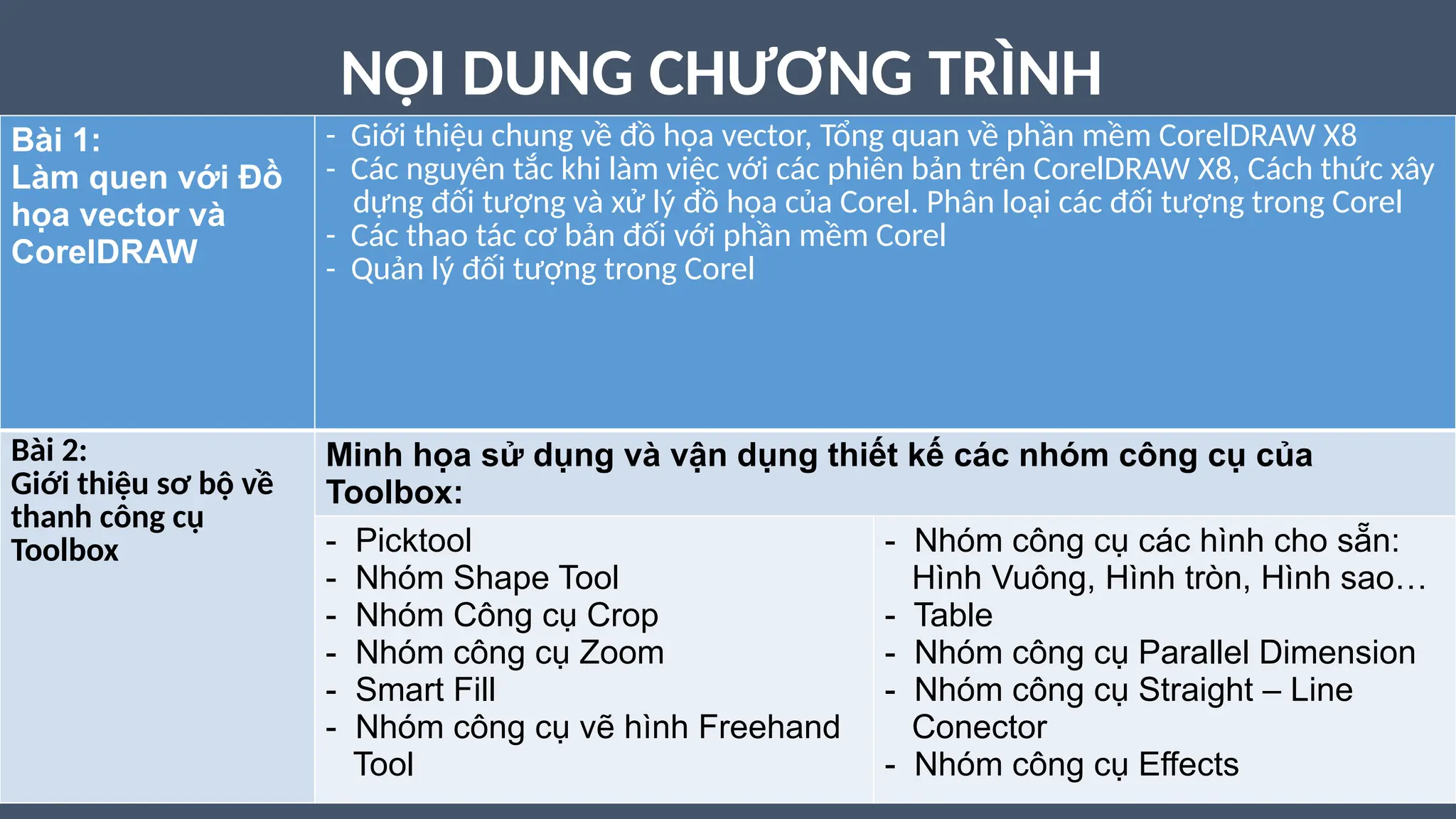
Bài 1:
Làm quen với Đồ
họa vector và
CorelDRAW
- Giới thiệu chung về đồ họa vector, Tổng quan về phần mềm CorelDRAW X8
- Các nguyên tắc khi làm việc với các phiên bản trên CorelDRAW X8, Cách thức xây
dựng đối tượng và xử lý đồ họa của Corel. Phân loại các đối tượng trong Corel
- Các thao tác cơ bản đối với phần mềm Corel
- Quản lý đối tượng trong Corel
Bài 2:
Giới thiệu sơ bộ về
thanh công cụ
Toolbox
Minh họa sử dụng và vận dụng thiết kế các nhóm công cụ của
Toolbox:
- Picktool
- Nhóm Shape Tool
- Nhóm Công cụ Crop
- Nhóm công cụ Zoom
- Smart Fill
- Nhóm công cụ vẽ hình Freehand
Tool
- Nhóm công cụ các hình cho sẵn:
Hình Vuông, Hình tròn, Hình sao…
- Table
- Nhóm công cụ Parallel Dimension
- Nhóm công cụ Straight – Line
Conector
- Nhóm công cụ Effects
NỘI DUNG CHƯƠNG TRÌNH
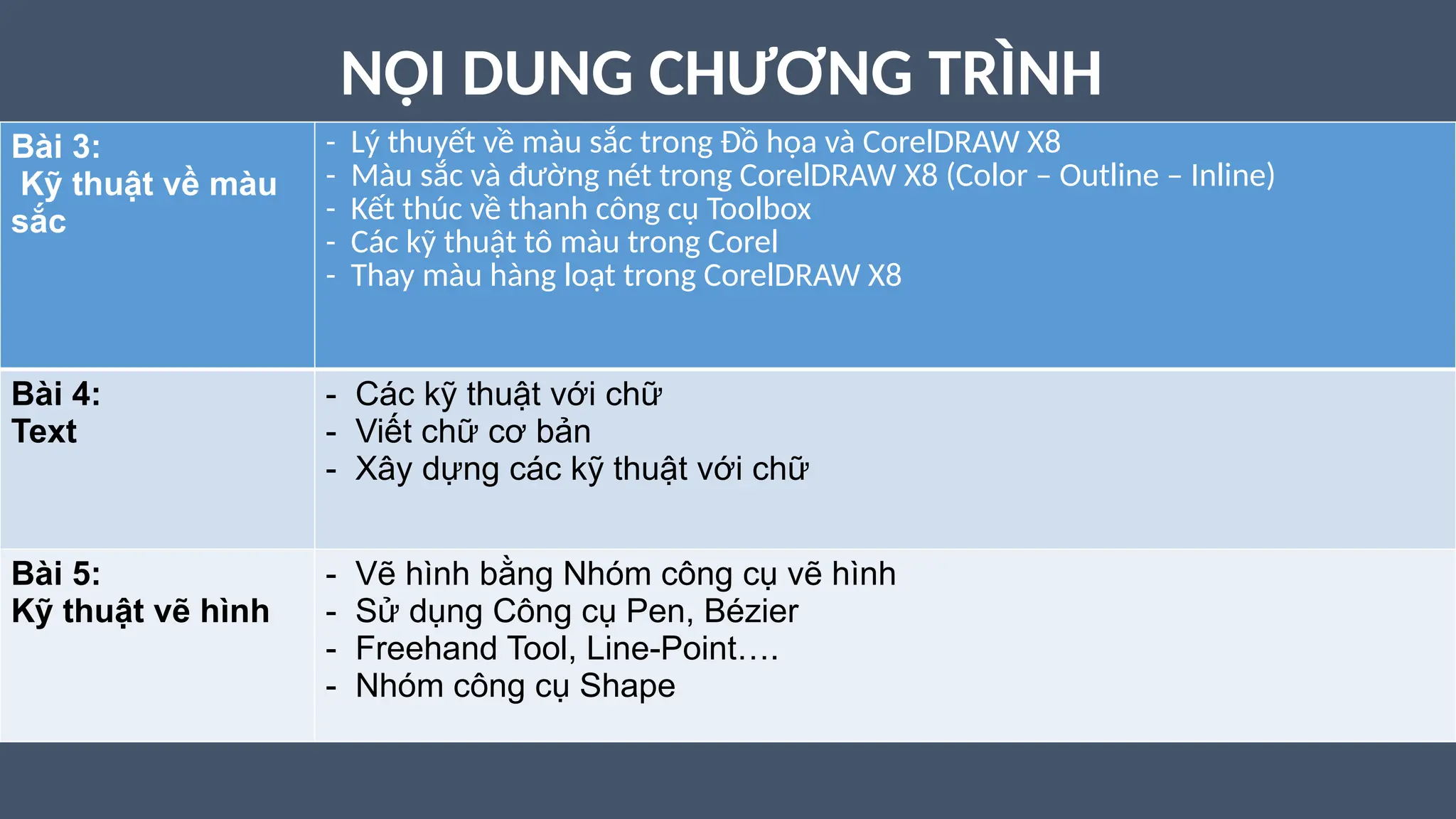
Bài 3:
Kỹ thuật về màu
sắc
- Lý thuyết về màu sắc trong Đồ họa và CorelDRAW X8
- Màu sắc và đường nét trong CorelDRAW X8 (Color – Outline – Inline)
- Kết thúc về thanh công cụ Toolbox
- Các kỹ thuật tô màu trong Corel
- Thay màu hàng loạt trong CorelDRAW X8
Bài 4:
Text
- Các kỹ thuật với chữ
- Viết chữ cơ bản
- Xây dựng các kỹ thuật với chữ
Bài 5:
Kỹ thuật vẽ hình
- Vẽ hình bằng Nhóm công cụ vẽ hình
- Sử dụng Công cụ Pen, Bézier
- Freehand Tool, Line-Point….
- Nhóm công cụ Shape
NỘI DUNG CHƯƠNG TRÌNH
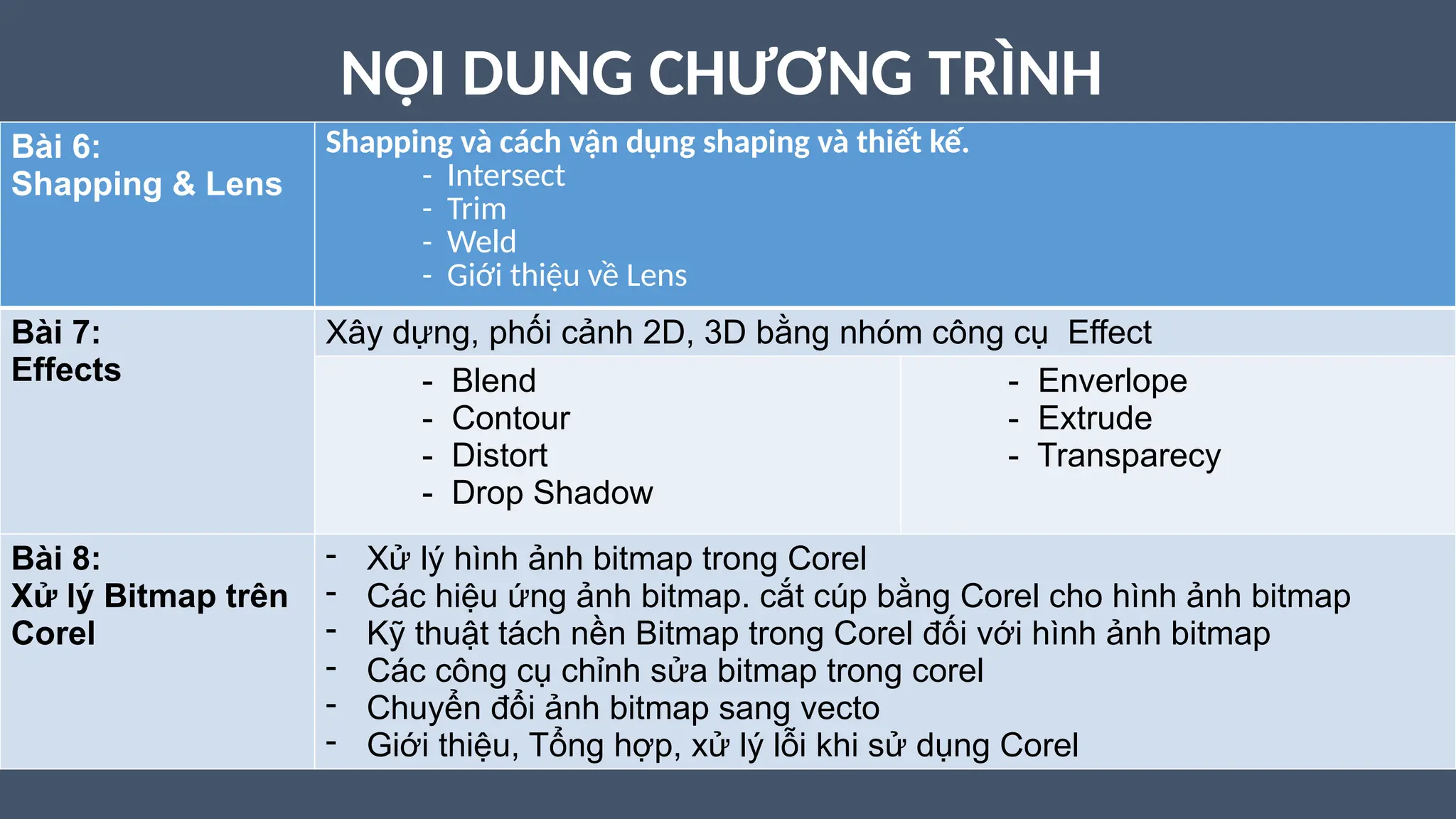
Bài 6:
Shapping & Lens
Shapping và cách vận dụng shaping và thiết kế.
- Intersect
- Trim
- Weld
- Giới thiệu về Lens
Bài 7:
Effects
Xây dựng, phối cảnh 2D, 3D bằng nhóm công cụ Effect
- Blend
- Contour
- Distort
- Drop Shadow
- Enverlope
- Extrude
- Transparecy
Bài 8:
Xử lý Bitmap trên
Corel
- Xử lý hình ảnh bitmap trong Corel
- Các hiệu ứng ảnh bitmap. cắt cúp bằng Corel cho hình ảnh bitmap
- Kỹ thuật tách nền Bitmap trong Corel đối với hình ảnh bitmap
- Các công cụ chỉnh sửa bitmap trong corel
- Chuyển đổi ảnh bitmap sang vecto
- Giới thiệu, Tổng hợp, xử lý lỗi khi sử dụng Corel
NỘI DUNG CHƯƠNG TRÌNH
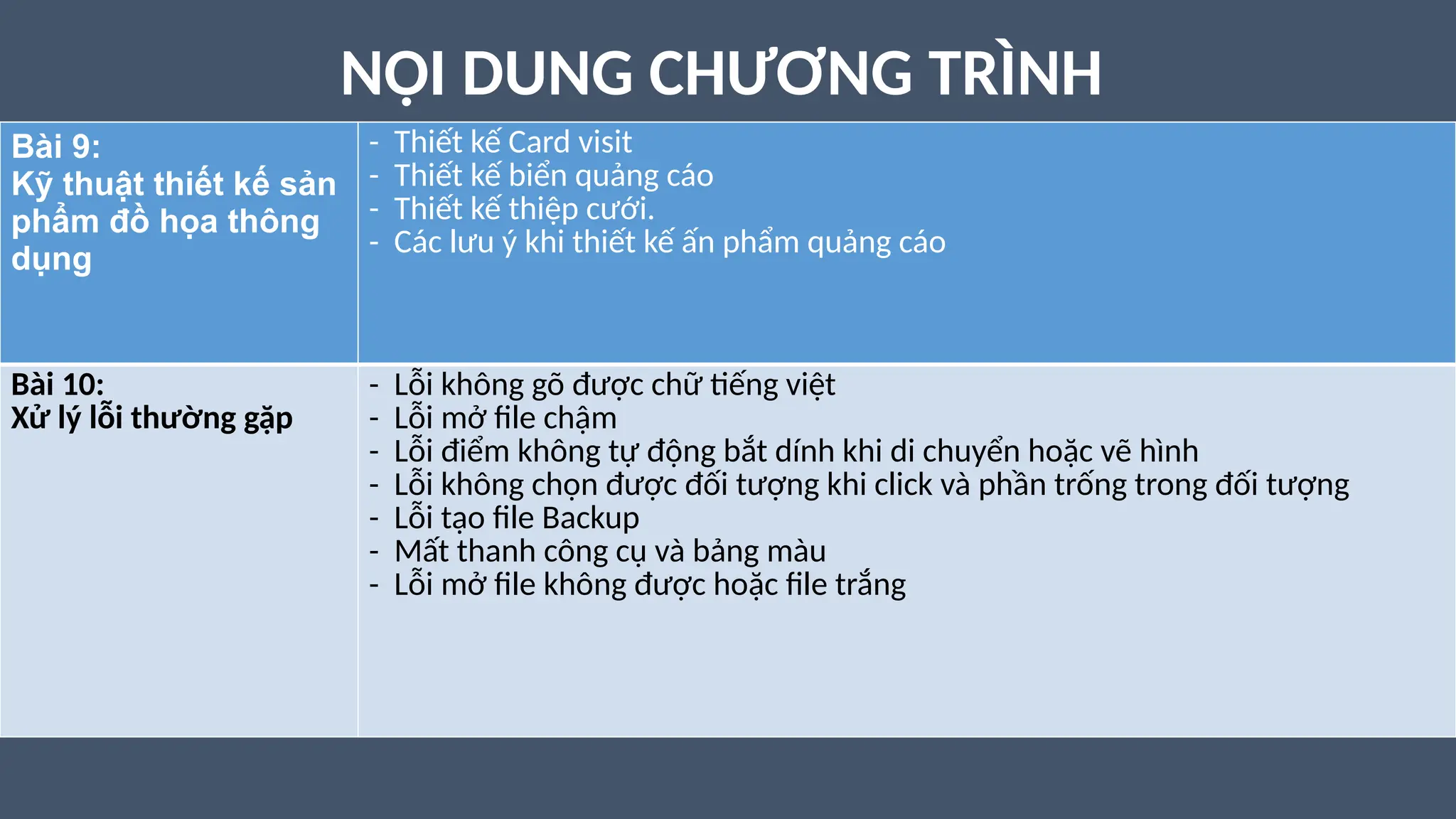
Bài 9:
Kỹ thuật thiết kế sản
phẩm đồ họa thông
dụng
- Thiết kế Card visit
- Thiết kế biển quảng cáo
- Thiết kế thiệp cưới.
- Các lưu ý khi thiết kế ấn phẩm quảng cáo
Bài 10:
Xử lý lỗi thường gặp
- Lỗi không gõ được chữ tiếng việt
- Lỗi mở file chậm
- Lỗi điểm không tự động bắt dính khi di chuyển hoặc vẽ hình
- Lỗi không chọn được đối tượng khi click và phần trống trong đối tượng
- Lỗi tạo file Backup
- Mất thanh công cụ và bảng màu
- Lỗi mở file không được hoặc file trắng
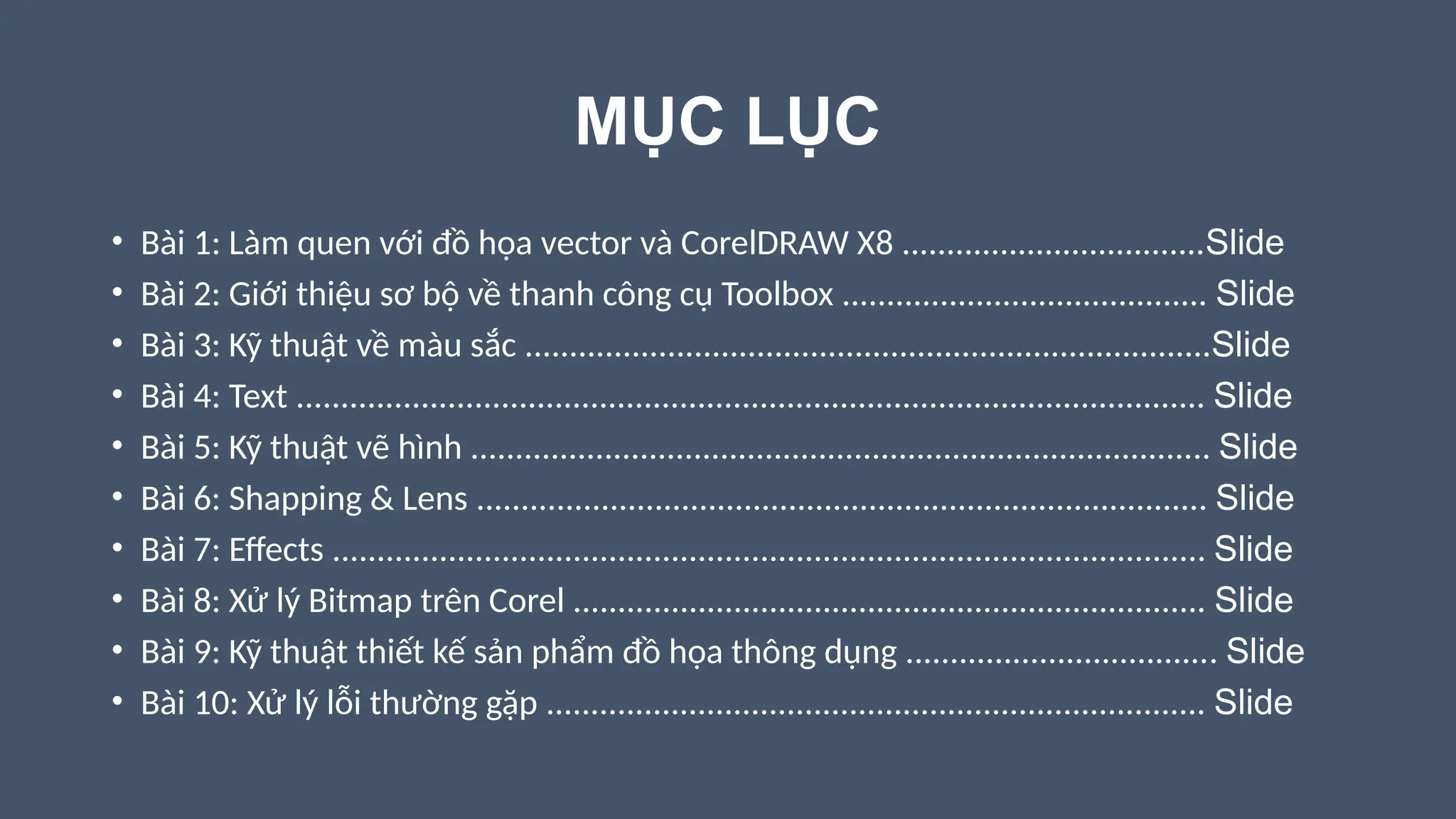
MỤC LỤC
• Bài 1: Làm quen với đồ họa vector và CorelDRAW X8 ..................................Slide
• Bài 2: Giới thiệu sơ bộ về thanh công cụ Toolbox ......................................... Slide
• Bài 3: Kỹ thuật về màu sắc .............................................................................Slide
• Bài 4: Text ...................................................................................................... Slide
• Bài 5: Kỹ thuật vẽ hình ................................................................................... Slide
• Bài 6: Shapping & Lens .................................................................................. Slide
• Bài 7: Effects .................................................................................................. Slide
• Bài 8: Xử lý Bitmap trên Corel ....................................................................... Slide
• Bài 9: Kỹ thuật thiết kế sản phẩm đồ họa thông dụng ................................... Slide
• Bài 10: Xử lý lỗi thường gặp .......................................................................... Slide
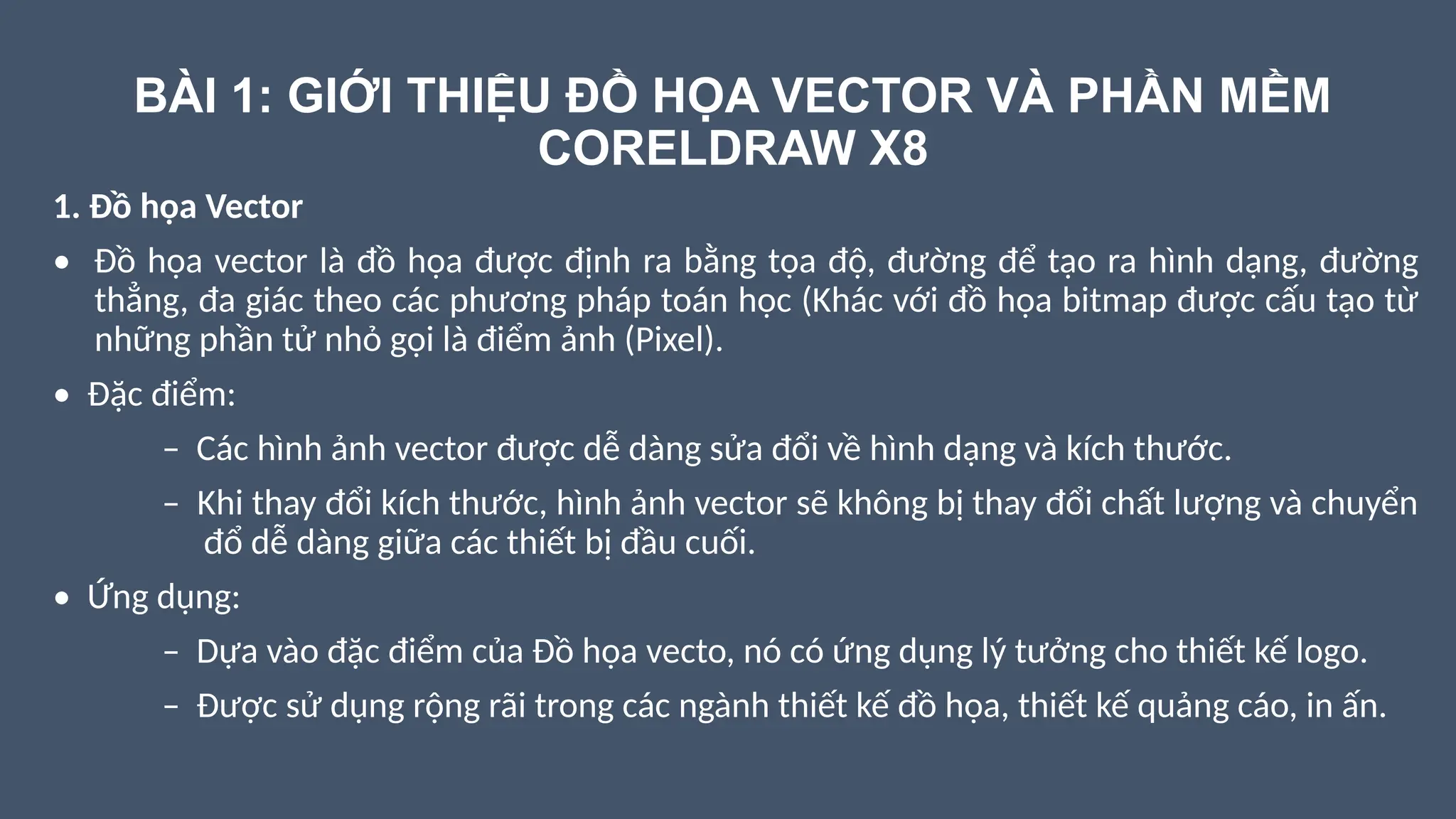
BÀI 1: GIỚI THIỆU ĐỒ HỌA VECTOR VÀ PHẦN MỀM
CORELDRAW X8
1. Đồ họa Vector
• Đồ họa vector là đồ họa được định ra bằng tọa độ, đường để tạo ra hình dạng, đường
thẳng, đa giác theo các phương pháp toán học (Khác với đồ họa bitmap được cấu tạo từ
những phần tử nhỏ gọi là điểm ảnh (Pixel).
• Đặc điểm:
– Các hình ảnh vector được dễ dàng sửa đổi về hình dạng và kích thước.
– Khi thay đổi kích thước, hình ảnh vector sẽ không bị thay đổi chất lượng và chuyển
đổ dễ dàng giữa các thiết bị đầu cuối.
• Ứng dụng:
– Dựa vào đặc điểm của Đồ họa vecto, nó có ứng dụng lý tưởng cho thiết kế logo.
– Được sử dụng rộng rãi trong các ngành thiết kế đồ họa, thiết kế quảng cáo, in ấn.
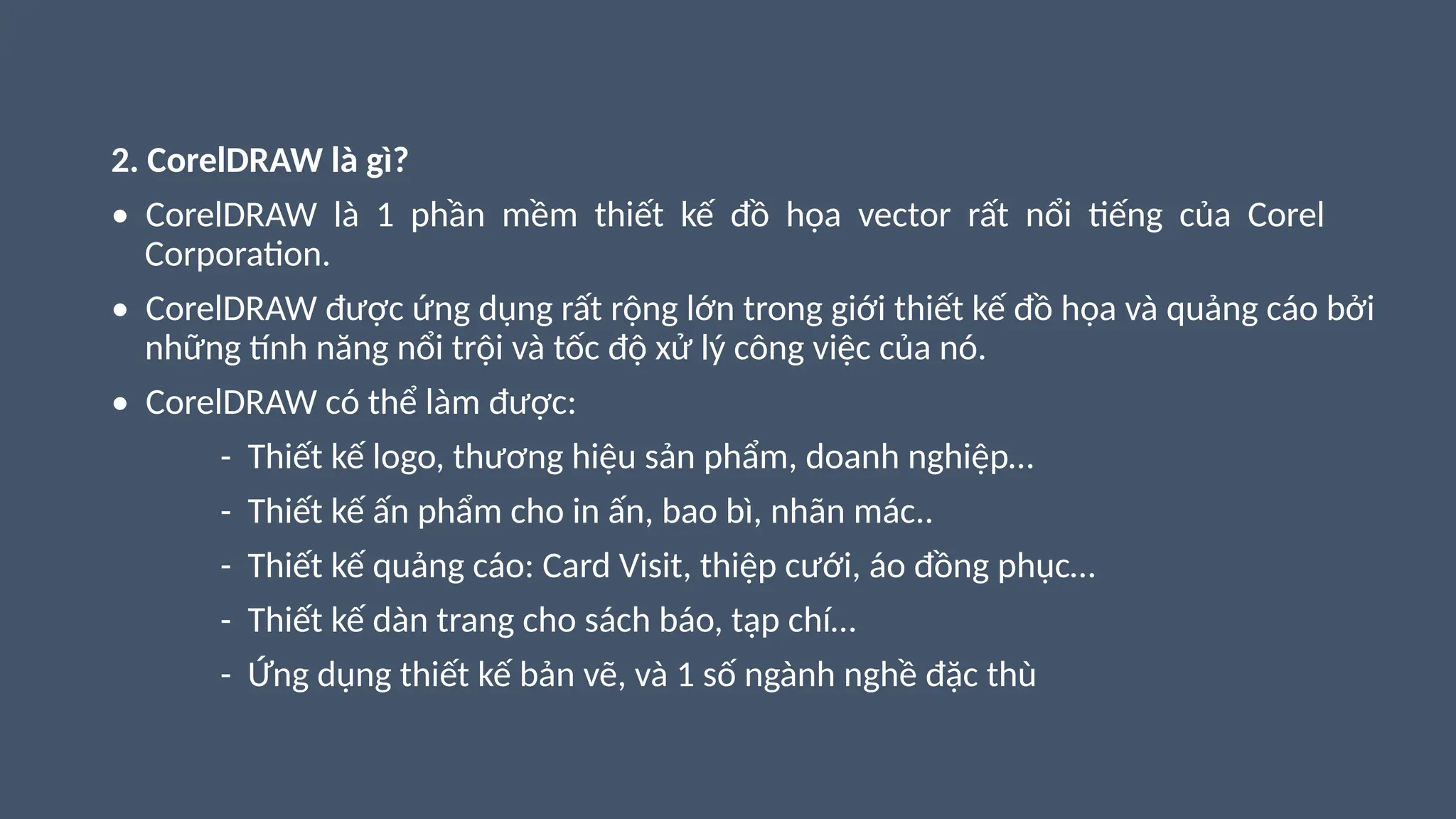
2. CorelDRAW là gì?
• CorelDRAW là 1 phần mềm thiết kế đồ họa vector rất nổi tiếng của Corel
Corporation.
• CorelDRAW được ứng dụng rất rộng lớn trong giới thiết kế đồ họa và quảng cáo bởi
những tính năng nổi trội và tốc độ xử lý công việc của nó.
• CorelDRAW có thể làm được:
- Thiết kế logo, thương hiệu sản phẩm, doanh nghiệp…
- Thiết kế ấn phẩm cho in ấn, bao bì, nhãn mác..
- Thiết kế quảng cáo: Card Visit, thiệp cưới, áo đồng phục…
- Thiết kế dàn trang cho sách báo, tạp chí…
- Ứng dụng thiết kế bản vẽ, và 1 số ngành nghề đặc thù
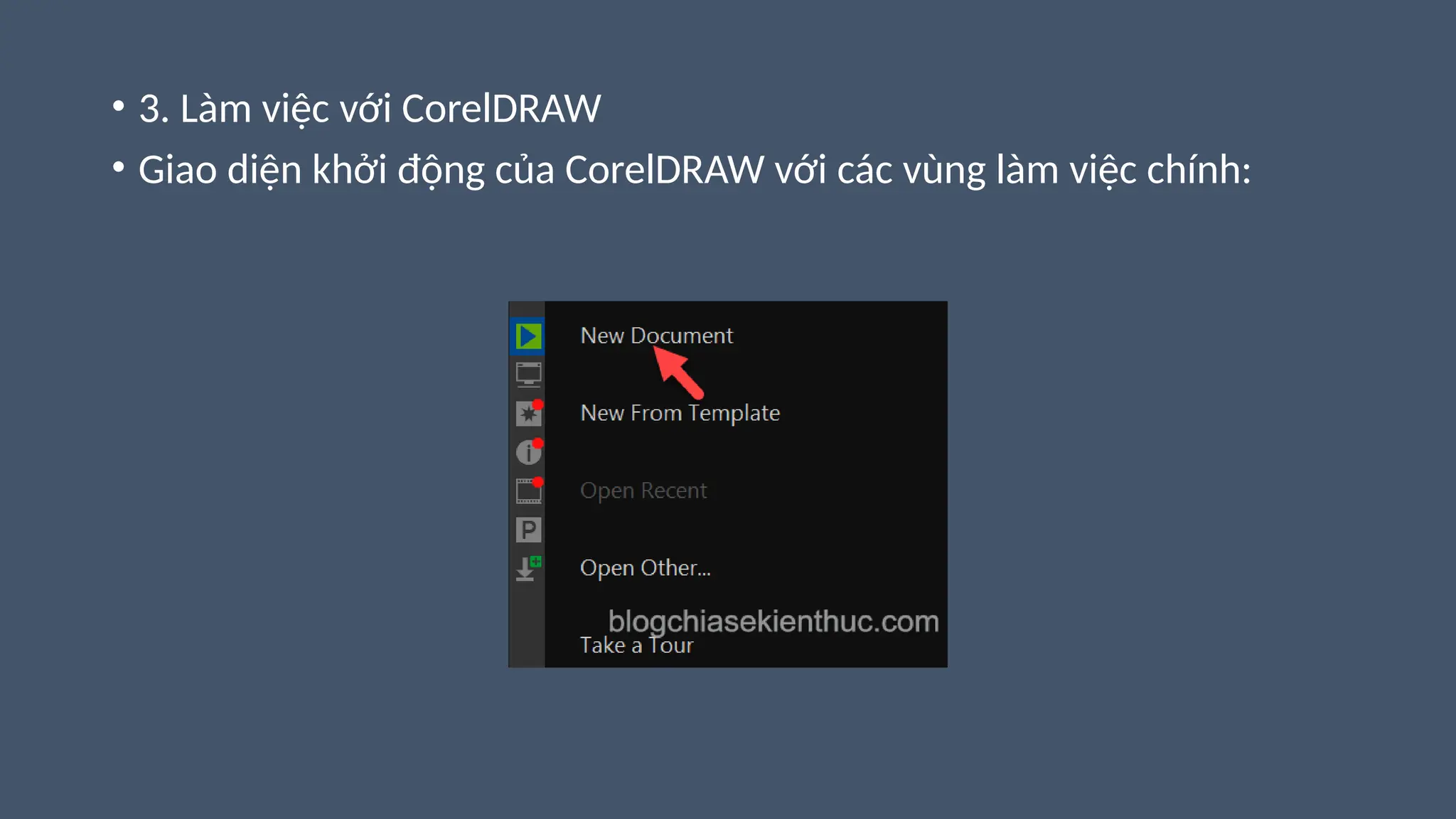
• 3. Làm việc với CorelDRAW
• Giao diện khởi động của CorelDRAW với các vùng làm việc chính:
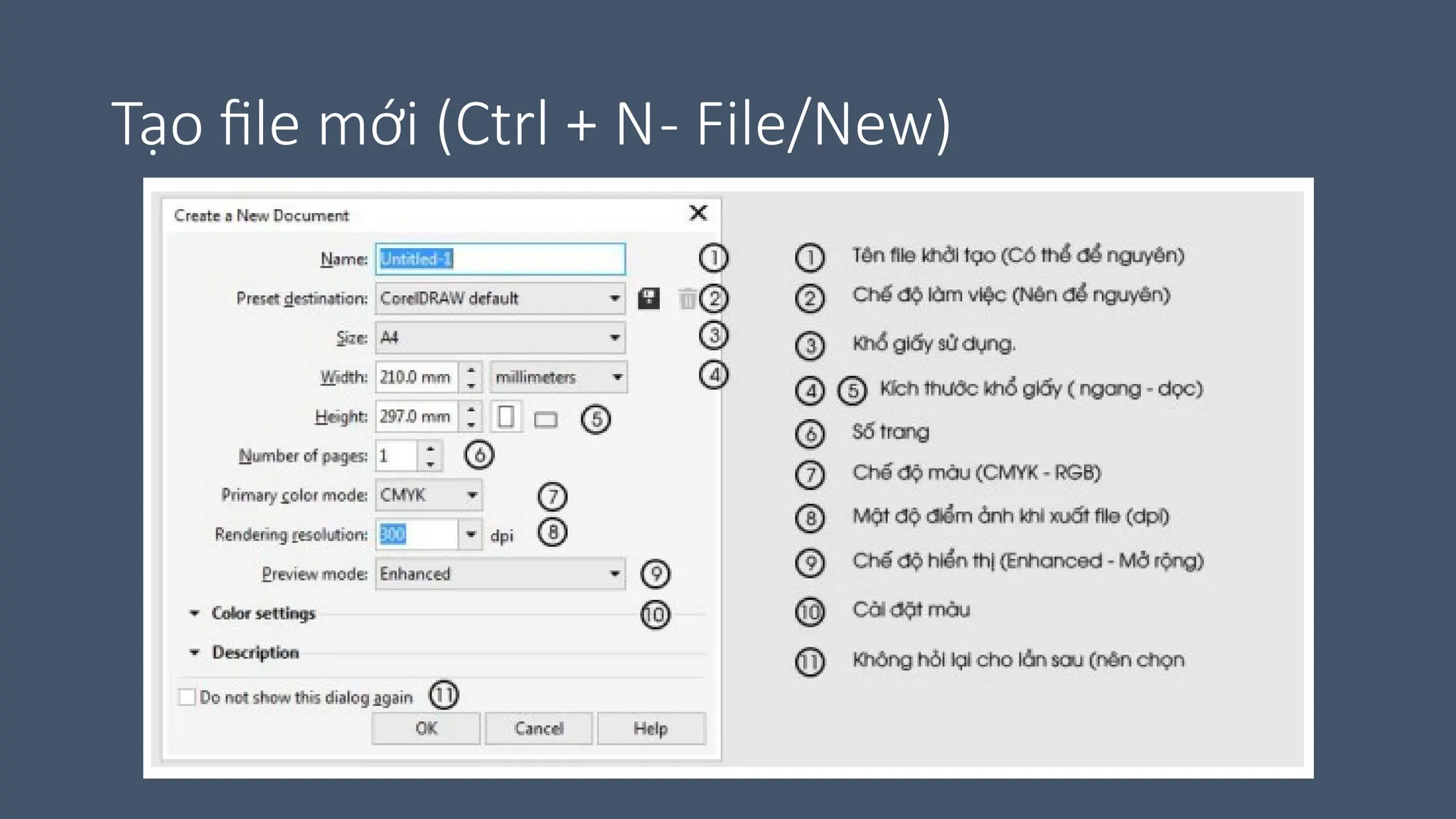
Tạo file mới (Ctrl + N- File/New)
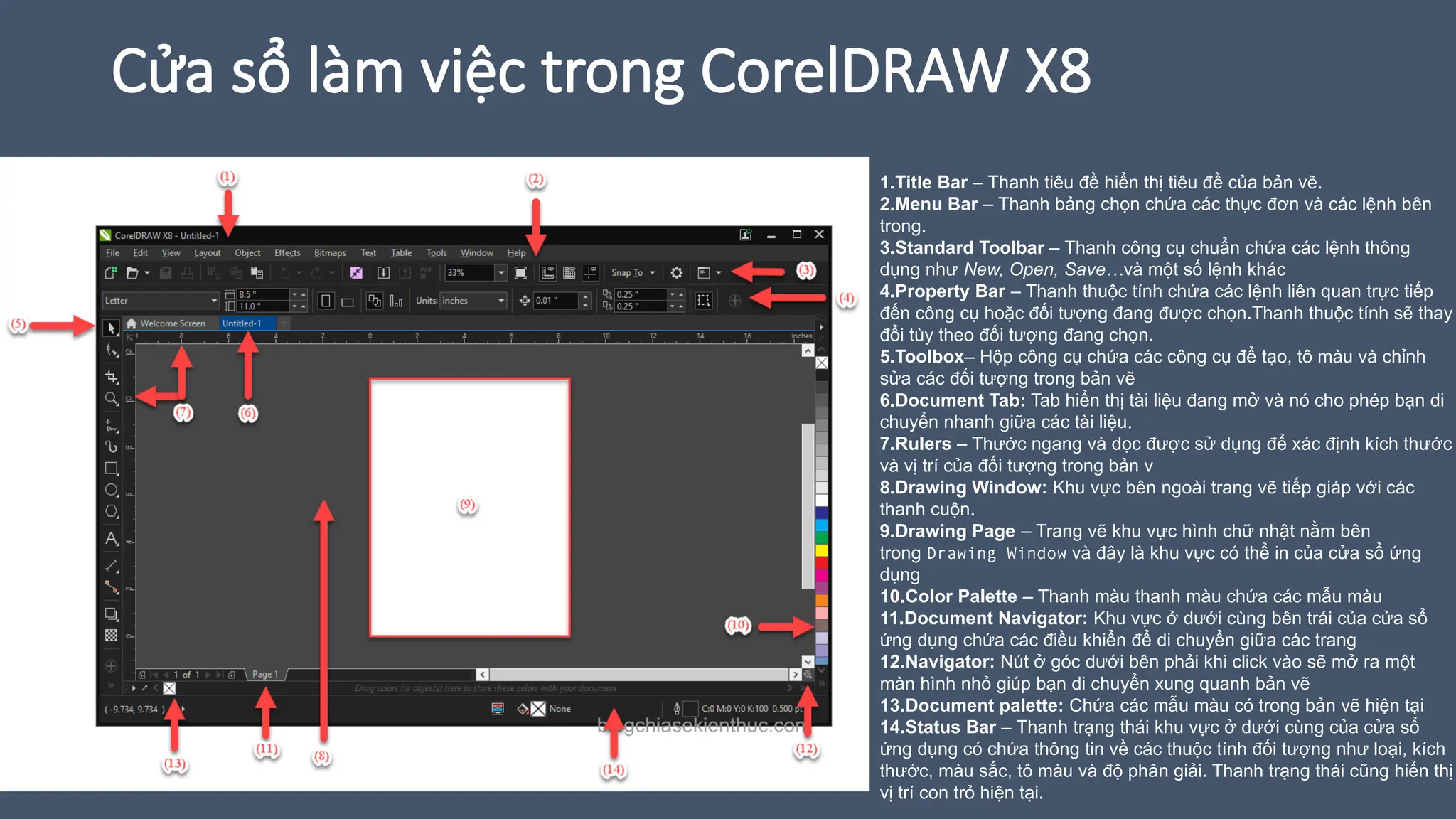
Cửa sổ làm việc trong CorelDRAW X8
1.Title Bar – Thanh tiêu đề hiển thị tiêu đề của bản vẽ.
2.Menu Bar – Thanh bảng chọn chứa các thực đơn và các lệnh bên
trong.
3.Standard Toolbar – Thanh công cụ chuẩn chứa các lệnh thông
dụng như New, Open, Save…và một số lệnh khác
4.Property Bar – Thanh thuộc tính chứa các lệnh liên quan trực tiếp
đến công cụ hoặc đối tượng đang được chọn.Thanh thuộc tính sẽ thay
đổi tùy theo đối tượng đang chọn.
5.Toolbox– Hộp công cụ chứa các công cụ để tạo, tô màu và chỉnh
sửa các đối tượng trong bản vẽ
6.Document Tab: Tab hiển thị tài liệu đang mở và nó cho phép bạn di
chuyển nhanh giữa các tài liệu.
7.Rulers – Thước ngang và dọc được sử dụng để xác định kích thước
và vị trí của đối tượng trong bản v
8.Drawing Window: Khu vực bên ngoài trang vẽ tiếp giáp với các
thanh cuộn.
9.Drawing Page – Trang vẽ khu vực hình chữ nhật nằm bên
trong Drawing Window và đây là khu vực có thể in của cửa sổ ứng
dụng
10.Color Palette – Thanh màu thanh màu chứa các mẫu màu
11.Document Navigator: Khu vực ở dưới cùng bên trái của cửa sổ
ứng dụng chứa các điều khiển để di chuyển giữa các trang
12.Navigator: Nút ở góc dưới bên phải khi click vào sẽ mở ra một
màn hình nhỏ giúp bạn di chuyển xung quanh bản vẽ
13.Document palette: Chứa các mẫu màu có trong bản vẽ hiện tại
14.Status Bar – Thanh trạng thái khu vực ở dưới cùng của cửa sổ
ứng dụng có chứa thông tin về các thuộc tính đối tượng như loại, kích
thước, màu sắc, tô màu và độ phân giải. Thanh trạng thái cũng hiển thị
vị trí con trỏ hiện tại.
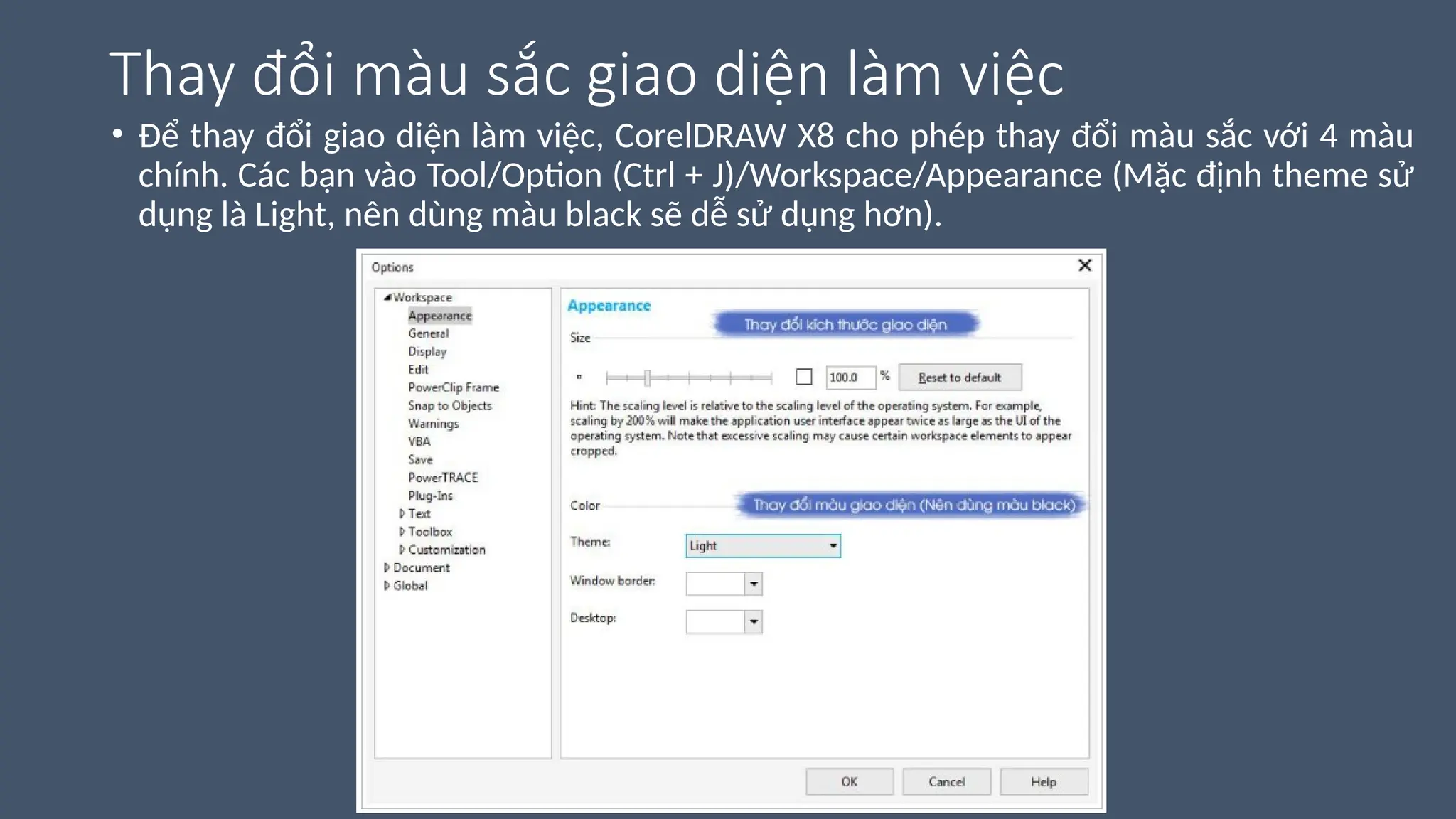
Thay đổi màu sắc giao diện làm việc
• Để thay đổi giao diện làm việc, CorelDRAW X8 cho phép thay đổi màu sắc với 4 màu
chính. Các bạn vào Tool/Option (Ctrl + J)/Workspace/Appearance (Mặc định theme sử
dụng là Light, nên dùng màu black sẽ dễ sử dụng hơn).
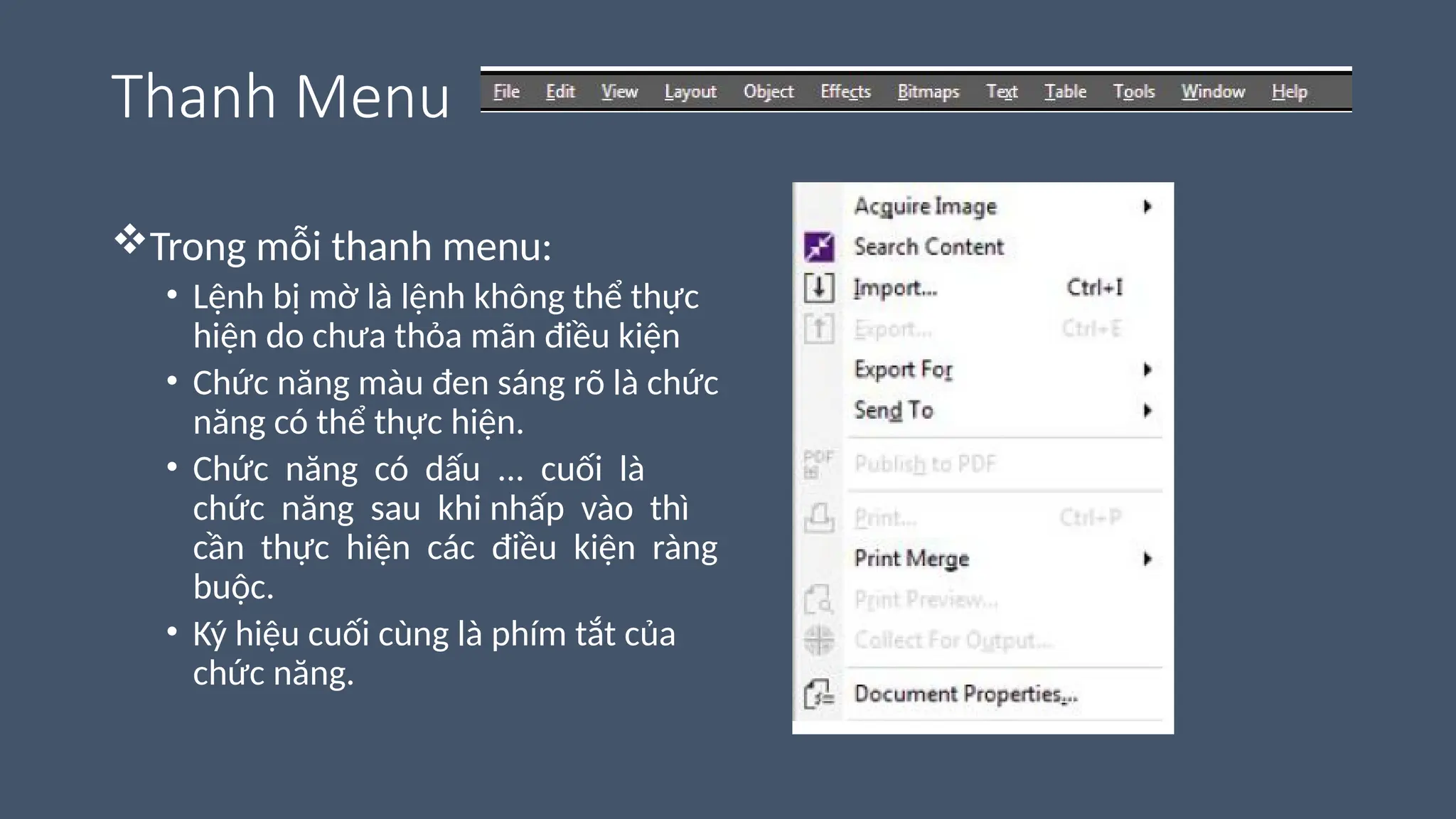
Thanh Menu
Trong mỗi thanh menu:
• Lệnh bị mờ là lệnh không thể thực
hiện do chưa thỏa mãn điều kiện
• Chức năng màu đen sáng rõ là chức
năng có thể thực hiện.
• Chức năng có dấu ... cuối là
chức năng sau khi nhấp vào thì
cần thực hiện các điều kiện ràng
buộc.
• Ký hiệu cuối cùng là phím tắt của
chức năng.
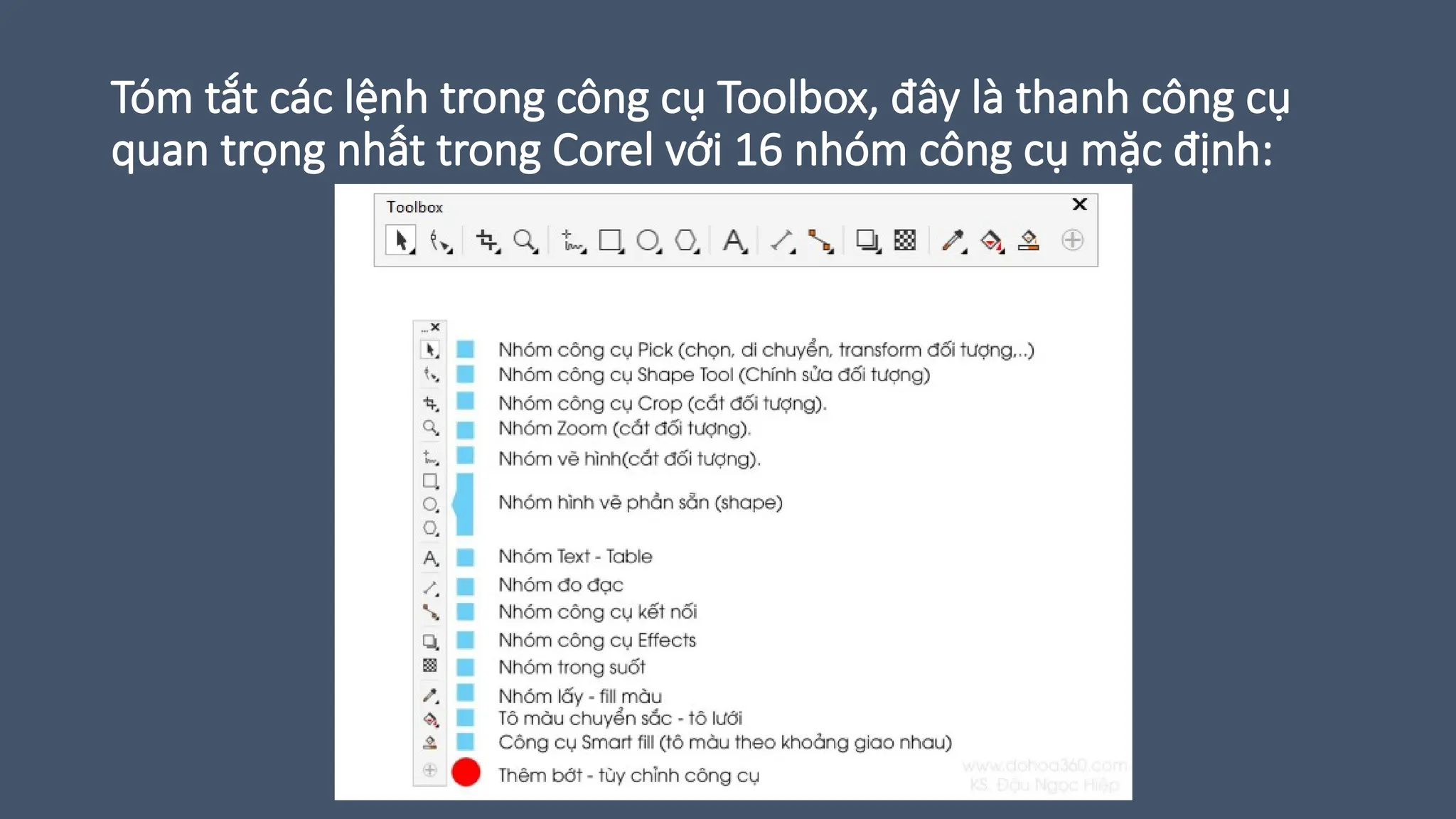
Tóm tắt các lệnh trong công cụ Toolbox, đây là thanh công cụ
quan trọng nhất trong Corel với 16 nhóm công cụ mặc định:
Phân loại đối tượng trong CorelDRAW
• Phân loại: có 4 loại đối tượng cơ bản
– Đối tượng là chữ viết – Text
– Đối tượng là các hình Corel cho sẵn
– Đối tượng là các hình được xây dựng bởi các công cụ vẽ hình-
người dùng tự vẽ
– Đối tượng bảng (Table).
• Chuyển đổi qua lại giữa các đối tượng:
– Tất cả các dạng đối tượng đều có thể đưa về dạng đối tượng tự
vẽ bằng các nhấp Ctrl + Q (Convert to Curves)
Một số thao tác cơ bản khi làm việc với CorelDRAW
• Lưu file:
– File/Save||Save As… (Ctrl +S)
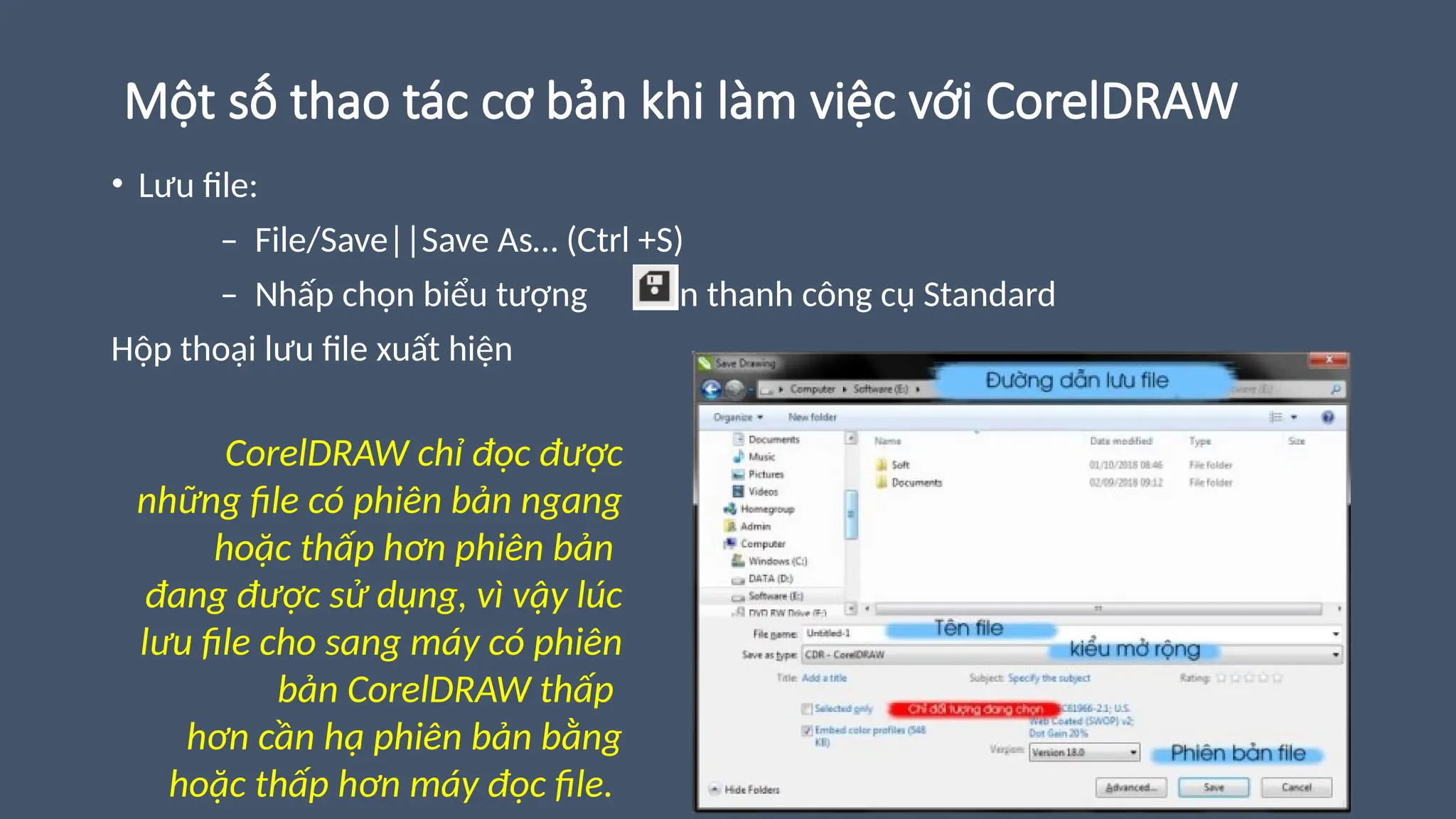
– Nhấp chọn biểu tượng trên thanh công cụ Standard
Hộp thoại lưu file xuất hiện
CorelDRAW chỉ đọc được
những file có phiên bản ngang
hoặc thấp hơn phiên bản
đang được sử dụng, vì vậy lúc
lưu file cho sang máy có phiên
bản CorelDRAW thấp
hơn cần hạ phiên bản bằng
hoặc thấp hơn máy đọc file.
Mở các công cụ hỗ trợ
- Thước: vào View Ruler - cho phép bạn xem và đo kích thước các đối tượng đang
hiển thị trên màn hình làm việc.
- Đường lưới: Vào View/Grid/Document Grid - khi bạn nhấp chọn công cụ hỗ trợ này thì vùng
làm việc sẽ được chia nhỏ bới một hệ thống đường lưới, điều này giúp cho bạn có thể làm việc
một cách chính xác hơn với các đối tượng.
- Đường hướng dẫn vị trí: vào View Guidelines - đường dẫn, nằm ở vị trí thanh thước, để có
guidelines, nhấp chuột và thanh thước rồi rê vào vùng làm việc.
Để xóa, nhấp chọn và nhấn Delete.
Tạo chế độ bắt dính:
- View Snap to/ Snap to Objects: Bắt dính
- View Snap to/ Guide lines: Đường lưới
Để huỷ bỏ các chế độ, vào lại đường dẫn cũ và huỷ bỏ tuỳ chọn.
Tất cả công cụ hỗ trợ này chỉ có tác dụng trên màn hình, chúng sẽ không hiển thị khi
chúng ta in ấn.
Thao tác căn chỉnh vị trí các đối tượng
• Để căn chỉnh các đối tượng, dùng công cụ Picktool bao chọn các đối tượng (Hoặc
nhấp phím Shift lần lượt chọn các đối tượng).
• Đối tượng chọn cuối cùng sẽ được dùng làm tiêu chuẩn để các đối tượng khác
căn chỉnh theo.
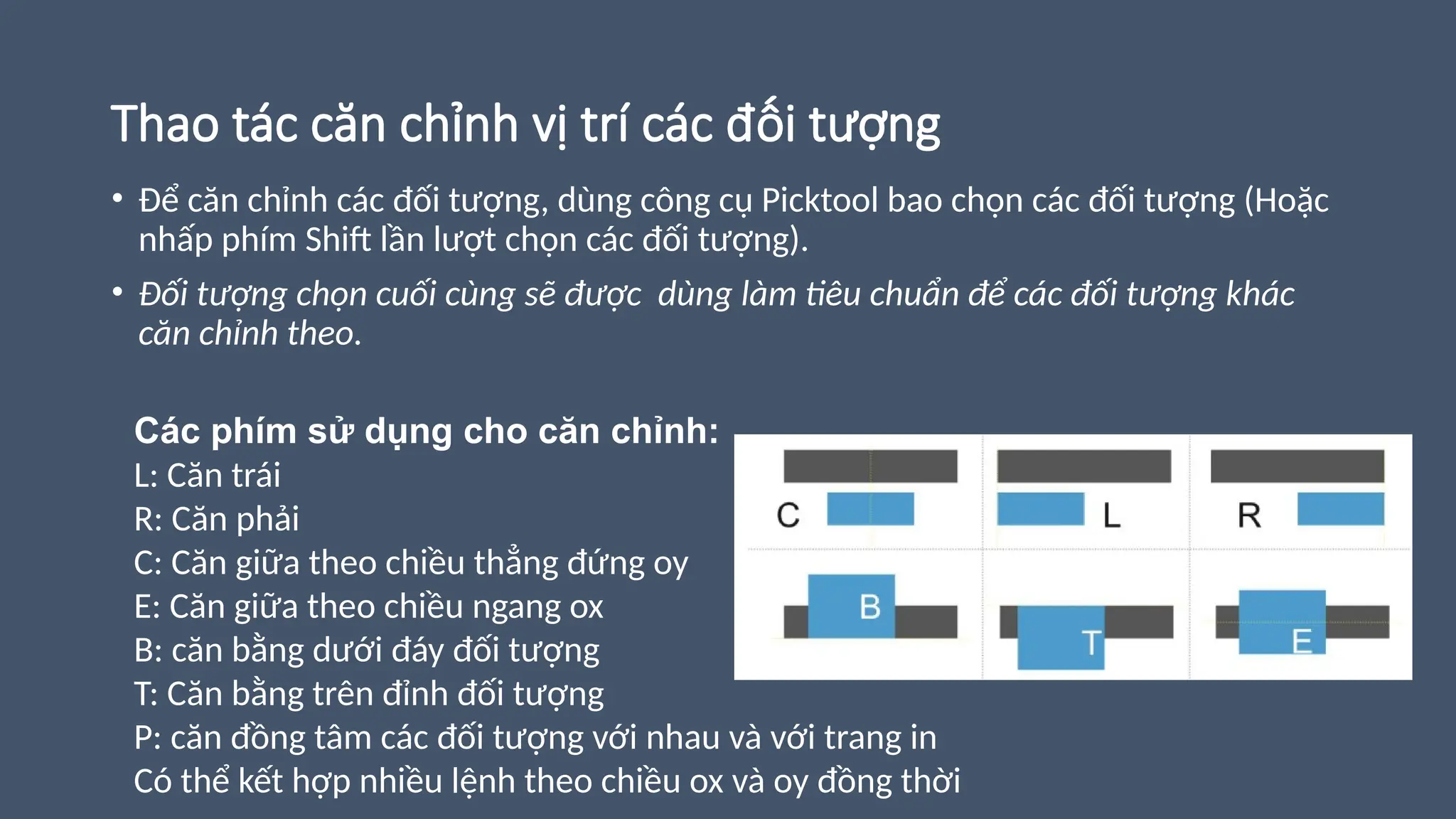
Các phím sử dụng cho căn chỉnh:
L: Căn trái
R: Căn phải
C: Căn giữa theo chiều thẳng đứng oy
E: Căn giữa theo chiều ngang ox
B: căn bằng dưới đáy đối tượng
T: Căn bằng trên đỉnh đối tượng
P: căn đồng tâm các đối tượng với nhau và với trang in
Có thể kết hợp nhiều lệnh theo chiều ox và oy đồng thời
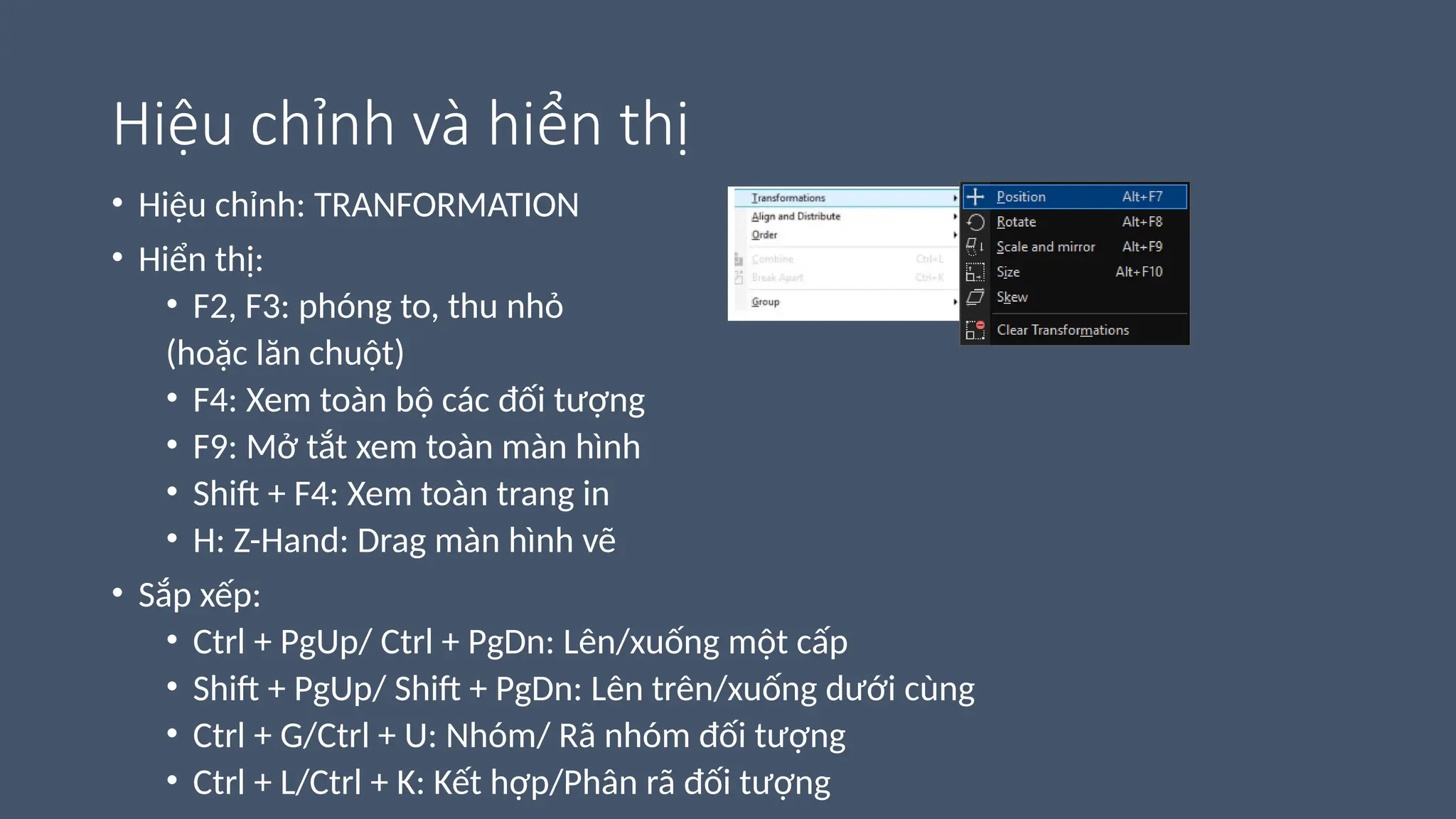
Hiệu chỉnh và hiển thị
• Hiệu chỉnh: TRANFORMATION
• Hiển thị:
• F2, F3: phóng to, thu nhỏ
(hoặc lăn chuột)
• F4: Xem toàn bộ các đối tượng
• F9: Mở tắt xem toàn màn hình
• Shift + F4: Xem toàn trang in
• H: Z-Hand: Drag màn hình vẽ
• Sắp xếp:
• Ctrl + PgUp/ Ctrl + PgDn: Lên/xuống một cấp
• Shift + PgUp/ Shift + PgDn: Lên trên/xuống dưới cùng
• Ctrl + G/Ctrl + U: Nhóm/ Rã nhóm đối tượng
• Ctrl + L/Ctrl + K: Kết hợp/Phân rã đối tượng
BÀI 2: GIỚI THIỆU SƠ BỘ VỀ THANH CÔNG CỤ TOOLBOX
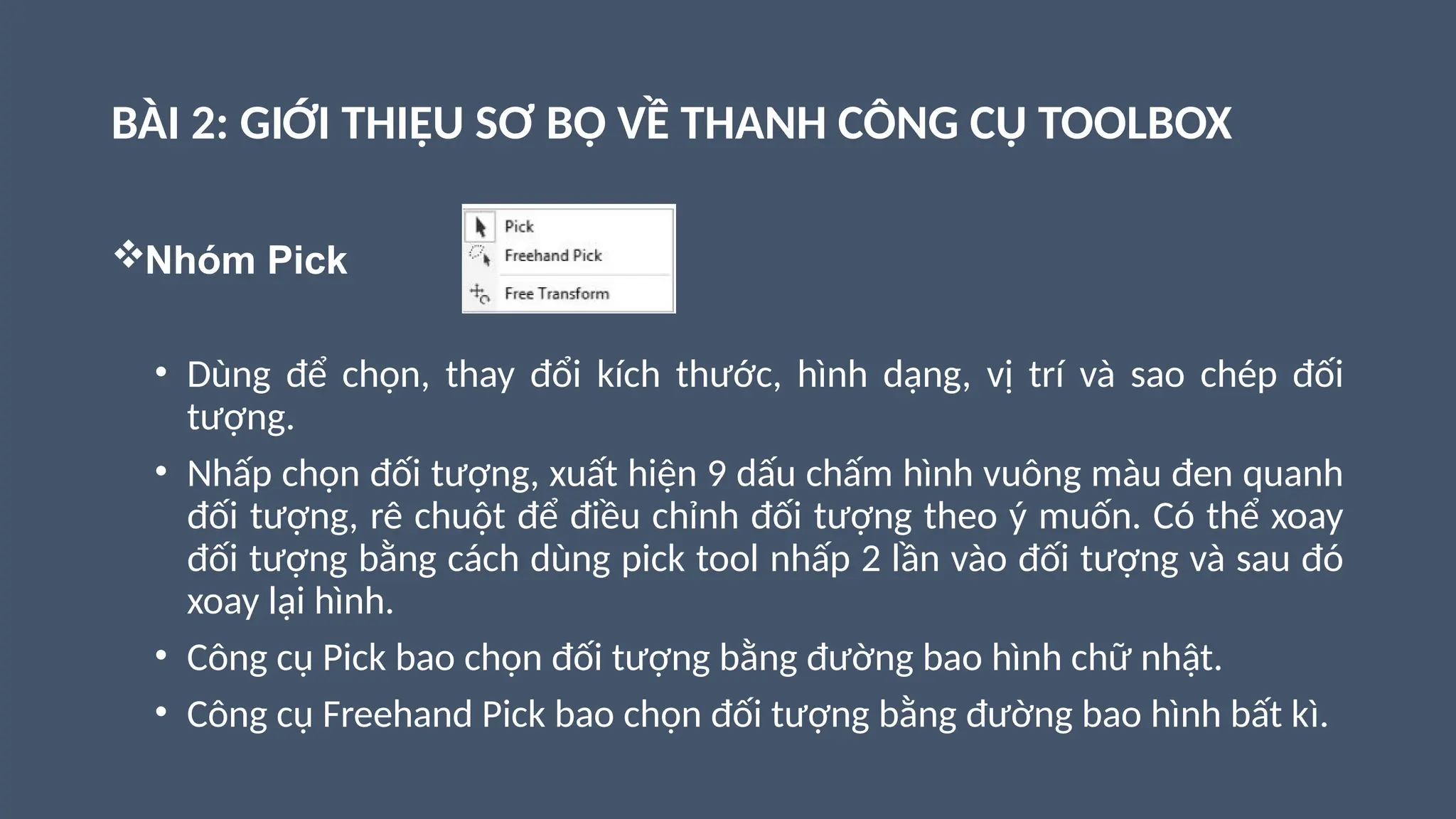
Nhóm Pick
• Dùng để chọn, thay đổi kích thước, hình dạng, vị trí và sao chép đối
tượng.
• Nhấp chọn đối tượng, xuất hiện 9 dấu chấm hình vuông màu đen quanh
đối tượng, rê chuột để điều chỉnh đối tượng theo ý muốn. Có thể xoay
đối tượng bằng cách dùng pick tool nhấp 2 lần vào đối tượng và sau đó
xoay lại hình.
• Công cụ Pick bao chọn đối tượng bằng đường bao hình chữ nhật.
• Công cụ Freehand Pick bao chọn đối tượng bằng đường bao hình bất kì.
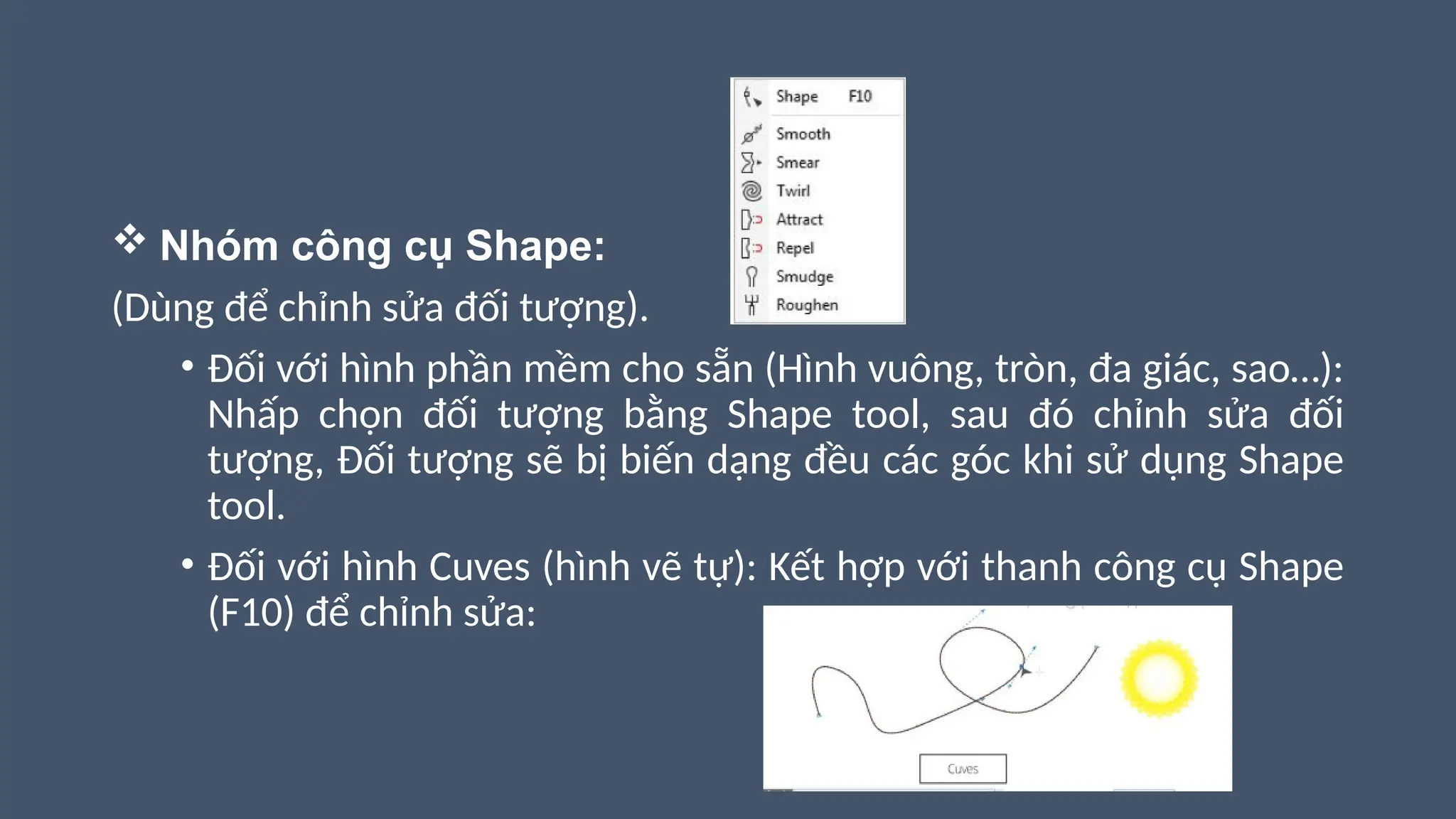
 Nhóm công cụ Shape:
(Dùng để chỉnh sửa đối tượng).
• Đối với hình phần mềm cho sẵn (Hình vuông, tròn, đa giác, sao…):
Nhấp chọn đối tượng bằng Shape tool, sau đó chỉnh sửa đối
tượng, Đối tượng sẽ bị biến dạng đều các góc khi sử dụng Shape
tool.
• Đối với hình Cuves (hình vẽ tự): Kết hợp với thanh công cụ Shape
(F10) để chỉnh sửa:
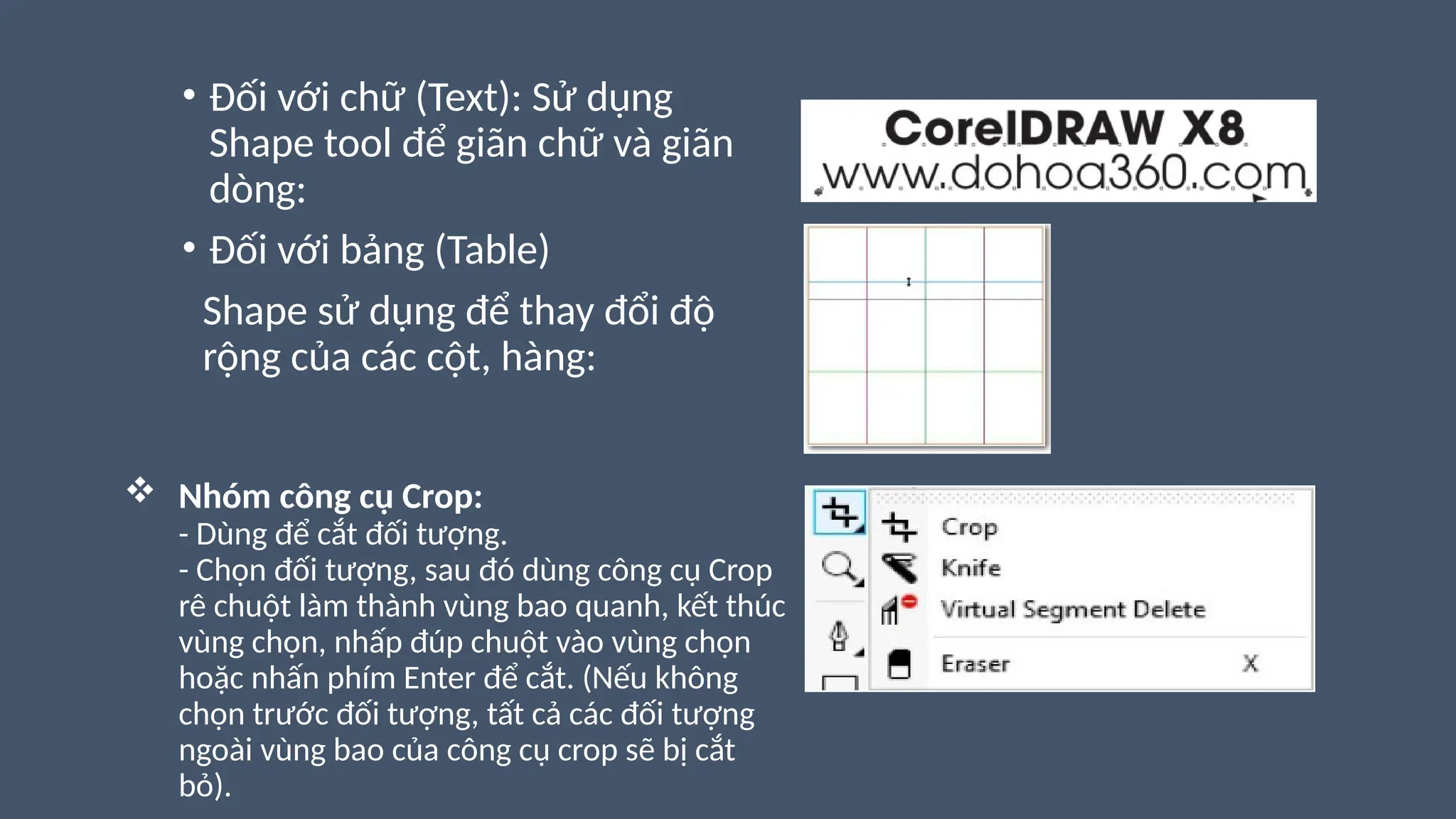
 Nhóm công cụ Crop:
- Dùng để cắt đối tượng.
- Chọn đối tượng, sau đó dùng công cụ Crop
rê chuột làm thành vùng bao quanh, kết thúc
vùng chọn, nhấp đúp chuột vào vùng chọn
hoặc nhấn phím Enter để cắt. (Nếu không
chọn trước đối tượng, tất cả các đối tượng
ngoài vùng bao của công cụ crop sẽ bị cắt
bỏ).
• Đối với chữ (Text): Sử dụng
Shape tool để giãn chữ và giãn
dòng:
• Đối với bảng (Table)
Shape sử dụng để thay đổi độ
rộng của các cột, hàng:
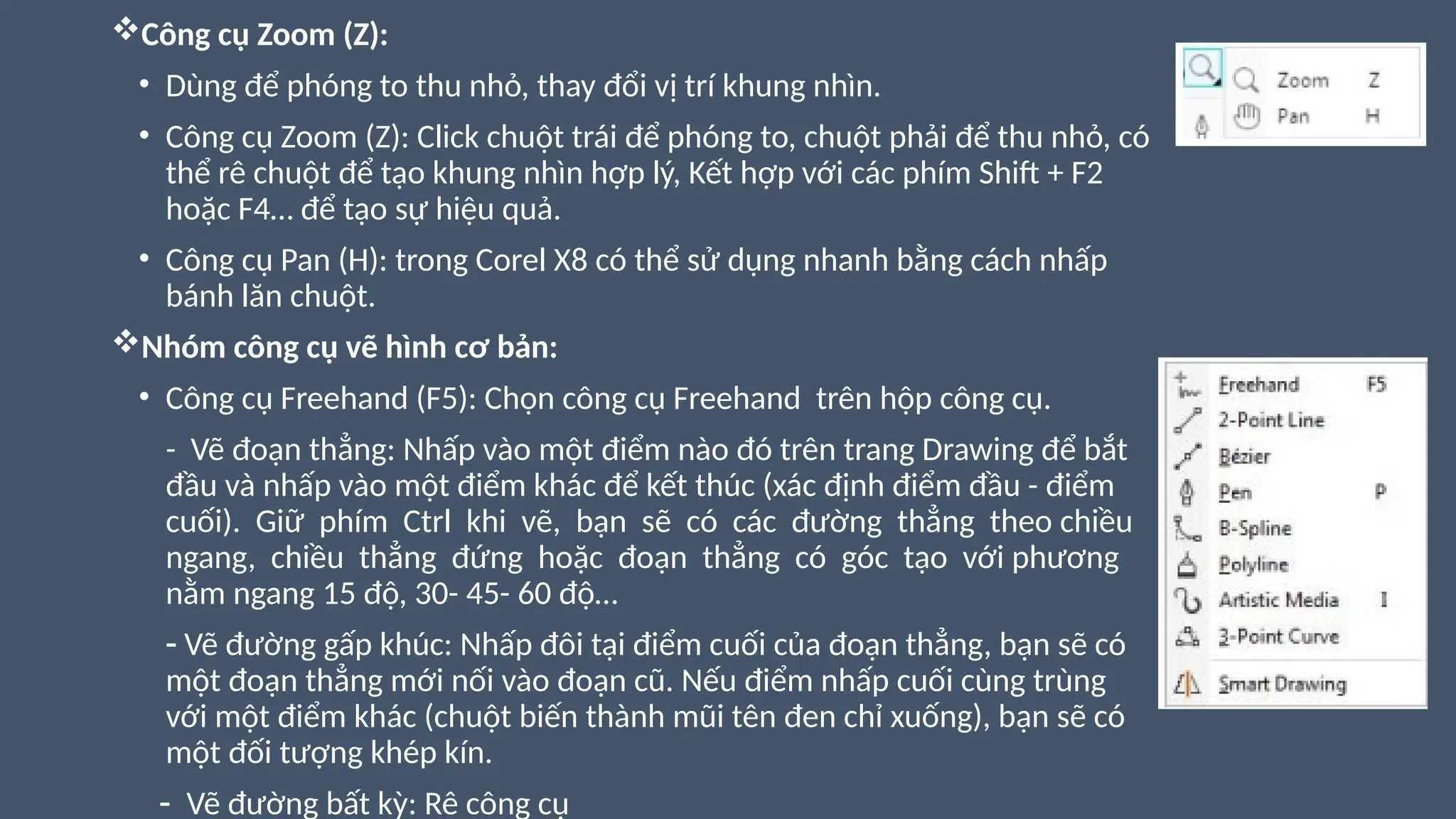
Công cụ Zoom (Z):
• Dùng để phóng to thu nhỏ, thay đổi vị trí khung nhìn.
• Công cụ Zoom (Z): Click chuột trái để phóng to, chuột phải để thu nhỏ, có
thể rê chuột để tạo khung nhìn hợp lý, Kết hợp với các phím Shift + F2
hoặc F4… để tạo sự hiệu quả.
• Công cụ Pan (H): trong Corel X8 có thể sử dụng nhanh bằng cách nhấp
bánh lăn chuột.
Nhóm công cụ vẽ hình cơ bản:
• Công cụ Freehand (F5): Chọn công cụ Freehand trên hộp công cụ.
- Vẽ đoạn thẳng: Nhấp vào một điểm nào đó trên trang Drawing để bắt
đầu và nhấp vào một điểm khác để kết thúc (xác định điểm đầu - điểm
cuối). Giữ phím Ctrl khi vẽ, bạn sẽ có các đường thẳng theo chiều
ngang, chiều thẳng đứng hoặc đoạn thẳng có góc tạo với phương
nằm ngang 15 độ, 30- 45- 60 độ…
- Vẽ đường gấp khúc: Nhấp đôi tại điểm cuối của đoạn thẳng, bạn sẽ có
một đoạn thẳng mới nối vào đoạn cũ. Nếu điểm nhấp cuối cùng trùng
với một điểm khác (chuột biến thành mũi tên đen chỉ xuống), bạn sẽ có
một đối tượng khép kín.
- Vẽ đường bất kỳ: Rê công cụ
• Công cụ 2 - Point Line: Vẽ đường thẳng bằng cách xác định điểm đầu điểm cuối.
Có thể kết hợp với phím Ctrl.
• Công cụ Bezier:
- Vẽ đoạn thẳng: Nhấp vào một điểm nào đó để bắt đầu và nhấp vào một điểm
khác để kết thúc.
- Vẽ đường cong: Nhấp và giữ chuột sau khi xác định điểm đặt.
Khi vẽ có thể kết hợp với phím C và click đúp chuột khi vẽ. Nhấp Enter hoặc Space
để kết thúc.
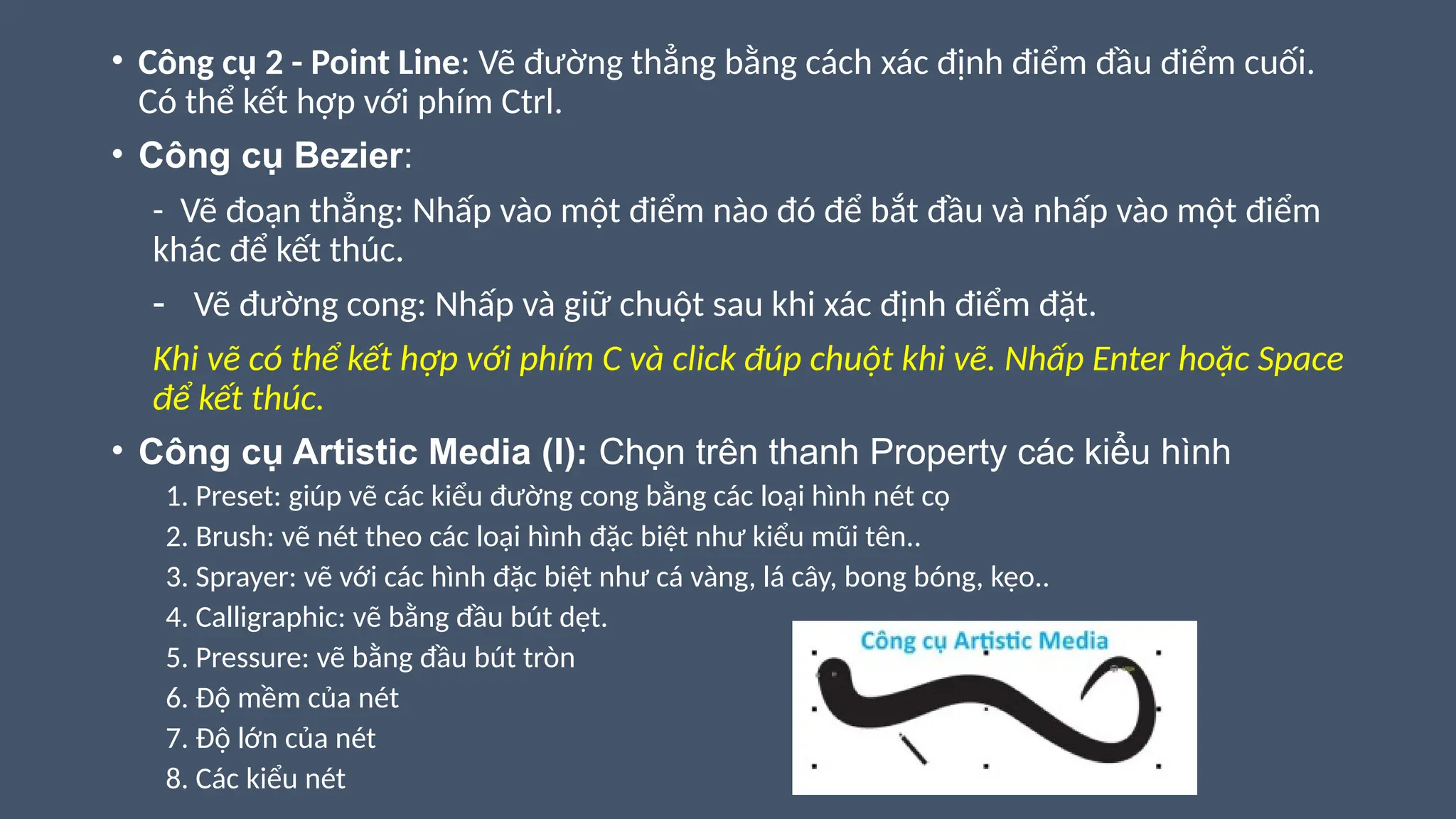
• Công cụ Artistic Media (I): Chọn trên thanh Property các kiểu hình
1. Preset: giúp vẽ các kiểu đường cong bằng các loại hình nét cọ
2. Brush: vẽ nét theo các loại hình đặc biệt như kiểu mũi tên..
3. Sprayer: vẽ với các hình đặc biệt như cá vàng, lá cây, bong bóng, kẹo..
4. Calligraphic: vẽ bằng đầu bút dẹt.
5. Pressure: vẽ bằng đầu bút tròn
6. Độ mềm của nét
7. Độ lớn của nét
8. Các kiểu nét
• Công cụ Pen
- Cách vẽ tương tự như công cụ Bezier nhưng khi di chuyển
công cụ, có một đoạn nét kéo theo như công cụ Freehand tool,
Lúc vẽ có thể kết hợp với phím Ctrl và Alt để tăng thêm sự hiệu quả.
- Nhấp đôi hoặc nhấp phím Space để kết thúc.
• Công cụ Polyline
Cách vẽ tương tự như công cụ Freehand tool nhưng cho phép vẽ
các đoạn thẳng liên tiếp.
• Công cụ 3-Point Curve
- Nhấp tại một điểm để bắt đầu, rê chuột đến địa điểm mới – thả
chuột
- Tiếp tục kéo chuột, một cung tròn kéo theo, nhấp để kết thúc
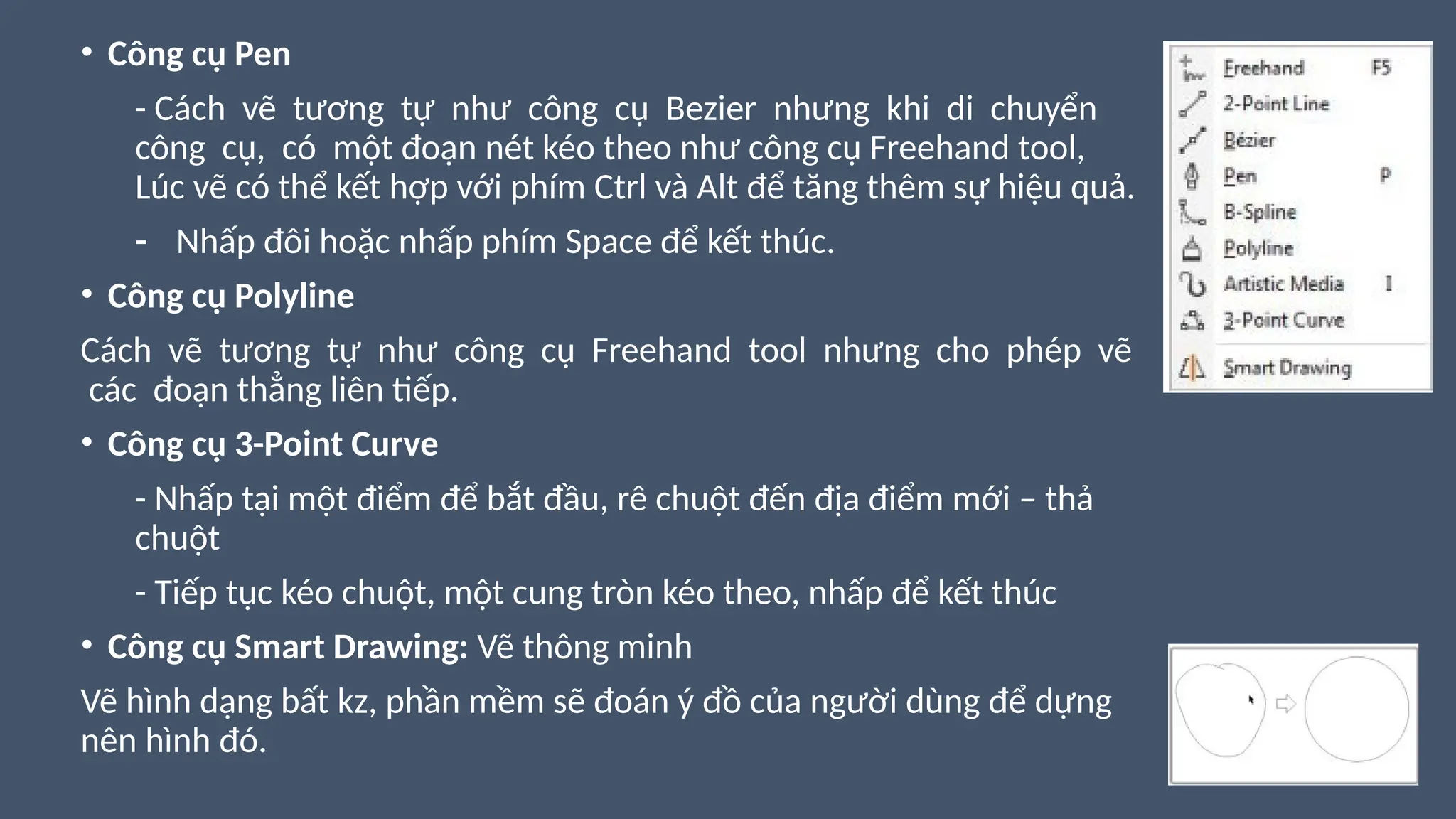
• Công cụ Smart Drawing: Vẽ thông minh
Vẽ hình dạng bất kz, phần mềm sẽ đoán ý đồ của người dùng để dựng
nên hình đó.
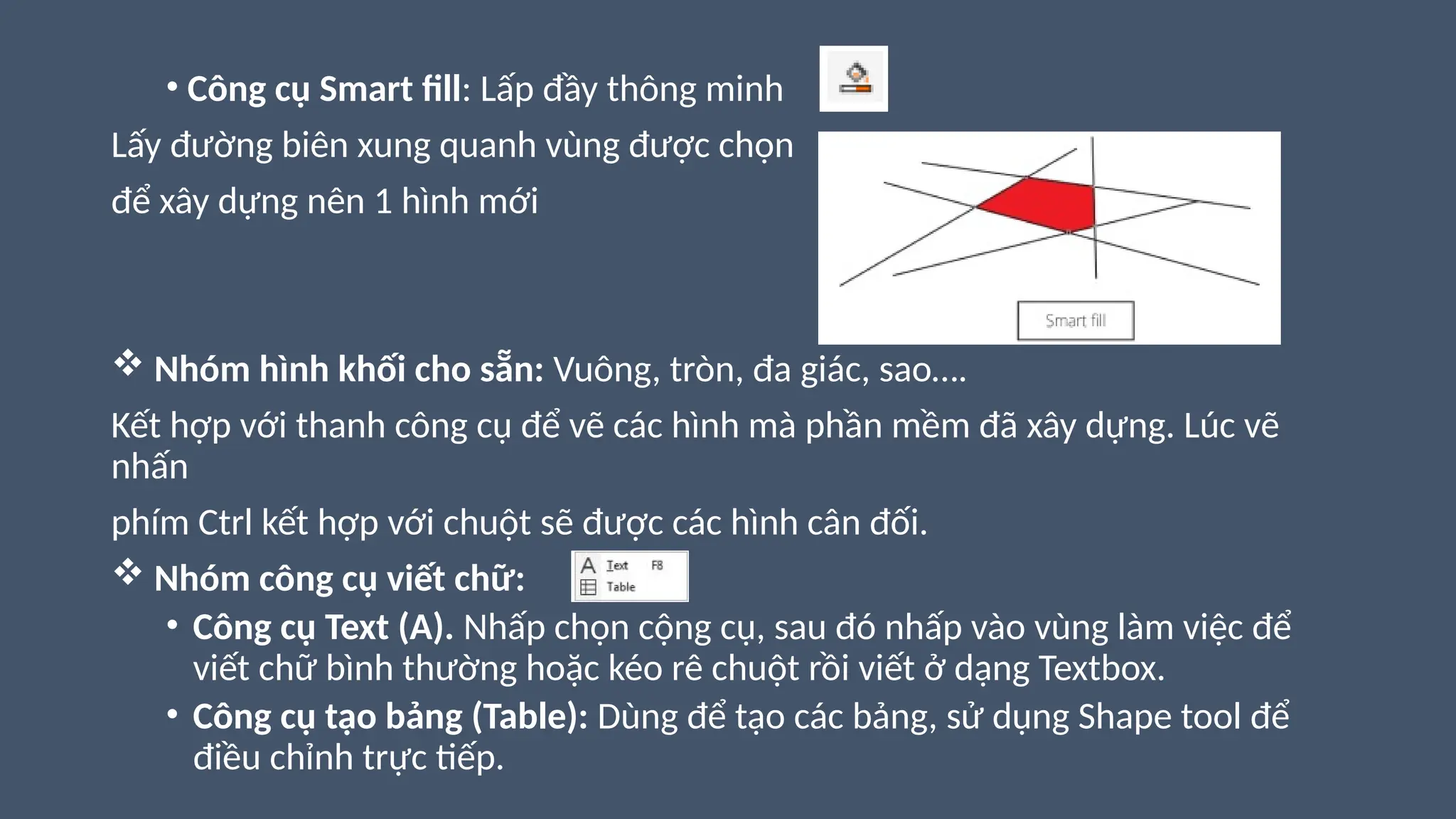
• Công cụ Smart fill: Lấp đầy thông minh
Lấy đường biên xung quanh vùng được chọn
để xây dựng nên 1 hình mới
 Nhóm hình khối cho sẵn: Vuông, tròn, đa giác, sao….
Kết hợp với thanh công cụ để vẽ các hình mà phần mềm đã xây dựng. Lúc vẽ
nhấn
phím Ctrl kết hợp với chuột sẽ được các hình cân đối.
 Nhóm công cụ viết chữ:
• Công cụ Text (A). Nhấp chọn cộng cụ, sau đó nhấp vào vùng làm việc để
viết chữ bình thường hoặc kéo rê chuột rồi viết ở dạng Textbox.
• Công cụ tạo bảng (Table): Dùng để tạo các bảng, sử dụng Shape tool để
điều chỉnh trực tiếp.
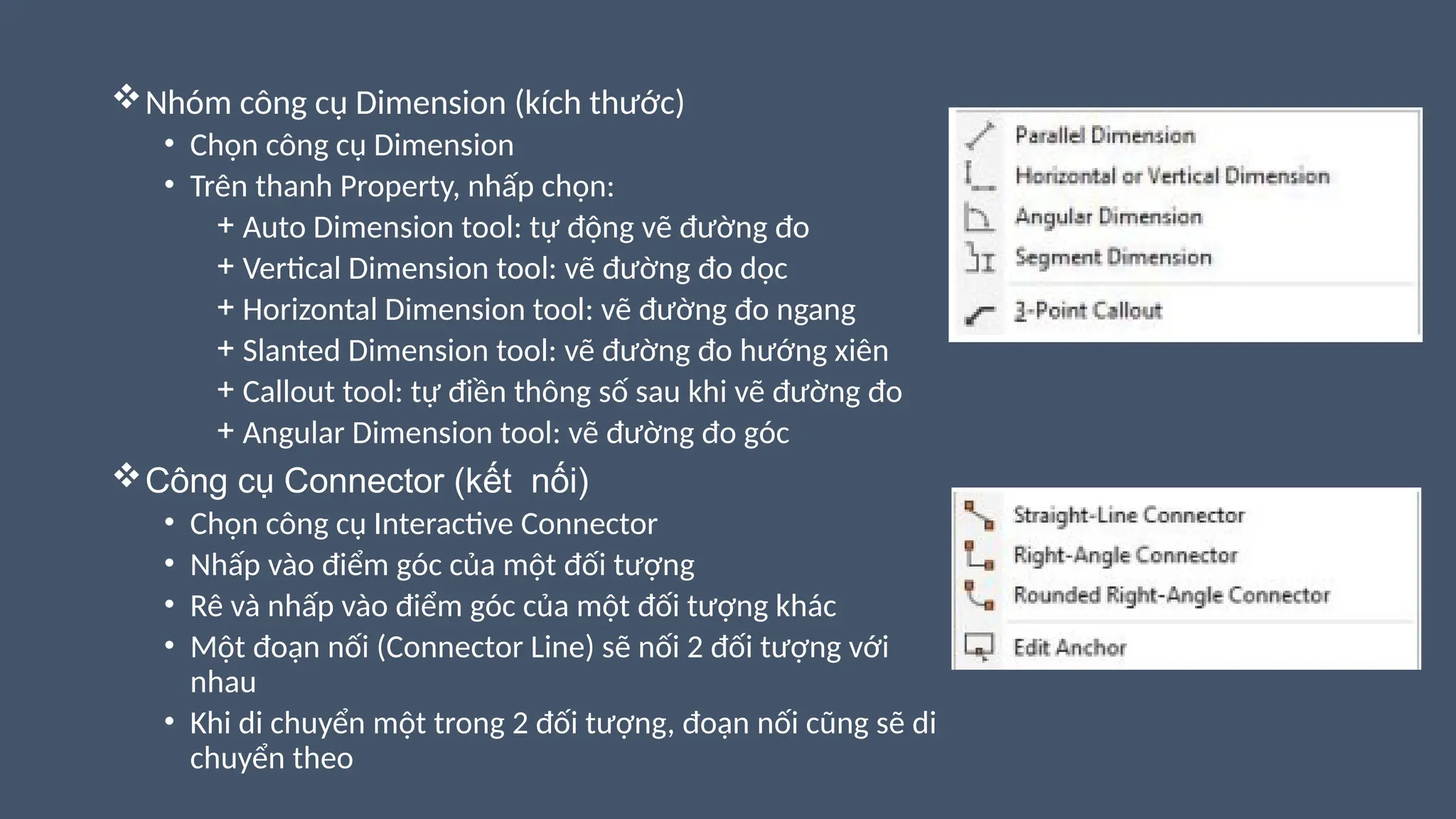
Nhóm công cụ Dimension (kích thước)
• Chọn công cụ Dimension
• Trên thanh Property, nhấp chọn:
+ Auto Dimension tool: tự động vẽ đường đo
+ Vertical Dimension tool: vẽ đường đo dọc
+ Horizontal Dimension tool: vẽ đường đo ngang
+ Slanted Dimension tool: vẽ đường đo hướng xiên
+ Callout tool: tự điền thông số sau khi vẽ đường đo
+ Angular Dimension tool: vẽ đường đo góc
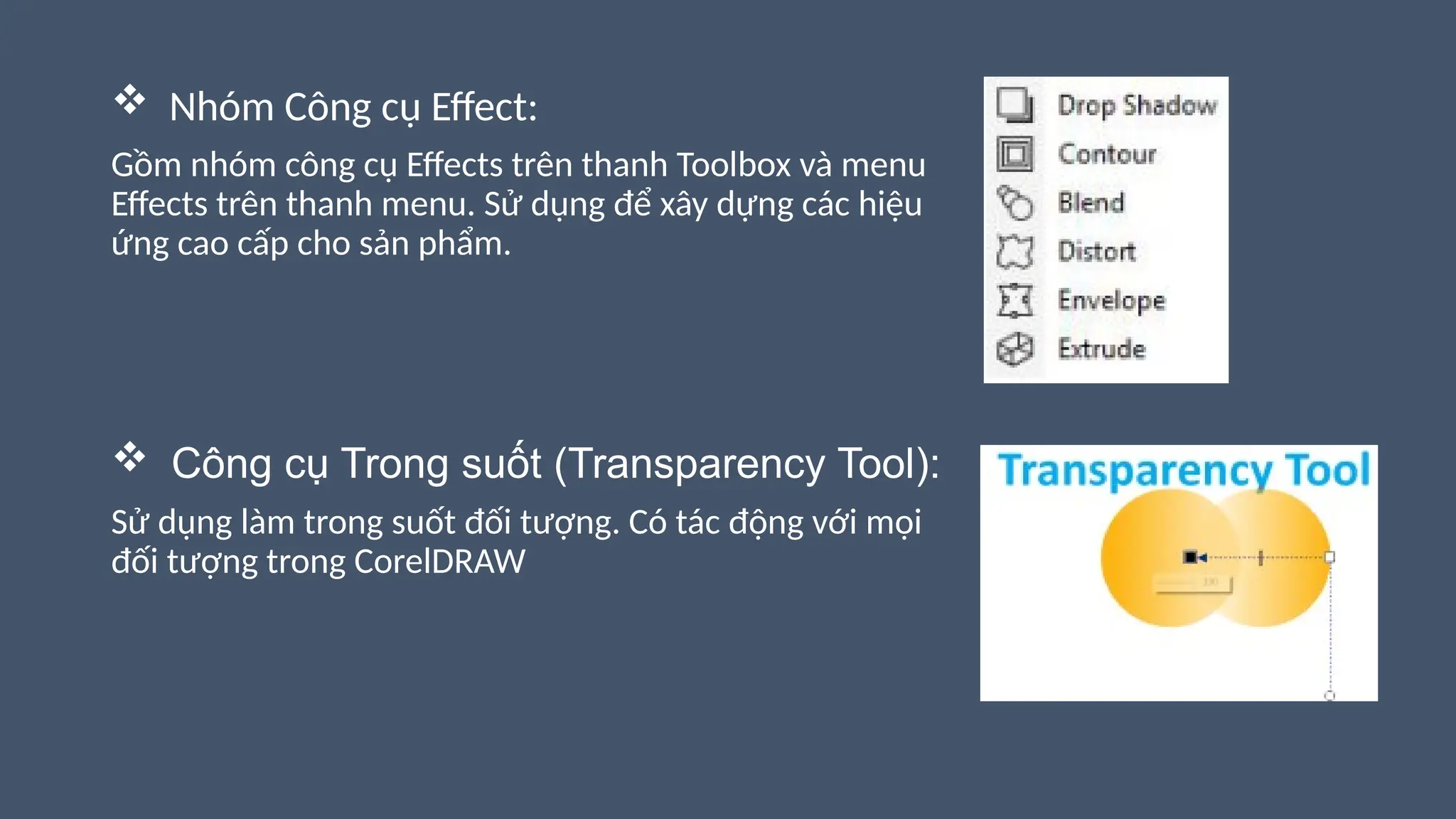
Công cụ Connector (kết nối)
• Chọn công cụ Interactive Connector
• Nhấp vào điểm góc của một đối tượng
• Rê và nhấp vào điểm góc của một đối tượng khác
• Một đoạn nối (Connector Line) sẽ nối 2 đối tượng với
nhau
• Khi di chuyển một trong 2 đối tượng, đoạn nối cũng sẽ di
chuyển theo
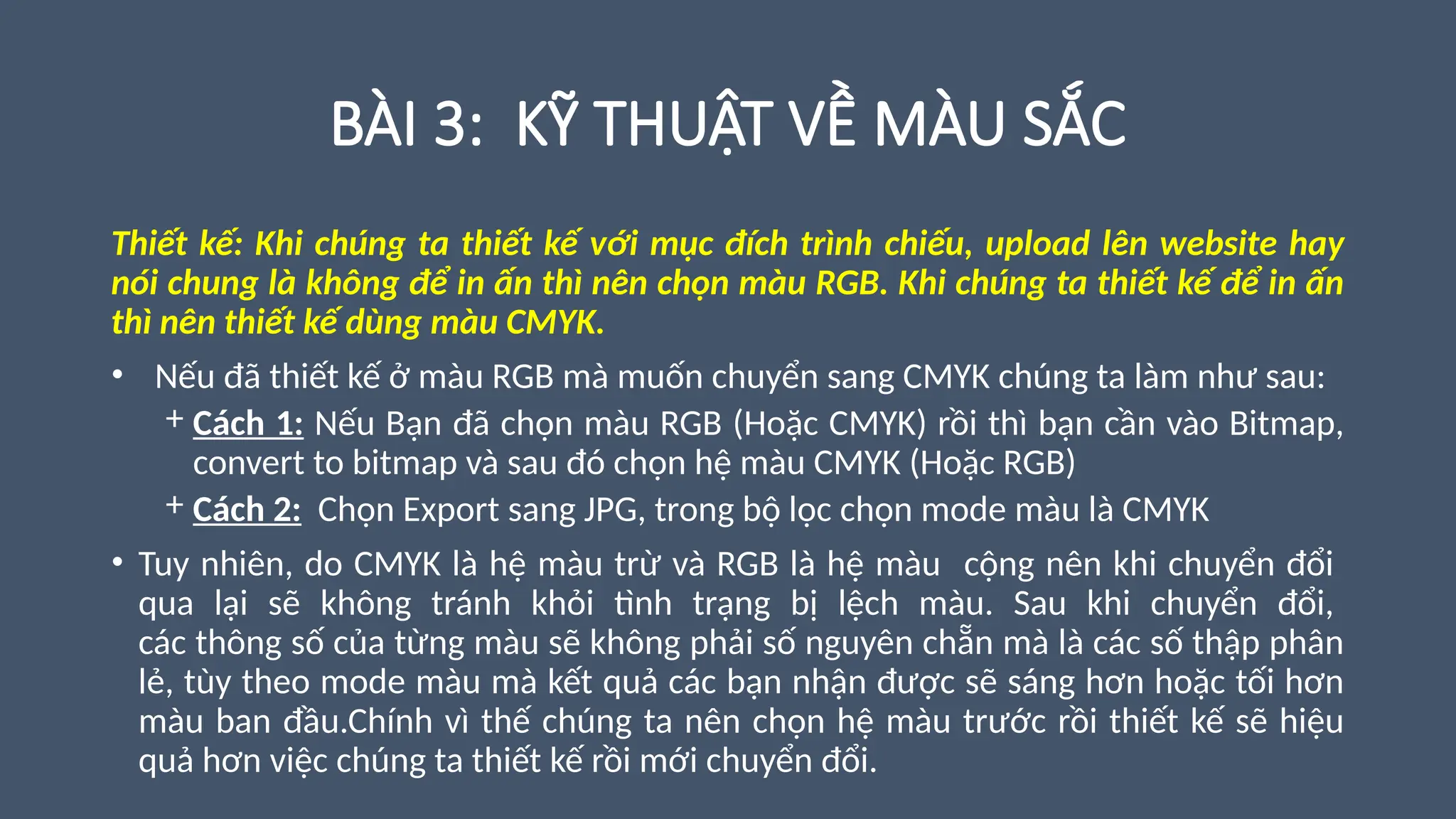
 Nhóm Công cụ Effect:
Gồm nhóm công cụ Effects trên thanh Toolbox và menu
Effects trên thanh menu. Sử dụng để xây dựng các hiệu
ứng cao cấp cho sản phẩm.
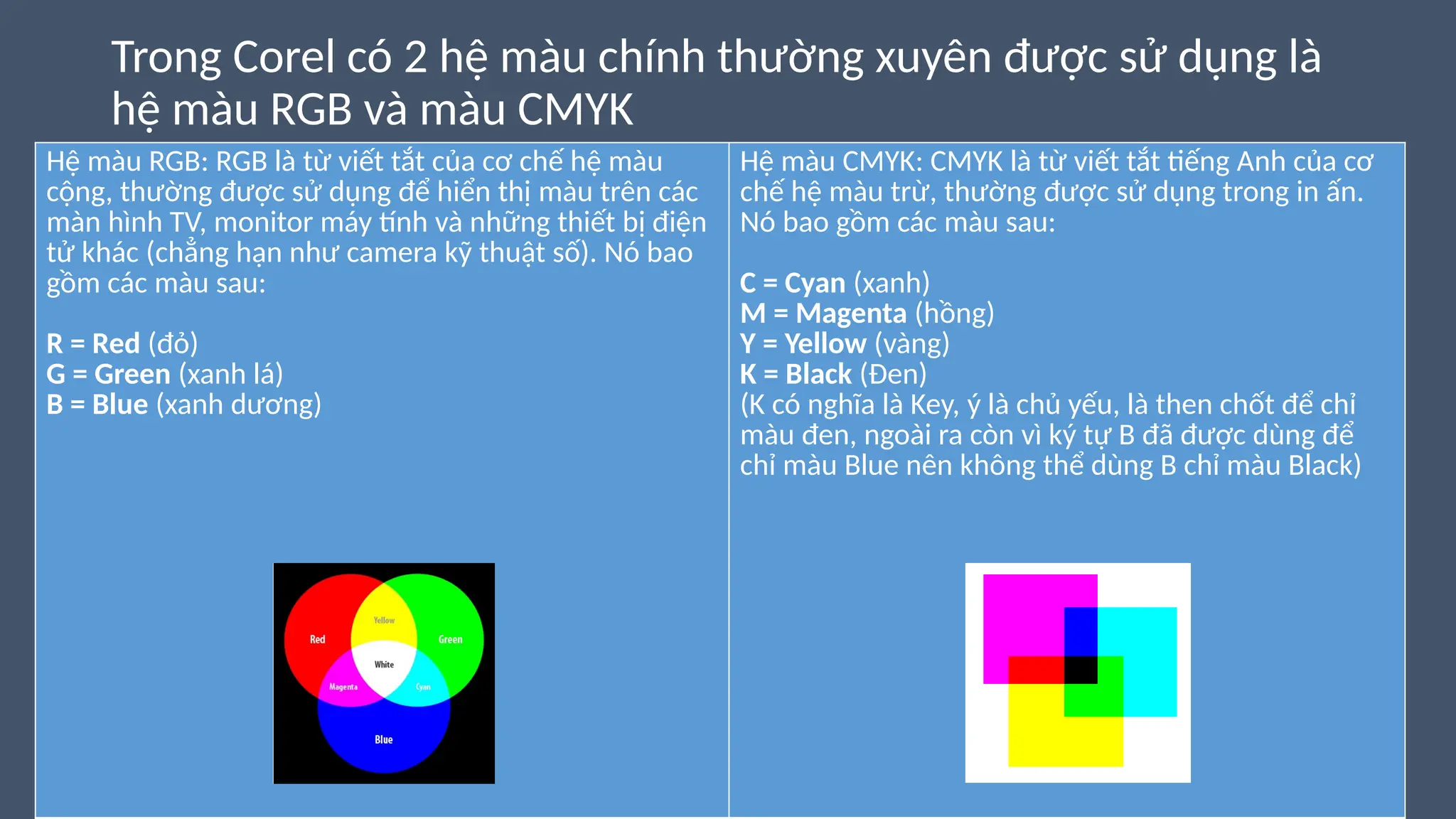
 Công cụ Trong suốt (Transparency Tool):
Sử dụng làm trong suốt đối tượng. Có tác động với mọi
đối tượng trong CorelDRAW
BÀI 3: KỸ THUẬT VỀ MÀU SẮC
Thiết kế: Khi chúng ta thiết kế với mục đích trình chiếu, upload lên website hay
nói chung là không để in ấn thì nên chọn màu RGB. Khi chúng ta thiết kế để in ấn
thì nên thiết kế dùng màu CMYK.
• Nếu đã thiết kế ở màu RGB mà muốn chuyển sang CMYK chúng ta làm như sau:
+ Cách 1: Nếu Bạn đã chọn màu RGB (Hoặc CMYK) rồi thì bạn cần vào Bitmap,
convert to bitmap và sau đó chọn hệ màu CMYK (Hoặc RGB)
+ Cách 2: Chọn Export sang JPG, trong bộ lọc chọn mode màu là CMYK
• Tuy nhiên, do CMYK là hệ màu trừ và RGB là hệ màu cộng nên khi chuyển đổi
qua lại sẽ không tránh khỏi tình trạng bị lệch màu. Sau khi chuyển đổi,
các thông số của từng màu sẽ không phải số nguyên chẵn mà là các số thập phân
lẻ, tùy theo mode màu mà kết quả các bạn nhận được sẽ sáng hơn hoặc tối hơn
màu ban đầu.Chính vì thế chúng ta nên chọn hệ màu trước rồi thiết kế sẽ hiệu
quả hơn việc chúng ta thiết kế rồi mới chuyển đổi.
Trong Corel có 2 hệ màu chính thường xuyên được sử dụng là
hệ màu RGB và màu CMYK
Hệ màu RGB: RGB là từ viết tắt của cơ chế hệ màu
cộng, thường được sử dụng để hiển thị màu trên các
màn hình TV, monitor máy tính và những thiết bị điện
tử khác (chẳng hạn như camera kỹ thuật số). Nó bao
gồm các màu sau:
R = Red (đỏ)
G = Green (xanh lá)
B = Blue (xanh dương)
Hệ màu CMYK: CMYK là từ viết tắt tiếng Anh của cơ
chế hệ màu trừ, thường được sử dụng trong in ấn.
Nó bao gồm các màu sau:
C = Cyan (xanh)
M = Magenta (hồng)
Y = Yellow (vàng)
K = Black (Đen)
(K có nghĩa là Key, ý là chủ yếu, là then chốt để chỉ
màu đen, ngoài ra còn vì ký tự B đã được dùng để
chỉ màu Blue nên không thể dùng B chỉ màu Black)
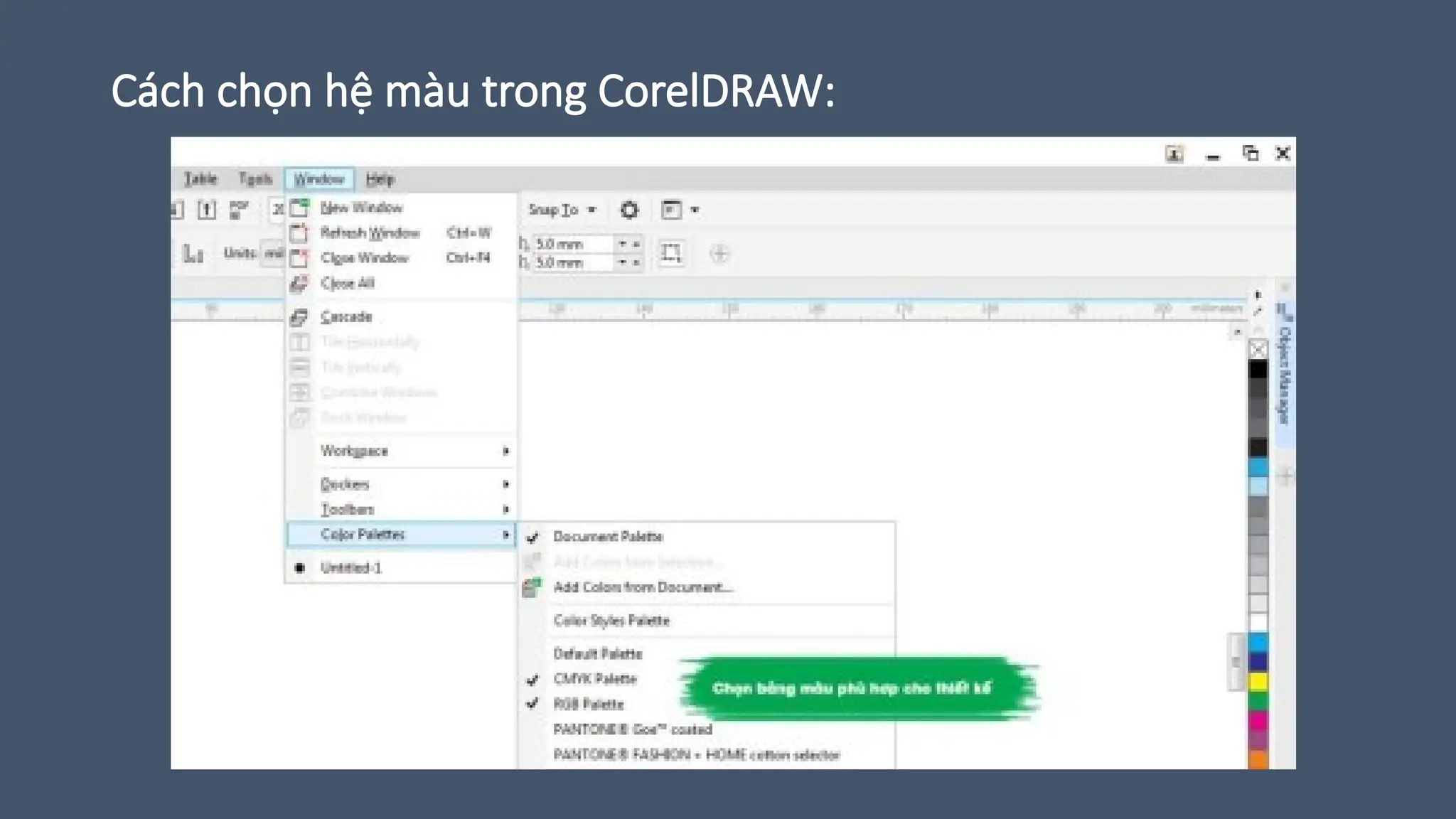
Cách chọn hệ màu trong CorelDRAW:
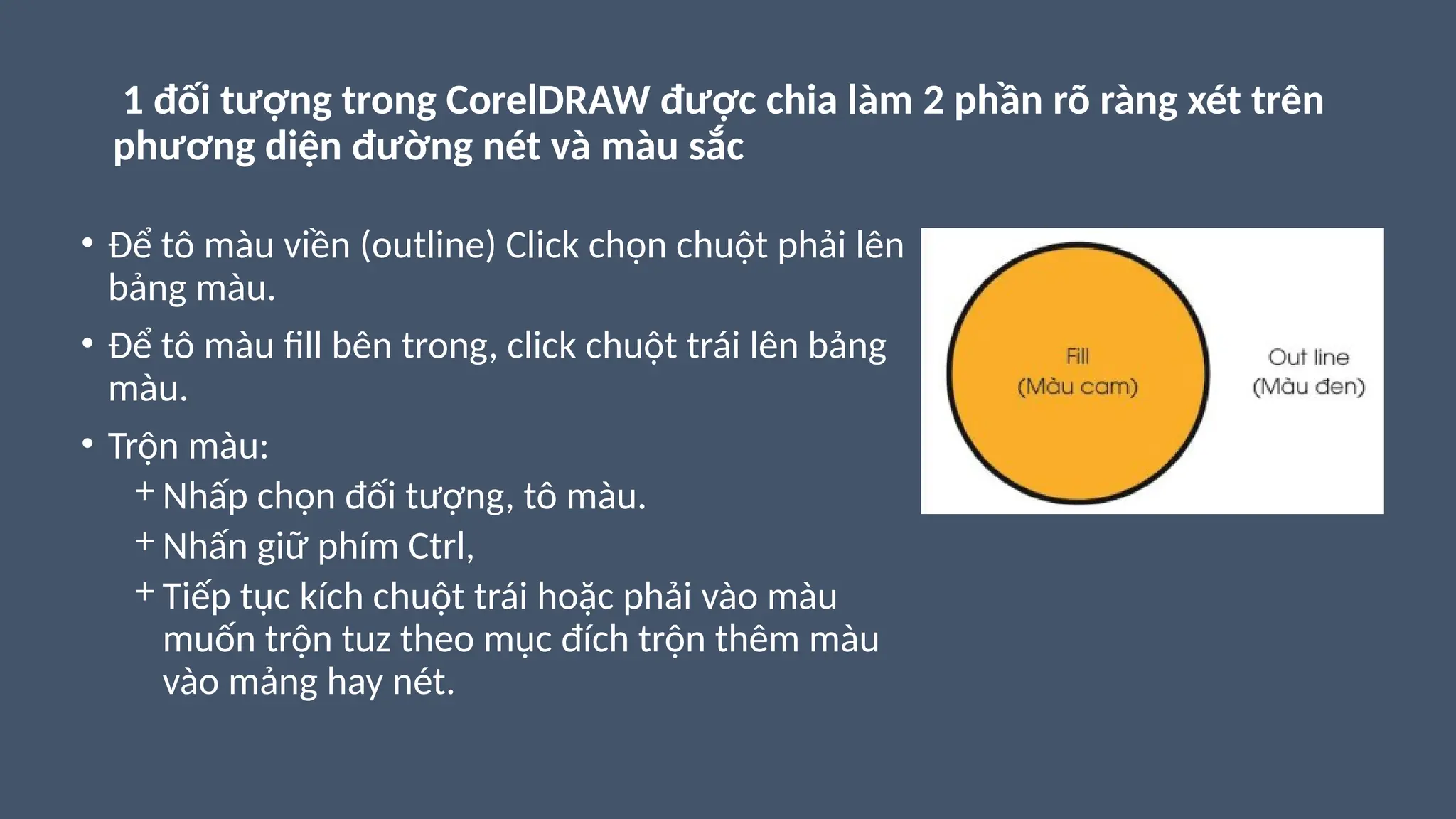
1 đối tượng trong CorelDRAW được chia làm 2 phần rõ ràng xét trên
phương diện đường nét và màu sắc
• Để tô màu viền (outline) Click chọn chuột phải lên
bảng màu.
• Để tô màu fill bên trong, click chuột trái lên bảng
màu.
• Trộn màu:
+ Nhấp chọn đối tượng, tô màu.
+ Nhấn giữ phím Ctrl,
+ Tiếp tục kích chuột trái hoặc phải vào màu
muốn trộn tuz theo mục đích trộn thêm màu
vào mảng hay nét.
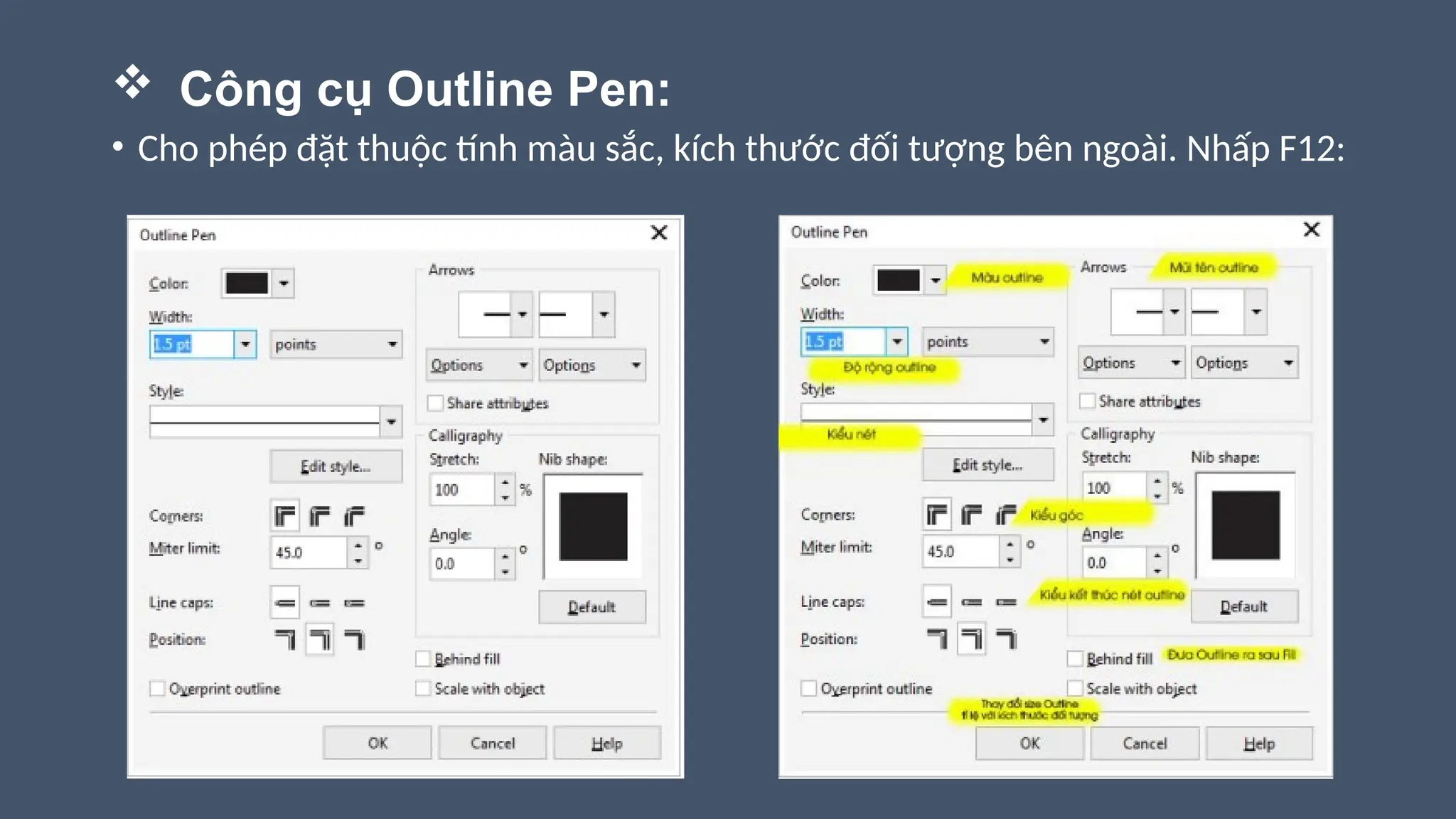
 Công cụ Outline Pen:
• Cho phép đặt thuộc tính màu sắc, kích thước đối tượng bên ngoài. Nhấp F12:
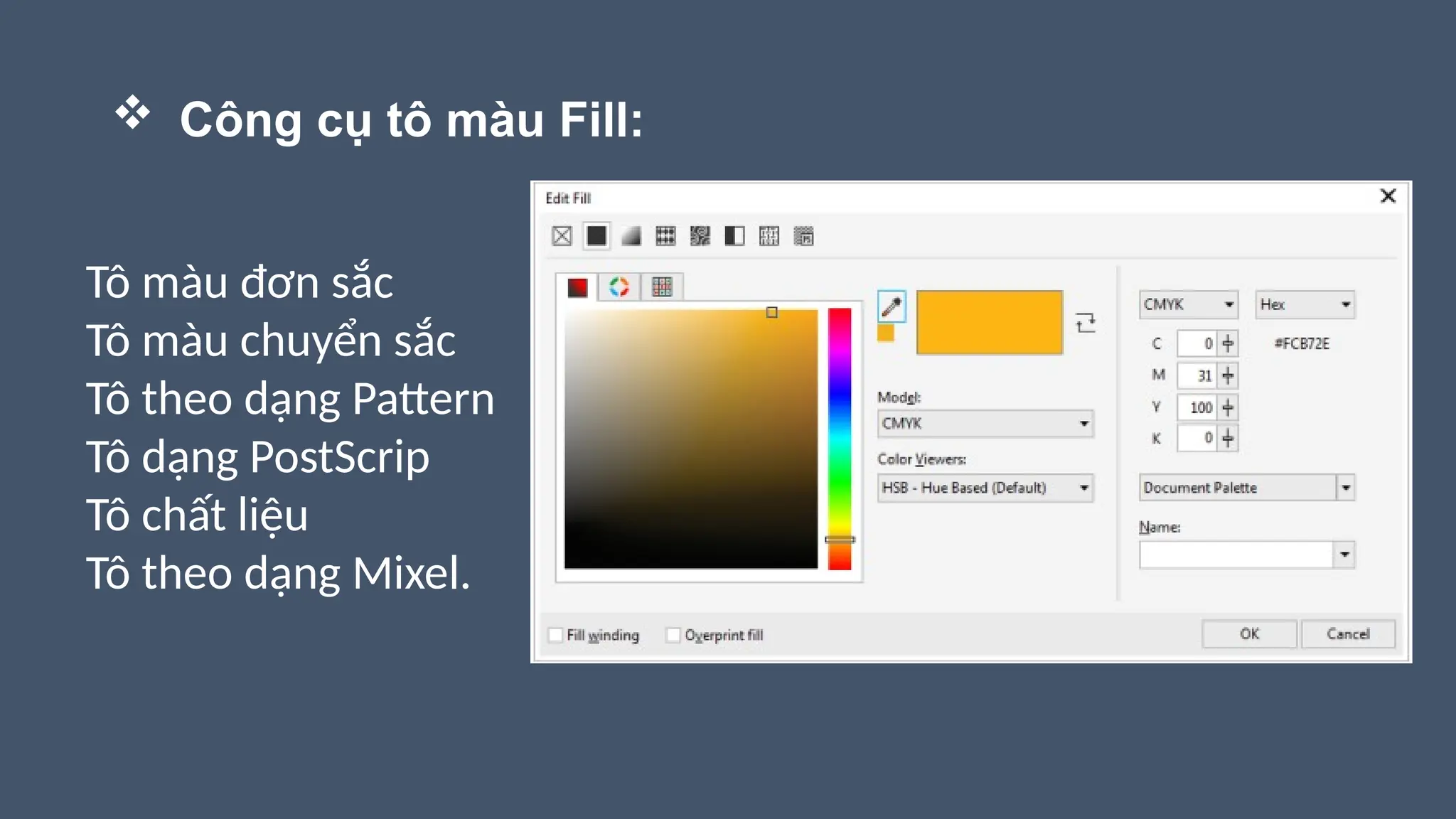
 Công cụ tô màu Fill:
Tô màu đơn sắc
Tô màu chuyển sắc
Tô theo dạng Pattern
Tô dạng PostScrip
Tô chất liệu
Tô theo dạng Mixel.
 Công cụ tô màu chuyển sắc, tô lưới
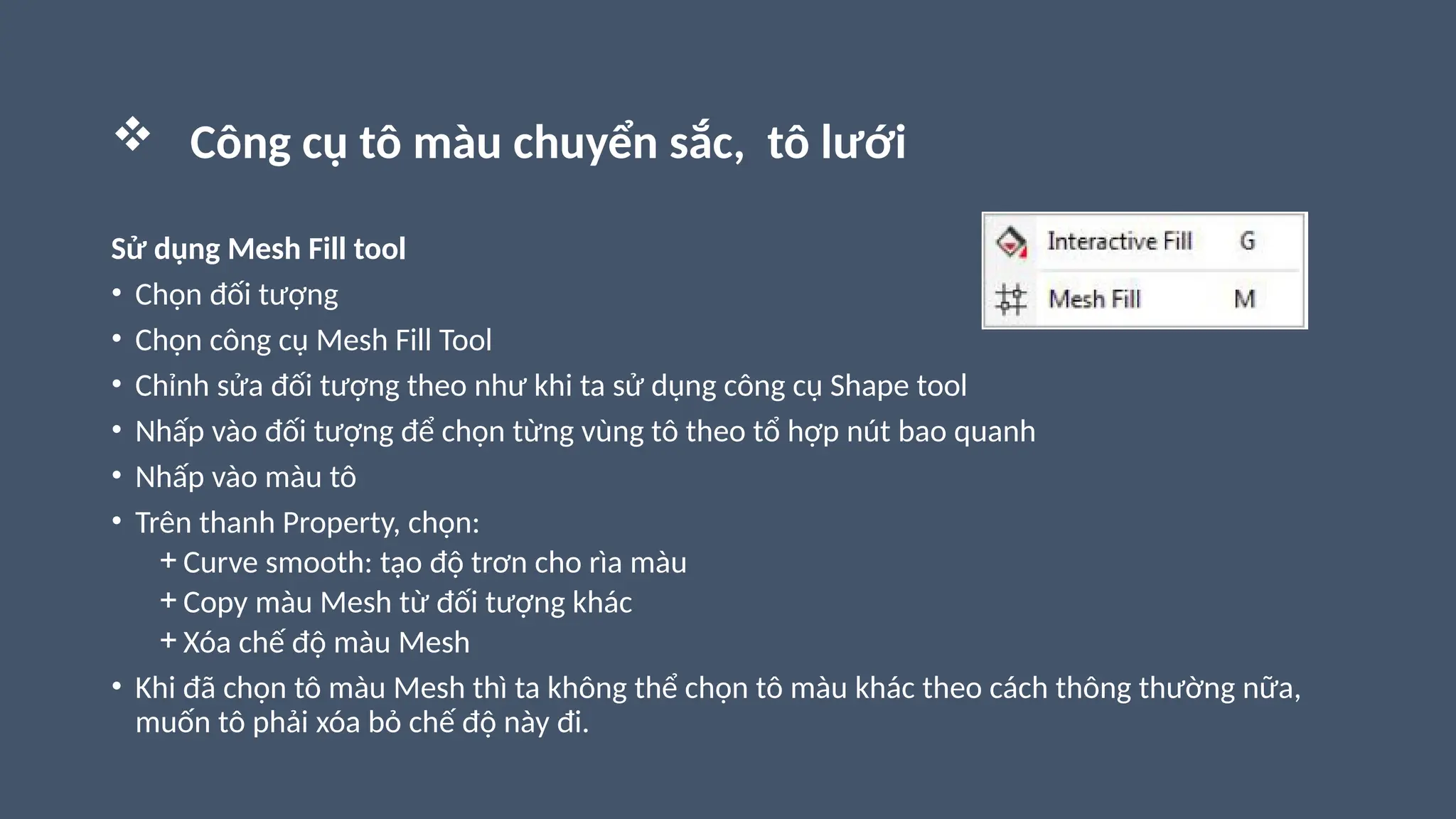
Sử dụng Mesh Fill tool
• Chọn đối tượng
• Chọn công cụ Mesh Fill Tool
• Chỉnh sửa đối tượng theo như khi ta sử dụng công cụ Shape tool
• Nhấp vào đối tượng để chọn từng vùng tô theo tổ hợp nút bao quanh
• Nhấp vào màu tô
• Trên thanh Property, chọn:
+ Curve smooth: tạo độ trơn cho rìa màu
+ Copy màu Mesh từ đối tượng khác
+ Xóa chế độ màu Mesh
• Khi đã chọn tô màu Mesh thì ta không thể chọn tô màu khác theo cách thông thường nữa,
muốn tô phải xóa bỏ chế độ này đi.
BÀI 4: TEXT
Có 2 cách để viết chữ trong CorelDRAW: Viết theo Textbox và viết chữ tự do
• Để viết chữ theo textbox: Nhấp chọn công cụ text, dùng công cụ text rê chuột
tạo thành vùng hình chữ nhật rồi viết chữ.
• Viết chữ tự do: Dùng công cụ Text, nhấp vào vùng làm việc rồi nhấp bình
thường.
Viết chữ uốn lượn (Hình cong, hình tròn….):
Có 2 cách viết:
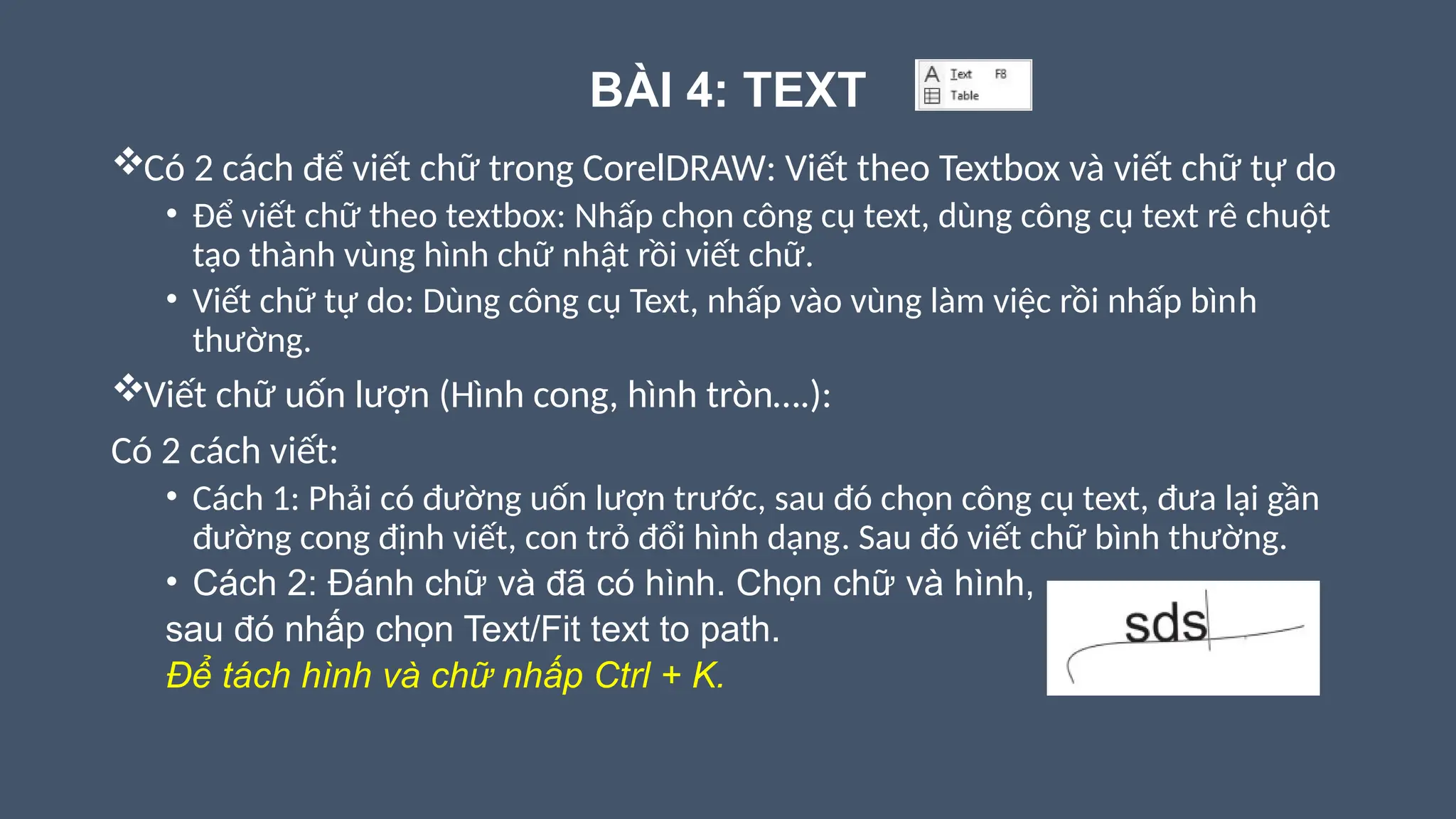
• Cách 1: Phải có đường uốn lượn trước, sau đó chọn công cụ text, đưa lại gần
đường cong định viết, con trỏ đổi hình dạng. Sau đó viết chữ bình thường.
• Cách 2: Đánh chữ và đã có hình. Chọn chữ và hình,
sau đó nhấp chọn Text/Fit text to path.
Để tách hình và chữ nhấp Ctrl + K.
BÀI 5: KỸ THUẬT VẼ HÌNH
• Sử dụng các công cụ vẽ hình trong nhóm Freehand tool kết hợp với các nhóm
công cụ Shape tool, nhóm công cụ Eraser để vẽ hình, kết hợp chuyển đổi các công
cụ hình có sẵn có CorelDRAW.
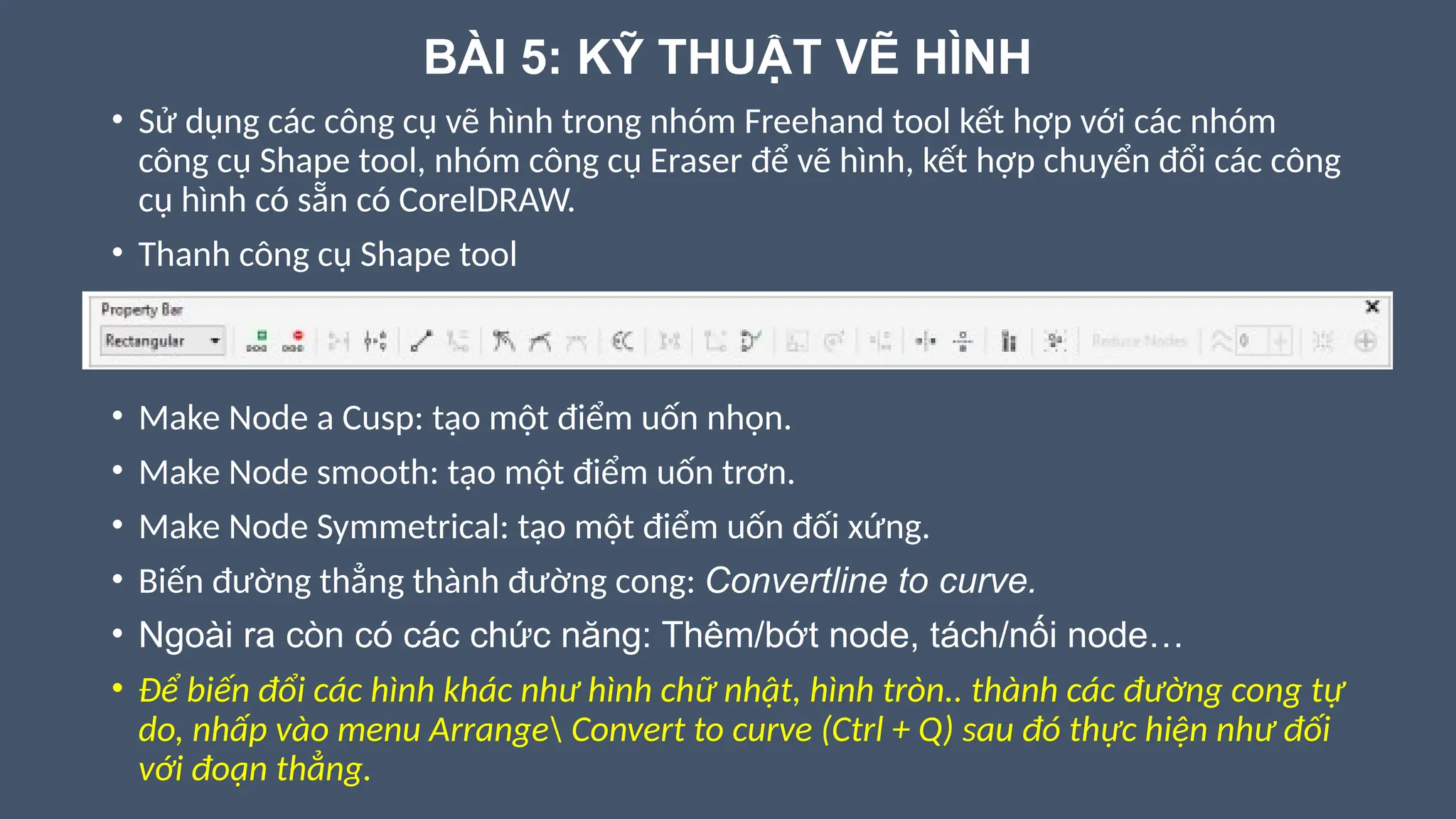
• Thanh công cụ Shape tool
• Make Node a Cusp: tạo một điểm uốn nhọn.
• Make Node smooth: tạo một điểm uốn trơn.
• Make Node Symmetrical: tạo một điểm uốn đối xứng.
• Biến đường thẳng thành đường cong: Convertline to curve.
• Ngoài ra còn có các chức năng: Thêm/bớt node, tách/nối node…
• Để biến đổi các hình khác như hình chữ nhật, hình tròn.. thành các đường cong tự
do, nhấp vào menu Arrange Convert to curve (Ctrl + Q) sau đó thực hiện như đối
với đoạn thẳng.
TẠO HÌNH
BÀI 6: SHAPPING & LENS
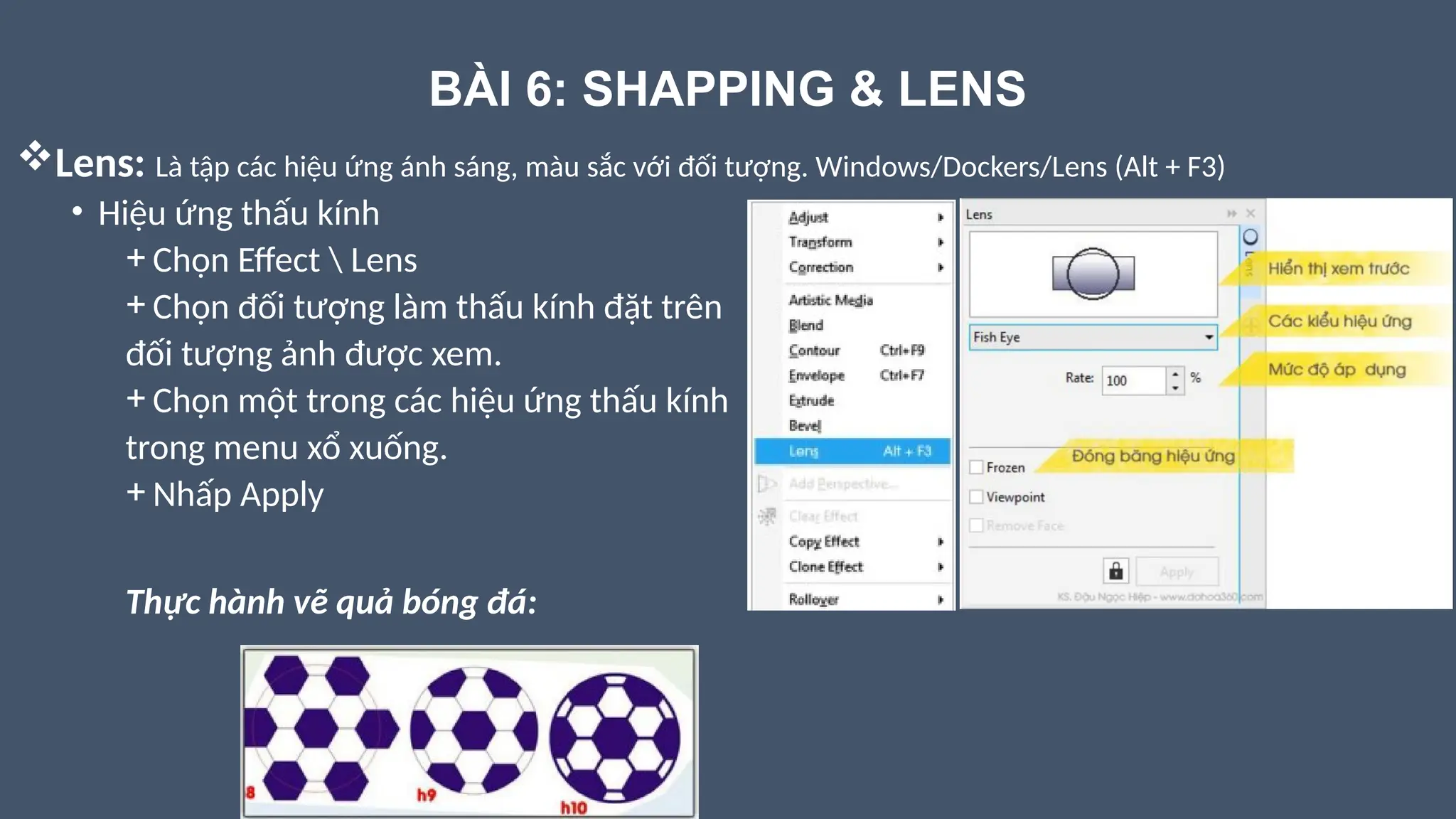
Lens: Là tập các hiệu ứng ánh sáng, màu sắc với đối tượng. Windows/Dockers/Lens (Alt + F3)
• Hiệu ứng thấu kính
+ Chọn Effect  Lens
+ Chọn đối tượng làm thấu kính đặt trên
đối tượng ảnh được xem.
+ Chọn một trong các hiệu ứng thấu kính
trong menu xổ xuống.
+ Nhấp Apply
Thực hành vẽ quả bóng đá:
 Shaping:
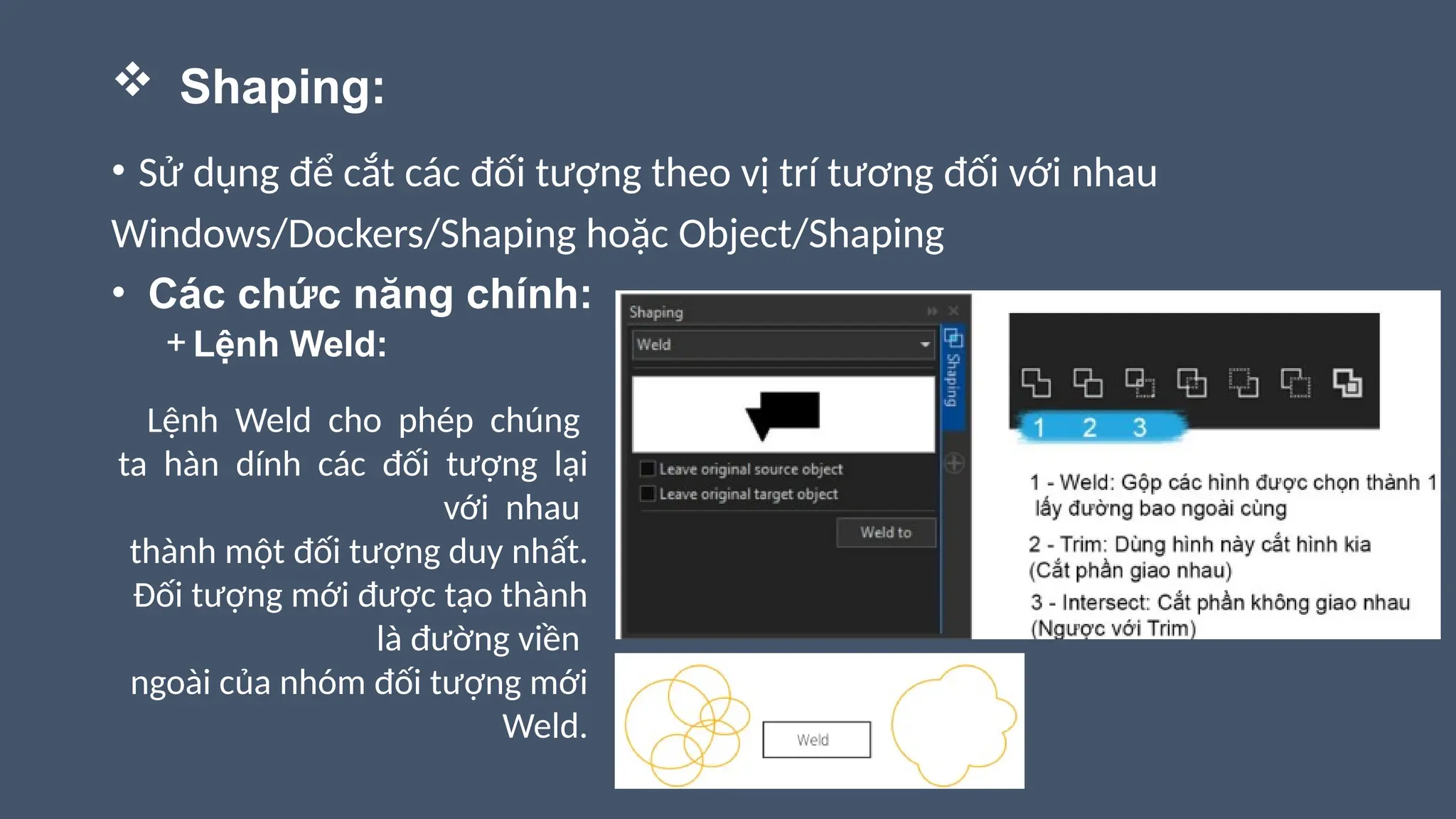
• Sử dụng để cắt các đối tượng theo vị trí tương đối với nhau
Windows/Dockers/Shaping hoặc Object/Shaping
• Các chức năng chính:
+ Lệnh Weld:
Lệnh Weld cho phép chúng
ta hàn dính các đối tượng lại
với nhau
thành một đối tượng duy nhất.
Đối tượng mới được tạo thành
là đường viền
ngoài của nhóm đối tượng mới
Weld.
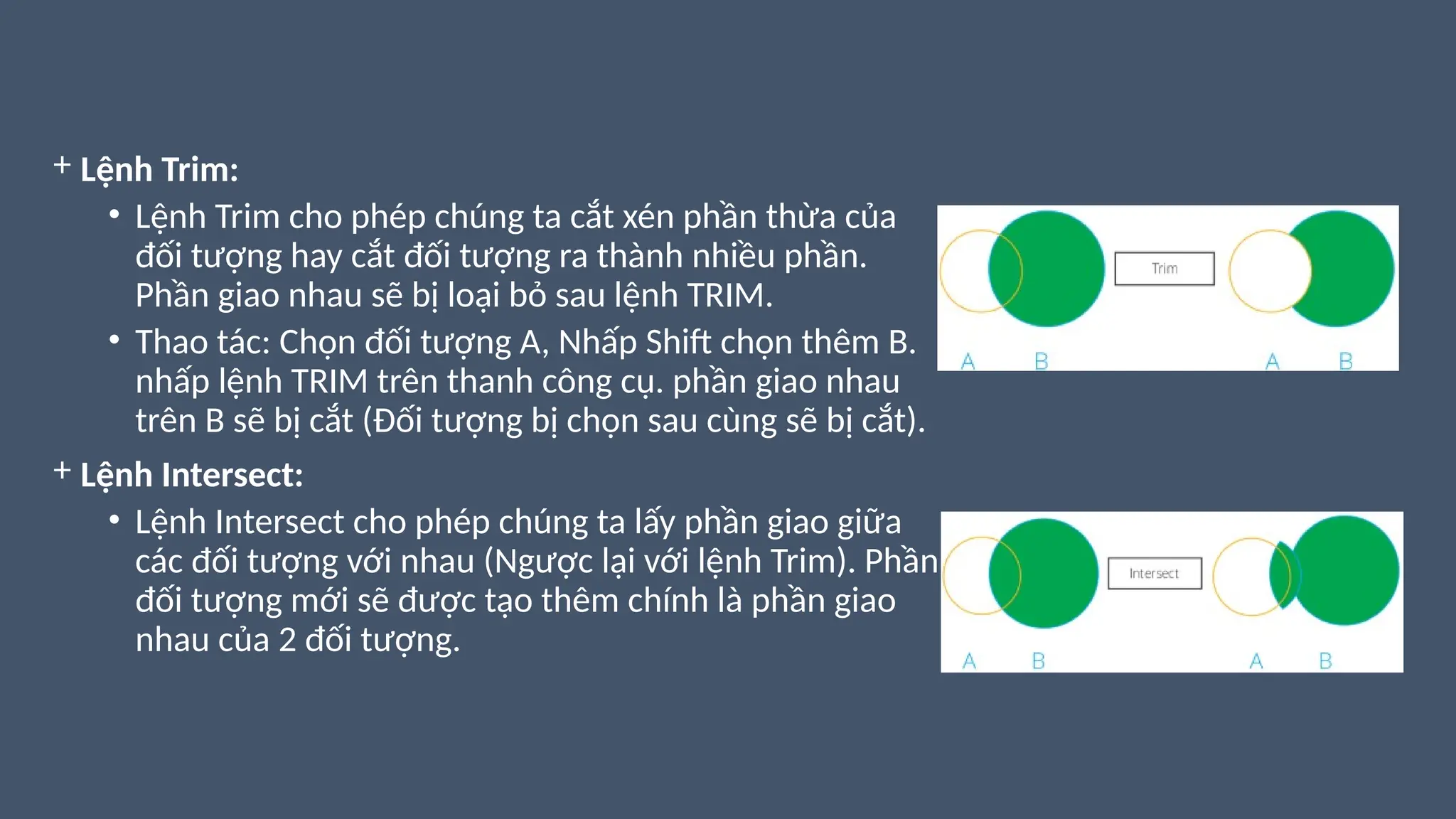
+ Lệnh Trim:
• Lệnh Trim cho phép chúng ta cắt xén phần thừa của
đối tượng hay cắt đối tượng ra thành nhiều phần.
Phần giao nhau sẽ bị loại bỏ sau lệnh TRIM.
• Thao tác: Chọn đối tượng A, Nhấp Shift chọn thêm B.
nhấp lệnh TRIM trên thanh công cụ. phần giao nhau
trên B sẽ bị cắt (Đối tượng bị chọn sau cùng sẽ bị cắt).
+ Lệnh Intersect:
• Lệnh Intersect cho phép chúng ta lấy phần giao giữa
các đối tượng với nhau (Ngược lại với lệnh Trim). Phần
đối tượng mới sẽ được tạo thêm chính là phần giao
nhau của 2 đối tượng.
Bài 7: EFFECTS
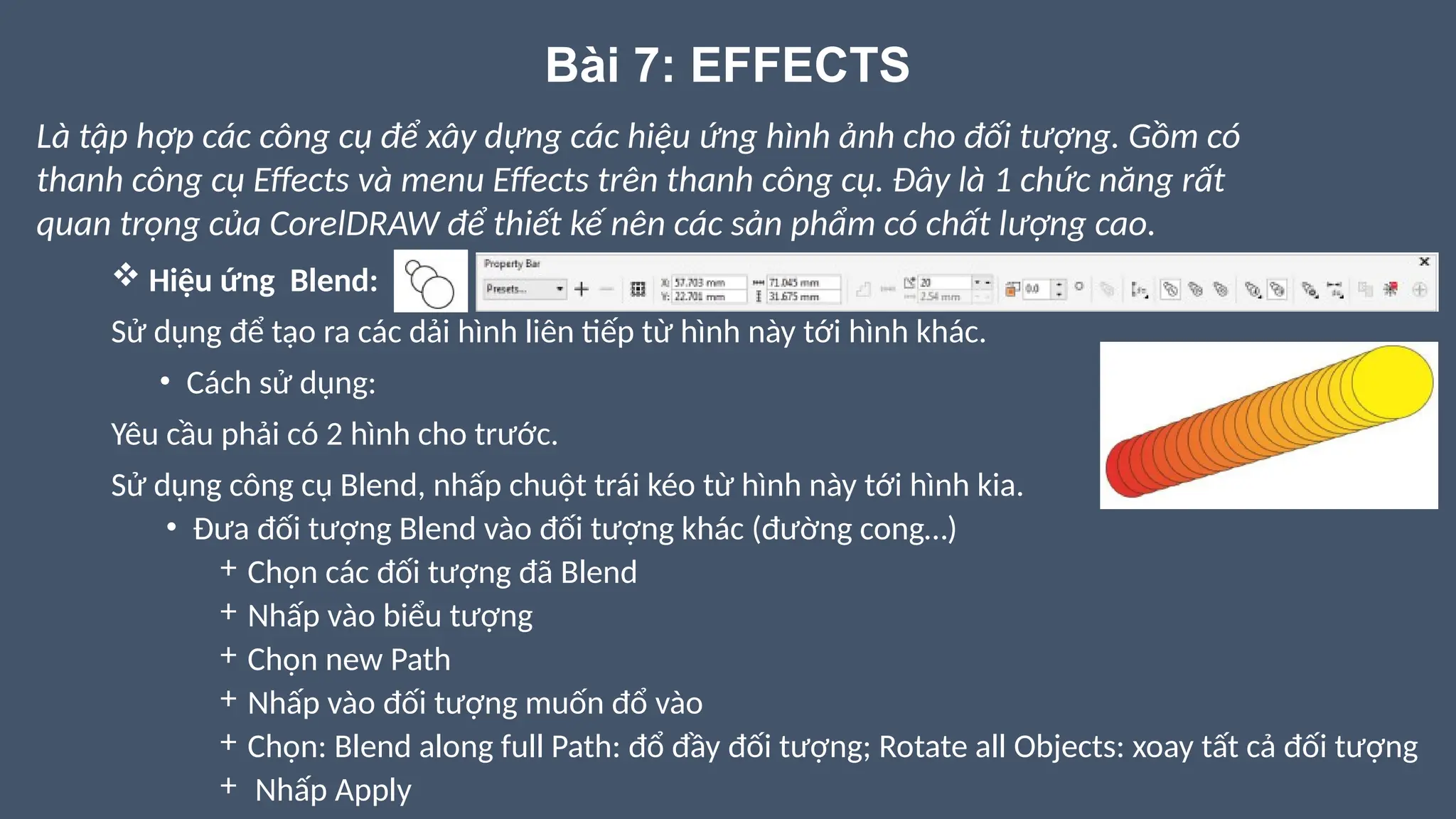
 Hiệu ứng Blend:
Sử dụng để tạo ra các dải hình liên tiếp từ hình này tới hình khác.
• Cách sử dụng:
Yêu cầu phải có 2 hình cho trước.
Sử dụng công cụ Blend, nhấp chuột trái kéo từ hình này tới hình kia.
• Đưa đối tượng Blend vào đối tượng khác (đường cong…)
+ Chọn các đối tượng đã Blend
+ Nhấp vào biểu tượng
+ Chọn new Path
+ Nhấp vào đối tượng muốn đổ vào
+ Chọn: Blend along full Path: đổ đầy đối tượng; Rotate all Objects: xoay tất cả đối tượng
+ Nhấp Apply
Là tập hợp các công cụ để xây dựng các hiệu ứng hình ảnh cho đối tượng. Gồm có
thanh công cụ Effects và menu Effects trên thanh công cụ. Đây là 1 chức năng rất
quan trọng của CorelDRAW để thiết kế nên các sản phẩm có chất lượng cao.
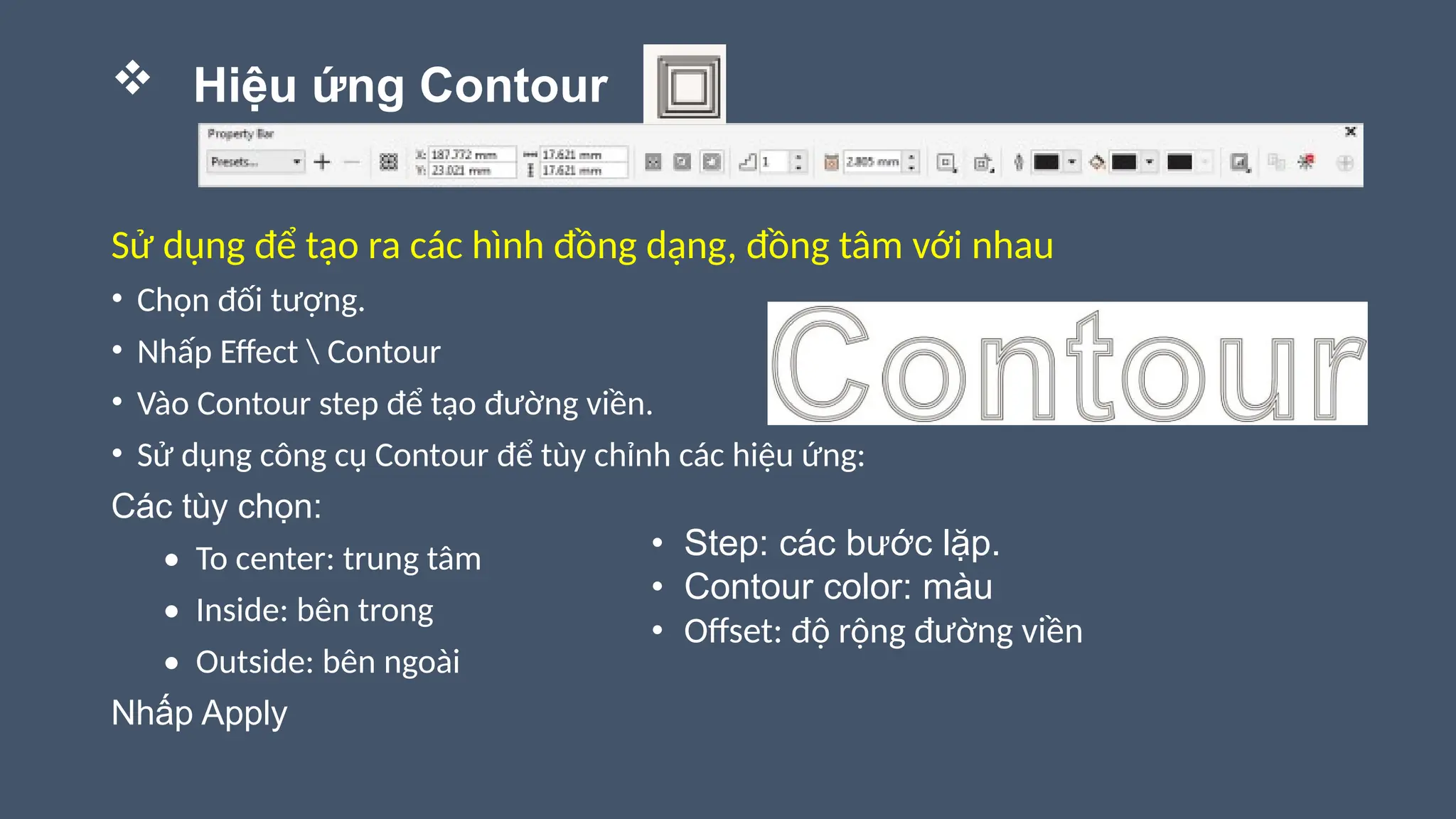
 Hiệu ứng Contour
Sử dụng để tạo ra các hình đồng dạng, đồng tâm với nhau
• Chọn đối tượng.
• Nhấp Effect  Contour
• Vào Contour step để tạo đường viền.
• Sử dụng công cụ Contour để tùy chỉnh các hiệu ứng:
Các tùy chọn:
• To center: trung tâm
• Inside: bên trong
• Outside: bên ngoài
Nhấp Apply
• Step: các bước lặp.
• Contour color: màu
• Offset: độ rộng đường viền
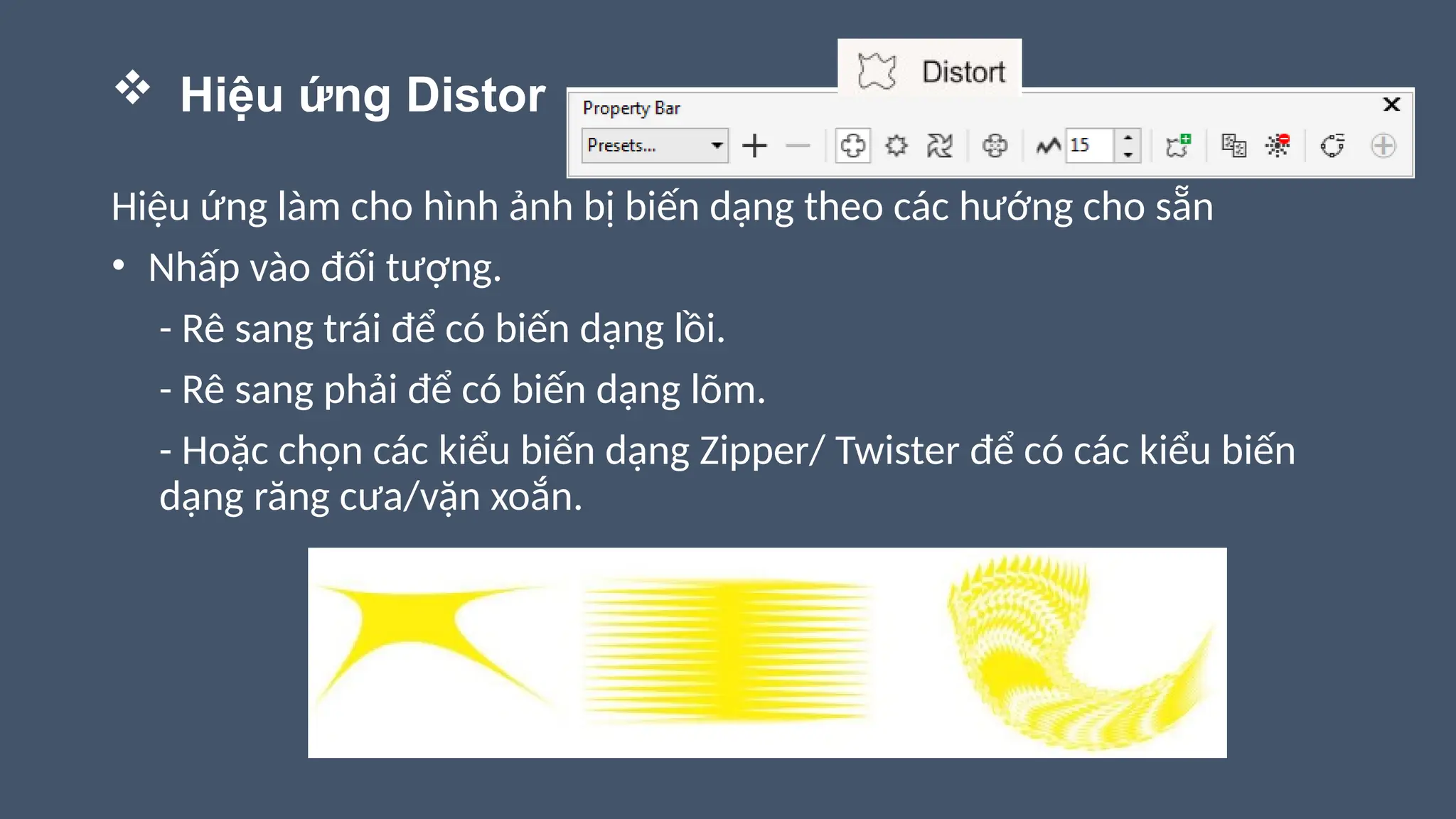
 Hiệu ứng Distor
Hiệu ứng làm cho hình ảnh bị biến dạng theo các hướng cho sẵn
• Nhấp vào đối tượng.
- Rê sang trái để có biến dạng lồi.
- Rê sang phải để có biến dạng lõm.
- Hoặc chọn các kiểu biến dạng Zipper/ Twister để có các kiểu biến
dạng răng cưa/vặn xoắn.
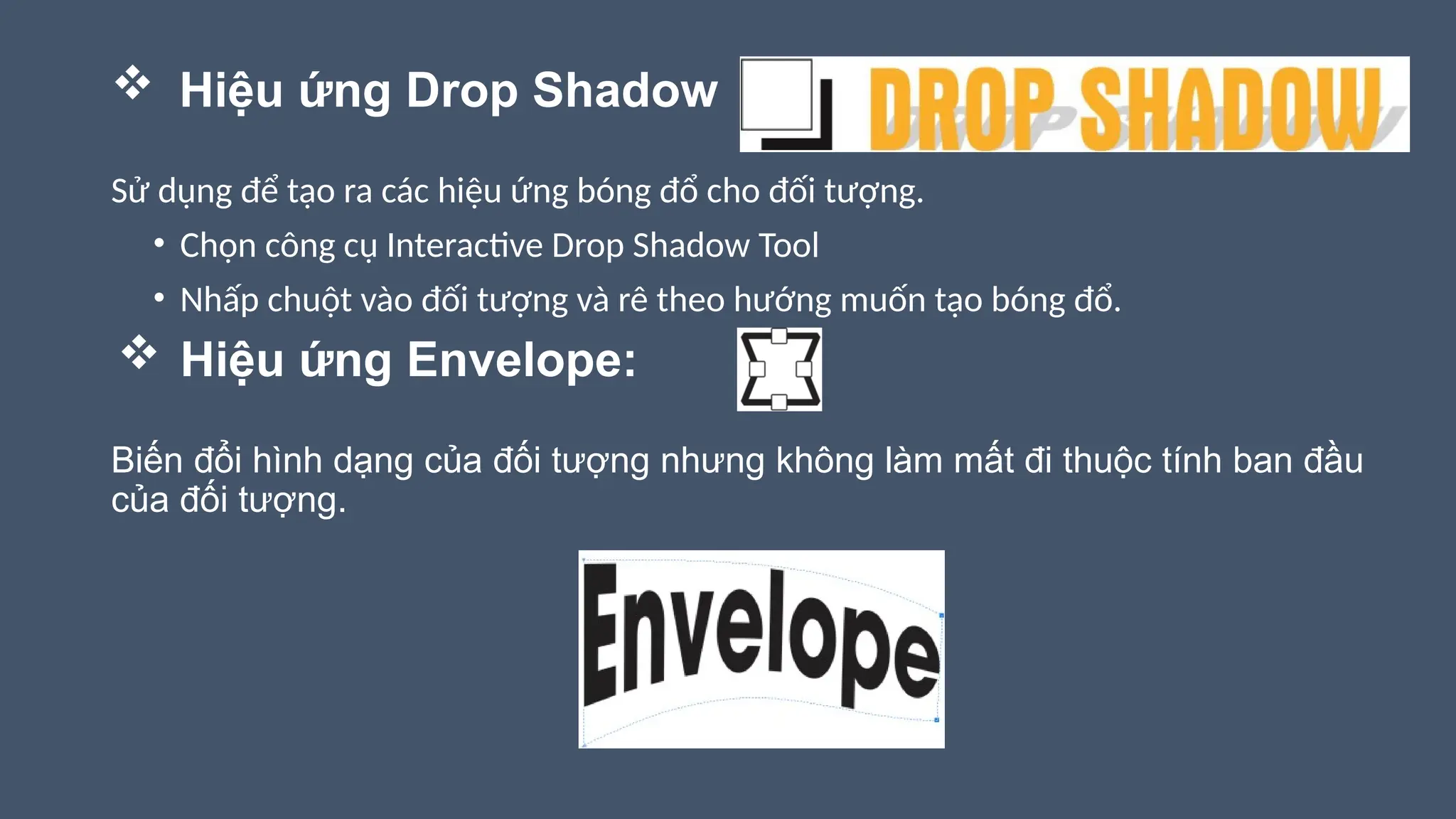
 Hiệu ứng Drop Shadow
Sử dụng để tạo ra các hiệu ứng bóng đổ cho đối tượng.
• Chọn công cụ Interactive Drop Shadow Tool
• Nhấp chuột vào đối tượng và rê theo hướng muốn tạo bóng đổ.
 Hiệu ứng Envelope:
Biến đổi hình dạng của đối tượng nhưng không làm mất đi thuộc tính ban đầu
của đối tượng.
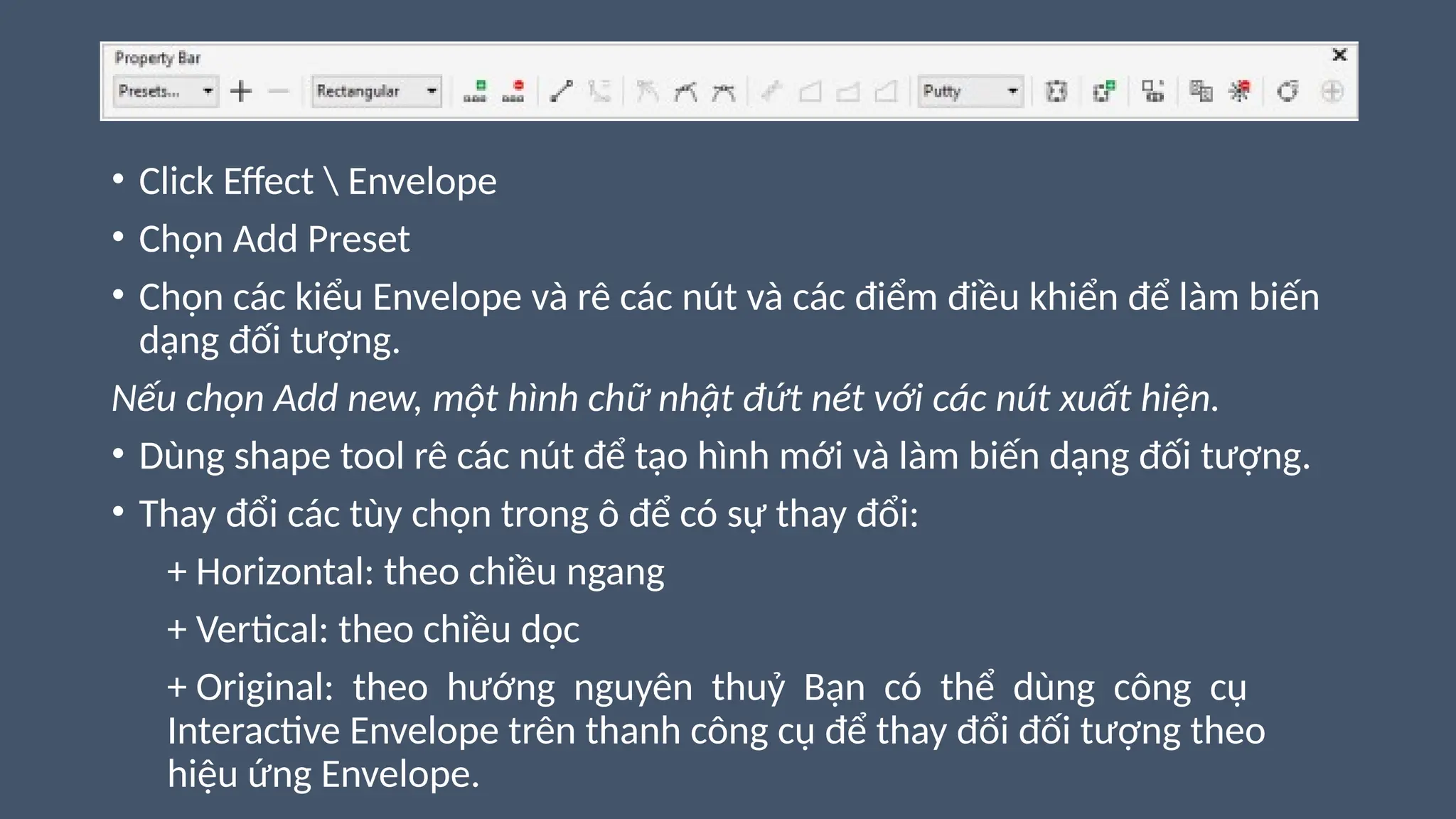
• Click Effect  Envelope
• Chọn Add Preset
• Chọn các kiểu Envelope và rê các nút và các điểm điều khiển để làm biến
dạng đối tượng.
Nếu chọn Add new, một hình chữ nhật đứt nét với các nút xuất hiện.
• Dùng shape tool rê các nút để tạo hình mới và làm biến dạng đối tượng.
• Thay đổi các tùy chọn trong ô để có sự thay đổi:
+ Horizontal: theo chiều ngang
+ Vertical: theo chiều dọc
+ Original: theo hướng nguyên thuỷ Bạn có thể dùng công cụ
Interactive Envelope trên thanh công cụ để thay đổi đối tượng theo
hiệu ứng Envelope.
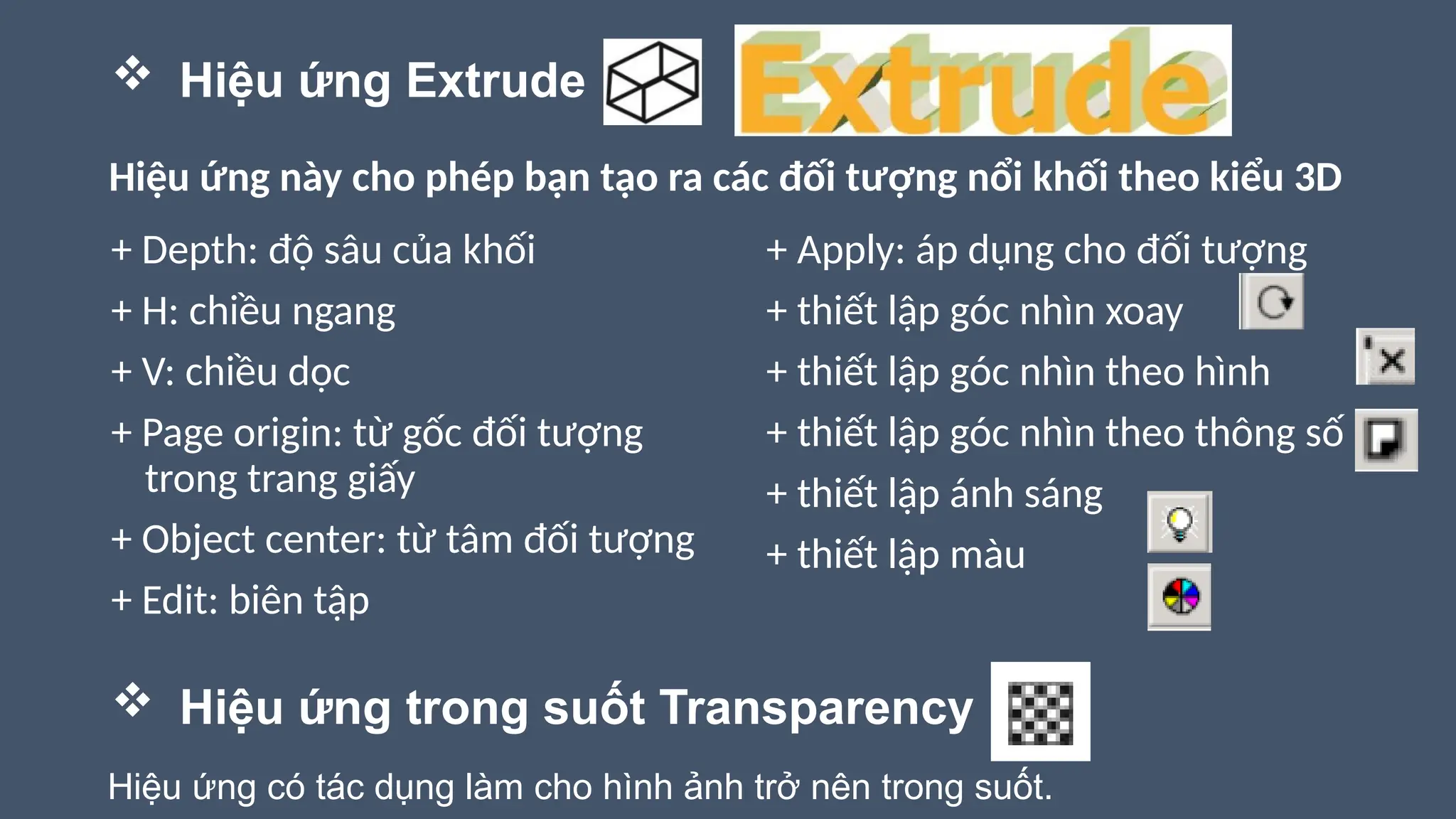
 Hiệu ứng Extrude
+ Depth: độ sâu của khối
+ H: chiều ngang
+ V: chiều dọc
+ Page origin: từ gốc đối tượng
trong trang giấy
+ Object center: từ tâm đối tượng
+ Edit: biên tập
Hiệu ứng này cho phép bạn tạo ra các đối tượng nổi khối theo kiểu 3D
+ Apply: áp dụng cho đối tượng
+ thiết lập góc nhìn xoay
+ thiết lập góc nhìn theo hình
+ thiết lập góc nhìn theo thông số
+ thiết lập ánh sáng
+ thiết lập màu
 Hiệu ứng trong suốt Transparency
Hiệu ứng có tác dụng làm cho hình ảnh trở nên trong suốt.
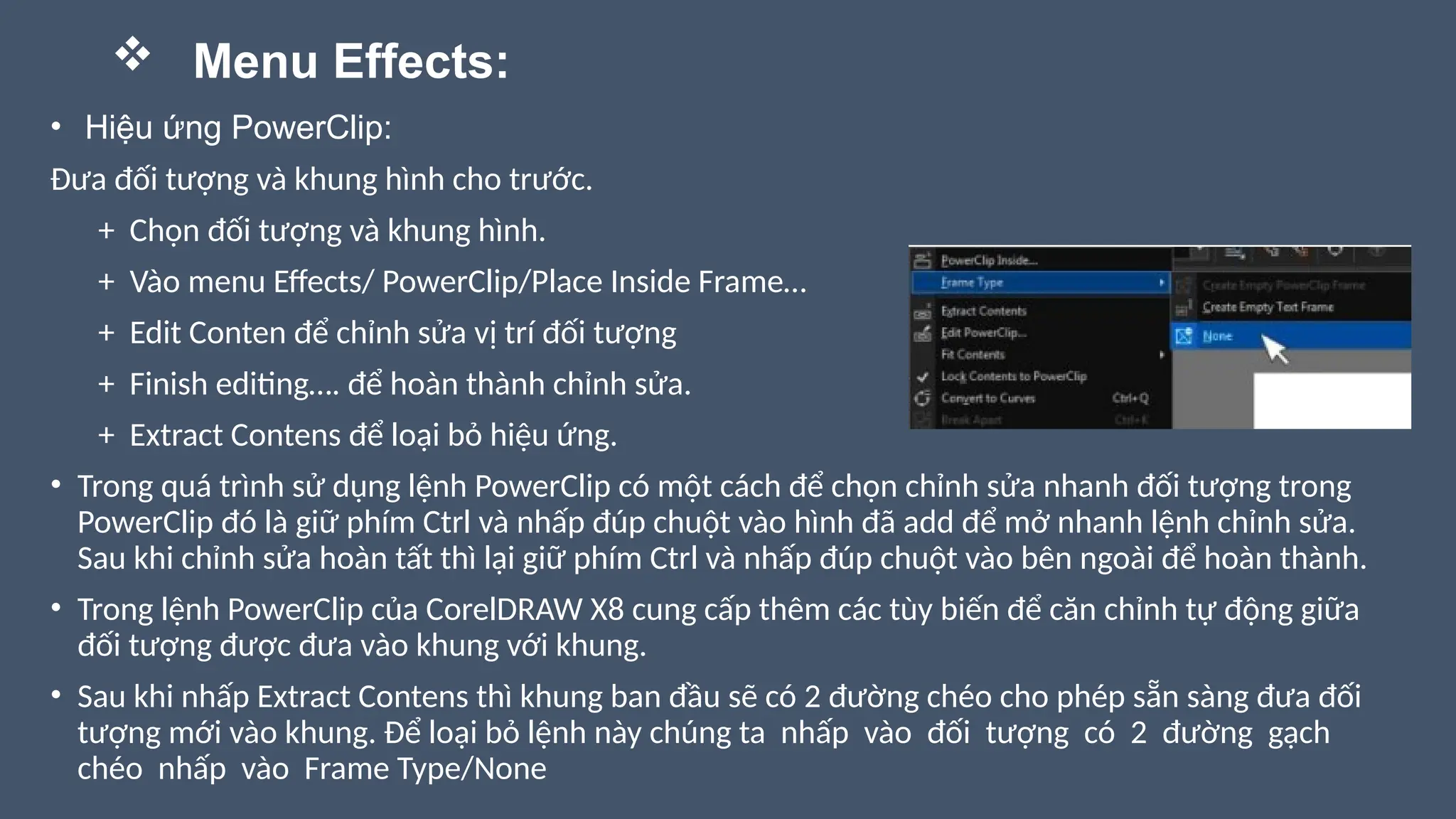
• Hiệu ứng PowerClip:
Đưa đối tượng và khung hình cho trước.
+ Chọn đối tượng và khung hình.
+ Vào menu Effects/ PowerClip/Place Inside Frame…
+ Edit Conten để chỉnh sửa vị trí đối tượng
+ Finish editing…. để hoàn thành chỉnh sửa.
+ Extract Contens để loại bỏ hiệu ứng.
• Trong quá trình sử dụng lệnh PowerClip có một cách để chọn chỉnh sửa nhanh đối tượng trong
PowerClip đó là giữ phím Ctrl và nhấp đúp chuột vào hình đã add để mở nhanh lệnh chỉnh sửa.
Sau khi chỉnh sửa hoàn tất thì lại giữ phím Ctrl và nhấp đúp chuột vào bên ngoài để hoàn thành.
• Trong lệnh PowerClip của CorelDRAW X8 cung cấp thêm các tùy biến để căn chỉnh tự động giữa
đối tượng được đưa vào khung với khung.
• Sau khi nhấp Extract Contens thì khung ban đầu sẽ có 2 đường chéo cho phép sẵn sàng đưa đối
tượng mới vào khung. Để loại bỏ lệnh này chúng ta nhấp vào đối tượng có 2 đường gạch
chéo nhấp vào Frame Type/None
 Menu Effects:
 Lệnh Add Perspectiver
Sử dụng để uốn nắn hình dạng đối tượng.
 Lệnh Bevel
Tạo độ nổi bề mặt cho đối tượng.
XỬ LÝ BITMAP TRÊN COREL
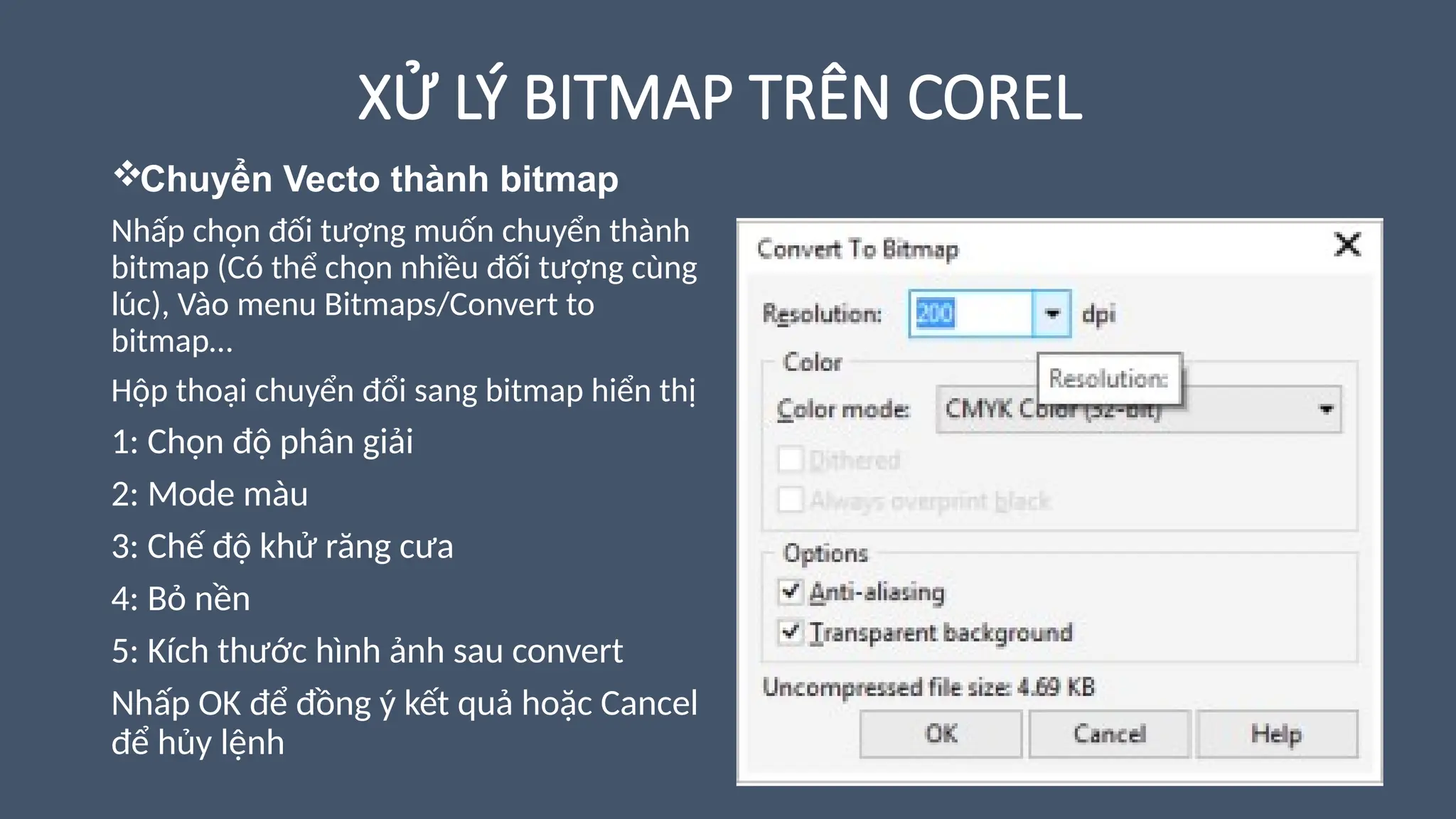
Chuyển Vecto thành bitmap
Nhấp chọn đối tượng muốn chuyển thành
bitmap (Có thể chọn nhiều đối tượng cùng
lúc), Vào menu Bitmaps/Convert to
bitmap…
Hộp thoại chuyển đổi sang bitmap hiển thị
1: Chọn độ phân giải
2: Mode màu
3: Chế độ khử răng cưa
4: Bỏ nền
5: Kích thước hình ảnh sau convert
Nhấp OK để đồng ý kết quả hoặc Cancel
để hủy lệnh
• Sau khi chuyển đổi ảnh từ Vector sang Bitmap chúng ta hoàn toàn có
thể sử dụng các chức năng hiệu chỉnh trên ảnh Bitmap:
- 3D Effect: Page curl: Lật góc.
- Blur: Làm mờ.
- Creative: Frame/ Vignatte: Kẽ khung tạo vùng chọn.
- Noise: tạo hạt
- Sharpen: Biến đổi độ sắc nét.
- Distort: Biến cong, kéo giãn.
Các phương pháp tách nền Bitmap
 Sử dụng PowerClip
Vận dụng PowerClip, sử dụng các công cụ vẽ hình cơ bản, tạo 1 đường
bao quanh vùng muốn giữ lại. Sau đó dùng PowerClip để đưa hình ảnh
muốn tách vào trong đường.
+ Ưu điểm: Dễ sử dụng, khá nhanh, đơn giản.
+ Nhược điểm: HÌnh ảnh bị cắt sắc nét, không có đợ mờ nhất định ở viền
gây nên tình trạng tách nền nhưng không chân thực. Khó tách chuẩn xác
vì phụ thuộc khả năng vẽ hình của người sử dụng.
 Bitmap Color Mask
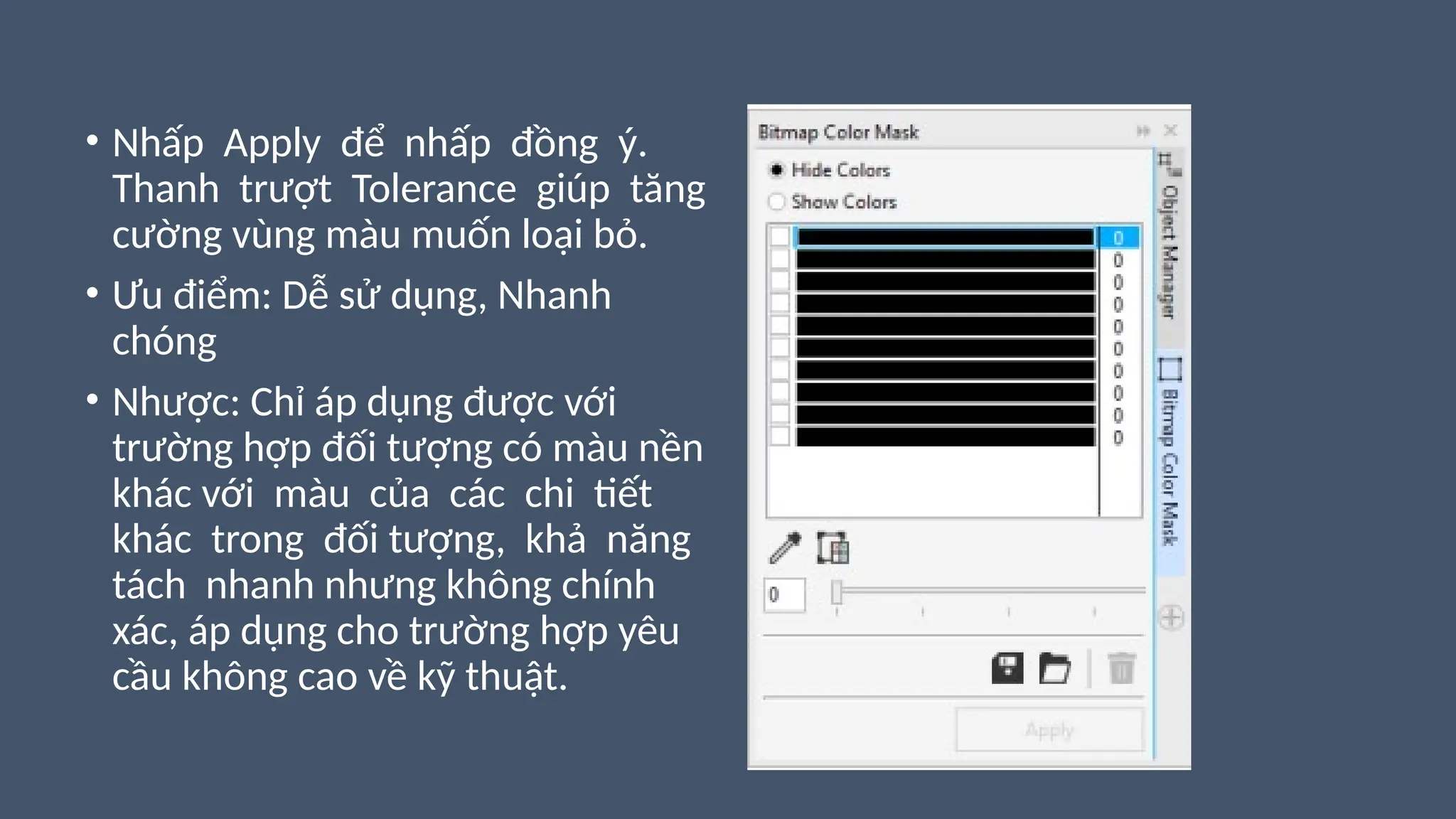
Vào Bitmaps/ Bitmap Color Mask
Cửa sổ làm việc của Bitmap color mask hiện ra, sử dụng bút Color
Selector để nhấp chọn vào màu muốn bỏ đi trong đối tượng
• Nhấp Apply để nhấp đồng ý.
Thanh trượt Tolerance giúp tăng
cường vùng màu muốn loại bỏ.
• Ưu điểm: Dễ sử dụng, Nhanh
chóng
• Nhược: Chỉ áp dụng được với
trường hợp đối tượng có màu nền
khác với màu của các chi tiết
khác trong đối tượng, khả năng
tách nhanh nhưng không chính
xác, áp dụng cho trường hợp yêu
cầu không cao về kỹ thuật.
 Corel PhotoPaint
Mở hình ảnh bằng Corel PhotoPaint. Sử dụng Cutout Lab để tách
đối tượng: Images/ Cutout Lab.
Sử dụng công cụ Highlighter Tool (Phím tắt F5) để tô 1 vùng màu quanh đối
tượng. Yêu cầu phải tô làm sao cho chứa 1 phần nền bỏ đi và chứa 1 phần
đối tượng giữ lại.
Sau khi đã to kín đối tượng, Nhấp chọn công cụ Inside Fill tool (Phím tắt
F) để đổ màu vào vùng đối tượng muốn giữ lại. Nhấp Preview để xem kết
quả.
Mục chọn Background cho phép thay đổi nền để xem chi tiết.
- Add detail: lấy lại vùng đối tượng
- Remove detail: xóa vùng lấy đối tượng.
+ Ưu điểm: Ảnh sau khi tách cho chất lượng cao. độ mờ nét đảm bảo cho
ảnh thật nhất khi ghép.
+ Nhược điểm: Chậm hơn, yêu cầu kỹ thuật cao hơn với người sử dụng.
Shape
Sử dụng công cụ Shape để kéo che đi vùng nền. Ưu
nhược điểm của cách này giống của PowerClip
• 1 số phương pháp chỉnh màu và ánh sáng
 Color Balance
 Hue/Saturations
 Tone Cuvels
 Color Selection…
 Corel PhotoPaint
Chuyển đổi file ảnh sang file
vector
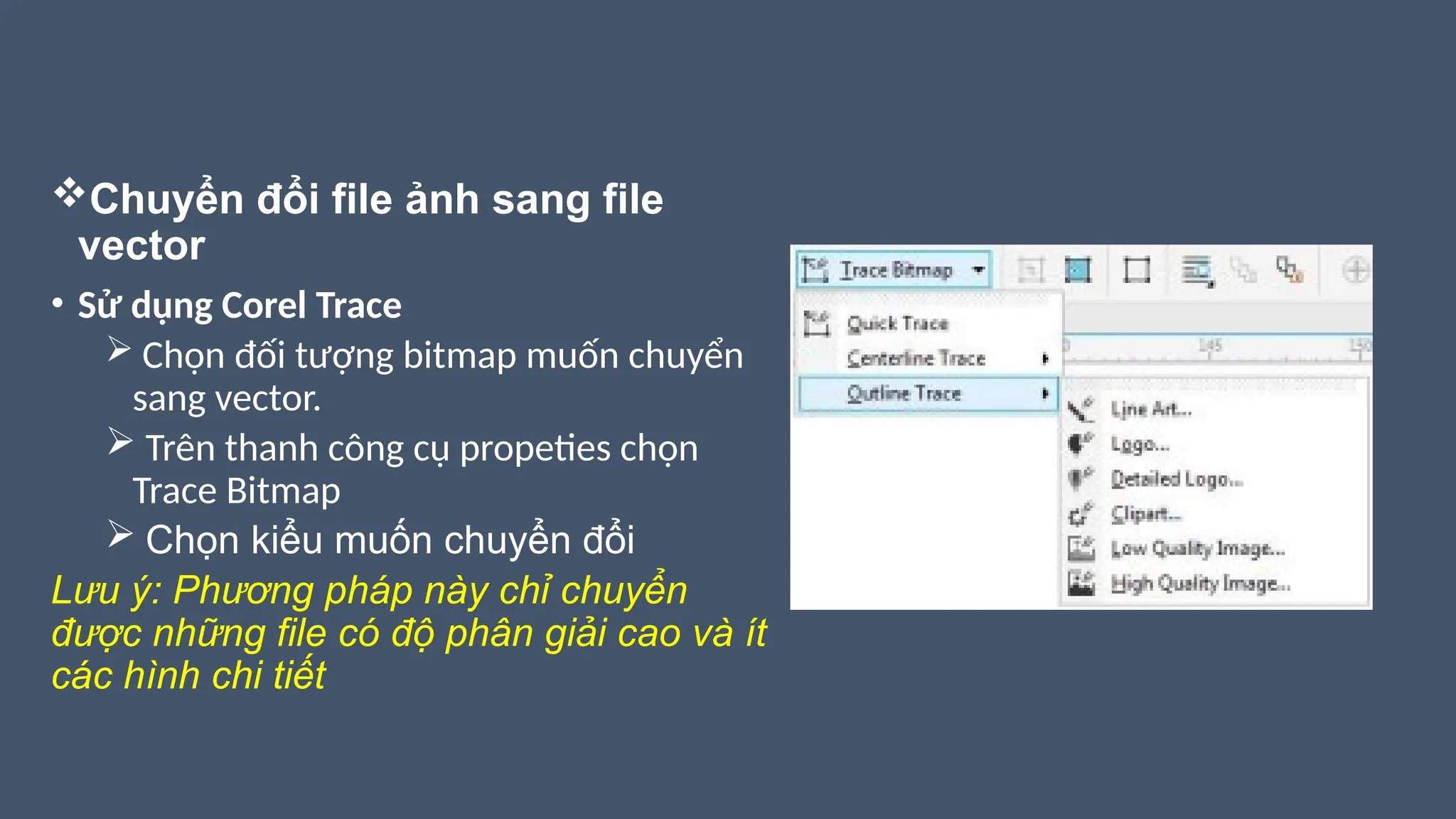
• Sử dụng Corel Trace
 Chọn đối tượng bitmap muốn chuyển
sang vector.
 Trên thanh công cụ propeties chọn
Trace Bitmap
 Chọn kiểu muốn chuyển đổi
Lưu ý: Phương pháp này chỉ chuyển
được những file có độ phân giải cao và ít
các hình chi tiết

Giao trinh CorelDRAW X8-CDSP TW TP.HCM.ppt

  • 2.
    NỘI DUNG CHƯƠNGTRÌNH Bài 1: Làm quen với Đồ họa vector và CorelDRAW - Giới thiệu chung về đồ họa vector, Tổng quan về phần mềm CorelDRAW X8 - Các nguyên tắc khi làm việc với các phiên bản trên CorelDRAW X8, Cách thức xây dựng đối tượng và xử lý đồ họa của Corel. Phân loại các đối tượng trong Corel - Các thao tác cơ bản đối với phần mềm Corel - Quản lý đối tượng trong Corel Bài 2: Giới thiệu sơ bộ về thanh công cụ Toolbox Minh họa sử dụng và vận dụng thiết kế các nhóm công cụ của Toolbox: - Picktool - Nhóm Shape Tool - Nhóm Công cụ Crop - Nhóm công cụ Zoom - Smart Fill - Nhóm công cụ vẽ hình Freehand Tool - Nhóm công cụ các hình cho sẵn: Hình Vuông, Hình tròn, Hình sao… - Table - Nhóm công cụ Parallel Dimension - Nhóm công cụ Straight – Line Conector - Nhóm công cụ Effects
  • 3.
    NỘI DUNG CHƯƠNGTRÌNH Bài 3: Kỹ thuật về màu sắc - Lý thuyết về màu sắc trong Đồ họa và CorelDRAW X8 - Màu sắc và đường nét trong CorelDRAW X8 (Color – Outline – Inline) - Kết thúc về thanh công cụ Toolbox - Các kỹ thuật tô màu trong Corel - Thay màu hàng loạt trong CorelDRAW X8 Bài 4: Text - Các kỹ thuật với chữ - Viết chữ cơ bản - Xây dựng các kỹ thuật với chữ Bài 5: Kỹ thuật vẽ hình - Vẽ hình bằng Nhóm công cụ vẽ hình - Sử dụng Công cụ Pen, Bézier - Freehand Tool, Line-Point…. - Nhóm công cụ Shape
  • 4.
    NỘI DUNG CHƯƠNGTRÌNH Bài 6: Shapping & Lens Shapping và cách vận dụng shaping và thiết kế. - Intersect - Trim - Weld - Giới thiệu về Lens Bài 7: Effects Xây dựng, phối cảnh 2D, 3D bằng nhóm công cụ Effect - Blend - Contour - Distort - Drop Shadow - Enverlope - Extrude - Transparecy Bài 8: Xử lý Bitmap trên Corel - Xử lý hình ảnh bitmap trong Corel - Các hiệu ứng ảnh bitmap. cắt cúp bằng Corel cho hình ảnh bitmap - Kỹ thuật tách nền Bitmap trong Corel đối với hình ảnh bitmap - Các công cụ chỉnh sửa bitmap trong corel - Chuyển đổi ảnh bitmap sang vecto - Giới thiệu, Tổng hợp, xử lý lỗi khi sử dụng Corel
  • 5.
    NỘI DUNG CHƯƠNGTRÌNH Bài 9: Kỹ thuật thiết kế sản phẩm đồ họa thông dụng - Thiết kế Card visit - Thiết kế biển quảng cáo - Thiết kế thiệp cưới. - Các lưu ý khi thiết kế ấn phẩm quảng cáo Bài 10: Xử lý lỗi thường gặp - Lỗi không gõ được chữ tiếng việt - Lỗi mở file chậm - Lỗi điểm không tự động bắt dính khi di chuyển hoặc vẽ hình - Lỗi không chọn được đối tượng khi click và phần trống trong đối tượng - Lỗi tạo file Backup - Mất thanh công cụ và bảng màu - Lỗi mở file không được hoặc file trắng
  • 6.
    MỤC LỤC • Bài1: Làm quen với đồ họa vector và CorelDRAW X8 ..................................Slide • Bài 2: Giới thiệu sơ bộ về thanh công cụ Toolbox ......................................... Slide • Bài 3: Kỹ thuật về màu sắc .............................................................................Slide • Bài 4: Text ...................................................................................................... Slide • Bài 5: Kỹ thuật vẽ hình ................................................................................... Slide • Bài 6: Shapping & Lens .................................................................................. Slide • Bài 7: Effects .................................................................................................. Slide • Bài 8: Xử lý Bitmap trên Corel ....................................................................... Slide • Bài 9: Kỹ thuật thiết kế sản phẩm đồ họa thông dụng ................................... Slide • Bài 10: Xử lý lỗi thường gặp .......................................................................... Slide
  • 7.
    BÀI 1: GIỚITHIỆU ĐỒ HỌA VECTOR VÀ PHẦN MỀM CORELDRAW X8 1. Đồ họa Vector • Đồ họa vector là đồ họa được định ra bằng tọa độ, đường để tạo ra hình dạng, đường thẳng, đa giác theo các phương pháp toán học (Khác với đồ họa bitmap được cấu tạo từ những phần tử nhỏ gọi là điểm ảnh (Pixel). • Đặc điểm: – Các hình ảnh vector được dễ dàng sửa đổi về hình dạng và kích thước. – Khi thay đổi kích thước, hình ảnh vector sẽ không bị thay đổi chất lượng và chuyển đổ dễ dàng giữa các thiết bị đầu cuối. • Ứng dụng: – Dựa vào đặc điểm của Đồ họa vecto, nó có ứng dụng lý tưởng cho thiết kế logo. – Được sử dụng rộng rãi trong các ngành thiết kế đồ họa, thiết kế quảng cáo, in ấn.
  • 8.
    2. CorelDRAW làgì? • CorelDRAW là 1 phần mềm thiết kế đồ họa vector rất nổi tiếng của Corel Corporation. • CorelDRAW được ứng dụng rất rộng lớn trong giới thiết kế đồ họa và quảng cáo bởi những tính năng nổi trội và tốc độ xử lý công việc của nó. • CorelDRAW có thể làm được: - Thiết kế logo, thương hiệu sản phẩm, doanh nghiệp… - Thiết kế ấn phẩm cho in ấn, bao bì, nhãn mác.. - Thiết kế quảng cáo: Card Visit, thiệp cưới, áo đồng phục… - Thiết kế dàn trang cho sách báo, tạp chí… - Ứng dụng thiết kế bản vẽ, và 1 số ngành nghề đặc thù
  • 9.
    • 3. Làmviệc với CorelDRAW • Giao diện khởi động của CorelDRAW với các vùng làm việc chính:
  • 10.
    Tạo file mới(Ctrl + N- File/New)
  • 11.
    Cửa sổ làmviệc trong CorelDRAW X8 1.Title Bar – Thanh tiêu đề hiển thị tiêu đề của bản vẽ. 2.Menu Bar – Thanh bảng chọn chứa các thực đơn và các lệnh bên trong. 3.Standard Toolbar – Thanh công cụ chuẩn chứa các lệnh thông dụng như New, Open, Save…và một số lệnh khác 4.Property Bar – Thanh thuộc tính chứa các lệnh liên quan trực tiếp đến công cụ hoặc đối tượng đang được chọn.Thanh thuộc tính sẽ thay đổi tùy theo đối tượng đang chọn. 5.Toolbox– Hộp công cụ chứa các công cụ để tạo, tô màu và chỉnh sửa các đối tượng trong bản vẽ 6.Document Tab: Tab hiển thị tài liệu đang mở và nó cho phép bạn di chuyển nhanh giữa các tài liệu. 7.Rulers – Thước ngang và dọc được sử dụng để xác định kích thước và vị trí của đối tượng trong bản v 8.Drawing Window: Khu vực bên ngoài trang vẽ tiếp giáp với các thanh cuộn. 9.Drawing Page – Trang vẽ khu vực hình chữ nhật nằm bên trong Drawing Window và đây là khu vực có thể in của cửa sổ ứng dụng 10.Color Palette – Thanh màu thanh màu chứa các mẫu màu 11.Document Navigator: Khu vực ở dưới cùng bên trái của cửa sổ ứng dụng chứa các điều khiển để di chuyển giữa các trang 12.Navigator: Nút ở góc dưới bên phải khi click vào sẽ mở ra một màn hình nhỏ giúp bạn di chuyển xung quanh bản vẽ 13.Document palette: Chứa các mẫu màu có trong bản vẽ hiện tại 14.Status Bar – Thanh trạng thái khu vực ở dưới cùng của cửa sổ ứng dụng có chứa thông tin về các thuộc tính đối tượng như loại, kích thước, màu sắc, tô màu và độ phân giải. Thanh trạng thái cũng hiển thị vị trí con trỏ hiện tại.
  • 12.
    Thay đổi màusắc giao diện làm việc • Để thay đổi giao diện làm việc, CorelDRAW X8 cho phép thay đổi màu sắc với 4 màu chính. Các bạn vào Tool/Option (Ctrl + J)/Workspace/Appearance (Mặc định theme sử dụng là Light, nên dùng màu black sẽ dễ sử dụng hơn).
  • 13.
    Thanh Menu Trong mỗithanh menu: • Lệnh bị mờ là lệnh không thể thực hiện do chưa thỏa mãn điều kiện • Chức năng màu đen sáng rõ là chức năng có thể thực hiện. • Chức năng có dấu ... cuối là chức năng sau khi nhấp vào thì cần thực hiện các điều kiện ràng buộc. • Ký hiệu cuối cùng là phím tắt của chức năng.
  • 14.
    Tóm tắt cáclệnh trong công cụ Toolbox, đây là thanh công cụ quan trọng nhất trong Corel với 16 nhóm công cụ mặc định:
  • 15.
    Phân loại đốitượng trong CorelDRAW • Phân loại: có 4 loại đối tượng cơ bản – Đối tượng là chữ viết – Text – Đối tượng là các hình Corel cho sẵn – Đối tượng là các hình được xây dựng bởi các công cụ vẽ hình- người dùng tự vẽ – Đối tượng bảng (Table). • Chuyển đổi qua lại giữa các đối tượng: – Tất cả các dạng đối tượng đều có thể đưa về dạng đối tượng tự vẽ bằng các nhấp Ctrl + Q (Convert to Curves)
  • 16.
    Một số thaotác cơ bản khi làm việc với CorelDRAW • Lưu file: – File/Save||Save As… (Ctrl +S) – Nhấp chọn biểu tượng trên thanh công cụ Standard Hộp thoại lưu file xuất hiện CorelDRAW chỉ đọc được những file có phiên bản ngang hoặc thấp hơn phiên bản đang được sử dụng, vì vậy lúc lưu file cho sang máy có phiên bản CorelDRAW thấp hơn cần hạ phiên bản bằng hoặc thấp hơn máy đọc file.
  • 17.
    Mở các côngcụ hỗ trợ - Thước: vào View Ruler - cho phép bạn xem và đo kích thước các đối tượng đang hiển thị trên màn hình làm việc. - Đường lưới: Vào View/Grid/Document Grid - khi bạn nhấp chọn công cụ hỗ trợ này thì vùng làm việc sẽ được chia nhỏ bới một hệ thống đường lưới, điều này giúp cho bạn có thể làm việc một cách chính xác hơn với các đối tượng. - Đường hướng dẫn vị trí: vào View Guidelines - đường dẫn, nằm ở vị trí thanh thước, để có guidelines, nhấp chuột và thanh thước rồi rê vào vùng làm việc. Để xóa, nhấp chọn và nhấn Delete. Tạo chế độ bắt dính: - View Snap to/ Snap to Objects: Bắt dính - View Snap to/ Guide lines: Đường lưới Để huỷ bỏ các chế độ, vào lại đường dẫn cũ và huỷ bỏ tuỳ chọn. Tất cả công cụ hỗ trợ này chỉ có tác dụng trên màn hình, chúng sẽ không hiển thị khi chúng ta in ấn.
  • 18.
    Thao tác cănchỉnh vị trí các đối tượng • Để căn chỉnh các đối tượng, dùng công cụ Picktool bao chọn các đối tượng (Hoặc nhấp phím Shift lần lượt chọn các đối tượng). • Đối tượng chọn cuối cùng sẽ được dùng làm tiêu chuẩn để các đối tượng khác căn chỉnh theo. Các phím sử dụng cho căn chỉnh: L: Căn trái R: Căn phải C: Căn giữa theo chiều thẳng đứng oy E: Căn giữa theo chiều ngang ox B: căn bằng dưới đáy đối tượng T: Căn bằng trên đỉnh đối tượng P: căn đồng tâm các đối tượng với nhau và với trang in Có thể kết hợp nhiều lệnh theo chiều ox và oy đồng thời
  • 19.
    Hiệu chỉnh vàhiển thị • Hiệu chỉnh: TRANFORMATION • Hiển thị: • F2, F3: phóng to, thu nhỏ (hoặc lăn chuột) • F4: Xem toàn bộ các đối tượng • F9: Mở tắt xem toàn màn hình • Shift + F4: Xem toàn trang in • H: Z-Hand: Drag màn hình vẽ • Sắp xếp: • Ctrl + PgUp/ Ctrl + PgDn: Lên/xuống một cấp • Shift + PgUp/ Shift + PgDn: Lên trên/xuống dưới cùng • Ctrl + G/Ctrl + U: Nhóm/ Rã nhóm đối tượng • Ctrl + L/Ctrl + K: Kết hợp/Phân rã đối tượng
  • 20.
    BÀI 2: GIỚITHIỆU SƠ BỘ VỀ THANH CÔNG CỤ TOOLBOX Nhóm Pick • Dùng để chọn, thay đổi kích thước, hình dạng, vị trí và sao chép đối tượng. • Nhấp chọn đối tượng, xuất hiện 9 dấu chấm hình vuông màu đen quanh đối tượng, rê chuột để điều chỉnh đối tượng theo ý muốn. Có thể xoay đối tượng bằng cách dùng pick tool nhấp 2 lần vào đối tượng và sau đó xoay lại hình. • Công cụ Pick bao chọn đối tượng bằng đường bao hình chữ nhật. • Công cụ Freehand Pick bao chọn đối tượng bằng đường bao hình bất kì.
  • 21.
     Nhóm côngcụ Shape: (Dùng để chỉnh sửa đối tượng). • Đối với hình phần mềm cho sẵn (Hình vuông, tròn, đa giác, sao…): Nhấp chọn đối tượng bằng Shape tool, sau đó chỉnh sửa đối tượng, Đối tượng sẽ bị biến dạng đều các góc khi sử dụng Shape tool. • Đối với hình Cuves (hình vẽ tự): Kết hợp với thanh công cụ Shape (F10) để chỉnh sửa:
  • 22.
     Nhóm côngcụ Crop: - Dùng để cắt đối tượng. - Chọn đối tượng, sau đó dùng công cụ Crop rê chuột làm thành vùng bao quanh, kết thúc vùng chọn, nhấp đúp chuột vào vùng chọn hoặc nhấn phím Enter để cắt. (Nếu không chọn trước đối tượng, tất cả các đối tượng ngoài vùng bao của công cụ crop sẽ bị cắt bỏ). • Đối với chữ (Text): Sử dụng Shape tool để giãn chữ và giãn dòng: • Đối với bảng (Table) Shape sử dụng để thay đổi độ rộng của các cột, hàng:
  • 23.
    Công cụ Zoom(Z): • Dùng để phóng to thu nhỏ, thay đổi vị trí khung nhìn. • Công cụ Zoom (Z): Click chuột trái để phóng to, chuột phải để thu nhỏ, có thể rê chuột để tạo khung nhìn hợp lý, Kết hợp với các phím Shift + F2 hoặc F4… để tạo sự hiệu quả. • Công cụ Pan (H): trong Corel X8 có thể sử dụng nhanh bằng cách nhấp bánh lăn chuột. Nhóm công cụ vẽ hình cơ bản: • Công cụ Freehand (F5): Chọn công cụ Freehand trên hộp công cụ. - Vẽ đoạn thẳng: Nhấp vào một điểm nào đó trên trang Drawing để bắt đầu và nhấp vào một điểm khác để kết thúc (xác định điểm đầu - điểm cuối). Giữ phím Ctrl khi vẽ, bạn sẽ có các đường thẳng theo chiều ngang, chiều thẳng đứng hoặc đoạn thẳng có góc tạo với phương nằm ngang 15 độ, 30- 45- 60 độ… - Vẽ đường gấp khúc: Nhấp đôi tại điểm cuối của đoạn thẳng, bạn sẽ có một đoạn thẳng mới nối vào đoạn cũ. Nếu điểm nhấp cuối cùng trùng với một điểm khác (chuột biến thành mũi tên đen chỉ xuống), bạn sẽ có một đối tượng khép kín. - Vẽ đường bất kỳ: Rê công cụ
  • 24.
    • Công cụ2 - Point Line: Vẽ đường thẳng bằng cách xác định điểm đầu điểm cuối. Có thể kết hợp với phím Ctrl. • Công cụ Bezier: - Vẽ đoạn thẳng: Nhấp vào một điểm nào đó để bắt đầu và nhấp vào một điểm khác để kết thúc. - Vẽ đường cong: Nhấp và giữ chuột sau khi xác định điểm đặt. Khi vẽ có thể kết hợp với phím C và click đúp chuột khi vẽ. Nhấp Enter hoặc Space để kết thúc. • Công cụ Artistic Media (I): Chọn trên thanh Property các kiểu hình 1. Preset: giúp vẽ các kiểu đường cong bằng các loại hình nét cọ 2. Brush: vẽ nét theo các loại hình đặc biệt như kiểu mũi tên.. 3. Sprayer: vẽ với các hình đặc biệt như cá vàng, lá cây, bong bóng, kẹo.. 4. Calligraphic: vẽ bằng đầu bút dẹt. 5. Pressure: vẽ bằng đầu bút tròn 6. Độ mềm của nét 7. Độ lớn của nét 8. Các kiểu nét
  • 25.
    • Công cụPen - Cách vẽ tương tự như công cụ Bezier nhưng khi di chuyển công cụ, có một đoạn nét kéo theo như công cụ Freehand tool, Lúc vẽ có thể kết hợp với phím Ctrl và Alt để tăng thêm sự hiệu quả. - Nhấp đôi hoặc nhấp phím Space để kết thúc. • Công cụ Polyline Cách vẽ tương tự như công cụ Freehand tool nhưng cho phép vẽ các đoạn thẳng liên tiếp. • Công cụ 3-Point Curve - Nhấp tại một điểm để bắt đầu, rê chuột đến địa điểm mới – thả chuột - Tiếp tục kéo chuột, một cung tròn kéo theo, nhấp để kết thúc • Công cụ Smart Drawing: Vẽ thông minh Vẽ hình dạng bất kz, phần mềm sẽ đoán ý đồ của người dùng để dựng nên hình đó.
  • 26.
    • Công cụSmart fill: Lấp đầy thông minh Lấy đường biên xung quanh vùng được chọn để xây dựng nên 1 hình mới  Nhóm hình khối cho sẵn: Vuông, tròn, đa giác, sao…. Kết hợp với thanh công cụ để vẽ các hình mà phần mềm đã xây dựng. Lúc vẽ nhấn phím Ctrl kết hợp với chuột sẽ được các hình cân đối.  Nhóm công cụ viết chữ: • Công cụ Text (A). Nhấp chọn cộng cụ, sau đó nhấp vào vùng làm việc để viết chữ bình thường hoặc kéo rê chuột rồi viết ở dạng Textbox. • Công cụ tạo bảng (Table): Dùng để tạo các bảng, sử dụng Shape tool để điều chỉnh trực tiếp.
  • 27.
    Nhóm công cụDimension (kích thước) • Chọn công cụ Dimension • Trên thanh Property, nhấp chọn: + Auto Dimension tool: tự động vẽ đường đo + Vertical Dimension tool: vẽ đường đo dọc + Horizontal Dimension tool: vẽ đường đo ngang + Slanted Dimension tool: vẽ đường đo hướng xiên + Callout tool: tự điền thông số sau khi vẽ đường đo + Angular Dimension tool: vẽ đường đo góc Công cụ Connector (kết nối) • Chọn công cụ Interactive Connector • Nhấp vào điểm góc của một đối tượng • Rê và nhấp vào điểm góc của một đối tượng khác • Một đoạn nối (Connector Line) sẽ nối 2 đối tượng với nhau • Khi di chuyển một trong 2 đối tượng, đoạn nối cũng sẽ di chuyển theo
  • 28.
     Nhóm Côngcụ Effect: Gồm nhóm công cụ Effects trên thanh Toolbox và menu Effects trên thanh menu. Sử dụng để xây dựng các hiệu ứng cao cấp cho sản phẩm.  Công cụ Trong suốt (Transparency Tool): Sử dụng làm trong suốt đối tượng. Có tác động với mọi đối tượng trong CorelDRAW
  • 29.
    BÀI 3: KỸTHUẬT VỀ MÀU SẮC Thiết kế: Khi chúng ta thiết kế với mục đích trình chiếu, upload lên website hay nói chung là không để in ấn thì nên chọn màu RGB. Khi chúng ta thiết kế để in ấn thì nên thiết kế dùng màu CMYK. • Nếu đã thiết kế ở màu RGB mà muốn chuyển sang CMYK chúng ta làm như sau: + Cách 1: Nếu Bạn đã chọn màu RGB (Hoặc CMYK) rồi thì bạn cần vào Bitmap, convert to bitmap và sau đó chọn hệ màu CMYK (Hoặc RGB) + Cách 2: Chọn Export sang JPG, trong bộ lọc chọn mode màu là CMYK • Tuy nhiên, do CMYK là hệ màu trừ và RGB là hệ màu cộng nên khi chuyển đổi qua lại sẽ không tránh khỏi tình trạng bị lệch màu. Sau khi chuyển đổi, các thông số của từng màu sẽ không phải số nguyên chẵn mà là các số thập phân lẻ, tùy theo mode màu mà kết quả các bạn nhận được sẽ sáng hơn hoặc tối hơn màu ban đầu.Chính vì thế chúng ta nên chọn hệ màu trước rồi thiết kế sẽ hiệu quả hơn việc chúng ta thiết kế rồi mới chuyển đổi.
  • 30.
    Trong Corel có2 hệ màu chính thường xuyên được sử dụng là hệ màu RGB và màu CMYK Hệ màu RGB: RGB là từ viết tắt của cơ chế hệ màu cộng, thường được sử dụng để hiển thị màu trên các màn hình TV, monitor máy tính và những thiết bị điện tử khác (chẳng hạn như camera kỹ thuật số). Nó bao gồm các màu sau: R = Red (đỏ) G = Green (xanh lá) B = Blue (xanh dương) Hệ màu CMYK: CMYK là từ viết tắt tiếng Anh của cơ chế hệ màu trừ, thường được sử dụng trong in ấn. Nó bao gồm các màu sau: C = Cyan (xanh) M = Magenta (hồng) Y = Yellow (vàng) K = Black (Đen) (K có nghĩa là Key, ý là chủ yếu, là then chốt để chỉ màu đen, ngoài ra còn vì ký tự B đã được dùng để chỉ màu Blue nên không thể dùng B chỉ màu Black)
  • 31.
    Cách chọn hệmàu trong CorelDRAW:
  • 32.
    1 đối tượngtrong CorelDRAW được chia làm 2 phần rõ ràng xét trên phương diện đường nét và màu sắc • Để tô màu viền (outline) Click chọn chuột phải lên bảng màu. • Để tô màu fill bên trong, click chuột trái lên bảng màu. • Trộn màu: + Nhấp chọn đối tượng, tô màu. + Nhấn giữ phím Ctrl, + Tiếp tục kích chuột trái hoặc phải vào màu muốn trộn tuz theo mục đích trộn thêm màu vào mảng hay nét.
  • 33.
     Công cụOutline Pen: • Cho phép đặt thuộc tính màu sắc, kích thước đối tượng bên ngoài. Nhấp F12:
  • 34.
     Công cụtô màu Fill: Tô màu đơn sắc Tô màu chuyển sắc Tô theo dạng Pattern Tô dạng PostScrip Tô chất liệu Tô theo dạng Mixel.
  • 35.
     Công cụtô màu chuyển sắc, tô lưới Sử dụng Mesh Fill tool • Chọn đối tượng • Chọn công cụ Mesh Fill Tool • Chỉnh sửa đối tượng theo như khi ta sử dụng công cụ Shape tool • Nhấp vào đối tượng để chọn từng vùng tô theo tổ hợp nút bao quanh • Nhấp vào màu tô • Trên thanh Property, chọn: + Curve smooth: tạo độ trơn cho rìa màu + Copy màu Mesh từ đối tượng khác + Xóa chế độ màu Mesh • Khi đã chọn tô màu Mesh thì ta không thể chọn tô màu khác theo cách thông thường nữa, muốn tô phải xóa bỏ chế độ này đi.
  • 36.
    BÀI 4: TEXT Có2 cách để viết chữ trong CorelDRAW: Viết theo Textbox và viết chữ tự do • Để viết chữ theo textbox: Nhấp chọn công cụ text, dùng công cụ text rê chuột tạo thành vùng hình chữ nhật rồi viết chữ. • Viết chữ tự do: Dùng công cụ Text, nhấp vào vùng làm việc rồi nhấp bình thường. Viết chữ uốn lượn (Hình cong, hình tròn….): Có 2 cách viết: • Cách 1: Phải có đường uốn lượn trước, sau đó chọn công cụ text, đưa lại gần đường cong định viết, con trỏ đổi hình dạng. Sau đó viết chữ bình thường. • Cách 2: Đánh chữ và đã có hình. Chọn chữ và hình, sau đó nhấp chọn Text/Fit text to path. Để tách hình và chữ nhấp Ctrl + K.
  • 37.
    BÀI 5: KỸTHUẬT VẼ HÌNH • Sử dụng các công cụ vẽ hình trong nhóm Freehand tool kết hợp với các nhóm công cụ Shape tool, nhóm công cụ Eraser để vẽ hình, kết hợp chuyển đổi các công cụ hình có sẵn có CorelDRAW. • Thanh công cụ Shape tool • Make Node a Cusp: tạo một điểm uốn nhọn. • Make Node smooth: tạo một điểm uốn trơn. • Make Node Symmetrical: tạo một điểm uốn đối xứng. • Biến đường thẳng thành đường cong: Convertline to curve. • Ngoài ra còn có các chức năng: Thêm/bớt node, tách/nối node… • Để biến đổi các hình khác như hình chữ nhật, hình tròn.. thành các đường cong tự do, nhấp vào menu Arrange Convert to curve (Ctrl + Q) sau đó thực hiện như đối với đoạn thẳng.
  • 38.
  • 39.
    BÀI 6: SHAPPING& LENS Lens: Là tập các hiệu ứng ánh sáng, màu sắc với đối tượng. Windows/Dockers/Lens (Alt + F3) • Hiệu ứng thấu kính + Chọn Effect Lens + Chọn đối tượng làm thấu kính đặt trên đối tượng ảnh được xem. + Chọn một trong các hiệu ứng thấu kính trong menu xổ xuống. + Nhấp Apply Thực hành vẽ quả bóng đá:
  • 40.
     Shaping: • Sửdụng để cắt các đối tượng theo vị trí tương đối với nhau Windows/Dockers/Shaping hoặc Object/Shaping • Các chức năng chính: + Lệnh Weld: Lệnh Weld cho phép chúng ta hàn dính các đối tượng lại với nhau thành một đối tượng duy nhất. Đối tượng mới được tạo thành là đường viền ngoài của nhóm đối tượng mới Weld.
  • 41.
    + Lệnh Trim: •Lệnh Trim cho phép chúng ta cắt xén phần thừa của đối tượng hay cắt đối tượng ra thành nhiều phần. Phần giao nhau sẽ bị loại bỏ sau lệnh TRIM. • Thao tác: Chọn đối tượng A, Nhấp Shift chọn thêm B. nhấp lệnh TRIM trên thanh công cụ. phần giao nhau trên B sẽ bị cắt (Đối tượng bị chọn sau cùng sẽ bị cắt). + Lệnh Intersect: • Lệnh Intersect cho phép chúng ta lấy phần giao giữa các đối tượng với nhau (Ngược lại với lệnh Trim). Phần đối tượng mới sẽ được tạo thêm chính là phần giao nhau của 2 đối tượng.
  • 42.
    Bài 7: EFFECTS Hiệu ứng Blend: Sử dụng để tạo ra các dải hình liên tiếp từ hình này tới hình khác. • Cách sử dụng: Yêu cầu phải có 2 hình cho trước. Sử dụng công cụ Blend, nhấp chuột trái kéo từ hình này tới hình kia. • Đưa đối tượng Blend vào đối tượng khác (đường cong…) + Chọn các đối tượng đã Blend + Nhấp vào biểu tượng + Chọn new Path + Nhấp vào đối tượng muốn đổ vào + Chọn: Blend along full Path: đổ đầy đối tượng; Rotate all Objects: xoay tất cả đối tượng + Nhấp Apply Là tập hợp các công cụ để xây dựng các hiệu ứng hình ảnh cho đối tượng. Gồm có thanh công cụ Effects và menu Effects trên thanh công cụ. Đây là 1 chức năng rất quan trọng của CorelDRAW để thiết kế nên các sản phẩm có chất lượng cao.
  • 43.
     Hiệu ứngContour Sử dụng để tạo ra các hình đồng dạng, đồng tâm với nhau • Chọn đối tượng. • Nhấp Effect Contour • Vào Contour step để tạo đường viền. • Sử dụng công cụ Contour để tùy chỉnh các hiệu ứng: Các tùy chọn: • To center: trung tâm • Inside: bên trong • Outside: bên ngoài Nhấp Apply • Step: các bước lặp. • Contour color: màu • Offset: độ rộng đường viền
  • 44.
     Hiệu ứngDistor Hiệu ứng làm cho hình ảnh bị biến dạng theo các hướng cho sẵn • Nhấp vào đối tượng. - Rê sang trái để có biến dạng lồi. - Rê sang phải để có biến dạng lõm. - Hoặc chọn các kiểu biến dạng Zipper/ Twister để có các kiểu biến dạng răng cưa/vặn xoắn.
  • 45.
     Hiệu ứngDrop Shadow Sử dụng để tạo ra các hiệu ứng bóng đổ cho đối tượng. • Chọn công cụ Interactive Drop Shadow Tool • Nhấp chuột vào đối tượng và rê theo hướng muốn tạo bóng đổ.  Hiệu ứng Envelope: Biến đổi hình dạng của đối tượng nhưng không làm mất đi thuộc tính ban đầu của đối tượng.
  • 46.
    • Click Effect Envelope • Chọn Add Preset • Chọn các kiểu Envelope và rê các nút và các điểm điều khiển để làm biến dạng đối tượng. Nếu chọn Add new, một hình chữ nhật đứt nét với các nút xuất hiện. • Dùng shape tool rê các nút để tạo hình mới và làm biến dạng đối tượng. • Thay đổi các tùy chọn trong ô để có sự thay đổi: + Horizontal: theo chiều ngang + Vertical: theo chiều dọc + Original: theo hướng nguyên thuỷ Bạn có thể dùng công cụ Interactive Envelope trên thanh công cụ để thay đổi đối tượng theo hiệu ứng Envelope.
  • 47.
     Hiệu ứngExtrude + Depth: độ sâu của khối + H: chiều ngang + V: chiều dọc + Page origin: từ gốc đối tượng trong trang giấy + Object center: từ tâm đối tượng + Edit: biên tập Hiệu ứng này cho phép bạn tạo ra các đối tượng nổi khối theo kiểu 3D + Apply: áp dụng cho đối tượng + thiết lập góc nhìn xoay + thiết lập góc nhìn theo hình + thiết lập góc nhìn theo thông số + thiết lập ánh sáng + thiết lập màu  Hiệu ứng trong suốt Transparency Hiệu ứng có tác dụng làm cho hình ảnh trở nên trong suốt.
  • 48.
    • Hiệu ứngPowerClip: Đưa đối tượng và khung hình cho trước. + Chọn đối tượng và khung hình. + Vào menu Effects/ PowerClip/Place Inside Frame… + Edit Conten để chỉnh sửa vị trí đối tượng + Finish editing…. để hoàn thành chỉnh sửa. + Extract Contens để loại bỏ hiệu ứng. • Trong quá trình sử dụng lệnh PowerClip có một cách để chọn chỉnh sửa nhanh đối tượng trong PowerClip đó là giữ phím Ctrl và nhấp đúp chuột vào hình đã add để mở nhanh lệnh chỉnh sửa. Sau khi chỉnh sửa hoàn tất thì lại giữ phím Ctrl và nhấp đúp chuột vào bên ngoài để hoàn thành. • Trong lệnh PowerClip của CorelDRAW X8 cung cấp thêm các tùy biến để căn chỉnh tự động giữa đối tượng được đưa vào khung với khung. • Sau khi nhấp Extract Contens thì khung ban đầu sẽ có 2 đường chéo cho phép sẵn sàng đưa đối tượng mới vào khung. Để loại bỏ lệnh này chúng ta nhấp vào đối tượng có 2 đường gạch chéo nhấp vào Frame Type/None  Menu Effects:
  • 49.
     Lệnh AddPerspectiver Sử dụng để uốn nắn hình dạng đối tượng.  Lệnh Bevel Tạo độ nổi bề mặt cho đối tượng.
  • 50.
    XỬ LÝ BITMAPTRÊN COREL Chuyển Vecto thành bitmap Nhấp chọn đối tượng muốn chuyển thành bitmap (Có thể chọn nhiều đối tượng cùng lúc), Vào menu Bitmaps/Convert to bitmap… Hộp thoại chuyển đổi sang bitmap hiển thị 1: Chọn độ phân giải 2: Mode màu 3: Chế độ khử răng cưa 4: Bỏ nền 5: Kích thước hình ảnh sau convert Nhấp OK để đồng ý kết quả hoặc Cancel để hủy lệnh
  • 51.
    • Sau khichuyển đổi ảnh từ Vector sang Bitmap chúng ta hoàn toàn có thể sử dụng các chức năng hiệu chỉnh trên ảnh Bitmap: - 3D Effect: Page curl: Lật góc. - Blur: Làm mờ. - Creative: Frame/ Vignatte: Kẽ khung tạo vùng chọn. - Noise: tạo hạt - Sharpen: Biến đổi độ sắc nét. - Distort: Biến cong, kéo giãn.
  • 52.
    Các phương pháptách nền Bitmap  Sử dụng PowerClip Vận dụng PowerClip, sử dụng các công cụ vẽ hình cơ bản, tạo 1 đường bao quanh vùng muốn giữ lại. Sau đó dùng PowerClip để đưa hình ảnh muốn tách vào trong đường. + Ưu điểm: Dễ sử dụng, khá nhanh, đơn giản. + Nhược điểm: HÌnh ảnh bị cắt sắc nét, không có đợ mờ nhất định ở viền gây nên tình trạng tách nền nhưng không chân thực. Khó tách chuẩn xác vì phụ thuộc khả năng vẽ hình của người sử dụng.  Bitmap Color Mask Vào Bitmaps/ Bitmap Color Mask Cửa sổ làm việc của Bitmap color mask hiện ra, sử dụng bút Color Selector để nhấp chọn vào màu muốn bỏ đi trong đối tượng
  • 53.
    • Nhấp Applyđể nhấp đồng ý. Thanh trượt Tolerance giúp tăng cường vùng màu muốn loại bỏ. • Ưu điểm: Dễ sử dụng, Nhanh chóng • Nhược: Chỉ áp dụng được với trường hợp đối tượng có màu nền khác với màu của các chi tiết khác trong đối tượng, khả năng tách nhanh nhưng không chính xác, áp dụng cho trường hợp yêu cầu không cao về kỹ thuật.
  • 54.
     Corel PhotoPaint Mởhình ảnh bằng Corel PhotoPaint. Sử dụng Cutout Lab để tách đối tượng: Images/ Cutout Lab. Sử dụng công cụ Highlighter Tool (Phím tắt F5) để tô 1 vùng màu quanh đối tượng. Yêu cầu phải tô làm sao cho chứa 1 phần nền bỏ đi và chứa 1 phần đối tượng giữ lại. Sau khi đã to kín đối tượng, Nhấp chọn công cụ Inside Fill tool (Phím tắt F) để đổ màu vào vùng đối tượng muốn giữ lại. Nhấp Preview để xem kết quả. Mục chọn Background cho phép thay đổi nền để xem chi tiết. - Add detail: lấy lại vùng đối tượng - Remove detail: xóa vùng lấy đối tượng. + Ưu điểm: Ảnh sau khi tách cho chất lượng cao. độ mờ nét đảm bảo cho ảnh thật nhất khi ghép. + Nhược điểm: Chậm hơn, yêu cầu kỹ thuật cao hơn với người sử dụng.
  • 55.
    Shape Sử dụng côngcụ Shape để kéo che đi vùng nền. Ưu nhược điểm của cách này giống của PowerClip • 1 số phương pháp chỉnh màu và ánh sáng  Color Balance  Hue/Saturations  Tone Cuvels  Color Selection…  Corel PhotoPaint
  • 56.
    Chuyển đổi fileảnh sang file vector • Sử dụng Corel Trace  Chọn đối tượng bitmap muốn chuyển sang vector.  Trên thanh công cụ propeties chọn Trace Bitmap  Chọn kiểu muốn chuyển đổi Lưu ý: Phương pháp này chỉ chuyển được những file có độ phân giải cao và ít các hình chi tiết