NỘI DUNG KHÓA HỌC TEKLA STRUCTURE
1. Mục đích: Khóa học nhằm giúp cho học viên nắm được các kiến thức từ căn bản đến nâng cao trong việc ứng
dụng phần mềm Tekla Structures. Sau khóa học, các học viên sẽ sử dụng một cách thành thạo trong việc tạo model,
xuất bản vẽ và có thể tự tin để tìm cho mình một công việc chuyên về thép ở các công ty nước ngoài và các công ty
lớn của Việt Nam.
2. Thời gian: 12 buổi (48 tiết).
3. Nội dung chi tiết:
Buổi 1: Tạo model cơ bản, tạo các liên kết cơ bản.
Buổi 2: Mặt phẳng làm việc; Tạo liên kết bằng component; Thư viện vật liệu, tiết diện.
Buổi 3: Một số lệnh tạo model, vẽ một liên kết mới.
Buổi 4: Bài tập thực hành.
Buổi 5: Đánh số phần tử, tạo report, lọc đối tượng trong model.
Buổi 6: Bài tập thực hành.
Buổi 7, 8: Xuất bản vẽ GA, Assembly, Single part, Multi.
Buổi 9: Quản lý khung bản vẽ, khung tên; Template.
Buổi 10: Tạo Custom component, sửa Custom component.
Buổi 11: Auto connection; PEB component.
Buổi 12: Bài tập thực hành.
Lê Vũ Hải
Tham gia khóa học ở đây
http://www.huytraining.com/khoa-hoc-offline/khoa-hoc-tekla-structure-tai-huy-training.html
Tekla Structure 18.0 Training
Mục lục / Table of Contents
1 Mô hình cơ bản / Basic Modeling ..................................................................................................................................1
1.1 Khởi động Tekla Structures / Starting Tekla Structures...........................................................................................1
1.2 Tạo một mô hình mới / Create a new model ............................................................................................................1
1.3 Tạo lưới trục / Create grids.......................................................................................................................................2
1.4 Tạo mặt phẳng hình chiếu theo các trục / Create plane views along grid lines........................................................2
1.5 Tạo móng bê tông / Create Foundations...................................................................................................................4
1.6 Tạo cấu kiện thép / Create steel members ................................................................................................................5
2 Liên kết / Connection......................................................................................................................................................6
2.1 Liên kết bản mã dầm vào cột / End plate 144 ..........................................................................................................6
2.2 Liên kết kèo cột / Eaves hauch (102) .......................................................................................................................7
2.3 Liên kết đỉnh kèo / Apex hauch (106)......................................................................................................................7
2.4 Liên kết chân đế / Base plate 1042...........................................................................................................................7
2.5 Add to Favorites.......................................................................................................................................................8
2.6 Add to Search Result................................................................................................................................................8
2.7 Tạo các hướng nhìn của Component/ Create Views of Component.........................................................................8
3 Mặt phẳng làm việc / Working Plane............................................................................................................................9
3.1 Tạo xà gồ / Create Purlin..........................................................................................................................................9
3.1 Tạo liên kết xà gồ / Cold rolled overlap (1) ...........................................................................................................10
3.2 Bề mặt vật liệu / Surface treatment ........................................................................................................................10
4 Danh sách vật liệu và tiết diện / Material + Profile catalog.......................................................................................11
4.1 Danh sách vật liệu / Material catalog .....................................................................................................................11
4.2 Danh sách tiết diện / Profile catalog.......................................................................................................................11
4.3 Định nghĩa mặt cắt ngang bằng file DWG / Define cross section using DWG file................................................11
4.4 Định nghĩa mặt cắt ngang bằng plate / Define cross section using Plate ...............................................................12
4.5 Define Cross Section in Sketch Editor ...................................................................................................................12
5 Một số lệnh về chi tiết / Detailing commands .............................................................................................................13
5.1 Những thông tin về dự án / Project properties........................................................................................................13
5.2 Sự miêu tả đối tượng / Object Representation........................................................................................................13
5.3 Tạo liên kết dầm vào cột bằng bản mã chịu cắt / Create shear plate connection....................................................14
5.4 Tạo liên kết chân đế / Create Base Plate ................................................................................................................15
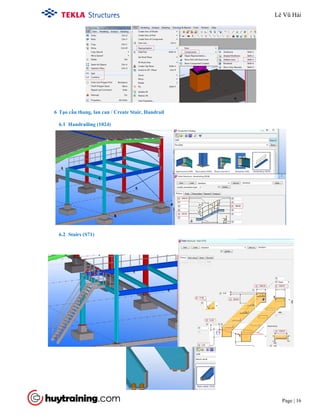
6 Tạo cầu thang, lan can / Create Stair, Handrail.........................................................................................................16
6.1 Handrailing (1024).................................................................................................................................................16
6.2 Stairs (S71).............................................................................................................................................................16
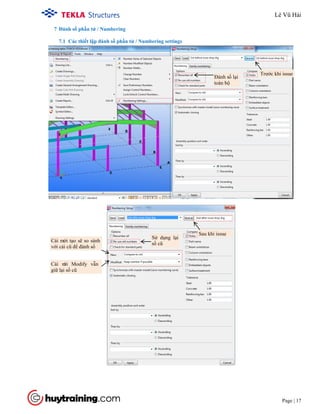
7 Đánh số phần tử / Numbering......................................................................................................................................17
7.1 Các thiết lập đánh số phần tử / Numbering settings ...............................................................................................17
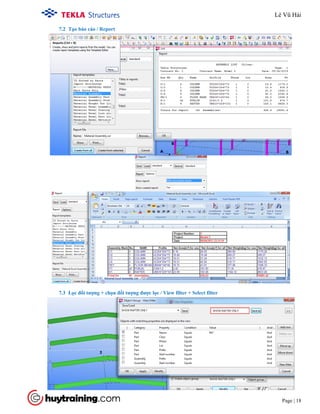
7.2 Tạo báo cáo / Report ..............................................................................................................................................18
7.3 Lọc đối tượng + chọn đối tượng được lọc / View filter + Select filter...................................................................18
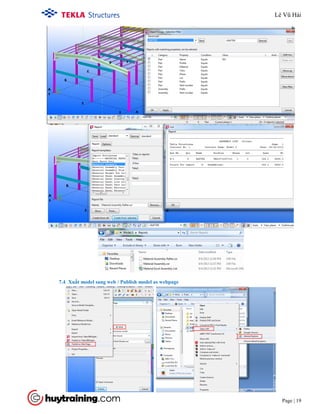
7.4 Xuất model sang web / Publish model as webpage................................................................................................19
8 Tạo bản vẽ / Create Drawing .......................................................................................................................................20
8.1 Tạo bản vẽ GA / Create GA drawing .....................................................................................................................20
8.2 Tạo bản vẽ lắp đặt / Create fabrication drawing.....................................................................................................20
8.3 Thiết lập các thuộc tính của bản vẽ GA / GA drawing setting...............................................................................21
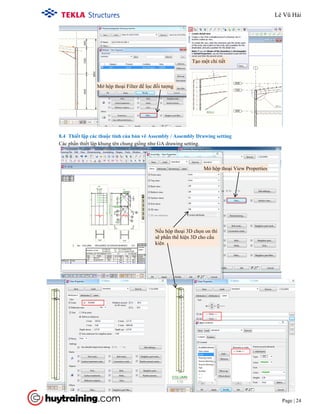
8.4 Thiết lập các thuộc tính của bản vẽ Assembly / Assembly Drawing setting..........................................................24
8.5 Master drawing catalog ..........................................................................................................................................27
8.6 Edit setting .............................................................................................................................................................28
8.7 In bản vẽ, xuất bản vẽ sang cad..............................................................................................................................29
9 Custom Component ......................................................................................................................................................30
9.1 Define custom components ....................................................................................................................................30
9.2 Edit Custom component .........................................................................................................................................32
10 Template ........................................................................................................................................................................34
10.1 Khung tên...............................................................................................................................................................34
10.2 Thống kê vật liệu....................................................................................................................................................35
11 Advanced toolbars.........................................................................................................................................................36
11.1 Auto connection .....................................................................................................................................................36
11.2 PEB component......................................................................................................................................................37
Lê Vũ Hải
Tekla Structure 18.0 Training
Page | 1
1 Mô hình cơ bản / Basic Modeling
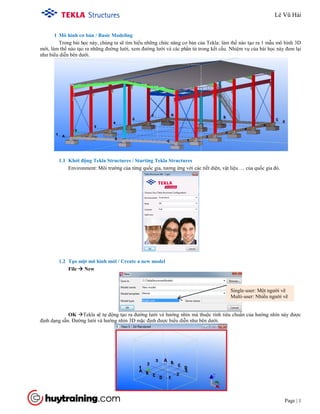
Trong bài học này, chúng ta sẽ tìm hiểu những chức năng cơ bản của Tekla: làm thế nào tạo ra 1 mẫu mô hình 3D
mới, làm thế nào tạo ra những đường lưới, xem đường lưới và các phần tử trong kết cấu. Nhiệm vụ của bài học này đem lại
như biểu diễn bên dưới.
1.1 Khởi động Tekla Structures / Starting Tekla Structures
Environment: Môi trường của từng quốc gia, tương ứng với các tiết diện, vật liệu … của quốc gia đó.
1.2 Tạo một mô hình mới / Create a new model
File  New
OK Tekla sẽ tự động tạo ra đường lưới và hướng nhìn mà thuộc tính tiêu chuẩn của hướng nhìn này được
định dạng sẵn. Đường lưới và hướng nhìn 3D mặc định được biểu diễn như bên dưới.
Single-user: Một người vẽ
Multi-user: Nhiều người vẽ
Lê Vũ Hải
Tekla Structure 18.0 Training
Page | 2
Các đường nét đứt màu xám lục biểu diễn hình chiếu của các đường lưới nằm trên mặt bằng. Tekla xác định
vùng làm việc của 1 hướng nhìn là các đường nét đứt có màu xanh. Tìm hiểu thêm thông tin ta có thể vào: Help 
Modeling  Getting started  Basics.
Để lưu lại mô hình: File  Save từ trong menu hoặc nhấp vào biểu tượng Save trên thanh công cụ Standard.
Đặc điểm lưu tự động trong hộp thoại Autosave properties chứa trong Tools > Option> General.
1.3 Tạo lưới trục / Create grids
Để chỉnh sửa đường lưới hiện có:
- Nhấp chuột 2 lần vào đường lưới cần chỉnh sửa.
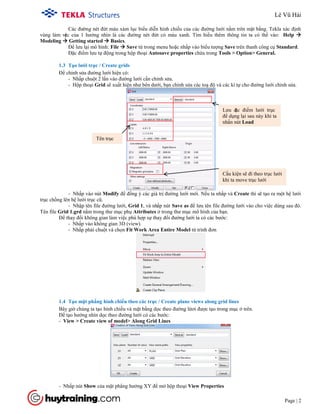
- Hộp thoại Grid sẽ xuất hiện như bên dưới, bạn chỉnh sửa các toạ độ và các kí tự cho đường lưới chỉnh sửa.
- Nhấp vào nút Modify để đồng ý các giá trị đường lưới mới. Nếu ta nhấp và Create thì sẽ tạo ra một hệ lưới
trục chồng lên hệ lưới trục cũ.
- Nhập tên file đường lưới, Grid 1, và nhấp nút Save as để lưu tên file đường lưới vào cho việc dùng sau đó.
Tên file Grid 1.grd nằm trong thư mục phụ Attributes ở trong thư mục mô hình của bạn.
Để thay đổi không gian làm việc phù hợp sự thay đổi đường lưới ta có các bước:
- Nhấp vào không gian 3D (view).
- Nhấp phải chuột và chọn Fit Work Area Entire Model từ trình đơn
1.4 Tạo mặt phẳng hình chiếu theo các trục / Create plane views along grid lines
Bây giờ chúng ta tạo hình chiếu và mặt bằng dọc theo đường lứơi được tạo trong mục ở trên.
Để tạo hướng nhìn dọc theo đường lưới có các bước:
- View > Create view of model> Along Grid Lines
- Nhấp nút Show của mặt phẳng hướng XY để mở hộp thoại View Properties
Cấu kiện sẽ đi theo trục lưới
khi ta move trục lưới
Tên trục
Lưu đặc điểm lưới trục
để dụng lại sau này khi ta
nhấn nút Load
Lê Vũ Hải
Tekla Structure 18.0 Training
Page | 3
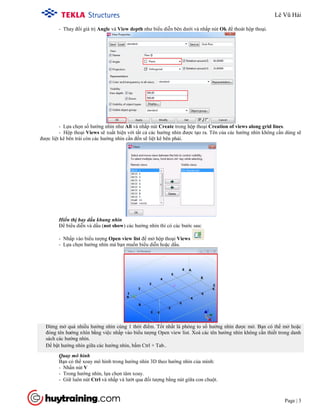
- Thay đổi giá trị Angle và View depth như biểu diễn bên dưới và nhấp nút Ok để thoát hộp thoại.
- Lựa chọn số hướng nhìn như All và nhấp nút Create trong hộp thoại Creation of views along grid lines.
- Hộp thoại Views sẽ xuất hiện với tất cả các hướng nhìn được tạo ra. Tên của các hướng nhìn không cần dùng sẽ
được liệt kê bên trái còn các hướng nhìn cần đến sẽ liệt kê bên phải.
Hiển thị hay dấu khung nhìn
Để biểu diễn và dấu (not show) các hướng nhìn thì có các bước sau:
- Nhấp vào biểu tượng Open view list để mở hộp thoại Views
- Lựa chọn hướng nhìn mà bạn muốn biểu diễn hoặc dấu.
Đừng mở quá nhiều hướng nhìn cùng 1 thời điểm. Tốt nhất là phóng to số hướng nhìn được mở. Bạn có thể mở hoặc
đóng tên hướng nhìn bằng việc nhấp vào biểu tượng Open view list. Xoá các tên hướng nhìn không cần thiết trong danh
sách các hướng nhìn.
Để bật hướng nhìn giữa các hướng nhìn, bấm Ctrl + Tab..
Quay mô hình
Bạn có thể xoay mô hình trong hướng nhìn 3D theo hướng nhìn của mình:
- Nhấn nút V
- Trong hướng nhìn, lựa chọn tâm xoay.
- Giữ luôn nút Ctrl và nhấp và lướt qua đối tượng bằng nút giữa con chuột.
Lê Vũ Hải
Tekla Structure 18.0 Training
Page | 4
Chuyển đổi giữa không gian 3D và mặt phẳng
Với phím tắt Ctrl + P, có thể thay đổi góc của hướng nhìn giữa 3D và mặt bằng, điều này rất là hữu ích.
1.5 Tạo móng bê tông / Create Foundations
Bây giờ, chúng ta sẽ tạo những nền móng trên 3d
Móng cột (1200*1400)
Để tạo đài móng cho cột:
- Nhấp 2 lần vào biểu tượng Create pad footing. Bạn sẽ mở hộp thoại Pad footing properties.
- Hoàn thành hộp thoại Pad footing properties như biểu diễn và nhấp vào nút Apply
- Tạo móng 1200x1400 tại vị trí giao điểm khác của đường lưới trục A bằng việc nhấp chuột vào mỗi vị trí.
- Nhấn phải chuột và chọn Interrupt để kết thúc lệnh.
Lệnh sẽ tiếp tục được duy trì cho đến khi bạn nhấn vào nút Interrupt hoặc nhấn nút ESC để thoát. Để trở lại
lệnh cũ vừa dùng nhấn vào Enter
Sao chép móng:
- Nhấn vào móng 1 lần để lựa chọn nó.
- Nhấn phải chuột và chọn Copy Special  Linear
Sử dụng lệnh:
Tạo cổ cột
Kích thước móng
Cao độ móng
Sẽ xác định chiều dày móng
Kích thước cột
Cao độ cột
Màu sắc (có thể
thay đổi nhanh
bằng Minitoolbar
Lê Vũ Hải
Tekla Structure 18.0 Training
Page | 5
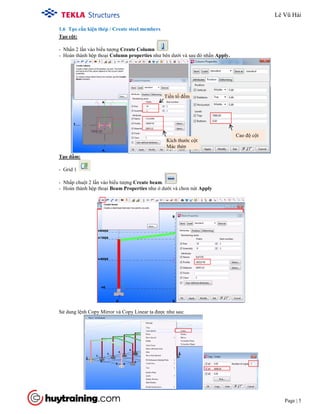
1.6 Tạo cấu kiện thép / Create steel members
- Nhấn 2 lần vào biểu tượng Create Column
- Hoàn thành hộp thoại Column properties như bên dưới và sau đó nhấn Apply.
Tạo cột:
- Grid 1
Tạo dầm:
- Nhấp chuột 2 lần vào biểu tượng Create beam.
- Hoàn thành hộp thoại Beam Properties như ở dưới và chon nút Apply
Sử dung lệnh Copy Mirror và Copy Linear ta được như sau:
Kích thước cột
Mác thép
Cao độ cột
Tiền tố đếm
Lê Vũ Hải
Tekla Structure 18.0 Training
Page | 6
2 Liên kết / Connection
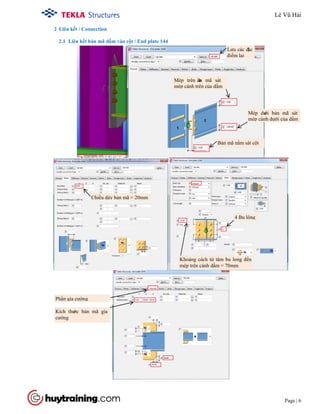
2.1 Liên kết bản mã dầm vào cột / End plate 144
Lưu các đặc
điểm lại
Mép trên bản mã sát
mép cánh trên của dầm
Bản mã nằm sát cột
Mép dưới bản mã sát
mép cánh dưới của dầm
Chiều dày bản mã = 20mm
Khoảng cách từ tâm bu long đến
mép trên cánh dầm = 70mm
Kích thước bản mã gia
cường
Phần gia cường
4 Bu lông
Lê Vũ Hải
Tekla Structure 18.0 Training
Page | 7
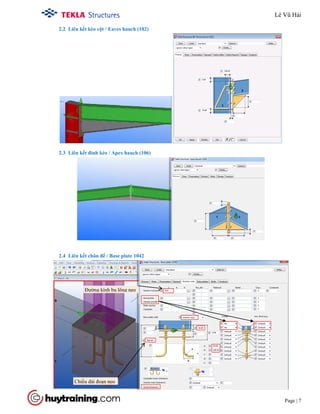
2.2 Liên kết kèo cột / Eaves hauch (102)
2.3 Liên kết đỉnh kèo / Apex hauch (106)
2.4 Liên kết chân đế / Base plate 1042
Đường kính bu lông neo
Chiều dài đoạn neo
Lê Vũ Hải
Tekla Structure 18.0 Training
Page | 8
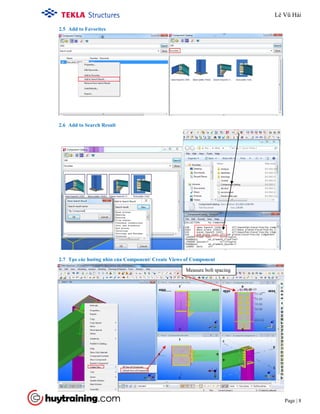
2.5 Add to Favorites
2.6 Add to Search Result
2.7 Tạo các hướng nhìn của Component/ Create Views of Component
Measure bolt spacing
Lê Vũ Hải
Tekla Structure 18.0 Training
Page | 9
3 Mặt phẳng làm việc / Working Plane
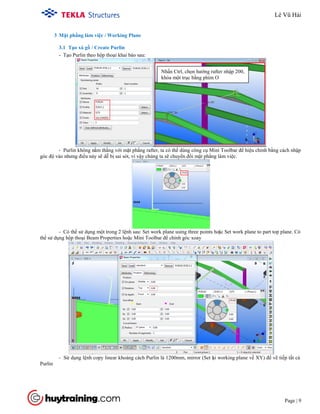
3.1 Tạo xà gồ / Create Purlin
- Tạo Purlin theo hộp thoại khai báo sau:
- Purlin không nằm thẳng với mặt phẳng rafter, ta có thể dùng công cụ Mini Toolbar để hiệu chỉnh bằng cách nhập
góc độ vào nhưng điều này sẽ dễ bị sai sót, vì vậy chúng ta sẽ chuyển đổi mặt phẳng làm việc.
- Có thể sử dụng một trong 2 lệnh sau: Set work plane using three points hoặc Set work plane to part top plane. Có
thể sử dụng hộp thoại Beam Properties hoặc Mini Toolbar để chỉnh góc xoay
- Sử dụng lệnh copy linear khoảng cách Purlin là 1200mm, mirror (Set lại working plane về XY) để vẽ tiếp tất cả
Purlin
Nhấn Ctrl, chọn hướng rafter nhập 200,
khóa một trục bằng phím O
Lê Vũ Hải
Tekla Structure 18.0 Training
Page | 10
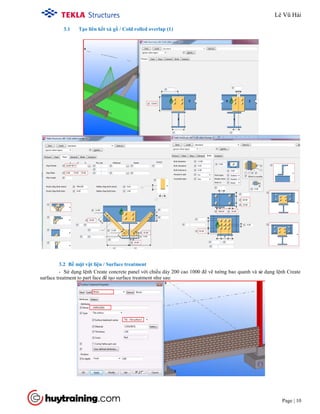
3.1 Tạo liên kết xà gồ / Cold rolled overlap (1)
3.2 Bề mặt vật liệu / Surface treatment
- Sử dụng lệnh Create concrete panel với chiều dày 200 cao 1000 để vẽ tường bao quanh và sử dụng lệnh Create
surface treatment to part face để tạo surface treatment như sau:
Lê Vũ Hải
Tekla Structure 18.0 Training
Page | 11
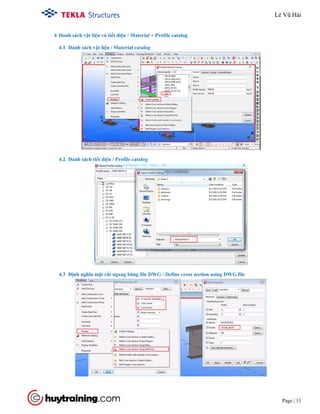
4 Danh sách vật liệu và tiết diện / Material + Profile catalog
4.1 Danh sách vật liệu / Material catalog
4.2 Danh sách tiết diện / Profile catalog
4.3 Định nghĩa mặt cắt ngang bằng file DWG / Define cross section using DWG file
Lê Vũ Hải
Tekla Structure 18.0 Training
Page | 12
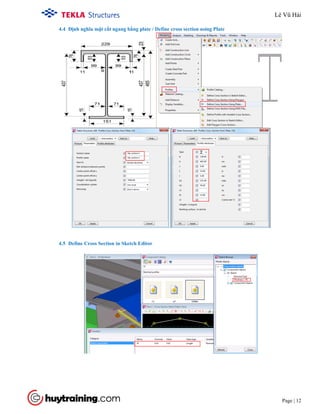
4.4 Định nghĩa mặt cắt ngang bằng plate / Define cross section using Plate
4.5 Define Cross Section in Sketch Editor
Lê Vũ Hải
Tekla Structure 18.0 Training
Page | 13
5 Một số lệnh về chi tiết / Detailing commands
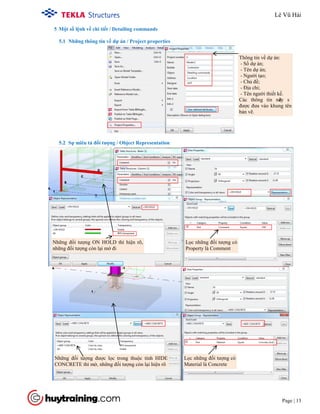
5.1 Những thông tin về dự án / Project properties
5.2 Sự miêu tả đối tượng / Object Representation
Thông tin về dự án:
- Số dự án;
- Tên dự án;
- Người tạo;
- Chủ đề;
- Địa chỉ;
- Tên người thiết kế.
Các thông tin này sẽ
được đưa vào khung tên
bản vẽ.
Những đối tượng ON HOLD thì hiện rõ,
những đối tượng còn lại mờ đi
Những đối tượng được lọc trong thuộc tính HIDE
CONCRETE thì mờ, những đối tượng còn lại hiện rõ
Lọc những đối tượng có
Property là Comment
Lọc những đối tượng có
Material là Concrete
Lê Vũ Hải
Tekla Structure 18.0 Training
Page | 14
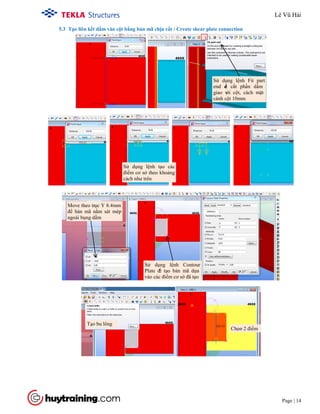
5.3 Tạo liên kết dầm vào cột bằng bản mã chịu cắt / Create shear plate connection
Sử dụng lệnh tạo các
điểm cơ sở theo khoảng
cách như trên
Sử dụng lệnh Contour
Plate để tạo bản mã dựa
vào các điểm cơ sở đã tạo
Sử dụng lệnh Fit part
end để cắt phần dầm
giao với cột, cách mặt
cánh cột 10mm
Move theo trục Y 8.4mm
để bản mã nằm sát mép
ngoài bụng dầm
Tạo bu lông
Chọn 2 điểm
Lê Vũ Hải
Tekla Structure 18.0 Training
Page | 15
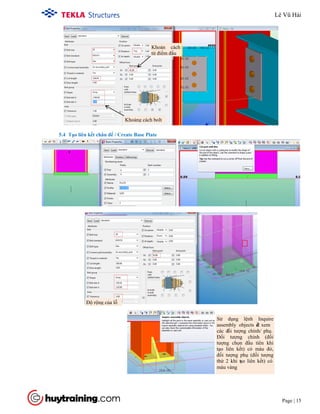
5.4 Tạo liên kết chân đế / Create Base Plate
Khoản cách
từ điểm đầu
Khoảng cách bolt
Độ rộng của lỗ
Sử dụng lệnh Inquire
assembly objects để xem
các đối tượng chính/ phụ.
Đối tượng chính (đối
tượng chọn đầu tiên khi
tạo liên kết) có màu đỏ,
đối tượng phụ (đối tượng
thứ 2 khi tạo liên kết) có
màu vàng
Lê Vũ Hải
Tekla Structure 18.0 Training
Page | 16
6 Tạo cầu thang, lan can / Create Stair, Handrail
6.1 Handrailing (1024)
6.2 Stairs (S71)
Lê Vũ Hải
Tekla Structure 18.0 Training
Page | 17
7 Đánh số phần tử / Numbering
7.1 Các thiết lập đánh số phần tử / Numbering settings
Trước khi issue
Sau khi issue
Đánh số lại
toàn bộ
Sử dụng lại
số cũ
Cái mới tạo sẽ so sánh
với cái cũ để đánh số
Cái mới Modify vẫn
giữ lại số cũ
Lê Vũ Hải
Tekla Structure 18.0 Training
Page | 18
7.2 Tạo báo cáo / Report
7.3 Lọc đối tượng + chọn đối tượng được lọc / View filter + Select filter
Lê Vũ Hải
Tekla Structure 18.0 Training
Page | 19
7.4 Xuất model sang web / Publish model as webpage
Lê Vũ Hải
Tekla Structure 18.0 Training
Page | 20
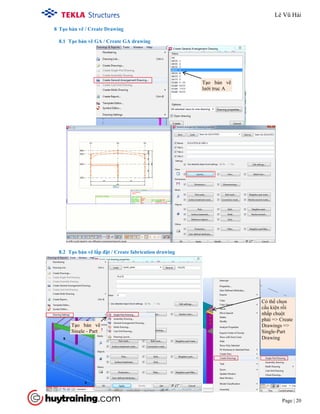
8 Tạo bản vẽ / Create Drawing
8.1 Tạo bản vẽ GA / Create GA drawing
8.2 Tạo bản vẽ lắp đặt / Create fabrication drawing
Tạo bản vẽ
lưới trục A
Có thể chọn
cấu kiện rồi
nhấp chuột
phải => Create
Drawings =>
Single-Part
Drawing
Tạo bản vẽ
Single - Part
Lê Vũ Hải
Tekla Structure 18.0 Training
Page | 21
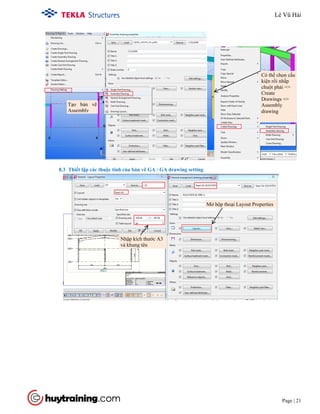
8.3 Thiết lập các thuộc tính của bản vẽ GA / GA drawing setting
Có thể chọn cấu
kiện rồi nhấp
chuột phải =>
Create
Drawings =>
Assembly
drawing
Tạo bản vẽ
Assembly
Mở hộp thoại Layout Properties
Nhập kích thước A3
và khung tên
Lê Vũ Hải
Tekla Structure 18.0 Training
Page | 22
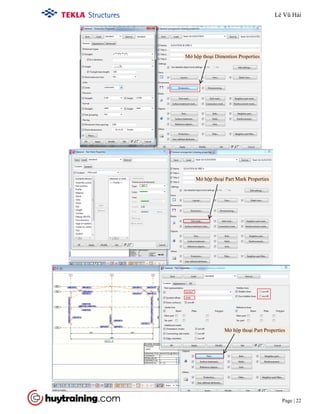
Mở hộp thoại Dimention Properties
Mở hộp thoại Part Mark Properties
Mở hộp thoại Part Properties
Lê Vũ Hải
Tekla Structure 18.0 Training
Page | 23
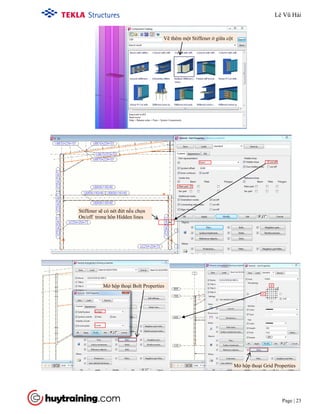
Vẽ thêm một Stiffener ở giữa cột
Stiffener sẽ có nét đứt nếu chọn
On/off trong hộp Hidden lines
Mở hộp thoại Bolt PropertiesMở hộp thoại Bolt Properties
Mở hộp thoại Grid Properties
Lê Vũ Hải
Tekla Structure 18.0 Training
Page | 24
8.4 Thiết lập các thuộc tính của bản vẽ Assembly / Assembly Drawing setting
Các phần thiết lập khung tên chung giống như GA drawing setting.
Mở hộp thoại Filter để lọc đối tượng
Tạo một chi tiết
Mở hộp thoại View Properties
Nếu hộp thoại 3D chọn on thì
sẽ phần thể hiện 3D cho cấu
kiện
Lê Vũ Hải
Tekla Structure 18.0 Training
Page | 25
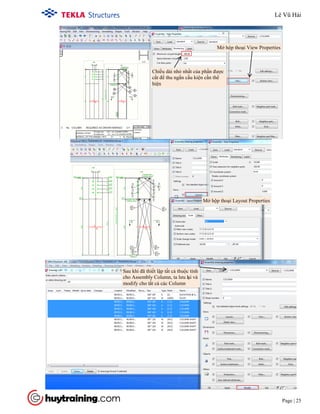
Chiều dài nhỏ nhất của phần được
cắt để thu ngắn cấu kiện cần thể
hiện
Mở hộp thoại View Properties
Mở hộp thoại Layout Properties
Sau khi đã thiết lập tất cả thuộc tính
cho Assembly Column, ta lưu lại và
modify cho tất cả các Column
Lê Vũ Hải
Tekla Structure 18.0 Training
Page | 26
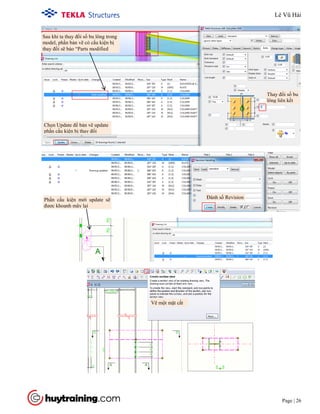
Sau khi ta thay đổi số bu lông trong
model, phần bản vẽ có cấu kiện bị
thay đổi sẽ báo “Parts modified
Chọn Update để bản vẽ update
phần cấu kiện bị thay đổi
Đánh số RevisionPhần cấu kiện mới update sẽ
được khoanh mây lại
Vẽ một mặt cắt
Thay đổi số bu
lông liên kết
Lê Vũ Hải
Tekla Structure 18.0 Training
Page | 27
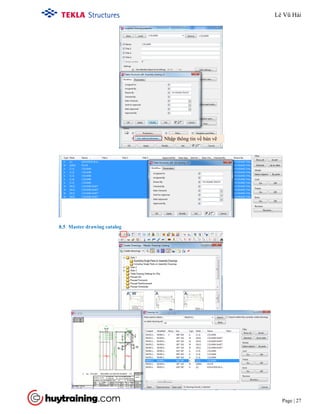
8.5 Master drawing catalog
Nhập thông tin về bản vẽ
Lê Vũ Hải
Tekla Structure 18.0 Training
Page | 28
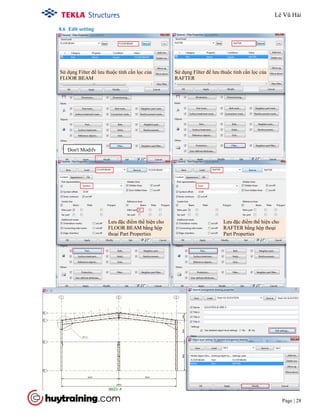
8.6 Edit setting
Don't Modify
Sử dụng Filter để lưu thuộc tính cần lọc của
FLOOR BEAM
Sử dụng Filter để lưu thuộc tính cần lọc của
RAFTER
Lưu đặc điểm thể hiện cho
FLOOR BEAM bằng hộp
thoại Part Properties
Lưu đặc điểm thể hiện cho
RAFTER bằng hộp thoại
Part Properties
Lê Vũ Hải
Tekla Structure 18.0 Training
Page | 29
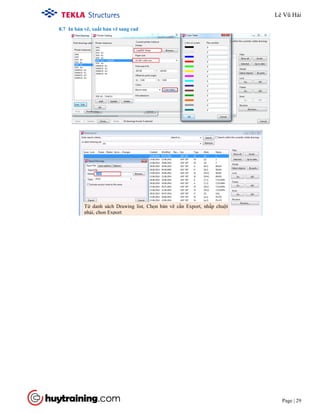
8.7 In bản vẽ, xuất bản vẽ sang cad
Từ danh sách Drawing list, Chọn bản vẽ cần Export, nhấp chuột
phải, chọn Export
Lê Vũ Hải
Tekla Structure 18.0 Training
Page | 30
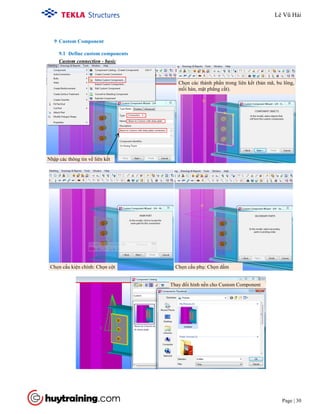
9 Custom Component
9.1 Define custom components
Custom connection - basic
Nhập các thông tin về liên kết
Chọn các thành phần trong liên kết (bản mã, bu lông,
mối hàn, mặt phẳng cắt).
Chọn cấu kiện chính: Chọn cột Chọn cấu phụ: Chọn dầm
Thay đổi hình nền cho Custom Component
Lê Vũ Hải
Tekla Structure 18.0 Training
Page | 31
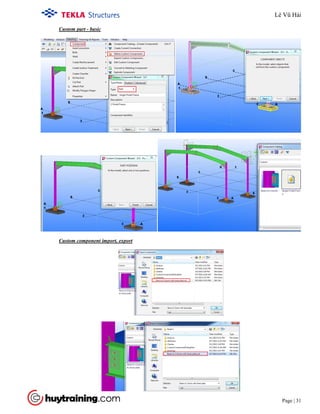
Custom part - basic
Custom component import, export
Lê Vũ Hải
Tekla Structure 18.0 Training
Page | 32
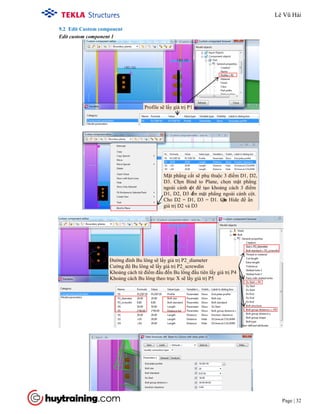
9.2 Edit Custom component
Edit custom component 1
Profile sẽ lấy giá trị P1
Mặt phẳng cắt sẽ phụ thuộc 3 điểm D1, D2,
D3. Chọn Bind to Plane, chọn mặt phẳng
ngoài cánh cột để tạo khoảng cách 3 điểm
D1, D2, D3 đến mặt phẳng ngoài cánh cột.
Cho D2 = D1, D3 = D1. Chọn Hide để ẩn
giá trị D2 và D3
Đường đính Bu lông sẽ lấy giá trị P2_diameter
Cường độ Bu lông sẽ lấy giá trị P2_screwdin
Khoảng cách từ điểm đầu đến Bu lông đầu tiên lấy giá trị P4
Khoảng cách Bu lông theo trục X sẽ lấy giá trị P5
Lê Vũ Hải
Tekla Structure 18.0 Training
Page | 33
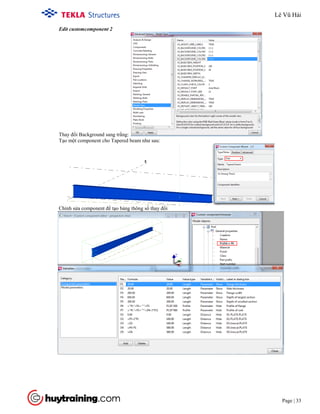
Edit customcomponent 2
Thay đổi Background sang trắng:
Tạo một component cho Tapered beam như sau:
Chỉnh sửa component để tạo bảng thông số thay đổi
Lê Vũ Hải
Tekla Structure 18.0 Training
Page | 34
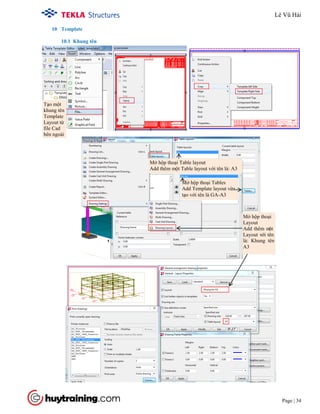
10 Template
10.1 Khung tên
Tạo một
khung tên
Template
Layout từ
file Cad
bên ngoài
Mở hộp thoại
Layout
Add thêm một
Layout với tên
là: Khung tên
A3
Mở hộp thoại Table layout
Add thêm một Table layout với tên là: A3
Mở hộp thoại Tables
Add Template layout vừa
tạo với tên là GA-A3
Lê Vũ Hải
Tekla Structure 18.0 Training
Page | 35
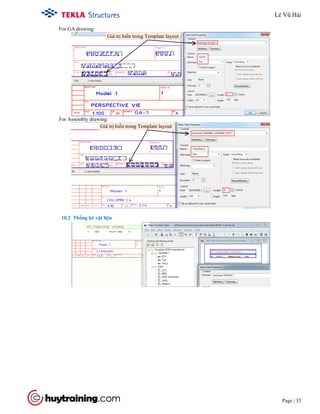
For GA drawing:
For Assembly drawing:
10.2 Thống kê vật liệu
Giá trị biến trong Template layout
Lê Vũ Hải
Tekla Structure 18.0 Training
Page | 36
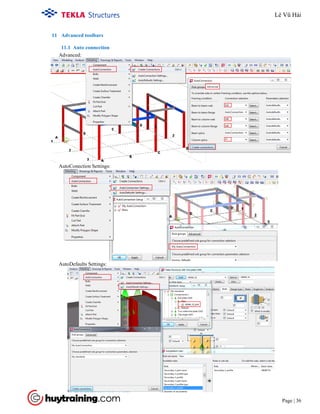
11 Advanced toolbars
11.1 Auto connection
Advanced:
AutoConection Settings:
AutoDefaults Settings:
Lê Vũ Hải
Tekla Structure 18.0 Training
Page | 37
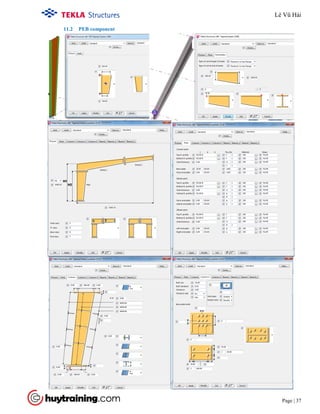
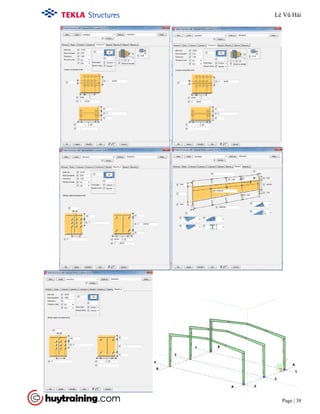
11.2 PEB component
Lê Vũ Hải
Tekla Structure 18.0 Training
Page | 38
Lê Vũ Hải
Tekla Structure 18.0 Training
Page | 39
• Click Edit > Copy Special > From Another Model
Copying objects from another model
To copy objects from another model:
• Select the model to copy from in the Model directories list.
• Enter the numbers of the phases from which to copy objects, separated by spaces. For example, 2 7.
• Click Copy.
• Close the dialog box.
Rotating an object around a line
• Click Add row.
Filtering parts in specific phases
Before you start, create an empty view or selection filter.
To filter parts in specific phases:
• Fill in the part phases, 1 and 2. Separate the strings with a blank space.
• Enter a unique name in the field next to the Save as button.
• Click Save as.
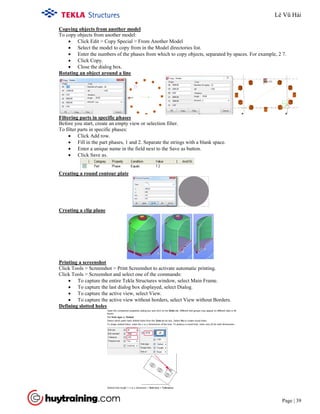
Creating a round contour plate
Creating a clip plane
• To capture the entire Tekla Structures window, select Main Frame.
Printing a screenshot
Click Tools > Screenshot > Print Screenshot to activate automatic printing.
Click Tools > Screenshot and select one of the commands:
• To capture the last dialog box displayed, select Dialog.
• To capture the active view, select View.
• To capture the active view without borders, select View without Borders.
Defining slotted holes
Lê Vũ Hải
Tekla Structure 18.0 Training
Page | 40
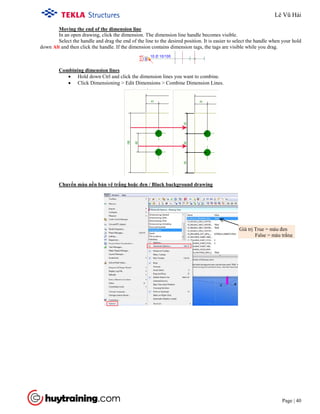
Moving the end of the dimension line
In an open drawing, click the dimension. The dimension line handle becomes visible.
Select the handle and drag the end of the line to the desired position. It is easier to select the handle when your hold
down Alt and then click the handle. If the dimension contains dimension tags, the tags are visible while you drag.
• Hold down Ctrl and click the dimension lines you want to combine.
Combining dimension lines
• Click Dimensioning > Edit Dimensions > Combine Dimension Lines.
Chuyển màu nền bản vẽ trắng hoặc đen / Black background drawing
Giá trị True = màu đen
False = màu trắng
Lê Vũ Hải

Giáo án Tekla Structures

  • 2.
    NỘI DUNG KHÓAHỌC TEKLA STRUCTURE 1. Mục đích: Khóa học nhằm giúp cho học viên nắm được các kiến thức từ căn bản đến nâng cao trong việc ứng dụng phần mềm Tekla Structures. Sau khóa học, các học viên sẽ sử dụng một cách thành thạo trong việc tạo model, xuất bản vẽ và có thể tự tin để tìm cho mình một công việc chuyên về thép ở các công ty nước ngoài và các công ty lớn của Việt Nam. 2. Thời gian: 12 buổi (48 tiết). 3. Nội dung chi tiết: Buổi 1: Tạo model cơ bản, tạo các liên kết cơ bản. Buổi 2: Mặt phẳng làm việc; Tạo liên kết bằng component; Thư viện vật liệu, tiết diện. Buổi 3: Một số lệnh tạo model, vẽ một liên kết mới. Buổi 4: Bài tập thực hành. Buổi 5: Đánh số phần tử, tạo report, lọc đối tượng trong model. Buổi 6: Bài tập thực hành. Buổi 7, 8: Xuất bản vẽ GA, Assembly, Single part, Multi. Buổi 9: Quản lý khung bản vẽ, khung tên; Template. Buổi 10: Tạo Custom component, sửa Custom component. Buổi 11: Auto connection; PEB component. Buổi 12: Bài tập thực hành. Lê Vũ Hải Tham gia khóa học ở đây http://www.huytraining.com/khoa-hoc-offline/khoa-hoc-tekla-structure-tai-huy-training.html
  • 3.
    Tekla Structure 18.0Training Mục lục / Table of Contents 1 Mô hình cơ bản / Basic Modeling ..................................................................................................................................1 1.1 Khởi động Tekla Structures / Starting Tekla Structures...........................................................................................1 1.2 Tạo một mô hình mới / Create a new model ............................................................................................................1 1.3 Tạo lưới trục / Create grids.......................................................................................................................................2 1.4 Tạo mặt phẳng hình chiếu theo các trục / Create plane views along grid lines........................................................2 1.5 Tạo móng bê tông / Create Foundations...................................................................................................................4 1.6 Tạo cấu kiện thép / Create steel members ................................................................................................................5 2 Liên kết / Connection......................................................................................................................................................6 2.1 Liên kết bản mã dầm vào cột / End plate 144 ..........................................................................................................6 2.2 Liên kết kèo cột / Eaves hauch (102) .......................................................................................................................7 2.3 Liên kết đỉnh kèo / Apex hauch (106)......................................................................................................................7 2.4 Liên kết chân đế / Base plate 1042...........................................................................................................................7 2.5 Add to Favorites.......................................................................................................................................................8 2.6 Add to Search Result................................................................................................................................................8 2.7 Tạo các hướng nhìn của Component/ Create Views of Component.........................................................................8 3 Mặt phẳng làm việc / Working Plane............................................................................................................................9 3.1 Tạo xà gồ / Create Purlin..........................................................................................................................................9 3.1 Tạo liên kết xà gồ / Cold rolled overlap (1) ...........................................................................................................10 3.2 Bề mặt vật liệu / Surface treatment ........................................................................................................................10 4 Danh sách vật liệu và tiết diện / Material + Profile catalog.......................................................................................11 4.1 Danh sách vật liệu / Material catalog .....................................................................................................................11 4.2 Danh sách tiết diện / Profile catalog.......................................................................................................................11 4.3 Định nghĩa mặt cắt ngang bằng file DWG / Define cross section using DWG file................................................11 4.4 Định nghĩa mặt cắt ngang bằng plate / Define cross section using Plate ...............................................................12 4.5 Define Cross Section in Sketch Editor ...................................................................................................................12 5 Một số lệnh về chi tiết / Detailing commands .............................................................................................................13 5.1 Những thông tin về dự án / Project properties........................................................................................................13 5.2 Sự miêu tả đối tượng / Object Representation........................................................................................................13 5.3 Tạo liên kết dầm vào cột bằng bản mã chịu cắt / Create shear plate connection....................................................14 5.4 Tạo liên kết chân đế / Create Base Plate ................................................................................................................15 6 Tạo cầu thang, lan can / Create Stair, Handrail.........................................................................................................16 6.1 Handrailing (1024).................................................................................................................................................16 6.2 Stairs (S71).............................................................................................................................................................16 7 Đánh số phần tử / Numbering......................................................................................................................................17 7.1 Các thiết lập đánh số phần tử / Numbering settings ...............................................................................................17 7.2 Tạo báo cáo / Report ..............................................................................................................................................18 7.3 Lọc đối tượng + chọn đối tượng được lọc / View filter + Select filter...................................................................18 7.4 Xuất model sang web / Publish model as webpage................................................................................................19 8 Tạo bản vẽ / Create Drawing .......................................................................................................................................20 8.1 Tạo bản vẽ GA / Create GA drawing .....................................................................................................................20 8.2 Tạo bản vẽ lắp đặt / Create fabrication drawing.....................................................................................................20 8.3 Thiết lập các thuộc tính của bản vẽ GA / GA drawing setting...............................................................................21 8.4 Thiết lập các thuộc tính của bản vẽ Assembly / Assembly Drawing setting..........................................................24 8.5 Master drawing catalog ..........................................................................................................................................27 8.6 Edit setting .............................................................................................................................................................28 8.7 In bản vẽ, xuất bản vẽ sang cad..............................................................................................................................29 9 Custom Component ......................................................................................................................................................30 9.1 Define custom components ....................................................................................................................................30 9.2 Edit Custom component .........................................................................................................................................32 10 Template ........................................................................................................................................................................34 10.1 Khung tên...............................................................................................................................................................34 10.2 Thống kê vật liệu....................................................................................................................................................35 11 Advanced toolbars.........................................................................................................................................................36 11.1 Auto connection .....................................................................................................................................................36 11.2 PEB component......................................................................................................................................................37 Lê Vũ Hải
  • 4.
    Tekla Structure 18.0Training Page | 1 1 Mô hình cơ bản / Basic Modeling Trong bài học này, chúng ta sẽ tìm hiểu những chức năng cơ bản của Tekla: làm thế nào tạo ra 1 mẫu mô hình 3D mới, làm thế nào tạo ra những đường lưới, xem đường lưới và các phần tử trong kết cấu. Nhiệm vụ của bài học này đem lại như biểu diễn bên dưới. 1.1 Khởi động Tekla Structures / Starting Tekla Structures Environment: Môi trường của từng quốc gia, tương ứng với các tiết diện, vật liệu … của quốc gia đó. 1.2 Tạo một mô hình mới / Create a new model File  New OK Tekla sẽ tự động tạo ra đường lưới và hướng nhìn mà thuộc tính tiêu chuẩn của hướng nhìn này được định dạng sẵn. Đường lưới và hướng nhìn 3D mặc định được biểu diễn như bên dưới. Single-user: Một người vẽ Multi-user: Nhiều người vẽ Lê Vũ Hải
  • 5.
    Tekla Structure 18.0Training Page | 2 Các đường nét đứt màu xám lục biểu diễn hình chiếu của các đường lưới nằm trên mặt bằng. Tekla xác định vùng làm việc của 1 hướng nhìn là các đường nét đứt có màu xanh. Tìm hiểu thêm thông tin ta có thể vào: Help  Modeling  Getting started  Basics. Để lưu lại mô hình: File  Save từ trong menu hoặc nhấp vào biểu tượng Save trên thanh công cụ Standard. Đặc điểm lưu tự động trong hộp thoại Autosave properties chứa trong Tools > Option> General. 1.3 Tạo lưới trục / Create grids Để chỉnh sửa đường lưới hiện có: - Nhấp chuột 2 lần vào đường lưới cần chỉnh sửa. - Hộp thoại Grid sẽ xuất hiện như bên dưới, bạn chỉnh sửa các toạ độ và các kí tự cho đường lưới chỉnh sửa. - Nhấp vào nút Modify để đồng ý các giá trị đường lưới mới. Nếu ta nhấp và Create thì sẽ tạo ra một hệ lưới trục chồng lên hệ lưới trục cũ. - Nhập tên file đường lưới, Grid 1, và nhấp nút Save as để lưu tên file đường lưới vào cho việc dùng sau đó. Tên file Grid 1.grd nằm trong thư mục phụ Attributes ở trong thư mục mô hình của bạn. Để thay đổi không gian làm việc phù hợp sự thay đổi đường lưới ta có các bước: - Nhấp vào không gian 3D (view). - Nhấp phải chuột và chọn Fit Work Area Entire Model từ trình đơn 1.4 Tạo mặt phẳng hình chiếu theo các trục / Create plane views along grid lines Bây giờ chúng ta tạo hình chiếu và mặt bằng dọc theo đường lứơi được tạo trong mục ở trên. Để tạo hướng nhìn dọc theo đường lưới có các bước: - View > Create view of model> Along Grid Lines - Nhấp nút Show của mặt phẳng hướng XY để mở hộp thoại View Properties Cấu kiện sẽ đi theo trục lưới khi ta move trục lưới Tên trục Lưu đặc điểm lưới trục để dụng lại sau này khi ta nhấn nút Load Lê Vũ Hải
  • 6.
    Tekla Structure 18.0Training Page | 3 - Thay đổi giá trị Angle và View depth như biểu diễn bên dưới và nhấp nút Ok để thoát hộp thoại. - Lựa chọn số hướng nhìn như All và nhấp nút Create trong hộp thoại Creation of views along grid lines. - Hộp thoại Views sẽ xuất hiện với tất cả các hướng nhìn được tạo ra. Tên của các hướng nhìn không cần dùng sẽ được liệt kê bên trái còn các hướng nhìn cần đến sẽ liệt kê bên phải. Hiển thị hay dấu khung nhìn Để biểu diễn và dấu (not show) các hướng nhìn thì có các bước sau: - Nhấp vào biểu tượng Open view list để mở hộp thoại Views - Lựa chọn hướng nhìn mà bạn muốn biểu diễn hoặc dấu. Đừng mở quá nhiều hướng nhìn cùng 1 thời điểm. Tốt nhất là phóng to số hướng nhìn được mở. Bạn có thể mở hoặc đóng tên hướng nhìn bằng việc nhấp vào biểu tượng Open view list. Xoá các tên hướng nhìn không cần thiết trong danh sách các hướng nhìn. Để bật hướng nhìn giữa các hướng nhìn, bấm Ctrl + Tab.. Quay mô hình Bạn có thể xoay mô hình trong hướng nhìn 3D theo hướng nhìn của mình: - Nhấn nút V - Trong hướng nhìn, lựa chọn tâm xoay. - Giữ luôn nút Ctrl và nhấp và lướt qua đối tượng bằng nút giữa con chuột. Lê Vũ Hải
  • 7.
    Tekla Structure 18.0Training Page | 4 Chuyển đổi giữa không gian 3D và mặt phẳng Với phím tắt Ctrl + P, có thể thay đổi góc của hướng nhìn giữa 3D và mặt bằng, điều này rất là hữu ích. 1.5 Tạo móng bê tông / Create Foundations Bây giờ, chúng ta sẽ tạo những nền móng trên 3d Móng cột (1200*1400) Để tạo đài móng cho cột: - Nhấp 2 lần vào biểu tượng Create pad footing. Bạn sẽ mở hộp thoại Pad footing properties. - Hoàn thành hộp thoại Pad footing properties như biểu diễn và nhấp vào nút Apply - Tạo móng 1200x1400 tại vị trí giao điểm khác của đường lưới trục A bằng việc nhấp chuột vào mỗi vị trí. - Nhấn phải chuột và chọn Interrupt để kết thúc lệnh. Lệnh sẽ tiếp tục được duy trì cho đến khi bạn nhấn vào nút Interrupt hoặc nhấn nút ESC để thoát. Để trở lại lệnh cũ vừa dùng nhấn vào Enter Sao chép móng: - Nhấn vào móng 1 lần để lựa chọn nó. - Nhấn phải chuột và chọn Copy Special  Linear Sử dụng lệnh: Tạo cổ cột Kích thước móng Cao độ móng Sẽ xác định chiều dày móng Kích thước cột Cao độ cột Màu sắc (có thể thay đổi nhanh bằng Minitoolbar Lê Vũ Hải
  • 8.
    Tekla Structure 18.0Training Page | 5 1.6 Tạo cấu kiện thép / Create steel members - Nhấn 2 lần vào biểu tượng Create Column - Hoàn thành hộp thoại Column properties như bên dưới và sau đó nhấn Apply. Tạo cột: - Grid 1 Tạo dầm: - Nhấp chuột 2 lần vào biểu tượng Create beam. - Hoàn thành hộp thoại Beam Properties như ở dưới và chon nút Apply Sử dung lệnh Copy Mirror và Copy Linear ta được như sau: Kích thước cột Mác thép Cao độ cột Tiền tố đếm Lê Vũ Hải
  • 9.
    Tekla Structure 18.0Training Page | 6 2 Liên kết / Connection 2.1 Liên kết bản mã dầm vào cột / End plate 144 Lưu các đặc điểm lại Mép trên bản mã sát mép cánh trên của dầm Bản mã nằm sát cột Mép dưới bản mã sát mép cánh dưới của dầm Chiều dày bản mã = 20mm Khoảng cách từ tâm bu long đến mép trên cánh dầm = 70mm Kích thước bản mã gia cường Phần gia cường 4 Bu lông Lê Vũ Hải
  • 10.
    Tekla Structure 18.0Training Page | 7 2.2 Liên kết kèo cột / Eaves hauch (102) 2.3 Liên kết đỉnh kèo / Apex hauch (106) 2.4 Liên kết chân đế / Base plate 1042 Đường kính bu lông neo Chiều dài đoạn neo Lê Vũ Hải
  • 11.
    Tekla Structure 18.0Training Page | 8 2.5 Add to Favorites 2.6 Add to Search Result 2.7 Tạo các hướng nhìn của Component/ Create Views of Component Measure bolt spacing Lê Vũ Hải
  • 12.
    Tekla Structure 18.0Training Page | 9 3 Mặt phẳng làm việc / Working Plane 3.1 Tạo xà gồ / Create Purlin - Tạo Purlin theo hộp thoại khai báo sau: - Purlin không nằm thẳng với mặt phẳng rafter, ta có thể dùng công cụ Mini Toolbar để hiệu chỉnh bằng cách nhập góc độ vào nhưng điều này sẽ dễ bị sai sót, vì vậy chúng ta sẽ chuyển đổi mặt phẳng làm việc. - Có thể sử dụng một trong 2 lệnh sau: Set work plane using three points hoặc Set work plane to part top plane. Có thể sử dụng hộp thoại Beam Properties hoặc Mini Toolbar để chỉnh góc xoay - Sử dụng lệnh copy linear khoảng cách Purlin là 1200mm, mirror (Set lại working plane về XY) để vẽ tiếp tất cả Purlin Nhấn Ctrl, chọn hướng rafter nhập 200, khóa một trục bằng phím O Lê Vũ Hải
  • 13.
    Tekla Structure 18.0Training Page | 10 3.1 Tạo liên kết xà gồ / Cold rolled overlap (1) 3.2 Bề mặt vật liệu / Surface treatment - Sử dụng lệnh Create concrete panel với chiều dày 200 cao 1000 để vẽ tường bao quanh và sử dụng lệnh Create surface treatment to part face để tạo surface treatment như sau: Lê Vũ Hải
  • 14.
    Tekla Structure 18.0Training Page | 11 4 Danh sách vật liệu và tiết diện / Material + Profile catalog 4.1 Danh sách vật liệu / Material catalog 4.2 Danh sách tiết diện / Profile catalog 4.3 Định nghĩa mặt cắt ngang bằng file DWG / Define cross section using DWG file Lê Vũ Hải
  • 15.
    Tekla Structure 18.0Training Page | 12 4.4 Định nghĩa mặt cắt ngang bằng plate / Define cross section using Plate 4.5 Define Cross Section in Sketch Editor Lê Vũ Hải
  • 16.
    Tekla Structure 18.0Training Page | 13 5 Một số lệnh về chi tiết / Detailing commands 5.1 Những thông tin về dự án / Project properties 5.2 Sự miêu tả đối tượng / Object Representation Thông tin về dự án: - Số dự án; - Tên dự án; - Người tạo; - Chủ đề; - Địa chỉ; - Tên người thiết kế. Các thông tin này sẽ được đưa vào khung tên bản vẽ. Những đối tượng ON HOLD thì hiện rõ, những đối tượng còn lại mờ đi Những đối tượng được lọc trong thuộc tính HIDE CONCRETE thì mờ, những đối tượng còn lại hiện rõ Lọc những đối tượng có Property là Comment Lọc những đối tượng có Material là Concrete Lê Vũ Hải
  • 17.
    Tekla Structure 18.0Training Page | 14 5.3 Tạo liên kết dầm vào cột bằng bản mã chịu cắt / Create shear plate connection Sử dụng lệnh tạo các điểm cơ sở theo khoảng cách như trên Sử dụng lệnh Contour Plate để tạo bản mã dựa vào các điểm cơ sở đã tạo Sử dụng lệnh Fit part end để cắt phần dầm giao với cột, cách mặt cánh cột 10mm Move theo trục Y 8.4mm để bản mã nằm sát mép ngoài bụng dầm Tạo bu lông Chọn 2 điểm Lê Vũ Hải
  • 18.
    Tekla Structure 18.0Training Page | 15 5.4 Tạo liên kết chân đế / Create Base Plate Khoản cách từ điểm đầu Khoảng cách bolt Độ rộng của lỗ Sử dụng lệnh Inquire assembly objects để xem các đối tượng chính/ phụ. Đối tượng chính (đối tượng chọn đầu tiên khi tạo liên kết) có màu đỏ, đối tượng phụ (đối tượng thứ 2 khi tạo liên kết) có màu vàng Lê Vũ Hải
  • 19.
    Tekla Structure 18.0Training Page | 16 6 Tạo cầu thang, lan can / Create Stair, Handrail 6.1 Handrailing (1024) 6.2 Stairs (S71) Lê Vũ Hải
  • 20.
    Tekla Structure 18.0Training Page | 17 7 Đánh số phần tử / Numbering 7.1 Các thiết lập đánh số phần tử / Numbering settings Trước khi issue Sau khi issue Đánh số lại toàn bộ Sử dụng lại số cũ Cái mới tạo sẽ so sánh với cái cũ để đánh số Cái mới Modify vẫn giữ lại số cũ Lê Vũ Hải
  • 21.
    Tekla Structure 18.0Training Page | 18 7.2 Tạo báo cáo / Report 7.3 Lọc đối tượng + chọn đối tượng được lọc / View filter + Select filter Lê Vũ Hải
  • 22.
    Tekla Structure 18.0Training Page | 19 7.4 Xuất model sang web / Publish model as webpage Lê Vũ Hải
  • 23.
    Tekla Structure 18.0Training Page | 20 8 Tạo bản vẽ / Create Drawing 8.1 Tạo bản vẽ GA / Create GA drawing 8.2 Tạo bản vẽ lắp đặt / Create fabrication drawing Tạo bản vẽ lưới trục A Có thể chọn cấu kiện rồi nhấp chuột phải => Create Drawings => Single-Part Drawing Tạo bản vẽ Single - Part Lê Vũ Hải
  • 24.
    Tekla Structure 18.0Training Page | 21 8.3 Thiết lập các thuộc tính của bản vẽ GA / GA drawing setting Có thể chọn cấu kiện rồi nhấp chuột phải => Create Drawings => Assembly drawing Tạo bản vẽ Assembly Mở hộp thoại Layout Properties Nhập kích thước A3 và khung tên Lê Vũ Hải
  • 25.
    Tekla Structure 18.0Training Page | 22 Mở hộp thoại Dimention Properties Mở hộp thoại Part Mark Properties Mở hộp thoại Part Properties Lê Vũ Hải
  • 26.
    Tekla Structure 18.0Training Page | 23 Vẽ thêm một Stiffener ở giữa cột Stiffener sẽ có nét đứt nếu chọn On/off trong hộp Hidden lines Mở hộp thoại Bolt PropertiesMở hộp thoại Bolt Properties Mở hộp thoại Grid Properties Lê Vũ Hải
  • 27.
    Tekla Structure 18.0Training Page | 24 8.4 Thiết lập các thuộc tính của bản vẽ Assembly / Assembly Drawing setting Các phần thiết lập khung tên chung giống như GA drawing setting. Mở hộp thoại Filter để lọc đối tượng Tạo một chi tiết Mở hộp thoại View Properties Nếu hộp thoại 3D chọn on thì sẽ phần thể hiện 3D cho cấu kiện Lê Vũ Hải
  • 28.
    Tekla Structure 18.0Training Page | 25 Chiều dài nhỏ nhất của phần được cắt để thu ngắn cấu kiện cần thể hiện Mở hộp thoại View Properties Mở hộp thoại Layout Properties Sau khi đã thiết lập tất cả thuộc tính cho Assembly Column, ta lưu lại và modify cho tất cả các Column Lê Vũ Hải
  • 29.
    Tekla Structure 18.0Training Page | 26 Sau khi ta thay đổi số bu lông trong model, phần bản vẽ có cấu kiện bị thay đổi sẽ báo “Parts modified Chọn Update để bản vẽ update phần cấu kiện bị thay đổi Đánh số RevisionPhần cấu kiện mới update sẽ được khoanh mây lại Vẽ một mặt cắt Thay đổi số bu lông liên kết Lê Vũ Hải
  • 30.
    Tekla Structure 18.0Training Page | 27 8.5 Master drawing catalog Nhập thông tin về bản vẽ Lê Vũ Hải
  • 31.
    Tekla Structure 18.0Training Page | 28 8.6 Edit setting Don't Modify Sử dụng Filter để lưu thuộc tính cần lọc của FLOOR BEAM Sử dụng Filter để lưu thuộc tính cần lọc của RAFTER Lưu đặc điểm thể hiện cho FLOOR BEAM bằng hộp thoại Part Properties Lưu đặc điểm thể hiện cho RAFTER bằng hộp thoại Part Properties Lê Vũ Hải
  • 32.
    Tekla Structure 18.0Training Page | 29 8.7 In bản vẽ, xuất bản vẽ sang cad Từ danh sách Drawing list, Chọn bản vẽ cần Export, nhấp chuột phải, chọn Export Lê Vũ Hải
  • 33.
    Tekla Structure 18.0Training Page | 30 9 Custom Component 9.1 Define custom components Custom connection - basic Nhập các thông tin về liên kết Chọn các thành phần trong liên kết (bản mã, bu lông, mối hàn, mặt phẳng cắt). Chọn cấu kiện chính: Chọn cột Chọn cấu phụ: Chọn dầm Thay đổi hình nền cho Custom Component Lê Vũ Hải
  • 34.
    Tekla Structure 18.0Training Page | 31 Custom part - basic Custom component import, export Lê Vũ Hải
  • 35.
    Tekla Structure 18.0Training Page | 32 9.2 Edit Custom component Edit custom component 1 Profile sẽ lấy giá trị P1 Mặt phẳng cắt sẽ phụ thuộc 3 điểm D1, D2, D3. Chọn Bind to Plane, chọn mặt phẳng ngoài cánh cột để tạo khoảng cách 3 điểm D1, D2, D3 đến mặt phẳng ngoài cánh cột. Cho D2 = D1, D3 = D1. Chọn Hide để ẩn giá trị D2 và D3 Đường đính Bu lông sẽ lấy giá trị P2_diameter Cường độ Bu lông sẽ lấy giá trị P2_screwdin Khoảng cách từ điểm đầu đến Bu lông đầu tiên lấy giá trị P4 Khoảng cách Bu lông theo trục X sẽ lấy giá trị P5 Lê Vũ Hải
  • 36.
    Tekla Structure 18.0Training Page | 33 Edit customcomponent 2 Thay đổi Background sang trắng: Tạo một component cho Tapered beam như sau: Chỉnh sửa component để tạo bảng thông số thay đổi Lê Vũ Hải
  • 37.
    Tekla Structure 18.0Training Page | 34 10 Template 10.1 Khung tên Tạo một khung tên Template Layout từ file Cad bên ngoài Mở hộp thoại Layout Add thêm một Layout với tên là: Khung tên A3 Mở hộp thoại Table layout Add thêm một Table layout với tên là: A3 Mở hộp thoại Tables Add Template layout vừa tạo với tên là GA-A3 Lê Vũ Hải
  • 38.
    Tekla Structure 18.0Training Page | 35 For GA drawing: For Assembly drawing: 10.2 Thống kê vật liệu Giá trị biến trong Template layout Giá trị biến trong Template layout Lê Vũ Hải
  • 39.
    Tekla Structure 18.0Training Page | 36 11 Advanced toolbars 11.1 Auto connection Advanced: AutoConection Settings: AutoDefaults Settings: Lê Vũ Hải
  • 40.
    Tekla Structure 18.0Training Page | 37 11.2 PEB component Lê Vũ Hải
  • 41.
    Tekla Structure 18.0Training Page | 38 Lê Vũ Hải
  • 42.
    Tekla Structure 18.0Training Page | 39 • Click Edit > Copy Special > From Another Model Copying objects from another model To copy objects from another model: • Select the model to copy from in the Model directories list. • Enter the numbers of the phases from which to copy objects, separated by spaces. For example, 2 7. • Click Copy. • Close the dialog box. Rotating an object around a line • Click Add row. Filtering parts in specific phases Before you start, create an empty view or selection filter. To filter parts in specific phases: • Fill in the part phases, 1 and 2. Separate the strings with a blank space. • Enter a unique name in the field next to the Save as button. • Click Save as. Creating a round contour plate Creating a clip plane • To capture the entire Tekla Structures window, select Main Frame. Printing a screenshot Click Tools > Screenshot > Print Screenshot to activate automatic printing. Click Tools > Screenshot and select one of the commands: • To capture the last dialog box displayed, select Dialog. • To capture the active view, select View. • To capture the active view without borders, select View without Borders. Defining slotted holes Lê Vũ Hải
  • 43.
    Tekla Structure 18.0Training Page | 40 Moving the end of the dimension line In an open drawing, click the dimension. The dimension line handle becomes visible. Select the handle and drag the end of the line to the desired position. It is easier to select the handle when your hold down Alt and then click the handle. If the dimension contains dimension tags, the tags are visible while you drag. • Hold down Ctrl and click the dimension lines you want to combine. Combining dimension lines • Click Dimensioning > Edit Dimensions > Combine Dimension Lines. Chuyển màu nền bản vẽ trắng hoặc đen / Black background drawing Giá trị True = màu đen False = màu trắng Lê Vũ Hải