EPP – ICT 5
QUARTER 1 WEEK 7
DAY 1
@Sirims
@
@
B A L I K - A R A L
Panuto: Tukuyin ang mga salita
gamit ang mga depinisyon sa
ibaba.
@Sirims
@
@
B A L I K - A R A L
_______ 1. Ako ay isang function
sa Spreadsheet. Ako ay may
kakayahang kuhanin ang
kabuoan ng value, ako ay
gumagamit ng pormula na
=Sum. Sino ako?
@Sirims
@
@
B A L I K - A R A L
_______ 2. Ako ay makatutulong
upang ikaw ay makatipid. Ako
ay pamamaraan upang
masubabayan mo ang iyong
gatos, Ako ay kaalaman sa
pananalapi. Sino Ako?
@Sirims
@
@
B A L I K - A R A L
_______ 3. Ako ay representasyon
ng mga datos. Ako ay maaring
maging hugis pie, column o bar.
Ako ay makatutulong upang
mapadali ang iyong
pag-aanalisa. Sino Ako?
@Sirims
@
@
B A L I K - A R A L
_______ 4. Ako ay isang function
sa Spreadsheet. Ako ay may
kakahayang tukuyin ang
pinakamaling value sa isang
range. Ako ay gumagamit ng
pormula na =Max. Sino ako?
@Sirims
@
@
B A L I K - A R A L
_______ 5. Ako ay isang function sa
Spreadsheet. Ako may kakayahang
bilangin kung ilan ang value na
nakalagay sa Spreadsheet.
Makatutulong akong malaman kung
ilang beses nagkaroon ng
transaksyon sa buong isang linggo,
isang buwan o isang taon. Sino ako?
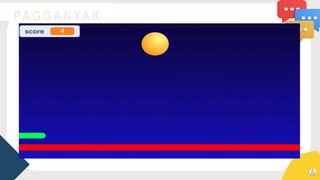
Panuto: Suriin ang video,
ibahagi ang iyong reaksyon
at sikaping sagutin ang mga
tanong na ibibigay.
@
@
PA G G A N YA K
@
@
PA G G A N YA K
Gabay Tanong:
1. Ano ang iyong reaksyon
matapos panoorin ang video?
________________________________
________________________________
@
@
PA G G A N YA K
2. Ano ang naibibigay sa iyo
nang paglalaro?
________________________________
________________________________
@
@
PA G G A N YA K
3. Naisip mo bang gumawa ng
iyong sariling animations o
games?
________________________________
________________________________
@
@
PA G G A N YA K
4. Alam mo ba ang block coding
at kung paano ito gumagana?
________________________________
________________________________
@
@
PA G G A N YA K
USER
INTERFACE
NG BLOCK
CODING
User Interface – Ito ang
kabuuang itsura at disenyo ng
isang programa kung saan
nakikita at kinokontrol ng
gumagamit ang iba't ibang
bahagi tulad ng buttons,
menus, at workspace.
@
@
PA G TA L A K AY
Scratch – Ang Scratch
Interface ay ang pangunahing
bahagi ng Scratch program
kung saan ang mga
mag-aaral ay nagdidisenyo,
nagco-code, at nagtatakbo
ng kanilang mga proyekto.
@
@
PA G TA L A K AY
Blocks – Ito ay mga
makukulay na piraso ng
code na maaaring
pagdugtung-dugtungin
upang makabuo ng mga
utos o aksyon sa Scratch.
@
@
PA G TA L A K AY
Block Coding – Isang paraan
ng pagprograma kung saan
ginagamit ang mga pre-
made blocks ng code imbes
na mag-type, kaya’t mas
madali itong gamitin lalo na
sa mga baguhan.
@
@
PA G TA L A K AY
@
@
PA G TA L A K AY
@
@
PA G TA L A K AY
Menu bar - Ito ay naglalaman ng mga
commands gaya ng pagbabago ng
lengwaheng nais gamitin at color
mode, paggawa ng bagong file, pag
save ng file, pag edit ng file,
pangalan ng iyong project, makita
ang project page, matuto ng iba’t
ibang tutorials at makita ang iyong
profile pati na rin pag log out.
@
@
PA G TA L A K AY
Stage- Ito ang
background ng
iyong project.
Maaari itong
maglaman ng
backdrops,
scripts, at sounds.
@
@
PA G TA L A K AY
Stage Size- Ito ay
may kakayahang
baguhin ang laki
ng stage;
maaaring pumili
sa Small Stage
Layout, Regular
at Full Screen.
@
@
PA G TA L A K AY
Sprite - Ito ay isang
karakter o bagay na
minamanipula gamit
ang script. Maaaring
ito ay sariling gawa,
galing sa kompyuter
o galing sa Sprite
Library.
@
@
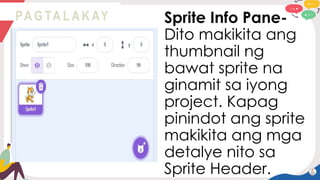
PA G TA L A K AY Sprite Info Pane-
Dito makikita ang
thumbnail ng
bawat sprite na
ginamit sa iyong
project. Kapag
pinindot ang sprite
makikita ang mga
detalye nito sa
Sprite Header.
@
@
PA G TA L A K AY
Choose a Sprite-
Ito ay simbolong
kawangis ng
mukha ng isang
pusa.
@
@
PA G TA L A K AY Choose a Sprite-
I-slide lamang ang
iyong mouse
papunta rito at
lalabas ang mga
menu options
kagaya ng Choose
a Sprite, Paint,
Surprise at Upload
Sprite.
@
@
PA G TA L A K AY Choose a Backdrop -
Ito ay may simbolong
background image, I-
slide lamang ang iyong
mouse papunta rito at
lalabas ang mga menu
options kagaya ng
Choose a Backdrop,
Paint, Surprise, at
Upload Backdrop.
Menu Bar Stage Sprite
Choose a Sprite
Sprite Info Pane
Choose a Backdrop
Stage Size
Panuto: Isulat ang tamang sagot
mula sa Word Box.
@
@
G AWA I N 1
@
1.__________ – Bahagi kung saan
makikita ang mga detalye at
thumbnail ng bawat sprite na
ginamit sa proyekto.
@
@
G AWA I N 1
@
2.__________ – Ang bahagi ng
Scratch kung saan gumagalaw
ang mga karakter at makikita
ang background ng proyekto.
@
@
G AWA I N 1
@
3.__________ – Simbolong pusa na
ginagamit upang pumili, gumuhit,
o mag-upload ng bagong
karakter o bagay sa proyekto.
@
@
G AWA I N 1
@
4.__________ – Lugar na
naglalaman ng iba't ibang utos
gaya ng pag-save ng file,
pagbabago ng wika, at pag-log
out.
@
@
G AWA I N 1
@
5.__________ – Ang karakter o
bagay na minamanipula gamit
ang mga blocks ng code;
maaaring iguhit o piliin mula sa
library.
@
@
G AWA I N 1
@
@
@
PA G TATAYA
Panuto: Sagutin ang mga
sumusunod na tanong:
1. Ano ang iyong
pagkakaunawa sa Scratch?
_______________________________
_______________________________
@
@
@
PA G TATAYA
2. Ano-ano ang mga block
codes na maaaring gamitin
sa Scratch?
_______________________________
_______________________________
@
@
@
PA G TATAYA
3. Ano ang nagagawa ng mga
Blocks?
_______________________________
_______________________________
@
EPP – ICT 5
QUARTER 1 WEEK 7
DAY 2
@Sirims
@
@
B A L I K - A R A L
Panuto: Isulat ang TAMA kung
ang pahayag ay wasto, MALI
kung hindi naman.
________ 1. Ang Stage Size ay
maaaring baguhin (Small,
Regular, Full Screen).
@Sirims
@
@
B A L I K - A R A L
________ 2. Maaaring mag-
upload ng sarili mong backdrop
gamit ang Choose a Backdrop.
@Sirims
@
@
B A L I K - A R A L
________ 3. Ang Sprite Info Pane
ay nasa ibaba ng stage, hindi sa
itaas ng coding area.
________ 4. May opsyon sa Menu
Bar para mag-log out sa
account.
@Sirims
@
@
B A L I K - A R A L
________ 5. Ang Sprite ay
maaaring galawin at kontrolin
gamit ang code blocks.
Panuto: Suriin ang video,
ibahagi ang iyong reaksyon
at sikaping sagutin ang mga
tanong na ibibigay.
@
@
PA G G A N YA K
USER
INTERFACE
NG BLOCK
CODING
Script- Ito ay nabubuo gamit
ang pinagsama-samang
blocks. Ito ay mahalaga upang
mamanipula o makontrol ang
iyong Sprite. Ang Sprite ay
maaaring makontrol ng isa o
higit pang Script.
@
@
PA G TA L A K AY
@
@
PA G TA L A K AY
Code Area- Ito ay
matatagpuan sa kaliwa ng
Sprite List, dito mo aayusin at
ilalagay ang iyong mga scripts.
Pindutin ang right click upang
makapag Undo, Redo, Clean,
Up Blocks, Add Comment
at Delete Block.
@
@
PA G TA L A K AY
@
@
PA G TA L A K AY
Code Tab- Ito ay naglalaman
ng Block Palette, dito
matatagpuan ang iba’t ibang
uri ng blocks na
makakapagkontrol ng iyong
sprite.
@
@
PA G TA L A K AY
Ang mga blocks ay nahahati
sa siyam na categories/
subcategories at bawat isa rito
ay may kanya-kanyang kulay.
Maaaring i-click o gamitin ang
scroll bar para mahanap ang
block na nais mong gamitin.
@
@
PA G TA L A K AY
@
@
PA G TA L A K AY
Block Categories/Subcategories:
● Motion Blocks (Blue)
● Looks Blocks (Purple)
● Sound Blocks (Pink)
● Events Blocks (Yellow)
● Control Blocks (Tangerine)
● Sensing Blocks (Teal)
● Operators Blocks (Green)
● Variable Blocks (Orange)
● My Blocks (Red)
Motion Block Codes- Ito ay
ginagamit upang makanipula
ang pagkilos ng mga kararter
o bagay sa stage.
@
@
PA G TA L A K AY
@
@
PA G TA L A K AY
Looks Block Codes - Ito ay
ginagamit upang mabago
ang laki at itsura ng mga
karakter.
@
@
PA G TA L A K AY
@
@
PA G TA L A K AY
Sound Block Codes - Ito ay
ginagamit upang makapag
play ng tunog o musika sa
isang program.
@
@
PA G TA L A K AY
@
@
PA G TA L A K AY
Events Block Codes - Ito ay
ginagamit upang paganahin
ang program sa
pamamagitan ng pagpindot
ng green flag o pagpindot ng
isang key.
@
@
PA G TA L A K AY
@
@
PA G TA L A K AY
Control Block Codes - Ito ay
ginagamit upang makontrol
ang daloy ng program,
maaaring ulit-ulitin o patigilin
ang isang section ng code.
@
@
PA G TA L A K AY
@
@
PA G TA L A K AY
Backdrop Block Codes - Ito ay
ginagamit upang mapalitan
ang background ng isang
program.
@
@
PA G TA L A K AY
@
@
PA G TA L A K AY
Add Extension- Ito ay ginagamit
upang magdagdag ng iba
pang block sa iyong project.
Maaari itong maglaman ng Pen,
Video Sensing, at Music mula sa
Scratch 2.0, sa hardware at web
extensions.
@
@
PA G TA L A K AY
@
@
PA G TA L A K AY
Costumes/Backdrop Tab
- Ito ay makikita sa pagitan ng
Code Tab at Sounds Tab. Dito
matatagpuan ang Paint Editor
na naglalaman ng Custome
Pane.
@
@
PA G TA L A K AY
Pindutin lamang ang thumbnail
para sa custome upang ito ay
ma-modify gamit ang Paint
Editor. Maaari ring mag-
duplicate, mag-Export at mag-
delete ng thumbnail.
@
@
PA G TA L A K AY
@
@
PA G TA L A K AY
Choose a Costume- Ito ay makikita
sa bandang ilalim ng project editor
matapos pindutin ang Costumes/
Backdrop Tab, i-slide lamang ang
iyong mouse papunta rito at lalabas
ang mga menu options kagaya ng
Choose a Custome, Paint, Surprise,
Upload Custome, at Camera.
@
@
PA G TA L A K AY
@
@
PA G TA L A K AY
Sounds Tab- Ito ang pangatlong tab
na makikita sa kaliwang bahagi ng
project editor. Ito ay naglalaman ng
Sound List at Sound Editor, sa Sound
List nakalagay ang thumbnail ng
bawat tunog sa inyong project. Dito
ay maaari mong i-edit ang tunog at
maaari mo rin itong i-duplicate,
i-export, at i-delete.
@
@
PA G TA L A K AY
@
@
PA G TA L A K AY
Choose a Sound - Ito ay makikita
sa bandang ilalim ng project editor
matapos pindutin ang Sounds Tab,
i-slide lamang ang iyong mouse
papunta rito at lalabas ang mga
menu options kagaya ng Choose
a Sound, Record, Surprise, at
Upload Sound.
@
@
PA G TA L A K AY
@
@
PA G TA L A K AY
Backpack - Ito ang mahaba at
putting bar na matatagpuan sa ilalim
ng editor. Ito ay mabubuksan at
maisasara sa pamamagitan nang
pagpindot dito. Gamit ang
backpack, maaaring mailagay ang
mga customes, sounds, at scripts at
magamit sa ibang sprites at projects.
@
@
PA G TA L A K AY
@
@
PA G TA L A K AY
Panuto: Binibigyan ng
pagkakataon ang mga mag-
aaral na gumamit ng computer
upang siyasatin ang Scratch User
Interface. Tukuyin ang pangalan
ng bawat bahagi ng Scratch
Interface.
@
@
G AWA I N 2
@
Piliin ang tamang sagot mula
sa mga pagpipilian sa loob ng
kahon.
@
@
G AWA I N 2
@
Stage Size Sprite Sprite Info
Pane Choose a Sprite
Code Area Script Sprite Header
Scroll Bar Backpack Sound Tab
Menu Bar Extension Library
Costumes/Backdrop Tab
Code Tab Scroll Bar
@
@
G AWA I N 2
@
@
@
G AWA I N 2
@
EPP – ICT 5
QUARTER 1 WEEK 7
DAY 3
@Sirims
@
@
B A L I K - A R A L
Panuto: Punan ang mga kahon
ng tamang titik gamit ang mga
deskripsyon sa ibaba. Ang mga
salita ay maaaring nakatayo o
nakahiga.
@Sirims
@
@
B A L I K - A R A L
@Sirims
@
@
B A L I K - A R A L
Panuto: Punan ang mga kahon
ng tamang titik gamit ang mga
deskripsyon sa ibaba. Ang mga
salita ay maaaring nakatayo o
nakahiga.
@Sirims
@
@
B A L I K - A R A L
DOWN
1. Ito ay may kakayahang
baguhin ang laki ng stage;
maaaring pumili sa Small Stage
Layout, Regular at Full Screen.
@Sirims
@
@
B A L I K - A R A L
DOWN
2. Ito ay nabubuo gamit ang
pinagsama-samang blocks. Ito
ay mahalaga upang
mamanipula o makontrol ang
iyong Sprite. Ang Sprite ay
maaaring makontrol
ng isa o higit pang Script.
@Sirims
@
@
B A L I K - A R A L
DOWN
4. Ito ang background ng iyong
project. Maaari itong maglaman
ng backdrops, scripts, at sounds.
@Sirims
@
@
B A L I K - A R A L
ACROSS
3. Ito ang mahaba at puting bar na
matatagpuan sa ilalim ng editor. Ito
ay mabubuksan at maisasara sa
pamamagitan nang pag pindot dito.
Gamit ang backpack, maaaring
mailagay ang mga customes, sounds,
at scripts at magamit sa ibang sprites
at projects.
@Sirims
@
@
B A L I K - A R A L
ACROSS
4. Ito ay isang karakter o bagay
na minamanipula gamit ang
script. Maaaring ito ay sariling
gawa, galing sa kompyuter o
galing sa Sprite Library.
AKTWAL NA
PAGGAMIT NG
USER INTERFACE
NG SCRATCH
Panuto: Gamit ang kompyuter
at ang scratch application ay
i-explore ang interface nito.
Gamitin ang listahan sa ibaba
at ilagay ang iyong
obserbasyon.
@
@
PA G TA L A K AY
@
@
PA G TA L A K AY
Scratch User
Interface
Aking
Obserbasyon
Menu Bar
Stage Size
Stage
Sprite
Sprite Info Pane
@
@
PA G TA L A K AY
Scratch User
Interface
Aking
Obserbasyon
Choose a Backdrop
Script
Code Area
Code Tab
Add Extension
@
@
PA G TA L A K AY
Scratch User
Interface
Aking
Obserbasyon
Costumes/Backdrop
Tab
Choose a Custome
Sounds Tab
Backpack
Panuto: Lagyan ng tsek (/) ang
kolum sa kanan kung lubos na
naunawaan ang gamit ng bawat
parte ng Scratch 3.0 User
Interface. Kung hindi ay isulat ang
mga bagay na maaari mong
gawin upang matutunan ito.
@
@
G AWA I N 3
@
@
@
G AWA I N 3
@
Scratch User
Interface
Alam ko ito!/
Ito ang dapat
kong gawin
Menu Bar
Stage Size
Stage
Sprite
@
@
G AWA I N 3
@
Scratch User
Interface
Alam ko ito!/
Ito ang dapat
kong gawin
Choose a Sprite
Choose a Backdrop
Script
Code Area
@
@
G AWA I N 3
@
Scratch User
Interface
Alam ko ito!/
Ito ang dapat
kong gawin
Add Extension
Costumes/Backdrop Tab
Choose a Custome
Sounds Tab
Backpack
EPP – ICT 5
QUARTER 1 WEEK 7
DAY 4
@Sirims
@
@
B A L I K - A R A L
Panuto: Sagutin ang mga
sumusunod na tanong.
@Sirims
@
@
B A L I K - A R A L
1. Paano mo ginamit ang iba’t
ibang bahagi ng user interface
ng Scratch upang makabuo ng
sarili mong proyekto, at alin sa
mga ito ang pinaka-nakatulong
sa iyo?
@Sirims
@
@
B A L I K - A R A L
2. Ano ang naramdaman mo
habang ini-eexplore mo ang
mga blocks at tools sa Scratch,
at paano mo hinarap ang mga
hamon habang ginagamit ito?
@Sirims
@
@
B A L I K - A R A L
3. Sa paggamit mo ng
Scratch, paano mo naipakita
ang iyong pagkamalikhain
at kasanayan sa paglutas ng
problema sa pamamagitan
ng interface nito?
@
@
PA G TATAYA
Fact o Bluff: Isulat ang salitang
Fact kung ang pangungusap ay
nagsasaad ng katotohan at
isulat naman ang salitang Bluff
kung hindi.
@
@
@
PA G TATAYA
___________1. Ang Scratch ay isang
application na gumagamit ng
coding language sa pamamagitan
ng mga blocks. Ito ay nakatutulong
upang makagawa at
makapagdisenyo ang mga batang
mag-aaral ng sarili nilang digital
stories, games, at animations.
@
@
@
PA G TATAYA
___________2. Ang Block isang
basic unit ng code na ginagamit
para makagawa ng mga
programs. Para makapag code,
kailangang kunin at ilagay ang
mga ito sa isang lugar upang
makagawa ng isang program.
@
@
@
PA G TATAYA
___________3. Ang Code Area
ay matatagpuan sa kaliwa ng
Sprite List, dito mo aayusin at
ilalagay ang iyong mga scripts.
@
@
@
PA G TATAYA
___________4. Gamit ang
Backpack, maaaring mailagay
ang mga customes, sounds,
at scripts at magamit sa ibang
sprites at projects.
@
@
@
PA G TATAYA
___________5. Ang Stage ay
isang karakter o bagay na
minamanipula gamit ang script.
@
@
@
PA G TATAYA
___________6. Ang Sounds Tab
ang pangatlong tab na
makikita sa kaliwang bahagi ng
project editor. Ito ay
naglalaman ng Sound List
at Sound Editor.
@
@
@
PA G TATAYA
___________7. Ang Stage Size ay
may kakayahang baguhin ang
laki ng stage; maaaring pumili
sa Small Stage Layout, Regular
at Full Screen.
@
@
@
PA G TATAYA
___________8. Ang Add
Extension ay naglalaman ng
Block Palette, rito matatagpuan
ang iba’t-ibang uri ng blocks na
makakapag kontrol ng iyong
sprite.
@
@
@
PA G TATAYA
___________9. Ang Script ay
isang karakter o bagay na
minamanipula gamit ang script.
Maaaring ito ay sariling gawa,
galing sa kompyuter o galing
sa Sprite Library.
@
@
@
PA G TATAYA
___________10. Ang Block Coding
ay gumagamit ng drag-and-drop
process, isinalin ang mga text-
based code sa visual blocks na
kung saan ay pinagsasama-sama
ang mga ito upang makagawa
ng mga animations at mga laro.
@

G5Q1W7 PPT EPP-ICT user interface block coding

  • 1.
    EPP – ICT5 QUARTER 1 WEEK 7 DAY 1
  • 2.
    @Sirims @ @ B A LI K - A R A L Panuto: Tukuyin ang mga salita gamit ang mga depinisyon sa ibaba.
  • 3.
    @Sirims @ @ B A LI K - A R A L _______ 1. Ako ay isang function sa Spreadsheet. Ako ay may kakayahang kuhanin ang kabuoan ng value, ako ay gumagamit ng pormula na =Sum. Sino ako?
  • 4.
    @Sirims @ @ B A LI K - A R A L _______ 2. Ako ay makatutulong upang ikaw ay makatipid. Ako ay pamamaraan upang masubabayan mo ang iyong gatos, Ako ay kaalaman sa pananalapi. Sino Ako?
  • 5.
    @Sirims @ @ B A LI K - A R A L _______ 3. Ako ay representasyon ng mga datos. Ako ay maaring maging hugis pie, column o bar. Ako ay makatutulong upang mapadali ang iyong pag-aanalisa. Sino Ako?
  • 6.
    @Sirims @ @ B A LI K - A R A L _______ 4. Ako ay isang function sa Spreadsheet. Ako ay may kakahayang tukuyin ang pinakamaling value sa isang range. Ako ay gumagamit ng pormula na =Max. Sino ako?
  • 7.
    @Sirims @ @ B A LI K - A R A L _______ 5. Ako ay isang function sa Spreadsheet. Ako may kakayahang bilangin kung ilan ang value na nakalagay sa Spreadsheet. Makatutulong akong malaman kung ilang beses nagkaroon ng transaksyon sa buong isang linggo, isang buwan o isang taon. Sino ako?
  • 8.
    Panuto: Suriin angvideo, ibahagi ang iyong reaksyon at sikaping sagutin ang mga tanong na ibibigay. @ @ PA G G A N YA K
  • 9.
    @ @ PA G GA N YA K
  • 10.
    Gabay Tanong: 1. Anoang iyong reaksyon matapos panoorin ang video? ________________________________ ________________________________ @ @ PA G G A N YA K
  • 11.
    2. Ano angnaibibigay sa iyo nang paglalaro? ________________________________ ________________________________ @ @ PA G G A N YA K
  • 12.
    3. Naisip mobang gumawa ng iyong sariling animations o games? ________________________________ ________________________________ @ @ PA G G A N YA K
  • 13.
    4. Alam moba ang block coding at kung paano ito gumagana? ________________________________ ________________________________ @ @ PA G G A N YA K
  • 14.
  • 15.
    User Interface –Ito ang kabuuang itsura at disenyo ng isang programa kung saan nakikita at kinokontrol ng gumagamit ang iba't ibang bahagi tulad ng buttons, menus, at workspace. @ @ PA G TA L A K AY
  • 16.
    Scratch – AngScratch Interface ay ang pangunahing bahagi ng Scratch program kung saan ang mga mag-aaral ay nagdidisenyo, nagco-code, at nagtatakbo ng kanilang mga proyekto. @ @ PA G TA L A K AY
  • 17.
    Blocks – Itoay mga makukulay na piraso ng code na maaaring pagdugtung-dugtungin upang makabuo ng mga utos o aksyon sa Scratch. @ @ PA G TA L A K AY
  • 18.
    Block Coding –Isang paraan ng pagprograma kung saan ginagamit ang mga pre- made blocks ng code imbes na mag-type, kaya’t mas madali itong gamitin lalo na sa mga baguhan. @ @ PA G TA L A K AY
  • 19.
    @ @ PA G TAL A K AY
  • 20.
    @ @ PA G TAL A K AY Menu bar - Ito ay naglalaman ng mga commands gaya ng pagbabago ng lengwaheng nais gamitin at color mode, paggawa ng bagong file, pag save ng file, pag edit ng file, pangalan ng iyong project, makita ang project page, matuto ng iba’t ibang tutorials at makita ang iyong profile pati na rin pag log out.
  • 21.
    @ @ PA G TAL A K AY Stage- Ito ang background ng iyong project. Maaari itong maglaman ng backdrops, scripts, at sounds.
  • 22.
    @ @ PA G TAL A K AY Stage Size- Ito ay may kakayahang baguhin ang laki ng stage; maaaring pumili sa Small Stage Layout, Regular at Full Screen.
  • 23.
    @ @ PA G TAL A K AY Sprite - Ito ay isang karakter o bagay na minamanipula gamit ang script. Maaaring ito ay sariling gawa, galing sa kompyuter o galing sa Sprite Library.
  • 24.
    @ @ PA G TAL A K AY Sprite Info Pane- Dito makikita ang thumbnail ng bawat sprite na ginamit sa iyong project. Kapag pinindot ang sprite makikita ang mga detalye nito sa Sprite Header.
  • 25.
    @ @ PA G TAL A K AY Choose a Sprite- Ito ay simbolong kawangis ng mukha ng isang pusa.
  • 26.
    @ @ PA G TAL A K AY Choose a Sprite- I-slide lamang ang iyong mouse papunta rito at lalabas ang mga menu options kagaya ng Choose a Sprite, Paint, Surprise at Upload Sprite.
  • 27.
    @ @ PA G TAL A K AY Choose a Backdrop - Ito ay may simbolong background image, I- slide lamang ang iyong mouse papunta rito at lalabas ang mga menu options kagaya ng Choose a Backdrop, Paint, Surprise, at Upload Backdrop.
  • 28.
    Menu Bar StageSprite Choose a Sprite Sprite Info Pane Choose a Backdrop Stage Size Panuto: Isulat ang tamang sagot mula sa Word Box. @ @ G AWA I N 1 @
  • 29.
    1.__________ – Bahagikung saan makikita ang mga detalye at thumbnail ng bawat sprite na ginamit sa proyekto. @ @ G AWA I N 1 @
  • 30.
    2.__________ – Angbahagi ng Scratch kung saan gumagalaw ang mga karakter at makikita ang background ng proyekto. @ @ G AWA I N 1 @
  • 31.
    3.__________ – Simbolongpusa na ginagamit upang pumili, gumuhit, o mag-upload ng bagong karakter o bagay sa proyekto. @ @ G AWA I N 1 @
  • 32.
    4.__________ – Lugarna naglalaman ng iba't ibang utos gaya ng pag-save ng file, pagbabago ng wika, at pag-log out. @ @ G AWA I N 1 @
  • 33.
    5.__________ – Angkarakter o bagay na minamanipula gamit ang mga blocks ng code; maaaring iguhit o piliin mula sa library. @ @ G AWA I N 1 @
  • 34.
    @ @ PA G TATAYA Panuto:Sagutin ang mga sumusunod na tanong: 1. Ano ang iyong pagkakaunawa sa Scratch? _______________________________ _______________________________ @
  • 35.
    @ @ PA G TATAYA 2.Ano-ano ang mga block codes na maaaring gamitin sa Scratch? _______________________________ _______________________________ @
  • 36.
    @ @ PA G TATAYA 3.Ano ang nagagawa ng mga Blocks? _______________________________ _______________________________ @
  • 37.
    EPP – ICT5 QUARTER 1 WEEK 7 DAY 2
  • 38.
    @Sirims @ @ B A LI K - A R A L Panuto: Isulat ang TAMA kung ang pahayag ay wasto, MALI kung hindi naman. ________ 1. Ang Stage Size ay maaaring baguhin (Small, Regular, Full Screen).
  • 39.
    @Sirims @ @ B A LI K - A R A L ________ 2. Maaaring mag- upload ng sarili mong backdrop gamit ang Choose a Backdrop.
  • 40.
    @Sirims @ @ B A LI K - A R A L ________ 3. Ang Sprite Info Pane ay nasa ibaba ng stage, hindi sa itaas ng coding area. ________ 4. May opsyon sa Menu Bar para mag-log out sa account.
  • 41.
    @Sirims @ @ B A LI K - A R A L ________ 5. Ang Sprite ay maaaring galawin at kontrolin gamit ang code blocks.
  • 42.
    Panuto: Suriin angvideo, ibahagi ang iyong reaksyon at sikaping sagutin ang mga tanong na ibibigay. @ @ PA G G A N YA K
  • 43.
  • 44.
    Script- Ito aynabubuo gamit ang pinagsama-samang blocks. Ito ay mahalaga upang mamanipula o makontrol ang iyong Sprite. Ang Sprite ay maaaring makontrol ng isa o higit pang Script. @ @ PA G TA L A K AY
  • 45.
    @ @ PA G TAL A K AY
  • 46.
    Code Area- Itoay matatagpuan sa kaliwa ng Sprite List, dito mo aayusin at ilalagay ang iyong mga scripts. Pindutin ang right click upang makapag Undo, Redo, Clean, Up Blocks, Add Comment at Delete Block. @ @ PA G TA L A K AY
  • 47.
    @ @ PA G TAL A K AY
  • 48.
    Code Tab- Itoay naglalaman ng Block Palette, dito matatagpuan ang iba’t ibang uri ng blocks na makakapagkontrol ng iyong sprite. @ @ PA G TA L A K AY
  • 49.
    Ang mga blocksay nahahati sa siyam na categories/ subcategories at bawat isa rito ay may kanya-kanyang kulay. Maaaring i-click o gamitin ang scroll bar para mahanap ang block na nais mong gamitin. @ @ PA G TA L A K AY
  • 50.
    @ @ PA G TAL A K AY Block Categories/Subcategories: ● Motion Blocks (Blue) ● Looks Blocks (Purple) ● Sound Blocks (Pink) ● Events Blocks (Yellow) ● Control Blocks (Tangerine) ● Sensing Blocks (Teal) ● Operators Blocks (Green) ● Variable Blocks (Orange) ● My Blocks (Red)
  • 51.
    Motion Block Codes-Ito ay ginagamit upang makanipula ang pagkilos ng mga kararter o bagay sa stage. @ @ PA G TA L A K AY
  • 52.
    @ @ PA G TAL A K AY
  • 53.
    Looks Block Codes- Ito ay ginagamit upang mabago ang laki at itsura ng mga karakter. @ @ PA G TA L A K AY
  • 54.
    @ @ PA G TAL A K AY
  • 55.
    Sound Block Codes- Ito ay ginagamit upang makapag play ng tunog o musika sa isang program. @ @ PA G TA L A K AY
  • 56.
    @ @ PA G TAL A K AY
  • 57.
    Events Block Codes- Ito ay ginagamit upang paganahin ang program sa pamamagitan ng pagpindot ng green flag o pagpindot ng isang key. @ @ PA G TA L A K AY
  • 58.
    @ @ PA G TAL A K AY
  • 59.
    Control Block Codes- Ito ay ginagamit upang makontrol ang daloy ng program, maaaring ulit-ulitin o patigilin ang isang section ng code. @ @ PA G TA L A K AY
  • 60.
    @ @ PA G TAL A K AY
  • 61.
    Backdrop Block Codes- Ito ay ginagamit upang mapalitan ang background ng isang program. @ @ PA G TA L A K AY
  • 62.
    @ @ PA G TAL A K AY
  • 63.
    Add Extension- Itoay ginagamit upang magdagdag ng iba pang block sa iyong project. Maaari itong maglaman ng Pen, Video Sensing, at Music mula sa Scratch 2.0, sa hardware at web extensions. @ @ PA G TA L A K AY
  • 64.
    @ @ PA G TAL A K AY
  • 65.
    Costumes/Backdrop Tab - Itoay makikita sa pagitan ng Code Tab at Sounds Tab. Dito matatagpuan ang Paint Editor na naglalaman ng Custome Pane. @ @ PA G TA L A K AY
  • 66.
    Pindutin lamang angthumbnail para sa custome upang ito ay ma-modify gamit ang Paint Editor. Maaari ring mag- duplicate, mag-Export at mag- delete ng thumbnail. @ @ PA G TA L A K AY
  • 67.
    @ @ PA G TAL A K AY
  • 68.
    Choose a Costume-Ito ay makikita sa bandang ilalim ng project editor matapos pindutin ang Costumes/ Backdrop Tab, i-slide lamang ang iyong mouse papunta rito at lalabas ang mga menu options kagaya ng Choose a Custome, Paint, Surprise, Upload Custome, at Camera. @ @ PA G TA L A K AY
  • 69.
    @ @ PA G TAL A K AY
  • 70.
    Sounds Tab- Itoang pangatlong tab na makikita sa kaliwang bahagi ng project editor. Ito ay naglalaman ng Sound List at Sound Editor, sa Sound List nakalagay ang thumbnail ng bawat tunog sa inyong project. Dito ay maaari mong i-edit ang tunog at maaari mo rin itong i-duplicate, i-export, at i-delete. @ @ PA G TA L A K AY
  • 71.
    @ @ PA G TAL A K AY
  • 72.
    Choose a Sound- Ito ay makikita sa bandang ilalim ng project editor matapos pindutin ang Sounds Tab, i-slide lamang ang iyong mouse papunta rito at lalabas ang mga menu options kagaya ng Choose a Sound, Record, Surprise, at Upload Sound. @ @ PA G TA L A K AY
  • 73.
    @ @ PA G TAL A K AY
  • 74.
    Backpack - Itoang mahaba at putting bar na matatagpuan sa ilalim ng editor. Ito ay mabubuksan at maisasara sa pamamagitan nang pagpindot dito. Gamit ang backpack, maaaring mailagay ang mga customes, sounds, at scripts at magamit sa ibang sprites at projects. @ @ PA G TA L A K AY
  • 75.
    @ @ PA G TAL A K AY
  • 76.
    Panuto: Binibigyan ng pagkakataonang mga mag- aaral na gumamit ng computer upang siyasatin ang Scratch User Interface. Tukuyin ang pangalan ng bawat bahagi ng Scratch Interface. @ @ G AWA I N 2 @
  • 77.
    Piliin ang tamangsagot mula sa mga pagpipilian sa loob ng kahon. @ @ G AWA I N 2 @
  • 78.
    Stage Size SpriteSprite Info Pane Choose a Sprite Code Area Script Sprite Header Scroll Bar Backpack Sound Tab Menu Bar Extension Library Costumes/Backdrop Tab Code Tab Scroll Bar @ @ G AWA I N 2 @
  • 79.
  • 80.
    EPP – ICT5 QUARTER 1 WEEK 7 DAY 3
  • 81.
    @Sirims @ @ B A LI K - A R A L Panuto: Punan ang mga kahon ng tamang titik gamit ang mga deskripsyon sa ibaba. Ang mga salita ay maaaring nakatayo o nakahiga.
  • 82.
    @Sirims @ @ B A LI K - A R A L
  • 83.
    @Sirims @ @ B A LI K - A R A L Panuto: Punan ang mga kahon ng tamang titik gamit ang mga deskripsyon sa ibaba. Ang mga salita ay maaaring nakatayo o nakahiga.
  • 84.
    @Sirims @ @ B A LI K - A R A L DOWN 1. Ito ay may kakayahang baguhin ang laki ng stage; maaaring pumili sa Small Stage Layout, Regular at Full Screen.
  • 85.
    @Sirims @ @ B A LI K - A R A L DOWN 2. Ito ay nabubuo gamit ang pinagsama-samang blocks. Ito ay mahalaga upang mamanipula o makontrol ang iyong Sprite. Ang Sprite ay maaaring makontrol ng isa o higit pang Script.
  • 86.
    @Sirims @ @ B A LI K - A R A L DOWN 4. Ito ang background ng iyong project. Maaari itong maglaman ng backdrops, scripts, at sounds.
  • 87.
    @Sirims @ @ B A LI K - A R A L ACROSS 3. Ito ang mahaba at puting bar na matatagpuan sa ilalim ng editor. Ito ay mabubuksan at maisasara sa pamamagitan nang pag pindot dito. Gamit ang backpack, maaaring mailagay ang mga customes, sounds, at scripts at magamit sa ibang sprites at projects.
  • 88.
    @Sirims @ @ B A LI K - A R A L ACROSS 4. Ito ay isang karakter o bagay na minamanipula gamit ang script. Maaaring ito ay sariling gawa, galing sa kompyuter o galing sa Sprite Library.
  • 89.
    AKTWAL NA PAGGAMIT NG USERINTERFACE NG SCRATCH
  • 90.
    Panuto: Gamit angkompyuter at ang scratch application ay i-explore ang interface nito. Gamitin ang listahan sa ibaba at ilagay ang iyong obserbasyon. @ @ PA G TA L A K AY
  • 91.
    @ @ PA G TAL A K AY Scratch User Interface Aking Obserbasyon Menu Bar Stage Size Stage Sprite Sprite Info Pane
  • 92.
    @ @ PA G TAL A K AY Scratch User Interface Aking Obserbasyon Choose a Backdrop Script Code Area Code Tab Add Extension
  • 93.
    @ @ PA G TAL A K AY Scratch User Interface Aking Obserbasyon Costumes/Backdrop Tab Choose a Custome Sounds Tab Backpack
  • 94.
    Panuto: Lagyan ngtsek (/) ang kolum sa kanan kung lubos na naunawaan ang gamit ng bawat parte ng Scratch 3.0 User Interface. Kung hindi ay isulat ang mga bagay na maaari mong gawin upang matutunan ito. @ @ G AWA I N 3 @
  • 95.
    @ @ G AWA IN 3 @ Scratch User Interface Alam ko ito!/ Ito ang dapat kong gawin Menu Bar Stage Size Stage Sprite
  • 96.
    @ @ G AWA IN 3 @ Scratch User Interface Alam ko ito!/ Ito ang dapat kong gawin Choose a Sprite Choose a Backdrop Script Code Area
  • 97.
    @ @ G AWA IN 3 @ Scratch User Interface Alam ko ito!/ Ito ang dapat kong gawin Add Extension Costumes/Backdrop Tab Choose a Custome Sounds Tab Backpack
  • 98.
    EPP – ICT5 QUARTER 1 WEEK 7 DAY 4
  • 99.
    @Sirims @ @ B A LI K - A R A L Panuto: Sagutin ang mga sumusunod na tanong.
  • 100.
    @Sirims @ @ B A LI K - A R A L 1. Paano mo ginamit ang iba’t ibang bahagi ng user interface ng Scratch upang makabuo ng sarili mong proyekto, at alin sa mga ito ang pinaka-nakatulong sa iyo?
  • 101.
    @Sirims @ @ B A LI K - A R A L 2. Ano ang naramdaman mo habang ini-eexplore mo ang mga blocks at tools sa Scratch, at paano mo hinarap ang mga hamon habang ginagamit ito?
  • 102.
    @Sirims @ @ B A LI K - A R A L 3. Sa paggamit mo ng Scratch, paano mo naipakita ang iyong pagkamalikhain at kasanayan sa paglutas ng problema sa pamamagitan ng interface nito?
  • 103.
    @ @ PA G TATAYA Facto Bluff: Isulat ang salitang Fact kung ang pangungusap ay nagsasaad ng katotohan at isulat naman ang salitang Bluff kung hindi. @
  • 104.
    @ @ PA G TATAYA ___________1.Ang Scratch ay isang application na gumagamit ng coding language sa pamamagitan ng mga blocks. Ito ay nakatutulong upang makagawa at makapagdisenyo ang mga batang mag-aaral ng sarili nilang digital stories, games, at animations. @
  • 105.
    @ @ PA G TATAYA ___________2.Ang Block isang basic unit ng code na ginagamit para makagawa ng mga programs. Para makapag code, kailangang kunin at ilagay ang mga ito sa isang lugar upang makagawa ng isang program. @
  • 106.
    @ @ PA G TATAYA ___________3.Ang Code Area ay matatagpuan sa kaliwa ng Sprite List, dito mo aayusin at ilalagay ang iyong mga scripts. @
  • 107.
    @ @ PA G TATAYA ___________4.Gamit ang Backpack, maaaring mailagay ang mga customes, sounds, at scripts at magamit sa ibang sprites at projects. @
  • 108.
    @ @ PA G TATAYA ___________5.Ang Stage ay isang karakter o bagay na minamanipula gamit ang script. @
  • 109.
    @ @ PA G TATAYA ___________6.Ang Sounds Tab ang pangatlong tab na makikita sa kaliwang bahagi ng project editor. Ito ay naglalaman ng Sound List at Sound Editor. @
  • 110.
    @ @ PA G TATAYA ___________7.Ang Stage Size ay may kakayahang baguhin ang laki ng stage; maaaring pumili sa Small Stage Layout, Regular at Full Screen. @
  • 111.
    @ @ PA G TATAYA ___________8.Ang Add Extension ay naglalaman ng Block Palette, rito matatagpuan ang iba’t-ibang uri ng blocks na makakapag kontrol ng iyong sprite. @
  • 112.
    @ @ PA G TATAYA ___________9.Ang Script ay isang karakter o bagay na minamanipula gamit ang script. Maaaring ito ay sariling gawa, galing sa kompyuter o galing sa Sprite Library. @
  • 113.
    @ @ PA G TATAYA ___________10.Ang Block Coding ay gumagamit ng drag-and-drop process, isinalin ang mga text- based code sa visual blocks na kung saan ay pinagsasama-sama ang mga ito upang makagawa ng mga animations at mga laro. @

Editor's Notes

  • #3 Tamang Sagot: 1. Sum 2. Financial Literacy 3. Tsart o grap 4. Max 5. Count
  • #4 Tamang Sagot: 1. Sum 2. Financial Literacy 3. Tsart o grap 4. Max 5. Count
  • #5 Tamang Sagot: 1. Sum 2. Financial Literacy 3. Tsart o grap 4. Max 5. Count
  • #6 Tamang Sagot: 1. Sum 2. Financial Literacy 3. Tsart o grap 4. Max 5. Count
  • #7 Tamang Sagot: 1. Sum 2. Financial Literacy 3. Tsart o grap 4. Max 5. Count
  • #82 Tamang Sagot: DOWN 1. Stage size 2. Script 4. Stage   ACROSS 3. Backpack 4. Sprite  
  • #83 Tamang Sagot: DOWN 1. Stage size 2. Script 4. Stage   ACROSS 3. Backpack 4. Sprite  
  • #84 Tamang Sagot: 1. Sum 2. Financial Literacy 3. Tsart o grap 4. Max 5. Count
  • #85 Tamang Sagot: 1. Sum 2. Financial Literacy 3. Tsart o grap 4. Max 5. Count
  • #86 Tamang Sagot: 1. Sum 2. Financial Literacy 3. Tsart o grap 4. Max 5. Count
  • #87 Tamang Sagot: 1. Sum 2. Financial Literacy 3. Tsart o grap 4. Max 5. Count
  • #88 Tamang Sagot: 1. Sum 2. Financial Literacy 3. Tsart o grap 4. Max 5. Count
  • #100 Tamang Sagot: 1. Sum 2. Financial Literacy 3. Tsart o grap 4. Max 5. Count
  • #101 Tamang Sagot: 1. Sum 2. Financial Literacy 3. Tsart o grap 4. Max 5. Count
  • #102 Tamang Sagot: 1. Sum 2. Financial Literacy 3. Tsart o grap 4. Max 5. Count
  • #104 Tamang Sagot: 1. Fact 2. Fact 3. Fact 4. Fact 5. Bluff- Sprite 6. Fact 7. Fact 8. Bluff- Code Tab 9. Bluff- Sprite 10. Fact
  • #105 Tamang Sagot: 1. Fact 2. Fact 3. Fact 4. Fact 5. Bluff- Sprite 6. Fact 7. Fact 8. Bluff- Code Tab 9. Bluff- Sprite 10. Fact
  • #106 Tamang Sagot: 1. Fact 2. Fact 3. Fact 4. Fact 5. Bluff- Sprite 6. Fact 7. Fact 8. Bluff- Code Tab 9. Bluff- Sprite 10. Fact
  • #107 Tamang Sagot: 1. Fact 2. Fact 3. Fact 4. Fact 5. Bluff- Sprite 6. Fact 7. Fact 8. Bluff- Code Tab 9. Bluff- Sprite 10. Fact
  • #108 Tamang Sagot: 1. Fact 2. Fact 3. Fact 4. Fact 5. Bluff- Sprite 6. Fact 7. Fact 8. Bluff- Code Tab 9. Bluff- Sprite 10. Fact
  • #109 Tamang Sagot: 1. Fact 2. Fact 3. Fact 4. Fact 5. Bluff- Sprite 6. Fact 7. Fact 8. Bluff- Code Tab 9. Bluff- Sprite 10. Fact
  • #110 Tamang Sagot: 1. Fact 2. Fact 3. Fact 4. Fact 5. Bluff- Sprite 6. Fact 7. Fact 8. Bluff- Code Tab 9. Bluff- Sprite 10. Fact
  • #111 Tamang Sagot: 1. Fact 2. Fact 3. Fact 4. Fact 5. Bluff- Sprite 6. Fact 7. Fact 8. Bluff- Code Tab 9. Bluff- Sprite 10. Fact
  • #112 Tamang Sagot: 1. Fact 2. Fact 3. Fact 4. Fact 5. Bluff- Sprite 6. Fact 7. Fact 8. Bluff- Code Tab 9. Bluff- Sprite 10. Fact
  • #113 Tamang Sagot: 1. Fact 2. Fact 3. Fact 4. Fact 5. Bluff- Sprite 6. Fact 7. Fact 8. Bluff- Code Tab 9. Bluff- Sprite 10. Fact