SPREADSHEET SOFTWARE
MICROSOFT EXCEL USER INTERFACE
Pagproseso ng Pag-unawa
• Ang Microsoft Excel ay isang halimbawa ng
Spreadsheet software na kasama sa Microsoft Office
suite. Nakakatulong ito upang makagawa, mai-ayos at
masuri ang mga impormasyon. Upang makagawa ng isang
spreadsheet document, kailangan munang malaman ng
mga mag-aaral kung paano buksan ang Microsoft Excel sa
kanilang computer.
MGA BAHAGI NG EXCEL INTERFACE
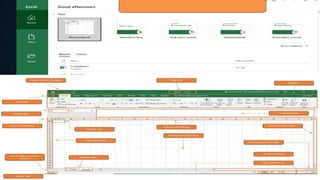
•Ang mga ito ay ang cells, columns, rows,
formula bar, name box, worksheet tabs at iba
pang mga commands na sa Excel user
interface lamang makikita.
PAG-NAVIGATE SA WORKSHEET
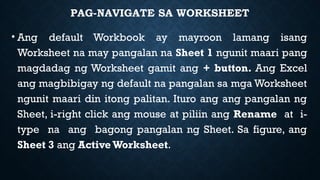
• Ang default Workbook ay mayroon lamang isang
Worksheet na may pangalan na Sheet 1 ngunit maari pang
magdadag ng Worksheet gamit ang + button. Ang Excel
ang magbibigay ng default na pangalan sa mga Worksheet
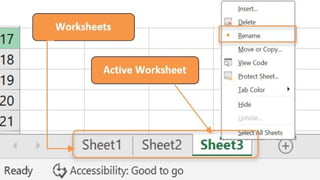
ngunit maari din itong palitan. Ituro ang ang pangalan ng
Sheet, i-right click ang mouse at piliin ang Rename at i-
type na ang bagong pangalan ng Sheet. Sa figure, ang
Sheet 3 ang Active Worksheet.
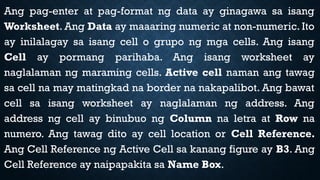
Ang pag-enter at pag-format ng data ay ginagawa sa isang
Worksheet. Ang Data ay maaaring numeric at non-numeric. Ito
ay inilalagay sa isang cell o grupo ng mga cells. Ang isang
Cell ay pormang parihaba. Ang isang worksheet ay
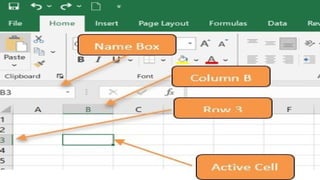
naglalaman ng maraming cells. Active cell naman ang tawag
sa cell na may matingkad na border na nakapalibot. Ang bawat
cell sa isang worksheet ay naglalaman ng address. Ang
address ng cell ay binubuo ng Column na letra at Row na
numero. Ang tawag dito ay cell location or Cell Reference.
Ang Cell Reference ng Active Cell sa kanang figure ay B3. Ang
Cell Reference ay naipapakita sa Name Box.
ANG RIBBON
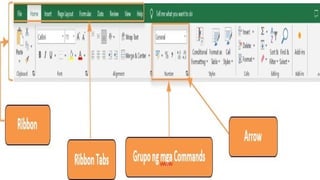
Ito ay gumagamit ng Tabbed Ribbon System at hindi ang
tradisyonal na menus. Ang Ribbon ay naglalaman ng
maraming Tabs. Ang bawat Tab ay naglalaman ng grupo
ng mga commands. I-click lamang ang tab upang
maipakita ang mga commands. Ginagamit ang mga tabs at
mga commands na ito upang maisagawa ang ibat-ibang
gawain sa Excel. Ang ilang grupo ng mga commands ay
mayroong Arrow, ito ay ginagamit upang maipakita ang
mga iba pang commands.
ANG QUICK ACCESS TOOLBAR
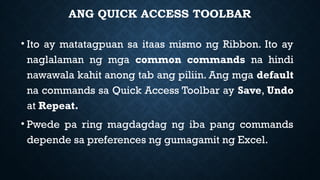
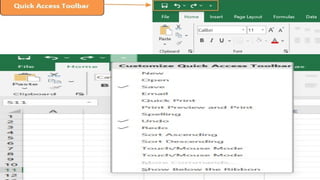
• Ito ay matatagpuan sa itaas mismo ng Ribbon. Ito ay
naglalaman ng mga common commands na hindi
nawawala kahit anong tab ang piliin. Ang mga default
na commands sa Quick Access Toolbar ay Save, Undo
at Repeat.
• Pwede pa ring magdagdag ng iba pang commands
depende sa preferences ng gumagamit ng Excel.
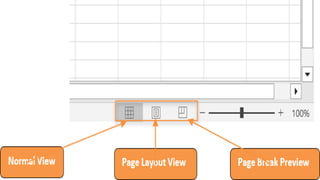
ANG WORKSHEET VIEWS
Ang Excel ay may iba’t-ibang paraan upang i-
view ang isang worksheet. Upang maipakita ang
worksheet views, hanapin ang mga view
commands sa kanang ibaba ng Excel Window.
Ang mga views na makikita dito ay: Normal View,
Page Layout View o Page Break View.
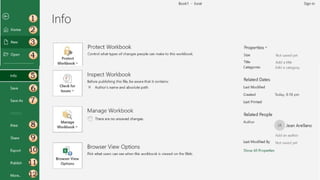
ANG BACKSTAGE VIEW
Upang maipakita ang Backstage View, i-click
ang File Tab sa Ribbon. Makikita sa ibaba ang
mga ibat-ibang bahagi ng Backstage View.
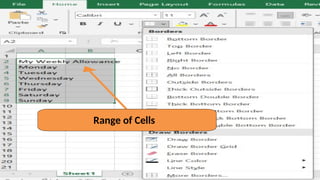
MICROSOFT EXCEL BORDER
Paglagay at Pagtatanggal ng Borders sa Cell o
Range
•Sa pamamagitan ng Predefined Border Styles,
maaring makagawa ng border sa paligid ng cells
or ranges of cells. Kung walang mapili sa mga
predefined borders, maaaring gumawa ng custom
border.
Range of Cells
BASIC FORMULA
Pagproseso ng Pag-unawa
• Ang paggamit ng basic formulas sa spreadsheet software ay
mahalaga upang mas madaling mag-compute ng data.
• Ang Excel Formula ay nagsisimula sa equal (=) sign.
Maaaring gumawa ng Excel Formula upang maisagawa ang
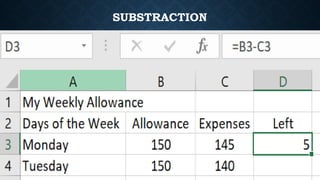
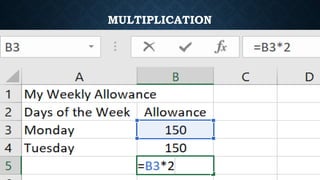
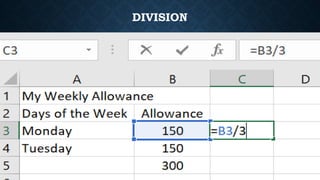
Addition, Subtraction, Multiplication at Division.
• Gamitin ang plus (+) sign sa pag-add, minus (-) sign sa pag-
subtract, asterisk (*) sign sa pag-multiply at slash (/) sign sa
pag-divide. Gamit ang mga arithmetic operations na ito, mas
mabilis nating makukuha ang mga resulta na kailangan natin.
DAY 3
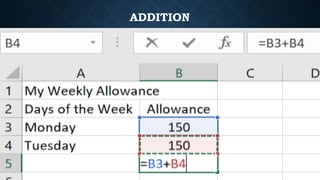
ADDITION
SUBSTRACTION
MULTIPLICATION
DIVISION
EPP ICT 4 Q1 WEEK7.powerpoint presentation

EPP ICT 4 Q1 WEEK7.powerpoint presentation

  • 1.
  • 2.
    MICROSOFT EXCEL USERINTERFACE Pagproseso ng Pag-unawa • Ang Microsoft Excel ay isang halimbawa ng Spreadsheet software na kasama sa Microsoft Office suite. Nakakatulong ito upang makagawa, mai-ayos at masuri ang mga impormasyon. Upang makagawa ng isang spreadsheet document, kailangan munang malaman ng mga mag-aaral kung paano buksan ang Microsoft Excel sa kanilang computer.
  • 3.
    MGA BAHAGI NGEXCEL INTERFACE •Ang mga ito ay ang cells, columns, rows, formula bar, name box, worksheet tabs at iba pang mga commands na sa Excel user interface lamang makikita.
  • 5.
    PAG-NAVIGATE SA WORKSHEET •Ang default Workbook ay mayroon lamang isang Worksheet na may pangalan na Sheet 1 ngunit maari pang magdadag ng Worksheet gamit ang + button. Ang Excel ang magbibigay ng default na pangalan sa mga Worksheet ngunit maari din itong palitan. Ituro ang ang pangalan ng Sheet, i-right click ang mouse at piliin ang Rename at i- type na ang bagong pangalan ng Sheet. Sa figure, ang Sheet 3 ang Active Worksheet.
  • 7.
    Ang pag-enter atpag-format ng data ay ginagawa sa isang Worksheet. Ang Data ay maaaring numeric at non-numeric. Ito ay inilalagay sa isang cell o grupo ng mga cells. Ang isang Cell ay pormang parihaba. Ang isang worksheet ay naglalaman ng maraming cells. Active cell naman ang tawag sa cell na may matingkad na border na nakapalibot. Ang bawat cell sa isang worksheet ay naglalaman ng address. Ang address ng cell ay binubuo ng Column na letra at Row na numero. Ang tawag dito ay cell location or Cell Reference. Ang Cell Reference ng Active Cell sa kanang figure ay B3. Ang Cell Reference ay naipapakita sa Name Box.
  • 9.
    ANG RIBBON Ito aygumagamit ng Tabbed Ribbon System at hindi ang tradisyonal na menus. Ang Ribbon ay naglalaman ng maraming Tabs. Ang bawat Tab ay naglalaman ng grupo ng mga commands. I-click lamang ang tab upang maipakita ang mga commands. Ginagamit ang mga tabs at mga commands na ito upang maisagawa ang ibat-ibang gawain sa Excel. Ang ilang grupo ng mga commands ay mayroong Arrow, ito ay ginagamit upang maipakita ang mga iba pang commands.
  • 11.
    ANG QUICK ACCESSTOOLBAR • Ito ay matatagpuan sa itaas mismo ng Ribbon. Ito ay naglalaman ng mga common commands na hindi nawawala kahit anong tab ang piliin. Ang mga default na commands sa Quick Access Toolbar ay Save, Undo at Repeat. • Pwede pa ring magdagdag ng iba pang commands depende sa preferences ng gumagamit ng Excel.
  • 13.
    ANG WORKSHEET VIEWS AngExcel ay may iba’t-ibang paraan upang i- view ang isang worksheet. Upang maipakita ang worksheet views, hanapin ang mga view commands sa kanang ibaba ng Excel Window. Ang mga views na makikita dito ay: Normal View, Page Layout View o Page Break View.
  • 15.
    ANG BACKSTAGE VIEW Upangmaipakita ang Backstage View, i-click ang File Tab sa Ribbon. Makikita sa ibaba ang mga ibat-ibang bahagi ng Backstage View.
  • 17.
    MICROSOFT EXCEL BORDER Paglagayat Pagtatanggal ng Borders sa Cell o Range •Sa pamamagitan ng Predefined Border Styles, maaring makagawa ng border sa paligid ng cells or ranges of cells. Kung walang mapili sa mga predefined borders, maaaring gumawa ng custom border.
  • 18.
  • 20.
    BASIC FORMULA Pagproseso ngPag-unawa • Ang paggamit ng basic formulas sa spreadsheet software ay mahalaga upang mas madaling mag-compute ng data. • Ang Excel Formula ay nagsisimula sa equal (=) sign. Maaaring gumawa ng Excel Formula upang maisagawa ang Addition, Subtraction, Multiplication at Division. • Gamitin ang plus (+) sign sa pag-add, minus (-) sign sa pag- subtract, asterisk (*) sign sa pag-multiply at slash (/) sign sa pag-divide. Gamit ang mga arithmetic operations na ito, mas mabilis nating makukuha ang mga resulta na kailangan natin. DAY 3
  • 21.
  • 22.
  • 23.
  • 24.