Download free for 30 days
Sign in
Upload
Language (EN)
Support
Business
Mobile
Social Media
Marketing
Technology
Art & Photos
Career
Design
Education
Presentations & Public Speaking
Government & Nonprofit
Healthcare
Internet
Law
Leadership & Management
Automotive
Engineering
Software
Recruiting & HR
Retail
Sales
Services
Science
Small Business & Entrepreneurship
Food
Environment
Economy & Finance
Data & Analytics
Investor Relations
Sports
Spiritual
News & Politics
Travel
Self Improvement
Real Estate
Entertainment & Humor
Health & Medicine
Devices & Hardware
Lifestyle
Change Language
Language
English
Español
Português
Français
Deutsche
Cancel
Save
Submit search
EN
Uploaded by
anchalee khunseesook
703 views
การสร้างสื่อ e-Learning ด้วย moodle
การสร้างสื่อ e-Learning ด้วย moodle
Education
◦
Read more
0
Save
Share
Embed
Embed presentation
Download
Download to read offline
1
/ 31
2
/ 31
3
/ 31
4
/ 31
5
/ 31
6
/ 31
7
/ 31
8
/ 31
9
/ 31
10
/ 31
11
/ 31
12
/ 31
13
/ 31
14
/ 31
15
/ 31
16
/ 31
17
/ 31
18
/ 31
19
/ 31
20
/ 31
21
/ 31
22
/ 31
23
/ 31
24
/ 31
25
/ 31
26
/ 31
27
/ 31
28
/ 31
29
/ 31
30
/ 31
31
/ 31
More Related Content
DOC
งานคอมเสร็จแล้ว55+
by
chutikan subsuantang
DOC
F:\facebook 11
by
Panipak Kesornsan
PPTX
การใช้ Slideshare
by
ปวริศา
PPSX
การใช้ Slideshare
by
ปวริศา
PDF
Slideshare
by
Santichai Boonrak
PDF
ตั้งช่องทางชำระเงิน
by
PHIRAPHON PENMAS
DOC
Facebook 28
by
sukhontip
PDF
ประกาศลิขสิทธิ์
by
anchalee khunseesook
งานคอมเสร็จแล้ว55+
by
chutikan subsuantang
F:\facebook 11
by
Panipak Kesornsan
การใช้ Slideshare
by
ปวริศา
การใช้ Slideshare
by
ปวริศา
Slideshare
by
Santichai Boonrak
ตั้งช่องทางชำระเงิน
by
PHIRAPHON PENMAS
Facebook 28
by
sukhontip
ประกาศลิขสิทธิ์
by
anchalee khunseesook
Viewers also liked
PDF
ตรวจการบ้าน
by
anchalee khunseesook
PDF
การกำหนดเงื่อนไข
by
anchalee khunseesook
PDF
เช็คผู้เรียนเข้าไปทำงาน
by
anchalee khunseesook
PDF
การเพิ่ม Level Up
by
anchalee khunseesook
PDF
การนำ code บน youtube ไปวางบน moodle
by
anchalee khunseesook
PDF
การทำข้อสอบทีละหลายๆข้อ บน notepad
by
anchalee khunseesook
PDF
การสร้างข้อสอบบน moodle
by
anchalee khunseesook
PDF
การเพิ่มบล็อค
by
anchalee khunseesook
PDF
บทที่ 5 ความรู้เบื้องต้นเกี่ยวกับเครื่องเจาะ
by
ศิริพร ขอพรกลาง
PDF
ความปลอดภัย1
by
ศิริพร ขอพรกลาง
PDF
คู่มือโปรแกรม Articulate storyline อย่างง่าย
by
Norasit Plengrudsamee
PDF
สร้าง e-Book
by
anchalee khunseesook
PDF
การสร้างเว็บไซต์ บน Google
by
anchalee khunseesook
PPTX
Vernier caliper
by
Nj Dilla
PPTX
Diploma sem 2 applied science physics-unit 1-chap 3 measuring instruments
by
Rai University
PDF
Best practices in Moodle Course Design
by
Michelle Moore
PPT
Introduction to Measurements
by
keithpeter
PPTX
Reading a micrometer
by
kshoskey
PPT
Unit 3
by
sundar raj
PPT
Metrology and Measurements unit 2
by
Gopinath Guru
ตรวจการบ้าน
by
anchalee khunseesook
การกำหนดเงื่อนไข
by
anchalee khunseesook
เช็คผู้เรียนเข้าไปทำงาน
by
anchalee khunseesook
การเพิ่ม Level Up
by
anchalee khunseesook
การนำ code บน youtube ไปวางบน moodle
by
anchalee khunseesook
การทำข้อสอบทีละหลายๆข้อ บน notepad
by
anchalee khunseesook
การสร้างข้อสอบบน moodle
by
anchalee khunseesook
การเพิ่มบล็อค
by
anchalee khunseesook
บทที่ 5 ความรู้เบื้องต้นเกี่ยวกับเครื่องเจาะ
by
ศิริพร ขอพรกลาง
ความปลอดภัย1
by
ศิริพร ขอพรกลาง
คู่มือโปรแกรม Articulate storyline อย่างง่าย
by
Norasit Plengrudsamee
สร้าง e-Book
by
anchalee khunseesook
การสร้างเว็บไซต์ บน Google
by
anchalee khunseesook
Vernier caliper
by
Nj Dilla
Diploma sem 2 applied science physics-unit 1-chap 3 measuring instruments
by
Rai University
Best practices in Moodle Course Design
by
Michelle Moore
Introduction to Measurements
by
keithpeter
Reading a micrometer
by
kshoskey
Unit 3
by
sundar raj
Metrology and Measurements unit 2
by
Gopinath Guru
Similar to การสร้างสื่อ e-Learning ด้วย moodle
PDF
My tourist card
by
boy_stick
PDF
Manual
by
ittraincomcenter
PPT
Elearning2.0
by
Prachyanun Nilsook
PDF
Moodle - OSS LCMS
by
Boonlert Aroonpiboon
PDF
Moodle
by
fittreena benna
PPT
Moodle
by
monthiya
PPT
D L M S
by
Noppadol Sornprasit
PDF
4 moodle24 manual
by
Abhichat Anukulwech
PPT
สไลด์บรรยายครั้งที่ 2
by
Wilaiporn7
PPT
Onlinelearning
by
pui003
PPT
Onlinelearning
by
pornthip7890
PPT
Elearning2.0
by
Prachyanun Nilsook
PDF
Online learning lms
by
โรงเรียนประชาบำรุง อำเภอตะโหมด จังหวัดพัทลุง
PPT
Moodle
by
monthiya
PPT
Moodle Presentation Th
by
kittiphong phumpuang
PPT
E learning system
by
Prachyanun Nilsook
PPT
E learning start
by
Prachyanun Nilsook
PDF
Socialmedia(group4)
by
Tum Guitarsolo
PDF
Pp social
by
aubon001
PPT
Moodle
by
Prachyanun Nilsook
My tourist card
by
boy_stick
Manual
by
ittraincomcenter
Elearning2.0
by
Prachyanun Nilsook
Moodle - OSS LCMS
by
Boonlert Aroonpiboon
Moodle
by
fittreena benna
Moodle
by
monthiya
D L M S
by
Noppadol Sornprasit
4 moodle24 manual
by
Abhichat Anukulwech
สไลด์บรรยายครั้งที่ 2
by
Wilaiporn7
Onlinelearning
by
pui003
Onlinelearning
by
pornthip7890
Elearning2.0
by
Prachyanun Nilsook
Online learning lms
by
โรงเรียนประชาบำรุง อำเภอตะโหมด จังหวัดพัทลุง
Moodle
by
monthiya
Moodle Presentation Th
by
kittiphong phumpuang
E learning system
by
Prachyanun Nilsook
E learning start
by
Prachyanun Nilsook
Socialmedia(group4)
by
Tum Guitarsolo
Pp social
by
aubon001
Moodle
by
Prachyanun Nilsook
More from anchalee khunseesook
PDF
Question Words An
by
anchalee khunseesook
PDF
portfolio ppt an
by
anchalee khunseesook
PDF
portfolio ppt an
by
anchalee khunseesook
PDF
การสร้าง Slideshere
by
anchalee khunseesook
PDF
English for Computer Unit 7 Maintenance and Safety
by
anchalee khunseesook
PDF
English for Computer Unit 6 Filling Form
by
anchalee khunseesook
PDF
English for Computer Unit 5 Network
by
anchalee khunseesook
PDF
English for Computer unit 4 Peopleware
by
anchalee khunseesook
PDF
English for Computer unit 2 Hardware
by
anchalee khunseesook
PDF
English for Computer unit 3 Software
by
anchalee khunseesook
PDF
English for Computer unit 2 Hardware
by
anchalee khunseesook
PDF
English for Computer Unit 1 Introduction
by
anchalee khunseesook
Question Words An
by
anchalee khunseesook
portfolio ppt an
by
anchalee khunseesook
portfolio ppt an
by
anchalee khunseesook
การสร้าง Slideshere
by
anchalee khunseesook
English for Computer Unit 7 Maintenance and Safety
by
anchalee khunseesook
English for Computer Unit 6 Filling Form
by
anchalee khunseesook
English for Computer Unit 5 Network
by
anchalee khunseesook
English for Computer unit 4 Peopleware
by
anchalee khunseesook
English for Computer unit 2 Hardware
by
anchalee khunseesook
English for Computer unit 3 Software
by
anchalee khunseesook
English for Computer unit 2 Hardware
by
anchalee khunseesook
English for Computer Unit 1 Introduction
by
anchalee khunseesook
การสร้างสื่อ e-Learning ด้วย moodle
1.
1 การสร้างสื่อ e-Learning ด้วย
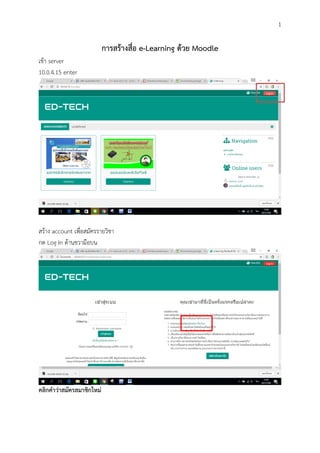
Moodle เข้า server 10.0.4.15 enter สร้าง account เพื่อสมัครรายวิชา กด Log In ด้านขวามือบน คลิกคาว่าสมัครสมาชิกใหม่
2.
2
3.
3 กด สร้าง account
ใหม่
4.
4
5.
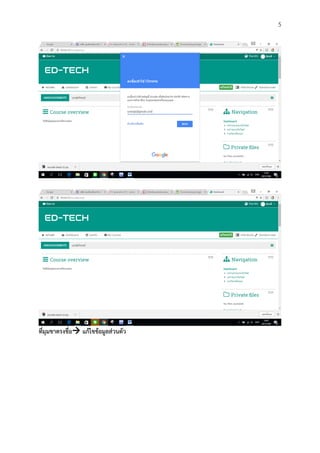
5 ที่มุมขาตรงชื่อ แก้ไขข้อมูลส่วนตัว
6.
6 ใส่รูป ใส่ข้อมูลประวัติ
7.
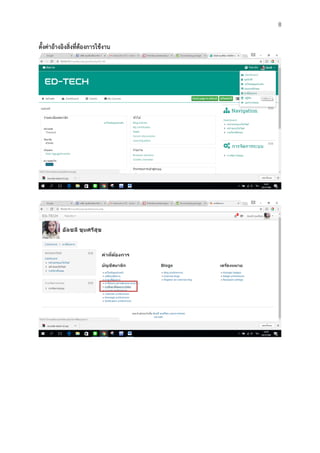
7 คลิก อัพเดทประวัติส่วนตัว แล้วจะเข้าหน้าหลัก มุมขวาบน
ตรงชื่อ เลื่อนลงมา คลิกที่ Dashboard
8.
8 ตั้งค่าอ้างอิงสิ่งที่ต้องการใช้งาน
9.
9 แก้เป็น Tiny แล้วกด
บันทึกการเปลี่ยนแปลง การแก้ภาษา
10.
10
11.
11
12.
12
13.
13 ภาพ อาจจะลากจาก explorer
มาวางเลข หรือ add file ก็ได้ กรณี add file
14.
14 คลิก เลือกไฟล์ แล้วเลือกภาพ
แล้วกด upload this file
15.
15 ใช้ตอนทาเกมส์
16.
16 กด บันทึกและแสดงผล ใช้คาว่านักศึกษาก็ได้แล้วแต่ ระดับเด็ก
17.
17 แล้วจะเข้าหน้านี้ Navigator = ตัวนาทางของวิชา เมนูย่อยต่างๆ
ที่จะส่ง link ไปได้ อยู่ในส่วนที่เรียกว่า navigation
18.
18 เมื่อคลิกที่ เริ่มการแก้ไขหน้านี้ แล้ว
จึงจะเช้าหน้านี้ เพื่อเข้าไปแก้ไขอย่างอื่นต่อได้ จะใช้ในทุกๆเมนู ถ้าไม่เข้าไปเริ่มคลิกที่ตัวนี้ก่อนจะแก้ไขอะไรไม่ได้
19.
19 การเข้าไปแก้ไข
20.
20 ต้องเอาเครื่องหมายถูกออกก่อน ถึงจะเข้าไปพิมพ์ชื่อหัวข้อได้ จะดูเมนูอื่นๆ คลิกที่ตัวนี้
21.
21 กด บันทึกการเปลี่ยนแปลง แล้วแก้ไขข้อมูลบทอื่นต่อไป และหลังจากที่ใส่ชื่อบททุกบทเสร็จแล้ว
22.
22 จะใส่จุดประสงค์รายวิชา/หรืออะไรก็ตาม + เพิ่มกิจกรรมหรือแหล่งข้อมูล ตัวเลือกที่เหมาะกับการวางข้อความบนหน้าขาวๆเปล่าๆ เช่น
คาอธิบายรายวิชา เลือก page แล้วกด เพิ่ม ชื่อหน่วยที่เราตั้งขึ้น
23.
23 พิมพ์ตรง ชื่อ ว่าจะเขียนหัวข้อเรื่องอะไร
จากนั้น ไปที่ content ตรง Page content พิมพ์ข้อมูลที่ ต้องการ ในก็กรณีที่ขึ้นบรรทัดใหม่ใน content บรรทัดจะห่าง ถ้าจะให้ชิดปกติ ให้กด shift+enter การแทรกภาพ
24.
24 เลือกไฟล์ Upload
25.
25 กด บันทึกการเปลี่ยนแปลง
26.
26 การนา PDF เข้า
เลือก แหล่งข้อมูล
27.
27
28.
28
29.
29 เลือก Embed แล้วบันทึก
แสดงได้เลย เลือกแบบนี้สวยสุด (แบบนี้คือแบบฝัง)
30.
30 การแทรก PPT ทาเหมือน แทรก
PDf แต่ตรงแสดง เลือก อัตโนมัติ แล้วกดบันทึก
31.
31
Download