การใช้ www.facebook.com
  โดย นางสาวพาณิภัค เกษรสันติ์ ม.5/9 เลขที่ 11 เลขประจำาตัว
                        23060
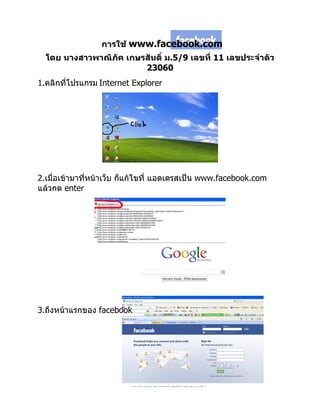
1.คลิกที่โปรแกรม Internet Explorer


2.เมื่อเข้ามาที่หน้าเว็บ ก็แก้ไขที่ แอดเดรสเป็น www.facebook.com
แล้วกด enter


3.ถึงหน้าแรกของ facebook
4.วิธีการสมัคร
       4.1.กรอกรายละเอียดแล้วคลิก Sign Up


     4.2.กรอกข้อความให้ตรงกับภาพที่ปรากฎ และคลิก Sign Up


      4.3.ระบบจะให้เราทำาการยืนยันอีเมล์วาถูกต้องจริงหรือไม่ ให้คลิกที่
                                         ่
ไปที่ Hotmail ทันที
5. เมื่อเป็นสมาชิกแล้ว ก็ Login โดยการพิมพ์ e-mail และ password


6.เมื่อ Login เข้ามาแล้วก็จะเจอหน้านี้


7.ถ้าจะเข้า Profile ของตัวเองก็คลิก Profile แล้วก็จะเป็น Profile ของตัว
เราเอง
8.เมื่อคุณมีเฟซบุ๊คของตัวเองไว้ใช้งานแล้ว อย่างแรกที่คุณต้องทำาคือการ
ใส่ข้อมูลของตัวเอง เพื่อให้คนที่เข้ามาเยียมดูหน้าโปรไฟล์ได้รู้จักกับคุณ
                                         ่
มากขึ้น เข้าไปที่เมนู Edit Profile ทางซ้ายมือ พอคลิกไปแล้วก็จะเห็นเป็น
หน้าต่างตามรูปข้างล่าง พร้อมกับมีแท็บเมนูย่อยๆ ได้แก่ Basic
information, Personal information, Contact information, Education
and Work


      Basic Information – ข้อมูลพื้นฐาน เราควรจะระบุเพศของเรา
วันเกิด ซึงเราสามารถเลือกได้ว่าจะให้แสดงในหน้าโปรไฟล์หรือไม่ หรือจะ
          ่
แสดงเฉพาะวันกับเดือน บ้านเกิดเมืองนอน Relationship Status (มีแฟน
ก็สามารถใส่ชื่อแฟนของเราเพื่อแสดงความสุจริตใจได้ด้วย ถ้าแฟนเรามีเฟ
ซบุ๊ค ก็จะลิ้งค์ไปหาได้โดยอัตโนมัติ) นอกจากนี้ก็ยังสามารถระบุวาเรา
                                                               ่
สนใจจะคบหาเพื่อนใหม่ ชายหรือหญิง เพื่อสานต่อความสัมพันธ์กันในรูป
แบบไหน รวมทั้งเรื่องมุมมองทางการเมือง และศาสนา เราสามารถเลือก
ไม่ตอบได้บางข้อ หลังจากนั้นก็คลิก Save Changes ก่อนจะเปลี่ยนไป
หน้าต่อไป
      Personal Information – ตรงนี้เป็นข้อมูลที่ทำาให้เพื่อนๆ รู้จักเรา
มากขึ้น ใส่กันได้ตามสบายเลย ตามหัวข้อที่มีให้ ถ้าใครที่เคยเล่น hi5
คงจะคุ้นเคยดีกับข้อมูลพวกนี้ แล้วก็คลิก Save Changes
Contact Information – ก็จะเป็นข้อมูลสำาหรับการติดต่อ ไม่วา      ่
จะเป็นอีเมล์, IM (คือพวก msn, ICQ, เบอร์โทรศัพท์, ทีอยู่ และเว็บไซท์
                                                     ่
ส่วนตัวก็สามารถตั้งค่าได้วาจะแสดงข้อมูลอะไรในหน้าโปรไฟล์ของคุณ
                           ่
และกำาหนดสิทธิ์ให้ใครสามารถจะเห็นอะไรได้ โดยคลิกที่รูปกุญแจเล็กๆที่
อยู่ทางขวามือของแต่ละหัวข้อ
      Education and Work – สถาบันการศึกษาของเรา จะช่วยให้
เพื่อนๆ หาเราได้งายขึ้น ซึ่งถ้าสถาบันของคุณยังไม่มีคนใส่ชื่อไว้ คุณก็
                  ่
สามารถเพิ่มเข้าไปได้เลย โดยคลิกที่ Add another school
9.ถ้าต้องการ upload หรือแก้ไขรูปโปรไฟล์ ให้เลื่อนเม้าส์ไปที่รปภาพแล้ว
                                                             ู
คลิก Change Picture


    9.1.แล้วคลิก Upload a Picture แล้วจะปรากฏดังรูป ให้คลิก
Browse เลิกภาพที่ต้องการแล้วกด Open
หรืออาจจะเป็ น     Take a Picture - ให้เว็บแคมถ่ายภาพใหม่ของคุณ
                  Choose from Album - เลือกรูปจากอัลบั้มที่คุณเคย
           อัพโหลดเอาไว้แล้ว
                  Edit Thumbnail - จัดการเรื่องการ crop ภาพให้อยู่ใน
           มุมที่ดูพอดี
                  Remove Picture – เอาภาพออกเฉยๆ
      ก็สามารถเลือกได้ตามใจชอบ
10.ถ้าต้องการ Upload วีดีโอ หึคลิกทีรูปกล้องวีดีโอ ดังรูป
                                      ่


จะมี 2 แบบให้เลือกคือ
      * Record Video จะใช้เว็บแคมสำาหรับบันทึกเป็นไฟล์วีดีโอ แล้ว
โหลดขึ้นบนเว็บทันที
      * Upload Video เป็นการโหลดไฟล์วีดีโอจากคอมพ์ของเรานั่นเอง
หากเลือก Upload Video จะมีปุ่ม Browse ให้กด แล้วเลือกไฟล์วีดีโอจาก
คอมพ์ของเรา แล้วกดปุ่ม Post เพียงเท่านี้ไฟล์วีดีโอของเราก็จะถูกโชว์
บน Facebook เรียบร้อย

11.เขียนบันทึกความทรงจำาและความประทับใจให้เพื่อนๆ ได้อ่าน ให้คลิก
ที่ Note และถ้าจะสร้างบันทึกใหม่ ให้คลิก Write a New Note


                                 ่
      จากนั้นจะมีช่องสำาหรับใส่ชือเรื่อง (Title) และ เนื้อหา (Body)
สามารถพิมพ์ได้เลย เมื่อ                                            เขียน
เสร็จเรียบร้อยให้คลิก
Publish ทีอยู่ข้างล่าง
           ่


12.เมื่อคุณรู้สึกอย่างไร ก็สามารถพิมพ์ความรู้สึกของเราลง
บน facebook ได้ โดยผ่าน What’s on your mind เพียงแค่พิมพ์ความ
รู้สึกของและคลิก Share ซึ่งเพื่อนๆก็สามารถมา Comment จากที่เรา
Post ลงไปได้
13.ตามธรรมดา จะมีfacebook ของเพื่อนๆที่อยู่ในเมลล์ของเราให้แอดอยู่
แล้ว แต่ถาต้องการแอดเพื่อนใหม่ ให้พิมพ์เมลล์หรือชื่อของเพื่อนลงใน
         ้
ช่อง Search แล้วกดรูปแว่นขยาย


14.เมื่อเจอ Profile เพื่อนที่เราต้องการแอดแล้ว ก็คลิก Add as Friend
และก็คลิก Send Request
15.เมื่อต้องการเล่นเกมส์ต่างๆใน facebook ให้คลิกที่ Games แล้วก็
เลือกเกมส์ที่อยากเล่นได้ตามใจชอบ


16.ถ้าต้องการ Chat กับเพื่อนๆ ให้คลิก Chat ตรงมุมล่างขวา
ก็จะขึ้นรายชื่อของผู้ที่กำาลังออนไลน์อยู่ในขณะนี้ และก็คลิกไปที่เพื่อนที่
เราอยากคุย ก็จะขึ้นหน้าต่างมาให้เราคุย
                                             สามารถพิมพ์คุยกันได้เลย


17.ถ้าต้องการ Comment ให้เพื่อนผ่าน wall ของเรา ก็สามารถเขียน
ความคิดเห็นแล้วคลิก Comment ได้เลย
แต่ถ้าต้องการ Comment ให้เพื่อนผ่าน wall ของเพื่อน ก็เข้า
profile เพื่อนแล้วพิมพ์ที่ Write Something เมื่อพิมพ์เสร็จก็คลิก Share


   โดยปกติแล้วเมื่อเพื่อนๆ update อะไรมา ก็จะขึ้นบนหน้า
Home ของเราทันที ถ้าเราสนใจที่จะดูก็สามารถคลิกเข้าไปดูได้เลย


18.เราสามารถดูวิธีการใช้ facebook อย่างละเอียดจากการ ไปดูที่ Help
Center โดยการเข้า Account
จะมีหัวข้อที่ควรใช้เกี่ยวกับ facebook ต่างๆ


ซึ่งเราสามารถคลิกเข้าไปดูรายละเอียดเกี่ยวกับเรื่องที่ไม่เข้าใจได้เลยค่ะ


19.ถ้าต้องการเปลี่ยนภาษาให้เลื่อนลงไปข้างล่างสุด จะเจอคำาว่า English
(US) ให้คลิกเข้าไป แล้วจะมีให้เราเลือกภาษาขึ้นมา
ซึ่งเราก็สามารถ
เลือก
  ภาษาได้ตามใจ


  20. ถ้าต้องการออกจากระบบที่   Login
  ไว้
  ก็เลือก Account แล้วเลือก     Logout
  ได้เลย

F:\facebook 11

  • 1.
    การใช้ www.facebook.com โดย นางสาวพาณิภัค เกษรสันติ์ ม.5/9 เลขที่ 11 เลขประจำาตัว 23060 1.คลิกที่โปรแกรม Internet Explorer 2.เมื่อเข้ามาที่หน้าเว็บ ก็แก้ไขที่ แอดเดรสเป็น www.facebook.com แล้วกด enter 3.ถึงหน้าแรกของ facebook
  • 2.
    4.วิธีการสมัคร 4.1.กรอกรายละเอียดแล้วคลิก Sign Up 4.2.กรอกข้อความให้ตรงกับภาพที่ปรากฎ และคลิก Sign Up 4.3.ระบบจะให้เราทำาการยืนยันอีเมล์วาถูกต้องจริงหรือไม่ ให้คลิกที่ ่ ไปที่ Hotmail ทันที
  • 3.
    5. เมื่อเป็นสมาชิกแล้ว ก็Login โดยการพิมพ์ e-mail และ password 6.เมื่อ Login เข้ามาแล้วก็จะเจอหน้านี้ 7.ถ้าจะเข้า Profile ของตัวเองก็คลิก Profile แล้วก็จะเป็น Profile ของตัว เราเอง
  • 4.
    8.เมื่อคุณมีเฟซบุ๊คของตัวเองไว้ใช้งานแล้ว อย่างแรกที่คุณต้องทำาคือการ ใส่ข้อมูลของตัวเอง เพื่อให้คนที่เข้ามาเยียมดูหน้าโปรไฟล์ได้รู้จักกับคุณ ่ มากขึ้น เข้าไปที่เมนู Edit Profile ทางซ้ายมือ พอคลิกไปแล้วก็จะเห็นเป็น หน้าต่างตามรูปข้างล่าง พร้อมกับมีแท็บเมนูย่อยๆ ได้แก่ Basic information, Personal information, Contact information, Education and Work Basic Information – ข้อมูลพื้นฐาน เราควรจะระบุเพศของเรา วันเกิด ซึงเราสามารถเลือกได้ว่าจะให้แสดงในหน้าโปรไฟล์หรือไม่ หรือจะ ่ แสดงเฉพาะวันกับเดือน บ้านเกิดเมืองนอน Relationship Status (มีแฟน ก็สามารถใส่ชื่อแฟนของเราเพื่อแสดงความสุจริตใจได้ด้วย ถ้าแฟนเรามีเฟ ซบุ๊ค ก็จะลิ้งค์ไปหาได้โดยอัตโนมัติ) นอกจากนี้ก็ยังสามารถระบุวาเรา ่ สนใจจะคบหาเพื่อนใหม่ ชายหรือหญิง เพื่อสานต่อความสัมพันธ์กันในรูป แบบไหน รวมทั้งเรื่องมุมมองทางการเมือง และศาสนา เราสามารถเลือก ไม่ตอบได้บางข้อ หลังจากนั้นก็คลิก Save Changes ก่อนจะเปลี่ยนไป หน้าต่อไป Personal Information – ตรงนี้เป็นข้อมูลที่ทำาให้เพื่อนๆ รู้จักเรา มากขึ้น ใส่กันได้ตามสบายเลย ตามหัวข้อที่มีให้ ถ้าใครที่เคยเล่น hi5 คงจะคุ้นเคยดีกับข้อมูลพวกนี้ แล้วก็คลิก Save Changes
  • 5.
    Contact Information –ก็จะเป็นข้อมูลสำาหรับการติดต่อ ไม่วา ่ จะเป็นอีเมล์, IM (คือพวก msn, ICQ, เบอร์โทรศัพท์, ทีอยู่ และเว็บไซท์ ่ ส่วนตัวก็สามารถตั้งค่าได้วาจะแสดงข้อมูลอะไรในหน้าโปรไฟล์ของคุณ ่ และกำาหนดสิทธิ์ให้ใครสามารถจะเห็นอะไรได้ โดยคลิกที่รูปกุญแจเล็กๆที่ อยู่ทางขวามือของแต่ละหัวข้อ Education and Work – สถาบันการศึกษาของเรา จะช่วยให้ เพื่อนๆ หาเราได้งายขึ้น ซึ่งถ้าสถาบันของคุณยังไม่มีคนใส่ชื่อไว้ คุณก็ ่ สามารถเพิ่มเข้าไปได้เลย โดยคลิกที่ Add another school 9.ถ้าต้องการ upload หรือแก้ไขรูปโปรไฟล์ ให้เลื่อนเม้าส์ไปที่รปภาพแล้ว ู คลิก Change Picture 9.1.แล้วคลิก Upload a Picture แล้วจะปรากฏดังรูป ให้คลิก Browse เลิกภาพที่ต้องการแล้วกด Open
  • 6.
    หรืออาจจะเป็ น Take a Picture - ให้เว็บแคมถ่ายภาพใหม่ของคุณ Choose from Album - เลือกรูปจากอัลบั้มที่คุณเคย อัพโหลดเอาไว้แล้ว Edit Thumbnail - จัดการเรื่องการ crop ภาพให้อยู่ใน มุมที่ดูพอดี Remove Picture – เอาภาพออกเฉยๆ ก็สามารถเลือกได้ตามใจชอบ 10.ถ้าต้องการ Upload วีดีโอ หึคลิกทีรูปกล้องวีดีโอ ดังรูป ่ จะมี 2 แบบให้เลือกคือ * Record Video จะใช้เว็บแคมสำาหรับบันทึกเป็นไฟล์วีดีโอ แล้ว โหลดขึ้นบนเว็บทันที * Upload Video เป็นการโหลดไฟล์วีดีโอจากคอมพ์ของเรานั่นเอง
  • 7.
    หากเลือก Upload Videoจะมีปุ่ม Browse ให้กด แล้วเลือกไฟล์วีดีโอจาก คอมพ์ของเรา แล้วกดปุ่ม Post เพียงเท่านี้ไฟล์วีดีโอของเราก็จะถูกโชว์ บน Facebook เรียบร้อย 11.เขียนบันทึกความทรงจำาและความประทับใจให้เพื่อนๆ ได้อ่าน ให้คลิก ที่ Note และถ้าจะสร้างบันทึกใหม่ ให้คลิก Write a New Note ่ จากนั้นจะมีช่องสำาหรับใส่ชือเรื่อง (Title) และ เนื้อหา (Body) สามารถพิมพ์ได้เลย เมื่อ เขียน เสร็จเรียบร้อยให้คลิก Publish ทีอยู่ข้างล่าง ่ 12.เมื่อคุณรู้สึกอย่างไร ก็สามารถพิมพ์ความรู้สึกของเราลง บน facebook ได้ โดยผ่าน What’s on your mind เพียงแค่พิมพ์ความ รู้สึกของและคลิก Share ซึ่งเพื่อนๆก็สามารถมา Comment จากที่เรา Post ลงไปได้
  • 8.
    13.ตามธรรมดา จะมีfacebook ของเพื่อนๆที่อยู่ในเมลล์ของเราให้แอดอยู่ แล้วแต่ถาต้องการแอดเพื่อนใหม่ ให้พิมพ์เมลล์หรือชื่อของเพื่อนลงใน ้ ช่อง Search แล้วกดรูปแว่นขยาย 14.เมื่อเจอ Profile เพื่อนที่เราต้องการแอดแล้ว ก็คลิก Add as Friend และก็คลิก Send Request
  • 9.
    15.เมื่อต้องการเล่นเกมส์ต่างๆใน facebook ให้คลิกที่Games แล้วก็ เลือกเกมส์ที่อยากเล่นได้ตามใจชอบ 16.ถ้าต้องการ Chat กับเพื่อนๆ ให้คลิก Chat ตรงมุมล่างขวา
  • 10.
    ก็จะขึ้นรายชื่อของผู้ที่กำาลังออนไลน์อยู่ในขณะนี้ และก็คลิกไปที่เพื่อนที่ เราอยากคุย ก็จะขึ้นหน้าต่างมาให้เราคุย สามารถพิมพ์คุยกันได้เลย 17.ถ้าต้องการ Comment ให้เพื่อนผ่าน wall ของเรา ก็สามารถเขียน ความคิดเห็นแล้วคลิก Comment ได้เลย
  • 11.
    แต่ถ้าต้องการ Comment ให้เพื่อนผ่านwall ของเพื่อน ก็เข้า profile เพื่อนแล้วพิมพ์ที่ Write Something เมื่อพิมพ์เสร็จก็คลิก Share โดยปกติแล้วเมื่อเพื่อนๆ update อะไรมา ก็จะขึ้นบนหน้า Home ของเราทันที ถ้าเราสนใจที่จะดูก็สามารถคลิกเข้าไปดูได้เลย 18.เราสามารถดูวิธีการใช้ facebook อย่างละเอียดจากการ ไปดูที่ Help Center โดยการเข้า Account
  • 12.
  • 13.
    ซึ่งเราก็สามารถ เลือก ภาษาได้ตามใจ 20. ถ้าต้องการออกจากระบบที่ Login ไว้ ก็เลือก Account แล้วเลือก Logout ได้เลย