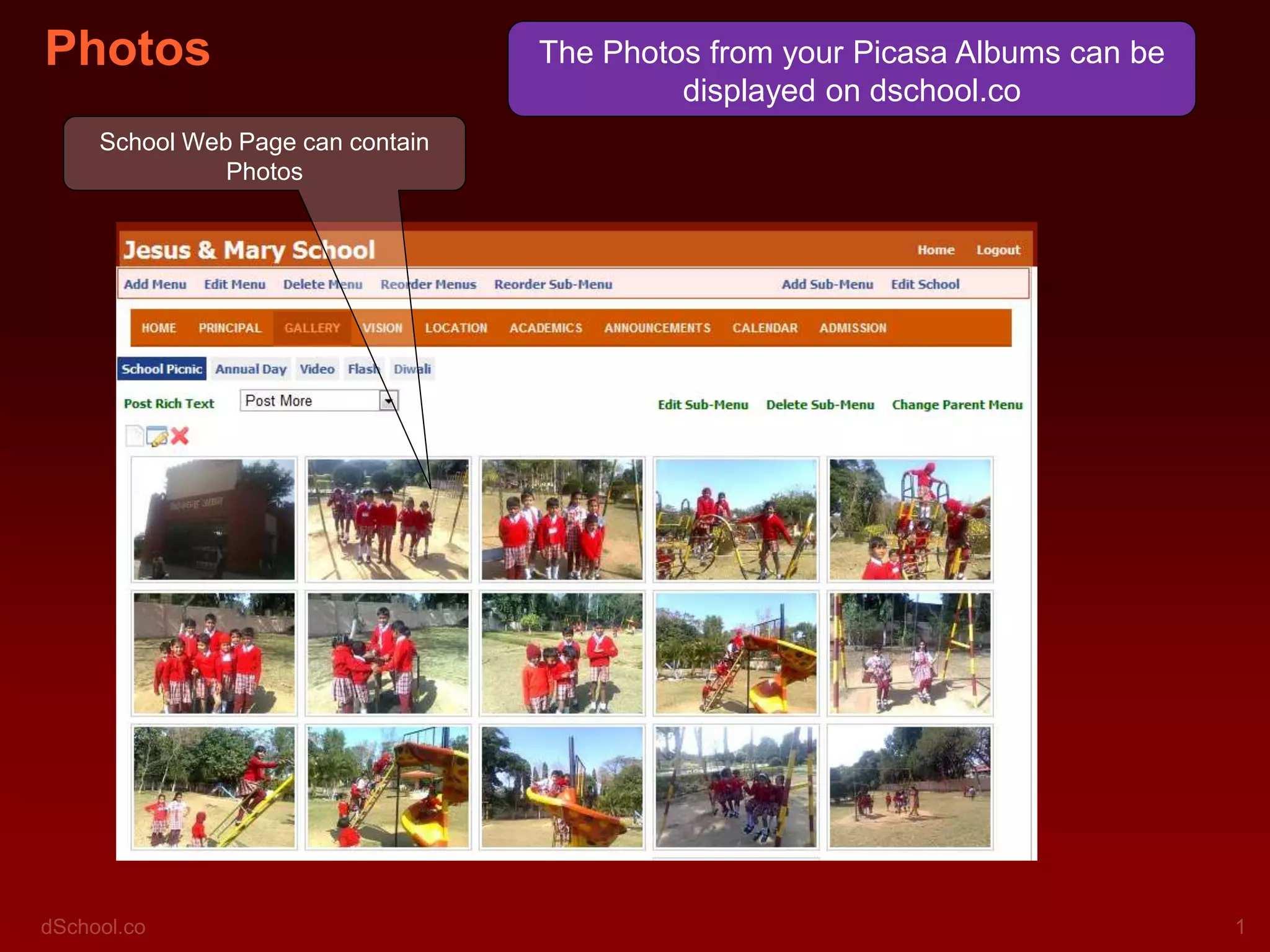
Photos
School Web Page can contain
Photos

The Photos from your Picasa Albums can be
displayed on dschool.co
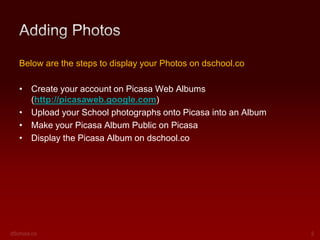
Below are the steps to display your Photos on dschool.co
• Create your account on Picasa Web Albums
(http://picasaweb.google.com)
• Upload your School photographs onto Picasa into an Album
• Make your Picasa Album Public on Picasa
• Display the Picasa Album on dschool.co
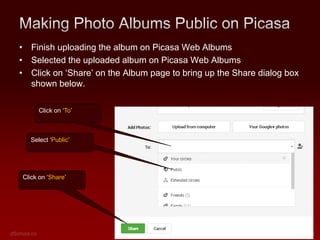
• Finish uploading the album on Picasa Web Albums
• Selected the uploaded album on Picasa Web Albums
• Click on ‘Share’ on the Album page to bring up the Share dialog box
shown below.
Click on ‘To’

Select ‘Public’

Click on ‘Share’
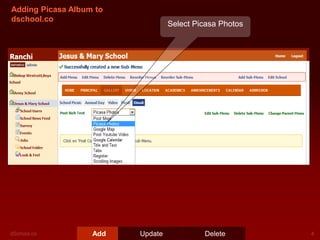
Adding Picasa Album to
dschool.co

Add

Select Picasa Photos

Update

Delete
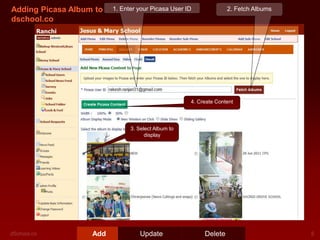
Adding Picasa Album to
dschool.co

1. Enter your Picasa User ID

2. Fetch Albums

4. Create Content

3. Select Album to
display

Add

Update

Delete
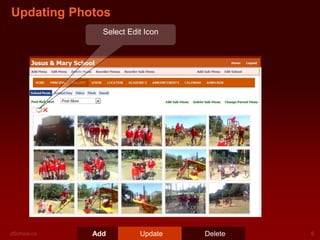
Updating Photos
Select Edit Icon

Add

Update

Delete
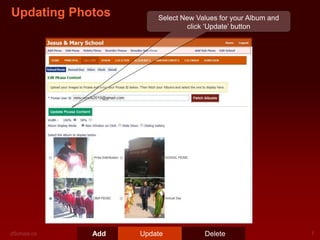
Updating Photos

Add

Select New Values for your Album and
click ‘Update’ button

Update

Delete
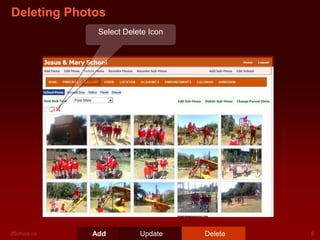
Deleting Photos
Select Delete Icon

Add

Update

Delete
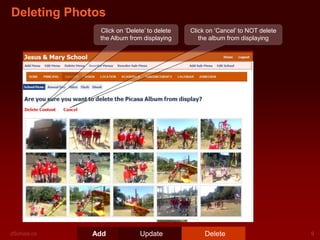
Deleting Photos
Click on ‘Delete’ to delete
the Album from displaying

Add

Update

Click on ‘Cancel’ to NOT delete
the album from displaying

Delete

Dschoolpresentationaddingphoto

  • 1.
    Photos School Web Pagecan contain Photos The Photos from your Picasa Albums can be displayed on dschool.co
  • 2.
    Below are thesteps to display your Photos on dschool.co • Create your account on Picasa Web Albums (http://picasaweb.google.com) • Upload your School photographs onto Picasa into an Album • Make your Picasa Album Public on Picasa • Display the Picasa Album on dschool.co
  • 3.
    • Finish uploadingthe album on Picasa Web Albums • Selected the uploaded album on Picasa Web Albums • Click on ‘Share’ on the Album page to bring up the Share dialog box shown below. Click on ‘To’ Select ‘Public’ Click on ‘Share’
  • 4.
    Adding Picasa Albumto dschool.co Add Select Picasa Photos Update Delete
  • 5.
    Adding Picasa Albumto dschool.co 1. Enter your Picasa User ID 2. Fetch Albums 4. Create Content 3. Select Album to display Add Update Delete
  • 6.
    Updating Photos Select EditIcon Add Update Delete
  • 7.
    Updating Photos Add Select NewValues for your Album and click ‘Update’ button Update Delete
  • 8.
    Deleting Photos Select DeleteIcon Add Update Delete
  • 9.
    Deleting Photos Click on‘Delete’ to delete the Album from displaying Add Update Click on ‘Cancel’ to NOT delete the album from displaying Delete