Download free for 30 days
Sign in
Upload
Language (EN)
Support
Business
Mobile
Social Media
Marketing
Technology
Art & Photos
Career
Design
Education
Presentations & Public Speaking
Government & Nonprofit
Healthcare
Internet
Law
Leadership & Management
Automotive
Engineering
Software
Recruiting & HR
Retail
Sales
Services
Science
Small Business & Entrepreneurship
Food
Environment
Economy & Finance
Data & Analytics
Investor Relations
Sports
Spiritual
News & Politics
Travel
Self Improvement
Real Estate
Entertainment & Humor
Health & Medicine
Devices & Hardware
Lifestyle
Change Language
Language
English
Español
Português
Français
Deutsche
Cancel
Save
EN
Uploaded by
Etsuji Nomura
PDF, PPTX
1,469 views
Dexcs2018 of install
how to install DEXCS2018 for OpenFOAM
Engineering
◦
Read more
0
Save
Share
Embed
Embed presentation
Download
Download as PDF, PPTX
1
/ 27
2
/ 27
3
/ 27
4
/ 27
5
/ 27
6
/ 27
7
/ 27
8
/ 27
9
/ 27
10
/ 27
11
/ 27
12
/ 27
13
/ 27
14
/ 27
15
/ 27
16
/ 27
17
/ 27
18
/ 27
19
/ 27
20
/ 27
21
/ 27
22
/ 27
23
/ 27
24
/ 27
25
/ 27
26
/ 27
27
/ 27
More Related Content
PDF
How to Install the Dexcs2014 for OpenFOAM(R)
by
Etsuji Nomura
PDF
2019年 これからの人向け 超速習!流体解析ツールボックスOpenFOAM
by
mmer547
PDF
Dexcs2019 of install
by
Etsuji Nomura
PDF
Dexcs2020-OF install
by
Etsuji Nomura
PDF
Dexcs2021 of install2
by
Etsuji Nomura
PDF
Dexcs2017 of install
by
Etsuji Nomura
PDF
DEXCS 2018 for OpenFOAM ,How to install
by
hideaki Kominami
PDF
How to install Dexcs2015 for OpenFOAM(R)
by
Etsuji Nomura
How to Install the Dexcs2014 for OpenFOAM(R)
by
Etsuji Nomura
2019年 これからの人向け 超速習!流体解析ツールボックスOpenFOAM
by
mmer547
Dexcs2019 of install
by
Etsuji Nomura
Dexcs2020-OF install
by
Etsuji Nomura
Dexcs2021 of install2
by
Etsuji Nomura
Dexcs2017 of install
by
Etsuji Nomura
DEXCS 2018 for OpenFOAM ,How to install
by
hideaki Kominami
How to install Dexcs2015 for OpenFOAM(R)
by
Etsuji Nomura
What's hot
PDF
how to install Dexcs2016 for OpenFOAM
by
Etsuji Nomura
PDF
Howto CAD and Meshing on DEXCS2021
by
Etsuji Nomura
PDF
123 Dexcs2021
by
Etsuji Nomura
PDF
123 dexcs2020
by
Etsuji Nomura
PDF
HELYX-OS in DEXCS2016 for OpenFOAM
by
hideaki Kominami
PPTX
DEXCS2015のWindows10 PCへのインストール
by
stebee19
PDF
クラウドインフラのゲスト OS は openSUSE で—今までの&新しい openSUSE 活用法の紹介
by
Fuminobu Takeyama
PDF
Beginner for install DOSBox-X and PC-98 emulation. 初めてのDOSBox-XインストールとPC-98エ...
by
Netwalker lab kapper
PDF
超激安WinタブレットにLinux、*BSDを入れよう 最新情報編 in KOF2018 Install Linux and Re-use 「newer ...
by
Netwalker lab kapper
PDF
はじめての980円ジャンクガラホ改造, UserLAndとTermuxでUbuntuなどLinux動作 Beginner for UserLAnd a...
by
Netwalker lab kapper
PPTX
Node js instruction
by
recast203
PDF
NetBSDのクロスビルドのしくみとインストール済みLive Imageの作成
by
Izumi Tsutsui
PDF
GPD-WINや中華ノートPCなどATOM機器に 各種Linuxディストリを入れて遊ぼう Install Linux Distributions on G...
by
Netwalker lab kapper
PPTX
Windows8活用研究2 2013-01-26-公開用
by
Tomokazu Kizawa
PDF
boot2docker の format-me の話
by
Kazuhiro Nishiyama
PDF
Flameにfirefox os2.1を入れてみた+α
by
Naoki Takahashi
PDF
VPSもDesktopもYaSTを使ってLinuxをらくらく設定―ファイルサーバー構築・管理編
by
Fuminobu Takeyama
PDF
LTS & ローリングリリース! ― ランキング4位のLinuxディストリビューション openSUSE を Azure で使ってみる
by
Fuminobu Takeyama
PDF
Android Nexus7でLinuxを色々と遊んでみよう Hacking of Android Nexus7 by Linux.
by
Netwalker lab kapper
PDF
Recently Mobile Linux Hacking after Kernel4.16RC 最近のKernel4.16RC以降の ガジェットLin...
by
Netwalker lab kapper
how to install Dexcs2016 for OpenFOAM
by
Etsuji Nomura
Howto CAD and Meshing on DEXCS2021
by
Etsuji Nomura
123 Dexcs2021
by
Etsuji Nomura
123 dexcs2020
by
Etsuji Nomura
HELYX-OS in DEXCS2016 for OpenFOAM
by
hideaki Kominami
DEXCS2015のWindows10 PCへのインストール
by
stebee19
クラウドインフラのゲスト OS は openSUSE で—今までの&新しい openSUSE 活用法の紹介
by
Fuminobu Takeyama
Beginner for install DOSBox-X and PC-98 emulation. 初めてのDOSBox-XインストールとPC-98エ...
by
Netwalker lab kapper
超激安WinタブレットにLinux、*BSDを入れよう 最新情報編 in KOF2018 Install Linux and Re-use 「newer ...
by
Netwalker lab kapper
はじめての980円ジャンクガラホ改造, UserLAndとTermuxでUbuntuなどLinux動作 Beginner for UserLAnd a...
by
Netwalker lab kapper
Node js instruction
by
recast203
NetBSDのクロスビルドのしくみとインストール済みLive Imageの作成
by
Izumi Tsutsui
GPD-WINや中華ノートPCなどATOM機器に 各種Linuxディストリを入れて遊ぼう Install Linux Distributions on G...
by
Netwalker lab kapper
Windows8活用研究2 2013-01-26-公開用
by
Tomokazu Kizawa
boot2docker の format-me の話
by
Kazuhiro Nishiyama
Flameにfirefox os2.1を入れてみた+α
by
Naoki Takahashi
VPSもDesktopもYaSTを使ってLinuxをらくらく設定―ファイルサーバー構築・管理編
by
Fuminobu Takeyama
LTS & ローリングリリース! ― ランキング4位のLinuxディストリビューション openSUSE を Azure で使ってみる
by
Fuminobu Takeyama
Android Nexus7でLinuxを色々と遊んでみよう Hacking of Android Nexus7 by Linux.
by
Netwalker lab kapper
Recently Mobile Linux Hacking after Kernel4.16RC 最近のKernel4.16RC以降の ガジェットLin...
by
Netwalker lab kapper
Similar to Dexcs2018 of install
PDF
DEXCS2022OF_Install.pdf
by
Etsuji Nomura
PDF
How to Install and setup DEXCS2025 for OpenFOAM
by
Etsuji Nomura
PDF
How to install DEXCS2024 for OpenFOAM on VirtualBox
by
Etsuji Nomura
PDF
DEXCS2023OF_Install.pdf
by
Etsuji Nomura
PDF
aboutDEXCS2023-OF.pdf
by
Etsuji Nomura
PDF
About DEXCS for OpenFOAM
by
Etsuji Nomura
PDF
About dexcs2020 for OpenFOAM
by
Etsuji Nomura
PDF
About dexcs2019 for OpenFOAM
by
Etsuji Nomura
PDF
about DEXCS for OpenFOAM
by
Etsuji Nomura
PDF
About dexcs2021 for OpenFOAM
by
Etsuji Nomura
PDF
aboutDEXCS2022-OF.pdf
by
Etsuji Nomura
PDF
Helyx os dexcs2018
by
hideaki Kominami
PDF
123 dexcs2019
by
Etsuji Nomura
PDF
Dexcs salome導入マニュアル
by
Jun Tatsuno
PDF
DEXCS2022 for preCICE
by
Etsuji Nomura
PDF
aboutDexcsPlus2022.pdf
by
Etsuji Nomura
PDF
123DEXCS2022.pdf
by
Etsuji Nomura
PDF
About dexcs2015of
by
Etsuji Nomura
PDF
How to cad and meshing for OpenFOAM
by
Etsuji Nomura
DEXCS2022OF_Install.pdf
by
Etsuji Nomura
How to Install and setup DEXCS2025 for OpenFOAM
by
Etsuji Nomura
How to install DEXCS2024 for OpenFOAM on VirtualBox
by
Etsuji Nomura
DEXCS2023OF_Install.pdf
by
Etsuji Nomura
aboutDEXCS2023-OF.pdf
by
Etsuji Nomura
About DEXCS for OpenFOAM
by
Etsuji Nomura
About dexcs2020 for OpenFOAM
by
Etsuji Nomura
About dexcs2019 for OpenFOAM
by
Etsuji Nomura
about DEXCS for OpenFOAM
by
Etsuji Nomura
About dexcs2021 for OpenFOAM
by
Etsuji Nomura
aboutDEXCS2022-OF.pdf
by
Etsuji Nomura
Helyx os dexcs2018
by
hideaki Kominami
123 dexcs2019
by
Etsuji Nomura
Dexcs salome導入マニュアル
by
Jun Tatsuno
DEXCS2022 for preCICE
by
Etsuji Nomura
aboutDexcsPlus2022.pdf
by
Etsuji Nomura
123DEXCS2022.pdf
by
Etsuji Nomura
About dexcs2015of
by
Etsuji Nomura
How to cad and meshing for OpenFOAM
by
Etsuji Nomura
More from Etsuji Nomura
PDF
howtoCADandMeshing2022.pdf
by
Etsuji Nomura
PDF
Decsx launcherv 2.5
by
Etsuji Nomura
PDF
Howto CAD and Meshing on DEXCS2020
by
Etsuji Nomura
PDF
Dexcs2019 howto Cad and Meshing
by
Etsuji Nomura
PDF
Of tutorials v1806
by
Etsuji Nomura
PDF
OpenFOAM Case Handling in dakota-6.8 gui
by
Etsuji Nomura
PDF
201804 about su2
by
Etsuji Nomura
PDF
Of tutorials v1712
by
Etsuji Nomura
PDF
about dakota6.7 gui
by
Etsuji Nomura
howtoCADandMeshing2022.pdf
by
Etsuji Nomura
Decsx launcherv 2.5
by
Etsuji Nomura
Howto CAD and Meshing on DEXCS2020
by
Etsuji Nomura
Dexcs2019 howto Cad and Meshing
by
Etsuji Nomura
Of tutorials v1806
by
Etsuji Nomura
OpenFOAM Case Handling in dakota-6.8 gui
by
Etsuji Nomura
201804 about su2
by
Etsuji Nomura
Of tutorials v1712
by
Etsuji Nomura
about dakota6.7 gui
by
Etsuji Nomura
Dexcs2018 of install
1.
DEXCS2018 for OpenFOAM® の利用・インストール方法 オープンCAEコンサルタント OCSE^2 代表 野村悦治 2018/9/28 1 Disclaimer:
OPENFOAM ® is a registered trade mark of OpenCFD Limited, the producer of the OpenFOAM software and owner of the OPENFOAM ® and OpenCFD ® trade marks. This offering is not approved or endorsed by OpenCFD Limited.
2.
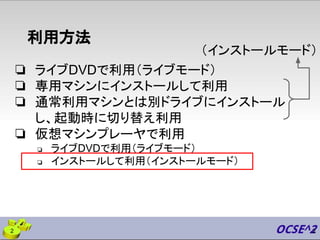
利用方法 ❏ ライブDVDで利用(ライブモード) ❏ 専用マシンにインストールして利用 ❏
通常利用マシンとは別ドライブにインストール し、起動時に切り替え利用 ❏ 仮想マシンプレーヤで利用 ❏ ライブDVDで利用(ライブモード) ❏ インストールして利用(インストールモード) 22 (インストールモード)
3.
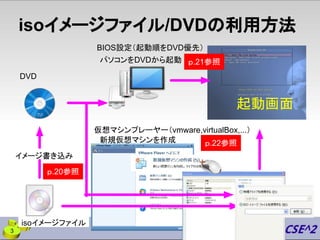
isoイメージファイル/DVDの利用方法 起動画面 パソコンをDVDから起動 新規仮想マシンを作成 DVD BIOS設定(起動順をDVD優先) 仮想マシンプレーヤー(vmware,virtualBox,...) isoイメージファイル イメージ書き込み p.20参照 p.21参照 p.22参照 3
4.
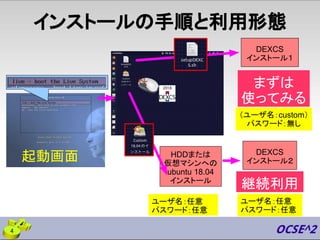
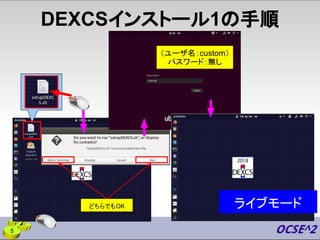
インストールの手順と利用形態 HDDまたは 仮想マシンへの ubuntu 18.04 インストール DEXCS インストール2 ユーザ名:任意 パスワード:任意 ユーザ名:任意 パスワード:任意 まずは 使ってみる 継続利用 起動画面 DEXCS インストール1 (ユーザ名:custom) パスワード:無し 4
5.
ライブモード (ユーザ名:custom) パスワード:無し 5 DEXCSインストール1の手順 どちらでもOK
6.
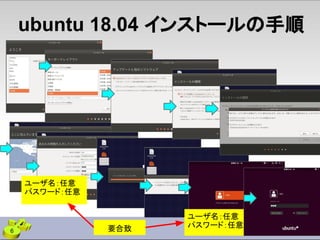
ubuntu 18.04 インストールの手順 ユーザ名:任意 パスワード:任意 ユーザ名:任意 パスワード:任意 要合致6
7.
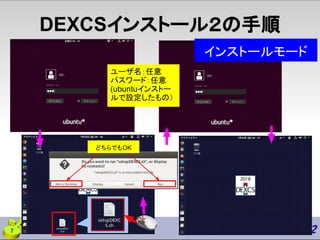
DEXCSインストール2の手順 ユーザ名:任意 パスワード:任意 (ubuntuインストー ルで設定したもの) 7 インストールモード どちらでもOK
8.
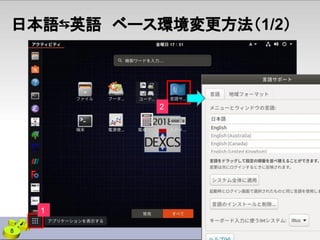
8 日本語⇆英語 ベース環境変更方法(1/2) 1 2
9.
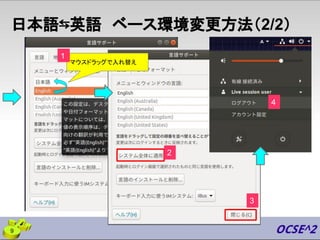
9 2 マウスドラッグで入れ替え 3 4 日本語⇆英語 ベース環境変更方法(2/2) 1
10.
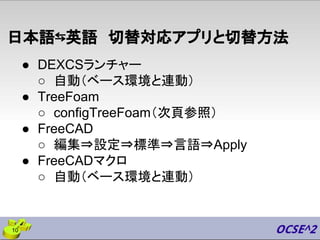
日本語⇆英語 切替対応アプリと切替方法 ● DEXCSランチャー ○ 自動(ベース環境と連動) ●
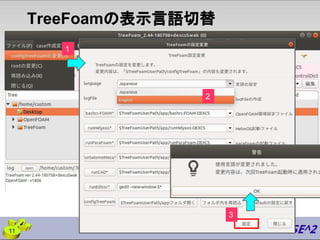
TreeFoam ○ configTreeFoam(次頁参照) ● FreeCAD ○ 編集⇒設定⇒標準⇒言語⇒Apply ● FreeCADマクロ ○ 自動(ベース環境と連動) 10
11.
TreeFoamの表示言語切替 11 2 3 1
12.
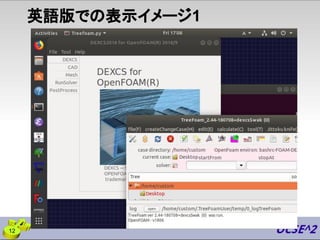
英語版での表示イメージ1 12
13.
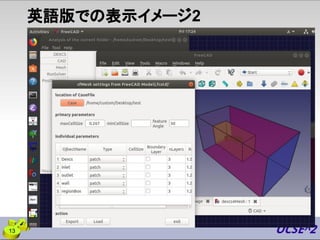
英語版での表示イメージ2 13
14.
ライブモード使用時の注意事項 14
15.
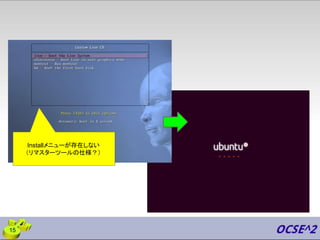
15 Installメニューが存在しない (リマスターツールの仕様?)
16.
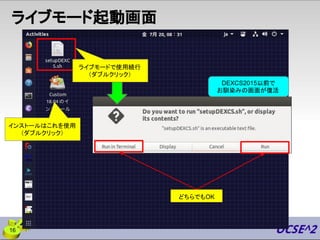
16 ライブモード起動画面 インストールはこれを使用 (ダブルクリック) ライブモードで使用続行 (ダブルクリック) DEXCS2015以前で お馴染みの画面が復活 どちらでもOK
17.
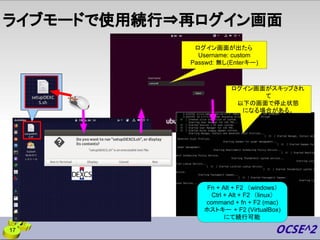
17 ライブモードで使用続行⇒再ログイン画面 ログイン画面がスキップされ て 以下の画面で停止状態 になる場合がある。 Fn + Alt
+ F2 (windows) Ctrl + Alt + F2 (linux) command + fn + F2 (mac) ホストキー + F2 (VirtualBox) にて続行可能 ログイン画面が出たら Username: custom Passwd: 無し(Enterキー)
18.
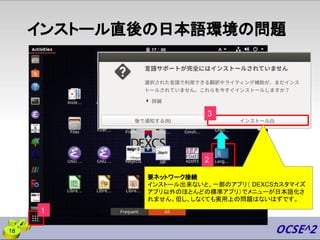
インストール直後の日本語環境の問題 18 1 2 要ネットワーク接続 インストール出来ないと、一部のアプリ( DEXCSカスタマイズ アプリ以外のほとんどの標準アプリ)でメニューが日本語化さ れません。但し、しなくても実用上の問題はないはずです。 3
19.
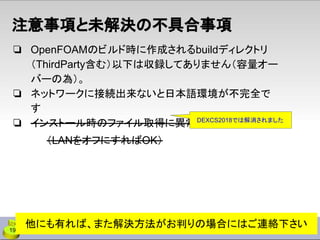
❏ OpenFOAMのビルド時に作成されるbuildディレクトリ (ThirdParty含む)以下は収録してありません(容量オー バーの為)。 ❏ ネットワークに接続出来ないと日本語環境が不完全で す ❏
インストール時のファイル取得に異常に時間がかかる (LANをオフにすればOK) 19 注意事項と未解決の不具合事項 他にも有れば、また解決方法がお判りの場合にはご連絡下さい DEXCS2018では解消されました
20.
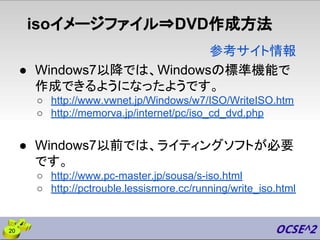
isoイメージファイル⇒DVD作成方法 ● Windows7以降では、Windowsの標準機能で 作成できるようになったようです。 ○ http://www.vwnet.jp/Windows/w7/ISO/WriteISO.htm ○
http://memorva.jp/internet/pc/iso_cd_dvd.php ● Windows7以前では、ライティングソフトが必要 です。 ○ http://www.pc-master.jp/sousa/s-iso.html ○ http://pctrouble.lessismore.cc/running/write_iso.html 参考サイト情報 20
21.
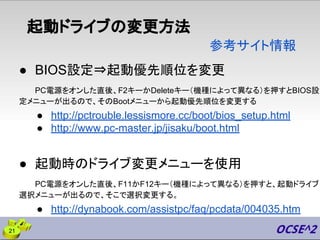
起動ドライブの変更方法 ● BIOS設定⇒起動優先順位を変更 PC電源をオンした直後、F2キーかDeleteキー(機種によって異なる)を押すとBIOS設 定メニューが出るので、そのBootメニューから起動優先順位を変更する ● http://pctrouble.lessismore.cc/boot/bios_setup.html ●
http://www.pc-master.jp/jisaku/boot.html ● 起動時のドライブ変更メニューを使用 PC電源をオンした直後、F11かF12キー(機種によって異なる)を押すと、起動ドライブ 選択メニューが出るので、そこで選択変更する。 ● http://dynabook.com/assistpc/faq/pcdata/004035.htm 参考サイト情報 21
22.
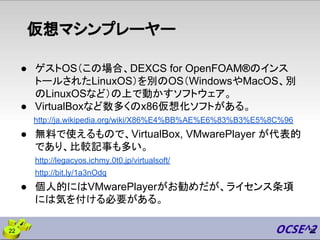
仮想マシンプレーヤー ● ゲストOS(この場合、DEXCS for
OpenFOAM®のインス トールされたLinuxOS)を別のOS(WindowsやMacOS、別 のLinuxOSなど)の上で動かすソフトウェア。 ● VirtualBoxなど数多くのx86仮想化ソフトがある。 http://ja.wikipedia.org/wiki/X86%E4%BB%AE%E6%83%B3%E5%8C%96 ● 無料で使えるもので、VirtualBox, VMwarePlayer が代表的 であり、比較記事も多い。 http://legacyos.ichmy.0t0.jp/virtualsoft/ http://bit.ly/1a3nOdq ● 個人的にはVMwarePlayerがお勧めだが、ライセンス条項 には気を付ける必要がある。 2222
23.
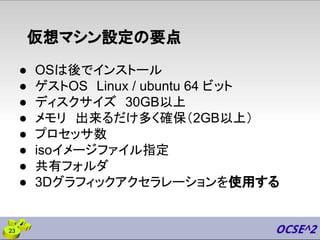
仮想マシン設定の要点 ● OSは後でインストール ● ゲストOS Linux
/ ubuntu 64 ビット ● ディスクサイズ 30GB以上 ● メモリ 出来るだけ多く確保(2GB以上) ● プロセッサ数 ● isoイメージファイル指定 ● 共有フォルダ ● 3Dグラフィックアクセラレーションを使用する 23
24.
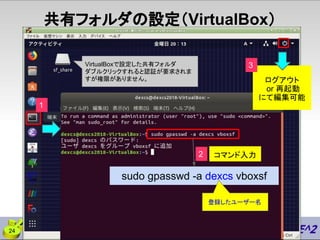
24 共有フォルダの設定(VirtualBox) sudo gpasswd -a
dexcs vboxsf 2 コマンド入力 ログアウト or 再起動 にて編集可能 1 VirtualBoxで設定した共有フォルダ ダブルクリックすれると認証が要求されま すが権限がありません。 登録したユーザー名 3
25.
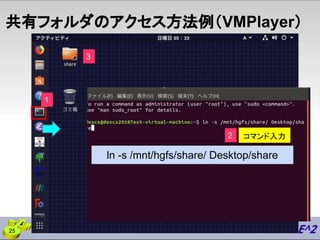
25 ln -s /mnt/hgfs/share/
Desktop/share 共有フォルダのアクセス方法例(VMPlayer) 2 コマンド入力 1 3
26.
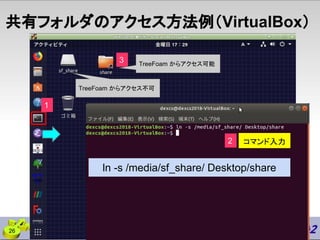
26 共有フォルダのアクセス方法例(VirtualBox) 2 コマンド入力 1 3 ln -s
/media/sf_share/ Desktop/share TreeFoam からアクセス不可 TreeFoam からアクセス可能
27.
Let’s smart OpenCAE presented
by27
Download