Download free for 30 days
Sign in
Upload
Language (EN)
Support
Business
Mobile
Social Media
Marketing
Technology
Art & Photos
Career
Design
Education
Presentations & Public Speaking
Government & Nonprofit
Healthcare
Internet
Law
Leadership & Management
Automotive
Engineering
Software
Recruiting & HR
Retail
Sales
Services
Science
Small Business & Entrepreneurship
Food
Environment
Economy & Finance
Data & Analytics
Investor Relations
Sports
Spiritual
News & Politics
Travel
Self Improvement
Real Estate
Entertainment & Humor
Health & Medicine
Devices & Hardware
Lifestyle
Change Language
Language
English
Español
Português
Français
Deutsche
Cancel
Save
EN
Uploaded by
OWASP Nagoya
PDF, PPTX
155 views
Developer tools
WebGoat HandsOn-Developer tools 2021.11.19
Software
◦
Read more
0
Save
Share
Embed
Embed presentation
Download
Download as PDF, PPTX
1
/ 28
2
/ 28
3
/ 28
4
/ 28
5
/ 28
6
/ 28
7
/ 28
8
/ 28
9
/ 28
10
/ 28
11
/ 28
12
/ 28
13
/ 28
14
/ 28
15
/ 28
16
/ 28
17
/ 28
18
/ 28
19
/ 28
20
/ 28
21
/ 28
22
/ 28
23
/ 28
24
/ 28
25
/ 28
26
/ 28
27
/ 28
28
/ 28
More Related Content
PDF
最新開発支援ツールを使ったデバッグ対応
by
Osamu Monoe
PDF
flash develop
by
smallworkshop
PDF
Markdown で行こう!
by
博文 斉藤
PPTX
独りガラパゴス開発
by
道化師 堂華
PDF
Chrome DevTools for beginners v1.2
by
yoshikawa_t
PDF
Chrome DevTools for beginners
by
yoshikawa_t
PDF
さわってみよう Firefox OS in 福岡
by
Honma Masashi
PDF
Chrome Developer Toolsを使いこなそう!
by
yoshikawa_t
最新開発支援ツールを使ったデバッグ対応
by
Osamu Monoe
flash develop
by
smallworkshop
Markdown で行こう!
by
博文 斉藤
独りガラパゴス開発
by
道化師 堂華
Chrome DevTools for beginners v1.2
by
yoshikawa_t
Chrome DevTools for beginners
by
yoshikawa_t
さわってみよう Firefox OS in 福岡
by
Honma Masashi
Chrome Developer Toolsを使いこなそう!
by
yoshikawa_t
Similar to Developer tools
PDF
Chrome DevTools.next
by
yoshikawa_t
PPTX
Cod2012 Room T-1
by
彰 村地
PPTX
Microsoft Edge F12 開発者ツール
by
Yoshihisa Ozaki
PDF
Firefox DevTools
by
dynamis
PDF
#24 prepare for_hands-on
by
OWASP Nagoya
PDF
Devtools.next
by
yoshikawa_t
PDF
#23 prepare for_hands-on
by
OWASP Nagoya
PDF
すごいぞ!Google Chrome
by
Eigoro Yamamura
Chrome DevTools.next
by
yoshikawa_t
Cod2012 Room T-1
by
彰 村地
Microsoft Edge F12 開発者ツール
by
Yoshihisa Ozaki
Firefox DevTools
by
dynamis
#24 prepare for_hands-on
by
OWASP Nagoya
Devtools.next
by
yoshikawa_t
#23 prepare for_hands-on
by
OWASP Nagoya
すごいぞ!Google Chrome
by
Eigoro Yamamura
More from OWASP Nagoya
PDF
#42_10.A03_2025_Software Supply Chain Failures
by
OWASP Nagoya
PDF
#42_10.OWASPTop10_2025:An Overview and How Security Risks Have Evolved Since ...
by
OWASP Nagoya
PDF
20251122_OWASPNagoya_takei_ITU-T,X.1060,security
by
OWASP Nagoya
PDF
OWASP ASVS5.0 overview 20240607_owaspnagoya
by
OWASP Nagoya
PDF
introduction to OWASP's documentation 20250607
by
OWASP Nagoya
PDF
OWASP TOP10 A01:2021 – アクセス制御の不備
by
OWASP Nagoya
PDF
OWASP Top 10 - 2021 Overview
by
OWASP Nagoya
PDF
(A7)cross site scripting
by
OWASP Nagoya
PDF
(A2)broken authentication
by
OWASP Nagoya
PDF
OWASP ISVS を使って IoT エコシステムのセキュリティについて考えてみよう
by
OWASP Nagoya
PDF
Rethinking car security based on autonomous driving and advanced driving support
by
OWASP Nagoya
PDF
Owasp top10 2017 a4 xxe
by
OWASP Nagoya
PDF
OWASP Nagoya_WordPress_Handson_3
by
OWASP Nagoya
PDF
OWASP Nagoya_WordPress_Handson_2
by
OWASP Nagoya
PDF
OWASP Nagoya_WordPress_Handson_1
by
OWASP Nagoya
PDF
20190208 脆弱性と共生するには
by
OWASP Nagoya
PPTX
20181117-一般的な脆弱性の概要・対策を知り、ZAPで見つけてみよう!
by
OWASP Nagoya
PPTX
20180601 OWASP Top 10 2017の読み方
by
OWASP Nagoya
PDF
WPSCanによるWordPressの脆弱性スキャン
by
OWASP Nagoya
PDF
OWASP WordPressセキュリティ実装ガイドライン (セキュアなWordPressの構築ハンズオン手順書)
by
OWASP Nagoya
#42_10.A03_2025_Software Supply Chain Failures
by
OWASP Nagoya
#42_10.OWASPTop10_2025:An Overview and How Security Risks Have Evolved Since ...
by
OWASP Nagoya
20251122_OWASPNagoya_takei_ITU-T,X.1060,security
by
OWASP Nagoya
OWASP ASVS5.0 overview 20240607_owaspnagoya
by
OWASP Nagoya
introduction to OWASP's documentation 20250607
by
OWASP Nagoya
OWASP TOP10 A01:2021 – アクセス制御の不備
by
OWASP Nagoya
OWASP Top 10 - 2021 Overview
by
OWASP Nagoya
(A7)cross site scripting
by
OWASP Nagoya
(A2)broken authentication
by
OWASP Nagoya
OWASP ISVS を使って IoT エコシステムのセキュリティについて考えてみよう
by
OWASP Nagoya
Rethinking car security based on autonomous driving and advanced driving support
by
OWASP Nagoya
Owasp top10 2017 a4 xxe
by
OWASP Nagoya
OWASP Nagoya_WordPress_Handson_3
by
OWASP Nagoya
OWASP Nagoya_WordPress_Handson_2
by
OWASP Nagoya
OWASP Nagoya_WordPress_Handson_1
by
OWASP Nagoya
20190208 脆弱性と共生するには
by
OWASP Nagoya
20181117-一般的な脆弱性の概要・対策を知り、ZAPで見つけてみよう!
by
OWASP Nagoya
20180601 OWASP Top 10 2017の読み方
by
OWASP Nagoya
WPSCanによるWordPressの脆弱性スキャン
by
OWASP Nagoya
OWASP WordPressセキュリティ実装ガイドライン (セキュアなWordPressの構築ハンズオン手順書)
by
OWASP Nagoya
Developer tools
1.
OWASP Nagoya Chapterミーティング 第23回
/ ハンズオン資料 Developer Tools 2021/11/19 ハンズオン開催
2.
~お断り~ 1 2 3
4 5 6 WebGoatの説明画面ではGoogle Chromeを使用していますが、 本資料はFirefoxを使用して説明します。 そのためWebGoatの説明と異なる箇所が存在します。
3.
Developer Tools 1 2
3 4 5 6 ハンズオンの問題を解く際にJavaScriptやHTMLのソースコード を確認したり、任意のコマンドを実行する必要があります。 最近のブラウザはこれら操作を行うために「Developer Tools」が 用意されています。 現在のページを表しています
4.
Developer Tools 1 2
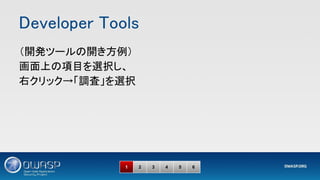
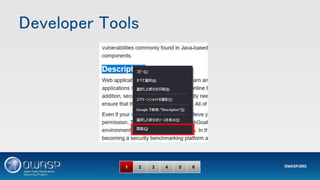
3 4 5 6 (開発ツールの開き方例) 画面上の項目を選択し、 右クリック→「調査」を選択
5.
Developer Tools 1 2
3 4 5 6
6.
Developer Tools 1 2
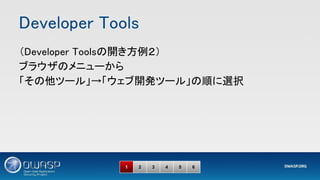
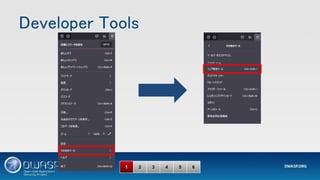
3 4 5 6 (Developer Toolsの開き方例2) ブラウザのメニューから 「その他ツール」→「ウェブ開発ツール」の順に選択
7.
Developer Tools 1 2
3 4 5 6
8.
Developer Tools 1 2
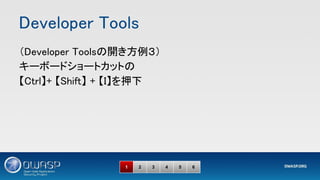
3 4 5 6 (Developer Toolsの開き方例3) キーボードショートカットの 【Ctrl】+ 【Shift】 + 【I】を押下
9.
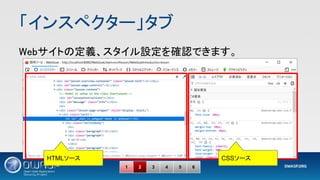
「インスペクター」タブ Webサイトの定義、スタイル設定を確認できます。 1 2 3
4 5 6 HTMLソース CSSソース
10.
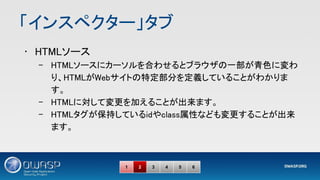
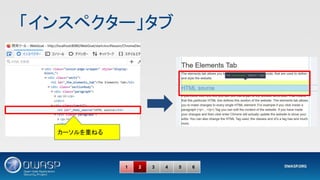
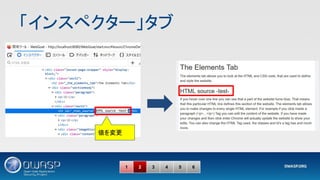
「インスペクター」タブ • HTMLソース – HTMLソースにカーソルを合わせるとブラウザの一部が青色に変わ り、HTMLがWebサイトの特定部分を定義していることがわかりま す。 –
HTMLに対して変更を加えることが出来ます。 – HTMLタグが保持しているidやclass属性なども変更することが出来 ます。 1 2 3 4 5 6
11.
「インスペクター」タブ 1 2 3
4 5 6 カーソルを重ねる
12.
「インスペクター」タブ 1 2 3
4 5 6 値を変更
13.
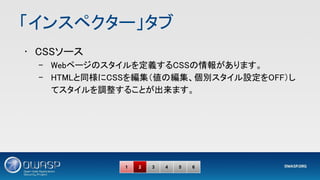
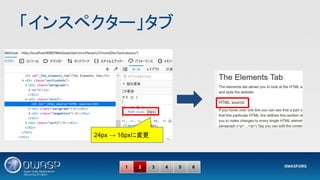
「インスペクター」タブ • CSSソース – Webページのスタイルを定義するCSSの情報があります。 –
HTMLと同様にCSSを編集(値の編集、個別スタイル設定をOFF)し てスタイルを調整することが出来ます。 1 2 3 4 5 6
14.
「インスペクター」タブ 1 2 3
4 5 6 24px → 16pxに変更
15.
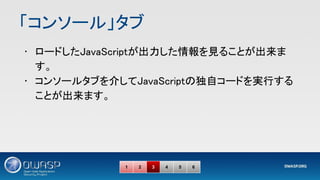
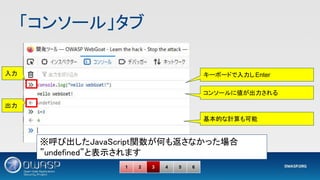
「コンソール」タブ • ロードしたJavaScriptが出力した情報を見ることが出来ま す。 • コンソールタブを介してJavaScriptの独自コードを実行する ことが出来ます。 1
2 3 4 5 6
16.
「コンソール」タブ キーボードで入力し Enter コンソールに値が出力される 基本的な計算も可能 ※呼び出したJavaScript関数が何も返さなかった場合 ”undefined”と表示されます 入力 出力 1 2
3 4 5 6
17.
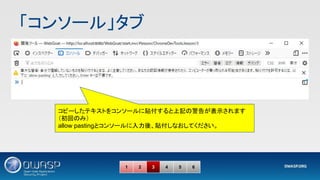
「コンソール」タブ 1 2 3
4 5 6 コピーしたテキストをコンソールに貼付すると上記の警告が表示されます (初回のみ) allow pastingとコンソールに入力後、貼付しなおしてください。
18.
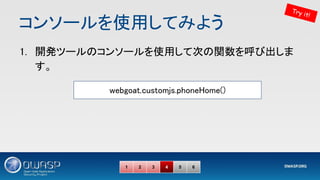
コンソールを使用してみよう 1. 開発ツールのコンソールを使用して次の関数を呼び出しま す。 1 2
3 4 5 6 Try it! webgoat.customjs.phoneHome()
19.
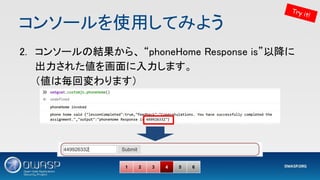
コンソールを使用してみよう 2. コンソールの結果から、 “phoneHome
Response is”以降に 出力された値を画面に入力します。 (値は毎回変わります) 1 2 3 4 5 6 Try it!
20.
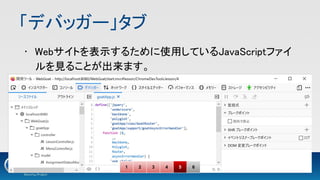
「デバッガー」タブ • Webサイトを表示するために使用しているJavaScriptファイ ルを見ることが出来ます。 1 2
3 4 5 6
21.
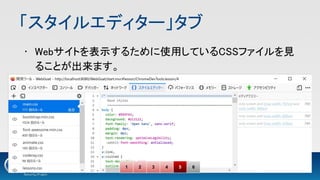
「スタイルエディター」タブ • Webサイトを表示するために使用しているCSSファイルを見 ることが出来ます。 1 2
3 4 5 6
22.
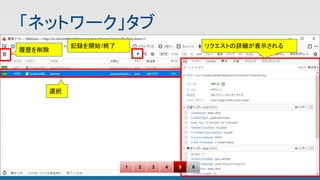
「ネットワーク」タブ • Webサイトを表示する際に実行したリクエストとレスポンスを 見ることが出来ます。 • 詳細情報を見たい場合は、リクエストをクリックします。 1
2 3 4 5 6
23.
「ネットワーク」タブ 選択 1 2 3
4 5 6 リクエストの詳細が表示される 履歴を削除 記録を開始/終了
24.
「ネットワーク」タブ 1 2 3
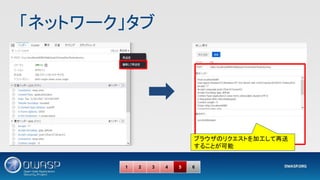
4 5 6 ブラウザのリクエストを加工して再送 することが可能
25.
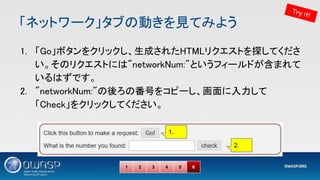
「ネットワーク」タブの動きを見てみよう 1. 「Go」ボタンをクリックし、生成されたHTMLリクエストを探してくださ い。そのリクエストには"networkNum:"というフィールドが含まれて いるはずです。 2. "networkNum:"の後ろの番号をコピーし、画面に入力して 「Check」をクリックしてください。 1
2 3 4 5 6 Try it! 1. 2.
26.
「ネットワーク」タブの動きを見てみよう ヒント1 ネットワークタブ上で一旦履歴をクリアしてから行うとどのリクエス トか分かりやすいです。 ヒント2 リクエストの名前は”network”です。 ※WebGoatでは”dummy”とありますが、これは誤り 1 2 3
4 5 6 Try it!
27.
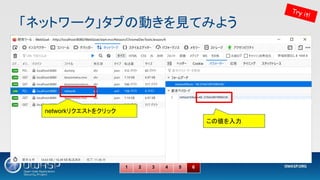
「ネットワーク」タブの動きを見てみよう 1 2 3
4 5 6 Try it! この値を入力 networkリクエストをクリック
28.
以上
Download