Download free for 30 days
Sign in
Upload
Language (EN)
Support
Business
Mobile
Social Media
Marketing
Technology
Art & Photos
Career
Design
Education
Presentations & Public Speaking
Government & Nonprofit
Healthcare
Internet
Law
Leadership & Management
Automotive
Engineering
Software
Recruiting & HR
Retail
Sales
Services
Science
Small Business & Entrepreneurship
Food
Environment
Economy & Finance
Data & Analytics
Investor Relations
Sports
Spiritual
News & Politics
Travel
Self Improvement
Real Estate
Entertainment & Humor
Health & Medicine
Devices & Hardware
Lifestyle
Change Language
Language
English
Español
Português
Français
Deutsche
Cancel
Save
Submit search
EN
Uploaded by
OWASP Nagoya
348 views
#23 prepare for_hands-on
#23ハンズオン用の事前準備資料
Software
◦
Read more
0
Save
Share
Embed
Embed presentation
Download
Download to read offline
1
/ 18
2
/ 18
3
/ 18
4
/ 18
5
/ 18
6
/ 18
7
/ 18
8
/ 18
9
/ 18
10
/ 18
11
/ 18
12
/ 18
13
/ 18
14
/ 18
15
/ 18
16
/ 18
17
/ 18
18
/ 18
More Related Content
PDF
kintonedevcamp2016s-demo
by
kintone papers
PPTX
今から始めるApache Groovy
by
Yasuharu Hayami
PDF
2013.11.16 shibuya java #4 Grails Goodness
by
Yu Sudo
PPTX
Groovyスクリプト"再"入門 起動編
by
Yasuharu Hayami
PPTX
GroovyでJSON2015
by
Yasuharu Hayami
PPTX
JsonSlurperの話
by
Yasuharu Hayami
PPTX
GroovyのJSONで日付・時刻を扱う
by
Yasuharu Hayami
PDF
Gitライフをはじめましょう〜GUIツールで簡単運用 Mac編〜
by
Erina Takei
kintonedevcamp2016s-demo
by
kintone papers
今から始めるApache Groovy
by
Yasuharu Hayami
2013.11.16 shibuya java #4 Grails Goodness
by
Yu Sudo
Groovyスクリプト"再"入門 起動編
by
Yasuharu Hayami
GroovyでJSON2015
by
Yasuharu Hayami
JsonSlurperの話
by
Yasuharu Hayami
GroovyのJSONで日付・時刻を扱う
by
Yasuharu Hayami
Gitライフをはじめましょう〜GUIツールで簡単運用 Mac編〜
by
Erina Takei
What's hot
PDF
Let's make rest server by golang
by
kazuhisa kawashima
PPTX
第1回プログラミングカフェ_テキスト
by
街角プログラミングカフェ
PDF
WordPress基礎講座4 プラグインの活用
by
Akinori Kawamitsu
PDF
GGJ2016ゲームサブミッション
by
IGDA JAPAN
PPTX
子育てで覚える AWS Organizations 〜ITエンジニア英才教育〜
by
真乙 九龍
PDF
VyOS Users Meeting Japan #4 VyOS 1.2.0の開発の様子と自動テストの話
by
雄也 日下部
PDF
[JJUG CCC 2021 Spring]Eclipse ユーザのための VSCode のススメ
by
Satoshi Takami
PDF
いまさら触るAwt
by
Keiichi Kobayashi
PDF
GoでEPC作って本番運用している話
by
雄也 日下部
KEY
Emacsからgitをゆるく使う
by
Takashi Masuda
PPTX
あなたもなれる!Linaroコミッターへの道
by
Industrial Technology Research Institute (ITRI)(工業技術研究院, 工研院)
PDF
JavaユーザのためのVSCodeのススメ
by
Satoshi Takami
PDF
ngx_small_light
by
Tatsuhiko Kubo
PDF
GR-CITRUS リファレンス
by
三七男 山本
Let's make rest server by golang
by
kazuhisa kawashima
第1回プログラミングカフェ_テキスト
by
街角プログラミングカフェ
WordPress基礎講座4 プラグインの活用
by
Akinori Kawamitsu
GGJ2016ゲームサブミッション
by
IGDA JAPAN
子育てで覚える AWS Organizations 〜ITエンジニア英才教育〜
by
真乙 九龍
VyOS Users Meeting Japan #4 VyOS 1.2.0の開発の様子と自動テストの話
by
雄也 日下部
[JJUG CCC 2021 Spring]Eclipse ユーザのための VSCode のススメ
by
Satoshi Takami
いまさら触るAwt
by
Keiichi Kobayashi
GoでEPC作って本番運用している話
by
雄也 日下部
Emacsからgitをゆるく使う
by
Takashi Masuda
あなたもなれる!Linaroコミッターへの道
by
Industrial Technology Research Institute (ITRI)(工業技術研究院, 工研院)
JavaユーザのためのVSCodeのススメ
by
Satoshi Takami
ngx_small_light
by
Tatsuhiko Kubo
GR-CITRUS リファレンス
by
三七男 山本
More from OWASP Nagoya
PDF
20251122_OWASPNagoya_takei_ITU-T,X.1060,security
by
OWASP Nagoya
PDF
OWASP ASVS5.0 overview 20240607_owaspnagoya
by
OWASP Nagoya
PDF
introduction to OWASP's documentation 20250607
by
OWASP Nagoya
PDF
OWASP TOP10 A01:2021 – アクセス制御の不備
by
OWASP Nagoya
PDF
OWASP Top 10 - 2021 Overview
by
OWASP Nagoya
PDF
(A7)cross site scripting
by
OWASP Nagoya
PDF
#24 prepare for_hands-on
by
OWASP Nagoya
PDF
(A2)broken authentication
by
OWASP Nagoya
PDF
Developer tools
by
OWASP Nagoya
PDF
OWASP ISVS を使って IoT エコシステムのセキュリティについて考えてみよう
by
OWASP Nagoya
PDF
Rethinking car security based on autonomous driving and advanced driving support
by
OWASP Nagoya
PDF
Owasp top10 2017 a4 xxe
by
OWASP Nagoya
PDF
OWASP Nagoya_WordPress_Handson_3
by
OWASP Nagoya
PDF
OWASP Nagoya_WordPress_Handson_2
by
OWASP Nagoya
PDF
OWASP Nagoya_WordPress_Handson_1
by
OWASP Nagoya
PDF
20190208 脆弱性と共生するには
by
OWASP Nagoya
PPTX
20181117-一般的な脆弱性の概要・対策を知り、ZAPで見つけてみよう!
by
OWASP Nagoya
PPTX
20180601 OWASP Top 10 2017の読み方
by
OWASP Nagoya
PDF
WPSCanによるWordPressの脆弱性スキャン
by
OWASP Nagoya
PDF
OWASP WordPressセキュリティ実装ガイドライン (セキュアなWordPressの構築ハンズオン手順書)
by
OWASP Nagoya
20251122_OWASPNagoya_takei_ITU-T,X.1060,security
by
OWASP Nagoya
OWASP ASVS5.0 overview 20240607_owaspnagoya
by
OWASP Nagoya
introduction to OWASP's documentation 20250607
by
OWASP Nagoya
OWASP TOP10 A01:2021 – アクセス制御の不備
by
OWASP Nagoya
OWASP Top 10 - 2021 Overview
by
OWASP Nagoya
(A7)cross site scripting
by
OWASP Nagoya
#24 prepare for_hands-on
by
OWASP Nagoya
(A2)broken authentication
by
OWASP Nagoya
Developer tools
by
OWASP Nagoya
OWASP ISVS を使って IoT エコシステムのセキュリティについて考えてみよう
by
OWASP Nagoya
Rethinking car security based on autonomous driving and advanced driving support
by
OWASP Nagoya
Owasp top10 2017 a4 xxe
by
OWASP Nagoya
OWASP Nagoya_WordPress_Handson_3
by
OWASP Nagoya
OWASP Nagoya_WordPress_Handson_2
by
OWASP Nagoya
OWASP Nagoya_WordPress_Handson_1
by
OWASP Nagoya
20190208 脆弱性と共生するには
by
OWASP Nagoya
20181117-一般的な脆弱性の概要・対策を知り、ZAPで見つけてみよう!
by
OWASP Nagoya
20180601 OWASP Top 10 2017の読み方
by
OWASP Nagoya
WPSCanによるWordPressの脆弱性スキャン
by
OWASP Nagoya
OWASP WordPressセキュリティ実装ガイドライン (セキュアなWordPressの構築ハンズオン手順書)
by
OWASP Nagoya
#23 prepare for_hands-on
1.
OWASP Nagoya Chapterミーティング 第23回
/ ハンズオン事前準備資料 ~OWASP WebGoat~ 2021/11/19 ハンズオン開催予定
2.
問い合わせ先 ● 本資料についての問い合わせは、下記のメールアドレスに て受け付けます。 メールアドレス:owasp758@gmail.com 2
3.
はじめに ● 当資料は、「OWASP Nagoya
Chapter ミーティング 第23回 / ハンズオン『OWASP WebGoat』」で使用するハンズオン環境 を、事前に構築するためのマニュアルです。 ● ハンズオン開催日までにこの資料の手順に従い、WebGoat の起動までを行ってください。 3
4.
注意事項 ● このハンズオンで構築する環境は脆弱なアプリケーションを 利用するため、インターネットに接続しないクローズドな環境 で利用することを推奨します。 ● WebGoatで学習した技術を用いて、自環境以外への興味本 位でのテストは、絶対にしないでください。 4
5.
動作環境 ● 実行環境:Windows, Mac,
Linuxで動作 ● OWASP WebGoat:インストール不要で実行可能 8080/tcpを利用 ● OpenJDK:インストール不要で実行可能 ● Webブラウザ:ご自身で準備(Firefox推奨) ※本ハンズオンはFirefoxを使用して説明します。 5
6.
目次 ● OWASP WebGoatとは ●
ソフトウェアのダウンロード ○ OWASP WebGoat ○ OpenJDK ● WebGoatの起動 6
7.
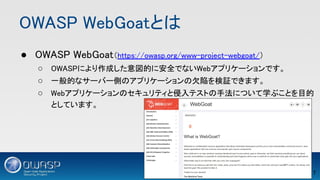
OWASP WebGoatとは ● OWASP
WebGoat(https://owasp.org/www-project-webgoat/) ○ OWASPにより作成した意図的に安全でないWebアプリケーションです。 ○ 一般的なサーバー側のアプリケーションの欠陥を検証できます。 ○ Webアプリケーションのセキュリティと侵入テストの手法について学ぶことを目的 としています。 7
8.
ソフトウェアのダウンロード ● OWASP WebGoatをダウンロードします。 ○
バージョン:v8.2.2(2021年9月5日リリース) ○ ダウンロードURL:https://github.com/WebGoat/WebGoat/releases ○ ダウンロードファイル:webgoat-server-8.2.2.jar 8
9.
ソフトウェアのダウンロード ● OpenJDK(Java SE
Development Kit)をダウンロードします。 ○ バージョン:17(2021年9月14日リリース) ○ ダウンロードURL:https://jdk.java.net/17/ ○ ダウンロードファイル(Win版):openjdk-17_windows-x64_bin.zip ご利用環境にあわせて選択ください。 9
10.
WebGoatの起動 ● WebGoatとOpenJDKを任意の場所に配置します。 ● コマンドプロンプト(Mac
コマンドライン)より、WebGoatを起動させま す。 ○ 実行例では下記場所にファイルを配置しています。 ■ WebGoat:C:tmpwebgoat-server-8.2.2.jar ■ OpenJDK:C:tmpjdk-17 ※注意事項:OpenJDKは2バイト文字を含まないパスに配置 > C:tmpjdk-17binjava.exe -jar C:tmpwebgoat-server-8.2.2.jar 10
11.
WebGoatの起動 ● 起動が完了すると”org.owasp.webgoat.StartWebGoat ”がコン ソールログに出力(起動完了まで30秒程度) 11 起動完了のメッセージ 起動時のコンソールログ(抜粋)
12.
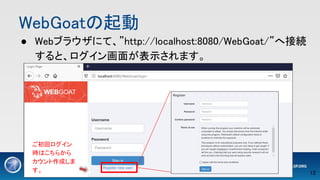
WebGoatの起動 ● Webブラウザにて、”http://localhost:8080/WebGoat/”へ接続 すると、ログイン画面が表示されます。 ご初回ログイン 時はこちらから カウント作成しま す。 12
13.
WebGoatの起動 ● 作成したアカウントでSign inします。 ●
ここまでで事前準備完了です。お疲れさまでした。 13
14.
WebGoatの終了 ● WebGoatを起動したコマンドプロンプトで「Ctl-C」、またはコマン ドプロンプトを閉じると、WebGoatが終了します。(WebGoatから は終了メニューはありません。) 14
15.
トラブルシュート 15 Q コマンドプロンプトからWebGoatを起動する際に、下記エラーが発生する。 A OpenJDKの実行パスに2バイト文字(日本語)が含まれていないか確認し てください。 2バイト文字が含まれている場合、1バイト文字のパスへ修正して、再度 WebGoatを起動してください。 Error occurred during
initialization of VM Failed setting boot class path.
16.
トラブルシュート 16 Q コマンドプロンプトからWebGoatを起動する際に、下記エラーが発生する。 A お使いの端末で既に8080/tcpのプログラムが実行されていないか確認し てください。 8080/tcpが使われている場合、実行プログラムを停止した後、再度 WebGoatを起動してください。 *************************** APPLICATION FAILED TO
START *************************** Description: Web server failed to start. Port 8080 was already in use.
17.
トラブルシュート 17 Q ブラウザでWebGoatのトップ画面が表示されない。 A ①WebGoatを起動したコンソールに起動完了メッセージ ”org.owasp.webgoat.StartWebGoat ”が出力されているか確認ください。 表示されていない場合、他のエラーメッセージ(ポートバッティング等)が 表示されていないかを確認ください。 ②ブラウザにエラーが表示されていれば、エラー表示内容に 応じて、対処ください。
18.
以上 18
Download











![[JJUG CCC 2021 Spring]Eclipse ユーザのための VSCode のススメ](https://cdn.slidesharecdn.com/ss_thumbnails/jjugccc2021spring-210522190419-thumbnail.jpg?width=640&height=640&fit=bounds)


