DRAへのデータ登録
登録までの流れ
1. DRAアカウントの取得 --- 3
2. DRA登録のイメージ --- 6
3. BioProjectの登録 --- 12
4. BioSampleの登録 --- 25
5. DRAへの登録 --- 43
6. 備考 --- 55
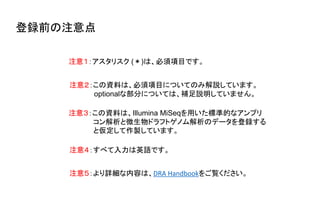
注意1:アスタリスク (*)は、必須項目です。
注意4:すべて入力は英語です。
登録前の注意点
注意2:この資料は、必須項目についてのみ解説しています。
optionalな部分については、補足説明していません。
注意5:より詳細な内容は、DRA Handbookをご覧ください。
注意3:この資料は、Illumina MiSeqを用いた標準的なアンプリ
コン解析と微生物ドラフトゲノム解析のデータを登録する
と仮定して作製しています。
1. DRAアカウントの取得
DRAアカウントの取得
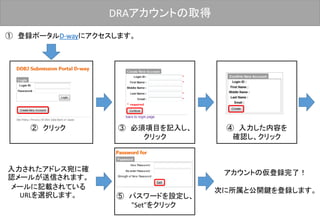
① 登録ポータルD-wayにアクセスします。
② クリック ③ 必須項目を記入し、
クリック
④ 入力した内容を
確認し、クリック
入力されたアドレス宛に確
認メールが送信されます。
メールに記載されている
URLを選択します。 ⑤ パスワードを設定し、
"Set"をクリック
アカウントの仮登録完了!
次に所属と公開鍵を登録します。
所属と公開鍵の登録
Center Full Name:
組織名を入力し,提示される候補
から選択します。
組織名を記入後、"Updata"をクリック
Center Nameが登録されると、下部に "Public
Key" が表示されます。公開鍵ファイルを参照し、
[Register public key] で公開鍵を登録します。
公開鍵の作成方法は、DDBJの"公開鍵/秘密鍵
ペアの生成"や京都大学学術情報メディアセン
ターをご覧ください。
2. DRA登録のイメージ
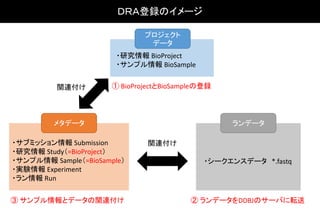
DRA登録のイメージ
メタデータ ランデータ
関連付け
・シークエンスデータ *.fastq
・サブミッション情報 Submission
・研究情報 Study(=BioProject)
・サンプル情報 Sample(=BioSample)
・実験情報 Experiment
・ラン情報 Run
プロジェクト
データ
・研究情報 BioProject
・サンプル情報 BioSample
関連付け ① BioProjectとBioSampleの登録
② ランデータをDDBJのサーバに転送③ サンプル情報とデータの関連付け
Run
Experiment
*.fastq
Run
Experiment
*.fastq
Run
Experiment
*.fastq
Run
Experiment
*.fastq
Run
Experiment
*.fastq
Run
Experiment
*.fastq
Run
Experiment
*.fastq
Run
Experiment
*.fastq
Run
Experiment
*.fastq
Run
Experiment
*.fastq
Run
Experiment
*.fastq
Run
Experiment
*.fastq
Run
Experiment
*.fastq
Run
Experiment
*.fastq
Run
Experiment
*.fastq
Run
Experiment
*.fastq
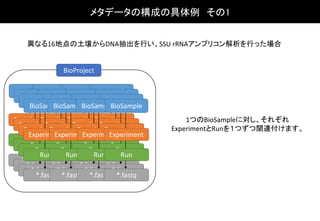
異なる16地点の土壌からDNA抽出を行い、SSU rRNAアンプリコン解析を行った場合
BioSampleBioSampleBioSampleBioSample
BioProject
BioSampleBioSampleBioSampleBioSample
1つのBioSampleに対し、それぞれ
ExperimentとRunを1つずつ関連付けます。
メタデータの構成の具体例 その1
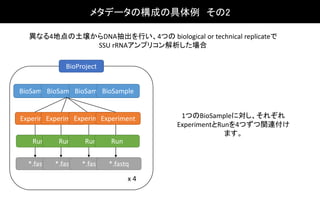
異なる4地点の土壌からDNA抽出を行い、4つの biological or technical replicateで
SSU rRNAアンプリコン解析した場合
BioSampleBioSampleBioSampleBioSample
BioProject
ExperimentExperimentExperimentExperiment
Run Run Run Run
*.fastq *.fastq *.fastq *.fastq
x 4
1つのBioSampleに対し、それぞれ
ExperimentとRunを4つずつ関連付け
ます。
メタデータの構成の具体例 その2
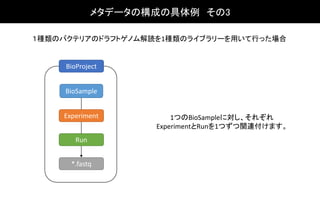
メタデータの構成の具体例 その3
1種類のバクテリアのドラフトゲノム解読を1種類のライブラリーを用いて行った場合
BioSample
BioProject
Experiment
Run
*.fastq
1つのBioSampleに対し、それぞれ
ExperimentとRunを1つずつ関連付けます。
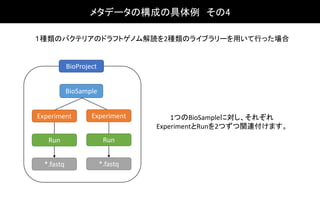
1種類のバクテリアのドラフトゲノム解読を2種類のライブラリーを用いて行った場合
BioSample
BioProject
Experiment
Run
*.fastq
1つのBioSampleに対し、それぞれ
ExperimentとRunを2つずつ関連付けます。
Experiment
Run
*.fastq
メタデータの構成の具体例 その4
3. BioProjectの登録
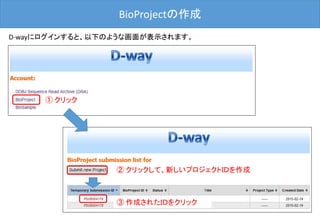
BioProjectの作成
D-wayにログインすると、以下のような画面が表示されます。
① クリック
② クリックして、新しいプロジェクトIDを作成
③ 作成されたIDをクリック
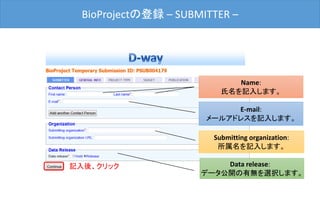
BioProjectの登録 – SUBMITTER –
記入後、クリック
Name:
氏名を記入します。
E-mail:
メールアドレスを記入します。
Submitting organization:
所属名を記入します。
Data release:
データ公開の有無を選択します。
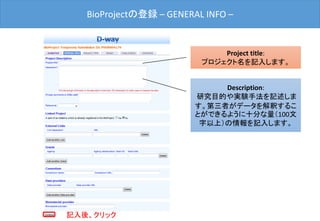
BioProjectの登録 – GENERAL INFO –
Project title:
プロジェクト名を記入します。
Description:
研究目的や実験手法を記述しま
す。第三者がデータを解釈するこ
とができるように十分な量(100文
字以上)の情報を記入します。
記入後、クリック
BioProjectの登録 – PROJECT TYPE –
アンプリコン解析とドラフトゲノム解析によって
BioProjectの登録方法が異なります。
BioProjectの登録 – PROJECT TYPE –
アンプリコン解析の場合
BioProjectの登録 –アンプリコン解析–
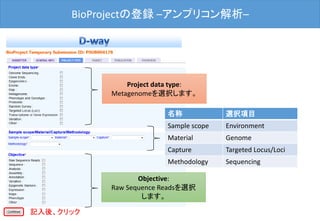
Project data type:
Metagenomeを選択します。
記入後、クリック
Objective:
Raw Sequence Readsを選択
します。
名称 選択項目
Sample scope Environment
Material Genome
Capture Targeted Locus/Loci
Methodology Sequencing
BioProjectの登録 –アンプリコン解析–
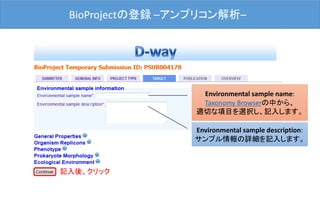
Environmental sample name:
Taxonomy Browserの中から、
適切な項目を選択し、記入します。
Environmental sample description:
サンプル情報の詳細を記入します。
記入後、クリック
BioProjectの登録 – PROJECT TYPE –
ドラフトゲノム解析の場合
BioProjectの登録 –ドラフトゲノム解析–
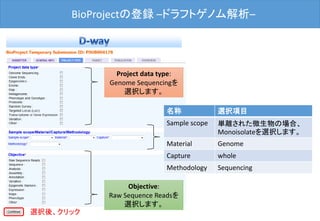
Project data type:
Genome Sequencingを
選択します。
選択後、クリック
Objective:
Raw Sequence Readsを
選択します。
名称 選択項目
Sample scope 単離された微生物の場合、
Monoisolateを選択します。
Material Genome
Capture whole
Methodology Sequencing
BioProjectの登録 –ドラフトゲノム解析–
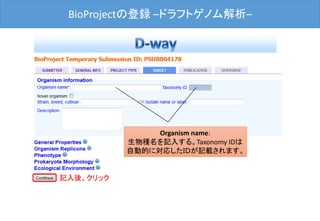
Organism name:
生物種名を記入する。Taxonomy IDは
自動的に対応したIDが記載されます。
記入後、クリック
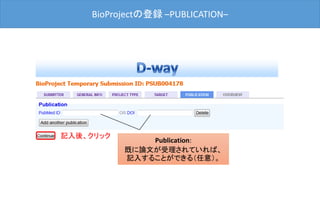
BioProjectの登録 –PUBLICATION–
記入後、クリック
Publication:
既に論文が受理されていれば、
記入することができる(任意)。
BioProjectの登録 –OVERVIEW–
最後に[Submit]ボタンをクリックした後、D-way上で修正は出来ません。
修正される場合は、メール(bioproject@ddbj.nig.ac.jp) で申請する必
要があります。アノテータが査定を行ってから、BioProject ID を発行す
るため、少しお時間がかかります。
内容確認後、クリック
4. BioSampleの登録
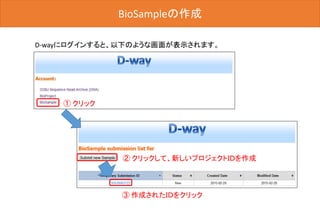
BioSampleの登録
D-wayにログインすると、以下のような画面が表示されます。
① クリック
② クリックして、新しいプロジェクトIDを作成
③ 作成されたIDをクリック
BioSampleの作成
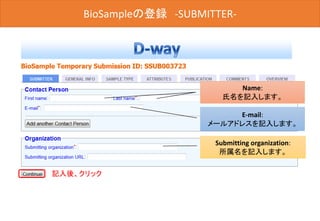
記入後、クリック
Name:
氏名を記入します。
E-mail:
メールアドレスを記入します。
Submitting organization:
所属名を記入します。
BioSampleの登録BioSampleの登録 -SUBMITTER-
BioSampleの登録
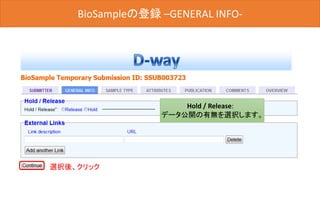
選択後、クリック
Hold / Release:
データ公開の有無を選択します。
BioSampleの登録 –GENERAL INFO-
BioSampleの登録
アンプリコン解析とドラフトゲノム解析によって
BioSampleの登録方法が異なります。
BioSampleの登録 –SAMPLE TYPE-
BioSampleの登録
アンプリコン解析の場合
BioSampleの登録 –SAMPLE TYPE-
BioSampleの登録
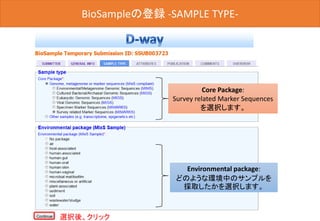
Core Package:
Survey related Marker Sequences
を選択します。
Environmental package:
どのような環境中のサンプルを
採取したかを選択します。
選択後、クリック
BioSampleの登録 -SAMPLE TYPE-
BioSampleの登録
ドラフトゲノム解析の場合
BioSampleの登録 -SAMPLE TYPE-
BioSampleの登録
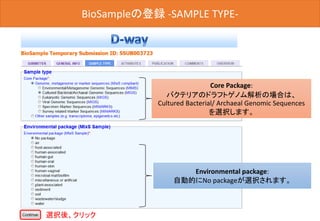
Core Package:
バクテリアのドラフトゲノム解析の場合は、
Cultured Bacterial/ Archaeal Genomic Sequences
を選択します。
Environmental package:
自動的にNo packageが選択されます。
選択後、クリック
BioSampleの登録 -SAMPLE TYPE-
BioSampleの登録
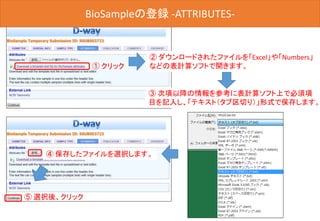
① クリック
③ 次項以降の情報を参考に表計算ソフト上で必須項
目を記入し、「テキスト(タブ区切り)」形式で保存します。
② ダウンロードされたファイルを「Excel」や「Numbers」
などの表計算ソフトで開きます。
④ 保存したファイルを選択します。
⑤ 選択後、クリック
BioSampleの登録 -ATTRIBUTES-
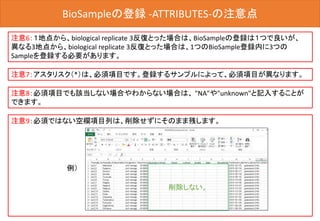
注意9:必須ではない空欄項目列は、削除せずにそのまま残します。
BioSampleの登録
注意6:1地点から、biological replicate 3反復とった場合は、BioSampleの登録は1つで良いが、
異なる3地点から、biological replicate 3反復とった場合は、1つのBioSample登録内に3つの
Sampleを登録する必要があります。
注意7:アスタリスク(*)は、必須項目です。登録するサンプルによって、必須項目が異なります。
注意8:必須項目でも該当しない場合やわからない場合は、 "NA"や"unknown"と記入することが
できます。
BioSampleの登録 -ATTRIBUTES-の注意点
例)
削除しない。
BioSampleの登録BioSampleの登録 -ATTRIBUTES-
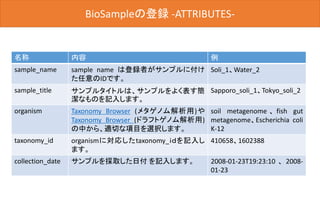
名称 内容 例
sample_name sample name は登録者がサンプルに付け
た任意のIDです。
Soli_1、Water_2
sample_title サンプルタイトルは、サンプルをよく表す簡
潔なものを記入します。
Sapporo_soli_1、Tokyo_soli_2
organism Taxonomy Browser (メタゲノム解析用)や
Taxonomy Browser (ドラフトゲノム解析用)
の中から、適切な項目を選択します。
soil metagenome 、 fish gut
metagenome、Escherichia coli
K-12
taxonomy_id organismに対応したtaxonomy_idを記入し
ます。
410658、1602388
collection_date サンプルを採取した日付 を記入します。 2008-01-23T19:23:10 、 2008-
01-23
BioSampleの登録BioSampleの登録 -ATTRIBUTES-
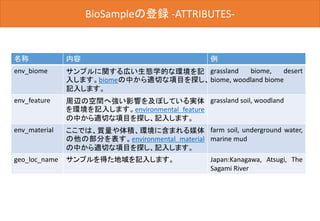
名称 内容 例
env_biome サンプルに関する広い生態学的な環境を記
入します。biomeの中から適切な項目を探し、
記入します。
grassland biome, desert
biome, woodland biome
env_feature 周辺の空間へ強い影響を及ぼしている実体
を環境を記入します。environmental feature
の中から適切な項目を探し、記入します。
grassland soil, woodland
env_material ここでは、質量や体積、環境に含まれる媒体
の他の部分を表す。environmental material
の中から適切な項目を探し、記入します。
farm soil, underground water,
marine mud
geo_loc_name サンプルを得た地域を記入します。 Japan:Kanagawa, Atsugi, The
Sagami River
BioSampleの登録BioSampleの登録 -ATTRIBUTES-
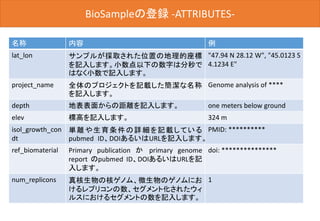
名称 内容 例
lat_lon サンプルが採取された位置の地理的座標
を記入します。小数点以下の数字は分秒で
はなく小数で記入します。
"47.94 N 28.12 W", "45.0123 S
4.1234 E"
project_name 全体のプロジェクトを記載した簡潔な名称
を記入します。
Genome analysis of ****
depth 地表表面からの距離を記入します。 one meters below ground
elev 標高を記入します。 324 m
isol_growth_con
dt
単離や生育条件の詳細を記載している
pubmed ID、DOIあるいはURLを記入します。
PMID: **********
ref_biomaterial Primary publication か primary genome
report のpubmed ID、DOIあるいはURLを記
入します。
doi: ***************
num_replicons 真核生物の核ゲノム、微生物のゲノムにお
けるレプリコンの数、セグメント化されたウィ
ルスにおけるセグメントの数を記入します。
1
BioSampleの登録
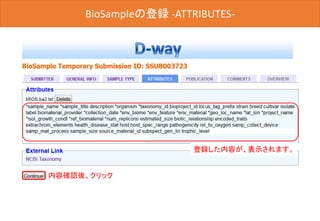
内容確認後、クリック
登録した内容が、表示されます。
BioSampleの登録 -ATTRIBUTES-
BioSampleの登録
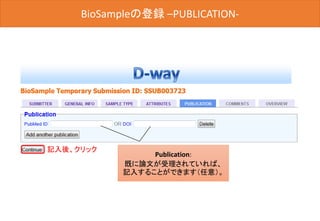
記入後、クリック
Publication:
既に論文が受理されていれば、
記入することができます(任意)。
BioSampleの登録 –PUBLICATION-
BioSampleの登録
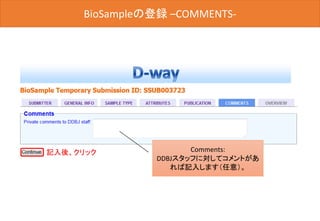
記入後、クリック Comments:
DDBJスタッフに対してコメントがあ
れば記入します(任意)。
BioSampleの登録 –COMMENTS-
BioSampleの登録 -OVERVIEW-
最後に[Submit]ボタンをクリックした後、D-way上で修正は出来ません。
内容を変更する場合は、メール(biosample@ddbj.nig.ac.jp) にて、お知
らせてください。アノテータが査定を行ってから、BioSample IDが発行さ
れるため、少しお時間がかかります。
内容確認後、クリック
5. DRAへの登録
※ BioProjectとBioSample IDの取得が完了していないと、DRAに登録できません。
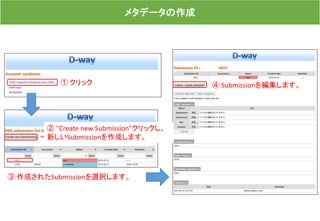
メタデータの作成
① クリック
② "Create new Submission"クリックし、
新しいSubmissionを作成します。
③ 作成されたSubmissionを選択します。
④ Submissionを編集します。
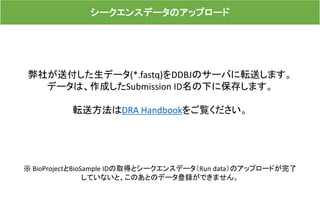
シークエンスデータのアップロード
弊社が送付した生データ(*.fastq)をDDBJのサーバに転送します。
データは、作成したSubmission ID名の下に保存します。
転送方法はDRA Handbookをご覧ください。
※ BioProjectとBioSample IDの取得とシークエンスデータ(Run data)のアップロードが完了
していないと、このあとのデータ登録ができません。
Run
Experiment
*.fastq
Run
Experiment
*.fastq
Run
Experiment
*.fastq
Run
Experiment
*.fastq
Run
Experiment
*.fastq
Run
Experiment
*.fastq
Run
Experiment
*.fastq
Run
Experiment
*.fastq
Run
Experiment
*.fastq
Run
Experiment
*.fastq
Run
Experiment
*.fastq
Run
Experiment
*.fastq
Run
Experiment
*.fastq
Run
Experiment
*.fastq
Run
Experiment
*.fastq
Run
Experiment
*.fastq
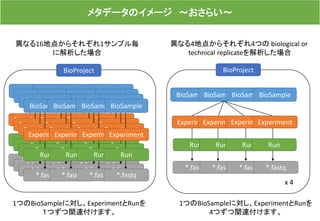
メタデータのイメージ ~おさらい~
異なる16地点からそれぞれ1サンプル毎
に解析した場合
BioSampleBioSampleBioSampleBioSample
BioProject
異なる4地点からそれぞれ4つの biological or
technical replicateを解析した場合
BioSampleBioSampleBioSampleBioSample
BioProject
BioSampleBioSampleBioSampleBioSample
ExperimentExperimentExperimentExperiment
Run Run Run Run
*.fastq *.fastq *.fastq *.fastq
x 4
1つのBioSampleに対し、ExperimentとRunを
1つずつ関連付けます。
1つのBioSampleに対し、ExperimentとRunを
4つずつ関連付けます。
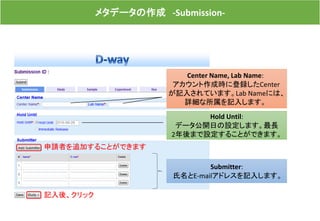
メタデータの作成 -Submission-
Center Name, Lab Name:
アカウント作成時に登録したCenter
が記入されています。Lab Nameには、
詳細な所属を記入します。
Submitter:
氏名とE-mailアドレスを記入します。
Hold Until:
データ公開日の設定します。最長
2年後まで設定することができます。
記入後、クリック
申請者を追加することができます
メタデータの作成 -Study-
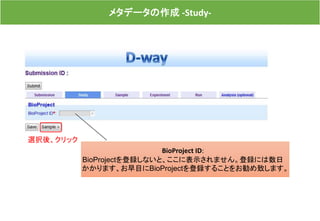
BioProject ID:
BioProjectを登録しないと、ここに表示されません。登録には数日
かかります、お早目にBioProjectを登録することをお勧め致します。
選択後、クリック
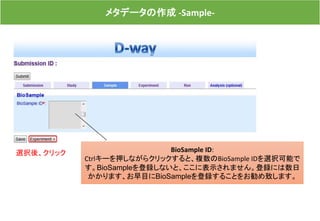
メタデータの作成 -Sample-
BioSample ID:
Ctrlキーを押しながらクリックすると、複数のBioSample IDを選択可能で
す。BioSampleを登録しないと、ここに表示されません。登録には数日
かかります、お早目にBioSampleを登録することをお勧め致します。
選択後、クリック
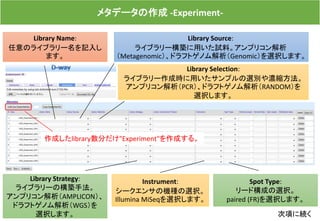
メタデータの作成 -Experiment-
Library Name:
任意のライブラリー名を記入し
ます。
Library Source:
ライブラリー構築に用いた試料。アンプリコン解析
(Metagenomic)、ドラフトゲノム解析(Genomic)を選択します。
Library Selection:
ライブラリー作成時に用いたサンプルの選別や濃縮方法。
アンプリコン解析(PCR)、ドラフトゲノム解析(RANDOM)を
選択します。
Library Strategy:
ライブラリーの構築手法。
アンプリコン解析(AMPLICON)、
ドラフトゲノム解析(WGS)を
選択します。
Instrument:
シークエンサの機種の選択。
Illumina MiSeqを選択します。
Spot Type:
リード構成の選択。
paired (FR)を選択します。
次項に続く
作成したlibrary数分だけ"Experiment"を作成する。
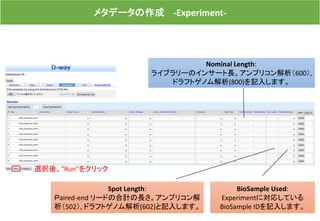
メタデータの作成 -Experiment-
Spot Length:
Paired-end リードの合計の長さ。アンプリコン解
析(502), ドラフトゲノム解析(602)と記入します。
Nominal Length:
ライブラリーのインサート長。アンプリコン解析(600),
ドラフトゲノム解析(800)を記入します。
BioSample Used:
Experimentに対応している
BioSample IDを記入します。
選択後、"Run"をクリック
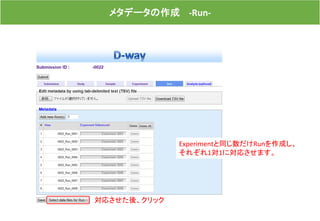
メタデータの作成 -Run-
Experimentと同じ数だけRunを作成し、
それぞれ1対1に対応させます。
対応させた後、クリック
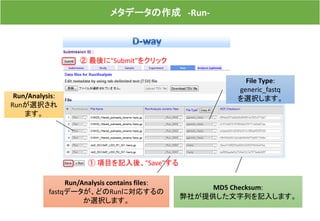
メタデータの作成 -Run-
Run/Analysis contains files:
fastqデータが、どのRunに対応するの
か選択します。
File Type:
generic_fastq
を選択します。
MD5 Checksum:
弊社が提供した文字列を記入します。
② 最後に"Submit"をクリック
① 項目を記入後、"Save"する
Run/Analysis:
Runが選択され
ます。
メタデータの作成
"Validate data files"をクリックすると、登録したメタデータの
内容とランデータが一致しているか確認作業が始まります。
しばらく経った後、"data_error"が発生した場合は、[Stop validation] をクリックして、Validation 処
理を停止します。メタデータのエラー箇所を修正後、再アップロードし、再度validationを開始しま
す。エラーの原因がわからない方は、DRAチーム(trace@ddbj.nig.ac.jp)へご連絡ください。
Statusの内容
new :メタデータの投稿前
metadata_submitted :メタデータが投稿された
data_validating :データファイルのValidation中
data_error :データファイルのValidation エラー
submission_validated :メタデータとデータファイルのValidationが完了
completed :アクセッション番号が発行された
confidential :非公開
public :公開
5. 備考
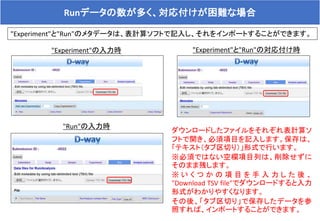
Runデータの数が多く、対応付けが困難な場合
"Experiment"と"Run"のメタデータは、表計算ソフトで記入し、それをインポートすることができます。
ダウンロードしたファイルをそれぞれ表計算ソ
フトで開き、必須項目を記入します。保存は、
「テキスト(タブ区切り)」形式で行います。
※必須ではない空欄項目列は、削除せずに
そのまま残します。
※ い く つ か の 項 目 を 手 入 力 し た 後 、
"Download TSV file"でダウンロードすると入力
形式がわかりやすくなります。
その後、「タブ区切り」で保存したデータを参
照すれば、インポートすることができます。
"Experiment"の入力時
"Run"の入力時
"Experiment"と"Run"の対応付け時

Ddbj all ver3