Download free for 30 days
Sign in
Upload
Language (EN)
Support
Business
Mobile
Social Media
Marketing
Technology
Art & Photos
Career
Design
Education
Presentations & Public Speaking
Government & Nonprofit
Healthcare
Internet
Law
Leadership & Management
Automotive
Engineering
Software
Recruiting & HR
Retail
Sales
Services
Science
Small Business & Entrepreneurship
Food
Environment
Economy & Finance
Data & Analytics
Investor Relations
Sports
Spiritual
News & Politics
Travel
Self Improvement
Real Estate
Entertainment & Humor
Health & Medicine
Devices & Hardware
Lifestyle
Change Language
Language
English
Español
Português
Français
Deutsche
Cancel
Save
Submit search
EN
Uploaded by
Kameda Harunobu
PPTX, PDF
16,590 views
20180123 20分でlive配信aws media services(media live mediapackage)_pub
AWS Media Services Media Live Demo
Presentations & Public Speaking
◦
Read more
9
Save
Share
Embed
Embed presentation
Download
Downloaded 53 times
1
/ 51
2
/ 51
3
/ 51
4
/ 51
5
/ 51
6
/ 51
7
/ 51
8
/ 51
9
/ 51
10
/ 51
11
/ 51
12
/ 51
13
/ 51
14
/ 51
15
/ 51
16
/ 51
17
/ 51
18
/ 51
19
/ 51
20
/ 51
21
/ 51
22
/ 51
23
/ 51
24
/ 51
25
/ 51
26
/ 51
27
/ 51
28
/ 51
29
/ 51
30
/ 51
31
/ 51
32
/ 51
33
/ 51
34
/ 51
35
/ 51
36
/ 51
37
/ 51
38
/ 51
39
/ 51
40
/ 51
41
/ 51
42
/ 51
43
/ 51
44
/ 51
45
/ 51
46
/ 51
47
/ 51
48
/ 51
49
/ 51
50
/ 51
51
/ 51
More Related Content
PDF
20210216 AWS Black Belt Online Seminar AWS Database Migration Service
by
Amazon Web Services Japan
PDF
202106 AWS Black Belt Online Seminar 小売現場のデータを素早くビジネス に活用するAWSデータ基盤
by
Amazon Web Services Japan
PDF
202205 AWS Black Belt Online Seminar Amazon VPC IP Address Manager (IPAM)
by
Amazon Web Services Japan
PDF
20191001 AWS Black Belt Online Seminar AWS Lake Formation
by
Amazon Web Services Japan
PDF
20190604 AWS Black Belt Online Seminar Amazon Simple Notification Service (SNS)
by
Amazon Web Services Japan
PDF
AWS Black Belt Online Seminar 2017 Auto Scaling
by
Amazon Web Services Japan
PDF
20190220 AWS Black Belt Online Seminar Amazon S3 / Glacier
by
Amazon Web Services Japan
PDF
20190130 AWS Well-Architectedの活用方法とレビューの進め方をお伝えしていきたい
by
Amazon Web Services Japan
20210216 AWS Black Belt Online Seminar AWS Database Migration Service
by
Amazon Web Services Japan
202106 AWS Black Belt Online Seminar 小売現場のデータを素早くビジネス に活用するAWSデータ基盤
by
Amazon Web Services Japan
202205 AWS Black Belt Online Seminar Amazon VPC IP Address Manager (IPAM)
by
Amazon Web Services Japan
20191001 AWS Black Belt Online Seminar AWS Lake Formation
by
Amazon Web Services Japan
20190604 AWS Black Belt Online Seminar Amazon Simple Notification Service (SNS)
by
Amazon Web Services Japan
AWS Black Belt Online Seminar 2017 Auto Scaling
by
Amazon Web Services Japan
20190220 AWS Black Belt Online Seminar Amazon S3 / Glacier
by
Amazon Web Services Japan
20190130 AWS Well-Architectedの活用方法とレビューの進め方をお伝えしていきたい
by
Amazon Web Services Japan
What's hot
PDF
【12/5 最新版】AWS Black Belt Online Seminar AWS re:Invent 2018 アップデート情報
by
Amazon Web Services Japan
PDF
20201028 AWS Black Belt Online Seminar Amazon CloudFront deep dive
by
Amazon Web Services Japan
PDF
20201111 AWS Black Belt Online Seminar AWS CodeStar & AWS CodePipeline
by
Amazon Web Services Japan
PDF
20190122 AWS Black Belt Online Seminar Amazon Redshift Update
by
Amazon Web Services Japan
PDF
Amazon Pinpoint × グロースハック活用事例集
by
Amazon Web Services Japan
PDF
AWS Black Belt Online Seminar 2017 Amazon Kinesis
by
Amazon Web Services Japan
PDF
20210126 AWS Black Belt Online Seminar AWS CodeDeploy
by
Amazon Web Services Japan
PDF
20210316 AWS Black Belt Online Seminar AWS DataSync
by
Amazon Web Services Japan
PDF
20190814 AWS Black Belt Online Seminar AWS Serverless Application Model
by
Amazon Web Services Japan
PDF
[AWS EXpert Online for JAWS-UG 18] 見せてやるよ、Step Functions の本気ってやつをな
by
Amazon Web Services Japan
PDF
AWS Well-Architected Security とベストプラクティス
by
Amazon Web Services Japan
PDF
20200617 AWS Black Belt Online Seminar Amazon Athena
by
Amazon Web Services Japan
PDF
20190129 AWS Black Belt Online Seminar AWS Identity and Access Management (AW...
by
Amazon Web Services Japan
PDF
20191016 AWS Black Belt Online Seminar Amazon Route 53 Resolver
by
Amazon Web Services Japan
PDF
20200219 AWS Black Belt Online Seminar オンプレミスとAWS間の冗長化接続
by
Amazon Web Services Japan
PDF
Black Belt Online Seminar AWS Amazon S3
by
Amazon Web Services Japan
PDF
20191105 AWS Black Belt Online Seminar Amazon Route 53 Hosted Zone
by
Amazon Web Services Japan
PDF
20191002 AWS Black Belt Online Seminar Amazon EC2 Auto Scaling and AWS Auto S...
by
Amazon Web Services Japan
PDF
20190911 AWS Black Belt Online Seminar AWS Batch
by
Amazon Web Services Japan
PDF
AWS Black Belt Online Seminar 2018 AWS Certificate Manager
by
Amazon Web Services Japan
【12/5 最新版】AWS Black Belt Online Seminar AWS re:Invent 2018 アップデート情報
by
Amazon Web Services Japan
20201028 AWS Black Belt Online Seminar Amazon CloudFront deep dive
by
Amazon Web Services Japan
20201111 AWS Black Belt Online Seminar AWS CodeStar & AWS CodePipeline
by
Amazon Web Services Japan
20190122 AWS Black Belt Online Seminar Amazon Redshift Update
by
Amazon Web Services Japan
Amazon Pinpoint × グロースハック活用事例集
by
Amazon Web Services Japan
AWS Black Belt Online Seminar 2017 Amazon Kinesis
by
Amazon Web Services Japan
20210126 AWS Black Belt Online Seminar AWS CodeDeploy
by
Amazon Web Services Japan
20210316 AWS Black Belt Online Seminar AWS DataSync
by
Amazon Web Services Japan
20190814 AWS Black Belt Online Seminar AWS Serverless Application Model
by
Amazon Web Services Japan
[AWS EXpert Online for JAWS-UG 18] 見せてやるよ、Step Functions の本気ってやつをな
by
Amazon Web Services Japan
AWS Well-Architected Security とベストプラクティス
by
Amazon Web Services Japan
20200617 AWS Black Belt Online Seminar Amazon Athena
by
Amazon Web Services Japan
20190129 AWS Black Belt Online Seminar AWS Identity and Access Management (AW...
by
Amazon Web Services Japan
20191016 AWS Black Belt Online Seminar Amazon Route 53 Resolver
by
Amazon Web Services Japan
20200219 AWS Black Belt Online Seminar オンプレミスとAWS間の冗長化接続
by
Amazon Web Services Japan
Black Belt Online Seminar AWS Amazon S3
by
Amazon Web Services Japan
20191105 AWS Black Belt Online Seminar Amazon Route 53 Hosted Zone
by
Amazon Web Services Japan
20191002 AWS Black Belt Online Seminar Amazon EC2 Auto Scaling and AWS Auto S...
by
Amazon Web Services Japan
20190911 AWS Black Belt Online Seminar AWS Batch
by
Amazon Web Services Japan
AWS Black Belt Online Seminar 2018 AWS Certificate Manager
by
Amazon Web Services Japan
Similar to 20180123 20分でlive配信aws media services(media live mediapackage)_pub
PPTX
AWS Black Belt Online Seminar 2018 動画配信 on AWS
by
Amazon Web Services Japan
PPTX
Amazon Kinesis Video Streams WebRTC 使ってみた
by
mganeko
PDF
20180612 AWS Black Belt Online Seminar AWS で実現するライブ動画配信とリアルタイムチャットのアーキテクチャパターン
by
Amazon Web Services Japan
PDF
AWS Black Belt Online Seminar 2017 動画配信 on AWS
by
Amazon Web Services Japan
PPTX
Aws でライブ配信
by
comworks
PDF
【IVS CTO Night & Day】AWS Media Services
by
Amazon Web Services Japan
PDF
20201125 EC Solution Seminar Live Commerce
by
Amazon Web Services Japan
PDF
20151207 Streaming on AWS
by
Kiyonori Kitasako
PDF
FMS Live streaming
by
Tetsuya Chiba
AWS Black Belt Online Seminar 2018 動画配信 on AWS
by
Amazon Web Services Japan
Amazon Kinesis Video Streams WebRTC 使ってみた
by
mganeko
20180612 AWS Black Belt Online Seminar AWS で実現するライブ動画配信とリアルタイムチャットのアーキテクチャパターン
by
Amazon Web Services Japan
AWS Black Belt Online Seminar 2017 動画配信 on AWS
by
Amazon Web Services Japan
Aws でライブ配信
by
comworks
【IVS CTO Night & Day】AWS Media Services
by
Amazon Web Services Japan
20201125 EC Solution Seminar Live Commerce
by
Amazon Web Services Japan
20151207 Streaming on AWS
by
Kiyonori Kitasako
FMS Live streaming
by
Tetsuya Chiba
More from Kameda Harunobu
PDF
AWS Transfer Family SFTP and FTPS
by
Kameda Harunobu
PDF
AWSの様々なアーキテクチャ
by
Kameda Harunobu
PDF
AWS 資格試験対策講座
by
Kameda Harunobu
PDF
Migartion to AWS
by
Kameda Harunobu
PPTX
JAWS FESTA 2018
by
Kameda Harunobu
PDF
AWS リモートワークソリューション
by
Kameda Harunobu
PDF
AWS and PCI DSS
by
Kameda Harunobu
PPTX
2021 days opening
by
Kameda Harunobu
PDF
Migration to AWS part2
by
Kameda Harunobu
PPTX
AWS Nightschool20180618
by
Kameda Harunobu
PPTX
re:invent2019 NW JAWS
by
Kameda Harunobu
PDF
Aws handson 20181108
by
Kameda Harunobu
PPTX
Jawsdays2021 preday
by
Kameda Harunobu
PPTX
Microservice and agile development
by
Kameda Harunobu
PPTX
Word press preinstall-iam対応版-aws体験ハンズオン-セキュア&スケーラブルウェブサービス構築編
by
Kameda Harunobu
PPTX
It in the future and cloud
by
Kameda Harunobu
PPTX
Jaws kagoshima 20191028
by
Kameda Harunobu
PPTX
JAWS Festa 2019 keynote
by
Kameda Harunobu
PPTX
Japan Wrap Up re:Invent2018
by
Kameda Harunobu
PDF
Sapporo devfesta 2019/11/13
by
Kameda Harunobu
AWS Transfer Family SFTP and FTPS
by
Kameda Harunobu
AWSの様々なアーキテクチャ
by
Kameda Harunobu
AWS 資格試験対策講座
by
Kameda Harunobu
Migartion to AWS
by
Kameda Harunobu
JAWS FESTA 2018
by
Kameda Harunobu
AWS リモートワークソリューション
by
Kameda Harunobu
AWS and PCI DSS
by
Kameda Harunobu
2021 days opening
by
Kameda Harunobu
Migration to AWS part2
by
Kameda Harunobu
AWS Nightschool20180618
by
Kameda Harunobu
re:invent2019 NW JAWS
by
Kameda Harunobu
Aws handson 20181108
by
Kameda Harunobu
Jawsdays2021 preday
by
Kameda Harunobu
Microservice and agile development
by
Kameda Harunobu
Word press preinstall-iam対応版-aws体験ハンズオン-セキュア&スケーラブルウェブサービス構築編
by
Kameda Harunobu
It in the future and cloud
by
Kameda Harunobu
Jaws kagoshima 20191028
by
Kameda Harunobu
JAWS Festa 2019 keynote
by
Kameda Harunobu
Japan Wrap Up re:Invent2018
by
Kameda Harunobu
Sapporo devfesta 2019/11/13
by
Kameda Harunobu
20180123 20分でlive配信aws media services(media live mediapackage)_pub
1.
February 5, 2018 20分でLIVE配信! MEDIALIVE/MEDIAPACKAGEによるライブチャネル作成DEMO Hitoshi
Anji Solutions Architect Amazon Web Services Japan
2.
AWS Elemental
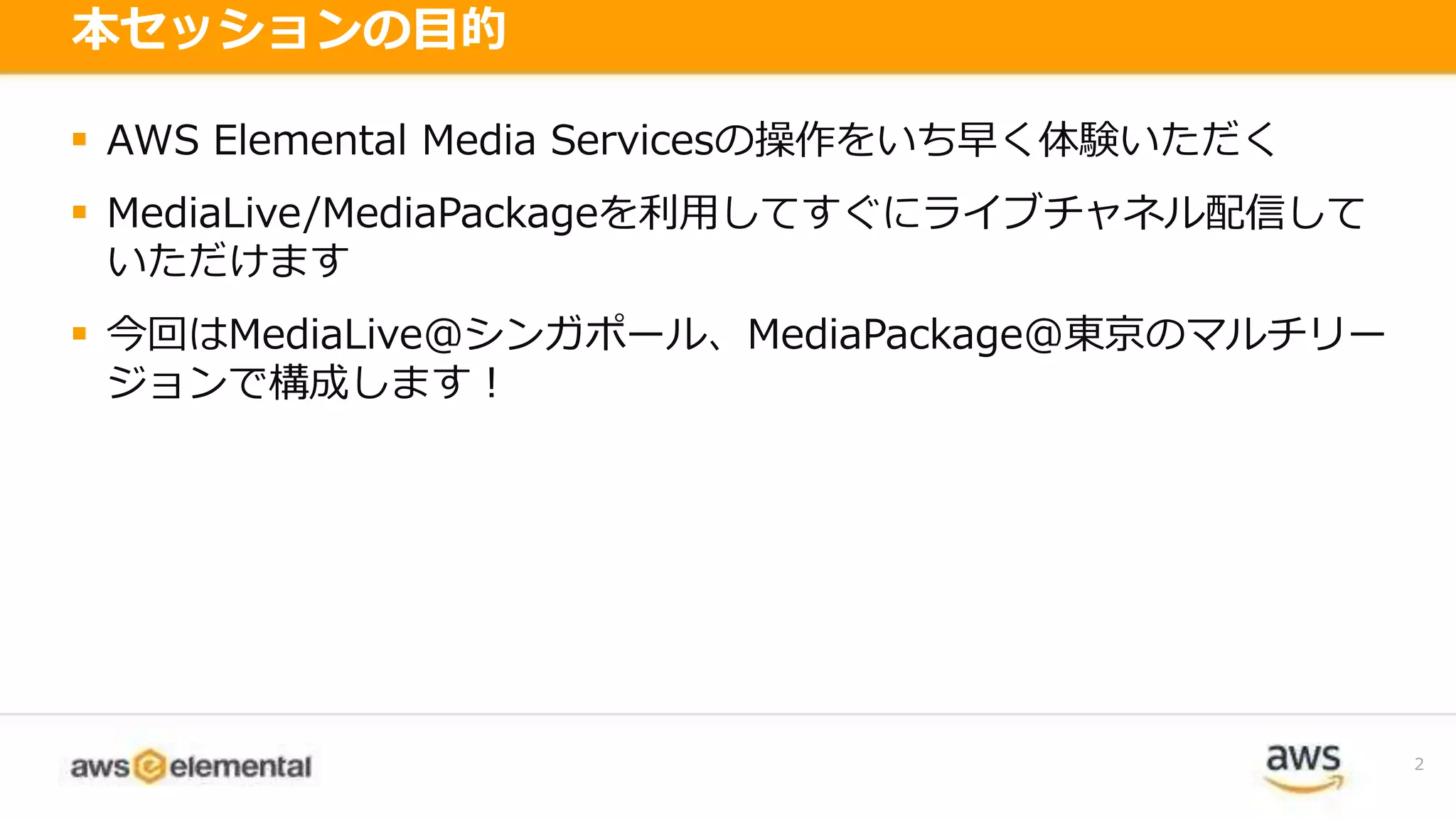
Media Servicesの操作をいち早く体験いただく MediaLive/MediaPackageを利用してすぐにライブチャネル配信して いただけます 今回はMediaLive@シンガポール、MediaPackage@東京のマルチリー ジョンで構成します! 2 本セッションの目的
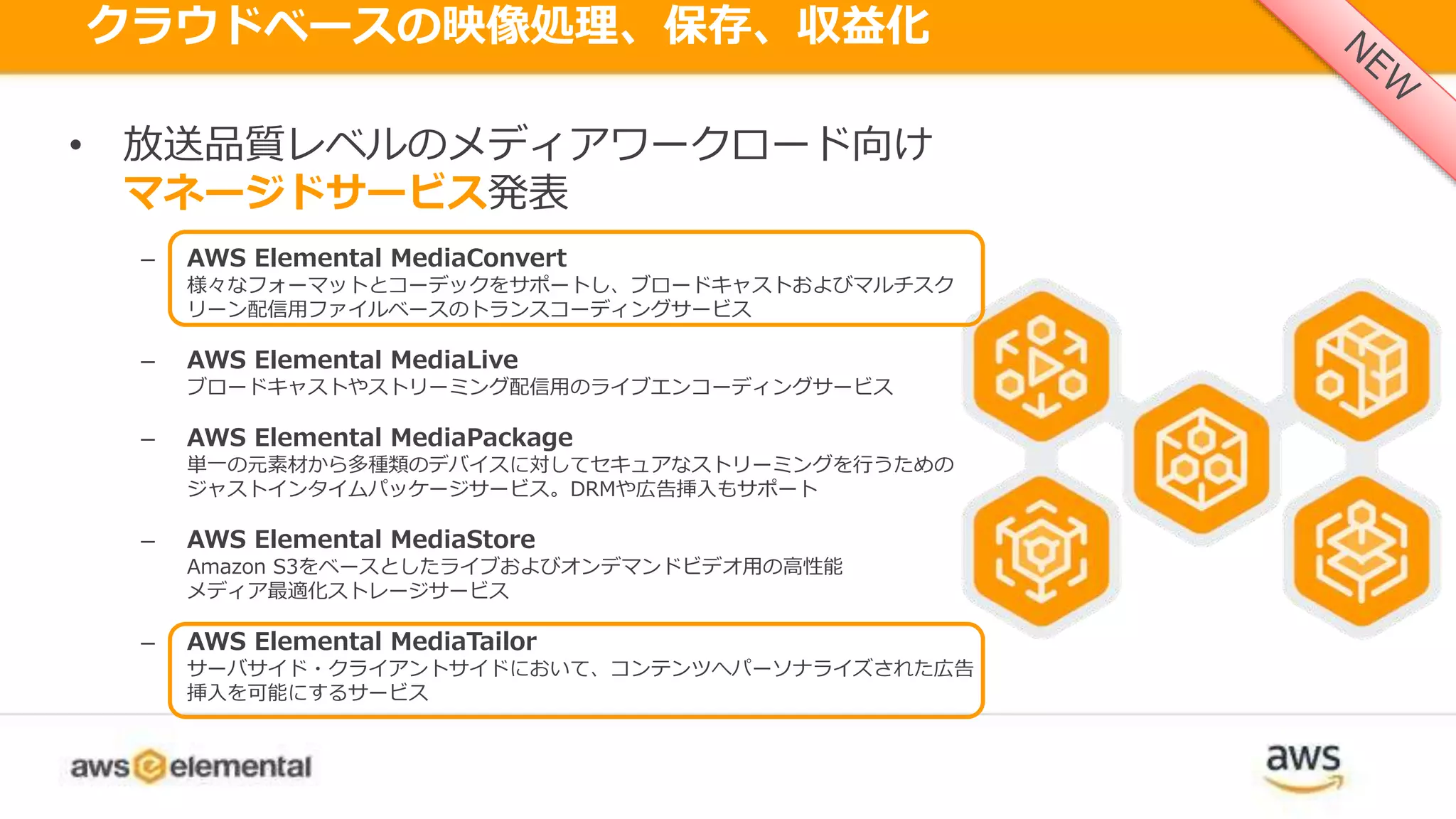
3.
クラウドベースの映像処理、保存、収益化 AWS MEDIA SERVICESを発表•
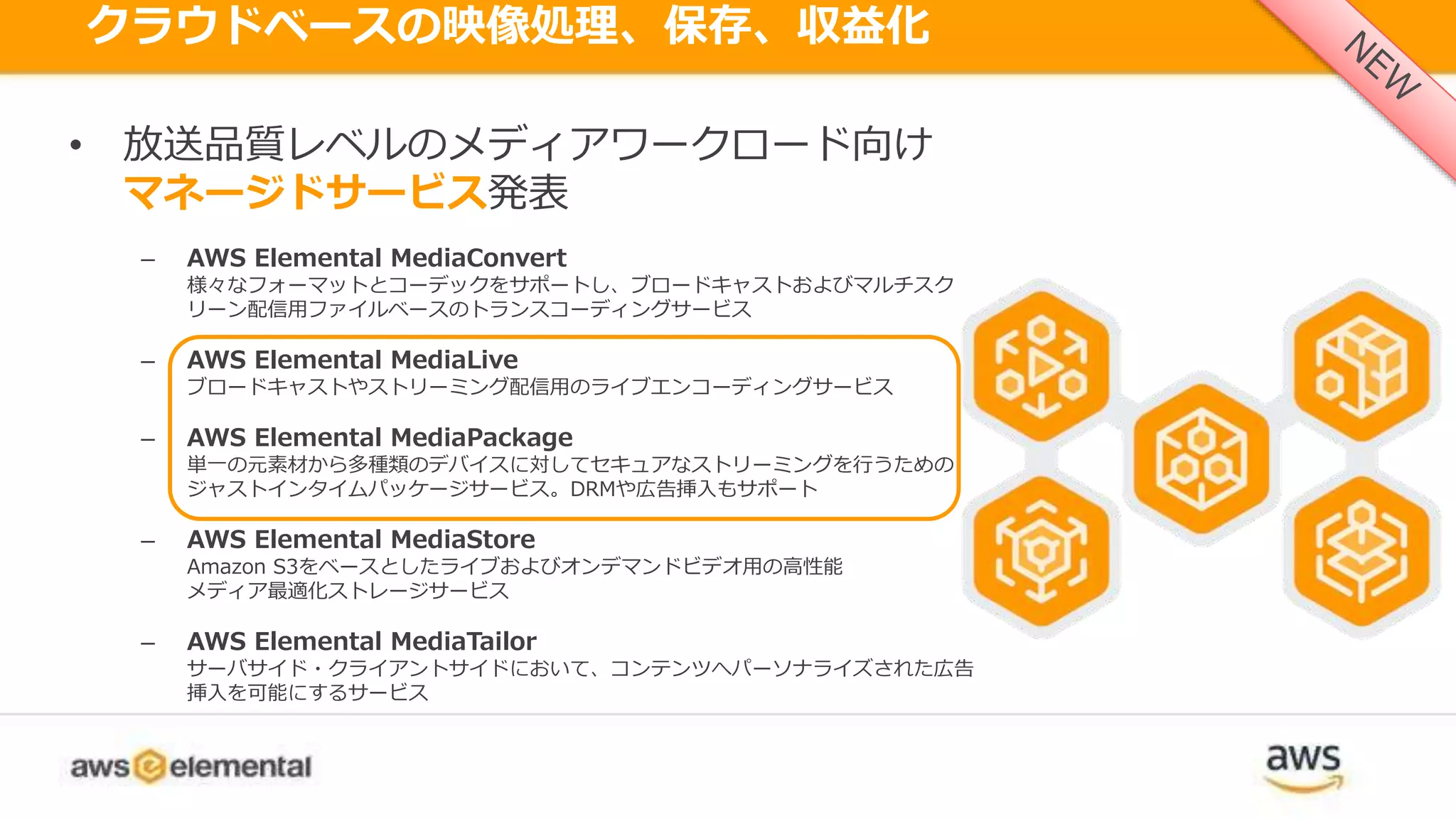
放送品質レベルのメディアワークロード向け マネージドサービス発表 – AWS Elemental MediaConvert 様々なフォーマットとコーデックをサポートし、ブロードキャストおよびマルチスク リーン配信用ファイルベースのトランスコーディングサービス – AWS Elemental MediaLive ブロードキャストやストリーミング配信用のライブエンコーディングサービス – AWS Elemental MediaPackage 単一の元素材から多種類のデバイスに対してセキュアなストリーミングを行うための ジャストインタイムパッケージサービス。DRMや広告挿入もサポート – AWS Elemental MediaStore Amazon S3をベースとしたライブおよびオンデマンドビデオ用の高性能 メディア最適化ストレージサービス – AWS Elemental MediaTailor サーバサイド・クライアントサイドにおいて、コンテンツへパーソナライズされた広告 挿入を可能にするサービス
4.
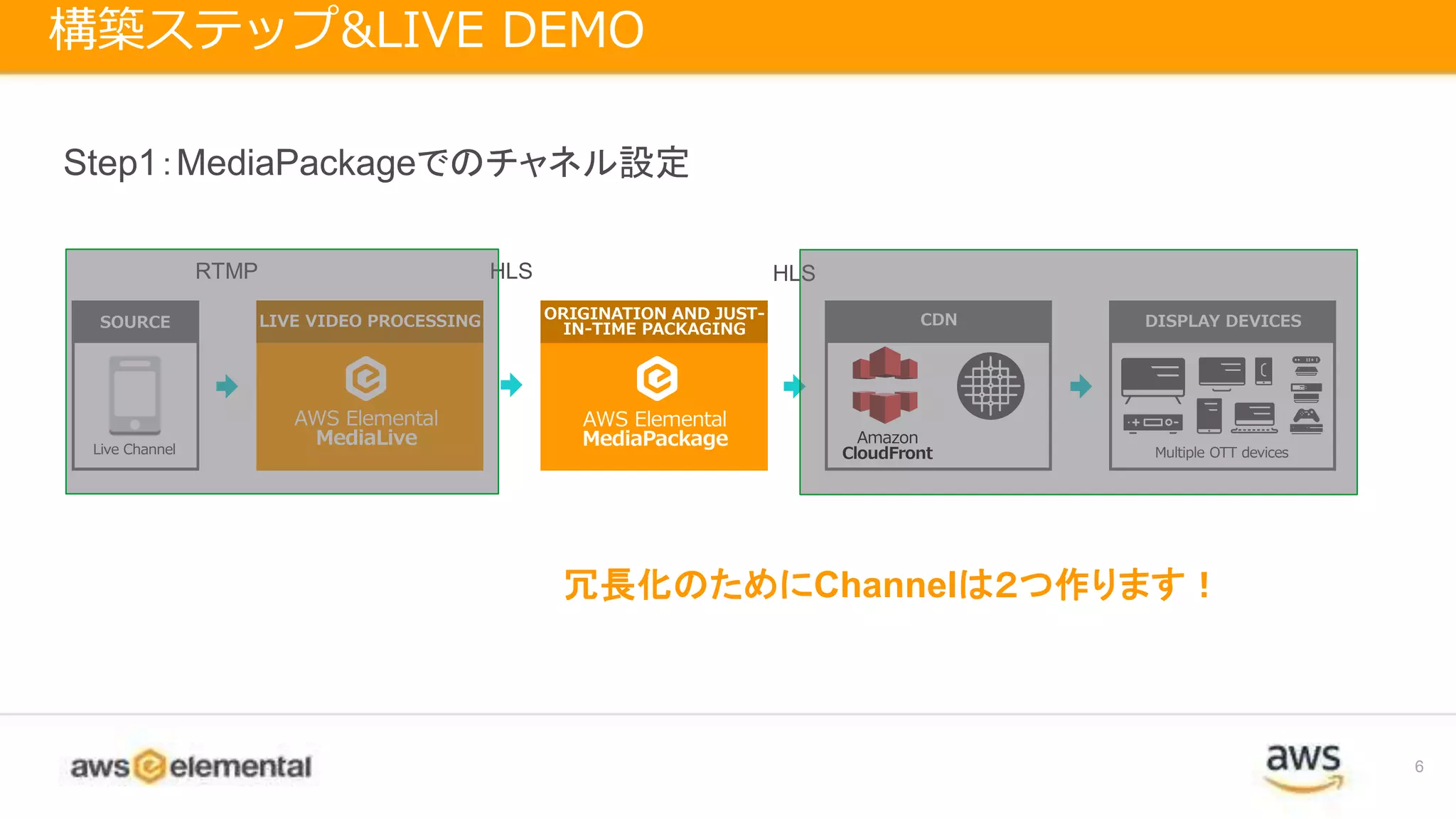
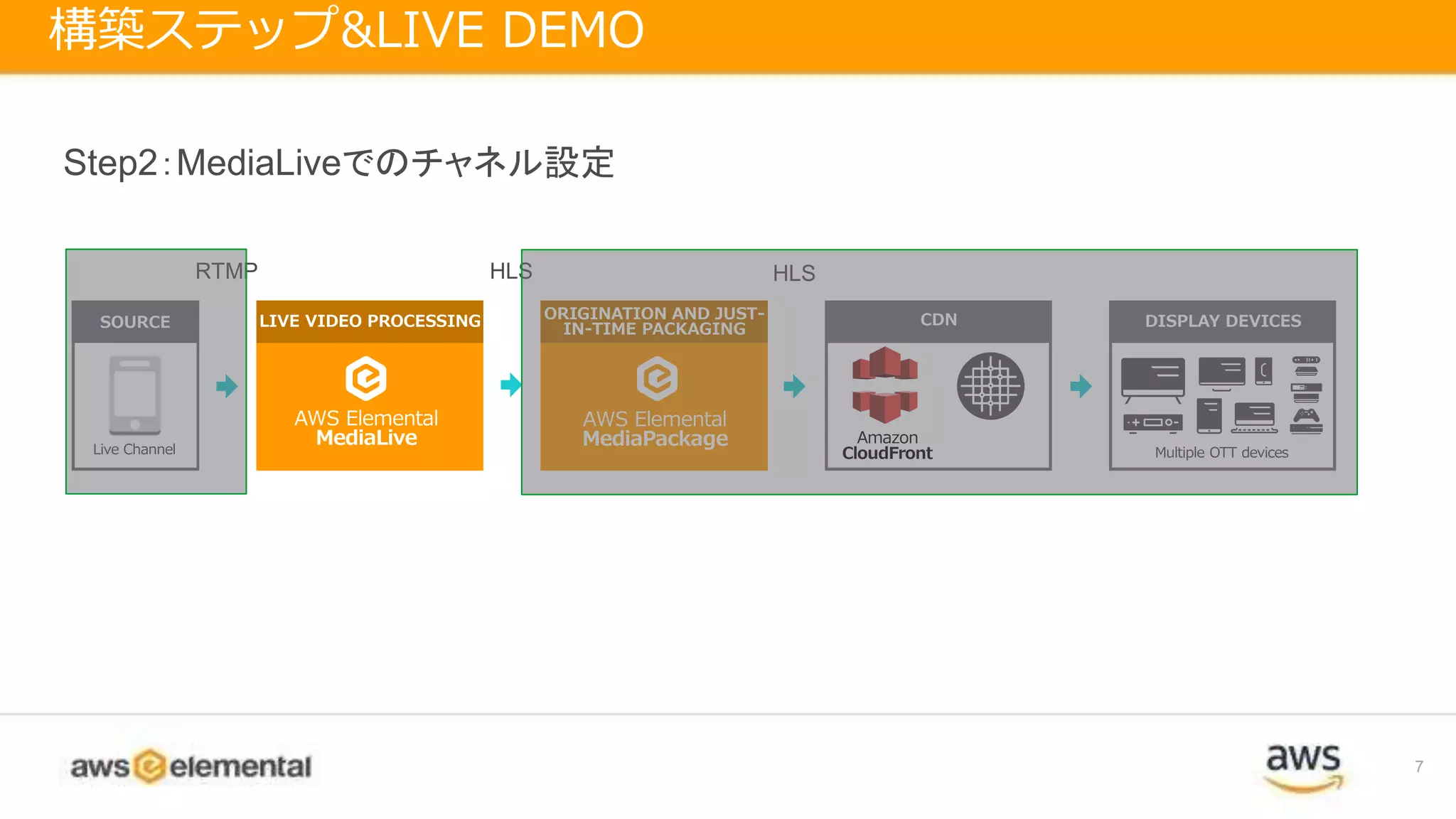
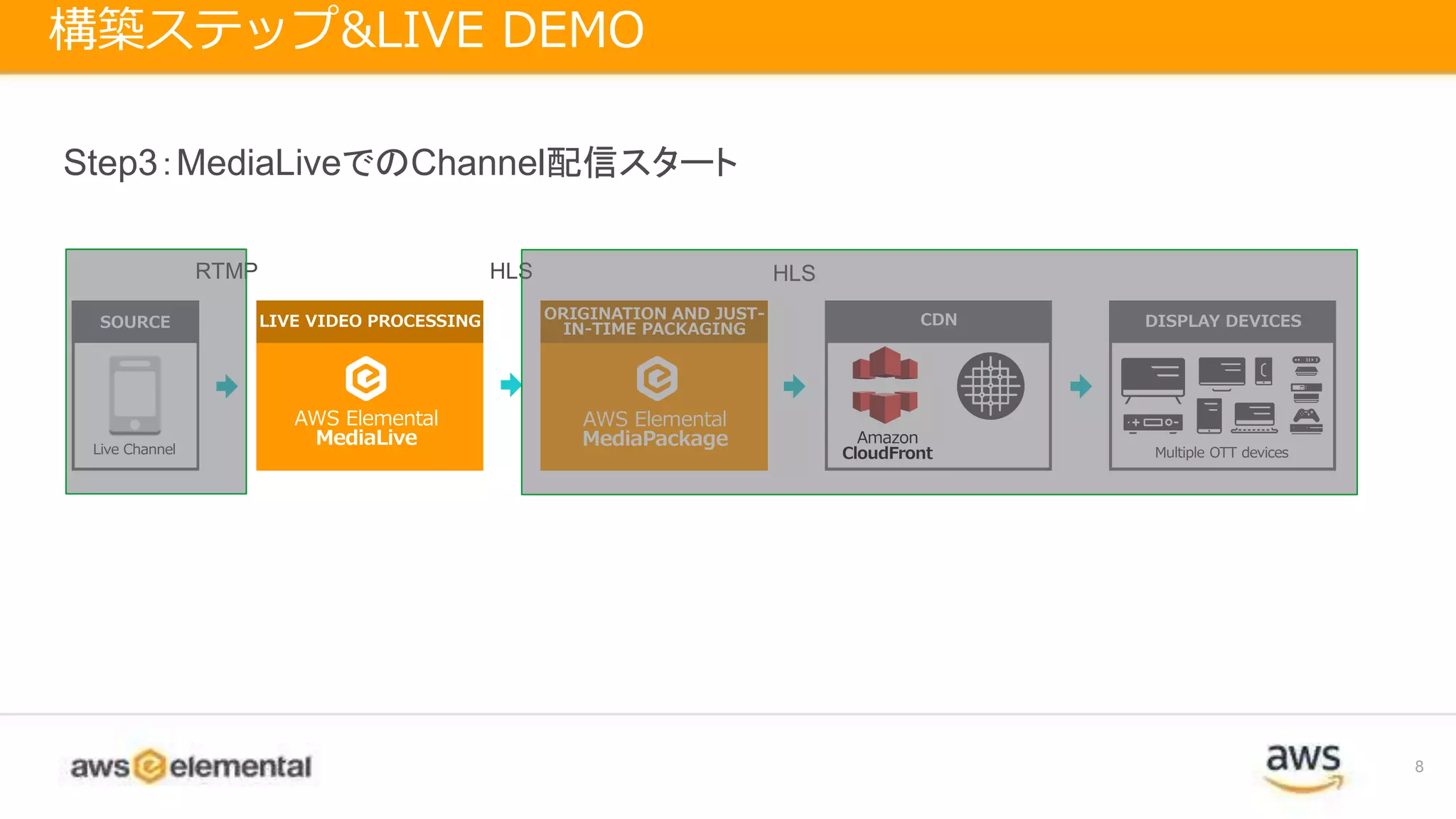
4 この資料で構築する構成:ライブチャネル配信構成 AWS Elemental MediaLive LIVE VIDEO
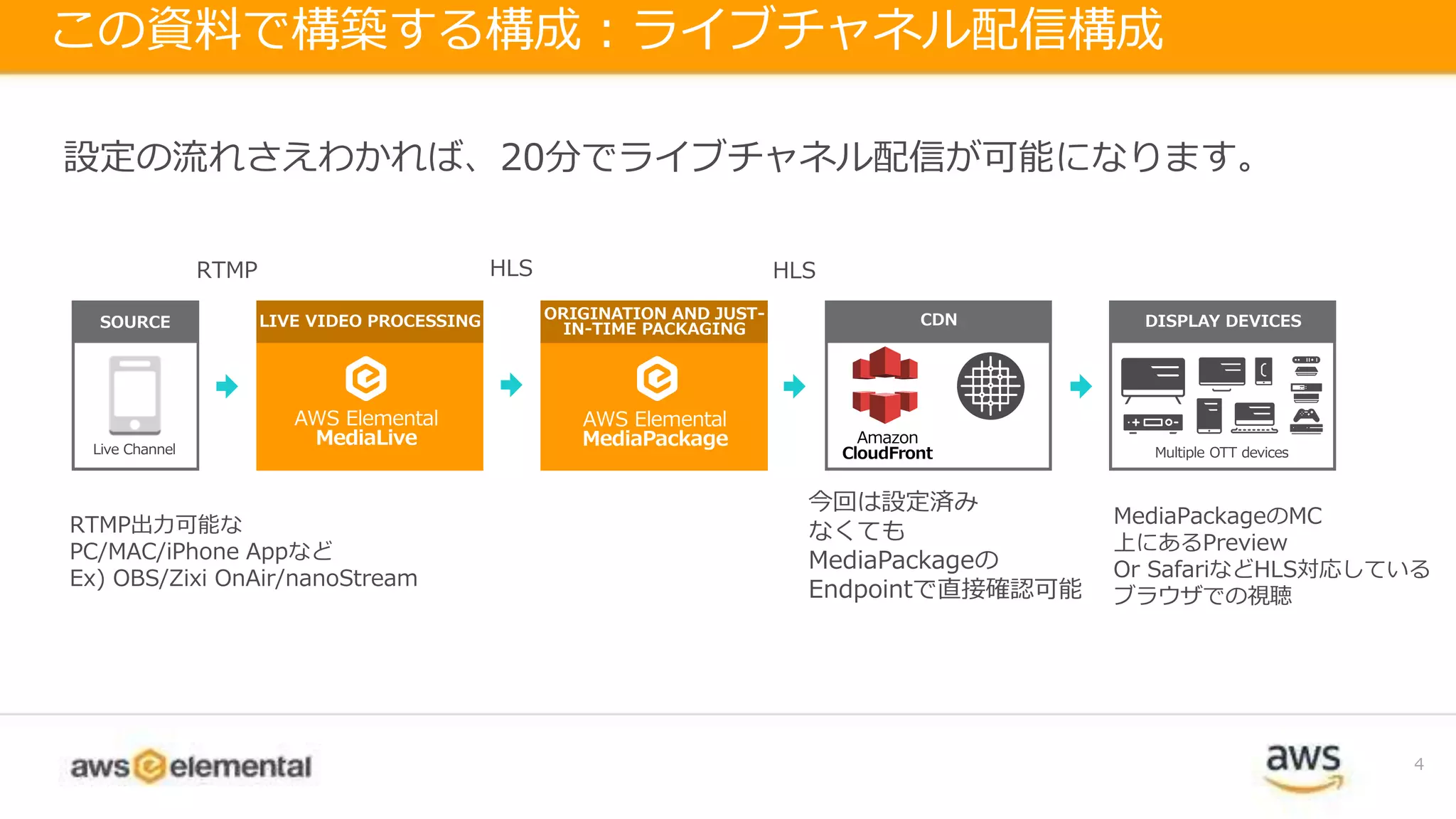
PROCESSING AWS Elemental MediaPackage ORIGINATION AND JUST- IN-TIME PACKAGING CDN Amazon CloudFrontLive Channel SOURCE DISPLAY DEVICES Multiple OTT devices RTMP出力可能な PC/MAC/iPhone Appなど Ex) OBS/Zixi OnAir/nanoStream RTMP HLS HLS 今回は設定済み なくても MediaPackageの Endpointで直接確認可能 設定の流れさえわかれば、20分でライブチャネル配信が可能になります。 MediaPackageのMC 上にあるPreview Or SafariなどHLS対応している ブラウザでの視聴
5.
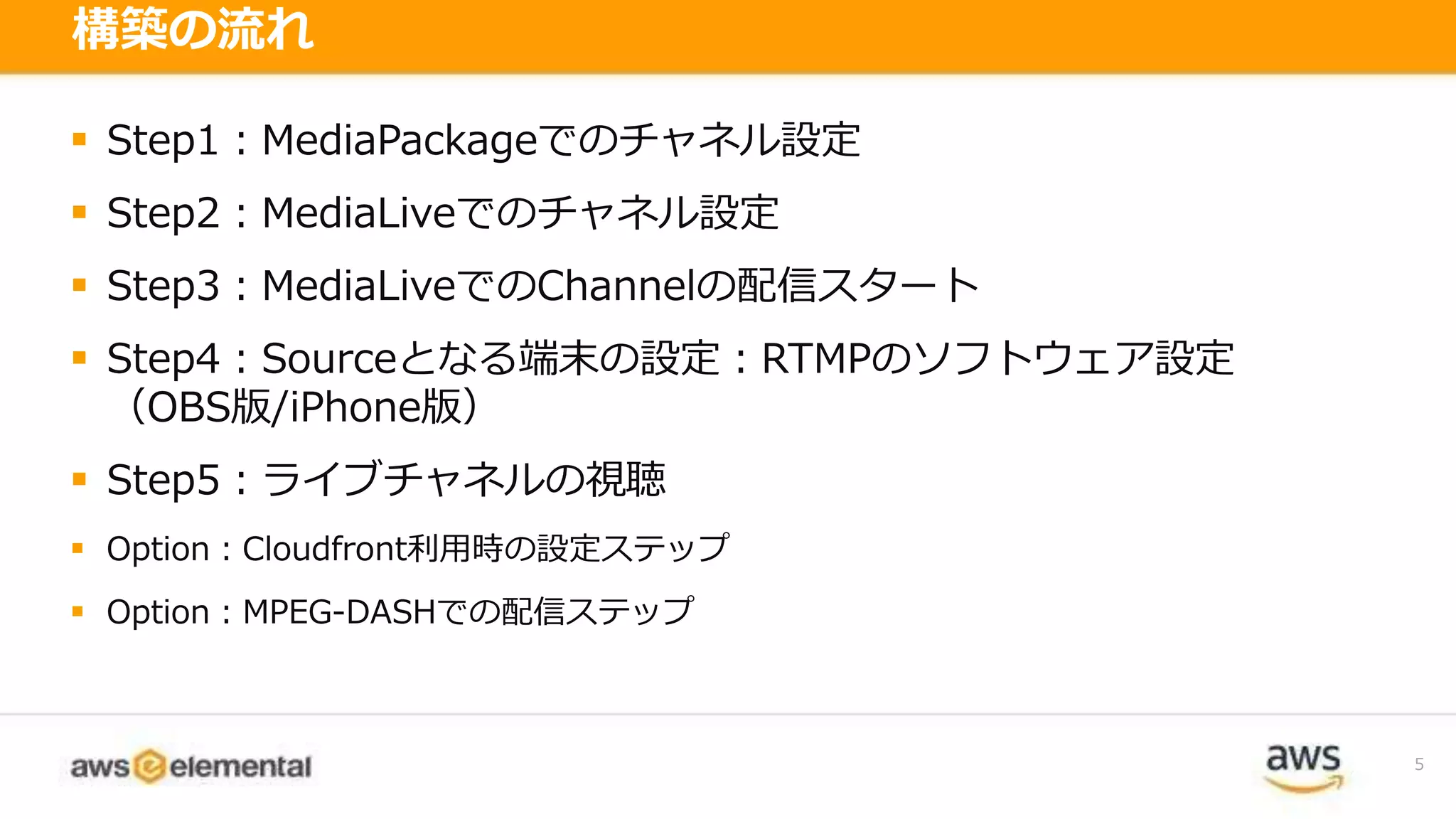
Step1:MediaPackageでのチャネル設定 Step2:MediaLiveでのチャネル設定
Step3:MediaLiveでのChannelの配信スタート Step4:Sourceとなる端末の設定:RTMPのソフトウェア設定 (OBS版/iPhone版) Step5:ライブチャネルの視聴 Option:Cloudfront利用時の設定ステップ Option:MPEG-DASHでの配信ステップ 5 構築の流れ
6.
6 構築ステップ&LIVE DEMO AWS Elemental MediaLive LIVE
VIDEO PROCESSING AWS Elemental MediaPackage ORIGINATION AND JUST- IN-TIME PACKAGING CDN Amazon CloudFrontLive Channel SOURCE DISPLAY DEVICES Multiple OTT devices RTMP HLS HLS Step1:MediaPackageでのチャネル設定 冗長化のためにChannelは2つ作ります!
7.
7 構築ステップ&LIVE DEMO AWS Elemental MediaLive LIVE
VIDEO PROCESSING AWS Elemental MediaPackage ORIGINATION AND JUST- IN-TIME PACKAGING CDN Amazon CloudFrontLive Channel SOURCE DISPLAY DEVICES Multiple OTT devices RTMP HLS HLS Step2:MediaLiveでのチャネル設定
8.
8 構築ステップ&LIVE DEMO AWS Elemental MediaLive LIVE
VIDEO PROCESSING AWS Elemental MediaPackage ORIGINATION AND JUST- IN-TIME PACKAGING CDN Amazon CloudFrontLive Channel SOURCE DISPLAY DEVICES Multiple OTT devices RTMP HLS HLS Step3:MediaLiveでのChannel配信スタート
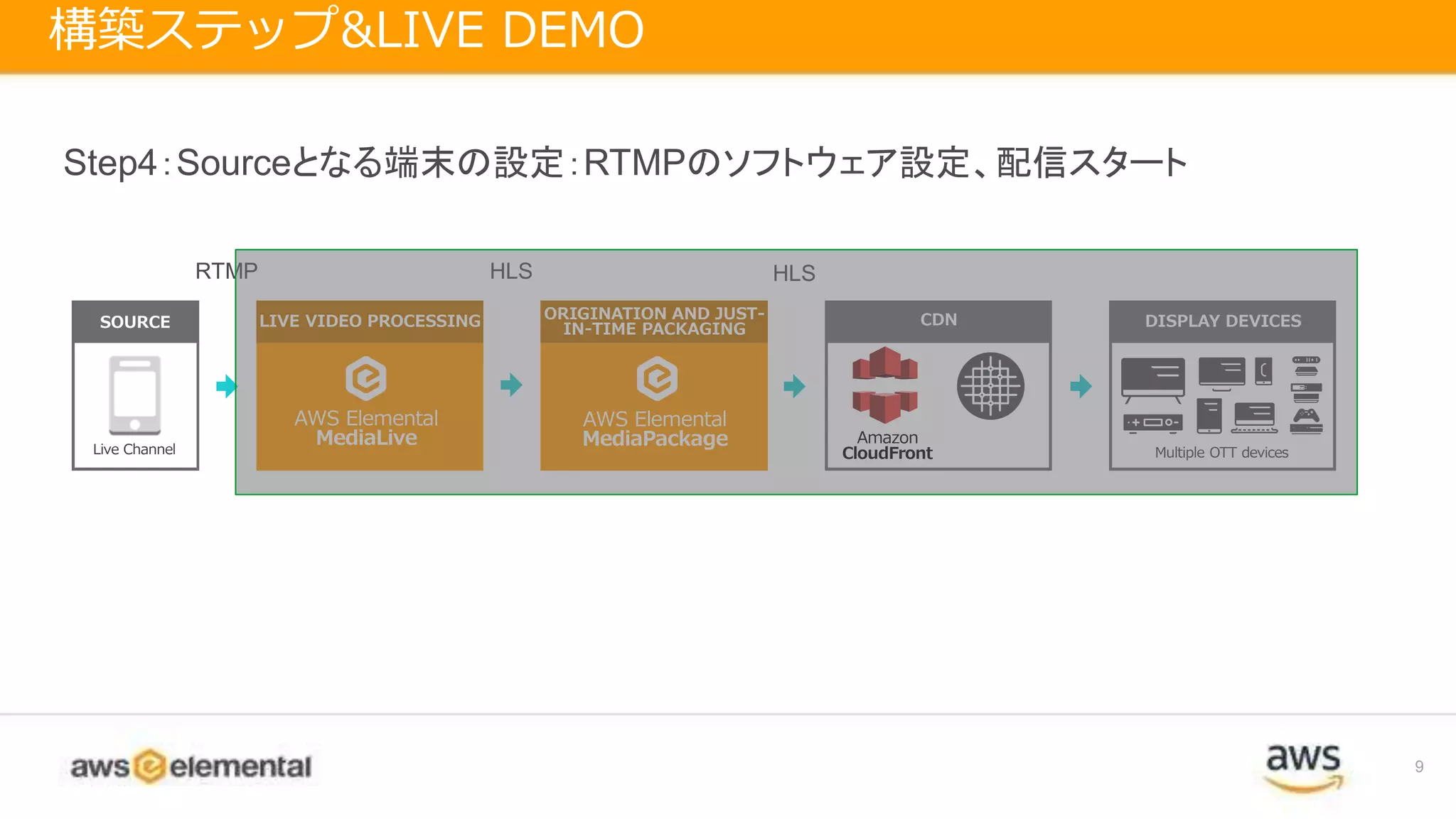
9.
9 構築ステップ&LIVE DEMO AWS Elemental MediaLive LIVE
VIDEO PROCESSING AWS Elemental MediaPackage ORIGINATION AND JUST- IN-TIME PACKAGING CDN Amazon CloudFrontLive Channel SOURCE DISPLAY DEVICES Multiple OTT devices RTMP HLS HLS Step4:Sourceとなる端末の設定:RTMPのソフトウェア設定、配信スタート
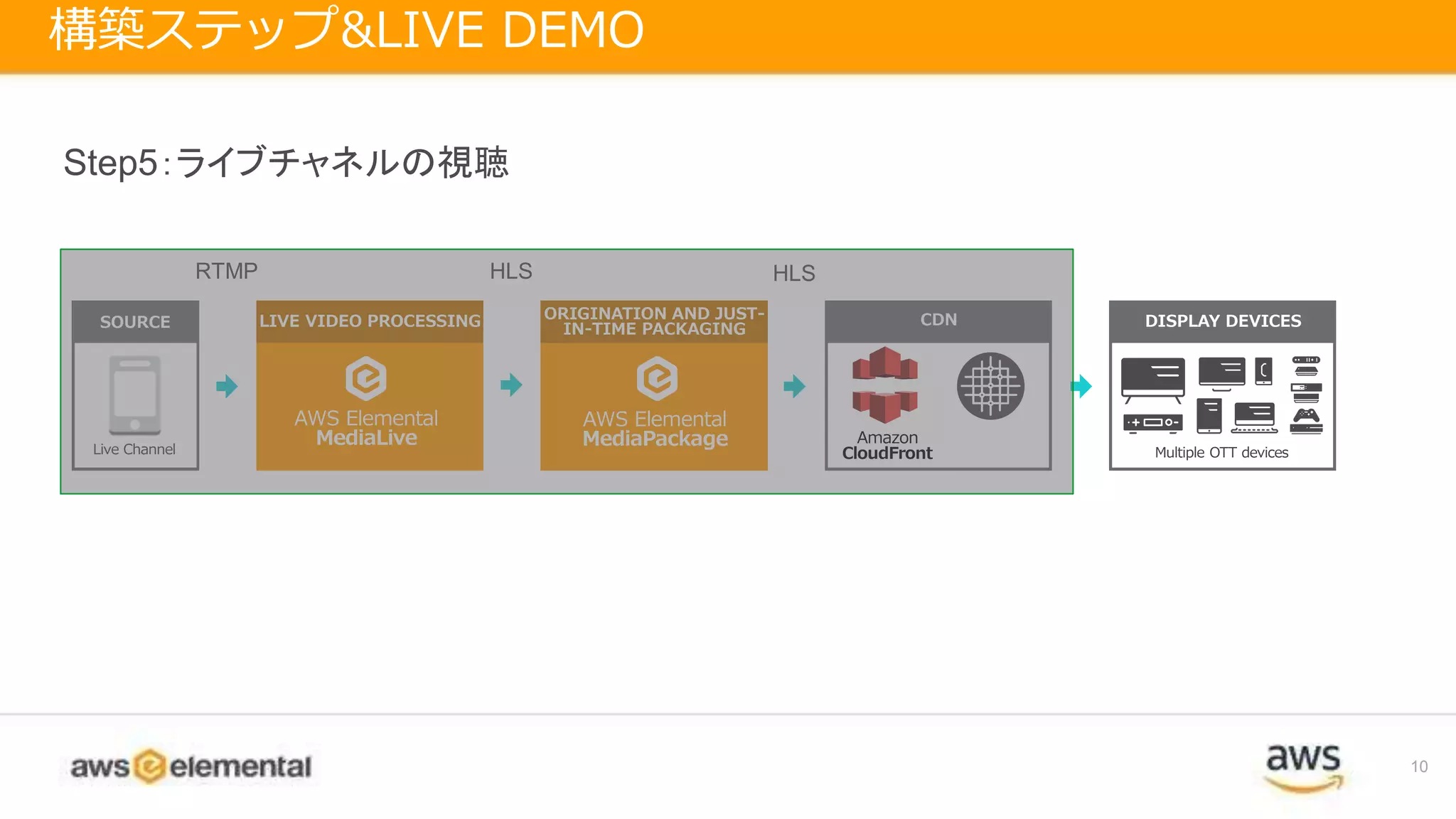
10.
10 構築ステップ&LIVE DEMO AWS Elemental MediaLive LIVE
VIDEO PROCESSING AWS Elemental MediaPackage ORIGINATION AND JUST- IN-TIME PACKAGING CDN Amazon CloudFrontLive Channel SOURCE DISPLAY DEVICES Multiple OTT devices RTMP HLS HLS Step5:ライブチャネルの視聴
11.
11 ここから確認可能です! イベント時にQRコードを表示しておりました
12.
クラウドベースの映像処理、保存、収益化 AWS MEDIA SERVICESを発表•
放送品質レベルのメディアワークロード向け マネージドサービス発表 – AWS Elemental MediaConvert 様々なフォーマットとコーデックをサポートし、ブロードキャストおよびマルチスク リーン配信用ファイルベースのトランスコーディングサービス – AWS Elemental MediaLive ブロードキャストやストリーミング配信用のライブエンコーディングサービス – AWS Elemental MediaPackage 単一の元素材から多種類のデバイスに対してセキュアなストリーミングを行うための ジャストインタイムパッケージサービス。DRMや広告挿入もサポート – AWS Elemental MediaStore Amazon S3をベースとしたライブおよびオンデマンドビデオ用の高性能 メディア最適化ストレージサービス – AWS Elemental MediaTailor サーバサイド・クライアントサイドにおいて、コンテンツへパーソナライズされた広告 挿入を可能にするサービス
13.
13 ここから実際の画面キャプチャーにて手順を記載します
14.
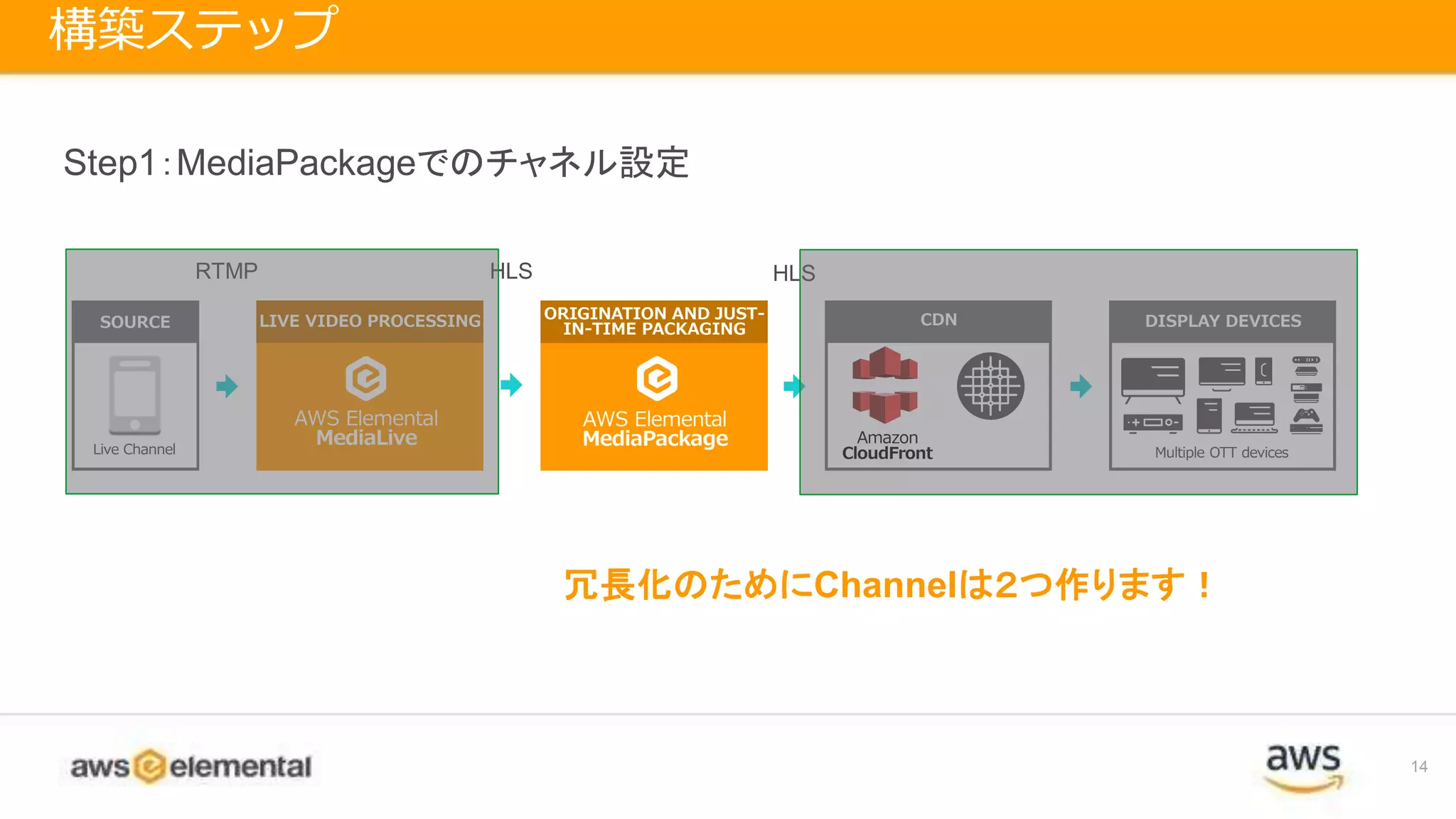
14 構築ステップ AWS Elemental MediaLive LIVE VIDEO
PROCESSING AWS Elemental MediaPackage ORIGINATION AND JUST- IN-TIME PACKAGING CDN Amazon CloudFrontLive Channel SOURCE DISPLAY DEVICES Multiple OTT devices RTMP HLS HLS Step1:MediaPackageでのチャネル設定 冗長化のためにChannelは2つ作ります!
15.
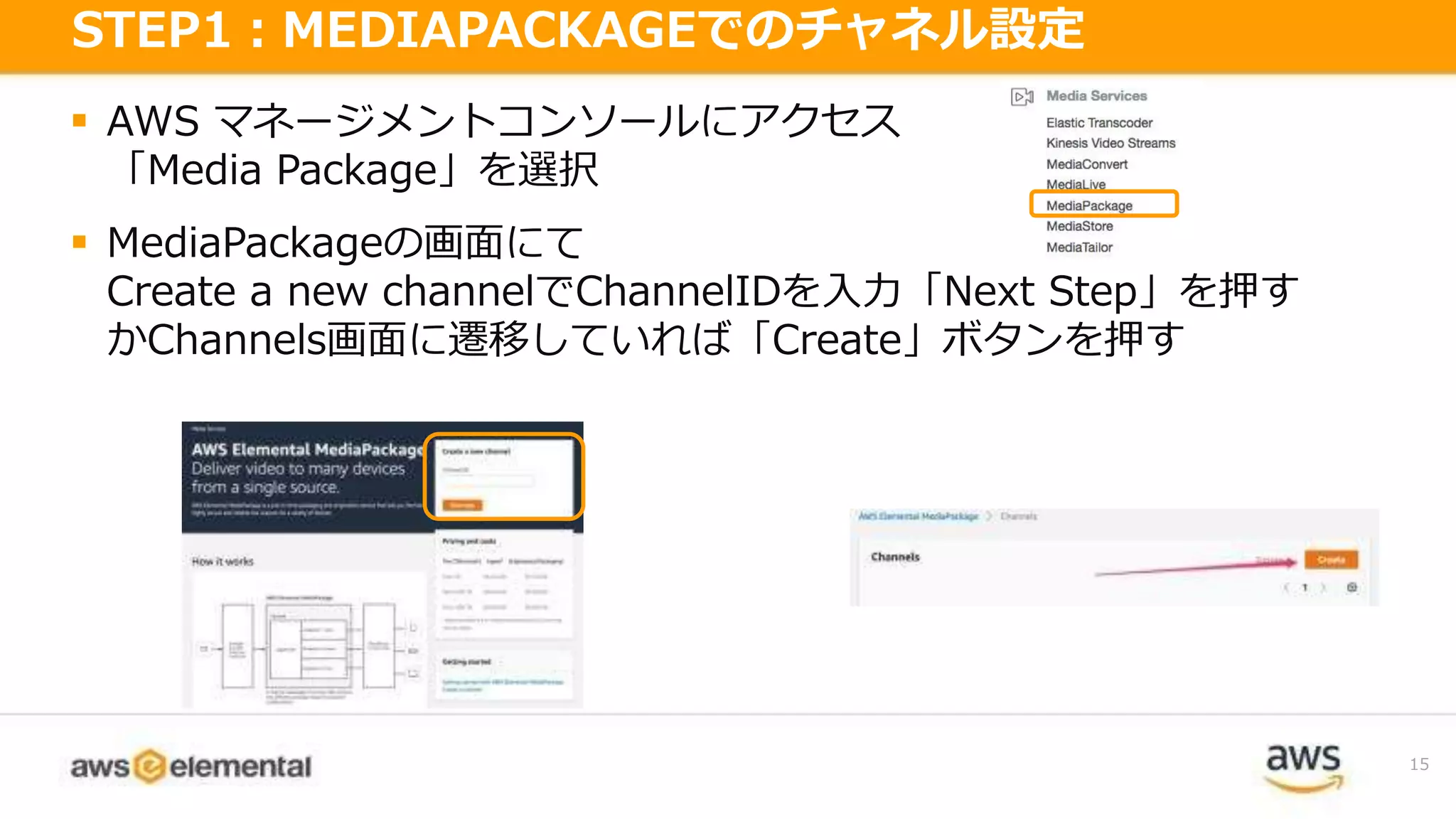
AWS マネージメントコンソールにアクセス 「Media
Package」を選択 MediaPackageの画面にて Create a new channelでChannelIDを入力「Next Step」を押す かChannels画面に遷移していれば「Create」ボタンを押す 15 STEP1:MEDIAPACKAGEでのチャネル設定
16.
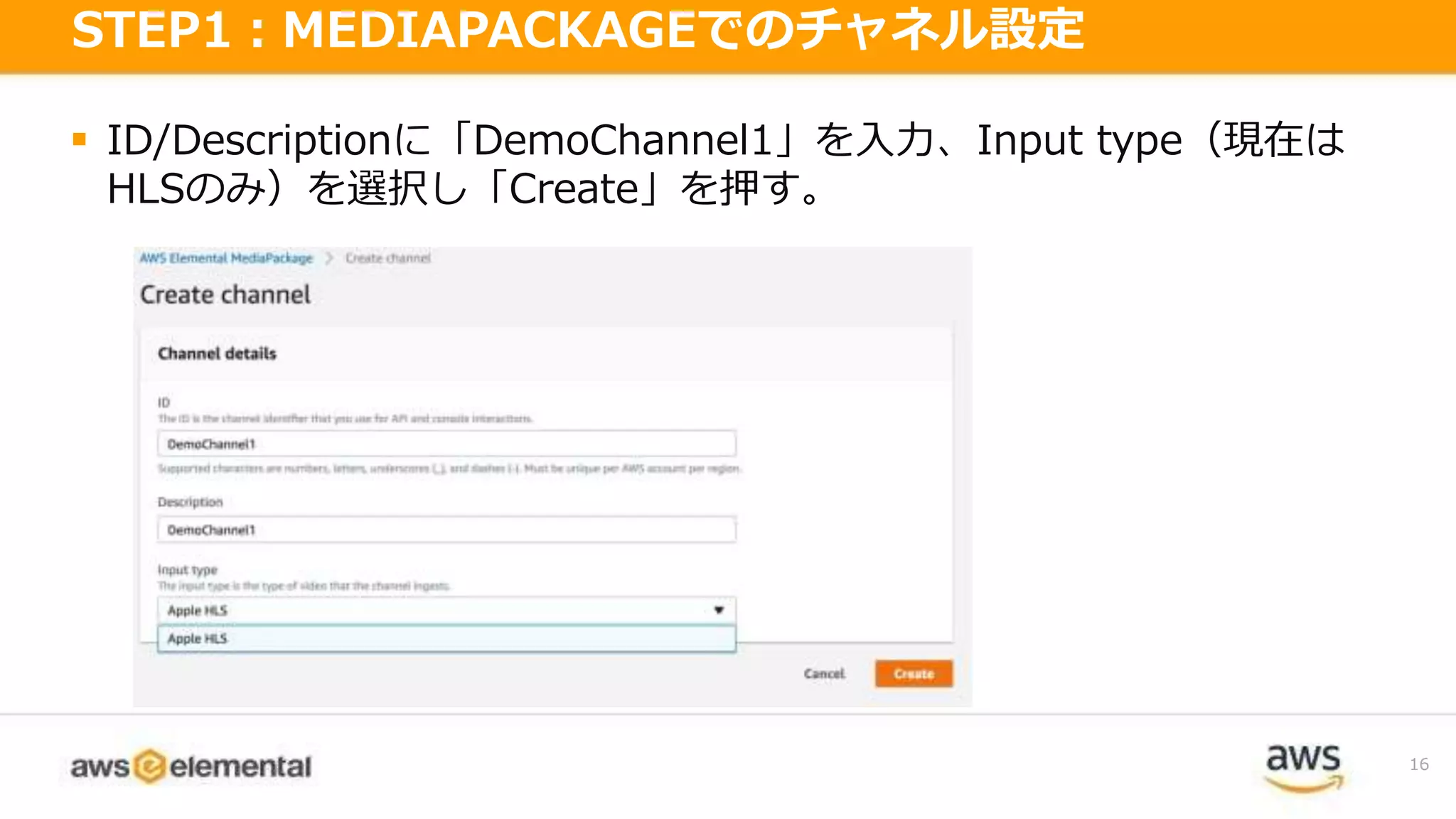
ID/Descriptionに「DemoChannel1」を入力、Input type(現在は HLSのみ)を選択し「Create」を押す。 16 STEP1:MEDIAPACKAGEでのチャネル設定
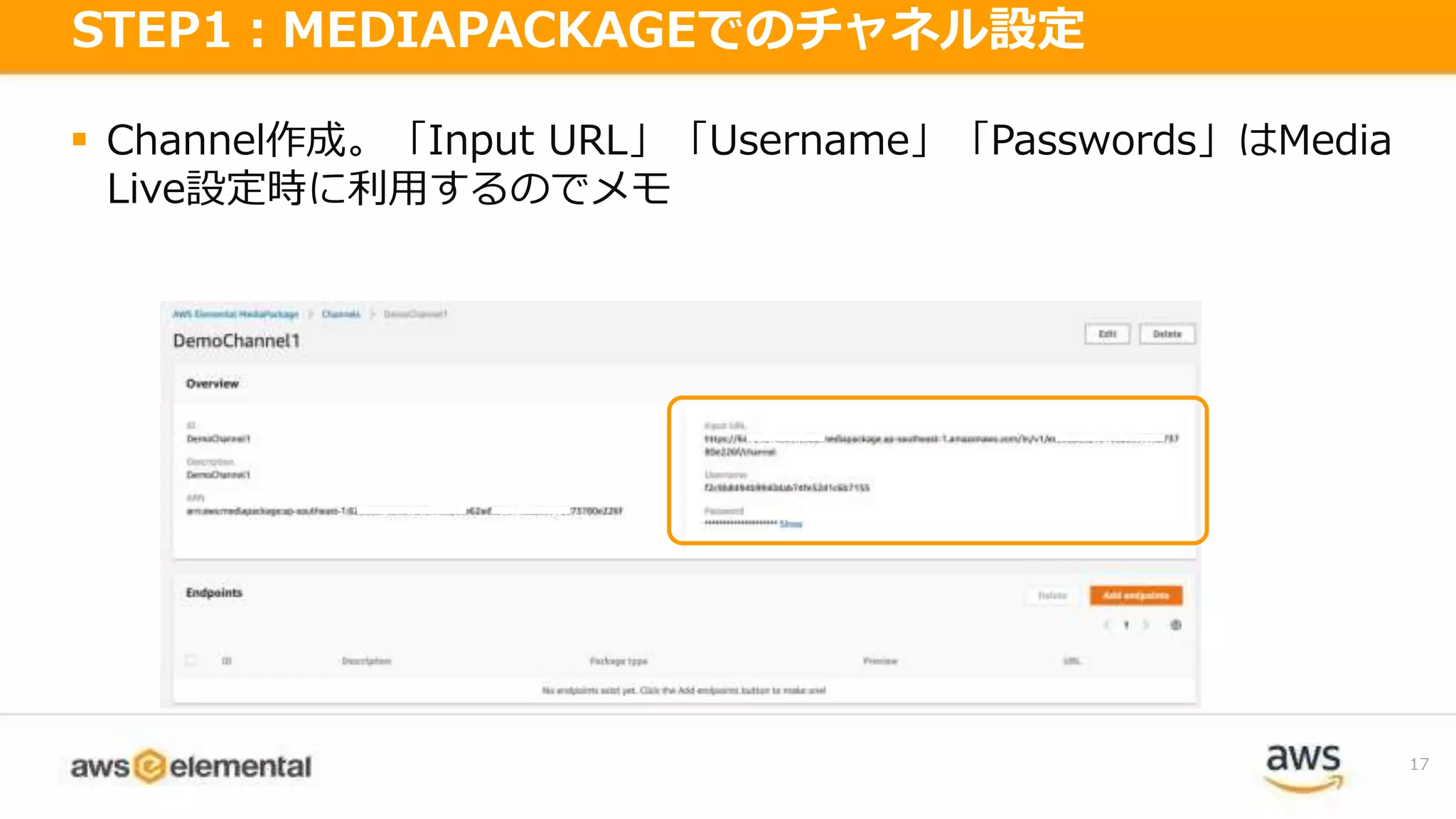
17.
Channel作成。「Input URL」「Username」「Passwords」はMedia Live設定時に利用するのでメモ 17 STEP1:MEDIAPACKAGEでのチャネル設定
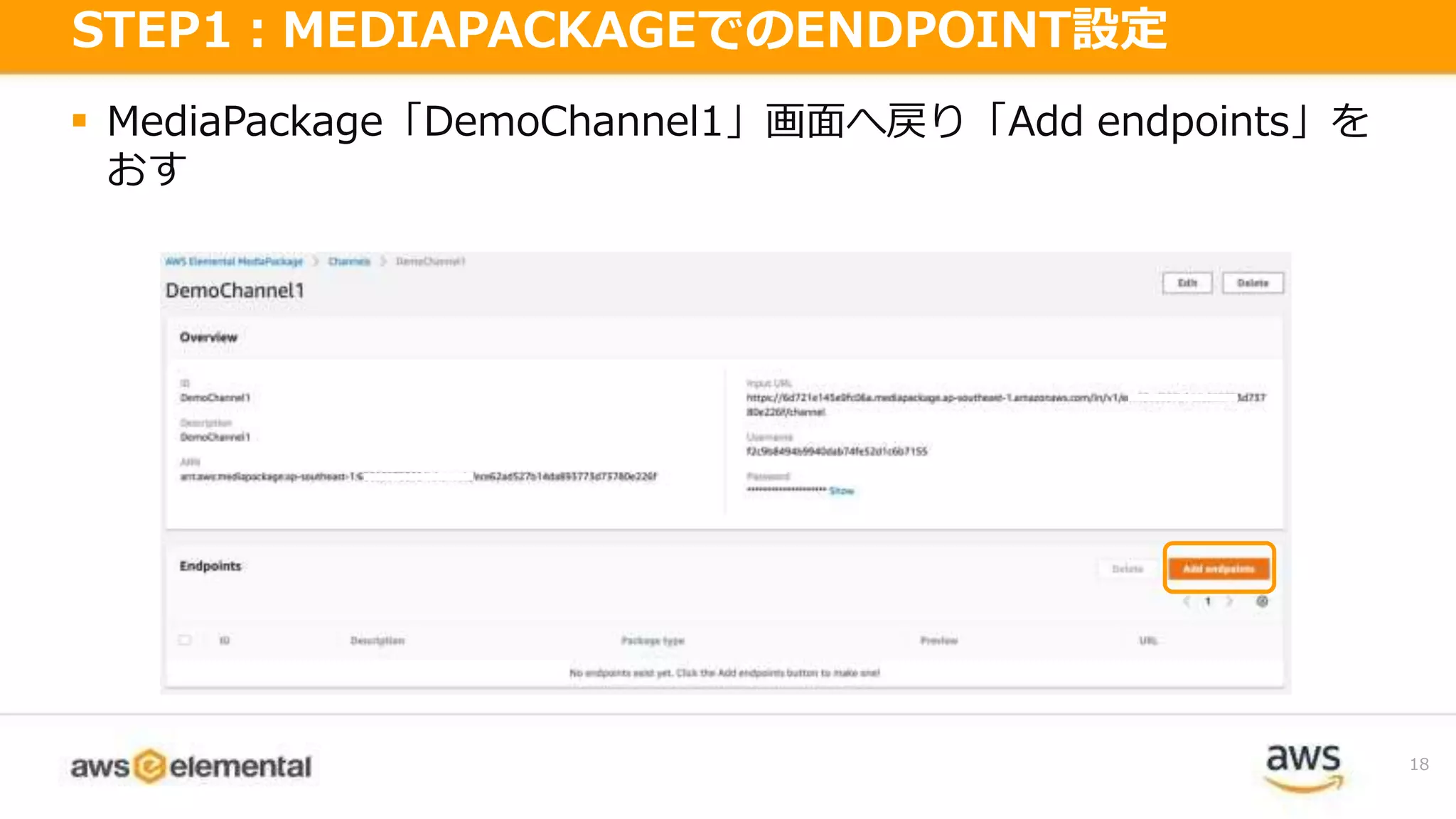
18.
MediaPackage「DemoChannel1」画面へ戻り「Add endpoints」を おす 18 STEP1:MEDIAPACKAGEでのENDPOINT設定
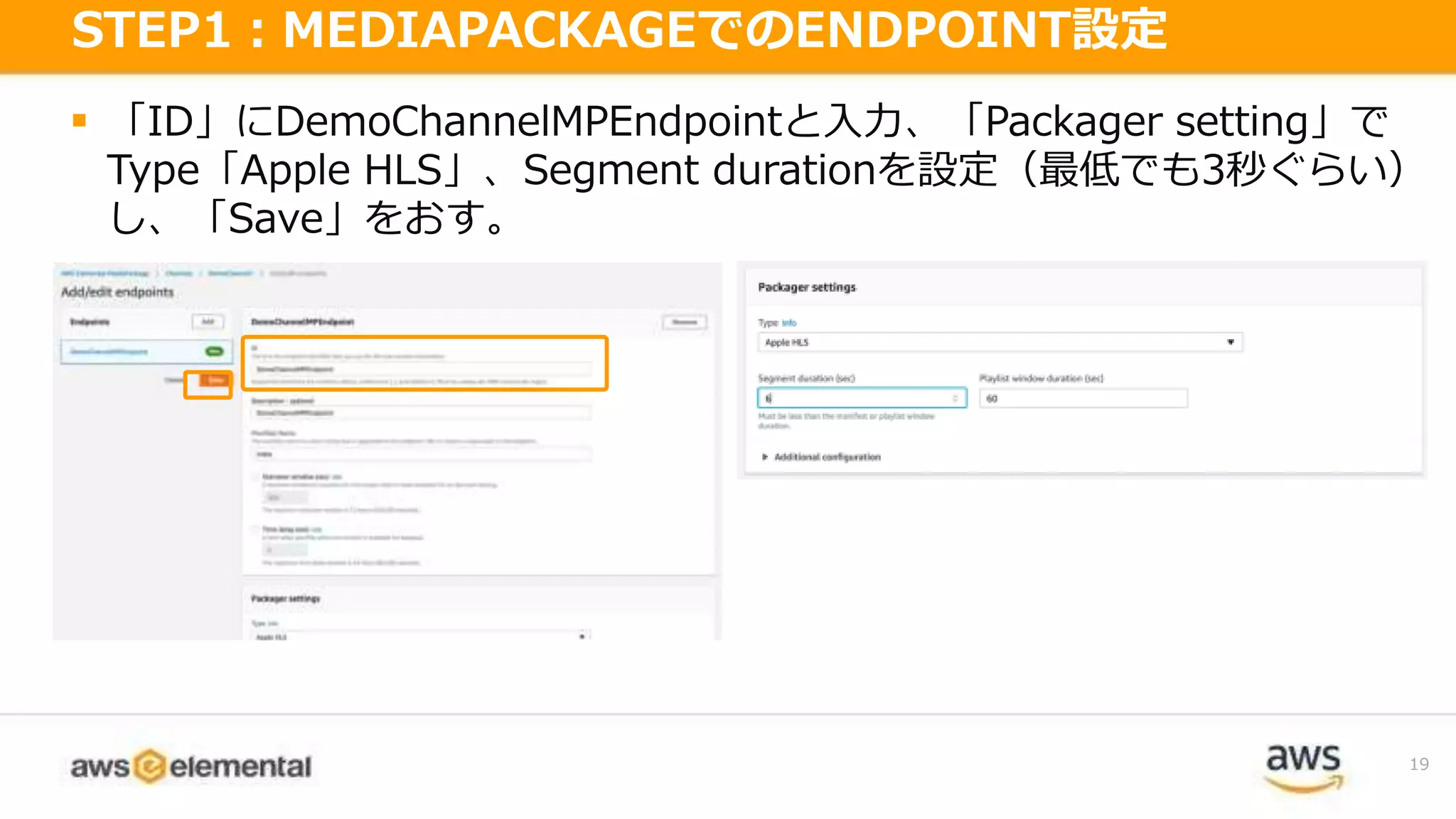
19.
「ID」にDemoChannelMPEndpointと入力、「Packager setting」で Type「Apple
HLS」、Segment durationを設定(最低でも3秒ぐらい) し、「Save」をおす。 19 STEP1:MEDIAPACKAGEでのENDPOINT設定
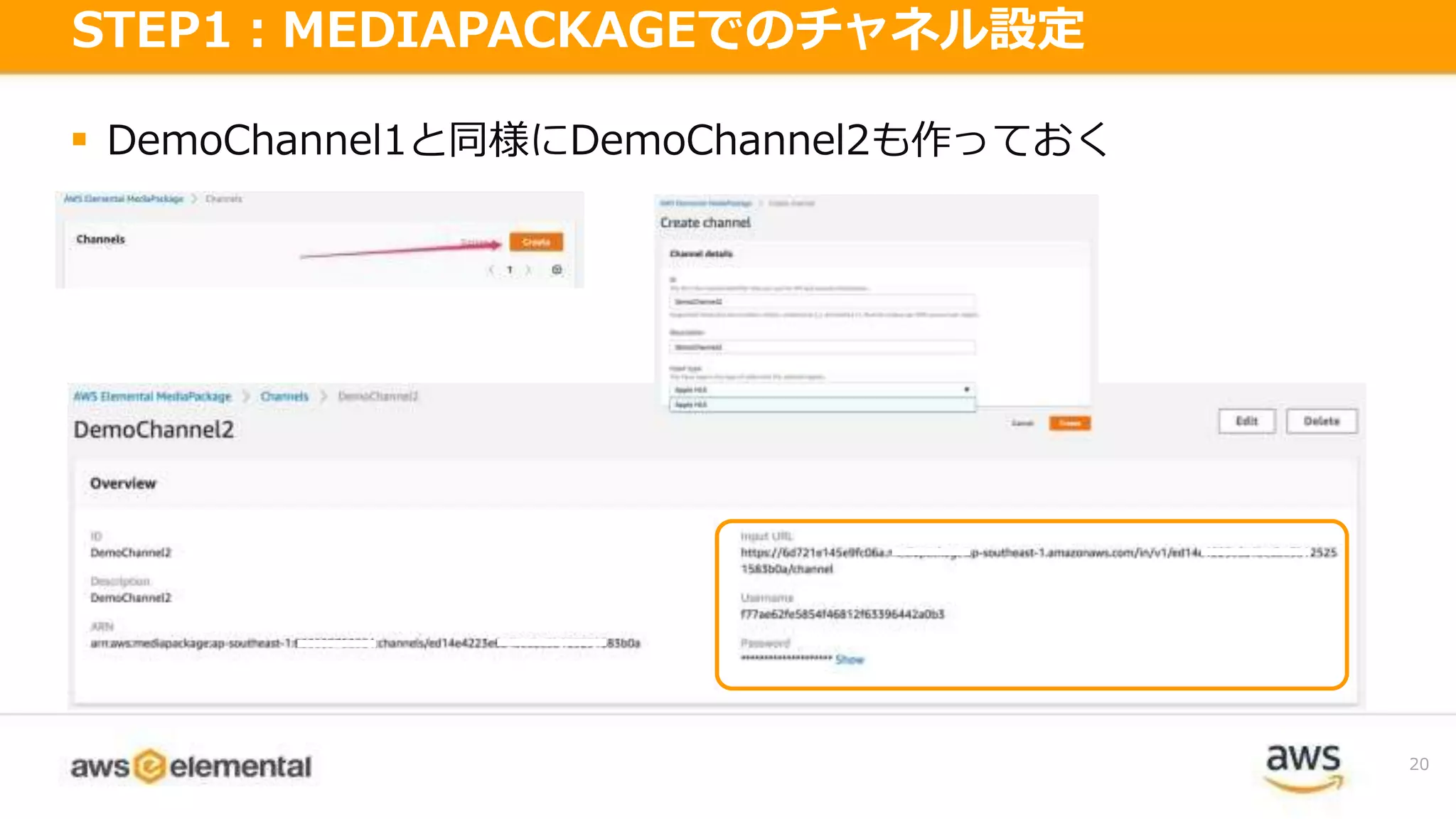
20.
DemoChannel1と同様にDemoChannel2も作っておく 20 STEP1:MEDIAPACKAGEでのチャネル設定
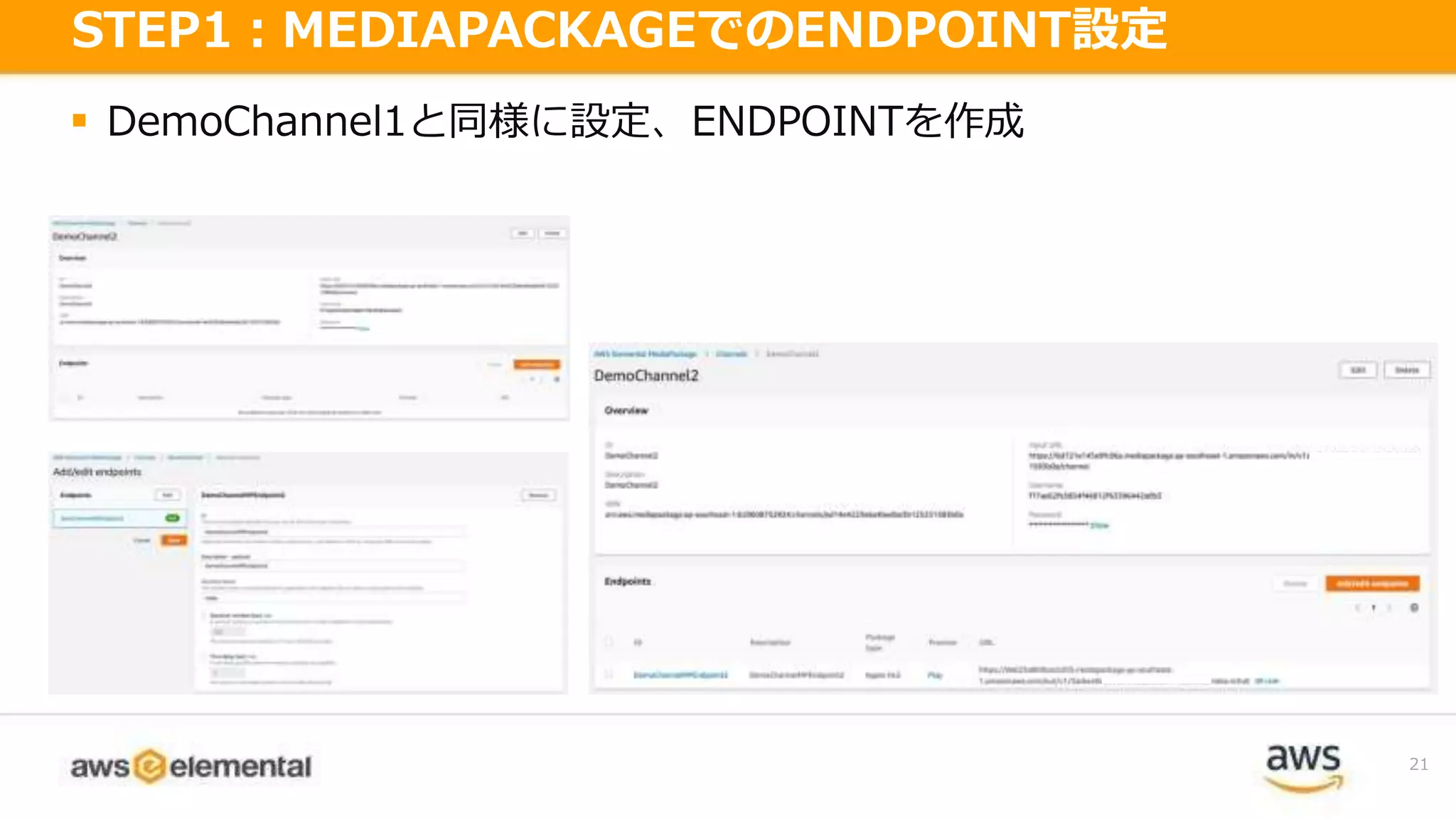
21.
DemoChannel1と同様に設定、ENDPOINTを作成 21 STEP1:MEDIAPACKAGEでのENDPOINT設定
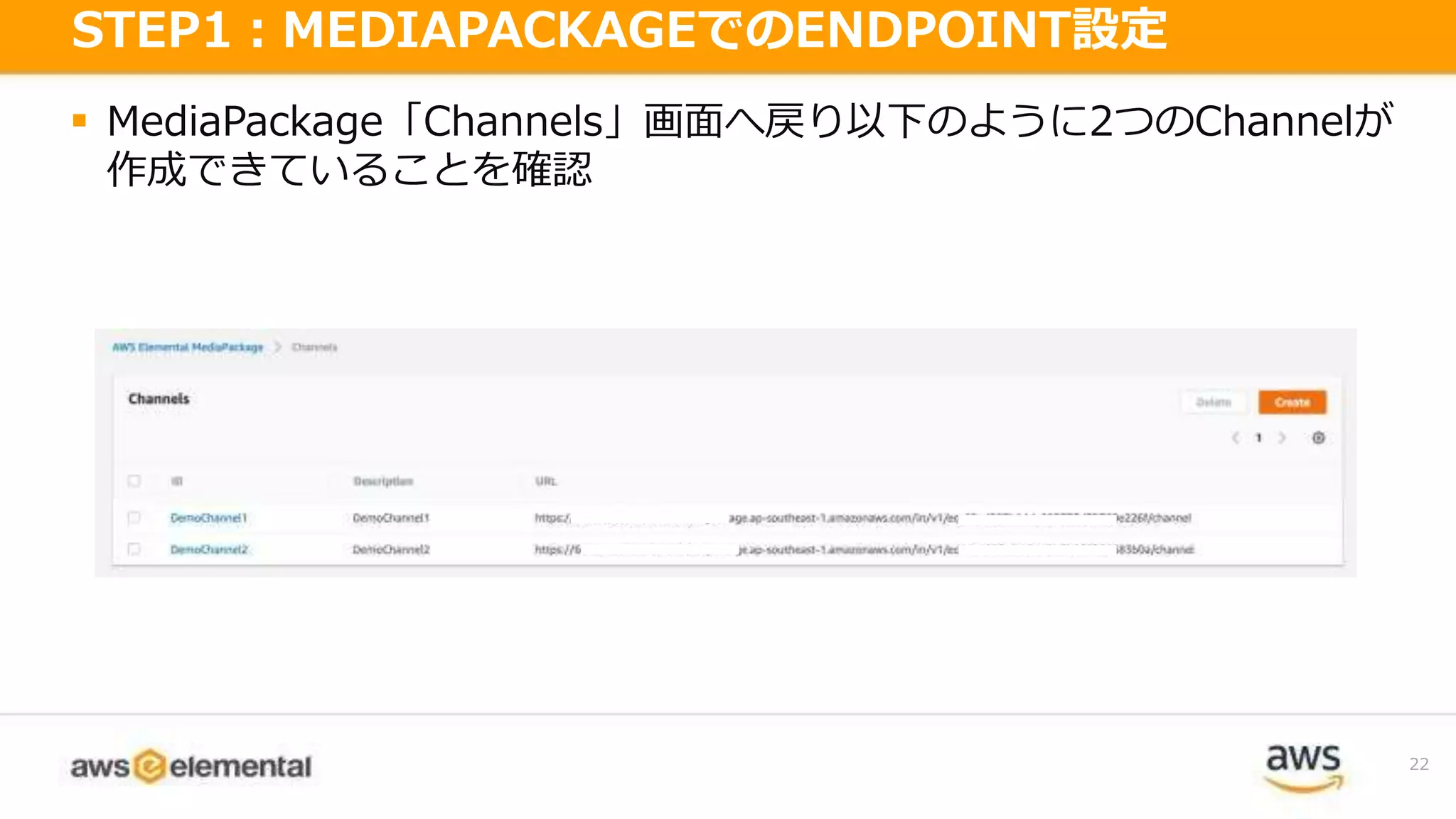
22.
MediaPackage「Channels」画面へ戻り以下のように2つのChannelが 作成できていることを確認 22 STEP1:MEDIAPACKAGEでのENDPOINT設定
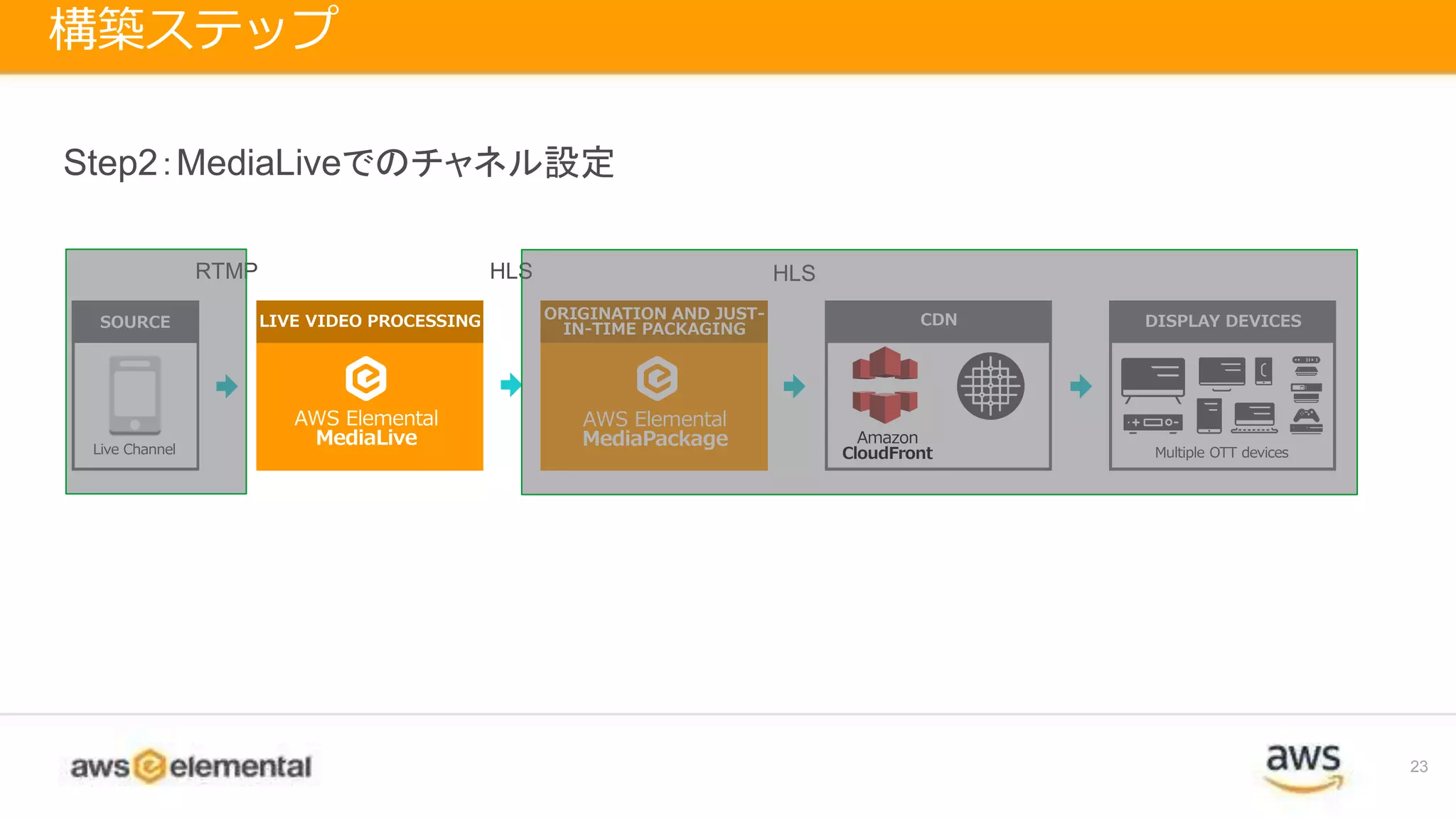
23.
23 構築ステップ AWS Elemental MediaLive LIVE VIDEO
PROCESSING AWS Elemental MediaPackage ORIGINATION AND JUST- IN-TIME PACKAGING CDN Amazon CloudFrontLive Channel SOURCE DISPLAY DEVICES Multiple OTT devices RTMP HLS HLS Step2:MediaLiveでのチャネル設定
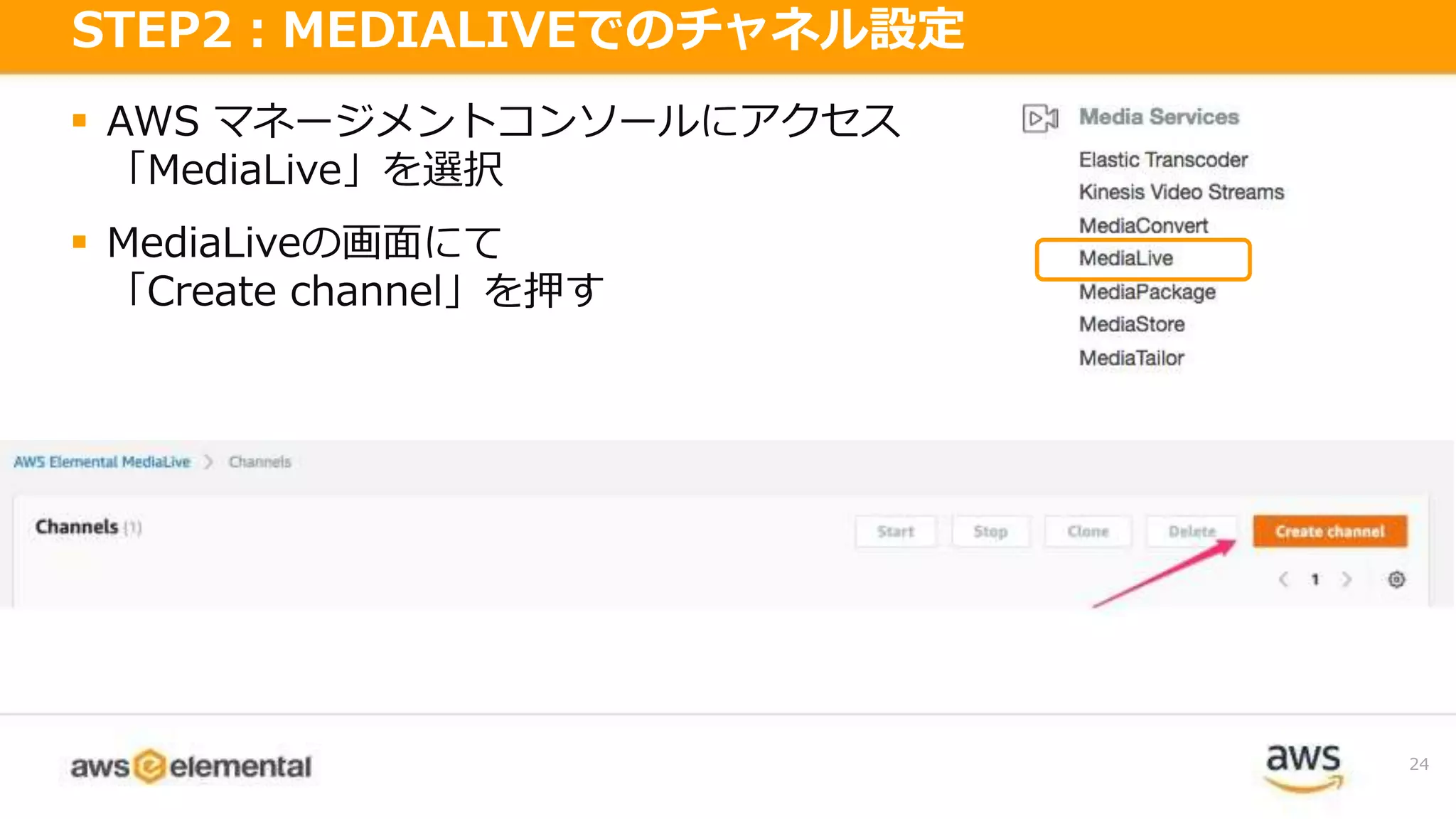
24.
AWS マネージメントコンソールにアクセス 「MediaLive」を選択
MediaLiveの画面にて 「Create channel」を押す 24 STEP2:MEDIALIVEでのチャネル設定
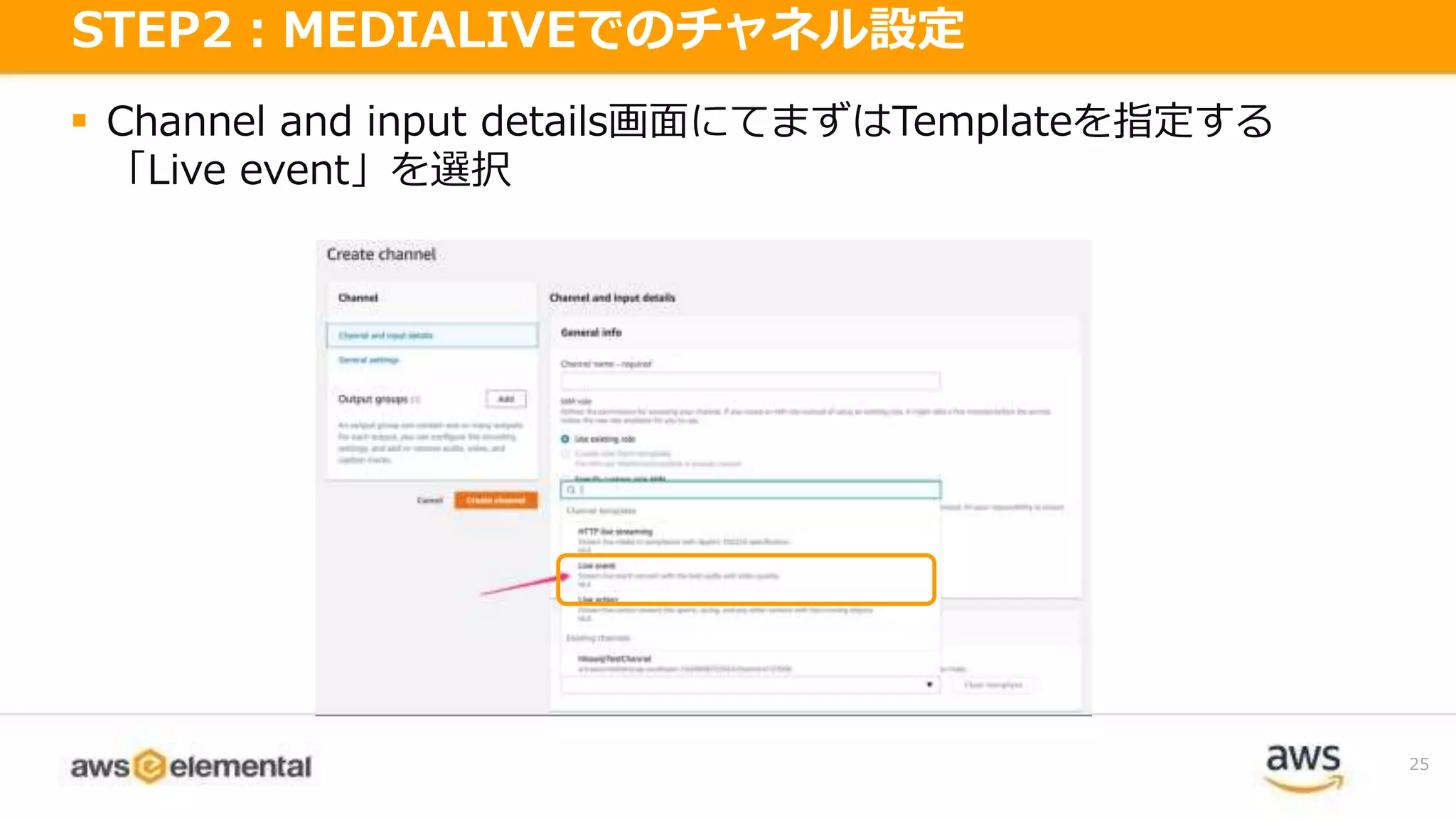
25.
Channel and
input details画面にてまずはTemplateを指定する 「Live event」を選択 25 STEP2:MEDIALIVEでのチャネル設定
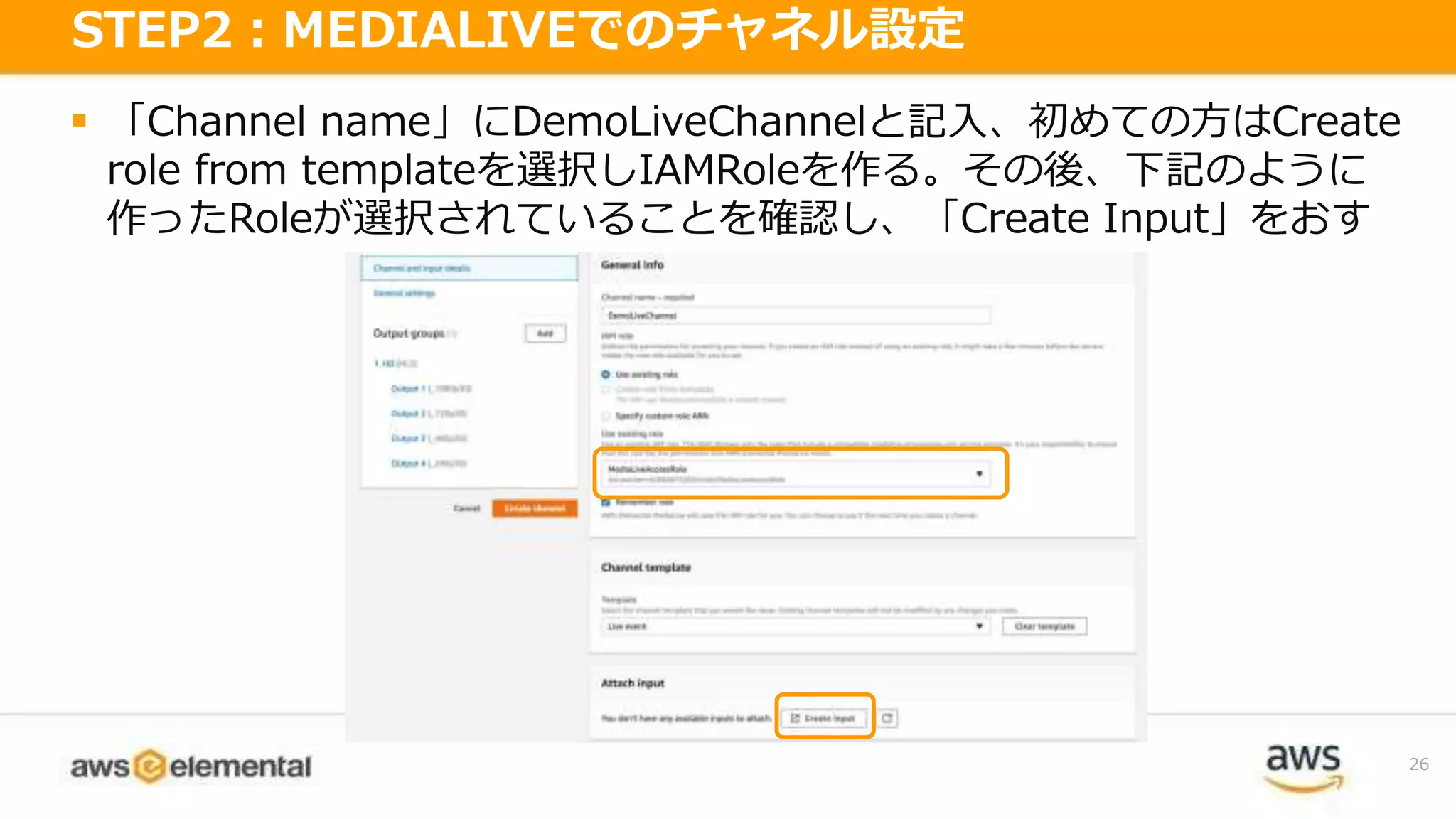
26.
「Channel name」にDemoLiveChannelと記入、初めての方はCreate role
from templateを選択しIAMRoleを作る。その後、下記のように 作ったRoleが選択されていることを確認し、「Create Input」をおす 26 STEP2:MEDIALIVEでのチャネル設定
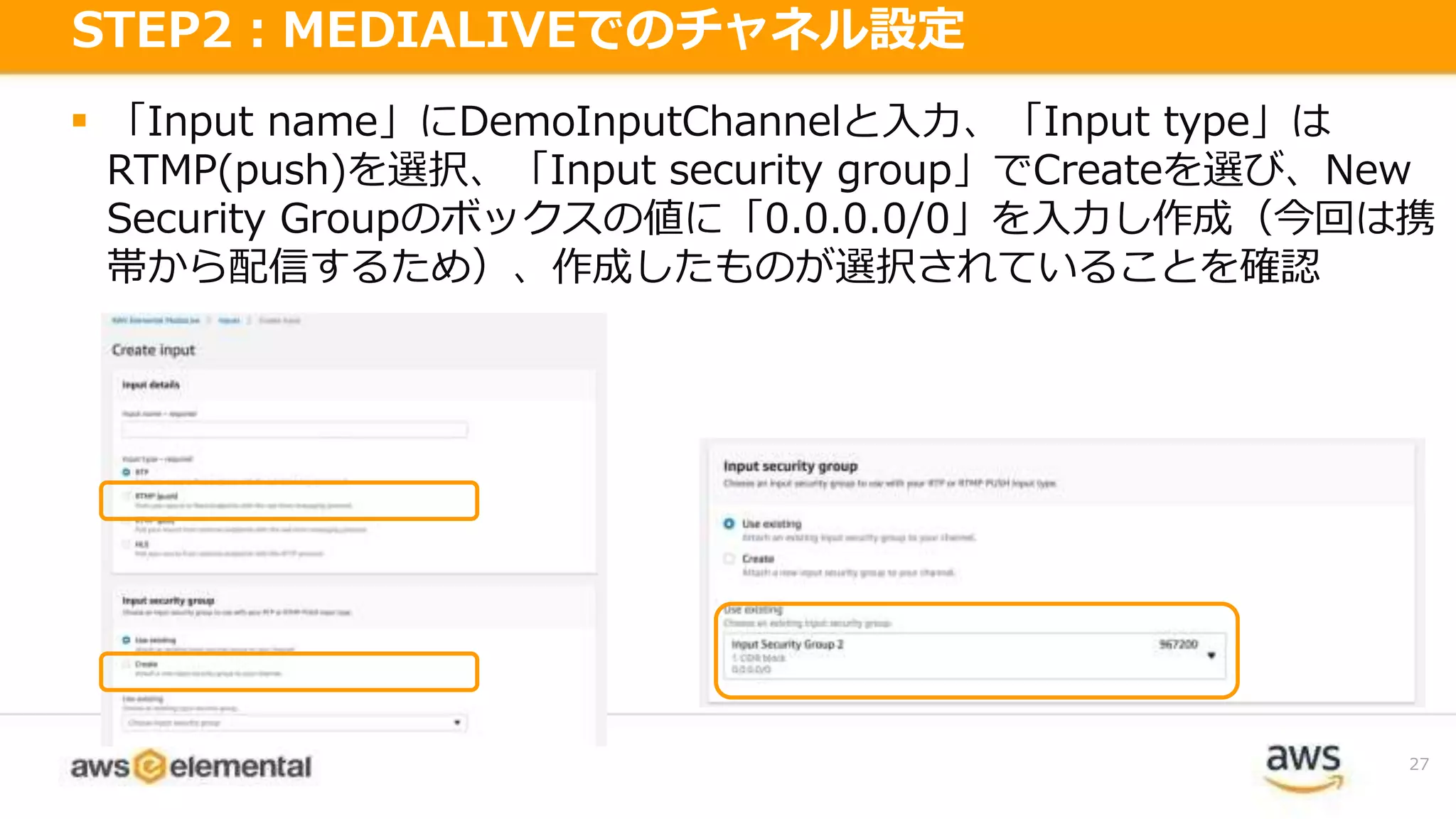
27.
「Input name」にDemoInputChannelと入力、「Input
type」は RTMP(push)を選択、「Input security group」でCreateを選び、New Security Groupのボックスの値に「0.0.0.0/0」を入力し作成(今回は携 帯から配信するため)、作成したものが選択されていることを確認 27 STEP2:MEDIALIVEでのチャネル設定
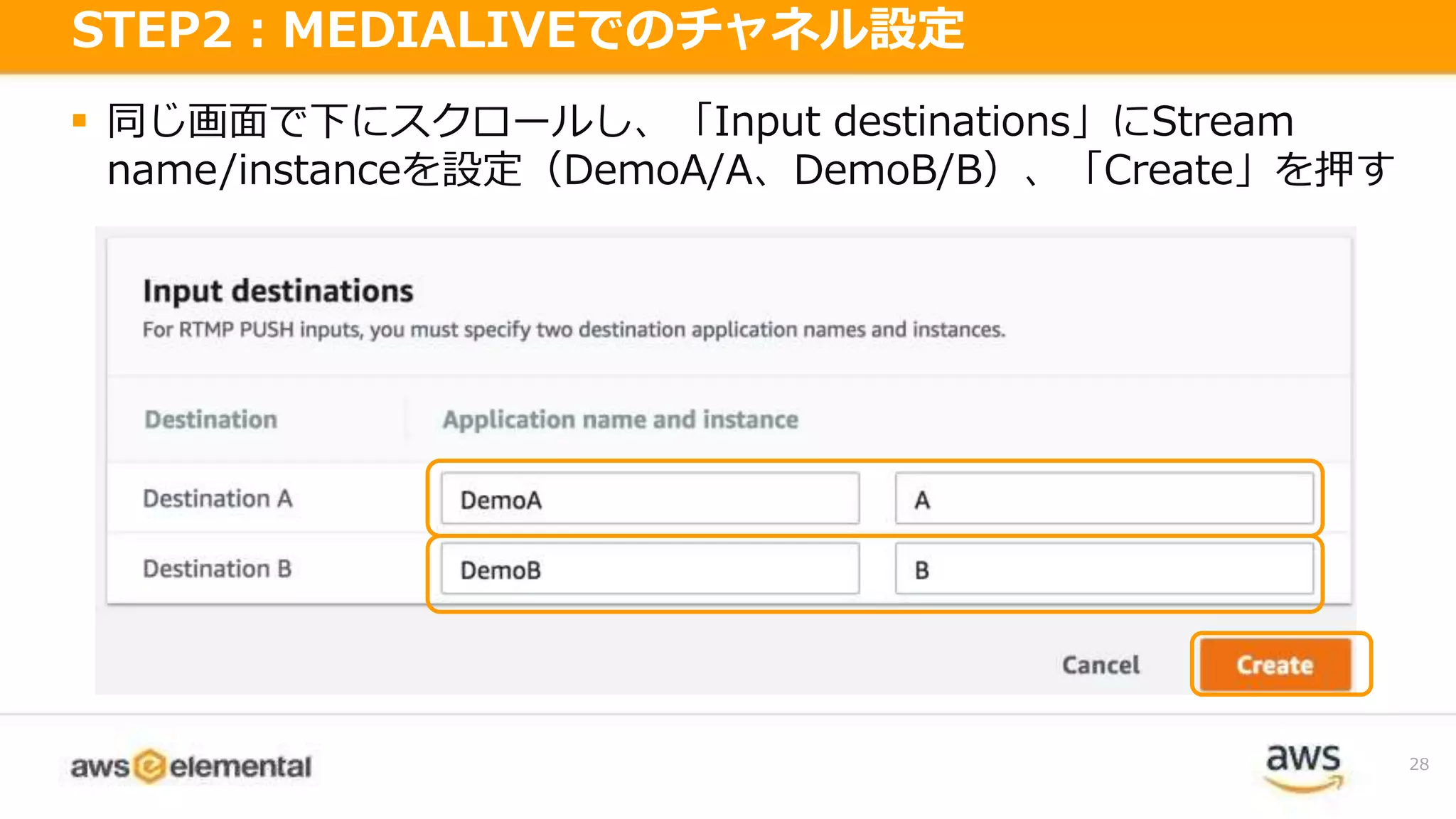
28.
同じ画面で下にスクロールし、「Input destinations」にStream name/instanceを設定(DemoA/A、DemoB/B)、「Create」を押す 28 STEP2:MEDIALIVEでのチャネル設定
29.
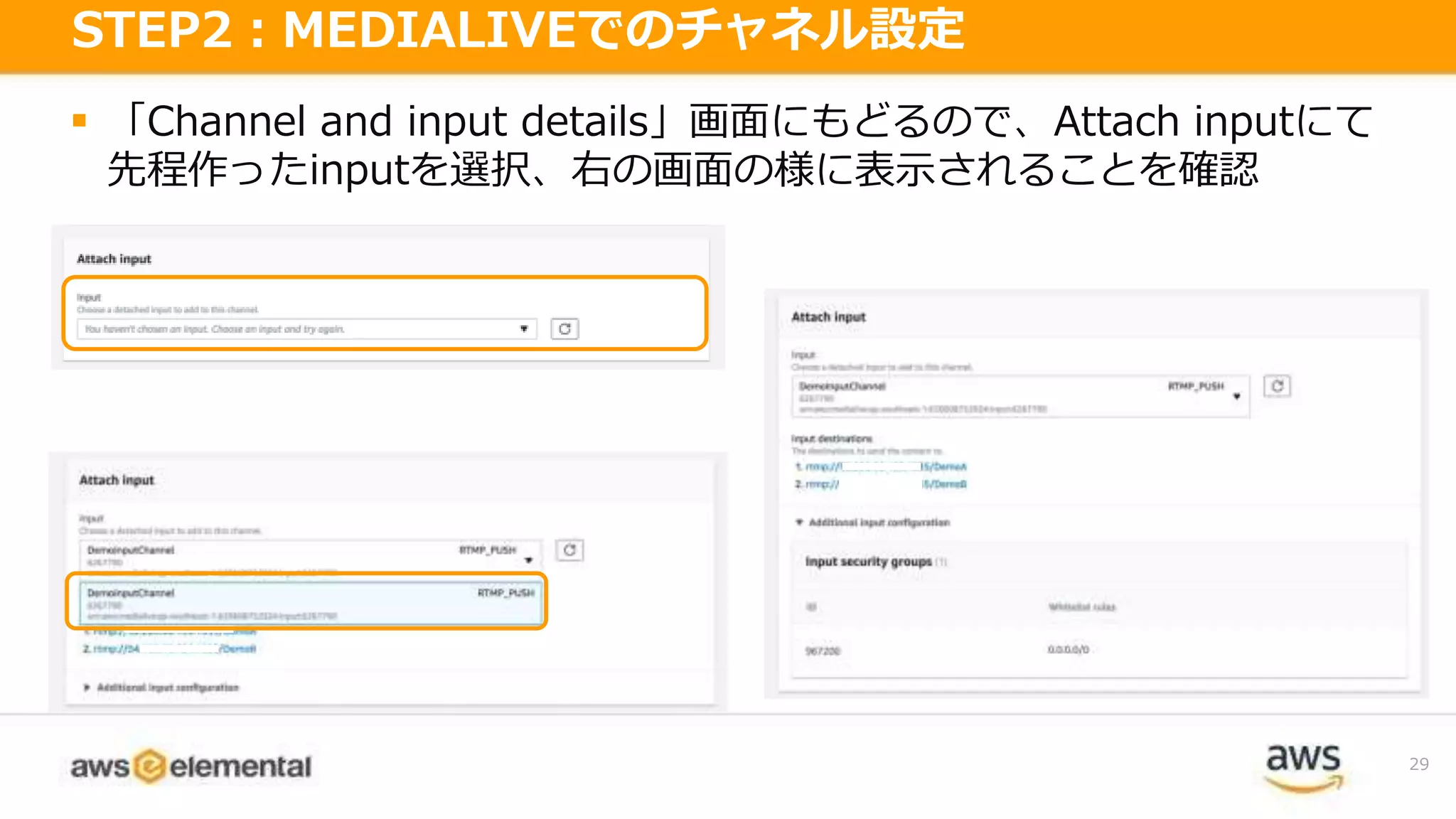
「Channel and
input details」画面にもどるので、Attach inputにて 先程作ったinputを選択、右の画面の様に表示されることを確認 29 STEP2:MEDIALIVEでのチャネル設定
30.
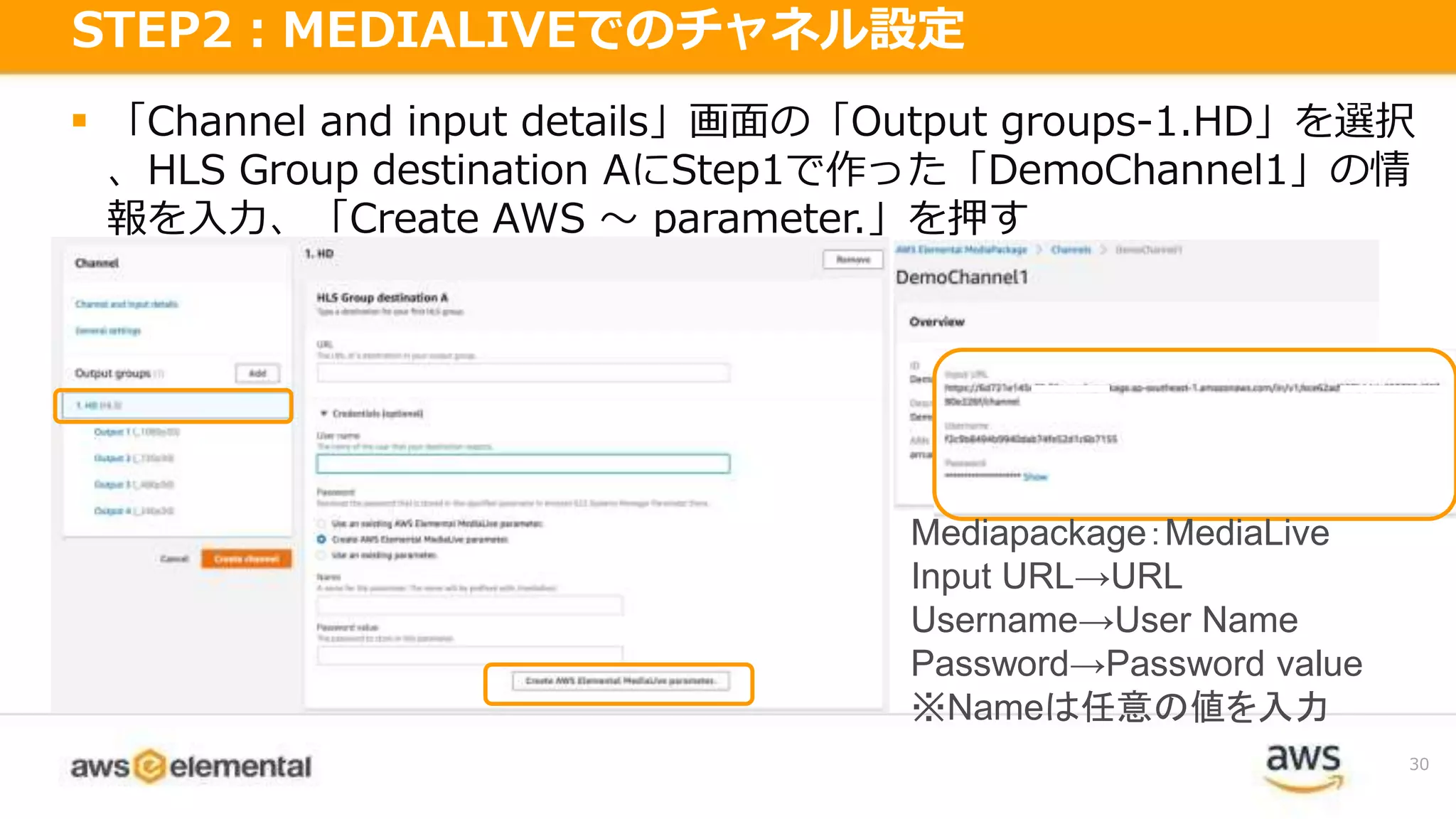
「Channel and
input details」画面の「Output groups-1.HD」を選択 、HLS Group destination AにStep1で作った「DemoChannel1」の情 報を入力、「Create AWS 〜 parameter.」を押す 30 STEP2:MEDIALIVEでのチャネル設定 Mediapackage:MediaLive Input URL→URL Username→User Name Password→Password value ※Nameは任意の値を入力
31.
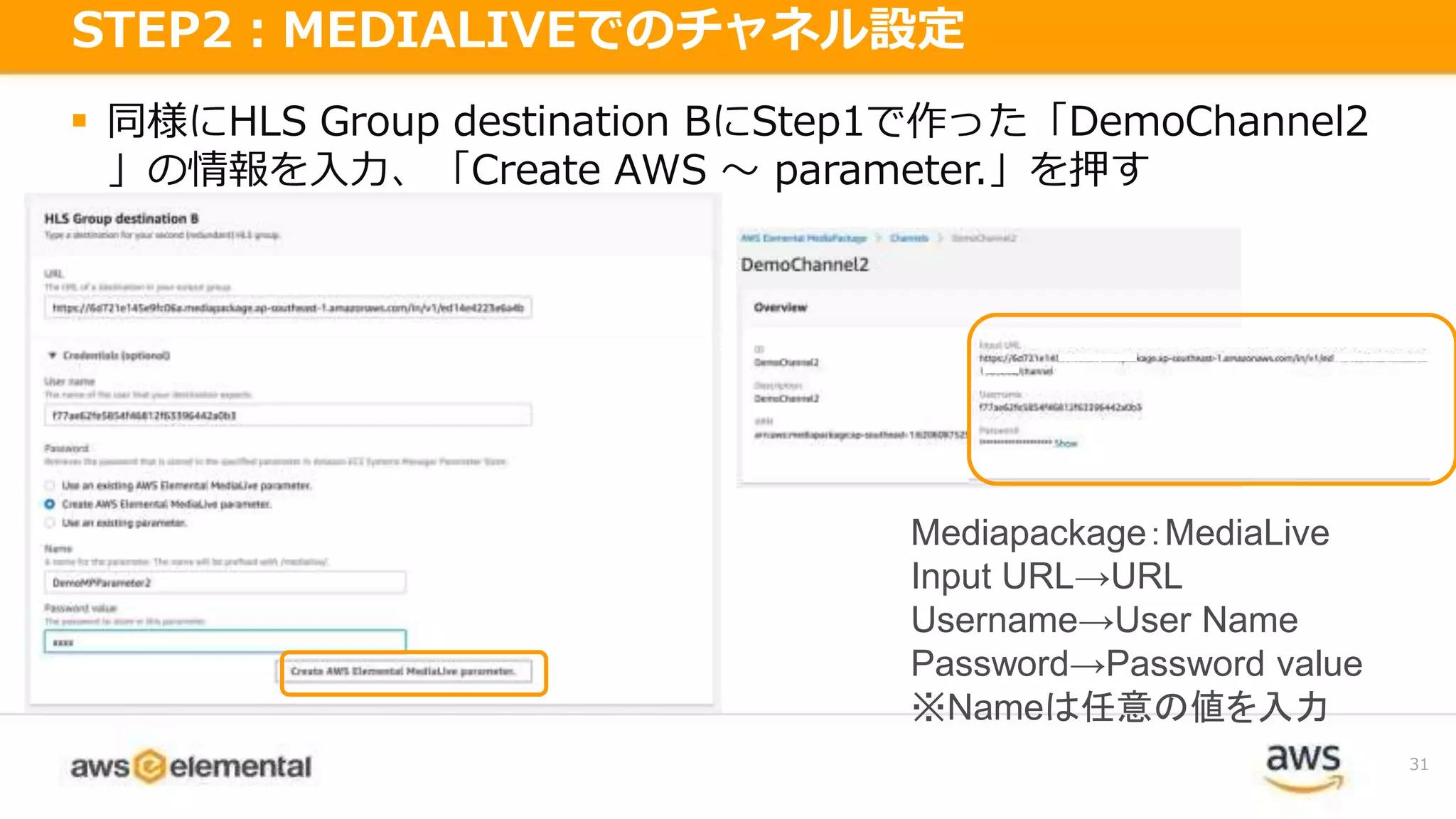
同様にHLS Group
destination BにStep1で作った「DemoChannel2 」の情報を入力、「Create AWS 〜 parameter.」を押す 31 STEP2:MEDIALIVEでのチャネル設定 Mediapackage:MediaLive Input URL→URL Username→User Name Password→Password value ※Nameは任意の値を入力
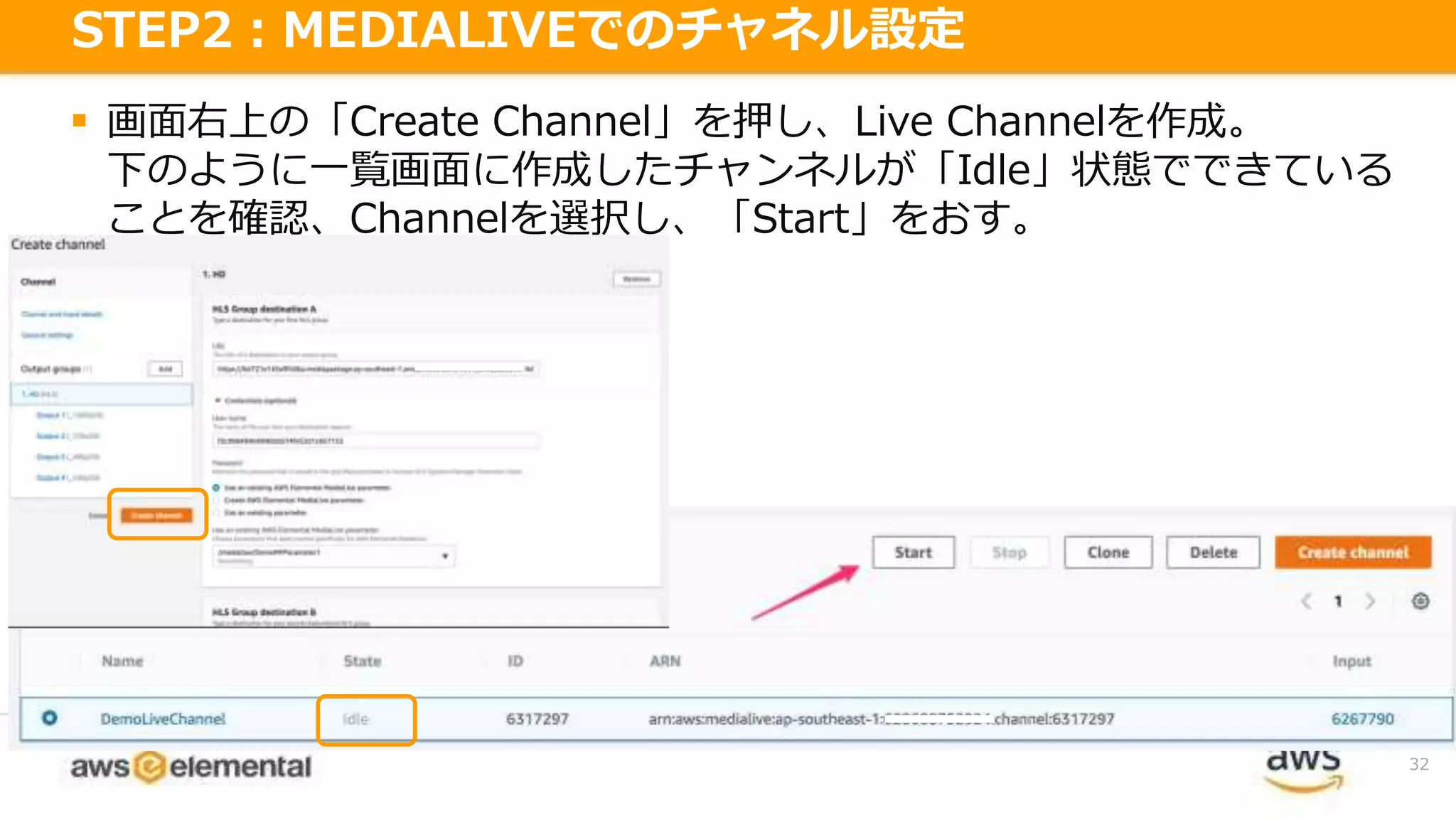
32.
画面右上の「Create Channel」を押し、Live
Channelを作成。 下のように一覧画面に作成したチャンネルが「Idle」状態でできている ことを確認、Channelを選択し、「Start」をおす。 32 STEP2:MEDIALIVEでのチャネル設定
33.
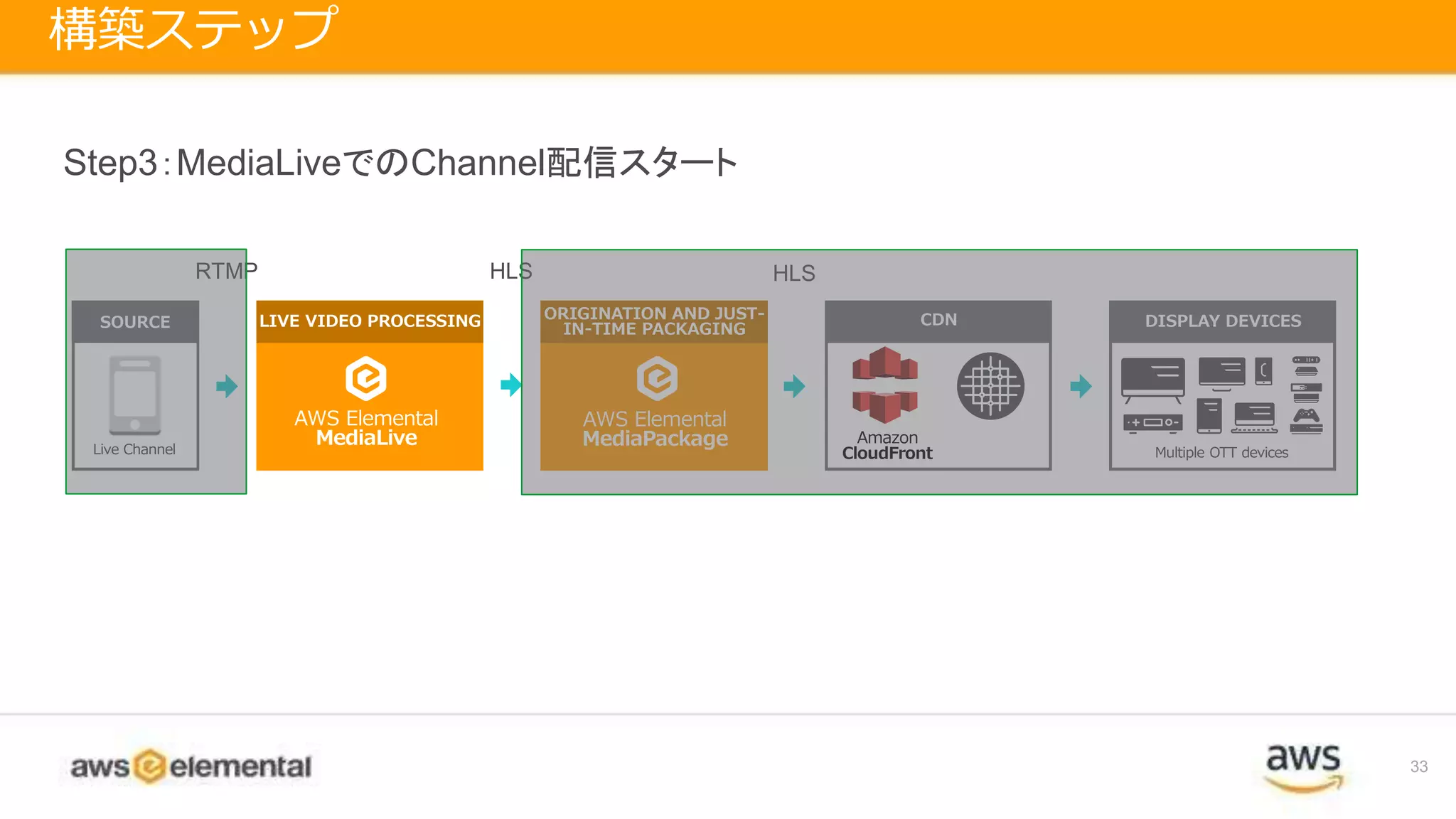
33 構築ステップ AWS Elemental MediaLive LIVE VIDEO
PROCESSING AWS Elemental MediaPackage ORIGINATION AND JUST- IN-TIME PACKAGING CDN Amazon CloudFrontLive Channel SOURCE DISPLAY DEVICES Multiple OTT devices RTMP HLS HLS Step3:MediaLiveでのChannel配信スタート
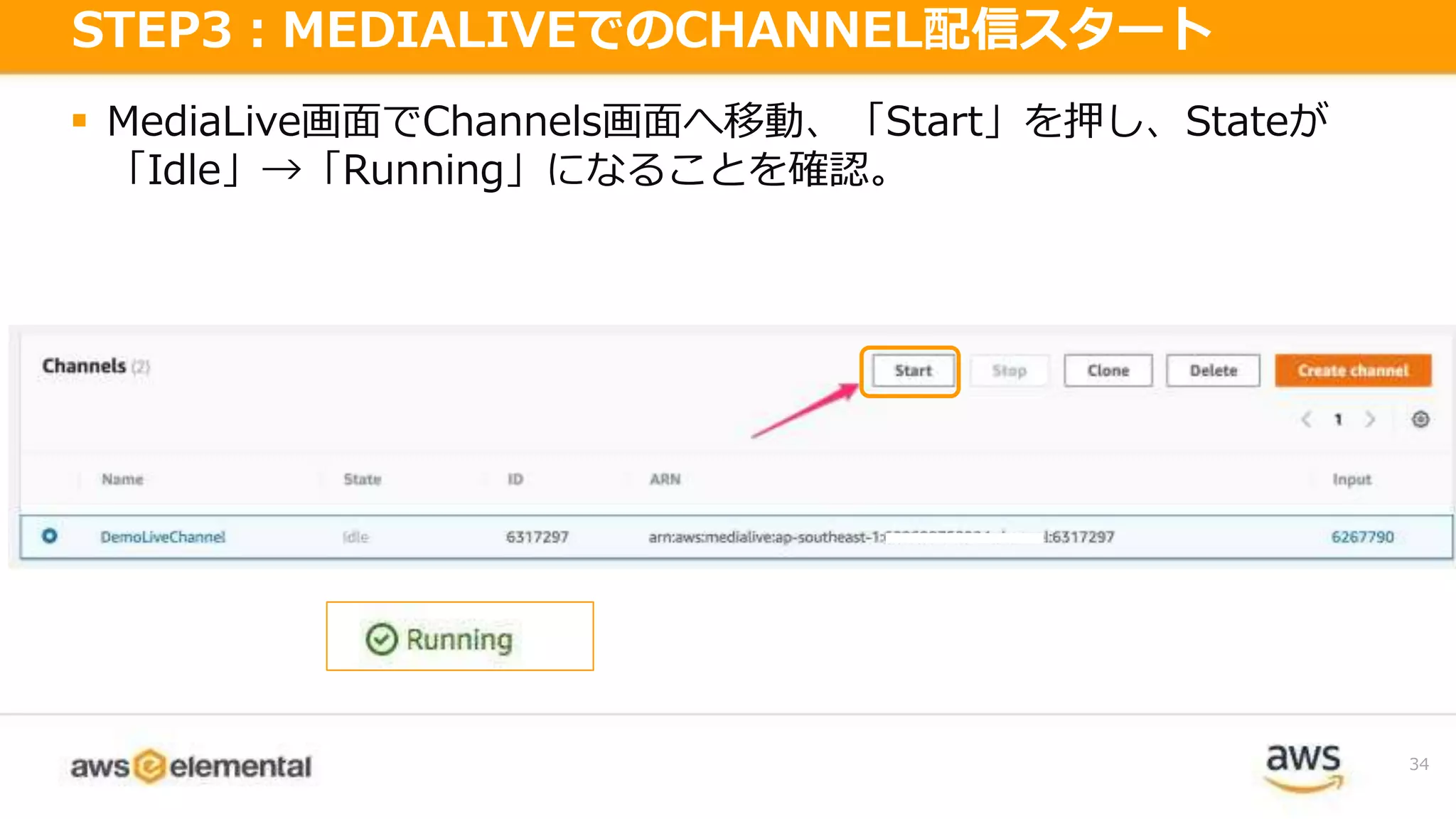
34.
MediaLive画面でChannels画面へ移動、「Start」を押し、Stateが 「Idle」→「Running」になることを確認。 34 STEP3:MEDIALIVEでのCHANNEL配信スタート
35.
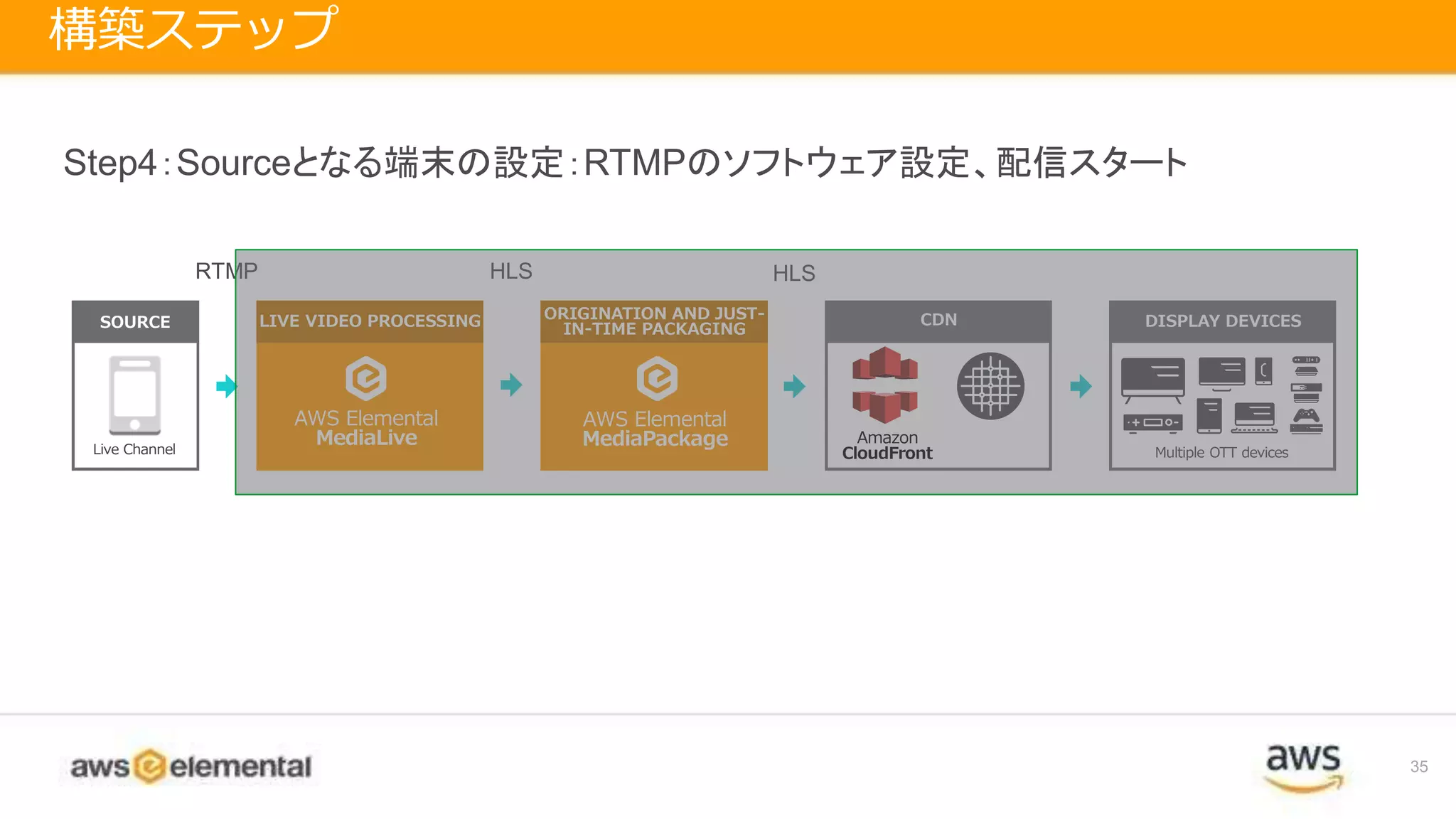
35 構築ステップ AWS Elemental MediaLive LIVE VIDEO
PROCESSING AWS Elemental MediaPackage ORIGINATION AND JUST- IN-TIME PACKAGING CDN Amazon CloudFrontLive Channel SOURCE DISPLAY DEVICES Multiple OTT devices RTMP HLS HLS Step4:Sourceとなる端末の設定:RTMPのソフトウェア設定、配信スタート
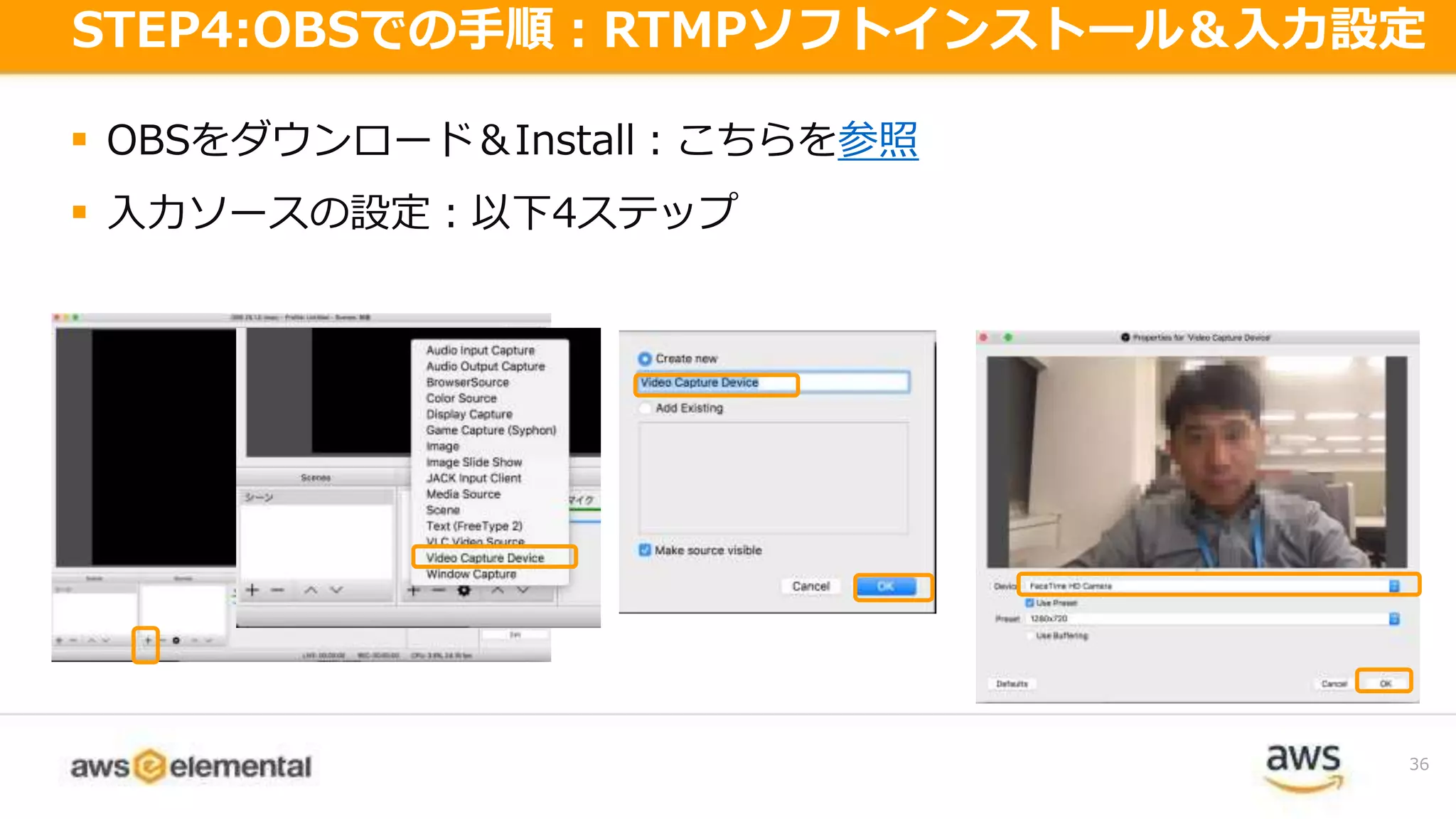
36.
OBSをダウンロード&Install:こちらを参照 入力ソースの設定:以下4ステップ 36 STEP4:OBSでの手順:RTMPソフトインストール&入力設定
37.
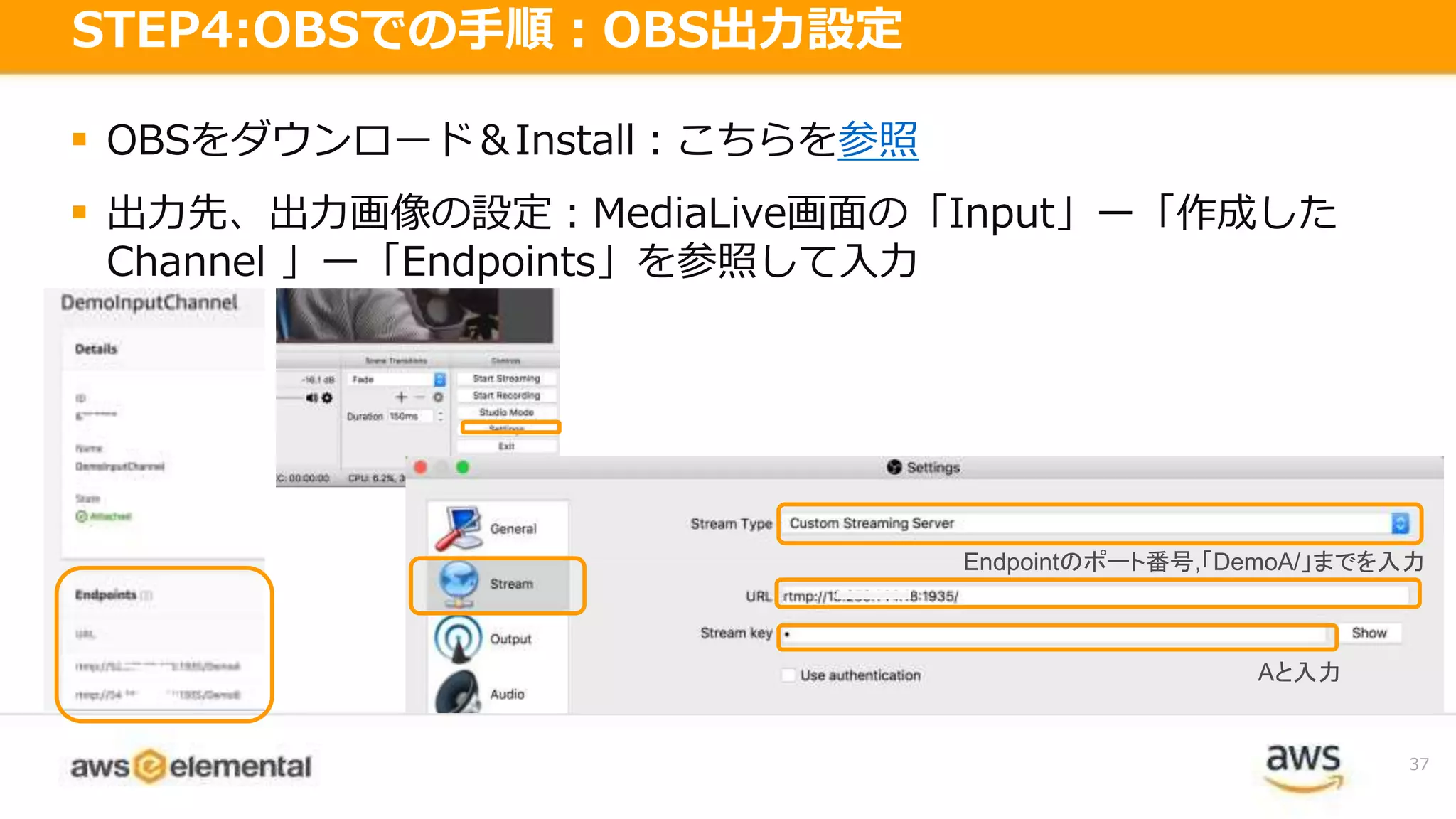
OBSをダウンロード&Install:こちらを参照 出力先、出力画像の設定:MediaLive画面の「Input」ー「作成した Channel
」ー「Endpoints」を参照して入力 37 STEP4:OBSでの手順:OBS出力設定 Aと入力 Endpointのポート番号,「DemoA/」までを入力
38.
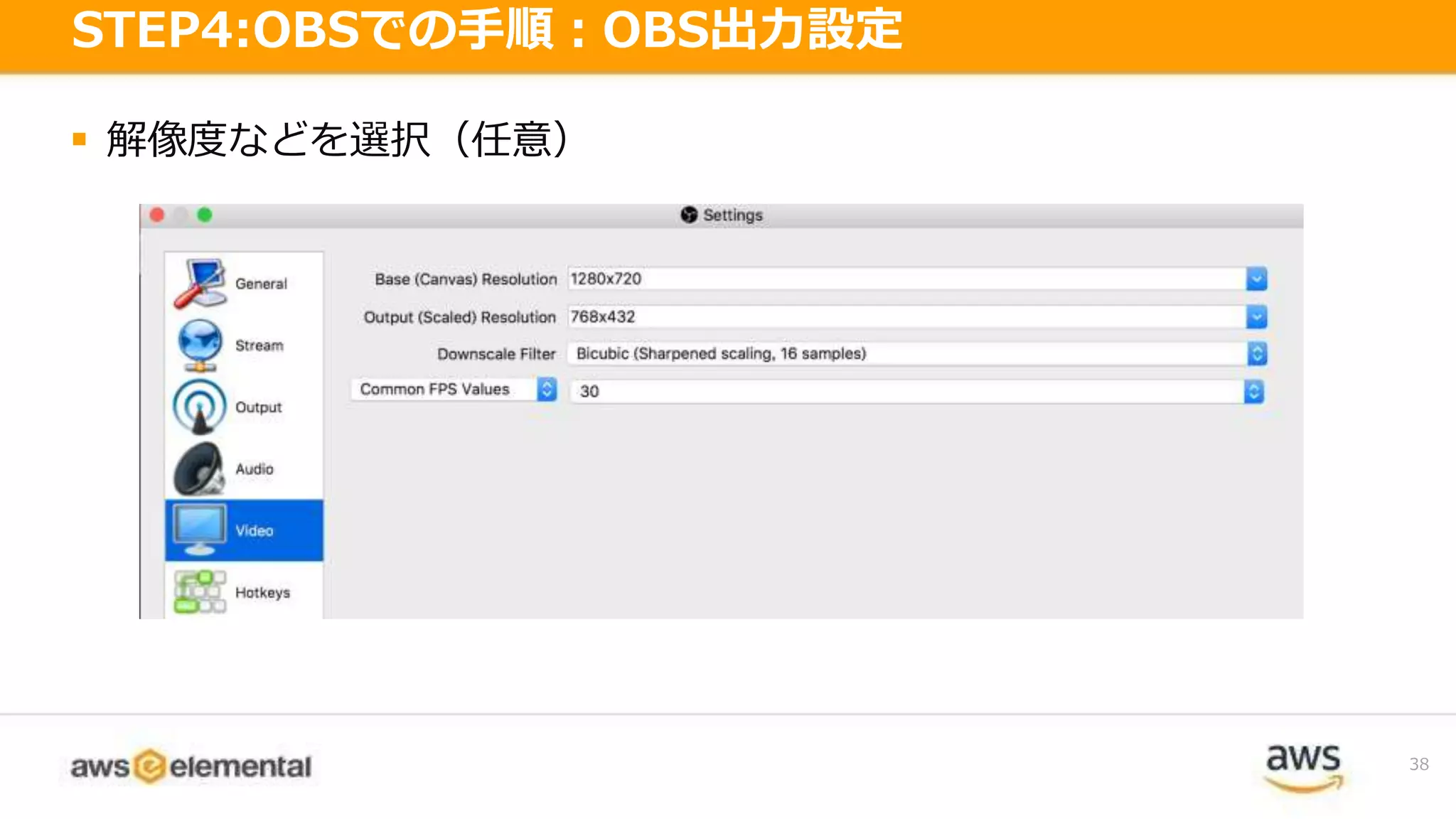
38 STEP4:OBSでの手順:OBS出力設定 解像度などを選択(任意)
39.
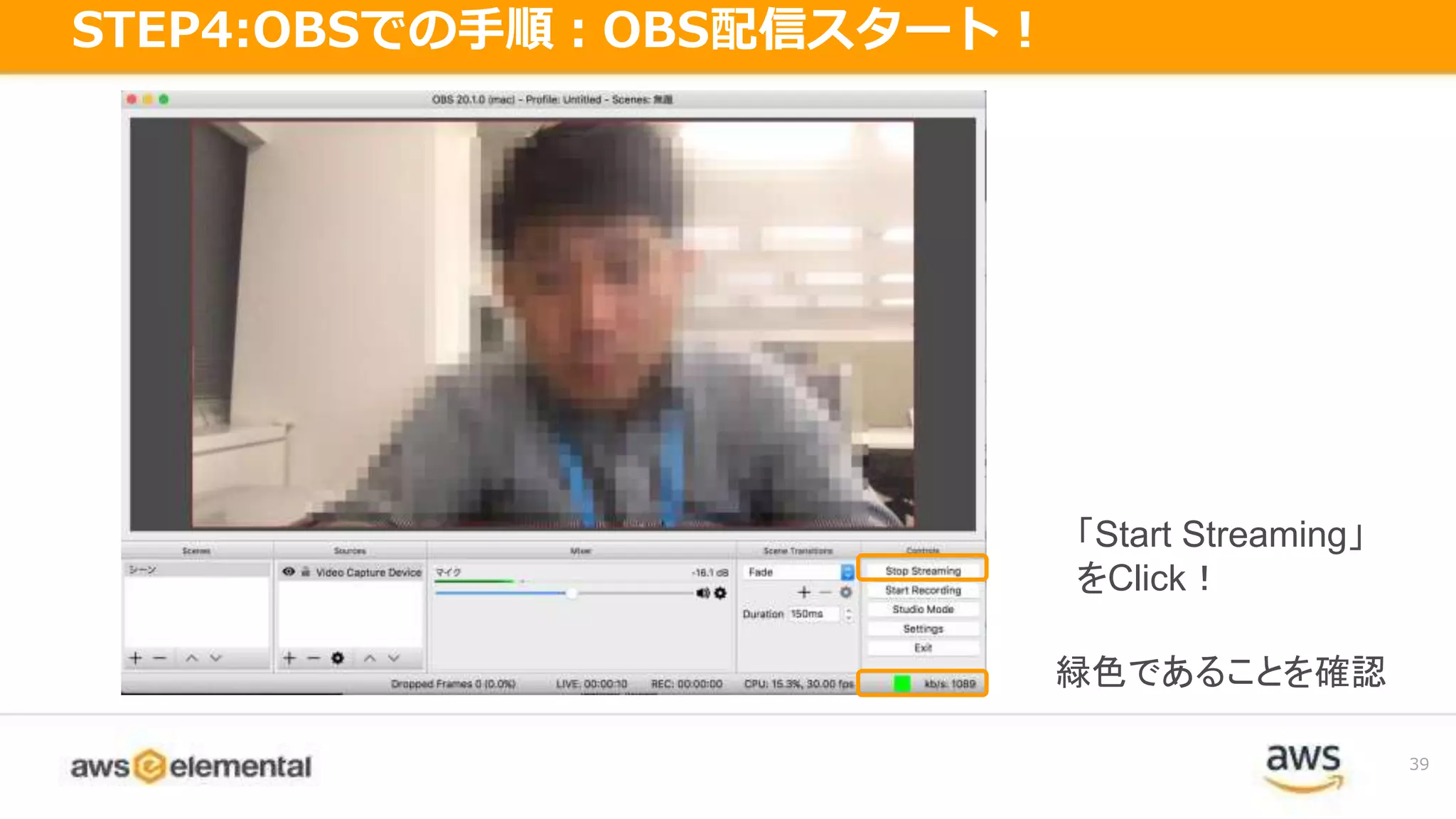
39 STEP4:OBSでの手順:OBS配信スタート! 「Start Streaming」 をClick! 緑色であることを確認
40.
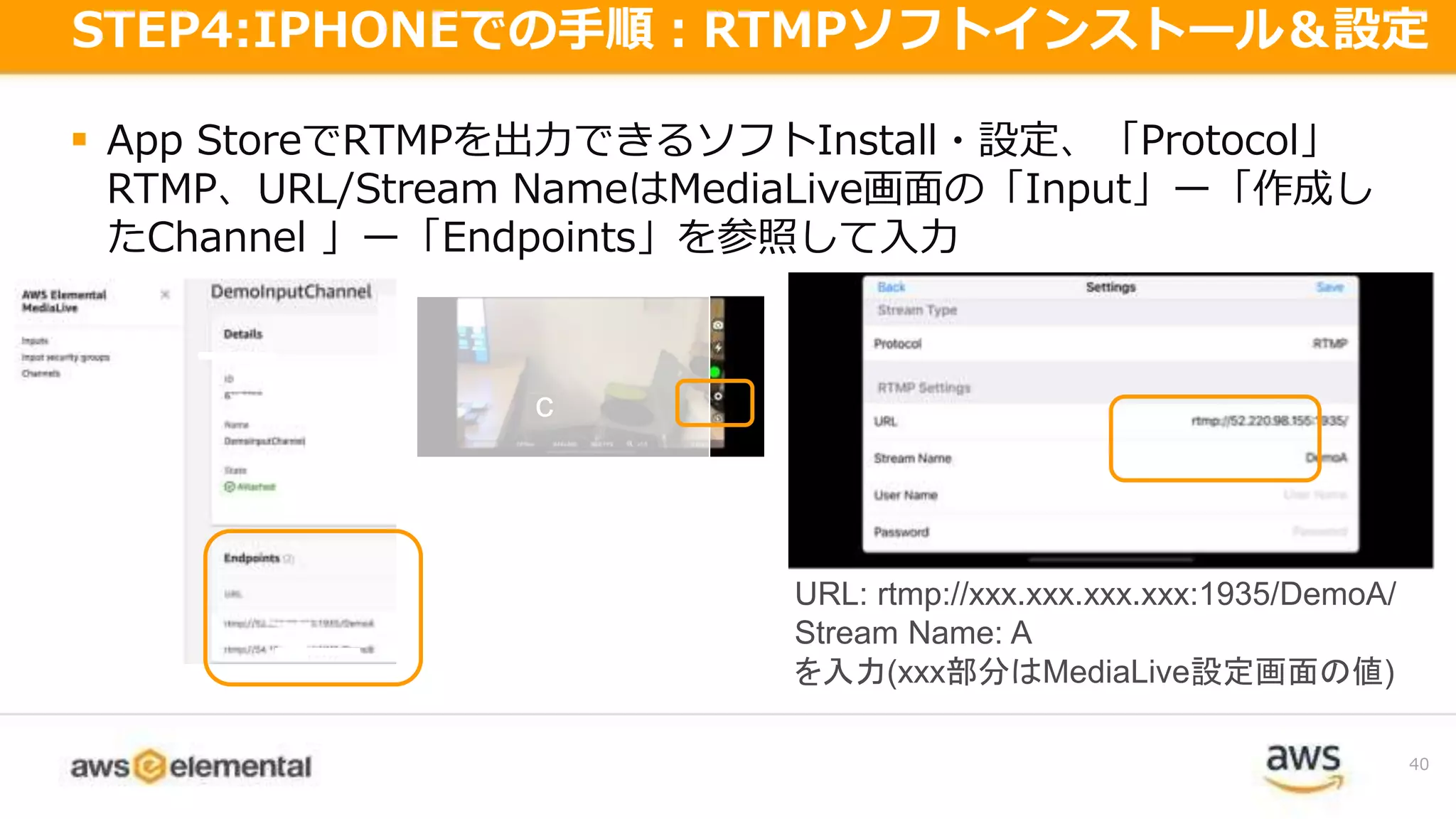
App StoreでRTMPを出力できるソフトInstall・設定、「Protocol」 RTMP、URL/Stream
NameはMediaLive画面の「Input」ー「作成し たChannel 」ー「Endpoints」を参照して入力 40 STEP4:IPHONEでの手順:RTMPソフトインストール&設定 c URL: rtmp://xxx.xxx.xxx.xxx:1935/DemoA/ Stream Name: A を入力(xxx部分はMediaLive設定画面の値)
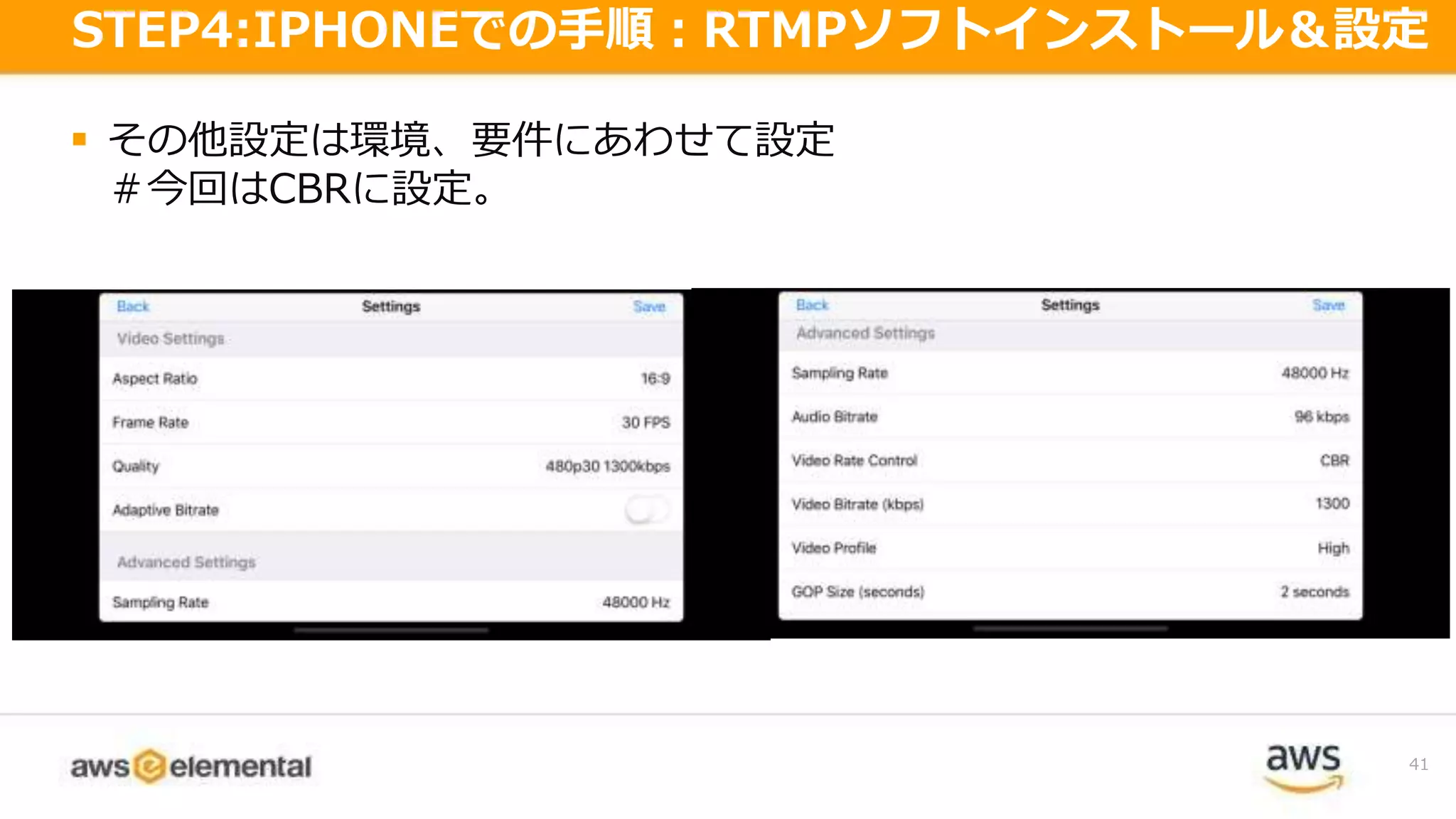
41.
その他設定は環境、要件にあわせて設定 #今回はCBRに設定。 41 STEP4:IPHONEでの手順:RTMPソフトインストール&設定
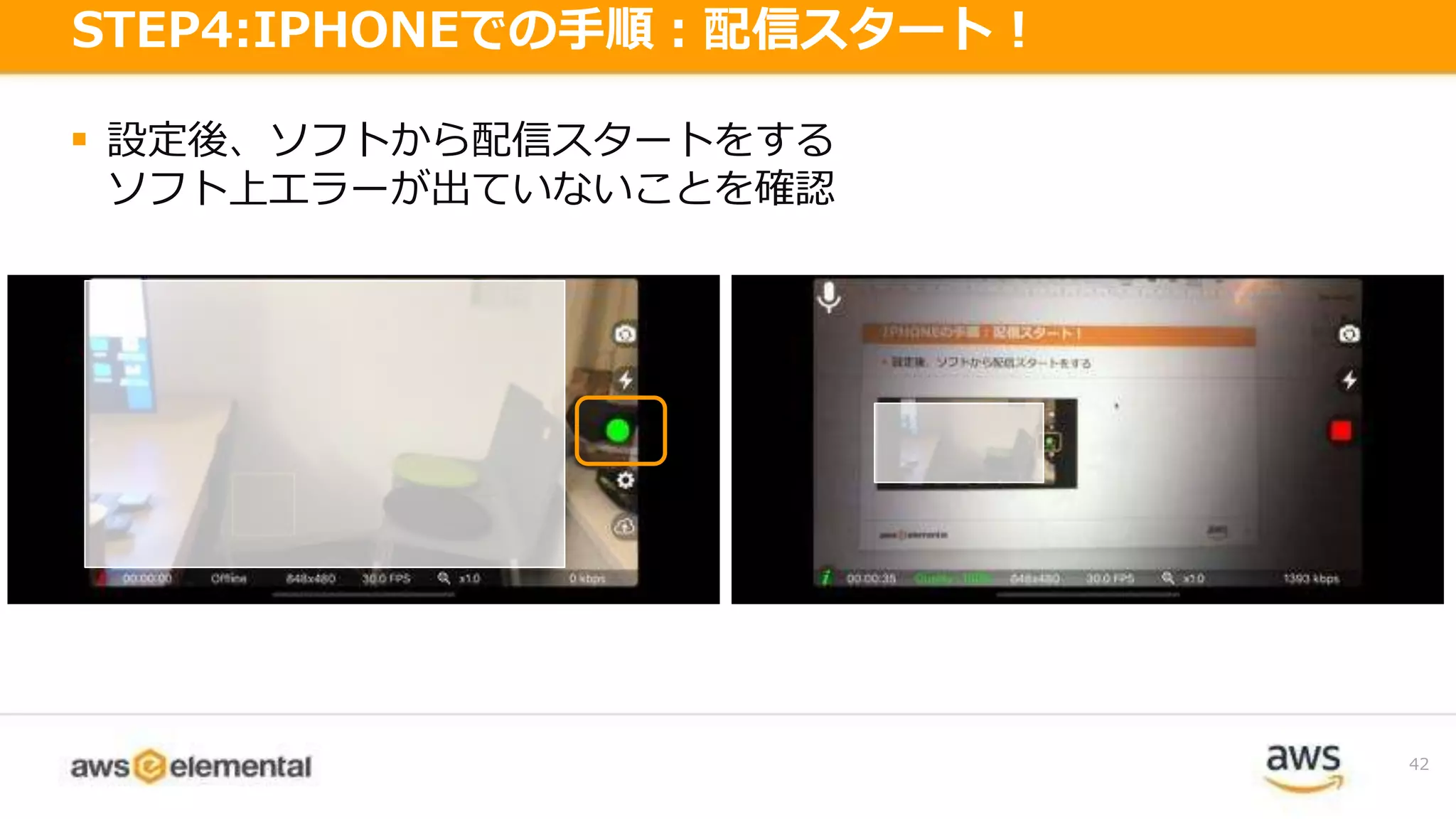
42.
設定後、ソフトから配信スタートをする ソフト上エラーが出ていないことを確認 42 STEP4:IPHONEでの手順:配信スタート!
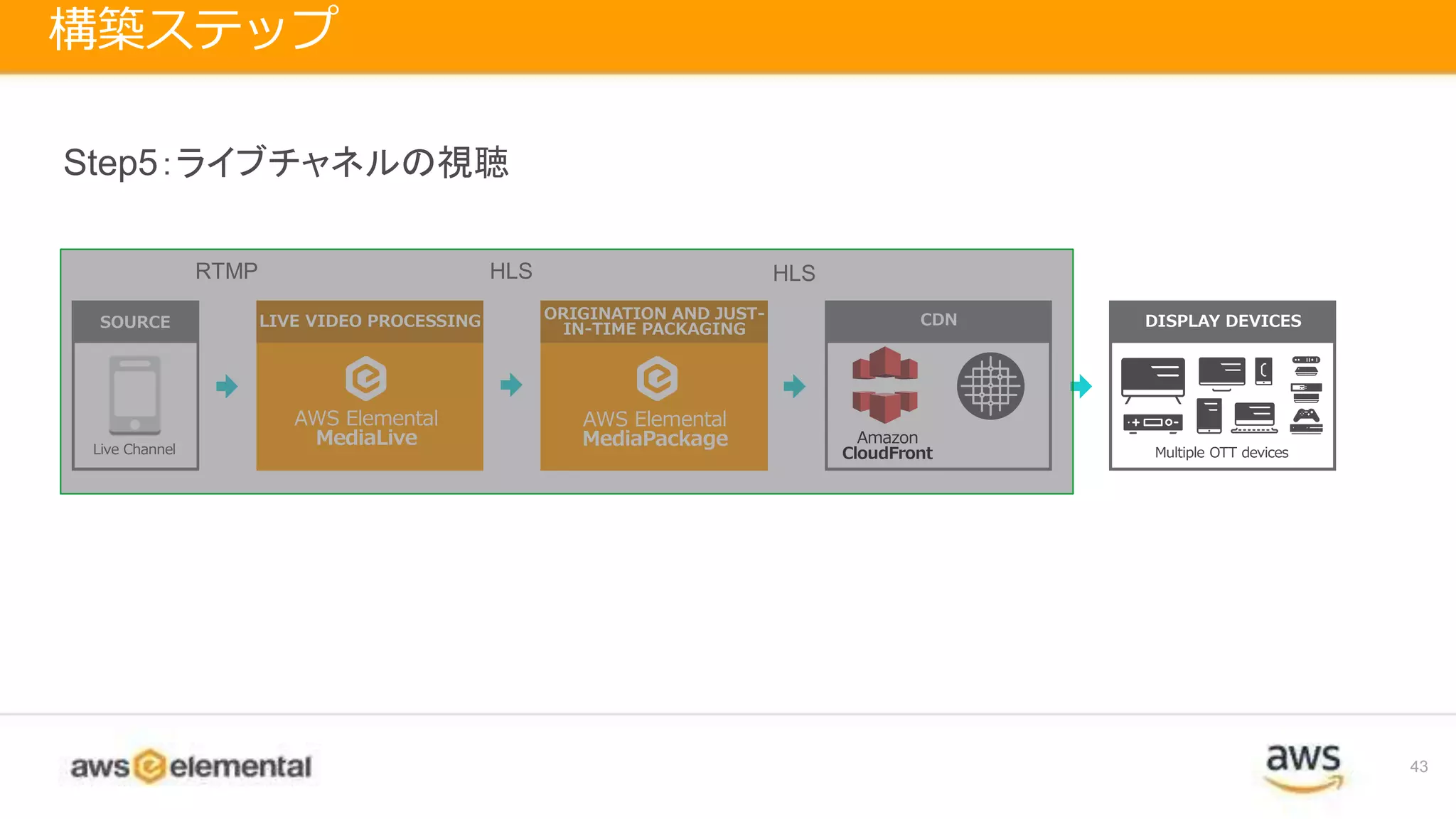
43.
43 構築ステップ AWS Elemental MediaLive LIVE VIDEO
PROCESSING AWS Elemental MediaPackage ORIGINATION AND JUST- IN-TIME PACKAGING CDN Amazon CloudFrontLive Channel SOURCE DISPLAY DEVICES Multiple OTT devices RTMP HLS HLS Step5:ライブチャネルの視聴
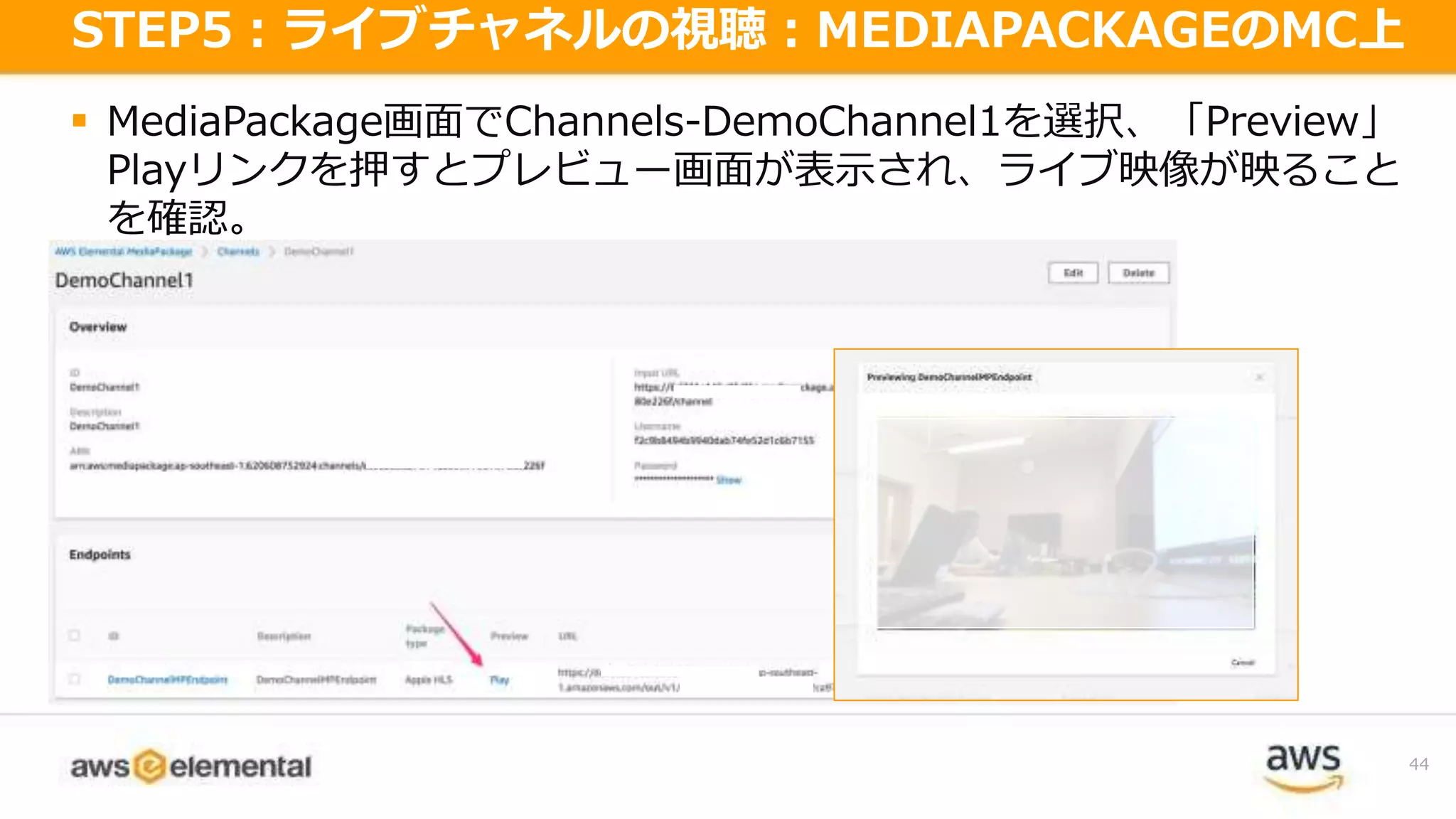
44.
MediaPackage画面でChannels-DemoChannel1を選択、「Preview」 Playリンクを押すとプレビュー画面が表示され、ライブ映像が映ること を確認。 44 STEP5:ライブチャネルの視聴:MEDIAPACKAGEのMC上
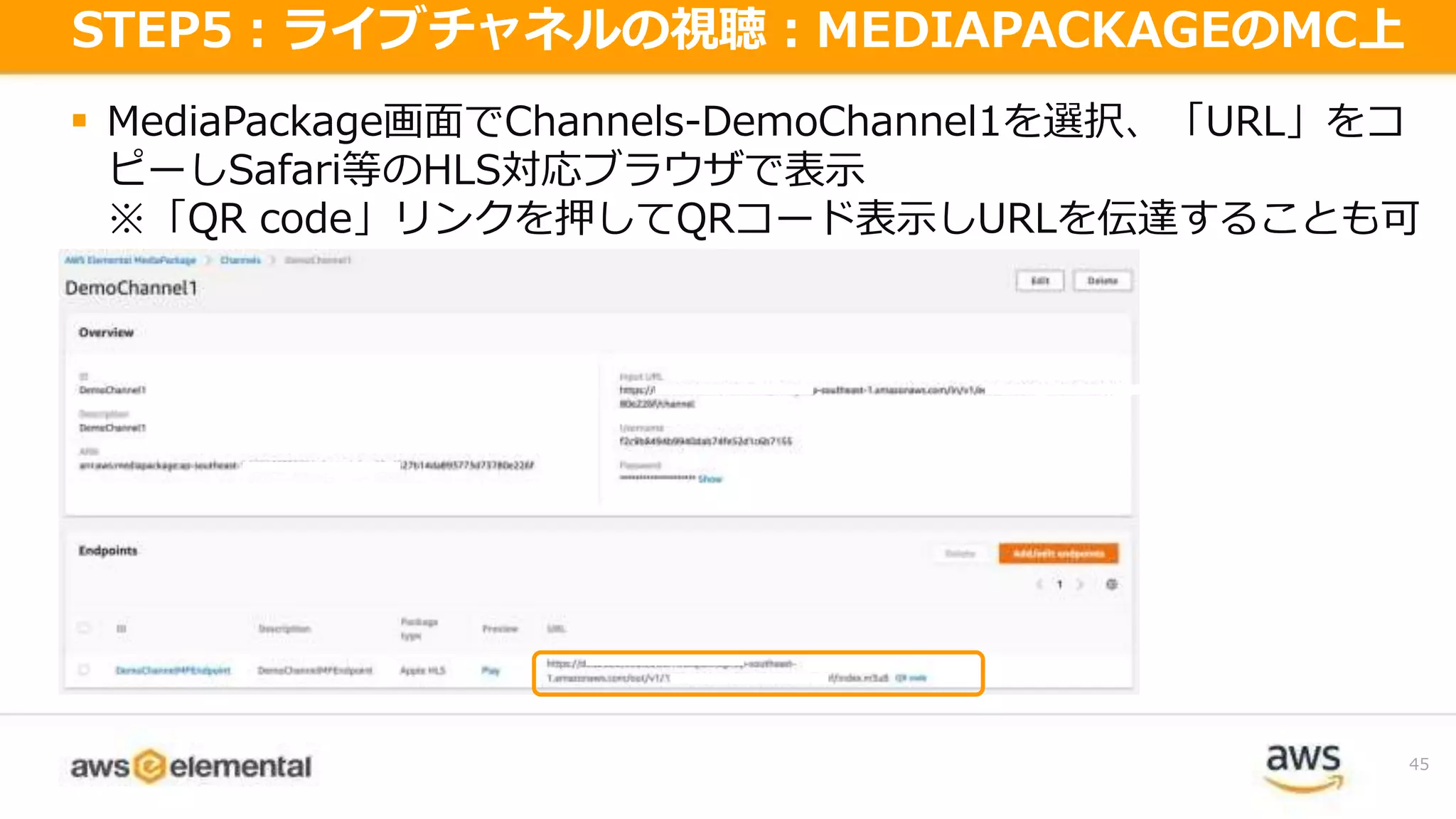
45.
MediaPackage画面でChannels-DemoChannel1を選択、「URL」をコ ピーしSafari等のHLS対応ブラウザで表示 ※「QR code」リンクを押してQRコード表示しURLを伝達することも可 45 STEP5:ライブチャネルの視聴:MEDIAPACKAGEのMC上
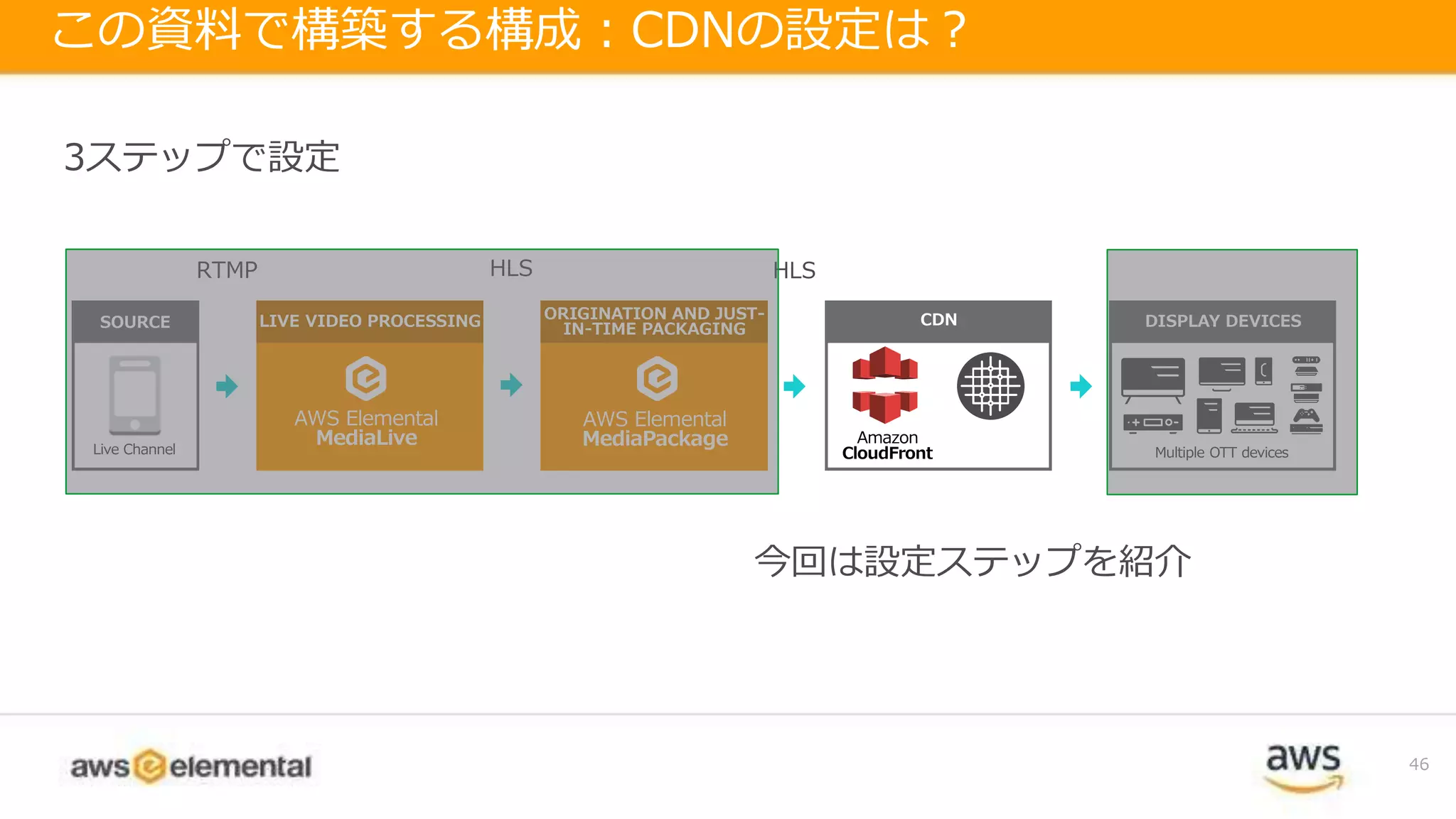
46.
46 この資料で構築する構成:CDNの設定は? AWS Elemental MediaLive LIVE VIDEO
PROCESSING AWS Elemental MediaPackage ORIGINATION AND JUST- IN-TIME PACKAGING CDN Amazon CloudFrontLive Channel SOURCE DISPLAY DEVICES Multiple OTT devices RTMP HLS HLS 今回は設定ステップを紹介 3ステップで設定
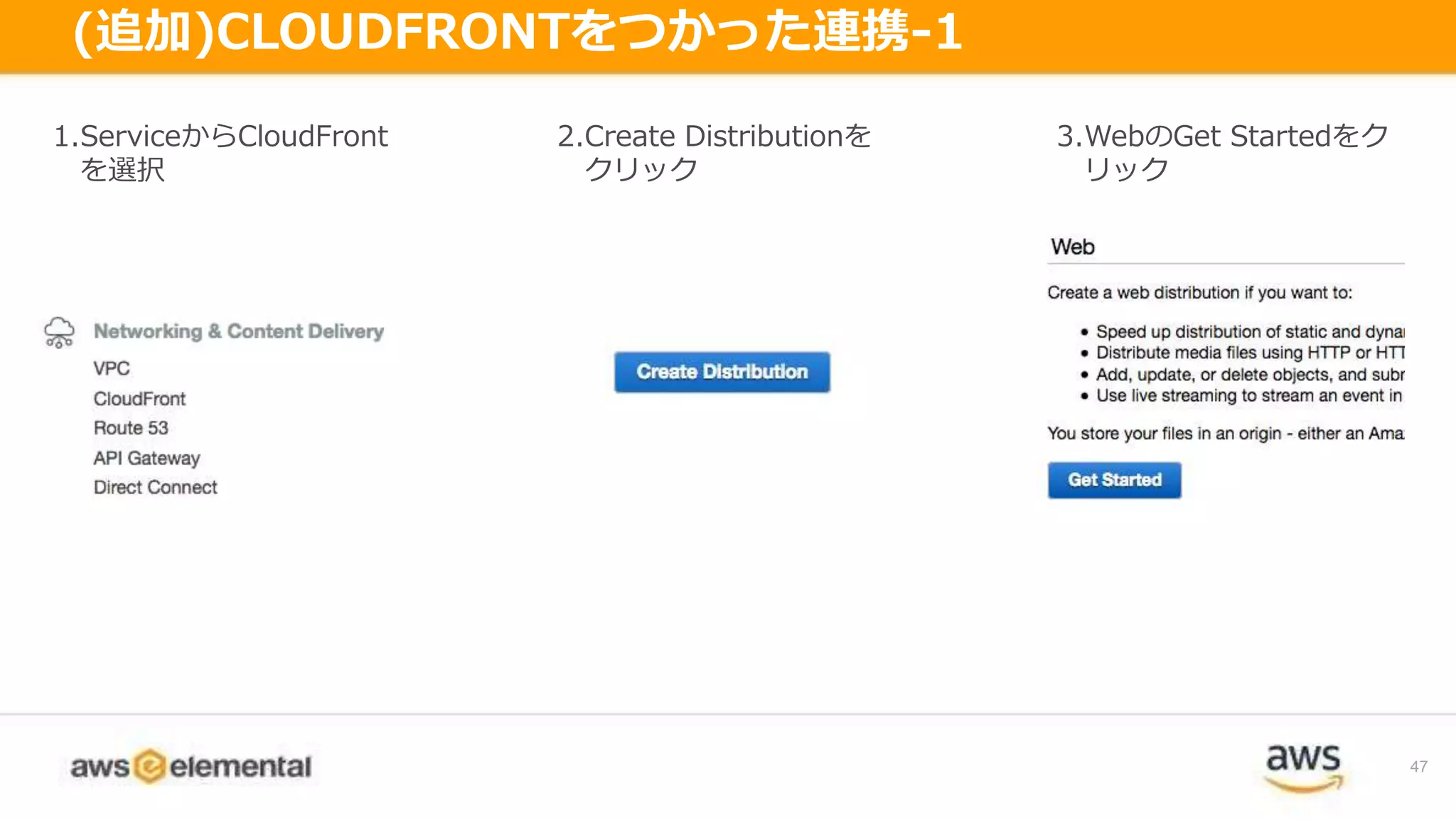
47.
47 (追加)CLOUDFRONTをつかった連携-1 1.ServiceからCloudFront を選択 2.Create Distributionを クリック 3.WebのGet Startedをク リック
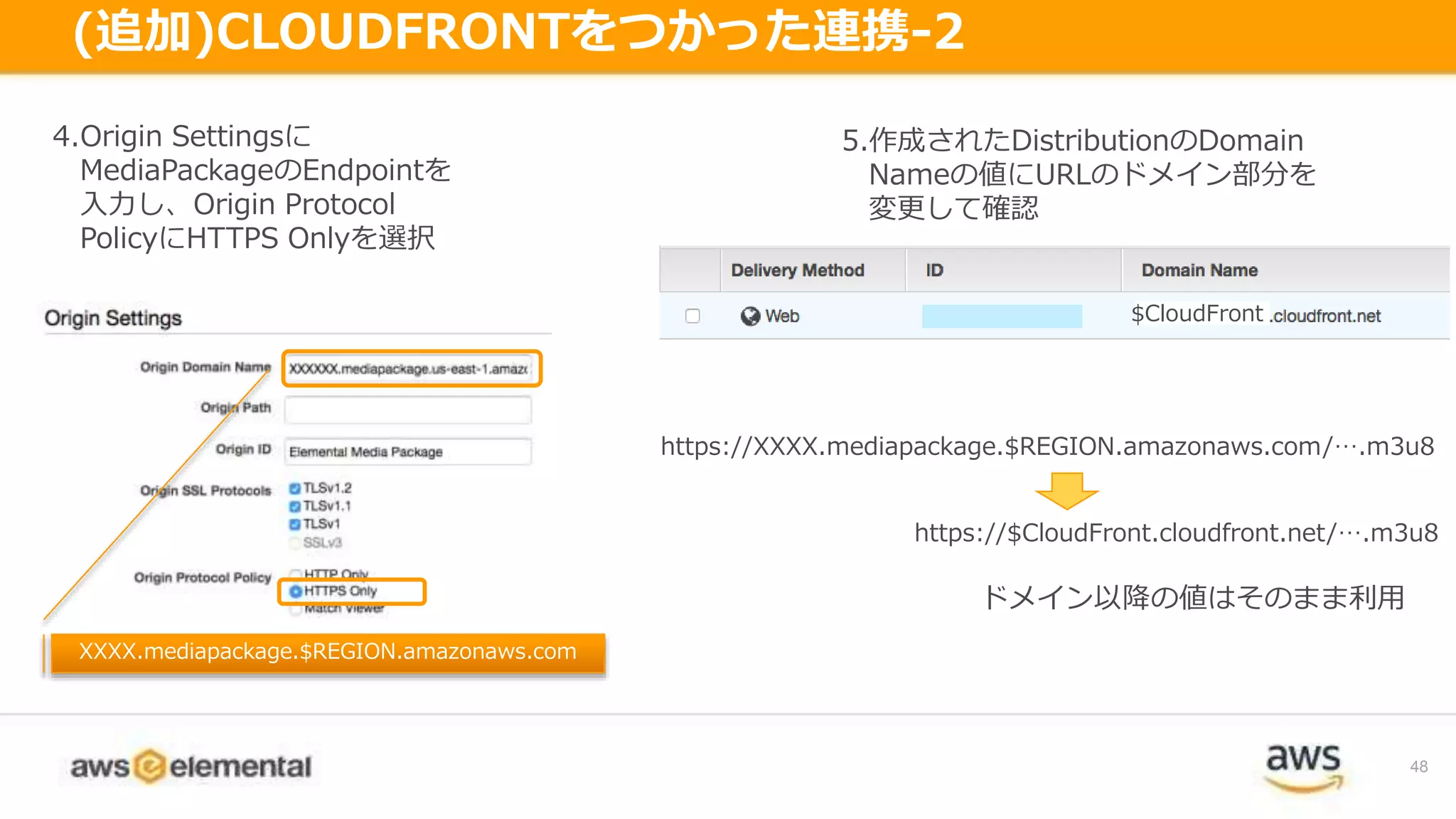
48.
48 (追加)CLOUDFRONTをつかった連携-2 4.Origin Settingsに MediaPackageのEndpointを 入力し、Origin Protocol PolicyにHTTPS
Onlyを選択 5.作成されたDistributionのDomain Nameの値にURLのドメイン部分を 変更して確認 XXXX.mediapackage.$REGION.amazonaws.com $CloudFront https://XXXX.mediapackage.$REGION.amazonaws.com/….m3u8 https://$CloudFront.cloudfront.net/….m3u8 ドメイン以降の値はそのまま利用
49.
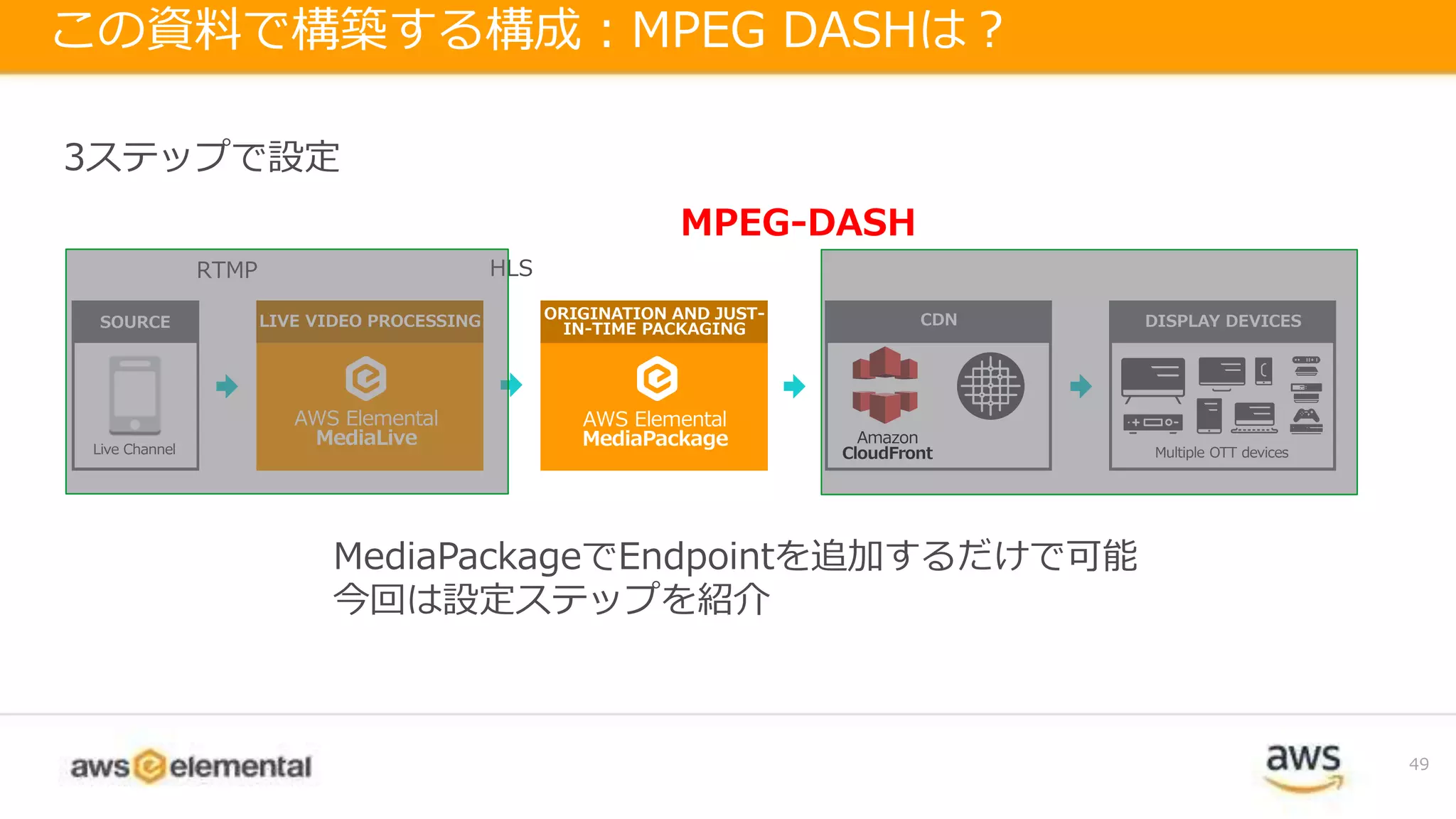
49 この資料で構築する構成:MPEG DASHは? AWS Elemental MediaLive LIVE
VIDEO PROCESSING AWS Elemental MediaPackage ORIGINATION AND JUST- IN-TIME PACKAGING CDN Amazon CloudFrontLive Channel SOURCE DISPLAY DEVICES Multiple OTT devices RTMP HLS MPEG-DASH MediaPackageでEndpointを追加するだけで可能 今回は設定ステップを紹介 3ステップで設定
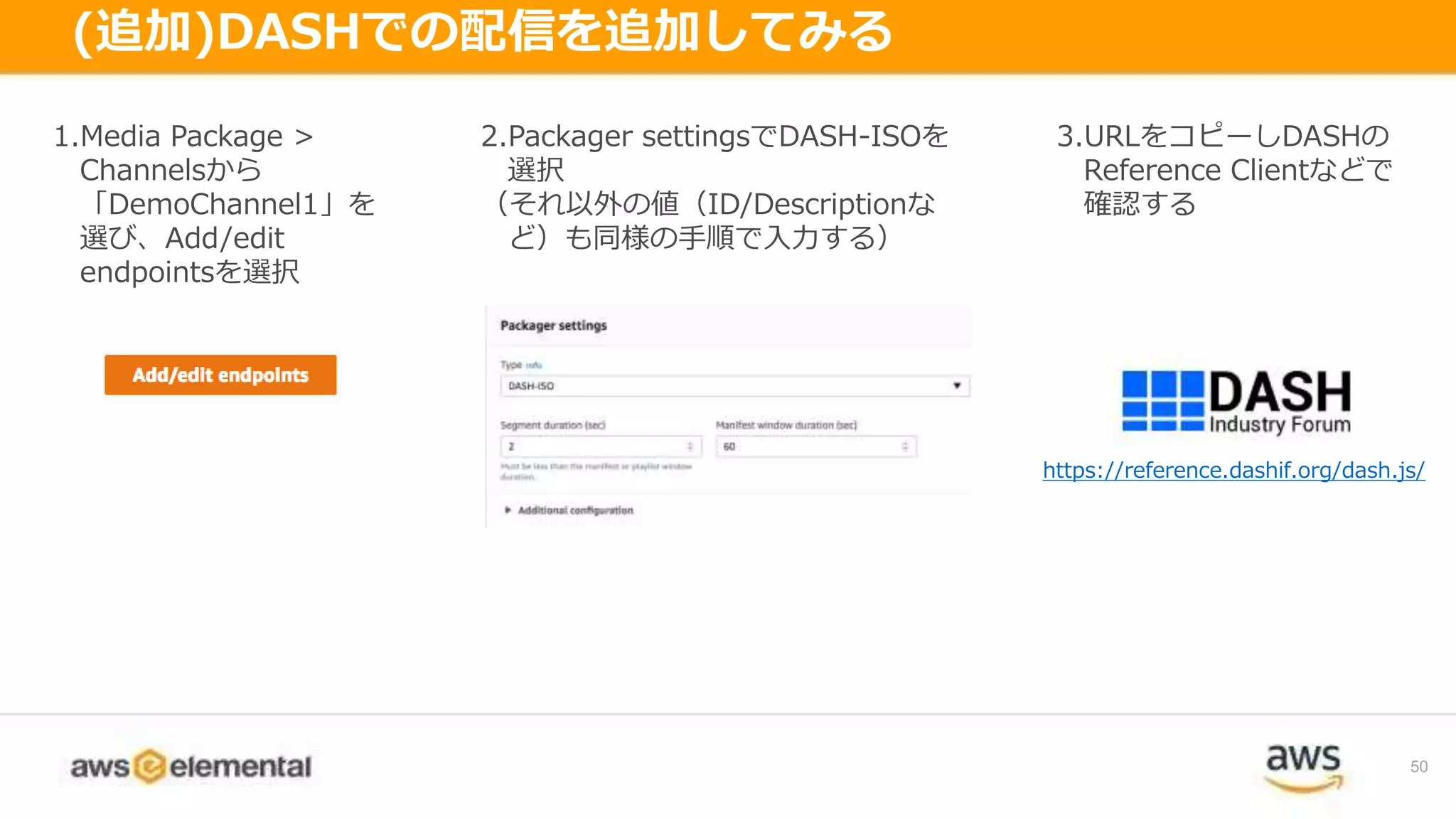
50.
50 (追加)DASHでの配信を追加してみる 1.Media Package > Channelsから 「DemoChannel1」を 選び、Add/edit endpointsを選択 2.Packager
settingsでDASH-ISOを 選択 (それ以外の値(ID/Descriptionな ど)も同様の手順で入力する) 3.URLをコピーしDASHの Reference Clientなどで 確認する https://reference.dashif.org/dash.js/
51.
THANK YOU
Editor's Notes
#2
MediaLive/MediaPackageによるライブチャネル作成HandsOn
#20
Segment durationは遅延に関連
#22
Segment durationは遅延に関連
#23
Segment durationは遅延に関連
#33
2分程度でIdleからRunningにかわる
#37
目黒オフィスーシンガポールー目黒ブラウザで遅延が43s程度。 Live設定投入〜Idleまで15秒 Idelからスタートして、1分45秒程度で起動 /まで入力!
#38
目黒オフィスーシンガポールー目黒ブラウザで遅延が43s程度。 Live設定投入〜Idleまで15秒 Idelからスタートして、1分45秒程度で起動 /まで入力!
#39
目黒オフィスーシンガポールー目黒ブラウザで遅延が43s程度。 Live設定投入〜Idleまで15秒 Idelからスタートして、1分45秒程度で起動 /まで入力!
#40
目黒オフィスーシンガポールー目黒ブラウザで遅延が43s程度。 Live設定投入〜Idleまで15秒 Idelからスタートして、1分45秒程度で起動 /まで入力!
#41
目黒オフィスーシンガポールー目黒ブラウザで遅延が43s程度。 Live設定投入〜Idleまで15秒 Idelからスタートして、1分45秒程度で起動 /まで入力!
Download


![[AWS EXpert Online for JAWS-UG 18] 見せてやるよ、Step Functions の本気ってやつをな](https://cdn.slidesharecdn.com/ss_thumbnails/awsxon18howfarstepfunctionsgo-211124111849-thumbnail.jpg?width=640&height=640&fit=bounds)


