Download free for 30 days
Sign in
Upload
Language (EN)
Support
Business
Mobile
Social Media
Marketing
Technology
Art & Photos
Career
Design
Education
Presentations & Public Speaking
Government & Nonprofit
Healthcare
Internet
Law
Leadership & Management
Automotive
Engineering
Software
Recruiting & HR
Retail
Sales
Services
Science
Small Business & Entrepreneurship
Food
Environment
Economy & Finance
Data & Analytics
Investor Relations
Sports
Spiritual
News & Politics
Travel
Self Improvement
Real Estate
Entertainment & Humor
Health & Medicine
Devices & Hardware
Lifestyle
Change Language
Language
English
Español
Português
Français
Deutsche
Cancel
Save
Submit search
EN
Uploaded by
takashi ono
1,553 views
WordBeachDeathMarchWorkshop
WordBeach で行ったデスマワークショップのスライド。 ワードプレスのインストール→操作説明→プラグイン導入→テーマ作成を行っています。 参加いただいた方ありがとうございます。
Technology
◦
Read more
0
Save
Share
Embed
Embed presentation
Download
Download to read offline
1
/ 27
2
/ 27
3
/ 27
4
/ 27
5
/ 27
6
/ 27
7
/ 27
8
/ 27
9
/ 27
10
/ 27
11
/ 27
12
/ 27
13
/ 27
14
/ 27
15
/ 27
16
/ 27
17
/ 27
18
/ 27
19
/ 27
20
/ 27
21
/ 27
22
/ 27
23
/ 27
24
/ 27
25
/ 27
26
/ 27
27
/ 27
More Related Content
PDF
ゼロからつくるWord pressテーマ第8回
by
Hitsuji
PDF
ゼロからつくるWord pressテーマ第6回
by
Hitsuji
PDF
101210 supreme web adobe seminar Nagoya
by
tamotsu toyoda
PDF
ゼロからつくるWord pressテーマ第5回 後編
by
Hitsuji
PDF
ゼロからつくるWord pressテーマ第5回
by
Hitsuji
PDF
ゼロからつくるWord pressテーマ第9回
by
Hitsuji
PDF
ゼロからつくるWordPressテーマ第4回
by
Hitsuji
PDF
ゼロからつくるWord pressテーマ第7回
by
Hitsuji
ゼロからつくるWord pressテーマ第8回
by
Hitsuji
ゼロからつくるWord pressテーマ第6回
by
Hitsuji
101210 supreme web adobe seminar Nagoya
by
tamotsu toyoda
ゼロからつくるWord pressテーマ第5回 後編
by
Hitsuji
ゼロからつくるWord pressテーマ第5回
by
Hitsuji
ゼロからつくるWord pressテーマ第9回
by
Hitsuji
ゼロからつくるWordPressテーマ第4回
by
Hitsuji
ゼロからつくるWord pressテーマ第7回
by
Hitsuji
What's hot
PDF
WordPress3.0 新デフォルトテーマ Twenty Ten 大解剖! ~秋バージョン~
by
hokori matu
PDF
WordPressの常識をくつがえす超簡単テーマ doshirouto2014 を作ったのでこれでテーマを理解しよう!
by
Takashi Uemura
PDF
WordPressでオリジナルサイトを作るための最初の一歩的なカスタマイズテクニック
by
Takashi Uemura
PPTX
WordPressのテンプレートタグを理解する
by
Yoshinori Kobayashi
PDF
CSSだけでもけっこうイケルTwenty Tenのカスタマイズとそこから踏み出す第一歩
by
Chieko Aihara
PDF
WTM53 phpフレームワーク いまさらcodeigniter
by
Masanori Oobayashi
PDF
concrete5デザインカスタマイズに必要なPHPの知識
by
Hishikawa Takuro
PDF
WordPressの常識をくつがえす超簡単テーマ doshirouto2014 を作ったのでこれでテーマを理解しよう!
by
Takashi Uemura
PDF
第2回こけむさズword press部
by
Yuki Suzuki
PDF
Wordpressで自分好みのテーマを作る
by
Takashi Uemura
PDF
WordPress実践 導入からカスタマイズまで
by
Takashi Uemura
PDF
WordPressの常識をくつがえす超簡単テーマ"doshirouto"を作ったのでこれでテーマを理解しよう!
by
Takashi Uemura
PDF
WordPressとjQuery
by
Seto Takahiro
PDF
Word press 3.5RC2 - パーフェクト functions.php -
by
BREN
KEY
WordPressプラグイン作成入門
by
Yuji Nojima
PDF
Wp html5
by
regret raym
PDF
SaCSS vol. 24
by
jun sugimoto
PDF
WordPress 3.2の新機能& 新デフォルトテーマ Twenty Eleven 大解剖!
by
hokori matu
PPTX
Word press34
by
BREN
PDF
WordBeach @kurudrive
by
Hidekazu Ishikawa
WordPress3.0 新デフォルトテーマ Twenty Ten 大解剖! ~秋バージョン~
by
hokori matu
WordPressの常識をくつがえす超簡単テーマ doshirouto2014 を作ったのでこれでテーマを理解しよう!
by
Takashi Uemura
WordPressでオリジナルサイトを作るための最初の一歩的なカスタマイズテクニック
by
Takashi Uemura
WordPressのテンプレートタグを理解する
by
Yoshinori Kobayashi
CSSだけでもけっこうイケルTwenty Tenのカスタマイズとそこから踏み出す第一歩
by
Chieko Aihara
WTM53 phpフレームワーク いまさらcodeigniter
by
Masanori Oobayashi
concrete5デザインカスタマイズに必要なPHPの知識
by
Hishikawa Takuro
WordPressの常識をくつがえす超簡単テーマ doshirouto2014 を作ったのでこれでテーマを理解しよう!
by
Takashi Uemura
第2回こけむさズword press部
by
Yuki Suzuki
Wordpressで自分好みのテーマを作る
by
Takashi Uemura
WordPress実践 導入からカスタマイズまで
by
Takashi Uemura
WordPressの常識をくつがえす超簡単テーマ"doshirouto"を作ったのでこれでテーマを理解しよう!
by
Takashi Uemura
WordPressとjQuery
by
Seto Takahiro
Word press 3.5RC2 - パーフェクト functions.php -
by
BREN
WordPressプラグイン作成入門
by
Yuji Nojima
Wp html5
by
regret raym
SaCSS vol. 24
by
jun sugimoto
WordPress 3.2の新機能& 新デフォルトテーマ Twenty Eleven 大解剖!
by
hokori matu
Word press34
by
BREN
WordBeach @kurudrive
by
Hidekazu Ishikawa
Similar to WordBeachDeathMarchWorkshop
PDF
WordPress公式テーマ登録のための5ステップ
by
Mignon Style
PDF
これからWordPressのテーマ制作をはじめる人のために 〜テーマを作って公式ディレクトリに登録しよう!〜
by
Mignon Style
KEY
WordPress中級者への道!テンプレートタグはどう動くのか!?
by
Shinichi Nishikawa
PDF
ノンプログラマーのためのWordPressテーマ作成ステップアップ術
by
Mignon Style
PDF
中級者のためのWordPress講座[第2回]WordPressテーマをカスタマイズしてみよう!
by
switch3000
PDF
CSS Nite in OSAKA, Vol.32:デザイナーのためのWordPressカスタマイズ
by
rie05
PDF
Word bench長崎01「オリジナルテーマで学ぶwordpressの基本」
by
タカシ キタジマ
PDF
SaCSS vol.24
by
jun sugimoto
PDF
WordPress初心者テーマ作成勉強会
by
Tsuyoshi.
PDF
WordPressのオススメスライドとか記事とか集めました。(2012.10.13 WordBench神戸)
by
Takashi Uemura
PDF
WordPress ブラウザで始めるカスタマイズ+ テーマの基礎的な知識
by
kenji goto
PDF
テーマ制作時の疑問とノンプログラマーにも優しいテーマを考える
by
Tsuyoshi.
PDF
4時間まったりWordPressテーマ作成講座
by
Shinichi Nishikawa
KEY
PHPがわからないデザイナーでもできる、簡単カスタマイズ術
by
Eri Sawada
PDF
Pf borforras
by
k_watanabe
PPTX
デザイナーのためのPHP講座 for WordPress (初級)
by
佑 小田垣佑
PDF
23
by
Shiho Sue
PDF
22
by
Shiho Sue
PDF
アプリケーションプラットホームとしてのWordPress
by
Takayuki Miyauchi
PDF
Word Beach Nagoya
by
Eri Sawada
WordPress公式テーマ登録のための5ステップ
by
Mignon Style
これからWordPressのテーマ制作をはじめる人のために 〜テーマを作って公式ディレクトリに登録しよう!〜
by
Mignon Style
WordPress中級者への道!テンプレートタグはどう動くのか!?
by
Shinichi Nishikawa
ノンプログラマーのためのWordPressテーマ作成ステップアップ術
by
Mignon Style
中級者のためのWordPress講座[第2回]WordPressテーマをカスタマイズしてみよう!
by
switch3000
CSS Nite in OSAKA, Vol.32:デザイナーのためのWordPressカスタマイズ
by
rie05
Word bench長崎01「オリジナルテーマで学ぶwordpressの基本」
by
タカシ キタジマ
SaCSS vol.24
by
jun sugimoto
WordPress初心者テーマ作成勉強会
by
Tsuyoshi.
WordPressのオススメスライドとか記事とか集めました。(2012.10.13 WordBench神戸)
by
Takashi Uemura
WordPress ブラウザで始めるカスタマイズ+ テーマの基礎的な知識
by
kenji goto
テーマ制作時の疑問とノンプログラマーにも優しいテーマを考える
by
Tsuyoshi.
4時間まったりWordPressテーマ作成講座
by
Shinichi Nishikawa
PHPがわからないデザイナーでもできる、簡単カスタマイズ術
by
Eri Sawada
Pf borforras
by
k_watanabe
デザイナーのためのPHP講座 for WordPress (初級)
by
佑 小田垣佑
23
by
Shiho Sue
22
by
Shiho Sue
アプリケーションプラットホームとしてのWordPress
by
Takayuki Miyauchi
Word Beach Nagoya
by
Eri Sawada
More from takashi ono
PDF
マーケティングオートメーション&Mauticとは(WordBench Nagoya 2017年2月勉強会)
by
takashi ono
PDF
マーケティングオートメーション & Mautic とは
by
takashi ono
PDF
パワーポイントテンプレート - サンプルプレゼンテーション
by
takashi ono
PDF
【OSC 2018 Nagoya】マーケティングオートメーション&Mautic
by
takashi ono
PDF
今さら聞けないWordPressのあんなことこんなこと [WCAN 2012 Autumn]
by
takashi ono
PDF
凄いWordPress - オープンソースカンファレンス2016 Nagoya
by
takashi ono
PDF
WordPress名古屋コミュニティの進化[WordBench Nagoya 2017年3月勉強会]
by
takashi ono
PDF
WordBench三重 2018年7月22日「Gutenbergで作るランディングページ」
by
takashi ono
PDF
WordPressの進化とWordPress名古屋コミュニティの進化
by
takashi ono
PDF
凄いWordPress2018 contents.nagoya
by
takashi ono
PDF
凄い WordPress 2017 OSC Nagoya 2017
by
takashi ono
PDF
ライバルに差をつけろ! カスタム○○○ 猛特訓ゼミ!!!+α
by
takashi ono
PDF
WordPressユーザに捧ぐconcrete5講座
by
takashi ono
PDF
WordBench Kyoto & Osaka Gutenbergで作るランディングページ
by
takashi ono
PDF
ライバルに差をつけろ! 真夏のカスタム○○○猛特訓ゼミ![ WordFes Nagoya 2013 ]
by
takashi ono
KEY
WordPressコミュニティの魅力 | OSC Nagoya 2012 WordBench Nagoya
by
takashi ono
PDF
Mautic meetup nagoya 2017/06
by
takashi ono
PDF
OSC NAGOYA 2013 WordPressコミュニティの魅力
by
takashi ono
PDF
【WordCamp Osaka 2018】Gutenbergで作るランディングページ
by
takashi ono
PDF
WordPressプラグイン超入門ワークショップ[ WordFes Nagoya 2014 ]
by
takashi ono
マーケティングオートメーション&Mauticとは(WordBench Nagoya 2017年2月勉強会)
by
takashi ono
マーケティングオートメーション & Mautic とは
by
takashi ono
パワーポイントテンプレート - サンプルプレゼンテーション
by
takashi ono
【OSC 2018 Nagoya】マーケティングオートメーション&Mautic
by
takashi ono
今さら聞けないWordPressのあんなことこんなこと [WCAN 2012 Autumn]
by
takashi ono
凄いWordPress - オープンソースカンファレンス2016 Nagoya
by
takashi ono
WordPress名古屋コミュニティの進化[WordBench Nagoya 2017年3月勉強会]
by
takashi ono
WordBench三重 2018年7月22日「Gutenbergで作るランディングページ」
by
takashi ono
WordPressの進化とWordPress名古屋コミュニティの進化
by
takashi ono
凄いWordPress2018 contents.nagoya
by
takashi ono
凄い WordPress 2017 OSC Nagoya 2017
by
takashi ono
ライバルに差をつけろ! カスタム○○○ 猛特訓ゼミ!!!+α
by
takashi ono
WordPressユーザに捧ぐconcrete5講座
by
takashi ono
WordBench Kyoto & Osaka Gutenbergで作るランディングページ
by
takashi ono
ライバルに差をつけろ! 真夏のカスタム○○○猛特訓ゼミ![ WordFes Nagoya 2013 ]
by
takashi ono
WordPressコミュニティの魅力 | OSC Nagoya 2012 WordBench Nagoya
by
takashi ono
Mautic meetup nagoya 2017/06
by
takashi ono
OSC NAGOYA 2013 WordPressコミュニティの魅力
by
takashi ono
【WordCamp Osaka 2018】Gutenbergで作るランディングページ
by
takashi ono
WordPressプラグイン超入門ワークショップ[ WordFes Nagoya 2014 ]
by
takashi ono
WordBeachDeathMarchWorkshop
1.
WordBeach 実行委員 小野隆士(@onocom)
1
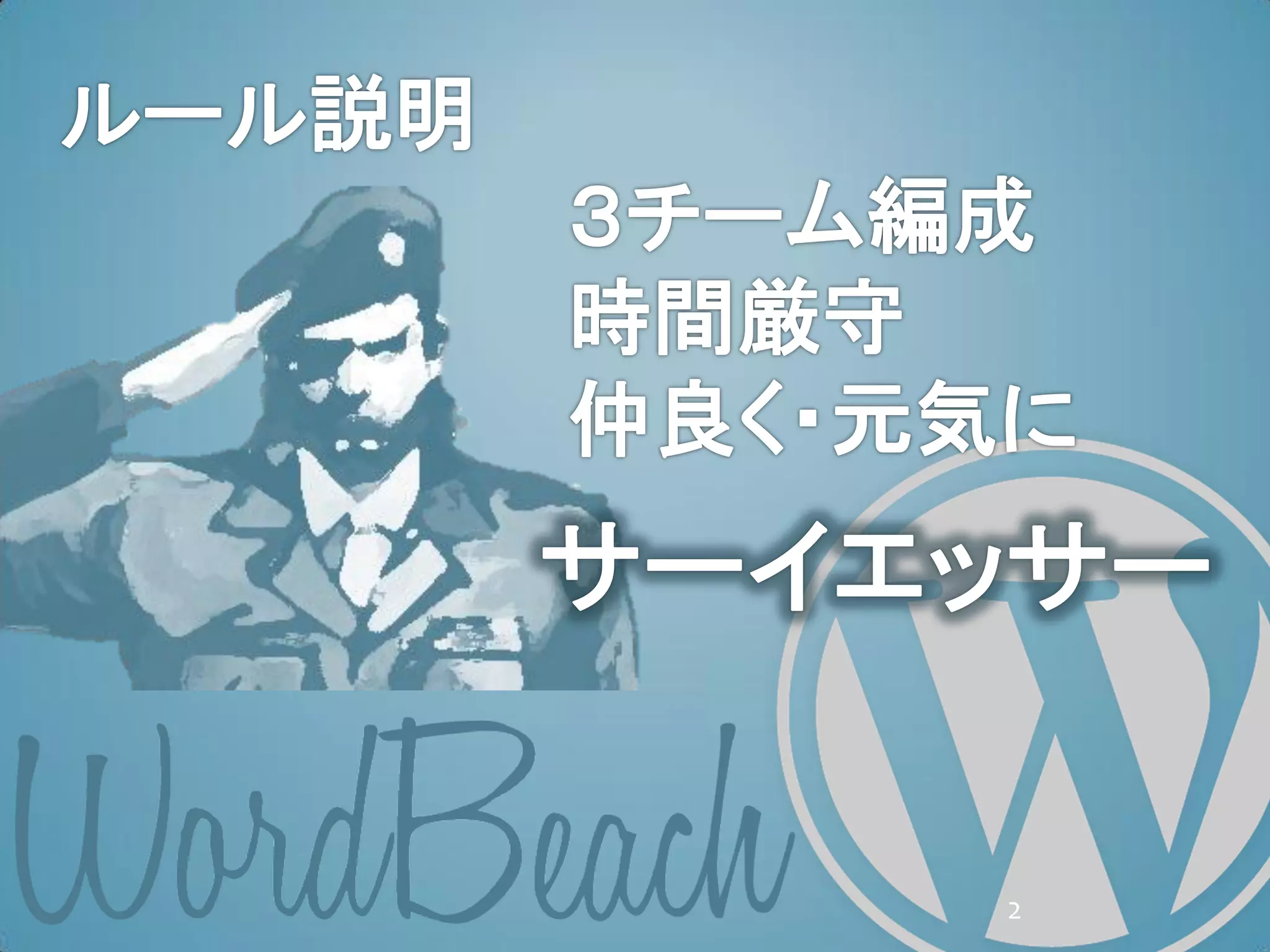
2.
2
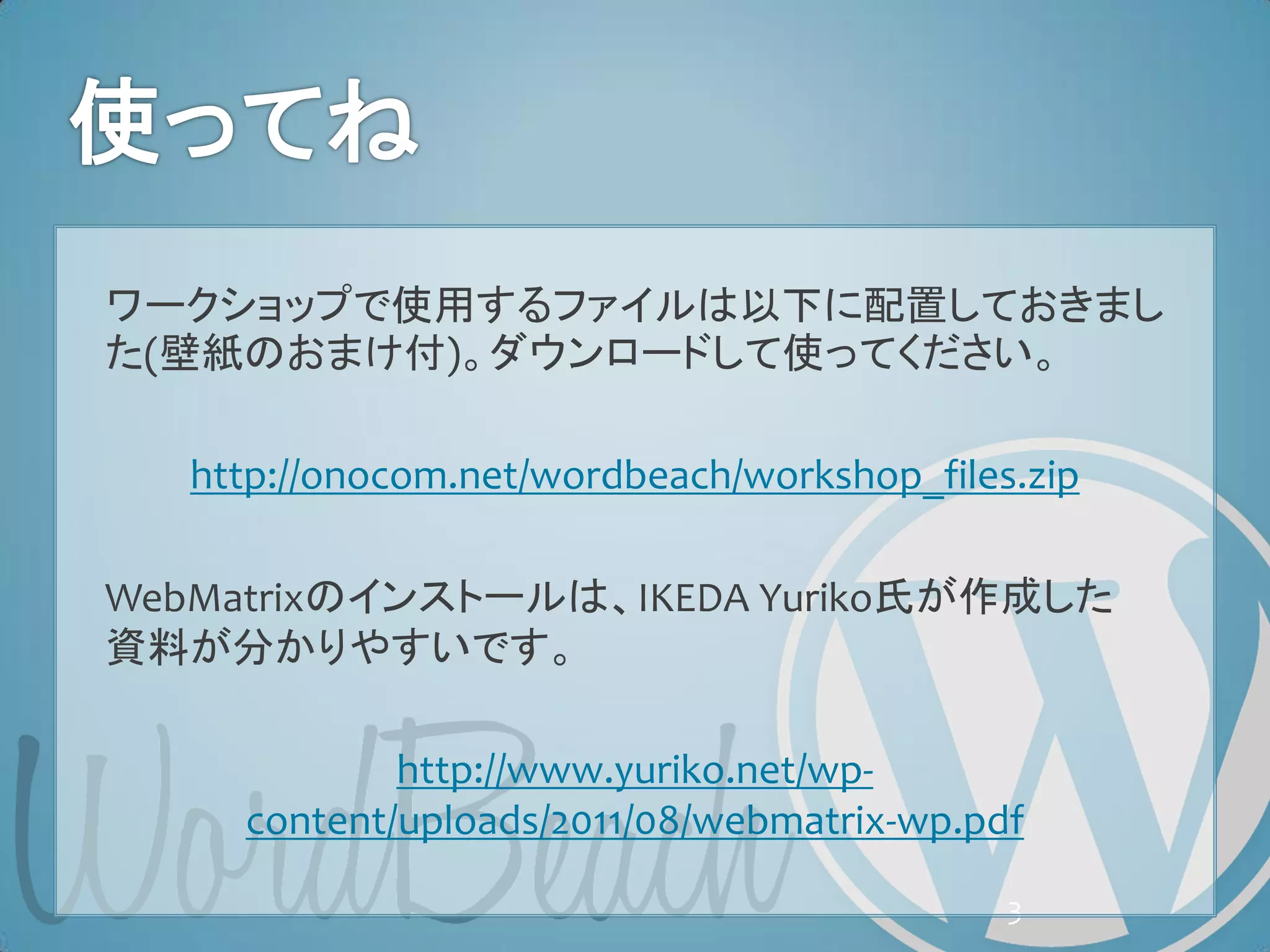
3.
ワークショップで使用するファイルは以下に配置しておきまし た(壁紙のおまけ付)。ダウンロードして使ってください。
http://onocom.net/wordbeach/workshop_files.zip WebMatrixのインストールは、IKEDA Yuriko氏が作成した 資料が分かりやすいです。 http://www.yuriko.net/wp- content/uploads/2011/08/webmatrix-wp.pdf 3
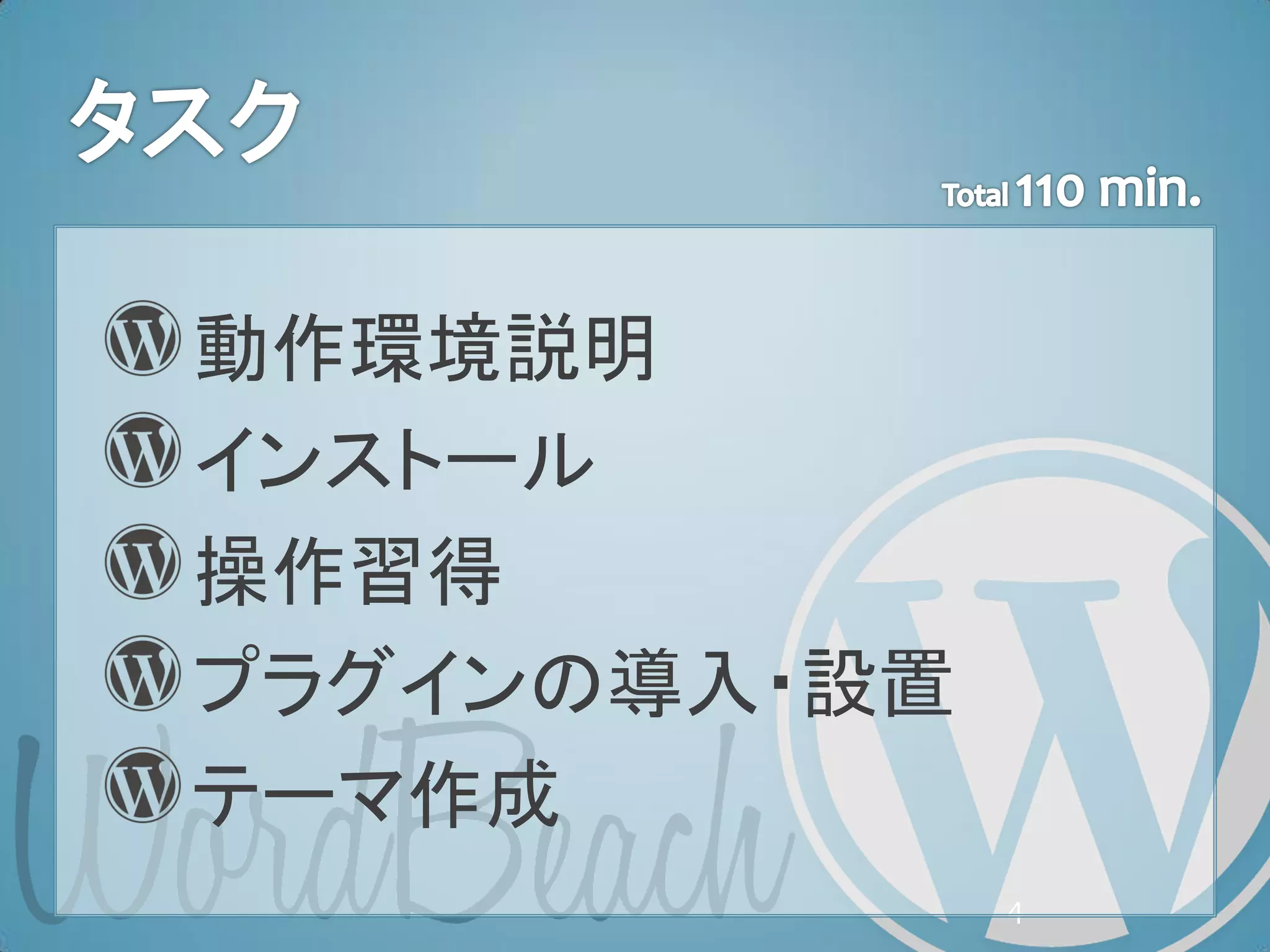
4.
動作環境説明 インストール 操作習得 プラグインの導入・設置 テーマ作成
4
5.
動作環境説明 インストール 操作習得 プラグインの導入・設置
5
6.
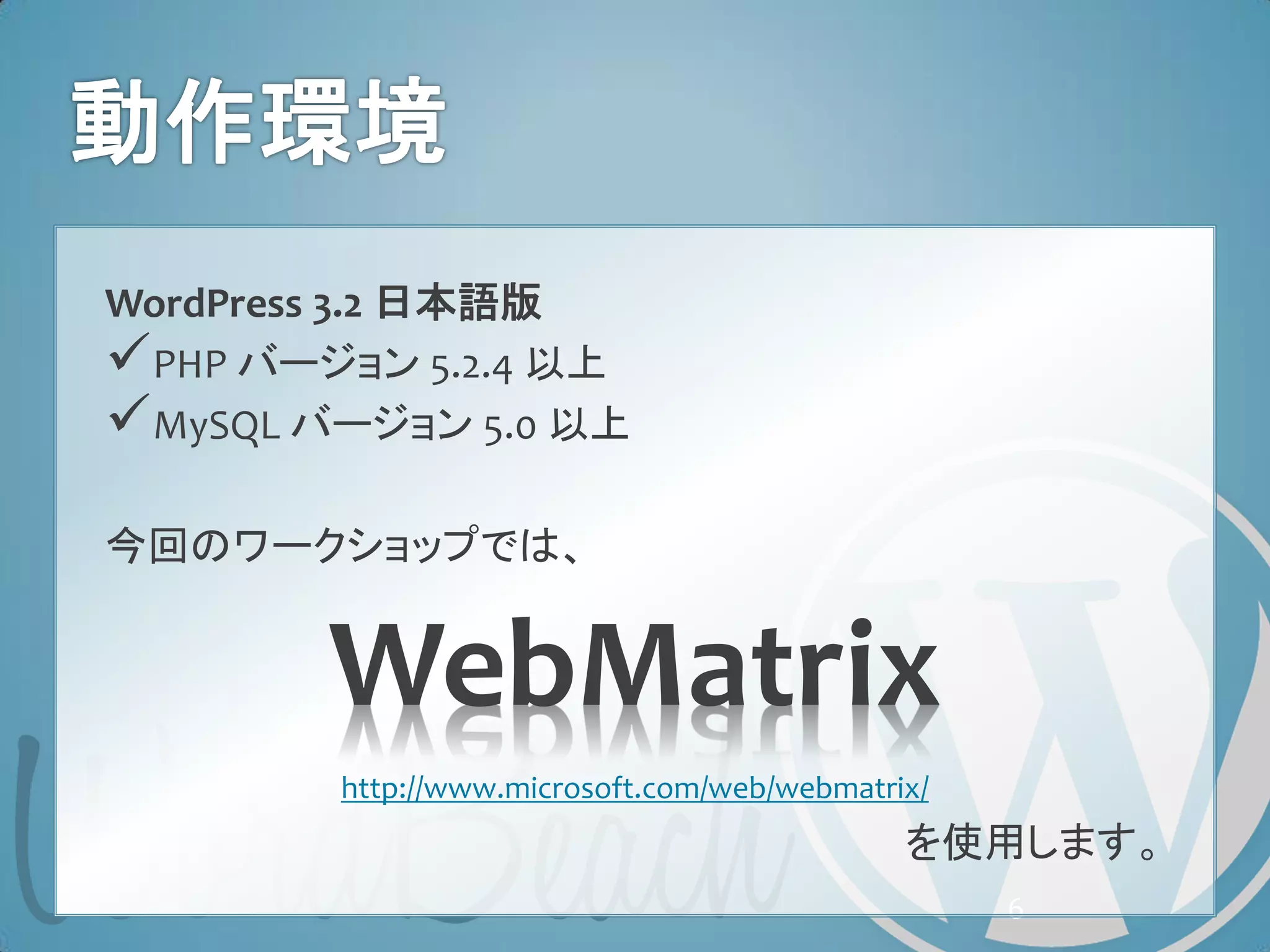
WordPress 3.2 日本語版 PHP
バージョン 5.2.4 以上 MySQL バージョン 5.0 以上 今回のワークショップでは、 WebMatrix http://www.microsoft.com/web/webmatrix/ を使用します。 6
7.
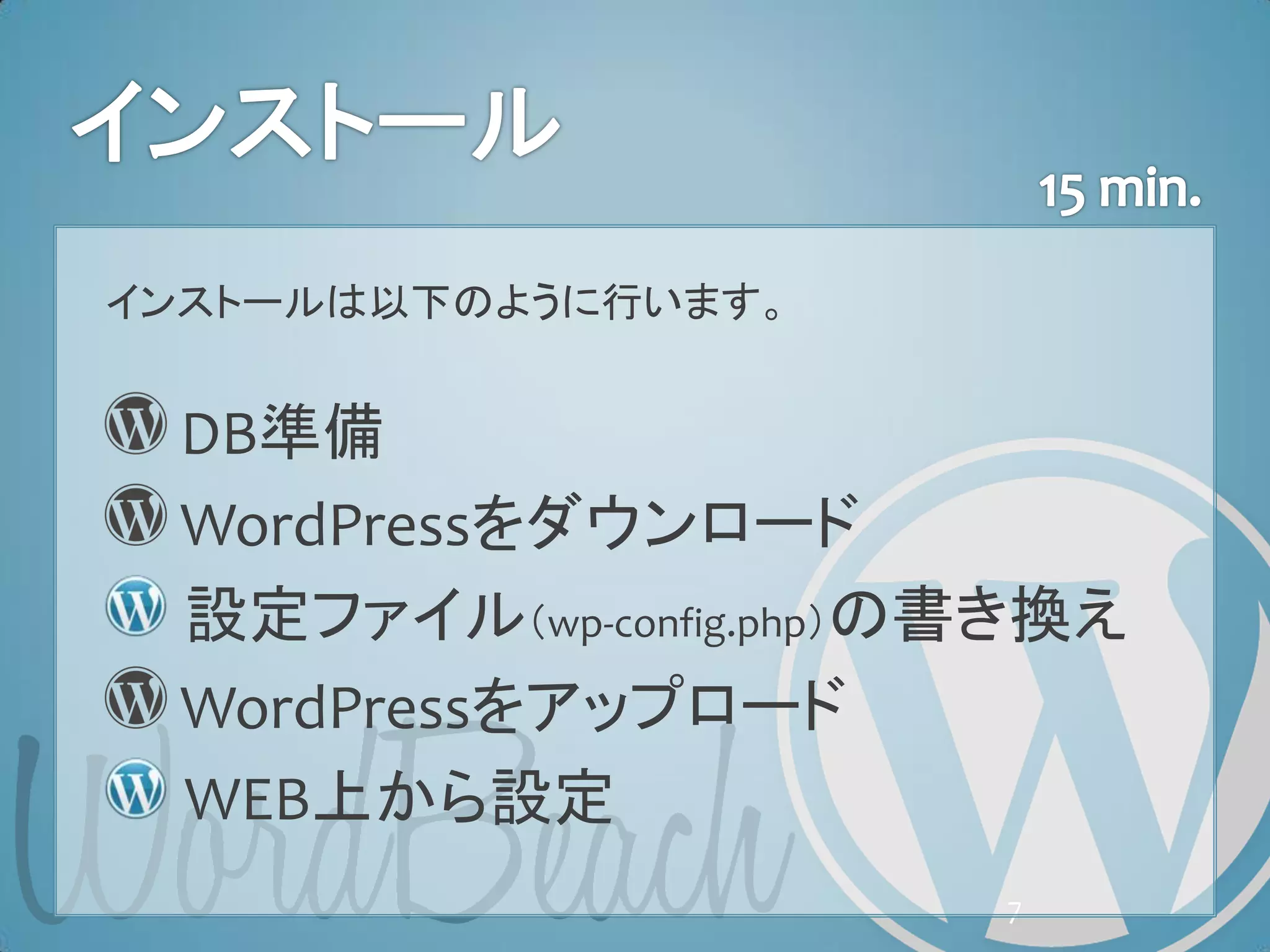
インストールは以下のように行います。 DB準備 WordPressをダウンロード
設定ファイル(wp-config.php)の書き換え WordPressをアップロード WEB上から設定 7
8.
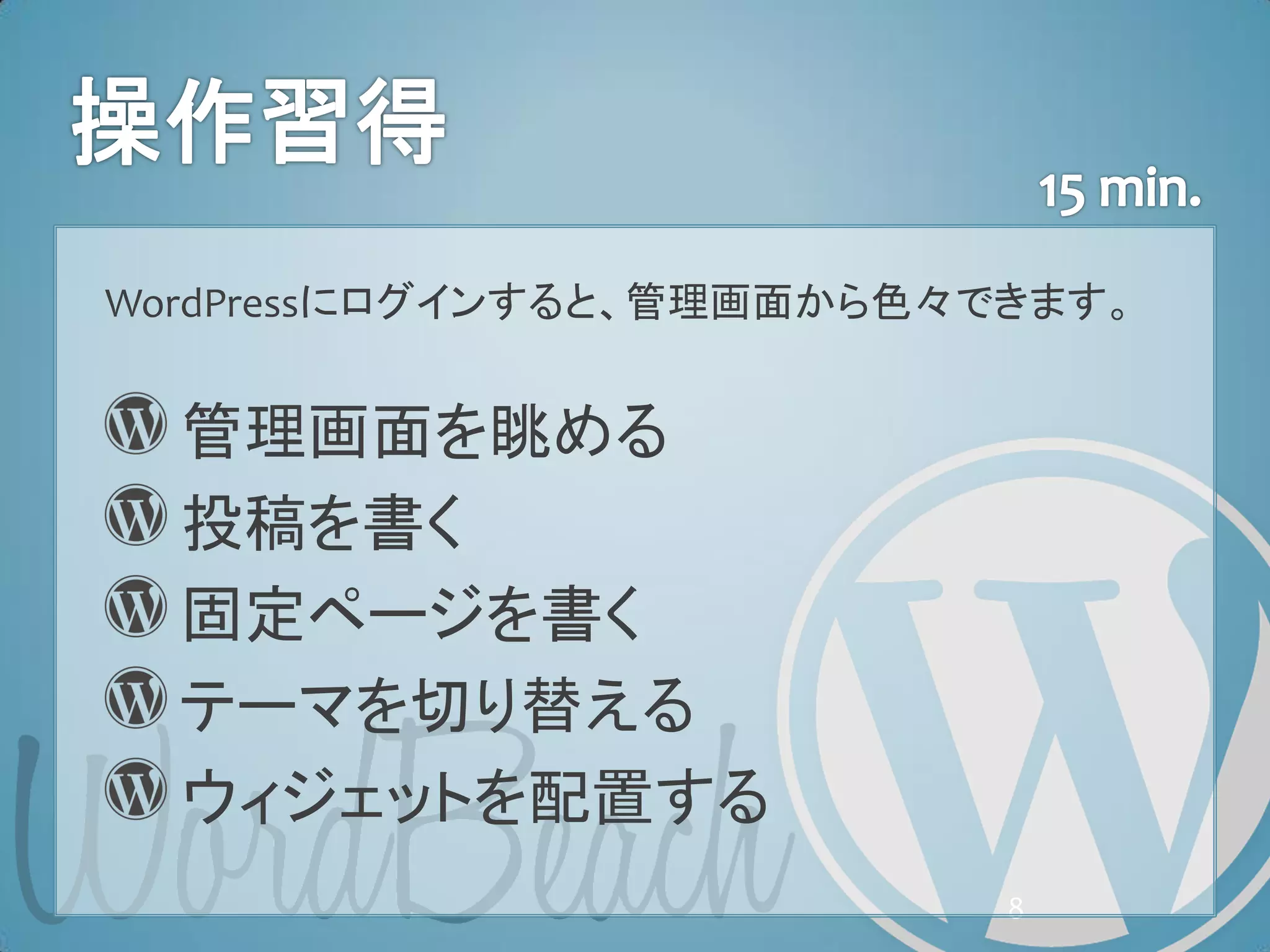
WordPressにログインすると、管理画面から色々できます。 管理画面を眺める
投稿を書く 固定ページを書く テーマを切り替える ウィジェットを配置する 8
9.
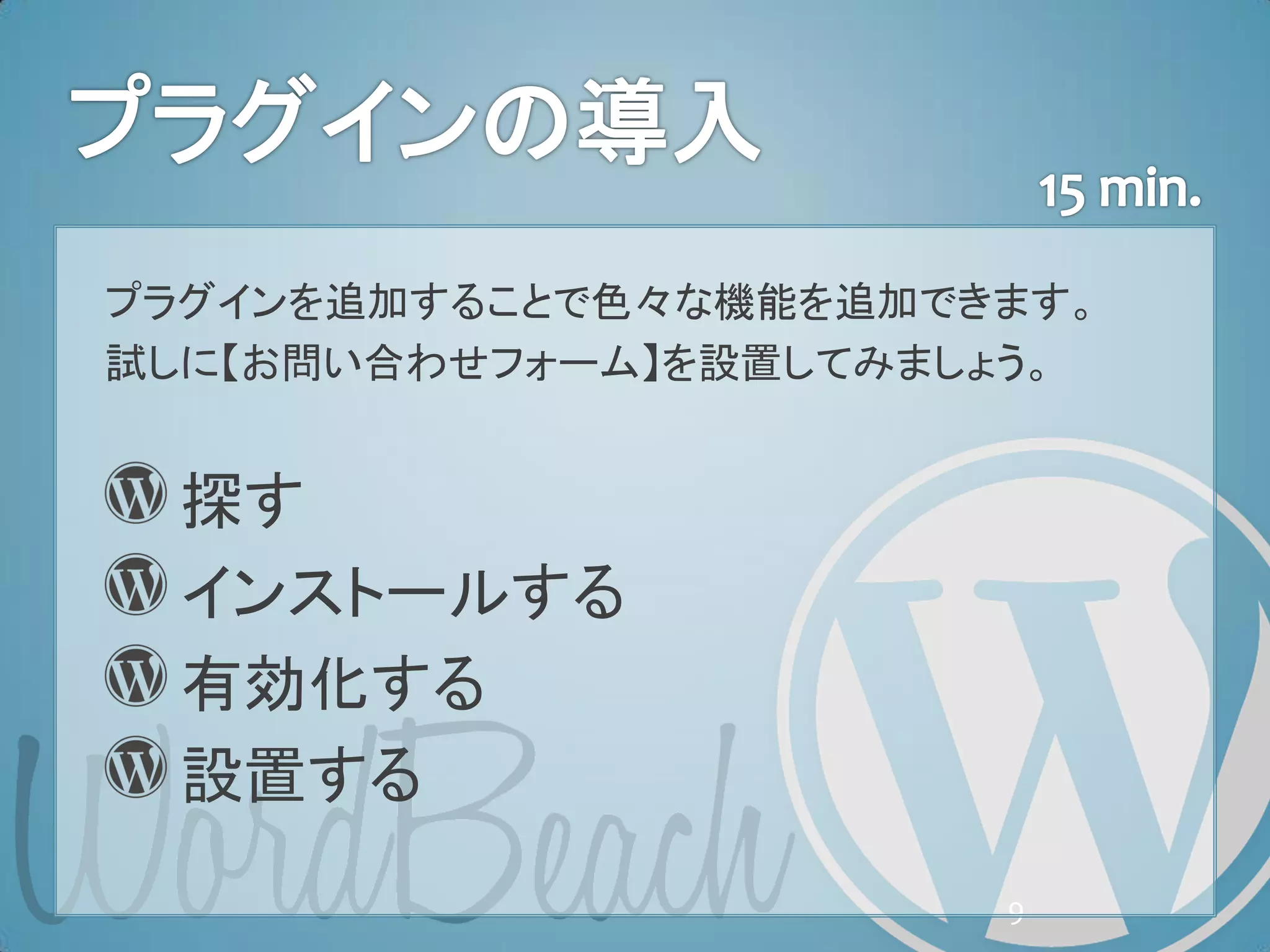
プラグインを追加することで色々な機能を追加できます。 試しに【お問い合わせフォーム】を設置してみましょう。 探す インストールする
有効化する 設置する 9
10.
10
11.
テーマ概要説明 制作
11
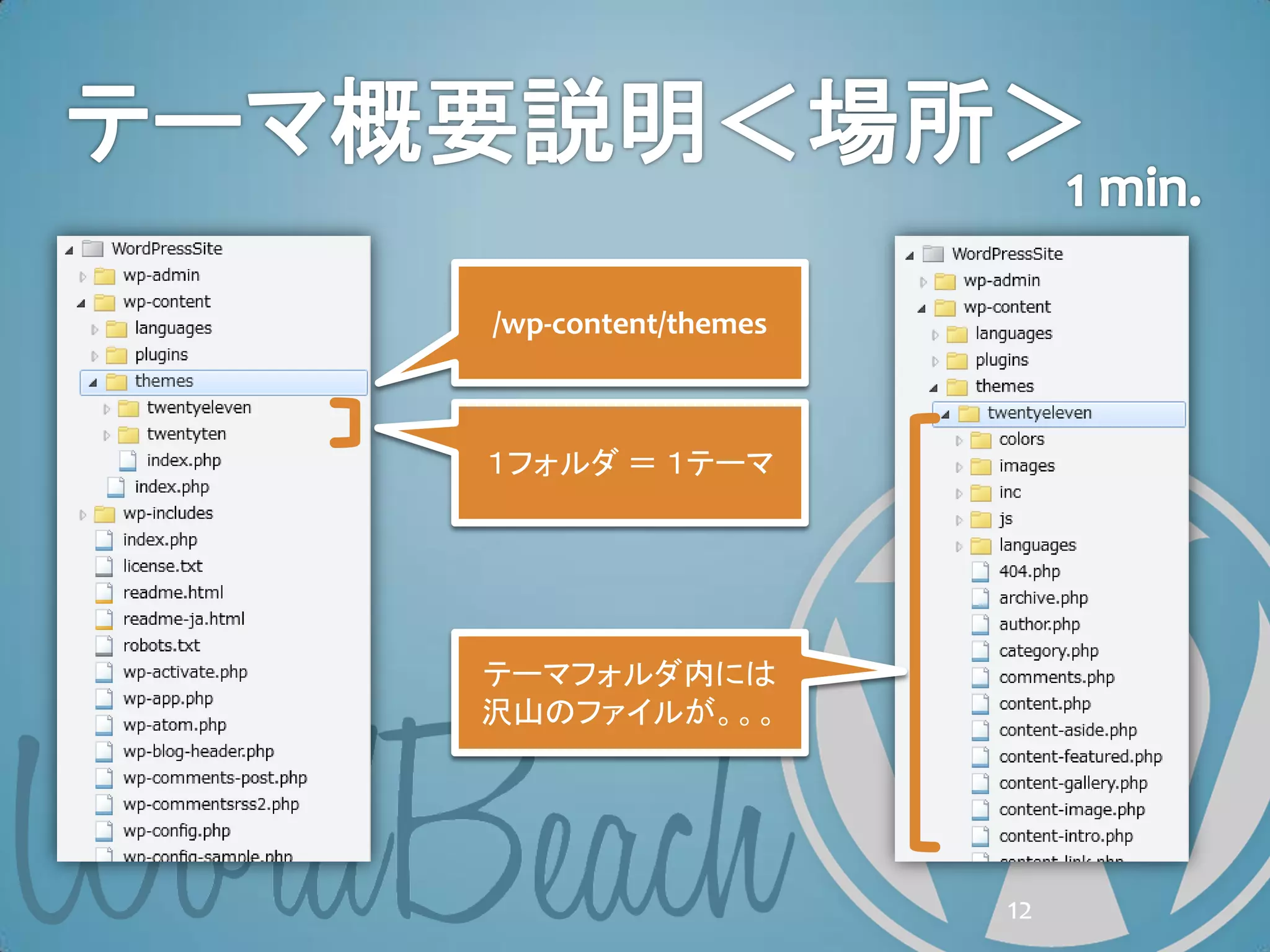
12.
/wp-content/themes 1フォルダ = 1テーマ テーマフォルダ内には 沢山のファイルが。。。
12
13.
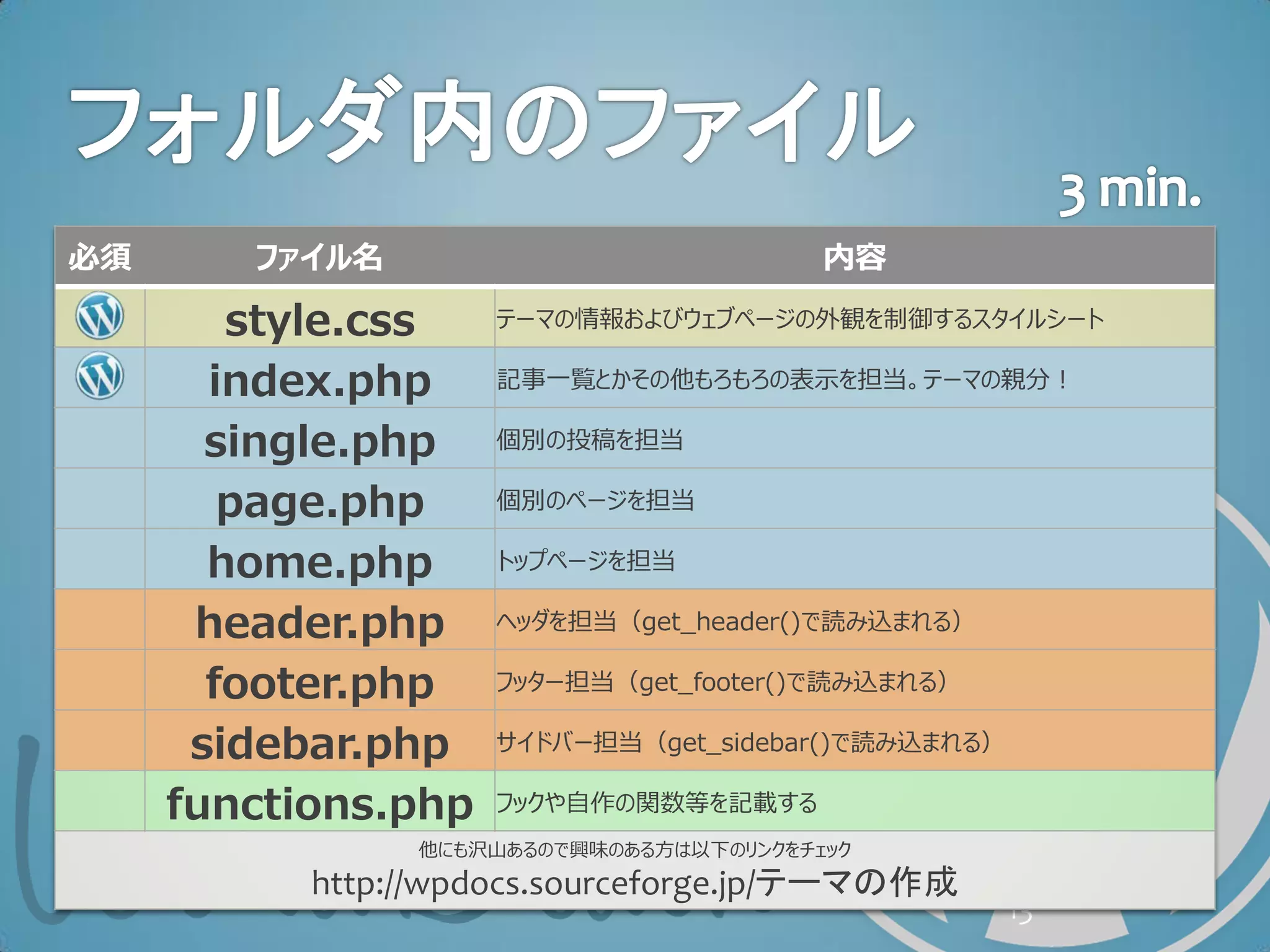
必須
ファイル名 内容 style.css テーマの情報およびウェブページの外観を制御するスタイルシート index.php 記事一覧とかその他もろもろの表示を担当。テーマの親分! single.php 個別の投稿を担当 page.php 個別のページを担当 home.php トップページを担当 header.php ヘッダを担当(get_header()で読み込まれる) footer.php フッター担当(get_footer()で読み込まれる) sidebar.php サイドバー担当(get_sidebar()で読み込まれる) functions.php フックや自作の関数等を記載する 他にも沢山あるので興味のある方は以下のリンクをチェック http://wpdocs.sourceforge.jp/テーマの作成 13
14.
http://www.pref.aichi.jp/
header.php side Index.php side bar. (or home.php) bar. php php footer.php 14
15.
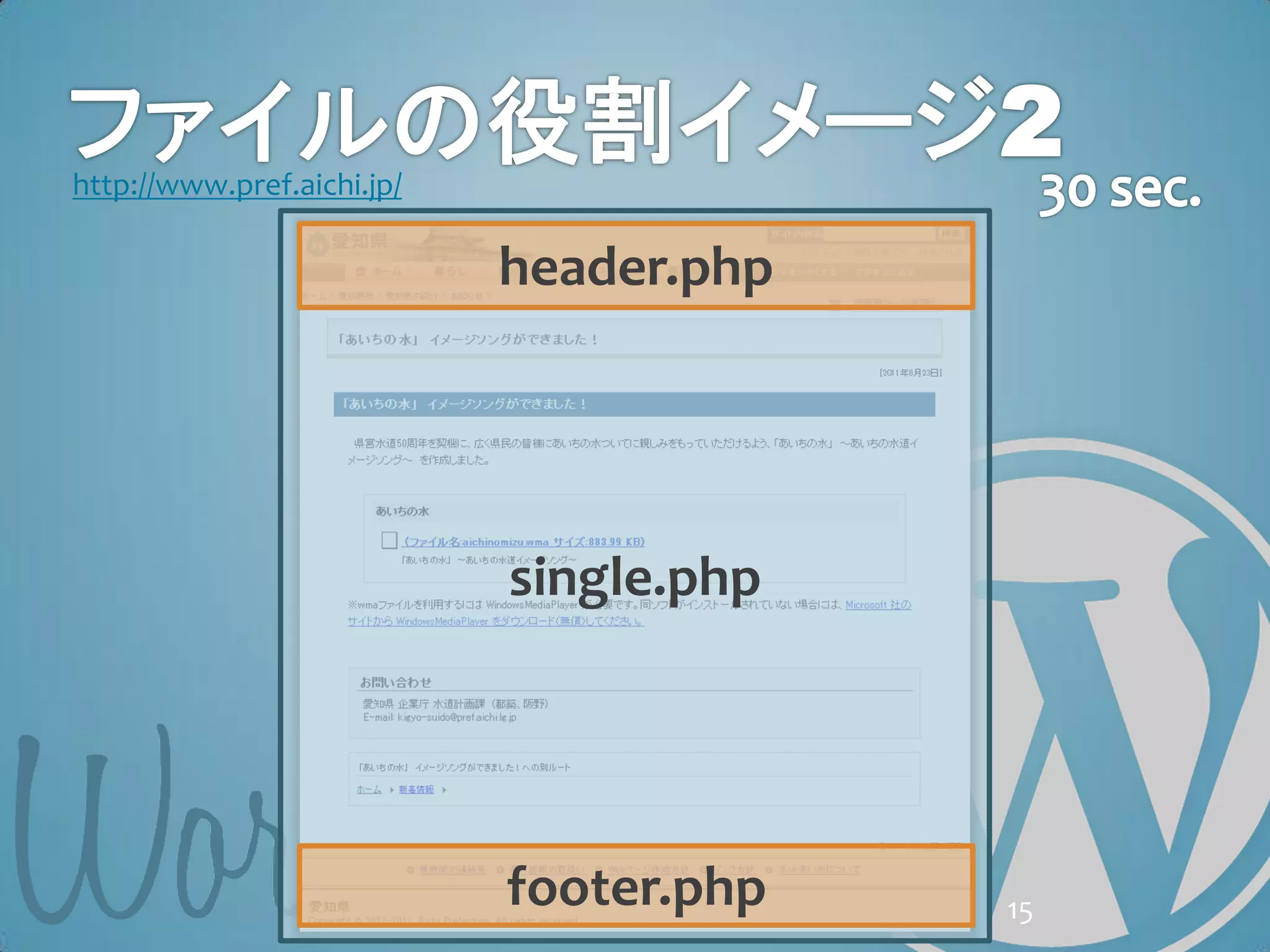
http://www.pref.aichi.jp/
header.php single.php footer.php 15
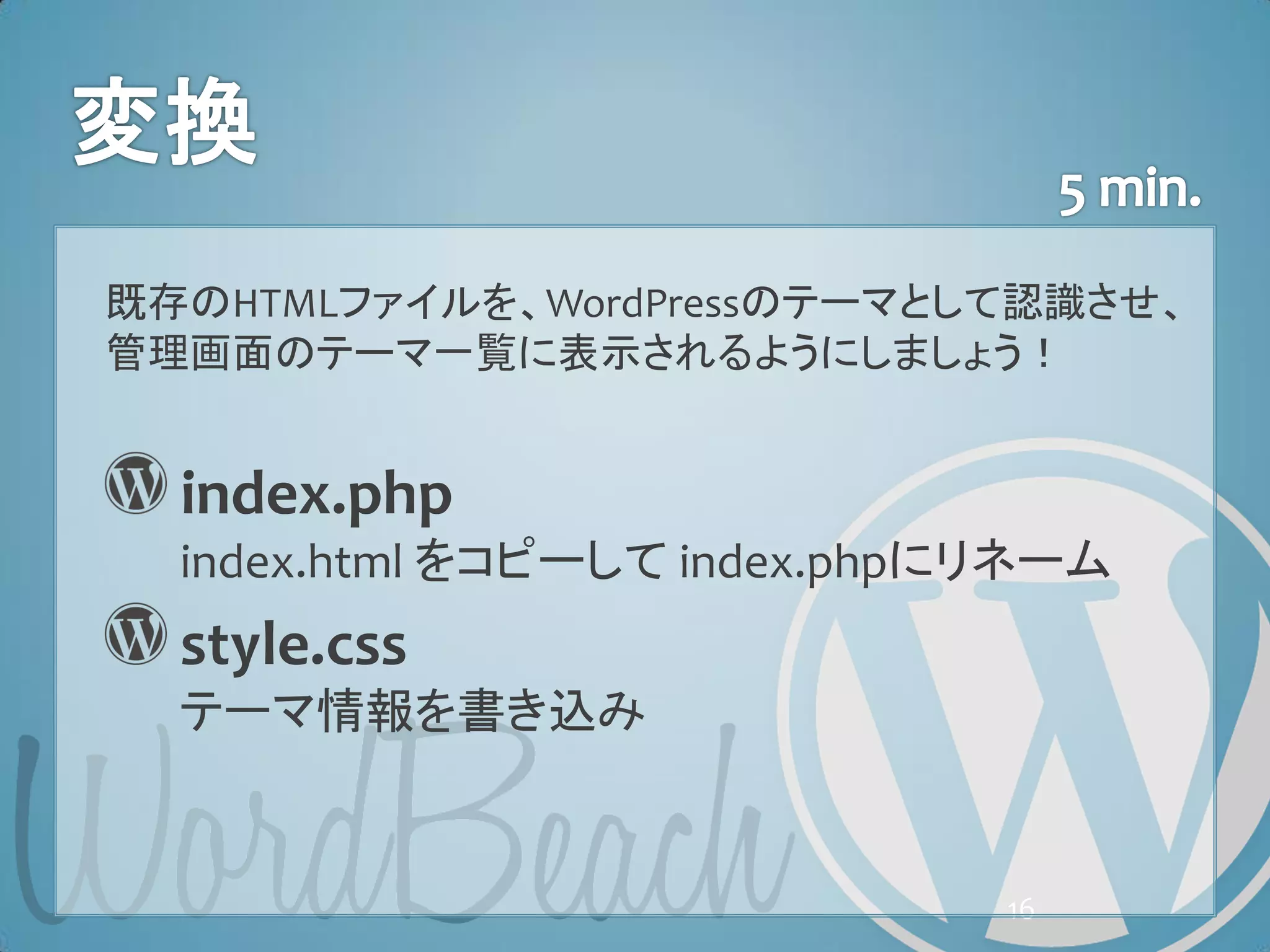
16.
既存のHTMLファイルを、WordPressのテーマとして認識させ、 管理画面のテーマ一覧に表示されるようにしましょう! index.php
index.html をコピーして index.phpにリネーム style.css テーマ情報を書き込み 16
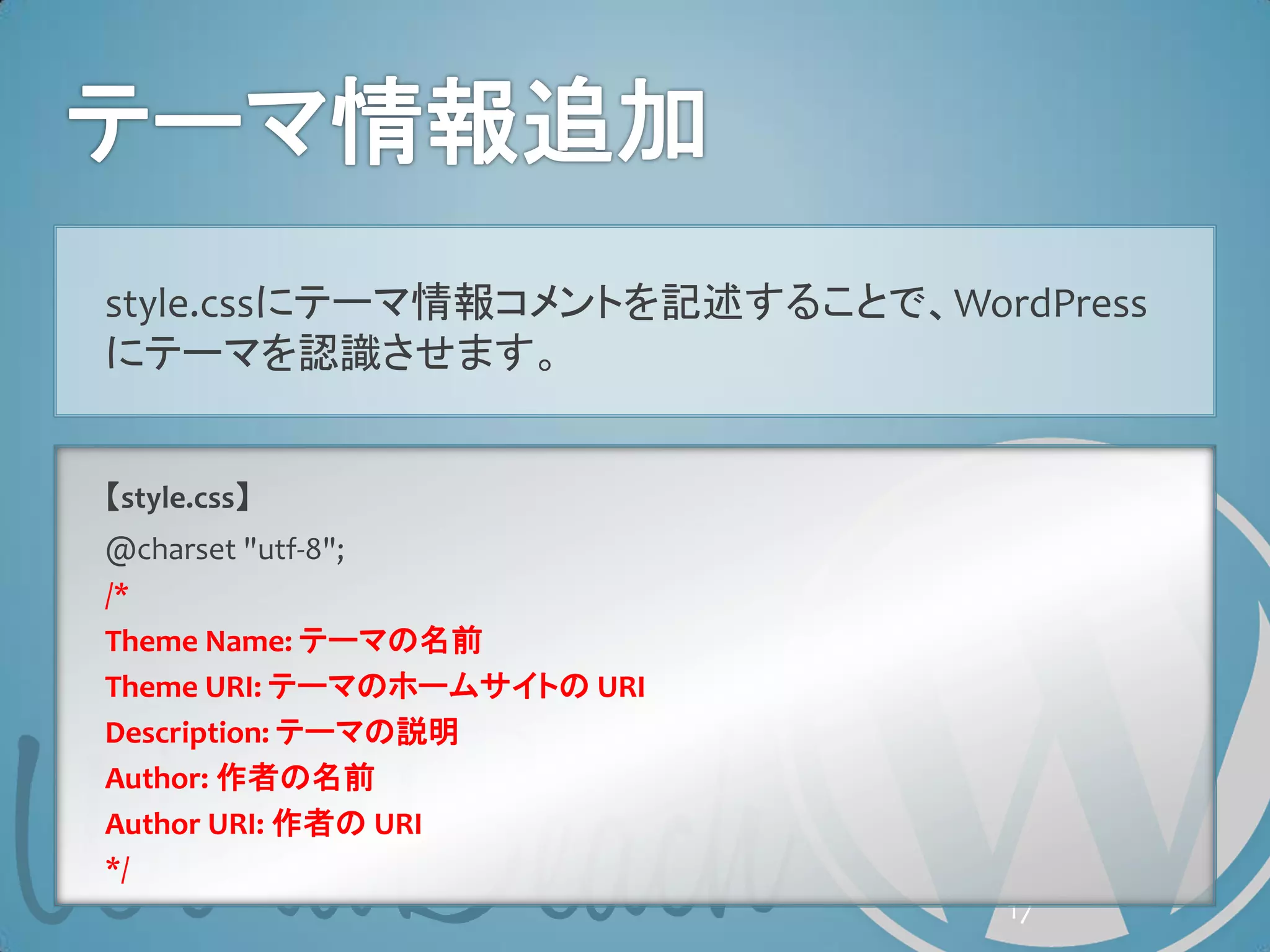
17.
style.cssにテーマ情報コメントを記述することで、WordPress にテーマを認識させます。 【style.css】 @charset "utf-8"; /* Theme Name:
テーマの名前 Theme URI: テーマのホームサイトの URI Description: テーマの説明 Author: 作者の名前 Author URI: 作者の URI */ 17
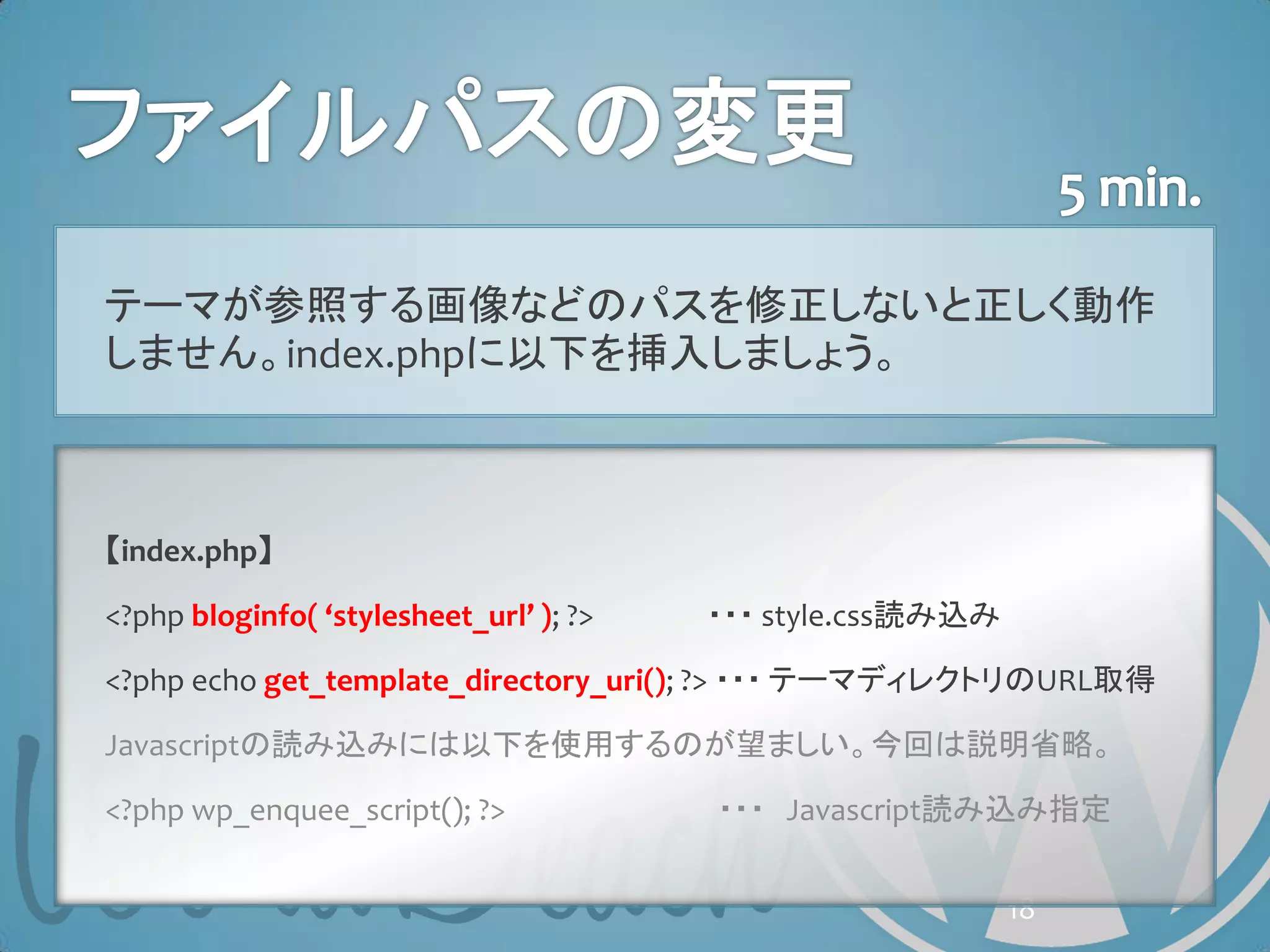
18.
テーマが参照する画像などのパスを修正しないと正しく動作 しません。index.phpに以下を挿入しましょう。 【index.php】 <?php bloginfo( ‘stylesheet_url’
); ?> ・・・ style.css読み込み <?php echo get_template_directory_uri(); ?> ・・・ テーマディレクトリのURL取得 Javascriptの読み込みには以下を使用するのが望ましい。今回は説明省略。 <?php wp_enquee_script(); ?> ・・・ Javascript読み込み指定 18
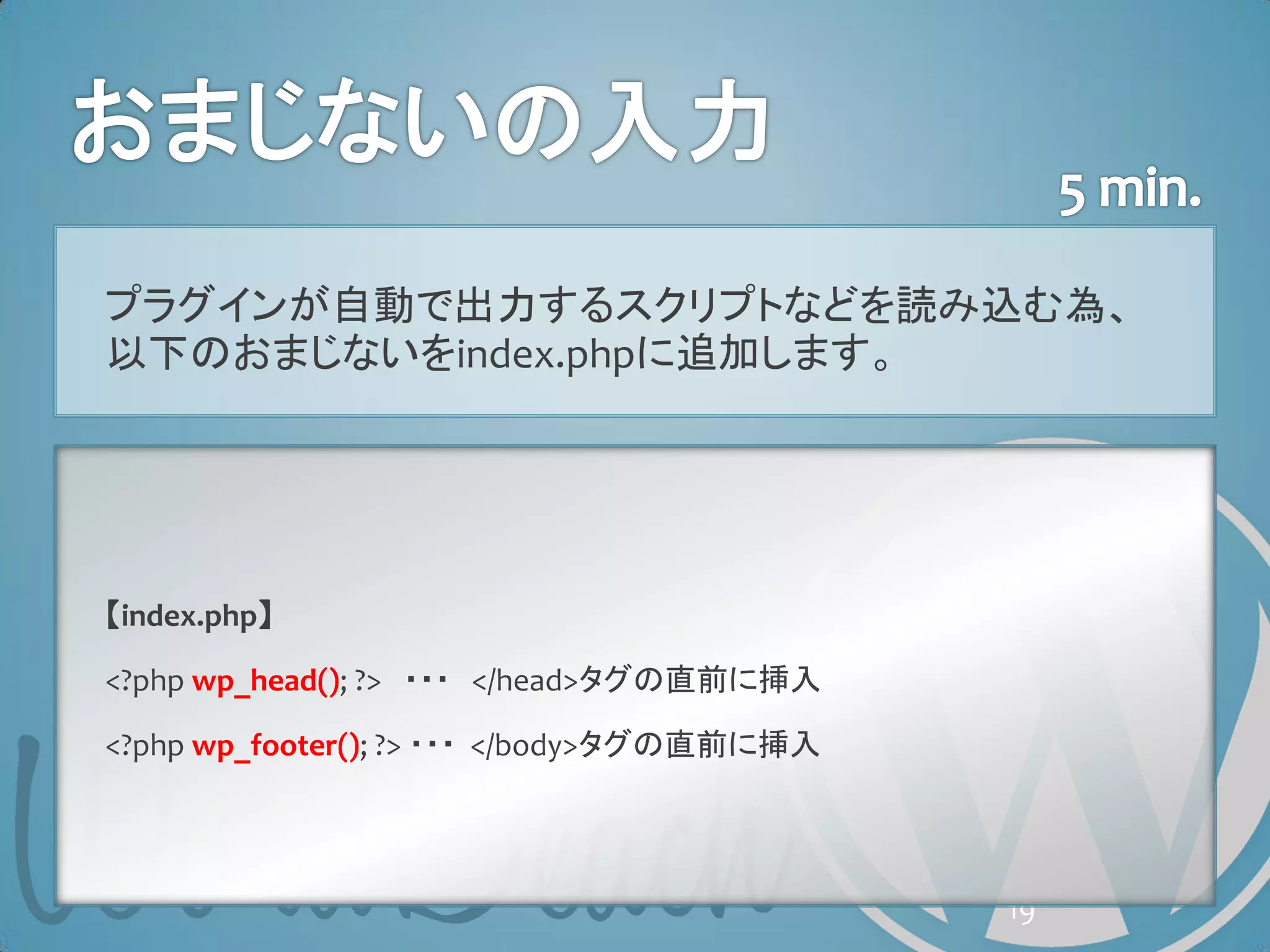
19.
プラグインが自動で出力するスクリプトなどを読み込む為、 以下のおまじないをindex.phpに追加します。 【index.php】 <?php wp_head(); ?>
・・・ </head>タグの直前に挿入 <?php wp_footer(); ?> ・・・ </body>タグの直前に挿入 19
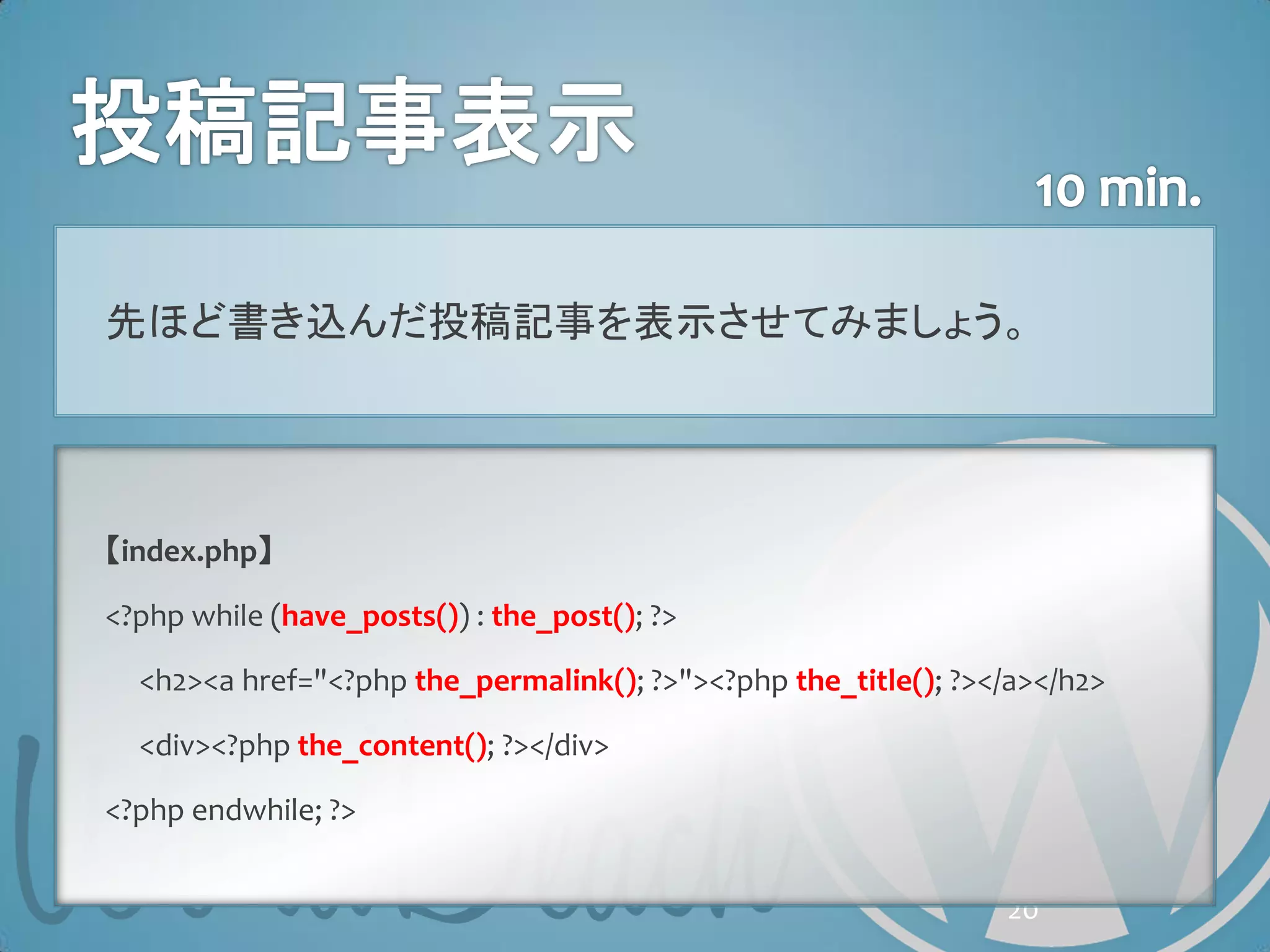
20.
先ほど書き込んだ投稿記事を表示させてみましょう。 【index.php】 <?php while (have_posts())
: the_post(); ?> <h2><a href="<?php the_permalink(); ?>"><?php the_title(); ?></a></h2> <div><?php the_content(); ?></div> <?php endwhile; ?> 20
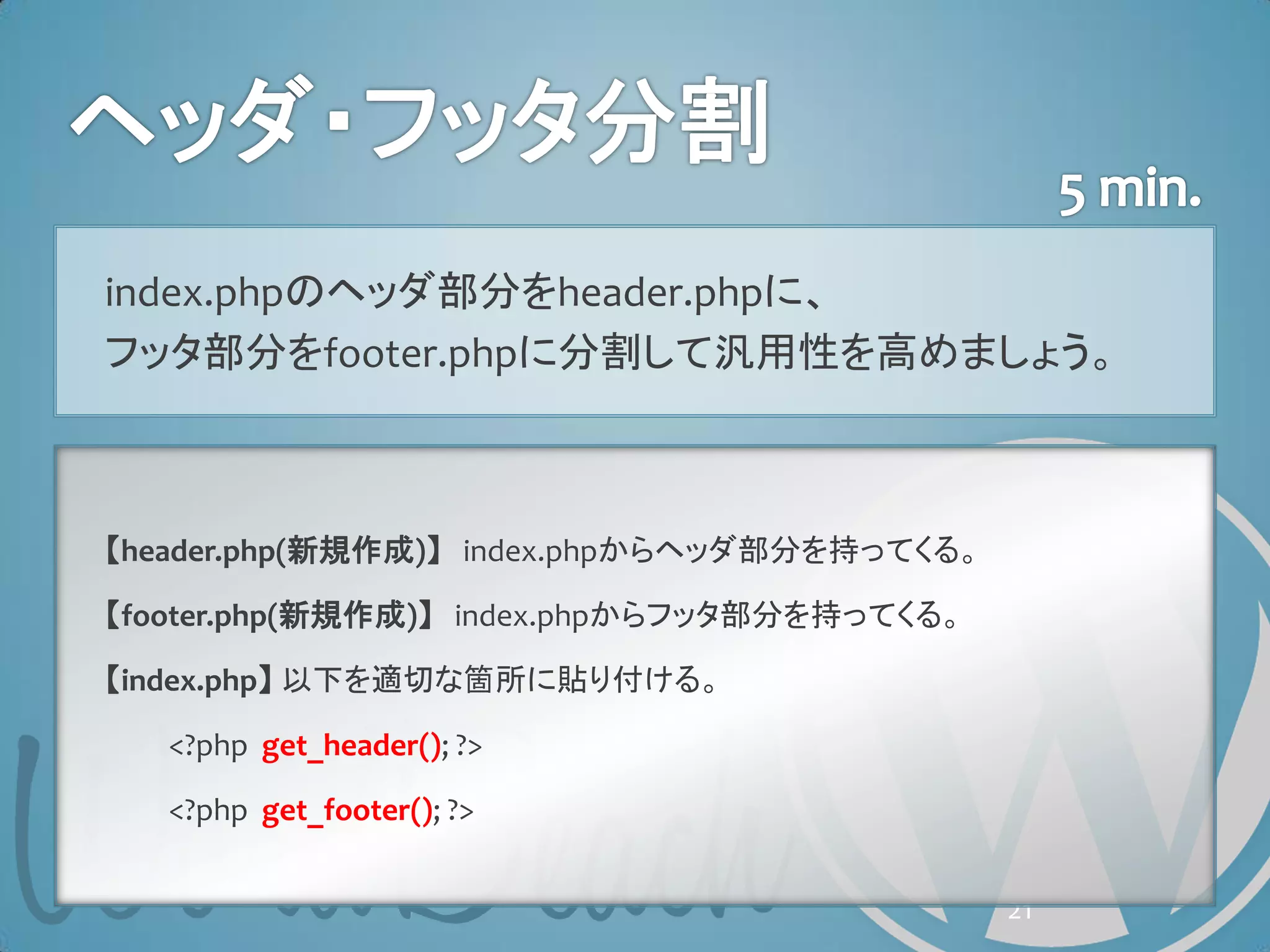
21.
index.phpのヘッダ部分をheader.phpに、 フッタ部分をfooter.phpに分割して汎用性を高めましょう。 【header.php(新規作成)】 index.phpからヘッダ部分を持ってくる。 【footer.php(新規作成)】 index.phpからフッタ部分を持ってくる。 【index.php】
以下を適切な箇所に貼り付ける。 <?php get_header(); ?> <?php get_footer(); ?> 21
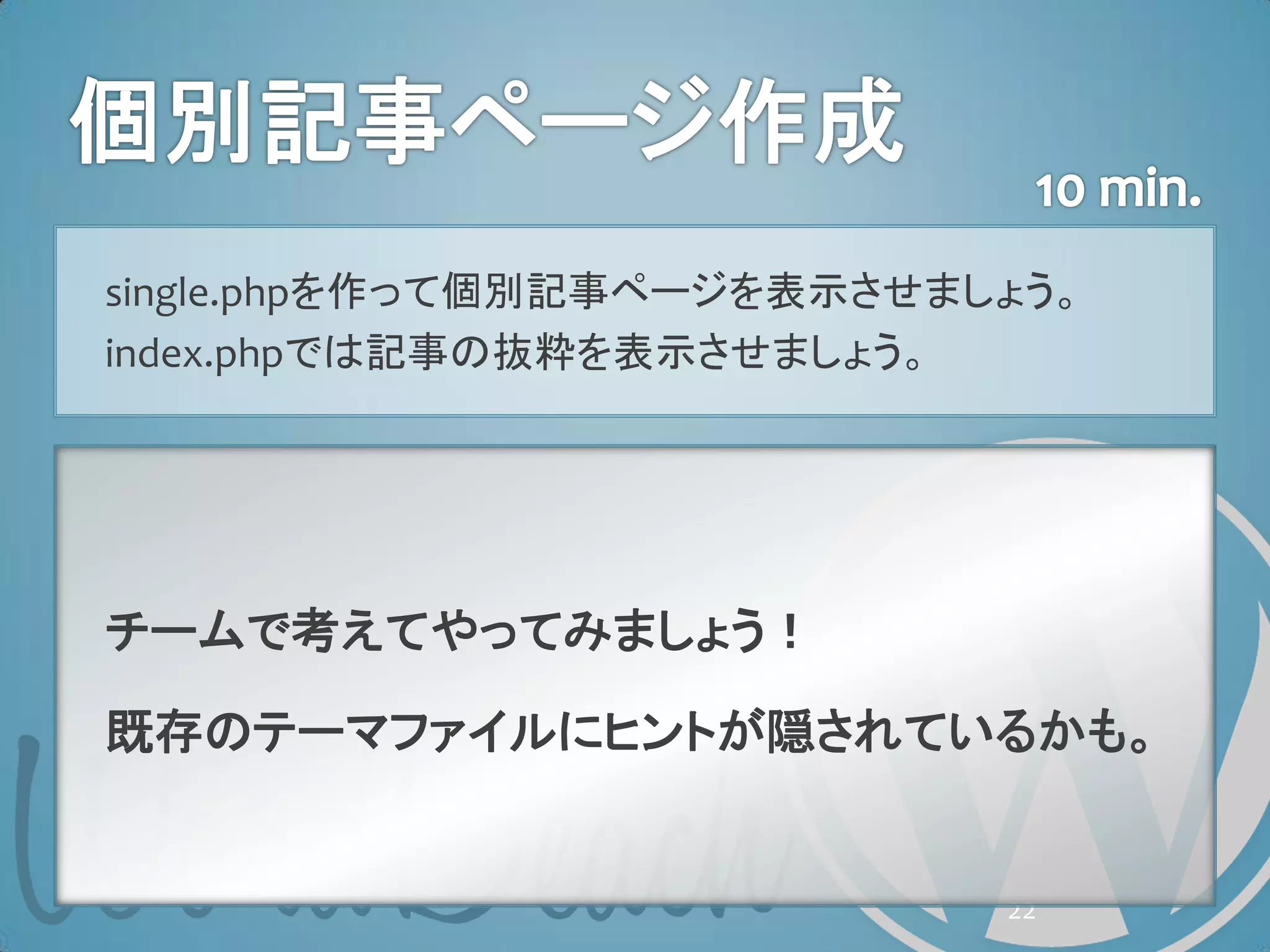
22.
single.phpを作って個別記事ページを表示させましょう。 index.phpでは記事の抜粋を表示させましょう。 チームで考えてやってみましょう! 既存のテーマファイルにヒントが隠されているかも。
22
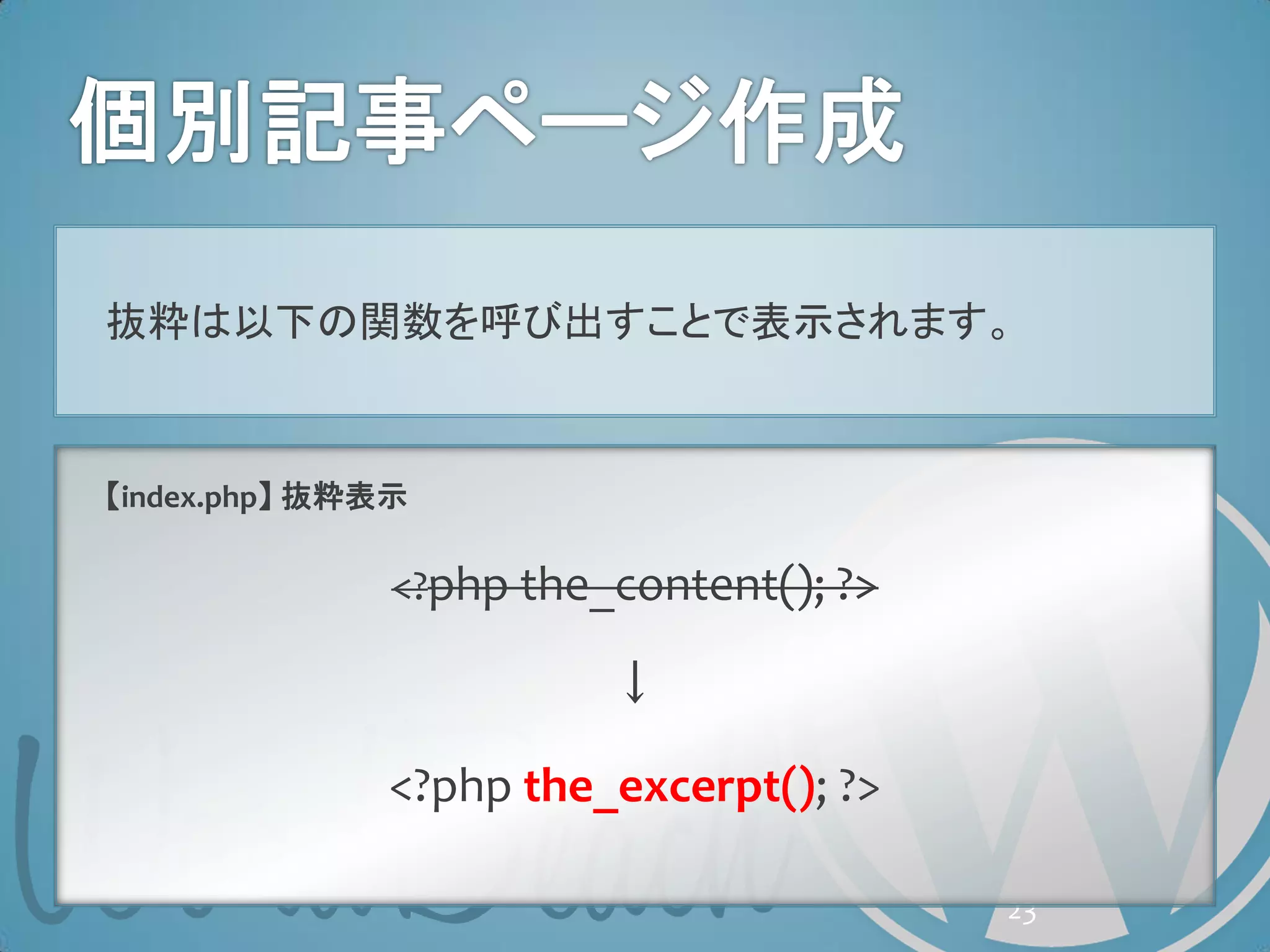
23.
抜粋は以下の関数を呼び出すことで表示されます。 【index.php】 抜粋表示
<?php the_content(); ?> ↓ <?php the_excerpt(); ?> 23
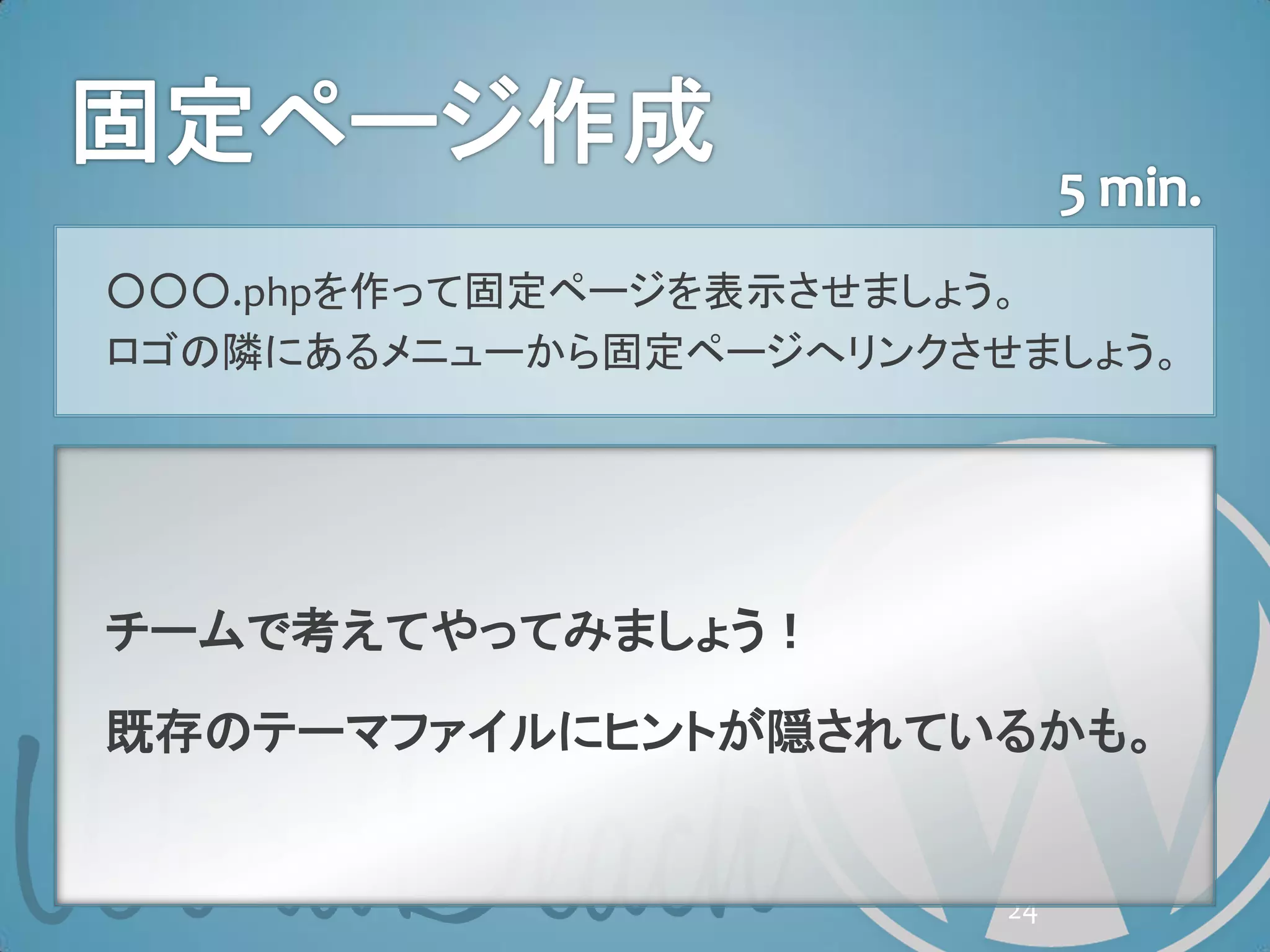
24.
○○○.phpを作って固定ページを表示させましょう。 ロゴの隣にあるメニューから固定ページへリンクさせましょう。 チームで考えてやってみましょう! 既存のテーマファイルにヒントが隠されているかも。
24
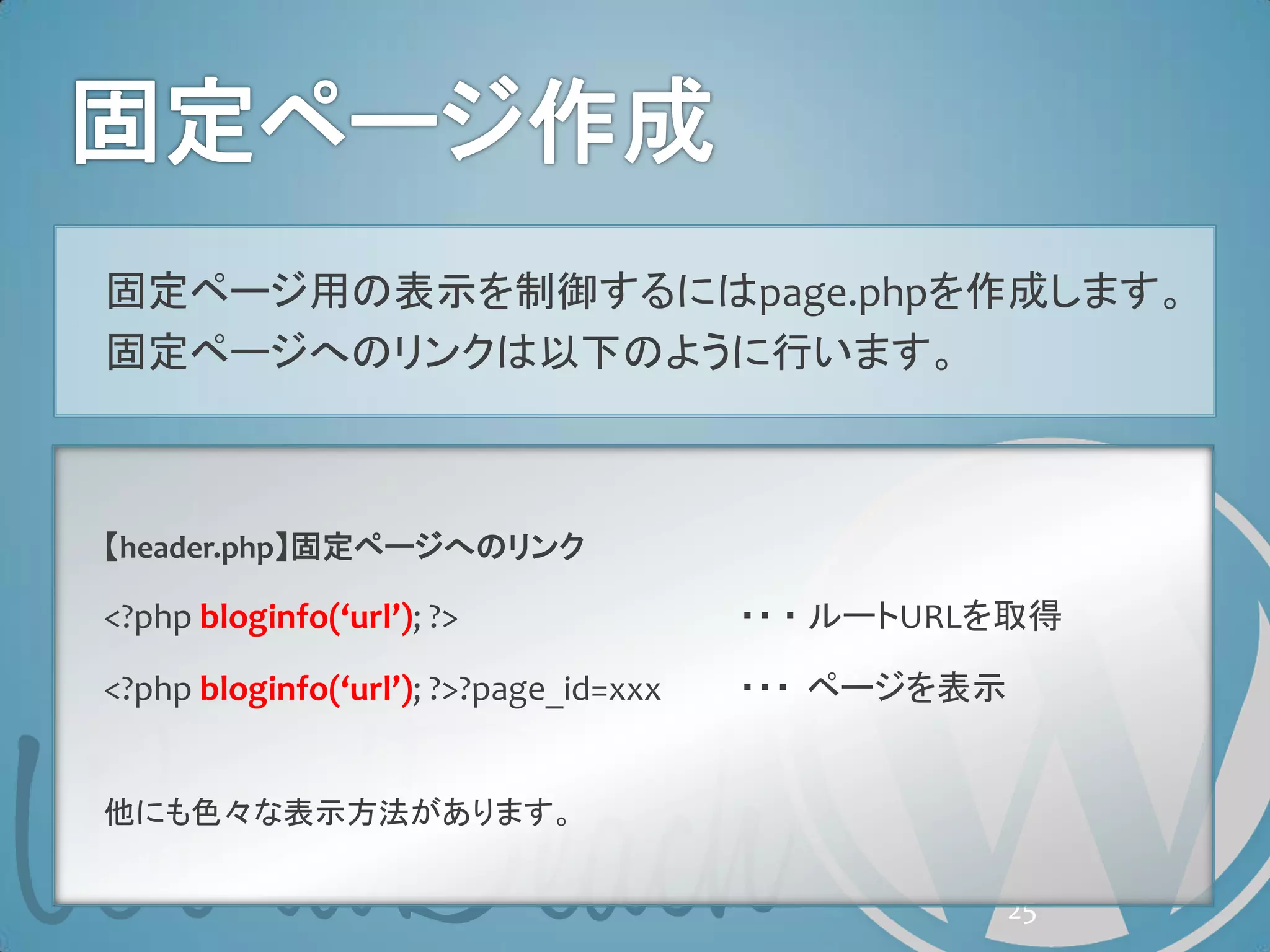
25.
固定ページ用の表示を制御するにはpage.phpを作成します。 固定ページへのリンクは以下のように行います。 【header.php】固定ページへのリンク <?php bloginfo(‘url’); ?>
・・ ・ ルートURLを取得 <?php bloginfo(‘url’); ?>?page_id=xxx ・・・ ページを表示 他にも色々な表示方法があります。 25
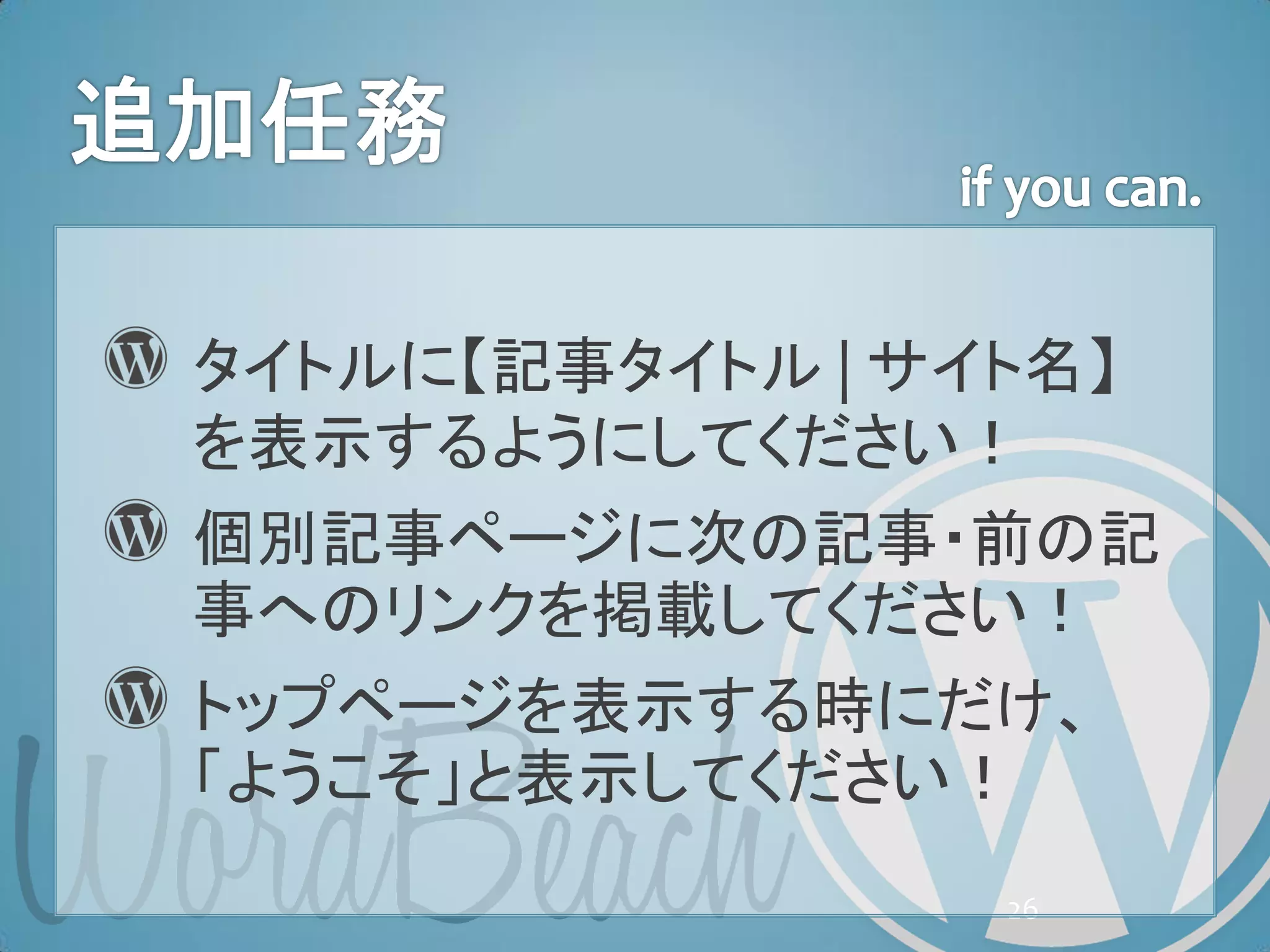
26.
タイトルに【記事タイトル | サイト名】 を表示するようにしてください! 個別記事ページに次の記事・前の記 事へのリンクを掲載してください! トップページを表示する時にだけ、 「ようこそ」と表示してください!
26
27.
27
Download






![中級者のためのWordPress講座[第2回]WordPressテーマをカスタマイズしてみよう!](https://cdn.slidesharecdn.com/ss_thumbnails/20110803wordpresslecture2-111209215330-phpapp02-thumbnail.jpg?width=640&height=640&fit=bounds)


![今さら聞けないWordPressのあんなことこんなこと [WCAN 2012 Autumn]](https://cdn.slidesharecdn.com/ss_thumbnails/wcan2012autumnpdf-120919071212-phpapp02-thumbnail.jpg?width=640&height=640&fit=bounds)

![WordPress名古屋コミュニティの進化[WordBench Nagoya 2017年3月勉強会]](https://cdn.slidesharecdn.com/ss_thumbnails/wordbenchnagoya201703-170313012341-thumbnail.jpg?width=640&height=640&fit=bounds)


![ライバルに差をつけろ! 真夏のカスタム○○○猛特訓ゼミ![ WordFes Nagoya 2013 ]](https://cdn.slidesharecdn.com/ss_thumbnails/wordfesnagoya2013workshop-130904043227--thumbnail.jpg?width=640&height=640&fit=bounds)


![WordPressプラグイン超入門ワークショップ[ WordFes Nagoya 2014 ]](https://cdn.slidesharecdn.com/ss_thumbnails/wordpress-140830035141-phpapp01-thumbnail.jpg?width=640&height=640&fit=bounds)