Command Line 初級寶典 
Tom Chen @ IF+ TechArt
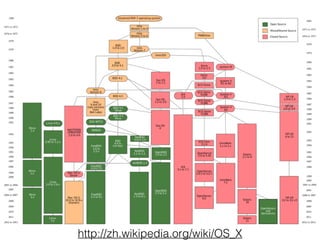
http://zh.wikipedia.org/wiki/OS_X
• cd (change directory) 
• cd ~/Desktop 
• passwd (change password) 
• ls (list) 
• ls -alh | more 
• pwd (print working directory) 
• w 
• which [command] (find where the command is) 
• man [command] (Manual) 
• man ls
• Ctrl-E 到最後⼀一個字 
• Ctrl-A 到最前⼀一個字 
• Ctrl-U 從游標所在位置消滅到最前⾯面 
• Ctrl-D 中斷連線、終⽌止程式... 等 
• (箭頭上) 上⼀一個指令 
• (建投下) 下⼀一個指令 
• ![command partial] 上⼀一個指令 
• 例: $ telnet google.com.tw 80 
• $ !telnet 
• 通常 Ctrl 會簡寫為 ^。例如 Ctrl-E —> ^E
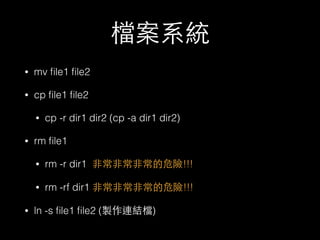
檔案系統 
• mv file1 file2 
• cp file1 file2 
• cp -r dir1 dir2 (cp -a dir1 dir2) 
• rm file1 
• rm -r dir1 ⾮非常⾮非常⾮非常的危險!!! 
• rm -rf dir1 ⾮非常⾮非常⾮非常的危險!!! 
• ln -s file1 file2 (製作連結檔)
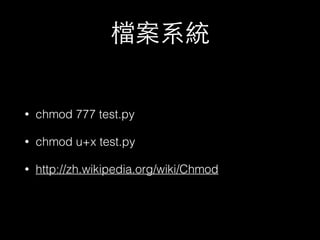
檔案系統 
• chmod 777 test.py 
• chmod u+x test.py 
• http://zh.wikipedia.org/wiki/Chmod
• top 列出⺫⽬目前最⾼高的幾個 process 
• uptime 開機多久 (也會列出 CPU loading) 
• ps aux 列出⺫⽬目前所有 process 
• ps ax | grep vi 
• kill [pid] 把這個 process 殺死 
• kill -9 [pid] 最暴⼒力
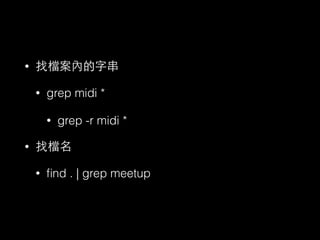
• 找檔案內的字串 
• grep midi * 
• grep -r midi * 
• 找檔名 
• find . | grep meetup
• more [filename] 顯⽰示檔案 
• less [filename] 顯⽰示檔案 
• cat [filename] 顯⽰示檔案 (⼀一股腦兒地) 
• head [filename] 顯⽰示檔案的前幾⾏行 
• tail [filename] 顯⽰示檔案的最後幾⾏行 
• tail -F [filename] 會⾃自動更新 (看 log 檔很有⽤用) 
• touch [filename] 產⽣生⼀一個空的檔案
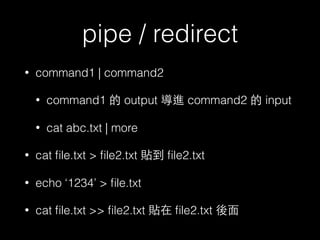
pipe / redirect 
• command1 | command2 
• command1 的 output 導進 command2 的 input 
• cat abc.txt | more 
• cat file.txt > file2.txt 貼到 file2.txt 
• echo ‘1234’ > file.txt 
• cat file.txt >> file2.txt 貼在 file2.txt 後⾯面
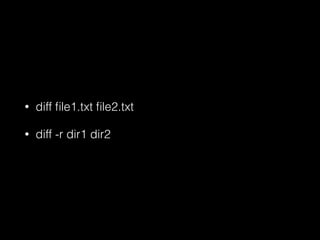
• diff file1.txt file2.txt 
• diff -r dir1 dir2
• df -h 看⺫⽬目前磁碟狀況 (空間) 
• du 列出⺫⽬目前檔案結構的空間 
• du -h -d 0 列出⺫⽬目前這個⺫⽬目錄底下佔了多少空間 
• du -h -d 1 ⼀一樣意思但是... 你打打看就知了 
• 參數 -h 有 human readable 的意思, 例如 16384B 
—> 16KB
• env 列出環境變數 
• env | grep python 
• sudo [command] 以 root 執⾏行 command 
• sudo su - 變⾝身為 root 
• sudo 與 su 的不同 
• sudo 打的是⾃自⼰己的密碼, 使⽤用者要列在 /etc/sudoers 才⾏行 
• su 打的是 root 的密碼 
• 共⽤用密碼其實很危險, 不推薦直接使⽤用 su
網路相關 
• ifconfig 網卡的相關資訊 (interface config) 
• nslookup 查 DNS 
• nslookup google.com.tw 
• nslookup 60.199.175.31 
• dig google.com.tw ⼀一樣是查 DNS
網路相關 
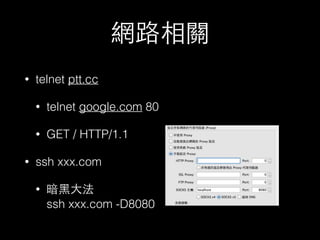
• telnet ptt.cc 
• telnet google.com 80 
• GET / HTTP/1.1 
• ssh xxx.com 
• 暗⿊黑⼤大法 
ssh xxx.com -D8080
網路相關 
• wget URL 
• wget http://www.google.com.tw/ 
• curl URL 
• https://gist.github.com/caspyin/2288960 
(some tutorial)
網路相關 
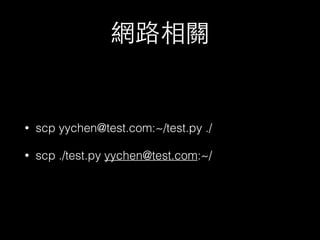
• scp yychen@test.com:~/test.py ./ 
• scp ./test.py yychen@test.com:~/
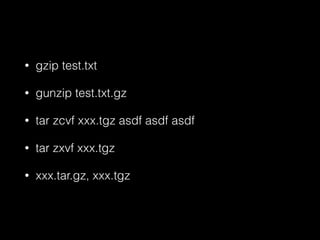
• gzip test.txt 
• gunzip test.txt.gz 
• tar zcvf xxx.tgz asdf asdf asdf 
• tar zxvf xxx.tgz 
• xxx.tar.gz, xxx.tgz
screen ⼤大法 
• 先到 https://github.com/yychen/settings/blob/master/screenrc 把內容貼到 ~/.screenrc 
• $ screen 
• Ctrl-A c 製造新的視窗 
• Ctrl-A [spcae] 跳到下⼀一個視窗 
• Ctrl-A [backspace] 跳到前⼀一個視窗 
• Ctrl-A ## 跳到那⼀一個號碼的視窗 
• Ctrl-A d 跳離 (但是東⻄西都還在) 
• Ctrl-A k 把視窗殺死 
• $ screen -r -d 列出有哪些 session 
• $ screen -r -d [PID]
screen ⼤大法 
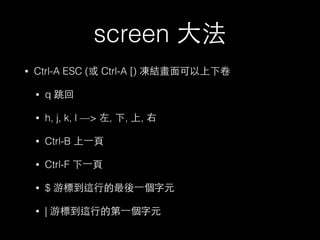
• Ctrl-A ESC (或 Ctrl-A [) 凍結畫⾯面可以上下卷 
• q 跳回 
• h, j, k, l —> 左, 下, 上, 右 
• Ctrl-B 上⼀一⾴頁 
• Ctrl-F 下⼀一⾴頁 
• $ 游標到這⾏行的最後⼀一個字元 
• | 游標到這⾏行的第⼀一個字元
神編輯器 vi (vim) 
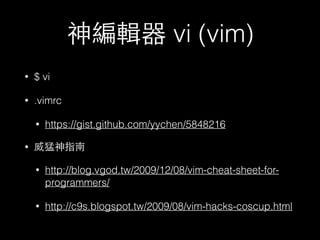
• $ vi 
• .vimrc 
• https://gist.github.com/yychen/5848216 
• 威猛神指南 
• http://blog.vgod.tw/2009/12/08/vim-cheat-sheet-for-programmers/ 
• http://c9s.blogspot.tw/2009/08/vim-hacks-coscup.html
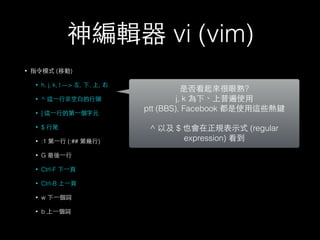
神編輯器 vi (vim) 
• 指令模式 (移動) 
• h, j, k, l —> 左, 下, 上, 右 
• ^ 這⼀一⾏行⾮非空⽩白的⾏行頭 
• | 這⼀一⾏行的第⼀一個字元 
• $ ⾏行尾 
• :1 第⼀一⾏行 (:## 第幾⾏行) 
• G 最後⼀一⾏行 
• Ctrl-F 下⼀一⾴頁 
• Ctrl-B 上⼀一⾴頁 
• w 下⼀一個詞 
• b 上⼀一個詞 
是否看起來很眼熟? 
j, k 為下、上普遍使⽤用 
ptt (BBS), Facebook 都是使⽤用這些熱鍵 
! 
^ 以及 $ 也會在正規表⽰示式 (regular 
expression) 看到
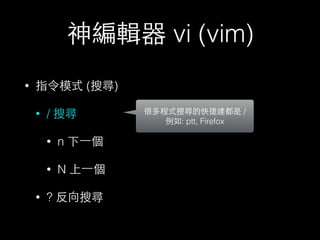
神編輯器 vi (vim) 
• 指令模式 (搜尋) 
• / 搜尋 
• n 下⼀一個 
• N 上⼀一個 
• ? 反向搜尋 
很多程式搜尋的快捷建都是 / 
例如: ptt, Firefox
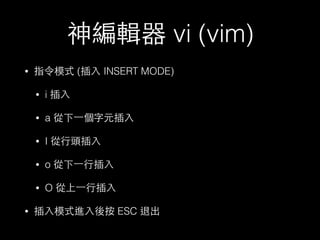
神編輯器 vi (vim) 
• 指令模式 (插⼊入 INSERT MODE) 
• i 插⼊入 
• a 從下⼀一個字元插⼊入 
• I 從⾏行頭插⼊入 
• o 從下⼀一⾏行插⼊入 
• O 從上⼀一⾏行插⼊入 
• 插⼊入模式進⼊入後按 ESC 退出
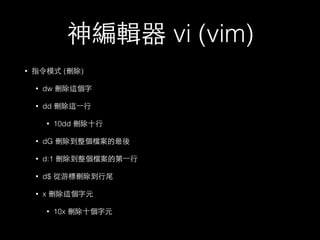
神編輯器 vi (vim) 
• 指令模式 (刪除) 
• dw 刪除這個字 
• dd 刪除這⼀一⾏行 
• 10dd 刪除⼗十⾏行 
• dG 刪除到整個檔案的最後 
• d:1 刪除到整個檔案的第⼀一⾏行 
• d$ 從游標刪除到⾏行尾 
• x 刪除這個字元 
• 10x 刪除⼗十個字元
神編輯器 vi (vim) 
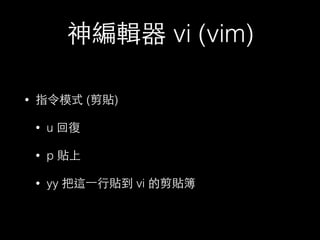
• 指令模式 (剪貼) 
• u 回復 
• p 貼上 
• yy 把這⼀一⾏行貼到 vi 的剪貼簿
神編輯器 vi (vim) 
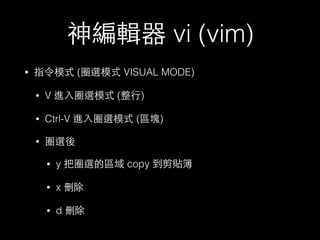
• 指令模式 (圈選模式 VISUAL MODE) 
• V 進⼊入圈選模式 (整⾏行) 
• Ctrl-V 進⼊入圈選模式 (區塊) 
• 圈選後 
• y 把圈選的區域 copy 到剪貼簿 
• x 刪除 
• d 刪除
神編輯器 vi (vim) 
• 指令模式 
• :x (:wq) 存檔並結束 
• :w 存檔 
• :w [filename] 存成另外⼀一個檔案 
• :q 跳出 
• :q! 不存檔跳出 
• :edit 重新載⼊入 
• :![shell command] 執⾏行 shell 指令
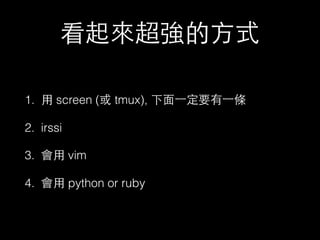
看起來超強的⽅方式 
1. ⽤用 screen (或 tmux), 下⾯面⼀一定要有⼀一條 
2. irssi 
3. 會⽤用 vim 
4. 會⽤用 python or ruby
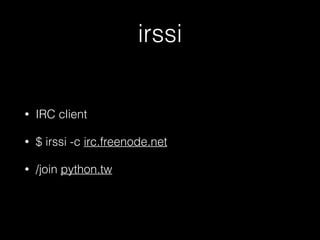
irssi 
• IRC client 
• $ irssi -c irc.freenode.net 
• /join python.tw
不⼩小⼼心按到的鍵 
• 不⼩小⼼心按到 Ctrl-S (只有 Linux 才會這樣) 
• 你的電腦會完全的 hang 住 
• 按下 Ctrl-Q 解開 
• 不⼩小⼼心按到 Ctrl-Z 
• 你的程式跑到背景了 
• $ fg 或 
• $ %

Command line 初級寶典

  • 1.
    Command Line 初級寶典 Tom Chen @ IF+ TechArt
  • 2.
  • 3.
    • cd (changedirectory) • cd ~/Desktop • passwd (change password) • ls (list) • ls -alh | more • pwd (print working directory) • w • which [command] (find where the command is) • man [command] (Manual) • man ls
  • 4.
    • Ctrl-E 到最後⼀一個字 • Ctrl-A 到最前⼀一個字 • Ctrl-U 從游標所在位置消滅到最前⾯面 • Ctrl-D 中斷連線、終⽌止程式... 等 • (箭頭上) 上⼀一個指令 • (建投下) 下⼀一個指令 • ![command partial] 上⼀一個指令 • 例: $ telnet google.com.tw 80 • $ !telnet • 通常 Ctrl 會簡寫為 ^。例如 Ctrl-E —> ^E
  • 5.
    檔案系統 • mvfile1 file2 • cp file1 file2 • cp -r dir1 dir2 (cp -a dir1 dir2) • rm file1 • rm -r dir1 ⾮非常⾮非常⾮非常的危險!!! • rm -rf dir1 ⾮非常⾮非常⾮非常的危險!!! • ln -s file1 file2 (製作連結檔)
  • 6.
    檔案系統 • chmod777 test.py • chmod u+x test.py • http://zh.wikipedia.org/wiki/Chmod
  • 7.
    • top 列出⺫⽬目前最⾼高的幾個process • uptime 開機多久 (也會列出 CPU loading) • ps aux 列出⺫⽬目前所有 process • ps ax | grep vi • kill [pid] 把這個 process 殺死 • kill -9 [pid] 最暴⼒力
  • 8.
    • 找檔案內的字串 •grep midi * • grep -r midi * • 找檔名 • find . | grep meetup
  • 9.
    • more [filename]顯⽰示檔案 • less [filename] 顯⽰示檔案 • cat [filename] 顯⽰示檔案 (⼀一股腦兒地) • head [filename] 顯⽰示檔案的前幾⾏行 • tail [filename] 顯⽰示檔案的最後幾⾏行 • tail -F [filename] 會⾃自動更新 (看 log 檔很有⽤用) • touch [filename] 產⽣生⼀一個空的檔案
  • 10.
    pipe / redirect • command1 | command2 • command1 的 output 導進 command2 的 input • cat abc.txt | more • cat file.txt > file2.txt 貼到 file2.txt • echo ‘1234’ > file.txt • cat file.txt >> file2.txt 貼在 file2.txt 後⾯面
  • 11.
    • diff file1.txtfile2.txt • diff -r dir1 dir2
  • 12.
    • df -h看⺫⽬目前磁碟狀況 (空間) • du 列出⺫⽬目前檔案結構的空間 • du -h -d 0 列出⺫⽬目前這個⺫⽬目錄底下佔了多少空間 • du -h -d 1 ⼀一樣意思但是... 你打打看就知了 • 參數 -h 有 human readable 的意思, 例如 16384B —> 16KB
  • 13.
    • env 列出環境變數 • env | grep python • sudo [command] 以 root 執⾏行 command • sudo su - 變⾝身為 root • sudo 與 su 的不同 • sudo 打的是⾃自⼰己的密碼, 使⽤用者要列在 /etc/sudoers 才⾏行 • su 打的是 root 的密碼 • 共⽤用密碼其實很危險, 不推薦直接使⽤用 su
  • 14.
    網路相關 • ifconfig網卡的相關資訊 (interface config) • nslookup 查 DNS • nslookup google.com.tw • nslookup 60.199.175.31 • dig google.com.tw ⼀一樣是查 DNS
  • 15.
    網路相關 • telnetptt.cc • telnet google.com 80 • GET / HTTP/1.1 • ssh xxx.com • 暗⿊黑⼤大法 ssh xxx.com -D8080
  • 16.
    網路相關 • wgetURL • wget http://www.google.com.tw/ • curl URL • https://gist.github.com/caspyin/2288960 (some tutorial)
  • 17.
    網路相關 • scpyychen@test.com:~/test.py ./ • scp ./test.py yychen@test.com:~/
  • 18.
    • gzip test.txt • gunzip test.txt.gz • tar zcvf xxx.tgz asdf asdf asdf • tar zxvf xxx.tgz • xxx.tar.gz, xxx.tgz
  • 19.
    screen ⼤大法 •先到 https://github.com/yychen/settings/blob/master/screenrc 把內容貼到 ~/.screenrc • $ screen • Ctrl-A c 製造新的視窗 • Ctrl-A [spcae] 跳到下⼀一個視窗 • Ctrl-A [backspace] 跳到前⼀一個視窗 • Ctrl-A ## 跳到那⼀一個號碼的視窗 • Ctrl-A d 跳離 (但是東⻄西都還在) • Ctrl-A k 把視窗殺死 • $ screen -r -d 列出有哪些 session • $ screen -r -d [PID]
  • 20.
    screen ⼤大法 •Ctrl-A ESC (或 Ctrl-A [) 凍結畫⾯面可以上下卷 • q 跳回 • h, j, k, l —> 左, 下, 上, 右 • Ctrl-B 上⼀一⾴頁 • Ctrl-F 下⼀一⾴頁 • $ 游標到這⾏行的最後⼀一個字元 • | 游標到這⾏行的第⼀一個字元
  • 21.
    神編輯器 vi (vim) • $ vi • .vimrc • https://gist.github.com/yychen/5848216 • 威猛神指南 • http://blog.vgod.tw/2009/12/08/vim-cheat-sheet-for-programmers/ • http://c9s.blogspot.tw/2009/08/vim-hacks-coscup.html
  • 22.
    神編輯器 vi (vim) • 指令模式 (移動) • h, j, k, l —> 左, 下, 上, 右 • ^ 這⼀一⾏行⾮非空⽩白的⾏行頭 • | 這⼀一⾏行的第⼀一個字元 • $ ⾏行尾 • :1 第⼀一⾏行 (:## 第幾⾏行) • G 最後⼀一⾏行 • Ctrl-F 下⼀一⾴頁 • Ctrl-B 上⼀一⾴頁 • w 下⼀一個詞 • b 上⼀一個詞 是否看起來很眼熟? j, k 為下、上普遍使⽤用 ptt (BBS), Facebook 都是使⽤用這些熱鍵 ! ^ 以及 $ 也會在正規表⽰示式 (regular expression) 看到
  • 23.
    神編輯器 vi (vim) • 指令模式 (搜尋) • / 搜尋 • n 下⼀一個 • N 上⼀一個 • ? 反向搜尋 很多程式搜尋的快捷建都是 / 例如: ptt, Firefox
  • 24.
    神編輯器 vi (vim) • 指令模式 (插⼊入 INSERT MODE) • i 插⼊入 • a 從下⼀一個字元插⼊入 • I 從⾏行頭插⼊入 • o 從下⼀一⾏行插⼊入 • O 從上⼀一⾏行插⼊入 • 插⼊入模式進⼊入後按 ESC 退出
  • 25.
    神編輯器 vi (vim) • 指令模式 (刪除) • dw 刪除這個字 • dd 刪除這⼀一⾏行 • 10dd 刪除⼗十⾏行 • dG 刪除到整個檔案的最後 • d:1 刪除到整個檔案的第⼀一⾏行 • d$ 從游標刪除到⾏行尾 • x 刪除這個字元 • 10x 刪除⼗十個字元
  • 26.
    神編輯器 vi (vim) • 指令模式 (剪貼) • u 回復 • p 貼上 • yy 把這⼀一⾏行貼到 vi 的剪貼簿
  • 27.
    神編輯器 vi (vim) • 指令模式 (圈選模式 VISUAL MODE) • V 進⼊入圈選模式 (整⾏行) • Ctrl-V 進⼊入圈選模式 (區塊) • 圈選後 • y 把圈選的區域 copy 到剪貼簿 • x 刪除 • d 刪除
  • 28.
    神編輯器 vi (vim) • 指令模式 • :x (:wq) 存檔並結束 • :w 存檔 • :w [filename] 存成另外⼀一個檔案 • :q 跳出 • :q! 不存檔跳出 • :edit 重新載⼊入 • :![shell command] 執⾏行 shell 指令
  • 29.
    看起來超強的⽅方式 1. ⽤用screen (或 tmux), 下⾯面⼀一定要有⼀一條 2. irssi 3. 會⽤用 vim 4. 會⽤用 python or ruby
  • 30.
    irssi • IRCclient • $ irssi -c irc.freenode.net • /join python.tw
  • 31.
    不⼩小⼼心按到的鍵 • 不⼩小⼼心按到Ctrl-S (只有 Linux 才會這樣) • 你的電腦會完全的 hang 住 • 按下 Ctrl-Q 解開 • 不⼩小⼼心按到 Ctrl-Z • 你的程式跑到背景了 • $ fg 或 • $ %