图形配置工具经常会受各种因素制约,比如网络服务器中不提供图形服务,图
形界面不够稳定……这时,您可以使用命令行的配置工具来完成这些工作。
例如:修改主机 IP 地址,可以使用 ifconfig 这个程序,执行下面的命令:
ifconfig eth0 192.168.0.1
[3] 在以后的章节中,如果我们提示您修改某一文件,例如 /etc/fstab ,您
可以使用任何顺手的文本编辑器打开它。
隐藏文件
Linux 下,名称中第一个字符为 . 的文件或者文件夹,系统默认情况下将它们
隐藏起来,
您可以尝试以下操作:
cd ~ 进入您的用户目录
ls 查看当前目录下的文件列表
ls -a 查看所有文件的文件列表(包括隐藏文件)。
现在,您可以看到许多文件名以 . 起始的文件或者文件夹了吧?使用 ls 命令
无法显示它们
• 如果您只想查看隐藏文件,而不包括这两个特殊目录,您可以使用 ls
命令的参数 -A (ls -A)
• 每个目录下都包含两个特殊目录 . 和 .. 。您也许猜到了, . 代表当前
目录, .. 代表上一级目录。目录是一种特殊类型的文件!
文件类型
Linux 系统主要根据文件头信息来判断文件类型,扩展名并非决定因素。
现在使用 ls -l 命令,查看详细信息格式的文件列表,您将会看到如下内容:
total 5
drwxr-x--- 4 user group 4096 Mar 10 00:37 filename
drwxr-xr-x 21 user group 4096 Mar 10 20:16 文件名
-rw------- 1 user group 524 Mar 10 00:40 a
-rw-r--r-- 1 user group 24 Jun 11 2000 b
drwx------ 2 user group 4096 Mar 9 11:06 c
共显示了七列信息,从左至右依次为:权限、文件数、归属用户、归属群组、
21.
文件大小、创建日期、文件名称
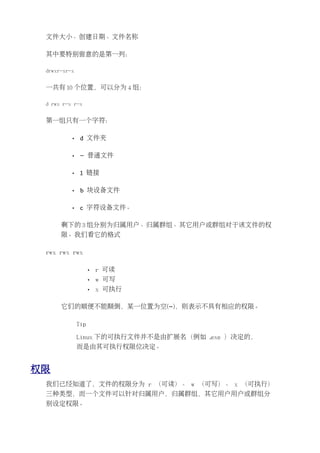
其中要特别留意的是第一列:
drwxr-xr-x
一共有 10 个位置,可以分为 4 组:
d rwx r-x r-x
第一组只有一个字符:
• d 文件夹
• - 普通文件
• l 链接
• b 块设备文件
• c 字符设备文件。
剩下的 3 组分别为归属用户、归属群组、其它用户或群组对于该文件的权
限。我们看它的格式
rwx rwx rwx
• r 可读
• w 可写
• x 可执行
它们的顺便不能颠倒,某一位置为空(-),则表示不具有相应的权限。
Tip
Linux 下的可执行文件并不是由扩展名(例如 .exe )决定的,
而是由其可执行权限位决定。
权限
我们已经知道了,文件的权限分为 r (可读)、 w (可写)、 x (可执行)
三种类型,而一个文件可以针对归属用户,归属群组,其它用户用户或群组分
别设定权限。
userdel <用户名>
删除用户
-r 删除用户相关文件和目录
id [用户名]
显示用户 UID GID 归属附加群组
finger [用户名]
显示用户信息
进程管理
一些细节
进程一般分为交互进程、批处理进程和守护进程三类。
守护进程总是活跃,在系统启动时通过脚本自动启动,或由 root 启动,通常在
后台运行。
一个进程可以拥有子进程。当父进程终止时,它的子进程也随之终止;而子进
程终止时,父进程通常可以继续运行。
init 进程为根进程,所有进程都是它的子进程
ps
显示进程信息,参数可省略 -
aux 以 BSD 风格显示进程 常用
-efH 以 System V 风格显示进程
-e , -A 显示所有进程
a 显示终端上所有用户的进程
x 显示无终端进程
u 显示详细信息
f 树状显示
w 完整显示信息
l 显示长列表
77.
示例:
ps alx 另一种常用输出格式
ps aux | less 将输出通过管道,使用 less 查看
ps aux | grep <关键字> 通过关键字查找进程
输出字段
USER 进程所有者
PID 进程 ID
PPID 父进程
%CPU CPU 占用率
%MEM 内存占用率
NI 进程优先级。数值越大,占用 CPU 时间越少
VSZ 进程虚拟大小
RSS 页面文件占用
TTY 终端 ID
STAT 进程状态
D 不可中断 Uninterruptible sleep (usually IO)
R 正在运行,或在队列中的进程
S 处于休眠状态
T 停止或被追踪
Z 僵尸进程
W 进入内存交换(从内核 2.6 开始无效)
X 死掉的进程
< 高优先级
N 低优先级
L 有些页被锁进内存
s 包含子进程
+ 位于后台的进程组;
l 多线程,克隆线程 multi-threaded (using CLONE_THREAD, like NPTL pthreads do)
pstree
树状显示进程信息
-a 显示完整命令及参数
-c 重复进程分别显示
-c 显示进程 ID PID
-n 按 PID 排列进程
pgrep <进程名>
显示进程的 PID
top
动态、交互式进程管理器
-c 显示进程启动状态,包括参数、操作对象等;而不只是进程名
-d <秒> 刷新频率。 -d 5,表示 5 秒刷新一次
-n <次> 刷新次数,然后退出。 -n 5,表示刷新 5 次后退出;
-b 以批量模式运行,让输出能够使用管道或重定向。但不能进行交互,最好和
-n <次> 参数一同使用
-i 禁止显示空闲进程或僵尸进程;
-p PID 仅监视指定进程的 ID;PID 是一个数值;
-s 安全模式运行,禁用一些效互指令;
-S 累积模式,输出每个进程的总的 CPU 时间,包括已死的子进程;
交互命令:
<space> 立即刷新
k 交互式杀死进程,提示输入进程 PID (默认发送信号 15)
r 设定 renice,提示输入 PID 和 renice 值
s 改变两次刷新时间间隔,以秒为单位
n 设定显示进程数, 0 为不作限制
i 隐藏空闲进程和僵尸进程
S 切换到累积时间模式
l 开关,在顶部显示 uptime 信息
t 开关,在顶部显示 进程和 CPU 状态
m 开关,在顶部显示 free 信息
c 显示方式切换: 进程名/进程启动状态
A 按进程启动顺序进行排序。由新到旧
M 按内存占用排序。由大到小
N 以进程 ID 排序。由大到小
P 按 CPU 占用排序。由大到小
T 按时间/累积时间排序
f ,F 设定显示字段。设定完成后空格退出
o,O 设定显示字段的排序。大写向前移动,小写向后移动,空格退出
h,? 显示有关安全模式和累积模式的帮助信息
W 把当前的配置写到~/.toprc 中;
首和行末……
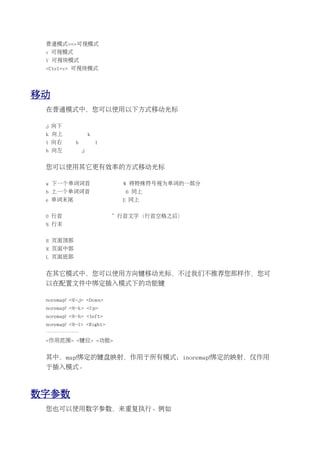
而 Vim是一个带模式的编辑器,同样的按键,在不同模式下,具有不同的功能
定义。例如 h j k l 在 编辑模式 下输入相应的字符,在 普通模式 下却相当
于方向键的作用。
由于需要切换模式,Vim 的使用起来略显繁琐。不过优点也显而易见:您只要
把手安安稳稳的放在打字区就可以了,而不需要使用诸如方向键、排版键、小
键盘等需要挪开双手的键位,从而提高了您的效率和专注程度。事实上,Vim
的前身 Vi 诞生的时候,键盘上还没有方向键、排版键和小键盘:)
命令
使用 Vim 编辑文件:
vi [文件名]
vim [文件名]
教学模式:
vimtutor [语言]
vim 教程,相当于使用 Vim 编辑器以只读模式打开教程文件。您无论对这个文件
作了什么,都会在退出后恢复原来的样貌。与只读模式的区别在于,它不会没
有眼色的提醒您,现在的状态为只读模式。您可以使用它作一些练习
您可以指定教程文件的语言,如果使用本地语言(ZH_cn)出现乱码,您可以尝试
使用英语
vimtutor en
使用 Vim 比较文件区别
vimdiff [文件 1] [文件 2] [其它文件]……
配置文件
Vim 的全局配置文件为 /etc/vim/vimrc ,用户配置文件为 ~/.vimrc , " 起
始的行为注释行。我们提供的配置项,您直接加入配置文件就可以了
您可以先对 Vim 进行一些简单的配置:
"设定文件编码
88.
set fileencodings=utf-8,ucs-bom,gb18030,gbk,gb2312,cp936
"开启语法加亮
syntax on
"配色风格
colorscheme pablo
"设定行距 GUI 界面中生效
set linespace=4
"设定 GUI 选项
"set guioptions=gmrLtT m:菜单 T:工具栏
set guioptions=gmrLt
"设定 Tab 键缩进的空格数
set tabstop=4
"设定编辑器将多少空格视为一个缩进
set shiftwidth=4
"将缩进转换为空格
"set expandtab
"设定折叠方式
"set foldmethod=indent
"以下字符将被视为单词的一部分 (ASCII):
"set iskeyword+=33-47,58-64,91-96,123-128
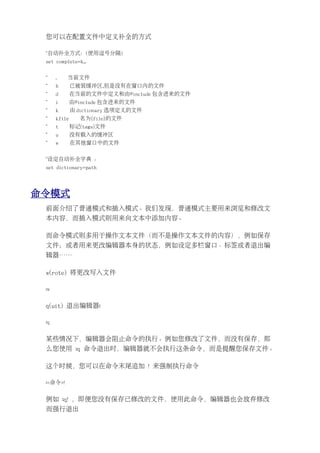
模式介绍
Vim 常见的模式有: 普通模式 、 插入模式 、 命令模式 ,另外我们也会经
常用到 可视模式 。
Vim 启动时进入 普通模式 ;或者在其它模式下,按下 Esc 键,便可以回到普
通模式。
使用 vimtutor en 命令进入教程,现在是普通模式。随便按几下 j 、 k 、 l
、 h 键,您会发现光标的位置发生改变。
按下 i 键,编辑器底部出现了 -- 插入 -- 或者 -- insert -- ,您进入了
插入模式。随便按几下 j 、 k 、 l 、 h ,您会发现相应的字符出现在编辑
区,现在还可以通过方向键来移动光标。 可能您觉得使用方向键移动光标不是
什么问题,但是习惯了 Vim 后,您会认为方向键太麻烦了,简直不能容忍!好
了,现在按下 Esc 键回到普通模式,我们又可以使用 j 、 k 、 l 、 h 来移
动光标了。
89.
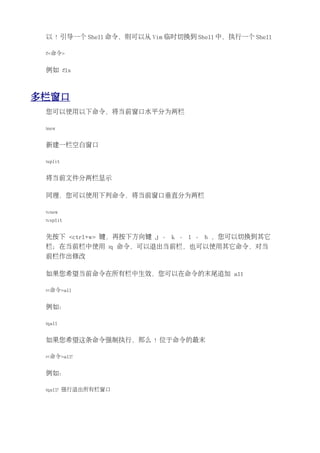
在普通模式下,按下 : 键(也就是Shift+; ),在编辑器底部出现了一个 : ,
您进入了命令模式。在 : 后输入一个命令 new ,回车后,编辑器被分割为上
下两栏。 为了方便起见,我们在命令前加一个 : 来表示命令模式下输入的命
令,像这样
:vnew
一个命令能够以一些规则简化,上面的命令也可以写为这种形式
:vne
现在您的编辑区一定弄的四分五裂,您可以使用命令“:quit”来关闭当前栏,
直接用简写就可以了
:q
这个命令是退出编辑器,如果编辑区被分成多栏,则是退出当前栏。
执行完一个命令(按下回车后),编辑器会自动回到普通模式。如果您想不执
行当前命令,直接回到普通模式,您可以按下 Esc 键。
按下 v 键,您进入了可视模式,可以使用 j 、 k 、 l 、 h 移动光标,高亮
选取文本 。
事实上,可视模式相当于高亮选取文本后的普通模式。
可视模式具有子模式,以行为单位进行选取的可视行模式,使用 V 键进入(也
就是 Shift+v );和以块为单位进行选取的可视块模式,使用 Ctrl+v 键进入。
模式切换
好了,现在我们总结一下模式间切换的方法
其它模式==>普通模式
Esc
普通模式==>插入模式
i 在光标前插入 I 在行首插入
a 在光标后插入 A 在行末插入
o 在当前行之下新建行 O 在当前行之上新建行
r 替换当前字符 R 从当前字符开始替换
普通模式==>命令模式
:
90.
普通模式==>可视模式
v 可视模式
V 可视块模式
<Ctrl+v> 可视块模式
移动
在普通模式中,您可以使用以下方式移动光标
j 向下
k 向上 k
l 向右 h l
h 向左 j
您可以使用其它更有效率的方式移动光标
w 下一个单词词首 W 将特殊符号视为单词的一部分
b 上一个单词词首 B 同上
e 单词末尾 E 同上
0 行首 ^ 行首文字(行首空格之后)
$ 行末
H 页面顶部
M 页面中部
L 页面底部
在其它模式中,您可以使用方向键移动光标,不过我们不推荐您那样作,您可
以在配置文件中绑定插入模式下的功能键
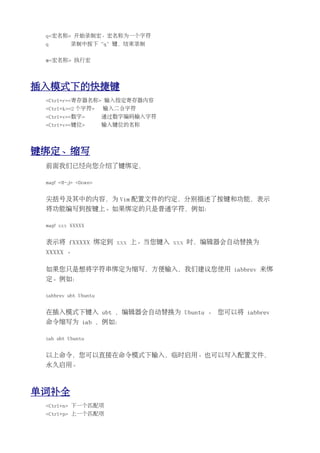
noremap! <M-j> <Down>
noremap! <M-k> <Up>
noremap! <M-h> <left>
noremap! <M-l> <Right>
………………
<作用范围> <键位> <功能>
其中,map!绑定的键盘映射,作用于所有模式;inoremap!绑定的映射,仅作用
于插入模式。
数字参数
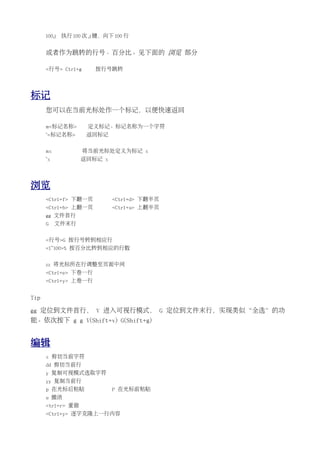
您也可以使用数字参数,来重复执行。例如
91.
100j 执行 100 次 j 键,向下 100 行
或者作为跳转的行号、百分比。见下面的 浏览 部分
<行号> Ctrl+g 按行号跳转
标记
您可以在当前光标处作一个标记,以便快速返回
m<标记名称> 定义标记。标记名称为一个字符
`<标记名称> 返回标记
mx 将当前光标处定义为标记 x
`x 返回标记 x
浏览
<Ctrl+f> 下翻一页 <Ctrl+d> 下翻半页
<Ctrl+b> 上翻一页 <Ctrl+u> 上翻半页
gg 文件首行
G 文件末行
<行号>G 按行号转到相应行
<1~100>% 按百分比转到相应的行数
zz 将光标所在行调整至页面中间
<Ctrl+e> 下卷一行
<Ctrl+y> 上卷一行
Tip
gg 定位到文件首行, V 进入可视行模式, G 定位到文件末行,实现类似“全选”的功
能。依次按下 g g V(Shift+v) G(Shift+g)
编辑
x 剪切当前字符
dd 剪切当前行
y 复制可视模式选取字符
yy 复制当前行
p 在光标后粘贴 P 在光标前粘贴
u 撤消
<trl+r> 重做
<Ctrl+y> 逐字克隆上一行内容
92.
<Ctrl+e> 逐字克隆下一行内容
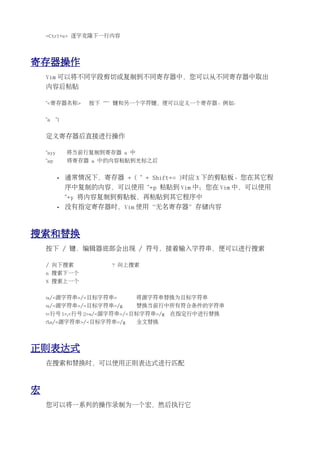
寄存器操作
Vim 可以将不同字段剪切或复制到不同寄存器中,您可以从不同寄存器中取出
内容后粘贴
"<寄存器名称> 按下“"”键和另一个字符键,便可以定义一个寄存器。例如:
"a "1
定义寄存器后直接进行操作
"ayy 将当前行复制到寄存器 a 中
"ap 将寄存器 a 中的内容粘贴到光标之后
• 通常情况下,寄存器 + ( " + Shift+= )对应 X 下的剪贴板。您在其它程
序中复制的内容,可以使用 "+p 粘贴到 Vim 中;您在 Vim 中,可以使用
"+y 将内容复制到剪贴板,再粘贴到其它程序中
• 没有指定寄存器时,Vim 使用“无名寄存器”存储内容
搜索和替换
按下 / 键,编辑器底部会出现 / 符号,接着输入字符串,便可以进行搜索
/ 向下搜索 ? 向上搜索
n 搜索下一个
N 搜索上一个
:s/<源字符串>/<目标字符串> 将源字符串替换为目标字符串
:s/<源字符串>/<目标字符串>/g 替换当前行中所有符合条件的字符串
:<行号 1>,<行号 2>s/<源字符串>/<目标字符串>/g 在指定行中进行替换
:%s/<源字符串>/<目标字符串>/g 全文替换
正则表达式
在搜索和替换时,可以使用正则表达式进行匹配
宏
您可以将一系列的操作录制为一个宏,然后执行它
则为 $ 。
1. 在救援模式下,通常你已经具有了 root 权限
b. 如果是 LiveCD 且没有 root 权限,请在终端中输入 su
命令切换到 root,会提问你 root 的密码。 如果不知道
root 密码,可以使用这个命令 sudo su ,只要你知道自
己的密码,并且你在 ID 在 sudoer 列表中就可以了。
3. 在终端中输入 grub ,会进入到 Grub 的提示符界面
a. 输入命令 root (hd 后按 Tab 键,屏幕上就会列出所
有可用选项。 比如我的是这样的:
Possible disks are: hd0 hd1
这表示我装了两块硬盘,如果你只有一块硬盘的话,那么一定是
hd0。
在 root(hd 后输入 0 ,按 Tab ,会自动补上一个 , ,现
在你输入的内容成为这样:
root(hd0,
再按 Tab 键,会列出所有可用选项,我的是这样的。
Possible partitions are:
Partition num: 0, Filesystem type unknown, partition type 0x7
Partition num: 1, Filesystem type is fat, partition type 0xc
Partition num: 2, Filesystem type is reiserfs, partition type
0x83
Partition num: 4, Filesystem type is reiserfs, partition type
0x83
Partition num: 5, Filesystem type unknown, partition type 0x82
Partition num: 6, Filesystem type unknown, partition type 0x7
Partition num: 7, Filesystem type is fat, partition type 0xc
输入你的选择,比如为 1 , Tab 一次后,结果是这样的:
root (hd1,1)
现在回车
2. 输入命令
setup (hd0)
102.
将 grub 安装在mbr 中
3. quit 命令退出 GRUB
Grub 使用
命令行
在 Grub 启动菜单中,您可以选择您要的选项,按下 e 键,进入到命
令行模式
修改您的启动参数,完成后回车
按 b 键,Grub 将以您修改后的参数引导系统。
其它
在 Grub 启动菜单中,按下 c 进入命令行模式
按下 d 删除当前选中的项
FAQ
我的 D 盘到哪里去了?
在使用 Linux 最初的几天里,我感到有些不安。
Windows 下,我可以把系统装在 C 盘,软件放在 D 盘,音乐放在 E 盘……如果系
统出现问题,我只要重装系统就可以了,大部分软件都可以直接使用 (养成使
用绿色软件是一种好习惯:),而我辛辛苦苦收集起来的电影和音乐,我总是
把它们放在一个安全的地方,以免引发失眠的严重后果。
其实 Linux 下硬盘也具有分区的概念,这一点和 Windows 没有什么不同(分区
的概念是由硬盘的物理特性产生的,而不是操作系统)。不同的是,Linux 可
以将分区挂载到任意的目录下,而不像 Windows,您的分区只能够在“我的电
脑”里面:)
那么这么作有什么好处么?
我们来看看 Linux 和 Windows 下路径的表示方法:
103.
Windows C:Documents and SettingsUsersDocumentsMyDocument
Linux /home/User/MyDocument
您一定注意到了,在 Windows 下面,路径中含有盘符“C:”,它通常代表您硬盘
上的第一个分区。也就是说,在使用这些文件时,您需要知道它们在 硬盘上存
储的相关物理细节。而在 Linux 下,您不需要知道这些,或者说,只要您设定
好了分区挂载的目录,您就不需要再去理会什么分区。
Windows 下的路径包含有分区、目录和文件三部分内容;而 Linux 下的路径则只
有目录和文件,不包含任何分区信息,它的硬件抽象度更高!
Linux 下的目录用“/”表示,这不标准吧??
完全相反,这才是标准的体现。您只是习惯了 Windows 的目录符号,但是那并
不意味着它是标准的。
看看 Winodws 下,各种位置、路径的表示方法:
http://www.ubuntu.org.cn
ftp://192.168.0.1
c:Windows
file:///C:/Windows/
127.0.0.1$C
……………………………………………………………………
操作系统是一种非常精密的高科技产品,怎么可能如此混乱!!!他们是怎么作到的???
Linux 下的病毒少,是因为 Linux 的使用者少,骇客显然不
愿意浪费气力去攻击没有人使用的操作系统。
您可能已经知道了,互联网上用作重要用途的服务器,其中很大一部分是
Linux 系统,另外的一部分是 Unix 系统:)如果骇客能够搞掉 Linux 系统的话,
那么整个互联网就会陷于瘫痪!效果似乎更好一些。
当然了,您一定会想:骇客也是人,他们也喜欢上网,兔子还不吃窝边草呢…
…兔子那么笨,连乌龟都跑不过……骇客们可比兔子要聪明的多了!
是的,我承认这一点……不过他们也不一定非得把互联网干掉。很多骇客作梦
都想入侵美国军方的服务器,美军服务器中的绝密数据,只要 1kb,应该就可
以买一台顶级的个人电脑了:)
如果可以的话,骇客为什么不去入侵美军的服务器,而要入侵您的电脑呢?

![• uptime
• w
• who
• whoami
• last
• uname
• date
• cal
• 文件管理
• 一些细节
• ls [路径]
• cd [目录路径] | [特殊路径]
• pwd
• file <文件名>
• du [路径]
• less <文件名>
• touch <目标文件>
• mkdir <文件夹>
• cp <源文件> <目标目录|文件>
• rm <目标目录|文件>
• rmdir <目标目录>
• mv <源文件> <目标目录|文件>
• ln <源文件> <链接>
• 文件操作
• nano
• split <源文件> [目标文件名前缀]
• cat <文件名>
• sort [-o <输出文件>] [-t <分隔字符>] [+<起始字段> - <结束字段>] [文件]
• more
• diff <文件名>
• cksum [文件名]
• 权限管理
• 一些细节
• chmod <权限表达式> <文件|目录>
• chown <归属用户>[:归属群组] <文件|目录>
• chgrp <归属群组> <文件|目录>
• SUID、SGID、Sticky bit
• lsattr [路径]
• chattr +|-|=<属性> <路径>
• 压缩解压](https://image.slidesharecdn.com/ubuntu-090815045921-phpapp02/85/Ubuntu-3-320.jpg)
![• tar -c|x|u|r|t[z|j][v] -f <归档文件> [未打包文件]
• zip [参数] <压缩包> <源文件>
• unzip [参数] <压缩文件> [压缩包中将被释放的文件]
• 7z|7za <子命令> [参数] <压缩包> [文件]
• rar <子命令> [参数] <压缩包> [文件|文件列表|路径]
• 搜索
• whereis <程序名称>
• locate <文件名称>
• find [路径] <表达式>
• grep <字符串>|"<正则表达式>" [文件名]
• 其它
• echo <字符串>
• clear
• alias <输入内容> <实际内容>
• export <变量名称>
• shutdown
• halt
• reboot
• chroot <路径>
• 用户管理
• 一些细节
• su [用户名]
• sudo [命令]
• passwd [用户名]
• chsh [-s <Shell>] [用户名]
• usermod <用户名>
• useradd <用户名>
• userdel <用户名>
• id [用户名]
• finger [用户名]
• 进程管理
• 一些细节
• ps
• pstree
• pgrep <进程名>
• xkill
• pkill <进程名>
• kill [信号代码] <进程 PID>
• renice <优先级表达式> <进程表达式>
• top](https://image.slidesharecdn.com/ubuntu-090815045921-phpapp02/85/Ubuntu-4-320.jpg)
![• nohup <命令>
• <命令> &
• <命令 1> ; <命令 2> ; ......
• <命令 1> && <命令 2> && ......
• <命令> <Ctrl+z>
• jobs
• bg [任务编号]
• fg [任务编号]
• 计划任务
• 磁盘和内存管理
• 一些细节
• mount <设备文件> [挂载路径]
• umount <设备文件> | <挂载路径>
• df
• free
• sync
• fdisk <磁盘设备文件>
• cfdisk
• mkfs.<文件系统类型> <分区设备文件>
• hdparm <磁盘设备文件>
• 网络和硬件管理
• ifconfig
• route
• ip
• ping <IP 地址>
• netstat
• lspci
• lsusb
• lsmod
• modprobe <模块名称>
• 简明 VIM 教程
• VIM 简介
• 命令
• 配置文件
• 模式介绍
• 模式切换
• 移动
• 数字参数
• 标记
• 浏览](https://image.slidesharecdn.com/ubuntu-090815045921-phpapp02/85/Ubuntu-5-320.jpg)
![相对于 Debian:软件更新积极,而 Debian 较保守。
相对于 Gentoo:基本无需编译,省力、省时、省心。
基本操作
进入系统
在登录界面中输入您的用户名,然后系统将提问您的密码
(图)
输入您的密码后,回车,稍事等待,您便可以进入 Ubuntu 系统 (图)
点击桌面左上角的图标,您可以打开一个菜单(或者使用 Alt+F1 组合键)
(图)
如果您想退出系统,可以点击该图标 (图)
在桌面上方启动栏中,包含了一些常用程序的启动图标 (图) 这些图标也可
以在开始菜单中找到
现在点击 FireFox 图标,您便可以使用 FireFox 浏览器冲浪 (图)
或者按下 Alt+F2 组合键,弹出一个运行命令对话框。输入 firefox 后回车,
同样可以启动 FireFox (图)
在菜单中找到 终端 (图)
点击它便开启了一个终端窗口,您可以在终端窗口中运行命令 (图)
也可以在控制台中输入命令。使用 Ctrl+Alt+[F1~F6] ,您可以切换到 1~6 号控
制台
使用 Ctrl+Alt+F7 可以返回图形界面 (您可以使用 Ctrl+Alt+BackSpace 将
图形界面关闭) [1]](https://image.slidesharecdn.com/ubuntu-090815045921-phpapp02/85/Ubuntu-8-320.jpg)
![命令行提示符
如图, user@ubuntu:~$ 为命令提示符, @ 之前的部分为当前用户 ID, @ 与 :
之间的部分,为您的主机名称, : 与 $ 之间的部分,为当前的路径。 (图)
退出系统
您可以点击这一个图标来退出系统 (图)
也可以在终端或者控制台中输入命令
sudo halt
系统会提问您密码,输入正确密码,便可以退出系统
[1] 在以后的章节中,如果我们提示您输入命令,那么您即可以在终端中输入,也可以在
控制台中输入。如果只是启动应用程序,还可以使用 Alt+F2 组合键。
安装
分区概念
首先我们需要知道,硬盘分区的存在,是由硬盘的物理特性决定的,
并不会因为不同的操作系统而有所改变。
请您把一块硬盘想象为一本书……即便您不喜欢读书,您也一定非
常熟悉它,所有的书都是相同的, 包括我们使用的课本……您肯定
非常熟悉:)
一本完整的书,通常包括书名、索引和正文。
如果您需要 Linux,您首先需要找到一本书名为《linux》的书,书
名相当于硬盘中的 MBR, 也就是主引导纪录。不同的是,MBR 可以
是几个书名合在一起,类似于《XX 合订本》。 这部分内容暂时还没
有什么实用价值,您只需要大概的了解。
而正文,就是硬盘中纪录的数据,这也非常容易理解,且对于安装
系统并没有什么影响, 所以现在我们来了解索引:)
索引相当于硬盘中的分区表,书中的每一个章节,相当于硬盘中的
一个分区,它起始和结束的页次, 都可以在索引中找到。试想,如](https://image.slidesharecdn.com/ubuntu-090815045921-phpapp02/85/Ubuntu-9-320.jpg)
![swap
交换分区,可能不是必须的,不过按照传统,并且照顾到您的
安全感,还是挂载它吧。它的容量只要大于您的物理内存就可
以了,如果超过了您物理内存两倍的容量,那绝对是一种浪费。
/home
前面已经介绍过了,这是您的家目录,通常您自己创建的文件,
都保存在这里,您最好给它分配一个分区
/usr
应用程序目录。大部分的软件都安装在这里。如果您计划安装
许多软件,建议您也给它分配一个分区
/var
如果您要作一些服务器方面的应用,可以考虑给它分配一个较
大的分区
/boot
如果您的硬盘不支持 LBA 模式(我想那不太可能:),您最好挂
载它,如果挂载硬盘的第一个分区,应该比较稳妥。一般来说,
挂载的分区只要 100M 大小就足够了
[2]
在文件系统这一环节中,我们建议您选择: ReiserFS
[2] 也许您注意到了,Windows 中,盘符既用于表示硬件(硬盘上的分区),又用于表示系
统中的路径。而 Linux 中,硬件就是硬件,路径就是路径,不会混淆在一起,简单直
接!
开始安装
这里 的教程图文并茂,内容详尽权威](https://image.slidesharecdn.com/ubuntu-090815045921-phpapp02/85/Ubuntu-12-320.jpg)
![单独保存库文件,能够节约一些磁盘空间。
share
程序运行所需要的其它资源,例如图标、文本。这部分文件是
专有的,不需要共享;而且目录结构相对复杂,混放在一起比
较混乱,所以单独存放。
还有一些软件,占用一个单独的目录,所有的资源都在这个目录中。类似于
Windows 下的绿色软件,不推荐在 Linux 系统下这样作。
• 执行时,系统找不到可执行文件(搜索所有路径,资源开销过大,是不
现实的),需要定位其位置,像这样 /home/user/bin/可执行文件 ,不
够方便。
• 许多系统软件需要协作运行,配置文件分别保存,定位它们非常麻烦
• 如果程序使用的库文件,像图形库文件,都单独存放,那么磁盘空间的
浪费会非常严重。
有一些大型软件,或者您布署的重要应用,您可以将它们单独安装在一个文件
夹下。(通常源码安装支持这种方式,将在 软件安装 部分介绍)
配置方式
Linux 下没有类似 注册表 的系统,系统和软件都可以通过纯文本的配置文件
进行设置。
事实上,图形界面的配置工具,通常就是以图形界面的方式修改配置文件,适
合设置一些比较简单的程序。如果软件有几千个可以配置的选项,全部作成菜
单,想象一下……开始发抖吧……
图形界面的配置工具,可以看作特定配置文件专用编辑器。您一样可以使用通
用文本编辑器来编辑配置文件,比如 Nano、Gedit、Knote、Vim 或者 Emacs 等
等。不考虑阅读、修改配置文本占用的时间,直接修改配置文件甚至更迅速。
[3]
如果只是要修改某一常用选项,而且时常修改,比如主机的 IP 地址。使用文本
编辑器,您要找到相应的配置文件,还要在配置文件中找到相应的选项,会浪
费掉您的时间和耐性。](https://image.slidesharecdn.com/ubuntu-090815045921-phpapp02/85/Ubuntu-19-320.jpg)
![图形配置工具经常会受各种因素制约,比如网络服务器中不提供图形服务,图
形界面不够稳定……这时,您可以使用命令行的配置工具来完成这些工作。
例如: 修改主机 IP 地址,可以使用 ifconfig 这个程序,执行下面的命令:
ifconfig eth0 192.168.0.1
[3] 在以后的章节中,如果我们提示您修改某一文件,例如 /etc/fstab ,您
可以使用任何顺手的文本编辑器打开它。
隐藏文件
Linux 下,名称中第一个字符为 . 的文件或者文件夹,系统默认情况下将它们
隐藏起来,
您可以尝试以下操作:
cd ~ 进入您的用户目录
ls 查看当前目录下的文件列表
ls -a 查看所有文件的文件列表(包括隐藏文件)。
现在,您可以看到许多文件名以 . 起始的文件或者文件夹了吧?使用 ls 命令
无法显示它们
• 如果您只想查看隐藏文件,而不包括这两个特殊目录,您可以使用 ls
命令的参数 -A (ls -A)
• 每个目录下都包含两个特殊目录 . 和 .. 。您也许猜到了, . 代表当前
目录, .. 代表上一级目录。目录是一种特殊类型的文件!
文件类型
Linux 系统主要根据文件头信息来判断文件类型,扩展名并非决定因素。
现在使用 ls -l 命令,查看详细信息格式的文件列表,您将会看到如下内容:
total 5
drwxr-x--- 4 user group 4096 Mar 10 00:37 filename
drwxr-xr-x 21 user group 4096 Mar 10 20:16 文件名
-rw------- 1 user group 524 Mar 10 00:40 a
-rw-r--r-- 1 user group 24 Jun 11 2000 b
drwx------ 2 user group 4096 Mar 9 11:06 c
共显示了七列信息,从左至右依次为:权限、文件数、归属用户、归属群组、](https://image.slidesharecdn.com/ubuntu-090815045921-phpapp02/85/Ubuntu-20-320.jpg)
![默认情况下,您的命令提示符末位为 $ ,这表示您将以普通用户的
身份执行命令。
您可以使用 su (switch user)这个命令来切换其它用户。
例如 su root ,切换到 root 用户,如果 su 命令后面没有切换目标,
那么这个命令默认切换到 root 用户。
现在您执行 su 这个命令,系统会提示您输入密码,请输入管理员的
密码。这个时候,您会发现命令提示符末位变成了 # ,您将以 root
用户的身份执行命令。
Ubuntu 系统默认会随机设定系统的 root 密码,这样会更安全一些,
这个时候您可以执行“sudo”命令,输入当前用户密码后,暂时以
root 用户的身份执行命令。(前提是 sudoer 列表中要包含您的 ID。
您在安装 Ubuntu 系统时创建的用户,默认具有“sudo”权限) [4]
[4] 如果您能够执行“sudo”命令,那么您也就拥有了 root 权限。在后面的章节中,如果
我们提到了“root 权限”,那么您可以通过以上两种方式来实现
命令行
Shell、Console、Terminal
在前面的章节中,我们曾提到,电视机的遥控器,也是一种人机交互的界面,
算是一种 Shell。
但是这个概念并不准确,遥控器只是向 Shell 发送指令的工具,Shell 接收到遥
控器发出指令后,将指令转换为系统命令,由系统来执行。
例如我们按的遥控器上的 数字键 1 ,遥控器将 切换为 1 频道 的指令发送到
Shell,Shell 将指令转换为系统可以识别的 频道 1 ,系统执行它,您就可以观
看 1 频道的电视节目了。
通常每台电视机只有一种 Shell,比如有的电视机系统具有“画中画”的功能,
那么 Shell 中便有相应的功能定义,您可以通过遥控器上的“画中 画”功能键
来开启它。假设您的电视机没有此功能,Shell 中也就没有相应的功能定义。拥
有一个带“画中画”功能控制键的遥控器,即便信号兼容,您还是不 能够使用
这一功能:)](https://image.slidesharecdn.com/ubuntu-090815045921-phpapp02/85/Ubuntu-23-320.jpg)
![使用 && 将多个命令连结起来,则表示只有前面的命令执行成功,后面的
命令才能得以执行
``
`<命令>` ,如果一个命令中包含以 `` (Esc 键下方的按键)括起来的子
命令,那么子命令将被优先执行,执行结果被代入上一级命令继续执行,
例如创建一个以当前时间命名的文件:
touch `date +%m.%d_%H:%M:%S`
touch 命令能够创建一个文件,它的操作对象,为 date +%m%d%H%M%S 命
令的输出 06.06_06:06:60
这样,我们创建了一个名为 06.06_06:06:60 的文件(六月六日六时六分刚
过六十秒-_-!)
Ctrl+z
将当前 Shell 中的任务挂起
这个时候任务的状态为
[1]+ Stopped xxx
bg
将挂起的任务背景运行。这时它的状态为
[1]+ xxx &
fg
将背景任务调到前台执行
jobs
方括号中的数字为命令的任务编号,您可以使用 jobs 命令来查看所有背
景任务
如果后台运行多个任务,您可以在 bg 或者 fg 后跟任务编号,作为操作对象,
例如:
bg 2](https://image.slidesharecdn.com/ubuntu-090815045921-phpapp02/85/Ubuntu-30-320.jpg)
![APT 系统修复
由于各种意外,APT 系统可能会出现问题,使用如下命令,尝试进行修复:
apt-get -f install
源码包
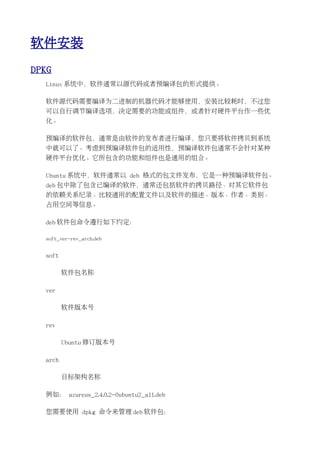
对于绝大多数软件,我们建议您使用 APT 系统来安装它。在少数情况下,例如
某软件没有以 deb 包的格式发布,或者需要定制适合自己的软件,您可以通过
编译源代码的方式安装它。
首先需要下载软件的源码包,并且将它解包为一些源代码文件。并了便于管理,
建议将下载的源码包移动到 /usr/local/src/ 目录下,并在这里解包。
sudo mv xxx.tar.gz /usr/local/src 移动源码包
cd /usr/local/src 进入“/usr/local/src/”目录
sudo tar -xzvf xxx.tar.gz 解包源码
cd xxx_ver/ 进行解包后的源码目录
源码目录中通常有一个 configure 脚本,用来配置即将开始的编译过程。您可
以执行它
sudo ./configure [--prefix=/usr/loca/xxx ......]
它会自动检测软件的编译环境和依赖关系,并且生成 Makefile 文件。
使用带参数的命令 ./configure --help ,或者阅读 INSTALL 文件,查看
该脚本允许的参数。例如使用 --prefix=/usr/local/xxx 参数,将软件
的安装目录设定为 /usr/local/xxx/ 。(如果一定要将软件安装在单独
目录下,建议您安装在这里)
现在执行 make 命令,系统会根据 Makefile 文件中的设定,通过 make 工具
调用编译器和所需资源文件,将源代码编译成目标文件。
sudo make
执行 make install 命令, make 工具会自动连接目标文件和库文件,将最终
生成的文件拷贝到 Makefile 文件设定的路径中,并且完成更改文件的属性,
删除残留文件等活动。
sudo make install
现在,编译安装已经完成,为了更方便的使用它,需要给程序的可执行文件作](https://image.slidesharecdn.com/ubuntu-090815045921-phpapp02/85/Ubuntu-44-320.jpg)
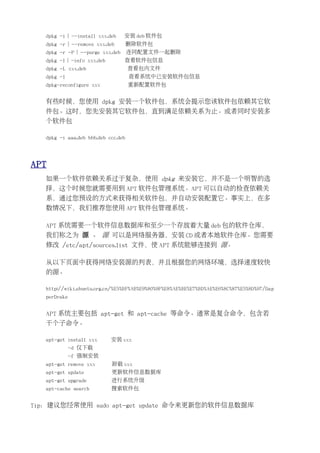
![例如:当我们移动鼠标时,通过驱动程序 [5] ,向 Xserver 发送信息:
“向右移动 200 点,向上移动 100 点”(向右上移动);“按下左键”……
Xserver 作出如下响应:
1、上一次鼠标停止的坐标为 600,500
2、向右 200,向上 100。现在鼠标位于坐标 800,600
3、坐标 800,600 处,为窗口 Firefox 的“关闭”按钮
4、根据预设动作,将 “点击 Firefox 窗口的关闭按钮” 翻译为 “关闭窗口
Firefox”
5、向 X 客户端 Firefox 发送一个“退出”消息
6、Xserver 通过显示子系统(显卡、显示器),全程显示鼠标的位置和移动
• 事实上,向程序发送“退出”信号,通常窗口管理器完成……为了描述
方便,这里暂不区分。稍后,我们将向您介绍 窗口管理器 的其它一些
细节。
[5] 大多数的鼠标不需要专门的驱动程序,因为它们符合某一硬件规范,例如:有四个移
动方向和三个键
Xclient
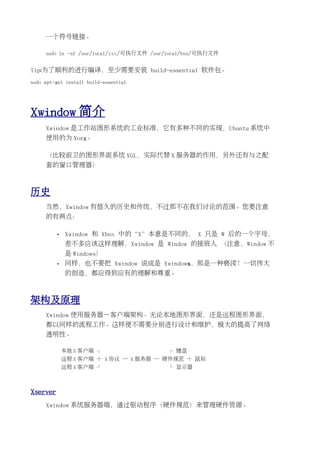
Xwindow 系统客户端,通过 X 协议,实现与 Xserver 的交互。
例如:
1、Xclient (假设 Firefox) 接收 Xserver 的消息: 输入焦点在地址栏
的范围内,“ubuntu.org.cn”,回车
2、Firefox 根据预设动作,将这些消息识别为 “打开链接 ubuntu.org.cn”
3、Firefox 向域名服务器请求 链接 “ubuntu.org.cn”。域名服务器将这个请求转换
为 “http://ubuntu.org.cn/” 和 IP 地址 211.148.131.7,发送回 Firefox
4、Firefox 将 “http://ubuntu.org.cn/”显示在地址栏(向 Xserver 发送请求,在
地址栏位置显示这个地址)
5、Firefox 向地址 211.148.131.7 请示显示页面。
6、Firefox 将服务器发送回的页面显示在主窗口中
Xprotocol
Xwindow 系统协议,Xserver 和 Xclient 之间进行通信的规则](https://image.slidesharecdn.com/ubuntu-090815045921-phpapp02/85/Ubuntu-46-320.jpg)
![Load "extmod"
Load "freetype"
Load "glx"
Load "int10"
Load "type1"
Load "vbe"
EndSection
X 核心字体路径
Section "Files"
FontPath "/usr/share/X11/fonts/75dpi"
FontPath "/usr/share/X11/fonts/100dpi"
FontPath "/usr/share/X11/fonts/misc"
FontPath "/usr/share/X11/fonts/cyrillic"
FontPath "/usr/share/X11/fonts/100dpi/:unscaled"
FontPath "/usr/share/X11/fonts/75dpi/:unscaled"
FontPath "/usr/share/X11/fonts/Type1"
FontPath "/usr/share/fonts/Chinese/wqy-bitmapfont"
EndSection
屏幕
Section "Screen"
Identifier "Default Screen"
Device "ATI Technologies, Inc. RV370 5B62 [Radeon X600 (PCIE)]"
Monitor "DELL E176FP"
DefaultDepth 24
SubSection "Display"
Depth 1
Modes "1280x1024" "1152x864" "1024x768" "800x600" "720x400" "640x480"
………………
EndSubSection
EndSection
• DefaultDepth 24 默认色深
• SubSection 可用色深及分辨率
显卡
Section "Device"
Identifier "ATI Technologies, Inc. RV370 5B62 [Radeon X600 (PCIE)]"
Driver "fglrx"
Option "KernelModuleParm" "agplock=0"
VideoRam 131072
EndSection](https://image.slidesharecdn.com/ubuntu-090815045921-phpapp02/85/Ubuntu-50-320.jpg)
![• Identifier 显卡标识
• Driver 显卡驱动(如不同正常启用图形界面,首先尝试"vesa")
• Option 显卡参数
• VideoRam 显存大小
显示器
Section "Device"
Identifier "ATI Technologies, Inc. RV370 5B62 [Radeon X600 (PCIE)]"
Driver "fglrx"
Option "KernelModuleParm" "agplock=0"
VideoRam 131072
EndSection
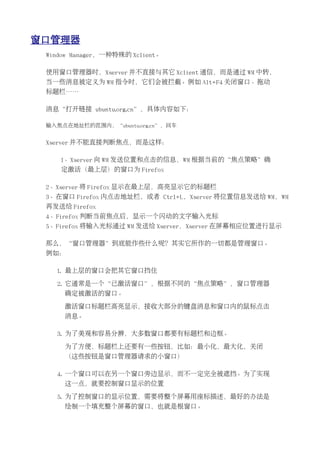
配置文件内部结构
/
├/ "ServerLayout" 布局
│├ "InputDevice" keyboard 键盘
│├ "InputDevice" mouse 鼠标
││
│└/ "Screen" 显示子系统
│ ├ "Monitor" 显示器
│ ├ "Device" videocard 显卡
│
│
├ "Files" 字体
└ "Module" 模块
X 客户端
在 /etc/X11/Xsession 文件中可以发现下列内容
OPTIONFILE=/etc/X11/Xsession.options
SYSRESOURCES=/etc/X11/Xresources
USRRESOURCES=$HOME/.Xresources
SYSSESSIONDIR=/etc/X11/Xsession.d
USERXSESSION=$HOME/.xsession
ALTUSERXSESSION=$HOME/.Xsession
ERRFILE=$HOME/.xsession-errors
• OPTIONFILE=/etc/X11/Xsession.options 设定 X 进程的启动参数。例如允
许用户进程 allow-user-xsession](https://image.slidesharecdn.com/ubuntu-090815045921-phpapp02/85/Ubuntu-51-320.jpg)
![象:
mv 1 2 3 4 5 6 /home/
这个命令把“1 2 3 4 5 6”作为一个操作对象,移动到另一个操作
对象,“/home/”目录
递归 表示在子层次中重复相同操作。例如递归复制某目录,不但复制当前目录
及其下的所有文件;而且对当前目录的子目录,也进行递归复制的操作。
格式约定
使用 [] 表示可选项,实际输入为方括号中的内容,例如
ls [-al]
ls 是必须的,参数不需要以方括号括起来。
使用 <> 表示必需项,实际输入为尖括号中的内容
使用 | 表示 或 ,以 | 分隔的项目不能同时使用,例如
tar [-z|j c|x vf] <归档文件> [源文件]
参数通常紧跟命令名,除非必要,在命令格式中,我们通常省略它们
系统信息
uptime
联机信息-时间,显示如下
11:27pm up 9 days, 7:12, 3 user, load average: 0.07, 0.12, 0.14
当前系统时间 系统运行时间 当前在线用户数 系统负荷 1 分钟前 5 分钟前 15
分钟前
w
联机信息-已登录用户,显示如下](https://image.slidesharecdn.com/ubuntu-090815045921-phpapp02/85/Ubuntu-56-320.jpg)
![01:04:10 up 1:34, 2 users, load average: 0.25, 0.16, 0.11
uptime 信息
USER TTY FROM LOGIN@ IDLE JCPU PCPU WHAT
user tty1 192.168.0.1 23:30 1:33 0.14s 0.12s -bash
用户名 登录方式 来源地址 登录时间 发呆时间 资源占用 当前任务
Tip:w [用户名称] : 显示某一用户相关信息
who
联机信息,常用参数
-r 运行级别
whoami
显示当前用户名
last
最近用户登录信息
-<数字> 使用数字作为参数,控制显示条目。例如
last -10 显示 10 条纪录
uname
系统信息
-s 内核名称(默认参数)
-a 全部
-p CPU 信息
-n 主机名
-r 内核发行信息(版本号)
-v 内核版本信息
date
显示、设定系统时间
-u 显示格林尼洛时间(UTC)
MMDDhhmm[[CC]YY][.ss] 设定时间,需要管理员权限。例如: date 12292359
MM 月份 DD 天数 hh 小时 mm 分钟 CC 年份前两位 YY 年份后两位 ss
秒钟](https://image.slidesharecdn.com/ubuntu-090815045921-phpapp02/85/Ubuntu-57-320.jpg)
![秒钟、年份为可选,例如: date 122923592006.59
+[%X]设定显示格式,以下为 date 默认输出格式:
date +%Y 年%m 月%d 日%A%H:%M:%S%Z
格式控制
%n 换行
%t 制表符
小时
%H(00~23) %I(01~12) %k(0~23) %l(1~12) %p(AM|PM)
分、秒
%M 分钟(00~59)
%S 秒(00..61)
%T(hh:mm:ss) %r(hh:mm:ss [AM|PM])
%s 从 1970 年 1 月 1 日 00:00:00 UTC 到目前为止的秒数
%X(%H:%M:%S)
%Z 时区
星期
%a(Sun~Sat) %A(Sunday~Saturday) %w : 一周中的第几天 (0..6)
年份
%Y(0000~9999) %y(00~99)
月份
%m(01~12) %b %h(Jan~Dec) %B(January~December)
日期
%d(01~31) %j(001~366)
%x(本地格式 mm/dd/yy) %D(mm/dd/yy) %c
一年中的第几周
%U(00~53)以 Sunday 为一周的第一天 %W(00~53)以 Monday 为一周](https://image.slidesharecdn.com/ubuntu-090815045921-phpapp02/85/Ubuntu-58-320.jpg)
![的第一天
cal
显示日历
文件管理
一些细节
/ 目录为文件系统根目录,所有目录都是它的子目录
绝对路径以 / 起始,相对路径以当前所在目录起始
目录是一种特殊类型的文件,如果没有特别指明, 文件 包括文件和目录
.. 表示上一级目录, . 表示当前目录,它们是两个特殊目录
链接
为当前文件建立在其它路径中的访问方法。例如将系统中其它位置的可执
行文件,链接到 /usr/local/bin 目录下,使用命令调用。
ls [路径]
显示当前目录文件列表
--color 不同属性以不同颜色显示(默认参数)
-a 全部显示
-i 显示 inode 值
-l 详细信息
-F 显示文件类型后缀 目录/ 链接@ 可执行文件* 端口文件= 管道文件| >
-A 显示隐藏文件
-R 递归显示子目录文件列表
-S 按文件大小排序
-t 按修改时间排序
-u 按访问时间排序
-d 只显示目录,不递归显示目录下的文件](https://image.slidesharecdn.com/ubuntu-090815045921-phpapp02/85/Ubuntu-59-320.jpg)
![cd [目录路径] | [特殊路径]
切换目录
目录路径可以使用绝对路径或者相对路径 特殊路径:
~ $HOME 目录(默认值)
- 上一次目录
.. 上一级目录
. 当前目录
Tip:您可以通过修改 /etc/environment 文件,来定义 $CDPATH 变量,设定“cd”
命令的搜索路径。
pwd
显示当前路径
file <文件名>
显示文件类型
-i 显示 mime 类型
du [路径]
计算文件或目录空间占用
-h 人性化显示。自动以 G、M、K 为单位显示占用空间大小
-l 重复计算硬链接文件大小
-L 计算符号链接文件大小
-a 显示当前目录子目录中的文件
-c 显示文件数
less <文件名>
浏览文件,使用 VI 和 Emacs 两种风格的键绑定。以下为 VI 风格键绑定
Ctrl+f(orward) 向下翻一页 Ctrl+d(own) 向下翻半页
Ctrl+b(ackward) 向上翻一页 Ctrl+u(p) 向上翻半页
/ 查找 q(uit) 退出
touch <目标文件>
触碰,在不修改文件的前提下,更改其时间属性。通常用来创建一个空文件](https://image.slidesharecdn.com/ubuntu-090815045921-phpapp02/85/Ubuntu-60-320.jpg)
![ln <源文件> <链接>
链接
-s 符号链接
-f 强制链接,覆盖目标文件
-i 覆盖前询问用户
文件操作
nano
一个简单轻便的文本编辑器,使用 Emacs 风格的键绑定。
split <源文件> [目标文件名前缀]
将源文件按一定规则分割成若干个目标文件。默认文件名前缀为 x
-<行数> 按行数分割文件
-l <行数> 同上
-b <字节> 按大小分割文件。可以使用 b、k、m 作单位,不指定单位的情况下,默
认单位为 b
-C <字节> 按大小分割文件,并尽量保持每行的完整
示例:
split -C 100k file.split x
cat <文件名>
输出文件内容。用空格分隔多个文件名,可以将多个文件内容连接到一起输出。使用重定
向合并为一个文件
-n 在输出中添加行号
-b 在输出中添加行号,空行不编号
-s 将两行或以上的空行,合并为一个空行
示例:
cat xaa xab xac > file.split
sort [-o <输出文件>] [-t <分隔字符>] [+<起始字段> - <结束字段>] [文件]
对文本内容排序](https://image.slidesharecdn.com/ubuntu-090815045921-phpapp02/85/Ubuntu-62-320.jpg)
![-m 合并文件
-c 检查文件是否已按规则排序
-b 忽略行首空格字符
-u 忽略内容重复行
-f 忽略大小写
-l 忽略非打印字符
-M 作为月份比较
-d 按字典顺序排序,按照字母、数字、空格、制表符排序
-r 逆序输出
more
查看文件内容,我们建议您使用 less
diff <文件名>
比较文件
cksum [文件名]
计算文件的 CRC 值。不指定文件名则从标准输入设备读入数据,例如:
echo xxx | cksum
md5sum [文件名] 计算文件的 md5 值。同上
权限管理
一些细节
一个文件主要包含下列属性, ls -l
- rwx rwx rwx user group date filename
111 101 101
其中,第一组为归属用户的权限,第二组为归属群组的权限,第三组为其它用
户群组的权限。user 为文件的归属用户,group 为文件的归属群组,date 为日
期信息,filename 为文件名。
对于文件夹,必须拥有它的可执行权限,才能够使用 cd 命令进入该文件夹;
拥有可读权限,才能够使用 ls 命令查看该文件夹的文件列表。](https://image.slidesharecdn.com/ubuntu-090815045921-phpapp02/85/Ubuntu-63-320.jpg)
![chmod -R a+x path
chmod -Rv 755 path
chown <归属用户>[:归属群组] <文件|目录>
更改文件的归属用户。可以使用用户名或者 UID
-R 递归
-v 显示过程
-c 类似 -v ,仅显示更改部分
--reference=<参考文件或目录> 以指定文件为参考更改权限
示例:
chown user:admin path
chown -R user.admin path
chown user path
chgrp <归属群组> <文件|目录>
更改文件的归属群组。可以使用群组名或者 GID
参数同上
SUID、SGID、Sticky bit
某些情况下,需要以可执行文件归属用户的身份执行该文件,可以为该文件设
置 SUID。同样,设置 SGID 能够以该文件归属群组的身份执行它。
例如:用户自行设定密码。 出于安全方面的考虑, /etc/shadow 只能由 root
用户直接修改。
-rw------- root root /etc/shadow
这个时候,可以为程序 /usr/bin/passwd 设置 SUID,当普通用户执行
“passwd”命令时,便能够以该程序归属用户 root 的身份修改 /etc/shadow
文件。而“passwd”程序自身带有身份验证机制,不能通过验证时拒绝执行,
从而保证了安全。
ls -l /usr/bin/passwd
-r-s--x--x root root /usr/bin/passwd
我们发现,归属用户的可执行权限位使用 s ,表示 SUID。同样,归属群组的可
执行权限位使用 s ,表示 SGID。 任何用户或群组都拥有 其它用户 的权限,
所以不需要以 其它用户 身份执行文件,其它用户的可执行权限位便不会出现](https://image.slidesharecdn.com/ubuntu-090815045921-phpapp02/85/Ubuntu-65-320.jpg)
![s 。该权限位可能出现的属性为 t ,也就是粘着位 Sticky bit。
ls -ld /tmp
drwxrwxrwt root root /tmp
粘着位表示任何用户都可能具有写权限,但只有该归属用户或 root 用户才能够
删除
SUID、SGID、Sticky bit 也可以像权限一样,使用一个八进制数表示,如下:
4 SUID
2 SGID
1 Sticky bit
通过在“chmod”命令中使用 4 个八进制数的表达式,如 4755 ,用第一位表示
SUID、SGID、或 Sticky bit,便能够为文件设置这些特殊权限。 示例:
chmod -R 4755 path
lsattr [路径]
查看文件的特殊属性
-a 全部显示
-d 只显示目录
-R 递归
特殊属性包括:
a:仅供附加用途
b:不更新最后存取时间
c:压缩后存放
d:排除在倾倒操作之外
i:不得任意更动文件或目录
s:保密性删除文件或目录
S:即时更新文件或目录
u:预防以外删除
chattr +|-|=<属性> <路径>
更改文件特殊属性
-R 递归
-V 显示过程](https://image.slidesharecdn.com/ubuntu-090815045921-phpapp02/85/Ubuntu-66-320.jpg)
![压缩解压
tar -c|x|u|r|t[z|j][v] -f <归档文件> [未打包文件]
将多个文件打包为一个归档文件,可以在打包的同时进行压缩。支持的格式为 tar(归
档)、gz(压缩)、bz2(压缩率更高,比较耗时)
-c 创建
-x 解包
-u 更新
-r 添加
-t 查看
-d 比较压缩包内文件和文件
-A 将 tar 文件添加到归档文件中
-z 使用 gz 压缩格式
-j 使用 bz2 压缩格式
-v 显示过程
-f <文件名> 归档文件的文件名
-C <解压路径> 将压缩包中的文件解压到指定目录
[未打包文件] 创建、更新时必须填写
示例:
tar -zcvf xxx.tar.gz xxx/ xxx1 xxx2 xxx3 多个待打包文件以空格分隔
tar -zcvf xxx.tar.gz /home/user/xxx/ 使用绝对路径打包,解包也使用绝对路径
tar -zxvf xxx.tar.gz 按相对路径解包到当前目录下,或按绝对路径解包
tar -zcvf xxx.tar.gz xxx | split -b 1m 打包后,使用 split 分割为 1m 大小的多个文件
其它参数
-P 使用绝对路径压缩时,保留根目录“/”
-W 校验
-p 还原文件权限
-w 询问用户
--totals 统计
-T <表达式> 处理符合条件的文件
-X <表达式> 排除符合条件的文件
zip [参数] <压缩包> <源文件>
使用 zip 格式打包文件](https://image.slidesharecdn.com/ubuntu-090815045921-phpapp02/85/Ubuntu-67-320.jpg)
![-r 递归,将指定目录下的所有文件和子目录一并处理
-S 包含系统和隐藏文件
-y 直接保存符号连接,而非该连接所指向的文件
-X 不保存额外的文件属性
-m 将文件压缩并加入压缩文件后,删除源文件
-<压缩级别> 1~9,数字越大,压缩率越高
-F 尝试修复已损坏的压缩文件
-T 检查备份文件内的每个文件是否正确无误
-q 不显示指令执行过程
-g 将文件压缩后附加在既有的压缩文件之后,而非另行建立新的压缩文件
-u 更新压缩包内文件
-f 更新压缩包内文件。如果符合条件的文件没有包含在压缩包中,则压缩后添加
-$ 保存第一个被压缩文件所在磁盘的卷标
-j 只保存文件名称及其内容
-D 压缩文件内不建立目录名称
-i <表达式> 压缩目录时,只压缩符合条件的文件
-x <表达式> 排除符合条件的文件
-n <文件名后缀> 排除指定文件名后缀的文件
-b <缓存路径> 指定临时文件目录
-d <表达式> 从压缩文件内删除指定的文件
-t <日期时间> 把压缩文件的日期设成指定的日期
-o 以压缩文件内拥有最新更改时间的文件为准,将压缩文件的更改时间设成和该文
件相同
-A 调整可执行的自动解压缩文件
-c 替每个被压缩的文件加上注释
-z 替压缩文件加上注释
-k 使用 MS-DOS 兼容格式的文件名称。
-l 压缩文件时,把 LF 字符置换成 LF+CR 字符。
-ll 压缩文件时,把 LF+CR 字符置换成 LF 字符。
unzip [参数] <压缩文件> [压缩包中将被释放的文件]
解压 zip 压缩包文件
-P <密码> zip 压缩包的密码
-d <路径> 指定解压路径
-n 解压缩时不覆盖原有文件
-f 覆盖原有文件
-o 不经询问,直接覆盖原有文件
-u 覆盖原有文件,并将压缩文件中的其他文件解压缩到目录中
-l 显示压缩文件内所包含的文件](https://image.slidesharecdn.com/ubuntu-090815045921-phpapp02/85/Ubuntu-68-320.jpg)
![-t 检查压缩文件是否正确
-z 显示压缩包注释
-Z unzip -Z 等于执行 zipinfo 指令
-j 不处理压缩文件中原有的目录路径
-C 压缩文件中的文件名称区分大小写
-L 将压缩文件中的全部文件名改为小写
-s 将文件名中的空格转换下划线
-X 解压缩时保留文件原来的 UID/GID
-q 执行时不显示任何信息
-v 执行是时显示详细的信息
-c 将解压缩的结果显示到屏幕上,并对字符做适当的转换
-p 与-c 参数类似,会将解压缩的结果显示到屏幕上,但不会执行任何的转换
-a 对文本文件进行必要的字符转换
-b 不要对文本文件进行字符转换
-x <表达式> 处理里排除压缩包中的指定文件
-M 将输出结果送到 more 程序处理
7z|7za <子命令> [参数] <压缩包> [文件]
子命令
a 添加
d 删除
e 解压
x 带路径解压
l 列表查看
t 测试
u 更新
参数
-m<压缩方式>
-m0=<压缩算法> 默认使用 lzma
-mx=<1~9> 压缩级别
-mfb=64 number of fast bytes for LZMA = 64
-md=<字典大小> 设置字典大小,例如 -md=32m
-ms=<on|off> 是否固实压缩
-o<输出目录> 设置输出目录
-p[密码] 使用密码](https://image.slidesharecdn.com/ubuntu-090815045921-phpapp02/85/Ubuntu-69-320.jpg)
![-r[数字] 递归,使用数字定义递归子目录的深度
-sfx[<模块名称>] 使用自解压模块
-si 从标准输入设备读入数据
-so 将数据写入标准输出设备
-y 所有询问均回答 Yes
-w<工作目录>
rar <子命令> [参数] <压缩包> [文件|文件列表|路径]
子命令
x 带路径解压
e 解压到当前目录
a 将文件添加到压缩包内
d 从压缩包中删除文件
u 更新压缩包内文件
f 更新压缩包内文件,并添加压缩包内不存在的文件
m 添加并删除源文件
r 修复
l 列表查看压缩包内文件信息 lt 更详细信息 lb 简短信息
c 添加压缩包注释
cf <文件名> 将文件内容添加为注释
cw <文件名> 将注释保存为文件
t 测试压缩包
rr 添加恢复纪录
rv 恢复到文件
参数
-p<密码> 设置密码
-m<0~5> 设置压缩级别,数字越大,压缩级别越高
搜索
whereis <程序名称>
查找软件的安装路径
-b 只查找二进制文件
-m 只查找帮助文件](https://image.slidesharecdn.com/ubuntu-090815045921-phpapp02/85/Ubuntu-70-320.jpg)
![-s 只查找源代码
-u 排除指定类型文件
-f 只显示文件名
-B <目录> 在指定目录下查找二进制文件
-M <目录> 在指定目录下查找帮助文件
-S <目录> 在指定目录下查找源代码
locate <文件名称>
在文件索引数据库中搜索文件
-d <数据库路径> 搜索指定数据库
updatedb 更新文件索引数据库
find [路径] <表达式>
查找文件
-name <表达式> 根据文件名查找文件
-iname <表达式> 根据文件名查找文件,忽略大小写
-path <表达式> 根据路径查找文件
-ipath <表达式> 根据路径查找文件,忽略大小写
-amin <分钟> 过去 N 分钟内访问过的文件
-atime <天数> 过去 N 天内访问过的文件
-cmin <分钟> 过去 N 分钟内修改过的文件
-ctime <天数> 过去 N 天内修改过的文件
-anewer <参照文件> 比参照文件更晚被读取过的文件
-cnewer <参照文件> 比参照文件更晚被修改过的文件
-size <大小> 根据文件大小查找文件,单位 b c w k M G
-type <文件类型> 根据文件类型查找文件。b 块设备 c 字符设备 d 目录 p 管道
文件 f 普通文件 l 链接 s 端口文件
-user <用户名> 按归属用户查找文件
-uid <uid> 按 UID 查找文件
-group <群组名> 按归属群组查找文件
-gid <gid> 按 GID 查找文件
-empty 查找空文件
grep <字符串>|"<正则表达式>" [文件名]
在文件中搜索内容](https://image.slidesharecdn.com/ubuntu-090815045921-phpapp02/85/Ubuntu-71-320.jpg)
![-r 重启
-n 强行关机,不向 init 进程 发送信号
-k 模拟关机,向登录者发送关机警告
-t <秒> N 秒后关机
time <时间> 定时关机
-c [说明信息] 取消关机
-f 重启时忽略检测文件系统
-F 重启时强制检测文件系统
halt
关闭计算机。 调用 shutdown -h ,结束系统进程,同步文件系统,停止内核。
-n 不同步文件系统
-w 模拟关机,写 /var/log/wtmp 纪录
-f 不调用 shutdown ,强行关机
-p 默认选项,关机时调用 poweroff
-i 关机前断开网络
reboot
重新启动计算机。参数与 halt 相似
chroot <路径>
Change Root 更改根目录,重新定义会话的运行环境。
用户管理
一些细节
root 用户为根用户,也就是 系统管理员 拥有全部权限
一个用户只能拥有一个 GID ,但是还可以归属于其它附加群组
用户管理的重要配置文件:
/etc/passwd 用户名 密码位 UID 归属 GID 姓名 $HOME 目录 登录 Shell
/etc/shadow 用户名 已加密密码 密码改动信息 密码策略
/etc/group 群组名 密码位 GID 组内用户
/etc/gshadow 群组密码相关文件,不重要](https://image.slidesharecdn.com/ubuntu-090815045921-phpapp02/85/Ubuntu-73-320.jpg)
![/etc/sudoers 用户名 权限定义 权限
可以使用 pwconv 命令创建影子密码,将 /etc/passwd 文件中的密码转换到
/etc/shadow 文件
su [用户名]
切换到其它用户,默认切换到 root 用户。提示密码为将切换用户密码
-f 快速切换,忽略配置文件
-l 重新登录
-m ,-p 不更改环境变量
-c <命令> 切换后执行命令,并退出切换
sudo [命令]
以其它用户的身份执行命令,默认以 root 的身份执行。提示密码为当前用户密码
-s 切换为 root shell
-i 切换为 root shell,并初始化
-u <用户名|UID> 执行命令的身份
-l 显示自己的权限
passwd [用户名]
设定用户密码
-d 清除密码
-l 锁定用户
-e 使密码过期,在下次登录时更改密码
-S 显示密码认证信息
-x <天数> 密码过期,最大使用时间
-n <天数> 冻结密码,最小使用时间
-s 更改登录 Shell
-f 更改用户信息
示例:
$passwd
Changing password for user
(current) UNIX password: 原密码
Enter new UNIX password: 新密码
Retype new UNIX password: 确认新密码](https://image.slidesharecdn.com/ubuntu-090815045921-phpapp02/85/Ubuntu-74-320.jpg)
![chsh [-s <Shell>] [用户名]
更改登录 Shell
usermod <用户名>
修改用户账号
-d <目录> 设定$HOME 目录
-m 设定$HOME 目录时自动建立
-s <Shell> 修改用户登录 Shell
-l <新用户名> 修改为新用户名
-u <UID> 修改用户 UID
-g <群组名> 修改用户归属群组
-G <群组名> 修改用户归属附加群组
-L 锁定帐户
-U 解除锁定
-e <过期时间> 设定用户账号过期时间
-f <缓冲天数> 设定密码过期后多长时间关闭账号
-c <字符串> 修改用户备注
useradd <用户名>
新建用户
-d <目录> 设定$HOME 目录
-m 自动建立$HOME 目录
-M 不自动建立$HOME 目录
-s <Shell> 修改用户登录 Shell
-l <用户名> 修改为新用户名
-u <UID> 修改用户 UID
-g <群组名> 修改用户归属群组
-G <群组名> 修改用户归属附加群组
-n 不建立以用户名为名称的群组
-e <过期时间> 设定用户账号过期时间
-f <缓冲天数> 设定密码过期后多长时间关闭账号
-c <字符串> 修改用户备注
-D [表达式] 更改预设值 (预设值保存于 /etc/default/useradd 文件中)
新建用户规则保存于 /etc/login.defs 文件中
新建用户默认文件保存于 /etc/skel/ 目录中。新建用户时,系统自动拷贝此目录
下的文件至新建用户的 $HOME 目录](https://image.slidesharecdn.com/ubuntu-090815045921-phpapp02/85/Ubuntu-75-320.jpg)
![userdel <用户名>
删除用户
-r 删除用户相关文件和目录
id [用户名]
显示用户 UID GID 归属附加群组
finger [用户名]
显示用户信息
进程管理
一些细节
进程一般分为交互进程、批处理进程和守护进程三类。
守护进程总是活跃,在系统启动时通过脚本自动启动,或由 root 启动,通常在
后台运行。
一个进程可以拥有子进程。当父进程终止时,它的子进程也随之终止;而子进
程终止时,父进程通常可以继续运行。
init 进程为根进程,所有进程都是它的子进程
ps
显示进程信息,参数可省略 -
aux 以 BSD 风格显示进程 常用
-efH 以 System V 风格显示进程
-e , -A 显示所有进程
a 显示终端上所有用户的进程
x 显示无终端进程
u 显示详细信息
f 树状显示
w 完整显示信息
l 显示长列表](https://image.slidesharecdn.com/ubuntu-090815045921-phpapp02/85/Ubuntu-76-320.jpg)
![-l 显示进程名和进程 PID
-o 进程起始 ID
-n 进程终止 ID
xkill
在图形界面中点杀进程。执行此命令后,鼠标指针变为骷髅图案(一定看过《加勒比海盗》
吧)。在窗口中点击左键杀死进程,右键取消
pkill <进程名>
结束进程族。如果结束单个进程,请用 kill
kill [信号代码] <进程 PID>
根据 PID 向进程发送信号,常用来结束进程,默认信号为 -9
-l [信号数字] 显示、翻译信号代码
-9 , -KILL 发送 kill 信号退出
-6 , -ABRT 发送 abort 信号退出
-15 , -TERM 发送 Termination 信号
-1 , -HUP 挂起
-2 , -INT 从键盘中断,相当于 Ctrl+c
-3 , -QUIT 从键盘退出,相当于 Ctrl+d
-4 , -ILL 非法指令
-11 , -SEGV 内存错误
-13 , -PIPE 破坏管道
-14 , -ALRM
-STOP 停止进程,但不结束
-CONT 继续运行已停止的进程
-9 -1 结束当前用户的所有进程
renice <优先级表达式> <进程表达式>
重新设定进程优先级(无此必要)
优先级表达式:
+|-|= <nice 值>
nice 取值范围: -20~19
进程表达式:
-p <PID> 通过进程 ID 进行设定
-g <PGID> 通过进程群组 ID
-u <UID> 通过进程拥有者 UID 设定](https://image.slidesharecdn.com/ubuntu-090815045921-phpapp02/85/Ubuntu-78-320.jpg)
![nohup <命令>
将任务提交到后台,输出附加到 ~/nohup.out 文件。即便用户退出登录,提交的命令仍继
续执行。
<命令> &
背景执行此命令,如果用户退出登录,则命令停止执行
<命令 1> ; <命令 2> ; ......
命令队列,从左向右,依次执行以 ; 分隔的命令
<命令 1> && <命令 2> && ......
命令队列,从左向右,依次执行以 && 分隔的命令。前一个命令执行成功,后一个命令才
能执行
<命令> <Ctrl+z>
<Ctrl+z> 挂起当前 Shell 中的任务
jobs
显示背景任务
bg [任务编号]
将挂起的任务背景执行
fg [任务编号]
将背景任务调到前台执行
计划任务
cron anacron
磁盘和内存管理
一些细节
Linux 中,设备用/dev/目录下的文件表示。例如](https://image.slidesharecdn.com/ubuntu-090815045921-phpapp02/85/Ubuntu-80-320.jpg)
![/dev/hda1 第一块硬盘的第一主分区
/dev/hdb5 第二块硬盘的第一逻辑分区
/dev/sda4 第一块 SATA 硬盘的第四主分区,或者扩展分区
/dev/null 黑洞设备
关于磁盘设备,详见 分区概念
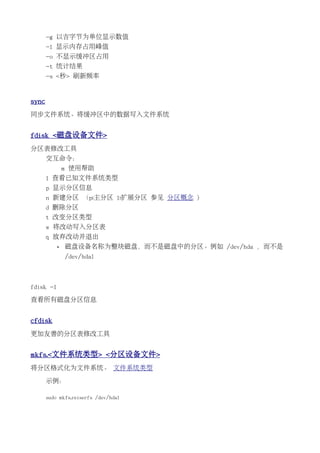
mount <设备文件> [挂载路径]
挂载文件系统
-t 指定文件系统的类型。通常不必指定,mount 自动检测。
下面是常用的格式
reiserfs ReiserFS 3.6 版
jfs IBM 技术
xfs SGI 技术(适合高级服务器,桌面用户慎用)
ext3 Linux 传统文件系统
vfat fat fat32
ext2 不带日志的 ext3
ntfs WINNT
iso9660 光盘
smbfs Windows 文件共享
-o [选项 1] [选项 2] ......
loop 环设备。光盘、ISO 镜像等
ro | rw 只读 readonly;可读写 read-write
sync | async 同步模式|异步模式。决定修改是否立即写入文件系
统
atime | noattime 读取时是否修改访问时间。对于写入敏感设备,例
如闪存、软盘,建议使用 *noatime*
auto | noauto 自动挂载模式
exec | noexec 是否允许可执行权限
defaults 使用预设的选项 rw, suid, dev, exec, auto,
nouser, async
iocharset=UTF-8 指定字符集,可简写为 utf8
codepage=936 指定代码页,可简写为 cp936 西文系统代码页为
437
umask=<权限掩码> 设定权限掩码
uid=<UID> 设定归属用户
gid=<GID> 设定归属群组
remount 以不同选项重新挂载
-L <卷标 将带有特殊卷标的分区](https://image.slidesharecdn.com/ubuntu-090815045921-phpapp02/85/Ubuntu-81-320.jpg)
![mkfs <分区设备文件>
-t <文件系统类型> 指定文件系统类型
-c 格式化前检查磁盘
mkisofs -o <镜像文件> [源文件目录]
用光盘或者文件制作 iso 镜像
-b 可启动镜像
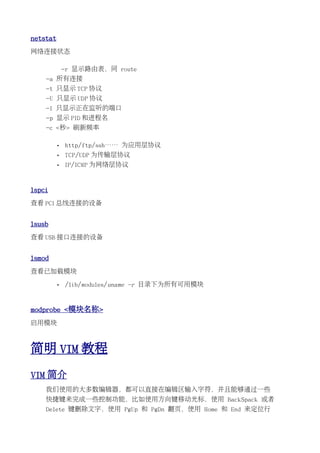
hdparm <磁盘设备文件>
设置硬盘参数
-d <0|1> DMA 模式开关
-a <0|1> 预计模式开关
-t 性能测试
-T 缓存性能测试
-c <0|1|3> 32 位传输模式开关
-g 显示柱面,扇区等信息
-i -I 显示磁盘信息
网络和硬件管理
ifconfig
配置网络接口
-a 显示所有网络接口
ifconfig <网卡> up|down
激活|禁用网卡
示例: ::
sudo ifconfig eth0 up
ifconfig <网卡> add <IP 地址> [ netmask <子网掩码> ]
给网卡指定 IP 地址或子网掩码](https://image.slidesharecdn.com/ubuntu-090815045921-phpapp02/85/Ubuntu-84-320.jpg)
![route
配置路由及网关
route add -net <路由地址> gw <网关地址> [ netmask <子网掩码> ] dev <网卡>
指定路由及网关
route del -net <网关地址> gw <网关地址> [ netmask <子网掩码> ]
删除路由及网关
ip
配置网络
子命令:
link 网卡配置
address 配置地址。相当于 ifconfig
route 配置路由。相当于 route
参数:
show 显示 (默认)
set 设置
add 添加
del 删除
示例:
ip link show 显示网卡配置
ip link set eth0 name xxx 重命名网络接口
ping <IP 地址>
向目标地址发送 ICMP 封包,常用来测试网络
-b <广播地址> ping 整个网段
-c 发送封包次数
-s <封包大小> 默认为 64 字节](https://image.slidesharecdn.com/ubuntu-090815045921-phpapp02/85/Ubuntu-85-320.jpg)
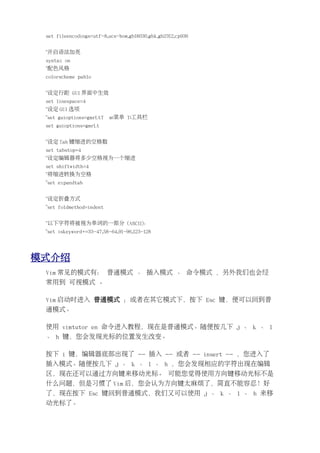
![首和行末……
而 Vim 是一个带模式的编辑器,同样的按键,在不同模式下,具有不同的功能
定义。例如 h j k l 在 编辑模式 下输入相应的字符,在 普通模式 下却相当
于方向键的作用。
由于需要切换模式,Vim 的使用起来略显繁琐。不过优点也显而易见:您只要
把手安安稳稳的放在打字区就可以了,而不需要使用诸如方向键、排版键、小
键盘等需要挪开双手的键位,从而提高了您的效率和专注程度。事实上,Vim
的前身 Vi 诞生的时候,键盘上还没有方向键、排版键和小键盘:)
命令
使用 Vim 编辑文件:
vi [文件名]
vim [文件名]
教学模式:
vimtutor [语言]
vim 教程,相当于使用 Vim 编辑器以只读模式打开教程文件。您无论对这个文件
作了什么,都会在退出后恢复原来的样貌。与只读模式的区别在于,它不会没
有眼色的提醒您,现在的状态为只读模式。您可以使用它作一些练习
您可以指定教程文件的语言,如果使用本地语言(ZH_cn)出现乱码,您可以尝试
使用英语
vimtutor en
使用 Vim 比较文件区别
vimdiff [文件 1] [文件 2] [其它文件]……
配置文件
Vim 的全局配置文件为 /etc/vim/vimrc ,用户配置文件为 ~/.vimrc , " 起
始的行为注释行。我们提供的配置项,您直接加入配置文件就可以了
您可以先对 Vim 进行一些简单的配置:
"设定文件编码](https://image.slidesharecdn.com/ubuntu-090815045921-phpapp02/85/Ubuntu-87-320.jpg)
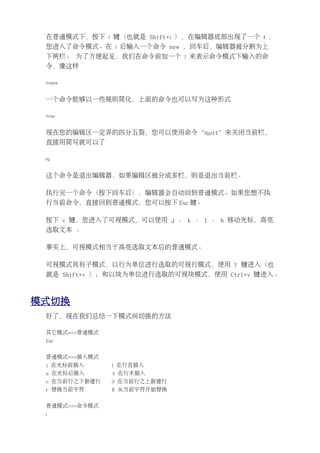
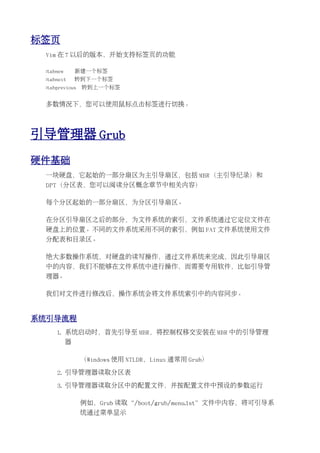
![4. 引导管理器根据您的选择,可能会有如下活动
加载内核,启动 Linux 系统 检查活动分区,并引导它(单一
Windows 系统) 读取相应分区的引导扇区,将控制权移交该扇区中
的引导管理器,
Ubuntu 系统在安装 Grub 时,会提问您安装在 MBR 或者分区引导扇区中。如果将
Grub 安装在分区引导纪录中,您必须确保 MBR 中的引导管理器能够正确的引导
至分区引导扇区。
如果您在 MBR 中使用的是 Windows 的引导管理器 NTLDR,完成这件工作会非常
困难,因而我们推荐您使用 Grub。
Grub 介绍
Grub 主要有以下功能:
菜单式选择
命令行模式
支持开机画面
支持大硬盘
其它的功能还有很多,就不一一介绍了。
您可以运行命令 grub 启动它。会显示一些版本信息和使用提示,当然还有命
令提示符,如下:
GNU GRUB version 0.97 (640K lower / 3072K upper memory)
[ Minimal BASH-like line editing is supported. For
the first word, TAB lists possible command
completions. Anywhere else TAB lists the possible
completions of a device/filename. ]
grub>
您可以使用 TAB 键补全命令和路径,这非常重要,因为 Grub 中路径表示方式
与操作系统是不同的,您可能比较陌生,所以尽量用 TAB 补全它,既方便,也
不容易出错。
您可以在 grub> 提示符后按 TAB 键,会将所有可用的命令显示出来。
呵呵,是不是有点晕,命令可真不少啊!!!
其实我们会用到的命令只有两个,](https://image.slidesharecdn.com/ubuntu-090815045921-phpapp02/85/Ubuntu-97-320.jpg)