Recommended
PDF
はじめての concrete5 でウェブサイト作成〜入門チュートリアルガイド
PDF
PDF
PPTX
PPTX
PDF
concrete5って何?〜Web制作者対象〜2014年版
PDF
concrete5 勉強会 20150117_テーマ作成
PDF
concrete5で制作・運用する多言語ウェブサイト
PPTX
CMS の今後と IoT 〜 concrete5 などの CMS が進む道
PPTX
仕様書から見る concrete5 サイトの作り方 〜 WordPress サイト制作とこんなに異なるワークフロー
PDF
PDF
concrete5で行なうcms導入提案のポイント
PPTX
Chrome Extensionsから見るWebExtensions
PDF
PPTX
PPTX
PDF
WordPress使いの為のconcrete5導入
PDF
PPTX
CMS と concrete5 の�わかりやすい紹介
PPTX
PPTX
concrete5 の超便利アドオン Designer Content を極める!
PDF
実例から見る、CMSとレスポンシブデザインで変わるウェブ制作のワークフロー
PPTX
PDF
PPTX
PDF
WordPress使いのためのconcrete5入門
PDF
PDF
駆け足で紹介する�concrete5のおすすめ機能5選
PPTX
これからはじめるConcrete5 〜コンクリートファイブをわかりやすく解説〜
PPT
More Related Content
PDF
はじめての concrete5 でウェブサイト作成〜入門チュートリアルガイド
PDF
PDF
PPTX
PPTX
PDF
concrete5って何?〜Web制作者対象〜2014年版
PDF
concrete5 勉強会 20150117_テーマ作成
PDF
concrete5で制作・運用する多言語ウェブサイト
What's hot
PPTX
CMS の今後と IoT 〜 concrete5 などの CMS が進む道
PPTX
仕様書から見る concrete5 サイトの作り方 〜 WordPress サイト制作とこんなに異なるワークフロー
PDF
PDF
concrete5で行なうcms導入提案のポイント
PPTX
Chrome Extensionsから見るWebExtensions
PDF
PPTX
PPTX
PDF
WordPress使いの為のconcrete5導入
PDF
PPTX
CMS と concrete5 の�わかりやすい紹介
PPTX
PPTX
concrete5 の超便利アドオン Designer Content を極める!
PDF
実例から見る、CMSとレスポンシブデザインで変わるウェブ制作のワークフロー
PPTX
PDF
PPTX
PDF
WordPress使いのためのconcrete5入門
PDF
PDF
駆け足で紹介する�concrete5のおすすめ機能5選
More from 武彦 大山
PPTX
これからはじめるConcrete5 〜コンクリートファイブをわかりやすく解説〜
PPT
PPT
PPTX
PPT
PPTX
concrete5 harvest festival 2016
PPTX
第1回concrete5初心者向け勉強会 環境構築
PPTX
PPTX
PPTX
ODT
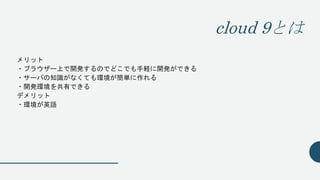
Cloud 9を使ってみよう 1. 2. 3. 4. 5. 6. 7. cloud 9とは
concrete5の必要条件
PHP 5.3.3 以降
PHP 5.6 もしくは 7 を推奨
MySQL 5 .1.5 もしくはそれ以降.
MySQL Innodb テーブルサポート.
ApacheなどのWeb サーバー (Apache2を推奨。)
mod_rewrite を始めとする PHP+MySQL な CMS を動かすための一般的なWeb サーバーとしての設
定が必要です。
8. 9. 10. cloud 9の使い方
1. Workspace を作成する
下記の項目を入れていく。項目の内容は適宜変更します。
項目 内容
Owner: 自分の所属
Name: アカウント名
HostedWorkplace: Public ワークスペースのタイプ
Clone fromGit or Mercurial URL: 空白 特に入力必要なし
Choose from a template PHP & Apache 環境情報
11. 12. 13. cloud 9の使い方
4. MySQL ユーザーとパスワードを作成する (オプション)
Cloud9 で用意されている MySQL のデフォルトユーザーはパスワード無し状態です。それでも
インストールできますが、「不安」という人には、MySQL のコマンドモードに入り、MySQL
ユーザー名「concrete5」を作成し、その MySQL パスワードを「concrete5」にするという設定
をします。
14. cloud 9の使い方
4. MySQL ユーザーとパスワードを作成する (オプション)
ターミナルで以下のコマンドを実行
mysql-ctl cli
CREATE USER 'concrete5'@'127.0.0.1' IDENTIFIED BY 'concrete5';
GRANT ALL PRIVILEGESON *.*TO 'concrete5'@'127.0.0.1' WITH GRANT OPTION;
exit;
15. cloud 9の使い方
5. phpmyadmin をインストール
必要に応じて phpmyadmin を1コマンドでインストール
phpmyadmin-ctl install
https://[Wordspace 名]-[ユーザー名].c9users.io/phpmyadmin
で phpmyadmin がインストールされます。
16. cloud 9の使い方
6. concrete5 の ZIP ファイルをダウンロードする
wget をターミナルで実行します。ZIPにするためURLを「concrete5.zip」に名前を書き換えて、
解凍します。
下記は concrete5.7.5.6 をダウンロードするサンプルコマンドです。
wget http://www.concrete5.org/download_file/-/view/85780/ -O concrete5.zip
unzip concrete5.zip
17. cloud 9の使い方
7. Cloud9 で動くよう config 設定を加える
Cloud9 の左のファイルマネージャより
/application/config/concrete.php というファイルを新規作成します。
18. cloud 9の使い方
7. Cloud9 で動くよう config 設定を加える
下記のコードをコピペします。
<?php
/**
* Always trust incoming request.
*
* For more detail, see: http://symfony.com/doc/current/cookbook/request/load_balancer_reverse_proxy.html
*/
// Get remote address
$remoteIp = $_SERVER['REMOTE_ADDR'];
return array(
'security' => array(
'trusted_proxies' => array(
'ips' => array($remoteIp),
),
),
);
19. 20. 21. 22. 23. 24. 25. 26. 27. 28. 29. 30.






![cloud 9の使い方
5. phpmyadmin をインストール
必要に応じて phpmyadmin を1コマンドでインストール
phpmyadmin-ctl install
https://[Wordspace 名]-[ユーザー名].c9users.io/phpmyadmin
で phpmyadmin がインストールされます。](https://image.slidesharecdn.com/cloud9-160423045425/85/Cloud-9-15-320.jpg)


![cloud 9の使い方
7. Cloud9 で動くよう config 設定を加える
下記のコードをコピペします。
<?php
/**
* Always trust incoming request.
*
* For more detail, see: http://symfony.com/doc/current/cookbook/request/load_balancer_reverse_proxy.html
*/
// Get remote address
$remoteIp = $_SERVER['REMOTE_ADDR'];
return array(
'security' => array(
'trusted_proxies' => array(
'ips' => array($remoteIp),
),
),
);](https://image.slidesharecdn.com/cloud9-160423045425/85/Cloud-9-18-320.jpg)


