Download free for 30 days
Sign in
Upload
Language (EN)
Support
Business
Mobile
Social Media
Marketing
Technology
Art & Photos
Career
Design
Education
Presentations & Public Speaking
Government & Nonprofit
Healthcare
Internet
Law
Leadership & Management
Automotive
Engineering
Software
Recruiting & HR
Retail
Sales
Services
Science
Small Business & Entrepreneurship
Food
Environment
Economy & Finance
Data & Analytics
Investor Relations
Sports
Spiritual
News & Politics
Travel
Self Improvement
Real Estate
Entertainment & Humor
Health & Medicine
Devices & Hardware
Lifestyle
Change Language
Language
English
Español
Português
Français
Deutsche
Cancel
Save
Submit search
EN
JT
Uploaded by
Jenchoke Tachagomain
394 views
Mobile Game and Application with J2ME
Sprite
Read more
1
Save
Share
Embed
Embed presentation
Download
Download to read offline
1
/ 30
2
/ 30
3
/ 30
4
/ 30
5
/ 30
6
/ 30
7
/ 30
8
/ 30
9
/ 30
10
/ 30
11
/ 30
12
/ 30
13
/ 30
14
/ 30
15
/ 30
16
/ 30
17
/ 30
18
/ 30
19
/ 30
20
/ 30
21
/ 30
22
/ 30
23
/ 30
24
/ 30
25
/ 30
26
/ 30
27
/ 30
28
/ 30
29
/ 30
30
/ 30
More Related Content
PPT
J2ME Game Concept
by
Jenchoke Tachagomain
PPT
Mobile Game and Application with J2ME
by
Jenchoke Tachagomain
PPT
Mobile Game and Application with J2ME
by
Jenchoke Tachagomain
PDF
2D Graphics and Animations in Java World
by
kunemata
PDF
Java-Chapter 14 Creating Graphics with DWindow
by
Wongyos Keardsri
PPT
J2ME Game Concept
by
Jenchoke Tachagomain
PDF
Merged document
by
Beer Srisudaporn
PPT
MIDP Application Control
by
Jenchoke Tachagomain
J2ME Game Concept
by
Jenchoke Tachagomain
Mobile Game and Application with J2ME
by
Jenchoke Tachagomain
Mobile Game and Application with J2ME
by
Jenchoke Tachagomain
2D Graphics and Animations in Java World
by
kunemata
Java-Chapter 14 Creating Graphics with DWindow
by
Wongyos Keardsri
J2ME Game Concept
by
Jenchoke Tachagomain
Merged document
by
Beer Srisudaporn
MIDP Application Control
by
Jenchoke Tachagomain
Similar to Mobile Game and Application with J2ME
PDF
Applet 6 mouse_keyboard
by
Nitigan Nakjuatong
DOC
Adobe Flash CS3
by
Kruyu Moonoi
PDF
Applet 5 class_inheritance
by
Nitigan Nakjuatong
PDF
Applet 5 class_inheritance
by
Nitigan Nakjuatong
PDF
ตัวอย่างการอธิบายโค้ด
by
rubtumproject.com
PDF
พื้นฐาน Adobe Flash CS3 ตอนที่1
by
Thanawat Boontan
PDF
Lesson2
by
krunueng1
PDF
การโหลดรูปภาพจาก Folder ภายนอกมาใช้กับ flash
by
focusstorm124
PDF
Flash for teacher
by
Pises Tantimala
PPT
Chapter 10 flash
by
Darnoop RanlaRanla
DOC
Flash
by
Maximum Espada
PDF
Hanfbookflash8
by
Praphaphun Kaewmuan
PDF
Handbook flash8
by
Praphaphun Kaewmuan
PDF
Docflash8
by
Orapan Chamnan
PDF
พื้นฐาน Adobe Flash CS3 ตอนที่7
by
Thanawat Boontan
PDF
575050188 3 open learning environment
by
tooktoona
PPT
Turing machine2
by
ninewyuya
PPT
Turing Machine2
by
ninewyuya
PPT
Turing machine
by
ninewyuya
PDF
คู่มือFlash
by
Mark Liberty
Applet 6 mouse_keyboard
by
Nitigan Nakjuatong
Adobe Flash CS3
by
Kruyu Moonoi
Applet 5 class_inheritance
by
Nitigan Nakjuatong
Applet 5 class_inheritance
by
Nitigan Nakjuatong
ตัวอย่างการอธิบายโค้ด
by
rubtumproject.com
พื้นฐาน Adobe Flash CS3 ตอนที่1
by
Thanawat Boontan
Lesson2
by
krunueng1
การโหลดรูปภาพจาก Folder ภายนอกมาใช้กับ flash
by
focusstorm124
Flash for teacher
by
Pises Tantimala
Chapter 10 flash
by
Darnoop RanlaRanla
Flash
by
Maximum Espada
Hanfbookflash8
by
Praphaphun Kaewmuan
Handbook flash8
by
Praphaphun Kaewmuan
Docflash8
by
Orapan Chamnan
พื้นฐาน Adobe Flash CS3 ตอนที่7
by
Thanawat Boontan
575050188 3 open learning environment
by
tooktoona
Turing machine2
by
ninewyuya
Turing Machine2
by
ninewyuya
Turing machine
by
ninewyuya
คู่มือFlash
by
Mark Liberty
More from Jenchoke Tachagomain
PPT
Lab 2 For Css
by
Jenchoke Tachagomain
PPT
Rss
by
Jenchoke Tachagomain
PPT
Digital Content Business
by
Jenchoke Tachagomain
PPT
การพัฒนาเอกสารออนไลน์ขั้นสูง Lect 09
by
Jenchoke Tachagomain
PPT
การพัฒนาเอกสารออนไลน์ขั้นสูง Lect 08
by
Jenchoke Tachagomain
PPT
การพัฒนาเอกสารออนไลน์ขั้นสูง Lect 07
by
Jenchoke Tachagomain
PPT
การพัฒนาเอกสารออนไลน์ขั้นสูง Lect 06
by
Jenchoke Tachagomain
PPT
การพัฒนาเอกสารออนไลน์ขั้นสูง Lect 05
by
Jenchoke Tachagomain
PPT
การพัฒนาเอกสารออนไลน์ขั้นสูง Lect 04
by
Jenchoke Tachagomain
PPT
การพัฒนาเอกสารออนไลน์ขั้นสูง Lect 03
by
Jenchoke Tachagomain
PPT
Communication Concept
by
Jenchoke Tachagomain
PPT
การพัฒนาเอกสารออนไลน์ขั้นสูง Intro
by
Jenchoke Tachagomain
PPT
Communication Concept 3
by
Jenchoke Tachagomain
PPT
Communication Concept
by
Jenchoke Tachagomain
PPT
Communication Concept
by
Jenchoke Tachagomain
PPT
Mobile Game and Application with J2ME
by
Jenchoke Tachagomain
PPT
Mobile Game and Application with J2ME - Collision Detection
by
Jenchoke Tachagomain
PPT
อินเทอร์เน็ต Day2 เช้า
by
Jenchoke Tachagomain
PPT
Communication Concept Day2 บ่าย
by
Jenchoke Tachagomain
PPT
อินเทอร์เน็ต Day2 เช้า
by
Jenchoke Tachagomain
Lab 2 For Css
by
Jenchoke Tachagomain
Rss
by
Jenchoke Tachagomain
Digital Content Business
by
Jenchoke Tachagomain
การพัฒนาเอกสารออนไลน์ขั้นสูง Lect 09
by
Jenchoke Tachagomain
การพัฒนาเอกสารออนไลน์ขั้นสูง Lect 08
by
Jenchoke Tachagomain
การพัฒนาเอกสารออนไลน์ขั้นสูง Lect 07
by
Jenchoke Tachagomain
การพัฒนาเอกสารออนไลน์ขั้นสูง Lect 06
by
Jenchoke Tachagomain
การพัฒนาเอกสารออนไลน์ขั้นสูง Lect 05
by
Jenchoke Tachagomain
การพัฒนาเอกสารออนไลน์ขั้นสูง Lect 04
by
Jenchoke Tachagomain
การพัฒนาเอกสารออนไลน์ขั้นสูง Lect 03
by
Jenchoke Tachagomain
Communication Concept
by
Jenchoke Tachagomain
การพัฒนาเอกสารออนไลน์ขั้นสูง Intro
by
Jenchoke Tachagomain
Communication Concept 3
by
Jenchoke Tachagomain
Communication Concept
by
Jenchoke Tachagomain
Communication Concept
by
Jenchoke Tachagomain
Mobile Game and Application with J2ME
by
Jenchoke Tachagomain
Mobile Game and Application with J2ME - Collision Detection
by
Jenchoke Tachagomain
อินเทอร์เน็ต Day2 เช้า
by
Jenchoke Tachagomain
Communication Concept Day2 บ่าย
by
Jenchoke Tachagomain
อินเทอร์เน็ต Day2 เช้า
by
Jenchoke Tachagomain
Mobile Game and Application with J2ME
1.
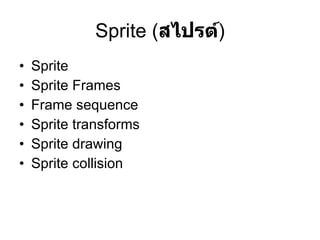
Sprite (สไปรต์) •
Sprite • Sprite Frames • Frame sequence • Sprite transforms • Sprite drawing • Sprite collision
2.
หลักการสร้างภาพเคลื่อนไหวบนมือ
ถือ (Animation) • การสร้างภาพต่าง ๆ ที่เคลื่อนที่บนโทรศัพท์จะ ต้องแสดงภาพต่าง ๆ ด้วยความเร็วอย่างน้อย 12 เฟรม (frame) ต่อวินาที แต่ถ้าแต่ละภาพ เคลื่อนที่ด้วยความเร็ว 25 fps (frames per second) ภาพจะเคลื่อนที่ด้วยความนุ่มนวลมาก ในการพัฒนา MIDlet ต่าง ๆ ของภาพ เคลื่อนไหว จะต้องคำานึงถึงความเร็วในการ แสดงเฟรมของภาพบนโทรศัพท์มือถือ เนืองจากโทรศัพท์มือถือมีหน่วยความจำาและ ่ ความสามารถในการประมวลผลจำากัด
3.
ประเภทของภาพเคลื่อนไหว ( Type
of Animation) แบ่งออกเป็น 2 ประเภท คือ • ภาพเคล่ ือนไหวขึ้นอยูกับเฟรม (frame-based ่ Animation) • ภาพเคล่ ือนไหวขึ้นอยูกับการเคล่ ือนท่ส่ิงตูาง ๆ ่ ี ภายในเฟรม (Cast-based Animation
4.
ร่ปแบบของภาพเคล่ ือนไหวท่เคล่ ือนท่โดยการใช้
ี ี ออปเจ็กต์ตูาง ๆ ทางกราฟฟิ กเคล่ ือนย้ายอยูาง อิสระบนพ้ืนหลัง (Background) หรือออปเจ็กต์ อ่ ืน ถือได้วาเป็ นภาพเคล่ ือนไหวของสไปรต์ท่ีนิยม ู นำ าไปใช้ในการเขียนเกมส์ สไปรต์ (Sprite) เป็นออปเจ็กต์ทางกราฟฟิกที่ สามารถเคลื่อนที่อย่างอิสระบนพื้นหลัง (Background) หรือออปเจ็กต์อื่น
5.
การตรวจพบการกระทบกัน
(Collision Detection) • เป็นวิธีการตรวจสอบว่า สไปรต์ (Sprite) เคลื่อนที่กระทบกับ สไปรต์ (Sprite) ตัวอื่นหรือ ไม่ มีประโยชน์มากในการนำาไปใช้กับภาพ เคลื่อนไหวของเกมส์ แต่ละสไปรต์ (Sprite) จะ มีขอบเขตเป็นสี่เหลี่ยมมุมฉาก บางส่วนของ ภาพจะโปร่งแสง เมื่อเคลื่อนที่กระทบกันจะ ทำาให้มุมของสีเหลี่ยมมุมฉากเหลื่อมลำ้ากัน ่ ทำาให้ตรวจพบได้ทันทีว่ามีการกระทบกัน
6.
การสร้างภาพเคลื่อนไหวของสไปรต์ (Creating
Sprite Animation) • คลาส Sprite จะให้การสนับสนุนภาพ เคลื่อนไหวของเฟรม (frame) ในลักษณะอะเรย์ ของภาพต่าง ๆ ของเฟรมและช่วยจำาแนก ประเภทภาพเคลื่อนไหว เมธอด (method) ต่าง ๆ ของคลาส Sprite ช่วยสร้างสไปรต์ การ เคลื่อนที่ของสไปรต์ ตรวจสอบการชนกันของส ไปรต์
7.
คุณลักษณะต่าง ๆ ของสไปรต์
(Sprite Properties) • ตำาแหน่ง x: ใช้แทนพิกัด (coordinate) ของสไปรต์ในแนวระดับ ทีคอลัมน์ซ้ายสุดของจอภาพ ตำาแหน่ง x เป็น 0 คอลัมน์ขวาสุด ่ ของจอภาพกว้าง 100 จุด (pixel) เป็น 99 • ตำาแหน่ง y: ใช้แทนพิกัดของสไปรต์ในแนวดิ่ง แถวบนสุดของ จอภาพ ตำาแหน่ง y เป็น 0 แถวล่างสุดของจอภาพยาว 100 จุด (pixel) ตำาแหน่ง y จะเป็น 99 • ความเร็ว Vx: ใช้แทนความเร็วของสไปรต์ (ระยะที่สไปรต์ เคลื่อนที่ในแต่ละครั้ง) ในแนวระดับ นั่นคือ ทุก ๆ เฟรม (frame) สไปรต์จะเคลื่อนที่ Vx จุด (pixel) ถ้า Vx ค่าเป็นลบสไปรต์จะ เคลื่อนที่ไปทางซ้ายมือ นอกนันมันจะเคลื่อนทีไปทางขวามือ ้ ่ • ความเร็ว Vy: ใช้แทนความเร็วของสไปรต์ ในแนวดิ่ง นันคือ ทุก ่ ๆ เฟรม สไปรต์จะเคลื่อนที่ Vy จุด ถ้า Vy ค่าเป็นลบ สไปรต์จะ เคลื่อนที่ไปข้างบน นอกนั้นมันจะเคลือนที่ไปข้างล่าง และถ้า ่ ทัง Vx และ Vy เป็น 0 สไปรต์จะอยู่นง ้ ิ่ • width: ใช้แทนความกว้างของภาพกราฟฟิกของสไปรต์ เมื่อใช้ ร่วมงานกับตำาแหน่ง x มันจะกำาหนดขอบขวามือของสไปรต์บน
8.
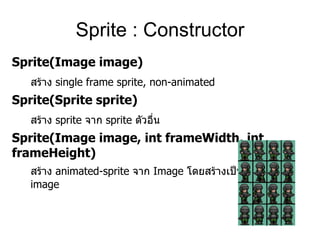
Sprite : Constructor Sprite(Image
image) สร้าง single frame sprite, non-animated Sprite(Sprite sprite) สร้าง sprite จาก sprite ตัวอื่น Sprite(Image image, int frameWidth, int frameHeight) สร้าง animated-sprite จาก Image โดยสร้างเป็น frame จาก image
9.
frameHeight
frameWidth frame index 0 1 2 3 4 5 6 7 8 9 10 11 12 13 14 15
10.
NOTE !! • Really
be careful !!!! • ตอนที่เราสร้าง Sprite จาก constructor Sprite (Image image, int frameWidth, int frameHeight) • ถ้า frameWidth, frameHeight ไม่ลงตัวกับ Image ที่สร้าง Sprite จะเกิด IllegalArgumentException • เช่นถ้า Image มีขนาด 40*80 แต่เราสร้าง Sprite s = new Sprite(im,24,7) แบบนี้ ไม่ได้
11.
Sprite: method boolean collidesWith(Sprite
s, boolean pixelLevel) boolean collidesWIth(TiledLayer t, boolean pixelLevel) void defineCollisionRectangle(int x, int y, int w, int h) void defineReferencePixel(int x, int y) int getFrame() int getFrameSequenceLength() void nextFrame() void paint(Graphics g) void prevFrame() void setFrame(int sequenceIndex) void setFrameSequence(int[] sequence) void setTransform(int transform)
12.
SpriteDemoMIDlet1.java • สร้าง GameCanvas
ให้แสดง Sprite สองจุด โดยใช้ method nextFrame() และ prevFrame() ในการแสดงผล 128 pixels 192 pixels
13.
class GameCanvasSprite1 extends
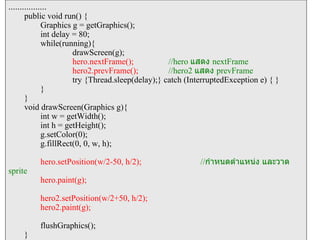
GameCanvas implements Runnable{ Sprite hero, hero2; boolean running; protected GameCanvasSprite1() { super(true); Image im = null; try { im = Image.createImage("/sprites/c1.png"); } catch (IOException e) { } hero = new Sprite(im,32,48); //frame width = 32 hero2 = new Sprite(im,32,48); //frame height = 48 } public void start(){ running = true; Thread t = new Thread(this); t.start(); } ......
14.
.................
public void run() { Graphics g = getGraphics(); int delay = 80; while(running){ drawScreen(g); hero.nextFrame(); //hero แสดง nextFrame hero2.prevFrame(); //hero2 แสดง prevFrame try {Thread.sleep(delay);} catch (InterruptedException e) { } } } void drawScreen(Graphics g){ int w = getWidth(); int h = getHeight(); g.setColor(0); g.fillRect(0, 0, w, h); hero.setPosition(w/2-50, h/2); //กำาหนดตำาแหน่ง และวาด sprite hero.paint(g); hero2.setPosition(w/2+50, h/2); hero2.paint(g); flushGraphics(); }
15.
SpriteDemoMIDlet2.java • สร้าง GameCanvas
ให้แสดง Sprite โดยแสดง ตำาแหนู งและทิศทาง ตาม key ท่กดคือ ี – left – right – up – down
16.
IDEA • สร้าง int[]
ของ direction แต่ละตัว เช่น – int[] frontDirection = {0,1,2,3}; – int[] leftDirection = {4,5,6,7}; ** ขึ้นอยู่กับรูป sprite ของเราว่าหันไปทิศทางใด ก่อน** • สร้าง thread ให้รับค่า input และ drawScreen โดยหากมีการกด key ให้เช็คว่า keyใดถูกกด เปลี่ยน direction ไปในทิศทางนั้น และใช้ method sprite.setFrameSequence(int[]) เพือเปลี่ยน frame index ของ sprite ในการ ่ แสดงผล
17.
class GameCanvasSprite2 extends
GameCanvas implements Runnable{ static int FRONT_DIRECTION = 0; //สร้าง static int เพือใหง่ายในการเขียน ่ code static int LEFT_DIRECTION = 1; static int RIGHT_DIRECTION = 2; static int BACK_DIRECTION = 3; Sprite hero; boolean running; int[][] sequence = { {0,1,2,3}, //front {4,5,6,7}, //left {8,9,10,11}, //right {12,13,14,15}}; //back int w, h; int cx,cy; int currentDirection = FRONT_DIRECTION; protected GameCanvasSprite2() { super(true); Image im = null; try {im = Image.createImage("/sprites/c1.png");} catch (IOException e) { } hero = new Sprite(im,32,48); w = getWidth(); h = getHeight(); cx = w/2; cy = h/2; hero.setFrameSequence(sequence[0]);
18.
public void start(){
running = true; Thread t = new Thread(this); t.start(); } public void run() { Graphics g = getGraphics(); int delay = 40; while(running){ getInput(); drawScreen(g); hero.nextFrame(); try {Thread.sleep(delay);} catch (InterruptedException e) { } } } void drawScreen(Graphics g){ int w = getWidth(); int h = getHeight(); g.setColor(0); g.fillRect(0, 0, w, h); hero.setPosition(cx, cy); hero.paint(g); flushGraphics(); }
19.
void getInput(){
int keyState = getKeyStates(); int cDirection = currentDirection; // เก็บทิศทางปัจจุบันไว้ เพือเช็คว่ามีการ ่ เปลี่ยนทิศทางหรือไม่ if(keyState== LEFT_PRESSED){ cx--; cx = Math.max(0, cx); currentDirection= LEFT_DIRECTION; } else if(keyState== RIGHT_PRESSED){ cx++; cx = Math.min(cx, w); currentDirection= RIGHT_DIRECTION; } else if(keyState== UP_PRESSED){ cy--; cy = Math.max(0, cy); currentDirection= BACK_DIRECTION; } else if(keyState== DOWN_PRESSED){ cy++; cy = Math.min(cy, h); currentDirection= FRONT_DIRECTION; } if(cDirection != currentDirection){ //เช็คว่ามีการเปลี่ยน direction หรือเปล่า หากเปลียนให้ ่ setFrameSequence // ใหม่เพื่อให้ได้ frame sequence ที่ตรงกับทิศทางเดิม hero.setFrameSequence(sequence[currentDirection]); }
20.
END
21.
Sprite & collide •
SpriteCollideDemoMIDlet3.java • สร้าง GameCanvas โดยให้แสดง sprite สอง ตัว • หาก sprite ชน อีกตัว ให้หยุดเดิน
22.
LayerManager
23.
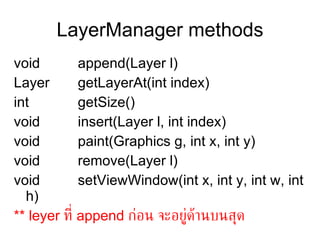
LayerManager methods void
append(Layer l) Layer getLayerAt(int index) int getSize() void insert(Layer l, int index) void paint(Graphics g, int x, int y) void remove(Layer l) void setViewWindow(int x, int y, int w, int h) ** leyer ท่ี append กูอน จะอยูด้านบนสุด ่
24.
Lab 2.11 LayerManagerDemoMIDlet1.java •
สร้าง GameCanvas โดยสร้าง LayerManger เพ่ ือโหลดภาพ background และ sprite
25.
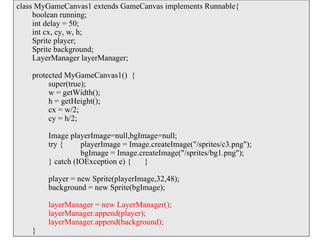
class MyGameCanvas1 extends
GameCanvas implements Runnable{ boolean running; int delay = 50; int cx, cy, w, h; Sprite player; Sprite background; LayerManager layerManager; protected MyGameCanvas1() { super(true); w = getWidth(); h = getHeight(); cx = w/2; cy = h/2; Image playerImage=null,bgImage=null; try { playerImage = Image.createImage("/sprites/c3.png"); bgImage = Image.createImage("/sprites/bg1.png"); } catch (IOException e) { } player = new Sprite(playerImage,32,48); background = new Sprite(bgImage); layerManager = new LayerManager(); layerManager.append(player); layerManager.append(background); }
26.
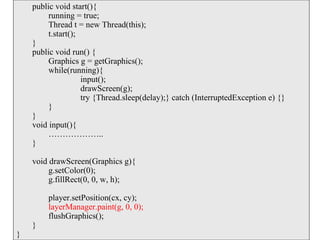
public void start(){
running = true; Thread t = new Thread(this); t.start(); } public void run() { Graphics g = getGraphics(); while(running){ input(); drawScreen(g); try {Thread.sleep(delay);} catch (InterruptedException e) {} } } void input(){ ……………….. } void drawScreen(Graphics g){ g.setColor(0); g.fillRect(0, 0, w, h); player.setPosition(cx, cy); layerManager.paint(g, 0, 0); flushGraphics(); } }
27.
not setting anything
setViewWindow(100,0, w, h) setViewWindow(100,30,w, h);
28.
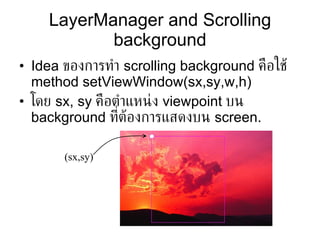
LayerManager and Scrolling
background • Idea ของการทำา scrolling background คือใช้ method setViewWindow(sx,sy,w,h) • โดย sx, sy คือตำาแหนู ง viewpoint บน background ท่ต้องการแสดงบน screen. ี (sx,sy)
29.
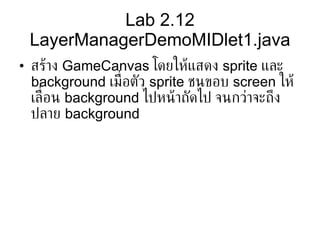
Lab 2.12 LayerManagerDemoMIDlet1.java •
สร้าง GameCanvas โดยให้แสดง sprite และ background เม่ ือตัว sprite ชนขอบ screen ให้ เล่ อน background ไปหน้ าถัดไป จนกวูาจะถึง ื ปลาย background
30.
TiledLayer mao[] ={ 4,5,5,5,5,5,5,4,4,4, 4,5,5,5,5,5,5,5,5,4, 4,5,5,5,2,2,5,5,5,4, 4,5,5,5,2,2,5,5,5,4, 4,4,5,5,2,2,5,5,5,4, 4,4,4,5,5,2,2,2,5,4, 1,1,3,3,5,5,2,2,5,4, 3,1,3,3,3,5,5,5,5,4, 3,1,1,3,3,3,5,5,1,1, 3,3,1,1,1,1,1,1,1,3, 3,3,3,3,3,3,3,3,3,3}
Download




![Sprite: method
boolean collidesWith(Sprite s, boolean pixelLevel)
boolean collidesWIth(TiledLayer t, boolean pixelLevel)
void defineCollisionRectangle(int x, int y, int w, int h)
void defineReferencePixel(int x, int y)
int getFrame()
int getFrameSequenceLength()
void nextFrame()
void paint(Graphics g)
void prevFrame()
void setFrame(int sequenceIndex)
void setFrameSequence(int[] sequence)
void setTransform(int transform)](https://image.slidesharecdn.com/class5mobilegame2-124705229237-phpapp01/85/Mobile-Game-and-Application-with-J2ME-11-320.jpg)



![IDEA
• สร้าง int[] ของ direction แต่ละตัว เช่น
– int[] frontDirection = {0,1,2,3};
– int[] leftDirection = {4,5,6,7};
** ขึ้นอยู่กับรูป sprite ของเราว่าหันไปทิศทางใด
ก่อน**
• สร้าง thread ให้รับค่า input และ drawScreen
โดยหากมีการกด key ให้เช็คว่า keyใดถูกกด
เปลี่ยน direction ไปในทิศทางนั้น และใช้
method sprite.setFrameSequence(int[])
เพือเปลี่ยน frame index ของ sprite ในการ
่
แสดงผล](https://image.slidesharecdn.com/class5mobilegame2-124705229237-phpapp01/85/Mobile-Game-and-Application-with-J2ME-16-320.jpg)
![class GameCanvasSprite2 extends GameCanvas implements Runnable{
static int FRONT_DIRECTION = 0; //สร้าง static int เพือใหง่ายในการเขียน
่
code
static int LEFT_DIRECTION = 1;
static int RIGHT_DIRECTION = 2;
static int BACK_DIRECTION = 3;
Sprite hero;
boolean running;
int[][] sequence = { {0,1,2,3}, //front
{4,5,6,7}, //left
{8,9,10,11}, //right
{12,13,14,15}}; //back
int w, h;
int cx,cy;
int currentDirection = FRONT_DIRECTION;
protected GameCanvasSprite2() {
super(true);
Image im = null;
try {im = Image.createImage("/sprites/c1.png");} catch (IOException e) { }
hero = new Sprite(im,32,48);
w = getWidth();
h = getHeight();
cx = w/2;
cy = h/2;
hero.setFrameSequence(sequence[0]);](https://image.slidesharecdn.com/class5mobilegame2-124705229237-phpapp01/85/Mobile-Game-and-Application-with-J2ME-17-320.jpg)

![void getInput(){
int keyState = getKeyStates();
int cDirection = currentDirection; // เก็บทิศทางปัจจุบันไว้ เพือเช็คว่ามีการ
่
เปลี่ยนทิศทางหรือไม่
if(keyState== LEFT_PRESSED){
cx--; cx = Math.max(0, cx);
currentDirection= LEFT_DIRECTION;
}
else if(keyState== RIGHT_PRESSED){
cx++; cx = Math.min(cx, w);
currentDirection= RIGHT_DIRECTION;
}
else if(keyState== UP_PRESSED){
cy--; cy = Math.max(0, cy);
currentDirection= BACK_DIRECTION;
}
else if(keyState== DOWN_PRESSED){
cy++; cy = Math.min(cy, h);
currentDirection= FRONT_DIRECTION;
}
if(cDirection != currentDirection){
//เช็คว่ามีการเปลี่ยน direction หรือเปล่า หากเปลียนให้
่
setFrameSequence
// ใหม่เพื่อให้ได้ frame sequence ที่ตรงกับทิศทางเดิม
hero.setFrameSequence(sequence[currentDirection]);
}](https://image.slidesharecdn.com/class5mobilegame2-124705229237-phpapp01/85/Mobile-Game-and-Application-with-J2ME-19-320.jpg)




![TiledLayer
mao[] ={
4,5,5,5,5,5,5,4,4,4,
4,5,5,5,5,5,5,5,5,4,
4,5,5,5,2,2,5,5,5,4,
4,5,5,5,2,2,5,5,5,4,
4,4,5,5,2,2,5,5,5,4,
4,4,4,5,5,2,2,2,5,4,
1,1,3,3,5,5,2,2,5,4,
3,1,3,3,3,5,5,5,5,4,
3,1,1,3,3,3,5,5,1,1,
3,3,1,1,1,1,1,1,1,3,
3,3,3,3,3,3,3,3,3,3}](https://image.slidesharecdn.com/class5mobilegame2-124705229237-phpapp01/85/Mobile-Game-and-Application-with-J2ME-30-320.jpg)


