Corso di autocad 2013 – Lezione 7 – Liceo Artistico A. Caravillani
• Le quote
- quota lineare
- quota allineata
- lunghezza arco
- quota angolare
- quota diametro/raggio
• Impostare lo stile di quota
- la finestra di dialogo “Gestione stile di
quota”
- modifica stile di quota
• I testi
- Testo multilinea/Riga singola di testo
- Modificare un testo
• Esercizio
a cura dell’arch. Anna Fetta
• Le quote – quota lineare e quota allineata
a cura dell’arch. Anna Fetta
Le quote sono oggetti complessi caratterizzati da diversi elementi che possono essere personalizzati e variati in base
alle nostre esigenze di disegno, la regola fondamentale è rendere le quote il meno invasive possibile, scegliere le
parti del disegno che assolutamente necessitano di essere quotate. A tal proposito Autocad 2010 ci mette a
disposizione diverse tipologie di quote studiate appositamente per i diversi oggetti disegnati. I Comandi di quotatura
si trovano tutti nel menu a tendina quotatura, oppure nella paletta Annota.
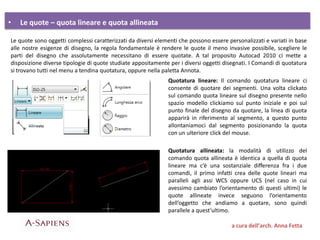
Quotatura lineare: Il comando quotatura lineare ci
consente di quotare dei segmenti. Una volta clickato
sul comando quota lineare sul disegno presente nello
spazio modello clickiamo sul punto iniziale e poi sul
punto finale del disegno da quotare, la linea di quota
apparirà in riferimento al segmento, a questo punto
allontaniamoci dal segmento posizionando la quota
con un ulteriore click del mouse.
Quotatura allineata: la modalità di utilizzo del
comando quota allineata è identica a quella di quota
lineare ma c’è una sostanziale differenza fra i due
comandi, il primo infatti crea delle quote lineari ma
paralleli agli assi WCS oppure UCS (nel caso in cui
avessimo cambiato l’orientamento di questi ultimi) le
quote allineate invece seguono l’orientamento
dell’oggetto che andiamo a quotare, sono quindi
parallele a quest’ultimo.
• Le quote – lunghezza arco – quota angolare – quota diametro e raggio
a cura dell’arch. Anna Fetta
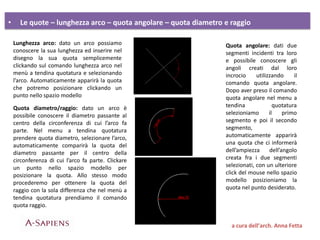
Lunghezza arco: dato un arco possiamo
conoscere la sua lunghezza ed inserire nel
disegno la sua quota semplicemente
clickando sul comando lunghezza arco nel
menù a tendina quotatura e selezionando
l’arco. Automaticamente apparirà la quota
che potremo posizionare clickando un
punto nello spazio modello
Quota angolare: dati due
segmenti incidenti tra loro
e possibile conoscere gli
angoli creati dal loro
incrocio utilizzando il
comando quota angolare.
Dopo aver preso il comando
quota angolare nel menu a
tendina quotatura
selezioniamo il primo
segmento e poi il secondo
segmento,
automaticamente apparirà
una quota che ci informerà
dell’ampiezza dell’angolo
creata fra i due segmenti
selezionati, con un ulteriore
click del mouse nello spazio
modello posizioniamo la
quota nel punto desiderato.
Quota diametro/raggio: dato un arco è
possibile conoscere il diametro passante al
centro della circonferenza di cui l’arco fa
parte. Nel menu a tendina quotatura
prendere quota diametro, selezionare l’arco,
automaticamente comparirà la quota del
diametro passante per il centro della
circonferenza di cui l’arco fa parte. Clickare
un punto nello spazio modello per
posizionare la quota. Allo stesso modo
procederemo per ottenere la quota del
raggio con la sola differenza che nel menù a
tendina quotatura prendiamo il comando
quota raggio.
• Impostare lo stile di quota – la finestra di dialogo “Gestione Stile di quota”
a cura dell’arch. Anna Fetta
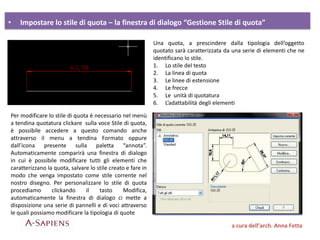
Una quota, a prescindere dalla tipologia dell’oggetto
quotato sarà caratterizzata da una serie di elementi che ne
identificano lo stile.
1. Lo stile del testo
2. La linea di quota
3. Le linee di estensione
4. Le frecce
5. Le unità di quotatura
6. L’adattabilità degli elementi
Per modificare lo stile di quota è necessario nel menù
a tendina quotatura clickare sulla voce Stile di quota,
è possibile accedere a questo comando anche
attraverso il menu a tendina Formato oppure
dall’icona presente sulla paletta “annota”.
Automaticamente comparirà una finestra di dialogo
in cui è possibile modificare tutti gli elementi che
caratterizzano la quota, salvare lo stile creato e fare in
modo che venga impostato come stile corrente nel
nostro disegno. Per personalizzare lo stile di quota
procediamo clickando il tasto Modifica,
automaticamente la finestra di dialogo ci mette a
disposizione una serie di pannelli e di voci attraverso
le quali possiamo modificare la tipologia di quote
• Impostare lo stile di quota – Modifica lo stile di quota
a cura dell’arch. Anna Fetta
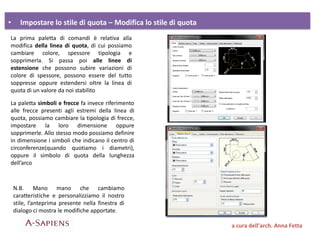
La prima paletta di comandi è relativa alla
modifica della linea di quota, di cui possiamo
cambiare colore, spessore tipologia e
sopprimerla. Si passa poi alle linee di
estensione che possono subire variazioni di
colore di spessore, possono essere del tutto
soppresse oppure estendersi oltre la linea di
quota di un valore da noi stabilito
La paletta simboli e frecce fa invece riferimento
alle frecce presenti agli estremi della linea di
quota, possiamo cambiare la tipologia di frecce,
impostare la loro dimensione oppure
sopprimerle. Allo stesso modo possiamo definire
in dimensione i simboli che indicano il centro di
circonferenze(quando quotiamo i diametri),
oppure il simbolo di quota della lunghezza
dell’arco
N.B. Mano mano che cambiamo
caratteristiche e personalizziamo il nostro
stile, l’anteprima presente nella finestra di
dialogo ci mostra le modifiche apportate.
• Impostare lo stile di quota – Modifica lo stile di quota
a cura dell’arch. Anna Fetta
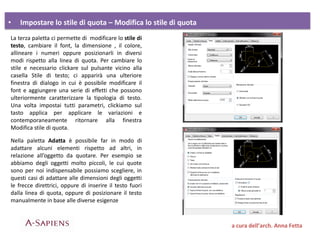
La terza paletta ci permette di modificare lo stile di
testo, cambiare il font, la dimensione , il colore,
allineare i numeri oppure posizionarli in diversi
modi rispetto alla linea di quota. Per cambiare lo
stile e necessario clickare sul pulsante vicino alla
casella Stile di testo; ci apparirà una ulteriore
finestra di dialogo in cui è possibile modificare il
font e aggiungere una serie di effetti che possono
ulteriormente caratterizzare la tipologia di testo.
Una volta impostai tutti parametri, clickiamo sul
tasto applica per applicare le variazioni e
contemporaneamente ritornare alla finestra
Modifica stile di quota.
Nella paletta Adatta è possibile far in modo di
adattare alcuni elementi rispetto ad altri, in
relazione all’oggetto da quotare. Per esempio se
abbiamo degli oggetti molto piccoli, le cui quote
sono per noi indispensabile possiamo scegliere, in
questi casi di adattare alle dimensioni degli oggetti
le frecce direttrici, oppure di inserire il testo fuori
dalla linea di quota, oppure di posizionare il testo
manualmente in base alle diverse esigenze
• Impostare lo stile di quota – Modifica lo stile di quota
a cura dell’arch. Anna Fetta
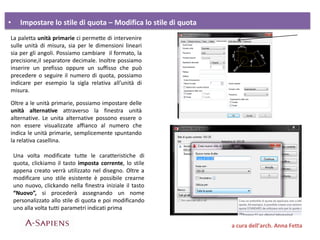
La paletta unità primarie ci permette di intervenire
sulle unità di misura, sia per le dimensioni lineari
sia per gli angoli. Possiamo cambiare il formato, la
precisione,il separatore decimale. Inoltre possiamo
inserire un prefisso oppure un suffisso che può
precedere o seguire il numero di quota, possiamo
indicare per esempio la sigla relativa all’unità di
misura.
Oltre a le unità primarie, possiamo impostare delle
unità alternative attraverso la finestra unità
alternative. Le unita alternative possono essere o
non essere visualizzate affianco al numero che
indica le unità primarie, semplicemente spuntando
la relativa casellina.
Una volta modificate tutte le caratteristiche di
quota, clickiamo il tasto imposta corrente, lo stile
appena creato verrà utilizzato nel disegno. Oltre a
modificare uno stile esistente è possibile crearne
uno nuovo, clickando nella finestra iniziale il tasto
“Nuovo”, si procederà assegnando un nome
personalizzato allo stile di quota e poi modificando
uno alla volta tutti parametri indicati prima
• I testi – testo multilinea - testo riga singola
a cura dell’arch. Anna Fetta
Con Autocad è possibile inserire dei testi nel disegno, per farlo abbiamo a disposizione due comandi, il testo
multilinea ed il testo riga singola; entrambi si trovano nel menù a tendina disegna.
La differenza nei due comandi consiste nel fatto che con disegna testo riga singola abbiamo la disposizione del testi su
una sola riga, questo comando è molto utile quando dobbiamo inserire delle lettere; invece quando abbiamo bisogno
dei testi più lunghi è conveniente utilizzare il testo multilinea, che ci consente di andare a capo creando dei veri e
propri paragrafi che possono essere formattati secondo diverse disposizioni dei testi.
Clickiamo sul comando testo multilinea (paletta Annota) e inseriamo nello spazio modello la casella di testo da
riempire contemporaneamente ci apparirà una finestra di dialogo “Formatta testo” che consente di inserire i parametri
necessari a caratterizzare formato, disposizione, grandezza e font del nostro testo.
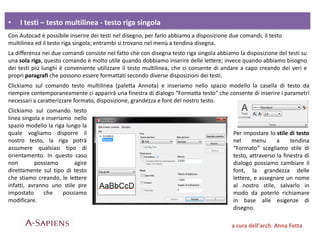
Clickiamo sul comando testo
linea singola e inseriamo nello
spazio modello la riga lungo la
quale vogliamo disporre il
nostro testo, la riga potrà
assumere qualsiasi tipo di
orientamento. In questo caso
non possiamo agire
direttamente sul tipo di testo
che stiamo creando, le lettere
infatti, avranno uno stile pre
impostato che possiamo
modificare.
Per impostare lo stile di testo
nel menu a tendina
“Formato” scegliamo stile di
testo, attraverso la finestra di
dialogo possiamo cambiare il
font, la grandezza delle
lettere, e assegnare un nome
al nostro stile, salvarlo in
modo da poterlo richiamare
in base alle esigenze di
disegno.
• Modificare un testo
a cura dell’arch. Anna Fetta
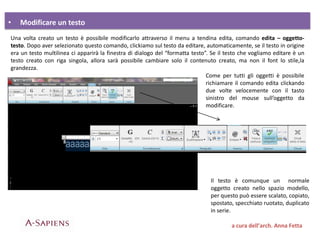
Una volta creato un testo è possibile modificarlo attraverso il menu a tendina edita, comando edita – oggetto-
testo. Dopo aver selezionato questo comando, clickiamo sul testo da editare, automaticamente, se il testo in origine
era un testo multilinea ci apparirà la finestra di dialogo del “formatta testo”. Se il testo che vogliamo editare è un
testo creato con riga singola, allora sarà possibile cambiare solo il contenuto creato, ma non il font lo stile,la
grandezza.
Come per tutti gli oggetti è possibile
richiamare il comando edita clickando
due volte velocemente con il tasto
sinistro del mouse sull’oggetto da
modificare.
Il testo è comunque un normale
oggetto creato nello spazio modello,
per questo può essere scalato, copiato,
spostato, specchiato ruotato, duplicato
in serie.
• Esercizio
a cura dell’arch. Anna Fetta
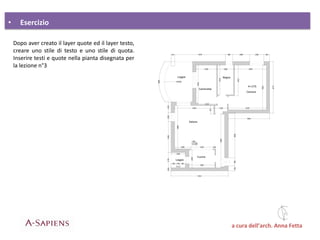
Dopo aver creato il layer quote ed il layer testo,
creare uno stile di testo e uno stile di quota.
Inserire testi e quote nella pianta disegnata per
la lezione n°3

Caravillani lezione 7

  • 1.
    Corso di autocad2013 – Lezione 7 – Liceo Artistico A. Caravillani • Le quote - quota lineare - quota allineata - lunghezza arco - quota angolare - quota diametro/raggio • Impostare lo stile di quota - la finestra di dialogo “Gestione stile di quota” - modifica stile di quota • I testi - Testo multilinea/Riga singola di testo - Modificare un testo • Esercizio a cura dell’arch. Anna Fetta
  • 2.
    • Le quote– quota lineare e quota allineata a cura dell’arch. Anna Fetta Le quote sono oggetti complessi caratterizzati da diversi elementi che possono essere personalizzati e variati in base alle nostre esigenze di disegno, la regola fondamentale è rendere le quote il meno invasive possibile, scegliere le parti del disegno che assolutamente necessitano di essere quotate. A tal proposito Autocad 2010 ci mette a disposizione diverse tipologie di quote studiate appositamente per i diversi oggetti disegnati. I Comandi di quotatura si trovano tutti nel menu a tendina quotatura, oppure nella paletta Annota. Quotatura lineare: Il comando quotatura lineare ci consente di quotare dei segmenti. Una volta clickato sul comando quota lineare sul disegno presente nello spazio modello clickiamo sul punto iniziale e poi sul punto finale del disegno da quotare, la linea di quota apparirà in riferimento al segmento, a questo punto allontaniamoci dal segmento posizionando la quota con un ulteriore click del mouse. Quotatura allineata: la modalità di utilizzo del comando quota allineata è identica a quella di quota lineare ma c’è una sostanziale differenza fra i due comandi, il primo infatti crea delle quote lineari ma paralleli agli assi WCS oppure UCS (nel caso in cui avessimo cambiato l’orientamento di questi ultimi) le quote allineate invece seguono l’orientamento dell’oggetto che andiamo a quotare, sono quindi parallele a quest’ultimo.
  • 3.
    • Le quote– lunghezza arco – quota angolare – quota diametro e raggio a cura dell’arch. Anna Fetta Lunghezza arco: dato un arco possiamo conoscere la sua lunghezza ed inserire nel disegno la sua quota semplicemente clickando sul comando lunghezza arco nel menù a tendina quotatura e selezionando l’arco. Automaticamente apparirà la quota che potremo posizionare clickando un punto nello spazio modello Quota angolare: dati due segmenti incidenti tra loro e possibile conoscere gli angoli creati dal loro incrocio utilizzando il comando quota angolare. Dopo aver preso il comando quota angolare nel menu a tendina quotatura selezioniamo il primo segmento e poi il secondo segmento, automaticamente apparirà una quota che ci informerà dell’ampiezza dell’angolo creata fra i due segmenti selezionati, con un ulteriore click del mouse nello spazio modello posizioniamo la quota nel punto desiderato. Quota diametro/raggio: dato un arco è possibile conoscere il diametro passante al centro della circonferenza di cui l’arco fa parte. Nel menu a tendina quotatura prendere quota diametro, selezionare l’arco, automaticamente comparirà la quota del diametro passante per il centro della circonferenza di cui l’arco fa parte. Clickare un punto nello spazio modello per posizionare la quota. Allo stesso modo procederemo per ottenere la quota del raggio con la sola differenza che nel menù a tendina quotatura prendiamo il comando quota raggio.
  • 4.
    • Impostare lostile di quota – la finestra di dialogo “Gestione Stile di quota” a cura dell’arch. Anna Fetta Una quota, a prescindere dalla tipologia dell’oggetto quotato sarà caratterizzata da una serie di elementi che ne identificano lo stile. 1. Lo stile del testo 2. La linea di quota 3. Le linee di estensione 4. Le frecce 5. Le unità di quotatura 6. L’adattabilità degli elementi Per modificare lo stile di quota è necessario nel menù a tendina quotatura clickare sulla voce Stile di quota, è possibile accedere a questo comando anche attraverso il menu a tendina Formato oppure dall’icona presente sulla paletta “annota”. Automaticamente comparirà una finestra di dialogo in cui è possibile modificare tutti gli elementi che caratterizzano la quota, salvare lo stile creato e fare in modo che venga impostato come stile corrente nel nostro disegno. Per personalizzare lo stile di quota procediamo clickando il tasto Modifica, automaticamente la finestra di dialogo ci mette a disposizione una serie di pannelli e di voci attraverso le quali possiamo modificare la tipologia di quote
  • 5.
    • Impostare lostile di quota – Modifica lo stile di quota a cura dell’arch. Anna Fetta La prima paletta di comandi è relativa alla modifica della linea di quota, di cui possiamo cambiare colore, spessore tipologia e sopprimerla. Si passa poi alle linee di estensione che possono subire variazioni di colore di spessore, possono essere del tutto soppresse oppure estendersi oltre la linea di quota di un valore da noi stabilito La paletta simboli e frecce fa invece riferimento alle frecce presenti agli estremi della linea di quota, possiamo cambiare la tipologia di frecce, impostare la loro dimensione oppure sopprimerle. Allo stesso modo possiamo definire in dimensione i simboli che indicano il centro di circonferenze(quando quotiamo i diametri), oppure il simbolo di quota della lunghezza dell’arco N.B. Mano mano che cambiamo caratteristiche e personalizziamo il nostro stile, l’anteprima presente nella finestra di dialogo ci mostra le modifiche apportate.
  • 6.
    • Impostare lostile di quota – Modifica lo stile di quota a cura dell’arch. Anna Fetta La terza paletta ci permette di modificare lo stile di testo, cambiare il font, la dimensione , il colore, allineare i numeri oppure posizionarli in diversi modi rispetto alla linea di quota. Per cambiare lo stile e necessario clickare sul pulsante vicino alla casella Stile di testo; ci apparirà una ulteriore finestra di dialogo in cui è possibile modificare il font e aggiungere una serie di effetti che possono ulteriormente caratterizzare la tipologia di testo. Una volta impostai tutti parametri, clickiamo sul tasto applica per applicare le variazioni e contemporaneamente ritornare alla finestra Modifica stile di quota. Nella paletta Adatta è possibile far in modo di adattare alcuni elementi rispetto ad altri, in relazione all’oggetto da quotare. Per esempio se abbiamo degli oggetti molto piccoli, le cui quote sono per noi indispensabile possiamo scegliere, in questi casi di adattare alle dimensioni degli oggetti le frecce direttrici, oppure di inserire il testo fuori dalla linea di quota, oppure di posizionare il testo manualmente in base alle diverse esigenze
  • 7.
    • Impostare lostile di quota – Modifica lo stile di quota a cura dell’arch. Anna Fetta La paletta unità primarie ci permette di intervenire sulle unità di misura, sia per le dimensioni lineari sia per gli angoli. Possiamo cambiare il formato, la precisione,il separatore decimale. Inoltre possiamo inserire un prefisso oppure un suffisso che può precedere o seguire il numero di quota, possiamo indicare per esempio la sigla relativa all’unità di misura. Oltre a le unità primarie, possiamo impostare delle unità alternative attraverso la finestra unità alternative. Le unita alternative possono essere o non essere visualizzate affianco al numero che indica le unità primarie, semplicemente spuntando la relativa casellina. Una volta modificate tutte le caratteristiche di quota, clickiamo il tasto imposta corrente, lo stile appena creato verrà utilizzato nel disegno. Oltre a modificare uno stile esistente è possibile crearne uno nuovo, clickando nella finestra iniziale il tasto “Nuovo”, si procederà assegnando un nome personalizzato allo stile di quota e poi modificando uno alla volta tutti parametri indicati prima
  • 8.
    • I testi– testo multilinea - testo riga singola a cura dell’arch. Anna Fetta Con Autocad è possibile inserire dei testi nel disegno, per farlo abbiamo a disposizione due comandi, il testo multilinea ed il testo riga singola; entrambi si trovano nel menù a tendina disegna. La differenza nei due comandi consiste nel fatto che con disegna testo riga singola abbiamo la disposizione del testi su una sola riga, questo comando è molto utile quando dobbiamo inserire delle lettere; invece quando abbiamo bisogno dei testi più lunghi è conveniente utilizzare il testo multilinea, che ci consente di andare a capo creando dei veri e propri paragrafi che possono essere formattati secondo diverse disposizioni dei testi. Clickiamo sul comando testo multilinea (paletta Annota) e inseriamo nello spazio modello la casella di testo da riempire contemporaneamente ci apparirà una finestra di dialogo “Formatta testo” che consente di inserire i parametri necessari a caratterizzare formato, disposizione, grandezza e font del nostro testo. Clickiamo sul comando testo linea singola e inseriamo nello spazio modello la riga lungo la quale vogliamo disporre il nostro testo, la riga potrà assumere qualsiasi tipo di orientamento. In questo caso non possiamo agire direttamente sul tipo di testo che stiamo creando, le lettere infatti, avranno uno stile pre impostato che possiamo modificare. Per impostare lo stile di testo nel menu a tendina “Formato” scegliamo stile di testo, attraverso la finestra di dialogo possiamo cambiare il font, la grandezza delle lettere, e assegnare un nome al nostro stile, salvarlo in modo da poterlo richiamare in base alle esigenze di disegno.
  • 9.
    • Modificare untesto a cura dell’arch. Anna Fetta Una volta creato un testo è possibile modificarlo attraverso il menu a tendina edita, comando edita – oggetto- testo. Dopo aver selezionato questo comando, clickiamo sul testo da editare, automaticamente, se il testo in origine era un testo multilinea ci apparirà la finestra di dialogo del “formatta testo”. Se il testo che vogliamo editare è un testo creato con riga singola, allora sarà possibile cambiare solo il contenuto creato, ma non il font lo stile,la grandezza. Come per tutti gli oggetti è possibile richiamare il comando edita clickando due volte velocemente con il tasto sinistro del mouse sull’oggetto da modificare. Il testo è comunque un normale oggetto creato nello spazio modello, per questo può essere scalato, copiato, spostato, specchiato ruotato, duplicato in serie.
  • 10.
    • Esercizio a curadell’arch. Anna Fetta Dopo aver creato il layer quote ed il layer testo, creare uno stile di testo e uno stile di quota. Inserire testi e quote nella pianta disegnata per la lezione n°3