CARA MEMBUAT FTP SERVER
DI WINDOWS SERVER 2008
MUHAMAD RIZKI PRASETYO
XI TKJ B
SMKN 1 KOTA BEKASI
SEBELUM MENGINTAL FTP, HARUS INSTALL
DAN KONFIGURASI BERIKUT :
1. Setting IP
2. Active Directory
3. Dns
BERIKUT CARA INSTALASI DAN
KONFIGURASI FTP
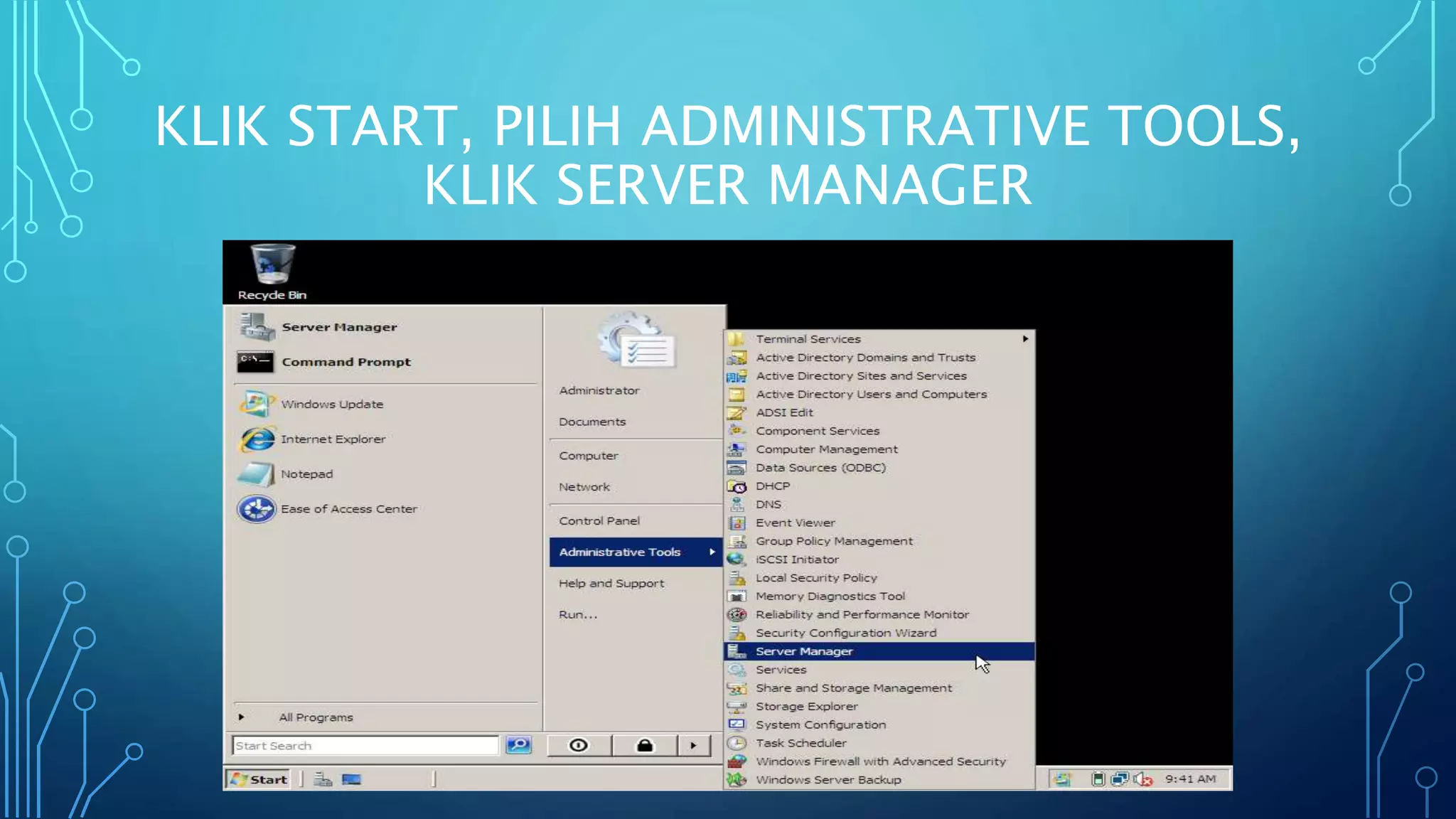
KLIK START, PILIH ADMINISTRATIVE TOOLS,
KLIK SERVER MANAGER
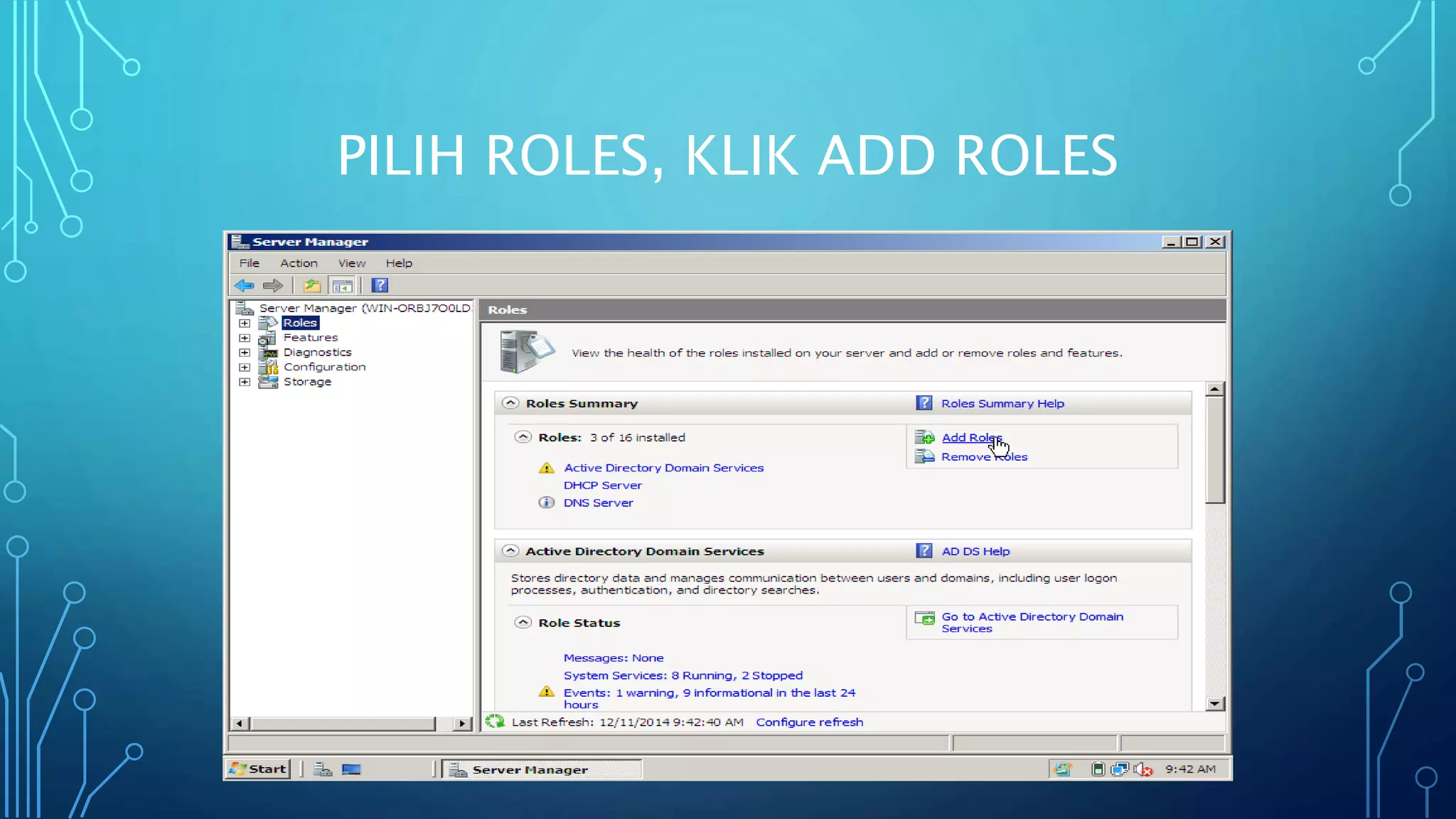
PILIH ROLES, KLIK ADD ROLES
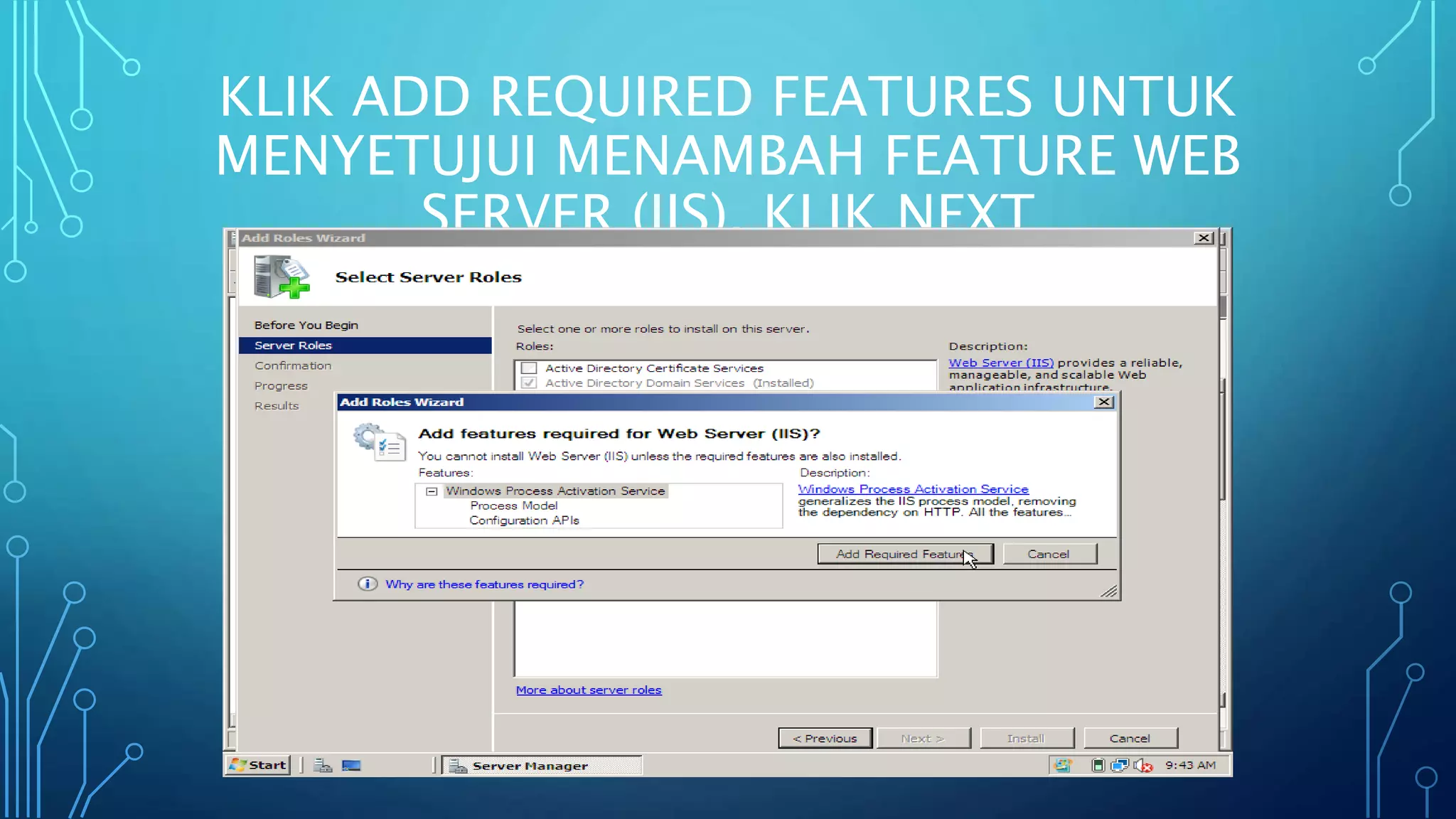
KLIK ADD REQUIRED FEATURES UNTUK
MENYETUJUI MENAMBAH FEATURE WEB
SERVER (IIS), KLIK NEXT
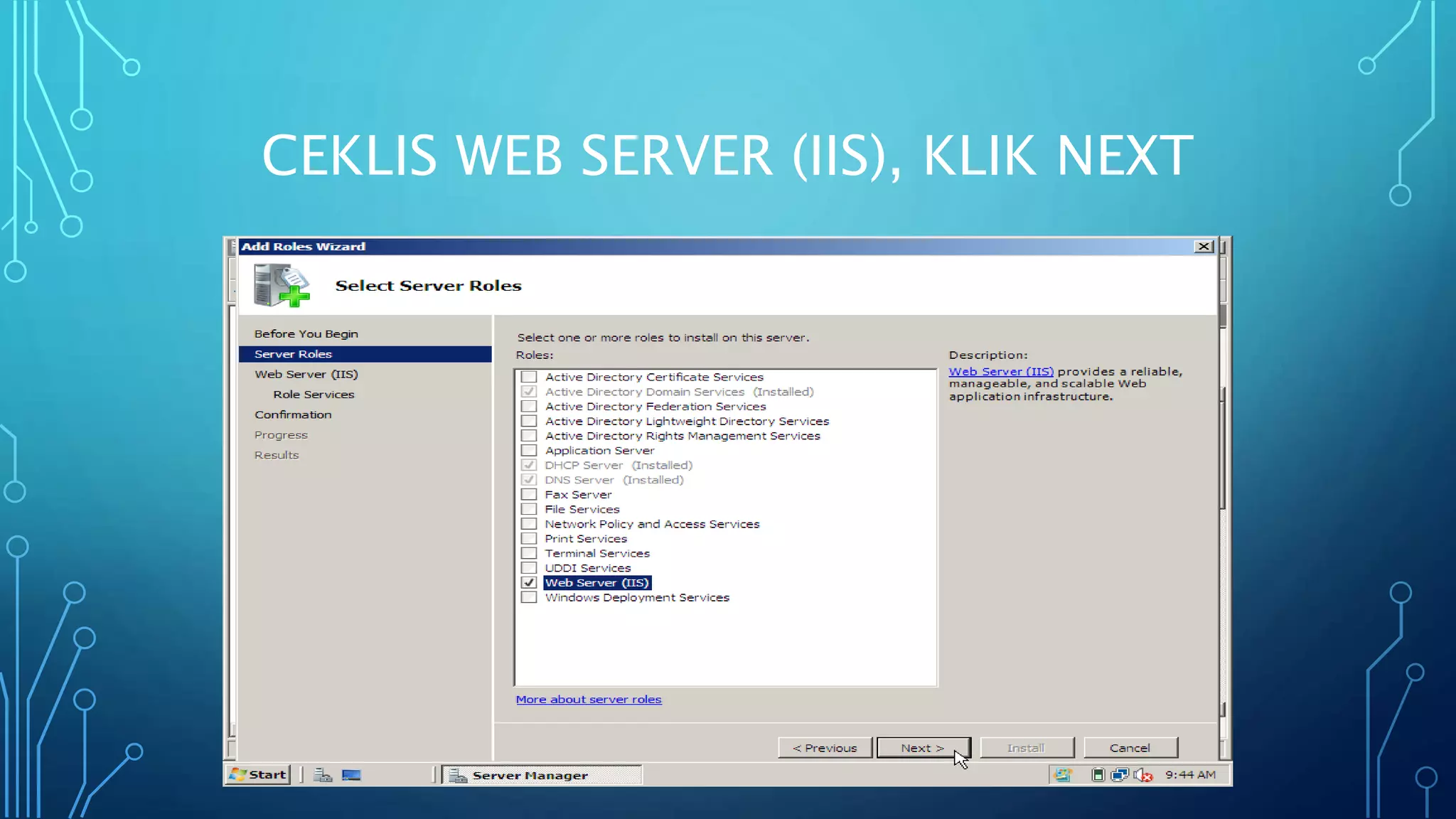
CEKLIS WEB SERVER (IIS), KLIK NEXT
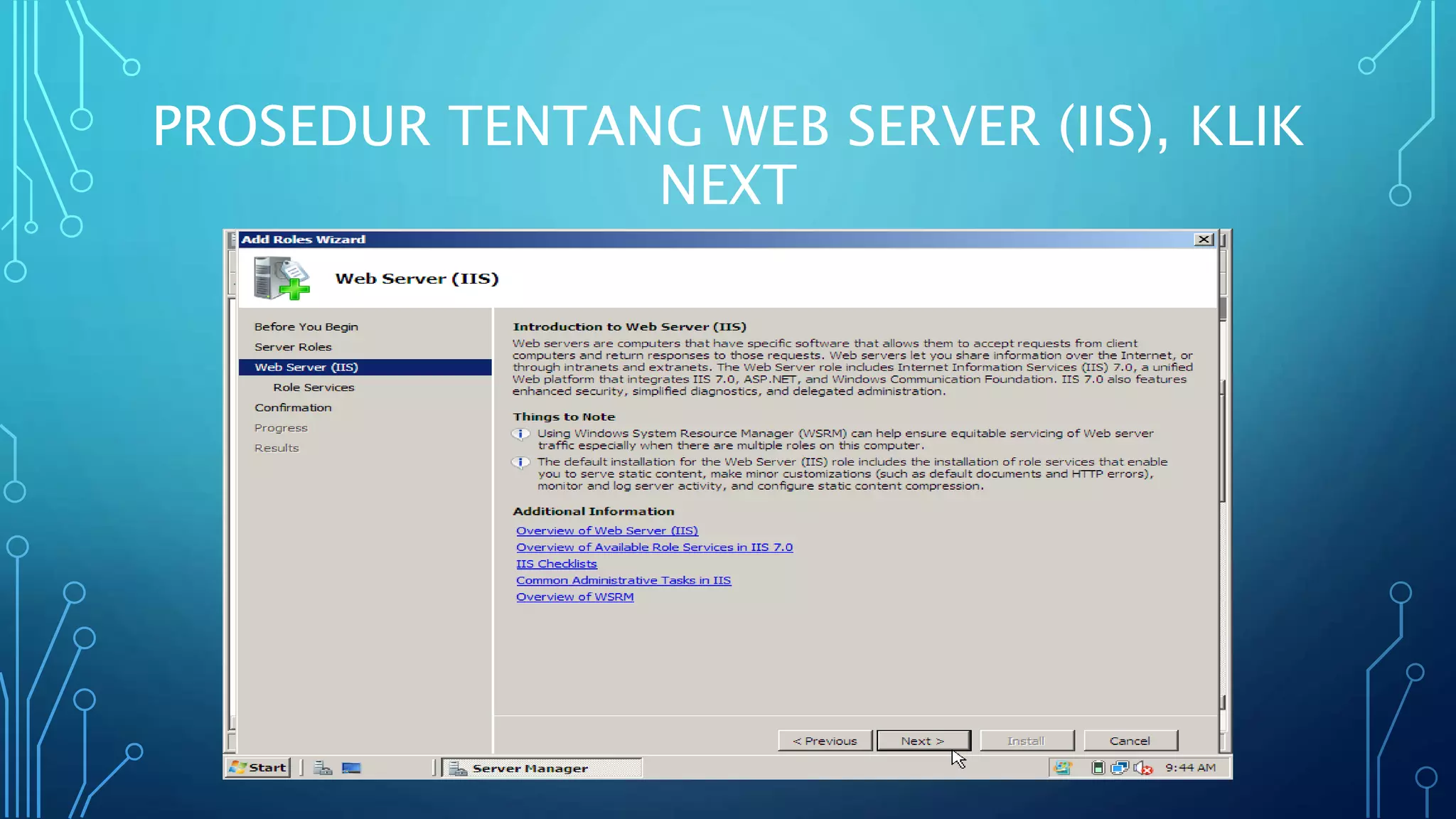
PROSEDUR TENTANG WEB SERVER (IIS), KLIK
NEXT
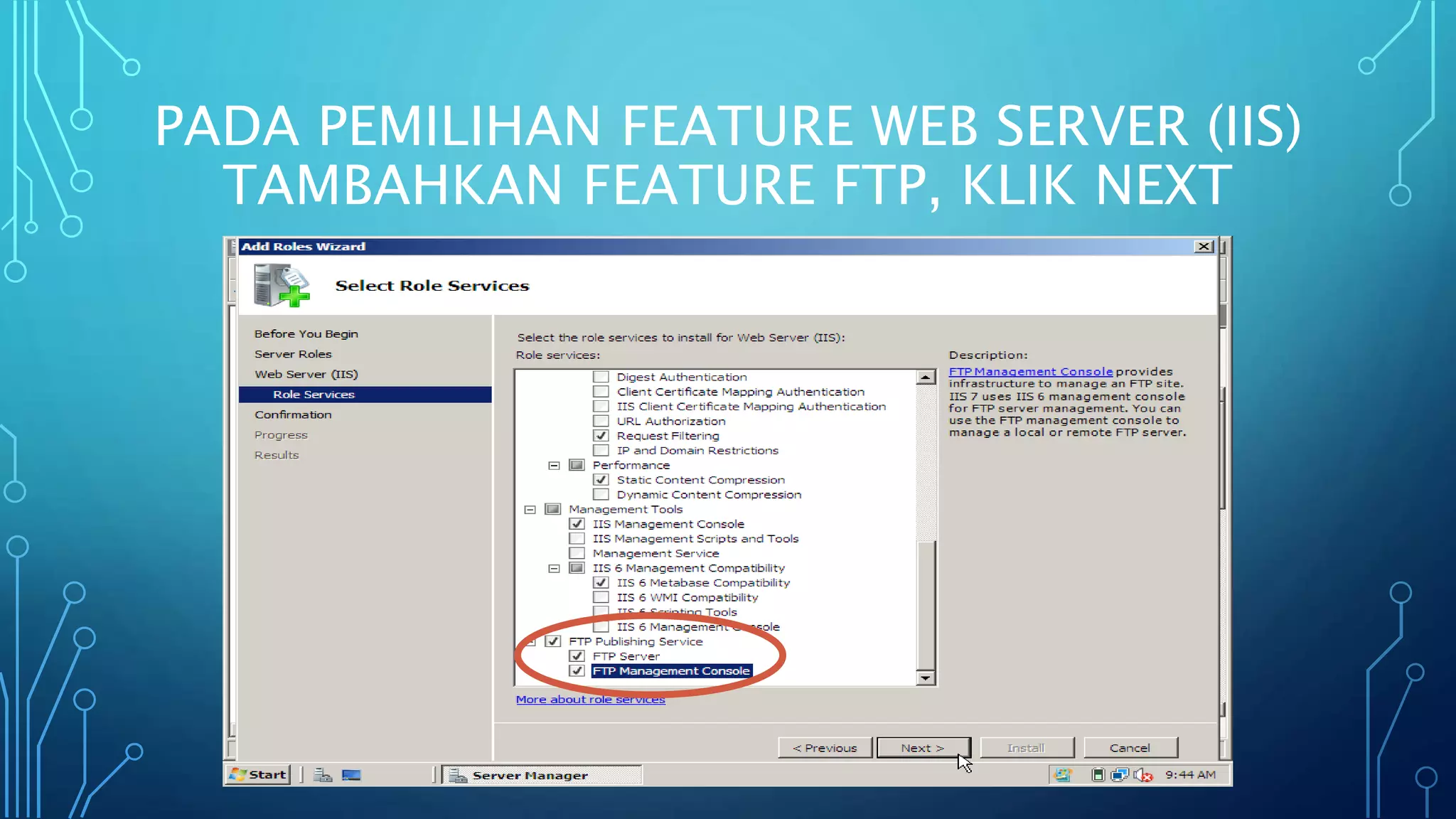
PADA PEMILIHAN FEATURE WEB SERVER (IIS)
TAMBAHKAN FEATURE FTP, KLIK NEXT
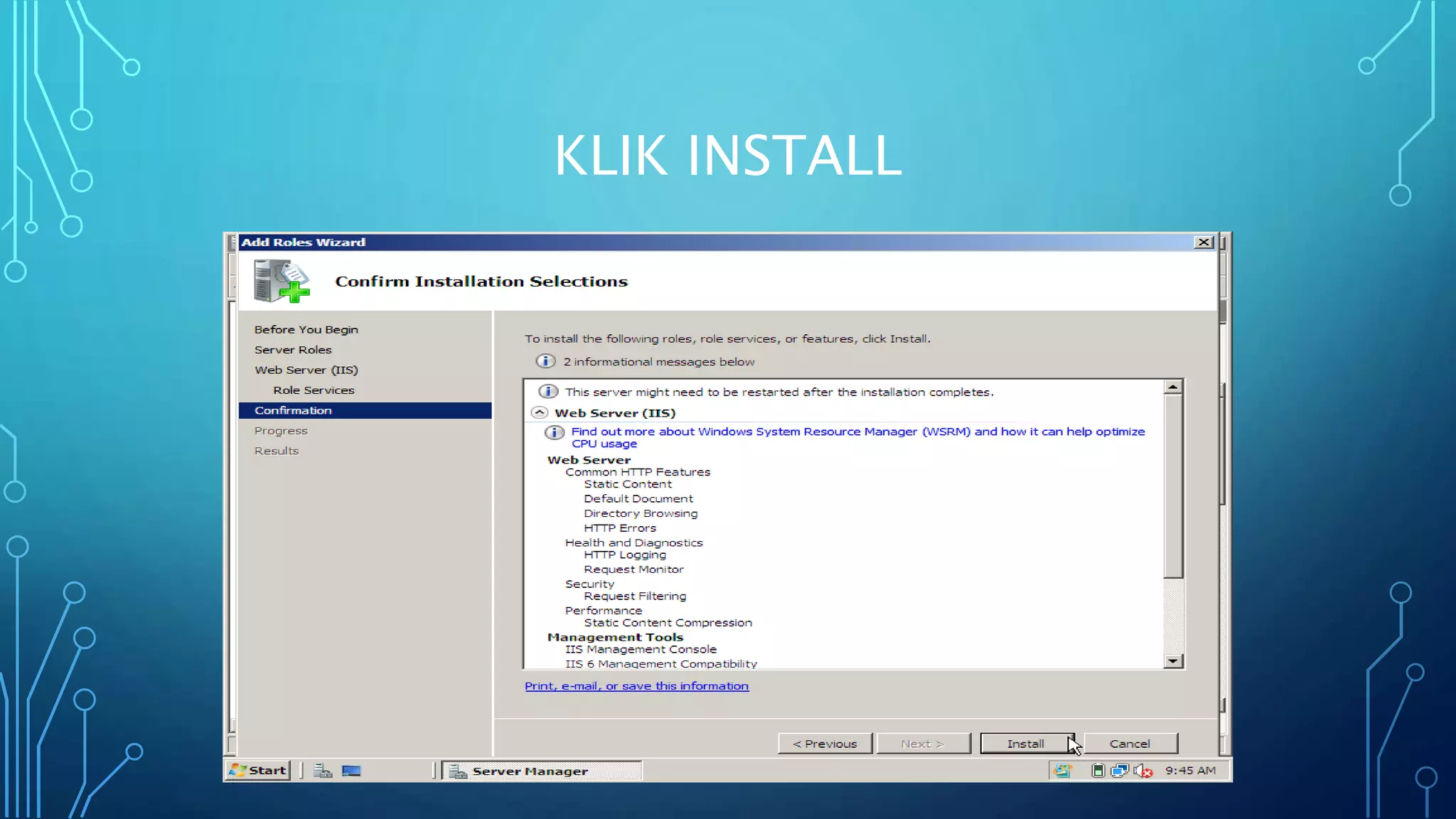
KLIK INSTALL
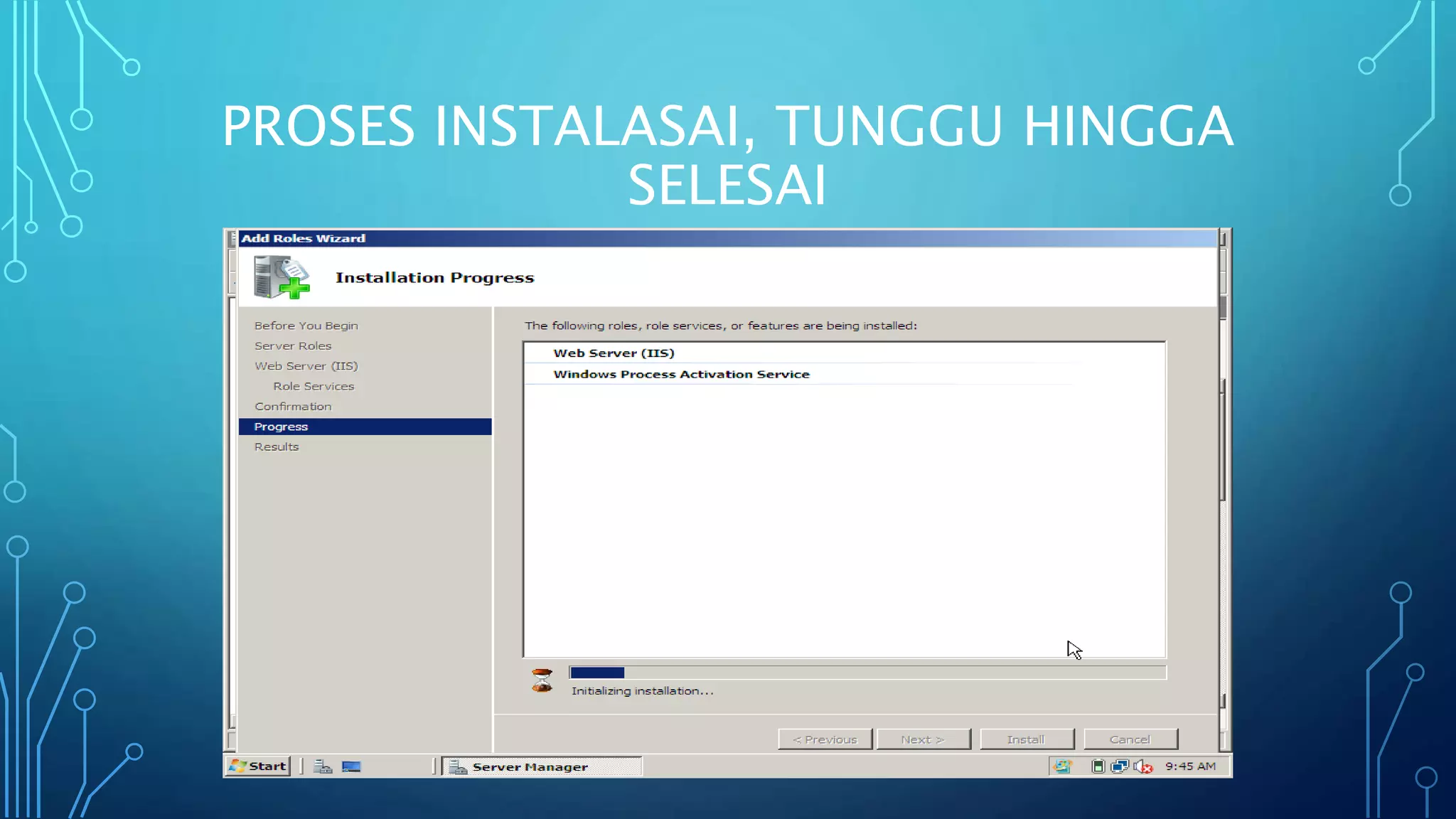
PROSES INSTALASAI, TUNGGU HINGGA
SELESAI
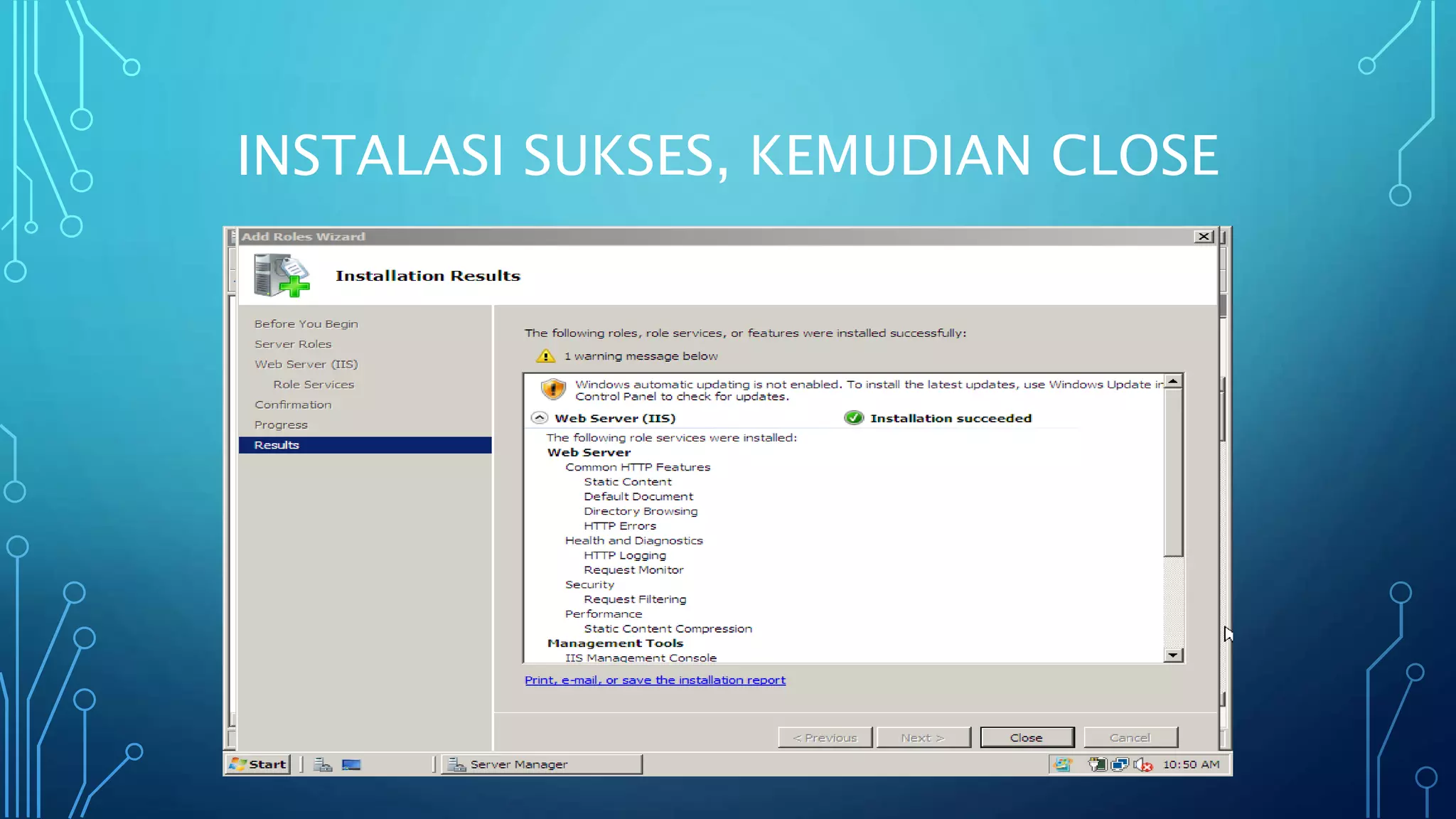
INSTALASI SUKSES, KEMUDIAN CLOSE
CARA MENGAKTIFKAN DAN
KONFIGURASI FTP SERVER
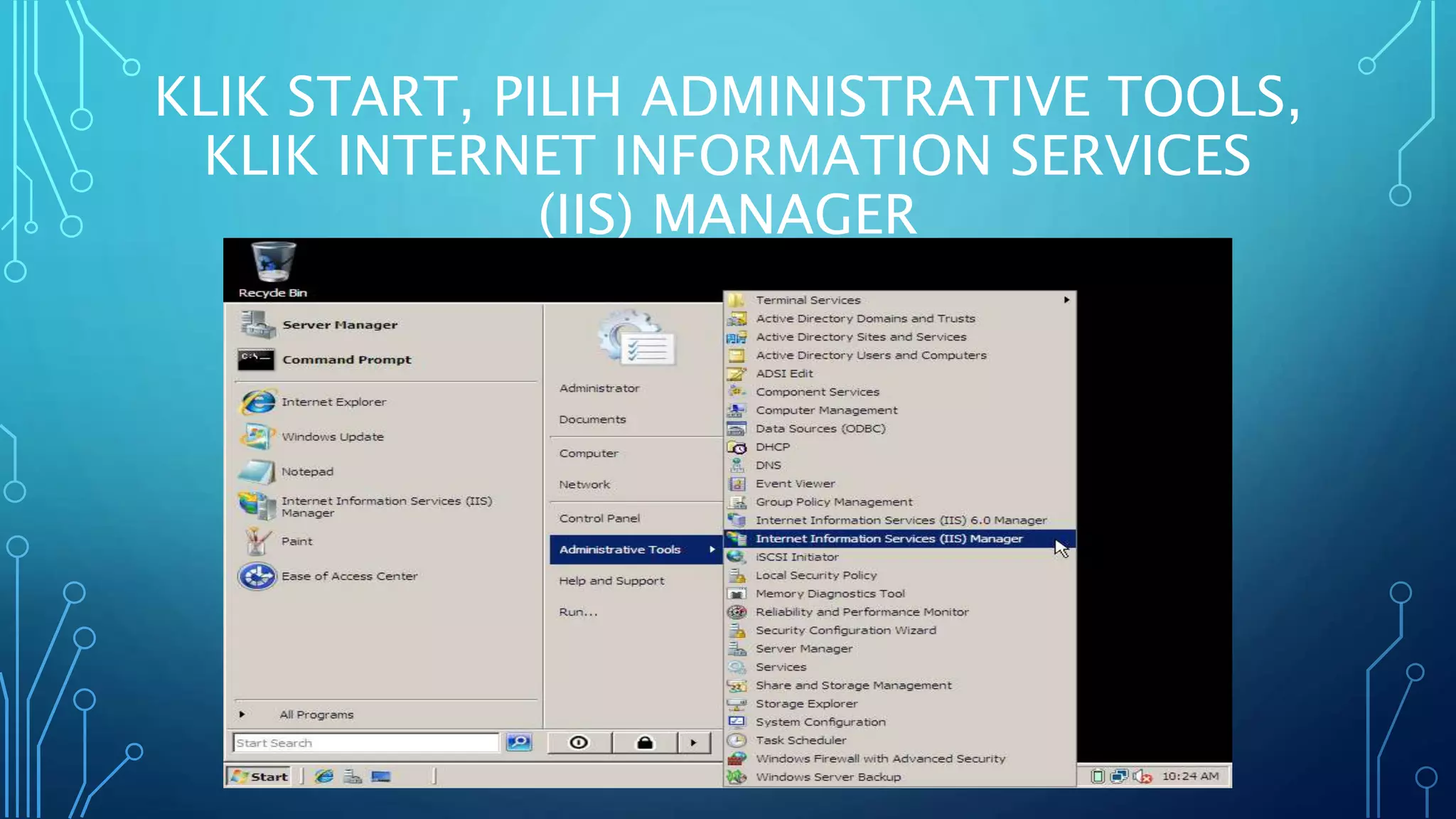
KLIK START, PILIH ADMINISTRATIVE TOOLS,
KLIK INTERNET INFORMATION SERVICES
(IIS) MANAGER
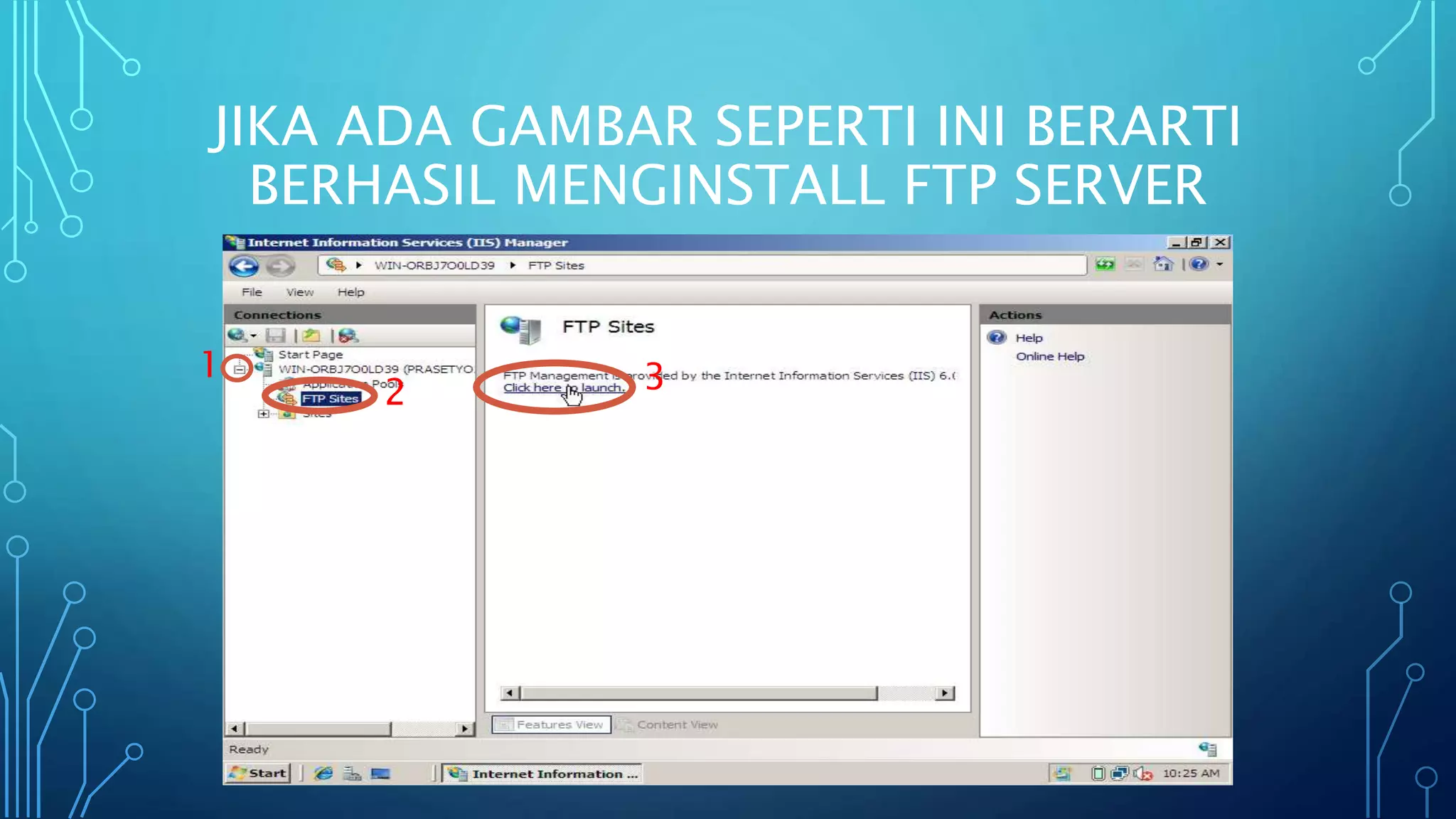
JIKA ADA GAMBAR SEPERTI INI BERARTI
BERHASIL MENGINSTALL FTP SERVER
1
2 3
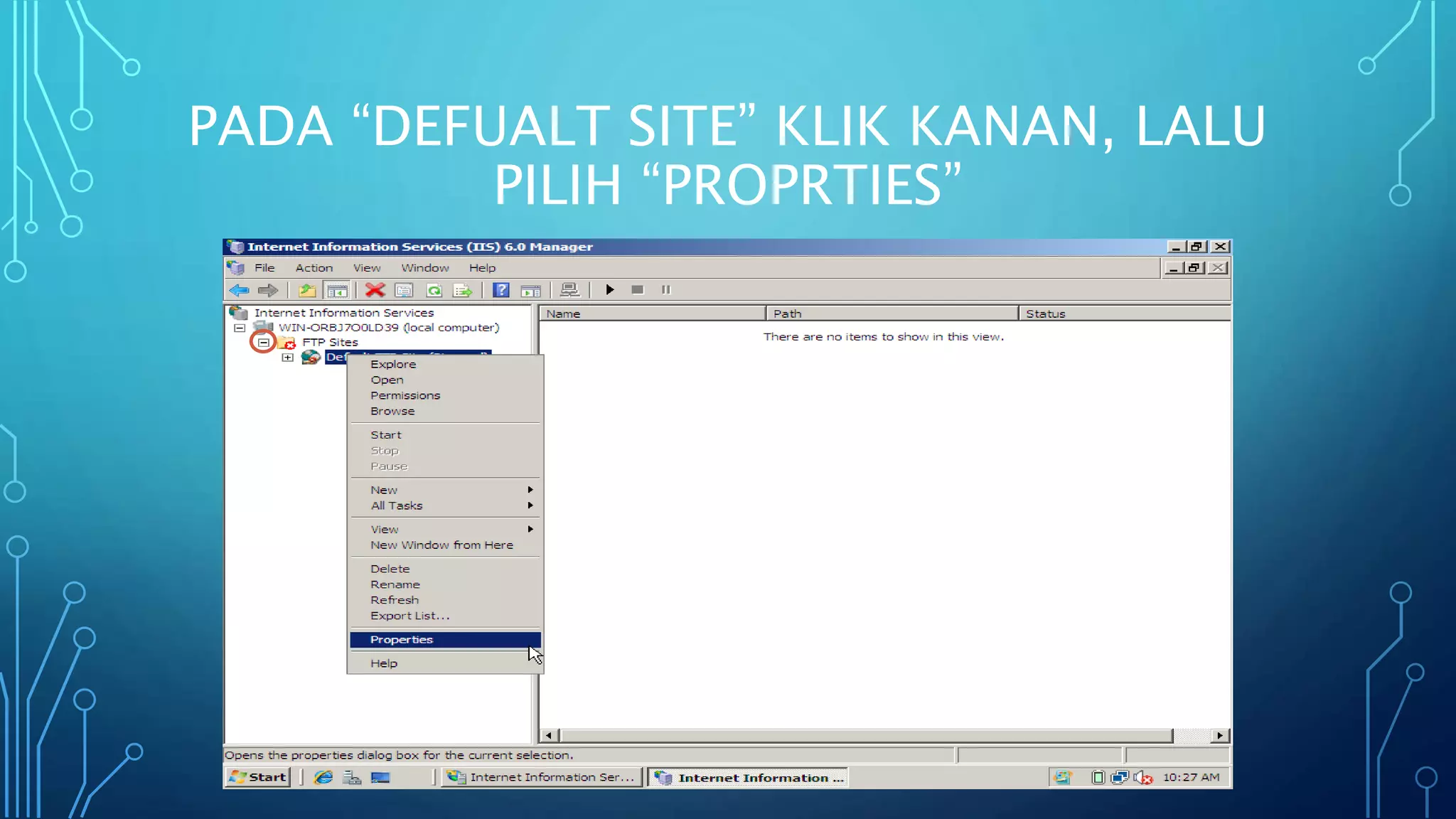
PADA “DEFUALT SITE” KLIK KANAN, LALU
PILIH “PROPRTIES”
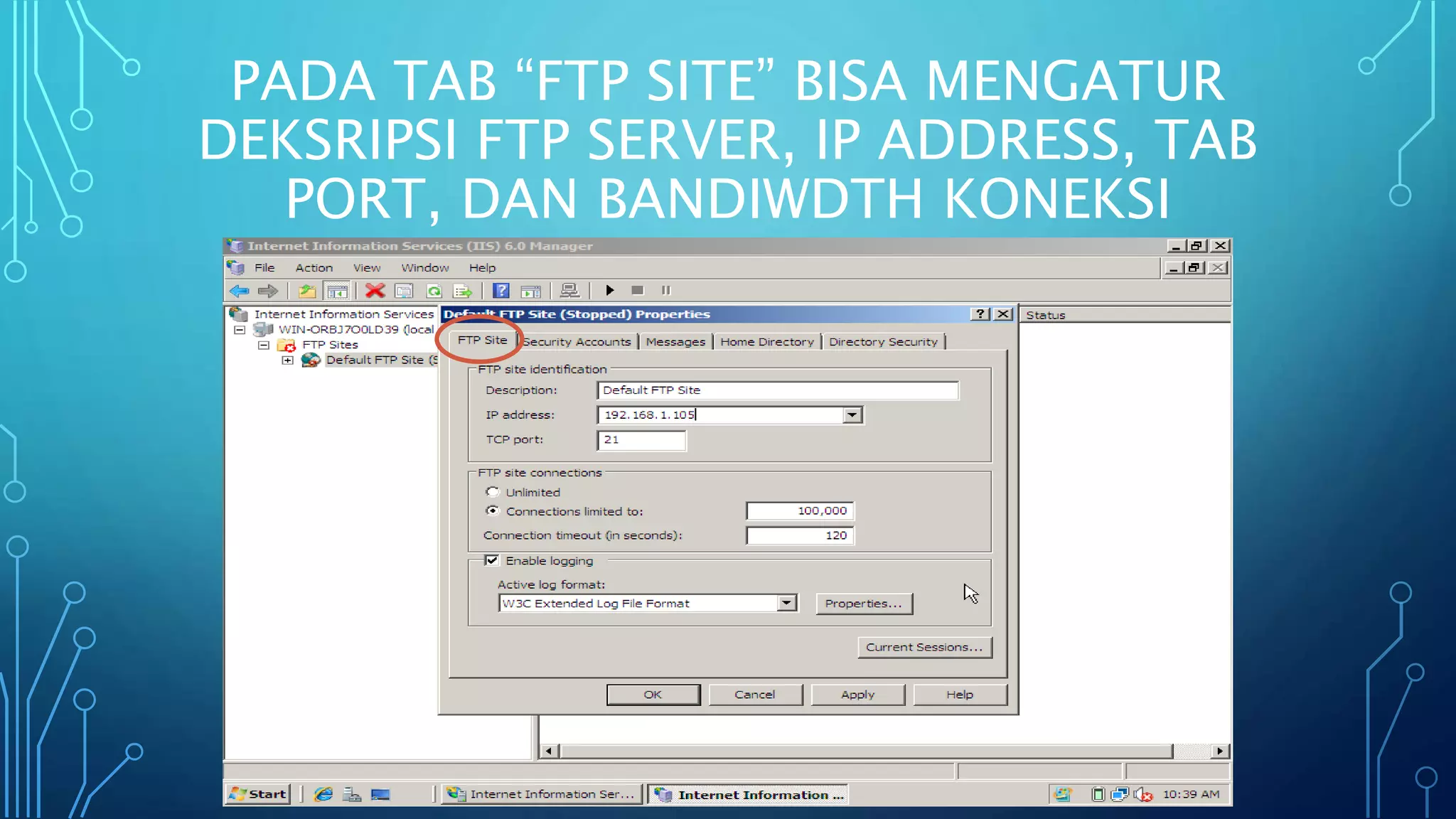
PADA TAB “FTP SITE” BISA MENGATUR
DEKSRIPSI FTP SERVER, IP ADDRESS, TAB
PORT, DAN BANDIWDTH KONEKSI
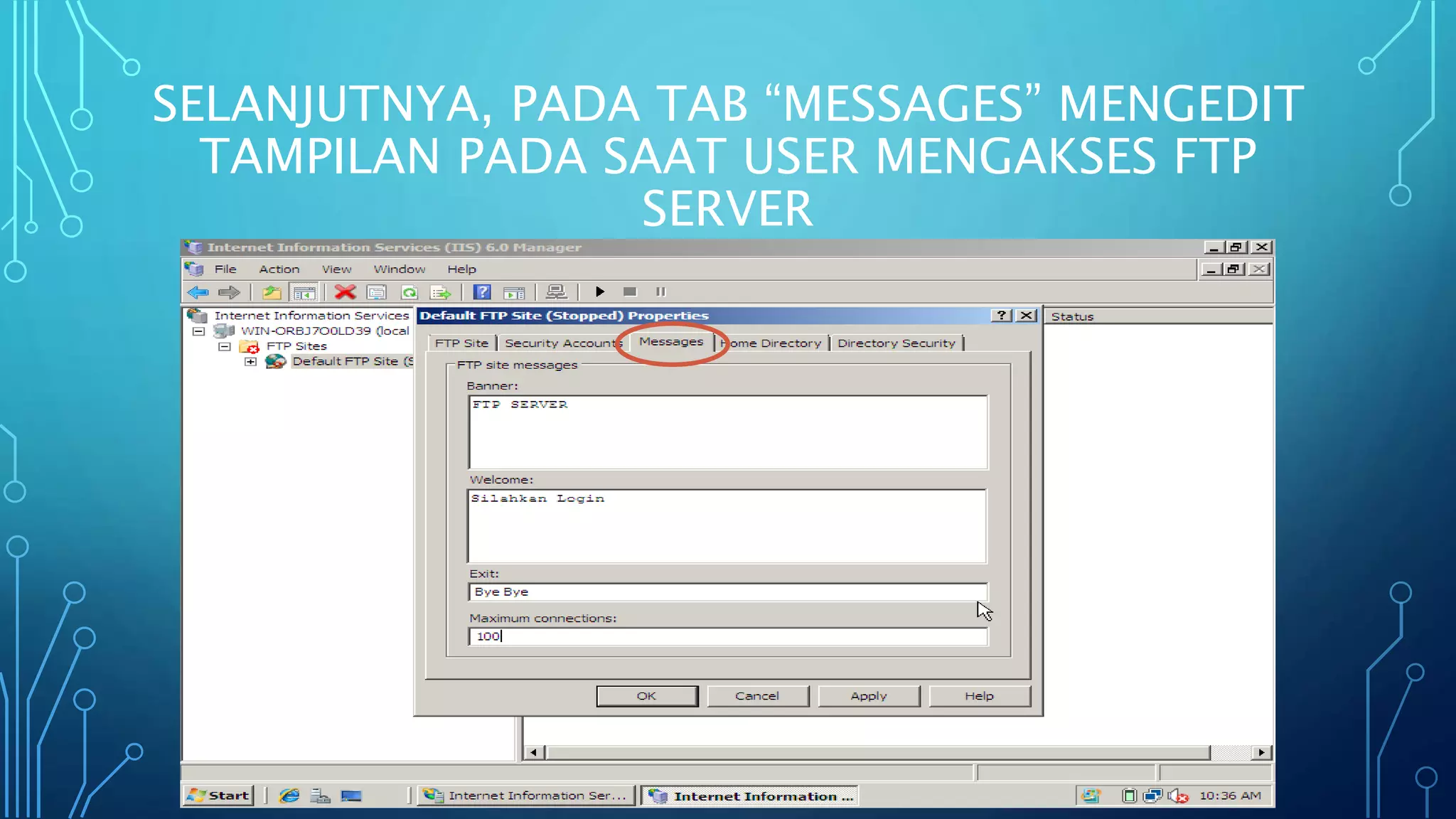
SELANJUTNYA, PADA TAB “MESSAGES” MENGEDIT
TAMPILAN PADA SAAT USER MENGAKSES FTP
SERVER
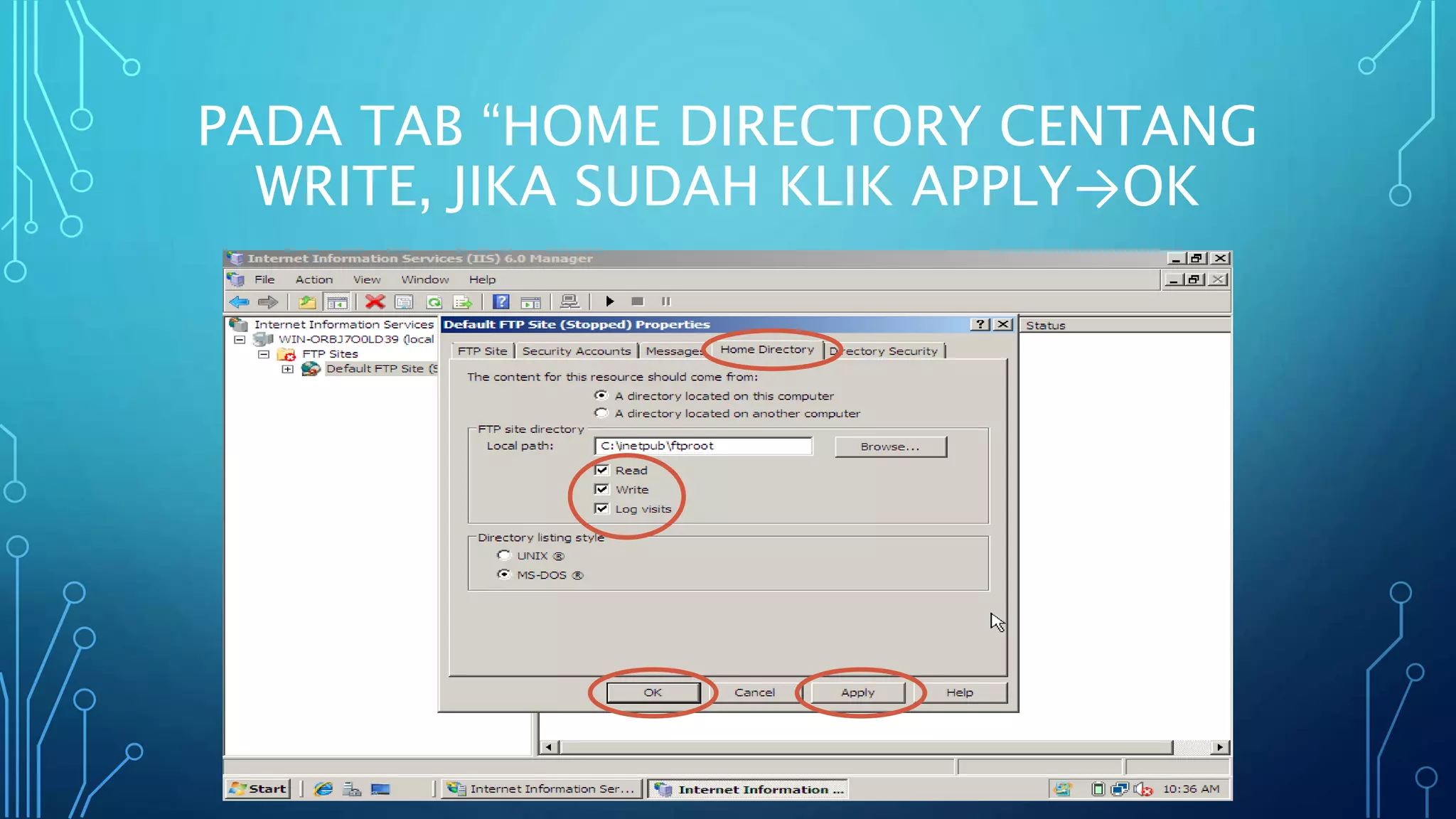
PADA TAB “HOME DIRECTORY CENTANG
WRITE, JIKA SUDAH KLIK APPLY→OK
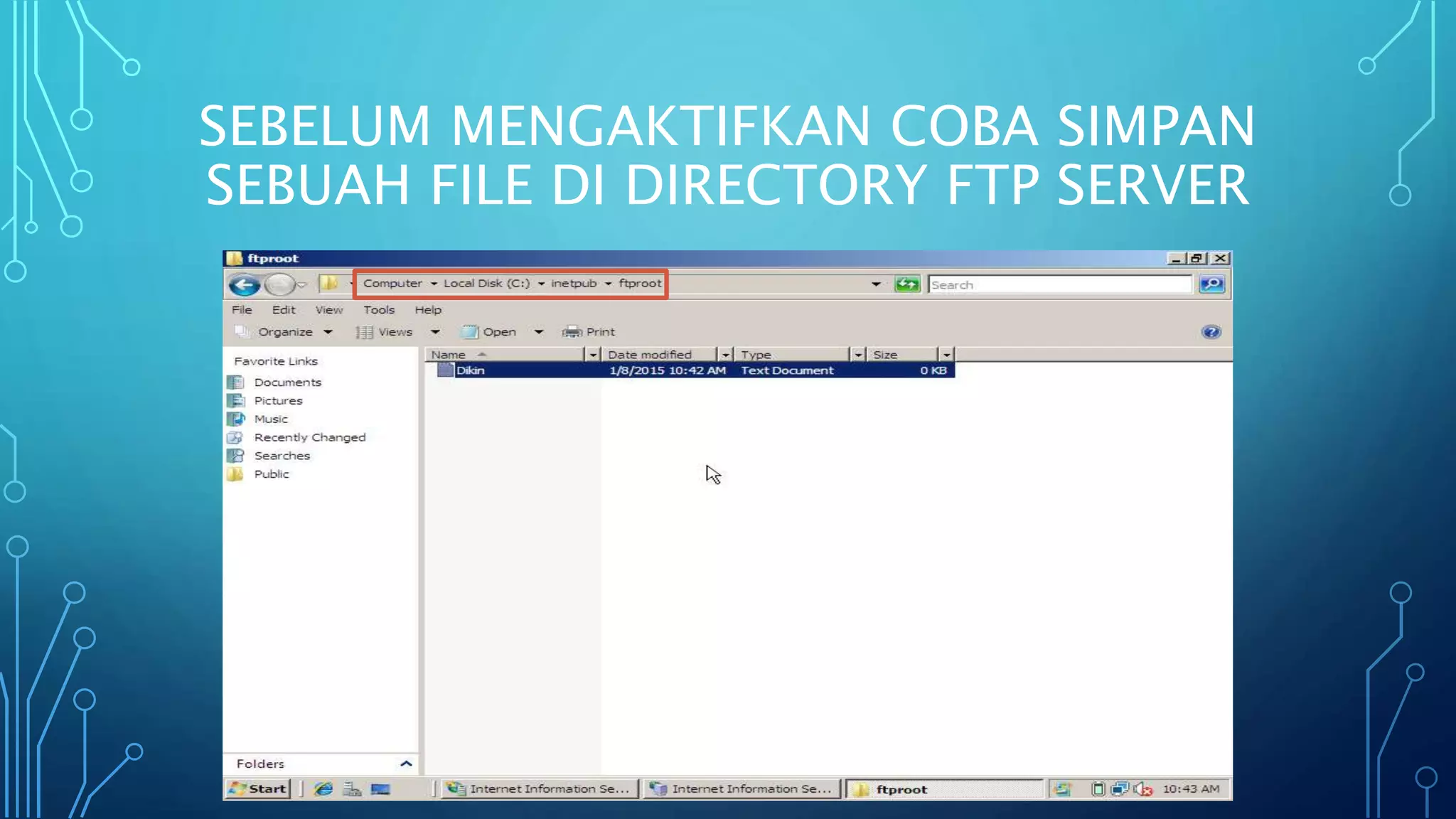
SEBELUM MENGAKTIFKAN COBA SIMPAN
SEBUAH FILE DI DIRECTORY FTP SERVER
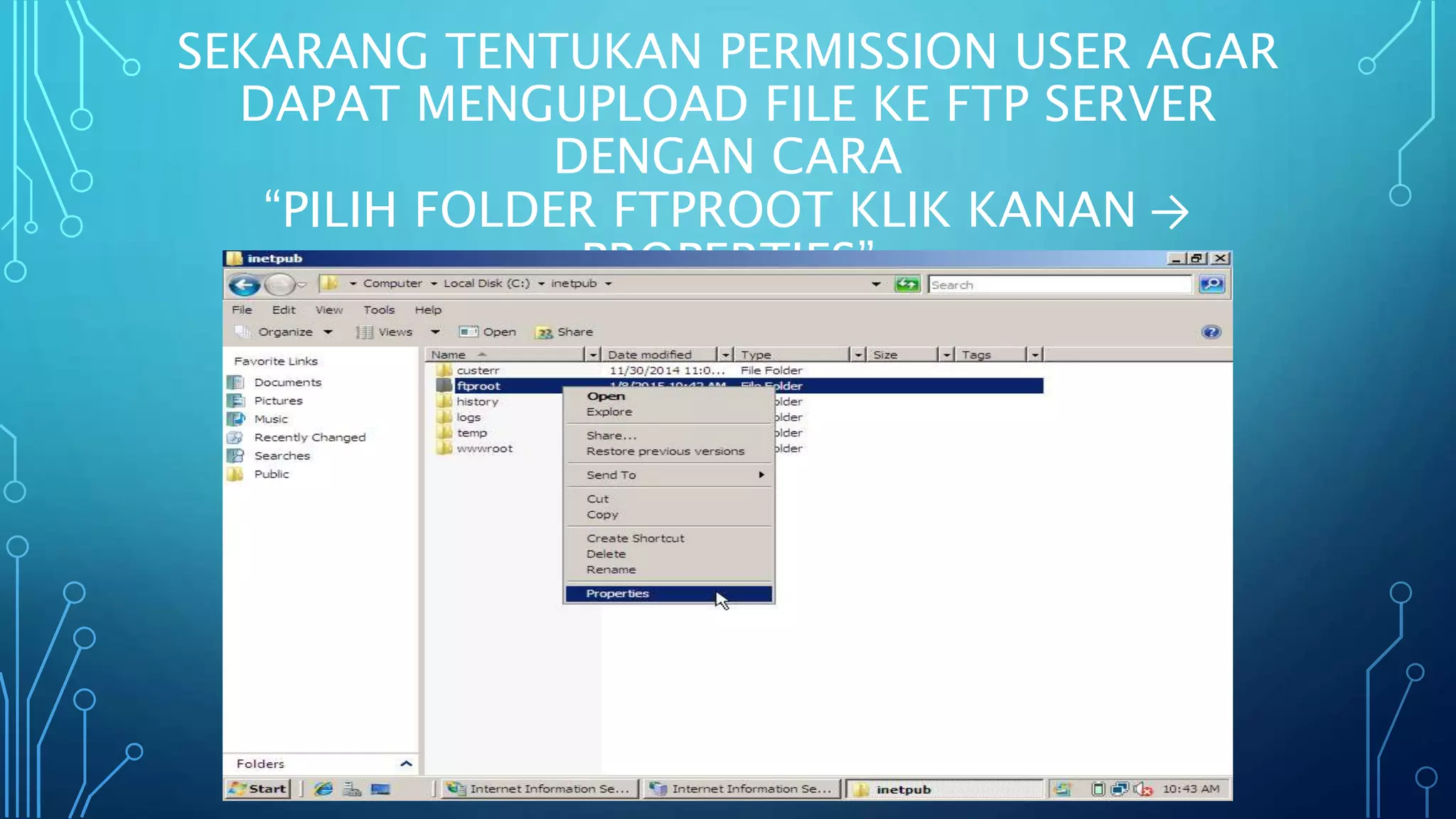
SEKARANG TENTUKAN PERMISSION USER AGAR
DAPAT MENGUPLOAD FILE KE FTP SERVER
DENGAN CARA
“PILIH FOLDER FTPROOT KLIK KANAN →
PROPERTIES”
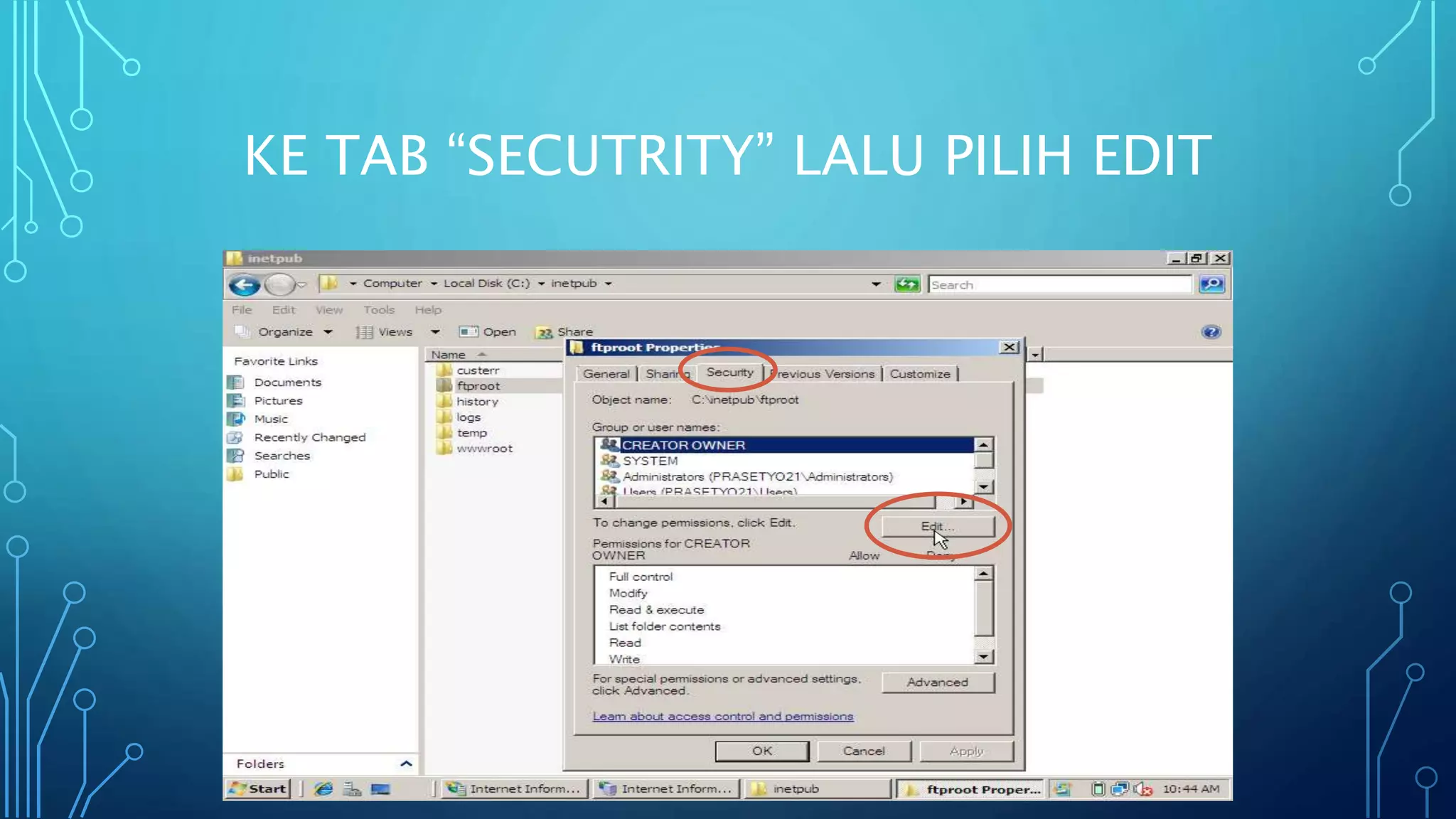
KE TAB “SECUTRITY” LALU PILIH EDIT
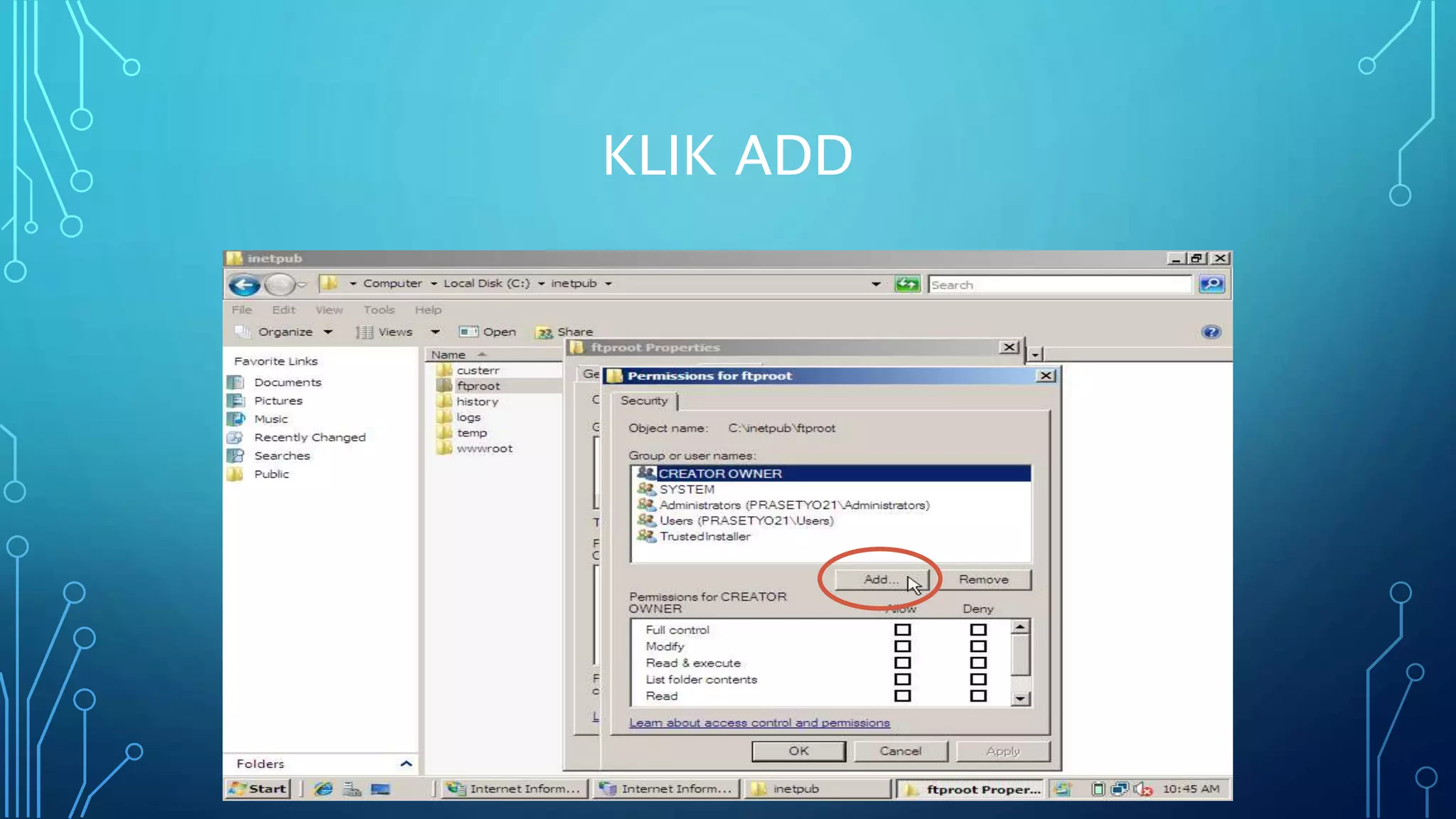
KLIK ADD
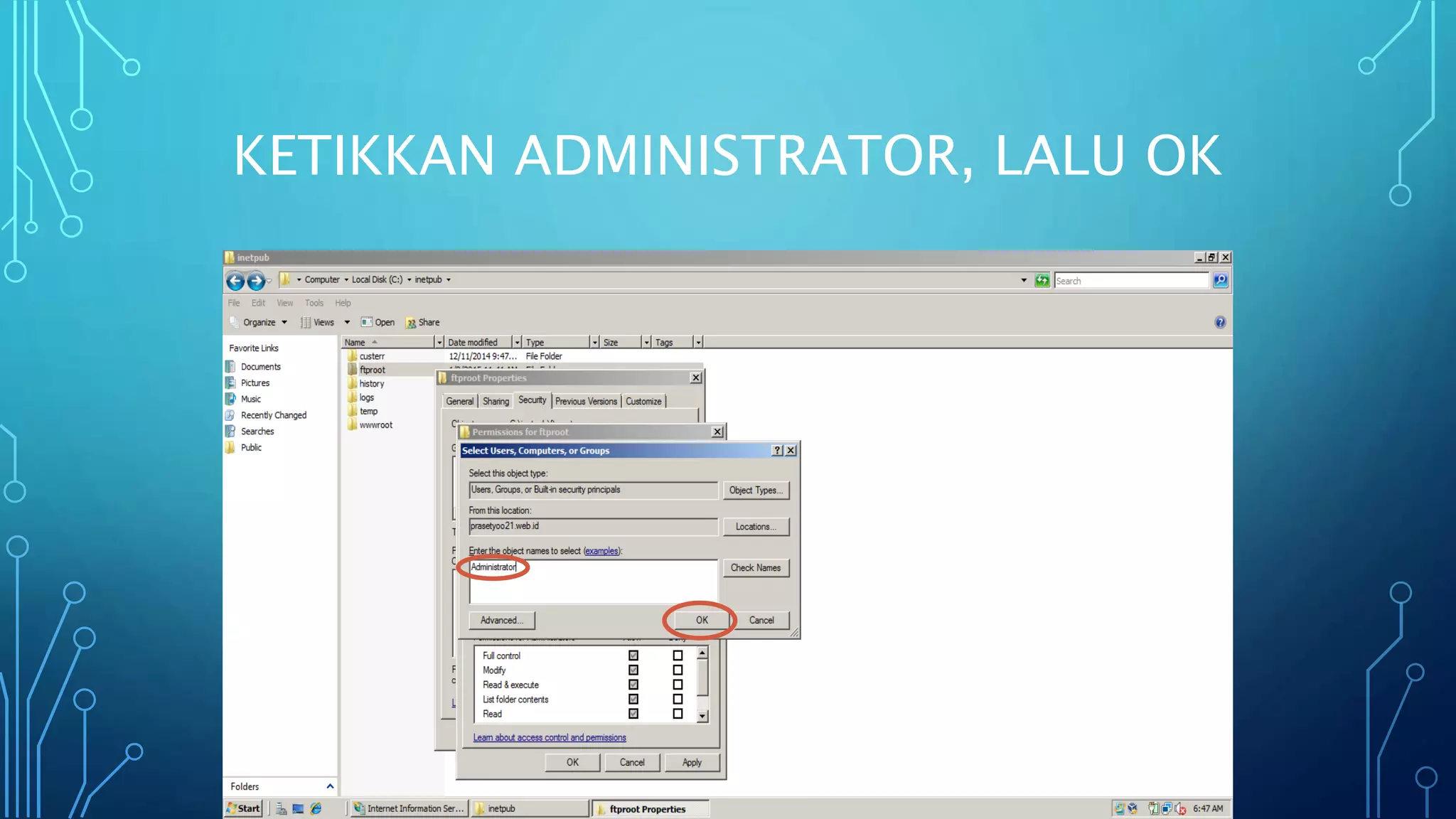
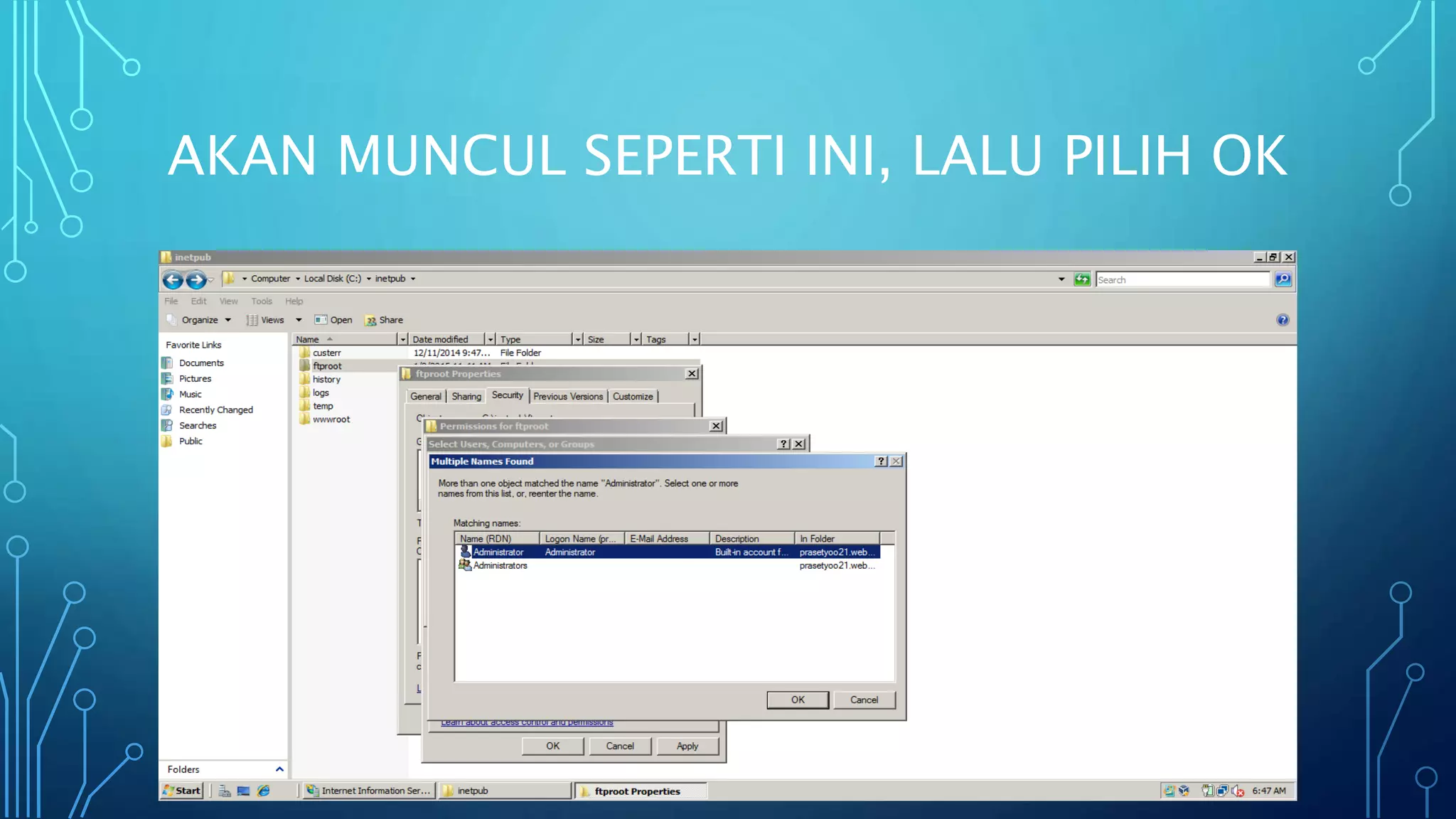
KETIKKAN ADMINISTRATOR, LALU OK
AKAN MUNCUL SEPERTI INI, LALU PILIH OK
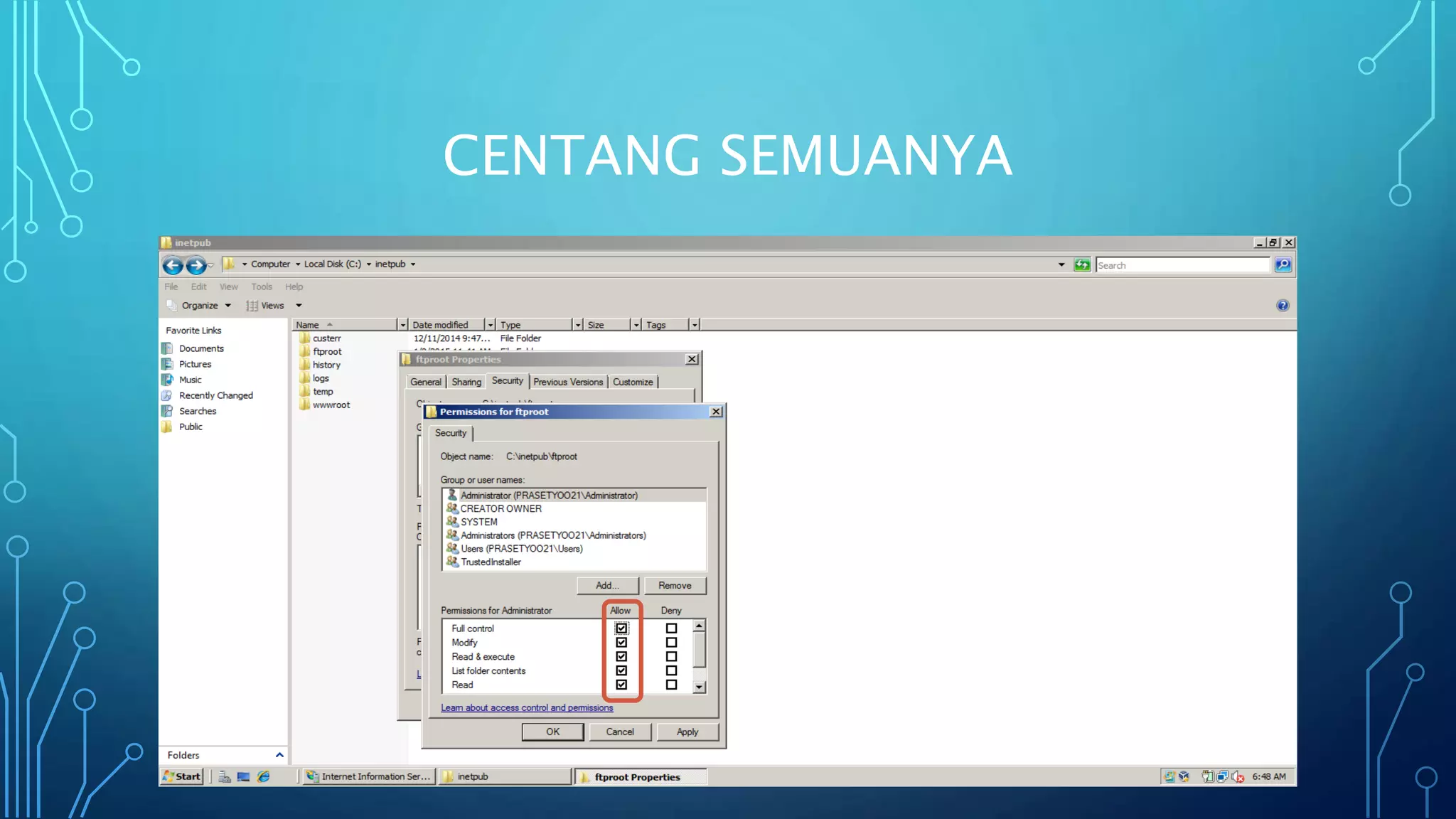
CENTANG SEMUANYA
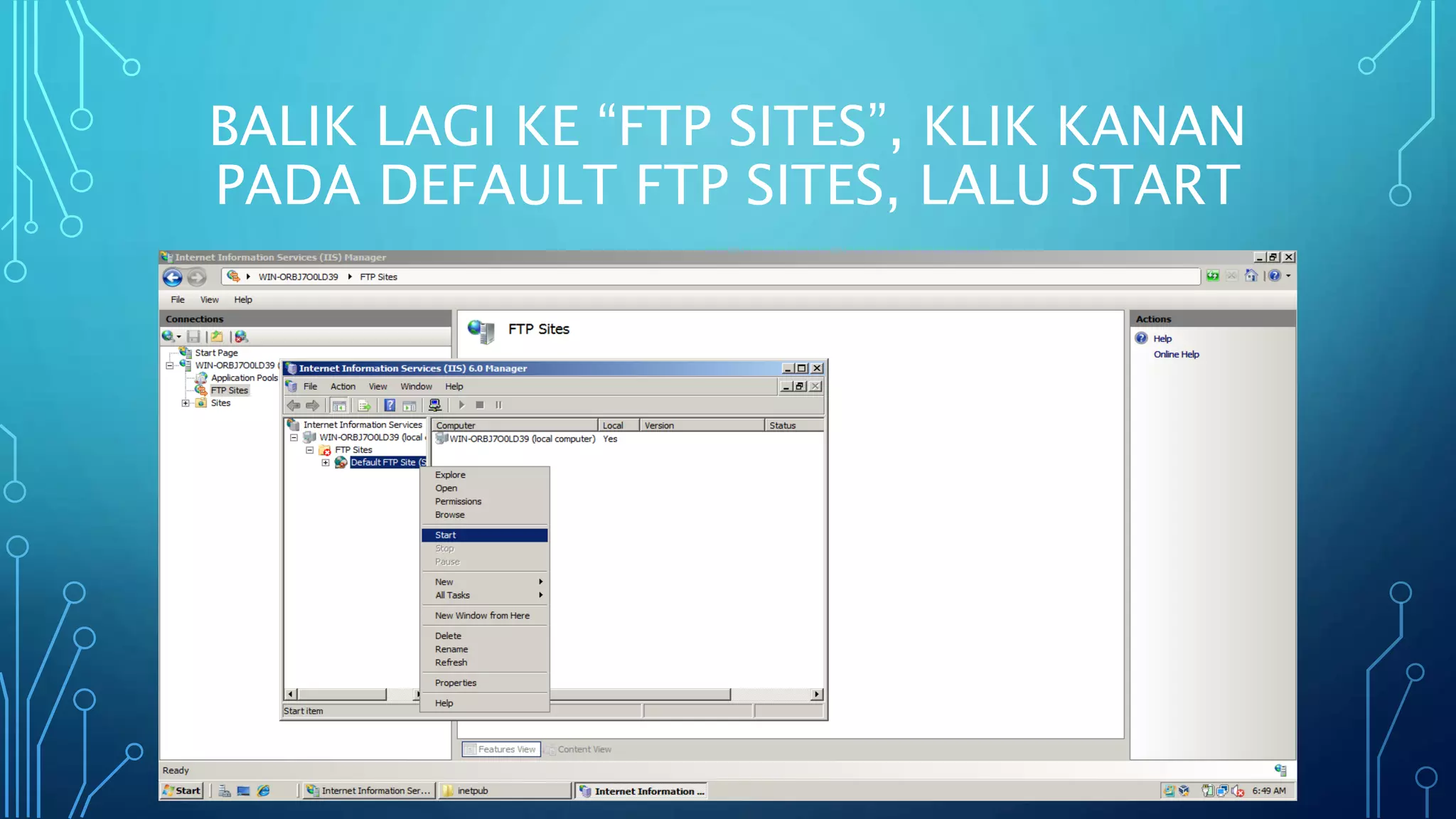
BALIK LAGI KE “FTP SITES”, KLIK KANAN
PADA DEFAULT FTP SITES, LALU START
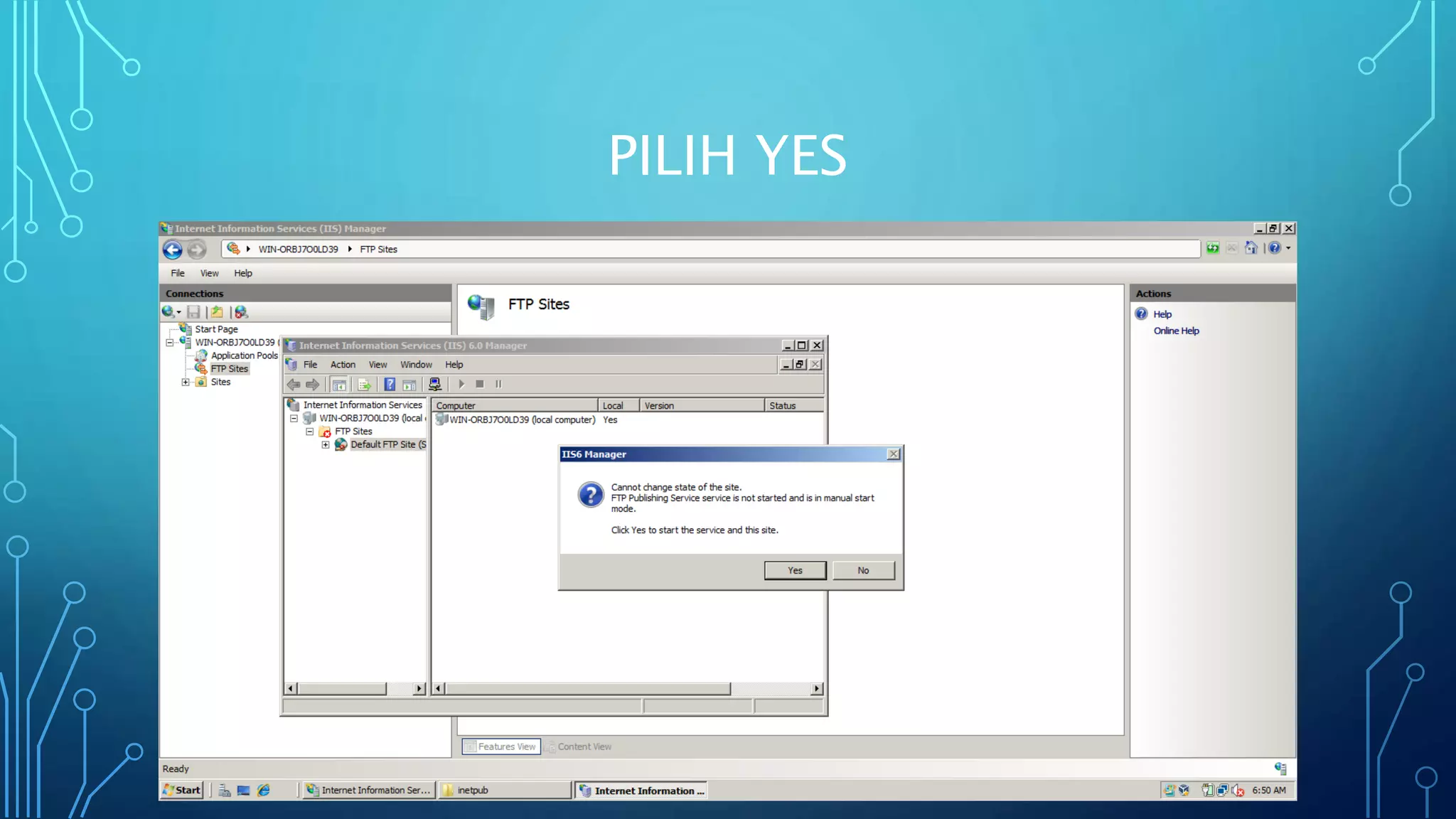
PILIH YES
PENGUJIAN DI CLIENT
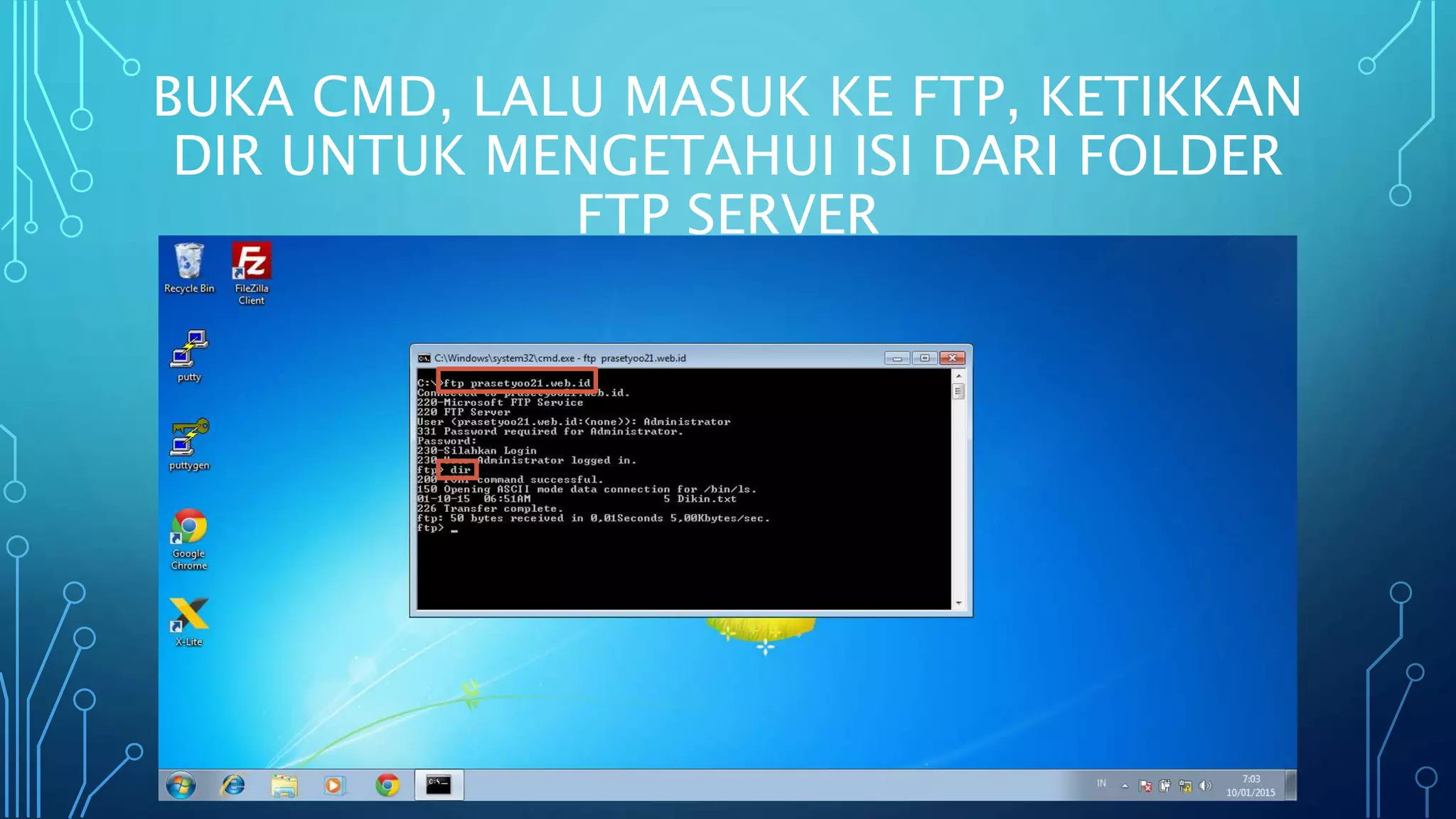
BUKA CMD, LALU MASUK KE FTP, KETIKKAN
DIR UNTUK MENGETAHUI ISI DARI FOLDER
FTP SERVER
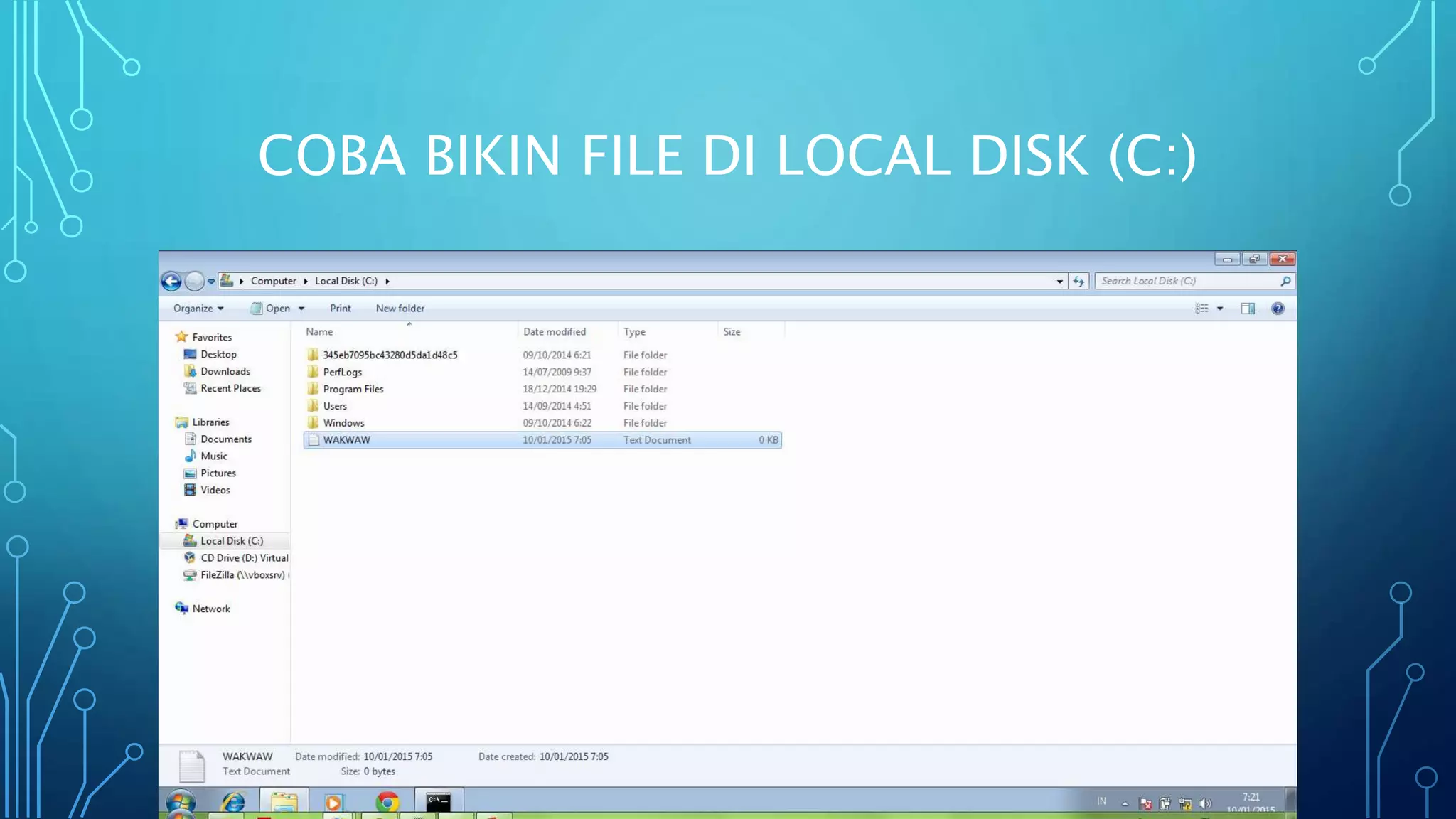
COBA BIKIN FILE DI LOCAL DISK (C:)
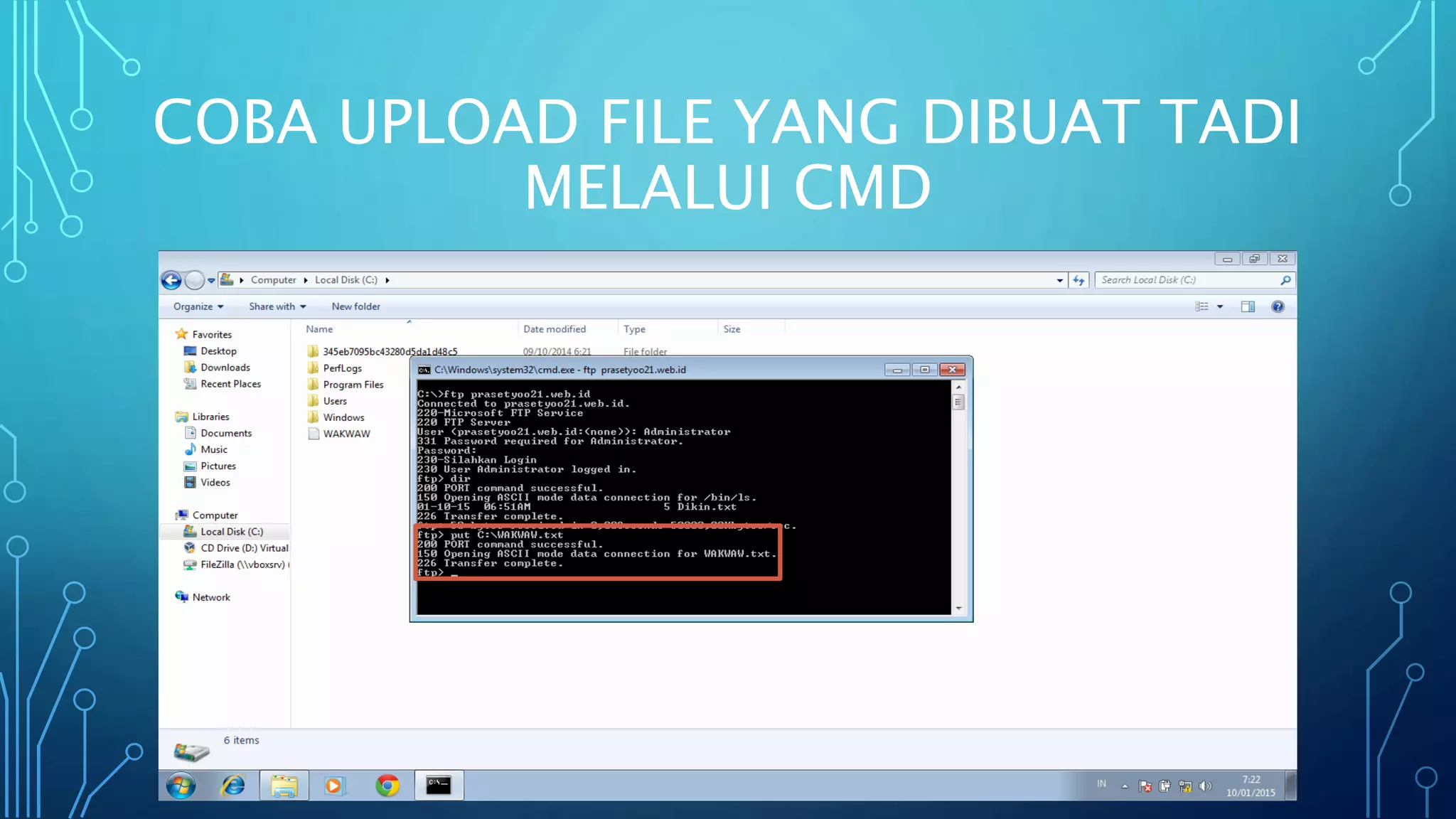
COBA UPLOAD FILE YANG DIBUAT TADI
MELALUI CMD
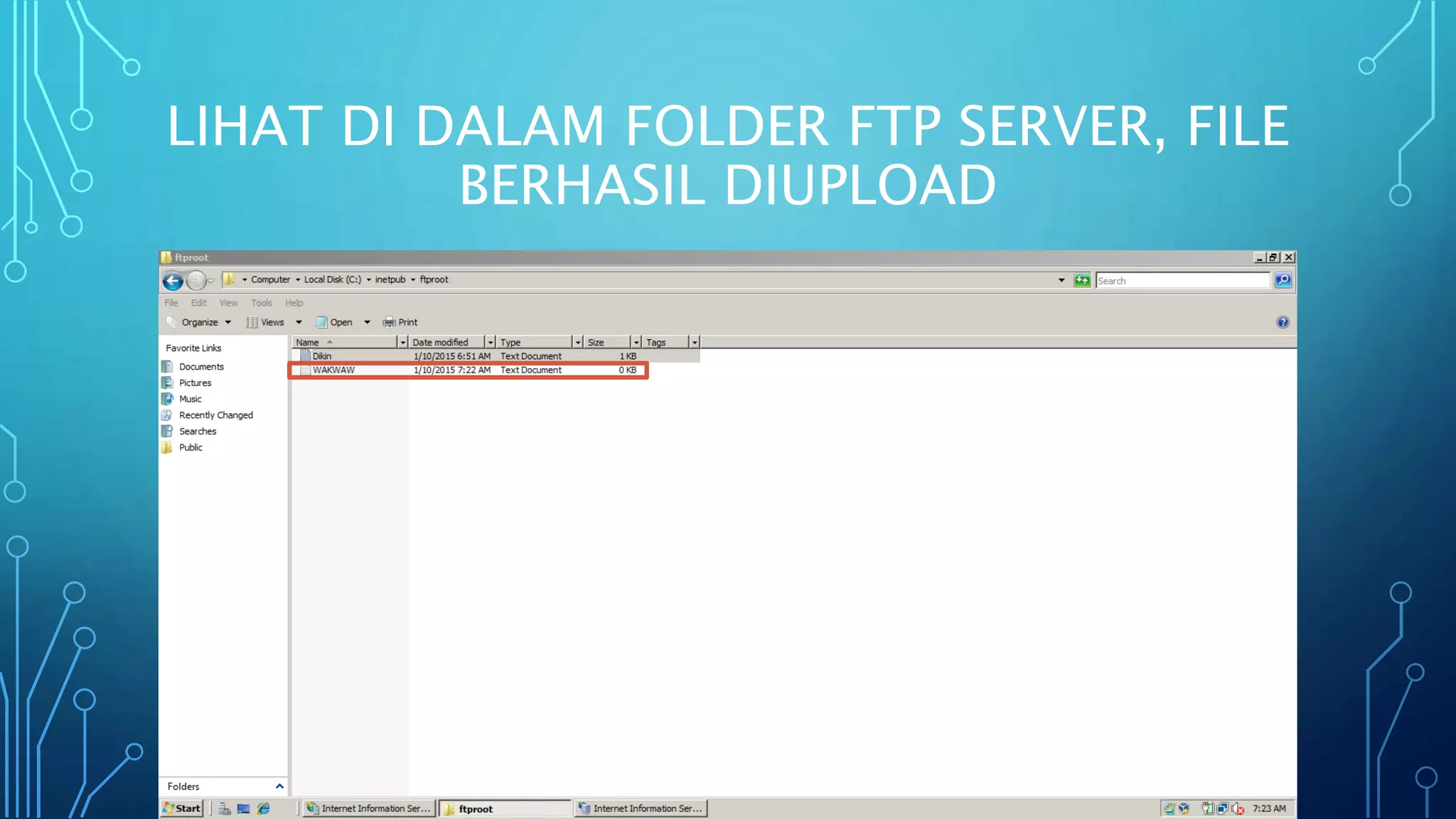
LIHAT DI DALAM FOLDER FTP SERVER, FILE
BERHASIL DIUPLOAD
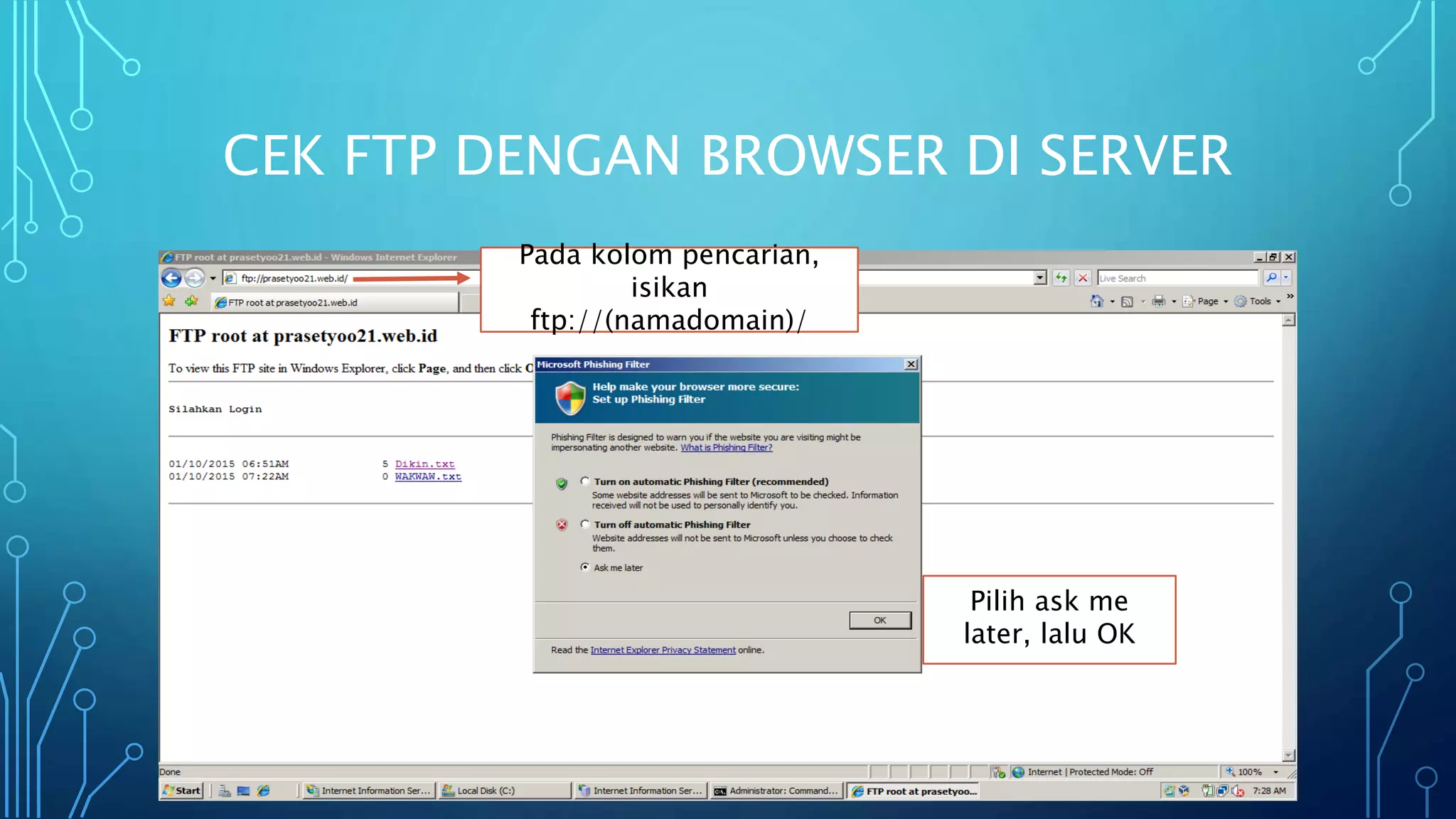
CEK FTP DENGAN BROWSER DI SERVER
Pada kolom pencarian,
isikan
ftp://(namadomain)/
Pilih ask me
later, lalu OK
SELESAI
WASSALAMU’ALAIKUM WR.WB

Cara Membangun FTP Server di Windows Server 2008