Recommended
PDF
Html canvas shooting_and_performanceup
KEY
PDF
PDF
Unityクリエイターズ勉強会【2/2】【関西】発表資料
PDF
enchant.jsでゲーム制作をはじめてみよう 「パンダの会」バージョン
PDF
openFrameworks Workshop in Kanazawa v001
PDF
ももち浜TECHカフェ:OpenCVとKinectで作ろう壁面タッチパネル
PDF
Media Art II 2013 第4回:openFrameworks アニメーションを極める 動きを生みだす様々なアルゴリズム
PDF
メディア・アートII 第2回 openFrameworks基礎 配列、くりかえし、乱数 ベクトルを使用したアニメーション
PDF
PDF
Interactive Music II Processingによるアニメーション
PDF
Media Art II 2013 第7回 : openFrameworks 3Dグラフィクス、OpenGL
PPTX
Osakijs #01 「enchant.jsハンズオン資料」
PDF
openFrameworks基礎 たくさんの図形を動かす 静的配列と動的配列 - 芸大グラフィックスプログラミング演習B
PDF
デジタルアートセミナー#2 openFrameworksで学ぶ、 クリエイティブ・コーディング Session 2: 構造をつくる
PPTX
NEORT ミートアップ #1 LT クリエイティブコーディングの行方
PDF
メディア・アートII 第3回 openFrameworks基礎 OOoF : オブジェクト指向 oF
KEY
iOSプログラマへ。HTML5 Canvasがおもしろい!
PDF
Media Art II 2013 第5回:openFrameworks Addonを使用する
PPTX
シェーダープログラムを無限に生成するガチャつくってみた PCD2019
PDF
2012 03-03-titanium plusquicktigame2d
PDF
KEY
Core Graphicsでつくる自作UIコンポーネント入門
PDF
静岡Developers勉強会 HTML5&CSS3
PDF
Flashup 12 Basic Training of Away3D
PDF
PDF
Media Art II 2013 第6回:openFrameworks Addonを使う 2 - ofxOpenCV と ofxCv
PDF
3DCG(3Dコンピュータグラフィック)をWebGLで始めよう
PDF
PDF
ノンゲーム系スマホアプリ制作 First Step
More Related Content
PDF
Html canvas shooting_and_performanceup
KEY
PDF
PDF
Unityクリエイターズ勉強会【2/2】【関西】発表資料
PDF
enchant.jsでゲーム制作をはじめてみよう 「パンダの会」バージョン
PDF
openFrameworks Workshop in Kanazawa v001
PDF
ももち浜TECHカフェ:OpenCVとKinectで作ろう壁面タッチパネル
PDF
Media Art II 2013 第4回:openFrameworks アニメーションを極める 動きを生みだす様々なアルゴリズム
What's hot
PDF
メディア・アートII 第2回 openFrameworks基礎 配列、くりかえし、乱数 ベクトルを使用したアニメーション
PDF
PDF
Interactive Music II Processingによるアニメーション
PDF
Media Art II 2013 第7回 : openFrameworks 3Dグラフィクス、OpenGL
PPTX
Osakijs #01 「enchant.jsハンズオン資料」
PDF
openFrameworks基礎 たくさんの図形を動かす 静的配列と動的配列 - 芸大グラフィックスプログラミング演習B
PDF
デジタルアートセミナー#2 openFrameworksで学ぶ、 クリエイティブ・コーディング Session 2: 構造をつくる
PPTX
NEORT ミートアップ #1 LT クリエイティブコーディングの行方
PDF
メディア・アートII 第3回 openFrameworks基礎 OOoF : オブジェクト指向 oF
KEY
iOSプログラマへ。HTML5 Canvasがおもしろい!
PDF
Media Art II 2013 第5回:openFrameworks Addonを使用する
PPTX
シェーダープログラムを無限に生成するガチャつくってみた PCD2019
PDF
2012 03-03-titanium plusquicktigame2d
PDF
KEY
Core Graphicsでつくる自作UIコンポーネント入門
PDF
静岡Developers勉強会 HTML5&CSS3
PDF
Flashup 12 Basic Training of Away3D
PDF
PDF
Media Art II 2013 第6回:openFrameworks Addonを使う 2 - ofxOpenCV と ofxCv
PDF
3DCG(3Dコンピュータグラフィック)をWebGLで始めよう
Viewers also liked
PDF
PDF
ノンゲーム系スマホアプリ制作 First Step
PPTX
PDF
最近、実務に導入してみたフロントエンドの技術8つの良かった点と反省点
PDF
PDF
ES6 - Next Generation Javascript
PPTX
PDF
KEY
PPTX
PDF
PDF
PDF
データドリブン経営のメトリクス分析 AARRR!モデルの紹介
PDF
データ分析グループの組織編制とその課題 マーケティングにおけるKPI設計の失敗例 ABテストの活用と、機械学習の導入 #CWT2016
PDF
PDF
Python入門 : 4日間コース社内トレーニング
PDF
Similar to Canvas de shooting 制作のポイント
PPTX
JS と Canvas で作るシューティングゲーム
PDF
KEY
JavaScript Hackathon for Students
PDF
週末プログラミングで作るカジュアルゲーム~シューティング編~
PDF
2012 03-24-titanium plusquicktigame2d
PDF
PPTX
PPT
PDF
Flashup13 Basic Training of Flare3D
PPT
週末プログラミングで作るカジュアルゲーム~レーシング編~
PPTX
横スクロールゲームを作ってみました! ザリガニクライシス
PPT
PPTX
Unityで Photonを使ってリアルタイム・マルチプレイヤーゲームを作っちゃおう【応用編】
PDF
OpenCV/ARCore/Unityで作る塗り絵AR
PPTX
Cocos2d-x(JS) ハンズオン #07「新エディタ Cocos Creator v1.0」
PPTX
ゲームづくりで短期間でフロンドエンドのスキルアップ
PPTX
PDF
PPTX
unity SHOOTING GAME (prefab・当たり判定)
PDF
Unityで横スクロールアクションゲームを作ってみる(第2回unity初心者勉強会)
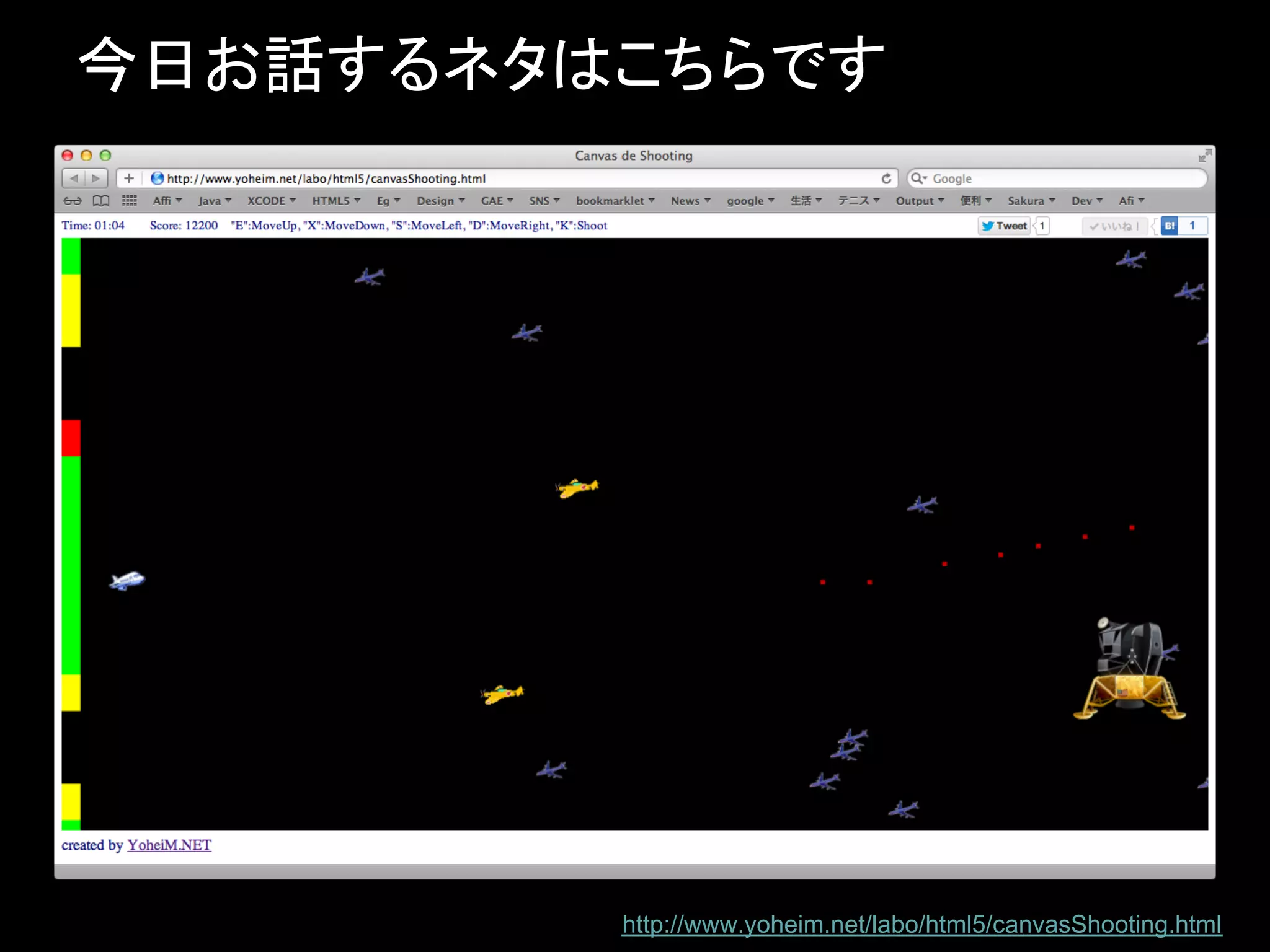
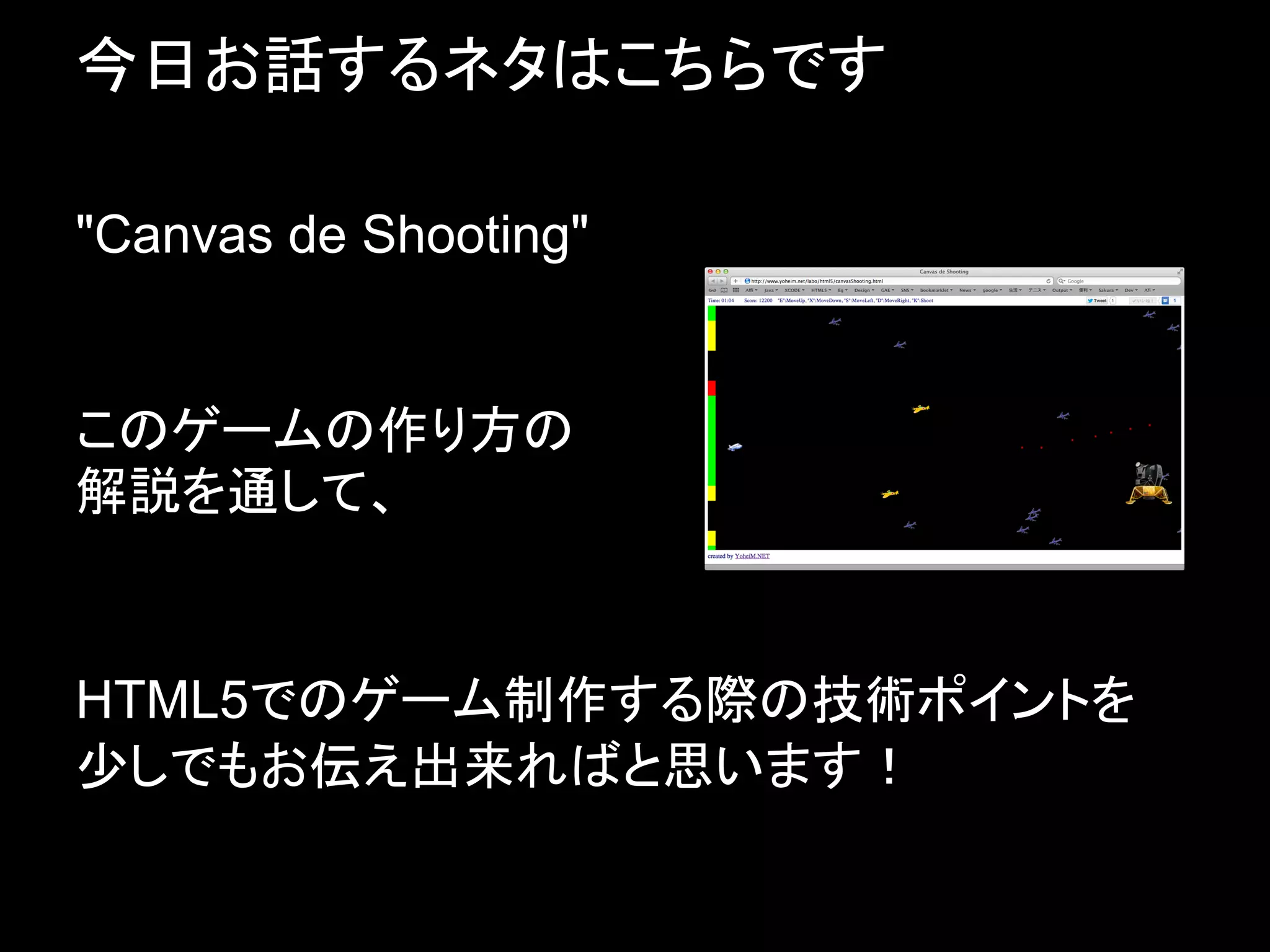
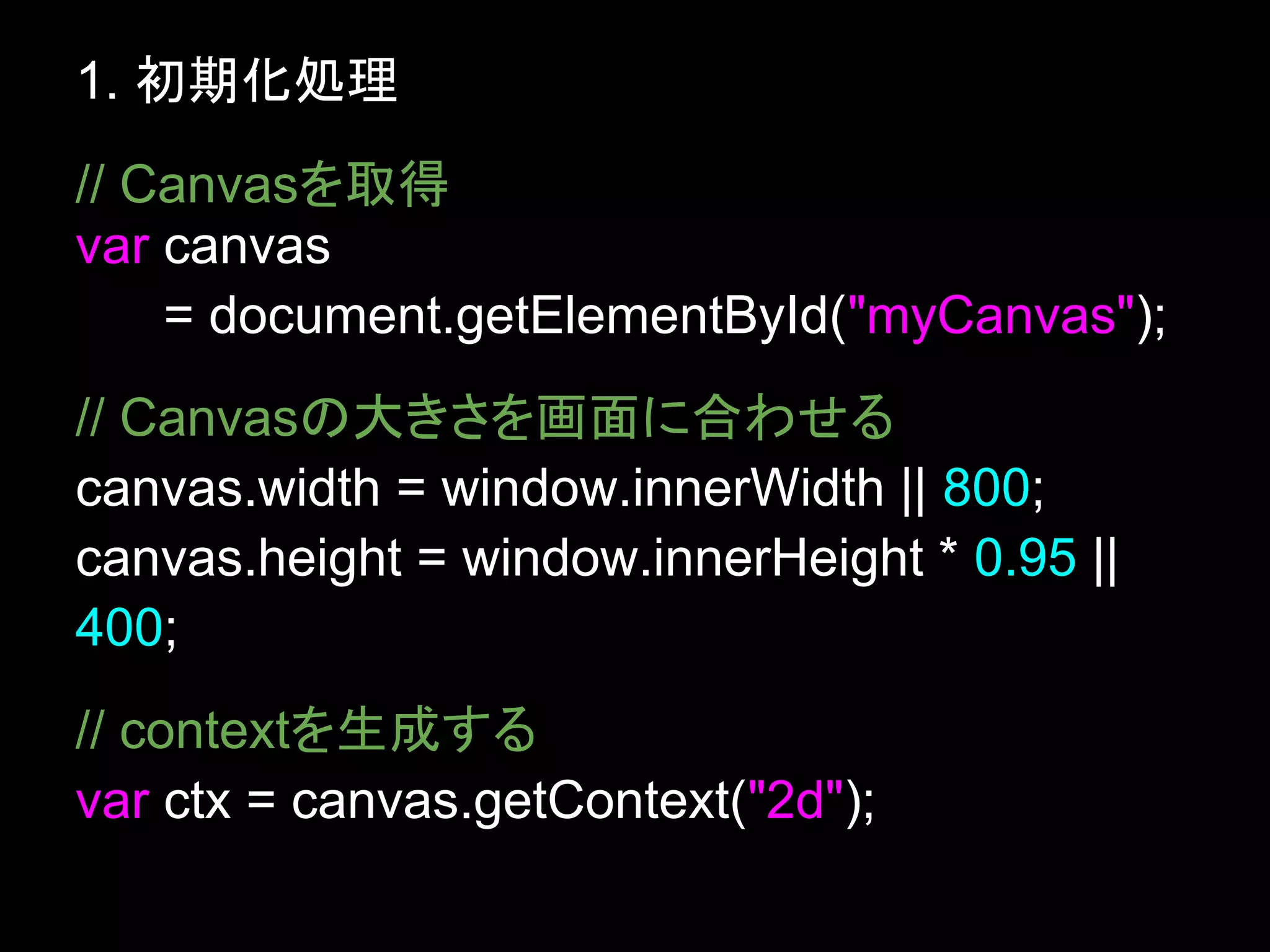
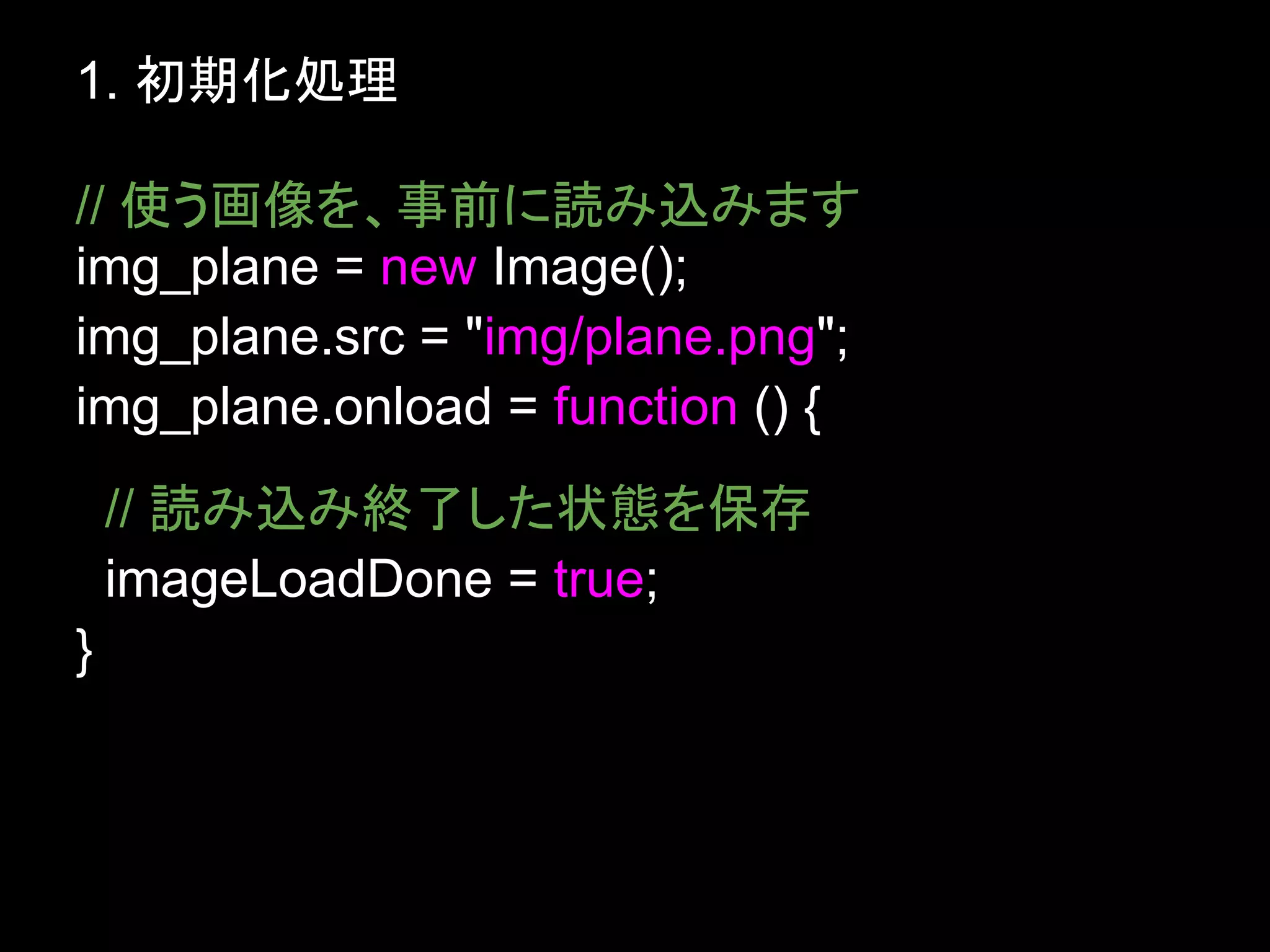
Canvas de shooting 制作のポイント 1. 2. 3. 4. 5. 6. 7. 8. 9. 10. 11. 12. 13. 14. 15. 16. 17. 18. 19. 20. 21. 22. 23. 1. 初期化処理
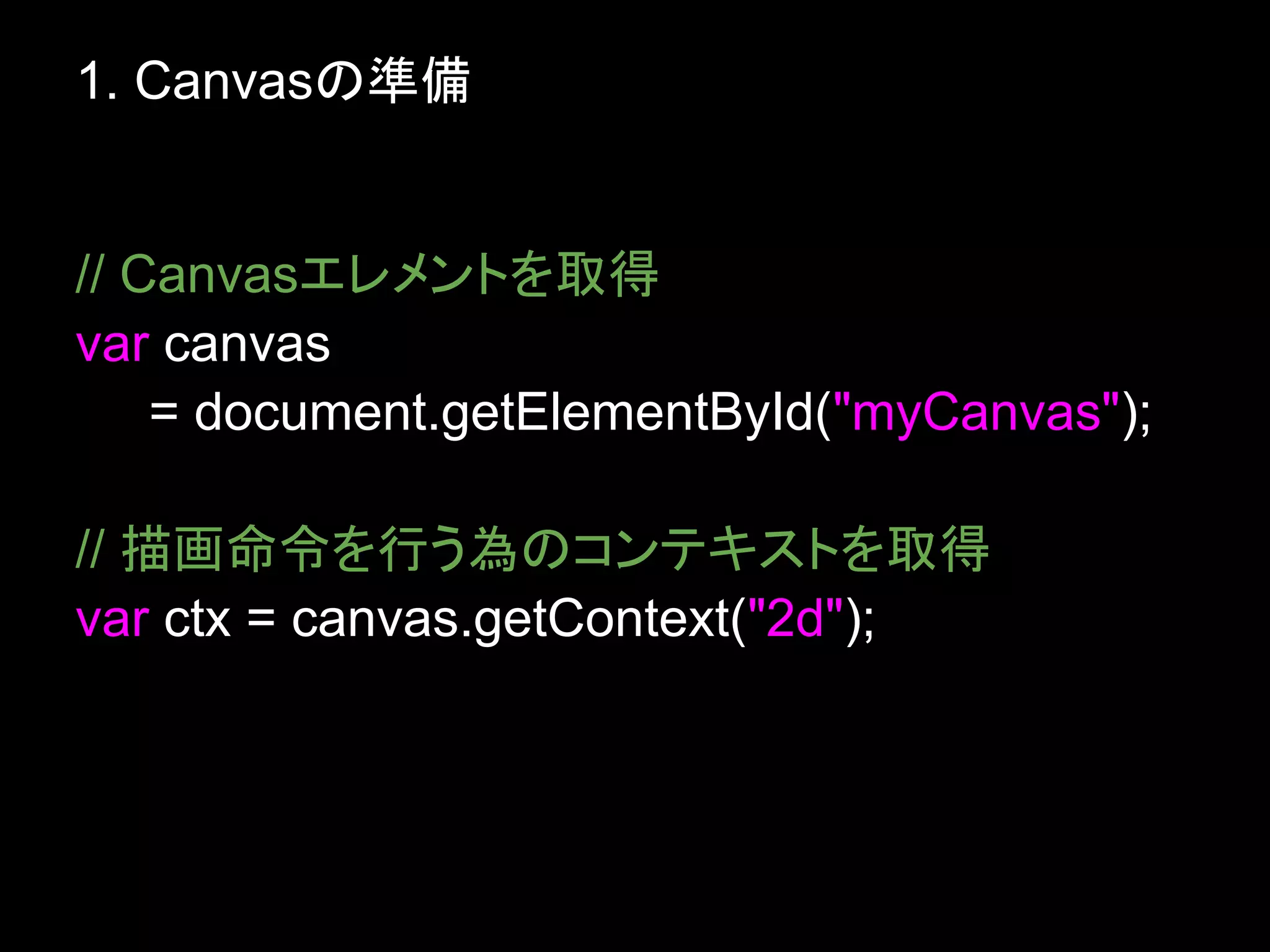
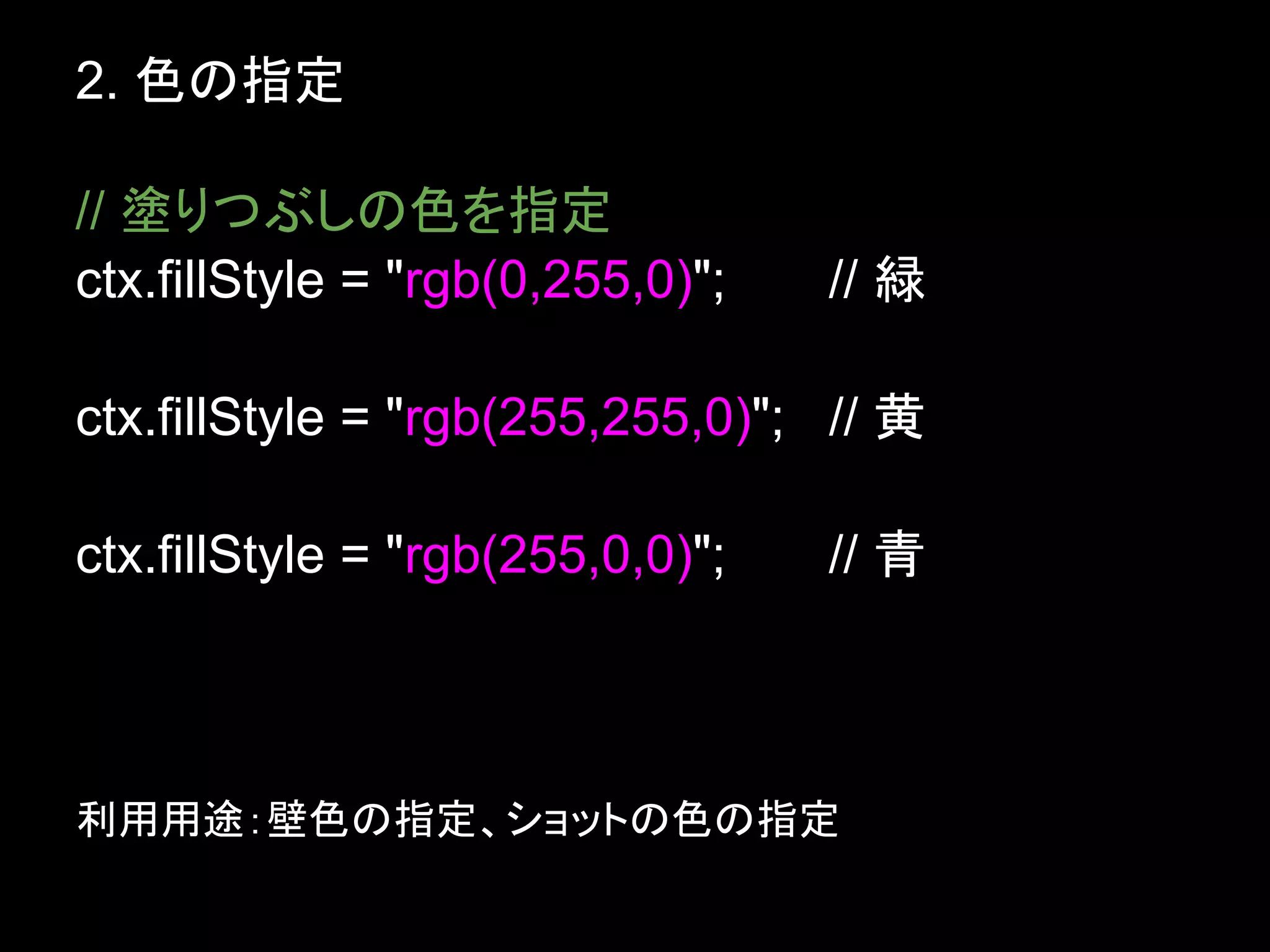
// Canvasを取得
var canvas
= document.getElementById("myCanvas");
// Canvasの大きさを画面に合わせる
canvas.width = window.innerWidth || 800;
canvas.height = window.innerHeight * 0.95 ||
400;
// contextを生成する
var ctx = canvas.getContext("2d");
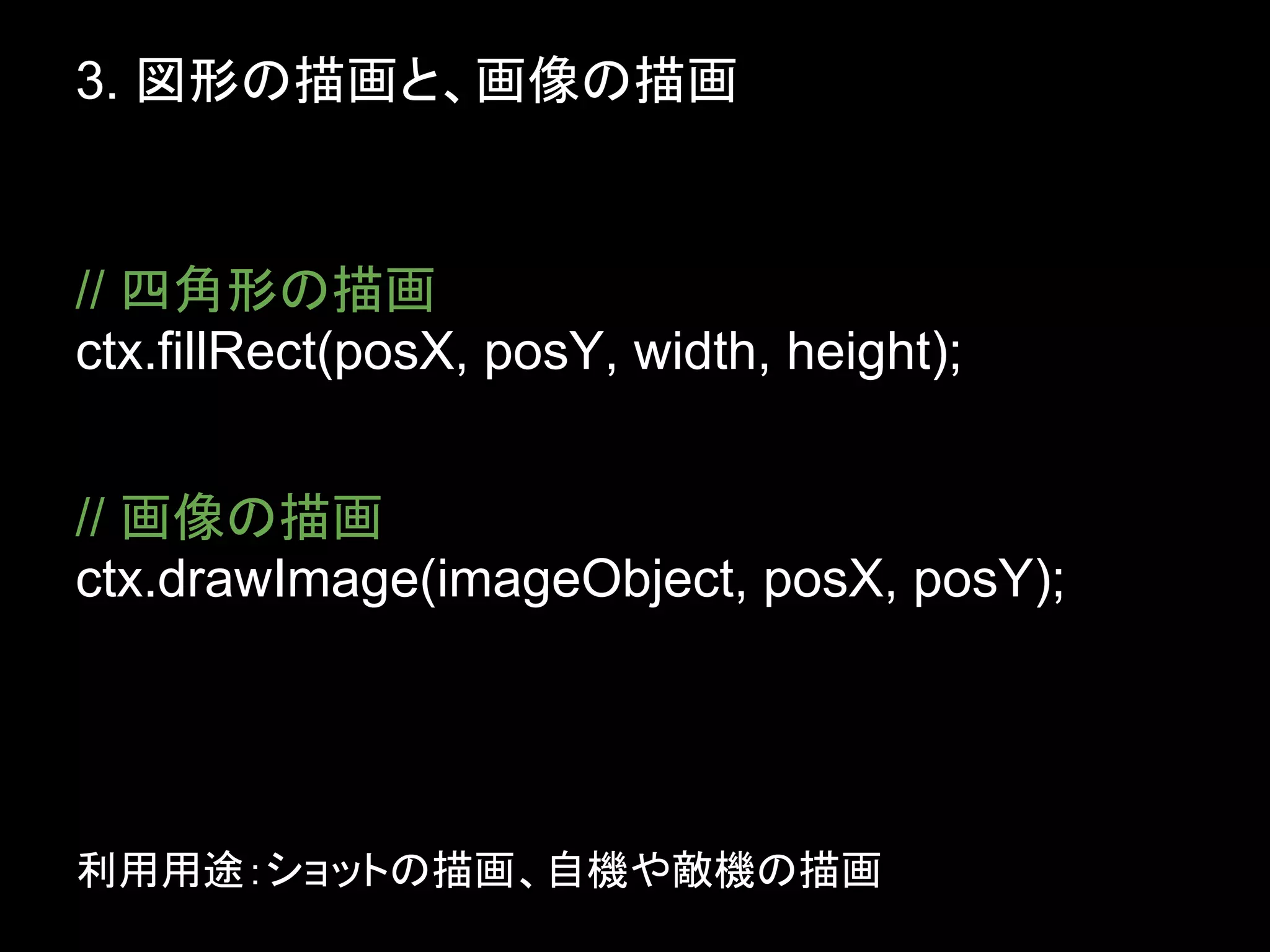
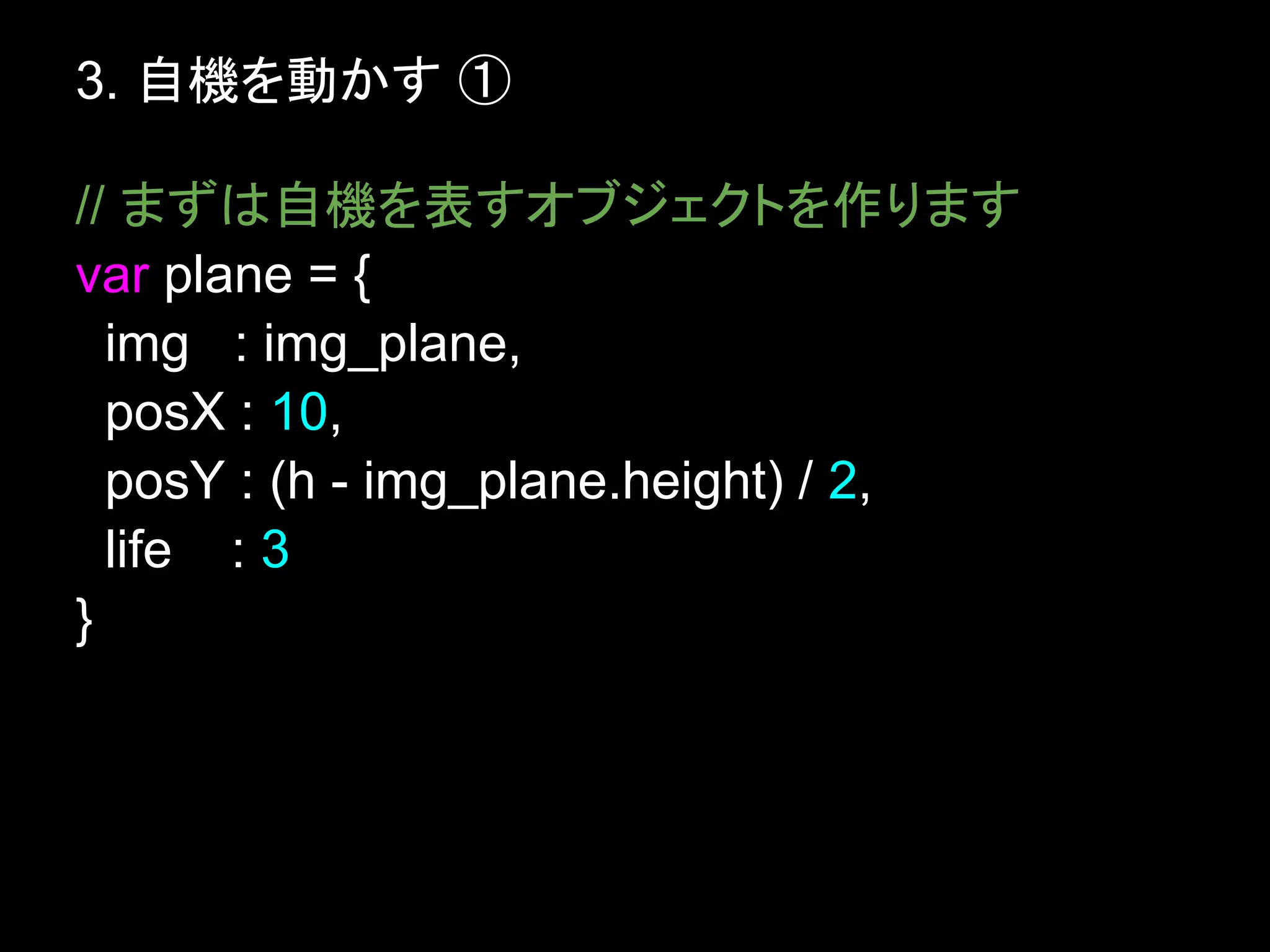
24. 25. 26. 27. 28. 29. 3. 自機を動かす ①
// まずは自機を表すオブジェクトを作ります
var plane = {
img : img_plane,
posX : 10,
posY : (h - img_plane.height) / 2,
life : 3
}
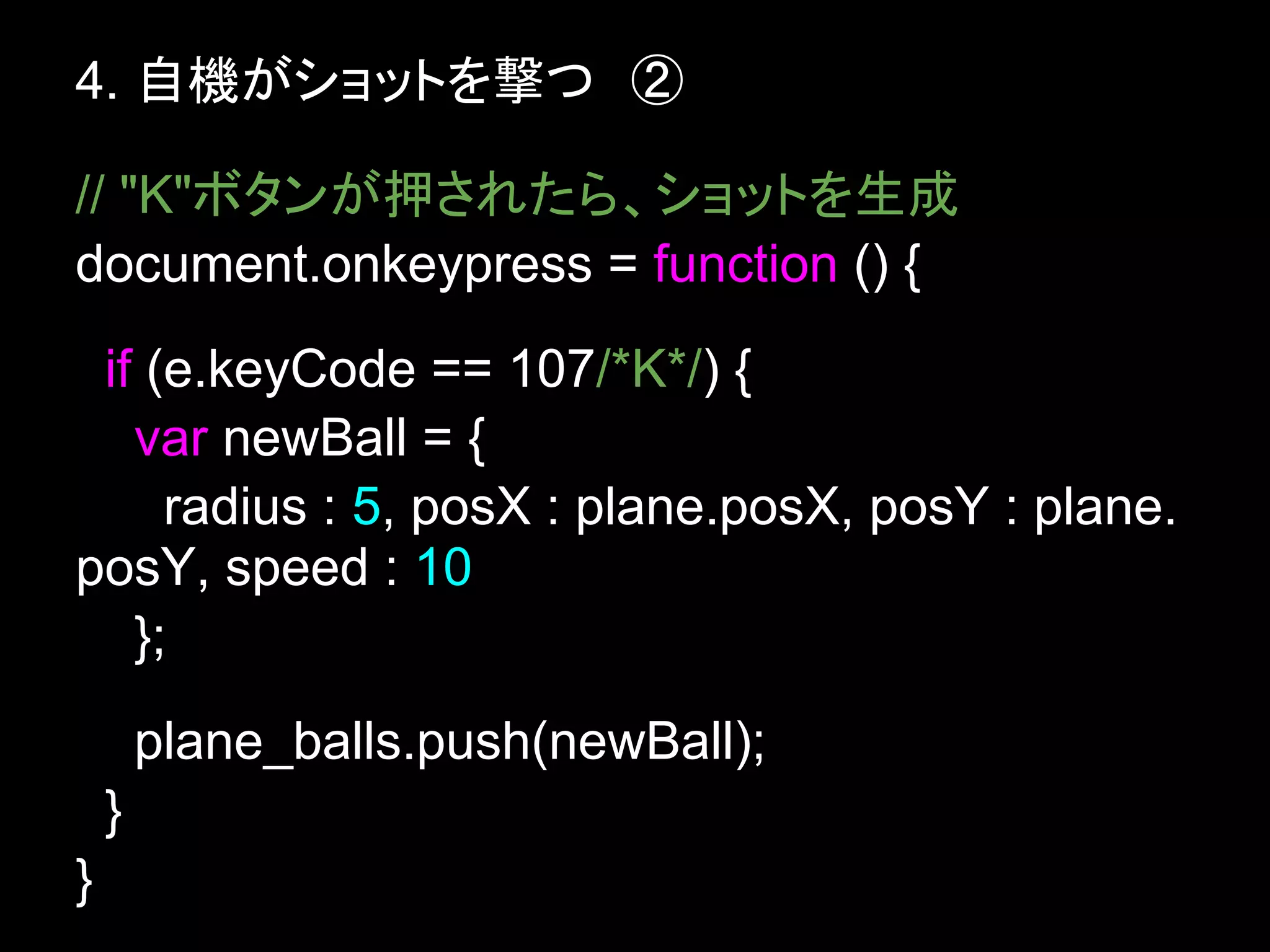
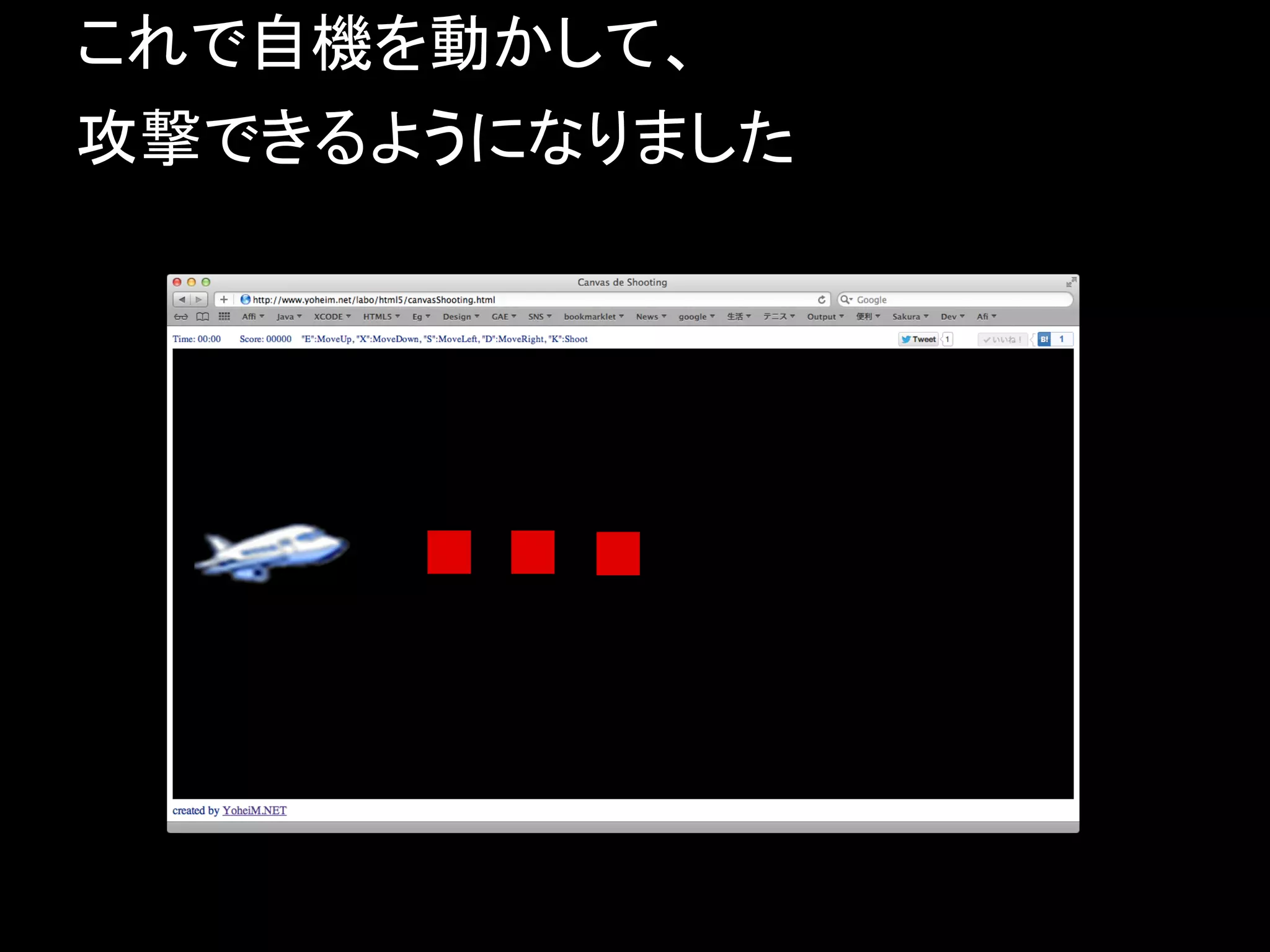
30. 31. 32. 33. 34. 35. 4. 自機がショットを撃つ ③
// mainLoop内で、speed分だけ移動させて描画する
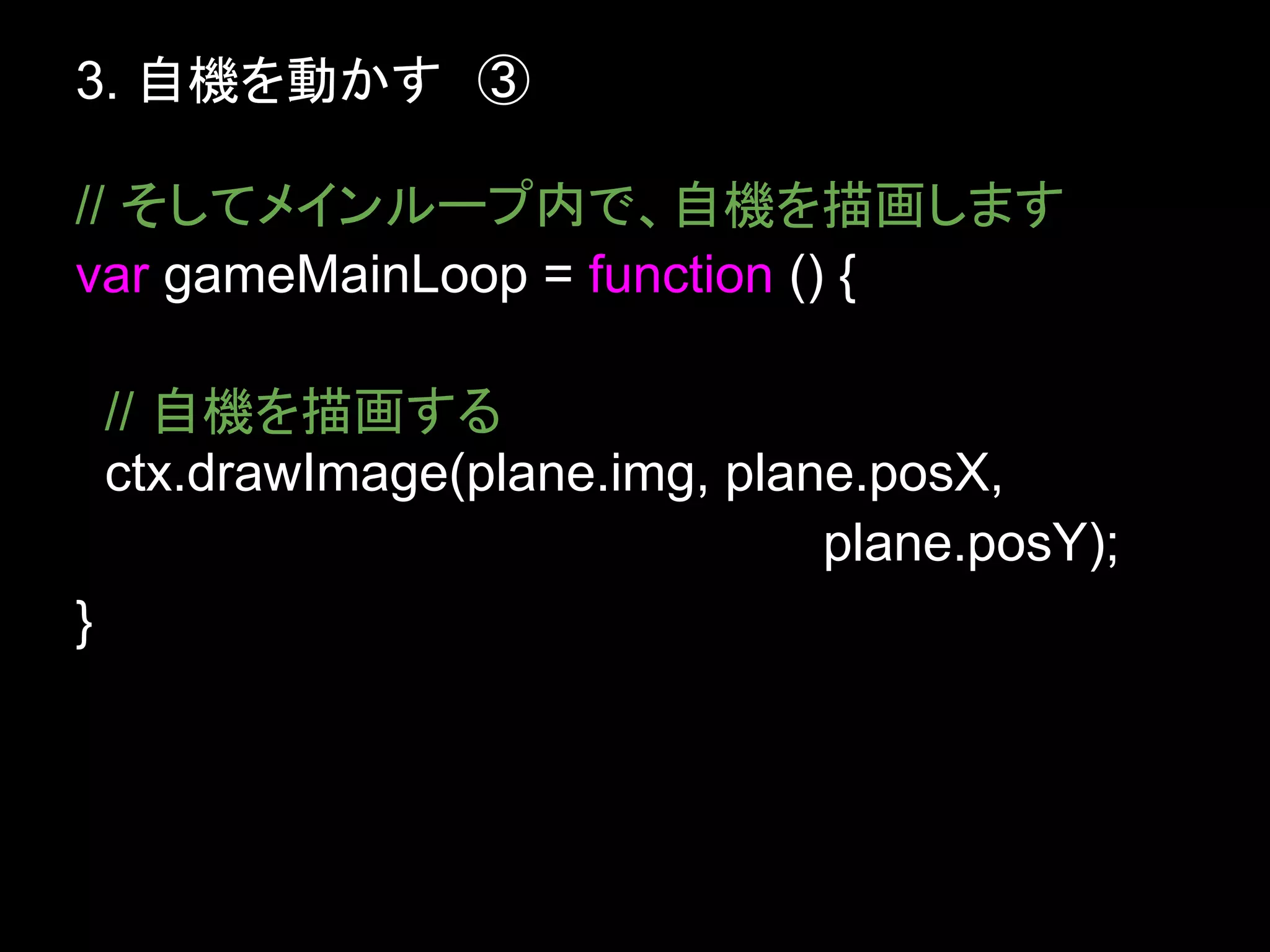
var gameMainLoop = function () {
for (var i = 0; i < plane_balls.length; i++) {
var ball = plane_balls[i];
ball.posX += ball.speed;
ctx.fillStyle = "rgba(200,0,0,1)";
ctx.fillRect(ball.posX, ball.posY, ball.radius,
ball.radius);
}
}
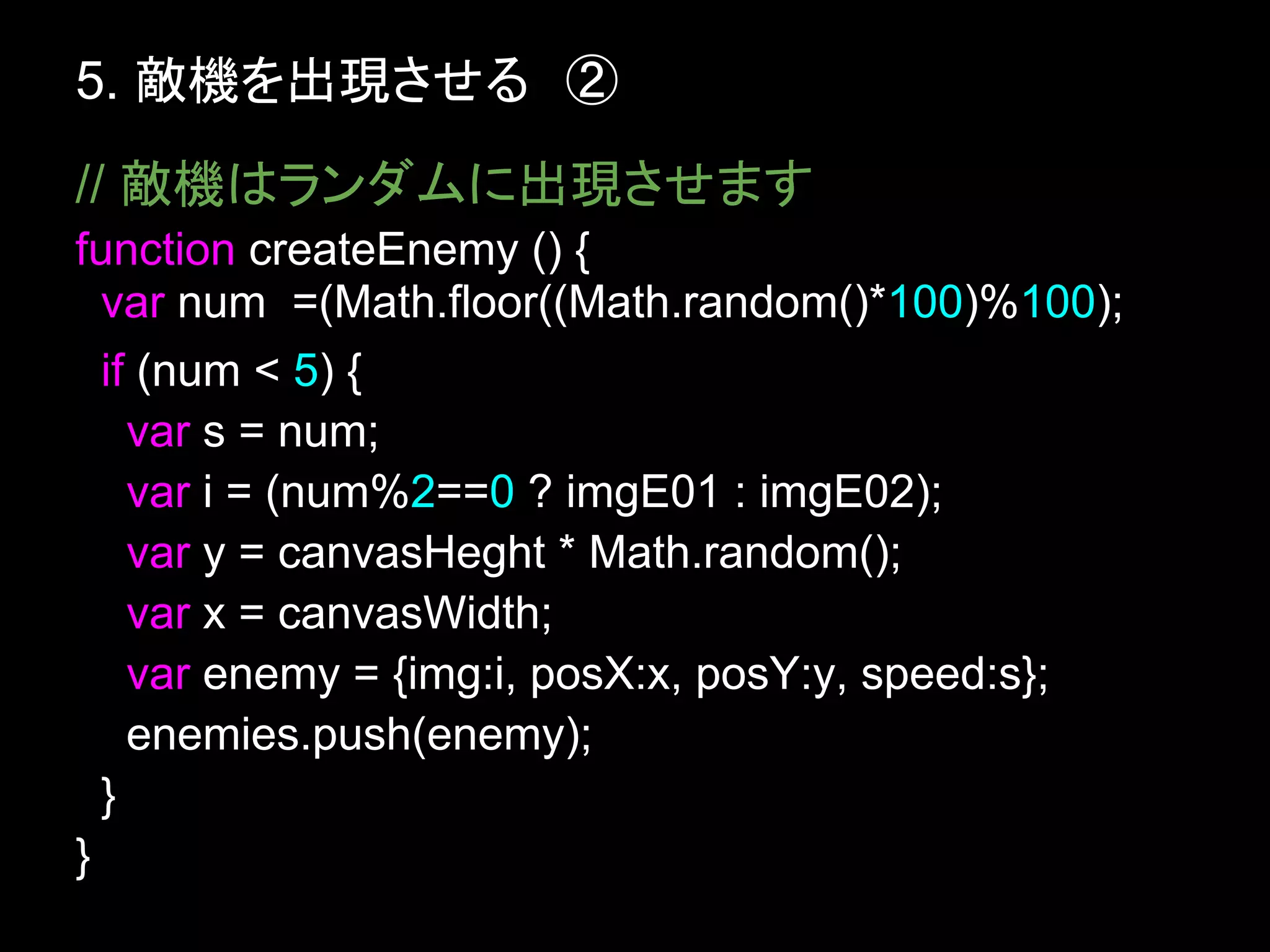
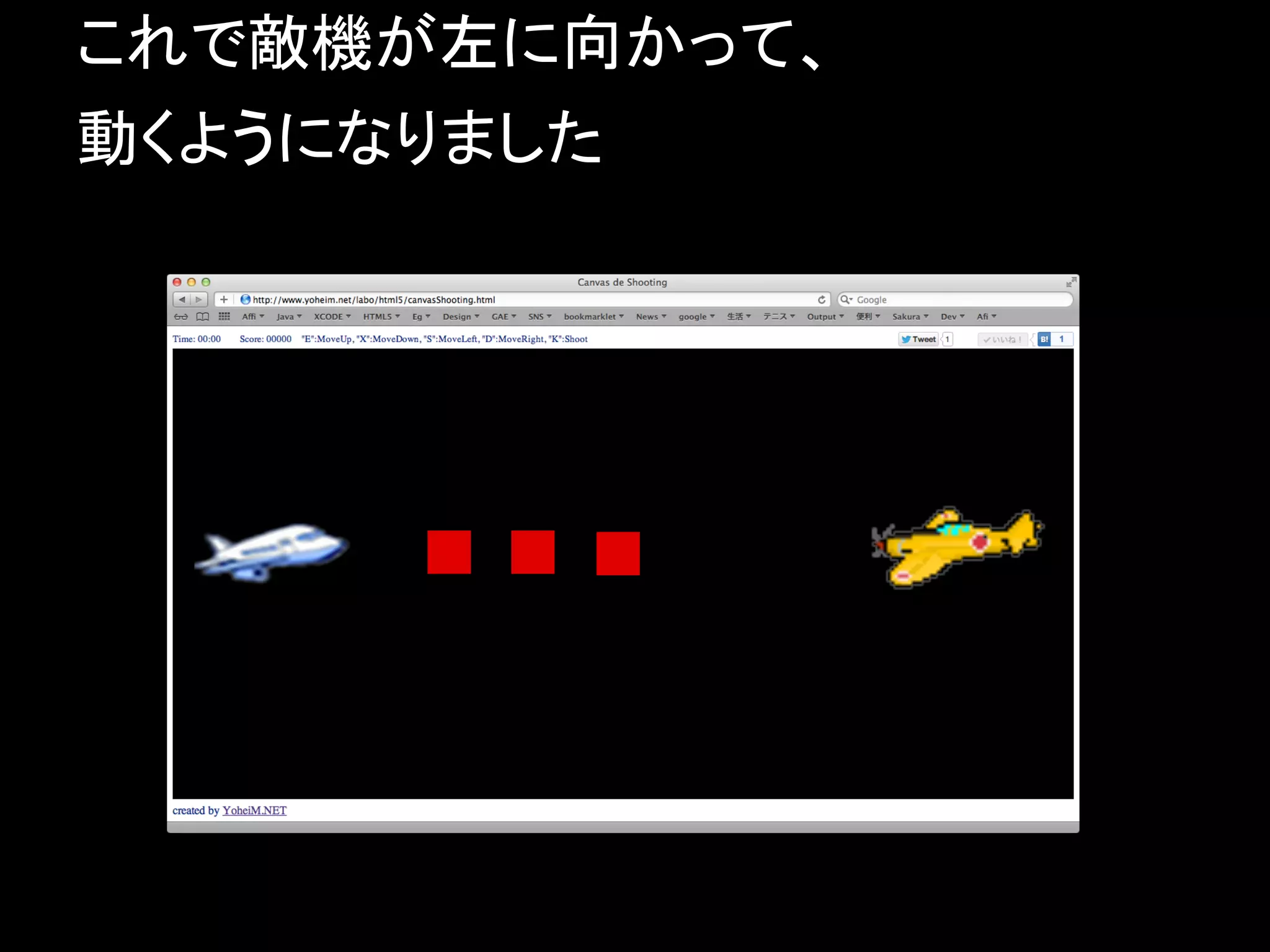
36. 37. 38. 39. 5. 敵機を出現させる ②
// 敵機はランダムに出現させます
function createEnemy () {
var num =(Math.floor((Math.random()*100)%100);
if (num < 5) {
var s = num;
var i = (num%2==0 ? imgE01 : imgE02);
var y = canvasHeght * Math.random();
var x = canvasWidth;
var enemy = {img:i, posX:x, posY:y, speed:s};
enemies.push(enemy);
}
}
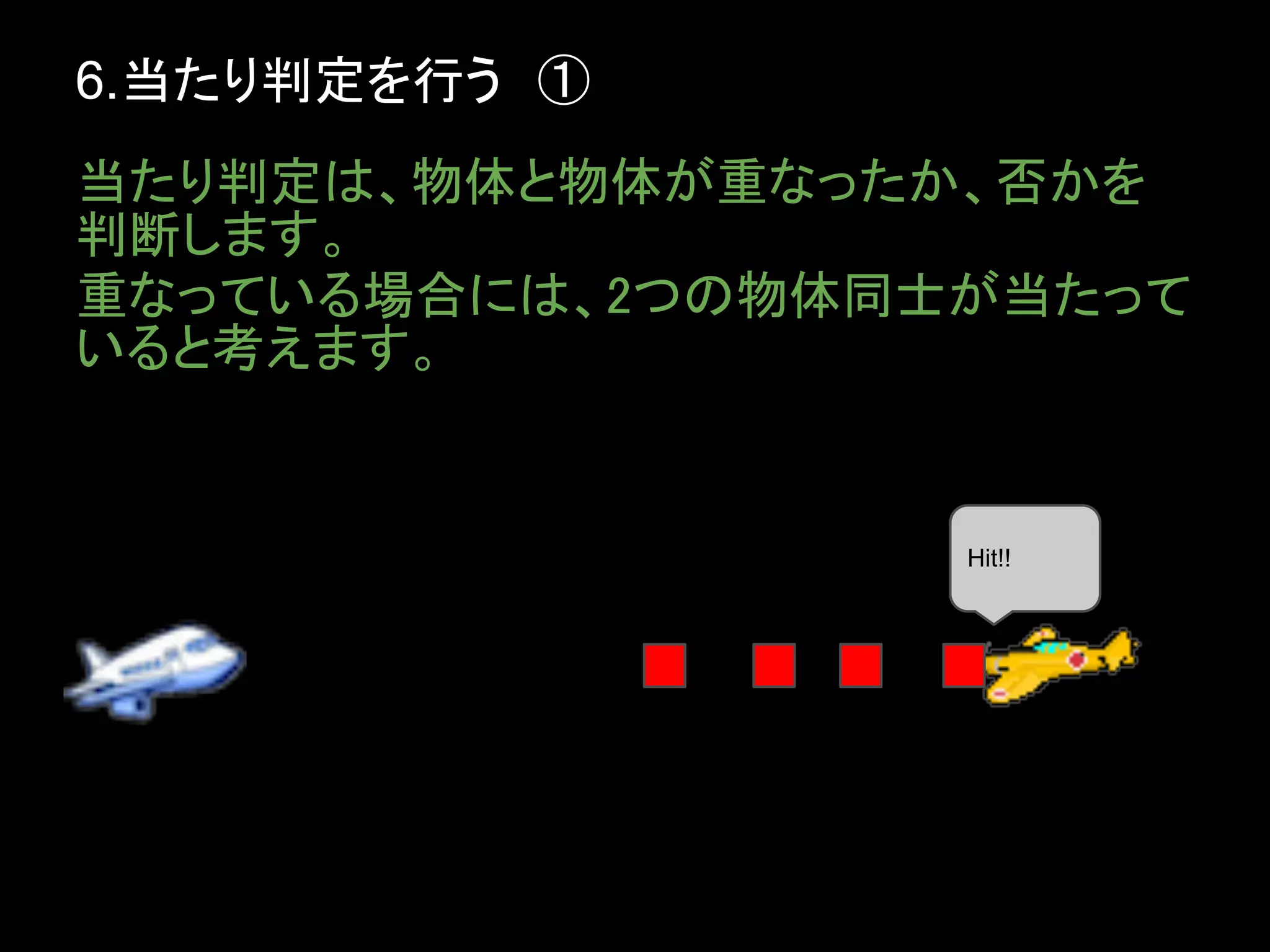
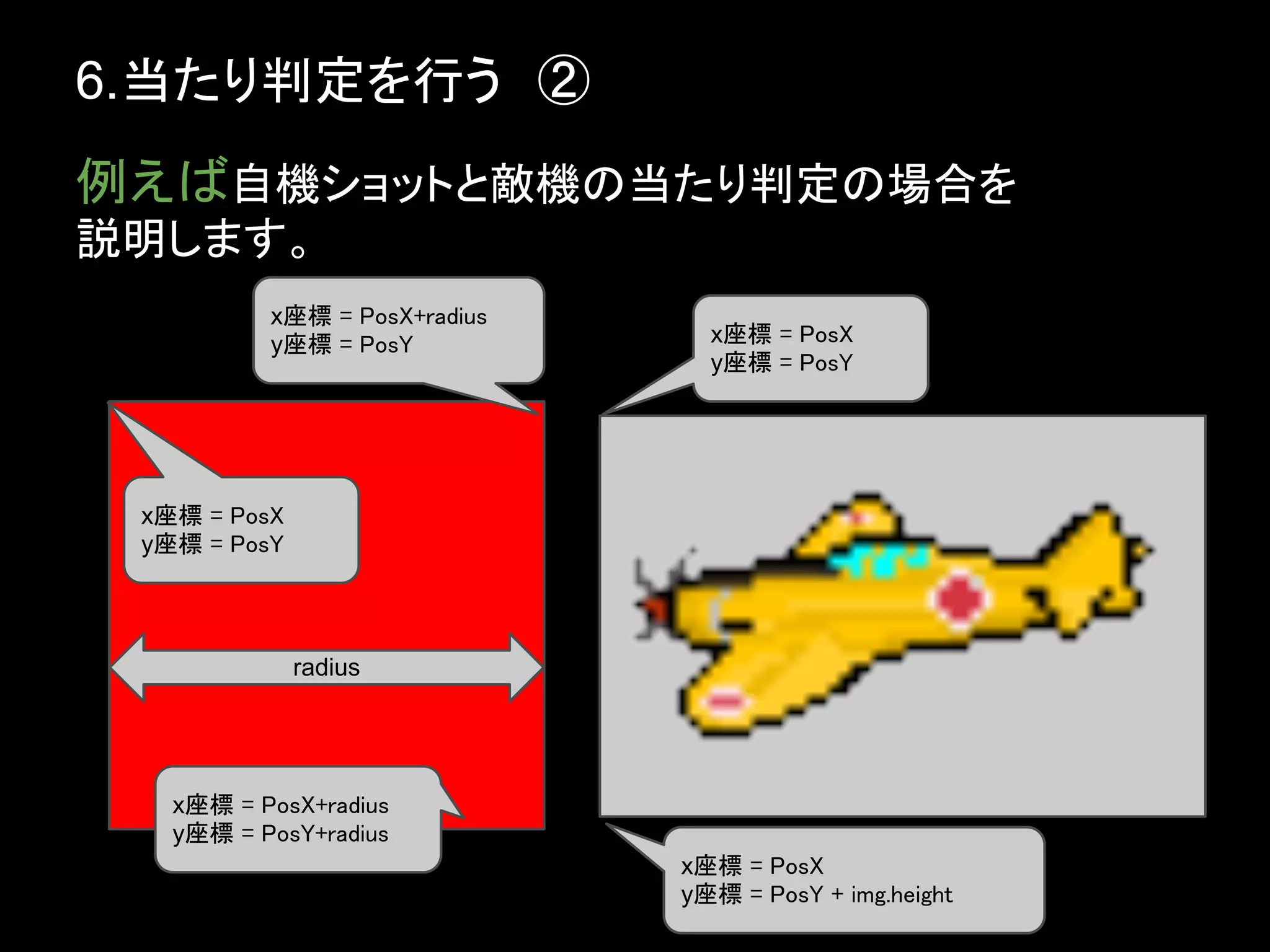
40. 41. 42. 43. 44. 45. 6.当たり判定を行う ③
// ソースコードではこんな感じです
var b = plane_balls[i];
var e = enemies[j];
if ((b.posX + b.radius) >= e.posX /* x 座標 */
&& b.posY <= e.posY+e.img.width /* y座標下 */
&& b.posY >= e.posY) { /* y座標上 */
delete plane_balls[i];
delete enemies[j];
}
46. 6. 当たり判定を行う ④
// 最後にdeleteした要素をお掃除する
// 例えば自機ショットの場合
var new_plane_balls = [];
for (var i = 0; i < plane_balls.length; i++) {
if (plane_balls[i])
new_plane_balls.push(plane_balls[i]);
}
plane_balls = new_plane_balls;
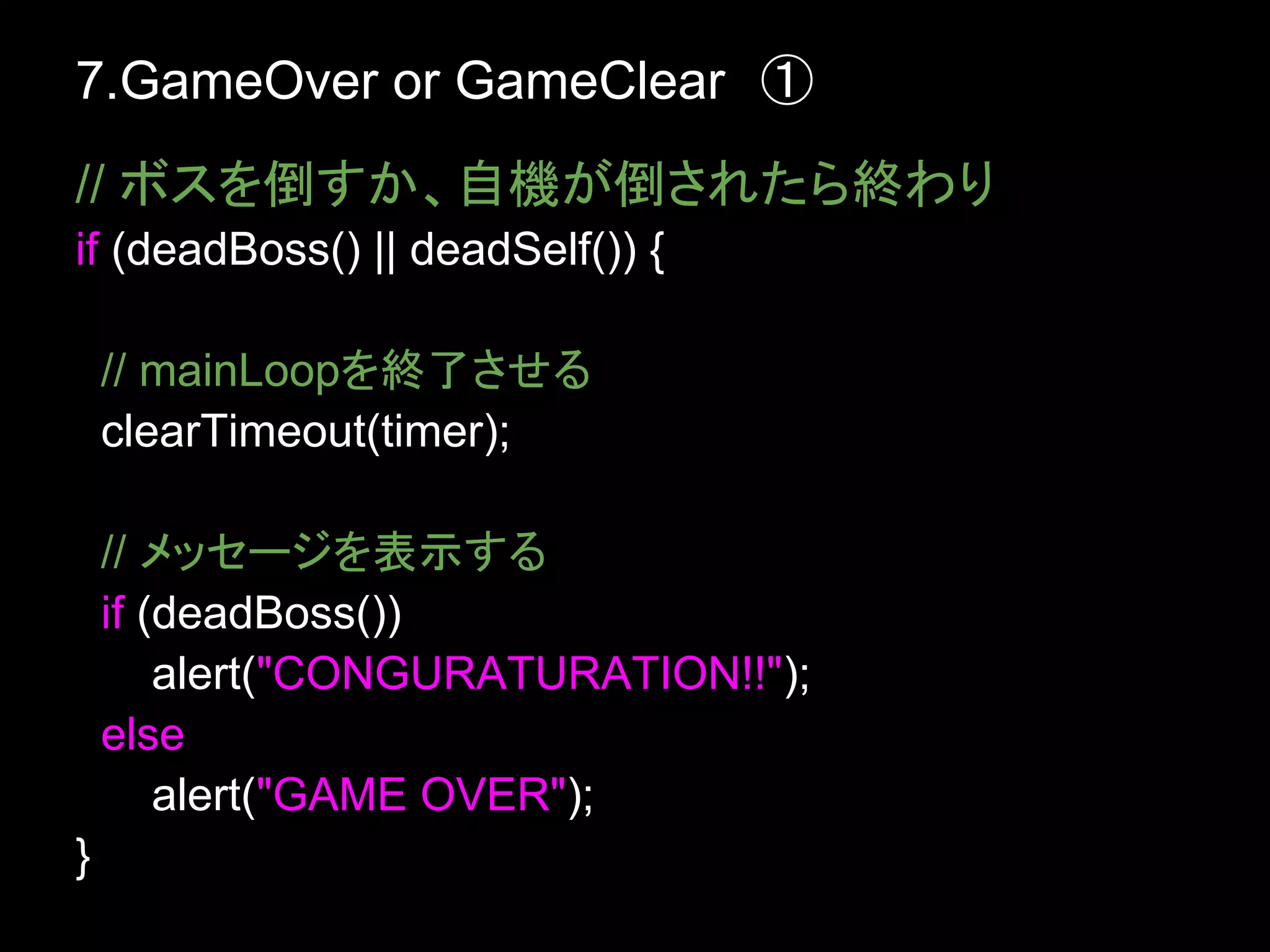
47. 7.GameOver or GameClear ①
// ボスを倒すか、自機が倒されたら終わり
if (deadBoss() || deadSelf()) {
// mainLoopを終了させる
clearTimeout(timer);
// メッセージを表示する
if (deadBoss())
alert("CONGURATURATION!!");
else
alert("GAME OVER");
}
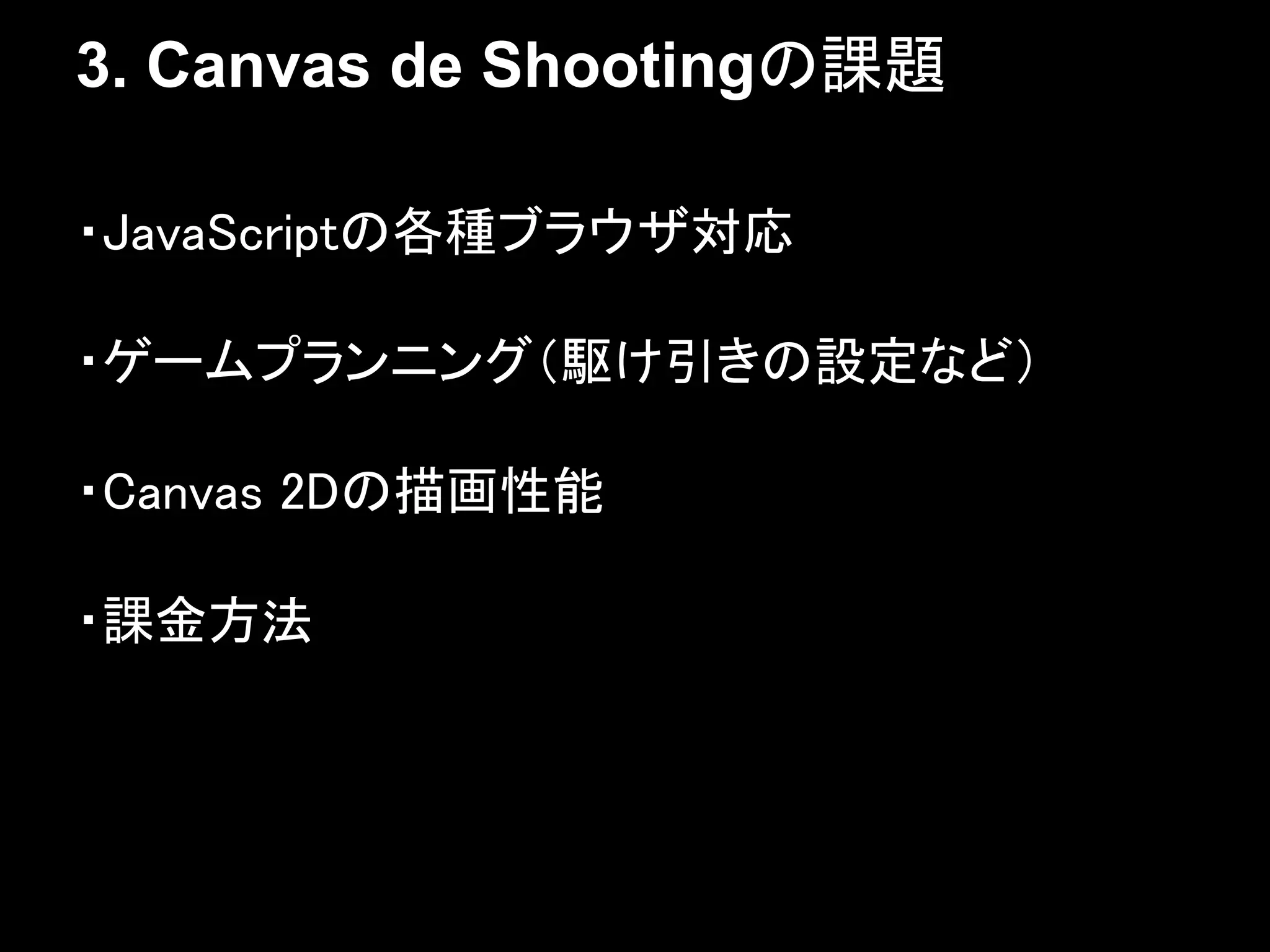
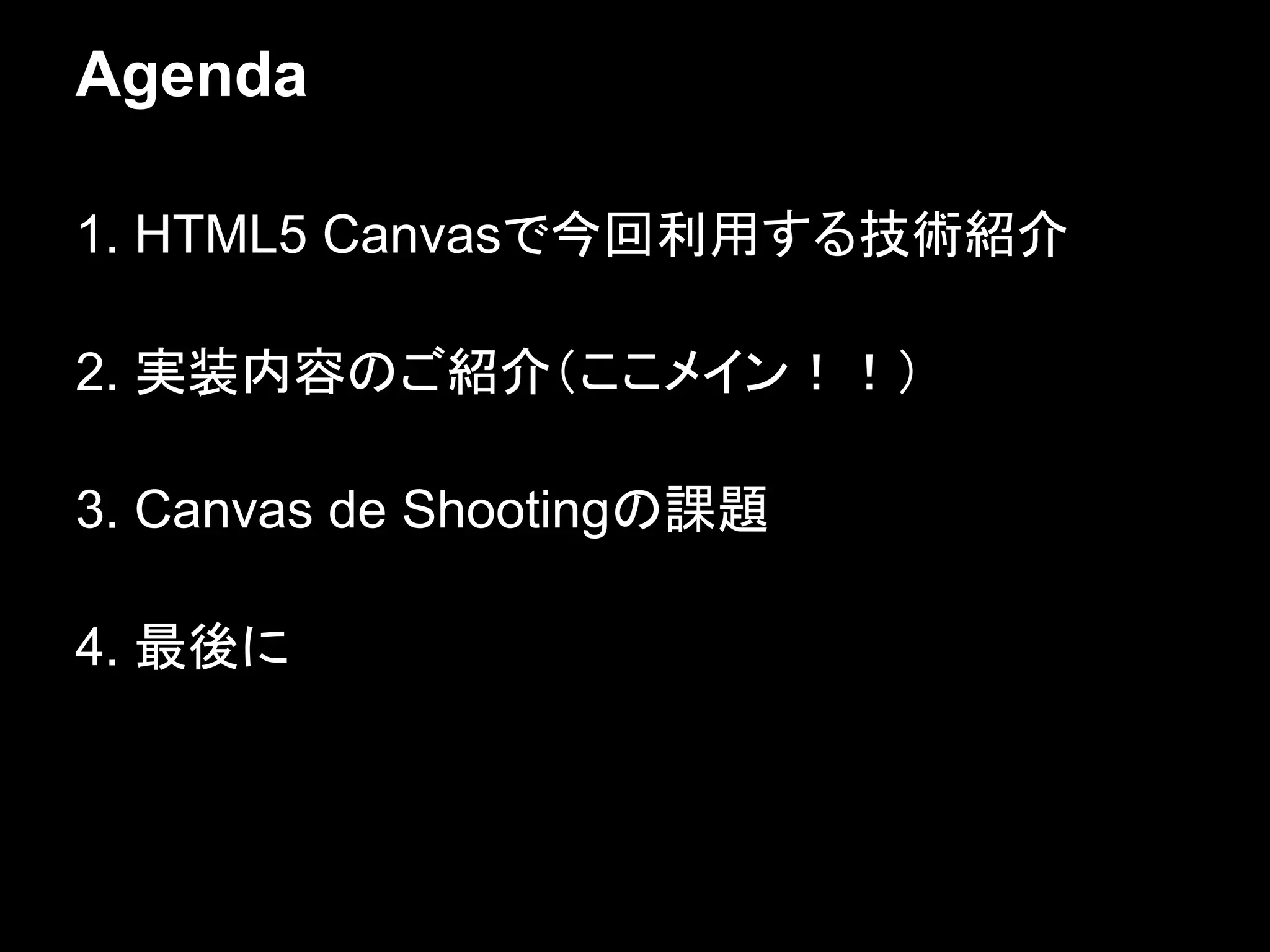
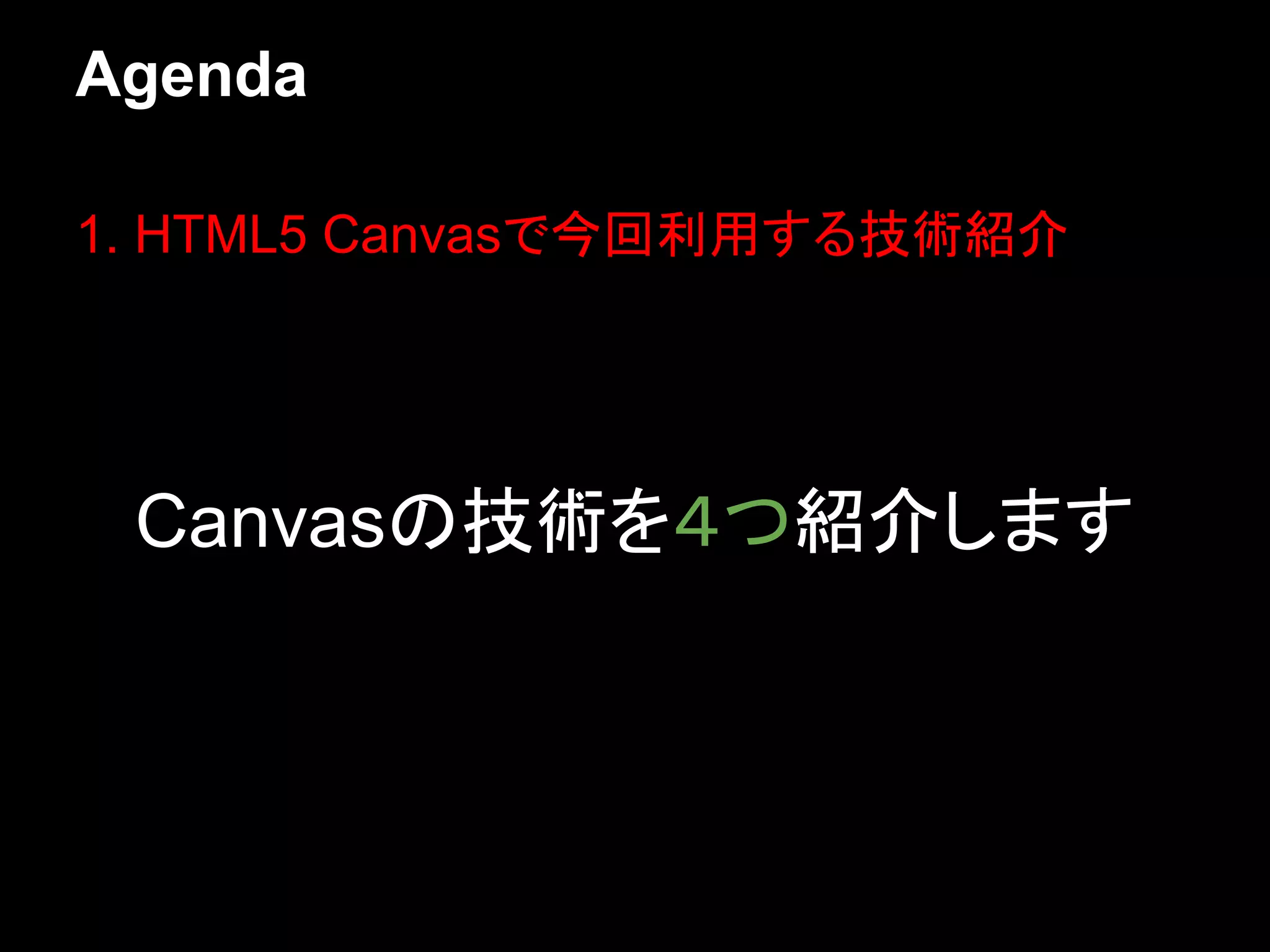
48. 49. 50. 3. Canvas de Shootingの課題
・JavaScriptの各種ブラウザ対応
・ゲームプランニング(駆け引きの設定など)
・Canvas 2Dの描画性能
・課金方法
51. 52. 53.




![4. 自機がショットを撃つ ①
// 自機ショットを保持する配列を定義します
var plane_balls = [];
// 自機ショットは、以下のオブジェクト型と
// します
var ball = {
radius : 5, posX : 10, posY : 10, speed : 10
}](https://image.slidesharecdn.com/canvasdeshooting-120620052920-phpapp02/75/Canvas-de-shooting-33-2048.jpg)
![4. 自機がショットを撃つ ③
// mainLoop内で、speed分だけ移動させて描画する
var gameMainLoop = function () {
for (var i = 0; i < plane_balls.length; i++) {
var ball = plane_balls[i];
ball.posX += ball.speed;
ctx.fillStyle = "rgba(200,0,0,1)";
ctx.fillRect(ball.posX, ball.posY, ball.radius,
ball.radius);
}
}](https://image.slidesharecdn.com/canvasdeshooting-120620052920-phpapp02/75/Canvas-de-shooting-35-2048.jpg)
![5. 敵機を出現させる ①
// まずは敵機を保持する配列を定義します
var enemies = [];
// 敵機は、以下のオブジェクト定義とします
var enemy = {
img : img, /* 今回は2種類の画像を使う */
posX : x,
posY : y,
speed : s
};](https://image.slidesharecdn.com/canvasdeshooting-120620052920-phpapp02/75/Canvas-de-shooting-38-2048.jpg)
![5. 敵機を出現させる ③
// MainLoop内でspeed分、左に移動させて描画
var gameMainLoop = function () {
for (var i = 0; i < enemies.length; i++) {
var enemy = enemies[i];
var enemy.posX -= enemy.speed;
ctx.drawImage(enemy.img, enemy.posX,
enemy.posY);
}
}](https://image.slidesharecdn.com/canvasdeshooting-120620052920-phpapp02/75/Canvas-de-shooting-40-2048.jpg)
![6.当たり判定を行う ③
// ソースコードではこんな感じです
var b = plane_balls[i];
var e = enemies[j];
if ((b.posX + b.radius) >= e.posX /* x 座標 */
&& b.posY <= e.posY+e.img.width /* y座標下 */
&& b.posY >= e.posY) { /* y座標上 */
delete plane_balls[i];
delete enemies[j];
}](https://image.slidesharecdn.com/canvasdeshooting-120620052920-phpapp02/75/Canvas-de-shooting-45-2048.jpg)
![6. 当たり判定を行う ④
// 最後にdeleteした要素をお掃除する
// 例えば自機ショットの場合
var new_plane_balls = [];
for (var i = 0; i < plane_balls.length; i++) {
if (plane_balls[i])
new_plane_balls.push(plane_balls[i]);
}
plane_balls = new_plane_balls;](https://image.slidesharecdn.com/canvasdeshooting-120620052920-phpapp02/75/Canvas-de-shooting-46-2048.jpg)