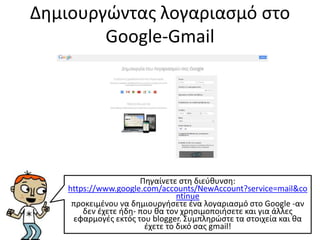
Δημιουργώντας λογαριασμό στο
Google-Gmail
Πηγαίνετεστη διεύθυνση:
https://www.google.com/accounts/NewAccount?service=mail&co
ntinue
προκειμένου να δημιουργήσετε ένα λογαριασμό στο Google -αν
δεν έχετε ήδη- που θα τον χρησιμοποιήσετε και για άλλες
εφαρμογές εκτός του blogger. Συμπληρώστε τα στοιχεία και θα
έχετε το δικό σας gmail!
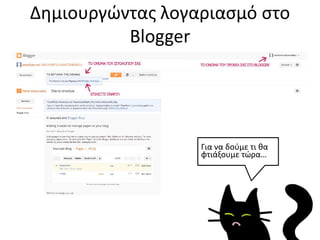
Δημιουργώντας λογαριασμό στο
Blogger
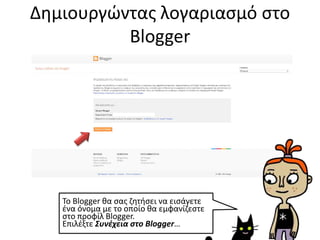
ToBlogger θα σας ζητήσει να εισάγετε
ένα όνομα με το οποίο θα εμφανίζεστε
στο προφίλ Blogger.
Επιλέξτε Συνέχεια στο Blogger…
6.
Δημιουργώντας λογαριασμό στο
Blogger
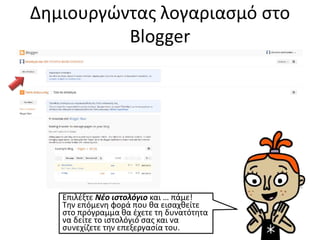
ΕπιλέξτεΝέο ιστολόγιο και … πάμε!
Την επόμενη φορά που θα εισαχθείτε
στο πρόγραμμα θα έχετε τη δυνατότητα
να δείτε το ιστολόγιό σας και να
συνεχίζετε την επεξεργασία του.
7.
Δημιουργώντας λογαριασμό στο
Blogger
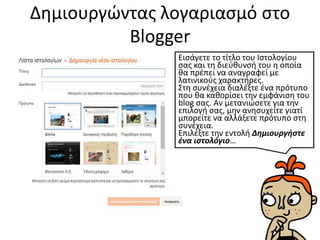
Εισάγετετο τίτλο του Ιστολογίου
σας και τη διεύθυνσή του η οποία
θα πρέπει να αναγραφεί με
λατινικούς χαρακτήρες.
Στη συνέχεια διαλέξτε ένα πρότυπο
που θα καθορίσει την εμφάνιση του
blog σας. Αν μετανιώσετε για την
επιλογή σας, μην ανησυχείτε γιατί
μπορείτε να αλλάξετε πρότυπο στη
συνέχεια.
Επιλέξτε την εντολή Δημιουργήστε
ένα ιστολόγιο…
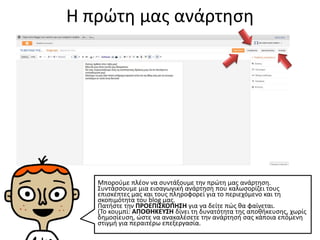
Η πρώτη μαςανάρτηση
Μπορούμε πλέον να συντάξουμε την πρώτη μας ανάρτηση.
Συντάσσουμε μια εισαγωγική ανάρτηση που καλωσορίζει τους
επισκέπτες μας και τους πληροφορεί για το περιεχόμενο και τη
σκοπιμότητα του blog μας.
Πατήστε την ΠΡΟΕΠΙΣΚΟΠΗΣΗ για να δείτε πώς θα φαίνεται.
(Το κουμπί: ΑΠΟΘΗΚΕΥΣΗ δίνει τη δυνατότητα της αποθήκευσης, χωρίς
δημοσίευση, ώστε να ανακαλέσετε την ανάρτησή σας κάποια επόμενη
στιγμή για περαιτέρω επεξεργασία.
10.
Η πρώτη μαςανάρτηση
Επιλέξτε για το κείμενό σας: γραμματοσειρά, πάχος, χρώμα γραμμάτων.
Επιλέγοντας μία ή περισσότερες λέξεις και στη συνέχεια το κουμπί Χρώμα
Φόντου Κειμένου μπορείτε να το τονίσετε με μια απόχρωση ώστε να
εστιάζει σε αυτό ο αναγνώστης.
Επιλέγοντας μία ή περισσότερες λέξεις και στη συνέχεια το κουμπί
Σύνδεσμος μετατρέπουμε τη λέξη αυτή σε υπερσύνδεσμο με μία
διεύθυνση του Διαδικτύου [με το ίδιο τρόπο μπορούμε να μετατρέψουμε
σε υπερσυνδέσμους και άλλα αντικείμενα που έχουμε εισάγει στην
ανάρτησή μας όπως είναι οι εικόνες].
11.
Η πρώτη μαςανάρτηση
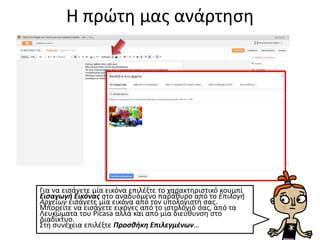
Για να εισάγετε μία εικόνα επιλέξτε το χαρακτηριστικό κουμπί
Εισαγωγή Εικόνας στο αναδυόμενο παράθυρο από το Επιλογή
Αρχείων εισάγετε μία εικόνα από τον υπολογιστή σας.
Μπορείτε να εισάγετε εικόνες από το ιστολόγιό σας, από τα
Λευκώματα του Picasa αλλά και από μία διεύθυνση στο
Διαδίκτυο.
Στη συνέχεια επιλέξτε Προσθήκη Επιλεγμένων…
12.
Η πρώτη μαςανάρτηση
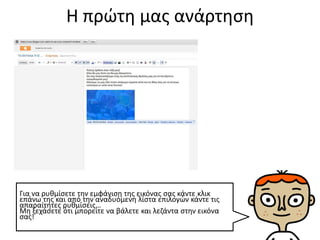
Για να ρυθμίσετε την εμφάνιση της εικόνας σας κάντε κλικ
επάνω της και από την αναδυόμενη λίστα επιλογών κάντε τις
απαραίτητες ρυθμίσεις…
Μη ξεχάσετε ότι μπορείτε να βάλετε και λεζάντα στην εικόνα
σας!
13.
Η πρώτη μαςανάρτηση
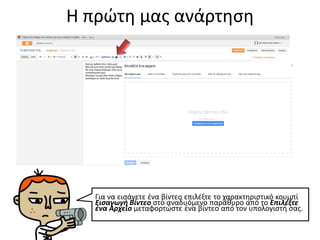
Για να εισάγετε ένα βίντεο επιλέξτε το χαρακτηριστικό κουμπί
Εισαγωγή Βίντεο στο αναδυόμενο παράθυρο από το Επιλέξτε
ένα Αρχείο μεταφορτώστε ένα βίντεο από τον υπολογιστή σας.
14.
Η πρώτη μαςανάρτηση
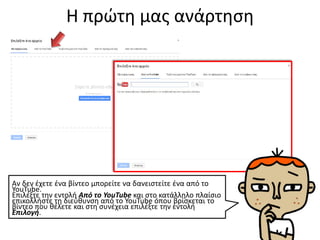
Αν δεν έχετε ένα βίντεο μπορείτε να δανειστείτε ένα από το
YouTube.
Επιλέξτε την εντολή Από το YouTube και στο κατάλληλο πλαίσιο
επικολλήστε τη διεύθυνση από το YouTube όπου βρίσκεται το
βίντεο που θέλετε και στη συνέχεια επιλέξτε την εντολή
Επιλογή.
15.
Η πρώτη μαςανάρτηση
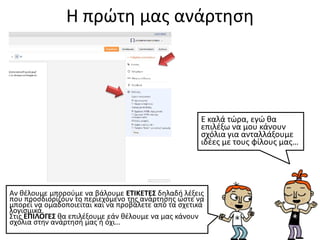
Αν θέλουμε μπορούμε να βάλουμε ΕΤΙΚΕΤΕΣ δηλαδή λέξεις
που προσδιορίζουν το περιεχόμενο της ανάρτησης ώστε να
μπορεί να ομαδοποιείται και να προβάλετε από τα σχετικά
λογισμικά.
Στις ΕΠΙΛΟΓΕΣ θα επιλέξουμε εάν θέλουμε να μας κάνουν
σχόλια στην ανάρτησή μας ή όχι…
Ε καλά τώρα, εγώ θα
επιλέξω να μου κάνουν
σχόλια για ανταλλάξουμε
ιδέες με τους φίλους μας…
16.
Η πρώτη μαςανάρτηση
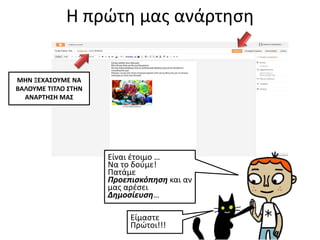
Είναι έτοιμο …
Να το δούμε!
Πατάμε
Προεπισκόπηση και αν
μας αρέσει
Δημοσίευση…
Είμαστε
Πρώτοι!!!
ΜΗΝ ΞΕΧΑΣΟΥΜΕ ΝΑ
ΒΑΛΟΥΜΕ ΤΙΤΛΟ ΣΤΗΝ
ΑΝΑΡΤΗΣΗ ΜΑΣ
17.
Η πρώτη μαςανάρτηση
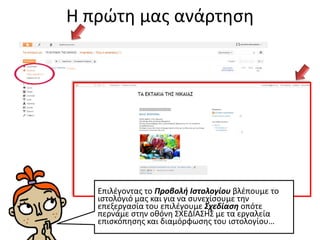
Επιλέγοντας το Προβολή Ιστολογίου βλέπουμε το
ιστολόγιό μας και για να συνεχίσουμε την
επεξεργασία του επιλέγουμε Σχεδίαση οπότε
περνάμε στην οθόνη ΣΧΕΔΙΑΣΗΣ με τα εργαλεία
επισκόπησης και διαμόρφωσης του ιστολογίου…
Επεξεργασία Ιστολογίου
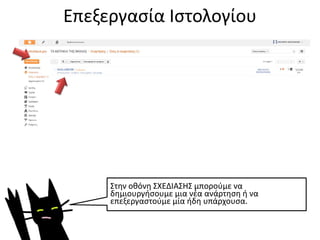
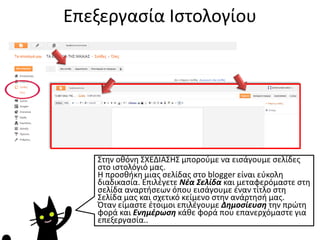
Στην οθόνηΣΧΕΔΙΑΣΗΣ μπορούμε να εισάγουμε σελίδες
στο ιστολόγιό μας.
Η προσθήκη μιας σελίδας στο blogger είναι εύκολη
διαδικασία. Επιλέγετε Νέα Σελίδα και μεταφερόμαστε στη
σελίδα αναρτήσεων όπου εισάγουμε έναν τίτλο στη
Σελίδα μας και σχετικό κείμενο στην ανάρτησή μας.
Όταν είμαστε έτοιμοι επιλέγουμε Δημοσίευση την πρώτη
φορά και Ενημέρωση κάθε φορά που επανερχόμαστε για
επεξεργασία..
20.
Επεξεργασία Ιστολογίου
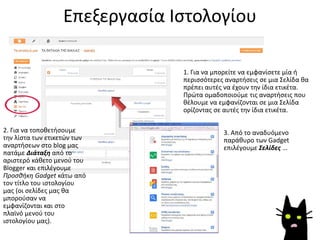
2. Γιανα τοποθετήσουμε
την λίστα των ετικετών των
αναρτήσεων στο blog μας
πατάμε Διάταξη από το
αριστερό κάθετο μενού του
Blogger και επιλέγουμε
Προσθήκη Gadget κάτω από
τον τίτλο του ιστολογίου
μας (οι σελίδες μας θα
μπορούσαν να
εμφανίζονται και στο
πλαϊνό μενού του
ιστολογίου μας).
1. Για να μπορείτε να εμφανίσετε μία ή
περισσότερες αναρτήσεις σε μια Σελίδα θα
πρέπει αυτές να έχουν την ίδια ετικέτα.
Πρώτα ομαδοποιούμε τις αναρτήσεις που
θέλουμε να εμφανίζονται σε μια Σελίδα
ορίζοντας σε αυτές την ίδια ετικέτα.
3. Από το αναδυόμενο
παράθυρο των Gadget
επιλέγουμε Σελίδες …
21.
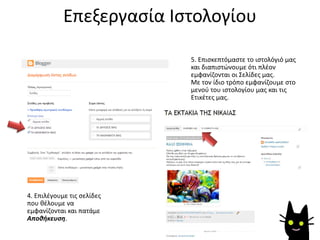
4. Επιλέγουμε τιςσελίδες
που θέλουμε να
εμφανίζονται και πατάμε
Αποθήκευση.
Επεξεργασία Ιστολογίου
5. Επισκεπτόμαστε το ιστολόγιό μας
και διαπιστώνουμε ότι πλέον
εμφανίζονται οι Σελίδες μας.
Με τον ίδιο τρόπο εμφανίζουμε στο
μενού του ιστολογίου μας και τις
Ετικέτες μας.
22.
Επεξεργασία Ιστολογίου
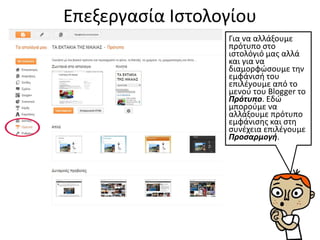
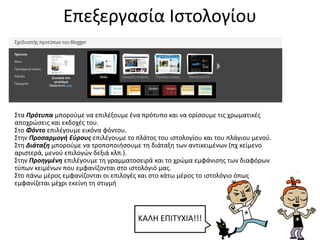
Για νααλλάξουμε
πρότυπο στο
ιστολόγιό μας αλλά
και για να
διαμορφώσουμε την
εμφάνισή του
επιλέγουμε από το
μενού του Blogger το
Πρότυπο. Εδώ
μπορούμε να
αλλάξουμε πρότυπο
εμφάνισης και στη
συνέχεια επιλέγουμε
Προσαρμογή.
23.
Επεξεργασία Ιστολογίου
Στα Πρότυπαμπορούμε να επιλέξουμε ένα πρότυπο και να ορίσουμε τις χρωματικές
αποχρώσεις και εκδοχές του.
Στο Φόντο επιλέγουμε εικόνα φόντου.
Στην Προσαρμογή Εύρους επιλέγουμε το πλάτος του ιστολογίου και του πλάγιου μενού.
Στη Διάταξη μπορούμε να τροποποιήσουμε τη διάταξη των αντικειμένων (πχ κείμενο
αριστερά, μενού επιλογών δεξιά κλπ.).
Στην Προηγμένη επιλέγουμε τη γραμματοσειρά και το χρώμα εμφάνισης των διαφόρων
τύπων κειμένων που εμφανίζονται στο ιστολόγιό μας.
Στο πάνω μέρος εμφανίζονται οι επιλογές και στο κάτω μέρος το ιστολόγιο όπως
εμφανίζεται μέχρι εκείνη τη στιγμή
ΚΑΛΗ ΕΠΙΤΥΧΙΑ!!!


![Η πρώτη μας ανάρτηση
Επιλέξτε για το κείμενό σας: γραμματοσειρά, πάχος, χρώμα γραμμάτων.
Επιλέγοντας μία ή περισσότερες λέξεις και στη συνέχεια το κουμπί Χρώμα
Φόντου Κειμένου μπορείτε να το τονίσετε με μια απόχρωση ώστε να
εστιάζει σε αυτό ο αναγνώστης.
Επιλέγοντας μία ή περισσότερες λέξεις και στη συνέχεια το κουμπί
Σύνδεσμος μετατρέπουμε τη λέξη αυτή σε υπερσύνδεσμο με μία
διεύθυνση του Διαδικτύου [με το ίδιο τρόπο μπορούμε να μετατρέψουμε
σε υπερσυνδέσμους και άλλα αντικείμενα που έχουμε εισάγει στην
ανάρτησή μας όπως είναι οι εικόνες].](https://image.slidesharecdn.com/blog-170531170308/85/Blog-compressed-10-320.jpg)