Download free for 30 days
Sign in
Upload
Language (EN)
Support
Business
Mobile
Social Media
Marketing
Technology
Art & Photos
Career
Design
Education
Presentations & Public Speaking
Government & Nonprofit
Healthcare
Internet
Law
Leadership & Management
Automotive
Engineering
Software
Recruiting & HR
Retail
Sales
Services
Science
Small Business & Entrepreneurship
Food
Environment
Economy & Finance
Data & Analytics
Investor Relations
Sports
Spiritual
News & Politics
Travel
Self Improvement
Real Estate
Entertainment & Humor
Health & Medicine
Devices & Hardware
Lifestyle
Change Language
Language
English
Español
Português
Français
Deutsche
Cancel
Save
Submit search
EN
HY
Uploaded by
Hiro Yama
PPTX, PDF
3,760 views
BIG-IP APM PCoIPプロキシ
BIG-IP PCoIPプロキシの機能説明資料 VMware Horizon View/仮想デスクトップへのリモートアクセス環境を提供できる
Technology
◦
Read more
0
Save
Share
Embed
Embed presentation
Download
Downloaded 52 times
1
/ 21
2
/ 21
3
/ 21
4
/ 21
5
/ 21
6
/ 21
7
/ 21
8
/ 21
9
/ 21
10
/ 21
11
/ 21
12
/ 21
13
/ 21
14
/ 21
15
/ 21
16
/ 21
17
/ 21
18
/ 21
19
/ 21
20
/ 21
21
/ 21
More Related Content
PPT
Control EstadíStico De Procesos (Spc) Usando Cartas De Control
by
rilara
PDF
Windows server technical preview hyper v の新機能
by
Syuichi Murashima
PDF
ConfigMgr2012R2 Technical Overview & Tips
by
Kazuo Saito
PPTX
次世代仮想化テクノロジー
by
Syuichi Murashima
PDF
Wordvolcano
by
Hiromichi Koga
PDF
Windows Server vNext、仮想化 (Hyper-V) の向上点
by
Syuichi Murashima
PDF
SoftLayer 実務Tips
by
softlayerjp
PPTX
IBM Bluemix infrastructure SoftLayer はじめての見積もりの仕方 softlayer
by
Kazuhiko Isaji
Control EstadíStico De Procesos (Spc) Usando Cartas De Control
by
rilara
Windows server technical preview hyper v の新機能
by
Syuichi Murashima
ConfigMgr2012R2 Technical Overview & Tips
by
Kazuo Saito
次世代仮想化テクノロジー
by
Syuichi Murashima
Wordvolcano
by
Hiromichi Koga
Windows Server vNext、仮想化 (Hyper-V) の向上点
by
Syuichi Murashima
SoftLayer 実務Tips
by
softlayerjp
IBM Bluemix infrastructure SoftLayer はじめての見積もりの仕方 softlayer
by
Kazuhiko Isaji
Similar to BIG-IP APM PCoIPプロキシ
PDF
System Center Operations Managerによる仮想環境の高度な管理
by
junichi anno
PDF
BIGLOBEクラウドホスティング新機能ご紹介
by
ビジネスBIGLOBE
PDF
AWSの共有責任モデル(shared responsibility model)
by
Akio Katayama
PDF
勉強会キット Windows Server 2012 R2 評価版 BYOD 編 v2 20131020 版
by
junichi anno
PDF
InfiniBandをPCIパススルーで用いるHPC仮想化クラスタの性能評価
by
Ryousei Takano
PDF
NetScaler Basic
by
Kimihiko Kitase
PDF
第21回「Windows Server 2012 DeepDive!! Hyper-V と VDI を徹底解説」(2012/10/18 on しすなま!)...
by
System x 部 (生!) : しすなま! @ Lenovo Enterprise Solutions Ltd.
PPT
IBM SoftLayer @ Osc tokyo-2014-fall
by
Yasushi Osonoi
PDF
【Interop tokyo 2014】 Citrix NetScalerとCisco ACIとの融合がもたらす次世代インフラのコンセプト
by
シスコシステムズ合同会社
PDF
hbstudy25 劇的ビフォーアフター
by
semind
PPTX
[簡易提案書]働き方改革にMSインフラストラクチャー
by
Toshihiko Sawaki
PPTX
Windows Server 2012 で管理をもっと自動化する
by
junichi anno
PDF
20130604 tf vdi-osamut
by
datestar200x
PDF
About SoftLayer at OSC Tokyo Spring
by
Kimihiko Kitase
PDF
CloudStackとNetScaler連携tips
by
Kenichi Mineta
PDF
Mk onic data-intensive-public
by
Miya Kohno
PDF
Mk onic data-intensive-public
by
Miya Kohno
System Center Operations Managerによる仮想環境の高度な管理
by
junichi anno
BIGLOBEクラウドホスティング新機能ご紹介
by
ビジネスBIGLOBE
AWSの共有責任モデル(shared responsibility model)
by
Akio Katayama
勉強会キット Windows Server 2012 R2 評価版 BYOD 編 v2 20131020 版
by
junichi anno
InfiniBandをPCIパススルーで用いるHPC仮想化クラスタの性能評価
by
Ryousei Takano
NetScaler Basic
by
Kimihiko Kitase
第21回「Windows Server 2012 DeepDive!! Hyper-V と VDI を徹底解説」(2012/10/18 on しすなま!)...
by
System x 部 (生!) : しすなま! @ Lenovo Enterprise Solutions Ltd.
IBM SoftLayer @ Osc tokyo-2014-fall
by
Yasushi Osonoi
【Interop tokyo 2014】 Citrix NetScalerとCisco ACIとの融合がもたらす次世代インフラのコンセプト
by
シスコシステムズ合同会社
hbstudy25 劇的ビフォーアフター
by
semind
[簡易提案書]働き方改革にMSインフラストラクチャー
by
Toshihiko Sawaki
Windows Server 2012 で管理をもっと自動化する
by
junichi anno
20130604 tf vdi-osamut
by
datestar200x
About SoftLayer at OSC Tokyo Spring
by
Kimihiko Kitase
CloudStackとNetScaler連携tips
by
Kenichi Mineta
Mk onic data-intensive-public
by
Miya Kohno
Mk onic data-intensive-public
by
Miya Kohno
Recently uploaded
PDF
100年後の知財業界-生成AIスライドアドリブプレゼン イーパテントYouTube配信
by
e-Patent Co., Ltd.
PDF
Reiwa 7 IT Strategist Afternoon I Question-1 3C Analysis
by
akipii ogaoga
PDF
Starlink Direct-to-Cell (D2C) 技術の概要と将来の展望
by
CRI Japan, Inc.
PDF
Reiwa 7 IT Strategist Afternoon I Question-1 Ansoff's Growth Vector
by
akipii ogaoga
PDF
第21回 Gen AI 勉強会「NotebookLMで60ページ超の スライドを作成してみた」
by
嶋 是一 (Yoshikazu SHIMA)
PPTX
ddevについて .
by
iPride Co., Ltd.
PDF
Drupal Recipes 解説 .
by
iPride Co., Ltd.
PDF
2025→2026宙畑ゆく年くる年レポート_100社を超える企業アンケート総まとめ!!_企業まとめ_1229_3版
by
sorabatake
PDF
さくらインターネットの今 法林リージョン:さくらのAIとか GPUとかイベントとか 〜2026年もバク進します!〜
by
法林浩之
100年後の知財業界-生成AIスライドアドリブプレゼン イーパテントYouTube配信
by
e-Patent Co., Ltd.
Reiwa 7 IT Strategist Afternoon I Question-1 3C Analysis
by
akipii ogaoga
Starlink Direct-to-Cell (D2C) 技術の概要と将来の展望
by
CRI Japan, Inc.
Reiwa 7 IT Strategist Afternoon I Question-1 Ansoff's Growth Vector
by
akipii ogaoga
第21回 Gen AI 勉強会「NotebookLMで60ページ超の スライドを作成してみた」
by
嶋 是一 (Yoshikazu SHIMA)
ddevについて .
by
iPride Co., Ltd.
Drupal Recipes 解説 .
by
iPride Co., Ltd.
2025→2026宙畑ゆく年くる年レポート_100社を超える企業アンケート総まとめ!!_企業まとめ_1229_3版
by
sorabatake
さくらインターネットの今 法林リージョン:さくらのAIとか GPUとかイベントとか 〜2026年もバク進します!〜
by
法林浩之
BIG-IP APM PCoIPプロキシ
1.
BIG-IP LTM+APM PCoIP Proxy BIG-IP
Version 11.4.1 VM Horizon View 5.2 iApp Template:F5.vmware_view.v1.0.0rc4 2014/2/3 1
2.
安全で便利なVDIの実現 ■ 課題 • • • 社外ネットワークからのアクセスに制限 認証回数の増加によるユーザの手間 遅延によるサービスレベルの低下 ■ F5の導入効果 • • • 安全なリモートアクセス シングルサインオンによる利便性向上 パフォーマンスと信頼性を最大化 Connection Server 仮想デスクトッ プ AD/DNS/DHCP View Agent Firewall View Client Firewall BIG-IP APM View Composer BIG-IP
APM • SSL-VPN機能(PCoIP/RDPに対応) • 認証サーバとの連携によるSSO • 他システムへのアクセスを制限 • DTLS(UDP)によるネットワーク遅延の緩和 • Connection Serverへのバランシング及び モニタリングによるダウンタイムを最小化 vCenter View Client 2
3.
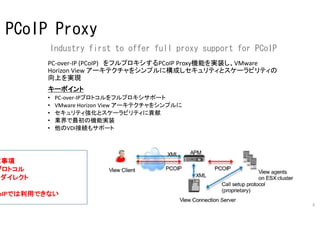
PCoIP Proxy Industry first
to offer full proxy support for PCoIP PC-over-IP (PCoIP) をフルプロキシするPCoIP Proxy機能を実装し、VMware Horizon View アーキテクチャをシンプルに構成しセキュリティとスケーラ ビリティの向上を実現 キーポイント • • • • • PC-over-IPプロトコルをフルプロキシサポート VMware Horizon View アーキテクチャをシンプルに セキュリティ強化とスケーラビリティに貢献 業界で最初の機能実装 他のVDI接続もサポート ・注意事項 RDPプロトコル USBリダイレクト Blast はPCoIPでは利用できない 3
4.
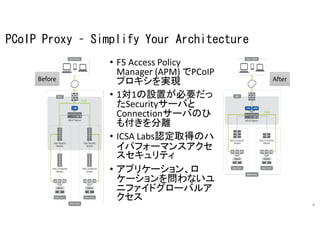
PCoIP Proxy –
Simplify Your Architecture Before • F5 Access Policy Manager (APM) でPCoIP プロキシを実現 • 1対1の設置が必要だっ たSecurityサーバと Connectionサーバのひ も付きを分離 • ICSA Labs認定取得のハ イパフォーマンスアク セスセキュリティ • アプリケーション、ロ ケーションを問わない ユニファイドグローバ ルアクセス After 4
5.
iApp テンプレートのインポート F5 DevCentalからiApp
Template f5.vmware_view.v1.0.0rc4をダウンロードしインポート https://devcentral.f5.com/ 本iAppはLTMモジュールが必須 5
6.
iApp テンプレートから設定 iApp Application
ServicesからCreateをクリック 6
7.
iApp テンプレートから設定 NAMEにポリシー名を入力 Templateのプルダウンメニューからf5.vmware_view.v1.0.0rc4を選択 7
8.
iApp テンプレートから設定 Do you
want to deploy BIG-IP Access Policy Manager?のプルダウンメニューから Yes, deploy BIG-IP Access Policy Managerを選択 8
9.
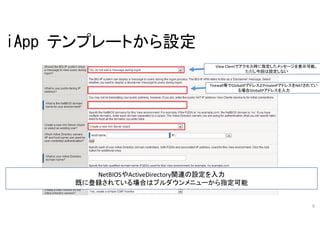
iApp テンプレートから設定 View Clientでアクセス時に指定したメッセージを表示可能。 ただし今回は設定しない Firewall等でGlobalIPアドレスとPrivateIPアドレスをNATされ ている場合GlobalIPアドレスを入力 NetBIOSやActiveDirectory関連の設定を入力 既に登録されている場合はプルダウンメニューから指定可能 9
10.
iApp テンプレートから設定 Connection Serverがデフォルトhttpsで処理となる為、SSL
bridgingを指定 10
11.
iApp テンプレートから設定 Virtual ServerのIPアドレスを入力 Virtual
ServerのFQDNを入力 Connection ServerのIPアドレスを入力 Connection Serverのヘルスチェックを設定 11
12.
仮想デスクトップ表示までのシーケンス ViewClientのログオン ActiveDirectory認証 FirewallでNAT利用時に ConnectionServerに引き 継ぐGlobalIPをアサイン 仮想デスクトップ表示 12
13.
Connection Server設定 対象のConnection ServerのView接続サーバ設定を編集で 本項目のすべてのチェックボックスを外す 13
14.
Virtual Server Connectionサーバアクセス用 on
port 443 (アクセスポリシーやSSL処理のプロファイルを関連付けます) PCOIPアクセス用 on port 4172 port 80はport 443リダイレクト用 14
15.
Appendix1 (iAppテンプレート設定後の再設定) iAppにて設定した内容で再設定を行う場合はReconfigureから設定 15
16.
Appendix2 (iAppテンプレート設定後のパラメータ調 整) iAppを使用して設定した場合、デフォルトではパラメータ等はiAppからのみの変更となるが Strict Updatesのチェックボックスを外すとパラメータを個別に変更可能 ただし、Reconfigureから設定を行うと上書きされる為、注意が必要。 16
17.
Appendix3-1(ブラウザからのアクセス) ViewClientからのアクセスとシーケンスを分けることでブラウザからアクセスさせることも可能 ブラウザからアクセスする場合はEdgeClient動作可能端末であればエンドポイントチェックが可能 17
18.
Appendix3-2(ブラウザからのアクセス) Viewクライアントから そのままアクセス もしくは、 ブラウザでログオン後、 Webtopのリンクをクリックして Viewクライアント起動 18
19.
Appendix3-3(HTML5対応ブラウザからのアクセス) 1. 11.4.1HF2にてHorizon View
デスクトップへのHTMLアクセスに対応(HTML5対応ブラウザの み) 2. Horizon View Client、BIG-IP Edgeclientのインストール不要でデスクトップにアクセス可能 3. PCoIP Proxyでは無い為、SSL処理をBIG-IP/View Connection Serverにて実施する必要あり、 BIG-IPではバックエンドSSLも必要 4. TCPベースの通信となり暗号化もPCoIPでは無い為、速度はPCoIPの方が高いと思われる HTML5対応ブラウザでログオン後、 Webtopのリンクをクリック BIG-IP Version 11.4.1HF2 VM Horizon View 5.3 iApp Template:F5.vmware_view.v1.0.0rc7 にて確認 設定はAppendix3-1と同じ 19
20.
Appendix4(同時接続ユーザライセンス) PCoIP proxyの場合、App tunnelでは無く、 Remote
Desktopという部類に分けられます。 Remote DesktopではCCU(同時接続ユーザ)ライセンスは不要となります。 ※11.4~ • 11.4でCCUが必要な項目は、 1. Full Network Access(SSL-VPN) 2. App Tunnel 3. Portal Access(Reverse proxy) - Web-based app link (OWA,SharePoint,XenApp等) - Citrix portal mode の3つとなります。 20
21.
Appendix5(最大同時セッション数) CCU(同時ユーザ)ライセンスは不要だが、筐体により 最大同時セッション数が異なるため考慮する必要がある ハードモデルでの目安 500セッションまで:BIG-IP 2000 5000セッションまで:BIG-IP 2200 VE版の目安 200セッションまで:200Mbps 1000セッションまで:1Gbps 1000セッション以上:
3 or 5Gbps 最大2500セッション ※他モジュールと組み合わせる場合は性能劣化に注意 21
Download





![[簡易提案書]働き方改革にMSインフラストラクチャー](https://cdn.slidesharecdn.com/ss_thumbnails/msv1-170528102557-thumbnail.jpg?width=640&height=640&fit=bounds)


