PRODUCIÓN       Edición de vídeo e son (I)

                                 CREADO E              www.gabit.org
                                DIRIXIDO POR


                                      DATA         ESCEAS         TOMA

                                   10.10.2010       Moitas             1


Edición de vídeo e son con software libre (I)


Juan Marcos Filgueira Gomis, 2012/2013
Folla de ruta
1. Introdución

2. A creación de películas educativas

3. Como obter recursos

4. Gravación e edición de son

5. Gravación e obtención de vídeos

6. Conversión de formatos

7. Actividades

8. Ampliando a biblioteca
1. Introdución
 Hoxe en día existen múltiples formas de elaborar recursos educativos que
                        fagan uso de son ou vídeo.

Grazas ao estendido uso das cámaras dixitais, webcams, móbiles con cámara
    e que gravan son e vídeo, reprodutores mp4 e outro longo etcétera de
 dispositivos, o apartado técnico de como obter a gravación deixa de ser un
                                 problema.

   Por outra banda as ferramentas de edición de software libre e outras
  aplicacións e servizos da web 2.0 vannos permitir realizar o proceso de
  edición e acabado dos recursos de xeito doado e completamente gratuíto.
Introdución: Formatos
Os dispositivos de que dispoñemos vannos proporcionar un arquivo que podemos
pasar ao ordenador. Os formatos de arquivo (identificados pola súa extensión: .avi,
               .mp3, .mpg, ...) máis habituais que imos atopar son:


Formatos de son
 (1) WAV (Máxima calidade pero tamén tamaño)
 (2) MP3 e o aberto OGG (Ideais para web)
 (3) Midi (Secuencias de sintetizadores)

Formatos de vídeo
  (1) AVI e MPG 1/2/4 (Os máis habituais)
  (2) Windows Media Vídeo (propietario)
  (3) OGG (Aberto)
  (4) FLV (Vídeo Flash, para web)
  (5) Outros: MOV, RM, 3GP, ...
Introdución: Reprodutores
   Unha vez temos o arquivo nun formato no ordenador podemos visualizalo cun
    reprodutor de vídeo/son. O reprodutor levará unha serie de Códecs que lle
                   vídeo/son
  permiten “entender” o arquivo e representalo en pantalla. Algunhas opcións son:

Principais reprodutores:
(1) VLC Player (Libre, todo tipo de códecs)
(2) Totem (Libre, de serie co Gnome, moi bo)
(3) Windows Media Player (Nos sistemas Windows)
(4) Banshee, Rhythmbox, Amarok (Libres, para son)
(5) Outros: Real Player, Divx, Quicktime, ...
Introdución: Conceptos
Códecs: Formatos de COdificación e DECodificación dos vídeos para reducir o
seu tamaño e facelos máis manexables. Ex.: Divx, Xvid, Cinepack, MPEG 1/2/4,
etc..


Streaming:       Tecnoloxía que busca optimizar a visualización de vídeos por
Internet. Realiza unha descarga progresiva do vídeo segundo o imos vendo, así
non hai que esperar a telo todo. Tamén transmite por secuencias, así podemos
poñernos en calquera parte do vídeo para velo sen problema.


Tamaño dos vídeos: O tamaño dos vídeos depende de moitos factores, o
códec, a resolución, nº de canles de cor, a taxa de bits, etc... os editores déixannos
xogar con estes parámetros para que o vídeo coa menor perda posible se vexa
ben.


Podcast:     Subscrición periódica a un servizo de publicación de contidos en
formato multimedia (aínda que se asocia máis a só son) perante tecnoloxías como
RSS.
Introdución: Conceptos
Podemos ver os parámetros dun arquivo de vídeo ou son facendo clic co botón
dereito sobre o arquivo e seleccionando “propiedades”:
2. A creación de películas educativas
 Antes de poñernos a crear películas educativas como tolos, hai algúns pasos que
 debemos considerar sempre. Isto é, crear unha película educativa é como preparar
 unha clase, debemos ter uns obxectivos e para chegar a eles elaborar un guión.


I. Obxectivos
 ¿Para que facemos a película?
 ¿Que queremos transmitir?
 ¿Utilidade para os alumnos/as?

II. Guión
 (1) Presentación, títulos
 (2) Pasos do contido
 (Documental, entrevista, titorial, ...)
 (3) Despedida e créditos
3. Como obter recursos
Sobre todo nos vídeos, pero tamén nos contidos de son que elaboremos podemos incorporar
recursos de fontes xa elaborados, gravacións doutras películas, imaxes, sons de efectos
especiais, e moitos máis...

 Aqueles que o indiquen explicitamente (Copyleft)

 Licenzas GNU/GPL, Creative Commons, Coloriuris, ou licenza de Arte Libre

 Conceptos chave:

   ✔ Liberdade total
   ✔ Uso comercial
   ✔ Atribución de autoría
   ✔ Modificación
Como obter recursos
¿Onde se poden obter recursos con licenzas que nos permitan empregalos nas nosas
presentacións?


 Sitios ou directorios específicos:

 → Wikimedia Commons
 → Open Clip Art Library
 → Banco de sons e recursos do ITE
 → Jamendo
 → BlipTV
 → ccMixter
 → Youtube
 → Vimeo

 Buscadores de propósito xeral:

 → Busca avanzada de Google
 → Flickr
 → SpinXpress
Como obter recursos
     ITE: http://recursostic.educacion.es/bancoimagenes/web/


Paisaxe
Como obter recursos
Busca avanzada de Google: http://www.google.com/advanced_search?hl=es

                                  Castelo
               Castelo   1)


1) Buscamos un termo ou frase
2)-5) Seleccionamos un dereito de uso axeitado
6) Buscamos
Actividade: Descarga de materias primas


  O obxectivo será buscas diferentes recursos de cada tipo,
orientados por exemplo á materia que impartas.

  (1) Crea un cartafol «Recursos» que conteña á súa vez
  outros 4: «Imaxes», «Vídeos», «Sons», «Os meus arquivos»

  (2) Descarga dous arquivos de cada tipo (Imaxe, Vídeo e
  Son) e gárdaos no cartafol correspondente

  Nota: O cartafol «Os meus arquivos» será para gardar os
  arquivos que creemos nós máis tarde.
4. Gravación e edición de son
Dispoñemos de varias formas de gravar son, tanto sons de fondo ou ambiente, como a unha
ou varias persoas falando.


  Desde dispositivos capturadores de son
  (Móbiles, reprodutores MP3 e MP4, e outros dispositivos
  gardan directamente o son a un arquivo e poderemos
  copialo a un ordenador, por exemplo vía USB, para
  traballar con el)
  Micrófono conectado ao ordenador
  (Infinidade de programas de gravación permítennos gardar
  o son nun ficheiro a partir dun micrófono interno ou externo
  conectado a un PC/Notebook/Tablet e incluso editalo)

 Desde dispositivos capturadores de vídeo
 (Podemos editar o arquivo con posterioridade e extraer o
 son, xa que vai nunha pista independente)

  Texto a voz
  (Algunhas utilidades e programas converten texto a voz,
  máis ou menos robotizada)
Gravación e edición de son
Imos ver como gravar son cun micrófono conectado ao ordenador. Valen tamén cascos con
micrófono ou o micrófono interno dalgúns dispositivos se vai máis ou menos ben.


                                 Audacity
 » Programa de software libre multiplataforma (Windows, Mac, Linux, ...)
 » Editor de gravación e son
 » É raro que veña de serie nunha distro, haberá que instalalo
 » Exporta a case todos os formatos de audio/son
 » Ademais das ferramentas de edición trae filtros/efectos e opcións de análise
Gravación e edición de son
En Gnome, e a maioría de contornos, as ferramentas que imos instalar para este tema, estarán
na categoría «Son e vídeo»


Nota: En moitos sistemas poderemos ver tamén un programiña chamado “Gravadora de
son”, normalmente será a gravadora do sistema, coas funcionalidades básicas de
gravación.
Gravación e edición de son
» O primeiro paso será conectar o micrófono ao ordenador
» O segundo será comprobar que funciona correctamente, para iso podemos abrir a
“Gravadora de son”, xa que é máis rápido e doado que o Audacity


    (1) Podemos configurar a entrada de son e a calidade coa que se vai gravar
    (2) Premer para gravar
    (3) Premer para deter a gravación ou reprodución
    (4) Reproducir o son que se gravou (Ogallá se oia algo)
    (5) Gardar o son nun ficheiro
Gravación e edición de son
Se todo vai ben abrinos e conseguimos gravarnos, perfecto, podemos abrir o Audacity. Senón
haberá que revisar a conexión do micrófono, ver se o temos silenciado, ou ben se temos varias
entradas no equipo e temos configurada a que non é. No Audacity, repetimos a proba...


   (1) A primeira vez que abrimos o programa aparece unha pista baleira
   (2) Pode estar configurado o micrófono noutro dispositivo, así que deberemos revisalo
   (3) Premer para comezar a gravación
   (4) Deter a gravación/reprodución
   (5) Reproducir o son que se gravou (a ver se tamén se oe algo)
Gravación e edición de son
A voz e demais sons propáganse a través do aire na forma de ondas sonoras, que varían
segundo determinados parámetros. O micrófono captará esa onda e a transmitirá ao Audacity
para que a represente.
Gravación e edición de son
Cando grave un son correctamente aparecerá representado na pista e poderemos pasar a
traballar con el.


   (1) Aparece a representación do son na pista
   (2) Agora podemos xogar coas opcións de zoom para centrala no editor
   Nota: Se o temos configurado en estéreo aparecerán as dúas pistas
Gravación e edición de son
Agora podemos corrixir o son, recortando zonas, replicándoas, aplicando efectos ou inserindo
novas partes en calquera posición da pista.


   (1) Seleccionamos unha zona
   (2) Podemos cortala/copiala e situándonos noutro punto pegala (Atallo CTRL+X/CTRL+C
   CTRL+V)
   (3) Recortar, quedándonos só coa parte seleccionada
   (4) Silenciar, eliminar todo o son (incluído o ruído) da parte seleccionada
Gravación e edición de son
No menú “Editar” (1) dispoñemos de máis opcións...


   (2) Opcións para eliminar partes da pista
   (3) Opción de duplicar (copia a zona seleccionada a unha nova pista)
   (4) Opcións para gardar área, que almacena a selección
   (5) Máis opcións de configuración
Gravación e edición de son
Copiamos, eliminamos e movemos ata que quede perfecto e podemos aplicar efectos...


  (1) Seleccionamos unha zona, por exemplo a do final
  (2) Menú “Efecto”
  (3) Efecto “Esvaecer” que reduce progresivamente o volume para rematar en silencio a pista
Gravación e edición de son
Efectos
• Amplificar son
• Aparecer progresivamente
• Esvaecer progresivamente
• Eco
• Inverter
• Compresor/igualador
• Cambiar velocidade/tempo/ton
• Supresión de ruído
• Moitos máis...
Gravación e edición de son
Seleccionando a nova pista imos a (1) “Ficheiro → Importar → Son” e seleccionamos un
arquivo externo para importar, por exemplo unha canción que teñamos descargada en Mp3.


  O novo son aparecerá na pista (2). Como se pode ver a súa duración é moito maior que a
  gravación que estaba gardada na pista 1. Agora habería que recortala, axustala e pode
  que aplicarlle algún efecto.
Gravación e edición de son
Cando xa teñamos a pista dúas adaptada “Ficheiro → Importar aplicados demais, podemos
Seleccionando a nova pista imos a (1) á primeira, cos efectos → Son” eeseleccionamos un
reproducir (1) as dúas a un tempo exemplo unha quedaría.
arquivo externo para importar, por para ver como canción que teñamos descargada en Mp3.


  Se xa nos vale, podemos gardar o proxecto dende (2) “Ficheiro → Gardar proxecto” para a
  continuación exportar o son a un arquivo no formato que especifiquemos (WAV, MP3, Midi,
  Ogg, MP2, WMA, ...) dende (2) “Ficheiro → Exportar”.
Gravación e edición de son
En resumo...

          Gravar

                                              Gardar como
                                           proxecto editable

                                                        WAV
                                                        MP3
                                                        OGG
               Importar
                          Exportar como                 Midi
                          arquivo de son                MP2
                                                        WMA
Actividade: Elaboración dun Podcast


O obxectivo será preparar un mini-Podcast dun minutiño a xeito de presentación do que será
unha serie de audiotitoriais. P.ex.: “Son fulano, profesor de tal, e vos vou falar deste tema...”

  (1) Prepara o guión sobre o que se falará ese minuto.

  (2) Nun proxecto de Audacity, gravar a través do micrófono a locución do escrito no guión.

  (3) Nunha pista paralela engadir unha pequena música de fondo tamén de 1m de duración.

  (4) Axustar e aplicar efectos ata que quede ben feitiño.

  (5) Exportar a saída a un arquivo “Podcast1.mp3” en formato MP3.

  (6) Move o arquivo “Podcast1.mp3” ao cartafol «Recursos › Os meus arquivos»
5. Gravación e obtención de vídeos
Como acontecía co son, dispoñemos de varias formas de gravar ou crear un vídeo, xa que hoxe
en día está integrado en moitos dispositivos...


Desde dispositivos capturadores de vídeo
(Móbiles, videocámaras ou cámaras de fotos dixitais con
función de vídeo, gardan directamente o vídeo a un
arquivo e poderemos copialo a un ordenador, por
exemplo vía USB/Firewire, para traballar con el)

Webcam conectada ao ordenador
(Infinidade de programas de gravación permítennos gardar
o vídeo nun ficheiro a partir dunha webcam interna ou
externa conectada a un PC/Notebook/Tablet e incluso
editalo con pequenos efectos)

Gravación do escritorio
(Existe software que permite realizar unha gravación
directamente da pantalla do ordenador, que poden ademais
indicar con efectos eventos como clics de rato, as teclas, ...)
Gravación e obtención de vídeos
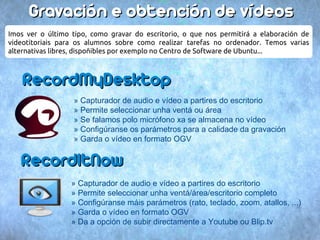
Imos ver o último tipo, como gravar do escritorio, o que nos permitirá a elaboración de
videotitoriais para os alumnos sobre como realizar tarefas no ordenador. Temos varias
alternativas libres, dispoñibles por exemplo no Centro de Software de Ubuntu...


    RecordMyDesktop
                  » Capturador de audio e vídeo a partires do escritorio
                  » Permite seleccionar unha ventá ou área
                  » Se falamos polo micrófono xa se almacena no vídeo
                  » Configúranse os parámetros para a calidade da gravación
                  » Garda o vídeo en formato OGV


   RecordItNow
                  » Capturador de audio e vídeo a partires do escritorio
                  » Permite seleccionar unha ventá/área/escritorio completo
                  » Configúranse máis parámetros (rato, teclado, zoom, atallos, ...)
                  » Garda o vídeo en formato OGV
                  » Da a opción de subir directamente a Youtube ou Blip.tv
Gravación e obtención de vídeos
RecordMyDesktop, é moi doado e abondará para as gravacións que poidamos facer...


(1) Seleccionamos a ventá ou área a capturar
(2) Podemos seleccionar unha área ou parte da ventá
(3) Configuramos a calidade coa que se gardará
(4) Comezamos a gravar e detemos ao rematar dende a icona de
notificación
(5) Gardamos en formato OGV (Formato libre OGG Vídeo)
Gravación e obtención de vídeos
Agora teríamos o noso vídeo gravado en formato OGV, pero vemos que o programa
RecordMyDesktop (igual que outros capturadores de pantalla) quédasenos algo curto para...


¿Outros formatos?
 Algúns programas, sitios web, ou dispositivos pídennos formatos
 específicos como AVI ou MPG. O vídeo sempre podemos convertelo
 a outro formato con programas conversores específicos como Arista
 e WInFF ou editores de vídeo como Openshot ou Kino.


 ¿Editar o vídeo?
 Como vimos no editor de son, teríamos que eliminar partes, inserir
 vídeos externos, aplicar efectos e facerlle algúns retoques máis para
 deixalo perfecto, o que precisaremos será entón empregar un Editor
 de Vídeo como Openshot ou Kino para deixalo perfecto.
Gravación e obtención de vídeos
Ademais de gravar a pantalla, realizar unha gravación con videocámara ou webcam ou
descargar un vídeo podemos descargarnos de Internet vídeos en formato Flash dende
servizos da Web 2.0 como Youtube ou Vimeo para engadir partes dos mesmos nas nosas
propias creacións.


¿Como descargar un vídeo de Youtube?
Temos varias formas de facelo:

» A través de plugins de descarga integrados no navegador: VideoDownload
Helper, Youtube Downloader, ...

» A través de programas xestores de descarga como: JDownloader, VDownloader,
aTube Catcher, VideoTodo, TubeMaster, ...

» A través de servizos 2.0 como: iDesktop.tv ou filsh
Gravación e obtención de vídeos
                      Plugins para Firefox:
https://addons.mozilla.org/es-ES/firefox/addon/video-downloadhelper/
Gravación e obtención de vídeos
» Unha vez instalado o
plugin e reiniciado Firefox
aparecerá o botón ao lado
do título dos vídeos e na
barra de ferramentas
principal

» Para descargar un vídeo
despregamos calquera dos
botóns e prememos
“Download” para descargar
Gravación e obtención de vídeos
    Sitio web de Filsh: http://www.filsh.net/
Gravación e obtención de vídeos
                    Rematada a conversión...


Filsh descarga vídeos pero tamén converte os vídeos, deixándonos
engadirlle unha lista de vídeos que se irán convertendo en secuencia.
6. Conversión de formatos
De entre os conversores de formato libres destacan WinFF e Arista. O primeiro é
recomendable para conversións rápidas e o segundo para conversións específicas para un
determinado servizo ou dispositivo.


WinFF
» Interface gráfica para a utilidade FFmpeg
» Engadimos un, ou máis, arquivos en secuencia (1)
» Seleccionamos o formato de saída (2): AVI, WMV, DVD, VCD, para móbiles, ...
» Como opcións adicionais permite recortar o vídeo e sincronizar son (3)
» Converter e listo! (4)
6. Conversión de formatos
 Arista
» Conversor para dispositivos
» Comezamos unha conversión (1)
» Engadimos o arquivo (2)
» Seleccionamos o dispositivo de
saída (3):

● Móbiles Android
● Ipad, Ipod, Iphone
● Reprodutores DVD
● Consolas PSP, PS3
● PDA
● Móbiles por marca (Nokia,
Samsung, Sony, HTC, ...)
● Flash vídeo
● Youtube/Vimeo
● Formatos web
● Outros formatos para ordenador
Actividade: Elaboración dun Videotitorial


O obxectivo será preparar pequeno videotitorial dun minutiño sobre como se abre un
programa, o Audacity, por exemplo.

  (1) Prepara o guión sobre o que se falará ese minuto.

  (2) Co programa RecordMyDesktop realiza a gravación do vídeo.

  (3) Converte o vídeo do formato OGV a AVI co programa WinFF

  (4) Garda os dous arquivos (OGV e AVI) no cartafol «Recursos › Os meus arquivos»
8. Ampliando a biblioteca
Para ver máis polo miúdo a edición de vídeo e son:
➔
    Sitio web oficial para descarga de Audacity:
    http://audacity.sourceforge.net/?lang=es
➔
    Sitio web oficial con documentación en español de Audacity:
    http://wiki.audacityteam.org/wiki/Spanish_Front_Page
➔
    Páxina do ITE do curso Multimedia e Web 2.0:
    http://www.ite.educacion.es/formacion/materiales/155/cd/indice.htm
➔
    Sitio web oficial de RecordMyDesktop:
    http://recordmydesktop.sourceforge.net
➔
    Sitio web oficial de Arista: http://www.transcoder.org/
➔
    Sitio web oficial de WinFF: http://winff.org/html_new/
Ampliando a biblioteca
Bancos de recursos:
➔
    Wikimedia: http://wikimediafoundation.org/
➔
    Open Clip Art Library: http://openclipart.org/
➔
    ITE: http://recursostic.educacion.es/bancoimagenes/web/
➔
    Jamendo: http://www.jamendo.com/es/
➔
    CCMixter: http://ccmixter.org/
➔
    Blip.tv: http://blip.tv
➔
    Youtube: http://youtube.es


Buscadores xerais:
➔
    Flickr: http://www.flickr.com/creativecommons/
➔
    Google: http://www.google.com/advanced_search?hl=es
➔
    SpinXpress: http://spinxpress.com/
Rematando ...


Ideas, dúbidas, cuestións?
Agradecementos


  @ Grazas a Luca Rossato pola imaxe da diapositiva 8

@ Grazas a Creative Commons pola imaxe da diapositiva 9

@ Grazas a Candy Nightmare pola imaxe da diapositiva 19

  @ Grazas a Paloma Chen pola imaxe da diapositiva 24
Máis presentacións, artigos e publicacións:
    Na web:

http://www.gabit.org

@   Facebook:

https://www.facebook.com/pages/Gabit/420853864605648

@   Twitter:

https://twitter.com/InfoGabit

@   Slideshare:

http://www.slideshare.net/marcosfilgueira
PRODUCIÓN       Edición de vídeo e son (I)

                                 CREADO E              www.gabit.org
                                DIRIXIDO POR


                                     DATA          ESCEAS         TOMA

                                  10.10.2010        Moitas             1


                                 THE END
Edición de vídeo e son con software libre (I)

Juan Marcos Filgueira Gomis, 2012/2013
Edición de Vídeo e Son con software libre (I)

  • 1.
    PRODUCIÓN Edición de vídeo e son (I) CREADO E www.gabit.org DIRIXIDO POR DATA ESCEAS TOMA 10.10.2010 Moitas 1 Edición de vídeo e son con software libre (I) Juan Marcos Filgueira Gomis, 2012/2013
  • 2.
    Folla de ruta 1.Introdución 2. A creación de películas educativas 3. Como obter recursos 4. Gravación e edición de son 5. Gravación e obtención de vídeos 6. Conversión de formatos 7. Actividades 8. Ampliando a biblioteca
  • 3.
    1. Introdución Hoxeen día existen múltiples formas de elaborar recursos educativos que fagan uso de son ou vídeo. Grazas ao estendido uso das cámaras dixitais, webcams, móbiles con cámara e que gravan son e vídeo, reprodutores mp4 e outro longo etcétera de dispositivos, o apartado técnico de como obter a gravación deixa de ser un problema. Por outra banda as ferramentas de edición de software libre e outras aplicacións e servizos da web 2.0 vannos permitir realizar o proceso de edición e acabado dos recursos de xeito doado e completamente gratuíto.
  • 4.
    Introdución: Formatos Os dispositivosde que dispoñemos vannos proporcionar un arquivo que podemos pasar ao ordenador. Os formatos de arquivo (identificados pola súa extensión: .avi, .mp3, .mpg, ...) máis habituais que imos atopar son: Formatos de son (1) WAV (Máxima calidade pero tamén tamaño) (2) MP3 e o aberto OGG (Ideais para web) (3) Midi (Secuencias de sintetizadores) Formatos de vídeo (1) AVI e MPG 1/2/4 (Os máis habituais) (2) Windows Media Vídeo (propietario) (3) OGG (Aberto) (4) FLV (Vídeo Flash, para web) (5) Outros: MOV, RM, 3GP, ...
  • 5.
    Introdución: Reprodutores Unha vez temos o arquivo nun formato no ordenador podemos visualizalo cun reprodutor de vídeo/son. O reprodutor levará unha serie de Códecs que lle vídeo/son permiten “entender” o arquivo e representalo en pantalla. Algunhas opcións son: Principais reprodutores: (1) VLC Player (Libre, todo tipo de códecs) (2) Totem (Libre, de serie co Gnome, moi bo) (3) Windows Media Player (Nos sistemas Windows) (4) Banshee, Rhythmbox, Amarok (Libres, para son) (5) Outros: Real Player, Divx, Quicktime, ...
  • 6.
    Introdución: Conceptos Códecs: Formatosde COdificación e DECodificación dos vídeos para reducir o seu tamaño e facelos máis manexables. Ex.: Divx, Xvid, Cinepack, MPEG 1/2/4, etc.. Streaming: Tecnoloxía que busca optimizar a visualización de vídeos por Internet. Realiza unha descarga progresiva do vídeo segundo o imos vendo, así non hai que esperar a telo todo. Tamén transmite por secuencias, así podemos poñernos en calquera parte do vídeo para velo sen problema. Tamaño dos vídeos: O tamaño dos vídeos depende de moitos factores, o códec, a resolución, nº de canles de cor, a taxa de bits, etc... os editores déixannos xogar con estes parámetros para que o vídeo coa menor perda posible se vexa ben. Podcast: Subscrición periódica a un servizo de publicación de contidos en formato multimedia (aínda que se asocia máis a só son) perante tecnoloxías como RSS.
  • 7.
    Introdución: Conceptos Podemos veros parámetros dun arquivo de vídeo ou son facendo clic co botón dereito sobre o arquivo e seleccionando “propiedades”:
  • 8.
    2. A creaciónde películas educativas Antes de poñernos a crear películas educativas como tolos, hai algúns pasos que debemos considerar sempre. Isto é, crear unha película educativa é como preparar unha clase, debemos ter uns obxectivos e para chegar a eles elaborar un guión. I. Obxectivos ¿Para que facemos a película? ¿Que queremos transmitir? ¿Utilidade para os alumnos/as? II. Guión (1) Presentación, títulos (2) Pasos do contido (Documental, entrevista, titorial, ...) (3) Despedida e créditos
  • 9.
    3. Como obterrecursos Sobre todo nos vídeos, pero tamén nos contidos de son que elaboremos podemos incorporar recursos de fontes xa elaborados, gravacións doutras películas, imaxes, sons de efectos especiais, e moitos máis... Aqueles que o indiquen explicitamente (Copyleft) Licenzas GNU/GPL, Creative Commons, Coloriuris, ou licenza de Arte Libre Conceptos chave: ✔ Liberdade total ✔ Uso comercial ✔ Atribución de autoría ✔ Modificación
  • 10.
    Como obter recursos ¿Ondese poden obter recursos con licenzas que nos permitan empregalos nas nosas presentacións? Sitios ou directorios específicos: → Wikimedia Commons → Open Clip Art Library → Banco de sons e recursos do ITE → Jamendo → BlipTV → ccMixter → Youtube → Vimeo Buscadores de propósito xeral: → Busca avanzada de Google → Flickr → SpinXpress
  • 11.
    Como obter recursos ITE: http://recursostic.educacion.es/bancoimagenes/web/ Paisaxe
  • 12.
    Como obter recursos Buscaavanzada de Google: http://www.google.com/advanced_search?hl=es Castelo Castelo 1) 1) Buscamos un termo ou frase 2)-5) Seleccionamos un dereito de uso axeitado 6) Buscamos
  • 13.
    Actividade: Descarga dematerias primas O obxectivo será buscas diferentes recursos de cada tipo, orientados por exemplo á materia que impartas. (1) Crea un cartafol «Recursos» que conteña á súa vez outros 4: «Imaxes», «Vídeos», «Sons», «Os meus arquivos» (2) Descarga dous arquivos de cada tipo (Imaxe, Vídeo e Son) e gárdaos no cartafol correspondente Nota: O cartafol «Os meus arquivos» será para gardar os arquivos que creemos nós máis tarde.
  • 14.
    4. Gravación eedición de son Dispoñemos de varias formas de gravar son, tanto sons de fondo ou ambiente, como a unha ou varias persoas falando. Desde dispositivos capturadores de son (Móbiles, reprodutores MP3 e MP4, e outros dispositivos gardan directamente o son a un arquivo e poderemos copialo a un ordenador, por exemplo vía USB, para traballar con el) Micrófono conectado ao ordenador (Infinidade de programas de gravación permítennos gardar o son nun ficheiro a partir dun micrófono interno ou externo conectado a un PC/Notebook/Tablet e incluso editalo) Desde dispositivos capturadores de vídeo (Podemos editar o arquivo con posterioridade e extraer o son, xa que vai nunha pista independente) Texto a voz (Algunhas utilidades e programas converten texto a voz, máis ou menos robotizada)
  • 15.
    Gravación e ediciónde son Imos ver como gravar son cun micrófono conectado ao ordenador. Valen tamén cascos con micrófono ou o micrófono interno dalgúns dispositivos se vai máis ou menos ben. Audacity » Programa de software libre multiplataforma (Windows, Mac, Linux, ...) » Editor de gravación e son » É raro que veña de serie nunha distro, haberá que instalalo » Exporta a case todos os formatos de audio/son » Ademais das ferramentas de edición trae filtros/efectos e opcións de análise
  • 16.
    Gravación e ediciónde son En Gnome, e a maioría de contornos, as ferramentas que imos instalar para este tema, estarán na categoría «Son e vídeo» Nota: En moitos sistemas poderemos ver tamén un programiña chamado “Gravadora de son”, normalmente será a gravadora do sistema, coas funcionalidades básicas de gravación.
  • 17.
    Gravación e ediciónde son » O primeiro paso será conectar o micrófono ao ordenador » O segundo será comprobar que funciona correctamente, para iso podemos abrir a “Gravadora de son”, xa que é máis rápido e doado que o Audacity (1) Podemos configurar a entrada de son e a calidade coa que se vai gravar (2) Premer para gravar (3) Premer para deter a gravación ou reprodución (4) Reproducir o son que se gravou (Ogallá se oia algo) (5) Gardar o son nun ficheiro
  • 18.
    Gravación e ediciónde son Se todo vai ben abrinos e conseguimos gravarnos, perfecto, podemos abrir o Audacity. Senón haberá que revisar a conexión do micrófono, ver se o temos silenciado, ou ben se temos varias entradas no equipo e temos configurada a que non é. No Audacity, repetimos a proba... (1) A primeira vez que abrimos o programa aparece unha pista baleira (2) Pode estar configurado o micrófono noutro dispositivo, así que deberemos revisalo (3) Premer para comezar a gravación (4) Deter a gravación/reprodución (5) Reproducir o son que se gravou (a ver se tamén se oe algo)
  • 19.
    Gravación e ediciónde son A voz e demais sons propáganse a través do aire na forma de ondas sonoras, que varían segundo determinados parámetros. O micrófono captará esa onda e a transmitirá ao Audacity para que a represente.
  • 20.
    Gravación e ediciónde son Cando grave un son correctamente aparecerá representado na pista e poderemos pasar a traballar con el. (1) Aparece a representación do son na pista (2) Agora podemos xogar coas opcións de zoom para centrala no editor Nota: Se o temos configurado en estéreo aparecerán as dúas pistas
  • 21.
    Gravación e ediciónde son Agora podemos corrixir o son, recortando zonas, replicándoas, aplicando efectos ou inserindo novas partes en calquera posición da pista. (1) Seleccionamos unha zona (2) Podemos cortala/copiala e situándonos noutro punto pegala (Atallo CTRL+X/CTRL+C CTRL+V) (3) Recortar, quedándonos só coa parte seleccionada (4) Silenciar, eliminar todo o son (incluído o ruído) da parte seleccionada
  • 22.
    Gravación e ediciónde son No menú “Editar” (1) dispoñemos de máis opcións... (2) Opcións para eliminar partes da pista (3) Opción de duplicar (copia a zona seleccionada a unha nova pista) (4) Opcións para gardar área, que almacena a selección (5) Máis opcións de configuración
  • 23.
    Gravación e ediciónde son Copiamos, eliminamos e movemos ata que quede perfecto e podemos aplicar efectos... (1) Seleccionamos unha zona, por exemplo a do final (2) Menú “Efecto” (3) Efecto “Esvaecer” que reduce progresivamente o volume para rematar en silencio a pista
  • 24.
    Gravación e ediciónde son Efectos • Amplificar son • Aparecer progresivamente • Esvaecer progresivamente • Eco • Inverter • Compresor/igualador • Cambiar velocidade/tempo/ton • Supresión de ruído • Moitos máis...
  • 25.
    Gravación e ediciónde son Seleccionando a nova pista imos a (1) “Ficheiro → Importar → Son” e seleccionamos un arquivo externo para importar, por exemplo unha canción que teñamos descargada en Mp3. O novo son aparecerá na pista (2). Como se pode ver a súa duración é moito maior que a gravación que estaba gardada na pista 1. Agora habería que recortala, axustala e pode que aplicarlle algún efecto.
  • 26.
    Gravación e ediciónde son Cando xa teñamos a pista dúas adaptada “Ficheiro → Importar aplicados demais, podemos Seleccionando a nova pista imos a (1) á primeira, cos efectos → Son” eeseleccionamos un reproducir (1) as dúas a un tempo exemplo unha quedaría. arquivo externo para importar, por para ver como canción que teñamos descargada en Mp3. Se xa nos vale, podemos gardar o proxecto dende (2) “Ficheiro → Gardar proxecto” para a continuación exportar o son a un arquivo no formato que especifiquemos (WAV, MP3, Midi, Ogg, MP2, WMA, ...) dende (2) “Ficheiro → Exportar”.
  • 27.
    Gravación e ediciónde son En resumo... Gravar Gardar como proxecto editable WAV MP3 OGG Importar Exportar como Midi arquivo de son MP2 WMA
  • 28.
    Actividade: Elaboración dunPodcast O obxectivo será preparar un mini-Podcast dun minutiño a xeito de presentación do que será unha serie de audiotitoriais. P.ex.: “Son fulano, profesor de tal, e vos vou falar deste tema...” (1) Prepara o guión sobre o que se falará ese minuto. (2) Nun proxecto de Audacity, gravar a través do micrófono a locución do escrito no guión. (3) Nunha pista paralela engadir unha pequena música de fondo tamén de 1m de duración. (4) Axustar e aplicar efectos ata que quede ben feitiño. (5) Exportar a saída a un arquivo “Podcast1.mp3” en formato MP3. (6) Move o arquivo “Podcast1.mp3” ao cartafol «Recursos › Os meus arquivos»
  • 29.
    5. Gravación eobtención de vídeos Como acontecía co son, dispoñemos de varias formas de gravar ou crear un vídeo, xa que hoxe en día está integrado en moitos dispositivos... Desde dispositivos capturadores de vídeo (Móbiles, videocámaras ou cámaras de fotos dixitais con función de vídeo, gardan directamente o vídeo a un arquivo e poderemos copialo a un ordenador, por exemplo vía USB/Firewire, para traballar con el) Webcam conectada ao ordenador (Infinidade de programas de gravación permítennos gardar o vídeo nun ficheiro a partir dunha webcam interna ou externa conectada a un PC/Notebook/Tablet e incluso editalo con pequenos efectos) Gravación do escritorio (Existe software que permite realizar unha gravación directamente da pantalla do ordenador, que poden ademais indicar con efectos eventos como clics de rato, as teclas, ...)
  • 30.
    Gravación e obtenciónde vídeos Imos ver o último tipo, como gravar do escritorio, o que nos permitirá a elaboración de videotitoriais para os alumnos sobre como realizar tarefas no ordenador. Temos varias alternativas libres, dispoñibles por exemplo no Centro de Software de Ubuntu... RecordMyDesktop » Capturador de audio e vídeo a partires do escritorio » Permite seleccionar unha ventá ou área » Se falamos polo micrófono xa se almacena no vídeo » Configúranse os parámetros para a calidade da gravación » Garda o vídeo en formato OGV RecordItNow » Capturador de audio e vídeo a partires do escritorio » Permite seleccionar unha ventá/área/escritorio completo » Configúranse máis parámetros (rato, teclado, zoom, atallos, ...) » Garda o vídeo en formato OGV » Da a opción de subir directamente a Youtube ou Blip.tv
  • 31.
    Gravación e obtenciónde vídeos RecordMyDesktop, é moi doado e abondará para as gravacións que poidamos facer... (1) Seleccionamos a ventá ou área a capturar (2) Podemos seleccionar unha área ou parte da ventá (3) Configuramos a calidade coa que se gardará (4) Comezamos a gravar e detemos ao rematar dende a icona de notificación (5) Gardamos en formato OGV (Formato libre OGG Vídeo)
  • 32.
    Gravación e obtenciónde vídeos Agora teríamos o noso vídeo gravado en formato OGV, pero vemos que o programa RecordMyDesktop (igual que outros capturadores de pantalla) quédasenos algo curto para... ¿Outros formatos? Algúns programas, sitios web, ou dispositivos pídennos formatos específicos como AVI ou MPG. O vídeo sempre podemos convertelo a outro formato con programas conversores específicos como Arista e WInFF ou editores de vídeo como Openshot ou Kino. ¿Editar o vídeo? Como vimos no editor de son, teríamos que eliminar partes, inserir vídeos externos, aplicar efectos e facerlle algúns retoques máis para deixalo perfecto, o que precisaremos será entón empregar un Editor de Vídeo como Openshot ou Kino para deixalo perfecto.
  • 33.
    Gravación e obtenciónde vídeos Ademais de gravar a pantalla, realizar unha gravación con videocámara ou webcam ou descargar un vídeo podemos descargarnos de Internet vídeos en formato Flash dende servizos da Web 2.0 como Youtube ou Vimeo para engadir partes dos mesmos nas nosas propias creacións. ¿Como descargar un vídeo de Youtube? Temos varias formas de facelo: » A través de plugins de descarga integrados no navegador: VideoDownload Helper, Youtube Downloader, ... » A través de programas xestores de descarga como: JDownloader, VDownloader, aTube Catcher, VideoTodo, TubeMaster, ... » A través de servizos 2.0 como: iDesktop.tv ou filsh
  • 34.
    Gravación e obtenciónde vídeos Plugins para Firefox: https://addons.mozilla.org/es-ES/firefox/addon/video-downloadhelper/
  • 35.
    Gravación e obtenciónde vídeos » Unha vez instalado o plugin e reiniciado Firefox aparecerá o botón ao lado do título dos vídeos e na barra de ferramentas principal » Para descargar un vídeo despregamos calquera dos botóns e prememos “Download” para descargar
  • 36.
    Gravación e obtenciónde vídeos Sitio web de Filsh: http://www.filsh.net/
  • 37.
    Gravación e obtenciónde vídeos Rematada a conversión... Filsh descarga vídeos pero tamén converte os vídeos, deixándonos engadirlle unha lista de vídeos que se irán convertendo en secuencia.
  • 38.
    6. Conversión deformatos De entre os conversores de formato libres destacan WinFF e Arista. O primeiro é recomendable para conversións rápidas e o segundo para conversións específicas para un determinado servizo ou dispositivo. WinFF » Interface gráfica para a utilidade FFmpeg » Engadimos un, ou máis, arquivos en secuencia (1) » Seleccionamos o formato de saída (2): AVI, WMV, DVD, VCD, para móbiles, ... » Como opcións adicionais permite recortar o vídeo e sincronizar son (3) » Converter e listo! (4)
  • 39.
    6. Conversión deformatos Arista » Conversor para dispositivos » Comezamos unha conversión (1) » Engadimos o arquivo (2) » Seleccionamos o dispositivo de saída (3): ● Móbiles Android ● Ipad, Ipod, Iphone ● Reprodutores DVD ● Consolas PSP, PS3 ● PDA ● Móbiles por marca (Nokia, Samsung, Sony, HTC, ...) ● Flash vídeo ● Youtube/Vimeo ● Formatos web ● Outros formatos para ordenador
  • 40.
    Actividade: Elaboración dunVideotitorial O obxectivo será preparar pequeno videotitorial dun minutiño sobre como se abre un programa, o Audacity, por exemplo. (1) Prepara o guión sobre o que se falará ese minuto. (2) Co programa RecordMyDesktop realiza a gravación do vídeo. (3) Converte o vídeo do formato OGV a AVI co programa WinFF (4) Garda os dous arquivos (OGV e AVI) no cartafol «Recursos › Os meus arquivos»
  • 41.
    8. Ampliando abiblioteca Para ver máis polo miúdo a edición de vídeo e son: ➔ Sitio web oficial para descarga de Audacity: http://audacity.sourceforge.net/?lang=es ➔ Sitio web oficial con documentación en español de Audacity: http://wiki.audacityteam.org/wiki/Spanish_Front_Page ➔ Páxina do ITE do curso Multimedia e Web 2.0: http://www.ite.educacion.es/formacion/materiales/155/cd/indice.htm ➔ Sitio web oficial de RecordMyDesktop: http://recordmydesktop.sourceforge.net ➔ Sitio web oficial de Arista: http://www.transcoder.org/ ➔ Sitio web oficial de WinFF: http://winff.org/html_new/
  • 42.
    Ampliando a biblioteca Bancosde recursos: ➔ Wikimedia: http://wikimediafoundation.org/ ➔ Open Clip Art Library: http://openclipart.org/ ➔ ITE: http://recursostic.educacion.es/bancoimagenes/web/ ➔ Jamendo: http://www.jamendo.com/es/ ➔ CCMixter: http://ccmixter.org/ ➔ Blip.tv: http://blip.tv ➔ Youtube: http://youtube.es Buscadores xerais: ➔ Flickr: http://www.flickr.com/creativecommons/ ➔ Google: http://www.google.com/advanced_search?hl=es ➔ SpinXpress: http://spinxpress.com/
  • 43.
  • 44.
    Agradecementos @Grazas a Luca Rossato pola imaxe da diapositiva 8 @ Grazas a Creative Commons pola imaxe da diapositiva 9 @ Grazas a Candy Nightmare pola imaxe da diapositiva 19 @ Grazas a Paloma Chen pola imaxe da diapositiva 24
  • 45.
    Máis presentacións, artigose publicacións: Na web: http://www.gabit.org @ Facebook: https://www.facebook.com/pages/Gabit/420853864605648 @ Twitter: https://twitter.com/InfoGabit @ Slideshare: http://www.slideshare.net/marcosfilgueira
  • 46.
    PRODUCIÓN Edición de vídeo e son (I) CREADO E www.gabit.org DIRIXIDO POR DATA ESCEAS TOMA 10.10.2010 Moitas 1 THE END Edición de vídeo e son con software libre (I) Juan Marcos Filgueira Gomis, 2012/2013