Download free for 30 days
Sign in
Upload
Language (EN)
Support
Business
Mobile
Social Media
Marketing
Technology
Art & Photos
Career
Design
Education
Presentations & Public Speaking
Government & Nonprofit
Healthcare
Internet
Law
Leadership & Management
Automotive
Engineering
Software
Recruiting & HR
Retail
Sales
Services
Science
Small Business & Entrepreneurship
Food
Environment
Economy & Finance
Data & Analytics
Investor Relations
Sports
Spiritual
News & Politics
Travel
Self Improvement
Real Estate
Entertainment & Humor
Health & Medicine
Devices & Hardware
Lifestyle
Change Language
Language
English
Español
Português
Français
Deutsche
Cancel
Save
Submit search
EN
Uploaded by
schoowebcampus
1,608 views
アプリ開発したい人必見!Swiftを使ってiPhoneアプリに広告実装!【appC cloud school】
schoo
Business
◦
Read more
3
Save
Share
Embed
Embed presentation
Download
Download to read offline
1
/ 25
2
/ 25
3
/ 25
4
/ 25
5
/ 25
6
/ 25
7
/ 25
8
/ 25
9
/ 25
10
/ 25
11
/ 25
12
/ 25
13
/ 25
14
/ 25
15
/ 25
16
/ 25
17
/ 25
18
/ 25
19
/ 25
20
/ 25
21
/ 25
22
/ 25
23
/ 25
24
/ 25
25
/ 25
More Related Content
PDF
バグ0の資産を積み上げるための証明駆動開発入門
by
Riku Sakamoto
PDF
Windows ストアアプリ開発における開発作業とストア登録の分業
by
Naoki Sato
PDF
Unity開発アプリに広告実装するよー!
by
caytosales
PDF
初心者でもUnityアプリに広告実装!広告も簡単に導入できる!儲かるアプリ講座【appC cloud school】Unityシリーズ vol.1
by
schoowebcampus
PDF
Unity入門 初心者でもできるスマホアプリ課金ゲーム作り
by
caytosales
PDF
Visual Web Developer 2010 とExpression Web 4 で構築する HTML5 と JavaScript
by
Osamu Monoe
PDF
Wp plugin
by
さい ぞう
PDF
Unite 2014 Seattle を踏まえて Unityゲーム開発 on Windows
by
Akira Onishi
バグ0の資産を積み上げるための証明駆動開発入門
by
Riku Sakamoto
Windows ストアアプリ開発における開発作業とストア登録の分業
by
Naoki Sato
Unity開発アプリに広告実装するよー!
by
caytosales
初心者でもUnityアプリに広告実装!広告も簡単に導入できる!儲かるアプリ講座【appC cloud school】Unityシリーズ vol.1
by
schoowebcampus
Unity入門 初心者でもできるスマホアプリ課金ゲーム作り
by
caytosales
Visual Web Developer 2010 とExpression Web 4 で構築する HTML5 と JavaScript
by
Osamu Monoe
Wp plugin
by
さい ぞう
Unite 2014 Seattle を踏まえて Unityゲーム開発 on Windows
by
Akira Onishi
What's hot
PPTX
TFS リリース管理 による継続的デリバリー TFS Release Management を使ったリリースの効率化
by
慎一 古賀
PPTX
oF勉強会資料(図形)
by
Atelier Frameworks
PDF
Facebook Night vol. 6
by
Naoyuki Kataoka
PPTX
その後のBash on windows
by
Kazushi Kamegawa
PDF
初めてのFacebookアプリの開発
by
Shinichi Hirauchi
PPTX
oF勉強資料(アドオン編)
by
Atelier Frameworks
PDF
Microsoft × Unity - Visual Studio Tools for Unityを使った開発・デバッグ、Unityによるユニバーサル W...
by
Akira Onishi
TFS リリース管理 による継続的デリバリー TFS Release Management を使ったリリースの効率化
by
慎一 古賀
oF勉強会資料(図形)
by
Atelier Frameworks
Facebook Night vol. 6
by
Naoyuki Kataoka
その後のBash on windows
by
Kazushi Kamegawa
初めてのFacebookアプリの開発
by
Shinichi Hirauchi
oF勉強資料(アドオン編)
by
Atelier Frameworks
Microsoft × Unity - Visual Studio Tools for Unityを使った開発・デバッグ、Unityによるユニバーサル W...
by
Akira Onishi
Viewers also liked
PDF
Best of MAX「ベテランほど知らずに損してる IllustratorとPhotoshopの新常識(CCライブラリ編)」
by
swwwitch inc.
PDF
補助金で合格しやすい事業計画の作り方(主に創業補助金、ものづくり補助金)
by
schoowebcampus
PDF
Adobe MAX Japan 2016「ベテランほど知らずに損してるIllustratorの新常識 あ、それ、今のIllustratorならこうします!...
by
swwwitch inc.
PDF
ゲームや映像で使えるフリー音楽素材「魔王魂」の運営者に聞く、BGM・効果音活用講座
by
schoowebcampus
PDF
FwユーザーのPhotoshop・Illustratorスライス入門
by
Hiroki Shibata
PDF
IllustratorでWebデザインする方法
by
Tsuzurahara Tohru
PDF
schoo法人利用-ビジネスプランのご案内
by
schoowebcampus
PDF
Adobe Illustrator はじめてのスクリプト
by
naichilab
PDF
起業家プレゼンテーション術【事業概要編】
by
schoowebcampus
PDF
スマートフォンサイトのデザインで失敗しない"考え方" 先生:イシジマ ミキ
by
schoowebcampus
PDF
ポートフォリオ公開後のマーケティング法
by
schoowebcampus
PDF
2限目 先生!投資家は起業家の何を見て投資をしているんですか!?
by
schoowebcampus
PDF
授業資料(スクー)
by
schoowebcampus
PDF
非ウェブデザイナーも知っておきたいデベロッパーツールの使い方(基本編 使い方と便利な機能) 先生:池田 祐太郎
by
schoowebcampus
PDF
個人事業主・フリーランスのための確定申告 ~白色申告編~
by
schoowebcampus
PDF
少ない資金でシステム開発を委託する方法(補助金と類似事例の有無)
by
schoowebcampus
PDF
スクー Twe lite提出版
by
schoowebcampus
PDF
表現別、PhotoshopとIllustratorの使い
by
webcampusschoo
PDF
Illustratorでクリエイティブ名刺をつくってみよう! 先生:イシジマ ミキ
by
schoowebcampus
PPTX
資料なし新規事業企画のためのUX Study〜ユーザー体験を考え、サービスに落としこむ方法
by
schoowebcampus
Best of MAX「ベテランほど知らずに損してる IllustratorとPhotoshopの新常識(CCライブラリ編)」
by
swwwitch inc.
補助金で合格しやすい事業計画の作り方(主に創業補助金、ものづくり補助金)
by
schoowebcampus
Adobe MAX Japan 2016「ベテランほど知らずに損してるIllustratorの新常識 あ、それ、今のIllustratorならこうします!...
by
swwwitch inc.
ゲームや映像で使えるフリー音楽素材「魔王魂」の運営者に聞く、BGM・効果音活用講座
by
schoowebcampus
FwユーザーのPhotoshop・Illustratorスライス入門
by
Hiroki Shibata
IllustratorでWebデザインする方法
by
Tsuzurahara Tohru
schoo法人利用-ビジネスプランのご案内
by
schoowebcampus
Adobe Illustrator はじめてのスクリプト
by
naichilab
起業家プレゼンテーション術【事業概要編】
by
schoowebcampus
スマートフォンサイトのデザインで失敗しない"考え方" 先生:イシジマ ミキ
by
schoowebcampus
ポートフォリオ公開後のマーケティング法
by
schoowebcampus
2限目 先生!投資家は起業家の何を見て投資をしているんですか!?
by
schoowebcampus
授業資料(スクー)
by
schoowebcampus
非ウェブデザイナーも知っておきたいデベロッパーツールの使い方(基本編 使い方と便利な機能) 先生:池田 祐太郎
by
schoowebcampus
個人事業主・フリーランスのための確定申告 ~白色申告編~
by
schoowebcampus
少ない資金でシステム開発を委託する方法(補助金と類似事例の有無)
by
schoowebcampus
スクー Twe lite提出版
by
schoowebcampus
表現別、PhotoshopとIllustratorの使い
by
webcampusschoo
Illustratorでクリエイティブ名刺をつくってみよう! 先生:イシジマ ミキ
by
schoowebcampus
資料なし新規事業企画のためのUX Study〜ユーザー体験を考え、サービスに落としこむ方法
by
schoowebcampus
Similar to アプリ開発したい人必見!Swiftを使ってiPhoneアプリに広告実装!【appC cloud school】
PDF
Unity appC cloudを使ってゲームアプリに課金機能を入れよう。
by
caytosales
PPTX
iPhoneアプリ開発の歩き方〜Swift編〜
by
Yusuke SAITO
PDF
リアルFacebookガジェットを作った(ロングバージョン)
by
Mariko Goda
PDF
Apple審査を一発通過! iOS開発経験0でも出来る じげん流Swift開発のすべて
by
Masaru Gushiken
PDF
iPhoneとAndroidのアプリ開発最新潮流
by
Rakuten Group, Inc.
PDF
Appc schoo 0219
by
caytosales
PDF
【改訂版】Unity入門 初心者でもできるスマホアプリ課金ゲーム作り
by
caytosales
KEY
スマートフォンアプリケーション開発の最新動向
by
Tsutomu Ogasawara
PDF
Appc schoo 0723 (1)
by
schoowebcampus
PPTX
2012 05-19第44回cocoa勉強会発表資料
by
OCHI Shuji
PDF
【Unity】appC cloudを使ってゲームアプリにDAUがアップするPUSH通知とリーダーボード機能を入れよう
by
caytosales
PDF
AndroidーiOS開発比較〜iOSエンジニアから見たAndroidのアレコレ〜
by
Takaaki Tanaka
PDF
Xcode 7 の新しいところ #cm_ios9
by
Tomohiro Kumagai
PDF
Cocoa Pro5
by
hasegawa
PDF
DevLOVE iPhoneアプリ勉強会
by
Toshimitsu Takahashi
PDF
iOS 8 App Extension
by
Takeo Nanba
PDF
iPhone develop for Beginner
by
Sachiko Kajishima
PDF
Api
by
Jun Chiba
KEY
Ll xcode
by
Net Kanayan
PDF
オープンソースエコシステム #demodaytokyo
by
Shuichi Tsutsumi
Unity appC cloudを使ってゲームアプリに課金機能を入れよう。
by
caytosales
iPhoneアプリ開発の歩き方〜Swift編〜
by
Yusuke SAITO
リアルFacebookガジェットを作った(ロングバージョン)
by
Mariko Goda
Apple審査を一発通過! iOS開発経験0でも出来る じげん流Swift開発のすべて
by
Masaru Gushiken
iPhoneとAndroidのアプリ開発最新潮流
by
Rakuten Group, Inc.
Appc schoo 0219
by
caytosales
【改訂版】Unity入門 初心者でもできるスマホアプリ課金ゲーム作り
by
caytosales
スマートフォンアプリケーション開発の最新動向
by
Tsutomu Ogasawara
Appc schoo 0723 (1)
by
schoowebcampus
2012 05-19第44回cocoa勉強会発表資料
by
OCHI Shuji
【Unity】appC cloudを使ってゲームアプリにDAUがアップするPUSH通知とリーダーボード機能を入れよう
by
caytosales
AndroidーiOS開発比較〜iOSエンジニアから見たAndroidのアレコレ〜
by
Takaaki Tanaka
Xcode 7 の新しいところ #cm_ios9
by
Tomohiro Kumagai
Cocoa Pro5
by
hasegawa
DevLOVE iPhoneアプリ勉強会
by
Toshimitsu Takahashi
iOS 8 App Extension
by
Takeo Nanba
iPhone develop for Beginner
by
Sachiko Kajishima
Api
by
Jun Chiba
Ll xcode
by
Net Kanayan
オープンソースエコシステム #demodaytokyo
by
Shuichi Tsutsumi
More from schoowebcampus
PDF
PHP実践 ~外部APIを使って情報を取得する~
by
schoowebcampus
PDF
ビジネスプラン概要資料 New
by
schoowebcampus
PPTX
Compl exxx after
by
schoowebcampus
PDF
快適にWebデザインするためのフリーランスの仕事の流れ【プロジェクトマネジメント編】夏本 健司
by
schoowebcampus
PDF
2479
by
schoowebcampus
PDF
Aidちゃんねる 400万dlの女性向けカメラアプリ_その企画_デザイン_prとは__有限会社アンジー (1)
by
schoowebcampus
PDF
1840
by
schoowebcampus
PDF
【AIDちゃんねる】アプリ生産数日本一!? Goodia代表に聞く ”アプリを創ること”「ほろ酔いナイト」vol.01
by
schoowebcampus
PPTX
Compl exxx before
by
schoowebcampus
PDF
Unityゲームにかける情熱とその技術の磨き方 -ドラゴンファング開発トイディアに聞く-
by
schoowebcampus
PDF
会社設立時の株価は?共同出資の仲間との資本比率は?-起業前の資金調達よくある質問TOP5
by
schoowebcampus
PDF
1限目 先生!起業家にとって、資金調達や投資家って何ですか!?
by
schoowebcampus
PDF
i.school, The University of Tokyo "Divergence, convergence, and expression of...
by
schoowebcampus
PDF
i.school, The University of Tokyo "Foundation and methodology in creating inn...
by
schoowebcampus
PDF
i.school, The University of Tokyo "The purposes and methods of technological ...
by
schoowebcampus
PDF
i.school, The University of Tokyo "The purposes and methods of interviews and...
by
schoowebcampus
PDF
i.school, The University of Tokyo "Methods of concept designing and user surv...
by
schoowebcampus
PDF
「宇宙起業家」養成カリキュラム--3限目:宇宙技術と商業宇宙プロジェクト~イノベーションの起こし方~
by
schoowebcampus
PDF
Schoo5
by
schoowebcampus
PDF
授業資料質問学 03
by
schoowebcampus
PHP実践 ~外部APIを使って情報を取得する~
by
schoowebcampus
ビジネスプラン概要資料 New
by
schoowebcampus
Compl exxx after
by
schoowebcampus
快適にWebデザインするためのフリーランスの仕事の流れ【プロジェクトマネジメント編】夏本 健司
by
schoowebcampus
2479
by
schoowebcampus
Aidちゃんねる 400万dlの女性向けカメラアプリ_その企画_デザイン_prとは__有限会社アンジー (1)
by
schoowebcampus
1840
by
schoowebcampus
【AIDちゃんねる】アプリ生産数日本一!? Goodia代表に聞く ”アプリを創ること”「ほろ酔いナイト」vol.01
by
schoowebcampus
Compl exxx before
by
schoowebcampus
Unityゲームにかける情熱とその技術の磨き方 -ドラゴンファング開発トイディアに聞く-
by
schoowebcampus
会社設立時の株価は?共同出資の仲間との資本比率は?-起業前の資金調達よくある質問TOP5
by
schoowebcampus
1限目 先生!起業家にとって、資金調達や投資家って何ですか!?
by
schoowebcampus
i.school, The University of Tokyo "Divergence, convergence, and expression of...
by
schoowebcampus
i.school, The University of Tokyo "Foundation and methodology in creating inn...
by
schoowebcampus
i.school, The University of Tokyo "The purposes and methods of technological ...
by
schoowebcampus
i.school, The University of Tokyo "The purposes and methods of interviews and...
by
schoowebcampus
i.school, The University of Tokyo "Methods of concept designing and user surv...
by
schoowebcampus
「宇宙起業家」養成カリキュラム--3限目:宇宙技術と商業宇宙プロジェクト~イノベーションの起こし方~
by
schoowebcampus
Schoo5
by
schoowebcampus
授業資料質問学 03
by
schoowebcampus
Recently uploaded
PPTX
HOUSEI株式会社の主な事業セグメントは、国内IT事業と海外IT事業です。国内IT事業では、システム開発やAI関連サービスを提供し、海外IT事業では中国...
by
nakazono3
PDF
【会社紹介資料】DXインキュベーション株式会社 [ 2026/01 公開 ].pdf
by
ssusercc2a61
PDF
【会社紹介資料】DXインキュベーション株式会社 [ 2026/01 公開 ].pdf
by
ssusercc2a61
PDF
【会社紹介資料】DXインキュベーション株式会社 [ 2026/01 公開 ].pdf
by
ssusercc2a61
PDF
【会社紹介資料】DXインキュベーション株式会社 [ 2026/01 公開 ].pdf
by
ssusercc2a61
PDF
【会社紹介資料】DXインキュベーション株式会社 [ 2026/01 公開 ].pdf
by
ssusercc2a61
PDF
【会社紹介資料】DXインキュベーション株式会社 [ 2026/01 公開 ].pdf
by
ssusercc2a61
PDF
monopo 2026 credentials Japanese version
by
monopo2
PDF
【会社紹介資料】DXインキュベーション株式会社 [ 2026/01 公開 ].pdf
by
ssusercc2a61
PDF
【会社紹介資料】 株式会社カンゲンエージェント [ 2026/01 公開 ].pdf
by
recruit21
PDF
株式会社DriveXの紹介資料です。会社・事業概要と人材の募集要件が記載されています。
by
anagata4
PDF
Help_Center_Index_spec_ja_ver5_202601.pdf
by
katoyuki3
HOUSEI株式会社の主な事業セグメントは、国内IT事業と海外IT事業です。国内IT事業では、システム開発やAI関連サービスを提供し、海外IT事業では中国...
by
nakazono3
【会社紹介資料】DXインキュベーション株式会社 [ 2026/01 公開 ].pdf
by
ssusercc2a61
【会社紹介資料】DXインキュベーション株式会社 [ 2026/01 公開 ].pdf
by
ssusercc2a61
【会社紹介資料】DXインキュベーション株式会社 [ 2026/01 公開 ].pdf
by
ssusercc2a61
【会社紹介資料】DXインキュベーション株式会社 [ 2026/01 公開 ].pdf
by
ssusercc2a61
【会社紹介資料】DXインキュベーション株式会社 [ 2026/01 公開 ].pdf
by
ssusercc2a61
【会社紹介資料】DXインキュベーション株式会社 [ 2026/01 公開 ].pdf
by
ssusercc2a61
monopo 2026 credentials Japanese version
by
monopo2
【会社紹介資料】DXインキュベーション株式会社 [ 2026/01 公開 ].pdf
by
ssusercc2a61
【会社紹介資料】 株式会社カンゲンエージェント [ 2026/01 公開 ].pdf
by
recruit21
株式会社DriveXの紹介資料です。会社・事業概要と人材の募集要件が記載されています。
by
anagata4
Help_Center_Index_spec_ja_ver5_202601.pdf
by
katoyuki3
アプリ開発したい人必見!Swiftを使ってiPhoneアプリに広告実装!【appC cloud school】
1.
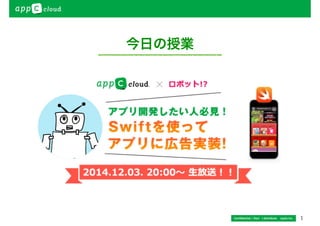
1 今日の授業 Confidential
/ Don’t distribute cayto inc.
2.
2 とは、 アプリ開発者の収益を最大限にするための
バックエンドサービス Confidential / Don’t distribute cayto inc.
3.
3 広告ネットワーク PUSH通知アプリ内課金サーバー
アプリのマネタイズに必要な機能が 全て用意されているサービス etc… Confidential / Don’t distribute cayto inc.
4.
4 今日の授業の内容 Confidential
/ Don’t distribute cayto inc. Swiftデ、広告実装!
5.
5 今日の授業の内容 「Objective-Cより速い(らしい)」
Confidential / Don’t distribute cayto inc. Swiftとは AppleのiOSおよびOS Xのためのプログラミング言語です 「コード量を従来より少なくできる」 「Objective-Cと共存できる」
6.
6 今日の授業の内容 1時限
事前準備を 説明します。 2時限 広告実装を 説明します。 Confidential / Don’t distribute cayto inc. 今日の教材
8.
ダウンロードはこちら https://app-c.net/schoo/schoo20141203.zip し
て ダ ウ く だ ン ロ さ い ー ド ね ー
9.
広告実装準備ヲ、ハジメマス Confidential /
Don’t distribute cayto inc. 7 1時限目 事前準備 手順(1)— 広告SDKのダウンロード — 手順(2)— 新規プロジェクトの作成 — 手順(3)— 広告SDKの設置 — 手順(4)— Bridge headerの設定 — 手順(5)— フレームワークの追加 — 手順(6)— appC Cloud初期化処理 —
10.
手順(1)— 広告SDKのダウンロード —
管理画面(
11.
)にログインして、 の広告を ダウンロードします。 の最新をダウンロード
ログインしたら、①SDKダウンロードページ へ行き、iOS用の②「Download SDK」ボタン で「appc_cloud_ios_v_2.0.0_20140922.zip」 をダウンロードします。 Confidential / Don’t distribute cayto inc. 8 1 2
12.
手順(2)— プロジェクトの作成 —
を起動して新規プロジェクトを作成します。 新規プロジェクトを作る 起動画面で「 」を開き、テンプレートプロジェクトダイアログで 「
13.
」を選んで「」ボタンで次へ行きます。 Confidential /
Don’t distribute cayto inc. 9
14.
手順(2)— プロジェクトの作成 —
Confidential / Don’t distribute cayto inc. 10 新規プロジェクトのオプション情報を設定して作成完了。 新規プロジェクトの情報を設定しま す。 左のように「
15.
」と「 」 「 」で、プロダクトの名前を入力して 開発言語、作成するアプリケーションのデバ
イスにチェックして「 」ボタンで次へ行 きます。 新規プロジェクト作成完了 ファイルツリーに「schoo20141203」が現 れていれば設置完了です。
16.
作成した新規プロジェクトに、
17.
の を設置します。
18.
の を設置 Xcodeでファイルツリーから作成した新規プ ロジェクトのフォルダを開き、
19.
管 理画面よりダウンロードしたの最新バー ジョン「
20.
」をドラッグ ドロップします。 Confidential
/ Don’t distribute cayto inc. 11 手順(3)— 広告SDKの設置 —
21.
設置した の
22.
のオプション情報を設定して設置を完了します。 Confidential /
Don’t distribute cayto inc. 12 手順(3)— 広告SDKの設置 — オプションを設定 オプションのダイアログが出ますので、 その際に
23.
のチェックを入れます。
24.
で次へ行きます。 設置完了 ファイルツリーに「appc_cloud_2.0.0_x6」
が現れていれば設置完了です。
25.
手順(4)— Bridge headerの設定
— から のヘッダファイルを読み込む、
Download





![【会社紹介資料】DXインキュベーション株式会社 [ 2026/01 公開 ].pdf](https://cdn.slidesharecdn.com/ss_thumbnails/dx-260111043954-4d99478e-thumbnail.jpg?width=640&height=640&fit=bounds)
![【会社紹介資料】DXインキュベーション株式会社 [ 2026/01 公開 ].pdf](https://cdn.slidesharecdn.com/ss_thumbnails/dx-260110091700-f9430e2d-thumbnail.jpg?width=640&height=640&fit=bounds)
![【会社紹介資料】DXインキュベーション株式会社 [ 2026/01 公開 ].pdf](https://cdn.slidesharecdn.com/ss_thumbnails/dx-260109085534-7362cbc2-thumbnail.jpg?width=640&height=640&fit=bounds)
![【会社紹介資料】DXインキュベーション株式会社 [ 2026/01 公開 ].pdf](https://cdn.slidesharecdn.com/ss_thumbnails/dx-260109091120-2e61a704-thumbnail.jpg?width=640&height=640&fit=bounds)
![【会社紹介資料】DXインキュベーション株式会社 [ 2026/01 公開 ].pdf](https://cdn.slidesharecdn.com/ss_thumbnails/dx-260109090506-c3f9affd-thumbnail.jpg?width=640&height=640&fit=bounds)
![【会社紹介資料】DXインキュベーション株式会社 [ 2026/01 公開 ].pdf](https://cdn.slidesharecdn.com/ss_thumbnails/dx-260109084717-293d42bc-thumbnail.jpg?width=640&height=640&fit=bounds)

![【会社紹介資料】DXインキュベーション株式会社 [ 2026/01 公開 ].pdf](https://cdn.slidesharecdn.com/ss_thumbnails/dx-260109094457-99cdcb44-thumbnail.jpg?width=640&height=640&fit=bounds)
![【会社紹介資料】 株式会社カンゲンエージェント [ 2026/01 公開 ].pdf](https://cdn.slidesharecdn.com/ss_thumbnails/202601-260109011218-57ff1508-thumbnail.jpg?width=640&height=640&fit=bounds)

