More Related Content

PDF
Spring Frameworkの今 (2013年版) #jjug_ccc #ccc_r17 #springframework 
PDF
Mojoliciousでつくる! Webアプリ入門 
PDF
いまさら聞けない!?Backbone.js 超入門 
PDF
SeleniumIDEとSelenium WebDriver × Node.js Seleniumで業務効率化する15分 
PDF
Mojolicious+redisでチャットを作った 
PDF

KEY
続・Twitter bootstrap入門 #html5j 
PDF
What's hot

PDF
Grails 3.0先取り!? Spring Boot入門ハンズオン #jggug_boot 
PDF
Spring Boot + Doma + AngularJSで作るERP #jjug_ccc #ccc_r12 
KEY
エンジニアの為のWordPress入門 〜WordPressはWebAppプラットフォームです〜 
PDF
【Camphor ×サイボウズ】selenium勉強会 
PDF
Azureを使って手軽にブラウザテストの自動化をはじめよう 
PDF
業務アプリケーションにおけるモダンWeb開発の現状ーHTML5開発って簡単なの? 
PDF

ODP

PDF
レスポンシブ・イメージのWordPressへの実装と4.4 
PDF
JavaFXとRoboVMを使ってiOS上で動くアプリを試してみた 
ODP

PDF
業務系WebアプリケーションがStrutsから旅立つ日 
ODP

PDF

PDF
Web Platform -- Moving Forward! 
PPTX
WordCamp Kansai 2015 ハンズオン - 踏み出してみよう!翻訳の第一歩 #wck2015 
PDF

PDF
BACKBONE.JSによるWebアプリケーション開発について 
PDF
20161212 selenium adventcalender Viewers also liked

PDF

PDF
補助金で合格しやすい事業計画の作り方(主に創業補助金、ものづくり補助金) 
PDF

PPTX

PDF

PDF

PPTX

PDF

PDF

PDF

PDF
初心者でもUnityアプリに広告実装!広告も簡単に導入できる!儲かるアプリ講座【appC cloud school】Unityシリーズ vol.1 
PDF

PDF
会社設立時の株価は?共同出資の仲間との資本比率は?-起業前の資金調達よくある質問TOP5 
PDF
少ない資金でシステム開発を委託する方法(補助金と類似事例の有無) 
PDF
i.school, The University of Tokyo "Divergence, convergence, and expression of... 
PPTX

KEY

PDF
i.school, The University of Tokyo "Methods of concept designing and user surv... 
PDF

PDF
個人事業主・フリーランスのための確定申告 ~白色申告編~ More from schoowebcampus

PDF
ゲームや映像で使えるフリー音楽素材「魔王魂」の運営者に聞く、BGM・効果音活用講座 
PDF

PPTX

PDF
快適にWebデザインするためのフリーランスの仕事の流れ【プロジェクトマネジメント編】夏本 健司 
PDF
アプリ開発したい人必見!Swiftを使ってiPhoneアプリに広告実装!【appC cloud school】 
PDF
2限目 先生!投資家は起業家の何を見て投資をしているんですか!? 
PDF
Aidちゃんねる 400万dlの女性向けカメラアプリ_その企画_デザイン_prとは__有限会社アンジー (1) 
PDF
i.school, The University of Tokyo "The purposes and methods of interviews and... 
PDF
Unityゲームにかける情熱とその技術の磨き方 -ドラゴンファング開発トイディアに聞く- 
PDF
i.school, The University of Tokyo "The purposes and methods of technological ... 
PDF
i.school, The University of Tokyo "Foundation and methodology in creating inn... 
PPTX

PDF
【AIDちゃんねる】アプリ生産数日本一!? Goodia代表に聞く ”アプリを創ること”「ほろ酔いナイト」vol.01 
PDF
1限目 先生!起業家にとって、資金調達や投資家って何ですか!? 
PDF

PDF
「宇宙起業家」養成カリキュラム--3限目:宇宙技術と商業宇宙プロジェクト~イノベーションの起こし方~ 
PDF
2479
- 1.
- 2.
- 3.
- 4.
- 5.
- 6.
- 7.
- 8.
- 9.
- 10.
- 11.
- 12.
- 13.
- 14.
- 15.
- 16.
- 17.
- 18.
- 19.
- 20.
- 21.
- 22.
22
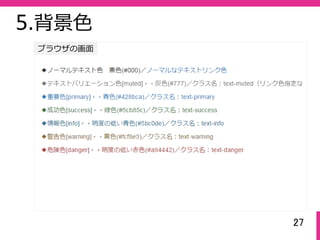
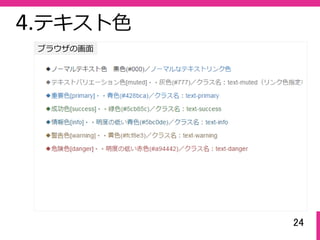
4.テキスト⾊
<p>◆ノーマルテキスト⾊ <a href="*">ノーマルなテキストリンク⾊
</a></p>
<pclass="text-muted">◆テキストバリエーション⾊[muted]/クラス名:
text-muted(リンク⾊指定なし)</p>
<p class="text-primary">◆重要⾊[primary]/クラス名:<a href="*"
class="text-primary">text-primary</a></p>
<p class="text-success">◆成功⾊[success]/クラス名:<a href="*"
class="text-success">text-success</a></p>
<p class="text-info">◆情報⾊[info]/クラス名:<a href="*" class="text-
info">text-info</a></p>
<p class="text-warning">◆警告⾊[warning]/クラス名:<a href="*"
class="text-warning">text-warning</a></p>
<p class="text-danger">◆危険⾊[danger]/クラス名:<a href="*"
class="text-danger">text-danger</a></p>
text-muted text-primary text-success
text-info text-warning text-danger
ク
ラ
ス名
コード
- 23.
- 24.
- 25.
- 26.
- 27.
- 28.
- 29.
- 30.
- 31.
- 32.
- 33.
- 34.
- 35.
- 36.
- 37.
- 38.
- 39.
- 40.
- 41.
- 42.
- 43.
- 44.
- 45.
- 46.
- 47.
- 48.
- 49.
- 50.
- 51.
- 52.
- 53.
- 54.
- 55.
- 56.
- 57.
- 58.
58
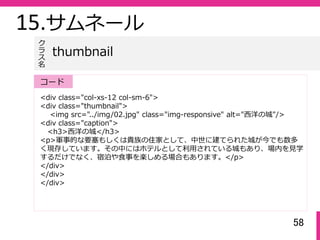
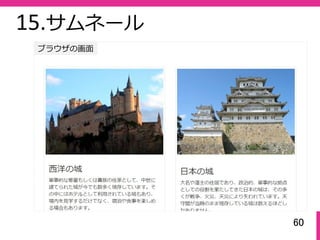
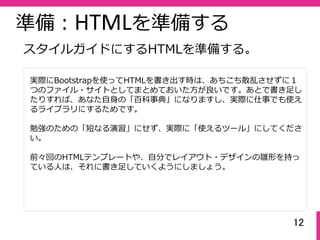
15.サムネール
<div class="col-xs-12 col-sm-6">
<divclass="thumbnail">
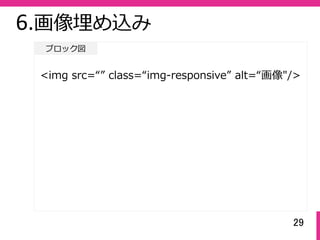
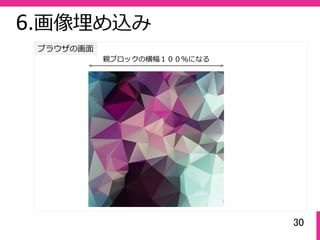
<img src="../img/02.jpg" class="img-responsive" alt="⻄洋の城"/>
<div class="caption">
<h3>⻄洋の城</h3>
<p>軍事的な要塞もしくは貴族の住家として、中世に建てられた城が今でも数多
く現存しています。その中にはホテルとして利⽤されている城もあり、場内を⾒学
するだけでなく、宿泊や⾷事を楽しめる場合もあります。</p>
</div>
</div>
</div>
thumbnail
ク
ラ
ス名
コード
- 59.
59
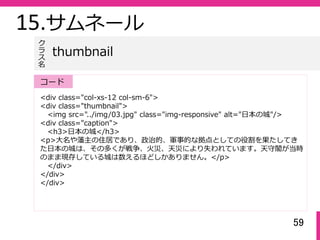
15.サムネール
<div class="col-xs-12 col-sm-6">
<divclass="thumbnail">
<img src="../img/03.jpg" class="img-responsive" alt="⽇本の城"/>
<div class="caption">
<h3>⽇本の城</h3>
<p>⼤名や藩主の住居であり、政治的、軍事的な拠点としての役割を果たしてき
た⽇本の城は、その多くが戦争、⽕災、天災により失われています。天守閣が当時
のまま現存している城は数えるほどしかありません。</p>
</div>
</div>
</div>
thumbnail
ク
ラ
ス名
コード
- 60.
- 61.
- 62.



![22
4.テキスト⾊
<p>◆ノーマルテキスト⾊ <a href="*">ノーマルなテキストリンク⾊
</a></p>
<p class="text-muted">◆テキストバリエーション⾊[muted]/クラス名:
text-muted(リンク⾊指定なし)</p>
<p class="text-primary">◆重要⾊[primary]/クラス名:<a href="*"
class="text-primary">text-primary</a></p>
<p class="text-success">◆成功⾊[success]/クラス名:<a href="*"
class="text-success">text-success</a></p>
<p class="text-info">◆情報⾊[info]/クラス名:<a href="*" class="text-
info">text-info</a></p>
<p class="text-warning">◆警告⾊[warning]/クラス名:<a href="*"
class="text-warning">text-warning</a></p>
<p class="text-danger">◆危険⾊[danger]/クラス名:<a href="*"
class="text-danger">text-danger</a></p>
text-muted text-primary text-success
text-info text-warning text-danger
ク
ラ
ス名
コード](https://image.slidesharecdn.com/2479-150618112150-lva1-app6892/85/2479-22-320.jpg)
![23
ブロック図
4.テキスト⾊
p . text-muted
◆テキストバリエーション⾊・・・< a href=“”></a>
p . text-primary
◆重要⾊[primary]/クラス名・・・< a href=“”></a>
p . text-success
◆成功⾊[success]/クラス名・・・< a href=“”></a>
・
・
・](https://image.slidesharecdn.com/2479-150618112150-lva1-app6892/85/2479-23-320.jpg)
![25
5.背景⾊
<p class="bg‐primary">◆重要⾊[primary]/クラス名:<a href="*" class="bg‐
primary">bg‐primary</a></p>
<p class="bg‐success">◆成功⾊[success]/クラス名:<a href="*" class="bg‐
success">bg‐success</a></p>
<p class="bg‐info">◆情報⾊[info]/クラス名:<a href="*" class="bg‐info">bg‐
info</a></p>
<p class="bg‐warning">◆警告⾊[warning]/クラス名:<a href="*" class="bg‐
warning">bg‐warning</a></p>
<p class="bg‐danger">◆危険⾊[danger・・]/クラス名:<a href="*"
class="bg‐danger">bg‐danger</a></p>
bg-primary bg-success bg-info bg-warning
bg-danger
ク
ラ
ス名
コード](https://image.slidesharecdn.com/2479-150618112150-lva1-app6892/85/2479-25-320.jpg)
![26
ブロック図
5.背景⾊
p . bg-primary
◆重要⾊[primary]/クラス名・・・< a href=“”></a>
p . text-success
◆成功⾊[success]/クラス名・・・< a href=“”></a>
p . text-info
◆情報⾊[info]/クラス名・・・< a href=“”></a>
・
・
・](https://image.slidesharecdn.com/2479-150618112150-lva1-app6892/85/2479-26-320.jpg)