More Related Content

PDF
アプリ開発したい人必見!Swiftを使ってiPhoneアプリに広告実装!【appC cloud school】 
PDF

PDF
Visual Web Developer 2010 とExpression Web 4 で構築する HTML5 と JavaScript 
PDF
Windows ストアアプリ開発における開発作業とストア登録の分業 
PDF
Unity入門 初心者でもできるスマホアプリ課金ゲーム作り 
PDF

PDF
Unite 2014 Seattle を踏まえて Unityゲーム開発 on Windows 
PDF
Microsoft × Unity - Visual Studio Tools for Unityを使った開発・デバッグ、Unityによるユニバーサル W... What's hot

PPTX

PDF

PPTX

PDF
二求の塾 プログラミング講座(2019-07-27) 
PPTX
TFS リリース管理 による継続的デリバリー TFS Release Management を使ったリリースの効率化 
PDF

PDF
Viewers also liked

PDF
i.school, The University of Tokyo "Methods of concept designing and user surv... 
PDF

PDF

PDF

PDF
会社設立時の株価は?共同出資の仲間との資本比率は?-起業前の資金調達よくある質問TOP5 
PDF

PDF
少ない資金でシステム開発を委託する方法(補助金と類似事例の有無) 
PDF
補助金で合格しやすい事業計画の作り方(主に創業補助金、ものづくり補助金) 
PDF

PDF
個人事業主・フリーランスのための確定申告 ~白色申告編~ 
PDF

PDF
ゲームや映像で使えるフリー音楽素材「魔王魂」の運営者に聞く、BGM・効果音活用講座 
PDF
非ウェブデザイナーも知っておきたいデベロッパーツールの使い方(基本編 使い方と便利な機能) 先生:池田 祐太郎 
PDF
Unityゲームにかける情熱とその技術の磨き方 -ドラゴンファング開発トイディアに聞く- 
PDF
快適にWebデザインするためのフリーランスの仕事の流れ【プロジェクトマネジメント編】夏本 健司 
PDF
Illustratorでクリエイティブ名刺をつくってみよう! 先生:イシジマ ミキ 
PDF
Illustratorでクリエイティブ名刺をつくってみよう! 先生:イシジマ ミキ 
PDF
Unity Ads のいろは 動画広告の紹介とコーディング例 
PDF
Page2015-Akatsuki_InDesignForAiUser 
PDF
アプリ開発者が動画広告を導入するときに気にすべきいくつかのこと Similar to 初心者でもUnityアプリに広告実装!広告も簡単に導入できる!儲かるアプリ講座【appC cloud school】Unityシリーズ vol.1

PDF
Unity appC cloudを使ってゲームアプリに課金機能を入れよう。 
PDF

PDF
【改訂版】Unity入門 初心者でもできるスマホアプリ課金ゲーム作り 
PDF

PDF

PDF
HTML5で作るハイブリッドアプリに広告実装ハンズオンセミナー第2回 
PDF
HTML5で作るハイブリッドアプリに広告実装ハンズオンセミナー 
KEY

PDF
【Unity】appC cloudを使ってゲームアプリにDAUがアップするPUSH通知とリーダーボード機能を入れよう 
PDF

PDF

PDF

PDF
無駄に広告配信してませんか?スマホアプリCPI広告の勝ちパターン 
PDF
作ったアプリに広告を入れてみよう!収益を最大化させるアプリ内広告を実装する方法 【appC cloud school】 
PDF
【ABC2015 Summer】Unityでアプリ内課金ゲームづくりを体験しよう 
PDF
【Unite Tokyo 2018】非プログラマでもできる!簡単プロジェクト管理&マネタイゼーション術! 
PDF
20121123 アド部定例会 unityアプリに広告を入れる方法 
PPTX

PDF
Unity In App Purchase (IAP)の使い方 
PDF
Unity 5.3 の In-App Purchase を試してみた More from schoowebcampus

PPTX

PPTX

PDF
i.school, The University of Tokyo "Divergence, convergence, and expression of... 
PDF
i.school, The University of Tokyo "The purposes and methods of technological ... 
PDF
i.school, The University of Tokyo "The purposes and methods of interviews and... 
PDF
i.school, The University of Tokyo "Foundation and methodology in creating inn... 
PDF

PDF
Aidちゃんねる 400万dlの女性向けカメラアプリ_その企画_デザイン_prとは__有限会社アンジー (1) 
PDF
2限目 先生!投資家は起業家の何を見て投資をしているんですか!? 
PDF
1限目 先生!起業家にとって、資金調達や投資家って何ですか!? 
PDF

PDF
「宇宙起業家」養成カリキュラム--3限目:宇宙技術と商業宇宙プロジェクト~イノベーションの起こし方~ 
PDF

PDF
【AIDちゃんねる】アプリ生産数日本一!? Goodia代表に聞く ”アプリを創ること”「ほろ酔いナイト」vol.01 
PDF
Recently uploaded

PDF
#42_10.OWASPTop10_2025:An Overview and How Security Risks Have Evolved Since ... 
PPTX
株式会社できるくんHP_CV最大化サイト監査レポート_主要ページ分析と改善提案 
PDF
【採用ピッチ資料】ランド・ジャパンの未来の仲間たちへ 2026年度改訂版.pdf 
PDF
合同会社エンジニアリングマネージメント会社説明資料_2026-02 Engineering Management LLC 
PDF
【プロマネ仕事術】コミュニケーションスキル② - "報告" の5つのルール ~戦略を最大化する「戦略的報告」の技術~ 
PPTX
★【dodaキャンパス】27卒向け【交換できるくん】会社紹介説明資料_vol3★ 初心者でもUnityアプリに広告実装!広告も簡単に導入できる!儲かるアプリ講座【appC cloud school】Unityシリーズ vol.1
- 1.
- 2.
- 3.
- 4.
- 5.
5
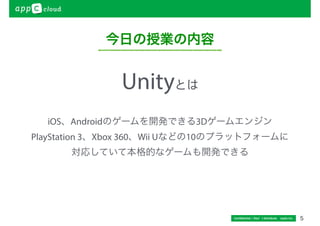
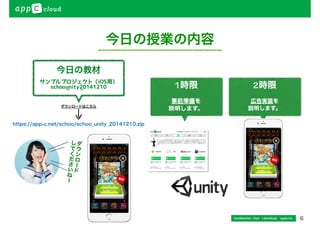
今日の授業の内容
Confidential/ Don’t distribute cayto inc.
Unityとは
iOS、Androidのゲームを開発できる3Dゲームエンジン
PlayStation 3、Xbox 360、Wii Uなどの10のプラットフォームに
対応していて本格的なゲームも開発できる
- 6.
6
今日の授業の内容
1時限
事前準備を
説明します。
2時限
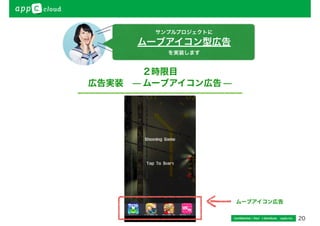
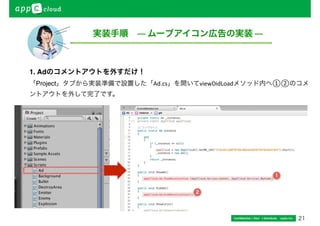
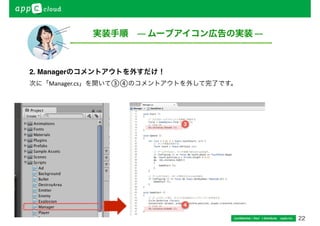
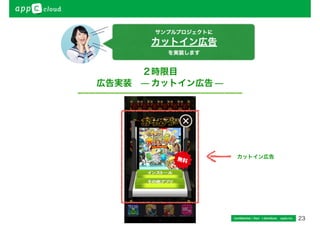
広告実装を
説明します。
Confidential / Don’t distribute cayto inc.
今日の教材
- 7.
- 8.
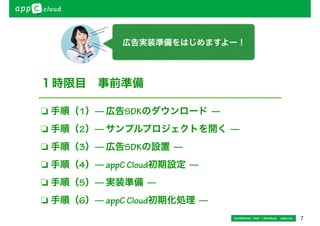
広告実装準備をはじめますよー!
Confidential /Don’t distribute cayto inc. 7
1時限目 事前準備
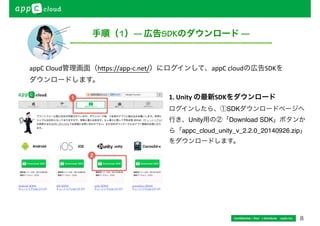
手順(1)— 広告SDKのダウンロード —
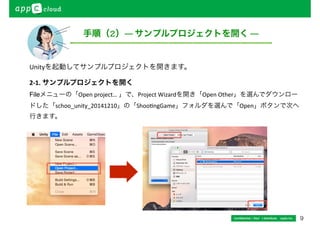
手順(2)— サンプルプロジェクトを開く —
手順(3)— 広告SDKの設置 —
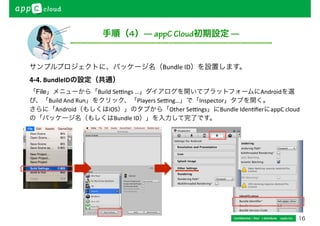
手順(4)— appC Cloud初期設定 —
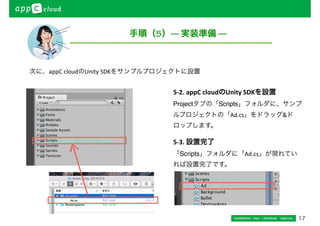
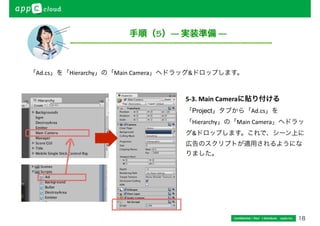
手順(5)— 実装準備 —
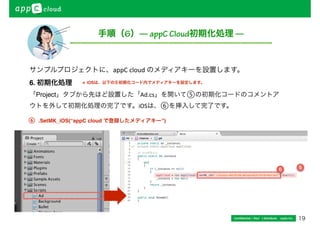
手順(6)— appC Cloud初期化処理 —
- 9.
- 10.
)にログインして、
の広告を
ダウンロードします。
の最新をダウンロード
ログインしたら、①SDKダウンロードページへ
行き、Unity用の②「Download SDK」ボタンか
ら「appc_cloud_unity_v_2.2.0_20140926.zip」
をダウンロードします。
Confidential / Don’t distribute cayto inc. 8
1
2
- 11.
- 12.
- 13.
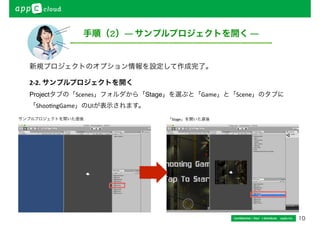
手順(2)— サンプルプロジェクトを開く —
Confidential / Don’t distribute cayto inc. 10
新規プロジェクトのオプション情報を設定して作成完了。
サンプルプロジェクトを開く
Projectタブの「
」フォルダから「Stage」を選ぶと「
」と「」のタブに
「 - 15.
- 16.
- 17.
- 18.
- 19.
- 20.
Confidential / Don’tdistribute cayto inc. 12
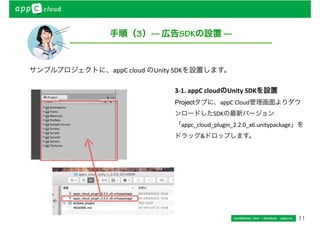
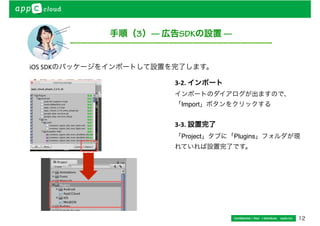
手順(3)— 広告SDKの設置 —
のパッケージをインポートして設置を完了します。
インポート
インポートのダイアログが出ますので、
「Import」ボタンをクリックする
設置完了
「Project」タブに「Plugins」フォルダが現
れていれば設置完了です。
- 21.
- 22.
- 23.
- 24.
- 25.
- 26.
- 27.
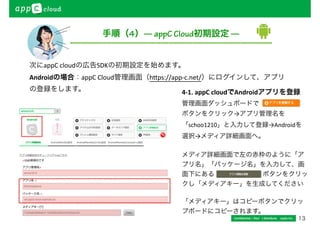
でアプリを登録
管理画面ダッシュボードで
を選択メ
ディア詳細画面へ。
メディア詳細画面で左の赤枠のように「ア
プリ名」「
」を入力して、画面下に
ある ボタンをクリックし
「メディアキー」を生成してください。
「メディアキー」はコピーボタンでクリッ
プボードにコピーされます。
Confidential / Don’t distribute cayto inc. 14
- 28.
- 29.
- 30.
- 31.