Download free for 30 days
Sign in
Upload
Language (EN)
Support
Business
Mobile
Social Media
Marketing
Technology
Art & Photos
Career
Design
Education
Presentations & Public Speaking
Government & Nonprofit
Healthcare
Internet
Law
Leadership & Management
Automotive
Engineering
Software
Recruiting & HR
Retail
Sales
Services
Science
Small Business & Entrepreneurship
Food
Environment
Economy & Finance
Data & Analytics
Investor Relations
Sports
Spiritual
News & Politics
Travel
Self Improvement
Real Estate
Entertainment & Humor
Health & Medicine
Devices & Hardware
Lifestyle
Change Language
Language
English
Español
Português
Français
Deutsche
Cancel
Save
Submit search
EN
NY
Uploaded by
Nakakoshi Yuji
PDF, PPTX
1,422 views
APEX Workshop I 日本語版
Oracle APEXの初心者向けワークショップ資料 2019-08-30 日本語環境へログインするよう手順変更
Software
◦
Read more
0
Save
Share
Embed
Embed presentation
Download
Download as PDF, PPTX
1
/ 137
2
/ 137
3
/ 137
4
/ 137
5
/ 137
6
/ 137
7
/ 137
8
/ 137
9
/ 137
10
/ 137
11
/ 137
12
/ 137
13
/ 137
14
/ 137
15
/ 137
16
/ 137
17
/ 137
18
/ 137
19
/ 137
20
/ 137
21
/ 137
22
/ 137
23
/ 137
24
/ 137
25
/ 137
26
/ 137
27
/ 137
28
/ 137
29
/ 137
30
/ 137
31
/ 137
32
/ 137
33
/ 137
34
/ 137
35
/ 137
36
/ 137
37
/ 137
38
/ 137
39
/ 137
40
/ 137
41
/ 137
42
/ 137
43
/ 137
44
/ 137
45
/ 137
46
/ 137
47
/ 137
48
/ 137
49
/ 137
50
/ 137
51
/ 137
52
/ 137
53
/ 137
54
/ 137
55
/ 137
56
/ 137
57
/ 137
58
/ 137
59
/ 137
60
/ 137
61
/ 137
62
/ 137
63
/ 137
64
/ 137
65
/ 137
66
/ 137
67
/ 137
68
/ 137
69
/ 137
70
/ 137
71
/ 137
72
/ 137
73
/ 137
74
/ 137
75
/ 137
76
/ 137
77
/ 137
78
/ 137
79
/ 137
80
/ 137
81
/ 137
82
/ 137
83
/ 137
84
/ 137
85
/ 137
86
/ 137
87
/ 137
88
/ 137
89
/ 137
90
/ 137
91
/ 137
92
/ 137
93
/ 137
94
/ 137
95
/ 137
96
/ 137
97
/ 137
98
/ 137
99
/ 137
100
/ 137
101
/ 137
102
/ 137
103
/ 137
104
/ 137
105
/ 137
106
/ 137
107
/ 137
108
/ 137
109
/ 137
110
/ 137
111
/ 137
112
/ 137
113
/ 137
114
/ 137
115
/ 137
116
/ 137
117
/ 137
118
/ 137
119
/ 137
120
/ 137
121
/ 137
122
/ 137
123
/ 137
124
/ 137
125
/ 137
126
/ 137
127
/ 137
128
/ 137
129
/ 137
130
/ 137
131
/ 137
132
/ 137
133
/ 137
134
/ 137
135
/ 137
136
/ 137
137
/ 137
More Related Content
PDF
What's new in Spring Batch 5
by
ikeyat
PDF
Spring native について
by
Takamasa Mitsuji
PDF
Cloud Foundry にアプリケーションを push する際の典型的な10のエラー
by
nota-ja
PDF
JJUG CCC 2018 Spring - I-7 (俺が)はじめての Netty
by
Shinya Mochida
PDF
eStargzイメージとlazy pullingによる高速なコンテナ起動
by
Kohei Tokunaga
PDF
k8s初心者が gRPC × envoyを導入したら色々苦労した話 #yjbonfire
by
Yahoo!デベロッパーネットワーク
PDF
Foss4G Japan 2021 シェープファイルの真の後継規格 FlatGeobufの普及啓蒙活動
by
Kanahiro Iguchi
PPTX
PostgreSQLモニタリングの基本とNTTデータが追加したモニタリング新機能(Open Source Conference 2021 Online F...
by
NTT DATA Technology & Innovation
What's new in Spring Batch 5
by
ikeyat
Spring native について
by
Takamasa Mitsuji
Cloud Foundry にアプリケーションを push する際の典型的な10のエラー
by
nota-ja
JJUG CCC 2018 Spring - I-7 (俺が)はじめての Netty
by
Shinya Mochida
eStargzイメージとlazy pullingによる高速なコンテナ起動
by
Kohei Tokunaga
k8s初心者が gRPC × envoyを導入したら色々苦労した話 #yjbonfire
by
Yahoo!デベロッパーネットワーク
Foss4G Japan 2021 シェープファイルの真の後継規格 FlatGeobufの普及啓蒙活動
by
Kanahiro Iguchi
PostgreSQLモニタリングの基本とNTTデータが追加したモニタリング新機能(Open Source Conference 2021 Online F...
by
NTT DATA Technology & Innovation
What's hot
PPTX
PostgreSQLのfull_page_writesについて(第24回PostgreSQLアンカンファレンス@オンライン 発表資料)
by
NTT DATA Technology & Innovation
PDF
Building a Data Pipeline using Apache Airflow (on AWS / GCP)
by
Yohei Onishi
PDF
Oracle Spatial 概要説明資料
by
オラクルエンジニア通信
PDF
今、改めて考えるPostgreSQLプラットフォーム - マルチクラウドとポータビリティ -(PostgreSQL Conference Japan 20...
by
NTT DATA Technology & Innovation
PPTX
Spring Boot ユーザの方のための Quarkus 入門
by
tsukasamannen
PPTX
え、まって。その並列分散処理、Kafkaのしくみでもできるの? Apache Kafkaの機能を利用した大規模ストリームデータの並列分散処理
by
NTT DATA Technology & Innovation
PDF
BuildKitの概要と最近の機能
by
Kohei Tokunaga
PPTX
今こそ知りたいSpring Batch(Spring Fest 2020講演資料)
by
NTT DATA Technology & Innovation
PDF
超簡単!Subversion入門 概念編
by
Shin Tanigawa
PDF
ルータコンフィグのGit管理のススメ 〜Git管理以外を自動化してみた〜
by
Taiji Tsuchiya
PDF
PostgreSQLレプリケーション徹底紹介
by
NTT DATA OSS Professional Services
PPTX
MicrometerとPrometheusによる LINEファミリーアプリのモニタリング
by
LINE Corporation
PPTX
FIWARE Orion Context Broker コンテキスト情報管理 (Orion 3.8.0対応)
by
fisuda
PDF
5分で分かるgitのrefspec
by
ikdysfm
PPTX
Kubernetesでの性能解析 ~なんとなく遅いからの脱却~(Kubernetes Meetup Tokyo #33 発表資料)
by
NTT DATA Technology & Innovation
PPTX
Ceph アーキテクチャ概説
by
Emma Haruka Iwao
PPTX
Msを16倍出し抜くwpf開発2回目
by
cct-inc
PDF
MySQLerの7つ道具
by
yoku0825
PDF
超簡単!Subversion入門 準備編
by
Shin Tanigawa
PDF
톰캣 운영 노하우
by
jieunsys
PostgreSQLのfull_page_writesについて(第24回PostgreSQLアンカンファレンス@オンライン 発表資料)
by
NTT DATA Technology & Innovation
Building a Data Pipeline using Apache Airflow (on AWS / GCP)
by
Yohei Onishi
Oracle Spatial 概要説明資料
by
オラクルエンジニア通信
今、改めて考えるPostgreSQLプラットフォーム - マルチクラウドとポータビリティ -(PostgreSQL Conference Japan 20...
by
NTT DATA Technology & Innovation
Spring Boot ユーザの方のための Quarkus 入門
by
tsukasamannen
え、まって。その並列分散処理、Kafkaのしくみでもできるの? Apache Kafkaの機能を利用した大規模ストリームデータの並列分散処理
by
NTT DATA Technology & Innovation
BuildKitの概要と最近の機能
by
Kohei Tokunaga
今こそ知りたいSpring Batch(Spring Fest 2020講演資料)
by
NTT DATA Technology & Innovation
超簡単!Subversion入門 概念編
by
Shin Tanigawa
ルータコンフィグのGit管理のススメ 〜Git管理以外を自動化してみた〜
by
Taiji Tsuchiya
PostgreSQLレプリケーション徹底紹介
by
NTT DATA OSS Professional Services
MicrometerとPrometheusによる LINEファミリーアプリのモニタリング
by
LINE Corporation
FIWARE Orion Context Broker コンテキスト情報管理 (Orion 3.8.0対応)
by
fisuda
5分で分かるgitのrefspec
by
ikdysfm
Kubernetesでの性能解析 ~なんとなく遅いからの脱却~(Kubernetes Meetup Tokyo #33 発表資料)
by
NTT DATA Technology & Innovation
Ceph アーキテクチャ概説
by
Emma Haruka Iwao
Msを16倍出し抜くwpf開発2回目
by
cct-inc
MySQLerの7つ道具
by
yoku0825
超簡単!Subversion入門 準備編
by
Shin Tanigawa
톰캣 운영 노하우
by
jieunsys
Similar to APEX Workshop I 日本語版
PDF
Oracle APEX 19.2 新機能紹介
by
Nakakoshi Yuji
PPTX
Oracle Database Cloud と無料の純正開発ツールで開発効率を改善しよう!(db tech showcase 2016 Oracle セッ...
by
オラクルエンジニア通信
PDF
APEX Workshop II 日本語版
by
Nakakoshi Yuji
PDF
作らずに開発! エクセルから生成! さくっとはじめる情報共有と展開(Oracle Cloudウェビナーシリーズ: 2021年2月4日)
by
オラクルエンジニア通信
PDF
20180424 Oracle APEX Overview - はじめの一歩
by
Miyuki Ishiwata
PDF
Let's stady Machine Learning with OCSJ
by
tuchimur
PDF
Oracle APEX 20.1新機能紹介
by
Nakakoshi Yuji
PDF
Oracle APEX概要
by
Nakakoshi Yuji
PPTX
ハンズオンセミナー:Answer編(非定型分析) ご説明資料
by
Hisashi Igarashi
PDF
Null?なにそれ?おいしいの?ゼロ to APEX#1
by
Miyuki Ishiwata
PPTX
Oracle APEX 概要
by
Yosuke Arai
PDF
20170428_【事前課題あり】ORACLE MASTER Bronze Oracle Database 12c 「12c SQL基礎[12c SQL]...
by
オラクルユニバーシティ
PDF
Oracle Database Cloud Serviceを活用した ビジネスに役立つデータ利活用のススメ
by
オラクルエンジニア通信
PDF
2018/4/24 APEX MeetUp #2 APEX はじめの一歩
by
Miyuki Ishiwata
PDF
AZAREA-Cluster (Hadoop Conference Japan 2013 Winter Demo Image)
by
AzareaCluster
PDF
【2018年3月時点】Oracle BI ベストプラクティス
by
オラクルエンジニア通信
PDF
【2018年3月時点】Oracle Data Visualizaion ご紹介
by
オラクルエンジニア通信
PPTX
データ・ビジュアライゼーションによる新しい気づきとは
by
Hisashi Igarashi
PDF
お客様が望んでいるモダンデスクトップアプリとは?/傾向と対策 Part2
by
インフラジスティックス・ジャパン株式会社
PPTX
[旧版]OCI Data Integration Overview 2020年6月版
by
オラクルエンジニア通信
Oracle APEX 19.2 新機能紹介
by
Nakakoshi Yuji
Oracle Database Cloud と無料の純正開発ツールで開発効率を改善しよう!(db tech showcase 2016 Oracle セッ...
by
オラクルエンジニア通信
APEX Workshop II 日本語版
by
Nakakoshi Yuji
作らずに開発! エクセルから生成! さくっとはじめる情報共有と展開(Oracle Cloudウェビナーシリーズ: 2021年2月4日)
by
オラクルエンジニア通信
20180424 Oracle APEX Overview - はじめの一歩
by
Miyuki Ishiwata
Let's stady Machine Learning with OCSJ
by
tuchimur
Oracle APEX 20.1新機能紹介
by
Nakakoshi Yuji
Oracle APEX概要
by
Nakakoshi Yuji
ハンズオンセミナー:Answer編(非定型分析) ご説明資料
by
Hisashi Igarashi
Null?なにそれ?おいしいの?ゼロ to APEX#1
by
Miyuki Ishiwata
Oracle APEX 概要
by
Yosuke Arai
20170428_【事前課題あり】ORACLE MASTER Bronze Oracle Database 12c 「12c SQL基礎[12c SQL]...
by
オラクルユニバーシティ
Oracle Database Cloud Serviceを活用した ビジネスに役立つデータ利活用のススメ
by
オラクルエンジニア通信
2018/4/24 APEX MeetUp #2 APEX はじめの一歩
by
Miyuki Ishiwata
AZAREA-Cluster (Hadoop Conference Japan 2013 Winter Demo Image)
by
AzareaCluster
【2018年3月時点】Oracle BI ベストプラクティス
by
オラクルエンジニア通信
【2018年3月時点】Oracle Data Visualizaion ご紹介
by
オラクルエンジニア通信
データ・ビジュアライゼーションによる新しい気づきとは
by
Hisashi Igarashi
お客様が望んでいるモダンデスクトップアプリとは?/傾向と対策 Part2
by
インフラジスティックス・ジャパン株式会社
[旧版]OCI Data Integration Overview 2020年6月版
by
オラクルエンジニア通信
APEX Workshop I 日本語版
1.
Copyright © 2019,
Oracle and/or its affiliates. All rights reserved. | APEX Workshop I 初心者向けハンズオン 2019年5月 (英語オリジナル版) 2019年8月 (日本語環境版)
2.
Copyright © 2019,
Oracle and/or its affiliates. All rights reserved. | APEXのワークスペースの取得 2
3.
Copyright © 2019,
Oracle and/or its affiliates. All rights reserved. | ステップ1 - 資料のダウンロード • ブラウザを開く。 • 以下のリンクにアクセスし、資料をダウンロードする: URLは別途提供 3
4.
Copyright © 2019,
Oracle and/or its affiliates. All rights reserved. | ステップ2 - ワークスペースのリクエスト • ブラウザより、 https://apex.oracle.com/ja/ にアクセスする。 • 「無料で開始」をクリックする。 • 「無償ワークスペースのリクエ スト」をクリックする。 4
5.
Copyright © 2019,
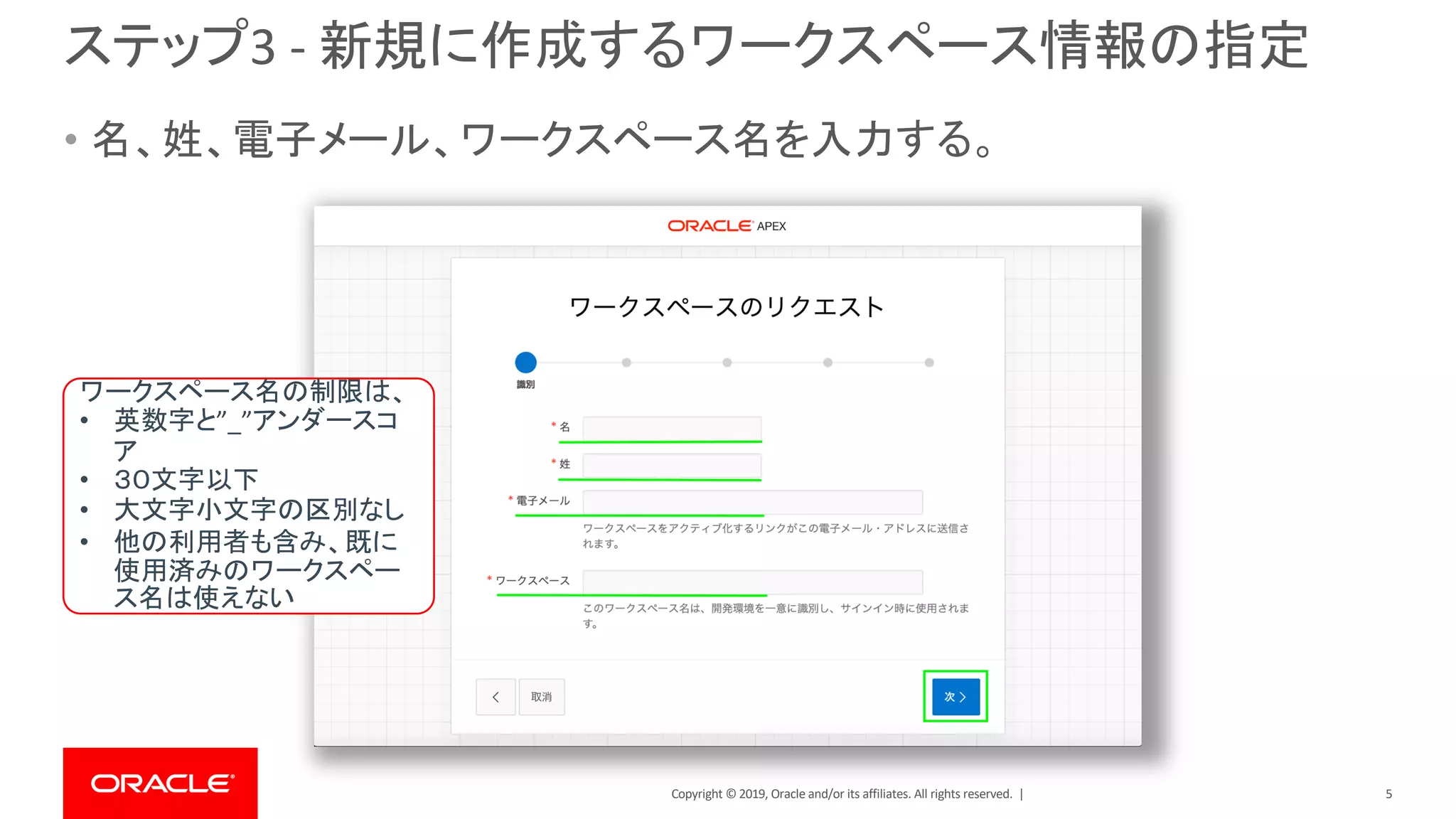
Oracle and/or its affiliates. All rights reserved. | ステップ3 - 新規に作成するワークスペース情報の指定 • 名、姓、電子メール、ワークスペース名を入力する。 ワークスペース名の制限は、 • 英数字と”_”アンダースコ ア • 30文字以下 • 大文字小文字の区別なし • 他の利用者も含み、既に 使用済みのワークスペー ス名は使えない 5
6.
Copyright © 2019,
Oracle and/or its affiliates. All rights reserved. | ステップ3.1 - アンケートへの回答 • 「Oracle APEXは初めてですか?」という質問と、「学校の授業で使います か?」という質問に回答する。 6
7.
Copyright © 2019,
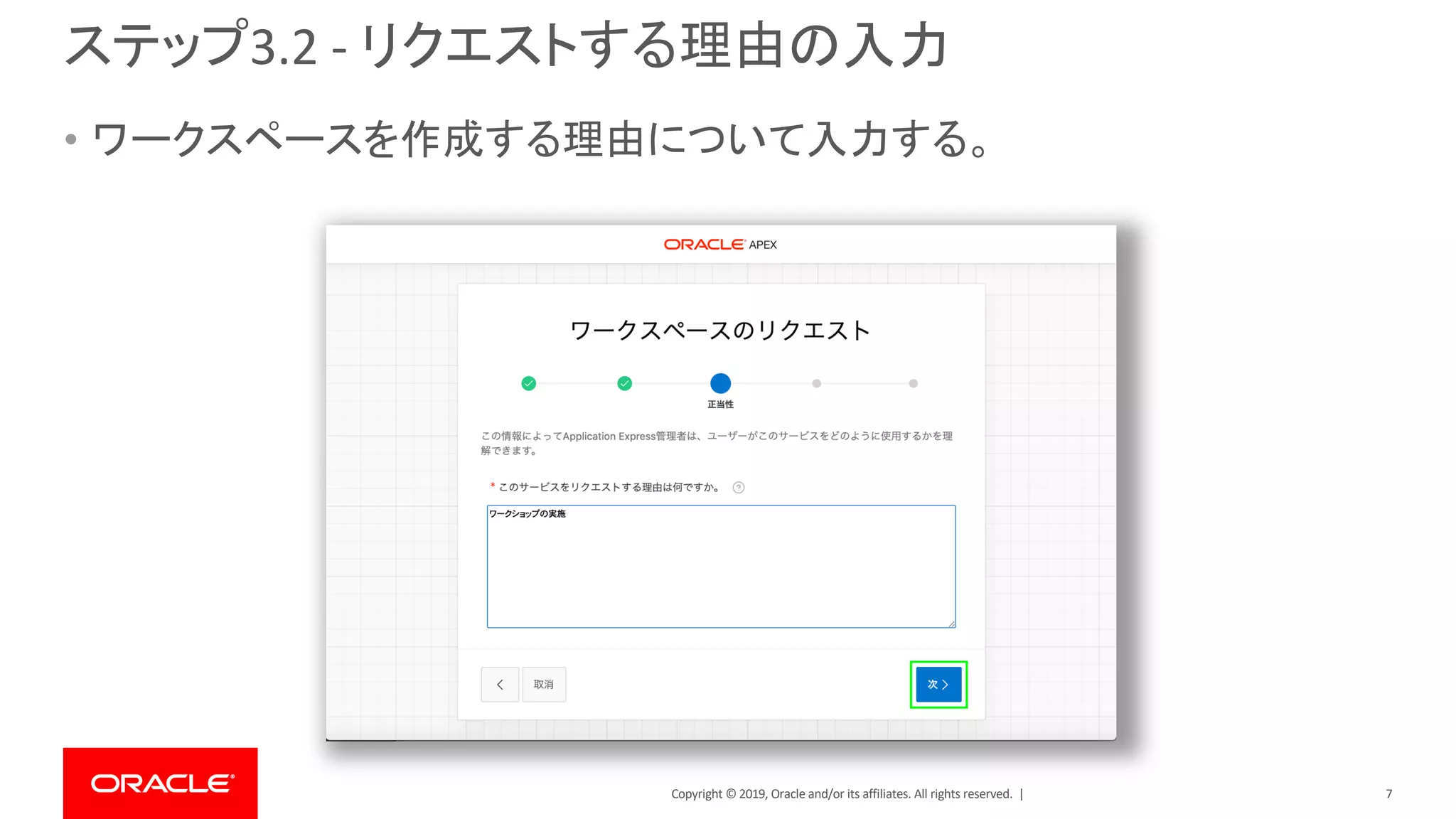
Oracle and/or its affiliates. All rights reserved. | ステップ3.2 - リクエストする理由の入力 • ワークスペースを作成する理由について入力する。 7
8.
Copyright © 2019,
Oracle and/or its affiliates. All rights reserved. | ステップ3.3 - サービス規約への同意 • 本サービスの提供規約について同意する。 8
9.
Copyright © 2019,
Oracle and/or its affiliates. All rights reserved. | ステップ4 - ワークスペースの作成リクエストを送信 • 指定した内容が正しいことを確認し、「リクエストの送信」をクリックする。 9
10.
Copyright © 2019,
Oracle and/or its affiliates. All rights reserved. | ステップ5 - メールを受信した後、ワークスペースを作成 • 数分で、oracle-application- express_ww@oracle.com からメー ルが届く。 • メールにある「Create Workspace」を クリックする。 10
11.
Copyright © 2019,
Oracle and/or its affiliates. All rights reserved. | ステップ5.1 - サインイン画面に進む • 「サインイン画面に進みます」をクリックする。 11
12.
Copyright © 2019,
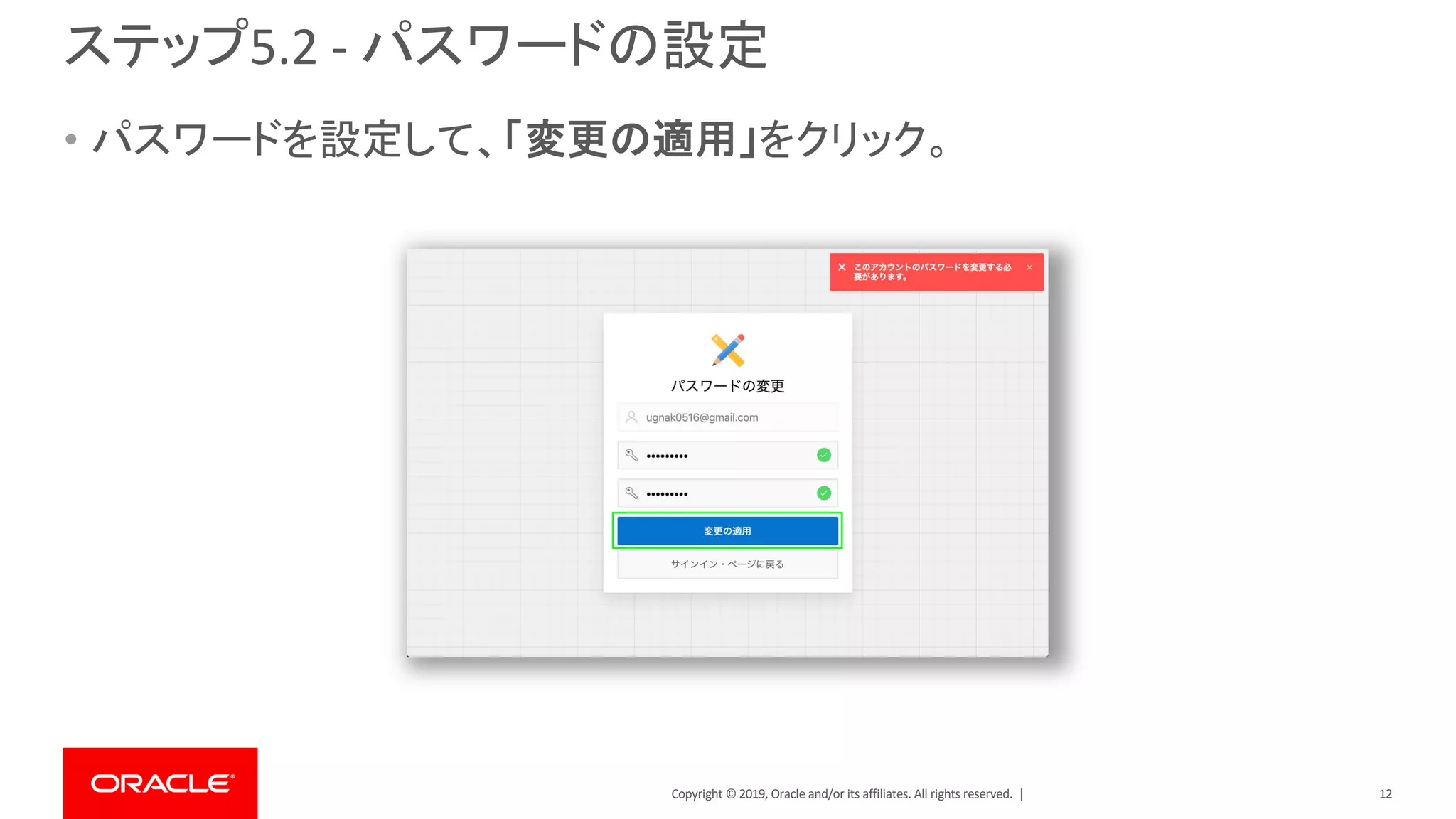
Oracle and/or its affiliates. All rights reserved. | ステップ5.2 - パスワードの設定 • パスワードを設定して、「変更の適用」をクリック。 12
13.
Copyright © 2019,
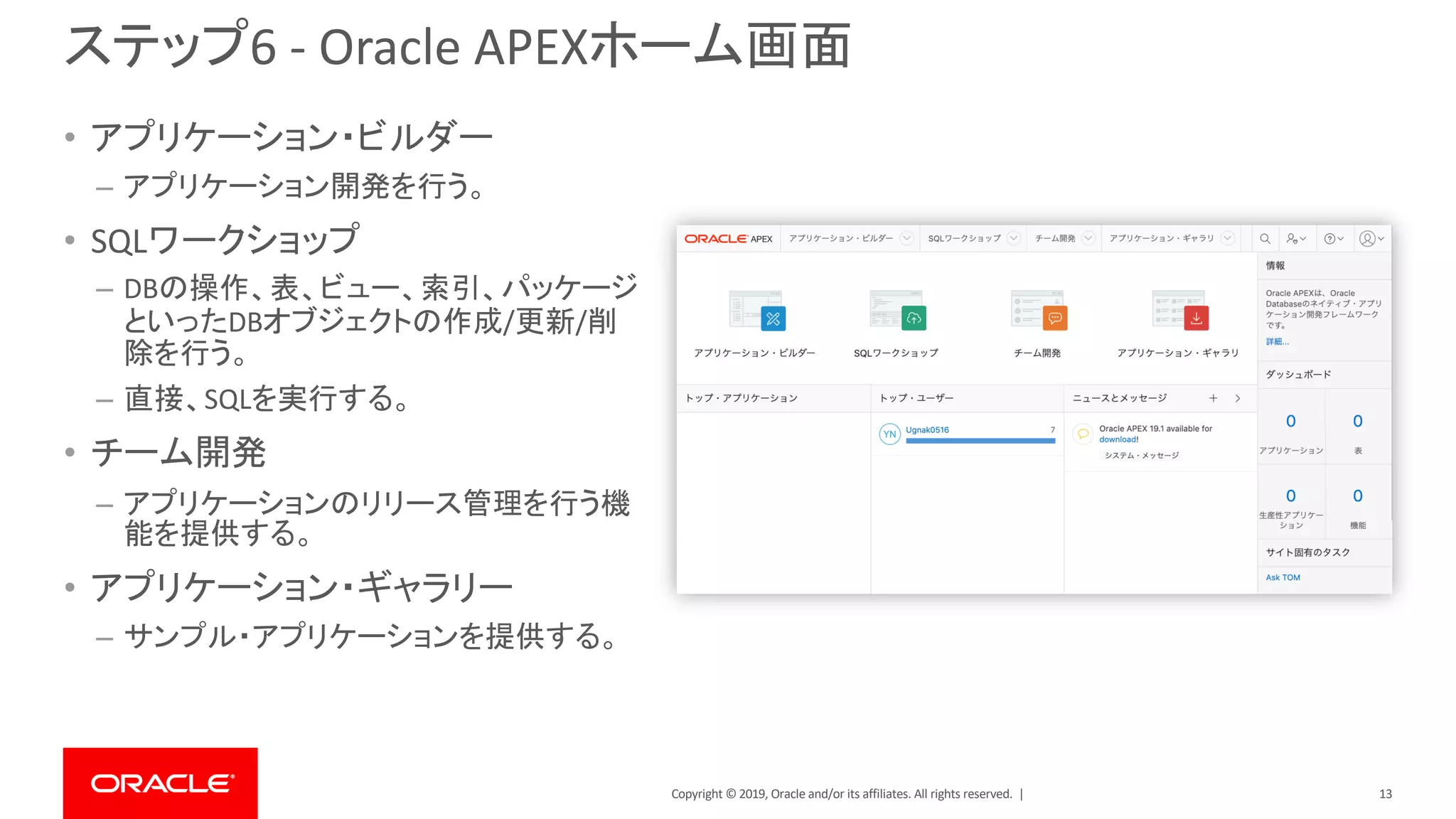
Oracle and/or its affiliates. All rights reserved. | ステップ6 - Oracle APEXホーム画面 • アプリケーション・ビルダー – アプリケーション開発を行う。 • SQLワークショップ – DBの操作、表、ビュー、索引、パッケージ といったDBオブジェクトの作成/更新/削 除を行う。 – 直接、SQLを実行する。 • チーム開発 – アプリケーションのリリース管理を行う機 能を提供する。 • アプリケーション・ギャラリー – サンプル・アプリケーションを提供する。 13
14.
Copyright © 2019,
Oracle and/or its affiliates. All rights reserved. | スプレッドシートからアプリケーションを作成 14
15.
Copyright © 2019,
Oracle and/or its affiliates. All rights reserved. | ステップ1 - ログイン • 未ログインの場合: – apex.oracle.comに作成したワーク スペースにログインする。 言語選択は 「日本語」に する。 「English」を クリックする。 • ログイン済み、および、ログイン後の 作業: – ハンズオンで使用するデータが英語な ので、環境を一旦「English」に切り替える。 15
16.
Copyright © 2019,
Oracle and/or its affiliates. All rights reserved. | ステップ2 – 新規アプリケーションの作成 • 「App Builder」をクリックする。 • 「Create a New App」をクリックする。 16
17.
Copyright © 2019,
Oracle and/or its affiliates. All rights reserved. | ステップ3 - アプリケーションの作成方法を選択 • 「From a File」を選択する。 17
18.
Copyright © 2019,
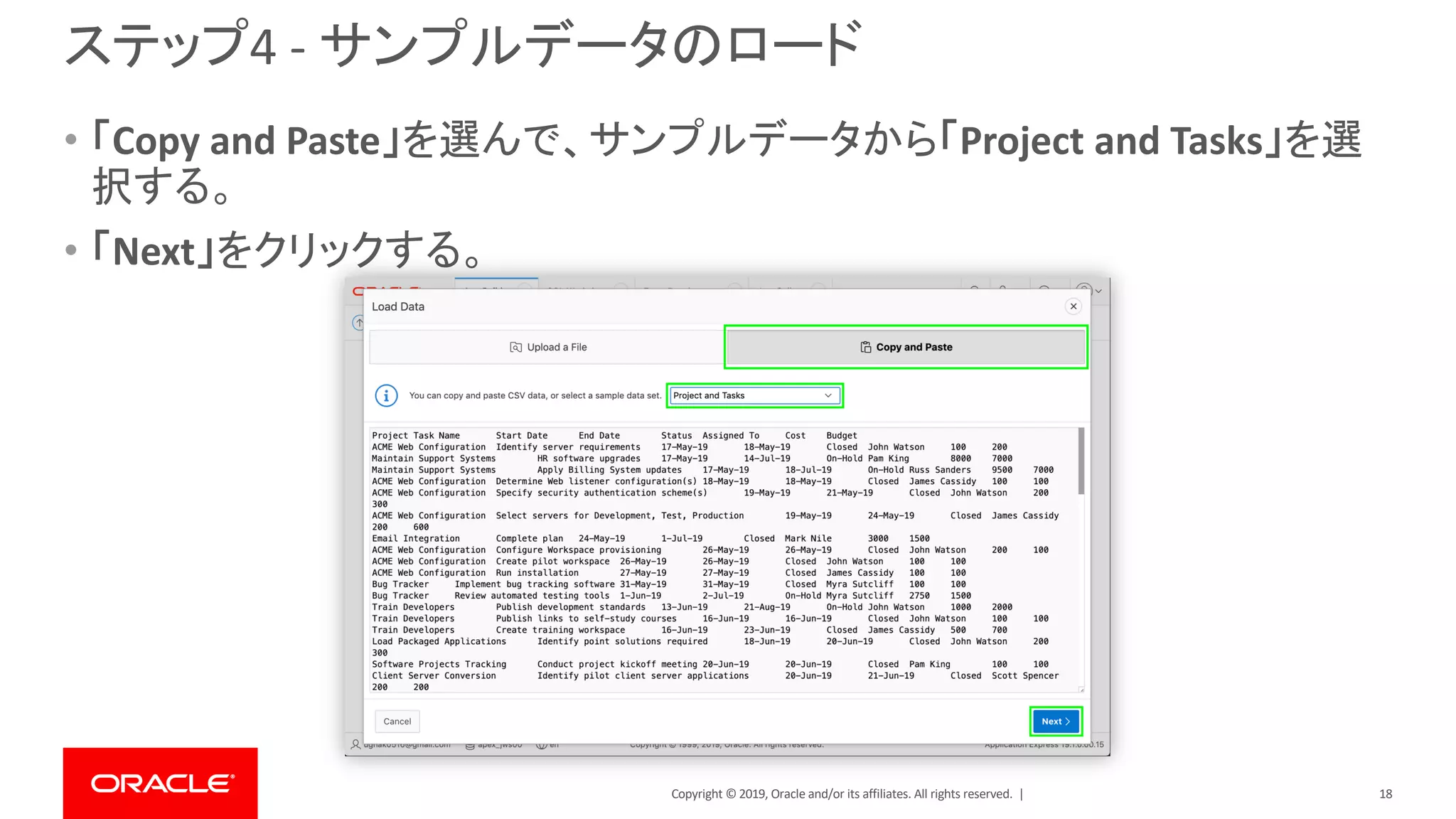
Oracle and/or its affiliates. All rights reserved. | ステップ4 - サンプルデータのロード • 「Copy and Paste」を選んで、サンプルデータから「Project and Tasks」を選 択する。 • 「Next」をクリックする。 18
19.
Copyright © 2019,
Oracle and/or its affiliates. All rights reserved. | ステップ5 - 表の名前を指定 • Table Nameに「TASKS」と入力する。 • 「Load Data」をクリックする。 19
20.
Copyright © 2019,
Oracle and/or its affiliates. All rights reserved. | ステップ6 - ロードされたデータの確認 • 73行ロードされたことを確認する。 • 「Continue to Create Application Wizard」をクリックする。 20
21.
Copyright © 2019,
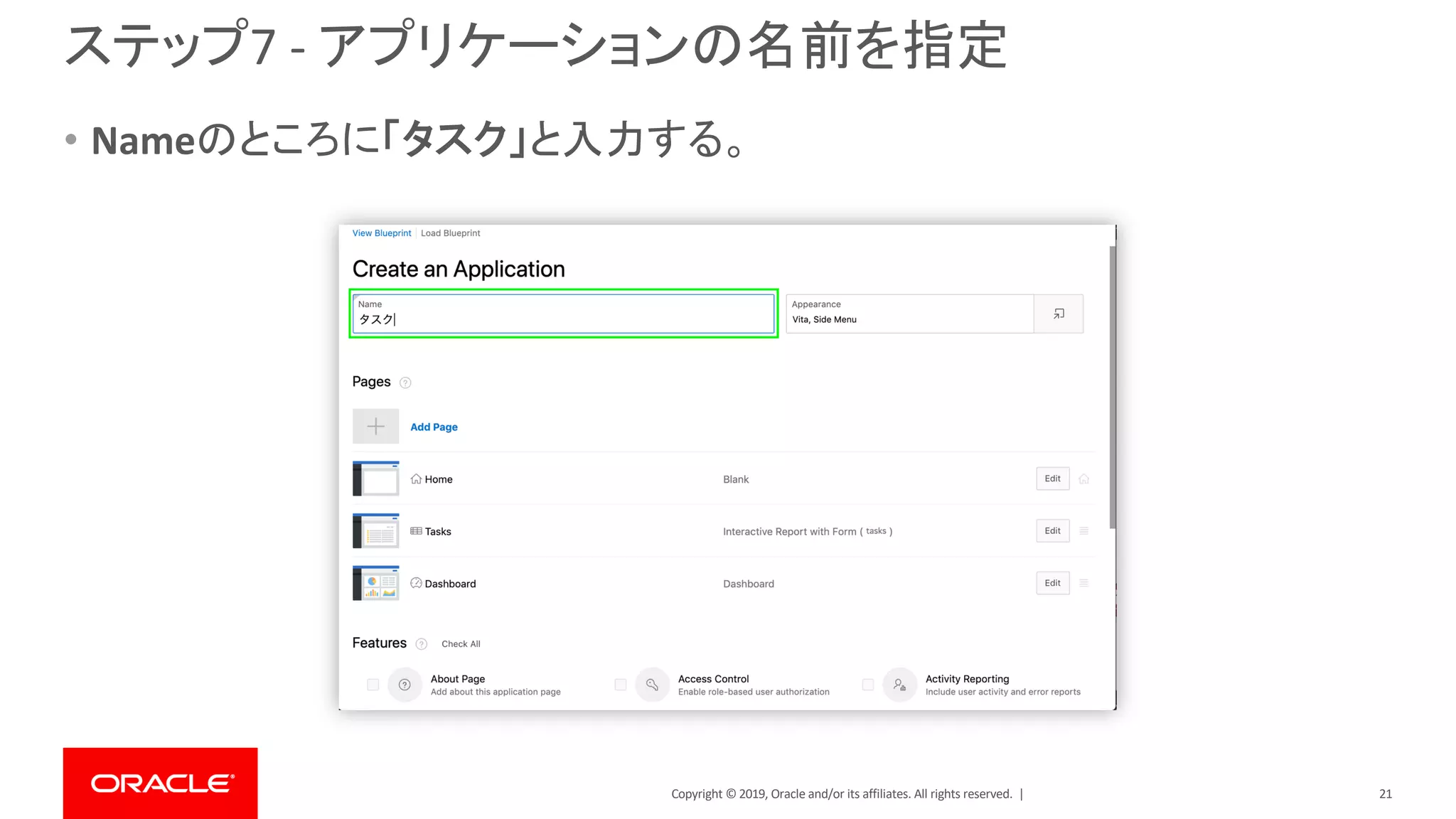
Oracle and/or its affiliates. All rights reserved. | ステップ7 - アプリケーションの名前を指定 • Nameのところに「タスク」と入力する。 21
22.
Copyright © 2019,
Oracle and/or its affiliates. All rights reserved. | ステップ8 - アプリケーションに機能を追加 • Featuresの「Check All」をクリックする。 22
23.
Copyright © 2019,
Oracle and/or its affiliates. All rights reserved. | ステップ9 - ページの名前を日本語へ変更 • ページの「Edit」をクリックして、名前を変更する。 23
24.
Copyright © 2019,
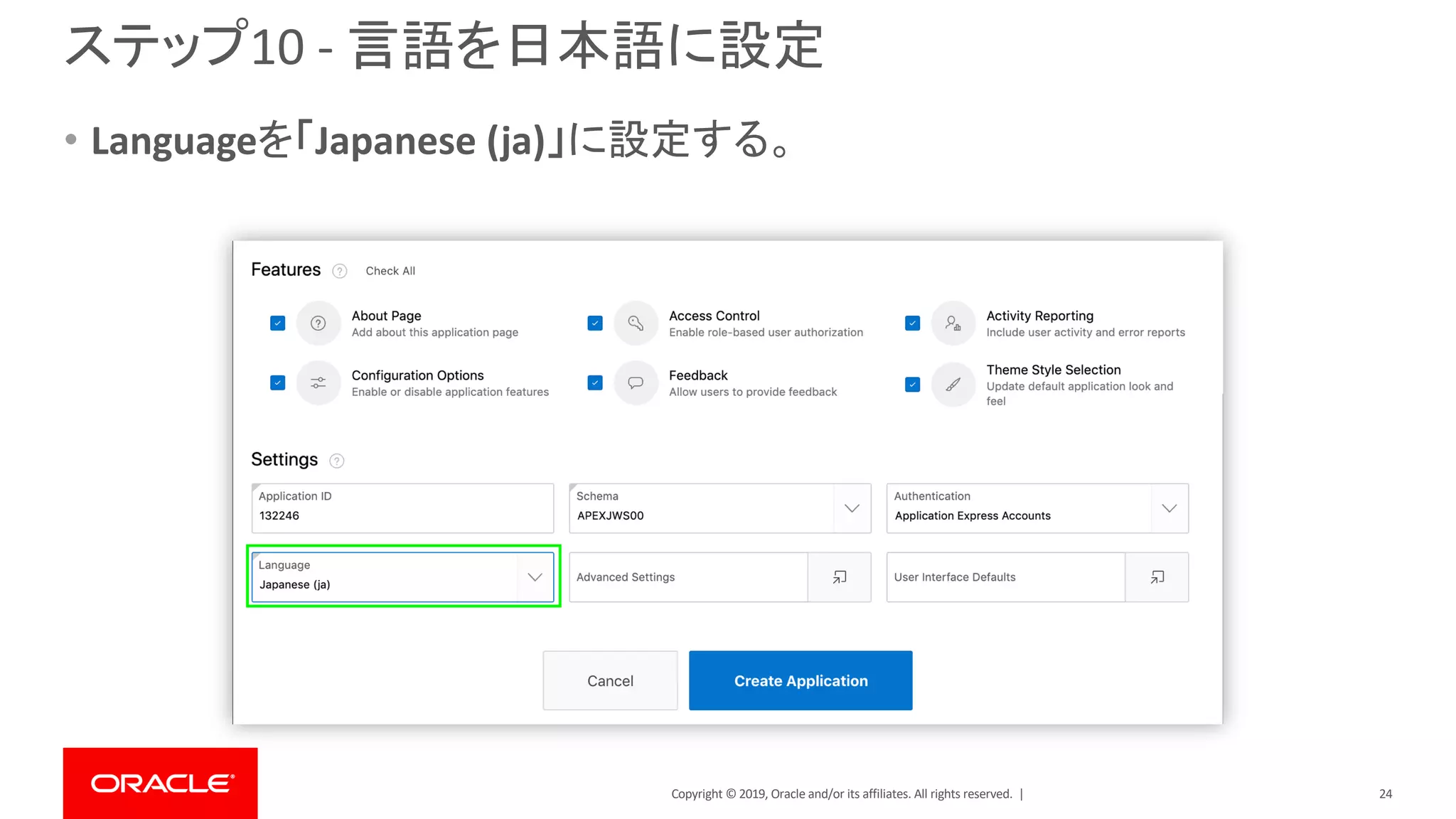
Oracle and/or its affiliates. All rights reserved. | ステップ10 - 言語を日本語に設定 • Languageを「Japanese (ja)」に設定する。 24
25.
Copyright © 2019,
Oracle and/or its affiliates. All rights reserved. | ステップ11 - アプリケーションの作成 • 「Create Application」をクリックする。 25
26.
Copyright © 2019,
Oracle and/or its affiliates. All rights reserved. | ステップ12 - アプリケーションの実行 • 「Run Application」をクリックする。 26
27.
Copyright © 2019,
Oracle and/or its affiliates. All rights reserved. | ステップ13 - ログイン • ユーザー名/パスワードを入力する。 • 「Sign In」をクリックする。 27
28.
Copyright © 2019,
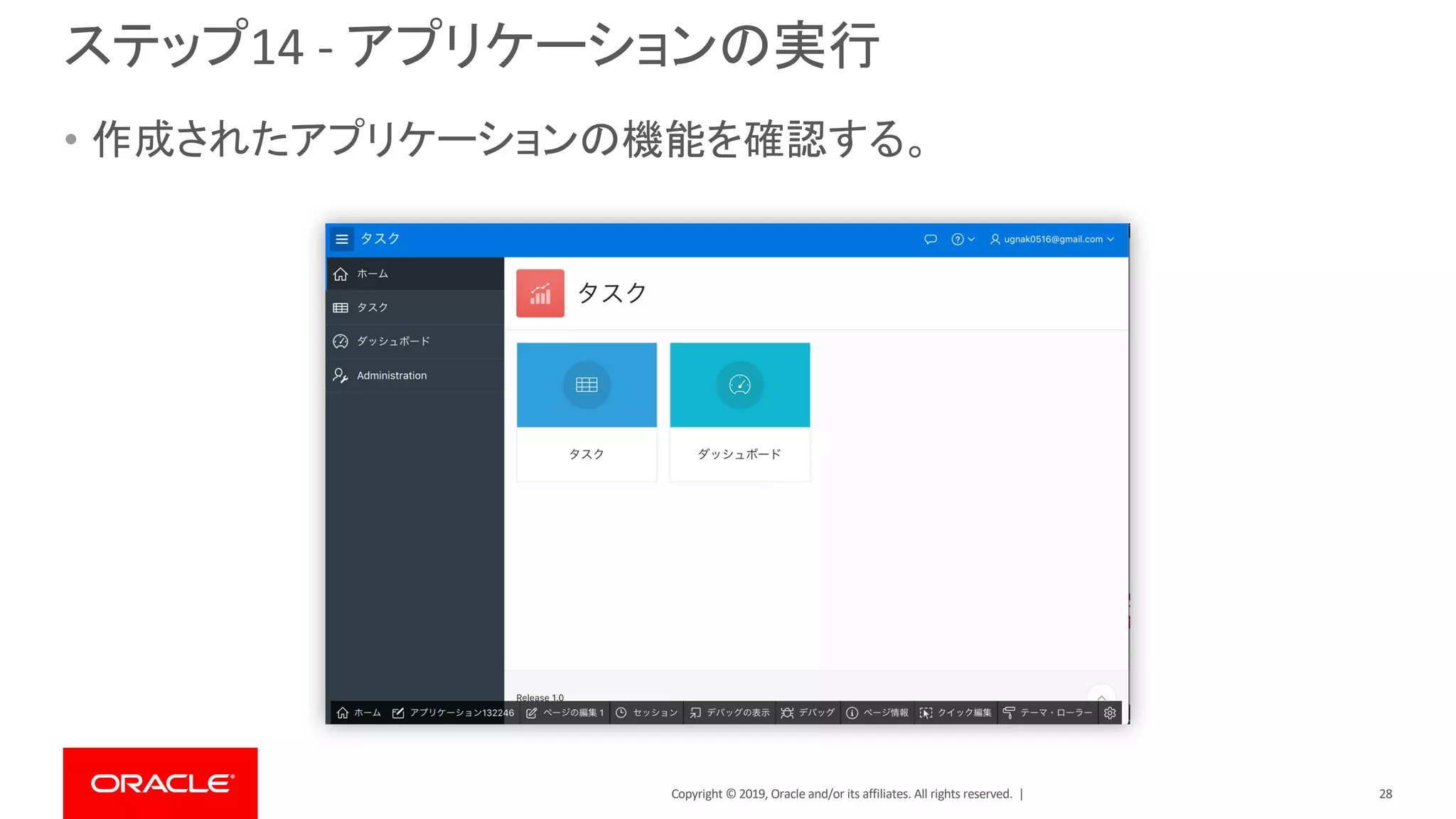
Oracle and/or its affiliates. All rights reserved. | ステップ14 - アプリケーションの実行 • 作成されたアプリケーションの機能を確認する。 28
29.
Copyright © 2019,
Oracle and/or its affiliates. All rights reserved. | ステップ15 - 日本語環境への切り替え • 左上のホーム・リンクをクリッ クする。 • ホーム・ページ下部にスク ロールし、「日本語」をクリック する。 29
30.
Copyright © 2019,
Oracle and/or its affiliates. All rights reserved. | 対話レポートの操作 30
31.
Copyright © 2019,
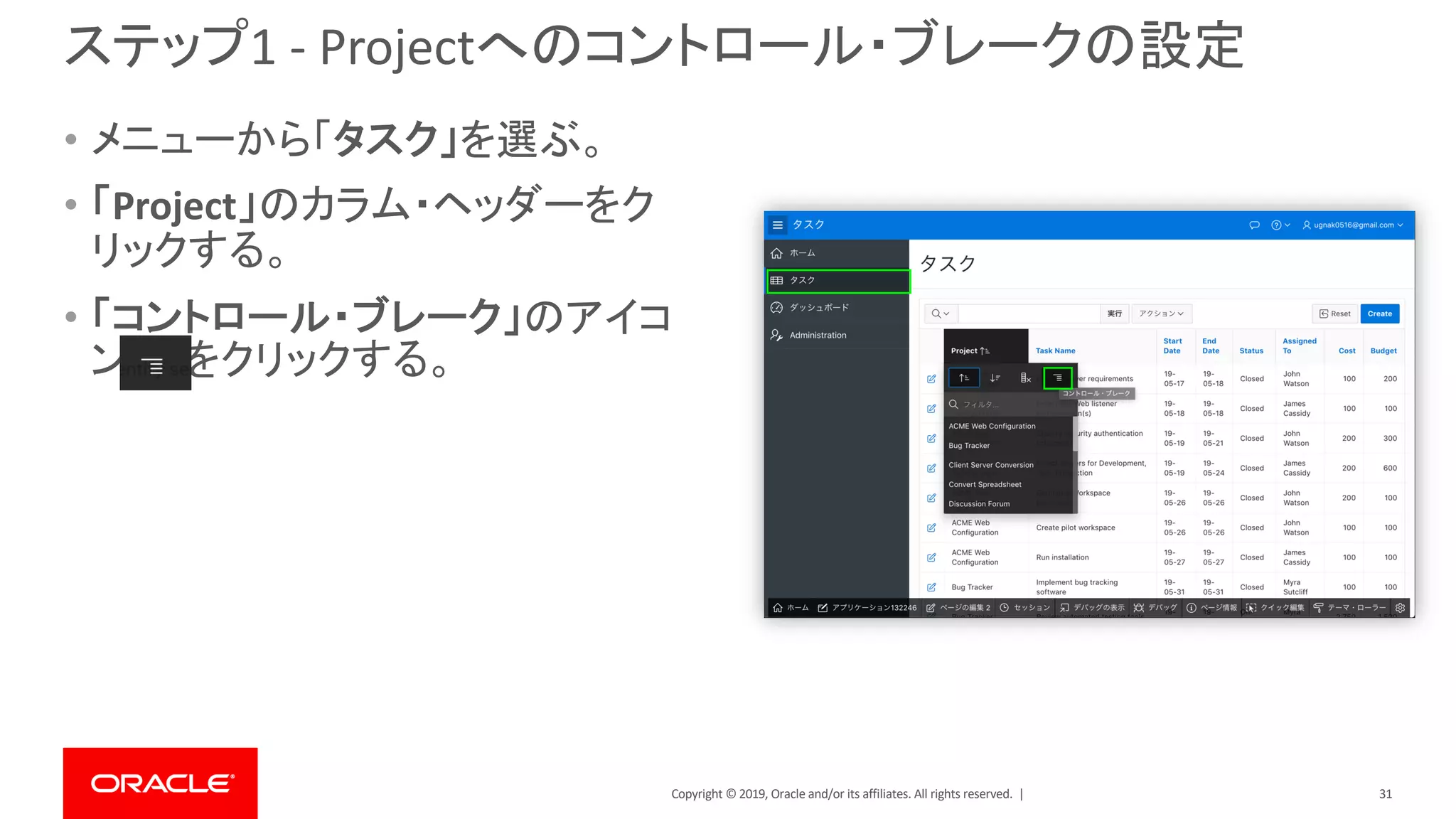
Oracle and/or its affiliates. All rights reserved. | ステップ1 - Projectへのコントロール・ブレークの設定 • メニューから「タスク」を選ぶ。 • 「Project」のカラム・ヘッダーをク リックする。 • 「コントロール・ブレーク」のアイコ ン をクリックする。 31
32.
Copyright © 2019,
Oracle and/or its affiliates. All rights reserved. | ステップ2 - End Dateカラムを非表示 • 「End Date」のカラム・ヘッダーをク リックする。 • 「列の非表示」のアイコン をクリッ クする。 32
33.
Copyright © 2019,
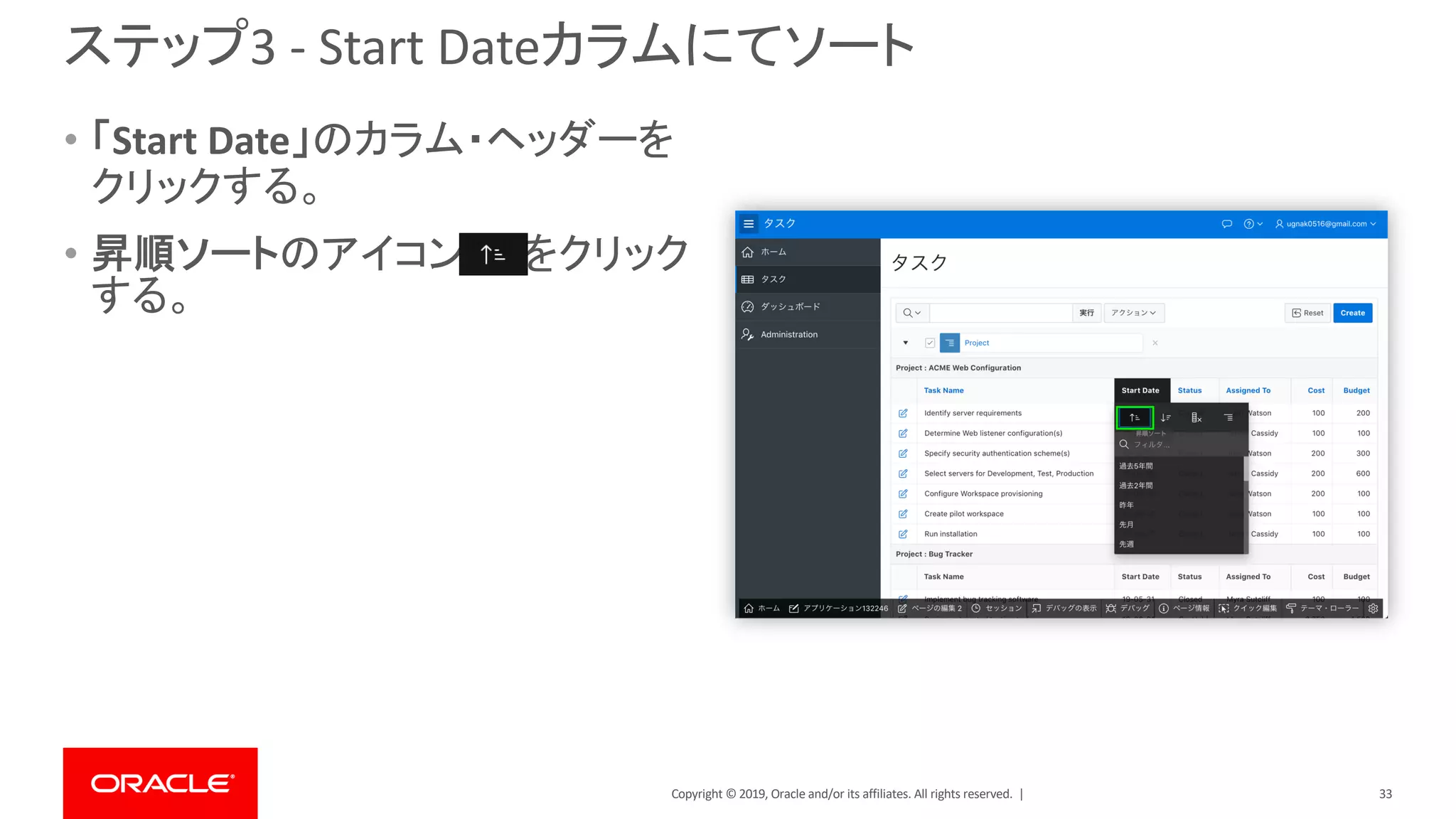
Oracle and/or its affiliates. All rights reserved. | ステップ3 - Start Dateカラムにてソート • 「Start Date」のカラム・ヘッダーを クリックする。 • 昇順ソートのアイコン をクリック する。 33
34.
Copyright © 2019,
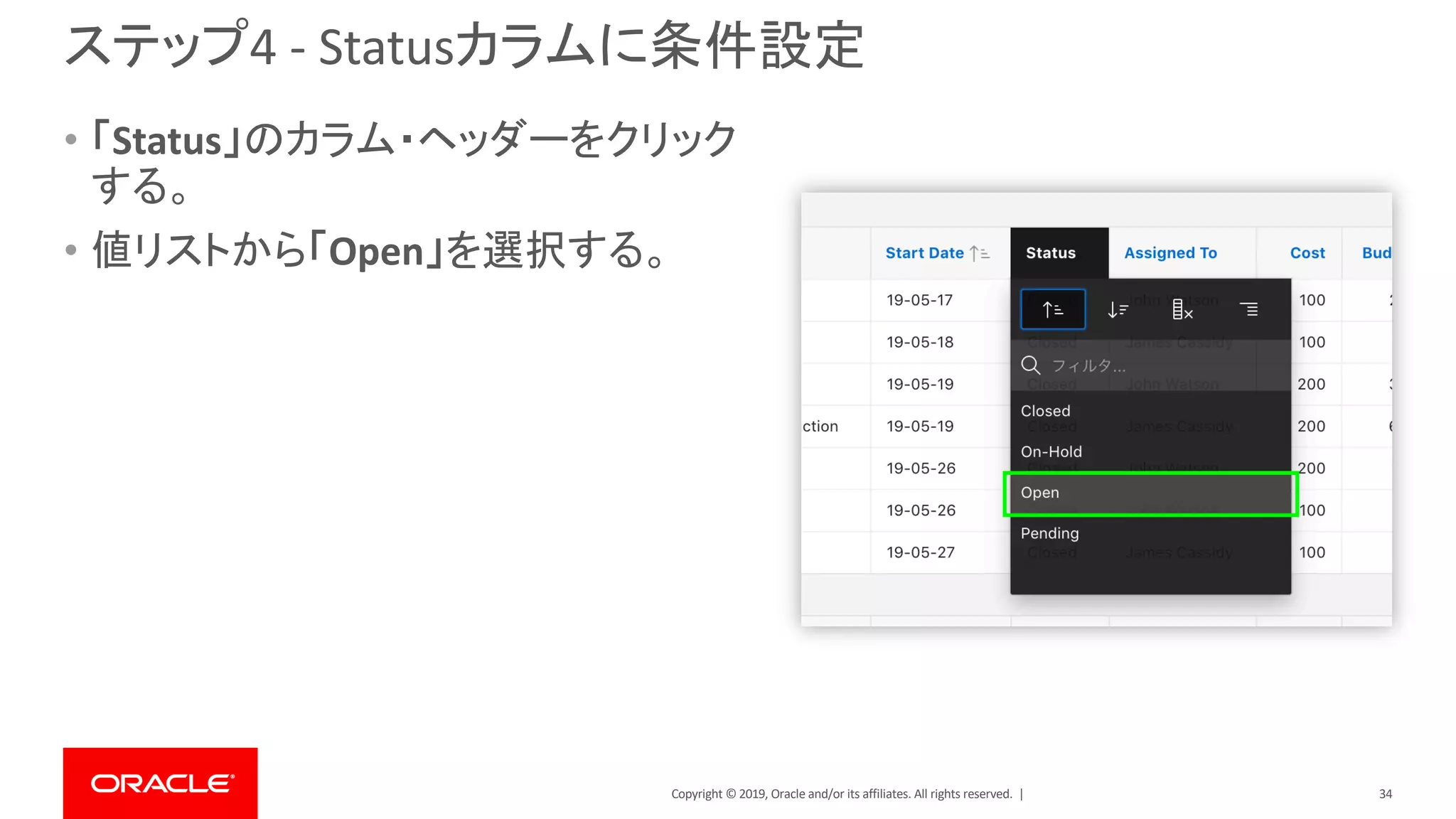
Oracle and/or its affiliates. All rights reserved. | ステップ4 - Statusカラムに条件設定 • 「Status」のカラム・ヘッダーをクリック する。 • 値リストから「Open」を選択する。 34
35.
Copyright © 2019,
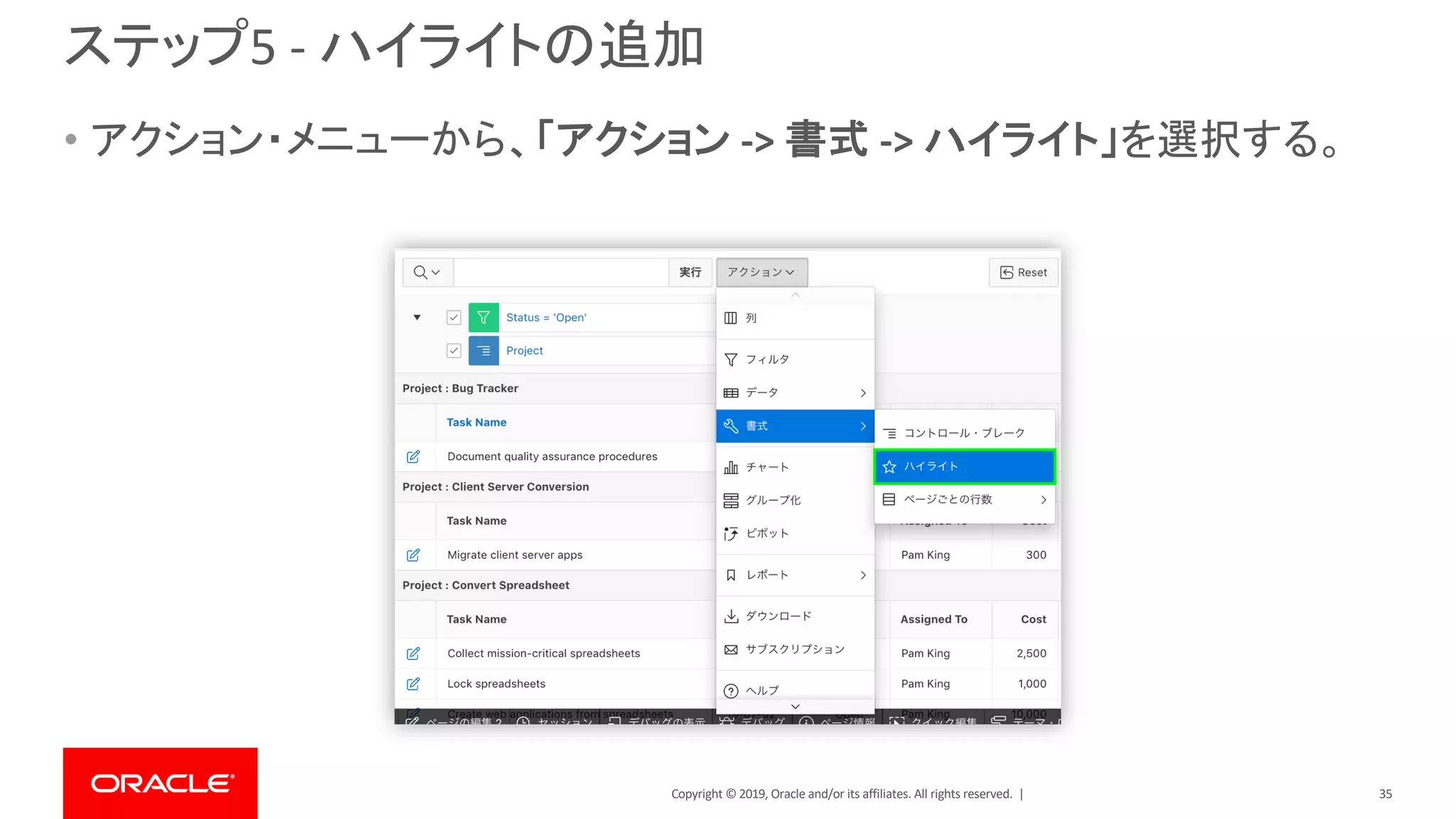
Oracle and/or its affiliates. All rights reserved. | ステップ5 - ハイライトの追加 • アクション・メニューから、「アクション -> 書式 -> ハイライト」を選択する。 35
36.
Copyright © 2019,
Oracle and/or its affiliates. All rights reserved. | ステップ6 - ハイライトの追加 以下の値を指定する: • 名前: 予算多い • バックグラウンド・カラー: イエロー • 列: Budget • 演算子: >= • 式: 1000 • 「適用」をクリックする。 36
37.
Copyright © 2019,
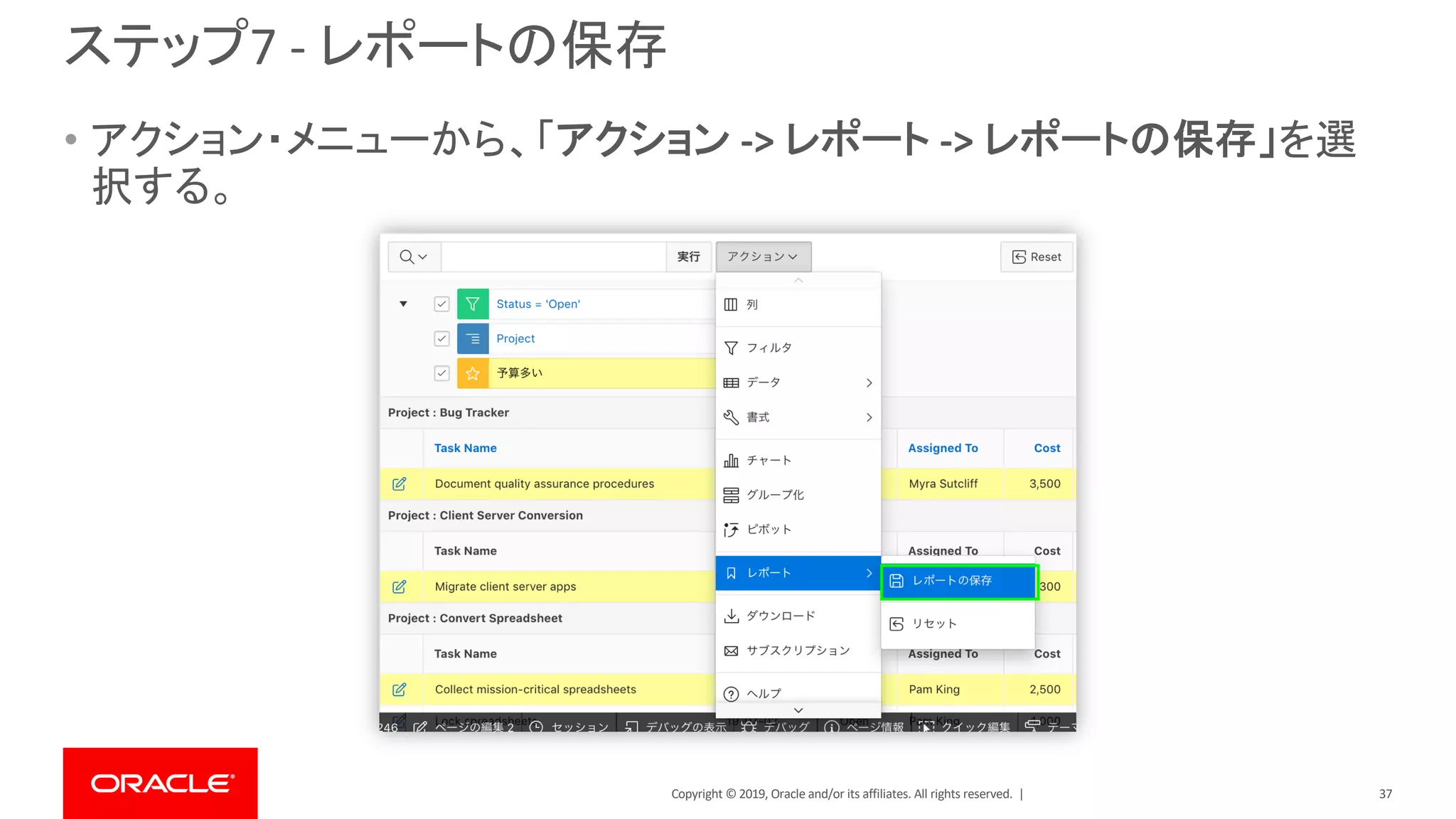
Oracle and/or its affiliates. All rights reserved. | ステップ7 - レポートの保存 • アクション・メニューから、「アクション -> レポート -> レポートの保存」を選 択する。 37
38.
Copyright © 2019,
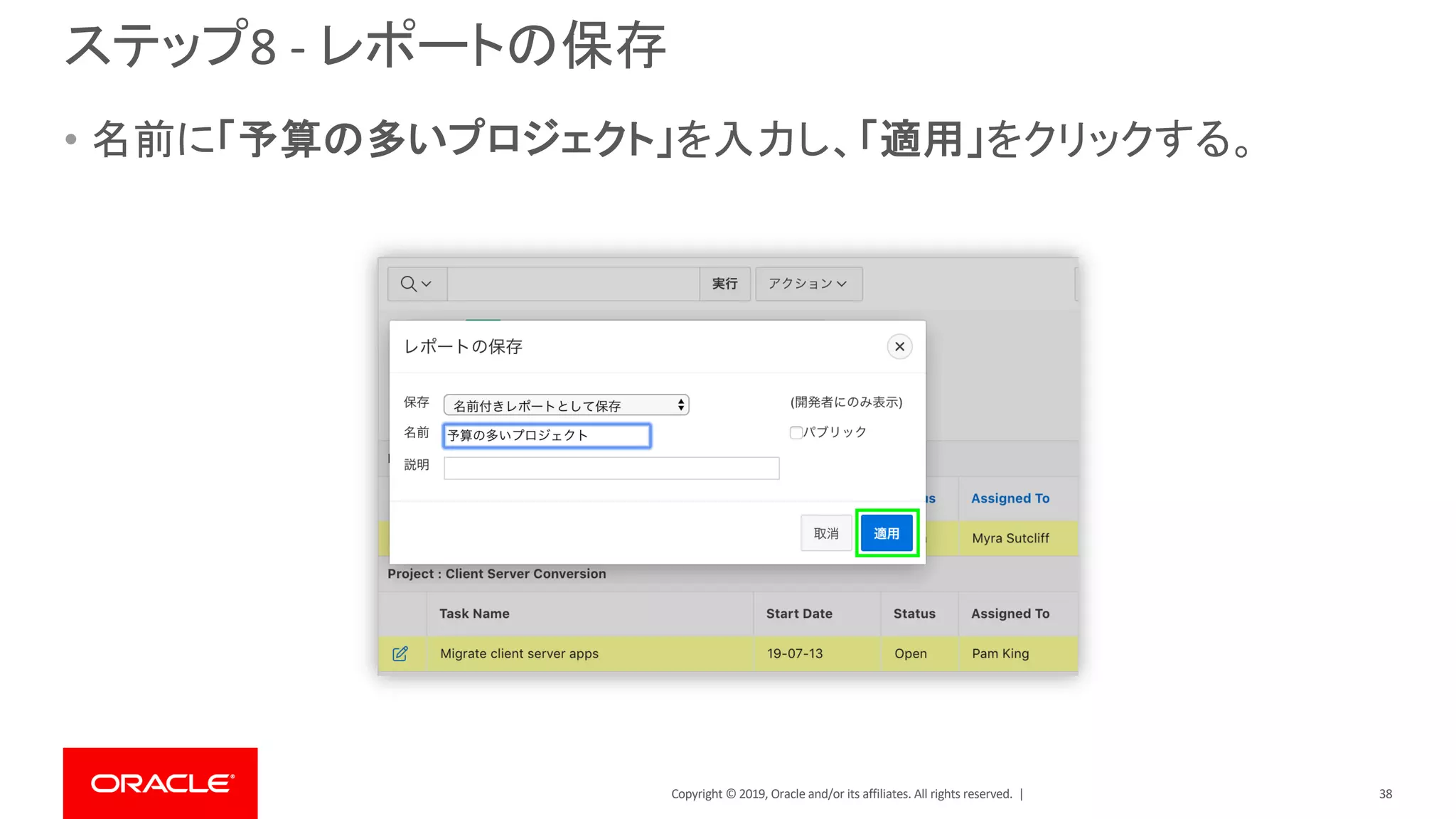
Oracle and/or its affiliates. All rights reserved. | ステップ8 - レポートの保存 • 名前に「予算の多いプロジェクト」を入力し、「適用」をクリックする。 38
39.
Copyright © 2019,
Oracle and/or its affiliates. All rights reserved. | ステップ9 - 現在表示されているレポートのリセット • 「Reset」をクリックする。 39
40.
Copyright © 2019,
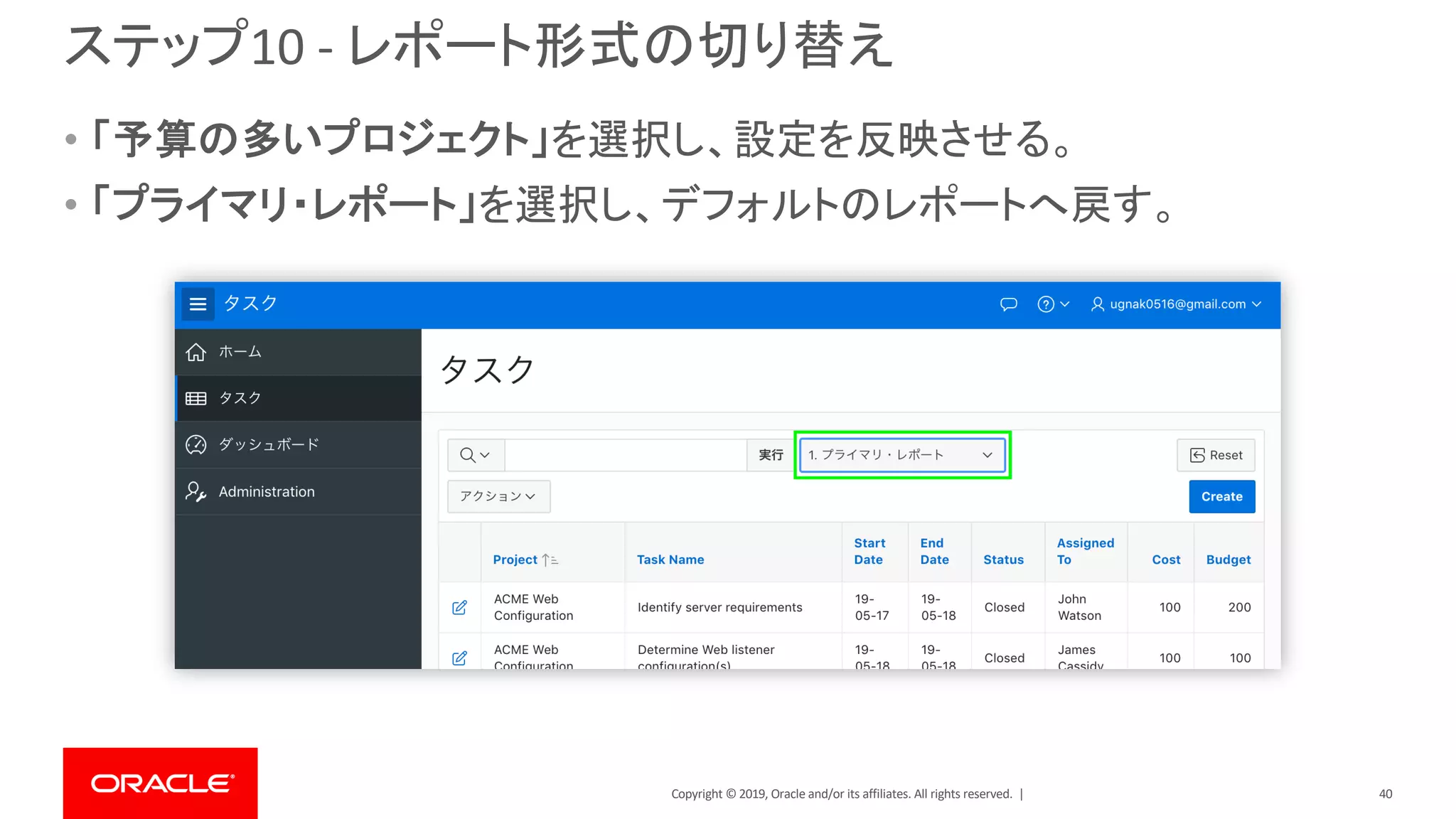
Oracle and/or its affiliates. All rights reserved. | ステップ10 - レポート形式の切り替え • 「予算の多いプロジェクト」を選択し、設定を反映させる。 • 「プライマリ・レポート」を選択し、デフォルトのレポートへ戻す。 40
41.
Copyright © 2019,
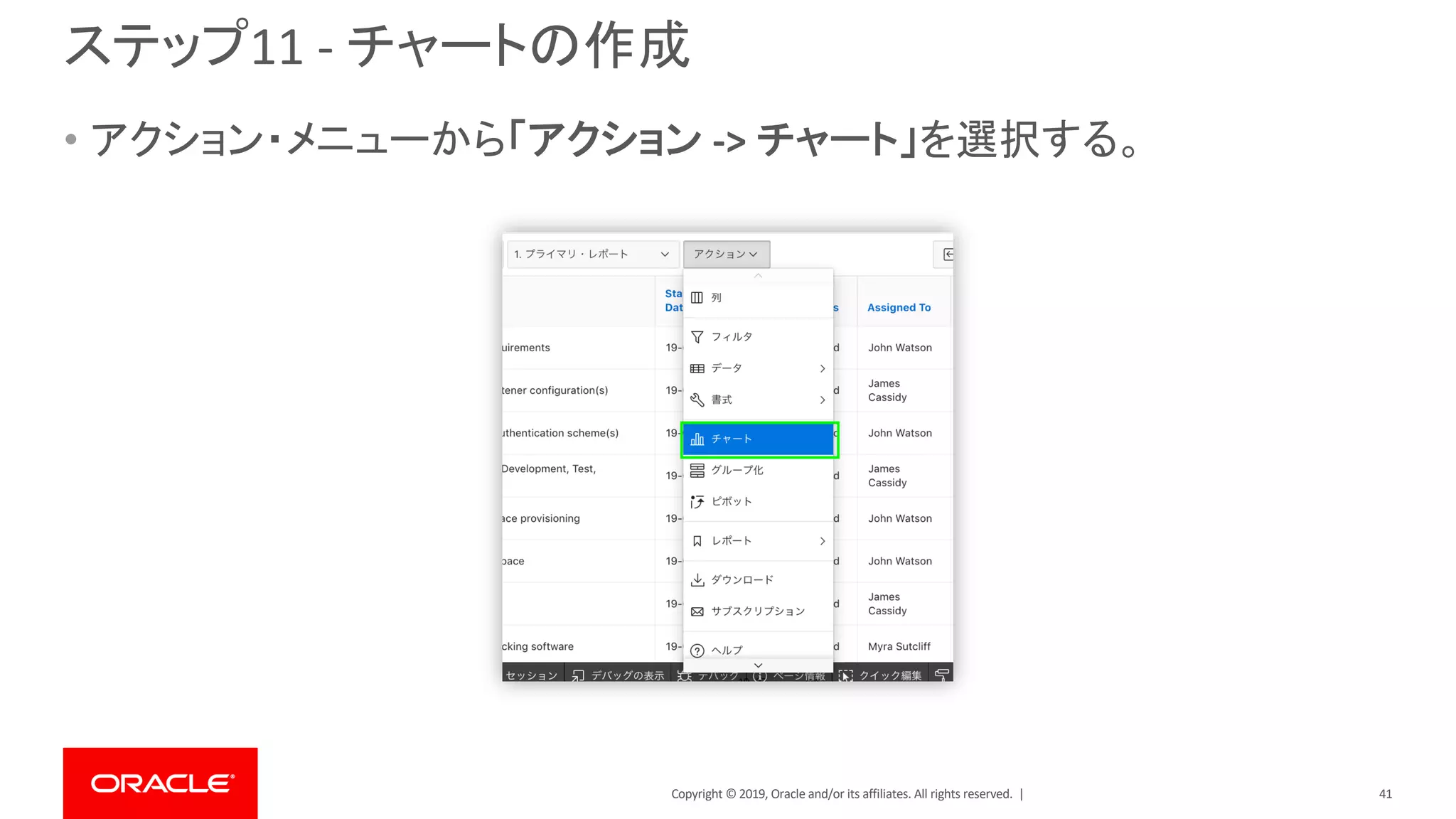
Oracle and/or its affiliates. All rights reserved. | ステップ11 - チャートの作成 • アクション・メニューから「アクション -> チャート」を選択する。 41
42.
Copyright © 2019,
Oracle and/or its affiliates. All rights reserved. | ステップ12 - チャートの作成 以下の値を指定する: • チャート・タイプ: 棒グラフ • ラベル: Project • 値: Cost • ファンクション: 合計 • 向き: 横 • 「適用」をクリックする。 42
43.
Copyright © 2019,
Oracle and/or its affiliates. All rights reserved. | ステップ13 - チャートの保存 • アクション・メニューから「アクション -> レポート -> レポートの保存」を選択 する。 43
44.
Copyright © 2019,
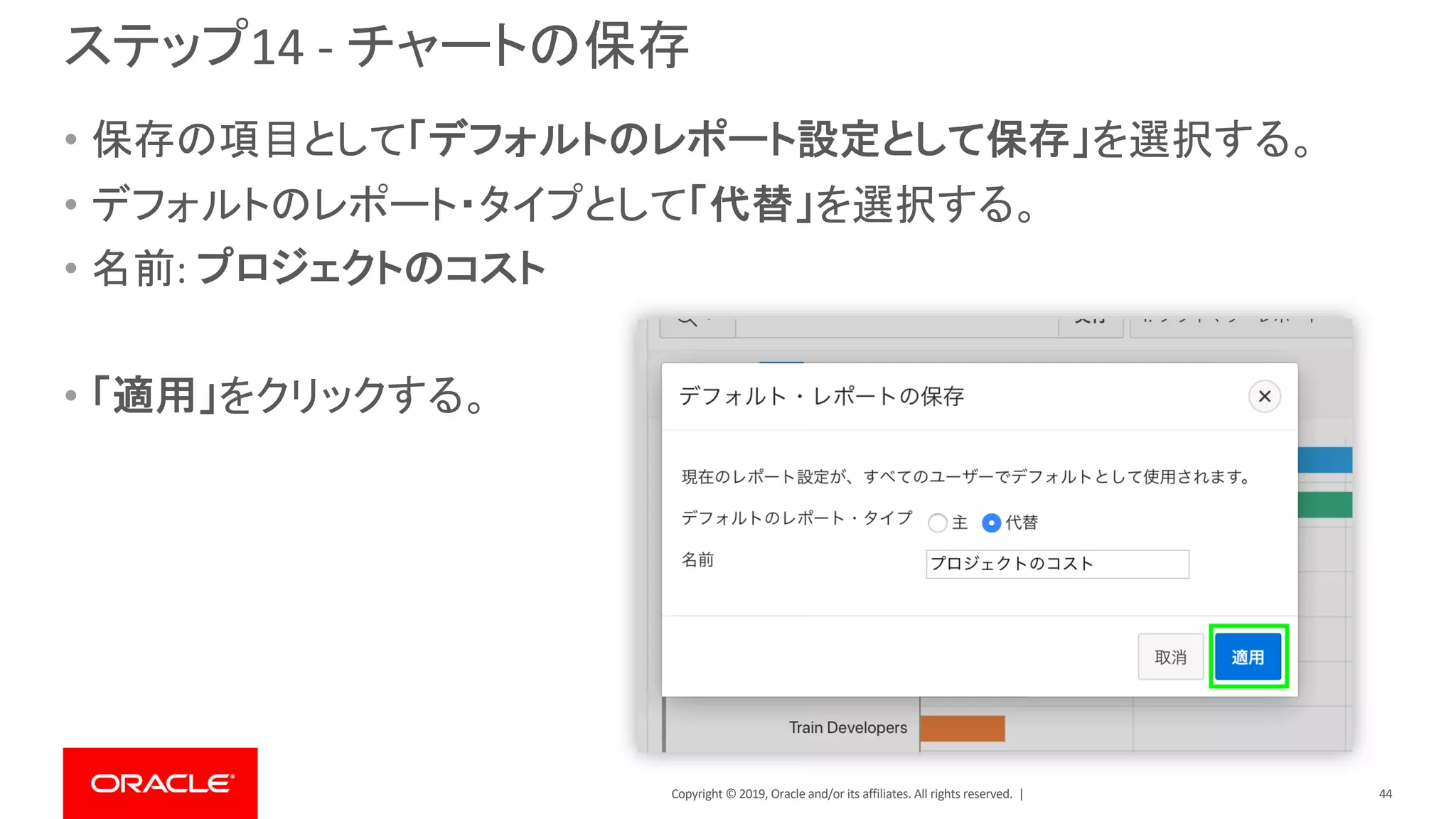
Oracle and/or its affiliates. All rights reserved. | ステップ14 - チャートの保存 • 保存の項目として「デフォルトのレポート設定として保存」を選択する。 • デフォルトのレポート・タイプとして「代替」を選択する。 • 名前: プロジェクトのコスト • 「適用」をクリックする。 44
45.
Copyright © 2019,
Oracle and/or its affiliates. All rights reserved. | ステップ15 - 計算カラムの追加 • 「Reset」をクリックする。 45
46.
Copyright © 2019,
Oracle and/or its affiliates. All rights reserved. | ステップ16 - 計算カラムの追加 • アクション・メニューから「アクション -> データ -> 計算」を選択する。 46
47.
Copyright © 2019,
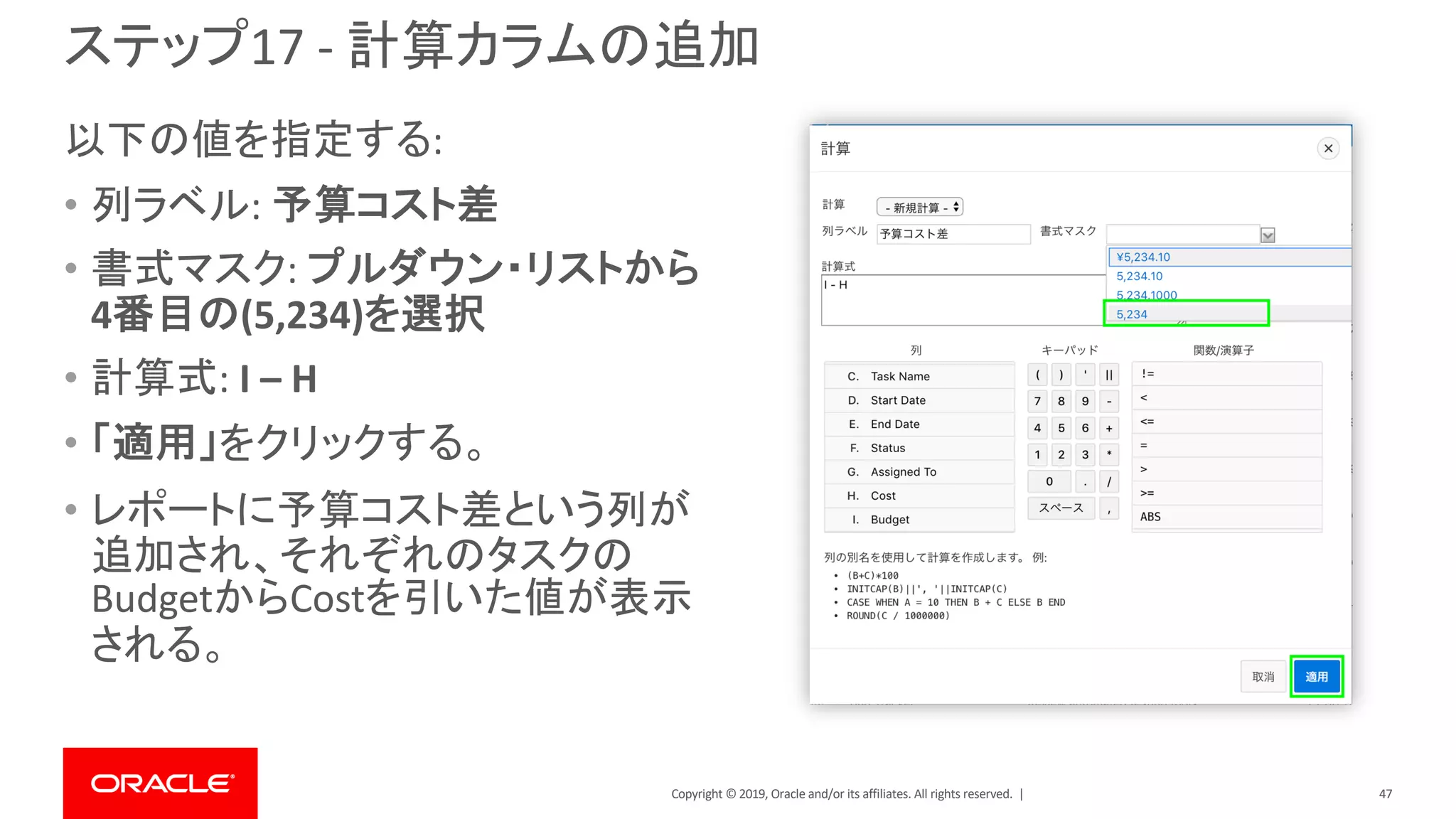
Oracle and/or its affiliates. All rights reserved. | ステップ17 - 計算カラムの追加 以下の値を指定する: • 列ラベル: 予算コスト差 • 書式マスク: プルダウン・リストから 4番目の(5,234)を選択 • 計算式: I – H • 「適用」をクリックする。 • レポートに予算コスト差という列が 追加され、それぞれのタスクの BudgetからCostを引いた値が表示 される。 47
48.
Copyright © 2019,
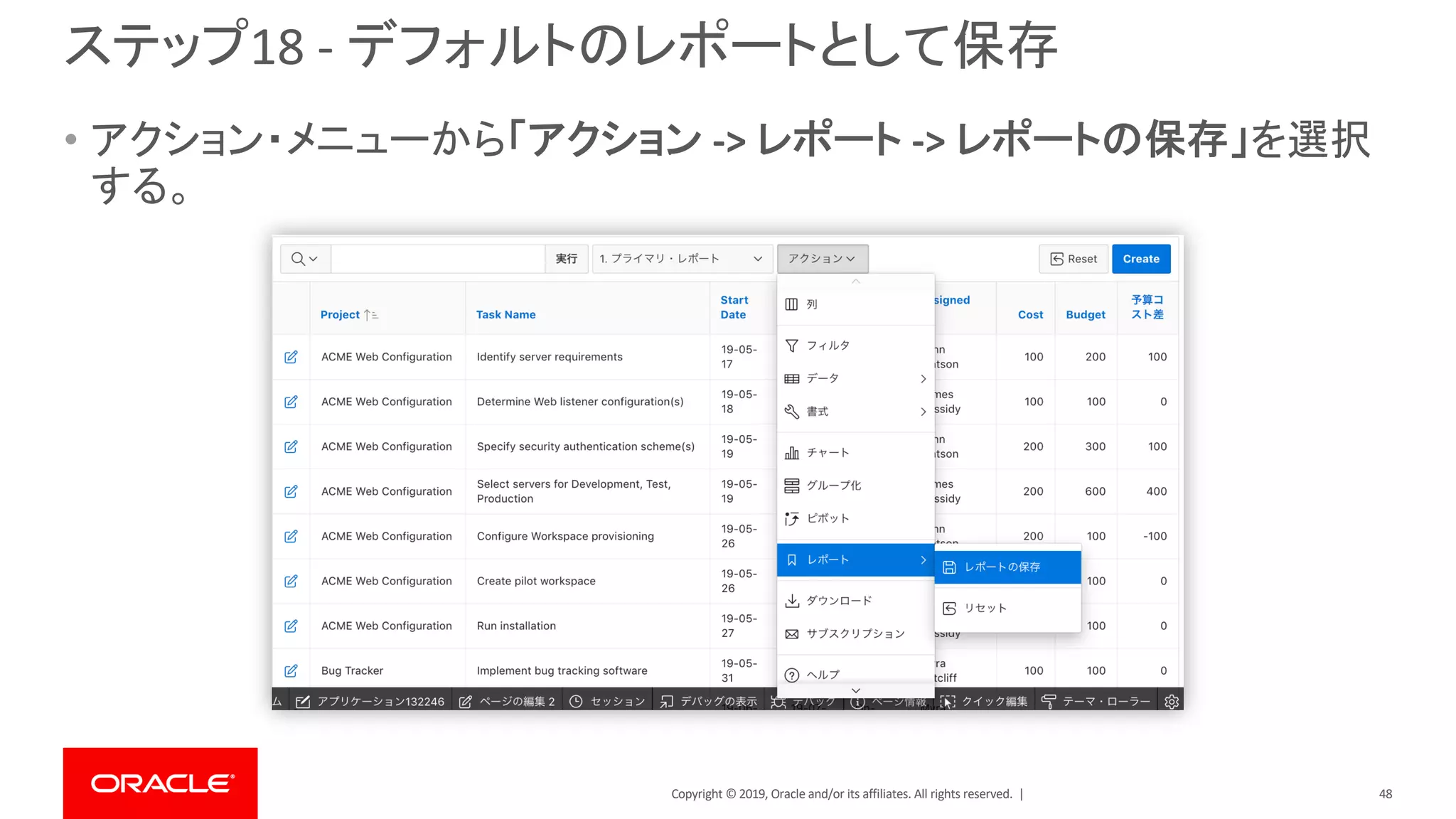
Oracle and/or its affiliates. All rights reserved. | ステップ18 - デフォルトのレポートとして保存 • アクション・メニューから「アクション -> レポート -> レポートの保存」を選択 する。 48
49.
Copyright © 2019,
Oracle and/or its affiliates. All rights reserved. | ステップ19 - デフォルトのレポートとして保存 • 保存: デフォルトのレポート設定として保存 • デフォルトのレポート・タイプ: 主 • 「適用」をクリックする。 49
50.
Copyright © 2019,
Oracle and/or its affiliates. All rights reserved. | フォームの編集 50
51.
Copyright © 2019,
Oracle and/or its affiliates. All rights reserved. | ステップ1 - レポートのリセット • レポートの「Reset」ボタンをクリックする。 51
52.
Copyright © 2019,
Oracle and/or its affiliates. All rights reserved. | ステップ2 - 一行を編集 • 任意の行の編集アイコン をクリックし、編集フォームを開く。 52
53.
Copyright © 2019,
Oracle and/or its affiliates. All rights reserved. | ステップ3 - フォームにあるStatusのアイテムを編集 • ツール・バーの「クイック編集」をクリックし、ポインタをアイテムStatusに合 わせてクリックする。 53
54.
Copyright © 2019,
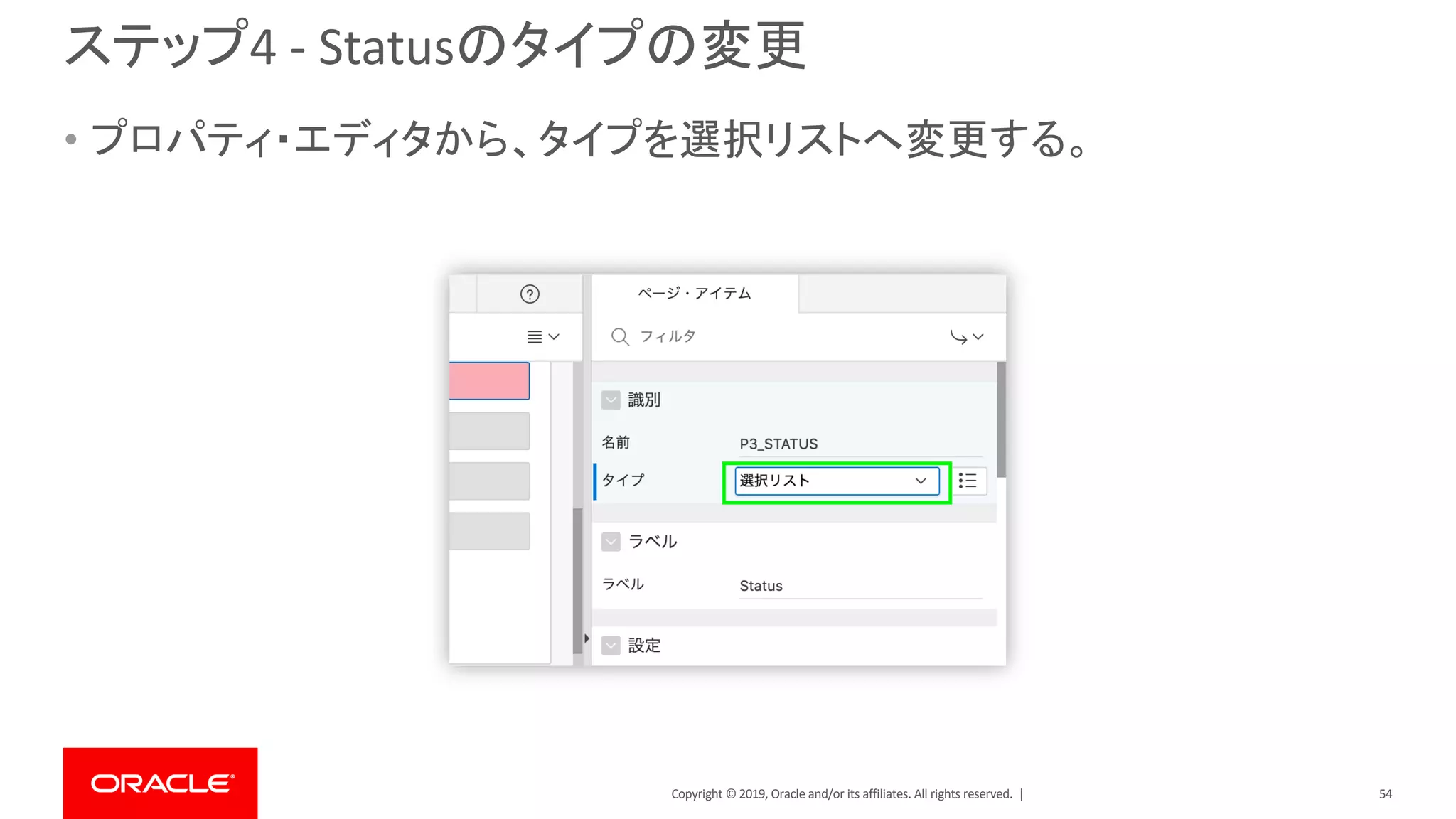
Oracle and/or its affiliates. All rights reserved. | ステップ4 - Statusのタイプの変更 • プロパティ・エディタから、タイプを選択リストへ変更する。 54
55.
Copyright © 2019,
Oracle and/or its affiliates. All rights reserved. | ステップ5 - LOVのタイプを指定 • クリックして開いたタイプの一覧から「SQL問合せ」を選ぶ。 • SQL問合せの隣にある、拡大アイコン をクリックしてエディタを開く。 55
56.
Copyright © 2019,
Oracle and/or its affiliates. All rights reserved. | ステップ6 - LOVにSQLのSELECT文を設定 • 以下のSELECT文を設定: select distinct status d, status r from tasks order by 1 56
57.
Copyright © 2019,
Oracle and/or its affiliates. All rights reserved. | ステップ7 - SQLのSELECT文を検証 • 検証アイコン をクリックする。その後、「OK」をクリックする。 57
58.
Copyright © 2019,
Oracle and/or its affiliates. All rights reserved. | ステップ8 - LOV属性を調整 • 以下の値を指定する: • 追加値の表示: いいえ • NULL値の表示: はい • NULL表示値: – ステータスを選択 – • 「保存」をクリックする。 58
59.
Copyright © 2019,
Oracle and/or its affiliates. All rights reserved. | ステップ 9 – フォームのテスト • メニューからタスクを選んで、タスク・レポートを表示 59
60.
Copyright © 2019,
Oracle and/or its affiliates. All rights reserved. | ステップ10 - フォームのテスト • 行の編集を実行し、Statusアイテムをクリックし、選択リストを確認する。 60
61.
Copyright © 2019,
Oracle and/or its affiliates. All rights reserved. | 警告を表示するリージョンの追加と フォームのレイアウト調整 61
62.
Copyright © 2019,
Oracle and/or its affiliates. All rights reserved. | ステップ1 - ページ・デザイナにてフォームを編集 • 開発者ツール・バーの「ページの編集 3」をクリックする。 62
63.
Copyright © 2019,
Oracle and/or its affiliates. All rights reserved. | ステップ2 - ページに静的リージョンを追加 • ページ・デザイナのレイアウト画面の下から「静的コンテンツ」をドラッグし て、「Task」リージョンの上部にドロップする。 63
64.
Copyright © 2019,
Oracle and/or its affiliates. All rights reserved. | ステップ3 - リージョンの属性を調整 • プロパティ・エディタにて、以下を指定する: – タイトル: 警告 – ソース・テキスト: このプロジェクトはクローズしました。 – テンプレート: Alert • 「保存」をクリックする。 64
65.
Copyright © 2019,
Oracle and/or its affiliates. All rights reserved. | ステップ4 - フォームのテスト • アプリケーションが実行されているタブへ移動する。 • フォームを閉じて、再度開く。 65
66.
Copyright © 2019,
Oracle and/or its affiliates. All rights reserved. | ステップ5 - テンプレート・オプションを開く • 開発者ツール・バーの「クイック編集」をクリッ クする。 • 警告リージョンにポインタを合わせ、 アイコンをクリックする。 • これにより、「ライブ・テンプレート・オプション」 の画面が開く。 66
67.
Copyright © 2019,
Oracle and/or its affiliates. All rights reserved. | ステップ6 - テンプレート・オプションの設定 • Highlight Backgroundオプションにチェックを 入れる。 • Alert Titleを「Hidden but Accessible」に設定 する。 • 「保存」をクリックする。 67
68.
Copyright © 2019,
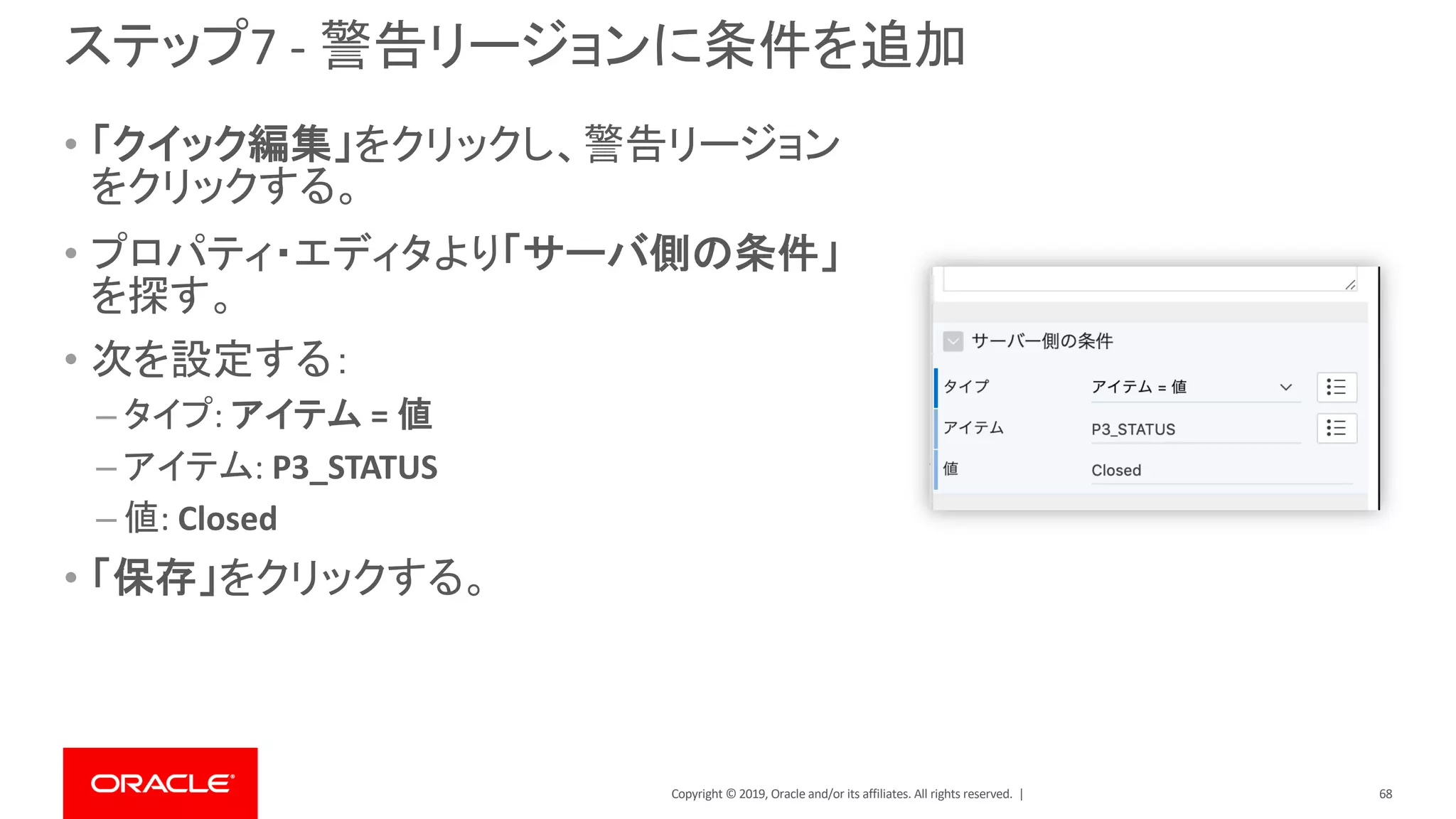
Oracle and/or its affiliates. All rights reserved. | ステップ7 - 警告リージョンに条件を追加 • 「クイック編集」をクリックし、警告リージョン をクリックする。 • プロパティ・エディタより「サーバ側の条件」 を探す。 • 次を設定する: – タイプ: アイテム = 値 – アイテム: P3_STATUS – 値: Closed • 「保存」をクリックする。 68
69.
Copyright © 2019,
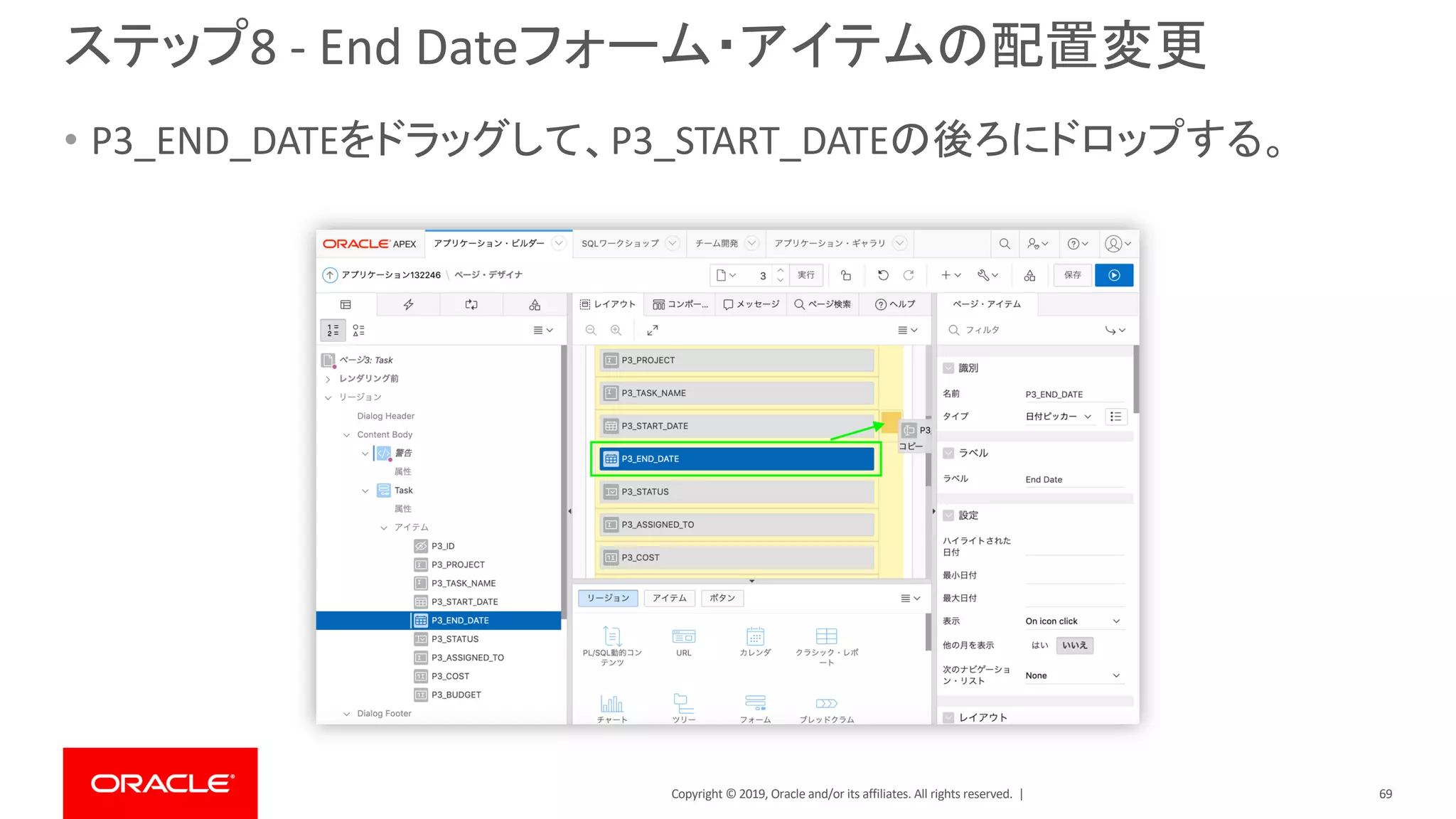
Oracle and/or its affiliates. All rights reserved. | ステップ8 - End Dateフォーム・アイテムの配置変更 • P3_END_DATEをドラッグして、P3_START_DATEの後ろにドロップする。 69
70.
Copyright © 2019,
Oracle and/or its affiliates. All rights reserved. | ステップ9 - Budgetフォーム・アイテムの配置変更 • P3_BUDGETをドラッグして、P3_COSTの後ろでドロップする。 70
71.
Copyright © 2019,
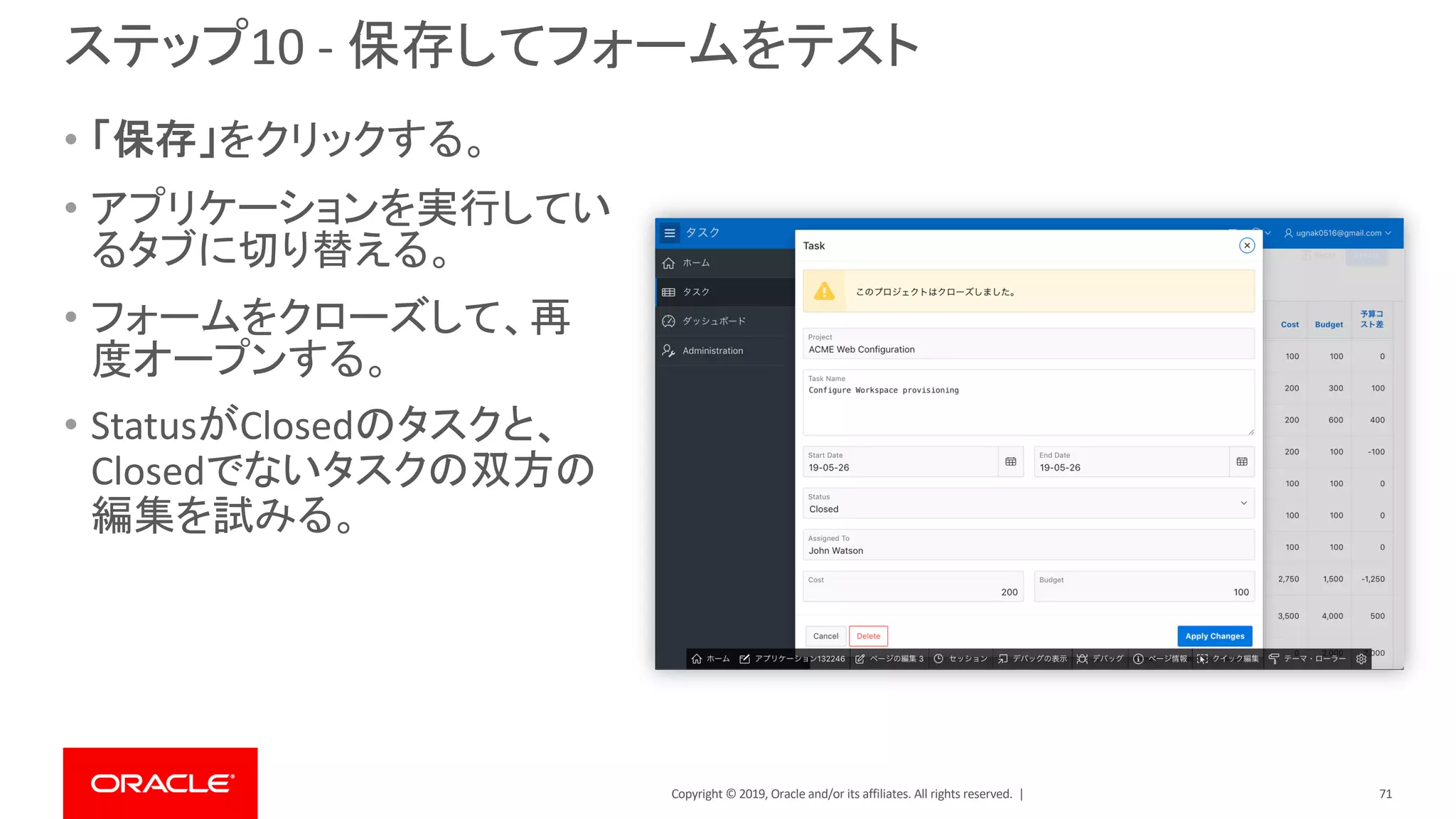
Oracle and/or its affiliates. All rights reserved. | ステップ10 - 保存してフォームをテスト • 「保存」をクリックする。 • アプリケーションを実行してい るタブに切り替える。 • フォームをクローズして、再 度オープンする。 • StatusがClosedのタスクと、 Closedでないタスクの双方の 編集を試みる。 71
72.
Copyright © 2019,
Oracle and/or its affiliates. All rights reserved. | 動的アクションの追加による、CostとBudget アイテムの有効化/無効化の実装 72
73.
Copyright © 2019,
Oracle and/or its affiliates. All rights reserved. | ステップ1 - 動的アクションの作成 StatusがClosedに設定されたときに、Costと Budgetの入力をできないようにする。 • ページ・デザイナのタブに移動する。 • レンダリング・ツリーにあるアイテム P3_STATUS上で右クリックすると表示され るメニューから、動的アクションの作成を 実行する。 73
74.
Copyright © 2019,
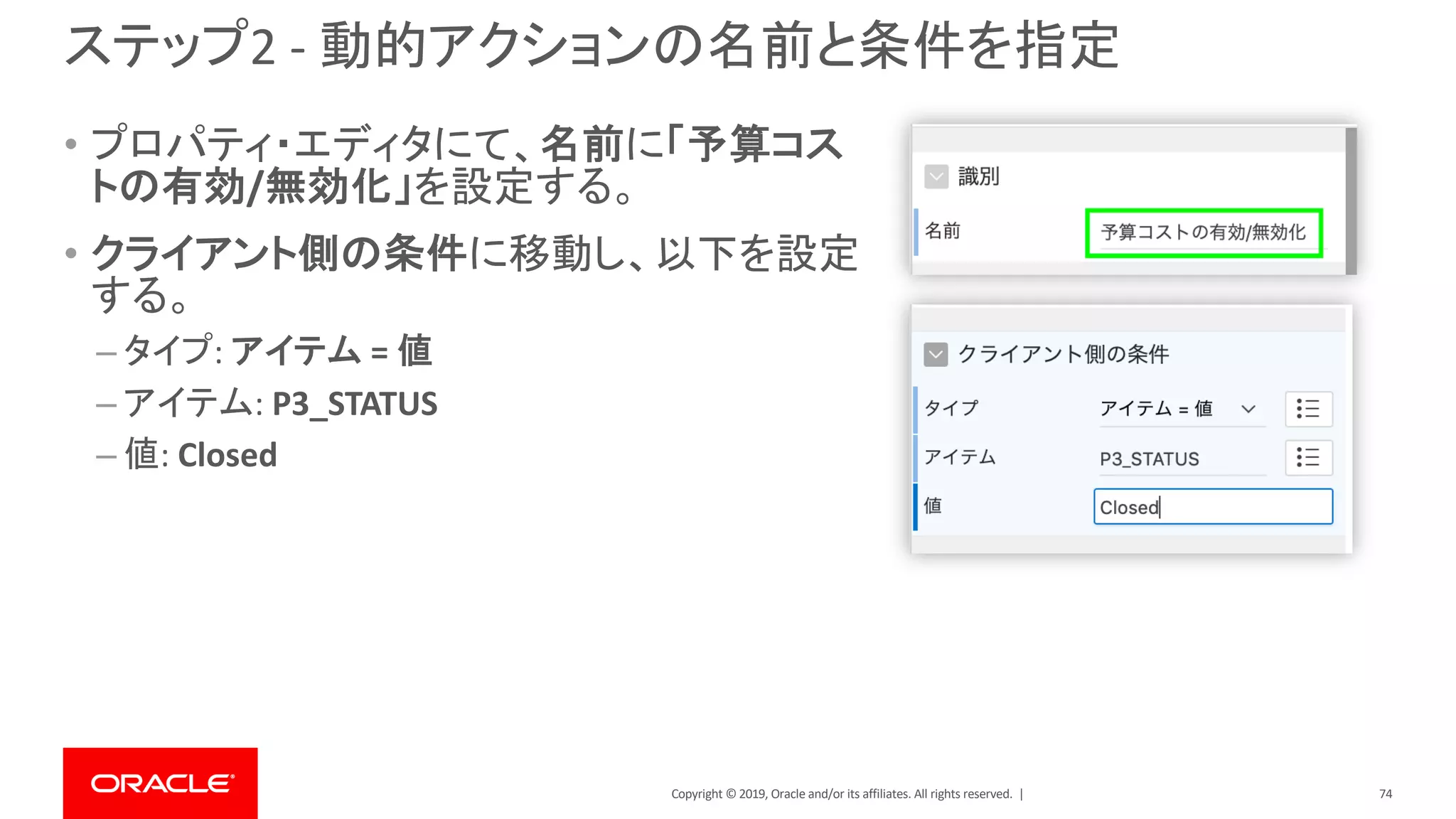
Oracle and/or its affiliates. All rights reserved. | ステップ2 - 動的アクションの名前と条件を指定 • プロパティ・エディタにて、名前に「予算コス トの有効/無効化」を設定する。 • クライアント側の条件に移動し、以下を設定 する。 – タイプ: アイテム = 値 – アイテム: P3_STATUS – 値: Closed 74
75.
Copyright © 2019,
Oracle and/or its affiliates. All rights reserved. | ステップ3 - Trueアクションの設定 • レンダリング・ツリーからTrueアクションの、表示 をクリックする。 • プロパティ・エディタにて: – アクションとして「クラスの追加」を設定する。 – クラスとして「apex_disabled」を設定 – 影響を受ける要素のアイテムの横にある アイコン をクリックし、 – P3_COSTを選択する。 – 再度アイコンをクリックし、P3_BUDGETを選択する。 アクションに「有効化/無効化」があるが、こちらの無効化で はページ・サブミット時にページ・アイテムとして値の送信が 行われない。apex_disabledの追加は、入力のみ不可になり、 値は送信の対象となる。 75
76.
Copyright © 2019,
Oracle and/or its affiliates. All rights reserved. | ステップ4 - 反対のアクションの作成 • レンダリング・ツリーより、True アクションの無効化上で右ク リックし、「反対のアクションの 作成」をクリックする。 • 「保存」をクリックする。 76
77.
Copyright © 2019,
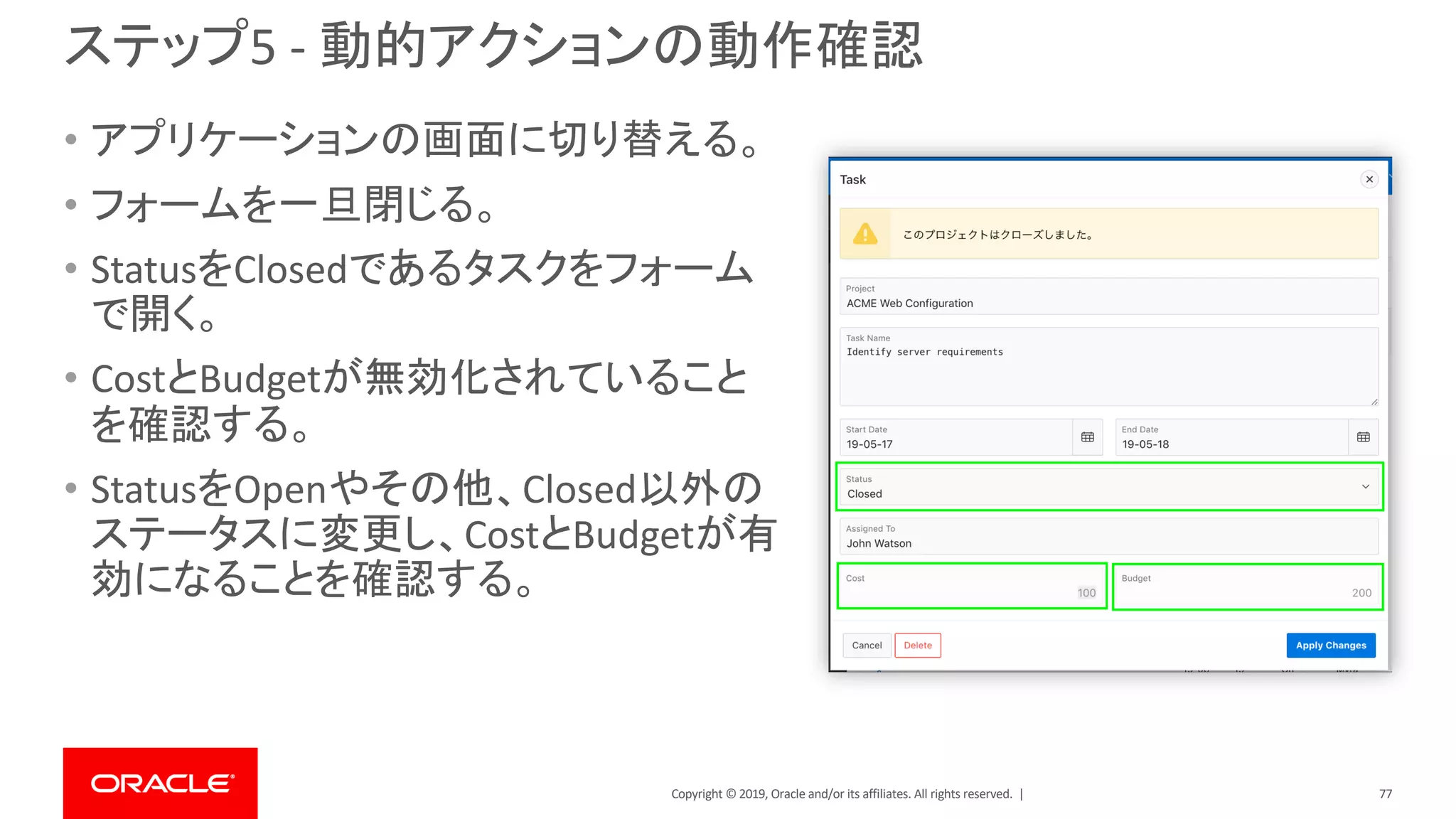
Oracle and/or its affiliates. All rights reserved. | ステップ5 - 動的アクションの動作確認 • アプリケーションの画面に切り替える。 • フォームを一旦閉じる。 • StatusをClosedであるタスクをフォーム で開く。 • CostとBudgetが無効化されていること を確認する。 • StatusをOpenやその他、Closed以外の ステータスに変更し、CostとBudgetが有 効になることを確認する。 77
78.
Copyright © 2019,
Oracle and/or its affiliates. All rights reserved. | タスクがクローズしたときに電子メールを送 信する 78
79.
Copyright © 2019,
Oracle and/or its affiliates. All rights reserved. | ステップ1 - ページ・デザイナによるフォームの編集 • タスクの編集フォームを開き、開発者ツール・バーの「ページの編集 3」を クリックする。 79
80.
Copyright © 2019,
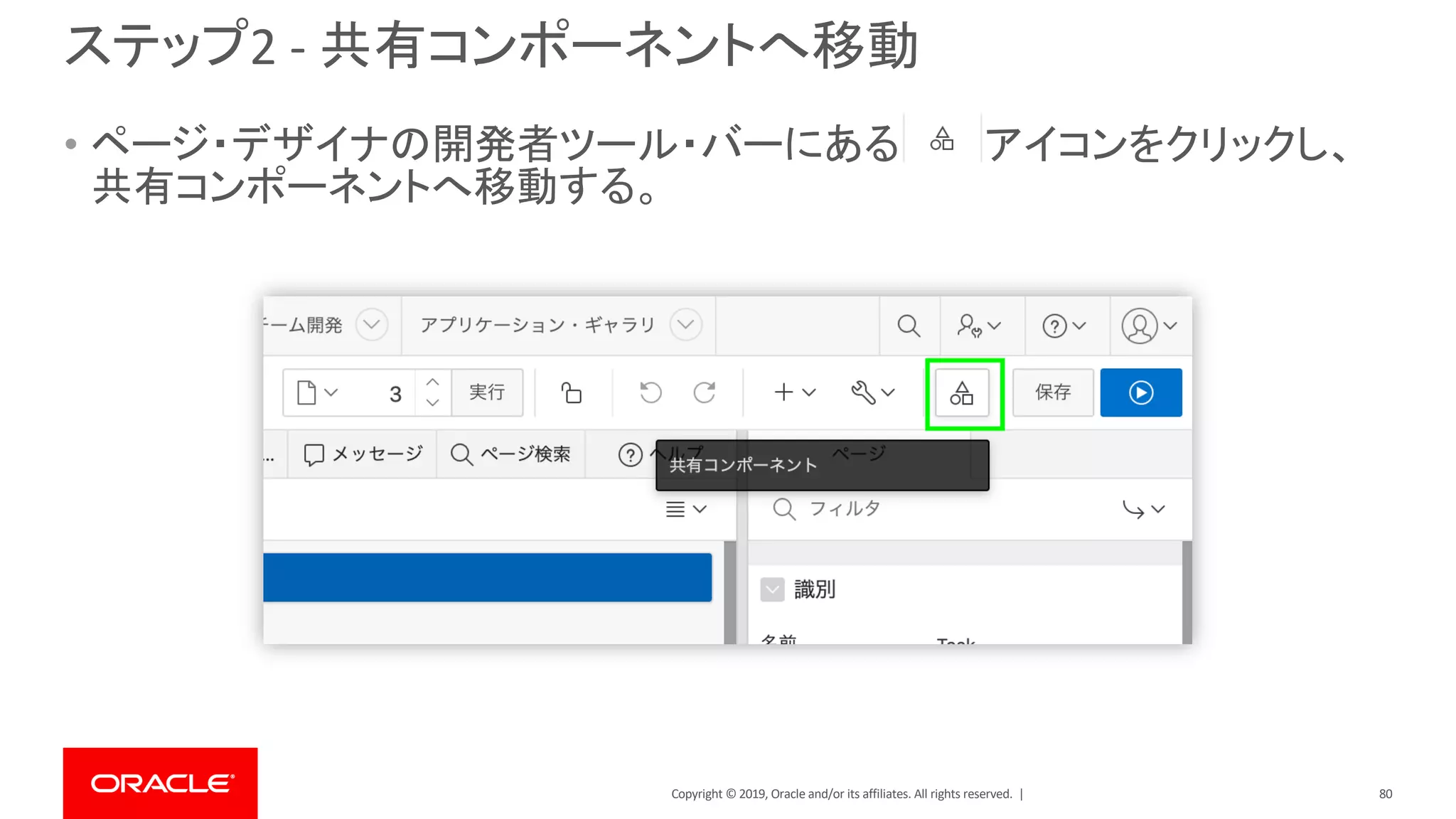
Oracle and/or its affiliates. All rights reserved. | ステップ2 - 共有コンポーネントへ移動 • ページ・デザイナの開発者ツール・バーにある アイコンをクリックし、 共有コンポーネントへ移動する。 80
81.
Copyright © 2019,
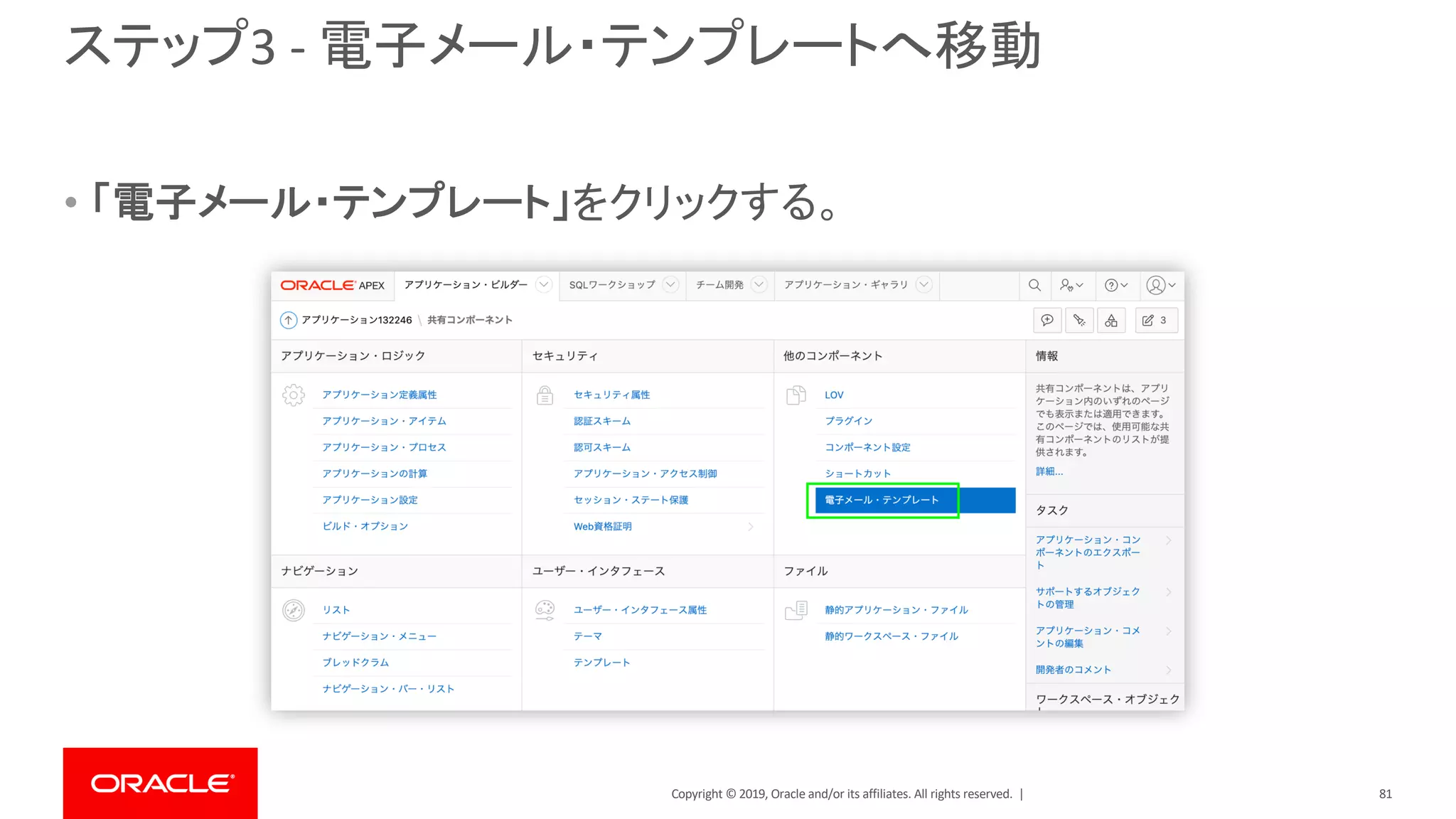
Oracle and/or its affiliates. All rights reserved. | ステップ3 - 電子メール・テンプレートへ移動 • 「電子メール・テンプレート」をクリックする。 81
82.
Copyright © 2019,
Oracle and/or its affiliates. All rights reserved. | ステップ4 - 電子メール・テンプレートの作成 • 電子メール・テンプレートの作成をクリックする。 • 以下を設定する: – テンプレート名: Task Closed – 静的識別子: TASK_CLOSED – 電子メールの件名: タスク #TASK_NAME# がクローズしました! 82
83.
Copyright © 2019,
Oracle and/or its affiliates. All rights reserved. | ステップ5 - テンプレート・ヘッダーの編集 • ヘッダーを編集する。 <b style="font-size: 20px;">タスク</b> 83
84.
Copyright © 2019,
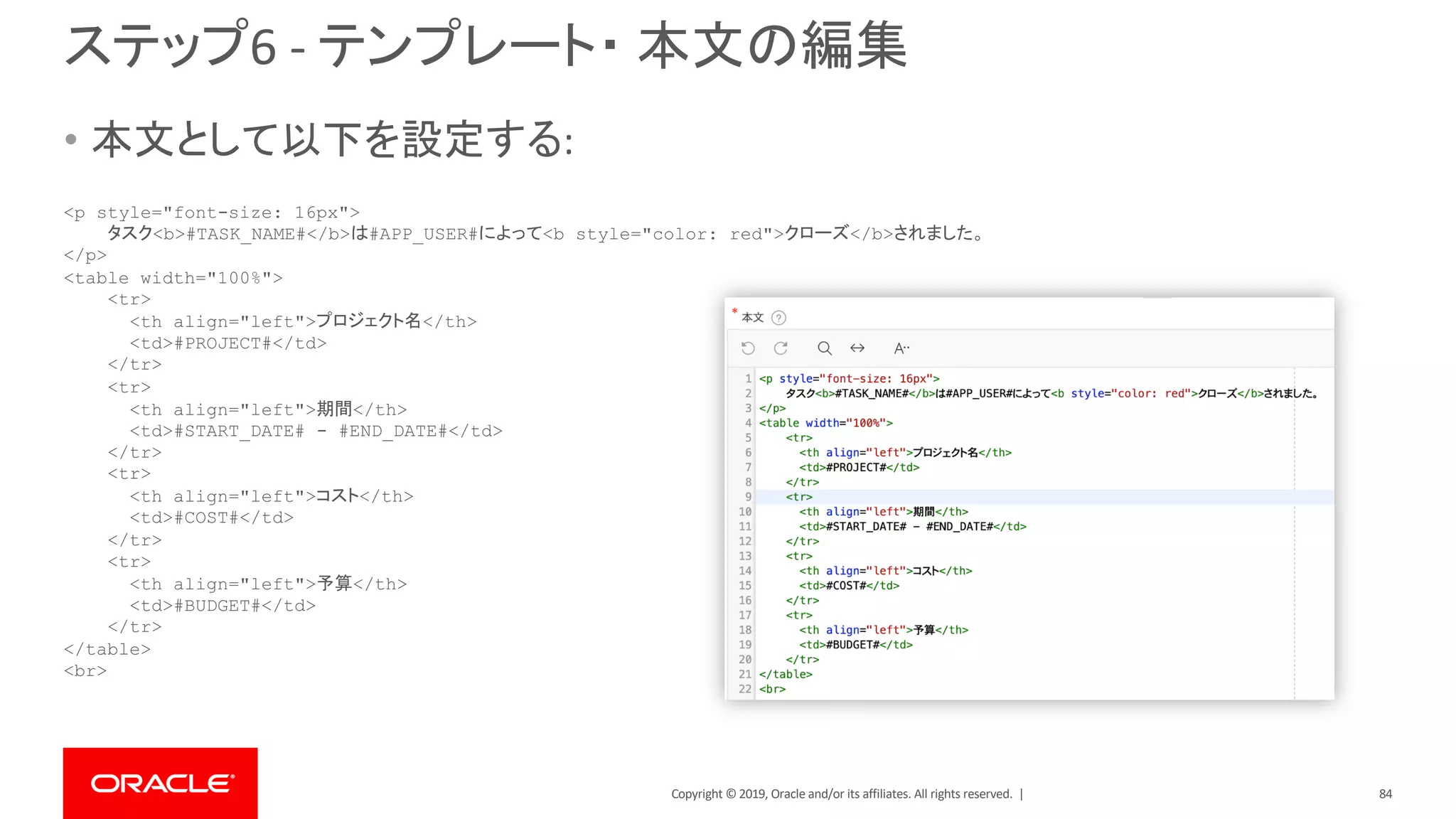
Oracle and/or its affiliates. All rights reserved. | ステップ6 - テンプレート・ 本文の編集 • 本文として以下を設定する: <p style="font-size: 16px"> タスク<b>#TASK_NAME#</b>は#APP_USER#によって<b style="color: red">クローズ</b>されました。 </p> <table width="100%"> <tr> <th align="left">プロジェクト名</th> <td>#PROJECT#</td> </tr> <tr> <th align="left">期間</th> <td>#START_DATE# - #END_DATE#</td> </tr> <tr> <th align="left">コスト</th> <td>#COST#</td> </tr> <tr> <th align="left">予算</th> <td>#BUDGET#</td> </tr> </table> <br> 84
85.
Copyright © 2019,
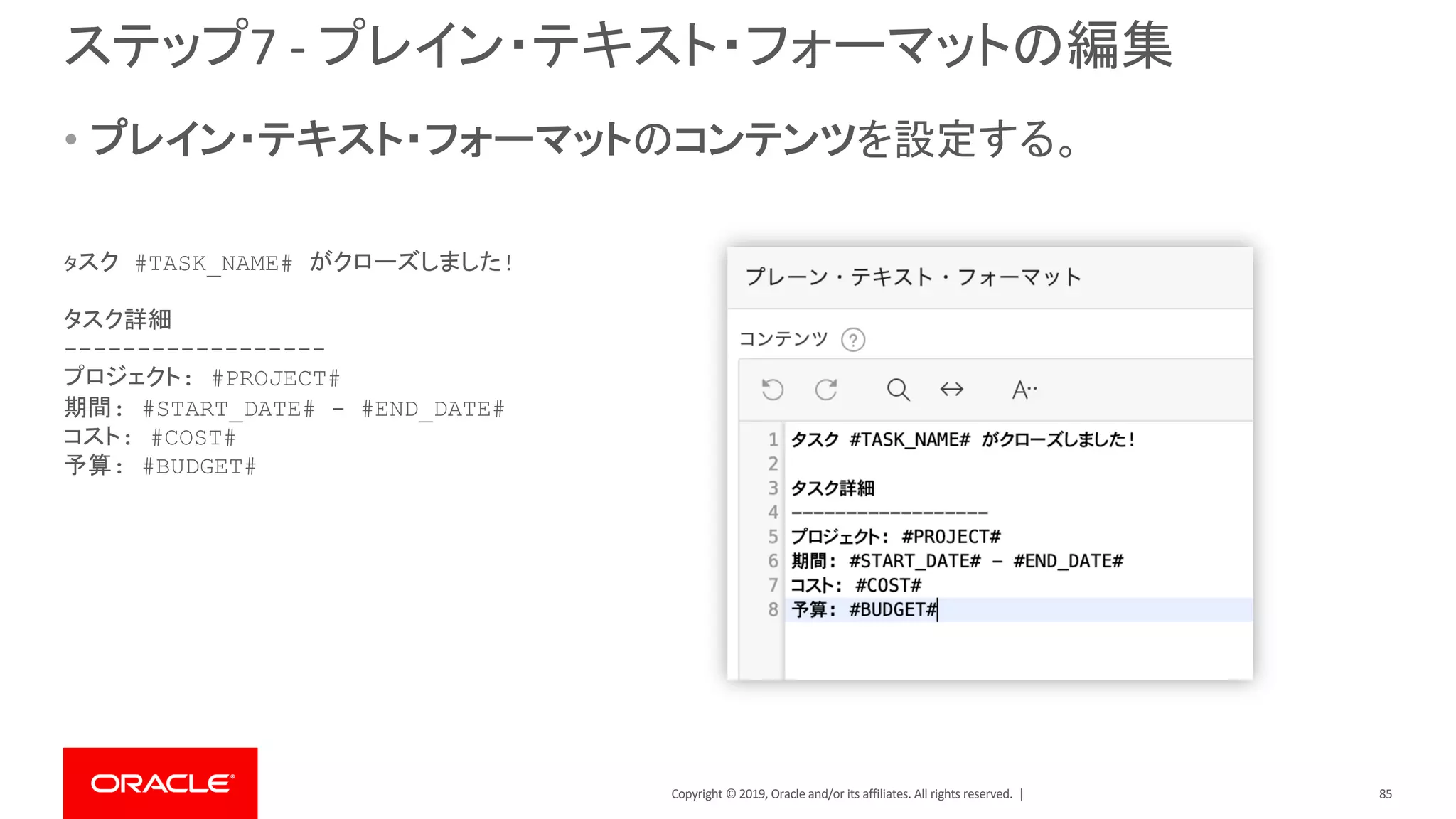
Oracle and/or its affiliates. All rights reserved. | ステップ7 - プレイン・テキスト・フォーマットの編集 • プレイン・テキスト・フォーマットのコンテンツを設定する。 タスク #TASK_NAME# がクローズしました! タスク詳細 ------------------ プロジェクト: #PROJECT# 期間: #START_DATE# - #END_DATE# コスト: #COST# 予算: #BUDGET# 85
86.
Copyright © 2019,
Oracle and/or its affiliates. All rights reserved. | ステップ8 - 電子メール・テンプレートの保存と編集 • 「電子メール・テンプレートの作成」をクリックする。 • 再編集するには、電子メール・テンプレートのページから、「Task Closed」 の名前をクリックする。 86
87.
Copyright © 2019,
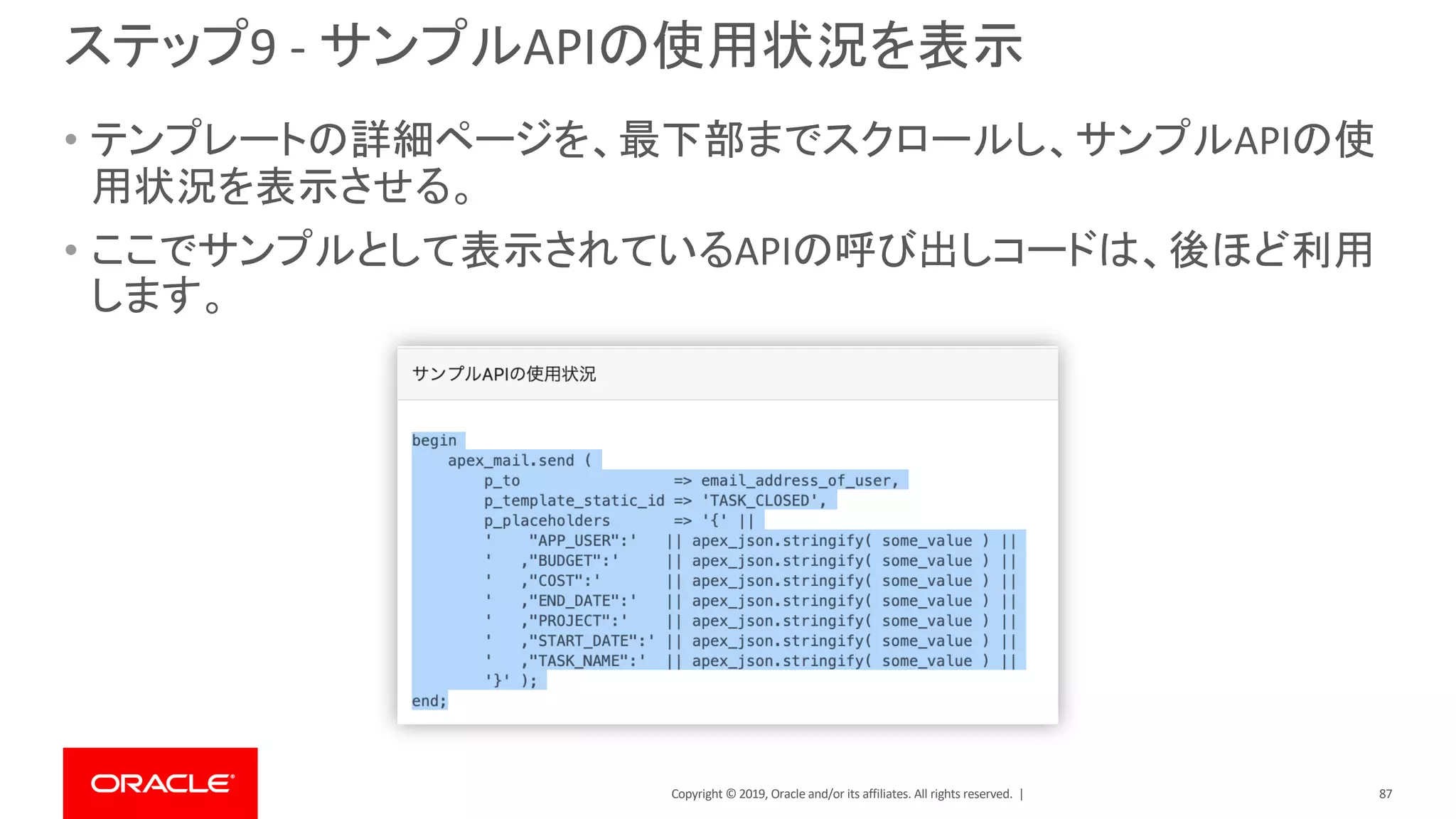
Oracle and/or its affiliates. All rights reserved. | ステップ9 - サンプルAPIの使用状況を表示 • テンプレートの詳細ページを、最下部までスクロールし、サンプルAPIの使 用状況を表示させる。 • ここでサンプルとして表示されているAPIの呼び出しコードは、後ほど利用 します。 87
88.
Copyright © 2019,
Oracle and/or its affiliates. All rights reserved. | ステップ10 - ページ・デザイナへ戻る • ページ・デザイナのツール・バー右端にある「ページの編集3」ボタンをク リックして、ページの編集画面へ戻る。 88
89.
Copyright © 2019,
Oracle and/or its affiliates. All rights reserved. | ステップ11 - プロセスの作成 • ページ・デザイナのレンダリング・ ペインにて、プロセス・タブ を クリックする。 • プロセスのノードで右クリックをし、 表示したメニューの「プロセスの作 成」をクリックする。 89
90.
Copyright © 2019,
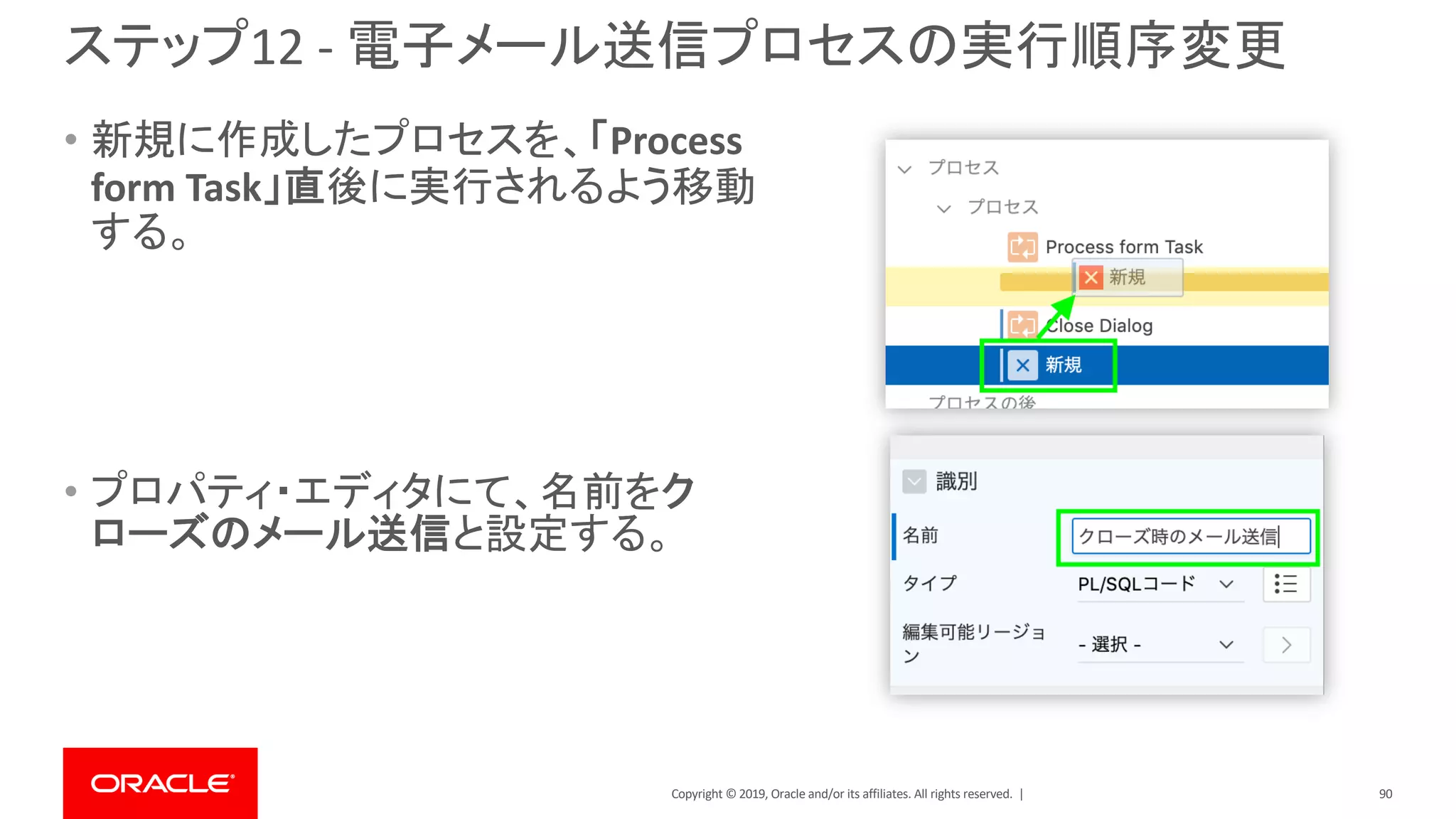
Oracle and/or its affiliates. All rights reserved. | ステップ12 - 電子メール送信プロセスの実行順序変更 • 新規に作成したプロセスを、「Process form Task」直後に実行されるよう移動 する。 • プロパティ・エディタにて、名前をク ローズのメール送信と設定する。 90
91.
Copyright © 2019,
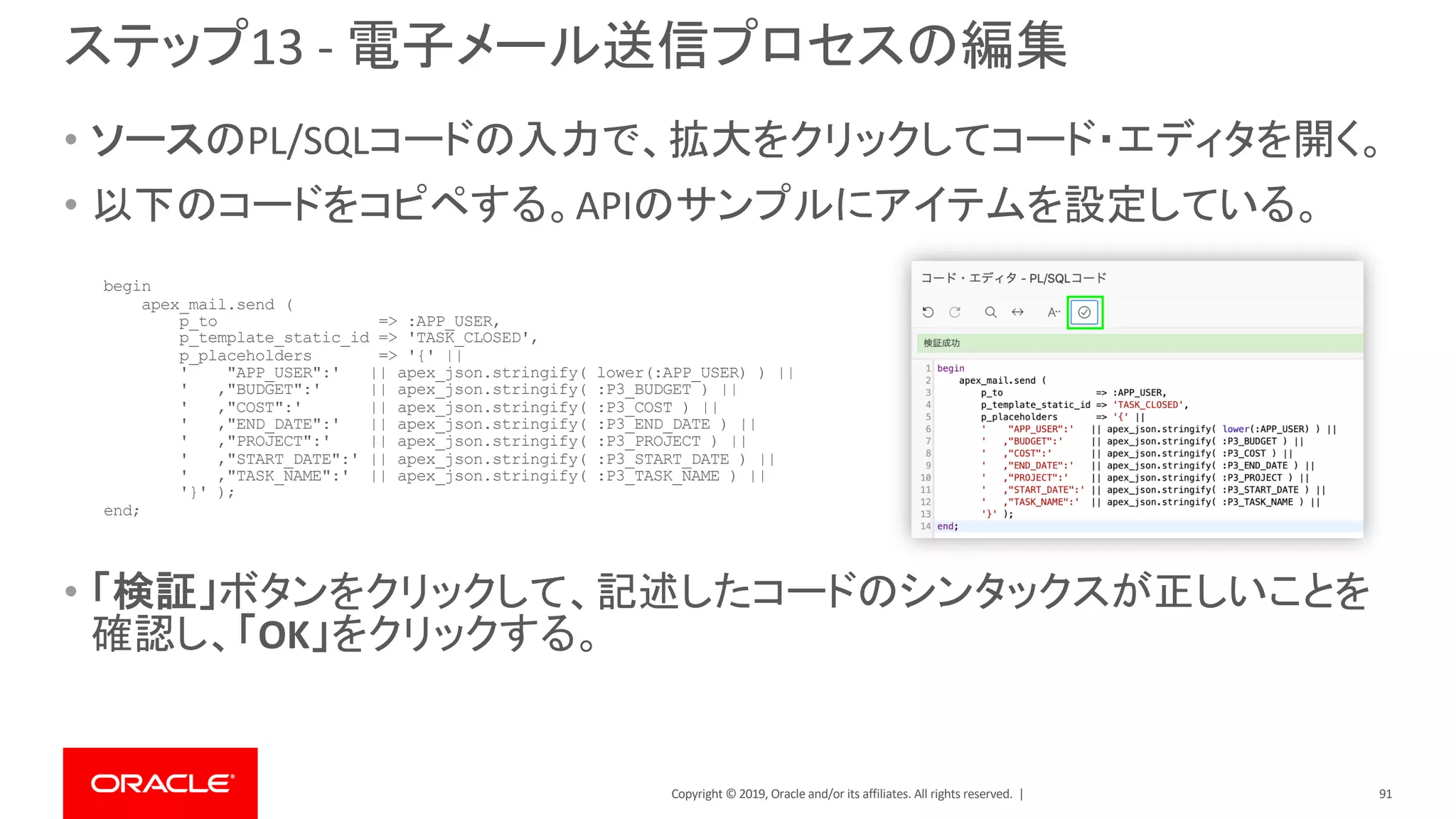
Oracle and/or its affiliates. All rights reserved. | ステップ13 - 電子メール送信プロセスの編集 • ソースのPL/SQLコードの入力で、拡大をクリックしてコード・エディタを開く。 • 以下のコードをコピペする。APIのサンプルにアイテムを設定している。 • 「検証」ボタンをクリックして、記述したコードのシンタックスが正しいことを 確認し、「OK」をクリックする。 begin apex_mail.send ( p_to => :APP_USER, p_template_static_id => 'TASK_CLOSED', p_placeholders => '{' || ' "APP_USER":' || apex_json.stringify( lower(:APP_USER) ) || ' ,"BUDGET":' || apex_json.stringify( :P3_BUDGET ) || ' ,"COST":' || apex_json.stringify( :P3_COST ) || ' ,"END_DATE":' || apex_json.stringify( :P3_END_DATE ) || ' ,"PROJECT":' || apex_json.stringify( :P3_PROJECT ) || ' ,"START_DATE":' || apex_json.stringify( :P3_START_DATE ) || ' ,"TASK_NAME":' || apex_json.stringify( :P3_TASK_NAME ) || '}' ); end; 91
92.
Copyright © 2019,
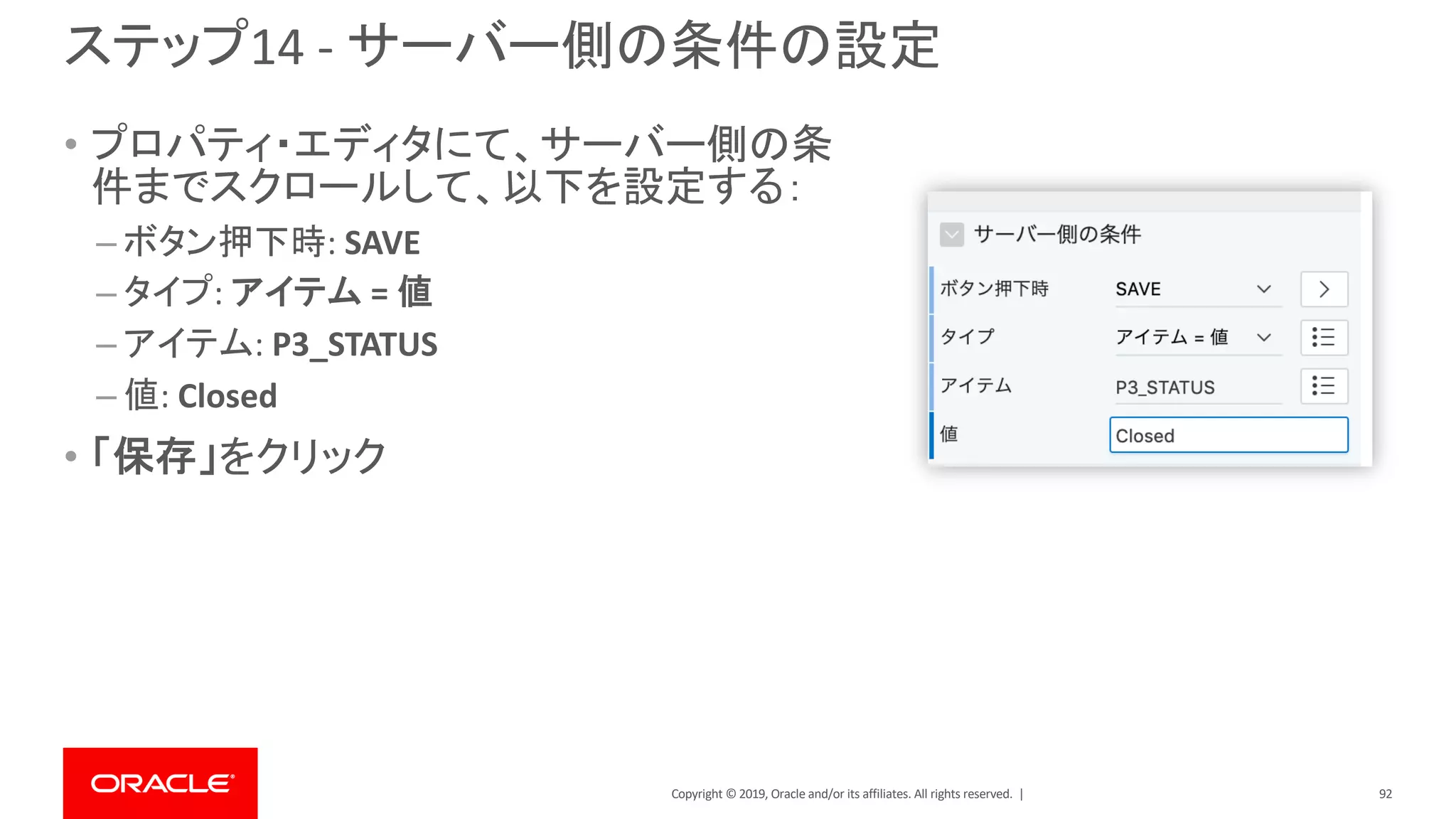
Oracle and/or its affiliates. All rights reserved. | ステップ14 - サーバー側の条件の設定 • プロパティ・エディタにて、サーバー側の条 件までスクロールして、以下を設定する: – ボタン押下時: SAVE – タイプ: アイテム = 値 – アイテム: P3_STATUS – 値: Closed • 「保存」をクリック 92
93.
Copyright © 2019,
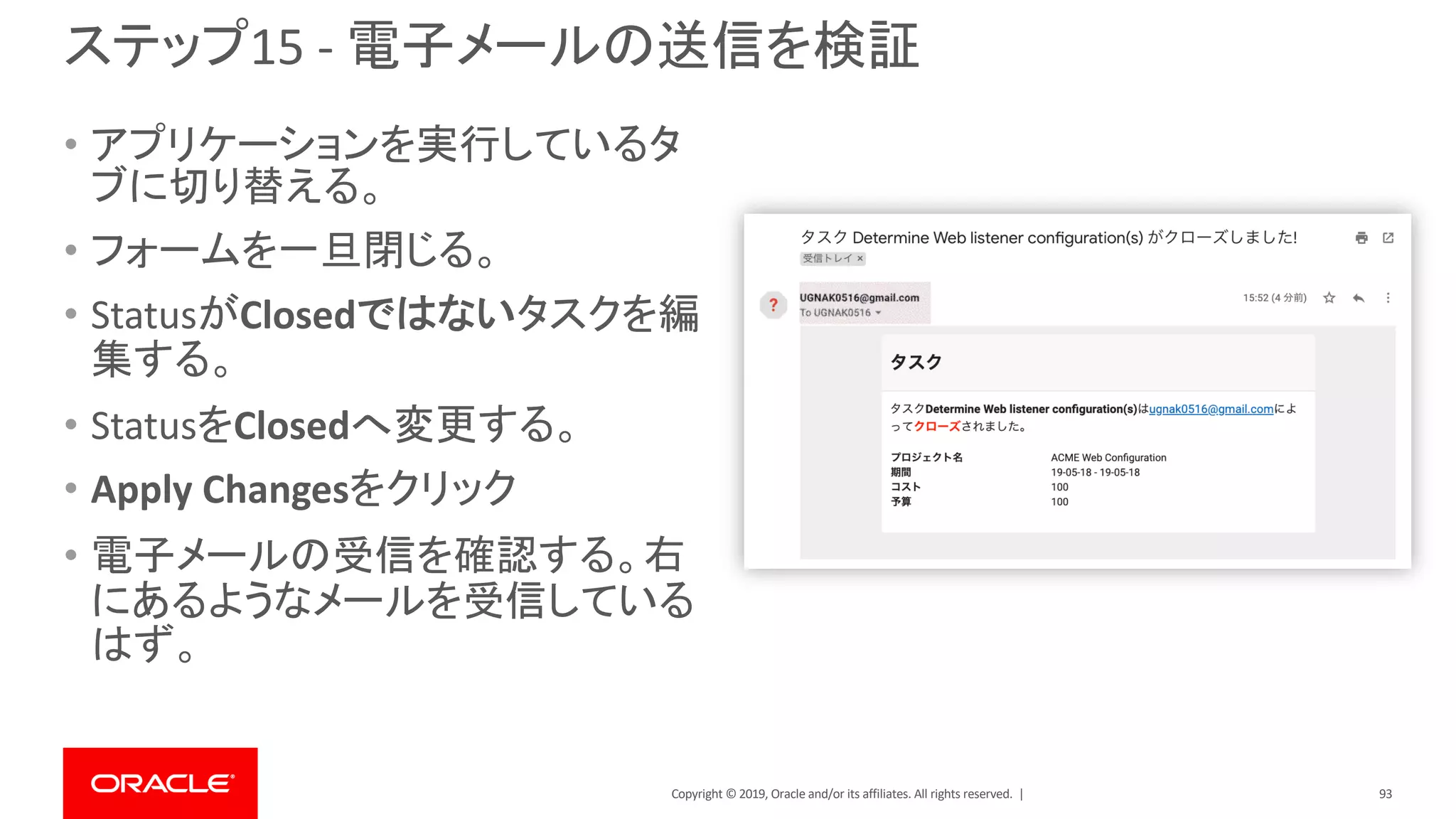
Oracle and/or its affiliates. All rights reserved. | ステップ15 - 電子メールの送信を検証 • アプリケーションを実行しているタ ブに切り替える。 • フォームを一旦閉じる。 • StatusがClosedではないタスクを編 集する。 • StatusをClosedへ変更する。 • Apply Changesをクリック • 電子メールの受信を確認する。右 にあるようなメールを受信している はず。 93
94.
Copyright © 2019,
Oracle and/or its affiliates. All rights reserved. | カレンダの追加 94
95.
Copyright © 2019,
Oracle and/or its affiliates. All rights reserved. | ステップ1 - カレンダ・ページの追加 • 開発者ツール・バーのアプリケーション・ボタンをクリックする。 • アプリケーション・ビルダーにて、ページの作成をクリックする。 95
96.
Copyright © 2019,
Oracle and/or its affiliates. All rights reserved. | ステップ2 - カレンダ・ページの作成 • カレンダをクリックする。 96
97.
Copyright © 2019,
Oracle and/or its affiliates. All rights reserved. | ステップ3 - カレンダのページ属性を設定 以下の値を指定する: • ページ名: カレンダ • ブレッドクラム: Breadcrumb • 「次へ」をクリックする。 97
98.
Copyright © 2019,
Oracle and/or its affiliates. All rights reserved. | ステップ4 - ナビゲーション・メニューの定義 • ナビゲーションのプリファレンス: 新規ナビゲーション・メニュー・エントリの作成 • 新規ナビゲーション・メニュー・エントリ カレンダ • 「次へ」をクリックする。 98
99.
Copyright © 2019,
Oracle and/or its affiliates. All rights reserved. | ステップ5 - カレンダのソースの設定 • 表/ビューの名前として、 「TASKS」を選択する。 • 「次へ」をクリックする。 99
100.
Copyright © 2019,
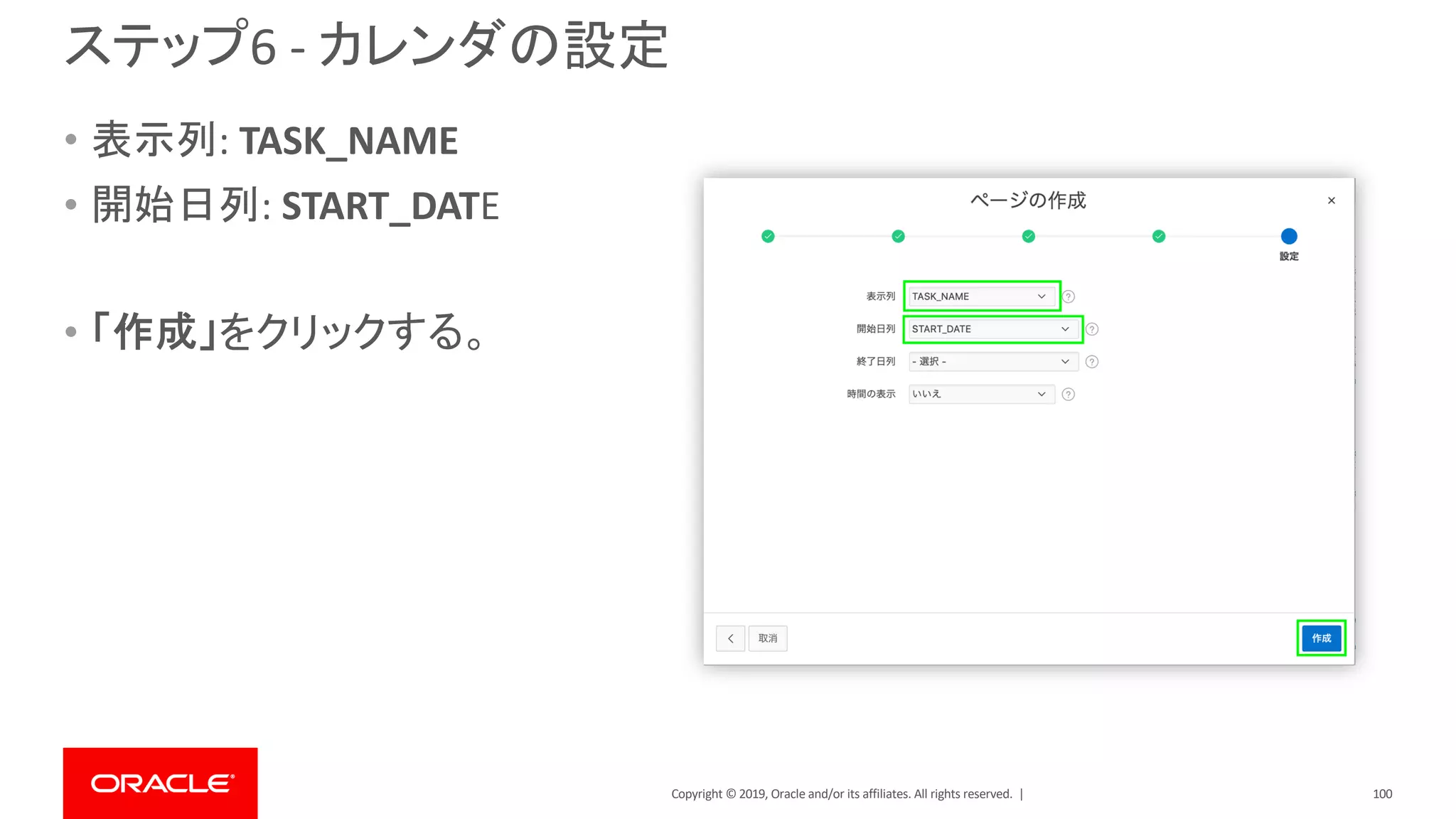
Oracle and/or its affiliates. All rights reserved. | ステップ6 - カレンダの設定 • 表示列: TASK_NAME • 開始日列: START_DATE • 「作成」をクリックする。 100
101.
Copyright © 2019,
Oracle and/or its affiliates. All rights reserved. | ステップ7 - カレンダ・ページの実行 • ページ・デザイナの「ページの実行」をクリック • 前月/翌月へ移動するボタンをクリックして、月ごとのタスクを表示させる。 101
102.
Copyright © 2019,
Oracle and/or its affiliates. All rights reserved. | テーマのカスタマイズ 102
103.
Copyright © 2019,
Oracle and/or its affiliates. All rights reserved. | ステップ1 - テーマ・ローラーを開く • ナビゲーション・メニューを使って、タスクのページに戻る。 • 開発者ツール・バーの「テーマ・ローラー」をクリック • これによりテーマ・ローラーが開いて、アプリケーションのルック&フィール のカスタマイズが可能になる。 103
104.
Copyright © 2019,
Oracle and/or its affiliates. All rights reserved. | ステップ2 - アクセント色の変更 • グローバル色のヘッダー・アクセントとして指定さ れている色の■をクリックする。 • カラー・ピッカーから会社としての指定色(または 好きな色)を選ぶ。 • 16進数によるカラー・コードの入力も可。 • 色を指定したら、テーマ・ローラー内のどこかをク リックして、カラー・ピッカーを閉じる。 104
105.
Copyright © 2019,
Oracle and/or its affiliates. All rights reserved. | • リンク色を青色へ変更する。(例で は#0050C9) • ナビゲーションに含まれる、 Navigation StyleをLightへ変更する。 ステップ3 - リンクとナビゲーションの色を変更 105
106.
Copyright © 2019,
Oracle and/or its affiliates. All rights reserved. | ステップ4 - テーマ・スタイルの保存 • テーマ・ローラーの一番下にある、「名前を付けて保存」をクリックする。 • スタイル名に「会社のテーマ」を入力する。 • 「保存」をクリックし、成功を通知するダイアログで「OK」をクリックする。 106
107.
Copyright © 2019,
Oracle and/or its affiliates. All rights reserved. | ステップ5 - 現行のテーマ・スタイルとして設定 • テーマ・ローラーの最下部にある、「現行として設定」をクリックする。 • 成功を通知するダイアログで「OK」をクリックする。 107
108.
Copyright © 2019,
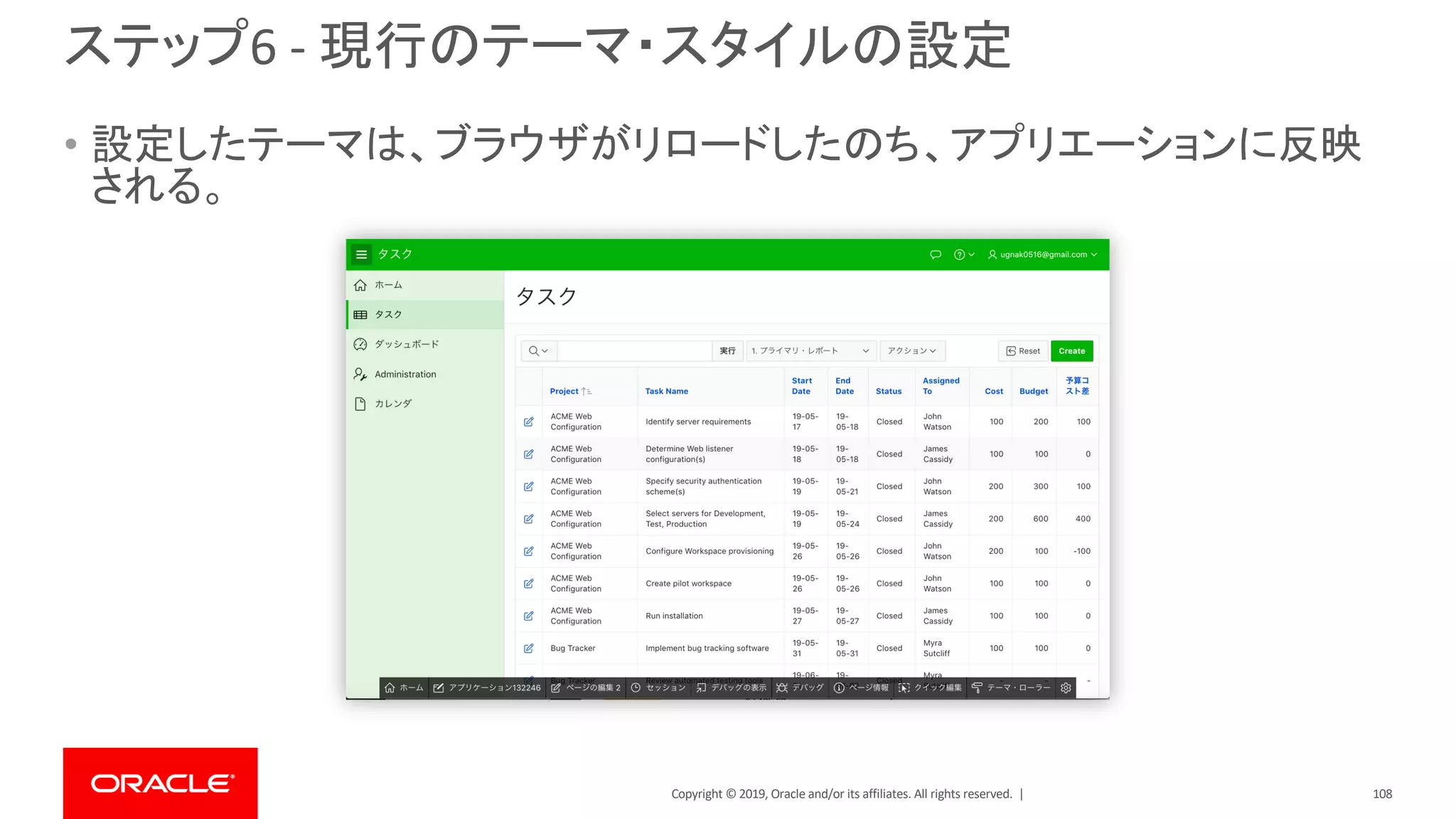
Oracle and/or its affiliates. All rights reserved. | ステップ6 - 現行のテーマ・スタイルの設定 • 設定したテーマは、ブラウザがリロードしたのち、アプリエーションに反映 される。 108
109.
Copyright © 2019,
Oracle and/or its affiliates. All rights reserved. | ダッシュボードの更新 109
110.
Copyright © 2019,
Oracle and/or its affiliates. All rights reserved. | ステップ1 – ダッシュボードの編集 • メニューから「ダッシュボード」をクリックする。 • 開発者ツール・バーの「ページの編集4」をクリックする。 110
111.
Copyright © 2019,
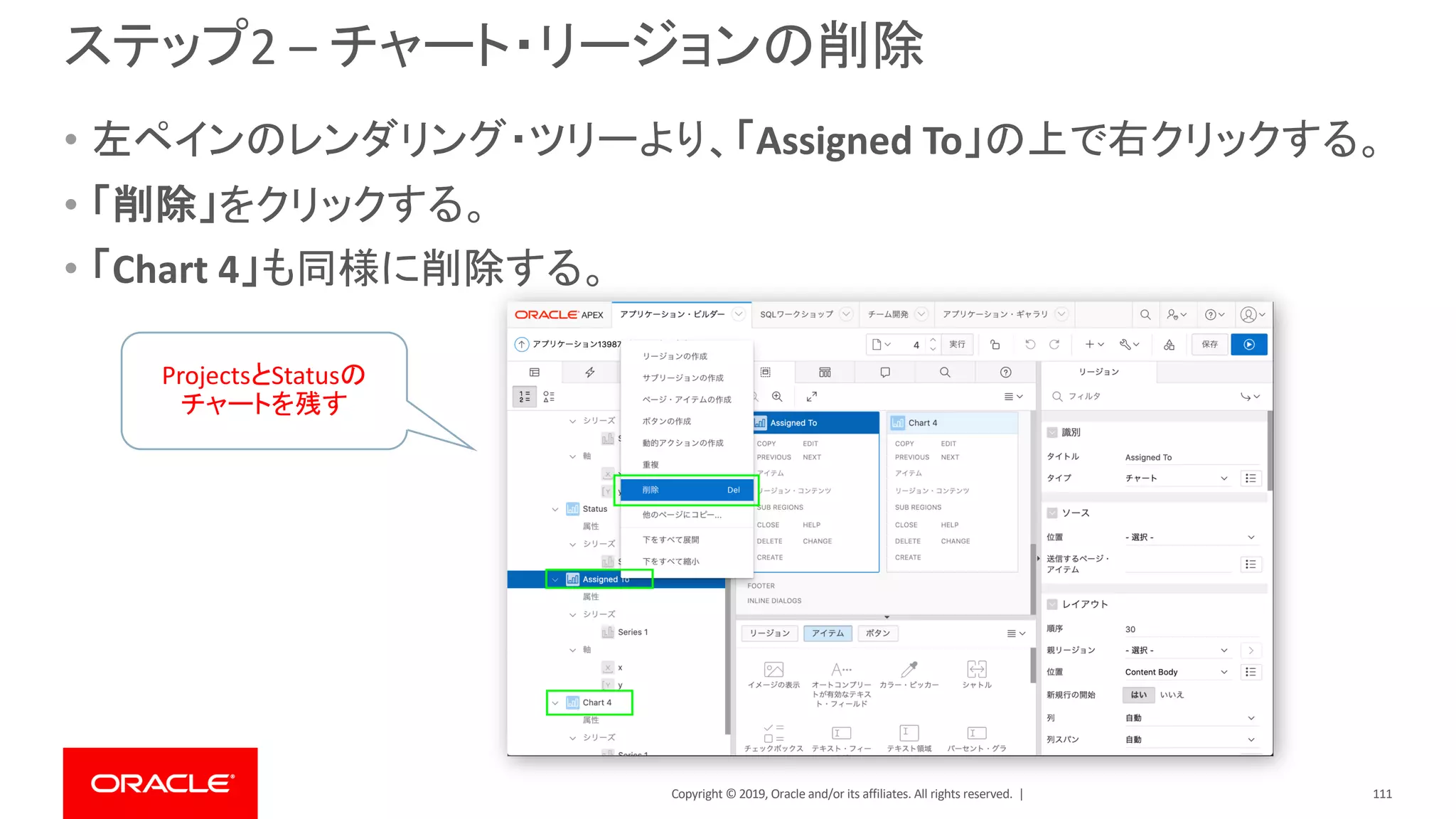
Oracle and/or its affiliates. All rights reserved. | ステップ2 – チャート・リージョンの削除 • 左ペインのレンダリング・ツリーより、「Assigned To」の上で右クリックする。 • 「削除」をクリックする。 • 「Chart 4」も同様に削除する。 ProjectsとStatusの チャートを残す 111
112.
Copyright © 2019,
Oracle and/or its affiliates. All rights reserved. | ステップ3 – 予算とコストのチャートを作成 • レンダリング・ツリーの「Project」をクリックする。 – 入力後は「Project」が「予算とコスト」に変わる。 • プロパティ・エディタの識別にある「タイトル」に「予算とコスト」と入力する。 112
113.
Copyright © 2019,
Oracle and/or its affiliates. All rights reserved. | ステップ4 – シリーズの更新 • レンダリング・ツリーの 「Series 1」をクリックする。 • プロパティ・エディタで「名 前」に「コスト」と入力する。 – レンダリング・ツリーの「Series 1」が「コスト」に変わる。 • 「SQL問合せ」に以下を入力 する。 select project, sum(cost) value from tasks group by project order by 1 113
114.
Copyright © 2019,
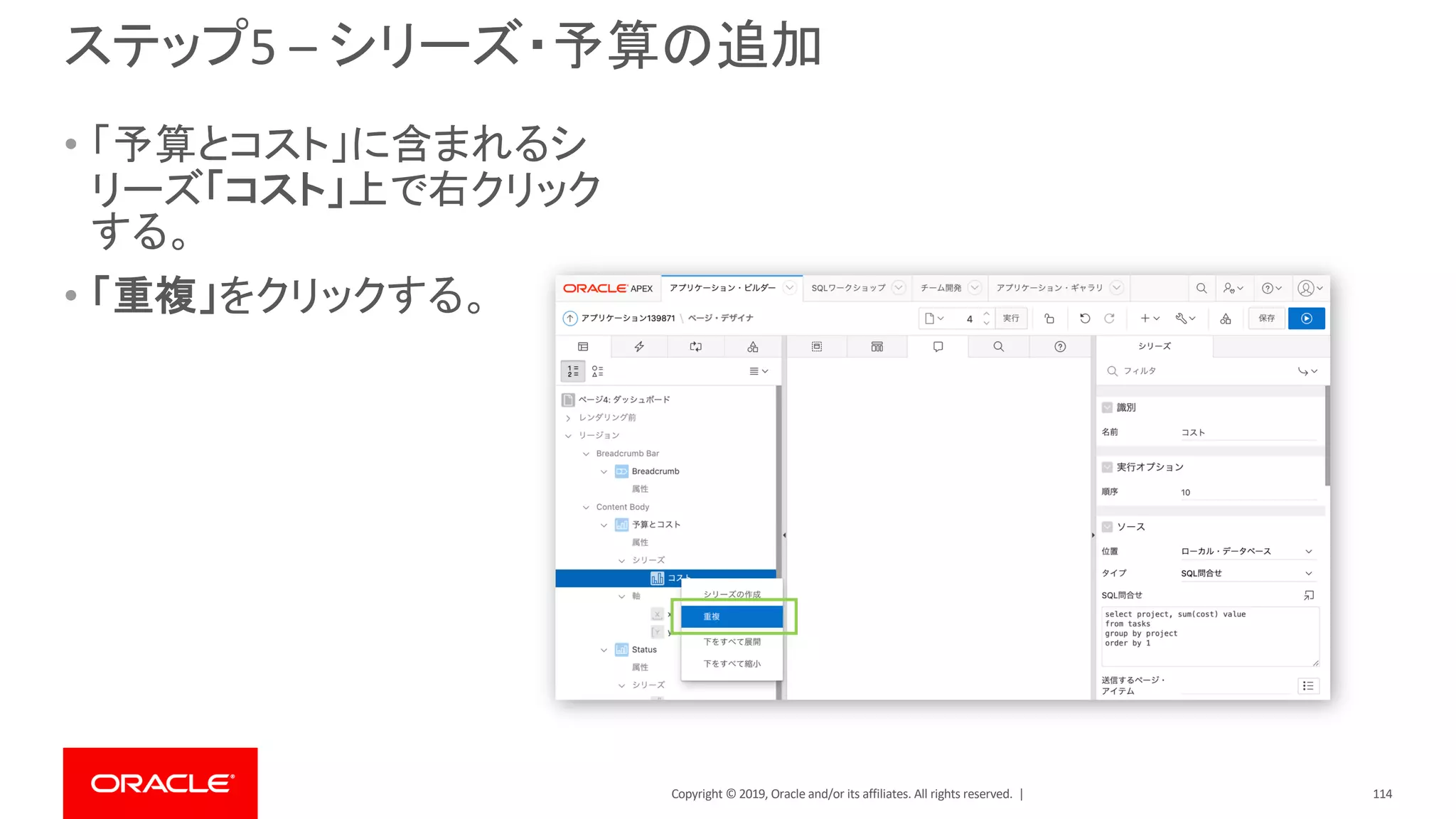
Oracle and/or its affiliates. All rights reserved. | ステップ5 – シリーズ・予算の追加 • 「予算とコスト」に含まれるシ リーズ「コスト」上で右クリック する。 • 「重複」をクリックする。 114
115.
Copyright © 2019,
Oracle and/or its affiliates. All rights reserved. | ステップ6 – シリーズ・予算の調整 • レンダリング・ツリーの「コスト _1」をクリックする。 • プロパティ・エディタの識別の 「名前」を「予算」と入力する。 – 入力後、レンダリング・ツリーの 「コスト_1」が「予算」に変わる。 • SQL問合せの「cost」を 「budget」に変更する。 select project, sum(budget) value from tasks group by project order by 1 • をクリックして実行する。 115
116.
Copyright © 2019,
Oracle and/or its affiliates. All rights reserved. | ステップ7 – ダッシュボードの表示 • 「予算とコスト」リージョンのチャートを 確認する。 • X軸のプロジェクト名が切れている、Y 軸は金額として表示されていない、ど ちらが予算でコストなのか分からない。 • 開発者ツール・バーの「クイック編集」 をクリックする。 • 「予算とコスト」リージョンをクリックし て、編集画面へ移行する。 116
117.
Copyright © 2019,
Oracle and/or its affiliates. All rights reserved. | ステップ8 – チャートの表示形式の調整 • 「予算とコスト」リージョンの 「属性」をクリックする。 • 「レイアウト」の「高さ」に「600」 を入力する。 • 「凡例」の「表示」を「はい」に する。 • 「位置」として「トップ」を選択す る。 • 「表示および非表示の動作」と して「サイズ変更なし」を選択 する。 117
118.
Copyright © 2019,
Oracle and/or its affiliates. All rights reserved. | ステップ9 – y軸の調整 • 「予算とコスト」リージョンの 「軸」にある「y」をクリックする。 • 「書式」として「通貨」を選択する。 • 「通貨」として「$」を入力する。 • をクリックして実行する。 118
119.
Copyright © 2019,
Oracle and/or its affiliates. All rights reserved. | ステップ10 – テンプレート・オプションの編集 • 「予算とコスト」リージョン全 体が表示されていない。 • 開発者ツール・バーの「ク イック編集」をクリックする。 • 「予算とコスト」リージョンの 上にポインタを移動し、表 示された スパナ・アイコ ンをクリックする。 119
120.
Copyright © 2019,
Oracle and/or its affiliates. All rights reserved. | ステップ11 – 表示上の高さを変更 • ライブ・テンプレート・オプ ションの「Body Hight」として 「Auto – Default」を選択す る。 • 「保存」をクリックする。 120
121.
Copyright © 2019,
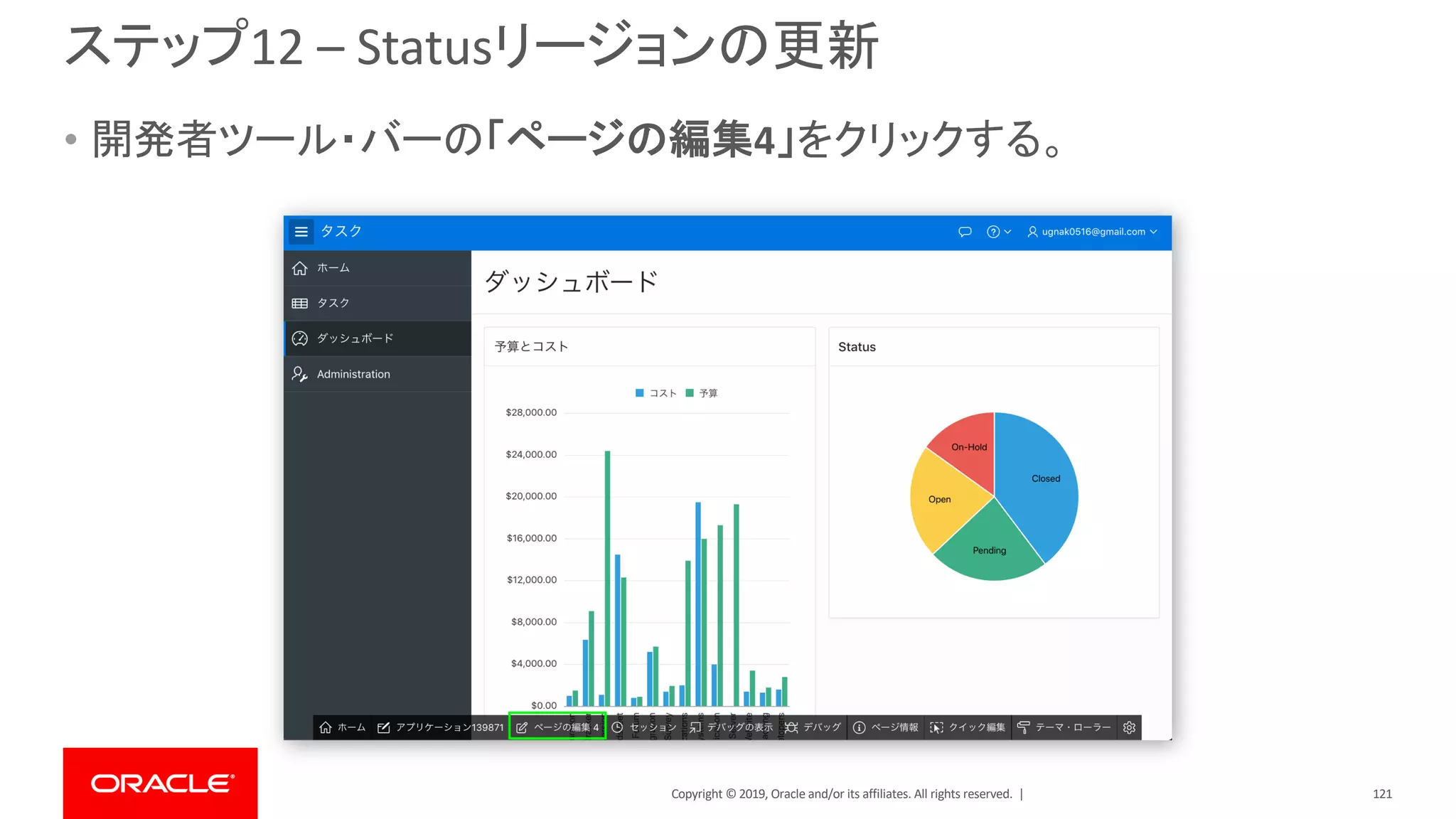
Oracle and/or its affiliates. All rights reserved. | ステップ12 – Statusリージョンの更新 • 開発者ツール・バーの「ページの編集4」をクリックする。 121
122.
Copyright © 2019,
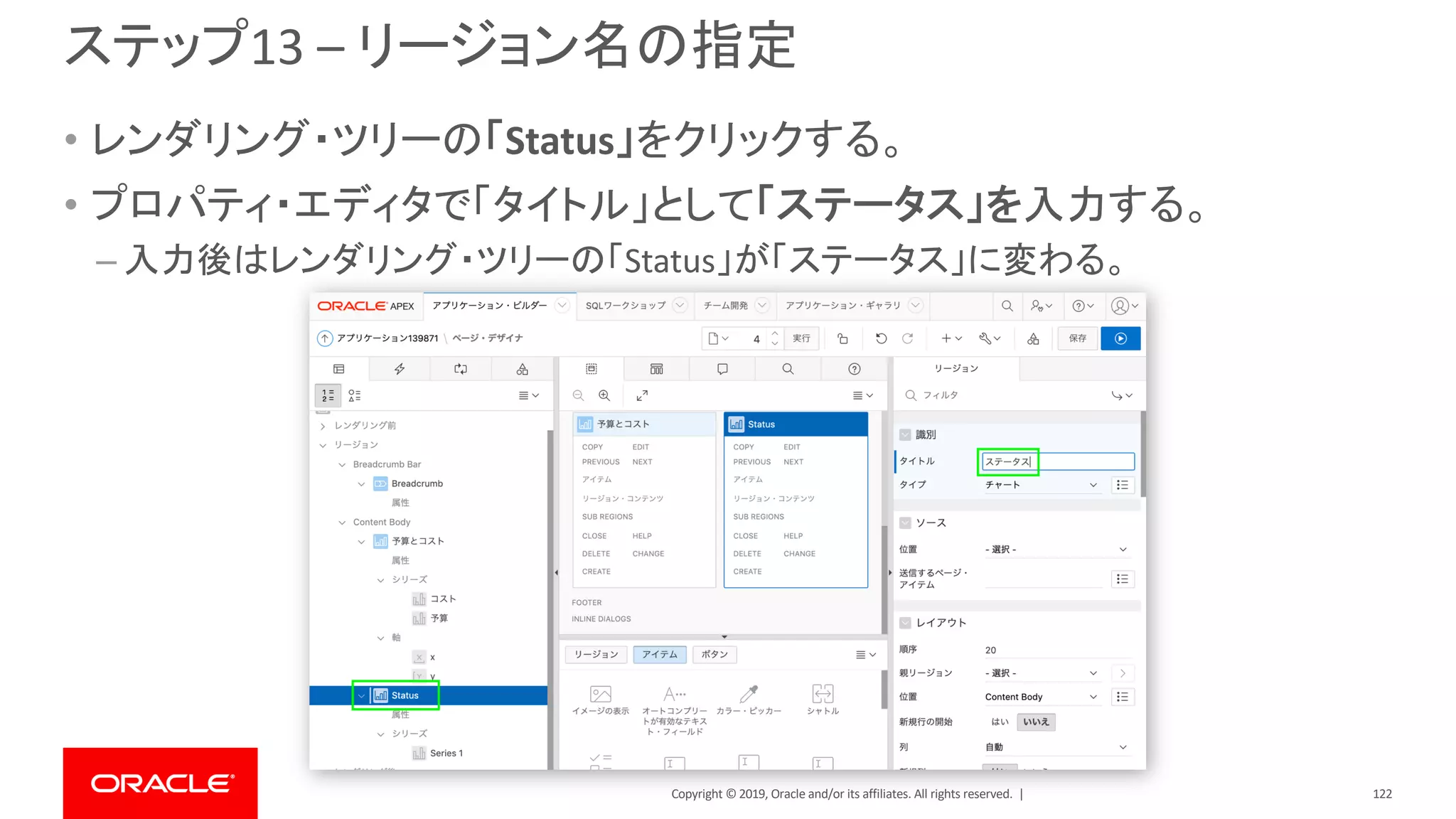
Oracle and/or its affiliates. All rights reserved. | ステップ13 – リージョン名の指定 • レンダリング・ツリーの「Status」をクリックする。 • プロパティ・エディタで「タイトル」として「ステータス」を入力する。 – 入力後はレンダリング・ツリーの「Status」が「ステータス」に変わる。 122
123.
Copyright © 2019,
Oracle and/or its affiliates. All rights reserved. | ステップ14 – 属性の指定 • 「ステータス」リージョンの下 にある「属性」をクリックする。 • 「高さ」に「250」と指定する。 • 「凡例」の「表示」を「はい」に する。 • をクリックして実行する。 123
124.
Copyright © 2019,
Oracle and/or its affiliates. All rights reserved. | ステップ15 – レポートの追加 • ステータス・チャートの下にレポートを追加する。 • 開発者ツール・バーの「ページの編集4」をクリックする。 124
125.
Copyright © 2019,
Oracle and/or its affiliates. All rights reserved. | ステップ16 – クラシック・レポートの配置 • 真ん中のリージョン下部のコンポーネント・ギャラリーから「リージョン」を選 択する。 • 「クラシック・レポート」を「ステータス」リージョンの直下にドラッグ&ドロッ プする。 125
126.
Copyright © 2019,
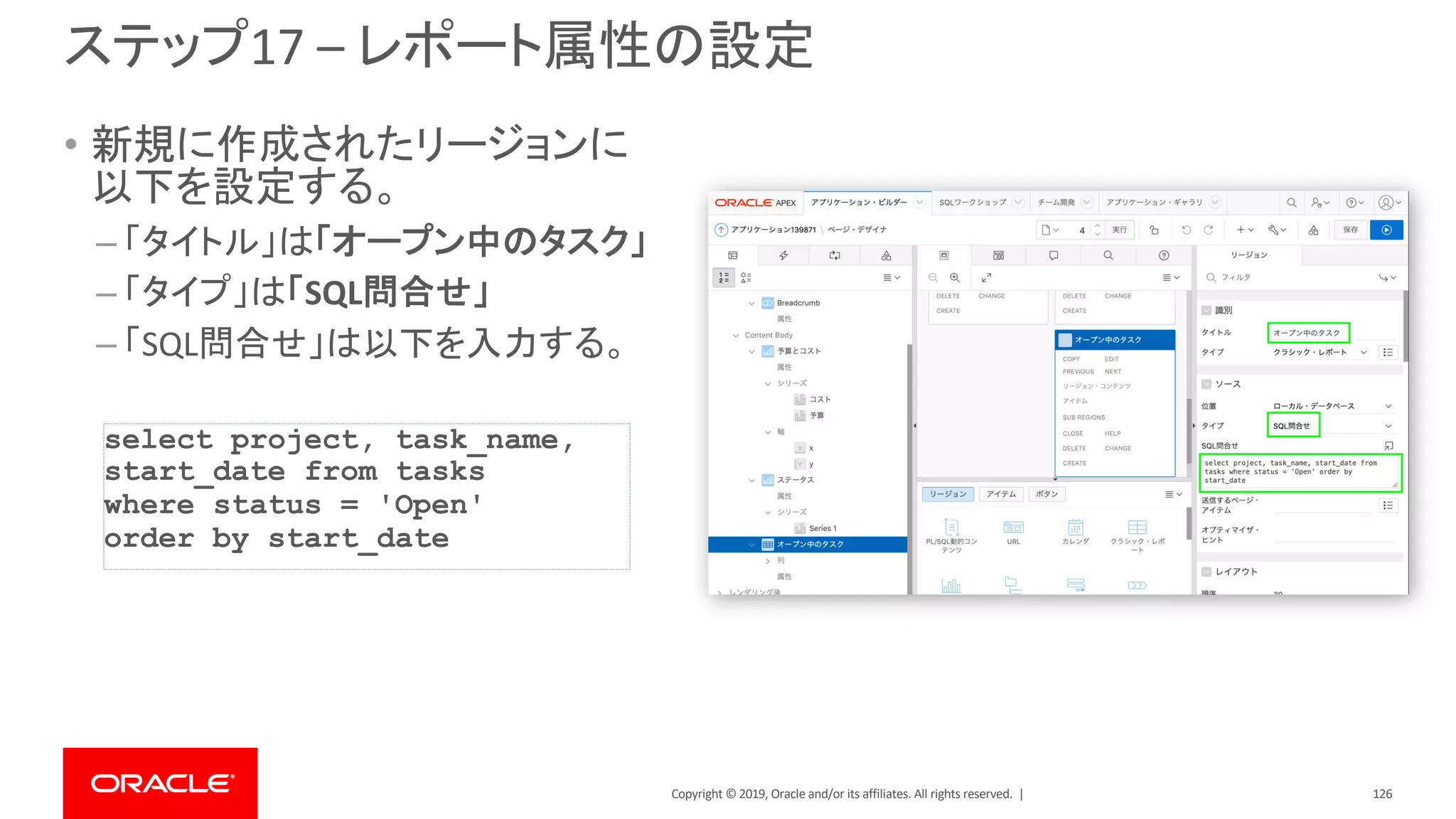
Oracle and/or its affiliates. All rights reserved. | ステップ17 – レポート属性の設定 • 新規に作成されたリージョンに 以下を設定する。 – 「タイトル」は「オープン中のタスク」 – 「タイプ」は「SQL問合せ」 – 「SQL問合せ」は以下を入力する。 select project, task_name, start_date from tasks where status = 'Open' order by start_date 126
127.
Copyright © 2019,
Oracle and/or its affiliates. All rights reserved. | ステップ18 – 表示する行数の設定 • 「オープン中のタスク」リージョ ンの「属性」をクリックする。 • 「レイアウト」の「行数」に「3」 を入力する。 • をクリックし、実行する。 127
128.
Copyright © 2019,
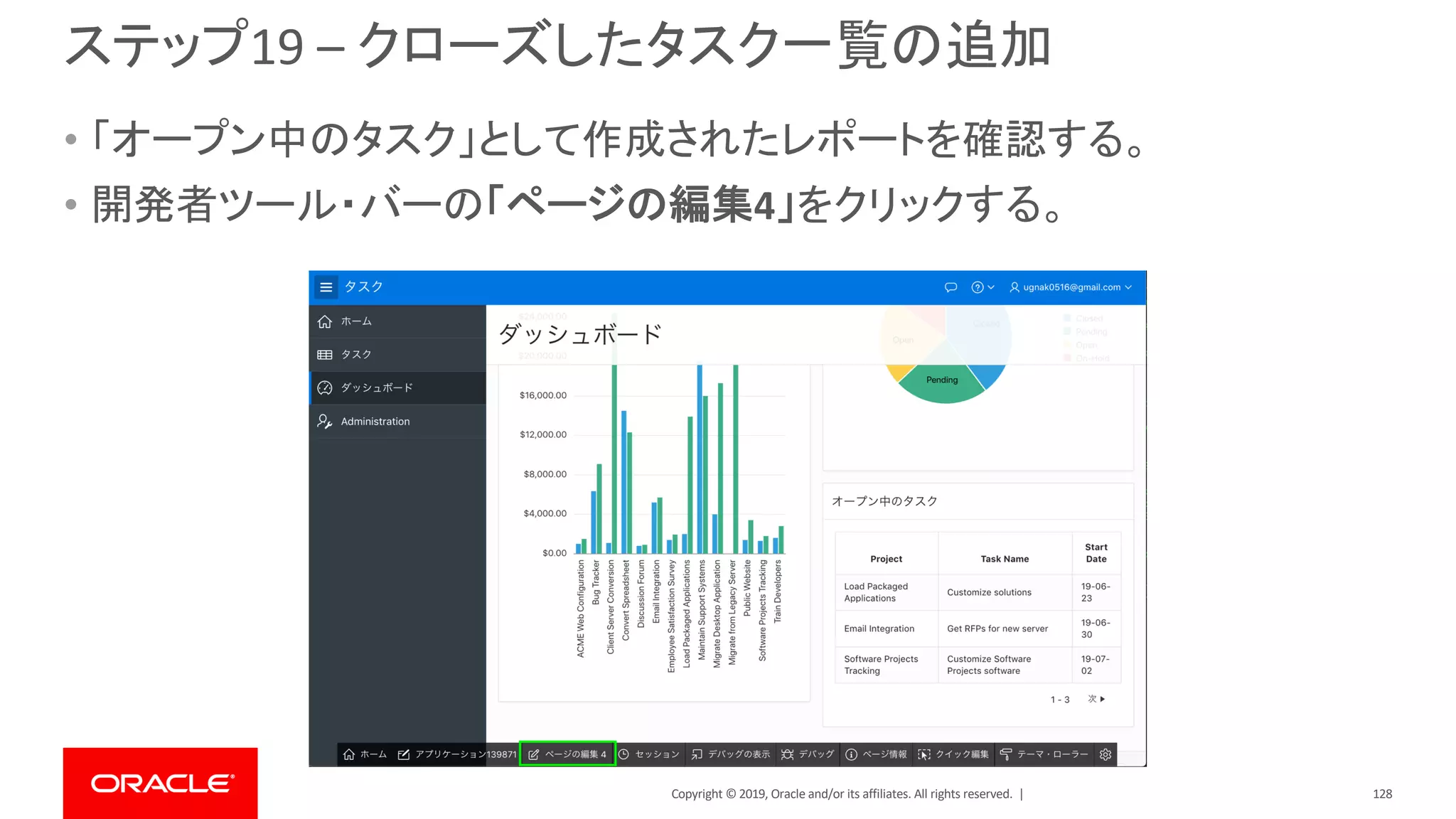
Oracle and/or its affiliates. All rights reserved. | ステップ19 – クローズしたタスク一覧の追加 • 「オープン中のタスク」として作成されたレポートを確認する。 • 開発者ツール・バーの「ページの編集4」をクリックする。 128
129.
Copyright © 2019,
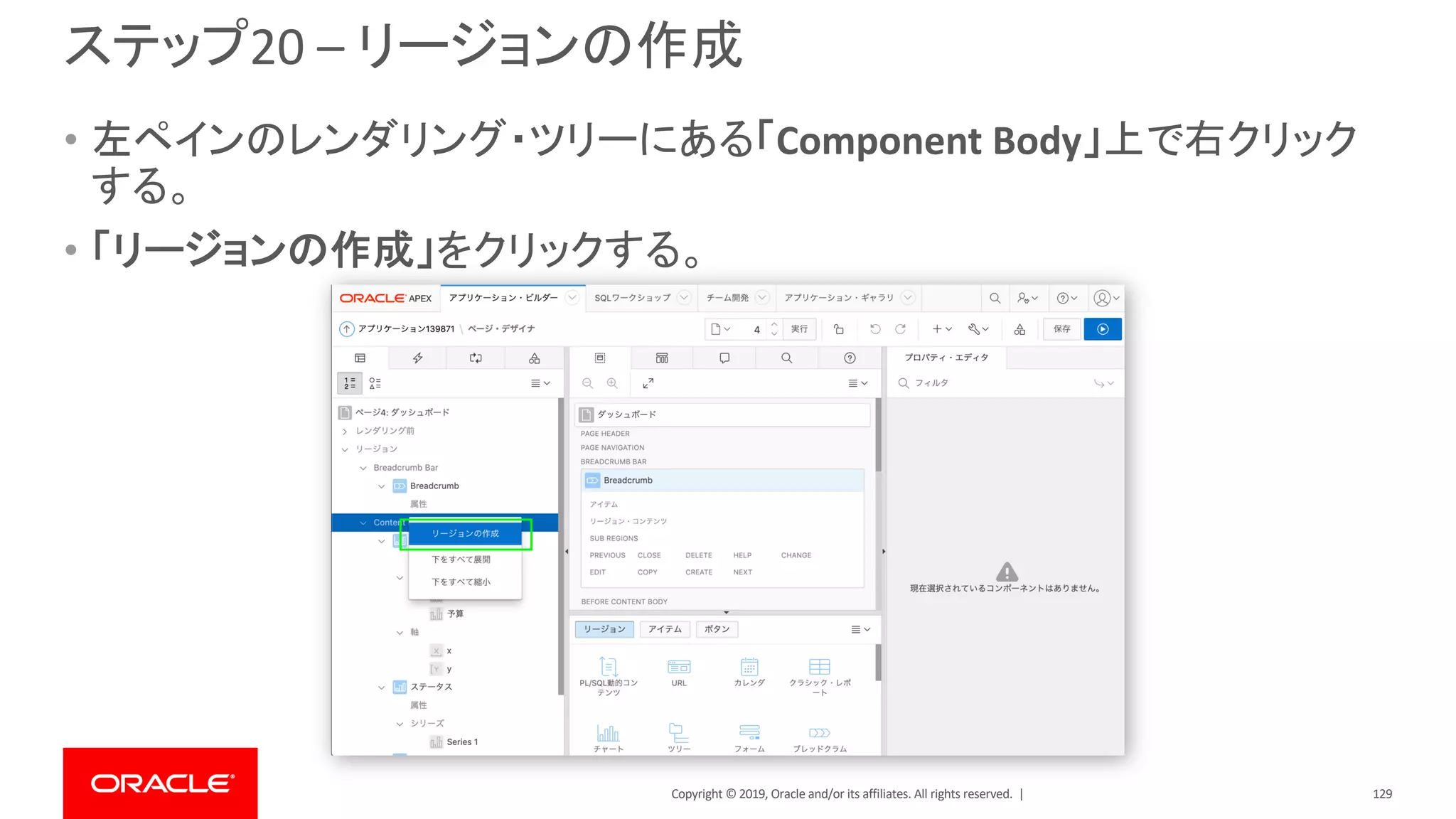
Oracle and/or its affiliates. All rights reserved. | ステップ20 – リージョンの作成 • 左ペインのレンダリング・ツリーにある「Component Body」上で右クリック する。 • 「リージョンの作成」をクリックする。 129
130.
Copyright © 2019,
Oracle and/or its affiliates. All rights reserved. | ステップ21 – リージョンの調整 • 新規に作成されたリージョンに 以下を設定する。 – 「識別」の「タイトル」は「クローズさ れたタスク」 – 「識別」の「タイプ」は「クラシック・レ ポート」 – 「ソース」の「タイプ」は「SQL問合せ」 – 「SQL問合せ」には以下を入力する。 select project, task_name, assigned_to, start_date, end_date from tasks where status = 'Closed' order by end_date desc • をクリックし、実行する。 130
131.
Copyright © 2019,
Oracle and/or its affiliates. All rights reserved. | ステップ22 – レポートの表示形式の調整 • レポートの外枠にある空白を除去する。 • 開発者ツール・バーの「クイック編集」をクリックする。 • 「クローズしたタスク」の スパナ・アイコンをクリックする。 131
132.
Copyright © 2019,
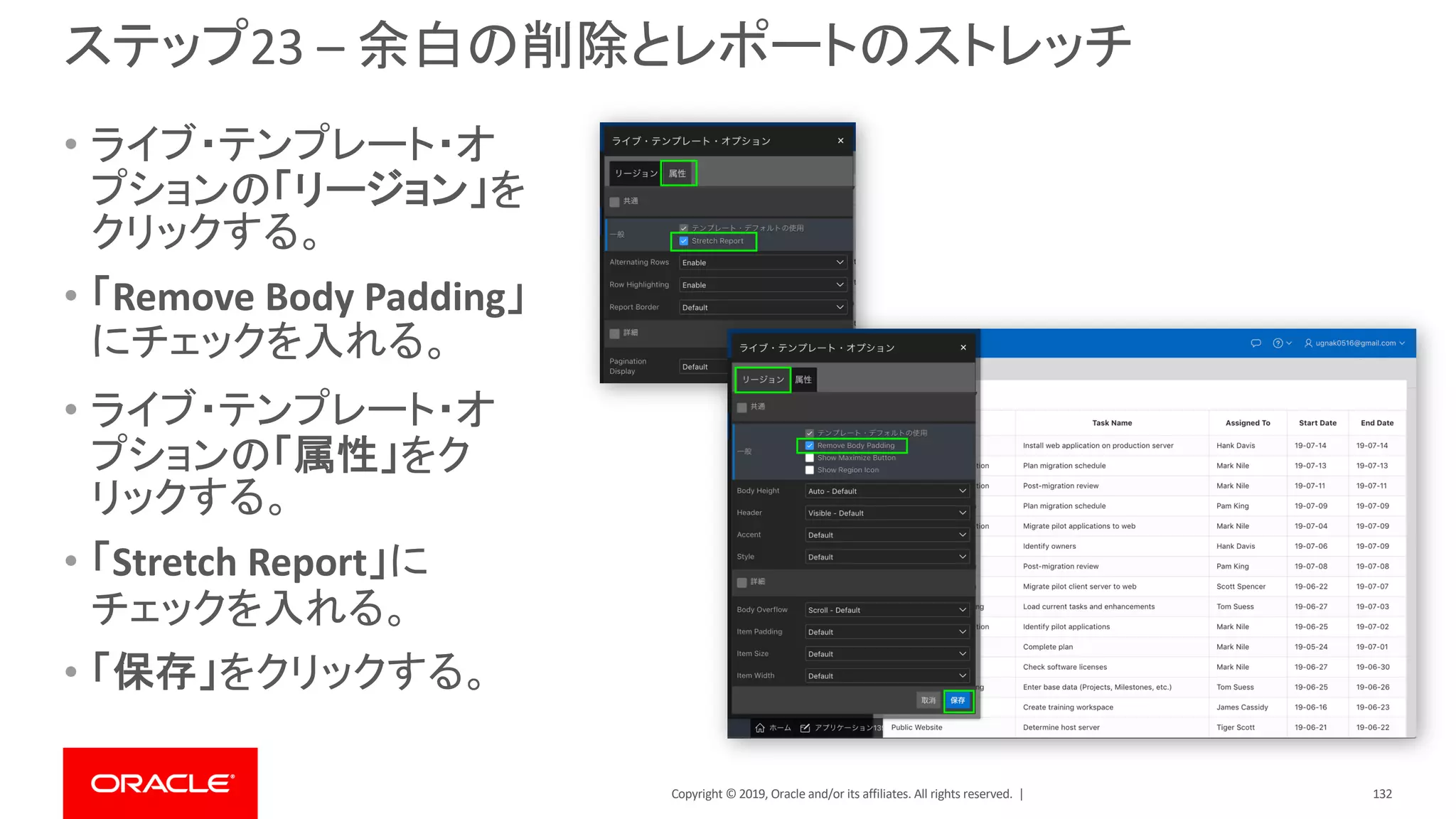
Oracle and/or its affiliates. All rights reserved. | ステップ23 – 余白の削除とレポートのストレッチ • ライブ・テンプレート・オ プションの「リージョン」を クリックする。 • 「Remove Body Padding」 にチェックを入れる。 • ライブ・テンプレート・オ プションの「属性」をク リックする。 • 「Stretch Report」に チェックを入れる。 • 「保存」をクリックする。 132
133.
Copyright © 2019,
Oracle and/or its affiliates. All rights reserved. | ステップ24 – オープン中のタスクにも適用 • 開発者ツール・バーの「クイック編集」をクリックする。 • 「オープン中のタスク」の スパナ・アイコンをクリックする。 • 「Remove Body Padding」「Stretch Report」にチェックを入れる。 • 「保存」をクリックする。 133
134.
Copyright © 2019,
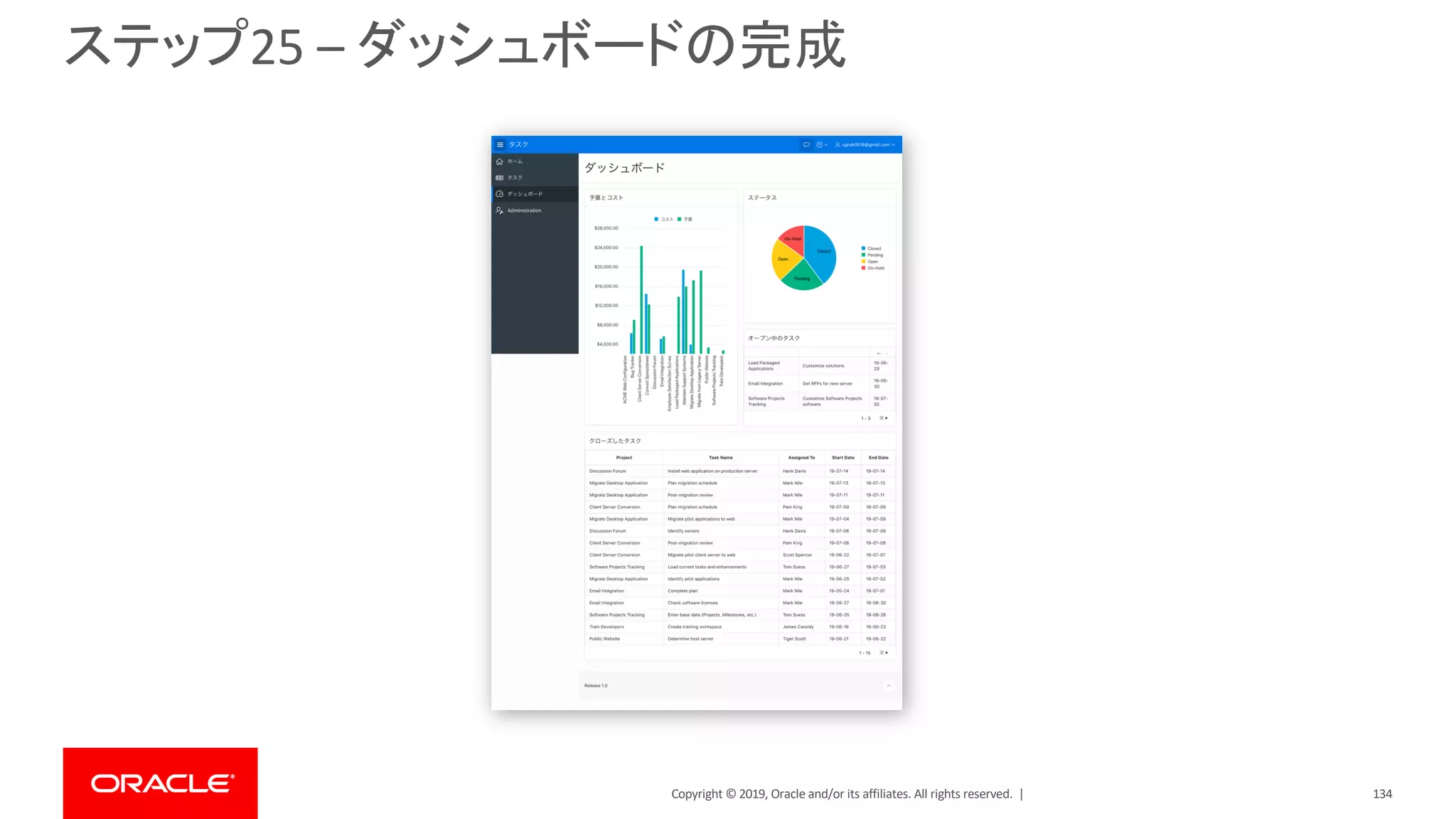
Oracle and/or its affiliates. All rights reserved. | ステップ25 – ダッシュボードの完成 134
135.
Copyright © 2019,
Oracle and/or its affiliates. All rights reserved. | 役に立つリンク集 135
136.
Copyright © 2019,
Oracle and/or its affiliates. All rights reserved. | 役にたつリンク集 • APEX Collateral apex.oracle.com • APEX Shortcuts apex.oracle.com/shortcuts • Community apex.oracle.com/community • External Site + Slack apex.world 136
Download

























































![20170428_【事前課題あり】ORACLE MASTER Bronze Oracle Database 12c 「12c SQL基礎[12c SQL]...](https://cdn.slidesharecdn.com/ss_thumbnails/12cbronzeseminarsql3-170501070423-thumbnail.jpg?width=640&height=640&fit=bounds)


![[旧版]OCI Data Integration Overview 2020年6月版](https://cdn.slidesharecdn.com/ss_thumbnails/ocidataintegrationoverview202006-200630020157-thumbnail.jpg?width=640&height=640&fit=bounds)