0. 本スライドでは
Windows Server(2019)に、Apache httpサーバをインス
トールする手順を説明します。
ApacheのWebサーバのインストールができるようになります。
C O P Y R I G H T ( C ) 2 0 1 9 O S S P L A Z A . C O M A L L R I G H T
R E S E R V E D . 2OSSPlaza.com
3.
1. Apache HTTPサーバ
•Apache(アパッチ)は、オープンソースのソフトウェアを開発している財団。アパッチソフト
ウェア財団(The Apache Software Foundation).
• Webサーバで有名で、Apache Webサーバ=Apacheだと思っている人が多い、が、
他にもTomcat, Subversionなど様々なソフトウェアを開発している。
• 今回はその代表作であるWebサーバをWindowsサーバにインストールしてみる。
C O P Y R I G H T ( C ) 2 0 1 9 O S S P L A Z A . C O M A L L R I G H T
R E S E R V E D . 3
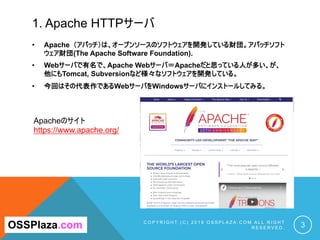
Apacheのサイト
https://www.apache.org/
OSSPlaza.com
4.
2. モジュールをダウンロードする
C OP Y R I G H T ( C ) 2 0 1 9 O S S P L A Z A . C O M A L L R I G H T
R E S E R V E D . 4
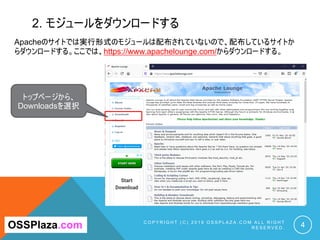
Apacheのサイトでは実行形式のモジュールは配布されていないので、配布しているサイトか
らダウンロードする。ここでは、https://www.apachelounge.com/からダウンロードする。
トップページから、
Downloadsを選択
OSSPlaza.com
5.
2. モジュールをダウンロードする
C OP Y R I G H T ( C ) 2 0 1 9 O S S P L A Z A . C O M A L L R I G H T
R E S E R V E D . 5
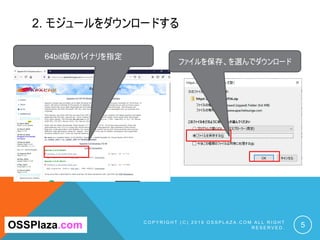
64bit版のバイナリを指定
ファイルを保存、を選んでダウンロード
OSSPlaza.com
6.
2. モジュールをダウンロードする
C OP Y R I G H T ( C ) 2 0 1 9 O S S P L A Z A . C O M A L L R I G H T
R E S E R V E D . 6
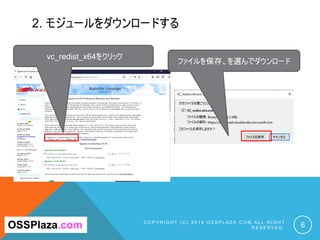
vc_redist_x64をクリック
ファイルを保存、を選んでダウンロード
OSSPlaza.com
7.
3. モジュールを解凍
C OP Y R I G H T ( C ) 2 0 1 9 O S S P L A Z A . C O M A L L R I G H T
R E S E R V E D . 7
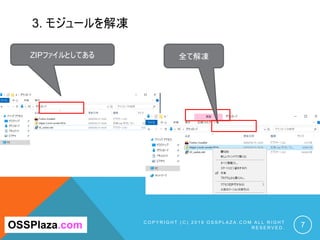
ZIPファイルとしてある 全て解凍
OSSPlaza.com
8.
3. モジュールを解凍
C OP Y R I G H T ( C ) 2 0 1 9 O S S P L A Z A . C O M A L L R I G H T
R E S E R V E D . 8
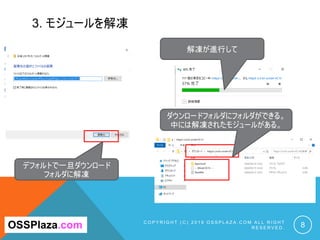
デフォルトで一旦ダウンロード
フォルダに解凍
解凍が進行して
ダウンロードフォルダにフォルダができる。
中には解凍されたモジュールがある。
OSSPlaza.com
9.
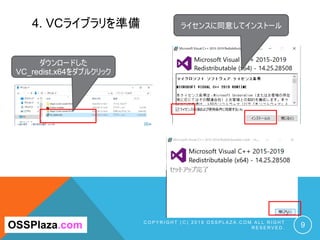
4. VCライブラリを準備
C OP Y R I G H T ( C ) 2 0 1 9 O S S P L A Z A . C O M A L L R I G H T
R E S E R V E D . 9
ダウンロードした
VC_redist.x64をダブルクリック
ライセンスに同意してインストール
OSSPlaza.com
10.
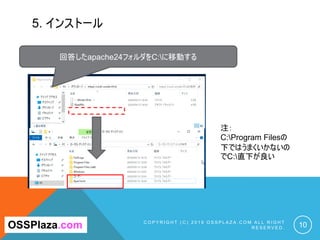
5. インストール
C OP Y R I G H T ( C ) 2 0 1 9 O S S P L A Z A . C O M A L L R I G H T
R E S E R V E D . 10
回答したapache24フォルダをC:に移動する
注:
C:Program Filesの
下ではうまくいかないの
でC:直下が良い
OSSPlaza.com
11.
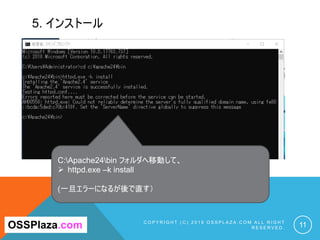
5. インストール
C OP Y R I G H T ( C ) 2 0 1 9 O S S P L A Z A . C O M A L L R I G H T
R E S E R V E D . 11
C:Apache24bin フォルダへ移動して、
Ø httpd.exe –k install
(一旦エラーになるが後で直す)
OSSPlaza.com
12.
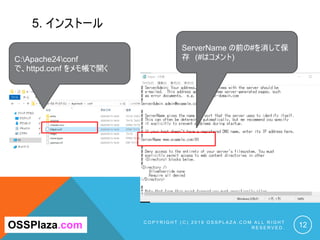
5. インストール
C OP Y R I G H T ( C ) 2 0 1 9 O S S P L A Z A . C O M A L L R I G H T
R E S E R V E D . 12
C:Apache24conf
で、httpd.conf をメモ帳で開く
ServerName の前の#を消して保
存 (#はコメント)
OSSPlaza.com
13.
6. 起動
C OP Y R I G H T ( C ) 2 0 1 9 O S S P L A Z A . C O M A L L R I G H T
R E S E R V E D . 13OSSPlaza.com
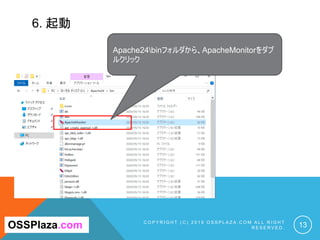
Apache24binフォルダから、ApacheMonitorをダブ
ルクリック
14.
6. 起動
C OP Y R I G H T ( C ) 2 0 1 9 O S S P L A Z A . C O M A L L R I G H T
R E S E R V E D . 14OSSPlaza.com
15.
6. 起動
C OP Y R I G H T ( C ) 2 0 1 9 O S S P L A Z A . C O M A L L R I G H T
R E S E R V E D . 15
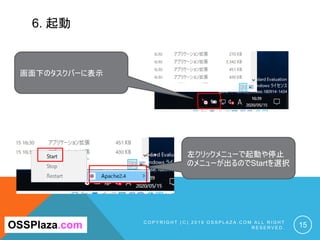
画面下のタスクバーに表示
左クリックメニューで起動や停止
のメニューが出るのでStartを選択
OSSPlaza.com
16.
6. 起動
C OP Y R I G H T ( C ) 2 0 1 9 O S S P L A Z A . C O M A L L R I G H T
R E S E R V E D . 16
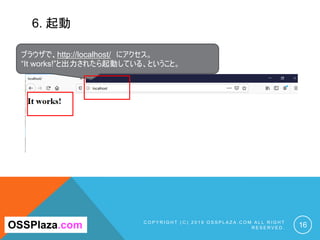
ブラウザで、http://localhost/ にアクセス。
“It works!”と出力されたら起動している、ということ。
OSSPlaza.com
17.
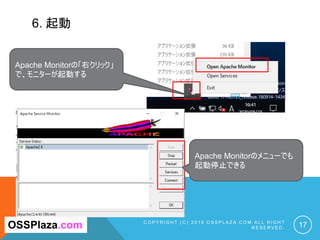
6. 起動
C OP Y R I G H T ( C ) 2 0 1 9 O S S P L A Z A . C O M A L L R I G H T
R E S E R V E D . 17
Apache Monitorの「右クリック」
で、モニターが起動する
OSSPlaza.com
Apache Monitorのメニューでも
起動停止できる





![[A33] [特濃jpoug statspack on pdb oracle database 12c] 20131115 補足・続報付き](https://cdn.slidesharecdn.com/ss_thumbnails/a33jpougstatspackonpdboracledatabase12c20131115-131119005920-phpapp02-thumbnail.jpg?width=640&height=640&fit=bounds)


