0. 本スライドでは
Windows Server(2019)に、MySQL(8)をインストールする手順
を説明します。(ダウンロードから動作確認まで)
MySQLのインストールができるようになります。
・注)バージョンや情報は撮影日のもので、実際と異なる場合があり
ます。適宜読み替えてください。
・注)動画をご覧の方へ:マウスポインタやコマンドが見にくい場合が
あります。スライドをご用意していますのでスライドもご覧ください。
URLは概要欄に。
前提:WindowsServer 2019には、他にOpenJDKとApache
HTTPサーバが入っています。
C O P Y R I G H T ( C ) 2 0 1 9 O S S P L A Z A . C O M A L L R I G H T
R E S E R V E D . 2OSSPlaza.com
3.
1. MySQL
C OP Y R I G H T ( C ) 2 0 1 9 O S S P L A Z A . C O M A L L R I G H T
R E S E R V E D . 3OSSPlaza.com
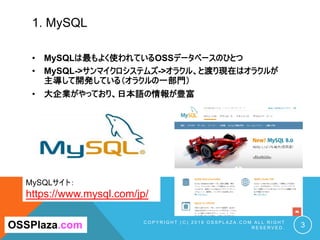
MySQLサイト:
https://www.mysql.com/jp/
• MySQLは最もよく使われているOSSデータベースのひとつ
• MySQL->サンマイクロシステムズ->オラクル、と渡り現在はオラクルが
主導して開発している(オラクルの一部門)
• 大企業がやっており、日本語の情報が豊富
4.
2. モジュールをダウンロードする
C OP Y R I G H T ( C ) 2 0 1 9 O S S P L A Z A . C O M A L L R I G H T
R E S E R V E D . 4
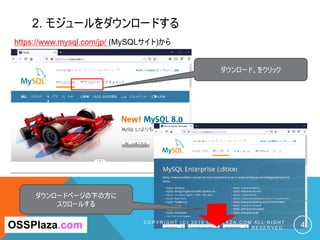
https://www.mysql.com/jp/ (MySQLサイト)から
OSSPlaza.com
ダウンロード、をクリック
ダウンロードページの下の方に
スクロールする
5.
2. モジュールをダウンロードする
C OP Y R I G H T ( C ) 2 0 1 9 O S S P L A Z A . C O M A L L R I G H T
R E S E R V E D . 5OSSPlaza.com
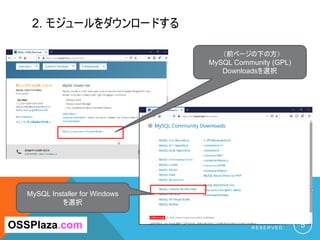
(前ページの下の方)
MySQL Community (GPL)
Downloadsを選択
MySQL Installer for Windows
を選択
6.
2. モジュールをダウンロードする
C OP Y R I G H T ( C ) 2 0 1 9 O S S P L A Z A . C O M A L L R I G H T
R E S E R V E D . 6OSSPlaza.com
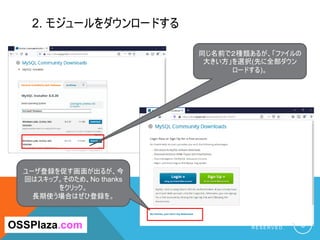
同じ名前で2種類あるが、「ファイルの
大きい方」を選択(先に全部ダウン
ロードする)。
ユーザ登録を促す画面が出るが、今
回はスキップ。そのため、No thanks
をクリック。
長期使う場合はぜひ登録を。
7.
2. モジュールをダウンロードする
C OP Y R I G H T ( C ) 2 0 1 9 O S S P L A Z A . C O M A L L R I G H T
R E S E R V E D . 7OSSPlaza.com
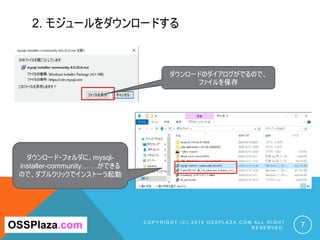
ダウンロードのダイアログがでるので、
ファイルを保存
ダウンロード・フォルダに、mysql-
installer-community…….ができる
ので、ダブルクリックでインストーラ起動
8.
3. インストール
C OP Y R I G H T ( C ) 2 0 1 9 O S S P L A Z A . C O M A L L R I G H T
R E S E R V E D . 8
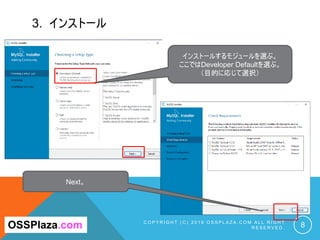
インストールするモジュールを選ぶ。
ここではDeveloper Defaultを選ぶ。
(目的に応じて選択)
OSSPlaza.com
Next。
9.
3. インストール
C OP Y R I G H T ( C ) 2 0 1 9 O S S P L A Z A . C O M A L L R I G H T
R E S E R V E D . 9
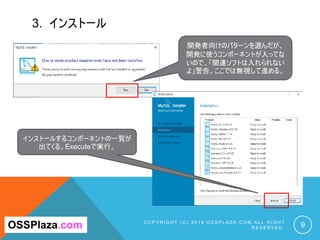
開発者向けのパターンを選んだが、
開発に使うコンポーネントが入ってな
いので、「関連ソフトは入れられない
よ」警告。ここでは無視して進める。
OSSPlaza.com
インストールするコンポーネントの一覧が
出てくる。Executeで実行。
10.
3. インストール
C OP Y R I G H T ( C ) 2 0 1 9 O S S P L A Z A . C O M A L L R I G H T
R E S E R V E D . 10
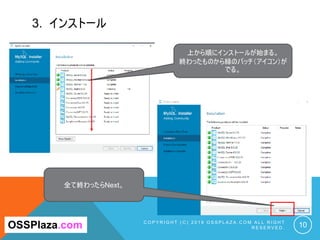
上から順にインストールが始まる。
終わったものから緑のバッチ(アイコン)が
でる。
OSSPlaza.com
全て終わったらNext。
11.
3. インストール
C OP Y R I G H T ( C ) 2 0 1 9 O S S P L A Z A . C O M A L L R I G H T
R E S E R V E D . 11
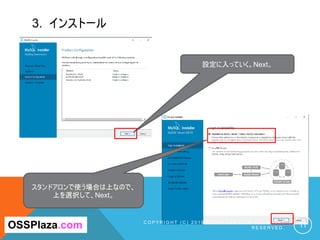
設定に入っていく。Next。
OSSPlaza.com
スタンドアロンで使う場合は上なので、
上を選択して、Next。
12.
3. インストール
C OP Y R I G H T ( C ) 2 0 1 9 O S S P L A Z A . C O M A L L R I G H T
R E S E R V E D . 12
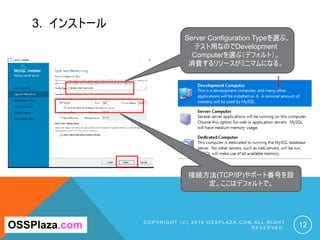
Server Configuration Typeを選ぶ。
テスト用なのでDevelopment
Computerを選ぶ(デフォルト)。
消費するリソースがミニマムになる。
OSSPlaza.com
接続方法(TCP/IP)やポート番号を設
定。ここはデフォルトで。
13.
3. インストール
C OP Y R I G H T ( C ) 2 0 1 9 O S S P L A Z A . C O M A L L R I G H T
R E S E R V E D . 13
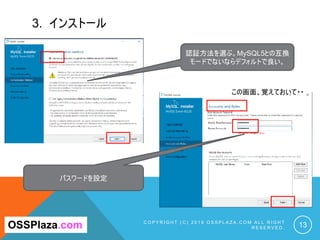
認証方法を選ぶ。MySQL5との互換
モードでないならデフォルトで良い。
OSSPlaza.com
パスワードを設定
この画面、覚えておいて・・
14.
3. インストール
C OP Y R I G H T ( C ) 2 0 1 9 O S S P L A Z A . C O M A L L R I G H T
R E S E R V E D . 14
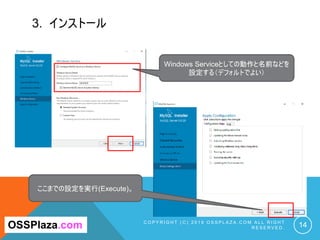
Windows Serviceとしての動作と名前などを
設定する(デフォルトでよい)
OSSPlaza.com
ここまでの設定を実行(Execute)。
15.
3. インストール
C OP Y R I G H T ( C ) 2 0 1 9 O S S P L A Z A . C O M A L L R I G H T
R E S E R V E D . 15
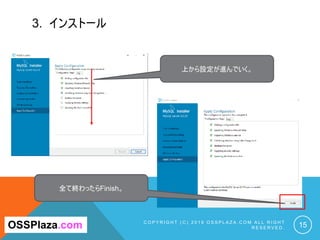
上から設定が進んでいく。
OSSPlaza.com
全て終わったらFinish。
16.
3. インストール
C OP Y R I G H T ( C ) 2 0 1 9 O S S P L A Z A . C O M A L L R I G H T
R E S E R V E D . 16
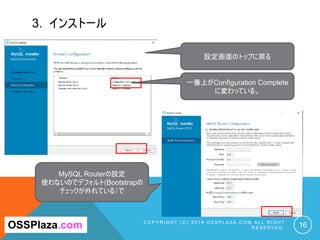
設定画面のトップに戻る
OSSPlaza.com
一番上がConfiguration Complete
に変わっている。
MySQL Routerの設定
使わないのでデフォルト(Bootstrapの
チェックが外れている)で
17.
3. インストール
C OP Y R I G H T ( C ) 2 0 1 9 O S S P L A Z A . C O M A L L R I G H T
R E S E R V E D . 17
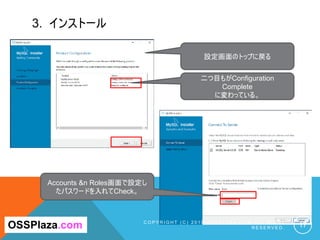
Accounts &n Roles画面で設定し
たパスワードを入れてCheck。
OSSPlaza.com
設定画面のトップに戻る
二つ目もがConfiguration
Complete
に変わっている。
18.
3. インストール
C OP Y R I G H T ( C ) 2 0 1 9 O S S P L A Z A . C O M A L L R I G H T
R E S E R V E D . 18
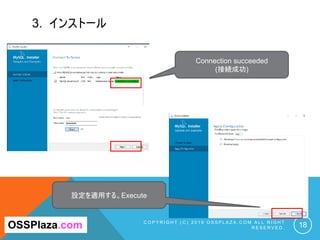
Connection succeeded
(接続成功)
OSSPlaza.com
設定を適用する。Execute
19.
3. インストール
C OP Y R I G H T ( C ) 2 0 1 9 O S S P L A Z A . C O M A L L R I G H T
R E S E R V E D . 19
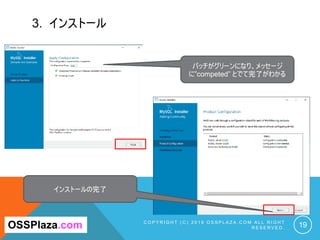
バッチがグリーンになり、メッセージ
に”competed” とでて完了がわかる
OSSPlaza.com
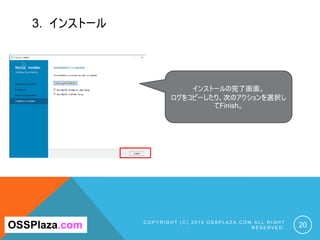
インストールの完了
20.
3. インストール
C OP Y R I G H T ( C ) 2 0 1 9 O S S P L A Z A . C O M A L L R I G H T
R E S E R V E D . 20
インストールの完了画面。
ログをコピーしたり、次のアクションを選択し
てFinish。
OSSPlaza.com
21.
3. インストール
C OP Y R I G H T ( C ) 2 0 1 9 O S S P L A Z A . C O M A L L R I G H T
R E S E R V E D . 21
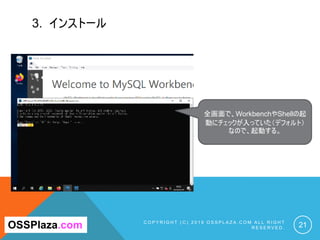
全画面で、WorkbenchやShellの起
動にチェックが入っていた(デフォルト)
なので、起動する。
OSSPlaza.com
22.
4. 動作確認
C OP Y R I G H T ( C ) 2 0 1 9 O S S P L A Z A . C O M A L L R I G H T
R E S E R V E D . 22OSSPlaza.com
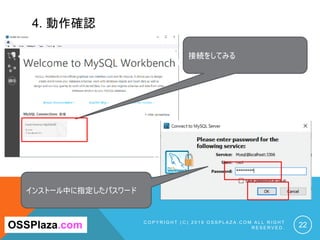
接続をしてみる
インストール中に指定したパスワード
23.
4. 動作確認
C OP Y R I G H T ( C ) 2 0 1 9 O S S P L A Z A . C O M A L L R I G H T
R E S E R V E D . 23OSSPlaza.com
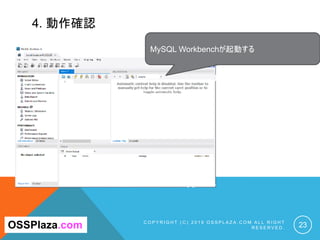
MySQL Workbenchが起動する
24.
4. 動作確認
C OP Y R I G H T ( C ) 2 0 1 9 O S S P L A Z A . C O M A L L R I G H T
R E S E R V E D . 24OSSPlaza.com
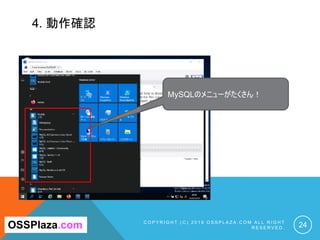
MySQLのメニューがたくさん!
25.
5. まとめ
C OP Y R I G H T ( C ) 2 0 1 9 O S S P L A Z A . C O M A L L R I G H T
R E S E R V E D . 25OSSPlaza.com
• MySQLは非常によく使われているOSSのデータベース
ソフトウェアです
• 現在はオラクル社が開発していますので、日本語の情
報が豊富
• インストールは設定項目が多い(よくいえばきめ細かく設
定してインストールできる)




![[db tech showcase 2017 Tokyo] A23 - MySQLのセキュリティ関連機能の現状](https://cdn.slidesharecdn.com/ss_thumbnails/20170906dbts-mysql-securityjp-170907023412-thumbnail.jpg?width=640&height=640&fit=bounds)


