कै टेलॉग : एक नया प्रोडक्ट ऐड
करें
इस मॉड्यूल में हम जानेगे: -
1. एक नया प्रोडक्ट कै से ऐड करें ?
2. नए प्रोडक्टस को बल्क में कै से ऐड करें ?
3. क्वाललटी चेक क्या होती है ?
स िंगल प्रोड्कट सिएशन
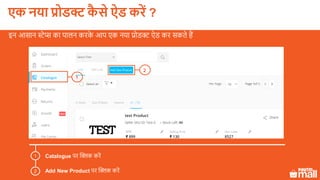
एक नया प्रोडक्ट कै े ऐड करें ?
Catalogue पर क्लिक करें
Add New Product पर क्लिक करें
1
2
2
1
इन आसान स्टेप्स का पालन करके आप एक नया प्रोडक्ट ऐड कर सकते हैं
3
3
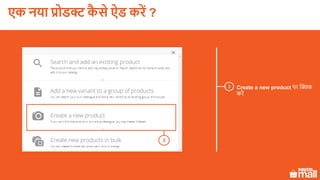
Create a new product पर क्लिक
करें
एक नया प्रोडक्ट कै े ऐड करें ?
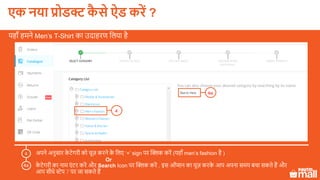
अपने अनुसार के टेगरी को चूज़ करने के ललए ‘+’ sign पर क्लिक करें (यहााँ men’s fashion है )
के टेगरी का नाम एं टर करें और Search Icon पर क्लिक करें . इस ऑप्शन का यूज़ करके आप अपना समय बचा सकते हैं और
आप सीधे स्टेप 7 पर जा सकते हैं
4
4
4a
यहााँ हमने Men’s T-Shirt का उदाहरण ललया है
Or
4a
एक नया प्रोडक्ट कै े ऐड करें ?
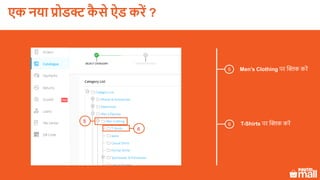
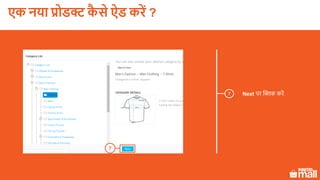
5 Men’s Clothing पर क्लिक करें
6 T-Shirts पर क्लिक करें
5
6
एक नया प्रोडक्ट कै े ऐड करें ?
7 Next पर क्लिक करें
7
एक नया प्रोडक्ट कै े ऐड करें ?
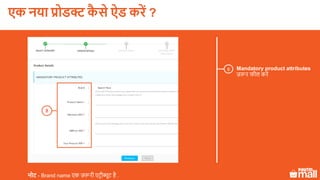
Mandatory product attributes
ज़रूर फील करें
8
नोट - Brand name एक ज़रूरी एटरीब्यूट है .
8
एक नया प्रोडक्ट कै े ऐड करें ?
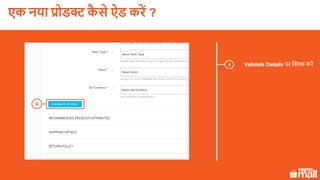
Validate Details पर क्लिक करें9
9
एक नया प्रोडक्ट कै े ऐड करें ?
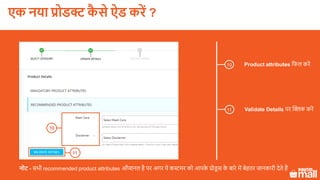
Product attributes लफल करें10
Validate Details पर क्लिक करें11
10
नोट - सभी recommended product attributes ऑप्शनल है पर अगर ये कस्टमर को आपके प्रोडू स के बारे में बेहतर जानकारी देते हैं
एक नया प्रोडक्ट कै े ऐड करें ?
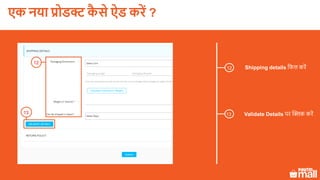
Shipping details लफल करें12
Validate Details पर क्लिक करें13
12
13
एक नया प्रोडक्ट कै े ऐड करें ?
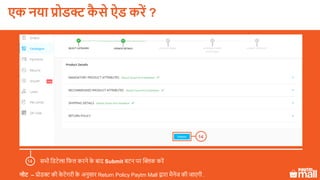
सभी लडटेल्स लफल करने के बाद Submit बटन पर क्लिक करें
14
नोट – प्रोडक्ट की के टेगरी के अनुसार Return Policy Paytm Mall द्वारा मैनेज की जाएगी .
14
एक नया प्रोडक्ट कै े ऐड करें ?
15
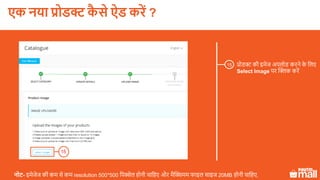
प्रोडक्ट की इमेज अपलोड करने के ललए
Select Image पर क्लिक करें
15
एक नया प्रोडक्ट कै े ऐड करें ?
नोट- इमेजेज की कम से कम resolution 500*500 लपक्सेल होनी चालहए और मैक्लक्समम फाइल साइज 20MB होनी चालहए.
11
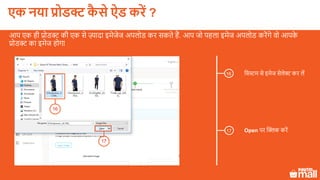
लसस्टम से इमेज सेलेक्ट कर लें
आप एक ही प्रोडक्ट की एक से ज़्यादा इमेजेज अपलोड कर सकते हैं. आप जो पहला इमेज अपलोड करेंगे वो आपके
प्रोडक्ट का इमेज होगा
16
16
Open पर क्लिक करें17
17
एक नया प्रोडक्ट कै े ऐड करें ?
18
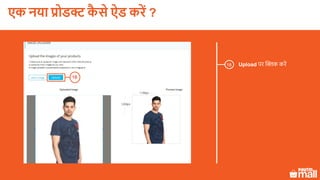
Upload पर क्लिक करें18
एक नया प्रोडक्ट कै े ऐड करें ?
20
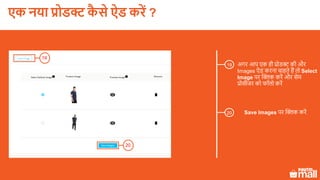
अगर आप एक ही प्रोडक्ट की और
Images ऐड करना चाहते हैं तो Select
Image पर क्लिक करें और सेम
प्रोसीजर को फॉलो करें
19
Save Images पर क्लिक करें20
19
एक नया प्रोडक्ट कै े ऐड करें ?
22
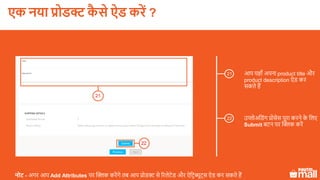
आप यहााँ अपना product title और
product description ऐड कर
सकते हैं
नोट - अगर आप Add Attributes पर क्लिक करेंगे तब आप प्रोडक्ट से ररलेटेड और ऐलटरब्यूट्स ऐड कर सकते हैं
21
21
उप्लोअलडंग प्रोसेस पूरा करने के ललए
Submit बटन पर क्लिक करें
22
एक नया प्रोडक्ट कै े ऐड करें ?
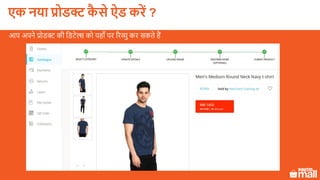
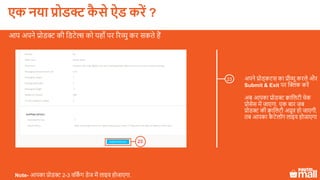
आप अपने प्रोडक्ट की लडटेल्स को यहााँ पर ररव्यु कर सकते हैं
23
अपने प्रोड्कटस का प्रीव्यू करले और
Submit & Exit पर क्लिक करें
अब आपका प्रोडक्ट क्वाललटी चेक
प्रोसेस में जाएगा. एक बार जब
प्रोडक्ट की क्वाललटी अप्रूव हो जाएगी,
तब आपका कै टेलॉग लाइव होजाएगा
आप अपने प्रोडक्ट की लडटेल्स को यहााँ पर ररव्यु कर सकते हैं
Note- आपका प्रोडक्ट 2-3 वलकिं ग डेज में लाइव होजाएगा.
23
एक नया प्रोडक्ट कै े ऐड करें ?
बल्क में प्रोडक्ट् ऐड करें
नए प्रोडक्ट को बल्क में कै े ऐड करें ?
1
1
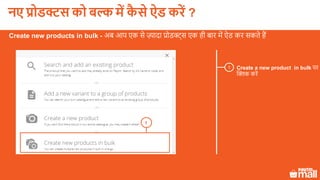
Create a new product in bulk पर
क्लिक करें
Create new products in bulk - अब आप एक से ज़्यादा प्रोडक्ट्स एक ही बार में ऐड कर सकते हैं
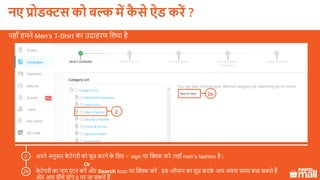
अपने अनुसार के टेगरी को चूज़ करने के ललए ‘+’ sign पर क्लिक करें (यहााँ men’s fashion है )
के टेगरी का नाम एं टर करें और Search Icon पर क्लिक करें . इस ऑप्शन का यूज़ करके आप अपना समय बचा सकते हैं
और आप सीधे स्टेप 5 पर जा सकते हैं
2
2
2a
Or
2a
यहााँ हमने Men’s T-Shirt का उदाहरण ललया है
नए प्रोडक्ट को बल्क में कै े ऐड करें ?
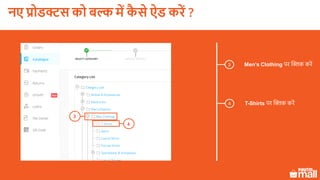
3 Men’s Clothing पर क्लिक करें
4 T-Shirts पर क्लिक करें
3
4
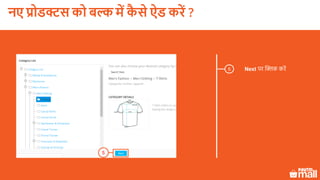
नए प्रोडक्ट को बल्क में कै े ऐड करें ?
5 Next पर क्लिक करें
5
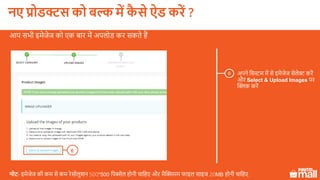
नए प्रोडक्ट को बल्क में कै े ऐड करें ?
6 अपने लसस्टम में से इमेजेज सेलेक्ट करें
और Select & Upload Images पर
क्लिक करें
6
आप सभी इमेजेज को एक बार में अपलोड कर सकते हैं
नोट- इमेजेज की कम से कम रेसोलुशन 500*500 लपक्सेल होनी चालहए और मैक्लक्समम फाइल साइज 20MB होनी चालहए.
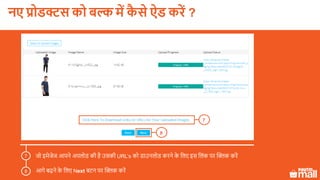
नए प्रोडक्ट को बल्क में कै े ऐड करें ?
जो इमेजेज आपने अपलोड की है उसकी URL’s को डाउनलोड करने के ललए इस ललंक पर क्लिक करें
आगे बढ़ने के ललए Next बटन पर क्लिक करें
7
8
7
8
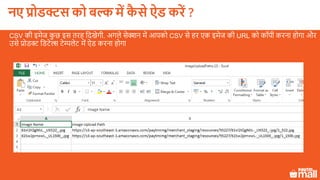
नए प्रोडक्ट को बल्क में कै े ऐड करें ?
CSV की इमेज कु छ इस तरह लदखेगी. अगले सेक्शन में आपको CSV से हर एक इमेज की URL को कॉपी करना होगा और
उसे प्रोडक्ट लडटेल्स टेम्पलेट में ऐड करना होगा
नए प्रोडक्ट को बल्क में कै े ऐड करें ?
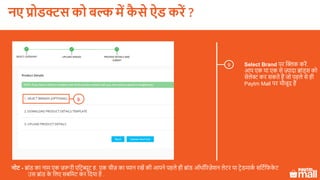
Select Brand पर क्लिक करें.
आप एक या एक से ज़्यादा ब्ांड्स को
सेलेक्ट कर सकते हैं जो पहले से ही
Paytm Mall पर मौजूद हैं
9
नोट - ब्ांड का नाम एक ज़रूरी एलटरब्यूट ह. एक चीज़ का ध्यान रखें की आपने पहले ही ब्ांड ऑथॉररज़ेशन लेटर या टरेडमाकक सलटकलफके ट
उस ब्ांड के ललए सबलमट कर लदया है .
9
नए प्रोडक्ट को बल्क में कै े ऐड करें ?
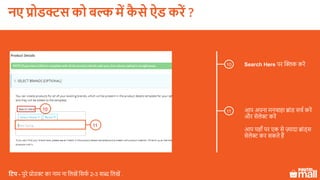
Search Here पर क्लिक करें
11
10 आप अपना मनचाहा ब्ांड सचक करें
और सेलेक्ट करें
आप यहााँ पर एक से ज़्यादा ब्ांड्स
सेलेक्ट कर सकते हैं
सटप - पुरे प्रोडक्ट का नाम ना ललखें लसफक 2-3 शब्द ललखें .
10
11
नए प्रोडक्ट को बल्क में कै े ऐड करें ?
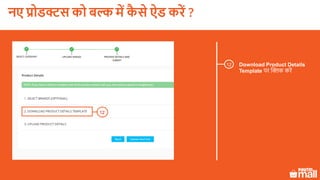
Download Product Details
Template पर क्लिक करें
12
12
नए प्रोडक्ट को बल्क में कै े ऐड करें ?
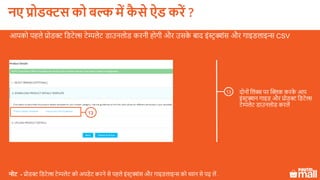
दोनों ललंक्स पर क्लिक करके आप
इंस्टरक्शन गाइड और प्रोडक्ट लडटेल्स
टेम्पलेट डाउनलोड करलें
13
आपको पहले प्रोडक्ट लडटेल्स टेम्पलेट डाउनलोड करनी होगी और उसके बाद इंस्टर क्शंस और गाइडलाइ्स CSV
नोट - प्रोडक्ट लडटेल्स टेम्पलेट को अपडेट करने से पहले इंस्टरक्शंस और गाइडलाइ्स को ध्यान से पढ़ लें .
13
नए प्रोडक्ट को बल्क में कै े ऐड करें ?
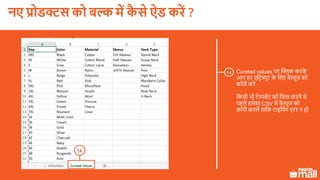
Curated values पर क्लिक करके
आप हर एलटरब्यूट के ललए वैल्यूज को
कॉपी करें
लकसी भी टेम्पलेट को लफल करने से
पहले हमेशा CSV से वैल्यूज को
कॉपी करलें तालक टाइलपंग एरर न हो
14
14
नए प्रोडक्ट को बल्क में कै े ऐड करें ?
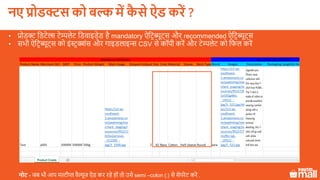
• प्रोडक्ट लडटेल्स टेम्पलेट लडवाइडेड है mandatory ऐलटरब्यूट्स और recommended ऐलटरब्यूट्स
• सभी ऐलटरब्यूट्स को इंस्टर क्शंस और गाइडलाइ्स CSV से कॉपी करें और टेम्पलेट को लफल करें
नोट - जब भी आप मल्टीप्ल वैल्यूज ऐड कर रहे हों तो उसे semi –colon (;) से सेपरेट करें .
नए प्रोडक्ट को बल्क में कै े ऐड करें ?
11
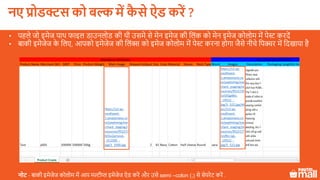
• पहले जो इमेज पाथ फाइल डाउनलोड की थी उसमे से मेन इमेज की ललंक को मेन इमेज कोलोम में पेस्ट करदें
• बाकी इमेजेज के ललए, आपको इमेजेज की ललंक्स को इमेज कोलोम में पेस्ट करना होगा जैसे नीचे लपक्चर में लदखाया है
नोट - बाकी इमेजेज कोलोम में आप मल्टीप्ल इमेजेज ऐड करें और उसे semi –colon (;) से सेपरेट करें .
नए प्रोडक्ट को बल्क में कै े ऐड करें ?
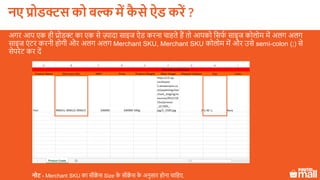
अगर आप एक ही प्रोडक्ट का एक से ज़्यादा साइज ऐड करना चाहते हैं तो आपको लसफक साइज कोलोम में अलग अलग
साइज एं टर करनी होगी और अलग अलग Merchant SKU, Merchant SKU कोलोम में और उसे semi-colon (;) से
सेपरेट कर दें
नोट - Merchant SKU का सीक्वें स Size के सीक्वें स के अनुसार होना चालहए.
नए प्रोडक्ट को बल्क में कै े ऐड करें ?
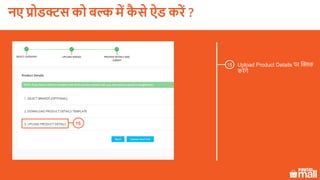
Upload Product Details पर क्लिक
करेंगे
15
15
नए प्रोडक्ट को बल्क में कै े ऐड करें ?
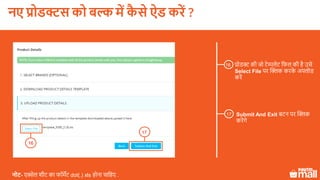
प्रोडक्ट की जो टेम्पलेट लफल की है उसे
Select File पर क्लिक करके अपलोड
करें
16
17
Submit And Exit बटन पर क्लिक
करेंगे
नोट- एक्सेल शीट का फॉमेट dot(.) xls होना चालहए .
16
17
नए प्रोडक्ट को बल्क में कै े ऐड करें ?
क्वासलटी चेक क्या होता है ?
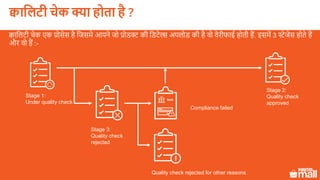
क्वाललटी चेक एक प्रोसेस है लजसमे आपने जो प्रोडक्ट की लडटेल्स अपलोड की है वो वेरीफाई होती हैं. इसमें 3 स्टेजेस होते हैं
और वो हैं :-
Stage 1:
Under quality check
Stage 3:
Quality check
rejected
Stage 2:
Quality check
approved
Compliance failed
Quality check rejected for other reasons
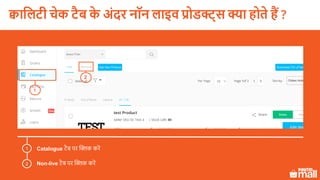
Catalogue टैब पर क्लिक करें
Non-live टैब पर क्लिक करें
1
2
1
2
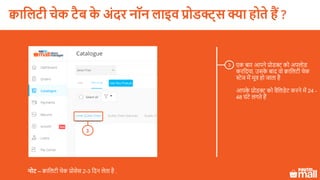
क्वासलटी चेक टैब के अिंदर नॉन लाइव प्रोडक्ट् क्या होते हैं ?
3 एक बार आपने प्रोडक्ट को अपलोड
करलदया, उसके बाद वो क्वाललटी चेक
स्टेज में मूव हो जाता है
आपके प्रोडक्ट को वैललडेट करने में 24 -
48 घंटे लगते हैं
नोट – क्वाललटी चेक प्रोसेस 2-3 लदन लेता है .
3
क्वासलटी चेक टैब के अिंदर नॉन लाइव प्रोडक्ट् क्या होते हैं ?
Test Product
1500 1450
XL
p001
Men’s Medium Round Neck Navy T- shirt
Wrong Mapped category
4
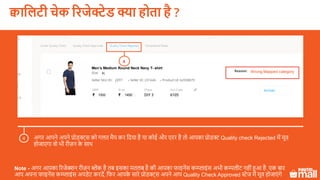
क्वासलटी चेक ररजेक्टेड क्या होता है ?
अगर आपने अपने प्रोडक्ट्स को गलत मैप कर लदया है या कोई और एरर है तो आपका प्रोडक्ट Quality check Rejected में मूव
होजाएगा वो भी रीज़न के साथ
4
Note - अगर आपका ररजेक्शन रीज़न ब्लेंक है तब इसका मतलब है की आपका फाइनेंस कम्प्प्लाइंस अभी कम्पलीट नहीं हुआ है. एक बार
आप अपना फाइनेंस कम्प्प्लाइंस अपडेट करदें, लफर आपके सारे प्रोडक्ट्स अपने आप Quality Check Approved स्टेज में मूव होजाएं गे
Test Product
1500 1450
XL
p001
Men’s Medium Round Neck Navy T- shirt
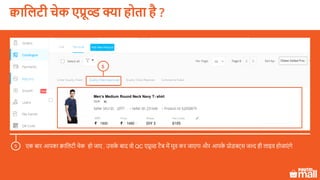
क्वासलटी चेक एप्रूव्ड क्या होता है ?
एक बार आपका क्वाललटी चेक हो जाए , उसके बाद वो QC एप्रूव्ड टैब में मूव कर जाएगा और आपके प्रोडक्ट्स जल्द ही लाइव होजाएं गे5
5
धन्यवाद !
लकसी भी प्रश्न के ललए कृ पया सपोटक पर लटकट रेज करें

Add a new product - Hindi

  • 1.
    कै टेलॉग :एक नया प्रोडक्ट ऐड करें इस मॉड्यूल में हम जानेगे: - 1. एक नया प्रोडक्ट कै से ऐड करें ? 2. नए प्रोडक्टस को बल्क में कै से ऐड करें ? 3. क्वाललटी चेक क्या होती है ?
  • 2.
  • 3.
    एक नया प्रोडक्टकै े ऐड करें ? Catalogue पर क्लिक करें Add New Product पर क्लिक करें 1 2 2 1 इन आसान स्टेप्स का पालन करके आप एक नया प्रोडक्ट ऐड कर सकते हैं
  • 4.
    3 3 Create a newproduct पर क्लिक करें एक नया प्रोडक्ट कै े ऐड करें ?
  • 5.
    अपने अनुसार केटेगरी को चूज़ करने के ललए ‘+’ sign पर क्लिक करें (यहााँ men’s fashion है ) के टेगरी का नाम एं टर करें और Search Icon पर क्लिक करें . इस ऑप्शन का यूज़ करके आप अपना समय बचा सकते हैं और आप सीधे स्टेप 7 पर जा सकते हैं 4 4 4a यहााँ हमने Men’s T-Shirt का उदाहरण ललया है Or 4a एक नया प्रोडक्ट कै े ऐड करें ?
  • 6.
    5 Men’s Clothingपर क्लिक करें 6 T-Shirts पर क्लिक करें 5 6 एक नया प्रोडक्ट कै े ऐड करें ?
  • 7.
    7 Next परक्लिक करें 7 एक नया प्रोडक्ट कै े ऐड करें ?
  • 8.
    Mandatory product attributes ज़रूरफील करें 8 नोट - Brand name एक ज़रूरी एटरीब्यूट है . 8 एक नया प्रोडक्ट कै े ऐड करें ?
  • 9.
    Validate Details परक्लिक करें9 9 एक नया प्रोडक्ट कै े ऐड करें ?
  • 10.
    Product attributes लफलकरें10 Validate Details पर क्लिक करें11 10 नोट - सभी recommended product attributes ऑप्शनल है पर अगर ये कस्टमर को आपके प्रोडू स के बारे में बेहतर जानकारी देते हैं एक नया प्रोडक्ट कै े ऐड करें ?
  • 11.
    Shipping details लफलकरें12 Validate Details पर क्लिक करें13 12 13 एक नया प्रोडक्ट कै े ऐड करें ?
  • 12.
    सभी लडटेल्स लफलकरने के बाद Submit बटन पर क्लिक करें 14 नोट – प्रोडक्ट की के टेगरी के अनुसार Return Policy Paytm Mall द्वारा मैनेज की जाएगी . 14 एक नया प्रोडक्ट कै े ऐड करें ?
  • 13.
    15 प्रोडक्ट की इमेजअपलोड करने के ललए Select Image पर क्लिक करें 15 एक नया प्रोडक्ट कै े ऐड करें ? नोट- इमेजेज की कम से कम resolution 500*500 लपक्सेल होनी चालहए और मैक्लक्समम फाइल साइज 20MB होनी चालहए.
  • 14.
    11 लसस्टम से इमेजसेलेक्ट कर लें आप एक ही प्रोडक्ट की एक से ज़्यादा इमेजेज अपलोड कर सकते हैं. आप जो पहला इमेज अपलोड करेंगे वो आपके प्रोडक्ट का इमेज होगा 16 16 Open पर क्लिक करें17 17 एक नया प्रोडक्ट कै े ऐड करें ?
  • 15.
    18 Upload पर क्लिककरें18 एक नया प्रोडक्ट कै े ऐड करें ?
  • 16.
    20 अगर आप एकही प्रोडक्ट की और Images ऐड करना चाहते हैं तो Select Image पर क्लिक करें और सेम प्रोसीजर को फॉलो करें 19 Save Images पर क्लिक करें20 19 एक नया प्रोडक्ट कै े ऐड करें ?
  • 17.
    22 आप यहााँ अपनाproduct title और product description ऐड कर सकते हैं नोट - अगर आप Add Attributes पर क्लिक करेंगे तब आप प्रोडक्ट से ररलेटेड और ऐलटरब्यूट्स ऐड कर सकते हैं 21 21 उप्लोअलडंग प्रोसेस पूरा करने के ललए Submit बटन पर क्लिक करें 22 एक नया प्रोडक्ट कै े ऐड करें ?
  • 18.
    एक नया प्रोडक्टकै े ऐड करें ? आप अपने प्रोडक्ट की लडटेल्स को यहााँ पर ररव्यु कर सकते हैं
  • 19.
    23 अपने प्रोड्कटस काप्रीव्यू करले और Submit & Exit पर क्लिक करें अब आपका प्रोडक्ट क्वाललटी चेक प्रोसेस में जाएगा. एक बार जब प्रोडक्ट की क्वाललटी अप्रूव हो जाएगी, तब आपका कै टेलॉग लाइव होजाएगा आप अपने प्रोडक्ट की लडटेल्स को यहााँ पर ररव्यु कर सकते हैं Note- आपका प्रोडक्ट 2-3 वलकिं ग डेज में लाइव होजाएगा. 23 एक नया प्रोडक्ट कै े ऐड करें ?
  • 20.
  • 21.
    नए प्रोडक्ट कोबल्क में कै े ऐड करें ? 1 1 Create a new product in bulk पर क्लिक करें Create new products in bulk - अब आप एक से ज़्यादा प्रोडक्ट्स एक ही बार में ऐड कर सकते हैं
  • 22.
    अपने अनुसार केटेगरी को चूज़ करने के ललए ‘+’ sign पर क्लिक करें (यहााँ men’s fashion है ) के टेगरी का नाम एं टर करें और Search Icon पर क्लिक करें . इस ऑप्शन का यूज़ करके आप अपना समय बचा सकते हैं और आप सीधे स्टेप 5 पर जा सकते हैं 2 2 2a Or 2a यहााँ हमने Men’s T-Shirt का उदाहरण ललया है नए प्रोडक्ट को बल्क में कै े ऐड करें ?
  • 23.
    3 Men’s Clothingपर क्लिक करें 4 T-Shirts पर क्लिक करें 3 4 नए प्रोडक्ट को बल्क में कै े ऐड करें ?
  • 24.
    5 Next परक्लिक करें 5 नए प्रोडक्ट को बल्क में कै े ऐड करें ?
  • 25.
    6 अपने लसस्टममें से इमेजेज सेलेक्ट करें और Select & Upload Images पर क्लिक करें 6 आप सभी इमेजेज को एक बार में अपलोड कर सकते हैं नोट- इमेजेज की कम से कम रेसोलुशन 500*500 लपक्सेल होनी चालहए और मैक्लक्समम फाइल साइज 20MB होनी चालहए. नए प्रोडक्ट को बल्क में कै े ऐड करें ?
  • 26.
    जो इमेजेज आपनेअपलोड की है उसकी URL’s को डाउनलोड करने के ललए इस ललंक पर क्लिक करें आगे बढ़ने के ललए Next बटन पर क्लिक करें 7 8 7 8 नए प्रोडक्ट को बल्क में कै े ऐड करें ?
  • 27.
    CSV की इमेजकु छ इस तरह लदखेगी. अगले सेक्शन में आपको CSV से हर एक इमेज की URL को कॉपी करना होगा और उसे प्रोडक्ट लडटेल्स टेम्पलेट में ऐड करना होगा नए प्रोडक्ट को बल्क में कै े ऐड करें ?
  • 28.
    Select Brand परक्लिक करें. आप एक या एक से ज़्यादा ब्ांड्स को सेलेक्ट कर सकते हैं जो पहले से ही Paytm Mall पर मौजूद हैं 9 नोट - ब्ांड का नाम एक ज़रूरी एलटरब्यूट ह. एक चीज़ का ध्यान रखें की आपने पहले ही ब्ांड ऑथॉररज़ेशन लेटर या टरेडमाकक सलटकलफके ट उस ब्ांड के ललए सबलमट कर लदया है . 9 नए प्रोडक्ट को बल्क में कै े ऐड करें ?
  • 29.
    Search Here परक्लिक करें 11 10 आप अपना मनचाहा ब्ांड सचक करें और सेलेक्ट करें आप यहााँ पर एक से ज़्यादा ब्ांड्स सेलेक्ट कर सकते हैं सटप - पुरे प्रोडक्ट का नाम ना ललखें लसफक 2-3 शब्द ललखें . 10 11 नए प्रोडक्ट को बल्क में कै े ऐड करें ?
  • 30.
    Download Product Details Templateपर क्लिक करें 12 12 नए प्रोडक्ट को बल्क में कै े ऐड करें ?
  • 31.
    दोनों ललंक्स परक्लिक करके आप इंस्टरक्शन गाइड और प्रोडक्ट लडटेल्स टेम्पलेट डाउनलोड करलें 13 आपको पहले प्रोडक्ट लडटेल्स टेम्पलेट डाउनलोड करनी होगी और उसके बाद इंस्टर क्शंस और गाइडलाइ्स CSV नोट - प्रोडक्ट लडटेल्स टेम्पलेट को अपडेट करने से पहले इंस्टरक्शंस और गाइडलाइ्स को ध्यान से पढ़ लें . 13 नए प्रोडक्ट को बल्क में कै े ऐड करें ?
  • 32.
    Curated values परक्लिक करके आप हर एलटरब्यूट के ललए वैल्यूज को कॉपी करें लकसी भी टेम्पलेट को लफल करने से पहले हमेशा CSV से वैल्यूज को कॉपी करलें तालक टाइलपंग एरर न हो 14 14 नए प्रोडक्ट को बल्क में कै े ऐड करें ?
  • 33.
    • प्रोडक्ट लडटेल्सटेम्पलेट लडवाइडेड है mandatory ऐलटरब्यूट्स और recommended ऐलटरब्यूट्स • सभी ऐलटरब्यूट्स को इंस्टर क्शंस और गाइडलाइ्स CSV से कॉपी करें और टेम्पलेट को लफल करें नोट - जब भी आप मल्टीप्ल वैल्यूज ऐड कर रहे हों तो उसे semi –colon (;) से सेपरेट करें . नए प्रोडक्ट को बल्क में कै े ऐड करें ?
  • 34.
    11 • पहले जोइमेज पाथ फाइल डाउनलोड की थी उसमे से मेन इमेज की ललंक को मेन इमेज कोलोम में पेस्ट करदें • बाकी इमेजेज के ललए, आपको इमेजेज की ललंक्स को इमेज कोलोम में पेस्ट करना होगा जैसे नीचे लपक्चर में लदखाया है नोट - बाकी इमेजेज कोलोम में आप मल्टीप्ल इमेजेज ऐड करें और उसे semi –colon (;) से सेपरेट करें . नए प्रोडक्ट को बल्क में कै े ऐड करें ?
  • 35.
    अगर आप एकही प्रोडक्ट का एक से ज़्यादा साइज ऐड करना चाहते हैं तो आपको लसफक साइज कोलोम में अलग अलग साइज एं टर करनी होगी और अलग अलग Merchant SKU, Merchant SKU कोलोम में और उसे semi-colon (;) से सेपरेट कर दें नोट - Merchant SKU का सीक्वें स Size के सीक्वें स के अनुसार होना चालहए. नए प्रोडक्ट को बल्क में कै े ऐड करें ?
  • 36.
    Upload Product Detailsपर क्लिक करेंगे 15 15 नए प्रोडक्ट को बल्क में कै े ऐड करें ?
  • 37.
    प्रोडक्ट की जोटेम्पलेट लफल की है उसे Select File पर क्लिक करके अपलोड करें 16 17 Submit And Exit बटन पर क्लिक करेंगे नोट- एक्सेल शीट का फॉमेट dot(.) xls होना चालहए . 16 17 नए प्रोडक्ट को बल्क में कै े ऐड करें ?
  • 38.
    क्वासलटी चेक क्याहोता है ? क्वाललटी चेक एक प्रोसेस है लजसमे आपने जो प्रोडक्ट की लडटेल्स अपलोड की है वो वेरीफाई होती हैं. इसमें 3 स्टेजेस होते हैं और वो हैं :- Stage 1: Under quality check Stage 3: Quality check rejected Stage 2: Quality check approved Compliance failed Quality check rejected for other reasons
  • 39.
    Catalogue टैब परक्लिक करें Non-live टैब पर क्लिक करें 1 2 1 2 क्वासलटी चेक टैब के अिंदर नॉन लाइव प्रोडक्ट् क्या होते हैं ?
  • 40.
    3 एक बारआपने प्रोडक्ट को अपलोड करलदया, उसके बाद वो क्वाललटी चेक स्टेज में मूव हो जाता है आपके प्रोडक्ट को वैललडेट करने में 24 - 48 घंटे लगते हैं नोट – क्वाललटी चेक प्रोसेस 2-3 लदन लेता है . 3 क्वासलटी चेक टैब के अिंदर नॉन लाइव प्रोडक्ट् क्या होते हैं ?
  • 41.
    Test Product 1500 1450 XL p001 Men’sMedium Round Neck Navy T- shirt Wrong Mapped category 4 क्वासलटी चेक ररजेक्टेड क्या होता है ? अगर आपने अपने प्रोडक्ट्स को गलत मैप कर लदया है या कोई और एरर है तो आपका प्रोडक्ट Quality check Rejected में मूव होजाएगा वो भी रीज़न के साथ 4 Note - अगर आपका ररजेक्शन रीज़न ब्लेंक है तब इसका मतलब है की आपका फाइनेंस कम्प्प्लाइंस अभी कम्पलीट नहीं हुआ है. एक बार आप अपना फाइनेंस कम्प्प्लाइंस अपडेट करदें, लफर आपके सारे प्रोडक्ट्स अपने आप Quality Check Approved स्टेज में मूव होजाएं गे
  • 42.
    Test Product 1500 1450 XL p001 Men’sMedium Round Neck Navy T- shirt क्वासलटी चेक एप्रूव्ड क्या होता है ? एक बार आपका क्वाललटी चेक हो जाए , उसके बाद वो QC एप्रूव्ड टैब में मूव कर जाएगा और आपके प्रोडक्ट्स जल्द ही लाइव होजाएं गे5 5
  • 43.
    धन्यवाद ! लकसी भीप्रश्न के ललए कृ पया सपोटक पर लटकट रेज करें