Template designed by
Advanced Windows Store
Development Using C#
Matteo Pagani
Support Engineer – AppConsult @ Microsoft
matteo.pagani@microsoft.com
http://wp.qmatteoq.com
Il percorso di certificazione
• L’esame Advanced Windows Store Development Using
C# fa parte del percorso per ottenere la certificazione
MCSD sulle Windows Store app
• Gli altri due esami sono:
• Programming in C#
• Basic Windows Store Development Using C#
• E’ possibile organizzare una review della propria applicazione
con un engineer di Microsoft (uno a caso  )
• Vengono valutati una serie di criteri (uso della live tile,
gestione dei settings, ecc.)
• Se l’app passa la review, è possibile ottenere la certificazione
MCSD sostenendo solamente l’esame Advanced
• http://aka.ms/AppToCertDvlup
Il programma AppToCert
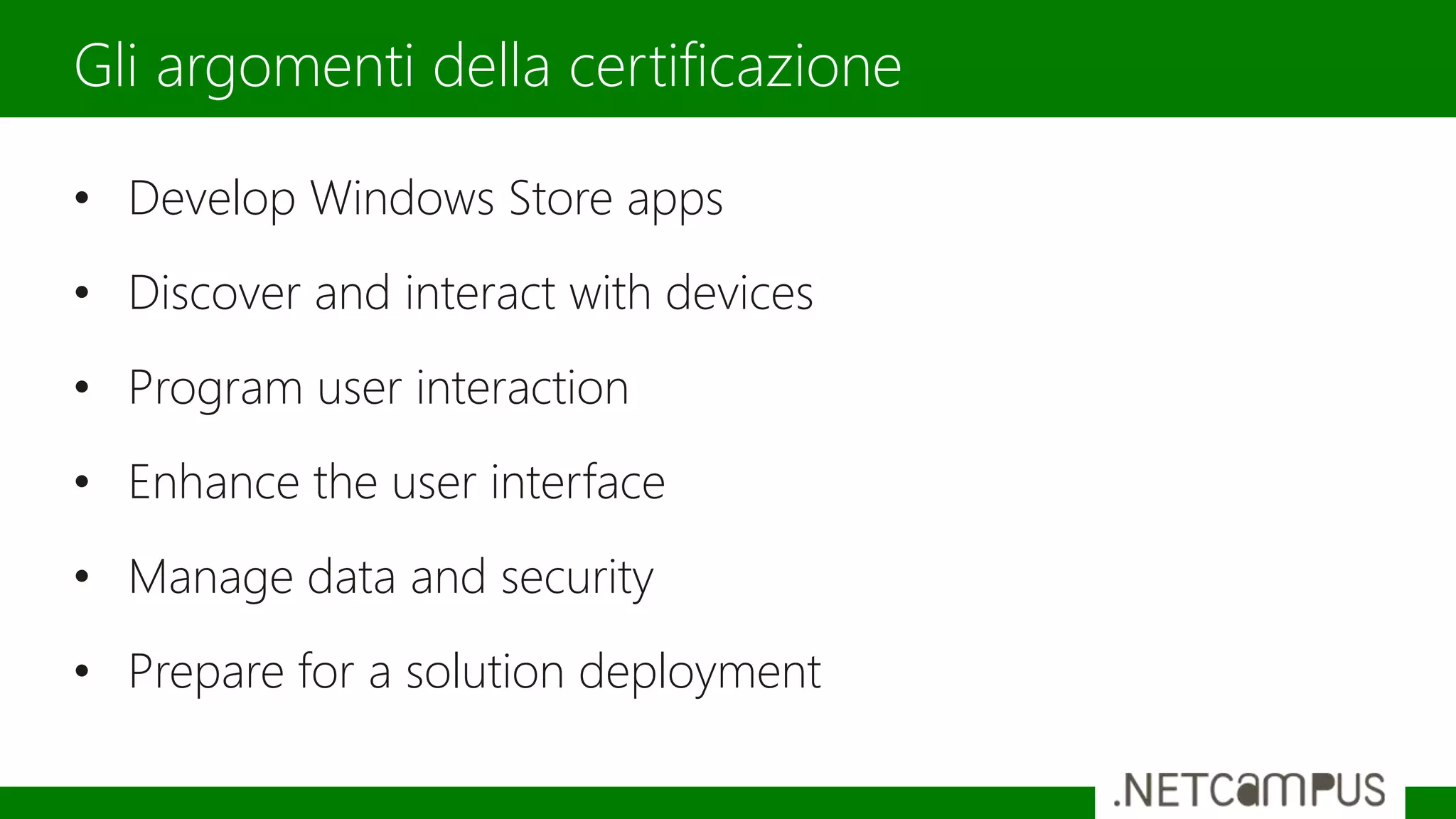
• Develop Windows Store apps
• Discover and interact with devices
• Program user interaction
• Enhance the user interface
• Manage data and security
• Prepare for a solution deployment
Gli argomenti della certificazione
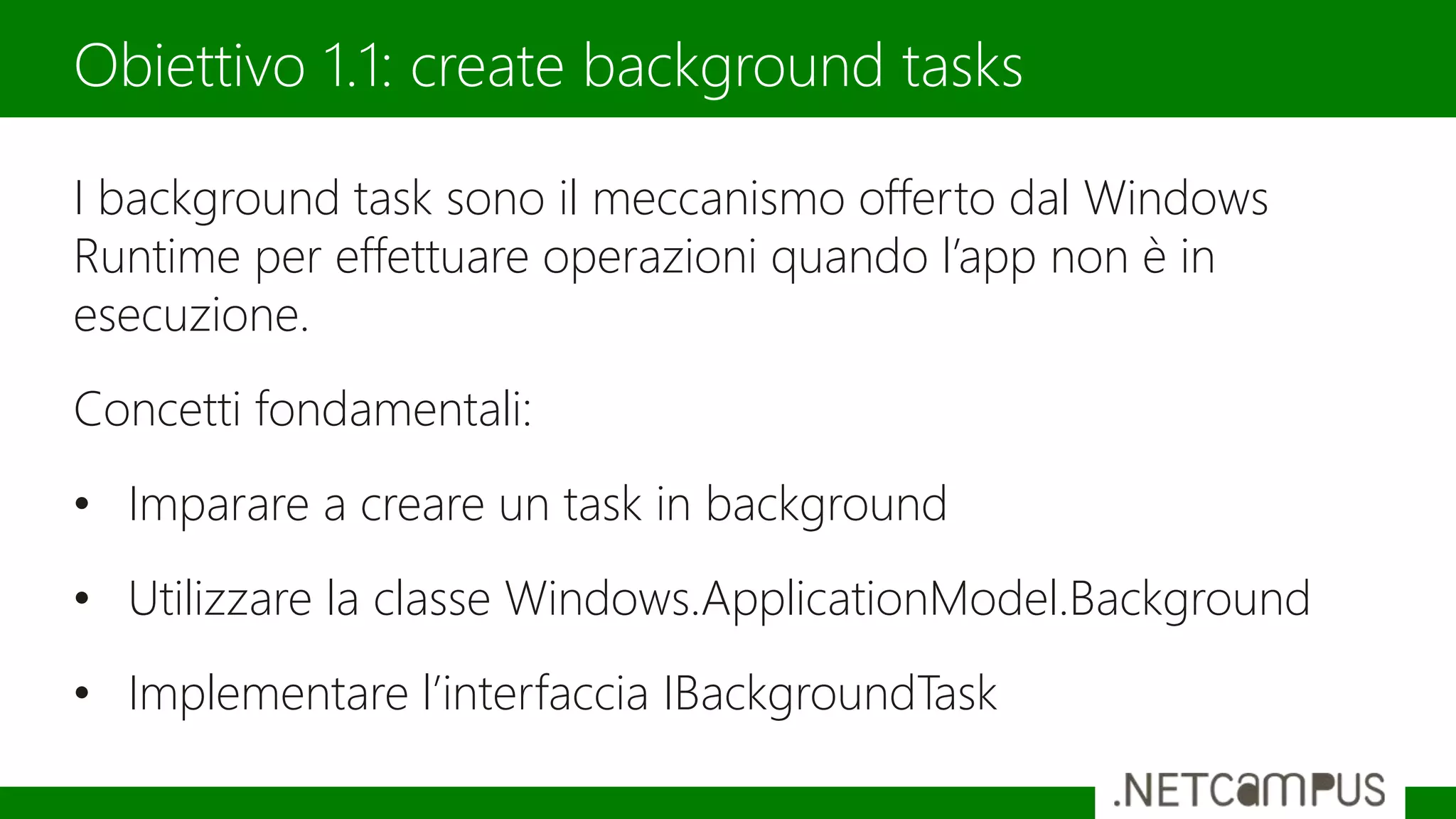
I background task sono il meccanismo offerto dal Windows
Runtime per effettuare operazioni quando l’app non è in
esecuzione.
Concetti fondamentali:
• Imparare a creare un task in background
• Utilizzare la classe Windows.ApplicationModel.Background
• Implementare l’interfaccia IBackgroundTask
Obiettivo 1.1: create background tasks
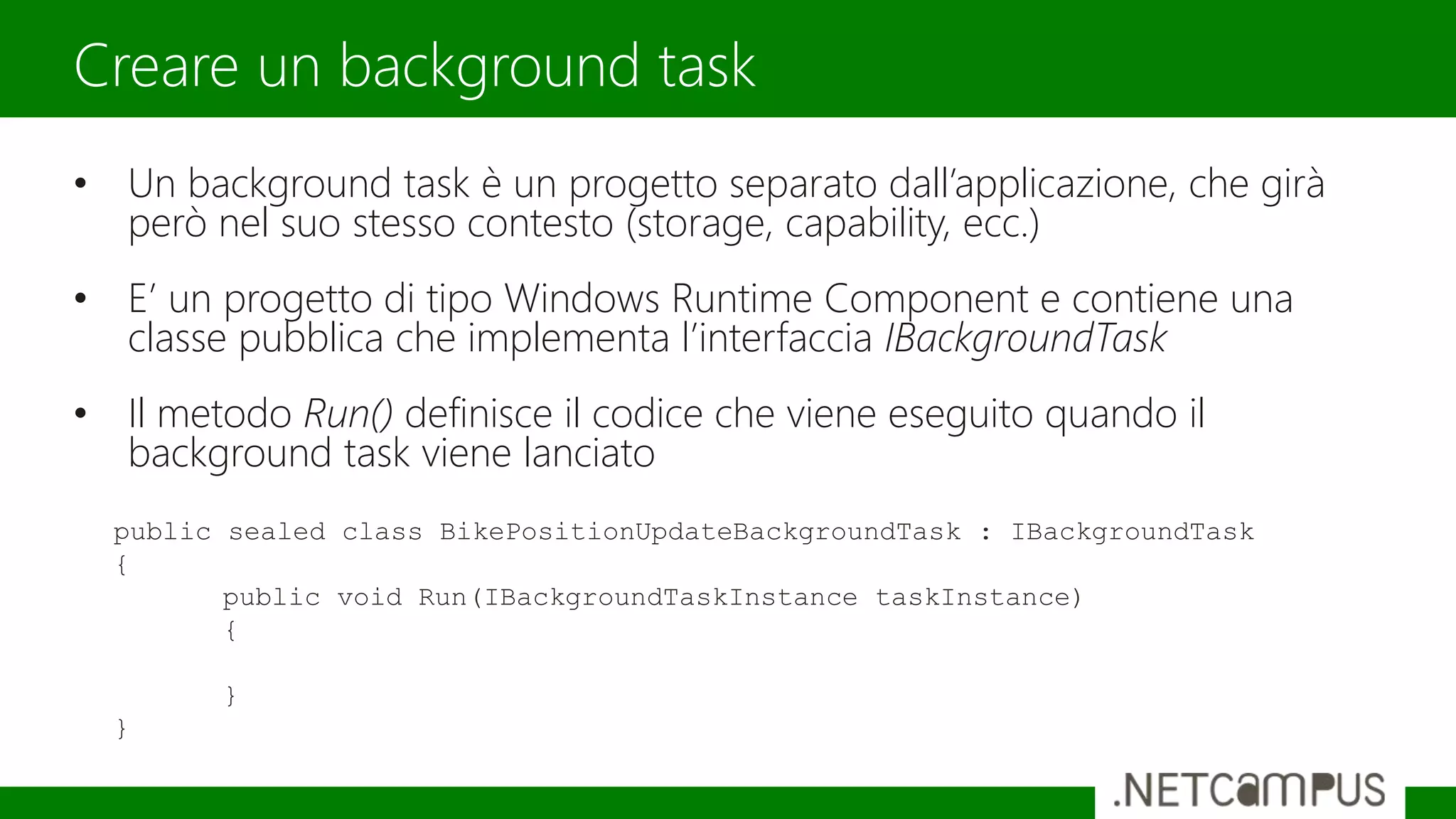
• Un background task è un progetto separato dall’applicazione, che girà
però nel suo stesso contesto (storage, capability, ecc.)
• E’ un progetto di tipo Windows Runtime Component e contiene una
classe pubblica che implementa l’interfaccia IBackgroundTask
• Il metodo Run() definisce il codice che viene eseguito quando il
background task viene lanciato
Creare un background task
public sealed class BikePositionUpdateBackgroundTask : IBackgroundTask
{
public void Run(IBackgroundTaskInstance taskInstance)
{
}
}
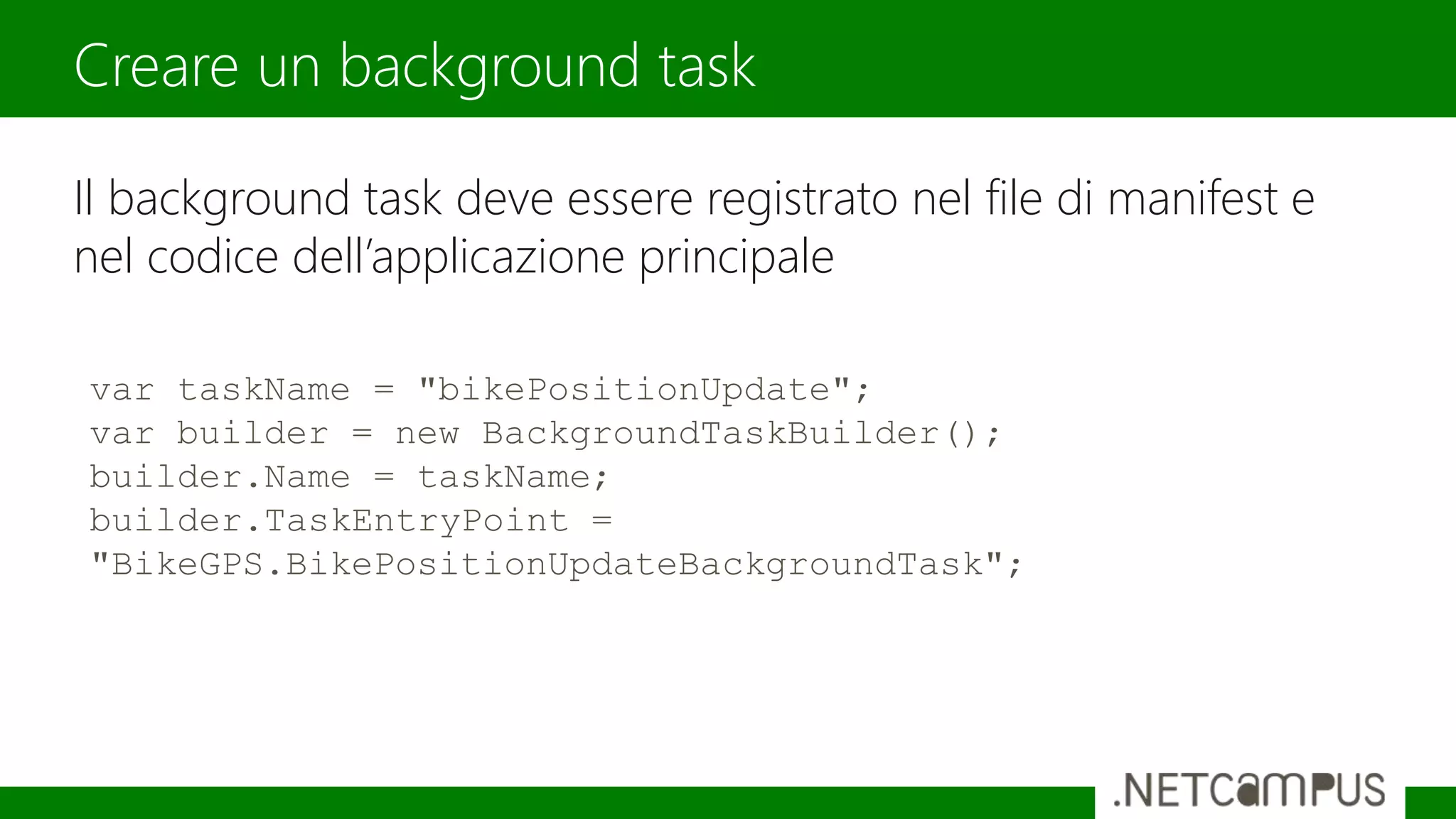
Il background task deve essere registrato nel file di manifest e
nel codice dell’applicazione principale
Creare un background task
var taskName = "bikePositionUpdate";
var builder = new BackgroundTaskBuilder();
builder.Name = taskName;
builder.TaskEntryPoint =
"BikeGPS.BikePositionUpdateBackgroundTask";
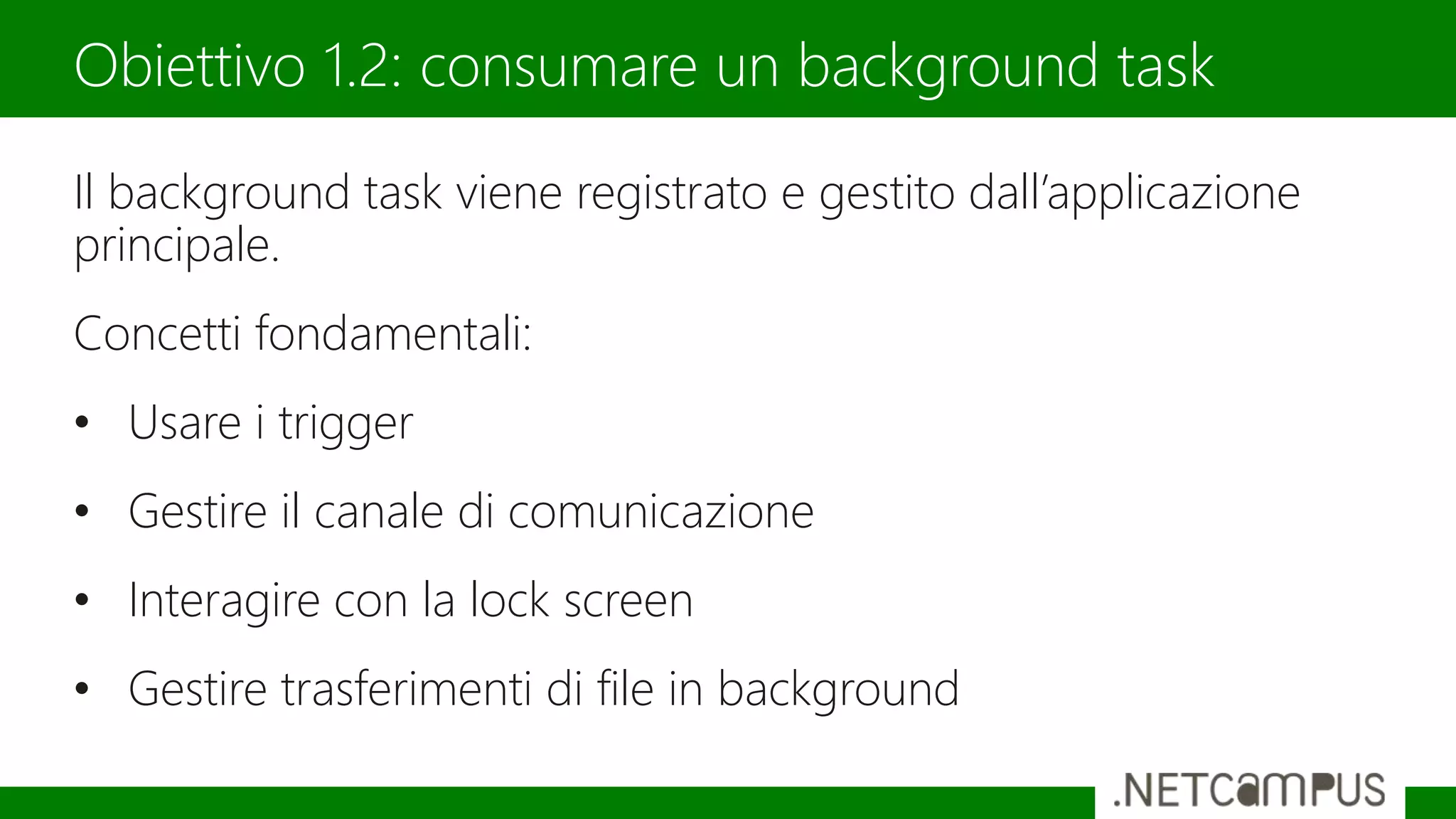
Il background task viene registrato e gestito dall’applicazione
principale.
Concetti fondamentali:
• Usare i trigger
• Gestire il canale di comunicazione
• Interagire con la lock screen
• Gestire trasferimenti di file in background
Obiettivo 1.2: consumare un background task
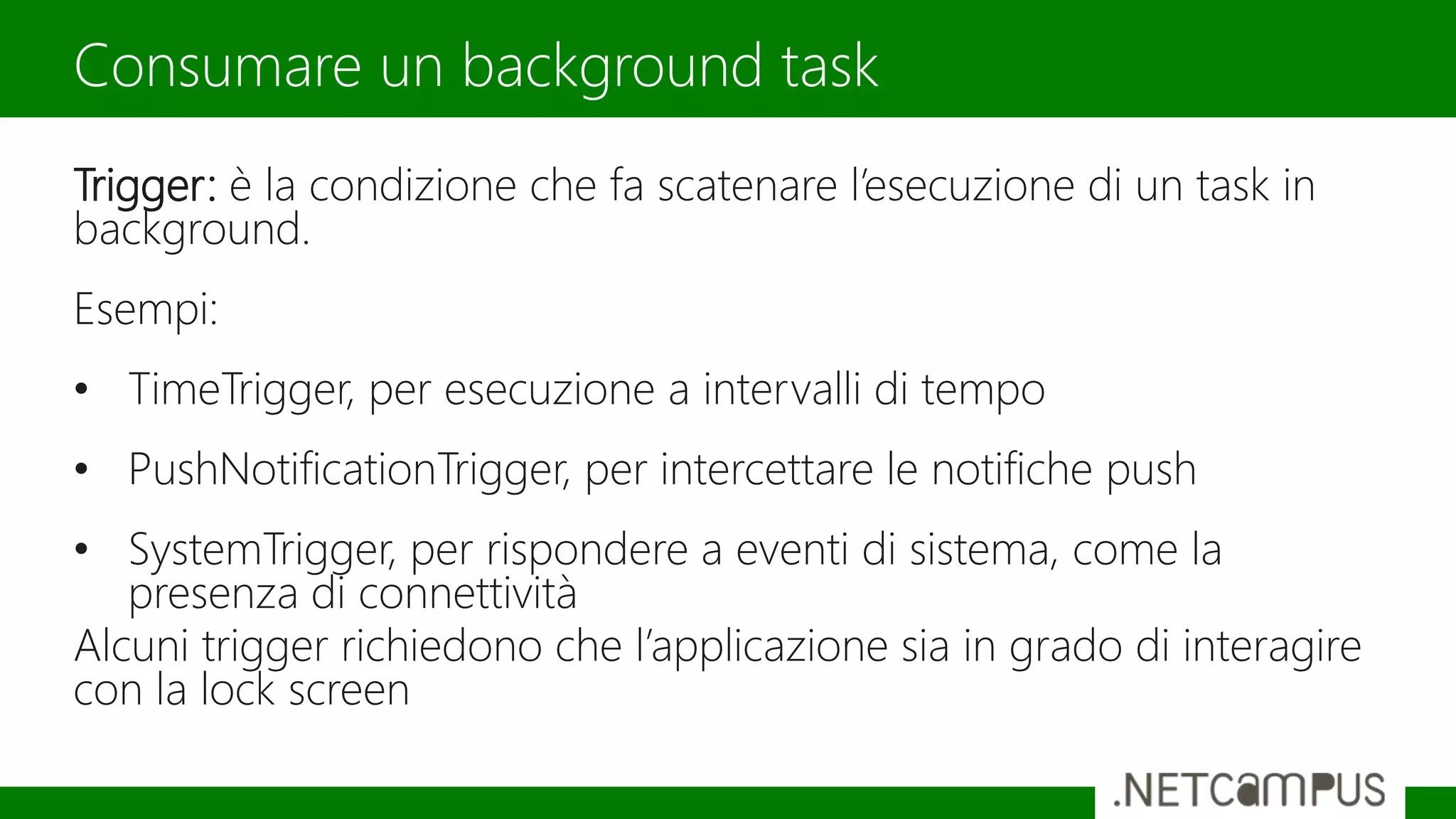
Trigger: è la condizione che fa scatenare l’esecuzione di un task in
background.
Esempi:
• TimeTrigger, per esecuzione a intervalli di tempo
• PushNotificationTrigger, per intercettare le notifiche push
• SystemTrigger, per rispondere a eventi di sistema, come la
presenza di connettività
Alcuni trigger richiedono che l’applicazione sia in grado di interagire
con la lock screen
Consumare un background task
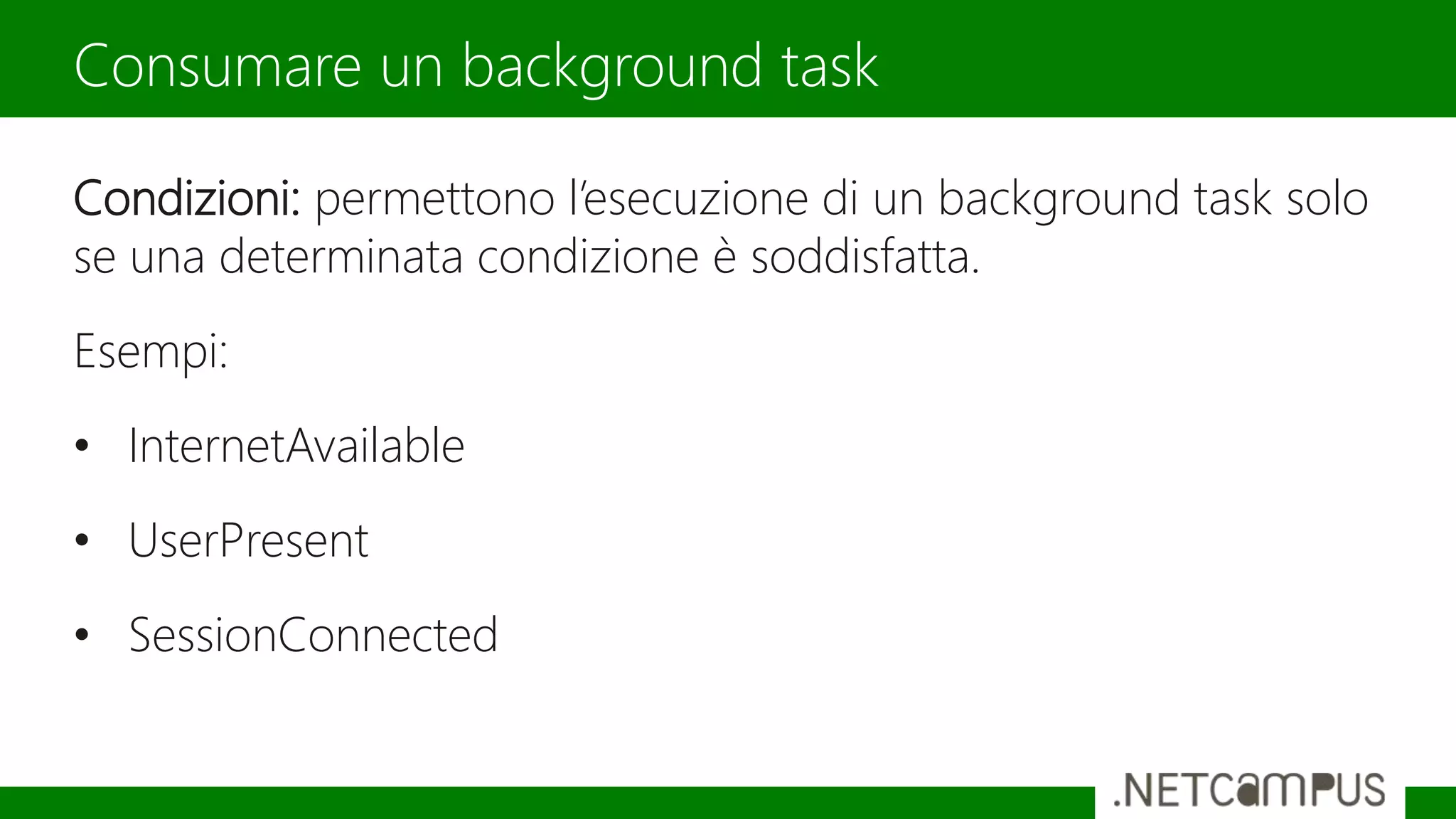
Condizioni: permettono l’esecuzione di un background task solo
se una determinata condizione è soddisfatta.
Esempi:
• InternetAvailable
• UserPresent
• SessionConnected
Consumare un background task
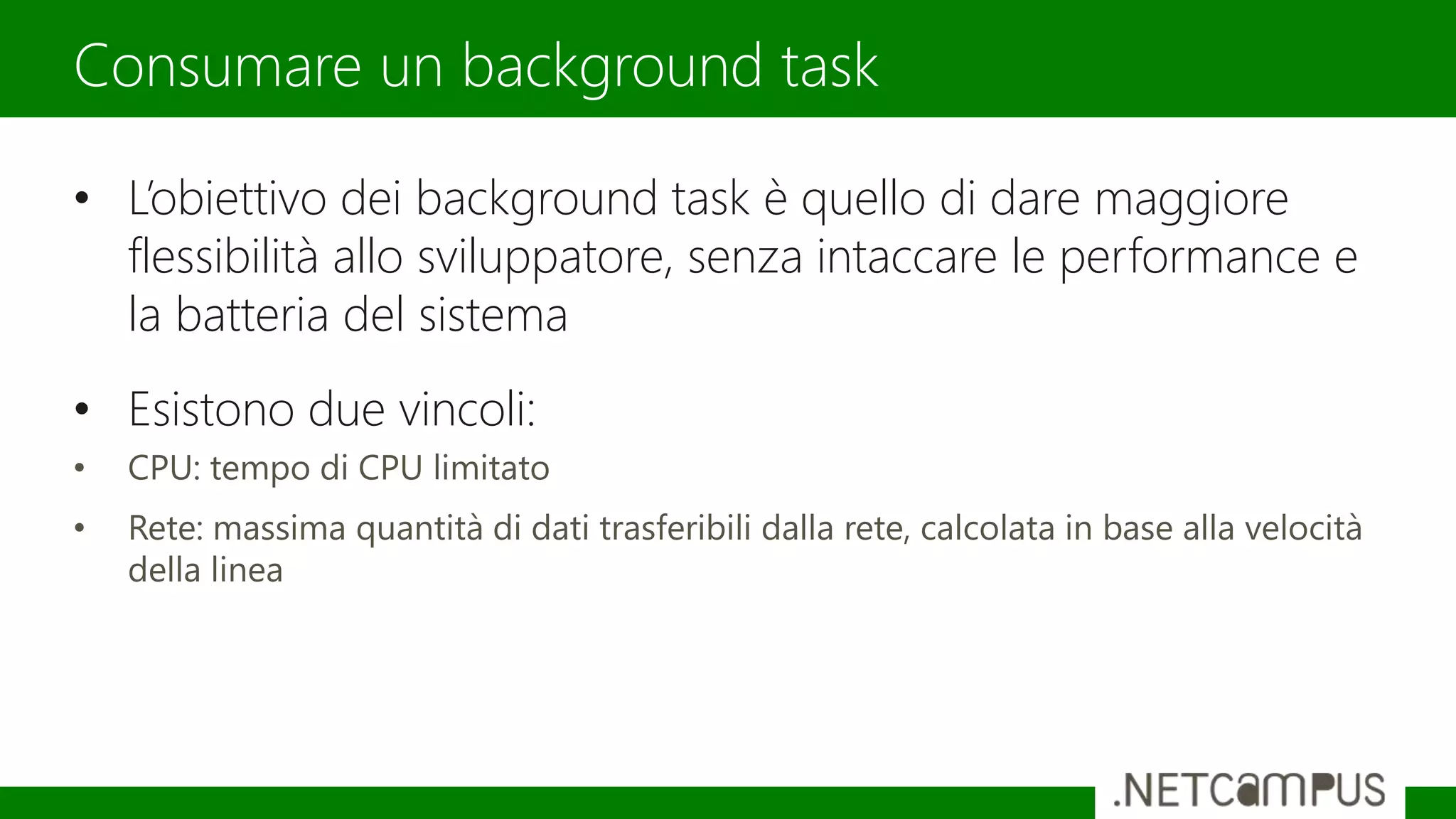
• L’obiettivo dei background task è quello di dare maggiore
flessibilità allo sviluppatore, senza intaccare le performance e
la batteria del sistema
• Esistono due vincoli:
• CPU: tempo di CPU limitato
• Rete: massima quantità di dati trasferibili dalla rete, calcolata in base alla velocità
della linea
Consumare un background task
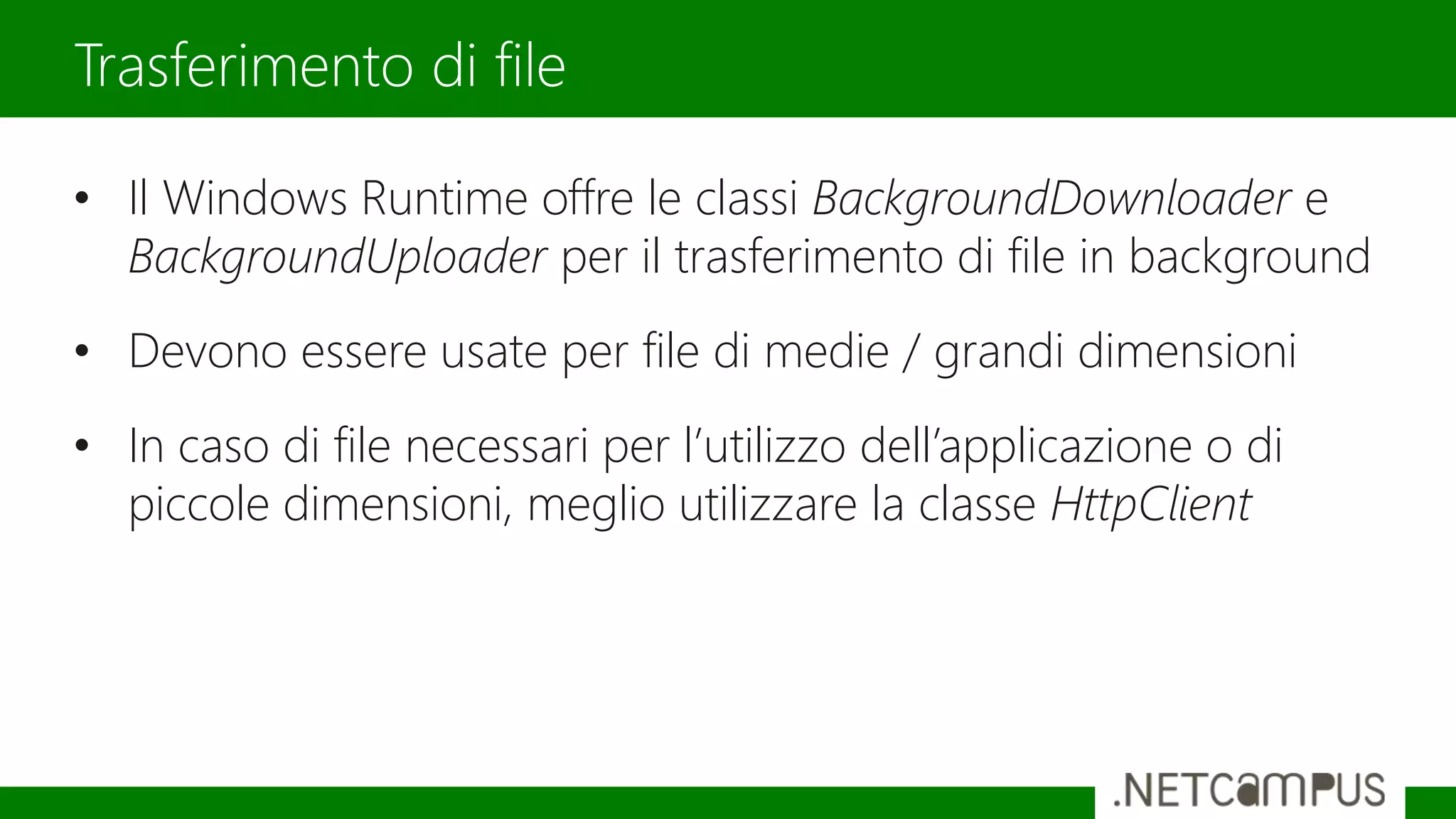
• Il Windows Runtime offre le classi BackgroundDownloader e
BackgroundUploader per il trasferimento di file in background
• Devono essere usate per file di medie / grandi dimensioni
• In caso di file necessari per l’utilizzo dell’applicazione o di
piccole dimensioni, meglio utilizzare la classe HttpClient
Trasferimento di file
WinMD è il nuovo formato che consente di creare componenti
per le applicazioni basate sul Windows Runtime
Concetti fondamentali:
• Creare un componente WinMD in C#
• Utilizzare un componente WinMD
• Gestire i tipi dei componenti WinMD
• Aggiungere una reference ad un componente WinMD
Obiettivo 1.3: creare componenti WinMD
• Sono librerie che possono essere utilizzate all’interno di una
Windows Store app
• Sfruttano lo stesso approccio di Win32 (COM, P/Invoke, ecc.)
ma sono più semplici da consumare
• Grazie ai file .winmd (che contengono i metadati che
descrivono la libreria), è possibile utilizzarle
indipendentemente dal linguaggio con cui è stata sviluppata
l’app
I componenti WinMD
• Tutti i campi, parametri e valori di ritorno di un metodo
pubblico devono essere tipi base del Windows Runtime
• Le classi pubbliche devono essere sealed
• Tutti i tipi pubblici devono avere un namespace base che
coincida con il nome dell’assembly e non deve iniziare con la
parola chiave «Windows»
Creare un componente WinMD
I concetti fondamentali sono:
• Utilizzare la classe CameraCaptureUI
• Utilizzare la classe MediaCapture
• Configurare la fotocamera
• Scegliere il codec più adatto
• Gestire gli eventi
Obiettivo 2.1: catturare audio e video
• Adatta per applicazioni nelle quali non è necessario iun
controllo avanzato della fotocamera
• L’operazione di acquisizione viene demandata all’applicazione
nativa di Windows 8
• La vostra applicazione riceve direttamente la foto o il video
che sono stati acquisiti
CameraCaptureUI
• Adatte per il controllo avanzato della fotocamera
• Preview e acquisizione sono a carico dell’applicazione
• Possibilità di controllare in dettaglio le proprietà della
fotocamera
• Possibilità di acquisire audio e video in diversi formati
• In entrambi i casi, assicurarsi di aver aggiunto le capability
Webcam e Microphone nel file di manifest
MediaCapture
I dispositivi Windows sono dotati di numerosi sensori, con cui è
possibile interagire dall’applicazione.
Concetti fondamentali:
• Determinare se un sensore sia disponibile
• Configurare il file di manifest
Obiettivo 2.2: interagire con i sensori
• Ogni sensore di movimento (accelerometro, bussola,
giroscpio, ecc.) è mappato con una classe del namespace
Windows.Devices.Sensors
• Tramite il metodo GetDefault() si ottiene un riferimento al
sensore: occorre sempre valutare che non sia null
• Tramite il metodo ReadingChanged ci si può sottoscrivere alle
variazioni di dati riportate dal sensore
Sensori di movimento
Principali sensori:
• Accelerometro
• Giroscopio
• Bussola
• Inclinometro
• Luce
• Orientation Sensor, che combina i valori ottenuti dagli altri sensori
Sensori di movimento
• Richiede l’apposita capability nel file di manifest
• E’ possibile ottenere una localizzazione puntuale oppure
ricevere i cambiamenti di posizione
• E’ importante verificare lo stato dei servizi prima di utilizzarli
tramite la proprietà Status
Geolocalizzazione
• La classe Windows.Devices.Enumeration.DeviceInformation espone
il metodo FindAllAsync() per ottenere i dispostivi collegati
• Tramite un enumeratore che accetta un parametro di tipo
DeviceClass, è possibile restringere il campo e recuperare solo
dispositivi di una certa categora (audio, video, memorie esterne,
ecc.)
• E’ possibile sfruttare la classe DeviceWatcher per essere avvisati
quando lo stato del dispositivo cambia (collegato, scollegato, etc.)
Obiettivo 2.3: determinare le capability
Windows 8 supporta un contratto di stampa, attivabile dalla charm bar
Concetti fondamentali:
• Implementare il contatto di stampa
• Creare un template di stampa
• Visualizzare l’anteprima di stampa
• Gestire la paginazione
• Gestire le impostazioni di stampa
• Supportare la stampa dall’applicazione
Obiettivo 3.1: implementare la stampa
• Ci si sottoscrivere all’evento PrintTaskRequested della classe PrintManager
• Si crea un task tramite il metodo CreatePrintTask()
• L’oggetto PrintTask offre diversi eventi per gestire i vari stati della stampa:
• Previewing
• Progressing
• Completed
• Submitting
• E’ possibile sfruttare lo XAML per creare un template personalizzato per
la stampa
Implementare la stampa
Il contratto PlayTo consente di inviare lo streaming audio e video
di un’applicazione ad un dispositivo in rete, come una Xbox o
una TV
Concetti fondamentali:
• Registrare l’applicazione con il contratto PlayTo
• Utilizzare la classe PlayToManager per inviare lo streaming
• Registrare l’applicazione come receiver del contratto PlayTo
Obiettivo 3.2: supportare il contratto PlayTo
• Si utilizza la classe PlayToManager e ci si sottoscrive all’evento
SourceRequested
• Nell’evento si chiama il metodo SetSource() e si passa
l’oggetto MediaElement con il contenuto audio e video da
inviare
• L’applicazione può anche usare la classe PlayToReceiver se
vuole ricevere contenuti in streaming da un altro device
Il contratto PlayTo
Windows supporta la possibilità di ricevere notifiche push inviate
dal Windows Push Notification Service (WNS)
Concetti fondamentali:
• Creare e salvare un canale per le notifiche
• Autenticarsi con il WNS
• Inviare notifiche dal WNS
Obiettivo 3.3: inviare notifiche push
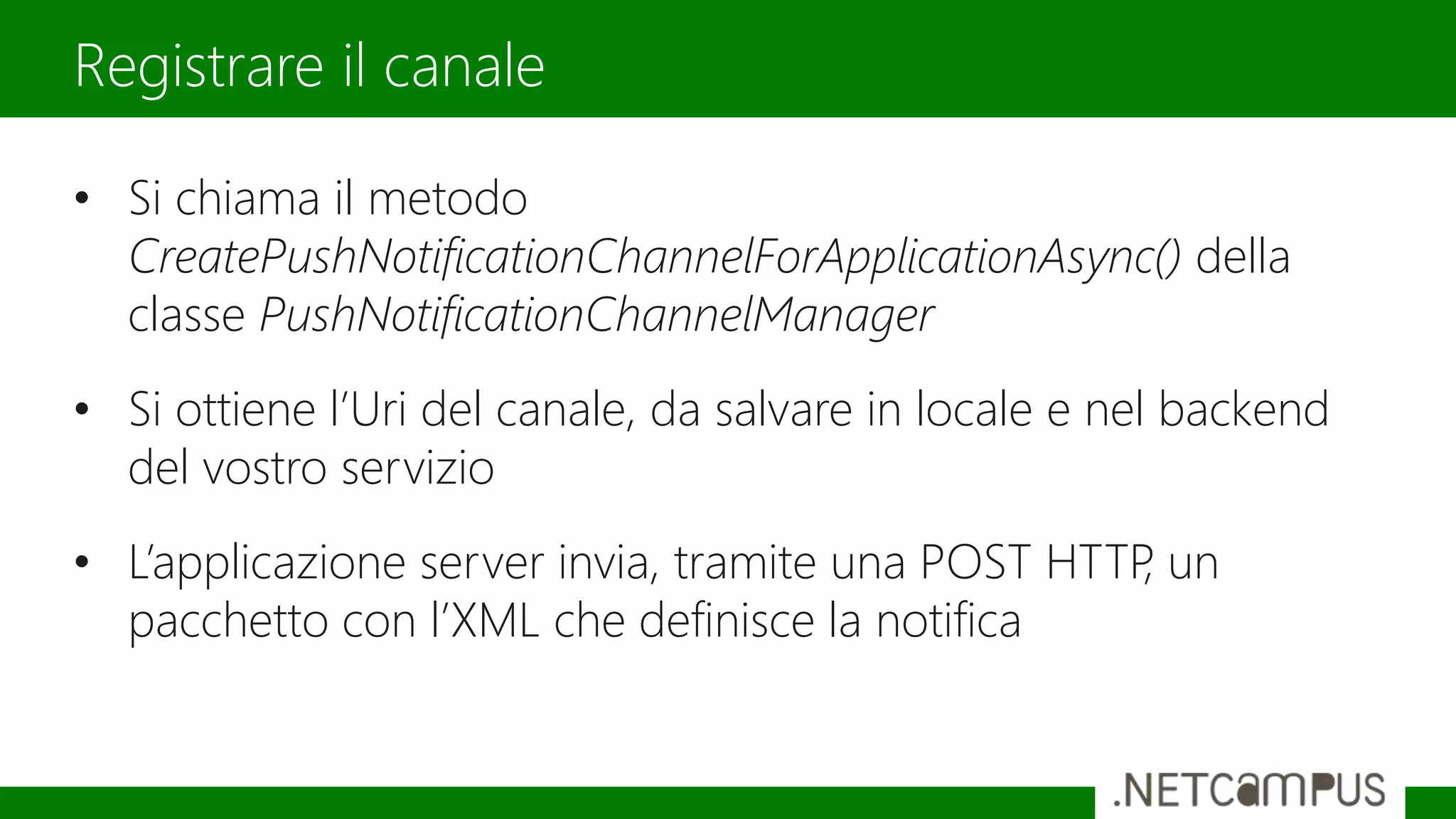
• Si chiama il metodo
CreatePushNotificationChannelForApplicationAsync() della
classe PushNotificationChannelManager
• Si ottiene l’Uri del canale, da salvare in locale e nel backend
del vostro servizio
• L’applicazione server invia, tramite una POST HTTP, un
pacchetto con l’XML che definisce la notifica
Registrare il canale
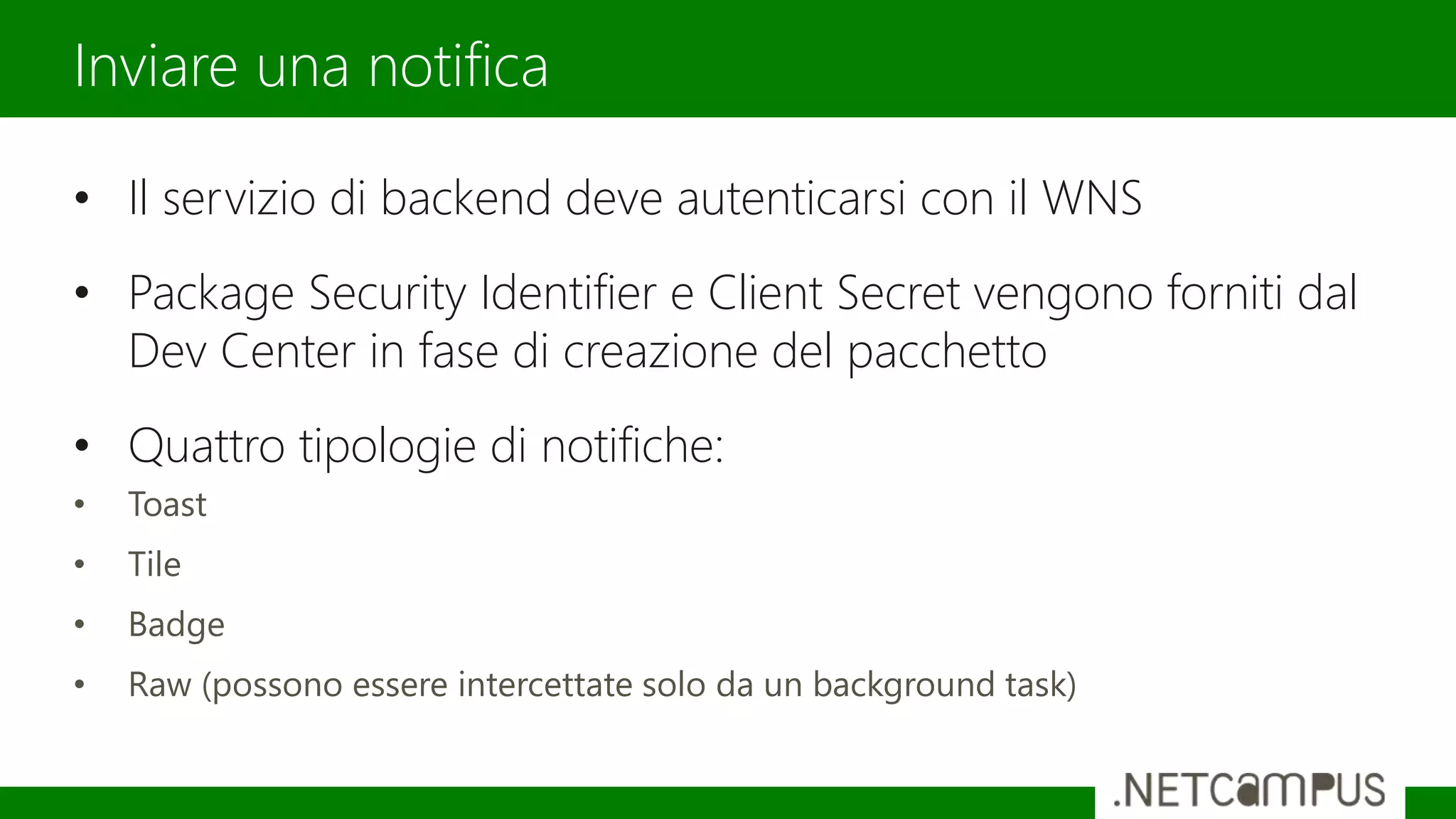
• Il servizio di backend deve autenticarsi con il WNS
• Package Security Identifier e Client Secret vengono forniti dal
Dev Center in fase di creazione del pacchetto
• Quattro tipologie di notifiche:
• Toast
• Tile
• Badge
• Raw (possono essere intercettate solo da un background task)
Inviare una notifica
Il Windows Runtime offre diversi meccanismi per realizzare UI
reattive e in grado di rispondere velocemente alle interazioni
dell’utente
Concetti fondamentali:
• Scegliere una strategia asincrona per l’applicazione
• Implementare la Task Parallel Library (TPL)
• Convertire operazioni asincrone in Task
Obiettivo 4.1: realizzare una UI reattiva
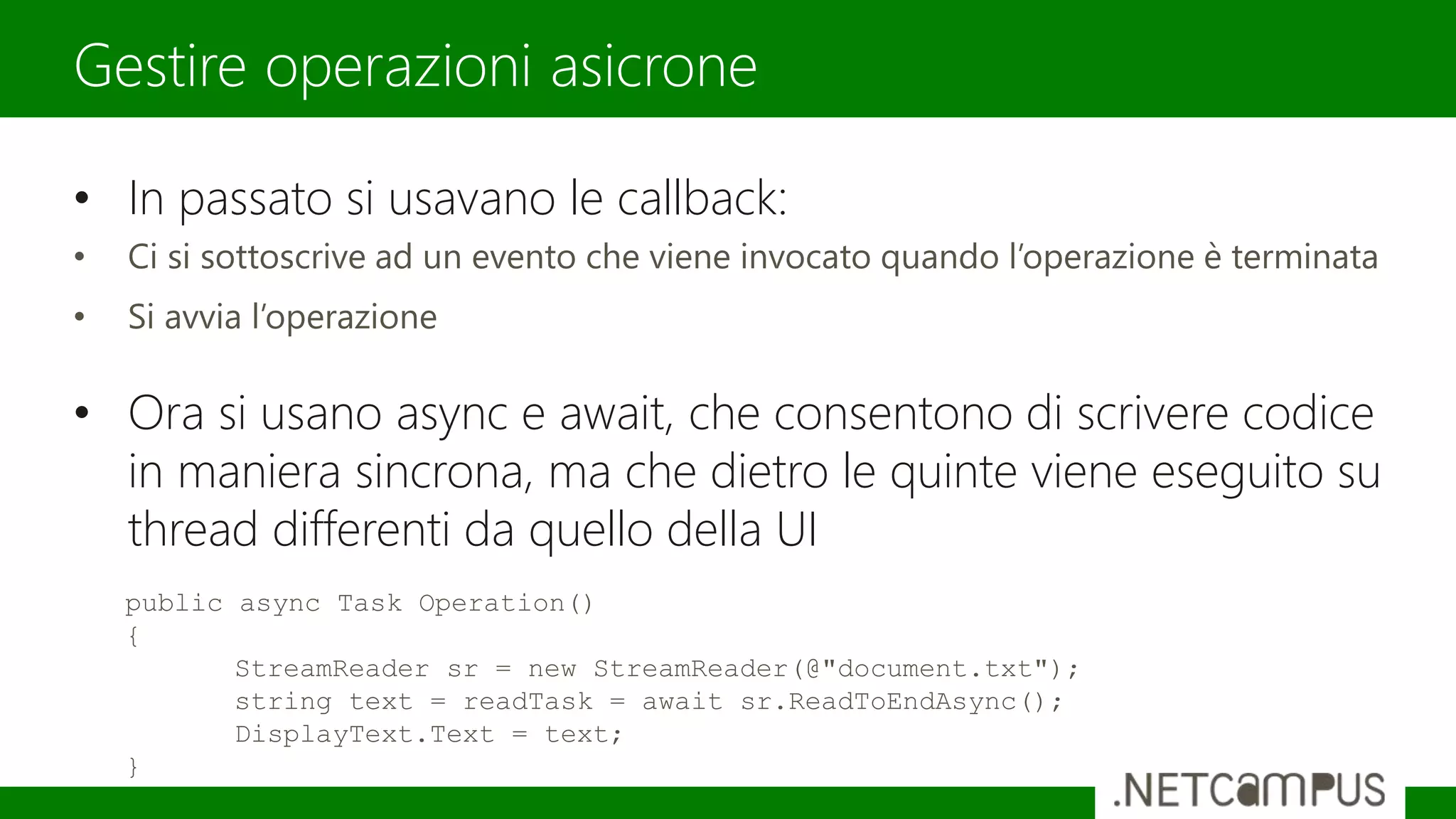
• In passato si usavano le callback:
• Ci si sottoscrive ad un evento che viene invocato quando l’operazione è terminata
• Si avvia l’operazione
• Ora si usano async e await, che consentono di scrivere codice
in maniera sincrona, ma che dietro le quinte viene eseguito su
thread differenti da quello della UI
Gestire operazioni asicrone
public async Task Operation()
{
StreamReader sr = new StreamReader(@"document.txt");
string text = readTask = await sr.ReadToEndAsync();
DisplayText.Text = text;
}
• Il metodo che invoca operazioni asincrone deve essere
marcato con la parola chiave async
• Il metodo asincrono deve essere invocato con il prefisso await
• Un metodo asincrono deve sempre restituire Task o Task<T>
• Unica eccezione concessa: gli event handler, dato che sono
metodi di tipo fire & forget
Gestire operazioni asincrone
• Possibilità, tramite la classe Progress, di tracciare lo stato di
avanzamento di un Task
• La classe Task offre metodi per avviare operazioni asincrone
multiple in parallelo:
• WhenAll() termina quando tutti i task sono stati completati
• WhenAny() termina quando almeno un task è stato completato
Operazioni asincrone avanzate
Animazioni e transizioni sono fondamentali per creare UI
reattive e piacevoli da utilizzare
Concetti fondamentali:
• Sfruttare le animazioni incluse nel runtime
• Creare animazioni e transizioni personalizzate
• Implementare storyboard e trasformazioni
• Utilizzare animazioni predefinite per i controlli
Obiettivo 4.2: creare transizioni e animazioni
• La classe Storyboard consente di definire diversi tipi di
animazioni che possono essere controllate in dettaglio
• Diverse tipologie di animazioni, legate al tipo di proprietà da
animare (numeri, coordinate, colori, ecc.)
• Il Windows Runtime include molte animazioni predefinite e
funzioni matematiche per realizzare animazioni complesse
(rimbalzo, dissolvenza, ecc.)
Animazioni
• Le transizioni sono animazioni speciali che vengono
automaticamente applicate ad un controllo in seguito ad un
evento (caricamento della pagina, aggiunta di un elemento
ad una lista, ecc.)
• Non è possibile controllarle in maniera avanzata come le
animazioni
• Ricca libreria di transizioni incluse nel Windows Runtime
Transizioni
I custom controlo sono il meccanismo dello XAML che consente
di creare controlli personalizzati, in aggiunta a quelli nativi
Concetti fondamentali:
• Scegliere il controllo base corretto come punto di partenza
• Definire lo stile del controllo tramite i template
Obiettivo 4.3: creare controlli personalizzati
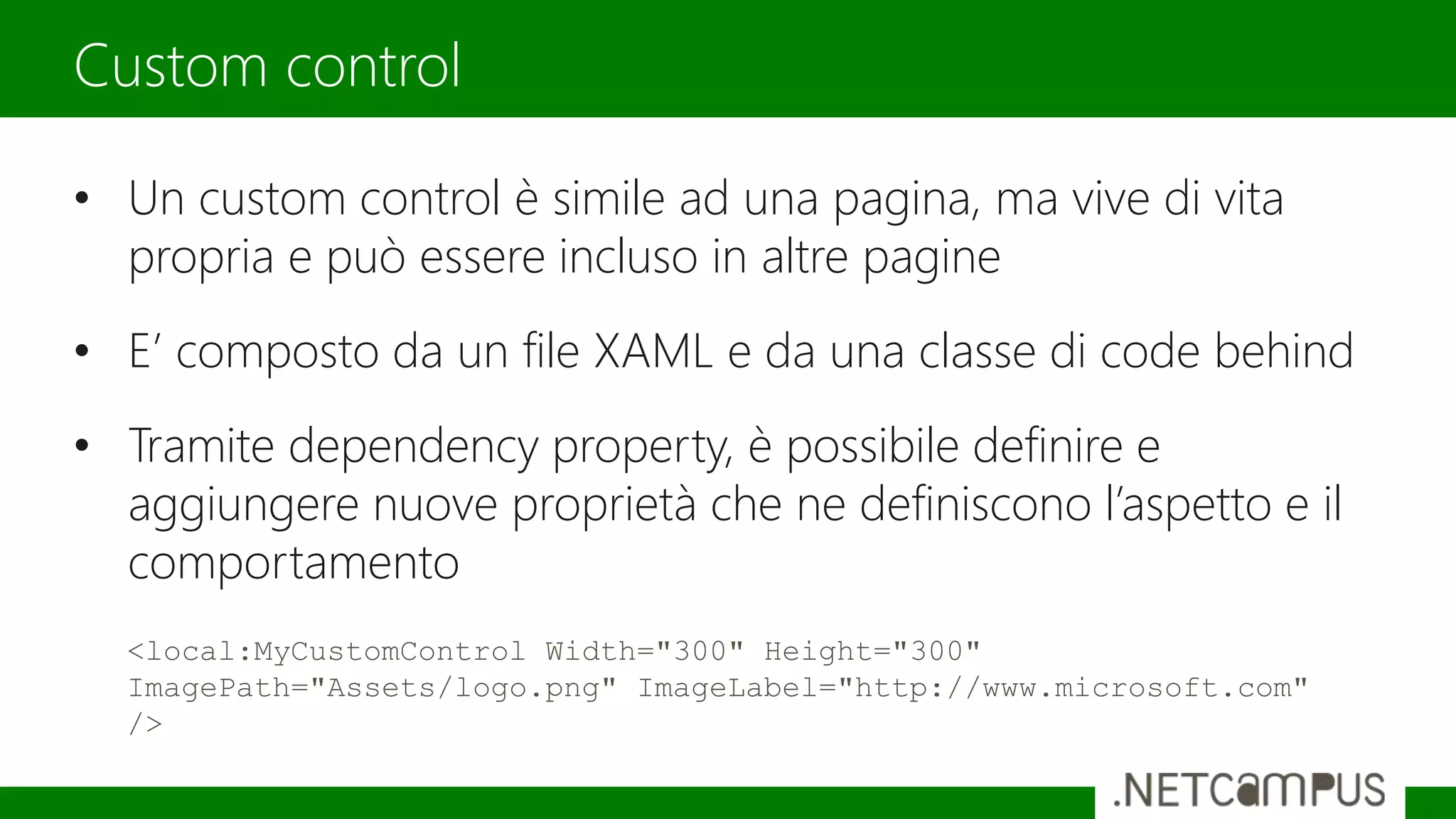
• Un custom control è simile ad una pagina, ma vive di vita
propria e può essere incluso in altre pagine
• E’ composto da un file XAML e da una classe di code behind
• Tramite dependency property, è possibile definire e
aggiungere nuove proprietà che ne definiscono l’aspetto e il
comportamento
Custom control
<local:MyCustomControl Width="300" Height="300"
ImagePath="Assets/logo.png" ImageLabel="http://www.microsoft.com"
/>
• I VisualState permettono di definire i differenti stati visuali che
può assumere un controllo (es: Normal, Pressed, Disabled)
• Sono definiti nello XAML ed esprimono le differenze rispetto
allo stato base
• Da codice si usa la classe VisualStateManager per passare da
uno stato all’altro
Visual State
Per ottenere maggiore visibilità, è importante rendere
l’applicazione il più facilmente fruibile anche da persone
provenienti da paesi diverso dal nostro
Concetti fondamentali:
• Sfruttare i file .resw per gestire le traduzioni
• Supportare diversi sensi di lettura
• Gestire data e ora nella maniera corretta
Obiettivo 4.4: gestire la localizzazione
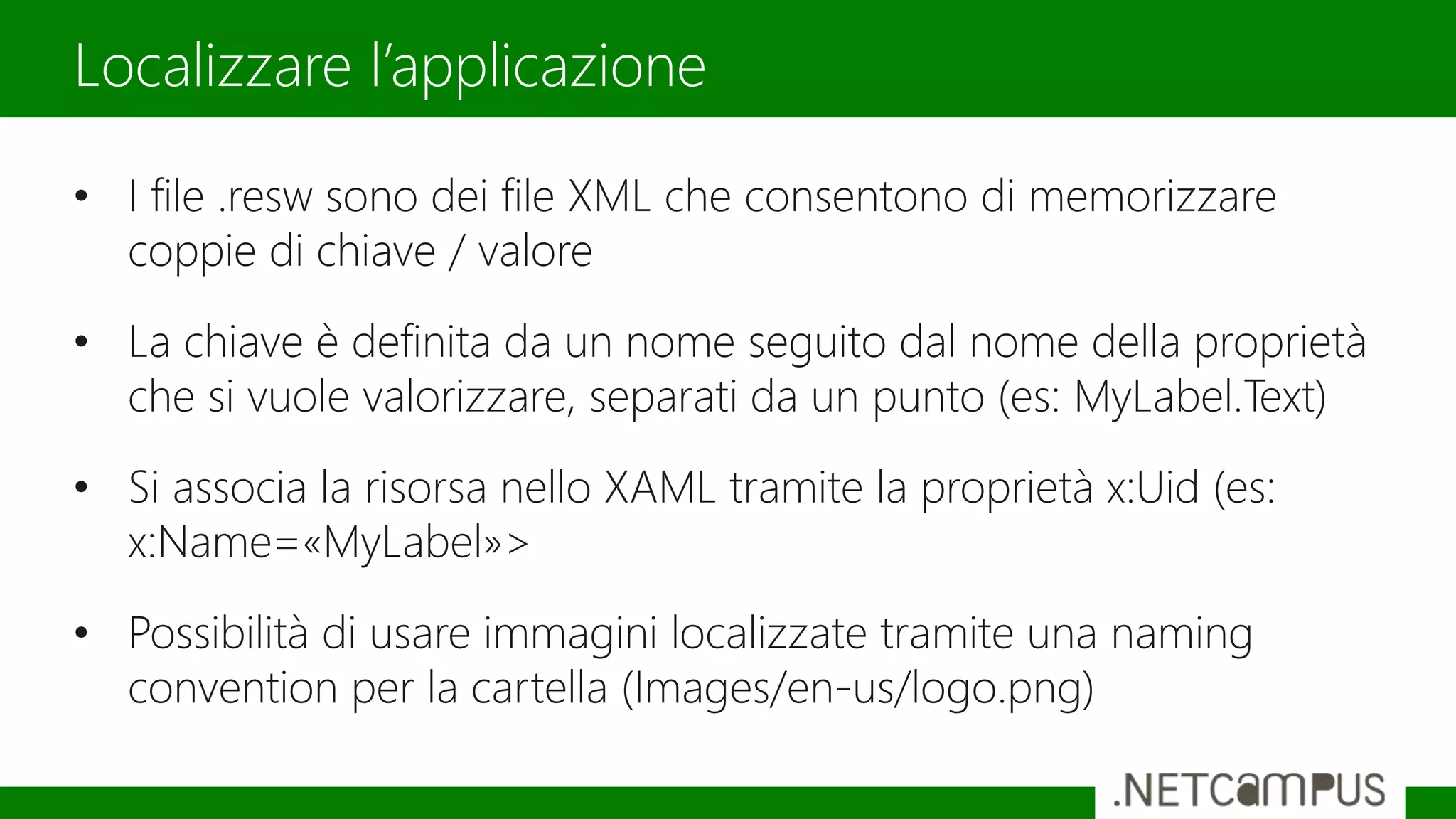
• I file .resw sono dei file XML che consentono di memorizzare
coppie di chiave / valore
• La chiave è definita da un nome seguito dal nome della proprietà
che si vuole valorizzare, separati da un punto (es: MyLabel.Text)
• Si associa la risorsa nello XAML tramite la proprietà x:Uid (es:
x:Name=«MyLabel»>
• Possibilità di usare immagini localizzate tramite una naming
convention per la cartella (Images/en-us/logo.png)
Localizzare l’applicazione
Il Windows Runtime supporta molte tecniche per salvare i dati
della propria applicazione
Concetti fondamentali:
• Determinare quale tipo di dato si deve salvare
• Definire dove e quando salvare i dati
• Selezionare il meccanismo di salvataggio più corretto
Obiettivo 5.1: gestire il salvataggio dei dati
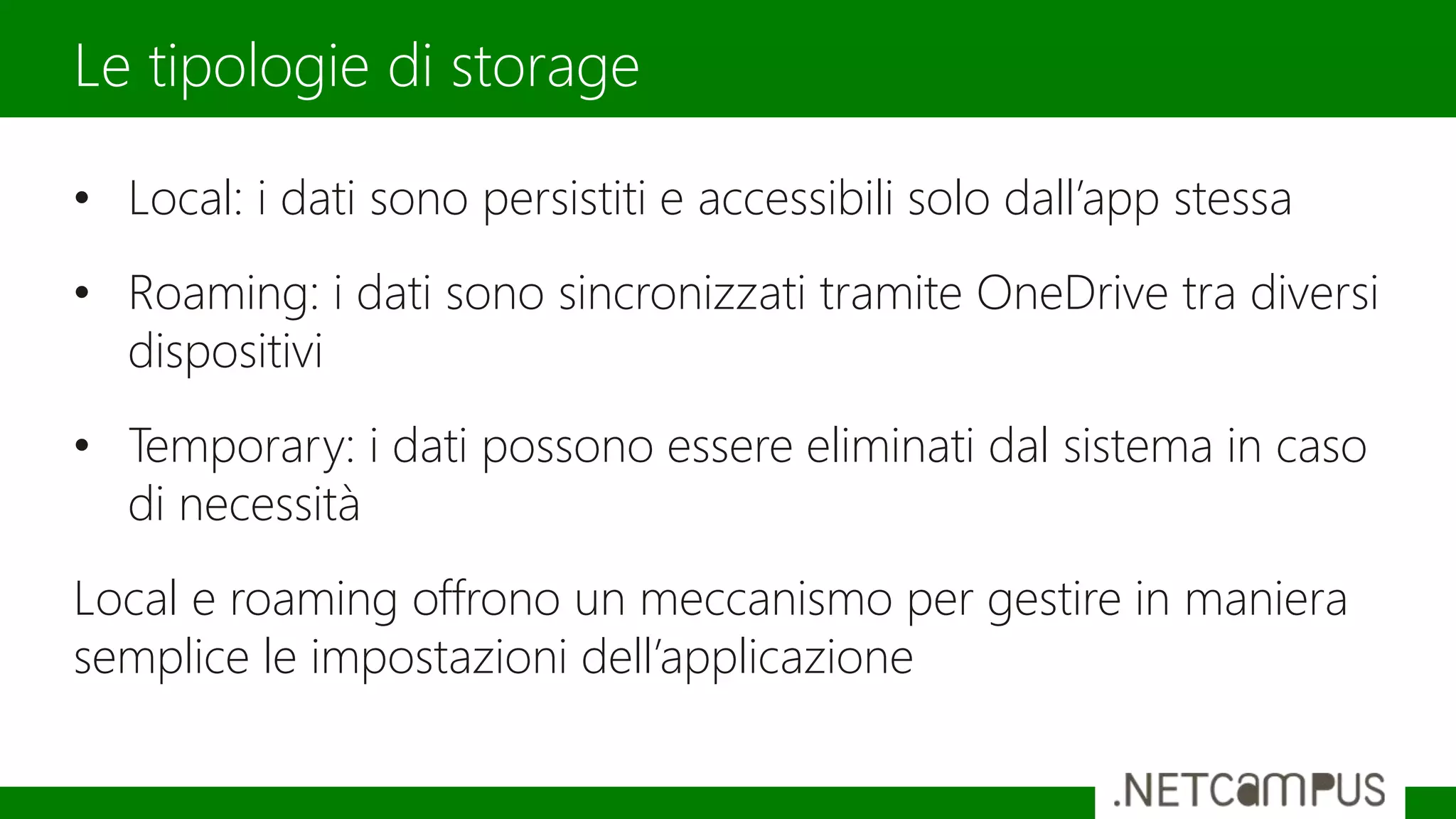
• Local: i dati sono persistiti e accessibili solo dall’app stessa
• Roaming: i dati sono sincronizzati tramite OneDrive tra diversi
dispositivi
• Temporary: i dati possono essere eliminati dal sistema in caso
di necessità
Local e roaming offrono un meccanismo per gestire in maniera
semplice le impostazioni dell’applicazione
Le tipologie di storage
• Storage locale
• Librerie di sistema (foto, musica, video, ecc.)
• OneDrive
• Database e soluzioni storage di terze parti (es: SQLite)
• Cloud
Strategie per il salvataggio dei dati
Il Windows Runtime offre alcune classi per interagire con il file
system del dispositivo.
Concetti fondamentali:
• Gestire gli stream
• Utilizzare le classi StorageFile e StorageFolder
• Utilizzare i picker
• Accedere alle librerie di sistema
Obiettivo 5.2: leggere e scrivere dati dal file system
• FileOpenPicker: consente di accedere al disco dell’utente e
importare, all’interno dell’app, il file selezionato
• FolderOpenPicker: consente di accedere al disco dell’utente e
avere accesso, all’interno dell’app, ad una cartella
• FileSavePicker: consente di esportare un file dell’applicazione
all’interno del file system
Non sono API ad accesso diretto: è richiesto l’intervento
dell’utente
I file picker
• Ogni libreria è collegata ad una specifica capability nel file di
manifest
• Le librerie sono esposte dalla classe KnownFolders
• Sono ad accesso diretto, quindi è possibile utilizzare le classi
StorageFile e StorageFolder come se fossero file locali
Accedere alle librerie di sistema
• Tramite il file di manifest, è possibile associare l’applicazione
ad una o più estensioni di file
• Quando un’altra applicazione vuole aprire un file di questo
tipo, viene invocata la nostra applicazione, la quale riceve il
file aperto
• Il file aperto viene ricevuto dagli eventi di attivazione
dell’applicazione
Associazione ai file
Il Windows Runtime offre delle API per salvare i dati confidenziali
in maniera sicura.
Concetti fondamentali:
• Criptaggio dei dati
• Gestione dei certificati
• Criptaggio tramite certificati
Obiettivo 5.3: dati e sicurezza
Il namespace Windows.Security.Cryptograhpy offre una API per
criptare i dati utilizzando gli algoritmi più diffusi.
• Hash
• Generazione casuale di numeri e dati
• Algoritmi MAC (Message Authentication Code)
• Firma digitale
Criptaggio dei dati
Il Windows Runtime offre delle API per offrire agli utenti la
possibilità di provare la vostra applicazione prima di acquistarla.
Concetti fondamentali:
• Implementare trial temporali
• Implementare trial con limitazione di funzionalità
• Implementare in-app purchase
• Migrare un’applicazione da trial a full
Obiettivo 6.1: Implementare la modalità trial
• L’abilitazione della modalità trial viene definita in fase di
submission sul Dev Center
• E’ possibile impostare una data e ora di scadenza: l’applicazione
cesserà automaticamente di funzionare scaduto tale termine
• Tramite la classe LicenseInformation è possibile scoprire:
• ExpirationDate: la data di scadenza (se si vuole mandare avvisi all’utente)
• IsTrial: se l’applicazione è in esecuzione in modalità trial (se si vogliono disabilitare delle
feature)
• La classe offre un metodo per avviare l’acquisto della versione full
direttamente dall’app
Aggiungere la modalità trial
• E’ la possibilità di acquistare prodotti dall’applicazione stessa
• La classe LicenseInformation offre tutte le API necessarie per:
• Recuperare l’elenco dei prodotti disponibili
• Avviare la procedura di acquisto
• Verificare se un prodotto sia stato acquistato o meno
• Due tipologie di prodotti acquistabili:
• Durable: una volta acquistato, la licenza viene mantenuta a vita.
• Consumable: una volta acquistato, è possibile riacquistarlo nuovamente.
In-app purchase
• All’interno dello storage è possibile configurare un file
chiamato WindowStoreProxy.xml che contiene la definizione
di prodotti, prezzo dell’app, ecc.
• Nell’applicazione reale, si usa la classe CurrentApp per
interagire con i servizi dello Store
• Nell’applicazione di testi, si sua la classe CurrentAppSimulator
che recupera i dati da questo file di proxy.
Simulare gli acquisti
Il Windows Runtime offre gli strumenti necessari per gestire gli
errori ed evitare crash improvissi durante l’utilizzo dell’app
Concetti fondamentali:
• Realizzare l’app in modo che l’utente finale non veda mai
errori od eccezioni
• Gestire gli errori nelle procedure asincrone
• Gestire gli errori dovuti alle capability
Obiettivo 6.2: gestire gli errori
• Le keyword try / catch vi permettono di racchiudere i blocchi
di codice che potrebbero generare degli errori
• Mai catturare le eccezioni senza fare nulla (in gergo,
soffocare)
• Usare try / catch per gestire scenari che potrebbero fallire,
non per risolvere errori di programmazione o progettazione
Gestire le eccezioni
• Se non si usano i metodi asincroni nella maniera corretta
(async e await) le eccezioni non vengono intercettate
• I metodi marcati come async void non sono in grado di
riportare l’eccezione al Task, perchè non vengono aspettati
• In caso di esecuzione di più task in parallelo, le eccezioni
vengono memorizzate all’interno di una AggregrateException
Gestire le eccezioni asincrone
Visual Studio offre dei meccanismi per testare le applicazioni e
rilevare potenziali problema prima della pubblicazione.
Concetti fondamentali:
• Unit testing
• Coded UI test
• Test di performance e di carico
Obiettivo 6.3: adottare una strategia di testing
• Unit test: test di tipo che verifica la correttezza delle routine
incluse nel codice della nostra applicazione.
• Test funzionale: verifica che l’applicazione esegua i task per
cui è stata progettata
• Test di integrazione: verifica che tutte le componenti
dell’applicazione funzioni correttamente tra di loro
• Coded UI: test automatici di utilizzo dell’interfaccia utente
Tipologie di test
Visual Studio offre strumenti per monitorare, in tempo reale, il
consumo di CPU, memoria, ecc. dell’applicazione
Concetti fondamentali:
• Effettuare il profiling dell’applicazione
• Efettuare il log degli eventi
Obiettivo 6.4: profiling e monitor dell’applicazione
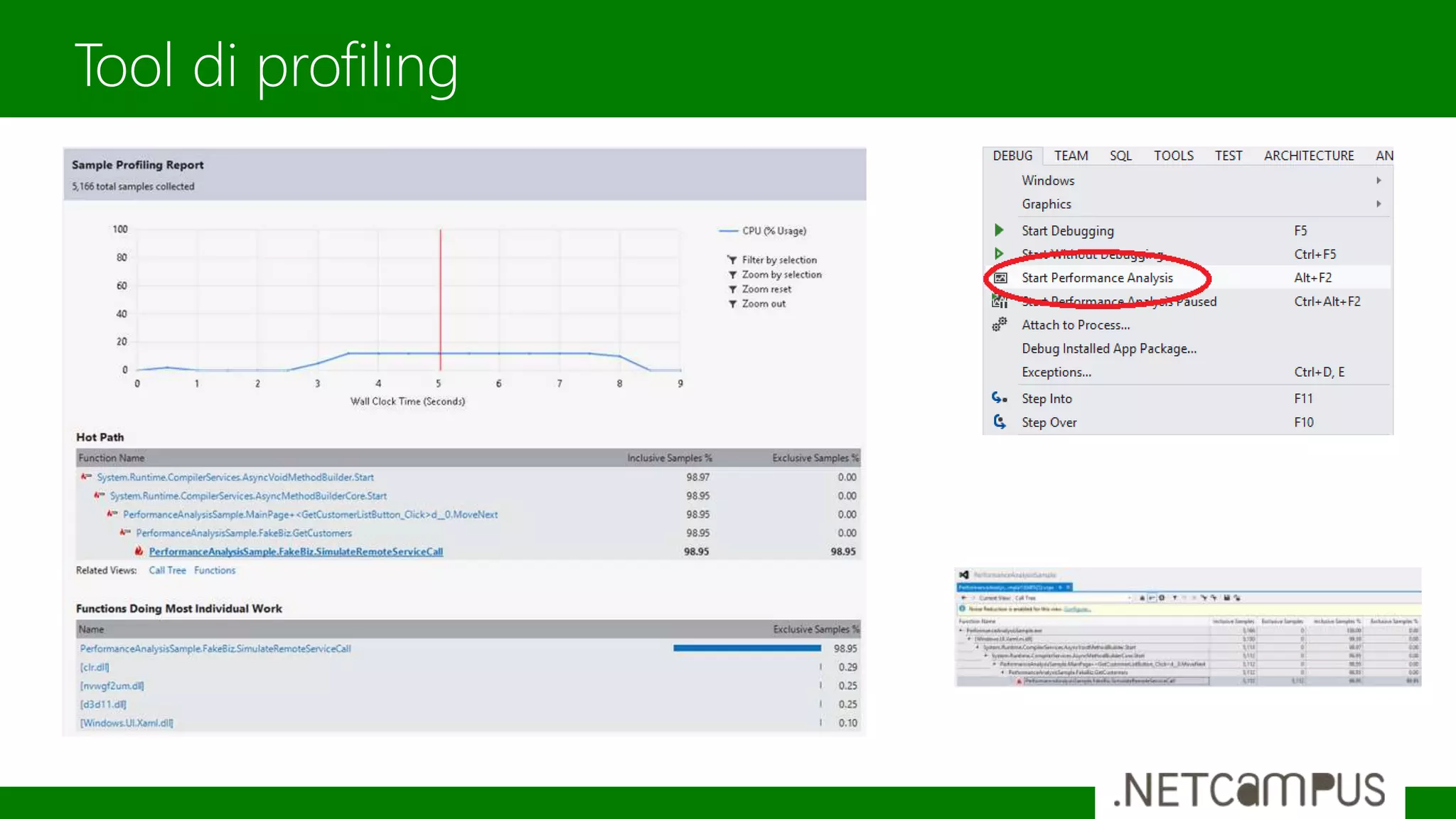
Tool di profiling
Il Dev Center offre una serie di report che possono aiutare a
identificare e risolvere problemi
• Dump e stack trace dei crash
• Numeri di download e vendite
Il Dev Center
Grazie a tutti per la partecipazione
Riceverete il link per il download a slide e demo via email nei
prossimi giorni
Per contattarmi
matteo.pagani@microsoft.com
Twitter: @qmatteoq
Grazie

70-485: ADVANCED OF DEVELOPING WINDOWS STORE APPS USING C#

  • 1.
    Template designed by AdvancedWindows Store Development Using C# Matteo Pagani Support Engineer – AppConsult @ Microsoft matteo.pagani@microsoft.com http://wp.qmatteoq.com
  • 2.
    Il percorso dicertificazione • L’esame Advanced Windows Store Development Using C# fa parte del percorso per ottenere la certificazione MCSD sulle Windows Store app • Gli altri due esami sono: • Programming in C# • Basic Windows Store Development Using C#
  • 3.
    • E’ possibileorganizzare una review della propria applicazione con un engineer di Microsoft (uno a caso  ) • Vengono valutati una serie di criteri (uso della live tile, gestione dei settings, ecc.) • Se l’app passa la review, è possibile ottenere la certificazione MCSD sostenendo solamente l’esame Advanced • http://aka.ms/AppToCertDvlup Il programma AppToCert
  • 4.
    • Develop WindowsStore apps • Discover and interact with devices • Program user interaction • Enhance the user interface • Manage data and security • Prepare for a solution deployment Gli argomenti della certificazione
  • 5.
    I background tasksono il meccanismo offerto dal Windows Runtime per effettuare operazioni quando l’app non è in esecuzione. Concetti fondamentali: • Imparare a creare un task in background • Utilizzare la classe Windows.ApplicationModel.Background • Implementare l’interfaccia IBackgroundTask Obiettivo 1.1: create background tasks
  • 6.
    • Un backgroundtask è un progetto separato dall’applicazione, che girà però nel suo stesso contesto (storage, capability, ecc.) • E’ un progetto di tipo Windows Runtime Component e contiene una classe pubblica che implementa l’interfaccia IBackgroundTask • Il metodo Run() definisce il codice che viene eseguito quando il background task viene lanciato Creare un background task public sealed class BikePositionUpdateBackgroundTask : IBackgroundTask { public void Run(IBackgroundTaskInstance taskInstance) { } }
  • 7.
    Il background taskdeve essere registrato nel file di manifest e nel codice dell’applicazione principale Creare un background task var taskName = "bikePositionUpdate"; var builder = new BackgroundTaskBuilder(); builder.Name = taskName; builder.TaskEntryPoint = "BikeGPS.BikePositionUpdateBackgroundTask";
  • 8.
    Il background taskviene registrato e gestito dall’applicazione principale. Concetti fondamentali: • Usare i trigger • Gestire il canale di comunicazione • Interagire con la lock screen • Gestire trasferimenti di file in background Obiettivo 1.2: consumare un background task
  • 9.
    Trigger: è lacondizione che fa scatenare l’esecuzione di un task in background. Esempi: • TimeTrigger, per esecuzione a intervalli di tempo • PushNotificationTrigger, per intercettare le notifiche push • SystemTrigger, per rispondere a eventi di sistema, come la presenza di connettività Alcuni trigger richiedono che l’applicazione sia in grado di interagire con la lock screen Consumare un background task
  • 10.
    Condizioni: permettono l’esecuzionedi un background task solo se una determinata condizione è soddisfatta. Esempi: • InternetAvailable • UserPresent • SessionConnected Consumare un background task
  • 11.
    • L’obiettivo deibackground task è quello di dare maggiore flessibilità allo sviluppatore, senza intaccare le performance e la batteria del sistema • Esistono due vincoli: • CPU: tempo di CPU limitato • Rete: massima quantità di dati trasferibili dalla rete, calcolata in base alla velocità della linea Consumare un background task
  • 12.
    • Il WindowsRuntime offre le classi BackgroundDownloader e BackgroundUploader per il trasferimento di file in background • Devono essere usate per file di medie / grandi dimensioni • In caso di file necessari per l’utilizzo dell’applicazione o di piccole dimensioni, meglio utilizzare la classe HttpClient Trasferimento di file
  • 13.
    WinMD è ilnuovo formato che consente di creare componenti per le applicazioni basate sul Windows Runtime Concetti fondamentali: • Creare un componente WinMD in C# • Utilizzare un componente WinMD • Gestire i tipi dei componenti WinMD • Aggiungere una reference ad un componente WinMD Obiettivo 1.3: creare componenti WinMD
  • 14.
    • Sono librerieche possono essere utilizzate all’interno di una Windows Store app • Sfruttano lo stesso approccio di Win32 (COM, P/Invoke, ecc.) ma sono più semplici da consumare • Grazie ai file .winmd (che contengono i metadati che descrivono la libreria), è possibile utilizzarle indipendentemente dal linguaggio con cui è stata sviluppata l’app I componenti WinMD
  • 15.
    • Tutti icampi, parametri e valori di ritorno di un metodo pubblico devono essere tipi base del Windows Runtime • Le classi pubbliche devono essere sealed • Tutti i tipi pubblici devono avere un namespace base che coincida con il nome dell’assembly e non deve iniziare con la parola chiave «Windows» Creare un componente WinMD
  • 16.
    I concetti fondamentalisono: • Utilizzare la classe CameraCaptureUI • Utilizzare la classe MediaCapture • Configurare la fotocamera • Scegliere il codec più adatto • Gestire gli eventi Obiettivo 2.1: catturare audio e video
  • 17.
    • Adatta perapplicazioni nelle quali non è necessario iun controllo avanzato della fotocamera • L’operazione di acquisizione viene demandata all’applicazione nativa di Windows 8 • La vostra applicazione riceve direttamente la foto o il video che sono stati acquisiti CameraCaptureUI
  • 18.
    • Adatte peril controllo avanzato della fotocamera • Preview e acquisizione sono a carico dell’applicazione • Possibilità di controllare in dettaglio le proprietà della fotocamera • Possibilità di acquisire audio e video in diversi formati • In entrambi i casi, assicurarsi di aver aggiunto le capability Webcam e Microphone nel file di manifest MediaCapture
  • 19.
    I dispositivi Windowssono dotati di numerosi sensori, con cui è possibile interagire dall’applicazione. Concetti fondamentali: • Determinare se un sensore sia disponibile • Configurare il file di manifest Obiettivo 2.2: interagire con i sensori
  • 20.
    • Ogni sensoredi movimento (accelerometro, bussola, giroscpio, ecc.) è mappato con una classe del namespace Windows.Devices.Sensors • Tramite il metodo GetDefault() si ottiene un riferimento al sensore: occorre sempre valutare che non sia null • Tramite il metodo ReadingChanged ci si può sottoscrivere alle variazioni di dati riportate dal sensore Sensori di movimento
  • 21.
    Principali sensori: • Accelerometro •Giroscopio • Bussola • Inclinometro • Luce • Orientation Sensor, che combina i valori ottenuti dagli altri sensori Sensori di movimento
  • 22.
    • Richiede l’appositacapability nel file di manifest • E’ possibile ottenere una localizzazione puntuale oppure ricevere i cambiamenti di posizione • E’ importante verificare lo stato dei servizi prima di utilizzarli tramite la proprietà Status Geolocalizzazione
  • 23.
    • La classeWindows.Devices.Enumeration.DeviceInformation espone il metodo FindAllAsync() per ottenere i dispostivi collegati • Tramite un enumeratore che accetta un parametro di tipo DeviceClass, è possibile restringere il campo e recuperare solo dispositivi di una certa categora (audio, video, memorie esterne, ecc.) • E’ possibile sfruttare la classe DeviceWatcher per essere avvisati quando lo stato del dispositivo cambia (collegato, scollegato, etc.) Obiettivo 2.3: determinare le capability
  • 24.
    Windows 8 supportaun contratto di stampa, attivabile dalla charm bar Concetti fondamentali: • Implementare il contatto di stampa • Creare un template di stampa • Visualizzare l’anteprima di stampa • Gestire la paginazione • Gestire le impostazioni di stampa • Supportare la stampa dall’applicazione Obiettivo 3.1: implementare la stampa
  • 25.
    • Ci sisottoscrivere all’evento PrintTaskRequested della classe PrintManager • Si crea un task tramite il metodo CreatePrintTask() • L’oggetto PrintTask offre diversi eventi per gestire i vari stati della stampa: • Previewing • Progressing • Completed • Submitting • E’ possibile sfruttare lo XAML per creare un template personalizzato per la stampa Implementare la stampa
  • 26.
    Il contratto PlayToconsente di inviare lo streaming audio e video di un’applicazione ad un dispositivo in rete, come una Xbox o una TV Concetti fondamentali: • Registrare l’applicazione con il contratto PlayTo • Utilizzare la classe PlayToManager per inviare lo streaming • Registrare l’applicazione come receiver del contratto PlayTo Obiettivo 3.2: supportare il contratto PlayTo
  • 27.
    • Si utilizzala classe PlayToManager e ci si sottoscrive all’evento SourceRequested • Nell’evento si chiama il metodo SetSource() e si passa l’oggetto MediaElement con il contenuto audio e video da inviare • L’applicazione può anche usare la classe PlayToReceiver se vuole ricevere contenuti in streaming da un altro device Il contratto PlayTo
  • 28.
    Windows supporta lapossibilità di ricevere notifiche push inviate dal Windows Push Notification Service (WNS) Concetti fondamentali: • Creare e salvare un canale per le notifiche • Autenticarsi con il WNS • Inviare notifiche dal WNS Obiettivo 3.3: inviare notifiche push
  • 29.
    • Si chiamail metodo CreatePushNotificationChannelForApplicationAsync() della classe PushNotificationChannelManager • Si ottiene l’Uri del canale, da salvare in locale e nel backend del vostro servizio • L’applicazione server invia, tramite una POST HTTP, un pacchetto con l’XML che definisce la notifica Registrare il canale
  • 30.
    • Il serviziodi backend deve autenticarsi con il WNS • Package Security Identifier e Client Secret vengono forniti dal Dev Center in fase di creazione del pacchetto • Quattro tipologie di notifiche: • Toast • Tile • Badge • Raw (possono essere intercettate solo da un background task) Inviare una notifica
  • 31.
    Il Windows Runtimeoffre diversi meccanismi per realizzare UI reattive e in grado di rispondere velocemente alle interazioni dell’utente Concetti fondamentali: • Scegliere una strategia asincrona per l’applicazione • Implementare la Task Parallel Library (TPL) • Convertire operazioni asincrone in Task Obiettivo 4.1: realizzare una UI reattiva
  • 32.
    • In passatosi usavano le callback: • Ci si sottoscrive ad un evento che viene invocato quando l’operazione è terminata • Si avvia l’operazione • Ora si usano async e await, che consentono di scrivere codice in maniera sincrona, ma che dietro le quinte viene eseguito su thread differenti da quello della UI Gestire operazioni asicrone public async Task Operation() { StreamReader sr = new StreamReader(@"document.txt"); string text = readTask = await sr.ReadToEndAsync(); DisplayText.Text = text; }
  • 33.
    • Il metodoche invoca operazioni asincrone deve essere marcato con la parola chiave async • Il metodo asincrono deve essere invocato con il prefisso await • Un metodo asincrono deve sempre restituire Task o Task<T> • Unica eccezione concessa: gli event handler, dato che sono metodi di tipo fire & forget Gestire operazioni asincrone
  • 34.
    • Possibilità, tramitela classe Progress, di tracciare lo stato di avanzamento di un Task • La classe Task offre metodi per avviare operazioni asincrone multiple in parallelo: • WhenAll() termina quando tutti i task sono stati completati • WhenAny() termina quando almeno un task è stato completato Operazioni asincrone avanzate
  • 35.
    Animazioni e transizionisono fondamentali per creare UI reattive e piacevoli da utilizzare Concetti fondamentali: • Sfruttare le animazioni incluse nel runtime • Creare animazioni e transizioni personalizzate • Implementare storyboard e trasformazioni • Utilizzare animazioni predefinite per i controlli Obiettivo 4.2: creare transizioni e animazioni
  • 36.
    • La classeStoryboard consente di definire diversi tipi di animazioni che possono essere controllate in dettaglio • Diverse tipologie di animazioni, legate al tipo di proprietà da animare (numeri, coordinate, colori, ecc.) • Il Windows Runtime include molte animazioni predefinite e funzioni matematiche per realizzare animazioni complesse (rimbalzo, dissolvenza, ecc.) Animazioni
  • 37.
    • Le transizionisono animazioni speciali che vengono automaticamente applicate ad un controllo in seguito ad un evento (caricamento della pagina, aggiunta di un elemento ad una lista, ecc.) • Non è possibile controllarle in maniera avanzata come le animazioni • Ricca libreria di transizioni incluse nel Windows Runtime Transizioni
  • 38.
    I custom controlosono il meccanismo dello XAML che consente di creare controlli personalizzati, in aggiunta a quelli nativi Concetti fondamentali: • Scegliere il controllo base corretto come punto di partenza • Definire lo stile del controllo tramite i template Obiettivo 4.3: creare controlli personalizzati
  • 39.
    • Un customcontrol è simile ad una pagina, ma vive di vita propria e può essere incluso in altre pagine • E’ composto da un file XAML e da una classe di code behind • Tramite dependency property, è possibile definire e aggiungere nuove proprietà che ne definiscono l’aspetto e il comportamento Custom control <local:MyCustomControl Width="300" Height="300" ImagePath="Assets/logo.png" ImageLabel="http://www.microsoft.com" />
  • 40.
    • I VisualStatepermettono di definire i differenti stati visuali che può assumere un controllo (es: Normal, Pressed, Disabled) • Sono definiti nello XAML ed esprimono le differenze rispetto allo stato base • Da codice si usa la classe VisualStateManager per passare da uno stato all’altro Visual State
  • 41.
    Per ottenere maggiorevisibilità, è importante rendere l’applicazione il più facilmente fruibile anche da persone provenienti da paesi diverso dal nostro Concetti fondamentali: • Sfruttare i file .resw per gestire le traduzioni • Supportare diversi sensi di lettura • Gestire data e ora nella maniera corretta Obiettivo 4.4: gestire la localizzazione
  • 42.
    • I file.resw sono dei file XML che consentono di memorizzare coppie di chiave / valore • La chiave è definita da un nome seguito dal nome della proprietà che si vuole valorizzare, separati da un punto (es: MyLabel.Text) • Si associa la risorsa nello XAML tramite la proprietà x:Uid (es: x:Name=«MyLabel»> • Possibilità di usare immagini localizzate tramite una naming convention per la cartella (Images/en-us/logo.png) Localizzare l’applicazione
  • 43.
    Il Windows Runtimesupporta molte tecniche per salvare i dati della propria applicazione Concetti fondamentali: • Determinare quale tipo di dato si deve salvare • Definire dove e quando salvare i dati • Selezionare il meccanismo di salvataggio più corretto Obiettivo 5.1: gestire il salvataggio dei dati
  • 44.
    • Local: idati sono persistiti e accessibili solo dall’app stessa • Roaming: i dati sono sincronizzati tramite OneDrive tra diversi dispositivi • Temporary: i dati possono essere eliminati dal sistema in caso di necessità Local e roaming offrono un meccanismo per gestire in maniera semplice le impostazioni dell’applicazione Le tipologie di storage
  • 45.
    • Storage locale •Librerie di sistema (foto, musica, video, ecc.) • OneDrive • Database e soluzioni storage di terze parti (es: SQLite) • Cloud Strategie per il salvataggio dei dati
  • 46.
    Il Windows Runtimeoffre alcune classi per interagire con il file system del dispositivo. Concetti fondamentali: • Gestire gli stream • Utilizzare le classi StorageFile e StorageFolder • Utilizzare i picker • Accedere alle librerie di sistema Obiettivo 5.2: leggere e scrivere dati dal file system
  • 47.
    • FileOpenPicker: consentedi accedere al disco dell’utente e importare, all’interno dell’app, il file selezionato • FolderOpenPicker: consente di accedere al disco dell’utente e avere accesso, all’interno dell’app, ad una cartella • FileSavePicker: consente di esportare un file dell’applicazione all’interno del file system Non sono API ad accesso diretto: è richiesto l’intervento dell’utente I file picker
  • 48.
    • Ogni libreriaè collegata ad una specifica capability nel file di manifest • Le librerie sono esposte dalla classe KnownFolders • Sono ad accesso diretto, quindi è possibile utilizzare le classi StorageFile e StorageFolder come se fossero file locali Accedere alle librerie di sistema
  • 49.
    • Tramite ilfile di manifest, è possibile associare l’applicazione ad una o più estensioni di file • Quando un’altra applicazione vuole aprire un file di questo tipo, viene invocata la nostra applicazione, la quale riceve il file aperto • Il file aperto viene ricevuto dagli eventi di attivazione dell’applicazione Associazione ai file
  • 50.
    Il Windows Runtimeoffre delle API per salvare i dati confidenziali in maniera sicura. Concetti fondamentali: • Criptaggio dei dati • Gestione dei certificati • Criptaggio tramite certificati Obiettivo 5.3: dati e sicurezza
  • 51.
    Il namespace Windows.Security.Cryptograhpyoffre una API per criptare i dati utilizzando gli algoritmi più diffusi. • Hash • Generazione casuale di numeri e dati • Algoritmi MAC (Message Authentication Code) • Firma digitale Criptaggio dei dati
  • 52.
    Il Windows Runtimeoffre delle API per offrire agli utenti la possibilità di provare la vostra applicazione prima di acquistarla. Concetti fondamentali: • Implementare trial temporali • Implementare trial con limitazione di funzionalità • Implementare in-app purchase • Migrare un’applicazione da trial a full Obiettivo 6.1: Implementare la modalità trial
  • 53.
    • L’abilitazione dellamodalità trial viene definita in fase di submission sul Dev Center • E’ possibile impostare una data e ora di scadenza: l’applicazione cesserà automaticamente di funzionare scaduto tale termine • Tramite la classe LicenseInformation è possibile scoprire: • ExpirationDate: la data di scadenza (se si vuole mandare avvisi all’utente) • IsTrial: se l’applicazione è in esecuzione in modalità trial (se si vogliono disabilitare delle feature) • La classe offre un metodo per avviare l’acquisto della versione full direttamente dall’app Aggiungere la modalità trial
  • 54.
    • E’ lapossibilità di acquistare prodotti dall’applicazione stessa • La classe LicenseInformation offre tutte le API necessarie per: • Recuperare l’elenco dei prodotti disponibili • Avviare la procedura di acquisto • Verificare se un prodotto sia stato acquistato o meno • Due tipologie di prodotti acquistabili: • Durable: una volta acquistato, la licenza viene mantenuta a vita. • Consumable: una volta acquistato, è possibile riacquistarlo nuovamente. In-app purchase
  • 55.
    • All’interno dellostorage è possibile configurare un file chiamato WindowStoreProxy.xml che contiene la definizione di prodotti, prezzo dell’app, ecc. • Nell’applicazione reale, si usa la classe CurrentApp per interagire con i servizi dello Store • Nell’applicazione di testi, si sua la classe CurrentAppSimulator che recupera i dati da questo file di proxy. Simulare gli acquisti
  • 56.
    Il Windows Runtimeoffre gli strumenti necessari per gestire gli errori ed evitare crash improvissi durante l’utilizzo dell’app Concetti fondamentali: • Realizzare l’app in modo che l’utente finale non veda mai errori od eccezioni • Gestire gli errori nelle procedure asincrone • Gestire gli errori dovuti alle capability Obiettivo 6.2: gestire gli errori
  • 57.
    • Le keywordtry / catch vi permettono di racchiudere i blocchi di codice che potrebbero generare degli errori • Mai catturare le eccezioni senza fare nulla (in gergo, soffocare) • Usare try / catch per gestire scenari che potrebbero fallire, non per risolvere errori di programmazione o progettazione Gestire le eccezioni
  • 58.
    • Se nonsi usano i metodi asincroni nella maniera corretta (async e await) le eccezioni non vengono intercettate • I metodi marcati come async void non sono in grado di riportare l’eccezione al Task, perchè non vengono aspettati • In caso di esecuzione di più task in parallelo, le eccezioni vengono memorizzate all’interno di una AggregrateException Gestire le eccezioni asincrone
  • 59.
    Visual Studio offredei meccanismi per testare le applicazioni e rilevare potenziali problema prima della pubblicazione. Concetti fondamentali: • Unit testing • Coded UI test • Test di performance e di carico Obiettivo 6.3: adottare una strategia di testing
  • 60.
    • Unit test:test di tipo che verifica la correttezza delle routine incluse nel codice della nostra applicazione. • Test funzionale: verifica che l’applicazione esegua i task per cui è stata progettata • Test di integrazione: verifica che tutte le componenti dell’applicazione funzioni correttamente tra di loro • Coded UI: test automatici di utilizzo dell’interfaccia utente Tipologie di test
  • 61.
    Visual Studio offrestrumenti per monitorare, in tempo reale, il consumo di CPU, memoria, ecc. dell’applicazione Concetti fondamentali: • Effettuare il profiling dell’applicazione • Efettuare il log degli eventi Obiettivo 6.4: profiling e monitor dell’applicazione
  • 62.
  • 63.
    Il Dev Centeroffre una serie di report che possono aiutare a identificare e risolvere problemi • Dump e stack trace dei crash • Numeri di download e vendite Il Dev Center
  • 64.
    Grazie a tuttiper la partecipazione Riceverete il link per il download a slide e demo via email nei prossimi giorni Per contattarmi matteo.pagani@microsoft.com Twitter: @qmatteoq Grazie