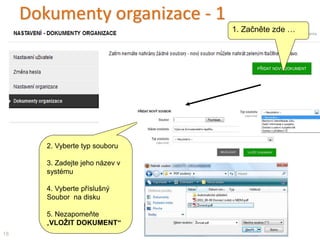
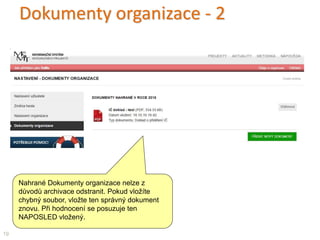
Informační systém MŠMT
pro elektronické řešení dotačních
programů
-
Podpora sociálně znevýhodněných romských žáků
středních škol, konzervatoří a studentů vyšších
odborných škol
určeno pro žádosti
na rok 2017 (a dál)
Mgr. Radek Maca, NIDV
Cíle prezentace
1. Seznámit vás s elektronickým informačním
systémem pro podávání projektových žádostí na
podporu romských žáků SŠ a VOŠ
2. Ukázat vám, kde najdete pomoc v případě nesnází
2
Obsah
I. Úvodní informace o systému
II. Registrace nové organizace (žadatele)
III. Správa projektových žádostí
IV. Založení a vyplnění projektové žádosti
V. Uzavření projektu a podání žádosti
VI. Potřebujete pomoc?
3
I. Úvodní informace o systému
• Informační systém je JEDINEČNÝ pro programy
integrace / podpory romských žáků SŠ a VOŠ
• Informační systém je webová aplikace, najdete ji na
adrese http://is-integrace.msmt.cz
• Informační systém je přístupný pouze pro
registrované uživatele – registrace se provádí pouze
jednou
• Zadávat projektovou žádost můžete po přihlášení se
prostřednictvím uživatelského jména a hesla
• Uživatelské jméno a heslo získáte při registraci do
systému (pouze jednou na začátku)
• Heslo si můžete změnit nebo po zapomenutí obnovit
sami4
5
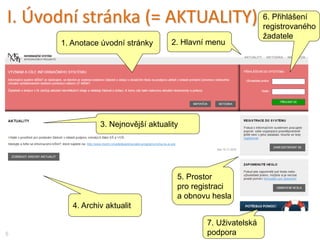
3. Nejnovější aktuality
1. Anotace úvodní stránky
4. Archiv aktualit
I. Úvodní stránka (= AKTUALITY)
7. Uživatelská
podpora
5. Prostor
pro registraci
a obnovu hesla
6. Přihlášení
registrovaného
žadatele
2. Hlavní menu
6
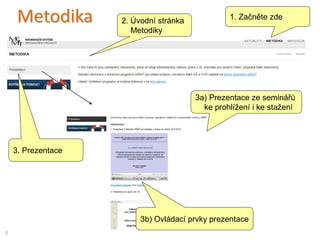
1. Začněte zde2. Úvodní stránka
Metodiky
3a) Prezentace ze seminářů
ke prohlížení i ke stažení
3b) Ovládací prvky prezentace,
prezentaci lze zvětšit
i na celou obrazovku
Metodika
3. Prezentace
Vstup do systému
a registrace
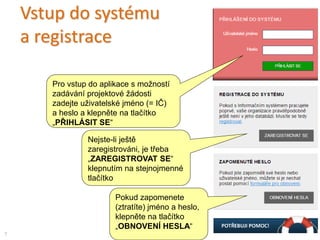
Pro vstup do aplikace s možností
zadávání projektové žádosti
zadejte uživatelské jméno (= IČ)
a heslo a klepněte na tlačítko
„PŘIHLÁSIT SE“
Nejste-li ještě
zaregistrováni, je třeba
„ZAREGISTROVAT SE“
klepnutím na stejnojmenné
tlačítko
7
Pokud zapomenete
(ztratíte) jméno a heslo,
klepněte na tlačítko
„OBNOVENÍ HESLA“
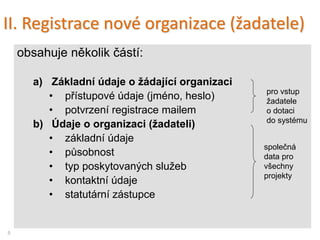
II. Registrace nové organizace (žadatele)
obsahuje několik částí:
a) Základní údaje o žádající organizaci
• přístupové údaje (jméno, heslo)
• potvrzení registrace mailem
b) Údaje o organizaci (žadateli)
• základní údaje
• působnost
• typ poskytovaných služeb
• kontaktní údaje
• statutární zástupce
8
pro vstup
žadatele
o dotaci
do systému
společná
data pro
všechny
projekty
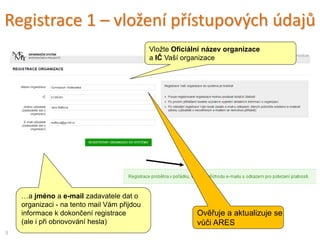
Registrace 1 – vložení přístupových údajů
…a jméno a e-mail zadavatele dat o
organizaci - na tento mail Vám přijdou
informace k dokončení registrace
(ale i při obnovování hesla)
Vložte Oficiální název organizace
a IČ Vaší organizace
9
Ověřuje a aktualizuje se
vůči ARES
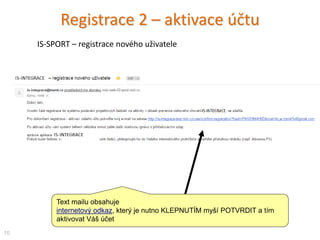
Text mailu obsahuje
internetový odkaz, který je nutno KLEPNUTÍM myší POTVRDIT a tím
aktivovat Váš účet
Registrace 2 – aktivace účtu
10
IS-INTEGRACE – registrace nového uživatele
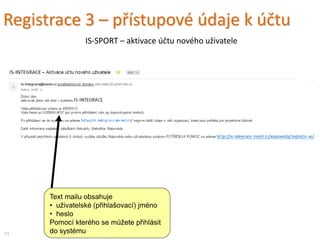
Text mailu obsahuje
• uživatelské (přihlašovací) jméno
• heslo
Pomocí kterého se můžete přihlásit
do systému
Registrace 3 – přístupové údaje k účtu
11
IS-INTEGRACE – aktivace účtu nového uživatele
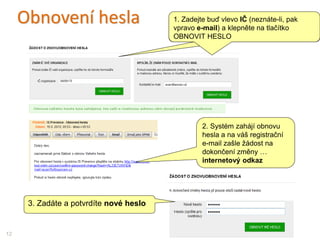
Obnovení hesla 1. Zadejte buď IČ nebo registrační E-MAIL a
klepněte na tlačítko OBNOVIT HESLO
12
3. Zadáte a potvrdíte nové heslo
1. Zadejte buď vlevo IČ (neznáte-li, pak
vpravo e-mail) a klepněte na tlačítko
OBNOVIT HESLO
2. Systém zahájí obnovu
hesla a na váš registrační
e-mail zašle žádost na
dokončení změny …
internetový odkaz
Přihlášení do systému
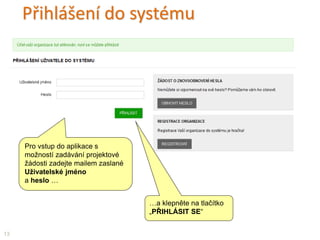
…a klepněte na tlačítko
„PŘIHLÁSIT SE“
Pro vstup do aplikace s
možností zadávání projektové
žádosti zadejte mailem zaslané
Uživatelské jméno
a heslo …
13
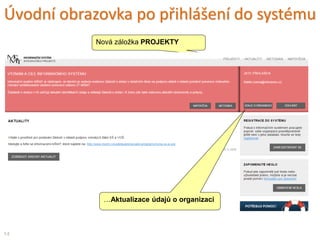
Úvodní obrazovka po přihlášení do systému
Nová záložka PROJEKTY
14
…Aktualizace údajů o organizaci
Aktuálně přihlášený uživatel
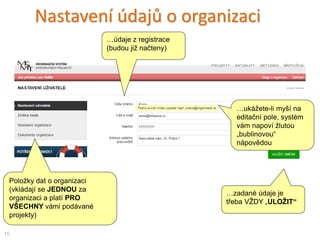
Nastavení údajů o organizaci
Položky dat o organizaci
(vkládají se JEDNOU za
organizaci a platí PRO
VŠECHNY vámi podávané
projekty)
15
…ukážete-li myší na
editační pole, systém
vám napoví žlutou
„bublinovou“
nápovědou
…zadané údaje je
třeba VŽDY „ULOŽIT“
…údaje z registrace
(budou již načteny)
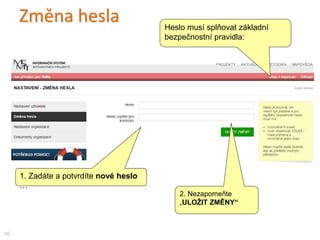
Změna hesla
16
1. Zadáte a potvrdíte nové heslo
…
2. Nezapomeňte
„ULOŽIT ZMĚNY“
Heslo musí splňovat základní
bezpečnostní pravidla:
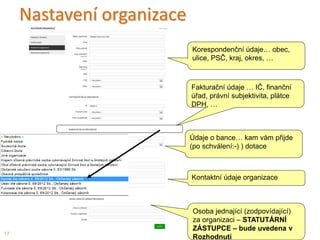
Nastavení organizace
17
Korespondenční údaje… obec,
ulice, PSČ, kraj, okres, …
Údaje o bance… kam vám přijde
(po schválení:-) ) dotace
Kontaktní údaje organizace
Osoba jednající (zodpovídající)
za organizaci – STATUTÁRNÍ
ZÁSTUPCE – bude uvedena v
Rozhodnutí
Fakturační údaje … IČ, finanční
úřad, právní subjektivita, plátce
DPH, …
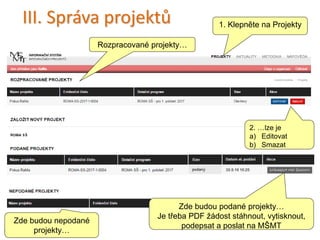
III. Správa projektů
2. …lze je
a) Editovat
b) Smazat
18
Rozpracované projekty…
1. Klepněte na Projekty
Zde budou nepodané
projekty…
Zde budou podané projekty…
Je třeba PDF žádost stáhnout, vytisknout,
podepsat a poslat na MŠMT
IV. Založení a vyplnění projektové žádosti
Projektová žádost obsahuje několik částí (kapitol):
a) Aktivita A
b) Aktivita B
c) Finalizace žádosti
d) Připojené soubory projektu (žádosti)
19
Založeníprojektu
20
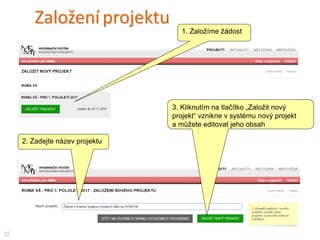
1. Založíme žádost
2. Zadejte název projektu
3. Kliknutím na tlačítko „Založit nový
projekt“ vznikne v systému nový projekt
a můžete editovat jeho obsah
Struktura projektové žádosti
21
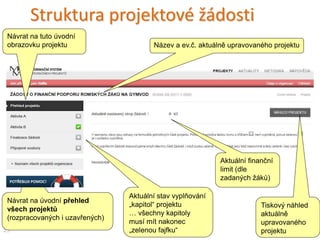
Název a ev.č. aktuálně upravovaného projektu
Tiskový náhled
aktuálně
upravovaného
projektu
Aktuální stav vyplňování
„kapitol“ projektu
… všechny kapitoly
musí mít nakonec
„zelenou fajfku“
Návrat na tuto úvodní
obrazovku projektu
Návrat na úvodní přehled
všech projektů
(rozpracovaných i uzavřených)
Aktivita A
22
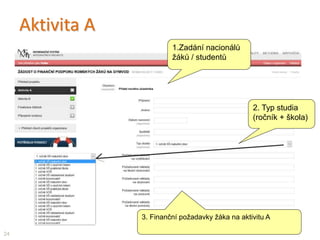
1.Zadání nacionálů
žáků / studentů
3. Finanční požadavky žáka na aktivitu A
2. Typ studia
(ročník + škola)
Upozornění na odhlášení
23
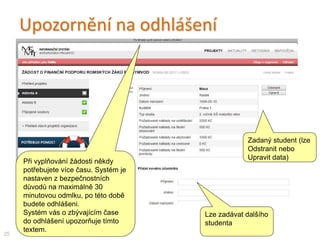
Při vyplňování žádosti někdy
potřebujete více času. Systém je
nastaven z bezpečnostních
důvodů na maximálně 30
minutovou odmlku, po této době
budete odhlášeni.
Systém vás o zbývajícím čase
do odhlášení upozorňuje tímto
textem.
Zadaný student (lze
Odstranit nebo
Upravit data)
Lze zadávat dalšího
studenta
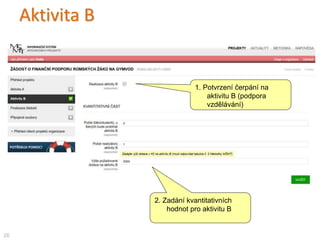
Aktivita B
24
1. Potvrzení čerpání na
aktivitu B (podpora
vzdělávání)
2. Zadání kvantitativních
hodnot pro aktivitu B
Limity z aktivity A pro aktivitu B
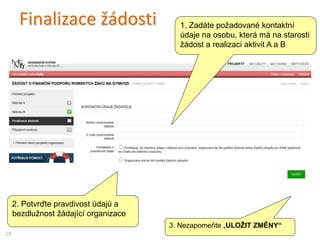
Finalizace žádosti
25
1. Zadáte požadované kontaktní
údaje na osobu, která má na starosti
žádost a realizaci aktivit A a B
3. Nezapomeňte „ULOŽIT ZMĚNY“
2. Potvrďte pravdivost údajů a
bezdlužnost žádající organizace
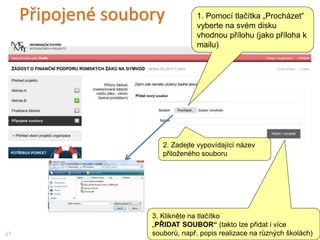
Připojené soubory
26
1. Pomocí tlačítka „Procházet“
vyberte na svém disku
vhodnou přílohu (jako příloha k
mailu)
3. Klikněte na tlačítko
„PŘIDAT SOUBOR“ (takto lze přidat i více
souborů, např. popis realizace na různých školách)
2. Zadejte vypovídající název
přiloženého souboru
Sem vložíte naskenované žádosti
rodičů (bez jejich čestných prohlášení)
V. Uzavření projektu a podání žádosti
Projektová žádost se odevzdává
a) Finální kontrola žádosti
b) Uzavření a elektronické podání žádosti
c) Vytištění finální PDF žádosti, její
podepsání a odeslání na sběrnou
adresu dle metodiky MŠMT
27
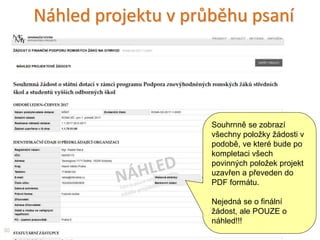
Náhled projektu v průběhu psaní
28
Souhrnně se zobrazí
všechny položky žádosti v
podobě, ve které bude po
kompletaci všech
povinných položek projekt
uzavřen a převeden do
PDF formátu.
Nejedná se o finální
žádost, ale POUZE o
náhled!!!
29
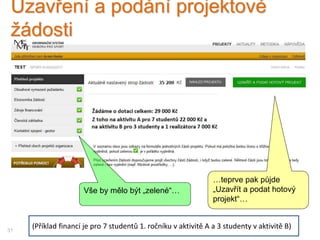
Uzavření a podání projektové
žádosti
…teprve pak půjde
„Uzavřít a podat hotový
projekt“…
(Příklad financí je pro 7 studentů 1. ročníku v aktivitě A a 3 studenty v aktivitě B)
Vše by mělo být „zelené“…
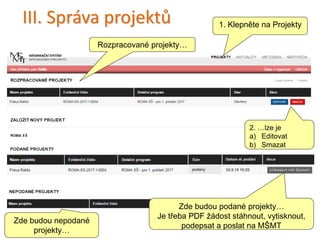
III. Správa projektů
30
Rozpracované projekty…
1. Klepněte na Projekty
Zde budou nepodané
projekty…
Zde budou podané projekty…
Je třeba PDF žádost stáhnout, vytisknout,
podepsat a poslat na MŠMT
VI. Potřebujete pomoci?
Kdykoliv budete potřebovat pomoci, využijte:
a) Nápovědu
b) Interaktivní formulář „Potřebuji pomoc“
Stačí kliknout na ikonu záchranného kruhu:
31
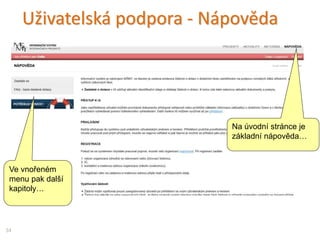
Uživatelská podpora - Nápověda
32
Na úvodní stránce je
základní nápověda…
Ve vnořeném
menu pak další
kapitoly…
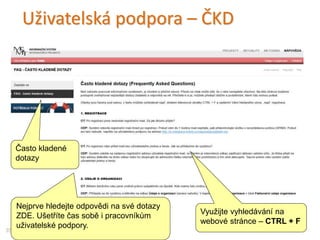
Uživatelská podpora – ČKD
33
Nejprve hledejte odpovědi na své dotazy
ZDE. Ušetříte čas sobě i pracovníkům
uživatelské podpory.
Často kladené
dotazy
Využijte vyhledávání na
webové stránce – CTRL + F
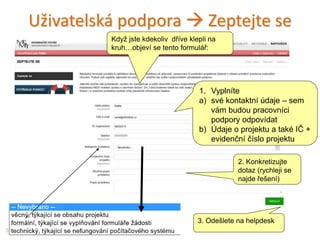
Uživatelská podpora  Zeptejte se
34
1. Vyplníte
a) své kontaktní údaje – sem
vám budou pracovníci
podpory odpovídat
b) Údaje o projektu a také IČ +
evidenční číslo projektu
2. Konkretizujte
dotaz (rychleji se
najde řešení)
3. Odešlete na helpdesk
Když jste kdekoliv dříve klepli na
kruh…objeví se tento formulář:
Shrnutí prezentace
I. Úvodní informace o systému
II. Registrace nové organizace (žadatele)
III. Správa projektů
IV. Založení a vyplnění projektové žádosti
V. Uzavření projektu a podání žádosti
VI. Potřebujete pomoc?
35
Příjem žádostí – do 2.12.2016 - listinnou podobu žádosti
včetně příloh zasílejte na adresu MŠMT (dle metodiky)
36
Důležité kontaktní údaje
Potřebuji pomoc – zeptejte se
http://is-integrace.msmt.cz/napoveda/zeptejte-se/
MŠMT – odbor předškolního, základního a základního
uměleckého vzdělávání - vyhlašovatel
Děkuji za pozornost
Mgr. Radek Maca, NIDV
Registrace organizace a podávání žádostí
http://is-integrace.msmt.cz/
2016 10-04 - prezentace is-integrace - v1

  • 1.
    Informační systém MŠMT proelektronické řešení dotačních programů - Podpora sociálně znevýhodněných romských žáků středních škol, konzervatoří a studentů vyšších odborných škol určeno pro žádosti na rok 2017 (a dál) Mgr. Radek Maca, NIDV
  • 2.
    Cíle prezentace 1. Seznámitvás s elektronickým informačním systémem pro podávání projektových žádostí na podporu romských žáků SŠ a VOŠ 2. Ukázat vám, kde najdete pomoc v případě nesnází 2
  • 3.
    Obsah I. Úvodní informaceo systému II. Registrace nové organizace (žadatele) III. Správa projektových žádostí IV. Založení a vyplnění projektové žádosti V. Uzavření projektu a podání žádosti VI. Potřebujete pomoc? 3
  • 4.
    I. Úvodní informaceo systému • Informační systém je JEDINEČNÝ pro programy integrace / podpory romských žáků SŠ a VOŠ • Informační systém je webová aplikace, najdete ji na adrese http://is-integrace.msmt.cz • Informační systém je přístupný pouze pro registrované uživatele – registrace se provádí pouze jednou • Zadávat projektovou žádost můžete po přihlášení se prostřednictvím uživatelského jména a hesla • Uživatelské jméno a heslo získáte při registraci do systému (pouze jednou na začátku) • Heslo si můžete změnit nebo po zapomenutí obnovit sami4
  • 5.
    5 3. Nejnovější aktuality 1.Anotace úvodní stránky 4. Archiv aktualit I. Úvodní stránka (= AKTUALITY) 7. Uživatelská podpora 5. Prostor pro registraci a obnovu hesla 6. Přihlášení registrovaného žadatele 2. Hlavní menu
  • 6.
    6 1. Začněte zde2.Úvodní stránka Metodiky 3a) Prezentace ze seminářů ke prohlížení i ke stažení 3b) Ovládací prvky prezentace, prezentaci lze zvětšit i na celou obrazovku Metodika 3. Prezentace
  • 7.
    Vstup do systému aregistrace Pro vstup do aplikace s možností zadávání projektové žádosti zadejte uživatelské jméno (= IČ) a heslo a klepněte na tlačítko „PŘIHLÁSIT SE“ Nejste-li ještě zaregistrováni, je třeba „ZAREGISTROVAT SE“ klepnutím na stejnojmenné tlačítko 7 Pokud zapomenete (ztratíte) jméno a heslo, klepněte na tlačítko „OBNOVENÍ HESLA“
  • 8.
    II. Registrace novéorganizace (žadatele) obsahuje několik částí: a) Základní údaje o žádající organizaci • přístupové údaje (jméno, heslo) • potvrzení registrace mailem b) Údaje o organizaci (žadateli) • základní údaje • působnost • typ poskytovaných služeb • kontaktní údaje • statutární zástupce 8 pro vstup žadatele o dotaci do systému společná data pro všechny projekty
  • 9.
    Registrace 1 –vložení přístupových údajů …a jméno a e-mail zadavatele dat o organizaci - na tento mail Vám přijdou informace k dokončení registrace (ale i při obnovování hesla) Vložte Oficiální název organizace a IČ Vaší organizace 9 Ověřuje a aktualizuje se vůči ARES
  • 10.
    Text mailu obsahuje internetovýodkaz, který je nutno KLEPNUTÍM myší POTVRDIT a tím aktivovat Váš účet Registrace 2 – aktivace účtu 10 IS-INTEGRACE – registrace nového uživatele
  • 11.
    Text mailu obsahuje •uživatelské (přihlašovací) jméno • heslo Pomocí kterého se můžete přihlásit do systému Registrace 3 – přístupové údaje k účtu 11 IS-INTEGRACE – aktivace účtu nového uživatele
  • 12.
    Obnovení hesla 1.Zadejte buď IČ nebo registrační E-MAIL a klepněte na tlačítko OBNOVIT HESLO 12 3. Zadáte a potvrdíte nové heslo 1. Zadejte buď vlevo IČ (neznáte-li, pak vpravo e-mail) a klepněte na tlačítko OBNOVIT HESLO 2. Systém zahájí obnovu hesla a na váš registrační e-mail zašle žádost na dokončení změny … internetový odkaz
  • 13.
    Přihlášení do systému …aklepněte na tlačítko „PŘIHLÁSIT SE“ Pro vstup do aplikace s možností zadávání projektové žádosti zadejte mailem zaslané Uživatelské jméno a heslo … 13
  • 14.
    Úvodní obrazovka popřihlášení do systému Nová záložka PROJEKTY 14 …Aktualizace údajů o organizaci Aktuálně přihlášený uživatel
  • 15.
    Nastavení údajů oorganizaci Položky dat o organizaci (vkládají se JEDNOU za organizaci a platí PRO VŠECHNY vámi podávané projekty) 15 …ukážete-li myší na editační pole, systém vám napoví žlutou „bublinovou“ nápovědou …zadané údaje je třeba VŽDY „ULOŽIT“ …údaje z registrace (budou již načteny)
  • 16.
    Změna hesla 16 1. Zadátea potvrdíte nové heslo … 2. Nezapomeňte „ULOŽIT ZMĚNY“ Heslo musí splňovat základní bezpečnostní pravidla:
  • 17.
    Nastavení organizace 17 Korespondenční údaje…obec, ulice, PSČ, kraj, okres, … Údaje o bance… kam vám přijde (po schválení:-) ) dotace Kontaktní údaje organizace Osoba jednající (zodpovídající) za organizaci – STATUTÁRNÍ ZÁSTUPCE – bude uvedena v Rozhodnutí Fakturační údaje … IČ, finanční úřad, právní subjektivita, plátce DPH, …
  • 18.
    III. Správa projektů 2.…lze je a) Editovat b) Smazat 18 Rozpracované projekty… 1. Klepněte na Projekty Zde budou nepodané projekty… Zde budou podané projekty… Je třeba PDF žádost stáhnout, vytisknout, podepsat a poslat na MŠMT
  • 19.
    IV. Založení avyplnění projektové žádosti Projektová žádost obsahuje několik částí (kapitol): a) Aktivita A b) Aktivita B c) Finalizace žádosti d) Připojené soubory projektu (žádosti) 19
  • 20.
    Založeníprojektu 20 1. Založíme žádost 2.Zadejte název projektu 3. Kliknutím na tlačítko „Založit nový projekt“ vznikne v systému nový projekt a můžete editovat jeho obsah
  • 21.
    Struktura projektové žádosti 21 Názeva ev.č. aktuálně upravovaného projektu Tiskový náhled aktuálně upravovaného projektu Aktuální stav vyplňování „kapitol“ projektu … všechny kapitoly musí mít nakonec „zelenou fajfku“ Návrat na tuto úvodní obrazovku projektu Návrat na úvodní přehled všech projektů (rozpracovaných i uzavřených)
  • 22.
    Aktivita A 22 1.Zadání nacionálů žáků/ studentů 3. Finanční požadavky žáka na aktivitu A 2. Typ studia (ročník + škola)
  • 23.
    Upozornění na odhlášení 23 Přivyplňování žádosti někdy potřebujete více času. Systém je nastaven z bezpečnostních důvodů na maximálně 30 minutovou odmlku, po této době budete odhlášeni. Systém vás o zbývajícím čase do odhlášení upozorňuje tímto textem. Zadaný student (lze Odstranit nebo Upravit data) Lze zadávat dalšího studenta
  • 24.
    Aktivita B 24 1. Potvrzeníčerpání na aktivitu B (podpora vzdělávání) 2. Zadání kvantitativních hodnot pro aktivitu B Limity z aktivity A pro aktivitu B
  • 25.
    Finalizace žádosti 25 1. Zadátepožadované kontaktní údaje na osobu, která má na starosti žádost a realizaci aktivit A a B 3. Nezapomeňte „ULOŽIT ZMĚNY“ 2. Potvrďte pravdivost údajů a bezdlužnost žádající organizace
  • 26.
    Připojené soubory 26 1. Pomocítlačítka „Procházet“ vyberte na svém disku vhodnou přílohu (jako příloha k mailu) 3. Klikněte na tlačítko „PŘIDAT SOUBOR“ (takto lze přidat i více souborů, např. popis realizace na různých školách) 2. Zadejte vypovídající název přiloženého souboru Sem vložíte naskenované žádosti rodičů (bez jejich čestných prohlášení)
  • 27.
    V. Uzavření projektua podání žádosti Projektová žádost se odevzdává a) Finální kontrola žádosti b) Uzavření a elektronické podání žádosti c) Vytištění finální PDF žádosti, její podepsání a odeslání na sběrnou adresu dle metodiky MŠMT 27
  • 28.
    Náhled projektu vprůběhu psaní 28 Souhrnně se zobrazí všechny položky žádosti v podobě, ve které bude po kompletaci všech povinných položek projekt uzavřen a převeden do PDF formátu. Nejedná se o finální žádost, ale POUZE o náhled!!!
  • 29.
    29 Uzavření a podáníprojektové žádosti …teprve pak půjde „Uzavřít a podat hotový projekt“… (Příklad financí je pro 7 studentů 1. ročníku v aktivitě A a 3 studenty v aktivitě B) Vše by mělo být „zelené“…
  • 30.
    III. Správa projektů 30 Rozpracovanéprojekty… 1. Klepněte na Projekty Zde budou nepodané projekty… Zde budou podané projekty… Je třeba PDF žádost stáhnout, vytisknout, podepsat a poslat na MŠMT
  • 31.
    VI. Potřebujete pomoci? Kdykolivbudete potřebovat pomoci, využijte: a) Nápovědu b) Interaktivní formulář „Potřebuji pomoc“ Stačí kliknout na ikonu záchranného kruhu: 31
  • 32.
    Uživatelská podpora -Nápověda 32 Na úvodní stránce je základní nápověda… Ve vnořeném menu pak další kapitoly…
  • 33.
    Uživatelská podpora –ČKD 33 Nejprve hledejte odpovědi na své dotazy ZDE. Ušetříte čas sobě i pracovníkům uživatelské podpory. Často kladené dotazy Využijte vyhledávání na webové stránce – CTRL + F
  • 34.
    Uživatelská podpora Zeptejte se 34 1. Vyplníte a) své kontaktní údaje – sem vám budou pracovníci podpory odpovídat b) Údaje o projektu a také IČ + evidenční číslo projektu 2. Konkretizujte dotaz (rychleji se najde řešení) 3. Odešlete na helpdesk Když jste kdekoliv dříve klepli na kruh…objeví se tento formulář:
  • 35.
    Shrnutí prezentace I. Úvodníinformace o systému II. Registrace nové organizace (žadatele) III. Správa projektů IV. Založení a vyplnění projektové žádosti V. Uzavření projektu a podání žádosti VI. Potřebujete pomoc? 35
  • 36.
    Příjem žádostí –do 2.12.2016 - listinnou podobu žádosti včetně příloh zasílejte na adresu MŠMT (dle metodiky) 36 Důležité kontaktní údaje Potřebuji pomoc – zeptejte se http://is-integrace.msmt.cz/napoveda/zeptejte-se/ MŠMT – odbor předškolního, základního a základního uměleckého vzdělávání - vyhlašovatel Děkuji za pozornost Mgr. Radek Maca, NIDV Registrace organizace a podávání žádostí http://is-integrace.msmt.cz/