스크래치(Scratch)를 이용한 프로젝트협동 학습
일자 : 2014. 4. 3~ 6. 19(1학기)
9. 4 ~ 11.27(2학기)
매주 목요일 14:00~15:40
장소 : 서울신용산초등학교 1컴퓨터실
강사 :
1그룹 : 이지선 교수, 토드 홀로우벡 교수, 박수빈 조교
2그룹 : 박세영 스텐실코리아 대표, 이준호 키트스쿨 대표, 한지영 조교
3그룹 : 손용호 스텐실코리아 엔지니어, 허주연 조교
담당 선생님 : 오태욱 정보부장 이메일 : snuess@sen.go.kr
준비물 : USB 필수 지참, 노트북 소지 가능 자는 지참
2주차 4월3일
주제 : 스프라이트 프로그
내용 :
◇나의 스프라이트 프로그래밍
○스프라이트를 코드로 조정하기
○루프
숙제 : 나의 스프라이트를 걷게 만들기
2.
∞1주차에 만든 나의아바타를 불
러와 주세요.
∞스크립트 작성하기
Ⅰ.원하는 제어를 스크립트로 드래
그하여 옮겨주세요.
예) 초록색 깃발 모양을 클릭 하였을때 캐
릭터가 동작을 시작
2.움직이는 동작을 스크립트로 드
래그하여 옮겨주세요.
예) 10만큼 움직이기 , 20만큼 움직이기
2.원하는 반복을 지정해 주세요.
예)10회, 20회, 30회
학습 내용1 : 나의 스프라이트를 걷게 만들기
* 다음의 학습 스크래치 1.4 다운로드 버전을 기준으로 작성됨
3.
∞초록색 버튼을 눌러확인을 하고
프로젝트를 저장해 주세요
∞초록색 버튼을 눌러 확인을 하고
저장을 해 주세요.
∞ 새로운 스프라이트 파일 선택하
기 버튼을 눌러서 고양이를 불러와
주세요.
∞스크립트 작성하기
1.이전과 마찬가지로 제어 버튼과
움직이는 동작 버튼을 스크립트로
드래그하여 옮겨주세요.
예) 클릭되었을 때 175도 이동, 90도 회전
2.소리를 추가해 주세요.
4.
∞ 이전에 만든고양이를 불러와
주세요. 불러오는 방법은 앞 페이지
에 나와 있습니다.
∞스크립트 작성하기
1.제어를 추가해 주세요. 무한 반복
을 할 수 있도록 해 주세요
2.반복을 하기 전 1초를 기다릴 수
있게 1초 기다리기 버튼을 드래그
해 주세요.
****다른 버전으로 무한 반복이 아
닌 원하는 반복 횟수를 지정할 수
있습니다. 원하는 횟수를 흰색 칸에
적고 드래그해 주세요.
∞초록색 버튼을 눌러 확인을 하고
저장을 해 주세요.
5.
∞스크래치 화면은 이러한
좌표계로구성되어 있습니다.
∞ 좌표계는 수평선을 나타내는 x
축과 수직선을 나타내는 y축으로
되어 있습니다.
∞ 수평선이 만나는 부분은 (0.0)으
로 표현합니다. 뜻은 y와 x가 각각
0이라는 뜻입니다.
∞ x 축은 가운데를 기준으로 오른
쪽으로 가면 증가하고(+) 왼쪽으로
가면 감소합니다(-)
∞ y축도 x축과 마찬가지로 위로
올라가면 증가 아래로 내려가면 감
소합니다.
학습 내용 2 : x측y측 배우기
* 다음의 학습 스크래치 1.4 다운로드 버전을 기준으로 작성됨
수평 :x 축
(0.0)
수직 :y 축
증가(+)
증가(+)
감소(-)
감소(-)
6.
1. 실습을 하기위해 프로젝트 가
져오기 -> basic2 -> 고양이는 지
워 주세요.
∞완성 화면
1. 아까 배운 (0.0)으로 이동시켜
주세요. 이동 방법은 동작-> x y 옆
숫자 부분에 0을 써주면 됩니다.
∞적용된 모습
7.
1.10만큼 움직여 보세요.
1.10만큼움직여 보세요.
2. 같은 방법으로 100까지 움직여
보세요.
2. 같은 방법으로 100까지 움직여
보세요.
3. 같은 방법으로 200까지 움직여
보세요. (최대 240까지 할 수 있습
니다.)
3. 같은 방법으로 150까지 움직여
보세요. (최대 180까지 할 수 있습
니다.)
∞ 이번에는 위쪽 (y축) 방향으로
움직이게 해보겠습니다.
1. 먼저 위를 볼 수 있도록 옆에 버
튼을 눌러서 옆에 사진처럼 만들어
주세요.
8.
∞ 이번에는 x축을다시 0으로 만
들어 보겠습니다.
∞ 이번에는 x축을- 로 만들어 보
겠습니다.
∞ 이번에는 y축을 -로 만들어 보
겠습니다.
1. 먼저 왼쪽을 볼 수 있도록 옆에
버튼을 눌러서 옆에 사진처럼 만들
어 주세요..
1. 0 인상태에서 10만큼 움직이기
를 더 눌러 보세요.
2. 같은 방법으로 -200까지 만들
어 보세요.
2. 10만큼 움직이기를 클릭해서 그
림처럼 만들어 보세요
1. 먼저 아래쪽을 볼 수 있도록 옆
에 버튼을 눌러서 옆에 사진처럼 만
들어 주세요.
9.
1. 10 만큼움직여 보세요.
2. 같은 방법으로 그림처럼 만들어
보세요.
∞ 마지막으로 (0.0) 만들어 주세요.
∞ 완성
1. 먼저 그림과 같이 만들어 주세요.
10.
∞ 프로젝트를 가져와주세요
고양이 스프라이트는 삭제해 주세요.
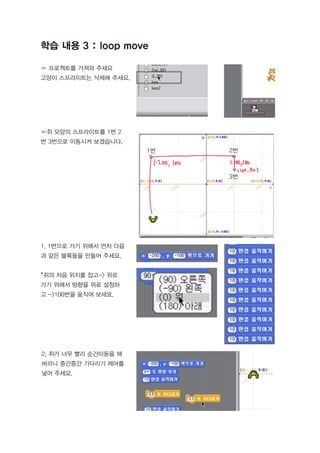
∞쥐 모양의 스프라이트를 1번 2
번 3번으로 이동시켜 보겠습니다.
1. 1번으로 가기 위해서 먼저 다음
과 같은 블록들을 만들어 주세요.
*쥐의 처음 위치를 잡고-> 위로
가기 위해서 방향을 위로 설정하
고 ->100번을 움직여 보세요.
2. 쥐가 너무 빨리 순간이동을 해
버리니 중간중간 기다리기 제어를
넣어 주세요.
학습 내용 3 : loop move
1번 2번
3번
11.
3.100번 더 가야하니 아까 만든
블록을 복사해서 넣어주세요.
5. 이제 생쥐가 2번을 가기 위해 오
른쪽을 보게 해 줍니다. 위에서 했
던 것을 생각하며 블록을 만들어 주
세요,
6. 그런데 이것도 너무 길어져 버렸
으니 옆에 사진처럼 반복을 넣어서
줄여줍니다.
4. 그런데 너무 길어져버려서 보기
가 힘드니 반복 블록을 사용해서
길이를 줄여주세요.
*10만큼 이동하고 0.5초를 기다리
는 것을 20개 더 한다는 뜻으로 우
리가 길게 만든 것을 짧게 만들어
주세요.
12.
∞지금까지의 블록 모양입니다.
6.이제 X축을 - 200에서 100으로
이동시켜야 합니다. 그러기 위해서
다음과 같이 만들어 주세요.
* -200에서 0으로 가려면 200이
필요하고 0에서 100으로 가려면
100이 필요하니 총 300이 필요합
니다, 즉 10번을 30번 반복해야 합
니다.
6. 이제 3번을 가기 위해서 밑을 보
게 해 주세요.




![[소프트웨어교육] 알고리즘 교사 연수 자료](https://cdn.slidesharecdn.com/ss_thumbnails/random-141108091351-conversion-gate02-thumbnail.jpg?width=640&height=640&fit=bounds)


![[배포용] 코코아팹 교육 콘텐츠 선택 가이드_2024.12.18.update](https://cdn.slidesharecdn.com/ss_thumbnails/ff2024-241218054936-cee53274-thumbnail.jpg?width=640&height=640&fit=bounds)
![[배포용] 코코아팹 교육 콘텐츠 선택 가이드_2024.06.17.update](https://cdn.slidesharecdn.com/ss_thumbnails/20240617-240617085117-66452783-thumbnail.jpg?width=640&height=640&fit=bounds)
![[비즈니스 모델 디자인과 린스타트업 활동] 12주차. Build Product_MVP](https://cdn.slidesharecdn.com/ss_thumbnails/20080712buildproductmvp-241229081306-23c9a75b-thumbnail.jpg?width=640&height=640&fit=bounds)


![[배포용] 코코아팹 교육 콘텐츠 선택 가이드_2024.03.28.update](https://cdn.slidesharecdn.com/ss_thumbnails/2403281-240422011205-3aa9f1e6-thumbnail.jpg?width=640&height=640&fit=bounds)


