1.기본기능
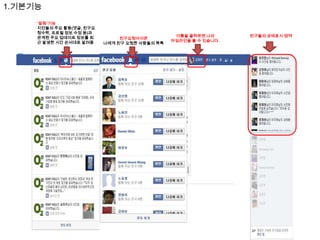
‘알림’기능
지인들의 주요 활동(댓글,친구요
청수락, 프로필 정보 수정 등)과
관계된 주요 업데이트 정보를 최
근 발생한 시간 순서대로 알려줌
친구요청아이콘
나에게 친구 요청한 사람들의 목록
이름을 클릭하면 나의
타임라인을 볼 수 있습니다.
친구들의 상태표시 영역
4.
2.타임라인
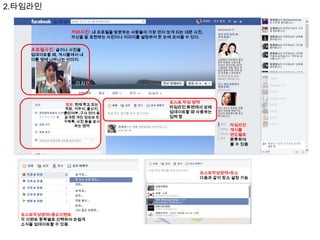
커버사진: 내 프로필을방문하는 사람들이 가장 먼저 보게 되는 대문 사진.
자신을 잘 표현하는 사진이나 이미지를 설정하여 한 눈에 보여줄 수 있다.
프로필사진: 글이나 사진을
업데이트할 때, 게시물에서 내
이름 옆에 나타나는 이미지.
정보: 현재 학교 또는
직장, 거주지, 출신지,
혼인여부, 구사 언어 등
공개된 개인 정보와 친
구목록, 사진 등을 표시
하는 영역
포스트 작성 영역
타임라인 화면에서 상태
업데이트할 때 사용하는
입력 창
타임라인
게시물
연도별로
분류하여
볼 수 있음
포스트작성영역>장소
다음과 같이 장소 설정 가능
포스트작성영역>중요이벤트
각 이벤트 항목별로 선택하여 손쉽게
소식을 업데이트할 수 있음.
5.
3.페이지 만들기
(1) http://www.facebook.com/page에접속
또는 하단과 같이 페이스북 첫 화면 하단에 있는 페이지 만들기
(3)페이지 소개 입력 후 정보저장
(2)페이지 분류 선택 ->카테고리 선택 및 페이지 이름 입력
동의합니다 체크 후 시작하기
(4)페이지 프로필 사진 저장(건너뛰기 하더라도 추후에 [관리자 패
널]-[관리]-[페이지 관리]에서 프로필 이미지등록 가능
즐겨찾기에 추가-더 많은 사람
들에게 도달하기(캡쳐생략)
건너뛰기 후 페이지 개설완료!
6.
4.관리자 패널 살펴보기
1.알림:페이지와 연관된 모든 활동이 보여지며 5개 이상일 경우
모두 보기를 눌러 확인할 수 있음
5.페이지 타임라인(프로필 타임라인과 동일함)
1.게시물보기옵션 하이라이트
[하이라이트] 기본설정옵션. 상호교류가 활성화된 게시물을 우선적으로 보여줌
2.메시지: 관리자에게 온 1:1 메시지 확인하는 영역.
[페이지 게시물]클릭하면 페이지 이름으로 올린 게시물 모두 볼 수 있음
3.새로운 좋아요 최근에 [좋아요]를 클릭한 팬의 목록
[다른 사람의 게시물]클릭하면 팬들이 올린 글 볼 수 있음
4.인사이트 페이지에 [좋아요]를 클릭한 사람의 수가 30명을 넘어야
인사이트 정보가 그래프로 표시됨.
*페이지관리메뉴 -> 인사이트 보기
게시물을 본 사람들 수, 클릭한 사람 수, 이야기하고 있는
사람들 등의 수치 확인 가능
2.게시글 관리하기 – 중요한 소식을 하이라이트와 맨 위에 고정하기
게시된 글 위에 아래 방향 화살표 클릭하면
[맨 위에 고정하기] 강조하고 싶은 글을 타임라인 상단에 고정
[페이지에서 숨기기] 페이지에서 해당 글을 삭제하거나 숨길 때
7.
6.기본 메뉴 등록하기
7.페이지관리메뉴 마스터하기
[페이지관리] – [활동 로그 보기]
활동 로그는 사용자가 페이스북에서 공유한 모든 활동 내역을 검토하
고 관리할 수 있게 해주는 기능으로 본인(관리자)만 볼 수 있음
1. 우측
아이콘 클릭 후,
버튼 클
릭하면 아래와 활성 가능한 3개 메뉴가 나
타남, 여기서 앱 추가 가능
7.페이지관리 메뉴 마스터하기
[페이지 관리] – [설정 편집]
페이지 게시 권한, 태그 권한, 공개 범위, 비속어 필터 사용 여부 등
을 설정 가능
8.
8.기본 기능으로 페이지홍보하기
1)[공유하기]로 페이지 홍보하기
[좋아요 늘리기] – [페이지 공유하기] – 공유위치 지정(내 타임라인 또는
친구의 타임라인, 그룹, 내 페이지 중 설정 가능) – 공개설정(친구만 또는
전체공개 등 메뉴 중 설정가능) – [페이지 공유] 클릭
2) [내 페이지가 좋아하는 페이지로 추가]로 페이지 홍보하기
연관된 페이지를 함께 통합적으로 관리할 때 유용한 기능
(Ex. 회사 페이지에 제품 페이지를 연결시키거나
본사 페이지에 자회사의 페이지를 함께 연동할 때)
3) [좋아요 늘리기] – [친구초대]로 페이지 홍보하기
페이지의 팬과 [좋아요] 클릭을 늘리기 위해 친구를 초대하려면,
위 캡쳐의 [좋아요 늘리기] – [친구초대] 또는
[이메일 연락처로 초대하기] 메뉴를 활용한다.
단, [친구초대]는 개인(관리자) 계정으로 사용할 때만 나타난다.
3)
3)
1.페이스북에 앱 추가하기
페이스북앱 : 페이스북 내에서 다른 미디어와 연동되는 게임이나 유틸리티 목적의 어플리케이션
앱을 이용하려면 먼저 사용자가 앱이 요구하는 특정 권한(예를 들어 프로필 정보에 대한 접근 권한) 등을 허용해주어야 함
[특정 앱의 권한을 허용하시겠습니까?]라고 묻는 팝업 창에서 [허가]버튼만 누르면 됨
1) 페이스북 검색 창에 키워드 검색
2) 공개 추천 앱: 앱 추천 목록에서 추가
②특정 키워드 입력 후 검색
①클릭
3) 외부 사이트: 앱 개발사 사이트 내 앱 목록 링크
페이스북 내에서 앱을 제공하는 사이트나 페이지를 이미 알고 있다면 따로 개별 사이트에 로그인하지 않아도 페이스북 플러그인으로
로그인 한 후 간단한 인증 절차만 거치면 페이지에 앱을 추가할 수 있음.
11.
2.트위터 앱으로 페이지에서트위터 정보 공유하기
트위터에 올려진 정보를 페이스북과 연동시키면 페이스북의 타임라인 또는 뉴스피드 업데이트 내용을 확인할 수 있다.
1)페이지의 업데이트를 트위터로 내보내기 : [페이지관리]메뉴의 하나로 제공된다.
① www.facebook.com/twitter 접속하여 연동할 페이지 선택 후 [페이지를 Twitter에 연결] 클릭
②[트위터 연결] 버튼을 클릭하면 트위터 계정의 사용승인 요청 화면이 나타남. 트위터 계정의 username과 password를 입력 후 authorize app버튼 클릭!
(단, 초기 가입 단계에서 이미 계정을 연동했다면 계정입력단계는 생략됨)
③페이스북 콘텐츠 중 트위터로 연동할 항목을 선택
④저장완료메시지가 나타남 – 페이지의 신규 업데이트 내용이 트위터로 연동됨
①
①
②
③
12.
2.트위터 앱으로 페이지에서트위터 정보 공유하기
2) Twitter 앱 설정하기 : 트위터에 글(트윗)을 올릴 때 같은 내용이 페이스북의 페이지 담벼락에도 노출되도록 설정하는 앱
① 페이스북 검색 창에 Twitter를 입력하고 앱을 찾아서 클릭 – [앱으로 가기] - Go to your twitter profile settings to start 클릭
② 내 facebook과 연동하기
③ 트위터의 트윗을 페이스북 타임라인에 올릴지, 페이지에 올릴지 선택
①
②
①
③
13.
3.블로그 앱으로 페이지에서포스트 확인하기
블로그에 올린 포스트를 자동으로 페이스북에서 확인할 수 있다 : 페이지 메뉴 구성 콘셉트에 맞는 앱을 선택 가능
Ex) Tabfusion Blog설정하기
① www.tabfusion.com에 접속 또는 페이스북 검색 창에서 검색하여 앱 사이트에 접속
② 사이트 우측 상단의 [Sign in with facebook] 접속하여 로그인 후
[앱으로 가기] – [허가] 한 뒤에 연결된 메뉴 선택 화면에서 [+Blogs] – [blog] 탭을 클릭 – [Blog Tab] 화면을 연결
RSS feed 주소를 입력하고 [Update Feed URL] 버튼 클릭
③ [Add to Pages] 탭에서 블로그 탭을 페이지에 추가하려면 페이지 이름 앞의 체크 박스에 표시한 후 [Authorize]버튼 클릭
4. 유튜브 앱으로 동영상을 불러와 페이지에 관심 모으기
페이스북 페이지와 유튜브 연계하는 방법
Ex) Involer YouTube for Pages 설정하기
Involver에서 지원하는 유튜브 앱은 유튜브 ID만
등록하면 사용할 수 있는 간단한 방식이 특징이다.
한 명의 사용자나 기업 업로드 정보와 관련 정보
를 업데이트할 때 사용하면 편리함.
콘텐츠의 [좋아요], [보내기] 버튼을 무상으로 지
①
②
원한다. 단, 다른 링크도 함께 사용하고 싶을 때
개별적인 링크 등록이 불가능한 것이 단점.
① Youtube for pages 앱 – [앱으로 가기]
② 앱을 페이지에 추가하기 위한 설정 창 나타남
– 페이지 선택 – [youtube for pages 추가]
③ [Add to Pages] 탭에서 페이지 선택하여 추가
③
14.
5. 도큐먼트 앱으로페이지에서 문서 공유하기
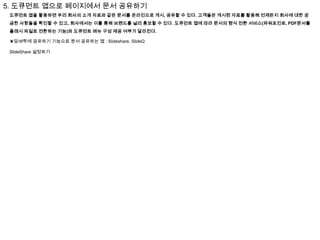
도큐먼트 앱을 활용하면 우리 회사의 소개 자료와 같은 문서를 온라인으로 게시, 공유할 수 있다. 고객들은 게시된 자료를 활용해 언제든지 회사에 대한 궁
금한 사항들을 확인할 수 있고, 회사에서는 이를 통해 브랜드를 널리 홍보할 수 있다. 도큐먼트 앱에 따라 문서의 형식 전환 서비스(파워포인트, PDF문서를
플래시 파일로 전환하는 기능)와 도큐먼트 메뉴 구성 제공 여부가 달라진다.
★담벼락에 공유하기 기능으로 문서 공유하는 앱 : Slideshare, SlideQ
SlideShare 설정하기



![3.페이지 만들기
(1) http://www.facebook.com/page에 접속
또는 하단과 같이 페이스북 첫 화면 하단에 있는 페이지 만들기
(3)페이지 소개 입력 후 정보저장
(2)페이지 분류 선택 ->카테고리 선택 및 페이지 이름 입력
동의합니다 체크 후 시작하기
(4)페이지 프로필 사진 저장(건너뛰기 하더라도 추후에 [관리자 패
널]-[관리]-[페이지 관리]에서 프로필 이미지등록 가능
즐겨찾기에 추가-더 많은 사람
들에게 도달하기(캡쳐생략)
건너뛰기 후 페이지 개설완료!](https://image.slidesharecdn.com/2-131014004927-phpapp01/85/2-5-320.jpg)
![4.관리자 패널 살펴보기
1.알림: 페이지와 연관된 모든 활동이 보여지며 5개 이상일 경우
모두 보기를 눌러 확인할 수 있음
5.페이지 타임라인(프로필 타임라인과 동일함)
1.게시물보기옵션 하이라이트
[하이라이트] 기본설정옵션. 상호교류가 활성화된 게시물을 우선적으로 보여줌
2.메시지: 관리자에게 온 1:1 메시지 확인하는 영역.
[페이지 게시물]클릭하면 페이지 이름으로 올린 게시물 모두 볼 수 있음
3.새로운 좋아요 최근에 [좋아요]를 클릭한 팬의 목록
[다른 사람의 게시물]클릭하면 팬들이 올린 글 볼 수 있음
4.인사이트 페이지에 [좋아요]를 클릭한 사람의 수가 30명을 넘어야
인사이트 정보가 그래프로 표시됨.
*페이지관리메뉴 -> 인사이트 보기
게시물을 본 사람들 수, 클릭한 사람 수, 이야기하고 있는
사람들 등의 수치 확인 가능
2.게시글 관리하기 – 중요한 소식을 하이라이트와 맨 위에 고정하기
게시된 글 위에 아래 방향 화살표 클릭하면
[맨 위에 고정하기] 강조하고 싶은 글을 타임라인 상단에 고정
[페이지에서 숨기기] 페이지에서 해당 글을 삭제하거나 숨길 때](https://image.slidesharecdn.com/2-131014004927-phpapp01/85/2-6-320.jpg)
![6.기본 메뉴 등록하기
7.페이지관리 메뉴 마스터하기
[페이지관리] – [활동 로그 보기]
활동 로그는 사용자가 페이스북에서 공유한 모든 활동 내역을 검토하
고 관리할 수 있게 해주는 기능으로 본인(관리자)만 볼 수 있음
1. 우측
아이콘 클릭 후,
버튼 클
릭하면 아래와 활성 가능한 3개 메뉴가 나
타남, 여기서 앱 추가 가능
7.페이지관리 메뉴 마스터하기
[페이지 관리] – [설정 편집]
페이지 게시 권한, 태그 권한, 공개 범위, 비속어 필터 사용 여부 등
을 설정 가능](https://image.slidesharecdn.com/2-131014004927-phpapp01/85/2-7-320.jpg)
![8.기본 기능으로 페이지 홍보하기
1)[공유하기]로 페이지 홍보하기
[좋아요 늘리기] – [페이지 공유하기] – 공유위치 지정(내 타임라인 또는
친구의 타임라인, 그룹, 내 페이지 중 설정 가능) – 공개설정(친구만 또는
전체공개 등 메뉴 중 설정가능) – [페이지 공유] 클릭
2) [내 페이지가 좋아하는 페이지로 추가]로 페이지 홍보하기
연관된 페이지를 함께 통합적으로 관리할 때 유용한 기능
(Ex. 회사 페이지에 제품 페이지를 연결시키거나
본사 페이지에 자회사의 페이지를 함께 연동할 때)
3) [좋아요 늘리기] – [친구초대]로 페이지 홍보하기
페이지의 팬과 [좋아요] 클릭을 늘리기 위해 친구를 초대하려면,
위 캡쳐의 [좋아요 늘리기] – [친구초대] 또는
[이메일 연락처로 초대하기] 메뉴를 활용한다.
단, [친구초대]는 개인(관리자) 계정으로 사용할 때만 나타난다.
3)
3)](https://image.slidesharecdn.com/2-131014004927-phpapp01/85/2-8-320.jpg)

![1.페이스북에 앱 추가하기
페이스북 앱 : 페이스북 내에서 다른 미디어와 연동되는 게임이나 유틸리티 목적의 어플리케이션
앱을 이용하려면 먼저 사용자가 앱이 요구하는 특정 권한(예를 들어 프로필 정보에 대한 접근 권한) 등을 허용해주어야 함
[특정 앱의 권한을 허용하시겠습니까?]라고 묻는 팝업 창에서 [허가]버튼만 누르면 됨
1) 페이스북 검색 창에 키워드 검색
2) 공개 추천 앱: 앱 추천 목록에서 추가
②특정 키워드 입력 후 검색
①클릭
3) 외부 사이트: 앱 개발사 사이트 내 앱 목록 링크
페이스북 내에서 앱을 제공하는 사이트나 페이지를 이미 알고 있다면 따로 개별 사이트에 로그인하지 않아도 페이스북 플러그인으로
로그인 한 후 간단한 인증 절차만 거치면 페이지에 앱을 추가할 수 있음.](https://image.slidesharecdn.com/2-131014004927-phpapp01/85/2-10-320.jpg)
![2.트위터 앱으로 페이지에서 트위터 정보 공유하기
트위터에 올려진 정보를 페이스북과 연동시키면 페이스북의 타임라인 또는 뉴스피드 업데이트 내용을 확인할 수 있다.
1)페이지의 업데이트를 트위터로 내보내기 : [페이지관리]메뉴의 하나로 제공된다.
① www.facebook.com/twitter 접속하여 연동할 페이지 선택 후 [페이지를 Twitter에 연결] 클릭
②[트위터 연결] 버튼을 클릭하면 트위터 계정의 사용승인 요청 화면이 나타남. 트위터 계정의 username과 password를 입력 후 authorize app버튼 클릭!
(단, 초기 가입 단계에서 이미 계정을 연동했다면 계정입력단계는 생략됨)
③페이스북 콘텐츠 중 트위터로 연동할 항목을 선택
④저장완료메시지가 나타남 – 페이지의 신규 업데이트 내용이 트위터로 연동됨
①
①
②
③](https://image.slidesharecdn.com/2-131014004927-phpapp01/85/2-11-320.jpg)
![2.트위터 앱으로 페이지에서 트위터 정보 공유하기
2) Twitter 앱 설정하기 : 트위터에 글(트윗)을 올릴 때 같은 내용이 페이스북의 페이지 담벼락에도 노출되도록 설정하는 앱
① 페이스북 검색 창에 Twitter를 입력하고 앱을 찾아서 클릭 – [앱으로 가기] - Go to your twitter profile settings to start 클릭
② 내 facebook과 연동하기
③ 트위터의 트윗을 페이스북 타임라인에 올릴지, 페이지에 올릴지 선택
①
②
①
③](https://image.slidesharecdn.com/2-131014004927-phpapp01/85/2-12-320.jpg)
![3.블로그 앱으로 페이지에서 포스트 확인하기
블로그에 올린 포스트를 자동으로 페이스북에서 확인할 수 있다 : 페이지 메뉴 구성 콘셉트에 맞는 앱을 선택 가능
Ex) Tabfusion Blog설정하기
① www.tabfusion.com에 접속 또는 페이스북 검색 창에서 검색하여 앱 사이트에 접속
② 사이트 우측 상단의 [Sign in with facebook] 접속하여 로그인 후
[앱으로 가기] – [허가] 한 뒤에 연결된 메뉴 선택 화면에서 [+Blogs] – [blog] 탭을 클릭 – [Blog Tab] 화면을 연결
RSS feed 주소를 입력하고 [Update Feed URL] 버튼 클릭
③ [Add to Pages] 탭에서 블로그 탭을 페이지에 추가하려면 페이지 이름 앞의 체크 박스에 표시한 후 [Authorize]버튼 클릭
4. 유튜브 앱으로 동영상을 불러와 페이지에 관심 모으기
페이스북 페이지와 유튜브 연계하는 방법
Ex) Involer YouTube for Pages 설정하기
Involver에서 지원하는 유튜브 앱은 유튜브 ID만
등록하면 사용할 수 있는 간단한 방식이 특징이다.
한 명의 사용자나 기업 업로드 정보와 관련 정보
를 업데이트할 때 사용하면 편리함.
콘텐츠의 [좋아요], [보내기] 버튼을 무상으로 지
①
②
원한다. 단, 다른 링크도 함께 사용하고 싶을 때
개별적인 링크 등록이 불가능한 것이 단점.
① Youtube for pages 앱 – [앱으로 가기]
② 앱을 페이지에 추가하기 위한 설정 창 나타남
– 페이지 선택 – [youtube for pages 추가]
③ [Add to Pages] 탭에서 페이지 선택하여 추가
③](https://image.slidesharecdn.com/2-131014004927-phpapp01/85/2-13-320.jpg)



![[중앙도서관] 트위터 페이스북 제대로 알고 쓰기 강의안(4) 111221](https://cdn.slidesharecdn.com/ss_thumbnails/4111221-111229190722-phpapp01-thumbnail.jpg?width=640&height=640&fit=bounds)

![[중앙도서관 페이스북강좌 6강] 페이스북 앱 운영과 광고방안 가이드_130604](https://cdn.slidesharecdn.com/ss_thumbnails/6130604-130603200813-phpapp02-thumbnail.jpg?width=640&height=640&fit=bounds)
![[중앙도서관] 트위터 페이스북 제대로 알고 쓰기 강의안(3) 111214](https://cdn.slidesharecdn.com/ss_thumbnails/3111214-111229190611-phpapp01-thumbnail.jpg?width=640&height=640&fit=bounds)

![페이스북한글메뉴얼[1]](https://cdn.slidesharecdn.com/ss_thumbnails/1-1292579613-phpapp02-thumbnail.jpg?width=640&height=640&fit=bounds)


![페이스북실습[1]](https://cdn.slidesharecdn.com/ss_thumbnails/1-110206180350-phpapp02-thumbnail.jpg?width=640&height=640&fit=bounds)

![[중앙도서관 페이스북강좌 4강] 페이스북 페이지의 기능과 활용방안_130521](https://cdn.slidesharecdn.com/ss_thumbnails/4130521-130521222125-phpapp01-thumbnail.jpg?width=640&height=640&fit=bounds)

![[발표] 소셜미디어별 특성과 마케팅방안(1)](https://cdn.slidesharecdn.com/ss_thumbnails/1-120218205712-phpapp02-thumbnail.jpg?width=640&height=640&fit=bounds)
![[월간금융 2010 10월호]스마트워크(1)](https://cdn.slidesharecdn.com/ss_thumbnails/2010-101-110220084715-phpapp01-thumbnail.jpg?width=640&height=640&fit=bounds)

![[Tgif] 페이스북 무엇이고 어떻게 활용할 것인가 100825](https://cdn.slidesharecdn.com/ss_thumbnails/tgif100825-100826001256-phpapp01-thumbnail.jpg?width=640&height=640&fit=bounds)
![[소셜미디어컨설팅협회] 페이스북 이해와 실전](https://cdn.slidesharecdn.com/ss_thumbnails/random-100922225638-phpapp01-thumbnail.jpg?width=640&height=640&fit=bounds)