51
(C) IDC FrontierInc. All Rights
Reserved.
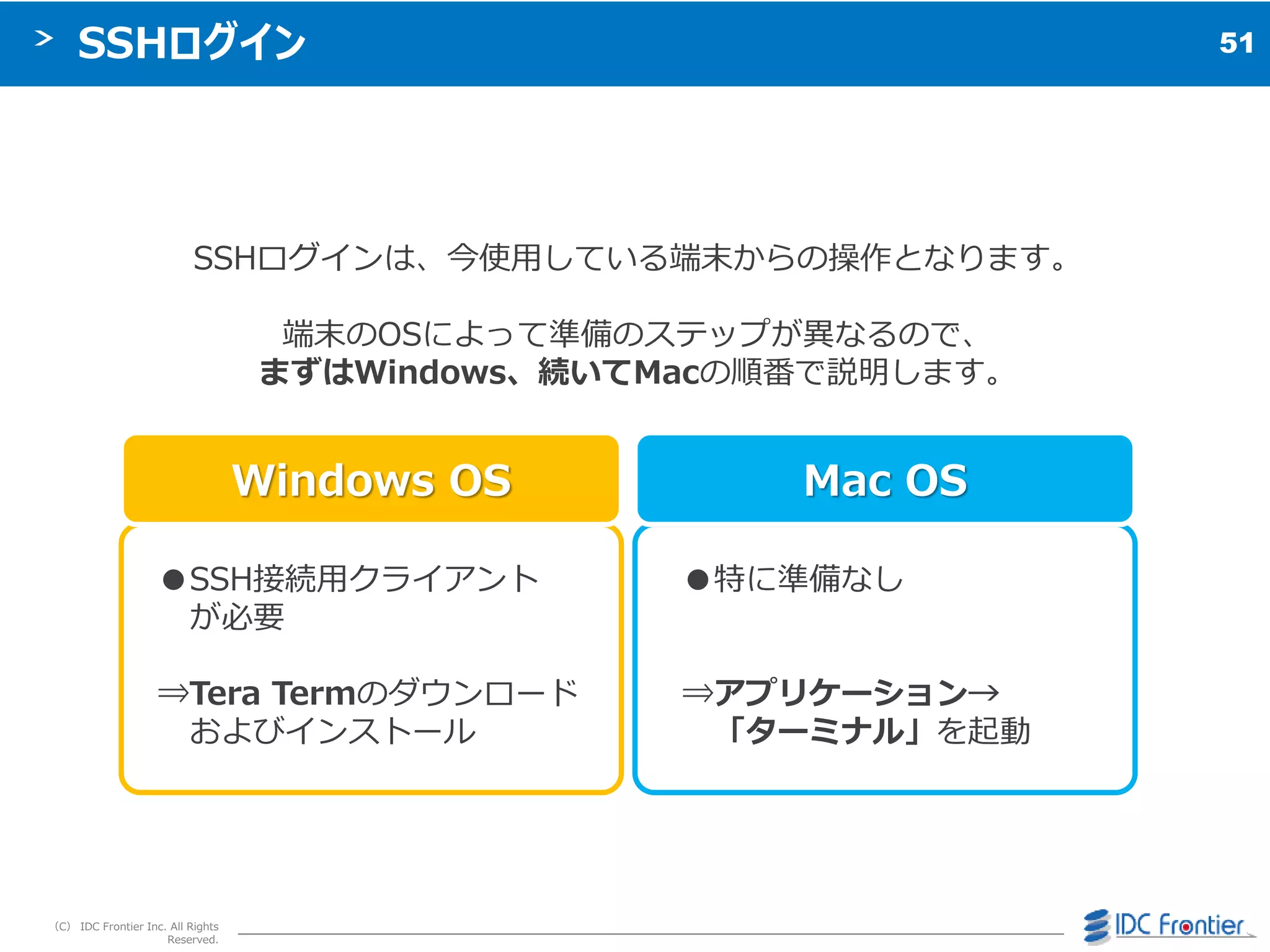
SSHログイン
Windows OS Mac OS
●特に準備なし
⇒アプリケーション→
「ターミナル」を起動
●SSH接続用クラゕント
が必要
⇒Tera Termのダウンロード
およびンストール
SSHログンは、今使用している端末からの操作となります。
端末のOSによって準備のステップが異なるので、
まずはWindows、続いてMacの順番で説明します。
68
(C) IDC FrontierInc. All Rights
Reserved.
これから実装する環境
LAMP環境とは、
Webゕプリケーションを開発するにあたって
人気なオープンソースソフトウェゕの組み合わせです。
– OS: Linux
– WEB: Apache
– Database: MySQL
– Programming: PHP
インストール
および初期設定が必要!
69.
69
(C) IDC FrontierInc. All Rights
Reserved.
SSHログイン (Windows)
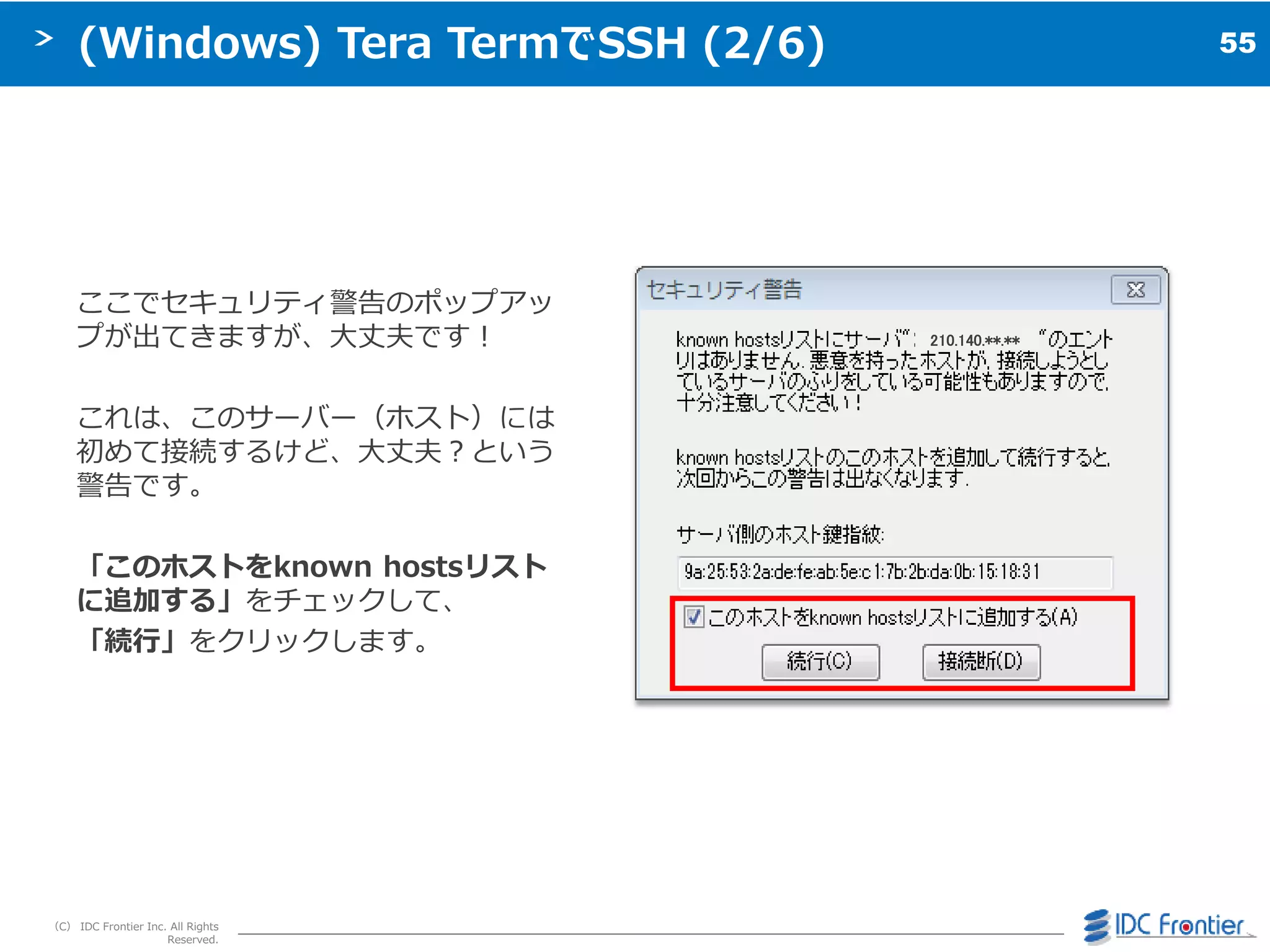
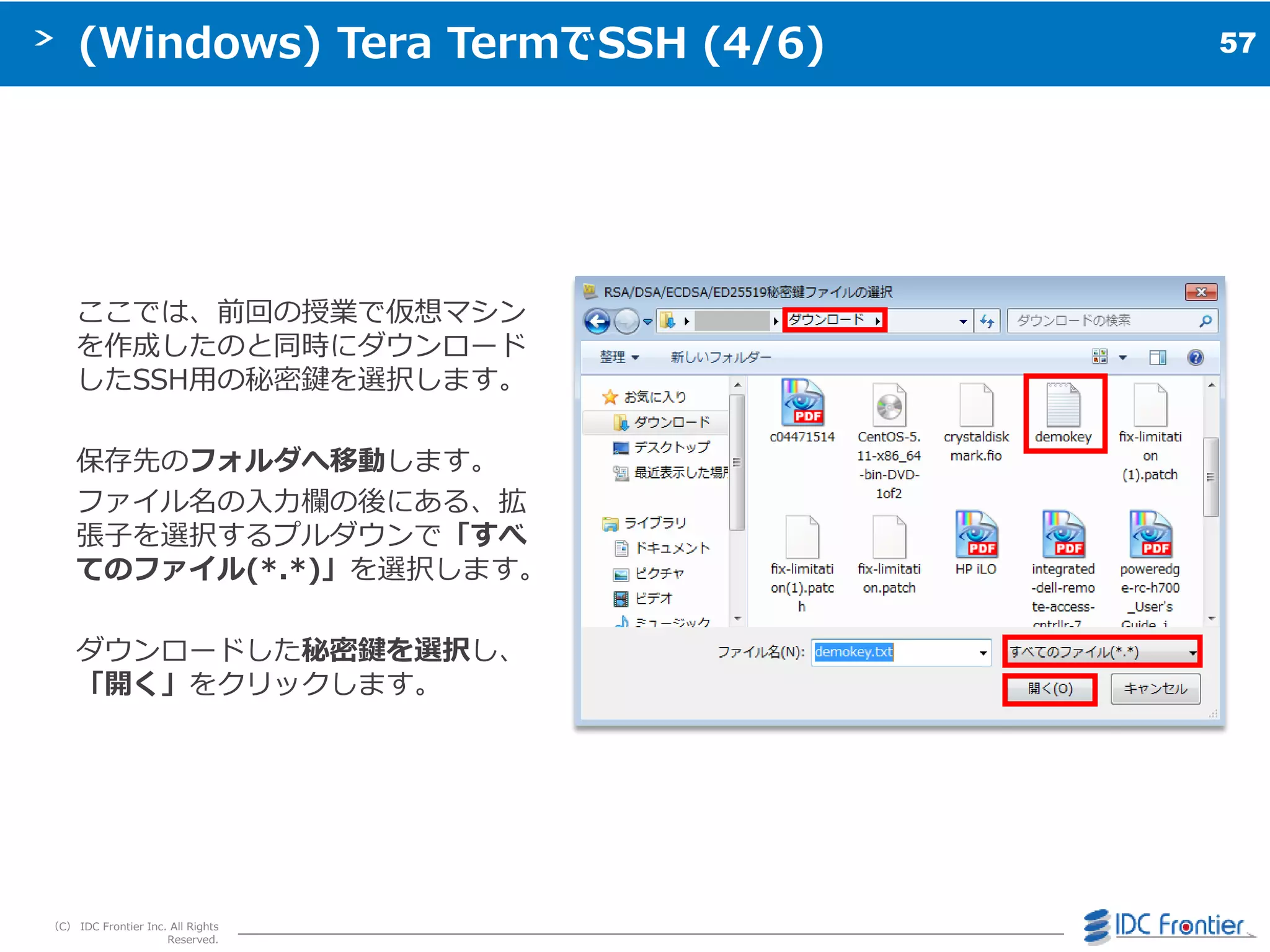
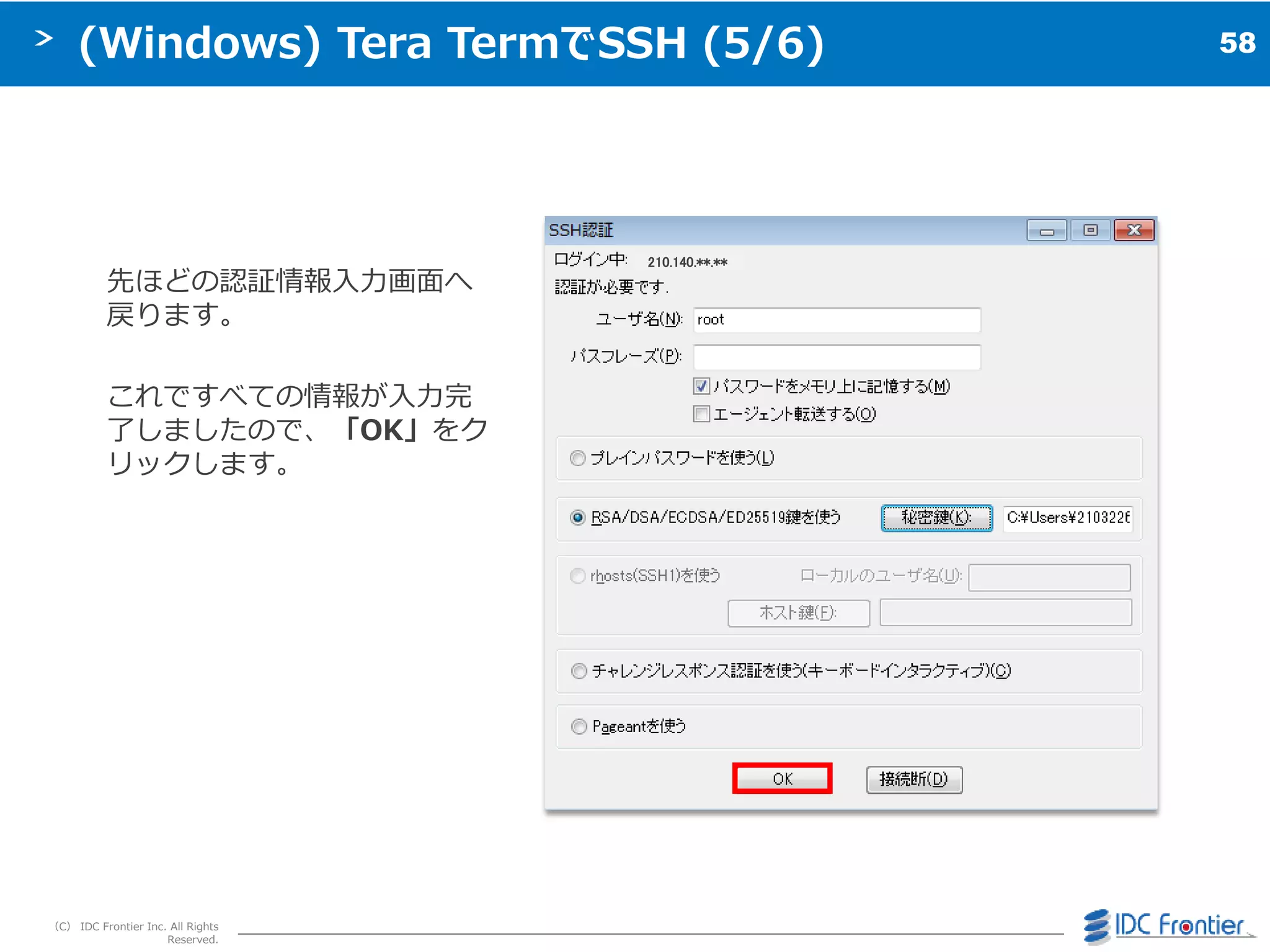
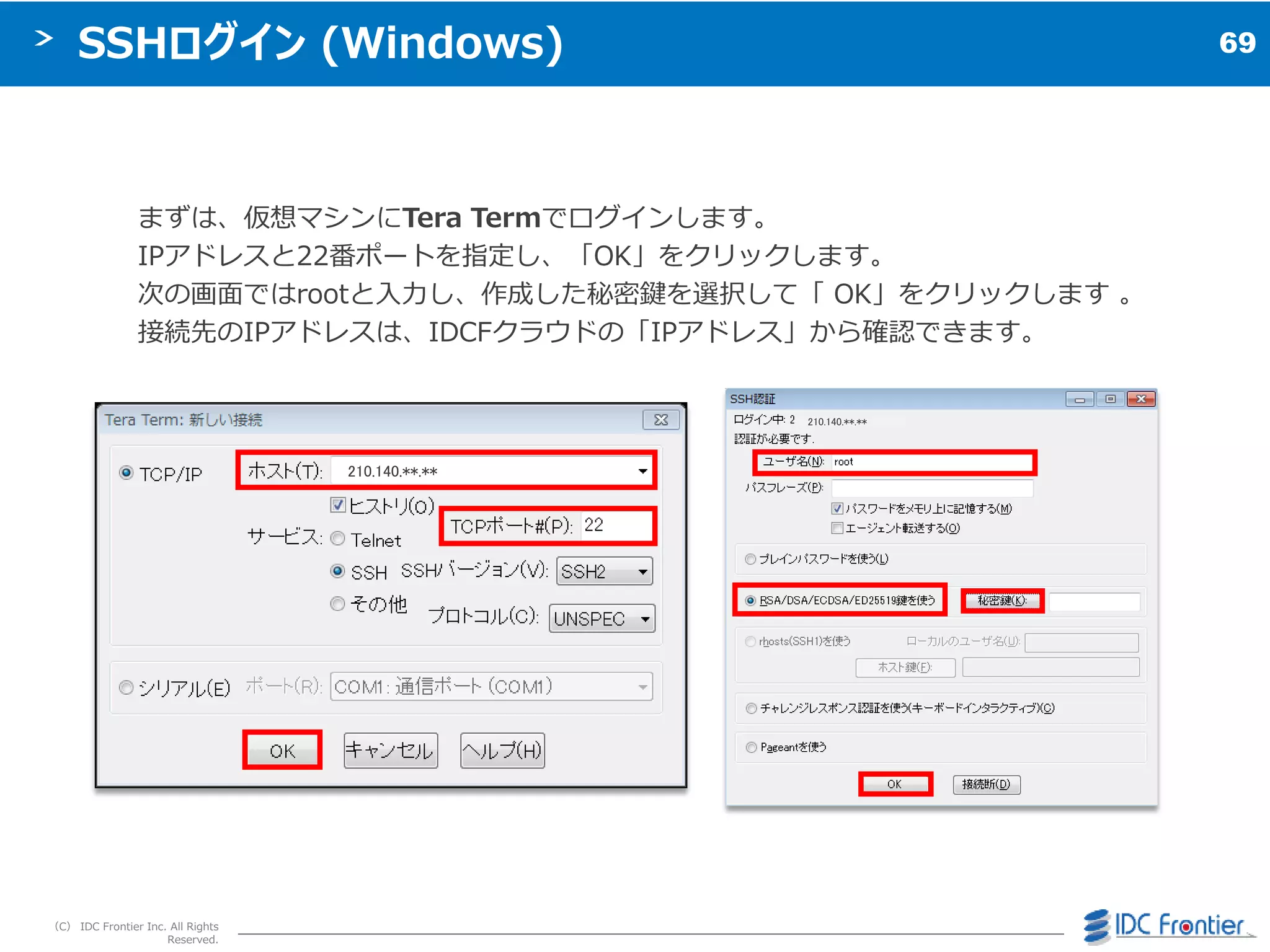
まずは、仮想マシンにTera Termでログンします。
IPゕドレスと22番ポートを指定し、「OK」をクリックします。
次の画面ではrootと入力し、作成した秘密鍵を選択して「 OK」をクリックします 。
接続先のIPゕドレスは、IDCFクラウドの「IPゕドレス」から確認できます。
210.140.**.**
210.140.**.**
70.
70
(C) IDC FrontierInc. All Rights
Reserved.
SSHログイン (Windows)
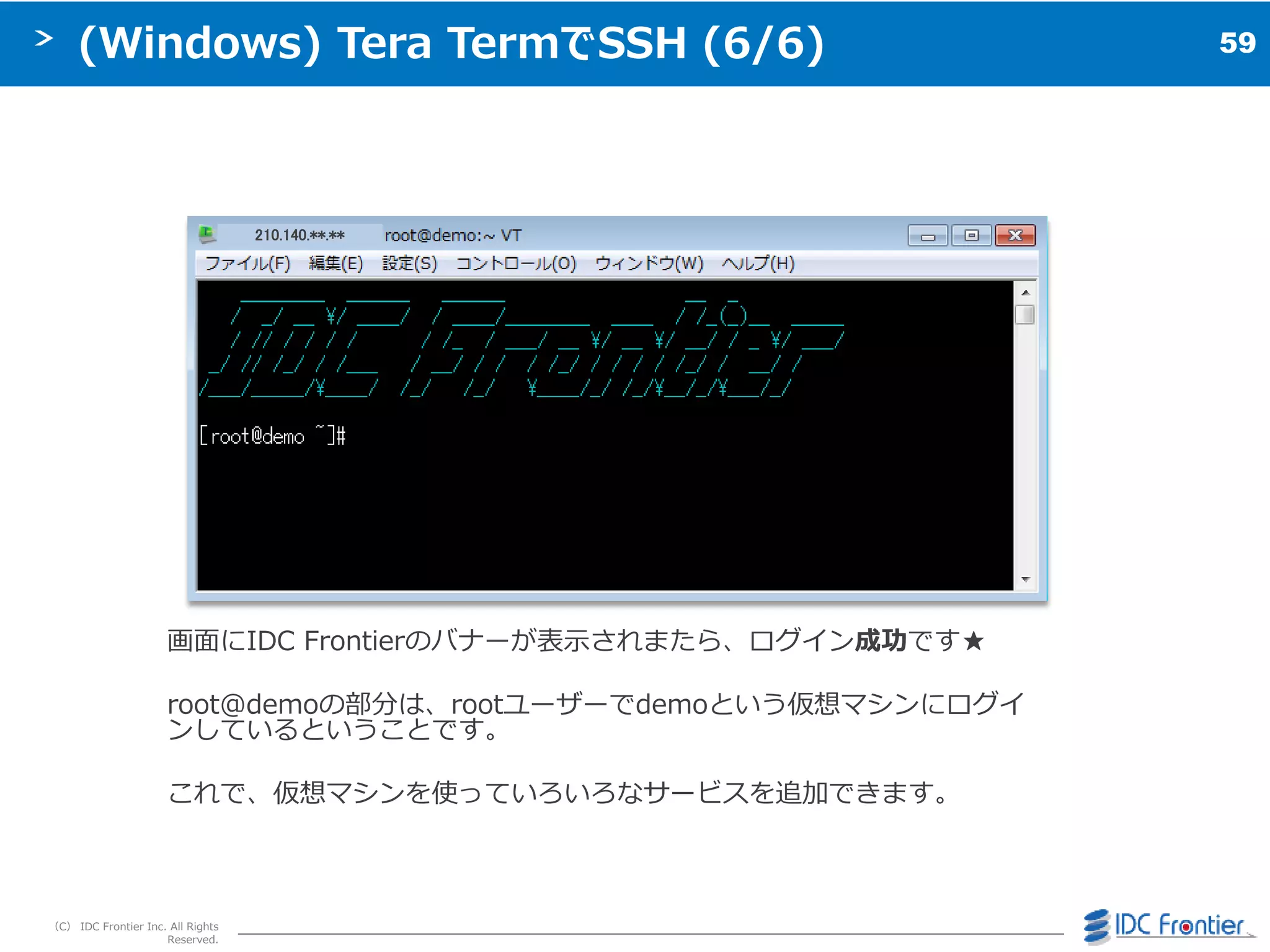
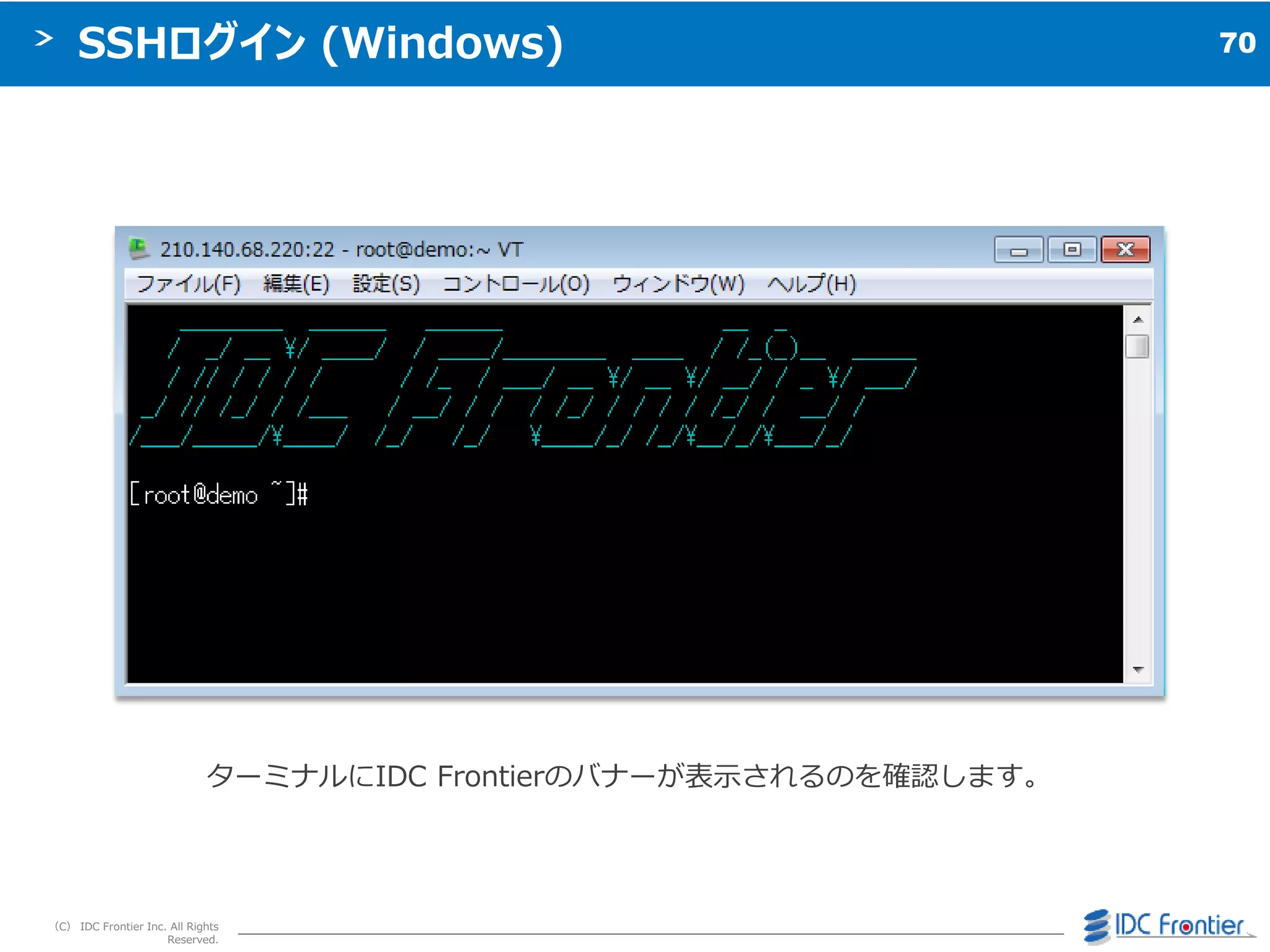
ターミナルにIDC Frontierのバナーが表示されるのを確認します。
210.140.**.**
71.
71
(C) IDC FrontierInc. All Rights
Reserved.
SSHログイン (Mac)
秘密鍵フゔルを右クリックをし、
「情報を見る」を選択します。
一般情報の、場所という部分にこの鍵
が置かれている場所が表示されます。
これを全部コピーします。
(例:”/Users/******/Downloads”)
OSのバージョンによって、”/”じゃなく、三
角や矢印で区切られている可能性があります。
そのままコピーして大丈夫です=
”/Users/*******
/Downloads”
72.
72
(C) IDC FrontierInc. All Rights
Reserved.
SSHログイン (Mac)
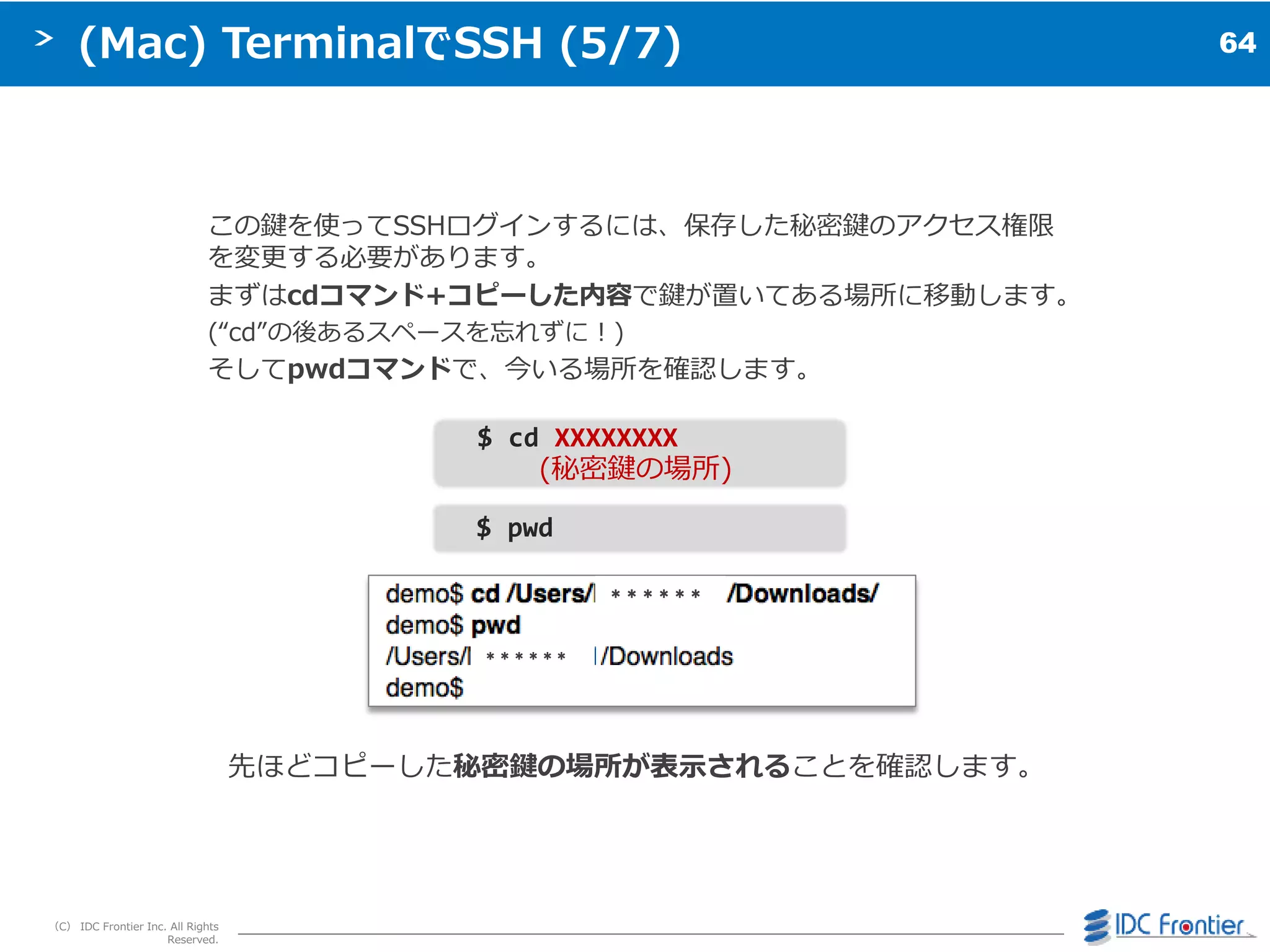
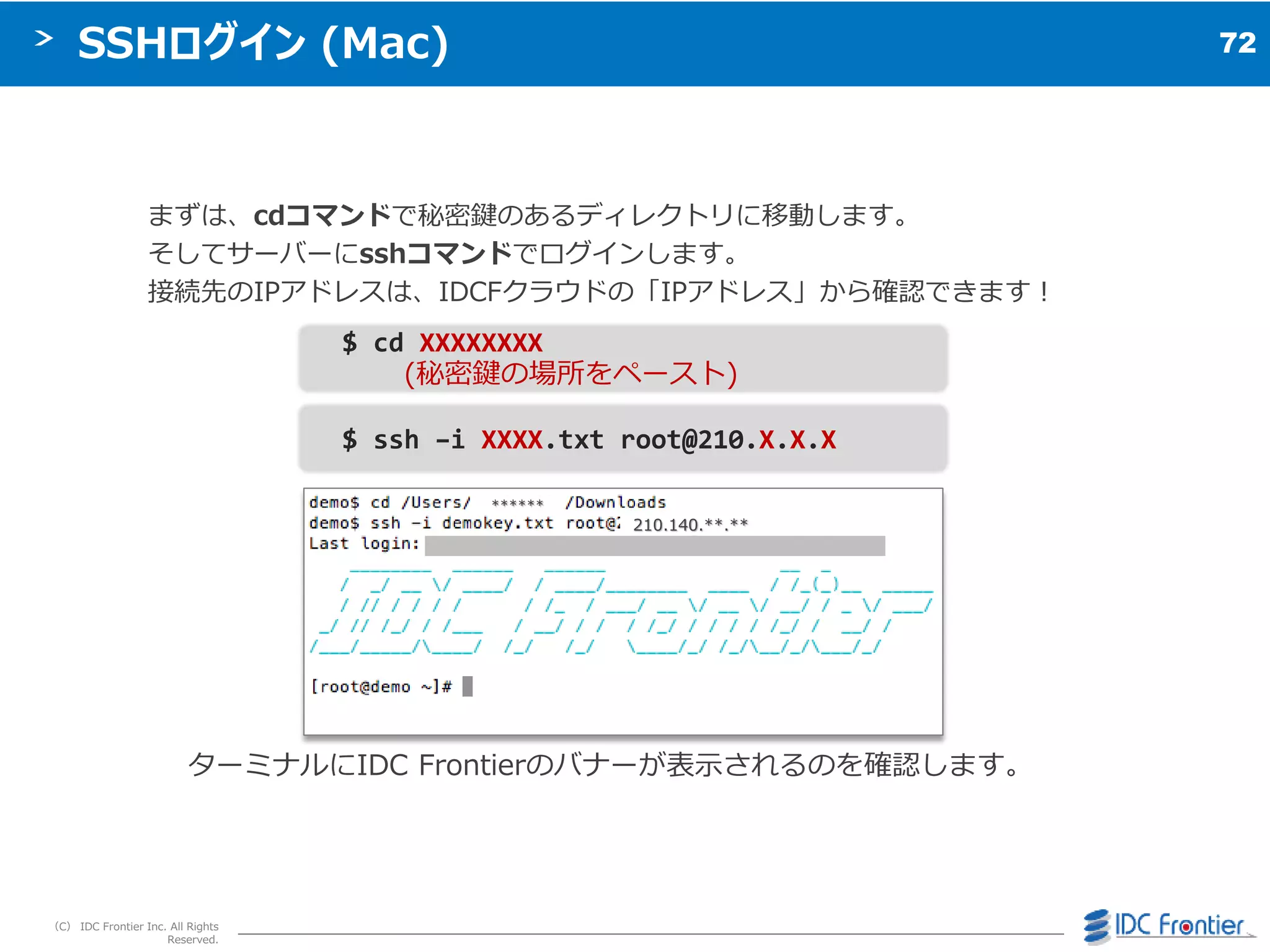
まずは、cdコマンドで秘密鍵のあるデゖレクトリに移動します。
そしてサーバーにsshコマンドでログンします。
接続先のIPゕドレスは、IDCFクラウドの「IPゕドレス」から確認できます=
ターミナルにIDC Frontierのバナーが表示されるのを確認します。
$ ssh –i XXXX.txt root@210.X.X.X
$ cd XXXXXXXX
(秘密鍵の場所をペースト)
210.140.**.**
******
73.
73
(C) IDC FrontierInc. All Rights
Reserved.
ここからは、
すべて同じコマンドになります=
手順書と資料を参考にしてください★
74.
74
(C) IDC FrontierInc. All Rights
Reserved.
パッケージのインストール
まずはyum installコマンドで必要なソフトウェゕをンストールします。
途中で、これでいいですか<と聞かれるので、’y’と入力します。
# yum install httpd mysql-server php php-mysql wget
75.
75
(C) IDC FrontierInc. All Rights
Reserved.
MySQLコンフィグ (1/3)
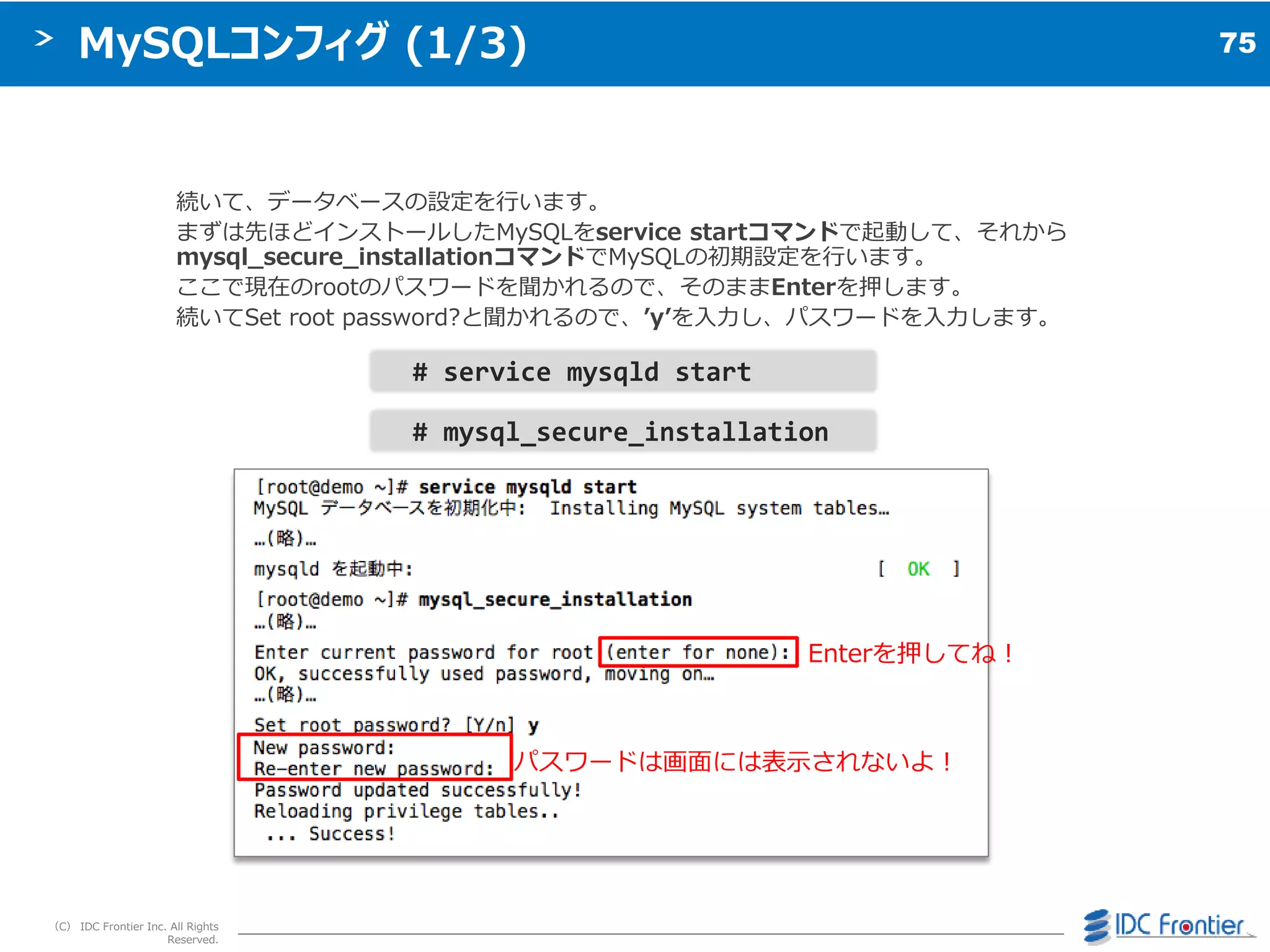
続いて、データベースの設定を行います。
まずは先ほどンストールしたMySQLをservice startコマンドで起動して、それから
mysql_secure_installationコマンドでMySQLの初期設定を行います。
ここで現在のrootのパスワードを聞かれるので、そのままEnterを押します。
続いてSet root password?と聞かれるので、’y’を入力し、パスワードを入力します。
# service mysqld start
# mysql_secure_installation
パスワードは画面には表示されないよ=
Enterを押してね=
76.
76
(C) IDC FrontierInc. All Rights
Reserved.
MySQLコンフィグ (2/3)
いくつかの設定を入れていきます。
ここで設定する項目は、順番に
・匿名のユーザーを削除するか→y
・rootのリモートログンを禁止するか→y
・test databaseとゕクセスを消すか→y
・privilege tablesを今リロードするか→y
77.
77
(C) IDC FrontierInc. All Rights
Reserved.
MySQLコンフィグ (3/3)
続いて、WordPress用のデータベースとユーザーを作成します。
先ほど設定したパスワードでMySQLへログンできます。
# mysql –u root -p
mysql> create database wpdb;
mysql> grant all privileges on wpdb.* to
wpuser@localhost identified by ‘wppass’;
mysql> exit;
パスワードは画面には表示されないよ=
wpdb
データベースの名前
wpuser
ユーザー名
wppass
ユーザーパスワード
78.
78
(C) IDC FrontierInc. All Rights
Reserved.
WordPressダウンロード
MySQLの設定が終わったので、ここからwgetコマンドでWordPress
をダウンロードして、tarコマンドで解凍します。
tarコマンドに-Cオプションとターゲットディレクトリを付ける事で、
解凍先を公開用デゖレクトリ/var/www/htmlに指定できます。
# wget http://wordpress.org/latest.tar.gz
# tar zxvf latest.tar.gz –C /var/www/html
79.
79
(C) IDC FrontierInc. All Rights
Reserved.
WordPress権限変更 (1/2)
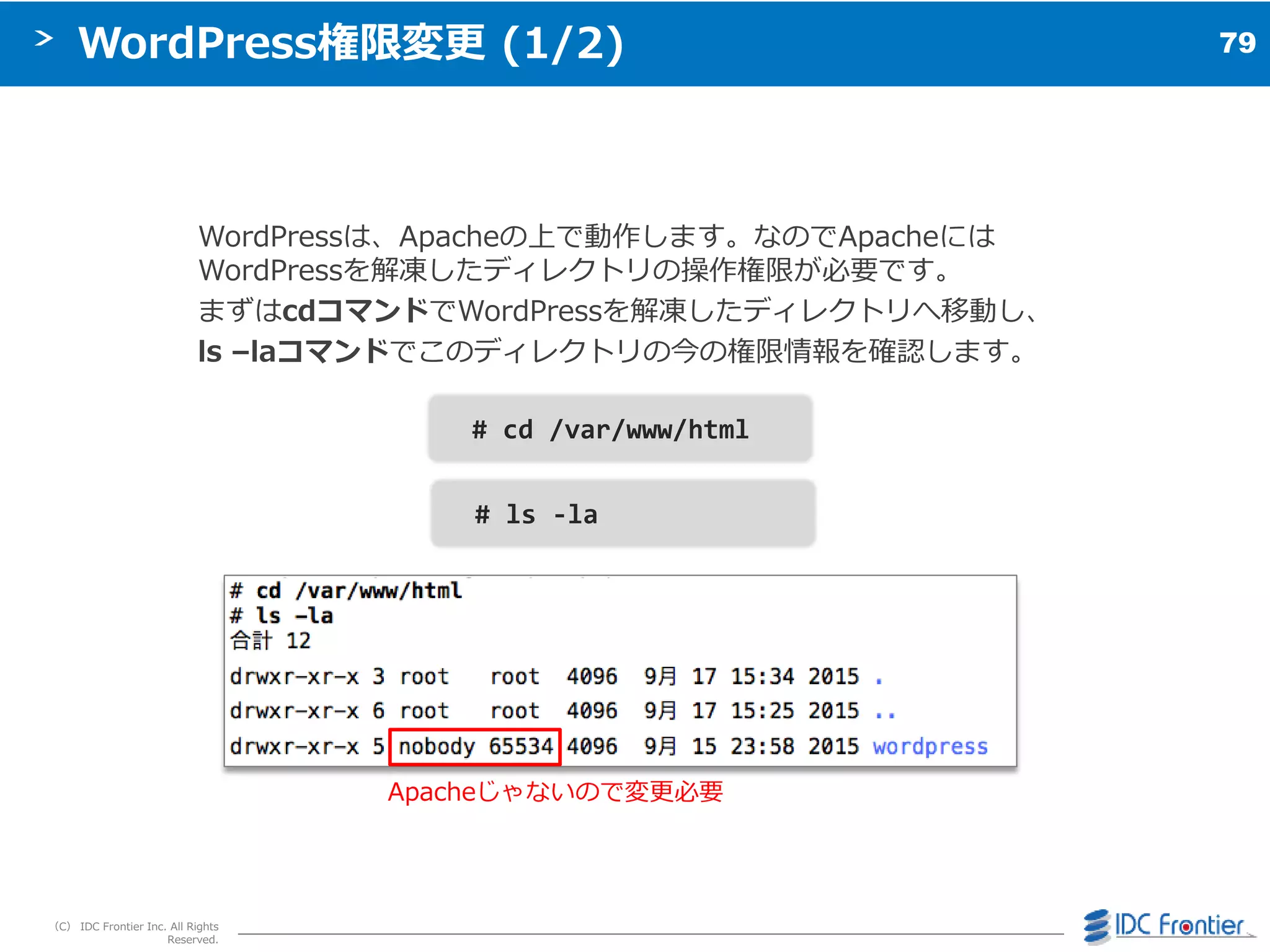
WordPressは、Apacheの上で動作します。なのでApacheには
WordPressを解凍したデゖレクトリの操作権限が必要です。
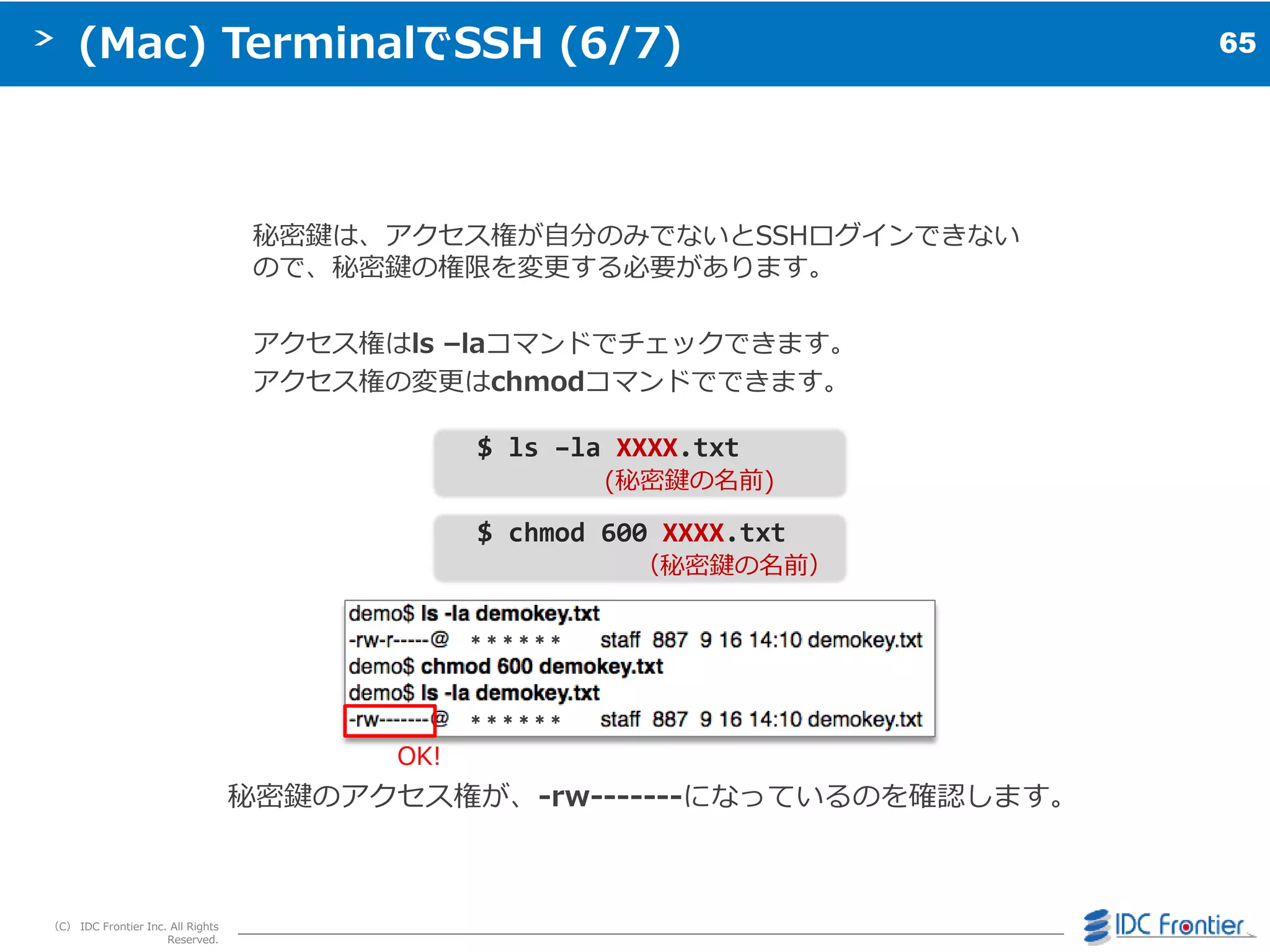
まずはcdコマンドでWordPressを解凍したデゖレクトリへ移動し、
ls –laコマンドでこのデゖレクトリの今の権限情報を確認します。
# cd /var/www/html
# ls -la
Apacheじゃないので変更必要
80.
80
(C) IDC FrontierInc. All Rights
Reserved.
WordPress権限変更 (2/2)
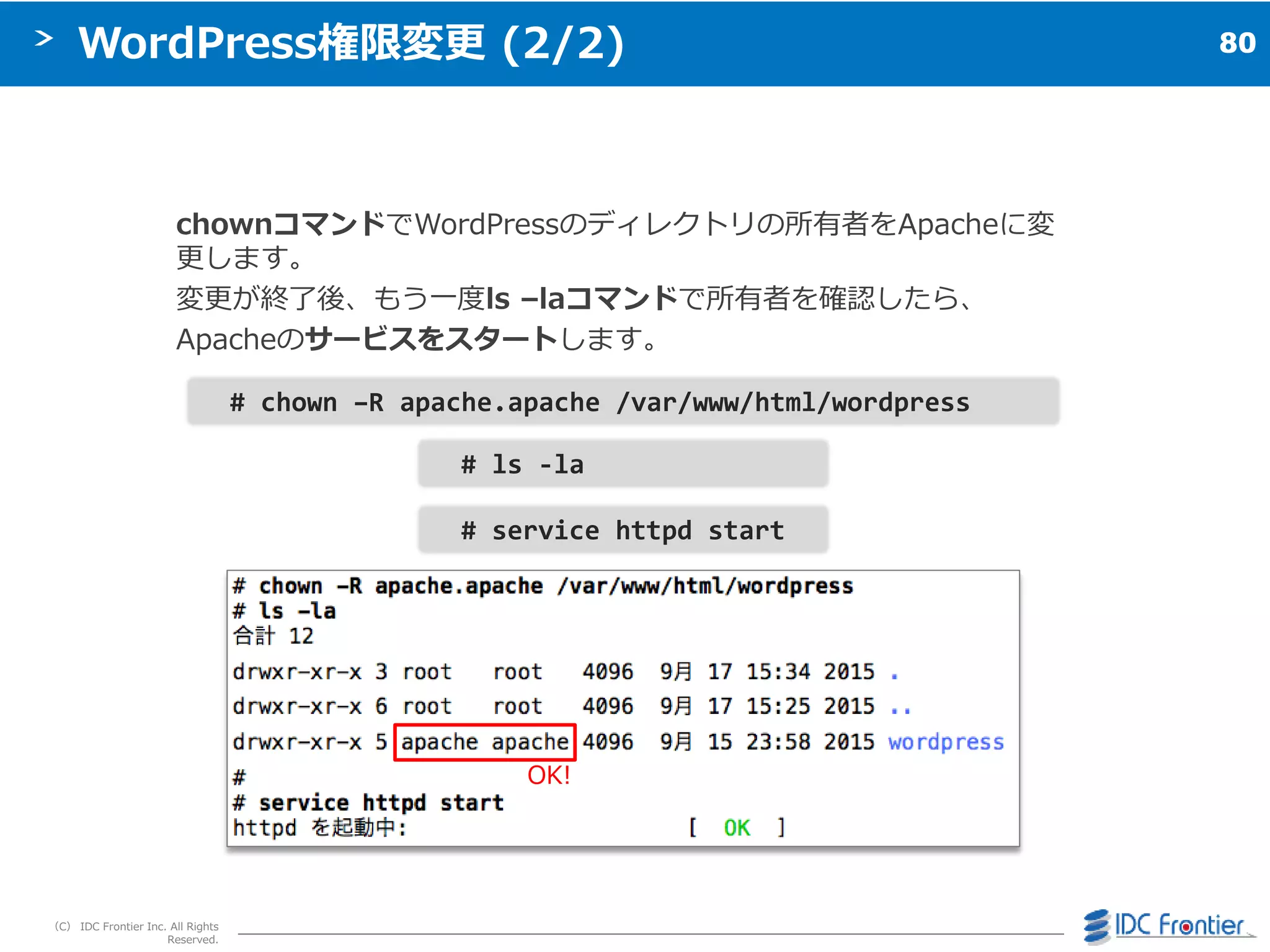
chownコマンドでWordPressのデゖレクトリの所有者をApacheに変
更します。
変更が終了後、もう一度ls –laコマンドで所有者を確認したら、
Apacheのサービスをスタートします。
# ls -la
# chown –R apache.apache /var/www/html/wordpress
# service httpd start
OK!
82
(C) IDC FrontierInc. All Rights
Reserved.
WordPressインストール (2/5)
「さあ、始めましょう!」をクリックします。
83.
83
(C) IDC FrontierInc. All Rights
Reserved.
WordPressインストール (3/5)
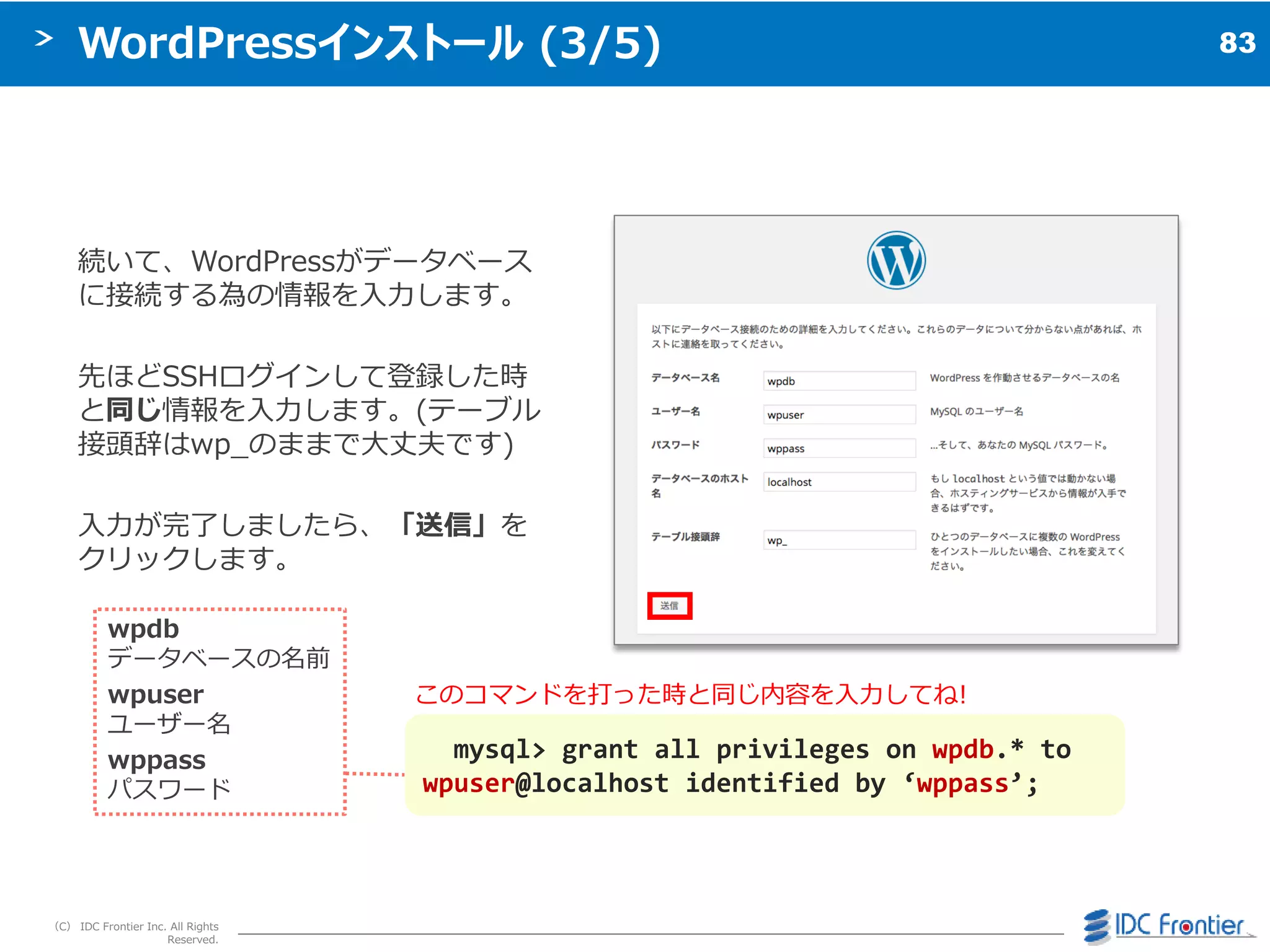
続いて、WordPressがデータベース
に接続する為の情報を入力します。
先ほどSSHログンして登録した時
と同じ情報を入力します。(テーブル
接頭辞はwp_のままで大丈夫です)
入力が完了しましたら、「送信」を
クリックします。
mysql> grant all privileges on wpdb.* to
wpuser@localhost identified by ‘wppass’;
wpdb
データベースの名前
wpuser
ユーザー名
wppass
パスワード
このコマンドを打った時と同じ内容を入力してね!
84.
84
(C) IDC FrontierInc. All Rights
Reserved.
WordPressインストール (4/5)
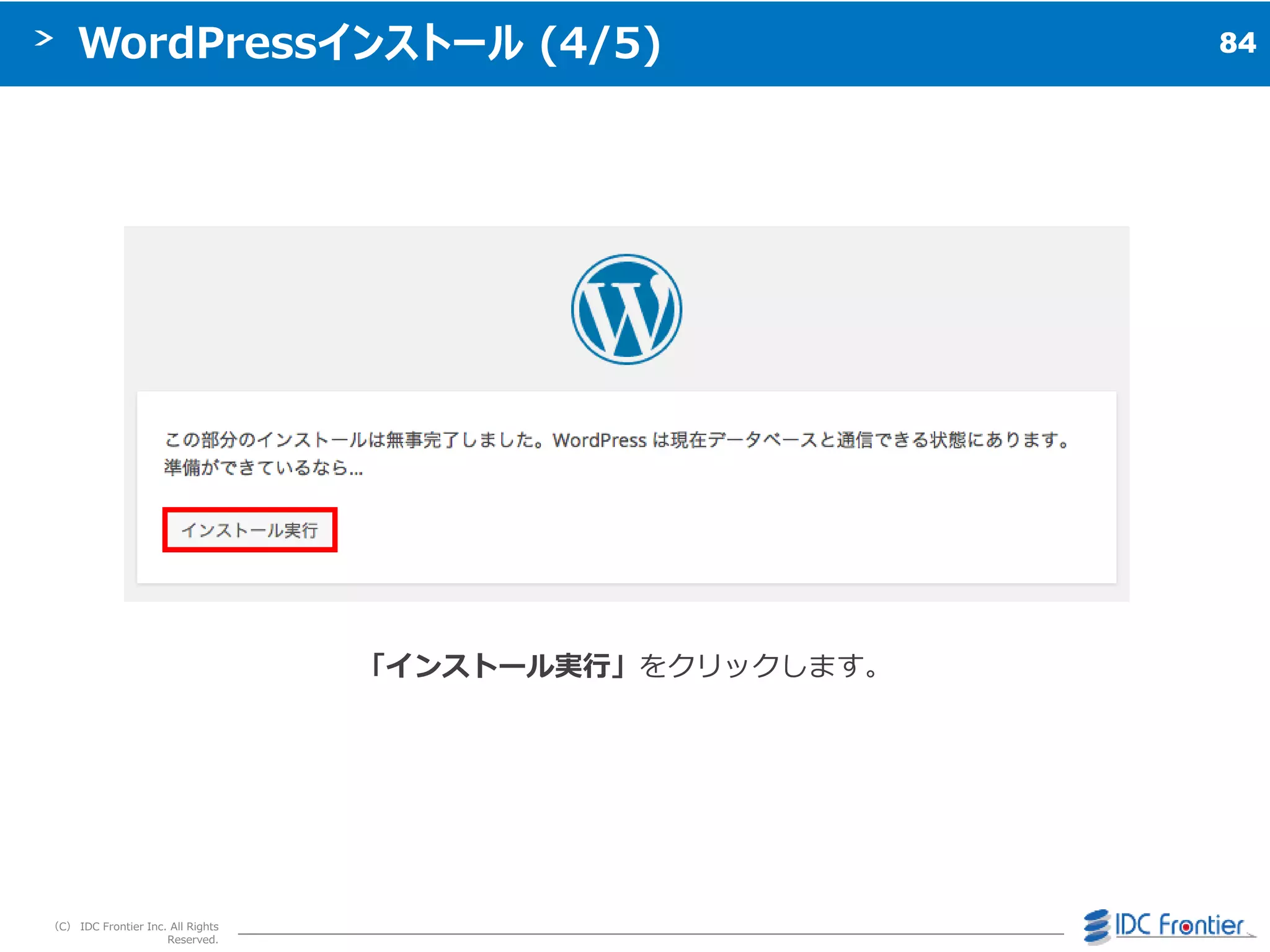
「インストール実行」をクリックします。
85.
85
(C) IDC FrontierInc. All Rights
Reserved.
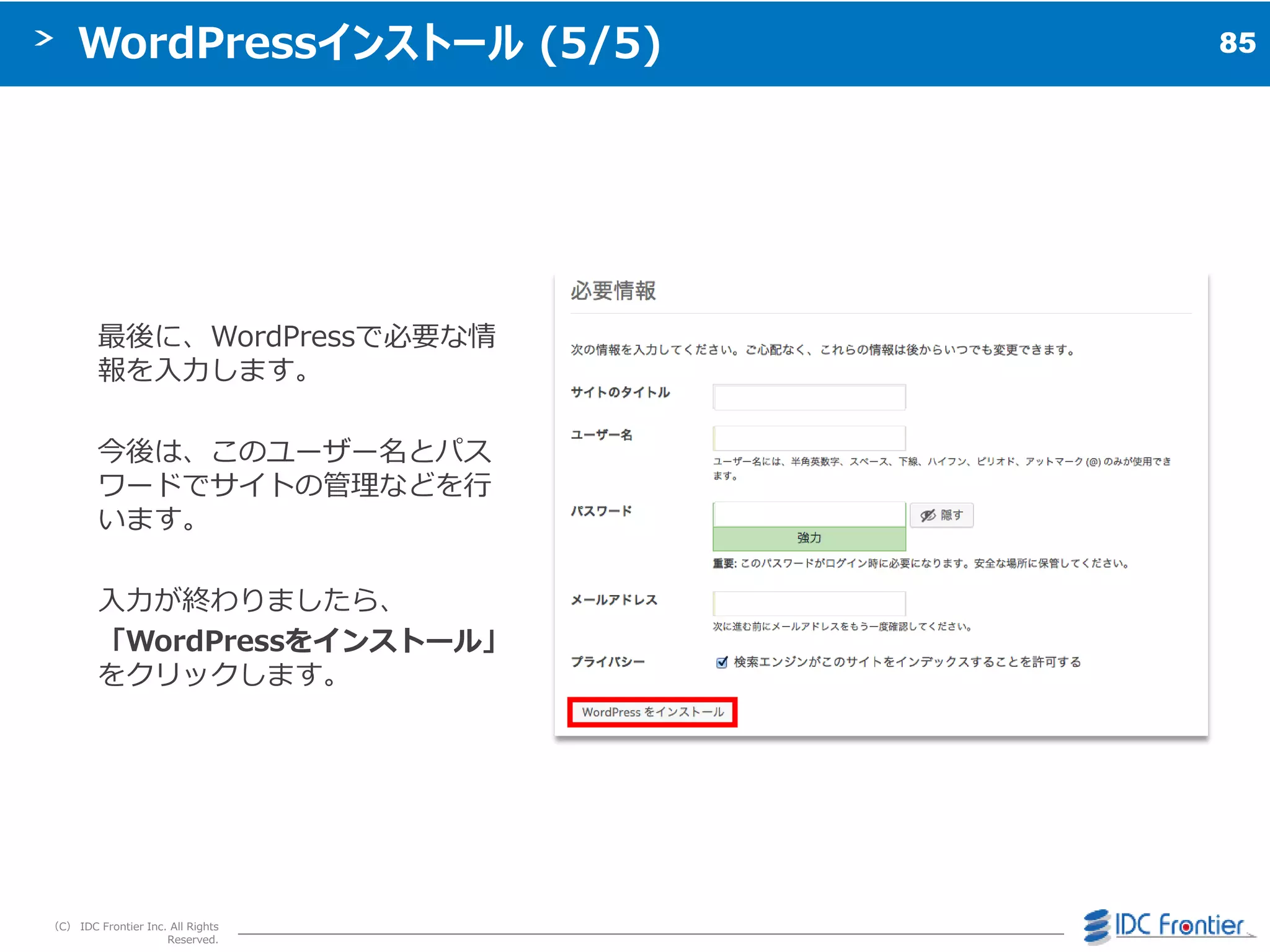
WordPressインストール (5/5)
最後に、WordPressで必要な情
報を入力します。
今後は、このユーザー名とパス
ワードでサトの管理などを行
います。
入力が終わりましたら、
「WordPressをインストール」
をクリックします。
86.
86
(C) IDC FrontierInc. All Rights
Reserved.
WordPressログイン (1/3)
「ログイン」をクリックします。
87.
87
(C) IDC FrontierInc. All Rights
Reserved.
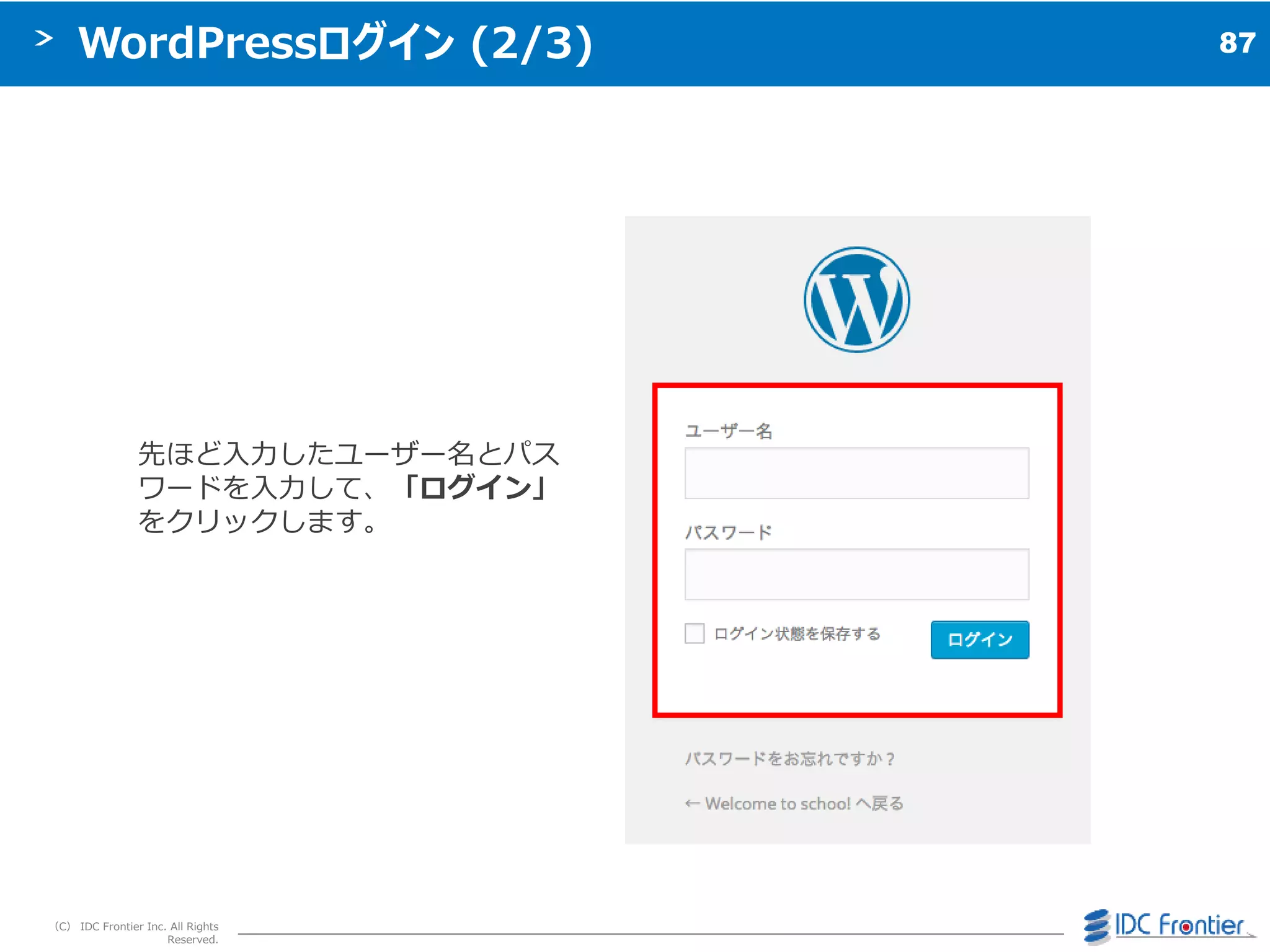
WordPressログイン (2/3)
先ほど入力したユーザー名とパス
ワードを入力して、「ログイン」
をクリックします。
88.
88
(C) IDC FrontierInc. All Rights
Reserved.
WordPressログイン (3/3)
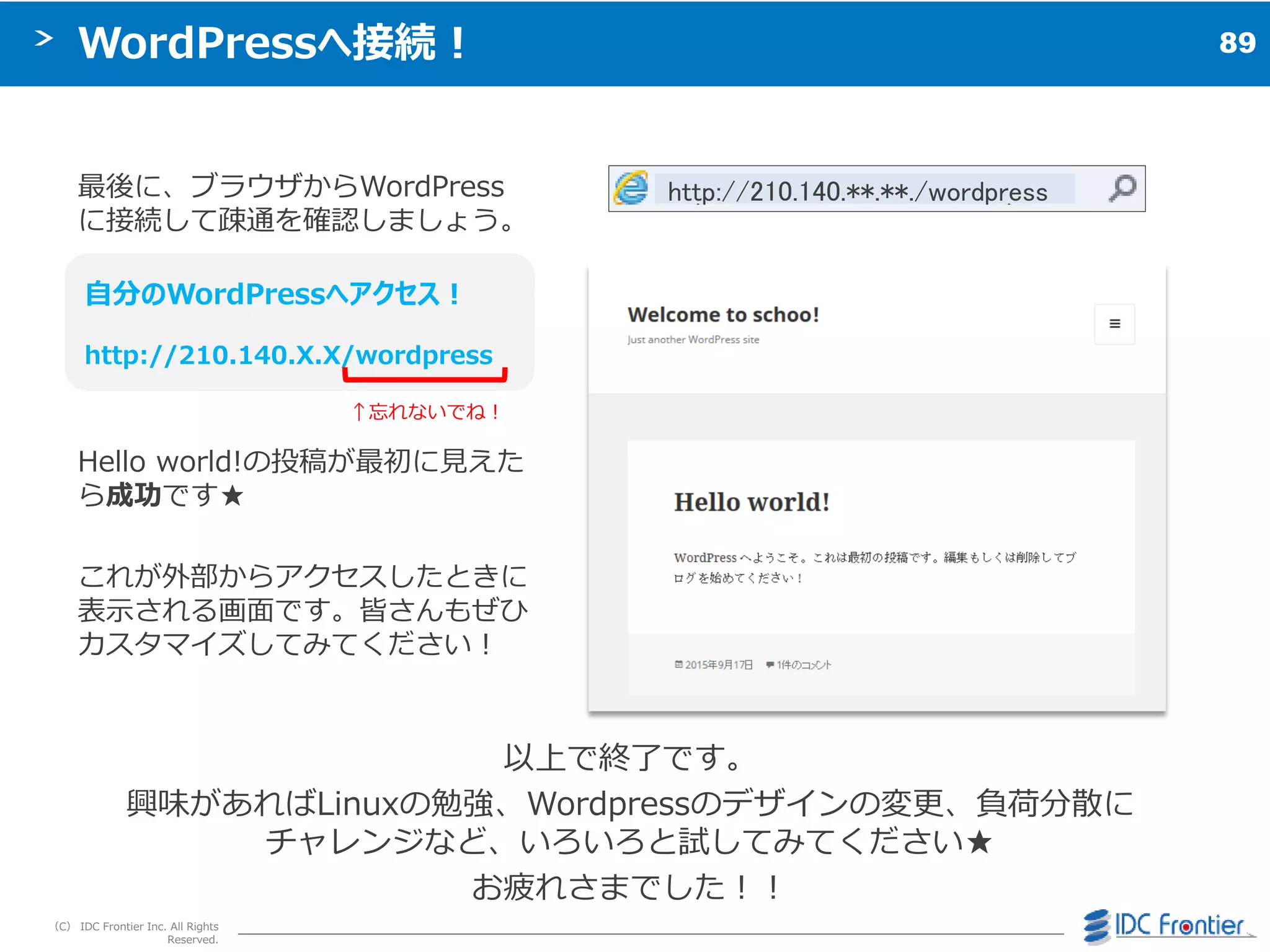
これで、WordPressが立ち上がりました=
ダッシュボードが表示されたら成功です★
210.140.**.**










































![[SDN JAPAN 2013] IaaS事業者が考える真のSDN](https://cdn.slidesharecdn.com/ss_thumbnails/sdnjapan2013iaassdnidc-130920041843-phpapp01-thumbnail.jpg?width=640&height=640&fit=bounds)


![201312 scalr[oss] installation_idcf](https://cdn.slidesharecdn.com/ss_thumbnails/201312scalrossinstallationidcf-131227010319-phpapp01-thumbnail.jpg?width=640&height=640&fit=bounds)


