Download free for 30 days
Sign in
Upload
Language (EN)
Support
Business
Mobile
Social Media
Marketing
Technology
Art & Photos
Career
Design
Education
Presentations & Public Speaking
Government & Nonprofit
Healthcare
Internet
Law
Leadership & Management
Automotive
Engineering
Software
Recruiting & HR
Retail
Sales
Services
Science
Small Business & Entrepreneurship
Food
Environment
Economy & Finance
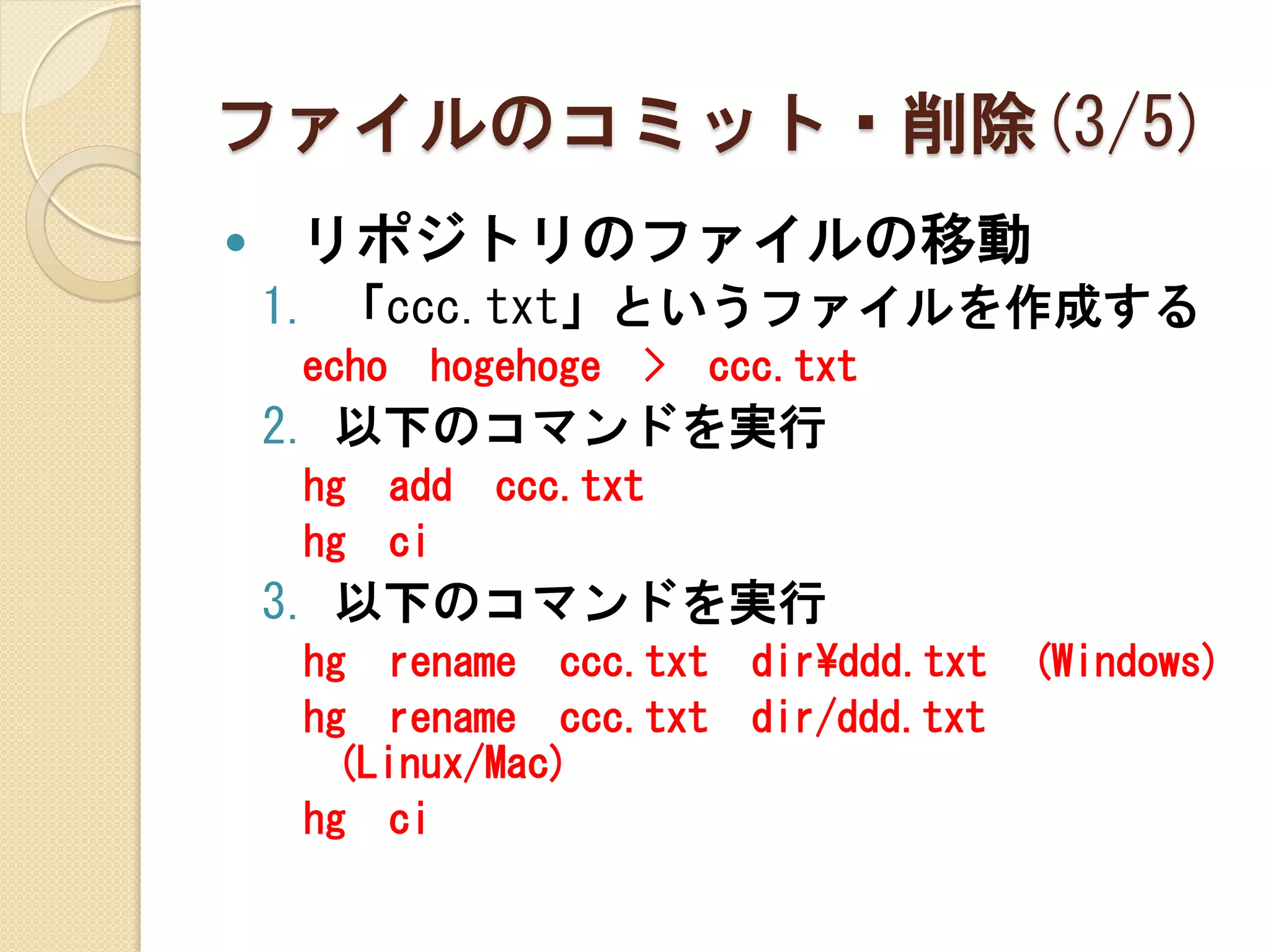
Data & Analytics
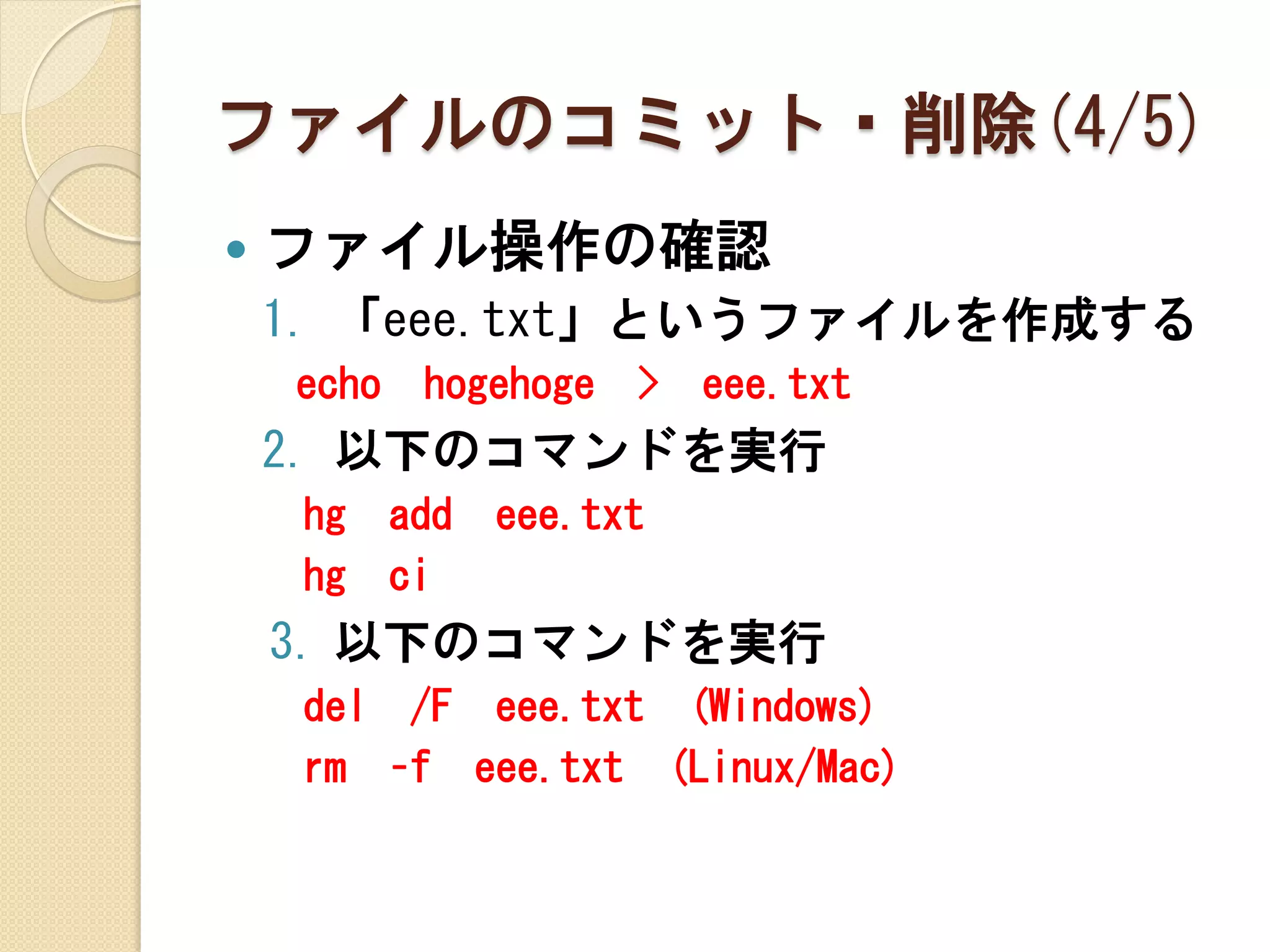
Investor Relations
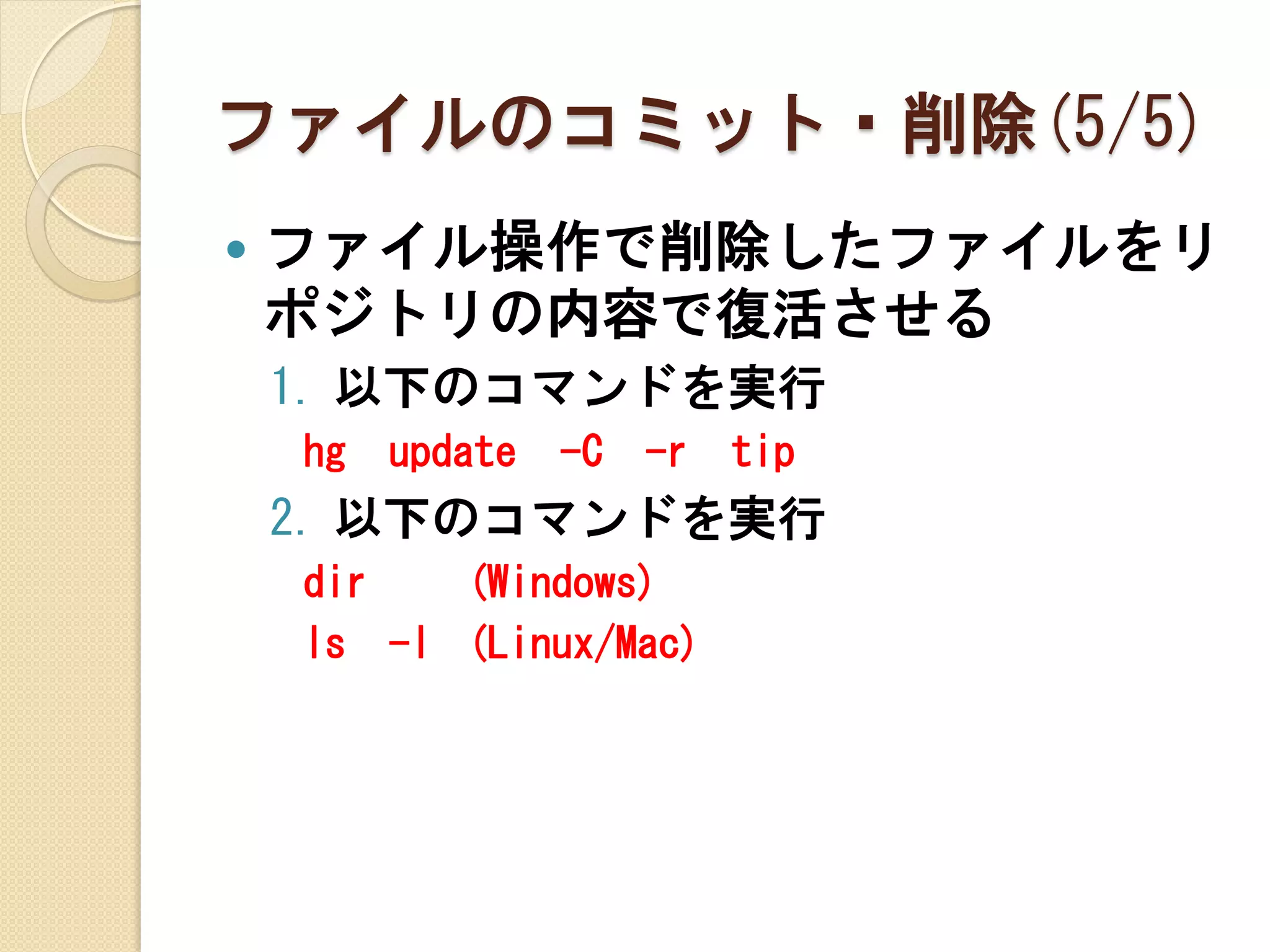
Sports
Spiritual
News & Politics
Travel
Self Improvement
Real Estate
Entertainment & Humor
Health & Medicine
Devices & Hardware
Lifestyle
Change Language
Language
English
Español
Português
Français
Deutsche
Cancel
Save
Submit search
EN
Uploaded by
You&I
1,167 views
Mercurial入門(後半)
名古屋アジャイル勉強会 分科会 開発ツール勉強会 #1 Mercurial入門
Technology
◦
Read more
3
Save
Share
Embed
Embed presentation
Download
Downloaded 12 times
1
/ 71
2
/ 71
3
/ 71
4
/ 71
5
/ 71
6
/ 71
7
/ 71
8
/ 71
9
/ 71
10
/ 71
11
/ 71
12
/ 71
13
/ 71
14
/ 71
15
/ 71
16
/ 71
17
/ 71
18
/ 71
19
/ 71
20
/ 71
21
/ 71
22
/ 71
23
/ 71
24
/ 71
25
/ 71
26
/ 71
27
/ 71
28
/ 71
29
/ 71
30
/ 71
31
/ 71
32
/ 71
33
/ 71
34
/ 71
35
/ 71
36
/ 71
37
/ 71
38
/ 71
39
/ 71
40
/ 71
41
/ 71
42
/ 71
43
/ 71
44
/ 71
45
/ 71
46
/ 71
47
/ 71
48
/ 71
49
/ 71
50
/ 71
51
/ 71
52
/ 71
53
/ 71
54
/ 71
55
/ 71
56
/ 71
57
/ 71
58
/ 71
59
/ 71
60
/ 71
61
/ 71
62
/ 71
63
/ 71
64
/ 71
65
/ 71
66
/ 71
67
/ 71
68
/ 71
69
/ 71
70
/ 71
71
/ 71
More Related Content
PDF
Mercurial入門(後半)解説版
by
You&I
PDF
Version管理 1
by
hakoika-itwg
PPTX
LinAction Theme LPICの問題を解いてみる~インストールとパッケージ管理編~
by
cyberblack28 Ichikawa
PDF
[Intermediate 02] シェルの使い方 / Git, GitHub について
by
Yuto Takei
PPTX
第一回コンテナ情報交換会@関西
by
Masahide Yamamoto
KEY
バージョン管理のワークフロー
by
add20
PDF
Mincs 日本語版
by
Masami Hiramatsu
PPTX
Linux kernelのbspとupstream
by
wata2ki
Mercurial入門(後半)解説版
by
You&I
Version管理 1
by
hakoika-itwg
LinAction Theme LPICの問題を解いてみる~インストールとパッケージ管理編~
by
cyberblack28 Ichikawa
[Intermediate 02] シェルの使い方 / Git, GitHub について
by
Yuto Takei
第一回コンテナ情報交換会@関西
by
Masahide Yamamoto
バージョン管理のワークフロー
by
add20
Mincs 日本語版
by
Masami Hiramatsu
Linux kernelのbspとupstream
by
wata2ki
What's hot
PDF
Gitのよく使うコマンド
by
YUKI Kaoru
PDF
Lxc cf201207-presen
by
Kouhei Maeda
PPTX
HDFS (fsimage and edits) in CDH3,CDH4
by
Tatsuo Kawasaki
PDF
OpenCV2.2 Install Guide ver.0.5
by
Tsukasa Sugiura
PDF
SystemV IPC
by
Masami Ichikawa
PDF
Ylug 110th kpatch code reading
by
Masami Hiramatsu
PDF
QP 3min cooking(port 9100 network printing howto)
by
gueste558ec
ODP
Raspberrypi+yocto in Yocto Workshop Japan #1
by
kazuya-nisimura
PPTX
git入門(講義っぽく)
by
kataware
PDF
Git-dojo In Sendagaya.rb
by
Jun Fukaya
PDF
[Basic 8] プロセスとスレッド / 入出力 / シェル
by
Yuto Takei
PDF
覚えておきたい! zypper コマンドの使い方
by
Fuminobu Takeyama
PDF
Tricky implementation of Go ARM soft float
by
Tetsuyuki Kobayashi
PDF
systemdでよく使うサブコマンド
by
Kazuhiro Nishiyama
PDF
Git入門-概念編
by
Shin Tanigawa
PDF
とある帽子の大蛇料理Ⅱ
by
Masami Ichikawa
PDF
Ilstudy001_20110806
by
Interlink Corporation
PDF
2011.09.18 v7から始めるunix まとめ
by
Makiko Konoshima
PDF
超簡単!OpenJDKをWindwos Serverにインストール
by
Shin Tanigawa
PDF
プロセスとコンテキストスイッチ
by
Kazuki Onishi
Gitのよく使うコマンド
by
YUKI Kaoru
Lxc cf201207-presen
by
Kouhei Maeda
HDFS (fsimage and edits) in CDH3,CDH4
by
Tatsuo Kawasaki
OpenCV2.2 Install Guide ver.0.5
by
Tsukasa Sugiura
SystemV IPC
by
Masami Ichikawa
Ylug 110th kpatch code reading
by
Masami Hiramatsu
QP 3min cooking(port 9100 network printing howto)
by
gueste558ec
Raspberrypi+yocto in Yocto Workshop Japan #1
by
kazuya-nisimura
git入門(講義っぽく)
by
kataware
Git-dojo In Sendagaya.rb
by
Jun Fukaya
[Basic 8] プロセスとスレッド / 入出力 / シェル
by
Yuto Takei
覚えておきたい! zypper コマンドの使い方
by
Fuminobu Takeyama
Tricky implementation of Go ARM soft float
by
Tetsuyuki Kobayashi
systemdでよく使うサブコマンド
by
Kazuhiro Nishiyama
Git入門-概念編
by
Shin Tanigawa
とある帽子の大蛇料理Ⅱ
by
Masami Ichikawa
Ilstudy001_20110806
by
Interlink Corporation
2011.09.18 v7から始めるunix まとめ
by
Makiko Konoshima
超簡単!OpenJDKをWindwos Serverにインストール
by
Shin Tanigawa
プロセスとコンテキストスイッチ
by
Kazuki Onishi
Viewers also liked
PDF
LT司会資料(わんくま同盟名古屋勉強会#20)
by
You&I
PDF
it's Qt!
by
You&I
PDF
Scrum"再"入門
by
You&I
PDF
Scrum体験スパルタワークショップ
by
You&I
PDF
ペアプログラミング?
by
You&I
PDF
Windows 8やWindows Phone 8についてのパネルディスカッション
by
You&I
PDF
LT司会資料(わんくま同盟名古屋勉強会#15)
by
You&I
PDF
納涼!みんなで持ち寄る『ゾッ!とする話』
by
You&I
PDF
バージョン管理システムのパネルディスカッション
by
You&I
PDF
eXtremeProgramming入門
by
You&I
PDF
大野耐一著トヨタ生産方式を読んで
by
You&I
PDF
マシュマロ・チャレンジ
by
You&I
PDF
C++ REST SDKを使ってWebサービスを利用する
by
You&I
PDF
Scrumワークショップ
by
You&I
PDF
アジャイルにプロジェクトの"なぜ"を考える、インセプションデッキワークショップ
by
You&I
PDF
MapReduce 初心者が Hadoop をさわってみた。もちろん C++ から。
by
You&I
PDF
マシュマロ・チャレンジで チームビルディング体験
by
You&I
LT司会資料(わんくま同盟名古屋勉強会#20)
by
You&I
it's Qt!
by
You&I
Scrum"再"入門
by
You&I
Scrum体験スパルタワークショップ
by
You&I
ペアプログラミング?
by
You&I
Windows 8やWindows Phone 8についてのパネルディスカッション
by
You&I
LT司会資料(わんくま同盟名古屋勉強会#15)
by
You&I
納涼!みんなで持ち寄る『ゾッ!とする話』
by
You&I
バージョン管理システムのパネルディスカッション
by
You&I
eXtremeProgramming入門
by
You&I
大野耐一著トヨタ生産方式を読んで
by
You&I
マシュマロ・チャレンジ
by
You&I
C++ REST SDKを使ってWebサービスを利用する
by
You&I
Scrumワークショップ
by
You&I
アジャイルにプロジェクトの"なぜ"を考える、インセプションデッキワークショップ
by
You&I
MapReduce 初心者が Hadoop をさわってみた。もちろん C++ から。
by
You&I
マシュマロ・チャレンジで チームビルディング体験
by
You&I
Similar to Mercurial入門(後半)
PDF
dvcs-kyoto
by
Naoya Inada
ODP
Mercurialコマンドの紹介
by
Tsutomu Takeuchi
PDF
Osc mercurial-public
by
wyukawa
PDF
Mercurial入門
by
You&I
PPTX
Hgsubversionについて
by
Takayuki Kondou
PDF
「Gitが、おもしろいほどわかる基本の使い方33」 出版記念セミナー
by
Hajime Ogushi
KEY
Git (実践入門編)
by
Naomichi Yamakita
PDF
Mercurial入門(前半)
by
You&I
PDF
Git for beginners
by
Shohei kamon
PPTX
Mercurial shelveとmq
by
takeuchi-tk
PDF
ソフトウェア工学2023 07 バージョン管理
by
Toru Tamaki
PDF
Git勉強会
by
masahiro_minami
PPT
Mercurial はオフラインの海を越える
by
zetamatta
KEY
一人でもはじめるGitでバージョン管理
by
Takafumi Yoshida
PPTX
第1回Git勉強会
by
kunimiya
PDF
図でわかるGit
by
Teloo
PDF
Gitのすすめ
by
Yuichi Yoshida
PPTX
ロボットシステム学2015年第9回
by
Ryuichi Ueda
PPTX
Git勉強会
by
Tomoki Oyamatsu
PDF
(工事中) Git の仕組み
by
Teloo
dvcs-kyoto
by
Naoya Inada
Mercurialコマンドの紹介
by
Tsutomu Takeuchi
Osc mercurial-public
by
wyukawa
Mercurial入門
by
You&I
Hgsubversionについて
by
Takayuki Kondou
「Gitが、おもしろいほどわかる基本の使い方33」 出版記念セミナー
by
Hajime Ogushi
Git (実践入門編)
by
Naomichi Yamakita
Mercurial入門(前半)
by
You&I
Git for beginners
by
Shohei kamon
Mercurial shelveとmq
by
takeuchi-tk
ソフトウェア工学2023 07 バージョン管理
by
Toru Tamaki
Git勉強会
by
masahiro_minami
Mercurial はオフラインの海を越える
by
zetamatta
一人でもはじめるGitでバージョン管理
by
Takafumi Yoshida
第1回Git勉強会
by
kunimiya
図でわかるGit
by
Teloo
Gitのすすめ
by
Yuichi Yoshida
ロボットシステム学2015年第9回
by
Ryuichi Ueda
Git勉強会
by
Tomoki Oyamatsu
(工事中) Git の仕組み
by
Teloo
Mercurial入門(後半)
1.
ハンズオンその1 Mercurial入門 名古屋アジャイル勉強会 分科会 開発ツール勉強会
#1 Mercurial入門 後半資料 2011年12月10日(土) You&I
2.
3.Mercurialの使い方 1.
(分散)バージョン管理システムとは 2. Mercurialとは 3. Mercurialの使い方(実習) 4. まとめ
3.
3.Mercurialの使い方
今回はシンプルに、以下の構成を構築 し、Mercurialがどのような動作にな るのかを体験して頂きます。 ◦ 中央リポジトリ方式 ◦ ユーザー2人
4.
3.Mercurialの使い方
環境の確認 Mercurialの インストール状況 を確認する。
5.
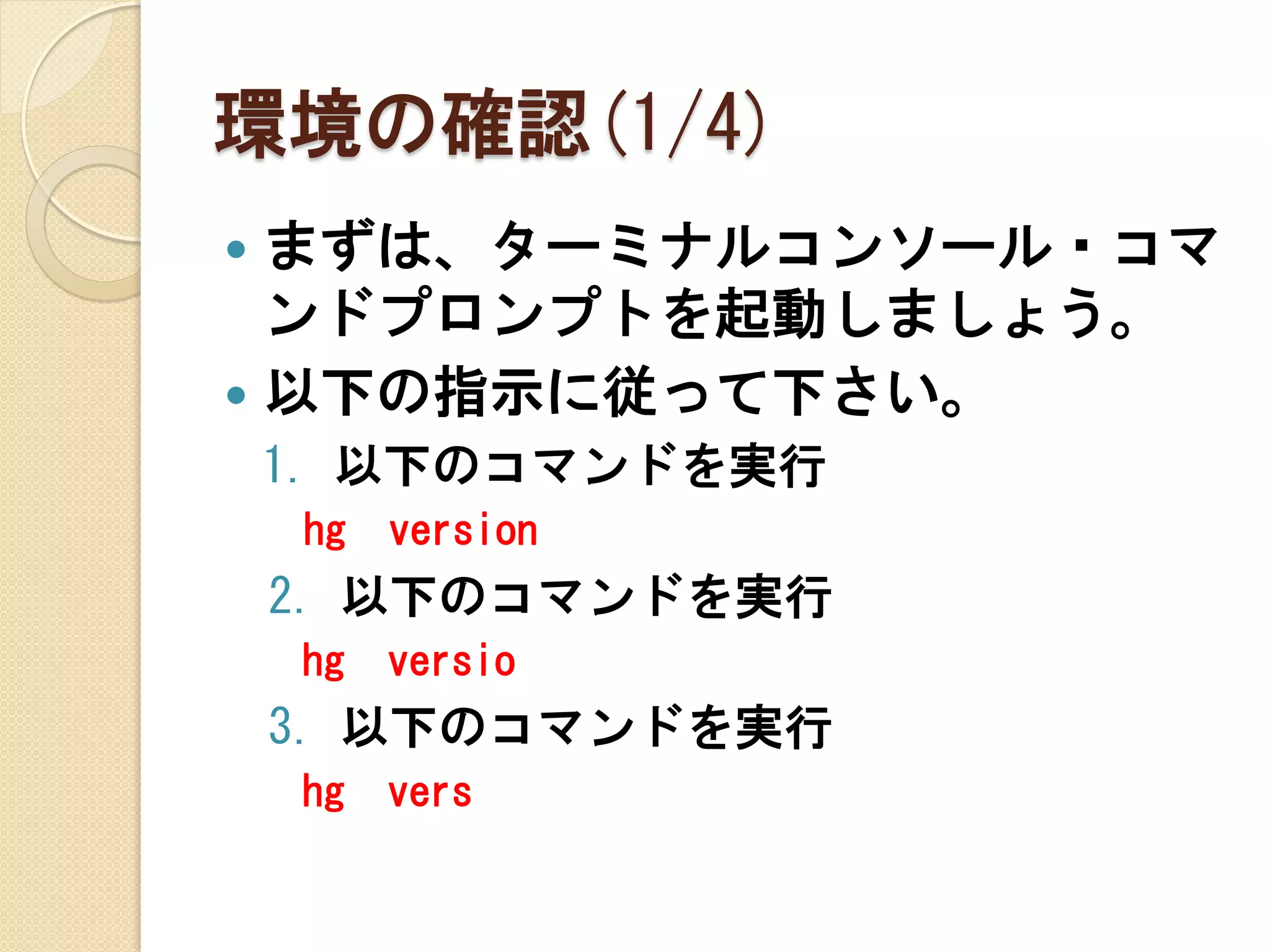
環境の確認(1/4) まずは、ターミナルコンソール・コマ
ンドプロンプトを起動しましょう。 以下の指示に従って下さい。 1. 以下のコマンドを実行 hg version 2. 以下のコマンドを実行 hg versio 3. 以下のコマンドを実行 hg vers
6.
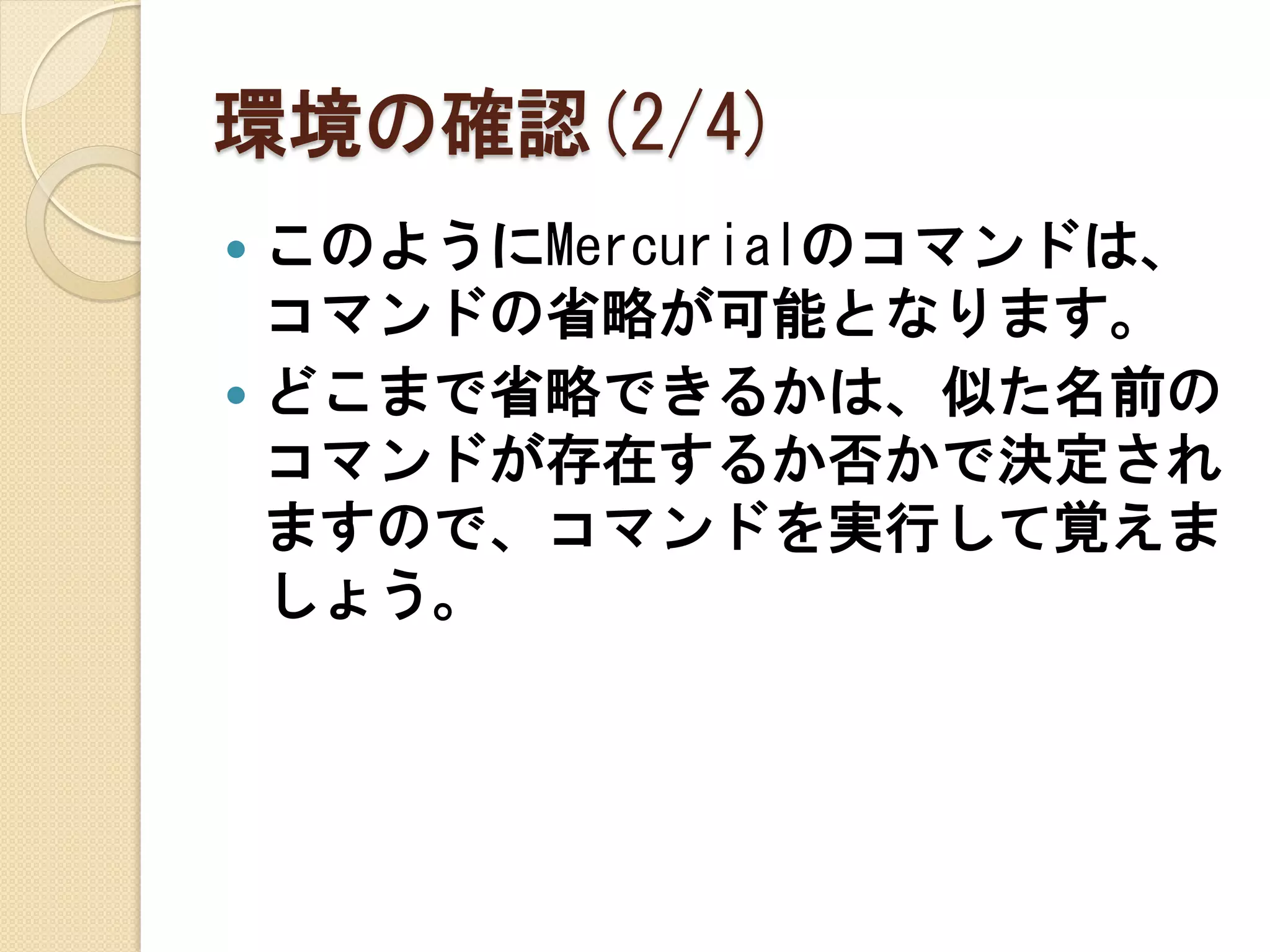
環境の確認(2/4) このようにMercurialのコマンドは、
コマンドの省略が可能となります。 どこまで省略できるかは、似た名前の コマンドが存在するか否かで決定され ますので、コマンドを実行して覚えま しょう。
7.
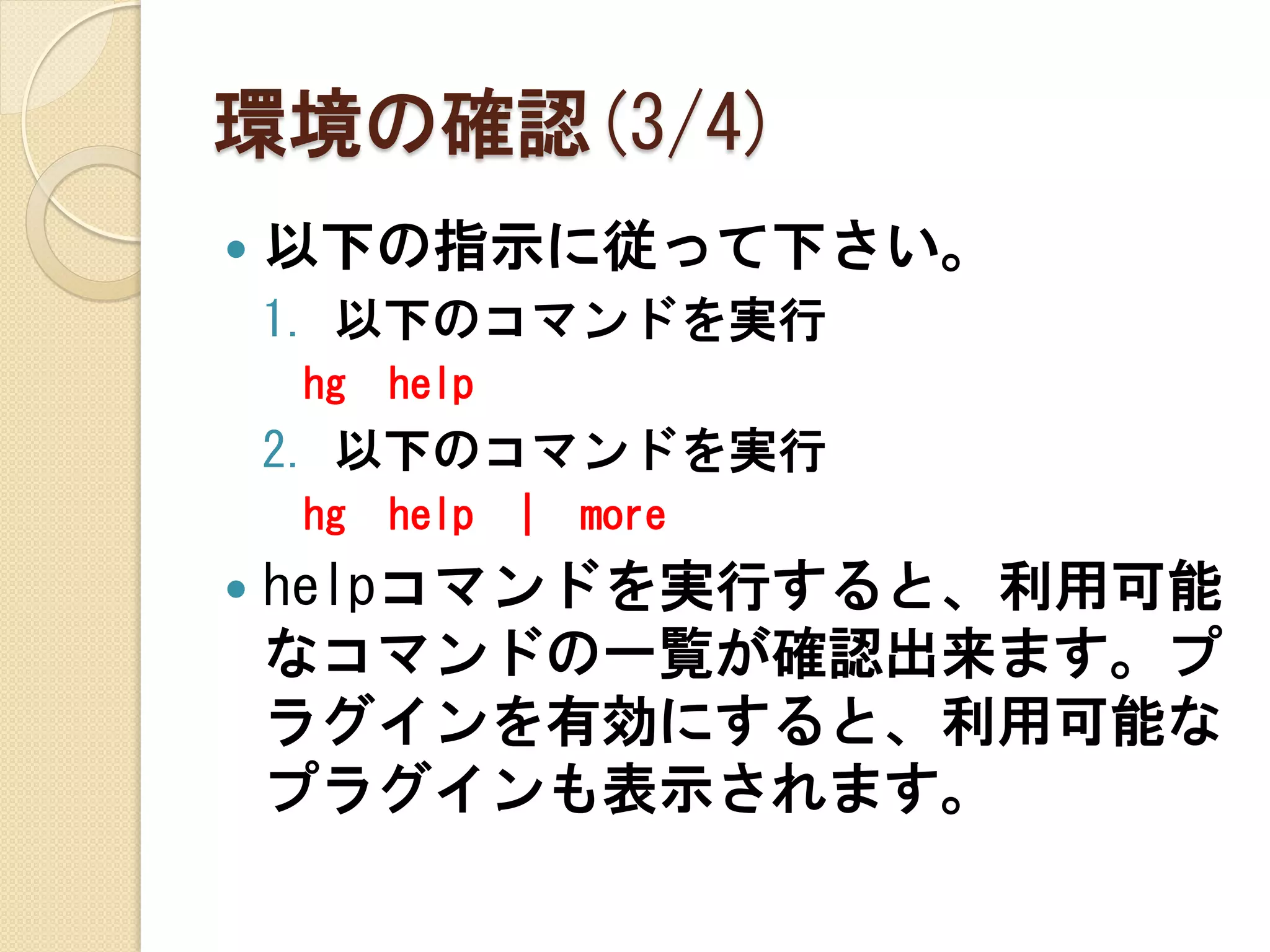
環境の確認(3/4)
以下の指示に従って下さい。 1. 以下のコマンドを実行 hg help 2. 以下のコマンドを実行 hg help | more helpコマンドを実行すると、利用可能 なコマンドの一覧が確認出来ます。プ ラグインを有効にすると、利用可能な プラグインも表示されます。
8.
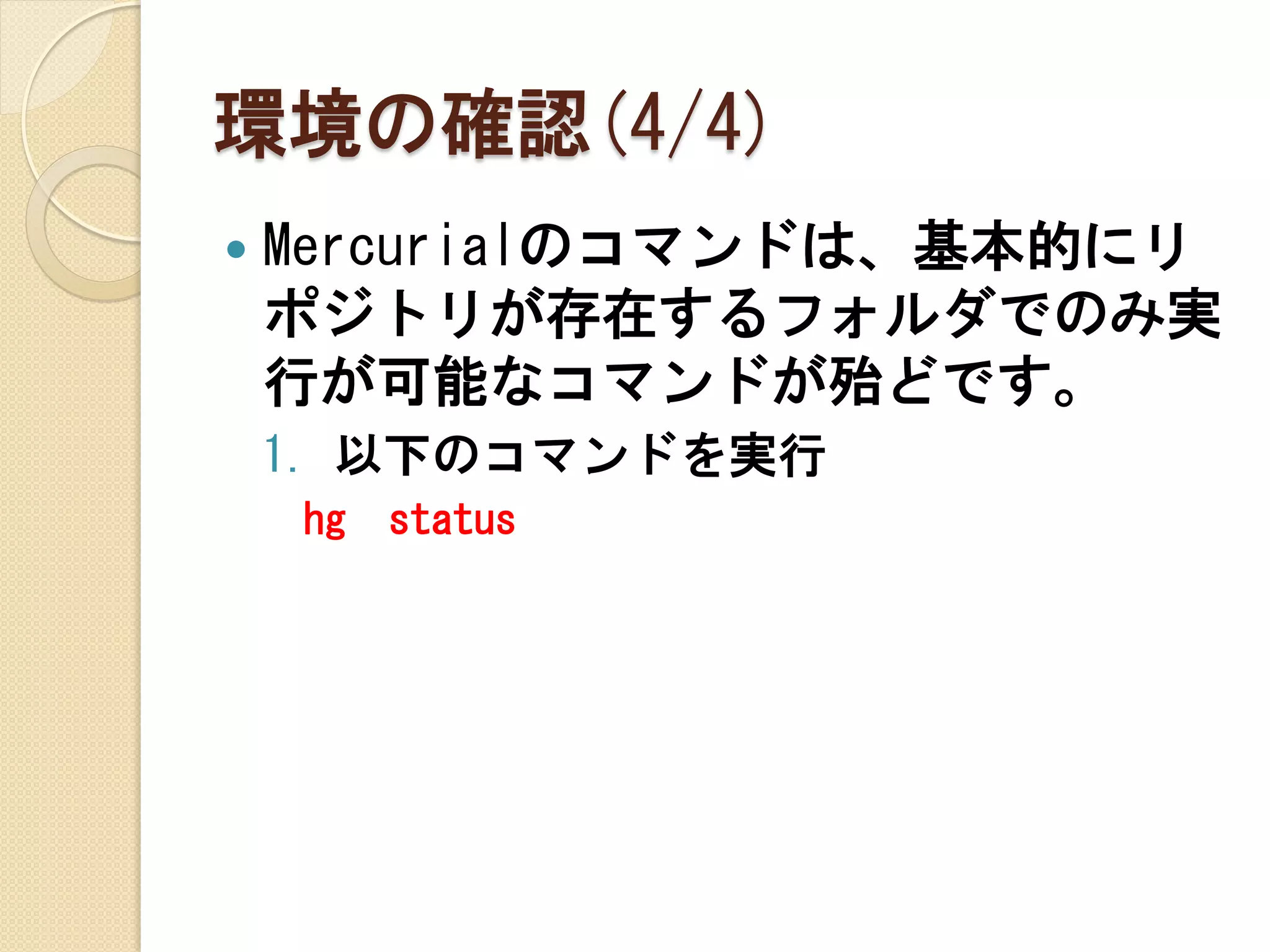
環境の確認(4/4)
Mercurialのコマンドは、基本的にリ ポジトリが存在するフォルダでのみ実 行が可能なコマンドが殆どです。 1. 以下のコマンドを実行 hg status
9.
3.Mercurialの使い方 リポジトリの作成
Mercurialの リポジトリ を作成する。
10.
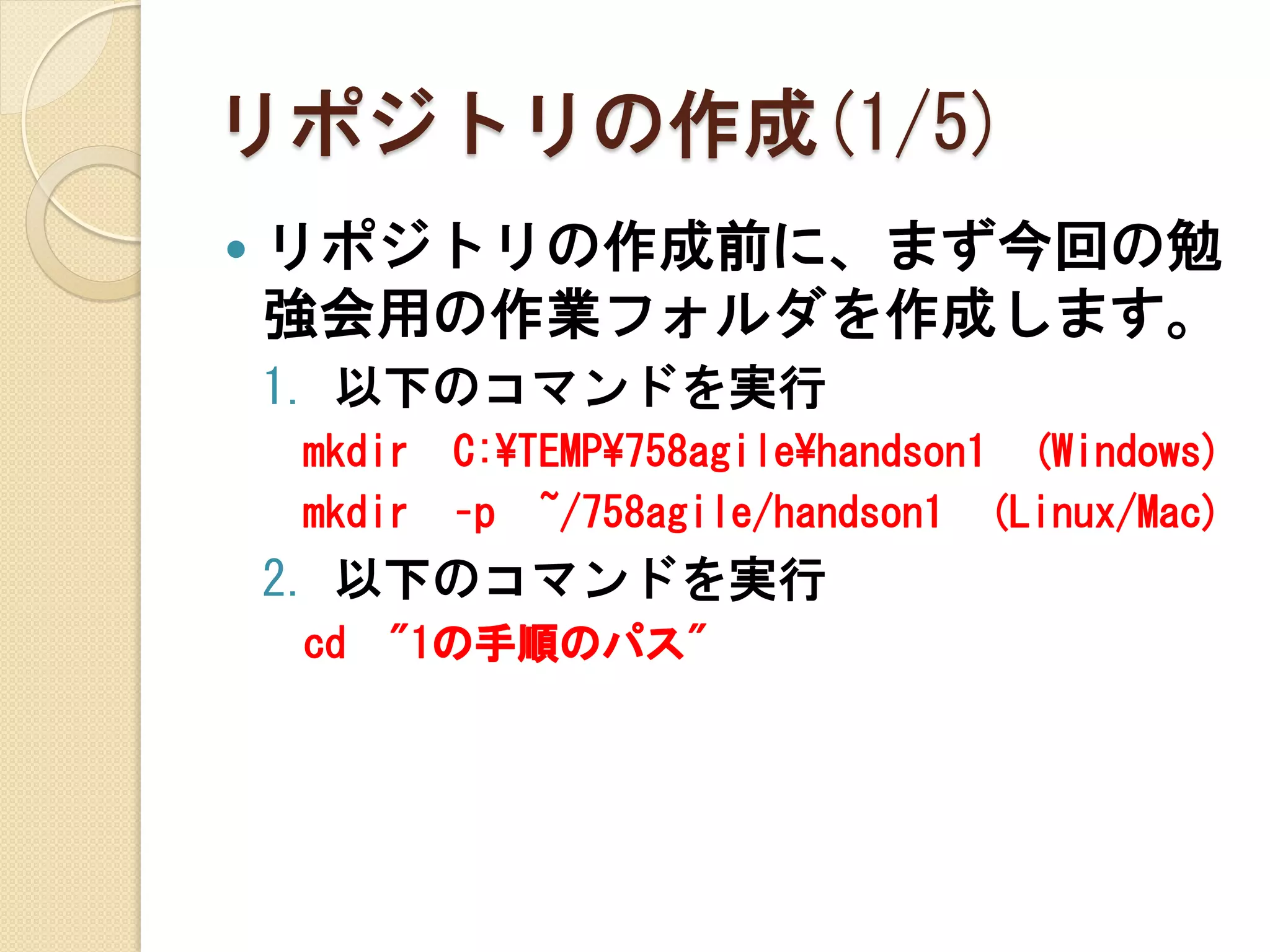
リポジトリの作成(1/5)
リポジトリの作成前に、まず今回の勉 強会用の作業フォルダを作成します。 1. 以下のコマンドを実行 mkdir C:¥TEMP¥758agile¥handson1 (Windows) mkdir –p ~/758agile/handson1 (Linux/Mac) 2. 以下のコマンドを実行 cd "1の手順のパス"
11.
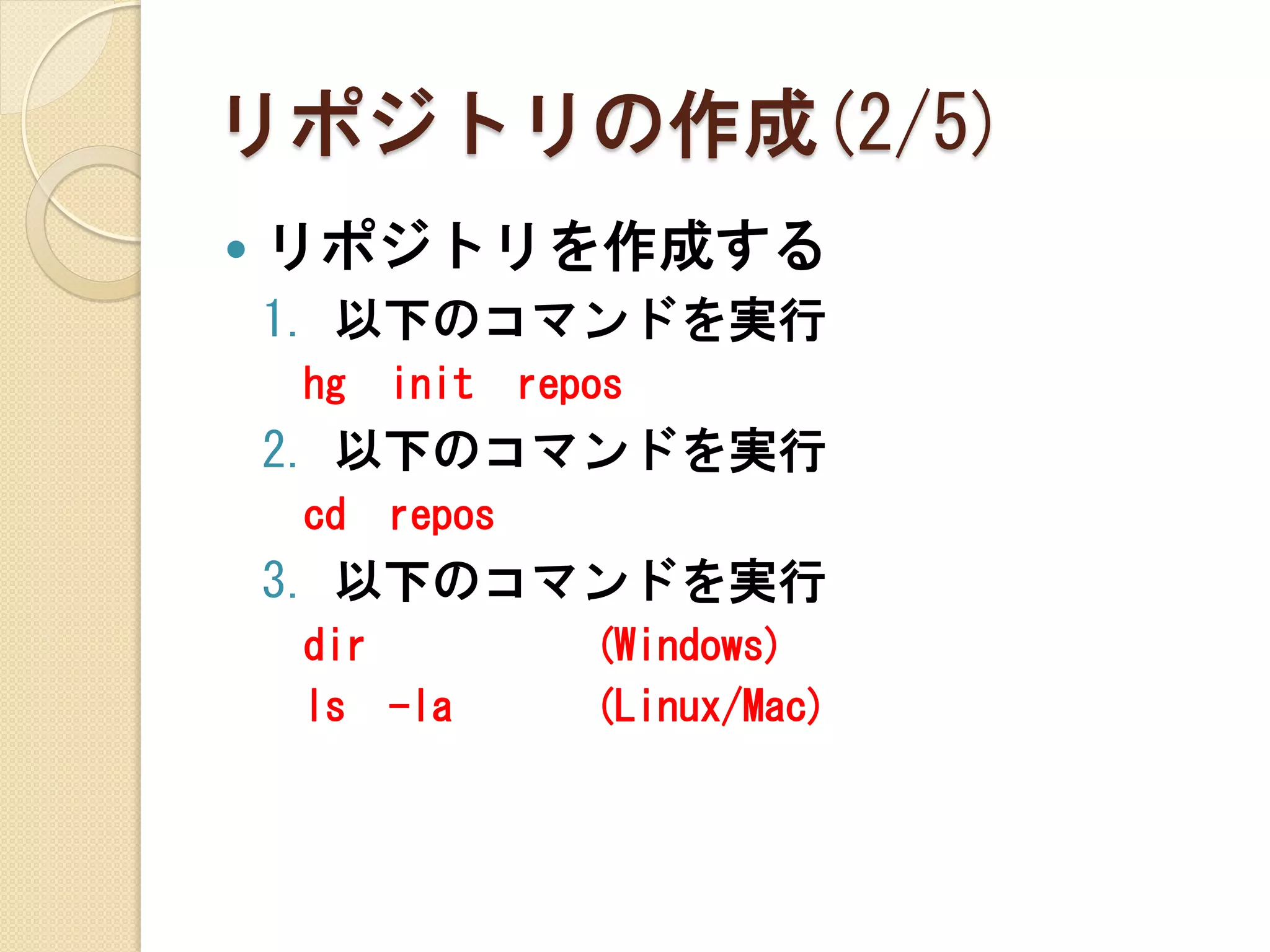
リポジトリの作成(2/5)
リポジトリを作成する 1. 以下のコマンドを実行 hg init repos 2. 以下のコマンドを実行 cd repos 3. 以下のコマンドを実行 dir (Windows) ls -la (Linux/Mac)
12.
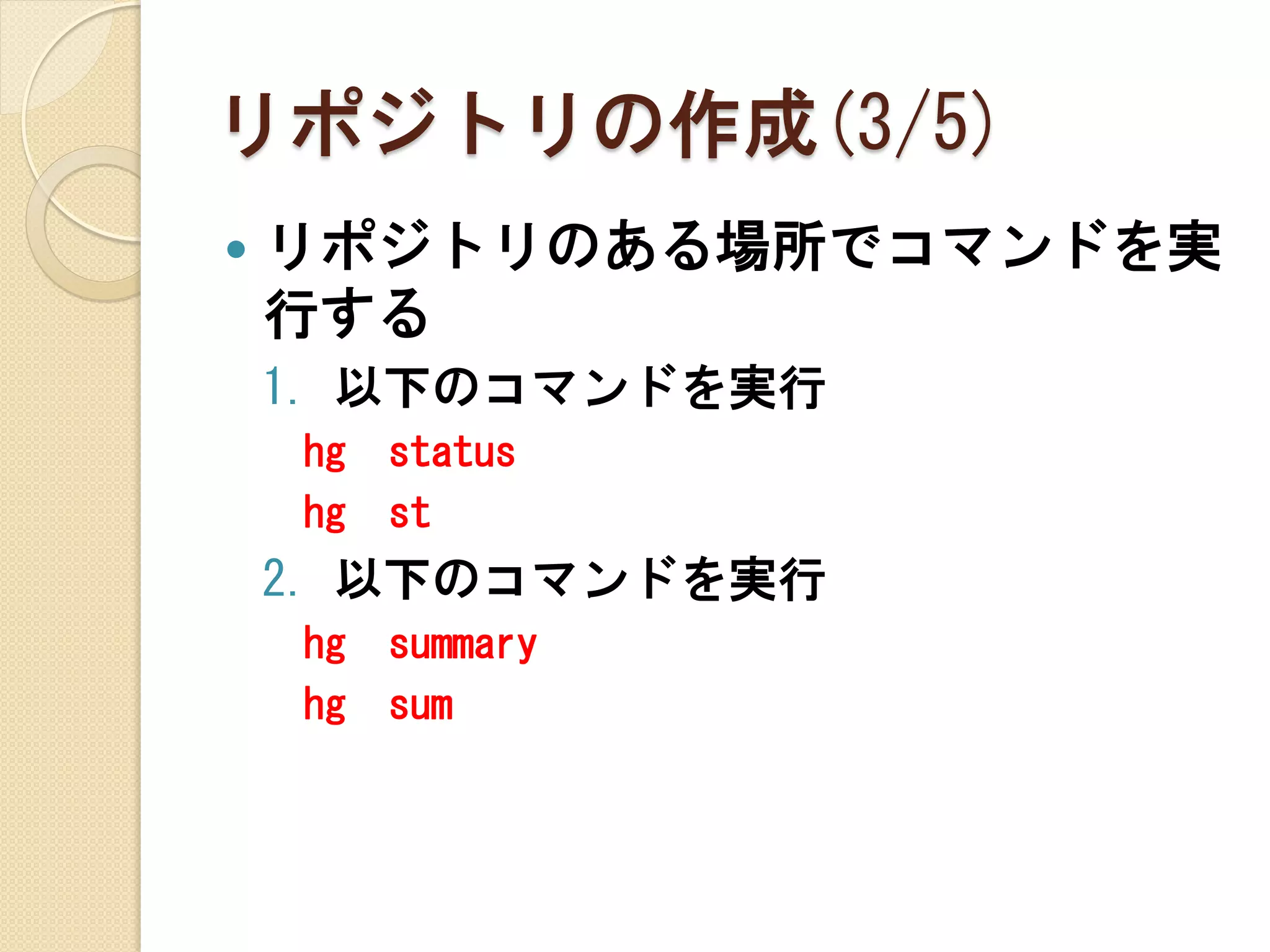
リポジトリの作成(3/5)
リポジトリのある場所でコマンドを実 行する 1. 以下のコマンドを実行 hg status hg st 2. 以下のコマンドを実行 hg summary hg sum
13.
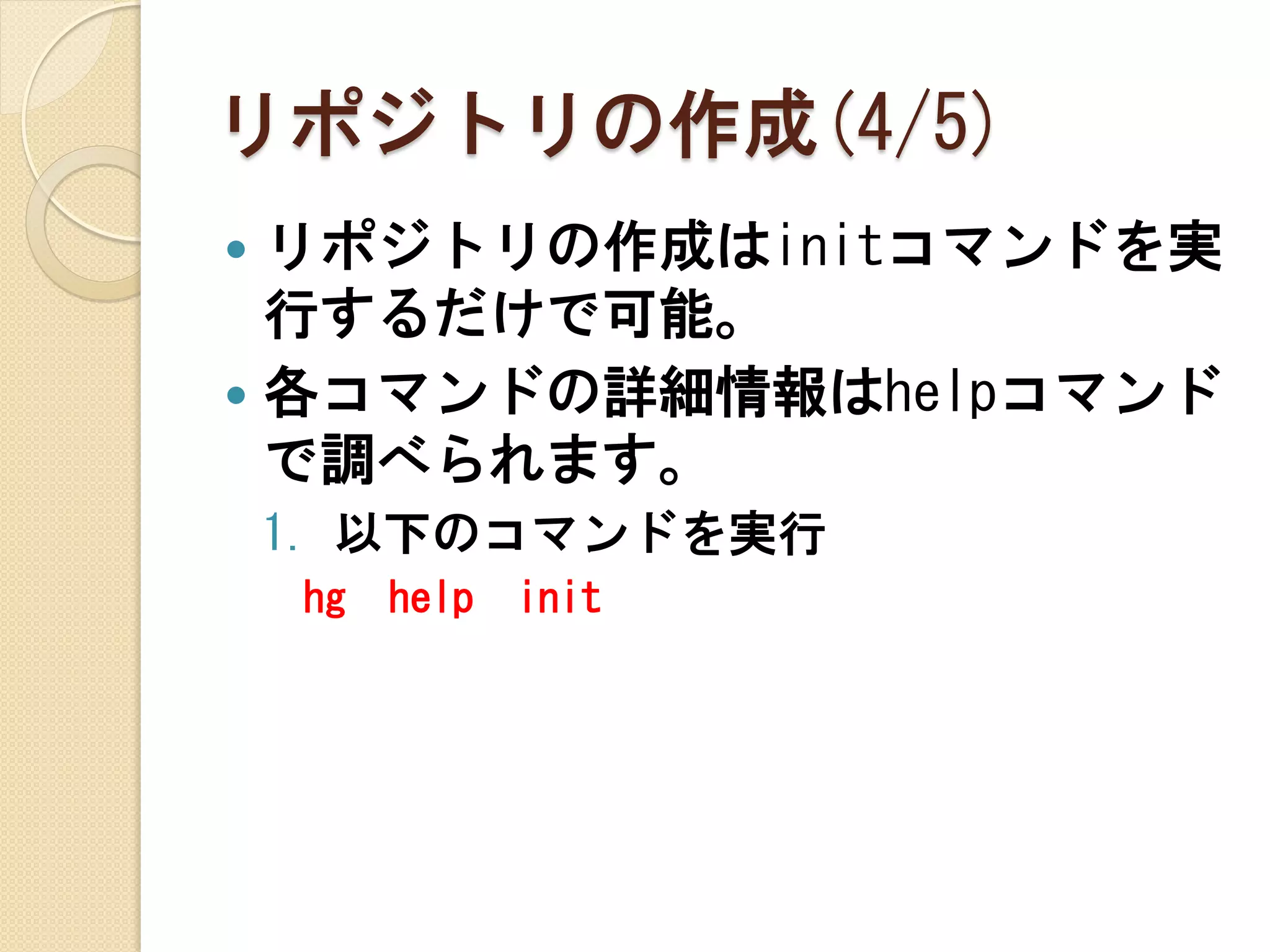
リポジトリの作成(4/5) リポジトリの作成はinitコマンドを実
行するだけで可能。 各コマンドの詳細情報はhelpコマンド で調べられます。 1. 以下のコマンドを実行 hg help init
14.
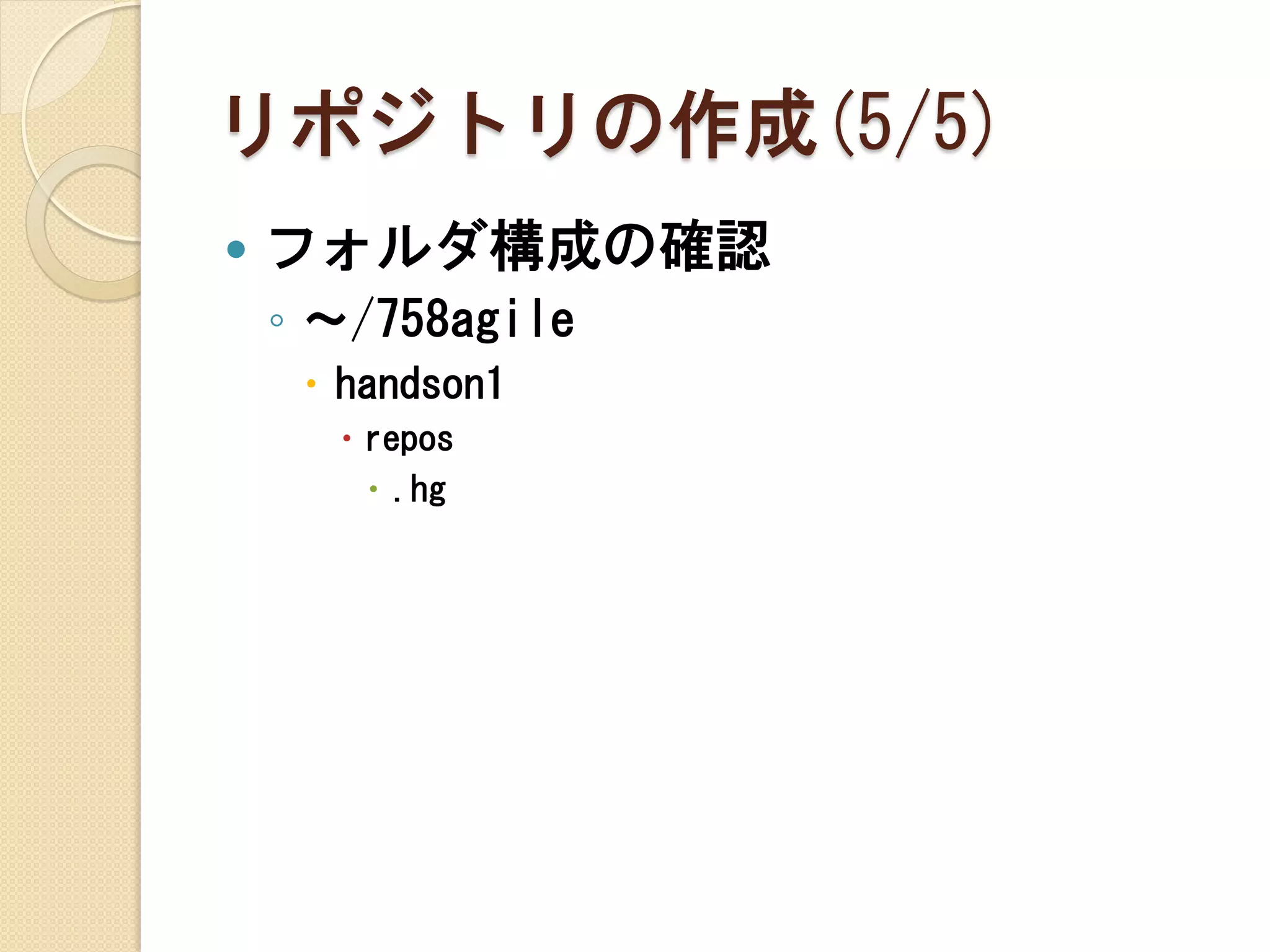
リポジトリの作成(5/5)
フォルダ構成の確認 ◦ ~/758agile handson1 repos .hg
15.
3.Mercurialの使い方 リポジトリの複製
リポジトリを複製し 自分の作業スペースを 用意する。
16.
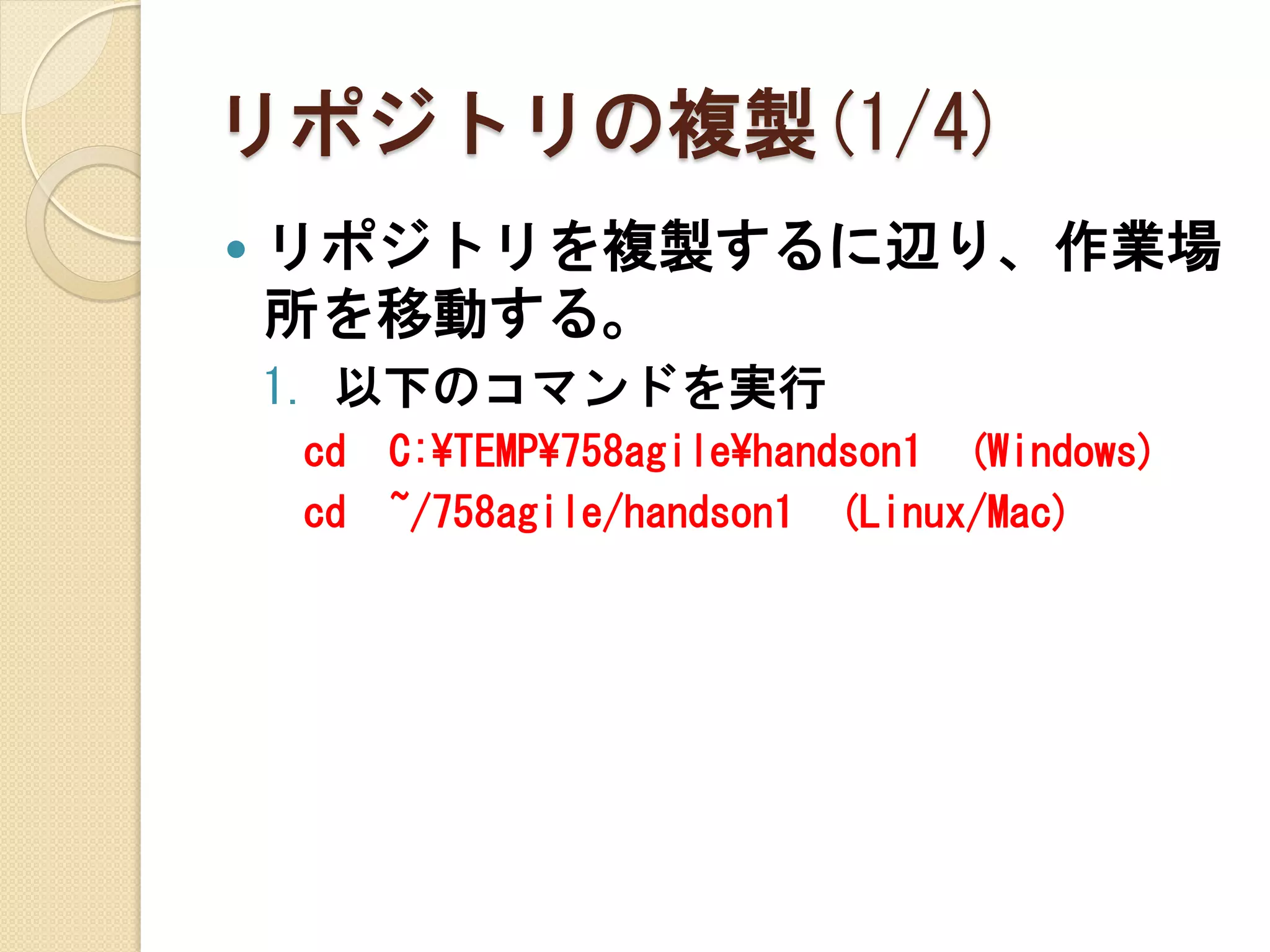
リポジトリの複製(1/4)
リポジトリを複製するに辺り、作業場 所を移動する。 1. 以下のコマンドを実行 cd C:¥TEMP¥758agile¥handson1 (Windows) cd ~/758agile/handson1 (Linux/Mac)
17.
リポジトリの複製(2/4)
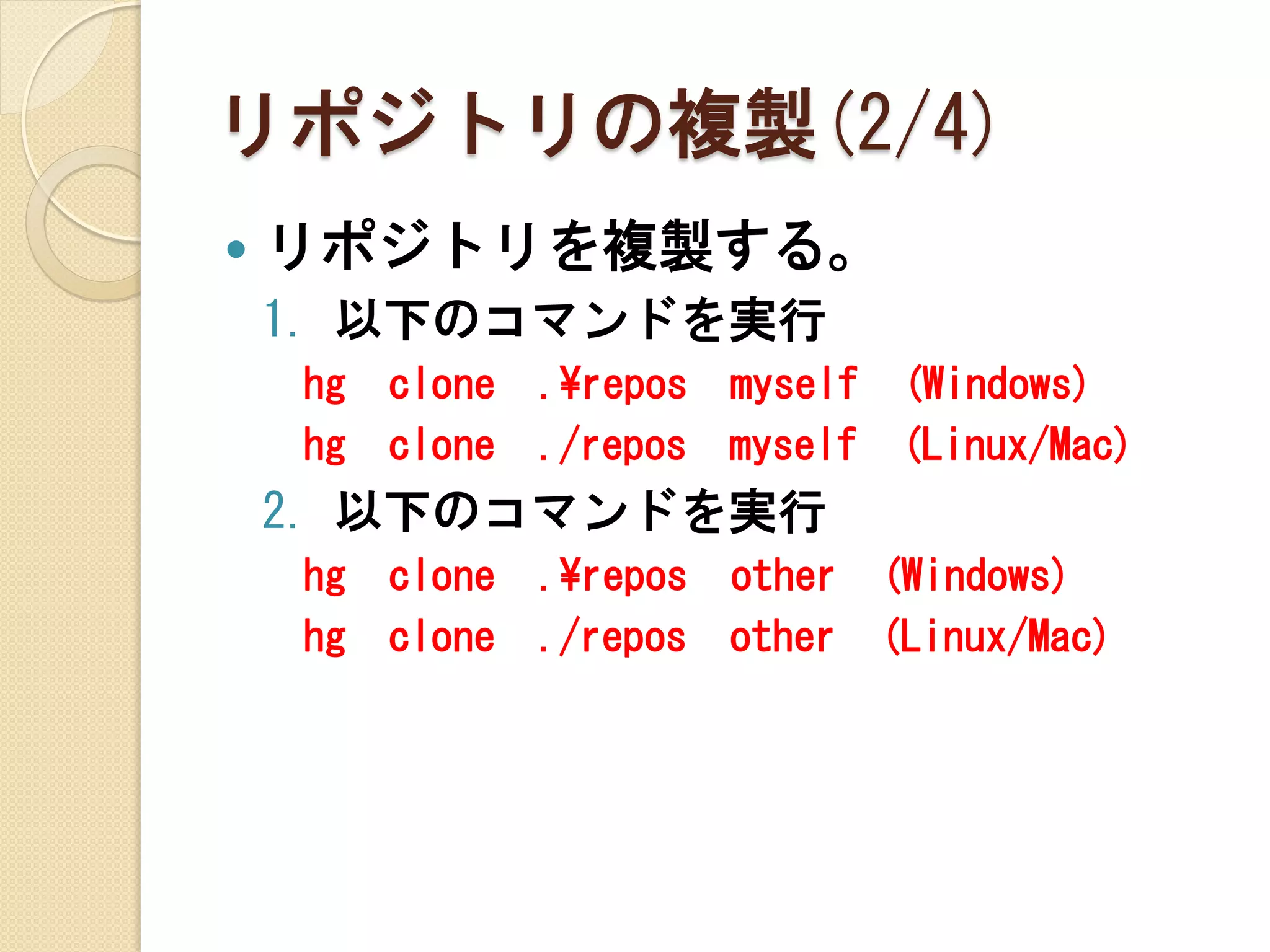
リポジトリを複製する。 1. 以下のコマンドを実行 hg clone .¥repos myself (Windows) hg clone ./repos myself (Linux/Mac) 2. 以下のコマンドを実行 hg clone .¥repos other (Windows) hg clone ./repos other (Linux/Mac)
18.
リポジトリの複製(3/4)
リポジトリを複製する。 3. 以下のファイルをエディタで開く notepad .¥other¥.hg¥hgrc (Windows) vi ./other/.hg/hgrc (Linux/Mac) 4. 以下の内容を追記する [ui] username = other
19.
リポジトリの複製(4/4)
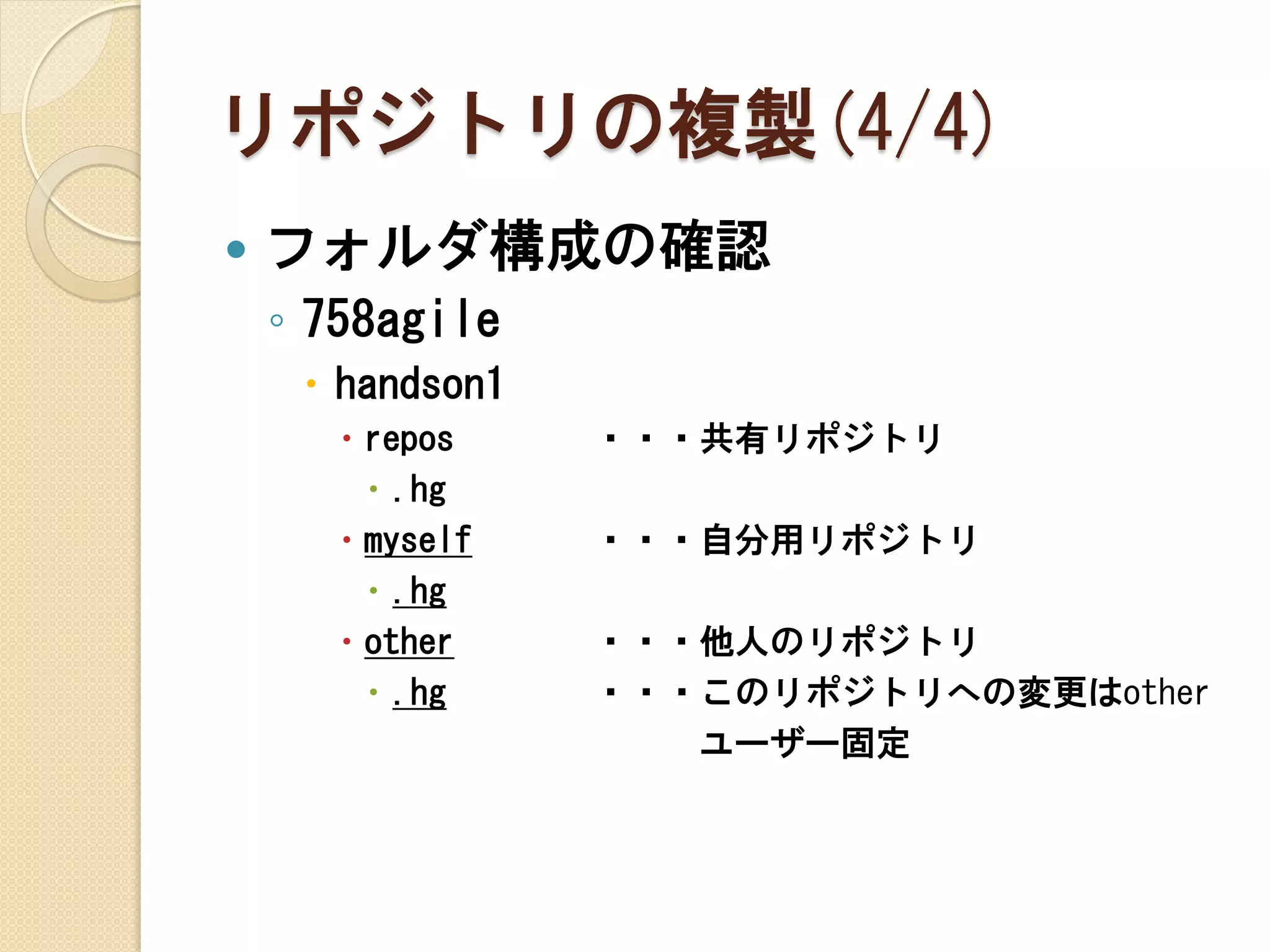
フォルダ構成の確認 ◦ 758agile handson1 repos ・・・共有リポジトリ .hg myself ・・・自分用リポジトリ .hg other ・・・他人のリポジトリ .hg ・・・このリポジトリへの変更はother ユーザー固定
20.
3.Mercurialの使い方
ユーザー設定 Mercurialの 利用ユーザー毎の 設定を行う。
21.
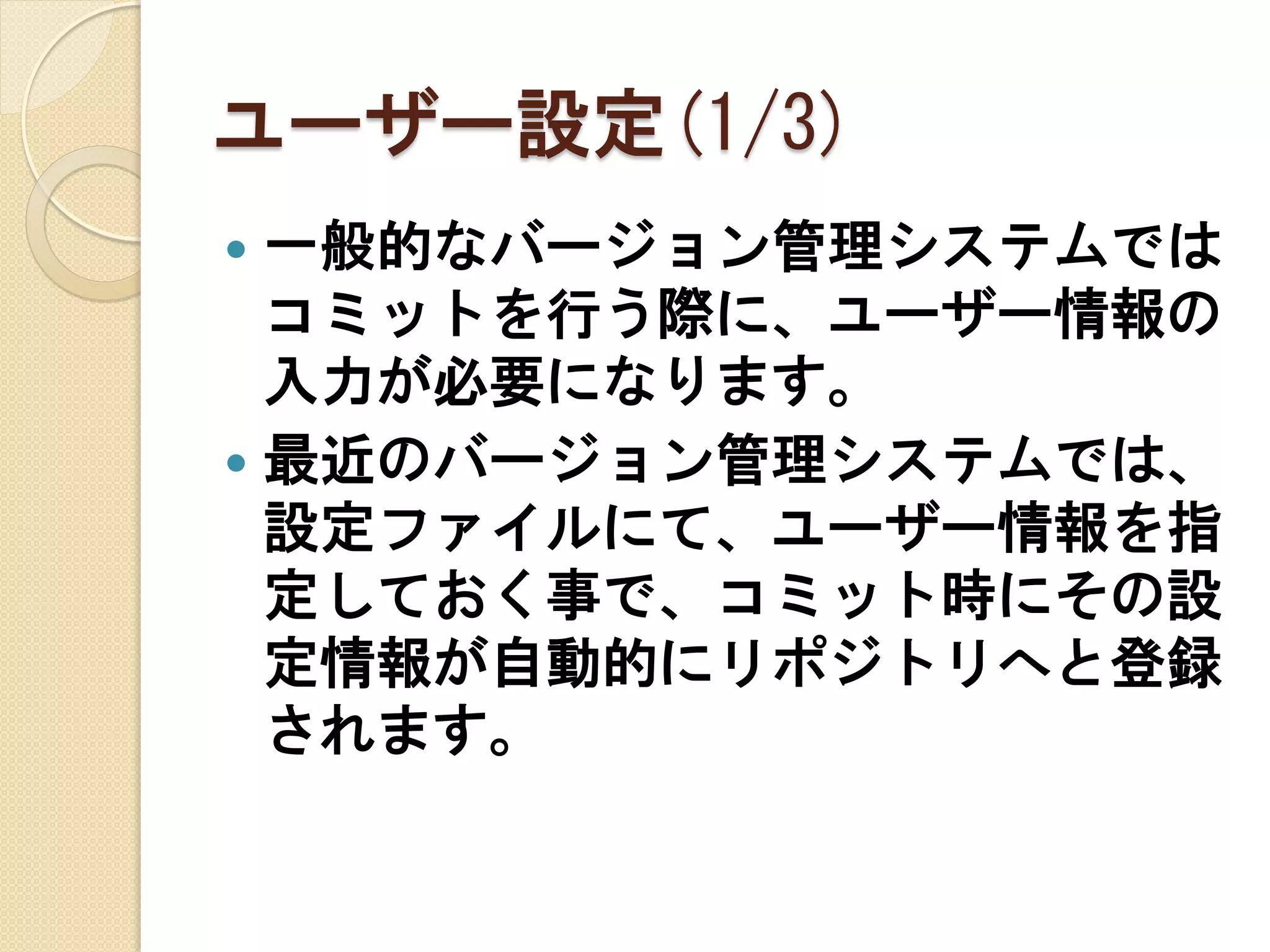
ユーザー設定(1/3) 一般的なバージョン管理システムでは
コミットを行う際に、ユーザー情報の 入力が必要になります。 最近のバージョン管理システムでは、 設定ファイルにて、ユーザー情報を指 定しておく事で、コミット時にその設 定情報が自動的にリポジトリへと登録 されます。
22.
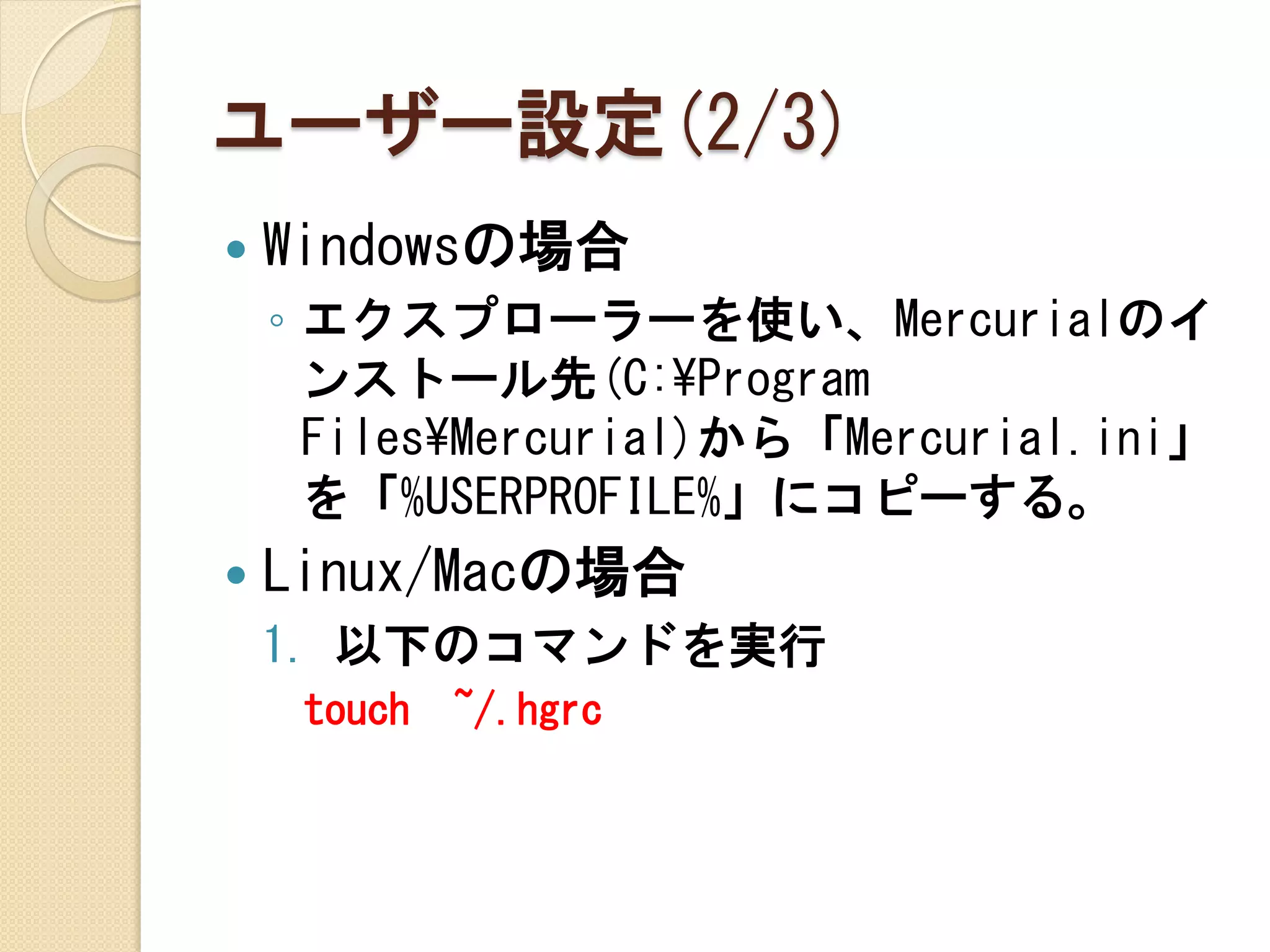
ユーザー設定(2/3)
Windowsの場合 ◦ エクスプローラーを使い、Mercurialのイ ンストール先(C:¥Program Files¥Mercurial)から「Mercurial.ini」 を「%USERPROFILE%」にコピーする。 Linux/Macの場合 1. 以下のコマンドを実行 touch ~/.hgrc
23.
ユーザー設定(3/3)
[ui]セクションに以下の行を追加する。 メモ帳or vi/emacs等を利用します。 [ui] username = 皆さんのお名前 <e-mail> Linux/Macの場合manコマンドでファイ ルのフォーマットの仕様が確認出来ま す。 1. 以下のコマンドを実行 man hgrc
24.
3.Mercurialの使い方
ファイルの 追加・解除 リポジトリに ファイルやフォルダの 追加・解除を行う。
25.
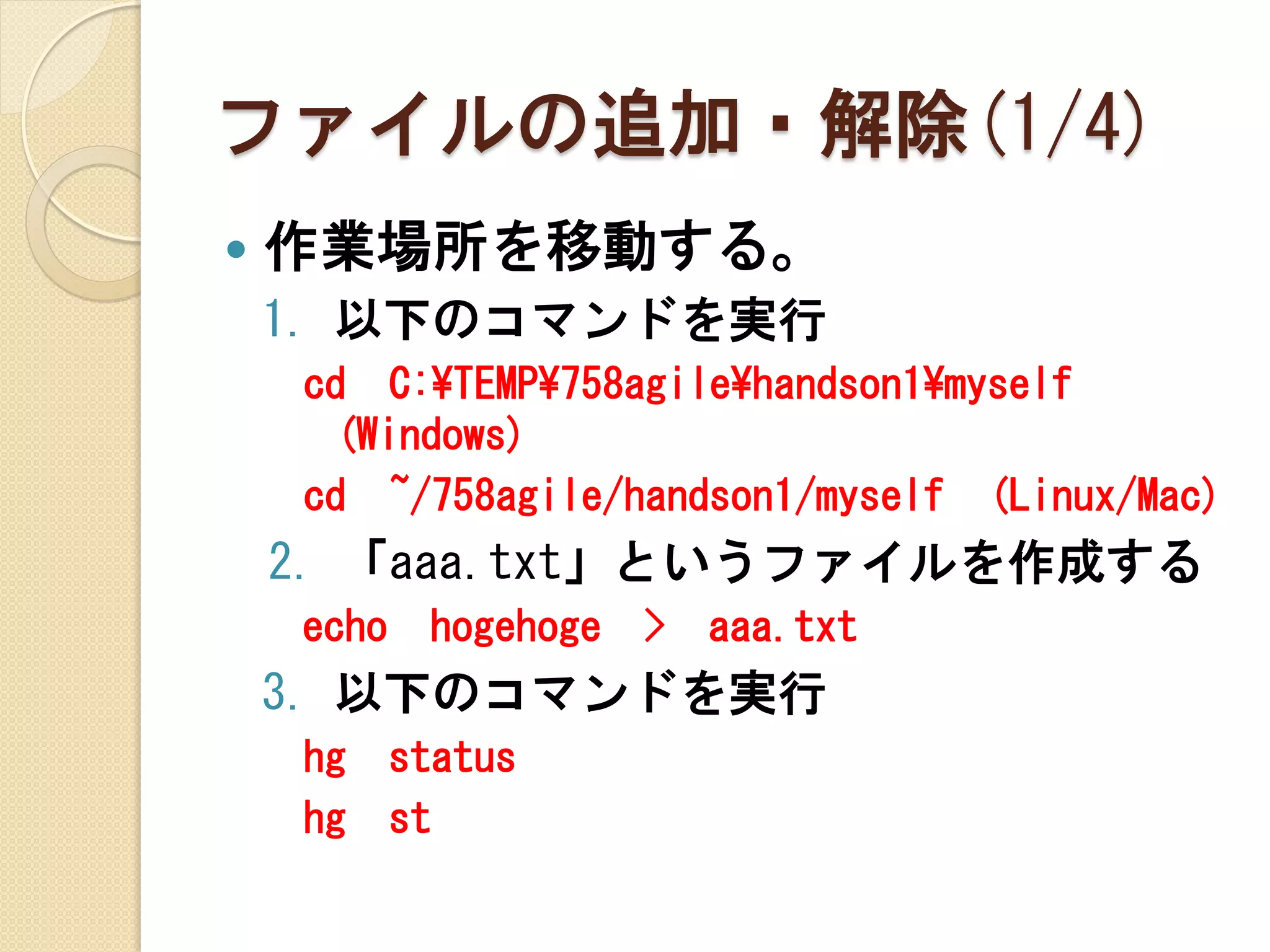
ファイルの追加・解除(1/4)
作業場所を移動する。 1. 以下のコマンドを実行 cd C:¥TEMP¥758agile¥handson1¥myself (Windows) cd ~/758agile/handson1/myself (Linux/Mac) 2. 「aaa.txt」というファイルを作成する echo hogehoge > aaa.txt 3. 以下のコマンドを実行 hg status hg st
26.
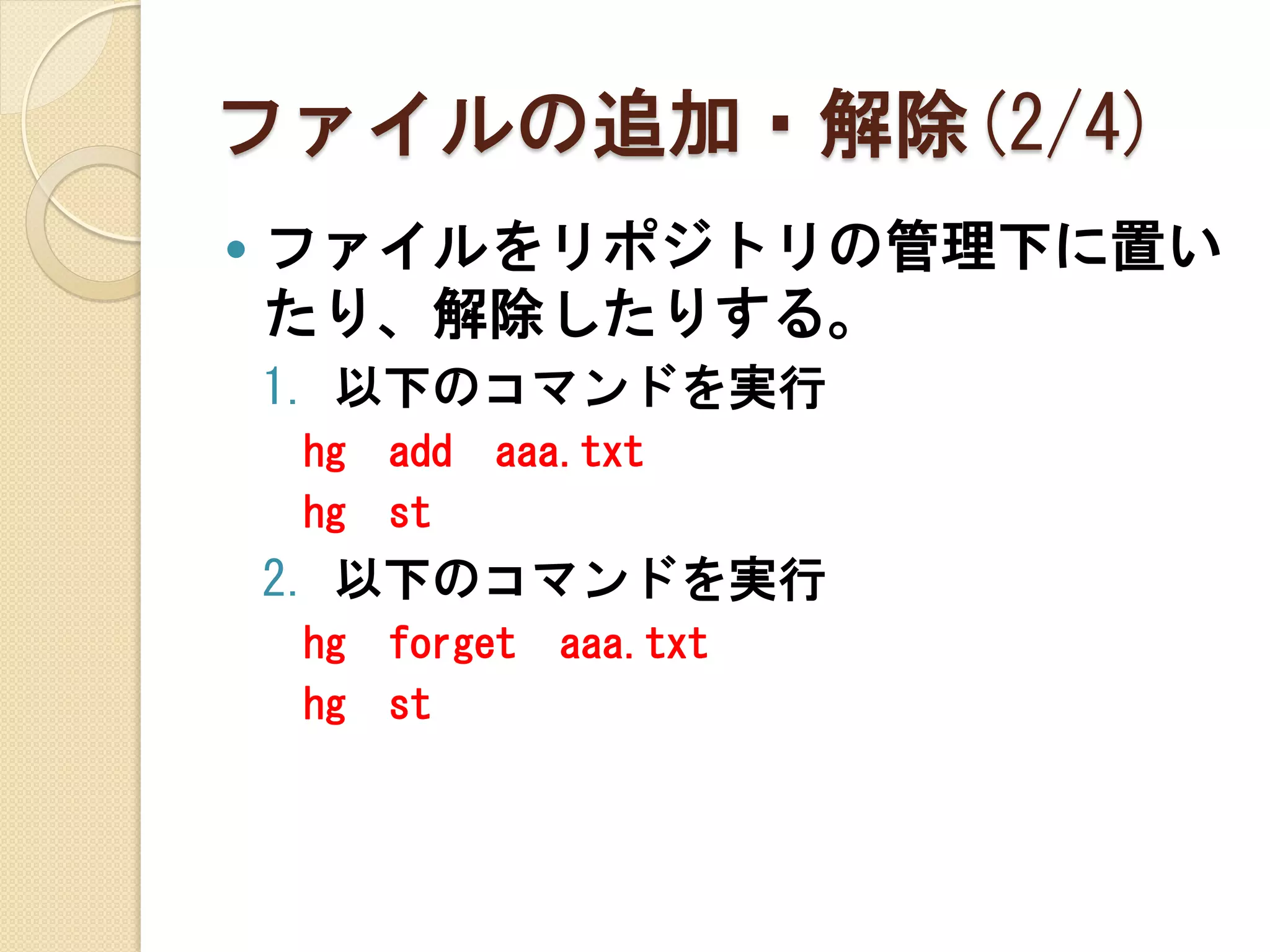
ファイルの追加・解除(2/4)
ファイルをリポジトリの管理下に置い たり、解除したりする。 1. 以下のコマンドを実行 hg add aaa.txt hg st 2. 以下のコマンドを実行 hg forget aaa.txt hg st
27.
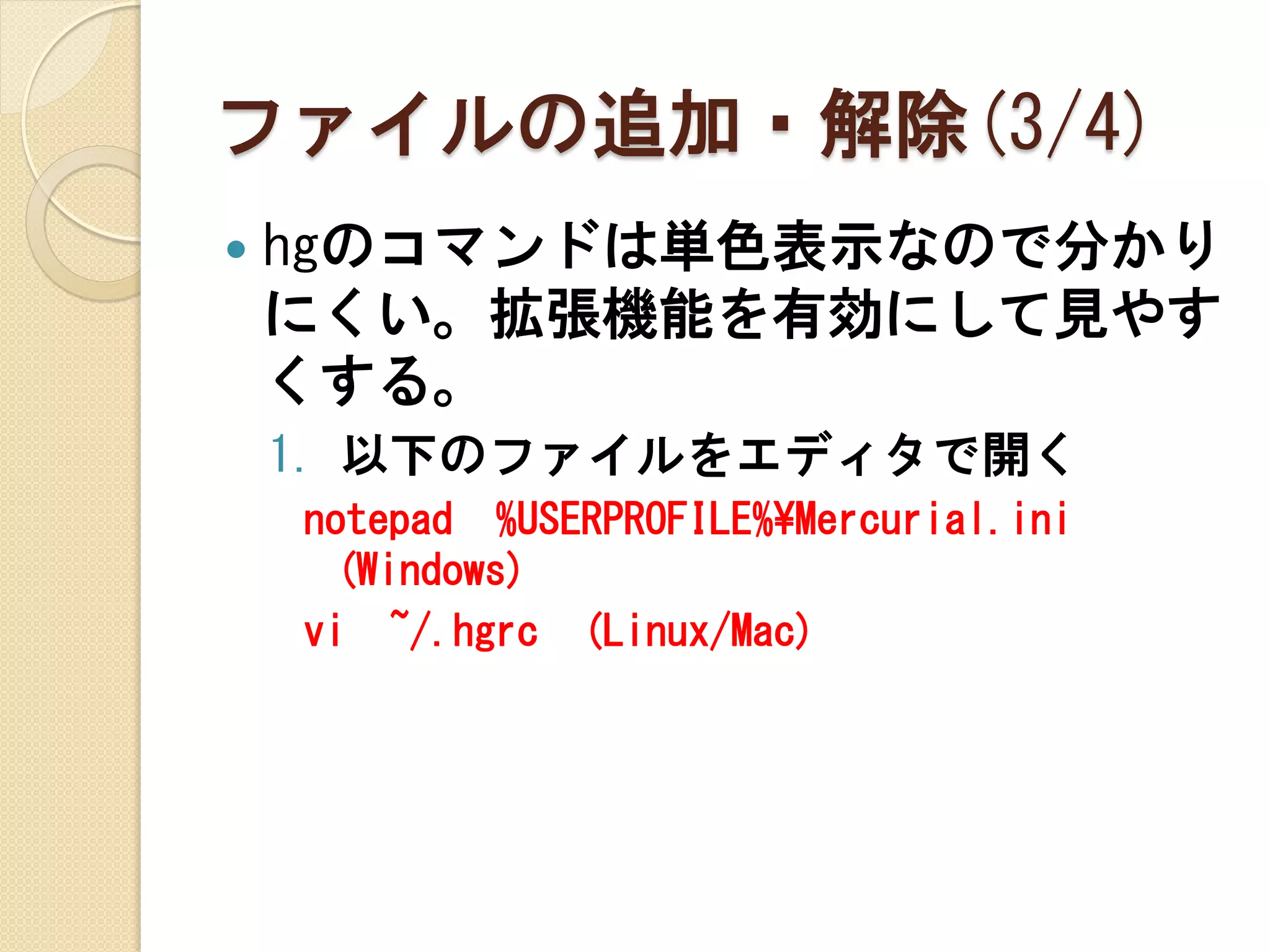
ファイルの追加・解除(3/4)
hgのコマンドは単色表示なので分かり にくい。拡張機能を有効にして見やす くする。 1. 以下のファイルをエディタで開く notepad %USERPROFILE%¥Mercurial.ini (Windows) vi ~/.hgrc (Linux/Mac)
28.
ファイルの追加・解除(4/4)
hgのコマンドは単色表示なので分かり にくい。拡張機能を有効にして見やす くする。 2. [extensions]セクションに以下の行を 追加又はセミコロン(;)を削除して有効 化する。 [extensions] color = [color] mode = win32 (Windows) mode = ansi (Linux/Mac)
29.
3.Mercurialの使い方
ファイルの コミット・削除 リポジトリに ファイルを 設定・設定解除する。
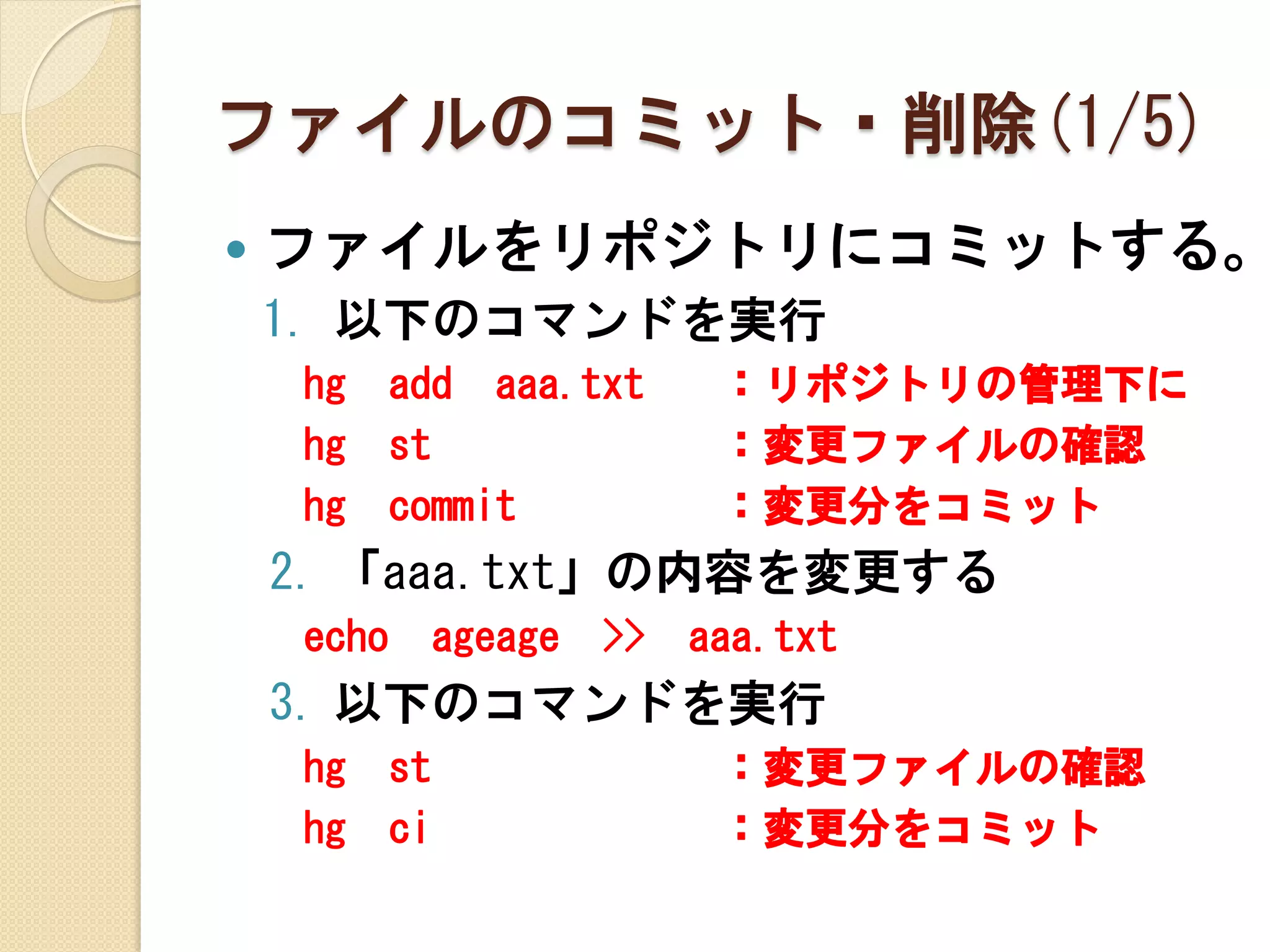
30.
ファイルのコミット・削除(1/5)
ファイルをリポジトリにコミットする。 1. 以下のコマンドを実行 hg add aaa.txt :リポジトリの管理下に hg st :変更ファイルの確認 hg commit :変更分をコミット 2. 「aaa.txt」の内容を変更する echo ageage >> aaa.txt 3. 以下のコマンドを実行 hg st :変更ファイルの確認 hg ci :変更分をコミット
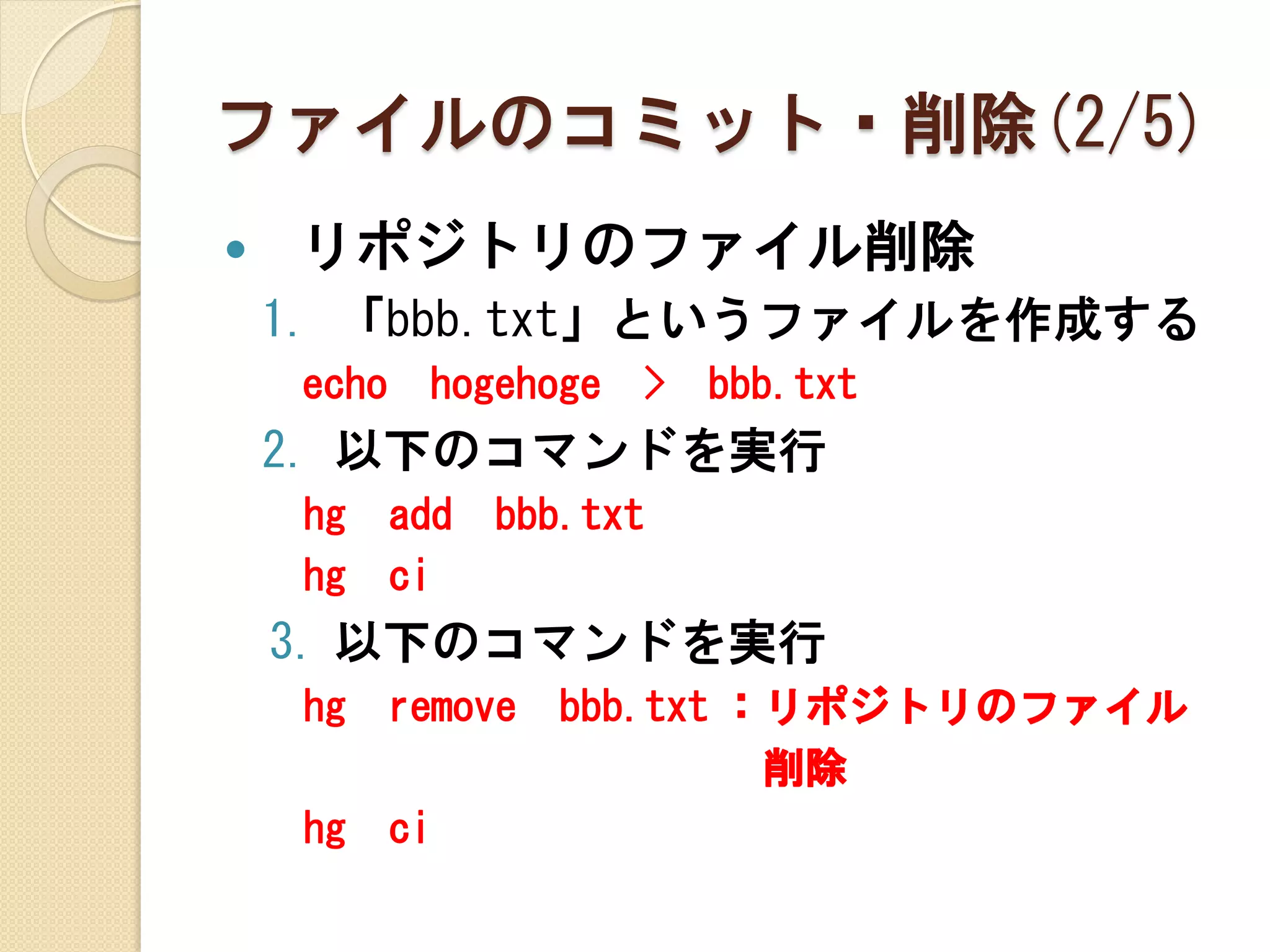
31.
ファイルのコミット・削除(2/5)
リポジトリのファイル削除 1. 「bbb.txt」というファイルを作成する echo hogehoge > bbb.txt 2. 以下のコマンドを実行 hg add bbb.txt hg ci 3. 以下のコマンドを実行 hg remove bbb.txt :リポジトリのファイル 削除 hg ci
32.
ファイルのコミット・削除(3/5)
リポジトリのファイルの移動 1. 「ccc.txt」というファイルを作成する echo hogehoge > ccc.txt 2. 以下のコマンドを実行 hg add ccc.txt hg ci 3. 以下のコマンドを実行 hg rename ccc.txt dir¥ddd.txt (Windows) hg rename ccc.txt dir/ddd.txt (Linux/Mac) hg ci
33.
ファイルのコミット・削除(4/5)
ファイル操作の確認 1. 「eee.txt」というファイルを作成する echo hogehoge > eee.txt 2. 以下のコマンドを実行 hg add eee.txt hg ci 3. 以下のコマンドを実行 del /F eee.txt (Windows) rm –f eee.txt (Linux/Mac)
34.
ファイルのコミット・削除(5/5)
ファイル操作で削除したファイルをリ ポジトリの内容で復活させる 1. 以下のコマンドを実行 hg update -C -r tip 2. 以下のコマンドを実行 dir (Windows) ls -l (Linux/Mac)
35.
3.Mercurialの使い方
他のリポジトリ との同期 他のリポジトリ と同期して 変更内容を送受信する。
36.
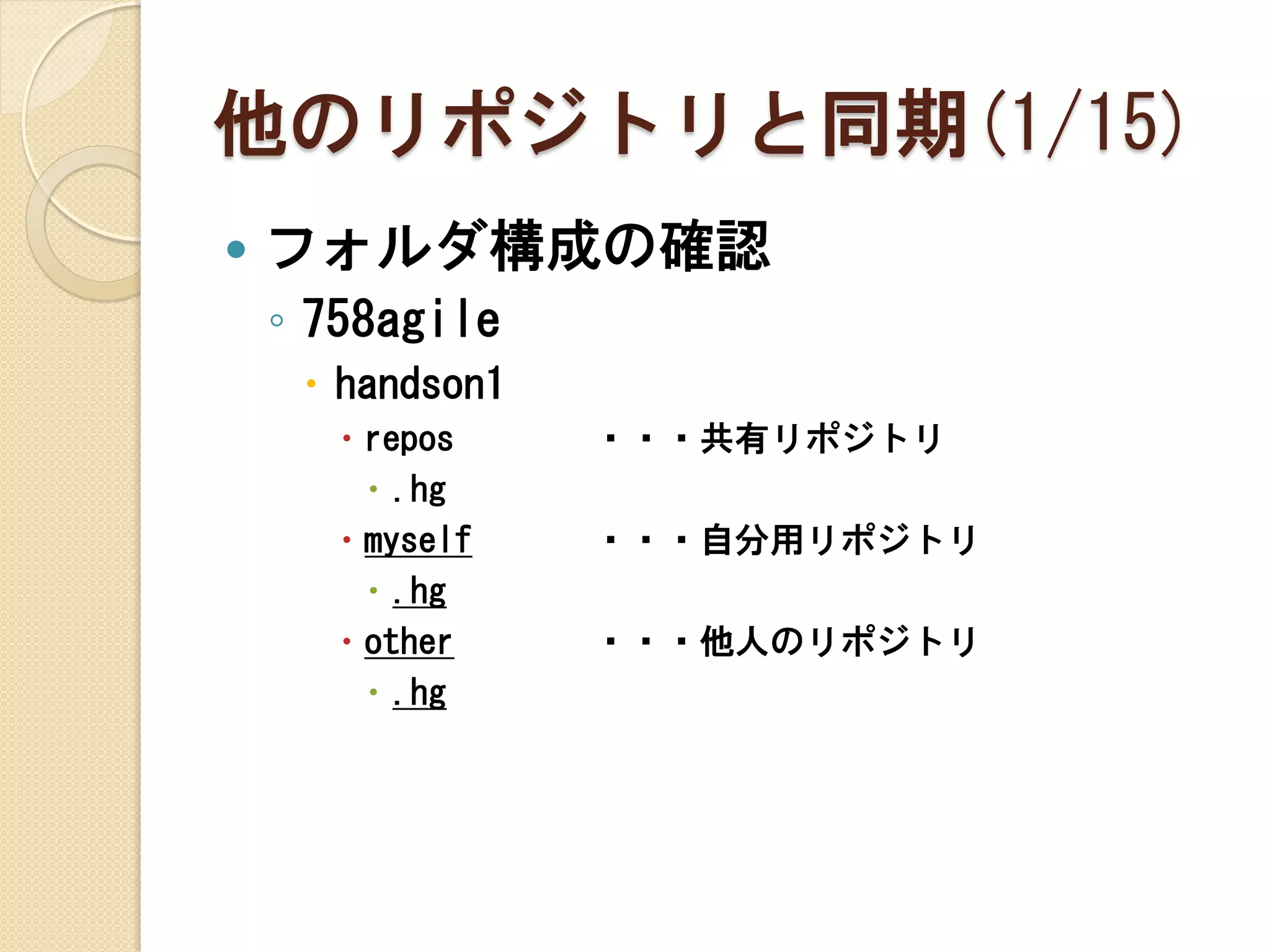
他のリポジトリと同期(1/15)
フォルダ構成の確認 ◦ 758agile handson1 repos ・・・共有リポジトリ .hg myself ・・・自分用リポジトリ .hg other ・・・他人のリポジトリ .hg
37.
他のリポジトリと同期(2/15)
Diffツールの設定 1. 以下のファイルをエディタで開く notepad %USERPROFILE%¥Mercurial.ini (Windows) vi ~/.hgrc (Linux/Mac) 2. 以下の内容を追記する [extdiff] cmd.winmerge = "C:¥Program Files¥WinMerge¥WinMergeU.exe" (Windows) cmd.vimdiff = vimdiff (Linux/Mac)
38.
他のリポジトリと同期(3/15)
Diffツールの設定 3. 以下の内容を修正する (Windows) [merge-tools] winmerge.args=/e /x /wl /ub /dl other /dr local $other $output $local 4. 以下の内容を追記する (Linux/Mac) [merge-tools] vimdiff.args=$local $other $base vimdiff.priority=-10
39.
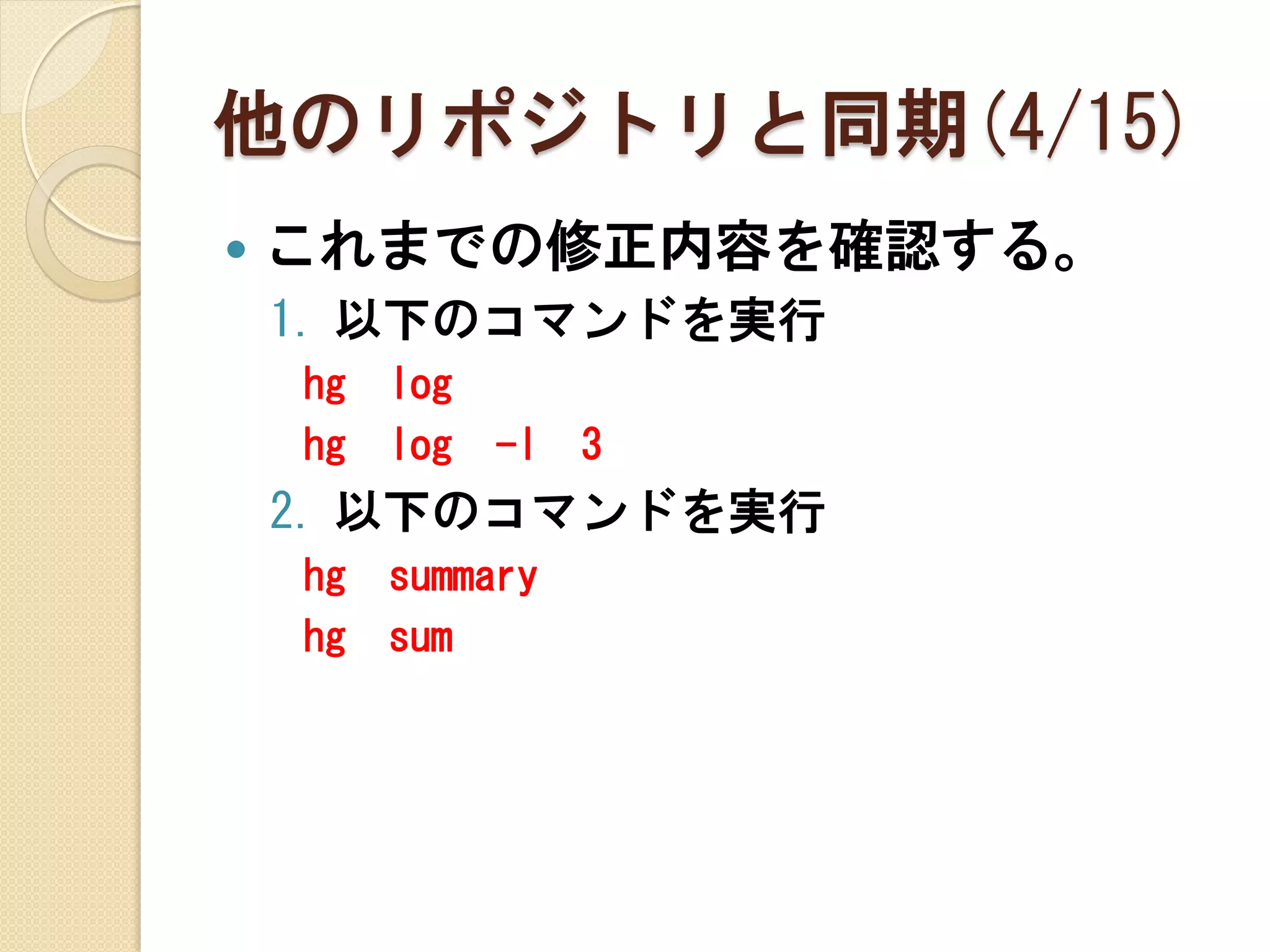
他のリポジトリと同期(4/15)
これまでの修正内容を確認する。 1. 以下のコマンドを実行 hg log hg log -l 3 2. 以下のコマンドを実行 hg summary hg sum
40.
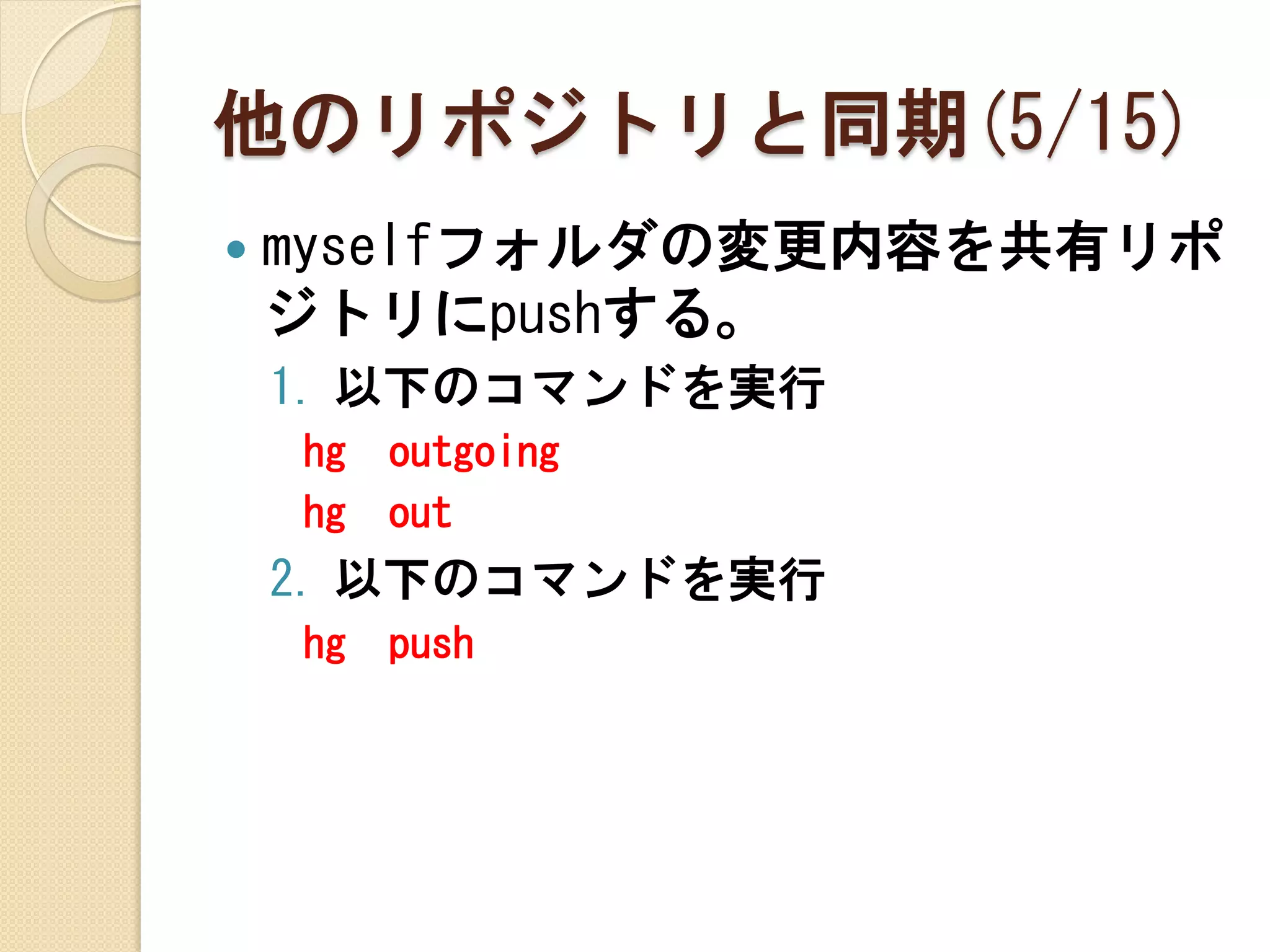
他のリポジトリと同期(5/15)
myselfフォルダの変更内容を共有リポ ジトリにpushする。 1. 以下のコマンドを実行 hg outgoing hg out 2. 以下のコマンドを実行 hg push
41.
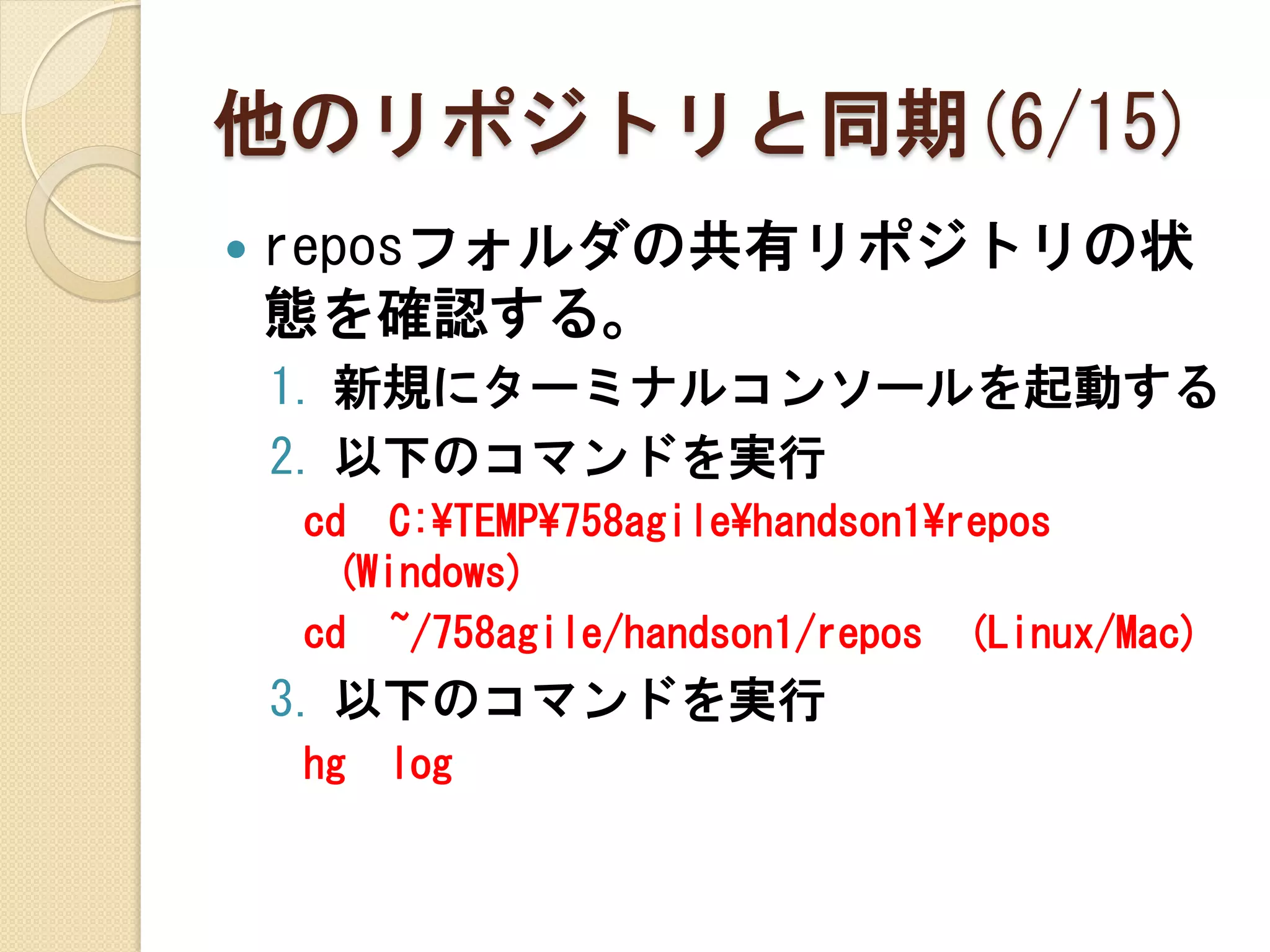
他のリポジトリと同期(6/15)
reposフォルダの共有リポジトリの状 態を確認する。 1. 新規にターミナルコンソールを起動する 2. 以下のコマンドを実行 cd C:¥TEMP¥758agile¥handson1¥repos (Windows) cd ~/758agile/handson1/repos (Linux/Mac) 3. 以下のコマンドを実行 hg log
42.
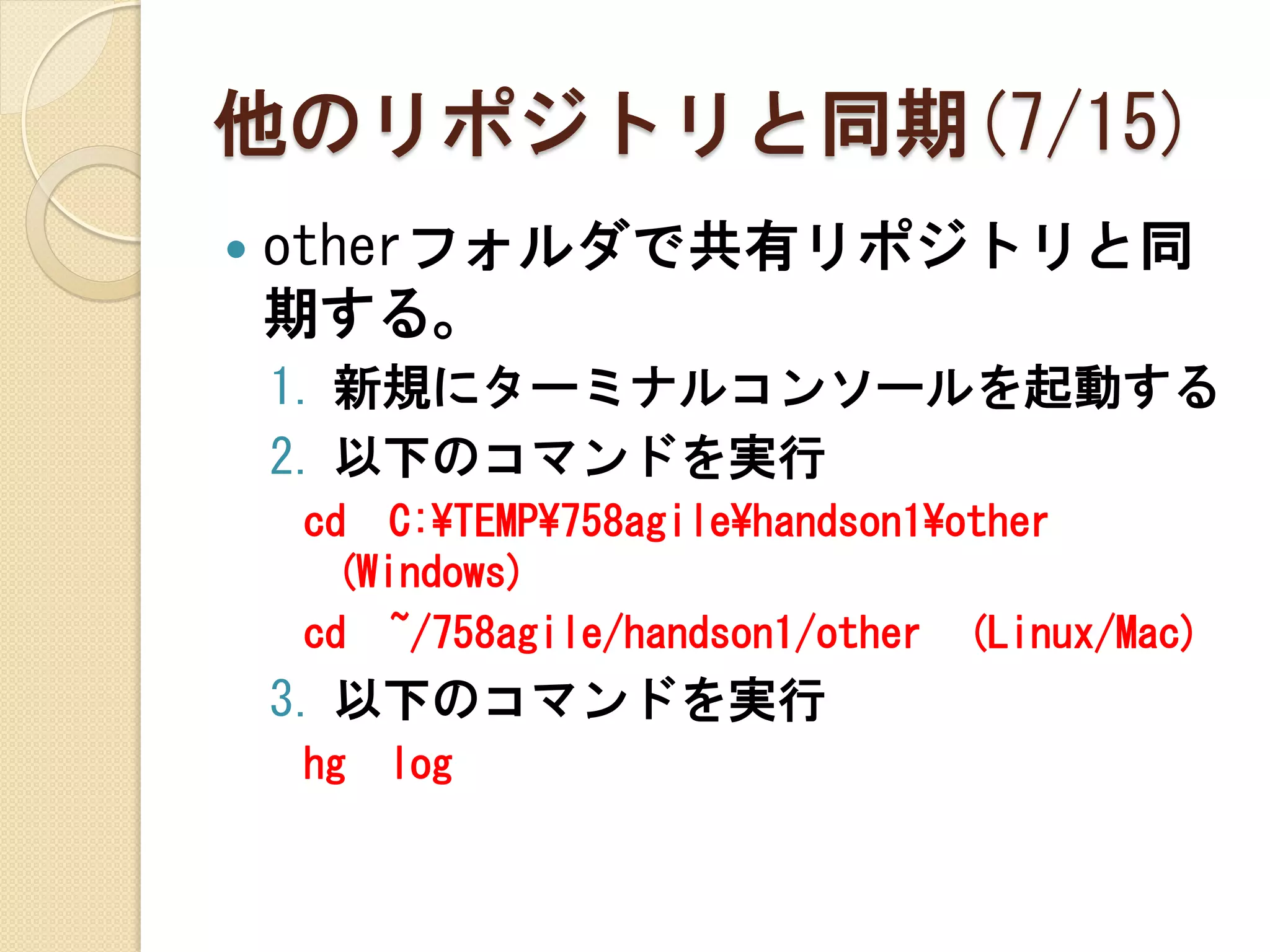
他のリポジトリと同期(7/15)
otherフォルダで共有リポジトリと同 期する。 1. 新規にターミナルコンソールを起動する 2. 以下のコマンドを実行 cd C:¥TEMP¥758agile¥handson1¥other (Windows) cd ~/758agile/handson1/other (Linux/Mac) 3. 以下のコマンドを実行 hg log
43.
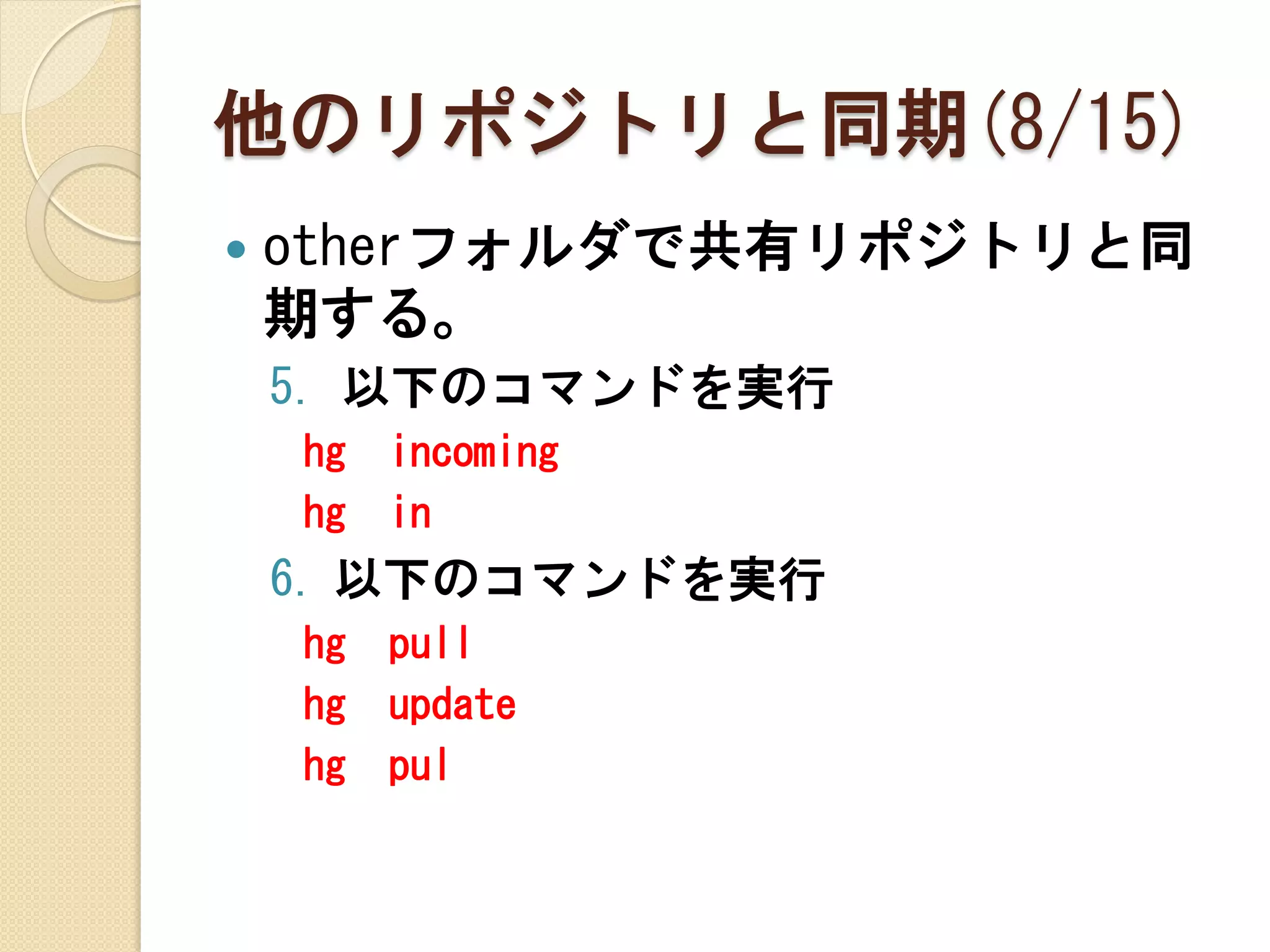
他のリポジトリと同期(8/15)
otherフォルダで共有リポジトリと同 期する。 5. 以下のコマンドを実行 hg incoming hg in 6. 以下のコマンドを実行 hg pull hg update hg pul
44.
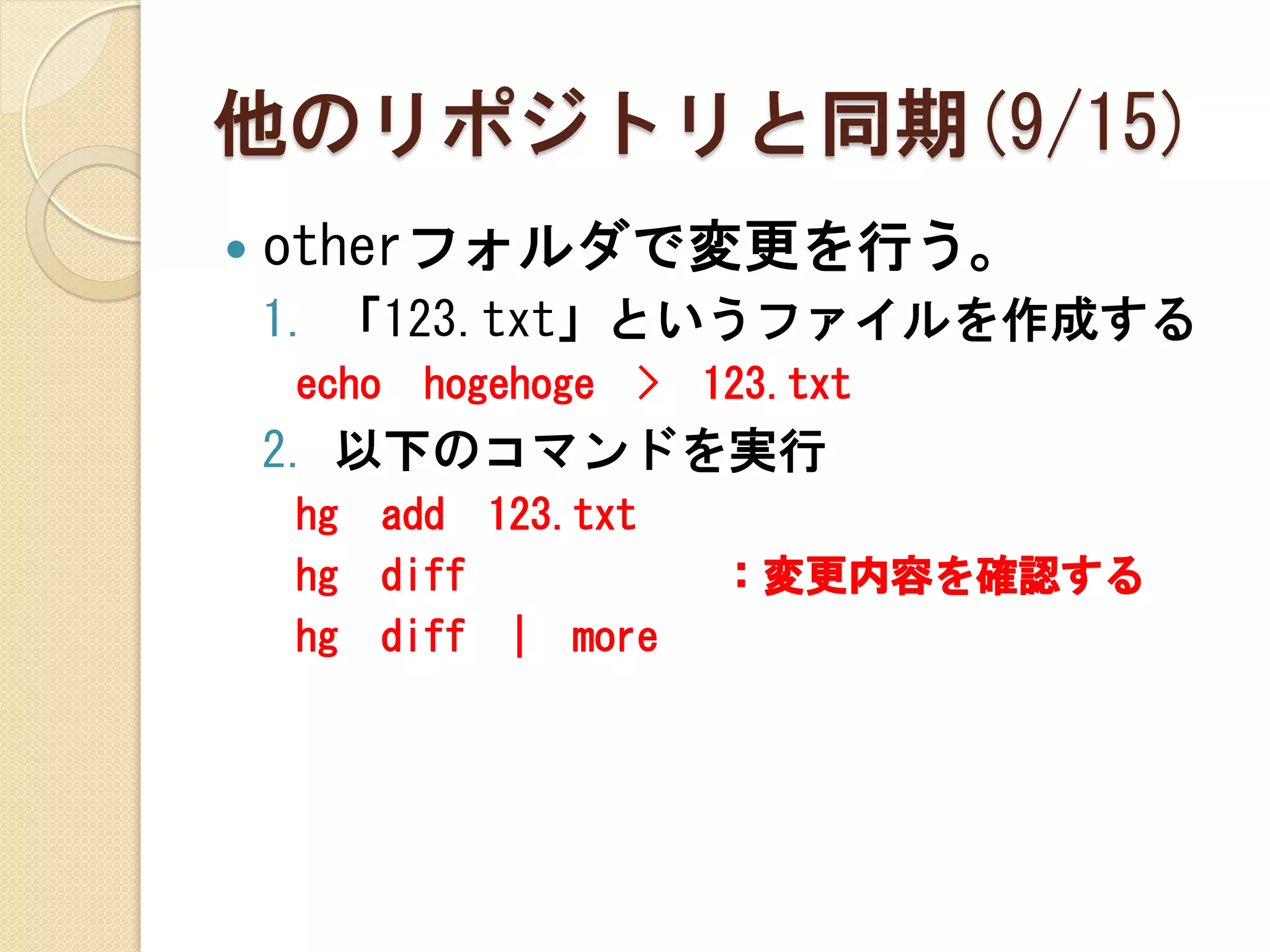
他のリポジトリと同期(9/15)
otherフォルダで変更を行う。 1. 「123.txt」というファイルを作成する echo hogehoge > 123.txt 2. 以下のコマンドを実行 hg add 123.txt hg diff :変更内容を確認する hg diff | more
45.
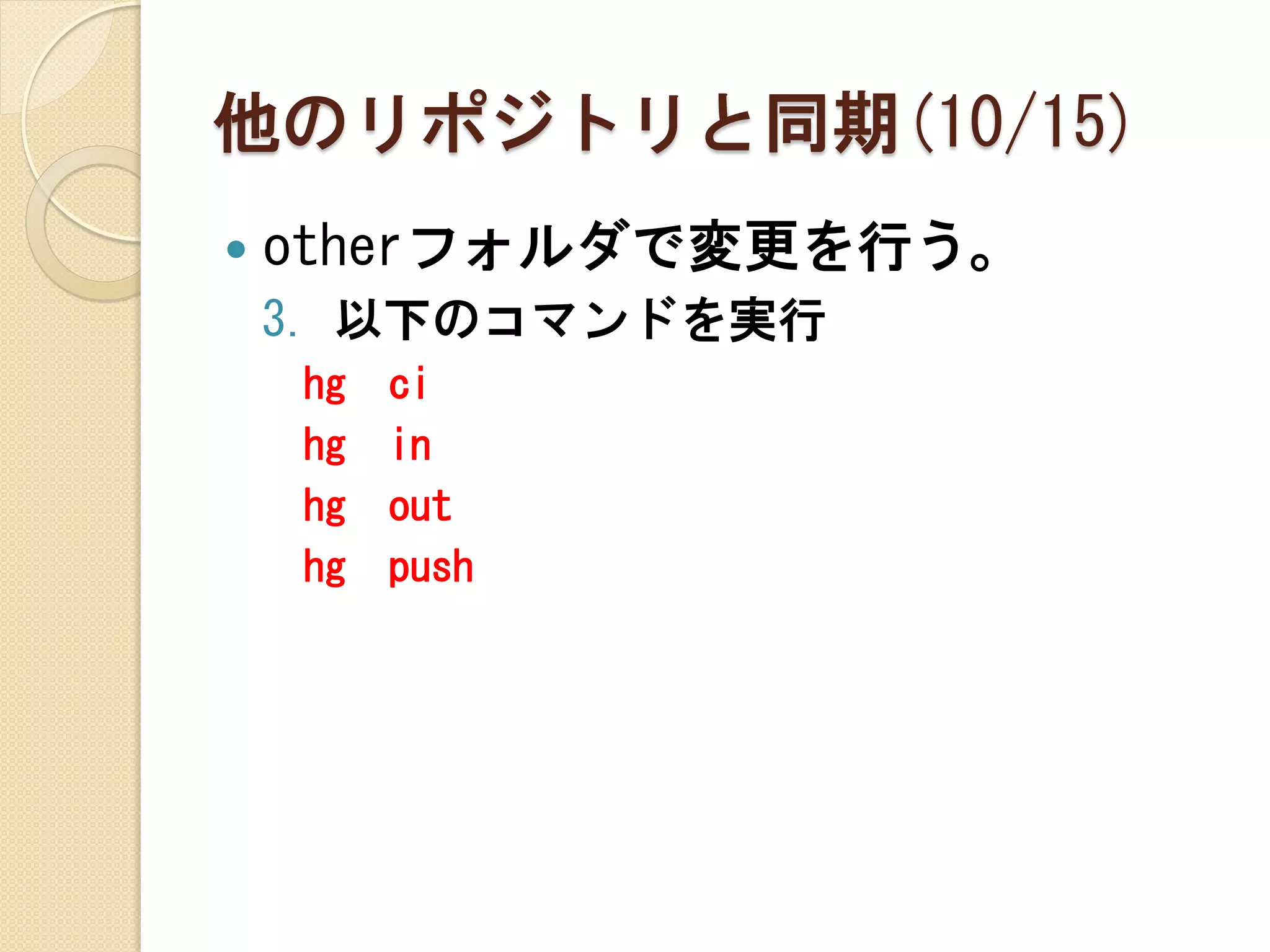
他のリポジトリと同期(10/15)
otherフォルダで変更を行う。 3. 以下のコマンドを実行 hg ci hg in hg out hg push
46.
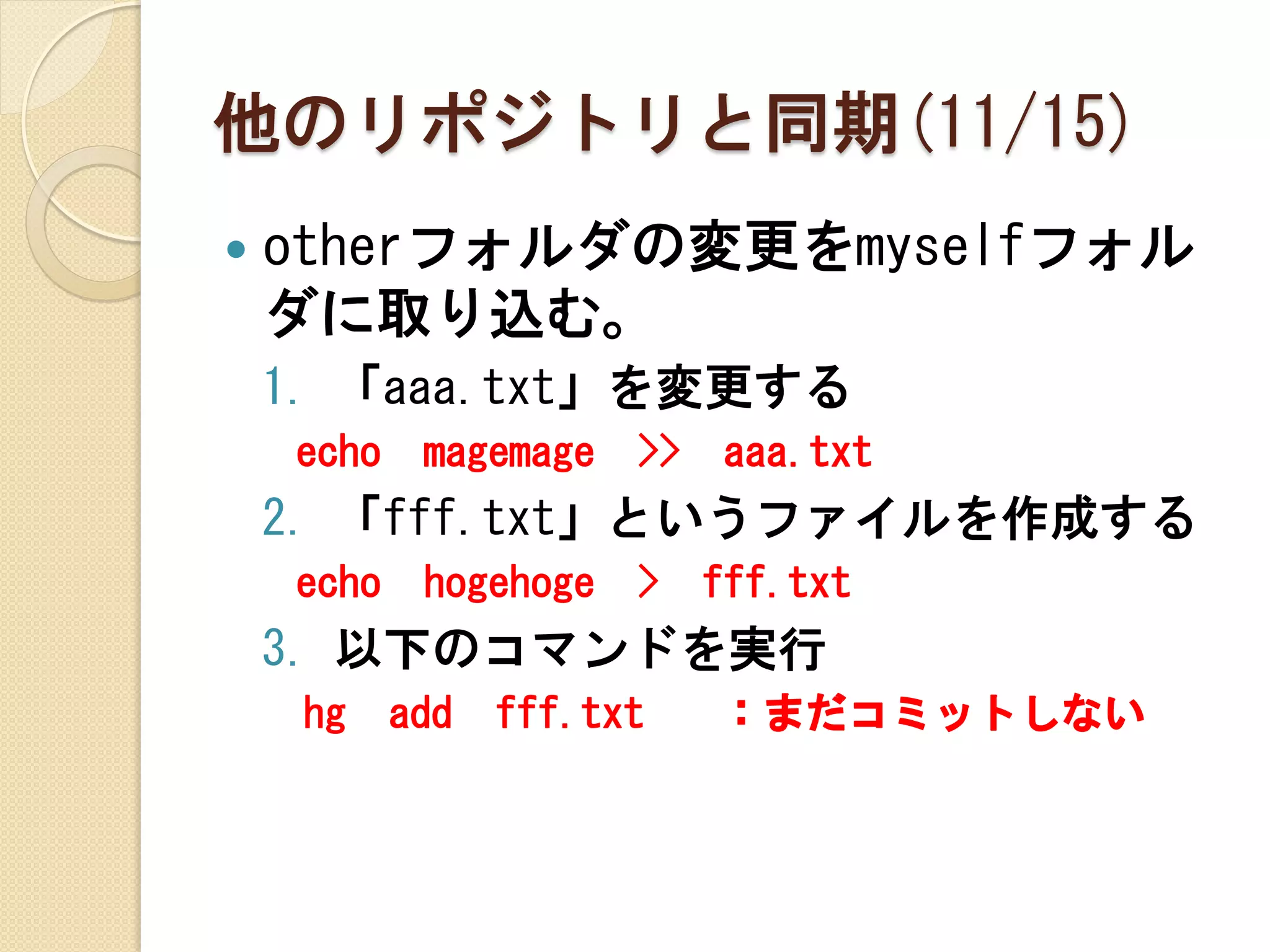
他のリポジトリと同期(11/15)
otherフォルダの変更をmyselfフォル ダに取り込む。 1. 「aaa.txt」を変更する echo magemage >> aaa.txt 2. 「fff.txt」というファイルを作成する echo hogehoge > fff.txt 3. 以下のコマンドを実行 hg add fff.txt :まだコミットしない
47.
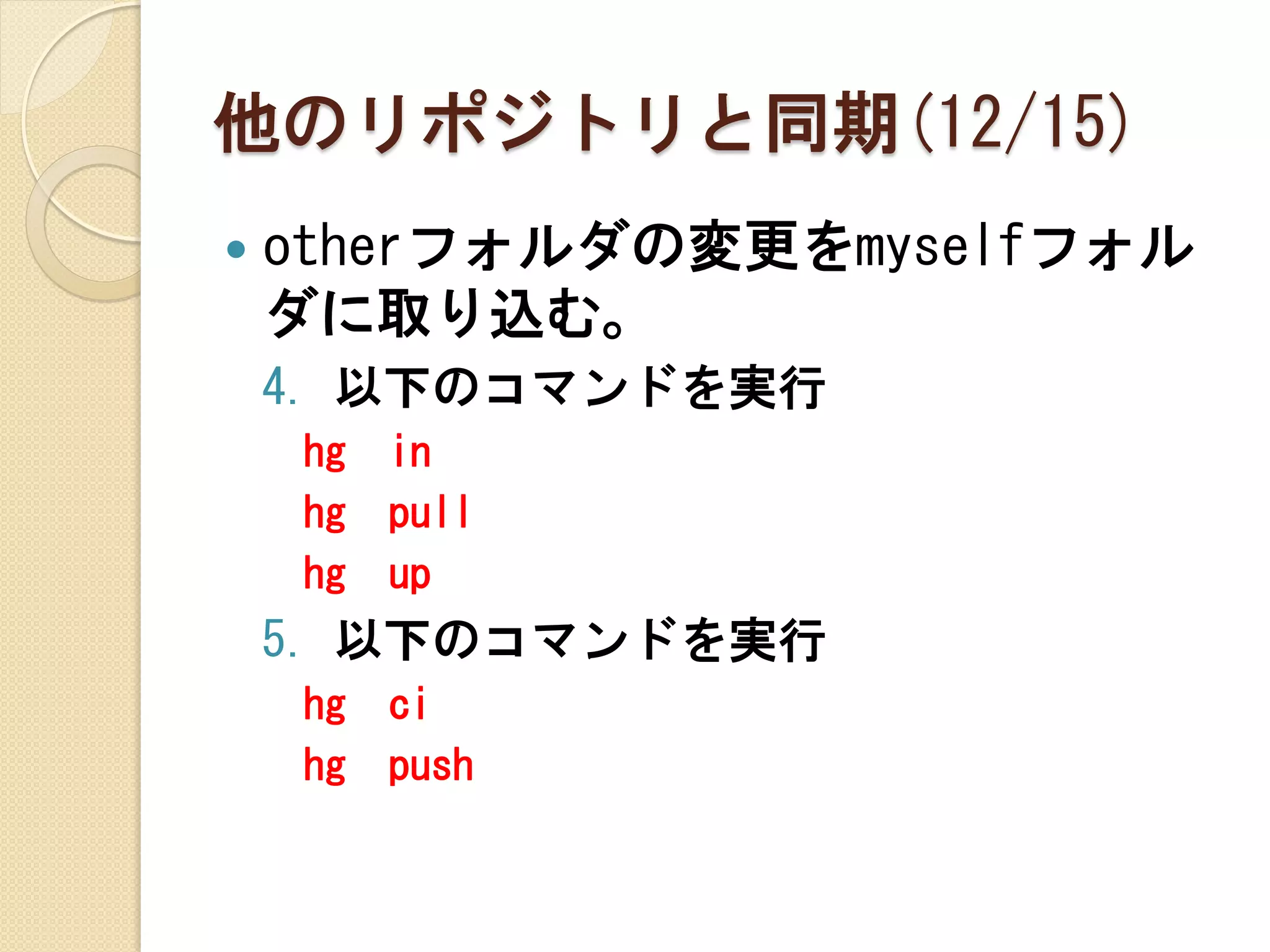
他のリポジトリと同期(12/15)
otherフォルダの変更をmyselfフォル ダに取り込む。 4. 以下のコマンドを実行 hg in hg pull hg up 5. 以下のコマンドを実行 hg ci hg push
48.
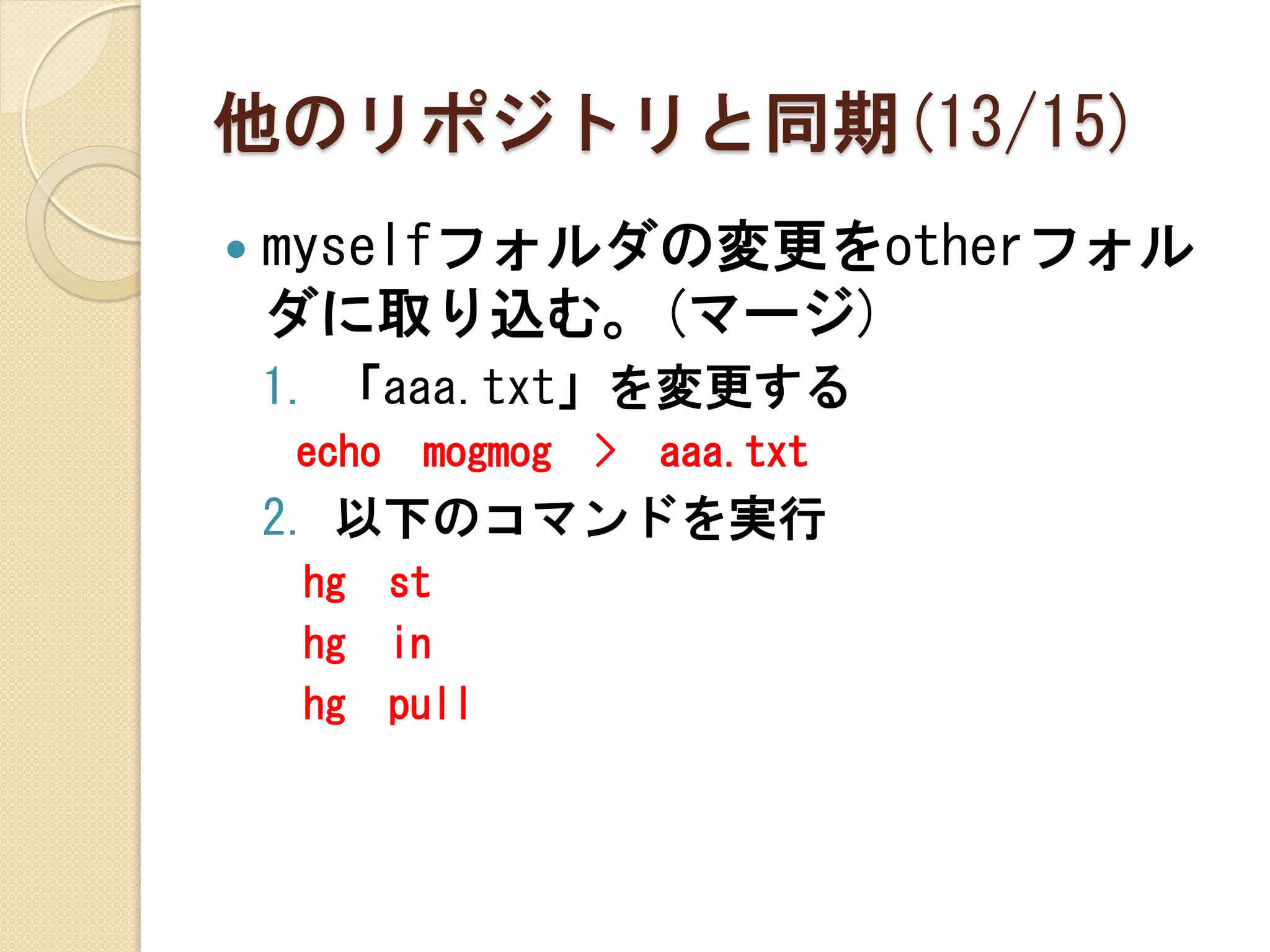
他のリポジトリと同期(13/15)
myselfフォルダの変更をotherフォル ダに取り込む。(マージ) 1. 「aaa.txt」を変更する echo mogmog > aaa.txt 2. 以下のコマンドを実行 hg st hg in hg pull
49.
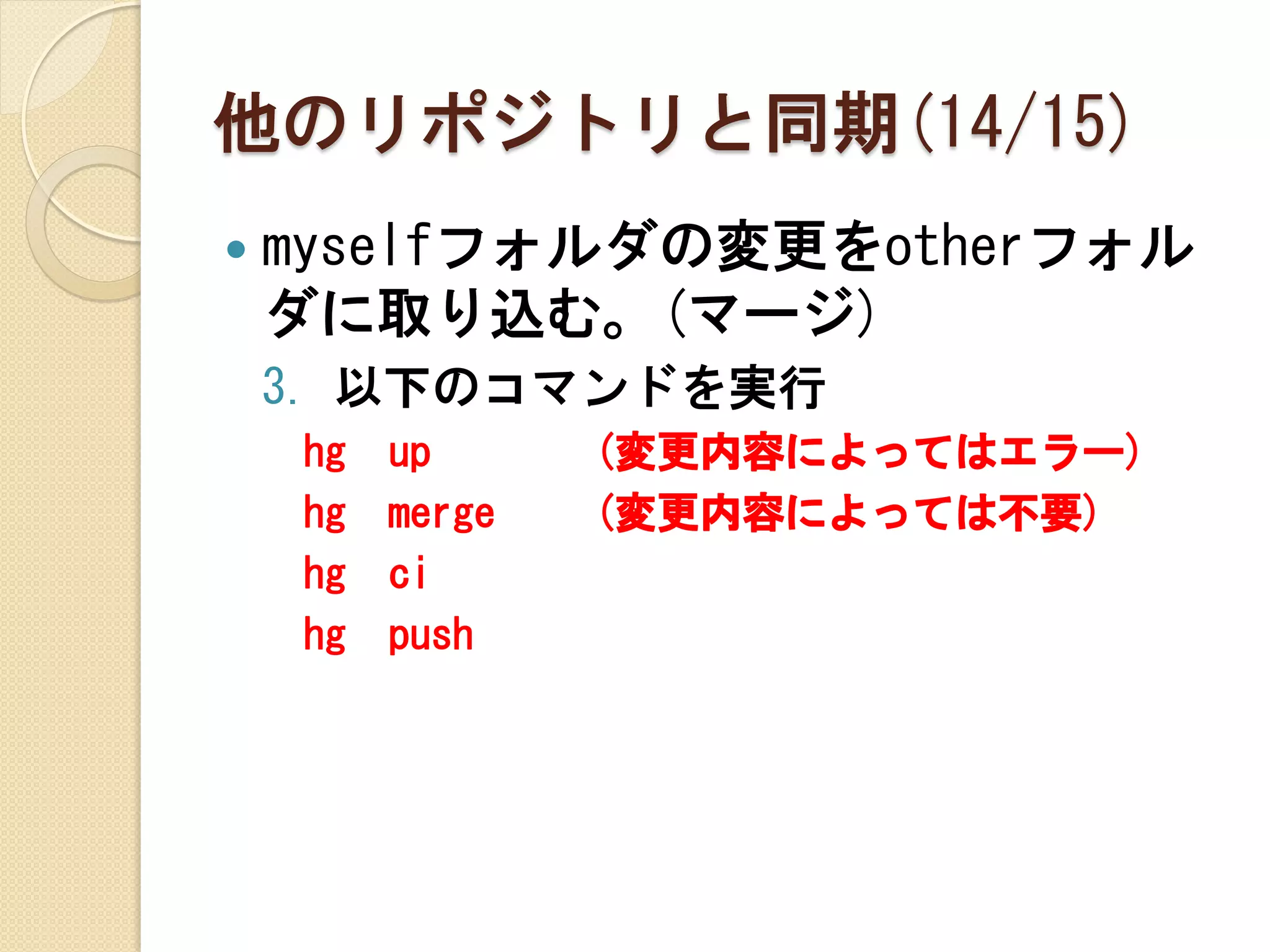
他のリポジトリと同期(14/15)
myselfフォルダの変更をotherフォル ダに取り込む。(マージ) 3. 以下のコマンドを実行 hg up (変更内容によってはエラー) hg merge (変更内容によっては不要) hg ci hg push
50.
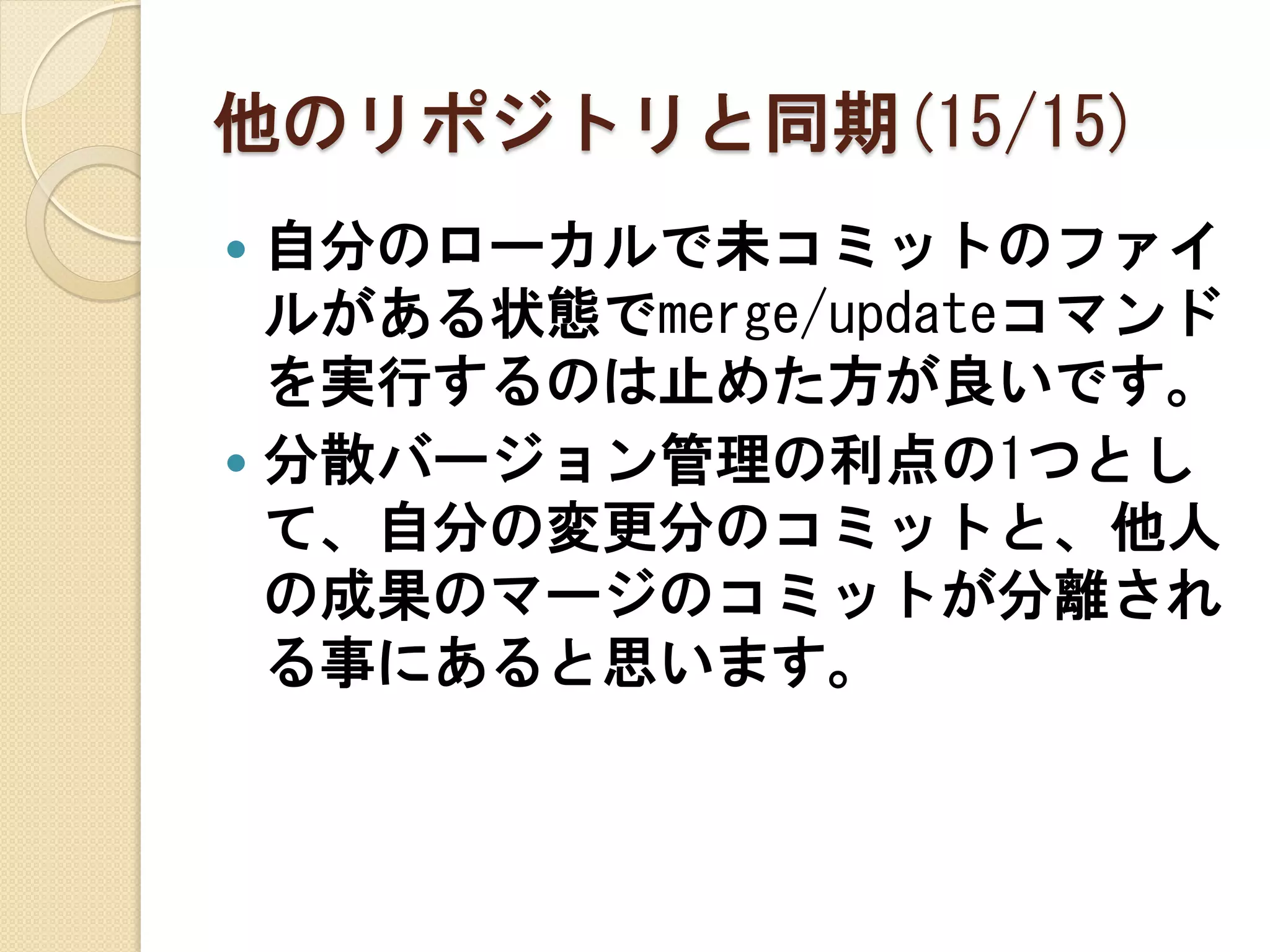
他のリポジトリと同期(15/15) 自分のローカルで未コミットのファイ
ルがある状態でmerge/updateコマンド を実行するのは止めた方が良いです。 分散バージョン管理の利点の1つとし て、自分の変更分のコミットと、他人 の成果のマージのコミットが分離され る事にあると思います。
51.
3.Mercurialの使い方
変更を戻す リポジトリへの 変更なかった事にする。
52.
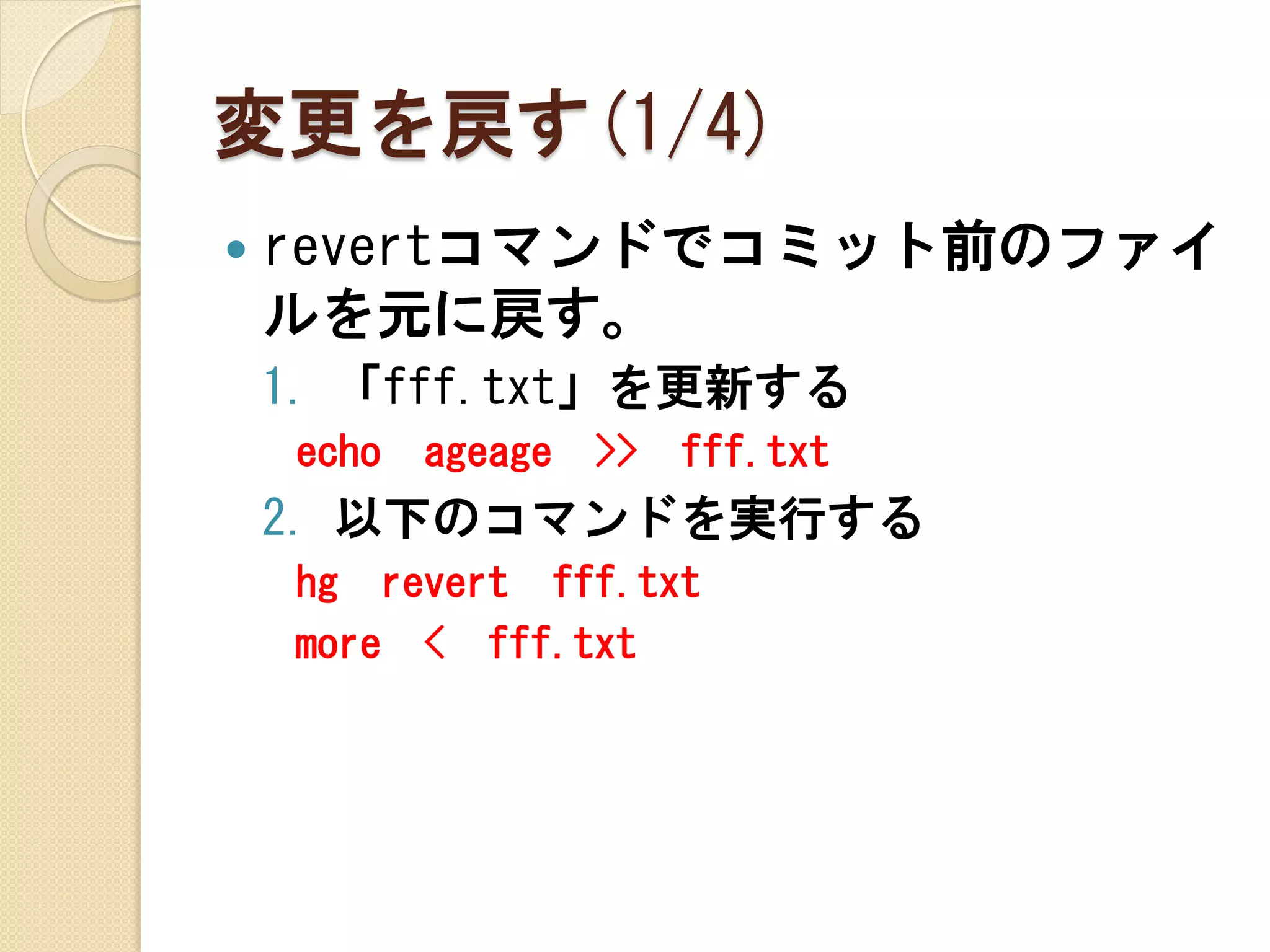
変更を戻す(1/4)
revertコマンドでコミット前のファイ ルを元に戻す。 1. 「fff.txt」を更新する echo ageage >> fff.txt 2. 以下のコマンドを実行する hg revert fff.txt more < fff.txt
53.
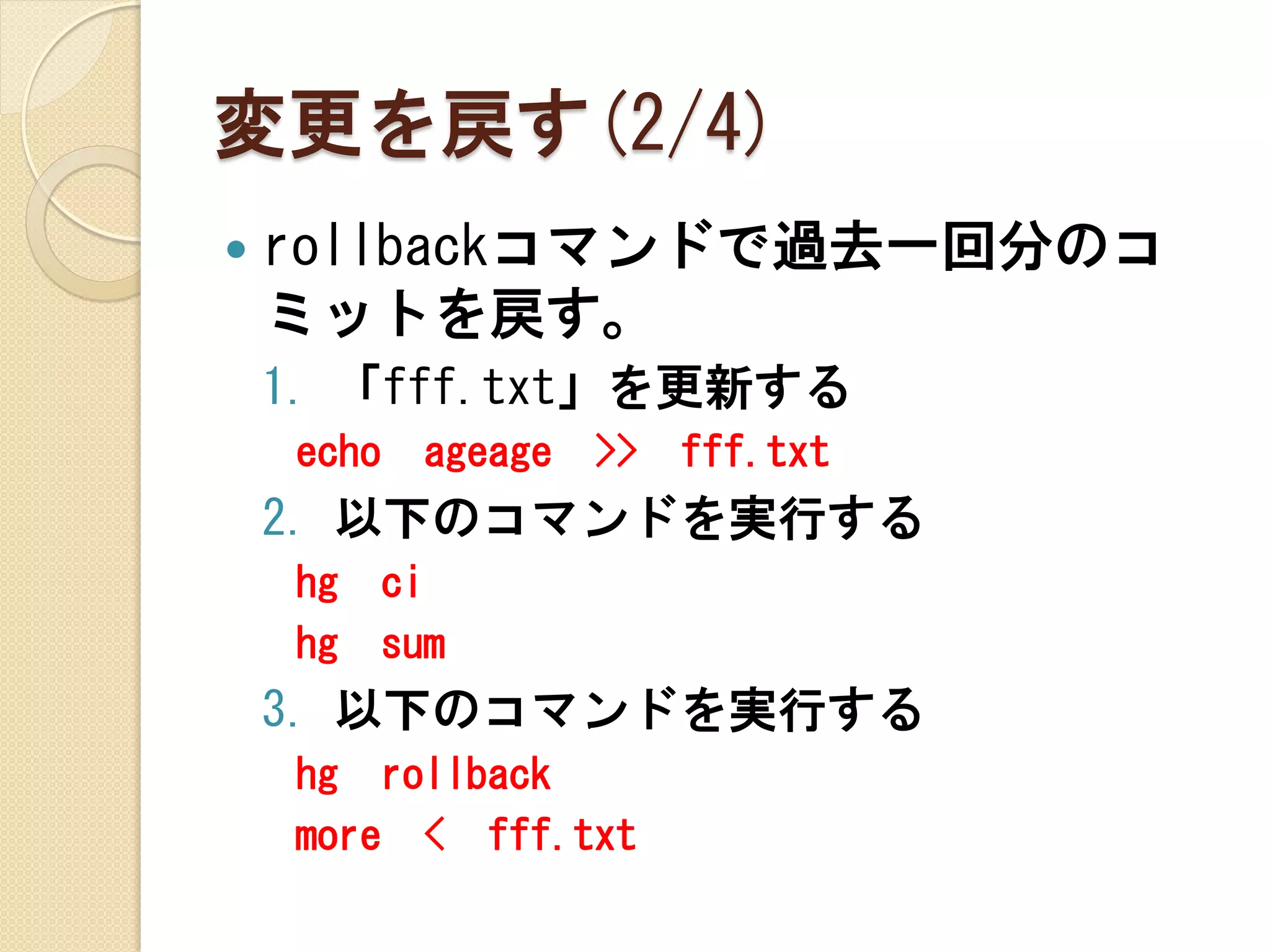
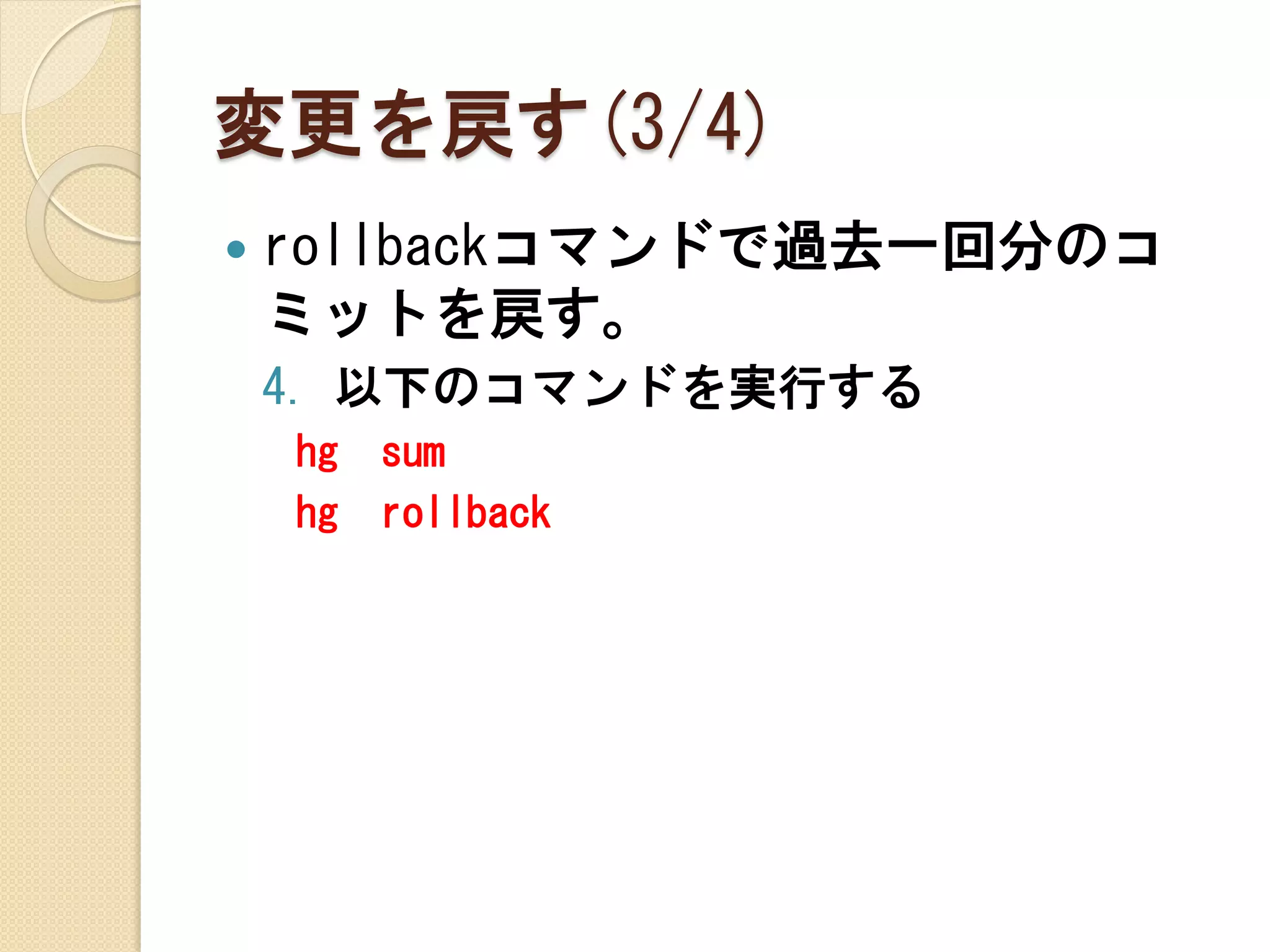
変更を戻す(2/4)
rollbackコマンドで過去一回分のコ ミットを戻す。 1. 「fff.txt」を更新する echo ageage >> fff.txt 2. 以下のコマンドを実行する hg ci hg sum 3. 以下のコマンドを実行する hg rollback more < fff.txt
54.
変更を戻す(3/4)
rollbackコマンドで過去一回分のコ ミットを戻す。 4. 以下のコマンドを実行する hg sum hg rollback
55.
変更を戻す(4/4)
backoutコマンドで指定したコミット を打ち消す変更を行う。 1. 「fff.txt」を更新する echo ageage >> fff.txt 2. 以下のコマンドを実行する hg ci hg sum 3. 以下のコマンドを実行する hg backout --merge -r [2のコミット番号] hg ci
56.
3.Mercurialの使い方
変更履歴を確認 リポジトリの 変更履歴を確認する。
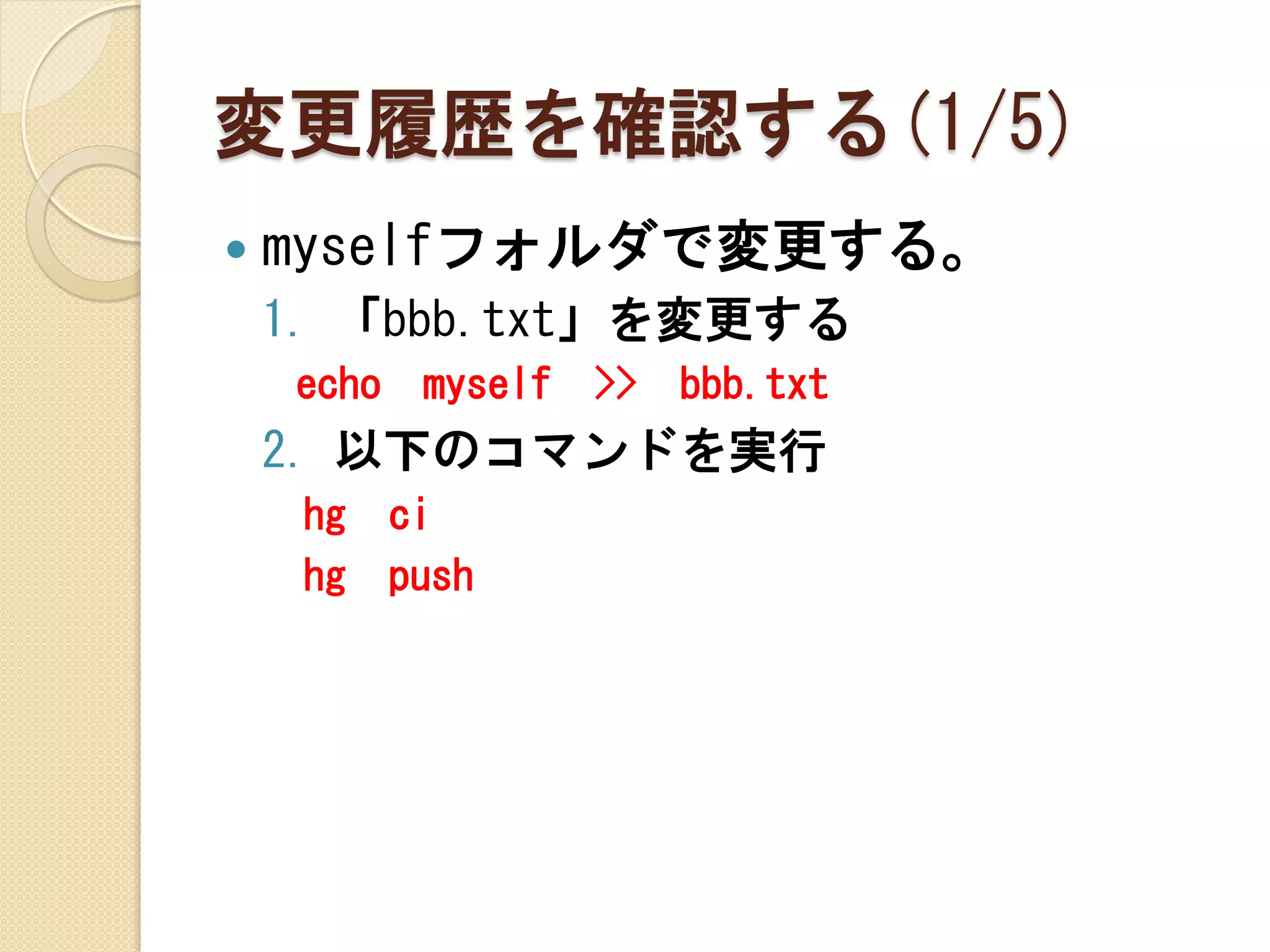
57.
変更履歴を確認する(1/5)
myselfフォルダで変更する。 1. 「bbb.txt」を変更する echo myself >> bbb.txt 2. 以下のコマンドを実行 hg ci hg push
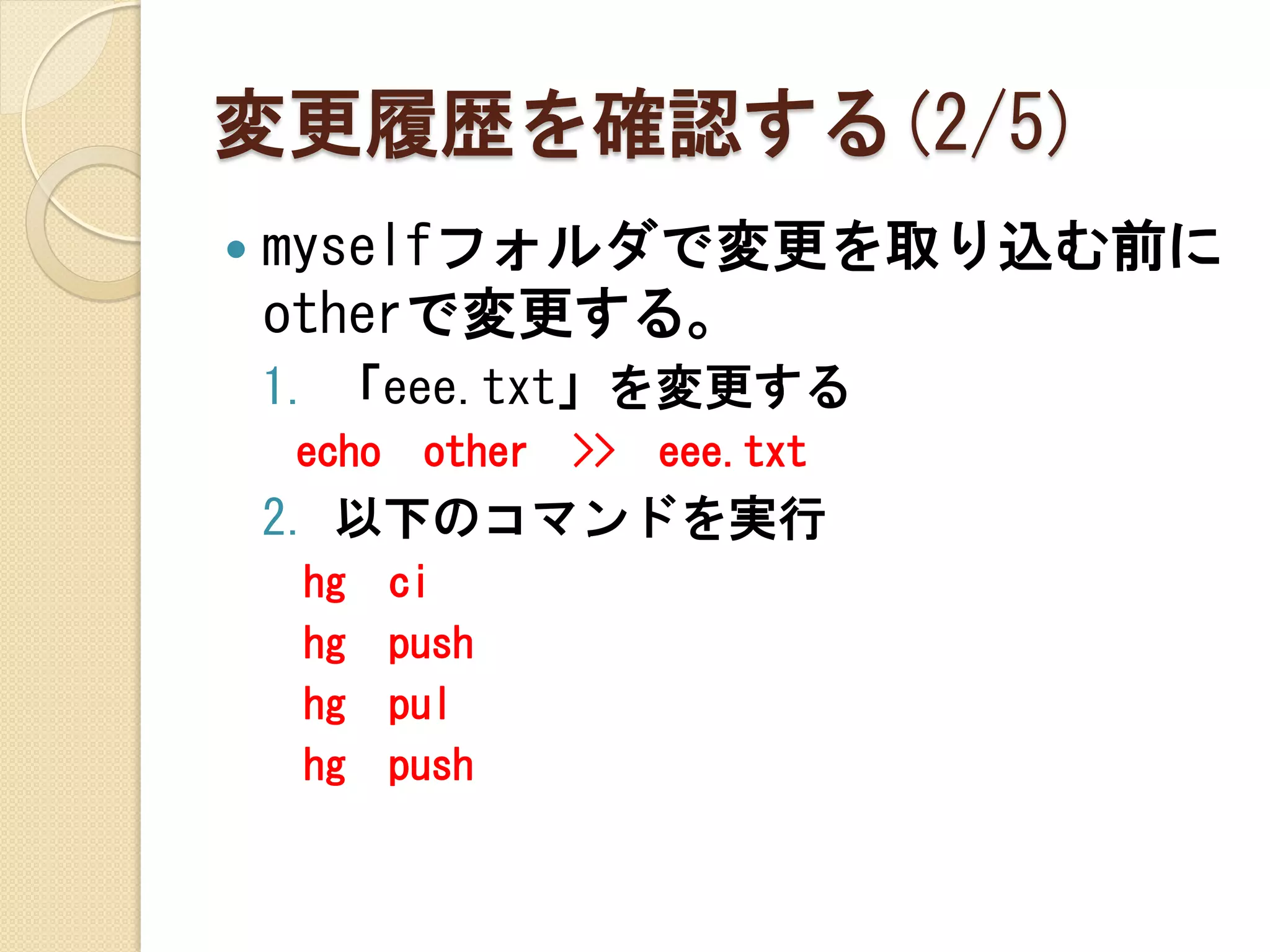
58.
変更履歴を確認する(2/5)
myselfフォルダで変更を取り込む前に otherで変更する。 1. 「eee.txt」を変更する echo other >> eee.txt 2. 以下のコマンドを実行 hg ci hg push hg pul hg push
59.
変更履歴を確認する(3/5)
変更履歴をグラフィカルに行う 1. 以下のファイルをエディタで開く notepad %USERPROFILE%¥Mercurial.ini (Windows) vi ~/.hgrc (Linux/Mac) 2. 以下の内容を追記する [extensions] graphlog = 3. 以下のコマンドを実行 hg glog
60.
変更履歴を確認する(4/5)
コマンドのデフォルト値の設定 1. 以下のファイルをエディタで開く notepad %USERPROFILE%¥Mercurial.ini (Windows) vi ~/.hgrc (Linux/Mac) 2. 以下の内容を追記する [defaults] glog = -l 3 3. 以下のコマンドを実行 hg glog
61.
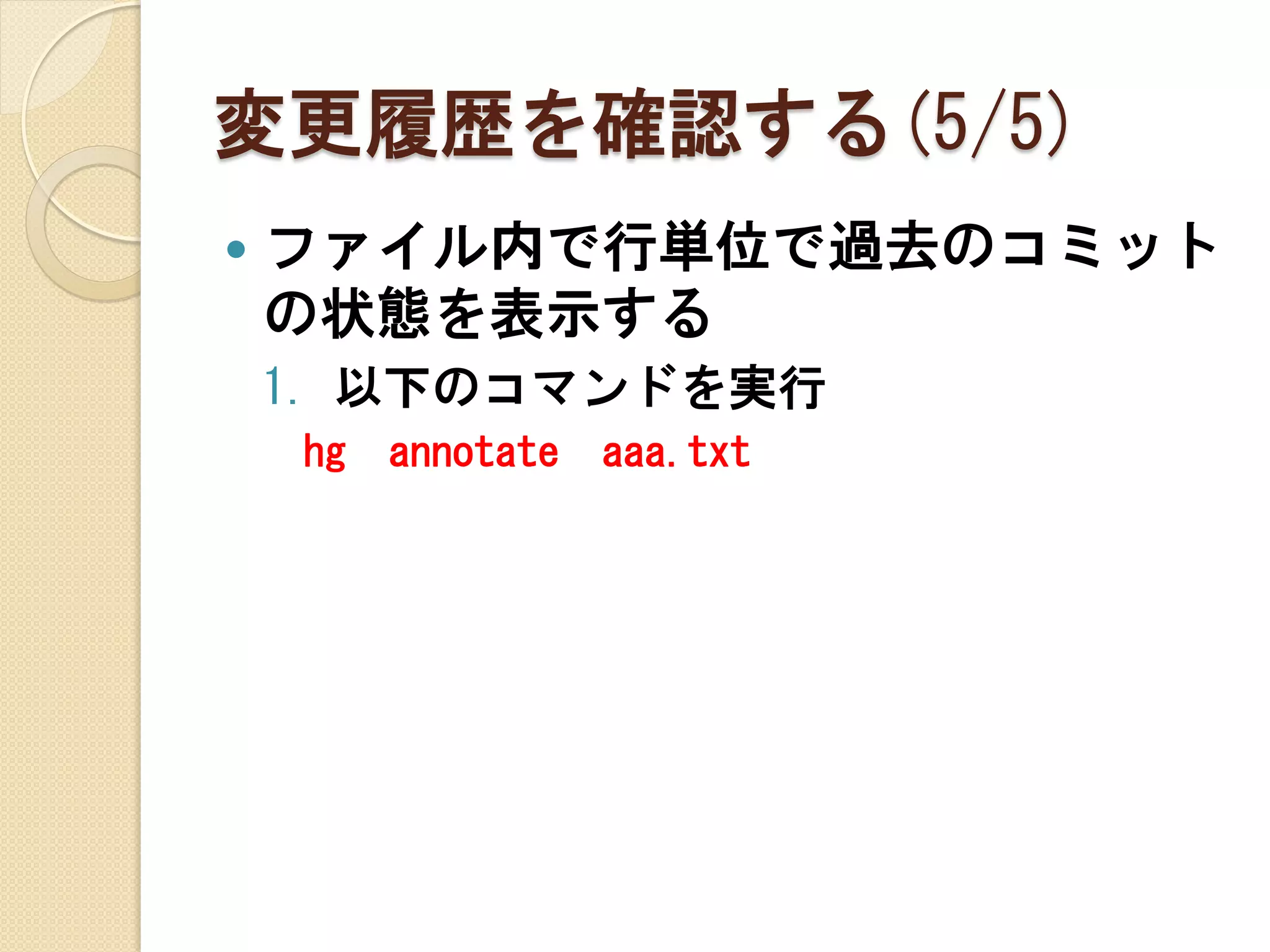
変更履歴を確認する(5/5)
ファイル内で行単位で過去のコミット の状態を表示する 1. 以下のコマンドを実行 hg annotate aaa.txt
62.
3.Mercurialの使い方 指定リビジョンに移動
リポジトリの中 を移動する。
63.
指定リビジョンに移動(2/2)
過去のコミットの状態に移動する 1. 以下のコマンドを実行 hg glog 2. 以下のコマンドを実行 hg up -clean -r [リビジョン番号] hg glog hg sum
64.
指定リビジョンに移動(2/2)
過去のコミットの状態に移動する 1. 「bbb.txt」を変更する echo myself >> bbb.txt 2. 以下のコマンドを実行 hg ci hg glog 3. 以下のコマンドを実行 hg merge -r [もう一つの分岐先] hg glog
65.
3.Mercurialの使い方
タグ付け リポジトリの ある位置に タグを付与する。
66.
タグ付け
tagコマンドを利用する事である時点 のコミットに名前を付ける事が可能に なります。 1. 以下のコマンドを実行 hg tag [タグラベル] hg tags tagコマンドの使い所としては、バー ジョンの区切りを示すのに使ったりし ます。
67.
3.Mercurialの使い方
エクスポート リポジトリの内容 をファイル出力する。
68.
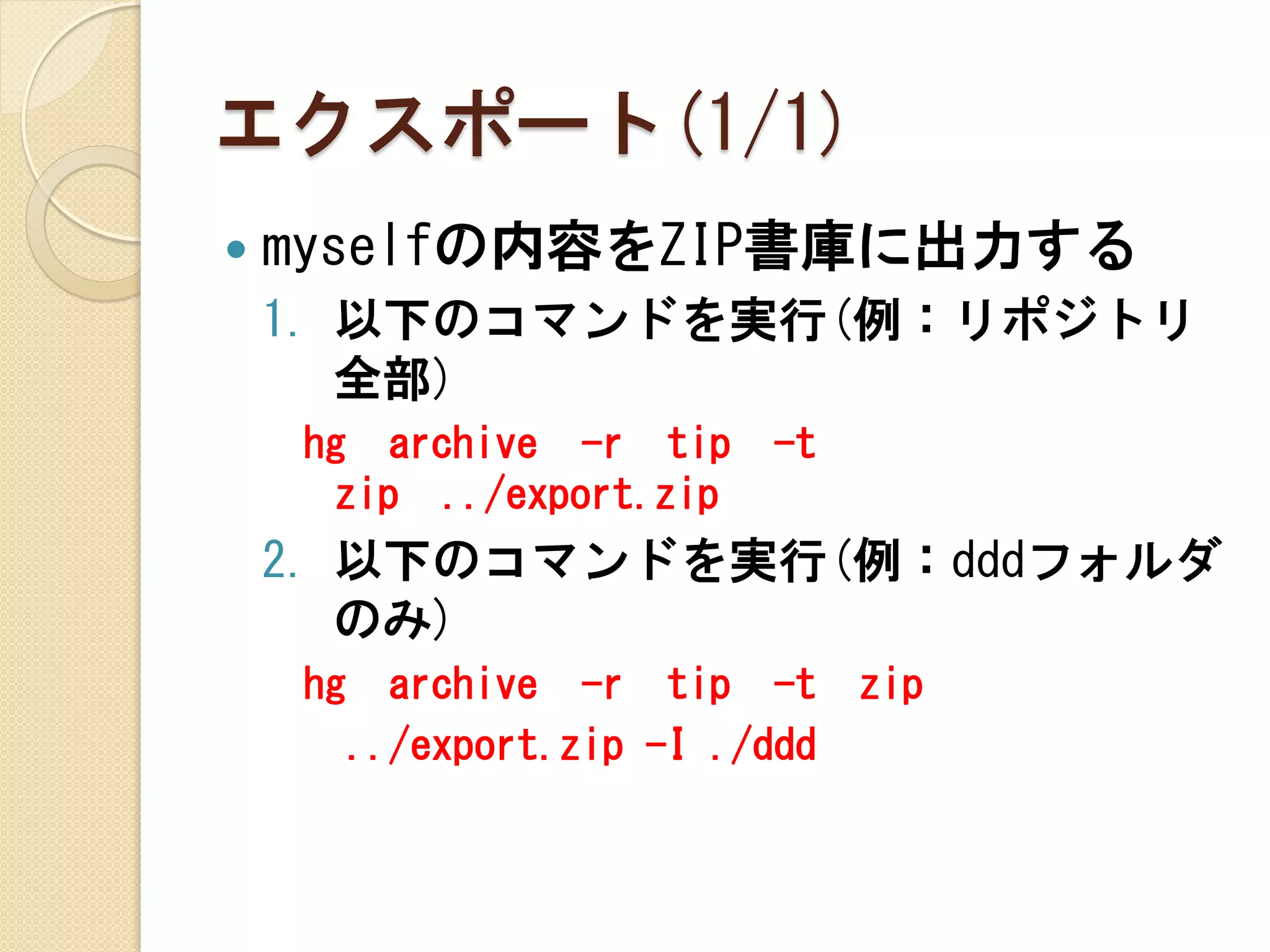
エクスポート(1/1)
myselfの内容をZIP書庫に出力する 1. 以下のコマンドを実行(例:リポジトリ 全部) hg archive -r tip -t zip ../export.zip 2. 以下のコマンドを実行(例:dddフォルダ のみ) hg archive -r tip -t zip ../export.zip -I ./ddd
69.
3.Mercurialの使い方 1.
(分散)バージョン管理システムとは 2. Mercurialとは 3. Mercurialの使い方(実習) 4. まとめ
70.
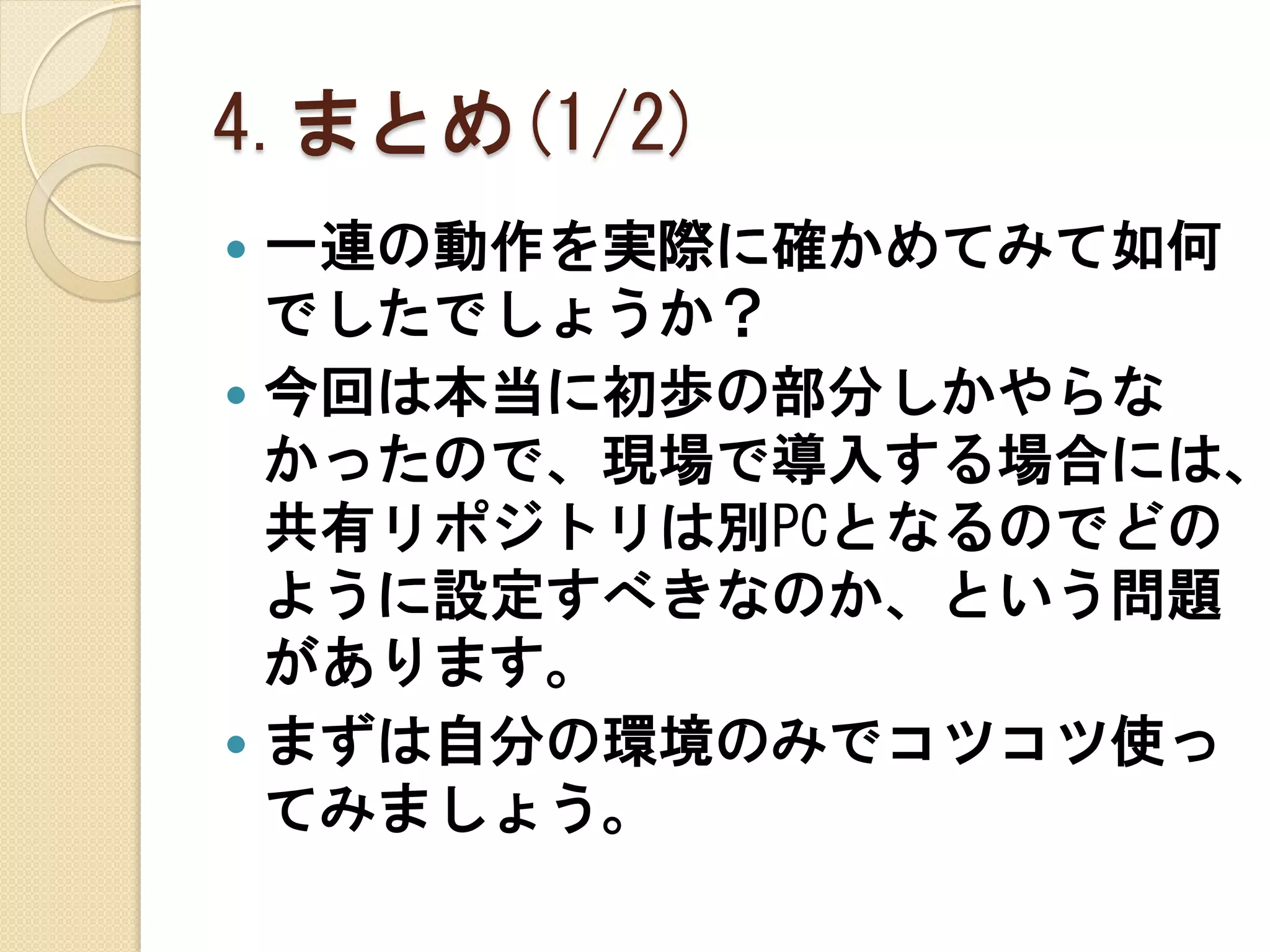
4.まとめ(1/2) 一連の動作を実際に確かめてみて如何
でしたでしょうか? 今回は本当に初歩の部分しかやらな かったので、現場で導入する場合には、 共有リポジトリは別PCとなるのでどの ように設定すべきなのか、という問題 があります。 まずは自分の環境のみでコツコツ使っ てみましょう。
71.
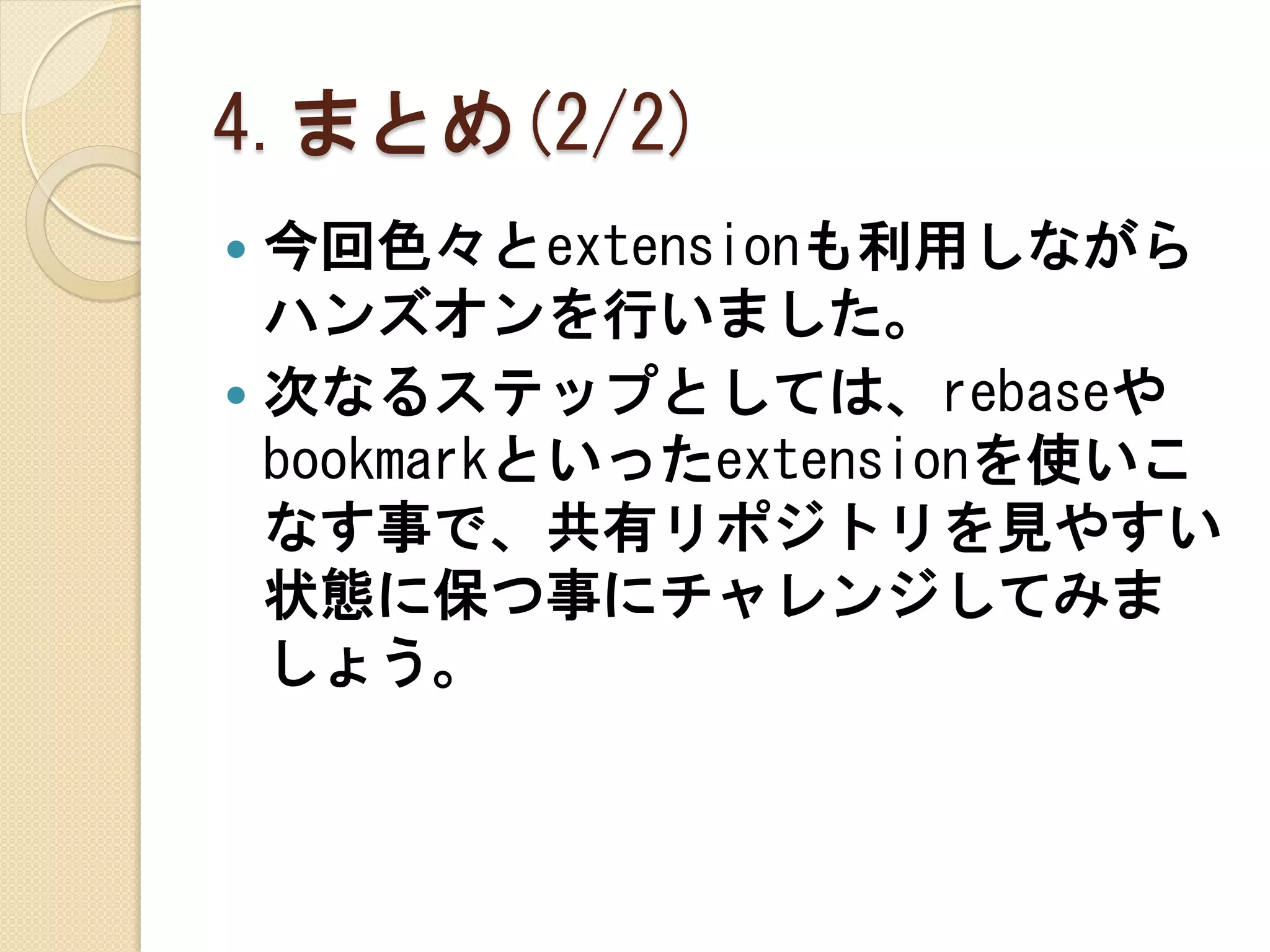
4.まとめ(2/2) 今回色々とextensionも利用しながら
ハンズオンを行いました。 次なるステップとしては、rebaseや bookmarkといったextensionを使いこ なす事で、共有リポジトリを見やすい 状態に保つ事にチャレンジしてみま しょう。
Download

![リポジトリの複製(3/4)
リポジトリを複製する。
3. 以下のファイルをエディタで開く
notepad .¥other¥.hg¥hgrc (Windows)
vi ./other/.hg/hgrc (Linux/Mac)
4. 以下の内容を追記する
[ui]
username = other](https://image.slidesharecdn.com/handson1-2mercurial-111209182450-phpapp01/75/Mercurial-18-2048.jpg)
![ユーザー設定(3/3)
[ui]セクションに以下の行を追加する。
メモ帳or vi/emacs等を利用します。
[ui]
username = 皆さんのお名前 <e-mail>
Linux/Macの場合manコマンドでファイ
ルのフォーマットの仕様が確認出来ま
す。
1. 以下のコマンドを実行
man hgrc](https://image.slidesharecdn.com/handson1-2mercurial-111209182450-phpapp01/75/Mercurial-23-2048.jpg)
![ファイルの追加・解除(4/4)
hgのコマンドは単色表示なので分かり
にくい。拡張機能を有効にして見やす
くする。
2. [extensions]セクションに以下の行を
追加又はセミコロン(;)を削除して有効
化する。
[extensions]
color =
[color]
mode = win32 (Windows)
mode = ansi (Linux/Mac)](https://image.slidesharecdn.com/handson1-2mercurial-111209182450-phpapp01/75/Mercurial-28-2048.jpg)
![他のリポジトリと同期(2/15)
Diffツールの設定
1. 以下のファイルをエディタで開く
notepad %USERPROFILE%¥Mercurial.ini
(Windows)
vi ~/.hgrc (Linux/Mac)
2. 以下の内容を追記する
[extdiff]
cmd.winmerge = "C:¥Program
Files¥WinMerge¥WinMergeU.exe" (Windows)
cmd.vimdiff = vimdiff (Linux/Mac)](https://image.slidesharecdn.com/handson1-2mercurial-111209182450-phpapp01/75/Mercurial-37-2048.jpg)
![他のリポジトリと同期(3/15)
Diffツールの設定
3. 以下の内容を修正する (Windows)
[merge-tools]
winmerge.args=/e /x /wl /ub /dl other /dr
local $other $output $local
4. 以下の内容を追記する (Linux/Mac)
[merge-tools]
vimdiff.args=$local $other $base
vimdiff.priority=-10](https://image.slidesharecdn.com/handson1-2mercurial-111209182450-phpapp01/75/Mercurial-38-2048.jpg)
![変更を戻す(4/4)
backoutコマンドで指定したコミット
を打ち消す変更を行う。
1. 「fff.txt」を更新する
echo ageage >> fff.txt
2. 以下のコマンドを実行する
hg ci
hg sum
3. 以下のコマンドを実行する
hg backout --merge -r [2のコミット番号]
hg ci](https://image.slidesharecdn.com/handson1-2mercurial-111209182450-phpapp01/75/Mercurial-55-2048.jpg)
![変更履歴を確認する(3/5)
変更履歴をグラフィカルに行う
1. 以下のファイルをエディタで開く
notepad %USERPROFILE%¥Mercurial.ini
(Windows)
vi ~/.hgrc (Linux/Mac)
2. 以下の内容を追記する
[extensions]
graphlog =
3. 以下のコマンドを実行
hg glog](https://image.slidesharecdn.com/handson1-2mercurial-111209182450-phpapp01/75/Mercurial-59-2048.jpg)
![変更履歴を確認する(4/5)
コマンドのデフォルト値の設定
1. 以下のファイルをエディタで開く
notepad %USERPROFILE%¥Mercurial.ini
(Windows)
vi ~/.hgrc (Linux/Mac)
2. 以下の内容を追記する
[defaults]
glog = -l 3
3. 以下のコマンドを実行
hg glog](https://image.slidesharecdn.com/handson1-2mercurial-111209182450-phpapp01/75/Mercurial-60-2048.jpg)
![指定リビジョンに移動(2/2)
過去のコミットの状態に移動する
1. 以下のコマンドを実行
hg glog
2. 以下のコマンドを実行
hg up -clean -r [リビジョン番号]
hg glog
hg sum](https://image.slidesharecdn.com/handson1-2mercurial-111209182450-phpapp01/75/Mercurial-63-2048.jpg)
![指定リビジョンに移動(2/2)
過去のコミットの状態に移動する
1. 「bbb.txt」を変更する
echo myself >> bbb.txt
2. 以下のコマンドを実行
hg ci
hg glog
3. 以下のコマンドを実行
hg merge -r [もう一つの分岐先]
hg glog](https://image.slidesharecdn.com/handson1-2mercurial-111209182450-phpapp01/75/Mercurial-64-2048.jpg)
![タグ付け
tagコマンドを利用する事である時点
のコミットに名前を付ける事が可能に
なります。
1. 以下のコマンドを実行
hg tag [タグラベル]
hg tags
tagコマンドの使い所としては、バー
ジョンの区切りを示すのに使ったりし
ます。](https://image.slidesharecdn.com/handson1-2mercurial-111209182450-phpapp01/75/Mercurial-66-2048.jpg)


![[Intermediate 02] シェルの使い方 / Git, GitHub について](https://cdn.slidesharecdn.com/ss_thumbnails/intermediate-02-180317074046-thumbnail.jpg?width=640&height=640&fit=bounds)


![[Basic 8] プロセスとスレッド / 入出力 / シェル](https://cdn.slidesharecdn.com/ss_thumbnails/basic-08-180228134558-thumbnail.jpg?width=640&height=640&fit=bounds)


