Recommended
PDF
PDF
PDF
PDF
情報編集(Web) HTML5とは何か? HTML5、はじめの一歩
PDF
PDF
PDF
Web Platform -- Moving Forward!
PDF
PDF
WordPress3.0 新デフォルトテーマ Twenty Ten 大解剖! ~秋バージョン~
PDF
PPT
KEY
PDF
CSSだけでもけっこうイケルTwenty Tenのカスタマイズとそこから踏み出す第一歩
PDF
悩まないコーディングをしよう! OOCSS,SMACSSを用いた、読みやすくてメンテナブルなCSS設計(Sass対応)
PPTX
Magento meet up Tokyo#1 for Design
KEY
Webapp startup example_to_dolist
PDF
PDF
Head First XML Layout on Android
KEY
PDF
PPTX
PDF
PDF
PPTX
PDF
PDF
PDF
PDF
WordPress初心者からの脱出! カスタムなんとかをちゃんと理解する
PDF
【ハンズオン】jQuery+HTML5 APIでスライドショーを作ろう
PDF
これからのJSの話をしよう ~jQueryで作るTwitterアプリ~ (Gunma.web #2 2010/10/9)
More Related Content
PDF
PDF
PDF
PDF
情報編集(Web) HTML5とは何か? HTML5、はじめの一歩
PDF
PDF
PDF
Web Platform -- Moving Forward!
PDF
What's hot
PDF
WordPress3.0 新デフォルトテーマ Twenty Ten 大解剖! ~秋バージョン~
PDF
PPT
KEY
PDF
CSSだけでもけっこうイケルTwenty Tenのカスタマイズとそこから踏み出す第一歩
PDF
悩まないコーディングをしよう! OOCSS,SMACSSを用いた、読みやすくてメンテナブルなCSS設計(Sass対応)
PPTX
Magento meet up Tokyo#1 for Design
KEY
Webapp startup example_to_dolist
PDF
PDF
Head First XML Layout on Android
KEY
PDF
PPTX
PDF
PDF
PPTX
PDF
PDF
PDF
PDF
WordPress初心者からの脱出! カスタムなんとかをちゃんと理解する
Viewers also liked
PDF
【ハンズオン】jQuery+HTML5 APIでスライドショーを作ろう
PDF
これからのJSの話をしよう ~jQueryで作るTwitterアプリ~ (Gunma.web #2 2010/10/9)
PDF
jQueryで作るカスタム投稿の画像スライダーライブラリ
PPTX
PPTX
20140523 jQuery基礎 (HTML5ビギナーズ)
PPTX
EWD 3トレーニングコース#30 ewd-xpressアプリケーションをモジュラー化する
PDF
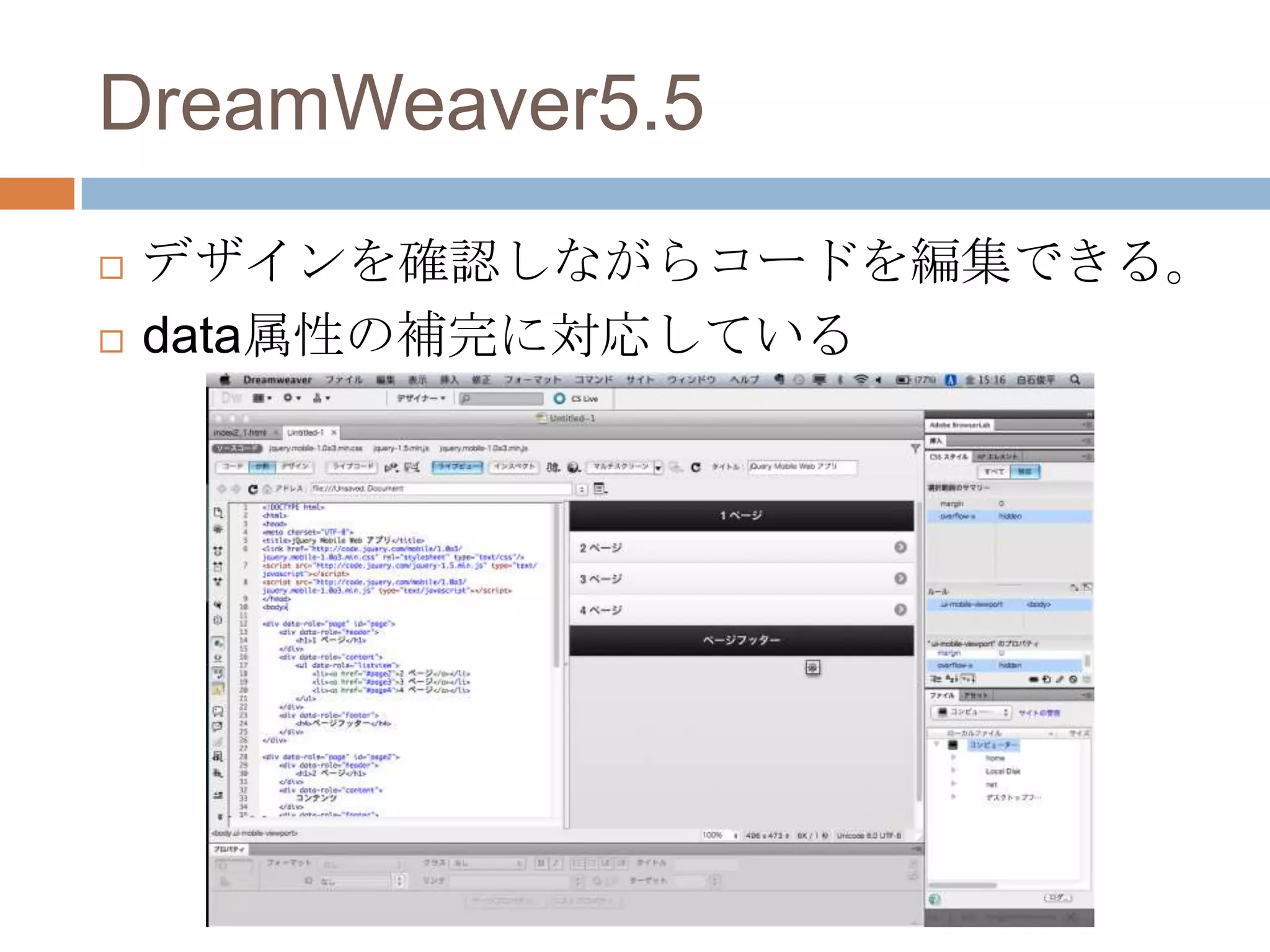
Dreamweaverとfireworksを連携し、jQuery mobileのサイトを作る方法
PDF
PDF
2015年GMOペパボ新卒エンジニア研修 Webオペレーション研修イントロダクション
PPTX
EWD 3トレーニングコース#13 全てをひとつにまとめてewd-xpressで稼働させてみる
PPTX
PDF
少人数から始めるできるだけ楽をするB2Bアプリ開発
PPTX
EWD 3トレーニングコース#5 ewd-xpressアプリ開発第1ステップ
PPTX
EWD 3トレーニングコース#7 ewd-xpressメッセージ・パターンを適用する
PDF
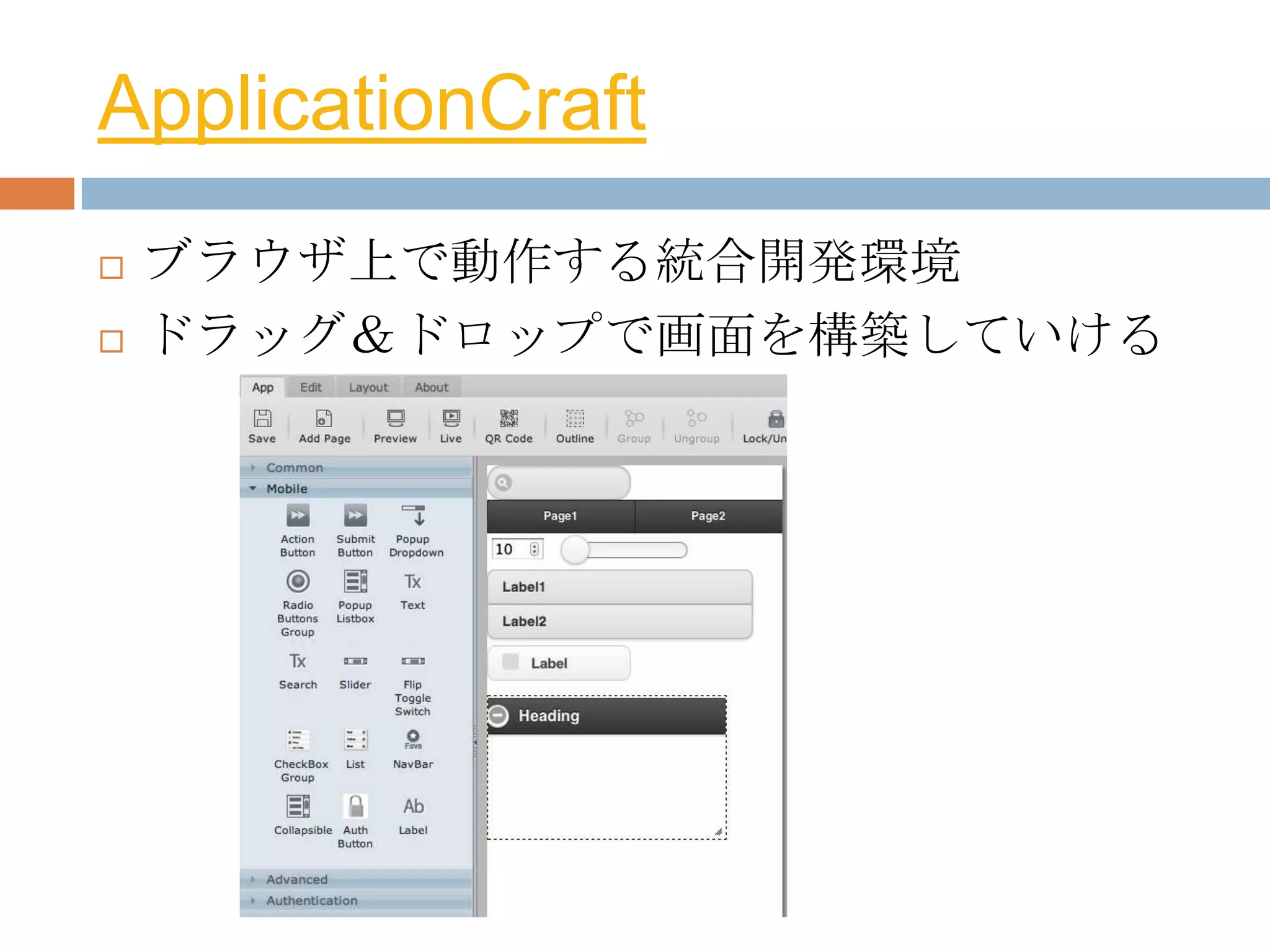
ZIP
PPTX
EWD 3トレーニングコース#11 ewd-xpressでのエラー処理
PPTX
EWD 3トレーニングコース#15 ewd-xpressでjQuery以外のフレームワークを利用する
PPTX
EWD 3トレーニングコース#14 ewd-xpressメッセージ用にAjaxを用いる
PDF
Similar to jQuery Mobile入門
PDF
jQuery Mobile 最新情報 & Tips
PDF
PDF
jQuery Mobileバレしないモバイルサイトの作り方
PDF
jQuery Mobileカスタマイズ自由自在 v1.2
PDF
jQuery MobileとPhoneGapでスマートフォンアプリ楽々クッキング
PDF
jQueryでiTunes Store風スライドショーを作ってみる
PDF
PPTX
スマートフォンサイトデザインに求められるUI/UX設計術
PDF
PDF
XPagesDay2014 A-4 XPages with jQueryMobile BADプラクティスガイド
PDF
PDF
PDF
PDF
jQuery Mobile 1.2 最新情報 & Tips
PDF
Webフロントエンド開発の最新トレンド - HTML5, モバイル, オフライン
PDF
PPTX
PDF
KEY
PDF
More from Shumpei Shiraishi
PPTX
TechFeedのつくりかた - Angular2/Webpack/Ionic2/Cordova実践入門
PPTX
コンセプトのつくりかた - アイデアをかたちにする技術
PDF
PPTX
JavaScript使いのためのTypeScript実践入門
PDF
WebRTCがビデオ会議市場に与えるインパクトを探る
PPTX
「1秒でわかる!アパレル業界ハンドブック」を読んで
PPTX
PPTX
jQueryの先に行こう!最先端のWeb開発トレンドを学ぶ
PPTX
PPTX
PPTX
PPTX
6,000人のWeb技術者コミュニティを5年間やってみて学んだこと
PPTX
PPTX
PPTX
イラスト日用服飾辞典/三面記事の歴史/健康男 を読んで
PPTX
PDF
PPTX
PPTX
PPT
jQuery Mobile入門 1. 2. 自己紹介
株式会社オープンウェブ・テクノロジー代表
シーエー・モバイル株式会社 Web先端技術
フェロー
HTML5とか勉強会主催、html5j.org管理人
Google API Expert (HTML5)
Microsoft Most Valuable Professional 2011 (IE)
3. この資料について
テキストとして、オライリー刊「jQuery
Mobile」を使用します。
ハンズオンの部分は、オライリーのサイトか
らサンプルをダウンロードして実践してくだ
さい。
とはいえ、書籍が手元になくても、この資料
だけで学べることを目指しました。
4. 5. jQuery Mobileの特徴
ネイティブアプリに近い操作感
テーマの切り替えが可能
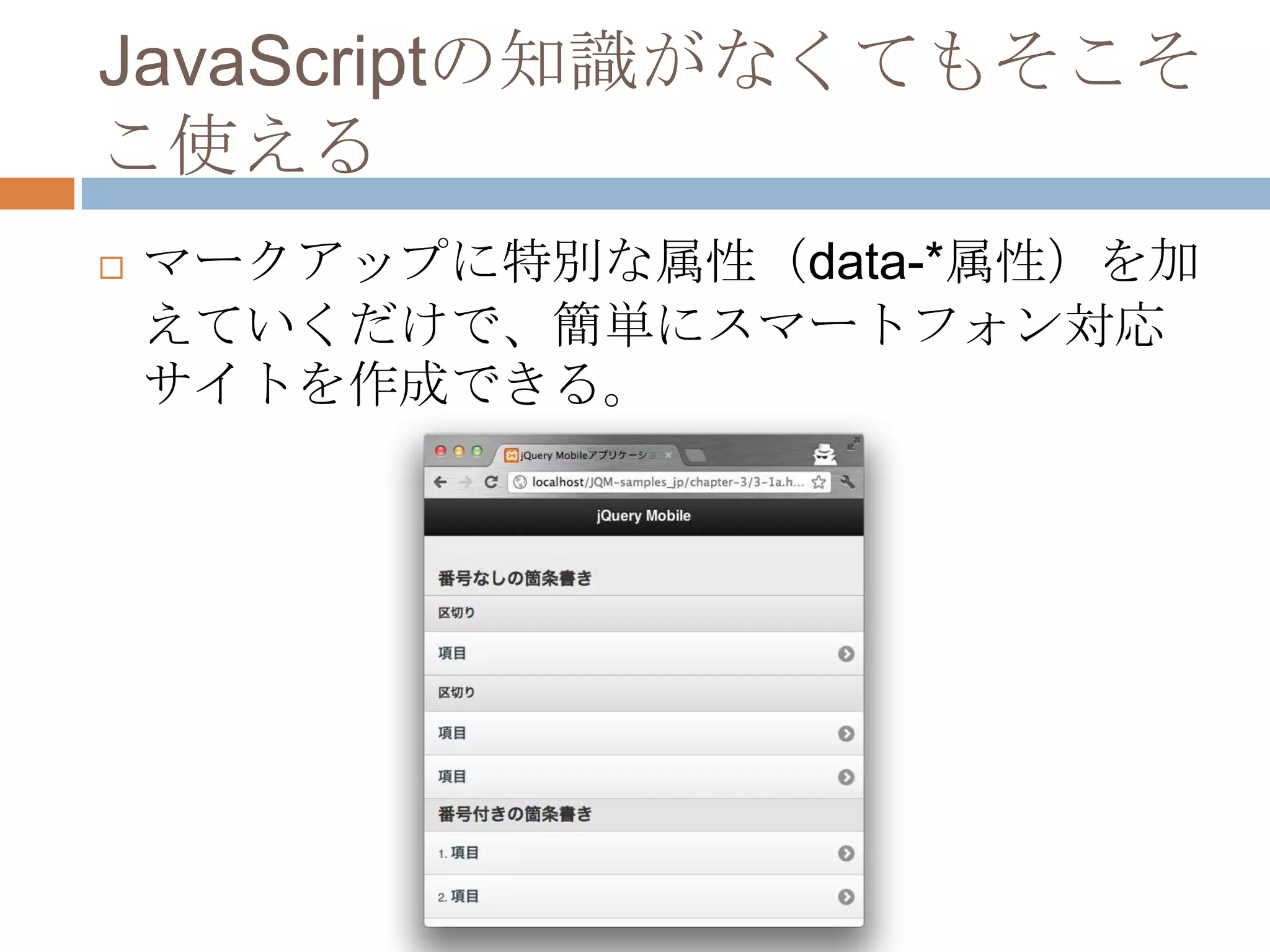
JavaScriptの知識がなくてもそこそこ使える
jQueryに依存している
マルチプラットフォーム
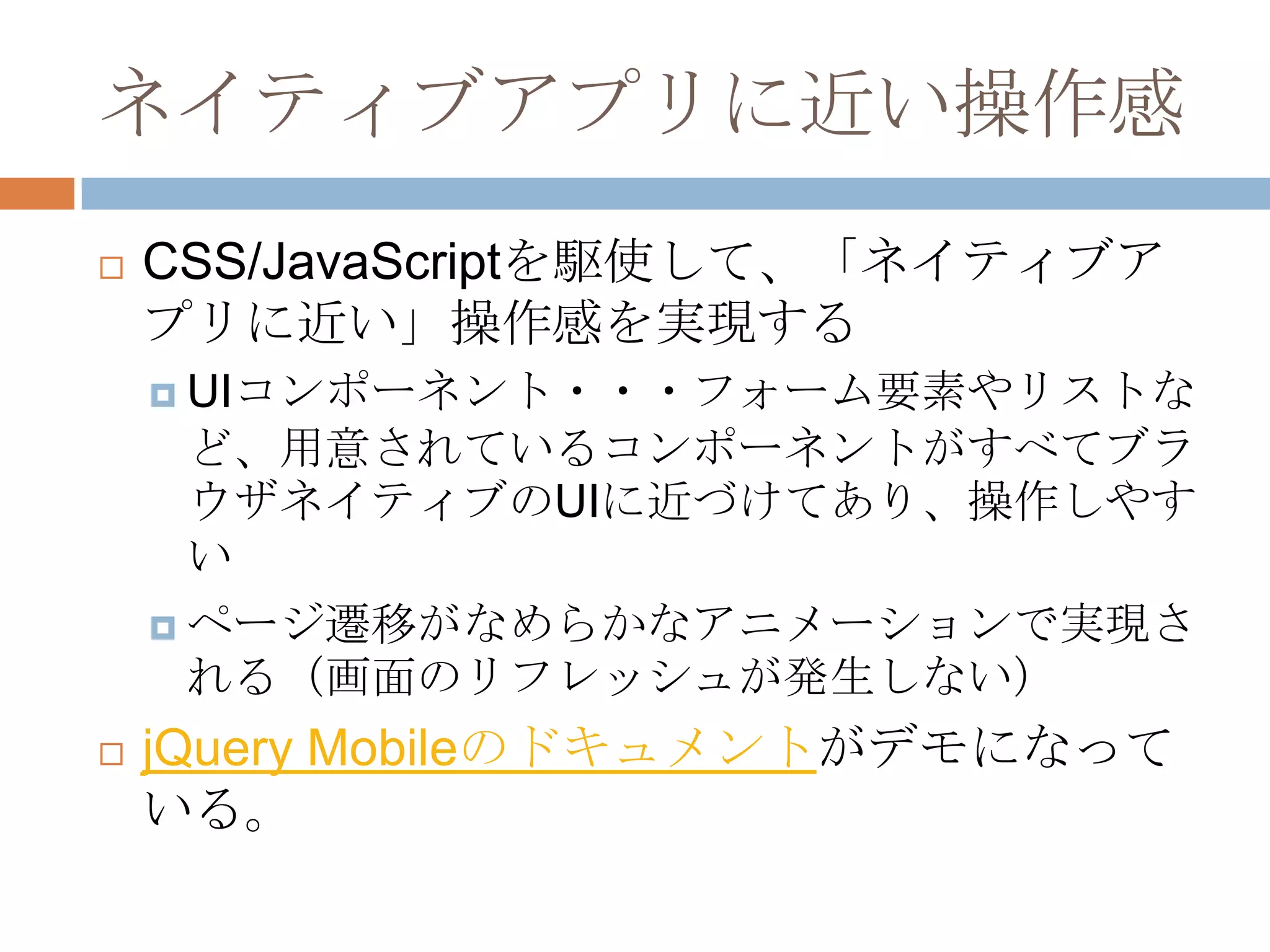
6. ネイティブアプリに近い操作感
CSS/JavaScriptを駆使して、「ネイティブア
プリに近い」操作感を実現する
UIコンポーネント・・・フォーム要素やリストな
ど、用意されているコンポーネントがすべてブラ
ウザネイティブのUIに近づけてあり、操作しやす
い
ページ遷移がなめらかなアニメーションで実現さ
れる(画面のリフレッシュが発生しない)
jQuery Mobileのドキュメントがデモになって
いる。
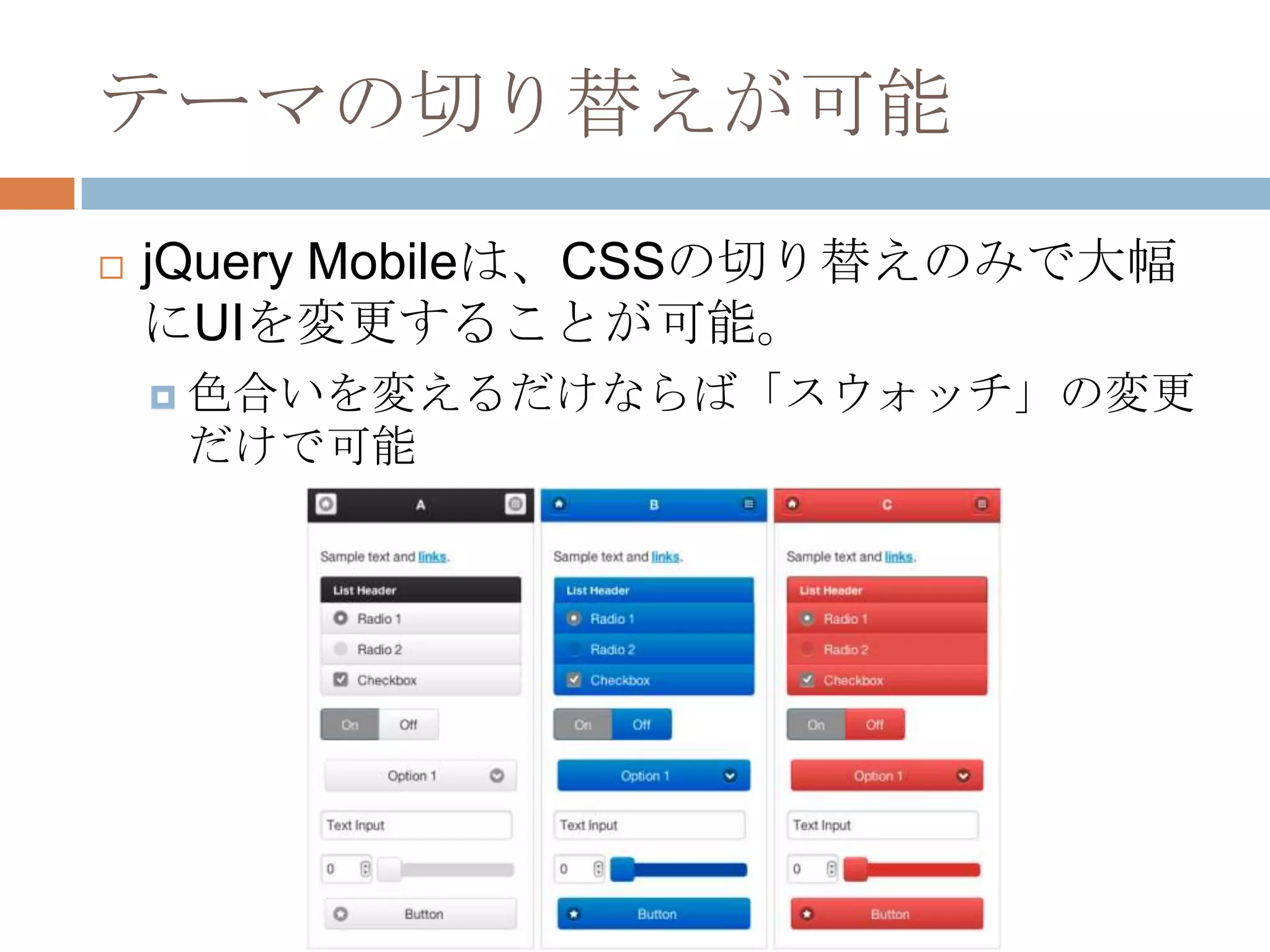
7. テーマの切り替えが可能
jQuery Mobileは、CSSの切り替えのみで大幅
にUIを変更することが可能。
色合いを変えるだけならば「スウォッチ」の変更
だけで可能
8. 9. jQueryに依存している
jQueryに強く依存している。
バージョン1.0.1では、jQuery1.6系に対応。
バージョン1.1(現在はまだ正式リリース前)
では、jQuery1.7系に対応。
少し凝ったことをやるなら、jQueryの知識が
あったほうが良い。
10. マルチプラットフォーム
デスクトップを含め、22のプラットフォーム
に対して同様のユーザ体験を提供できる
Android 2.1-4.0
iOS 3.2-5.0
プログレッシブ・エンハンスメントのアプ
ローチにより、古いブラウザに対しても最低
限の情報提供は行える。
11. jQuery Mobileを使用したサイトは
増加中
DODA、マイナビバイト、マイナビ派遣、
じゃらんnetなど、続々と利用事例は増加中
jQuery Mobileを使った国内スマホサイトまと
め
大手によって採用されていることからも、安
心して使えるフレームワーク。
12. 13. 14. 準備作業
XAMPPのインストール
jQuery Mobileのサンプルをダウンロード
サンプルをXAMPP/htdocs内に展開
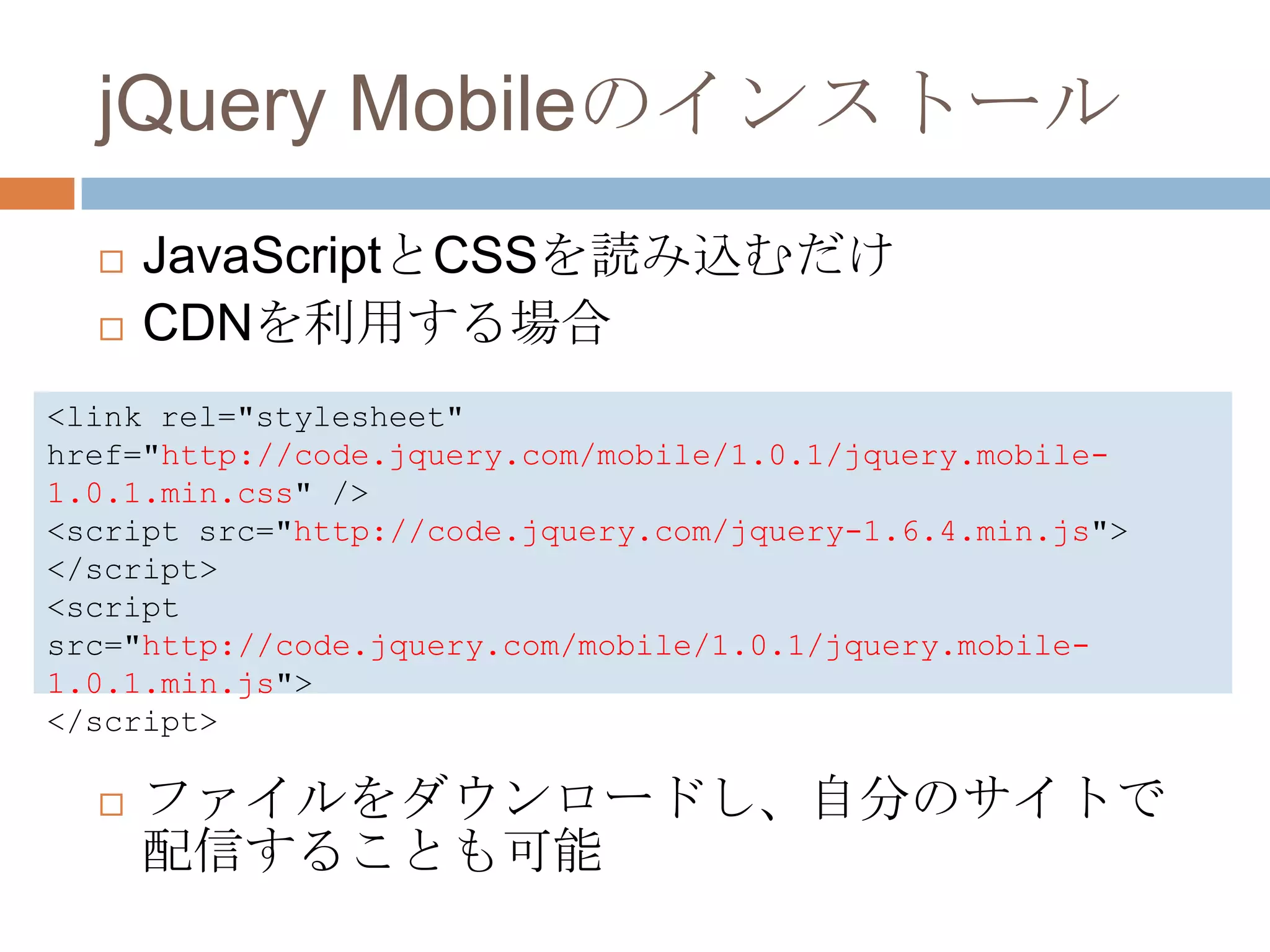
15. jQuery Mobileのインストール
JavaScriptとCSSを読み込むだけ
CDNを利用する場合
<link rel="stylesheet"
href="http://code.jquery.com/mobile/1.0.1/jquery.mobile-
1.0.1.min.css" />
<script src="http://code.jquery.com/jquery-1.6.4.min.js">
</script>
<script
src="http://code.jquery.com/mobile/1.0.1/jquery.mobile-
1.0.1.min.js">
</script>
ファイルをダウンロードし、自分のサイトで
配信することも可能
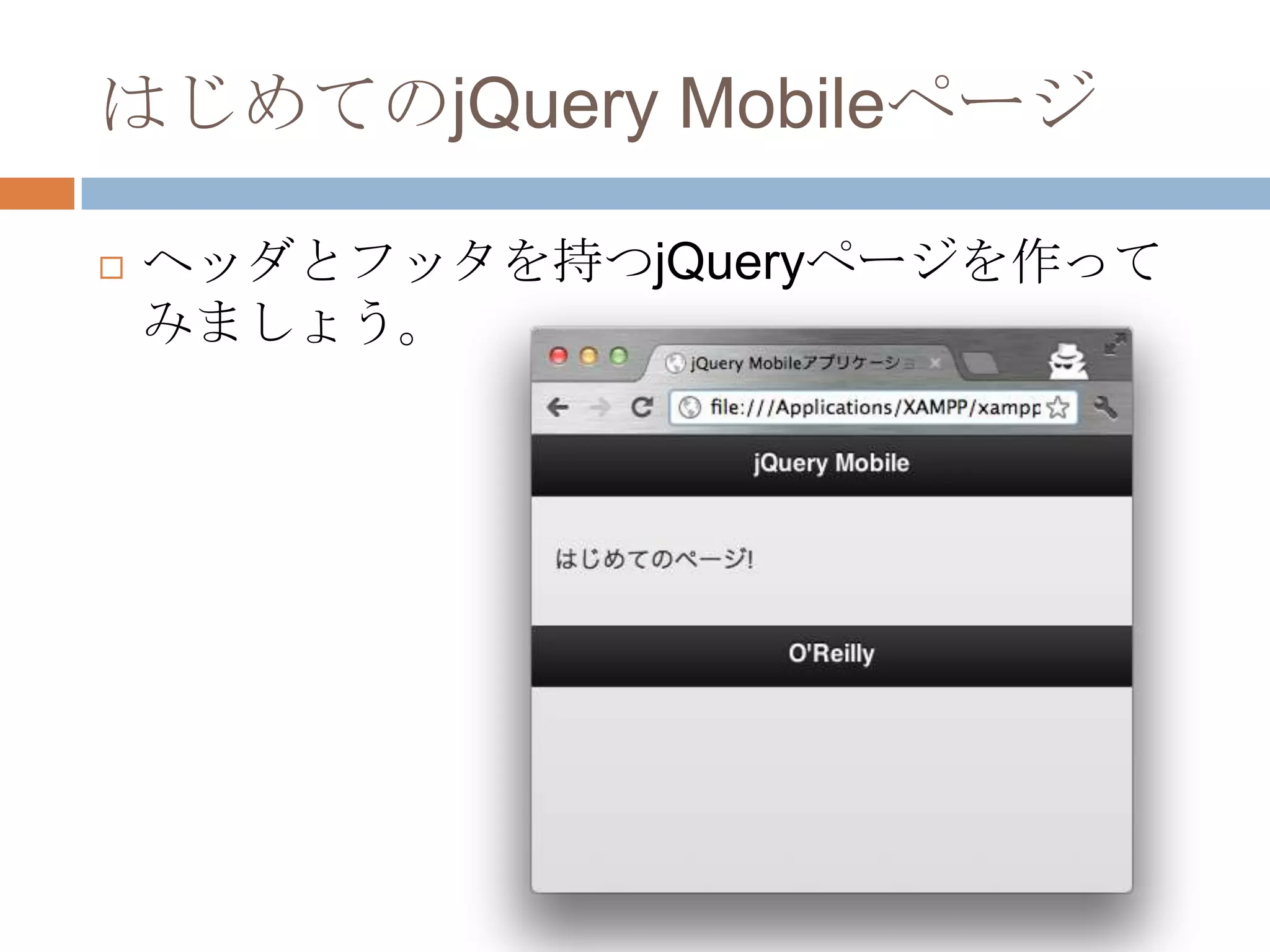
16. 17. はじめてのjQuery Mobileページ
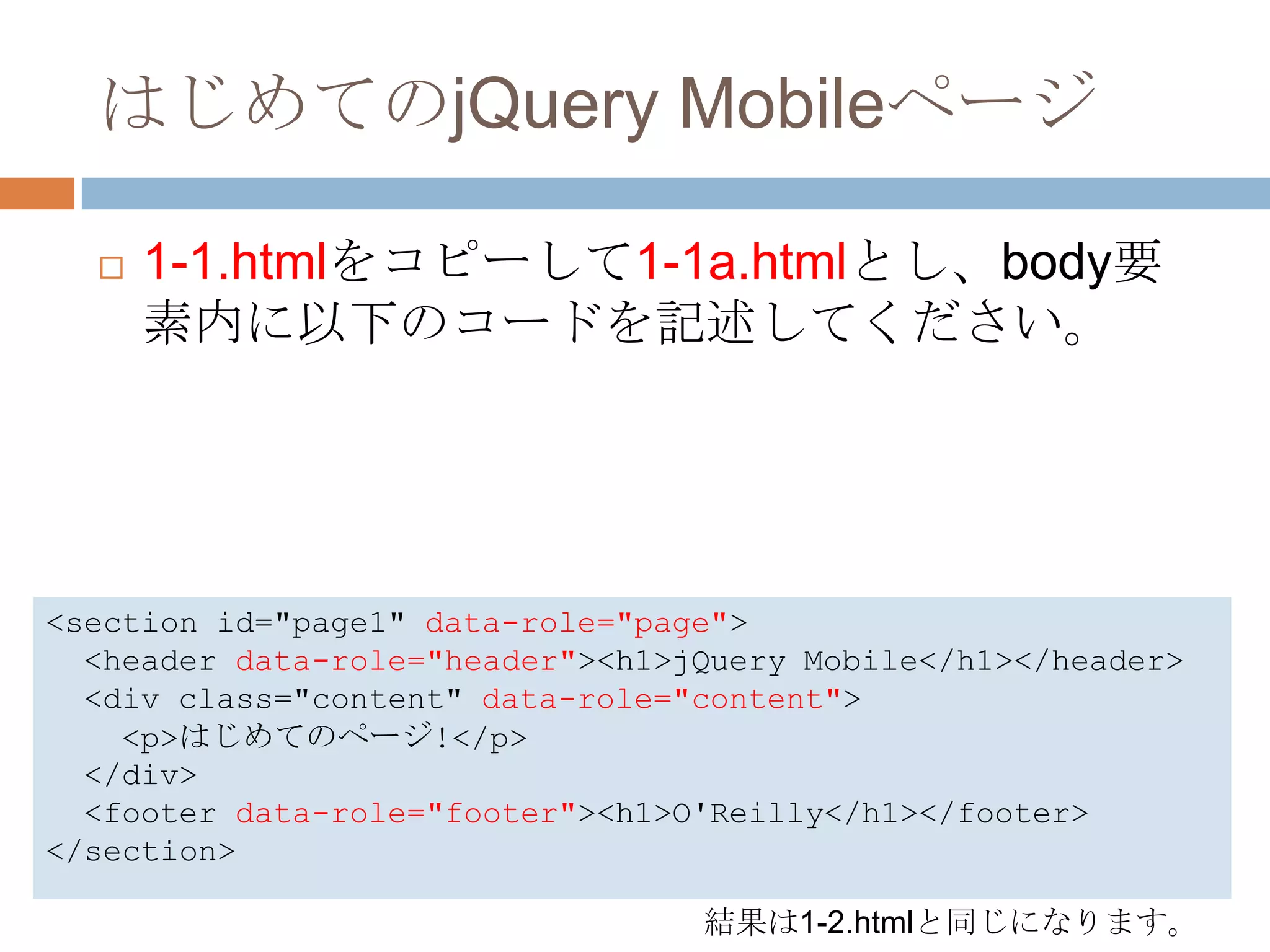
1-1.htmlをコピーして1-1a.htmlとし、body要
素内に以下のコードを記述してください。
<section id="page1" data-role="page">
<header data-role="header"><h1>jQuery Mobile</h1></header>
<div class="content" data-role="content">
<p>はじめてのページ!</p>
</div>
<footer data-role="footer"><h1>O'Reilly</h1></footer>
</section>
結果は1-2.htmlと同じになります。
18. はじめてのjQuery Mobileページ
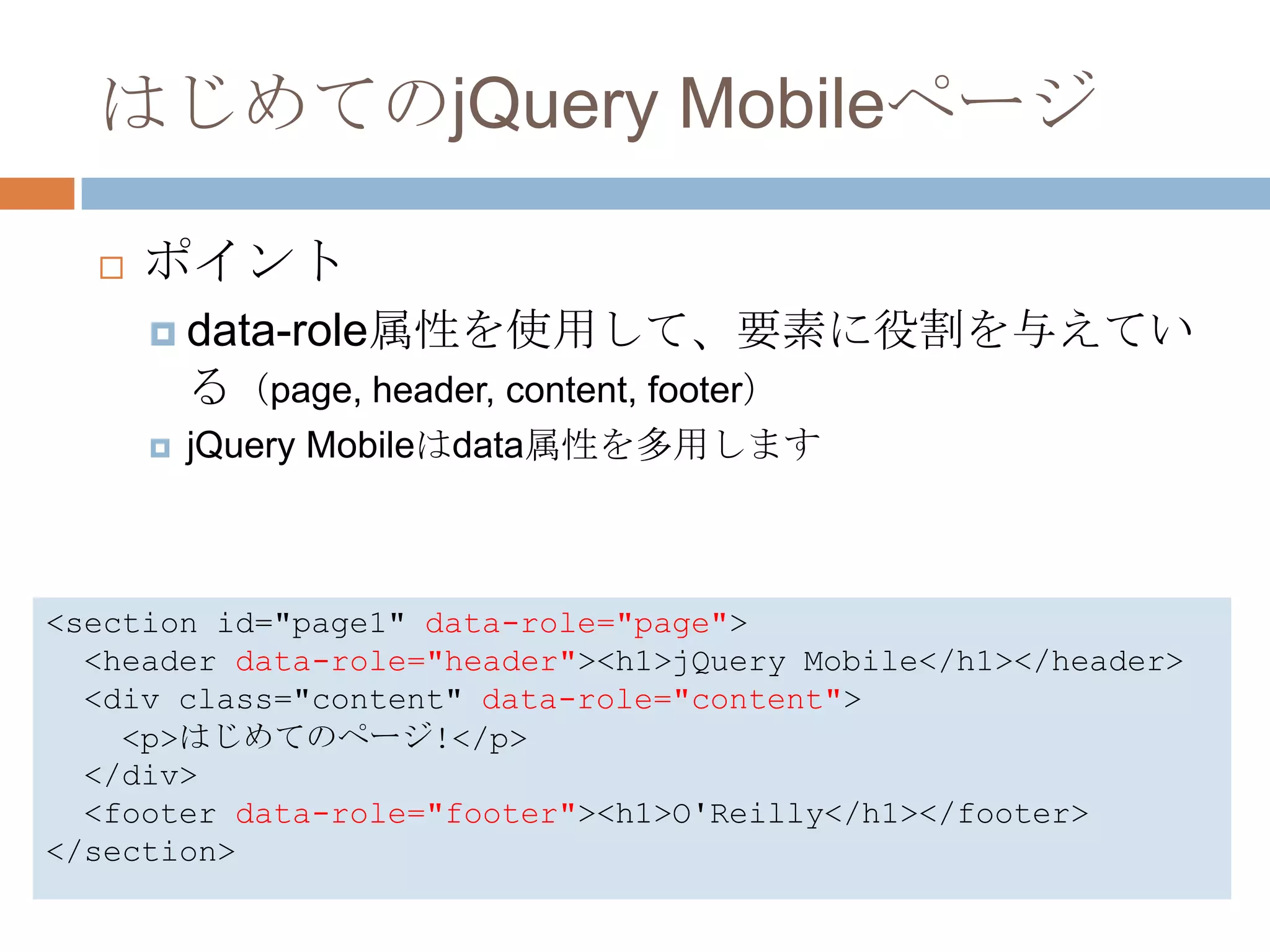
ポイント
data-role属性を使用して、要素に役割を与えてい
る(page, header, content, footer)
jQuery Mobileはdata属性を多用します
<section id="page1" data-role="page">
<header data-role="header"><h1>jQuery Mobile</h1></header>
<div class="content" data-role="content">
<p>はじめてのページ!</p>
</div>
<footer data-role="footer"><h1>O'Reilly</h1></footer>
</section>
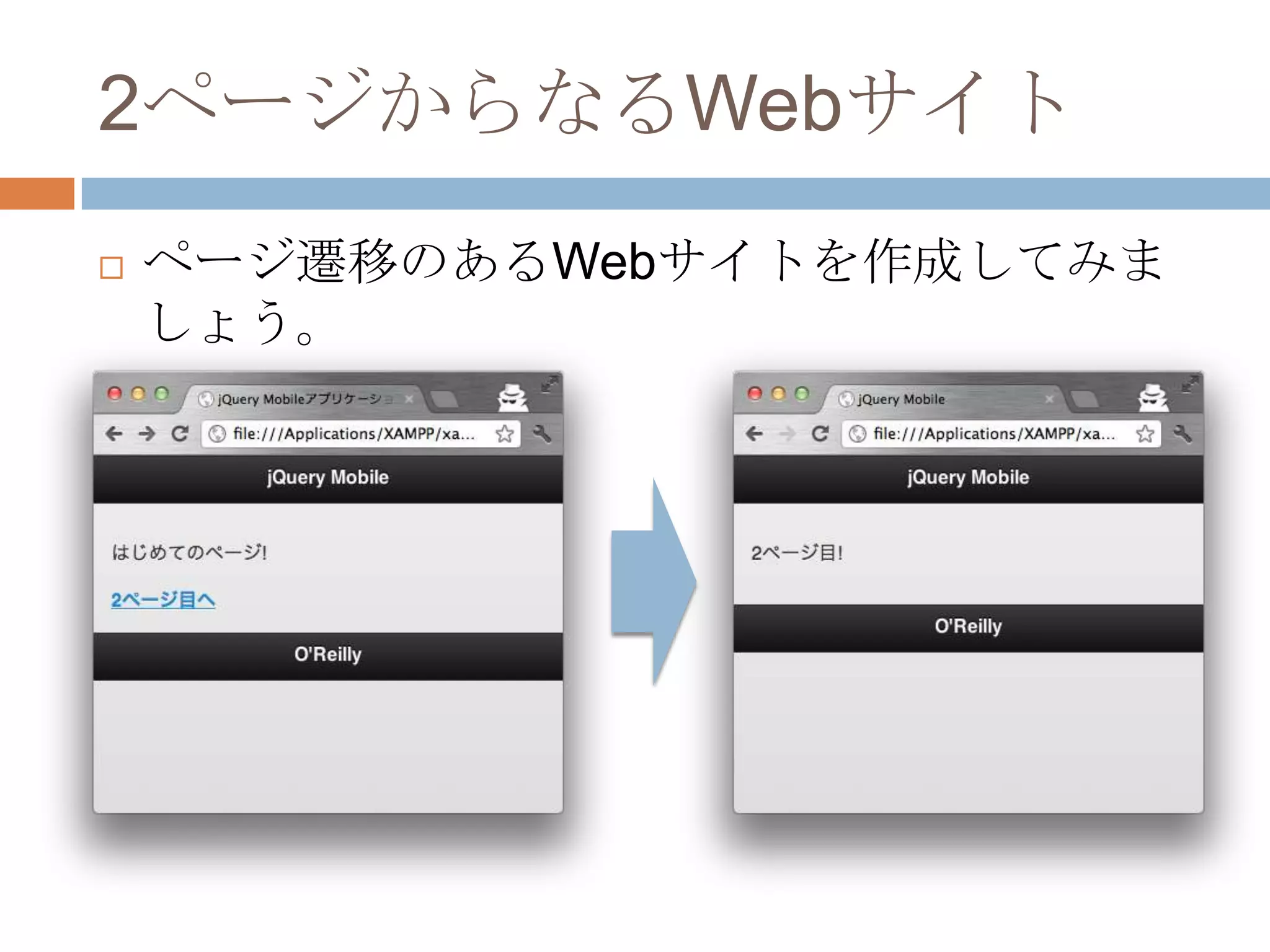
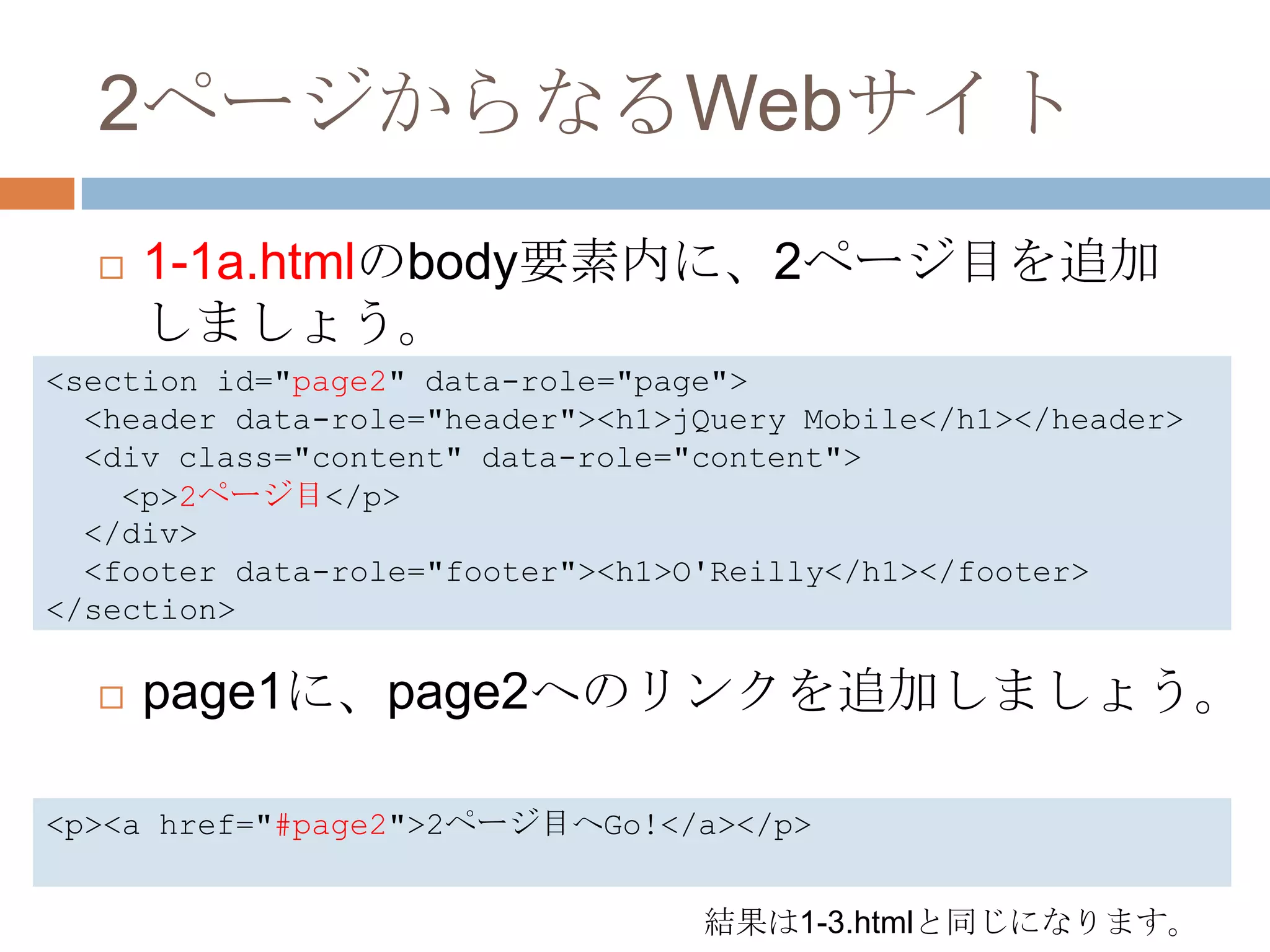
19. 20. 2ページからなるWebサイト
1-1a.htmlのbody要素内に、2ページ目を追加
しましょう。
<section id="page2" data-role="page">
<header data-role="header"><h1>jQuery Mobile</h1></header>
<div class="content" data-role="content">
<p>2ページ目</p>
</div>
<footer data-role="footer"><h1>O'Reilly</h1></footer>
</section>
page1に、page2へのリンクを追加しましょう。
<p><a href="#page2">2ページ目へGo!</a></p>
結果は1-3.htmlと同じになります。
21. 2ページからなるWebサイト
ポイント
1ページ=1ブロック
ページ間のリンクは、スムーズなアニメーション
で実現される
すべてのページが一意なURLを持ち、戻るボタン
で戻ることが出来る。
22. 23. 内部ページと外部ページ
jQuery Mobileにおけるページとは、data-
role="page"が付与されたブロック要素。
すべてのページを1枚のHTMLに収めることが
できるが、HTMLが巨大になる
ページを外部のファイルに記述し、必要に応
じてロードすることもできる。
→外部ページ
24. 内部ページの利用
1-1a.htmlをコピーして、2-1a.htmlとしてくだ
さい。(フォルダはchapter-2に置いてくださ
い)
ページを追加して3ページとし、
「1P→2P→3P→1P」と遷移するようにリン
クしてください。
テキストのP.11を参照
結果は2-1.htmlと同じになります。
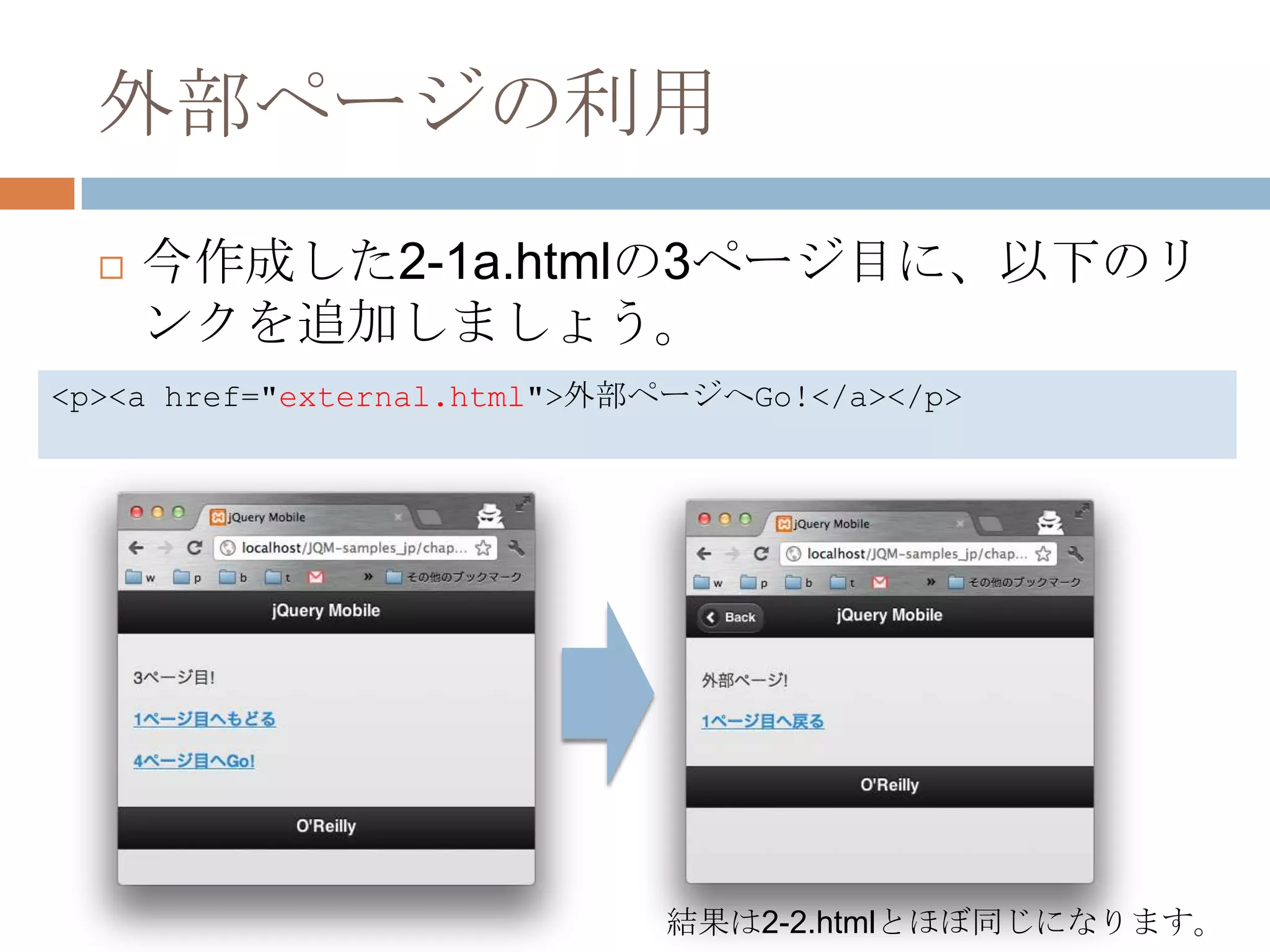
25. 外部ページの利用
今作成した2-1a.htmlの3ページ目に、以下のリ
ンクを追加しましょう。
<p><a href="external.html">外部ページへGo!</a></p>
結果は2-2.htmlとほぼ同じになります。
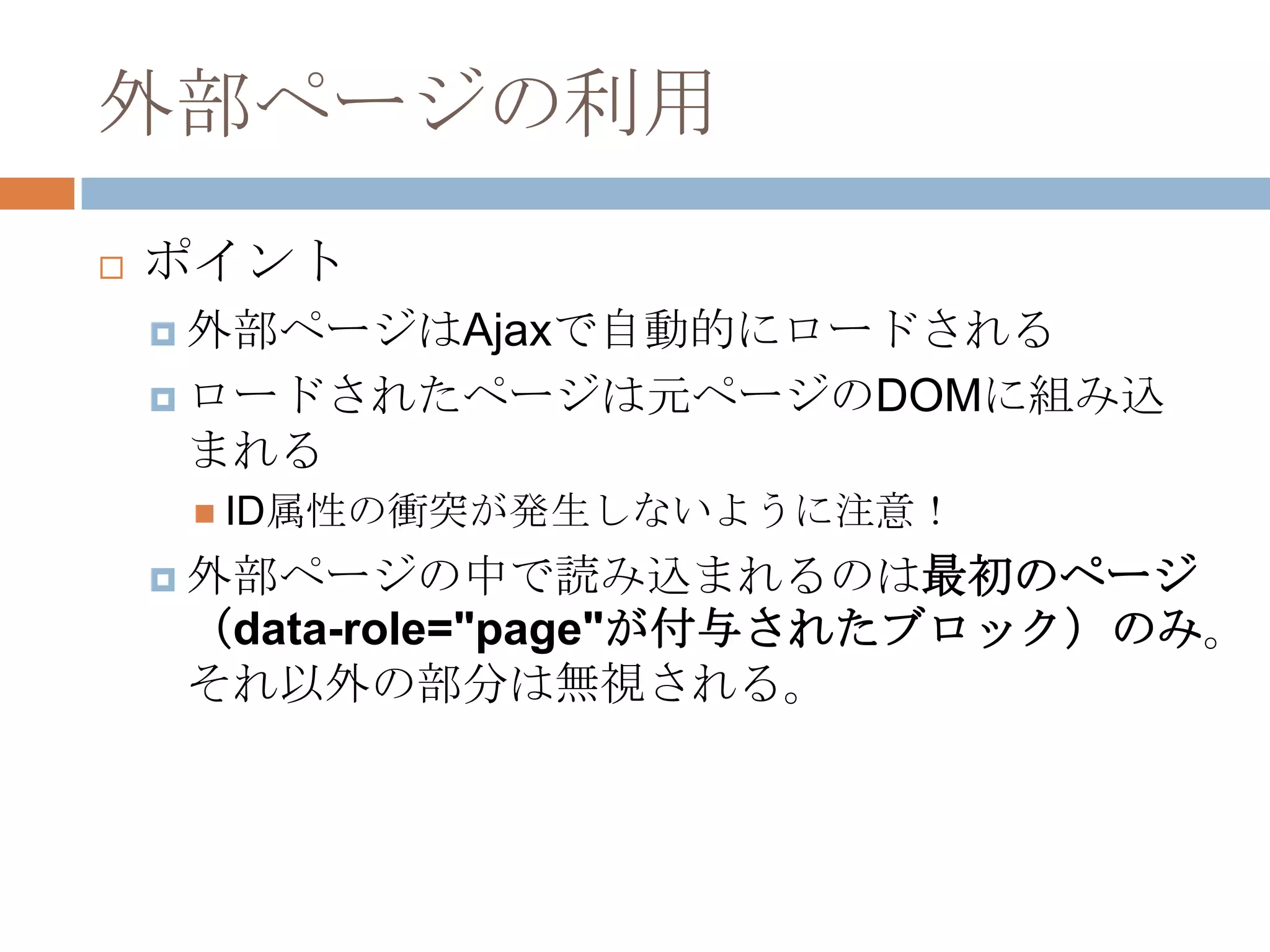
26. 外部ページの利用
ポイント
外部ページはAjaxで自動的にロードされる
ロードされたページは元ページのDOMに組み込
まれる
ID属性の衝突が発生しないように注意!
外部ページの中で読み込まれるのは最初のページ
(data-role="page"が付与されたブロック)のみ。
それ以外の部分は無視される。
27. ダイアログ
ダイアログの指定方法
ダイアログのページにdata-role="dialog"と指定す
る
リンクにdata-rel="dialog"と指定する
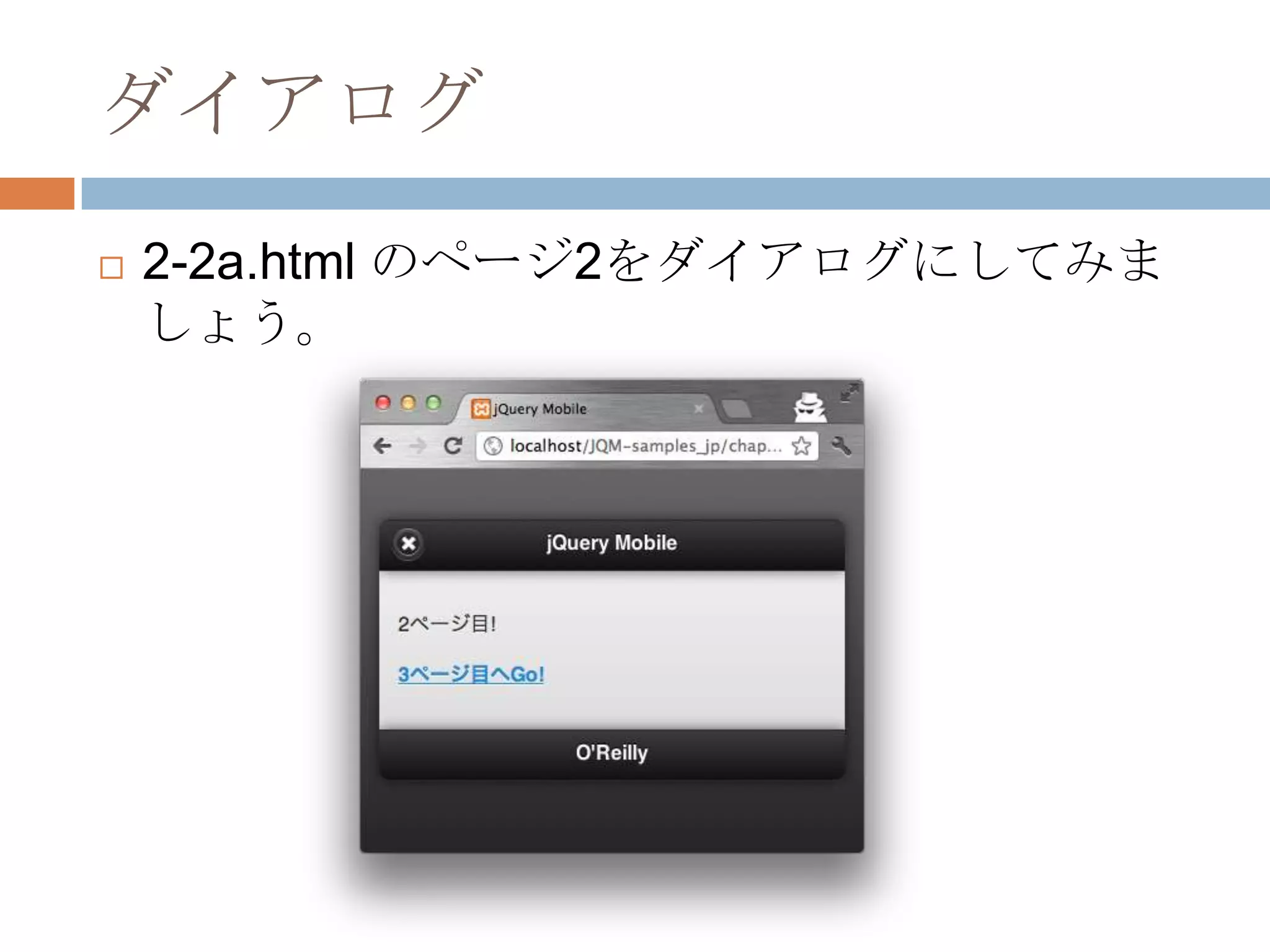
28. ダイアログ
2-2a.html のページ2をダイアログにしてみま
しょう。
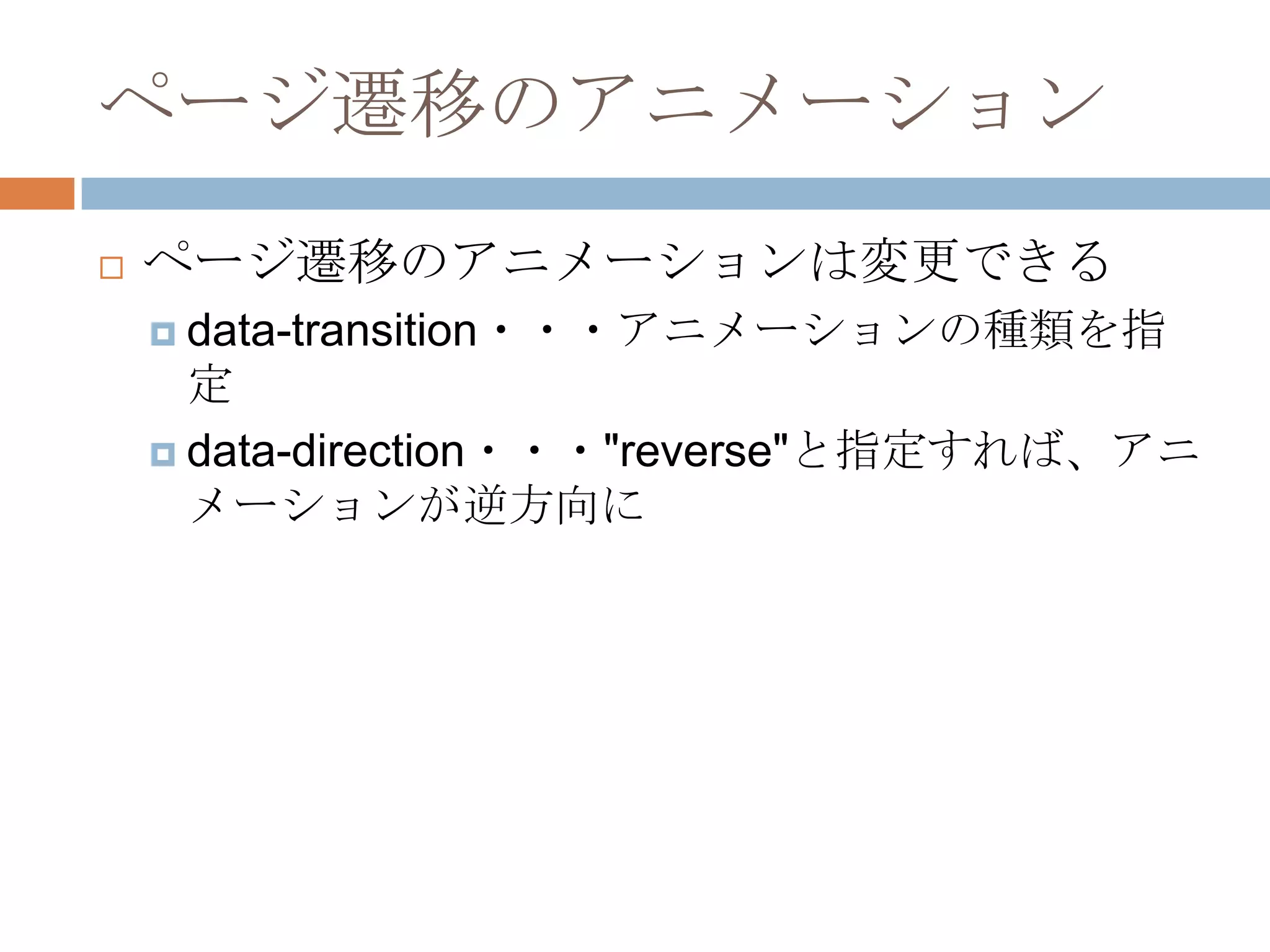
29. ページ遷移のアニメーション
ページ遷移のアニメーションは変更できる
data-transition・・・アニメーションの種類を指
定
data-direction・・・"reverse"と指定すれば、アニ
メーションが逆方向に
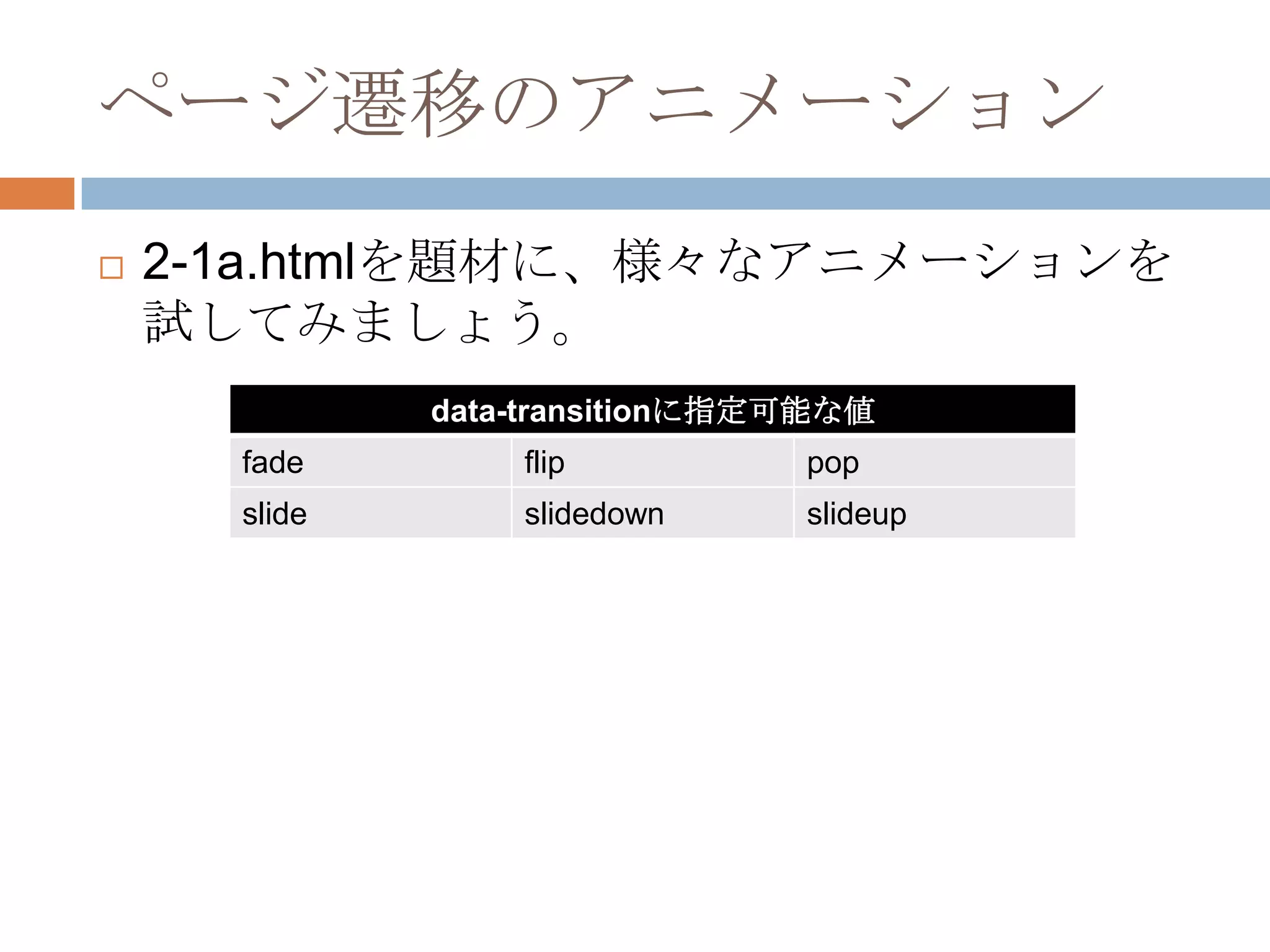
30. ページ遷移のアニメーション
2-1a.htmlを題材に、様々なアニメーションを
試してみましょう。
data-transitionに指定可能な値
fade flip pop
slide slidedown slideup
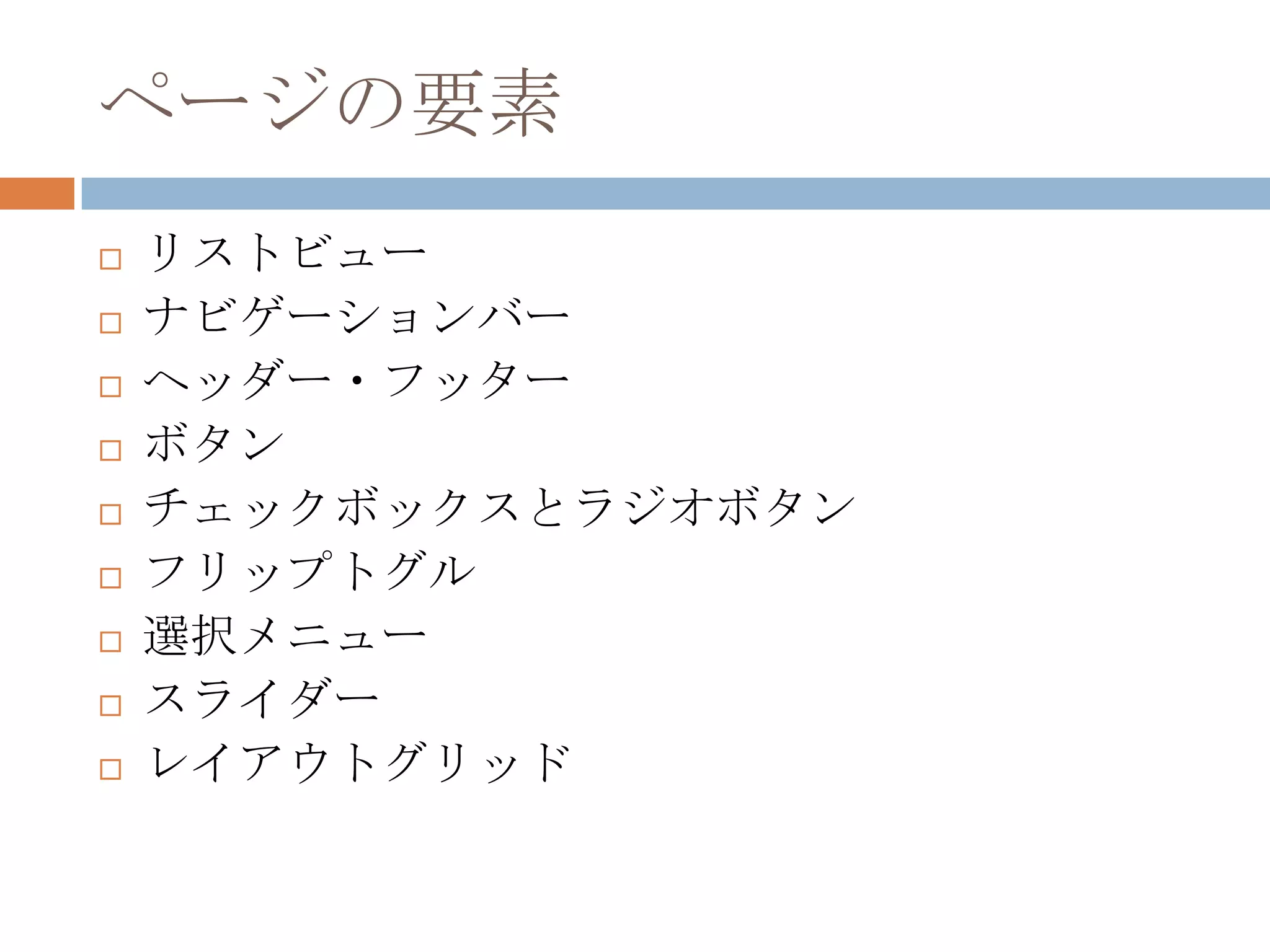
31. 32. ページの要素
リストビュー
ナビゲーションバー
ヘッダー・フッター
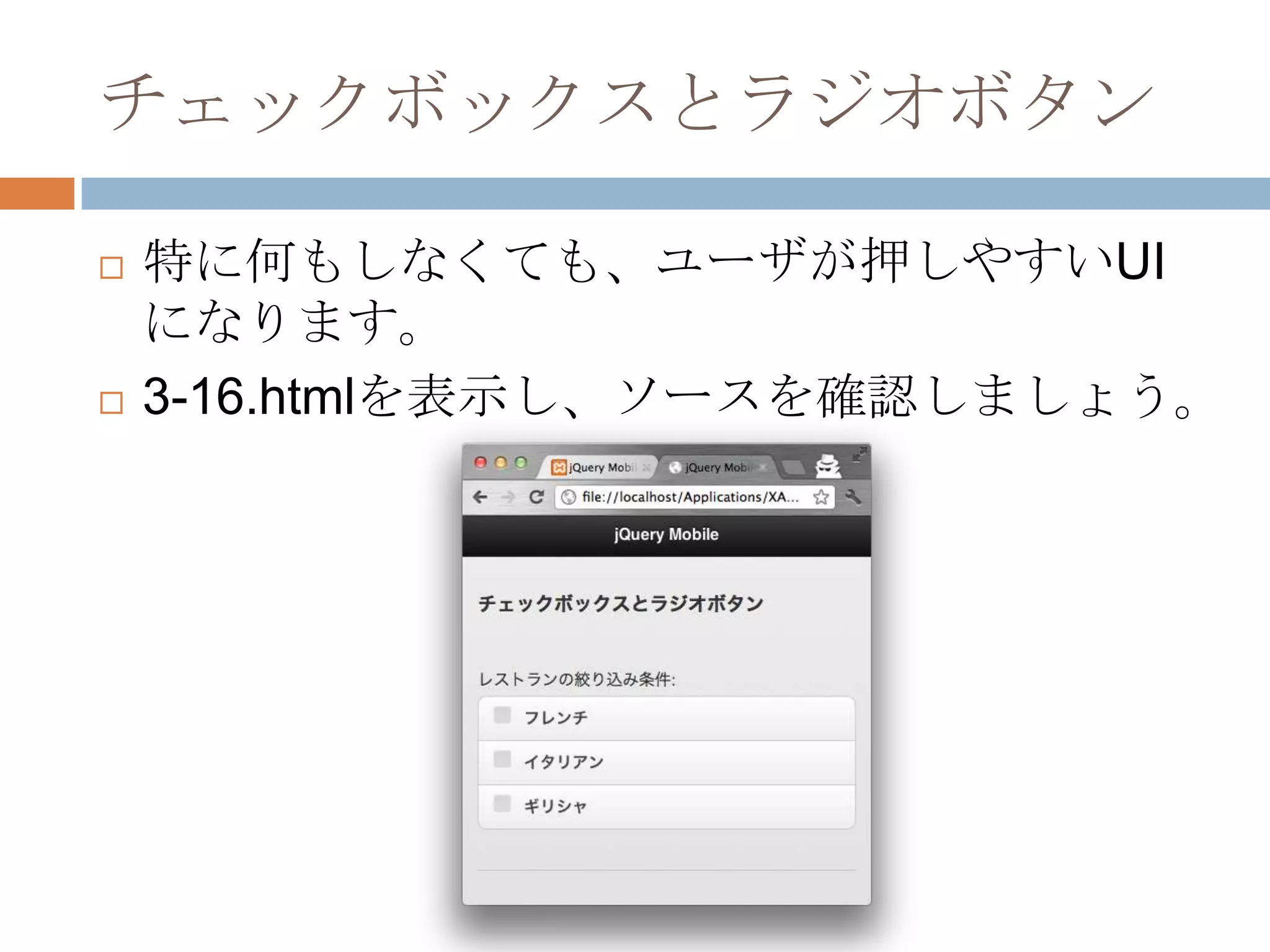
ボタン
チェックボックスとラジオボタン
フリップトグル
選択メニュー
スライダー
レイアウトグリッド
33. リストビュー
スマホで一般的な一覧UIを簡単に実現できる
読み取り専用の一覧
他のページにジャンプする一覧
リストに区切りを入れる
リストビューを入れ子で指定する
リスト項目の分割
カウントのバブル表示
サムネイルとアイコン
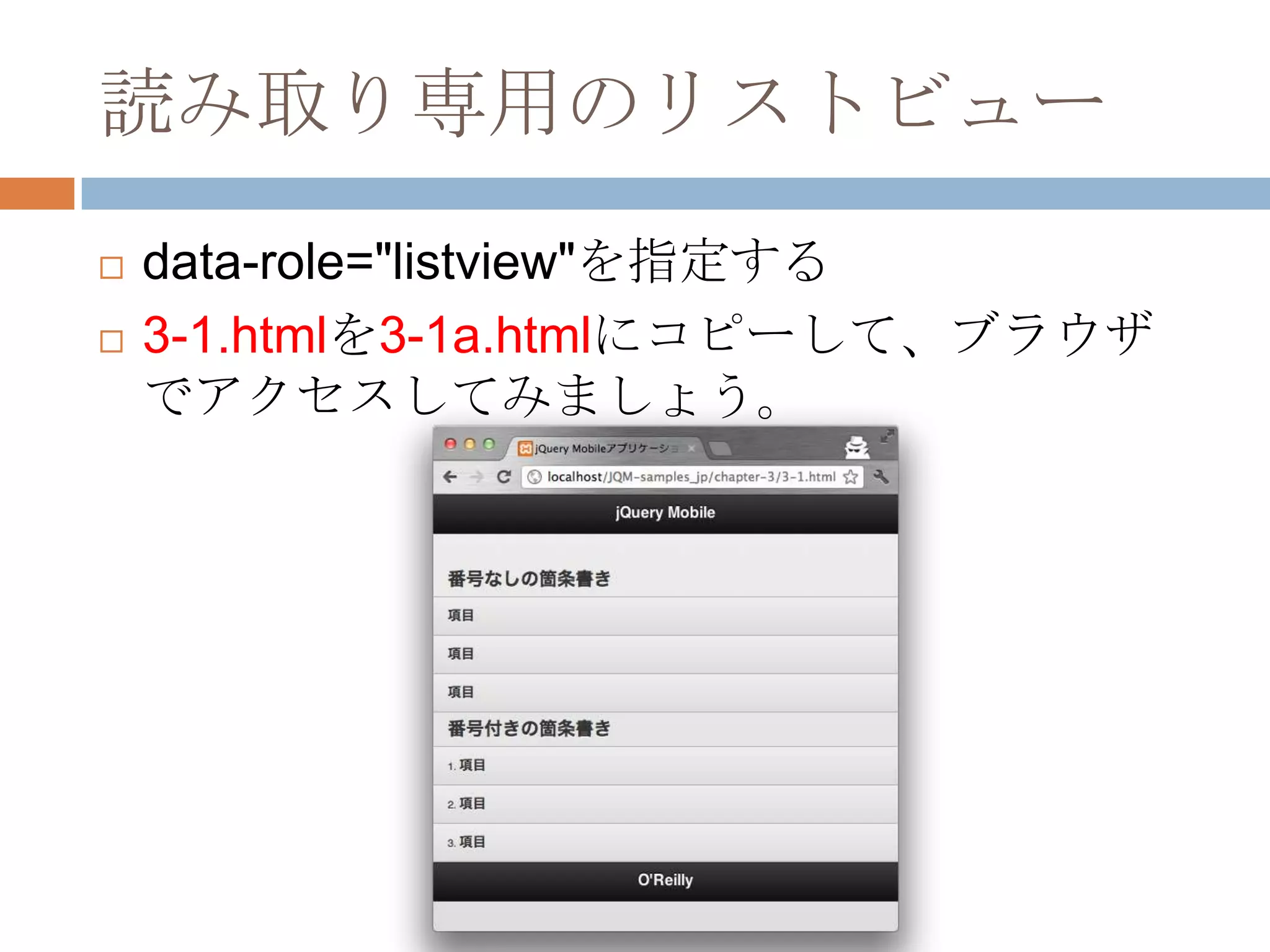
34. 読み取り専用のリストビュー
data-role="listview"を指定する
3-1.htmlを3-1a.htmlにコピーして、ブラウザ
でアクセスしてみましょう。
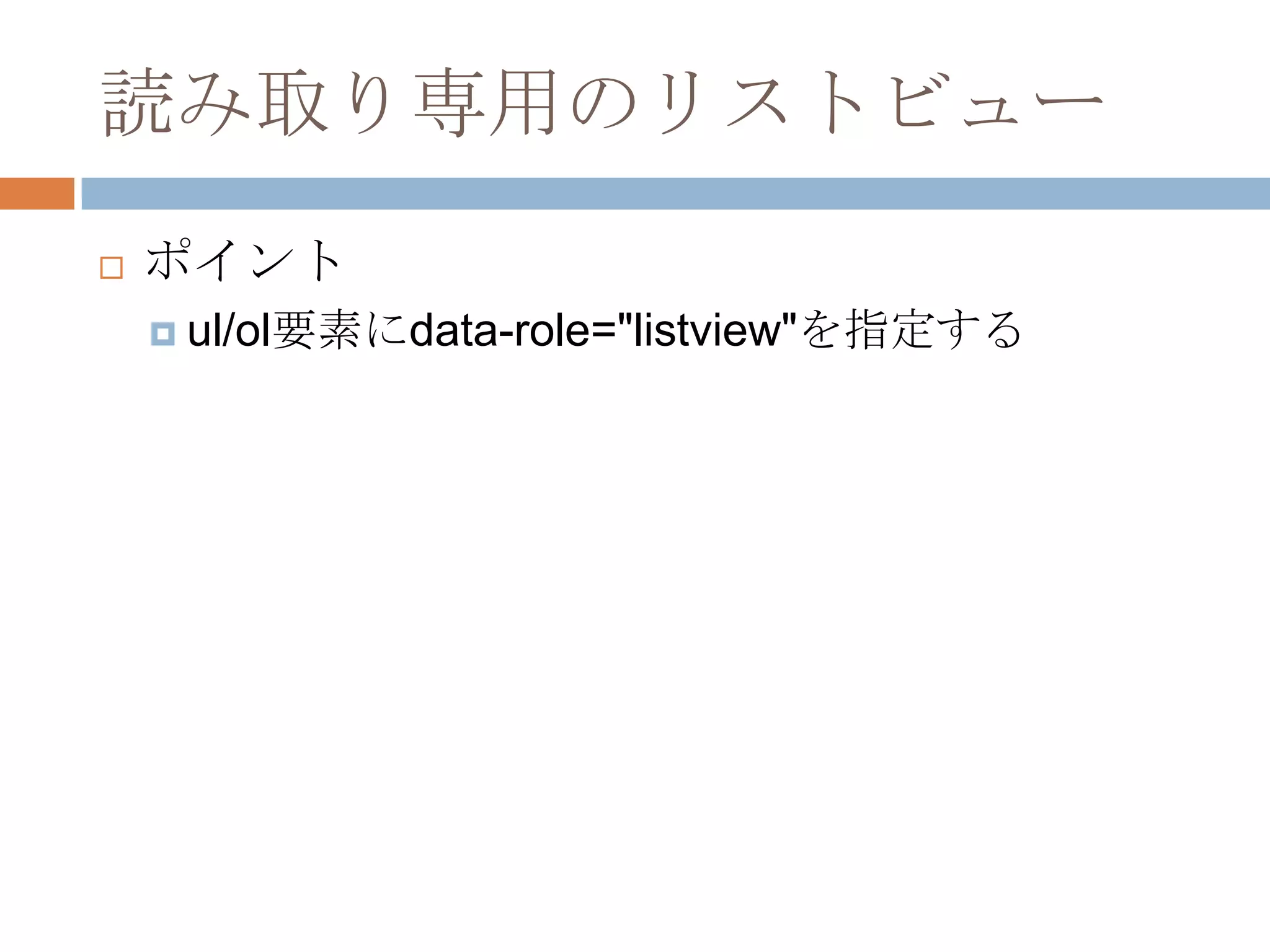
35. 36. リストビューの項目から他のペー
ジにジャンプする
3-1a.htmlを修正して、li要素の内容をリンクに
しましょう。
<ul data-role="listview">
<li><a href="#">項目</a></li>
…
</ul>
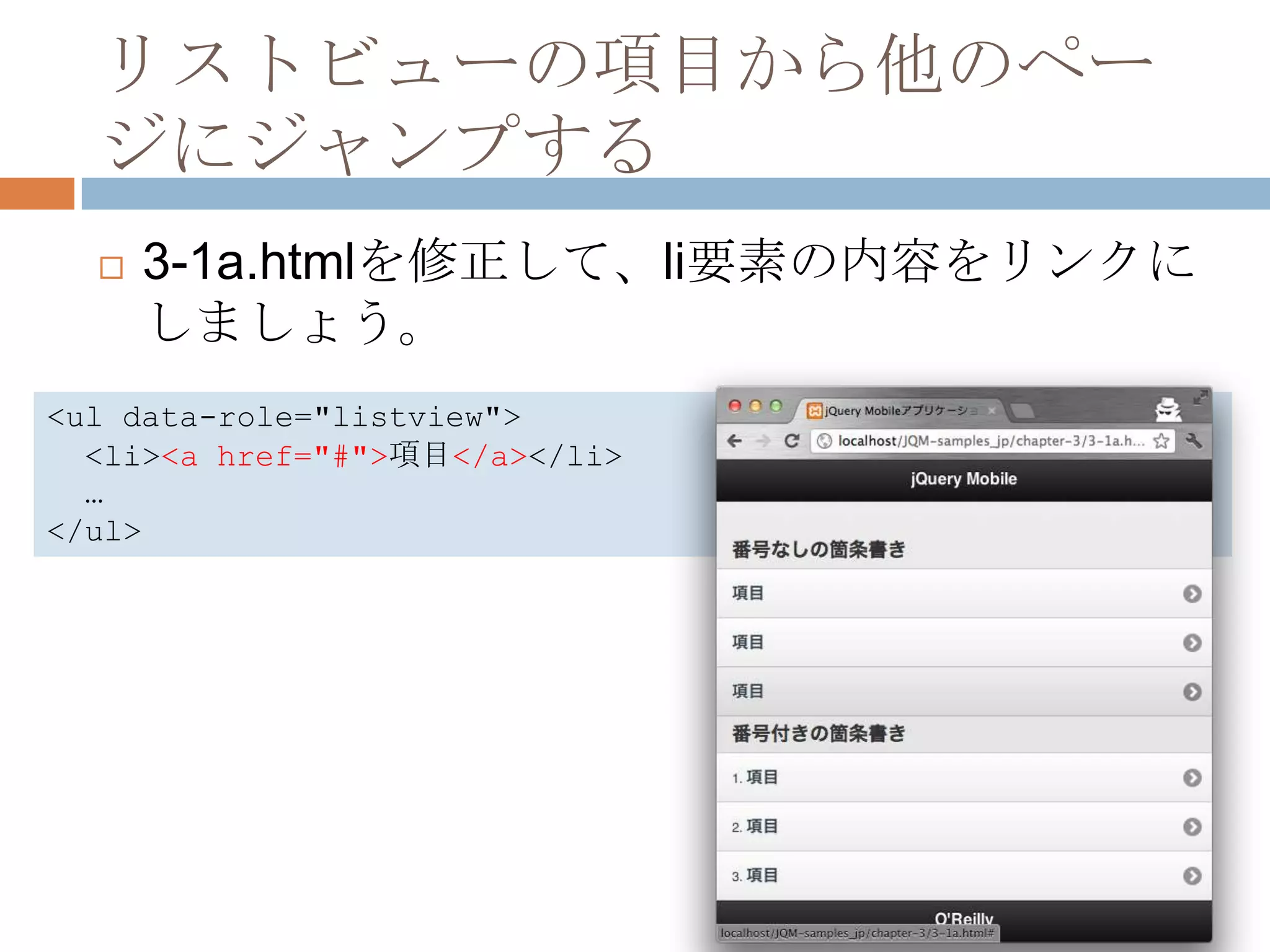
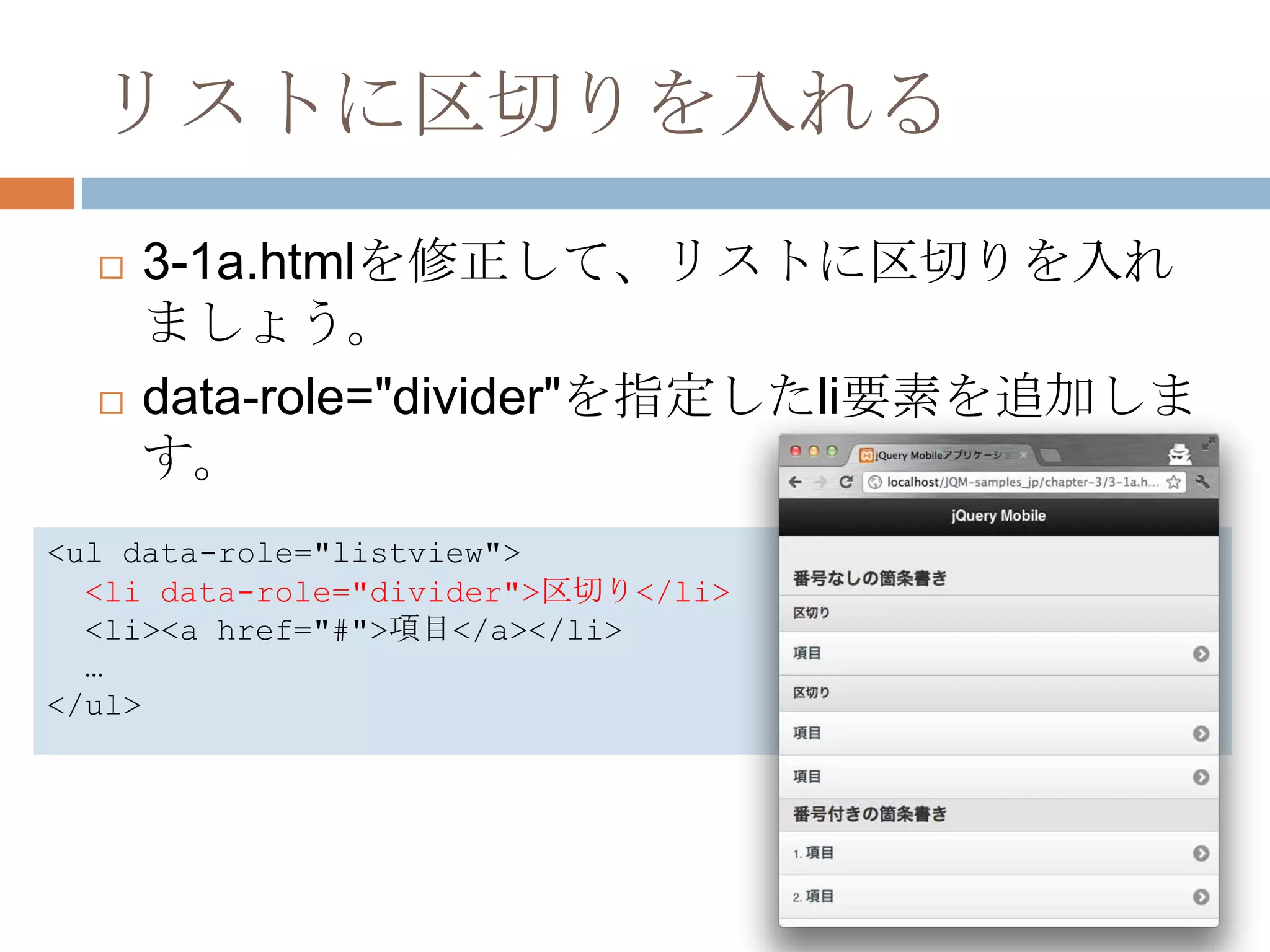
37. リストに区切りを入れる
3-1a.htmlを修正して、リストに区切りを入れ
ましょう。
data-role="divider"を指定したli要素を追加しま
す。
<ul data-role="listview">
<li data-role="divider">区切り</li>
<li><a href="#">項目</a></li>
…
</ul>
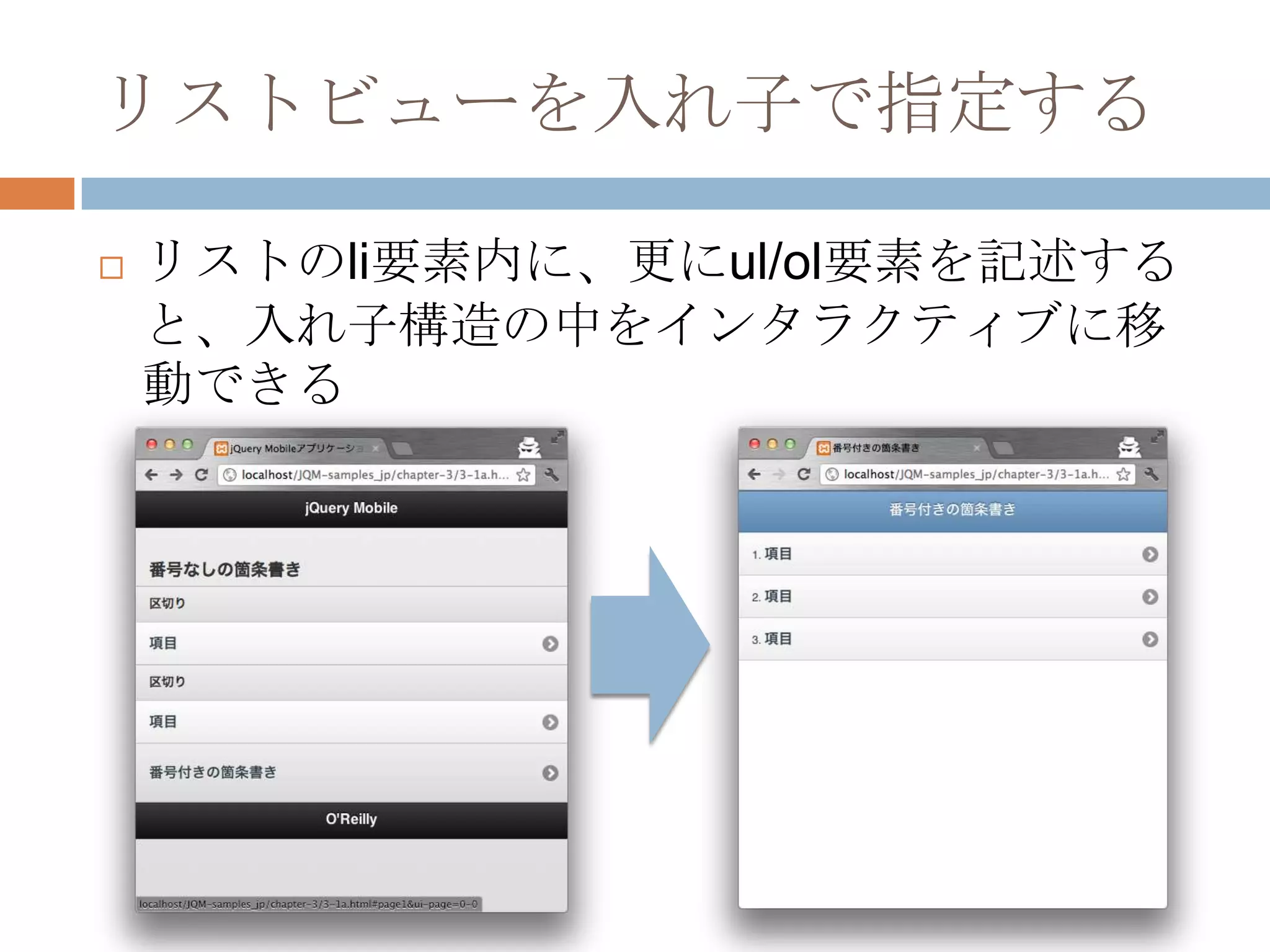
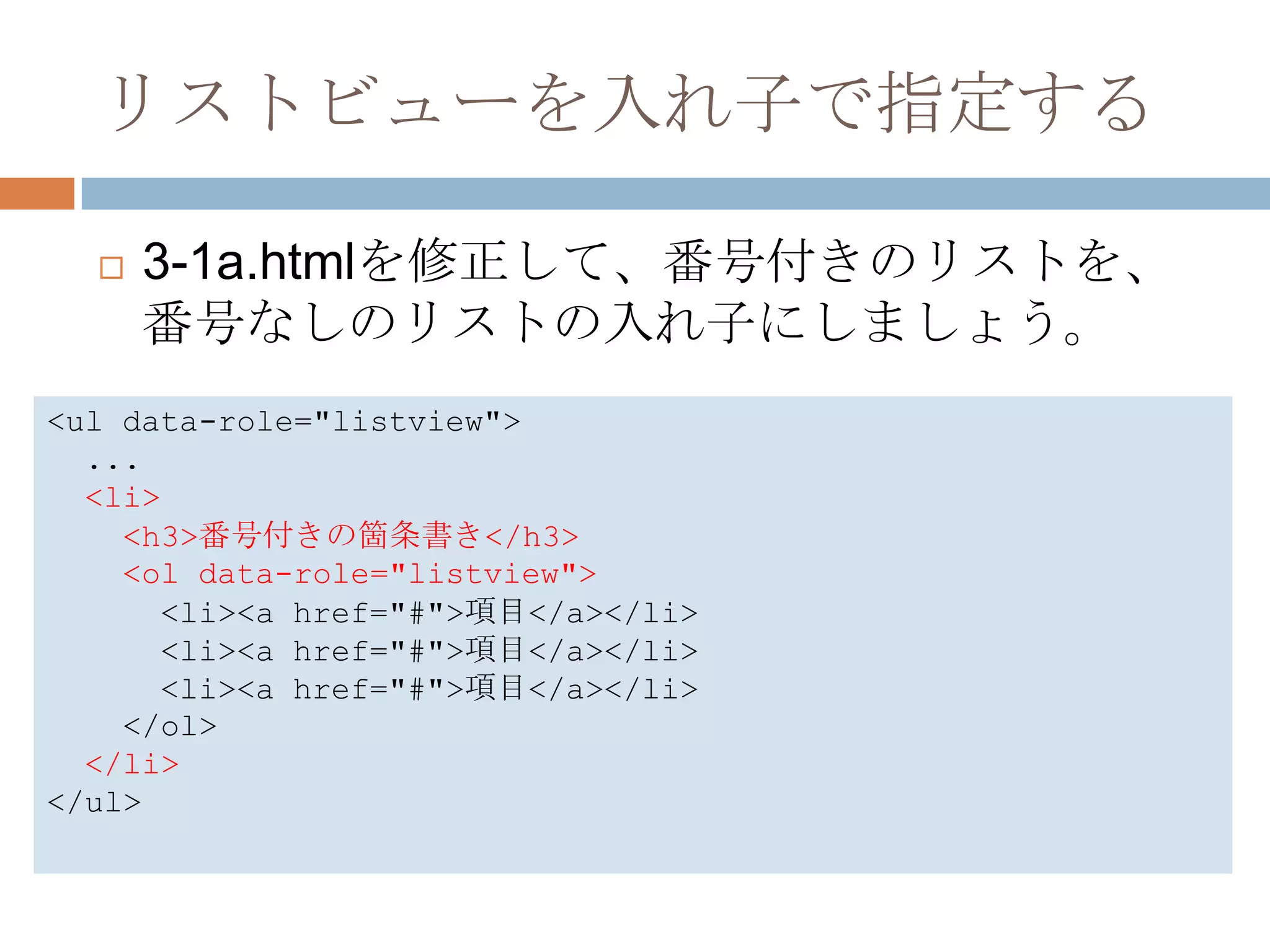
38. 39. リストビューを入れ子で指定する
3-1a.htmlを修正して、番号付きのリストを、
番号なしのリストの入れ子にしましょう。
<ul data-role="listview">
...
<li>
<h3>番号付きの箇条書き</h3>
<ol data-role="listview">
<li><a href="#">項目</a></li>
<li><a href="#">項目</a></li>
<li><a href="#">項目</a></li>
</ol>
</li>
</ul>
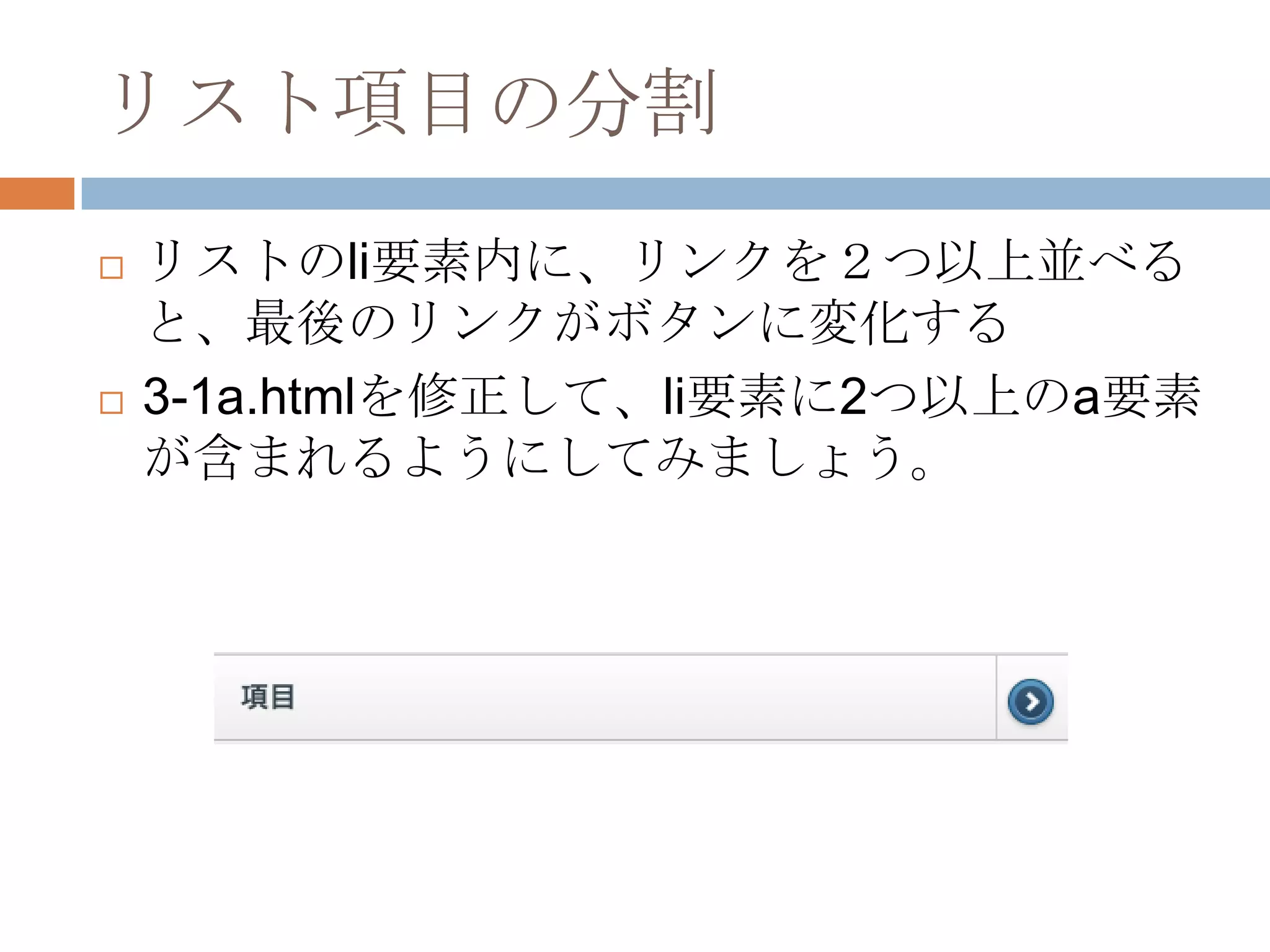
40. リスト項目の分割
リストのli要素内に、リンクを2つ以上並べる
と、最後のリンクがボタンに変化する
3-1a.htmlを修正して、li要素に2つ以上のa要素
が含まれるようにしてみましょう。
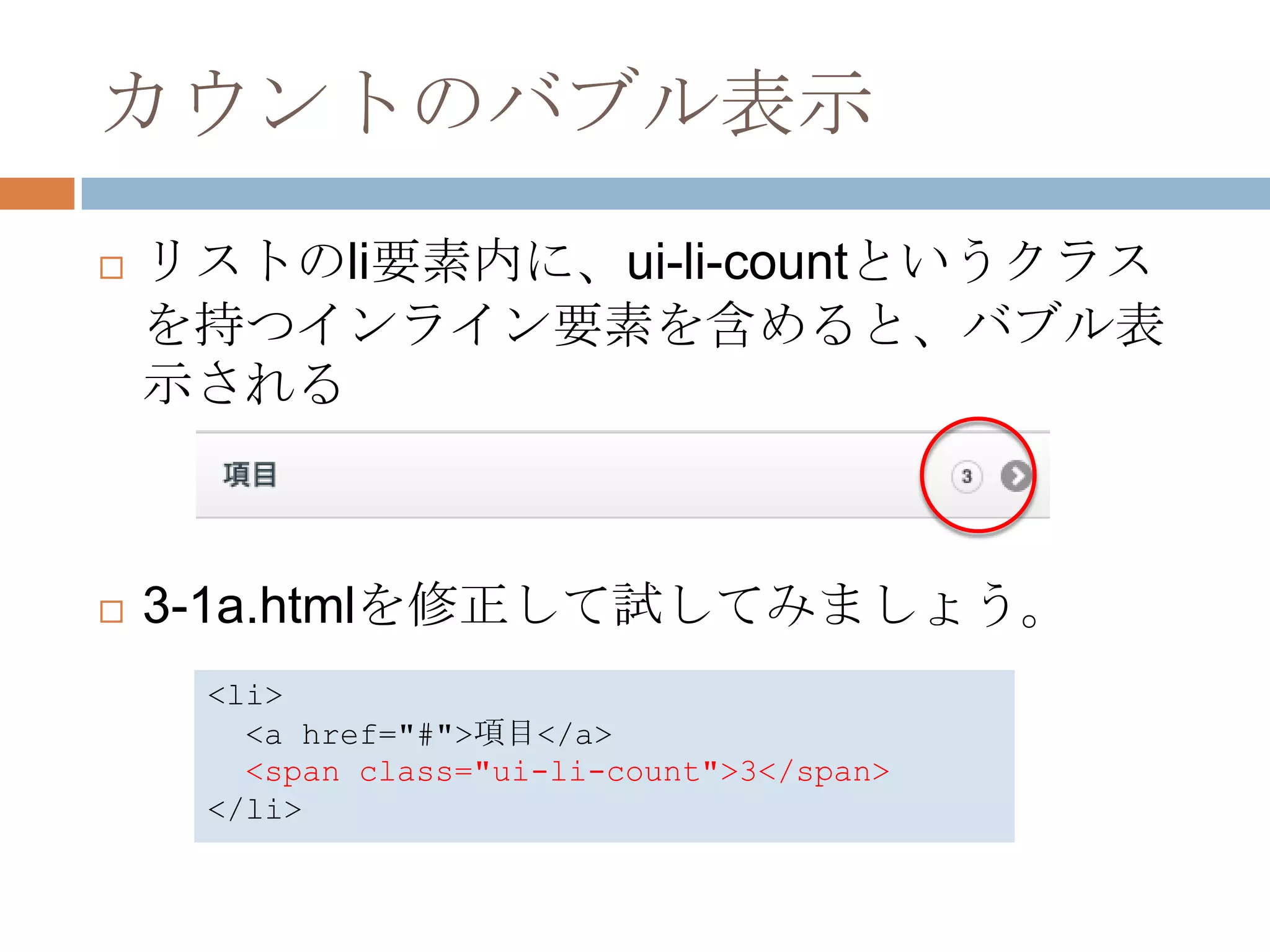
41. カウントのバブル表示
リストのli要素内に、ui-li-countというクラス
を持つインライン要素を含めると、バブル表
示される
3-1a.htmlを修正して試してみましょう。
<li>
<a href="#">項目</a>
<span class="ui-li-count">3</span>
</li>
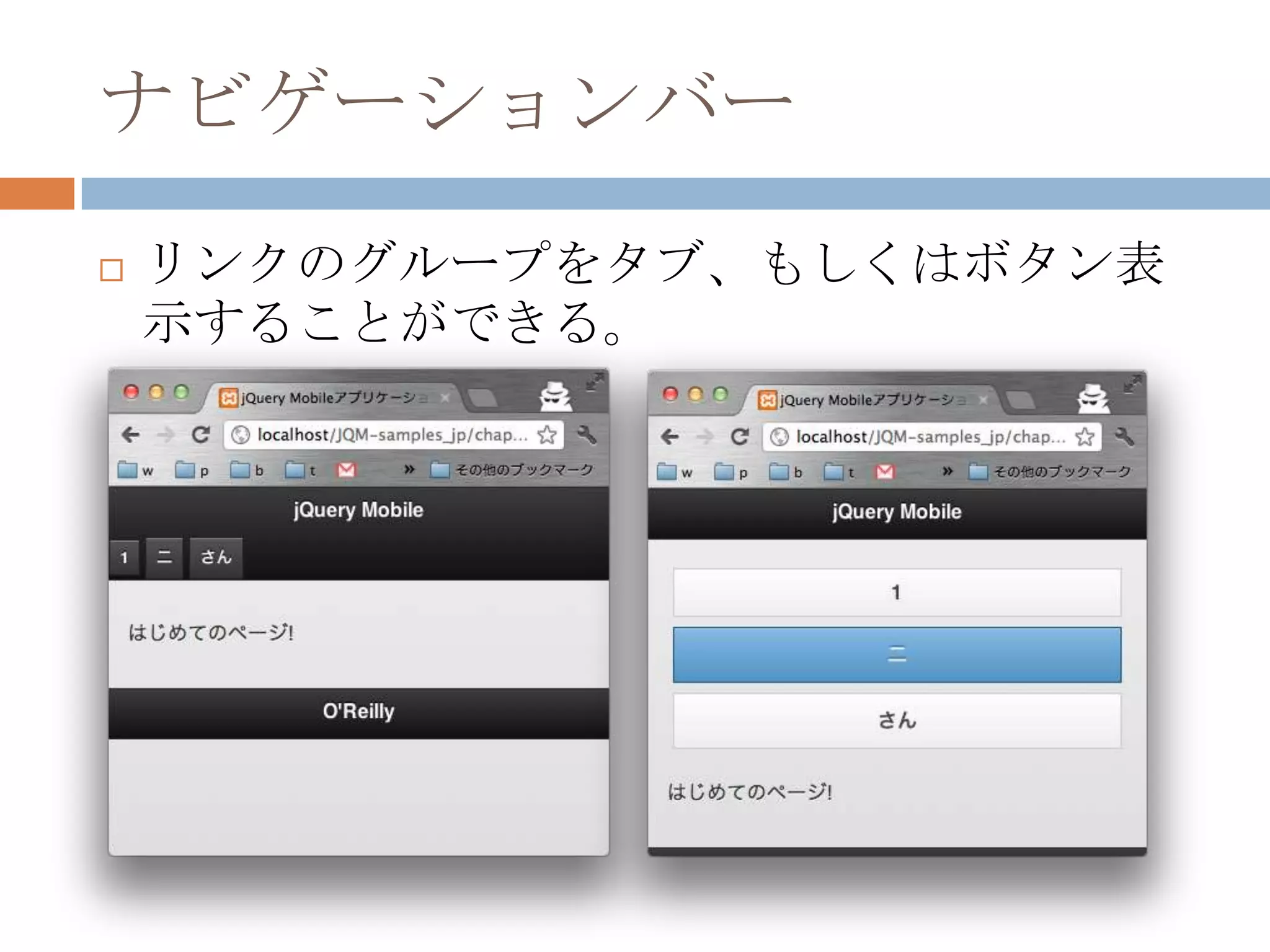
42. 43. ナビゲーションバー
1-2.htmlをコピーして3-9a.htmlを作成し、編
集します。
以下のコードをheader要素内に記述しましょ
う。
<nav data-role="navbar">
<a href="#">1</a>
<a href="#">二</a>
<a href="#">さん</a>
</nav>
上記のリンクを、順序なしリスト(ul)で囲
み、見た目の違いを確認しましょう。
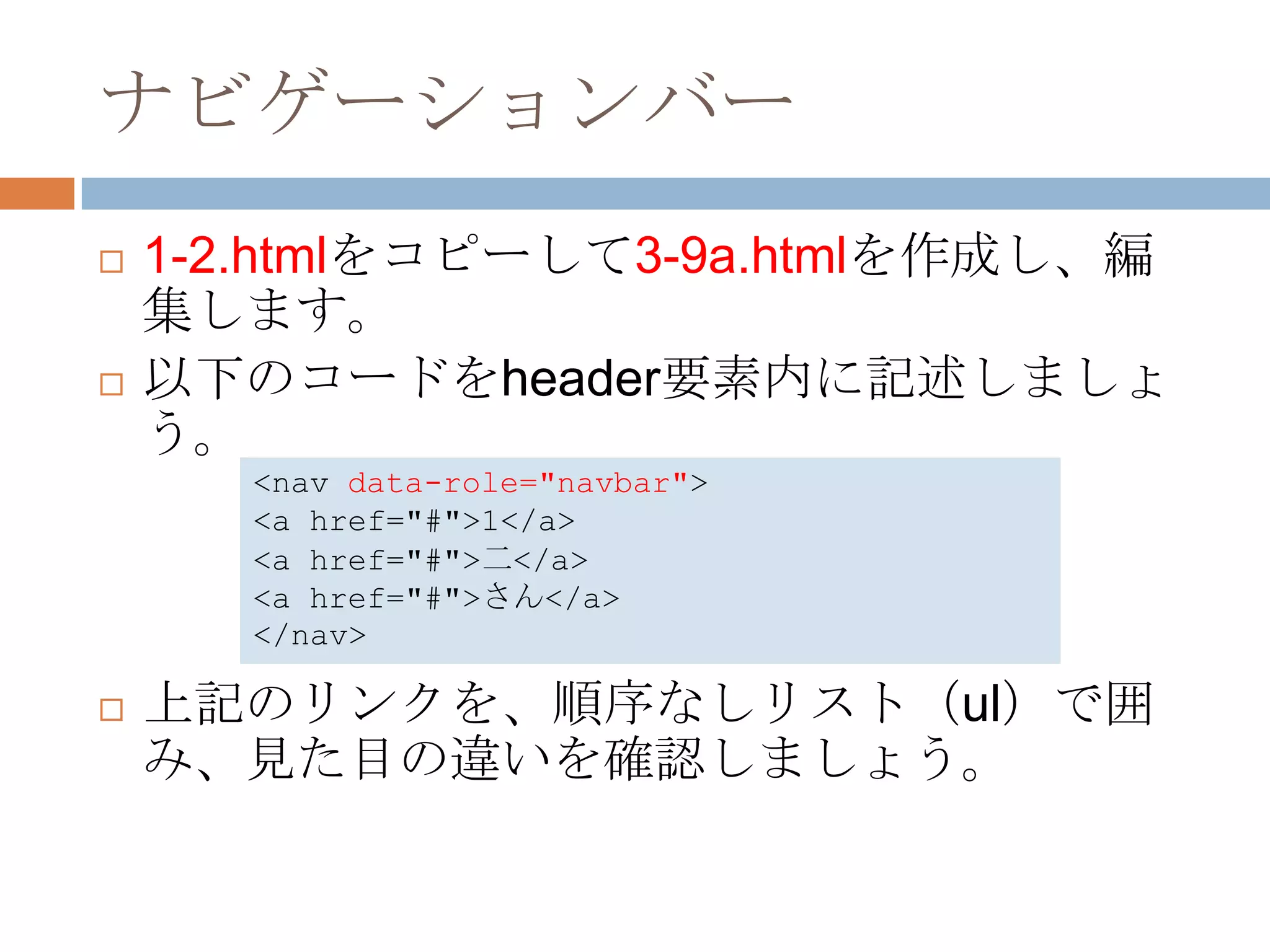
44. ヘッダー・フッター
data-roleにheader/footerと指定すれば、ヘッ
ダとフッタを作れます。
ヘッダとフッタは、以下のような表示方法を
行えます。
標準・・・フッタの位置は、コンテンツの高さに
依存する
固定・・・ヘッダ・フッタが常に画面端に固定さ
れる。data-position="fixed"を指定する
フルスクリーン・・・コンテンツがフルスクリー
ン表示され、タップするとヘッダー・フッターが
表示される。ページにdata-fullscreen="true"を指
定する。
45. ヘッダー・フッター
1-2.htmlをコピーして3-10a.htmlを作成し、編
集します。
固定モードを試しましょう。
ヘッダ・フッタにdata-position="fixed"を指定しま
す。
フルスクリーンモードを試しましょう。
固定モードの状態で、ページに対してdata-
fullscreen="true"を指定します。
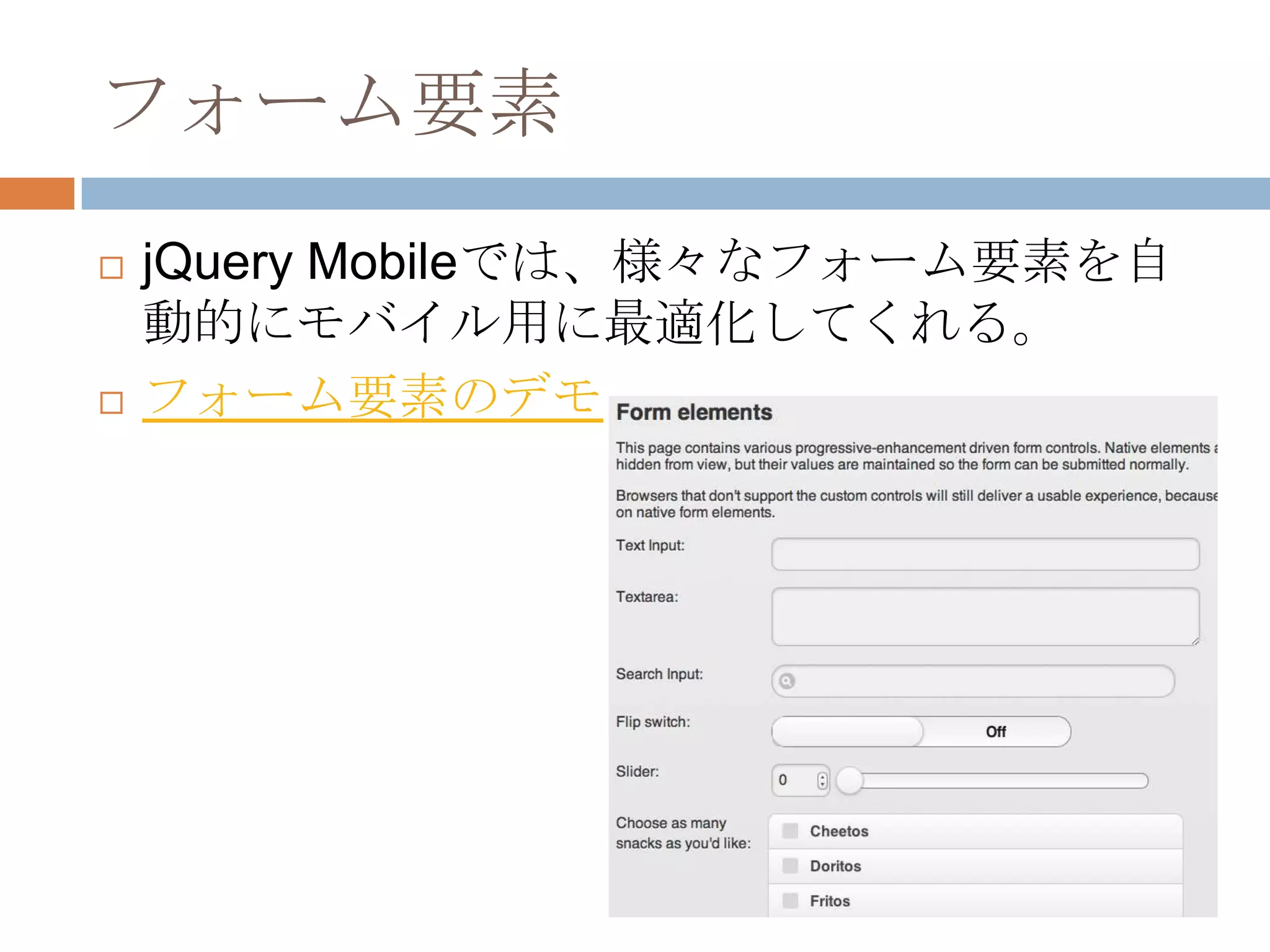
46. フォーム要素
jQuery Mobileでは、様々なフォーム要素を自
動的にモバイル用に最適化してくれる。
フォーム要素のデモ
47. ボタン
input要素/button要素によるボタンは、ユーザ
が押しやすいサイズのUIへと勝手に変換され
ます。
data-role="button"とすることで、任意の要素
をボタンに見せることができる。
ボタンの幅をコンテンツに合わせるには、
data-inline="true"の指定が必要
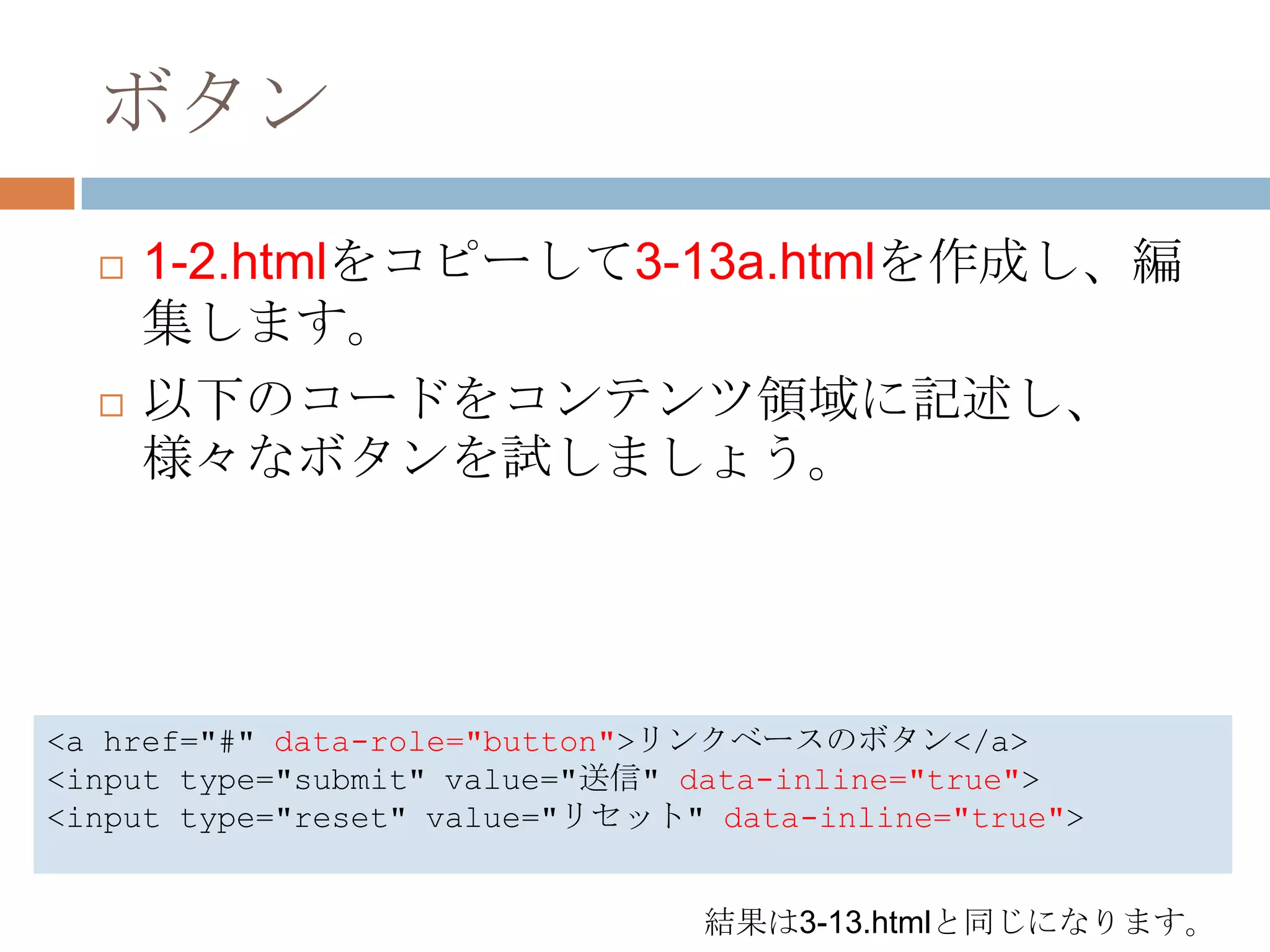
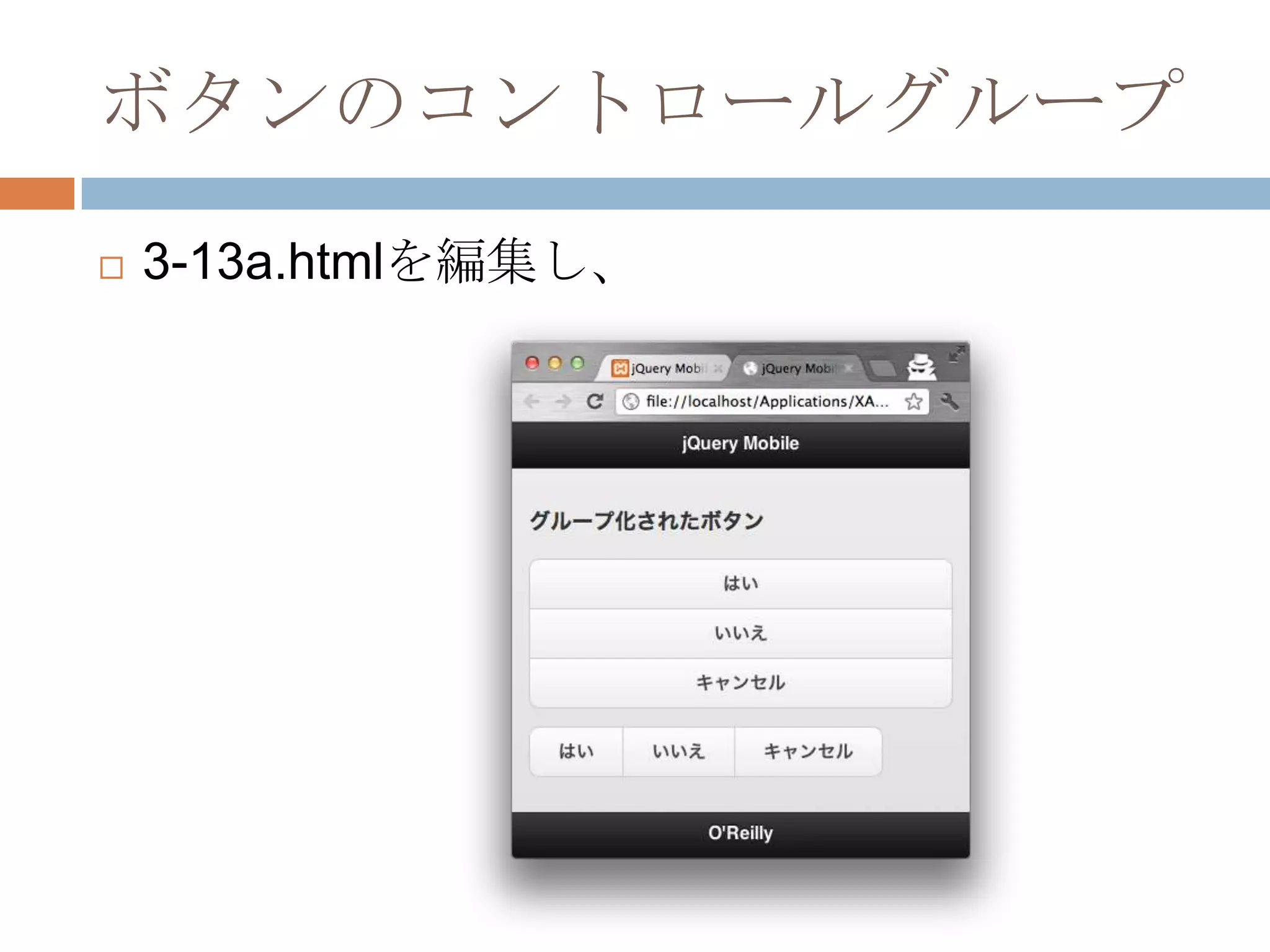
48. ボタン
1-2.htmlをコピーして3-13a.htmlを作成し、編
集します。
以下のコードをコンテンツ領域に記述し、
様々なボタンを試しましょう。
<a href="#" data-role="button">リンクベースのボタン</a>
<input type="submit" value="送信" data-inline="true">
<input type="reset" value="リセット" data-inline="true">
結果は3-13.htmlと同じになります。
49. ボタンのコントロールグループ
data-role="controlgroup"を付与したブロック
要素で、ボタンをグループ化することができ
る。
data-type="horizontal"を指定すると横向きに
ボタンが並ぶ。
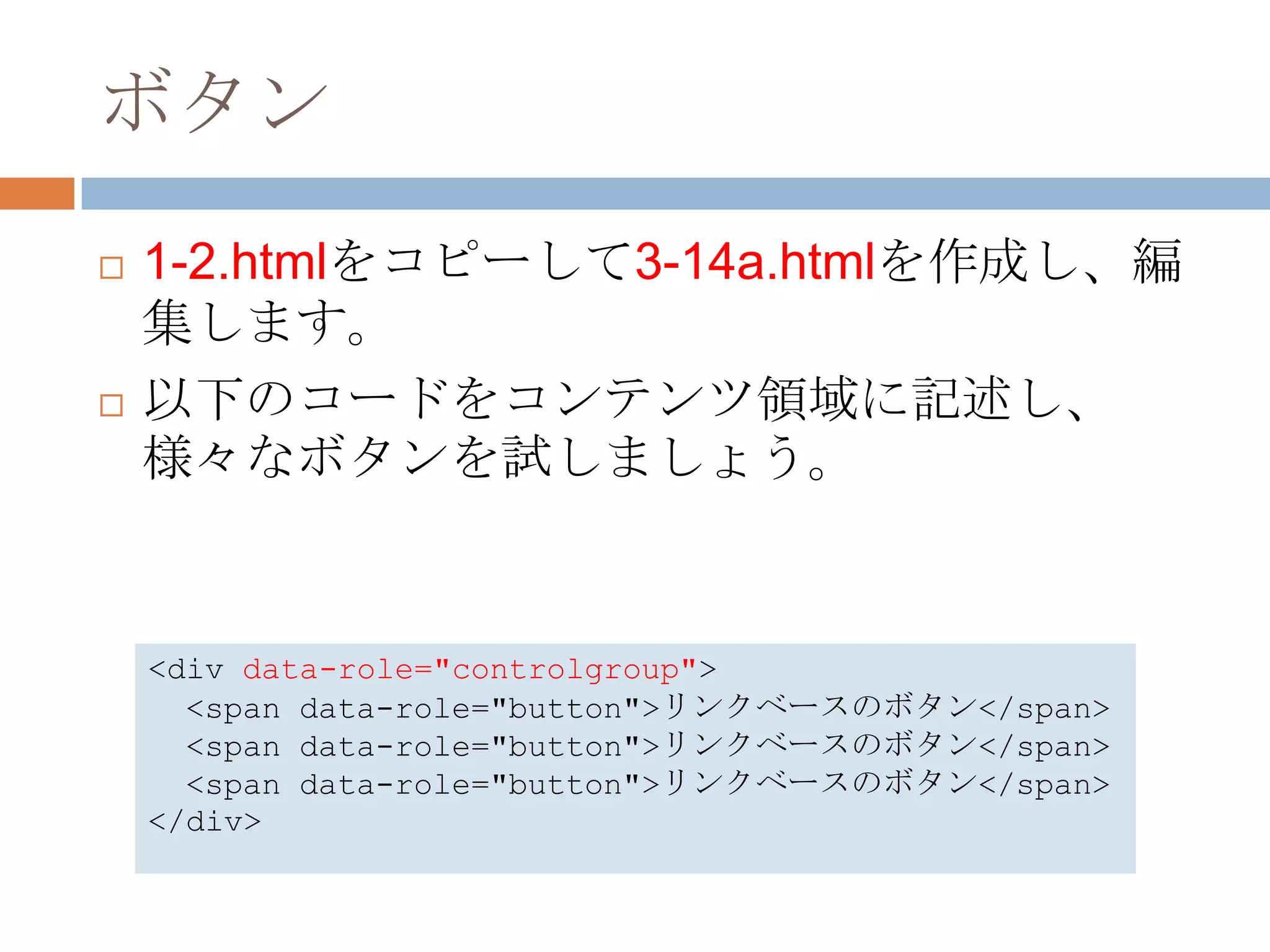
50. ボタン
1-2.htmlをコピーして3-14a.htmlを作成し、編
集します。
以下のコードをコンテンツ領域に記述し、
様々なボタンを試しましょう。
<div data-role="controlgroup">
<span data-role="button">リンクベースのボタン</span>
<span data-role="button">リンクベースのボタン</span>
<span data-role="button">リンクベースのボタン</span>
</div>
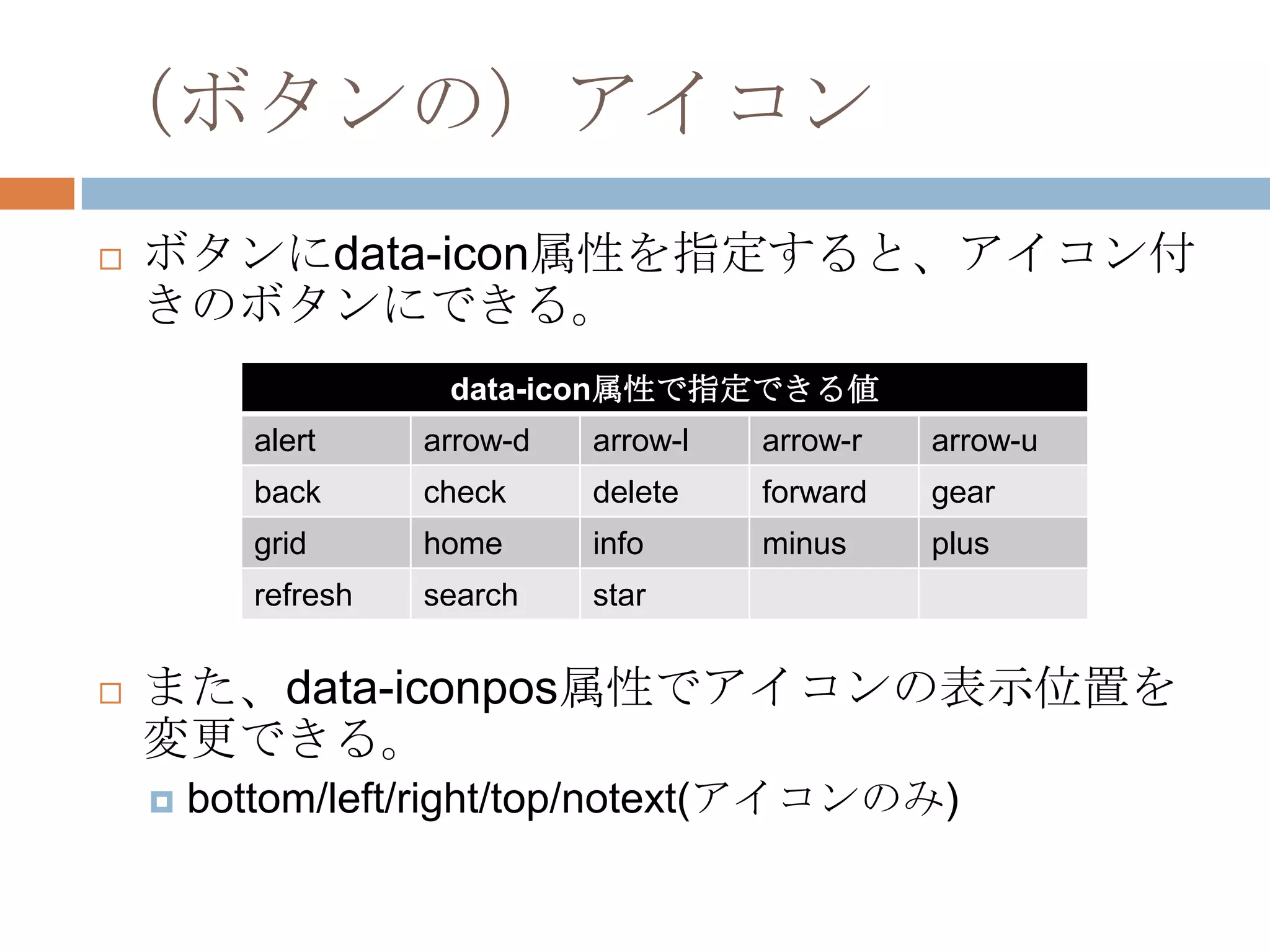
51. 52. (ボタンの)アイコン
ボタンにdata-icon属性を指定すると、アイコン付
きのボタンにできる。
data-icon属性で指定できる値
alert arrow-d arrow-l arrow-r arrow-u
back check delete forward gear
grid home info minus plus
refresh search star
また、data-iconpos属性でアイコンの表示位置を
変更できる。
bottom/left/right/top/notext(アイコンのみ)
53. (ボタンの)アイコン
1-2.htmlをコピーして3-15a.htmlを作成し、編
集します。
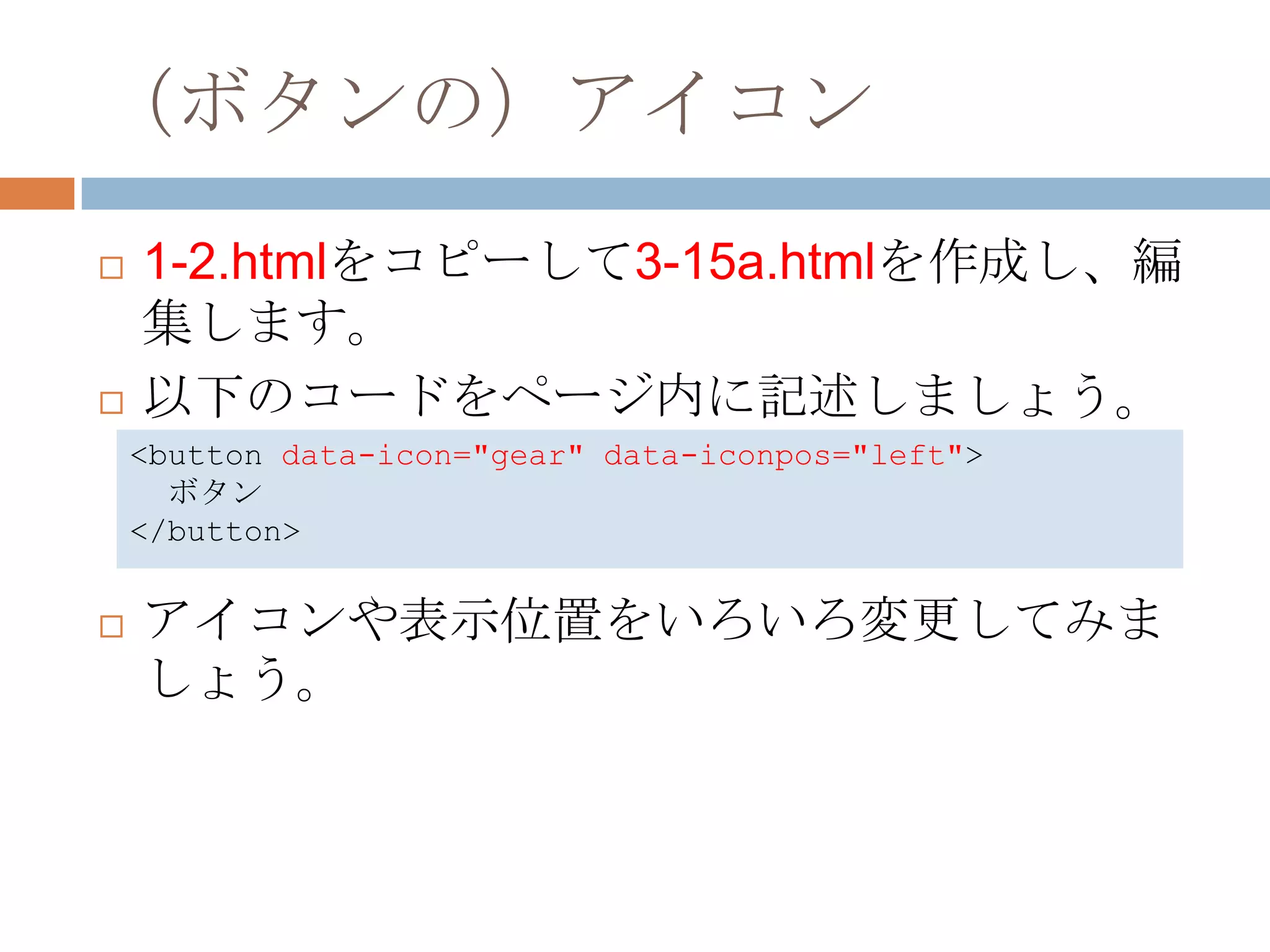
以下のコードをページ内に記述しましょう。
<button data-icon="gear" data-iconpos="left">
ボタン
</button>
アイコンや表示位置をいろいろ変更してみま
しょう。
54. カスタムアイコン
カスタムのアイコンを使用するには、data-
icon属性に定義済み以外の値(例えばdata-
icon="smile"を使用する。
→すると、そのボタンには「ui-icon-smile」と
いうクラスが付与される
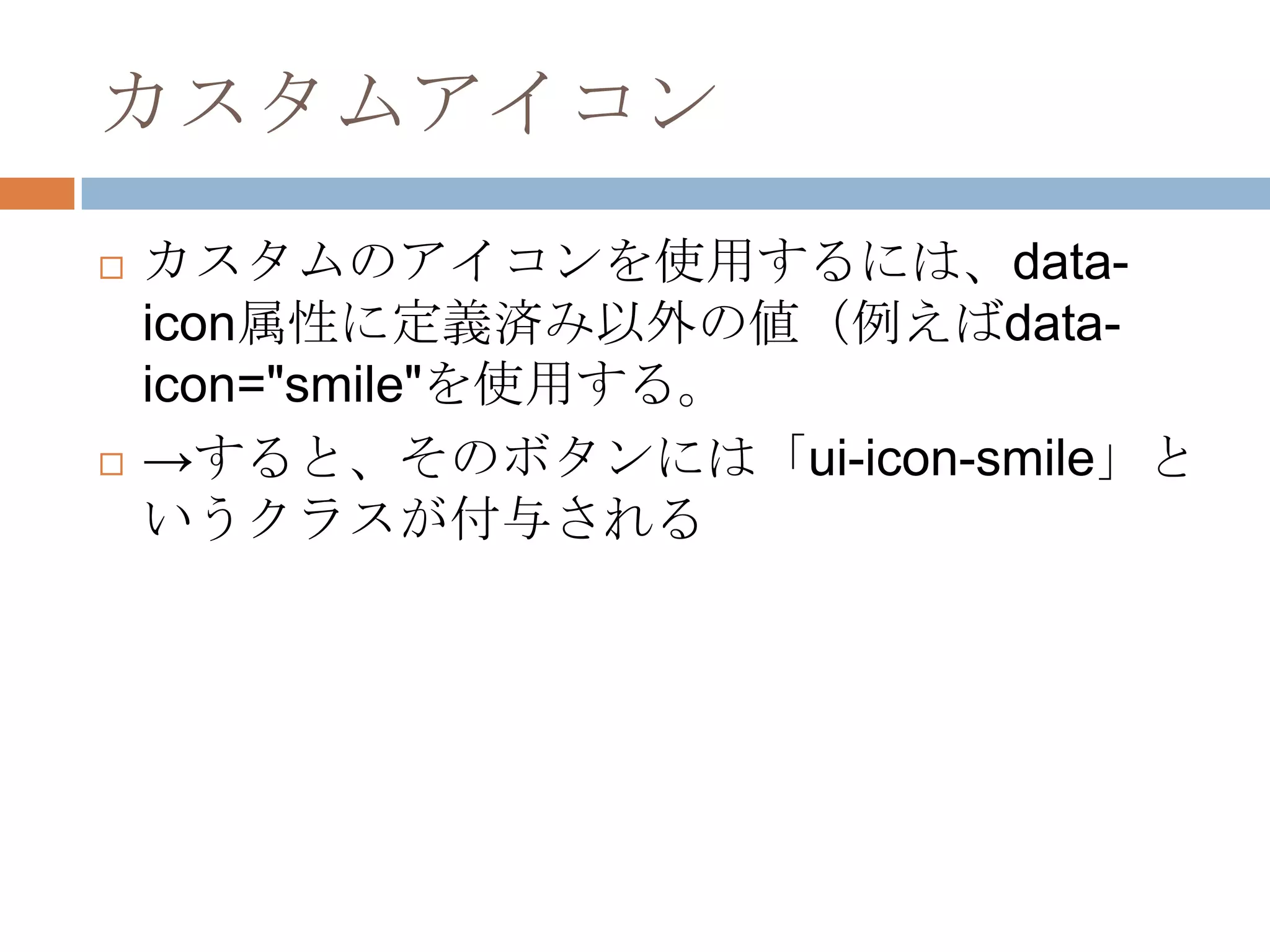
55. カスタムアイコン
3-15a.htmlを編集します。
以下のコードをページ内に記述しましょう。
<style>
.ui-icon-smile {
background-image: url(http://bit.ly/smileicon);
background-size: 18px 18px;
}
</style>
<button data-icon="smile" data-iconpos="left">
ボタン
</button>
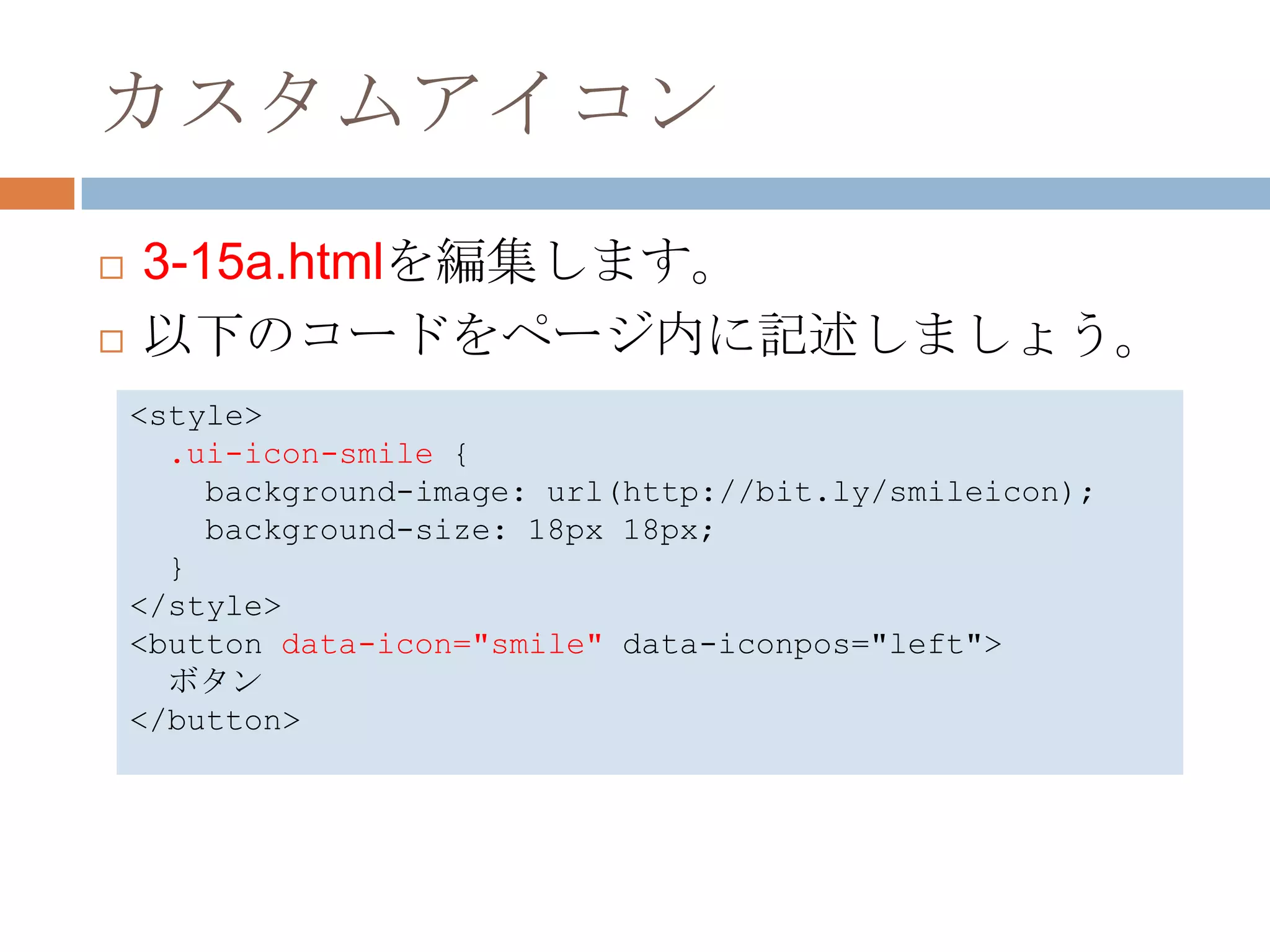
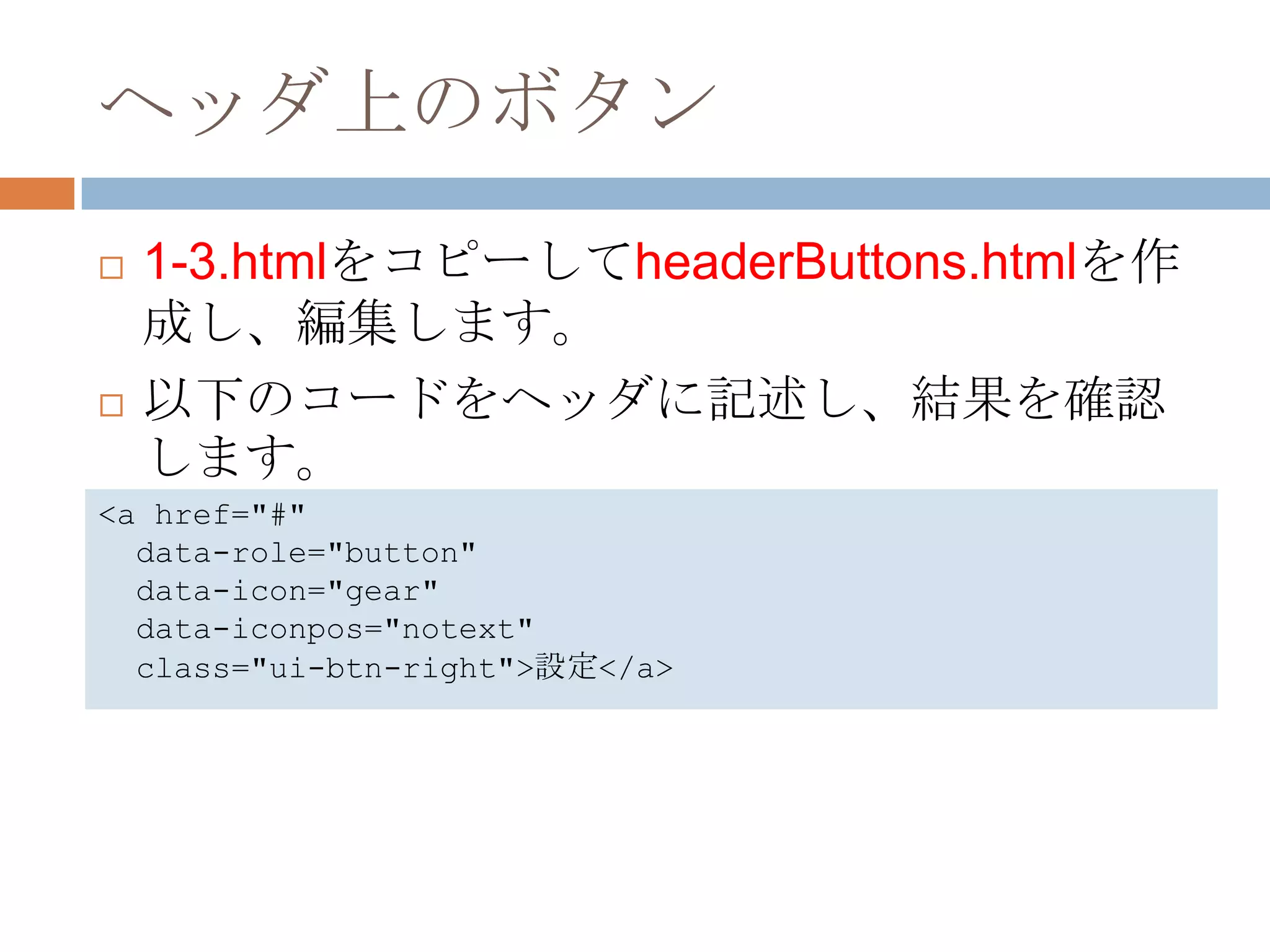
56. ヘッダ上のボタン
ヘッダに、ボタン化したリンクを配置するこ
とができる。
a要素を2つまで記述でき、左右に一つずつ配置
される。
ボタンを1つだけ、右側に配置したい場合は、ui-
btn-rightというクラスを使用する
57. ヘッダ上のボタン
1-3.htmlをコピーしてheaderButtons.htmlを作
成し、編集します。
以下のコードをヘッダに記述し、結果を確認
します。
<a href="#"
data-role="button"
data-icon="gear"
data-iconpos="notext"
class="ui-btn-right">設定</a>
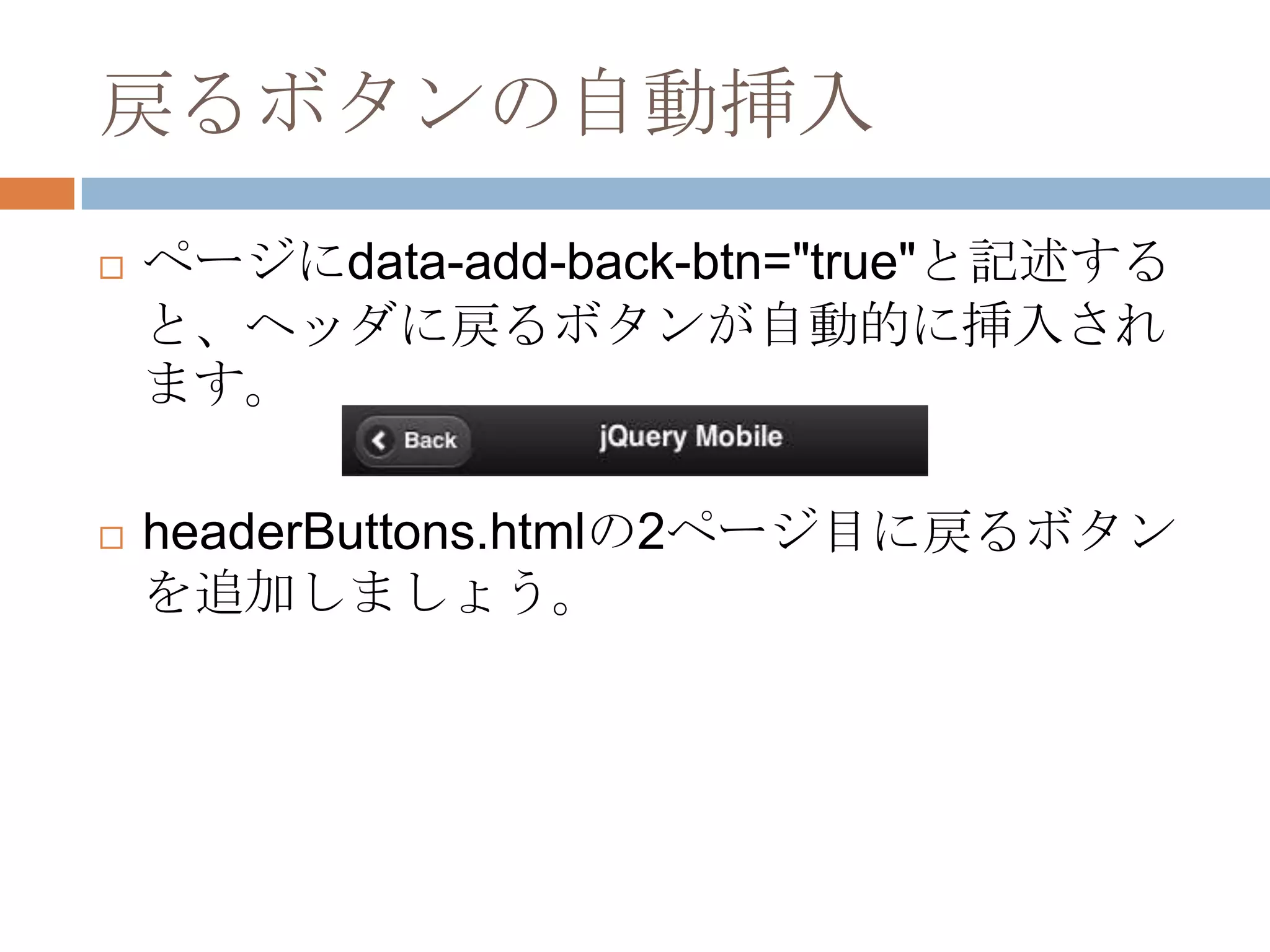
58. 戻るボタンの自動挿入
ページにdata-add-back-btn="true"と記述する
と、ヘッダに戻るボタンが自動的に挿入され
ます。
headerButtons.htmlの2ページ目に戻るボタン
を追加しましょう。
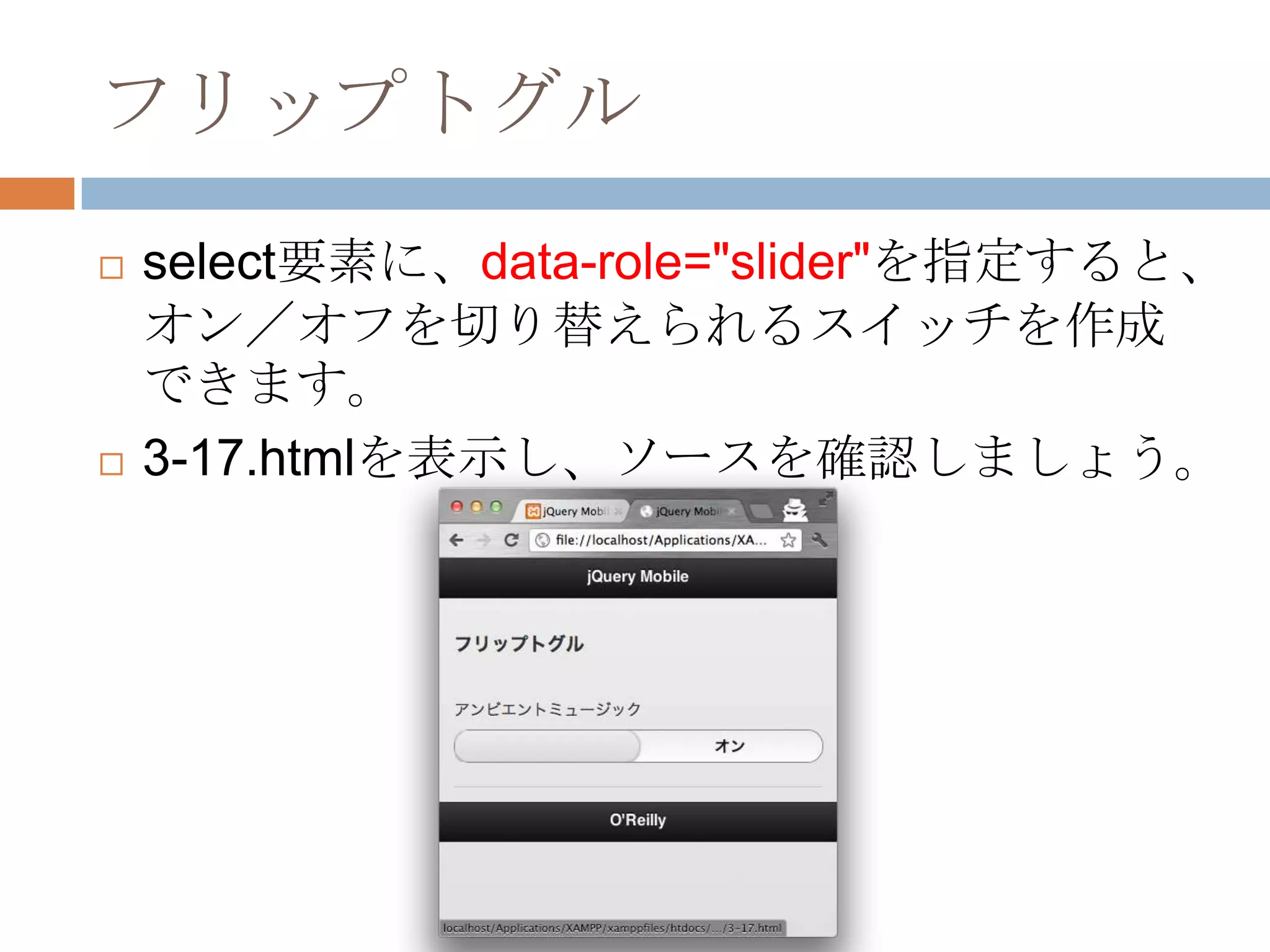
59. 60. フリップトグル
select要素に、data-role="slider"を指定すると、
オン/オフを切り替えられるスイッチを作成
できます。
3-17.htmlを表示し、ソースを確認しましょう。
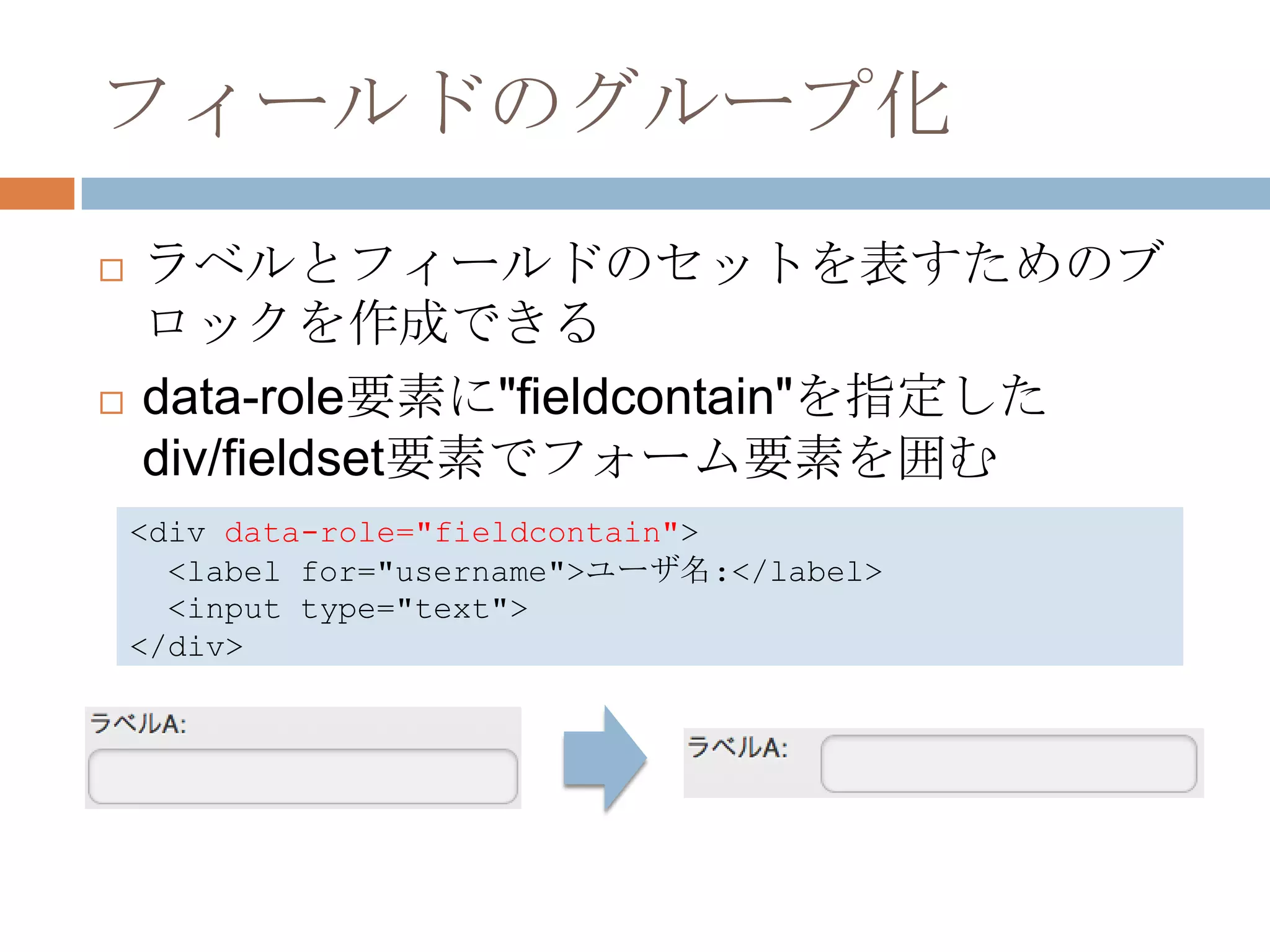
61. フィールドのグループ化
ラベルとフィールドのセットを表すためのブ
ロックを作成できる
data-role要素に"fieldcontain"を指定した
div/fieldset要素でフォーム要素を囲む
<div data-role="fieldcontain">
<label for="username">ユーザ名:</label>
<input type="text">
</div>
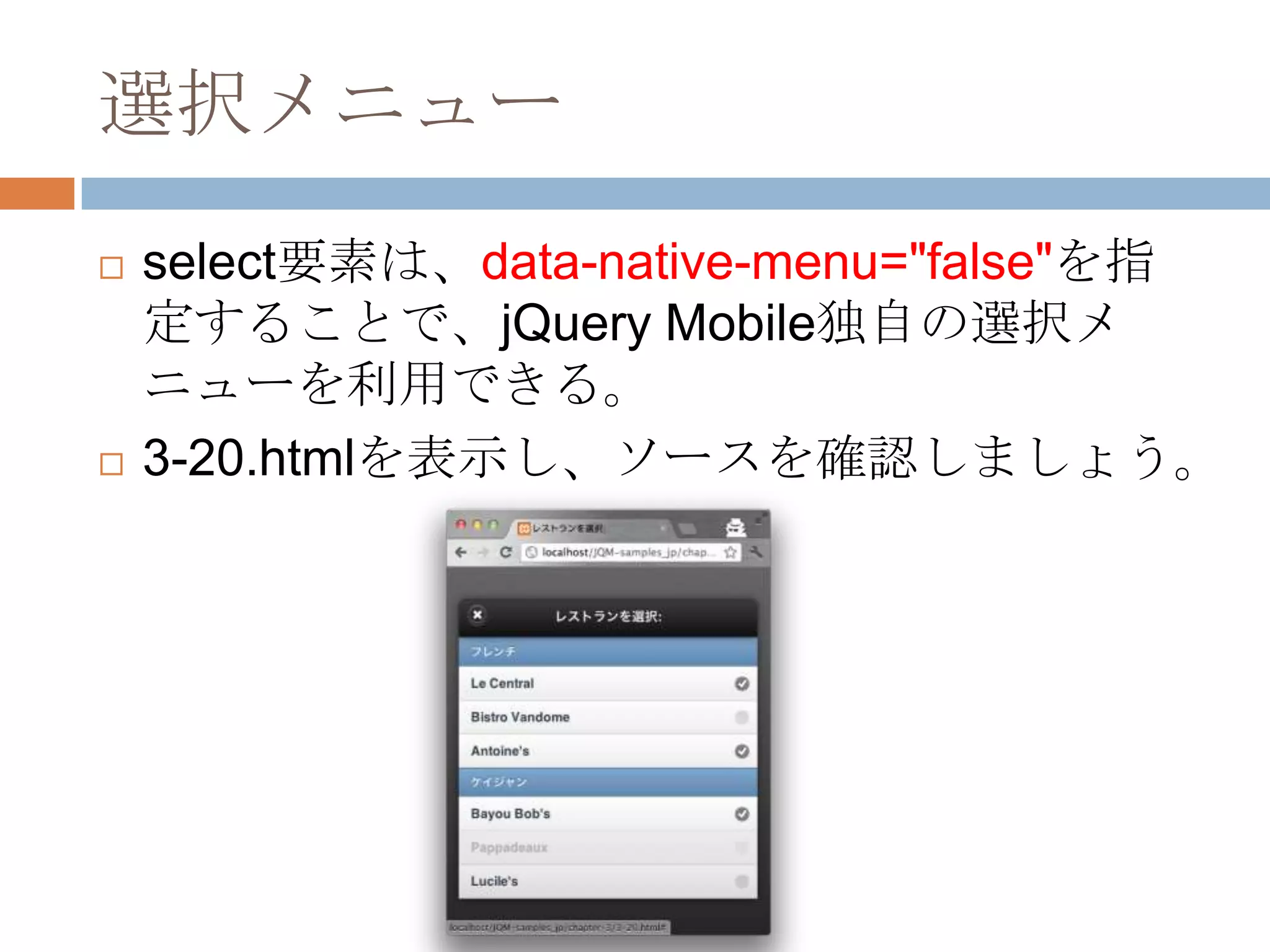
62. 選択メニュー
select要素は、data-native-menu="false"を指
定することで、jQuery Mobile独自の選択メ
ニューを利用できる。
3-20.htmlを表示し、ソースを確認しましょう。
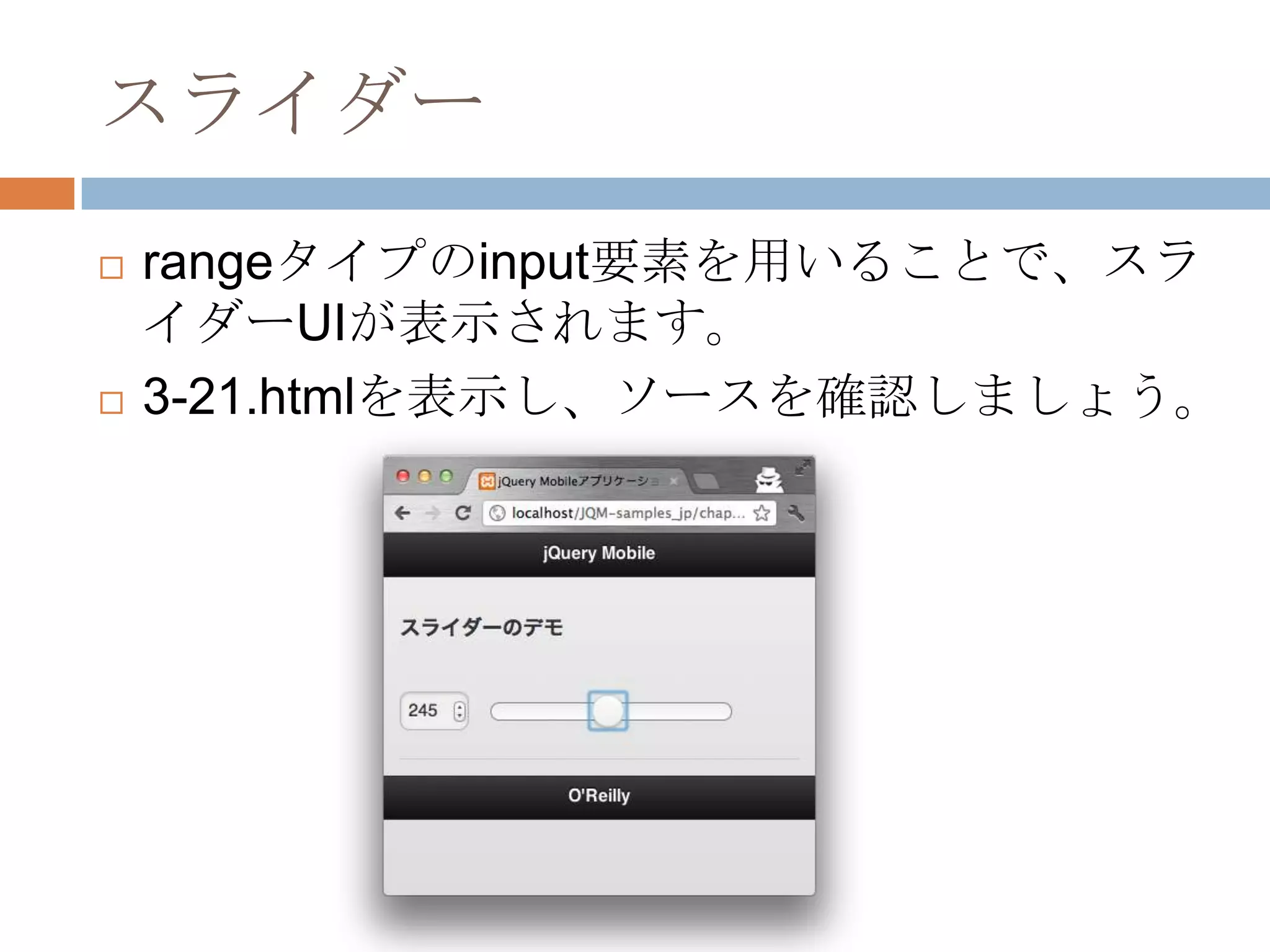
63. スライダー
rangeタイプのinput要素を用いることで、スラ
イダーUIが表示されます。
3-21.htmlを表示し、ソースを確認しましょう。
64. レイアウトグリッド
グリッドレイアウトを行うためのCSSフレー
ムワークが用意されています。
ui-grid-[a-e]でグリッドのカラム数を指定しま
す。ui-grid-aは2列です。
グリッド内にui-block-[a-e]でセルを配置して
いきます。ui-block-aは、行を折り返す効果を
持ちます。
65. レイアウトグリッド
1-2.htmlをコピーして3-22a.htmlを作成し、以
下のコードを記述します。
<style>
*[class^='ui-block-'] p{
border: 1px solid gray;
}
</style>
<div class="ui-grid-a">
<div class="ui-block-a"><p>1-1</p></div>
<div class="ui-block-b"><p>1-2</p></div>
<div class="ui-block-a"><p>2-1</p></div>
</div>
66. 67. テーマとスウォッチ
テーマ・・・インターフェース全般
スウォッチ・・・テーマの色
data-theme属性を用いて、スウォッチを切り
替えられる。
デフォルトテーマではa-eを選択できる
初期状態ではc
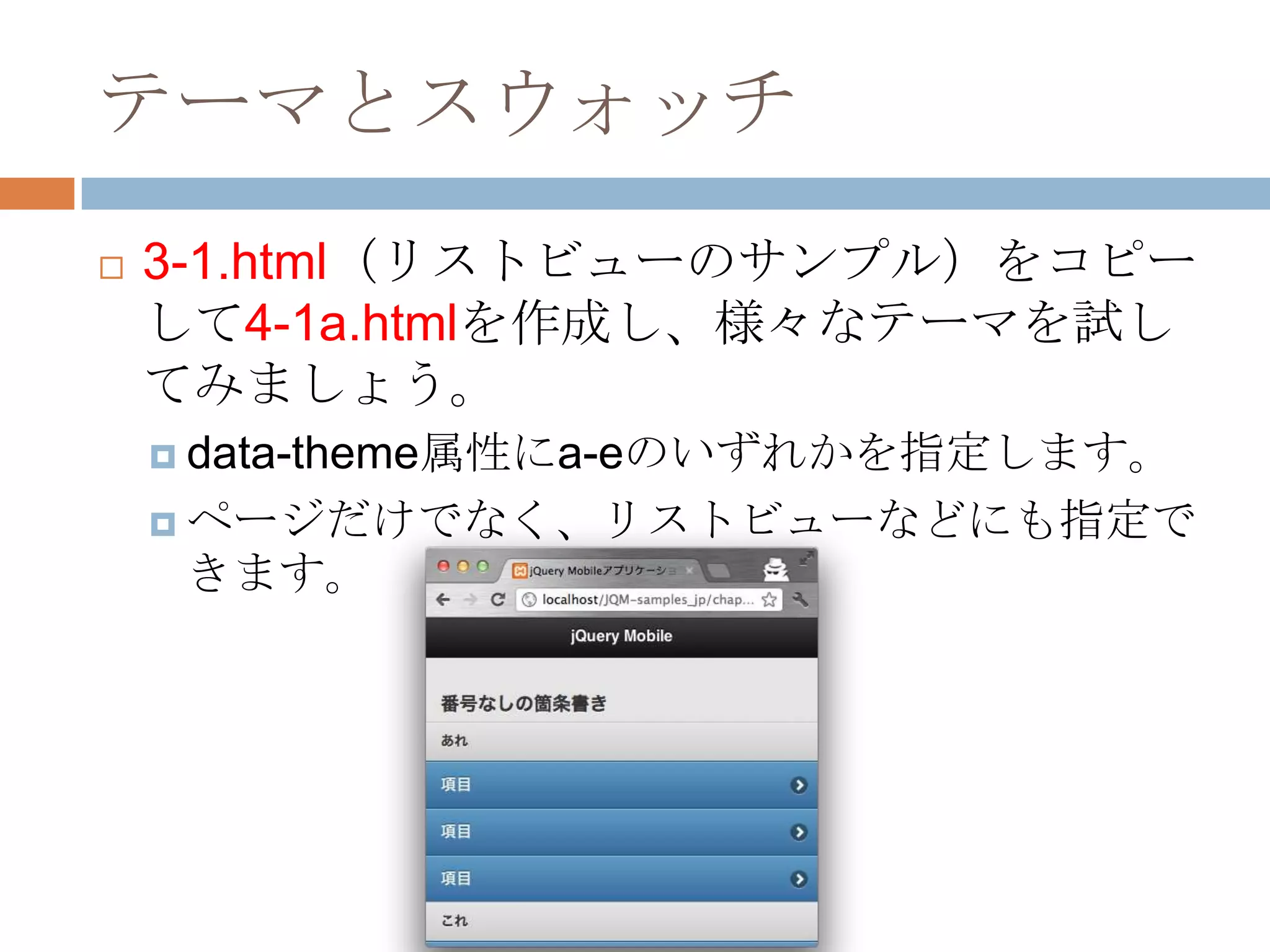
68. テーマとスウォッチ
3-1.html(リストビューのサンプル)をコピー
して4-1a.htmlを作成し、様々なテーマを試し
てみましょう。
data-theme属性にa-eのいずれかを指定します。
ページだけでなく、リストビューなどにも指定で
きます。
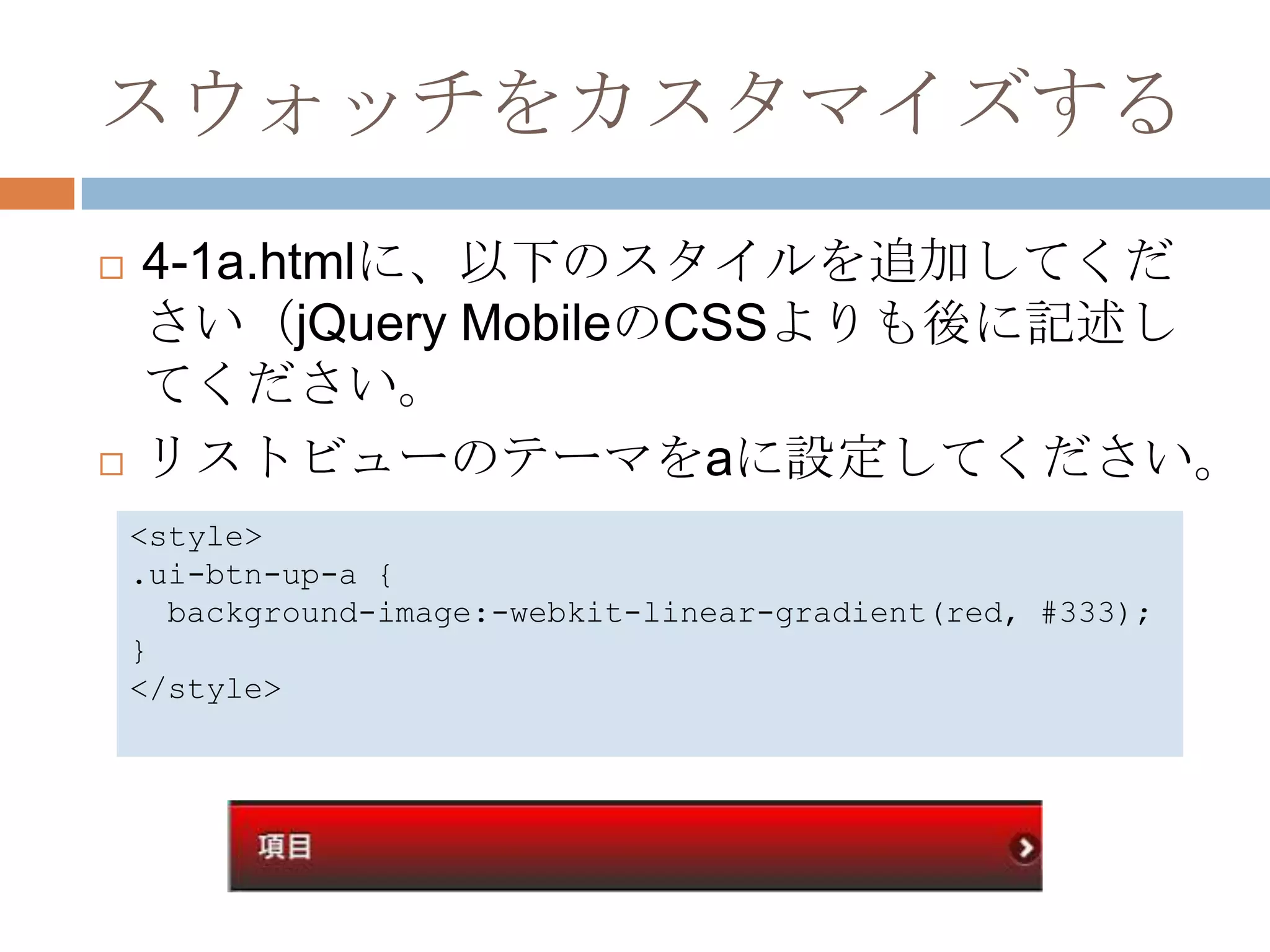
69. スウォッチをカスタマイズする
4-1a.htmlに、以下のスタイルを追加してくだ
さい(jQuery MobileのCSSよりも後に記述し
てください。
リストビューのテーマをaに設定してください。
<style>
.ui-btn-up-a {
background-image:-webkit-linear-gradient(red, #333);
}
</style>
70. 71. スウォッチをカスタマイズする
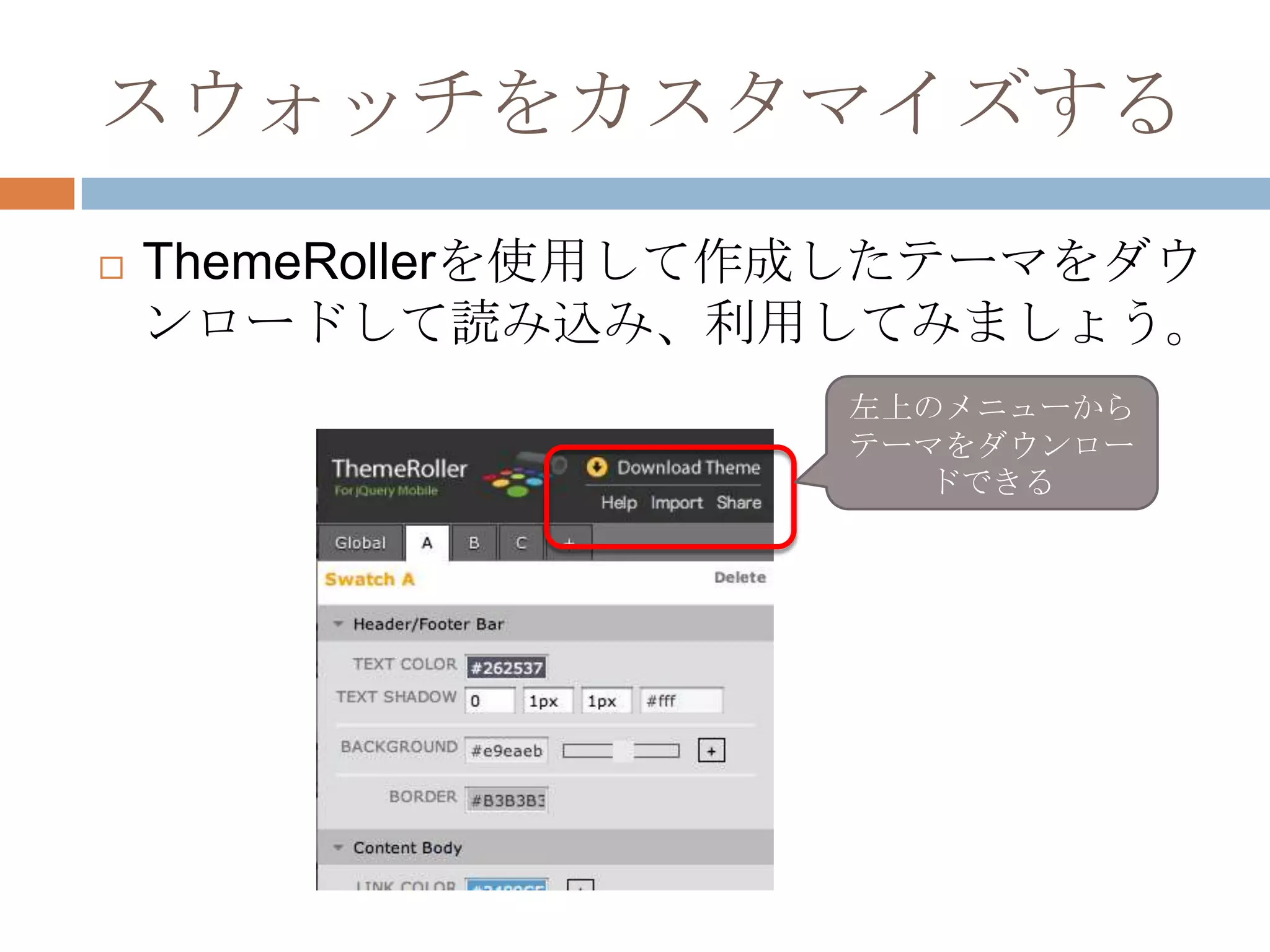
ThemeRollerを使用して作成したテーマをダウ
ンロードして読み込み、利用してみましょう。
左上のメニューから
テーマをダウンロー
ドできる
72. スウォッチをカスタマイズする
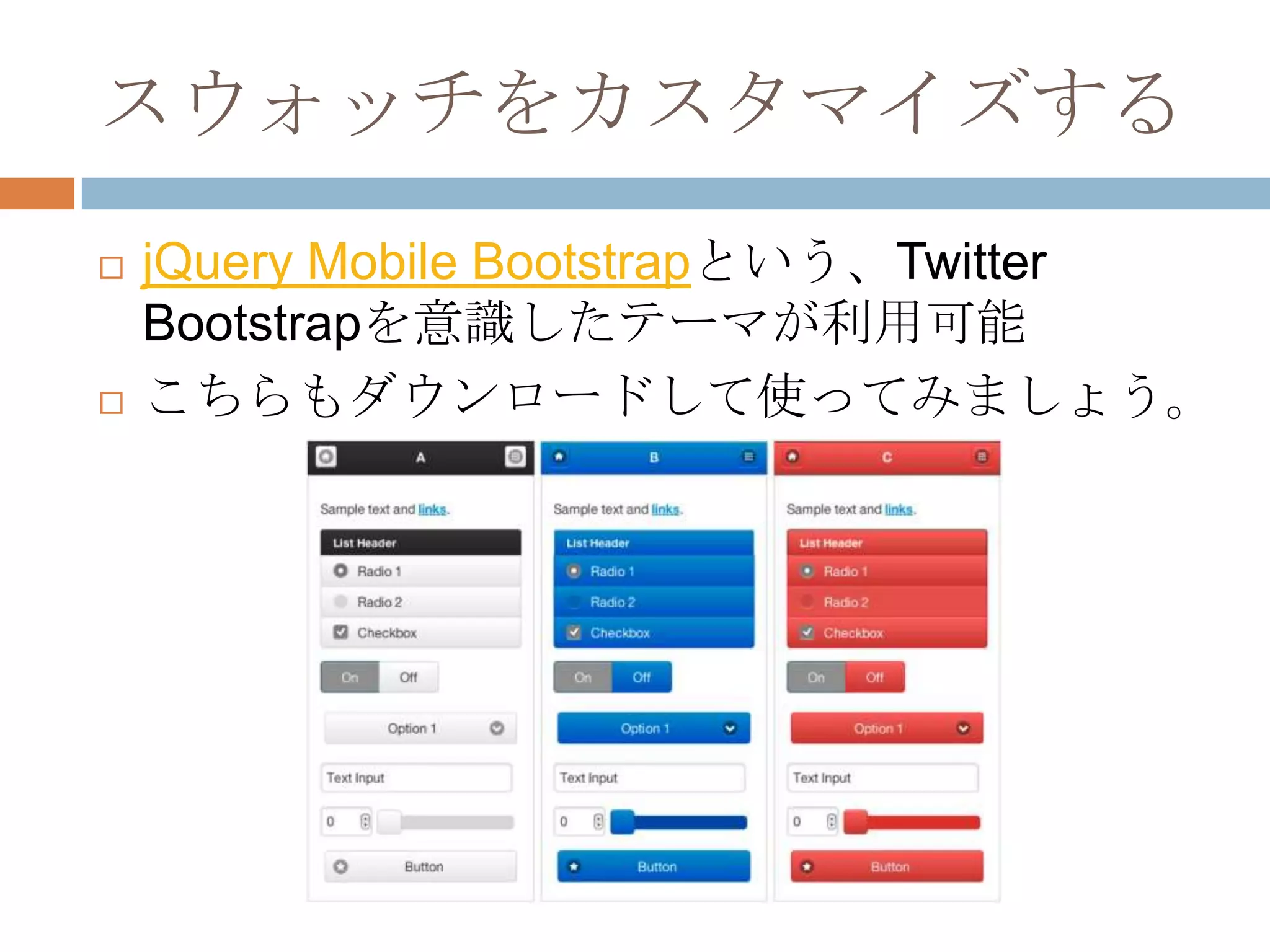
jQuery Mobile Bootstrapという、Twitter
Bootstrapを意識したテーマが利用可能
こちらもダウンロードして使ってみましょう。
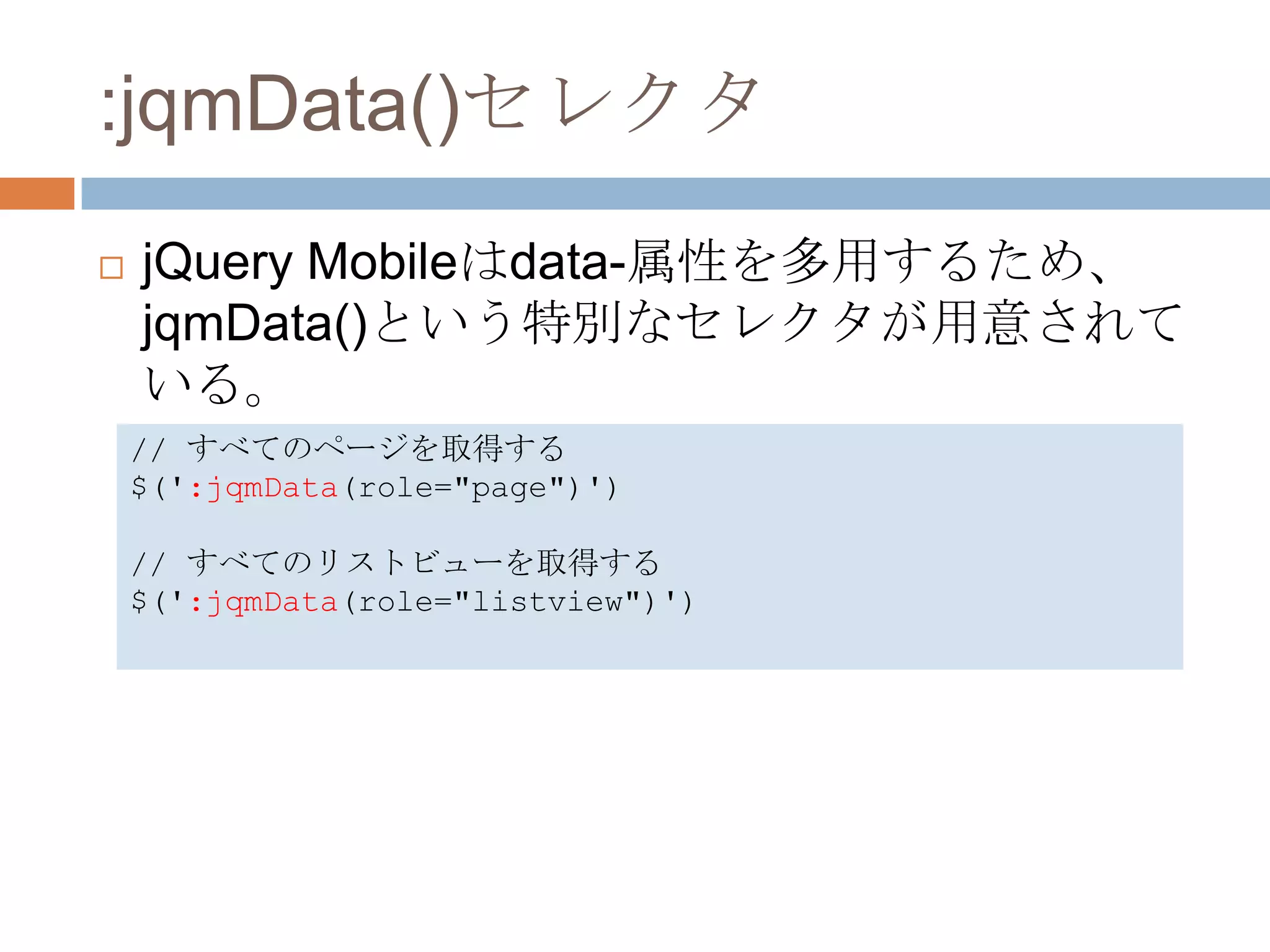
73. 74. :jqmData()セレクタ
jQuery Mobileはdata-属性を多用するため、
jqmData()という特別なセレクタが用意されて
いる。
// すべてのページを取得する
$(':jqmData(role="page")')
// すべてのリストビューを取得する
$(':jqmData(role="listview")')
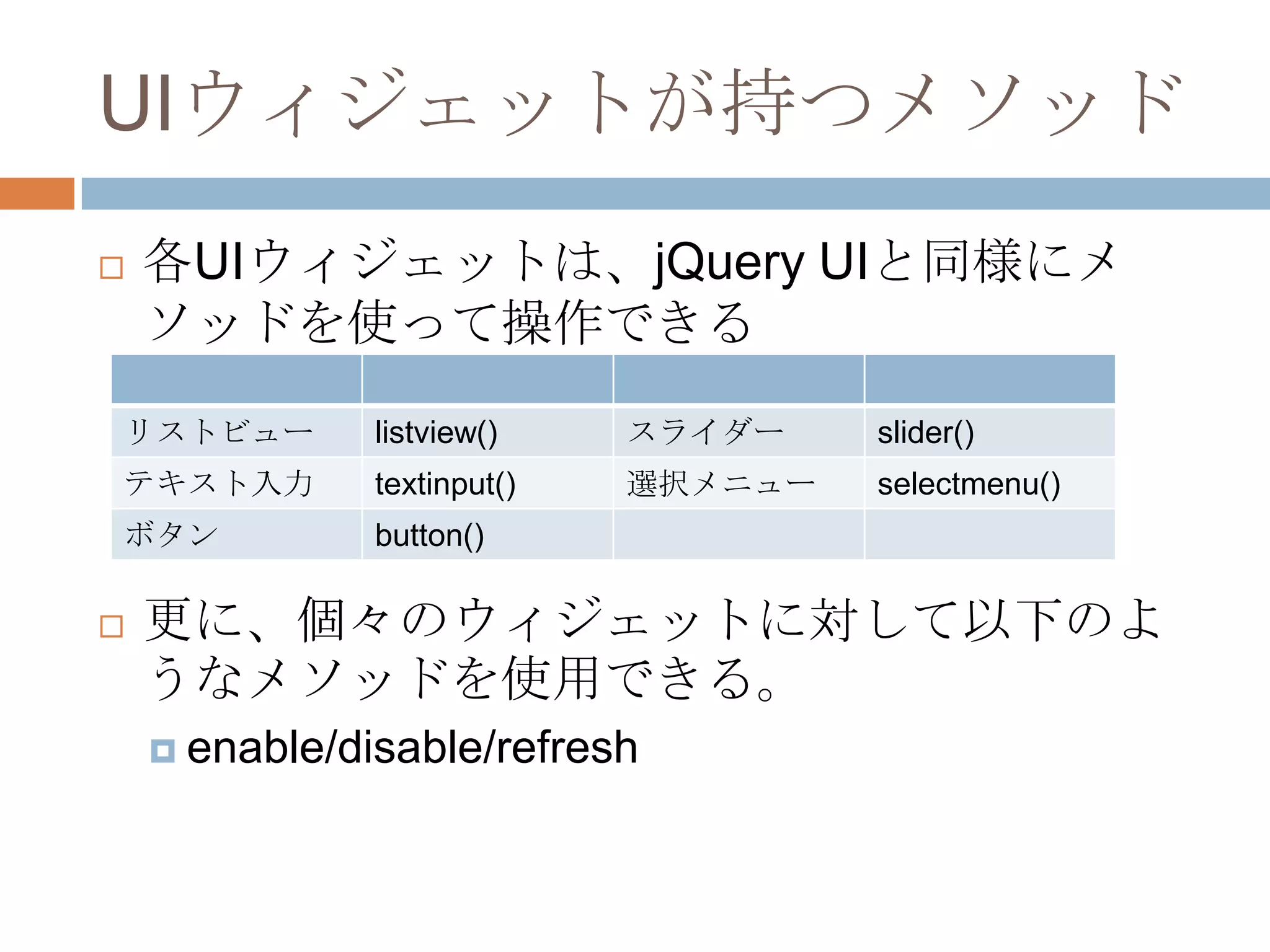
75. UIウィジェットが持つメソッド
各UIウィジェットは、jQuery UIと同様にメ
ソッドを使って操作できる
リストビュー listview() スライダー slider()
テキスト入力 textinput() 選択メニュー selectmenu()
ボタン button()
更に、個々のウィジェットに対して以下のよ
うなメソッドを使用できる。
enable/disable/refresh
76. UIウィジェットが持つメソッド
1-13.htmlをコピーしてformMethods.htmlを作
成し、以下のコードを入力してください。
<script>
$(function() {
var linkButton = $('a:jqmData(role="button")');
var submitButton = $('input[type="submit"]');
var resetButton = $('input[type="reset"]');
linkButton.click(function() {
resetButton.button("disable");
});
submitButton.click(function() {
resetButton.button("refresh");
});
});
</script>
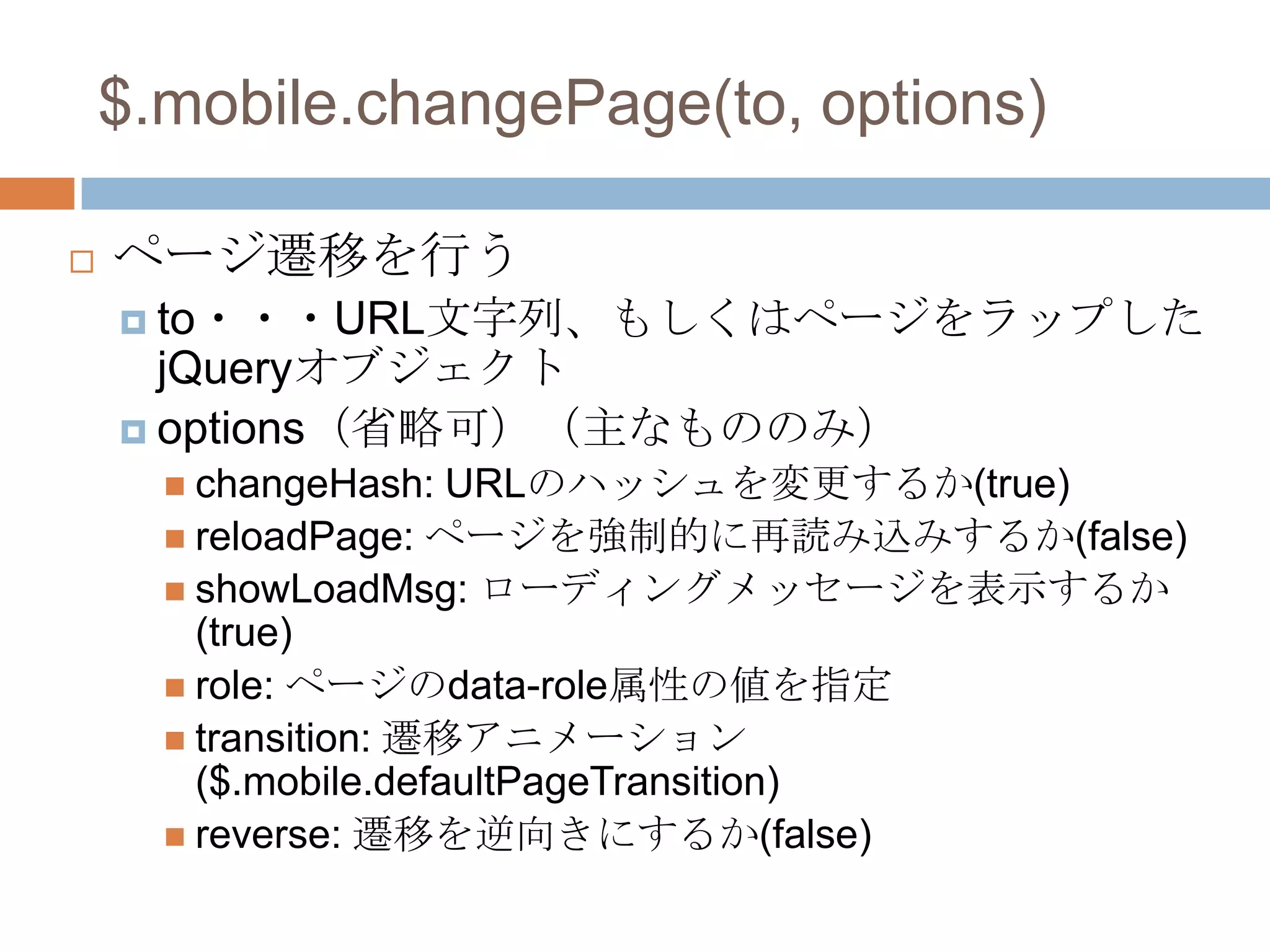
77. $.mobile.changePage(to, options)
ページ遷移を行う
to・・・URL文字列、もしくはページをラップした
jQueryオブジェクト
options(省略可)(主なもののみ)
changeHash: URLのハッシュを変更するか(true)
reloadPage: ページを強制的に再読み込みするか(false)
showLoadMsg: ローディングメッセージを表示するか
(true)
role: ページのdata-role属性の値を指定
transition: 遷移アニメーション
($.mobile.defaultPageTransition)
reverse: 遷移を逆向きにするか(false)
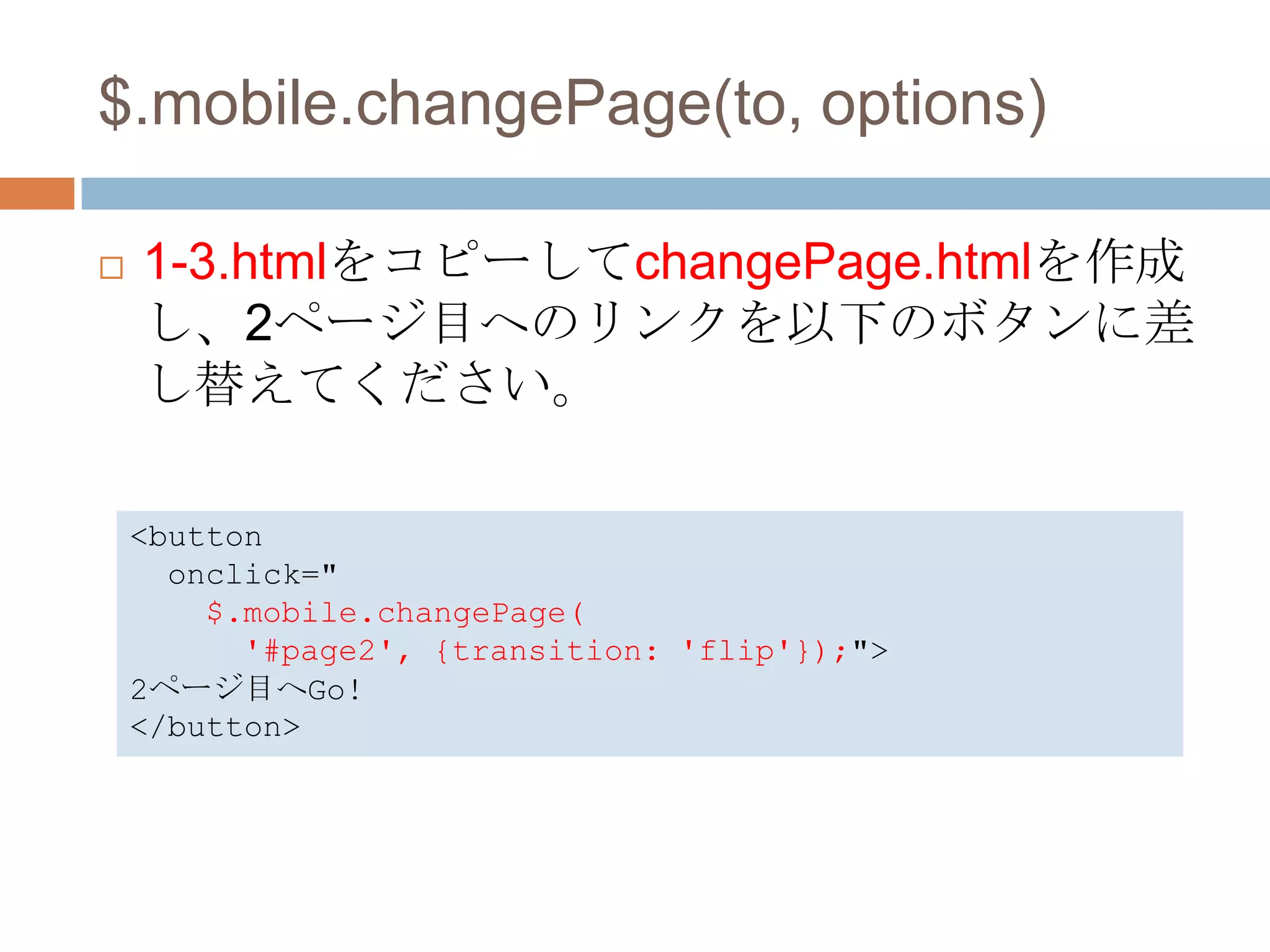
78. $.mobile.changePage(to, options)
1-3.htmlをコピーしてchangePage.htmlを作成
し、2ページ目へのリンクを以下のボタンに差
し替えてください。
<button
onclick="
$.mobile.changePage(
'#page2', {transition: 'flip'});">
2ページ目へGo!
</button>
79. 80. タッチイベント
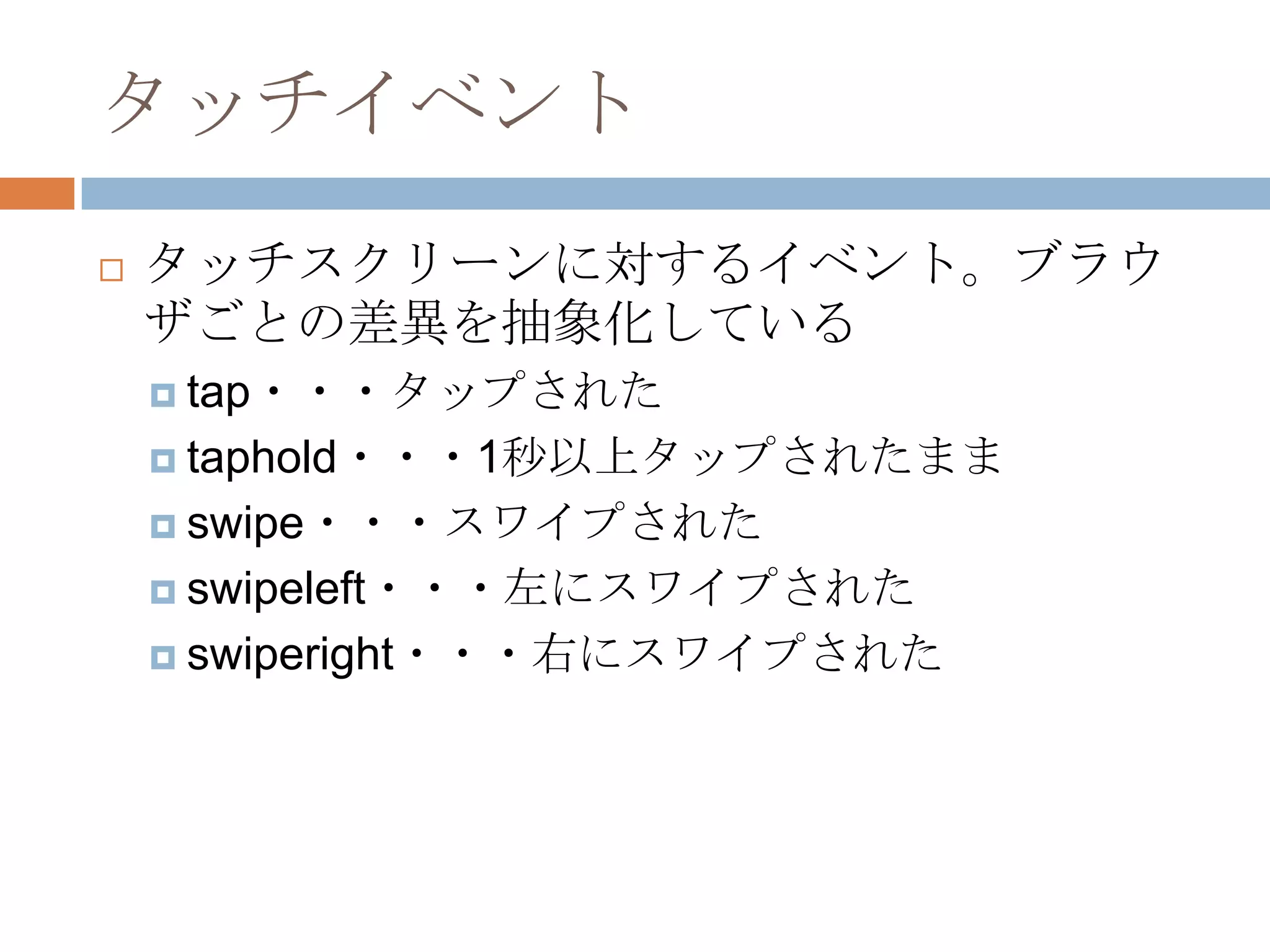
タッチスクリーンに対するイベント。ブラウ
ザごとの差異を抽象化している
tap・・・タップされた
taphold・・・1秒以上タップされたまま
swipe・・・スワイプされた
swipeleft・・・左にスワイプされた
swiperight・・・右にスワイプされた
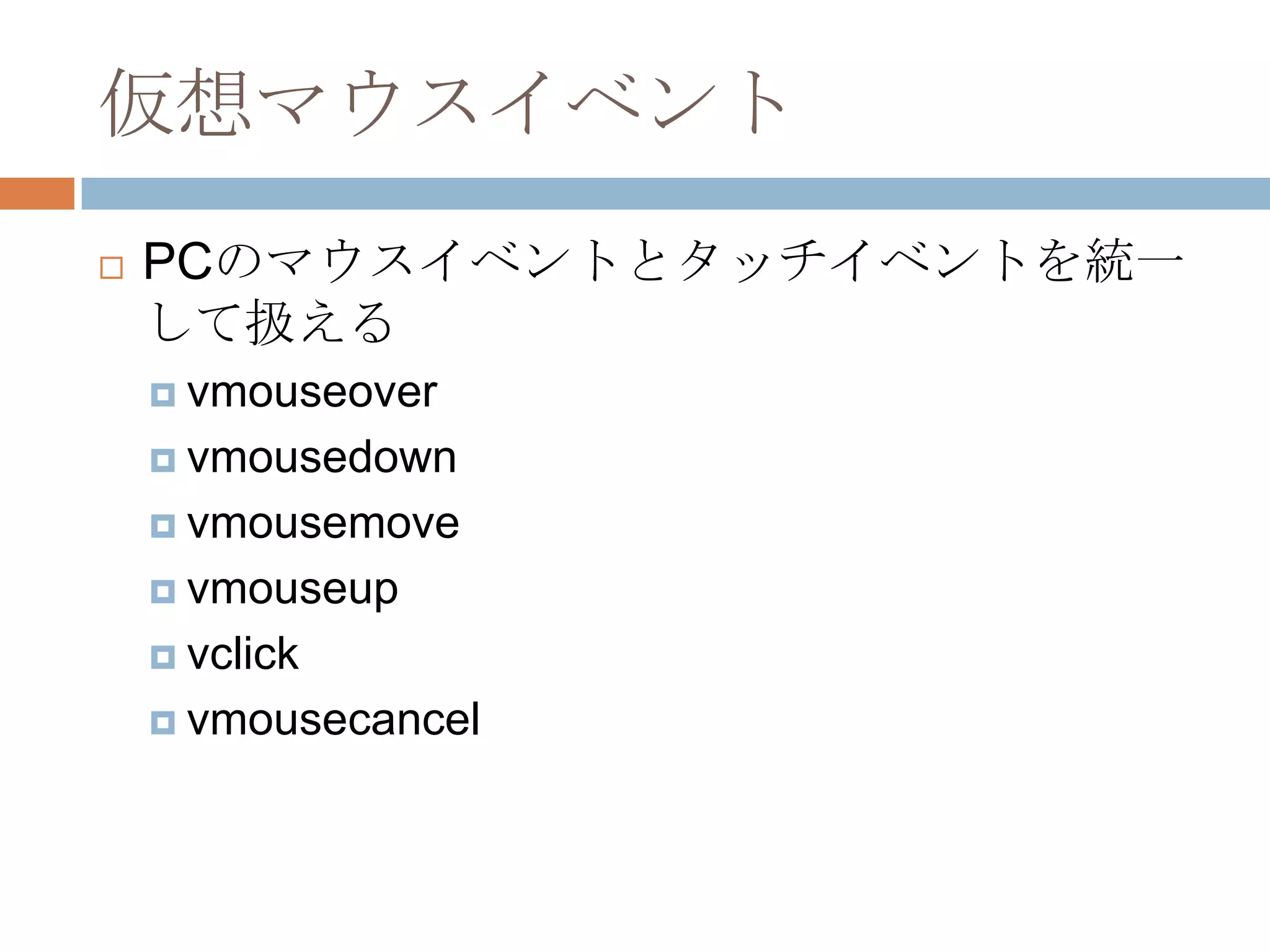
81. 仮想マウスイベント
PCのマウスイベントとタッチイベントを統一
して扱える
vmouseover
vmousedown
vmousemove
vmouseup
vclick
vmousecancel
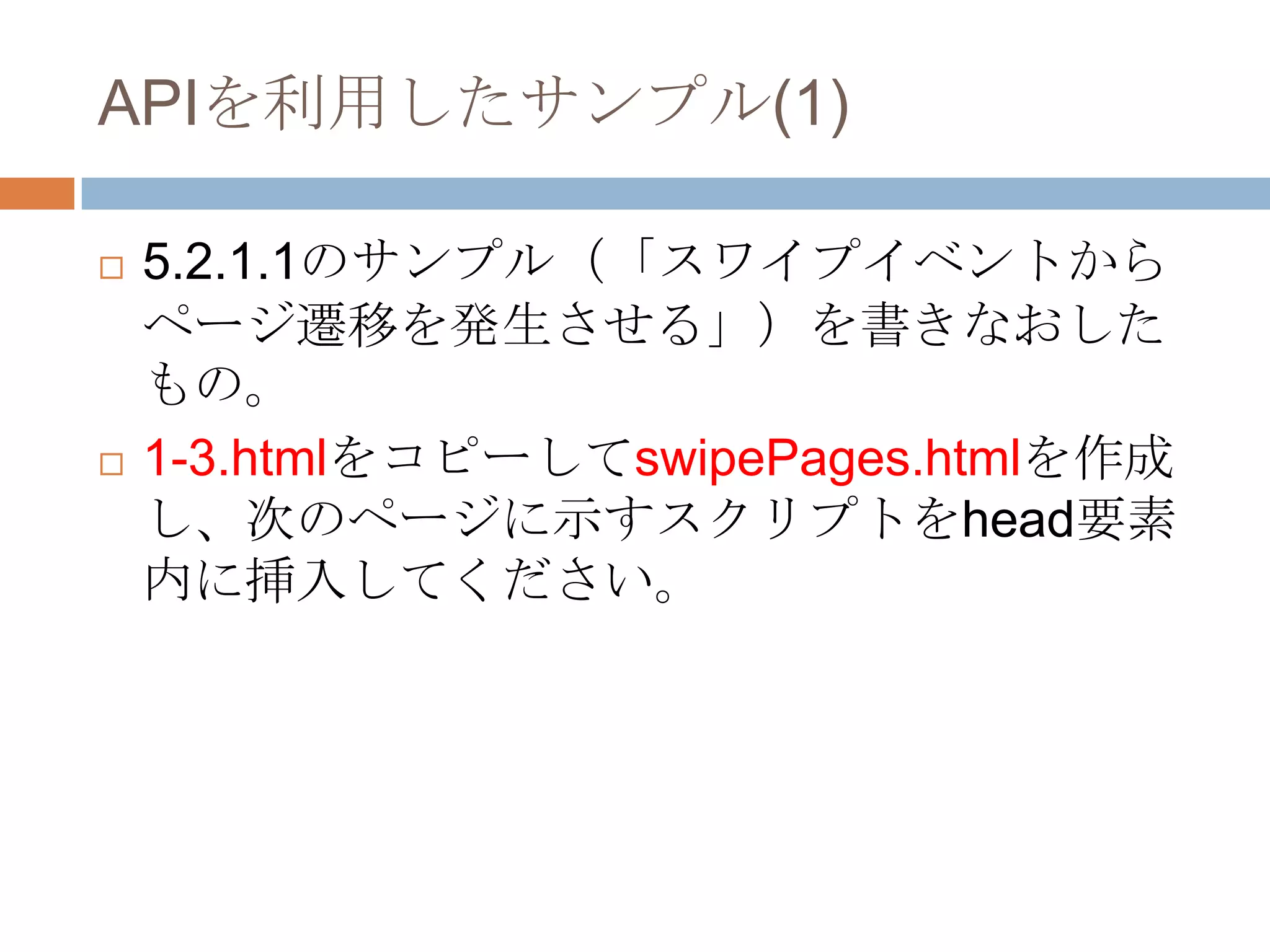
82. APIを利用したサンプル(1)
5.2.1.1のサンプル(「スワイプイベントから
ページ遷移を発生させる」)を書きなおした
もの。
1-3.htmlをコピーしてswipePages.htmlを作成
し、次のページに示すスクリプトをhead要素
内に挿入してください。
83. APIを利用したサンプル(1)
<script>
$(function() {
var pages = $(':jqmData(role="page")');
pages.each(function() {
$(this).bind('swipeleft', function() {
var next = $(this).next();
if (next.length === 0)
next = $(pages[0]);
$.mobile.changePage(next);
});
$(this).bind('swiperight', function() {
var prev = $(this).prev();
if (prev.length === 0)
prev = $(pages[pages.length - 1]);
$.mobile.changePage(prev, { reverse: true });
});
});
});
</script>
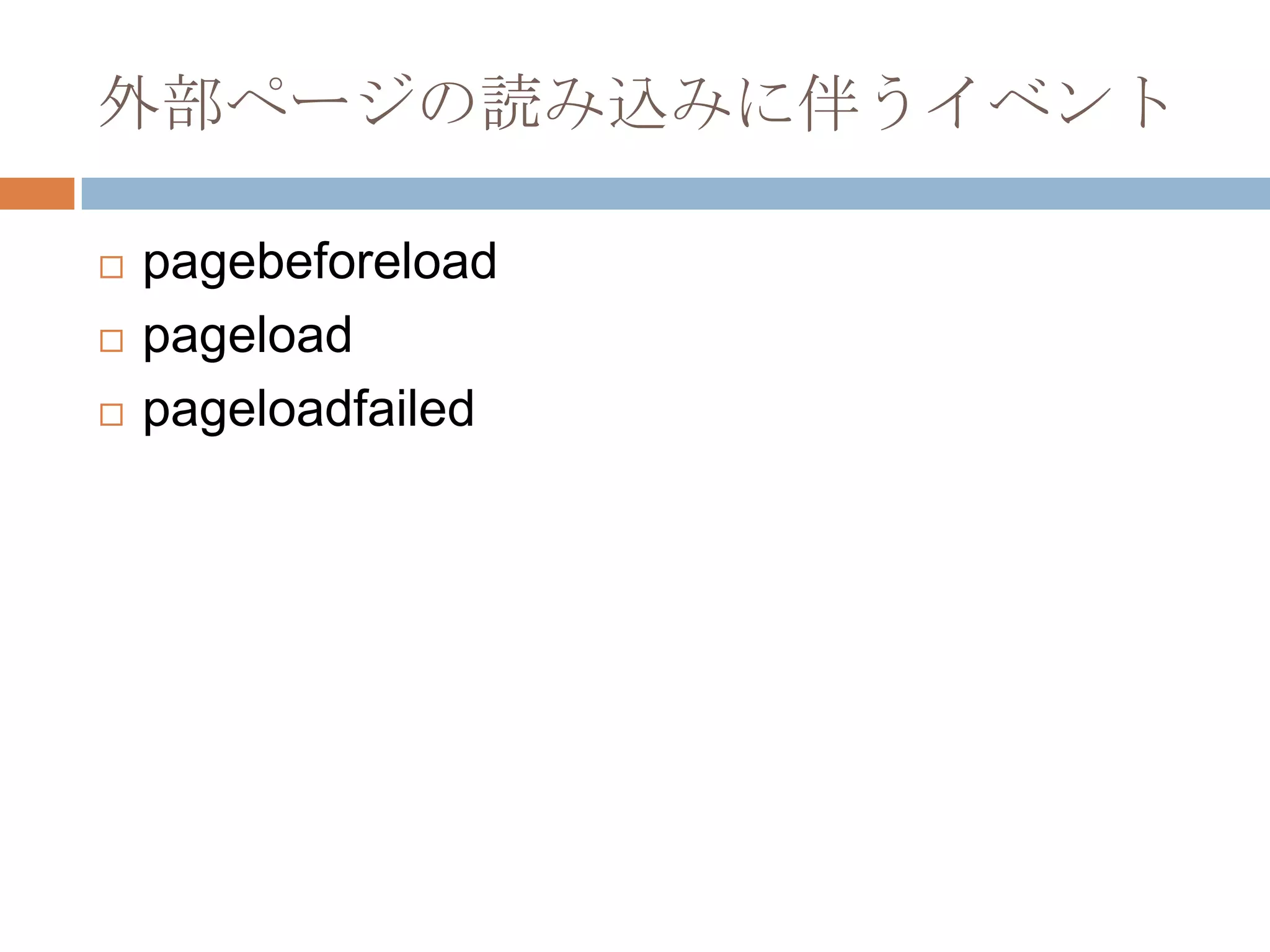
84. 85. ページ遷移に伴うイベント
pagebeforehide
pagebeforeshow
pagehide
pageshow
pagebeforechange
pagechange
pagechangefailed
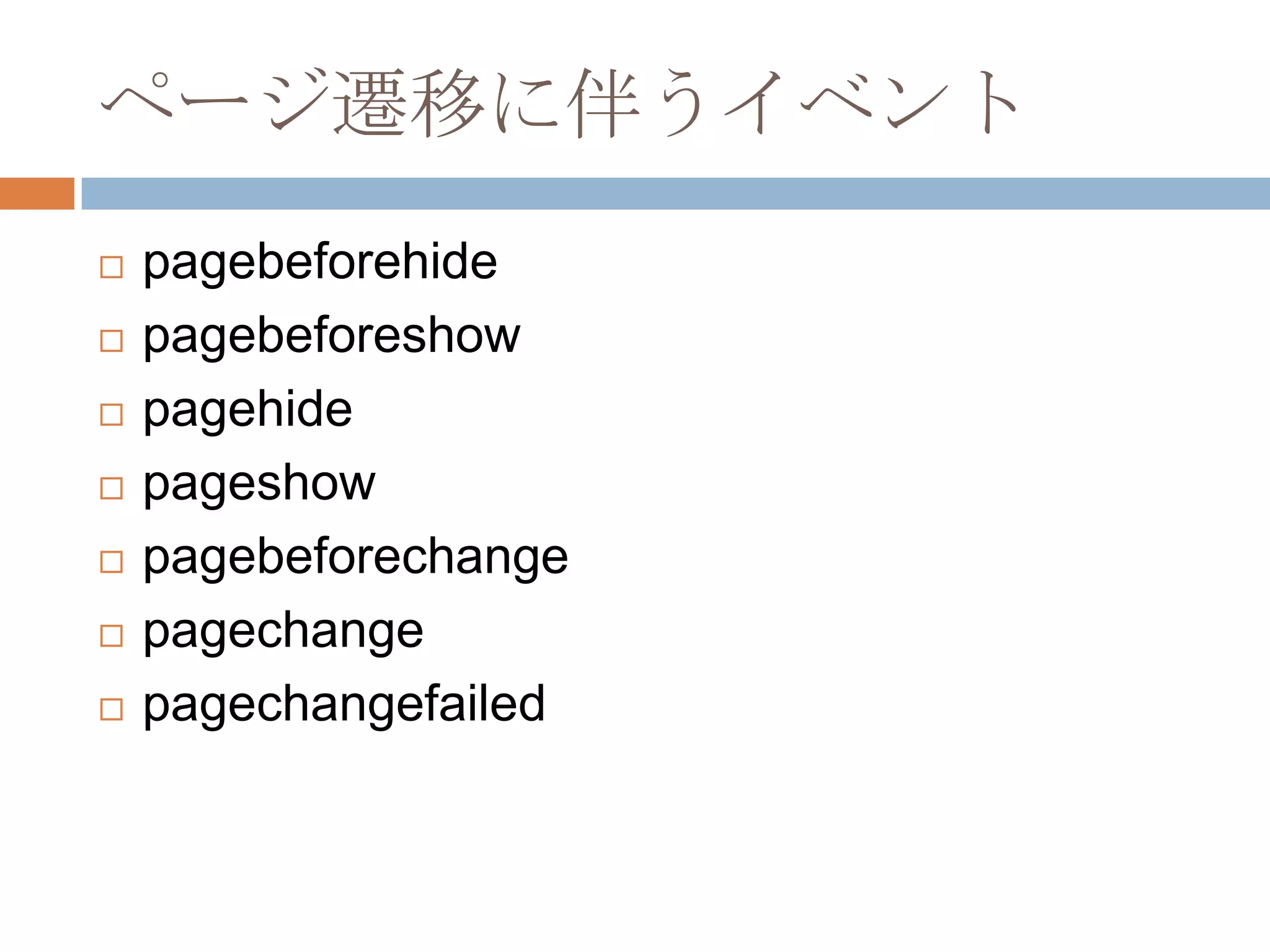
86. ページの生成・削除に伴うイベント
pagebeforecreate・・・初期化直前
pagecreate・・・DOM構築直後
pageinit・・・jQMによる拡張完了後
pageremove・・・ページ削除時のイベント。
外部ページは、ユーザがそこを離れると削除
される。
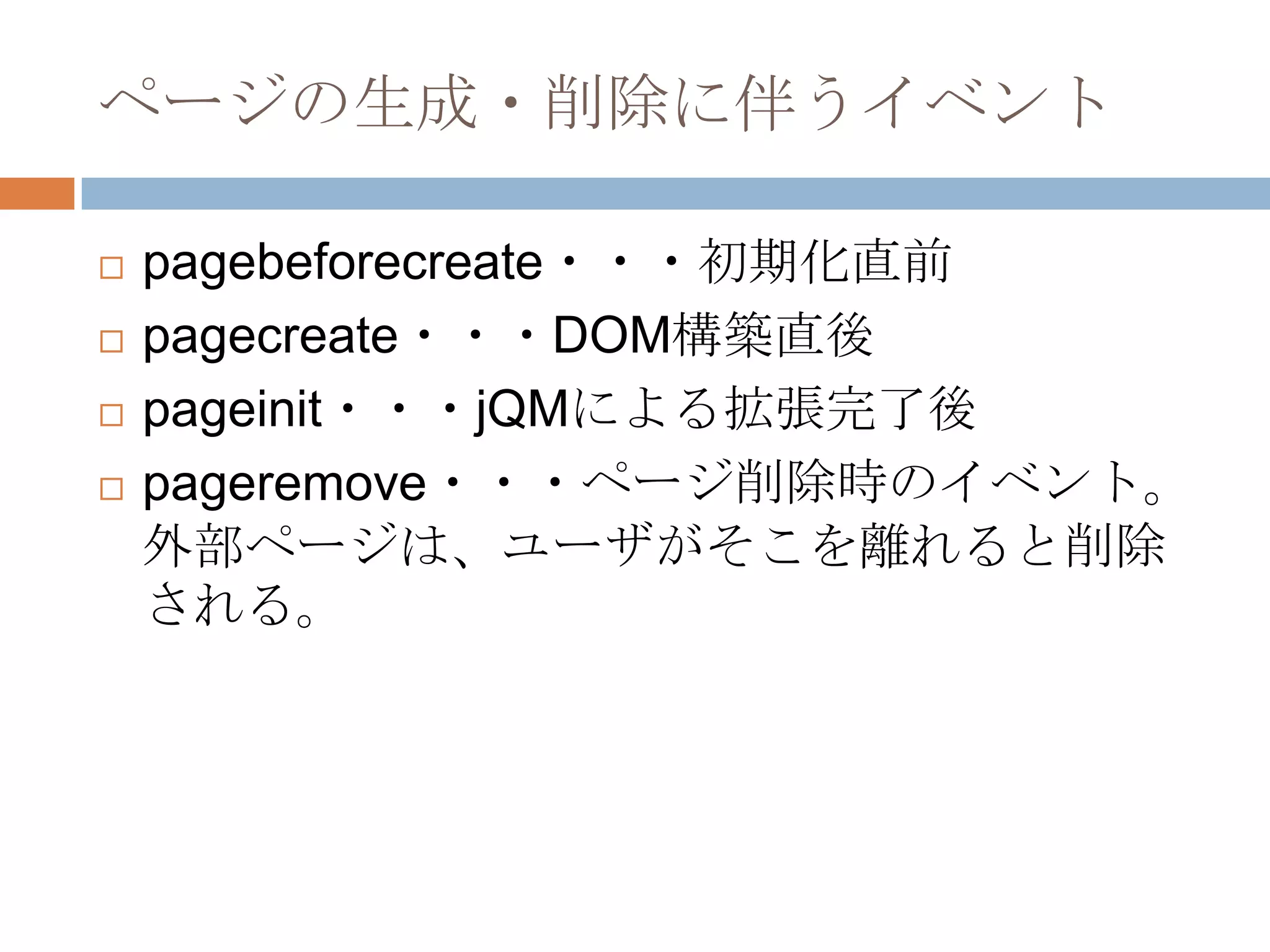
87. APIを利用したサンプル(2)
ページに関するイベントをコンソールに表示
します。
2-2.htmlをコピーしてpageEvents.htmlを作成
し、次のページに示すスクリプトをhead要素
内に挿入してください。
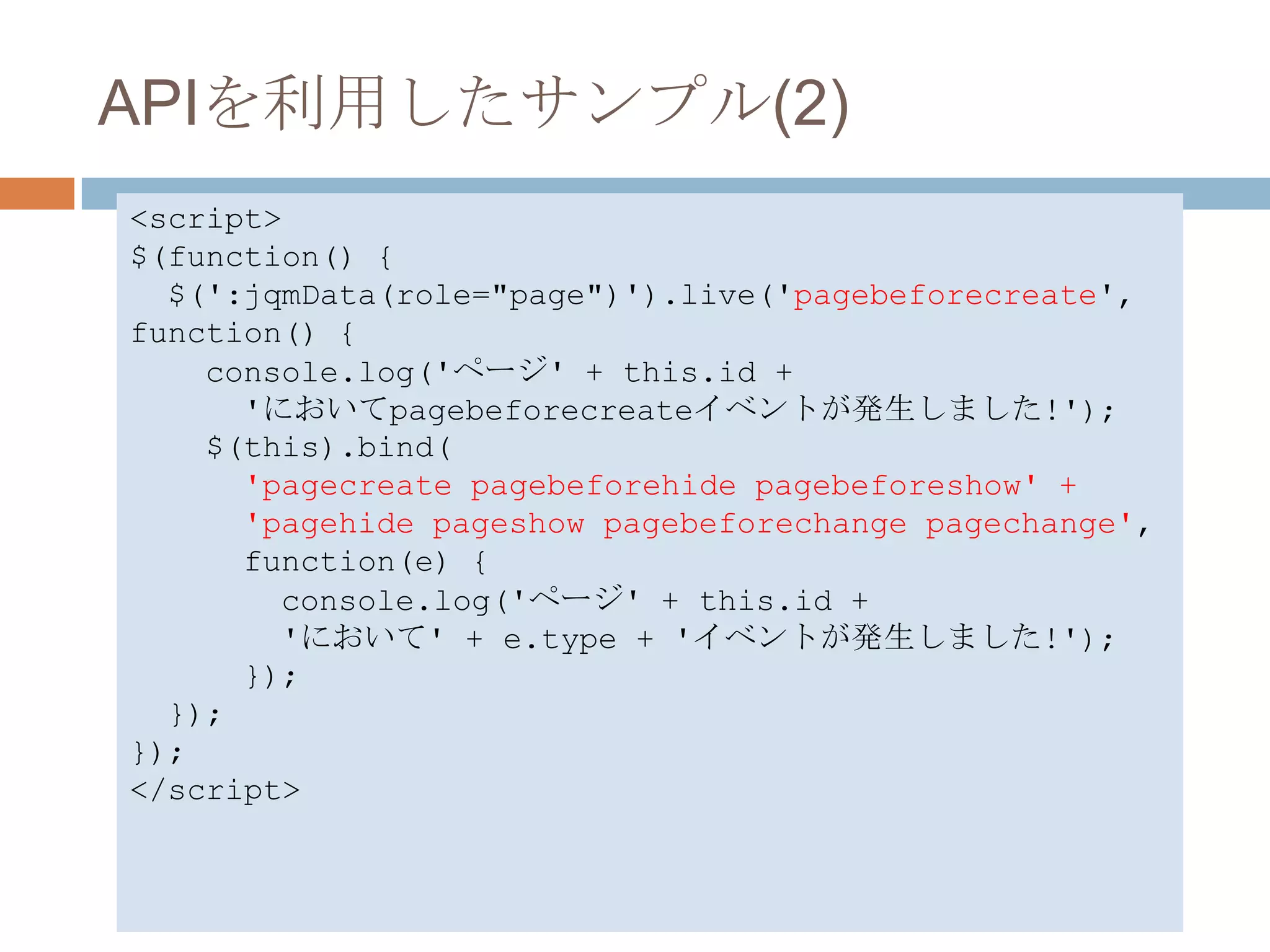
88. APIを利用したサンプル(2)
<script>
$(function() {
$(':jqmData(role="page")').live('pagebeforecreate',
function() {
console.log('ページ' + this.id +
'においてpagebeforecreateイベントが発生しました!');
$(this).bind(
'pagecreate pagebeforehide pagebeforeshow' +
'pagehide pageshow pagebeforechange pagechange',
function(e) {
console.log('ページ' + this.id +
'において' + e.type + 'イベントが発生しました!');
});
});
});
</script>
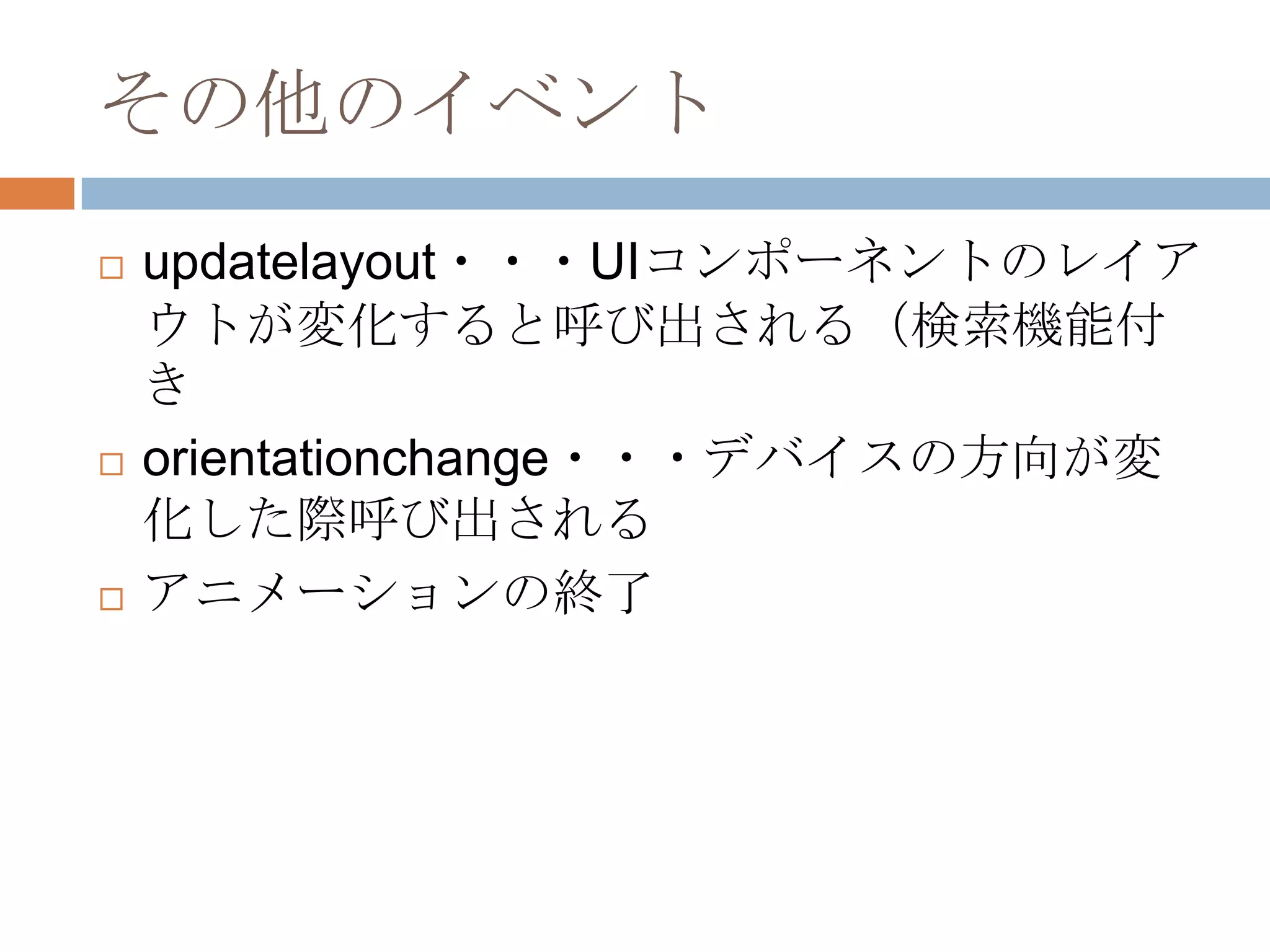
89. その他のイベント
updatelayout・・・UIコンポーネントのレイア
ウトが変化すると呼び出される(検索機能付
き
orientationchange・・・デバイスの方向が変
化した際呼び出される
アニメーションの終了
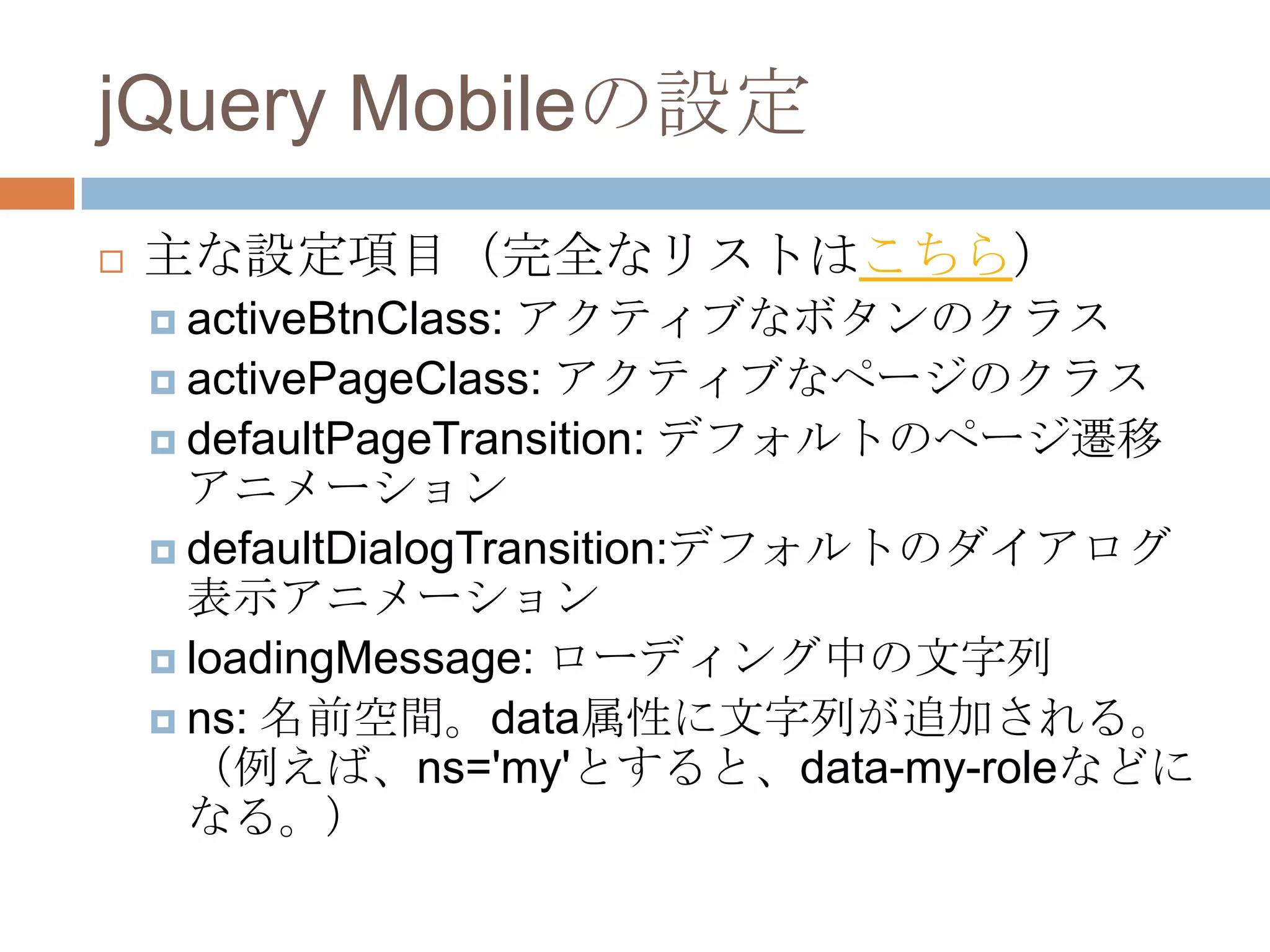
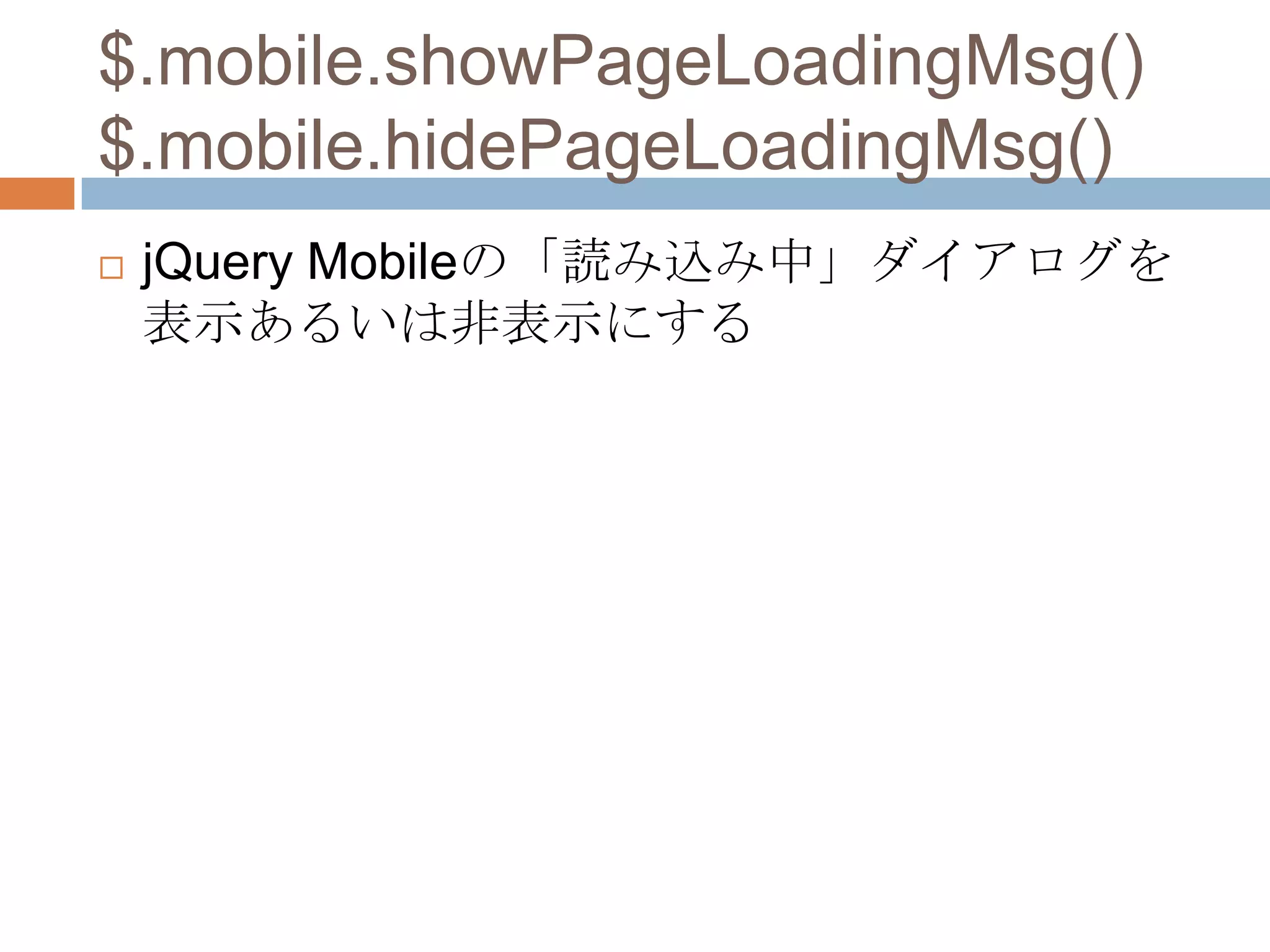
90. jQuery Mobileの設定
主な設定項目(完全なリストはこちら)
activeBtnClass: アクティブなボタンのクラス
activePageClass: アクティブなページのクラス
defaultPageTransition: デフォルトのページ遷移
アニメーション
defaultDialogTransition:デフォルトのダイアログ
表示アニメーション
loadingMessage: ローディング中の文字列
ns: 名前空間。data属性に文字列が追加される。
(例えば、ns='my'とすると、data-my-roleなどに
なる。)
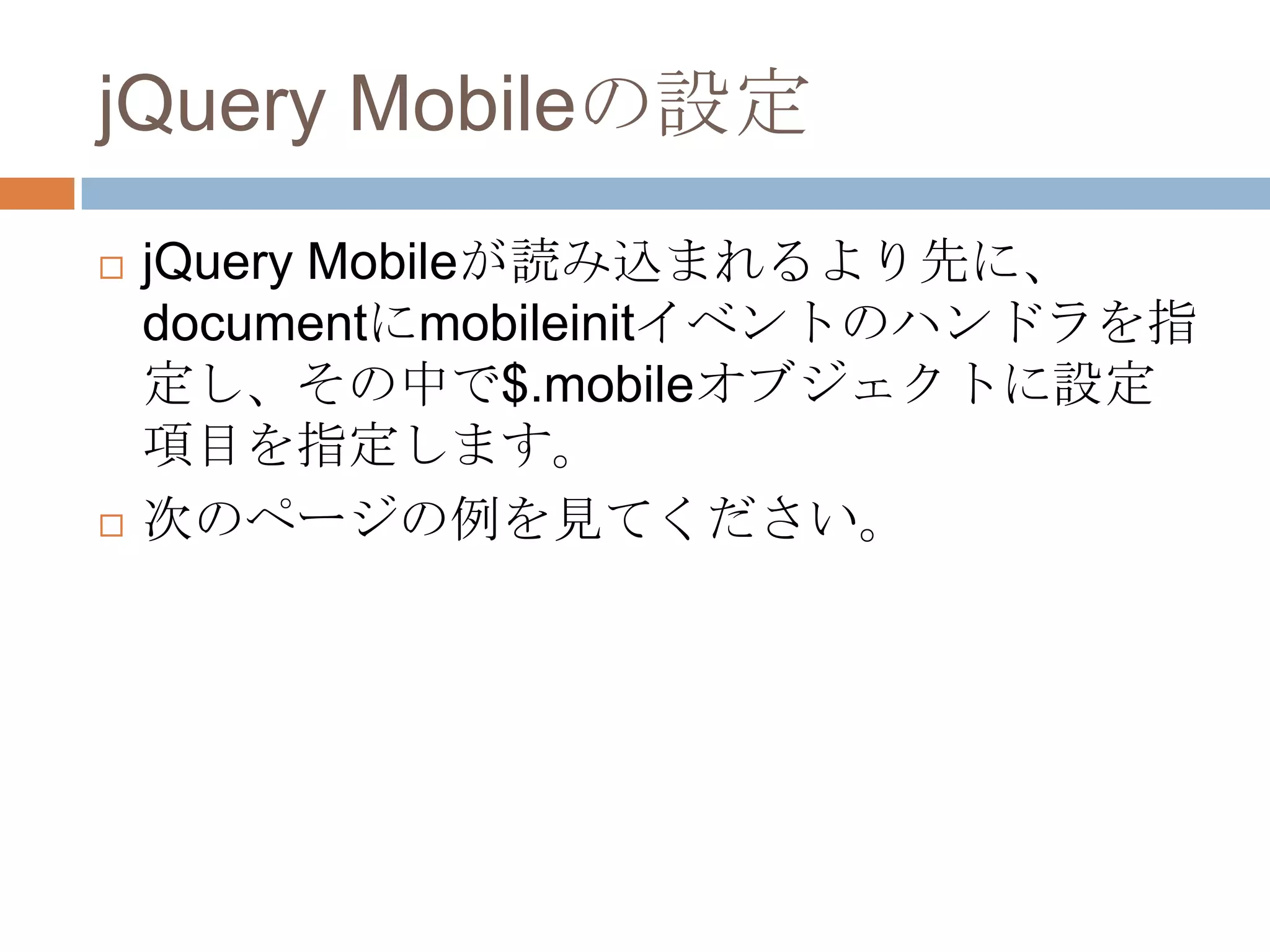
91. jQuery Mobileの設定
jQuery Mobileが読み込まれるより先に、
documentにmobileinitイベントのハンドラを指
定し、その中で$.mobileオブジェクトに設定
項目を指定します。
次のページの例を見てください。
92. APIを利用したサンプル(1)
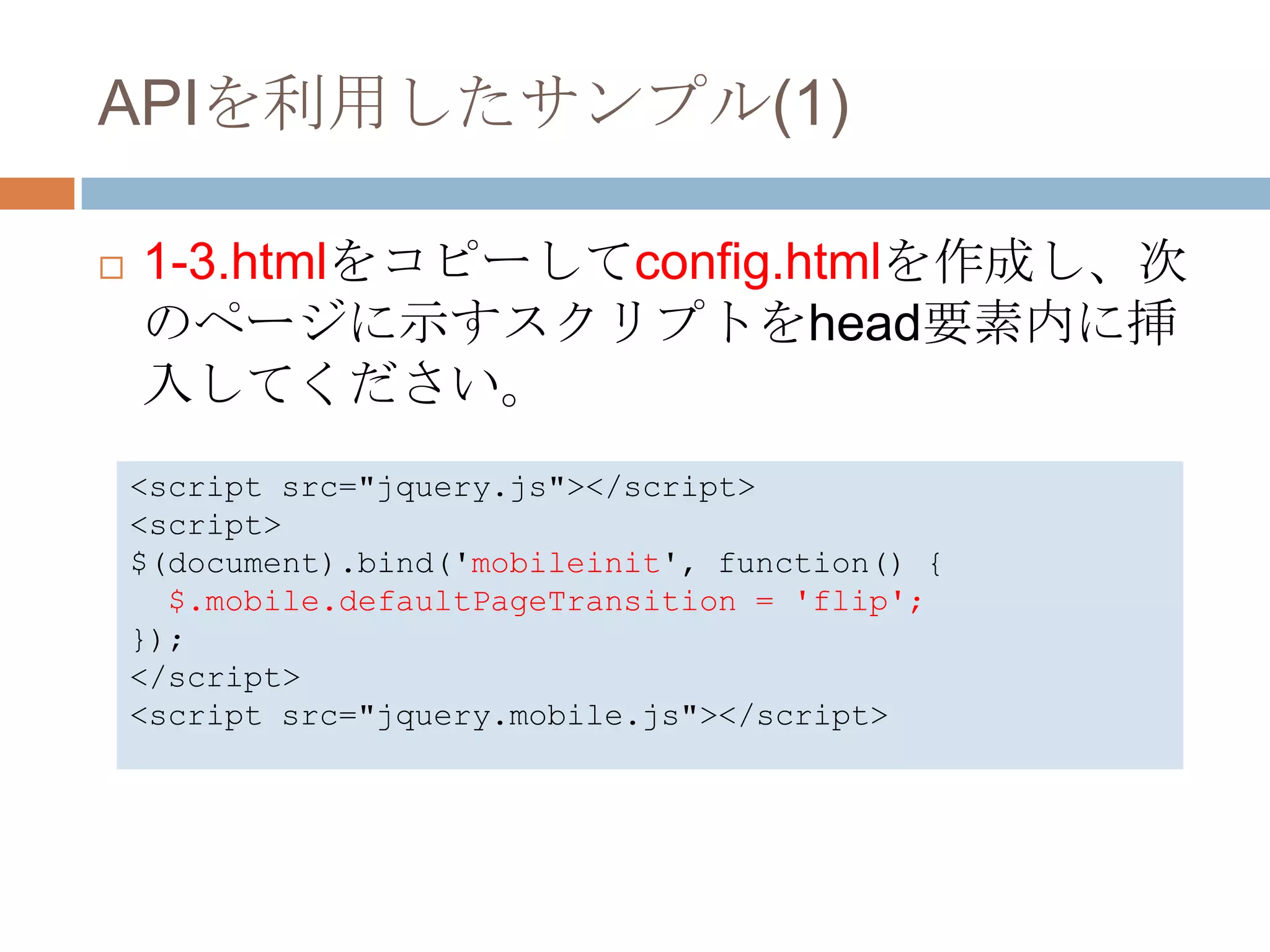
1-3.htmlをコピーしてconfig.htmlを作成し、次
のページに示すスクリプトをhead要素内に挿
入してください。
<script src="jquery.js"></script>
<script>
$(document).bind('mobileinit', function() {
$.mobile.defaultPageTransition = 'flip';
});
</script>
<script src="jquery.mobile.js"></script>
93. 94. 6章のサンプルを作ってみましょう
本のソースコードとかけ離れてしまってもい
いので、自分で一から作ってみましょう!
1-3.htmlをコピーしてmy_jqmTweet.htmlを作
成し、編集していきましょう。
95. 96. ツイート一覧画面
まずはリストビューを
使って、右のようなUIを
実現しましょう。
画面のIDは
"pageTweetList"としま
しょう。
<ul data-role="listview">
<li><a href="#">ツイート!</a></li>
<li><a href="#">ツイート!</a></li>
<li><a href="#">ツイート!</a></li>
</ul>
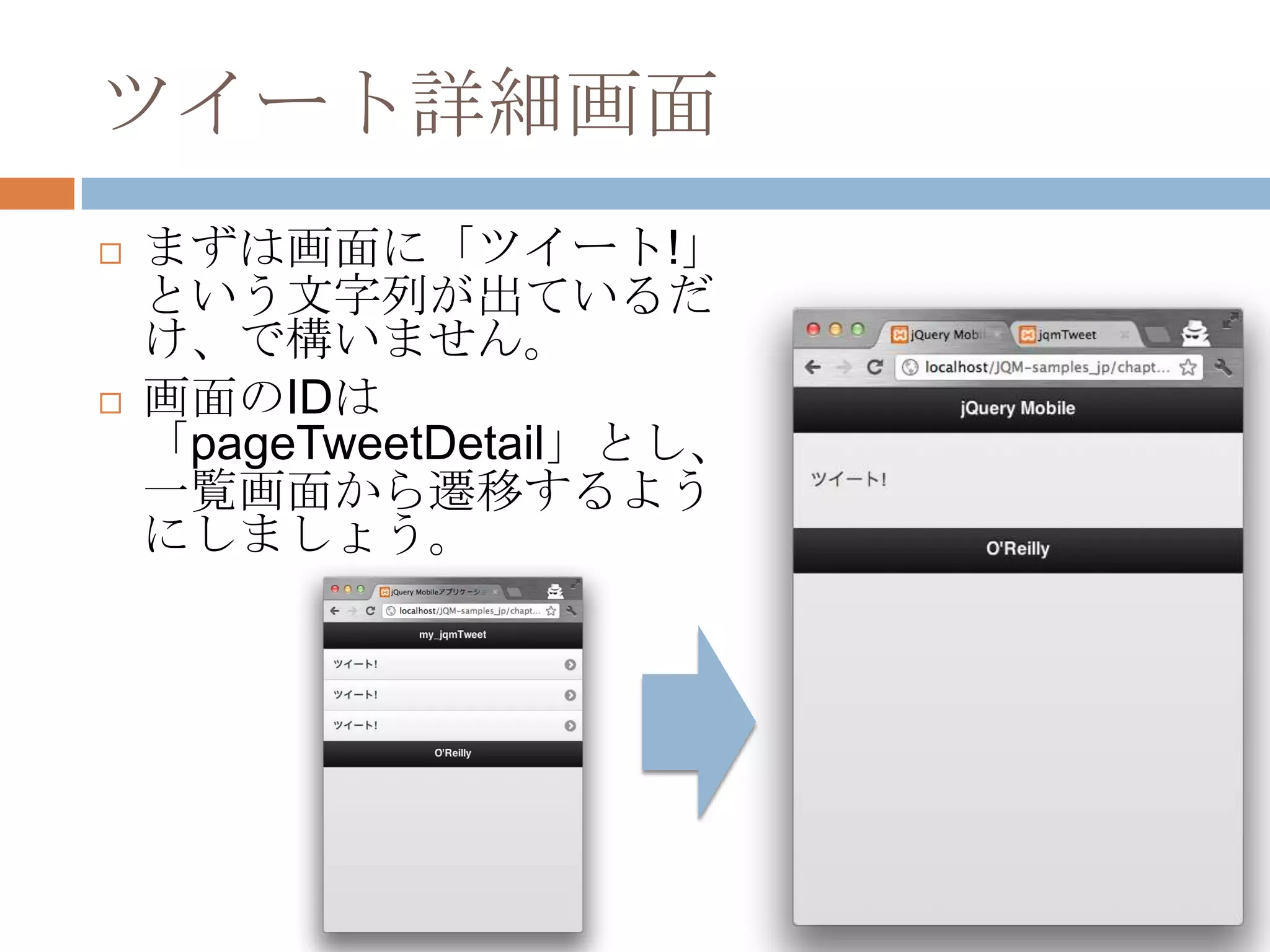
97. ツイート詳細画面
まずは画面に「ツイート!」
という文字列が出ているだ
け、で構いません。
画面のIDは
「pageTweetDetail」とし、
一覧画面から遷移するよう
にしましょう。
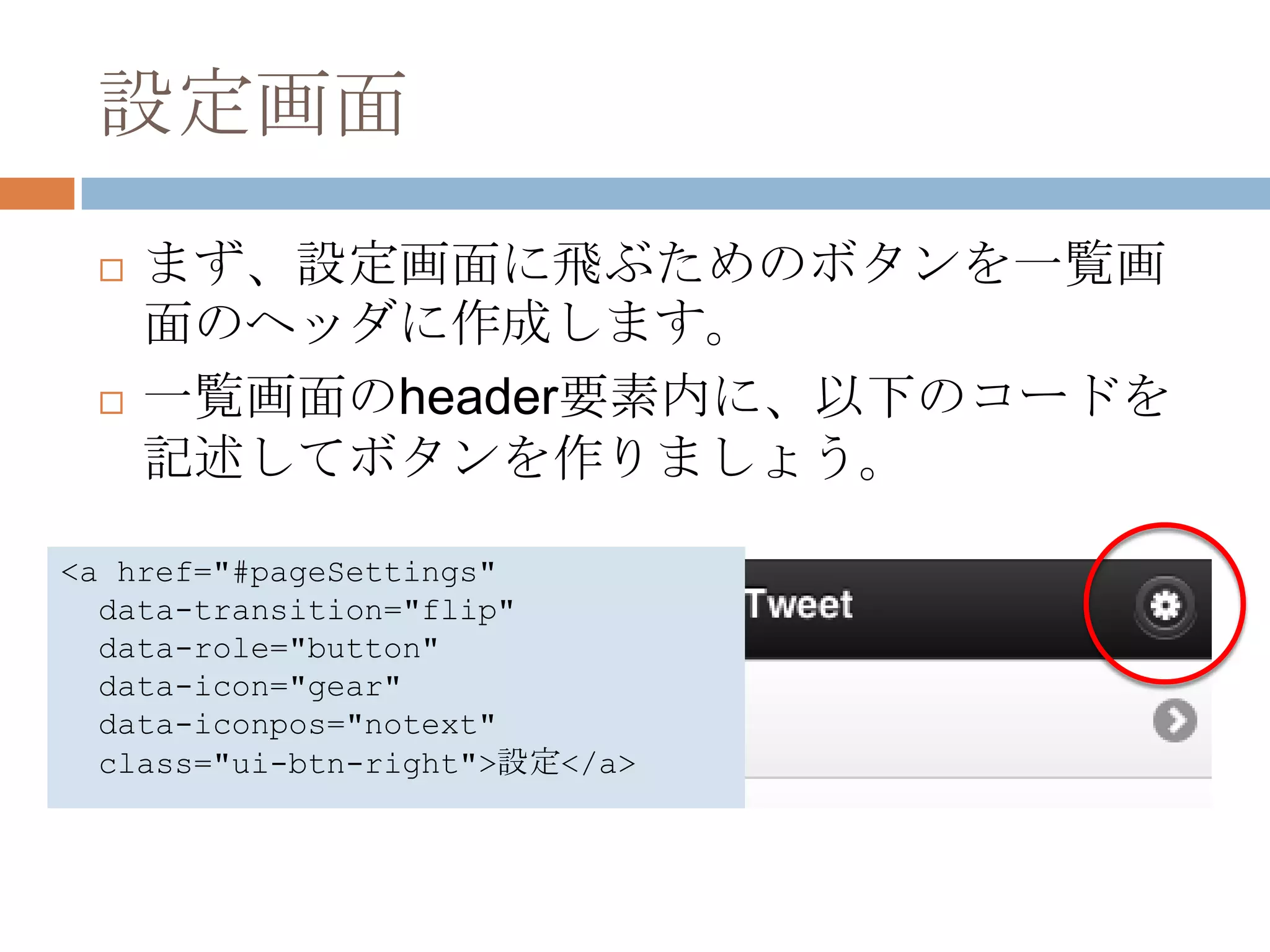
98. 設定画面
まず、設定画面に飛ぶためのボタンを一覧画
面のヘッダに作成します。
一覧画面のheader要素内に、以下のコードを
記述してボタンを作りましょう。
<a href="#pageSettings"
data-transition="flip"
data-role="button"
data-icon="gear"
data-iconpos="notext"
class="ui-btn-right">設定</a>
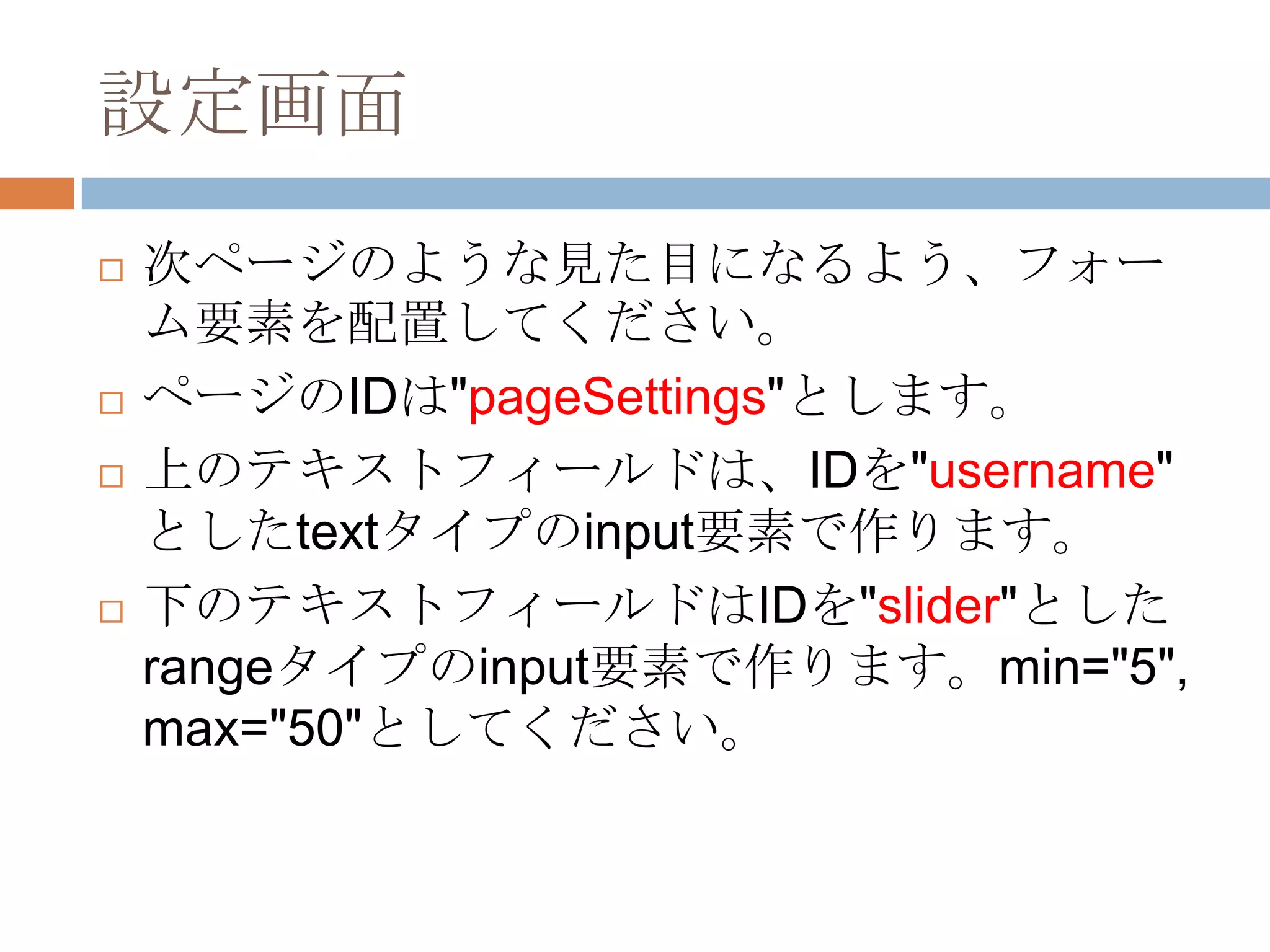
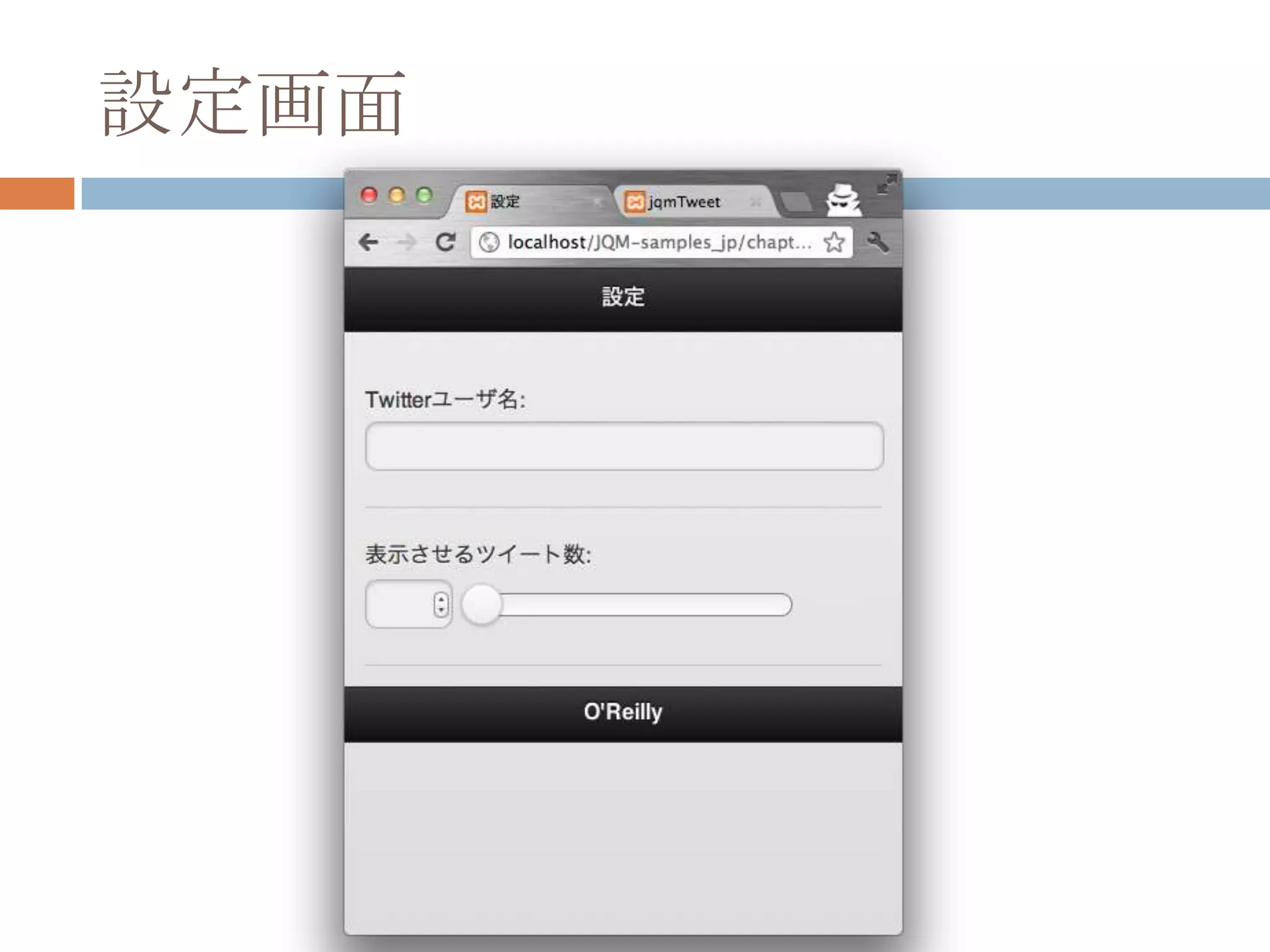
99. 設定画面
次ページのような見た目になるよう、フォー
ム要素を配置してください。
ページのIDは"pageSettings"とします。
上のテキストフィールドは、IDを"username"
としたtextタイプのinput要素で作ります。
下のテキストフィールドはIDを"slider"とした
rangeタイプのinput要素で作ります。min="5",
max="50"としてください。
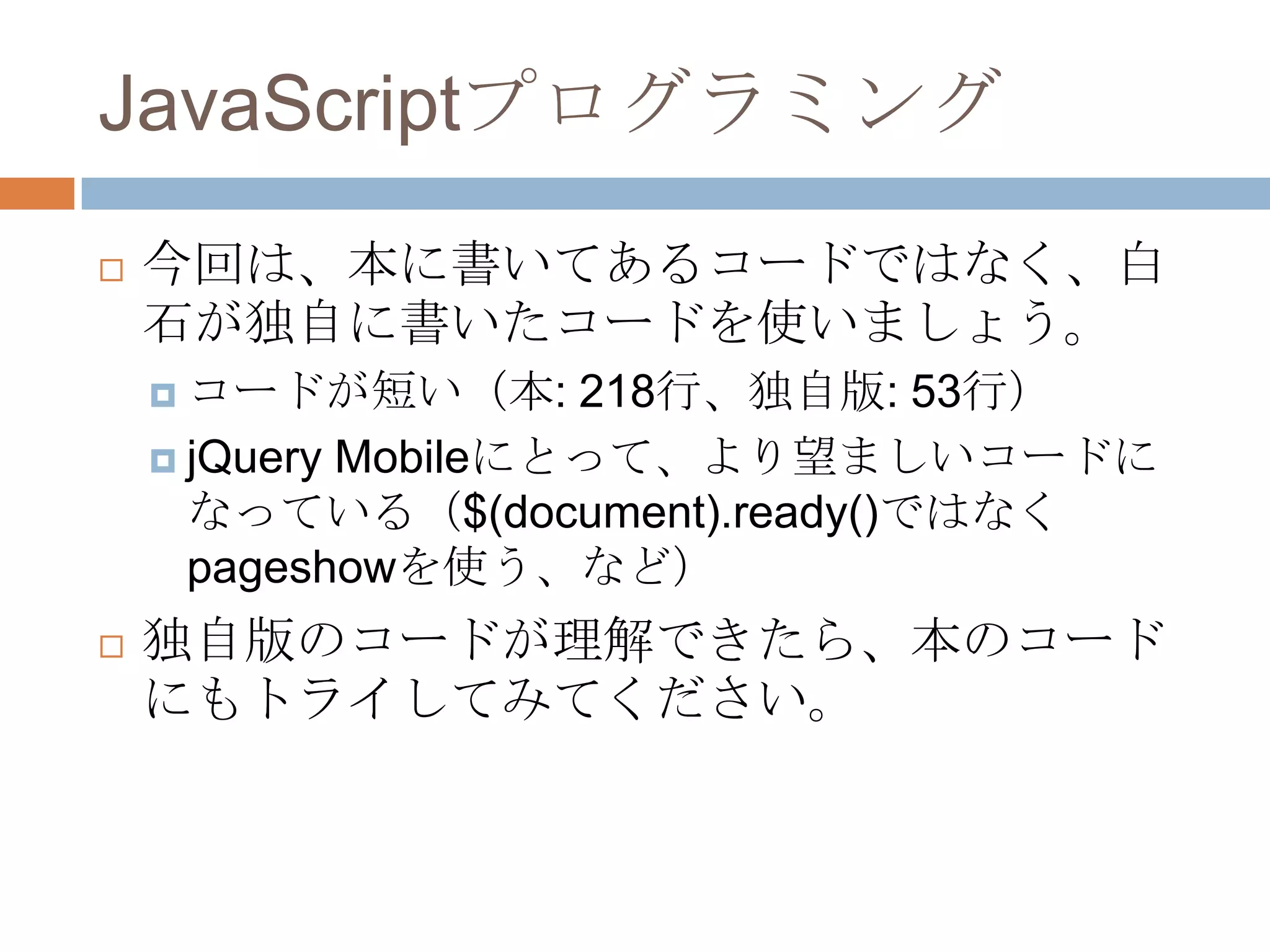
100. 101. JavaScriptプログラミング
今回は、本に書いてあるコードではなく、白
石が独自に書いたコードを使いましょう。
コードが短い(本: 218行、独自版: 53行)
jQuery Mobileにとって、より望ましいコードに
なっている($(document).ready()ではなく
pageshowを使う、など)
独自版のコードが理解できたら、本のコード
にもトライしてみてください。
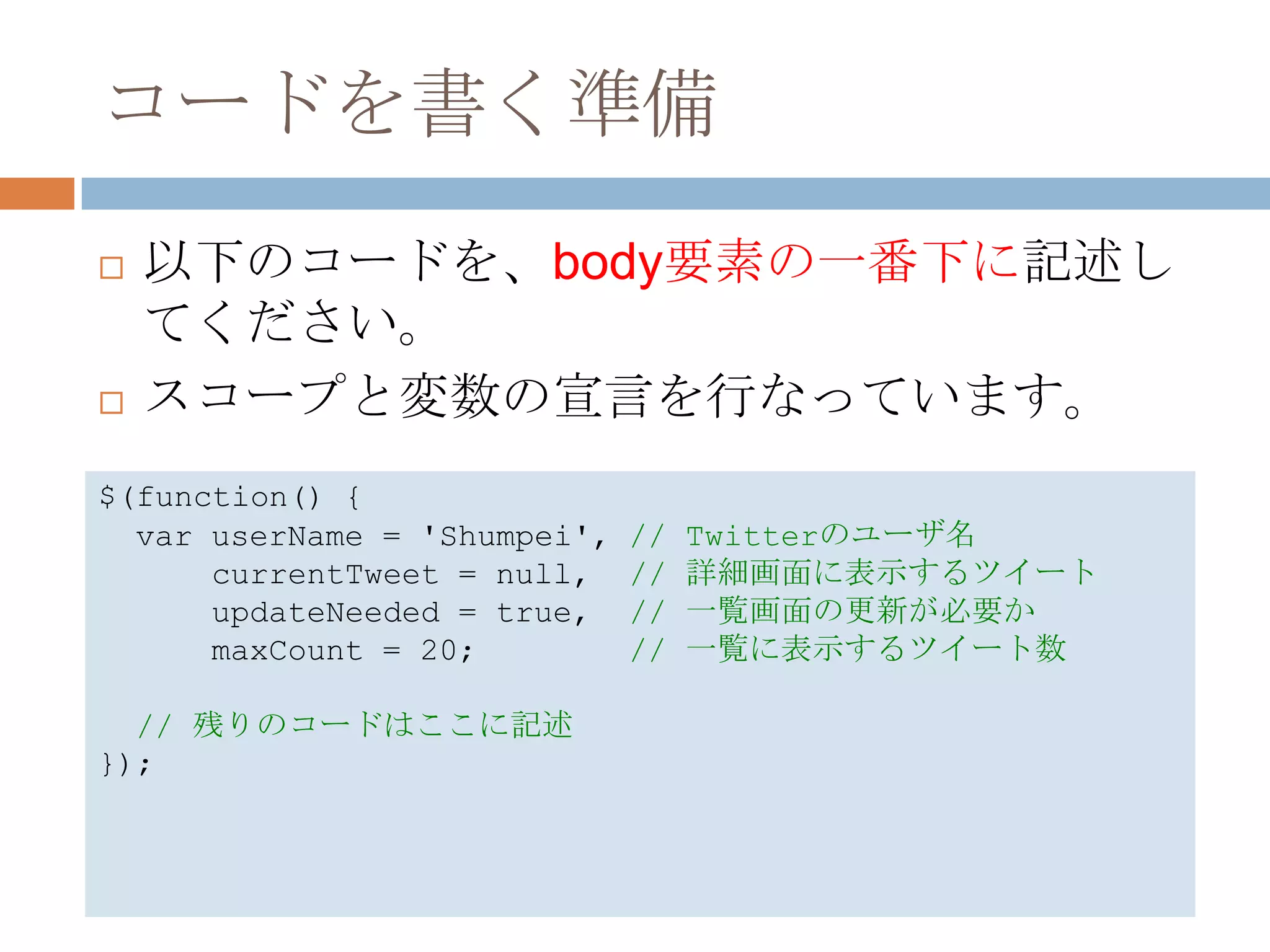
102. コードを書く準備
以下のコードを、body要素の一番下に記述し
てください。
スコープと変数の宣言を行なっています。
$(function() {
var userName = 'Shumpei', // Twitterのユーザ名
currentTweet = null, // 詳細画面に表示するツイート
updateNeeded = true, // 一覧画面の更新が必要か
maxCount = 20; // 一覧に表示するツイート数
// 残りのコードはここに記述
});
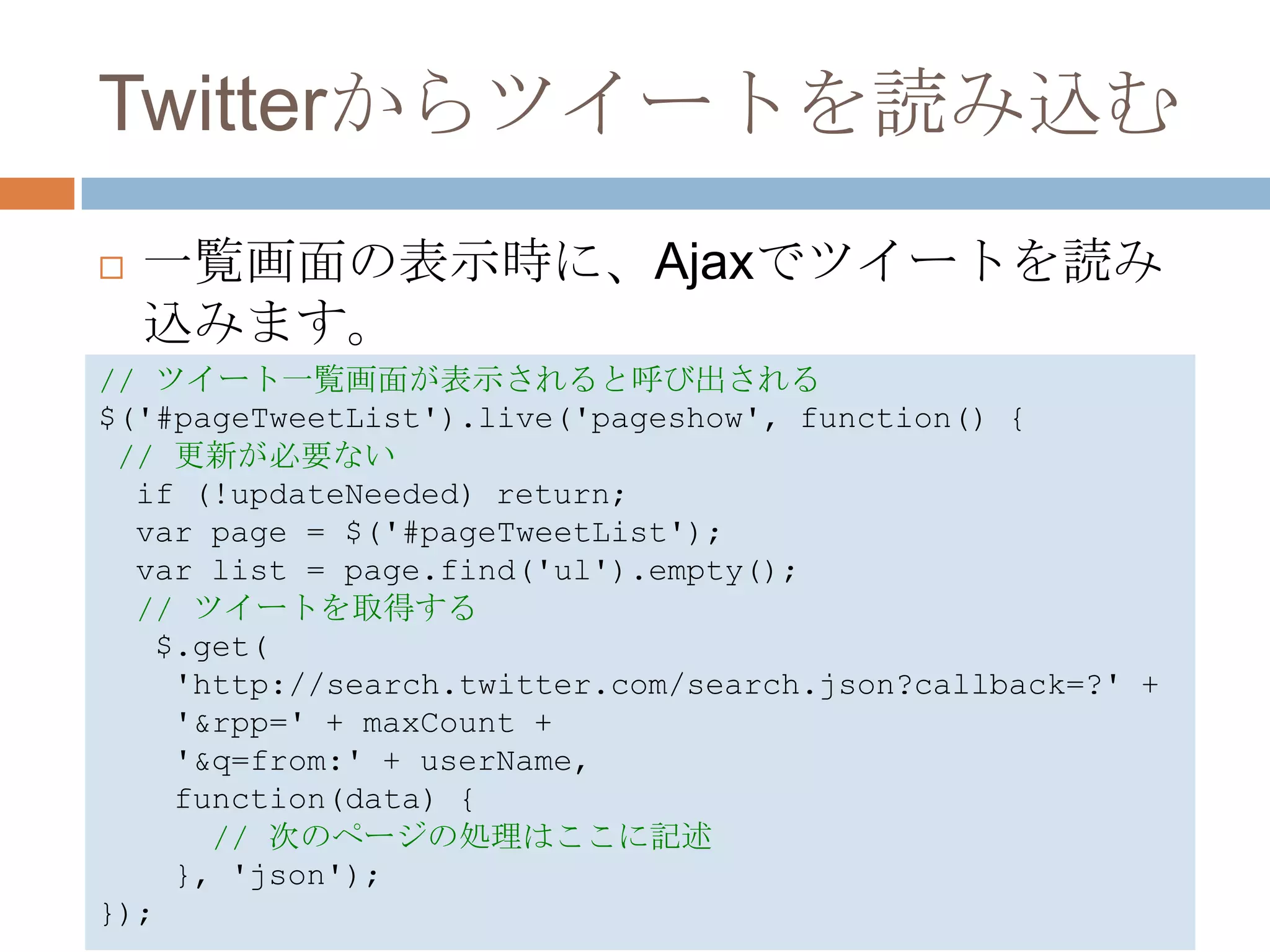
103. Twitterからツイートを読み込む
一覧画面の表示時に、Ajaxでツイートを読み
込みます。
// ツイート一覧画面が表示されると呼び出される
$('#pageTweetList').live('pageshow', function() {
// 更新が必要ない
if (!updateNeeded) return;
var page = $('#pageTweetList');
var list = page.find('ul').empty();
// ツイートを取得する
$.get(
'http://search.twitter.com/search.json?callback=?' +
'&rpp=' + maxCount +
'&q=from:' + userName,
function(data) {
// 次のページの処理はここに記述
}, 'json');
});
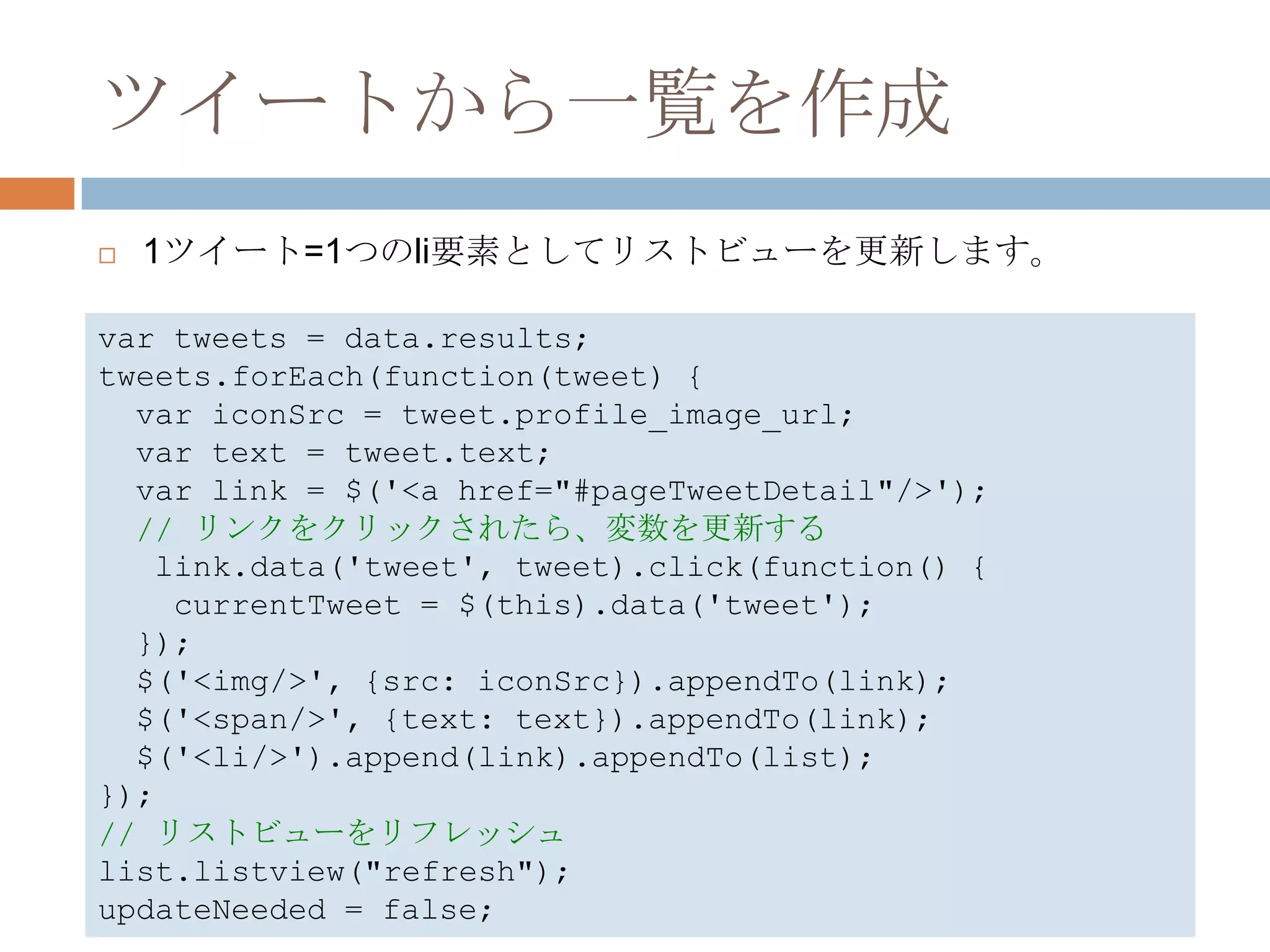
104. ツイートから一覧を作成
1ツイート=1つのli要素としてリストビューを更新します。
var tweets = data.results;
tweets.forEach(function(tweet) {
var iconSrc = tweet.profile_image_url;
var text = tweet.text;
var link = $('<a href="#pageTweetDetail"/>');
// リンクをクリックされたら、変数を更新する
link.data('tweet', tweet).click(function() {
currentTweet = $(this).data('tweet');
});
$('<img/>', {src: iconSrc}).appendTo(link);
$('<span/>', {text: text}).appendTo(link);
$('<li/>').append(link).appendTo(list);
});
// リストビューをリフレッシュ
list.listview("refresh");
updateNeeded = false;
105. 詳細画面を表示する際の処理
リンクをクリックされると、変数currentTweetに該当のツイートが
格納されます(前ページ参照)
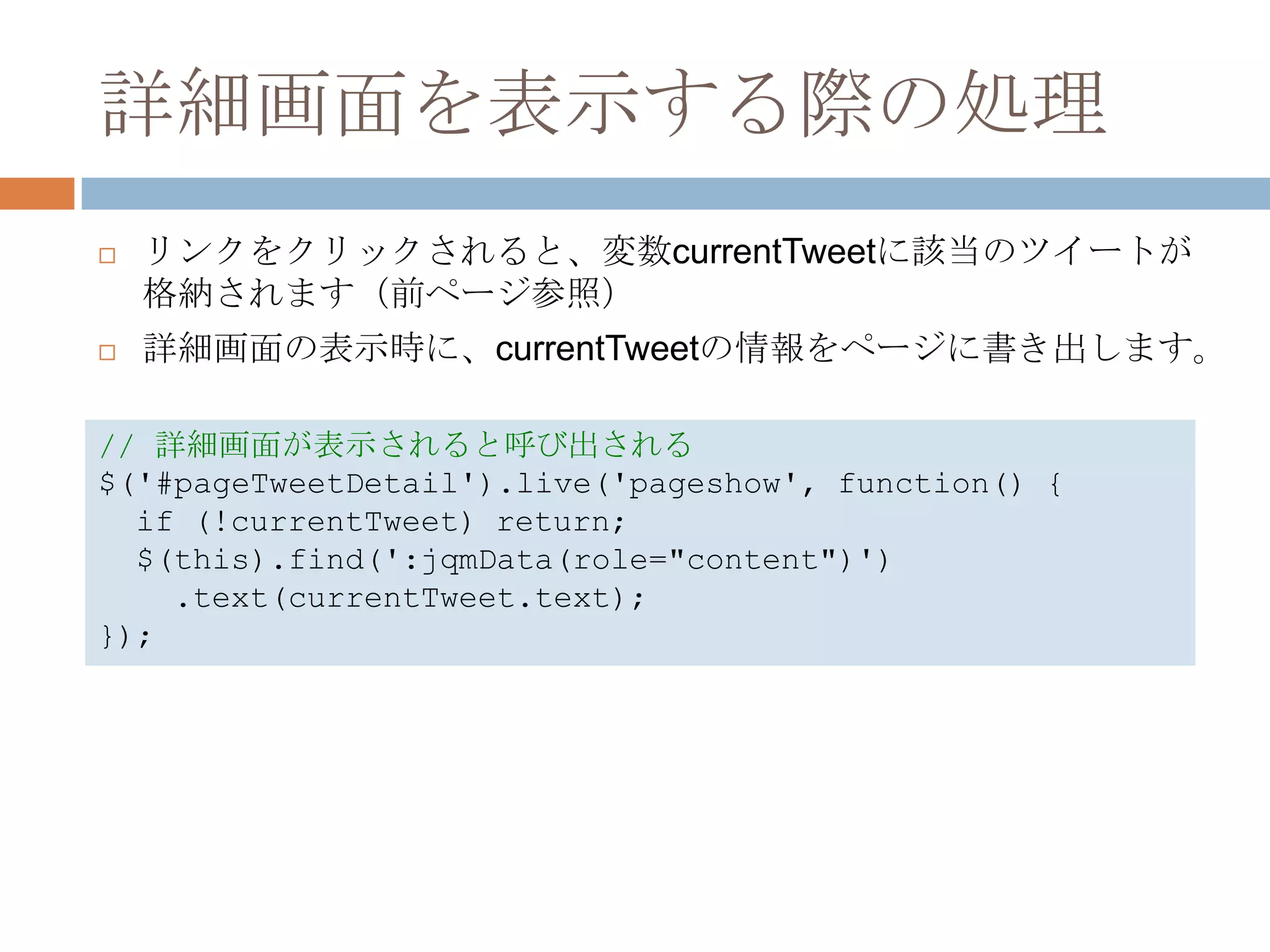
詳細画面の表示時に、currentTweetの情報をページに書き出します。
// 詳細画面が表示されると呼び出される
$('#pageTweetDetail').live('pageshow', function() {
if (!currentTweet) return;
$(this).find(':jqmData(role="content")')
.text(currentTweet.text);
});
106. 設定画面を表示する際の処理
画面表示時に、設定項目の値を更新します。
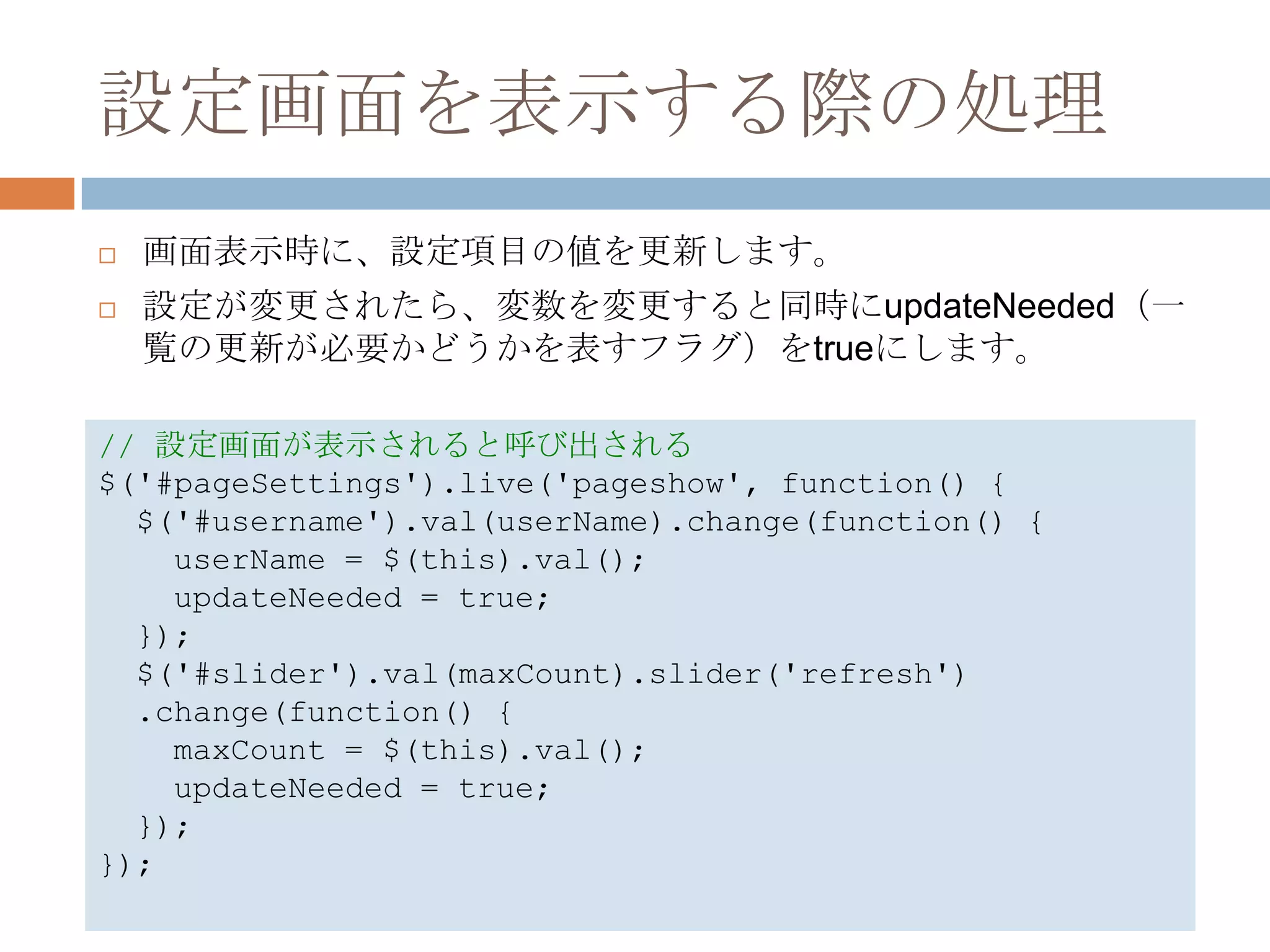
設定が変更されたら、変数を変更すると同時にupdateNeeded(一
覧の更新が必要かどうかを表すフラグ)をtrueにします。
// 設定画面が表示されると呼び出される
$('#pageSettings').live('pageshow', function() {
$('#username').val(userName).change(function() {
userName = $(this).val();
updateNeeded = true;
});
$('#slider').val(maxCount).slider('refresh')
.change(function() {
maxCount = $(this).val();
updateNeeded = true;
});
});
107. 時間が余ったら
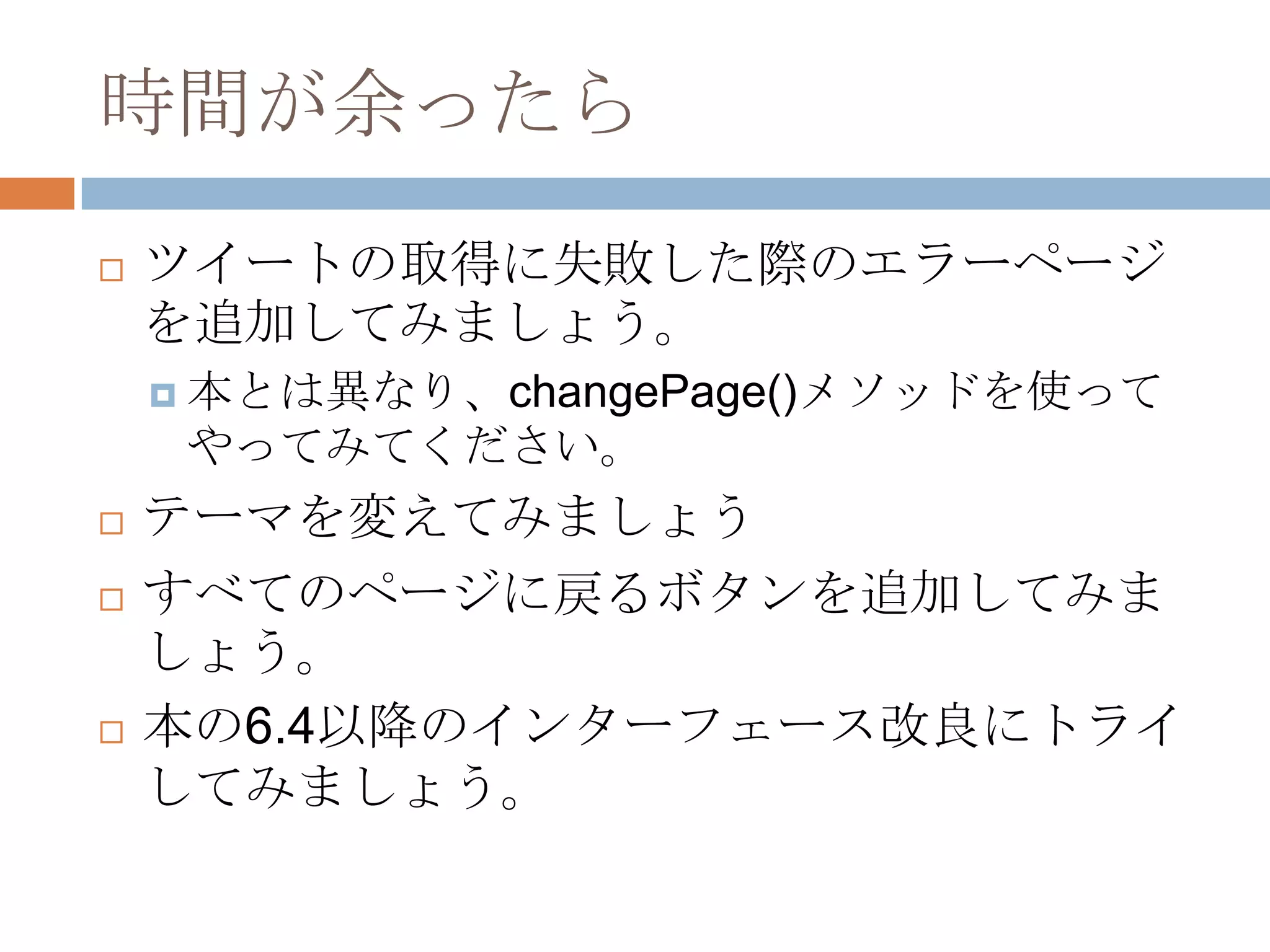
ツイートの取得に失敗した際のエラーページ
を追加してみましょう。
本とは異なり、changePage()メソッドを使って
やってみてください。
テーマを変えてみましょう
すべてのページに戻るボタンを追加してみま
しょう。
本の6.4以降のインターフェース改良にトライ
してみましょう。
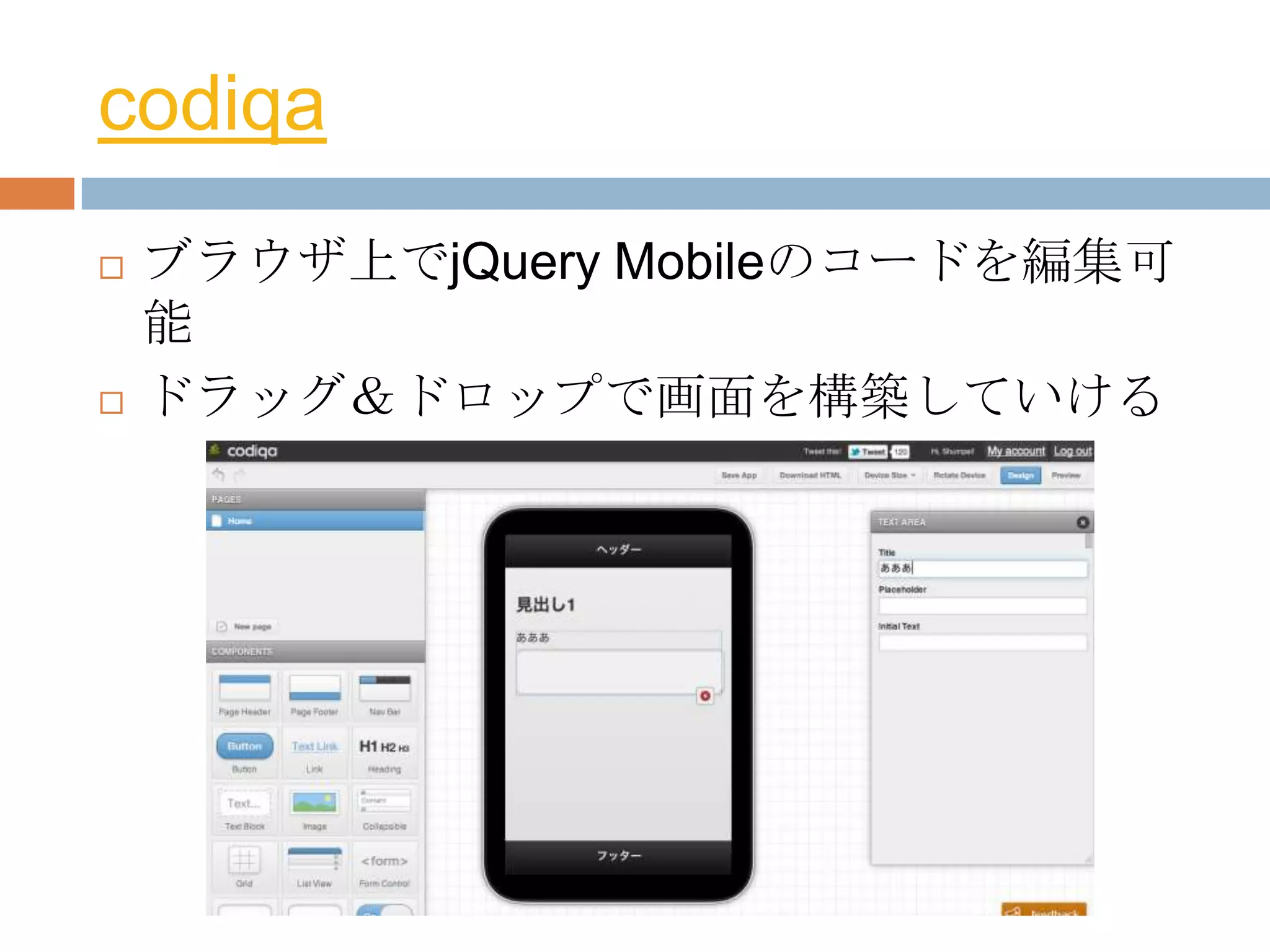
108. 109. 110. codiqa
ブラウザ上でjQuery Mobileのコードを編集可
能
ドラッグ&ドロップで画面を構築していける
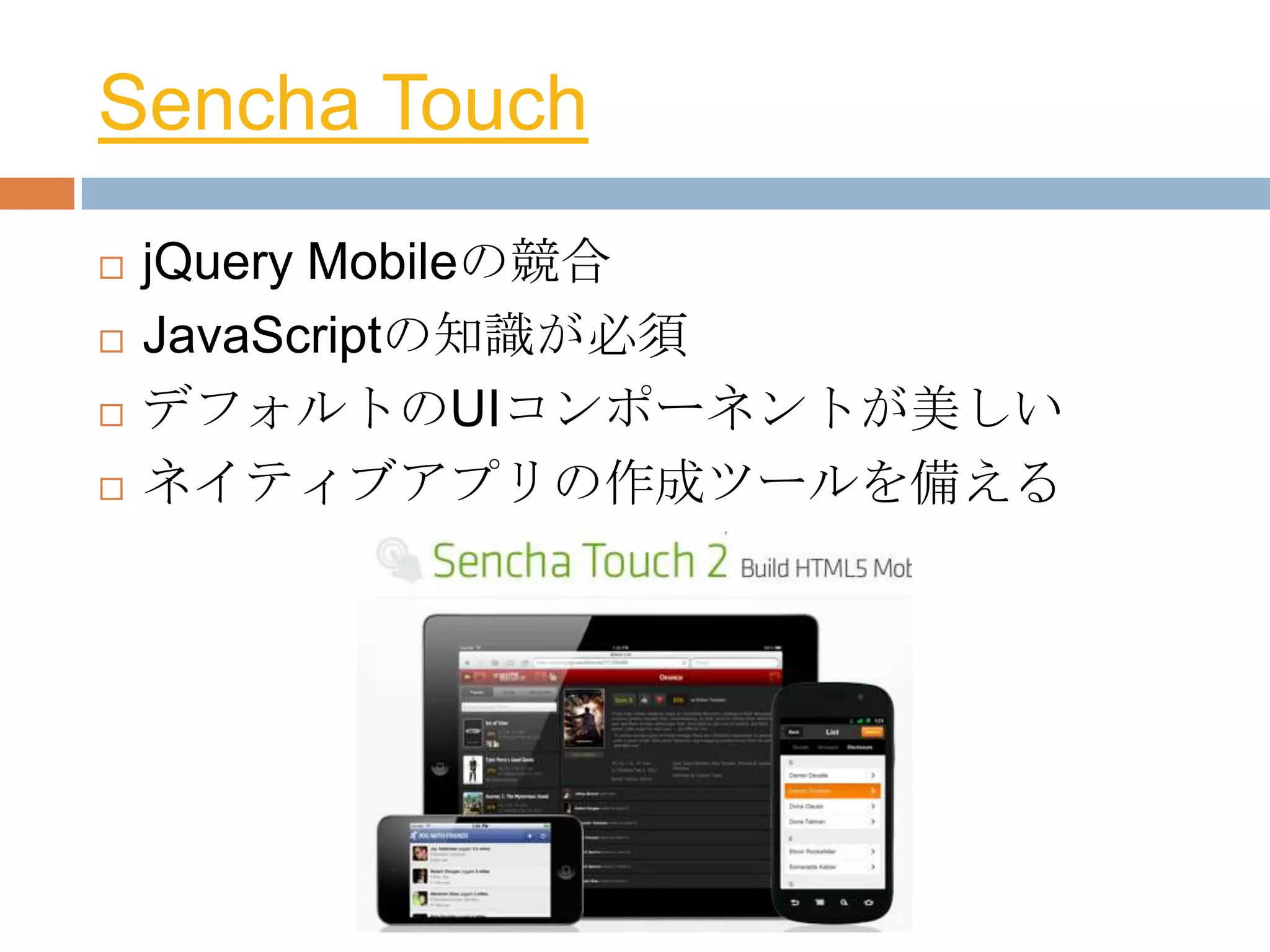
111. 112. 113. Sencha Touch
jQuery Mobileの競合
JavaScriptの知識が必須
デフォルトのUIコンポーネントが美しい
ネイティブアプリの作成ツールを備える
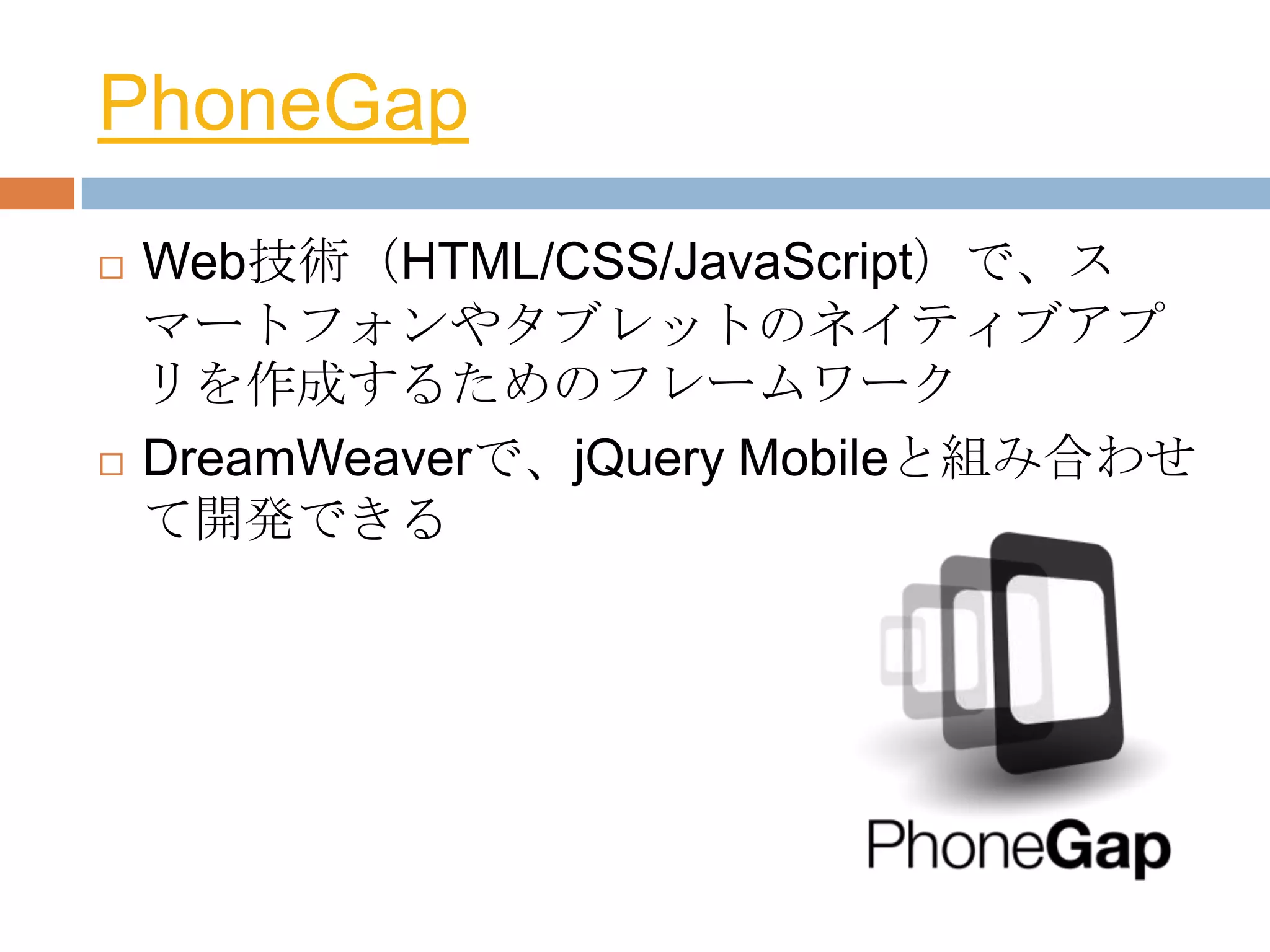
114. 115. PhoneGap
Web技術(HTML/CSS/JavaScript)で、ス
マートフォンやタブレットのネイティブアプ
リを作成するためのフレームワーク
DreamWeaverで、jQuery Mobileと組み合わせ
て開発できる
116. 終わりに
jQuery Mobileの魅力は、以下のところにある
と考えます。
数分でモックが作れてしまうほどの生産性
カスタマイズ性
オープンソースで、開発が活発
1.1ではパフォーマンスの向上や細かな改善が
図られており、今後が非常に期待できるフ
レームワークでもあります。
117.


![レイアウトグリッド
グリッドレイアウトを行うためのCSSフレー
ムワークが用意されています。
ui-grid-[a-e]でグリッドのカラム数を指定しま
す。ui-grid-aは2列です。
グリッド内にui-block-[a-e]でセルを配置して
いきます。ui-block-aは、行を折り返す効果を
持ちます。](https://image.slidesharecdn.com/jqm-120309040109-phpapp02/75/jQuery-Mobile-64-2048.jpg)
![レイアウトグリッド
1-2.htmlをコピーして3-22a.htmlを作成し、以
下のコードを記述します。
<style>
*[class^='ui-block-'] p{
border: 1px solid gray;
}
</style>
<div class="ui-grid-a">
<div class="ui-block-a"><p>1-1</p></div>
<div class="ui-block-b"><p>1-2</p></div>
<div class="ui-block-a"><p>2-1</p></div>
</div>](https://image.slidesharecdn.com/jqm-120309040109-phpapp02/75/jQuery-Mobile-65-2048.jpg)
![UIウィジェットが持つメソッド
1-13.htmlをコピーしてformMethods.htmlを作
成し、以下のコードを入力してください。
<script>
$(function() {
var linkButton = $('a:jqmData(role="button")');
var submitButton = $('input[type="submit"]');
var resetButton = $('input[type="reset"]');
linkButton.click(function() {
resetButton.button("disable");
});
submitButton.click(function() {
resetButton.button("refresh");
});
});
</script>](https://image.slidesharecdn.com/jqm-120309040109-phpapp02/75/jQuery-Mobile-76-2048.jpg)
![APIを利用したサンプル(1)
<script>
$(function() {
var pages = $(':jqmData(role="page")');
pages.each(function() {
$(this).bind('swipeleft', function() {
var next = $(this).next();
if (next.length === 0)
next = $(pages[0]);
$.mobile.changePage(next);
});
$(this).bind('swiperight', function() {
var prev = $(this).prev();
if (prev.length === 0)
prev = $(pages[pages.length - 1]);
$.mobile.changePage(prev, { reverse: true });
});
});
});
</script>](https://image.slidesharecdn.com/jqm-120309040109-phpapp02/75/jQuery-Mobile-83-2048.jpg)