Download free for 30 days
Sign in
Upload
Language (EN)
Support
Business
Mobile
Social Media
Marketing
Technology
Art & Photos
Career
Design
Education
Presentations & Public Speaking
Government & Nonprofit
Healthcare
Internet
Law
Leadership & Management
Automotive
Engineering
Software
Recruiting & HR
Retail
Sales
Services
Science
Small Business & Entrepreneurship
Food
Environment
Economy & Finance
Data & Analytics
Investor Relations
Sports
Spiritual
News & Politics
Travel
Self Improvement
Real Estate
Entertainment & Humor
Health & Medicine
Devices & Hardware
Lifestyle
Change Language
Language
English
Español
Português
Français
Deutsche
Cancel
Save
EN
Uploaded by
Nishida Kansuke
11,246 views
⑮jQueryをおぼえよう!その1
https://www.facebook.com/TonosamaLabo
Technology
◦
Read more
68
Save
Share
Embed
Embed presentation
1
/ 66
2
/ 66
3
/ 66
4
/ 66
5
/ 66
6
/ 66
7
/ 66
8
/ 66
9
/ 66
10
/ 66
11
/ 66
12
/ 66
13
/ 66
14
/ 66
15
/ 66
16
/ 66
17
/ 66
18
/ 66
19
/ 66
20
/ 66
21
/ 66
22
/ 66
23
/ 66
24
/ 66
25
/ 66
26
/ 66
27
/ 66
28
/ 66
29
/ 66
30
/ 66
31
/ 66
32
/ 66
33
/ 66
34
/ 66
35
/ 66
36
/ 66
37
/ 66
38
/ 66
39
/ 66
40
/ 66
41
/ 66
42
/ 66
43
/ 66
44
/ 66
45
/ 66
46
/ 66
47
/ 66
48
/ 66
49
/ 66
50
/ 66
51
/ 66
52
/ 66
53
/ 66
54
/ 66
55
/ 66
56
/ 66
57
/ 66
58
/ 66
59
/ 66
60
/ 66
61
/ 66
62
/ 66
63
/ 66
64
/ 66
65
/ 66
66
/ 66
More Related Content
PDF
⑳CSSでアニメーション!その1
by
Nishida Kansuke
PDF
⑯jQueryをおぼえよう!その2
by
Nishida Kansuke
PDF
JavaScriptことはじめ
by
Yuki Ishikawa
PDF
クライアントサイドjavascript簡単紹介
by
しくみ製作所
PDF
JavaScriptで出来る、あんなことこんなこと
by
Mayu Kimura
KEY
コーディングが上達するコツ
by
evol-ni
PDF
WordPress を使いこなそう
by
Wataru OKAMOTO
PDF
メディア芸術基礎 II jQuery入門
by
Atsushi Tadokoro
⑳CSSでアニメーション!その1
by
Nishida Kansuke
⑯jQueryをおぼえよう!その2
by
Nishida Kansuke
JavaScriptことはじめ
by
Yuki Ishikawa
クライアントサイドjavascript簡単紹介
by
しくみ製作所
JavaScriptで出来る、あんなことこんなこと
by
Mayu Kimura
コーディングが上達するコツ
by
evol-ni
WordPress を使いこなそう
by
Wataru OKAMOTO
メディア芸術基礎 II jQuery入門
by
Atsushi Tadokoro
What's hot
PDF
JavaScript Basic 01
by
Yossy Taka
PDF
Scc2014 :jQueryの仕組みを完璧に理解する
by
Jun Futakawa
KEY
WordPress中級者への道!テンプレートタグはどう動くのか!?
by
Shinichi Nishikawa
PDF
はじめよう Backbone.js
by
Hiroki Toyokawa
PDF
マークアップ講座 01b HTML
by
eiji sekiya
KEY
WordPressプラグイン作成入門
by
Yuji Nojima
PDF
WordBench Kobe jQueryどうでしょう
by
Hishikawa Takuro
KEY
EC-CUBEプラグイン講義
by
ria1201
PDF
HTML5マークアップの心得と作法
by
Futomi Hatano
PPTX
2時間で学ぶjQuery
by
Shumpei Shiraishi
PDF
今からハジメるHTML5マークアップ
by
SwapSkills
PDF
Haxe で始める CreateJS
by
クラスメソッド株式会社
PDF
今からハジメるHTML5プログラミング
by
SwapSkills
PDF
HTMLからの本文抽出
by
Lintaro Ina
PDF
WordBench京都版 _sハンズオン
by
Hidetaka Okamoto
PPTX
UnderScoreとbootstrapとsassでword pressのテーマをつくろう
by
Takahiro Nakahata
PPTX
忙しい人のためのBackbone.jsとAngular.js入門
by
Toshiaki Maki
PPTX
ウェブから情報をあつめる
by
Shuhei Iitsuka
PDF
JavaScriptの落とし穴
by
ikdysfm
PDF
ブラウザにやさしいHTML/CSS
by
Takeharu Igari
JavaScript Basic 01
by
Yossy Taka
Scc2014 :jQueryの仕組みを完璧に理解する
by
Jun Futakawa
WordPress中級者への道!テンプレートタグはどう動くのか!?
by
Shinichi Nishikawa
はじめよう Backbone.js
by
Hiroki Toyokawa
マークアップ講座 01b HTML
by
eiji sekiya
WordPressプラグイン作成入門
by
Yuji Nojima
WordBench Kobe jQueryどうでしょう
by
Hishikawa Takuro
EC-CUBEプラグイン講義
by
ria1201
HTML5マークアップの心得と作法
by
Futomi Hatano
2時間で学ぶjQuery
by
Shumpei Shiraishi
今からハジメるHTML5マークアップ
by
SwapSkills
Haxe で始める CreateJS
by
クラスメソッド株式会社
今からハジメるHTML5プログラミング
by
SwapSkills
HTMLからの本文抽出
by
Lintaro Ina
WordBench京都版 _sハンズオン
by
Hidetaka Okamoto
UnderScoreとbootstrapとsassでword pressのテーマをつくろう
by
Takahiro Nakahata
忙しい人のためのBackbone.jsとAngular.js入門
by
Toshiaki Maki
ウェブから情報をあつめる
by
Shuhei Iitsuka
JavaScriptの落とし穴
by
ikdysfm
ブラウザにやさしいHTML/CSS
by
Takeharu Igari
Viewers also liked
PDF
ノンプログラマーのためのjQuery入門
by
Hayato Mizuno
PDF
HTML5, きちんと。
by
Masataka Yakura
PDF
最強オブジェクト指向言語 JavaScript 再入門!
by
Yuji Nojima
PDF
Webデザインのセオリーを学ぼう
by
Toshiaki Sasaki
KEY
ノンデザイナーのための配色理論
by
tsukasa obara
PDF
しょぼいプレゼンをパワポのせいにするな! by @jessedee
by
「MakeLeaps」請求書の作成、管理、郵送
PPT
色彩センスのいらない配色講座
by
Mariko Yamaguchi
PDF
見やすいプレゼン資料の作り方 - リニューアル増量版
by
MOCKS | Yuta Morishige
ノンプログラマーのためのjQuery入門
by
Hayato Mizuno
HTML5, きちんと。
by
Masataka Yakura
最強オブジェクト指向言語 JavaScript 再入門!
by
Yuji Nojima
Webデザインのセオリーを学ぼう
by
Toshiaki Sasaki
ノンデザイナーのための配色理論
by
tsukasa obara
しょぼいプレゼンをパワポのせいにするな! by @jessedee
by
「MakeLeaps」請求書の作成、管理、郵送
色彩センスのいらない配色講座
by
Mariko Yamaguchi
見やすいプレゼン資料の作り方 - リニューアル増量版
by
MOCKS | Yuta Morishige
Similar to ⑮jQueryをおぼえよう!その1
PDF
Concentrated HTML5 & Attractive HTML5
by
Sho Ito
KEY
HTML5での制作、いつから始める?
by
Fuminori Mori
PDF
Tech.G HTML5 プレ講座
by
Atsushi Miura
PPTX
インタラクティブコンテンツにおけるHTML5とFlash
by
Yasunobu Ikeda
PPTX
2014年メディア工房勉強会 第1章「Webの仕組みとHTML5」
by
Takashi Endo
PPTX
F-site発表資料「Flashユーザーが今覚えておきたいHTML5」
by
Yasunobu Ikeda
PDF
Attractive HTML5
by
Sho Ito
PDF
HTML5の前のJavaScript入門
by
Hiroki Toyokawa
DOCX
AITC 女子部 第一回 Web HTML5 補足資料v0.1
by
Natsumi Irimura
PDF
Flashじゃなくて HTML5で ビュンビュン動くサイトを 作ってと言われたら
by
Hiroaki Okubo
PDF
「html5 boilerplate」から考える、これからのマークアップ
by
Yasuhito Yabe
PPTX
HTML5プロフェッショナル認定試験対策講座
by
アシアル株式会社
PDF
Mvc conf session_5_isami
by
Hiroshi Okunushi
PDF
20140902 HTML5プロフェッショナル認定試験対策講座
by
leverages_event
PDF
Web制作勉強会 #2
by
Moto Yan
PPTX
AITCシニア技術者勉強会 「今さら聞けないWebサイト開発」 vol1
by
近藤 繁延
PDF
HTML5 ~よくわからないけど言葉だけはよく聞きます~
by
Yusuke Hirano
PDF
HTML5 ~よくわからないけど言葉だけはよく聞きます~
by
Yusuke Hirano
PPTX
HTML5 on ASP.NET
by
Fujio Kojima
PDF
Nodeにしましょう
by
Yuzo Hebishima
Concentrated HTML5 & Attractive HTML5
by
Sho Ito
HTML5での制作、いつから始める?
by
Fuminori Mori
Tech.G HTML5 プレ講座
by
Atsushi Miura
インタラクティブコンテンツにおけるHTML5とFlash
by
Yasunobu Ikeda
2014年メディア工房勉強会 第1章「Webの仕組みとHTML5」
by
Takashi Endo
F-site発表資料「Flashユーザーが今覚えておきたいHTML5」
by
Yasunobu Ikeda
Attractive HTML5
by
Sho Ito
HTML5の前のJavaScript入門
by
Hiroki Toyokawa
AITC 女子部 第一回 Web HTML5 補足資料v0.1
by
Natsumi Irimura
Flashじゃなくて HTML5で ビュンビュン動くサイトを 作ってと言われたら
by
Hiroaki Okubo
「html5 boilerplate」から考える、これからのマークアップ
by
Yasuhito Yabe
HTML5プロフェッショナル認定試験対策講座
by
アシアル株式会社
Mvc conf session_5_isami
by
Hiroshi Okunushi
20140902 HTML5プロフェッショナル認定試験対策講座
by
leverages_event
Web制作勉強会 #2
by
Moto Yan
AITCシニア技術者勉強会 「今さら聞けないWebサイト開発」 vol1
by
近藤 繁延
HTML5 ~よくわからないけど言葉だけはよく聞きます~
by
Yusuke Hirano
HTML5 ~よくわからないけど言葉だけはよく聞きます~
by
Yusuke Hirano
HTML5 on ASP.NET
by
Fujio Kojima
Nodeにしましょう
by
Yuzo Hebishima
More from Nishida Kansuke
PDF
【東京】ドコモのAIエージェント基盤「セバスチャン」勉強会【#3】
by
Nishida Kansuke
PDF
【東京】ドコモのAIエージェント基盤「セバスチャン」勉強会【#1】資料
by
Nishida Kansuke
PPTX
デブサミ2017 【16-D-5】複数台のロボットと音楽をする取り組み(太田智美・西田寛輔) -
by
Nishida Kansuke
PDF
20170131 新潟セミナー
by
Nishida Kansuke
PPTX
PHP×コミニュケーションロボット
by
Nishida Kansuke
PDF
Mizuho.hack 未来の銀行に必要なサービス
by
Nishida Kansuke
PDF
20160314 すしルート#3 資料
by
Nishida Kansuke
PPTX
ロボ年表を作ってみた
by
Nishida Kansuke
PPTX
Pepper用課金ボックス「ロボコイン」
by
Nishida Kansuke
PPTX
jsおじさん#5 ペッパーとjavascript
by
Nishida Kansuke
PDF
【3/13】【女性限定】ロボットで、何が出来る?ペッパーにふれてみよう&ミニアイデアソン【とのさまラボ】 powered by 朝日新聞メディアラボ
by
Nishida Kansuke
PPT
忍者ゲーム【ペッパーアプリコンテスト2015決勝進出作品】
by
Nishida Kansuke
PPT
ペッパービンゴ【ペッパーアプリコンテスト2015決勝進出作品】
by
Nishida Kansuke
PDF
JSを使ったアプリ開発!(JSオジサン#3)
by
Nishida Kansuke
PDF
ハッカソン発表資料(朝日新聞 × モバイルファクトリー 異業種ハッカソン!)
by
Nishida Kansuke
PPTX
iBeaconを使ったアプリ開発
by
Nishida Kansuke
PDF
㊱タイルマップに挑戦
by
Nishida Kansuke
PDF
クリスマスハッカソン2013:サンタロスをUNITYで作った
by
Nishida Kansuke
PDF
㉟cocos2d-x勉強会:簡単なアプリをつくってみよう
by
Nishida Kansuke
PDF
㉞cocos2d-xの開発環境をインストールしてみよう
by
Nishida Kansuke
【東京】ドコモのAIエージェント基盤「セバスチャン」勉強会【#3】
by
Nishida Kansuke
【東京】ドコモのAIエージェント基盤「セバスチャン」勉強会【#1】資料
by
Nishida Kansuke
デブサミ2017 【16-D-5】複数台のロボットと音楽をする取り組み(太田智美・西田寛輔) -
by
Nishida Kansuke
20170131 新潟セミナー
by
Nishida Kansuke
PHP×コミニュケーションロボット
by
Nishida Kansuke
Mizuho.hack 未来の銀行に必要なサービス
by
Nishida Kansuke
20160314 すしルート#3 資料
by
Nishida Kansuke
ロボ年表を作ってみた
by
Nishida Kansuke
Pepper用課金ボックス「ロボコイン」
by
Nishida Kansuke
jsおじさん#5 ペッパーとjavascript
by
Nishida Kansuke
【3/13】【女性限定】ロボットで、何が出来る?ペッパーにふれてみよう&ミニアイデアソン【とのさまラボ】 powered by 朝日新聞メディアラボ
by
Nishida Kansuke
忍者ゲーム【ペッパーアプリコンテスト2015決勝進出作品】
by
Nishida Kansuke
ペッパービンゴ【ペッパーアプリコンテスト2015決勝進出作品】
by
Nishida Kansuke
JSを使ったアプリ開発!(JSオジサン#3)
by
Nishida Kansuke
ハッカソン発表資料(朝日新聞 × モバイルファクトリー 異業種ハッカソン!)
by
Nishida Kansuke
iBeaconを使ったアプリ開発
by
Nishida Kansuke
㊱タイルマップに挑戦
by
Nishida Kansuke
クリスマスハッカソン2013:サンタロスをUNITYで作った
by
Nishida Kansuke
㉟cocos2d-x勉強会:簡単なアプリをつくってみよう
by
Nishida Kansuke
㉞cocos2d-xの開発環境をインストールしてみよう
by
Nishida Kansuke
⑮jQueryをおぼえよう!その1
1.
HTML5入門&jQuery 勉強会 ⑮jQueryをおぼえよう!その1
2.
はじめに • HTML5とかjQueryをざっくり覚えよう! • 若干、資料使いまわしてます!昔の勉強会でし
た話も混ざってるけどまあいいよね!加筆修正 しました!
3.
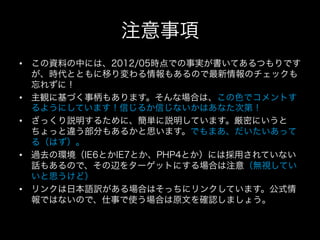
注意事項 • この資料の中には、2012/05時点での事実が書いてあるつもりです
が、時代とともに移り変わる情報もあるので最新情報のチェックも 忘れずに! • 主観に基づく事柄もあります。そんな場合は、この色でコメントす るようにしています!信じるか信じないかはあなた次第! • ざっくり説明するために、簡単に説明しています。厳密にいうと ちょっと違う部分もあるかと思います。でもまあ、だいたいあって る(はず)。 • 過去の環境(IE6とかIE7とか、PHP4とか)には採用されていない 話もあるので、その辺をターゲットにする場合は注意(無視してい いと思うけど) • リンクは日本語訳がある場合はそっちにリンクしています。公式情 報ではないので、仕事で使う場合は原文を確認しましょう。
4.
とりあえずHTML5 •
HTML5って何? • 何が変わるの? • どうすればいいの? • FLASHはなくなるの? • FLASHとHTML5の違い
5.
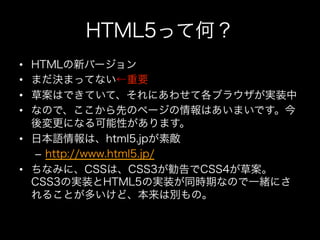
HTML5って何? • HTMLの新バージョン • まだ決まってない←重要 •
草案はできていて、それにあわせて各ブラウザが実装中 • なので、ここから先のページの情報はあいまいです。今 後変更になる可能性があります。 • 日本語情報は、html5.jpが素敵 – http://www.html5.jp/ • ちなみに、CSSは、CSS3が勧告でCSS4が草案。 CSS3の実装とHTML5の実装が同時期なので一緒にさ れることが多いけど、本来は別もの。
6.
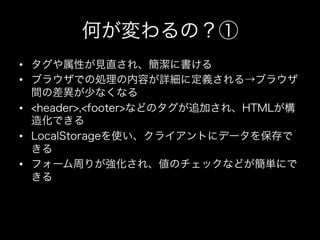
何が変わるの?① • タグや属性が見直され、簡潔に書ける • ブラウザでの処理の内容が詳細に定義される→ブラウザ
間の差異が少なくなる • <header>,<footer>などのタグが追加され、HTMLが構 造化できる • LocalStorageを使い、クライアントにデータを保存で きる • フォーム周りが強化され、値のチェックなどが簡単にで きる
7.
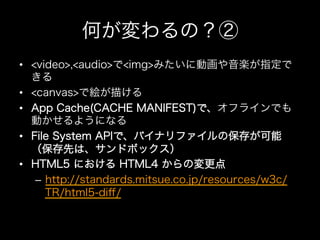
何が変わるの?② • <video>,<audio>で<img>みたいに動画や音楽が指定で
きる • <canvas>で絵が描ける • App Cache(CACHE MANIFEST)で、オフラインでも 動かせるようになる • File System APIで、バイナリファイルの保存が可能 (保存先は、サンドボックス) • HTML5 における HTML4 からの変更点 – http://standards.mitsue.co.jp/resources/w3c/ TR/html5-diff/
8.
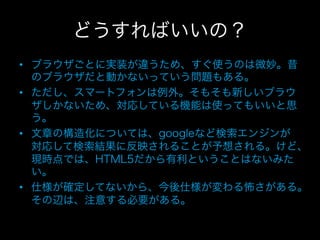
どうすればいいの? • ブラウザごとに実装が違うため、すぐ使うのは微妙。昔
のブラウザだと動かないっていう問題もある。 • ただし、スマートフォンは例外。そもそも新しいブラウ ザしかないため、対応している機能は使ってもいいと思 う。 • 文章の構造化については、googleなど検索エンジンが 対応して検索結果に反映されることが予想される。けど、 現時点では、HTML5だから有利ということはないみた い。 • 仕様が確定してないから、今後仕様が変わる怖さがある。 その辺は、注意する必要がある。
9.
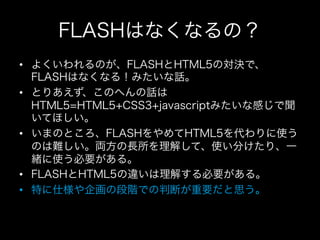
FLASHはなくなるの? • よくいわれるのが、FLASHとHTML5の対決で、
FLASHはなくなる!みたいな話。 • とりあえず、このへんの話は HTML5=HTML5+CSS3+javascriptみたいな感じで聞 いてほしい。 • いまのところ、FLASHをやめてHTML5を代わりに使う のは難しい。両方の長所を理解して、使い分けたり、一 緒に使う必要がある。 • FLASHとHTML5の違いは理解する必要がある。 • 特に仕様や企画の段階での判断が重要だと思う。
10.
FLASHとHTML5の違い① • どっちが早い?どっちが高機能?っていうのは現段階で
はどっちもどっち。今後もチューンナップされていく部 分だし。 • FLASHにはHTML5にはない機能がある。たとえば、カ メラへのアクセスとか • FLASHの方が簡単に表現できる部分がある。例えば、 3Dとか文字のアンチエイリアスとか。スプライトとか イベントの充実とか。
11.
FLASHとHTML5の違い② • FLASHはツールの機能が充実している。
HTML5では、既存のエディタだけで視覚的にア ニメーション等を作るのは面倒 • 逆に言うと、FLASHは開発に作成ソフト代がか かるので敷居が高い。HTML5なら無料でできる。
12.
FLASHとHTML5の違い③ • FLASHは素材を組み込むことができる。HTML5の場合、
素材は普通にweb上に置くことになるので、素材のライ センスに注意(特に、音楽とフォント)。多分、 HTML5を採用するにあたって、この問題が一番大きい と思う。特に、ゲーム系や映画とか芸能系。 • HTML5は上記に加えて、ソースコードが丸見え。カ ジュアルハックに弱い。ブラウザ上で任意のjavascript を実行される可能性もある。ゲームクリアでご褒美画 像!とか、クリアしなくても簡単に見られちゃう。 FLASH以上にサーバ側での処理が重要になってくる。 • FLASHは逆コンパイルや素材吸い出しが可能。とはいえ、 swfにまとめられているため、そのへんは強い。
13.
FLASHとHTML5の違い④ • HTML5はプラグイン不要で、どの端末でも動く(よう
になる)。FLASHは現時点でiOSで動かない。ゲーム等 のコンテンツがiPadで動かないのはしょうがないかもし れないが、TOP画面からいきなり動かないのは致命的。 この理由からFLASHの利用は減っていくと思われる。 • 簡単なアニメーションであれば、HTML5で対応、複雑 なコンテンツについては、FLASHが主流になるんじゃ ないかと思う。 • FLASHはツールが優秀なので、FLASHで作って HTML5に移植みたいな手法もはやると思う。CS6だと そういうことができるらしい。ためしてないけど><
14.
HTML5じゃないけど •
Open Graph Protocol • 画像について • Validation • javascriptについて
15.
Open Graph Protocol •
Open Graph Protocolって何? • どんなことができるの? • まとめ
16.
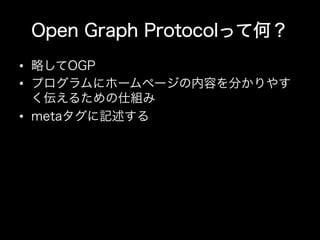
Open Graph Protocolって何? •
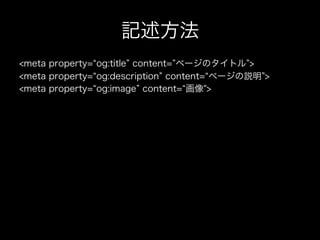
略してOGP • プログラムにホームページの内容を分かりやす く伝えるための仕組み • metaタグに記述する
17.
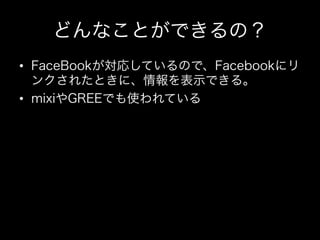
どんなことができるの? • FaceBookが対応しているので、Facebookにリ
ンクされたときに、情報を表示できる。 • mixiやGREEでも使われている
18.
記述方法 <meta property= og:title
content= ページのタイトル > <meta property= og:description content= ページの説明 > <meta property= og:image content= 画像">
19.
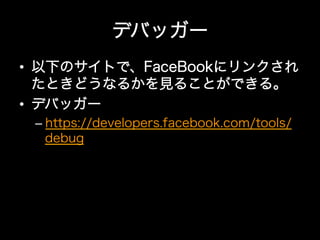
デバッガー • 以下のサイトで、FaceBookにリンクされ
たときどうなるかを見ることができる。 • デバッガー – https://developers.facebook.com/tools/ debug
20.
まとめ • FaceBookが採用しているので、絶対に導入す
るべき。 • いいね!ボタン付けてるのに設定してないペー ジはもったいないと思う。 • 逆に、ホームページの改修を依頼したときに、 提案してこない会社は技術力やSEOに対する知 識が微妙だとおもう。
21.
画像について •
フォーマット • 形式の使い分け • ソフトの紹介 • ペイント系、ドロー系 • デザインで気をつけること • 素材加工 • ありがちなトラブル • どうすればいい?
22.
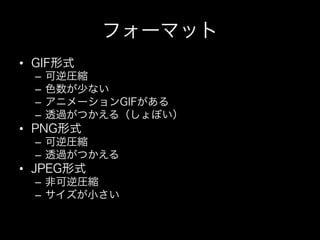
フォーマット • GIF形式
– 可逆圧縮 – 色数が少ない – アニメーションGIFがある – 透過がつかえる(しょぼい) • PNG形式 – 可逆圧縮 – 透過がつかえる • JPEG形式 – 非可逆圧縮 – サイズが小さい
23.
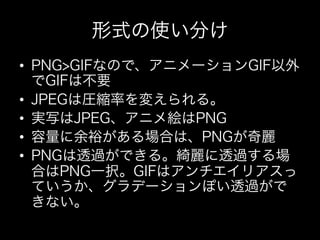
形式の使い分け • PNG>GIFなので、アニメーションGIF以外
でGIFは不要 • JPEGは圧縮率を変えられる。 • 実写はJPEG、アニメ絵はPNG • 容量に余裕がある場合は、PNGが奇麗 • PNGは透過ができる。綺麗に透過する場 合はPNG一択。GIFはアンチエイリアスっ ていうか、グラデーションぽい透過がで きない。
24.
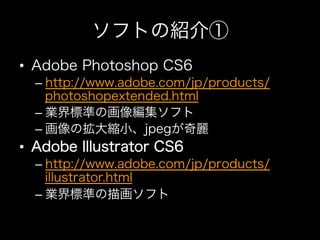
ソフトの紹介① • Adobe Photoshop
CS6 – http://www.adobe.com/jp/products/ photoshopextended.html – 業界標準の画像編集ソフト – 画像の拡大縮小、jpegが奇麗 • Adobe Illustrator CS6 – http://www.adobe.com/jp/products/ illustrator.html – 業界標準の描画ソフト
25.
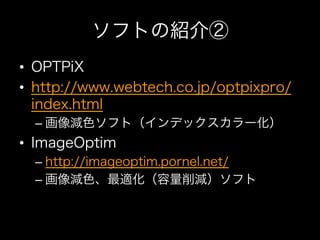
ソフトの紹介② • OPTPiX • http://www.webtech.co.jp/optpixpro/
index.html – 画像減色ソフト(インデックスカラー化) • ImageOptim – http://imageoptim.pornel.net/ – 画像減色、最適化(容量削減)ソフト
26.
ペイント系、ドロー系 • ペイント系(Photoshop)
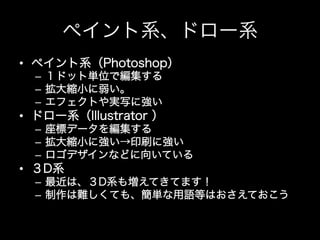
– 1ドット単位で編集する – 拡大縮小に弱い。 – エフェクトや実写に強い • ドロー系(Illustrator ) – 座標データを編集する – 拡大縮小に強い→印刷に強い – ロゴデザインなどに向いている • 3D系 – 最近は、3D系も増えてきてます! – 制作は難しくても、簡単な用語等はおさえておこう
27.
おまけの画像TIPS① • GIFは横のグラデーションに弱い • JPEGは8x8ドットのブロック単位
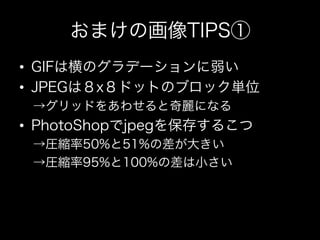
→グリッドをあわせると奇麗になる • PhotoShopでjpegを保存するこつ →圧縮率50%と51%の差が大きい →圧縮率95%と100%の差は小さい
28.
おまけの画像TIPS② • FireWorksとPhotoShopの使い分け →FireWorksの方が圧縮率が高い
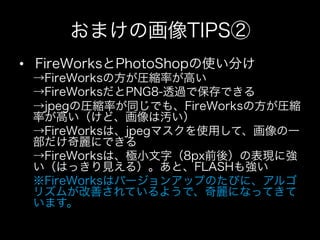
→FireWorksだとPNG8-透過で保存できる →jpegの圧縮率が同じでも、FireWorksの方が圧縮 率が高い(けど、画像は汚い) →FireWorksは、jpegマスクを使用して、画像の一 部だけ奇麗にできる →FireWorksは、極小文字(8px前後)の表現に強 い(はっきり見える)。あと、FLASHも強い ※FireWorksはバージョンアップのたびに、アルゴ リズムが改善されているようで、奇麗になってきて います。
29.
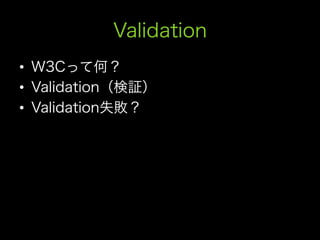
Validation • W3Cって何? • Validation(検証) •
Validation失敗?
30.
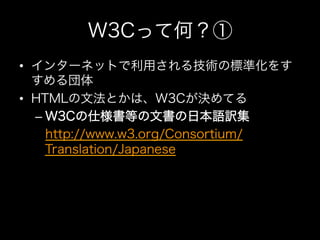
W3Cって何?① • インターネットで利用される技術の標準化をす
すめる団体 • HTMLの文法とかは、W3Cが決めてる – W3Cの仕様書等の文書の日本語訳集 – http://www.w3.org/Consortium/ Translation/Japanese
31.
W3Cって何? • HTMLやCSSを作成する場合は、この仕様通り
に作成する必要がある。 • WHATWGっていうw3cについてもの申す (?)団体もある。HTML5は両方が決めている
32.
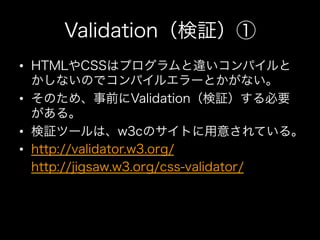
Validation(検証)① • HTMLやCSSはプログラムと違いコンパイルと
かしないのでコンパイルエラーとかがない。 • そのため、事前にValidation(検証)する必要 がある。 • 検証ツールは、w3cのサイトに用意されている。 • http://validator.w3.org/ • http://jigsaw.w3.org/css-validator/
33.
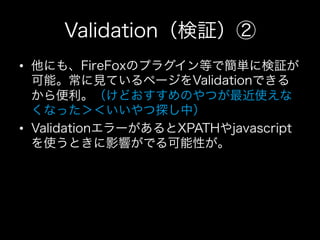
Validation(検証)② • 他にも、FireFoxのプラグイン等で簡単に検証が
可能。常に見ているページをValidationできる から便利。(けどおすすめのやつが最近使えな くなった><いいやつ探し中) • ValidationエラーがあるとXPATHやjavascript を使うときに影響がでる可能性が。
34.
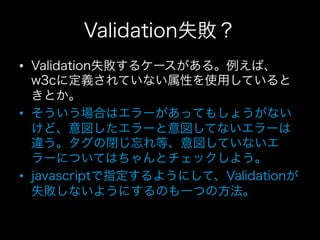
Validation失敗? • Validation失敗するケースがある。例えば、
w3cに定義されていない属性を使用していると きとか。 • そういう場合はエラーがあってもしょうがない けど、意図したエラーと意図してないエラーは 違う。タグの閉じ忘れ等、意図していないエ ラーについてはちゃんとチェックしよう。 • javascriptで指定するようにして、Validationが 失敗しないようにするのも一つの方法。
35.
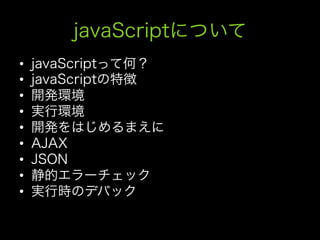
javaScriptについて •
javaScriptって何? • javaScriptの特徴 • 開発環境 • 実行環境 • 開発をはじめるまえに • AJAX • JSON • 静的エラーチェック • 実行時のデバック
36.
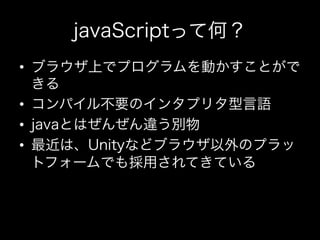
javaScriptって何? • ブラウザ上でプログラムを動かすことがで
きる • コンパイル不要のインタプリタ型言語 • javaとはぜんぜん違う別物 • 最近は、Unityなどブラウザ以外のプラッ トフォームでも採用されてきている
37.
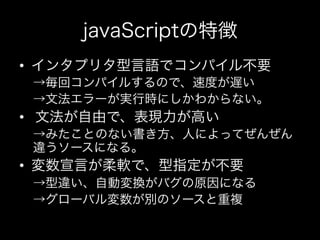
javaScriptの特徴 • インタプリタ型言語でコンパイル不要 →毎回コンパイルするので、速度が遅い
→文法エラーが実行時にしかわからない。 • 文法が自由で、表現力が高い →みたことのない書き方、人によってぜんぜん 違うソースになる。 • 変数宣言が柔軟で、型指定が不要 →型違い、自動変換がバグの原因になる →グローバル変数が別のソースと重複
38.
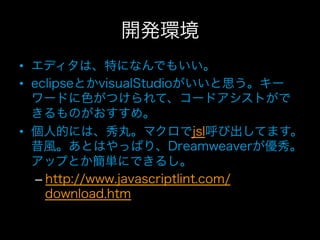
開発環境 • エディタは、特になんでもいい。 • eclipseとかvisualStudioがいいと思う。キー
ワードに色がつけられて、コードアシストがで きるものがおすすめ。 • 個人的には、秀丸。マクロでjsl呼び出してます。 昔風。あとはやっぱり、Dreamweaverが優秀。 アップとか簡単にできるし。 – http://www.javascriptlint.com/ download.htm
39.
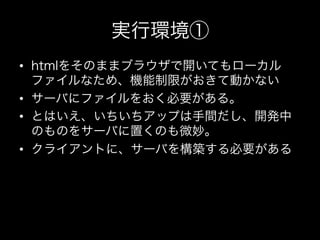
実行環境① • htmlをそのままブラウザで開いてもローカル
ファイルなため、機能制限がおきて動かない • サーバにファイルをおく必要がある。 • とはいえ、いちいちアップは手間だし、開発中 のものをサーバに置くのも微妙。 • クライアントに、サーバを構築する必要がある
40.
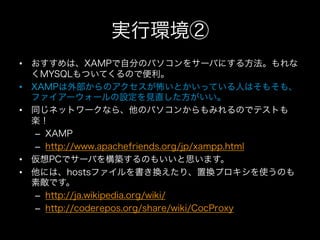
実行環境② • おすすめは、XAMPで自分のパソコンをサーバにする方法。もれな
くMYSQLもついてくるので便利。 • XAMPは外部からのアクセスが怖いとかいっている人はそもそも、 ファイアーウォールの設定を見直した方がいい。 • 同じネットワークなら、他のパソコンからもみれるのでテストも 楽! – XAMP – http://www.apachefriends.org/jp/xampp.html • 仮想PCでサーバを構築するのもいいと思います。 • 他には、hostsファイルを書き換えたり、置換プロキシを使うのも 素敵です。 – http://ja.wikipedia.org/wiki/ – http://coderepos.org/share/wiki/CocProxy
41.
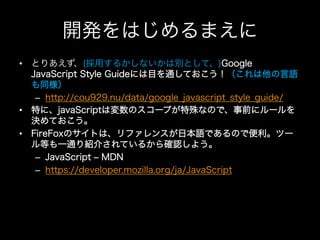
開発をはじめるまえに • とりあえず、(採用するかしないかは別として、)Google
JavaScript Style Guideには目を通しておこう!(これは他の言語 も同様) – http://cou929.nu/data/google_javascript_style_guide/ • 特に、javaScriptは変数のスコープが特殊なので、事前にルールを 決めておこう。 • FireFoxのサイトは、リファレンスが日本語であるので便利。ツー ル等も一通り紹介されているから確認しよう。 – JavaScript ‒ MDN – https://developer.mozilla.org/ja/JavaScript
42.
AJAX •
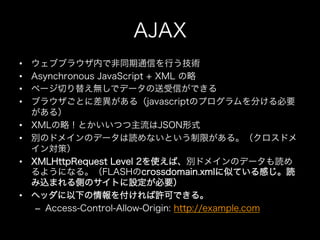
ウェブブラウザ内で非同期通信を行う技術 • Asynchronous JavaScript + XML の略 • ページ切り替え無しでデータの送受信ができる • ブラウザごとに差異がある(javascriptのプログラムを分ける必要 がある) • XMLの略!とかいいつつ主流はJSON形式 • 別のドメインのデータは読めないという制限がある。(クロスドメ イン対策) • XMLHttpRequest Level 2を使えば、別ドメインのデータも読め るようになる。(FLASHのcrossdomain.xmlに似ている感じ。読 み込まれる側のサイトに設定が必要) • ヘッダに以下の情報を付ければ許可できる。 – Access-Control-Allow-Origin: http://example.com
43.
JSON • おもにAJAXで使われるデータフォーマットで、
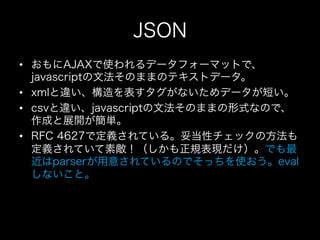
javascriptの文法そのままのテキストデータ。 • xmlと違い、構造を表すタグがないためデータが短い。 • csvと違い、javascriptの文法そのままの形式なので、 作成と展開が簡単。 • RFC 4627で定義されている。妥当性チェックの方法も 定義されていて素敵!(しかも正規表現だけ)。でも最 近はparserが用意されているのでそっちを使おう。eval しないこと。
44.
コード検証 • javascriptはインタプリタ言語なので、いわゆるコンパ
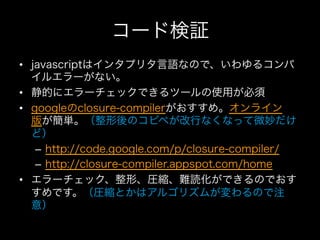
イルエラーがない。 • 静的にエラーチェックできるツールの使用が必須 • googleのclosure-compilerがおすすめ。オンライン 版が簡単。(整形後のコピペが改行なくなって微妙だけ ど) – http://code.google.com/p/closure-compiler/ – http://closure-compiler.appspot.com/home • エラーチェック、整形、圧縮、難読化ができるのでおす すめです。(圧縮とかはアルゴリズムが変わるので注 意)
45.
実行時のデバック • FireFox+FireBugを使ってますが、他のブラウザにも同
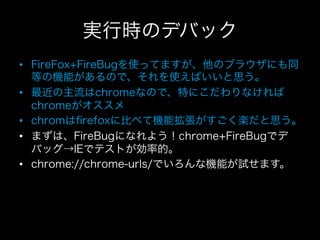
等の機能があるので、それを使えばいいと思う。 • 最近の主流はchromeなので、特にこだわりなければ chromeがオススメ • chromはfirefoxに比べて機能拡張がすごく楽だと思う。 • まずは、FireBugになれよう!chrome+FireBugでデ バッグ→IEでテストが効率的。 • chrome://chrome-urls/でいろんな機能が試せます。
46.
開発してみよう • XAMPPおさらい • Firefox+FireBugおさらい
47.
XAMPPおさらい •
XAMPPって何? • インストールしよう • 実行してみよう • アドバイス • アクセスしてみよう
48.
XAMPPって何? • X ‒クロスプラットフォーム •
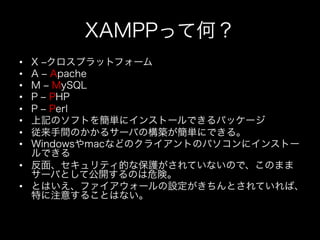
A ‒ Apache • M ‒ MySQL • P ‒ PHP • P ‒ Perl • 上記のソフトを簡単にインストールできるパッケージ • 従来手間のかかるサーバの構築が簡単にできる。 • Windowsやmacなどのクライアントのパソコンにインストー ルできる • 反面、セキュリティ的な保護がされていないので、このまま サーバとして公開するのは危険。 • とはいえ、ファイアウォールの設定がきちんとされていれば、 特に注意することはない。
49.
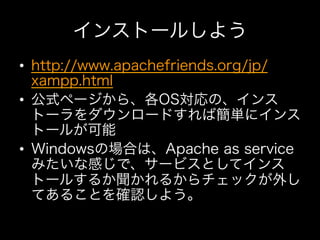
インストールしよう • http://www.apachefriends.org/jp/
xampp.html • 公式ページから、各OS対応の、インス トーラをダウンロードすれば簡単にインス トールが可能 • Windowsの場合は、Apache as service みたいな感じで、サービスとしてインス トールするか聞かれるからチェックが外し てあることを確認しよう。
50.
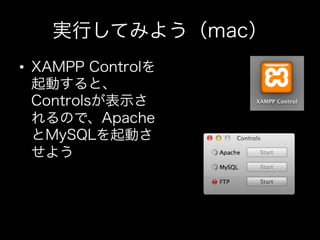
実行してみよう(mac) • XAMPP Controlを
起動すると、 Controlsが表示さ れるので、Apache とMySQLを起動さ せよう
51.
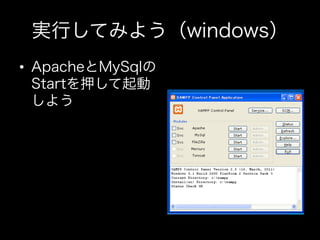
実行してみよう(windows) • ApacheとMySqlの
Startを押して起動 しよう
52.
アドバイス • 実際の起動しているプログラムとコント
ロールパネルの同期が取れてない時が結構 あるので、動きが変だったら再起動すると うまくいきます。 • STARTしても、即停止する時とかも、再 起動するといいです。
53.
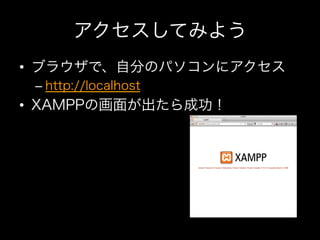
アクセスしてみよう • ブラウザで、自分のパソコンにアクセス –
http://localhost • XAMPPの画面が出たら成功!
54.
Firefox+FireBugおさらい • インストール • 簡単な使い方 •
やってみよう
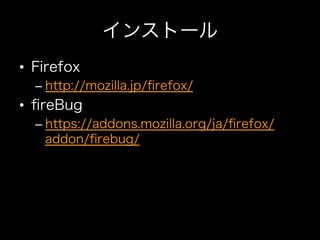
55.
インストール • Firefox
– http://mozilla.jp/firefox/ • fireBug – https://addons.mozilla.org/ja/firefox/ addon/firebug/
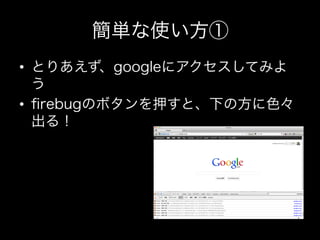
56.
簡単な使い方① • とりあえず、googleにアクセスしてみよ
う • firebugのボタンを押すと、下の方に色々 出る!
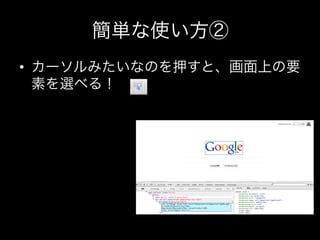
57.
簡単な使い方② • カーソルみたいなのを押すと、画面上の要
素を選べる!
58.
簡単な使い方③ • コンソールタグ –
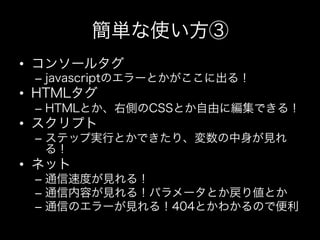
javascriptのエラーとかがここに出る! • HTMLタグ – HTMLとか、右側のCSSとか自由に編集できる! • スクリプト – ステップ実行とかできたり、変数の中身が見れ る! • ネット – 通信速度が見れる! – 通信内容が見れる!パラメータとか戻り値とか – 通信のエラーが見れる!404とかわかるので便利
59.
HTML5 •
フォルダを作ろう • とりあえず、ひながた • CSSを使おう • idとclass
60.
フォルダを作ろう • ドキュメントルートにtestというフォルダ
を作ろう! • Macの場合 – アプリケーション→xampp→htdocs • Windowsの場合 – C:xampphtdocs
61.
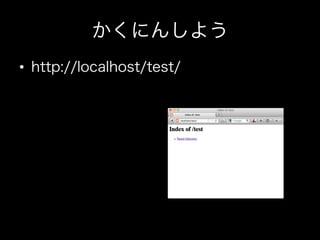
かくにんしよう • http://localhost/test/
62.
とりあえず、ひながた • フォルダのなかにファイルを作ろう –
test.html
63.
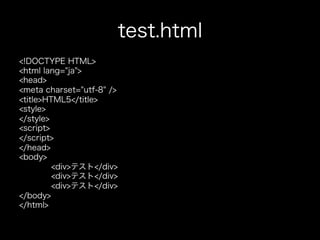
test.html !DOCTYPE HTML html lang=ja head meta
charset=utf-8 / titleHTML5/title style /style script /script /head body divテスト/div divテスト/div divテスト/div /body /html
64.
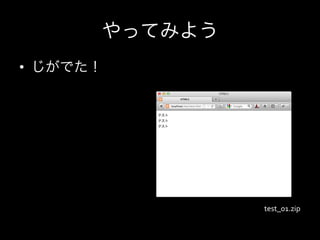
やってみよう • じがでた!
test_01.zip
65.
まとめ • その2に続きます!
66.
おわり 主催(共同開催): 株式会社 gooya http://www.gooya.co.jp/ メドレー株式会社 http://www.medley.co.jp/ 講師:西田 寛輔
(Tonosamart) http://www.facebook.com/tonosamart