Java 기반의 오픈 소스 GIS 맵서버인 GeoServer 2.4 버젼 한국어 사용자 지침서입니다.
본 사용자 지침서는 한국정보통신산업진흥원(NIPA)이 시행한 공개SW커뮤니티 출판·번역지원 사업을 통해 번역, 출판되었습니다.
본 문서의 라이선스는 Creative-Commons-Attribution 3.0 Unported를 따릅니다.
GeoServer 2.4.x
한국어 사용자설명서
지은이 : GeoServer 개발자 커뮤니티
옮긴이 : OSGeo 한국어지부(권용찬, 김서인, 신상희, 이민파, 장병진)
출판 : 가이아쓰리디(주)
1. 이 문서는 정보통신산업진흥원에서 시행한 공개 SW 커뮤니티 활동지원 출판·번역지원을 받아
제작되었습니다.
2. 이 수행내용을 대외적으로 발표할 때에서는 반드시 정보통신산업진흥원에서 시행한 공개 SW
개발지원사업의 결과임을 밝혀야 합니다.
3.
GeoServer 2.4.x 한국어사용자 설명서
초판 1 쇄 인쇄: 2013 년 12 월 9 일
초판 1 쇄 발행: 2013 년 12 월 9 일
지은이: GeoServer 개발자 커뮤니티
옮긴이: OSGeo 한국어 지부(권용찬, 김서인, 신상희, 이민파, 장병진)
감수: 장병진
표지 디자인: 신명순
편집: 김서인
펴낸이: OSGeo 한국어 지부
펴낸곳: 가이아쓰리디㈜
주소: 대전 유성구 관평동 1359 한신에스메카 230 호
전화: 042-330-0400
팩스: 042-330-0410
출판등록: 제 2012-000016 호
ISBN: 978-89-969532-2-7
이 책은 비매품입니다.
이 도서의 국립중앙도서관 출판시도서목록(CIP)은 서지정보유통지원시스템 홈페이지(http://seoji.nl.go.kr)와 국가자료공동목록시스템
(http://www.nl.go.kr/kolisnet)에서 이용하실 수 있습니다.(CIP 제어번호: CIP2013026870)
4.
목 차
목
차
..........................................................................................................................................i
GeoServer 사용자설명서 .......................................................................................................................... 1
Chapter 1.
소개 ................................................................................................................................. 2
1.1.
개요 ............................................................................................................................................................................... 2
1.2.
GeoServer 의 역사 ................................................................................................................................................... 2
1.3.
참여하기 ....................................................................................................................................................................... 3
1.4.
라이선스 ....................................................................................................................................................................... 5
Chapter 2.
설치 ................................................................................................................................. 6
2.1.
윈도우 ........................................................................................................................................................................... 6
2.2.
맥 OS X ...................................................................................................................................................................... 15
2.3.
Linux ........................................................................................................................................................................... 17
2.4.
Web archive (WAR) ............................................................................................................................................. 19
2.5.
업그레이드 ................................................................................................................................................................. 20
Chapter 3.
시작하기 ........................................................................................................................ 22
3.1.
웹 관리 인터페이스 간략히 보기........................................................................................................................ 22
3.2.
shape 파일 퍼블리쉬하기 ..................................................................................................................................... 30
3.3.
PostGIS 테이블 퍼블리쉬하기............................................................................................................................. 36
3.4.
지도 스타일 매기기 ................................................................................................................................................ 42
Chapter 4.
GeoServer 데이터 디렉토리 ...................................................................................... 44
4.1.
새 디렉토리 만들기 ................................................................................................................................................ 44
4.2.
데이터 디렉토리 설정 ............................................................................................................................................ 45
4.3.
데이터 디렉토리의 구조 ........................................................................................................................................ 47
4.4.
서로 다른 버전간의 데이터 디렉토리 옮기기 ................................................................................................. 51
i
5.
Chapter 5.
웹 관리인터페이스 ...................................................................................................... 55
5.1.
인터페이스 기본 ....................................................................................................................................................... 55
5.2.
서버 ............................................................................................................................................................................. 56
5.3.
레이어 미리보기 ....................................................................................................................................................... 66
5.4.
데이터 ......................................................................................................................................................................... 70
5.5.
서비스 ......................................................................................................................................................................... 97
5.6.
타일 캐시 ................................................................................................................................................................ 103
5.7.
보안 .......................................................................................................................................................................... 119
5.8.
데모 .......................................................................................................................................................................... 148
Chapter 6.
벡터 데이터로 작업하기 ............................................................................................. 153
6.1.
Shapefile ................................................................................................................................................................ 153
6.2.
공간자료 파일의 디렉토리 ................................................................................................................................. 155
6.3.
Java Properties ................................................................................................................................................... 156
6.4.
GML ......................................................................................................................................................................... 159
6.5.
VPF........................................................................................................................................................................... 160
6.6.
Pregeneralized Features ................................................................................................................................. 161
Chapter 7.
래스터 데이터로 작업하기 ......................................................................................... 163
7.1.
GeoTIFF .................................................................................................................................................................. 163
7.2.
GTOPO30 .............................................................................................................................................................. 164
7.3.
WorldImage ......................................................................................................................................................... 166
7.4.
ImageMosaic ....................................................................................................................................................... 167
7.5.
ArcGrid ................................................................................................................................................................... 168
7.6.
GDAL 이미지 포맷 .............................................................................................................................................. 169
7.7.
Oracle Georaster ................................................................................................................................................ 175
7.8.
Postgis Raster ..................................................................................................................................................... 175
7.9.
ImagePyramid ..................................................................................................................................................... 175
7.10.
Image Mosaic JDBC.......................................................................................................................................... 176
7.11.
이미지 데이터를 위한 Custom JDBC Access ............................................................................................ 178
Chapter 8.
Databases 로 작업하기 ............................................................................................ 179
8.1.
PostGIS................................................................................................................................................................... 179
8.2.
H2............................................................................................................................................................................. 184
8.3.
ArcSDE.................................................................................................................................................................... 185
8.4.
DB2 .......................................................................................................................................................................... 193
8.5.
MySQL .................................................................................................................................................................... 196
8.6.
Oracle ..................................................................................................................................................................... 198
8.7.
Microsoft SQL Server 와 SQL Azure ........................................................................................................... 201
ii
6.
8.8.
Teradata................................................................................................................................................................. 204
8.9.
데이터베이스 연결풀 ......................................................................................................................................... 212
8.10.
JNDI ......................................................................................................................................................................... 213
8.11.
SQL Views ............................................................................................................................................................. 214
8.12.
공간 데이터베이스에서 피처 ID 생성 제어.................................................................................................. 220
8.13.
사용자정의 SQL 세션 시작/중지 스크립트................................................................................................... 221
8.14.
데이터베이스 레벨에서 권한 제어를 위해 SQL 세션 이용하기 ............................................................. 222
Chapter 9.
응용 프로그램 스키마로 작업하기 ............................................................................. 224
9.1.
복합 피처 ................................................................................................................................................................ 224
9.2.
설치 .......................................................................................................................................................................... 228
9.3.
WFS 서비스 설정................................................................................................................................................. 229
9.4.
설정 .......................................................................................................................................................................... 230
9.5.
매핑 파일 ................................................................................................................................................................ 231
9.6.
응용프로그램 스키마 해석 ................................................................................................................................. 240
9.7.
지원되는 GML 버전 ............................................................................................................................................ 243
9.8.
Secondary Namespaces.................................................................................................................................. 245
9.9.
CQL 함수 ............................................................................................................................................................... 246
9.10.
속성 보간 ................................................................................................................................................................ 252
9.11.
데이터 저장소 ........................................................................................................................................................ 254
9.12.
피처 변경 ................................................................................................................................................................ 260
9.13.
다형성 ...................................................................................................................................................................... 269
9.14.
데이터 접근 통합.................................................................................................................................................. 276
9.15.
WMS 지원 ............................................................................................................................................................. 278
9.16.
WFS 2.0 지원 ....................................................................................................................................................... 283
9.17.
성능향상을 위한 join 지원................................................................................................................................ 284
9.18.
따라하기 .................................................................................................................................................................. 286
Chapter 10.
종속 서비스로 작업하기 ............................................................................................. 295
10.1.
외부 Web Feature Server................................................................................................................................. 295
10.2.
외부 Web Map Server ..................................................................................................................................... 298
Chapter 11.
GeoServer 에서의 필터링 ......................................................................................... 301
11.1.
지원되는 필터링 랭기지 ..................................................................................................................................... 301
11.2.
Filter Encoding 참조 정보 ............................................................................................................................... 302
11.3.
ECQL 참조 정보................................................................................................................................................... 308
11.4.
필터 함수 ................................................................................................................................................................ 312
11.5.
필터 함수 참조정보 ............................................................................................................................................. 314
iii
7.
Chapter 12.
스타일 지정................................................................................................................ 323
12.1.
SLD 소개 ................................................................................................................................................................ 323
12.2.
SLD 로 작업하기 ................................................................................................................................................... 325
12.3.
SLD 요리책 ............................................................................................................................................................ 328
12.4.
SLD 참조정보 ........................................................................................................................................................ 394
12.5.
GeoServer 의 SLD 확장모듈 ........................................................................................................................... 444
12.6.
SLD 팁과 트릭 ...................................................................................................................................................... 470
Chapter 13.
서비스 ......................................................................................................................... 479
13.1.
Web Feature Service ........................................................................................................................................ 479
13.2.
Web Map Service .............................................................................................................................................. 498
13.3.
Web Coverage Service .................................................................................................................................... 529
13.4.
가상 OWS 서비스 ............................................................................................................................................... 534
Chapter 14.
REST 설정변경 인터페이스 ....................................................................................... 538
14.1.
REST 설정변경 API 참조정보............................................................................................................................ 538
14.2.
REST 설정변경 예시............................................................................................................................................ 565
Chapter 15.
고급 GeoServer 설정 ............................................................................................... 586
15.1.
좌표계 다루기 ........................................................................................................................................................ 586
15.2.
고급 로그 설정...................................................................................................................................................... 597
15.3.
WMS 장식 ............................................................................................................................................................. 599
Chapter 16.
보안 ............................................................................................................................. 603
16.1.
롤 체계 .................................................................................................................................................................... 603
16.2.
인증 .......................................................................................................................................................................... 615
16.3.
비밀번호 .................................................................................................................................................................. 627
16.4.
루트 계정 ................................................................................................................................................................ 631
16.5.
서비스 보안 ............................................................................................................................................................ 631
16.6.
레이어 보안 ............................................................................................................................................................ 634
16.7.
REST 보안 .............................................................................................................................................................. 638
16.8.
보안 비활성화 ........................................................................................................................................................ 640
16.9.
따라하기 .................................................................................................................................................................. 640
Chapter 17.
생산 환경에서의 운영 ................................................................................................ 679
17.1.
자바 고려사항 ........................................................................................................................................................ 679
17.2.
컨테이너 고려사항 ................................................................................................................................................ 681
17.3.
설정 고려사항 ........................................................................................................................................................ 682
17.4.
데이터 고려사항 .................................................................................................................................................... 684
iv
8.
17.5.
리눅스 초기화 스크립트..................................................................................................................................... 687
17.6.
기타 고려사항 ........................................................................................................................................................ 688
17.7.
문제 해결 ................................................................................................................................................................ 688
Chapter 18.
GeoWebCache 로 캐시하기 .................................................................................... 696
18.1.
GeoWebCache 사용하기.................................................................................................................................. 696
18.2.
설정 .......................................................................................................................................................................... 699
18.3.
시드 생성과 갱신.................................................................................................................................................. 701
18.4.
HTTP 응답 헤더 ................................................................................................................................................... 701
18.5.
GeoWebCache REST API ................................................................................................................................ 704
18.6.
문제 해결 ................................................................................................................................................................ 717
Chapter 19.
구글 어스 .................................................................................................................... 722
19.1.
개요 .......................................................................................................................................................................... 722
19.2.
빠른 시작 ................................................................................................................................................................ 723
19.3.
KML 스타일링 ....................................................................................................................................................... 726
19.4.
따라하기 .................................................................................................................................................................. 744
19.5.
특징 .......................................................................................................................................................................... 759
v
9.
GeoServer 사용자 매뉴얼
GeoServer는 Java 로 개발되어 지리공간(geospatial) 데이터를 공유·
편집할 수 있는 오픈 소스 GIS
소프트웨어 서버입니다. 호환성(interoperability)을 전제로 설계되었기 때문에, 개방형 표준을 따르는 다양한
공간 데이터 소스를 생산할 수 있습니다.
이 사용자 매뉴얼은 GeoServer 를 사용하는 데 있어 모든 측면에 대한 포괄적인 가이드를 제공합니다.
여러분이 이 소프트웨어의 초보자이든 전문가이든, 이 문서가 유용한 참고자료가 되기를 바랍니다.
1
10.
Chapter 1 소개
Chapter1.
소개
이 섹션은 GeoServer 의 개요 및 배경, 그리고 GeoServer 가 할 수 있는 일에 대한 더 자세한 내용을
포함합니다.
바로 GeoServer 를 시작하고 싶은 분은 설치 섹션으로 건너 뛰셔도 됩니다.
1.1.
개요
GeoServer 는 Java 로 개발되어 지리공간 데이터를 공유·
편집할 수 있는 오픈 소스 GIS 소프트웨어
서버입니다. 호환성을 전제로 설계되었기 때문에, 개방형 표준을 따르는 다양한 공간 데이터 소스를 생산할
수 있습니다.
GeoServer 는 커뮤니티 기반 프로젝트이기 때문에, 전세계의 개인과 단체 등 다양한 그룹에 의해 개발되고,
테스트 및 지원을 받습니다.
GeoServer 는 고성능 인증을 준수하는 Open Geospatial Consortium (OGC)의 Web Map Service (WMS)는 물론,
Web Feature Service (WFS), Web Coverage Service (WCS)들의 표준 레퍼런스를 구현하기도 합니다. GeoServer 는
지리공간 웹(GeoSpatial Web)의 핵심 컴포넌트입니다.
1.2.
GeoServer 의 역사
GeoServer 는 2001 년, 뉴욕에 기반한 비영리 기술 인큐베이터인 The Open Planning Project (TOPP)에서
시작됐습니다. TOPP 는 공개 민주주의(open democracy)를 가능케 하고 정부의 투명성을 제고할 수 있도록
돕는 도구들을 만들고 있었습니다. 그 첫번째 도구가 GeoServer 로, 공간 데이터를 공유할 수 있는 기능을
통해 도시 계획 및 정부 활동에 시민의 참여를 획기적으로 활성화할 수 있다는 인식에서 시작되었습니다.
GeoServer 의 창시자들은 월드 와이드 웹(World Wide Web)과 유사한 지리공간 웹(Geospatial Web)을
설계했습니다. 월드 와이드 웹을 통해 누구나 텍스트를 검색하고 다운로드할 수 있듯이 지리공간 웹을 통해
누구나 지리공간 데이터를 검색하고 다운로드 할 수 있습니다. 지금처럼 간접적이며 복잡한 방법과는
반대로 데이터 제공자는 그들의 데이터를 바로 웹을 통해 게시할 수 있고, 사용자는 직접 액세스할 수 있게
됩니다.
2
11.
Chapter 1 소개
GeoServer와 함께 오픈 소스 GIS Java 툴킷인 GeoTools 프로젝트가 시작됐습니다. GeoTools 를 통해 Shape
파일, Oracle DB, ArcSDE 통합, 그 밖에 많은 기능에 대한 지원이 추가되었습니다.
GeoServer 시작과 같은 시기에, OpenGIS 컨소시엄(현재 Open Geospatial Consortium)은 Web Feature Service
표준을 작업하고 있었습니다. WFS 는 호환 가능한 데이터 포맷인 GML(Geographic Markup Language)을
이용하여 웹 상의 공간 데이터를 직접 사용할 수 있도록 하는 프로토콜을 정의합니다. 또 공간
데이터로부터 생성한 지도 이미지를 표현하기 위한 프로토콜인 Web Map Service 표준도 제정했습니다.
다른 프로젝트들도 참여하게 되었습니다. Refractions Research 가 만든 무료 공개형 공간 데이터베이스인
PostGIS 를 통해, GeoServer 를 무료 데이터베이스에 연결할 수 있었습니다. 또, MetaCarta 는 브라우저 기반
오픈 소스 지도 보기 도구인 OpenLayers 를 만들었습니다. 이들은 모두 GeoServer 의 기능을 향상시키고
있습니다.
현재 GeoServer 는 인기 있는 3 차원 가상 지구인 구글 어스와 같은 수많은 공간 데이터 뷰어로 데이터를
출력할 수 있습니다. 또한 GeoServer 데이터가 구글 맵에서 검색될 수 있도록 구글과 직접 협력하고
있습니다. 곧 공간 데이터의 검색은 구글에서 웹 페이지를 검색하는 일만큼이나 쉬워질 것입니다.
GeoServer 는 모두에게 공간 데이터를 보다 쉽게 사용할 수 있도록 하기 위한 임무를 계속해 나가겠습니다.
1.3.
참여하기
GeoServer 프로젝트에 도움을 줄 수 있는 다양한 방법들이 있습니다. GeoServer 는 사용자와 개발자,
생산자와 소비자를 구분하지 않고, 혼자 개발할 때보다 더 나은 무언가를 만들기 위한 협력 작업에서 모든
사람을 귀중한 자원으로 보는 오픈 소스 개발 모델을 채용하고 있습니다.
1.3.1.
개발
GeoServer 개발을 돕는 것은 도움을 주는 확실한 방법입니다. 개발자들은 일반적으로 버그 수정 및 작은
패치 제공에서부터 시스템을 배워, 점점 더 큰 기여를 하게 됩니다. 개발자들은 여러분이 GeoServer 를
배우고 더 잘 알 수 있도록 기쁜 마음으로 돕겠습니다. 아래의 개발자 메일링 리스트를 이용해보십시오.
우리는 또한 명확한 코드와 문서를 잘 유지할 수 있도록 최선을 다할 것입니다. github 에서 관련 프로젝트를
확인할 수 있습니다.
1.3.2.
문서
문서화는 도움을 줄 수 있는 최선의 그리고 가장 필요한 방법 중 하나입니다. 공식 문서는 일관성 있는
형식 및 느낌을 유지하기 위해 공식 코드 저장소에 포함되어 있습니다.
3
12.
Chapter 1 소개
1.3.3.
메일링리스트
GeoServer 는 GeoServer Users 와 GeoServer Developers, 두 이메일 리스트를 관리하고 있습니다. 이
리스트들은 공개되어 있으며, 질문·
답변이 필요하거나 코드 기여에 관심이 있는 사람, GeoServer 를 처음
접하는 사용자에게 훌륭한 자원입니다. 사용자 리스트는 주로 GeoServer 활용에 관한 질문을 하는 곳이고,
개발자 리스트는 좀더 코드에 특화되어 있으며 로드맵에 관한 토론을 위한 사람들을 위한 곳입니다.
여러분이 이미 답을 알고 있는 질문을 보게 되면 답을 알려주세요!
1.3.4.
IRC
GeoServer 는 Freenode 네트워크 상에 #geoserver 라는 IRC 채널을 운영하고 있습니다. GeoServer
개발자들은 이 채널을 빈번히 사용하고 있으므로, 실시간으로 정보를 주고 받을 수 있는 좋은 방법입니다.
1.3.5.
버그 추적
GeoServer 를 이용하는데 문제가 생긴다면, 이메일 리스트를 통해 알려 주십시오. GeoServer 는 문제점들을
관리하기 위해 버그 추적 웹사이트인 JIRA 를 사용합니다. JIRA 를 사용하려면 먼저 계정을 만들어야 합니다.
GeoServer 는 오픈 소스 소프트웨어이기 때문에, 모든 사람들이 버그를 수정하고 패치를 제공하도록
권장합니다. 여러분이 핵심 개발자가 아니더라도 JIRA 를 통해 패치를 제공할 수 있으며, github 에 요청할
수도 있습니다.
1.3.6.
번역
우리는 모두가 공간 데이터를 사용할 수 있기를 원하기 때문에, 가능한한 많은 언어로 GeoServer 가
사용되기를 원합니다. GeoServer 에서 번역이 필요한 곳은 Web Administration Interface 와 이 문서입니다.
최종적으로는 여러가지 언어를 지원하는 GeoServer 커뮤니티 사이트를 구축하고 싶습니다. 관심이 있다면
이메일 리스트를 통해 알려주십시오.
1.3.7.
개선 제안
만약 GeoServer 가 더 나아질 수 있는 방법에 대한 제안이 있다면 들려주십시오. 이메일 리스트 또는
IRC 를 통해 연락하실 수 있습니다.
1.3.8.
소문 내기
GeoServer 프로젝트를 도울 수 있는 더 나은 방법은 입소문을 퍼뜨리는 것입니다. 마케팅에 얼마를
쓰던지 간에 입소문에 의한 정보 공유는 그보다 강력하고, 많은 사람들이 사용할 수록 GeoServer 는 더
나아질 것입니다.
4
13.
Chapter 1 소개
1.3.9.
자금지원
마지막 방법은 GeoServer 를 여러분의 조직에서 지원하도록 하는 겁니다. 많은 영리단체가 GeoServer 를
지원하고 있으며, 이 기금을 통해 이루어진 개선으로 GeoServer 커뮤니티 전체가 발전하게 됩니다.
1.4.
라이선스
GeoServer 는 무료 소프트웨어이며 GNU General Public License 를 따릅니다.
GeoServer, open geospatial information server
Copyright (C) 2001 - 2011 The Open Planning Project dba OpenPlans
http://openplans.org
This program is free software; you can redistribute it and/or modify it under the
terms of the GNU General Public License as published by the Free Software Foundation;
either version 2 of the License, or (at your option) any later version (collectively,
"GPL").
As an exception to the terms of the GPL, you may copy, modify, propagate, and
distribute a work formed by combining GeoServer with the Eclipse Libraries, or
a work derivative of such a combination, even if such copying, modification,
propagation, or distribution would otherwise violate the terms of the GPL. Nothing
in this exception exempts you from complying with the GPL in all respects for all
of the code used other than the Eclipse Libraries. You may include this exception
and its grant of permissions when you distribute GeoServer. Inclusion of this notice
with such a distribution constitutes a grant of such permissions. If you do not
wish to grant these permissions, remove this paragraph from your distribution.
"GeoServer" means the GeoServer software licensed under version 2 or any later
version of the GPL, or a work based on such software and licensed under the GPL.
"Eclipse Libraries" means Eclipse Modeling Framework Project and XML Schema
Definition software distributed by the Eclipse Foundation and licensed under the
Eclipse Public License Version 1.0 ("EPL"), or a work based on such software and
licensed under the EPL.
This program is distributed in the hope that it will be useful, but WITHOUT ANY
WARRANTY; without even the implied warranty of MERCHANTABILITY or FITNESS FOR A
PARTICULAR PURPOSE. See the GNU General Public License for more details.
You should have received a copy of the GNU General Public License along with this
program; if not, write to the Free Software Foundation, Inc., 51 Franklin Street,
Suite 500, Boston, MA 02110-1335 USA
이 제품은 Apache Software Foundation (http://www.apache.org/)이 개발한 소프트웨어를 포함하고 있으며,
Apache License Version 2.0 과 Apache License Version 1.1 라이센스를 따릅니다.
5
14.
Chapter 2 설치
Chapter2.
설치
여러분의 시스템에 GeoServer 를 설치하는 방법은 다양합니다. 이 섹션에서는 다양한 설치 경로에 대해
설명합니다.
2.1.
윈도우
윈도우에서
GeoServer
를
설치하는
몇
가지
방법이
있습니다.
가장
간단한
방법은
윈도우
인스톨러(Windows installer)를 사용하는 것이지만, 운영체제 독립적인 바이너리(OS-independent binary)를
이용하여 수동으로 설치할 수도 있습니다.
주석: 톰캣(Tomcat)과 같은 서블릿 컨테이너의 일부로 GeoServer 를 실행하려면 Web archive (WAR) 섹션을
참조하십시오.
2.1.1. 윈도우 설치관리자
윈도우 인스톨러로 여러분의 시스템에 GeoServer 를 쉽게 설치할 수 있습니다. 환경설정 파일을
편집하거나 커맨드 라인을 입력할 필요 없이 윈도우 GUI 를 통하여 모든 설치가 이루어집니다.
1.
GeoServer 다운로드 페이지(http://geoserver.org/display/GEOS/Download)로 이동합니다.
2.
설치하고자
하는
버전을
GeoServer
선택합니다.
잘
http://geoserver.org/display/GEOS/Stable 에서 안정적인(stable) 버전을 다운로드합니다.
3.
윈도우 인스톨러(Windows installer) 링크를 클릭하여 다운로드합니다.
6
모르겠다면
15.
Chapter 2 설치
윈도우인스톨러 다운로드
4.
다운로드를 완료하면 파일을 더블클릭하여 설치를 시작합니다.
5.
환영 화면(Welcome screen)에서 Next 버튼을 클릭합니다.
환영 화면
6.
라이센스를 읽은 다음 I Agree 버튼을 클릭합니다.
7
16.
Chapter 2 설치
GeoServer라이센스
7.
설치할 디렉토리를 선택한 다음 Next 버튼을 클릭합니다.
GeoServer 설치 디렉토리
8.
시작 메뉴(Start Menu) 디렉토리의 명칭과 위치를 선택한 다음 Next 버튼을 클릭합니다.
8
17.
Chapter 2 설치
시작메뉴 위치
9.
유효한 Java Runtime Environment (JRE)의 경로를 입력하십시오. GeoServer 를 실행하려면
사용가능한
JRE
가
필요므로
이
과정이
필요합니다.
인스톨러가
여러분의
시스템에서 %JAVA_HOME% 변수에 포함된 경로를 자동으로 표시합니다. 이 변수가 정의되지
않았다면,
여러분의
컴퓨터에
JRE
가
설치되지
않았을
수
있습니다.
이럴
경우
http://www.oracle.com/technetwork/java/javase/downloads/index.html 에서 JRE 를 다운로드 및
설치한 다음, GeoServer 인스톨러를 재시작합니다. JRE 경로 설정이 완료되면 Next 버튼을
클릭합니다.
주석: 올바른 경로의 예는 다음과 같습니다. C: Program FilesJavajre6
경고: JRE 경로에 bin 을 포함시키면 안 됩니다. 만일 javaw.exe 의 경로가 C:Program
FilesJavajre6binjavaw.exe 라면, C:Program FilesJavajre6 로 경로를
설정하십시오.
주석: Oracle Java SE 6 버전 이상을 강력히 추천합니다. (GeoServer 2.2.x 부터는 Oracle JRE 5 를
지원하지 않습니다.) Java Development Kit (JDK)은 GeoServer 를 실행하는 데 필요하지
않습니다. Java 와 GeoServer 의 관계에 대해 자세히 알고 싶다면 Java Considerations 섹션을
참조하십시오
9
18.
Chapter 2 설치
유효한JRE 선택
10. GeoServer 데이터 디렉토리를 입력하거나 기본값을 선택합니다. 이전 버전의 GeoServer 사용자는
사용하고자 하는 데이터 디렉토리가 이미 있을 수 있습니다. 처음으로 GeoServer 를 설치하는
사용자는 Default data directory 를 선택합니다. 완료했으면 Next 버튼을 클릭합니다.
GeoServer 데이터 디렉토리 설정
11. GeoServer 관리자(administration)의 사용자명(username) 및 비밀번호(password)를 입력합니다.
GeoServer 의 웹 관리 인터페이스는 관리를 위한 인증을 요구하는데, 이때 입력하는 정보가
관리자 인증 정보가 됩니다. 기본값은 admin / geoserver 입니다. 기본값을 변경하는 것을
추천하지만 필수 사항은 아닙니다. 완료되었으면 Next 버튼을 클릭합니다.
10
19.
Chapter 2 설치
GeoServer관리자의 사용자명 및 비밀번호 설정
12. GeoServer 가 응답할 포트(port)를 입력하십시오. 이 포트는 GeoServer Web Administration
Interface 의 위치는 물론, GeoServer 의 Web Map Service 와 Web Feature Service 의
종단점(endpoints)에도 영향을 미칩니다. 기본 포트는 8080 번이지만 사용중이 아닌 다른 유효한
포트도 사용할 수 있습니다. 완료되었으면 Next 버튼을 클릭합니다.
GeoServer 포트 설정
13. GeoServer 를 수동으로 실행할지, 윈도우 서비스(service)로 등록할지 선택합니다. 수동으로
실행하면, GeoServer 는 현재 사용자 계정에서 일반 응용 프로그램처럼 실행됩니다. 서비스로
등록하면 윈도우 서비스에 통합되어 관리가 쉬워집니다. 서버에서 실행하거나, 서비스로
11
20.
Chapter 2 설치
GeoServer를 관리하려면 Install as a service 를 선택합니다. 그렇지 않으면 Run manually 를
선택합니다. 완료되었으면 Next 버튼을 클릭합니다.
GeoServer 를 윈도우 서비스로 등록
14. 현재까지 설정한 정보를 확인한 후 변경이 필요하면 Back 버튼을 클릭하여 수정합니다. 설정한
정보를 그대로 사용하려면 Install 버튼을 눌러 설치를 시작합니다.
설정 확인
15. GeoServer 가 여러분의 컴퓨터에 설치될 것입니다. 설치가 완료되면 Finish 버튼을 눌러
인스톨러를 종료합니다.
12
21.
Chapter 2 설치
16.만약 GeoServer 를 서비스로 등록했다면 이미 서비스가 시작되었을 것입니다. 그렇지 않으면
윈도우 시작 메뉴의 GeoServer 폴더로 이동한 다음 Start GeoServer 를 클릭하여 실행합니다.
17. GeoServer
Web
Administration
에
Interface
접속하려면
웹브라우저에서
http://[SERVER_URL]:[PORT]/geoserver/ (예: http://localhost:8080/geoserver/) 페이지로 이동합니다.
브라우저에서 다음 화면이 보인다면, 축하합니다. GeoServer 가 성공적으로 설치되었습니다!
GeoServer 설치 및 실행 성공
윈도우 바이너리
2.1.2.
주석: 이 섹션은 운영체제 독립적인 바이너리를 이용한 설치과정입니다. 윈도우용 마법사 기반
인스톨러는 Windows Installer 섹션을 참조하십시오.
GeoServer 를 설치하는 가장 일반적인 방법은 운영체제 독립적인 바이너리를 사용하는 것입니다. 이
버전은
가벼운
서블릿
컨테이너
시스템인
Jetty
내에
번들로
포함된
GeoServer
웹
응용
프로그램(webapp)입니다. 모든 운영체제에 걸쳐 매우 유사하게 작동하며 설치가 매우 간단하다는 장점이
있습니다.
2.1.2.1. 설치
1.
GeoServer Download page 로 이동하여 적합한 버전을 선택합니다.
2.
다운로드 페이지에서 OS-independent binary 를 선택합니다.
3.
아카이브를 다운로드하여 설치하고자 하는 디렉토리에 압축을 풉니다. 일반적으로 C:Files 경로를
사용합니다.
13
22.
Chapter 2 설치
2.1.2.2.환경변수 설정
아직 설정되지 않은 경우 JAVA_HOME 환경 변수를 설정해야 합니다. 이 변수는 %JAVA_HOME%.exe
파일이 있는 JDK/JRE 경로입니다. JRE 는 http://www.oracle.com/technetwork/java/javase/downloads/index.html
에서 다운로드할 수 있습니다.
주석: Oracle Java SE 6 버전 이상을 강력히 추천합니다. (GeoServer 2.2.x 버전부터 Oracle JRE 5 를 지원하지
않습니다.) GeoServer 를 실행하는 데 Java Development Kit (JDK)은 필요 없습니다. Java 와 GeoServer 의
관계에 대해 자세한 정보를 원한다면 Java Considerations 섹션을 참조하십시오.
1.
제어판 » 시스템 » 고급 시스템 설정 » 환경 변수로 이동합니다.
2.
시스템 변수에서 새로 만들기를 클릭합니다.
3.
변수 이름에 JAVA_HOME, 변수 값에 JDK/JRE 경로를 입력합니다.
4.
확인을 세 번 클릭하여 시스템 속성 창을 닫습니다.
주석:
GeoServer
설치
디렉토리인
GEOSERVER_HOME
변수와
GeoServer
데이터
디렉토리인
GEOSERVER_DATA_DIR 변수(일반적으로 %GEOSERVER_HOME_dir)를 설정할 수 있습니다. 만약 GeoServer
설치시 사용된 데이터 디렉토리 외에 다른 디렉토리를 데이터 디렉토리로 사용할 경우 후자의 설정은
필수적입니다. 이 변수를 설정하는 과정은 위와 동일합니다. 이렇게 사용자가 지정한 데이터
디렉토리는 반드시 유효한 GeoServer Data Directory 여야 한다는 점을 주의하십시오.
2.1.2.3. 실행
주석: 이 과정은 윈도우 탐색기나 커맨드 라인(명령 프롬프트)을 통해 가능합니다.
1.
GeoServer 가 설치된 위치의 bin 디렉토리로 이동합니다.
2.
startup.bat 을 실행합니다. 명령 프롬프트 윈도우가 실행되어 계속 열려 있을 것입니다. 이
윈도우는 진단 및 문제 해결을 위한 정보를 포함합니다. 이 윈도우를 닫아서는 안 됩니다.
닫으면 GeoServer 가 종료됩니다.
3.
Web Administration Interface 에 접속하려면 웹브라우저에서 http://localhost:8080/geoserver 로
이동하십시오.
2.1.2.4. Stopping
GeoServer 를 종료하려면 열려 있는 명령 프롬프트 윈도우를 닫거나 bin 디렉토리 안에 있는 shutdown.bat
파일을 실행합니다.
14
23.
Chapter 2 설치
2.1.2.5.Uninstallation
1.
GeoServer 가 실행되고 있다면 종료합니다.
2.
GeoServer 설치 디렉토리를 삭제합니다.
맥 OS X
2.2.
OS X 에서 GeoServer 를 설치하는 몇 가지 방법이 있습니다. 가장 간단한 방법은 OS X 인스톨러(OS X
installer)를 사용하는 것이지만, 운영체제 독립적인 바이너리(OS-independent binary)를 이용하여 수동으로
설치할 수도 있습니다.
주석: 톰캣(Tomcat)과 같은 서블릿 컨테이너의 일부로 GeoServer 를 실행하려면 Web archive (WAR) 섹션을
참조하십시오.
2.2.1. 맥 OS X 설치관리자
1.
GeoServer Download 페이지에서 선호하는 GeoServer 버전 — 안정(Stable), 최신(Latest) 또는
일일(Nightly) — 을 클릭합니다.
2.
다운로드 페이지에서 선호하는 GeoServer 버전의 Mac OS X Installer 를 다운로드합니다.
3.
.dmg 파일을 더블클릭하여 다운로드를 시작합니다.
GeoServer 의 Mac OS X Installer 시작하기
4.
GeoServer 아이콘을 Applications 폴더로 끌어다 놓습니다.
5.
Applications 폴더로 들어가 GeoServer 아이콘을 더블클릭합니다.
15
24.
Chapter 2 설치
주석:인터넷에서 다운받은 응용 프로그램이라는 내용의 GeoServer 관련 보안 경고를
수락해야 합니다.
3.
GeoServer 콘솔 윈도우가 실행되면, Server » Start 로 이동하여 GeoServer 를 실행합니다.
GeoServer 실행
4.
콘솔 윈도우가 GeoServer 로딩 로그를 생성합니다. GeoServer 가 완전히 시작되면
http://localhost:8080/geoserver 주소에서 브라우저가 실행됩니다. GeoServer 에 오신 것을
환영합니다!
맥 OS X 바이너리
2.2.2.
주석: 이 섹션은 운영체제 독립적인 바이너리를 이용한 설치과정입니다. OS X 용 마법사 기반 인스톨러는
Mac OS X Installer 섹션을 참조하십시오.
GeoServer 를 설치하는 가장 일반적인 방법은 운영체제 독립적인 바이너리를 사용하는 것입니다. 이
버전은
가벼운
서블릿
컨테이너
시스템인
Jetty
내에
번들로
포함된
GeoServer
웹
응용
프로그램(webapp)입니다. 모든 운영체제에 걸쳐 매우 유사하게 작동하며 설치가 매우 간단하다는 장점이
있습니다.
2.2.2.1. 설치
1.
GeoServer Download 페이지에서 선호하는 GeoServer 버전 — 안정(Stable), 최신(Latest) 또는
일일(Nightly) — 을 클릭합니다.
16
25.
Chapter 2 설치
2.
다운로드페이지에서 선호하는 GeoServer 버전의 OS independent Binary 를 다운받아 저장합니다.
주석: 적당한 위치에 GeoServer 를 다운로드하십시오. 이 예제에서는 GeoServer 아카이브를
Desktop 에 저장합니다. GeoServer 를 다른 위치에 다운로드했다면 아래 명령어에서 Desktop 을
여러분이 다운로드받은 폴더 경로로 대체하면 됩니다.
3.
Geoserver 아카이브를 저장한 다음 다운로드 위치로 이동합니다. Applications » Utitlies » Terminal
메뉴로 터미널 창을 연 다음, 아래 명령어를 입력하십시오.
cd Desktop/
4.
현재
디렉토리의
파일
목록을
확인하여
올바른
디렉토리에
있는지
확인합니다.
GeoServer-2.4.0-bin.zip 과 같은 GeoServer 아카이브가 있는지, 다음 명령어로 확인하십시오.
ls –l
5.
아래
두
명령어를
입력하여
/usr/local/geoserver
디렉토리에
GeoServer-2.4.0-bin.zip 파일의 압축을 풉니다.
unzip $geoserver-2.4.0-bin.zip .
sudo mv geoserver-2.4.0-bin/ geoserver
주석: 첫번째 명령어의 . 문자는 현재 디렉토리에 압축을 해제하겠다는 의미입니다.
6.
아래 명령어를 입력하여 GeoServer 의 위치를 저장하기 위한 환경 변수를 등록합니다.
echo "export GEOSERVER_HOME=/usr/local/geoserver" >> ~/.profile
. ~/.profile
7.
여러분을 geoserver 폴더의 소유자로 지정해야 합니다. 터미널 창에 아래 명령어를 입력하여
USER_NAME 을 여러분의 사용자명으로 변경합니다.
sudo chown -R USER_NAME /usr/local/geoserver/
8.
geoserver/bin 디렉토리로 이동한 다음 startup.sh 스크립트를 실행합니다.
cd geoserver/bin
sh startup.sh
9.
2.3.
웹브라우저에서 http://localhost:8080/geoserver 주소로 이동합니다.
Linux
17
26.
Chapter 2 설치
경고:작업중인 페이지입니다
여러분의 시스템에 GeoServer 를 설치하려면 Java 가 필요합니다. Oracle Java SE 6 버전 이상을 강력히
추천합니다. (GeoServer 2.2.x 부터는 Oracle JRE 5 를 지원하지 않습니다.) Java Development Kit (JDK)은
GeoServer 를 실행하는 데 필요하지 않습니다. Java 와 GeoServer 의 관계에 대해 자세히 알고 싶다면 Java
Considerations 섹션을 참조하십시오.
GeoServer 를 설치하는 가장 일반적인 방법은 운영체제 독립적인 바이너리를 사용하는 것입니다. 이
버전은
가벼운
서블릿
컨테이너
시스템인
Jetty
내에
번들로
포함된
GeoServer
웹
응용
프로그램(webapp)입니다. 모든 운영체제에 걸쳐 매우 유사하게 작동하며 설치가 매우 간단하다는 장점이
있습니다.
2.3.1. Debian
Debian wheezy/sid 내에 tomcat7 과 함께 GeoServer 로컬 인스턴스를 설치합니다.
2.3.1.1. 준비하기
1.
Web archive (WAR)에서 3 단계까지 지시에 따른 다음 다시 이 페이지로 돌아오십시오.
2.
리눅스 시스템에 몇 가지 변경을 주려면 루트 권한이 필요합니다. 터미널에서 su 를 실행하여
수퍼유저 권한을 확보하십시오.
3.
여러분의 Debian system 에 서블릿 컨테이너(WAS)가 아직 설치되어 있지 않다면, tomcat7 서블릿
컨테이너를 선호하는 패키지 관리 도구(synaptic, apt-get, aptitude 등)를 통해 설치합니다. 이
예제에서는 aptitude 를 사용합니다.
aptitude install tomcat7
2.3.1.2. 설치
1.
루트 권한으로 GeoServer 웹 응용 프로그램 아카이브를 톰캣의 webapp 디렉토리로 복사합니다.
cp geoserver.war /var/lib/tomcat7/webapps
2.
톰캣은 WAR 아카이브를 인식하고 즉시 웹 응용 프로그램을 설치하기 시작할 것입니다. 이
과정은 사용하고 있는 하드웨어에 따라 시간이 걸릴 수 있습니다. 축하합니다! 설치한 local
geoserver 가 실행되고 있습니다.
18
27.
Chapter 2 설치
2.4.
Webarchive (WAR)
GeoServer 는 Apache Tomcat 과 Jetty 같은 기존 서블릿 컨테이너 응용 프로그램과 함께 사용하기 위해
독립적인 서블릿으로 패키지되어 있습니다.
주석: GeoServer 는 대부분 Tomcat 을 사용하여 테스트되었기 때문에, 이 매뉴얼은 다른 컨테이너 응용
프로그램과는 맞지 않을 수 있습니다.
2.4.1. Java
여러분의 시스템에 GeoServer 를 설치하려면 Java 가 필요합니다. Oracle Java SE 6 버전 이상을 강력히
추천합니다. (GeoServer 2.2.x 부터는 Oracle JRE 5 를 지원하지 않습니다.) Java Development Kit (JDK)은
GeoServer 를 실행하는 데 필요하지 않습니다. Java 와 GeoServer 의 관계에 대해 자세히 알고 싶다면 Java
Considerations 섹션을 참조하십시오.
설치
2.4.2.
1.
웹브라우저에서 GeoServer Download page 로 이동하여 설치하고자 하는 버전을 선택하십시오.
2.
다운로드 페이지에서 Web archive 를 선택합니다.
3.
아카이브를 다운로드한 다음 압축을 풉니다. geoserver.war 파일을 컨테이너 응용 프로그램의
webapps 디렉토리로 복사합니다.
4.
컨테이너 응용 프로그램이 자동적으로 web archive 파일의 압축을 해제한 다음 GeoServer 를
설치하고 실행시킬 것입니다.
주석: 컨테이너 응용 프로그램을 재시작해야 할 수도 있습니다.
2.4.3. 실행
GeoServer 를 실행하려면 컨테이너 응용 프로그램의 웹 응용 프로그램(webapps)을 시작하고 종료하는
메소드를 사용합니다.
1.
Web Administration Interface 에 접속하려면, 웹브라우저를 열고
http://container_application_URL/geoserver 주소로 이동하십시오. 예를 들어 Tomcat 이 localhost 의
8080 번 포트(port)에서 실행되고 있다면, URL 은 http://localhost:8080/geoserver 가 될 것입니다.
설치제거
2.4.4.
1.
컨테이너 응용 프로그램을 종료합니다.
19
28.
Chapter 2 설치
2.
컨테이너응용 프로그램의 웹 응용 프로그램(webapps) 디렉토리에서 GeoServer 웹 응용
프로그램(geoserver.war)을 삭제합니다.
업그레이드
2.5.
예전 버전 위에 새 버전을 설치한 다음 예전 버전에서 사용하던 데이터 디렉토리를 설정하는 것이
일반적인 GeoServer 업그레이드 과정입니다. 자세한 내용은 서로 다른 버전간의 데이터 디렉토리 옮기기
섹션을 참조하십시오.
이 섹션에서 GeoServer 를 특정 버전으로 업그레이드하는 방법에 대해 자세히 설명하고 있습니다.
2.2 버전으로의 업그레이드
2.5.1.
2.5.1.1. 보안 설정
GeoServer 2.2 에는 중요한 Security 서브시스템이 새로 포함되었습니다. 주로 인증(authentication) 및
사용자 관리에 중점을 둔 변화입니다. 업그레이드 시 GeoServer 는 security 디렉토리의 설정을 업데이트할
것입니다. 이에 대한 자세한 정보는 여기에서 확인할 수 있습니다.
2.5.1.2. 마스터 패스워드 얻기
Geoserver 2.2 로 업그레이드하려면 마스터 패스워드(master password)가 필요합니다. 이 패스워드는 root
권한으로 로그인하거나 Geoserver 의 중요 보관소(key store)를 보호하는 데 사용됩니다.
업그레이드 과정 중에, Geoserver 는 적합한 마스터 패스워드를 찾으려 할 것입니다. 다음 규칙이
적용됩니다.
기본 어드민(admin) 패스워드인 geoserver 는 사용할 수 없습니다.
패스워드 글자 수는 8 자 이상이어야 합니다.
패스워드를 찾는 알고리듬은 다음과 같습니다.
1.
admin 이라는 기존 사용자를 찾습니다. 이 사용자가 존재하고 해당 패스워드가 앞의 규칙을
따른다면 그 패스워드를 사용합니다.
2.
ROLE_ADMINISTRATOR 역할(role)을 하고 있는 사용자를 찾습니다. 이 사용자가 존재하고 해당
패스워드가 앞의 규칙을 따른다면 그 패스워드를 사용합니다.
3.
이
최소 8 자 이상의 랜덤한 패스워드를 생성합니다.
알고리듬은
masterpw.info
파일을 security
디렉토리
패스워드를 사용할 경우, 파일 내용은 다음과 비슷하게 됩니다.
20
안에
저장합니다.
기존
사용자의
29.
Chapter 2 설치
Thisfile was created at 2012/08/11 15:57:52
Master password is identical to the password of user: admin
Test the master password by logging in as user "root"
This file should be removed after reading !!!.
마스터 패스워드가 새로 생성되었을 경우, 파일 내용은 다음과 비슷하게 됩니다.
This file was created at 2012/08/11 15:57:52
The generated master password is: pw?"9bWL
Test the master password by logging in as user "root"
This file should be removed after reading !!!
이 파일을 읽고, 마스터 패스워드를 암기한 다음 파일을 삭제하십시오.
2.5.1.3. RESTconfig 보안 및 관리자 접근
이 버전은 보안을 위해 작업공간(workspace)에 관리자 접근(administrative access) 통제를 허용하는 레이어
레벨의 보안을 위한 새로운 형태의 접근 모드(access mode)를 포함합니다. 이런 맥락에서, 관리자 접근은 웹
어드민 UI 나 RESTconfig API 를 통한 접근을 포함합니다. 자세한 내용은 Layer security 섹션을 참조하십시오.
이런 변화 때문에 RESTconfig API 사용자들이 영향을 받을 수 있습니다. 이전 버전까지는 여기에서
규정하고
있는
제한이나
URL
패턴으로
REST
를
통한
접근을
통제했습니다.
관리자
작업공간/레이어(administrative workspace/layer)를 위한 보안 때문에 이제 두번째 접근 통제 레벨이
추가되었습니다. 따라서 사용자가 REST 를 통해 리소스에 접근하고자 한다면, 그 사용자는 충분한 관리자
권한을 획득하고 있어야만 합니다.
작업공간/레이어에 관리자가 접근할 권한은 ROLE_ADMINISTRATOR 역할(role)에 기본적으로 허용되어
있습니다. 그러므로 REST 보안이 더 낮은 권한을 가진 역할에 대해 URL 레벨 제한을 규정하고 있는 이상,
리소스 접근은 거부될 것입니다. 사용자가 무명(anonymous)으로 REST API 를 통해 접근하려고 할 때 이런
거부를 가장 많이 당하게 될 것입니다.
이 문제를 해결하려면 REST URL 보안이 요구하는 레벨까지 관리자 역할의 접근 권한을 낮추면 됩니다.
다만 REST API 에 대해 무명 접근을 허용하려 한다면 이 방법은 추천하지 않습니다. 서버를 무명으로 관리할
수 있게 허용하는 것은 커다란 보안 구멍이기 때문입니다.
21
30.
Chapter 3 시작하기
Chapter3.
시작하기
이 섹션은 신규 사용자가 시스템을 빠르고 쉽게 사용할 수 있도록 GeoServer 의 기본적인 작업에 대한
예제를 담고 있습니다.
3.1.
웹 관리 인터페이스 간략히 보기
웹 관리도구(Web Administration Tool)는 데이터를 추가하고 생산하거나 서비스 설정을 바꾸는 등
GeoServer 의 모든 기능을 설정하는 웹 기반 응용 프로그램입니다.
웹 관리도구는 웹브라우저에서 http://<host>:<port>/geoserver 주소로 (로컬 호스트(local host)의 기본 설치
링크 주소는 http://localhost:8080/geoserver/web 입니다) 접속합니다. 프로그램이 시작되면, 일반적인 환영
페이지가 표시됩니다.
환영 페이지
3.1.1.
로그인
서버 설정을 바꾸거나 데이터를 설정하려면, 사용자는 먼저 인증을 받아야 합니다. GeoServer 환영 화면
오른쪽 위를 보십시오. 기본 사용자명 및 비밀번호는 admin 과 geoserver 입니다. 사용자명과 비밀번호는
GeoServer Data Directory 에 있는 security/users.properties 파일을 편집하여 변경할 수 있습니다.
22
31.
Chapter 3 시작하기
로그인
로그인을하면, 환영 화면에서 사용가능한 관리자 기능을 보여주는 화면으로 바뀝니다. 이 기능들은 왼쪽
메뉴 섹션의 링크로 불러올 수 있습니다.
3.1.2.
서버
Server 섹션은 GeoServer 환경 정보에 대해 접근할 수 있습니다. 이 섹션은 진단 도구와 설정 도구를
통합한 것으로, 디버그 시 특히 유용합니다.
Server Status 페이지에서 서버 설정 파라미터 및 실행 상태(run-time status)를 한 눈에 볼 수 있습니다.
Server Status 페이지
Contact Information 페이지에서 WMS 서버의 역량 문서(Capabilities document) 안의 공개 연락처 정보를
설정할 수 있습니다.
23
32.
Chapter 3 시작하기
ContactInformation 페이지
Global Settings 페이지에서 서버 전체의 메시지 수준, 로그 수준, 캐릭터셋과 캐릭터 인코딩, 프록시 등을
설정할 수 있습니다.
24
33.
Chapter 3 시작하기
GlobalSettings 페이지
JAI Settings 페이지에서 WMS 및 WCS 운용시 사용되는 JAI 파라미터들을 설정할 수 있습니다.
25
34.
Chapter 3 시작하기
JAISettings 페이지
About GeoServer 섹션은 GeoServer 문서, 홈페이지, 버그 추적 페이지의 링크를 제공합니다.
About GeoServer 섹션
3.1.3.
서비스
Services 는 전문 사용자가 GeoServer 가 사용하는 요청(request) 프로토콜을 설정할 수 있는 섹션입니다. 웹
커버리지 서비스(Web Coverage Service), 즉 WCS 페이지에서 WCS, WFS, WMS 의 요청에 대한 공통
메타데이터 정보를 관리합니다. 웹 피처 서비스(Web Feature Service), WFS 페이지에서는 피처, 서비스 레벨,
26
35.
Chapter 3 시작하기
GML산출물의 설정을 할 수 있습니다. 웹 맵 서비스(Web Map Service), 즉 WMS 페이지에서는 래스터(raster)
및 SVG 옵션을 설정합니다.
3.1.4.
데이터
Data 링크는 편집, 추가, 제거 기능이 있는 데이터형(data type) 페이지로 연결됩니다. 모든 데이터형
서브섹션은 유사한 작업 흐름을 따릅니다. 다음 Styles 예제에서 볼 수 있듯이, 각 데이터형의 첫 페이지는
해당 데이터의 인덱스 테이블(indexed table)을 보여주는 페이지입니다.
Styles 를 보여주는 페이지
각 데이터형 명칭 링크는 해당 설정 페이지로 연결됩니다. 예를 들면 Layers 를 보여주는 페이지에서
Workspace, Store, Layer Name 아래의 모든 항목은 해당 설정 페이지로 연결됩니다.
Layers 를 보여주는 페이지
27
36.
Chapter 3 시작하기
데이터형을보여주는 패널에서 데이터형을 찾을 수 있는 3 가지 방법이 있습니다. 정렬(sorting),
검색(searching), 훑어보기(scrolling)입니다.
데이터형을 알파벳순으로 정렬하려면 그 열(column)의 헤더(header)를 클릭하십시오.
왼쪽은 정렬 안 된 열, 오른쪽은 정렬된 열
간단한 검색을 하려면, 검색 상자에 검색 기준(search criteria)을 입력한 다음 Enter 키를 누르십시오.
검색어 “top”에 대한 검색 결과.
데이터형 페이지들을 훑어보려면 뷰테이블(view table) 위아래에 있는 화살표 버튼을 클릭하십시오.
데이터형 훑어보기
다음 Stores 예제에서 보이듯이, 데이터형을 추가·
제거할 수 있는 버튼이 각 페이지 상단에 위치합니다.
28
37.
Chapter 3 시작하기
Stores추가·
제거 버튼
새로운 데이터를 추가하려면 Add 버튼을 선택한 다음 데이터형 세부사항에 대한 메시지를 따르십시오.
데이터형을 제거하려면 해당 데이터형 옆의 체크박스를 클릭한 다음 Remove 버튼을 선택하십시오. (동일한
유형의 데이터형이라면 다중 선택하여 동시에 제거할 수 있습니다)
제거를 위해 선택된 Stores
3.1.5.
데모
Demos 페이지에는 GeoServer 가 알고 있는 모든 SRS 정보를 나열한 링크와 함께, WMS, WCS, WFS 의
GeoServer 에 대한 요청(request)의 예제들이 있습니다. GeoServer 에 로그인하지 않아도 이 페이지에 접속할
수 있습니다.
Demos 페이지
29
38.
Chapter 3 시작하기
레이어미리보기
3.1.6.
Layer Preview 페이지에서 일반적인 OpenLayers 와 KML 포맷을 포함한 다양한 산출물(output) 포맷들의
레이어 미리보기(layer previews)를 할 수 있습니다. 이 페이지에서 특정 레이어의 설정을 시각적으로
확인하고 둘러볼 수 있습니다.
Layer 미리보기 페이지
각 레이어 행(row)은 Type, Name, Title 그리고 미리보기를 할 수 있는 포맷들로 이루어져 있습니다. Type
열은 레이어 데이터형을 표시하는 아이콘을 보여줍니다. Name 열은 해당 레이어의 작업공간 및 레이어명을
보여주며, Title 열은 Edit Layer Data 패널에서 설정한 간단한 설명을 보여줍니다. Common Formats 열은 적용
가능한 경우에 OpenLayers, KML, GML 을 표시하며, All Formats 열은 더 전문적인 경우나 데이터 공유를 위한
추가 산출물 포맷들을 표시합니다.
Single Layer 미리보기 행
3.2.
shape 파일 퍼블리쉬하기
이번 예제에서는 GeoServer 에서 shapefile 을 웹에서 서비스하는 방법을 단계별로 설명합니다.
주석: 이 예제는 GeoServer 가 http://localhost:8080/geoserver/web 주소에서 실행되고 있다고 가정합니다.
시작하기
3.2.1.
1.
nyc_roads.zip 파일을 다운로드합니다. 이 문서 압축파일은 이번 예제에서 사용할 뉴욕 시 도로
shapefile 을 포함하고 있습니다.
30
39.
Chapter 3 시작하기
2.
nyc_roads.zip파일의 압축을 풉니다. 압축이 풀린 nyc_roads 폴더에는 다음 4 개 파일이 있습니다.
nyc_roads.shp
nyc_roads.shx
nyc_roads.dbf
nyc_roads.prj
#.
nyc_roads
폴더를
<GEOSERVER_DATA_DIR>/data
디렉토리
아래로
이동합니다.
<GEOSERVER_DATA_DIR>는 GeoServer 데이터 디렉토리의 루트 디렉토리입니다. GeoServer
파일 구조를 바꾸지 않았다면 그 경로는 geoserver/data_dir/data/nyc_roads 가 될
것입니다.
새 작업공간 만들기
3.2.2.
첫번째 단계는 shapefile 을 위한 작업공간(workspace)을 만드는 일입니다. 작업공간이란 유사한 레이어들을
함께 묶어두기 위한 컨테이너를 말합니다.
1.
웹브라우저에서 http://localhost:8080/geoserver/web 주소로 이동합니다.
2.
Logging In 에서 설명한대로 GeoServer 에 로그인합니다.
3.
왼쪽 메뉴에서 Data » Workspaces 를 클릭합니다.
Workspaces 페이지
4.
새로운 작업공간을 생성하려면 Add new workspace 버튼을 클릭한 다음, 작업공간의 Name 및
Namespace URI 를 입력해야 합니다.
31
40.
Chapter 3 시작하기
새로운작업공간 설정
5.
Name 란에 nyc_roads 를 입력하고, Namespace URI 란에 http://opengeo.org/nyc_roads
라고 입력하십시오. 작업공간의 명칭은 사용자 프로젝트를 설명해주는 식별자(identifier) 역할을
하는데, 10 자를 넘거나 공백을 포함할 수 없습니다. Namespace URI(Uniform Resource Identifier)는
일반적으로 사용자 프로젝트와 관련된 URL 로 해당 작업공간을 표시하는, 추적 가능한 추가적인
식별자 역할을 할 수도 있습니다.
NYC Roads 작업공간
6.
Submit 버튼을 클릭하십시오. nyc_roads 작업공간이 Workspaces 목록에 추가될 것입니다.
데이터 저장소 만들기
3.2.3.
1.
왼쪽 메뉴에서 Data » Stores 를 클릭합니다.
2.
nyc_roads Shapefile 을 추가하려면 새로운 Store 를 만들어야 합니다. Add new store 버튼을
클릭하십시오. GeoServer 가 지원하는 데이터 소스 목록이 표시됩니다.
32
41.
Chapter 3 시작하기
데이터소스 목록
3.
Shapefile - ESRI(tm) Shapefiles (.shp)을 선택하십시오. New Vector Data Source 페이지가 표시됩니다.
4.
먼저 Basic Store Info 를 설정하십시오. 드롭다운 메뉴에서 nyc_roads 작업공간을 선택하십시오.
Data Source Name 란에 NYC Roads 를 입력한 다음, Description 란에 간단한 (“Roads in New York
City” 같은) 설명을 입력하십시오.
5.
Connection
Parameters
의
URL
란에
Shapefile
file:data/nyc_roads/nyc_roads.shp 와 같이 입력합니다.
Basic Store Info 및 Connection Parameters 페이지
33
의
정확한
경로를
42.
Chapter 3 시작하기
6.
Save를 클릭하면, nyc_roads 레이어를 설정하기 위해 New Layer chooser 페이지로 이동할
것입니다.
레이어 만들기
3.2.4.
1.
New Layer chooser 페이지에서 nyc_roads 레이어를 선택합니다.
New Layer chooser 페이지
2.
Edit Layer 페이지에서 레이어의 Data 및 Publishing 파라미터를 정의합니다. Title 란 및 Abstract
란에 nyc_roads 레이어에 대해 짧게 입력합니다.
Basic Resource Information 페이지
3.
레이어의 bounding boxes 를 생성하기 위해 먼저 Compute from data 를 클릭한 다음 Compute from
Native bounds 를 클릭합니다.
Bounding Boxes 생성
34
43.
Chapter 3 시작하기
4.
Publishing탭으로 전환하여 레이어 스타일을 설정하십시오.
5.
Default Style 드롭다운 목록에서 line 스타일을 선택하십시오.
기본 스타일 선택
6.
페이지 맨 아래로 스크롤한 다음 Save 를 클릭하여 레이어 설정을 완료합니다.
레이어 미리보기
3.2.5.
1.
nyc_roads 레이어가 정확히 생산됐는지 확인하려면 레이어 미리보기를 할 수 있습니다. Layer
Preview 화면으로 이동해서 nyc_roads:nyc_roads 레이어를 찾아보십시오.
레이어 미리보기
2.
Common Formats 열의 OpenLayers 링크를 클릭하십시오.
35
44.
Chapter 3 시작하기
3.
성공입니다!새 페이지에 OpenLayers 맵이 로드되어 기본 line 스타일로 shapefile 데이터를
표시했습니다. 미리보기 맵에서 데이터셋을 줌인·
줌아웃하거나 이동(pan)시켜볼 수 있으며,
피처(feature)의 속성(attribute)들을 표시해볼 수도 있습니다.
nyc_roads 레이어의 미리보기 맵
PostGIS 테이블 퍼블리쉬하기
3.3.
이번 예제에서 GeoServer 에서 PostGIS 테이블을 서비스하는 방법을 단계별로 설명합니다.
주석: 이 예제는 GeoServer 가 http://localhost:8080/geoserver/web 주소에서 실행되고 있다고 가정합니다.
주석: 이 예제는 PostGIS 가 사용자의 시스템에 이미 설치돼 있다고 가정합니다.
3.3.1. 시작하기
1.
nyc_buildings.zip 압축 파일을 다운로드합니다. 이 파일에 이번 예제에서 사용할 뉴욕 시
건물 데이터셋의 PostGIS 덤프(dump)가 압축되어 있습니다.
2.
“nyc”라는 PostGIS 데이터베이스를 만드십시오. 다음 명령어로 만들 수 있습니다.
createdb -T template_postgis nyc
36
45.
Chapter 3 시작하기
PostGIS설치 시 “postgis_template”이 설정되지 않았다면, 다음 명령어로 같은 결과를 낼 수
있습니다.
...
3.
nyc_buildings.zip 파일을 시스템 내부 적당한 장소에 풉니다. nyc_buildings.sql
파일이 나올 것입니다.
4.
nyc_buildings.sql 파일을 nyc 데이터베이스로 임포트(import)합니다.
psql -f nyc_buildings.sql nyc
3.3.2. 데이터 저장소 만들기
먼저 PostGIS 데이터베이스 “nyc”를 위한 데이터 저장소(data store)를 만들어야 합니다. 이 데이터
저장소는 GeoServer 가 데이터베이스에 접속하는 방법을 설정합니다.
1.
웹브라우저에서 http://localhost:8080/geoserver 주소로 이동하십시오.
2.
왼쪽 메뉴에서 Data » Stores 를 클릭합니다.
새로운 Data Source 추가
3.
PostGIS NG 링크를 클릭하여 새로운 데이터 저장소를 추가합니다.
4.
Basic Store Info 페이지로 갑니다. Workspace 는 기본값을 유지하고, Data Source Name 란에
nyc_buildings 을 입력한 다음, Description 란에 간단한 설명을 입력합니다.
37
46.
Chapter 3 시작하기
BasicStore Info 페이지
5.
PostGIS 데이터베이스의 접속 파라미터(Connection Parameters)를 설정합니다.
Dbtype
Host
Post
database
schema
User
postgisng
localhost
5432
nyc
public
PostgreSQL 사용자명 입력
passwd
PostgreSQL 비밀번호 입력
validate connections
체크박스를 클릭
주석: user 및 passwd 파라미터는 해당 PostGIS 데이터베이스를 만든 사용자의 것이어야 합니다.
PostgreSQL 을 어떻게 설정하느냐에 따라 passwd 파라미터가 필요 없을 수도 있습니다.
38
47.
Chapter 3 시작하기
접속파라미터 설정
6.
Save 를 클릭합니다.
레이어 만들기
3.3.3.
1.
왼쪽 메뉴에서 Data » Layers 를 클릭합니다.
2.
Add a new resource 를 클릭합니다.
3.
New Layer chooser 드롭다운 메뉴에서 cite:nyc_buidings 를 선택합니다.
39
48.
Chapter 3 시작하기
새로운Layer 를 드롭다운 메뉴에서 선택
4.
새로 나타난 레이어 행에서, 레이어명 nyc_buildings 를 선택합니다.
새로운 Layer 행
5.
Edit Layer 페이지에서 레이어의 Data 및 Publishing 파라미터를 정의합니다. Title 란 및 Abstract
란에 nyc_buildings 레이어에 대해 짧게 입력합니다.
Basic Resource Info 페이지
40
49.
Chapter 3 시작하기
6.
레이어의bounding boxes 를 생성하기 위해 먼저 Compute from data 를 클릭한 다음 Compute from
Native bounds 를 클릭합니다.
Bounding Boxes 생성
7.
Publishing 탭으로 전환하여 레이어 스타일을 설정하십시오.
8.
Default Style 드롭다운 목록에서 polygon 스타일을 선택하십시오.
기본 스타일 선택
9.
페이지 맨 아래로 스크롤한 다음 Save 를 클릭하여 레이어 설정을 완료합니다.
레이어 미리보기
3.3.4.
1.
nyc_buildings 레이어가 정확히 생산됐는지 확인하려면 레이어 미리보기를 할 수 있습니다. Layer
Preview 화면으로 이동해서 cite:nyc_buildings 레이어를 찾아보십시오.
41
50.
Chapter 3 시작하기
레이어미리보기
2.
Common Formats 열의 OpenLayers 링크를 클릭하십시오.
3.
성공입니다! 새 페이지에 OpenLayers 맵이 로드되어 기본 polygon 스타일로 레이어 데이터를
표시했습니다. 미리보기 맵에서 데이터셋을 줌인·
줌아웃하거나 이동(pan)시켜볼 수 있으며,
피처(feature)의 속성(attribute)들을 표시해볼 수도 있습니다.
nyc_buildings 레이어의 미리보기 맵
3.4.
지도 스타일 매기기
GeoServer 에 새로운 데이터셋이 추가되었을 경우 일반적으로 그 레이어에 가장 기본적인 스타일이
적용됩니다. 데이터를 올바르게 표시하기 위해서는 그 데이터만을 위한 스타일을 생성·
적용해야 합니다.
42
51.
Chapter 3 시작하기
이예제는 GeoServer 에서 새로운 스타일을 생성하는 방법을 단계별로 설명하며, Styled Layer
Descriptor(SLD)라는 스타일링 언어를 소개합니다.
주석: Publishing a Shapefile 및 Publishing a PostGIS Table 예제를 완수한 것으로 가정합니다.
3.4.1.
시작하기
이 예제를 시작하기 전에 SLD 소개 섹션을 먼저 읽어볼 것을 강력히 권합니다.
3.4.2.
새 스타일 만들기
작성 예정입니다.
43
52.
Chapter 4 GeoServer데이터 디렉토리
GeoServer 데이터 디렉토리
Chapter 4.
GeoServer 데이터 디렉토리(data directory)는 GeoServer 의 설정 정보를 저장하는 파일 시스템 내부 위치를
말합니다. 이 설정은 GeoServer 가 어떤 데이터를 서비스하는지, 그 데이터를 어디에 저장하는지, WFS 나
WMS
같은
서비스들이
어떻게
데이터와 상호작용하고
데이터를
서비스하는지
정의합니다.
데이터
디렉토리는 GeoServer 가 다양한 목적으로 사용하는 많은 지원 파일(support files) 또한 담고 있습니다.
효율적인
사용을
위해,
GeoServer
인스턴스(instances)를
위한
외부
데이터
디렉토리를
설정해서
업그레이드하기 쉽게 하는 편이 좋습니다. GeoServer 설치 시 어떻게 데이터 디렉토리를 생성하는지에
대해서는 새 데이터 디렉토리 만들기 섹션을 참조하십시오. 데이터 디렉토리 설정 섹션은 GeoServer 가 기존
데이터 디렉토리를 활용할 수 있는 방법에 대해 설명하고 있습니다.
GeoServer 가 설정 정보를 관리하기 위해 일정한 규칙을 따르는 대화형 인터페이스를 제공하고 있으므로,
일반적으로 사용자는 데이터 디렉토리 내부 구조를 몰라도 됩니다. 다만 배경지식 목적으로 데이터
디렉토리의 구조 섹션에서 데이터 디렉토리 내부 구조에 대한 개요를 설명하고 있습니다.
4.1.
새 디렉토리 만들기
새로운 데이터 디렉토리를 만드는 가장 쉬운 방법은 GeoServer 표준 설치 시 따라오는 디렉토리를
복사하는 것입니다.
GeoServer 가 Standalone 모드로 실행되고 있다면 데이터 디렉토리는 <installation root>/data_dir 경로에
위치합니다.
주석:
윈도우
시스템에서
표준
설치
시
<installation
root>
의
경로는
C:Program
FilesGeoServer<VERSION> 입니다.
GeoServer 가 서블릿 컨테이너 내부에서 Web Archive 모드로 실행되고 있을 경우, 데이터 디렉토리는
<web application root>/data 경로에 위치합니다.
데이터 디렉토리의 경로를 확인했다면, 디렉토리를 외부 위치에 복사하십시오. GeoServer 인스턴스가
새로운 데이터 디렉토리 위치를 가리키게 하려면 다음 데이터 디렉토리 설정 섹션으로 가십시오.
44
53.
Chapter 4 GeoServer데이터 디렉토리
4.2.
데이터 디렉토리 설정
GeoServer 데이터 디렉토리의 위치 설정은 GeoServer 를 어떤 형태로 설치하느냐에 따라 달라집니다. 다음
단계는 사용자 플랫폼에 맞게 따라주십시오.
주석: GeoServer 데이터 디렉토리의 위치를 따로 설명하지 않을 경우, data_dir 디렉토리를 GeoServer
설치 루트 디렉토리 아래 있는 것으로 간주합니다.
4.2.1. 윈도우
윈도우
플랫폼에서
GeoServer
데이터
디렉토리의
위치는
GEOSERVER_DATA_DIR
환경
변수가
결정합니다. 이 변수를 설정하는 방법은 윈도우 버전에 따라 다릅니다.
4.2.1.1. 윈도우 XP
1.
데스크탑이나
시작
메뉴에서
내
컴퓨터(My
Computer)
아이콘을
오른쪽
클릭해서
속성(Properties)을 클릭합니다.
2.
대화창에서 고급(Advanced) 탭을 선택한 다음 환경 변수(Environment
Variables)
버튼을 클릭합니다.
3.
새로 만들기(New) 버튼을 클릭한 다음 GEOSERVER_DATA_DIR 라는 환경 변수를 만들고, 원하는
위치를 설정합니다.
4.2.1.2. 윈도우 Vista
작성예정입니다.
45
54.
Chapter 4 GeoServer데이터 디렉토리
4.2.2. Linux
리눅스 플랫폼에서 GeoServer 데이터 디렉토리의 위치는 GEOSERVER_DATA_DIR 환경 변수가 결정합니다.
배쉬 쉘(bash shell)에서 다음 명령어를 실행하여 변수를 설정할 수 있습니다.
% export GEOSERVER_DATA_DIR=/var/lib/geoserver_data
이 명령어를 .bash_profile 또는 .bashrc 파일 안에 (역시 배쉬 쉘로 가정하고) 저장합니다.
GeoServer 를 실행하는 사용자명으로 배쉬 쉘을 실행해야 합니다.
맥 OS X
4.2.3.
4.2.3.1. 바이너리 설치
맥 OS X 에서 바이너리를 사용하여 GeoServer 를 설치하는 경우, 리눅스에서와 마찬가지 방법으로 데이터
디렉토리를 설정합니다.
4.2.3.2. 맥 OS X 설치
Mac OS X 마법사 기반 응용 프로그램을 사용하여 설치할 경우, GEOSERVER_DATA_DIR 환경 변수에 원하는
디렉토리
위치를
설정합니다.
Mac
OS
X
에서
환경
변수를
설정하는
방법은
https://developer.apple.com/legacy/library/qa/qa1067/_index.html 에 자세히 나와 있습니다.
4.2.4.
Web Archive
서블릿 컨테이너 내부에서 GeoServer WAR 를 실행하는 경우 여러 방법으로 데이터 디렉토리를 설정할 수
있습니다. 여기에서는 servlet context parameter 를 설정하는 방법을 추천합니다. 또는 Java system property 를
설정하는 방법도 있습니다.
4.2.4.1. Servlet context parameter
Servlet context parameter 를 사용하여 데이터 디렉토리를 설정하려면, GeoServer 응용 프로그램을
위한 WEB-INF/web.xml 파일 안에 다음 <context-param> 요소를 만들어줘야 합니다.
<web-app>
...
<context-param>
<param-name>GEOSERVER_DATA_DIR</param-name>
<param-value>/var/lib/geoserver_data</param-value>
</context-param>
...
</web-app>
46
55.
Chapter 4 GeoServer데이터 디렉토리
4.2.4.2. Java system property
Java system property 를 사용해서 데이터 디렉토리의 위치를 설정할 수도 있습니다. 이 방법은 GeoServer 를
업그레이드할 때마다 데이터 디렉토리를 설정해야 할 필요가 없으므로 업그레이드 시 유용합니다.
경고: Java system property 를 이용할 경우 일반적으로 GeoServer 만이 아니라 서블릿 컨테이너 내부에서
실행되는 모든 응용 프로그램의 속성을 동시에 설정하게 됩니다.
Java system property 를 설정하는 방법은 서블릿 컨테이너에 따라 다릅니다.
Tomcat 일 경우:
Tomcat 설치 디렉토리 아래에 있는 bin/setclasspath.sh 파일을 편집하십시오. CATALINA_OPTS 변수를
설정하여 GEOSERVER_DATA_DIR 시스템 속성(system property)을 정의합니다.
CATALINA_OPTS="-DGEOSERVER_DATA_DIR=/var/lib/geoserver_data"
Glassfish 일 경우:
Glassfish 설치 디렉토리 아래에 있는 domains/<<domain>>/config/domain.xml 파일을 편집합니다.
이때 <<domain>>은 GeoServer 웹 응용 프로그램이 실행되고 있는 도메인을 의미합니다. <java-config>
요소 안에 <jvm-options> 요소를 추가합니다.
...
<java-config>
...
<jvm-options>-DGEOSERVER_DATA_DIR=/var/lib/geoserver_data</jvm-options>
</java-config>
...
4.3.
데이터 디렉토리의 구조
이 섹션에서 GeoServer 의 데이터 디렉토리에 대한 개요를 설명합니다.
일반적으로 데이터 디렉토리 설정 파일은 직접 편집해서는 안 되기 때문에, 이 섹션을 GeoServer 설정
정보에 대한 완전한 자료로 삼아서는 안 됩니다. 대신 웹 관리 인터페이스를 통해 설정 정보를 수동으로
열람하고 수정할 수 있으며, 규칙에 따르는 접속 및 조작을 위해서는 REST 설정 API 를 사용해야 합니다.
사용자가 수정할 수 있는 내용을 담고 있는 디렉토리에는 logs, palettes, templates, user-projection, www 가
있습니다.
다음 그림은 GeoServer 의 데이터 디렉토리 구조를 보여줍니다.
<data_directory>/
global.xml
logging.xml
47
56.
Chapter 4 GeoServer데이터 디렉토리
wms.xml
wfs.xml
wcs.xml
data/
demo/
geosearch/
gwc/
layergroups/
logs/
palettes/
plugIns/
security/
styles/
templates/
user_projections/
workspaces/
|
+- workspace dirs...
|
+- datastore dirs...
|
+- layer dirs...
www/
4.3.1. The .xml files
최상위(top-level) .xml 파일들은 서버 인스턴스가 사용하는 서비스들 및 다양한 일반 옵션들에 대한 정보를
담고 있습니다.
파일
global.xml
설명
logging.xml
로그 수준, 로그 파일 위치, 로그를 표준 출력(stdout)할지 여부
모든 서비스에 공통적인 연락처 정보, JAI 설정, 캐릭터셋, 세부
정보 수준(verbosity) 등의 설정 정보를 담고 있습니다.
등 로그 파라미터를 설정합니다.
wcs.xml
WCS 서비스를 위한 서비스 메타데이터 및 여러 설정 정보를
담고 있습니다.
wfs.xml
WFS 서비스를 위한 서비스 메타데이터 및 여러 설정 정보를
담고 있습니다.
wms.xml
WMS 서비스를 위한 서비스 메타데이터 및 여러 설정 정보를
담고 있습니다.
4.3.2. workspaces
작업공간(workspaces) 디렉토리는 GeoServer 가 생산한 레이어의 메타데이터를 담고 있습니다. 이
디렉토리에는 정의된 각각의 작업공간을 위한 디렉토리를 담고 있습니다. 각 작업공간 디렉토리는 해당
작업공간에 정의된 데이터 저장소(datastores)들을 위한 디렉토리들을 가지고 있습니다. 각 데이터 저장소
디렉토리는 해당 데이터 저장소에 정의된 레이어들을 위한 디렉토리들을 가지고 있습니다. 각 레이어
48
57.
Chapter 4 GeoServer데이터 디렉토리
디렉토리는 layer.xml 파일과, 해당 레이어가 래스터(raster) 아니면 벡터(vector) 데이터셋을 표현하느냐에
따라 coverage.xml 아니면 featuretype.xml 파일을 담고 있습니다.
4.3.3.
data
data 디렉토리는 레이어로 서비스되고 있는 파일 기반 지리공간(geospatial) 데이터셋들을 저장하기 위해
사용될 수 있습니다. (이 디렉토리를 주 “GeoServer data directory”와 혼동해서는 안 됩니다.) 이 디렉토리는
보통 shapefile 과 래스터 파일을 저장하기 위해 사용되지만, 파일 기반 데이터라면 모두 저장할 수 있습니다.
data 디렉토리에 데이터 파일을 저장하면 휴대성·
이식성(portability)이라는 장점을 가지게 됩니다.
C:gis_datafoo.shp 경로의 데이터 디렉토리에 외부 저장된 shapefile 을 가정해보면, catalog.xml
파일 내부에서 이 shapefile 에 대한 datastore 값은 다음과 같이 표현될 것입니다.
<datastore id="foo_shapefile">
<connectionParams>
<parameter name="url" value="file://C:/gis_data/foo.shp" />
</connectionParams>
</datastore>
이제
다른
호스트에서
실행
중인
GeoServer
에
이
데이터
디렉토리를
복사(port)하려
한다고
가정해보십시오. 다른 호스트에 C:gis_datafoo.shp 파일 경로가 없을 확률이 높습니다. 따라서 다른
호스트의 동일한 경로에 파일을 복사하든지, 아니면 새로운 경로를 반영하기 위해 catalog.xml 파일을
편집해야 합니다.
그런데 foo.shp 파일을 data 디렉토리에 저장하면 이런 문제가 생기지 않습니다. 이럴 경우
catalog.xml 파일의 datastore 값은 다음과 같습니다.
<datastore id="foo_shapefile">
<connectionParams>
<parameter name="url" value=" file:data/foo.shp" />
</connectionParams>
</datastore>
value 속성이 data 디렉토리를 따라 변경되었습니다. 이런 위치 독립성(location independence) 덕분에
data 디렉토리를 통째로 다른 호스트에 복사하면 다른 설정 변경 없이도 바로 사용할 수 있게 됩니다.
4.3.4.
demo
demo 디렉토리는 Sample Request Tool(http://localhost:8080/geoserver/demoRequest.do)에서 확인할 수 있는
sample requests 에 대한 정보를 담고 있습니다. 자세한 내용은 Demos 페이지에서 확인하십시오.
49
58.
Chapter 4 GeoServer데이터 디렉토리
4.3.5.
geosearch
geosearch 디렉토리는 KML 파일의 출력 범위 기준(regionation)에 대한 정보를 담고 있습니다. 자세한
내용은 KML Regionation 페이지에서 확인하십시오.
4.3.6.
gwc
gwc 디렉토리는 GeoWebCache 서비스가 생성한 캐시(cache)를 보관합니다.
4.3.7.
layergroups
layergroups 디렉토리는 정의된 레이어 그룹(layergroup)에 대한 설정 정보를 담고 있습니다.
4.3.8.
logs
logs 디렉토리는 로그 프로파일(logging profiles)과 기본 geoserver.log 로그 파일에 대한 설정 정보를
담고 있습니다. Advanced log configuration 페이지도 참조하십시오.
4.3.9.
palettes
palettes
디렉토리는
미리
계산된(pre-computed) 이미지
팔레트(Image Palettes)를
저장하는 데
사용됩니다. GeoServer WMS 가 생산된 이미지의 질을 유지하면서도 용량을 줄이기 위한 한 방편으로 이미지
팔레트를 사용합니다. Paletted Images 페이지도 참조하십시오.
4.3.10. security
security 디렉토리는 GeoServer 의 보안 서브시스템을 설정하는 데 사용되는 파일들을 담고 있습니다.
접속 역할(access roles)을 정의하는 일련의 속성(property) 파일도 포함되는데, 이 속성 파일은 각 역할이
접속할 수 있도록 인증받은 서비스 및 데이터도 함께 정의하고 있습니다. 자세한 내용은 Security 섹션을
참조하십시오.
4.3.11. styles
styles 디렉토리는 GeoServer WMS 가 사용하는 스타일 정보를 담은 Styled Layer Descriptor(SLD) 파일을
담고 있습니다. 이 디렉토리 안의 catalog.xml 파일 내부에는 각각 다음과 같은 값이 존재합니다.
<style id="point_style" file="default_point.sld"/>
스타일과 SLD 에 대한 자세한 정보는 Styling 섹션을 참조하십시오.
50
59.
Chapter 4 GeoServer데이터 디렉토리
4.3.12. templates
templates 디렉토리는 GeoServer 의 templating 서브시스템이 사용하는 파일을 담고 있습니다. 템플릿은
다양한 GeoServer 작업의 산출물을 사용자정의하는 데 사용됩니다. Freemarker Templates 페이지도
참조하십시오.
4.3.13. user_projections
user_projections 디렉토리는 사용자정의 공간 참조 시스템(custom spatial reference systems)을
정의하는 데 사용되는 epsg.properties 파일을 담고 있습니다. 이 파일은 공식 EPSG 데이터베이스의 일부가
아닙니다. Custom CRS Definitions 페이지도 참조하십시오.
4.3.14. www
www 디렉토리는 GeoServer 가 일반적인 웹 서버처럼 파일들을 서비스할 수 있도록 해줍니다. 이
디렉토리의 내용물은 http:/<host:port>/geoserver/www 주소에서 서비스됩니다. 정식 웹 서버를
대체할 만큼은 아니지만, 클라이언트 중심(client-side) 매핑 응용 프로그램을 서비스하는 데 유용합니다.
Serving Static Files 페이지도 참조하십시오.
4.4.
서로 다른 버전간의 데이터 디렉토리 옮기기
4.4.1.
마이너 및 메이저 버전 번호
일반적으로 GeoServer 의 메이저 버전과 마이너 버전 사이에서 (예를 들어 2.0.0 에서 2.0.1 혹은 그 반대로,
또는 1.6.x 에서 1.7.x 로 혹은 그 반대로) 데이터 디렉토리를 이전하는 작업에 어떤 문제도 없어야 합니다.
4.4.2.
GeoServer 1.7.x 와 2.0.x 간의 이전
GeoServer 2.0.x 버전에서 1.7.x 버전의 데이터 디렉토리를 사용하는 경우, 이전하는 순간 디렉토리에
변형이 가해져 1.7.x 버전이 해당 데이터 디렉토리를 사용할 수 없게 됩니다! 이때 데이터 디렉토리에
가해지는 변형은 다음과 같습니다.
4.4.2.1. 추가되는 파일 및 디렉토리
wfs.xml
wcs.xml
wms.xml
logging.xml
global.xml
51
60.
Chapter 4 GeoServer데이터 디렉토리
workspaces/*
layergroups/*
styles/*.xml
4.4.2.2. 파일이름 변경
catalog.xml 파일명이 catalog.xml.old 파일명으로 바뀝니다.
services.xml 파일명이 services.xml.old 파일명으로 바뀝니다.
GeoServer 2.0.x 에서 1.7.x 로 되돌리기
4.4.3.
1.7.x 버전이 사용할 수 있도록 디렉토리를 되돌리려면,
1.
GeoServer 를 종료하십시오.
2.
다음 파일 및 디렉토리를 삭제하십시오.
wfs.xml
wcs.xml
wms.xml
logging.xml
global.xml
workspaces/*
layergroups/*
styles/*.xml
3.
4.
4.4.4.
catalog.xml.old 파일명을 catalog.xml 파일명으로 바꾸십시오.
services.xml.old 파일명을 services.xml 파일명으로 바꾸십시오.
GeoServer 2.1.x 와 2.2.x 간의 이전
GeoServer 2.2.x 버전에서 강화된 보안 때문에 GeoServer 데이터 디렉토리의 security 디렉토리를
변형시켜야 합니다.
4.4.4.1. 추가되는 파일 및 디렉토리
security/*.xml
security/masterpw.*
security/geoserver.jceks
security/auth/*
security/filter/*
security/masterpw/*
security/pwpolicy/*
security/role/*
security/usergroup/*
52
61.
Chapter 4 GeoServer데이터 디렉토리
4.4.4.2. 파일이름 변경
security/users.properties 파일명이 security/users.properties.old 파일명으로 바뀝니다.
GeoServer 2.2.x 에서 2.1.x 로 되돌리기
4.4.5.
GeoServer 2.1.x 버전의 설정으로 되돌리려면,
1.
GeoServer 를 종료하십시오.
2.
users.properties.old 파일명을 users.properties 파일명으로 바꾸십시오.
3.
추가로 (필수는 아닙니다) 다음 파일과 디렉토리를 삭제하십시오.
security/
config.xml
geoserver.jceks
masterpw.xml
masterpw.digest
masterpw.info
auth/
filter/
masterpw/
pwpolicy/
role/
usergroup/
4.4.6.
GeoServer 2.2.x 와 2.3.x 간의 이전
GeoServer 2.3.x 버전에서 강화된 보안 때문에 GeoServer 데이터 디렉토리의 security 디렉토리를
변형시켜야 합니다.
4.4.6.1. 추가되는 파일 및 디렉토
security/filter/roleFilter/config.xml
4.4.6.2. 수정된 파일
security/ filter /formLogout/config.xml
security/config.xml
4.4.6.3. 백업 파일
security/filter/formLogout/config.xml.2.2.x
security/config.xml.2.2.x
53
62.
Chapter 4 GeoServer데이터 디렉토리
4.4.7. GeoServer 2.3.x 에서 되돌리기
GeoServer 2.2.x 버전의 설정으로 되돌리려면,
1.
GeoServer 를 종료하십시오.
2.
security/config.xml.2.2.x 파일을 security/config.xml 파일명으로 복사합니다.
3.
security/filter/formLogout/config.xml.2.2.x 파일을 security/filter/formLogout/config.xml 파일명으로
복사합니다.
4.
추가로 (필수는 아닙니다) 다음 파일과 디렉토리를 삭제하십시오.
security/
filter/
roleFilter/
config.xml
formLogout/
config.xml.2.2.x
config.xml.2.2.x
54
63.
Chapter 5 웹관리 인터페이스
Chapter 5. 웹 관리 인터페이스
웹 관리 인터페이스(Web Administration Interface)는 데이터 추가에서 서비스 설정 변경까지 GeoServer 의
모든
기능을
설정하는
웹
기반
도구입니다.
GeoServer
표준
설치
시,
웹브라우저에서
http://localhost:8080/geoserver/web 주소로 이동하여 이 인터페이스에 접속할 수 있습니다. 그러나 사용자의
로컬 설치 설정에 따라 이 URL 은 달라질 수 있습니다.
5.1. 인터페이스 기본
이 섹션에서 웹 관리 인터페이스의 기본 개념들을 소개합니다.
5.1.1. 환영 페이지
설치 시 GeoServer 는 웹 서버를 대부분 로컬호스트(localhost)의 8080 번 포트(port)에서 시작합니다. 다음
URL 로 접속할 수 있습니다.
http://localhost:8080/geoserver/web
주석: 이 URL 은 사용자가 어떻게 GeoServer 를 설치하느냐에 따라 달라집니다. 예들 들어 WAR 설치 시엔
사용자의 컨테이너 설정에 따라 URL 이 달라집니다.
정확한 URL 을 입력한 경우, 웹브라우저가 환영 페이지(welcome page)를 표시할 것입니다.
환영 페이지
55
64.
Chapter 5 웹관리 인터페이스
환영 페이지는 GeoServer 설정의 다양한 영역으로 이어지는 링크를 담고 있습니다. Server 메뉴에서 About
GeoServer 섹션은 GeoServer 의 문서 아카이브, 홈페이지, 버그 추적 페이지로 이어지는 외부 링크를
제공합니다. 이 페이지에서 GeoServer 콘솔(console)에 로그인할 수 있습니다. 이 보안 조치는 인증받지 못
한 사용자가 GeoServer 설정에 손을 대는 것을 막아줍니다. 기본 사용자명 및 비밀번호는 admin 및
geoserver 입니다. 사용자명과 비밀번호를 바꾸려면 GeoServer Data Directory 에 있는 security/users.properties
파일을 편집해야 합니다.
로그인(Login)
로그인을 통한 인증 접속을 하지 않더라도, 웹 관리 인터페이스 메뉴에서 Demo 및 Layer Preview 링크를
사용할 수 있습니다. Demos 페이지는 다양한 정보를 볼 수 있는 링크를 담고 있는 반면, Layer Preview
페이지는 공간 데이터(spatial data)를 다양한 산출물(output) 포맷으로 제공합니다.
로그인 시에는 추가 옵션이 표시될 것입니다.
로그인 시 나타나는 추가 옵션들
Geoserver WCS(Web Coverage Service), WFS(Web Feature Service), WMS(Web Map Service)의 세부 설정들도 이
환영 페이지에서 접속할 수 있습니다. 자세한 정보는 Services 페이지를 참조하십시오.
5.2.
서버
Web Administration Interface 가운데 서버 섹션에서 GeoServer 설정 및 진단 도구로 접속할 수 있는데,
디버그 작업 시 유용합니다.
56
65.
Chapter 5 웹관리 인터페이스
5.2.1. 상태
서버 상태(Server Status) 페이지에서 서버 설정 파라미터와 실행 상태(run-time status)를 요약해서 볼 수
있습니다. 테스트 작업 환경에서 진단 도구로 유용하게 사용할 수 있습니다.
상태 페이지
5.2.1.1. Status 필드 설명
다음 표는 현재 상태 지표(current status indicators)를 설명하고 있습니다.
옵션
Locks
설명
WFS 에 한번에 한 명만 피처를 업데이트할 수 있도록 피처를 잠그는 기능이
있습니다. 데이터가 잠가져 있을 때에는 단 한 명의 WFS 편집자만 편집이
가능합니다. 편집된 데이터가 게시(post)됐을 때 잠금이 풀려 다른 WFS
편집자들이 피처를 편집할 수 있게 됩니다. locks 값이 0 이라는 것은 모든
잠금이 풀렸다는 의미입니다. locks 값이 0 이 아니라면, “free locks” 버튼을
클릭해서 현재 서버가 서비스하고 있는 모든 피처의 잠금을 풀고, locks 값을
0 으로 만들어주십시오.
Connections
벡터 저장소(vector stores) 참조 개수, 위의 경우에 접속 가능한 수는 4 입니다
57
66.
Chapter 5 웹관리 인터페이스
Memory Usage
GeoServer 가 현재 사용하고 있는 메모리 용량입니다. 이 표에서는 메모리 28
MB
를
사용하고
컬렉터(garbage
있습니다.
collector)를
“Free
Memory”
실행하여
삭제
버튼을
표시(marked
클릭하면
for
가베지
deletion)된
메모리를 초기화합니다.
JVM Version
서버에서 JVM(Java Virtual Machine) 어느 버전이 실행되고 있는지 보여줍니다.
이 예에서는 Sun Microsystems Inc.의 JVM 1.7.0 버전입니다..
Native JAI
GeoServer 는 이미지 렌더링(image rendering) 및 커버리지 조작(coverage
manipulation)에 Java Advanced Imaging (JAI) 프레임워크를 사용합니다. JAI 가
올바르게 설치됐을 경우 true 값이 표시되는데, WCS 와 WMS 를 더 빠르고
효율적으로 동작하게 해줍니다.
Native JAI ImageIO
GeoServer 는 래스터 데이터 로드(load) 및 이미지 렌더링 작업에 JAI Image IO
(JAI) 프레임워크를 사용합니다. JAI 가 올바르게 설치됐을 경우 true 값이
표시되는데, JAI Image I/O 는 WCS 와 WMS 를 더 빠르고 효율적으로 동작하게
해줍니다.
JAI Maximum Memory
타일 캐시(tile cache)에 사용되는 메모리 용량을 바이트(byte)로 표시합니다.
이 예에서는 377 MB 입니다. JAI Maximum Memory 값은 0.0 에서 {0} 사이여야
합니다.
JAI Memory Usage
타일 캐시에 실시간으로(Run-time) 사용되고 있는 메모리 용량을 표시합니다.
“Free Memory” 버튼을 클릭하면, 타일 캐시 플러싱(flushing)을 실행하여 사용
가능한 JAI memory 를 초기화합니다.
JAI Memory Threshold
타일 제거(tile removal) 작업 시 유지해야 하는 캐시 메모리의 퍼센트 값을
말합니다. JAI Memory Threshold 값은 0.0 에서 100 사이여야 합니다.
Number of JAI Tile Threads
스케줄러가
타일을
다루려고
사용하는
병렬
스레드(thread)의
개수를
표시합니다. JAI Tile Thread Priority 일반적인 타일 스케줄러 우선순위를
조정합니다. 우선순위 값은 기본적으로 5 에 맞춰져 있으며, 1 에서 10 사이의
값이어야 합니다.
Update Sequence
서버 설정이 몇 번이나 변경됐는지 그 횟수를 나타냅니다.
Resource cache
GeoServer 는 데이터 자체를 캐시(cache)하지는 않지만, 저장소 접속 정보,
피처 형식 정의(feature type definitions), 외부 그래픽, 폰트 설정 정보, CRS
설정 정보 등을 캐시하고 있습니다. “Clear” 버튼을 클릭해서 캐시를 강제로
비우고
GeoServer
가
저장소를
다시
열고
이미지
및
폰트
정보,
${GEOSERVER_DATA_DIR}/user_projections/epsg.properties 에 저장된 CRS 사용자
정의 설정 정보를 다시 읽어오게 할 수 있습니다.
Configuration and catalog
GeoServer 는 모든 설정 데이터를 메모리에 보관합니다. 어떤 이유로든 (예를
들어 외부 유틸리티가 디스크에 있는 설정을 변경했다든지) 이 설정 정보가
맞지 않게 되면, “Reload” 버튼을 클릭해서 GeoServer 가 디스크에서 모든 설정
정보를 다시 읽어오게 할 수 있습니다.
58
67.
Chapter 5 웹관리 인터페이스
5.2.1.2. Timestamps 필드 설명
옵션
GeoServer
설명
Configuration
현재는 의미가 없는 값입니다. 가장 최근 설정이 변경된 일시를 나타냅니다.
XML
현재는 의미가 없는 값입니다.
5.2.2.
현재는 의미가 없는 값입니다. 현재 GeoServer 가 설치된 일시를 나타냅니다.
연락처 정보
WMS 서버의 역량 문서(Capabilities document) 내부에서 연락처 정보로 사용되며, 누구나 열람할 수
있습니다. 정확한 정보로 이 양식을 완성해주십시오.
연락처 페이지
5.2.2.1. Contact Information 필드
입력란
Contact
설명
Organization
웹마스터가 소속된 기관명
Position
기관 내 웹마스터의 직위
Address Type
입력된 주소의 분류: 직장, 사무실 등
Address
실제 주소: 지번 주소 혹은 새주소
City
도시명
State
도(道)명
Zip code
우편번호
Country
국가명
Telephone
전화번호
Fax
팩스 번호
Email
이메일 주소
웹마스터 연락처 정보
59
68.
Chapter 5 웹관리 인터페이스
5.2.3. 전역 설정
Global Setting 페이지에서 서버 전체의 메시지 수준, 로그 수준, 캐릭터셋과 캐릭터 인코딩, 프록시 등을
설정할 수 있습니다.
Global Setting 페이지
5.2.3.1. Verbose Messages
상세한 메시지(Verbose Messages) 옵션을 켜면 GeoServer 가 행가름 및 들여쓰기를 한 XML 파일을
반환하게 됩니다. 이때 XML 용량이 커지기 때문에 더 많은 대역폭을 필요로 합니다. 따라서 테스트 작업
시에만 이 옵션을 사용할 것을 추천합니다.
5.2.3.2. Verbose Exception Reporting
예외 상세 보고(Verbose Exception Reporting) 옵션을 켜면 서비스 예외 발생 시 Java 의 전체 누적 스택(full
Java stack traces)을 반환합니다. 이 내용은 GeoServer 의 로그 파일에 쓰여지며, 디버그 작업 시 가장 유용한
설정 옵션 가운데 하나입니다. 이 옵션을 끄면 GeoServer 는 한 줄짜리 오류 메시지만을 반환합니다.
60
69.
Chapter 5 웹관리 인터페이스
5.2.3.3. Enable Global Services
이 옵션을 켜면 global services 및 virtual services 에 모두 접속할 수 있게 됩니다. 이 옵션을 끄면
클라이언트가 virtual services 에만 접속할 수 있습니다. GeoServer 가 레이어를 대량으로 들고 있고
클라이언트에게 언제나 제한된 레이어 목록을 보여주고 싶을 때, 이 옵션을 끄는 것이 좋습니다. 또 보안에
있어서도 이 옵션을 꺼두는 것이 좋습니다.
5.2.3.4. Resource Error Handling
이 설정으로, 어떤 이유 때문에 레이어에 접근할 수 없을 때 GeoServer 가 어떻게 응답할지 제어할 수
있습니다. 기본적으로는 레이어에 에러가 발생했을 때 (예를 들어 해당 레이어의 기본 스타일이 삭제됐을
경우) 이 서비스 예외 사항은 역량 문서(capabilities document)의 일부로서 추가되어, 역량 문서를 인식
불가능하게 만듭니다. 클라이언트가 인식 가능한 역량 문서를 필요로 할 경우, 이런 문제 때문에
GeoServer 가 “offline”으로 보이게 만들 수도 있습니다.
관리자(administrator)로서는 단순하게 GeoServer 가 문제가 되는 레이어를 역량 문서에서 제외해서 문서의
완전성을 유지하고, 클라이언트는 다른 레이어에 접속할 수 있도록 설정하는 것이 좋을 수도 있습니다.
이런 경우 2 가지 옵션이 있습니다.
OGC_EXCEPTION_REPORT:
기본으로
설정된
옵션입니다.
레이어에
에러가
발생하면
서비스
예외
사항(service exception)으로 역량 문서에 추가되어 역량 문서를 인식 불가능하게 만듭니다.
SKIP_MISCONFIGURED_LAYERS: 이 옵션으로 설정하면, GeoServer 는 간단하게 문제가 된 레이어에 대해
언급하지 않은 채 역량 문서에서 해당 레이어를 제거하여, 나머지 문서의 완전성을 유지합니다. 이 경우
레이어가 “사라지면” 클라이언트 쪽의 기능에 다른 에러가 발생할 수도 있다는 점을 주의하십시오.
5.2.3.5. Number of Decimals
GetFeature 응답 시 반환되는 (소수점 포함) 숫자의 개수를 설정합니다. 대역폭을 최적화하는 데에도
유용합니다. 기본값은 8 로 설정돼 있습니다.
5.2.3.6. Character Set
XML 응답 시 사용할 일반적인 캐릭터 인코딩을 설정합니다. 기본값은 UTF-8 로, 사용자 대부분에게
추천합니다. GeoServer 가 지원하는 캐릭터셋의 전체 목록은 IANA Charset Registry 페이지를 참조하십시오.
5.2.3.7. Proxy Base URL
GeoServer 는 역량 문서가 프록시(proxy)를 올바르게 보고하도록 할 수 있습니다. Proxy Base URL 값은
리버스 프록시(reverse proxy) 너머의 기저 URL(base URL)을 뜻합니다.
61
70.
Chapter 5 웹관리 인터페이스
5.2.3.8. Logging Profile
Logging Profile 은 GeoServer 데이터 디렉토리 안의 log4j 설정 파일을 따릅니다. (Apache log4j 는 Java 기반
로그 작업 유틸리티입니다.) GeoServer 는 로그 작업 프로파일(Logging Profile) 5 개를 기본값으로 가지고
있습니다. 사용자정의 프로파일을 추가적으로 사용하려면 log4j 파일을 편집해야 합니다.
로그 작업 시에 6 개의 로그 작업 수준을 사용합니다. 가장 일반적인 TRACE 수준에서 DEBUG, INFO, WARN,
ERROR 수준을 거쳐 마지막으로 가장 심각한 FATAL 수준이 있습니다. GeoServer 로그 작업 프로파일은
해당하는 서버 작업에 따라 로그 작업 수준을 섞어 사용합니다. Global Setting 페이지에서 볼 수 있는 미리
만들어진 5 개 로그 작업 프로파일은 다음과 같습니다.
1.
Default Logging (DEFAULT_LOGGING) —세부 정보(verbose)가 아닌 한도 내에서 최대한의 세부
사항을 제공합니다. Default Logging 은 모든 수준의 GeoTools 및 GeoServer 작업에 대해 INFO
수준을 제공하지만, WARN 수준을 필요로 하는 특정 (정보 용량이 큰) GeoTools 패키지들은
예외입니다.
2.
GeoServer Developer Logging (GEOSERVER_DEVELOPER_LOGGING) —GeoServer 및 VFNY 에 대해
DEBUG 수준의 정보를 제공하는 세부 정보(verbose) 로그 작업 프로파일입니다. 적극적인
GeoServer 디버그 작업 시 이 개발자 프로파일을 사용하도록 추천합니다.
3.
GeoTools Developer Logging (GEOTOOLS_DEVELOPER_LOGGING) —GeoTools 에 대해서만 DEBUG
수준의 정보를 제공하는 세부 정보(verbose) 로그 작업 프로파일입니다. 적극적인 GeoTools
디버그 작업 시 이 개발자 프로파일을 사용하도록 추천합니다.
4.
Production Logging (PRODUCTION_LOGGING) —모든 GeoTools 및 GeoServer 작업에 대해 WARN
수준만을 제공하는 가장 가벼운 로그 작업 프로파일입니다. 이 프로파일은 오직 문제가 발생했을
경우에만 로그 파일을 작성합니다.
5.
Verbose Logging (VERBOSE_LOGGING) —GeoTools, GeoServer, VFNY 에 대해 DEBUG 수준을 적용하여
더욱 자세한 정보를 제공합니다.
5.2.3.9. Log to StdOut
표준 아웃풋(StdOut) 옵션은 프로그램이 어디에 아웃풋 데이터를 작성하는지 결정합니다. GeoServer 에서
Log to StdOut 설정을 켜면 프로그램을 실행한 텍스트 기반 터미널창에 로그가 출력됩니다. 대용량 J2EE
컨테이너에서 GeoServer 를 실행할 경우, 전체 컨테이너 로그를 GeoServer 관련 정보로 채우게 될 수도
있으므로 주의하십시오. 이 옵션을 끌 경우 GeoServer 로그 작업이 대부분 제한되어 FATAL 수준의
예외(exception)만 콘솔 로그에 출력됩니다.
5.2.3.10.
Log Location
로그 파일을 저장할 위치를 설정합니다. Log Location 은 디렉토리가 될 수도 파일이 될 수도 있으며, 절대
경로(absolute path) (예를 들어 C:GeoServerGeoServer.log) 또는 상대 경로(relative path) (예를 들어
GeoServer.log) 로 결정할 수도 있습니다. 상대 경로는 GeoServer 데이터 디렉토리에 따라 달라집니다.
기본값은 logs/geoserver.log 입니다.
62
71.
Chapter 5 웹관리 인터페이스
5.2.3.11.
XML POST request log buffer
세부 정보 수준이 높은 로그 작업 수준의 경우, GeoServer 는 XML 형식(및 다른 포맷)의 POST 요청을
통째로 로그에 기록합니다. 이때 이 요청을 일반적으로 사용하는 GeoServer 의 일부에서 사용하려고 로그에
기록되는 모든 내용을 버퍼(buffer)에 저장하기 때문에, 해당 요청의 초기 부분(initial part)만 로그에 기록될
것입니다. 이 설정에서 그 버퍼의 용량을 글자수로 설정합니다. 0 으로 설정하면 로그 버퍼를 사용할 수 없게
됩니다.
5.2.3.12.
Feature type cache size
GeoServer 는 작업 수준 향상을 위해 데이터 저장소 접속 정보(datastore connection) 및 스키마(schema)를
메모리에 캐시(cache)할 수 있습니다. 캐시 용량은 일반적으로 동시 접속할 것으로 기대되는 개별 피처
형식(featuretypes)의 개수보다 커야 합니다. 가능하다면 서버에 존재하는 모든 피처 형식 개수보다 큰 수로
설정하십시오. 다만 너무 큰 값은 메모리 부족(out-of-memory) 오류를 발생시킬 수 있습니다.
5.2.4. 커버리지 접근 설정
Web Administration Interface 메뉴의 Coverage Access Settings 페이지에서 스레드 풀 관리자(thread pool
executors) 및 ImageIO 캐싱 메모리(caching memory)의 사용자정의 옵션을 설정할 수 있습니다.
Coverage Access Settings 페이지
5.2.4.1. Thread Pool Executor 설정
imageMosaic reader 는 모자이크를 만들기 위해 여러 파일들을 ThreadPoolExecutor 를 통해 병렬적으로
로드할 수도 있습니다. 병행 읽기(concurrent reads)를 지원하고 사용하는 모든 읽기 도구(reader)가 일반
ThreadPoolExecutor 인스턴스를 공유합니다. Coverage Access Settings 관리 페이지에서 이 섹션에서
ThreadPoolExecutor 의 파라미터를 설정할 수 있습니다.
Core Pool Size —스레드 풀 관리자의 풀 용량을 설정합니다. 양의 정수로 설정해야 합니다.
63
72.
Chapter 5 웹관리 인터페이스
Maximum Pool Size —스레드 풀 관리자의 최대 풀 용량을 설정합니다. 양의 정수로 설정해야 합니다.
Keep Alive Time —corePoolSize 보다 스레드가 더 많을 경우, 스레드 풀 관리자가 사용하지 않는(idle)
스레드를 종료하기 전 대기할 시간을 설정합니다..
Queue Type —스레드 풀 관리자 서비스는 접수된 작업들을 관리하기 위해 BlockingQueue 를 사용합니다.
아직 처리되지 않은(pending) 모든 요청을 제한 없이 대기열에 추가해주는 무제한(unbounded) 대기열을
사용할 것을 추천합니다. 직접 처리(direct) 형식을 선택할 경우, 이미 maximumPoolSize 의 스레드를 처리
중일 때 들어오는 요청들은 모두 거부당하게 됩니다.
주석: corePoolSize 보다 적은 수의 스레드가 실행되고 있을 경우, 처리해야 할 작업 목록에 새로운 작업이
들어오면 해당 요청을 처리하기 위해 새로운 스레드를 생성합니다. corePoolSize 이상의 스레드가 실행되고
있을 경우 들어온 작업 요청은 대기열에 추가됩니다.
주석: 요청을 대기열에 추가할 수 없거나 corePoolSize 보다 적은 수의 스레드가 실행되고 있다면,
maximumPoolSize 를 초과하지 않을 경우 새로운 스레드가 생성됩니다.
주석: 풀에 corePoolSize 보다 많은 스레드가 있다면, 초과 스레드들은 keepAliveTime 보다 긴 시간 동안
사용되지 않았을 경우 종료될 것입니다.
주석: corePoolSize 보다 많지만 maximumPoolSize 보다는 적은 수의 스레드가 실행되고 있을 경우, 처리해야
할 작업 목록에 새로운 작업이 들어오면 대기열이 꽉 찼을 경우에만 새로운 스레드를 생성합니다. 따라서
무제한(unbounded) 대기열을 사용할 경우, corePoolSize 보다 많은 수의 스레드가 실행되는 경우는 없으며
keepAliveTime 은 아무 역할도 하지 않습니다.
주석: corePoolSize 와 maximumPoolSize 값이 같을 경우, 스레드 풀의 용량이 해당 값으로 고정됩니다.
5.2.4.2. ImageIO 설정
보통 WMS 요청은 상대적으로 작은 이미지를 만들어내지만, WCS 요청은 대개 더 큰 데이터셋을
불러냅니다. 이미지 용량이 그렇게 크지 않을 경우, 이미지를 렌더링하기 전에 메모리에 캐시하면 도움이 될
수도 있습니다. (대용량 WCS 요청에 의해 만들어진 것과 같은) 대용량 이미지의 경우 상대적으로 메모리
캐시보다 임시 파일로 캐시하는 편이 좋습니다. 이 섹션에서 GeoServer 가 이미지를 렌더링할 때
MemoryCacheImageOutputStream 을 사용할지 또는 FileCacheImageOutputStream 을 사용할지 결정하는 기준이
되는 이미지 용량 임계치(threshold image size)를 설정할 수 있습니다.
ImageIO Cache Memory Threshold —GeoServer 가 파일 기반 캐시를 사용할지 메모리 기반 캐시를 사용할지
결정하는 기준이 되는 용량 임계치를 킬로바이트(KiloByte) 단위로 설정합니다. 렌더링할 이미지의 예측
용량이 용량 임계치보다 적다면, 이미지를 메모리에 캐시하는 MemoryCacheImageOutputStream 을 사용할
64
73.
Chapter 5 웹관리 인터페이스
것입니다. 렌더링할 이미지의 예측 용량이 용량 임계치보다 많다면, FileCacheImageOutputStream 을 사용할
것입니다.
5.2.5.
JAI
Java Advanced Imaging(JAI)는 Sun Microsystems 가 개발하고 오픈소스 라이선스에 따라 배포하는 이미지
조정(manipulation) 라이브러리입니다. JAI Image I/O Tools 는 표준 Java Image I/O Framework 을 위한 읽기
도구(reader), 쓰기 도구(writer), 스트리밍 플러그인(stream plug-in)을 제공합니다. WMS 및 WCS 실행 시 모두
사용하는 몇몇 JAI 파라미터들을 JAI Settings 페이지에서 설정할 수 있습니다.
JAI Settings 페이지
5.2.5.1. 메모리와 타일링
대용량 이미지를 서비스할 때 이미지 전체를 메모리에 로드하기보다 이미지 서브셋(subsets)으로 작업하는
편이 효율적입니다. 원본 이미지를 모자이크처럼 쪼개서(tessellation) 전체 이미지 데이터를 한꺼번에
읽기보다 조금씩 읽어들이는 타일링 기법이 널리 쓰입니다. 하나의 타일(tile)을 처리할 경우 주변 타일도
함께 처리해야 하는 경우가 대부분이기 때문에, 타일링 기법을 타일 캐싱(tile-caching) 메커니즘과 함께
사용해야 합니다. 다음 JAI 파라미터 설정을 통해 작업 효율을 최적화하기 위한 JAI 캐시 메커니즘을 관리할
수 있습니다.
Memory Capacity —타일에 메모리를 할당하기 위해 JAI 에서 TileCache 라는 인터페이스를 제공하고
있습니다. Memory Capacity 는 공통 JAI TileCache 를 사용 가능한 메모리 총량의 백분율값으로 설정합니다.
0 에서 1 사이의 값이어야 합니다. 새 Memory Capacity 값이 현재 Memory Capacity 보다 작을 경우 원하는
설정에 맞추기 위해 캐시가 담고 있던 타일들을 지웁니다. 타일 캐시에 대용량 메모리를 설정하면,
65
74.
Chapter 5 웹관리 인터페이스
쌍방향(interactive) 작업은 빨라지지만 타일 캐시는 금방 가득 차게 됩니다. 타일 캐시에 적은 용량의
메모리를 설정하면, 작업 효율이 나빠집니다.
Memory Threshold —공통 JAI TileCache 의 기준 메모리 임계치를 설정합니다. 이 값은 타일 제거 작업 시
유지해야 할 캐시 메모리를 백분률값으로 나타낸 것입니다. JAI Memory Threshold 값은 0.0 에서 1.0 사이의
값이어야 합니다. Memory Threshold 설정은 Status 페이지에서도 볼 수 있습니다.
Tile Threads —JAI 는 타일 계산 작업에 TileScheduler 라는 도구를 사용합니다. 타일 계산 시 작업 효율
향상을 위해 멀티스레딩(multithreading)을 활용할 수도 있습니다. Tile Threads 파라미터는 TileScheduler 를
설정하며, 이 값은 타일 로딩 시 사용할 스레드 개수를 의미합니다.
Tile Threads Priority —공통 JAI TileScheduler 스레드 우선순위를 설정합니다. 이 값은 1(최저)에서 10(최고)
사이여야 합니다. 기본 우선순위는 5(보통)로 설정되어 있습니다.
Tile Recycling —JAI Cache Tile Recycling 옵션을 켜거나 끕니다. 선택할 경우 JAI 가 이미 로드된 타일을
재사용할 수 있도록 하는데, 이는 작업 효율면에서 필수적인 기능입니다.
Native Acceleration —이미지 처리 응용 프로그램의 계산 속도를 향상시키기 위해, JAI 는 많은 플랫폼에서
Java 코드와 자연어 코드(native code)를 모두 지원합니다. Java Virtual Machine(JVM)이 자연어 코드를 찾았을
경우에는 자연어 코드를 사용하고, 자연어 코드가 없을 경우에 Java 코드를 사용할 것입니다. JAI 패키지는
이렇게 서로 다른 플랫폼에서 각 플랫폼의 장점들을 취하여 최적화된 성능을 제공할 수 있습니다.
JPEG Native Acceleration —JAI JPEG Native Acceleration 옵션을 켜거나 끕니다. 선택할 경우 JPEG 자연어
코드를 활용해 작업 속도를 높일 수 있지만, 보안 및 크래시(crash) 보호 기능이 저하될 수 있습니다.
PNG Native Acceleration —JAI PNG Native Acceleration 옵션을 켜거나 끕니다. 선택할 경우 PNG 자연어
코드를 활용해 작업 속도를 높일 수 있지만, 보안 및 크래시(crash) 보호 기능이 저하될 수 있습니다.
Mosaic Native Acceleration —대용량 데이터 처리 시 부가 시간(overhead time)을 줄이기 위해 데이터를
작은 부분들로 나누었다가 이미지 모자이크를 생성하기 위해 나중에 합치는 방법을 사용하곤 합니다.
고해상도의 작은 이미지들 수천 개로 이루어진 항공 사진이 대표적인 예입니다. 네이티브 모자이크 작업 및
JAI 모자이크 작업을 모두 사용할 수 있습니다. 선택할 경우, 모자이크를 생성하는 작업을 네이티브로
실행합니다.
5.3. 레이어 미리보기
이 섹션에서 다양한 산출물 포맷으로 레이어를 보는 방법을 소개합니다. 미리 보기(preview)가 가능하도록
해당 레이어를 설정해두어야 합니다.
66
75.
Chapter 5 웹관리 인터페이스
Layer Preview 페이지
각 레이어행은 레이어의 데이터형(type), 레이어명(name), 제목(title), 미리 보기가 가능한 포맷을
보여줍니다.
데이터형 아이콘
설명
래스터 (그리드) 레이어
벡터 (피처) 레이어
레이어 그룹
Name 은 작업공간 및 레이어의 명칭을 의미하며, Title 은 Edit Layer Data 패널에서 설정한 간단한 설명을
가리킵니다. 다음 예제에서 nurc 는 작업공간을, Arc_Sample 은 레이어 명칭을 뜻하며, “A sample ArcGrid
field”는 Edit Later Data 패널에서 설정된 제목입니다.
레이어 미리 보기 단일 행
5.3.1. 아웃풋 형식
Layer Preview 페이지에서는 심화 활용 또는 데이터 공유를 위해 다양한 산출물 포맷을 지원합니다. 모든
3 가지 레이어 데이터형을 일반 OpenLayers 및 KML 포맷으로 미리 보기할 수 있습니다. 또, “All formats”
메뉴를 사용해서 모든 레이어 데이터형을 추가적인 7 가지 AtomPub, GIF, GeoRss, JPEG, KML (compressed), PDF,
PNG, SVG, TIFF 산출물 포맷으로도 볼 수 있습니다. WFS 산출물 미리 보기는 벡터 레이어만 가능합니다. 이때
산출물은 일반 GML 및 CSV, GML3, GeoJSON, shapefile 포맷을 지원합니다. 다음 표에서 모든 지원 산출물
포맷을 산출물 데이터형인 이미지, 텍스트, 데이터로 분류해서 간략히 설명하고 있습니다.
67
76.
Chapter 5 웹관리 인터페이스
5.3.1.1. 이미지 아웃풋
WMS 의 래스터, 벡터, 커버리지 데이터에 대한 GetMap 요청에 따라 모든 이미지 산출물을 생산할 수
있습니다. WMS 는 공간 데이터가 담고 있는 피처 데이터에 대한 접근을 허용하지 않으면서도 공간 데이터를
시각적으로 표출할 수 있는 방법입니다.
포맷
KML
설명
KML(Keyhole
Markup
브라우저(EarthBrowser)에서
Language)은
지리
구글어스
데이터를
또는
표출하기
구글맵
위한
같은
XML
기반
어스
언어
스키마(schema)입니다. KML 은 요소 및 속성을 포함하는 태그(tag) 기반 구조를 사용합니다.
GeoServer 에서 KML 파일은 KMZ 이라는 파일 확장명으로 배포되는데, KML 을 압축한
파일이라는 의미입니다.
JPEG
WMS 의 래스터 포맷 산출물입니다. JPEG 은 압축 그래픽 파일 포맷으로, 압축 시 약간 질이
손상됩니다.
사진에
사용하기에는
최적이지만
데이터를
정확하게
복제하는
데에는
추천하지 않습니다.
GIF
WMS 의 래스터 포맷 산출물입니다. GIF(Graphics Interchange Format)는 제한된 색상 수를
가진 선이 명확한(sharp-edged) 라인 아트(line art)에 최적인 비트맵 이미지 포맷입니다.
이는 이 포맷의 동일한 색상의 면과 날카로운 경계선에 어울리는 무손실 압축 때문입니다.
(반면에 JPEG 는 부드러운 색변화 및 더 무딘 경계선에 어울립니다.) GIF 가 사용할 수 있는
색상은 8 비트(8-bit) 팔레트, 즉 256 색입니다.
SVG
WMS 의 벡터 포맷 산출물입니다. SVG(Scalable Vector Graphics)는 XML 로 2 차원 그래픽을
모델링하기 위한 언어입니다. 개별적인 포인트보다 그래픽 오브젝트를 사용한다는 점에서
GIF 나 JPEG 과는 차이가 납니다.
TIFF
WMS 의 래스터 포맷 산출물입니다. TIFF(Tagged Image File Format)는 한 파일로 다양한
데이터를 처리할 수 있는 유연하고 적용성이 뛰어난 포맷입니다. GeoTIFF 는 TIFF 파일
내부에 태그 형태로 지리 정보를 담고 있습니다.
PNG
WMS 의 래스터 포맷 산출물입니다. PNG(Portable Network Graphics) 파일 포맷은 GIF 를
대신하기 위해 만들어진 무료 오픈소스 포맷입니다. GIF 가 지원하는 256 색만 지원하는
반면, PNG 포맷은 트루컬러(truecolor, 1,600 만 색상)를 지원합니다. PNG 파일은 단일 색상의
넓은 면으로 이루어진 이미지인 경우에 최적입니다.
OpenLayers
WMS 의 GetMap 요청은 간단한 OpenLayers 미리 보기 창을 생성합니다. OpenLayers 는
웹브라우저에 맵 데이터를 표출하기 위한 오픈소스 JavaScript 라이브러리입니다. 이
OpenLayers 산출물은 OpenLayers 독립 버전(standalone version)에서는 사용할 수 없는 몇몇
발전된 필터를 가지고 있습니다. 또한, 생산된 미리 보기는 표출(display)에 사용할 쉬운
설정 옵션을 담고 있는 헤더(header)를 포함합니다.
PDF
PDF(Portable Document Format)은 텍스트, 폰트, 래스터 이미지, 2 차원 벡터 그래픽을 모두
포함할 수 있는, 고정된 레이아웃을 가진 2 차원 문서의 완전한 표현 형식을 압축한
포맷입니다.
68
77.
Chapter 5 웹관리 인터페이스
이미지 아웃풋의 예 - nurc:Pk50095 레이어의 OpenLayers 미리 보기
5.3.1.2. 텍스트 아웃풋
포맷
AtomPub
설명
XLM 포맷 형식의 WMS 공간 데이터 산출물입니다. AtomPub(Atom Publishing
Protocol)은 HTTP 와 XML 을 사용해서 웹 리소스를 생산하고 편집하는 데
쓰이는 응용 프로그램 레벨의 프로토콜입니다. 컨텐츠 수집·
배포자(content
syndication)를 위한 RSS 표준을 대신하기 위해 만들어진 Atom 은 지리
데이터를 구독(subscription)할 수 있게 해줍니다.
GeoRss
WMS GetMap 요청에 대한 XLM 포맷 형식의 벡터 데이터 산출물입니다.
RSS(Rich Site Summary)는 정기적으로 변경되는 웹 컨텐츠를 배달하기 위한
XML 포맷을 말합니다. GeoRss 는 RSS 피드(feed) 내부에 위치 정보를
코드화하기 위한 표준입니다. Layers Preview 는 Atom 을 이용한 GeoRSS Simple
Geometries 정보를 포함하는 RSS 2.0 문서를 생산합니다.
GeoJSON
JavaScript Object Notation(JSON)은 JavaScript 프로그래밍 언어에 기반한 가벼운
데이터 교환 형식(data-interchange format)입니다. JSON 을 곧바로 손쉽게
javascript 로 해석할 수 있기 때문에, 웹브라우저 기반 응용 프로그램을 위한
이상적인 데이터 교환 형식이라 할 수 있습니다. GeoJSON 은 JSON 에 지리
정보 형식을 추가한 텍스트 산출물 포맷입니다.
CSV
WFS
GetFeature
요청에
대한
쉼표로
구분된(comma-delimited)
텍스트
산출물입니다. CSV(Comma Separated Values) 파일은 데이터행을 담고 있는
텍스트 파일입니다. 각 행의 데이터값은 쉼표로 구분됩니다. CSV 파일은 또 각
행의 변수 배열(value ordering)을 설명하는, 쉼표로 구분된 헤더를 담고
있습니다. GeoServer 의 CSV 파일은 데이터 용량에 제한 없이 끝없이 산출될
수 있습니다.
69
78.
Chapter 5 웹관리 인터페이스
다음은 nurc:Pk50095 레이어의 Atom 을 이용한 간단한 GeoRSS 의 일부분입니다.
<?xml version="1.0" encoding="UTF-8"?>
<rss xmlns:atom=http://www.w3.org/2005/Atom
xmlns:georss="http://www.georss.org/georss" version="2.0">
<channel>
<title>Pk50095</title>
<description>Feed auto-generated by GeoServer</description>
<link>></link>
<item>
<title>fid--f04ca6b_1226f8d829e_-7ff4</title>
<georss:polygon>46.722110379286 13.00635746384126
46.72697223230676 13.308182612644663 46.91359611878293
13.302316867622581 46.90870264238999 12.999446822650462
46.722110379286 13.00635746384126
</georss:polygon>
</item>
</channel>
</rss>
5.3.1.3. 데이터 아웃풋
데이터 산출물은 모두 WFS 의 GetFeature 요청에 따라 생산됩니다.
포맷
GML2/3
설명
GML(Geography Markup Language)은 지리 관련 피처를 표현하기 위해 Open
Geospatial Consortium(OGC)이 정의한 XML 문법입니다. GML 은 지리 시스템을
위한 모델링 언어 역할은 물론 지리 데이터 공유에 쓰이는 공개 데이터 교환
형식 역할도 하고 있습니다. GML2 는 기본 (공통) 산출물 포맷이지만, GML3 은
“All Formats” 메뉴에서 선택할 수 있습니다.
Shapefile
ESRI shapefile, 또는 간단히 shapefile 은 GIS 데이터를 교환하는 데 가장 흔히
사용되는 포맷입니다. GeoServer 는 zip 파일 형태로 shapefile 을 생산하는데, 이
zip 파일은 .cst, .dbf, .prg, .shp, .shx 파일을 담은 디렉토리를 압축하고 있습니다.
5.4. 데이터
이번 섹션은 Web Administration Interface 섹션 가운데에서도 가장 내용이 많고, 아마도 가장 중요한
섹션입니다. 각 서브섹션은 추가(add), 편집(edit), 삭제(delete) 기능을 가진 데이터형 페이지로 바로
연결됩니다.
다음 예제처럼, 데이터 보기 페이지는 색인이 달린 데이터 표를 표출하고 있습니다.
70
79.
Chapter 5 웹관리 인터페이스
Layers 페이지
데이터형을 알파벳순으로 정렬하려면 그 열(column)의 헤더를 클릭하십시오.
왼쪽은 정렬 안 된 열, 오른쪽은 정렬된 열
간단한 데이터형 검색을 하려면, 검색 상자에 검색 기준(search criteria)을 입력한 다음 Enter 키를
누르십시오. GeoServer 가 입력된 검색어에 관련된 데이터형을 검색해서 Search Results 페이지를 반환할
것입니다.
검색어 “top”에 대한 검색 결과 페이지
다음 서브섹션에서 다양한 데이터형을 추가·
편집·
삭제하는 데 대한 자세한 내용을 설명합니다.
71
80.
Chapter 5 웹관리 인터페이스
5.4.1. Workspaces
이 섹션에서 작업공간의 정보를 보면서 설정하는 방법을 설명합니다. 명칭공간(namespace)과 비슷하게,
작업공간은 다른 항목들을 조직하는 컨테이너입니다. GeoServer 에서 작업공간은 보통 유사한 레이어들을
함께 묶는 데 사용됩니다. 개별 레이어들은 보통 작업공간명, 콜론(:), 저장소명으로 불립니다. 예를 들자면
topp:states 같은 명칭입니다. 서로 다른 작업공간에 있는 한, 같은 이름을 가진 서로 다른 레이어도 존재할
수 있습니다. 예를 들면 sf:states, topp:states 같은 경우입니다.
작업 공간 페이지
5.4.1.1. Workspace 편집
작업공간의 상세 사항을 보거나 편집하려면, 작업공간명을 클릭하십시오.
작업공간명 “topp”
작업공간은 이름과 명칭공간 URI(Namespace Uniform Resource Identifier)로 이루어집니다. 작업공간명은
10 자를 넘거나 공백을 포함할 수 없습니다. URI 는 URL 과 비슷하지만, 웹상의 주소를 가리킬 필요 없이 해당
작업공간을 가리키는 유일한 식별자(unique identifier) 역할만 하면 됩니다. 작업공간 URI 의 경우, 각각 다른
72
81.
Chapter 5 웹관리 인터페이스
추적 가능한 식별자를 붙인 사용자 프로젝트와 관련된 URL 을 사용하도록 권장하고 있습니다. 예를 들면
“topp” 작업공간의 경우 http://www.openplans.org/topp 과 같은 URI 를 사용하는 것입니다.
5.4.1.2. Workspace 추가 혹은 삭제
작업공간을 추가하거나 제거하는 버튼은 Workspaces View 페이지의 최상단에 위치합니다.
작업공간 추가·
제거 버튼
새로운 작업공간을 생성하려면 Add new workspace 버튼을 클릭한 다음, 작업공간의 Name 및 Namespace
URI 를 입력해야 합니다.
New Workspace 페이지 예제
작업공간을 제거하려면 해당 작업공간의 체크박스를 선택하십시오. 레이어 삭제 과정과 마찬가지로, 검색
결과 페이지에서 여러 작업공간을 중복 선택한 다음 제거할 수 있습니다. Remove selected workspaces(s)
버튼을 클릭하십시오. 삭제를 확인 혹은 취소하라고 묻는 창이 뜰 것입니다. 작업공간을 제거하려면 OK 를
클릭하십시오.
작업공간 제거 확인
73
82.
Chapter 5 웹관리 인터페이스
5.4.2.
Stores
저장소(store)는 래스터 또는 벡터 데이터를 담고 있는 데이터 소스(data source)로 연결됩니다. 데이터
소스는 파일 하나일 수도 혹은 파일들일 수도 있으며, DB 의 테이블일 수도, 래스터 파일 하나일 수도,
디렉토리일 수도 있습니다. 예를 들자면 Vector Product Format 라이브러리처럼 말입니다. 저장소 구조를
사용한다는 건 접속 파라미터를 저장소에 있는 데이터들 각각에 대해 설정하기보다 한번에 설정할 수
있다는 의미입니다. 그러므로 저장소에 데이터를 로딩하기 전에 먼저 저장소를 등록해야만 합니다.
Stores View 페이지
데이터 소스는 많은 포맷들을 지원하지만, 저장소(store)는 4 가지 데이터형만 지원합니다. 래스터 데이터의
경우 저장소는 파일이 됩니다. 벡터 데이터의 경우 저장소는 파일, 데이터, 서버 가운데 하나가 됩니다.
데이터형 아이콘
설명
파일 형식 래스터 데이터
파일 형식 벡터 데이터
데이터베이스 형식 벡터 데이터
벡터 서버(web feature server)
5.4.2.1. Store 편집
저장소 정보를 보거나 편집하려면 Store Name 을 클릭하십시오. 이 페이지의 정확한 내용은 선택한 특정
포맷에 따라 달라집니다. (특정 데이터 포맷에 대한 정보는 벡터 데이터로 작업하기, Working with Raster Data,
데이터베이스로 작업하기 섹션을 참조하십시오.) 이번 예제에서는 nurc:ArcGridSample 저장소의 내용을
보여주고 있습니다.
74
83.
Chapter 5 웹관리 인터페이스
래스터 데이터 소스 편집 페이지
데이터 포맷에 따라 접속 파라미가 달라지지만, 몇몇 기본적인 정보는 포맷에 상관없이 같습니다.
Workspace 메뉴는 등록된 모든 작업공간을 보여줍니다. 작업공간(nurc)을 선택하면 해당 작업공간에 할당된
저장소가 선택됩니다. Data Source Name 은 이 페이지에 표출되는 데이터 소스명입니다. Description 은 관리자
인터페이스(administration interface)에서만 표출됩니다. Enabled 를 선택하면 저장소로 접속할 수 있고, 저장소
내부에 정의된 모든 데이터에도 접속할 수 있습니다.
5.4.2.2. Adding a Store
작업공간을 추가하거나 제거하는 버튼은 Workspaces View 페이지의 최상단에 위치합니다.
작업공간 추가·
제거 버튼
새로운 작업공간을 생성하려면 Add new workspace 버튼을 클릭하십시오. 데이터 소스를 선택하라는 창이
뜰 것입니다. GeoServer 는 자체적으로 많은 포맷을 지원하며, 확장 플러그인(extensions)을 이용하면 더 많은
포맷을 사용할 수 있습니다. 원하는 데이터 소스를 클릭하여 진행하십시오.
75
84.
Chapter 5 웹관리 인터페이스
새로운 저장소에 연결할 데이터 소스 선택 페이지
다음 페이지에서 저장소를 설정합니다. (다음 예제는 ArcGrid 래스터 설정 페이지입니다.) 하지만 데이터
소스에 따라 접속 파라미터가 달라지므로, 이 페이지의 정확한 내용은 해당 저장소의 포맷에 따라
달라집니다. 특정 데이터 포맷에 대한 정보는 벡터 데이터로 작업하기, 래스터 데이터로 작업하기,
데이터베이스로 작업하기 섹션을 참조하십시오.
ArcGrid 래스터 데이터 소스 설정 페이지
5.4.2.3. Removing a Store
작업공간을 제거하려면 해당 작업공간의 체크박스를 선택하십시오. 여러 작업공간을 중복 선택한 다음
한번에 제거할 수도 있습니다.
76
85.
Chapter 5 웹관리 인터페이스
삭제할 저장소 선택
Remove selected Stores 버튼을 클릭하십시오. 각 저장소 내부의 데이터를 삭제할 것인지 확인하는 창이 뜰
것입니다. OK 를 클릭하면 저장소를 삭제한 다음, Stores 페이지로 이동합니다.
작업공간 제거 확인
5.4.3.
Layers
Geoserver 에서 레이어(layer)란 지리 관련 피처(feature)를 담고 있는 래스터 혹은 벡터 데이터를 말합니다.
벡터 레이어는 피처형(feature type)과 유사하며 래스터 레이어는 커버리지(coverage)와 유사합니다. 레이어는
지도 위에 표출되어야 하는 각 피처를 나타냅니다. 모든 레이어는 저장소(store)라는 데이터 소스를 가지고
있습니다.
77
86.
Chapter 5 웹관리 인터페이스
이번 레이어 섹션에서 기존 레이어를 보거나 편집하고, 새로운 레이어를 추가하거나 삭제(등록 취소)하는
방법을 설명합니다. 이전 페이지에서 설명한 바와 같이 작업공간 내의 저장소 내의 레이어라는 관계에 따라,
Layer View 페이지에 표출되는 내용들도 달라질 수 있습니다. 레이어 Status 및 Native SRS 정보도 View
페이지에 표출됩니다.
Layers View 페이지
5.4.3.1. Layer 형식
레이어는 크게 래스터와 벡터라는 2 가지 데이터형으로 나뉩니다. 이 두 포맷의 차이점은 공간 정보를
어떻게 저장하느냐에 있습니다. 벡터형은 피처형에 대한 정보를 수학적인 경로로 — 점(point)은 하나의 x,y
좌표로, 선(line)은 일련의 x,y 좌표로, 면(polygon)은 시작점과 끝점이 동일한 일련의 x,y 좌표로 —
저장합니다. 래스터 포맷 데이터는 지표면상의 피처를 셀(cell) 기반 형태로 대체합니다. 각 셀은 특정(distinct)
값을 가지고 있으며, 동일 값을 가진 모든 셀은 특정 피처를 나타냅니다.
데이터형 아이콘
설명
래스터 (그리드)
벡터 (피처)
5.4.3.2. 레이어 데이터 수정
레이어명을 클릭하면 레이어 설정 패널이 열립니다. 첫 페이지는 기본적으로 Data 탭인데, 이 탭에서
레이어의 데이터 파라미터를 설정·
변경할 수 있습니다.
78
87.
Chapter 5 웹관리 인터페이스
Layers Data View 페이지
기본 정보
5.4.3.2.1.
처음 섹션들–Basic Resource Info, Keywords 와 Metadata 링크는 WCS, WFS, WMS 의 Service Metadata 섹션과
유사합니다. 이 섹션들은 “데이터에 대한 데이터(data about the data)”, 그 가운데에서도 특히 문자로 된
정보를 제공해서 레이어를 더 쉽게 다룰 수 있도록 해줍니다.
Name —WMS 요청에서 레이어를 참조하는 데 쓰이는 식별자입니다.
Title —클라이언트가 레이어를 간단하게 식별할 수 있도록 하는, 사람이 바로 읽을 수 있는 설명을
말합니다. (필수)
Abstract —레이어에 대한 설명입니다.
Keywords —카탈로그 검색을 지원하기 위한, 해당 레이어와 관련된 짦은 단어 목록입니다.
Metadata Link —데이터 레이어를 설명해주는 외부 문서로 링크됩니다. 사용할 수 있는 표준 포맷은 현재,
TC211
과
FGDC
2
가지입니다.
TC211
은
ISO
Technical
Committee
for
Geographic
Information/Geomatics(ISO/TC211)가 제정한 메타데이터 구조이며, FGDC 는 미국 Federal Geographic Data
Committee(FGDC)가 제정한 메타데이터 구조입니다.
79
88.
Chapter 5 웹관리 인터페이스
FGDC 포맷으로 메타데이터 링크 추가하기
5.4.3.2.2.
Coordinate Reference Systems (좌표계)
Coordinate Reference System(CRS)은 물리적 좌표를 부여받은(georeferenced) 공간 데이터가 어떻게 지표면의
실제 위치에 연결되는지 정의합니다. CRS 는 Spatial Reference System(SRS)라는 좀 더 일반적인 모델 안에
포함됩니다. SRS 는 좌표 및 지리적 식별자를 기준으로 삼는 시스템입니다. Geoserver 는 사용자의 데이터가
어떤 CRS 를 사용하는지 알아야만 합니다. 이 정보는 Bounding Box 의 위도/경도를 계산하거나 WMS 나 WFS
요청을 처리해서 데이터를 다시 투영할 때 사용됩니다.
Coordinate Reference Systems 설정
Native SRS —레이어가 저장되어 있는 투영법(projection)을 말합니다. Projection 링크를 클릭하면 해당
SRS 의 설명을 볼 수 있습니다.
Declared SRS —GeoServer 가 클라이언트에게 주는 SRS 를 말합니다.
SRS Handling —2 가지 SRS 가 서로 다를 때 GeoServer 가 어떻게 투영할 것인지를 정합니다.
5.4.3.2.3.
Bounding Boxes
Bounding Box 는 레이어의 범위를 결정합니다. Native Bounding Box 는 Native SRS 에 투영된 데이터의
범위입니다. Compute from data 버튼을 클릭해서 이 범위를 생성할 수 있습니다. Lat/Long Bounding Box 는
표준 위도/경도를 기준으로 범위를 계산합니다. Compute from native bounds 버튼을 클릭해서 이 범위를
생성할 수 있습니다.
80
89.
Chapter 5 웹관리 인터페이스
sf:archsites 레이어의 Bounding Box
5.4.3.2.4.
Coverage Parameters (래스터)
특정 형식의 래스터 데이터에 대한 커버리지 파라미터를 설정할 수 있는 옵션이 있습니다. WorldImage
포맷은 ReadGridGeometry2D 라는 유효한 2 차원 격자 좌표 범위가 필요합니다. ImageMosaic 포맷의 경우,
Thresholding
및
Transparency
설정으로
모자이크
렌더링을
제어하기
위해
사용자가
InputImageThresholdValue, InputTransparentColor, OutputTransparentColor 를 설정할 수 있습니다.
5.4.3.2.5.
Feature Type Details (벡터)
벡터 레이어는 커버리지 파라미터 대신 Feature Type Details 목록을 사용하는데, 데이터 소스의 Property 및
Type 항목이 포함됩니다. 예를 들어 다음 sf:archsites 레이어는 Type 에 point, Property 에 the_geom 이라는
기하 구조를 포함하고 있습니다.
sf:archsites 레이어의 Feature Type Details
Nillable 항목은 Property 항목에 값(value)이 필요한지, 아니면 null 값으로 표시될 수 있는지를 나타냅니다.
그리고 Min/Max Occurrences 항목은 필드(field)에 얼마나 많은 값을 저장할 수 있는지를 나타냅니다. 현재
Nillable 과 Min/Max Occurrences 항목이 true 값과 0/1 값으로 설정되어 있지만, 향후 complex features 작업
시 확장될 수 있습니다.
5.4.3.3. 퍼블리쉬 정보 편집
Publishing 탭에서 HTTP 및 WCS 세팅을 설정합니다.
81
90.
Chapter 5 웹관리 인터페이스
Publishing Data 편집하기
Enabled —여기에 체크되지 않은 레이어는 어떤 요청에도 대응할 수 없으며, 설정 페이지에
(그리고 REST-config 페이지에) 목록으로 표시될 뿐입니다.
Advertised —레이어는 기본적으로 자신의 존재를 알리고 있습니다. 그렇지 않은 레이어는 모든
데이터 접속 요청(예를 들어 WMS GetMap, WMS GetFeature 등)에 대응할 수 있지만, 어떤 역량
문서(capabilities document)나 레이어 미리 보기에서도 보이지 않게 됩니다.
HTTP Settings —클라이언트 요청에 대한 HTTP 응답에 적용되는 캐시(cache) 파라미터입니다. Response
Cache Headers 를 선택하면, GeoServer 가 Cache Time 에 설정된 시간 내에 동일한 타일을 다시 요청하지
않습니다. Cache Time 항목의 기본값은 1 시간으로, 초 단위(3600 초)로 입력합니다.
WMS Settings —WMS 에 특화된 Publishing 파라미터를 설정합니다.
82
91.
Chapter 5 웹관리 인터페이스
WMS Settings 페이지
Default style —GetMap 요청 시 클라이언트가 특정 스타일을 규정하지 않았을 경우 사용되는
스타일입니다.
Additional styles —해당 레이어에 적용될 수 있는 스타일들입니다. 일부 클라이언트(GeoServer
자체 미리 보기 포함)는 이 스타일들을 해당 레이어를 최종 사용자에게 보낼 경우 선택할 수
있는 대안으로서 표출합니다.
Default rendering buffer (2.0.3 버전부터 적용) —GetMap/GetFeatureInfo 벤더(vendor) 파라미터의
기본 buffer 값입니다. 자세한 내용은 WMS 밴더 파라미터 페이지를 참조하십시오.
Default WMS path —해당 레이어가 WMS 역량 레이어 트리(WMS capabilities layer tree) 내에서
어디에 위치하는지 나타냅니다. 투명값을 가진(non-opaque) 레이어 그룹을 만드는 데 유용합니다.
WMS Attribution —데이터 제공자(data providers)에 대한 publishing 정보를 설정합니다.
WMS Attribution 섹션
83
92.
Chapter 5 웹관리 인터페이스
Attribution Text —데이터 제공자에 대한, 사람이 바로 읽을 수 있는 설명입니다. 데이터 제공자의
웹사이트로 연결되는 하이퍼링크로 사용할 수도 있습니다.
Attribution Link —데이터 제공자의 웹사이트 URL 을 설정합니다.
Logo URL —데이터 제공자의 로고로 사용되는 이미지의 URL 을 설정합니다.
Logo Content Type, Width, and Height —클라이언트가 레이아웃을 보조하기 위해 사용할 수도 있는
로고 이미지에 대한 정보를 설정하는 항목들입니다. 이 섹션 최하단의 Auto-detect image size and
type 링크를 클릭하면 GeoServer 가 이 값들을 자동으로 감지합니다.
이 Text, Link, URL 값을 설정할 경우, 각각 WMS 역량 문서 내에 기록됩니다. 일부 WMS 클라이언트는
사용자에게 어떤 데이터 제공자가 어떤 데이터셋을 제공하는지 알리기 위해 이 정보를 표출하기도 합니다.
일부 항목을 설정하지 않을 경우, 설정한 항목은 역량 문서에 기록되고 설정하지 않은 항목은 제외됩니다.
WFS Settings —(실제 들어온 쿼리 개수에 상관없이) 해당 레이어에서 WFS GetFeature 작업으로 생성되는
최대 피처 개수를 설정합니다.
WCS Settings —해당 레이어를 변환할 수 있는 SRS 의 목록을 제공합니다. New Request SRS 에서 새로운
SRS 를 목록에 추가할 수 있습니다.
Interpolation Methods —래스터 렌더링 프로세스를 설정합니다.
Formats —해당 레이어가 지원하는 산출물 포맷 목록입니다.
Default Style —해당 레이어에 스타일을 적용합니다. 추가 스타일들은 역량 문서 안에 해당 레이어와 함께
기록됩니다.
Geosearch —선택할 경우 Google Geo search crawler 가 해당 레이어에 색인을 달 수 있습니다. 자세한
정보는 Geo Sitemap 이란? 페이지를 참조하십시오.
KML Format Settings —Regionation 으로 알려진, 특정 경계를 기준으로 피처를 제한하는 기능입니다. Default
Regionating Attribute 으로 어떤 피처를 다른 피처보다 더 두드러지게 표출할 것인지 선택합니다. Regionating
Methods 에는 다음 4 가지 형식이 있습니다.
external-sorting —GeoServer 내에 임시 보조 데이터베이스를 생성합니다. 인덱스를 만들기 위한
처음 요청이 이후 요청들보다 오래 걸립니다.
geometry —Line 형태일 경우 길이를, Polygon 일 경우 면적을 기준으로 외부에서 분류합니다.
native-sorting —데이터가 저장된 시스템의 기본 백엔드(backend) 분류 알고리듬을 사용합니다.
외부 분류보다 빠르지만 PostGIS 데이터 저장소일 경우에만 사용할 수 있습니다.
random —기존 데이터 순서를 사용하며, 분류하지 않습니다.
84
93.
Chapter 5 웹관리 인터페이스
5.4.3.4. Layer 추가 및 삭제
Layers View 페이지의 좌상단에 레이어를 추가·
삭제할 수 있는 버튼이 있습니다. 녹색 더하기 버튼으로 새
레이어를 추가할 수 있는데, 레이어를 Resource 라고 표현하고 있습니다. 빨간색 빼기 버튼으로 선택한
레이어를 제거할 수 있습니다.
레이어 추가·
삭제 버튼
Add a new resource 버튼을 클릭하면 New Layer Chooser 패널이 뜹니다. 메뉴에 현재 사용 가능한 모든
저장소가 표출됩니다. 이 메뉴에서 레이어를 추가할 저장소를 선택하십시오.
현재 사용 가능한 모든 저장소 목록
저장소를 선택하면, 선택한 저장소 내에 있는 레이어들을 볼 수 있는 표가 뜹니다. 이번 예제에서는 NYC
저장소 내에 giant_polygon, poi, poly_landmarks, tiger_roads 레이어가 존재합니다.
저장소 내의 레이어 표
85
94.
Chapter 5 웹관리 인터페이스
레이어명을 선택하면, 해당 레이어를 편집할 수 있는 Edit Layer Data 페이지로 이동합니다.
레이어를 삭제하려면 각 레이어 행의 왼편에 있는 체크박스를 클릭합니다. 다음 그림에서처럼 한 페이지
안에서 여러 레이어를 중복 선택하여 제거할 수 있습니다. 하지만 다음 페이지로 넘어갈 경우 현재
페이지에서 선택한 체크박스는 모두 취소된다는 점에 유의하십시오.
삭제를 위해 nurc:Img_Sample, sf:restricted, sf:streams 레이어 선택
헤더 행에 있는 체크박스를 클릭하면 모든 레이어를 한번에 선택할 수 있습니다.
삭제를 위해 모든 레이어 선택
레이어(들)을 선택해야 Remove selected resources 링크가 활성화됩니다. 이 링크를 클릭하면 삭제
확인·
취소를 묻습니다. OK 버튼을 클릭하면 레이어를 삭제합니다.
86
95.
Chapter 5 웹관리 인터페이스
5.4.4. Layer Groups
레이어 그룹은 레이어 및 다른 그룹을 위계 구조로 조직화할 수 있는 컨테이너입니다. 레이어 그룹을
하나의 이름으로 부를 수 있는데, 몇 개의 개별 레이어를 일일이 요청할 필요 없이 하나의 레이어로 요청할
수 있기 때문에 간단하게 WMS 요청을 할 수 있게 됩니다.
레이어 그룹의 다음 4 가지 Mode 를 설정하여 해당 레이어 그룹의 동작을 설정할 수 있습니다.
single —레이어 그룹을 단일 레이어명으로 부를 수 있습니다.
named tree —레이어 그룹을 하나의 이름으로 부를 수도 있지만, 내부의 레이어 및 그룹을 역량
문서 내부에서 노출시킬 수도 있습니다.
container tree —역량 문서 내부에서 노출된 레이어 그룹은 이름이 없기 때문에 그 자체로서
렌더링할 수 없게 됩니다. WMS 사양에서 이것을 “containing category”라고 부릅니다.
Earth Observation tree —WMS Earth Observation 요구사항을 관리하기 위해 만들어진 특별한
형식의 그룹입니다. 이 그룹은 내부의 레이어 및 그룹이 아니라 루트(Root) 레이어라는 “preview
layer”만을 렌더링합니다. 이 모드를 선택할 경우 “Root Layer”라는 새로운 항목이 설정 UI 에
드러납니다.
레이어가 단일(single) 그룹이 아닌 그룹에 포함될 경우 일반 레이어 목록에서는 빠지게 되지만, 그래도
해당 레이어를 다른 레이어 그룹에 포함시키는 작업은 가능합니다.
Layer Groups 페이지
5.4.4.1. Layer Group 편집
레이어 그룹 편집 페이지를 불러오려면 레이어 그룹명을 클릭하십시오. 초기 항목에서 레이어 그룹의
Name, Title, Abstract, Workspace, Bounds, Projection, Mode 를 설정할 수 있습니다. Bounding Box 를 자동으로
설정하려면, Generate Bounds 버튼을 클릭하십시오. 물론 bounding box 파라미터를 사용자정의 설정할 수도
있습니다. 올바른 투영법을 선택하려면 Find 버튼을 클릭하십시오.
주석: 레이어 그룹은 서로 다른 경계 및 투영법을 가진 레이어들로 이루어질 수도 있습니다. GeoServer 는
레이어 그룹의 투영법에 맞춰 모든 레이어들을 자동적으로 좌표계변환합니다.
87
96.
Chapter 5 웹관리 인터페이스
Layer Groups Edit 페이지
페이지 하단의 표에 현재 레이어 그룹 내부의 레이어, 그룹 목록이 표시됩니다. 이 레이어 및 레이어
그룹을 Publishable Elements 라고 표현합니다. 레이어 그룹을 처리할 때, 내부 레이어들은 기존 순서대로
렌더링되기 때문에 목록 하단의 publishable elements 는 마지막으로 렌더링되어 다른 publishable elements
위에 표출될 것입니다.
Publishable Element 는 이 목록에서 녹색 위쪽·
아래쪽 화살표를 클릭해서 상대적인 Position 을 바꿀 수
있습니다.
Style 열은 각 레이어에 지정된 스타일을 보여줍니다. 레이어에 지정된 스타일을 바꾸려면 해당 스타일
링크를 클릭하십시오. 사용 가능한 스타일 목록이 표출됩니다. 목록에서 스타일명을 클릭하면 레이어에
새로운 스타일이 적용됩니다.
88
97.
Chapter 5 웹관리 인터페이스
레이어 그룹 내부의 레이어 스타일 편집
레이어 그룹에서 publishable element 를 제거하려면 Remove 열에서 해당 버튼을 클릭하십시오. 삭제
확인·
취소를 물어볼 것입니다.
표 상단의 Add Layer... 버튼을 클릭하면 목록에 레이어를 추가할 수 있습니다. 레이어 목록에서
레이어명을 클릭하면 추가할 레이어가 선택됩니다. 선택한 레이어는 publishable elements 목록의 하단에
추가될 것입니다.
레이어 그룹에 레이어를 추가하는 대화창
89
98.
Chapter 5 웹관리 인터페이스
표 상단의 Add Layer Group... 버튼을 클릭하면 목록에 레이어 그룹을 추가할 수 있습니다. 레이어 그룹
목록에서 레이어 그룹명을 클릭하면 추가할 레이어 그룹이 선택됩니다. 선택한 레이어 그룹은 publishable
elements 목록의 하단에 추가될 것입니다.
레이어 그룹에 레이어 그룹을 추가하는 대화창
웹 관리자의 Layer Preview 섹션에서 레이어 그룹을 볼 수 있습니다.
90
99.
Chapter 5 웹관리 인터페이스
“tasmania” 레이어 그룹의 Openlayers 미리 보기
5.4.4.2. Layer Group 추가
레이어 그룹을 추가·
삭제하는 버튼은 Layer Groups 페이지 상단에 있습니다.
레이어 그룹 추가·
삭제 버튼
새 레이어 그룹을 추가하려면 “Add a new layer group” 버튼을 클릭하십시오. 레이어 그룹명을 물어올
것입니다.
91
100.
Chapter 5 웹관리 인터페이스
새 레이어 그룹 추가 대화창
이름을 입력하고 Submit 을 클릭하십시오. 비어 있는 레이어 그룹 설정 페이지로 이동할 것입니다. 이전
섹션에서 설명한 대로, Add layer... 버튼을 클릭해서 레이어를 추가하십시오. 바라는 대로 레이어들을
추가하고 순서를 정한 다음, Generate Bounds 버튼을 클릭해서 bounding box 및 투영법을 자동으로
생성하십시오. Save 버튼을 클릭해서 새 레이어 그룹을 저장합니다.
새 레이어 그룹 설정 페이지
92
101.
Chapter 5 웹관리 인터페이스
5.4.4.3. Layer Group 삭제
레이어 그룹을 제거하려면, 레이어 그룹 옆의 체크박스를 클릭하십시오. 다수의 레이어 그룹을 중복
선택해서 한번에 삭제할 수도 있습니다. Remove selected layer group(s) 링크를 클릭하십시오. 삭제
확인·
취소를 물어볼 것입니다. OK 버튼을 클릭해서 레이어 그룹을 삭제합니다.
레이어 그룹 제거하기
5.4.5. Styles
스타일(style)은 지리공간 데이터를 렌더링하거나 사용 가능하게 만들어줍니다. GeoServer 의 스타일은
XML 의 서브셋인 Styled Layer Descriptor(SLD)로 쓰여져 있습니다. 스타일 작업에 대한 자세한 정보는 스타일
섹션을 참조하십시오.
스타일 페이지에서 사용자는 새 스타일을 등록·
생성하거나, 기존 스타일을 편집·
삭제할 수 있습니다.
Styles 페이지
93
102.
Chapter 5 웹관리 인터페이스
5.4.5.1. Style 편집
Style Editor 페이지에서 스타일명 및 스타일 코드를 설정할 수 있습니다. 상단의 Name 필드에 스타일명을
지정합니다. SLD 코드를 입력하거나 페이스트하는 방법에는 2 가지가 있습니다. 첫번째 방법은 내장된
EditArea 라는 전문 편집기입니다. 두번째 방법은 단순한 텍스트 편집기입니다. Toggle Editor 를 체크해서
2 가지 방법을 오갈 수 있습니다.
EditArea 전문 편집기
단순 텍스트 편집기
94
103.
Chapter 5 웹관리 인터페이스
전문 편집기는 텍스트 포맷팅, 검색 및 찾아바꾸기, 행수 표시, 실시간 구문 표시(syntax highlighting) 등의
기능을 가지고 있습니다. 좀 더 넓은 편집 공간을 원한다면 전체 화면 모드로 바꿀 수도 있습니다.
버튼
설명
검색
해당 행으로 가기
전체 화면 모드
취소(undo)
다시 하기(redo)
구문 표시 켜기/끄기 토글(toggle)
표시(highlight) 다시 하기 (텍스트와 동기화가 깨졌을 경우)
정보(about)
입력한 SLD 코드가 SLD 문법에 맞는지 확인하려면 Validate 버튼을 클릭하십시오. 스타일에 문법적인
에러가 있는지 없는지 알려주는 창이 뜰 것입니다.
주석: GeoServer 가 문법적인 에러가 있는 스타일을 렌더링할 수 있는 경우도 가끔 있지만, 추천할 만한
방법은 아닙니다.
문법적인 에러 없음
문법적인 에러 메시지
5.4.5.2. Style 추가
스타일 추가·
삭제 버튼은 Styles 페이지 상단에 있습니다.
Adding or removing a style
95
104.
Chapter 5 웹관리 인터페이스
새 스타일을 추가하려면 Add a new style 버튼을 클릭하십시오. 편집기 페이지로 이동할 것입니다.
스타일명을 입력하십시오. 편집기 페이지에서 SLD 를 등록할 수 있는 2 가지 방법을 제공합니다. 편집기에
직접 SLD 를 붙여넣을 수도 있고, SLD 를 담고 있는 로컬 파일을 선택해서 업로드할 수도 있습니다.
사용자 로컬 컴퓨터에서 SLD 파일 업로드하기
스타일을 성공적으로 등록하면, 다시 Styles 페이지로 이동해서 스타일 목록에서 새 스타일을 확인할 수
있습니다.
5.4.5.3. Style 삭제
스타일을 삭제하려면 각 스타일 행의 왼편에 있는 체크박스를 클릭합니다. 여러 스타일을 중복 선택하여
한번에 제거할 수도 있습니다. 페이지 상단의 Remove selected style(s) 링크를 클릭합니다. 삭제 확인·
취소를
물어볼 것입니다. OK 버튼을 클릭해서 스타일을 삭제합니다.
스타일 제거 확인·
취소 창
96
105.
Chapter 5 웹관리 인터페이스
5.5. 서비스
GeoServer 는 Open Geospatial Consortium(OGC)이 제정한 프로토콜을 사용해서 데이터를 서비스합니다. Web
Coverage Service(WCS)는 커버리지 데이터(래스터) 요청을 지원하고, 지리 피처 데이터(벡터) 요청을 지원하며,
Web Map Service(WMS)는 지리 데이터에서 생성된 이미지 요청을 지원합니다.
웹 관리 인테페이스의 이번 섹션에서 GeoServer 의 이런 서비스들을 어떻게 설정하는지 설명합니다.
5.5.1. WCS
Web Coverage Service(WCS)는 커버리지 기능성(functionality)을 변경하기 위한 몇 가지 옵션을 제공합니다.
WFS 및 WMS 요청의 경우 여러 가지 요소를 설정할 수 있지만, WCS 의 경우 오직 메타데이터 정보만을
편집할 수 있습니다. WCS, WFS, WMS 요청이 Service Metadata 라는 이름의 이 메타데이터 정보를 모두
사용합니다.
WCS 설정 페이지
5.5.1.1. Service Metadata
WCS, WFS, WMS 는 모두 동일한 메타데이터 정의를 사용합니다. 그 9 가지 요소를 다음 표에서 설명합니다.
서비스에 관계없이 이 필드 형식들이 동일하긴 해도, 동일한 값을 공유하는 것은 아닙니다. 따라서 다음
97
106.
Chapter 5 웹관리 인터페이스
표에 나오는 파라미터 정의는 해당 서비스에만 해당됩니다. 예를 들면, WFS 서비스 페이지에서 “Enable”을
선택하면 WFS 서비스 요청을 활성화하지만 WCS 나 WMS 요청에는 아무런 영향도 없습니다.
필드
Enabled
설명
해당 서비스–WCS, WFS 혹은 WMS–를 활성화할지 말지를 결정합니다.
비활성화시킬 경우, 해당 서비스 요청을 처리하지 않습니다.
Strict CITE compliance
이 파라미터를 설정할 경우, OGC Compliance 및 Interoperability Testing
Initiative(CITE)에 일치하는지 엄격하게 적용합니다. 일치도(conformance) 검사
시 사용하는 것이 좋습니다.
Maintainer
유지관리 조직명
Online Resource
서비스의 최상위 HTTP URL 을 설정합니다. 일반적으로 Online Resource 는
서비스 “홈페이지”의 URL 입니다. (필수)
Title
클라이언트 메뉴에서 해당 서비스를 식별할 수 있는, 사람이 바로 읽을 수
있는 간단한 설명을 말합니다. (필수)
Abstract
서비스에 대해 좀 더 자세한 설명을 제공합니다.
Fees
서비스를
사용하는
데 서비스 제공자가 부과하는
요금이 있을 경우
설정합니다. 요금이 없을 경우 NONE 이란 키워드를 사용하도록 되어 있으며,
이는 거의 대부분의 경우에 해당합니다.
Access Constraints
서비스 제공자가 서비스에 제한을 걸 경우에 설정합니다. 서비스 접속에
제한이 없을 경우 NONE 이란 키워드를 사용하도록 되어 있으며, 이는 거의
대부분의 경우에 해당합니다.
Keywords
카탈로그 작업 및 검색 시 도움이 되는 해당 서비스에 관련된 짧은
단어들의 목록입니다.
5.5.2. WFS
Web Feature Service(WFS) 페이지에서 피처, 서비스 레벨, GML 산출물에 대해 설정할 수 있습니다.
WFS 설정 옵션
5.5.2.1. Service Metadata
Service Metadata 섹션을 참조하십시오.
98
107.
Chapter 5 웹관리 인터페이스
5.5.2.2. Features
Open Geospatial Consortium(OGC) Web Feature Service(WFS)는 웹 상에서 지리 피처를 서비스하기 위한
프로토콜입니다. WFS 를 이용해서 코드화되고 전달되는 피처 정보로는 피처 기하 구조 및 피처
속성값(attribute values)이 있습니다. 기본 WFS 는 피처 쿼리(query) 및 검색(retrieval)을 지원합니다. WFS
페이지에서 피처 경계(limits) 및 범위(bounding)를 설정할 수도 있습니다.
Maximum number of features —실제 들어온 쿼리 개수에 상관없이 WFS GetFeature 작업이 생성해야 할
최대 피처 개수를 설정합니다. WFS 요청은 클라이언트가 다운로드하기에, 그리고(또는) 클라이언트가
렌더링하기에 너무 큰 대용량 데이터를 포함할 수 있기 때문입니다. 최대 피처 개수 제한은 피처형(feature
type)에 대해서도 사용할 수 있습니다. 기본값은 1,000,000 입니다.
Return bounding box —각 피처형의 자동 계산된 범위 요소이며 GetFeature GML 산출물에 포함됩니다.
Bounding Box 를 포함시키면 추가 대역폭을 써야하기 때문에 일반적으로 활성화시키지 않습니다.
5.5.2.3. Service Levels
GeoServer 는 OGC 가 정의한 “Transactional Web Feature Server”(WFS-T) 서비스 레벨을 충실히 따르고
있습니다. WFS 서비스 레벨을 설정하면 Geoserver 의 역량을 제한하게 되지만, WFS-T 를 위반하는 일은
없습니다. WFS Service Level 은 정수 비트마스크(bitmask)로, 어떤 WFS 작업을 “활성화”하는지 나타냅니다.
서비스 인스턴스가 어떤 작업, 어떤 컨텐츠를 사용할 수 있는지 규정하는 옵션입니다.
Basic —Basic 서비스 레벨은 GetCapabilities, DescribeFeatureType, GetFeatureservice 작업 시 피처 데이터를
검색하고 받아오는 기능을 제공합니다. 이 레벨은 OGC 기본 WFS 를 따르며, 편집할 수 없는(READ-ONLY)
WFS 로 간주됩니다.
Transactional —모든 기본 WFS 작업에 더해, Transactional 서비스 레벨은 데이터 처리(transaction) 요청을
지원합니다. 데이터 처리 요청은 WFS-T 기준 내에서 지리 피처의 생성, 삭제, 업데이트를 가능하게 합니다.
Complete —Transactional 레벨의 작업에 더해 LockFeature 기능을 지원합니다. LockFeature 작업은 하나
혹은 그 이상의 피처형 인스턴스에 대해 고정(lock) 요청을 보내 서로 관련이 있는 리소스 사이의 링크를
취소(resolve)하는 역할을 합니다.
5.5.2.4. GML
Geography Markup Language(GML)는 OGC 가 지리 피처를 표현하기 위해 정의한 XML 기반 문법입니다.
GML 은 지리 시스템에서 사용되는 모델링 언어는 물론 인터넷 상에서 지리 데이터를 처리하기 위한 공개
교환 포맷 역할도 하고 있습니다.
이전 GML 표준인 GML2 는 공간/비공간 특성을 모두 포함하는 지리 정보를 코드화합니다. GML3 은
GML2 를 확장하여 3D 형상(표면 및 솔리드 모두)을 지원하는 등 여러 고급 기능을 가지고 있습니다.
GML3 은 GML2 의 모듈형 확대집합(modular superset)으로, 사용자가 직접 필요한 부분을 선택하도록 해서
실행 용량을 간소화하고 최소화합니다. GML3 은 복잡한 형상(complex geometries), 시공간 참조 시스템(spatial
99
108.
Chapter 5 웹관리 인터페이스
and temporal reference systems), 지형(topology), 측정 단위(units of measure), 메타데이터, 격자화
데이터(gridded data), 피처 및 커버리지 시각화를 위한 기본 스타일 등을 추가로 지원합니다. GML3 은 거의
대부분의 경우 GML2 와 호환할 수 있습니다.
WFS 1.1.0 버전의 요청은 GML3 를 기본 GML 로 반환하며, Uniform Resource Name(URN) 포맷으로 Spatial
Reference System(SRS)를 지정합니다. 반면 WFS 1.0.0 버전의 요청은 기본으로 GML2 를 반환하며, XML 혹은
Normal 포맷으로 SRS 를 지정합니다. 이런 포맷들은 반환된 데이터의 경도/위도(x/y) 순서에 영향을 주는데,
다음에서 자세히 설명합니다.
Normal —일반적인 EPSG 번호, 즉 EPSG:XXXX 를 반환합니다. 이 포맷은 지리 좌표를 경도/위도(x/y) 순서로
표시합니다.
XML —각 EPSG 코드를 식별하는 URL, 즉 http://www.opengis.net/gml/srs/epsg.xml#XXXX 와 같은 주소를
반환합니다. 이 포맷은 지리 좌표를 경도/위도(x/y) 순서로 표시합니다.
URN —(WFS 1.1.1 버전에서) 쌍점(:)으로 값을 구분하는 SRS 포맷, 즉 urn:x-ogc:def:crs:EPSG:XXXX 와 같은
값을 반환합니다. 이 포맷은 지리 좌표를 전통적인 지리 및 지도 제작 시스템에서 쓰이는 순서, 즉
위도/경도(y/x) 순서로 표시합니다.
5.5.3. WMS
Web Map Service(WMS) 페이지에서 래스터 렌더링 및 SVG 에 대한 옵션을 설정할 수 있습니다.
WMS 설정 옵션
5.5.3.1. Service Metadata
Service Metadata 섹션을 참조하십시오.
100
109.
Chapter 5 웹관리 인터페이스
5.5.3.2. Raster Rendering Options
WMS 인터페이스 표준은 지리 정보로 등록된 지도 이미지를 손쉽게 요청하고, 서비스할 수 있도록 합니다.
이동(pan) 및 확대/축소(zoom) 작업 시, WMS 요청에 따라 다양한 래스터 렌더링 과정을 거쳐 지도 이미지를
생성합니다.
이런
이미지
조정
과정을
일반적으로
리샘플링(resampling),
보간법(interpolation)
혹은
다운샘플링(down-sampling)이라고 부릅니다. GeoServer 는 래스터의 셀(cell) 값을 어떻게 산출할지 결정하는
리샘플링 기법을 3 가지 지원하고 있습니다. 이 리샘플링 기법들 — Nearest Neighbor, Bilinear Interpolation,
Bicubic — 은 Default Interpolation 메뉴에서 사용할 수 있습니다.
Nearest Neighbor —산출 셀의 값을 결정하기 위해 가장 가까운 입력 셀의 중심점을 사용합니다. 새로운
평균값을 계산하지 않고 기존 값을 유지합니다. 이미지 값들이 전혀 변하지 않기 때문에 렌더링 속도는
빠르지만 선명한 경계선 상에서 픽셀화가 일어날 수도 있습니다. Nearest Neighbor 보간법(interpolation)은
토지이용도처럼 값이 정해져 있는(categorical) 데이터에 사용하는 편이 좋습니다.
Bilinear —산출 셀의 값을 선형 가중법(linear weighting)으로 계산한 가장 가까운 4 개 셀의 값을
샘플링해서 결정합니다. 입력 셀이 산출 셀에 가까울수록 산출 셀 값에 미치는 영향도 커집니다. 산출값이
가장 가까운 입력값과 다를 수 있기 때문에 Bilinear 보간법은 표고 또는 경사 값처럼 연속적인 데이터에
사용하는 편이 좋습니다. Bilinear 보간법은 Nearest Neighbor 보간법보다 5 배 이상 시간이 걸립니다.
Bicubic —산출 셀의 값을 결정하기 위해 가장 가까운 16 개 셀을 통과하는 곡선을 그립니다. Bicubic
보간법은 입력값이 바뀌는 것은 물론 출력값이 입력값들의 범위를 벗어날 수도 있습니다. Bicubic 보간법은
매끄럽게 연속적인 데이터에 사용하는 편이 좋지만, 처리 시간이 크게 늘어나 서비스가 느려집니다.
5.5.3.3. Watermark Settings
워터마킹(Watermarking)은 지도에 이미지를 끼워넣는 작업을 말합니다. 일반적으로 상표 부여, 저작권,
보안 조치 등의 이유로 워터마크(watermark)를 씁니다. WMS Watermark Settings 섹션에서 워터마크에 대한
설정을 할 수 있습니다.
Enable Watermark —워터마킹을 활성화합니다. 이 옵션을 선택하면 모든 지도에 동일한 워터마크가
삽입됩니다. 현재 버전에서 레이어별 또는 피처별로 워터마킹을 하는 일은 불가능합니다.
Watermark
URL
—워터마크
이미지의
위치를
설정합니다.
이미지
위치로
절대경로(예를
들면
C:GeoServerwatermark.png), GeoServer 데이터 디렉토리 내부의 상대경로(예를 들면 watermark.png) 혹은
URL(예를 들면 http://www.example.com/images/watermark.png)을 쓸 수 있습니다.
각 방법에 일장일단이 있습니다. 절대경로 혹은 상대경로의 경우 GeoServer 가 메모리에 이미지의
복사본을 캐시해두고 원본 파일에 지속적으로 링크하지 않습니다. 즉 원본 파일을 캐시한 다음에 삭제하면,
GeoServer 는 워터마크 설정이 편집되기 전까지 파일이 없어졌다는 것을 모릅니다. URL 을 사용하는 편이 더
편리할 것 같지만 이 방법은 좀 더 I/O 에 집중적으로 의존하고 있습니다. GeoServer 가 모든 WMS 요청에
워터마크 이미지를 로드할 것입니다. 또 URL 이 유효하지 않게 될 경우 레이어가 제대로 표출되지 않습니다.
Watermark Transparency —워터마크의 투명도를 결정합니다. 0(불투명)에서 100(투명) 사이의 숫자를
사용해야 합니다.
101
110.
Chapter 5 웹관리 인터페이스
Watermark
Position
—WMS
요청에
따른
워터마크의
위치를
지정합니다.
어느쪽에
이미지를
끼워넣을지(top-left, top-center, top-right 등)에 대해 9 가지 옵션이 주어집니다. 워터마크의 기본 위치는
우하단입니다. 워터마크는 언제나 표출 범위(boundary) 내부에 표출된다는 점을 주의하십시오. 공간이
부족할 경우 이미지 자체를 변경해야 합니다.
각 WMS 요청마다 워터마크를 렌더링하기 때문에, 단일 타일로 이루어진 지도는 View 창에 워터마크를
하나 끼워넣는 데 반해, 여러 타일로 된 지도는 각 타일마다 워터마크를 끼워넣게 됩니다. 레이어 관련
유일한 워터마킹의 이런 문제점은 단일 타일 지도는 하나의 WMS 요청을 보내고, 다중 타일 지도는 많은
WMS 요청을 보낸다는 데 그 이유가 있습니다. (후자쪽의 워터마크 표출은 구글맵에서 위성 사진을 볼 때
저작권이 표시되는 경우와 비슷합니다.) 다음 3 가지 예제에서 워터마크의 위치, 투명도, 타일링 문제를 대강
살펴볼 수 있습니다.
단일 타일 워터마크 (우상단 정렬, 투명도 0)
단일 타일 워터마크 (우상단 정렬, 투명도 90)
102
111.
Chapter 5 웹관리 인터페이스
다중 타일 워터마크 (우상단 정렬, 투명도 90)
5.5.3.4. SVG Options
GeoServer WMS 는 산출물 포맷의 하나로 Scalable Vector Graphics(SVG)를 지원합니다. 현재 GeoServer 는
SVG 렌더링 프로그램을 2 가지 지원하고 있는데, SVG Producer 메뉴에서 확인할 수 있습니다.
1.
Simple —Simple SVG 렌더링 프로그램으로 SLD 스타일 적용에 제한이 있지만 속도는 빠릅니다.
2.
Batik —(Batik SVG Framework 를 사용하는) Batik 렌더링 프로그램은 SLD 스타일 적용에 제한이
없지만 속도가 느립니다.
Enable Anti-aliasing Anti-aliasing 은 오브젝트의 색과 배경색의 중간색으로 오브젝트 경계의 픽셀을 칠해
경계선을 좀 더 부드럽게 만들어주는 기법입니다. Anti-aliasing 은 선 및 선택한 오브젝트를 더 부드럽게
보이게 해줍니다. Anti-aliasing 을 활성화하면 지도가 훨씬 보기 좋아지지만, 이미지 용량이 커지기 때문에
반환 시간이 더 길어집니다. Anti-aliasing 을 활성화한 지도를 다른 지도 위에 겹쳐서 볼 경우, anti-aliasing
작업 시 아래 지도의 색상과 섞이기 때문에 “후광(halo)” 효과가 나타날 수도 있으니 투명도 설정에
주의해야 합니다.
5.6. 타일 캐시
Web Administration Interface 의 이번 섹션에서 GeoServer 의 타일 캐싱(tile caching) 옵션을 어떻게
설정하는지 설명합니다. GeoServer 는 직접적인 통합 타일 캐싱을 위해 GeoWebCache 를 사용해서 사용자
서버의 응답성 및 안정성을 크게 향상시킬 수 있습니다.
GeoServer 의 통합 타일 캐싱에 대한 자세한 정보는 GeoWebCache 를 이용한 캐시 섹션을 참조하십시오.
103
112.
Chapter 5 웹관리 인터페이스
화면 왼쪽에 있는 Tile Caching 메뉴에서 이 섹션에 관련된 페이지에 접속할 수 있습니다.
Tile Caching 메뉴
5.6.1. Tile Layers
이 페이지에서 통합 GeoWebCache 가 다룰 수 있는 모든 레이어의 목록을 제시합니다. GeoWebCache 의
경우 Layer Preview 페이지와 많은 옵션이 일치합니다.
주석: GeoWebCache 데모 단독 실행 페이지인 <webadmin_tilecaching_demopage> 로 연결되는 링크도
있습니다.
5.6.1.1. Layer information
GeoWebCache 는 레이어를 캐시할 때마다 다음 정보를 추가합니다.
5.6.1.1.1.
Disk Quota
해당 레이어를 위해 쓸 수 있는 최대 디스크 용량입니다. Disk Quotas 가 활성화되지 않았다면, 이 값은
기본적으로 N/A(무제한)으로 설정되어 있습니다.
104
113.
Chapter 5 웹관리 인터페이스
5.6.1.1.2.
Disk Used
해당 레이어를 구성하는 타일이 현재 사용하고 있는 디스크 용량입니다.
5.6.1.1.3.
Enabled
해당 레이어가 타일 캐싱을 사용할 수 있는지 나타냅니다. 레이어를 정의했지만 타일 캐싱을 활성화하지
않는 경우(Layer Properties 에서 설정)도 가능합니다.
5.6.1.1.4.
Preview
Layer Preview 처럼, 이 옵션은 사용 가능한 그리드셋/이미지 포맷 조합 가운데에서 나온 타일들로 채워진
간단한 OpenLayers 미리 보기 창을 생성합니다. OpenLayers 에서 레이어를 보려면 메뉴에서 원하는 옵션을
선택하십시오.
5.6.1.1.5.
Seed/Truncate
GeoWebCache 페이지를 열어 타일 캐시를 자동적으로 시드(seed)하고 정리(truncate)합니다. 사용자 캐시의
일부를 미리 채우고 싶을 때 사용하십시오.
5.6.1.1.6.
Empty
저장된 모든 타일을 캐시에서 제거합니다. 레이어를 완전히 정리(full truncate)하는 작업과 동일합니다.
5.6.1.2. 캐시되는 레이어 추가 혹은 삭제
이 페이지에 표출되는 레이어 목록은 일반적으로 GeoServer 에 등록된 모든 레이어의 목록과 동일하거나
거의 같습니다. 그러나 GeoServer 가 생산한 모든 레이어를 레이어 컴포넌트(component)로 캐시하는 것은
바람직하지 않습니다. 이 경우, 제거할 레이어 옆의 체크박스를 선택하고 Remove selected cached layers
링크를 클릭하십시오. 선택한 레이어가 GeoWebCache 에서 제거되고 해당 레이어의 디스크 캐시는 완전히
삭제될 것입니다.
경고: 타일 캐시를 제거하면 되살릴 수 없습니다.
105
114.
Chapter 5 웹관리 인터페이스
캐시된 레이어를 제거하기
(레이어를 자동적으로 추가하도록 설정하지 않은 경우) GeoServer 에서 레이어를 추가하려면 Add a new
cached layer 링크를 클릭하십시오.
새로운 레이어를 캐시하기
레이어 설정을 위해 2 가지 옵션이 존재합니다. 첫번째는 기본 (일반적인) 설정을 사용해서 레이어를
로드하는 옵션입니다. 이 옵션을 실행하려면 캐시 작업을 시작하고자 하는 레이어를 선택한 다음 Configure
selected layers with caching defaults 링크를 클릭하십시오. 두번째는 layer configuration 페이지에서 캐시 작업
파라미터를 수동으로 설정하는 옵션입니다. 이 옵션을 실행하려면 레이어명을 클릭하면 됩니다.
5.6.2. Demo page
Tile Layers 페이지 외에도 설정된 레이어를 살펴보고, (설정을 변경하거나 새로운 레이어를 추가할 경우)
설정을
다시
읽어오며(reload),
각
레이어별로
기존
캐시를
시드(seed)하거나
최신
정보를
다시
읽어올(refresh) 수 있는 Demo 페이지가 있습니다.
이 인터페이스는 단독 실행되는 GeoWebCache 의 일부이기 때문에, 이 페이지의 기능 가운데 일부는 Tile
Layers 페이지에서 그대로 가져온 것입니다.
106
115.
Chapter 5 웹관리 인터페이스
Built-in Demo 페이지
5.6.2.1. 보기
Demo 페이지를 보기 위해서는 사용자의 GeoServer 인스턴스 주소에 /gwc/demo 를 추가해야 합니다.
예를 들면 사용자의 GeoServer 가 다음 주소에 위치할 경우,
http://localhost:8080/geoserver
GeoWebCache Demo 페이지는 다음 주소로 접속할 수 있습니다.
http://localhost:8080/geoserver/gwc/demo
이 페이지를 불러오는 데 문제가 있다면 Using GeoWebCache 페이지에서 설명하고 있는 절차를 제대로
실행했는지 확인해보십시오.
5.6.2.2. 설정 다시 읽기
Demo 페이지는 GeoWebCache 에 등록된 모든 레이어의 목록을 담고 있습니다. 반드시는 아니지만,
일반적으로 이 목록은 GeoServer WMS 역량 문서가 생산한 레이어 목록과 일치합니다. GeoServer 설정이
변경되었을 경우, GeoWebCache 가 자동적으로 그 변경 사항을 알 수는 없습니다. GeoWebCache 가 최신 설정
정보를 사용하고 있는지 확인하려면 Reload Configuration 버튼을 클릭하십시오. 설정을 다시 읽는 작업은
GeoServer 의 인증이 필요하기 때문에, 관리자(administration) username 및 password 가 필요합니다. Web
Administration Interface 에 로그인할 때 사용하는 username 과 password 를 사용하십시오. (자세한 정보는
Interface basics 페이지를 참조하십시오.) 로그인이 성공했다면 발견 및 로드된 레이어의 개수가 표출될
것입니다.
107
116.
Chapter 5 웹관리 인터페이스
설정 다시 읽기
5.6.2.3. Layer 와 산출물 포맷
GeoWebCache 가 서비스하는 레이어마다 일반적으로 여러 투영법(projection) 및 산출물 포맷을 선택할 수
있는 링크가 제공됩니다. 기본적으로
EPSG:4326(표준
위도/경도)과
구글맵이
사용하는
EPSG:900913
투영법에서 PNG, PNG8, GIF, JPEG 이미지 포맷을 사용하는 OpenLayers 응용 프로그램을 쓸 수 있습니다. 그
외에 EPSG:4326 투영법에서 동일한 이미지 포맷들에 더해 벡터 데이터(“kml”)도 사용하는 KML output 을 쓸
수 있습니다.
또 이 목록에 레이어를 시드할 수 있는 Seed this layer 옵션도 있습니다. 다음 섹션에서 이 옵션에 대해
설명합니다.
5.6.2.4. Seeding
Web Administration Interface 페이지에서 시드 작업 과정을 설정할 수 있습니다. 자세한 정보는 Tile Layers
페이지를 참조하십시오.
Demo page 에서 시드 작업 과정을 설정할 수도 있습니다. 이 페이지의 각 레이어 옆에 Seed this layer 라는
링크가 있습니다. 이 링크를 클릭하면 GeoServer 설정에 들어가기 위해 인증이 필요합니다. Web
Administration Interface 에 로그인할 때 사용하는 username 과 password 를 사용하십시오. (자세한 정보는
인터페이스 기본 페이지를 참조하십시오.) 로그인이 성공했다면 시드 작업 옵션을 담은 새로운 페이지가 뜰
것입니다.
시드 작업 옵션 페이지는 레이어를 시드하는 방법을 설정하기 위한 여러 파라미터를 담고 있습니다.
옵션
Number of threads to
use
Type of operation
설명
1 에서 16 사이의 값을 사용할 수 있습니다.
작업 내용(operation)을 설정합니다. 다음 3 가지 값을 쓸 수 있습니다. Seed
(타일을 생성하지만, 기존 타일을 덮어 쓰지는 않습니다), Reseed (Seed 와
동일하지만 기존 타일을 덮어 씁니다), Truncate (주어진 파라미터에 해당하는
모든 타일을 지웁니다)
SRS
타일을 생성할 때 사용할 투영법을 지정합니다. (기본값은 EPSG:4326 과
108
117.
Chapter 5 웹관리 인터페이스
EPSG:900913 입니다.)
Format
타일
이미지의
포맷을
설정합니다.
사용할
수
있는
값은
application/vnd.google-earth.kml+xml (Google Earth KML), image/gif (GIF),
image/jpeg (JPEG), image/png (24 bit PNG), image/png8 (8 bit PNG)입니다.
Zoom start
최소 줌(zoom) 레벨을 설정합니다. 낮은 값일수록 더 넓은 지역의 맵을
보여줍니다. 시드(seed) 작업을 할 때 GeoWebCache 는 이 값과 Zoom stop
값 사이의 줌 레벨에 해당하는 타일만을 생성합니다.
Zoom stop
최대 줌(zoom) 레벨을 설정합니다. 높은 값일수록 더 좁은 지역의 맵을
보여줍니다. 시드(seed) 작업을 할 때 GeoWebCache 는 이 값과 Zoom start
값 사이의 줌 레벨에 해당하는 타일만을 생성합니다.
Bounding box
(optional) 시드 작업 시 레이어 전체 범위가 아니라 지정된 범위만 시드하게
하는
기능입니다.
레이어가
넓은
지역의
데이터를
담고
있지만
응용
프로그램은 일부 지역의 타일만 필요할 경우 유용합니다. Xmin, Ymin, Xmax,
Ymax 4 가지 값을 입력하여 설정합니다.
경고: 현재 버전에는 작업을 수행할 때 필요한 시간을 알려주는 진행 막대(progress bar)도 없으며, 디스크
공간을 지능적으로 관리하지도 못 합니다. 다시 말해 작업 수행에 매우 긴 시간이 걸릴 수도, 캐시가
디스크를 가득 채울 수도 있습니다. 시드 작업을 수행하기 전에 Disk quota 를 설정하는 편이 좋습니다.
5.6.3. Caching defaults
Caching Defaults 페이지에서 GeoServer 의 타일 캐시 작업(tile caching) 기능으로 내장된 GeoWebCache 에
대한 공통 설정 옵션을 설명합니다.
주석: 이 내장된 버전에 대해 더 자세히 알고 싶다면 GeoWebCache 로 캐시하기 섹션을 참조하십시오.
5.6.3.1. GWC Provided Services
GeoServer 의 종단점(endpoint) 외에 GeoWebCache 도 OGC 서비스를 위한 종단점을 추가로 제공합니다.
예를 들면 GeoServer WMS 의 종단점은 다음과 같은 주소에서 찾을 수 있으며,
http://GEOSERVER_URL/wms?...
GeoWebCache WMS 의 종단점은 다음과 같은 주소에서 찾을 수 있습니다.
http://GEOSERVER_URL/gwc/service/wms?...
109
118.
Chapter 5 웹관리 인터페이스
제공되는 서비스들
다음 설정들은 GeoWebCache 가 활성화할 수 있는 각각의 서비스들을 설명합니다.
5.6.3.1.1.
GeoServer WMS 와 직접 통합 활성화
Direct integration 옵션으로 GeoServer 를 통해 서비스되는 WMS 요청을 GeoWebCache 가 받아서 처리하는
것처럼 캐시할 수 있습니다. 타일 서버를 사용할 때의 모든 장점을 그대로 지니면서도, 좀 더 유연한
GeoServer WMS 를 여전히 대체 시스템으로 사용할 수 있습니다. 이 기능에 대해 자세히 알고 싶다면
GeoWebCache 사용하기 섹션을 참조하세요.
Direct integration 옵션을 사용하면 tiled=true 파라미터를 담고 있는 모든 표준 WMS 요청에 대해 모든
필수 파라미터들을 만족시키면서 타일 캐시 작업을 할 수 있습니다.
이 설정은 기본적으로 비활성화되어 있습니다. 이 옵션을 활성화할 경우, 타일이 무한히 저장되는 일을
막기 위해 Disk Quotas 설정도 활성화하는 편이 좋습니다.
5.6.3.1.2.
WMS-C Service 활성화
Cached Web Map Service(WMS-C)를 활성화합니다. 이 설정을 활성화하면 GeoWebCache 가 고유한 WMS-C
종단점에 응답할 것입니다.
http://GEOSERVER_URL/gwc/service/wms?SERVICE=WMS&VERSION=1.1.1&TILED=true&...
이 서비스를 비활성화시키면, 역량 문서를 호출했을 때 Service is disabled 메시지를 받게 됩니다.
110
119.
Chapter 5 웹관리 인터페이스
5.6.3.1.3.
GeoWebCache
TMS Service 활성화
의
Tiled
Map
Service(TMS)
종단점을
활성화합니다.
TMS
서비스를
활성화하면
GeoWebCache 가 고유한 TMS 종단점에 응답할 것입니다.
http://GEOSERVER/URL/gwc/service/tms/1.0.0
이 서비스를 비활성화시키면, 역량 문서를 호출했을 때 Service is disabled 메시지를 받게 됩니다.
5.6.3.1.4.
WMTS Service 활성화
GeoWebCache 의 Web Map Tiled Service(WMTS) 종단점을 활성화합니다. 이 설정을 활성화하면
GeoWebCache 가 고유한 WMTS 종단점에 응답할 것입니다.
http://GEOSERVER/URL/gwc/service/wmts?...
이 서비스를 비활성화시키면, 역량 문서를 호출했을 때 Service is disabled 메시지를 받게 됩니다.
5.6.3.2. Default Caching Options for GeoServer Layers
이 섹션에서 GeoServer 의 타일 캐시에 대한 여러 기본값 및 다른 공통 옵션의 설정에 대해 설명합니다.
Default Caching 옵션
5.6.3.2.1.
Automatically configure a GeoWebCache layer for each new layer or layer group
기본적으로 활성화되어 있는 이 설정은 GeoServer 의 레이어를 내장된 GeoWebCache 를 통해 어떻게 다룰
것인지 결정합니다. 이 설정을 활성화하면 GeoServer 가 새로운 레이어나 레이어 그룹을 생산할 때마다
GeoWebCache 의 레이어 목록에 추가됩니다. 이 설정으로 GeoWebCache 카탈로그(catalog)의 동기화를
유지하십시오. (이 설정은 기본적으로 활성화되어 있습니다.)
111
120.
Chapter 5 웹관리 인터페이스
5.6.3.2.2.
Automatically cache non-default styles
기본적으로, 해당 레이어에 대해 기본 스타일을 사용한 요청만 캐시됩니다. 이 설정을 활성화하면 표준이
아닌 스타일을 적용한 레이어라 할지라도 해당 레이어에 대한 모든 요청을 캐시하게 됩니다. 디스크 용량이
부족하다거나 기본 스타일 딱 하나만 중요한 경우라면 이 설정을 비활성화시키는 편이 좋습니다.
5.6.3.2.3.
Default metatile size
메타 타일(metatile)은 여러 타일이 모여 큰 타일 하나가 된 것을 말합니다. 이 큰 메타 타일은 표준
타일로서 서비스되기 (그리고 캐시되기) 전에 생성된 다음 다시 작게 나뉩니다. 라벨(label)이나 복잡한
형태의 도형이 타일 경계선 위에 있을 경우 잘리거나 변형될 수도 있는데, 메타 타일을 사용하면 이를
예방할 수 있습니다. 메타 타일 작업으로 이런 타일 경계 문제가 크게 줄어듭니다.
더구나 메타 타일 작업 시 전체 맵을 단일 타일들로 렌더링하는 경우와 비교했을 때, 대부분의 경우
캐시를 시드하는 데 걸리는 전체 시간이 줄어듭니다. 실제로 캐시를 시드하는 데 걸리는 시간을 줄이는 데
큰 메타 타일 요소를 사용하는 것이 좋은 방법입니다.
메타 타일 작업 시 대용량 데이터일 경우 메모리 소비량이 문제가 될 수도 있다는 단점이 있습니다.
메타 타일의 기본 크기를 설정할 수 있습니다. GeoServer 는 초기값으로 메타 타일의 크기를 4x4 로
설정해놓고 있는데, 이 크기는 작업 속도, 메모리 사용량, 렌더링 정확도를 고려한 결과입니다.
5.6.3.2.4.
Default gutter size
Gutter Size 는 타일을 생성할 때 사용되는 여분 공간의 (픽셀) 크기를 말합니다. 라벨과 피처가 타일 경계
상에 있기 때문에 부정확하게 렌더링되는 문제를 줄이려면 메타 타일 옵션과 함께 이 옵션을 사용하십시오.
5.6.3.2.5.
Default Cache Formats
타일 작업 요청이 들어왔을 때 캐시될 수 있는 이미지 포맷 기본값을 설정합니다. 타일 저장 시 사용할
수 있는 이미지 포맷은 4 가지 있습니다.
PNG (24-bit PNG)
PNG8 (8-bit PNG)
JPEG
GIF
112
121.
Chapter 5 웹관리 인터페이스
기본 설정은 벡터 레이어, 래스터 레이어, 레이어 그룹으로 다시 나뉩니다. 이 3 가지 레이어형에 대해 앞
4 가지 포맷 가운데 무엇이든 선택할 수 있습니다. GeoServer 를 통해 이 레이어/이미지 포맷 조합에
해당되지 않는 요청이 들어왔을 경우 캐시되지 않고, GeoWebCache 종단점으로 들어왔을 경우 에러
메시지를 반환합니다.
레이어 속성을 편집하면 이 기본값들을 레이어별로 재설정할 수 있습니다.
이미지 포맷 기본값
5.6.3.2.6.
Default Cached Gridsets
이 섹션에서 캐시된 레이어별로 자동으로 설정되는 그리드셋에 대해 설명합니다. 미리 설정된 그리드셋이
몇 개 있지만, 기본적으로 2 개만 활성화되어 있습니다. 가장 흔하고 일반적으로 사용되는 그리드셋은
다음과 같습니다.
EPSG:4326 (geographic) : 22 개의 최대 줌 레벨 및 256x256 픽셀 타일 크기
EPSG:900913 (spherical Mercator) : 31 개의 최대 줌 레벨 및 256x256 픽셀 타일 크기
기본 그리드셋
그리드셋을 기본 그리드셋 목록에 추가하려면 Add default grid set 메뉴를 고른 다음 Add 아이콘(더하기
표시가 있는 녹색 원 모양)을 클릭합니다.
113
122.
Chapter 5 웹관리 인터페이스
기본 그리드셋 목록에 그리드셋을 추가하기
그리드셋은 Gridsets 페이지에서 더 자세히 설명하고 있습니다.
5.6.4. Gridsets
그리드셋은 공간 참조 시스템(spatial reference system), Bounding Box(범위), 줌 레벨 목록(해상도 혹은 축척
분모), 타일 크기를 정의합니다. 타일 요청은 그리드셋 매트릭스에 부합되어야 하고, 그렇지 않으면 캐시
작업을 못 하게 됩니다.
이 메뉴에서 기존에 저장된 그리드셋을 편집하거나 새 그리드셋을 생성할 수 있습니다. 미리 설정된
그리드셋은 5 개인데, 모두 EPSG:4326 및 EPSG:900913 2 개 좌표 참조 시스템(CRS) 가운데 하나를 사용합니다.
다른 CRS 를 사용하려면 새 그리드셋을 생성하면 됩니다. 새 그리드셋을 생성해서 타일 크기나 줌 레벨
개수를 다르게 사용할 수도 있습니다.
그리드셋 메뉴
5.6.4.1. Creating a new gridset
새로운 그리드셋을 생성하려면 Create new gridset 을 클릭한 다음 파라미터 범위를 입력해야 합니다.
114
123.
Chapter 5 웹관리 인터페이스
새로운 그리드셋 생성하기
5.6.4.2. Name
새로운 그리드셋의 짧은 이름입니다.
5.6.4.3. Description
그리드셋에 대한 메타데이터입니다.
5.6.4.4. Coordinate Reference System
그리드 셋에서 사용할 좌표 참조 시스템(Coordinate Reference System)입니다. GeoServer 가 지원하는
CRS 라면 무엇이든 선택할 수 있습니다. CRS 를 선택하면 단위(미터, 피트, 도(˚) 등등)와 함께 단위 당 몇
미터인지 표시됩니다.
5.6.4.5. Gridset bounds
그리드셋의 최대 범위를 설정합니다. 일반적으로 선택한 CRS 의 최대 범위로 설정되지만, 원한다면 더
작은 값으로 설정할 수도 있습니다. 최대 범위를 계산·
입력하려면 Compute from maximum extent of CRS 를
클릭하십시오.
5.6.4.6. Tile width and height
타일 크기를 설정합니다. 256x256 픽셀이 기본값입니다. 16 에서 2048 픽셀 사이라면 어떤 값이든 타일
크기로 설정할 수 있습니다. 덧붙이자면 타일이 정사각형이 아니어도 괜찮습니다.
115
124.
Chapter 5 웹관리 인터페이스
5.6.4.7. Tile matrix set
Tile matrix set(또는 타일 피라미드)은 타일 개수가 레벨에 따라 증가하는 줌 레벨 목록입니다. 이렇게
3 가지 값을 가지는 타일 “슬롯(slot)” 모음이 실제 이미지 타일이 저장될 프레임워크를 생성합니다. 사용자는
tile matrix 를 해상도 혹은 축척 분모에 따라 정의할 수 있습니다.
첫번째 줌 레벨을 생성하려면 Add zoom level 을 클릭하십시오. 타일 전체 범위가 단일 픽셀의 높이에
담기도록 파라미터들이 자동적으로 설정될 것입니다. 해당 줌 레벨의 픽셀 개수가 픽셀 크기(Pixel Size),
축척(Scale), 반드시 입력할 필요는 없는 명칭(Name)과 함께 표시됩니다. 사용자가 원한다면 각 줌 레벨의
명칭(Name)을 설정할 수 있습니다.
줌 레벨을 추가하면 일반적으로 이전 레벨보다 2 배의 값을 가지며, 따라서 이전 레벨보다 타일 개수가
4 배 많아집니다. 실제 값은 Add zoom level 링크를 클릭할 때마다 자동적으로 입력됩니다. 이렇게 자동으로
입력된 값을 수정할 필요는 없으며, 사용자는 해당 그리드셋의 줌 레벨 최대 개수만 정하면 됩니다.
생성을 완료하면 Save 를 클릭하십시오. 이 새로운 그리드셋을 레이어에 적용하려면 먼저 레이어가 사용할
수 있는 그리드셋 목록에 이 그리드셋을 추가해야 합니다. 이 작업은 개별 레이어의 properties 페이지에서
가능합니다. Caching defaults 페이지에서 이 그리드셋을 기본 목록에 추가할 수도 있습니다.
Tile matrix set
5.6.4.8. Editing a gridset
기존 그리드셋을 클릭해서 편집창을 여십시오. 기존에 내장된 그리드셋은 편집할 수 없지만, 복사할 수는
있습니다.
116
125.
Chapter 5 웹관리 인터페이스
그리드셋 편집하기
이 그리드셋은 읽기만 가능
5.6.4.9. Copying a gridset
그리드셋의 설정 옵션이 아주 많은 만큼, 종종 기존 그리드셋을 복사하는 편이 쉬울 때도 있습니다. 기존
그리드셋의 경우, Create a copy 링크를 클릭해서 그리드셋 정보를 새 그리드셋으로 복사하십시오.
5.6.4.10.
Removing a gridset
그리드셋을 제거하려면 그리드셋 옆의 체크박스를 선택한 다음 Remove selected gridsets 를 클릭하십시오.
경고: 그리드셋 정의를 제거하면 그리드셋만 삭제되는 것이 아니라 해당 그리드셋으로 생성된 모든
타일이나 레이어도 함께 삭제됩니다.
117
126.
Chapter 5 웹관리 인터페이스
그리드셋 제거하기
5.6.5. Disk Quotas
Disk Quotas 메뉴에서 캐시된 타일을 위한 디스크 사용량을 관리할 수 있고, 공통 디스크 할당량(disk
quota)을 설정할 수도 있습니다. 개별 레이어 할당량은 해당 레이어의 properties 에서 설정할 수 있습니다.
캐시된 타일을 위한 디스크 사용량은 기본적으로 제한이 없습니다. 하지만 이 때문에 디스크 용량 문제가,
특히 Direct WMS integration 을 사용할 경우에(자세한 사항은 Disk Quotas 섹션을 참조하십시오), 일어날 수
있습니다. 디스크 할당량을 설정하는 것은 디스크 사용량에 제한을 건다는 뜻입니다.
편집을 완료하면 Submit 을 꼭 클릭하십시오.
디스크 할당량(disk quota)
5.6.5.1. Enable disk quota
이 설정을 활성화하면 다음 옵션들에 따라 디스크 할당량이 설정됩니다. 이 설정은 기본적으로
비활성화되어 있습니다.
5.6.5.2. Disk block size
이 설정으로 타일 캐시가 디스크 사용량을 계산하는 방법을 결정합니다. 캐시가 위치한 저장 매체의
디스크 블록 크기(disk block size)에 해당하는 값을 입력해야 합니다. 기본값은 4096 bytes 입니다.
118
127.
Chapter 5 웹관리 인터페이스
5.6.5.3. Disk quota check frequency
얼마나 자주 제한 저장 시간을 넘긴 캐시를 조사할지 결정합니다. 적은 값일수록 (자주 조사할수록)
디스크 활동은 조금씩 증가하지만, 많은 값일수록 (덜 자주 조사할수록) 디스크 할당량을 일시적으로 초과할
가능성이 높아집니다. 기본값은 10 초입니다.
5.6.5.4. Maximum tile cache size
캐시의 최대 용량입니다. 캐시를 조사했을 때 이 값을 초과한다면 GeoServer 정책에 따라 타일들을
제거합니다. 용량 단위가 mebibytes (MiB) (대략 1.05MB), gibibytes (GiB) (대략 1.07GB), tebibytes (TiB) (대략
1.10TB)라는 점에 주의하십시오. 기본값은 500 MiB 입니다.
이 설정 아래에 있는 그래픽은 디스크 할당량과 비교한 캐시의 크기를 보여줍니다.
5.6.5.5. Tile removal policy
디스크 할당량을 초과했을 경우 어떻게 타일들을 삭제할지 결정하는 정책입니다. Least Frequently Used
(타일이 얼마나 자주 사용되었느냐에 따라 타일을 제거), Least Recently Used (타일이 얼마나 최근에
사용되었느냐에 따라 타일을 제거) 2 가지 옵션이 있습니다. 최적 설정은 사용자의 데이터 및 서버 사용
패턴에 따라 달라집니다.
5.7. 보안
GeoServer 는 Spring Security 에 기초해서 만들어진 탄탄한 security subsystem 을 가지고 있습니다. 보안 기능
대부분은 Web Administration Interface 를 통해 사용할 수 있습니다. 이 섹션에서 GeoServer 의 보안을 어떻게
설정하는지 설명합니다.
5.7.1. Settings
Settings 페이지에서 GeoServer 공통 보안 설정을 관리합니다.
119
128.
Chapter 5 웹관리 인터페이스
Security Settings 페이지
5.7.1.1. Active role service
이 옵션으로 활성화된 role service(롤에 대한 정보를 제공)를 설정합니다. Users, Groups, Roles 페이지에서 롤
서비스(role service)를 관리합니다. 활성화된 롤 서비스는 오직 한번에 하나만 가능합니다.
5.7.1.2. Encryption
GeoServer 유저 인터페이스(UI)는 가끔 URL 주소 안에 단순 텍스트로 파라미터를 드러낼 때가 있습니다.
따라서 URL 파라미터를 암호화하는 것이 바람직합니다. 암호화를 활성화하려면, Encrypt web admin URL
parameters 를 선택하십시오. 이 옵션으로 GeoServer 가 PBE 기반 Password encryption 을 사용하도록 설정할
수 있습니다.
예를 들면 이 기능을 활성화하면 다음 URL 이
http://GEOSERVER/web/?wicket:bookmarkablePage=:org.geoserver.security.web.Secur
itySettingsPage
다음과 같은 URL 로 바뀌게 됩니다.
http://GEOSERVER/web/?x=hrTNYMcF3OY7u4NdyYnRanL6a1PxMdLxTZcY5xK5ZXyi617EFEFCagM
wHBWhrlg*ujTOyd17DLSn0NO2JKO1Dw
5.7.1.3. Password encryption
사용자가 비밀번호 암호화에 사용할 Password encryption 종류를 설정할 수 있습니다. Plain text, Weak PBE,
혹은 Strong PBE 3 가지 옵션이 있습니다.
120
129.
Chapter 5 웹관리 인터페이스
JVM 에서 Strong PBE 를 사용할 수 없는 경우, 경고 메시지가 표출되며 옵션이 비활성화될 것입니다. Strong
PBE 를 활성화하려면 이 암호화 형식을 지원하는 외부 정책 JAR 들을 설치해야 합니다. 이 설정에 대해 더
자세히 알고 싶다면 Password encryption 섹션을 참조하십시오.
Strong PBE 를 사용할 수 없는 경우의 경고 메시지
5.7.2. Authentication
이 페이지에서 인증 제공자(authentication provider) 및 인증 절차(authentication chain)를 포함한 인증
설정을 관리합니다.
5.7.2.1. Anonymous authentication
GeoServer 는 기본적으로 Web Administration Interface 에 대한 익명(anonymous) 접근을 허용합니다. 인증을
거치지 않더라도 사용자가 Layer Preview, 역량 문서(capabilities documents), 기본적인 GeoServer 세부 정보를
볼 수 있습니다. Allow anonymous authentication 체크박스를 해제하면 익명 접근을 비활성화할 수 있습니다.
GeoServer 페이지로 이동하려는 익명 사용자는 HTTP 401 status code 를 받게 되는데, 자격 증명을 요청받는
경우 일반적으로 표출되는 브라우저 기반 메시지입니다.
주석: Authenticating to the Web Admin Interface 페이지를 참조하십시오.
Anonymous authentication checkbox
5.7.2.2. Authentication providers
이 섹션에서 Authentication providers(추가, 삭제 및 편집)를 관리합니다. 기본 인증 제공자는 기본적인
username/password authentication 을 사용합니다. JDBC 및 LDAP 인증도 사용할 수 있습니다.
새로운 제공자를 생성하려면 Add new 를 클릭하십시오. 기존 제공자를 클릭하면 해당 제공자의 파라미터를
편집할 수 있습니다.
121
130.
Chapter 5 웹관리 인터페이스
인증 제공자 목록
5.7.2.2.1.
Username/password provider
새로운 인증 제공자는 기본 인증 방법으로 user/group 서비스를 사용합니다.
사용자명과 비밀번호를 사용하는 새로운 인증 제공자 생성하기
옵션
Name
설명
User Group Service
해당 제공자와 연결된 user/group 서비스의 명칭입니다. 활성화된 user/group
제공자의 명칭입니다.
서비스라면 모두 선택할 수 있습니다.
5.7.2.2.2.
JDBC provider
JDBC 인증 제공자의 설정 옵션은 다음 그림과 같습니다.
122
131.
Chapter 5 웹관리 인터페이스
JDBC 인증 제공자 설정하기
옵션
Name
설명
User Group Service
사용자 인증이 완료된 후 사용자 정보를 불러올 때 사용할 user/group
GeoServer 에서 JDBC 연결(connection)의 이름입니다.
서비스의 명칭입니다.
Driver class name
데이터베이스 연결을 위해 사용하는 JDBC driver 를 설정합니다.
Connection
URL 데이터베이스 연결 생성 시 사용하는 JDBC URL 입니다.
5.7.2.2.3.
LDAP provider
LDAP 인증 제공자의 설정 옵션은 다음 그림과 같습니다. 롤 할당(role assignment) 작업에 기본적으로
LDAP groups 를 사용하도록 되어 있지만, user/group 서비스를 사용할 수 있는 옵션도 있습니다. 이 옵션을
선택하느냐 마느냐에 따라 이 페이지의 옵션들도 달라집니다.
123
132.
Chapter 5 웹관리 인터페이스
롤 할당 작업에 LDAP groups 를 이용하는 LDAP 인증 제공자 설정하기
124
133.
Chapter 5 웹관리 인터페이스
롤 할당 작업에 user/group 서비스를 이용하는 LDAP 인증 제공자 설정하기
옵션
Name
설명
Server URL
LDAP 서버에 연결하기 위한 URL
GeoServer 에서 LDAP 연결의 이름입니다.
입니다. 여기에는 프로토콜(protocol),
호스트(host)와 포트(port)는 물론 LDAP tree 의 루트(root)를 위한 “distinguished
name”(DN)도 포함되어야 합니다.
TLS
STARTTLS
연결을
활성화합니다.
(Secure
LDAP
connections
섹션을
참조하십시오.)
User DN pattern
LDAP 데이터베이스에서 사용자의 DN 을 맞춰보기 위해 사용할 패턴을
검색합니다. 이 패턴은 사용자의 uid 를 포함한 플레이스홀더 {0}를 담고
있어야 합니다. 패턴의 예를 들면 uid={0},ou=people 처럼 표현됩니다. Server
URL 의 포트로 지정된 루트 DN 도 자동적으로 추가됩니다.
User Filter
LDAP
데이터베이스에서
사용자
데이터를
추출하는
데
LDAP
필터를
사용합니다. User DN 패턴에 대신 사용되며 User Format 과 연계하여
괄호(bind)와 사용자 데이터 추출 작업(user data extraction handling)을
분리합니다. 예를 들면 (userPrincipalName={0}) 처럼 표현됩니다. 필터와
일치하는 단일 레코드를 검색해서 사용자 데이터를 얻습니다. 다음과 같은
2 개의 플레이스홀더 값을 담고 있을 수 있습니다. {0}은 사용자의 전체 DN 을
뜻하며 예를 들면 uid=bob,ou=people,dc=acme,dc=com 과 같이 표현됩니다.
125
134.
Chapter 5 웹관리 인터페이스
{1}은 전체 DN 에서 uid 부분을 뜻하며 앞의 예시에서는 bob 이 됩니다.
User Format
괄호 묶기(binding)에 이용되는 username 을 만드는 데 사용되는 String
formatter 입니다. User DN 패턴에 대신 사용되며 User Filter 와 연계하여
괄호(bind)와 사용자 데이터 추출 작업(user data extraction handling)을
분리합니다. 예를 들면 {0}@domain 처럼 표현됩니다. 포맷을 적용해서
만들어진 username 과 사용자를 결합합니다. 다음과 같은 플레이스홀더 값을
담고 있을 수 있습니다. {0}은 username 으로, 앞의 예시에서는 bob 입니다.
Use
LDAP
groups
for
authorization
Bind before group search
롤 할당에 LDAP groups 를 이용할지 말지를 설정합니다.
그룹 검색을 하기 전에 사용자 자격 증명과 LDAP 서버를 결합할지 말지를
설정합니다.
Group search base
LDAP groups 의 기반으로 사용할 트리(tree) 구조 내 노드(node)의 상대적인
명칭을 말합니다. 예를 들면 ou=groups 처럼 표현됩니다. Server URL 의 포트로
지정된 루트 DN 도 자동적으로 추가됩니다. Use LDAP groups for authorization
파라미터를 선택했을 경우에만 적용할 수 있습니다.
Group search filter
사용자가 속해 있는 LDAP groups 의 위치를 알아내기 위해 패턴을 검색합니다.
다음과 같은 2 개의 플레이스홀더 값을 담고 있을 수 있습니다. {0}은 사용자의
전체 DN 을 뜻하며 예를 들면 uid=bob,ou=people,dc=acme,dc=com 과 같이
표현됩니다. {1}은 전체 DN 에서 uid 부분을 뜻하며 앞의 예시에서는 bob 이
됩니다. Use LDAP groups for authorization 파라미터를 선택했을 경우에만
적용할 수 있습니다.
Admin Group
관리자
롤(Administrator
role)에
할당된
그룹명을
말합니다.
기본적으로
ADMINISTRATOR 그룹에 할당되어 있습니다. ADMIN 과 같은 그룹명을 예로 들
수 있습니다. 사용자가 ADMIN(대소문자 구분)이라는 그룹에 속해 있다면
ROLE_ADMINISTRATOR 롤을 추가하십시오.
Group Admin Group
Name of the group to be mapped to 그룹 관리자(Group Administrator)롤에
할당된 그룹명을 말합니다. 기본적으로 GROUP_ADMIN 그룹에 할당되어
있습니다. GROUPADMIN 과 같은 그룹명을 예로 들 수 있습니다. 사용자가
GROUPADMIN(대소문자
구분하지
않음)이라는
그룹에
속해
있다면
ROLE_GROUP_ADMIN 롤을 추가하십시오.
User Group Service
롤 할당에 user/group 서비스를 사용합니다. Use LDAP groups for authorization
파라미터를 선택하지 않았을 경우에만 적용할 수 있습니다.
5.7.2.3. Authentication chain
이 섹션에서 인증 절차를 선택합니다. 현재 버전에서는 기본(default) 인증 절차만 사용할 수 있습니다.
기본 인증 절차에 대해 자세히 알고 싶다면 Authentication chain 페이지를 참조하십시오.
126
135.
Chapter 5 웹관리 인터페이스
인증 절차 선택하기
5.7.3. Passwords
이 페이지에서 Passwords, Master password, Password policies 와 관련된 여러 옵션들을 설정합니다.
주석: 사용자 비밀번호를 Users, Groups, Roles 페이지에서 접속할 수 있는 Users 대화창에서 변경할 수
있습니다.
5.7.3.1. Active master password provider
사용 가능한 모든 마스터 비밀번호 제공자 목록에서 마스터 비밀번호 제공자를 활성화(active)하는
옵션입니다.
활성화된 마스터 비밀번호 제공자
마스터 비밀번호를 변경하려면 Change password 링크를 클릭하십시오.
127
136.
Chapter 5 웹관리 인터페이스
마스터 비밀번호 변경하기
5.7.3.2. Master Password Providers
이 섹션에서 마스터 비밀번호 제공자를 추가, 제거, 편집하기 위한 옵션을 제공합니다.
마스터 비밀번호 제공자 목록
5.7.3.3. Password policies
이 섹션에서 GeoServer 사용자가 쓸 수 있는 여러 가지 Password policies 를 설정합니다. 새로운 비밀번호
정책을 추가하거나 이름을 변경할 수 있고, 기존 정책을 편집하거나 제거할 수 있습니다.
기본적으로 default 와 master 2 가지 정책을 사용합니다. default 비밀번호 정책은 대부분의 GeoServer
사용자를 위한 것으로, 비밀번호에 능동적인 제약을 걸지 않습니다. master 비밀번호 정책은 루트 계정(Root
account)을 위한 것으로, 8 글자라는 비밀번호 최소 글자 수를 규정합니다. 비밀번호 정책은 user/group
서비스를 통해 사용자에게 적용됩니다.
128
137.
Chapter 5 웹관리 인터페이스
비밀번호 정책 목록
기존 정책을 클릭하면 정책을 편집할 수 있고, Add new 버튼을 클릭하면 새로운 비밀번호 정책을 생성할
수 있습니다.
새로운 비밀번호 정책 생성하기
5.7.4. Users, Groups, Roles
이 섹션에서 User/group services 와 Role services 에 대한 설정 옵션들을 제공합니다. 또 사용자, 그룹, 롤 그
자체로도 추가·
편집·
제거가 가능합니다. 이 섹션 및 관련 페이지들에서 대단한 분량의 설정을 할 수
있습니다.
129
138.
Chapter 5 웹관리 인터페이스
5.7.4.1. User Group Services
이 메뉴에서 user/group 서비스를 추가·
편집·
제거할 수 있습니다. GeoServer 는 user/group 서비스 하나를
기본적으로 사용하는데, 바로 XML 기반 서비스입니다. 이 서비스는 Weak PBE 방식으로 암호화돼 있으며
기본 password policy 를 사용합니다. JNDI 를 사용하거나 사용하지 않거나 상관없이 JDBC 에 기반한 user/group
서비스를 사용할 수도 있습니다.
User/group 서비스
기존 user/group 서비스를 클릭하면 서비스를 편집할 수 있고, Add new 링크를 클릭하면 새 user/group
서비스를 설정할 수 있습니다.
이 설정에는 Settings, Users, Groups 3 가지 탭이 있습니다.
주석: 새 user/group 서비스 생성 시 Settings 탭에서 초기값이 입력된 양식을 볼 수 있습니다.
5.7.4.2. Add new XML user/group service
새로운 XML user/group 서비스를 생성하려면 Add new 링크를 클릭하십시오. XML 이 기본적으로 선택되어
있습니다. XML user/group 서비스에 대한 설정 옵션은 다음 그림과 같습니다.
130
139.
Chapter 5 웹관리 인터페이스
XML user/group 서비스 추가하기
옵션
Name
설명
Password encryption
Password encryption 방식을 설정합니다. Plain text, Weak PBE, Strong PBE, Digest
user/group 서비스명입니다.
4 가지 옵션이 있습니다.
Password policy
Password policy 를 설정합니다. Passwords 섹션에서 활성화한 비밀번호 정책을
선택할 수 있습니다.
XML filename
사용자
및
그룹
정보를
담을
파일명을
뜻합니다.
security/usergroup/<name_of_usergroupservice>
기본값은
디렉토리의
users.xml 입니다.
Enable schema validation
이 옵션을 선택하면 XML 파일을 읽을 때마다 스키마 확인 작업(schema
validation)을 하게 됩니다. 이 옵션은 XML 파일을 수동으로 편집할 때
유용합니다.
File reload interval
GeoServer 가 XML 파일이 변경되었는지 확인하는 주기(1/000 초 단위)를
정의합니다. 파일이 변경되었다면 GeoServer 가 현재 파일의 내용을 바탕으로
131
140.
Chapter 5 웹관리 인터페이스
user/group 데이터베이스를 재생성합니다. 웹 관리자 인터페이스(web admin
interface)를 통해 직접 파일을 변경하지 않고, 즉 “정식 절차를 거치지 않고”
XML 파일을 변경하는 일이 있는 경우에 이 값을 설정하십시오. 이 값은
1/1000 초 단위로 지정해야 합니다. 0 을 입력하면 파일을 확인하지 않습니다.
5.7.4.3. Add new JDBC user/group service
새로운 JDBC user/group 서비스를 추가하려면 Add new 링크를 클릭한 다음, 앞의 그림 상단의 JDBC
옵션을 클릭하십시오. JDBC user/group 서비스에 대한 설정 옵션은 다음 그림과 같습니다.
JDBC user/group 서비스 추가하기
옵션
Name
설명
GeoServer 에서 사용할 JDBC user/group 서비스명입니다.
132
141.
Chapter 5 웹관리 인터페이스
Password encryption
사용자 비밀번호를 암호화하는 데 사용할 방식을 설정합니다.
Password policy
사용자 비밀번호에 제약을 걸기 위해 사용할 정책을 설정합니다.
JNDI
선택을 해제할 경우 데이터베이스에 직접 연결하도록 지정합니다. 선택할
경우 JNDI 에 위치한 기존 연결을 사용하도록 합니다.
Driver class name
데이터베이스 연결에 사용할 JDBC driver 를 설정합니다.
Connection URL
데이터베이스 연결을 생성할 경우 사용할 JDBC URL 을 설정합니다.
Username
데이터베이스에 연결할 때 사용할 사용자명을 설정합니다.
Password
데이터베이스에 연결할 때 사용할 비밀번호를 설정합니다.
Create database tables
기본(underlying) 데이터베이스 안에 필요한 모든 테이블을 생성할지 말지
설정합니다.
Data Definition
(DDL) file
Language
기본 데이터베이스가 기본(default) DDL 을 선언하는 데 실패할 경우, 해당
데이터베이스 안에 테이블을 생성하는 데 사용할 사용자 정의 DDL 파일을
지정합니다. 입력하지 않을 경우 내부 기본 파일을 이용합니다.
Data Manipulation Language
(DML) file
기본 데이터베이스가 기본(default) DML 을 선언하는 데 실패할 경우, 해당
데이터베이스의 테이블에 접근하는 데 사용할 사용자 정의 DML 파일을
지정합니다. 입력하지 않을 경우 내부 기본 파일을 이용합니다.
이런 파라미터 외에도, JNDI 옵션을 선택했을 경우 다음 추가 파라미터가 적용됩니다.
133
142.
Chapter 5 웹관리 인터페이스
JNDI 를 사용해서 JDBC user/group 서비스 추가하기
옵션
JNDI resource name
설명
데이터베이스 연결의 위치를 찾기 위한 JNDI 명칭을 설정합니다.
134
143.
Chapter 5 웹관리 인터페이스
5.7.4.4. Edit user/group service
새로운 (XML 혹은 JDBC) user/group 서비스를 추가한 다음, user/group 서비스 목록에서 추가된 서비스를
클릭하면 해당 서비스와 연결된 사용자 및 그룹에 대한 추가 옵션을 설정할 수 있습니다.
추가 메뉴에는 Settings, Users, Groups 3 가지 탭이 있습니다. Settings 탭의 내용은 새 user/group 서비스를
생성했을 때의 탭과 동일하며, 다른 2 개의 탭의 내용은 다음과 같습니다.
Users 탭에서 user/group 서비스의 사용자를 설정할 수 있습니다.
Users 탭
사용자명을 클릭하면 해당 파라미터를 변경할 수 있으며, Add new user 링크를 클릭하면 새 사용자를
생성할 수 있습니다.
135
144.
Chapter 5 웹관리 인터페이스
5.7.4.4.1.
Add user
사용자를 생성하거나 편집하기
136
145.
Chapter 5 웹관리 인터페이스
옵션
User name
설명
Enabled
이 옵션을 체크하면 사용자 인증이 활성화됩니다.
Password
해당 사용자의 비밀번호를 설정합니다. 조회할 경우 기존 비밀번호는
사용자명을 설정합니다.
가려집니다.
Confirm password
비밀번호를 설정하거나 변경하기 위해서는 비밀번호를 2 번 입력해야
합니다.
User properties
해당 사용자와 연결될 Key/Value 쌍을 설정합니다. 사용자에게 추가 정보를
연결하기 위해 사용됩니다.
Group list
사용자가 멤버로 속해 있는 그룹 목록을 포함한 전체 그룹 목록입니다.
화살표 버튼으로 멤버십을 전환(toggle)할 수 있습니다.
Add a new group
새로운 그룹을 추가하기 위한 링크입니다. Groups 탭에서도 사용할 수
있습니다.
Role list
사용자에게 할당된 롤 목록을 포함한 전체 롤 목록입니다. 화살표 버튼으로
롤 할당을 전환(toggle)할 수 있습니다.
Add a new role
새로운 롤을 추가하기 위한 링크입니다.
List of current roles for the
user
현재 사용자에게 할당돼 있는 롤 목록입니다. 롤을 클릭해서 편집할 수
있습니다.
Groups 탭에서 user/group 서비스의 그룹을 설정할 수 있습니다. 그룹을 추가하거나 제거할 수 있는
옵션이 있으며, 선택한 그룹 및 해당 그룹과 연결된 롤을 함께 제거할 수 있는 추가 옵션도 있습니다.
Groups 탭
137
146.
Chapter 5 웹관리 인터페이스
5.7.4.4.2.
Add group
그룹을 생성하거나 편집하기
옵션
Group name
설명
Enabled
이 옵션을 체크하면 그룹이 활성화됩니다.
Role list
그룹에 할당된 롤 목록을 포함한 전체 롤 목록입니다. 화살표 버튼으로 롤
그룹명을 설정합니다.
할당을 전환(toggle)할 수 있습니다.
Add a new role
새로운 롤을 추가하기 위한 링크입니다.
이 메뉴에서 user/group 서비스를 추가·
제거·
편집할 수 있습니다. GeoServer 는 기본적으로 user/group
서비스 하나를 가지고 있는데, 바로 XML 기반 서비스입니다. 이 서비스는 Weak PBE 방식으로 암호화돼
있으며 기본 password policy 를 사용합니다. JNDI 를 사용하거나 사용하지 않거나 상관없이 JDBC 에 기반한
user/group 서비스를 사용할 수도 있습니다.
5.7.4.5. Role services
이 메뉴에서 롤 서비스를 추가·
제거·
편집할 수 있습니다. GeoServer 에서 기본적으로 활성화된 롤 서비스는
XML 기반 서비스지만, JNDI 를 사용하거나 사용하지 않거나 상관없이 JDBC 에 기반한 서비스를 사용할 수도
있습니다.
관리자 롤(Administrator role)은 ROLE_ADMINISTRATOR 입니다.
138
147.
Chapter 5 웹관리 인터페이스
롤 서비스
기존 롤 서비스를 클릭해서 편집할 수 있으며, Add new 링크를 클릭해서 새로운 롤 서비스를 설정할 수도
있습니다.
Settings 와 Roles 2 개의 설정 페이지가 있습니다.
주석: 새 롤 서비스 생성 시 Settings 탭에서 초기값이 입력된 양식을 볼 수 있습니다.
5.7.4.6. Add new XML role service
새로운 XML 롤 서비스를 추가하려면 Add new 링크를 클릭하십시오. 기본적으로 XML 옵션이 선택되어
있습니다. XML 롤 서비스에 대한 설정 옵션은 다음 그림과 같습니다.
XML 롤 서비스 추가하기
139
148.
Chapter 5 웹관리 인터페이스
옵션
Name
설명
Administrator role
관리자 기능을 수행하는 롤 명칭을 설정합니다.
XML filename
롤
롤 서비스명을 설정합니다.
정보를
담고
있는
파일명을
설정합니다.
기본적으로
security/role/<name_of_roleservice> 디렉토리의 roles.xml 파일로 설정되어
있습니다.
File reload interval
GeoServer 가 XML 파일이 변경되었는지 확인하는 주기(1/000 초 단위)를
정의합니다. 파일이 변경되었다면 GeoServer 가 현재 파일의 내용을 바탕으로
롤
데이터베이스를
재생성합니다.
웹
관리자
인터페이스(web
admin
interface)를 통해 직접 파일을 변경하지 않고, 즉 “정식 절차를 거치지 않고”
XML 파일을 변경하는 일이 있는 경우에 이 값을 설정하십시오. 이 값은
1/1000 초 단위로 지정해야 합니다. 0 을 입력하면 파일을 확인하지 않습니다.
5.7.4.7. Add new JDBC role service
새로운 JDBC 롤 서비스를 추가하려면 Add new 링크를 클릭한 다음, 앞의 그림 상단의 JDBC 옵션을
클릭하십시오. JDBC 롤 서비스에 대한 설정 옵션은 다음 그림과 같습니다.
140
149.
Chapter 5 웹관리 인터페이스
JDBC 롤 서비스 추가하기
옵션
Name
설명
Administrator role
관리자 기능을 수행하는 롤 명칭을 설정합니다.
JNDI
선택을 해제할 경우 데이터베이스에 직접 연결하도록 지정합니다. 선택할
GeoServer 에서 사용할 JDBC 롤 서비스명입니다.
경우 JNDI 에 위치한 기존 연결을 사용하도록 합니다.
Driver class name
데이터베이스 연결에 사용할 JDBC driver 를 설정합니다.
Connection URL
데이터베이스 연결을 생성할 경우 사용할 JDBC URL 을 설정합니다.
141
150.
Chapter 5 웹관리 인터페이스
Username
데이터베이스에 연결할 때 사용할 사용자명을 설정합니다.
Password
데이터베이스에 연결할 때 사용할 비밀번호를 설정합니다.
Create database tables
기본(underlying) 데이터베이스 안에 필요한 모든 테이블을 생성할지 말지
설정합니다.
Data Definition Language
(DDL) file
기본 데이터베이스가 기본(default) DDL 을 선언하는 데 실패할 경우, 해당
데이터베이스 안에 테이블을 생성하는 데 사용할 사용자 정의 DDL 파일을
지정합니다. 입력하지 않을 경우 내부 기본 파일을 이용합니다.
Data Manipulation Language
(DML) file
기본 데이터베이스가 기본(default) DML 을 선언하는 데 실패할 경우, 해당
데이터베이스의 테이블에 접근하는 데 사용할 사용자 정의 DML 파일을
지정합니다. 입력하지 않을 경우 내부 기본 파일을 이용합니다.
이런 파라미터 외에도, JNDI 옵션을 선택했을 경우 다음 추가 파라미터가 적용됩니다.
JNDI 를 사용해서 JDBC 롤 서비스 추가하기
142
151.
Chapter 5 웹관리 인터페이스
옵션
JNDI resource name
설명
데이터베이스 연결의 위치를 찾기 위한 JNDI 명칭을 설정합니다.
5.7.4.8. Edit role service
새로운 (XML 혹은 JDBC) 롤 서비스를 추가한 다음, user/group 서비스 목록에서 추가된 서비스를 클릭하면
해당 서비스와 연결된 롤에 대한 추가 옵션을 설정할 수 있습니다.
추가 메뉴에는 Settings, Roles 2 가지 탭이 있습니다. Settings 탭의 내용은 새 롤 서비스를 생성했을 때의
탭과 동일하며, Roles 탭의 내용은 다음과 같습니다.
Roles 탭
롤을 클릭해서 해당 롤의 파라미터를 변경할 수 있으며, Add new 링크를 클릭해서 새로운 롤을 생성할
수도 있습니다.
143
152.
Chapter 5 웹관리 인터페이스
5.7.4.8.1.
Add role
롤을 생성하거나 편집하기
옵션
Role name
설명
롤 명칭을 설정합니다. 일반적으로 대문자를 사용하지만, 소문자를 사용해도
됩니다.
Parent roles
해당 롤이 상속(inherit)하는 롤입니다. 상속에 대해 더 자세히 알고 싶다면
Roles 섹션을 참조하십시오.
Role parameters
해당 롤과 연결될 Key/Value 쌍을 설정합니다. 롤에 추가 정보를 연결하기
위해 사용됩니다.
5.7.5. Data
이 섹션에서 데이터 관리 및 Layer security 에 관련된 보안 설정에 대해 설명합니다. 롤은 데이터에 접근할
수 있으며, 사용자 및 그룹은 롤을 가질 수 있습니다.
5.7.5.1. Rules
기본적으로 2 가지 규칙(rule)을 사용할 수 있지만 초기 상태에서는 접근(access)에 대해 어떤 제약도 걸지
않습니다. 첫번째 규칙은 *.*.r 로 표현되며, 모든 롤에 적용되어 어떤 작업공간의 어떤 자원의 어떤
작업이든지 읽을(read) 수 있다는 규칙입니다. 두번째 규칙은 *.*.w 로 표현되며, 역시 모든 롤에 적용되어
어떤 작업공간의 어떤 자원의 어떤 작업이든지 쓸(write) 수 있다는 규칙입니다.
144
153.
Chapter 5 웹관리 인터페이스
데이터 접근 규칙
기존 규칙을 클릭해서 편집할 수 있으며, Add a new rule 링크를 클릭해서 새로운 규칙을 생성할 수도
있습니다.
새로운 규칙 생성하기
옵션
Workspace
설명
새 규칙을 적용할 작업공간을 설정합니다. 모든 작업공간을 의미하는 *
값이나 각 작업공간의 명칭을 입력할 수 있습니다.
Layer
새 규칙을 적용할 레이어를 설정합니다. 모든 작업공간을 의미하는 * 값이나
위 작업공간의 각 레이어명을 입력할 수 있습니다. 작업공간을 설정하기
145
154.
Chapter 5 웹관리 인터페이스
전에는 비활성화 상태입니다.
Access mode
새 규칙이 읽기(Read) 모드인지 쓰기(Write) 모드인지 지정합니다.
Grant access to any role
이 옵션을 체크하면 새 규칙을 적용할 롤을 지정할 필요 없이 모든 롤에
적용됩니다.
Role list
규칙이 적용된 롤 목록을 포함한 전체 롤 목록입니다. 화살표 버튼으로 규칙
적용 여부를 전환(toggle)할 수 있습니다. Grant access to any role 옵션을
체크했다면 이 옵션은 적용되지 않습니다.
Add a new role
새로운 롤을 추가하기 위한 링크입니다.
5.7.5.2. Catalog Mode
GeoServer 가 어떻게 보안된 레이어를 외부에 알리는지, 또 외부에서 필요 권한 없이 보안된 레이어에
접근할 경우 어떻게 반응할지 결정하는 모드입니다. HIDE, MIXED, CHALLENGE 3 가지 옵션이 있습니다. 이
옵션들에 대해 더 자세히 알고 싶다면 Layer security 섹션을 참조하십시오.
Catalog 모드
5.7.6. Services
이 섹션에서 Service Security 에 대한 설정을 설명합니다. GeoServer 는 OWS 서비스(WFS, WMS 등)에 기반한
접근을 제한하고 특정 작업(GetCapabilities, GetMap, 등등)도 제한할 수 있습니다.
GeoServer 는 기본적으로 서비스 기반 보안을 활성화시키지 않은 상태입니다. 하지만 이 메뉴에서 규칙을
추가·
제거·
편집할 수 있습니다.
서비스 접근 규칙 목록
Add a new rule 링크를 클릭해서 새 규칙을 생성하십시오.
146
155.
Chapter 5 웹관리 인터페이스
새 서비스 규칙
옵션
Service
설명
새 규칙을 적용할 OWS 서비스를 설정합니다. 모든 서비스를 뜻하는 * 값이나
wcs, wfs, wms 명칭을 선택할 수 있습니다.
Method
새 규칙을 적용할 작업을 지정합니다. Service 항목의 값에 따라 달라지지만,
모든 작업을 의미하는 * 값은 물론 Capabilities, Transaction, GetMap 등
GeoServer 가 수행할 수 있는 모든 서비스 작업을 선택할 수 있습니다.
Grant access to any role
이 옵션을 체크하면 새 규칙을 적용할 롤을 지정할 필요 없이 모든 롤에
적용됩니다.
Role list
규칙이 적용된 롤 목록을 포함한 전체 롤 목록입니다. 화살표 버튼으로 규칙
적용 여부를 전환(toggle)할 수 있습니다. Grant access to any role 옵션을
체크했다면 이 옵션은 적용되지 않습니다.
Add a new role
새로운 롤을 추가하기 위한 링크입니다.
5.7.7. File Browsing
GeoServer 웹 관리자 인터페이스는 GeoServer 내부 디렉토리 이외의 파일 시스템의 위치를 노출시키는
파일 브라우저 대화창을 사용합니다. 파일 시스템의 루트 및 사용자의 홈(home) 디렉토리도 노출됩니다.
서버의 보안 레벨이 높고 다수의 응용 프로그램이 실행되고 있는 환경일 경우 이 기능을 비활성화시키는
편이 좋습니다.
이 기능을 비활성화시키는 데 GEOSERVER_FILEBROWSER_HIDEFS 속성을 사용할 수 있습니다. 이 속성값을
true 로 설정하면 파일 브라우저에서 오직 GeoServer 데이터 디렉토리만 노출됩니다.
147
156.
Chapter 5 웹관리 인터페이스
이 속성은 다음 표준적인 방법들 가운데 하나로 설정할 수 있습니다.
web.xml
<context-param>
<param-name>GEOSERVER_FILEBROWSER_HIDEFS</param-name>
<param-value>true</param-value>
</context-param>
시스템 속성
-DGEOSERVER_FILEBROWSER_HIDEFS=true
환경 변수
export GEOSERVER_FILEBROWSER_HIDEFS=true
5.8. 데모
이 페이지는 GeoServer 와 그 기능에 관련된 다양한 정보 페이지로 연결되는 많은 도움말 링크를 담고
있습니다. GeoServer 에 로그인하지 않아도 이 페이지에 접속할 수 있습니다.
Demos 페이지
5.8.1.
Demo Requests
이 페이지는 사용자가 사용해보고 살펴보고 변경해볼 수 있는 GeoServer 에 대한 WMS, WCS, WFS 요청
예시를 담고 있습니다. 드랍다운 목록에서 요청을 선택하십시오.
148
157.
Chapter 5 웹관리 인터페이스
데모 요청 선택하기
WFS(Web Feature Service) 및 WCS(Web Coverage Service) 요청을 선택하면 요청 URL 및 XML 본문이
표출됩니다. WMS(Web Map Service) 요청은 요청 URL 만 표출합니다.
WFS 1.1 DescribeFeatureType 요청 예시
149
158.
Chapter 5 웹관리 인터페이스
Submit 을 클릭해서 GeoServer 에 요청을 보내십시오. WFS 및 WCS 요청의 경우 GeoServer 가 자동적으로
XML 응답을 생성합니다.
WFS 1.1 DescribeFeatureType 요청 예시에 대한 XML 응답
WMS GetMap 요청을 보내면 준비된 지리 데이터에 기반한 이미지가 표출됩니다.
OpenLayers WMS GetMap 요청
WMS GetFeatureInfo 요청을 보내면 맵 이미지 상의 특정 피처에 대한 정보를 가져옵니다.
150
159.
Chapter 5 웹관리 인터페이스
WMS GetFeatureInfo 요청
5.8.2.
SRS
GeoServer 는 4,000 개에 달하는 공간 참조 시스템(SRS), 즉 투영법(projection)를 지원하고 있으며, 다른
투영법을 추가할 수도 있습니다. SRS 는 타원체(ellipsoid)와 그 타원체를 사용하는 기준점(datum)과 함께
지심(geocentric)·
지리(geographic)·
투영(projection) 좌표 시스템 가운데 하나를 정의합니다. 이 페이지는
GeoServer 가 지원하는 모든 SRS 목록을 담고 있습니다.
GeoServer 가 지원하는 모든 SRS 목록
151
160.
Chapter 5 웹관리 인터페이스
Code 열은 SRS 제작자(author)가 정의한 해당 SRS 의 유일한(unique) 정수 식별자를 담고 있습니다. 각
코드를 클릭하면 세부 설명이 담긴 페이지로 링크됩니다.
SRS EPSG:2000 의 세부 정보
각 SRS 의 명칭은 제작자명과 제작자가 정의한 해당 SRS 의 유일한 정수 식별자(코드)를 합친 것입니다.
앞의 예시에서 제작자는 European Petroleum Survey Group(EPSG)이며 코드는 2000 입니다. 각 항목은 다음과
같습니다.
Description —SRS 를 설명하는 짧은 텍스트입니다.
WKT —SRS 를 설명하는 문자열(string)입니다. WKT 는 “Well Known Text”의 약자입니다.
Area of Validity —SRS 의 범위(bounding box)입니다.
152
161.
Chapter 6 벡터데이터로 작업하기
Chapter 6. 벡터 데이터로 작업하기
이 섹션에서 GeoServer 가 접근할 수 있는 벡터 데이터 소스에 대해 설명합니다.
GeoServer 를 표준 설치하면 다음 데이터 포맷을 로드해서 서비스할 수 있습니다.
Shapefile
Directory of spatial files
Java Properties
GeoServer 확장 모듈(extension)로 다른 데이터 소스도 사용할 수 있습니다. 확장 모듈은 GeoServer 에
기능을 추가하는 모듈로, GeoServer download page 페이지에서 다운로드할 수 있습니다.
경고: GeoServer 인스턴스 버전과 확장 모듈의 버전이 일치해야 합니다.
6.1. Shapefile
Shapefile 은 유명한 지리공간 벡터 데이터 포맷입니다.
주석: GeoServer 가 shapefile 포맷을 충분히 지원하기는 하지만, 데이터 생산 환경에서 추천할 만한 포맷은
아닙니다. PostGIS 같은 데이터베이스들이 데이터 생산에 더 적합하며, 더 나은 성능과 확장성을 제공하고
있습니다. 자세한 내용은 Running in a Production Environment 섹션을 참조하십시오.
6.1.1.
shapefile 추가
Shapefile 은 사실 여러 파일들(.shp, .dbf, .shx, .prj 확장자 및 때로 그 외의 파일들)을 모은 것입니다.
GeoServer 가 이 파일들을 정확히 읽으려면 이 파일들이 같은 디렉토리 안에 있어야 합니다. 다른 포맷들과
마찬가지로 GeoServer 에 shapefile 을 추가하려면 Web Administration Interface 에서 기존 저장소(Stores)에 새
저장소를 추가해야 합니다.
경고: .prj 파일이 필수적이진 않지만 매우 중요한 투영법 정보를 담고 있기 때문에, GeoServer 에서 사용할
것을 강력히 추천합니다. .prj 파일이 없으면 GeoServer 가 shapefile 을 읽지 못 할 수도 있습니다!
153
162.
Chapter 6 벡터데이터로 작업하기
Shapefile 을 추가하려면 Stores » Add a new store » Shapefile 메뉴로 이동하십시오.
저장소로서 shapefile 을 추가하기
옵션
Workspace
설명
저장소를 담기 위한 작업공간의 명칭을 선택합니다. 해당 저장소에서 생성될
레이어명의 접두사(prefix)가 됩니다.
Data Source Name
GeoServer 가 인식할 shapefile 명칭을 설정합니다. 파일명과 달라도 됩니다.
작업공간 명칭과 이 명칭을 합치면 레이어명(예시: topp:states)이 됩니다.
Description
shapefile/store 를 설명합니다.
Enabled
저장소를 활성화합니다. 체크를 해제할 경우 shapefile 의 어떤 데이터도
서비스되지 않습니다.
URL
shapefile 의 위치를 설정합니다. 절대 경로(예시: file:C:.shp)가 될 수도 있고
데이터 디렉토리에 대한 상대 경로(예시: file:data/shapefile.shp)가 될 수도
있습니다.
namespace
shapefile 과 연결될 명칭공간을 설정합니다. 이 항목은 작업공간 명칭에 따라
변경됩니다.
create spatial index
공간 인덱스(spatial index)를 자동적으로 생성하도록 합니다.
charset
.dbf 파일에서 문자열(string)을 해독하기 위한 캐릭터셋을 설정합니다.
memory mapped buffer
메모리 할당 I/O 사용을 활성화합니다.
설정이 끝나면 Save 버튼을 클릭하십시오.
154
163.
Chapter 6 벡터데이터로 작업하기
6.1.2.
shapefile 레이어 설정
Shapefile 은 단 하나의 레이어만 담고 있으며, 이를 GeoServer 가 서비스하려면 새 레이어로 추가되어야
합니다. 새로운 레이어를 추가·
편집하는 방법에 대해서는 Layers 페이지를 참조하십시오.
6.2. 공간자료 파일의 디렉토리
디렉토리 저장소(directory store)는 GeoServer 에 복수의 shapefile 을 자동으로 로드합니다. 복수의
shapefile 을 담고 있는 디렉토리를 로드하면, 각 shapefile 이 자동적으로 GeoServer 에 추가됩니다.
주석: GeoServer 가 shapefile 포맷을 충분히 지원하기는 하지만, 데이터 생산 환경에서 추천할 만한 포맷은
아닙니다. PostGIS 같은 데이터베이스들이 데이터 생산에 더 적합하며, 더 나은 성능과 확장성을 제공하고
있습니다. 자세한 내용은 생산 환경에서의 실행 섹션을 참조하십시오.
6.2.1.
디렉토리 추가
디렉토리를 추가하려면 Stores » Add a new store » Directory of spatial files 메뉴로 이동하십시오.
저장소로서 공간 파일 디렉토리를 추가하기
옵션
Workspace
설명
저장소를
담기
위한
작업공간의
명칭을
선택합니다.
shapefile 에서 생성될 레이어명의 접두사(prefix)가 됩니다.
155
해당
저장소의
164.
Chapter 6 벡터데이터로 작업하기
Data Source Name
GeoServer 가 인식할 저장소명을 설정합니다. 설명 디렉토리 저장소를
설명합니다.
저장소를 활성화합니다. 체크를 해제할 경우 어떤 shapefile 의 데이터도
Enabled
서비스되지 않습니다.
디렉토리 위치를 설정합니다. 절대 경로(예시: file:C:_directory)가 될 수도 있고
URL
데이터 디렉토리에 대한 상대 경로(예시: file:data/shapefile_directory 가 될
수도 있습니다.
저장소와 연결될 명칭공간을 설정합니다. 이 항목은 작업공간 명칭에 따라
namespace
변경됩니다.
Shapefile 설정하기
6.2.2.
디렉토리 저장소에 담긴 모든 shapefile 은 디렉토리 저장소의 일부로서 로드될 것입니다. 하지만
GeoServer 가 서비스하려면 각각 새로운 레이어로 설정되어야 합니다. 새로운 레이어를 추가·
편집하는
방법에 대해서는 Layers 페이지를 참조하십시오.
6.3. Java Properties
속성(properties) 데이터 저장소는 Java 속성 파일 안에 저장된 하나 혹은 그 이상의 피처형(레이어)에
접근할 수 있게 해줍니다. Java 속성 파일은 로컬 파일 시스템에 저장된 단순 텍스트 파일입니다. Properties
데이터 저장소는 원래 GeoServer 가 서비스할 목적으로 만들어진 것이 아닙니다. 처음에 GeoTools 의
예제에서 시작되어 나중에는 작은 데이터 조각들을 위한 간편한 저장소가 필요한 자동 테스트를 수행하던
개발자들 사이에서 널리 쓰이게 되었습니다. 이 패키징 과정(packaging process)이 완전해지면서 GeoServer 에
끼어들었고, 웹 인터페이스를 통해 사용자들이 자연스럽게 접하고 사용하게 된 것입니다. 이 Properties
데이터 저장소는 예제 및 예시에 유용한 것으로 알려져 있습니다.
Properties 데이터 저장소는 대량의 피처나 큰 도형 등을 담은 대용량 데이터를 위한 저장소는
아닙니다. 성능이 극도로 저하될 것입니다.
수십 개의 점(point)과 같은 작은 데이터셋의 경우에 만족할 만한 성능을 보여줍니다. 예를 들어
몇 개의 점을 별개 레이어로 추가하고 싶은데 이 데이터를 저장할 만한 간편한 데이터베이스가
없을 때 수월한 방법으로서 Properties 데이터 저장소를 사용할 수 있습니다.
Properties 파일을 변경하면 GeoServer 응답에 즉시 반영됩니다. Properties 파일의 첫번째 줄이
변경되거나 Properties 파일 자체가 추가되거나 제거되지 않았다면 데이터 저장소를 재생성할
필요도 없습니다.
156
165.
Chapter 6 벡터데이터로 작업하기
6.3.1.
Adding a Properties data store
기본적으로 새 데이터 저장소를 생성할 때 Vector Data Sources 목록 안에 Properties 옵션이 있습니다.
벡터 데이터 소스 목록 안의 Properties 옵션
6.3.2.
Properties 데이터 저장소 설정
Properties 데이터 저장소 설정하기
옵션
Workspace
설명
Data Source Name
해당 데이터 저장소를 구분하는 유일한 식별자를 설정합니다.
Description
데이터 저장소에 대해 자세한 설명 텍스트를 입력합니다. (입력하지 않아도 상관
피처형(레이어) 및 해당 속성의 명칭공간 접두사(prefix)를 선택합니다.
없습니다.)
Enabled
이 옵션을 체크해야만 피처가 서비스됩니다.
directory
하나 혹은 그 이상의 속성 파일을 담고 있는 디렉토리를 가리키는 파일 시스템
경로입니다. 예를 들어 /usr/local/geoserver/data/ex 와 같은 경로입니다.
157
166.
Chapter 6 벡터데이터로 작업하기
해당 디렉토리 안의 모든 Properties 파일 TYPENAME.properties 는 데이터 저장소의 명칭공간에서
피처형 TYPENAME(확장자 .properties 를 뺀 파일명)으로서 서비스됩니다.
피처형(레이어)을 사용하려면 그 전에 해당 피처의 범위(bounding box) 및 다른 메타데이터를 설정해야
합니다.
Property 파일 포멧
6.3.3.
Properties 파일 포맷은 Java properties format 의 하위 개념입니다. KEY=VALUE 형태의 텍스트 줄 목록으로
되어 있습니다.
다음 예시 stations.properties 는 4 가지 피처형(레이어) stations 를 정의하고 있습니다.
_=id:Integer,code:String,name:String,location:Geometry:srid=4326
stations.27=27|ALIC|Alice Springs|POINT(133.8855 -23.6701)
stations.4=4|NORF|Norfolk Island|POINT(167.9388 -29.0434)
stations.12=12|COCO|Cocos|POINT(96.8339 -12.1883)
stations.31=31|ALBY|Albany|POINT(117.8102 -34.9502)
파일 내부에 빈 줄이 있으면 안 됩니다.
속성 파일의 첫번째 줄은 _=로 시작하며 다음 줄의 정보를 해석하는 데 필요한 형식(type)
정보를 정의합니다.
NAME:TYPE 형태의 값을 쉼표(,)로 구분합니다.
Name 은 WFS 응답에서 속성을 코드화하는 데 사용되는 속성명을 의미합니다.
Integer, String, Float, Geometry 4 가지 Type 이 있습니다.
Geometry 에 접미사 :srid=XXXX 가 붙는데, SRS 를 정의하는 EPSG 의 4 자리 숫자 코드입니다.
이렇게 정의된 지형은 경도/위도 순서라는 점을 유의하십시오.
두번째 줄부터 각 줄마다 피처 하나를 정의합니다.
= 앞의 값은 피처 ID(WFS 응답에서 fid 또는 gml:id)입니다. 모두 NCName 이어야 합니다.
= 뒤의 피처 데이터는 수직 막대(|)로 구분됩니다. 데이터형이 첫번째 줄에서 선언한 내용과
일치해야 합니다.
null 피처로 남겨두고 싶은 경우 피처 데이터를 비워두십시오. 해당 속성은 무시될 것입니다.
이번 예제에서 srid=4326 값에 따라 SRS 를 EPSG:4326 로 설정했는데, 일반적으로 이렇게 간단한
형식으로 정의할 경우 경도/위도 순서가 된다는 점을 유의하십시오. 이 피처를 GML3 로 요청할 경우
GeoServer 가 URN 형태의 SRS urn:x-ogc:def:crs:EPSG:4326 로 정확히 번역하여 위도/경도 순서가 됩니다.
SRS 좌표 순서에 대한 옵션에 대해 자세히 알고 싶다면 WFS 페이지를 참조하십시오.
158
167.
Chapter 6 벡터데이터로 작업하기
6.4. GML
주석: GeoServer 는 초기 상태에서 GML 을 지원하지 못 하기 때문에 GML 확장 모듈(extension)을 설치해야
합니다. 확장 모듈 설치에 대해서는 GML 확장모듈 설치 섹션을 참조하십시오.
경고: 현재 GML 확장 모듈은 관리 및 지원이 안 되고 있는 상황입니다. 사용할 수는 있지만 다른 확장
모듈과 같은 안정성을 기대해서는 안 됩니다.
Geographic Markup Language(GML)은 벡터 기반 공간 데이터를 표현하기 위한 XML 기반 포맷입니다.
6.4.1.
지원되는 버전
현재 GML 버전 2 를 지원하고 있습니다.
6.4.2. GML 확장모듈 설치
1.
GeoServer download page 에서 GML 확장 모듈을 다운로드하십시오.
경고: GeoServer 인스턴스 버전과 확장 모듈 버전이 일치해야 합니다!
2.
6.4.3.
압축 파일의 내용물을 GeoServer 설치 디렉토리의 WEB-INF/lib 디렉토리 안에 풉니다.
GML 데이터 저장소 추가
확장 모듈을 제대로 설치했다면 새 데이터 저장소를 생성할 때 Vector Data Sources 목록에서 GML 옵션을
볼 수 있을 것입니다.
벡터 데이터 저장소 목록의 GML 옵션
159
168.
Chapter 6 벡터데이터로 작업하기
6.4.4.
GML 데이터 저장소 설정
GML 데이터 저장소 설정하기
6.5. VPF
주석: GeoServer 는 초기 상태에서 VPF 를 지원하지 못 하기 때문에 VPF 확장 모듈(extension)을 설치해야
합니다. 확장 모듈 설치에 대해서는 VPF 확장모듈 설치 섹션을 참조하십시오.
Vector Product Format(VPF)은 미국 국방부가 벡터 기반 디지털 맵을 생산할 때 사용하는 군사 표준
포맷입니다. 더 자세히 알고 싶다면 The National Geospatial-Intelligence Agency 를 참조하십시오.
6.5.1.
VPF 확장모듈 설치
1.
GeoServer download page 에서 VPF 확장 모듈을 다운로드하십시오.
경고: GeoServer 인스턴스 버전과 확장 모듈 버전이 일치해야 합니다!
2.
압축 파일의 내용물을 GeoServer 설치 디렉토리의 WEB-INF/lib 디렉토리 안에 풉니다.
160
169.
Chapter 6 벡터데이터로 작업하기
6.5.2.
VPF 파일 추가
확장 모듈을 제대로 설치했다면 새 데이터 저장소를 생성할 때 Vector Data Sources 목록에서 Vector
Product Format Library 옵션을 볼 수 있을 것입니다.
벡터 데이터 저장소 목록의 VPF 옵션
6.5.3.
VPF 데이터 저장소 설정
VPF 데이터 저장소 설정하기
6.6. Pregeneralized Features
주석: GeoServer 는 초기 상태에서 Pregeneralized Features 를 지원하지 못 하기 때문에 확장
모듈(extension)을 설치해야 합니다.
6.6.1.
Pregeneralized Features 확장모듈 설치
1.
GeoServer download page 에서 Pregeneralized Features 확장 모듈을 다운로드합니다.
경고: GeoServer 인스턴스 버전과 확장 모듈 버전이 일치해야 합니다!
161
170.
Chapter 6 벡터데이터로 작업하기
2.
6.6.2.
압축 파일의 내용물을 GeoServer 설치 디렉토리의 WEB-INF/lib 디렉토리 안에 풉니다.
Pregeneralized Features 데이터 저장소 추가
확장 모듈을 제대로 설치했다면 새 데이터 저장소를 생성할 때 Vector Data Sources 목록에서 Generalized
Data Store 옵션을 볼 수 있을 것입니다.
벡터 데이터 저장소 목록의 Generalized Data Store 옵션
6.6.3.
Pregeneralized Features 데이터 저장소 설정
Pregeneralized Features 데이터 저장소 설정하기
더 자세한 설명을 보고 싶다면 Tutorial 을 참조하십시오.
162
171.
Chapter 7 래스터데이터로 작업하기
Chapter 7. 래스터 데이터로 작업하기
이 섹션에서 GeoServer 가 접근할 수 있는 래스터(커버리지) 데이터 소스에 대해 설명합니다.
GeoServer 를 표준 설치하면 다음 데이터 포맷을 로드해서 서비스할 수 있습니다.
GeoTIFF
GTOPO30
WorldImage
ImageMosaic
GeoServer 확장 모듈(extension)로 다른 데이터 소스도 사용할 수 있습니다. 확장 모듈은 GeoServer 에
기능을 추가하는 모듈로, GeoServer download page 페이지에서 다운로드할 수 있습니다.
경고: GeoServer 인스턴스 버전과 확장 모듈 버전이 일치해야 합니다.
7.1. GeoTIFF
GeoTIFF 는 지리정보가 포함된(georeferenced) TIFF(Tagged Image File Format) 파일입니다.
7.1.1.
GeoTIFF 데이터 저장소 추가
새 데이터 저장소를 추가할 때 기본적으로 Raster Data Sources 목록에 GeoTIFF 옵션이 보일 것입니다.
래스터 데이터 저장소 목록의 GeoTIFF 옵션
163
172.
Chapter 7 래스터데이터로 작업하기
7.1.2.
GeoTIFF 데이터 저장소 설정
GeoTIFF 데이터 저장소 설정하기
옵션
Workspace
설명
GeoTIFF 저장소를 담기 위한 작업공간의 명칭을 선택합니다. 해당 저장소에서
생성될 래스터 레이어명의 접두사(prefix)가 됩니다.
Data Source Name
GeoServer 가 인식할 GeoTIFF 명칭을 설정합니다. 파일명과 달라도 됩니다.
작업공간 명칭과 이 명칭을 합치면 레이어명(예시: world:landbase)이 됩니다.
Description
GeoTIFF 저장소에 대한 설명을 자유롭게 쓸 수 있습니다.
Enabled
저장소를 활성화합니다. 체크를 해제할 경우 GeoTIFF 의 어떤 데이터도
서비스되지 않습니다.
URL
GeoTIFF 의 위치를 설정합니다. 절대 경로(예시: file:C:.tif)가 될 수도 있고
Geoserver 데이터 디렉토리에 대한 상대 경로(예시: file:data/landbase.tif)가 될
수도 있습니다.
7.2. GTOPO30
GTOPO30
은
30
아크초(arc
second)의
수평
그리드
간격을
가진
Digital
Elevation
Model(DEM)
데이터셋입니다.
주석: GTOPO30 예제를 http://edc.usgs.gov/products/elevation/gtopo30/gtopo30.html 에서 볼 수 있습니다.
164
173.
Chapter 7 래스터데이터로 작업하기
7.2.1.
GTOPO30 데이터 저장소 추가
새 데이터 저장소를 추가할 때 기본적으로 Raster Data Sources 목록에 GTOPO30 옵션이 보일 것입니다.
래스터 데이터 저장소 목록의 GTOPO30 옵션
7.2.2.
GTOPO30 데이터 저장소 설정
GTOPO30 데이터 저장소 설정하기
165
174.
Chapter 7 래스터데이터로 작업하기
7.3. WorldImage
월드(world) 파일은 래스터 맵 이미지에 지리정보를 포함시키는 데 사용되는 단순 텍스트 파일입니다. 이
파일(대부분의 경우 확장자 .jgw 혹은 .tfw)은 연결된 이미지 파일(.jpg 혹은 .tif)과 함께 있습니다.
GeoServer 는 월드 파일과 이에 대응하는 이미지 파일을 합쳐 WorldImage 로 인식합니다.
7.3.1.
WorldImage 데이터 저장소 추가
새 데이터 저장소를 추가할 때 기본적으로 Raster Data Sources 목록에 WorldImage 옵션이 보일 것입니다.
래스터 데이터 저장소 목록의 WorldImage 옵션
7.3.2.
WorldImage 데이터 저장소 설정
WorldImage 데이터 저장소 설정하기
166
175.
Chapter 7 래스터데이터로 작업하기
7.4. ImageMosaic
ImageMosaic 데이터 저장소를 통해 지리정보가 포함된 복수의 래스터에서 모자이크를 생성할 수
있습니다. 이 플러그인은 GeoTIFF 는 물론 월드 파일(PNG 파일의 경우 .pgw 확장자, JPG 의 경우 .jgw 확장자,
등등)과 함께 있는 래스터에도 사용할 수 있습니다.
“Mosaic” 작업으로 2 개 혹은 그 이상의 소스 이미지에서 모자이크를 생성할 수 있습니다. 이 작업으로
지리공간적으로 수정된, 서로
겹치는
이미지들을 하나의
연속적인
이미지로
결합할 수
있습니다.
파노라마처럼 사진 여러 장을 사진 한 장으로 이어 붙일 수도 있습니다.
현재 ImageMosaic 설정에 대해 가장 잘 알 수 있는 방법은 다음 Using the ImageMosaic plugin Tutorial
페이지입니다.
7.4.1.
ImageMosaic 데이터 저장소 추가
새 데이터 저장소를 추가할 때 기본적으로 Raster Data Sources 목록에 ImageMosaic 옵션이 보일 것입니다.
래스터 데이터 저장소 목록의 ImageMosaic 옵션
7.4.2.
ImageMosaic 데이터 저장소 설정
ImageMosaic 데이터 저장소 설정하기
167
176.
Chapter 7 래스터데이터로 작업하기
7.5. ArcGrid
ArcGrid 는 ESRI 가 제작한 커버리지 파일 포맷입니다.
7.5.1.
ArcGrid 데이터 저장소 추가
새 데이터 저장소를 추가할 때 기본적으로 Raster Data Sources 목록에 ArcGrid 옵션이 보일 것입니다.
래스터 데이터 저장소 목록의 ArcGrid 옵션
7.5.2.
ArcGrid 데이터 저장소 설정
ArcGrid 데이터 저장소 설정하기
168
177.
Chapter 7 래스터데이터로 작업하기
7.6. GDAL 이미지 포맷
GeoServer 는 선택한 커버리지 포맷을 읽는 데 ImageI/O-Ext GDAL 라이브러리를 활용할 수 있습니다.
GDAL 은 많은 포맷을 읽을 수 있지만, 현재 GeoServer 가 지원하는 것은 공통적으로 널리 쓰이는 포맷 몇
개와 오픈소스 서버에서 합법적으로 재배포 및 작업할 수 있는 포맷들뿐입니다.
GeoServer 는 GDAL 을 이용해서 다음 이미지 포맷을 읽을 수 있습니다.
DTED, Military Elevation Data (.dt0, .dt1, .dt2): http://www.gdal.org/frmt_dted.html
EHdr, ESRI .hdr Labelled: <http://www.gdal.org/frmt_various.html#EHdr>
ENVI, ENVI .hdr Labelled Raster: <http://www.gdal.org/frmt_various.html#ENVI>
HFA, Erdas Imagine (.img): <http://www.gdal.org/frmt_hfa.html>
JP2MrSID, JPEG2000 (.jp2, .j2k): <http://www.gdal.org/frmt_jp2mrsid.html>
MrSID, Multi-resolution Seamless Image Database: <http://www.gdal.org/frmt_mrsid.html>
NITF: <http://www.gdal.org/frmt_nitf.html>
ECW, ERDAS Compressed Wavelets (.ecw): <http://www.gdal.org/frmt_ecw.html>
JP2ECW, JPEG2000 (.jp2, .j2k): http://www.gdal.org/frmt_jp2ecw.html
AIG, Arc/Info Binary Grid: <http://www.gdal.org/frmt_various.html#AIG>
JP2KAK, JPEG2000 (.jp2, .j2k): <http://www.gdal.org/frmt_jp2kak.html>
GDAL 확장모듈 설치
7.6.1.
GeoServer 2.2.x 버전은 확장 모듈을 통해 GDAL 을 설치해야 합니다. 설치 방법은 다음과 같습니다.
1.
웹브라우저에서 GeoServer download page 로 이동합니다.
2.
현재 실행 중인 GeoServer 에 맞는 페이지를 찾으십시오.
경고: GeoServer 버전과 확장 모듈의 버전이 일치하는지 확인하십시오. 버전이 다르면 오류가
발생할 수 있습니다.
3.
GDAL 확장 모듈을 다운로드합니다. GDAL 다운로드 링크는 Coverage Store 하위의 Extensions
섹션에 있을 것입니다.
4.
압축 파일의 내용물을 GeoServer 설치 디렉토리의 WEB-INF/lib 디렉토리 안에 풉니다.
여기에 더해 GeoServer 가 이 라이브러리를 활용하도록 하려면, 호스트 시스템의 OS 를 통해 GDAL
바이너리(binary) 라이브러리를 설치해야 합니다. 설치가 끝나면 GeoServer 가 GDAL 데이터형을 인식할
것입니다. 자세한 내용은 다음을 참조하십시오.
169
178.
Chapter 7 래스터데이터로 작업하기
7.6.1.1. GDAL 네이티브 바이너리 설치
GeoServer
용
ImageIO-Ext
GDAL
플러그인(plugin)은
ImageIO-Ext
1.1.7
을
사용하는데,
http://demo.geo-solutions.it/share/github/imageio-ext/releases/1.1.X/1.1.7/에서 다운로드할 수 있습니다.
Native 에서 GDAL 디렉토리를 찾아
http://demo.geo-solutions.it/share/github/imageio-ext/releases/1.1.X/1.1.7/로 들어가면 다운로드할 수 있는
파일 목록이 보일 겁니다. 이 가운데 2 개를 다운로드해야 합니다.
1.
CRS 정의(definitions)
2.
설치할 OS 에 맞는 native 라이브러리
CRS 정의를 다음과 같이 설치하십시오.
“gdal_data.zip”을 클릭해서 CRS 정의 아카이브를 다운로드합니다.
디스크에 이 아카이브의 압축을 풀고 사용자 시스템의 적당한 디렉토리로 옮깁니다.
환경 변수 GDAL_DATA 를 생성한 다음 아카이브가 있는 폴더로 설정하십시오. 또 응용 프로그램
서버 프로세스의 사용자가 해당 디렉토리에 접근해서 읽을 수 있도록 설정하십시오.
이제 native 라이브러리를 설치해야 합니다.
사용자가 64-bit Ubuntu 11 Linux OS 를 사용한다고 (GDAL 을 인스턴스로 사용한다고) 가정하면,
linux 폴더를 클릭한 다음 “gdal192-Ubuntu11-gcc4.5.2-x86_64.tar.gz” 파일을 클릭해서 native
라이브러리 아카이브를 다운로드합니다. (사용자가 ECW 를 사용하려 한다면 다운로드 전에
ECWEULA 를 읽고 동의해야 합니다.)
디스크에 이 아카이브의 압축을 풀고 사용자 시스템의 적당한 디렉토리로 옮깁니다.
경고: Windows 시스템이라면 PATH 환경 변수에 GDAL DLL 파일이 있는 경로를 추가하십시오.
Linux 시스템이라면 LD_LIBRARY_PATH 환경 변수에 SO 의 압축을 푼 폴더의 경로를 추가해야
합니다.
주석: Native 라이브러리는 라이브러리 파일들이 깨졌는지 아닌지 검사할 수 있는 GDAL
gdalinfo 유틸리티를 포함합니다. 라이브러리 파일의 압축을 푼 디렉토리에서, 지원하는 모든
포맷을 보여주는 formats 옵션과 함께 gdalinfo 명령어를 실행하면 검사할 수 있습니다. 또한
이 패키지는 Java 연결(bindings)이 제대로 작동하고 있는지 검사하는 Java 버전 gdalinfo
유틸리티도
포함하고
있습니다.
(윈도우용이라면
.bat
스크립트가, 리눅스용이라면
.sh
스크립트가 있습니다.)
모든 단계를 완수한 다음, GeoServer 를 재시작합니다. 모든 단계를 제대로 수행했다면, 다음과 같이 새
데이터 저장소를 생성할 때 Raster Data Sources 목록에 새로운 데이터 포맷 옵션이 보일 것입니다.
170
179.
Chapter 7 래스터데이터로 작업하기
래스터 데이터 목록의 GDAL 이미지 포맷 옵션
그런데 GUI 에 새로운 포맷이 보이지 않고 로그에 다음과 같은 메시지가 표출된다면,
it.geosolutions.imageio.gdalframework.GDALUtilities loadGDAL
WARNING: Native library load failed.java.lang.UnsatisfiedLinkError: no gdaljni
in java.library.path
어떤 이유에서든 설치가 실패했다는 의미입니다.
7.6.2.
윈도우 플랫폼을 위한 추가 단계
윈도우에서 GDAL 을 사용하려면 몇 가지 주의할 점은 물론 추가 조치도 취해야 합니다.
먼저, MSVC2005, MSVC2008 등 Microsoft Visual C++ Redistributables 의 버전에 맞춘 여러 가지 버전이
있다는 점입니다. 기본(underlying) OS 의 버전에 따라 정확한 버전을 골라야 합니다. 필요한 버전을 찾기
위해 검색을 해보는 것을 추천합니다.
또 32-bit 는 물론 64-bit OS 용 DLL 파일들도 있습니다. 다시 말하지만 사용자 시스템에 맞는 정확한
파일을 골라야 합니다.
7.6.2.1. GeoServer 를 윈도우 상에서 서비스로 구동시 주의사항
GeoServer 가 서비스로서 실행되고 있는 경우, GDAL ImageI/O-Ext native 라이브러리를 PATH 환경 변수에
설정된 경로 (인스턴스로서 JDK/bin 폴더)에 배치한다고 해서 GeoServer 가 GDAL 을 사용할 수 있게 되는
것은 아닙니다. 결과적으로 서비스를 시작할 때 GeoServer 로그에 다음과 같은 염려스러운 메시지가
표출됩니다.
it.geosolutions.imageio.gdalframework.GDALUtilities loadGDAL WARNING: Native
library
load
failed.java.lang.UnsatisfiedLinkError:
no
gdaljni
in
java.library.path
GeoServer 설치 디렉토리 안에 위치한 wrapper.conf 설정 파일을 보면 (bin/wrapper/wrapper.conf) 다음과
같은 유용한 내용이 있습니다.
171
180.
Chapter 7 래스터데이터로 작업하기
#
Java
Library
Path
(location
of
Wrapper.DLL
wrapper.java.library.path.1=bin/wrapper/lib
or
libwrapper.so)
GDAL native DLL 파일들을 로드하려면 2 가지 가능한 방법이 있습니다.
1.
Native DLL 파일들을 앞의 경로(bin/wrapper/lib)로 옮깁니다.
2.
wrapper.java.library.path1=bin/wrapper/lib 줄 다음에
wrapper.java.library.path.2=path/where/you/deployed/nativelibs 와 같은 내용을 추가합니다.
7.6.2.2. 윈도우에서 ECW 와 MrSID 지원 추가
사용자가 윈도우 시스템에서 ECW 및 MrSID 에 대한 지원을 추가하고 싶다면 추가로 실행해야 하는
단계가 있습니다.
윈도우용 패키지에서 ECW 및 MrSID 는 플러그인으로 포함되어 있기 때문에 자동적으로 로드되지 않지만,
GDAL_DRIVER_PATH 환경 변수에 설정된 경로로 해당 DLL 을 옮겨야 합니다. GDAL 은 내부적으로 이
환경변수를 추가 드라이버를 찾는 데 사용합니다. (GDAL 이 살펴보고 있는 기본 위치가 몇 군데 있다는 점을
유의하십시오.) 추가 정보가 필요할 경우 http://trac.osgeo.org/gdal/wiki/ConfigOptions#GDAL_DRIVER_PATH 를
참조하십시오.
7.6.3.
DTED 데이터 저장소 설정
DTED 데이터 저장소 설정하기
172
181.
Chapter 7 래스터데이터로 작업하기
7.6.4.
EHdr 데이터 저장소 설정
EHdr 데이터 저장소 설정하기
7.6.5.
ERDASImg 데이터 저장소 설정
ERDASImg 데이터 저장소 설정하기
173
182.
Chapter 7 래스터데이터로 작업하기
7.6.6.
JP2MrSID 데이터 저장소 설정
JP2MrSID 데이터 저장소 설정하기
7.6.7.
NITF 데이터 저장소 설정
NITF 데이터 저장소 설정하기
174
183.
Chapter 7 래스터데이터로 작업하기
7.7. Oracle Georaster
주석: GeoServer 는 초기 상태에서 Oracle Georaster 를 지원하지 못 하기 때문에 확장 모듈(extension)을
설치해야 합니다. 설치 방법은 Image Mosaic JDBC 페이지를 참조하십시오. 해당 확장 모듈이 Oracle
Georaster 를 지원하고 있습니다.
Oracle Georaster 데이터 저장소 추가
7.7.1.
Oracle Georaster 지원에 대한 다음 GeoTools 문서를 읽어보십시오.
http://docs.geotools.org/latest/userguide/library/coverage/oracle.html.
XML 설정 파일을 생성한 다음, Image Mosaic JDBC Tutorial 페이지의 GeoServer 설정 섹션을 참조하십시오.
7.8. Postgis Raster
주석: GeoServer 는 초기 상태에서 Postgis 래스터 컬럼(column)을 지원하지 못 하기 때문에 확장
모듈(extension)을 설치해야 합니다. 설치 방법은 Image Mosaic JDBC 페이지를 참조하십시오. 해당 확장
모듈이 Postgis 래스터를 지원하고 있습니다.
Postgis raster 데이터 저장소 추가
7.8.1.
Postgis 래스터 지원에 대한 다음 GeoTools 문서를 읽어보십시오.
http://docs.geotools.org/latest/userguide/library/coverage/pgraster.html.
XML 설정 파일을 생성한 다음, Image Mosaic JDBC Tutorial 페이지의 GeoServer 설정 섹션을 참조하십시오.
7.9. ImagePyramid
주석: GeoServer 는 초기 상태에서 ImagePyramid 를 지원하지 못 하기 때문에 확장 모듈(extension)을
설치해야 합니다. 설치 방법은 ImagePyramid 확장모듈 설치를 참조하십시오.
ImagePyramid 는 각각 다른 줌 레벨에서 보여주기 위해 여러 크기로 렌더링된 이미지의 중첩
레이어입니다.
ImagePyramid 확장모듈 설치
7.9.1.
1.
GeoServer download page 에서 ImagePyramid 확장 모듈을 다운로드하십시오.
경고: GeoServer 인스턴스 버전과 확장 모듈 버전이 일치해야 합니다!
175
184.
Chapter 7 래스터데이터로 작업하기
2.
7.9.2.
압축 파일의 내용물을 GeoServer 설치 디렉토리의 WEB-INF/lib 디렉토리 안에 풉니다.
ImagePyramid 데이터 저장소 추가
확장 모듈을 제대로 설치했다면 새 데이터 저장소를 생성할 때 Raster Data Sources 목록에서
ImagePyramid 옵션을 볼 수 있을 것입니다.
래스터 데이터 저장소 목록의 ImagePyramid 옵션
7.9.3.
ImagePyramid 데이터 저장소 설정
ImagePyramid 데이터 저장소 설정하기
7.10. Image Mosaic JDBC
주석: GeoServer 는 초기 상태에서 Image Mosaic JDBC 를 지원하지 못 하기 때문에 확장 모듈(extension)을
설치해야 합니다. 설치 방법은 JDBC Image Mosaic 확장모듈 설치를 참조하십시오.
176
185.
Chapter 7 래스터데이터로 작업하기
7.10.1. JDBC Image Mosaic 확장모듈 설치
1.
GeoServer download page 에서 JDBC Image Mosaic 확장 모듈을 다운로드하십시오.
경고: GeoServer 인스턴스 버전과 확장 모듈 버전이 일치해야 합니다!
2.
압축 파일의 내용물을 GeoServer 설치 디렉토리의 WEB-INF/lib 디렉토리 안에 풉니다.
7.10.2. Image Mosaic JDBC 데이터 저장소 추가
확장 모듈을 제대로 설치했다면 새 데이터 저장소를 생성할 때 Raster Data Sources 목록에서 Image Mosaic
JDBC 옵션을 볼 수 있을 것입니다.
래스터 데이터 저장소 목록의 Image Mosaic JDBC 옵션
7.10.3. Image Mosaic JDBC 데이터 저장소 설정
Image Mosaic JDBC 데이터 저장소 설정하기
더 자세한 내용은 Tutorial 페이지를 참조하세요.
177
186.
Chapter 7 래스터데이터로 작업하기
7.11. 이미지 데이터를 위한 Custom JDBC Access
주석: GeoServer 는 초기 상태에서 Custom JDBC Access 를 지원하지 못 하기 때문에 확장 모듈(extension)을
설치해야 합니다. 설치 방법은 Image Mosaic JDBC 페이지를 참조하십시오. 해당 확장 모듈이 Custom JDBC
Access 를 지원하고 있습니다.
7.11.1. Custom JDBC Access 기반 커버리지 추가
이 확장 모듈은 이미지 데이터를 저장하기 위한 특별히 데이터베이스를 설계(layout)했거나 래스터
데이터와 관련된 특수한 데이터베이스 확장 모듈을 사용하는 사용자를 위한 것입니다.
Custom JDBC Access 지원에 대한 다음 GeoTools 문서를 읽어보십시오:
http://docs.geotools.org/latest/userguide/library/coverage/jdbc/customized.html.
사용자정의 플러그인을 개발한 다음, 클래스들을 JAR 파일로 패키지 작업한 뒤 GeoServer 설치
디렉토리의 WEB-INF/lib 디렉토리로 복사하십시오.
XML 설정 파일을 생성한 다음, Image Mosaic JDBC Tutorial 페이지의 Configuring GeoServer 섹션을
참조하십시오.
178
187.
Chapter 8 Databases로 작업하기
Chapter 8. Databases 로 작업하기
이 섹션에서 GeoServer 가 접근할 수 있는 데이터베이스 데이터 소스에 대해 설명합니다.
GeoServer 를 표준 설치하면 다음 데이터베이스에 대한 접근을 지원합니다.
PostGIS
H2
GeoServer 확장 모듈(extension)로 다른 데이터 소스도 사용할 수 있습니다. 확장 모듈은 GeoServer 에
기능을 추가하는 모듈로, GeoServer download page 페이지에서 다운로드할 수 있습니다.
경고: GeoServer 인스턴스 버전과 확장 모듈 버전이 일치해야 합니다.
GeoServer 는 데이터베이스에 접근하는 방식을 제어하기 위해 광범위한 기능을 제공합니다. 이 기능들은
다음 섹션에서 다루고 있습니다.
8.1. PostGIS
PostGIS 는 PostgreSQL 기반 오픈소스 데이터베이스로 오늘날 가장 유명한 오픈소스 공간 DB 가운데
하나입니다.
8.1.1.
PostGIS 데이터베이스 추가
다른 모든 포맷들과 마찬가지로 GeoServer 에 PostGIS DB 를 추가하려면 Web Administration Interface 에서
기존 저장소(Stores)에 새 저장소를 추가해야 합니다.
8.1.1.1. 기본 연결 사용
PostGIS DB 를 추가하려면 Stores » Add a new store » PostGIS NG 메뉴로 이동하십시오.
179
Chapter 8 Databases로 작업하기
옵션
Workspace
설명
데이터베이스를
담기
위한
작업공간의
명칭을
선택합니다.
해당
데이터베이스의 테이블에서 생성될 레이어명의 접두사(prefix)가 됩니다.
Data Source Name
DB 명을 설정합니다. PostgreSQL/PostGIS 가 인식하는 이름과 달라도 됩니다.
Description
데이터베이스/저장소에 대한 설명입니다.
Enabled
저장소를 활성화합니다. 체크를 해제할 경우 데이터베이스의 어떤 데이터도
서비스되지 않습니다.
dbtype
DB 형식을 설정합니다. 초기값을 유지하십시오.
host
DB 가 위치한 호스트명입니다.
port
해당 호스트에 접속하기 위한 포트 번호를 설정합니다.
database
호스트가 인식하고 있는 DB 명을 입력합니다.
schema
이 데이터베이스가 채택하고 있는 스키마(schema)를 입력합니다.
user
DB 에 접속하기 위한 사용자명을 설정합니다.
passwd
이 사용자와 연결된 비밀번호를 설정합니다.
namespace
DB 와 연결될 명칭공간을 설정합니다. 이 항목은 작업공간 명칭에 따라
변경됩니다.
max connections
DB 에 연결되는 열린(open) 연결의 최대 개수입니다.
min connections
풀링된 연결의 최소 개수입니다.
fetch size
DB 와 요청/응답할 때마다 읽어오는 레코드의 개수입니다.
Connection timeout
연결 풀이 시간 제한이 되기 전까지 기다리는 시간(초 단위)을 설정합니다.
validate connections
연결을 사용하기 전에 끊어지지 않았는지 확인합니다.
Loose bbox
범위(bounding box)에 대한 필터 가운데 1 순위 필터만 실행합니다. 자세한
내용을 알고 싶다면 Using loose bounding box 섹션을 참조하십시오.
preparedStatements
준비된 선언(statement)을 활성화합니다.
설정을 완료하면, Save 버튼을 클릭하십시오.
8.1.1.2. JNDI 이용하기
GeoServer 는 JNDI(Java Naming and Directory Interface)를 통해서도 PostGIS DB 에 접속할 수 있습니다.
PostGIS DB (using JNDI)를 추가하려면 Stores » Add a new store » PostGIS NG (JNDI) 메뉴로 이동하십시오.
181
190.
Chapter 8 Databases로 작업하기
PostGIS DB (using JNDI) 추가하기
옵션
Workspace
설명
저장소를 담기 위한 작업공간의 명칭을 선택합니다. 해당 저장소에서 생성될
레이어명의 접두사(prefix)가 됩니다.
Data Source Name
DB 명을 설정합니다. PostgreSQL/PostGIS 가 인식하는 이름과 달라도 됩니다.
Description
데이터베이스/저장소에 대한 설명입니다.
Enabled
저장소를 활성화합니다. 체크를 해제할 경우 데이터베이스의 어떤 데이터도
서비스되지 않습니다.
dbtype
DB 형식을 설정합니다. 초기값을 유지하십시오.
jndiReferenceName
DB 를 가리키는 JNDI 경로를 설정합니다.
schema
이 데이터베이스가 채택하고 있는 스키마(schema)를 입력합니다.
namespace
DB 와 연결될 명칭공간을 설정합니다. 이 항목은 작업공간 명칭에 따라
변경됩니다.
설정을 완료하면, Save 버튼을 클릭하십시오.
182
191.
Chapter 8 Databases로 작업하기
8.1.2.
PostGIS 레이어 설정
제대로 로드되었다면 GeoServer 가 데이터베이스의 모든 테이블을 인식할 수 있지만, GeoServer 가
서비스하기 위해서는 개별 테이블에 대한 설정을 마쳐야 합니다. 새로운 레이어를 추가·
편집하는 방법은
Layers 페이지를 참조하십시오.
8.1.3.
loose bounding box 이용하기
loose bbox 옵션을 활성화하면 평면 도형(geometry)의 범위(bounding box)만 사용하게 됩니다. 이 옵션으로
성능이 크게 향상될 수 있지만, 전체적인 정확도는 떨어지게 됩니다. 엄격히 말해 범위 안에 들어오지 않는
몇몇 평면 도형이 범위 안에 있다고 판단하는 경우가 생깁니다.
주로 WMS 를 통해 이 DB 에 접근하는 경우, 정확도가 약간 떨어져도 큰 문제는 없기 때문에 이 옵션을
활성화해도 됩니다. 그러나 WFS 를 사용하는 경우, 특히 BBOX filtering capabilities 를 사용하는 경우라면 이
옵션을 활성화해서는 안 됩니다.
8.1.4.
PostGIS view 공개하기
뷰(view)를 공개(publish)하는 과정은 테이블을 생성하는 과정과 동일합니다. 단 하나 추가 단계가 있다면
뷰가 geometry_columns 테이블에 항목을 가지고 있다는 것을 직접 확인하는 것뿐입니다.
예를 들어 스키마를 가진 테이블을 생각해보십시오.
my_table( id int PRIMARY KEY, name VARCHAR, the_geom GEOMETRY )
다음 뷰도 생각해보십시오.
CREATE VIEW my_view as SELECT id, the_geom FROM my_table;
GeoServer 가 이 뷰를 서비스하려면 먼저 geometry_columns 항목을 사용자가 직접 생성해야 합니다.
INSERT INTO geometry_columns VALUES ('','public','my_view','my_geom', 2, 4326,
'POINT' );
8.1.5.
성능 고려사항
8.1.5.1. GEOS
GEOS(Geometry Engine, Open Source)는 PostGIS 의 추가 설치 요소입니다. GeoServer 가 사용할 PostGIS
인스턴스를 설치할 경우 GEOS 도 함께 설치하는 것을 권장합니다. 공간 작업 시 GeoServer 가 GEOS 의
기능을 활용할 수 있기 때문입니다. GEOS 가 설치되지 않은 경우, 이런 작업은 내부적으로 처리되는데
속도가 떨어질 수 있습니다.
183
192.
Chapter 8 Databases로 작업하기
8.1.5.2. 공간 인덱스
공간 요소(예시: geometry column 포함하는 경우)을 를 담은 테이블에 공간 인덱스(spatial index)를
생성하는 것 강력히 권장합니다. 공간 인덱스가 없는 테이블의 경우 쿼리에 대한 응답 속도가 느려질
것입니다.
일반적인 문제들
8.1.6.
8.1.6.1. 기본 키
(transactional WFS 용) 테이블에 transactional 확장 모듈을 활성화시키려면 테이블이 primary key 를 가지고
있어야 합니다. GeoServer 는 primary key 가 없는 테이블을 읽기 전용으로 인식합니다.
8.2. H2
주석: GeoServer 는 초기 상태에서 H2 를 지원하지 못 하기 때문에 확장 모듈(extension)을 설치해야
합니다. 설치 방법은 H2 확장모듈 설치를 참조하십시오.
8.2.1. H2 확장모듈 설치
1.
GeoServer download page 에서 H2 확장 모듈을 다운로드합니다.
경고: GeoServer 인스턴스 버전과 확장 모듈 버전이 일치해야 합니다!
2.
8.2.2.
압축 파일의 내용물을 GeoServer 설치 디렉토리의 WEB-INF/lib 디렉토리 안에 풉니다.
H2 데이터 저장소 추가
확장 모듈을 제대로 설치했다면 새 데이터 저장소를 생성할 때 Vector Data Sources 목록에서 H2 옵션을
볼 수 있을 것입니다.
벡터 데이터 저장소 목록의 H2 옵션
184
193.
Chapter 8 Databases로 작업하기
8.2.3.
H2 데이터 저장소 설정
H2 데이터 저장소 설정하기
8.2.4.
JNDI 를 이용한 H2 데이터 저장소 설정
8.3. ArcSDE
주석: GeoServer 는 초기 상태에서 ArcSDE 를 지원하지 못 하기 때문에 확장 모듈(extension)을 설치해야
합니다. 설치 방법은 ArcSDE 확장모듈 설치를 참조하십시오.
ESRI 의 ArcSDE 는 Oracle 또는 SQL Server 같은 관계형 데이터베이스 위에서 실행되는 공간 엔진(spatial
engine)입니다. GeoServer 의 ArcSDE 확장 모듈은 ArcSDE 9.2 및 9.3 버전을 지원합니다. 이 모듈은 Oracle
10g 와 Microsoft SQL Server 2000 Developer Edition 과 잘 결합하는 것으로 검증되었습니다. ArcSDE 는 GeoTools
185
194.
Chapter 8 Databases로 작업하기
ArcSDE 드라이버를 바탕으로 ESRI Java API 라이브러리를 사용합니다. 기술적인 사항은 GeoTools ArcSDE
페이지를 참조하십시오.
GeoServer 에 추가될 수 있는 ArcSDE 데이터는 벡터와 래스터 2 가지입니다.
8.3.1.
벡터 지원
ArcSDE 는 데이터 결합이 용이한 여러 DB 를 통해 벡터 레이어(ArcSDE 용어로 “featureclass”)에 효율적으로
접근할 수 있습니다. GeoServer 는 등록된 ArcSDE featureclass 및 공간 뷰(spatial view)의 피처형(featuretype)을
설정할 수 있습니다. 버전이 붙은 ArcSDE featureclass 의 경우, GeoServer 는 읽기 및 쓰기 접근 양쪽에 대해
기본(default) 데이터베이스 버전을 바탕으로 작업합니다.
Primary key 를 제대로 설정한 피처형의 경우, featureclass 를 사용자가 관리하든 ArcSDE 가 관리하든
상관없이 트랜잭션(transaction)을 지원할 수 있습니다. Primary key 를 설정하지 않은 featureclass 는 읽기
접근만 가능합니다.
8.3.2.
래스터 지원
가공하지 않은(raw) 래스터 데이터를 DB 덩어리(blob)로 저장하고 타일로 나누어 피라미드를 생성하는
방법을 통해 ArcSDE 가 다중 밴드(multi-band) 래스터에 효율적으로 접근할 수 있습니다. 또 타일화된
덩어리(blob) 데이터를 압축하는 방식을 설정할 수 있으며, 피라미드를 리샘플링하는 보간법(interpolation)을
설정할 수도 있습니다.
하나의 ArcSDE 래스터 레이어를 구성하는 모든 밴드는 동일한 픽셀 색상 범위(pixel depth)여야 합니다.
정수형 데이터형(integral data type)의 경우 픽셀 생상 범위는 샘플 당 1, 4, 8, 16, 32-bit 가운데 하나가 될 수
있습니다. 8, 16, 32-bit 밴드의 경우 음수/양수(signed)가 될 수도 양수(unsigned)가 될 수도 있습니다. 32, 64-bit
실수(floating point) 샘플형(sample type)도 지원합니다.
ArcSDE 래스터가 양수(unsigned) 8 또는 16-bit 데이터형 단일 밴드라면 래스터에 색상이 할당되는(color
mapped) 경우도 있습니다.
마지막으로 ArcSDE 는 래스터 카탈로그를 지원합니다. 래스터 카탈로그는 동일한 스펙트럼 속성을 가진
래스터들의 모자이크지만, 카탈로그를 구성하는 래스터들은 미리 계산된(precomputed) 모자이크가 아니라
서로 독립적이며, 응용 프로그램이 모자이크 작업을 실시간으로 수행합니다.
기술적 사항
압축 방식
상태
LZW, JPEG
밴드 개수
1, 4-bit 래스터는 단일 밴드만 지원하며, 그 외 래스터는 개수에
제한이 없습니다.
색상, 할당된 래스터의 색상 범위
8-bit 혹은 16-bit
래스터 카탈로그
픽셀 저장 형식(Any pixel storage type)
186
195.
Chapter 8 Databases로 작업하기
8.3.3. ArcSDE 확장모듈 설치
경고: 라이선스 문제로 확장 모듈이 모든 파일을 담고 있지 않기 때문에, ArcSDE 지원 기능을 설치하려면
외부 파일을 추가로 다운로드해야 합니다. ArcSDE 확장 모듈만 설치해서는 아무런 효과도 없습니다.
8.3.3.1. GeoServer 파일
1.
GeoServer download page 에서 ArcSDE 확장 모듈을 다운로드합니다.
경고: GeoServer 인스턴스 버전과 확장 모듈 버전이 일치해야 합니다!
2.
압축 파일의 내용물을 GeoServer 설치 디렉토리의 WEB-INF/lib 디렉토리 안에 풉니다.
8.3.3.2. 필수 외부 파일
GeoServer 확장 모듈에 패키지되지 않은 파일 2 개가 필요합니다.
파일
jsde_sdk.jar
비고
jpe_sdk.jar jpe##_sdk.jar
파일명에서 ##은 버전 번호로, ArcSDE 9.2 의 경우 92 가 됩니다.
jsde##_sdk.jar 파일명에서 ##은 버전 번호로, ArcSDE 9.2 의 경우 92 가 됩니다.
jsde_sdk.jar 와 jpe_sdk.jar 의 버전이 서비스팩을 포함한 ArcSDE 서버 버전과 일치하는지 항상 확인해야
합니다. 다만 ArcSDE Server 버전보다 클라이언트의 JAR 버전이 높아도 일반적으로 아무 문제가 없습니다.
이 파일들은 ArcSDE 설치 매체의 ArcSDE Java SDK 를 설치하면 사용할 수 있습니다. (일반적으로 C:Program
FilesArcGISArcSDElib 경로에 있습니다.) 이 파일들을 포함한 서비스팩이 있다면 ESRI 웹사이트에서
다운로드할 수도 있지만 항상 그런 것은 아닙니다. ESRI 웹사이트에서 이 파일들을 다운로드하는 방법은
다음과 같습니다.
1.
웹브라우저에서
http://support.esri.com/index.cfm?fa=downloads.patchesServicePacks.listPatches&PID=66
주소로
이동합니다.
2.
사용자 ArcSDE 버전의 최신 서비스팩 링크를 찾습니다.
3.
(사용자 시스템 OS 와 상관없이) Installing this Service Pack » ArcSDE SDK » UNIX 메뉴로 이동합니다.
4.
서비스팩을
다운로드합니다.
(사용자
시스템
OS
에
맞도록
확인하십시오)
5.
압축 파일을 열고, 해당 JAR 파일을 압축 해제합니다.
주석: 이 JAR 파일들이 압축 파일 안의 압축 파일 안에 있을 수도 있습니다.
187
32-bit
혹은
64-bit
용인지
196.
Chapter 8 Databases로 작업하기
주석: ArcSDE Java SDK 설치 폴더에 icu4j##.jar 파일이 있을 수도 있지만 GeoServer ArcSDE 확장 모듈이 이
파일을 포함하고 있으니 별도로 설치할 필요는 없습니다.
1.
압축을 푼 다음 2 개 파일을 GeoServer 설치 디렉토리의 WEB-INF/lib 디렉토리로 옮깁니다.
GeoServer 확장 모듈 및 외부 파일 설치가 모두 끝났다면 GeoServer 를 재시작하십시오.
8.3.4.
ArcSDE 벡터 데이터 저장소 추가
벡터 데이터 레이어를 서비스하려면 먼저 GeoServer 에 ArcSDE 인스턴스를 데이터 저장소로 등록해야
합니다. Web Administration Interface 의 저장소(Stores)에서 New data source 페이지로 이동하십시오. Vector
Data Sources 목록에 ArcSDE 옵션이 보일 것입니다.
주석: Feature Data Set Description 의 드롭다운 메뉴에 ArcSDE 가 없다면 확장 모듈이 제대로 설치되지
않았다는 뜻입니다. 이럴 경우 ArcSDE 확장모듈 설치 섹션을 참조하십시오.
벡터 데이터 저장소 목록의 ArcSDE 옵션
8.3.5.
ArcSDE 벡터 데이터 저장소 설정
ArcSDE 옵션을 클릭하면 ArcSDE 벡터 데이터 저장소를 설정할 수 있는 페이지가 표출됩니다. 양식을
입력한 다음 Save 버튼을 클릭하십시오.
188
Chapter 8 Databases로 작업하기
옵션
Feature Data Set
ID
Enabled
필수 여부
N/A
N/A
설명
이전 페이지에서 설정한 데이터 저장소 명칭입니다.
이 옵션을 체크하면 데이터 저장소가 활성화되어 GeoServer 가
사용할 수 있게 됩니다.
Namespace
Yes
데이터 저장소와 연결된 명칭공간입니다.
Description
No
데이터 저장소에 대한 설명입니다.
server
Yes
ArcSDE 인스턴스의 URL 을 설정합니다.
port
Yes
ArcSDE 인스턴스에 접근할 수 있는 포트 번호를 설정합니다.
초기값은 5151 입니다.
instance
No
적용 가능한 경우, 기본(underlying) DB 를 따르는 특정 ArcSDE
인스턴스명을 설정합니다.
user
Yes
ArcSDE 인스턴스 인증을 위한 사용자명입니다.
password
No
ArcSDE 인스턴스 인증을 위한 사용자와 연결되는 비밀번호입니다.
pool.minConnectio
ns
No
연결 풀 설정 파라미터입니다. 자세한 사항은 Database Connection
pool.maxConnectio
ns
No
pool.timeOut
No
Pooling 섹션을 참조하십시오.
연결 풀 설정 파라미터입니다. 자세한 사항은 Database Connection
Pooling 섹션을 참조하십시오.
연결 풀 설정 파라미터입니다. 자세한 사항은 Database Connection
Pooling 섹션을 참조하십시오.
이제 Web Administration Interface 의 Layers 에서 New Layer 페이지로 이동해서 일반적인 방법으로 피처형을
추가할 수 있습니다.
Direct Connect 를 이용한 ArcSDE 데이터 저장소 설정
8.3.6.
ESRI Direct Connect(ESRI DC)를 사용하면 클라이언트가 SDE 서버 인스턴스 없이도 SDE GEODB 9.2 버전
이상에 직접 접속할 수 있습니다. 단일장애점(single point of failure)인 ArcSDE 게이트웨이 서버를 제거할 수
있기 때문에, 고가용성(high availability) 환경에서 권장하고 있습니다. ESRI DC 를 사용하려면 시스템 플랫폼에
맞는 바이너리 드라이버 및 (ORACLE DB 와 접속 중일 경우) 실행중인 Oracle Client ENVIRONMENT 가
필요합니다. 직접 접속(Direct Connect)에 대해 자세히 알고 싶다면 ESRI ArcSDE 문서 가운데 Properties of a
direct connection to an ArcSDE geodatabase 를 참조하십시오. ArcSDE 가 지원하는 다른 DB 들과 접속하는 방법에
대해서는 Setting up clients for a direct connection 를 참조하십시오.
GeoServer 설정 파라미터는 앞 섹션의 Configuring an ArcSDE vector data store 과 동일하지만, 파라미터의
포맷에 몇 가지 다른 점이 있습니다.
server —ESRI Direct Connect Mode 에서 이 값이 없으면 Direct Connect Driver 가 오류를 일으키므로,
‘none’을 입력하십시오. 아무 문자열이나 상관없습니다!
port —ESRI Direct Connect Mode 에서 포트 번호는 문자열로 표현됩니다. 예를 들어 sde:oracle10g,
sde:oracle11g:/:test 등입니다. 더 자세한 내용을 알고 싶다면 ESRI 의 공식 ArcSDE 문서인 ArcSDE
connection syntax 를 참조하십시오.
190
199.
Chapter 8 Databases로 작업하기
instance —ESRI Direct Connect Mode 에서 이 값이 없으면 Direct Connect Driver 가 오류를
일으키므로, ‘none’을 입력하십시오. 아무 문자열이나 상관없습니다!
user —GEODB 인증을 위한 사용자명입니다.
password —GEODB 인증을 위한 사용자와 연결된 비밀번호입니다.
주석: Oracle DB 의 경우 다음 password@<Oracle Net Service name> 처럼 비밀번호를 설정하십시오.
이제 Web Administration Interface 의 Layers 에서 New Layer 페이지로 이동해서 일반적인 방법으로 피처형을
추가할 수 있습니다.
8.3.7.
JNDI 를 이용한 ArcSDE 벡터 데이터 저장소 추가
8.3.8.
JNDI 를 이용한 ArcSDE 데이터 저장소 설정
8.3.9.
ArcSDE 래스터 커버리지 추가
래스터 레이어(혹은 커버리지)를 서비스하려면 먼저 GeoServer 에 ArcSDE 인스턴스를 데이터 저장소로
등록해야 합니다. Web Administration Interface 의 저장소(Stores)에서 Add new store 페이지로 이동하십시오.
Raster Data Sources 목록에 ArcSDE Raster Format 옵션이 보일 것입니다.
주석: Coverage Data Set Description 의 드롭다운 메뉴에 ArcSDE Raster Format 이 없다면 확장 모듈이
제대로 설치되지 않았다는 뜻입니다. 이럴 경우 Installing the ArcSDE extension 섹션을 참조하십시오.
래스터 데이터 저장소 목록의 ArcSDE Raster 옵션
8.3.10. ArcSDE 래스터 coveragestore 설정
ArcSDE Raster 옵션을 클릭하면 ArcSDE 래스터 데이터 저장소를 설정할 수 있는 페이지가 표출됩니다.
양식을 입력한 다음 Save 버튼을 클릭하십시오.
191
200.
Chapter 8 Databases로 작업하기
새로운 ArcSDE 커버리지 저장소 설정하기
옵션
Coverage
Set ID
Enabled
Data
필수 여부
N/A
N/A
설명
이전 페이지에서 설정한 커버리지 저장소 명칭입니다.
이 옵션을 체크하면 커버리지 저장소가 활성화되어 GeoServer 가
사용할 수 있게 됩니다.
Namespace
Yes
커버리지 저장소와 연결된 명칭공간입니다.
Type
No
커버리지
URL
Yes
Description
No
저장소의
형식입니다.
ArcSDE
Raster
라는
초기값을
유지하십시오.
sde://<user>:<pwd>@<server>/#<tableName> 과 같은 형식의 래스터
URL 을 설정합니다.
커버리지 저장소에 대한 설명을 입력합니다.
이제 Web Administration Interface 의 Layers 에서 Add new layer 페이지로 이동해서 일반적인 방법으로
커버리지를 추가할 수 있습니다.
192
201.
Chapter 8 Databases로 작업하기
8.4. DB2
주석: GeoServer 는 초기 상태에서 DB2 를 지원하지 못 하기 때문에 확장 모듈(extension)을 설치해야
합니다. 설치 방법은 DB2 확장모듈 설치를 참조하십시오.
IBM DB2 UDB 데이터베이스는 ISO SQL 표준을 따르는, 데이터 결합이 용이한 상용 DB 입니다. DB2 는 Oracle,
SQL Server, MySQL, PostgreSQL 과 유사한 기능을 가지고 있습니다. DB2 Spatial Extender 는 DB2 UDB 의 무료
라이선스 기능으로 OGC 의 “Simple Features for SQL using types and functions” 사양과 ISO 의 “SQL/MM Part 3
Spatial” 표준을 따릅니다.
http://www-306.ibm.com/software/data/db2/udb/edition-pde.html 에서 DB2 UDB 및 Spatial Extender 의
시험판을 다운로드할 수 있습니다. 또 무료이며 공간 지원(spatial support) 기능을 가지고 용량에 제한이
없는
DB2
“Express-C”
버전을
http://www-306.ibm.com/software/data/db2/express/download.html
에서
다운로드할 수 있습니다.
DB2 확장모듈 설치
8.4.1.
경고: 라이선스 문제로 확장 모듈이 모든 파일을 담고 있지 않기 때문에, DB2 지원 기능을 설치하려면
외부 파일을 추가로 다운로드해야 합니다. DB2 확장 모듈만 설치해서는 아무런 효과도 없습니다.
8.4.1.1. GeoServer 파일
1.
GeoServer download page 에서 DB2 확장 모듈을 다운로드합니다.
경고: GeoServer 인스턴스 버전과 확장 모듈 버전이 일치해야 합니다!
2.
압축 파일의 내용물을 GeoServer 설치 디렉토리의 WEB-INF/lib 디렉토리 안에 풉니다.
8.4.1.2. 필수 외부 파일
GeoServer 확장 모듈에 패키지되지 않은 db2jcc.jar 과 db2jcc_license_cu.jar 파일 2 개가 필요합니다. 이
파일들은 DB2 설치 디렉토리의 java 디렉토리 안에 있습니다. 이 파일들을 GeoServer 설치 디렉토리의
WEB-INF/lib 디렉토리로 복사하십시오.
GeoServer 확장 모듈 및 외부 파일 설치가 모두 끝났다면 GeoServer 를 재시작하십시오.
8.4.2.
DB2 data store 데이터 저장소 추가
모두 제대로 설치됐다면 새로운 데이터 저장소를 생성할 때 Vector Data Sources 목록에 DB2 옵션이 보일
것입니다.
193
Chapter 8 Databases로 작업하기
8.4.4.
JNDI 를 이용한 DB2 데이터 저장소 설정
8.4.5.
사용시 주의사항
GeoTools/GeoServer 연동 시 DB2 의 스키마(schema), 테이블, 열의 명칭 모두 대소문자를 구분합니다. DB2
스크립트 및 DB2 터미널창 작업 시 큰따옴표(“ ”)로 싸여 있지 않으면 기본적으로 이 명칭들을 대문자로
취급하고 있습니다.
8.5. MySQL
주석: GeoServer 는 초기 상태에서 MySQL 을 지원하지 못 하기 때문에 확장 모듈(extension)을 설치해야
합니다. 설치 방법은 MySQL 확장모듈 설치를 참조하십시오.
경고: 현재 MySQL 확장 모듈은 관리 및 지원이 안 되고 있는 상황입니다. 사용할 수는 있지만 다른
확장 모듈과 같은 안정성을 기대해서는 안 됩니다.
MySQL 은 공간 기능에 약간 제약이 있는, 데이터 결합이 용이한 오픈소스 DB 입니다.
MySQL 확장모듈 설치
8.5.1.
1.
GeoServer download page 에서 MySQL 확장 모듈을 다운로드합니다.
경고: GeoServer 인스턴스 버전과 확장 모듈 버전이 일치해야 합니다!
2.
8.5.2.
압축 파일의 내용물을 GeoServer 설치 디렉토리의 WEB-INF/lib 디렉토리 안에 풉니다.
MySQL 데이터베이스 추가
확장 모듈이 제대로 설치됐다면 새로운 데이터 저장소를 생성할 때 Vector Data Sources 목록에 MySQL
옵션이 보일 것입니다.
벡터 데이터 저장소 목록의 MySQL 옵션
196
Chapter 8 Databases로 작업하기
옵션
host
설명
port
MySQL 서버와 연결할 포트 번호를 설정합니다.
database
연결할 DB 명을 설정합니다.
user
MySQL DB 에 연결할 사용자명을 설정합니다.
password
MySQL DB 연결 시 사용할 비밀번호를 설정합니다. 비밀번호가 없다면 공란으로
MySQL 서버 호스트명 또는 IP 주소를 설정합니다.
남겨두십시오.
max connections
min connections
validate
connections
연결 풀 설정 파라미터입니다. 자세한 내용은 Database Connection Pooling 섹션을
참조하십시오.
8.6. Oracle
주석: GeoServer 는 초기 상태에서 Oracle 을 지원하지 못 하기 때문에 확장 모듈(extension)을 설치해야
합니다. 설치 방법은 Oracle 확장모듈 설치를 참조하십시오.
Oracle Spatial and Locator 는 Oracle 의 공간 요소(spatial components)입니다. Locator 는 Oracle 모든 버전에서
제공되지만, 공간 기능에 제약이 있습니다. Spatial 은 Oracle 의 모든 공간 기능을 제공하지만, 사용하려면
별도의 라이선스가 필요합니다.
Oracle 확장모듈 설치
8.6.1.
1.
GeoServer download page 에서 Oracle 확장 모듈을 다운로드합니다.
경고: GeoServer 인스턴스 버전과 확장 모듈 버전이 일치해야 합니다!
2.
8.6.2.
압축 파일의 내용물을 GeoServer 설치 디렉토리의 WEB-INF/lib 디렉토리 안에 풉니다.
Oracle JDBC 드라이버 교체 권장
Oracle 확장 모듈에 Oracle 10 버전과 호환되는 예전 JDBC 드라이버 ojdbc4.jar 파일이 포함돼 있는데,
일반적으로 Oracle 11g 버전과도 잘 작동합니다. 그러나 이 드라이버는 11g 버전에서 사소한 오류들(세션을
시작하는 스크립트(session initiation scripts) 사용 시 레이어 범위 계산 문제)이 관찰되었고, 12i 버전에서는
아직 검증되지 않았습니다.
기능이나 성능 문제가 발생할 경우 이 드라이버를 제거하고 Oracle 웹사이트에서 최신 버전을 다운로드할
것을 권장합니다.
198
207.
Chapter 8 Databases로 작업하기
8.6.3.
Oracle 데이터 저장소 추가
확장 모듈이 제대로 설치됐다면 새로운 데이터 저장소를 생성할 때 Vector Data Sources 목록에 Oracle
옵션이 보일 것입니다.
벡터 데이터 저장소 목록의 Oracle 옵션
8.6.4.
Oracle 데이터 저장소 설정
Oracle 데이터 저장소 설정하기
199
208.
Chapter 8 Databases로 작업하기
옵션
host
설명
port
Oracle 서버와 연결할 포트 번호를 설정합니다. (대개 1521 port 입니다).
database
연결할 DB 명을 설정합니다. 기본적으로 이 명칭은 SID 명으로 해석됩니다.
Oracle 서버 호스트명 또는 IP 주소를 설정합니다.
서비스와 연결하려면, 서비스명 앞에 접두사 /를 추가하십시오.
schema
테이블에 접근할 DB 스키마를 설정합니다. 이 값을 설정하면 데이터 저장소가
생산 가능한 테이블 및 뷰를 표출하는 속도가 매우 빨라지므로, 이 값을
설정하도록 권장합니다.
user
DB 에 연결할 사용자명을 설정합니다.
password
DB 연결 시 사용할 비밀번호를 설정합니다. 비밀번호가 없다면 공란으로
남겨두십시오.
max connections
min connections
fetch size
Connection
timeout
validate
connections
Loose bbox
연결 풀 설정 파라미터입니다. 자세한 내용은 Database Connection Pooling 섹션을
참조하십시오.
DB
의
도형들(geometries)에
대해
범위(bounding
box)를
비교하는
방법을
제어합니다. Using loose bounding box 섹션을 참조하십시오.
8.6.4.1. 서비스 SID 또는 서비스명으로 접속하기
Oracle 최근 버전은 SID 명 또는 서비스명으로 DB 와 접속할 수 있습니다. SID 연결 서술자(connection
descriptor)는 host:port:database 와 같은 형식이며, 서비스 연결 서술자는 host:port/database 와 같은
형식입니다. GeoServer 는 기본적으로 SID 형식을 사용합니다. 서비스와 연결하려면, database 옵션 설정값
앞에 접두사 /를 추가하십시오.
8.6.4.2. 느슨한 바운딩 박스 이용하기
Loose bbox 옵션을 체크할 경우, 공간 쿼리에 대해 DB 도형(geometry)의 범위(bounding box)만 사용합니다.
그렇게 되면 성능은 눈에 띄게 향상되지만, 몇몇 도형들이 범위를 넘지 않는 데도 넘는 것처럼 보고되는
경우가 생길 수 있습니다.
주로 Web Map Service 를 통해 DB 에 접근하는 경우, 더 많은 도형을 쿼리해도 시각적으로 변화가 없기
때문에 이 옵션을 활성화해도 됩니다. 그러나 Web Feature Service 를 사용하는 경우, 특히 BBOX filtering
capabilities 를 사용하는 경우라면 이 옵션을 활성화해서는 안 됩니다.
8.6.4.3. 지오메트리 메타데이터 테이블 이용하기
Oracle 데이터 저장소는 기본적으로 각 도형 열(geometry column)의 도형 형식(geometry type)과 native
SRID 를 알기 위해 MDSYS.USER_SDO* 및 MDSYS.ALL_SDO* 뷰를 보고 있습니다. 이 뷰들은 현재 사용자
소유(MDSYS.USER_SDO* 뷰의 경우) 또는 다른 연결의 소유(MDSYS.ALL_SDO* 뷰의 경우) 테이블에 저장된
도형 열에 관한 정보로 자동적으로 채워집니다.
200
209.
Chapter 8 Databases로 작업하기
이 방식에 몇 가지 문제가 있습니다.
연결 풀 사용자가 (impersonation 을 사용하고 있기 때문에) 테이블에 접근하지 못 하는 경우,
MDSYS 뷰에 도형 형식(geometry type)과 native SRID 를 알 수 있는 정보가 하나도 없게 됩니다.
공간 인덱스를 만드는 과정에서만 인덱스 제약조건(index constraint)로서 도형 형식을 지정할 수
있게 됩니다. 그러나 이런 정보는 인덱스를 생성할 때 대부분 포함되지 않습니다.
뷰는 현재 사용자에 따라 유동적으로 채워집니다. DB 의 테이블 및 사용자가 많아질수록 뷰가
매우 느려질 수 있습니다.
GeoServer 2.1.4 버전부터 관리자가 각 도형 열을 설명하는 도형 메타데이터 테이블(geometry metadata
table)을 직접 생성할 수 있게 되면서 이런 문제들을 알게 되었습니다. 도형 메타데이터 테이블의 존재는
(단순히 테이블명일 수도 있고 스키마가 적용된 테이블일 수도 있는) Geometry metadata table 이라는 이름의
Oracle 데이터 저장소 연결 파라미터에서 짐작할 수 있습니다. 이 테이블은 다음과 같은 구조입니다.
(테이블명은 바꿀 수 있습니다. 데이터 저장소 연결 파라미터에서 설정한 이름이면 됩니다.)
CREATE TABLE GEOMETRY_COLUMNS(
F_TABLE_SCHEMA VARCHAR(30) NOT NULL,
F_TABLE_NAME VARCHAR(30) NOT NULL,
F_GEOMETRY_COLUMN VARCHAR(30) NOT NULL,
COORD_DIMENSION INTEGER,
SRID INTEGER NOT NULL,
TYPE VARCHAR(30) NOT NULL,
UNIQUE(F_TABLE_SCHEMA, F_TABLE_NAME, F_GEOMETRY_COLUMN),
CHECK(TYPE IN ('POINT','LINE', 'POLYGON', 'COLLECTION',
'MULTILINE', 'MULTIPOLYGON', 'GEOMETRY') ));
'MULTIPOINT',
이 테이블이 존재할 경우 저장소는 분류해야 할 각 도형 열에 대한 정보를 찾기 위해 이 테이블을 먼저
검색합니다. 테이블에 정보가 없을 경우에만 MDSYS 뷰로 돌아갑니다.
8.6.5.
JNDI 를 이용한 Oracle 데이터베이스 설정
JNDI 를 통한 Oracle 연결에 대한 자세한 내용은 Tomcat 을 이용한 JNDI 컨넥션 풀 설정 Tutorial 페이지를
참조하십시오.
8.7. Microsoft SQL Server 와 SQL Azure
주석: GeoServer 는 초기 상태에서 SQL Server 를 지원하지 못 하기 때문에 확장 모듈(extension)을 설치해야
합니다. 설치 방법은 SQL Server 확장모듈 설치를 참조하십시오.
Microsoft SQL Server 는 공간 기능을 가진, 데이터 결합이 용이한 DB 입니다. SQL Azure 는 Azure 클라우드
솔루션이 제공하는 데이터베이스 옵션으로, 많은 면에서 SQL Server 2008 과 유사합니다.
201
210.
Chapter 8 Databases로 작업하기
지원되는 버전
8.7.1.
확장 모듈이 SQL Server 2008 과 SQL Azure 를 지원합니다.
SQL Server 확장모듈 설치
8.7.2.
경고: 라이선스 문제로 확장 모듈이 모든 파일을 담고 있지 않기 때문에, SQL Server 지원 기능을
설치하려면 외부 파일을 추가로 다운로드해야 합니다.
8.7.2.1. GeoServer 파일
1.
GeoServer download page 에서 SQL Server 확장 모듈을 다운로드합니다.
경고: GeoServer 인스턴스 버전과 확장 모듈 버전이 일치해야 합니다!
2.
압축 파일의 내용물을 GeoServer 설치 디렉토리의 WEB-INF/lib 디렉토리 안에 풉니다.
8.7.2.2. Microsoft 파일
1.
웹브라우저에서 Microsoft’s JDBC driver for SQL Server and SQL Azure download page 로 이동해서
아카이브를 다운로드합니다.
2.
아카이브의 압축을 풉니다.
3.
Java 6 버전 이상을 실행 중이라면 sqljdbc4.jar 파일을 GeoServer 설치 디렉토리의 WEB-INF/lib
디렉토리로 복사합니다. Java 5 버전을 실행 중인 경우 (GeoServer 2.1.x 버전까지 지원) sqljdbc.jar
파일을 WEB-INF/lib 디렉토리로 복사합니다.
4.
윈도우에 GeoServer 를 설치한 경우, sqljdbc_auth.dll 및 sqljdbc_xa.dll 파일을 C: 디렉토리로
복사합니다.
8.7.3.
SQL Server 데이터베이스 추가
확장 모듈이 제대로 설치됐다면 새로운 데이터 저장소를 생성할 때 Vector Data Sources 목록에 SQL Server
옵션이 보일 것입니다.
벡터 데이터 저장소 목록의 SQL Server 옵션
202
211.
Chapter 8 Databases로 작업하기
8.7.4.
SQL Server 데이터 저장소 설정
SQL Server 데이터 저장소 설정하기
host
SQL
Server
인스턴스의
serverinstance
와
호스트명
같은
표기법은
혹은
인식
IP
못
주소를
하므로
설정합니다.
주의하십시오.
기본(default) 인스턴스가 아닌 경우, 대신 아래 포트 항목을 설정하십시오.
port
SQL
서버
인스턴스와
연결할
포트
번호를
설정합니다.
다음
섹션을
참조하십시오.
database
연결할 DB 명을 설정합니다. SQL Server 의 사용자 설정에서 “default database”로
설정된 SQL Server 와 연결하는 경우 공란으로 남겨놓아도 됩니다.
schema
테이블에 접근할 DB 스키마를 설정합니다. (필수는 아닙니다.)
user
DB 에 연결할 사용자명을 설정합니다.
password
DB 연결 시 사용할 비밀번호를 설정합니다. 비밀번호가 없다면 공란으로
203
212.
Chapter 8 Databases로 작업하기
남겨두십시오.
max connections
min connections
연결 풀 설정 파라미터입니다. 자세한 내용은 Database Connection Pooling 섹션을
참조하십시오. SQL Azure 와 연결하는 경우, SQL Azure 는 비활성화된 연결을 매우
빨리 닫으므로 validate connections 옵션을 반드시 확인하십시오.
8.7.4.1. SQL Server 인스턴스가 사용중인 포트 판단
다른 소프트웨어로 SQL server 에 연결한 다음 netstat 명령어로 네트워크 세부 사항을 표출하면 사용 중인
포트 번호를 알아낼 수 있습니다. 다음 윈도우 예시에서 포트 번호는 2646 입니다.
C:>netstat -a | find "sql1"
TCP DPI908194:1918 maittestsql1.dpi.nsw.gov.au:2646 ESTABLISHED
8.7.4.2. 지오메트리 메타데이터 테이블 사용하기
SQL Server 데이터 저장소는 테이블의 첫째 줄을 읽는 데이터 검사 방식을 통해 특정 열의 도형 형식과
native SRID 를 알아낼 수 있습니다. 물론 이 방식은 오류가 발생하기 쉽고 테이블 안에 데이터가 들어
있어야 한다는 제약이 있습니다. 관리자가 각 도형 열을 설명하는 도형 메타데이터 테이블(geometry
metadata table)을 직접 생성할 수 있게 되면서 이런 문제들을 알게 되었습니다. 도형 메타데이터 테이블의
존재는 (단순히 테이블명일 수도 있고 스키마가 적용된 테이블일 수도 있는) Geometry metadata table 이라는
이름의 SQL Server 데이터 저장소 연결 파라미터에서 짐작할 수 있습니다. 이 테이블은 다음과 같은
구조입니다. (테이블명은 바꿀 수 있습니다. 데이터 저장소 연결 파라미터에서 설정한 이름이면 됩니다.)
CREATE TABLE GEOMETRY_COLUMNS(
F_TABLE_SCHEMA VARCHAR(30) NOT NULL,
F_TABLE_NAME VARCHAR(30) NOT NULL,
F_GEOMETRY_COLUMN VARCHAR(30) NOT NULL,
COORD_DIMENSION INTEGER,
SRID INTEGER NOT NULL,
TYPE VARCHAR(30) NOT NULL,
UNIQUE(F_TABLE_SCHEMA, F_TABLE_NAME, F_GEOMETRY_COLUMN),
CHECK(TYPE IN ('POINT','LINE', 'POLYGON', 'COLLECTION',
'MULTILINE', 'MULTIPOLYGON', 'GEOMETRY') ));
'MULTIPOINT',
이 테이블이 존재할 경우 저장소는 분류해야 할 각 도형 열에 대한 정보를 찾기 위해 이 테이블을 먼저
검색합니다. 테이블에 정보가 없을 경우에만 데이터 검사로 돌아갑니다.
8.8. Teradata
주석: GeoServer 는 초기 상태에서 Teradata 를 지원하지 못 하기 때문에 확장 모듈(extension)을 설치해야
합니다. 설치 방법은 Teradata 확장모듈 설치를 참조하십시오.
Teradata
데이터베이스는
데이터베이스(RDBMS)입니다.
병렬
처리
Teradata
및
12.0
호환성에
버전부터
204
특화된,
SQL/MM
데이터
결합이
용이한
표준(SQL Multimedia
및
상용
관계형
Applications
213.
Chapter 8 Databases로 작업하기
Packages)을 대부분 따르는 지리공간 기능을 지원하고 있습니다. 12.0 버전에서는 애드온(add-on)을 통해
지리공간 기능을 지원했지만 13.0 버전에서는 표준 설치로 사용할 수 있습니다.
GeoServer 는 JDBC 를 통해 Teradata DB 와 연결합니다.
및
Teradata
Teradata
데이터베이스
시스템에
대해
자세히
알고
싶다면
http://www.teradata.com
웹페이지를 참조하십시오.
호환성
8.8.1.
GeoServer 의 Teradata 확장 모듈은 GeoServer 2.1.1 버전 이상과 호환됩니다. GeoServer 는 Teradata DB 12.0
버전 이상과 연결할 수 있습니다. Teradata DB 12.0 버전의 경우 별도의 지리공간 확장 모듈을 설치해야
합니다.
읽기/쓰기 접근
8.8.2.
GeoServer 와 연결된 Teradata DB 는 피처 생성·
편집·
삭제를 포함하는 완전한 트랜잭션(transaction) 기능을
지원합니다.
편집 기능을 사용하려면 테이블이 다음 가운데 하나를 담고 있어야 합니다.
Primary key
Unique primary index
Identity (sequential) column
주석: Identity column 하나만 사용하는 것은 권장하지 않습니다. Identity column 을 참조할 경우 공간
인덱스 트리거(spatial index trigger)를 지원하지 못 하기 때문입니다. 자세한 내용은 Spatial Indexes 를
참조하십시오.
8.8.3. Query Banding
GeoServer 의 Teradata 확장 모듈은 Query Banding 을 지원합니다. Query Banding 이란 어떤 응용
프로그램이라도 DB 에 보내는 각 쿼리에 상황 정보(context information)를 연결시킬 수 있도록 해주는
기능입니다. 실제 운용 시 이 기능을 작업량 관리(예시: 요청을 순위화), 디버그 작업, 로그 작업을 위해 쓸
수 있습니다.
GeoServer 는 표준 요청의 일부로 다음 정보를 보냅니다.
응용 프로그램 명칭 (예시: GeoServer)
인증된 사용자명 (설정되었을 경우)
호스트명 (설정되었을 경우)
205
214.
Chapter 8 Databases로 작업하기
선언 형식(Type of statement) (예시: “SELECT”, “INSERT”, “DELETE”)
GeoServer 내부적으로 이런 정보를 변경할 수는 없습니다.
8.8.4.
Spatial indexes
공간 인덱스(spatial index)가 존재하면, GeoServer 가 공간 인덱스에서 정보를 읽어들입니다. 공간 인덱스
테이블명의 형태는 일반적으로 다음과 같습니다.
[TABLENAME]_[GEOMETRYCOLUMN]_idx
따라서 “GEOM”이라는 지오메트리 컬럼(geometry column)을 가진 “STATES”라는 레이어가 있다면 해당
인덱스 테이블명은 STATES_GEOM_idx 이 됩니다.
경고: 모든 테이블명 및 열 명칭의 대소문자를 일치시켜야 합니다. 도형 열의 명칭이 “GEOM”(대문자)이고
생성된 지표의 명칭이 STATES_geom_idx(소문자)일 경우, 지표가 테이블에 제대로 링크되지 못 합니다.
이 지표 테이블은 다음 2 개 컬럼을 담고 있어야 합니다.
공간 데이터 테이블의 primary key 와 매핑된 컬럼
Tessellation cell ID (cellid)
Tessellation cell ID 란 피처를 담고 있는 셀의 ID 를 말합니다.
8.8.5.
지오메트리 컬럼
SQL/MM 표준에 따라 Teradata DB 의 테이블에서 공간 기능을 사용하려면, 해당 테이블에 대한 항목을
geometry_columns
테이블에
생성해야
합니다.
다른
공간
관련
테이블과
마찬가지로
이
테이블은
SYSSPATIAL 이라는 DB 에 저장됩니다.
8.8.6.
Tessellation
Tessellation 은 Teradata 의 공간 인덱스 명칭입니다. 특정 레이어에서 tessellation 을 활성화하려면
SYSSPATIAL.tessellation 테이블에 항목을 삽입(행)해야 합니다. 이 테이블은 다음과 같은 스키마를 채택하고
있을 것입니다.
테이블명
F_TABLE_SCHEMA
형식
varchar
설명
F_TABLE_NAME
varchar
공간 테이블명
F_GEOMETRY_COLUMN
varchar
공간 데이터를 담고 있는 열
U_XMIN
float
Tessellation 영역(universe)의 최소 X 값
U_YMIN
float
Tessellation 영역(universe)의 최소 Y 값
U_XMAX
float
Tessellation 영역(universe)의 최대 X 값
테이블을 담고 있는 공간 DB/스키마의 명칭
206
215.
Chapter 8 Databases로 작업하기
U_YMAX
float
Tessellation 영역(universe)의 최대 Y 값
G_NX
integer
X 그리드 개수
G_NY
integer
Y 그리드 개수
LEVELS
integer
그리드의 레벨 개수
SCALE
float
그리드의 축척값
SHIFT
float
그리드 이동(shift) 값
경고: Tessellation 테이블은 대소문자를 구분하므로 모든 테이블명 및 열 명칭의 대소문자를 일치시켜야
합니다.
Teradata 확장모듈 설치
8.8.7.
GeoServer 는 초기 상태에서 Teradata 를 지원하지 못 하기 때문에 확장 모듈(extension)을 설치해야 합니다.
이 확장 모듈 외에도 Teradata 웹사이트에서 추가 아카이브를 다운로드해야 합니다.
8.8.7.1. GeoServer 파일
1.
GeoServer download page 에서 사용자 GeoServer 버전과 맞는 Teradata 확장 모듈을
다운로드합니다. 확장 모듈은 다운로드 페이지 하단의 Extensions 섹션 밑에 있습니다.
경고: GeoServer 인스턴스 버전과 확장 모듈 버전이 일치해야 합니다!
2.
압축 파일의 내용물을 GeoServer 설치 디렉토리의 WEB-INF/lib 디렉토리 안에 풉니다.
8.8.7.2. Teradata 파일
GeoServer 아카이브 외에 Teradata JDBC 드라이버도 다운로드해야 합니다. 이 파일의 재배포는 금지되어
있기 때문에 Teradata 웹사이트에서 직접 다운로드해야 합니다.
1.
https://downloads.teradata.com/download/connectivity/jdbc-driver 에서 Teradata JDBC 드라이버를
다운로드합니다.
주석: 이 아카이브를 다운로드하려면 Teradata 웹사이트에 로그인해야 합니다.
2.
압축 파일의 내용물을 GeoServer 설치 디렉토리의 WEB-INF/lib 디렉토리 안에 풉니다.
모든 파일의 설치가 끝난 다음 GeoServer 를 재시작합니다. 제대로 설치됐는지 확인하려면 Teradata
데이터 저장소 추가 섹션으로 가십시오.
주석: Teradata JDBC 드라이버의 전체 파일 목록은 다음과 같습니다.
gt-jdbc-teradata-<version>.jar
tdgssconfig.jar
207
216.
Chapter 8 Databases로 작업하기
8.8.8.
terajdbc4.jar
Teradata 데이터 저장소 추가
확장 모듈을 설치했다면, GeoServer 가 기존 Teradata DB 를 저장소로서 로드할 수 있습니다. Web
Administration Interface 의 저장소(Stores)에서 Add a new Store 를 클릭하십시오. Vector Data Sources 목록에
Teradata 옵션이 보일 것입니다. 클릭하십시오.
읽기 가능한 저장소 목록의 Teradata 옵션
주석: 이 목록에 Teradata 가 없다면 확장 모듈이 제대로 설치되지 않은 것입니다. Teradata 확장모듈
설치에서 설명한 각 단계를 다시 한번 확인해주십시오.
다음 화면이 표출되면 Teradata DB 와 연결하는 방법에 대해 설정하십시오. 다음과 같은 정보를 입력해야
합니다.
옵션
Workspace
설명
DB
를
담기
위한
작업공간의
명칭입니다.
DB
테이블에서
생성될
레이어명의 접두사(prefix)가 됩니다.
Data Source Name
GeoServer 가 인식하는 DB 명입니다. Teradata DB 명과 달라도 됩니다.
Description
데이터베이스/저장소에 대한 설명입니다.
Enabled
저장소를
활성화합니다.
체크를
해제할
경우
데이터베이스의
레이어도 서비스되지 않습니다.
host
DB 가 위치한 호스트명입니다. URL 이나 IP 주소로 설정할 수 있습니다.
208
어떤
217.
Chapter 8 Databases로 작업하기
port
호스트와 연결하기 위한 포트 번호입니다.
database
Teradata DB 명입니다.
user
DB 와 연결할 사용자명입니다.
passwd
위 사용자와 연결된 비밀번호입니다.
namespace
DB 와 연결되는 명칭공간입니다. 이 항목은 위 Workspace 항목 입력값에
따라 자동으로 바뀝니다.
Expose primary keys
Primary key 를 표준 속성(standard attribute)으로 노출합니다.
max connections
DB 와 연결된 열린/풀링된(open/pooled) 연결의 최대 개수입니다.
min connections
열린/풀링된 연결의 최소 개수입니다.
fetch size
DB 와 요청/응답할 때마다 읽어올 레코드 개수입니다.
Connection timeout
시간 제한으로 연결 풀이 연결을 닫기 전에 기다리는 시간(초 단위)입니다.
validate connections
연결을 시도하기 전에 연결이 살아 있는지 확인합니다.
Primary key metadata table
테이블의 primary key 를 알 수 없을 경우 사용할 primary key 메타데이터
테이블명입니다.
Loose bbox
체크하면 범위(bounding box)에 대해 1 순위 필터만 적용합니다.
tessellationTable
Tessellation 을 담고 있는 DB 명입니다.
estimatedBounds
직접 계산하기보다 geometry_columns/tessellation 테이블의 범위(bound)를
추정값으로 사용할 수 있도록 합니다.
Max open prepared statements
준비된 선언(statement)의 최대 개수입니다.
설정이 끝나면 Save 버튼을 클릭하십시오.
209
Chapter 8 Databases로 작업하기
8.8.8.1. JNDI 이용하기
GeoServer 는 JNDI(Java Naming and Directory Interface)를 통해서도 Teradata DB 와 연결할 수 있습니다.
Web Administration Interface 의 저장소(Stores)에서 Add a new Store 를 클릭하십시오. Vector Data Stores
목록에 Teradata (JNDI) 옵션이 보일 것입니다. 클릭하십시오.
읽기 가능한 저장소 목록의 Teradata (JNDI) 옵션
다음 화면이 표출되면 Teradata DB 와 연결하는 방법에 대해 설정하십시오. 다음과 같은 정보를 입력해야
합니다.
옵션
Workspace
설명
DB 를 담기 위한 작업공간의 명칭입니다. DB 테이블에서 생성될
레이어명의 접두사(prefix)가 됩니다.
Data Source Name
GeoServer 가 인식하는 DB 명입니다. Teradata DB 명과 달라도 됩니다.
Description
데이터베이스/저장소에 대한 설명입니다.
Enabled
저장소를
활성화합니다.
체크를
해제할
경우
데이터베이스의
어떤
레이어도 서비스되지 않습니다.
jndiReferenceName
DB 와 연결할 JNDI 경로입니다.
schema
위 DB 에 적용할 스키마입니다.
namespace
DB 와 연결되는 명칭공간입니다. 이 항목은 위 Workspace 항목 입력값에
따라 변경됩니다.
Expose primary keys
Primary key 를 표준 속성(standard attribute)으로 노출합니다.
Primary key metadata table
테이블의 primary key 를 알 수 없을 경우 사용할 primary key 메타데이터
테이블명입니다.
Loose bbox
체크하면 범위(bounding box)에 대해 1 순위 필터만 적용합니다.
설정이 끝나면 Save 버튼을 클릭하십시오.
211
220.
Chapter 8 Databases로 작업하기
Teradata (JDNI) 데이터 저장소 추가하기
8.8.9.
레이어 추가
GeoServer 가 데이터 저장소를 로드했다면 다른 데이터베이스 저장소와 동일한 방법으로 DB 테이블에서
레이어를 추가할 수 있습니다. 자세한 방법은 Layers 섹션을 참조하십시오.
주석: GeoServer 는 공간 정보를 담고 있으며 SYSSPATIAL.geometry_columns 테이블에 내용이 담긴 DB
테이블만 서비스할 수 있습니다.
8.9. 데이터베이스 연결 풀
공간 DB 에서 데이터를 서비스할 경우 성능 향상 면에서 연결 풀링(Connection pooling)이 매우 중요합니다.
GeoServer 가 DB 테이블에서 데이터를 로딩해야 하는 요청을 받았을 때 먼저 DB 와 연결해야 하는데, 이런
연결을 설정하는 데에는 시간이 걸립니다.
연결 풀의 목적은 이런 요청 사이사이의 시간에 기반이 되는(underlying) DB 와 연결을 유지하는 데
있습니다. 첫번째 요청 때에만 연결을 설정하면 된다는 장점이 있습니다. 이어지는 요청은 기존 연결을 통해
이루어지기 때문에 결과적으로 성능이 향상됩니다.
212
221.
Chapter 8 Databases로 작업하기
GeoServer 가 DB 기반 데이터 저장소를 추가할 때마다 내부적으로 연결 풀을 생성합니다. 이런 연결 풀은
설정 가능합니다.
8.9.1.
연결 풀 옵션
풀(pool)이 유지할 수 있는 최대 연결 개수를 말합니다. 최대 연결 개수를 초과할
max connections
경우, 풀을 다시 사용할 수 있을 때까지 DB 연결이 필요한 추가 요청 처리를
중단합니다. 최대 연결 개수 옵션은 DB 에 동시에 보낼 수 있는 요청의 개수를
제한합니다.
풀이 유지할 최소 연결 개수를 말합니다. 활성화된 요청이 없을 겨우에도 유지하는
min connections
연결의 개수입니다. 요청 처리 작업 때문에 이 연결 개수를 초과하게 되면 풀이
(위에서 설명한) 최대 수용량에 도달할 때까지 계속 추가 연결을 열게 됩니다.
validate connections
이 옵션은 풀이 연 연결을 사용하기 전에 확인 작업을 거칠 것인지 결정합니다.
풀이 유지하고 있는 연결은 네트워크 고장이나 DB 서버의 시간 제한 등 여러 가지
이유로 닫히게 됩니다. 이 옵션을 켤 경우 클라이언트의 오류를 발생시킬 수도
있는 닫힌 연결을 사용하는 일이 사라진다는 장점이 있습니다. 다만 연결 확인
작업에 걸리는 시간 때문에 성능이 떨어질 수 있다는 단점도 있습니다. fetch size
네트워크 상에서 요청/응답이 이루어질 때 DB 에서 읽어올 레코드의 개수를
말합니다. 너무 적게 (<50) 설정하면 네트워크 대기 시간(latency)이 성능에
악영향을 미칩니다. 너무 높게 설정하면 GeoServer 메모리의 상당량을 점유해서
Out Of Memory 오류를 발생시킬 수 있습니다. 기본값은 1,000 입니다.
connection timeout
연결 풀이 DB 와 새 연결을 여는 작업을 포기하기 전에 기다리는 시간을 초 단위로
설정합니다. 기본값은 20 초입니다.
8.10. JNDI
GeoServer 의 많은 데이터 저장소 및 연결이 Java Naming and Directory Interface(JNDI)를 사용하는 옵션을
가지고 있습니다. JNDI 는 Java 시스템 내부의 요소들(components)이 미리 정의된(predefined) 명칭을
사용해서 다른 오브젝트 및 데이터를 찾도록 해줍니다.
JNDI 는 흔히 JDBC 데이터 소스를 컨테이너 내부에 저장하는 데 쓰입니다. 이런 쓰임에는 몇 가지 장점이
있습니다.
먼저,
DB
자원을
훨씬
효율적으로
사용할
수
있습니다.
Java
에서
DB
연결은
매우
자원집중적인(resource-intensive) 오브젝트이기 때문에, 보통 모아져(pooled) 있기 마련입니다. DB 연결이
필요한 개별 요소가 각각 고유 연결 풀(connection pool)을 생성한다면 자원이 매우 빨리 소모될 것입니다.
게다가 이런 자원은 대개 저활용(under-utilized)되고 있는데, 개별 요소가 이에 따라 연결 풀을 관리하지 못
할 수도 있습니다. 서블렛 컨테이너 레벨에서 공통 연결 풀을 설정하고 DB 연결이 필요한 모든 요소가 공통
풀을 사용하도록 하는 것이 훨씬 효율적인 방법입니다.
또한 JNDI 는 DB 연결 설정을 통합하는데, DB 연결이 필요한 모든 요소들이 JNDI 명칭 외에 다른 세부
사항을 알아야 하는 것은 아니기 때문입니다. 이 기능은 현재 실행 중인 시스템에서 DB 파라미터를
변경해야 하는 관리자에게 매우 유용합니다. 한번에 설정을 변경할 수 있기 때문입니다.
213
222.
Chapter 8 Databases로 작업하기
8.11. SQL Views
DB 에 접근하는 전통적인 방법은 테이블 혹은 DB 뷰에 대해 레이어를 설정하는 것입니다. GeoServer
2.1.0 부터 레이어를 SQL View 로서 정의하는 일이 가능해졌습니다. SQL View 는 레이어에 대한 각 쿼리마다
사용자 정의 SQL 쿼리를 실행할 수 있게 해줍니다. 이로써 복잡 쿼리(complex query)를 위해 DB 뷰를
생성해야 할 필요가 없어졌습니다.
SQL View 쿼리는 문자열 치환(string substitution)을 통해 파라미터화할 수 있기 때문에 더욱 유용합니다.
WMS 와 WFS 양쪽 요청을 통해 파라미터값을 받을 수 있습니다. 파라미터를 위한 기본값을 받을 수 있고,
SQL 삽입 공격(SQL injection attack)을 피하기 위해 정규 표현식(Regular Expressions)을 사용해 입력값을
검증할 수도 있습니다.
SQL View 는 읽기 전용이기 때문에 WFS-T 트랜잭션으로 업데이트할 수 없습니다.
8.11.1. SQL View 만들기
SQL View 를 생성하려면 관리자 권한으로 Create new layer 페이지를 호출해야 합니다. DB 저장소를
선택하면 레이어 생산이 가능한 테이블 및 뷰 목록이 뜨는데 이 가운데 Configure new SQL View... 링크가
있습니다.
Configure new SQL View...
링크를 클릭하면 SQL View 쿼리를 설정할 수 있는 페이지가 열립니다.
214
223.
Chapter 8 Databases로 작업하기
주석: FROM 절(clause)의 서브쿼리(예시: select * from (<the sql view>) [as] vtable)처럼 유효한 SQL 문(SQL
statement)이라면, 어떤 SQL 문이든 쿼리가 될 수 있습니다. SQL 문 대부분이 이런 경우지만, 몇몇
데이터베이스에서는 저장된 프로시저(stored procedure)을 호출하기 위해 특별한 구문(syntax)이 필요할
때도 있습니다. 또 SQL 문이 반환하는 모든 컬럼에는 명칭이 있어야 합니다. 몇몇 데이터베이스에서
기능을 호출하려면 가명(alias name)이 필요합니다.
유효한 SQL 쿼리를 입력한 다음, Attributes 테이블의 Refresh 링크를 클릭해서 쿼리를 통해 나온 속성
컬럼(attribute column) 목록을 부르십시오.
GeoServer 가 지오메트리 컬럼 형식(geometry column type) 및 native SRID 를 자동으로 판단하지만, 필요한
경우 이 값들을 확인·
수정해야 합니다.
주석: 공간 쿼리가 제대로 작동하려면 정확한 SRID(Spatial Reference ID)를 아는 것이 매우 중요합니다.
많은 공간 DB 에서 SRID 는 특정 공간 참조 시스템(SRS)를 뜻하는 EPSG 코드와 동일하지만, 항상 그런 것은
아닙니다. (예를 들어 Oracle 에서는 EPSG 와 상관없는 SRID 코드를 사용합니다.)
뷰의 피처 때문에 안정적인 피처 ID 가 필요하다면 피처에 단일한(unique) ID 를 부여하는 하나 혹은 그
이상의 컬럼이 Identifier(식별자) 컬럼으로 설정되어야 합니다. 이런 속성들이 단일한 값을 가지도록 항상
확인하지 않으면 필터링 작업 및 WFS 요청이 제대로 동작하지 않게 됩니다.
215
224.
Chapter 8 Databases로 작업하기
쿼리 및 속성 세부 정보가 정의되면 Save 버튼을 클릭하십시오. 일반적인 New Layer 설정 페이지가
표출됩니다. 뷰를 더 수정해야 할 경우, 이 페이지의 Data 탭 하단에 SQL View 편집기의 링크가 있습니다.
생성이 끝난 다음, 읽기 전용이라는 한 가지 제약을 제외하면 일반 테이블 기반 레이어처럼 SQL View
레이어를 사용할 수 있습니다.
8.11.2. 파라미를 가진 SQL View
파라미터 속성을 지닌 SQL View 는 지정(named) 파라미터를 담고 있는 SQL 쿼리에 바탕을 두고 있습니다.
viewparams 요청 파라미터를 사용하는 WMS 및 WFS 요청을 통해 파라미터값을 유동적으로 받을 수
있습니다. 요청을 통해 값을 받지 못했을 경우, 파라미터에 지정된 기본값을 부여해서 오류를 막을 수
있습니다. 지정된 정규 표현식(Regular Expressions)을 사용해 입력값을 검증할 수도 있습니다. 파라미터 값을
위해 정의된 정규 표현식에 부합해야만 값을 받는 방식입니다. SQL 삽입 공격을 피하기 위해 언제나 적절한
파라미터 검증 과정을 거쳐야 합니다.
경고: SQL View 의 파라미터 치환은 조심해서 사용해야 합니다. 파라미터를 제대로 검증하지 못 하면 SQL
삽입 공격을 당할 위험이 있기 때문입니다. 가능하다면 요청에 dynamic filtering 또는 Variable substitution
in SLD 와 같은 더 안전한 방법을 사용해보십시오.
8.11.2.1.
파라미터 정의하기
SQL View 쿼리 안에서 파라미터 명칭들은 앞뒤의 % 기호로 구분됩니다. 파라미터는 SQL 문자열 내부
상수, SQL 키워드 위치, SQL 절 전체를 나타내는 쓰임새를 포함, 쿼리 문자열 어디에든 위치할 수 있습니다.
다음은 SQL View 가 pgstates 라는 레이어를 low 와 high 2 개 파라미터와 함께 쿼리하는 예시입니다.
216
225.
Chapter 8 Databases로 작업하기
각 파라미터는 명칭, 선택적인 기본값, 검증을 위한 표현식으로 정의되어야 합니다. Guess parameters from
SQL 링크를 클릭하면 자동적으로 쿼리 파라미터를 추정할 수 있으며, 물론 직접 입력할 수도 있습니다.
다음은 링크를 클릭해서 나온 파라미터 명칭, 기본값, 검증 표현식이 담긴 표입니다.
이 경우 파라미터값 없이 쿼리를 실행할 수 없기 때문에 기본값을 지정해줘야 합니다. (파라미터값이 없는
쿼리 select gid, state_name, the_geom from pgstates where persons between and 는 유효하지 않은 SQL 이기
때문입니다.) SQL 쿼리에 파라미터를 사용할 경우 파라미터값이 양의 정수여야 하기 때문에, 검증을 위한
정규 표현식은 숫자만 입력할 수 있도록 지정해야 합니다. (예시: ^[d]+$)
파라미터 정의가 끝난 다음, Attributes 테이블의 Refresh 링크를 클릭해서 쿼리를 파싱(parse)하고 속성
열을 받아옵니다. 필요한 경우 계산된 도형 형식 및 열 식별자(column identifier)의 세부 사항을 수정할 수
있습니다. 이 다음부터는 파라미터 속성이 없는 쿼리와 동일한 작업 과정을 거치게 됩니다.
8.11.2.2.
파라미터를 가진 SQL View 사용하기
WMS 의 GetMap 요청이나 WFS 의 GetFeature 요청에 viewparams 파라미터를 추가해서 SQL View
파라미터를 설정할 수 있습니다. viewparams 인수(argument)는 세미콜론(;)으로 구분된 key:value 쌍의
배열입니다.
217
226.
Chapter 8 Databases로 작업하기
viewparams=p1:v1;p2:v2;...
파라미터값에 세미콜론이나 쉼표가 포함된 경우, 역슬래시(로 이 기호들을 구분해줘야 합니다. (예시:
and ).
예를 들면, Layer Preview 페이지에서 pgstates SQL View 레이어를 불러옵니다. 처음에는 파라미터값을 받지
못 했기 때문에 기본값을 사용해서 모든 주들이 표출됩니다.
주민이 2 천만 명 이상인 주를 모두 표출하려면 GetMap 요청에 &viewparams=low:20000000 파라미터를
추가하십시오.
주민이 2 백만에서 5 백만 명 사이인 주를 모두 표출하려면 &viewparams=low:2000000;high:5000000 뷰
파라미터를 추가하십시오.
각 파라미터 맵을 쉼표로 구분하면 여러 레이어에 동시에 파라미터를 보낼 수 있습니다.
&viewparams=l1p1:v1;l1p2:v2,l2p1:v1;l2p2:v2,...
파라미터 맵 개수는 요청에 담긴 레이어(피처형) 개수와 일치해야 합니다.
218
227.
Chapter 8 Databases로 작업하기
파라미터와 검증
8.11.2.3.
랜덤한 텍스트 문자열이 SQL View 파라미터값이 될 수도 있습니다. 유일한 제약은 쿼리가 반환하는
속성의 명칭과 형식이 달라져서는 안 된다는 것뿐입니다. 따라서 복잡한 SQL 조각(fragment)을 보여주는
파라미터를 포함하는 뷰를 생성하는 일이 가능합니다. 예를 들어 select * from pgstates %where% 쿼리를 쓰면
쿼리 가운데 WHERE 절을 유동적으로 설정할 수 있습니다. 그러나 이 경우 검증 표현식을 사용할 수 없게
되어 SQL 삽입 공격을 받을 위험이 커집니다. 이런 기법은 서버가 신뢰할 수 있는 클라이언트에게만 접속을
허락할 때 제한적으로 사용할 수 있습니다.
다시 말하자면 SQL 파라미터는 주의해서 사용해야 합니다. 오직 올바른 파라미터값만 받아들이도록 항상
검증을 위한 정규 표현식을 사용해야 합니다. 검증 표현식이 악의적인 값을 막기 위해 정의되었지만, 특별히
그 값이 문법에 맞는지 확인하는 것은 아닙니다. 문법 확인은 데이터베이스의 SQL Parser 의 몫입니다. 다음
예시를 보십시오.
^[d.+-eE]+$ —파라미터값이 실수 숫자(floating-point numbers)라는 올바른 문자를 담고 있는지,
또 과학적 기수법(scientific notation)을 지키고 있는지 검증하지만, 값 자체가 유효한 숫자인지는
확인하지 않습니다.
[^;']+ —파라미터값이 따옴표나 쌍반점을 담지 않았는지 검증합니다. 이 표현식으로 일반적인 SQL
삽입 공격은 막을 수 있지만, 실제 입력값에는 거의 제약이 없어집니다.
8.11.2.4.
정규 표현식 검증을 위한 자원
효과적인 검증 정규 표현식(validation regular expression)을 정의하는 일은 보안에 매우 중요합니다. 정규
표현식은 여기에서 정식으로 설명하기에는 어려운 주제입니다. 정규 표현식을 구성하는 방법에 대해서는
다음을 참조하십시오.
GeoServer 는 표준 Java 정규 표현식 엔진을 사용합니다. Pattern class Javadocs 문서가 허용되는
구문 사양 전체를 설명하고 있습니다.
http://www.regular-expressions.info 웹페이지는 정규 표현식에 대한 많은 예제와 예시를 보유하고
있습니다.
myregexp 애플릿으로 온라인에서 정규 표현식을 검증할 수 있습니다.
219
228.
Chapter 8 Databases로 작업하기
8.12. 공간 데이터베이스에서 피처 ID 생성 제어
8.12.1. 소개
모든 공간 DB 데이터 저장소(PostGIS, Oracle, MySQL 등등)는 보통 피처 ID 를 primary key 테이블에서 받아온
다음, (WFS 삽입(insert) 작업처럼) 새 피처를 생성해야 할 경우 어떻게 다음 key 값을 정할지에 대해 어떤
규칙을 사용하는지 추측합니다.
보통 자동적으로 값이 증가하는 열을 찾거나(PostGIS 의 경우), <table>_<column>_SEQUENCE 와 같은 특정
규칙의 이름을 딴 시퀀스(sequence)를 찾는(Oracle 의 경우) 것이 일반적인 규칙입니다.
위와 같은 경우를 찾을 수 없을 때 저장소는 새로운 요청마다 랜덤한 피처 ID 를 생성하는 방식으로
돌아가는데, 이 경우 테이블이 검색 및 트랜잭션에 기반한 피처 ID 에 맞지 않게 됩니다.
8.12.2. 메타데이터 테이블 설명
사용자가 직접 어떤 열을 사용할지, 어떤 방법으로 새 primary key 값을 생성할지 설정하는 primary key
메타데이터 테이블을 생성함으로써 이런 기본 규칙을 무효화할 수 있습니다. 다음 SQL 문으로 이 테이블을
생성할 수 있습니다. (PostGIS 에 맞도록 생성된 SQL 문을 사용자의 DB 에 맞게 수정하십시오. 원한다면 마지막
check 구문을 삭제할 수도 있습니다.)
CREATE TABLE gt_pk_metadata_table (
table_schema VARCHAR(32) NOT NULL,
table_name VARCHAR(32) NOT NULL,
pk_column VARCHAR(32) NOT NULL,
pk_column_idx INTEGER,
pk_policy VARCHAR(32),
pk_sequence VARCHAR(64),
unique (table_schema, table_name, pk_column),
check (pk_policy in ('sequence', 'assigned', 'autoincrement'))
)
사용자가 테이블명을 변경할 수 있습니다. 변경할 경우 데이터 저장소의 primary key 메타데이터 테이블
설정 파라미터에 이 테이블명을 (물론 스키마에 부합하도록) 지정해주어야 합니다.
다음 표에서 메타데이터 테이블의 각 열의 의미를 설명합니다.
열
table_schema
설명
table_name
생산할 테이블명입니다.
pk_column
피처 ID 를 만드는 데 사용하는 열 명칭입니다.
pk_column_idx
다중 열(multi-column) key 형식의 열 지표(index of the column)입니다. 다중
테이블이 위치한 데이터베이스의 스키마 명칭입니다.
열 key 가 필요한 경우, 동일한 테이블 스키마 및 테이블명을 가진 다중
레코드를 사용합니다.
pk_policy
새로운 값을 생성하는 정책입니다. (WFS 삽입 작업에 응답하는) 테이블에 새
피처를 추가해야 할 경우 사용합니다.
220
229.
Chapter 8 Databases로 작업하기
pk_sequence
pk_column
을
위한
새
값을
생성하는
경우
사용할
데이터베이스
배열(sequence)의 명칭입니다.
사용할 수 있는 값은 다음과 같습니다.
assigned —새로 삽입된 피처가 사용할 속성값입니다. (이 경우 “expose primary keys” 옵션이
활성화되었다고 가정합니다)
sequence —“pk_sequence” 열에 있는 다음 배열값으로부터 속성값을 생산합니다.
autogenerated —자동적으로 값이 증가하는 열의 경우, 자동적으로 증가하는 다음 값을
사용합니다.
8.12.3. View 와 함께 메타데이터 테이블 사용하기
GeoServer 는 아무 문제없이 공간 뷰를 생산할 수 있지만, 보통 2 가지 부작용이 생깁니다.
뷰를 읽기 전용으로 취급합니다.
피처 ID 가 랜덤하게 생성됩니다.
메타데이터 테이블은 뷰를 참조할 수도 있는데, table_name 열에 뷰 명칭을 사용하기만 하면 됩니다.
이렇게 하면 안정적인 ID 를 생성할 수 있으며, 업데이트 가능한 뷰를 지원하는 DB 의 경우 뷰를 쓰기
가능으로 취급하는 코드를 만들어내기도 합니다. (즉 뷰에 WFS-T 를 사용할 수 있습니다.)
8.13. 사용자정의 SQL 세션 시작/중지 스크립트
GeoServer 가 연결 풀에서 연결을 확보하거나 세션이 풀(pool)로 반환될 때마다 실행할 수 있는
사용자정의 SQL 스크립트를 GeoServer 2.1.4 버전부터 지원하고 있습니다.
환경 변수 확장을 통해 이 스크립트에 파라미터를 부여할 수 있는데, SLD 에서의 변수 치환과 같은 방식을
써서 이 스크립트를 OGC 요청 파라미터로 설정할 수 있습니다.
요청을 통해 받게 되는 파라미터 외에도 GSUSER 변수가 현재 GeoServer 사용자 정보를 당연히 담고
있으며, 인증이 안 될 경우엔 null 값을 가집니다. 이는 데이터베이스 접근에 대한 상세한 제어를 하기 위해
SQL 세션 스크립트를 사용하는 경우 유용합니다.
SQL 스크립트는 ${variableName, defaultValue} 구문(syntax)을 사용해 환경 변수를 확장할 수 있습니다.
예를 들면 다음 스크립트는 현재 데이터베이스 사용자를 GeoServer 의 현재 사용자로 변경하거나 인증된
사용자가 없을 경우 geoserver 로 변경합니다.
SET SESSION AUTHORIZATION ${GSUSER,geoserver}
221
230.
Chapter 8 Databases로 작업하기
8.14. 데이터베이스 레벨에서 권한 제어를 위해 SQL 세션 이용하기
GeoServer 는 연결 풀을 통해 데이터베이스와 연결하는데, 연결 풀 설정에서 지정된 사용자와 동일한
권한을 사용합니다. 다양한 서비스 및 테이블에 대한 설정을 본다면 연결 풀 사용자는 WMS 의 경우 테이블
선택(selection), WFS-T 의 경우 테이블 삽입/업데이트/삭제, 그리고 테이블 생성 등 (RESTConfig 을 통한 데이터
업로드, WPS Import 처리 그리고 결국 데이터베이스 직접 연결을 이용한 새로운 처리까지) 상당히 강력한
권한을 가지고 있을 것입니다.
GeoServer 의 보안 서브시스템이 사용자 권한을 제어할 수 있지만 보안 강화 설정에서 이것만으로는
부족하다고 판단될 경우 데이터베이스 레벨 접근 제어(level access control) 방법이 선호됩니다. 레벨 접근
제어 방법에서 연결 풀 사용자는 보통 읽기 전용 접근과 같은 제한된 접근 권한만 가지는 반면 특정
사용자는 더 다양한 작업을 하도록 할 수 있습니다.
이런 솔루션을 설정할 때 다음 가이드라인을 기억하십시오.
연결 풀 사용자에게 테이블 선택 작업 권한이 있든 없든 사용자가 모든 테이블 메타데이터에
접근할 수 있어야 합니다. (사전(dictionary) 테이블이나 기능 설명은 언제든 접근할 수 있어야
합니다.)
연결 풀이 모든 개별 테이블과 뷰의 열을 보고 있어야 합니다. 다시 말하자면 현재 사용자가
바뀌어도 테이블 구조는 변경되면 안 됩니다.
데이터베이스 사용자와 GeoServer 사용자는 어떤 외부 도구를 이용해 동기화 상태를 유지해야
합니다. GeoServer 에는 이런 기능이 없습니다.
GeoServer 가 시작할 때 정상 여부를 확인하기 위해 데이터베이스에 접속하는 코드가 있습니다.
이때 GeoServer 가 사용자 인증을 하지 않기 때문에 이 코드는 GSUSER 변수에 “기본값(default
value)”으로 설정된 사용자 이름으로 실행됩니다.
GeoServer 를 관리하는 사용자(일반적으로 admin 이지만 명칭을 변경할 수도 있고 다른
사용자에게 관리자 롤(administration roles)을 할당할 수도 있습니다)는 동시에 데이터베이스
사용자여야 합니다. GeoServer GUI 에 접근하는 모든 관리자는 그렇게 지정된 사용자 제어 세션을
가지고 있을 것입니다.
일반적인 사용 예시:
WFS-T 를 사용해야 하는 사용자에게만 삽입/업데이트/삭제 권한을 부여하십시오.
관리자에게만 새로운 테이블 생성 권한을 부여하십시오.
현재 사용자의 계정을 고려해 어떤 행을 반환할지 결정하는 유동적인 SQL 뷰를 사용해서,
사용자가 테이블에서 볼 수 있는 행을 제한하십시오.
요점을 말하자면, 현재 GeoServer 사용자 자격으로 PostgreSQL 세션을 실행하고 싶은 경우 다음
스크립트를 사용합니다.
222
231.
Chapter 8 Databases로 작업하기
PostgreSQL 을 위한 세션 권한 설정
첫번째 명령으로 현재 GeoServer 사용자를, 또는 사용자 인증 정보가 없는 경우 (익명 사용자 혹은
Geoserver 시작 시) geoserver 사용자 명을 데이터베이스 세션이 사용하게 됩니다. 두번째 명령으로 연결 풀
사용자 권한 수준으로 세션을 재설정합니다.
223
232.
Chapter 9 응용프로그램 스키마로 작업하기
Chapter 9.
응용 프로그램 스키마로 작업하기
응용 프로그램 스키마 지원(app-schema) 확장 모듈은 GeoServer WFS 의 복합 피처를 지원합니다.
주석: 응용 프로그램 스키마 지원을 이용하려면 app-schema 플러그인을 설치해야 합니다.
GeoServer 는 PostGIS 나 Oracle Spatial 과 같은 JDBC 데이터 저장소를 포함하는 단순(simple) 피처 데이터
저장소와 속성 파일, shapefile 을 폭넓게 지원하고 있습니다. app-schema 모듈은 이런 단순 피처 데이터
저장소 하나 혹은 그 이상을 가지고, 단순 피처형을 GML 응용 프로그램 스키마를 만족하는 복합 피처형
하나 혹은 그 이상으로 변환하는 매핑 작업을 합니다.
GeoServer 의 단순 피처 지원 기능을 이용해 데이터베이스의 테이블 3 개에 접근하여 복합 피처형 2 개로 변환
GeoServer 는 app-schema 모듈을 다른 데이터 저장소와 똑같이 인식하기 때문에 로드해서 WFS 요청을
서비스하는 데 사용할 수 있습니다. 즉 app-schema 저장소는 단순 피처 데이터 저장소를 복합 피처로
변환해 WFS 를 통해 전송하는 래퍼(wrapper) 또는 어댑터(adapter)입니다. 이 매핑 작업은 양방향으로
가능합니다. 따라서 복합 피처의 속성에 대한 쿼리도 지원합니다.
9.1.
복합 피처
복합 피처 및 복합 피처를 사용하려는 이유를 이해하기 위해 먼저 단순 피처에 대해 알아야 합니다.
224
233.
Chapter 9 응용프로그램 스키마로 작업하기
9.1.1. 단순 피처
GeoServer WFS 는 일반적으로 데이터베이스 같은 데이터 저장소와 연결해 하나 이상의 테이블에
접근하는데, 이때 각 테이블을 WFS 단순 피처형으로 취급합니다. 단순 피처는 각각 문자열이나 숫자 같은
단순 정보 1 개를 가지고 있는 속성(property)들의 목록을 담고 있습니다. (도형(geometry) 오브젝트를 단순
데이터를 가진 단일 아이템처럼 취급하는 특별 규정이 있습니다.) Open Geospatial Consortium(OGC)는 단순
피처 프로파일을 SF-0, SF-1, SF-2 3 가지로 정의 합니다. GeoServer 단순 피처는 가장 간단한 OGC 프로파일인
OGC SF-0 과 유사합니다.
GeoServer WFS 단순 피처는 데이터베이스 테이블이나 이와 유사한 구조에서 “코드화되지 않은(flat)” XML
표현(representation)으로 직접 매핑하는데, 이때 일반적으로 테이블의 모든 열이 더 심화된 구조를 담지
않는 XML 요소(element)로 매핑됩니다. GeoServer WFS 가 단순 피처를 손쉽게 사용할 수 있는 이유 중
하나는
데이터베이스
테이블에서
XML
요소로
자동적으로
변환되기
때문입니다.
데이터
저장소의
namespace 에서, 각 열의 명칭이 각 요소명이 되고, 기본적으로 테이블명이 피처형 명칭이 됩니다.
서비스하는 모든 단순 피처형에 대해 GeoServer WFS 는 XSD 형식의 정의를 생산할 수 있습니다. 이 정의를
확인하려면 DescribeFeatureType 요청을 보내십시오.
9.1.1.1. 단순 피처의 장점
실행하기 쉽습니다.
빠릅니다.
도형에 대한 공간 쿼리를 포함하는 속성 쿼리를 지원합니다.
9.1.1.2. 단순 피처의 단점
GeoServer 가 자동적으로 XSD 를 생산할 때, XML 포맷이 데이터베이스 스키마에 연결됩니다.
GeoServer 단순 피처 데이터를 공유하려면 참여자들이 동일한 데이터베이스 스키마를 사용하거나
서로 다른 스키마를 번역해야 합니다.
참여자들이 동일한 데이터베이스 스키마를 사용한다고 해도 다른 데이터를 가진 참여자가
증가할수록 테이블의 많은 열들을 관리할 수 없게 됩니다.
단순 피처가 스키마의 일부를 변경할 수 없기 때문에 호환성이 떨어집니다.
9.1.1.3. 단순 피처 예시
예를 들어 GPS 기지국 정보를 담고 있는 stations 이라는 DB 테이블이 있다고 하면,
| id | code |
name
|
location
|
+----+------+----------------+--------------------------+
| 27 | ALIC | Alice Springs | POINT(133.8855 -23.6701) |
| 4 | NORF | Norfolk Island | POINT(167.9388 -29.0434) |
| 12 | COCO | Cocos
| POINT(96.8339 -12.1883) |
| 31 | ALBY | Albany
| POINT(117.8102 -34.9502) |
225
234.
Chapter 9 응용프로그램 스키마로 작업하기
GeoServer 가 다음과 같은 단순 피처 WFS 요청 조각을 생성할 수 있습니다.
<gps:stations gml:id="stations.27">
<gps:code>ALIC</gps:code>
<gps:name>Alice Springs</gps:name>
<gps:location>
<gml:Point srsName="urn:x-ogc:def:crs:EPSG:4326">
<gml:pos>-23.6701 133.8855</gml:pos>
</gml:Point>
</gps:location>
</gps:stations>
테이블의 모든 행이 피처 요청으로 변환됩니다.
테이블의 모든 열이 해당 행의 값을 담은 요소로 변환됩니다.
모든 요소가 데이터 저장소의 namespace 에 있습니다.
내부 구조가 있으며 GML 로 정의된 요소를 포함하는 도형(geometry) 같은 몇몇 특별한 형식도
자동 변환됩니다.
9.1.2. 복합 피처
복합 피처는 임의의 심도(depth)까지 내포된(nested) 속성을 포함할 수 있는 속성을 담고 있습니다. 특히
복합 피처는 다른 복합 피처를 속성으로서 포함할 수 있습니다. 복합 피처는 단일 테이블의 XML 뷰가
아니라 서로 다른 형식의 관련 오브젝트들의 집합(collection)으로서 정보를 보여주는 데 쓰입니다.
단순 피처
속성값이
복합 피처
텍스트,
숫자,
도형
같은
단일
데이터
항목입니다.
속성값이 다른 복합 피처까지 포함할 수 있습니다.
개별적으로
단일 테이블의 XML 뷰입니다.
식별할
수
있는
관련
오브젝트
집합입니다.
데이터베이스를 바탕으로 스키마를 자동 생산합니다.
참여자들이 스키마를 결정합니다.
단일한 형식(type)입니다.
서로 다른 복수의 형식입니다.
간단(Straightforward)합니다.
복합적인 데이터 표준을 보여줍니다.
단순성 및 사용자정의를 통해 호환성을 확보합니다.
표준화를 통해 호환성을 확보합니다.
9.1.2.1. 복합 피처의 장점
오브젝트
지향
구조로
정보
모델을 정의할
schema)라고 합니다.
226
수
있습니다.
이를
응용
스키마(application
235.
Chapter 9 응용프로그램 스키마로 작업하기
단일 테이블이 아니라 피처별로 관계(association) 및 형식(type)이 다를 수 있는, 따라서
다형성(polymorphism)을 통해 콘텐츠의 복합적인 표현을 가능케 하는, 관련 오브젝트 집합으로서
정보 모델을 정의합니다.
스키마를 독립 형식의 집합으로 쪼갤 수 있기 때문에 참여자들은 변경해야 하는 형식만
확장하면 됩니다. 이를 통해 관리가 용이해지고 관련 커뮤니티 사이에 호환성이 높아집니다.
참여자 커뮤니티들은 기본 형식에 대해서는 동의해야 하지만, 특정 응용 프로그램을 위한 하위
형식에 대해서까지 동의할 필요가 없습니다.
9.1.2.2. 단순 피처의 단점
상대적으로 실행하기 어렵습니다.
각 피처에 대한 DB 쿼리가 필요할 경우 복잡한 응답으로 느려질 수 있습니다.
응용 스키마를 표준화하기 위해 정보를 모델링해야 합니다. 장점도 있지만, 참여자 커뮤니티의
노력이 필요합니다.
9.1.2.3. 복합 피처 예시
앞에서 나왔던 stations 테이블로 돌아가 GPS 기지국과 기지국이 물리적으로 위치한 지질 단위의 관계를
설명하는 외부 key 값인 gu_id 를 추가합니다.
| id | code |
name
|
location
| gu_id |
+----+------+----------------+--------------------------+-------+
| 27 | ALIC | Alice Springs | POINT(133.8855 -23.6701) | 32785 |
| 4 | NORF | Norfolk Island | POINT(167.9388 -29.0434) | 10237 |
| 12 | COCO | Cocos
| POINT(96.8339 -12.1883) | 19286 |
| 31 | ALBY | Albany
| POINT(117.8102 -34.9502) | 92774 |
지질 단위는 geologicunit 테이블에 저장되어 있습니다.
| gu_id |
urn
|
text
|
+-------+---------------------------------------+---------------------+
| 32785 | urn:x-demo:feature:GeologicUnit:32785 | Metamorphic bedrock |
...
단순 피처라면 stations 테이블과 geologicunit 테이블을 조인(join)해서 하나의 뷰로 만든 다음 양쪽의 모든
속성을 담은 “코드화되지 않은(flat)” XML 표현을 전송하는 접근법을 사용할 것입니다. 복합 피처는 2 개
테이블을 분리된 피처형으로 전송하는 접근법을 씁니다. 이렇게 하면 양쪽 테이블의 관계를 보여주면서도
개별적인 독자성을 지킬 수 있습니다.
예를 들면 GPS station 을 gsml:GeologicUnit 과 함께 sa:SamplingPoint 에 매핑할 수 있습니다. 다음 응용
스키마에서 이런 형식들을 각각 정의하고 있습니다.
http://schemas.opengis.net/sampling/1.0.0/sampling.xsd
227
236.
Chapter 9 응용프로그램 스키마로 작업하기
Documentation: OGC 07-002r3: http://portal.opengeospatial.org/files/?artifact_id=22467
http://www.geosciml.org/geosciml/2.0/xsd/geosciml.xsd
Documentation: http://www.geosciml.org/geosciml/2.0/doc/
그렇다면 복합 피처 WFS 응답 조각은 다음과 같이 코드화될 것입니다.
<sa:SamplingPoint gml:id="stations.27>
<gml:name codeSpace="urn:x-demo:SimpleName">Alice Springs</gml:name>
<gml:name codeSpace="urn:x-demo:IGS:ID">ALIC</gml:name>
<sa:sampledFeature>
<gsml:GeologicUnit gml:id="geologicunit.32785">
<gml:description>Metamorphic bedrock</gml:description>
<gml:name
codeSpace="urn:x-demo:Feature">urn:x-demo:feature:GeologicUnit:32785</gml:name>
</gsml:GeologicUnit>
</sa:sampledFeature>
<sa:relatedObservation xlink:href="urn:x-demo:feature:GeologicUnit:32785" />
<sa:position>
<gml:Point srsName="urn:x-ogc:def:crs:EPSG:4326">
<gml:pos>-23.6701 133.8855</gml:pos>
</gml:Point>
</sa:position>
</sa:SamplingPoint>
sa:sampledFeature 속성은 응답에 포함된 인라인(inline) 또는 xlink:href 형태의 URL 이나 URN 을
사용한 참조를 통해 다른 어떤 피처형도 참조할 수 있습니다.
sa:sampledFeature 속성과 sa:relatedObservation 속성은 동일한 GeologicUnit 을 나타내지만 후자는
참조를 통해 나타냅니다.
새로운 형식을 도입하면 확장 포인트(point)가 나타나는데, 이때 정보 모델을 재사용할 수 있고
옛 버전과의 호환성을 지원하는 방향으로 확장할 수도 있습니다.
다수의 샘플링 포인트(sampling point)가 단일 GeologicUnit 을 공유할 수 있습니다. 응용 스키마가
복수의 값을 가진 속성을 다수 대 하나 또는 다수 대 다수 관계를 지원하도록 정의할 수
있습니다.
각 GeologicUnit 이 색상, 풍화 상태, 암석학 분류, 또는 관련된 지질학적 사건 등 암석의 속성을
자세히 설명하는 깊은 심도의 속성을 가질 수 있습니다.
GeologicUnit 피처형을 따로 서비스할 수 있으며, SamplingPoint 에서 보인 것과 같은 동일한
인스턴스처럼 속성을 통해 개별적으로 식별할 수도 있습니다.
9.2.
설치
GeoServer 는 초기 상태에서 응용 스키마(app-schema)를 지원하지 못 하기 때문에 확장 모듈(extension)을
설치해야 합니다.
228
237.
Chapter 9 응용프로그램 스키마로 작업하기
GeoServer download page 에서 응용 스키마 플러그인을 다운로드합니다.
경고: GeoServer 인스턴스 버전과 확장 모듈 버전이 일치해야 합니다!
응용 스키마 플러그인 ZIP 파일에 JAR 파일들이 압축되어 있습니다. 압축을 풀되 JAR 파일의
압축까지 풀어서는 안 됩니다.
JAR 파일들을 GeoServer 설치 디렉토리의 WEB-INF/lib 디렉토리 안에 복사합니다.
확장 모듈을 로드하려면 GeoServer 를 재시작합니다. (그 전에 먼저 플러그인을 설정하는 편이
좋습니다.)
9.3.
WFS 서비스 설정
호환 가능한 복합 피처 서비스를 위해 강력히 권장하는 GeoServer WFS 서비스 설정 방법이 2 가지
있습니다. GeoServer 웹 인터페이스의 Services ‣ WFS 페이지에서 활성화하거나, 데이터 디렉토리의 wfs.xml
파일을 직접 편집하는 방법입니다.
9.3.1. 정규 스키마 위치
기본적인 GeoServer 의 반응은 GeoServer 인스턴스에 위치한 WFS 스키마를 위한 schemaLocation
파라미터를 포함하는 WFS 응답을 코드화하는 것입니다. 클라이언트는 스키마를 직접 받아오지 않고서야
schemas.opengis.net 에서 배포하고 있는 공식 스키마와 동일한지 알 수 없습니다. 이 문제를 해결하려면
기준(canonical) 위치인 WFS 스키마 위치를 나타내는 schemaLocation 파라미터값을 schemas.opengis.net 으로
설정해야 합니다.
이 옵션을 활성화하려면 다음 가운데 하나를 수행하십시오.
1.
첫째: Service ‣ WFS 페이지의 Conformance 섹션 아래 있는 Encode canonical WFS schema
location 을 체크하십시오.
2.
둘째: 다음 내용을 wfs.xml 파일 안의 종료 태그(closing tag) 이전에 삽입하십시오.
<canonicalSchemaLocation>true</canonicalSchemaLocation>
9.3.2. featureMember 를 이용한 코드화
GeoServer 는 기본적으로 복수의 피처를 가진 WFS 1.1 응답을 gml:featureMembers 요소 하나에 코드화할
것입니다. 만약 이 응답의 최상위에 이전 피처에 내포된 속성으로 코드화되었던 피처가 포함되어 있을 경우
이 피처를 참조해서 코드화할 수 있는 요소가 하나도 없기 때문에 사용할 수 없는(invalid) 산출물이 나오게
됩니다. 이 문제를 해결하려면 gml:featureMember 요소를 써서 응답을 코드화해야 합니다.
이 옵션을 활성화하려면 다음 가운데 하나를 수행하십시오.
229
238.
Chapter 9 응용프로그램 스키마로 작업하기
1.
첫째: Service ‣ WFS 페이지의 Encode response with 섹션에서 Multiple “featureMember”
elements 를 선택하십시오.
2.
둘째: 다음 내용을 wfs.xml 파일 안의 종료 태그(closing tag) 이전에 삽입하십시오.
<encodeFeatureMember>true</encodeFeatureMember>
설정
9.4.
응용 스키마 복합 피처형을 설정하려면 XML 매핑 파일과 이 매핑 파일을 가리키는 datastore.xml 파일을
담고 있는 GeoServer 데이터 디렉토리를 직접 구성해야 합니다. GeoServer 가 단순 피처와 복합 피처를
동시에 서비스할 수 있으려면 이 데이터 디렉토리에 GeoServer 가 단순 피처를 위해 사용하는 모든 부수적인
설정 파일들도 담아야 합니다
9.4.1. 작업공간 레이아웃
GeoServer 데이터 디렉토리에 다음과 같은 구조를 가진 workspaces 라는 폴더가 있습니다.
workspaces
- gsml
- SomeDataStore
- SomeFeatureType
- featuretype.xml
- datastore.xml
- SomeFeatureType-mapping-file.xml
주석: workspaces 폴더의 내부 폴더는 namespace 의 접두사와 동일한 (작업공간명) 명칭을 가져야 합니다.
(이 예시에서는 gsml 폴더입니다.)
9.4.2. 데이터 저장소
각 데이터 저장소 폴더에는 데이터 저장소의설정 파라미터를 담고 있는 datastore.xml 파일이 있습니다.
응용 스키마 피처형을 생성하려면, 응용 스키마 모듈을 로드하고 매핑 파일을 처리하도록 데이터 저장소를
설정해야 합니다.connectionParameters 가 이런 옵션들을 담고 있습니다.
namespace 는 복합 피처형의 XML namespace 를 정의합니다.
url 은 파일입니다. —GeoServer 데이터 디렉토리의 루트 폴더를 기준으로 응용 스키마 매핑
파일의 위치를 알려주는 URL 입니다.
dbtype 은 응용 스키마 피처형 생성을 시작시키는 응용 스키마여야 합니다.
230
239.
Chapter 9 응용프로그램 스키마로 작업하기
매핑 파일
9.5.
매핑 파일은 XML 산출물에서 피처의 데이터 소스 및 소스 데이터에서 XPath 로의 매핑 작업을 정의하고,
응용 스키마(app-schema) 피처형을 정의합니다.
9.5.1. 개요
매핑 파일의 개요는 다음과 같습니다.
<?xml version="1.0" encoding="UTF-8"?>
<as:AppSchemaDataAccess xmlns:as="http://www.geotools.org/app-schema"
xmlns:xsi="http://www.w3.org/2001/XMLSchema-instance"
xsi:schemaLocation="http://www.geotools.org/app-schema
AppSchemaDataAccess.xsd">
<namespaces>...</namespaces>
<includedTypes>...</includedTypes>
<sourceDataStores>...</sourceDataStores>
<catalog>...</catalog>
<targetTypes...</targetTypes>
<typeMappings>...</typeMappings>
</as:AppSchemaDataAccess>
namespaces —매핑 파일에 쓰이는 모든 namespace 접두사를 정의합니다.
includedTypes —매핑 파일 내에서 언급한, 포함된 모든 비(非)피처형 매핑 파일의 위치를
정의합니다. (필수는 아닙니다.)
sourceDataStores —소스 데이터 저장소에 대한 설정 정보를 제공합니다.
catalog —XML 스키마 위치를 해석하기 위한 OASIS Catalog 의 위치입니다.
targetTypes —피처형을 정의하는 XML 스키마의 위치입니다.
typeMappings —소스 데이터 저장소의 항목과 복합 피처 산출물의 요소 사이의 관계를
알려줍니다.
9.5.1.1. 매핑 파일 스키마
GeoServer 가 사용하지 않기 때문에, AppSchemaDataAccess.xsd 가 꼭 있어야 하는 것은
아닙니다.AppSchemaDataAccess.xsd 가 매핑 파일과 같은 폴더에 있으면, XML 편집기가 문법을
검증하고 오른쪽 클릭으로 도움말을 볼 수 있습니다.
231
240.
Chapter 9 응용프로그램 스키마로 작업하기
9.5.2. 설정
9.5.2.1. namespaces
namespaces 섹션에서 매핑 파일에 쓰이는 모든 XML namespace 를 정의합니다.
<Namespace>
<prefix>gsml</prefix>
<uri>urn:cgi:xmlns:CGI:GeoSciML:2.0</uri>
</Namespace>
<Namespace>
<prefix>gml</prefix>
<uri>http://www.opengis.net/gml</uri>
</Namespace>
<Namespace>
<prefix>xlink</prefix>
<uri>http://www.w3.org/1999/xlink</uri>
</Namespace>
9.5.2.2. includedTypes (옵션)
비(非)피처형(예시: gsml:CompositionPart 는 gsml:GeologicUnit 에 내포된 데이터형입니다)은 재사용 가능성
때문에 별도로 매핑되었을 수 있지만, 개별적으로 접근하지 않기 때문에 피처형으로 설정하지 않습니다.
관련된 피처형을 여기에 분명하게 포함시키지 않아도 됩니다. GeoServer 가 찾을 수 있도록 고유 작업공간
설정을 할 것이기 때문입니다. Include 태그의 위치 경로는 매핑 파일의 위치를 기준으로 합니다. 예를 들어
gsml:CompositionPart 설정 파일이 gsml:GeologicUnit 설정 파일과 같은 디렉토리에 있다면 다음과 같이
표현됩니다.
<includedTypes>
<Include>gsml_CompositionPart.xml</Include>
</includedTypes>
9.5.2.3. sourceDataStores
모든 매핑 파일은 피처를 위한 데이터를 제공할 데이터 저장소가 적어도 하나씩 필요합니다. 응용
스키마는 GeoServer 데이터 저장소를 재사용할 수 있기 때문에, 많은 저장소형을 사용할 수 있습니다.
데이터 저장소 설정에 대해서는 데이터 저장소 페이지를 참조하십시오.
<sourceDataStores>
<DataStore>
<id>datastore</id>
<parameters>
...
</parameters>
</DataStore>
...
</sourceDataStores>
매핑 파일에 DataStore 태그가 하나 이상 있다면 각각 고유한 id 를 가지도록 유의해주십시오.
232
241.
Chapter 9 응용프로그램 스키마로 작업하기
9.5.2.4. Catalog(옵션)
이 OASIS XML Catalog 설정 파일의 위치 경로는 매핑 파일의 위치를 기준으로 하는 상대 경로입니다. 더
자세히 알고 싶다면 응용프로그램 스키마 해석을 참조하십시오.
<catalog>../../../schemas/catalog.xml</catalog>
9.5.2.5. targetTypes
매핑 작업을 정의하는 데 필요한 모든 응용 스키마의 목록을 targetTypes 섹션에서 정의합니다.
일반적으로 하나만 있으면 됩니다.
<targetTypes>
<FeatureType>
<schemaUri>http://www.geosciml.org/geosciml/2.0/xsd/geosciml.xsd</schemaUri>
</FeatureType>
</targetTypes>
9.5.3. 매핑
9.5.3.1. typeMappings 과 FeatureTypeMapping
응용 스키마 모듈에서 typeMappings 섹션이 가장 중요합니다. 단순 피처에서 하나 이상의 단순 피처의
내포 구조로 매핑하는 작업을 정의합니다. FeatureTypeMapping 요소의 목록으로 구성되는데, 각 요소가 각
피처형 산출물을 정의합니다.
<typeMappings>
<FeatureTypeMapping>
<mappingName>mappedfeature1</mappingName>
<sourceDataStore>datastore</sourceDataStore>
<sourceType>mappedfeature</sourceType>
<targetElement>gsml:MappedFeature</targetElement>
<isDenormalised>true</isDenormalised>
<attributeMappings>
<AttributeMapping>
...
mappingName —같은 형식에 대한 FeatureTypeMapping 인스턴스가 여러 개 있을 경우 Feature
Chaining 에 매핑 작업을 규정하는, 필수적이지 않은 태그입니다. 이 태그는 Feature Chaining 만을
위한 것으로, 최상위 피처를 규정하는 데 적합하지 않습니다.
sourceDataStore —sourceDataStores 섹션에서 소스 데이터 저장소를 정의했을 때 사용자가 설정한
식별자(identifier)여야 합니다.
sourceType —다음과 같은 단순 피처형의 명칭입니다.
테이블명 또는 뷰 명칭 (PostGIS 의 경우 소문자, Oracle 의 경우 대문자를 사용합니다.)
233
242.
Chapter 9 응용프로그램 스키마로 작업하기
속성 파일명 (확장자 .properties 는 제외합니다.)
targetElement —목표 응용 스키마 내부의 요소명입니다. WFS 피처형 명칭과 동일합니다.
isDenormalised —이 형식이 비정규화된(denormalized) 데이터를 포함하는지 아닌지 알려주는
태그입니다. 기본값은 true 이며, 필수적인 태그는 아닙니다. 비정규화 데이터가 아니라면
데이터베이스 쿼리 작업 시 공통 피처 제약을 안전하게 적용할 수 있습니다. (Services –> WFS 를
통해) 낮은 공통 피처 제약을 받게 될 경우, 이 옵션을 false 로 설정하면 쓸데없는 처리 과정 및
데이터베이스 검색을 방지할 수 있습니다.
9.5.3.2. attributeMappings 과 AttributeMapping
attributeMappings 가 AttributeMapping 요소의 목록을 구성합니다.
<AttributeMapping>
<targetAttribute>...</targetAttribute>
<idExpression>...</idExpression>
<sourceExpression>...</sourceExpression>
<targetAttributeNode>...</targetAttributeNode>
<isMultiple>...</isMultiple>
<ClientProperty>...</ClientProperty>
</AttributeMapping>
9.5.3.3. targetAttribute
목표 요소라는 맥락에서, targetAttribute 는 산출물 요소를 가리키는 XPath 입니다. 예를 들어 피처 때문에
매핑 작업을 포함시킨 경우, 다음과 같은 목표 속성을 설정해서 gml:name 속성을 매핑할 수 있어야 합니다.
<targetAttribute>gml:name</targetAttribute>
Denormalised sources 에서 나온 복수의 값을 가진 속성들은 자동적으로 코드화됩니다. 다른 입력 열에서
나온 복수의 값을 가진 속성들을 한 속성의 특정 인스턴스로서 코드화하려면 (숫자 기반) 지표를 사용할 수
있습니다. 예를 들어 세번째 gml:name 을 다음과 같이 설정할 수 있습니다.
<targetAttribute>gml:name[3]</targetAttribute>
XML 로 코드화되지 않았지만 Feature Chaining 에서 사용하기 위해 필요한 데이터를 매핑하는 데에 보류된
명칭 FEATURE_LINK 를 사용합니다.
9.5.3.4. idExpression (옵션)
피처형 산출물의 사용자정의 gml:id 를 설정하는 데 쓰이는 CQL 표현식으로, 고유 데이터베이스 열의
명칭이어야 합니다. GeoServer 와 응용 스키마의 합동 실행 시 기본적으로 지원되지 않기 때문에 이 기능을
사용하면 예외가 발생할 수 있습니다.
234
243.
Chapter 9 응용프로그램 스키마로 작업하기
주석: 모든 피처는 gml:id 를 가지고 있어야 하는데, GeoServer 와 응용 스키마의 합동 실행 시 제약
때문입니다. (정확히 말하자면 gml:id 은 GML 에 필수가 아닙니다.)
idExpression 이 설정되지 않으면 gml:id 에 <the table name>.<primary key>값이 들어옵니다.
예시:MAPPEDFEATURE.1.
primary
key
가
없을
경우,
<the
table
name>.<generated
gml
id>값이
들어옵니다.
예시:MAPPEDFEATURE.fid--46fd41b8_1407138b56f_-7fe0.
데이터베이스 테이블 대신 속성 파일을 사용하는 경우, gml:id 의 기본값은 속성 파일에서 등호(“=”)
앞에 있는 row key 가 됩니다. 예시: “mf1=Mudstone|POINT(1 2)|...” 행(row)을 가진 피처의 gml:id 는
mf1 이 됩니다.
주석: gml:id 는 NCName 이어야 합니다.
9.5.3.5. sourceExpression (옵션)
소스
데이터에서
나온
요소를
설정하려면
sourceExpression
태그를
사용하십시오.
예를
들어
DESCRIPTION 이라는 열의 요소를 설정하는 방법은 다음과 같습니다.
<sourceExpression><OCQL>DESCRIPTION</OCQL></sourceExpression>
sourceExpression 태그가 없다면 (다른 매핑 작업으로 설정되지 않는 한) 생성된 요소에 정보가 담기지
않습니다.
요소의 내용을 계산하는 데 CQL 표현식을 쓸 수 있습니다. 다음은 두 열에서 나온 문자열과 상수(literal)를
연결하는 예시입니다.
<sourceExpression>
<OCQL>strConCat(FIRST , strConCat(' followed by ', SECOND))</OCQL>
</sourceExpression>
어휘를 번역하는 데에도 CQL 함수를 사용할 수 있습니다.
경고: 사용자가 쿼리할 속성에 CQL 표현식을 쓰지 않는 편이 좋습니다. 현재 버전에서 이 표현식을
효과적인 SQL 로 되돌릴 수 없기 때문입니다. 대신 쿼리 필터에 맞는 피처를 찾기 위해 속성을 계산해야
할 모든 피처를 읽어들이게 됩니다. CQL 로 계산된 표현식을 쿼리하면 이렇게 거친 검색으로 돌아가기
때문에 매우 느려집니다. 요소의 내용을 생성하기 위해 문자열을 연결해야만 할 경우 사용자의 DB 에서
직접 작업하는 편이 더 빠를 수 있습니다.
9.5.3.6. linkElement 과 linkField (옵션)
linkElement 와 linkField 태그는 sourceExpression 태그의 피처 변경 매핑 작업으로 바꾸는 역할을 합니다.
피처 변경 매핑 작업에서 표현식에 맞는 linkField 속성을 가진 linkElement 피처형이 그 작업 소스가 됩니다.
예를 들면 다음 예시에서 sourceExpression 은 (복수의 값을 가질 수도 있는) gsml:MappedFeature 를 매핑
작업한 결과물로 사용하는데, 이때 gml:name[2]는 소스 피처에서의 URN 값과 동일합니다. 이는 외부 키
관계(foreign key relation)에 적용됩니다.
235
244.
Chapter 9 응용프로그램 스키마로 작업하기
<sourceExpression>
<OCQL>URN</OCQL>
<linkElement>gsml:MappedFeature</linkElement>
<linkField>gml:name[2]</linkField>
</sourceExpression>
gsml:MappedFeature 피처형은 다른 매핑 파일에서 정의될 수도 있습니다. 피처들을 XML 에 드러내지 않고
속성을 통해 연결하고 싶을 경우, linkField 태그가 FEATURE_LINK 속성이 될 수 있습니다. 더 자세한 내용은
피처 변경을 참조하십시오.
특수한 경우, linkElement 가 OCQL 함수가 될 수 있으며, 이때 linkField 를 제외할 수 있습니다. 자세한
정보를 알고 싶다면 다형성을 참조하십시오.
9.5.3.7. targetAttributeNode (옵션)
속성형이 추상(abstract) 요소를 담고 있고 응용 스키마(app-schema)가 내포된 속성형을 식별할 수 없을
경우,targetAttributeNode 가 항상 필요합니다.
다음 예시에서, om:result 는 추상 요소인 xs:anyType 을 담고 있습니다. 이때 targetAttributeNode 태그를
써서 속성형의 형식을 비(非)추상 요소를 담는 형식으로 설정할 수 있습니다.
<AttributeMapping>
<targetAttribute>om:result</targetAttribute>
<targetAttributeNode>gml:MeasureType<targetAttributeNode>
<sourceExpression>
<OCQL>TOPAGE</OCQL>
</sourceExpression>
<ClientProperty>
<name>xsi:type</name>
<value>'gml:MeasureType'</value>
</ClientProperty>
<ClientProperty>
<name>uom</name>
<value>'http://www.opengis.net/def/uom/UCUM/0/Ma'</value>
</ClientProperty>
</AttributeMapping>
캐스팅(casting) 형식이 복합적일 경우 특정 형식은 targetAttribute 안의 XPath 를 통해 내적으로
식별되며,targetAttributeNode
는
필요하지
않습니다.
예를
들어
다음
예시에서
om:result
자동적으로 MappedFeatureType 으로 지정됩니다.
<AttributeMapping>
<targetAttribute>om:result/gsml:MappedFeature/gml:name</targetAttribute>
<sourceExpression>
<OCQL>NAME</OCQL>
</sourceExpression>
</AttributeMapping>
236
는
245.
Chapter 9 응용프로그램 스키마로 작업하기
필수적이지는 않지만 그래도 루트 노드를 위한 targetAttributeNode 를 지정하고 일반적인 경우와
마찬가지로 하위 속성들(children attributes)을 매핑해야 할 수도 있습니다. 이 매핑은 내포 요소를 매핑하기
전에 작업해야 합니다. 이렇게 하면 targetAttributeNode 에 지정된 형식을 위반하는 하위 속성이 매핑될 경우,
응용 스키마가 예외(exception) 발생을 보고하게 됩니다. 다음은 그 예시입니다.
<AttributeMapping>
<targetAttribute>om:result</targetAttribute>
<targetAttributeNode>gsml:MappedFeatureType<targetAttributeNode>
</AttributeMapping>
<AttributeMapping>
<targetAttribute>om:result/gsml:MappedFeature/gml:name</targetAttribute>
<sourceExpression>
<OCQL>NAME</OCQL>
</sourceExpression>
</AttributeMapping>
GML 인코딩 규칙에 따르면 복합형(complex type)은 절대로 다른 복합형의 직접 속성(direct property)이 될
수 없다는 점을 주의하십시오. 복합형은 항상 속성형에 포함되어 주위 요소로 형식이 코드화되어야 합니다.
인코딩된 GML 은 언제나 형식/속성/형식/속성 순서입니다. 이를 GML “줄무늬(striping)” 규칙이라고도 합니다.
응용 스키마 매핑 파일에 이를 적용하면, targetAttributeNode 는 반드시 속성에 적용되어야 하며 이때 형식은
내포된 속성의 형식이 아니라 XSD 속성형으로 설정되어야 합니다. (gsml:CGI_TermValuePropertyType
태그입니다. gsml:CGI_TermValueType 태그가 아닙니다.) XPath 는 속성형을 가리키지 코드화된 내용을
가리키는 것이 아니기 때문에 복합형과 함께 쓰일 경우 targetAttributeNode 는 매핑 작업 시 targetAttribute 와
함께 나타나며 다른 요소와 함께 쓰이지 않습니다.
9.5.3.8. encodeIfEmpty (옵션)
encodeIfEmpty 요소는 속성이 null 값을 가졌거나 값이 없을 경우 해당 속성을 코드화할 것인지
결정합니다. 기본적으로 encodeIfEmpty 는 false 로 설정되어, 값을 가지지 않은 속성은 코드화에서
제외됩니다.
<encodeIfEmpty>true</encodeIfEmpty>
encodeIfEmpty 는 xlink:title 처럼 클라이언트 속성만을 담은 속성을 호출하는 데 쓰일 수 있습니다.
9.5.3.9. isMultiple (옵션)
isMultiple 요소는 해당 속성에 비정규화된 행에서 나온 복수의 값이 들어갈 것인지 설정합니다. 기본값이
false 이고 대개 사용되지 않기 때문에, 이 태그가 보일 때는 대부분 다음과 같은 형태일 겁니다.
<isMultiple>true</isMultiple>
예를 들면 다음은 NAME 열에 다중 값이 들어가면서 비정규화되는 테이블입니다.
237
246.
Chapter 9 응용프로그램 스키마로 작업하기
ID
gu.25678
gu.25678
NAME
Yaugher Volcanic Group 1
Yaugher Volcanic Group 2
DESCRIPTION
Olivine basalt, tuff, microgabbro
Olivine basalt, tuff, microgabbro
NAME 열에 매핑된 gml:name 속성에 대해 isMultiple 요소를 설정하는 설정 파일은 다음과 같습니다.
<AttributeMapping>
<targetAttribute>gml:name</targetAttribute>
<sourceExpression>
<OCQL>NAME</OCQL>
</sourceExpression>
<isMultiple>true</isMultiple>
<ClientProperty>
<name>codeSpace</name>
<value>'urn:ietf:rfc:2141'</value>
</ClientProperty>
</AttributeMapping>
그 결과 ID 에 따라 그룹화된 각 피처에 다음과 같이 다중 gml:name 속성을 부여하는 산출물이
생성됩니다.
<gsml:GeologicUnit gml:id="gu.25678">
<gml:description>Olivine basalt, tuff, microgabbro</gml:description>
<gml:name codeSpace="urn:ietf:rfc:2141">Yaugher Volcanic Group 1</gml:name>
<gml:name codeSpace="urn:ietf:rfc:2141">Yaugher Volcanic Group 2</gml:name>
...
9.5.3.10.
isList (옵션)
isList 요소는 해당 속성에 목록으로 연결된 다중 값이 들어갈 것인지 설정합니다. 사용법은 isMultiple
태그와 비슷한데, 각 값이 개별 노드에 코드화되는 대신 단일 노드 안에 값들이 연결되어 표출된다는 점이
다릅니다. 기본값이 false 이고 대개 사용되지 않기 때문에, 이 태그가 보일 때는 대부분 다음과 같은 형태일
겁니다.
<isList>true</isList>
예를 들면 다음은 각 피처에 대해 다중 POSITION 값을 가지는 테이블입니다.
ID
ID1.2
ID1.2
ID1.2
ID1.2
ID1.2
POSITION
1948-05
1948-06
1948-07
1948-08
1948-09
POSITION 열에 매핑된 timePositionList 속성에 대해 isList 요소를 설정하는 설정 파일은 다음과 같습니다.
<AttributeMapping>
238
247.
Chapter 9 응용프로그램 스키마로 작업하기
<targetAttribute>csml:timePositionList</targetAttribute>
<sourceExpression>
<OCQL>POSITION</OCQL>
</sourceExpression>
<isList>true</isList>
</AttributeMapping>
생산되는 산출물은 다음과 같습니다.
<csml:pointSeriesDomain>
<csml:TimeSeries gml:id="ID1.2">
<csml:timePositionList>1949-05
1949-09</csml:timePositionList>
</csml:TimeSeries>
</csml:pointSeriesDomain>
1949-06
1949-07
1949-08
ClientProperty (옵션, 다중 값)
9.5.3.11.
매핑 작업 시 매핑 목표에 대한 XML 속성을 설정하는 ClientProperty 요소가 하나 이상 있을 수 있습니다.
각 ClientProperty 는 name 과 임의의 CQL 표현식인 value 로 구성됩니다. value 안에는 어떤 OCQL 요소도
쓰이지 않습니다.
다음 ClientProperty 요소의 예시에서 문자열 상수(literal string) urn:ietf:rfc:2141 값으로 codeSpace XML
속성을 설정합니다. 문자열 상수를 구분하는 데 작은따옴표를 사용한 점에 주의하십시오. GML CodeType 의
어느 목표 속성에도 적용될 수 있습니다.
<ClientProperty>
<name>codeSpace</name>
<value>'urn:ietf:rfc:2141'</value>
</ClientProperty>
속성 코드화에 GML 연계 패턴이 참조 형태로 쓰일 경우, xlink:href 속성이 설정되며 요소의 값은 없게
됩니다.
이
ClientProperty
요소가
데이터
소스의
(예를
들면
Oracle
DB
테이블의
1
개
열)
RELATED_FEATURE_URN 항목의 값으로 xlink:href XML 속성을 설정합니다. 이런 매핑 작업은 어떤 속성형에도
적용될 수 있는데,gml:FeaturePropertyType 은 물론 GML 연계 패턴에 기반해 모델링된 어떤 형식에도
가능합니다.
<ClientProperty>
<name>xlink:href</name>
<value>RELATED_FEATURE_URN</value>
</ClientProperty>
다중 값을 가진 속성을 위해 xlink:href 를 참조를 통해 생성하는 특별한 경우에 대해서는 피처 변경를
참조하십시오.
239
248.
Chapter 9 응용프로그램 스키마로 작업하기
9.5.4. CQL
CQL 함수로 매핑 파일에 데이터 변환 및 상황에 따른 행동 양식(conditional behaviour)을 설정할 수
있습니다.
응용 스키마 확장 모듈이 제공하는 추가 함수에 대한 정보는 CQL 함수를 참조하십시오.
다음 uDig 매뉴얼이 CQL 함수 목록을 담고 있습니다.
http://udig.refractions.net/confluence/display/EN/Constraint+Query+Language
CQL 문자열 상수는 'urn:ogc:def:nil:OGC:missing'처럼 작은따옴표로 구분됩니다.
9.5.5. 데이터베이스 식별자
데이터베이스의 테이블이나 뷰 명칭을 사용하는 법은 다음과 같습니다.
PostGIS 의 경우 소문자를 씁니다.
Oracle Spatial 과 ArcSDE 의 경우 대문자를 씁니다.
9.5.6. 비정규화된 소스
(동일한 소스 피처 ID 가 한 번 이상 표출되는) 비정규화된 소스에서 나온 다중 값을 가진 속성은
자동적으로 코드화됩니다. 예를 들어 어떤 뷰에서 다양한 name 값을 가진 id 열이 반복되면, 산출 피처에
임의의 많은 개수의 gml:name 속성이 인코딩될 수 있습니다.
경고: 비정규화된 소스는 다른 피처가 끼어드는 일 없이 복제된 ID 를 가진 피처를 생산하기 위해
그룹화되어야 합니다. 이렇게 하려면 비정규화된 소스의 피처를 ID 를 기준으로 정렬(sort)하면 됩니다. 이
규정을 무시하면 데이터 변질(corruption)이 일어날 것입니다. 그러나 Joining Support For Performance 를
사용할 경우 이 규정은 필요없어지는데, 자동적으로 ID 기준 정렬이 일어나기 때문입니다.
9.6.
응용프로그램 스키마 해석
GML 응용 스키마를 준수하는 XML 응답을 코드화하려면 응용 스키마 확장 모듈은 스키마를 정의하는
응용 스키마 파일(XSD)을 찾을 수 있어야 합니다. 이 페이지에서 스키마의 해석 과정을 설명하고 있습니다.
9.6.1. 현재 스키마 다운로드는 대부분의 사용자에게 자동화됨
GeoServer 는 다음과 같은 경우 처음 필요한 모든 스키마를 자동으로 다운로드하고 캐시(다음 Cache 섹션
참조)합니다.
1.
사용할 모든 응용 스키마를 http/https URL 을 통해 접근할 수 있고
240
249.
Chapter 9 응용프로그램 스키마로 작업하기
2.
사용자의 GeoServer 인스턴스가 스키마를 다운로드할 수 있도록 허용하는 네트워크 상에서
실행되고 있을 경우
주석: 이는 GeoServer 가 응용 스키마를 사용할 때 대부분의 사용자에게 권장되는 방법입니다.
캐시 다운로드(cached downloading)를 사용하는 경우, 스키마를 직접 처리할 필요는 없습니다. 이 페이지의
나머지는 더 복잡한 조작이 필요하거나 캐시를 삭제하려는 사람들을 위한 내용입니다.
9.6.2. 해석 순서
응용 스키마를 해석(resolve)하는 데 사용되는 소스의 순서는 다음과 같습니다.
1.
OASIS Catalog
2.
Classpath
3.
Cache
스키마를 로드하기 위한 모든 시도가이 목록을 따라 동작하기 때문에, 가져온 스키마(import)는 원래
문서를 위해 사용된 것 이외의 소스에서 해석할 수 있습니다. 예를 들어, 카탈로그에 있는 스키마를
참조하는 캐시 내부의 응용 스키마는 카탈로그에 있는 스키마를 캐시하기보다 카탈로그 버전을 사용합니다.
이렇게 하면 사용자가 호환성을 포기하더라도(WFS 클라이언트가 어떻게 스키마에 접근하면 좋을까요?),
예를 들어 카탈로그에서 나온 생산되지 않았거나 변경된 스키마를 제공할 수 있습니다.
9.6.3. OASIS Catalog
OASIS XML Catalog 는 XML 처리(processing) 시스템이 어떻게 개체(entity) 참조를 처리할지 지시하는 표준
설정 파일 포맷입니다. GeoServer 응용 스키마 해석기(resolver)는 스키마를 찾기 위해 카탈로그 URI 의
의미(semantics)를 사용하므로, uri 나 rewriteURI 항목이 사용자 카탈로그에 있어야 합니다. 선택적인 매핑
파일의 catalog 요소는 OASIS XML Catalog 설정 파일의 위치를, 매핑 파일의 위치를 기준으로 한 상대 경로로,
다음과 같이 제공합니다.
<catalog>../../../schemas/catalog.xml</catalog>
응용 스키마 확장 모듈 이전 버전에서는 모든 스키마가 카탈로그 안에 있어야 했지만, 현재 버전은
아닙니다. 카탈로그를 먼저 검색하기 때문에 기존 카탈로그 기반 작업들은 변함 없이 지속될 것입니다.
OASIS Catalog 를 이용하는 기존 GeoServer 응용 스키마 실행 작업을 캐시 다운로드를 대신 사용하도록
옮기려면(다음 캐시 섹션 참조), 사용자 매핑 파일에서 모든 catalog 요소를 제거한 다음 GeoServer 를
재시작하십시오.
241
250.
Chapter 9 응용프로그램 스키마로 작업하기
9.6.4. Classpath
GeoServer 와 같은 Java 응용 프로그램은 Java 클래스 경로(classpath)에서 리소스를 로드할 수 있습니다.
GeoServer 응용 스키마는 HTTP 또는 HTTPS URL 로부터 클래스 경로 리소스 위치에 간단한 매핑을
사용합니다. 예를 들어 http://schemas.example.org/exampleml/exml.xsd 에 게시된 응용 스키마가 다음 중
하나에 저장되었다면 클래스 경로에서 찾을 수 있을 것입니다.
클래스
경로에
있는
JAR
파일(예를
들면
WEB-INF/lib
디렉토리에
있는
JAR
파일)
안의/org/example/schemas/exampleml/exml.xsd 에 저장되었거나
로컬 파일 시스템의 WEB-INF/classes/org/example/schemas/exampleml/exml.xsd 에 저장되었을
경우입니다.
클래스 경로에서 스키마를 로드하는 기능은 테스트를 지원하기 위한 것이지만, 사용자의 개발 공동체에서
자체 응용 스키마를 담은 JAR 파일을 제공하는 경우 유용할 수 있습니다.
9.6.5. 캐시
응용 스키마를 카탈로그 또는 클래스 경로에서 찾을 수 없는 경우, 네트워크 상에서 다운로드해서
GeoServer 데이터 디렉토리의 하위 디렉토리인 app-schema-cache 에 저장된 것입니다.
일단 스키마가 다운로드되어 캐시되면, GeoServer 가 재시작되는 경우에도 무한정 지속됩니다.
캐시된 스키마의 새 버전을 찾으려 하지 않습니다.
캐시를 비우려면 GeoServer 데이터 디렉토리의 하위 디렉토리인 app-schema-cache 를 삭제하고
GeoServer 를 재시작하십시오.
GeoServer 응용 스키마는 HTTP 또는 HTTPS URL 로부터 로컬 파일 시스템 경로에 간단한 매핑을
사용합니다.
다운로드되면
예를
들어
http://schemas.example.org/exampleml/exml.xsd
에
app-schema-cache/org/example/schemas/exampleml/exml.xsd
게시된
로
응용
저장됩니다.
스키마가
다음에
유의하십시오.
http 와 https URL 만 지원합니다.
포트 번호, 쿼리, 단편(fragment)은 무시합니다.
사용자의 GeoServer 인스턴스가 80 번 포트(http)나 443 번 포트(https)에서 외부로 나가는 TCP 연결을 막는
정책을 가진
네트워크
상에서 실행되고 있다면 스키마를
다운로드하지
못 합니다. (어떤 서비스
네트워크들[“DMZ”]은 보안을 이유로 이런 외부 연결을 금지하고 있습니다.) 사용자 네트워크에서 스키마를
다운로드할 수 없는 경우, 다음 3 가지 방법이 있습니다.
1.
첫째, 외부로 나가는 TCP 연결이 가능한 네트워크에 GeoServer 를 설치 및 설정한 다음
GeoServer 시작해서 스키마를 다운로드하고, app-schema-cache 디렉토리를 생산 서버(production
server)로 직접 복사합니다. GeoServer 가 의존성을 포함, 필요한 모든 스키마를 자동적으로
다운로드하기 때문에 이것이 가장 쉬운 방법입니다.
242
251.
Chapter 9 응용프로그램 스키마로 작업하기
2.
둘째, 클래스 경로에서 필요한 모든 스키마 파일을 담은 JAR 파일을 실행합니다. (앞의 Classpath
섹션을 참조하십시오.)
3.
셋째, 카탈로그를 사용합니다. (앞의 OASIS Catalog 섹션을 참조하십시오.)
지원되는 GML 버전
9.7.
9.7.1. GML 3.1.1
WFS 1.1.0 은 GML 3.1.1 응용 스키마를 지원합니다.
GeoServer 의 기본값은 WFS 2.0.0 이기 때문에 클라이언트 요청에 WFS 1.1.0 이라고 명시해야
합니다.
WFS 버전을 1.1.0 으로 설정하려면 GET URL 에 version=1.1.0 을 포함시키십시오.
9.7.2. GML 3.2.1
WFS 1.1.0 및 (불완전하지만) WFS 2.0.0 은 GML 3.2.1 응용 스키마를 지원합니다.
Paging(STARTINDEX) 같은 WFS 1.1.0 에 없는 WFS 2.0.0 기능을 아직 지원하지 못 합니다.
WFS 1.1.0 을 사용하는 클라이언트는 요청에 WFS 1.1.0 이라고 명시하고 GML 3.2.1 용 gml32
산출물 포맷을 선택해야 합니다.
GML 3.2.1 용 WFS 1.1.0 을 사용하려면, GET URL 에 version=1.1.0 을 포함시켜 WFS 버전을
1.1.0 으로 설정하고 outputFormat=gml32 을 포함시켜 산출물 포맷을 GML 3.2.1 로 설정해야
합니다.
기본 WFS 버전은 2.0.0 으로, 이 버전의 기본 산출물 포맷은 GML 3.2.1 입니다.
모든 GML 응답은 WFS 1.1.0 이더라도 WFS 2.0.0 의 FeatureCollection 요소에 담깁니다. WFS
1.1.0 의 FeatureCollection 요소가 GML 3.2.1 기능을 담지 못 하기 때문입니다.
9.7.2.1. GML 3.2.1 응답을 위한 Secondary namespace
GML 3.2.1 WFS 응답은 WFS 2.0.0 의 FeatureCollection 요소로 전달됩니다. WFS 1.1.0 과는 달리, WFS 2.0.0 은
GML 버전에 명시적으로 의존하지 않습니다. 결국 GML namespace 는 보조적(secondary)이 되며, 명시적으로
그렇게 정의되어야 합니다. 자세한 내용은 Secondary Namespaces 를 참조하십시오.
예를
들어
GML
3.2
용
접두사
gml
을
workspaces/gml/namespace.xml 파일을 생성해야 합니다.
243
사용하려면
다음과
같은
내용을
담고
있는
252.
Chapter 9 응용프로그램 스키마로 작업하기
<namespace>
<id>gml_namespace</id>
<prefix>gml</prefix>
<uri>http://www.opengis.net/gml/3.2</uri>
</namespace>
그리고 workspaces/gml/workspace.xml 파일은 다음과 같은 내용을 담고 있어야 합니다.
<workspace>
<id>gml_workspace</id>
<name>gml</name>
</workspace>
보조 namespace 로 gml namespace 접두사를 정의하지 못 하면,
java.io.IOException: The prefix "null" for element "null:name" is not bound.
매핑 파일 안에서 namespace 접두사를 정의했다고 해도, (이 경우 gml:name 을 담은) 응답을 코드화하는
도중에 이런 오류가 발생합니다.
9.7.2.2. GML 3.2.1 지오메트리 필수 gml:id
GML 3.2.1 의 모든 도형(geometry)은 gml:id 를 가지고 있어야 합니다. GeoServer 는 gml:id 가 없는
도형이라도 WFS 응답을 코드화할 수 있지만, 이런 응답은 스키마에 맞지 않습니다. gml:id 를 가진 도형을
코드화하는 작업은 도형 속성을 매핑할 때 idExpression 을 설정하면 가능합니다. 예를 들면 gsml:shape 이
도형 속성이라고 하면 해당 gml:id 는 다음과 같이 생성될 것입니다.
<AttributeMapping>
<targetAttribute>gsml:shape</targetAttribute>
<idExpression>
<OCQL>strConcat('shape.', getId())</OCQL>
</idExpression>
<sourceExpression>
<OCQL>SHAPE</OCQL>
</sourceExpression>
</AttributeMapping>
이 예시에서 getId()는 담고 있는 피처의 gml:id 를 반환하며, 따라서 각 도형은 문자열 "shape."에 gml:id 를
붙인 유일한 gml:id 를 가지게 됩니다.
MultiPoint 나 MultiSurface 같은 다중도형(multigeometry)에 (예를 들자면) GML 3.2.1 스키마를 따르도록
하기 위해 parentid 의 gml:id 를 할당한다면, 다중도형이 담고 있는 각 도형은 자동적으로 parentid.1,
parentid.2, ... 와 같은 형태의 gml:id 를 순서대로 할당받게 됩니다.
244
253.
Chapter 9 응용프로그램 스키마로 작업하기
9.7.3. GML 3.3
현재 제안된 GML 3.3 은 그 자체로 GML 3.2.1 의 응용 스키마로서, GML 3.3 초안을 대상으로 한 예비
테스트 결과 기대했던 대로 응용 스키마와 잘 작동하는 것으로 나타났습니다.
9.8.
Secondary Namespaces
9.8.1. secondary namespace 란 무엇인가?
보조 namespace 란 주 스키마가 간접적으로 참조한 namespace 를 말하는데, 어떤 스키마가 다음과 같이
다른 스키마를 임포트(import)한 경우를 말합니다.
a.xsd imports b.xsd
b.xsd imports c.xsd
(a.xsd, b.xsd, c.xsd 에 대해 해당 namespace 접두사로 a, b, c 를 사용합니다.)
a.xsd declares b:prefix
b.xsd declares c:prefix
GeoTools 인코더(encoder)는 이런 namespace 를 따르지 않고 다음과 같이 출력합니다.
"a:" , "b:" but NOT "c:"
그 결과 c 의 요소는 다음과 같이 코드화됩니다.
<null:cElement/>
9.8.2. 언제 secondary namespaces 를 설정해야 하는가
사용자의 응용 프로그램이 몇몇 namespace 를 포괄할 경우입니다. 이는 응용 스키마에서 매우 흔한
경우입니다.
namespace 접두사가 문자열 상수 “null”이거나 다음과 같은 오류 메시지가 출력될 때 보조 namespace 를
설정해야 합니다.
java.io.IOException: The prefix "null" for element "null:something" is not bound.
주석: 보조 namespace 를 사용할 경우, global OWS service 에만 복합 피처형과 연계된 요청을 해야 하며
Virtual OWS Services 에 요청해서는 안 됩니다. 가상 서비스(virtual service)는 단일 namespace 만 가지도록
되어 있기 때문에 보조 namespace 에 접근할 수 없기 때문입니다.
GeoServer 응용 스키마가 보조 namespace 를 지원하도록 하려면 다음과 같은 단계를 거쳐야 합니다.
245
254.
Chapter 9 응용프로그램 스키마로 작업하기
다음 예시에서 샘플링 namespace 를 사용하겠습니다.
9.8.3. Step 1: Secondary Namespace 폴더 만들기
데이터/작업공간 디렉토리 안에 보조 namespace 를 나타내는 폴더를 만드십시오. 이 예시에서는 “sa”
폴더입니다.
9.8.4. Step 2: 파일 만들기
“sa” 폴더 안에 다음 2 개 파일을 생성하십시오.
1.
namespace.xml
2.
workspace.xml
9.8.5. Step 3: 파일의 내용 편집
이 파일들의 내용을 다음과 같이 편집하십시오.
namespace.xml 의 경우는 다음과 같습니다. (uri 는 보조 namespace 를 위한 유효한 uri 로, 이 예시에서는
샘플링 namespace uri 가 됩니다.)
<namespace>
<id>sa_workspace</id>
<prefix>sa</prefix>
<uri>http://www.opengis.net/sampling/1.0</uri>
</namespace>
workspace.xml 의 경우는 다음과 같습니다.
<workspace>
<id>sa_workspace</id>
<name>sa</name>
</workspace>
끝났습니다.
사용자의 작업공간이 이제 보조 namespace 를 사용하도록 설정되었습니다.
9.9.
CQL 함수
CQL 함수는 매핑 파일에 설정된 대로 데이터 변환 및 상황에 따른 작동 양식을 할 수 있게 해줍니다. 이
함수들의 일부는 이 목적만을 위해 응용 스키마 확장 모듈에 포함되었습니다.
246
255.
Chapter 9 응용프로그램 스키마로 작업하기
uDig 매뉴얼에 CQL 함수 목록이 있습니다.
http://udig.refractions.net/confluence/display/EN/Constraint+Query+Language
CQL 문자열
상수(string
literal)는
예를 들어
'urn:ogc:def:nil:OGC:missing'처럼
작은따옴표로
구분됩니다.
CQL 문자열 상수 안에 작은따옴표가 들어갈 경우 SQL 과 마찬가지로 작은따옴표가 2 번 들어가게
됩니다. 예를 들면 yyyy-MM-dd'T'HH:mm:ss'Z' 문자열은 'yyyy-MM-dd''T''HH:mm:ss''Z'''와 같이
표현됩니다.
9.9.1. 어휘 번역
이 섹션에서 응용 스키마 매핑 파일 내의 몇몇 함수 표현식을 사용해 어휘 번역(vocabulary translation)을
하는 방법을 설명합니다. 응용 스키마 매핑 파일에 대해 잘 모르고 있다면 Mapping File 을 참조하십시오.
9.9.1.1. Recode
if_then_else 함수와 비슷하지만 기본 구(clause)가 존재하지 않습니다. 모든 어휘 key 에 대해 번역 값을
지정해야 합니다.
문법:
Recode(COLUMN_NAME, key1, value1, key2, value2,...)
COLUMN_NAME: 값을 얻어올 열의 명칭
예시:
<AttributeMapping>
<targetAttribute>gml:name</targetAttribute>
<sourceExpression>
<OCQL>Recode(ABBREVIATION,
'urn:cgi:classifier:CGI:SimpleLithology:2008:gravel',
'1TILL',
'urn:cgi:classifier:CGI:SimpleLithology:2008:diamictite',
'6ALLU',
'urn:cgi:classifier:CGI:SimpleLithology:2008:sediment')
</OCQL>
</sourceExpression>
</AttributeMapping>
이 예시는 ABBREVIATION 열의 값이 1GRAV 일 경우 gml:name 값을
urn:cgi:classifier:CGI:SimpleLithology:2008:gravel 에 매핑합니다.
247
'1GRAV',
256.
Chapter 9 응용프로그램 스키마로 작업하기
9.9.1.2. Categorize
이 함수는 기준치(thresholds) 내 key 의 위치가 번역 값을 정하는 숫자 key 에 더 적합합니다.
문법:
Categorize(COLUMN_NAME, default_value, threshold 1, value 1, threshold 2, value
2, ..., [preceding/succeeding])
COLUMN_NAME: 데이터 소스 열의 명칭
default_value: COLUMN_NAME 값이 기준치 내가 아닐 경우 매핑될 기본값
threshold(n): 기준치 값
value(n): 기준치에 맞아떨어졌을 경우 매핑될 값
preceding/succeeding:
선택적인 옵션으로 따로 지정하지 않는 이상 기본으로 succeeding 을 사용합니다.
대소문자를 구분하지 않습니다.
preceding: COLUMN_NAME 값 > 기준치일 경우 값은 기준치 내입니다.
succeeding: COLUMN_NAME 값 >= 기준치일 경우 값은 기준치 내입니다.
예시:
<AttributeMapping>
<targetAttribute>gml:description</targetAttribute>
<sourceExpression>
<OCQL>Categorize(CGI_LOWER_RANGE, 'missing_value', 1000, 'minor', 5000,
'significant')</OCQL>
</sourceExpression>
</AttributeMapping>
이 예시는 CGI_LOWER_RANGE 열의 값이 >= 5000 일 경우 gml:description 값이 significant 가 된다는
뜻입니다.
9.9.1.3. Vocab
이 함수는 좀 더 큰 어휘 쌍에 유용합니다. 긴 key-값 쌍을 입력하는 대신, 별개의 속성 파일(properties
file)에 저장해둘 수 있습니다. 속성 파일은 함수가 찾아볼 검색 테이블(lookup table) 역할을 합니다.
헤더(header)가 없으며 key-값 쌍을 ‘’<key>=<value>’’ 포맷으로 담고 있기만 합니다.
문법:
248
257.
Chapter 9 응용프로그램 스키마로 작업하기
Vocab(COLUMN_NAME, properties file URI)
COLUMN_NAME: 값을 얻어올 열의 명칭
properties file URI: 속성 파일의 절대 경로 혹은 매핑 파일 위치를 기준으로 하는 상대 경로
예시:
속성 파일은 다음과 같습니다.
1GRAV=urn:cgi:classifier:CGI:SimpleLithology:2008:gravel
1TILL=urn:cgi:classifier:CGI:SimpleLithology:2008:diamictite
6ALLU=urn:cgi:classifier:CGI:SimpleLithology:2008:sediment
매핑 파일은 다음과 같습니다.
<AttributeMapping>
<targetAttribute>gml:name</targetAttribute>
<sourceExpression>
<OCQL>Vocab(ABBREVIATION, '/test-data/mapping.properties')</OCQL>
</sourceExpression>
</AttributeMapping>
이 예시는 ABBREVIATION 열의 값이 1GRAV 일 경우 gml:name 값을
urn:cgi:classifier:CGI:SimpleLithology:2008:gravel 에 매핑합니다.
9.9.2. 지오메트리 만들기
9.9.2.1. toDirectPosition
이 함수는 이중(double) 값을 DirectPosition 도형 형식(geometry type)으로 변환합니다. 데이터 저장소에
도형 형식 열이 없는 경우 이 함수가 필요합니다. 다음 항목이 필요합니다.
상수(Literal)
'SRS_NAME' (선택적)
표현식(Expression)
'SRS_NAME'이 첫 인수(argument)로 등장할 경우 SRS 명칭의 표현식입니다.
표현식
이중 값의 첫번째 값을 가리키는 열의 명칭입니다.
표현식
이중 값의 두번째 값을 가리키는 열의 명칭입니다. (2D 의 경우에만 필요한 선택적인 항목입니다.)
249
258.
Chapter 9 응용프로그램 스키마로 작업하기
9.9.2.2. ToEnvelope
ToEnvelope 함수는 다음 파라미터들을 받아들여 Envelope 이나 ReferencedEnvelope 형식으로 반환할 수
있습니다.
Option 1 (1D Envelope):
ToEnvelope(minx,maxx)
Option 2 (1D Envelope with crsname):
ToEnvelope(minx,maxx,crsname)
Option 3 (2D Envelope):
ToEnvelope(minx,maxx,miny,maxy)
Option 4 (2D Envelope with crsname):
ToEnvelope(minx,maxx,miny,maxy,crsname)
9.9.2.3. toPoint
이 함수는 이중(double) 값을 2D Point 도형 형식으로 변환합니다. 데이터 저장소에 도형 형식 열이 없는
경우 이 함수가 필요합니다. 다음 항목이 필요합니다.
상수
'SRS_NAME' (선택적)
표현식
'SRS_NAME'이 첫 인수(argument)로 등장할 경우 SRS 명칭의 표현식입니다.
표현식
이중 값의 첫번째 값을 가리키는 열의 명칭입니다.
표현식
이중 값의 두번째 값을 가리키는 열의 명칭입니다.
표현식
gml:id 의 표현식입니다. (선택적)
250
259.
Chapter 9 응용프로그램 스키마로 작업하기
9.9.3. 참조
9.9.3.1. toXlinkHref
이 함수는 어떤 속성을 완전한 속성으로 코드화하는 대신 xlink:href 로 코드화하도록 돌립니다. 코드화
작업을 선택할 수 있을 경우 고정된(static) 클라이언트 속성을 사용할 수 없는 다형성(polymorphism)에
유용합니다. 다음 항목이 필요합니다.
표현식
REFERENCE_VALUE (다른 함수나 상수가 될 수 있습니다.)
9.9.4. Date/time 포맷화
9.9.4.1. FormatDateTimezone
time zone supported by Java 의 SimpleDateFormat pattern 을 이용해서 날짜/시간 서식을 만드는 함수입니다.
이 함수는 dateFormat 을 개선한 것으로, dateFormat 함수는 날짜/시간 서식을 서버의 시간대(time zone)
기준으로 만들어서 의도하지 않았던 결과를 내기도 했습니다. “날짜(date)”라는 용어는 Java 클래스명에서
나왔다는 점에 주의하십시오. 이 클래스는 어떤 날 하루가 아니라 날짜/시간을 나타냅니다.
문법:
FormatDateTimezone(pattern, date, timezone)
pattern
SimpleDateFormat 이 지원하는, 'yyyy-MM-dd' 같은 서식 패턴입니다. CQL 문자열 상수에 작은따옴표를
넣으려면 'yyyy-MM-dd''T''HH:mm:ss''Z'''와 같이 작은따옴표를 2 번씩 사용하십시오.
date
서식에 맞춰야 할 날짜/시간 혹은 날짜/시간을 나타내는, '1948-01-01T00:00:00Z' 같은 문자열입니다.
날짜가 유효하지 않다면 예외(exception)가 반환될 것입니다. 시간대 정보를 가진 데이터베이스 형식을
추천합니다.
timezone
Java 가 지원하는 시간대 명칭으로, 'UTC'나 'Canada/Mountain' 같은 이름들입니다. Java 가 인식하지 못
하는 시간대는 아무 보고 없이 UTC 로 변환되니 주의하십시오.
다음 예시에서 UTC 시간대의 POSITION 열에서 csml:TimeSeries 에 넣기 위해 날짜/시간의 서식을 맞춥니다.
<AttributeMapping>
<targetAttribute>csml:timePositionList</targetAttribute>
<sourceExpression>
<OCQL>FormatDateTimezone('yyyy-MM-dd''T''HH:mm:ss''Z''',
'UTC')</OCQL>
</sourceExpression>
251
POSITION,
260.
Chapter 9 응용프로그램 스키마로 작업하기
<isList>true</isList>
</AttributeMapping>
어떤 인수든 데이터베이스 열에서 나올 수 있다는 점에 유의하십시오.
9.10. 속성 보간
이 맥락에서 보간(interpolation)이란 변수를 문자열로 치환(substitution)하는 것을 말합니다. GeoServer 응용
스키마는 (Java 의 환경 변수에 해당하는) 속성을 응용 스키마 매핑 파일에 보간하는 기능을 지원합니다. 이
기능이 아니라면 특정 매핑 파일에 직접 코드를 입력해야 할 데이터베이스 연결 파라미터를 쉽게 관리할 수
있게 해줍니다. 이 기능으로 부적당한 인증 정보나 시스템 설정 정보를 포함시키지 않고 데이터 디렉토리를
제 3 자에게 공개할 수 있습니다. 이런 파라미터들을 외재화(externalize)하면 관리가 쉬워집니다.
9.10.1. 속성 정의
시스템
속성
app-schema.properties
가
설정되어
있지
않으면
WEB-INF/classes/app-schema.properties 에서 속성을 불러옵니다. (또는 클래스 경로에 있는 다른
리소스 /app-schema.properties 에서 불러옵니다.)
시스템 속성 app-schema.properties 가 설정되어 있으면 속성값으로 이름이 붙여진 파일에서
속성을 불러옵니다. 이는 원래 디버깅 작업을 위한 것으로, Eclipse 의 시작 설정(launch
configuration)에서 사용하도록 설계되었습니다.
예를 들어 JVM 이 -Dapp-schema.properties=/path/to/some/local.properties 를 사용해 시작될 경우,
/path/to/some/local.properties 에서 속성을 불러옵니다.
시스템
속성은
설정
파일에
정의된
속성을
우선하기
때문에,
사용자가
Java
명령어로
-Dsome.property 를 정의할 경우 app-schema.properties 파일에 설정된 값을 우선하게 됩니다.
이는 디버깅 작업을 위한 것으로, 사용자는 Eclipse 의 시작 설정에서 속성 파일을 설정할 수
있지만 몇몇 속성을 시스템 속성으로 설정해 파일에 담긴 해당 속성을 무시할 수 있습니다.
모든 시스템 속성은 매핑 파일에서 보간의 대상이 됩니다.
9.10.2. 속성 사용하기
매핑 파일에서 ${some.property}를 사용하면 속성값 some.property 로 대체될 것입니다.
보간의 대상으로 설정되지 않은 속성의 경우 오류가 발생합니다.
보간은 반복적으로 수행되기 때문에, 값에 새로운 보간 작업을 담을 수 있습니다. 무한
루프(infinite loop)에 빠질 수 있으므로 신중하게 사용하십시오.
보간은 XML 파싱(parsing) 작업에 앞서 수행되기 때문에 임의의 XML 구문을 포함시키는 데
사용할 수 있습니다.
252
261.
Chapter 9 응용프로그램 스키마로 작업하기
9.10.3. 속성 보간 예시
다음 예시에서 연결 파라미터가 속성에서 보간되는 Oracle 데이터 저장소를 정의합니다.
<sourceDataStores>
<DataStore>
<id>datastore</id>
<parameters>
<Parameter>
<name>dbtype</name>
<value>Oracle</value>
</Parameter>
<Parameter>
<name>host</name>
<value>${example.host}</value>
</Parameter>
<Parameter>
<name>port</name>
<value>1521</value>
</Parameter>
<Parameter>
<name>database</name>
<value>${example.database}</value>
</Parameter>
<Parameter>
<name>user</name>
<value>${example.user}</value>
</Parameter>
<Parameter>
<name>passwd</name>
<value>${example.passwd}</value>
</Parameter>
</parameters>
</DataStore>
</sourceDataStores>
9.10.4. 속성 파일 예시
다음 속성 파일 예시는 앞의 매핑 파일 일부에 보간되는 속성값을 담고 있습니다. 이 속성들은 GeoServer
설치 디렉토리의 WEB-INF/classes/app-schema.properties 에 설정할 수 있습니다.
example.host = database.example.com
example.database = example
example.user = dbuser
example.passwd = s3cr3t
253
262.
Chapter 9 응용프로그램 스키마로 작업하기
9.11. 데이터 저장소
응용 스키마 매핑 파일의 sourceDataStores 섹션에 사용자의 데이터 저장소를 지정해야 합니다. GeoServer
단순 피처(simple feature)의 경우 웹 인터페이스에서 설정할 수 있지만, 응용 스키마는 웹 설정 인터페이스를
지원하지 않기 때문에 매핑 파일을 편집해서 데이터 저장소를 설정해야만 합니다.
속성 보간을 이용해서 많은 설정 옵션들을 외재화(externalize)할 수 있습니다.
9.11.1. DataStore 요소
DataStore 설정은 다음과 같이 구성됩니다.
매핑 파일의 다른 부분에서 데이터 저장소를 참조하는 데 쓰이는 알아보기 힘든(opaque)
식별자인 id
각각 파라미터 1 개의 name 과 value 를 담고 있으며 데이터 저장소를 설정하는 데 쓰이는 하나
이상의 Parameter 요소
DataStore 요소의 개요는 다음과 같습니다.
<DataStore>
<id>datastore</id>
<parameters>
<Parameter>
<name>...</name>
<value>...</value>
</Parameter>
...
</parameters>
</DataStore>
파라미터의 순서는 중요하지 않습니다.
9.11.2. Database 옵션
PostGIS, Oracle, ArcSDE 같은 데이터베이스들은 공통적이거나 유사한 설정 옵션들을 공유합니다.
의미
name
value 예시
dbtype
DB 형식
postgisng, Oracle, arcsde
host
DB 서버의 호스트명 또는 IP 주소
database.example.org, 192.168.3.12
port
B 서버의 TCP 포트 번호
설정하지 않을 경우의 기본값: 1521
(Oracle), 5432 (PostGIS), 5151 (ArcSDE)
database
instance
PostGIS/Oracle DB
ArcSDE 인스턴스
schema
데이터베이스 스키마
254
263.
Chapter 9 응용프로그램 스키마로 작업하기
user
DB 서버에 로그인할 때 쓰이는 사용자명
passwd
DB 서버에 로그인할 때 쓰이는 비밀번호
Expose primary keys
핑 작업 대상이 되는 primary key 를 담은
열
기본값은 false 로, 매핑 작업 시
primary key 열을 쓰려면 true 로
설정하십시오.
9.11.3. PostGIS
GeoServer 2.0 이후 버전에 포함된 PostGIS NG(New Generation) 드라이버를 사용하려면 dbtype
파라미터를 postgisng 로 설정하십시오.
예시:
<DataStore>
<id>datastore</id>
<parameters>
<Parameter>
<name>dbtype</name>
<value>postgisng</value>
</Parameter>
<Parameter>
<name>host</name>
<value>postgresql.example.org</value>
</Parameter>
<Parameter>
<name>port</name>
<value>5432</value>
</Parameter>
<Parameter>
<name>database</name>
<value>test</value>
</Parameter>
<Parameter>
<name>user</name>
<value>test</value>
</Parameter>
<Parameter>
<name>passwd</name>
<value>test</value>
</Parameter>
</parameters>
</DataStore>
주석: GeoServer 기본 설치 파일에 PostGIS 지원 기능이 포함되므로 개별 플러그인은 필요하지 않습니다.
9.11.4. Oracle
GeoServer 2.0 이후 버전과 호환되는 Oracle Spatial NG(New Generation) 드라이버를 사용하려면 dbtype
파라미터를 Oracle 로 설정하십시오.
255
Chapter 9 응용프로그램 스키마로 작업하기
<name>instance</name>
<value>sde</value>
</Parameter>
<Parameter>
<name>user</name>
<value>demo</value>
</Parameter>
<Parameter>
<name>password</name>
<value>s3cr3t</value>
</Parameter>
<Parameter>
<name>datastore.allowNonSpatialTables</name>
<value>true</value>
</Parameter>
</parameters>
</DataStore>
비(非)공간(non-spatial) 테이블을 사용하면 비공간 속성을 사용하는 응용 스키마를 전달하는 데 도움이
됩니다.
주석: ArcSDE 데이터베이스에 연결하려면 ArcSDE 플러그인을 설치해야 합니다.
9.11.6. Shapefile
Shapefile 데이터 소스는 .shp 파일의 위치를 나타내는 파일 URL 값을 가지는 url 파라미터로 설정할 수
있습니다.
다음 예시에서 url 파라미터만 필요합니다. 다른 파라미터는 없어도 상관 없습니다.
<DataStore>
<id>shapefile</id>
<parameters>
<Parameter>
<name>url</name>
<value>file:/D:/Workspace/shapefiles/VerdeRiverBuffer.shp</value>
</Parameter>
<Parameter>
<name>memory mapped buffer</name>
<value>false</value>
</Parameter>
<Parameter>
<name>create spatial index</name>
<value>true</value>
</Parameter>
<Parameter>
<name>charset</name>
<value>ISO-8859-1</value>
</Parameter>
</parameters>
</DataStore>
257
266.
Chapter 9 응용프로그램 스키마로 작업하기
주석: 이번 예시에서 url 은 윈도우 파일 시스템 경로를 URL 표기법으로 번역한 것입니다.
주석: GeoServer 기본 설치 파일에 shapefile 지원 기능이 포함되므로 개별 플러그인은 필요하지 않습니다.
9.11.7. 속성파일
파일 위치의 directory 파라미터를 file: URI 형식으로 지정해서 속성 파일을 설정할 수 있습니다.
directory 가 file:./로 시작할 경우 매핑 파일 디렉토리를 기준으로 하는 상대 경로라는 의미입니다.
(유효하지 않은 URI 지만, 작동은 합니다.)
예를 들면 다음 데이터 저장소는 매핑 파일과 같은 디렉토리에 있는 속성 파일에 접근합니다.
<DataStore>
<id>propertyfile</id>
<parameters>
<Parameter>
<name>directory</name>
<value>file:./</value>
</Parameter>
</parameters>
</DataStore>
속성 파일 데이터 저장소는 디렉토리 안의 .properties 파일들에 저장된 모든 피처형을 담고 있습니다.
예를 들어 디렉토리 안에 River.properties 와 station.properties 파일이 있을 경우, 해당 데이터 저장소는 이
파일들을 River 피처형과 station 피처형으로 서비스할 수 있습니다. 다른 파일 확장자는 무시합니다.
주석: GeoServer 기본 설치 파일에 속성 파일 지원 기능이 포함되므로 개별 플러그인은 필요하지
않습니다.
9.11.8. JNDI
jndiReferenceName 파라미터로 JDBC 데이터 저장소를 정의하면 사용자의 서블렛 컨테이너가 제공하는
연결 풀(connection pool)을 쓸 수 있게 됩니다. 이를 통해 연결 풀 파라미터를 상세히 설정할 수 있으며
데이터 저장소 간에는 물론 서블렛 사이에서도 연결을 공유할 수 있게 됩니다.
JNDI 연결 제공자(connection provider)를 사용하는 방법은 다음과 같습니다.
1.
데이터베이스 형식을 알려주기 위해 dbtype 파라미터를 설정합니다. 그 값은 앞의 (JNDI 가 아닌)
예시와 동일합니다.
2.
서블렛 컨테이너에서 설정한 jndiReferenceName 을 그대로 사용하십시오. 두 값 모두 Tomcat 처럼
상수인 jdbc/oracle 형식을 사용하며, 기본 형식인 java:comp/env/jdbc/oracle 을 지원합니다.
다음 예시에서 Oracle 에 연결하기 위해 JNDI 를 이용합니다.
<DataStore>
258
267.
Chapter 9 응용프로그램 스키마로 작업하기
<id>datastore</id>
<parameters>
<Parameter>
<name>dbtype</name>
<value>Oracle</value>
</Parameter>
<Parameter>
<name>jndiReferenceName</name>
<value>jdbc/oracle</value>
</Parameter>
</parameters>
</DataStore>
사용자의 서블렛 컨테이너가 geoserver/WEB-INF/web.xml 파일 마지막 부분에 다음과 같은 resource-ref
섹션을 추가할 것을 요청할 수도 있습니다. (Tomcat 의 경우입니다. Jetty 는 요청하지 않습니다.)
<resource-ref>
<description>Oracle Spatial Datasource</description>
<res-ref-name>jdbc/oracle</res-ref-name>
<res-type>javax.sql.DataSource</res-type>
<res-auth>Container</res-auth>
</resource-ref>
다음은 Oracle 연결 풀을 포함하는 /etc/tomcat6/server.xml 파일 안의 Tomcat 6 Context 의 예시입니다.
<Context
path="/geoserver"
docBase="/usr/local/geoserver"
crossContext="false"
reloadable="false">
<Resource
name="jdbc/oracle"
auth="Container"
type="javax.sql.DataSource"
url="jdbc:oracle:thin:@YOUR_DATABASE_HOSTNAME:1521:YOUR_DATABASE_NAME"
driverClassName="oracle.jdbc.driver.OracleDriver"
username="YOUR_DATABASE_USERNAME"
password="YOUR_DATABASE_PASSWORD"
maxActive="20"
maxIdle="10"
minIdle="0"
maxWait="10000"
minEvictableIdleTimeMillis="300000"
timeBetweenEvictionRunsMillis="300000"
numTestsPerEvictionRun="20"
poolPreparedStatements="true"
maxOpenPreparedStatements="100"
testOnBorrow="true"
validationQuery="SELECT SYSDATE FROM DUAL" />
</Context>
방화벽 시간제한(firewall timeout) 때문에 가동되지 않고 있는(idle) 데이터베이스 연결이 잘려 GeoServer 가
정지(hang)될 수 있습니다. GeoServer 와 데이터베이스 사이에 방화벽이 있을 경우, 방화벽 시간제한 이전에
259
268.
Chapter 9 응용프로그램 스키마로 작업하기
연결 풀이 가동 중이 아닌 연결을 끄도록 설정하면 GeoServer 가 정지되는 일을 막을 수 있습니다. JNDI 연결
풀은 가동 중이 아닌 연결을 5 분에서 10 분 후에 끄도록 설정되어 있습니다.
Tomcat 을 이용한 JNDI 컨넥션 풀 설정 페이지도 참조하십시오.
9.11.9. 기본 키 드러내기
초기 상태에서 GeoServer 는 데이터베이스의 primary key 열을 숨깁니다. 응용 스키마 매핑 파일에서 이런
열을 사용할 수 있도록 하려면 데이터 저장소의 Expose primary keys 파라미터를 다음과 같이 true 로
설정하십시오.
<Parameter>
<name>Expose primary keys</name>
<value>true</value>
</Parameter>
이 방법은 PostGIS, Oracle, JNDI 데이터 저장소에 사용할 수 있습니다.
9.12. 피처 변경
9.12.1. 범위
이 페이지에서 “피처 연결처리(Feature Chaining)”를 이용해 단순한 컴포넌트들로 복합 피처를 구성하는
방법을 설명하고, 특히 실사용 시 중요하다고 검증된 몇 가지 요구 사항을 밝힙니다.
단일 피처형 내 다중 값 속성들을 한꺼번에 처리하기
다중 값 속성 내에 다른 다중 값 속성을 내포시키기
연계(association)를 통해 연관된 피처형을 링크하고, 특히 연관 피처형들을 재사용할 수 있게
하기 (예를 들어 O&M 패턴은 samplingFeature 에서 나온 relatedObservation 을 가지고 있지만
Observation 그 자체로도 쓸모가 있습니다.)
복수의 피처들이 동일한 참조 속성 오브젝트를 담고 있을 경우, 해당 참조 속성 오브젝트를
링크로 코드화하기
최상위 피처 및 그 연관 피처의 대용량 비정규화 데이터 저장소 뷰의 필요성을 제거하기. 다수
대 다수(many-to-many) 관계처럼 특별한 경우 비정규화 뷰가 필요할 때도 있지만, 대용량(large)은
아닙니다.
현재 버전의 사용자 매뉴얼은 Geotools 응용 프로그램 스키마 설정 방법을 기술하며, 곧 Geoserver 2.0
설정 예시를 반영하여 업데이트할 예정입니다. 비(非) 응용 스키마 설정의 경우, Data Access Integration 을
참조하십시오.
260
269.
Chapter 9 응용프로그램 스키마로 작업하기
지원되는 버전
9.12.1.1.
피처 연결처리는 GeoTools 자체(2.6.x 버전 이후)의 응용 스키마 모듈 내부에서 실행됩니다. GeoServer
자체에서
피처
연결처리를
지원하기
위한
작업
중입니다.
GeoServer
1.6
의
개발자
공동체
스키마(community-schema)에서는 지원되지 않습니다.
9.12.2. 매핑단계
9.12.2.1.
모든 복합 타입을 위한 매핑 파일 만들기
내포될 각 복잡 타입(complex type)마다 매핑 파일 하나가 필요합니다. 이 복잡 타입은 예를 들어
gsml:CompositionPart 와 같은 비(非) 피처를 포함합니다.
데이터형인 CompositionPart 처럼 개별적으로 접근할 수 없는 비 피처형도 재사용성을 위해 개별적으로
매핑될 수 있습니다. 이런 경우, 이를 담고 있는 피처형이 매핑 파일에 이런 형식들을 포함해야 합니다.
Include 태그는 내포된 매핑 파일의 경로를 이를 담고 있는 형식의 매핑 파일 위치를 기준으로 하는 상대
경로로 담고 있어야 합니다. 다음은 GeologicUnit_MappingFile.xml 파일의 예시입니다.
<includedTypes>
<Include>CGITermValue_MappingFile.xml</Include>
<Include>CompositionPart_MappingFile.xml</Include>
</includedTypes>
개별적으로 접근 가능한 피처형은 GeoServer 가 찾을 수 있도록 설정되기 때문에 매핑 파일 안에
명시적으로 포함될 필요가 없습니다. 이런 피처형의 매핑 파일은 해당 datastore.xml 파일과 연결되는데,
이는 데이터 저장소 레지스트리에서 찾을 수 있다는 뜻입니다. 다시 말해 어떤 형식이 datastore.xml 파일과
연결되어 있다면 다른 매핑 파일에서 참조되는 경우 명시적으로 포함될 필요가 없습니다.
예시:
MappedFeature_Output.xml 산출물의 경우, 해당 매핑 파일은 다음과 같습니다.
MappedFeature_MappingFile.xml
GeologicUnit_MappingFile.xml
CompositionPart_MappingFile.xml
GeologicEvent_MappingFile.xml
CGITermValue_MappingFile.xml
GeologicUnit type
GeologicUnit 피처에서 gml:composition(CompositionPart type)과 gsml:geologicHistory(GeologicEvent type)
모두 다중 값 속성인 것을 알 수 있습니다. 단일 피처형 안에서 어떻게 다중 값 속성을 여러 개 설정할 수
있는지 보여줍니다. 또 CompositionPart 가 데이터형이기 때문에, 비 피처형을 “연쇄 처리(chain)”할 수
있다는 것도 알 수 있습니다.
261
270.
Chapter 9 응용프로그램 스키마로 작업하기
GeologicEvent type
gsml:eventEnvironment(CGI_TermValue type)과 gsml:eventProcess(역시 CGI_TermValue type) 모두 다중 값
속성들입니다. GeologicEvent 가 GeologicUnit 에 내포되어 있으므로, 다양한 레벨에서 “연쇄 처리 작업”이
가능하다는 것을 알 수 있습니다. GeologicEvent 하나마다 eventAge 하나만 있을 수 있고, 따라서 피처
연결처리의 필요성이 없기 때문에 gsml:eventAge 속성이 그때 그때 즉시 처리되는 직렬(inline) 속성으로
설정되었다는 점을 유의하십시오.
9.12.2.2.
내포된 피처 타입에 대한 내포 설정
내포된(nested) 피처형의 경우, 상위(parent) 피처가 참조할 수 있는 항목을 가지고 있는지 확인하십시오.
참조할 수 있는 항목이 하나도 없을 경우, 시스템 항목인 FEATURE_LINK 를 외부 키(foreign key) 값을 담도록
매핑할 수 있습니다. 이 항목은 다중 값 항목이기 때문에, 서로 다른 상위 피처에 내포될 수 있는 피처의
경우 동일한 피처형에 하나 이상의 인스턴스를 매핑할 수 있습니다. 이 항목은 스키마에 없기 때문에
산출물 문서에는 표출되지 않습니다.
소스 표현식 태그에서 다음을 유의하십시오.
OCQL: 이 값을 상위 피처의 OCQL 부분과 연결해야 합니다.
1 번 예시: FEATURE_LINK 를 GeologicEvent 가 gsml:eventProcess 와 gsml:eventEnvironment 로 참조하는 CGI 의
TermValue 형에 사용합니다.
다음은 GeologicEvent(컨테이너 피처)의 매핑 작업예시입니다.
<AttributeMapping>
<targetAttribute>gsml:eventEnvironment</targetAttribute>
<sourceExpression>
<OCQL>id</OCQL>
<linkElement>gsml:CGI_TermValue</linkElement>
<linkField>FEATURE_LINK[1]</linkField>
</sourceExpression>
<isMultiple>true</isMultiple>
</AttributeMapping>
<AttributeMapping>
<targetAttribute>gsml:eventProcess</targetAttribute>
<sourceExpression>
<OCQL>id</OCQL>
<linkElement>gsml:CGI_TermValue</linkElement>
<linkField>FEATURE_LINK[2]</linkField>
</sourceExpression>
<isMultiple>true</isMultiple>
</AttributeMapping>
다음은 CGI_TermValue(내포 피처)의 매핑 작업예시입니다.
<AttributeMapping>
<!-- FEATURE_LINK[1] is referred by geologic event as environment -->
<targetAttribute>FEATURE_LINK[1]</targetAttribute>
<sourceExpression>
262
271.
Chapter 9 응용프로그램 스키마로 작업하기
<OCQL>ENVIRONMENT_OWNER</OCQL>
</sourceExpression>
</AttributeMapping>
<AttributeMapping>
<!-- FEATURE_LINK[2] is referred by geologic event as process -->
<targetAttribute>FEATURE_LINK[2]</targetAttribute>
<sourceExpression><
<OCQL>PROCESS_OWNER</OCQL>
</sourceExpression>
</AttributeMapping>
CGI_TermValue 뷰의 ENVIRONMENT_OWNER 열은 GeologicEvent 뷰의 ID 열과 연결됩니다.
GeologicEvent 속성 파일:
ID
ge.26931120
ge.26930473
ge.26930960
ge.26932959
GEOLOGIC_UNIT_ID:String
gu.25699
gu.25678
gu.25678
gu.25678
ghminage:String
Oligocene
Holocene
Pliocene
LowerOrdovician
ghmaxage:String
Paleocene
Pleistocene
Miocene
LowerOrdovician
ghage_cdspace:String
urn:cgi:classifierScheme:ICS
urn:cgi:classifierScheme:ICS
urn:cgi:classifierScheme:ICS
urn:cgi:classifierScheme:ICS
CGI_TermValue 속성 파일:
ID
3
4
5
6
7
8
9
10
11
VALUE:String
fluvial
swamp/marsh/bog
marine
submarine fan
hemipelagic
detrital deposition still water
water [process]
channelled stream flow
turbidity current
PROCESS_OWNER:String
NULL
NULL
NULL
NULL
NULL
ge.26930473
ge.26932959
ge.26931120
ge.26932959
ENVIRONMENT_OWNER:String
ge.26931120
ge.26930473
ge.26930960
ge.26932959
ge.26932959
NULL
NULL
NULL
NULL
산출물에서 FEATURE_LINK 시스템 항목은 코드화되지 않습니다.
<gsml:GeologicEvent>
<gml:name
codeSpace="urn:cgi:classifierScheme:GSV:GeologicalUnitId">gu.25699</gml:name>
<gsml:eventAge>
<gsml:CGI_TermRange>
<gsml:lower>
<gsml:CGI_TermValue>
<gsml:value
codeSpace="urn:cgi:classifierScheme:ICS:StratChart:2008">Oligocene</gsml:value>
</gsml:CGI_TermValue>
</gsml:lower>
<gsml:upper>
<gsml:CGI_TermValue>
<gsml:value
codeSpace="urn:cgi:classifierScheme:ICS:StratChart:2008">Paleocene</gsml:value>
</gsml:CGI_TermValue>
263
272.
Chapter 9 응용프로그램 스키마로 작업하기
</gsml:upper>
</gsml:CGI_TermRange>
</gsml:eventAge>
<gsml:eventEnvironment>
<gsml:CGI_TermValue>
<gsml:value>fluvial</gsml:value>
</gsml:CGI_TermValue>
</gsml:eventEnvironment>
<gsml:eventProcess>
<gsml:CGI_TermValue>
<gsml:value>channelled stream flow</gsml:value>
</gsml:CGI_TermValue>
</gsml:eventProcess>
2 번 예시: 기존 항목(gml:name)을 이용해서 외부 키를 담으려면, 다음 MappedFeature_MappingFile.xml
파일을 참조하십시오.
GeologicUnit 에서 gsml:specification 이 다음과 같이 gml:name 과 링크됩니다.
<AttributeMapping>
<targetAttribute>gsml:specification</targetAttribute>
<sourceExpression>
<OCQL>GEOLOGIC_UNIT_ID</OCQL>
<linkElement>gsml:GeologicUnit</linkElement>
<linkField>gml:name[3]</linkField>
</sourceExpression>
</AttributeMapping>
다음 GeologicUnit_MappingFile.xml 파일도 참조하십시오.
GeologicUnit 은 매핑 파일에 3 개의 gml:name 속성을 갖추고 있으므로, 각 속성은 다음과 같이 자신을
명확하게 정의하는 코드 공간(code space)을 가지고 있습니다.
<AttributeMapping>
<targetAttribute>gml:name[1]</targetAttribute>
<sourceExpression>
<OCQL>ABBREVIATION</OCQL>
</sourceExpression>
<ClientProperty>
<name>codeSpace</name>
<value>'urn:cgi:classifierScheme:GSV:GeologicalUnitCode'</value>
</ClientProperty>
</AttributeMapping>
<AttributeMapping>
<targetAttribute>gml:name[2]</targetAttribute>
<sourceExpression>
<OCQL>NAME</OCQL>
</sourceExpression>
<ClientProperty>
<name>codeSpace</name>
<value>'urn:cgi:classifierScheme:GSV:GeologicalUnitName'</value>
</ClientProperty>
</AttributeMapping>
<AttributeMapping>
264
273.
Chapter 9 응용프로그램 스키마로 작업하기
<targetAttribute>gml:name[3]</targetAttribute>
<sourceExpression>
<OCQL>id</OCQL>
</sourceExpression>
<ClientProperty>
<name>codeSpace</name>
<value>'urn:cgi:classifierScheme:GSV:MappedFeatureReference'</value>
</ClientProperty>
</AttributeMapping>
다음은 복수의 gml:name 속성과 그 코드 공간을 담고 있는 산출물의 예시입니다.
<gsml:specification>
<gsml:GeologicUnit gml:id="gu.25678">
<gml:description>Olivine basalt, tuff, microgabbro, minor sedimentary
rocks</gml:description>
<gml:name
codeSpace="urn:cgi:classifierScheme:GSV:GeologicalUnitCode">-Py</gml:name>
<gml:name
codeSpace="urn:cgi:classifierScheme:GSV:GeologicalUnitName">Yaugher
Volcanic
Group</gml:name>
<gml:name
codeSpace="urn:cgi:classifierScheme:GSV:MappedFeatureReference">gu.25678</gml:
name>
이것이 일 대 다수(one-to-many) 또는 다수 대 일(many-to-one) 데이터베이스 관계의 “한쪽”일 경우, 앞의
예시에서
살펴본
바와
같이
소스
표현식
항목으로
피처
ID
를
이용할
수
있습니다.
one_to_many_relationship.JPG 그림이 이를 설명하고 있습니다.
다수 대 다수 관계라면 내포 작업의 어느 쪽에 대해서도 하나의 비정규화된 뷰를 이용할 수 있습니다. 즉
이를
위해
참조된
항목으로
피처
ID
를
이용하거나,
열을
할당할
수
있다는
뜻입니다.
many_to_many_relationship.JPG 그림이 이를 설명하고 있습니다.
주석: 다수 대 다수 관계의 경우 내포 작업의 양쪽에 대해 동일한 비정규화된 뷰를 사용할 수 없습니다.
내포된 피처 자체에 대해 getFeature 요청을 실행해서 이 설정을 테스트하십시오.
내포된 피터 타입에 대한 nesting 설정
9.12.2.3.
또 다른 복합형(complex type)을 내포시키는 경우, 소스 표현식에 다음을 설정해야 합니다.
OCQL: 데이터 저장소 열의 OCQL(OGC’s Common Query Language) 표현식
linkElement:
내포된 요소명으로, 보통 연계되는 형(type)의 targetElement 나 mappingName 입니다.
몇몇 경우에는 OCQL 함수여야만 합니다. (Polymorphism 참조)
265
274.
Chapter 9 응용프로그램 스키마로 작업하기
linkField: OCQL 이 연계되는 내포된 요소의 인덱스화된 XPath 속성입니다.
예시: GeologicUnit 피처에 구성(composition) 부분을 내포시키기
다음 GeologicUnit 매핑 파일에서,
<AttributeMapping>
<targetAttribute>gsml:composition</targetAttribute>
<sourceExpression>
<OCQL>id</OCQL>
<linkElement>gsml:CompositionPart</linkElement>
<linkField>FEATURE_LINK</linkField>
</sourceExpression>
<isMultiple>true</isMultiple>
</AttributeMapping>
OCQL: ID 는 GeologicUnit 의 ID 입니다.
linkElement: gsml:CompositionPart 형과 링크합니다.
linkField:
GeologicUnit
ID
도
저장하는
gsml:CompositionPart
형에
매핑된
링크
항목인
FEATURE_LINK 입니다. 내포된 피처형에 이 속성이 하나 이상 존재하는 경우 FEATURE_LINK[2]
같은 인덱스도 함께 포함되어 있는지 확인하십시오.
GeologicUnit 속성 파일:
ID
gu.25699
ABBREVIATAION:String
-Py
NAME:String
Yaugher Volcanic Group
gu.25678
-Py
Yaugher Volcanic Group
TEXTDESCRIPTION:String
Olivine basalt, tuff, microgabbro, minor
sedimentary rocks
Olivine basalt, tuff, microgabbro, minor
sedimentary rocks
구성 부분(Composition Part) 속성 파일:
ID
cp.167775491936278812
cp.167775491936278856
cp.167775491936278844
COMPONENT_ROLE:String
interbedded component
interbedded component
sole component
PROPORTION:String
significant
minor
major
GEOLOGIC_UNIT_ID:String
gu.25699
gu.25678
gu.25678
getFeature 요청을 실행해서 이 설정을 테스트하십시오. 2 단계에서 반환된 내포 피처가 컨테이너 피처
안에 제대로 배열되었는지 확인하십시오. 그렇지 않거나 혹은 예외가 발생하는 경우, “Trouble Shooting”
섹션을 참조하십시오.
266
275.
Chapter 9 응용프로그램 스키마로 작업하기
9.12.3. 동일 타입의 다중 매칭
가끔 동일한 피처형에 대해 서로 다른 FeatureTypeMapping 인스턴스가 필요할 때가 있습니다. 동일한
피처형에서 서로 다른 2 가지 속성을 내포해야 할 수도 있습니다. 예를 들면 gsml:GeologicUnit 에서
gsml:exposureColor 와 gsml:outcropCharacter 모두 gsml:CGI_TermValue 형입니다.
이때 Mapping File 에서 언급한 선택적인 mappingName 태그를 사용합니다. 컨테이너 피처형의 linkElement
안에 내포된 피처형의 targetElement 를 전송하는 대신 연계되는 mappingName 을 설정합니다.
주석:
mappingName 은 명칭공간을 인식하며 대소문자를 구분합니다.
참조된 mappingName 이 ‘-’ 같은 특수 문자를 포함하는 경우, linkElement 내에서 작은 따옴표로
감싸야 합니다. 예를 들면 <linkElement>’observation-method’</linkElement>처럼 말입니다.
각 mappingName 은 전체 응용 프로그램 내에서 다른 mappingName 이나 targetElement 와
구별되어야 합니다.
내포된 피처형에서 연쇄된 피처형을 식별하기 위해서만 mappingName 을 사용합니다. 최상위
피처로서
2
개
이상의
FeatureTypeMapping
인스턴스를
쿼리할
수
있는
경우
복수의
FeatureTypeMapping 인스턴스를 위한 해결책이 아닙니다.
최상위 피처로서 쿼리하는 경우, 일반적인 targetElement 를 이용합니다. 내포 피처형 관련
필터는 쿼리의 PropertyName 부분에서 targetElement 를 계속 사용합니다.
피처형
가운데
하나가
FeatureTypeMapping
최상위
인스턴스를
피처인
경우
개
이상
1
동일한
쓸
수
매핑
파일
없습니다.
안에서
동일
featuretype.xml
피처형의
파일이
targetElement 를 찾을 때 어떤 것을 선택해야 할지 알 수 없어지기 때문입니다.
원하는 최상위 피처의 위치에 단 하나의 featuretype.xml 파일만 있도록 FeatureTypeMapping 인스턴스들을
다음과 같이 개별 파일 및 위치로 나누면 주석의 마지막 항목을 해결할 수 있습니다.
gsml:CGI_TermValue 형은 피처형이 아니기 때문에 gsml:CGI_TermValue 형을 위한 1 개의 파일 안에서 2 개의
FeatureTypeMapping 인스턴스를 쓸 수 있습니다.
gsml:MappedFeature 에 대해 2 개의 FeatureTypeMapping 인스턴스를 쓸 수 있지만 개별 파일들로 나누어야
합니다. 최상위 피처형으로서 쿼리할 수 있는 쪽의 위치에 featuretype.xml 파일을 넣습니다.
9.12.4. 내포된 단순 속성
다중 값을 가지는 단순 속성을 연쇄시키고 개별적으로 매핑할 필요는 없습니다. 원(original) 설정을 그대로
사용할 수 있습니다.
9.12.5. 연결된 피처상의 내포된 속성 필터링
필터를 그대로 사용할 수 있습니다. 속성의 전체 XPath 를 제공할 수 있으며, 코드가 이를 처리할 것입니다.
예를 들면 gsml:MappedFeatureUseCase2A 상에서 다음 필터를 실행할 수 있습니다.
267
276.
Chapter 9 응용프로그램 스키마로 작업하기
<ogc:Filter>
<ogc:PropertyIsEqualTo>
<ogc:Function name="contains_text">
<ogc:PropertyName>gsml:specification/gsml:GeologicUnit/gml:description</ogc:Pr
opertyName>
<ogc:Literal>Olivine basalt, tuff, microgabbro, minor sedimentary
rocks</ogc:Literal>
</ogc:Function>
<ogc:Literal>1</ogc:Literal>
</ogc:PropertyIsEqualTo>
</ogc:Filter>
9.12.6. 참조에 의한 다중값 속성 (xlink:href)
참조를 통해 다중 값 속성들을 설정하는 데 피처 연결처리를 이용하려 할 수도 있습니다. 순환
관계(circular
relationship)에서
무한
반복(endless
loop)을
피하는
데
특히
유용합니다.
예를
들면
gsml:MappedFeature 와 gsml:GeologicUnit 이 다음과 같이 순환 관계일 수도 있습니다.
gsml:MappedFeature 가 gsml:specification 으로서 gsml:GeologicUnit 을 가지고 있습니다.
gsml:GeologicUnit 이 gsml:occurrence 로서 gsml:MappedFeature 를 가지고 있습니다.
당연하게도 이 관계의 한쪽 면만 코드화할 수 있습니다. 양쪽을 모두 코드화하면 무한 반복에 빠질
것이기 때문입니다. 따라서 이 관계에서 “연쇄 처리”할 한쪽 면을 고른 다음 다른 면에 대해서는
xlink:href 를 이용합니다.
이 예시에서 gsml:MappedFeature 에 gsml:GeologicUnit 을 gsml:specification 으로서 내포시킵니다.
보통 경우와 마찬가지로 컨테이너 피처형 매핑 작업에 내포 작업을 설정합니다.
<AttributeMapping>
<targetAttribute>gsml:specification</targetAttribute>
<sourceExpression>
<OCQL>GEOLOGIC_UNIT_ID</OCQL>
<linkElement>gsml:GeologicUnit</linkElement>
<linkField>gml:name[2]</linkField>
</sourceExpression>
</AttributeMapping>
다른 매핑 파일 상에 ClientProperty 로 xlink:href 를 설정합니다.
<AttributeMapping>
<targetAttribute>gsml:occurrence</targetAttribute>
<sourceExpression>
<OCQL>id</OCQL>
<linkElement>gsml:MappedFeature</linkElement>
<linkField>gsml:specification</linkField>
</sourceExpression>
<isMultiple>true</isMultiple>
<ClientProperty>
<name>xlink:href</name>
<value>strConcat('urn:cgi:feature:MappedFeature:',
268
277.
Chapter 9 응용프로그램 스키마로 작업하기
ID)</value>
</ClientProperty>
</AttributeMapping>
내포된 피처에서 ClientProperty 값을 얻게 되기 때문에, 피처를 연쇄 처리하는 것처럼 설정해야 합니다.
그러나 속성 매핑 작업 시 xlink:href 를 담고 있는 ClientProperty 도 추가해야 합니다. 코드가 xlink:href 설정을
감지하면 내포 피처의 속성을 구축하려 하지 않을 것이고, 그러면 xlink:href ClientProperty 를 가진 비어 있는
속성을 받게 됩니다.
다음은 gsml:GeologicUnit 에 대한 코드화된 결과의 예시입니다.
<gsml:GeologicUnit gml:id="gu.25678">
<gsml:occurrence xlink:href="urn:cgi:feature:MappedFeature:mf2"/>
<gsml:occurrence xlink:href="urn:cgi:feature:MappedFeature:mf3"/>
주석:
매핑 파일의 명칭공간 섹션에 XLink 를 추가하는 것을 잊지 마십시오. XLink 를 추가하지 않으면
xlink:hrefClientProperty 를 인식하지 못 하고 매핑 작업을 무한히 연쇄 처리하기 때문에
StackOverflowException 이 발생합니다.
XLink 참조를 설정했다 하더라도 응용 스키마가 특정 수준까지 전체 피처 연결처리를 하도록
강제하는 데 Resolving 을 이용할 수 있습니다.
9.13. 다형성
이 문서에서 다형성(polymorphism)이란 어떤 속성이 서로 다른 형태를 띨 수 있는 기능을 가리킵니다.
소스 값에 따라 속성을 특정 구조, 형(type), xlink:href 참조로 코드화하거나, 아예 코드화하지 않을 수도
있습니다. 이렇게 하려면 피처 연결처리 구문(syntax)을 재사용하고 linkElement 태그 안에 OCQL 함수를
허용해야 합니다. 피처 연결처리 구문을 잘 모른다면 Feature Chaining 을 참조하십시오.
9.13.1. 데이터 형식 다형성
일반적인 피처 연결처리 작업으로 속성을 다음과 같이 특정 형으로 코드화할 수 있습니다.
<AttributeMapping>
<targetAttribute>ex:someAttribute</targetAttribute>
<sourceExpression>
<OCQL>VALUE_ID</OCQL>
<linkElement>NumericType</linkElement>
<linkField>FEATURE_LINK</linkField>
</sourceExpression>
</AttributeMapping>
<AttributeMapping>
<targetAttribute>ex:someAttribute</targetAttribute>
<sourceExpression>
<OCQL>VALUE_ID</OCQL>
<linkElement>gsml:CGI_TermValue</linkElement>
269
278.
Chapter 9 응용프로그램 스키마로 작업하기
<linkField>FEATURE_LINK</linkField>
</sourceExpression>
</AttributeMapping>
주석: 이때 NumericType 은 mappingName 인 반면, gsml:CGI_TermValue 는 targetElement 입니다.
이 예시에서 외부 키(foreign key)가 linkField 와 일치하는 경우 NumericType 설정으로 ex:someAttribute 를
코드화합니다. 외부 키가 링크된 양쪽 설정의 후보 키(candidate key)와 일치하는 경우 양쪽 인스턴스 모두
코드화합니다. 따라서 이 예시는 0 개 이상의 관계가 있을 경우에만 작동합니다.
단일 속성 인스턴스에 대해 함수를 사용할 수 있습니다. 일반적으로 사용되는 함수 목록은 유용한
함수들을
참조하십시오.
linkElement
안에
함수를
설정하면
다음과
같이
맨
처음
일치하는
FeatureTypeMapping 에 매핑할 것입니다.
<AttributeMapping>
<targetAttribute>ex:someAttribute</targetAttribute>
<sourceExpression>
<OCQL>VALUE_ID</OCQL>
<linkElement>
Recode(CLASS_TEXT,
'numeric',
'NumericType',
'gsml:CGI_TermValue')
</linkElement>
<linkField>FEATURE_LINK</linkField>
</sourceExpression>
<isMultiple>true</isMultiple>
</AttributeMapping>
'literal',
이 예시에서 CLASS_TEXT 값이 ‘숫자(numeric)’일 경우 VALUE_ID 를 링크된 형에 대한 외부 키로 갖춘
NumericType 의 FeatureTypeMapping 과 링크할 것입니다. 잠재적으로 일치하는 모든 형이 linkField 에
설정되어 있는 공통 속성을 갖추어야 합니다. 이 예시에서 linkField 는 FEATURE_LINK 로, 피처 연결처리에만
사용되는 가짜 속성입니다. 링크되어 있는 FeatureTypeMapping 이 컨테이너 형과 동일한 sourceType 을
가지고 있을 경우 다음과 같이 linkField 와 OCQL 을 삭제해도 됩니다. 이렇게 하면 불필요한 쿼리를 줄일 수
있어서 속도를 향상시킬 수 있습니다.
컨테이너 형의 FeatureTypeMapping 이 다음과 같고,
FeatureTypeMapping>
<sourceDataStore>PropertyFiles</sourceDataStore>
<sourceType>PolymorphicFeature</sourceType>
NumericType 인 FeatureTypeMapping 이 동일한 테이블을 가리키며,
<FeatureTypeMapping>
<mappingName>NumericType</mappingName>
<sourceDataStore>PropertyFiles</sourceDataStore>
<sourceType>PolymorphicFeature</sourceType>
gsml:CGI_TermValue 의 FeatureTypeMapping 도 동일한 테이블을 가리킬 때,
270
279.
Chapter 9 응용프로그램 스키마로 작업하기
<FeatureTypeMapping>
<sourceDataStore>PropertyFiles</sourceDataStore>
<sourceType>PolymorphicFeature</sourceType>
<targetElement>gsml:CGI_TermValue</targetElement>
이런 경우에 다형성 속성 매핑 작업 시 linkField 를 삭제해도 됩니다.
<AttributeMapping>
<targetAttribute>ex:someAttribute</targetAttribute>
<sourceExpression>
<linkElement>
Recode(CLASS_TEXT,
'numeric',
'NumericType',
'gsml:CGI_TermValue')
</linkElement>
</sourceExpression>
<isMultiple>true</isMultiple>
</AttributeMapping>
'literal',
9.13.2. 참조적인 다형성
최상위의 xlink:href 참조로서 속성을 코드화하도록 설정하는 경우입니다. 시나리오에 참조의 경우만
있다면,ClientProperty 안에 다음과 같이 함수를 설정해주면 됩니다.
<AttributeMapping>
<targetAttribute>ex:someAttribute</targetAttribute>
<ClientProperty>
<name>xlink:href</name>
<value>if_then_else(isNull(NUMERIC_VALUE),
'urn:ogc:def:nil:OGC:1.0:missing', strConcat('#', NUMERIC_VALUE))</value>
</ClientProperty>
</AttributeMapping>
즉 NUMERIC_VALUE 가 널(null)이라면 속성을 다음과 같이 코드화해야 한다는 뜻입니다.
<ex:someAttribute xlink:href="urn:ogc:def:nil:OGC:1.0:missing">
널이 아니라면 다음과 같이 코드화합니다.
<ex:someAttribute xlink:href="#123">
where NUMERIC_VALUE = '123'
하지만 완전히 구조화된 속성도 가능한 경우가 있다면 이 방법을 사용할 수 없습니다. 이런 때에는
다음과 같이 toxlinkhref 함수를 쓸 수 있습니다.
<AttributeMapping>
<targetAttribute>ex:someAttribute</targetAttribute>
<sourceExpression>
<linkElement>
if_then_else(isNull(NUMERIC_VALUE),
toXlinkHref('urn:ogc:def:nil:OGC:1.0:missing'),
271
280.
Chapter 9 응용프로그램 스키마로 작업하기
if_then_else(lessEqualThan(NUMERIC_VALUE,
toXlinkHref('urn:ogc:def:nil:OGC:1.0:missing')))
</linkElement>
</sourceExpression>
</AttributeMapping>
1000),
'numeric_value',
즉 NUMERIC_VALUE 가 널(null)이라면 속성을 다음과 같이 코드화한다는 뜻입니다.
<ex:someAttribute xlink:href="urn:ogc:def:nil:OGC:1.0:missing">
NUMERIC_VALUE
가
널이
아니고
1,000
이하인
경우
‘numeric_value’인
mappingName
을
갖춘 FeatureTypeMapping 에서 나온 속성으로 코드화합니다. NUMERIC_VALUE 가 1,000 을 초과하는 경우
첫번째 시나리오대로 속성을 코드화합니다.
9.13.3. 유용한 함수들
9.13.3.1.
if_then_else function
구문:
if_then_else(BOOLEAN_EXPRESSION, value, default value)
BOOLEAN_EXPRESSION: 불 열 값(Boolean column value)이나 불 함수(Boolean function)가 될 수
있습니다.
value: BOOLEAN_EXPRESSION 이 참일 경우 매핑할 값입니다.
default value: BOOLEAN_EXPRESSION 이 거짓일 경우 매핑할 값입니다.
9.13.3.2.
Recode
구문:
Recode(EXPRESSION, key1, value1, key2, value2,...)
EXPRESSION: 값을 얻어올 열의 명칭 또는 또 다른 함수가 될 수 있습니다.
key-n:
n 번째 값에 매핑할 키(key) 표현식입니다.
EXPRESSION 을 계산한 값이 아무 키와도 일치하지 않을 경우 해당 속성에 대해 아무것도
코드화하지 않습니다.
value-n: mappingName 이나 targetElement 로 번역되는 값의 표현식입니다.
272
281.
Chapter 9 응용프로그램 스키마로 작업하기
9.13.3.3.
lessEqualThan
구문:
lessEqualThan(ATTRIBUTE_EXPRESSION, LIMIT_EXPRESSION)
ATTRIBUTE_EXPRESSION: 평가할 속성의 표현식입니다.
LIMIT_EXPRESSION: 비교할 숫자값의 표현식입니다.
9.13.3.4.
lessThan
ATTRIBUTE_EXPRESSION 값이 LIMIT_EXPRESSION 미만일 경우 참을 반환합니다.
구문:
lessThan(ATTRIBUTE_EXPRESSION, LIMIT_EXPRESSION)
ATTRIBUTE_EXPRESSION: 평가할 속성의 표현식입니다.
LIMIT_EXPRESSION: 비교할 숫자값의 표현식입니다.
9.13.3.5.
equalTo
2 개의 표현식을 비교해서 동일한 경우 참을 반환합니다.
구문:
equalTo(LHS_EXPRESSION, RHS_EXPRESSION)
9.13.3.6.
isNull
표현식 값이 널(null)인 경우 참인 불 값(Boolean)을 반환합니다.
구문:
isNull(EXPRESSION)
EXPRESSION: 평가할 표현식입니다.
273
282.
Chapter 9 응용프로그램 스키마로 작업하기
9.13.3.7.
toXlinkHref
참조형 다형성 및 피처 연결처리를 위해 특별히 만들어진 함수로, linkElement 안에서만 쓰입니다.
속성을 xlink:href 로 코드화해야 한다는 것을 암시합니다.
구문:
toXlinkHref(XLINK_HREF_EXPRESSION)
XLINK_HREF_EXPRESSION:
함수일 수도, 상수일 수도 있습니다.
상수일 경우 작은 따옴표로 감싸야 합니다
주석: toXlinkHref 함수를 제대로 실행하려면 명칭공간에 XLink URI 를 선언해야 합니다.
9.13.3.8.
기타 함수
필터 함수 참조정보를 참조하십시오.
9.13.3.9.
결합
다음과 같이 함수를 결합할 수 있지만 속도를 저하시킬 수도 있습니다.
if_then_else(isNull(NUMERIC_VALUE),
toXlinkHref('urn:ogc:def:nil:OGC:1.0:missing'),
if_then_else(lessEqualThan(NUMERIC_VALUE,
toXlinkHref('urn:ogc:def:nil:OGC:1.0:missing')))
주석:
1000),
'numeric_value',
함수에 쓰이는 값으로 mappingName 또는 targetElement 를 설정하는 경우 작은 따옴표로 감싸야
합니다.
널(null) 확인 기능이 없는 일부 함수에 널을 대입할 경우 오류가 발생할 것입니다.
데이터셋에 널 값이 있는 경우 표현식을 isNull() 함수로 감싸면 이런 오류를 피할 수 있습니다.
9.13.4. Null 혹은 없는 값
특정한 경우에 속성 코드화
작업을 건너뛰려면, 다음과
같이
if_then_else
함수에 쓰이는
Expression.NIL 을 사용하거나, Recode 함수에 키(key)를 포함시키지 않으면 됩니다.
if_then_else(isNull(VALUE), Expression.NIL, 'gsml:CGI_TermValue')
VALUE 가 널일 경우 속성을 코드화하지 않습니다.
Recode(VALUE, 'term_value', 'gsml:CGI_TermValue')
VALUE 가 'term_value'가 아닐 경우 속성을 코드화하지 않습니다.
274
값에
283.
Chapter 9 응용프로그램 스키마로 작업하기
최상위에서 사라진 값을 표현하는 xlink:href 로 속성을 코드화하려면, Referential Polymorphism 을
참조하십시오.
9.13.5. Any 타입
속성형으로 xs:anyType 을 사용한다는 것 자체가 해당 속성이 다형성이라는 사실을 암시합니다. 어떤
형으로든 xs:anyType 을 코드화할 수 있기 때문입니다.
형이 미리 결정되어 있고 바뀌지 않는다면 다음과 같이 targetAttributeNode (optional)를 설정해야 할 수도
있습니다.
<AttributeMapping>
<targetAttribute>om:result</targetAttribute>
<targetAttributeNode>gml:MeasureType<targetAttributeNode>
<sourceExpression>
<OCQL>TOPAGE</OCQL>
</sourceExpression>
<ClientProperty>
<name>xsi:type</name>
<value>'gml:MeasureType'</value>
</ClientProperty>
<ClientProperty>
<name>uom</name>
<value>'http://www.opengis.net/def/uom/UCUM/0/Ma'</value>
</ClientProperty>
</AttributeMapping>
주형(casting type)이 복잡형인 경우 응용 스키마가 targetAttribute 내 XPath 에서 자동적으로 형을 결정할
수 있기 때문에 targetAttributeNode (optional)를 설정하지 않아도 됩니다. 예를 들어 다음 예시에서
om:result 는 MappedFeatureType 으로 자동 지정됩니다.
<AttributeMapping>
<targetAttribute>om:result/gsml:MappedFeature/gml:name</targetAttribute>
<sourceExpression>
<OCQL>NAME</OCQL>
</sourceExpression>
</AttributeMapping>
또 피처 연결처리를 사용하는 방법도 있습니다. 다음은 앞의 예시와 동일한 내용의 매핑 작업 예시입니다.
<AttributeMapping>
<targetAttribute>om:result</targetAttribute>
<sourceExpression>
<OCQL>LEX_D</OCQL>
<linkElement>gsml:MappedFeature</linkElement>
<linkField>gml:name</linkField>
</sourceExpression>
</AttributeMapping>
275
284.
Chapter 9 응용프로그램 스키마로 작업하기
형(type)이 조건에 따라 달라지는 경우, 해당 속성에 대한 매핑 스타일은 다른 어느 다형성 속성과도
동일합니다.
<AttributeMapping>
<targetAttribute>om:result</targetAttribute>
<sourceExpression>
<linkElement>
Recode(NAME,
toXlinkHref('urn:ogc:def:nil:OGC::missing'),'numeric',
toXlinkHref(strConcat('urn:numeric-value::',
'literal', 'TermValue2')
</linkElement>
</sourceExpression>
</AttributeMapping>
Expression.Nil,
NUMERIC_VALUE)),
9.13.6. 필터
사용자가 무엇을 필터링하고자 하는지 확실히 알고 있다면 일반적인 경우와 마찬가지로 필터를 이용할 수
있습니다. 예를 들어 어떤 속성을 gsml:CGI_TermValue 나 gsml:CGI_NumericValue 로 코드화할 수 있는 경우,
사용자는 다음 속성명으로 필터를 실행할 수 있습니다.
gsml:CGI_TermValue
로
코드화되고
필터를
만족시키는,
일치하는
속성을
반환하려면 ex:someAttribute/gsml:CGI_TermValue/gsml:value 속성명으로 필터를 실행합니다.
마찬가지로
반환하려면
gsml:CGI_NumericValue
속성과
일치하는
ex:someAttribute/gsml:CGI_NumericValue/gsml:principalValue
속성명으로
속성을
필터를
실행합니다.
또다른 제한은 문서 바깥의 인스턴스를 가리키는 xlink:href 속성의 속성을 필터링하는 것입니다.
9.14. 데이터 접근 통합
이 페이지에서는 사용자가 응용프로그램 스키마로 작업하기와 피처 변경에 대해 알고 있다고 가정합니다.
피처 연결처리(feature chaining)를 사용하려면, 다음 조건을 만족하는 한 어느 복합 피처 데이터 접근에서도
내포된 피처가 나올 수 있다고 가정합니다.
“컨테이너(container)” 피처형이 유효한 데이터를 참조하고 있고,
DataAccessRegistry 를 통해 데이터 접근을 등록하며,
링크 항목으로 FEATURE_LINK 를 이용하는 경우 ComplexFeatureTypeFactoryImpl 를 통해 피처형을
생성합니다.
하지만 “컨테이너” 피처가 응용 프로그램 스키마 데이터 접근에서 나와야 합니다. 이 다음부터 피처를
“연쇄 처리”하기 위해 기존의 비(非) 응용 프로그램 스키마 데이터 접근에서 응용 프로그램 데이터 접근을
276
285.
Chapter 9 응용프로그램 스키마로 작업하기
생성할 수 있는 방법을 설명합니다. 이 페이지에서 언급하는 입력 데이터 접근을 비(非) 응용 프로그램
스키마 데이터 접근이라고 가정합니다.
9.14.1. 입력 데이터 접근과 연결하는 법
일반적인 경우와 마찬가지로 sourceDataStores 태그 안에 데이터 저장소 연결을 설정하십시오. 하지만
추가로 isDataAccess 태그도 설정합니다. 소스 데이터 저장소를 처리하는 과정에서 이 플래그(flag)를 통해
설정된 sourceType 의 등록된 복합 피처 소스를 얻으려 한다는 사실을 표시합니다. 데이터 접근 생성 시
시스템이 이를 찾을 수 있도록 DataAccessRegistry 에 입력 데이터 접근을 등록한다고 가정합니다.
예시:
<sourceDataStores>
<DataStore>
<id>EarthResource</id>
<parameters>
<Parameter>
<name>directory</name>
<value>file:./</value>
</Parameter>
</parameters>
<isDataAccess>true</isDataAccess>
</DataStore>
</sourceDataStores>
...
<typeMappings>
<FeatureTypeMapping>
<sourceDataStore>EarthResource</sourceDataStore>
<sourceType>EarthResource</sourceType>
...
9.14.2. 매핑을 설정하는 법
입력
XPath 표현식을
설정하는
데
sourceExpression
안의
OCQL
태그
자리에
inputAttribute
를
사용하십시오.
예시:
<AttributeMapping>
<targetAttribute>gsml:classifier/gsml:ControlledConcept/gsml:preferredName</tar
getAttribute>
<sourceExpression>
<inputAttribute>mo:classification/mo:MineralDepositModel/mo:mineralDepositGroup
</inputAttribute>
</sourceExpression>
</AttributeMapping>
277
286.
Chapter 9 응용프로그램 스키마로 작업하기
9.14.3. 피처를 연결하는 법
피처 연결처리 작업은 다시 매핑된 복합 피처에 대해 양방향으로 동작합니다. 해당 복합 피처에 내포된
다른 피처를 연쇄 처리할 수 있고, 그 반대도 가능합니다. 다른 점이라면 입력 XPath 표현식에 대해 앞에서
언급한 OCQL 대신 inputAttribute 를 이용한다는 것뿐입니다.
예시:
<AttributeMapping>
<targetAttribute>gsml:occurence</targetAttribute>
<sourceExpression>
<inputAttribute>mo:commodityDescription</inputAttribute>
<linkElement>gsml:MappedFeature</linkElement>
<linkField>gml:name[2]</linkField>
</sourceExpression>
<isMultiple>true</isMultiple>
</AttributeMapping>
9.14.4. 필터 이용법
사용자 입장에서 볼 때, 매핑된/산출된 목표 속성 XPath 표현식을 사용해서 일반적인 경우와 마찬가지로
필터를 설정합니다. 그러나 표현식 안의 하나 이상의 속성이 다중 값을 가지는 경우, 필터 안에
“contains_text”와 같은 함수를 설정해야 합니다. 다중 값을 반환하는 경우 이 값들을 단일 값과 비교하면
오직 하나의 값만을 반환하는 경우에만 참을 반환하는데, 이것이 동일한 값이기 때문입니다. 다음 에시에
쓰이는 “contains_text” 함수를 Geoserver API 에서 사용할 수 없으며 데이터베이스 내부에서 정의된다는 점을
유의하십시오.
예시:
다중 값을 가지는 속성을 다음과 같이 통합합니다.
<ogc:Filter>
<ogc:PropertyIsEqualTo>
<ogc:Function name="contains_text">
<ogc:PropertyName>gsml:composition/gsml:CompositionPart/gsml:proportion/gsml:CG
I_TermValue/gsml:value</ogc:PropertyName>
<ogc:Literal>Olivine
basalt,
tuff,
microgabbro,
minor
sedimentary
rocks</ogc:Literal>
</ogc:Function>
<ogc:Literal>1</ogc:Literal>
</ogc:PropertyIsEqualTo>
</ogc:Filter>
9.15. WMS 지원
응용 스키마는 WMS 요청은 물론 WFS 요청도 지원합니다. 이 페이지에서 복합 피처를 처리할 수 있도록
WMS 서비스를 설정하기 위한 몇 가지 유용한 예시를 보여줄 것입니다.
278
287.
Chapter 9 응용프로그램 스키마로 작업하기
응용 스키마 데이터 저장소를 이용할 경우 WMS 의 렌더링 속도가 현저하게 느려질 수 있다는 점을
유의하십시오. 피처 연결처리 작업에 WMS 를 이용할 경우 대용량 데이터에 대한 응답 시간을 몇 단계
빠르게 할 수 있는 성능향상을 위한 Join 지원를 차용할 것을 강력히 추천합니다.
9.15.1. 설정
WMS 를 복합 피처 데이터에 적용하려면 GeoServer 가 복합 피처형을 레이어로 인식해야 합니다. 이렇게
하려면 WMS 레이어로 사용하길 바라는 각 피처형의 데이터 디렉토리에 layer.xml 이라는 추가 설정 파일을
추가해서 설정해야 합니다.
이렇게 하면 GeoServer 데이터 디렉토리의 workspaces 폴더의 구조를 다음과 같이 확장할 것입니다.
(Configuration 참조)
workspaces
- gsml
- SomeDataStore
- SomeFeatureType
- featuretype.xml
- layer.xml
- datastore.xml
- SomeFeatureType-mapping-file.xml
layer.xml 파일의 내용은 다음과 같아야 합니다.
<layer>
<id>[mylayerid]</id>
<name>[mylayername]</name>
<path>/</path>
<type>VECTOR</type>
<defaultStyle>
<name>[mydefaultstyle]</name>
</defaultStyle>
<resource class="featureType">
<id>[myfeaturetypeid]</id>
</resource>
<enabled>true</enabled>
<attribution>
<logoWidth>0</logoWidth>
<logoHeight>0</logoHeight>
</attribution>
</layer>
대괄호로 싸인 항목을 다음 값으로 대체하십시오.
[mylayerid] —레이어에 대한 사용자정의 ID 여야 합니다.
[mylayername] —레이어에 대한 사용자정의 명칭이어야 합니다.
[mydefaultstyle] —(WMS 요청에 스타일을 설정하지 않았을 경우) 레이어에 적용되는 기본
스타일입니다. GeoServer 설정에 존재하는 스타일이어야 합니다.
279
288.
Chapter 9 응용프로그램 스키마로 작업하기
[myfeaturetypeid] —피처형의 ID 입니다. 동일 디렉토리에 있는 featuretype.xml 파일에 설정된
ID 와 동일해야 합니다.
9.15.2. GetMap
GetMap 요청에 대한 일반적인 정보를 알고 싶다면 GetMap 을 참조하십시오. SLD 파일로 WMS 맵에
스타일을 적용하는 방법에 대한 일반적인 정보를 알고 싶다면 Styling 을 참조하십시오. 복합 피처에
스타일을 적용하는 경우 사용자 필터에 내포 속성을 설정하는 데 XPath 를 사용할 수 있습니다. 그 방법을
연결된 피처의 내포된 속성 필터링에서 설명하고 있습니다. 그러나 WMS 의 스타일 작업 필터에서 XPath 는
참조된 피처의 처리를 지원하지 않습니다. (참조에 의한 Multi-valued 속성 (xlink:href)를 참조하십시오.)
참조된 피처를 실제로 내포된 피처인 것처럼 다루기 때문입니다. (피처를 구축하기 전이 아니라 후에 필터를
적용하기
때문입니다.)
스타일
파일의
XML
태그에서
XPath
표현식에
쓰이는
접두사/명칭공간(prefix/namespace)의 맥락을 로컬 정의합니다. 다음은 복합 피처에 대한 스타일 파일의
예시입니다.
1
2
3
4
<?xml version="1.0" encoding="UTF-8"?>
<StyledLayerDescriptor version="1.0.0"
xsi:schemaLocation="http://www.opengis.net/sld
StyledLayerDescriptor.xsd"
xmlns:ogc="http://www.opengis.net/ogc"
5
xmlns:xlink="http://www.w3.org/1999/xlink"
6
xmlns:gml="http://www.opengis.net/gml"
7
xmlns:gsml="urn:cgi:xmlns:CGI:GeoSciML:2.0"
8
xmlns:sld="http://www.opengis.net/sld"
9
xmlns:xsi="http://www.w3.org/2001/XMLSchema-instance">
10
<sld:NamedLayer>
11
<sld:Name>geology-lithology</sld:Name>
12
<sld:UserStyle>
13
<sld:Name>geology-lithology</sld:Name>
14
<sld:Title>Geological Unit Lithology Theme</sld:Title>
<sld:Abstract>The colour has been creatively adapted from Moyer,Hasting
and
Raines,
2005
16
(http://pubs.usgs.gov/of/2005/1314/of2005-1314.pdf)
which provides xls spreadsheets for various color schemes.
17
15
18
plus some creative entries to fill missing entries.
19
</sld:Abstract>
20
<sld:IsDefault>1</sld:IsDefault>
21
<sld:FeatureTypeStyle>
22
<sld:Rule>
23
<sld:Name>acidic igneous material</sld:Name>
24
<sld:Abstract>Igneous material with more than 63 percent SiO2.
25
(after LeMaitre et al. 2002)
280
Chapter 9 응용프로그램 스키마로 작업하기
9.15.3. GetFeatureInfo
GetFeatureInfo 요청에 대한 일반적인 정보를 알고 싶다면 GetFeatureInfo 를 참조하십시오. HTML 산출물에
템플릿을 적용하는 방법에 대한 정보를 알고 싶다면 GetFeatureInfo 탬플릿의 예제를 참조하십시오. 복합
피처 집합에 대해 개별 표준 템플릿을 저장하고 싶다면, 템플릿 디렉토리 안에 complex_content.ftl 이라는
파일명으로 저장하십시오.
Freemarker 템플릿 사용 방법에 대해 더 자세히 알고 싶다면 Freemarker 탬플릿의 예제를 참조하십시오.
Freemarker 템플릿은 순환 호출(recursive call)을 지원하는데, 복잡한 내용을 템플릿 작업하는 데 유용할 수
있습니다. 예를 들어 다음 Freemarker 템플릿은 각 속성에 대한 열을 갖춘 피처 테이블을 생성하고 각 셀
안에 피처를 속성으로 담고 있는 또 다른 테이블을 생성할 것입니다.
<#-Macro's used for content
-->
<#macro property node>
<#if !node.isGeometry>
<#if node.isComplex>
<td> <@feature node=node.rawValue type=node.type /> </td>
<#else>
<td>${node.value?string}</td>
</#if>
</#if>
</#macro>
<#macro header typenode>
<caption class="featureInfo">${typenode.name}</caption>
<tr>
<th>fid</th>
<#list typenode.attributes as attribute>
<#if !attribute.isGeometry>
<#if attribute.prefix == "">
<th >${attribute.name}</th>
<#else>
<th >${attribute.prefix}:${attribute.name}</th>
</#if>
</#if>
</#list>
</tr>
</#macro>
<#macro feature node type>
<table class="featureInfo">
<@header typenode=type />
<tr>
<td>${node.fid}</td>
<#list node.attributes as attribute>
<@property node=attribute />
</#list>
</tr>
</table>
</#macro>
282
291.
Chapter 9 응용프로그램 스키마로 작업하기
<#-Body section of the GetFeatureInfo template, it's provided with one feature
collection, and
will be called multiple times if there are various feature collections
-->
<table class="featureInfo">
<@header typenode=type />
<#assign odd = false>
<#list features as feature>
<#if odd>
<tr class="odd">
<#else>
<tr>
</#if>
<#assign odd = !odd>
<td>${feature.fid}</td>
<#list feature.attributes as attribute>
<@property node=attribute />
</#list>
</tr>
</#list>
</table>
<br/>
9.16. WFS 2.0 지원
9.16.1. 분해하기
응용 스키마는 로컬 분해(local resolve)를 지원합니다. Resolve 파라미터를 ‘local’이나 ‘all’로 설정하면
사용할 수 있습니다. (원격 분해(remote
파라미터를 통해 어느 수준까지 참조를
분해 작업이 필요한 피처를 얼마나 오래
경우, 피처를 분해하지 않습니다.
피처 연결처리(feature chaining) 없이
resolve)는 지원하지 않습니다.ing is not supported.) resolveDepth
분해할지 설정합니다. resolveTimeOut 파라미터는 응용 스키마가
찾을지에 대한 상한을 초 단위로 설정합니다. 제한 시간에 도달할
분해 작업을 하는 경우(다음 참조), XLink 참조에서 GML ID 를
추출하고 해당 GML ID 를 가진 피처를 찾기 위해 모든 피처형에 억지력(brute force)을 행사합니다. XLink
참조에서 GML ID 를 추출하는 작업은 다음 규칙을 따릅니다.
URN 인 경우 —GML ID 가 URN 의 마지막 쌍점(:) 뒤에 나옵니다. 전체 GML ID 가 마지막 쌍점
뒤에 포함되어 있는지 (피처형 접두사일 수 있는 문자열을 포함하고 있는지) 확인하십시오.
URL 인 경우 —GML ID 가 # 기호 뒤에 나옵니다.
이 규칙 중 하나를 따르지 않으면 분해 작업도 실패합니다.
283
292.
Chapter 9 응용프로그램 스키마로 작업하기
참조에 의한 분해와 피처 연결
9.16.1.1.
참조에 의한 다중값 속성(xlink:href)의 경우에도 resolve 와 resolveDepth 파라미터를 사용할 수 있습니다.
이런 경우 억지력을 행사하지는 않지만, 분해 작업을 통해 응용 스키마가 참조를 삽입하는 대신 완전한
피처 연결처리 작업을 하게 됩니다. URI 가 피처를 찾는 데 쓰이지 않지만, 일반적인 피처 연결처리와
마찬가지로 매핑 작업 시 피처 연결처리 파라미터를 설정하게 됩니다. 따라서 이 경우에는 resolveTimeOut
파라미터를 무시할 것입니다.
하지만 응답에서 모든 피처가 단 한 번씩만 표출될 수 있다는 점을 주의하십시오. 예를 들어 순환
참조처럼 분해 작업 시 이 규칙을 따르지 않는 경우, 인코더(encoder)가 분해된 피처를 다시 (내부의) XLink
참조로 되돌릴 것입니다.
9.16.2. GetPropertyValue
이제 GetPropertyValue 요청을 완전히 지원합니다. 앞에 설명한 규칙을 따른다면 이 요청을 통해서도 분해
작업을 할 수 있습니다.
9.16.3. 페이징
응용 스키마가 아직 페이징(paging)을 지원하지 않습니다. 하지만 maxFeatures 파라미터는 지원합니다.
(WFS 1.0 및 1.1 의 count 파라미터와 동일합니다.)
9.17. 성능향상을 위한 join 지원
응용 스키마 접합(joining)은 응용 스키마가 피처 변경을 또 다른 방법으로 실행하도록 하는 선택적인 설정
파라미터입니다. 많은 경우 DBMS 에 전송되는 SQL 쿼리의 수를 줄여 속도를 꽤 향상시킬 수 있습니다.
9.17.1. 조건
응용 스키마 접합을 사용하려면 다음 설정 조건을 충족해야 합니다.
사용하는 모든 피처 매핑을 JDBC 데이터 저장소에 매핑해야 합니다.
서로 연쇄되어 있는 모든 피처 매핑을 동일한 물리적 데이터베이스에 매핑해야 합니다.
매핑 작업 시 상위(parent) 피처의 참조하는(referencing) 항목은 물론 내포 피처의 (FEATURE_LINK
같은) 참조되는(referenced) 항목 양쪽의 <SourceExpression>에 설정된 CQL 연산식에 대한 제한
사항들이 있습니다. 필터 역량이 해당 연삭식에 사용되는 모든 연산자 및 함수를 지원해야
합니다. 예를 들어 GeoTools 는 모든 연산자 및 함수를 SQL 코드로 바로 번역할 수 있어야
합니다. 각 DBMS 에 따라 다르긴 해도 일반적인 규칙으로서 비교 연산자, 논리 연산자, 산술
연산자를 모두 지원하지만 함수를 모두 지원하지는 않는다고 가정할 수 있습니다. 피처
연결처리에 단순한 항목 명칭을 사용하면 언제나 잘 작동합니다.
284
293.
Chapter 9 응용프로그램 스키마로 작업하기
접합을 활성화할 때 이 3 가지 제한 사항을 따르지 못 하면 실행 시간에 예외가 발생하게 됩니다.
접합을 활성화하고 응용 스키마를 사용할 경우, 일반적인 동작에 관련한 다음 제한 사항이 존재합니다.
필터 안에 설정된 XPath 는 참조된 피처의 처리를 지원하지 않습니다. (참조에 의한
Multi-valued properties (xlink:href)를 참조하십시오.) 참조된 피처를 실제로 내포된 피처인 것처럼
다루기 때문입니다. 예를 들어 XPath 표준에 따르면 WFS 가 생산한 실제 XML 코드를 대상으로
값을 구할 경우에만 XPath 의 값을 구할 수 있습니다.
9.17.2. 설정
기본적으로 접합은 활성화되어 있습니다. 사용자의 app-schema.properties 파일에 다음과 같은 간단한 한
줄을 추가해서 접합을 비활성화할 수 있습니다. (속성 보간을 참조하십시오.)
app-schema.joining = false
혹은 다른 방법으로, Java 시스템 속성 app-schema.joining 의 값을 다음과 같이 “false”로 설정하면 됩니다.
java -DGEOSERVER_DATA_DIR=... -Dapp-schema.joining=false Start
app-schema.joining 파라미터를 설정하지 않으면 기본적으로 접합을 활성화할 것입니다.
9.17.3. 데이터베이스 설계 가이드라인
빠르고 신속한(fast on-the-fly) 접합 및 정렬을 위해 데이터베이스를 최적화해야 합니다.
사용하는 모든 항목에 식별자로 인덱스를 부여해야 합니다. 피처 연결처리의 경우 유일한
인덱스를 사용할 수 있습니다. 인덱스가 없으면 데이터가 틀린 순서로 코드화되거나, 피처
연결처리의 경우 오류가 있는 산출물을 생산할 수도 있습니다.
사용자 피처를 가급적이면 정규화된 테이블에 매핑하십시오.
피처 연결처리를 정규(regular) 일 대 다수(one-to-many) 관계에 적용할 것을 추천합니다. 예를
들어 연쇄 처리에 사용된 항목 가운데 하나에 정의된 유일한 제약 사항이 있어야 하며,
가능하다면 다른 항목에 정의된 외부 키(foreign key) 제약 사항도 있으면 좋습니다.
9.17.4. 성능향상 효과
일정 개수의 피처를 대상으로 접합을 사용하고 사용하지 않는 설정의 응답 시간의 전형적인 곡선은
다음과 같습니다.
285
294.
Chapter 9 응용프로그램 스키마로 작업하기
기본 실행에서 생산된 피처의 개수에 따라 응답 시간이 빠르게 증가합니다. 각 피처 별로 DBMS 에 다중
SQL 요청을 전송해서 피처 연결처리를 실행하기 때문에, 생산된 피처의 개수에 따라 요청의 개수도
증가하기 때문입니다. 접합을 활성화하면 피처 개수에 상관없이 응답 시간이 거의 일정합니다. 이 경우
생산된 피처의 개수에 상관없이 적은 개수의 대용량 쿼리를 DBMS 에 전송해서 피처 연결처리를 실행하기
때문입니다. 요약하자면 요청한 피처의 개수가 많아질수록 속도의 차이가 심해집니다. 접합의 일반적인
속도는 데이터베이스와 매핑 설계(앞의 내용 참조), 데이터베이스 용량에 따라 달라집니다.
많은 개수의 피처를 생산해야 하는 경우, 예를 들어 WMS 로 맵을 생산하는 경우 접합을 사용할 것을
강력히 추천합니다. (WMS 지원을 참조하십시오.)
데이터베이스의 성능을 최적화하면 용량이 작은 쿼리를 포함하여 접합 사용의 효용을 극대화할 것입니다.
9.18. 따라하기
이 페이지는 응용 스키마 플러그인과 2 개의 속성 파일에서 나온 데이터를 이용해서 2 개의 복합 피처형을
설정하는 방법을 보여주는 예제를 담고 있습니다.
9.18.1. GeoSciML
이 예제에서 GML 응용 프로그램 스키마인 GeoSciML(Geoscience Markup Language) 2.0 을 사용합니다.
“GeoSciML 은 고체지구과학(solid-earth geoscience)에서 쓰이는 정보 구조를 지원하는 피처형
집합을 설정하는 응용 프로그램 스키마입니다.”
이 예제는 2 가지 피처형을 정의합니다.
1.
gsml:GeologicUnit —“지구에 존재하는 물질체(지질)”를 설명합니다.
2.
gsml:MappedFeature —맵 상에 표출된 피처, 이 경우 gsml:GeologicUnit 의 표현을 설명합니다.
286
295.
Chapter 9 응용프로그램 스키마로 작업하기
1 개의 gsml:GeologicUnit 가 지표면 여러 곳에 나타날 수 있기 때문에, 각각 gsml:MappedFeature 인 다중
값을 가지는 gsml:occurrence 속성을 갖출 수 있습니다.
9.18.2. 설치
일반적인 경우와 마찬가지로 GeoServer 를 설치합니다.
응용 스키마 플러그인 geoserver-*-app-schema-plugin.zip 을 다음과 같이 설치합니다.
JAR 파일을 WEB-INF/lib 디렉토리에 넣습니다.
이 예제에서 GeoServer 설정을 담고 있는 데이터 디렉토리인 tutorial 폴더를 이용할 것입니다.
기존 data 디렉토리를 tutorial 데이터 디렉토리로 대체하거나,
WEB-INF/web.xml 파일을 편집해서 GEOSERVER_DATA_DIR 가 tutorial 데이터 디렉토리를
가리키도록 설정하십시오. (GEOSERVER_DATA_DIR 를 설정하는 부분의 주석 처리 태그를
제거해야 합니다.)
사용자 서블렛 컨테이너에 필요한 설정을 마친 다음, 서블렛을 재시작하십시오. 예를 들어
Tomcat 을 사용하는 경우, server.xml 파일 안에 새로운 관련 환경을 설정한 다음 Tomcat 을
재시작하십시오.
GeoServer 가 이 예제 설정으로 처음 시작하면, 필요한 모든 XSD 스키마 파일을 다운로드해서
데이터 디렉토리의 app-schema-cache 폴더에 저장할 것입니다. 이 작업을 마치려면 인터넷에
연결되어 있어야 합니다.
9.18.3. datastore.xml
개별 데이터 저장소 설정 파일 datastore.xml 은 매핑 파일의 위치를 설정하고 해당 매핑 파일을 응용
스키마 데이터 저장소로서 읽어오도록 합니다. 이 파일을 매핑 파일 안에 설정되어 있는 소스 데이터
저장소와 혼동해서는 안 됩니다.
gsml_GeologicUnit 을 위한 파일은 workspaces/gsml/gsml_GeologicUnit/datastore.xml 에 위치하며, 다음
내용을 담고 있습니다.
<dataStore>
<id>gsml_GeologicUnit_datastore</id>
<name>gsml_GeologicUnit</name>
<enabled>true</enabled>
<workspace>
<id>gsml_workspace</id>
</workspace>
<connectionParameters>
<entry key="namespace">urn:cgi:xmlns:CGI:GeoSciML:2.0</entry>
<entry
key="url">file:workspaces/gsml/gsml_GeologicUnit/gsml_GeologicUnit.xml</entry>
<entry key="dbtype">app-schema</entry>
287
296.
Chapter 9 응용프로그램 스키마로 작업하기
</connectionParameters>
</dataStore>
gsml:MappedFeature 을 위한 파일은 workspaces/gsml/gsml_MappedFeature/datastore.xml 에 위치하며, 다음
내용을 담고 있습니다.
<dataStore>
<id>gsml_MappedFeature_datastore</id>
<name>gsml_MappedFeature</name>
<enabled>true</enabled>
<workspace>
<id>gsml_workspace</id>
</workspace>
<connectionParameters>
<entry key="namespace">urn:cgi:xmlns:CGI:GeoSciML:2.0</entry>
<entry
key="url">file:workspaces/gsml/gsml_MappedFeature/gsml_MappedFeature.xml</ent
ry>
<entry key="dbtype">app-schema</entry>
</connectionParameters>
</dataStore>
주석: entry 요소 안에 공백이 들어가지 않도록 주의하십시오.
9.18.4. 매핑 파일
매핑 파일 안에서 다음과 같이 응용 스키마 피처형을 설정합니다.
workspaces/gsml/gsml_GeologicUnit/gsml_GeologicUnit.xml
workspaces/gsml/gsml_MappedFeature/gsml_MappedFeature.xml
9.18.4.1.
명칭공간
각 매핑 파일은 다음과 같이 명칭공간 접두사(namespace prefix) 정의를 담고 있습니다.
<Namespace>
<prefix>gml</prefix>
<uri>http://www.opengis.net/gml</uri>
</Namespace>
<Namespace>
<prefix>gsml</prefix>
<uri>urn:cgi:xmlns:CGI:GeoSciML:2.0</uri>
</Namespace>
<Namespace>
<prefix>xlink</prefix>
<uri>http://www.w3.org/1999/xlink</uri>
</Namespace>
288
297.
Chapter 9 응용프로그램 스키마로 작업하기
매핑 파일에 쓰인 명칭공간 접두사만 선언하면 되기 때문에, gsml:GeologicUnit 의 매핑 파일은 더 적은
접두사를 담고 있습니다.
원본 데이터 저장소
9.18.4.2.
이 예제에 쓰이는 데이터는 2 개의 속성 파일을 포함하고 있습니다.
workspaces/gsml/gsml_GeologicUnit/gsml_GeologicUnit.properties
workspaces/gsml/gsml_MappedFeature/gsml_MappedFeature.properties
속성 파일의 서식을 알고 싶다면 Java Properties 를 참조하십시오.
이 예제에서 각 피처형은 동일한 소스 데이터 저장소 설정을 이용합니다. 다음 directory 파라미터를 통해
해당 매핑 파일과 동일한 디렉토리에 위치한, 파일명이 해당 피처형의 명칭인 속성 파일이 소스 데이터를
담고 있다는 사실을 알 수 있습니다.
<sourceDataStores>
<DataStore>
<id>datastore</id>
<parameters>
<Parameter>
<name>directory</name>
<value>file:./</value>
</Parameter>
</parameters>
</DataStore>
</sourceDataStores>
데이터베이스 같은 다른 종류의 데이터 저장소를 사용하는 방법에 대해 알고 싶다면 데이터 저장소를
참조하십시오.
9.18.4.3.
대상 형식
GeoSciML 2.0 을 위한 최상위 스키마인 하나의 XML 스키마가 2 개의 피처형을 모두 정의합니다. 스키마의
targetTypes 섹션에서 이를 설정합니다. typeMapping 섹션의 targetElement 파라미터에서 산출 피처의 종류를
정의합니다.
<targetTypes>
<FeatureType>
<schemaUri>http://www.geosciml.org/geosciml/2.0/xsd/geosciml.xsd</schemaUri>
</FeatureType>
</targetTypes>
이 경우 스키마를 생산하지만, 스키마 해석(resolution)에 OASIS XML 카탈로그를 이용하기 때문에 원할
경우 카탈로그에 있는 개인용 또는 변경된 스키마를 이용할 수 있습니다.
289
298.
Chapter 9 응용프로그램 스키마로 작업하기
9.18.4.4.
매핑
typeMappings 요소는 설정 요소로 시작합니다. gsml:GeologicUnit 의 매핑 파일에 다음 내용이 있습니다.
<typeMappings>
<FeatureTypeMapping>
<sourceDataStore>datastore</sourceDataStore>
<sourceType>gsml_GeologicUnit</sourceType>
<targetElement>gsml:GeologicUnit</targetElement>
sourceDataStore 에서 매핑 작업을 시작하는데, sourceDataStores 섹션에서 입력 데이터의 소스에
명칭을 붙이기 위해 사용되는 임의의 식별자를 부여합니다.
sourceType 은 소스 단순 피처형의 명칭을 부여합니다. 이 경우 단순 피처형 gsml_GeologicUnit 의
소스는 매핑 파일과 동일한 디렉토리에 있는 gsml_GeologicUnit.properties 파일의 내용입니다.
데이터베이스와
작업하는
경우
sourceType
은
테이블
또는
뷰(view)의
명칭이
됩니다.
데이터베이스 식별자는 PostGIS 의 경우 소문자, Oracle Spatial 의 경우 대문자를 사용해야 합니다.
9.18.4.5.
targetElement 는 산출 복잡 피처형의 명칭입니다.
gml:id 매핑
매핑 작업 시 먼저 소스 속성 파일에 다음과 같이 gml:id 를 피처 ID 로 설정합니다.
<AttributeMapping>
<targetAttribute>
gsml:GeologicUnit
</targetAttribute>
<idExpression>
<OCQL>ID</OCQL>
</idExpression>
</AttributeMapping>
targetAttribute —매핑 파일이 적용되는 요소, 이 경우에는 최상위 피처형을 가리키는 XPath 입니다.
idExpression —피처에 gml:id 를 설정하는 데에만 이용할 수 있는 특수한 형태입니다. NCName 값을
가질 수 있다면 어떤 항목이나 CQL 연산식도 사용할 수 있습니다.
9.18.4.6.
일반적인 매핑
대부분의 매핑은 목표(target)와 소스(source)로 이루어집니다. 다음은 gsml:GeologicUnit 의 매핑입니다.
<AttributeMapping>
<targetAttribute>
gml:description
290
299.
Chapter 9 응용프로그램 스키마로 작업하기
</targetAttribute>
<sourceExpression>
<OCQL>DESCRIPTION</OCQL>
</sourceExpression>
</AttributeMapping>
이 경우 gml:description 의 값은 속성 파일의 DESCRIPTION 항목의 값일 뿐입니다.
데이터베이스의 경우, 열의 명칭이 항목명이 됩니다. (테이블/뷰는 앞의 sourceType 에 설정됩니다.)
데이터베이스 식별자는 PostGIS 의 경우 소문자, Oracle Spatial 의 경우 대문자를 사용해야 합니다.
값을 계산하기 위해 CQL 연산식을 사용할 수 있습니다. CQL 계산값에 대한 쿼리를 사용하면
효율적인 SQL 쿼리를 구축할 수 없으므로 주의하십시오.
9.18.4.7.
소스 연산식에 CQL 상수를 이용할 수 있으며, 이 경우 작은 따옴표로 감싸야 합니다.
클라이언트 속성
매핑 작업 시 요소 값 외에 하나 이상의 “클라이언트 속성(client property)”(XML 속성)을 설정할 수
있습니다. 다음은 gsml:MappedFeature 에 대한 예시입니다.
<AttributeMapping>
<targetAttribute>
gsml:specification
</targetAttribute>
<ClientProperty>
<name>xlink:href</name>
<value>GU_URN</value>
</ClientProperty>
</AttributeMapping>
이 매핑 작업으로 gsml:specification 요소를 비워놓게 되지만 GU_URN 항목의 값으로 xlink:href
속성을 설정합니다.
복수의 ClientProperty 매핑을 설정할 수 있습니다.
gsml:GeologicUnit 에 대한 다음 예시에서 요소 값 및 XML 속성을 모두 제공합니다.
<AttributeMapping>
<targetAttribute>
gml:name[1]
</targetAttribute>
<sourceExpression>
<OCQL>NAME</OCQL>
</sourceExpression>
<ClientProperty>
<name>codeSpace</name>
<value>'urn:x-test:classifierScheme:TestAuthority:GeologicUnitName'</value>
</ClientProperty>
291
300.
Chapter 9 응용프로그램 스키마로 작업하기
</AttributeMapping>
codespace XML 속성을 CQL 상수가 제공하는 고정값으로 설정합니다.
gml:name 에 대해 복수의 매핑 작업을 하며, [1] 인덱스는 해당 매핑이 첫번째를 목표로 하고
있다는 뜻입니다.
9.18.4.8.
targetAttributeNode
속성형이 추상적(abstract)인 경우, targetAttributeNode 매핑을 이용해서 명확한 형(type)을 설정해야 합니다.
이 매핑 작업은 속성의 내용에 대한 매핑 작업보다 먼저 이루어져야 합니다.
다음은 gsml:MappedFeature 에 대한 매핑 파일의 예시입니다.
<AttributeMapping>
<targetAttribute>gsml:positionalAccuracy</targetAttribute>
<targetAttributeNode>gsml:CGI_TermValuePropertyType</targetAttributeNode>
</AttributeMapping>
<AttributeMapping>
<targetAttribute>gsml:positionalAccuracy/gsml:CGI_TermValue/gsml:value</targetA
ttribute>
<sourceExpression>
<OCQL>'urn:ogc:def:nil:OGC:missing'</OCQL>
</sourceExpression>
<ClientProperty>
<name>codeSpace</name>
<value>'urn:ietf:rfc:2141'</value>
</ClientProperty>
</AttributeMapping>
gsml:positionalAccuracy 는 추상적인 gsml:CGI_TermValuePropertyType 형이기 때문에, 속성의 내용을
매핑하기
전에
매핑을
targetAttributeNode
통해
명확한
하위형(subtype)인
gsml:CGI_TermValuePropertyType 에 매핑해야 합니다.
이 예시에서 내포된 속성도 임의의 심도까지 매핑할 수 있다는 사실도 알 수 있습니다. 그러나
깊이가 상당한 내포에 대해서는 불가능하며, 이런 경우 피처 연결처리를 사용하는 편이 낫습니다.
9.18.4.9.
피처 연결처리
피처 연결처리(feature chaining)에서, 값 또는 참조를 통해 다음과 같이 어떤 피처형을 컨테이너 피처형의
속성으로 사용할 수 있습니다.
<AttributeMapping>
<targetAttribute>
gsml:occurrence
</targetAttribute>
292
301.
Chapter 9 응용프로그램 스키마로 작업하기
<sourceExpression>
<OCQL>URN</OCQL>
<linkElement>gsml:MappedFeature</linkElement>
<linkField>gml:name[2]</linkField>
</sourceExpression>
<isMultiple>true</isMultiple>
</AttributeMapping>
이 gsml:GeologicUnit 에 대한 매핑 작업의 경우, gsml:GeologicUnit 의 gsml:occurrence 에 대한
매핑을 설정합니다.
gsml_GeologicUnit 소스 단순 피처의 URN 항목이 “외부 키(foreign key)”로 쓰이는데, 이를 통해
각 gsml:MappedFeature 의 두번째 gml:name 에 매핑합니다.
구축 중인 gsml:GeologicUnit 의 URN 과 동일한 gml:name[2]을 가진 모든 gsml:MappedFeature 가
(값을 통해) gsml:GeologicUnit 의 gsml:occurrence 속성으로서 포함됩니다.
9.18.5. WFS 응답
GeoServer 가 실행 중인 경우, 웹 브라우저에서 응용 스키마 WFS 를 테스트하십시오. GeoServer 가
localhost:8080 포트를 열어놓았다면 다음 링크를 이용해서 2 개의 피처형을 쿼리할 수 있습니다.
http://localhost:8080/geoserver/wfs?request=GetFeature&version=1.1.0&typeName=gsml:GeologicUnit
http://localhost:8080/geoserver/wfs?request=GetFeature&version=1.1.0&typeName=gsml:MappedFeat
ure
GeoServerdml 웹 관리자 인터페이스의 Demo requests 를 이용해서도 WFS 응답을 받아올 수 있습니다. (웹
관리자 인터페이스가 아직 응용 스키마 저장소나 응용 스키마 레이어 관리를 지원하지 않는다는 점을
유의하십시오.)
9.18.5.1.
http://localhost:8080/geoserver/web/?wicket:bookmarkablePage=:org.geoserver.web.demo.DemoRequ
estsPage
gsml:GeologicUnit
gsml:GeologicUnit 의 다중 값 속성인 gsml:occurrence 를 구축하는 데 피처 연결처리를 이용했습니다. 이
속성이 gsml:MappedFeature 입니다. gsml:GeologicUnit 에 대한 WFS 응답은 양쪽 피처의 산출물을 단일
응답으로 결합합니다. 첫번째 gsml:GeologicUnit 은 2 개의 gsml:occurrence 속성을 가지며, 두번째는 하나의
속성을 가집니다. 이 피처 인스턴스 사이의 관계는 데이터에 따라 달라집니다.
tutorial 설정의 매핑 파일이 이 피처형들의 모든 필수 속성에 대한 속성 매핑을 담고 있지 않기 때문에,
GeoSciML 2.0 스키마와 비교할 경우 WFS 응답이 스키마적으로 유효하지 않게(schema-valid) 됩니다. 매핑
파일에 더 많은 속성 매핑을 추가하면 스키마적 유효성(Schema-validity)을 얻을 수 있습니다.
293
302.
Chapter 9 응용프로그램 스키마로 작업하기
9.18.6. 감사의 글
gsml_GeologicUnit.properties
와
gsml_MappedFeature.properties
파일은
호주
빅토리아
주의
1 차산업국(Department of Primary Industries)이 제공한 데이터에서 추출한 것입니다. 이 예제의 목적에 따라
이 데이터는 실제로 아무 의미가 없을 정도로 변경되었습니다.
294
303.
Chapter 10 종속서비스로 작업하기
Chapter 10.
종속 서비스로 작업하기
이 섹션에서 GeoServer 가 어떻게 외부 OGC 서비스를 대리(proxy)할 수 있는지 논의합니다. 이를
종속(cascading) 서비스라고 합니다.
GeoServer 는 다음과 같은 단계적 서비스를 지원합니다.
10.1. 외부 Web Feature Server
GeoServer 는 원격 WFS(Web Feature Server)에서 데이터를 읽어들일 수 있습니다. 원격 WFS 에 GeoServer 는
가지고 있는 특정 기능이 없을 경우 유용합니다. 예를 들어 원격 WFS 가 동시에 WMS(Web Map Server)가
아닌 경우, WFS 의 데이터가 GeoServer 를 통해 전송되어 GeoServer 의 WMS 를 활용할 수 있습니다. 원격
WFS 가 동시에 WMS 이지만 KML 을 산출하지 못 하는 경우, WFS 의 데이터가 GeoServer 의 WMS 로 전송되어
KML 을 산출할 수도 있습니다.
10.1.1. Adding an external WFS
외부 WFS 에 연결하려면 외부 WFS 를 새로운 데이터 저장소로 등록해야 합니다. Stores » Add a new store »
Web Feature Server 로 이동하십시오.
295
304.
Chapter 10 종속서비스로 작업하기
외부 WFS 를 데이터 저장소로 추가하기
옵션
Workspace
설명
저장소를 담기 위한 작업공간의 명칭을 선택합니다. 해당 저장소에서 생성될
레이어명의 접두사(prefix)가 됩니다.
Data Source Name
GeoServer 가 식별하는 저장소명입니다.
Description
저장소의 설명을 입력합니다.
Enabled
저장소를 활성화합니다. 비활성화할 경우 외부 WFS 의 어떤 데이터도
서비스되지 않습니다.
GET_CAPABILITIES_URL
원격 WFS 의 역량 문서에 접근하는 URL 입니다.
PROTOCOL
체크할 경우 POST 로 연결하고, 체크하지 않으면 GET 으로 연결합니다.
USERNAME
외부 WFS 에 연결하기 위한 사용자명입니다.
296
305.
Chapter 10 종속서비스로 작업하기
PASSWORD
위 사용자의 비밀번호입니다.
ENCODING
서버로 전송되는 XML 요청의 문자 인코딩입니다. 기본값은 UTF-8 입니다.
TIMEOUT
만료 기간(time out)을 1,000 분의 1 초 단위로 설정합니다. 기본값은
3000 입니다.
BUFFER_SIZE
버퍼 크기를 피처 개수로 설정합니다. 기본값은 피처 10 개입니다.
TRY_GZIP
서버가 지원하는 경우 서버가 압축된 HTTP 를 써서 데이터를 전송할지
설정합니다.
LENIENT
체크할 경우 적합한 스키마와 일치하지 않는 피처를 렌더링하려 합니다. 오류
발생 시 로그에 기록합니다.
MAXFEATURES
각
피처형에
대해
받아올
피처의
최대량을
설정합니다.
기본값은
무제한입니다.
설정이 끝나면 Save 를 클릭하십시오.
10.1.2. Configuring external WFS layers
제대로 등록되었을 경우 GeoServer 가 외부 WFS 가 서비스하는 모든 레이어를 사용할 수 있습니다. 그러나
서비스할 수 있기 전에 각각 새로운 레이어로 설정해야 합니다. 새로운 레이어를 추가하고 편집하는 방법은
레이어 섹션을 참조하십시오.
10.1.3. Connecting to an external WFS layer via a proxy server
기업 환경에서, 프록시 서버를 통해 외부 WFS 와 연결해야 할 경우가 있습니다. 이런 경우 여러 Java
변수를 설정해야 합니다.
GeoServer 를 서비스로 실행하는 윈도우 설치라면 wrapper.conf 파일을 변경하면 됩니다. 윈도우 기본
설치의 경우 C:Program FilesGeoServer x.x.xwrapperwrapper.conf 파일을 사용자 시스템에 맞추어 다음과
같이 변경하십시오.
# Java Additional Parameters
wrapper.java.additional.1=-Djetty.home=.
wrapper.java.additional.2=-DGEOSERVER_DATA_DIR=”%GEOSERVER_DATA_DIR%”
wrapper.java.additional.3=-Dhttp.proxySet=true
wrapper.java.additional.4=-Dhttp.proxyHost=maitproxy
wrapper.java.additional.5=-Dhttp.proxyPort=8080
wrapper.java.additional.6=-Dhttps.proxyHost=maitproxy
wrapper.java.additional.7=-Dhttps.proxyPort=8080
wrapper.java.additional.8=-Dhttp.nonProxyHosts=”mait*|dpi*|localhost”
http.proxySet=true 파라미터가 필요하다는 점에 유의하십시오. 또한 파라미터 번호가 연속되는 일련
번호여야 합니다. 즉, 공백이 있어서는 안 됩니다.
GeoServer 를 서비스로 실행하지 않는 윈도우 설치라면 startup.bat 파일을 편집, java 명령어에 유사한 -D
파라미터를 추가합니다.
297
306.
Chapter 10 종속서비스로 작업하기
Linux/UNIX 설치라면 startup.sh 파일을 편집, java 명령어에 유사한 -D 파라미터를 추가합니다.
10.2. 외부 Web Map Server
GeoServer 는 원격 WMS(Web Map Service)를 대리(proxy)할 수 있습니다. 때로 종속(cascading) WMS 라고
불리는 과정입니다. 원격 WMS 를 로드하면 많은 면에서 유용합니다. 지금까지 원격 WMS 에 접근하거나
관리하지 않았다면, 이제 원격 WMS 의 산출물을 로컬 데이터처럼 관리할 수 있습니다. 원격 WMS 가
GeoServer 가 아니라고 할지라도 GeoServer 의 기능(워터마크, 장식, 프린트 작업 등)을 사용해서 원격
WMS 의 산출물을 처리할 수 있습니다.
원격 WMS 에 연결하려면 해당 WMS 를 새로운 데이터 저장소로 등록해야 합니다. 이 저장소를
성공적으로 추가하려면 GeoServer 가 원격 WMS 의 역량 문서에 접근할 수 있어야 합니다.
10.2.1. 외부 WMS 추가
외부 WFS 에 연결하려면 새로운 데이터 저장소로 등록해야 합니다. Web Administration Interface 에서 Stores
» Add a new store » WMS 로 이동하십시오. Other Data Sources 아래에 옵션 목록이 있습니다.
외부 WMS 를 데이터 저장소로 추가하기
298
307.
Chapter 10 종속서비스로 작업하기
새로운 외부 WMS 저장소 설정하기
옵션
설명
저장소를 담는 작업공간의 명칭입니다. 해당 저장소에서 생산되는 모든
Workspace
레이어명의 접두사가 됩니다. 원격 WMS 상의 작업공간명은 종속되지
않습니다.
Data Source Name
GeoServer 가 식별하는 저장소명입니다.
Description
저장소의 설명을 입력합니다.
Enabled
저장소를 활성화합니다. 비활성화할 경우 외부 WMS 의 어떤 데이터도
서비스되지 않습니다.
Capabilities URL
원격 WMS 의 역량 문서에 접근하는 전체 URL 입니다.
User Name
WMS 가 인증을 요구할 경우 연결하기 위한 사용자명입니다.
Password
WMS 가 인증을 요구할 경우 위 사용자의 비밀번호입니다.
Max concurrent connections
해당 WMS 에 대해 유지해야 할 지속 연결(persistent connection)의 최대
개수입니다.
설정이 끝나면 Save 를 클릭하십시오.
299
308.
Chapter 10 종속서비스로 작업하기
10.2.2. Configuring external WMS layers
제대로 등록되었을 경우 GeoServer 가 외부 WMS 가 서비스하는 모든 레이어를 사용할 수 있습니다.
그러나 서비스할 수 있기 전에 각각 새로운 레이어로 설정(생산)해야 합니다. 새로운 레이어를 추가하고
편집하는 방법은 레이어 섹션을 참조하십시오. 설정이 끝나면, 레이어들이 WMS 역량 문서의 일부로서
레이어 미리보기에 표출될 것입니다.
10.2.3. Features
원격 WMS 에 연결하면 다음 기능을 쓸 수 있습니다.
Dynamic reprojection — 레이어의 기본 투영체는 종속되지만, 원격 WMS 에 SRS 파라미터를
전송할 수 있습니다. 원격 서버 상에서 그 SRS 를 지원하지 않을 경우 GeoServer 는 원격
WMS 에서 전송된 이미지를 동적으로 좌표계변환합니다.
GetFeatureInfo — WMS GetFeatureInfo 요청을 원격 WMS 로 전송합니다. 원격 WMS 가
application/vnd.ogc.gml 형식을 지원할 경우 요청을 성공적으로 처리할 것입니다.
전체 REST Configuration — GeoServer REST 인터페이스에 대해 자세한 정보를 알고 싶다면 REST
configuration 섹션을 참조하십시오.
10.2.4. Limitations
외부 WMS 를 통해 서비스되는 레이어는 로컬 WMS 의 모든 기능을 전부 지원하지 못 합니다.
SLD 로 레이어에 스타일을 적용할 수 없습니다.
대체(로컬) 스타일을 쓸 수 없습니다.
가외의 요청 파라미터(time, elevation, cql_filter, 등등)를 쓸 수 없습니다.
GetLegendGraphic 요청을 지원하지 않습니다.
이미지 형식을 설정할 수 없습니다. GeoServer 는 PNG 이미지를 요청하려 하는데, 실패할 경우
원격 서버의 기본 이미지 형식을 사용합니다.
원격 WMS 에 대한 인증 작업을 지원하지 않습니다. 원격 WMS 의 보안이 해제되어 있어야
합니다.
300
309.
Chapter 11 GeoServer에서의 필터링
Chapter 11.
GeoServer 에서의 필터링
필터링(Filtering) 작업을 통해 일정 기준을 만족시키는 피처를 선택할 수 있습니다. GeoServer 에서 필터를
다음과 같은 몇 가지 맥락에서 사용할 수 있습니다.
WMS 요청의 경우, 어떤 피처가 맵 상에 표출되도록 해당 피처를 선택하는 데 사용합니다.
WFS 요청의 경우, 반환받을 피처를 지정하는 데 사용합니다.
SLD 문서의 경우, 주제가 있는(thematic) 맵 상의 피처들에 서로 다른 범례(symbolization)를
적용하는 데 사용합니다.
11.1. 지원되는 필터링 랭기지
GeoServer 의 데이터 필터링은 OGC Filter Encoding Specification 에서 찾을 수 있는 콘셉트에 기반하고
있습니다.
GeoServer 는 Filter Encoding 및 Common Query Language, 2 개 언어로 코드화된 필터를 사용할 수 있습니다.
11.1.1. Filter Encoding
Filter Encoding 언어는 필터를 정위하기 위한 XML 기반 방식입니다. 다음과 같은 경우 GeoServer 에서 XML
필터를 쓸 수 있습니다.
WMS GetMap 요청에서 filter 파라미터를 사용할 경우
WFS GetFeature 요청에서 filter 파라미터를 사용할 경우
SLD 규칙의 Filter 요소가 쓰일 경우
다음 OGC 사양(specification)이 Filter Encoding 언어를 정의합니다.
OGC Filter encoding specification v 1.0, used in WFS 1.0 and SLD 1.0
OGC Filter encoding specification v 1.1, used in WFS 1.1
301
310.
Chapter 11 GeoServer에서의 필터링
11.1.2. CQL/ECQL
CQL(Common Query Language)은 OGC Catalog 사양을 위해 만들어진, 사람이 읽을 수 있는(plain-text)
언어입니다. GeoServer 는 사용하기 쉬운 필터링 메커니즘으로서 이 언어를 지원하기 시작했습니다. 실제로
OGC Filter 1.1 이 코드화할 수 있는 모든 범위의 필터를 쓸 수 있는 더 강력한 확장 모듈 ECQL(Extended
CQL)을 지원하고 있습니다. 다음과 같은 경우 GeoServer 에서 ECQL 을 쓸 수 있습니다.
WMS GetMap 요청에서 cql_filter 파라미터를 사용할 경우
WFS GetFeature 요청에서 cql_filter 파라미터를 사용할 경우
SLD 의 dynamic symbolizers 경우
ECQL Reference 페이지에서 ECQL 언어의 기능을 설명하고 있습니다. CQL and ECQL 예제에서 필터를
정의하는 예시를 보여주고 있습니다.
다음 문서에서 CQL 및 ECQL 언어를 정의하고 있습니다.
OpenGIS Catalog Services Specification 은 CQL 의 표준 정의를 담고 있습니다.
ECQL Grammar 는 GeoTools 에서 ECQL 을 실행하기 위한 문법을 정의하고 있습니다.
11.2. Filter Encoding 참조 정보
이 페이지에서 GeoServer 에서 실행되는 Filter Encoding 언어를 위한 참조 정보(reference)를 설명합니다.
Filter Encoding 언어는 OGC Filter Encoding standard 가 정의하는 XML 기반 문법(syntax)을 사용합니다.
필터는 특정 조건을 만족하는 피처 혹은 다른 오브젝트를 선택하는 데 사용됩니다. 이때 필터는 SQL 의
“WHERE” 구문과 유사한 기능을 수행합니다. 필터를 설정하는 데 조건(condition)을 사용합니다.
11.2.1. 조건
조건(condition)은 단일 술어(Predicate) 요소거나, 논리 연산자(Logical operators)를 통해 조합된 조건들을
말합니다.
11.2.2. 술어
술어(predicate)란 값 사이의 관계를 계산하는 불 값 연산식(boolean-valued expression)입니다. 술어를
설정하는 데 비교 연산자(comparison operator) 또는 공간 연산자(spatial operator)를 사용합니다. 이
연산자들은 어떤 피처의 속성을 다른 피처 속성이나 상수 데이터(literal data)와 비교하는 데 쓰입니다.
302
311.
Chapter 11 GeoServer에서의 필터링
11.2.2.1.
비교 연산자
비교 연산자는 비(非)공간 속성(non-spatial attribute)에 대한 조건을 설정하는 데 쓰입니다.
11.2.2.1.1.
2 항 비교 연산자
2 항(binary) 비교 연산자는 다음과 같습니다.
<PropertyIsEqualTo>
<PropertyIsNotEqualTo>
<PropertyIsLessThan>
<PropertyIsLessThanOrEqualTo>
<PropertyIsGreaterThan>
<PropertyIsGreaterThanOrEqualTo>
이 연산자들은 다음과 같은 요소를 담고 있습니다.
요소
필수 여부
설명
연산식(expression)
필수
비교할 첫번째 값입니다. 주로 <PropertyName>이 됩니다.
연산식
필수
비교할 두번째 값입니다.
2 항 비교 연산자 요소는 true 또는 false 값을 가지는, 필수는 아닌 matchCase 속성을 포함할 수 있습니다.
이 속성이 (기본값인) true 일 경우, 문자열 비교 시 대소문자를 구분합니다. 이 속성이 false 라면 문자열 비교
시 대소문자를 구분하지 않습니다.
11.2.2.1.2.
PropertyIsLike 연산자
<PropertyIsLike> 연산자는 문자열 속성값을 텍스트 패턴(pattern)과 맞춰봅니다. 이 연산자는 다음과 같은
요소를 담고 있습니다.
요소
<PropertyName>
필수 여부
설명
필수
검사할 속성의 명칭을 지정하는 문자열을 담고 있습니다.
<Literal>
필수
맞춰볼 패턴 문자열을 담고 있습니다.
이 패턴은 일반 문자(regular character)의 배열과 특수 패턴 문자 3 개로 설정됩니다. 패턴 문자는
<PropertyIsLike> 요소의 필수적인 다음 속성들을 통해 정의됩니다.
wildCard —문자열에서 0 개 이상의 문자 배열을 맞춰볼 패턴 문자를 설정합니다.
303
312.
Chapter 11 GeoServer에서의 필터링
singleChar —문자열에서 문자 1 개를 맞춰볼 패턴 문자를 설정합니다.
escapeChar —패턴 문자에서 배제할 배제(escape) 문자를 설정합니다.
PropertyIsNull 연산자
11.2.2.1.3.
<PropertyIsNull> 연산자는 속성값이 널(null)인지 아닌지 검사합니다. 이 연산자는 다음과 같은 요소를
담고 있습니다.
요소
<PropertyName>
필수 여부
필수
설명
검사할 속성의 명칭을 지정하는 문자열을 담고 있습니다.
11.2.2.1.4. PropertyIsBetweeen operator
<PropertyIsBetween> 연산자는 연산식의 값이 (내포하고 있는) 범위의 하한과 상한 사이에 있는지
검사합니다. 이 연산자는 다음과 같은 요소를 담고 있습니다.
요소
필수 여부
설명
연산식
필수
검사할 값입니다.
<LowerBoundary>
필수
범위의 하한을 지정하는 연산식을 담고 있습니다.
<UpperBoundary>
필수
범위의 상한을 지정하는 연산식을 담고 있습니다.
11.2.2.2. 공간 연산자
공간 연산자는 피처의 도형(geometry) 속성에 대한 조건을 설정하는 데 쓰입니다. 다음과 같은 공간
연산자를 사용할 수 있습니다.
위상 연산자
11.2.2.2.1.
위상(位相) 연산자는 표준 OGC 단순 피처 술어를 이용해 위상 공간 관계(topological spatial relationship)를
검사합니다.
<Intersects> —2 개의 도형이 교차(intersect)하는지 검사합니다.
<Disjoint> —2 개의 도형에 공통 요소가 없는지(disjoint) 검사합니다.
<Contains> —도형이 다른 도형을 포함(contain)하는지 검사합니다.
<Within> —도형이 다른 도형 내부에 있는지(within) 검사합니다.
<Touches> —2 개의 도형이 맞닿아 있는지(touch) 검사합니다.
304
313.
Chapter 11 GeoServer에서의 필터링
<Crosses> —2 개의 도형이 서로 횡단하는지(cross) 검사합니다.
<Overlaps> —2 개의 도형이 서로 겹치는지(overlap) 검사합니다.
<Equals> —2 개의 도형이 위상적으로 동일한지(topologically equal) 검사합니다.
이 연산자들은 다음과 같은 요소를 담고 있습니다.
요소
<PropertyName>
필수 여부
설명
필수
검사할 도형 값 속성의 명칭을 지정하는 문자열을 담고 있습니다.
GML Geometry
필수
비교할 도형을 설정하는 GML 상수(literal) 값입니다.
11.2.2.2.2. 거리 연산자
다음 거리 연산자는 도형 속성과 도형 상수 사이의 거리 관계를 검사합니다.
<DWithin>
<Beyond>
이 연산자들은 다음과 같은 요소를 담고 있습니다.
요소
<PropertyName>
필수 여부
○
설명
검사할 속성의 명칭을 지정하는 문자열을 담고 있습니다. 설정하지
않으면 기본 도형 속성(default geometry attribute)의 값을 사용합니다.
거리를 계산할 도형을 설정하는 상수값입니다. 이 값은 도형이거나,
GML Geometry
GML3 포맷으로 포장된 도형입니다.
<Distance>
○
거리 허용 오차(tolerance)를 설정하는 숫자값을 담고 있습니다. 이
요소는 units 속성을 포함할 수 있습니다.
11.2.2.2.3. 바운딩 박스 연산자
<BBOX> 연산자는 지오메트리가 가진 속성이 고정적인 바운딩와 교차하는지 검사합니다. 이 연산자는
다음과 같은 요소를 담고 있습니다.
요소
<PropertyName>
필수 여부
설명
필수 아님
검사할 속성의 명칭을 지정하는 문자열을 담고 있습니다. 설정하지
않으면 기본 도형 속성 값을 사용합니다.
<gml:Box>
필수
비교할 범위를 설정하는 GML Box 상수값입니다.
305
314.
Chapter 11 GeoServer에서의 필터링
11.2.2.2.4. 예시
다음 필터는 (1,1) 점(point)과 교차하는(intersect) 도형을 가진 피처를 골라냅니다.
<Intersects>
<PropertyName>GEOMETRY</PropertyName>
<gml:Point>
<gml:coordinates>1 1</gml:coordinates>
</gml:Point>
</Intersects>
다음 필터는 어떤 폴리곤과 겹치는(overlap) 도형을 가진 피처를 골라냅니다.
<Overlaps>
<PropertyName>Geometry</PropertyName>
<gml:Polygon srsName="http://www.opengis.net/gml/srs/epsg.xml#63266405">
<gml:outerBoundaryIs>
<gml:LinearRing>
<gml:posList> ... </gml:posList>
</gml:LinearRing>
</gml:outerBoundaryIs>
</gml:Polygon>
</Overlaps>
다음 필터는 지리적 범위(geographic extent)인 [-10,0 : 10,10]과 교차하는 도형을 가진 피처를
골라냅니다.
<BBOX>
<PropertyName>GEOMETRY</PropertyName>
<gml:Box srsName="urn:x-ogc:def:crs:EPSG:4326">
<gml:coord> <gml:X>-10</gml:X> <gml:Y>0</gml:Y>
</gml:coord>
<gml:coord>
<gml:X>10</gml:X> <gml:Y>10</gml:Y>
</gml:coord>
</gml:Box>
</BBOX>
11.2.2.3. 논리 연산자
논리 연산자는 조건(condition) 요소의 논리적 조합을 설정하는 데 쓰입니다. (이때 조건은 술어가 될 수도
있고 다른 논리 연산자가 될 수도 있습니다.) 논리 연산자는 어떤 심도(depth)에도 내포될 수 있습니다.
다음 논리 연산자를 사용할 수 있습니다.
<And> —피연산자(operand)들의 논리적 교집합(logical conjunction)을 계산합니다.
<Or> —피연산자들의 논리적 차집합(disjunction)을 계산합니다.
<And> 및 <Or> 연산자는 조건 요소가 제공하는 피연산자 2 개를 담고 있습니다.
306
315.
Chapter 11 GeoServer에서의 필터링
<Not> —피연산자의 논리적 여집합(negation)을 계산합니다.
<Not> 연산자는 조건 요소가 제공하는 피연산자 1 개를 담고 있습니다.
11.2.2.3.1.
예시
다음 필터는 비교 술어와 공간 술어를 조합하는 데 <And>를 사용합니다.
<And>
<PropertyIsEqualTo>
<PropertyName>NAME</PropertyName>
<Literal>New York</Literal>
</PropertyIsEqualTo>
<Intersects>
<PropertyName>GEOMETRY</PropertyName>
<Literal>
<gml:Point>
<gml:coordinates>1 1</gml:coordinates>
</gml:Point>
</Literal>
</Intersects>
</And>
11.2.2.4. 연산식
필터 연산식(filter expression)은 상수, 변수 또는 계산된 데이터 값을 설정합니다. 이 연산식은 다음 요소
가운데 하나로 구성됩니다. (하위 연산식을 담고 있는 연산식도 있습니다. 즉 연산식이 임의의 심도로 구성될
수 있다는 뜻입니다.)
11.2.2.4.1.
산술 연산자
산술 연산자(arithmetic operator) 요소는 숫자값에 대해 산술 작업을 계산합니다.
<Add> —피연산자 2 개를 더합니다.
<Sub> —첫번째 피연산자에서 두번째 피연산자를 뺍니다.
<Mul> —피연산자 2 개를 곱합니다.
<Div> —첫번째 피연산자를 두번째 피연산자로 나눕니다.
각 산술 연산자 요소는 피연산자를 제공하는 연산식 요소 2 개를 담고 있습니다.
307
316.
Chapter 11 GeoServer에서의 필터링
11.2.2.4.2.
함수
<함수(function)> 요소는 검사해야 할 필터 함수를 설정합니다. 함수명을 지정하는 name 속성을 가져야
합니다. 이 요소는 함수 인수(argument)를 제공하는 0 개 이상의 연산식 요소의 배열을 담고 있습니다.
GeoServer 가 제공하는 함수에 대해 자세히 알고 싶다면 Filter Function Reference 페이지를 참조하십시오.
11.2.2.4.3.
속성값
<PropertyName> 요소는 피처의 속성값을 가리킵니다. 이 값은 속성명을 지정하는 문자열이나 XPath
표현식을 담고 있습니다.
11.2.2.4.4.
상수
<상수(literal)> 요소는 상수값을 설정합니다. 이 요소는 다음 데이터 형식 가운데 하나를 담고 있습니다.
형식
Numeric
설명
Boolean
true 또는 false 를 나타내는 불 값(boolean value)입니다.
String
문자열 값입니다. 캐릭터 엔티티(character entities)나 <![CDATA[ ]]> 구분
정수 혹은 소수(integer or decimal) 숫자값을 나타내는 문자열입니다.
문자(delimiter)를 이용해서 XML 과 호환되지 않는 텍스트를 포함시킬 수도
있습니다.
Date
날짜/시간(date)을 나타내는 문자열입니다.
Geometry
GML3 포맷 도형을 설정하는 요소입니다.
11.3. ECQL 참조 정보
이 페이지에서 ECQL 언어의 문법에 대한 참조 정보를 설명합니다. ECQL 언어의 전체 문법은 GeoTools 의
ECQL BNF definition 에 정리되어 있습니다.
11.3.1. 문법 주의사항
다음 섹션에서 주요 언어 구조를 각각 설명합니다. 각 구조 목록은 해당 문법 옵션들을 나열합니다. 각
옵션은 다른 구조들의 배열 또는 자체 완결적으로 정의됩니다.
ECQL 언어의 일부인 심볼들은 code font 에서 볼 수 있습니다. 다른 모든 심볼들은 문법 설명에 포함되어
있습니다.
308
317.
Chapter 11 GeoServer에서의 필터링
ECQL 키워드(keyword)는 대소문자를 구분하지 않습니다.
세로 막대 심볼인 ‘|‘은 키워드를 선택할 수 있다는 의미입니다.
대괄호 ‘[ ... ]‘는 선택할 수 있는 문법 요소를 구분합니다.
중괄호 ‘{ ... }‘는 0 번 이상 나타날 수 있는 문법 요소를 구분합니다.
11.3.2. 조건
필터 조건(filter condition)은 단일 술어(single predicate) 혹은 다른 조건들의 논리적 조합입니다.
문법
Predicate
Condition AND
Condition
NOT Condition
설명
단일 술어 연산식
|
OR
조건들의 교집합 또는 차집합
조건의 여집합
괄호 ( 혹은 [를 사용해서 검사 순서를 제어합니다.
( | [ Condition ] | )
11.3.3. 술어
술어(predicate)란 값 사이의 관계를 계산하는 불 값 연산식(boolean-valued expression)입니다.
문법
Expression = | <> | < | <= | > | >= Expression
설명
Expression [ NOT ] BETWEEN Expression AND
Expression
연산식의 값이 (내포하고 있는) 범위의 하한과 상한 사이에
Expression [ NOT ] LIKE | ILIKE like-pattern
단순
비교 연산자입니다.
있는지 검사합니다.
패턴
매칭(simple
pattern
matching)입니다.
like-pattern 의 경우 % 문자를 임의의 길이의 문자열을
나타내는 임의 문자 기호(wild-card)로 사용합니다. ILIKE 는
대소문자를 구분하지 않는 매칭 작업을 의미합니다.
Expression [ NOT
{ ,Expression } )
]
IN
(
Expression IN ( Literal { ,Literal } )
Expression
연산식의 값이 나열한 값 가운데 하나와 일치하는지
[일치하지 않는지] 검사합니다.
피처 ID 값이 나열한 값 가운데 하나와 일치하는지
검사합니다. ID 값은 정수 혹은 문자열 상수입니다.
Expression IS [ NOT ] NULL
해당 값이 [비(非)] 널(null) 값인지 검사합니다.
Attribute EXISTS | DOES-NOT-EXIST
피처형이 주어진 속성을 가지고 있는지 [가지고 있지
않은지] 검사합니다.
INCLUDE | EXCLUDE
현재 필터가 적용되는 피처를 언제나 포함[제외]합니다.
309
318.
Chapter 11 GeoServer에서의 필터링
11.3.3.1. 시간 술어
시간 술어(temporal predicate)는 시간 값 연산식과 시간 혹은 기간의 관계를 설정합니다.
문법
Expression BEFORE Time
설명
Expression BEFORE OR DURING Time Period
시간 값이 특정 기간 이전 또는 도중인지 검사합니다.
Expression DURING Time Period
시간 값이 특정 기간 도중인지 검사합니다.
Expression DURING OR AFTER Time Period
시간 값이 특정 기간 도중 또는 이후인지 검사합니다.
Expression AFTER Time
시간 값이 특정 시간 이후인지 검사합니다.
시간 값이 특정 시간 이전인지 검사합니다.
11.3.3.2. 공간 술어
공간 술어(spatial predicate)는 도형 값 사이의 관계를 설정합니다. 위상 공간 술어(topological spatial
predicate)인 INTERSECTS, DISJOINT, CONTAINS, WITHIN, TOUCHES CROSSES, OVERLAPS, RELATE 는 OGC 의 Simple
Features for SQL 사양에 DE-9IM 모델의 측면에서 정의되어 있습니다.
문법
INTERSECTS(Expression , Expression )
설명
2 개의 도형이 서로 교차(intersect)하는지 검사합니다.
DISJOINT 의 반대입니다.
DISJOINT(Expression , Expression )
2 개의 도형에 서로 분리(disjoint)되어 있는지 검사합니다.
INTERSECTS 의 반대입니다.
CONTAINS(Expression , Expression )
첫번째 도형이 위상학적으로 두번째 도형을 담고 있는지
검사합니다. WITHIN 의 반대입니다.
WITHIN(Expression , Expression )
첫번째 도형이 위상학적으로 두번째 도형 안에 있는지
검사합니다. CONTAINS 의 반대입니다.
TOUCHES(Expression , Expression )
2 개의 도형이 서로 맞닿아(touch) 있는지 검사합니다.
도형이 맞닿아 있다는 것은 2 개의 도형이 적어도 공통
포인트(point)
1
개를
가지고
있지만,
도형
내부가
교차하지는 않는 상태를 말합니다.
CROSSES(Expression , Expression )
2 개의 도형이 서로 횡단(cross)하는지 검사합니다. 도형이
횡단한다는 것은 2 개의 도형이 내부의 전체가 아닌 일부
포인트를 공유하고 있는 상태를 말합니다.
OVERLAPS(Expression , Expression )
2 개의 도형이 서로 겹치는지(overlap) 검사합니다. 도형이
겹친다는 것은 서로 동일한 차원이며, 각각 적어도 하나
이상의 공통되지 않은 포인트를 가지고, 2 개 도형의 내부
교차점(intersection)의 차원이 도형 자체의 차원과 동일한
상태를 말합니다.
EQUALS(Expression , Expression )
2 개의 도형이 위상학적으로 동일(equal)한지 검사합니다.
RELATE( Expression , Expression , pattern )
2 개의 도형들이 DE-9IM 매트릭스 pattern 이 지정하는 공간
관계인지 검사합니다. DE-9IM 패턴이란 *TF012 문자를
사용하여 지정된 9 글자 길이의 문자열을 말합니다. 예시:
'1*T***T**'
310
319.
Chapter 11 GeoServer에서의 필터링
DWITHIN( Expression , Expression , distance ,
units )
2
개의
도형
사이의
거리가
지정된
거리
이하인지
검사합니다. distance 는 거리 허용 오차(tolerance)를 위한
양의 실수값(unsigned numeric value)입니다. units 는 feet,
meters, statute miles, nautical miles, kilometers 가운데
하나입니다.
BEYOND( Expression , Expression , distance ,
units )
DWITHIN 과 유사하지만, 2 개의 도형 사이의 거리가 지정된
BBOX ( Expression , Number , Number ,
Number , Number [ , CRS ] )
어떤 도형이 최대최소 X, Y 값으로 지정된 범위(bounding
거리 이상인지 검사합니다.
box)와
교차하는지
검사합니다.
CRS
로
(예를
들면
'EPSG:1234' 같은) SRS 코드를 설정할 수도 있습니다.
기본값은 쿼리하는 레이어의 CRS 를 이용하는 것입니다.
BBOX ( Expression , Expression | Geometry )
어떤 도형이 주어진 도형 상수 또는 함수가 계산한 도형
값으로 설정된 범위와 교차하는지 검사합니다.
11.3.4. 연산식
연산식은 속성, 상수, 계산 값을 지정합니다. 값의 형식은 연산식의 유형에 따라 달라집니다. 표준
PEMDAS 계산 순서를 씁니다.
문법
Attribute
설명
Literal
상수값입니다.
Expression + | - | * | / Expression
산술 연산입니다.
function ( [ Expression { , Expression } ] )
0 개 이상의 인수를 가진 필터 함수(filter function)가 계산한
피처 속성의 명칭입니다.
값입니다.
( | [ Expression ] | )
(나 [ 괄호를 사용해 계산 순서를 제어합니다.
11.3.5. 속성
피처 속성의 값을 나타내는 속성명입니다.
단순 속성명은 문자와 숫자의 배열이며,
쌍따옴표로 둘러싸면 어떤 문자의 배열도 속성명이 될 수 있습니다.
11.3.6. 상수
상수(literal)는 여러 가지 형식의 상수값을 지정합니다.
311
320.
Chapter 11 GeoServer에서의 필터링
형식
Number
설명
정수 또는 실수(floating-point number)입니다. 과학적 기수법(scientific notation)을
지원합니다.
Boolean
TRUE 또는 FALSE 값을 가집니다.
String
작은따옴표로 구분되는 문자열 상수입니다. 문자열 안에 작은따옴표를 넣으려면 ''처럼
작은 따옴표 2 개를 쓰십시오.
Geometry
WKT 포맷의 도형입니다. OGC Simple Features for SQL 사양에 WKT 가 정의되어
있습니다. POINT, LINESTRING, POLYGON, MULTIPOINT, MULTILINESTRING, MULTIPOLYGON,
GEOMETRYCOLLECTION 과 같은 모든 표준 도형 형식을 지원합니다. ENVELOPE ( x1 x2 y1
y2 ) 구문으로 된 사용자정의 외피(envelope) 형식도 지원합니다.
Time
yyyy-mm-hhThh:mm:ss 포맷의 UTC 날짜/시간 값입니다. 두번째 값은 소수(decimal
fraction)로 표현될 수도 있습니다. 시간대(time zone)는 Z 혹은 +/-hh:mm 으로
설정합니다. 예시: 2006-11-30T00:30:00Z
Duration
P [ y Y m M d D ] T [ h H m M s S ] 형식으로 설정된 기간입니다. 년, 월, 일, 시, 분, 초
가운데 필요한 항목만 넣어서 어떤 정확도로도 기간을 설정할 수 있습니다. 예시:
P1Y2M, P4Y2M20D, P4Y2M1DT20H3M36S
11.3.6.1. 기간
기간(period of time)을 지정합니다. 몇 가지 포맷을 쓸 수 있습니다.
문법
Time / Time
설명
Duration / Time
주어진 시간 이전의 기간으로 설정된 기간입니다.
Time / Duration
주어진 시간 이후의 기간으로 설정된 기간입니다.
시작 시간, 완료 시간으로 설정된 기간입니다.
11.4. 필터 함수
OGC 의 Filter Encoding 사양에서 필터 함수(filter function)의 일반적인 콘셉트를 확인할 수 있습니다. 필터
함수는 필터 연산식에서 특수한 계산을 수행하는 데 쓰이는 인수(argument)를 사용하는, 각각 고유한 명칭을
가진 함수입니다. 이 함수 덕분에 필터를 정의할 때 훨씬 풍부한 표현을 할 수 있게 됩니다. 필터 함수는
XML Filter Encoding 언어와 코드화되지 않은 ECQL 언어를 통해, 각 언어에 맞는 문법(syntax)에 따라 사용할
수 있습니다.
GeoServer 는 수학, 문자열 포맷, 도형 작업 등을 포함한 광범위한 기능을 커버하는 다양한 필터 함수들을
제공하고 있습니다. Filter Function Reference 페이지에서 전체 목록을 확인할 수 있습니다.
주석: Filter Encoding 사양은 필터 함수에 대한 표준 문법을 제공하지만, 특정한 함수 집합을 지정하지는
않습니다. 서버는 필요하면 어떤 함수든 제공할 수 있으며, 따라서 몇몇 함수 연산식은 특정
소프트웨어에서만 동작할 수도 있습니다.
312
321.
Chapter 11 GeoServer에서의 필터링
11.4.1. 예시
다음 예시들은 필터 함수를 어떻게 사용하는지 보여줍니다. 첫번째 예시에서 geometryType 함수를 이용한
고급 WFS 필터링을 보여주며, 두번째 예시에서 SLD(Styled Layer Descriptor) 안에서 함수를 이용해 어떻게
라벨(label)을 더 잘 렌더링할 수 있는지 보여줍니다.
11.4.1.1.
WFS 필터링
어떤 종류의 도형이든 담을 수 있는 도형 항목 geom 을 가진 피처형이 있다고 가정합니다. 특정 응용
프로그램을 위해 담고 있는 도형이 단순 포인트 또는 다중 포인트인 피처만 추출해야 하는 상황입니다. 이
작업을 GeoServer 전용 필터 함수인 geometryType 을 이용해 할 수 있습니다. 이 필터 함수를 포함한 WFS
요청은 다음과 같습니다.
<wfs:GetFeature service="WFS" version="1.0.0"
outputFormat="GML2"
xmlns:wfs=http://www.opengis.net/wfs
xmlns:ogc=http://www.opengis.net/ogc
xmlns:xsi=http://www.w3.org/2001/XMLSchema-instance
xsi:schemaLocation="http://www.opengis.net/wfs
http://schemas.opengis.net/wfs/1.0.0/WFS-basic.xsd">
<wfs:Query typeName="sf:archsites">
<ogc:Filter>
<ogc:PropertyIsEqualTo>
<ogc:Function name="geometryType">
<ogc:PropertyName>geom</ogc:PropertyName>
</ogc:Function>
<ogc:Literal>Point</ogc:Literal>
</ogc:PropertyIsEqualTo>
</ogc:Filter>
</wfs:Query>
</wfs:GetFeature>
11.4.1.2. SLD 필터링
등고선 맵에서 표고 라벨을 표출하려 하는 상황입니다. 표고가 실수값으로 저장되어 있어서 “150.0”이나
“149.999999”처럼 소수점이 원치 않는 위치에 표출될 수 있습니다. 이때 숫자가 “150”과 같이 표출되도록
적절하게 반올림하고자 합니다. 이를 위해 SLD 라벨 내용(content) 표현식 안에 numberFormat 필터 함수를
사용할 수 있습니다.
...
<TextSymbolizer>
<Label>
<ogc:Function name="numberFormat">
<ogc:Literal>##</ogc:Literal>
<ogc:PropertyName>ELEVATION</ogc:PropertyName>
</ogc:Function>
</Label>
...
</TextSymbolizer>
...
313
322.
Chapter 11 GeoServer에서의 필터링
11.4.2. 성능에 미치는 영향
SLD 심볼화(symbolizer) 표현식에서 필터 함수를 사용해도 해당 함수가 대용량 계산을 하지 않는 이상
작업 시간이 눈에 띄게 늘어나지는 않습니다.
그러나 WFS 필터링이나 SLD 규칙(rule) 표현식에서 필터 함수를 사용하면 특정한 경우 작업 시간이
늦어질 수 있습니다. 이는 흔히 특정 필터 함수를 원래의 데이터 저장소 필터 인코더가 해석하지 못 해서
GeoServer 가 해당 함수를 메모리에서 대신 실행해야 하기 때문입니다.
예를 들어 대부분의 데이터 저장소는 BBOX(geom,-10,30,20,45) and geometryType(geom) = 'Point'와 같은
필터 함수를 2 개의 부분으로 나눕니다. BBOX 필터를 1 순위 필터로 코드화하여 SQL 로 실행시키는 반면,
geometryType 함수를 1 순위 필터에서 나오는 결과를 바탕으로 메모리에서 실행할 것입니다.
11.5. 필터 함수 참조정보
이 페이지는 WFS/WMS 필터링이나 SLD 표현식에 사용할 수 있는 모든 필터 함수를 설명하는 참조
정보(reference)를 담고 있습니다.
Geoserver
인스턴스에서
사용할
수
http://localhost:8080/geoserver/wfs?request=GetCapabilities
주소로
있는
이동해
함수
반환받은
목록은
XML
에서
ogc:FunctionNames 를 검색하면 찾을 수 있습니다. 어떤 함수가 역량 문서에는 있지만 이 참조 정보에는
없는 경우, 해당 함수를 필터링 작업에 사용할 수 없다는 뜻이거나, 아니면 새로운 함수라서 아직
문서화되지 않은 것일 수도 있습니다. 자세한 사항은 사용자 메일 리스트에 문의해주십시오.
달리 기술된 경우가 아니라면, 데이터 저장소는 이 참조 정보의 필터 함수를 해석하지 못 합니다. 따라서
해당 함수를 이용한 표현식을 메모리에서 계산할 것입니다.
11.5.1. 함수 인자 형식 참조정보
형식
Double
설명
부동소수점 수, 8 바이트, IEEE 754. 4.94065645841246544e-324d 에서
1.79769313486231570e+308d 까지의 범위입니다.
Float
부동소수점
수,
4
바이트,
IEEE
754.
1.40129846432481707e-45
에서
3.40282346638528860e+38 까지의 범위입니다.
Double
형식보다 범위도 좁고 정확도도 떨어집니다.
Integer
정수. -2,147,483,648 에서 2,147,483,647 까지의 범위입니다.
Long
정수. -9,223,372,036,854,775,808 에서 +9,223,372,036,854,775,807 까지의
범위입니다.
Number
임의 형식의 숫자값
Object
임의 형식의 값
String
문자의 배열
314
323.
Chapter 11 GeoServer에서의 필터링
날짜 및 시간 정보
Timestamp
11.5.2. 비교 함수
명칭
between
equalTo
greaterEqualThan
인수
num:Number,
low:Number,
high:Number
a:Object,
b:Object
설명
x:Object,
y:Object
x >= y 이면 참을 반환합니다. 숫자뿐만 아니라 문자열도 파라미터가
low <= num <= high 이면 참을 반환합니다.
2 개의 숫자, 2 개 문자열, 2 개 날짜 등의 동일성(equality)을 비교할
때 싸용할 수 있습니다.
될 수 있습니다. (문자열의 경우 사전식 순서(lexicographic ordering)를
사용합니다.)
greaterThan
in2, in3, in4, in5,
in6, in7, in8, in9,
in10
isLike
x:Object,
y:Object
x > y 이면 참을 반환합니다. 숫자뿐만 아니라 문자열도 파라미터가
candidate:Object,
v1:Object,
...,
v9:Object
string:String,
pattern:String
candidate 이 v1, ..., v9 값 가운데 하나와 동일하면 참을 반환합니다.
될 수 있습니다. (문자열의 경우 사전식 순서를 사용합니다.)
함수명의 숫자는 인수의 숫자를 나타냅니다.
문자열과 설정한 패턴(pattern)이 일치하면 참을 반환합니다. 패턴
설정 시 전체 문법을 알고 싶다면 Java Pattern class javadocs 를
참조하십시오.
isNull
obj:Object
파라미터가 null 이면 참을 반환합니다. null 이 아니면 거짓을
반환합니다.
x:Object,
y:Object
x < y 이면 참을 반환합니다. 숫자뿐만 아니라 문자열도 파라미터가
x:Object,
y:Object
x <= y 이면 참을 반환합니다. 숫자뿐만 아니라 문자열도 파라미터가
not
bool:Boolean
bool 의 반대값(negation)을 반환합니다.
Notequal
x:Object,
y:Object
x 와 y 가 동일하면 참을 반환합니다. 동일하지 않으면 거짓을
lessThan
lessEqualThan
될 수 있습니다. (문자열의 경우 사전식 순서를 사용합니다.)
될 수 있습니다. (문자열의 경우 사전식 순서를 사용합니다.)
반환합니다.
11.5.3. 제어 함수
명칭
if_then_else
인수
condition:Boolean,
x:Object, y: Object
설명
조건(condition)이 참이면 x 를, 거짓이면 y 를 반환합니다.
11.5.4. 환경 함수
이 함수는 다양한 배경에서 정의된 환경 변수의 값을 반환합니다. 환경 변수를 정의하는 배경이란 SLD
rendering 및 WMS Animator 를 포함합니다.
315
324.
Chapter 11 GeoServer에서의 필터링
명칭
env
인수
variable:String
설명
환경 변수 variable 의 값을 반환합니다.
11.5.5. 피처 함수
명칭
id
인수
feature:Feature
설명
PropertyExists
f:Feature,
propertyName:String
f
f:Feature,
propertyName:String
propertyName 속성값을 반환합니다. Variable substitution in SLD 가
property
피처의 식별자(identifier)를 반환합니다.
가
propertyName
이라는
속성을
가지고
있다면
참을
반환합니다.
속성명을 계산하거나 설정하도록 할 수 있습니다.
11.5.6. 공간 관계 함수
공간 관계(Spatial Relationship)의 정확한 의미를 자세히 알고 싶다면 OGC Simple Feature Specification for
SQL 을 참조하십시오.
명칭
contains
인수
a:Geometry,
b:Geometry
a:Geometry,
b:Geometry
a:Geometry,
b:Geometry
설명
equalsExact
a:Geometry,
b:Geometry
2 개의 도형이 동일한 순서, 동일한 좌표로 정확히 동일하다면
equalsExactTolerance
a:Geometry,
b:Geometry,
tol:Double
2 개의 도형이 동일한 순서, 동일한 좌표로 정확히 동일하다면
a:Geometry,
b:Geometry
a: Geometry,
b:Geometry,
distance: Double
a: Geometry,
b:Geometry
a: Geometry,
b:Geometry
도형 a 와 b 가 교차한다면 참을 반환합니다.
a: Geometry,
b:Geometry,
pattern:String
a: Geometry, b:
Geometry
도형 a 와 b 에 대한 DE-9IM 교차점 매트릭스(intersection
crosses
disjoint
intersects
isWithinDistance
overlaps
relate
relatePattern
touches
도형 a 가 b 를 담고 있다면 참을 반환합니다.
도형 a 가 b 를 횡단한다면 참을 반환합니다.
2 개의 도형이 서로 분리되어 있다면 참을 반환하고, 분리되어
있지 않다면 거짓을 반환합니다.
참을 반환합니다.
참을
반환합니다.
다만
서로
대응하는
포인트마다
tol
거리만큼의 오차를 허용합니다.
도형 a 와 b 사이의 거리가 직선 거리(euclidean distance)로
distance 보다 가깝다면 참을 반환합니다.
도형 a 와 b 가 겹친다면 참을 반환합니다.
도형 a 와 b 에 대해 DE-9IM 교차점 매트릭스(intersection
matrix)를 반환합니다.
matrix)와 설정한 패턴이 일치하면 참을 반환합니다.
SQL 단순 피처 사양 규칙에 따라 도형 a 와 b 가 맞닿아
316
325.
Chapter 11 GeoServer에서의 필터링
있다면 참을 반환합니다.
within
a: Geometry,
b:Geometry
도형 a 가 b 안에 완전히 담겨 있다면 참을 반환합니다.
11.5.7. 도형 함수
명칭
area
인수
geometry:Geometry
설명
설정한
도형의
평면(Cartesian
면적(area)입니다.
통하며,
plane)에서
데카르트
도형
좌표와
동일한 측정 단위로 결과가 나옵니다. (따라서 지리
데이터로서 아무 의미가 없습니다.)
boundary
geometry:Geometry
도형의 경계(boundary)를 반환합니다.
boundaryDimension
geometry:Geometry
지형 경계의 차원 수를 반환합니다.
buffer
geometry:Geometry,
distance:Double
설정한
geometry:Geometry,
distance:Double,
segments:Integer
설정한
geometry:Geometry
도형의 중심(centroid)을 반환합니다. 폴리곤의 라벨
bufferWithSegments
centroid
거리를
기준으로
도형
주위의
버퍼
면적(buffered area)을 반환합니다.
거리
및
사분원호를
나타내는
세그먼트(segment) 개수를 기준으로 도형 주위의
버퍼 면적(buffered area)을 반환합니다.
위치로 자주 사용되곤 하지만, 중심이 항상 도형
안에 있는 것도 아닙니다.
convexHull
geometry:Geometry
설정한 도형을 담는 최소의 철체(凸體, convex hull)를
반환합니다.
difference
a:Geometry, b:Geometry
도형 a 에 있지만 b 에는 없는 모든 포인트를
반환합니다.
dimension
a:Geometry
설정한 도형의 차원을 반환합니다.
distance
a:Geometry, b:Geometry
2 개의 도형 사이의 직선 거리(euclidean distance)를
반환합니다.
endAngle
line:LineString
연결선(linestring)의
끝
세그먼트(end
segment)의
각도를 반환합니다. endPoint line:LineString 연결선의
끝 포인트를 반환합니다.
envelope
geometry:geometry
도형의
외피(envelope)를
나타내는
폴리곤을
반환합니다. 외피란 도형을 포함하면서, 도형의 축과
4 변이 평행한 최소의 사각형을 말합니다.
exteriorRing
poly:Polygon
설정한 폴리곤의 외곽선(exterior ring)을 반환합니다.
geometryType
geometry:Geometry
도형 형식을 문자열로 반환합니다. Point, MultiPoint,
LineString, LinearRing, MultiLineString, Polygon,
MultiPoligon, GeometryCollection 가운데 하나가 될
수 있습니다.
geomFromWKT
wkt:String
wkt 파라미터 안에 WKT(Well Known Text) 포맷
형태로 담겨 있는 도형(geometry)을 반환합니다.
geomLength
geometry:Geometry
해당
도형의
(데카르트
길이/둘레를 반환합니다.
317
공간에서
계산된)
326.
Chapter 11 GeoServer에서의 필터링
집합(collection) 내부의 n 번째 도형을 반환합니다.
getX
collection:GeometryCollection,
n:Integer
p:Point
getY
p:Point
p 의 y 좌표를 반환합니다.
getZ
p:Point
p 의 z 좌표를 반환합니다.
interiorPoint
geometry:Geometry
가능한 경우 도형 내부의 포인트를 반환하거나,
getGeometryN
p 의 x 좌표를 반환합니다.
그렇지 않은 경우 경계에 있는 포인트를 반환합니다.
interiorRingN
polyg:Polygon, n:Integer
폴리곤의 n 번째 내곽선(interior ring)을 반환합니다.
intersection
a:Geometry, b:Geometry
도형 a 와 b 의 교차점(intersection)을 반환합니다.
교차점은 다른 종류의 도형들의 집합을 포함, 어떤
것이든 될 수 있습니다. 만약 교차점이 없다면,
공집합(empty collection)으로 표시됩니다.
isClosed
line: LineString
line 이 닫힌 고리(ring)를 형성한다면, 즉 첫번째
좌표와 마지막 좌표가 동일하다면 참을 반환합니다.
isEmpty
geometry:Geometry
도형이
어떤
포인트도
가지고
있지
않은
경우
(일반적으로 도형 공집합의 경우) 참을 반환합니다.
isometric
geometry:Geometry,
extrusion:Double
입력 도형의 모든 구성 요소(component)에서 바깥
방향으로 동일한 거리를 밀어낸(isometric extrusions)
폴리곤을 반환합니다. 이 밀어낸 거리가 extrusion
파라미터로, 도형 좌표와 동일한 단위를 씁니다.
맵에 가상(pseudo) 3D 효과를 줄 때 쓸 수 있습니다.
isRing
line:LineString
line 이 실제로 닫힌 고리라면 참을 반환합니다.
(isRing(line) 함수와 isSimple(line) 함수는 동일합니다.)
isSimple
line:LineString
도형이 경계 포인트에서만 스스로 교차한다면 참을
반환합니다.
isValid
geometry: Geometry
도형이 위상학적으로 유효하다면 참을 반환합니다.
(고리라면
닫혀
있어야
하고,
구멍(hole)은
겉표면(hull) 안에 있어야 하며, 등등.)
numGeometries
collection: GeometryCollection
도형 집합에 속해 있는 도형 개수를 반환합니다.
numInteriorRing
poly: Polygon
설정한
numPoint
geometry: Geometry
폴리곤
내부의
내곽
고리(구멍)
개수를
반환합니다.
geometry 가 가지고 있는 포인트(꼭지점) 개수를
반환합니다.
offset
geometry: Geometry,
offsetX:Double, offsetY:Double
설정한 X, Y 오프셋(offset)을 기준으로 도형 내부의
모든 포인트의 오프셋을 반환합니다. 이때 오프셋은
도형의 좌표와 동일한 좌표계를 사용합니다.
pointN
geometry: Geometry, n:Integer
설정한 도형 내 n 번째 포인트를 반환합니다.
startAngle
line: LineString
입력 연결선의 시작 세그먼트의 각도를 반환합니다.
startPoint
line: LineString
입력
연결선의
반환합니다.
318
시작
포인트(starting
point)를
327.
Chapter 11 GeoServer에서의 필터링
symDifference
a: Geometry, b:Geometry
도형
a
와
b
간의
대칭적
상위(symmetrical
difference)를 반환합니다. (a 또는 b 내부에 있지만
양쪽
모두에
포함되지
않는
모든
포인트를
말합니다.)
toWKT
geometry: Geometry
geometry 의 WKT 표상(representation)을 반환합니다.
union
a: Geometry, b:Geometry
도형 a 와 b 의 결합(union)을 반환합니다. (도형
집합이 나올 수도 있습니다.)
vertices
geom: Geometry
geom
의
모든
꼭지점(vertex)으로
구성된
다중
포인트(multi-point)를 반환합니다.
11.5.8. 수학 함수
명칭
abs
인수
value:Integer
설명
abs_2
value:Long
설정된 Long 형식 value 의 절대값을 반환합니다.
abs_3
value:Float
설정된 Float 형식 value 의 절대값을 반환합니다.
abs_4
value:Double
설정된 Double 형식 value 의 절대값을 반환합니다.
acos
angle:Double
angle 의 원호(arc) 코사인(cosine) 값을 라디안(radian) 단위로
설정된 Integer 형식 value 의 절대값(absolute value)을 반환합니다.
반환합니다. 라디안 단위의 범위는 0.0 에서 PI 까지입니다.
asin
angle:Double
angle 의 원호 사인(sine) 값을 라디안 단위로 반환합니다. 라디안
단위의 범위는 -PI/2 에서 PI/2 까지입니다.
atan
angle:Double
angle 의 원호 탄젠트(tangent) 값을 라디안 단위로 반환합니다.
라디안 단위의 범위는 -PI/2 에서 PI/2 까지입니다.
atan2
x:Double, y:Double
직각 좌표(rectangular coordinate) (x,y)를 극좌표(polar coordinate)
(r,θ)로 변환하여 θ(theta)를 반환합니다.
x 보다 크거나 같으며 수리적 정수와 동일한, 가장 작은 (음의
ceil
x: Double
cos
angle: Double
라디안 단위인 angle 의 코사인 값을 반환합니다.
double2bool
x: Double
x 가 0 이면 참(true)을, 0 이 아니면 거짓(false)을 반환합니다.
exp
x: Double
오일러 수(Euler’s number) e 의 x 제곱을 반환합니다.
floor
x: Double
x 보다 작거나 같으며 수리적 정수와 동일한, 가장 큰 (양의
극한에 가장 가까운) double 값을 반환합니다.
극한에 가장 가까운) double 값을 반환합니다.
IEEERemainder
x: Double, y:Double
IEEE 754 표준에 정의된 대로 x 를 y 로 나눈 나머지(remainder)를
반환합니다. int2bbool x: Integer x 가 0 이면 참을, 0 이 아니면
거짓을 반환합니다.
int2ddouble
x: Integer
Integer 형식 x 를 Double 형식으로 변환합니다.
log
x: Integer
x 의 자연 로그 함수(밑이 e)를 반환합니다.
x1: Double,
x2:Double,
x3:Double,
x4:Double
x1, ..., x4 가운데 가장 큰 값을 반환합니다.
max,
max_4
max_3,
319
328.
Chapter 11 GeoServer에서의 필터링
min,
min_4
min_3,
pi
pow
random
x1: Double,
x2:Double,
x3:Double,
x4:Double
None
x1, ..., x4 가운데 가장 작은 값을 반환합니다.
base:Double,
exponent:Double
None
밑(base)을 지수(exponent) 번 제곱한 값을 반환합니다.
원주율 파이(π)의 근사치를 반환합니다.
0.0 보다 크거나 같고 1.0 보다 작은 양의 부호를 가진 Double
값을 반환합니다. 반환된 값은 해당 범위에서 (거의) 균등하게
분포한
수
가운데
랜덤에
가깝게(pseudo-randomly)
선택된
수입니다.
rint
x:Double
x
에
가장
반환합니다.
가까우며
2
개의
수리적
Double
정수와
값이
동일한
동일하게
Double
값을
가까운
경우,
짝수(even)인 정수가 반환됩니다.
round_2
x:Double
round 와 동일하지만 Long 값을 반환합니다.
round
x:Double
x 에 가장 가까운 Integer 값을 반환합니다. 이 값은 x 에 1/2 을
더한 값을 floor 함수에 대입하고, 그 결과값을 Integer 형식으로
변환시킨 것입니다. 즉 이 함수가 반환하는 값은 다음 연산식
(int)floor(x + 0.5)의 값과 동일합니다.
roundDouble
x:Double
x 에 가장 가까운 Long 값을 반환합니다.
tan
angle:Double
angle 의 삼각함수 탄젠트 값을 반환합니다.
toDegrees
angle:Double
라디안 단위인 각도를 도(˚) 단위로 변환합니다.
toRadians
angle:Double
도(˚) 단위인 각도를 라디안 단위로 변환합니다.
11.5.9. 문자열 함수
문자열 함수는 일반적으로 어떤 형식의 값도 문자열(string) 인수로 취급합니다. 문자열이 아닌 값도
자동으로 문자열 형태로 변환합니다.
명칭
Concatenate
strCapitalize
인수
s1:String,
s2:String, ...
설명
sentence:String
단어 첫머리를 모두 대문자화합니다. 예를 들어 “HoW aRe YOU?”
임의 개수의 문자열을 잇습니다(concatenate). 문자열이 아닌
인수도 허용합니다.
는 “How Are You?” 로 변환됩니다.
strConcat
a:String, b:String
2 개의 문자열을 하나로 잇습니다.
strEndsWith
string:String,
suffix:String
a:String, b:String
string 이 suffix 로 끝나면 참을 반환합니다.
strEqualsIgnoreCase
대소문자 구분을 무시하고, 2 개의 문자열이 동일하면 참을
반환합니다.
strIndexOf
strLastIndexOf
strLength
string:String,
substring:String
설정한 substring 이 처음 나오는 string 내의 인덱스(index)를
string:String,
substring:String
설정한
string:String
문자열의 길이를 반환합니다.
반환합니다. 나오지 않으면 -1 을 반환합니다.
substring
이
마지막으로
나오는
string
인덱스(index)를 반환합니다. 나오지 않으면 -1 을 반환합니다.
320
내의
329.
Chapter 11 GeoServer에서의 필터링
strMatches
string:String,
pattern:String
string 이 설정한 정규 표현식인 pattern 을 가지고 있다면 참을
반환합니다. 패턴(pattern) 사양의 전체 문법을 알고 싶으면 Java
Pattern class javadocs 를 참조하십시오.
strReplace
strStartsWith
strSubstring
strSubstringStart
string:String,
pattern:String,
replacement:String,
global: boolean
string 의 pattern 부분을 replacement 텍스트로 교체합니다. global
string:String,
prefix:String
string:String,
begin:Integer,
end:Integer
string 이 prefix 로 시작하면 참을 반환합니다.
string:String,
begin:Integer
string 의 하위 문자열(substring)인 새로운 문자열을 반환합니다.
인수가 true 라면 일치하는 pattern 을 모두 교체하고, 아니면
첫번째 pattern 만 교체합니다. 패턴 사양의 전체 문법을 알고
싶으면 Java Pattern class javadocs 를 참조하십시오.
string 의 하위 문자열(substring)인 새로운 문자열을 반환합니다.
이 하위 문자열은 설정한 begin 위치에서 시작하여 endIndex - 1
위치의 문자에서 끝납니다. (인덱스는 0 에서 시작합니다.)
이 하위 문자열은 설정한 begin 위치에서 시작하여 string 의
마지막 문자에서 끝납니다.
strToLowerCase
string:String
문자열의 문자를 모두 소문자로 바꾸어 반환합니다.
strToUpperCase
string:String
문자열의 문자를 모두 대문자로 바꾸어 반환합니다.
strTrim
string:String
문자열의 앞뒤 공백을 모두 제거한 문자열의 복제를 반환합니다.
11.5.10.
해석 및 서식정의 함수
명칭
dateFormat
인수
date:Timestamp,
format:String
설명
dateParse
dateString:String,
format:String format
사양에 따라 서식을 맞춘 dateString 에서 날짜를 파싱합니다.
numberFormat
number:Double,
format:String
설정한 format 에 따라 숫자 기수법을 맞추어 반환합니다. 포맷
boolean:String
문자열을
parseBoolean
설정한 date 를 설정한 format 에 맞추어 반환합니다. 포맷
문법(syntax)은 Java SimpleDateFormat javadocs 를 참조하십시오.
포맷 문법은 Java SimpleDateFormat javadocs 를 참조하십시오.
문법은 Java DecimalFormat javadocs 를 참조하십시오.
불
값(boolean)으로
파싱합니다. 값이
없는(empty)
문자열, f, 0.0, 0 은 거짓으로 칩니다. 이외 어떤값도 참으로
칩니다.
parseDouble
number:String
문자열을 Double 값으로 파싱합니다. 숫자는 일반적 혹은 과학적
기수법으로 표출될 수 있습니다.
parseInt
number:String
문자열을 Integer 값으로 파싱합니다.
parseLong
number:String
문자열을 Long 값으로 파싱합니다.
321
330.
Chapter 11 GeoServer에서의 필터링
11.5.11.
변환 함수
변환 함수(transformation function)는 어떤 데이터 공간(data space)에서 다른 공간으로 값을 변화시킵니다.
피처 속성값으로부터 스타일 파라미터를 계산하는 간단한 방법으로 이 변환함수를 쓸 수 있습니다. 더
자세한 내용은 변환 함수를 이용한 스타일 지정 페이지를 참조하십시오.
서로 따로따로 분리된(discrete) 데이터 값 집합에서
명칭
Recode
Categorize
인수
lookupValue:Object,
data:Object,
value:Object, ...
lookupValue:Object,
value:Object,
threshold:Object,
value:Object,
belongsTo : String
설명
lookupValue 를 다른 값의 집합으로 변환합니다. data/value 쌍을
몇 개든지 설정할 수 있습니다.
연속적인
...
속성값을
서로
따로따로
분리된
값의
집합으로
변환합니다. lookupValue 및 value 가 순서대로 정렬할 수 있는
(일반적으로 숫자) 형식이어야 합니다. 초기(initial) value 가
필요합니다. 추가로 threshold/value 쌍을 몇 개든지 설정할 수
있습니다. succeeding 이나 preceding 값을 가지는 belongsTo 는
없어도 상관없습니다. 이 인수는 lookupValue 와 threshold 값이
동일한 경우 어떤 구간(interval)을 사용할지 정의합니다.
Interpolate
lookupValue:Numeric,
data:Numeric,
value:Numeric
#RRGGBB, ...
mode:String,
method:String
연속적인 속성값을 또다른 연속적인 값의 범위로 변환합니다.
or
data/value 쌍을 몇 개든지 설정할 수 있습니다. linear, cosine 혹은
cubic 값을 가지는 mode 는 없어도 상관없습니다. 이 인수는 어떤
보간(interpolation) 알고리듬을 사용할지 정의합니다. numeric 이나
color 값을 가지는 method 는 없어도 상관없습니다. 이 인수는
결과값이 숫자일지 아니면 RGB 색상 사양일지 정의합니다.
322
331.
Chapter 12 스타일지정
Chapter 12.
스타일 지정
이 섹션에서 GeoServer 를 통해 서비스되는 지리공간 데이터의 스타일(style)에 대해 설명합니다.
12.1. SLD 소개
지리정보 데이터는 자체 시각적 구성 요소(intrinsic visual component)를 갖추고 있지 않습니다. 따라서
데이터를 보려면 스타일을 적용해야 합니다. 데이터를 맵 상에 렌더링하기 위해 스타일 작업(styling)으로
색상, 굵기(thickness), 그리고 다른 시각적 속성을 설정합니다.
GeoServer 에서 스타일 작업은 Styled Layer Descriptor, 줄여서 SLD 라는 마크업(markup) 언어를 통해
이루어집니다. SLD 는 XML 기반 마크업 언어로, 어느 정도 복잡하기는 하지만 매우 강력한 도구입니다. 이
페이지에서 SLD 의 역량을 소개하고 GeoServer 내에서 어떻게 작동하는지 설명합니다.
주석: GeoServer 가 SLD 를 스타일 작업에만 사용하기 때문에, “SLD”와 “스타일(style)”이라는 용어를 자주
혼용할 것입니다.
12.1.1. SLD 컨셉
GeoServer 에서 스타일 작업은 대부분 XML SLD 스타일 문서(SLD style documents)를 이용해 설정합니다.
스타일 문서는 GeoServer 의 레이어(layer), 즉 피처형(featuretype)과 연계되어, 레이어를 어떻게 렌더링해야
하는지 설정합니다. 스타일 문서 1 개는 하나의 명칭을 가진 레이어(named layer)와 해당 레이어를 위한
사용자 스타일(user style)을 설정합니다. 레이어 및 스타일은 그들을 식별하기 위한 name, 표출하기 위한
title, 자세한 설명을 담은 abstract 와 같은 메타데이터 요소를 갖출 수 있습니다. 최상위(top-level) 스타일
안에는 하나 이상의 피처형 스타일(feature type style)이 있는데, 렌더링 순서를 제어하기 위한 “가상
레이어(virtual layers)”로서 사용됩니다. (이를 통해 길을 표현하는 윤곽선 라인(cased line)과 같은 스타일
효과를 쓸 수 있습니다.) 각 피처형의 스타일은 하나 이상의 규칙(rule)을 담고 있는데, 피처 속성 및 줌
레벨에 기반하여 스타일을 적용하는 방법을 제어합니다. 규칙은 필터(filter)를 통해 적용 가능한 피처를
선택하는데, 이 필터는 술어(predicate), 연산식(expression), 필터 함수(filter function)를 담고 있는 논리
조건입니다.
규칙은
개별
피처에
대한
스타일을
상세하게
설정하기
위해
임의
개수의
심볼라이저(symbolizer)를 담고 있습니다. 심볼라이저는 포인트(point), 라인(line), 폴리곤(polygon)은 물론
래스터(raster)와 텍스트 라벨(text label)에 대한 스타일을 설정합니다.
더 자세한 정보는 SLD 참조 정보를 참조하십시오.
323
332.
Chapter 12 스타일지정
12.1.2. 스타일의 형식
GeoServer 가 서비스할 수 있는 벡터 데이터는 포인트, 라인, 폴리곤의 3 가지 도형 클래스로 이루어집니다.
라인(1 차원 형태)은 가장 단순하기에, 경계(edge)만 스타일을 적용하면 됩니다(이를 “획(stroke)”이라고도
합니다). 2 차원 형태인 폴리곤은 경계와 내부(“면(fill)”이라고도 합니다)를 가지고 있는데 둘 다 다른
스타일을 적용할 수 있습니다. 차원이 없기는 하지만 포인트도 스타일을 적용할 수 있는 경계와 면은 물론
크기(size)를 갖추고 있습니다. 면에는 색상을 설정할 수 있습니다. 획에는 색상 및 굵기를 설정할 수
있습니다.
GeoServer 는 래스터 데이터도 서비스하는데, 래스터 데이터에도 색상표(color palette), 불투명도(opacity),
대조(contrast) 및 다른 파라미터들을 제어하는 광범위하고 다양한 스타일을 적용할 수 있습니다.
물론 더 고급 스타일도 사용할 수 있습니다. 포인트를 잘 알려진 형태인 원, 사각형, 별은 물론
사용자정의 그래픽이나 텍스트로 설정할 수 있습니다. 라인을 점선(dash)이나 해시(hash) 스타일로 설정할 수
있습니다. 폴리곤을 사용자정의 패턴 이미지(tiled graphic)으로 채울 수도 있습니다. 스타일 작업은 데이터의
속성에 기반할 수도 있기 때문에, 특정 피처는 다른 스타일이 적용됩니다. 피처에 텍스트 라벨을 붙일 수도
있습니다. 피처를 눈에 보이는 크기에 따라 적절한 방법으로 표출하기 위해 스타일 작업은 줌 레벨에 따라
달라질 수도 있습니다. 가능성은 무궁무진합니다.
12.1.3. 기본 스타일 예시
SLD 를 배우는 좋은 방법은 스타일 예시를 공부하는 것입니다. 다음 예시는 포인트를 담고 있는 레이어에
적용할 수 있는 간단한 SLD 로, 포인트에 6 픽셀 크기의 빨간 원 스타일을 적용하고 있습니다. (SLD
Cookbook 의 Points 섹션에 나오는 첫번째 예시입니다.)
1
2
3
4
5
6
7
8
9
10
11
12
13
14
15
16
17
18
19
20
21
22
23
<?xml version="1.0" encoding="ISO-8859-1"?>
<StyledLayerDescriptor version="1.0.0"
xsi:schemaLocation="http://www.opengis.net/sld StyledLayerDescriptor.xsd"
xmlns="http://www.opengis.net/sld"
xmlns:ogc="http://www.opengis.net/ogc"
xmlns:xlink="http://www.w3.org/1999/xlink"
xmlns:xsi="http://www.w3.org/2001/XMLSchema-instance">
<NamedLayer>
<Name>Simple point</Name>
<UserStyle>
<Title>GeoServer SLD Cook Book: Simple point</Title>
<FeatureTypeStyle>
<Rule>
<PointSymbolizer>
<Graphic>
<Mark>
<WellKnownName>circle</WellKnownName>
<Fill>
<CssParameter name="fill">#FF0000</CssParameter>
</Fill>
</Mark>
<Size>6</Size>
</Graphic>
324
333.
Chapter 12 스타일지정
24
25
26
27
28
29
</PointSymbolizer>
</Rule>
</FeatureTypeStyle>
</UserStyle>
</NamedLayer>
</StyledLayerDescriptor>
예시가 길어 보이지만, 이를 이해하는 데 중요한 행은 몇 줄밖에 없습니다. 14 행에서 데이터를 포인트로
스타일하는 데 “PointSymbolizer”를 사용할 것을 명시하고 있습니다. 15~17 행에서 포인트에 “well known name”
태그로 설정된 그래픽 형태 — 이 경우에는 원 — 를 사용해 스타일을 적용하도록 명시하고 있습니다. SLD 는
“square”, “star”, “triangle” 등과 같은 여러 형태에 대한 명칭을 제공합니다. 18~20 행에서 이 형태를 #FF0000
색상(빨강)으로 채우도록 설정하고 있습니다. 이는 RGB 색상 코드로, #RRGGBB 형식으로 쓰이며 16 진법을
사용합니다. 마지막으로 22 행에서 이 형태의 크기를 지름 6 픽셀로 설정하고 있습니다. 이 예시의 나머지
부분은 스타일을 식별할 수 있는 명칭이나 범례에 쓰일 제목 등 스타일에 대한 메타데이터를 담고
있습니다.
주석: SLD 문서 안에서 몇몇 태그는 ogc:과 같은 접두사를 쓰고 있습니다. 이 태그들이 XML 명칭공간에
정의되어 있기 때문입니다. 최상위 StyledLayerDescriptor 태그(2-7 행)에서 xmlns 과 xmlns:ogc 라는 2 개의
XML 명칭공간을 설정합니다. 첫번째 명칭공간은 이 문서의 기본 명칭공간이기 때문에 이 명칭공간에
붙는 태그에 접두사는 필요없습니다. 두번째 명칭공간에 붙는 태그에는 접두사 ogc:가 필요합니다. 사실
명칭공간의 접두사는 아무 식별자나 될 수 있습니다. 첫번째 명칭공간을 (자주 그러듯이) xmlns:sld 로도 쓸
수 있으며, 이 경우 이 예시 안의 모든 태그에 sld: 접두사를 붙여야 합니다. 요점은 태그에 자신이 속한
명칭공간의 접두사를 사용해야 한다는 것입니다.
SLD 를 사용한 스타일 작업의 예시를 SLD Cookbook 에서 더 볼 수 있습니다.
12.2. SLD 로 작업하기
이 섹션에서 어떻게 GeoServer 의 SLD 스타일 작업을 생성하고, 보며(view), 오류를 해결하는지 설명합니다.
12.2.1. 만들기
GeoServer 의 카탈로그에 몇 가지 기본 스타일이 정의되어 있습니다. 카탈로그에 새로운 스타일을 몇
개든지 추가할 수 있습니다. 또 완전한 맵을 정의하든 아니면 library mode 를 이용해 서버 스타일
카탈로그를 확장하든, 서버 외부에서 스타일을 설정할 수도 있습니다.
12.2.1.1.
Catalog Styles
Web Administration Interface 의 Styles 메뉴를 통해 카탈로그의 스타일을 보고, 편집하고, 점검할 수
있습니다. REST Styles API 를 통해서도 카탈로그의 스타일을 생성하고 접근할 수 있습니다.
325
334.
Chapter 12 스타일지정
카탈로그의 스타일은 StyledLayerDescriptor 문서로 이루어집니다. 이 문서는 <NamedLayer> 요소 1 개를
담고 있는데, 이 요소는 또 스타일을 설정하기 위한 <UserStyle> 요소 1 개를 담고 있습니다. 스타일이 서로
다른 여러 레이어에 적용될 수도 있기 때문에 레이어명은 무시됩니다.
GeoServer 에 등록된 모든 레이어(피처형)은 각각 적어도 1 개의 카탈로그 스타일과 연결되어야 합니다.
이것을 레이어를 렌더링하기 위한 기본 스타일이라고 합니다. 1 개 레이어에 얼마든지 스타일들을 추가할 수
있습니다. 이렇게 해서 WMS GetCapabilities 문서에 레이어에 적절한 스타일을 적용하도록 알릴 수 있습니다.
Web Administration Interface 의 Layers 페이지를 통해 레이어의 스타일을 변경할 수 있습니다.
주석: GeoServer 에 레이어와 해당 스타일을 동시에 추가할 경우 스타일을 먼저 추가해서 새로운 레이어가
추가되는 즉시 스타일과 연결될 수 있도록 해야 합니다.
12.2.1.2.
External Styles
여러 가지 방법으로 서버 외부에서 스타일을 정의할 수 있습니다.
WMS GetMap 의 GET 요청 내 SLD=url 파라미터를 통해 인터넷 접근이 가능한 SLD 문서를 제공할
수 있습니다.
WMS GetMap 의 GET 요청 내 SLD_BODY=style 파라미터를 이용해 SLD 문서를 직접 제공할 수
있습니다. SLD XML 은 반드시 URL 코드화되어야 합니다.
WMS GetMap 의 POST 요청 XML 문서에 StyledLayerDescriptor 요소를 포함시킬 수 있습니다.
이런 모든 경우, WMS 의 layers 파라미터가 없다면 맵 구성 요소들 모두 외부 SLD 가 제공한 레이어와
스타일로 정의됩니다. layers 파라미터가 있을 경우, 스타일 작업은 Library Mode 에서 실행됩니다.
외부 스타일은 피처 데이터를 제공하는 SLD 의 InlineFeature 요소를 사용해 스타일이 적용된 데이터로
새로운 레이어를 정의할 수 있습니다. 이 기능으로 예를 들어 동적인 피처 강조(dynamic feature
highlighting)를 시행할 수 있습니다.
클라이언트 응용 프로그램으로 외부 스타일을 동적으로 생성할 수도 있습니다. 클라이언트가 스타일
효과를 제어할 수 있게 해주는 강력한 방법입니다.
12.2.1.3.
Library Mode
Library Mode 는 외부적에서 정의된 스타일을 서버 스타일 카탈로그에 대한 확장 모듈 역할을 하는 style
library 로 취급합니다. WMS 의 layers 및 styles 파라미터를 이용해 맵의 레이어 및 스타일을 설정할 경우
그리고 앞 섹션에서 설명한 방법 가운데 하나를 이용해 외부에서 추가적인 스타일 작업을 시행할 경우,
Library Mode 가 시작됩니다. 렌더링 시 외부 스타일 문서 안의 스타일이 카탈로그 스타일보다 우선합니다.
Library Mode 에서 스타일 검색(lookup)은 다음과 같이 이루어집니다.
레이어 목록의 각 레이어에 적용된 스타일은 스타일 목록(이 있다면)에서 설정한 명칭이 붙은
스타일이거나 레이어 기본 스타일입니다.
326
335.
Chapter 12 스타일지정
명칭이 붙은(named) 스타일의 경우, 외부 스타일 문서 안에 일치하는 레이어명과 스타일명을
가진 <NamedLayer>...<UserStyle> 요소가 있다면 이 태그의 레이어와 스타일을 사용합니다.
없다면 카탈로그에서 스타일명을 검색합니다. 카탈로그에도 없을 경우, 오류가 발생합니다.
기본(default) 스타일의 경우, 레이어명을 가진 <NamedLayer> 요소를 찾기 위해 외부 스타일
문서를 검색합니다. 문서의 <UserStyle> 요소가 1 값을 가지는 <IsDefault> 요소를 담고 있을 경우,
해당 스타일을 적용합니다. 담고 있지 않으면 레이어와 연결된 (반드시 있는) 기본 서버 스타일을
적용합니다.
일반적으로 서버 카탈로그의 스타일을 사용하는 편이 훨씬 간단하고 속도도 빠릅니다. 그러나 많은
레이어를 담고 있는 맵에 스타일을 적용해야 하는데 그 레이어들 가운데 몇 개만 외부에서 정의된 스타일을
적용해야 하는 경우, Library Mode 가 유용할 수 있습니다.
12.2.2. 확인하기
스타일과 레이어가 연결되면, 해당 레이어 데이터를 렌더링한 결과물을 Layer Preview 에서 볼 수 있습니다.
가장 간편하게 쓸 수 있는 산출물 포맷은 내장된 OpenLayers 뷰어입니다. 뷰(view)가 열려 있는 동안
스타일을 변경할 수 있고, 맵을 이동(pan)하거나 줌(zoom)하는 즉시 그 효과를 확인할 수 있습니다. WMS
요청의 styles 파라미터에 대체 스타일을 설정해서 볼 수도 있습니다.
복수의 레이어에 스타일을 적용한 효과를 한꺼번에 보고자 할 경우, 몇 가지 접근법이 있습니다.
Layer Groups 페이지에서 원하는 레이어들로 레이어 그룹(layer group)을 생성하고, 미리
보기(preview)를 합니다. 필요하면 레이어들에 기본 스타일이 아닌 스타일도 적용할 수 있습니다.
layers 파라미터에 복수의 레이어를 설정하고 (기본 스타일 외의 스타일이 필요할 경우) styles
파라미터에 상응하는 스타일을 설정한 WMS GetMap 의 GET 요청을 보냅니다.
서버 레이어와 그때그때 즉시 처리해야 하는 데이터의 선택적인 레이어, 그리고 각 레이어에
대한 명칭이 붙은 카탈로그 스타일이나 사용자정의 스타일을 설정한 StyledLayerDescriptor 요소를
담고 있는 WMS GetMap 의 POST 요청을 보냅니다.
12.2.3. 문제해결
SLD 는 프로그래밍 언어 형식으로, 웹페이지를 만들거나 스크립트를 짜는 것과는 다릅니다. 그러므로 문제
해결(troubleshooting)이 필요한 경우가 생길 수 있습니다.
12.2.3.1.
구문 오류
SLD 생성 시 구문 오류(syntax error)를 최소화하기 위해서 XML 을 지원하는 텍스트 편집기를 사용할 것을
권장합니다. (예시: GeoServer UI 에서 제공하는 Style Editor) XML 편집기는 구문 강조와 함께 (제품에 따라)
내장 오류 검사기를 제공하기 때문에 구문 오류를 찾아내기 쉽습니다.
327
336.
Chapter 12 스타일지정
GeoServer 의 Style Editor 에 작업 문서가 SLD XML 스키마를 따르는지 검증하는 기능이 있습니다. 필수는
아니지만, 스타일 문서를 저장하기 전에 이 기능을 실행하는 편이 좋습니다.
12.2.3.2.
의미 오류
의미 오류(semantic error)는 SLD 검증으로 걸러낼 수 없지만, 맵 렌더링 시 스타일이 적용될 때
발생합니다. 이 오류가 발생하면 대부분의 경우 맵 상에 아무 피처도 표출되지 않습니다. 하지만 몇몇
오류는 맵을 렌더링하는 작업 자체를 정지시킵니다.
SLD 의 의미 오류를 제거하는 가장 쉬운 방법은 오류 부분을 격리하는 것입니다. SLD 에 규칙과 필터가
많아 긴 경우, 일정 부분을 잠시 제거해서 에러가 발생하지 않는지 점검해보십시오.
어떤 경우 서버가 오류를 식별하는 데 도움이 되는 WMS 예외(exception) 문서를 생성할 때도 있습니다.
어떤 오류 메시지가 기록되었는지 서버 로그를 살펴보는 것도 좋은 방법입니다.
12.3. SLD 요리책
SLD 요리책(cookbook)은 다양한 종류의 맵 스타일을 생성하기 위한 SLD “레시피(recipe)”를 모은 것입니다.
가능한 경우마다 각 예시마다 하나의 SLD 피처를 강조해서, 사용자 자신이 SLD 를 생성할 때 예시에서
코드를 복사하고 편집할 수 있도록 했습니다. SLD Reference 나 OGC SLD 1.0 specification 처럼 철저한 참조
정보와는 달리, SLD 요리책은 이해하기 쉬운 공통 스타일 서식(template)을 보여주는 실용적인 참조 정보로
설계되었습니다.
SLD 요리책은 4 개 섹션으로 구분되어 있습니다. 처음 3 개 섹션은 각각 포인트, 라인, 폴리곤이라는 벡터
형식에 배당되었고 4 번째 섹션은 래스터 데이터에 배당되었습니다. 모든 섹션의 각 예시마다 실제
GeoServer WMS 산출물을 보여주는 스크린 숏과 참조를 위한 SLD 코드 한 토막, 그리고 전체 SLD 를
다운로드할 수 있는 링크를 담고 있습니다.
각 섹션에서 사용되는 데이터는 SLD 요리책을 위해 특별히 생성된 것입니다. 벡터 데이터는 shapefile,
래스터 데이터는 GeoTIFF 형식으로 되어 있습니다. 데이터의 투영체는 EPSG:4326 입니다. 예시를 재구성하기
위해, 모든 파일을 손쉽게 GeoServer 에 로드할 수 있습니다.
데이터형
포인트
파일 다운로드
sld_cookbook_point.zip
라인
sld_cookbook_line.zip
폴리곤
sld_cookbook_polygon.zip
래스터
sld_cookbook_raster.zip
포인트 shapefile 을 다운로드하십시오:
http://docs.geoserver.org/2.4.0/user/_downloads/sld_cookbook_point.zip
328
337.
Chapter 12 스타일지정
12.3.1. 포인트
위치 정보 외 다른 차원이 없는 포인트는 가장 단순한 형태로 보이지만, SLD 를 통해 포인트에 스타일을
적용하는 방법은 여러 가지 있습니다.
경고: 이 페이지에서 볼 수 있는 코드 예시는 전체 SLD 코드가 아닙니다. 간결성을 위해 SLD 헤더(header)
및 푸터(footer) 정보를 제거한 것입니다. 각 예시의 전체 SLD 를 다운로드하려면 링크를 클릭하십시오.
12.3.1.1.
포인트 레이어 샘플
각 예시에 사용되는 포인트 레이어는 가상 국가에 있는 주요 도시들의 명칭 및 인구 정보를 담고
있습니다. 이 레이어의 다음 속성 테이블을 참조하십시오.
fid (피처 ID)
point.1
point.2
point.3
point.4
point.5
point.6
point.7
12.3.1.2.
name (도시명)
Borfin
Supox City
Ruckis
Thisland
Synopolis
San Glissando
Detrania
pop (인구)
157860
578231
98159
34879
24567
76024
205609
단순 포인트
이 예시에서 포인트를 지름 6 픽셀의 빨간 원 스타일로 설정합니다.
단순 포인트
12.3.1.2.1.
코드
"Simple point"의 전체 SLD 를 다운로드하십시오:
http://docs.geoserver.org/2.4.0/user/_downloads/point_simplepoint.sld
329
338.
Chapter 12 스타일지정
1
2
3
4
5
6
7
8
9
10
11
12
13
14
15
<FeatureTypeStyle>
<Rule>
<PointSymbolizer>
<Graphic>
<Mark>
<WellKnownName>circle</WellKnownName>
<Fill>
<CssParameter name="fill">#FF0000</CssParameter>
</Fill>
</Mark>
<Size>6</Size>
</Graphic>
</PointSymbolizer>
</Rule>
</FeatureTypeStyle>
12.3.1.2.2. 상세설명
이 SLD 는 <FeatureTypeStyle> 하나에 <Rule> 하나를 담고 있는데, 가장 단순한 상황입니다. (이 페이지의
모든 예시는 달리 언급하지 않는 한 <FeatureTypeStyle> 하나에 <Rule> 하나를 담고 있습니다.) 3-13 행의
<PointSymbolizer>에서 포인트 스타일 작업을 실행합니다. 6 행에서 심볼 형태를 원으로, 8 행에서 면의 색상을
빨강(#FF0000)으로 설정합니다. 11 행에서 그래픽의 크기(지름)를 6 픽셀로 설정합니다.
12.3.1.3.
외곽선을 가진 단순 포인트
이 예시에서 단순 포인트에 획(또는 외곽선)을 추가합니다. 획의 색상은 검정, 굵기는 2 픽셀입니다.
획을 추가한 단순 포인트
330
339.
Chapter 12 스타일지정
12.3.1.3.1.
코드
"Simple point with stroke"의 전체 SLD 를 다운로드하십시오:
http://docs.geoserver.org/2.4.0/user/_downloads/point_simplepointwithstroke.sld
1
2
3
4
5
6
7
8
9
10
11
12
13
14
15
16
17
18
19
<FeatureTypeStyle>
<Rule>
<PointSymbolizer>
<Graphic>
<Mark>
<WellKnownName>circle</WellKnownName>
<Fill>
<CssParameter name="fill">#FF0000</CssParameter>
</Fill>
<Stroke>
<CssParameter name="stroke">#000000</CssParameter>
<CssParameter name="stroke-width">2</CssParameter>
</Stroke>
</Mark>
<Size>6</Size>
</Graphic>
</PointSymbolizer>
</Rule>
</FeatureTypeStyle>
12.3.1.3.2. 상세설명
이 예시는 Simple point 예시와 유사합니다. 10-13 행에서 획을 설정합니다. 11 행에서 색상을
검정(#000000)으로, 12 행에서 굵기를 2 픽셀로 설정합니다.
12.3.1.4.
회전된 정사각형
이 예시에서 원 대신 정사각형으로, 색상은 초록으로, 크기는 12 픽셀로 설정하고, 45 도 기울입니다.
331
340.
Chapter 12 스타일지정
기울인 정사각형
12.3.1.4.1.
코드
"Rotated square"의 전체 SLD 를 다운로드하십시오:
http://docs.geoserver.org/2.4.0/user/_downloads/point_rotatedsquare.sld
1
2
3
4
5
6
7
8
9
10
11
12
13
14
15
16
<FeatureTypeStyle>
<Rule>
<PointSymbolizer>
<Graphic>
<Mark>
<WellKnownName> square </WellKnownName>
<Fill>
<CssParameter name="fill">#FF0000</CssParameter>
</Fill>
</Mark>
<Size>12</Size>
<Rotation>45</Rotation>
</Graphic>
</PointSymbolizer>
</Rule>
</FeatureTypeStyle>
12.3.1.4.2. 상세설명
이 예시의 6 행에서 형태를 정사각형으로 설정합니다. 8 행에서 색상을 어두운 초록(#009900)으로
설정합니다. 11 행에서 정사각형의 크기를 12 픽셀로, 12 행에서 기울기를 45 도로 설정합니다.
332
341.
Chapter 12 스타일지정
12.3.1.5.
투명한 삼각형
이 예시에서 형태를 삼각형으로 설정하고 Simple point with stroke 예시와 동일하게 검은 획을 추가한 다음,
삼각형의 면을 (거의 투명한) 불투명도(opacity) 20%로 설정합니다.
투명한 삼각형
12.3.1.5.1.
코드
"Transparent triangle"의 전체 SLD 를 다운로드하십시오:
http://docs.geoserver.org/2.4.0/user/_downloads/point_transparenttriangle.sld
1
2
3
4
5
6
7
8
9
10
11
12
13
14
15
16
17
18
19
20
<FeatureTypeStyle>
<Rule>
<PointSymbolizer>
<Graphic>
<Mark>
<WellKnownName> triangle</WellKnownName>
<Fill>
<CssParameter name="fill">#009900</CssParameter>
<CssParameter name="fill-opacity">0.2</CssParameter>
</Fill>
<Stroke>
<CssParameter name="stroke">#000000</CssParameter>
<CssParameter name="stroke-width">2</CssParameter>
</Stroke>
</Mark>
<Size>12</Size>
</Graphic>
</PointSymbolizer>
</Rule>
</FeatureTypeStyle>
333
342.
Chapter 12 스타일지정
12.3.1.5.2. 상세설명
이 예시의 6 행에서 형태를 삼각형으로 설정합니다. 8 행에서 면 색상을 어두운 초록(#009900)으로, 9 행에서
불투명도를 0.2(20%)로 설정합니다. 불투명도 값이 1 이면 형태가 100% 불투명해지고, 불투명도 값이 0 이면
0% 불투명, 즉 완전히 투명해집니다. 0.2(20%) 값이면, 포인트의 면 아래에 어떤 것이 표출되든 해당 색상 및
스타일이 희미하게 보인다는 뜻입니다. 이 예시에서 배경(background)이 하양이기 때문에 어두운 초록이
밝게 보입니다. 포인트가 어두운 배경 위에 있었다면 더 어둡게 보였을 것입니다. 12-13 행에서 획의 색상을
검정(#000000)으로, 굵기를 2 픽셀로 설정합니다. 마지막으로 16 행에서 포인트의 크기를 12 픽셀로
설정합니다.
12.3.1.6.
포인트를 그림으로
이 예시에서 각 포인트에 단순한 형태 대신 그래픽으로 스타일을 적용합니다.
그래픽 포인트
12.3.1.6.1.
코드
"Point as graphic"의 전체 SLD 를 다운로드하십시오:
http://docs.geoserver.org/2.4.0/user/_downloads/point_pointasgraphic.sld
1
2
3
4
5
6
7
<FeatureTypeStyle>
<Rule>
<PointSymbolizer>
<Graphic>
<ExternalGraphic>
<OnlineResource
xlink:type="simple"
334
343.
Chapter 12 스타일지정
8
9
10
11
12
13
14
15
xlink:type="simple" xlink:href="smileyface.png" />
<Format>image/png</Format>
</ExternalGraphic>
<Size>32</Size>
</Graphic>
</PointSymbolizer>
</Rule>
</FeatureTypeStyle>
12.3.1.6.2. 상세설명
이 스타일은 포인트를 렌더링하는 데 단순한 형태 대신 그래픽을 사용합니다. 렌더러(renderer)에
“내장된(internal)” 정사각형이나 원처럼 흔히 쓰이는 형태와 구분하기 위해 SLD 에서는 <ExternalGraphic>
태그를 사용합니다. 5-10 행에서 이 그래픽의 세부 사항을 설정합니다. 8 행에서 그래픽의 경로 및 파일명을,
9 행에서 그래픽(image/png)의 포맷(MIME type)을 설정합니다. 이 예시에서 그래픽과 SLD 가 동일한
디렉토리에 위치하기 때문에 8 행에 경로 정보가 없어도 됩니다. 다만 원한다면 전체 URL 을 쓸 수 있습니다.
11 행에서 표출되는 그래픽의 크기를 설정합니다. 이 크기는 그래픽의 실제 크기와 상관없이 설정할 수
있지만, 이 예시의 경우 둘 다 32 픽셀로 동일합니다. 그래픽이 사각형인 경우 <Size> 값이 그래픽의
높이(height)에만 적용되며, 너비(width)는 비율에 맞춰 조정됩니다.
포인트에 사용된 그래픽
12.3.1.7.
기본 라벨을 가진 포인트
이 예시에서 포인트의 “name” 속성을 표출하는 텍스트 라벨을 단순 포인트에 적용하는 방법을
설명합니다. 사용자가 따로 지정하지 않을 경우 라벨이 어떻게 표출되는지 보여줍니다.
기본 라벨이 표출된 포인트
335
344.
Chapter 12 스타일지정
12.3.1.7.1.
코드
"Point with default label"의 전체 SLD 를 다운로드하십시오:
http://docs.geoserver.org/2.4.0/user/_downloads/point_pointwithdefaultlabel.sld
1
2
3
4
5
6
7
8
9
10
11
12
13
14
15
16
17
18
19
20
21
22
23
<FeatureTypeStyle>
<Rule>
<PointSymbolizer>
<Graphic>
<Mark>
<WellKnownName>circle</WellKnownName>
<Fill>
<CssParameter name="fill">#FF0000</CssParameter>
</Fill>
</Mark>
<Size>6</Size>
</Graphic>
</PointSymbolizer>
<TextSymbolizer>
<Label>
<ogc:PropertyName>name</ogc:PropertyName>
</Label>
<Fill>
<CssParameter name="fill">#000000</CssParameter>
</Fill>
</TextSymbolizer>
</Rule>
</FeatureTypeStyle>
12.3.1.7.2. 상세설명
3-13 행의 <PointSymbolizer>는 앞의 단순 포인트 예시와 동일합니다. 14-27 행의 <TextSymbolizer>에서
라벨을 설정합니다. 15-17 행에서 라벨에 어떤 텍스트를 표출할지 설정합니다. 이 예시의 경우 “name”
속성입니다. (필요할 경우 포인트 레이어 샘플 섹션의 속성 테이블을 참조하십시오.) 19 행에서 텍스트 색상을
설정합니다. 라벨에 대한 다른 세부 사항은 렌더러의 기본값으로 설정되어 있습니다. 폰트는 Times New
Roman, 폰트 색상은 검정, 폰트 크기는 10 픽셀입니다. 라벨의 좌하단이 포인트의 중심 위치에 정렬되어
있습니다.
12.3.1.8.
스타일이 있는 라벨을 가진 포인트
이 예시에서 라벨을 포인트 위쪽에 가운데 정렬시키고 폰트명 및 크기를 달리 설정함으로써 기본 라벨을
가진 포인트 예시보다 나은 라벨 스타일을 만듭니다.
336
Chapter 12 스타일지정
28
29
30
31
32
33
34
35
36
37
38
39
40
41
<AnchorPointY>0.0</AnchorPointY>
</AnchorPoint>
<Displacement>
<DisplacementX>0</DisplacementX>
<DisplacementY>5</DisplacementY>
</Displacement>
</PointPlacement>
</LabelPlacement>
<Fill>
<CssParameter name="fill">#000000</CssParameter>
</Fill>
</TextSymbolizer>
</Rule>
</FeatureTypeStyle>
12.3.1.8.2. 상세설명
이 예시의 3-13 행은 앞의 단순 포인트 예시와 동일합니다. 14-39 행의 <TextSymbolizer>는 앞의 기본 라벨을
가진 포인트보다 훨씬 상세한 라벨 스타일을 담고 있습니다. 15-17 행에서 “name” 속성을 다시 표출할
텍스트로 지정합니다. 18-23 행에서 폰트 정보를 설정합니다. 19 행에서 폰트 패밀리를 “Arial”로, 20 행에서
폰트 크기를 12 로, 21 행에서 폰트 스타일을 (“italic”이나 “oblique”가 아닌) “normal”로, 22 행에서 폰트
굵기(weight)를 (“normal”이 아닌) “bold”로 설정합니다. 24-35 행의 <LabelPlacement>에서 포인트를 기준으로
하는 라벨의 위치를 설정합니다. 26-29 행의 <AnchorPoint>에서 라벨과 포인트 사이의 교차점(point of
intersection)을 설정합니다. 27-28 행에서 포인트를 라벨 가로축의 가운데(0.5), 세로축의 하단(0.0)으로 오도록
설정합니다. 30-33 행의 <Displacement>에서 라인을 기준으로 하는 라벨의 오프셋을 설정합니다. 이 예시의
경우 31 행에서 가로로 0 픽셀, 32 행에서 세로로 5 픽셀 이동하도록 설정합니다. 마지막으로 37 행에서 폰트
새상을 검정(#000000)으로 설정합니다.
그 결과 포인트보다 살짝 위에 가운데 정렬한 굵은 글씨의 라벨이 표출됩니다.
12.3.1.9.
회전된 라벨을 가진 포인트
이 예시에서 이전 스타일이 있는 라벨을 가진 포인트 예시를 바탕으로, 라벨을 45 도 기울이고
포인트로부터 더 멀리 이동시키며 라벨 색상을 보라색으로 변경해, 새로운 스타일을 생성합니다.
338
Chapter 12 스타일지정
28
29
30
31
32
33
34
35
36
37
38
39
40
41
42
<AnchorPointY>0.0</AnchorPointY>
</AnchorPoint>
<Displacement>
<DisplacementX>0</DisplacementX>
<DisplacementY>25</DisplacementY>
</Displacement>
<Rotation>-45</Rotation>
</PointPlacement>
</LabelPlacement>
<Fill>
<CssParameter name="fill">#990099</CssParameter>
</Fill>
</TextSymbolizer>
</Rule>
</FeatureTypeStyle>
12.3.1.9.2. 상세설명
이 예시는 스타일이 있는 라벨을 가진 포인트 예시와 유사하지만, 3 가지 중요한 차이점이 있습니다.
32 행에서 25 픽셀만큼 수직 이동하도록 설정합니다. 34 행에서 기울기를 “-45”, 즉 반시계 방향으로 45 도
기울이도록 설정합니다. (기울기 값은 시계 방향으로 증가하므로 기울기 값이 음수입니다.) 마지막으로
38 행에서 폰트 색상을 보라색(#99099)으로 설정합니다.
렌더링 시 이동(displacement) 효과가 기울기(rotation)보다 먼저 실행되기 때문에 25 픽셀 수직 이동
자체로 45 도 기울어지게 된다는 점에 유의하십시오.
12.3.1.10. 속성 기반 포인트
이 예시에서 인구(“pop”) 속성값에 기반해 심볼의 크기를 변경합니다.
속성 기반 포인트
340
Chapter 12 스타일지정
50
51
52
53
54
55
56
57
58
59
60
61
62
63
64
65
66
67
68
69
70
71
<Rule>
<Name>LargePop</Name>
<Title>Greater than 100000</Title>
<ogc:Filter>
<ogc:PropertyIsGreaterThanOrEqualTo>
<ogc:PropertyName>pop</ogc:PropertyName>
<ogc:Literal>100000</ogc:Literal>
</ogc:PropertyIsGreaterThanOrEqualTo>
</ogc:Filter>
<PointSymbolizer>
<Graphic>
<Mark>
<WellKnownName>circle</WellKnownName>
<Fill>
<CssParameter name="fill">#0033CC</CssParameter>
</Fill>
</Mark>
<Size>16</Size>
</Graphic>
</PointSymbolizer>
</Rule>
</FeatureTypeStyle>
12.3.1.10.2. 상세설명
주석: 이 데이터의 속성을 보려면 포인트 레이어 샘플을 참조하십시오. 스타일을 단순하게 하기 위해 이
예시에서 라벨을 제거했습니다. 그러나 어떤 속성이 어떤 포인트와 대응하는지 보려면 스타일이 있는
라벨을 가진 포인트 예시를 참조하십시오
이 스타일은 3 가지 규칙을 담고 있습니다. 각 <Rule>은 각 포인트의 인구(“pop”) 속성값에 따라 스타일을
변경합니다. 값이 작을수록 원의 크기도 작아지고, 값이 커지면 원도 커집니다.
3 가지 규칙은 다음과 같습니다.
규칙 순서
1
규칙명
SmallPop
인구 (“pop”)
50,000 미만
크기
8
2
MediumPop
50,000 이상 100,000 미만
12
3
LargePop
100,000 이상
16
이 경우 각 형태마다 1 가지 규칙만 적용되기 때문에 규칙의 순서는 중요하지 않습니다.
첫번째 규칙은 2-22 행에 있으며, 인구 속성값이 50,000 미만인 포인트의 스타일을 설정합니다. 5-10 행에서
이 필터를 설정합니다. 6-9 행에서 “미만(less than)” 필터를, 7 행에서 속성명(“pop”)을, 8 행에서 50,000 이란
값을 설정합니다. 14 행에서 심볼을 원으로, 16 행에서 색상을 어두운 파랑(#0033CC)으로, 19 행에서 크기를
지름 8 픽셀로 설정합니다.
두번째 규칙은 23-49 행에 있으며, 인구 속성값이 50,000 이상 100,000 미만인 포인트의 스타일을
설정합니다. 26-37 행에서 인구 필터를 설정합니다. 이 필터는 하나가 아니라 “이상(greater than or equal to)”과
342
351.
Chapter 12 스타일지정
“미만(less than)”이라는 2 가지 기준(criteria)을 설정해야 하기 때문에 첫번째 규칙보다 깁니다. 27 행과 36 행에
쓰인 And 에 유의하십시오. 이 때문에 두 필터가 모두 참이어야 규칙을 적용할 수 있습니다. 46 행에서
그래픽 크기를 12 픽셀로 설정합니다. 다른 모든 스타일 내용은 첫번째 규칙과 동일합니다.
세번째 규칙은 50-70 행에 있으며, 인구 속성값이 100,000 이상인 포인트의 스타일을 설정합니다.
53-58 행에서 인구 필터를 설정하는데, 단 하나 다른 것은 원의 크기로 67 행에서 16 픽셀로 설정합니다.
그 결과 이 스타일에서 더 많은 인구를 가진 도시가 더 큰 포인트로 표출됩니다.
12.3.1.11. 줌 기반 포인트
이 예시에서 서로 다른 줌 레벨에서 포인트의 스타일을 변경합니다.
줌 기반 포인트: Zoomed in
343
352.
Chapter 12 스타일지정
줌 기반 포인트: Partially zoomed
줌 기반 포인트: Zoomed out
12.3.1.11.1. 코드
"Zoom-based point"의 전체 SLD 를 다운로드하십시오:
http://docs.geoserver.org/2.4.0/user/_downloads/point_zoom.sld
1
2
3
4
5
6
7
8
<FeatureTypeStyle>
<Rule>
<Name>Large</Name>
<MaxScaleDenominator>160000000</MaxScaleDenominator>
<PointSymbolizer>
<Graphic>
<Mark>
<WellKnownName>circle</WellKnownName>
344
353.
Chapter 12 스타일지정
9
10
11
12
13
14
15
16
17
18
19
20
21
22
23
24
25
26
27
28
29
30
31
32
33
34
35
36
37
38
39
40
41
42
43
44
45
46
47
48
<Fill>
<CssParameter name="fill">#CC3300</CssParameter>
</Fill>
</Mark>
<Size>12</Size>
</Graphic>
</PointSymbolizer>
</Rule>
<Rule>
<Name>Medium</Name>
<MaxScaleDenominator>160000000</MaxScaleDenominator>
<MaxScaleDenominator>320000000</MaxScaleDenominator>
<PointSymbolizer>
<Graphic>
<Mark>
<WellKnownName>circle</WellKnownName>
<Fill>
<CssParameter name="fill">#CC3300</CssParameter>
</Fill>
</Mark>
<Size>8</Size>
</Graphic>
</PointSymbolizer>
</Rule>
<Rule>
<Name>Small</Name>
<MaxScaleDenominator>320000000</MaxScaleDenominator>
<PointSymbolizer>
<Graphic>
<Mark>
<WellKnownName>circle</WellKnownName>
<Fill>
<CssParameter name="fill">#CC3300</CssParameter>
</Fill>
</Mark>
<Size>4</Size>
</Graphic>
</PointSymbolizer>
</Rule>
</FeatureTypeStyle>
12.3.1.11.2. 상세설명
자연스럽게 보이는 맵을 생성하고자 하는 경우, 줌 레벨이 높아질수록 형태를 크게 만드는 편이
바람직합니다. 이 예시는 줌 레벨에 (정확히 말하자면 축척 분모에) 따라 포인트의 크기를 변화시키는
스타일입니다. 축척 분모는 맵의 축척을 가리킵니다. 축척 분모가 10,000 이면 맵의 축척은 맵 투영체 단위로
1:10,000 입니다.
주석: 사용하기에 적당한 축척 분모(줌 레벨)를 결정하는 방법은 이 예시의 범위를 벗어납니다..
345
354.
Chapter 12 스타일지정
이 스타일은 다음과 같은 3 가지 규칙을 갖추고 있습니다.
규칙 순서
1
규칙명
Large
축척 분모
1:160,000,000 이하
포인트 크기
12
2
Medium
1:160,000,000 초과 1:320,000,000 미만
8
3
Small
1:320,000,000 이상
4
각 규칙에 적용되는 축척 분모들이 서로 겹치지 않기 때문에 규칙의 순서는 중요하지 않습니다.
첫번째 규칙은 2-16 행에 있으며, 뷰(view)에서 “줌인(zoomed in)”할 경우에 대응하는 가장 작은 축척
분모에 대한 규칙입니다. 4 행에서 축척 규칙을 설정해 축척 분모가 160,000,000 이하인 모든 맵에
적용됩니다. 8 행에서 형태를 원으로, 10 행에서 색상을 빨강(#CC3300)으로, 13 행에서 크기를 12 픽셀로
설정합니다.
두번째 규칙은 17-32 행에 있으며, 뷰(view)에서 “줌(partially zoomed)”할 경우에 대응하는 중간 정도의
축척 분모에 대한 규칙입니다. 19-20 행에서 축척 규칙을 설정해 축척 분모가 160,000,000 을 초과하고
320,000,000
미만인
모든
맵에
적용됩니다.
(<MinScaleDenominator>는
포괄적(inclusive)이고
<MaxScaleDenominator>는 배타적(exclusive)이므로, 줌 레벨이 정확히 320,000,000 인 경우 이 규칙은
적용되지 않습니다.) 축척을 제외하면 첫번째와 두번째 규칙의 유일한 차이는 심볼 크기로, 29 행에서
8 픽셀로 설정합니다.
세번째 규칙은 33-47 행에 있으며, 뷰(view)에서 “줌아웃(zoomed out)”할 경우에 대응하는 가장 큰 축척
분모에 대한 규칙입니다. 35 행에서 축척 규칙을 설정해 축척 분모가 320,000,000 이상인 모든 맵에
적용됩니다. 이 규칙과 다른 두 규칙의 유일한 차이는 심볼 크기로, 44 행에서 4 픽셀로 설정합니다.
그 결과 이 스타일에서 사용자가 줌인할수록 포인트가 커지고 줌아웃할수록 작아집니다.
12.3.2. 라인
길이만 있고 굵기가 없는 라인 또한 단순한 형태로 보이지만, 라인을 멋지게 표출하기 위한 여러 가지
옵션 및 요령이 있습니다.
경고: 이 페이지에서 볼 수 있는 코드 예시는 전체 SLD 코드가 아닙니다. 간결성을 위해 SLD 헤더(header)
및 푸터(footer) 정보를 제거한 것입니다. 각 예시의 전체 SLD 를 다운로드하려면 링크를 클릭하십시오.
12.3.2.1.
라인 레이어 샘플
각 예시에 사용되는 라인 레이어는 가상 국가의 도로 정보를 담고 있습니다. 이 레이어의 다음 속성
테이블을 참조하십시오.
fid (피처 ID)
line.1
line.2
name (도로명)
type (도로 종류)
Latway
Crescent Avenue
highway
secondary
346
355.
Chapter 12 스타일지정
line.3
line.4
line.5
line.6
line.7
line.8
line.9
line.10
line.11
line.12
line.13
line.14
line.15
line.16
line.17
line.18
line.19
line.20
line.21
line.22
line.23
line.24
line.25
Forest Avenue
Longway
Saxer Avenue
Ridge Avenue
Holly Lane
Mulberry Street
Nathan Lane
Central Street
Lois Lane
Rocky Road
Fleet Street
Diane Court
Cedar Trail
Victory Road
Highland Road
Easy Street
Hill Street
Country Road
Main Street
Jani Lane
Shinbone Alley
State Street
River Road
라인 shapefile 을 다운로드하십시오:
http://docs.geoserver.org/2.4.0/user/_downloads/sld_cookbook_line.zip
12.3.2.2.
단순 라인
이 예시에서 라인의 색상을 검정으로, 굵기를 3 픽셀로 설정합니다.
347
secondary
highway
secondary
secondary
local-road
local-road
local-road
local-road
local-road
local-road
local-road
local-road
local-road
local-road
local-road
local-road
local-road
local-road
local-road
local-road
local-road
local-road
local-road
356.
Chapter 12 스타일지정
단순 라인
12.3.2.2.1.
코드
"Simple line"의 전체 SLD 를 다운로드하십시오:
http://docs.geoserver.org/2.4.0/user/_downloads/line_simpleline.sld
1
2
3
4
5
6
7
8
9
10
<FeatureTypeStyle>
<Rule>
<LineSymbolizer>
<Stroke>
<CssParameter name="stroke">#000000</CssParameter>
<CssParameter name="stroke-width">3</CssParameter>
</Stroke>
</LineSymbolizer>
</Rule>
</FeatureTypeStyle>
12.3.2.2.2. 상세설명
이 SLD 는 <FeatureTypeStyle> 하나에 <Rule> 하나를 담고 있는데, 가장 단순한 상황입니다. (이 페이지의
모든 예시는 달리 언급하지 않는 한 <FeatureTypeStyle> 하나에 <Rule> 하나를 담고 있습니다.) 3-8 행의
<LineSymbolizer>에서 라인 스타일 작업을 실행합니다. 5 행에서 라인 색상을 검정(#000000)으로, 6 행에서
라인 굵기를 3 픽셀로 설정합니다.
12.3.2.3.
외곽선을 가진 라인
이 예시에서 외곽선(border)을 가진 라인(“윤곽선 라인(cased line)”이라고도 합니다)을 설정하는 방법을
설명합니다. 이 예시의 경우, 라인은 굵기 3 픽셀의 파란 중심선과 굵기 1 픽셀의 회색 경계선을 갖추고
있습니다.
348
Chapter 12 스타일지정
12.3.2.3.2. 상세설명
SLD 에서 라인에 “면(fill)”이라는 개념은 없으며, “획(stroke)”만 있을 뿐입니다. 따라서 포인트나 폴리곤과는
달리, 라인 도형의 “경계(edge)”에 스타일을 적용할 수 없습니다. 그러나 라인을 2 번, 그러니까 특정 굵기로
한번 그린 다음 약간 가는 굵기로 다시 그려서 유사한 효과를 낼 수 있습니다. 이렇게 하면 가는 라인의
가장자리 부분에만 굵은 라인이 보이기 때문에, 면과 획으로 보이게 할 수 있습니다.
모든 라인을 2 번 그리기 때문에, 렌더링 순서가 매우 중요합니다. GeoServer 는 <FeatureTypeStyle>들을
SLD 에 나오는 순서대로 렌더링합니다. 이 스타일의 경우, 회색 경계선을 첫번째 <FeatureTypeStyle>을 통해
그린 다음 두번째 <FeatureTypeStyle>을 통해 파란 중심선을 그립니다. 이렇게 하면 회색 라인이 파란
라인을 가리지 않으며, 또 파란 라인이 교차점에서 “이어지도록(connect)” 올바로 렌더링할 수 있습니다.
이 예시의 1-11 행에서 첫번째 <FeatureTypeStyle>을 통해 외곽(outer) 라인(또는 “획”)을 설정합니다.
5 행에서 라인 색상을 어두운 회색(#333333)으로, 6 행에서 라인 굵기를 5 픽셀로, 7 행에서 stroke-linecap
파라미터를 round 로 설정해서 라인의 끝이 평평하지 않고 둥글게 렌더링되도록 합니다. (윤곽선 라인을
작업할 경우 라인 끝을 둥글게 처리하면 라인 끝 부분에서 경계선이 부드럽게 이어집니다.)
12-22 행에서 두번째 <FeatureTypeStyle>을 통해 내곽(inner) 라인(또는 “면”)을 설정합니다. 16 행에서 라인
색상을 중간 파랑(#6699FF)으로, 17 행에서 라인 굵기를 3 픽셀로, 18 행에서 다시 라인의 끝이 평평하지 않고
둥글게 렌더링되도록 설정합니다.
이렇게 하면 3 픽셀 굵기의 파란 선에 1 픽셀 굵기의 회색 경계선이 나타납니다. 5 픽셀 굵기의 회색 선이
3 픽셀 굵기의 파란 선 양쪽에 1 픽셀씩 표출되기 때문입니다.
12.3.2.4.
점선 라인
이 예시에서 단순 라인을 변경해서 5 픽셀 길이의 라인 사이에 2 픽셀 길이의 공백을 두어 점선
라인(dashed line)을 생성합니다.
점선 라인
350
359.
Chapter 12 스타일지정
코드
12.3.2.4.1.
"Dashed line"의 전체 SLD 를 다운로드하십시오.
http://docs.geoserver.org/2.4.0/user/_downloads/line_dashedline.sld
1
2
3
4
5
6
7
8
9
10
<FeatureTypeStyle>
<Rule>
<LineSymbolizer>
<Stroke>
<CssParameter name="stroke">#0000FF</CssParameter>
<CssParameter name="stroke-width">3</CssParameter>
<CssParameter name="stroke-dasharray">5 2</CssParameter>
</Stroke>
</LineSymbolizer>
</Rule>
12.3.2.4.2. 상세설명
이 예시의 5 행에서 라인 색상을 파랑(#0000FF)으로, 6 행에서 라인 굵기를 3 픽셀로 설정합니다. 7 행에서
점선의 구성을 설정합니다. 5 2 값이 5 픽셀 길이의 라인 다음에 2 픽셀 길이의 공백이 나타나는 반복 패턴을
생성합니다.
12.3.2.5.
철길(해칭)
이 예시에서 해칭(hatching)을 써서 철도 스타일을 생성합니다. 라인과 해치 모두 검정이며 주 라인 굵기는
2 픽셀, 직각 해치의 굵기는 1 픽셀입니다.
주석: 표준 SLD 1.0 사양이 해칭을 포함하지 않기 때문에 이 예시에 GeoServer 의 SLD 확장 모듈이
필요합니다.
351
Chapter 12 스타일지정
25
26
</Rule>
</FeatureTypeStyle>
12.3.2.5.2. 상세설명
이 예시에 2 개의 <LineSymbolizer>가 있습니다. 3-8 행의 첫번째 심볼라이저가 표준 라인을 그립니다.
5 행에서 라인 색상을 어두운 회색(#333333)으로, 6 행에서 라인 굵기를 2 픽셀로 설정합니다.
해칭은
9-24
행의
두번째
심볼라이저에서
설정합니다.
14
행에서
라인
도형에
직각인
수직선
해치(shape://vertline)를 설정합니다. 16-17 행에서 라인 색상을 어두운 회색(#333333)으로, 굵기를 1 픽셀로
설정합니다. 마지막으로 20 행에서 해치의 길이와 해치의 간격을 둘 다 12 픽셀로 설정합니다.
12.3.2.6.
간격을 가진 그래픽 심볼
이 예제에서 점선 배열(dash array)과 함께 그래픽 획(graphic stroke)을 이용해서 “점과 공백(dot and space)”
종류의 라인을 생성합니다. 점선 배열 설정을 추가해서 한 심볼과 다음 심볼 사이의 공백 길이를 조정할 수
있습니다. 점선 배열을 쓰지 않으면 모든 점이 서로 맞붙으면서 라인을 가득 매울 것입니다.
주석: 이 예제는 SLD 를 사용하는 다른 시스템에서 작동되지 않을 수도 있습니다. stroke-dasharray 와
GraphicStroke 를 함께 사용하지 못 할 수도 있기 때문입니다. 이 스타일은 사양을 준수하고 있지만, SLD
사양은 이 2 개의 조합이 어떤 산출물을 생산해야 하는지 명시하지 않고 있기 때문입니다.
라인을 따라 띄엄띄엄 놓인 심볼들
12.3.2.6.1.
코드
"Spaced symbols"의 전체 SLD 를 다운로드하십시오:
http://docs.geoserver.org/2.4.0/user/_downloads/line_dashspace.sld
353
362.
Chapter 12 스타일지정
1
2
3
4
5
6
7
8
9
10
11
12
13
14
15
16
17
18
19
20
21
22
23
24
<FeatureTypeStyle>
<Rule>
<LineSymbolizer>
<Stroke>
<GraphicStroke>
<Graphic>
<Mark>
<WellKnownName>circle</WellKnownName>
<Fill>
<CssParameter name="fill">#666666</CssParameter>
</Fill>
<Stroke>
<CssParameter name="stroke">#333333</CssParameter>
<CssParameter name="stroke-width">1</CssParameter>
</Stroke>
</Mark>
<Size>4</Size>
</Graphic>
</GraphicStroke>
<CssParameter name="stroke-dasharray">4 6</CssParameter>
</Stroke>
</LineSymbolizer>
</Rule>
</FeatureTypeStyle>
12.3.2.6.2. 상세설명
이전 예시들과 마찬가지로 라인을 따라 그래픽 심볼을 배치하는 데 GraphicStroke 를 사용합니다.
7-16 행에서 정의한 심볼은 어두운 회색 윤곽선을 가진 지름 4 픽셀의 회색 원입니다. 20 행의
stroke-dasharray 에서 심볼 사이의 간격을 조정합니다. 펜다운(pen-down)을 4 픽셀(딱 원을 그릴 수 있을
만큼)로, 간격을 띄워주는 펜업(pen-up)을 6 픽셀로 설정합니다.
12.3.2.7.
심볼과 점선의 교차 반복
이 예시에서 점선과 그래픽 심볼을 교대로 표출하는 복잡한 라인 스타일을 생성하는 방법을 설명합니다.
이전 예시에서 나온 피처를 바탕으로 코드를 짭니다.
stroke-dasharray 로 점선 라인을 생성하는 펜다운/펜업 작업을 조정합니다.
GraphicStroke 로 라인을 따라 심볼을 배치합니다.
이 2 개를 조합하면 심볼 공백(symbol spacing)을 제어할 수 있습니다.
이 예제에서 점선 배열 어디에서 렌더링을 시작하는지 제어하는 점선 오프셋(dash offset)의 사용법도 알
수 있습니다. 예를 들어 점선 배열이 5 10 이고 점선 오프셋이 7 인 경우 렌더러는 시작점에서 7 픽셀
354
363.
Chapter 12 스타일지정
지점에서 패턴을 그리기 시작합니다. 즉 시작점에서 펜다운 구간 5 픽셀과 펜업 구간 2 픽셀을 지나쳐 나머지
펜업 구간 8 픽셀을 그린 다음, 펜다운 5 픽셀, 펜업 10 픽셀을 반복합니다.
이 예제에서 이런 기능들을 이용해서 점선 배열 2 개를 동기화시켜 하나는 라인을 그리고 하나는 심볼을
그리는 방법을 설명합니다.
주석: 이 예제는 SLD 를 사용하는 다른 시스템에서 작동되지 않을 수도 있습니다. stroke-dasharray 와
GraphicStroke 를 함께 사용하지 못 할 수도 있기 때문입니다. 이 스타일은 사양을 준수하고 있지만, SLD
사양은 이 2 개의 조합이 어떤 산출물을 생산해야 하는지 명시하지 않고 있기 때문입니다.
점선과 심볼 교대하기
12.3.2.7.1.
코드
"Spaced symbols"의 전체 SLD 를 다운로드하십시오:
http://docs.geoserver.org/2.4.0/user/_downloads/line_dashdot.sld
1
2
3
4
5
6
7
8
9
10
11
12
<FeatureTypeStyle>
<Rule>
<LineSymbolizer>
<Stroke>
<CssParameter name="stroke">#0000FF</CssParameter>
<CssParameter name="stroke-width">1</CssParameter>
<CssParameter name="stroke-dasharray">10 10</CssParameter>
</Stroke>
</LineSymbolizer>
<LineSymbolizer>
<Stroke>
<GraphicStroke>
355
364.
Chapter 12 스타일지정
13
14
15
16
17
18
19
20
21
22
23
24
25
26
27
28
29
<Graphic>
<Mark>
<WellKnownName>circle</WellKnownName>
<Stroke>
<CssParameter name="stroke">#000033</CssParameter>
<CssParameter name="stroke-width">1</CssParameter>
</Stroke>
</Mark>
<Size>5</Size>
</Graphic>
</GraphicStroke>
<CssParameter name="stroke-dasharray">5 15</CssParameter>
<CssParameter name="stroke-dashoffset">7.5</CssParameter>
</Stroke>
</LineSymbolizer>
</Rule>
</FeatureTypeStyle>
12.3.2.7.2. 상세설명
이 예시에서 2 개의 LineSymbolizer 가 stroke-dasharray 와 서로 다른 심볼을 사용해 점선과 심볼을 교대로
배열합니다. 3-9 행의 첫번째 심볼라이저는 펜다운 구간 10 픽셀, 펜업 구간 10 픽셀을 반복하는 단순한
점선을 그립니다. 10-27 행의 두번째 심볼라이저는 지름 5 픽셀의 원과 공백 15 픽셀을 반복합니다.
17-18 행에서 stroke 파라미터로 심볼을 설정한 Mark 요소를 통해 원 심볼을 설정합니다. 24 행의
stroke-dasharray 에서 심볼 사이의 간격을 조정합니다. 펜다운을 5 픽셀(딱 원을 그릴 수 있을 만큼)로, 간격을
띄워주는 펜업을 15 픽셀로 설정합니다. 25 행에서 2 개의 배열을 정확히 배치하기 위해 두번째 심볼라이저의
stroke-dashoffset 를 7.5 로 설정합니다. 이렇게 하면 배열이 공백 12.5 픽셀로 시작해서 (다른 패턴의 라인
2 개 사이의 구간 중심에 놓이는) 원을 그리고, 다시 공백 15 픽셀, 원을 반복합니다.
12.3.2.8.
기본 라벨을 가진 라인
이 예시에서 단순한 라인에 텍스트 라벨이 표출됩니다. 사용자가 따로 지정하지 않을 경우 라벨이 어떻게
표출되는지 보여줍니다.
356
Chapter 12 스타일지정
12.3.2.8.2. 상세설명
이 예시에서 <LineSymbolizer>와 <TextSymbolizer>에 1 개의 규칙이 있습니다. 3-7 행의 <LineSymbolizer>는
라인 색상을 빨강(#FF0000)으로 설정합니다. 굵기를 따로 설정하지 않았기 때문에 기본값인 1 픽셀이 됩니다.
8-15 행의 <TextSymbolizer>에서 라인의 라벨을 설정합니다. 9-11 행에서 각 라인의 “name” 속성값을 라벨의
텍스트로 설정합니다. (필요할 경우 라인 레이어 샘플 섹션의 속성 테이블을 참조하십시오.) 13 행에서 텍스트
색상을 검정으로 설정합니다. 라벨에 대한 다른 세부 사항은 렌더러의 기본값으로 설정되어 있습니다.
폰트는 Times New Roman, 폰트 색상은 검정, 폰트 크기는 10 픽셀입니다.
라인을 따라가는 라벨
12.3.2.9.
이 예시에서 라인의 굴곡을 따라 텍스트 라벨을 렌더링합니다.
주석: 라인을 따라 라벨을 표출하는 작업은 GeoServer 에 특화된 SLD 확장 모듈에서 가능합니다. 표준 SLD
1.0 사양에 포함되지 않았습니다.
라인을 따라 표출된 라벨
12.3.2.9.1.
코드
"Label following line"의 전체 SLD 를 다운로드하십시오:
http://docs.geoserver.org/2.4.0/user/_downloads/line_labelfollowingline.sld
1
2
3
4
5
<FeatureTypeStyle>
<Rule>
<LineSymbolizer>
<Stroke>
<CssParameter name="stroke">#FF0000</CssParameter>
358
367.
Chapter 12 스타일지정
6
7
8
9
10
11
12
13
14
15
16
17
18
19
20
21
</Stroke>
</LineSymbolizer>
<TextSymbolizer>
<Label>
<ogc:PropertyName>name</ogc:PropertyName>
</Label>
<LabelPlacement>
<LinePlacement />
</LabelPlacement>
<Fill>
<CssParameter name="fill">#000000</CssParameter>
</Fill>
<VendorOption name="followLine">true</VendorOption>
</TextSymbolizer>
</Rule>
</FeatureTypeStyle>
12.3.2.9.2. 상세설명
심볼과 점선의 교차 반복 예시와 마찬가지로, 기본 라벨은 최적화되었다고 하기 힘듭니다. 라벨은 라인
자체에 대한 접선(tangent)에 표출되는데, 이렇게 되면 어떤 라벨과 어떤 라인이 대응하는지 알기
어려워집니다.
이 예시는 심볼과 점선의 교차 반복 예시와 유사하지만 12-18 행 부분이 다릅니다. 18 행에서 라인을 따라
라벨을 배치하는 옵션을 설정하고, 12-14 행에서 다인을 따라 라벨이 배치되도록 설정합니다. SLD 에
<LinePlacement />가 없으면 <PointPlacement />를 기본값으로 쓰는데, 라인에 특화된 렌더링 옵션과는
호환되지 않습니다.
주석: 충돌 해소(conflict resolution) 때문에 라벨이 모두 표출되지는 않습니다. 라벨 표출을 극대화하는
방법은 다음 라벨 위치 최적화 예시를 참조하십시오.
12.3.2.10. 라벨 위치 최적화
이 예시에서 라인에 대한 라벨 배치를 최적화시켜 라벨이 최대한 표출되도록 합니다.
주석: 이 예시는 GeoServer 에 특화된 옵션을 이용합니다. 표준 SLD 1.0 사양에 포함되지 않았습니다.
359
Chapter 12 스타일지정
12.3.2.10.2. 상세설명
GeoServer 는 라벨이 서로 겹쳐 읽을 수 없게 되는 현상을 방지하기 위해 “충돌 해소(conflict resolution)”를
이용합니다. 이 때문에 이전의 라인을 따라가는 라벨 예시에서 많은 라인에 라벨이 표출되지 않았습니다. 이
설정을 끌 수도 있지만, 일반적으로 이 설정을 켜두고 다른 라벨 배치 옵션을 써서 라벨을 정확한 위치에
최대한 표출되도록 하는 편이 좋습니다. 이 예시에서 그 방법을 설명합니다.
이 예시는 이전 라인을 따라가는 라벨 예시와 유사합니다. 18-21 행만 다를 뿐입니다. 19 행에서 라벨이
꺾어질 최대 각도를 설정합니다. 이렇게 하면 라벨이 90 도 이상 꺾어지지 않기 때문에 커브나 기울기
때문에 읽기 어려워지는 일을 피할 수 있습니다. 20 행에서 라벨의 최대 이동 거리를 400 픽셀로 설정합니다.
라벨들이 서로 겹치는 충돌을 해결하기 위해, GeoServer 는 라벨들이 더 이상 겹치지 않을 때까지 라벨을
이동시킵니다. 이 값은 라벨을 원래 위치에서 얼마나 멀리 이동시킬 수 있는지 설정합니다. 마지막으로
21 행에서 150 픽셀 간격으로 라벨을 반복해서 표출하도록 설정합니다. 일반적으로 피처 하나에 라벨 하나가
표출되지만, 라인 길이가 길 경우 혼란을 불러올 수 있습니다. 라벨을 반복해서 표출하도록 설정하면 어느
위치에서든 라인에서 라벨을 볼 수 있습니다.
12.3.2.11. 최적화되고 스타일이 있는 라벨
이 예시에서 라벨 위치 최적화 예시에서 본 라벨 스타일을 향상시킵니다.
최적화 스타일을 적용한 라벨
12.3.2.11.1. 코드
"Optimized and styled label"의 전체 SLD 를 다운로드하십시오:
http://docs.geoserver.org/2.4.0/user/_downloads/line_optimizedstyledlabel.sld
361
Chapter 12 스타일지정
25
26
27
28
29
30
31
32
33
34
35
36
37
38
39
40
41
42
43
44
45
46
47
48
49
50
51
</ogc:PropertyIsEqualTo>
</ogc:Filter>
<LineSymbolizer>
<Stroke>
<CssParameter name="stroke">#0055CC</CssParameter>
<CssParameter name="stroke-width">3</CssParameter>
</Stroke>
</LineSymbolizer>
</Rule>
</FeatureTypeStyle>
<FeatureTypeStyle>
<Rule>
<Name>highway</Name>
<ogc:Filter>
<ogc:PropertyIsEqualTo>
<ogc:PropertyName>type</ogc:PropertyName>
<ogc:Literal>highway</ogc:Literal>
</ogc:PropertyIsEqualTo>
</ogc:Filter>
<LineSymbolizer>
<Stroke>
<CssParameter name="stroke">#FF0000</CssParameter>
<CssParameter name="stroke-width">6</CssParameter>
</Stroke>
</LineSymbolizer>
</Rule>
</FeatureTypeStyle>
12.3.2.12.2. 상세설명
주석: 이 레이어의 속성을 보려면 라인 레이어 샘플을 참조하십시오. 스타일을 단순하게 하기 위해 이
예시에서 라벨을 제거했습니다. 그러나 어떤 속성이 어떤 라인과 대응하는지 보려면 최적화되고 스타일이
있는 라벨 예시를 참조하십시오.
이 가상 국가에는 국도에서 고속도로까지, “highway”, “secondary”, “local-road” 3 가지 종류의 도로가
있습니다. 각 종류를 개별적으로 처리하려면 각각 규칙 하나를 담고 있는 <FeatureTypeStyle>이 하나 이상
필요합니다. 이렇게 하면 각 도로 종류를 순서대로 렌더링할 수 있습니다. SLD 에 <FeatureTypeStyle>이
나오는 순서대로 맵 상에 도로를 그리기 때문입니다.
이 3 가지 규칙은 다음과 같습니다.
규칙 순서
규칙명 / 종류
색상
굵기
1
local-road
#009933(green)
2
2
secondary
#0055CC(blue)
3
3
highway
#FF0000(red)
6
364
373.
Chapter 12 스타일지정
2-16 행에서 첫번째 <Rule>을 설정합니다. 4-9 행에서 이 규칙을 위한 필터를 설정합니다. 즉 “type” 속성을
“local-road” 값으로 지정합니다. 특정 라인이 이 조건을 만족한다면, 10-15 행의 <LineSymbolizer>에 따라
렌더링합니다. 12-13 행에서 라인 색상을 어두운 초록(#009933)으로, 굵기를 2 픽셀로 설정합니다.
19-33 행에서 두번째 <Rule>을 설정합니다. 21-26 행에서 이 규칙을 위한 필터를 설정합니다. 즉 “type”
속성을 “secondary” 값으로 지정합니다. 특정 라인이 이 조건을 만족한다면, 27-32 행의 <LineSymbolizer>에
따라 렌더링합니다. 29-30 행에서 라인 색상을 어두운 파랑(#0055CC)으로, 굵기를 3 픽셀로 설정합니다.
이렇게 하면 “local-road”보다 라인이 조금 굵어지고 색상도 달라집니다.
36-50 행에서 세번째 마지막 <Rule>을 설정합니다. 38-43 행에서 이 규칙을 위한 필터를 설정합니다. 즉
“type”
속성을
“highway”
값으로
지정합니다.
특정
라인이
이
조건을
만족한다면,
44-49
행의
<LineSymbolizer>에 따라 렌더링합니다. 46-47 행에서 라인 색상을 빨강(#FF0000)으로, 굵기를 6 픽셀로
설정합니다. 이렇게 하면 다른 2 개의 도로 위에, 가장 굵게 그려집니다. 이런 방법으로 맵 렌더링 시
“highway” 도로에 우선 순위를 매깁니다.
12.3.2.13. 줌 기반 라인
이 예시에서 서로 다른 줌 레벨에서 단순 라인의 스타일을 변경합니다.
줌 기반 라인: Zoomed in
365
374.
Chapter 12 스타일지정
줌 기반 라인: Partially zoomed
줌 기반 라인: Zoomed out
12.3.2.13.1. 코드
"Zoom-based line"의 전체 SLD 를 다운로드하십시오:
http://docs.geoserver.org/2.4.0/user/_downloads/line_zoombasedline.sld
1
2
3
4
5
6
<FeatureTypeStyle>
<Rule>
<Name>Large</Name>
<MaxScaleDenominator>180000000</MaxScaleDenominator>
<LineSymbolizer>
<Stroke>
366
375.
Chapter 12 스타일지정
7
8
9
10
11
12
13
14
15
16
17
18
19
20
21
22
23
24
25
26
27
28
29
30
31
32
33
<CssParameter name="stroke">#009933</CssParameter>
<CssParameter name="stroke-width">6</CssParameter>
</Stroke>
</LineSymbolizer>
</Rule>
<Rule>
<Name>Medium</Name>
<MinScaleDenominator>180000000</MinScaleDenominator>
<MaxScaleDenominator>360000000</MaxScaleDenominator>
<LineSymbolizer>
<Stroke>
<CssParameter name="stroke">#009933</CssParameter>
<CssParameter name="stroke-width">4</CssParameter>
</Stroke>
</LineSymbolizer>
</Rule>
<Rule>
<Name>Small</Name>
<MinScaleDenominator>360000000</MinScaleDenominator>
<LineSymbolizer>
<Stroke>
<CssParameter name="stroke">#009933</CssParameter>
<CssParameter name="stroke-width">2</CssParameter>
</Stroke>
</LineSymbolizer>
</Rule>
</FeatureTypeStyle>
12.3.2.13.2. 상세설명
자연스럽게 보이는 맵을 생성하고자 하는 경우, 줌 레벨이 높아질수록 형태를 크게 만드는 편이
바람직합니다. 이 예시는 줌 레벨에 (정확히 말하자면 축척 분모에) 따라 라인의 굵기를 변화시키는
스타일입니다. 축척 분모는 맵의 축척을 가리킵니다. 축척 분모가 10,000 이면 맵의 축척은 맵 투영체 단위로
1:10,000 입니다.
주석: 사용하기에 적당한 축척 분모(줌 레벨)를 결정하는 방법은 이 예시의 범위를 벗어납니다.
이 스타일은 다음과 같은 3 가지 규칙을 갖추고 있습니다.
규칙명
축척 분모
굵기
1
Large
1:180,000,000 이하
6
2
Medium
1:180,000,000 초과 1:360,000,000 미만
4
3
Small
1:360,000,000 이상
2
규칙 순서
367
376.
Chapter 12 스타일지정
각 규칙에 적용되는 축척 분모들이 서로 겹치지 않기 때문에 규칙의 순서는 중요하지 않습니다.
첫번째 규칙은 2-11 행에 있으며, 뷰(view)에서 “줌인(zoomed in)”할 경우에 대응하는 가장 작은 축척
분모에 대한 규칙입니다. 4 행에서 축척 규칙을 설정해 축척 분모가 180,000,000 이하인 모든 맵에
적용됩니다. 7-8 행에서 라인 색상을 어두운 초록(#009933)으로, 굵기를 6 픽셀로 설정합니다.
두번째 규칙은 12-22 행에 있으며, 뷰(view)에서 “줌(partially zoomed)”할 경우에 대응하는 중간 정도의
축척 분모에 대한 규칙입니다. 14-15 행에서 축척을 설정해 축척 분모가 180,000,000 을 초과하고 360,000,000
미만인 모든 맵에 적용됩니다. (<MinScaleDenominator>는 포괄적(inclusive)이고 <MaxScaleDenominator>는
배타적(exclusive)이므로, 줌 레벨이 정확히 360,000,000 인 경우 이 규칙은 적용되지 않습니다.) 축척을
제외하면 첫번째와 두번째 규칙의 유일한 차이는 라인 굵기로, 19 행에서 4 픽셀로 설정합니다.
세번째 규칙은 23-32 행에 있으며, 뷰(view)에서 “줌아웃(zoomed out)”할 경우에 대응하는 가장 큰 축척
분모에 대한 규칙입니다. 25 행에서 축척 규칙을 설정해 축척 분모가 360,000,000 이상인 모든 맵에
적용됩니다. 이 규칙과 다른 두 규칙의 유일한 차이는 라인 굵기로, 29 행에서 2 픽셀로 설정합니다.
그 결과 이 스타일에서 사용자가 줌인할수록 라인이 굵어지고 줌아웃할수록 가늘어집니다.
12.3.3. 폴리곤
폴리곤은 외곽 경계(또는 “획”)와 내부(또는 “면”)를 갖추고 있는 2 차원 형태입니다. 폴리곤을 불규칙한
형태의 포인트로 생각할 수도 있어, 포인트와 유사한 방법으로 스타일을 적용합니다.
경고: 이 페이지에서 볼 수 있는 코드 예시는 전체 SLD 코드가 아닙니다. 간결성을 위해 SLD 헤더(header)
및 푸터(footer) 정보를 제거한 것입니다. 각 예시의 전체 SLD 를 다운로드하려면 링크를 클릭하십시오.
12.3.3.1. 폴리곤 레이어 샘플
각 예시에 사용되는 폴리곤 레이어는 가상 국가의 군(county) 정보를 담고 있습니다. 이 레이어의 다음
속성 테이블을 참조하십시오.
fid (피처 ID)
polygon.1
polygon.2
polygon.3
polygon.4
polygon.5
polygon.6
polygon.7
polygon.8
name (군 명칭)
pop (인구)
Irony County
Tracker County
Dracula County
Poly County
Bearing County
Monte Cristo County
Massive County
Rhombus County
412234
235421
135022
1567879
201989
152734
67123
198029
폴리곤 shapefile 을 다운로드하십시오:
http://docs.geoserver.org/2.4.0/user/_downloads/sld_cookbook_polygon.zip
368
377.
Chapter 12 스타일지정
12.3.3.2.
단순 폴리곤
이 예시에서 폴리곤의 면을 파랑으로 설정합니다.
단순한 폴리곤
12.3.3.2.1.
코드
"Simple polygon"의 전체 SLD 를 다운로드하십시오:
http://docs.geoserver.org/2.4.0/user/_downloads/polygon_simplepolygon.sld
1
2
3
4
5
6
7
8
9
<FeatureTypeStyle>
<Rule>
<PolygonSymbolizer>
<Fill>
<CssParameter name="fill">#000080</CssParameter>
</Fill>
</PolygonSymbolizer>
</Rule>
</FeatureTypeStyle>
12.3.3.2.2. 상세설명
이 SLD 는 <FeatureTypeStyle> 하나에 <Rule> 하나를 담고 있는데, 가장 단순한 상황입니다. (이 페이지의
모든 예시는 달리 언급하지 않는 한 <FeatureTypeStyle> 하나에 <Rule> 하나를 담고 있습니다.) 3-7 행의
<PolygonSymbolizer>에서 폴리곤 스타일 작업을 실행합니다. 5 행에서 폴리곤의 면 색상을 어두운
파랑(#000080)으로 설정합니다.
369
378.
Chapter 12 스타일지정
주석: 폴리곤을 둘러싼 밝은 색의 경계선(border)은 폴리곤들이 인접해 있기 때문에 발생한 렌더러의
부산물입니다. 이 스타일에 경계선은 설정되지 않았습니다.
외곽선을 가진 단순 폴리곤
12.3.3.3.
이 예시에서 단순 폴리곤 예시에 하얀 색상에 2 픽셀 굵기의 획을 추가합니다.
획을 추가한 단순 폴리곤
12.3.3.3.1.
코드
"Simple polygon with stroke"의 전체 SLD 를 다운로드하십시오:
http://docs.geoserver.org/2.4.0/user/_downloads/polygon_simplepolygonwithstroke.sld
1
2
3
4
5
6
7
8
9
10
11
12
13
<FeatureTypeStyle>
<Rule>
<PolygonSymbolizer>
<Fill>
<CssParameter name="fill">#000080</CssParameter>
</Fill>
<Stroke>
<CssParameter name="stroke">#FFFFFF</CssParameter>
<CssParameter name="stroke-width">2</CssParameter>
</Stroke>
</PolygonSymbolizer>
</Rule>
</FeatureTypeStyle>
370
379.
Chapter 12 스타일지정
12.3.3.3.2. 상세설명
이 예시는 앞의 Simple polygon 예시와 유사하지만, 7-10 행에 <Stroke> 태그가 추가되었습니다. 8 행에서
획의 색상을 하양(#FFFFFF)으로, 9 행에서 획의 굵기를 2 픽셀로 설정합니다.
투명한 폴리곤
12.3.3.4.
이 예시에서 Simple polygon with stroke 예시를 바탕으로 불투명도(opacity)를 50%로 설정하여 면을
반투명하게 만듭니다.
투명한 폴리곤
12.3.3.4.1.
코드
"Transparent polygon"의 전체 SLD 를 다운로드하십시오:
http://docs.geoserver.org/2.4.0/user/_downloads/polygon_transparentpolygon.sld
1
2
3
4
5
6
7
8
9
10
11
12
13
14
<FeatureTypeStyle>
<Rule>
<PolygonSymbolizer>
<Fill>
<CssParameter name="fill">#000080</CssParameter>
<CssParameter name="fill-opacity">0.5</CssParameter>
</Fill>
<Stroke>
<CssParameter name="stroke">#FFFFFF</CssParameter>
<CssParameter name="stroke-width">2</CssParameter>
</Stroke>
</PolygonSymbolizer>
</Rule>
</FeatureTypeStyle>
371
380.
Chapter 12 스타일지정
12.3.3.4.2. 상세설명
6 행에서 면의 불투명도를 설정하는 것을 제외하면, 이 예시는 외곽선을 가진 단순 폴리곤 예시와
유사합니다. 0.5 값으로 불투명도 50%를 성정하여 면을 반투명하게 합니다. 불투명도 값이 1 이면 형태가
100%
불투명해지고,
불투명도
값이
0
이면
0%
불투명,
즉
완전히
투명해집니다.
이
예시에서
배경(background)이 하양이기 때문에 어두운 파랑이 밝게 보입니다. 폴리곤이 어두운 배경 위에 있었다면 더
어둡게 보였을 것입니다.
이미지 채움
12.3.3.5.
이 예시에서 각 폴리곤의 면을 타일 그래픽으로 채웁니다.
그래픽 채우기
12.3.3.5.1.
코드
"Graphic fill"의 전체 SLD 를 다운로드하십시오.
http://docs.geoserver.org/2.4.0/user/_downloads/polygon_graphicfill.sld
1
2
3
4
5
6
7
8
<FeatureTypeStyle>
<Rule>
<PolygonSymbolizer>
<Fill>
<GraphicFill>
<Graphic>
<ExternalGraphic>
<OnlineResource
372
381.
Chapter 12 스타일지정
9
10
11
12
13
14
15
16
17
18
19
xlink:type="simple"
xlink:href="colorblocks.png" />
<Format>image/png</Format>
</ExternalGraphic>
<Size>93</Size>
</Graphic>
</GraphicFill>
</Fill>
</PolygonSymbolizer>
</Rule>
</FeatureTypeStyle>
12.3.3.5.2. 상세설명
이 스타일은 폴리곤의 면을 타일 그래픽으로 채웁니다. 렌더러(renderer)에 “내장된(internal)” 정사각형이나
원처럼 흔히 쓰이는 형태와 구분하기 위해 SLD 에서는 <ExternalGraphic> 태그를 사용합니다. 7-12 행에서 이
그래픽의 세부 사항을 설정합니다. 10 행에서 그래픽의 경로 및 파일명을, 11 행에서 그래픽(image/png)의
포맷(MIME type)을 설정합니다. 이 예시에서 그래픽과 SLD 가 동일한 디렉토리에 위치하기 때문에 10 행에
경로 정보가 없어도 됩니다. 다만 원한다면 전체 URL 을 쓸 수 있습니다. 13 행에서 표출되는 그래픽의
높이를 픽셀 값으로 설정합니다. 이 값이 그래픽의 실제 높이와 다를 경우 높이/너비 비율을 유지하면서
조정될 것입니다.
면에 사용된 그래픽
12.3.3.6.
해치 채움
이 예시에서 폴리곤을 해칭 패턴으로 채웁니다.
주석: 표준 SLD 1.0 사양이 해칭을 포함하지 않기 때문에 이 예시에 GeoServer 의 SLD 확장 모듈이
필요합니다.
373
Chapter 12 스타일지정
12.3.3.6.2. 상세설명
이 예시에 이미지 채움 예시와 마찬가지로 <GraphicFill> 태그가 있지만, <ExternalGraphic> 대신 7-13 행의
<Mark>를 사용합니다. 8 행에서 해치 심볼(“x”)이 폴리곤 전체에 걸쳐 타일링 되도록 “times”를 설정합니다.
10 행에서 해치 색상을 보라색(#990099)으로, 11 행에서 해치 굵기를 1 픽셀로, 14 행에서 해치 타일 크기를
16 픽셀로 설정합니다. 해치 타일은 언제나 정사각형이므로, <Size>가 높이와 너비 둘 다 설정합니다.
기본 라벨을 가진 폴리곤
12.3.3.7.
이 예시에서 단순한 폴리곤에 텍스트 라벨이 표출됩니다. 사용자가 따로 지정하지 않을 경우 라벨이
어떻게 표출되는지 보여줍니다.
기본 라벨이 표출된 폴리곤
12.3.3.7.1.
코드
"Polygon with default label"의 전체 SLD 를 다운로드하십시오.
http://docs.geoserver.org/2.4.0/user/_downloads/polygon_polygonwithdefaultlabel.sld
1
2
3
4
5
6
7
8
9
10
<FeatureTypeStyle>
<Rule>
<PolygonSymbolizer>
<Fill>
<CssParameter name="fill">#40FF40</CssParameter>
</Fill>
<Stroke>
<CssParameter name="stroke">#FFFFFF</CssParameter>
<CssParameter name="stroke-width">2</CssParameter>
</Stroke>
375
384.
Chapter 12 스타일지정
11
12
13
14
15
16
17
18
</PolygonSymbolizer>
<TextSymbolizer>
<Label>
<ogc:PropertyName>name</ogc:PropertyName>
</Label>
</TextSymbolizer>
</Rule>
</FeatureTypeStyle>
12.3.3.7.2. 상세설명
이 예시에 <PolygonSymbolizer>와 <TextSymbolizer>가 있습니다. 3-11 행에서 <PolygonSymbolizer>를
설정합니다. 5 행에서 폴리곤의 면 색상을 밝은 초록(#40FF40)으로, 8-9 행에서 획의 색상을 하양(#FFFFFF),
굵기를 2 픽셀로 설정합니다. 12-16 행의 <TextSymbolizer>에서 라벨을 설정합니다. 14 행에서 “name” 속성값을
표출할 텍스트로 설정합니다. (필요할 경우 폴리곤 레이어 샘플 섹션의 속성 테이블을 참조하십시오.) 라벨에
대한 다른 세부 사항은 렌더러의 기본값으로 설정되어 있습니다. 폰트는 Times New Roman, 폰트 색상은
검정, 폰트 크기는 10 픽셀입니다.
12.3.3.8.
라벨 배경
이 예시에서 라벨에 하얀 배경색(halo)을 추가하여 기본 라벨을 가진 폴리곤의 스타일을 변경합니다.
라벨 배경색
12.3.3.8.1.
코드
"Label halo"의 전체 SLD 를 다운로드하십시오.
http://docs.geoserver.org/2.4.0/user/_downloads/polygon_labelhalo.sld
376
385.
Chapter 12 스타일지정
1
2
3
4
5
6
7
8
9
10
11
12
13
14
15
16
17
18
19
20
21
22
23
24
<FeatureTypeStyle>
<Rule>
<PolygonSymbolizer>
<Fill>
<CssParameter name="fill">#40FF40</CssParameter>
</Fill>
<Stroke>
<CssParameter name="stroke">#FFFFFF</CssParameter>
<CssParameter name="stroke-width">2</CssParameter>
</Stroke>
</PolygonSymbolizer>
<TextSymbolizer>
<Label>
<ogc:PropertyName>name</ogc:PropertyName>
</Label>
<Halo>
<Radius>3</Radius>
<Fill>
<CssParameter name="fill">#FFFFFF</CssParameter>
</Fill>
</Halo>
</TextSymbolizer>
</Rule>
</FeatureTypeStyle>
12.3.3.8.2. 상세설명
이 예시는 기본 라벨을 가진 폴리곤 예시와 유사하지만, 16-21 행에서 라벨을 둘러싼 배경색을
추가했습니다. 배경색은 가독성을 높이기 위해 라벨을 둘러싼 색상 버퍼(buffer)를 생성합니다. 17 행에서
배경색의 반경(radius)을 라벨 경계에서 3 픽셀로, 19 행에서 배경색을 하양(#FFFFFF)으로 설정합니다. 배경색이
텍스트 색상과 강한 대조를 이루어야 가장 유용하므로, 최상의 가독성을 위해 검은 텍스트를 하얀 배경색이
둘러싸도록 했습니다.
12.3.3.9.
스타일이 있는 라벨을 가진 폴리곤
이 예시에서 라벨을 폴리곤 중심으로 정렬하고, 폰트명 및 크기를 변경하며, 라벨 배치 최적화를 위한
설정을 추가해서 기본 라벨을 가진 폴리곤 예시의 라벨 스타일을 향상시킵니다.
주석: GeoServer 에 특화된 SLD 확장 모듈에서 다음에 설명할 배치 최적화 <VendorOption> 태그를 사용할
수 있습니다. 표준 SLD 1.0 사양에 포함되지 않았습니다.
377
Chapter 12 스타일지정
25
26
27
28
29
30
31
32
33
34
35
36
37
<AnchorPointX>0.5</AnchorPointX>
<AnchorPointY>0.5</AnchorPointY>
</AnchorPoint>
</PointPlacement>
</LabelPlacement>
<Fill>
<CssParameter name="fill">#000000</CssParameter>
</Fill>
<VendorOption name="autoWrap">60</VendorOption>
<VendorOption name="maxDisplacement">150</VendorOption>
</TextSymbolizer>
</Rule>
</FeatureTypeStyle>
12.3.3.9.2. 상세설명
이 예시는 기본 라벨을 가진 폴리곤 예시와 유사하지만, 12-35 행의 <TextSymbolizer>에 스타일 옵션이
추가되었습니다. 16-21 행에서 폰트 스타일을 설정합니다. 17 행에서 폰트 패밀리를 “Arial”로, 18 행에서 폰트
크기를 11 픽셀로, 19 행에서 폰트 스타일을 (“italic”나 “oblique”가 아닌) “normal”로, 20 행에서 폰트 굵기를
(“normal”이 아닌) “bold”로 설정합니다.
22-29 행의 <LabelPlacement> 태그에서 폴리곤의 중심점(centroid)을 기준으로 어떻게 라벨을 배치할지
설정합니다. 21 행에서 폴리곤의 중심점을 기준으로 라벨의 수평축 0.5(50%)로 설정해서 가운데 정렬되도록
합니다. 22 행에서 수직축 0.5 로 설정해서 마찬가지로 가운데 정렬되도록 합니다.
마지막으로 라벨 배치 최적화를 위해 2 가지 작업을 해줍니다. 33 행에서 긴 라벨을 여러 행으로 나누도록
최대 행 길이(line wrapping)를 60 픽셀로 설정하고, 34 행에서 라벨이 150 픽셀까지 이동할 수 있도록
설정합니다. 이렇게 하면 라벨이 조밀해져 대부분의 경우 폴리곤 경계를 넘지 않게 됩니다. 다만 우하단의
작은 “Massive County”의 라벨이 어떻게 표출되는지 보십시오.
12.3.3.10. 속성 기반 폴리곤
이 예시에서 인구(“pop”) 속성값에 따라 폴리곤에 다른 스타일을 적용합니다.
379
Chapter 12 스타일지정
27
28
29
30
31
32
33
34
35
36
37
38
39
40
41
42
43
44
45
46
47
48
49
50
51
52
53
<ogc:PropertyName>pop</ogc:PropertyName>
<ogc:Literal>500000</ogc:Literal>
</ogc:PropertyIsLessThan>
</ogc:And>
</ogc:Filter>
<PolygonSymbolizer>
<Fill>
<CssParameter name="fill">#33CC33</CssParameter>
</Fill>
</PolygonSymbolizer>
</Rule>
<Rule>
<Name>LargePop</Name>
<Title>Greater Than 500,000</Title>
<ogc:Filter>
<ogc:PropertyIsGreaterThan>
<ogc:PropertyName>pop</ogc:PropertyName>
<ogc:Literal>500000</ogc:Literal>
</ogc:PropertyIsGreaterThan>
</ogc:Filter>
<PolygonSymbolizer>
<Fill>
<CssParameter name="fill">#009900</CssParameter>
</Fill>
</PolygonSymbolizer>
</Rule>
</FeatureTypeStyle>
12.3.3.10.2. 상세설명
주석: 이 레이어의 속성을 보려면 폴리곤 레이어 샘플을 참조하십시오. 스타일을 단순하게 하기 위해 이
예시에서 라벨을 제거했습니다. 그러나 어떤 속성이 어떤 폴리곤과 대응하는지 보려면 스타일이 있는
라벨을 가진 폴리곤 예시를 참조하십시오.
이 가상 국가의 군들은 인구(“pop”) 속성이 나타내는 인구를 가지고 있습니다. 이 스타일은 “pop”
속성값에 따라 각 폴리곤의 면에 대한 설정을 변경하는 3 가지 규칙을 갖추고 있습니다. “pop” 속성값이
작을수록 면 색상이 밝아지고 커질수록 어두워집니다.
이 3 가지 규칙은 다음과 같습니다.
규칙 순서
규칙명
인구 (“pop”)
색상
1
SmallPop
200,000 미만
#66FF66
2
MediumPop
200,000 이상 500,000 미만
#33CC33
3
LargePop
500,000 이상
#009900
381
390.
Chapter 12 스타일지정
이 경우 각 폴리곤마다 1 가지 규칙만 적용되기 때문에 규칙의 순서는 중요하지 않습니다.
첫번째 규칙은 2-16 행에 있으며, 인구 속성값이 200,000 미만인 폴리곤의 스타일을 설정합니다.
5-10 행에서 이 필터를 설정합니다. 6-9 행에서 “미만(less than)” 필터를, 7 행에서 속성명(“pop”)을, 8 행에서
200,000 이란 값을 설정합니다. 13 행에서 면 색상을 밝은 초록(#66FF66)으로 설정합니다.
두번째 규칙은 17-37 행에 있으며, 인구 속성값이 200,000 이상 500,000 미만인 폴리곤의 스타일을
설정합니다. 20-31 행에서 인구 필터를 설정합니다. 이 필터는 하나가 아니라 “이상(greater than or equal to)”과
“미만(less than)”이라는 2 가지 기준(criteria)을 설정해야 하기 때문에 첫번째 규칙보다 깁니다. 21 행과 30 행에
쓰인 And 에 유의하십시오. 이 때문에 두 필터가 모두 참이어야 규칙을 적용할 수 있습니다. 34 행에서 면
색상을 중간 정도의 초록(#33CC33)으로 설정합니다.
세번째 규칙은 38-52 행에 있으며, 인구 속성값이 500,000 이상인 폴리곤의 스타일을 설정합니다. 이
규칙에서 단 하나 다른 것은 면 색상으로 49 행에서 어두운 초록(#009900)으로 설정합니다.
12.3.3.11. 줌 기반 폴리곤
이 예시에서 서로 다른 줌 레벨에서 폴리곤의 스타일을 변경합니다.
줌 기반 폴리곤: Zoomed in
382
391.
Chapter 12 스타일지정
줌 기반 폴리곤: Partially zoomed
줌 기반 폴리곤: Zoomed out
12.3.3.11.1. 코드
"Zoom-based polygon"의 전체 SLD 를 다운로드하십시오:
http://docs.geoserver.org/2.4.0/user/_downloads/polygon_zoombasedpolygon.sld
1
2
3
4
5
6
7
8
9
<FeatureTypeStyle>
<Rule>
<Name>Large</Name>
<MaxScaleDenominator>100000000</MaxScaleDenominator>
<PolygonSymbolizer>
<Fill>
<CssParameter name="fill">#0000CC</CssParameter>
</Fill>
<Stroke>
383
Chapter 12 스타일지정
57
58
59
60
61
62
63
64
</Fill>
<Stroke>
<CssParameter name="stroke">#000000</CssParameter>
<CssParameter name="stroke-width">1</CssParameter>
</Stroke>
</PolygonSymbolizer>
</Rule>
</FeatureTypeStyle>
12.3.3.11.2. 상세설명
자연스럽게
보이는
맵을
생성하고자
하려면,
줌
레벨이
높아질수록
형태를
크게
만드는
편이
바람직합니다. 이 예시에서 줌 레벨에 따라 선의 굵기를 변화시킵니다. 폴리곤의 2 차원 성질 때문에 이런
변화는 원래 일어납니다. 하지만 줌 레벨에 따라 스타일을 변화시키는 또다른 방법은 맵을 줌인할수록 획의
굵기를 굵게 만들거나 특정 줌 레벨까지만 라벨이 표출되도록 제한하는 것입니다. 이렇게 하면 획과 라벨의
크기와 양을 읽을 수 있을 정도로 유지하고, 폴리곤 자체를 덮어버리지 않게 할 수 있습니다.
줌 레벨(정확히 말하자면 축척 분모)은 맵의 축척을 가리킵니다. 축척 분모가 10,000 이면 맵의 축척은 맵
투영체 단위로 1:10,000 입니다.
주석: 사용하기에 적당한 축척 분모(줌 레벨)를 결정하는 방법은 이 예시의 범위를 벗어납니다.
이 스타일은 다음과 같은 3 가지 규칙을 갖추고 있습니다.
규칙 순서
규칙명
축척 분모
획 굵기
1
Large
1:100,000,000 이하
7
라벨 표출 여부
Yes
2
Medium
1:100,000,000 초과 1:200,000,000 미만
4
No
3
Small
1:200,000,000 이상
2
No
첫번째 규칙은 2-36 행에 있으며, 뷰(view)에서 “줌인(zoomed in)”할 경우에 대응하는 가장 작은 축척
분모에 대한 규칙입니다. 4 행에서 축척 규칙을 설정해 축척 분모가 100,000,000 이하인 모든 맵에
적용됩니다. 7 행에서 색상을 파랑(#0000CC)으로 설정합니다. 축척 분모에 상관없이 모든 규칙에서 면 색상이
같다는 점에 유의하십시오. Polygon with default label 이나 Polygon with styled label 예시와 마찬가지로,
14-35 행의 <TextSymbolizer>에서 폴리곤 위에 표출될 텍스트 라벨을 설정합니다. 19-22 행에서 폰트 정보를
Arial, 14 픽셀, normal, bold 로 설정합니다. 27-28 행에서 폴리곤의 중심점(centroid)을 기준으로 어떻게 라벨을
배치할지 설정합니다. 21 행에서 <AnchorPointX>와 <AnchorPointY>를 모두 0.5(50%)로 설정해서 라벨이
폴리곤의 중심점을 기준으로 수평축, 수직축 모두 가운데 정렬되도록 합니다. 마지막으로 33 행에서 폰트
색상을 하양(#FFFFFF)으로 설정합니다.
두번째 규칙은 37-50 행에 있으며, 뷰(view)에서 “줌(partially zoomed)”할 경우에 대응하는 중간 정도의
축척 분모에 대한 규칙입니다. 39-40 행에서 축척 규칙을 설정해 축척 분모가 100,000,000 을 초과하고
200,000,000
미만인
모든
맵에
적용됩니다.
385
(<MinScaleDenominator>는
포괄적(inclusive)이고
394.
Chapter 12 스타일지정
<MaxScaleDenominator>는 배타적(exclusive)이므로, 줌 레벨이 정확히 200,000,000 인 경우 이 규칙은
적용되지 않습니다.) 축척을 제외하면 첫번째와 두번째 규칙에 2 가지 차이점이 있습니다. 47 행에서 획의
굵기를 4 픽셀로 설정하고, <TextSymbolizer>가 없으므로 라벨이 표출되지 않습니다.
세번째 규칙은 51-63 행에 있으며, 뷰(view)에서 “줌아웃(zoomed out)”할 경우에 대응하는 가장 큰 축척
분모에 대한 규칙입니다. 53 행에서 축척 규칙을 설정해 축척 분모가 200,000,000 이상인 모든 맵에
적용됩니다. 이 규칙과 다른 두 규칙의 유일한 차이는 획의 굵기로 60 행에서 1 픽셀로 설정합니다.
마찬가지로 <TextSymbolizer>가 없으므로 라벨이 표출되지 않습니다.
그 결과 이 스타일에서 사용자가 줌인할수록 획이 굵어지며, 충분한 레벨까지 줌인해야 라벨이
표출됩니다.
12.3.4. 래스터
래스터는 그리드(grid)로 표출되는 지리정보입니다. PNG 파일 같은 이미지 파일과 유사하지만, 각
포인트마다 시각 정보 대신 숫자 형식의 지리정보를 담고 있습니다. 래스터를 숫자 값을 담고 있는 지리
참조(georeferenced) 테이블로 취급할 수 있습니다.
지리 참조 데이터 포인트마다 표고(elevation) 데이터를 숫자 값으로 담고 있는 Digital Elevation Model(DEM)
레이어를 래스터의 예로 들 수 있습니다.
경고: 이 페이지에서 볼 수 있는 코드 예시는 전체 SLD 코드가 아닙니다. 간결성을 위해 SLD 헤더(header)
및 푸터(footer) 정보를 제거한 것입니다. 각 예시의 전체 SLD 를 다운로드하려면 링크를 클릭하십시오.
12.3.4.1.
래스터 샘플
각 예시에 사용되는 래스터 레이어는 가상 세계의 표고 데이터를 담고 있습니다. 이 데이터는
EPSG:4326(경도/위도)를 사용하며 범위는 70 에서 256 사이입니다. 최소값이 검정이고 최대값이 하양인 회색
톤(grayscale)으로 렌더링하면 이 래스터는 다음과 같이 보입니다.
회색 톤으로 렌더링한 래스터 파일
386
395.
Chapter 12 스타일지정
래스터 이미지 파일을 다운로드하십시오:
http://docs.geoserver.org/2.4.0/user/_downloads/sld_cookbook_raster.zip
2 색상 그레이디언트
12.3.4.2.
이 예시에서 낮은 표고에 녹색, 높은 표고에 갈색을 사용한 2 색 그레이디언트(gradient) 스타일을
보여줍니다.
2 색 그레이디언트
12.3.4.2.1.
코드
"Two-color gradient"의 전체 SLD 를 다운로드하십시오.:
http://docs.geoserver.org/2.4.0/user/_downloads/raster_twocolorgradient.sld
1
2
3
4
5
6
7
8
9
10
<FeatureTypeStyle>
<Rule>
<RasterSymbolizer>
<ColorMap>
<ColorMapEntry color="#008000" quantity="70" />
<ColorMapEntry color="#663333" quantity="256" />
</ColorMap>
</RasterSymbolizer>
</Rule>
</FeatureTypeStyle>
12.3.4.2.2. 상세설명
이 SLD 는 <FeatureTypeStyle> 하나에 <Rule> 하나를 담고 있는데, 가장 단순한 상황입니다. (이 페이지의
모든 예시는 달리 언급하지 않는 한 <FeatureTypeStyle> 하나에 <Rule> 하나를 담고 있습니다.) 3-8 행의
<RasterSymbolizer> 태그에서 래스터 스타일 작업을 실행합니다.
387
396.
Chapter 12 스타일지정
이 예시에서 2 개의 표고값에 대응하는 2 가지 색상 사이의 부드러운 그레이디언트를 생성합니다. 4-7 행의
<ColorMap>에서
그레이디언트를
만듭니다.
<ColorMap>의
각
항목은
그레이디언트의
항목이나
고정값(anchor)을 나타냅니다. 5 행의 파라미터에서 최하값 70 을 설정하고 어두운 녹색(#008000) 스타일을
적용합니다. 6 행의 quantity 파라미터에서 최고값 256 을 설정하고 어두운 갈색(#663333) 스타일을
적용합니다. 이 2 개의 quantity 사이의 모든 값은 연속적으로 보간될(interpolated) 것입니다. 163(70 과 256 의
중간값) 값에는 2 색의 중간색이 적용될 것입니다. (이 경우 대략 #335717 이 됩니다.)
투명 그레이디언트
12.3.4.3.
이 예시에서 앞의 Two-color gradient 와 마찬가지로 2 색 그레이디언트를 생성하고, 불투명도 30%를
설정해서 전체 레이어를 거의 투명하게 합니다.
투명 그레이디언트
12.3.4.3.1.
코드
"Transparent gradient"의 전체 SLD 를 다운로드하십시오:
http://docs.geoserver.org/2.4.0/user/_downloads/raster_transparentgradient.sld
1
2
3
4
5
6
7
8
9
10
11
<FeatureTypeStyle>
<Rule>
<RasterSymbolizer>
<Opacity>0.3</Opacity>
<ColorMap>
<ColorMapEntry color="#008000" quantity="70" />
<ColorMapEntry color="#663333" quantity="256" />
</ColorMap>
</RasterSymbolizer>
</Rule>
</FeatureTypeStyle>
388
397.
Chapter 12 스타일지정
12.3.4.3.2. 상세설명
이 예시는 2 색상 그레이디언트 예시와 유사하지만, 추가된 4 행에서 레이어의 불투명도를 0.3(30%)으로
설정합니다. 불투명도 값이 1 이면 형태가 100% 불투명해지고, 불투명도 값이 0 이면 0% 불투명, 즉 완전히
투명해집니다. 0.3(30%) 값이면, 래스터 아래에 어떤 것이 표출되든 해당 색상 및 스타일이 희미하게
보인다는 뜻입니다. 이 예시에서 배경(background)이 하양이기 때문에 <ColorMap>에서 설정한 색상이 밝게
보입니다. 래스터가 어두운 배경 위에 있었다면 더 어둡게 보였을 것입니다.
밝기와 대비
12.3.4.4.
예시에서 산출물의 색상을 정규화(normalize)하고 밝기(brightness)를 2 배 올립니다.
밝기와 대비
12.3.4.4.1.
코드
"Brightness and contrast"의 전체 SLD 를 다운로드하십시오:
http://docs.geoserver.org/2.4.0/user/_downloads/raster_brightnessandcontrast.sld
1
2
3
4
5
6
7
8
9
10
11
<FeatureTypeStyle>
<Rule>
<RasterSymbolizer>
<ContrastEnhancement>
<Normalize />
<GammaValue>0.5</GammaValue>
</ContrastEnhancement>
<ColorMap>
<ColorMapEntry color="#008000" quantity="70" />
<ColorMapEntry color="#663333" quantity="256" />
</ColorMap>
389
398.
Chapter 12 스타일지정
12
13
14
</RasterSymbolizer>
</Rule>
</FeatureTypeStyle>
12.3.4.4.2. 상세설명
이
예시는
2
색상
그레이디언트
예시와
유사하지만,
4-7
행에
<ContrastEnhancement>
태그가
추가되었습니다. 5 행에서 대비를 최대한으로 올려 산출물을 정규화한 다음, 6 행에서 밝기를 0.5 로
설정합니다. 1 보다 작은 값이 산출물을 더 밝게 만들기 때문에, 0.5 값은 산출물을 2 배 더 밝게 합니다.
이전 예시와 마찬가지로 8-11 행에서 <ColorMap>을 설정합니다. 9 행에서 최저값(70)의 색상을 어두운
초록(#008000)으로, 10 행에서 최고값(256)의 색상을 어두운 갈색(#663333)으로 설정합니다.
3 색상 그레이디언트
12.3.4.5.
이 예시에서 3 원색 그레이디언트를 생성합니다. 또 그레이디언트가 데이터 값의 전체 범위를 처리하지
않고, 일부 데이터가 전혀 렌더링되지 않도록 합니다.
3 색 그레이디언트
12.3.4.5.1.
코드
"Three-color gradient"의 전체 SLD 를 다운로드하십시오:
http://docs.geoserver.org/2.4.0/user/_downloads/raster_threecolorgradient.sld
1
2
3
4
5
<FeatureTypeStyle>
<Rule>
<RasterSymbolizer>
<ColorMap>
<ColorMapEntry color="#0000FF" quantity="150" />
390
399.
Chapter 12 스타일지정
6
7
8
9
10
11
<ColorMapEntry color="#FFFF00" quantity="200" />
<ColorMapEntry color="#FF0000" quantity="250" />
</ColorMap>
</RasterSymbolizer>
</Rule>
</FeatureTypeStyle>
12.3.4.5.2. 상세설명
이 예시에서 4-8 행의 <ColorMap>에 담긴 3 가지 항목을 바탕으로 3 색 그레이디언트를 생성합니다.
5 행에서 최저값(150)의 색상을 파랑(#0000FF)으로, 6 행에서 중간값(200)의 색상을 노랑(#FFFF00)으로, 7 행에서
최고값(250)의 색상을 빨강(#FF0000)으로 설정합니다.
예제 데이터 값이 70 에서 256 까지 있으므로, 이 스타일은 일부 데이터 포인트를 처리하지 않습니다.
<ColorMap>의 최저값보다 낮은 값들(70~149)은 최저값과 동일한 스타일, 즉 파랑이 적용됩니다. 반면에
<ColorMap>의 최고값보다 높은 값들(251~256)은 아예 렌더링되지 않습니다.
알파 채널
12.3.4.6.
이 예시에서 “알파 채널(alpha channel)”을 생성해서 높은 값일수록 더 투명해지는 효과를 냅니다.
알파 채널
12.3.4.6.1.
코드
"Alpha channel"의 전체 SLD 를 다운로드하십시오:
http://docs.geoserver.org/2.4.0/user/_downloads/raster_alphachannel.sld
1
2
<FeatureTypeStyle>
<Rule>
391
400.
Chapter 12 스타일지정
3
4
5
6
7
8
9
10
<RasterSymbolizer>
<ColorMap>
<ColorMapEntry color="#008000" quantity="70" />
<ColorMapEntry color="#008000" quantity="256" opacity="0"/>
</ColorMap>
</RasterSymbolizer>
</Rule>
</FeatureTypeStyle>
12.3.4.6.2. 상세설명
알파 채널은 투명도를 조정할 수 있는 또다른 방법입니다. 그레이디언트가 값과 색상을 대응시키는
방식과 마찬가지로 <ColorMap> 안의 각 항목은 불투명도 값을 가질 수 있습니다. (기본값은 1, 즉 완전히
불투명합니다.)
이 예시의 <ColorMap>은 2 가지 항목을 담고 있습니다. 5 행에서 최저값(70)의 색상을 어두운
초록(#008000)으로, 6 행에서 최고값(256)의 색상을 역시 어두운 초록으로 하지만 불투명도를 0 으로
설정합니다. 이렇게 하면 256 값을 가진 데이터 포인트는 불투명도 0%로 (즉 완전히 투명하게)
렌더링됩니다. 그레이디언트 색상처럼 불투명도 역시 연속적으로 보간되어 163(70 과 256 의 중간값) 값은
불투명도 50%로 렌더링됩니다.
12.3.4.7.
불연속 색상
이 예시에서 연속적 보간 대신 정확히 3 가지 특정 색상에 값을 대응시키는 그레이디언트를 보여줍니다.
주석: 이 예시는 GeoServer 의 SLD 확장 모듈이 필요합니다. 표준 SLD 1.0 사양은 불연속 색상(discrete
colors)을 포함하지 않습니다.
불연속 색상
392
401.
Chapter 12 스타일지정
12.3.4.7.1.
코드
"Discrete colors"의 전체 SLD 를 다운로드하십시오.
http://docs.geoserver.org/2.4.0/user/_downloads/raster_discretecolors.sld
1
2
3
4
5
6
7
8
9
10
<FeatureTypeStyle>
<Rule>
<RasterSymbolizer>
<ColorMap type="intervals">
<ColorMapEntry color="#008000" quantity="150" />
<ColorMapEntry color="#663333" quantity="256" />
</ColorMap>
</RasterSymbolizer>
</Rule>
</FeatureTypeStyle>
12.3.4.7.2. 상세설명
불연속 단계의 색상대가 색상 그레이디언트보다 더 적절한 경우가 있습니다. 4 행의 <ColorMap>에 추가된
type="intervals" 파라미터를 통해 그레이디언트 대신 불연속 색상을 표출하도록 설정합니다. 각 파라미터
값은 색상대의 최고값으로 처리되기 때문에, 해당 색상이 해당 파라미터 값 미만, 다음으로 낮은 파라미터
값 이상 범위의 데이터 포인트에 적용됩니다. 예를 들어 5 행에서 150 미만의 모든 값을 어두운
초록(#008000)으로, 6 행에서 150 이상, 256 미만의 모든 값을 어두운 갈색(#663333)으로 설정합니다.
12.3.4.8.
여러 색상 그레이디언트
이 예시에서 8 가지 다른 색상에 걸쳐 보간되는 그레이디언트를 보여줍니다.
다색(多色) 그레이디언트
393
402.
Chapter 12 스타일지정
12.3.4.8.1.
코드
"Many color gradient"의 전체 SLD 를 다운로드하십시오:
http://docs.geoserver.org/2.4.0/user/_downloads/raster_manycolorgradient.sld
1
2
3
4
5
6
7
8
9
10
11
12
13
14
15
16
<FeatureTypeStyle>
<Rule>
<RasterSymbolizer>
<ColorMap>
<ColorMapEntry color="#000000"
<ColorMapEntry color="#0000FF"
<ColorMapEntry color="#00FF00"
<ColorMapEntry color="#FF0000"
<ColorMapEntry color="#FF00FF"
<ColorMapEntry color="#FFFF00"
<ColorMapEntry color="#00FFFF"
<ColorMapEntry color="#FFFFFF"
</ColorMap>
</RasterSymbolizer>
</Rule>
</FeatureTypeStyle>
quantity="95" />
quantity="110" />
quantity="135" />
quantity="160" />
quantity="185" />
quantity="210" />
quantity="235" />
quantity="256" />
12.3.4.8.2. 상세설명
<ColorMap> 태그는 최대 255 개의 <ColorMapEntry> 요소를 담을 수 있습니다. 이 예시의 4-13 행에
8 항목을 담고 있습니다.
항목 번호
1
2
3
4
5
6
7
8
값
95
110
135
160
185
210
235
256
색상
Black
Blue
Green
Red
Purple
Yellow
Cyan
White
RGB 코드
#000000
#0000FF
#00FF00
#FF0000
#FF00FF
#FFFF00
#00FFFF
#FFFFFF
12.4. SLD 참조정보
OGC 의 Styled Layer Descriptor(SLD) 표준은 지리공간 데이터의 스타일 작업을 표현하는 언어를 정의합니다.
GeoServer 는 1 순위 스타일 작업 언어로 SLD 를 이용합니다.
다음 사양에서 SLD 1.0.0 을 정의하고 있습니다.
394
403.
Chapter 12 스타일지정
OGC Styled Layer Descriptor Implementation Specification, Version 1.0.0
그 다음으로, SLD 의 기능은 다음 2 개의 사양에 나뉘어 있습니다.
OGC Symbology Encoding Implementation Specification, Version 1.1.0
OGC Styled Layer Descriptor profile of the Web Map Service Implementation Specification, Version 1.1.0
GeoServer 는 SLD 1.0.0 표준은 물론 SE 1.1.0 및 WMS-SLD 1.1.0 표준의 일부도 실행합니다.
SLD 의 요소
다음 섹션에서 GeoServer 에서 실행되는 SLD 요소에 대해 설명합니다.
SLD 의 핵심 요소는 <StyledLayerDescriptor>로, 어떻게 맵을 구성하고 스타일 작업을 할 것인지 설명하는
레이어(Layers)와 스타일(Styles) 요소를 담고 있습니다.
스타일은 특정 심볼 스타일을 적용해야 하는 피처들을 결정하는 규칙(Rules)과 필터(Filters)를 담고
있습니다. 규칙이 피처 스타일을 시각화하는 축척 범위를 설정할 수도 있습니다.
규칙은 피처에 어떤 스타일을 적용할 것인지 설정하는 심볼라이저(Symbolizers)를 담고 있습니다. 다음과
같은 5 종류의 심볼라이저가 있습니다.
PointSymbolizer —피처에 포인트(points) 스타일을 적용합니다.
LineSymbolizer —피처에 라인(lines) 스타일을 적용합니다.
PolygonSymbolizer —피처에 폴리곤(polygons) 스타일을 적용합니다.
TextSymbolizer —피처의 텍스트 라벨(text labels)에 스타일을 적용합니다.
RasterSymbolizer —래스터 커버리지(raster coverages)에 스타일을 적용합니다.
각 심볼라이저는 스타일 작업을 제어하기 위한 자체 파라미터들을 갖추고 있습니다.
12.4.1. StyledLayerDescriptor
<StyledLayerDescriptor>는 SLD 의 핵심 요소로서, 스타일 적용 맵의 내용을 정의하는 Layers 의 배열을 담고
있습니다.
<StyledLayerDescriptor> 요소는 다음과 같은 요소를 담고 있습니다.
태그
필수 여부
설명
<NamedLayer>
0..N
서버 카탈로그에 있는 명칭이 붙은 레이어를 가리킵니다.
<UserLayer>
0..N
스타일 자체에 정의된 레이어입니다.
395
404.
Chapter 12 스타일지정
12.4.2. Layers
SLD 문서는 스타일을 적용할 레이어를 가리키는 레이어 정의 배열을 담고 있습니다. 이 레이어 정의는
NamedLayer 참조 정보(reference)이거나 보충(supplied) UserLayer 입니다.
12.4.2.1.
NamedLayer
NamedLayer 에서 스타일을 적용할 기존 레이어 및 적용할 스타일을 설정합니다. 이때 스타일은 카탈로그
스타일의 조합일 수도, 명확하게 정의된 스타일일 수도 있습니다. 설정된 스타일이 없는 경우 레이어의 기본
스타일이 적용됩니다.
<NamedLayer> 요소는 다음과 같은 요소를 담고 있습니다.
태그
필수 여부
설명
<Name>
○
스타일을 적용할 레이어명입니다. (카탈로그 스타일에서는 무시합니다.)
<Description>
Χ
레이어에 대한 설명입니다.
<NamedStyle>
0..N
레이어에 적용할 카탈로그 스타일의 명칭입니다.
<UserStyle>
0..N
레이어에 적용할 스타일의 명칭입니다. Styles 를 참조하십시오.
12.4.2.2. UserLayer
UserLayer 에서 스타일을 적용할 새로운 레이어 및 적용할 스타일을 설정합니다. 레이어 정의에서
레이어를 위한 데이터를 <InlineFeature> 요소를 이용해서 직접 제공합니다. 서버가 해당 레이어를 알지 못
하기 때문에 스타일도 명확하게 설정해야 합니다.
<UserLayer> 요소는 다음과 같은 요소를 담고 있습니다.
태그
필수 여부
설명
<Name>
Χ
정의하는 레이어의 명칭입니다.
<Description>
Χ
레이어에 대한 설명입니다.
<InlineFeature>
Χ
<UserStyle>
1..N
레이어 데이터를 제공하는 하나 이상의 피처 집합을 GML 을 이용해서
설정합니다.
해당 레이어에 적용할 스타일의 명칭입니다. Styles 를 참조하십시오.
관심 영역(Area Of Interest)을 나타내기 위해 렌더링하는 도형을 정의하는 데 흔히 쓰입니다.
12.4.2.3.
InlineFeature
InlineFeature 요소는 스타일을 적용할 레이어를 정의하는 데이터를 담고 있습니다. 이 요소는 데이터를
정의하는 하나 이상의 <FeatureCollection> 요소를 담고 있습니다. 각 <FeatureCollection>은 <featureMember>
요소를 몇 개라도 담을 수 있는데, 이 요소는 다시 GML 마크업 언어를 통해 설정된 피처를 하나씩 담고
있습니다. 이 피처는 어떤 종류의 도형(포인트, 라인, 폴리곤, 그리고 도형 집합)이라도 담을 수 있습니다. 또
396
405.
Chapter 12 스타일지정
실수 수치만으로 완전히 표시할 수 있는 값의 속성(scalar-valued attribute)을 담고 있을 수도 있는데, 라벨
작업에 유용하게 쓰입니다.
12.4.2.3.1.
예시
다음 스타일은 기본 스타일이 적용되는 명칭이 붙은 레이어와 “Inline” 데이터 및 스타일을 갖춘 사용자
정의 레이어를 설정합니다. 미국의 “states” 레이어를 “Pacific NW” 텍스트를 둘러싸는 빨간 라벨 상자와 함께
표출합니다.
<sld:StyledLayerDescriptor
xmlns:xsi="http://www.w3.org/2001/XMLSchema-instance"
xsi:schemaLocation="http://www.opengis.net/sld StyledLayerDescriptor.xsd"
xmlns:sld="http://www.opengis.net/sld" version="1.0.0">
<sld:NamedLayer>
<sld:Name>usa:states</sld:Name>
</sld:NamedLayer>
<sld:UserLayer>
<sld:Name>Inline</sld:Name>
<sld:InlineFeature>
<sld:FeatureCollection>
<sld:featureMember>
<feature>
<geometryProperty>
<gml:Polygon>
<gml:outerBoundaryIs>
<gml:LinearRing>
<gml:coordinates>
-127.0,51.0 -110.0,51.0 -110.0,41.0 -127.0,41.0 -127.0,51.0
</gml:coordinates>
</gml:LinearRing>
</gml:outerBoundaryIs>
</gml:Polygon>
</geometryProperty>
<title>Pacific NW</title>
</feature>
</sld:featureMember>
</sld:FeatureCollection>
</sld:InlineFeature>
<sld:UserStyle>
<sld:FeatureTypeStyle>
<sld:Rule>
<sld:PolygonSymbolizer>
<Stroke>
<CssParameter name="stroke">#FF0000</CssParameter>
<CssParameter name="stroke-width">2</CssParameter>
</Stroke>
</sld:PolygonSymbolizer>
<sld:TextSymbolizer>
<sld:Label>
<ogc:PropertyName>title</ogc:PropertyName>
</sld:Label>
<sld:Fill>
<sld:CssParameter name="fill">#FF0000</sld:CssParameter>
397
406.
Chapter 12 스타일지정
</sld:Fill>
</sld:TextSymbolizer>
</sld:Rule>
</sld:FeatureTypeStyle>
</sld:UserStyle>
</sld:UserLayer>
</sld:StyledLayerDescriptor>
12.4.3. Styles
스타일 요소는 레이어에 적용될 스타일 작업을 설정합니다.
12.4.3.1.
UserStyle
UserStyle 요소는 레이어를 위한 스타일 작업을 정의합니다.
<UserStyle> 요소는 다음과 같은 요소를 담고 있습니다.
태그
필수 여부
설명
<Name>
Χ
<Title>
Χ
스타일의 제목입니다.
<Abstract>
Χ
스타일에 대한 설명입니다.
스타일의 명칭입니다. 외부에서 참조할 때 쓰입니다. (카탈로그
스타일에서는 무시합니다.)
해당
<IsDefault>
Χ
스타일이
명칭이
붙은
레이어에
대한
기본
스타일인지
나타냅니다. SLD 의 Library Mode 에서 사용됩니다. 기본값인 0, 혹은
1 이 쓰입니다.
<FeatureTypeStyle>
12.4.3.2.
1..N
단일 피처형을 위한 심볼(symbology)을 정의합니다.
FeatureTypeStyle
FeatureTypeStyle 요소는 레이어의 단일 피처형(single feature type)에 적용되는 스타일 작업을 설정합니다.
레이어의 각 피처에 적용되는 심볼(symbology)을 지정하는 규칙 목록을 담고 있습니다.
<FeatureTypeStyle> 요소는 다음과 같은 요소를 담고 있습니다.
태그
필수 여부
설명
<Name>
Χ
이 경우 사용하지 않습니다.
<Title>
Χ
스타일의 제목입니다.
<Abstract>
Χ
스타일에 대한 설명입니다.
<FeatureTypeStyle>
Χ
스타일을
<Rule>
1..N
적용할
피처형을
식별합니다. 레이어의 모든
스타일을 적용할 경우 생략합니다.
적용할 스타일 작업 규칙입니다.Rules 를 참조하십시오.
398
피처에
407.
Chapter 12 스타일지정
일반적으로 레이어 하나는 단일 피처형 하나를 담고 있기 때문에 <FeatureTypeName>을 생략합니다.
스타일에서 <FeatureTypeStyle> 요소를 몇 개든 설정할 수 있습니다. GeoServer 에서 각 요소는 개별 이미지
버퍼로 렌더링됩니다. 모든 피처를 렌더링한 다음 버퍼를 합쳐 최종 레이어 이미지를 형성합니다. 합치는
작업은 SLD 의 마지막 <FeatureTypeStyle>부터 역순으로(“Painter’s Model”) 이루어집니다. 이렇게 해서
실질적으로 “가상 레이어(virtual layers)”를 생성하는데, 윤곽선 라인(cased line)과 같은 스타일 효과를 내는 데
이용할 수 있습니다.
12.4.4. Rules
스타일 작업 규칙(rules)은 피처가 표출되는 형상(portrayal)을 정의합니다. 규칙은 filter 와 임의의 개수의
심볼라이저를 결합한 것입니다. 필터 조건이 참이라고 나온 피처는 규칙에 있는 심볼라이저를 통해
렌더링됩니다.
12.4.4.1.
문법
<Rule> 요소는 다음과 같은 요소를 담고 있습니다.
태그
필수 여부
설명
<Name>
Χ
규칙명을 설정합니다.
<Title>
Χ
규칙의 제목을 설정합니다. 표출 목록 및 범례에 쓰입니다.
<Abstract>
Χ
규칙에 대한 간단한 설명을 설정합니다.
<Filter>
Χ
규칙
Χ
여부를
제어하는
필터를
설정합니다.
Filters
를
참조하십시오.
해당
<MinScaleDenominator>
적용
규칙이
적용되는
축척
범위의
최소
축척
분모(포괄적)를
설정합니다. 이 요소가 존재할 경우 주어진 축척 분모 이하 범위에서
규칙을 적용합니다.
해당
<MaxScaleDenominator>
Χ
규칙이
적용되는
축척
범위의
최대
축척
분모(배타적)를
설정합니다. 이 요소가 존재할 경우 주어진 축척 분모 초과 범위에서
규칙을 적용합니다.
<PointSymbolizer>
0..N
포인트 스타일 작업을 설정합니다. PointSymbolizer 를 참조하십시오.
<LineSymbolizer>
0..N
라인 스타일 작업을 설정합니다. LineSymbolizer 를 참조하십시오.
<PolygonSymbolizer>
0..N
폴리곤 스타일 작업을 설정합니다. PolygonSymbolizer 를 참조하십시오.
<TextSymbolizer>
0..N
<RasterSymbolizer>
0..N
텍스트 라벨에 대한 스타일 작업을 설정합니다. TextSymbolizer 를
참조하십시오.
래스터 데이터에 대한 스타일 작업을 설정합니다. RasterSymbolizer 를
참조하십시오.
399
408.
Chapter 12 스타일지정
12.4.4.2. 축척 선택
규칙(rules)은 규칙이 적용될 축척 범위를 설정하기 위한 축척 선택(scale selection)을 지원합니다. (필터가
있는 경우 필터 조건도 물론 만족해야 합니다.) 축척 선택을 통해 지도 축척에 따라 서로 다른 다양한 피처
형상을 표출할 수 있습니다. 특히 소축적일수록 보통 단순한 피처 스타일을 사용하고, 일부 피처를 아예
표출하지 않을 수도 있습니다.
축척 분모(scale denominators)를 사용해 축척 범위를 설정합니다. 이 값은 맵이 나타내는 지상 거리와
직접적으로 대응하지만, 지도 축척 용어에서 일반적으로 쓰이는 “대(large)”, “소(small)”와는 역비례
관계입니다.
대축척(large scale) —맵에 보이는 면적이 좁으며, 축척 분모도 더 작습니다.
소축척(small scale) —맵에 보이는 면적이 넓으며, 축척 분모도 더 큽니다.
다음과 같은 필수적이지 않은 2 개의 요소가 축척 범위를 설정합니다.
태그
필수 여부
설명
해당
<MinScaleDenominator>
Χ
규칙이
적용되는
축척
범위의
최소
축척
분모(포괄적)를
설정합니다. 이 요소가 존재할 경우 주어진 축척 분모 이하 범위에서
규칙을 적용합니다.
해당
<MaxScaleDenominator>
Χ
규칙이
적용되는
축척
범위의
최대
축척
분모(배타적)를
설정합니다. 이 요소가 존재할 경우 주어진 축척 분모 초과 범위에서
규칙을 적용합니다.
주석: 현재 축척을 wms_scale_denominator 의 SLD environment variable 을 통해 얻을 수 있습니다. 이를
이용하면 Filter Expressions 에 축척 종속(scale dependency) 기능을 포함시킬 수 있습니다.
다음은 1 쌍의 규칙에서 축척 선택을 사용하는 것을 보여주는 예시입니다. 이 규칙들은 다음과 같은
내용을 설정합니다.
1:20,000 을 초과(above)하는 축척에서 (축척 분모가 20,000 미만인, 더 큰 축척에서) 피처 심볼을
지름 10 픽셀인 빨간 정사각형으로 설정합니다.
1:20,000 이하(at or below)인 축척에서 (축척 분모가 20,000 이상인, 더 작은 축척에서) 피처
심볼을 지름 4 픽셀인 파란 삼각형으로 설정합니다.
<Rule>
<MaxScaleDenominator>20000</MaxScaleDenominator>
<PointSymbolizer>
<Graphic>
<Mark>
<WellKnownName>square</WellKnownName>
<Fill><CssParameter name="fill">#FF0000</CssParameter>
</Mark>
<Size>10</Size>
400
409.
Chapter 12 스타일지정
</Graphic>
</PointSymbolizer>
</Rule>
<Rule>
<MinScaleDenominator>20000</MinScaleDenominator>
<PointSymbolizer>
<Graphic>
<Mark>
<WellKnownName>triangle</WellKnownName>
<Fill><CssParameter name="fill">#0000FF</CssParameter>
</Mark>
<Size>4</Size>
</Graphic>
</PointSymbolizer>
</Rule>
12.4.4.3. 해석 순서
SLD 문서 안에서 각 <FeatureTypeStyle>은 다수의 규칙을 담을 수 있습니다. 다중 규칙 SLD 는 주제가
있는(thematic) 스타일 작업의 바탕이 됩니다. GeoServer 에서 각 <FeatureTypeStyle>은 각 피처가 처리될
때마다 계산됩니다. 그 안의 규칙들은 나오는 순서대로 계산됩니다. 피처에 대한 필터 조건(이 존재할
경우)이 참이며 현재 맵 축척에서 사용할 수 있을 때 규칙이 적용됩니다. 규칙에 담긴 각 심볼라이저를
나오는
순서대로
이용하여
피처를
렌더링함으로써
규칙이
적용됩니다.
렌더링
작업은
주(parent)
<FeatureTypeStyle>를 위한 이미지 버퍼에서 이루어집니다. 따라서 FeatureTypeStyle 및 Rule 에서 먼저 나오는
심볼라이저가, 문서에서 나중에 나오는 심볼라이저보다 먼저 렌더링됩니다. (이것이 “Painter’s Model” 렌더링
방식입니다.)
12.4.4.4.
예시
다음 규칙은 POPULATION 속성값이 100,000 을 초과하는 피처에만 적용되며, 피처 심볼을 빨간 포인트로
설정합니다.
<Rule>
<ogc:Filter>
<ogc:PropertyIsGreaterThan>
<ogc:PropertyName>POPULATION</ogc:PropertyName>
<ogc:Literal>100000</ogc:Literal>
</ogc:PropertyIsGreaterThan>
</ogc:Filter>
<PointSymbolizer>
<Graphic>
<Mark>
<Fill><CssParameter name="fill">#FF0000</CssParameter>
</Mark>
</Graphic>
</PointSymbolizer>
</Rule>
POPULATION 속성값이 100,000 미만인 피처에만 적용되며, 피처 심볼을 초록 포인트로 설정하는 규칙을
추가할 수 있습니다.
401
410.
Chapter 12 스타일지정
<Rule>
<ogc:Filter>
<ogc:PropertyIsLessThan>
<ogc:PropertyName>POPULATION</ogc:PropertyName>
<ogc:Literal>100000</ogc:Literal>
</ogc:PropertyIsLessThan>
</ogc:Filter>
<PointSymbolizer>
<Graphic>
<Mark>
<Fill><CssParameter name="fill">#0000FF</CssParameter>
</Mark>
</Graphic>
</PointSymbolizer>
</Rule>
12.4.5. Filters
필터(filter)는 조건을 설정하는 SLD 의 메커니즘입니다. 기능 상 SQL 의 “WHERE” 구문과 유사합니다.
데이터셋 가운데 어떤 피처에 스타일을 적용할지 결정하는 Rules 안에서 필터를 사용합니다. SLD 가 사용하는
필터 언어는 OGC Filter Encoding standard 를 따릅니다. 자세한 내용은 Filter Encoding 참조정보를
참조하십시오.
비교 연산자(comparison operator) 또는 공간 연산자(spatial operator), 혹은 논리 연산자(logical operators)로
이 둘 이상을 조합한 것을 이용해 필터 조건을 설정합니다. 연산자는 보통 필터링의 대상인 피처의 속성과
다른 속성 또는 상수 데이터를 비교하는 데 쓰입니다.
12.4.5.1.
비교 연산자
비교 연산자는 피처의 비(非)공간 속성에 대한 조건을 설정하는 데 쓰입니다. 다음과 같은 2 항(binary)
비교 연산자를 사용할 수 있습니다.
<PropertyIsEqualTo>
<PropertyIsNotEqualTo>
<PropertyIsLessThan>
<PropertyIsLessThanOrEqualTo>
<PropertyIsGreaterThan>
<PropertyIsGreaterThanOrEqualTo>
이 연산자들은 비교의 대상이 되는 2 개의 필터 연산식(filter expressions)을 담고 있습니다. 보통
<PropertyName>이 첫번째 피연산자(operand)가 되지만, 2 개의 피연산자 모두 함수든 상수값이든 어떤
연산식도 될 수 있습니다.
402
411.
Chapter 12 스타일지정
2 항 비교 연산자는 참(true) 또는 거짓(false) 값을 가지는 matchCase 속성을 포함할 수 있습니다. 이
속성이 (기본값인) 참이라면 문자열 비교 시 대소문자를 구분합니다. 이 속성이 거짓 값으로 설정되었다면
문자열 비교 시 대소문자를 구분하지 않습니다.
다른 값 비교 연산자(value comparison operators)도 사용할 수 있습니다.
<PropertyIsLike>
<PropertyIsNull>
<PropertyIsBetween>
<PropertyIsLike>는 문자열 속성값과 텍스트 패턴(pattern)의 일치 여부를 확인합니다. 일치하는지 확인할
문자열을 담고 있는 속성명을 담고 있는 <PropertyName> 요소와, 패턴을 담고 있는 <Literal> 요소를 담고
있습니다. 패턴은 정규(regular) 문자의 배열과 3 개의 특수 패턴 문자로 설정됩니다. 패턴 문자는
<PropertyIsLike> 요소의 다음과 같은 필수 속성으로 정의됩니다.
wildCard —0 개 이상의 어떤 문자 배열과도 일치하는 패턴 문자를 설정합니다.
singleChar —1 개의 어떤 문자와도 일치하는 패턴 문자를 설정합니다.
escapeChar —이런 패턴 문자에서 제외하는 데 쓰이는 제외(escape) 문자를 설정합니다.
<PropertyIsNull>은 속성값이 널(null)인지 검사합니다. 감사할 값을 담고 있는 속성명을 담고 있는
<PropertyName> 요소 1 개를 담고 있습니다.
<PropertyIsBetween>은 연산식 값이 일정 범위 안에 있는지 검사합니다. 각각 필터 연산식을 담고 있는
<LowerBoundary> 및 <UpperBoundary> 요소들과, 검사할 값이 나오는 필터 연산식을 담고 있습니다.
12.4.5.1.1.
예시
다음 필터는 NAME 속성값이 “New York”인 피처를 선택합니다.
<PropertyIsEqualTo>
<PropertyName>NAME</PropertyName>
<Literal>New York</Literal>
</PropertyIsEqualTo>
다음 필터는 도형 면적이 1,000,000 을 초과하는 피처를 선택합니다.
<PropertyIsGreaterThan>
<ogc:Function name="area">
<PropertyName>GEOMETRY</PropertyName>
</ogc:Function>
<Literal>1000000</Literal>
</PropertyIsEqualTo>
403
412.
Chapter 12 스타일지정
12.4.5.2. 공간 연산자
공간 연산자는 피처의 도형 속성에 대한 조건을 설정하는 데 쓰입니다. 다음과 같은 공간 연산자를
사용할 수 있습니다.
위상 연산자(Topological Operators)
이 연산자들은 표준 OGC 단순 피처 술어(predicate)를 이용해 위상학적 공간 관계를 검사합니다.
<Intersects>
<Equals>
<Disjoint>
<Touches>
<Within>
<Overlaps>
<Crosses>
<Intersects>
<Contains>
이 연산자들은 도형을 값으로 가지는 속성과 GML 도형 상수를 위한 <PropertyName> 요소를 담고
있습니다.
거리 연산자(Distance Operators)
이 연산자는 도형들 사이의 거리 관계를 계산합니다.
<DWithin>
<Beyond>
이 연산자들은 도형을 값으로 가지는 속성과 GML 도형 상수, 그리고 거리 허용 오차 값을 가진
<Distance> 요소를 위한 <PropertyName> 요소를 담고 있습니다. <Distance> 요소는 필수는 아닌 units 속성을
갖추고 있을 수도 있습니다.
범위 연산자(Bounding Box Operator)
이 연산자는 피처 도형 속성이 설정한 범위(bounding box)와 교차하는지 검사합니다.
이
<BBOX>
연산자는
필수는
아닌
<PropertyName>
요소와
PropertyName 이 없을 경우 기본 도형 속성을 사용합니다.
404
GML
외피(envelope)
상수를
담고
있습니다.
413.
Chapter 12 스타일지정
12.4.5.2.1. 예시
다음 필터는 (1,1) 포인트와 교차하는 도형을 가진 피처를 선택합니다.
<Intersects>
<PropertyName>GEOMETRY</PropertyName>
<Literal>
<gml:Point>
<gml:coordinates>1 1</gml:coordinates>
</gml:Point>
</Literal>
</Intersects>
다음 필터는 [-10,0 : 10,10] 범위와 교차하는 도형을 가진 피처를 선택합니다.
<ogc:BBOX>
<ogc:PropertyName>GEOMETRY</ogc:PropertyName>
<gml:Box srsName="urn:x-ogc:def:crs:EPSG:4326">
<gml:coord>
<gml:X>-10</gml:X> <gml:Y>0</gml:Y>
</gml:coord>
<gml:coord>
<gml:X>10</gml:X> <gml:Y>10</gml:Y>
</gml:coord>
</gml:Box>
</ogc:BBOX>
12.4.5.3. 논리 연산자
논리 연산자는 다른 필터 연산자를 논리적으로 조합하는 데 쓰입니다. 임의의 심도에 내포될 수도
있습니다. 다음과 같은 논리 연산자를 사용할 수 있습니다.
<And>
<Or>
<Not>
<And>와 <Or>는 2 개의 필터 연산자 요소를 담고 있습니다. <Not>은 1 개의 필터 연산자 요소를 담고
있습니다.
12.4.5.3.1.
예시
다음 필터는 <And>를 이용해 비교 연산자와 공간 연산자를 조합합니다.
<And>
<PropertyIsEqualTo>
<PropertyName>NAME</PropertyName>
<Literal>New York</Literal>
405
414.
Chapter 12 스타일지정
</PropertyIsEqualTo>
<Intersects>
<PropertyName>GEOMETRY</PropertyName>
<Literal>
<gml:Point>
<gml:coordinates>1 1</gml:coordinates>
</gml:Point>
</Literal>
</Intersects>
</And>
12.4.5.4. 필터 연산식
필터 연산식은 데이터 값에 대해 계산을 실행할 수 있도록 합니다. 이 연산식을 만드는 데 다음과 같은
요소를 쓸 수 있습니다.
산술 연산자(Arithmetic Operators)
이 연산자는 숫자값에 대해 산술식을 실행합니다. 각 연산자는 하위 요소(sub-element)인 2 개의 연산식을
담고 있습니다.
<Add>
<Sub>
<Mul>
<Div>
함수(Functions)
<Function> 요소에서 계산할 필터 함수(filter function)를 설정합니다. name 속성에서 함수명을 설정합니다.
이 요소는 함수의 인수인 0 개 이상의 필터 연삭식을 담고 있습니다. GeoServer 가 제공하는 함수에 대해
자세히 알고 싶다면 Filter Function Reference 를 참조하십시오.
피처 속성값(Feature Property Values)
설정한 피처 속성의 값을 <PropertyName> 요소에서 참조할 수 있습니다. 이 요소는 속성명을 설정하는
문자열을 담고 있습니다.
상수(Literals)
<Literal> 요소에서 숫자, 불(boolean), 문자열, 날짜, 도형 형식의 상수값을 설정할 수 있습니다.
12.4.6. PointSymbolizer
PointSymbolizer 는 피처에 포인트처럼 스타일을 적용합니다. 포인트는 맵 상의 단일 위치에 있는 그래픽
심볼로 그려집니다.
406
415.
Chapter 12 스타일지정
12.4.6.1.
문법
<PointSymbolizer>는 포인트 심볼을 설정하는 필수적인 <Graphic> 요소와 필수는 아닌 <Geometry> 요소를
담고 있습니다.
태그
필수 여부
설명
<Geometry>
Χ
렌더링할 도형을 설정합니다.
<Graphic>
O
포인트 심볼에 대한 스타일을 설정합니다.
12.4.6.1.1. Geometry
<Geometry> 요소는 필수가 아닙니다. 이 요소가 있을 경우, <PropertyName> 요소를 써서 스타일을 적용할
도형을 얻을 피처형 속성을 설정합니다. 도형 설정을 위한 GeoServer 확장 모듈에 대해서는 SLD 에서의
지오메트리 변환을 참조하십시오.
어떤 종류의 도형도 <PointSymbolizer>로 스타일을 적용할 수 있습니다. 포인트가 아닌 도형의 경우,
(라인이나 폴리곤의 중심점 같은) 대표 포인트에 적용됩니다.
12.4.6.1.2.
Graphic
<Graphic> 요소에서 <ExternalGraphic> 또는 <Mark> 요소를 통해 심볼(symbology)을 설정합니다. External
Graphics 는 심볼을 어떻게 렌더링할지 정의하는 형태 및 색상 정보를 담고 있는 (PNG 나 SVG 포맷 같은)
이미지 파일이고, Marks 는 심볼라이저 안에 획과 면이 명확하게 정의된 벡터 형태(vector shape)입니다.
<Graphic> 요소는 다음과 같은 5 가지 요소를 담을 수 있습니다. <ExternalGraphic>과 <Mark>, 둘 중에
하나는 반드시 설정해야 합니다. 다른 요소들은 필수가 아닙니다.
태그
<ExternalGraphic>
<Mark>
필수 여부
Χ (<Mark>를 사용할
경우)
Χ (<ExternalGraphic>을
사용할 경우)
설명
심볼로 사용할 외부 이미지 파일을 설정합니다.
심볼로 사용할 명칭이 붙은 형태(named shape)를 설정합니다.
심볼의 불투명도(투명도)를 설정합니다. 값의 범위는 0(완전히
<Opacity>
Χ
투명)과 1(완전히 불투명) 사이입니다. 연산식(expressions)이
값이 될 수도 있습니다. 기본값은 1(완전히 불투명)입니다.
심볼의 크기를 픽셀값으로 설정합니다. 이미지 파일에 사용할
경우, 이미지의
<Size>
Χ
높이에
적용되며
너비는 비율에
맞추어
조정됩니다. 이 요소가 없으면 자체 심볼 크기를 사용합니다.
연산식(expressions)이 값이 될 수도 있습니다.
심볼의
<Rotation>
Χ
중심점을
도수(decimal
방향으로
407
기준으로
degrees)로
돌고,
음의
기울기(rotation)를
설정합니다.
값이면
반시계
양의
십진
값이면
방향으로
시계
돕니다.
416.
Chapter 12 스타일지정
연산식(expressions)이
값이
될
수도
있습니다.
기본값은
0 입니다.
12.4.6.1.3. ExternalGraphic
외부 그래픽(External Graphic)은 심볼을 어떻게 렌더링할지 정의하는 형태 및 색상 정보를 담고 있는
(PNG 나 SVG 포맷 같은) 이미지 파일입니다. 외부 그래픽을 설정하기 위한 GeoServer 확장 모듈에 대해서는
Graphic symbology in GeoServer 를 참조하십시오.
<ExternalGraphic> 요소는 다음과 같은 하위 요소를 갖추고 있습니다.
태그
필수 여부
설명
xlink:href 속성으로 이미지 파일의 위치를 설정합니다. URL 또는 SLD
<OnlineResource>
디렉토리를 기준으로 하는 상대 경로를 사용할 수 있으며, ${ }를 써서
O
구분한 CQL 표현식을 담을 수도 있습니다. xlink:type="simple" 속성도
필요합니다. 이 요소는 아무 내용도 담고 있지 않습니다.
이미지 파일의 MIME 형식입니다. 표준 웹 이미지 포맷을 대부분
<Format>
지원합니다. 공통 MIME 형식은 image/png, image/jpeg, image/gif,
O
image/svg+xml 입니다.
12.4.6.1.4. Mark
마크(Mark)는 잘 알려진(well-known) 명칭으로 식별되는 미리 정의된 벡터 형태입니다. SLD 로 마크의 면
및 획을 명확하게 정의할 수 있습니다. 마크 심볼을 설정하기 위한 GeoServer 확장 모듈에 대해서는 Graphic
symbology in GeoServer 를 참조하십시오.
<Mark> 요소는 다음과 같은 하위 요소를 갖추고 있습니다.
태그
<WellKnownName>
필수 여부
O
설명
형태의 명칭입니다. 표준 SLD 형태로 circle, square, triangle, star,
cross, 또는 x 가 있습니다. 기본값은 square 입니다.
(닫힌 형태의 경우) 심볼의 면을 어떻게 채울지 설정합니다.
면을 꽉 차게(solid) 채우는 색상을 설정하는 <CssParameter
<Fill>
Χ
name="fill">과
타일
그래픽으로
채우는
<GraphicFill>이
있습니다. 전체 문법을 PolygonSymbolizer Fill 에서 확인할 수
있습니다.
심볼의 선(linework)을 어떻게 그릴지 설정합니다. 획의 색상을
<Stroke>
Χ
설정하는 <CssParameter name="stroke">, 그래픽을 반복하는
<GraphicStroke>
등의
옵션이
있습니다.
전체
문법을
LineSymbolizer 페이지의 Stroke 섹션에서 확인할 수 있습니다.
408
417.
Chapter 12 스타일지정
12.4.6.2. 예시
다음은 SLD Cookbook 페이지의 Points 섹션에서 가져온 심볼라이저입니다.
1
2
3
4
5
6
7
8
9
10
11
<PointSymbolizer>
<Graphic>
<Mark>
<WellKnownName>circle</WellKnownName>
<Fill>
<CssParameter name="fill">#FF0000</CssParameter>
</Fill>
</Mark>
<Size>6</Size>
</Graphic>
</PointSymbolizer>
이 심볼라이저는 필수적인 <Graphic> 요소를 담고 있습니다. <Graphic> 요소에서 (<ExternalGraphic> 요소를
쓰지
않을
경우)
가장
필수가
아닌
<Mark>
요소와
<Size>
요소가
있습니다.
<Mark>
요소는
<WellKnownName> 요소와 <Fill> 요소를 담고 있습니다. 다른 요소는 필요하지 않습니다. 요약하면 이
예시는 다음 내용을 설정합니다.
1.
피처를 포인트로서 렌더링합니다.
2.
포인트를 원으로 렌더링합니다.
3.
원을 지름 6 픽셀, 면 색상 빨강으로 렌더링합니다.
다음 예시는 파일 시스템에서 불러온 외부 그래픽을 사용합니다.
1
2
3
4
5
6
7
8
9
<PointSymbolizer>
<Graphic>
<ExternalGraphic>
<OnlineResource xlink:type="simple"
xlink:href="file:///var/www/htdocs/sun.png" />
<Format>image.png</Format>
</ExternalGraphic>
</Graphic>
</PointSymbolizer>
Geoserver 프로세스를 실행하고 있는 사용자가 file:// URL 에 있는 파일을 읽을 수 있어야 합니다. 다른
서버에 있는 그래픽을 가리키는 href:// URL 도 사용할 수 있습니다.
SLD 요리책의 Points 섹션에서 더 많은 예시를 찾아볼 수 있습니다.
409
418.
Chapter 12 스타일지정
12.4.6.3.
파라미터 값에서의 연산식 사용
많은 SLD 파라미터에 혼합 형식(mixed type)의 값을 쓸 수 있습니다. 즉 요소의 내용이 다음과 같을 수
있다는 뜻입니다.
문자열로 표현된 상수값
필터 연산식
문자열과 필터 연산식의 조합
파라미터 값으로 연산식을 사용하면 파라미터 값을 피처 속성에 따라 계산하여 각 피처별로 달라지는
스타일 작업을 설정할 수 있습니다. 어떤 상황 하에서 이렇게 계산되는 파라미터를 규칙 대신 사용할 수
있고, 보다 간결한 SLD 문서를 만들 수 있습니다.
GeoServer 는 WMS 요청에서 제공하는 대입(substitution) 변수를 사용하는 것도 지원합니다. 자세한 내용은
SLD 에서의 변수 치환을 참조하십시오.
12.4.7. LineSymbolizer
LineSymbolizer 는 피처에 라인(line)처럼 스타일을 적용합니다. 라인은 위치 및 길이를 가진 1 차원
도형입니다. 모든 라인은 하나 이상의 라인 세그먼트(line segment)로 이루어지며, 2 개의 종점(end)을
가지거나 (닫혀 있을 경우) 하나도 가지지 않습니다.
12.4.7.1.
문법
<LineSymbolizer>는 라인 심볼을 설정하는 필수적인 <Stroke> 요소와 필수는 아닌 <Geometry> 요소를 담고
있습니다.
태그
<Geometry>
필수 여부
Χ
설명
렌더링할 도형을 설정합니다.
심볼의
선(linework)을
어떻게
그릴지
설정합니다.
획의
색상을 설정하는 <CssParameter name="stroke">, 그래픽을
<Stroke>
O
반복하는
<GraphicStroke>
등의
옵션이
있습니다.
전체
문법을 LineSymbolizer 페이지의 Stroke 섹션에서 확인할 수
있습니다.
12.4.7.1.1. Geometry
<Geometry> 요소는 필수가 아닙니다. 이 요소가 있을 경우, <PropertyName> 요소를 써서 스타일을 적용할
도형을 얻을 피처형 속성을 설정합니다. 도형 설정을 위한 GeoServer 확장 모듈에 대해서는 Geometry
transformations in SLD 를 참조하십시오.
410
419.
Chapter 12 스타일지정
어떤 종류의 도형도 <LineSymbolizer>로 스타일을 적용할 수 있습니다. 포인트 도형은 수평 방향의 길이가
없는 라인으로 취급됩니다. 폴리곤 도형의 경우 경계선(boundary)을 라인으로 취급합니다. 각 라인은 종점이
없는 닫힌 고리가 됩니다.
12.4.7.1.2.
Stroke
<Stroke> 요소를 통해 라인의 스타일을 설정합니다. <Stroke> 요소는 다음과 같은 3 가지 요소를 담을 수
있습니다.
태그
필수 여부
설명
<GraphicFill>
Χ
라인의 픽셀을 반복 패턴으로 렌더링합니다.
<GraphicStroke>
Χ
라인을 연속(linear) 반복 그래픽으로 렌더링합니다.
<CssParameter>
0..N
획 스타일 작업의 파라미터를 설정합니다.
12.4.7.1.3. GraphicFill
<GraphicFill> 요소에서 라인의 픽셀을 반복되는 그래픽 이미지나 심볼로 채우도록 설정합니다. 그래픽은
<Graphic> 하위 요소를 통해 설정되는데, PointSymbolizer 페이지의 Graphic 섹션에서 설명하고 있습니다.
12.4.7.1.4.
GraphicStroke
<GraphicStroke> 요소에서 반복되는 그래픽 디자인이나 심볼을 써서 라인을 그리도록 설정합니다.
그래픽은 <Graphic> 하위 요소를 통해 설정되는데, PointSymbolizer 페이지의 Graphic 섹션에서 설명하고
있습니다.
<Graphic> 요소의 <Size> 요소 또는 <Stroke> 요소의 <CSSParameter name="stroke-dasharray">를 써서
그래픽 심볼의 간격(spacing)을 설정할 수 있습니다.
12.4.7.1.5.
CssParameter
<CssParameter> 요소에서 라인의 기본 스타일을 설정합니다. <CssParameter> 요소를 몇 개든 설정할 수
있습니다.
name 속성(attribute)을 통해 이 요소가 설정하는 스타일의 모습을 표준 CSS/SVG 스타일 모델을 써서
나타낼 수
있습니다. 이
요소의 내용(content)이
스타일
연산식(expression)이 포함될 수도 있습니다.
다음과 같은 파라미터를 지원합니다.
411
작업
파라미터의 값을 제공합니다. 값에
420.
Chapter 12 스타일지정
파라미터
필수 여부
설명
name="stroke"
Χ
라인에 적용되는 단색(solid color)을 #RRGGBB 형식으로
설정합니다. 기본값은 검정(#000000)입니다.
name="stroke-width"
Χ
라인의 굵기를 픽셀값으로 설정합니다. 기본값은 1 입니다.
Χ
라인의 불투명도(투명도)를 설정합니다. 값의 범위는
0(완전히 투명)과 1(완전히 불투명) 사이입니다. 기본값은
1(완전히 불투명)입니다.
Χ
라인 세그먼트의 교차점에서 어떻게 라인을 렌더링할지
설정합니다. 사용할 수 있는 값은 mitre(날카로운 모서리),
round(둥근 모서리), bevel(사선(diagonal) 모서리)입니다.
기본값은 mitre 입니다.
name="stroke-opacity"
name="stroke-linejoin"
name="stroke-linecap"
Χ
종점에서 라인을 어떻게 렌더링할지 설정합니다. 사용할 수
있는 값은 butt(날카로운 사각 가장자리), round(둥근
가장자리), square(살짝 늘인 사각 가장자리)입니다.
기본값은 butt 입니다.
공백으로 구분된 숫자의 나열로 점선(dash) 패턴을
코드화합니다. 홀수번째(첫번째, 세번째 등등) 숫자는 그릴
라인의 길이를 픽셀값으로 지정하고, 짝수번째(두번째,
name="stroke-dasharray"
Χ
name="stroke-dashoffset
"
Χ
네번째 등등) 숫자는 라인을 그리지 않을 공백의 길이를
픽셀값으로 지정합니다. 기본값은 공백이 없는 라인입니다.
2.1 버전부터 점선 배열(dash array)과 그래픽 획을 조합하여
심볼을 대신 사용하거나 라인과 심볼을 교대로 사용하는
복잡한 라인 스타일을 생성할 수 있습니다.
dasharray 패턴에서 라인을 그리기 시작할 거리를
픽셀값으로 설정합니다. 기본값은 0 입니다.
12.4.7.2. 예시
다음은 SLD Cookbook 페이지의 Lines 섹션에서 가져온 심볼라이저입니다.
1
2
3
4
5
6
7
<LineSymbolizer>
<Stroke>
<CssParameter name="stroke">#0000FF</CssParameter>
<CssParameter name="stroke-width">3</CssParameter>
<CssParameter name="stroke-dasharray">5 2</CssParameter>
</Stroke>
</LineSymbolizer>
412
421.
Chapter 12 스타일지정
파란 점선 라인
12.4.8. PolygonSymbolizer
PolygonSymbolizer 는 피처에 폴리곤(polygon)처럼 스타일을 적용합니다. 폴리곤은 2 차원 도형입니다.
내부(면) 및 경계선(획)에 스타일을 적용해서 그릴 수 있습니다. 폴리곤에 획은 있지만 면이 없는 하나
이상의 구멍이 있을 수도 있습니다. 폴리곤을 렌더링할 때 경계선보다 면을 먼저 처리합니다.
12.4.8.1.
문법
<PolygonSymbolizer>는 스타일을 설정하는 <Fill>과 <Stroke> 요소와 함께 필수는 아닌 <Geometry> 요소를
담고 있습니다.
태그
필수 여부
설명
<Geometry>
Χ
렌더링할 도형을 설정합니다.
<Fill>
Χ
폴리곤 내부에 대한 스타일을 설정합니다.
<Stroke>
Χ
폴리곤 경계선에 대한 스타일을 설정합니다.
12.4.8.1.1. Geometry
<Geometry> 요소는 필수가 아닙니다. 이 요소가 있을 경우, <PropertyName> 요소를 써서 스타일을 적용할
도형을 얻을 피처형 속성을 설정합니다. 도형 설정을 위한 GeoServer 확장 모듈에 대해서는 Geometry
transformations in SLD 를 참조하십시오.
어떤 종류의 도형도 <PolygonSymbolizer>로 스타일을 적용할 수 있습니다. 포인트 도형은 작은 정규
직교(orthonormal) 정사각형 폴리곤으로 취급됩니다. 라인 도형은 양 종점을 붙여 닫힌 도형으로 만듭니다.
413
422.
Chapter 12 스타일지정
12.4.8.1.2.
Stroke
<Stroke> 요소를 통해 폴리곤의 경계선 스타일을 설정합니다. <LineSymbolizer>의 Stroke 섹션에서 문법을
설명하고 있습니다.
12.4.8.1.3.
Fill
<Fill> 요소를 통해 폴리곤의 내부 스타일을 설정합니다. 다음 하위 요소를 담고 있습니다.
태그
필수 여부
설명
<GraphicFill>
Χ
반복 패턴으로 폴리곤의 면을 렌더링합니다.
<CssParameter>
0..N
면을 꽉 차게(solid) 칠하는 파라미터를 설정합니다.
12.4.8.1.4. GraphicFill
<GraphicFill> 요소가 담고 있는 <Graphic> 요소에서 반복 채우기 패턴에 쓰이는 그래픽 이미지나 심볼을
설정합니다. PointSymbolizer 페이지의 Graphic 섹션에서 문법을 설명하고 있습니다.
12.4.8.1.5.
CssParameter
<CssParameter> 요소에서 폴리곤의 면을 꽉 차게 칠하는 스타일을 설정합니다. <CssParameter> 요소를 몇
개든 설정할 수 있습니다.
name 속성(attribute)을 통해 이 요소가 설정하는 스타일의 양상을 표준 CSS/SVG 스타일 모델을 써서
나타낼 수 있습니다. 이 요소의 내용(content)이 스타일 작업 파라미터의 값을 제공합니다.
다음과 같은 파라미터를 지원합니다.
태그
필수 여부
설명
면의
name="fill"
Χ
색상을
#RRGGBB
형식으로
설정합니다.
기본값은
회색(#808080)입니다.
면의 불투명도(투명도)를 설정합니다. 값은 0(완전히 투명)과
name="fill-opacity" Χ
Χ
1(완전히 불투명) 사이의 십진수입니다. 기본값은 1(완전히
불투명)입니다.
12.4.8.2. 예시
다음은 SLD 요리책 페이지의 Polygons 섹션에서 가져온 심볼라이저입니다.
414
423.
Chapter 12 스타일지정
1
2
3
4
5
<PolygonSymbolizer>
<Fill>
<CssParameter name="fill">#000080</CssParameter>
</Fill>
</PolygonSymbolizer>
SLD 요리책 페이지의 Polygons 섹션에서 더 많은 예시를 찾아볼 수 있습니다.
12.4.9. TextSymbolizer
TextSymbolizer 는 피처에 텍스트 라벨(text label)처럼 스타일을 적용합니다. 텍스트 라벨은 라벨이 붙는
도형의 포인트나 직선 경로를 따라 배치됩니다.
라벨은 복잡한 작업이며, 보기 쉽고 시각적으로 유려한 지도 산출물을 얻으려면 효과적인 라벨 작업이
매우 중요합니다. 때문에 SLD 는 라벨 배치를 제어하기 위한 여러 옵션을 제공하고 있으며, 선출물을 더욱
향상시키기 위해 GeoServer 도 추가적인 옵션 및 파라미터를 제공하고 있습니다. 표준 및 확장 옵션의
사용법을 다음 Labeling 페이지에서 더욱 상세하게 설명하고 있습니다.
12.4.9.1.
문법
<TextSymbolizer>는 다음과 같은 요소들을 담고 있습니다.
태그
필수 여부
설명
<Geometry>
Χ
라벨이 붙는 도형입니다.
<Label>
Χ
라벨의 텍스트 내용입니다.
<Font>
Χ
라벨의 폰트 정보입니다.
<LabelPlacement>
Χ
해당 도형을 기준으로 하는 라벨의 위치를 설정합니다.
<Halo>
Χ
가독성을 향상시키기 위해 라벨 텍스트 주변에 바탕색을 생성합니다.
<Fill>
Χ
라벨 텍스트의 면(fill) 스타일입니다.
<Graphic>
Χ
라벨 텍스트 밑에 표출되는 그래픽입니다. Graphic 에서 문법을
확인하십시오.
<Priority>
Χ
<VendorOption>
0..N
충돌 해소가 일어날 경우 라벨의 우선순위를 설정합니다.
연산식(expression)을 쓸 수도 있습니다. Priority Labeling 도 참조하십시오.
GeoServer 에 특화된 옵션입니다. 사용 가능한 옵션에 대해서는 Labeling 을
참조하십시오. 옵션을 몇 개든지 설정할 수 있습니다.
12.4.9.1.1. Geometry
<Geometry> 요소는 필수가 아닙니다. 이 요소가 있을 경우, <PropertyName> 요소를 써서 스타일을 적용할
도형을 얻을 피처형 속성을 설정합니다. 도형 설정을 위한 GeoServer 확장 모듈에 대해서는 SLD 에서의
지오메트리 변환을 참조하십시오.
415
424.
Chapter 12 스타일지정
어떤 종류의 도형도 <TextSymbolizer>로 라벨을 붙일 수 있습니다.. 포인트가 아닌 도형의 경우, (라인이나
폴리곤의 중심점 같은) 대표 포인트에 적용됩니다.
12.4.9.1.2.
Label
<Label> 요소를 통해 라벨로 렌더링될 텍스트를 설정합니다. 혼합 형식을 내용으로 담을 수 있는데, 다시
말해 문자열 데이터와 필터 연산식(Filter Expression)의 조합을 담을 수 있다는 뜻입니다. 이 조합이 연결되어
최종 라벨 텍스트를 형성합니다. 피처 속성이 직접 라벨을 제공할 경우, 하나의 <PropertyName>에 그
내용이 담깁니다. 라벨이 복수의 속성을 포함할 수 있으며, 이때 필터 연산식 및 함수를 통해 속성값을
계산할 수 있습니다. “표준 문안(boilerplate)”도 물론 추가로 제공할 수 있습니다. XML 의 <![CDATA[ ]]> 구획
문자(delimiter)로 둘러싸 공백을 보존할 수 있습니다.
이 요소가 없으면 라벨을 렌더링할 수 없습니다.
12.4.9.1.3.
Font
<Font> 요소를 통해 라벨에 사용될 폰트를 설정합니다. <CssParameter> 요소의 집합을 통해 폰트에 대한
세부 사항을 설정합니다.
name 속성(attribute)을 통해 이 요소가 설정하는 폰트의 양상을 표준 CSS/SVG 폰트 모델을 써서 나타낼
수 있습니다. 이 요소의 내용(content)이 폰트 파라미터의 값을 제공합니다. 값에 연산식(expression)이
포함될 수도 있습니다.
파라미터
필수 여부
설명
name="font-family"
Χ
라벨에 사용되는 폰트 패밀리 명칭입니다. 기본값은 Times 입니다.
name="font-style"
Χ
폰트 스타일입니다. normal, italic, oblique 옵션을 쓸 수 있습니다.
기본값은 normal 입니다.
name="font-weight"
Χ
폰트의 굵기입니다. normal 과 bold 옵션을 쓸 수 있습니다. 기본값은
normal 입니다.
name="font-size"
Χ
폰트 크기를 픽셀값으로 설정합니다. 기본값은 10 입니다.
12.4.9.1.4. LabelPlacement
<LabelPlacement> 요소를 통해 라벨이 붙는 도형을 기준으로 라벨의 위치를 설정합니다. <PointPlacement>
혹은 <LinePlacement> 2 개의 하위 요소를 쓸 수 있습니다. 2 개 가운데 하나가 언제나 설정되어야 합니다.
태그
필수 여부
설명
<PointPlacement>
Χ
도형의 포인트 하나에 라벨을 붙입니다.
<LinePlacement>
Χ
도형의 직선 경로를 따라 라벨을 붙입니다.
416
425.
Chapter 12 스타일지정
12.4.9.1.5. PointPlacement
<PointPlacement> 요소는 라벨이 붙는 도형에서 추출한 라벨 포인트에 라벨을 배치합니다. 라벨 포인트를
기준으로 하는 라벨의 위치를 다음 하위 요소를 통해 제어할 수 있습니다.
태그
필수 여부
설명
Χ
라벨 포인트와 정렬되는 라벨 범위(bounding box)의 내부 위치입니다.
<AnchorPointX>와 <AnchorPointY> 하위 요소가 이 위치를
설정하는데, 그 값의 범위는 0 에서 1 사이입니다. 값에 연산식이
포함될 수 있습니다.
<AnchorPoint>
원(original) 포인트에서 라벨 포인트를 이동할 거리(offset)를
<Displacement>
<Rotation>
설정합니다. <DisplacementX>와 <DisplacementY> 하위 요소가 이
이동 거리를 설정하는데, 그 값은 픽셀값입니다. 값에 연산식이
포함될 수 있습니다. 기본값은 (0, 0)입니다.
Χ
Χ
12.4.9.1.6.
라벨의 시계 방향 기울기를 설정합니다. (음의 값은 반시계 방향을
뜻합니다.) 값에 연산식이 포함될 수 있습니다. 기본값은 0 입니다.
LinePlacement
<LinePlacement> 요소는 라벨이 붙는 도형에서 추출한 직선 경로(linear path)를 따라 라벨을 배치합니다.
직선 경로를 기준으로 하는 라벨의 위치를 다음 하위 요소를 통해 제어할 수 있습니다.
태그
필수 여부
설명
Χ
직선 경로에서 이동할 거리(offset)를 픽셀값으로 설정합니다.
양의 값은 직선 경로의 왼쪽, 음의 값은 오른쪽으로 이동합니다.
값에 연산식이 포함될 수 있습니다. 기본값은 0 입니다.
<PerpendicularOffset>
직선 경로를 따라 나타나는 텍스트를 GeoServer 옵션인 followLine, maxDisplacement, repeat, labelAllGroup,
maxAngleDelta 를 통해 더 상세히 제어할 수 있습니다. 이 옵션에 대한 자세한 정보를 Labeling 에서 확인할
수 있습니다.
12.4.9.1.7.
Halo
배경색(halo)은 라벨 텍스트 주위에 바탕색을 생성, 저(低)대비 환경에서 가독성을 향상시킵니다. <Halo>
요소는 배경색의 양상을 제어하는 다음 2 개의 하위 요소를 담고 있습니다.
태그
<Radius>
필수 여부
Χ
설명
배경색의 반경을 픽셀값으로 설정합니다. 값에 연산식이 포함될 수
있습니다. 기본값은 1 입니다.
417
426.
Chapter 12 스타일지정
<Fill>
Χ
CssParameter 요소의 fill 과 fill-opacity 를 통해 배경색의 색상 및
불투명도를 설정합니다. 전체 문법은 Fill 을 참조하십시오. 파라미터
값에 연산식이 포함될 수 있습니다. 기본값은 불투명도 100%에
하양(#FFFFFF)입니다.
12.4.9.1.8. Fill
<Fill> 요소를 통해 라벨 텍스트의 면(fill) 스타일을 설정합니다. PolygonSymbolizer 의 Fill 요소의 문법과
동일합니다. 기본 면 색상은 불투명도 100%에 검정(#000000)입니다.
12.4.9.1.9.
Graphic
<Graphic> 요소를 통해 라벨 텍스트 밑에 표출될 그래픽 심볼(이 있다면)을 설정합니다. 전통적으로 피처
속성이 제공하는 노선 번호 밑에 “고속도로 심볼(highway shield)”을 표출하기 위해 사용하는 방법입니다. 이
요소의 내용은 <PointSymbolizer>의 Graphic 요소의 문법과 동일합니다. 내장된 마크 심볼(mark symbol) 또는
외부 이미지나 SVG 파일로 그래픽을 설정할 수 있습니다. 함께 표출되는 텍스트와 맞추기 위해 GeoServer
옵션인 graphic-resize 와 graphic-margin 를 써서 크기 및 비율을 변경할 수 있습니다.
12.4.9.2.
예시
다음은 SLD 요리책 페이지의 Points 섹션에서 가져온 심볼라이저입니다.
1
2
3
4
5
6
7
8
9
10
11
12
13
14
15
16
17
18
19
20
<TextSymbolizer>
<Label>
<ogc:PropertyName>name</ogc:PropertyName>
</Label>
<Font>
<CssParameter name="font-family">Arial</CssParameter>
<CssParameter name="font-size">12</CssParameter>
<CssParameter name="font-style">normal</CssParameter>
<CssParameter name="font-weight">bold</CssParameter>
</Font>
<LabelPlacement>
<PointPlacement>
<AnchorPoint>
<AnchorPointX>0.5</AnchorPointX>
<AnchorPointY>0.0</AnchorPointY>
</AnchorPoint>
<Displacement>
<DisplacementX>0</DisplacementX>
<DisplacementY>25</DisplacementY>
</Displacement>
418
427.
Chapter 12 스타일지정
21
22
23
24
25
26
27
<Rotation>-45</Rotation>
</PointPlacement>
</LabelPlacement>
<Fill>
<CssParameter name="fill">#990099</CssParameter>
</Fill>
</TextSymbolizer>
이 심볼라이저는 name 속성에서 가져온 텍스트로 피처에 라벨을 표출합니다. 폰트는 12pt 크기의
“Arial”이며, “bold” 스타일에 색상은 보라색입니다. 라벨의 하단을 포인트를 기준으로 가운데 정렬한 다음,
위쪽으로 25 픽셀 이동하고, 마지막으로 반시계 방향으로 45 도 기울입니다.
렌더링 시 기울기보다 이동 효과가 먼저 적용되기 때문에, 25 픽셀 수직 이동 자체로 45 도 기울어집니다.
기울어진 라벨이 표출된 포인트
12.4.10.
Labeling
이 섹션에서 표준 SLD 옵션을 통해 라벨 배치를 제어하는 상세한 방법에 대해 설명합니다. 또 보기 좋은
지도 산출물을 생산하기 위한 GeoServer 의 라벨 배치 관련 여러 확장 옵션에 대해서도 설명합니다.
12.4.10.1. LabelPlacement
SLD 사양은 <LabelPlacement> 요소에서 사용할 수 있는, 다음 2 개의 라벨 배치 대체 전략(alternative
strategies)을 정의하고 있습니다.
<PointPlacement> —라벨을 단일 포인트에 배치합니다.
<LinePlacement> —라벨을 라인을 따라 배치합니다.
419
428.
Chapter 12 스타일지정
12.4.10.2. PointPlacement
<PointPlacement>를 사용할 경우 도형의 단일 라벨 포인트에 라벨이 배치됩니다. 라인의 경우, 눈에
보이는 라인 부분의 가운데에 이 포인트가 위치합니다. 폴리곤의 경우, 눈에 보이는 폴리곤 부분의 중심점이
이 포인트가 됩니다. 다음 하위 요소를 통해 라벨 포인트를 기준으로 하는 라벨 위치를 제어할 수 있습니다.
요소 설명 <AnchorPoint> 라벨 위치의 기준이 됩니다. 이 요소를 써서 포인트 위쪽에 라벨을 가운데
정렬시키거나, 포인트 왼쪽에 정렬시키거나, 포인트 아래쪽에 가운데 정렬시키거나 할 수 있습니다.
<Displacement> X, Y 픽셀값으로 라벨을 고정 포인트(anchor point)에서 이동시킵니다. <Rotation> 각도값을
설정해서 라벨을 시계방향으로 기울입니다.
이
옵션들을
이해하려면
예시를
보는
방법이
가장
좋습니다.
12.4.10.2.1. AnchorPoint
고정 포인트(anchor point)는 라벨 포인트를 기준으로 어디에 라벨을 배치할지 결정합니다.
<AnchorPoint>
<AnchorPointX>
0.5
</AnchorPointX>
<AnchorPointY>
0.5
</AnchorPointY>
</AnchorPoint>
고정 포인트 값은 라벨의 범위(bounding box)를 기준으로 상대적으로 설정됩니다. 범위의 좌하단은 (0, 0),
우상단은 (1, 1), 중심점은 (0.5, 0.5)입니다. 라벨 범위 안에 있는 고정 포인트의 (X, Y) 위치가 라벨 포인트에
정렬됩니다.
다음은 고정 포인트를 변경하면 라벨 위치가 어떻게 바뀌는지 보여주는 예시입니다.
X=0, Y=0.5 —(기본값) 라벨 포인트의 오른쪽에 라벨을 배치
420
429.
Chapter 12 스타일지정
X=0.5, Y=0.5 —라벨 포인트에 라벨의 중심점을 정렬
X=1, Y=0.5 —라벨 포인트의 왼쪽에 라벨을 배치
X=0.5, Y=0 —라벨 포인트의 위쪽에 라벨을 수평으로 가운데 정렬
12.4.10.2.2. Displacement
이동(displacement)으로 라벨의 배치를 상세하게 제어할 수 있습니다. 이동값은 고정 포인트에서 설정된
픽셀값 거리만큼(offset) 라벨의 위치를 이동시킵니다. 이 요소의 문법은 다음과 같습니다.
<Displacement>
<DisplacementX>
10
</DisplacementX>
<DisplacementY>
0
</DisplacementY>
</Displacement>
다음은 예시입니다.
X 축 방향으로 10 픽셀만큼 이동 (앞에 나온 기본 고정 포인트 (X=0, Y=0.5)와 비교)
421
430.
Chapter 12 스타일지정
Y 축 방향으로 -10 픽셀만큼 이동 (예시로 나오지는 않았지만 고정 포인트 (X= 0.5, Y=1.0)과 비교)
12.4.10.2.3. Rotation
<Rotation> 요소는 필수는 아니며, 설정한 각도값만큼 시계 방향으로 라벨을 기울입니다.
<Rotation>
45
</Rotation>
다음은 기울기가 어떻게 고정 포인트 및 이동과 연동되는지 보여주는 예시입니다.
45 도 기울기
고정 포인트가 (X=0.5, Y=0.5)일 경우 45 도 기울기
45 도 기울기에서 X 축 방향으로 40 픽셀만큼 이동
422
431.
Chapter 12 스타일지정
고정 포인트가 (X=0.5, Y=0.5)일 경우 45 도 기울기에서 Y 축 방향으로 40 픽셀만큼 이동
12.4.10.3. LinePlacement
<LinePlacement> 요소를 통해 (도로나 강 같은) 라인 피처에 라벨을 설정할 수 있습니다. 라인을 따라
라벨을 배치할 경우 라벨의 최적 위치 및 기울기 스타일을 찾아야 합니다.
표준 SLD LinePlacement 요소는 필수는 아닌 하위 요소인 <PerpendicularOffset>을 제공합니다. GeoServer 는
특화된 옵션을 통해 라인 라벨 배치를 더 상세하게 제어할 수 있습니다. 자세한 내용은 다음을
참조하십시오.
12.4.10.3.1. PerpendicularOffset
선택 가능한 <PerpendicularOffset> 요소를 통해 라인 위쪽 혹은 아래쪽에 라벨을 배치할 수 있습니다.
(앞의 <DisplacementY>에서 라벨 포인트에 대해 설명했던 내용과 유사합니다.) 이동값은 픽셀값입니다. 양의
값은 위쪽으로, 음의 값은 아래쪽으로 이동합니다.
<LabelPlacement>
<LinePlacement>
<PerpendicularOffset>
10
</PerpendicularOffset>
</LinePlacement>
</LabelPlacement>
다음은 예시입니다.
423
432.
Chapter 12 스타일지정
PerpendicularOffset = 0 (기본값)
PerpendicularOffset = 10
12.4.10.4. Composing labels from multiple attributes
<TextSymbolizer> 내 <Label> 요소에서 혼합 내용을 쓸 수 있습니다. 즉 문자열과 필터 연산식을 조합한
값을 가질 수 있다는 뜻입니다. 이 조합은 순서(concatenation)대로 해석됩니다. 이 기능을 이용해서 복수의
속성으로부터 추출된 복잡한 라벨을 생성할 수 있습니다.
예를 들어 주(州) 명칭 및 그 약자를 라벨에 함께 표출시키고 싶다면, 다음과 같이 하면 됩니다.
<Label>
<ogc:PropertyName>STATE_NAME</ogc:PropertyName>
(<ogc:PropertyName>STATE_ABBR</ogc:PropertyName>)
</Label>
그러면 Texas (TX)와 같은 라벨이 표출됩니다.
424
433.
Chapter 12 스타일지정
공백(whitespace)이나 줄바꿈(newline)을 추가하려 할 경우 XML 문제에 부딪히게 됩니다. 라벨 요소에서
공백 처리는 “정리(collapse)”라는 XML 규칙을 따르는데, 이 규칙은 앞(leading)과 뒤(trailing) 공백을 전부
제거하고 XML 요소 내부의 모든 공백(및 줄바꿈)을 1 개의 공백으로 정리합니다.
그러면 속성명 안에 줄바꿈이나 2 개 이상의 공백을 삽입해야 할 경우 어떻게 하면 될까요? CDATA 를
입력합니다. CDATA 는 XML 의 특수 절(section)로, 어떤 공백 처리 규칙도 따르지 않고 그대로(as-is)
인터프리터에 반환되어야 합니다. 예를 들어 주 명칭의 약자를 새 줄에 나타나게 하려면 다음과 같이
하십시오.
<Label>
<ogc:PropertyName>STATE_NAME</ogc:PropertyName><![CDATA[
]]>(<ogc:PropertyName>STATE_ABBR</ogc:PropertyName>)
</Label>
12.4.10.5. Geoserver 확장 옵션
GeoServer 는 SLD 사양에 대한 확장 모듈로 여러 라벨 스타일 옵션을 제공합니다. 이 옵션들을 이용해 맵
모양을 더 상세히 제어할 수 있습니다. SLD 표준은 사용자의 필요를 충족시킬 만큼 충분한 옵션을 모두
제공하지 못 하기 때문입니다.
이 옵션들은 <TextSymbolizer>의 하위 요소로 설정됩니다.
12.4.10.5.1. 우선순위 라벨링
선택 가능한 <Priority> 요소를 통해 라벨 우선순위를 설정할 수 있습니다. 이 요소는 렌더링 시 라벨
사이에 충돌(겹침)이 일어날 경우 어떻게 해소할지 제어합니다. 레이어 내 각 피처에 대한 상대적인
속성값을 추출하거나 계산하는 연산식을 담고 있을 수도 있습니다. 그렇지 않으면 렌더링한 맵 상에서 어떤
레이어의 라벨이 다른 레이어보다 우선하는지 설정하는 상수값을 담고 있을 수도 있습니다.
라벨의 기본 우선순위는 1000 입니다.
주석: 표준 SLD 충돌 해소(Standard SLD Conflict Resolution)
<Priority> 요소가 없을 경우, 혹은 라벨 한 무리가 모두 동일한 순위일 경우 표준 SLD 라벨 충돌 해소를
사용합니다. 이 전략을 사용할 경우, 서로 충돌하는 레이어 무리에서 표출될 레이어를 선택하는 작업은
본질적으로 랜덤(random)입니다.
예를 들어 다음과 같은 도시 데이터셋이 있습니다.
City Name
| population
------------+-----------Yonkers
|
197,818
Jersey City |
237,681
Newark
|
280,123
New York
| 8,107,916
425
434.
Chapter 12 스타일지정
도시 위치 (대축척 맵)
저지 시(Jersey City) 위치를 아는 사람보다 뉴욕(New York) 시를 아는 사람이 더 많습니다. 따라서 “New
York” 라벨에 우선순위를 부여해서 “Jersey City”와 충돌할(겹칠) 경우 “New York”이 보이게 하고 싶습니다.
이렇게 하려면 다음 코드를 <TextSymbolizer>에 삽입합니다.
<Priority>
<PropertyName>population</PropertyName>
</Priority>
이렇게 하면 소축척 맵에서 인구가 적은 다른 도시보다 뉴욕 시의 라벨이 먼저 표출됩니다.
도시 위치 (소축척 맵)
라벨에 우선순위를 부여하지 않았다면 저지 시의 라벨이 뉴욕 시 위에 겹쳐져 지도를 보기 어려웠을
것입니다. 많은 피처가 보이는 축척에서 대도시가 소도시보다 잘 보이게 하는 라벨 우선순위 작업은 꼭
필요합니다.
426
435.
Chapter 12 스타일지정
12.4.10.5.2. 피처 그룹화(group)
group 옵션을 통해 논리적 그룹(logical group)에 포함된 복수의 피처에 단일 라벨을 표출시킬 수 있습니다.
<VendorOption name="group">yes</VendorOption>
동일한 라벨 텍스트를 가진 모든 피처를 선별하고 해당 그룹을 대표하는 도형을 선택하는 그룹
만들기(grouping) 작업은 다음과 같은 규칙을 따릅니다.
도형
라벨 포인트
포인트 집합
뷰(view) 사각형 내부의 첫번째 포인트를 씁니다.
라인 집합
라인을 하나로 결합(join)하고, 뷰 사각형에 맞춰 자른(clip) 다음, 가장 긴 경로를 씁니다.
폴리곤 집합
폴리곤을 뷰 사각형에 맞춰 자른 다음 가장 넓은 폴리곤을 씁니다.
원한다면 labelAllGroup 옵션을 설정해서 그룹에 포함된 모든 요소에 라벨을 표출시킬 수도 있습니다.
경고: 라벨이 한 그룹으로 모아야 하는 피처들을 정말로 구분할 수 있어야 합니다. 예를 들어
도시명만으로 그룹 만들기 작업을 하면 프랑스 파리(Paris)와 텍사스 주의 패리스(Paris) 시 둘 다 포함하는
그룹을 생성할 수 있습니다.
도로 데이터는 그룹 만들기 기능이 왜 유용한지 보여주는 전통적인 예시입니다. 보통 “Main Street”의 각
블록마다 라벨을 표출하는 대신 전체 “Main Street”에 단일 라벨을 표출하는 편이 낫기 때문입니다.
group 옵션이 (기본값대로) 꺼져 있을 경우, 그룹 만들기 작업이 실행되지 않아 다음과 같이 (라벨 충돌이
일어나지 않을 경우) 모든 블록 피처에 라벨이 표출됩니다.
group 옵션을 사용할 경우, 동일 라벨을 가진 도형을 한 그룹으로 묶어 전체 그룹을 바탕으로 라벨
위치를 결정합니다. 이렇게 하면 훨씬 보기 좋은 맵을 생산할 수 있습니다.
427
436.
Chapter 12 스타일지정
12.4.10.5.3. labelAllGroup
group 옵션과 함께 labelAllGroup 옵션을 쓸 수 있습니다. (Grouping Features (group)을 참조하십시오.) 이
옵션을 쓰면 라인 그룹에서 가장 긴 라인만이 아니라 연결되지 않은(disjoint) 모든 경로에 라벨을
표출합니다.
<VendorOption name="labelAllGroup">true</VendorOption>
12.4.10.5.4. 라벨의 중첩 및 분리 (spaceAround)
GeoServer 는 기본적으로 라벨이 “겹쳐 보이도록” 렌더링하지 않습니다. spaceAround 옵션을 써서 라벨이
서로 겹치게 하거나, 라벨 주위에 여백을 추가할 수 있습니다. 옵션에 설정할 값은 크기를 나타내는 양이나
음의 픽셀값입니다.
<VendorOption name="spaceAround">10</VendorOption>
기본값인 0 의 경우, 라벨의 범위(bounding box)는 다른 라벨의 범위를 침범하지 못 합니다.
428
437.
Chapter 12 스타일지정
spaceAround 값이 음수일 경우, 라벨이 서로 겹쳐질 수 있습니다.
spaceAround 값이 10 일 경우, 각 라벨이 서로 적어도 20 픽셀만큼은 떨어져야 합니다.
양의 spaceAround 값은 사용자의 기대보다 2 배 넓은 여백을 만듭니다. 어떤 라벨의 spaceAround 값을
5 로 설정하고, (다른 TextSymbolizer 에서) 다른 라벨의 spaceAround 값을 3 으로 설정하면, 이 둘의 거리는
8 이 되어야 하기 때문입니다. 첫번째 심볼라이저에서 “5”로 설정된 2 개의 라벨은 그러므로 서로에게서 각각
5 픽셀만큼 떨어져야 하기 때문에 10 픽셀 떨어지게 되는 것입니다.
주석: 서로 다른 TextSymbolizer 값 사이의 상호 작용
SLD 파일 안에 각각 다른 spaceAround 옵션을 가진 여러 개의 TextSymbolizer 가 있을 수 있습니다. 모든
spaceAround 옵션값이 0 이상일 경우, 기대한 대로 산출물이 나올 것입니다. 음의 값이 있을 경우(‘겹쳐
보이도록 할 경우’), 사용자가 겹치면 안 된다고 설정한 라벨이 다른 라벨에 가려질 수 있습니다. 이런
결과가 마음에 들지 않는다면, 변경하는 작업이 어렵지는 않습니다. 마음껏 고쳐보십시요!
429
438.
Chapter 12 스타일지정
12.4.10.5.5. followLine
followLine
을
통해
라인의
곡선을
따라
라벨을
배치할
수
있습니다.
이
옵션을
사용하려면
<TextSymbolizer>에 다음과 같은 코드를 추가하십시오.
<VendorOption name="followLine">true</VendorOption>
라벨이 라인을 따라 배치되도록 하려면 <LinePlacement> 옵션을 함께 사용해야 합니다.
<LabelPlacement>
<LinePlacement/>
</LabelPlacement>
12.4.10.5.6. maxDisplacement
maxDisplacement 옵션은 라인을 따라서, 포인트 주위에서, 폴리곤 내부에서 라벨의 이동을 제어합니다.
라인의 경우, GeoServer 는 일반적으로 라인의 가운데 포인트에 라벨을 표출합니다. 라벨이 다른 라벨과
충돌할 경우 아예 표출하지 않을 수도 있습니다. 이 옵션을 활성화시키면, 충돌을 피하기 위해 라벨을 미리
계산된 라벨 포인트에서 라인을 따라 maxDisplacement 픽셀값 범위 안에서 임의의 위치로 이동시킵니다.
repeat 과 연결해서 사용할 경우, maxDisplacement 값이 repeat 값보다 언제나 작아야 합니다.
포인트의 경우 이 옵션을 쓰면, maxDisplacement 값에 도달할 때까지 포인트 주위를 도는 원의 지름을
단계적으로 늘려가며 라벨을 배치시킬 빈 공간을 찾습니다. 폴리곤의 경우도 마찬가지로, 폴리곤의 라벨
포인트(보통 중심점) 주위를 돌며 빈 공간을 찾습니다.
<VendorOption name="maxDisplacement">10</VendorOption>
12.4.10.5.7. repeat
repeat 옵션은 GeoServer 가 라인을 따라 몇 번이나 라벨을 표출할지 결정합니다. 일반적으로 GeoServer 는
각 라인의 길이에 상관없이 한번만 라벨을 표출합니다. 이 옵션에 양의 값을 설정하면 라인을 따라 repeat
픽셀값마다 라벨을 표출할 것입니다. 길거나 복잡한 (등고선 같은) 라인의 경우 이 옵션으로 좀 더 많은
정보를 제공하는 라벨을 만들 수 있습니다.
<VendorOption name="repeat">100</VendorOption>
12.4.10.5.8. maxAngleDelta
followLine 과 연결해서 사용할 경우, maxAngleDelta 옵션은 곡선 라벨 내의 어떤 문자와 이어지는 다음
문자 사이의 최대 각도를 360 도 값으로 설정합니다. 설정한 값이 클수록 시각적으로 분리되거나 서로
겹치는 문자를 생성할 수 있습니다. 30 도보다 큰 값을 쓰지 않기를 권장합니다.
430
439.
Chapter 12 스타일지정
<VendorOption name="maxAngleDelta">15</VendorOption>
12.4.10.5.9. autoWrap
autoWrap 옵션에서 설정한 너비(픽셀값)보다 라벨 텍스트가 길 경우 줄바꿈(wrap)을 합니다. 이 값은
텍스트에서 가장 긴 단어를 포용할 만큼 넓어야 합니다. 그렇지 않으면 한 단어가 여러 줄로 갈라질 수
있습니다.
<VendorOption name="autoWrap">50</VendorOption>
autoWrap 옵션을 활성화한 라벨
12.4.10.5.10.
forceLeftToRight
렌더러(renderer)는 가독성을 최대로 하기 위해 라인을 따라 라벨을 그릴 때 텍스트가 똑바른 방향을
향하도록 하려 합니다. 즉 텍스트를 올바른 방향으로 표출하기 위해 라벨이 라인의 방향을 따르지 않고
오히려 180° 회전하는 경우가 있다는 뜻입니다. 그러나 라벨의 방향을 변경하는 것이 안 좋은 결과를 내는
경우도 있습니다. 예를 들면 라벨이 라인의 방향을 나타내는 화살표인 경우입니다.
forceLeftToRight 옵션을 false 로 설정해서 라벨이 뒤집어지는 것을 방지하고, 라벨이 언제나 해당 라인의
고유한 방향을 따라 표출되도록 할 수 있습니다.
<VendorOption name="forceLeftToRight">false</VendorOption>
431
440.
Chapter 12 스타일지정
12.4.10.5.11.
conflictResolution
기본적으로 라벨은 충돌 해소(conflict resolution)에 종속됩니다. 즉 이미 그려진 라벨과 겹치는 라벨은
표출되지 않습니다. conflictResolution 옵션을 false 로 설정하면 해당 라벨이 충돌 해소를 우회하도록 합니다.
즉 해당 라벨이 다른 라벨 위에 그려질 수 있고, 다른 라벨도 해당 라벨 위에 그려질 수 있다는 뜻입니다.
<VendorOption name="conflictResolution">false</VendorOption>
12.4.10.5.12.
goodnessOfFit
Geoserver 는 라벨이 표출되는 도형과 라벨이 특히 잘 맞지 않는(bad fit) 경우 라벨을 제거합니다.
도형
Goodness of Fit 알고리듬
포인트
라벨이 언제나 포인트에 배치되기 때문에 언제나 1.0 을 반환합니다.
라인
라벨이 언제나 라인을 따라 배치되기 때문에 언제나 1.0 을 반환합니다.
폴리곤
라벨의 거의 모든 글자를 추출합니다. 이 글자들의 포인트에서 폴리곤까지의 거리를
계산하고, 폴리곤과 얼마나 가까운지를 기준으로 각 거리를 검사합니다.
(LabelCacheDefault#goodnessOfFit() 참조)
기본값은 0.5 이지만, 다음 코드를 사용해서 변경할 수 있습니다.
<VendorOption name="goodnessOfFit">0.3</VendorOption>
12.4.10.5.13.
polygonAlign
GeoServer 는 일반적으로 폴리곤 내부에 라벨을 수평으로 배치하려 합니다. 라벨 위치가 선점되어 있거나
폴리곤 안에 충분히 들어가지 않으면 표출하지 않습니다. 이 옵션을 써서 GeoServer 가 라벨에 기울기를
적용하도록 할 수 있습니다.
<VendorOption name="polygonAlign">mbr</VendorOption>
옵션
설명
manual
기본값입니다. <Rotation> 태그에 직접 설정된 기울기만 적용합니다.
ortho
라벨이 수평 방향으로 폴리곤 안에 들어가지 않고, 폴리곤의 너비보다 높이가 더 길
경우, 수직 정렬도 사용합니다.
mbr
라벨이 수평 방향으로 폴리곤 안에 들어가지 않을 경우 최소 범위 사각형(minimum
bounding rectangle)을 계산해서 이 범위에 맞춰 라벨을 정렬하는 방법도 사용합니다.
432
441.
Chapter 12 스타일지정
12.4.10.5.14.
graphic-resize
라벨에 <Graphic>을 설정하면 기본적으로 그래픽 자체 크기 및 비율에 따라 표출됩니다. graphic-resize
옵션을 통해 라벨의 텍스트를 완전히 담을 수 있도록 그래칙을 확대하거나(magnify) 늘릴(stretch) 수
있습니다. 이 옵션을 사용할 경우 graphic-margin 옵션도 설정해야 할 수 있습니다.
<VendorOption name="graphic-resize">stretch</VendorOption>
옵션
설명
none
(기본값) 그래픽이 자체 크기대로 표출됩니다.
proportional
라벨 텍스트를 담을 수 있도록 그래픽 크기를 비율에 따라 확대합니다.
stretch
라벨 텍스트를 담을 수 있도록 원래 비율을 무시하고(anisotropically) 그래픽 크기를
늘립니다.
원래 크기의 “정사각형”그래픽 마크를 사용한 라벨
12.4.10.5.15.
“graphic-resize”=stretch 및 “graphic-margin”=3 을 사용한 라벨
graphic-margin
graphic-resize 옵션을 설정했을 경우, graphic-margin 옵션을 통해 라벨 텍스트 주위의 여백(픽셀값)을
설정합니다.
<VendorOption name="graphic-margin">margin</VendorOption>
12.4.11.
RasterSymbolizer
GeoServer 는 벡터 데이터와 함께 래스터 데이터를 표출하는 기능을 지원합니다.
래스터 데이터는 단순히 사진이라기보다 지리적 정보를 가진 그리드(grid of georeferenced information)라고
생각할 수 있습니다. 그래픽이 (빨강, 초록, 파랑을 조합한) 시각 정보 그리드인 것과 유사합니다. 시각적
433
442.
Chapter 12 스타일지정
데이터만을 담고 있는 그래픽과는 다르게, 래스터 그리드의 각 포인트/픽셀은 서로 다른 여러 속성(밴드,
band)을 담을 수 있습니다. 어떤 시각 요소도 담고 있지 않은 경우도 흔합니다.
이런 내용에 유의하며, 사용자는 데이터를 어떻게 시각화할 것인지 선택해야 합니다. 다른 경우와
마찬가지로 이 작업도 SLD 를 써서 실행할 수 있습니다. 사용되는 태그명을 보면 벡터 데이터와의 유사성을
잘 알 수 있습니다. 포인트, 라인, 폴리곤으로 이루어진 벡터는 <PointSymbolizer>, <LineSymbolizer>,
<PolygonSymbolizer> 태그를 통해 스타일이 적용됩니다. 따라서 래스터 데이터에 스타일을 적용할 때
<RasterSymbolizer> 태그를 사용하는 것은 놀라운 일도 아닙니다.
12.4.11.1. 문법
<RasterSymbolizer> 요소에서 다음과 같은 요소들을 사용할 수 있습니다.
<Opacity>
<ColorMap>
<ChannelSelection>
<ContrastEnhancement>
<ShadedRelief> *
<OverlapBehavior> *
<ImageOutline> *
경고: 별표(*)가 붙은 요소는 GeoServer 가 아직 지원하지 않는 요소입니다.
12.4.11.1.1. Opacity
<Opacity> 요소를 통해 렌더링되는 전체 이미지의 투명도를 설정합니다. 표준에 따라 값의 범위는 0 에서
1 사이이며, 0 은 완전히 투명, 1 은 완전히 불투명함을 나타냅니다. 문법은 다음과 같습니다.
<Opacity>0.5</Opacity>
이 경우 래스터를 50% 투명하게 렌더링합니다.
12.4.11.1.2. ColorMap
<ColorMap> 요소를 통해 래스터 이미지의 픽셀에 대한 색상값을 색상 그레이디언트로, 또는 특정 색상을
나타내는 특정 값을 할당(map)해서 정의합니다.
<ColorMapEntry> 요소들을 나열해서 색상표(color map)를 정의합니다. 각 <ColorMapEntry> 요소는 color 와
quantity 속성을 설정합니다. quantity 는 래스터 픽셀값을 가리킵니다. color 값은 표준 16 진법 RGB
434
443.
Chapter 12 스타일지정
형식(#RRGGBB)으로 나타냅니다. <ColorMapEntry> 요소는 또 opacity 와 label 속성을 담을 수 있습니다.
opacity 속성은 공통 <Opacity> 값을 무시하고 적용됩니다. label 속성은 범례에 들어갈 텍스트를 설정하는 데
쓰입니다. 색상표는 최대 255 개의 <ColorMapEntry> 요소를 담을 수 있습니다.
가장 간단한 <ColorMap>은 2 개의 <ColorMapEntry>를 갖추고 있습니다. 하나는 데이터셋의 “하단(bottom)”
색상을 설정하고, 다른 하나는 데이터셋의 “상단(top)” 색상을 설정합니다. 최소값 이하의 값을 가진 픽셀은
하단 색상 및 불투명도로 렌더링됩니다. 최대값 이상의 값을 가진 픽셀은 상단 색상 및 불투명도로
렌더링됩니다.
그
사이의
값을
가진
픽셀
색상은
자동적으로
보간(interpolated)되어
손쉽게
색상
그레이디언트를 생성할 수 있습니다.
추가적인 중간 항목을 더해서 색상표를 개선할 수도 있습니다. 이 방법은 데이터셋이 그레이언트가
아니라 단계적인 값으로 이루어졌을 경우나 다색(multi-colored) 그레이디언트가 필요할 경우 유용합니다.
사용할 색상 하나마다 항목 하나씩 추가되며, 이때 해당 quantity 값도 함께 추가됩니다.
예를 들면 간단한 <ColorMap>으로 -300 에서 200 사이의 quantity 값에 대해 다음과 같이 색상
#323232 에서 #BBBBBB 사이의 색상 그레이디언트를 생성할 수 있습니다.
<ColorMap>
<ColorMapEntry color="#323232" quantity="-300" label="label1" opacity="1"/>
<ColorMapEntry color="#BBBBBB" quantity="200" label="label2" opacity="1"/>
</ColorMap>
다음 예시에서 색상 #FFCC32 에서 #BBBBBB 사이에 색상 #3645CC 와 #CC3636 을 삽입, 좀 더 개선된 색상
그레이디언트를 정의합니다. 하단 색상인 #FFCC32 를 투명하게 설정했습니다. 이렇게 하면 -300 값 이하의
픽셀이 렌더링되지 않도록 하는 가상 알파 채널을 만듭니다. 따로 설정하지 않는 한 기본 불투명도는
1(완전히 불투명)이란 것에 유의하십시오.
<ColorMap>
<ColorMapEntry color="#FFCC32" quantity="-300" label="label1" opacity="0"/>
<ColorMapEntry color="#3645CC" quantity="0" label="label2" opacity="1"/>
<ColorMapEntry color="#CC3636" quantity="100" label="label3" opacity="1"/>
<ColorMapEntry color="#BBBBBB" quantity="200" label="label4" opacity="1"/>
</ColorMap>
435
444.
Chapter 12 스타일지정
GeoServer 는 <ColorMap> 요소를 확장하여 type 과 extended 요소를 사용할 수 있도록 했습니다.
12.4.11.1.2.1. type
<ColorMap>의 type 속성을 통해 어떤 ColorMap 을 사용할지 설정할 수 있습니다. ramp, intervals, values
3 가지 형식의 ColorMap 을 설정할 수 있습니다.
type="ramp"가 기본 ColorMap 형식입니다. 색상표 항목 사이의 값에 어떤 색상을 보간해야 하는지
설정합니다. 다음은 ramp 형식의 예시입니다.
<ColorMap type="ramp">
<ColorMapEntry color="#EEBE2F" quantity="-300" label="label" opacity="0"/>
<ColorMapEntry color="#2851CC" quantity="0" label="values" opacity="1"/>
<ColorMapEntry color="#211F1F" quantity="50" label="label" opacity="1"/>
<ColorMapEntry color="#EE0F0F" quantity="100" label="label" opacity="1"/>
<ColorMapEntry color="#AAAAAA" quantity="200" label="label" opacity="1"/>
<ColorMapEntry color="#6FEE4F" quantity="250" label="label" opacity="1"/>
<ColorMapEntry color="#3ECC1B" quantity="300" label="label" opacity="1"/>
<ColorMapEntry color="#886363" quantity="350" label="label" opacity="1"/>
<ColorMapEntry color="#5194CC" quantity="400" label="label" opacity="1"/>
<ColorMapEntry color="#2C58DD" quantity="450" label="label" opacity="1"/>
<ColorMapEntry color="#DDB02C" quantity="600" label="label" opacity="1"/>
</ColorMap>
436
445.
Chapter 12 스타일지정
type="values"는 설정된 항목의 quantity 값에 해당하는 픽셀들만 렌더링합니다. 다른 값을 가진 픽셀은
렌더링하지 않습니다. 앞의 예시를 그대로 사용하면 다음과 같이 됩니다.
<ColorMap type="values">
<ColorMapEntry color="#EEBE2F" quantity="-300" label="label" opacity="0"/>
...
<ColorMapEntry color="#DDB02C" quantity="600" label="label" opacity="1"/>
</ColorMap>
그 결과 산출되는 이미지는 다음과 같습니다.
type="intervals"는 2 개 항목으로 정의되는 각 간격 사이의 값에 해당하는 픽셀들을 앞의 항목(낮은 값)의
색상으로 렌더링합니다. 간격 사이의 색상을 보간하지 않습니다. 앞의 예시를 그대로 사용하면 다음과 같이
됩니다.
437
446.
Chapter 12 스타일지정
<ColorMap type="intervals" extended="true">
<ColorMapEntry color="#EEBE2F" quantity="-300" label="label" opacity="0"/>
...
<ColorMapEntry color="#DDB02C" quantity="600" label="label" opacity="1"/>
</ColorMap>
그 결과 산출되는 이미지는 다음과 같습니다.
이 색상표 형식은 범례 그래픽에도 그대로 반영됩니다. 일반적으로 래스터 범례를 다음과 같이
호출합니다. (forceRule:true 옵션을 사용하면 산출물에 색상표도 함께 표출됩니다.)
http://localhost:8080/geoserver/wms?REQUEST=GetLegendGraphic&VERSION=1.0.0&&STY
LE=raster100&FORMAT=image/png&WIDTH=50&HEIGHT=20&LEGEND_OPTIONS=forceRule:true&
LAYER=it.geosolutions:di08032_da
각 형식들의 범례가 다음과 같이 반환됩니다.
438
447.
Chapter 12 스타일지정
12.4.11.1.2.2.extended
extended 속성을 통해 색상표의 그레이디언트가 256 색(8bit)을 사용하는지 65,536 색(16bit)을 사용하는지
설정합니다. 기본값인 false 는 8 비트 색상으로 색상표를 계산하도록 설정하며 true 는 16 비트 색상으로
설정합니다.
12.4.11.1.3. ChannelSelection
<ChannelSelection> 요소를 통해 데이터셋 밴드를 어떻게 이미지 색상 채널에 할당(map)할지 설정합니다.
명칭이 붙은(named) 데이터셋 밴드는 빨강, 초록, 파랑 채널에 할당될 수도 있고, 명칭이 붙은 단일 밴드는
회색톤 채널에 할당될 수도 있습니다.
다음은 소스 채널 1, 2, 3 을 각각 빨강, 초록, 파랑 색상 채널에 할당하는 예시입니다.
<ChannelSelection>
<RedChannel>
<SourceChannelName>1</SourceChannelName>
</RedChannel>
<GreenChannel>
<SourceChannelName>2</SourceChannelName>
</GreenChannel>
<BlueChannel>
<SourceChannelName>3</SourceChannelName>
</BlueChannel>
</ChannelSelection>
439
448.
Chapter 12 스타일지정
다음은 RGB 이미지의 단일 밴드를 회색톤 채널로 선택해서, <ColorMap>을 통해 다시 색상을 부여하는
예시입니다.
<RasterSymbolizer>
<Opacity>1.0</Opacity>
<ChannelSelection>
<GrayChannel>
<SourceChannelName>1</SourceChannelName>
</GrayChannel>
</ChannelSelection>
<ColorMap extended="true">
<ColorMapEntry color="#0000ff" quantity="3189.0"/>
<ColorMapEntry color="#009933" quantity="6000.0"/>
<ColorMapEntry color="#ff9900" quantity="9000.0" />
<ColorMapEntry color="#ff0000" quantity="14265.0"/>
</ColorMap>
</RasterSymbolizer>
440
449.
Chapter 12 스타일지정
12.4.11.1.4. ContrastEnhancement
<ContrastEnhancement>
요소는
이미지
데이터의
상대적
밝기를
조정하는
데
쓰입니다.
<ContrastEnhancement> 요소를 전체 이미지, 또는 개별 Channel 을 설정하는 데 쓸 수 있습니다. 이렇게
하면 각 채널을 서로 다른 방식으로 향상시킬 수 있습니다.
다음과 같은 3 가지 향상 방법이 있습니다.
Normalize
Histogram
GammaValue
<Normalize> —대비를 높여서 quantity 최저값에 죄저 밝기를, 최고값에 최고 밝기를 할당합니다.
<Histogram> —Normalize 와 유사하지만, 모든 밝기 수준에 동일 개수의 픽셀을 할당한 이미지를 생산하려
하는 알고리듬을 사용합니다.
<GammaValue> —이미지의 밝기를 조정하는 비례 인수입니다. 1 보다 작은 값은 이미지를 어둡게 하고,
1 보다 큰 값은 이미지를 밝게 만듭니다. 기본값은 1(변화 없음)입니다.
다음은 Normalize 와 Histogram 을 각각 활성화시키는 예시입니다.
<ContrastEnhancement>
<Normalize/>
441
450.
Chapter 12 스타일지정
</ContrastEnhancement>
<ContrastEnhancement>
<Histogram/>
</ContrastEnhancement>
다음은 이미지를 2 배 밝게 만드는 예시입니다.
<ContrastEnhancement>
<GammaValue>2</GammaValue>
</ContrastEnhancement>
12.4.11.1.5. ShadedRelief
경고: GeoServer 는 아직 이 요소를 지원하지 않습니다.
<ShadedRelief>
요소는 선택적으로 밝기를 조정해서
3D 효과를 낼
수 있습니다. 표고(elevation)
데이터셋에 사용하면 좋은 효과를 보여줍니다. 다음과 같은 2 가지 <ShadedRelief> 방식이 있습니다.
BrightnessOnly
ReliefFactor
파라미터가 없는 BrightnessOnly 가 어떻게 그림자 효과를 적용할까요? ReliefFactor 를 통해 그림자 효과의
(예를 들어 언덕을 더 높게 보이게 하는) 강조(exaggeration) 수준을 설정합니다. OGC 의 SLD 사양에 따르면,
55 전후의 값이 지표면(Earth-based) 데이터셋에 “적당한 효과(reasonable results)”를 내준다고 합니다.
<ShadedRelief>
<BrightnessOnly />
<ReliefFactor>55</ReliefFactor>
</ShadedRelief>
이 예시에서 <ShadedRelief>를 어떻게 활성화시킬까요?
12.4.11.1.6. OverlapBehavior
경고: GeoServer 는 아직 이 요소를 지원하지 않습니다.
가끔 래스터 데이터가 복수의 이미지 집합으로 이루어진 경우가 있습니다. 예를 들어 satellite view of the
Earth at night 를 보십시오. 지구 전체가 동시에 밤일 수는 없기 때문에, 복수의 이미지를 조합한 것입니다.
이 이미지들은 지리정보를 참조하고(georeferenced) 있으며, 이들을 한 데 이어붙여 최종 생산물을 만든
것입니다. 그렇다면 동일 데이터셋에서 나온 2 개의 이미지가 서로 살짝 겹칠 수도 있을 텐데,
442
451.
Chapter 12 스타일지정
OverlapBehavior
요소가
바로
이런
경우를
처리하기
위해
설계되었습니다.
다음과
같은
4
가지
OverlapBehavior 방식이 있습니다.
AVERAGE
RANDOM
LATEST_ON_TOP
EARLIEST_ON_TOP
AVERAGE 는 서로 겹치는 각 포인트의 평균값을 표출합니다. RANDOM 은 어떤 이미지의 값을 보여줄지
운에 맡깁니다. (때로 더 선명한 이미지를 얻을 수도 있습니다.) LATEST_ON_TOP 과 EARLIEST_ON_TOP 은
데이터셋에 있는 각 이미지에 내장된 날짜/시간(timestamp)에 따라 표출할 이미지의 값을 결정합니다. 이
요소들은 어떤 파라미터도 가지고 있지 않으며, 모두 같은 방식으로 호출됩니다.
<OverlapBehavior>
<AVERAGE />
</OverlapBehavior>
이 예시는 OverlapBehavior 를 AVERAGE 로 설정합니다.
12.4.11.1.7. ImageOutline
경고: GeoServer 는 아직 이 요소를 지원하지 않습니다.
앞에서 언급한 이미지 조합의 경우, 각 이미지에 윤곽선 스타일을 적용할 수도 있습니다. 각 이미지의
면을 채울 색상과 불투명도까지 설정할 수 있는데, 이렇게 하는 이유라고 하면 이미지를 “일시적으로
보이지
않게(gray-out)”
하기
위해서입니다.
ImageOutline
요소를
사용하려면,
이
요소
안에서
<LineSymbolizer> 혹은 <PolygonSymbolizer>를 설정해야 합니다.
<ImageOutline>
<LineSymbolizer>
<Stroke>
<CssParameter name="stroke">#0000ff</CssParameter>
</Stroke>
</LineSymbolizer>
</ImageOutline>
이 예시의 코드를 쓰면 데이터셋에 담긴 모든 이미지 둘레에 윤곽선(기본 1 픽셀 굵기에 파란 색상)을
생성합니다.
443
452.
Chapter 12 스타일지정
12.5. GeoServer 의 SLD 확장모듈
GeoServer 는 SLD 1.0 에 대해 여러 특화된 확장 모듈을 제공합니다. 단독으로 사용할 수는 없지만, 이 확장
모듈로 더 강력하고 간결하게 스타일 작업을 할 수 있어 더 보기 좋은 맵을 생산할 수 있습니다.
12.5.1. SLD 에서의 지오메트리 변환
SLD 에서 심볼라이저는 도형의 어떤 속성을 렌더링할지 설정할 수 있는 선택적인 <Geometry> 요소를 갖출
수도 있습니다. 단일 도형 속성을 가진 피처형처럼 일반적인 경우 이 요소는 보통 제외되지만, 복수의
도형값(geometry-valued) 속성을 가진 피처형의 경우 유용하게 쓰입니다.
SLD 1.0 에서 <Geometry>의 내용은 <ogc:PropertyName>이어야 합니다. GeoServer 는 이를 확장하여 일반
SLD 연산식을 쓸 수 있도록 했습니다. 이 연산식에 도형을 다른 형식으로 변환시켜 조작하는 필터 함수를
담을 수 있습니다. 이 기능을 SLD 지오메트리 변환(geometry transformation)이라고 합니다.
GeoServer 는 도형을 변환할 수 있는 여러 필터 함수를 제공하며, Filter Function Reference 에서 전체 목록을
확인할
수
있습니다.
라인에서
꼭짓점(vertex)이나
종점(endpoints)을
추출하거나,
폴리곤을
이동(offset)시키거나, 도형 주변에 여백을 주는(buffer) 등의 작업에 사용할 수 있습니다.
맵 산출물을 위해 투영체를 바꾸거나 축척을 조정하는 작업을 하기 전, 도형의 원본(original) 좌표계(CRS)
안에서 도형 변환이 실행됩니다. 이 때문에 변환 파라미터를 도형의 CRS 단위로 나타내야 합니다.
파라미터가 축척에 따라 변하지 않기 때문에 서로 다른 화면 축척에서 도형 변환을 이용할 경우 이 점에
유의해야 합니다.
12.5.1.1.
예시
몇몇 예시를 알아보겠습니다.
12.5.1.1.1.
꼭짓점 추출
다음은 도형의 모든 꼭짓점을 추출해서 vertices 함수를 이용, 맵에 표출되도록 하는 예시입니다.
1
2
3
4
5
6
7
8
9
10
11
12
<PointSymbolizer>
<Geometry>
<ogc:Function name="vertices">
<ogc:PropertyName>the_geom</ogc:PropertyName>
</ogc:Function>
</Geometry>
<Graphic>
<Mark>
<WellKnownName>square</WellKnownName>
<Fill>
<CssParameter name="fill">#FF0000</CssParameter>
</Fill>
444
453.
Chapter 12 스타일지정
</Mark>
<Size>6</Size>
</Graphic>
</PointSymbolizer>
13
14
15
16
전체 "Vertices" SLD 를 다운로드하십시오:
http://docs.geoserver.org/2.4.0/user/_downloads/vertices.sld
tasmania_roads 샘플 레이어에 적용하면 다음과 같은 결과를 볼 수 있습니다.
도형에서 꼭짓점을 추출해서 표출하기
12.5.1.1.2.
시점과 종점
startPoint 와 endPoint 함수를 써서 라인의 시점과 종점을 추출할 수 있습니다.
1
2
3
4
5
6
7
8
9
10
11
12
<PointSymbolizer>
<Geometry>
<ogc:Function name="startPoint">
<ogc:PropertyName>the_geom</ogc:PropertyName>
</ogc:Function>
</Geometry>
<Graphic>
<Mark>
<WellKnownName>square</WellKnownName>
<Stroke>
<CssParameter name="stroke">0x00FF00</CssParameter>
<CssParameter name="stroke-width">1.5</CssParameter>
445
454.
Chapter 12 스타일지정
13
14
15
16
17
18
19
20
21
22
23
24
25
26
27
28
29
30
31
32
33
</Stroke>
</Mark>
<Size>8</Size>
</Graphic>
</PointSymbolizer>
<PointSymbolizer>
<Geometry>
<ogc:Function name="endPoint">
<ogc:PropertyName>the_geom</ogc:PropertyName>
</ogc:Function>
</Geometry>
<Graphic>
<Mark>
<WellKnownName>circle</WellKnownName>
<Fill>
<CssParameter name="fill">0xFF0000</CssParameter>
</Fill>
</Mark>
<Size>4</Size>
</Graphic>
</PointSymbolizer>
전체 "StartEnd" SLD 를 다운로드하십시오:
http://docs.geoserver.org/2.4.0/user/_downloads/shadow.sld
tasmania_roads 샘플 레이어에 적용하면 다음과 같은 결과를 볼 수 있습니다.
라인에서 시작점 및 종점을 추출하기
446
455.
Chapter 12 스타일지정
12.5.1.1.3.
그림자 효과
offset 함수를 써서 폴리곤 아래에 그림자 효과(drop shadow effect)를 낼 수 있습니다. 예시에 사용된
데이터가 지리 좌표 시스템 단위라는 사실이 offset 값에 반영되었다는 점에 유의하십시오.
1
2
3
4
5
6
7
8
9
10
11
12
<PolygonSymbolizer>
<Geometry>
<ogc:Function name="offset">
<ogc:PropertyName>the_geom</ogc:PropertyName>
<ogc:Literal>0.00004</ogc:Literal>
<ogc:Literal>-0.00004</ogc:Literal>
</ogc:Function>
</Geometry>
<Fill>
<CssParameter name="fill">#555555</CssParameter>
</Fill>
</PolygonSymbolizer>
전체 "Shadow" SLD 를 다운로드하십시오.
http://docs.geoserver.org/2.4.0/user/_downloads/shadow.sld
tasmania_roads 샘플 레이어에 적용하면 다음과 같은 결과를 볼 수 있습니다.
건물 그림자 효과
447
456.
Chapter 12 스타일지정
12.5.1.1.4.
성능향상 팁
GeoServer 의 필터 함수는 buffer, intersection, difference 등과 같은 집합 관련(set-related) 혹은
구조적인(constructive) 도형 함수를 담고 있습니다. 이 함수들을 도형 변환에 쓸 수도 있지만, CPU 점유율이
매우 높기 때문에 주의해서 사용해야 합니다. 줌 레벨이 높을 때에만 활성화시켜 더 적은 피처를 처리하게
하는 것도 한 방법입니다.
라인의 획을 굵게 하고 결합(join) 부위 및 끝(cap)을 둥글게 처리하면 종종 버퍼링(buffering)과 시각적으로
유사한 효과를 낼 수 있습니다. 이렇게 하면 실제 도형 버퍼 변환보다 성능면에서 우수한 결과를 볼 수
있습니다.
12.5.1.1.5.
새로운 변환 추가
새로운 필터 함수를 Java 로 개발해서 GeoServer 확장 모듈 JAR 파일로 배포할 수 있습니다. 현재 이에
대한 매뉴얼은 없지만 GeoTools 의 main 모듈을 참조할 수 있습니다.
12.5.2. 렌더링 변환
렌더링 변환(Rendering Transformation)을 써서 데이터셋을 GeoServer 렌더링 파이프라인(pipeline) 내에서
처리할 수 있습니다. 일반적으로 변환 작업은 입력 데이터에서 파생되거나(derived) 결집된(aggregated)
결과를 계산해서 다양하고 유용한 시각화 효과를 얻을 수 있습니다. 변환 작업으로 데이터 형식을 다른
형식으로 (벡터를 래스터로, 또는 그 반대로) 변환시켜 표출하기에 알맞은 형식을 제공할 수도 있습니다.
다음은 GeoServer 에서 사용할 수 있는 다양한 렌더링 변환의 예를 보여주는 표입니다.
옵션
Raster-to-Vector
설명
Contour 는 DEM 래스터에서 등고선을 추출합니다. RasterAsPointCollections 는 다중
밴드 래스터에서 벡터 영역(field)을 추출합니다.
BarnesSurfaceInterpolation 은 흩어져 있는 데이터 포인트에서 표면(surface)을
Vector-to-Raster
계산합니다. Heatmap 은 가중(weighted) 데이터 포인트에서 히트맵(heatmap) 표면을
계산합니다.
Vector-to-Vector
PointStacker 는 밀집한 포인트 데이터를 모아 클러스터(cluster)로 만듭니다.
렌더링 변환은 WPS Processes 와 동일한 메커니즘으로 실행됩니다. 필요할 경우 WPS 프로토콜을 통해
실행할 수도 있습니다. 한 마디로 말해 입력 데이터와 산출물을 SLD 안에서 사용할 수 있는 한 어떤 WPS
프로세스도 변환 작업으로 쓸 수 있습니다.
이 섹션에서 GeoServer 에서 렌더링 변환을 사용하는 대략적인 방법을 설명합니다. 특정 렌더링 변환의
입력 데이터, 파라미터, 산출물에 대한 자세한 내용을 알고 싶다면 렌더링 변환 문서를 참조하십시오.
448
457.
Chapter 12 스타일지정
12.5.2.1.
설치
렌더링 변환을 사용하려면 WPS 확장 모듈을 설치해야 합니다. WPS 확장모듈 설치를 참조하십시오.
주석: 렌더링 변환을 사용하기 위해 WPS 서비스를 활성화(enabled)할 필요는 없습니다. 서버 리소스를
필요 이상 소모하지 않으려면, WPS 서비스를 직접 이용하지 않을 경우 비활성화하는 편이 좋습니다.
12.5.2.2.
사용법
SLD 문서의 <FeatureTypeStyle> 요소에 <Transformation> 요소를 추가하면 렌더링 변환을 호출합니다. 이
요소에서 변환 프로세스의 명칭을 설정하고, 대부분의 경우 변환 작업을 제어하는 파라미터 값을
포함합니다.
<Transformation> 요소는 OGC 필터 함수 문법을 따릅니다. 이 요소는 렌더링 변환 프로세스의 명칭을
가진 <ogc:Function>을 담고 있습니다. 변환 프로세스에서 필수(이 경우 반드시 설정해야 합니다)거나
선택(기본값을 쓸 수 있을 경우 제외해도 됩니다)적인 몇 개의 파라미터를 쓸 수 있습니다. 이 파라미터들은
명칭/값 쌍(pair) 형식입니다. 각 파라미터의 명칭과 값은 다른 함수인 <ogc:Function 의 name="parameter">를
통해 제공됩니다. 이 함수의 첫번째 인자(argument)는 파라미터의 명칭을 담고 있는 <ogc:Literal>입니다.
선택적인 다음 인자들은 파라미터의 값(이 있다면)을 제공합니다. 일부 파라미터는 단일 값만을, 다른
파라미터들은 복수의 값을 담을 수 있습니다. 필터 함수 인자의 경우, 다음과 같은 몇 가지 방법으로 값을
받을 수 있습니다.
상수값으로 받는 방법
계산된 연산식으로 받는 방법
WMS 요청에서 실제 값을 받는 SLD 환경 변수로 받는 방법 (SLD 에서의 변수 치환을
참조하십시오.)
미리 정의된 SLD 환경 변수로 받는 방법 (산출 이미지의 너비와 높이 같은 현재 요청에 대한
값을 얻을 수 있습니다.)
제공되는 파라미터의 순서는 중요하지 않습니다.
렌더링 변환 대부분은 변환할 데이터셋을 입력받습니다. 이 데이터셋은 값이 설정되지 않은 특별 명칭이
붙은 파라미터를 통해 제공됩니다. 이 파라미터명은 사용될 특정 변환에 따라 결정됩니다. 해당 변환이
실행될 때 이 파라미터를 통해 입력 데이터셋을 전합니다.
다른 모든 WMS 요청에 쓰이는 동일한 쿼리 메커니즘에 따라 입력 데이터셋을 결정하며, 따라서 필요할
경우 요청에서 필터링할 수 있습니다.
피처형(벡터
데이터셋)을
입력받아
래스터
데이터셋으로
변환하는
렌더링
변환의
경우,
확인
과정(validation)을 통과하기 위해 SLD 가 입력 데이터셋의 도형 속성을 (이용하지 않더라도) 언급해야 합니다.
이를 위해 심볼라이저의 <Geometry> 요소에 속성명을 설정해야 합니다.
449
458.
Chapter 12 스타일지정
렌더링 변환의 산출물은 해당 형식에 맞는 심볼라이저를 통해 스타일이 적용됩니다. 벡터 데이터에
PointSymbolizer,
LineSymbolizer,
PolygonSymbolizer,
TextSymbolizer
를,
래스터
커버리지
데이터에
RasterSymbolizer 를 사용합니다.
입력 데이터셋을 원형 그대로 표출해야 하거나, 다른 방식으로 변환하는 경우 다음과 같은 2 가지 옵션이
있습니다.
동일한 SLD 안에서 또다른 <FeatureTypeStyle>을 쓸 수 있습니다.
다른 SLD 를 생성해서 서로 다른 SLD 를 통해 해당 레이어를 2 번 표출할 수 있습니다.
12.5.2.2.1.
주의
타일 모드(tiled mode)에서 렌더링 변환을 해당 모드에 맞는 코드로 특별히 쓰지 않는 한, 렌더링 변환이
제대로 실행되지 않습니다.
12.5.2.3.
12.5.2.3.1.
예시
등고선 추출
gs:Contour 는 래스터 DEM 에서 특정 수준의 등고선을 추출하는 Raster-to-Vector 렌더링 변환입니다.
다음은 변환 작업을 호출하고 등고선에 검은 라인 스타일을 적용하는 SLD 입니다.
1
<?xml version="1.0" encoding="ISO-8859-1"?>
2
<StyledLayerDescriptor version="1.0.0"
xsi:schemaLocation="http://www.opengis.net/sld
3
StyledLayerDescriptor.xsd"
4
xmlns="http://www.opengis.net/sld"
5
xmlns:ogc="http://www.opengis.net/ogc"
6
xmlns:xlink="http://www.w3.org/1999/xlink"
7
xmlns:xsi="http://www.w3.org/2001/XMLSchema-instance">
8
<NamedLayer>
9
<Name>contour_dem</Name>
10
<UserStyle>
11
<Title>Contour DEM</Title>
12
<Abstract>Extracts contours from DEM</Abstract>
13
<FeatureTypeStyle>
14
<Transformation>
15
<ogc:Function name="gs:Contour">
16
<ogc:Function name="parameter">
17
<ogc:Literal>data</ogc:Literal>
18
</ogc:Function>
19
<ogc:Function name="parameter">
20
<ogc:Literal>levels</ogc:Literal>
21
<ogc:Literal>1100</ogc:Literal>
22
<ogc:Literal>1200</ogc:Literal>
23
<ogc:Literal>1300</ogc:Literal>
24
<ogc:Literal>1400</ogc:Literal>
25
<ogc:Literal>1500</ogc:Literal>
26
<ogc:Literal>1600</ogc:Literal>
450
Chapter 12 스타일지정
19-29 행에서 이 프로세스의 levels 파라미터를 위한 값을 제공하는데, 이 파라미터는 추출할
등고선의 표고 수준을 설정합니다.
35-40 행에서 등고선에 적용할 스타일을 LineSymbolizer 로 설정합니다.
41-70 행에서 라인을 따라 표출할 등고선 라벨을 TextSymbolizer 로 설정합니다.
다음은 이 변환 작업의 결과 산출된 맵 이미지입니다. (바탕이 된 DEM 래스터도 함께 표출합니다.)
12.5.2.3.2. 히트맵(온도지도) 생성
gs:Heatmap 은 가중 포인트 데이터에서 히트맵 표면을 생성하는 Vector-to-Raster 렌더링 변환입니다. 다음
SLD 에서 포인트 도형을 가진 피처형 및 포인트에 대한 가중치를 제공하는 pop2000 속성에 대한 히트맵
렌더링 변환 작업을 호출합니다. (이 예시의 경우, 세계 도시 지역의 데이터셋을 사용합니다.) 산출물에 산출
데이터 값 0 에서 1 사이의 범위에 걸친 색상 그레이언트 스타일을 적용합니다.
1
2
3
4
5
6
7
8
9
10
11
12
13
<?xml version="1.0" encoding="ISO-8859-1"?>
<StyledLayerDescriptor version="1.0.0"
xsi:schemaLocation="http://www.opengis.net/sld
StyledLayerDescriptor.xsd"
xmlns="http://www.opengis.net/sld"
xmlns:ogc="http://www.opengis.net/ogc"
xmlns:xlink="http://www.w3.org/1999/xlink"
xmlns:xsi="http://www.w3.org/2001/XMLSchema-instance">
<NamedLayer>
<Name>Heatmap</Name>
<UserStyle>
<Title>Heatmap</Title>
<Abstract>A heatmap surface showing population density</Abstract>
<FeatureTypeStyle>
452
Chapter 12 스타일지정
73
74
</NamedLayer>
</StyledLayerDescriptor>
이 SLD 의 주요 측면은 다음과 같습니다.
14-15 행에서 gs:Heatmap 프로세스를 이용해 렌더링 변환을 정의합니다.
16-18 행에서 입력 데이터 파라미터를 제공합니다. 이 프로세스에서 data 라는 명칭입니다.
19-22 행에서 이 프로세스의 weightAttr 파라미터를 위한 값을 제공하는데, 이 파라미터는 각
데이터 포인트에 대한 가중치를 제공하는 입력 속성을 설정합니다.
23-29 행에서 radiusPixels 파라미터를 위한 값을 제공하는데, 이 파라미터는 각 포인트 주위에서
히트맵이 얼마나 “확산(spread)”되는지 제어합니다. 이 SLD 에서 기본값이 100 픽셀인 radius 라는
SLD 대체 변수를 통해 이 파라미터 값을 받을 수도 있습니다.
30-33 행에서 pixelsPerCell parameter, which controls the resolution at which the heatmap raster is
computed.
34-38 행에서 outputBBOX 파라미터를 위한 값을 제공하는데, 이 파라미터는 표준 SLD 환경
변수인 wms_bbox 의 값을 받습니다.
40-45 행에서 outputWidth 파라미터를 위한 값을 제공하는데, 이 파라미터는 표준 SLD 환경
변수인 wms_width 의 값을 받습니다.
46-52 행에서 outputHeight 파라미터를 위한 값을 제공하는데, 이 파라미터는 표준 SLD 환경
변수인 wms_height 의 값을 받습니다.
55-70 행에서 계산된 래스터 표면에 적용할 스타일을 RasterSymbolizer 로 설정합니다. 이
심볼라이저는 데이터 값 0 에서 1 사이의 범위에 걸친 색상 그레이언트를 담고 있습니다.
58 행에서 입력 피처형의 도형 속성을 설정합니다. 이는 SLD 확인 과정을 통과하기 위해
필요합니다.
이 변환 작업은 레이어가 요청받은 맵 범위의 데이터에 대한 히트맵 표면을 생산하도록 레이어에
스타일을 적용합니다. 결과물은 아래 그림과 같습니다. (다른 SLD 로 스타일을 적용한 기초 입력 데이터
포인트는 물론 바탕 맵 레이어도 볼 수 있습니다.)
454
463.
Chapter 12 스타일지정
12.5.3. GeoServer 에서의 그래픽 심볼
SLD 는 <Graphic> 요소를 통해 그래픽 심볼(graphic symbology)을 지원합니다. 이 요소는 SLD 내에서 몇몇
경우에 쓰일 수 있습니다.
PointSymbolizer 에 쓰여 포인트에 심볼을 표출합니다.
LineSymbolizer 와 PolygonSymbolizer 의 <Stroke>/<GraphicStroke> 요소에 쓰여 라인 및 폴리곤
경계선을 따라 심볼을 반복적으로 표출합니다.
LineSymbolizer 와 PolygonSymbolizer 의 <Stroke>/<GraphicFill> 요소에 쓰여 라인 및 폴리곤
경계선을 타일 심볼(tiled symbol)로 칠합니다.
PolygonSymbolizer 의 <Fill>/<GraphicFill> 요소에 쓰여 폴리곤 내부를 타일 심볼로 채웁니다.
(점묘법)
TextSymbolizer 에 쓰여 텍스트 라벨의 밑에 또는 라벨 대신 그래픽을 표출합니다. (GeoServer 확장
모듈입니다.)
<Graphic>은 <Mark> 또는 <ExternalGraphic> 요소를 담고 있습니다. Mark 는 미리 정의된 순수한 벡터
심볼이지만, 획 및 면은 SLD 내에서 정의됩니다. External Graphic 은 (PNG 이미지 또는 SVG 그래픽 같은)
외부 파일이며, 심볼을 어떻게 렌더링할지 정의하는 형태 및 색상 정보를 담고 있습니다.
표준 SLD 에서 <Mark>와 <ExternalGraphic>의 명칭은 고정 문자열입니다. GeoServer 에서 이를 확장하여
명칭에
CQL
연산식을
내장시켜
각
피처에
따라
심볼라이저(dynamic symbolizer)를 제공합니다.
455
심볼명을
연산할
수
있도록
해주는
동적
464.
Chapter 12 스타일지정
12.5.3.1.
Marks
GeoServer 는 표준 SLD <Mark> 심볼, 확장 심볼인 사용자 확장 가능 집합(user-expandable set),
트루타입(TrueType) 폰트의 그림 문자(glyph)를 지원합니다. <WellKnownName> 요소가 심볼명을 설정합니다.
더 자세한 내용은 PointSymbolizer 와 Points 섹션에 있는 예시를 참조하십시오.
12.5.3.1.1.
Standard symbols
The SLD 사양은 다음 심볼을 지원하도록 하고 있습니다.
명칭
설명
square
정사각형
circle
원
triangle
똑바로 선 삼각형
star
5 개의 꼭지를 가진 별
cross
보이지 않는 정사각형 안의 십자가 (해치 심볼로 부적합)
x
보이지 않는 정사각형 안의 X (해치 심볼로 부적합)
12.5.3.1.2. Shape symbols
형태 심볼 집합은 기본 집한의 일부가 아닌 가외의 심볼들을 추가합니다. 심볼명 앞에 접두사 shape://를
붙여야 합니다.
명칭
설명
shape://vertline
수직선 (해치 심볼이나 철도 심볼로 적합)
shape://horline
수평선 (해치 심볼로 적합)
shape://slash
“슬래시(slash)” 키보드 심볼처럼 오른쪽으로 기울어진 사선 (대각선 해치 심볼로 적합)
shape://backslash
shape://slash 과 유사하지만, 기울어진 방향이 반대
shape://dot
주위에 여백을 가진 아주 작은 원
shape://plus
주위에 여백이 없는 + 심볼 (십자 해치 심볼로 적합)
shape://times
주위에 여백이 없는 “X” 심볼 (십자 해치 심볼로 적합)
shape://oarrow
열린 화살표 심볼 (한쪽 변이 없는 삼각형, 라인 끝에 화살표를 배치할 경우 적합)
shape://carrow
닫힌 화살표 심볼 (닫힌 삼각형, 라인 끝에 화살표를 배치할 경우 적합)
12.5.3.1.3. TTF marks
Wingdings, WebDings, 또는 인터넷에서 찾을 수 있는 많은 심볼 폰트와 같은 장식용 또는 기호 트루타입
폰트의 그림 문자를 써서 마크(Mark)를 생성할 수 있습니다. 이를 설정하는 문법은 다음과 같습니다.
ttf://<fontname>#<hexcode>
456
465.
Chapter 12 스타일지정
이 코드에서 fontname 은 GeoServer 가 사용할 수 있는 TTF 폰트의 전체 명칭이며, hexcode 는 해당 심볼의
16 진수 코드입니다. 심볼의 16 진수 코드를 얻으려면 대부분의 운영 체제에서 (윈도우 및 리눅스 모두)
지원하는 “Char Map” 유틸리티를 이용하십시오.
예를 들어 WebDings 폰트의 “방패(shield)” 심볼을 사용하려 할 때, charmap 은 해당 심볼의 16 진수 코드를
다음과 같이 알려줍니다.
그놈 “Char Map”에서 심볼의 16 진수 코드 확인하기
방패 그림 문자를 심볼로 사용하려면 다음과 같은 SLD 를 사용합니다.
1
2
3
4
5
6
7
8
9
10
11
12
<PointSymbolizer>
<Graphic>
<Mark>
<WellKnownName>ttf://Webdings#0x0064</WellKnownName>
<Fill>
<CssParameter name="fill">#AAAAAA</CssParameter>
</Fill>
<Stroke/>
</Mark>
<Size>16</Size>
</Graphic>
</PointSymbolizer>
그 결과 다음과 같은 맵이 표출됩니다.
457
466.
Chapter 12 스타일지정
맵 상에 렌더링된 방패 심볼
12.5.3.1.4.
Java 를 이용한 마크 하위 시스템 확장
사용자가 마크 하위 시스템을 확장할 수 있습니다. Java 코드를 이용해 확장하려면, MarkFactory
인터페이스를
실행하고
META-INF/services/org.geotools.renderer.style.MarkFactory
파일
안에서
확장을
선언하십시시오.
더 자세한 정보를 알고 싶다면 GeoTools 의 Java 문서인 MarkFactory 와 함께 다음 예시 코드를
참조하십시오.
factory SPI registration file
TTFMarkFactory 구현(implementation)
ShapeMarkFactory 구현
12.5.3.2.
External Graphics
<ExternalGraphic>은 포인트 심볼을 정의하는 또 다른 방법입니다. 마크와 다르게, 외부 그래픽은 그래픽
그대로(as-is) 쓰이기 때문에 설정도 좀 더 간단합니다. 이 요소는 <OnlineResource>에서 URL 이나 파일
경로를 통해 그래픽을 설정하고, <Format>에서 MIME 형식을 통해 그래픽 포맷을 설정합니다.
1
2
3
<PointSymbolizer>
<Graphic>
<ExternalGraphic>
<OnlineResource xlink:type="simple"
4
xlink:href="http://mywebsite.com/pointsymbol.png" />
458
467.
Chapter 12 스타일지정
5
6
7
8
<Format>image/png</Format>
</ExternalGraphic>
</Graphic>
</PointSymbolizer>
<Mark>와 마찬가지로, <Size> 요소에서 크기를 설정할 수도 있습니다. 이미지를 그래픽 심볼로 사용할
경우 크기 조정을 하지 않는 편이 좋습니다. 흐려질 수도 있기 때문입니다. <Size> 요소를 제외하면 이미지
자체 해상도로 사용할 수 있습니다. SVG 그래픽의 경우 이와는 반대로 <Size> 요소를 설정하는 편이
좋습니다. SVG 파일은 형태와 색상을 모두 가진 벡터 기반 포맷이기 때문에 어떤 크기에서도 선명하게
보입니다.
심볼 파일 경로가 상대 경로라면, 다음과 같이 $GEOSERVER_DATA_DIR/styles 디렉토리 아래에서 파일을
찾습니다.
1
2
3
4
5
6
7
8
9
<PointSymbolizer>
<Graphic>
<ExternalGraphic>
<OnlineResource xlink:type="simple" xlink:href="burg02.svg" />
<Format>image/svg+xml</Format>
</ExternalGraphic>
<Size>20</Size>
</Graphic>
</PointSymbolizer>
이 예시는 SVG 그래픽을 사용했기 때문에, 크기를 명시적으로 설정했습니다.
12.5.3.2.1.
심볼 위치 정하기
그래픽 심볼은 그래픽 전체 중심이 배치 포인트(반복 혹은 타일 그래픽의 경우 포인트들)에 오도록
렌더링됩니다. 그래픽을 (심볼이 포인트를 가리키는 경우처럼) 포인트에서 이동(offset)해야 할 경우, 맵의
전체 범위 안에서 그래픽의 가시(visible) 부분을 이동시켜야 합니다. 이미지의 경우 투명 픽셀을 써서 이미지
크기를 확대할 수도 있습니다. SVG 그래픽의 경우 원하는 상대 위치를 가진 투명 사각형으로 그래픽 형태를
둘러싸는 방법을 쓸 수 있습니다.
12.5.3.3.
Dynamic symbolizers
표준 SLD 에서, Mark/WellKnowName 요소와 ExternalGraphic/OnlineResource/@xlink:href 속성은 고정
문자열입니다. 즉 렌더링되는 모든 피처에 대해 동일한 값을 가진다는 뜻입니다. 피처 속성에 따라 심볼을
다르게 표출할 경우, 이 제한 때문에 스타일이 굉장히 길어집니다. 다른 심볼마다 개별 Rule 및
Symbolizer 를 사용해야 하기 때문입니다.
GeoServer 는 WellKnownName 및 OnlineResource/@xlink:href 양쪽 모두에 CQL 연산식을 내장시킬 수
있도록 해서 이 문제를 개선했습니다. 피처 속성값에서 심볼명을 추출할 수 있을 경우, 이 기능으로 훨씬
간결한 스타일 작업을 할 수 있습니다. 다음과 같은 문법을 써서 <WellKnownName>의 문자열이나
<OnlineResource>의 xlink:href 속성 안에 CQL 연산식을 내장시킬 수 있습니다.
459
468.
Chapter 12 스타일지정
${<cql expression>}
주석: 현재 버전에서, 연산식을 내장시키기 전에 xlink:href 문자열이 유효한 URL 이어야 합니다. 다시 말해
전체 URL 을 연산식으로 처리할 수 없다는 의미입니다. xlink:href 문자열은 적어도 접두사 http://을
명확하게 포함해야 합니다.
연산식의 가장 간단한 형태는 ${STATE_ABBR} 같은 단일 속성명입니다. 예를 들면 미국의 주기(州旗)를 주
명칭과 일치하는 파일명을 가진 심볼을 써서 표출한다고 생각해보십시오. 다음은 단일 규칙으로 깃발
심볼을 설정하는 스타일입니다.
1 <ExternalGraphic>
2
<OnlineResource xlink:type="simple"
3
xlink:href="http://mysite.com/tn_${STATE_ABBR}.jpg"/>
4
<Format>image/jpeg</Format>
5 </ExternalGraphic>
속성값을 조작해야 할 경우, 전체 CQL 연산식을 설정할 수 있습니다. 예를 들어 STATE_ABBR 속성값이
대문자인데 URL 에 소문자로 명칭을 써야할 경우, CQL 의 strToLowerCase 함수를 사용할 수 있습니다.
1 <ExternalGraphic>
2
<OnlineResource xlink:type="simple"
3 xlink:href="http://mysite.com/tn_${strToLowerCase(STATE_ABBR)}.jpg"/>
4
<Format>image/jpeg</Format>
5 </ExternalGraphic>
12.5.4. SLD 에서의 변수 치환
변수 치환(variable substitution)은 GeoServer 2.0.2 버전부터 지원하기 시작한, WMS 요청에서 SLD 스타일로
값을 넘길 수 있는 SLD 확장 모듈입니다. 이를 통해 색상, 폰트, 크기, 필터 기준(threshold) 같은 값들을
동적으로 설정할 수 있습니다.
WMS 의 GetMap 요청에서 세미콜론(“;”)으로 구분되는 name:value 쌍의 나열 앞에 나오는 env 요청
파라미터를 써서 변수를 설정합니다.
...&env=name1:value1;name2:value2&...
SLD 에서 env 함수를 통해 변수값에 접근합니다. 이 함수는 현재 요청에 설정된 치환(substitution)
변수값을 얻어옵니다.
<ogc:Function name="env">
<ogc:Literal>size</ogc:Literal>
</ogc:Function>
기본값을 제공할 수 있습니다. 요청에 변수가 설정되지 않았을 경우 사용됩니다.
460
469.
Chapter 12 스타일지정
<ogc:Function name="env">
<ogc:Literal>size</ogc:Literal>
<ogc:Literal>6</ogc:Literal>
</ogc:Function>
OGC 표현식을 쓸 수 있는 곳이라면 SLD 안 어디서건 env 함수를 쓸 수 있습니다. 예를 들면
CSSParameter 요소 안이나 크기 및 오프셋 요소 안 또는 규칙 필터 연산식 안에 쓸 수 있습니다.
Mark/WellKnownName 요소 같은 전체 연산식을 사용할 수 없는 곳에서도 쓸 수 있습니다.
12.5.4.1.
미리 정의된 변수
GeoServer 는 요청 산출물의 특정 속성에 대한 정보를 제공하는 미리 정의된 변수를 갖추고 있습니다. 이
변수는 SLD 파라미터가 산출물의 각종 수치(dimension)에 의존해야 할 경우 유용합니다. 미리 정의된
변수들은 다음과 같습니다.
명칭
형식
설명
wms_bbox
ReferencedEnvelope
요청 산출물의 지리정보 참조된(georeferenced) 범위
wms_crs
CoordinateReferenceSystem
산출물 좌표 참조 시스템(CRS)의 정의
wms_srs
String
산출물 좌표 참조 시스템의 코드
wms_width
Integer
산출물 이미지의 너비 픽셀값
wms_height
Integer
산출물 이미지의 높이 픽셀값
wms_scale_denominator
Integer
산출물 맵의 축척 분모
12.5.4.2. 예시
다음 SLD 심볼라이저는 파라미터를 3 번 사용하는데, 매번 기본값을 받고 있습니다.
<PointSymbolizer>
<Graphic>
<Mark>
<WellKnownName><ogc:Function name="env">
<ogc:Literal>name</ogc:Literal>
<ogc:Literal>square</ogc:Literal>
</ogc:Function>
</WellKnownName>
<Fill>
<CssParameter name="fill">
#<ogc:Function name="env">
<ogc:Literal>color</ogc:Literal>
<ogc:Literal>FF0000</ogc:Literal>
</ogc:Function>
</CssParameter>
</Fill>
</Mark>
<Size>
<ogc:Function name="env">
<ogc:Literal>size</ogc:Literal>
<ogc:Literal>6</ogc:Literal>
</ogc:Function>
461
470.
Chapter 12 스타일지정
</Size>
</Graphic>
</PointSymbolizer>
전체 SLD 스타일을 다운로드하십시오.
http://docs.geoserver.org/2.4.0/user/_downloads/parpoint.sld
WMS 요청에 어떤 변수도 없을 경우, SLD 는 기본값을 사용해서 sf:bugsites 샘플 데이터셋을 다음과 같이
렌더링합니다.
기본 렌더링
다음 변수값을 설정하도록 요청을 변경합니다.
&env=color:00FF00;name:triangle;size:12
그러면 다음과 같이 결과가 바뀝니다.
462
471.
Chapter 12 스타일지정
제공된 변수로 렌더링
12.5.5. 지표면 단위에서의 심볼 크기 지정
SLD 1.0 사양에서 심볼라이저는 크기(size)에 단 하나의 단위, 픽셀값만을 사용할 수 있습니다. 즉
심볼라이저의 크기는 모든 줌 레벨에서 동일하다는 의미입니다. (일반적으로 바람직한 반응입니다.)
Symbology Encoding 1.1 사양은 Symbolizer 요소에 uom 속성을 제공합니다. 이 속성을 사용하면 스타일의
크기 파라미터를 지표 단위(ground unit)인 미터(meter)나 피트(feet)는 물론 기본 화면 단위인 픽셀로도
설정할 수 있습니다. 지표 단위를 사용할 경우, 맵이 대축척으로 줌인될수록 스타일이 적용된 요소의 크기가
커집니다. GeoServer 는 SLD 1.0 확장 모듈을 통해 SE 1.1 의 uom 속성을 지원합니다.
주석:
이
확장
기능은
GeoServer
2.1.0
버전부터
공식적으로
지원됩니다.
JVM
에
대한
-DenableDpiUomRescaling=true 시스템 변수를 설정했다면 GeoServer 2.0.3 버전에서도 사용할 수 있습니다.
uom 속성값은 원하는 단위를 가리키는 URI 입니다. 지원하는 단위는 다음 SE 1.1 사양에 정의되어
있습니다.
http://www.opengeospatial.org/se/units/metre
http://www.opengeospatial.org/se/units/foot
http://www.opengeospatial.org/se/units/pixel
주석: 파라미터 값에 대한 px 오버라이드 변경자(override modifier)는 현재 지원되지 않습니다.
12.5.5.1.
예시
다음은 uom 속성을 사용해서 LineSymbolizer 의 굵기를 미터로 설정하는 SLD 입니다.
<?xml version="1.0" encoding="ISO-8859-1"?>
<StyledLayerDescriptor
version="1.0.0"
xmlns="http://www.opengis.net/sld"
xmlns:ogc="http://www.opengis.net/ogc"
463
472.
Chapter 12 스타일지정
xmlns:xlink="http://www.w3.org/1999/xlink"
xmlns:xsi="http://www.w3.org/2001/XMLSchema-instance">
<NamedLayer>
<Name>5m blue line</Name>
<UserStyle>
<Title>tm blue line</Title>
<Abstract>Default line style, 5m wide blue</Abstract>
<FeatureTypeStyle>
<Rule>
<Title>Blue Line, 5m large</Title>
<LineSymbolizer uom="http://www.opengeospatial.org/se/units/metre">
<Stroke>
<CssParameter name="stroke">#0000FF</CssParameter>
<CssParameter name="stroke-width">5</CssParameter>
</Stroke>
</LineSymbolizer>
</Rule>
</FeatureTypeStyle>
</UserStyle>
</NamedLayer>
</StyledLayerDescriptor>
이 스타일을 tiger:tiger_roads 데이터셋에 적용하면 맵을 줌인할수록 라인이 굵어지는 것을 볼 수
있습니다.
464
473.
Chapter 12 스타일지정
12.5.6. 라벨 장애물
GeoServer 는 라벨이 서로 겹치는 것을 막기 위해 라벨 충돌 해소 알고리듬을 실행합니다. 이 알고리듬은
기본적으로 라벨 사이의 충돌만을 대상으로 합니다. 따라서 라벨이 다른 심볼라이저와 겹치는 일이 발생해,
바람직하지 않은 효과를 낼 수도 있습니다.
465
474.
Chapter 12 스타일지정
GeoServer 는 심볼라이저를 장애물(obstacle)로 표시할 수 있는 labelObstacle 이라는 자체 옵션을
지원합니다. 이 옵션은 장애물과 겹치는 라벨을 렌더링하지 못 하도록 막습니다.
<?xml version="1.0" encoding="ISO-8859-1"?>
<StyledLayerDescriptor
version="1.0.0"
xmlns="http://www.opengis.net/sld"
xmlns:ogc="http://www.opengis.net/ogc"
xmlns:xlink="http://www.w3.org/1999/xlink"
xmlns:xsi="http://www.w3.org/2001/XMLSchema-instance">
<NamedLayer>
<UserStyle>
<FeatureTypeStyle>
<Rule>
<PointSymbolizer>
<Graphic>
<ExternalGraphic>
<OnlineResource
xlink:type="simple"
xlink:href="smileyface.png" />
<Format>image/png</Format>
</ExternalGraphic>
<Size>32</Size>
</Graphic>
<VendorOption name="labelObstacle">true</VendorOption>
</PointSymbolizer>
</Rule>
</FeatureTypeStyle>
</UserStyle>
</NamedLayer>
</StyledLayerDescriptor>
일반 포인트 스타일을 장애물로 적용하도록 합니다.
<PointSymbolizer>
466
Chapter 12 스타일지정
경고: 라인이나 폴리곤 심볼라이저를 장애물로 표시할 때 주의하십시오. 라벨 충돌 해소 루틴은
범위(bounding box)를 바탕으로 하기 때문에, 라벨 장애물로 표시할 경우 도형 자체만이 아니라 도형의
범위와 겹치는 라벨도 렌더링하지 못 합니다.
12.5.7. 그래픽 채우기 주변의 여백 추가
GeoServer 2.3.4 버전부터 그래픽 채우기(graphic fill) 안에 사용되는 심볼 주위에 여백(white space)을
추가할 수 있게 되어, 결과적으로 맵 내부 심볼의 밀도를 제어할 수 있게 되었습니다.
<PolygonSymbolizer>
<Fill>
<GraphicFill>
<Graphic>
<ExternalGraphic>
<OnlineResource xlink:type="simple" xlink:href="./rockFillSymbol.png"/>
<Format>image/png</Format>
</ExternalGraphic>
</Graphic>
</GraphicFill>
</Fill>
<VendorOption name="graphic-margin">10</VendorOption>
</PolygonSymbolizer>
위 예시에서 심볼의 위쪽, 아래쪽은 물론 양쪽에 10 픽셀씩 여백을 두어, 결과적으로 채우기 심볼 사이에
20 픽셀 간격을 두도록 만들었습니다. CSS 여백처럼 graphic-margin 도 4 가지 다른 방법으로 설정할 수
있습니다.
top,right,bottom,left (각 여백마다 명확한 값을 설정)
top,right-left,bottom (왼쪽/오른쪽이 동일한 값을 공유하는 3 개의 값)
468
477.
Chapter 12 스타일지정
top-bottom,right-left (왼쪽/오른쪽, 위쪽/아래쪽이 동일한 값을 공유하는 2 개의 값)
top-right-bottom-left (4 방향 여백에 모두 동일한 하나의 값)
서로 다른 여백을 설정하는 기능을 통해 채우기 작업에 하나 이상의 심볼을 사용할 수 있습니다. 다양한
심볼의 상대 위치를 동기화(synchronize)하여 혼성 채우기(composite fill)를 생성합니다.
<PolygonSymbolizer>
<Fill>
<GraphicFill>
<Graphic>
<ExternalGraphic>
<OnlineResource xlink:type="simple" xlink:href="./boulderGeometry.png"/>
<Format>image/png</Format>
</ExternalGraphic>
</Graphic>
</GraphicFill>
</Fill>
<VendorOption name="graphic-margin">35 17 17 35</VendorOption>
</PolygonSymbolizer>
<PolygonSymbolizer>
<Fill>
<GraphicFill>
<Graphic>
<ExternalGraphic>
<OnlineResource xlink:type="simple" xlink:href="./roughGrassFillSymbol.png"/>
<Format>image/png</Format>
</ExternalGraphic>
</Graphic>
</GraphicFill>
</Fill>
<VendorOption name="graphic-margin">16 16 32 32</VendorOption>
</PolygonSymbolizer>
469
478.
Chapter 12 스타일지정
12.6. SLD 팁과 트릭
이 섹션에서 SLD 사용법에 대한 여러 가지 고급 전략을 소개합니다.
12.6.1. 혼합된 지오메트리 타입 스타일링
각 피처마다 다른 도형 타입을 가지는(일부는 폴리곤, 일부는 포인트, 등등)인 지오메트리 컬럼(geometry
column)에 스타일을 적용할 때 도형 형식에따라 다른 스타일을 적용해야 하는 경우가 있습니다.
SLD 1.0 에서 이런 상황에 대처할 수 있는 명쾌한 해결 방법은 없습니다. 포인트, 라인, 폴리곤
심볼라이저는 도형을 형식에 따라 선별하지 않습니다. 각 심볼라이저 모두 다른 도형 형식에 적용될 수
있기 때문입니다.
포인트 심볼라이저는 모든 도형 형식에 적용됩니다. 도형이 포인트가 아닐 경우, 도형의
중심점에 적용됩니다.
라인 심볼라이저는 라인과 폴리곤 양쪽에 적용됩니다. 폴리곤의 경우 경계선에 적용됩니다.
라인의 첫번째 포인트와 마지막 포인트를 연결하는 닫는(closing) 세그먼트를 추가해서 폴리곤
심볼라이저를 라인에 적용할 수 있습니다.
규칙에 사용할 수 있는, 도형 형식을 식별하는 표준 필터 술어(predicate)는 없습니다.
이
섹션에서
도형
형식에
따라
스타일을
적용할
수
있는
여러
방법을
소개합니다.
데이터를
재구성(restructuring)하거나, 비표준 필터 함수를 사용하거나 해야 합니다.
12.6.1.1.
데이터 재구성
표준 SLD 구성요소(constructs)만 사용해 도형 형식에 따라 스타일을 적용할 수 있도록 데이터를
재구성하는 몇 가지 방법이 있습니다.
12.6.1.1.1.
테이블 분리
첫번째로, 원래 테이블을 각각 단일 지오메트리 형식만 담은 개별 테이블들로 분리하는(split) 방법이
있습니다. 예를 들면 findings 테이블이 포인트, 라인, 폴리곤을 담을 수 있는 지오메트리 컬럼을 가지고
있을 경우, 각각 단일 지오메트리 형식만 담은 3 개의 테이블을 생성할 수 있습니다.
470
479.
Chapter 12 스타일지정
12.6.1.1.2.
지오메트리 컬럼 분리
두번째로, 테이블 1 개와 개별 지오메트리 컬럼들을 이용하는 방법이 있습니다. 즉 findings 테이블이 geom
컬럼을 가지고 있을 경우, 테이블을 재구성하여 각 컬럼이 단일 지오메트리 형식을 담은 point, line, polygon
컬럼을 생성하는 방법입니다. 재구성 작업 후 심볼라이저가 다음과 같이 특정 지오메트리를 가리키게
됩니다.
<PolygonSymbolizer>
<Geometry><ogc:PropertyName>polygon</ogc:PropertyName></Geometry>
</PolygonSymbolizer>
이렇게 하면 각 심볼라이저는 자신이 렌더링해야 하는 지오메트리 형식에만 적용되며, 널 값을 담은
컬럼은 무시합니다.
12.6.1.1.3.
지오메트리 타입을 담은 컬럼 추가
세번째로, 표준 필터링 구성체를 사용할 수 있도록 지오메트리 타입을 담은 컬럼을 추가하고 지오메트리
타입마다 개별적인 규칙을 만들 수 있습니다. 앞의 예시에 Point, Line, Polygon 값을 담은 새로운 gtype
컬럼을 추가합니다. 다음은 이렇게 변경한 후 사용할 수 있는 SLD 서식입니다.
<Rule>
<ogc:Filter>
<ogc:PropertyIsEqualTo>
<ogc:PropertyName>gtype</ogc:PropertyName>
<ogc:Literal>Point</ogc:Literal>
</ogc:PropertyIsEqualTo>
</ogc:Filter>
<PointSymbolizer>
...
</PointSymbolizer>
</Rule>
<Rule>
<ogc:Filter>
<ogc:PropertyIsEqualTo>
<ogc:PropertyName>gtype</ogc:PropertyName>
<ogc:Literal>Line</ogc:Literal>
</ogc:PropertyIsEqualTo>
</ogc:Filter>
<LineSymbolizer>
...
</LineSymbolizer>
</Rule>
<Rule>
<ogc:Filter>
<ogc:PropertyIsEqualTo>
<ogc:PropertyName>gtype</ogc:PropertyName>
<ogc:Literal>Polygon</ogc:Literal>
</ogc:PropertyIsEqualTo>
</ogc:Filter>
471
480.
Chapter 12 스타일지정
<PolygonSymbolizer>
...
</PolygonSymbolizer>
</Rule>
데이터를 기술적으로 재구성할 수 있는 경우 이 서식을 쓸 수 있습니다. 지오메트리 형식을 식별할 수
있는 함수를 제공하는 공간 DB 에서 대부분 가능합니다.
뷰 생성
12.6.1.1.4.
테이블 구조를 변경하지 않고 동일한 결과를 얻을 수 있는 덜 침습적인 방법은 필요한 구조를 가진
뷰(view)를 생성하는 것입니다. 이렇게 하면 원래 데이터를 그대로 보존할 수 있고, 뷰를 렌더링에 사용할
수도 있습니다.
12.6.1.2.
SLD 규칙과 필터 함수 SLD 사용
SLD 1.0 은 각 규칙에 따라 스타일을 적용할 데이터를 필터링하기 위해 OGC Filter Encoding 1.0 사양을
이용합니다. 필터는 도형값의 속성을 계산하는 필터 함수를 담을 수 있습니다. GeoServer 의 경우,
geometryType 또는 dimension 필터 함수를 써서 도형 형식에 따라 필터링 작업을 할 수 있습니다.
주석: OGC Filter Encoding 1.0 사양은 필터 함수를 위한 표준 문법을 제공하지만 특정 함수들의 집합을
정의하고 있지 않습니다. SLD 가 이런 함수를 사용하고 있다면, 다른 스타일 작업 소프트웨어에서 호환되지
않을 수도 있습니다.
12.6.1.2.1.
geometryType 함수
geometryType 함수는 도형 속성을 불러들여 문자열을 반환합니다. 이 문자열은 (현재 버전에서) 다음
Point, LineString, LinearRing, Polygon, MultiPoint, MultiLineString, MultiPolygon, GeometryCollection 값 가운데
하나입니다.
이 함수를 이용해 만든, 단일 포인트에만 적용되는 Rule 은 다음과 같습니다.
<Rule>
<ogc:PropertyIsEqualTo>
<ogc:Function name="geometryType">
<ogc:PropertyName>geom</ogc:PropertyName>
</ogc:Function>
<ogc:Literal>Point</ogc:Literal>
</ogc:PropertyIsEqualTo>
<PointSymbolizer>
...
</PointSymbolizer>
</Rule>
472
481.
Chapter 12 스타일지정
모든 라인 도형 형식에 구칙을 적용해야 할 경우, 필터는 다음과 같이 더 복잡해집니다.
<Rule>
<ogc:Filter>
<ogc:PropertyIsEqualTo>
<ogc:Function name="in3">
<ogc:Function name="geometryType">
<ogc:PropertyName>geom</ogc:PropertyName>
</ogc:Function>
<ogc:Literal>LineString</ogc:Literal>
<ogc:Literal>LinearRing</ogc:Literal>
<ogc:Literal>MultiLineString</ogc:Literal>
</ogc:Function>
<ogc:Literal>true</ogc:Literal>
</ogc:PropertyIsEqualTo>
</ogc:Filter>
<LineSymbolizer>
...
</LineSymbolizer>
</Rule>
이 필터는 geometryType(geom) in ("LineString", "LinearRing", "MultiLineString")라고 읽습니다. OGC Filter
Encoding 1.0 사양의 필터 함수는 고정 개수의 인수(argument)를 가지므로, in2, in3, ..., in10 처럼 인수 개수에
해당하는 명칭을 가진 일련의 in 함수들이 있습니다.
12.6.1.2.2.
dimension 함수
약간 간단한 방법은 원하는 차원의 도형을 선별하는 도형 dimension 함수를 사용하는 것입니다. dimension
값이 0 이면 포인트와 다중 포인트(MultiPoint), dimension 값이 1 이면 LineStrings, LinearRings, MultiLineStrings,
dimension 값이 2 면 폴리곤과 다중 폴리곤(MultiPolygon)입니다. 다음은 어떻게 라인 도형을 선별하는지
보여주는 예시입니다.
<Rule>
<ogc:PropertyIsEqualTo>
<ogc:Function name="dimension">
<ogc:PropertyName>geom</ogc:PropertyName>
</ogc:Function>
<ogc:Literal>1</ogc:Literal>
</ogc:PropertyIsEqualTo>
<LineSymbolizer>
...
</LineSymbolizer>
</Rule>
12.6.2. 변환 함수를 이용한 스타일링
SE(Symbology Encoding) 1.1 사양은 다음 변환 함수(transformation function)를 정의합니다.
Recode —단계적인(discrete) 속성값의 집합을 또다른 값의 집합으로 변환합니다.
473
482.
Chapter 12 스타일지정
Categorize —연속적인(continuous) 값을 가진 속성을 단계적인 값의 집합으로 변환합니다.
Interpolate —연속적인 값을 가진 속성을 또다른 값의 연속적인 범위로 변환합니다.
이런 함수들은 피처의 속성값에서 스타일 파라미터를 간결하게 계산할 수 있도록 해줍니다. Geoserver 는
이 함수들을 동일한 명칭을 가진 필터 함수로 실행합니다.
주석: GeoServer 함수의 문법은 SE 1.1 정의와 살짝 다릅니다. SE 1.1 사양이 GeoServer 함수는 사용할 수
없는 추가적인 문법 요소를 정의하고 있기 때문입니다.
이 함수들을 통해 스타일 문서를 좀 더 간결하게 만들 수 있습니다. 이 함수들이 없었다면 여러 개별
규칙이나 복잡한 필터 연산식이 필요했을 논리식을 나타내고 있기 때문입니다. 심지어 다른 방법으로는
나타낼 수 없는 논리식도 있습니다. 이 함수들이 종종 명확한 규칙보다 더 나은 속도를 보여준다는 것도
또다른 장점입니다.
이 함수들을 스타일 작업에 사용할 때 한 가지 단점이라면 WMS 범례 그래픽에 표출할 수 없다는
것입니다.
12.6.2.1.
Recode
Recode 필터 함수는 단계적인(discrete) 속성값의 집합을 또다른 값의 집합으로 변환합니다. SLD 스타일
작업 파라미터 내에서 이 함수를 사용하면 피처 속성값을 색상, 크기, 굵기, 불투명도 등과 같은 특정
파라미터값으로 변환할 수 있습니다.
Recode 함수는 (input, output) 값 쌍의 집합으로 정의됩니다.
12.6.2.1.1.
예시
미국 주(州) 데이터셋에서 주의 위상적 지역을 면 색상으로 구분한 등치 지역도(choropleth map)가
있습니다. 이 데이터셋은 각 주의 지역 코드를 담고 있는 SUB_REGION 속성을 갖추고 있습니다. Recode
함수로 각 지역 코드에 서로 다른 색상을 할당합니다.
이 스타일을 적용하는 심볼라이저는 다음과 같습니다.
<PolygonSymbolizer>
<Fill>
<CssParameter name="fill">
<ogc:Function name="Recode">
<!-- Value to transform -->
<ogc:Function name="strTrim">
<ogc:PropertyName>SUB_REGION</ogc:PropertyName>
</ogc:Function>
<!-- Map of input to output values -->
<ogc:Literal>N Eng</ogc:Literal>
<ogc:Literal>#6495ED</ogc:Literal>
474
483.
Chapter 12 스타일지정
<ogc:Literal>Mid Atl</ogc:Literal>
<ogc:Literal>#B0C4DE</ogc:Literal>
<ogc:Literal>S Atl</ogc:Literal>
<ogc:Literal>#00FFFF</ogc:Literal>
<ogc:Literal>E N Cen</ogc:Literal>
<ogc:Literal>#9ACD32</ogc:Literal>
<ogc:Literal>E S Cen</ogc:Literal>
<ogc:Literal>#00FA9A</ogc:Literal>
<ogc:Literal>W N Cen</ogc:Literal>
<ogc:Literal>#FFF8DC</ogc:Literal>
<ogc:Literal>W S Cen</ogc:Literal>
<ogc:Literal>#F5DEB3</ogc:Literal>
<ogc:Literal>Mtn</ogc:Literal>
<ogc:Literal>#F4A460</ogc:Literal>
<ogc:Literal>Pacific</ogc:Literal>
<ogc:Literal>#87CEEB</ogc:Literal>
</ogc:Function>
</CssParameter>
</Fill>
</PolygonSymbolizer>
이 스타일은 다음과 같은 산출물을 생산합니다.
12.6.2.2. Categorize
Categorize 필터 함수는 연속적인(continuous) 값을 가진 속성을 단계적인 값의 집합으로 변환합니다. SLD
스타일 작업 파라미터 내에서 이 함수를 사용하면 피처 속성값을 색상, 크기, 굵기, 불투명도 등과 같은
특정 파라미터값으로 변환할 수 있습니다.
475
484.
Chapter 12 스타일지정
Categorize 함수는 산출값과 데이터 기준(threshold)이 교차하는 목록으로 정의됩니다. 이 기준값은 입력
범위 안의 단절(break)을 정의합니다. 입력 데이터는 어떤 범위에 드느냐에따라 산출값으로 변환됩니다.
12.6.2.2.1.
예시
미국 주(州) 데이터셋에서 주의 인구 수준을 면 색상으로 구분한 등치 지역도(choropleth map)가 있습니다.
이 데이터셋은 PERSONS 및 LAND_KM 속성을 가지고 있어서, Div 연산자를 이용해 인구 밀도를 계산합니다.
이 인구 밀도 값이 Categorize 함수의 입력값이 됩니다. 이 밀도가 20 이하, 20 초과 100 이하, 100 초과일 때
각각 다른 색상을 할당합니다.
이 스타일을 적용하는 심볼라이저는 다음과 같습니다.
<PolygonSymbolizer>
<Fill>
<CssParameter name="fill">
<ogc:Function name="Categorize">
<!-- Value to transform -->
<ogc:Div>
<ogc:PropertyName>PERSONS</ogc:PropertyName>
<ogc:PropertyName>LAND_KM</ogc:PropertyName>
</ogc:Div>
<!-- Output values and thresholds -->
<ogc:Literal>#87CEEB</ogc:Literal>
<ogc:Literal>20</ogc:Literal>
<ogc:Literal>#FFFACD</ogc:Literal>
<ogc:Literal>100</ogc:Literal>
<ogc:Literal>#F08080</ogc:Literal>
</ogc:Function>
</CssParameter>
</Fill>
</PolygonSymbolizer>
이 스타일은 다음과 같은 산출물을 생산합니다.
476
485.
Chapter 12 스타일지정
12.6.2.3. Interpolate
Interpolate 필터 함수는 연속적인 값을 가진 속성을 또다른 값의 연속적인 범위로 변환합니다. SLD 스타일
작업 파라미터 내에서 이 함수를 사용하면 피처 속성값을 색상, 크기, 굵기, 불투명도 등과 같은 연속적인
값을 가진 파라미터로 변환할 수 있습니다.
이 변환 작업은 원하는 매핑 곡선(mapping curve)를 따라 선택한 (input, output) 제어 포인트(control
point)의 집합으로 정의됩니다. 어떤 입력값에 대한 산출값을 계산하기 위해 이 곡선을 따라 구분적
보간(piecewise interpolation)을 사용합니다.
이 함수는 산출물로 숫자나 색상값을 계산할 수 있습니다. 보간 방법(interpolation method)으로 알려진 이
기능은 numeric(기본값)이나 color 값을 가진 선택적인 파라미터를 통해 설정됩니다.
제어 포인트(control point) 사이의 매핑 곡선 형태(shape)는 보간 모드(interpolation mode)에 따라
설정되는데, 이것은 linear(기본값), cubic, cosine 값을 가지는 선택적인 파라미터입니다.
12.6.2.3.1.
예시
색상 범위에 걸쳐 보간 작업을 하면 등치 지역도(주제도)에 사용할 연속적으로 변화하는 색상을 간결하게
정의할 수 있습니다. 예를 들어 미국 주(州) 데이터셋에서 주의 인구에 따라 다른 색상을 칠하는 맵이
있습니다. 이 데이터셋은 각 주의 인구수를 담고 있는 PERSONS 속성을 가지고 있습니다. 이 인구수 값은
0 에서 약 30,000,000 사이의 범위입니다. 보간 곡선은 인구 수준 0, 9,000,000, 23,000,000 에 따라 다른
색상을 할당하는 3 개의 제어 포인트로 정의됩니다. 이 곡선을 따르는 구분적 선형(linear) 보간을 통해
인구수 값의 색상을 계산합니다. 예를 들면 인구가 16,000,000 명인 주는 중간과 상위 제어 포인트 색상의
중간색 정도로 표출됩니다. 인구수가 23,000,000 명 이상인 주는 마지막 색상으로 표출됩니다.
색상값에 대해 보간 작업을 수행하기 때문에, 이 보간 방법(interpolation method) 파라미터는 color 값을
받습니다. 기본 선형 보간법을 사용하기 때문에, 다른 보간 모드는 지원되지 않습니다.
이 스타일을 적용하는 심볼라이저는 다음과 같습니다.
<PolygonSymbolizer>
<Fill>
<CssParameter name="fill">
<ogc:Function name="Interpolate">
<!-- Property to transform -->
<ogc:PropertyName>PERSONS</ogc:PropertyName>
<!-- Mapping curve definition pairs (input, output) -->
<ogc:Literal>0</ogc:Literal>
<ogc:Literal>#fefeee</ogc:Literal>
<ogc:Literal>9000000</ogc:Literal>
<ogc:Literal>#00ff00</ogc:Literal>
<ogc:Literal>23000000</ogc:Literal>
<ogc:Literal>#ff0000</ogc:Literal>
477
486.
Chapter 12 스타일지정
<!-- Interpolation method -->
<ogc:Literal>color</ogc:Literal>
<!-- Interpolation mode - defaults to linear -->
</ogc:Function>
</CssParameter>
</Fill>
</PolygonSymbolizer>
이 스타일은 다음과 같은 산출물을 생산합니다.
478
487.
Chapter 13 서비스
Chapter13.
서비스
GeoServer 는 OGC(Open Geospatial Consortium)가 제정한 표준 프로토콜을 이용해 데이터를 서비스합니다.
WFS(Web Feature Service)는 (벡터 도형 및 속성을 지닌) 지리 피처 데이터에 대한 요청을
지원합니다.
WMS(Web Map Service)는 지리 데이터에서 생성된 맵 이미지(및 다른 형식들)에 대한 요청을
지원합니다.
WCS(Web Coverage Service)는 커버리지 데이터(래스터)에 대한 요청을 지원합니다.
GeoServer 는 주로 이 서비스들을 통해 지리공간 정보를 제공합니다.
13.1. Web Feature Service
이 섹션에서 WFS(웹 피처 서비스)에 대해 설명합니다.
13.1.1. WFS 기본
GeoServer 는 OGC(Open Geospatial Consortium)의 WFS(Web Feature Service) 버전 1.0.0, 1.1.0 및 2.0.0
사양을 지원합니다. WFS 는 인터넷을 통해 벡터 데이터를 교환하기 위한 표준을 정의합니다. WFS 를 준수하면,
클라이언트가 데이터 구조 및 소스 데이터를 모두 쿼리할 수 있습니다. 고급 WFS 작업은 피처 잠금(locking)
및 편집 작업도 지원합니다.
GeoServer 는 이 표준의 3 개 버전 모두의 모범적인 S/W(reference implementation)로, 프로토콜의 모든
부분을 완벽하게 실행합니다. 따라서 기본 작업인 GetCapabilities, DescribeFeatureType, GetFeature 는 물론
Transaction 같은 더 고급 작업까지 지원합니다. GeoServer WFS 는 또한 Security 시스템과 통합되어 데이터
및 트랜잭션 접근을 제한할 수 있으며, 다양한 WFS 산출물 형식을 지원해서 기초 데이터(raw data)를 좀 더
폭넓게 쓰일 수 있도록 합니다.
479
488.
Chapter 13 서비스
13.1.1.1.WFS 버전간 차이점
WFS 버전 사이의 주요 차이점은 다음과 같습니다.
WFS 1.1.0 및 2.0.0 은 기본 GML 으로 GML3 을 반환하지만, WFS 1.0.0 은 GML2 를 반환합니다.
GML3 은 상당히 다른 방법으로 도형을 지정합니다. GeoServer 는 GML3 및 GML2 두 형식으로 된
형식을 모두 지원합니다.
WFS 1.1.0 및 2.0.0 은 urn:x-ogc:def:crs:EPSG:XXXX 형식으로 SRS(공간 참조 시스템, 혹은 투영체)를
설정하지만, WFS 1.0.0 은 http://www.opengis.net/gml/srs/epsg.xml#XXXX 형식으로 설정합니다. 이
차이점 때문에 반환되는 데이터의 경위도 순서(axis order) 차이가 나타납니다.
WFS 1.1.0 및 2.0.0 은 상황에 따라(on-the-fly) 데이터를 좌표계변환할 수 있습니다. 즉 자체(native)
SRS 와 다른 SRS 를 갖춘 데이터를 반환할 수 있습니다.
WFS 2.0.0 은 시계열 필터 지원을 추가한 새로운 버전의 필터 인코딩 사양을 갖추고 있습니다.
WFS 2.0.0 은 GetFeature 요청을 통해 결합(join) 작업을 할 수 있습니다.
WFS 2.0.0 은 startIndex 와 maxFeatures 파라미터를 통해 GetFeature 요청의 결과를 호출(page)할
수 있습니다. GeoServer 는 현재 WFS 1.0.0 과 1.1.0 에서도 이 기능을 지원합니다.
WFS 2.0.0 은 저장 쿼리(stored query)를 지원합니다. 저장 쿼리란 정식 WFS 쿼리를 서버 상에
저장해서 WFS 요청에 적절한 식별자를 전송, 호출할 수 있는 기능입니다.
WFS 2.0.0 은 OGC 인터페이스에 대한 대안으로 SOAP(Simple Object Access Protocol)을 지원합니다.
13.1.1.2. 경위도 순서
WFS 1.0.0 서버는 데이터 배포 시 가장 흔한 방식인 경도/위도(x/y) 순서로 된 지리 좌표를 반환합니다.
예를 들면 대부분의 shapefile 은 기본적으로 이 순서를 따릅니다.
그러나 전통적인 지리 및 지도 시스템의 경위도 순서는 그 반대 — 위도/경도(y/x) — 로, 최신 WFS
사양은 이 순서를 따르고 있습니다. 경위도 순서 기본값은 다음과 같습니다.
위도/경도 —WFS 1.1.0 and WFS 2.0.0
경도/위도 —WMS 1.0.0
때문에 서로 다른 버전의 서버를 뒤바꾸거나 사용자의 WFS 를 업드레이드할 경우 문제가 생길 수도
있습니다. 혼란을 최소화하고 호환성을 증대하기 위해 GeoServer 는 다음 형식으로 투영체를 설정할 경우
다음과 같은 가정을 하고 있습니다.
표현
EPSG:xxxx
가정하는 경위도 순서
http://www.opengis.net/gml/srs/epsg.xml#xxxx
경도/위도(x/y)
urn:x-ogc:def:crs:EPSG:xxxx
위도/경도(y/x)
경도/위도(x/y)
480
489.
Chapter 13 서비스
13.1.2.WFS 참조정보
WFS(Web Feature Service)는 OGC(Open Geospatial Consortium)가 인터넷 상에서 HTTP 를 통해 벡터 형식
지리 정보를 생성, 변경, 교환하기 위해 제정한 표준입니다. WFS 는 XML 문법을 따르는 GML(Geography
Markup Language)로 정보를 코드화하고 전송합니다.
최신 WFS 버전은 2.0.0 입니다. GeoServer 는 2.0.0, 1.1.0, 1.0.0 버전을 모두 지원합니다. 버전마다 몇몇
중요한 차이점이 있지만 요청 문법(request syntax)은 대개 동일합니다.
관련 OGC 사양인 WMS(Web Map Service)는 디지털 이미지 형식으로 지리 정보를 교환하기 위한 표준을
정의합니다.
13.1.2.1. WFS 의 잇점
WFS 표준은 기저(underlying) 데이터 소스와 독립적인 방식으로 개별 지리 피처에 접근 및 트랜잭션
작업을
할
수
있는
프레임워크를
정의합니다.
발견(discovery),
쿼리(query),
잠금(locking),
트랜잭션(transaction) 작업을 통해 사용자가 개별 피처의 정보를 얻고 스타일을 적용하고 편집(생성,
업데이트, 삭제)하고 다운로드할 수 있는 방식으로 공간 속성 데이터 소스에 접근할 수 있습니다. WFS 의
트랜잭션 기능은 공동(collaborative) 매핑 응용 프로그램의 개발 및 전개(deployment)도 지원합니다.
13.1.2.2. 동작(Operation)
모든 WFS 버전은 다음 작업들을 지원합니다.
작업
GetCapabilities
설명
서버가 제공하는 WFS 서비스는 물론 유효한 WFS 작업 및 파라미터들을
설명하는 메타데이터 문서를 생성합니다.
DescribeFeatureType
WFS 서비스가 지원하는 피처형의 설명을 반환합니다.
GetFeature
데이터 소스에서 도형 및 속성값을 포함한 피처 집합을 반환합니다.
LockFeature
지속적인 피처 잠금을 통해 피처가 편집되는 일이 없도록 막습니다.
Transaction
생성, 업데이트, 삭제 작업 등 기존 피처형을 편집합니다.
다음은 2.0.0 버전에서만 할 수 있는 작업들입니다.
작업
GetPropertyValue
설명
피처의 속성값을, 또는 쿼리 연산식을 통해 식별된 피처 집합이 속한 데이터
저장소에서 복합 피처 속성값의 일부를 받아옵니다.
GetFeatureWithLock
피처 집합을 반환하고, 또 해당 피처들을 잠급니다.
CreateStoredQuery
WFS 서버 상에 저장 쿼리(stored query)를 생성합니다.
DropStoredQuery
WFA 서버에서 저장 쿼리를 삭제합니다.
ListStoredQueries
WFS 서버 상에 있는 저장 쿼리의 목록을 반환합니다.
DescribeStoredQueries
WFS 서버 상에 있는 저장 쿼리를 설명하는 메타데이터 문서를 반환합니다.
481
490.
Chapter 13 서비스
다음은1.1.0 버전에서만 할 수 있는 작업들입니다.
작업
GetGMLObject
설명
ID 를 통해 WFS 에서 피처와 요소를 받아옵니다.
주석: 다음에 나오는 예시에 가짜 URL http://example.com/geoserver/wfs 이 쓰였습니다. 이 예시를
테스트하려면 유효한 WFS 의 주소로 대체하십시오. 또, 요청은 보통 줄바꿈 없이 한 줄로 정의되지만
다음 예시들에서는 가독성을 위해 줄바꿈을 추가했습니다.
13.1.2.3. 예외
WFS 는 예외를 보고하는 데 몇 가지 형식을 지원합니다. 예외 보고에 쓰이는 형식은 다음과 같습니다.
형식
설명
XML
문법(syntax)
exceptions=text/xml
JSON
exceptions=application/json
단순(simple) JSON
JSONP
exceptions=text/javascript
JSONP
(기본값) XML 산출물
를
반환합니다.
parseResponse(...jsonp...)
콜백(callback)
명칭을
형태로
변경하려면
WMS vendor parameters 를 참조하십시오. 이
형식은
기본적으로
비활성화되어
있으므로
주의하십시오. (Global variables affecting WMS 참조)
13.1.2.3.1. GetCapabilities
GetCapabilities 작업은 WFS 서버가 지원하는 작업 및 서비스, 혹은 역량(capabilities)의 목록을 해당 서버에
요청합니다.
HTTP 를 써서 다음과 같이 GET 요청을 전송합니다.
http://example.com/geoserver/wfs?
service=wfs&
version=1.1.0&
request=GetCapabilities
동일한 요청을 POST 로 하면 다음과 같습니다.
<GetCapabilities
service="WFS"
xmlns="http://www.opengis.net/wfs"
xmlns:xsi="http://www.w3.org/2001/XMLSchema-instance"
xsi:schemaLocation="http://www.opengis.net/wfs
http://schemas.opengis.net/wfs/1.1.0/wfs.xsd"/>
해석하기엔 GET 요청이 가장 단순하지만, POST 요청도 동일한 내용입니다.
482
491.
Chapter 13 서비스
GetCapabilities에 쓰이는 파라미터는 다음과 같습니다.
파라미터
필수 여부
설명
service
○
서비스명 —값은 WFS 입니다.
version
○
서비스 버전 —값은 현재 버전 번호입니다. “1.1.0”, “1.0.0” 등 전체 버전
번호를 입력해야 합니다. “1” 또는 “1.1” 등 축약된 형태는 안 됩니다.
request
○
작업명 —값은 GetCapabilities 입니다.
각 작업마다 기술적으로는 이 파라미터들이 모두 필요하지만, 요청에서 빠진 파라미터가 있어도
GeoServer 가 기본값을 제공할 것입니다.
GetCapabilities 응답은 긴 XML 문서로, 지원 버전마다 그 서식이 다릅니다. GetCapabilities 문서는 다음
5 가지 주요 요소를 담고 있습니다.
요소(component)
ServiceIdentification
설명
Title
및
ServiceType
등
요청에
대한
기본
헤더
정보를
담고
있습니다.
ServiceType 은 지원하는 WFS 버전(들)을 가리킵니다.
ServiceProvider
전화번호, 웹사이트, 이메일 주소 등 WFS 서비스를 제공하는 회사에 대한 연락처
정보를 제공합니다.
OperationsMetadata
WFS 서버가 지원하는 작업 및 각 작업에 대한 파라미터를 설명합니다. 앞에 나온
작업들에 응답하지 않도록 WFS 서버를 설정할 수도 있습니다.
FeatureTypeList
WFS 서버가 생산한 피처형의 목록을 제공합니다. namespace:featuretype 형태로
피처형을 나열합니다. 피처형의 기본 투영체 및 해당 투영체에서 데이터의
범위(bounding box)도 함께 나열합니다.
Filter_Capabilities
쿼리 술어(predicate)를 형성할 수 있는 필터나 연산식의 목록을 나열합니다. 예를
들면 Equals, Touches 같은 SpatialOperators 와 LessThan, GreaterThan 같은
ComparisonOperators 가 있습니다. 필터 자체는 GetCapabilities 문서에 포함되지
않습니다.
13.1.2.3.2. DescribeFeatureType
DescribeFeatureType 은 실제 데이터를 요청하기 전에 개별 피처형에 대한 정보를 요청합니다. 이 작업은
해당 피처형에 대해 피처 및 속성 목록 또는 사용할 수 있는 피처형의 목록을 요청합니다.
DescribeFeatureType 에 쓰이는 파라미터는 다음과 같습니다.
파라미터
필수 여부
설명
service
○
서비스명 —값은 WFS 입니다.
version
○
서비스 버전 —값은 현재 버전 번호입니다.
request
○
작업명 —값은 DescribeFeatureType 입니다.
typeNames
○
설명할 피처형 명칭입니다.
exceptions
Χ
예외 보고 형식 —기본값은 application/vnd.ogc.se_xml 입니다.
outputFormat
Χ
피처형을 설명하는 데 쓰이는 체계 기술 언어(scheme
483
492.
Chapter 13 서비스
descriptionlanguage)를 정의합니다.
피처형 목록을 반환받는 GET 요청은 다음과 같습니다. 이 요청으로 명칭공간에 따라 정렬된 피처형
목록이 반환됩니다.
http://example.com/geoserver/wfs?
service=wfs&
version=2.0.0&
request=DescribeFeatureType
namespace:featuretype 이라는 특정 피처형에 대한 정보를 나열하는 GET 요청은 다음과 같습니다.
http://example.com/geoserver/wfs?
service=wfs&
version=2.0.0&
request=DescribeFeatureType&
typeName=namespace:featuretype
13.1.2.3.3. GetFeature
GetFeature 작업은 데이터 소스에서 선정된 피처들을 반환합니다.
다음은 namespace:featuretype 레이어에 대해 GetFeature 요청을 실행하는 예시입니다.
http://example.com/geoserver/wfs?
service=wfs&
version=2.0.0&
request=GetFeature&
typeName=namespace:featuretype
이 명령을 실행하면 해당 피처형의 모든 피처에 대한 도형을 반환하는데, 대용량 데이터일 수도 있습니다.
산출물의 용량을 제한하려면 추가 파라미터 featureID 를 포함시켜 특정 피처의 ID 를 제공하여 단일 피처만
반환하도록 GetFeature 요청을 제한할 수 있습니다. 이렇게 할 경우 다음과 같은 GET 요청이 됩니다.
http://example.com/geoserver/wfs?
service=wfs&
version=2.0.0&
request=GetFeature&
typeName=namespace:featuretype&
featureID=feature
피처 ID 를 몰라도 반환되는 피처의 용량을 제한하고 싶을 경우, maxFeatures 파라미터를 이용하십시오.
다음 예시에서 N 은 반환할 피처 개수를 의미합니다.
http://example.com/geoserver/wfs?
service=wfs&
version=2.0.0&
request=GetFeature&
484
493.
Chapter 13 서비스
typeName=namespace:featuretype&
maxFeatures=N
정확히어떤 N 개의 피처를 반환할지는 데이터의 내부 구조에 달려 있습니다. 그러나 속성값을 기반으로
반환되는 선정 집합을 정렬할 수는 있습니다. 다음은 sortBy=attribute 파라미터를 통해 요청에 속성을 담는
예시입니다. (정렬의 기준이 될 속성을 attribute 자리에 입력하십시오.)
http://example.com/geoserver/wfs?
service=wfs&
version=2.0.0&
request=GetFeature&
typeName=namespace:featuretype&
maxFeatures=N&
sortBy=attribute
기본 정렬 작업은 오름차순 정렬입니다. 몇몇 WFS 서버는 — 오름차순 정렬을 해야 할 경우에도 — 정렬
순서를 설정해야 합니다. 이럴 경우 요청에 +A 를 붙이면 됩니다. 반대로 다음과 같이 요청에 +D 를 붙이면
내림차순으로 정렬하게 됩니다.
http://example.com/geoserver/wfs?
service=wfs&
version=2.0.0&
request=GetFeature&
typeName=namespace:featuretype&
maxFeatures=N&
sortBy=attribute+D
GetFeature 요청에 꼭 maxFeatures 와 함께 sortBy 를 써야 할 이유는 없지만, 반환되는 피처 선정 집합을
더 효율적으로 관리하려면 함께 사용하는 편이 좋습니다.
GetFeature 요청을 피처보다 속성을 통해 제한하려면 propertyName=attribute 형식으로 propertyName
키(key)를 사용하십시오. 단일 속성을 설정할 수도 있고, 쉼표로 구분된 복수의 속성을 설정할 수도 있습니다.
모든 피처에서 단일 속성을 검색하려면 다음과 같은 요청이 필요합니다.
http://example.com/geoserver/wfs?
service=wfs&
version=2.0.0&
request=GetFeature&
typeName=namespace:featuretype&
propertyName=attribute
단 하나의 피처에서 단일 속성을 찾으려면 다음과 같이 featureID 와 propertyName 둘 다 이용하십시오.
http://example.com/geoserver/wfs?
service=wfs&
version=2.0.0&
request=GetFeature&
typeName=namespace:featuretype&
featureID=feature&
485
494.
Chapter 13 서비스
propertyName=attribute
단일피처에서 하나 이상의 속성을 찾으려면 다음과 같이 propertyName 에 쉼표로 값을 구분해서
나열하십시오.
http://example.com/geoserver/wfs?
service=wfs&
version=2.0.0&
request=GetFeature&
typeName=namespace:featuretype&
featureID=feature&
propertyName=attribute1,attribute2
이런 GetFeature 요청의 변환들이 비공간 파라미터에 집중되어 있는 반면, 도형을 기준으로 피처를 쿼리할
수도 있습니다. GET 요청에 쓸 수 있는 공간 쿼리 옵션은 제한되어 있지만 (POST 요청에 필터를 이용한 더
많은 옵션이 있습니다) 범위(BBOX)를 기준으로 한 필터 작업을 지원합니다.
BBOX 파라미터를 쓰면 사용자정의 좌표로 이루어진 사각형 안에 담겨 있는 (또는 부분적으로 걸쳐 있는)
피처를 검색할 수 있습니다. BBOX 파라미터의 문법은 bbox=a1,b1,a2,b2 로 a1, b1, a2, b2 는 좌표값을
나타냅니다. BBOX 파라미터로 전송되는 좌표 순서는 사용되는 좌표 시스템을 따릅니다. (좌표 문법에서 x 나
y 를 쓰지 않는 이유이기도 합니다.) 좌표 시스템을 설정하려면 WFS 요청에 srsName=CRS 를 추가합니다.
이때 CRS 자리에 사용하고자 하는 좌표 참조 시스템(Coordinate Reference System)을 대입합니다.
범위(bounding box)의 어떤 모서리를 설정하느냐에 대해서는, 하단(좌하단 혹은 우하단)을 먼저 설정하면
됩니다. 예를 들어 좌하단과 우상단, 또는 우하단과 좌상단이라는 식입니다.
범위를 기준으로 피처를 반환하는 요청의 서식 예시는 다음과 같습니다.
http://example.com/geoserver/wfs?
service=wfs&
version=2.0.0&
request=GetFeature&
typeName=namespace:featuretype&
srsName=CRS
bbox=a1,b1,a2,b2
13.1.2.3.4. LockFeature
LockFeature 작업은 편집 트랜잭션 작업 중 일관성을 확보하기 위해 장기간 피처를 잠그는 메커니즘을
제공합니다. 어떤 클라이언트가 피처를 불러와 WFS 에 다시 제출하기 전에 몇 가지를 변경할 경우, 피처를
잠가두면 다른 클라이언트가 동일한 피처를 변경하지 못 하게 되므로 트랜잭션 작업을 시계열화할 수
있습니다. WFS 서버가 이 작업을 지원하는 경우 서버의 GetCapabilities 응답에서 그 내용을 찾아볼 수
있습니다.
486
495.
Chapter 13 서비스
실제로이 작업을 지원하는 클라이언트는 거의 없습니다.
13.1.2.3.5. Transaction
Transaction 작업으로 WFS 가 생산한 피처를 생성, 변경, 삭제할 수 있습니다. 각 트랜잭션은 0 개 이상의
Insert, Update, Delete 요소로 이루어지며, 각 트랜잭션 요소는 순서대로 실행됩니다. 모든 GeoServer
트랜잭션은 극히 섬세(atomic)합니다. 즉 요소 가운데 하나라도 문제가 생기면 트랜잭션 작업은 중단되고
데이터는 변경되지 않습니다. 트랜잭션을 지원하는 WFS 서버를 때로 WFS-T 서버라고도 합니다. GeoServer 는
트랜잭션을 완전하게 지원합니다.
트랜잭션 작업의 문법에 대해 더 자세히 알고 싶다면 WFS specification 및 GeoServer sample requests 를
참조하십시오.
13.1.2.3.6. GetGMLObject
주석: WFS 1.1.0 버전에서만 이 작업을 할 수 있습니다.
GetGMLObject 작업은 GML 오브젝트(피처 또는 도형)의 식별자를 받아 해당 오브젝트를 반환합니다.
클라이언트가 복합 피처에 내재된 속성의 일부만을 추출할 수 있는 복합 피처가 필요한 경우에만 이 작업을
적절히 할 수 있습니다. 따라서 클라이언트 응용 프로그램에서 이 작업이 널리 쓰이지는 않습니다.
13.1.2.3.7. GetPropertyValue
주석: WFS 2.0.0 버전에서만 이 작업을 할 수 있습니다.
GetPropertyValue 작업으로 쿼리를 통해 식별된 해당 피처 집합이 속한 데이터 소스에서 피처 속성값,
또는 복합 피처 속성값의 일부를 받아옵니다.
다음은 topp:states 레이어에 속한 피처의 지리적 내용만을 요청하는 예시입니다.
http://example.com/geoserver/wfs?
service=wfs&
version=2.0.0&
request=GetPropertyValue&
typeNames=topp:states&
valueReference=the_geom
다음은 동일한 내용의 POST 요청 예시입니다.
487
496.
Chapter 13 서비스
<wfs:GetPropertyValueservice='WFS' version='2.0.0'
xmlns:topp='http://www.openplans.org/topp'
xmlns:fes='http://www.opengis.net/fes/2.0'
xmlns:wfs='http://www.opengis.net/wfs/2.0'
valueReference='the_geom'>
<wfs:Query typeNames='topp:states'/>
</wfs:GetPropertyValue>
다른 속성값을 받아오려면 valueReference 파라미터를 변경하십시오.
13.1.2.3.8. GetFeatureWithLock
주석: WFS 2.0.0 버전에서만 이 작업을 할 수 있습니다.
WFS 서버가 피처 집합을 반환할 때 이후 이어질 트랜잭션 작업을 위해 피처들을 잠근다는 점만 제외하면
GetFeatureWithLock 작업은 GetFeature 작업과 유사합니다.
다음 POST 요청 예시에서 topp:states 레이어의 피처를 받아오지만, 추가적으로 5 분동안 해당 피처들을
잠급니다.
<wfs:GetFeatureWithLock service='WFS' version='2.0.0'
handle='GetFeatureWithLock-tc1' expiry='5' resultType='results'
xmlns:topp='http://www.openplans.org/topp'
xmlns:fes='http://www.opengis.net/fes/2.0'
xmlns:wfs='http://www.opengis.net/wfs/2.0'
valueReference='the_geom'>
<wfs:Query typeNames='topp:states'/>
</wfs:GetFeatureWithLock>
잠금 시간을 조정하려면 expiry 파라미터를 변경하십시오.
13.1.2.3.9. CreateStoredQuery
주석: WFS 2.0.0 버전에서만 이 작업을 할 수 있습니다.
CreateStoredQuery
작업으로
WFS
서버
상에
저장
쿼리를
생성합니다.
저장
쿼리의
정의는
StoredQueryDefinition 파라미터에 코드화되어 참조를 위한 ID 를 제공합니다.
다음은
topp:states
레이어에서
설정된
AOI(${AreaOfInterest})
안에
“myStoredQuery”라는 새로운 저장 쿼리를 생성하는 POST 요청 예시입니다.
<wfs:CreateStoredQuery service='WFS' version='2.0.0'
xmlns:wfs='http://www.opengis.net/wfs/2.0'
xmlns:fes='http://www.opengis.org/fes/2.0'
488
있는
피처들을
필터링하는
497.
Chapter 13 서비스
xmlns:gml='http://www.opengis.net/gml/3.2'
xmlns:myns='http://www.someserver.com/myns'
xmlns:topp='http://www.openplans.org/topp'>
<wfs:StoredQueryDefinitionid='myStoredQuery'>
<wfs:Parameter name='AreaOfInterest' type='gml:Polygon'/>
<wfs:QueryExpressionText
returnFeatureTypes='topp:states'
language='urn:ogc:def:queryLanguage:OGC-WFS::WFS_QueryExpression'
isPrivate='false'>
<wfs:Query typeNames='topp:states'>
<fes:Filter>
<fes:Within>
<fes:ValueReference>the_geom</fes:ValueReference>
${AreaOfInterest}
</fes:Within>
</fes:Filter>
</wfs:Query>
</wfs:QueryExpressionText>
</wfs:StoredQueryDefinition>
</wfs:CreateStoredQuery>
13.1.2.3.10. DropStoredQuery
주석: WFS 2.0.0 버전에서만 이 작업을 할 수 있습니다.
DropStoredQuery 작업으로 이전 CreateStoredQuery 작업으로 생성된 저장 쿼리를 삭제(drop)합니다. 이
요청은 삭제할 쿼리의 ID 를 받습니다.
다음은 myStoredQuery 라는 ID 를 가진 저장 쿼리를 삭제하는 예시입니다.
http://example.com/geoserver/wfs?
request=DropStoredQuery&
storedQuery_Id=myStoredQuery
다음은 동일한 내용의 POST 요청 예시입니다.
<wfs:DropStoredQuery
xmlns:wfs='http://www.opengis.net/wfs/2.0'
service='WFS' id='myStoredQuery'/>
13.1.2.3.11. ListStoredQueries
주석: WFS 2.0.0 버전에서만 이 작업을 할 수 있습니다.
ListStoredQueries 작업은 현재 WFS 서버가 유지하고 있는 저장 쿼리 목록을 반환합니다.
다음은 서버 상의 모든 저장 쿼리를 나열하는 요청의 예시입니다.
489
498.
Chapter 13 서비스
http://example.com/geoserver/wfs?
request=ListStoredQueries&
service=wfs&
version=2.0.0
다음은동일한 내용의 POST 요청 예시입니다.
<wfs:ListStoredQueries service='WFS'
version='2.0.0'
xmlns:wfs='http://www.opengis.net/wfs/2.0'/>
13.1.2.3.12. DescribeStoredQueries
주석: WFS 2.0.0 버전에서만 이 작업을 할 수 있습니다.
DescribeStoredQuery 작업은 WFS 서버가 유지하고 있는 각 저장 쿼리에 대한 자세한 메타데이터를
반환합니다. 특정 쿼리의 ID 를 제공해서 개별 쿼리에 대한 설명을 요청할 수도 있습니다. ID 를 제공하지
않으면 모든 쿼리에 대한 설명을 반환합니다.
다음은 urn:ogc:def:query:OGC-WFS::GetFeatureById 라는 ID 를 가진 기존 저장 쿼리의 설명을 요청하는
예시입니다.
http://example.com/geoserver/wfs?
request=DescribeStoredQueries&
storedQuery_Id=urn:ogc:def:query:OGC-WFS::GetFeatureById
다음은 동일한 내용의 POST 요청 예시입니다.
<wfs:DescribeStoredQueries
xmlns:wfs='http://www.opengis.net/wfs/2.0'
service='WFS'>
<wfs:StoredQueryId>urn:ogc:def:query:OGC-WFS::GetFeatureById</wfs:StoredQueryId
>
</wfs:DescribeStoredQueries>
13.1.3. WFS output formats
WFS 는 여러 가지 형식으로 피처 및 피처 정보를 반환합니다. 다음과 같은 구문으로 이 산출물 형식을
설정합니다.
outputFormat=<format>
이때 <format> 자리에 다음 옵션 가운데 하나가 들어갑니다.
490
499.
Chapter 13 서비스
형식
구문
비고
GML2
outputFormat=GML2
WFS1.0.0 버전의 기본값입니다.
GML3
outputFormat=GML3
WFS 1.1.0, 2.0.0 버전의 기본값입니다.
Shapefile
outputFormat=shape-zip
shapefile 을 담은 ZIP 아카이브를 생성합니다.
(Shapefile 출력 사용자화 섹션 참조)
GeoJSON 혹은 JSON 산출물을 반환합니다.
JSON
outputFormat=application/json
작업의
getFeature
경우에만
(역호환성을
위해) outputFormat=json 구문을 지원한다는
점을 유의하십시오.
parseResponse(...json...)
반환합니다.
형태로
JSONP
콜백(callback)
를
명칭을
WMS
벤더
파라미터를
참조하십시오.
이
형식은
기본적으로
비활성화되어
JSONP
있다는
점을
변경하려면
outputFormat=text/javascript
유의하십시오.
(WMS 에 영향을 주는 전역변수 참조)
CSV
(쉼표로
outputFormat=csv
구분된
값들인)
CSV
파일을
반환합니다.
주석: 확장 모듈을 이용하면 (Excel 같은) 몇몇 추가 산출물 형식을 쓸 수 있습니다. WFS GetCapabilities
요청을 실행하면 특정 GeoServer 인스턴스가 지원하는 전체 산출물 형식 목록을 볼 수 있습니다.
13.1.3.1. Shapefile 출력 사용자화
ZIP 아카이브 명칭 및 압축할 파일들을 설정하는 Freemarker template 을 준비하면 shapefile 산출물 형식을
사용자정의할 수 있습니다. 기본 서식(template)은 다음과 같습니다.
zip=${typename}
shp=${typename}${geometryType}
txt=wfsrequest
zip 속성은 아카이브의 명칭이고 shp 속성은 해당 피처형에 속한 shapefile 의 명칭이며, txt 속성은 실제
WFS 요청의 덤프(dump)입니다.
이 서식에 사용할 수 있는 속성은 다음과 같습니다.
typename —피처형 명칭입니다. (요청이 복수의 피처형을 담고 있는 경우 이 속성이 zip 속성에
담길 첫번째 피처형이 됩니다.)
geometryType —shapefile 에 담겨 있는 도형의 종류입니다. 산출 도형이 일반적인 종류고 하나의
shapefile 에 종류별로 여러 도형이 담겨 있는 경우에만 쓰입니다.
workspace —피처형의 작업공간입니다.
491
500.
Chapter 13 서비스
timestamp—요청의 타임스탬프(timestamp)를 갖춘 날짜/시간 오브젝트입니다.
iso_timestamp
—yyyyMMdd_HHmmss
형태의
문자열입니다.
(요청의
GMT
시간대
ISO
타임스탬프입니다.)
13.1.3.2. WFS 요청의 파라메터로서의 Format options
GeoServer 는 각 형식에만 쓰이는 파라미터들을 설정하기 위한, 각 회사(vendor)에 특화된 파라미터인
format_options 를 제공합니다. 구문은 다음과 같습니다.
format-options=param1:value1;param2:value2;...
WFS 산출물에서 현재 지원되는 형식 옵션은 다음과 같습니다.
filename —SHAPE-ZIP 산출물 형식에만 적용됩니다. 파일명을 제공하면, 산출물 파일명으로
쓰입니다. 예를 들어 format_options=filename:roads.zip 같이 말입니다. 파일명을 설정하지 않을
경우 산출물 파일명은 요청받은 피처형의 명칭을 따릅니다.
13.1.4. WFS 벤더 파라미터
WFS 벤더(vendor) 파라미터는 확장 기능을 제공하기 위해 정의된 비표준 요청 파라미터입니다.
GeoServer 는 다양한 벤더에 특화된 WFS 파라미터를 지원합니다.
13.1.4.1. CQL 필터
WFS 의 GetFeature GET 요청에서 cql_filter 파라미터를 사용해서 ECQL(Extended Common Query Language)
형식으로 필터를 설정할 수 있습니다. ECQL 은 OGC XML 필터보다 간결하고 가독성이 높은 문법(syntax)을
제공합니다.
보다 자세한 내용을 알고 싶다면 ECQL 참조정보와 CQL 및 ECQL 예제를 참조하십시오.
다음은 OGC 필터를 사용하는 GET 요청의 예시입니다.
filter=%3CFilter%20xmlns:gml=%22http://www.opengis.net/gml%22%3E%3CIntersects%
3E%3CPropertyName%3Ethe_geom%3C/PropertyName%3E%3Cgml:Point%20srsName=%224326%
22%3E%3Cgml:coordinates%3E-74.817265,40.5296504%3C/gml:coordinates%3E%3C/gml:P
oint%3E%3C/Intersects%3E%3C/Filter%3E
ECQL 을 사용하면 동일한 필터를 다음과 같이 정의할 수 있습니다.
cql_filter=INTERSECT(the_geom,%20POINT%20(-74.817265%2040.5296504))
492
501.
Chapter 13 서비스
13.1.4.2.Format options
format_options 파라미터는 형식에 특화된 다른 파라미터들을 담는 컨테이너(container)입니다. 구문은
다음과 같습니다.
format_options=param1:value1;param2:value2;...
다음 형식 옵션을 지원합니다.
callback (기본값은 parseResponse 입니다.) —JSONP 응답 형식을 위한 콜백 함수명을 설정합니다.
13.1.4.3. 좌표계변환
WFS 1.1.0 및 2.0.0 버전 모두 데이터 좌표계변환을 지원하기 때문에, GeoServer 가 데이터를 어떤 투영체로
저장한 다음 또다른 투영체로 GML 을 반환할 수 있습니다. 사양에 정의되어 있지는 않지만, GeoServer 는
WFS 1.0.0 버전에서도 이 기능을 지원합니다. WFS 의 GetFeature GET 요청을 전송할 때 좌표계변환 SRS 를
설정하는 파라미터를 다음과 같이 추가할 수 있습니다.
srsName=<srsName>
<srsName> 자리에 EPSG:4326 와 같은 투영체 코드를 입력합니다. POST 요청 시 Query 요소에 동일한
코드를 추가할 수 있습니다.
13.1.4.4. XML 요청 유효성 판단
XML 요청의 유효성을 판단할 때 GeoServer 는 WFS 사양보다 덜 엄격합니다. 들어오는 XML 요청을
유효하게 만들려면 다음 파라미터를 이용하십시오.
strict=[true|false]
이 파라미터의 기본 옵션은 false 입니다.
다음은 유효하지 않은 요청의 예시입니다.
<wfs:GetFeature service="WFS" version="1.0.0"
xmlns:wfs="http://www.opengis.net/wfs">
<Query typeName="topp:states"/>
</wfs:GetFeature>
이 요청은 다음 2 가지 이유로 유효하지 않습니다.
Query 요소에 접두사 wfs:가 붙어야 합니다.
명칭공간 접두사가 명칭공간 URI 에 매핑되지 않았습니다.
493
502.
Chapter 13 서비스
그렇긴하지만 GeoServer 는 기본적으로 이 요청을 처리할 것입니다. 그러나 strict=true 파라미터를 써서
이 명령을 실행하면 오류가 발생합니다. 정확한 구문은 다음과 같아야 합니다.
<wfs:GetFeature service="WFS" version="1.0.0"
xmlns:wfs="http://www.opengis.net/wfs"
xmlns:topp="http://www.openplans.org/topp">
<wfs:Query typeName="topp:states"/>
</wfs:GetFeature>
13.1.4.5. GetCapabilities 명칭공간 필터
<namespace> 파라미터를 추가해서 특정 명칭공간에 속하는 레이어들만 반환하도록 WFS GetCapabilities
요청을 필터링할 수도 있습니다.
주석: 이 파라미터는 GetCapabilities 요청에만 쓰입니다.
이 필터를 적용하려면 다음 코드를 요청에 추가하십시오.
namespace=<namespace>
유효하지 않은 명칭공간을 입력해도 에러가 발생하지는 않지만, 반환되는 GetCapabilities 문서에 어떤
레이어 정보도 담기지 않습니다.
경고: 이 파라미터를 이용하면 GetCapabilities 문서가 유효하지 않게 될 수도 있습니다. WFS 사양에
따르면 문서가 적어도 하나의 레이어를 반환해야 하기 때문입니다.
주석: 이 필터는 가상 OWS 서비스와 관련이 있습니다.
13.1.5. WFS 스키마 매핑
GeoServer WFS 의 기능 가운데 하나는 데이터셋의 내부 스키마를 자동적으로 피처형 스키마에 매핑하는
기능입니다. 이 매핑 작업은 자음과 같은 규칙에 따라 실행됩니다.
피처 요소명이 데이터셋 명칭에 매핑됩니다.
“Type” 문자열이 붙은 피처형 명칭이 데이터셋 명칭에 매핑됩니다.
데이터셋의 각 속성명이 피처형에 담긴 요소의 접사(particle)에 매핑됩니다.
데이터셋의 각 속성형이 적합한 XML 스키마형(xsd:int, xsd:double, 등등)에 매핑됩니다.
예를 들어 다음과 같은 스키마를 가진 데이셋이 있다고 하면,
myDataset(intProperty:Integer,
geometry:Point)
stringProperty:String,
494
floatProperty:Float,
503.
Chapter 13 서비스
topp:myDataset피처형에 대한 DescribeFeatureType 요청을 통해 이 스키마를 다음 XML 스키마에 매핑할
수 있습니다.
<xsd:schema xmlns:xsd="http://www.w3.org/2001/XMLSchema"
xmlns:gml="http://www.opengis.net/gml"
xmlns:topp="http://www.openplans.org/topp"
targetNamespace="http://www.openplans.org/topp"
elementFormDefault="qualified">
<xsd:import namespace="http://www.opengis.net/gml"
schemaLocation="http://localhost:8080/geoserver/schemas/gml/3.1.1/base/gml.x
sd"/>
<xsd:complexType name="myDatasetType">
<xsd:complexContent>
<xsd:extension base="gml:AbstractFeatureType">
<xsd:sequence>
<xsd:element
maxOccurs="1"
minOccurs="0"
name="intProperty"
nillable="true" type="xsd:int"/>
<xsd:element
maxOccurs="1"
minOccurs="0"
name="stringProperty"
nillable="true" type="xsd:string"/>
<xsd:element
maxOccurs="1"
minOccurs="0"
name="floatProperty"
nillable="true" type="xsd:double"/>
<xsd:element
maxOccurs="1"
minOccurs="0"
name="geometry"
nillable="true" type="gml:PointPropertyType"/>
</xsd:sequence>
</xsd:extension>
</xsd:complexContent>
</xsd:complexType>
<xsd:element
name="myDataset"
type="topp:myDatasetType"/>
substitutionGroup="gml:_Feature"
</xsd:schema>
13.1.5.1. 스키마 사용자화
GeoServer WFS 는 사용자 정의 스키마 산출물을 제한적으로 지원합니다. 사용자 정의 스키마는 다음과
같은 경우 유용할 수도 있습니다.
피처형 스키마에 표출되는 속성을 제한하는 경우
스키마의 속성형을 변경하는 경우
스키마의 구조를 변경하는 경우 (예를 들어 기본 피처형을 변경하는 경우)
예를 들면 앞에 나온 데이터셋 예시에 표출되는 속성을 제한하는 편이 유용할 수도 있습니다. 전체
스키마의 벤치마크(benchmark)로서 기본 산출물을 받아오는 것으로 시작하십시오. 앞에 나온 피처형
스키마를 이용할 경우 GetFeature 요청은 다음과 같이 변합니다.
<topp:myDataset gml:id="myDataset.1">
<topp:intProperty>1</topp:intProperty>
<topp:stringProperty>one</topp:stringProperty>
495
504.
Chapter 13 서비스
<topp:floatProperty>1.1</topp:floatProperty>
<topp:geometry>
<gml:PointsrsName="urn:x-ogc:def:crs:EPSG:4326">
<gml:pos>1.0 1.0</gml:pos>
</gml:Point>
</topp:geometry>
</topp:myDataset>
속성 목록에서 floatProperty 를 제거하려면 다음과 같은 단계를 거쳐야 합니다.
1.
floatProperty 를 제거하기 위해 원래 스키마를 다음 피처형 정의로 변경합니다.
<xsd:complexType name="myDatasetType">
<xsd:complexContent>
<xsd:extension base="gml:AbstractFeatureType">
<xsd:sequence>
<xsd:element maxOccurs="1" minOccurs="0" name="intProperty"
nillable="true" type="xsd:int"/>
<xsd:element maxOccurs="1" minOccurs="0" name="stringProperty"
nillable="true" type="xsd:string"/>
<!-- remove the floatProperty element
<xsd:element maxOccurs="1" minOccurs="0" name="floatProperty"
nillable="true" type="xsd:double"/>
-->
<xsd:element
maxOccurs="1"
minOccurs="0"
name="geometry"
nillable="true" type="gml:PointPropertyType"/>
</xsd:sequence>
</xsd:extension>
</xsd:complexContent>
</xsd:complexType>
2.
변경 사항을 schema.xsd 파일에 저장합니다.
3.
schema.xsd 파일을 다음 topp:myDataset 피처형 디렉토리에 복사합니다.
$GEOSERVER_DATA_DIR/workspaces/<workspace>/<datastore>/myDataset/
이때 <workspace> 자리에 데이터 저장소를 담고 있는 작업공간명을 입력하고 <datastore> 자리에
myDataset 을 담고 있는 데이터 저장소명을 입력합니다.
설정을 다시 읽어오거나 GeoServer 를 재시작할 경우에만 GeoServer 가 변경된 스키마를 사용할 수
있습니다.
이어서 topp:myDataset 에 대한 DescribeFeatureType 요청을 실행하면 floatProperty 요소가 사라진 것을
확인할 수 있습니다.
<xsd:schema xmlns:xsd="http://www.w3.org/2001/XMLSchema"
xmlns:gml="http://www.opengis.net/gml"
xmlns:topp="http://www.openplans.org/topp"
targetNamespace="http://www.openplans.org/topp"
elementFormDefault="qualified">
496
505.
Chapter 13 서비스
<xsd:importnamespace="http://www.opengis.net/gml"
schemaLocation="http://localhost:8080/geoserver/schemas/gml/3.1.1/base/gml.xs
d"/>
<xsd:complexType name="myDatasetType">
<xsd:complexContent>
<xsd:extension base="gml:AbstractFeatureType">
<xsd:sequence>
<xsd:element
maxOccurs="1"
minOccurs="0"
name="intProperty"
nillable="true" type="xsd:int"/>
<xsd:element
maxOccurs="1"
minOccurs="0"
name="stringProperty"
nillable="true" type="xsd:string"/>
<xsd:element
maxOccurs="1"
minOccurs="0"
name="geometry"
nillable="true" type="gml:PointPropertyType"/>
</xsd:sequence>
</xsd:extension>
</xsd:complexContent>
</xsd:complexType>
<xsd:element
name="myDataset"
type="topp:myDatasetType"/>
substitutionGroup="gml:_Feature"
</xsd:schema>
이제 GetFeature 요청을 실행하면 floatProperty 속성을 포함하지 않은 피처를 반환합니다.
<topp:myDataset gml:id="myDataset.1">
<topp:intProperty>1</topp:intProperty>
<topp:stringProperty>one</topp:stringProperty>
<topp:geometry>
<gml:Point srsName="urn:x-ogc:def:crs:EPSG:4326">
<gml:pos>1.0 1.0</gml:pos>
</gml:Point>
</topp:geometry>
</topp:myDataset>
13.1.5.2. 자료형 변경
사용자 정의 스키마를 일부 자료형 변경 작업(type changing)을 실행하는 데 이용할 수 있지만, 변경되는
자료형이 원래 자료형과 동일한 영역(domain)일 경우에만 가능합니다. 예를 들어 정수형(integer type)은 다른
정수형으로만 변경할 수 있고 시계열형(temporal type)은 다른 시계열형으로만 변경할 수 있습니다.
자료형 변경 작업은 도형 속성에 대해 가장 많이 쓰입니다. 기저(underlying) 데이터셋이 도형 속성의 특정
도형 종류를 보고하는 데 필요한 메타데이터를 갖추고 있지 않은 경우가 많습니다. 자동 스키마 매핑
작업으로 다음과 유사한 요소 정의를 얻을 수 있습니다.
<xsd:element maxOccurs="1" minOccurs="0"
type="gml:GeometryPropertyType"/>
497
name="geometry"
nillable="true"
506.
Chapter 13 서비스
그러나특정 종류의 도형일 경우 이 요소 정의를 변경할 수 있습니다. 포인트 도형이라면 요소 정의를
다음과 같이 고칠 수 있습니다.
<xsd:element maxOccurs="1" minOccurs="0"
type="gml:PointPropertyType"/>
name="geometry"
nillable="true"
13.2. Web Map Service
13.2.1. WMS 기본
GeoServer 는 OGC(Open Geospatial Consortium)의 WMS(Web Map Service) 버전 1.1.1 및 1.3.0 을 지원합니다.
WMS 는 웹 상에서 맵을 생성할 때 가장 널리 쓰이는 표준이며, GeoServer 에 맵 생산물을 요청할 때 가장
많이 쓰이는 인터페이스입니다. WMS 를 이용하면 서로 다른 몇몇 소스에서 나온 맵들을 매끄럽게 겹쳐 쓸
수 있습니다.
GeoServer WMS 는 표준을 완전히 지원하며 OGC 의 표준 준수 검증 시험에 대해 인증을 받았고, 다양한
렌더링, 라벨 작업 옵션을 폭넓게 갖추고 있으며, 래스터 및 벡터 데이터 양쪽에서 가장 빠른 WMS 서버
가운데 하나입니다.
GeoServer WMS 는 EPSG 데이터베이스에 있는 어떤 좌표 참조 시스템(Coordinate Reference System)으로도
좌표계변환할 수 있습니다. WKT(Well Known Text) 정의가 있다면 사용자 좌표 시스템을 추가할 수도
있습니다. 자세한 내용은 좌표계 다루기를 참조하십시오.
GeoServer 는 SLD(Styled Layer Descriptor) 표준을 완전히 지원하며 자체(native) 스타일 작업 언어로서 SLD
파일을 이용합니다. GeoServer 에서 데이터에 스타일을 적용하는 방법을 자세히 알고 싶다면 Styling 섹션을
참조하십시오.
13.2.1.1. WMS 버전간 차이점
1.1.1 버전과 1.3.0 버전의 주요 차이점은 다음과 같습니다.
1.1.1 버전에서 EPSG 명칭공간으로 설정된 지리 좌표 시스템은 경도/위도 경위도 순서를
갖추도록 정의됩니다. 1.3.0 버전에서 경위도 순서는 위도/경도입니다. 더 자세한 사항은 다음
경위도 순서 섹션을 참조하십시오.
1.3.0 버전에서 GetMap 작업 시 srs 파라미터를 crs 라고 합니다. GeoServer 는 버전에 상관없이
2 가지 키(key)를 모두 지원합니다.
1.3.0 버전에서 GetFeatureInfo 작업 시 x, y 파라미터를 i, j 라고 합니다. GeoServer 는 — CITE 준수
모드일 경우를 제외하면 — 버전에 상관없이 2 가지 키(key)를 모두 지원합니다.
498
507.
Chapter 13 서비스
13.2.1.2.경위도 순서
WMS 1.3.0 사양에 따르면 EPSG 데이터베이스에 정의된 지리 좌표 시스템의 경위도 순서는 위도/경도,
또는 y/x 순서여야 합니다. 대부분의 공간 정보가 보통 경도/위도 또는 x/y 순서인 것과는 반대입니다.
따라서 지리 좌표 시스템인 SRS 값에 대해 BBOX 파라미터의 좌표 순서를 바꿔야 합니다.
예를 들어 WGS84 SRS(EPSG:4326)를 이용하는 다음과 같은 WMS 1.1.1 요청이 있다고 하면,
geoserver/wms?VERSION=1.1.1&REQUEST=GetMap&SRS=epsg:4326&BBOX=-180,-90.180,90&
...
동일한 내용의 WMS 1.3.0 요청은 다음처럼 바뀝니다.
geoserver/wms?VERSION=1.3.0&REQUEST=GetMap&CRS=epsg:4326&BBOX=-90,-180,90,180&
...
BBOX 파라미터 안의 좌표 순서가 바뀌었다는 점을 유의하십시오.
13.2.2. WMS 참조정보
13.2.2.1. 소개
OGC WMS(Web Map Service) 사양은 서버에서 지리참조(georeferenced) 맵 이미지를 요청하기 위한 HTTP
인터페이스를 정의합니다. GeoServer 는 가장 널리 쓰이는 버전인 WMS 1.1.1 은 물론 WMS 1.3.0 도
지원합니다.
관련 OGC WMS 사양은 다음과 같습니다.
OGC Web Map Service Implementation Specification, Version 1.1.1
OGC Web Map Service Implementation Specification, Version 1.3.0
GeoServer 는 SLD(Styled Layer Descriptor) 표준이 맵 산출물의 스타일을 제어하기 위해 만든 WMS 사양에
대한 몇몇 확장 모듈도 지원하고 있습니다. 이들은 다음 문서에 정의되어 있습니다.
OpenGIS Styled Layer Descriptor Profile of the Web Map Service Implementation Specification, Version
1.1.0
13.2.2.2. WMS 의 잇점
WMS 는 지리공간 맵 이미지를 요청하기 위한 표준 인터페이스를 제공합니다. WMS 의 장점이라고 하면
WMS 클라이언트가 복수의 WMS 서버에서 이미지를 요청, 이미지들을 단일 뷰(view)로 결합해서 사용자에게
표출할 수 있다는 점입니다. 이 표준은 현실의 출력물을 실제로 다루는 것처럼 이미지들을 모두 서로 겹칠
수 있습니다. 수많은 서버와 클라이언트들이 WMS 를 지원하고 있습니다.
499
508.
Chapter 13 서비스
13.2.2.3.동작(Operations)
WMS 요청으로 다음 작업들을 수행할 수 있습니다.
작업
설명
Exceptions
예외(exception)가 발생할 경우
GetCapabilities
지원하는 작업 및 파라미터와 사용할 수 있는 레이어 목록을 포함한,
서비스에 대한 메타데이터를 받아옵니다.
GetMap
설정된 영역 및 내용에 대한 맵 이미지를 받아옵니다.
GetFeatureInfo(optional)
맵 상의 픽셀 위치에 대해, 도형 및 속성값을 포함한 기저 데이터를
받아옵니다.
DescribeLayer(optional)
WFS 나 WCS 가 레이어에 대한 추가 정보를 받아올 것을 나타냅니다.
GetLegendGraphic(optional)
맵 용으로 생성된 범례(legend)를 받아옵니다.
13.2.2.4. 예외
WMS 는 예외 보고 시 다음 형식들을 지원합니다.
형식
구문
비고
XML
EXCEPTIONS=application/vnd.ogc.se_xml
(기본값) XML 산출물입니다.
PNG
EXCEPTIONS=application/vnd.ogc.se_inimage
이미지를 생성합니다.
Blank
EXCEPTIONS=application/vnd.ogc.se_blank
빈(blank) 이미지를 생성합니다.
JSON
EXCEPTIONS=application/json
단순 JSON 표현입니다.
paddingOutput(...jsonp...) 형태로 JSONP 를
반환합니다. 콜백(callback) 명칭을 변경하려면 WMS
JSONP
벤더 파라미터를 참조하십시오. 이 형식은
EXCEPTIONS=text/javascript
기본적으로 비활성화되어 있다는 점을
유의하십시오. (WMS 에 영향을 미치는 전역
설정 참조)
13.2.2.5. GetCapabilities
GetCapabilities
작업은
WMS
서버가
제공하는
작업,
서비스,
데이터에
대한
메타데이터,
즉
“역량(capabilities)” 목록을 해당 서버에 요청합니다.
GetCapabilities 에 쓰이는 파라미터는 다음과 같습니다.
파라미터
필수 여부
설명
service
○
서비스명 —값은 WMS 입니다.
version
○
서비스 버전 —값은 1.0.0, 1.1.0, 1.1.1, 1.3
가운데 하나입니다.
request
○
작업명 —값은 GetCapabilities 입니다.
500
509.
Chapter 13 서비스
GeoServer는 GetCapabilities 작업에 대해 벤더에 특화된 다음과 같은 파라미터를 제공합니다. WMS vendor
parameters 섹션에서 이 파라미터들을 모두 문서화하고 있습니다.
파라미터
필수 여부
설명
Χ
namespace
설정한 명칭공간에 속한 레이어에 대한 응답을
제한합니다.
다음은 GetCapabilities 요청의 예시입니다.
http://localhost:8080/geoserver/wms?
service=wms&
version=1.1.1&
request=GetCapabilities
service=wms, version=1.1.1, request=GetCapabilities 3 가지 파라미터를 WMS 서버에 전송하고 있습니다.
service 파라미터는 WMS 서버에 WMS 요청이 가고 있다고 알려줍니다. version 파라미터는 어떤 WMS
버전을 요청하고 있는지 가리킵니다. request 파라미터로 GetCapabilities 작업을 설정합니다. WMS 표준에
따르면 어떤 요청이라도 항상 이 3 가지 파라미터를 갖추어야 합니다. GeoServer 가 이 요구 사항 수준을
(버전이 빠졌을 경우 기본값을 설정해서) 조금 낮춰주기는 하지만, 표준을 준수한다면 항상 이 3 가지
파라미터를 설정해줘야 합니다.
이 요청에 대해 WMS 서비스의 자세한 설명을 담은 역량 XML 문서를 응답으로 반환합니다. 이 문서는
다음 3 개의 주요 섹션을 담고 있습니다.
service
서비스명, 키워드, 서버를 운영하는 조직에 대한 연락처 정보 등 서비스 메타데이터를
담고 있습니다.
request
WMS 서비스가 제공하는 작업과 각 작업에 대한 파라미터 및 산출물 형식을
설명합니다. 필요한 경우 특정 WMS 작업에 대해 지원하지 않도록 GeoServer 를
설정할 수 있습니다.
Layer
사용할 수 있는 좌표 시스템 및 레이어를 나열합니다. GeoServer 는 “namespace:layer”
형태로
레이어
명칭을
부여합니다.
각
레이어는
제목(title),
요약(abstract),
키워드(keyword)와 같은 서비스 메타데이터를 제공합니다.
13.2.2.6. GetMap
GetMap 작업은 서버에 맵을 생성하도록 요청합니다. 주요 파라미터를 통해 하나 이상의 레이어 및 맵
상에 표출되는 스타일, 맵 크기(extent)를 정의하는 범위(bounding box), 목표(target) 공간 참조 시스템,
그리고 산출물의 너비(width), 높이(height), 형식(format)을 설정합니다. layers, styles, srs 등의 파라미터에 값을
설정하기 위한 정보를 역량 문서에서 얻을 수 있습니다.
요청한 형식에 따라 맵 이미지 또는 다른 가공 맵 산출물을 응답으로 반환합니다. GeoServer 는 다양한
산출물 형식을 폭넓게 제공하는데, WMS output formats 에서 자세히 설명하고 있습니다.
GetMap 작업에 쓰이는 표준 파라미터는 다음과 같습니다.
501
510.
Chapter 13 서비스
파라미터
필수여부
설명
service
○
서비스명 —값은 WMS 입니다.
version
○
서비스 버전 —값은 1.0.0, 1.1.0, 1.1.1, 1.3 가운데
하나입니다.
request
layers
○
작업명 —값은 GetMap 입니다.
○
맵
상에
표출할
레이어입니다.
값은
쉼표로
구분한 레이어명의 나열입니다.
○
렌더링 시 레이어에 적용할 스타일입니다. 값은
쉼표로
styles
구분한
스타일명이며,
기본
스타일을
적용할 경우 비워둡니다.
○
맵
산출물을
위한
SRS(Spatial
Reference
System)입니다. 값은 EPSG:nnnn 형태입니다. WMS
srs or crs
1.3.0 버전에서는 crs 가 파라미터 키로 쓰입니다.
○
맵
크기(extent)를
값은
box)입니다.
bbox
정의하는
범위(bounding
의
SRS
단위를
사용하는 minx,miny,maxx,maxy 형태입니다.
width
○
맵 산출물의 너비를 픽셀값으로 설정합니다.
height
○
맵 산출물의 높이를 픽셀값으로 설정합니다.
○
맵 산출물의 형식입니다. 지원하는 값은 WMS
format
transparent
bgcolor
exceptions
output formats 를 참조하십시오.
Χ
맵의 배경이 투명한지 결정합니다. 값은 true
혹은 false 로, 기본값은 false 입니다.
Χ
맵 이미지의 배경색을 결정합니다. 값은 RRGGBB
형태로, 기본값은 FFFFFF(하양)입니다.
Χ
예외
보고
형식입니다.
기본값은
application/vnd.ogc.se_xml 입니다.
Χ
맵
데이터에
대한
시간값
또는
기간입니다.
자세한 내용을 알고 싶다면 Time Support in
time
Geoserver WMS 를 참조하십시오.
Χ
맵 레이어와 스타일 작업을 제어하고 향상시키는
StyledLayerDescriptor
sld
XML
파일을
가리키는
URL 입니다.
Χ
맵
레이어와
스타일
작업을
제어하고
향상시키는, URL 코드화된 StyledLayerDescriptor
sld_body
XML 문서입니다.
GeoServer 는 GetMap 작업에 쓰이는 벤더에 특화된(vendor-specific) 여러 유용한 파라미터를 제공합니다.
WMS vendor parameters 섹션에서 이 파라미터들을 문서화하고 있습니다.
표준에 따르면 많은 파라미터들을 필수로 사용해야 하지만, GeoServer 는 WMS Reflector 를 제공해서 그
가운데 다수를 선택적으로 설정할 수 있도록 합니다. 이 기능을 가지고 이것저것 실험해보면 GetMap
파라미터에 대해 더 잘 알게 될 것입니다.
502
511.
Chapter 13 서비스
다음은topp:states 레이어에 SRS EPGS:4326 및 기본 스타일을 적용해서 PNG 맵 이미지를 산출하도록
요청하는 예시입니다.
http://localhost:8080/geoserver/wms?
request=GetMap
&service=WMS
&version=1.1.1
&layers=topp%3Astates
&styles=
&srs=EPSG%3A4326
&bbox=-145.15104058007,21.731919794922,-57.154894212888,58.961058642578&
&width=780
&height=330
&format=image%2Fpng
13.2.2.6.1. Time
GeoServer 2.2.0 버전부터, GeoServer 는 WMS 1.3 버전 사양에서 정의하는, WMS GetMap 요청에 쓰이는
시간 속성을 지원합니다. 이 파라미터를 사용하면 렌더링 시 시계열 구분은 물론 공간 타일을 기준으로
데이터셋을 필터링할 수 있습니다. 그 사용법을 자세히 알고 싶다면 Time Support in Geoserver WMS 를
참조하십시오.
13.2.2.7. GetFeatureInfo
GetFeatureInfo 작업은 맵 상의 특정 위치에 있는 피처에 대한 공간 및 속성 데이터를 요청합니다. WFS 의
GetFeature 작업과 유사하지만, 입력 및 출력 면에서 융통성이 부족합니다. GeoServer 가 WFS 서비스를
제공하고 있으므로 가능한 한 GetFeatureInfo 대신 GetFeature 를 이용할 것을 권장합니다.
GetFeatureInfo 의 1 가지 장점이라면 요청 시 반환되는 WMS 이미지의 (x,y) 픽셀값을 이용한다는 점입니다.
따라서 진짜 지리 참조 작업을 수행할 수 없는 원시적인 클라이언트에서 사용하기 편합니다.
GetFeatureInfo 작업에 쓰이는 표준 파라미터는 다음과 같습니다.
파라미터
필수 여부
설명
service
○
서비스명 —값은 WMS 입니다.
version
○
서비스 버전 —값은 1.0.0, 1.1.0, 1.1.1, 1.3 가운데 하나입니다.
request
○
작업명 —값은 GetFeatureInfo 입니다.
layers
○
GetMap 을 참조하십시오.
styles
○
GetMap 을 참조하십시오.
srs or crs
○
GetMap 을 참조하십시오.
bbox
○
GetMap 을 참조하십시오.
width
○
GetMap 을 참조하십시오.
height
○
GetMap 을 참조하십시오.
query_layers
○
쿼리할 하나 이상의 레이어를 쉼표로 구분해서 나열합니다.
info_format
Χ
피처 정보 응답의 형식입니다. 그 값은 다음 내용을 참조하십시오.
503
512.
Chapter 13 서비스
xor i
Χ
반환할 피처의 최대 개수입니다. 기본값은 1 입니다.
○
feature_count
맵 상의 쿼리 포인트의 X 좌표의 픽셀값입니다. 0 은 왼쪽 끝을
나타냅니다. WMS 1.3.0 버전에서는 i 를 파라미터 키로 사용합니다.
○
y or j
맵 상의 쿼리 포인트의 Y 좌표의 픽셀값입니다. 0 은 위쪽 끝을
나타냅니다. WMS 1.3.0 버전에서는 j 를 파라미터 키로 사용합니다.
exceptions
Χ
예외 보고 형식입니다. 기본값은 application/vnd.ogc.se_xml 입니다.
Geoserver 는 GetFeatureInfo 응답을 위한 몇 가지 산출물 형식을 지원합니다. 가장 흔히 쓰이는 형식은
서버 스타일을 적용한 HTML 입니다. 제어 및 사용자정의 작업을 극대화하려면 클라이언트에서 GML 3 을
이용, 기초 데이터(raw data) 자체에 스타일을 적용해야 합니다. 지원 형식은 다음과 같습니다.
형식
구문
비고
TEXT
info_format=text/plain
(기본값) 단순 텍스트 산출물입니다.
GML 2
info_format=application/vnd.ogc.gml
GML 3
info_format=application/vnd.ogc.gml/3.1.1
단순
피처(Simple
Feature)에
대해서만
쓸
수
있습니다. (Complex Features 참조)
단순 피처 및 복합 피처(Complex Feature) 모두에
대해 쓸 수 있습니다. (Complex Features 참조)
서버 상에 정의된 HTML 서식을 이용합니다. HTML
HTML
산출물의 서식을 설정하는 방법은 GetFeatureInfo
info_format=text/html
Templates 를 참조하십시오.
JSON
단순 JSON 표현입니다.
info_format=application/json
parseResponse(...json...) 형태로
JSONP
를
반환합니다. 콜백 명칭을 변경하려면 WMS vendor
JSONP
parameters 를 참조하십시오. 이 형식은 기본적으로
info_format=text/javascript
비활성화되어 있다는 점을 유의하십시오. (Global
variables affecting WMS 참조)
GeoServer 는 GetFeatureInfo 작업에 쓰이는 벤더에 특화된(vendor-specific) 여러 유용한 파라미터를
제공합니다. WMS vendor parameters 섹션에서 이 파라미터들을 문서화하고 있습니다.
파라미터
buffer
필수 여부
설명
Χ
쿼리
포인트
주변
검색
반경의
너비(width)입니다.
cql_filter
Χ
반환된 데이터에 적용되는 ECQL 형식으로 된
필터입니다.
filter
Χ
반환된 데이터에 적용되는 OGC Filter 형식으로
된 필터입니다.
propertyName
Χ
반환받을 피처 속성입니다.
504
513.
Chapter 13 서비스
다음은topp:states 레이어에 대해 HTML 형식의 피처 정보를 요청하는 예시입니다.
http://localhost:8080/geoserver/wms?
request=GetFeatureInfo
&service=WMS
&version=1.1.1
&layers=topp%3Astates
&styles=
&srs=EPSG%3A4326
&format=image%2Fpng
&bbox=-145.151041%2C21.73192%2C-57.154894%2C58.961059
&width=780
&height=330
&query_layers=topp%3Astates
&info_format=text%2Fhtml
&feature_count=50
&x=353
&y=145
&exceptions=application%2Fvnd.ogc.se_xml
GeoJSON 형식의 피처 정보를 요청하는 예시는 다음과 같습니다.
http://localhost:8080/geoserver/wms?
&INFO_FORMAT=application/json
&REQUEST=GetFeatureInfo
&EXCEPTIONS=application/vnd.ogc.se_xml
&SERVICE=WMS
&VERSION=1.1.1
&WIDTH=970&HEIGHT=485&X=486&Y=165&BBOX=-180,-90,180,90
&LAYERS=COUNTRYPROFILES:grp_administrative_map
&QUERY_LAYERS=COUNTRYPROFILES:grp_administrative_map
&TYPENAME=COUNTRYPROFILES:grp_administrative_map
해당 응답은 다음과 같을 것입니다.
{
"type":"FeatureCollection",
"features":[
{
"type":"Feature",
"id":"dt_gaul_geom.fid-138e3070879",
"geometry":{
"type":"MultiPolygon",
"coordinates":[
[
[
[
XXXXXXXXXX,
XXXXXXXXXX
],
...
[
XXXXXXXXXX,
505
Chapter 13 서비스
application/vnd.ogc.se_xml입니다.
Geoserver 는 DescribeLayer 응답을 위한 몇 가지 산출물 형식을 지원합니다. 가장 흔히 쓰이는 형식은
서버 스타일을 적용한 HTML 입니다. 지원하는 형식은 다음과 같습니다.
형식
구문
비고
TEXT
output_format=text/xml
기본 형식과 동일합니다.
GML 2
output_format=application/vnd.ogc.wms_xml
기본 형식입니다.
JSON
output_format=application/json
단순 JSON 표현입니다.
parseResponse(...json...)
형태로
JSONP
를
반환합니다. 콜백 명칭을 변경하려면 WMS vendor
JSONP
parameters 를 참조하십시오. 이 형식은 기본적으로
output_format=text/javascript
비활성화되어 있다는 점을 유의하십시오. (Global
variables affecting WMS 참조)
다음은 레이어에 대해 (기본값인) XML 형식을 요청하는 예시입니다.
http://localhost:8080/geoserver/topp/wms?service=WMS
&version=1.1.1
&request=DescribeLayer
&layers=topp:coverage
<?xml version="1.0" encoding="UTF-8"?>
<!DOCTYPE
WMS_DescribeLayerResponse
SYSTEM
"http://localhost:8080/geoserver/schemas/wms/1.1.1/WMS_DescribeLayerResponse.
dtd">
<WMS_DescribeLayerResponse version="1.1.1">
<LayerDescription
name="topp:coverage"
owsURL="http://localhost:8080/geoserver/topp/wcs?" owsType="WCS">
<Query typeName="topp:coverage"/>
</LayerDescription>
</WMS_DescribeLayerResponse>
다음은 레이어 그룹에 대해 JSON 형식의 피처 설명을 요청하는 예시입니다.
http://localhost:8080/geoserver/wms?service=WMS
&version=1.1.1
&request=DescribeLayer
&layers=sf:roads,topp:tasmania_roads,nurc:mosaic
&outputFormat=application/json
해당 응답은 다음과 같을 것입니다.
507
516.
Chapter 13 서비스
{
version:"1.1.1",
layerDescriptions: [
{
layerName: "sf:roads",
owsURL: "http://localhost:8080/geoserver/wfs/WfsDispatcher?",
owsType: "WFS",
typeName: "sf:roads"
},
{
layerName: "topp:tasmania_roads",
owsURL: "http://localhost:8080/geoserver/wfs/WfsDispatcher?",
owsType: "WFS",
typeName: "topp:tasmania_roads"
},
{
layerName: "nurc:mosaic",
owsURL: "http://localhost:8080/geoserver/wcs?",
owsType: "WCS",
typeName: "nurc:mosaic"
}
]
}
13.2.2.9. GetLegendGraphic
GetLegendGraphic 작업은 WMS 의 역량의 LegendURL 참조를 넘어서 범례 그래픽을 이미지로 생성하기
위한 메커니즘을 제공합니다. 이렇게 생성된 범례는 서버 상에 정의된 스타일의 적용을 받거나 아니면
사용자가 제공한 SLD 의 적용을 받습니다. 이 작업에 대한 자세한 정보와 GeoServer 가 지원하는 다양한
옵션에 대해 알고 싶다면 GetLegendGraphic 을 참조하십시오.
13.2.3. Geoserver WMS 에서의 시간차원 지원
시간(TIME) 차원에서 제대로 설정된 레이어의 경우, GeoServer 는 렌더링 시 시계열 서브셋을 설정하기
위해 GetMap 요청에 TIME 속성을 사용할 수 있도록 지원합니다. 예를 들면 장기간에 걸쳐 수집된 날씨
관측 정보를 담은 단일 데이터셋에서 단 하루치의 관측 정보를 표출하도록 할 수도 있습니다.
13.2.3.1. 시간 형식
WMS TIME 파라미터에서 시간을 설정할 경우 쓰이는 형식은 ISO-8601 을 따릅니다. 1,000 분의 1 초
단위까지 시간을 설정할 수도 있습니다. GeoServer 는 그 이상 정밀한 시간 쿼리를 지원하지 않습니다. 시간
표현은 다음 일반 형식을 사용합니다.
yyyy-MM-ddThh:mm:ss.SSSZ
그러니까 어떤 날짜를 년도 4 자리, 월 2 자리, 일 2 자리로 설정하며, 해당 날짜의 어떤 순간을 각각
2 자리의 시, 분, 초로 설정합니다. 초 항목 뒤에 임의 개수의 십진수를 추가할 수 있습니다. 날짜와 순간을
508
517.
Chapter 13 서비스
대문자‘T’로 구분하고, 전체 형식 뒤에 접미사 ‘Z’가 붙습니다. (‘Z’는 ‘Zulu’ 또는 시간대(time zone)에서
UTC 를 가리킵니다. WMS 사양은 다른 시간대를 지원하지 않습니다.)
GeoServer 는 GetMap 요청의 LAYERS 파라미터 안에 있는 시계열이 활성화된 모든 레이어에 TIME 값을
적용할 것입니다. 시계열 요소가 없는 레이어도 정상적으로 서비스됩니다. 따라서 클라이언트가 시계열
데이터와 함께 정치적 국경 같은 참조 정보를 포함시킬 수 있습니다.
13.2.3.1.1. 예시
2001 년 12 월 12 일 오후 6 시는 다음과 같이 표현됩니다.
TIME=2001-12-12T18:00:00.0Z
1993 년 5 월 5 일 오후 11 시 34 분은 다음과 같이 표현됩니다.
TIME=1993-05-05T11:34:00.0Z
13.2.3.2. 주기 형식
주기(periodicity) 또한 ISO-8601 형식으로 설정합니다. 맨 앞에 대문자 ‘P’가 오고 그 뒤에 각각 시간
단위를 지정하는 숫자와 문자로 이루어진 하나 이상의 시구간이 붙습니다.
단위
Years
Months
Days
Hours
Minutes
Seconds
축약형
Y
M
D
H
M
S
년월일 값의 무리는 시분초 값의 무리와 T 문자로 구분되어야 합니다. 또 0 값인 항목을 뺄 수도 있으며,
시, 분, 초 항목이 모두 빠질 경우 T 문자도 생략할 수 있습니다. 소수 값을 쓸 수도 있지만, 포함된 항목
가운데 가장 정밀한 단위일 경우에만 가능합니다.
주기를 시작/끝 시간으로 정의된 시구간으로 균등하게 나누어야 합니다.
13.2.3.2.1. 주기 예시
시간을 다음과 같이 표현할 수 있습니다.
P0Y0M0DT1H0M0S
PT1H0M0S
509
518.
Chapter 13 서비스
PT1H
90분(1 시간 30 분)을 다음과 같이 표현할 수 있습니다.
P0Y0M0DT1H30M0S
PT1H30M
P90M
18 개월(1 년 6 개월)을 다음과 같이 표현할 수 있습니다.
P1Y6M0DT0H0M0S
P1Y6M0D
P0Y18M0DT0H0M0S
P18M
하지만 P1.25Y3M 은 안 됩니다.
13.2.3.3. 기간 형식
클라이언트가 어떤 단일한 순간 대신, / 문자로 구분된 시작 및 끝 시간을 설정해서 이어지는 시구간에
대한 정보를 요청할 수도 있습니다. 이때 시작 및 끝 모두 포괄적입니다. 다시 말해 설정된 구간의 정확한
끝 시간도 렌더링 시 타일에 반영됩니다.
13.2.3.3.1. 예시
설명
2002 년 9 월 한 달 동안
시간 설정
2002-09-01T00:00:00.0Z/2002-10-01T23:59:59.999Z
2010 년 12 월 25 일 하루 동안
2010-12-25T00:00:00.0Z/2010-12-25T23:59:59.999Z
주석: 시구간이 포괄적이기 때문에 “어떤 날짜의 하루 전체”와 같은 식의 개념을 정확히 설정할 수
없습니다. 따라서 부정확하지만 시작/끝 시간의 데이터를 받아들이거나, 부정확하지만 시구간의 마지막
1,000 분의 1 초를 제외하거나 해야 합니다. 실제 상황에서 GeoServer 및 많은 데이터 저장소 엔진이 시간
표현을 정밀하게 하는 데 한계가 있으므로, 1,000 분의 1 초까지 근사치를 내는 것이 ‘최선입니다.’ 향후 이
기술적인 제한을 해결할 수도 있습니다.
510
519.
Chapter 13 서비스
13.2.3.4.축약된 정밀도의 시간
WMS 사양에 따르면 시간 문자열의 접미사를 제거해서 시간 설정 표현을 단축(truncate)할 수 있습니다.
이런 경우 GeoServer 는 시간을 시간 문자열에 설정된 가장 정밀한 단위와 동일한 기간으로 취급합니다.
예를 들어 시간 설정 표현에서 년도만 남기고 다른 항목을 모두 제거하면 해당 년도의 처음부터 1 년
동안의 기간으로 식별합니다.
이 기능을 실행할 경우 GeoServer 가 적합한 단위를 추가한 다음 1,000 분의 1 초를 빼게 됩니다. 데이터의
실제 수집 주기(sampling frequency)와 일치하는 시구간을 설정했을 경우, 이렇게 해야 의외의 결과를 피할
수 있습니다. 예를 들어 년 단위 데이터가 자체적으로 2001-01-01T00:00:00.0Z, 2002-01-01T00:00:00Z 등과
같은 날짜/시간을 가지고 저장된 경우 이렇게 하지 않은 채 2001 년에 대해 요청을 하면 2001 년과 2002 년
데이터를 함께 받게 될 것입니다.
13.2.3.4.1. 예시
설명
2002 년 9 월 한 달 동안
정밀도 저하 시간(Reduced Accuracy
Time)
2002-09
2010 년 12 월 25 일 하루 동안
2010-12-25
동일 시구간
2002-09-01T00:00:00.0Z/2002-10-01
T23:59:59.999Z
2010-12-25T00:00:00.0Z/2010-12-25
T23:59:59.999Z
13.2.3.5. 축약된 정밀도의 시간을 이용한 범위
시구간을 설정할 때에도 정밀도 저하 시간을 쓸 수 있습니다. 이러한 경우 GeoServer 가 앞에서
설명한대로 효과적으로 시작 및 끝 시간을 확장한 다음 시구간 시작과 끝 사이의 데이터를 모두
받아옵니다.
설명
2002 년 9 월에서 12 월까지
정밀도 저하 시간(Reduced Accuracy
Time)
2002-09/2002-12
2010 년 12 월 25 일 오후
2010-12-25T12/2010-12-25T18
12 시부터 6 시까지
동일 시구간
2002-09-01T00:00:00.0Z/2002-12-31
T23:59:59.999Z
2010-12-25T12:00:00.0Z/2010-12-25
T18:59:59.999Z
13.2.3.6. 시간 목록의 형식
몇몇 형식의 경우 GeoServer 가 애니메이션을 생성할 수 있습니다. 이런 경우 클라이언트가 각 프레임마다
각각 시간을 설정해야 합니다. 복수의 시간을 설정해야 할 경우 클라이언트는 앞에서 설명한대로 각 시간을
지정하고 쉼표로 구분하면 됩니다.
이 시간 목록이 (예를 들어 일별 혹은 시간별 데이터와 같이) 일정한 간격으로 떨어져 있다면 해당
목록을 시작 시간과 끝 시간을 지정한 시구간과 슬래시로 구분한 주기로 설정할 수도 있습니다.
511
520.
Chapter 13 서비스
13.2.3.6.1.예시
설명
2012
년
8
월
12
일에서
18 일까지 1 주간 매일 정오
1999 년 9 월, 10 월, 11 월 1 일
자정
목록 표기법
TIME=2012-08-12T12:00:00.0Z,2012-0813T12:00:00.0Z,2012-08-14T12:00:00.0Z
,2012-08-15T12:00:00.0Z,2012-08-16T12
:00:00.0Z,2012-08-17T12:00:00.0Z,201208-18T12:00:00.0Z
TIME=1999-09-01T00:00:00.0Z,1999-1001T00:00:00.0Z,1999-11-01T00:00:00.0Z
시구간 표기법
TIME=2012-08-12T12:00:00.0Z/2012
-08-18:T12:00:00.0Z/P1D
TIME=1999-09-01T00:00:00.0Z/1999
-11-01T00:00:00.0Z/P1M
주석: GeoServer 는 현재 시구간 목록을 지원하지 않기 때문에 실질적으로 시간 목록 쿼리가 모두
1,000 분의 1 초의 정밀도를 갖추게 됩니다. 시구간 설정 시 정밀도 저하 표기법을 사용하는 경우 각
시구간이 자동적으로 시구간이 시작되는 순간으로 변환될 것입니다.
13.2.4. WMS 출력 포맷
WMS 는 지원하는 몇 가지 형식으로 이미지를 반환합니다. 이 페이지에서 산출물 형식의 목록을 보입니다.
산출물 형식을 설정하는 구문(syntax)은 다음과 같습니다.
format=<format>
이때 <format> 자리에 다음 옵션들 가운데 하나를 입력합니다.
주석: WMS 의 GetCapabilities 요청을 통해 GeoServer 인스턴스가 지원하는 산출물 형식 목록을 찾을 수
있습니다.
형식
구문
비고
PNG
format=image/png
기본값입니다.
PNG 와 동일하지만, 최적의 256 색(8-bit) 색상표를
PNG8
format=image/png8
계산하기
때문에
일반적으로
이미지
용량이
더
작습니다.
JPEG
format=image/jpeg
GIF
format=image/gif
TIFF
format=image/tiff
TIFF 와 동일하지만, 최적의 256 색(8-bit) 색상표를
TIFF8
format=image/tiff8
계산하기
때문에
일반적으로
이미지
용량이
더
작습니다.
GeoTIFF
format=image/geotiff
TIFF 와 동일하지만, GeoTIFF 메타데이터를 담고
512
521.
Chapter 13 서비스
있습니다.
TIFF와 동일하지만, GeoTIFF 메타데이터를 담고
GeoTIFF8
format=image/geotiff8
있으며 최적의
256 색(8-bit)
색상표를 계산하기
때문에 일반적으로 이미지 용량이 더 작습니다.
SVG
format=image/svg
PDF
format=application/pdf
GeoRSS
format=rss
KML
format=kml
KMZ
format=kmz
OpenLayers
format=application/openlayers
OpenLayers HTML 응용 프로그램을 생성합니다.
13.2.5. WMS 벤더 파라미터
WMS 벤더(vendor) 파라미터는 강화된 역량을 제공하기 위해 정의된 비표준 요청 파라미터입니다.
GeoServer 는 벤더에 특화된 다양한 WMS 파라미터를 지원하고 있습니다.
13.2.5.1. angle
angle 파라미터는 중심점을 기준으로 산출 맵을 시계방향으로 회전시킵니다. 구문(syntax)은 다음과
같습니다.
angle=<x>
이때 <x>는 회전 각도를 나타냅니다.
모든 래스터 포맷이 맵 회전을 지원하며, (기본값인) Batik 생산자(Batik producer)를 사용할 경우 PDF 및
SVG 도 지원합니다.
13.2.5.2. buffer
GetMap 과 GetFeatureInfo 작업에 쓰이는 buffer 파라미터는 추가적인 경계선(border) 픽셀값을 설정합니다.
구문은 다음과 같습니다.
buffer=<bufferwidth>
이때 <bufferwidth>가 버퍼 폭의 픽셀값입니다.
513
522.
Chapter 13 서비스
GetMap작업 시, 버퍼 작업은 요청 범위(bounding box) 바깥에 있지만 맵 영역 안에 보일 정도로 굵은
스타일이 적용된 피처도 포함합니다.
GetFeatureInfo 작업 시, 버퍼 작업이 요청한 위치 주위에 “검색 반경(search radius)”을 생성하고, 이 검색
영역과 교차(intersect)하는 피처의 정보를 반환합니다. 이 기능은 (Layer Preview 페이지에서 생성한 것과
같은) OpenLayers 맵을 작업할 경우 유용합니다. 적합한 피처의 정보를 반환받기 위해 정확한 포인트를
클릭해야 하는 수고를 줄여주기 때문입니다.
이 두 작업을 실행할 경우 GeoServer 는 각 레이어에 적용된 스타일을 검사해서 자동적으로 buffer 값을
계산하려 하는데, 활성화된 모든 심볼라이저를 평가해서 (가장 큰 포인트 심볼라이저나 가장 굵은 라인
심볼라이저 등) 가장 큰 크기의 심볼라이저를 이용해서 계산합니다. 다음과 같은 경우 자동 버퍼 계산을 할
수 없습니다.
SLD 가 피처 속성값으로 설정된 크기(size)를 담고 있는 경우
SLD 가 그 크기를 명확하게 설정하지 않은 외부 그래픽을 담고 있는 경우
이런 경우에는 다음 기본값을 이용합니다.
GetMap 요청의 경우 0 픽셀
GetFeatureInfo 요청의 경우 2 픽셀
기본 픽셀값이 충분히 크지 않은 경우 좀 더 명확한 파라미터를 이용할 수 있습니다.
13.2.5.3. cql_filter
cql_filter 파라미터는 표준 filter 파라미터와 유사하지만, ECQL(Extended Common Query Language)을 써서
필터를 표현합니다. ECQL 은 OGC 의 XML 필터보다 더 간략하고 가독성이 높은 구문을 제공합니다. 전체
문법을 알고 싶다면 ECQL Reference 및 CQL and ECQL 예제를 참조하십시오.
layers 파라미터가 하나 이상의 레이어를 설정하고 있을 경우 각 레이어에 대해 쌍반점(semicolon)으로
구분한 개별 필터를 설정할 수 있습니다. 구문은 다음과 같습니다.
cql_filter=filter1;filter2...
다음은 간단한 CQL 필터의 예시입니다.
cql_filter=INTERSECT(the_geom,%20POINT%20(-74.817265%2040.5296504))
13.2.5.4. env
env 파라미터는 SLD 변수 대입(substitution)에 쓰이는 대입 값의 집합을 정의합니다. 구문은 다음과
같습니다.
env=param1:value1;param2:value2;...
514
523.
Chapter 13 서비스
자세한정보를 알고 싶다면 Variable substitution in SLD 를 참조하십시오.
13.2.5.5. featureid
featureid 파라미터는 모든 피처에 부여된 유일한 값인 피처 ID 로 피처를 필터링합니다. 피처 ID 를 다음과
같이 쉼표로 구분해서 복수의 피처를 선별할 수 있습니다.
featureid=states.1,states.45
13.2.5.6. filter
WMS 사양은 데이터에 대해 제한된 필터링만을 허용합니다. GeoServer 는 WFS 가 제공하는 기능에 맞추기
위해 WMS 필터 역량을 강화하고 있습니다. filter 파라미터로 OGC 의 XML 필터 목록을 설정할 수 있습니다.
이 목록을 ( ) 괄호로 둘러쌓야 합니다. GET 요청에 사용할 경우 XML 태그 괄호 < >를 URL 코드화해야
합니다.
layers 파라미터에서 하나 이상의 레이어를 설정한 경우 각 레이어에 대해 개별 필터를 설정할 수
있습니다.
다음은 GET 요청에 코드화된 OGC 필터의 예시입니다.
filter=%3CFilter%20xmlns:gml=%22http://www.opengis.net/gml%22%3E%3CIntersects
%3E%3CPropertyName%3Ethe_geom%3C/PropertyName%3E%3Cgml:Point%20srsName=%22432
6%22%3E%3Cgml:coordinates%3E-74.817265,40.5296504%3C/gml:coordinates%3E%3C/gm
l:Point%3E%3C/Intersects%3E%3C/Filter%3E
13.2.5.7. format_options
format_options 는 형식에 특화된(format-specific) 파라미터를 위한 컨테이너입니다. 구문은 다음과
같습니다.
format_options=param1:value1;param2:value2;...
다음 형식 옵션을 지원합니다.
antialiasing (값: on, off, text) —래스터 산출물에 쓰이는 앤티에일리어싱 렌더링을 제어합니다.
callback —JSONP 응답 형식에 대한 콜백 함수명을 설정합니다. (기본값은 parseResponse 입니다.)
dpi —래스터 산출물의 렌더링 DPI(dots-per-inch)를 설정합니다. OGC 표준 산출물 해상도는 90
DPI 입니다. 프린트 작업 등을 위해 더 높은 해상도의 이미지를 생성해야 할 경우 더 큰 이미지를
요청하고 더 높은 DPI 를 설정하는 것이 좋습니다. 보통 이미지 크기는 targetDPI/90 과 동일한
인자(factor)를 기준으로 형식 옵션에 설정된 목표 DPI 에 따라 커져야 합니다. 예를 들어
100x100 픽셀 크기의 이미지를 300 DPI 로 출력하려면, 다음과 같이 DPI 값을 300 으로 설정해서
333x333 크기의 이미지를 요청하십시오. &width=333&height=333&format_options=dpi:300
515
524.
Chapter 13 서비스
layout—사용할 레이아웃명을 설정합니다. 레이아웃은 나침반이나 범례와 같은 장식을 추가하는
데 쓰입니다. WMS Decorations 섹션에서 이 기능을 자세히 설명하고 있습니다.
quantizer (값: octree, mediancut) —PNG8 이미지를 생산하는 데 쓰이는 색상 구분자(color
quantizer)를 제어합니다. GeoServer 2.2.0 버전부터, 빠르지만 투명도를 처리하지 못 하는
octree 라는 RGB 구분자와 조금 느리지만 더 엄밀한 mediancut 이라는 RGBA 구분자를 지원하고
있습니다. 기본적으로 불투명 이미지에 대해 전자를 사용하고, 클라이언트가 transparent=true
파라미터로 투명 이미지를 요청할 경우 후자를 활성화합니다. 사용자가 직접 특정 구분자를
강제로 사용하기 위해 이 벤더 파라미터를 이용할 수도 있습니다.
kmattr (값: true, false) —GeoServer 가 반환하는 KML 이 클릭할 수 있는 속성을 포함할지
결정합니다. 이 파라미터는 구글어스(Google Earth) 렌더링에 주로 영향을 미칩니다.
legend (값: true, false) —KML 이 범례를 추가할 수도 있습니다.
kmscore (값: 래스터 산출물을 강제하는 0 과 벡터 산출물을 강제하는 100 사이) —GeoServer 가
KML 데이터를 벡터로 렌더링할지 래스터로 렌더링할지 설정하는 파라미터입니다. 이 파라미터는
구글어스(Google Earth) 렌더링에 주로 영향을 미칩니다.
kmltitle —이 파라미터는 KML 의 제목(title)을 설정합니다.
13.2.5.8. maxFeatures 와 startIndex
maxFeatures 와 startIndex 파라미터를 함께 사용하면 “페이징(paging)”을 지원할 수 있습니다. 페이징은
피처의 개수가 많아 맵을 부분별로 받아올 수 있는 KML 크롤링(crawling)과 같은 기능이 적합한 상황에
유용합니다.
startindex=n 파라미터가 순서대로 정리된 피처 목록에서 렌더링을 시작할 인덱스(index)를 설정합니다. n 은
자연수여야 합니다.
maxfeatures=n 파라미터가 렌더링할 피처의 개수를 제한합니다. n 은 자연수여야 합니다. startindex
파라미터와 함께 사용할 경우, startindex 값의 피처부터 렌더링을 시작합니다.
모든 레이어가 페이징을 지원하지는 않는다는 점을 유의하십시오. 레이어가 페이징을 지원하려면 기저
피처 소스가 페이징을 지원해야 합니다. 보통 PostGIS 같은 데이터베이스가 페이징을 지원합니다.
13.2.5.9. namespace
namespace 파라미터는 WMS 가 특정 명칭공간에 속한 레이어만 필터링한 GetCapabilities 응답을
반환하도록 합니다. 구문은 다음과 같습니다.
namespace=<namespace>
이때 <namespace> 자리에 명칭공간의 접두사(prefix)를 입력합니다.
516
525.
Chapter 13 서비스
경고:유효하지 않은 명칭공간 접두사를 써도 오류가 발생하지는 않지만 반환된 역량 문서에 레이어
그룹만 담길 뿐 레이어는 하나도 담기지 않습니다.
주석: 이 파라미터는 역량 문서에만 영향을 미칠 뿐 다른 요청과는 관계가 없습니다. 다른 WMS 작업은
명칭공간을 설정하더라도 모든 레이어를 처리할 것입니다.
13.2.5.10. palette
반환되는 맵의 비트 심도(bit depth)를 (속도 및 대역폭을 위해) 다운샘플링하는 편이 좋은 경우가 가끔
있습니다. 이렇게 하려면 제한된 색상표(color palette)로 이미지를 생성해서 GeoServer 데이터 디렉토리의
palettes 디렉토리에 저장한 다음, 다음과 같은 형태의 palette 파라미터를 설정할 수 있습니다.
palette=<image>
이때 <image>는 (확장자를 뺀) 색상표 이미지의 파일명입니다. 시스템 독립적인 웹 색상표(web-safe
palette)를
강제하려면
palette=safe
구문을
사용하십시오.
더
자세한
정보를
알고
싶다면
Paletted
Images 페이지의 예제를 참조하십시오.
13.2.5.11. propertyName
propertyName 파라미터를 통해 GetFeatureInfo 작업의 응답에 어떤 속성을 담을 것인지 설정합니다.
WFS 의 GetFeature 작업과 동일한 구문을 사용합니다. 단일 레이어를 요청하는 경우의 구문은 다음과
같습니다.
propertyName=name1,...,nameN
복수의 레이어를 요청하는 경우의 구문은 다음과 같습니다.
propertyName=(nameLayer11,...,nameLayer1N)...(name1LayerN,...,nameNLayerN)
속성의 유형은 레이어 종류에 따라 달라집니다.
벡터 레이어의 경우 propertyName 은 피처 속성을 설정합니다.
래스터 레이어의 경우 propertyName 은 밴드를 설정합니다.
종속(cascaded) WMS 레이어의 경우 propertyName 은 원격 서버가 반환할 GML 속성을
설정합니다.
517
526.
Chapter 13 서비스
13.2.5.12.tiled
메타 타일 작업(meta-tiling)은 OpenLayers 같은 타일 클라이언트 사용 시 라벨이 복제되는 문제를
예방합니다. 메타 타일 작업을 하면, 이미지를 서비스하기 전에 렌더링해서 작은 타일들(기본적으로 3x3
패턴)로 나눕니다. 메타 타일 작업이 성공하려면 타일 크기를 반드시 256x256 픽셀로 설정하고, tiled 및
tilesorigin 파라미터를 설정해야 합니다.
tiled 파라미터는 메타 타일 작업을 할 것인지 제어합니다. 구문은 다음과 같습니다.
tiled=[yes|no]
메타 타일 작업을 호출하려면 tiled=yes 구문을 사용하십시오.
13.2.5.13. tilesorigin
메타 타일 작업을 하려면 tilesorigin 파라미터도 필요합니다. 구문은 다음과 같습니다.
tilesorigin=x,y
이때 x 와 y 는 타일 그리드 시스템의 좌하단(“시작점(origin)”)의 좌표를 나타냅니다.
13.2.5.13.1. OpenLayers 예시
OpenLayers 의 경우, tilesorigin 을 설정하려면 맵 크기(extent)를 직접 참조하는 것이 좋습니다.
경고: 맵 크기를 동적으로 변경하는 경우 메타 타일 작업을 한 각 레이어의 tilesorigin 도 각각
업데이트해야 합니다.
다음은 메타 타일 작업 파라미터를 어떻게 설정하는지 보여주는 코드입니다.
1
var options = {
2
...
3
maxExtent: new OpenLayers.Bounds(-180, -90, 180, 90),
4
...
5
};
6
map = new OpenLayers.Map('map', options);
7
8
tiled = new OpenLayers.Layer.WMS(
9
"Layer name", "http://localhost:8080/geoserver/wms",
10
{
11
srs: 'EPSG:4326',
518
527.
Chapter 13 서비스
12
width:391,
13
styles: '',
14
height: 550,
15
layers: 'layerName',
16
format: 'image/png',
17
tiled: true,
18
tilesorigin: [map.maxExtent.left, map.maxExtent.bottom]
19
},
20
{buffer: 0}
21
);
13.2.6. WMS 설정
13.2.6.1. 레이어 그룹
레이어 그룹은 하나의 레이어명으로 부를 수 있는 레이어들의 무리입니다. 예를 들어 layer_A, layer_B,
layer_C 라는 3 개의 레이어를 하나의 “레이어 그룹” 레이어로 묶은 다음 해당 그룹명으로 WMS GetMap
요청을 보내면 해당 3 개 레이어의 맵을 반환받게 됩니다.
웹 관리자 인터페이스에서 레이어 그룹을 설정하는 방법은 Layer Groups 를 참조하십시오.
13.2.6.2. 요청 제한
요청 제한 옵션으로 관리자가 각 WMS GetMap 요청이 소비하는 리소스를 제한할 수 있습니다.
다음은 옵션명, 설명, 해당 옵션을 사용할 수 있는 GeoServer 의 최저 버전을 보여주는 표입니다. (최저
버전 이전의 버전은 해당 옵션을 설정해도 무시합니다.)
옵션
설명
버전
단일 GetMap 요청이 사용할 수 있는 최대 메모리 용량을 (KB 단위로)
설정합니다. 요청을 실행하기 전에 요청한 형식을 산출하는 데 필요한
메모리 용량을 측정해서 제한 용량을 확인합니다. 예를 들면 이미지
maxRequestMemory
maxRenderingTime
형식의 경우 렌더링에 필요한 메모리 용량을 기반으로 측정합니다.
(필요한 메모리 용량은 이미지 크기, 픽셀의 비트 심도(bit depth), 요청
축척에서 활성화된 FeatureTypeStyles 의 개수로 정해집니다.) 측정된
메모리 용량이 제한 용량 밑이면 요청을 실행하고, 아니라면 취소합니다.
GeoServer 가 요청을 처리하는 데 들이는 최대 시간을 (초 단위로)
설정합니다. 이 옵션은 요청의 “보이지 않는 처리 과정(blind processing)”
부분, 즉 데이터를 읽고 산출 결과를 계산하는 데 (동시에 처리될 수도
있습니다) 들어가는 시간을 제한합니다. 이 실행 시간이 제한 시간을
넘기면 요청을 취소합니다. 클라이언트에게 반환할 결과물을 쓰는(write)
519
1.7.5
1.7.5
528.
Chapter 13 서비스
데필요한 시간은 이 파라미터의 영향을 받지 않습니다. 서버와
클라이언트 사이의 (알 수 없는) 네트워크 대기 시간에 따라 결정되기
때문입니다. 예를 들어 PNG/JPEG 이미지를 생성하는 경우 이 옵션이
데이터 읽기 및 렌더링 시간을 제한할 수 있지만 산출 이미지를 쓰는 데
걸리는 시간은 제한하지 않습니다.
maxRenderingErrors
GetMap 요청이 허용하는 최대 렌더링 오류 발생 회수를 설정합니다.
기본적으로 GetMap 요청은 유효하지 않은 피처나 좌표계변환 오류 등을
무시하며 결과물을 서비스하기 위해 최선을 다 합니다. 무시할 오류의
개수에 제한을 두면 문제 발생 시 더 쉽게 알아차릴 수 있고, 처리하고
로그에 기록해야 할 오류를 줄여 CPU 사이클(cycle)을 보존할 수
있습니다.
1.7.5
각 제한의 기본값은 0 으로, 즉 제한을 적용하지 않도록 설정하고 있습니다.
요청 제한 가운데 하나라도 초과할 경우, GetMap 작업을 취소하고 클라이언트에게 ServiceException 을
반환합니다.
앞의 제한을 설정할 때 최고(peak) 조건을 고려하는 편이 좋습니다. 예를 들어 일반적인 상황에서라면
GetMap 요청 처리에 1 초도 걸리지 않습니다. 과부하가 걸려 있다면 좀 더 오래 걸릴 수도 있지만, 요청을
처리하는 데 30 분이나 걸리는 상황은 보통 바람직하지 않습니다.
다음표에서 각 요청 제한에 대한 합리적인 값의 예시를 보여줍니다.
옵션
maxRequestMemory
maxRenderingTime
maxRenderingErrors
값
근거
16384
2048x2048 픽셀 크기의 이미지를 (전체 색상 및 투명도를 지원할 수
있는) 픽셀 당 4 바이트로 렌더링하거나, GeoWebCache 나 TileCache 사용
시 8x8 메타 타일을 렌더링하는 데 16MB 면 충분합니다. 렌더링 처리
과정에서 SLD 안의 각 FeatureTypeStyle 에 대해 개별 메모리 버퍼를
사용하기 때문에 최대 이미지 크기에도 영향을 미친다는 점을
유의하십시오. 예를 들면 SLD 가 고속도로를 위한 2 중 라인을 그리기 위해
2 개의 FeatureTypeStyle 요소를 담고 있는 경우, 최대 이미지 크기는
1448x1448 픽셀로 제한됩니다. (산출 이미지의 크기에 따라 필요한
메모리가 증가하므로, 메모리를 반으로 줄이면 이미지 크기가 약 30%
정도 감소합니다.)
120
어떤 요청이 2 분 동안 처리되고 있다면 현재 서버 부하에 상관없이 너무
많은 피처를 렌더링하고 있다는 의미입니다. 적합한 축척 의존성(scale
dependency)을 갖추지 못 한 스타일을 적용한 대용량 레이어에 대해
요청을 전송한 경우 이런 일이 일어날 수도 있습니다.
100
오류가 100 번 이상 발생한다는 것은 대용량 데이터를 산출물
크기(extent)에 적합하지 않은 투영체로 좌표계변환하려 해서 수많은
좌표계변환 실패가 일어나기 때문일 수도 있습니다.
520
529.
Chapter 13 서비스
13.2.7.WMS 에 영향을 미치는 전역 변수
이 섹션에서 WMS 의 동작에 영향을 미칠 수 있는 전역 변수 집합에 대해 설명합니다. 각 공통 변수를 잘
알려진 GEOSERVER_DATA_DIRECTORY 설정처럼 서블렛 컨텍스트 변수나 Java 시스템 속성과 같은 환경
변수로 설정할 수 있습니다. 어떻게 전역 변수를 설정할 수 있는지에 대해서는 데이터 디렉토리 설정을
참조하십시오.
13.2.7.1. MAX_FILTER_RULES
정수
값(기본값은
20)을
가집니다.
복수의
활성화된
규칙을
담고
있는
스타일을
적용할
때
렌더러(renderer)는 규칙 필터들을 결합하거나, 표준 범위(bounding box) 필터에 추가합니다. 최대 규칙 필터
개수에 도달할 때까지 이 동작을 반복하며, 이 최대 개수를 넘으면 대용량 쿼리를 방지하기 위해 규칙
필터를 더 이상 추가하지 않습니다. 기본적으로 20 개의 규칙을 결합할 수 있으며, 20 개를 넘으면 범위
필터만 사용합니다. 스타일들이 거의 분류(classification) 관련이라면 비활성화(0 으로 설정)하는 것이
유용하고, 규칙 필터가 실제로 많은 용량의 데이터를 필터링하는 경우 활성화하는 편이 좋습니다.
13.2.7.2. OPTIMIZE_LINE_WIDTH
true 또는 false 값을 가질 수 있습니다. (기본값은 false 입니다.) true 로 설정하면 폭이 1.5 픽셀 미만인 획을
폭 “0” 픽셀로 바꾸는데, 실제로 0 픽셀이 아니라 아주 가는 라인이 됩니다. GeoServer 2.0.0 버전 이전에서는
이것이 기본값이었습니다. false 로 설정하면 획의 폭을 변경하지 않으며 1 픽셀 미만의 폭을 설정할 수
있습니다. GeoServer 2.0.0 버전부터는 이것이 기본값입니다.
13.2.7.3. USE_STREAMING_RENDERER
true 또는 false 값을 가질 수 있습니다. (기본값은 false 입니다.) true 로 설정하면 모든 데이터에 대해
StreamingRenderer 를 사용합니다. StreamingRenderer 란 shapefile 이 모든 데이터 소스에 대해 기본적으로
사용하는 것으로, 보통 복수의 FeatureTypeStyle 요소를 가진 스타일을 렌더링할 때는 빠르지만 대용량
데이터를 렌더링할 때는 느립니다.
13.2.7.4. ENABLE_JSONP
true 또는 false 값을 가질 수 있습니다. (기본값은 false 입니다.) true 로 설정하면 JSONP(text/javascript)
산출물 형식을 사용할 수 있습니다.
13.2.8. GetLegendGraphic
이
섹션에서
GetLegendGraphic
요청을
사용하는
GetLegendGraphic 요청에 대해 잘 설명하고 있습니다.
521
방법에
대해
설명합니다.
SLD
1.0.0
사양에서
530.
Chapter 13 서비스
GetLegendGraphic작업 자체는 SLD 를 쓸 수 있는 WMS 의 필수 요소가 아닙니다. GetLegendGraphic 작업은
WMS 역량의 LegendURL 참조를 넘어서 범례 심볼을 받아오기 위한 일반적인 메커니즘을 제공합니다.
GetLegendGraphic
호출을
지원하는
서버가
인터페이스
일관성을
위해
LegendURL
참조를
GetLegendGraphic 으로 코드화할 수도 있습니다. GetLegendGraphic 요청에 벤터에 특화된 파라미터를
추가해서 일반적인 모든 OGC 인터페이스 옵션과 규칙을 적용할 수도 있습니다. 현재 GetLegendGraphic 에
대해 어떤 XML-POST 방식(method)도 정의되지 않았습니다.
다음은 GetLegendGraphic 작업을 호출하는 예시입니다.
http://localhost:8080/geoserver/wms?REQUEST=GetLegendGraphic&VERSION=1.0.0&FOR
MAT=image/png&WIDTH=20&HEIGHT=20&LAYER=topp:states
이 요청으로 topp:states 레이어의 기본 스타일 규칙을 그래픽으로 표현하는 4 개의 20x20 픽셀 크기의
아이콘을 생성합니다.
범례 예시
다음은 사용 가능한 모든 GetLegendGraphic 파라미터를 담고 있는 표입니다.
파라미터
필수 여부
REQUEST
○
값이 “GetLegendRequest”이어야 합니다.
LAYER
○
범례 그래픽을 생성하는 대상 레이어입니다.
Χ
범례 그래픽을 생성하는 대상 레이어의 스타일입니다. 설정하지 않으면 기본
설명
스타일을 선택합니다. 이 스타일은 SLD 가 아니라 내부적으로 정의된
STYLE
스타일도 포함하는, 해당 레이어에 적용할 수 있는 어떤 유효한 스타일도
설정할 수 있습니다.
FEATURETYPE
Χ
범례 그래픽을 생성하는 대상 피처형입니다. 레이어가 단일 피처형만 담고
있는 경우 설정할 필요가 없습니다.
Χ
범례 그래픽을 생성하는 (적용 가능한) 스타일 규칙입니다. 스타일이 복수의
규칙을 담고 있지만 어떤 특정 규칙도 선택하지 않았을 경우, 맵 서버는
RULE
스타일의 모든 규칙을 적용한 그래픽을 생산해야만 합니다.
Χ
스타일에
대한
규칙을 설정하지
않았을 경우, 이
파라미터로 범위를
벗어난(out-of-scope) 내부 규칙을 제외해서 서버가 좀 더 적합한 표현
그래픽을 선택하도록 도울 수 있습니다. 이 값은 표준화된 축척 분모(scale
SCALE
denominator)입니다. 축척을 설정하면 심볼라이저가 설정된 축척에 따라 측정
단위 크기 조정(Unit Of Measure resize)을 할 수 있습니다.
SLD
Χ
이 파라미터로 외부 SLD 문서를 참조하도록 설정합니다. WMS GetMap 작업의
522
531.
Chapter 13 서비스
SLD=파라미터와 동일한 방식으로 동작합니다.
Χ
SLD_BODY
이 파라미터를 통해 HTTP-GET 요청에 직접 SLD 문서를 삽입할 수 있습니다.
WMS GetMap 작업의 SLD_BODY= 파라미터와 동일한 방식으로 동작합니다.
○
FORMAT
범례 그래픽을 반환할 파일 형식의 MIME 유형을 설정합니다. WMS GetMap
작업의 FORMAT= 파라미터와 동일한 값을 쓸 수 있습니다.
Χ
WIDTH
반환되는 그래픽의 너비를 픽셀값으로 나타냅니다. 벡터 그래픽도 포함해야
할 세부 수준(level of detail)에 대한 기준으로 이 값을 사용할 수 있습니다.
Χ
HEIGHT
EXCEPTIONS
반환되는 그래픽의 높이를 픽셀값으로 나타냅니다.
Χ
예외를 반환할 형식의 MIME 유형을 설정합니다. WMS GetMap 작업의
EXCEPTIONS=파라미터와 동일한 값을 쓸 수 있습니다.
13.2.8.1. LEGEND_OPTIONS 을 이용한 범례 표현 조정
GeoServer 는 LEGEND_OPTIONS 벤더 파라미터를 통해 범례의 모양을 더 세밀하게 제어할 수 있습니다.
LEGEND_OPTIONS 의 일반적인 구문은 FORMAT_OPTIONS 와 동일합니다.
...&LEGEND_OPTION=key1:v1;key2:v2;...;keyn:vn
다음은 LEGEND_OPTIONS 에 쓸 수 있는 다양한 파라미터에 대한 설명입니다.
fontName (string) —규칙 제목을 생성할 때 사용할 폰트명입니다. 서버 상에서 폰트에 접근할 수
있어야 합니다.
fontStyle (string) —텍스트 스타일을 제어하기 위해 이탤릭체나 볼드체로 설정할 수 있습니다.
현재 다른 조합을 사용할 수는 없지만 개발 중에 있습니다.
fontSize (integer) —다양한 텍스트 요소에 대한 폰트 크기를 설정할 수 있습니다. 기본 크기가
12 인 점을 유의하십시오
fontColor (hex) —규칙 및 라벨의 텍스트 색상을 설정할 수 있습니다. (색상을 생성하는 추천
방법은 다음에 나옵니다.) 해당 값은 0xRRGGBB 형식으로 표현됩니다.
fontAntiAliasing (true/false) —“true”로 설정하면 규칙 제목에 앤티에일리어싱을 적용합니다.
bgColor (hex) —생성된 범례의 바탕색으로, 해당값은 0xRRGGBB 형식으로 표현됩니다.
dpi (integer) —GetMap 이 지원하는 것과 동일한 방식으로 현재 요청에 대한 DPI 를 설정합니다.
90 DPI(기본값)보다 높게 설정하면 현재 축척을 변경하지 않고도 모든 폰트, 심볼, 라인의 폭을
더 굵게 만들어서 출력물에 넣기 적합한 고해상도 버전의 범례를 얻을 수 있습니다.
forceLabels —“on”으로 설정하면 하나의 규칙만 사용할 수 있는 경우라도 항상 라벨을
표출합니다. “off”로 설정하면 복수의 규칙을 사용할 수 있는 경우라도 어떤 라벨도 표출하지
않습니다. 기본값은 “off”입니다.
다음은 모든 옵션을 포함한 앞과 동일한 요청입니다.
523
Chapter 13 서비스
이페이지에 첨부된 SLD 파일을 예로 들어보자면, 다음 그림에서 각 행은 다음과 같은 ColorMapEntry
요소에 따라 그려집니다.
<ColorMapEntry color="#732600" quantity="9888" opacity="1.0" label="<-70 mm"/>
래스터 범례 생산자(producer)는 범례를 구축하기 위해 이런 요소들을 이용한다는 사실을 염두에 두고,
다음 내용을 유의하십시오.
Color 요소의 너비는 GetLegendGraphic 요청이 요청한 너비를 따릅니다.
설정된 텍스트의 폰트 및 폰트 크기에 따라 라벨 및 규칙의 너비와 높이를 계산합니다. (현재
새로운 라인 관리를 지원하지 않습니다.)
Color 요소의 높이는 GetLegendGraphic 요청이 요청한 높이를 따르지만, 다음 Ramp 유형에서는
다양한 Color 요소를 하나의 긴 띠로 합치기 위해 아래위로 약간 늘렸다는 점을 유의하십시오.
각 행의 높이는 개별 요소 가운데 최대 높이로 설정됩니다.
각 행의 너비는 다양한 요소의 너비와 다양한 여백의 합으로 설정됩니다.
dx,dy —각 요소 및 행 사이의 여백은 요청한 너비 및 높이의 15%로 설정됩니다. 다음
ColorMap 의 Ramp 유형에서는 연속적인 색상 띠를 생성해야 하기 때문에 dy 를 무시했다는 점을
유의하십시오.
mx,my —범례의 내부 여백은 범례 전체 크기의 1.5%로 설정됩니다.
결론부터 말하자면, 다음 그림이 이 다양한 옵션을 적용한 예시 범례입니다. 이 범례를 생성한 요청은
다음과 같습니다.
http://localhost:8081/geoserver/wms?REQUEST=GetLegendGraphic&VERSION=1.0.0&FORM
AT=image/png&WIDTH=100&HEIGHT=20&LAYER=it.geosolutions:di08031_da&LEGEND_OPTION
S=forceRule:True;dx:0.2;dy:0.2;mx:0.2;my:0.2;fontStyle:bold;borderColor:0000ff;
border:true;fontColor:ff0000;fontSize:18
이 요청을 잘 해석할 수 없더라도 너무 걱정하지 마십시오. 여기 사용된 다양한 파라미터들을 곧 설명할
것입니다. 이 파라미터들을 생성하고 설정하는 방법에 대한 기본적인 정보를 이 페이지에서 찾아볼 수
있습니다.
525
534.
Chapter 13 서비스
래스터범례의 예시
13.2.8.2.2. 래스터 범례의 형식
잘 알려지지는 않았지만 GeoServer 는 다음 3 가지 유형의 ColorMap 을 지원합니다.
ramp —다양한 ColorMapEntry 요소의 색상 사이의 값에 가중치를 두는 선형 보간(linear
interpolation)을 뜻하는 SLD 1.0 의 기본값입니다.
values —ColorMapEntry 가 설정한 대로 양(量)과 색상을 연결하는 확장 모듈입니다. 설정되지
않은 값은 투명한 픽셀로 변환됩니다.
classes —ColorMapEntry 설정에서 생성된 간격을 바탕으로 순수하게 분류하는 확장 모듈입니다.
설정되지 않은 값은 투명한 픽셀로 변환됩니다.
다음은 강수량을 부동 소수점(floating point) 값으로 나타낸 GeoTiff 에 첨부 스타일을 사용한 다양한
예시들입니다.
13.2.8.2.3. ColorMap 타입이 VALUES 인 경우
첨부된 rainfall.sld SLD 파일을 참조하십시오.
526
535.
Chapter 13 서비스
래스터범례: VALUES 유형
13.2.8.2.4. ColorMap 타입이 CLASSES 인 경우
첨부된 rainfall_classes.sld SLD 파일을 참조하십시오.
래스터 범례: CLASSES 유형
527
536.
Chapter 13 서비스
13.2.8.2.5.ColorMap 타입이 RAMP 인 경우
첨부된 rainfall_classes.sld SLD 파일을 참조하십시오. 첫번째 범례가 기본 경계(border)를 나타내는 반면
두번째 범례는 렌더링된 텍스트가 가리키는 ColorMapEntry 설정의 구획(breakpoint) 색상에 대응하는 경계를
그리고 있다는 점을 유의하십시오. 각 색상 요소가 그리고 있는 ColorMapEntry 에서 나온 고정 색상을
보여주는 부분(두번째 범례에서 경계선으로 구분된 최하단)을 가지고 있는 반면 해당 요소의 상단은 선형
보간법을 사용하고 있다는 사실을 드러내주도록 각 요소와 이전 요소를 이어주는 그레이디언트를 가지고
있다는 점을 유의하십시오.
래스터 범례: RAMP 유형
13.2.8.2.6. 다양한 조정 파라미터와 그 설정법
범례의 레이아웃과 내용을 제어하는 데 이용할 수 있는 다양한 파라미터들에 대해 간략히 설명합니다. (이
페이지도 참조하십시오.) 다음은 다양한 모든 옵션을 포함한 요청의 예시입니다.
http://localhost:8081/geoserver/wms?REQUEST=GetLegendGraphic&VERSION=1.0.0&FORM
AT=image/png&WIDTH=100&HEIGHT=20&LAYER=it.geosolutions:di08031_da&LEGEND_OPTION
S=forceRule:True;dx:0.2;dy:0.2;mx:0.2;my:0.2;fontStyle:bold;borderColor:0000ff;
border:true;fontColor:ff0000;fontSize:18
528
537.
Chapter 13 서비스
이제주목해야 할 요소들을 하나씩 살펴보겠습니다. 여기서 GetLegendGraphic 작업의 메커니즘을
논의하지 않는다는 점을 유의하십시오. 그 메커니즘에 대해 자세히 알고 싶다면 SLD 1.0 의 사양을
참조하십시오. 여기에서는 LEGEND_OPTIONS 파라미터에 대해 간략히 논의하겠습니다.
forceRule (boolean) —라벨이 하나도 없는 경우 기본적으로 범례를 작고 조밀하게 유지하기 위해
ColorMapEntry 에 대한 규칙을 표출하지 않습니다. 이 파라미터를 true 로 설정하면 해당 규칙을
표출하게 할 수 있습니다.
dx,dy,mx,my (double) —여백 및 각 요소 사이의 버퍼를 설정하는 데 이용할 수 있습니다.
border (boolean) —색상 요소 상에 각 단계를 분명히 하기 위한 경계선을 활성화하거나
비활성화합니다. 이 예시에서 ColorMap 의 ramp 유형에서 다양한 색상 요소를 나누는 경계선을
언제나 활성화하고 있다는 사실을 유의하십시오.
borderColor (hex) —경계선의 색상을 0xRRGGBB 형식으로 설정할 수 있습니다.
13.3. Web Coverage Service
13.3.1. WCS 기본
GeoServer 는 OGC(Open Geospatial Consortium)의 WCS(Web Coverage Service) 1.0 및 1.1 버전을 지원합니다.
WCS 를 벡터 데이터 대신 래스터 데이터를 위한 Web Feature Service 라고 생각할 수도 있습니다. WCS 를
이용하면 이미지뿐만 아니라 기초(raw) 커버리지 정보도 얻어올 수 있습니다. GeoServer 는 WCS 1.1 의 모범
S/W(reference implementation)입니다.
13.3.2. WCS 참조정보
13.3.2.1. 소개
WCS(Web Coverage Service)는 OGC 가 제정한 표준으로 ‘커버리지(coverage)’로 지리공간 정보를 받아오는
메커니즘을 정의합니다. 여기서 커버리지란 공간에 따라 변화하는(space-varying) 현상을 나타내는 디지털
지리공간 정보를 말합니다. 쉽게 말하자면 래스터 데이터를 처리하는 WFS 라고도 볼 수 있습니다. 즉 맵의
‘소스 코드(source code)’를 받아오지만, WCS 의 경우 벡터가 아니라 원본(raw) 영상을 받아오는 것입니다.
WCS 와 WMS 사이에는 매우 중요한 차이점이 있습니다. 서로 기능도 비슷하고 유사한 형식들을
반환하지만, WCS 가 중요한 메타데이터 및 더 많은 형식을 포함하는 더 많은 정보를 반환할 수 있습니다.
따라서 다차원의 백엔드(backend) 형식에 대해 더 정밀한 쿼리를 할 수도 있습니다.
13.3.2.2. WCS 의 잇점
WCS 는 지리공간 이미지의 래스터 소스를 요청하는 방법에 대한 표준 인터페이스를 제공합니다. WMS 도
이미지를 반환할 수 있지만 일반적으로 이미지로 활용할 수밖에 없습니다. WCS 가 반환하는 이미지는 보통
529
538.
Chapter 13 서비스
더많은 정보를 담고 있기 때문에 복잡 모델링 및 분석에 쓰일 수 있습니다. 또 더 복잡한 쿼리도
가능하므로, 클라이언트가 커버리지에서 필요한 부분만 추출할 수 있습니다.
13.3.2.3. 작업(Operations)
WCS 는 다음 작업들을 수행할 수 있습니다.
작업
GetCapabilities
설명
DescribeCoverage
요청한 커버리지에 대한 전체 설명을 담고 있는 XML 문서를 받아옵니다.
GetCoverage
잘 알려진 형식으로 커버리지를 반환합니다. WMS 의 GetMap 요청과
서버의 데이터 목록은 물론 유효한 WCS 작업과 파라미터들을 받아옵니다.
유사하지만, 몇몇 확장 모듈이 커버리지를 받아오는 작업을 지원합니다.
13.3.2.4. GetCapabilities
GetCapabilities 작업을 통해 WCS 서버가 제공하고 있는 모든 작업과 서비스(“역량(capabilities)”)의 목록을
서버에 요청합니다.
WCS 서버의 URL 을 http://www.example.com/wcs 라고 하면, 일반적인 GetCapabilities 요청은 다음과
같습니다.
표준 HTTP GET 요청을 사용합니다.
http://www.example.com/wcs?
service=wcs&
AcceptVersions=1.1.0&
request=GetCapabilities
service=wcs, AcceptVersions=1.1.0, request=GetCapabilities 3 가지 파라미터를 WCS 서버에 전송하고 있습니다.
WCS 요청은 최소한 서비스와 요청 파라미터를 갖추어야 합니다. GeoServer 가 (AcceptVersion 파라미터가
없을 경우) 기본 버전을 설정해주기는 하지만, “공식적으로”는 필수 파라미터이므로 항상 포함시켜야 합니다.
service 키(key)는 WCS 서버에 WCS 요청을 전송한다고 알려줍니다. AcceptsVersion 키는 어느 버전의 WCS 를
요청하고 있는지 알려줍니다. request 키로 GetCapabilities 작업을 실제로 설정합니다.
WCS 는 또 클라이언트가 역량 문서의 특정 섹션만 요청할 수 있는 Sections 파라미터도 지원합니다.
13.3.2.5. DescribeCoverage
DescribeCoverage 요청의 목적은 클라이언트가 쿼리하고자 하는 커버리지에 대한 추가 정보를 받아오는
것입니다.
이
요청으로
해당
커버리지가
지원하는
CRS,
메타데이터,
영역(domain),
범위(range),
형식(format)에 대한 정보를 반환합니다. 일반적으로 클라이언트가 적합한 GetCoverage 요청을 작성하기
위해 먼저 DescribeCoverage 요청을 실행해야 하는 경우가 많습니다.
530
539.
Chapter 13 서비스
13.3.2.6.GetCoverage
GetCoverage 작업을 통해 실제 공간 데이터를 요청합니다. 커버리지의 서브셋(subset)을 받아올 수 있고,
커버리지 자체 또는 커버리지를 참조하는 정보를 반환받을 수 있습니다. GetCoverage 의 가장 강력한 장점은
영역(높이 및 시간)과 범위에 따라 커버리지를 부분적으로(subset) 받아올 수 있다는 점입니다. 또 요청
결과를 리샘플링하거나, 다른 데이터 형식으로 인코딩해서 나온 파일을 서로 다른 방식들로 반환할 수
있습니다.
13.3.3. WCS 출력 포맷
WCS 산출물 형식은 각 커버리지별로 설정됩니다. 현재 지원하는 산출물 형식은 다음과 같습니다.
이미지 형식은 다음과 같습니다.
JPEG : format=jpeg
GIF : format=gif
PNG : format=png
Tiff : format=tif
BMP : format=bmp
지리 참조(georeferenced) 형식은 다음과 같습니다.
GeoTiff : format=geotiff
GTopo30 : format=gtopo30
ArcGrid : format=ArcGrid
GZipped ArcGrid : format=ArcGrid-GZIP
ArcGrid 의 경우 GetCoverage 요청에서 x 와 y 해상도를 동일하게 설정하지 않으면 예외가 발생하므로
조심해야 합니다. (ArcGrid 는 정사각형 셀(cell)로 설계되었습니다.)
13.3.4. WCS 벤더 파라미터
특정 명칭공간에 속하는 레이어만 반환하도록 WCS GetCapabilities 작업에 대한 요청을 필터링할 수
있습니다.
다음은 예시 코드입니다.
http://example.com/geoserver/wcs?
service=wcs&
version=1.0.0&
request=GetCapabilities&
namespace=topp
531
540.
Chapter 13 서비스
유효하지않은 명칭공간 접두사(prefix)를 사용해도 오류가 발생하지는 않지만, 반환되는 문서에 어떤
레이어 정보도 담겨 있지 않을 것입니다.
13.3.5. WCS 설정
13.3.5.1. 커버리지 처리
래스터 오버뷰와 읽기 서브샘플링을 이용하는 방법에 대해 WCS 연쇄 처리 과정(processing chain)을
조정할 수 있습니다.
오버뷰 정책은 사용 가능한 다음 4 가지 값을 갖추고 있습니다.
옵션
설명
버전
Lower resolution overview
요청한 해상도에 가장 가까운 해상도를 가진 오버뷰 2 개를 찾아
더 낮은 해상도의 오버뷰를 선택합니다.
2.0.3
Don’t use overviews
(기본값) 오버뷰를 무시하고, 대신 데이터의 자체(native) 해상도를
사용합니다.
2.0.3
Higher resolution
overview
요청한 해상도에 가장 가까운 해상도를 가진 오버뷰 2 개를 찾아
더 높은 해상도의 오버뷰를 선택합니다.
2.0.3
Closest overview
요청한 해상도에 가장 가까운 오버뷰를 찾습니다.
2.0.3
지속성(persistent) 저장소 상에서 사용할 수 있는 커버리지의 해상도보다 낮은 해상도의 커버리지
데이터를 읽는 동안 메모리에 읽어들이는 데이터의 해상도를 낮추기 위한 방법으로 N 번째 픽셀들을
읽어들이는 서브샘플링을 자주 이용합니다. Use subsampling 을 통해 서브샘플링을 이용할 것인지 제어합니다.
13.3.5.2. 요청 제한
관리자(administrator)는 요청 제한 옵션을 통해 각 WCS GetCoverage 요청이 소모하는 리소스를 제한할 수
있습니다.
요청 제한으로 소스에서 읽어오는 이미지 용량과 클라이언트에게 반환하는 이미지 용량을 제한합니다. 이
2 가지 제한 모두 최악의 경우로 간주되어 서버가 너무 큰 데이터를 처리하도록 요청받는 일이 없게 하기
위해 설정됩니다.
옵션
설명
버전
Maximum input memory
GetCoverage 요청이 데이터 소스에서 커버리지를 읽어오는 데 쓸 수
있는 최대 메모리 용량을 KB 단위로 설정합니다. 이 메모리 용량을
rw * rh * pixelsize 로 계산하는데, 이때 rw 와 rh 는 읽어올 래스터의
크기이며 pixelsize 는 치수(dimension) 또는 픽셀을 뜻합니다. (예를
들면 RGBA 이미지는 32-bit 픽셀을, 수심 측량 자료(bathymetry)는
부호가 붙은 정수(signed integer) 16-bit 픽셀을 가질 수도 있습니다.)
2.0.3
Maximum output memory
GetCoverage 요청이 생성하는 래스터를 관리(host)하는 데 쓸 수
2.0.3
532
541.
Chapter 13 서비스
있는최대 메모리 용량을 KB 단위로 설정합니다. 이 메모리 용량을
ow * oh * pixelsize 로 계산하는데, 이때 ow 와 oh 는 산출물로
생성되는 래스터의 크기를 뜻합니다.
이 제한을 이해하기 위해 타일이나 오버뷰가 없는 매우 단순화된 예시를 들어보겠습니다.
원(original) 래스터의 특정 영역을 쿼리하는 요청이 있다고 할 때 해당 래스터를 최대 해상도로
읽어오려면 rw * rh 크기의 래스터를 불러와야 하는데, 이 래스터는 각각 특정 용량을 차지하는
특정 개수의 밴드를 담고 있습니다. 따라서 읽기에 쓰이는 메모리 용량은 rw * rh * pixelsize 가
되며, 입력 메모리 제한(input memory limit)은 이 값을 측정합니다.
WCS 가 밴드 선별, 해상도 변경(다운샘플링 또는 업샘플링), 좌표계변환 등 필요한 처리 과정을
수행합니다.
산출물로 생성되는 래스터의 크기는 ow * oh 가 될 것이며, 입력 데이터보다는 적을 수 있지만
각각 특정 용량을 차지하는 특정 개수의 밴드를 담고 있을 것입니다. 따라서 최종 래스터에
쓰이는 메모리 용량은 ow * oh * pixelsize 가 되며, 출력 메모리 제한(output memory limit)은 이
값을 측정합니다.
마지막으로 산출물로 생성된 래스터를 산출물 형식으로 인코딩하게 됩니다. 산출물 형식의
구조에 따라 결과물의 용량이 메모리 용량보다 클 수도(ArcGrid 의 경우) 있고, 작을 수도(예를
들면 GeoTIFF 산출물의 경우 보통 LZW 방식으로 압축됩니다) 있습니다.
실제 상황에서는 이보다 좀 더 복잡해집니다.
입력 소스가 타일화되어 있을 수도 있는데, 이때 전체 지역을 메모리로 읽어들일 필요없이 한
번에 하나의 타일만 읽어와도 충분할 수 있습니다. 입력 메모리 제한은 제한 용량을 계산할 때
내부 타일링을 고려하지 않습니다. 하지만 모든 입력 커버리지가 타일화되어 있을 경우,
메모리에 저장되는 데이터 용량이 아니라 지속성 저장소에서 읽어오는 데이터의 용량을
고려하도록 입력 메모리 제한을 설계해야 합니다.
산출물을 서브샘플링해야 하는 경우, 자체 해상도로 모든 데이터를 읽어와야 하는 상황을 피하기
위해 리더(reader)가 오버뷰를 사용하거나, 데이터를 읽어오는 동안 서브샘플링을 수행할 수도
있습니다.
산출물 형식이 (GeoTIFF 처럼) 타일을 인식할 수도 있습니다. 즉 한 번에 하나의 타일을 생성할
수도 있다는 의미입니다. 이런 경우라면 산출물 래스터 전체가 메모리에 저장되는 일이
없어집니다.
리더가 전체 입력 데이터를 한 번에 읽어들여야 할 정도로 엉망인 구조를 가진 입력 형식은 몇 개
없습니다. 다음은 그런 형식의 예시입니다.
월드(world) 파일을 갖춘 JPEG 또는 PNG 이미지
한 개의 타일로 만들어지고 JPEG 방식으로 압축된 GeoTIFF 파일
533
542.
Chapter 13 서비스
13.4.가상 OWS 서비스
WFS, WMS, WCS 를 포함한 GeoServer 의 서로 다른 서비스들을 보통 “OWS” 서비스라고 합니다. 이
서비스들의 공통점은 각 서비스가 서버 상에 설정된 모든 레이어를 생산한다는 점입니다. WFS 는 모든 벡터
레이어(피처형)를, WCS 는 모든 래스터 레이어(커버리지)를, WMS 는 모든 레이어를 생산합니다.
가상(virtual) 서비스란 레이어의 서브셋으로만 이루어진 전역(global) 서비스의 뷰(view)를 말합니다. 가상
서비스는 GeoServer 의 작업공간에 기반을 두고 있습니다. 존재하는 작업공간 하나마다 가상 서비스 하나가
존재합니다. 가상 서비스는 연관 작업공간에 속하는 레이어들만 생산합니다.
경고: 가상 서비스는 주요 OWS 서비스에만 적용되며, GeoWebCache 를 통해 접근하는 OWS 서비스에는
적용되지 않습니다. 또 REST 같은 다른 서브시스템에도 적용되지 않습니다.
클라이언트가 가상 서비스에 접근할 경우, 해당 클라이언트는 해당 가상 서비스가 생산한 레이어에만
접근할 수 있습니다. 가상 서비스를 통해 일반 서비스의 레이어에 접근하면 예외가 발생할 것입니다. 따라서
가상 서비스는 레이어에 대한 접근을 구획화(compartmentalization)하는 데 이상적입니다. 서비스 제공자가
서로 다른 클라이언트를 위한 복수의 서비스를 생성해서 어떤 클라이언트에게 특정 서비스 URL 을 부여하고,
다른 클라이언트에게는 또 다른 서비스 URL 을 부여하려 하는 경우도 있기 때문입니다. 가상 서비스를
이용하면 서비스 제공자가 단일 GeoServer 인스턴스로도 이렇게 할 수 있습니다.
13.4.1. 작업공간에 의한 필터링
GeoServer 출시 설정에 담겨 있는, 모든 피처형의 목록을 담고 있는 다음과 같은 WFS 역량 문서의 한
부분이 있다고 가정합니다.
http://localhost:8080/geoserver/wfs?request=GetCapabilities
<wfs:WFS_Capabilities>
<FeatureType xmlns:tiger="http://www.census.gov">
<Name>tiger:poly_landmarks</Name>
-<FeatureType xmlns:tiger="http://www.census.gov">
<Name>tiger:poi</Name>
-<FeatureType xmlns:tiger="http://www.census.gov">
<Name>tiger:tiger_roads</Name>
-<FeatureType xmlns:sf="http://www.openplans.org/spearfish">
<Name>sf:archsites</Name>
-<FeatureType xmlns:sf="http://www.openplans.org/spearfish">
<Name>sf:bugsites</Name>
-<FeatureType xmlns:sf="http://www.openplans.org/spearfish">
<Name>sf:restricted</Name>
-<FeatureType xmlns:sf="http://www.openplans.org/spearfish">
534
543.
Chapter 13 서비스
<Name>sf:roads</Name>
-<FeatureTypexmlns:sf="http://www.openplans.org/spearfish">
<Name>sf:streams</Name>
-<FeatureType xmlns:topp="http://www.openplans.org/topp">
<Name>topp:tasmania_cities</Name>
-<FeatureType xmlns:topp="http://www.openplans.org/topp">
<Name>topp:tasmania_roads</Name>
-<FeatureType xmlns:topp="http://www.openplans.org/topp">
<Name>topp:tasmania_state_boundaries</Name>
-<FeatureType xmlns:topp="http://www.openplans.org/topp">
<Name>topp:tasmania_water_bodies</Name>
-<FeatureType xmlns:topp="http://www.openplans.org/topp">
<Name>topp:states</Name>
-<FeatureType xmlns:tiger="http://www.census.gov">
<Name>tiger:giant_polygon</Name>
</wfs:WFS_Capabilities>
이 문서는 서버 상에 설정된 모든 피처형의 목록을 담고 있습니다. 이제 다음 GetCapabilities 요청을
보냈다고 가정합니다.
http://localhost:8080/geoserver/topp/wfs?request=GetCapabilities
이 요청에서 흥미로운 부분은 WFS 서비스 앞에 붙은 “topp” 접두사입니다. 이 URL 은 다음과 같은
피처형을 담은 역량 문서를 반환합니다.
<wfs:WFS_Capabilities>
<FeatureType xmlns:topp="http://www.openplans.org/topp">
<Name>topp:tasmania_cities</Name>
-<FeatureType xmlns:topp="http://www.openplans.org/topp">
<Name>topp:tasmania_roads</Name>
-<FeatureType xmlns:topp="http://www.openplans.org/topp">
<Name>topp:tasmania_state_boundaries</Name>
-<FeatureType xmlns:topp="http://www.openplans.org/topp">
<Name>topp:tasmania_water_bodies</Name>
-<FeatureType xmlns:topp="http://www.openplans.org/topp">
<Name>topp:states</Name>
</wfs:WFS_Capabilities>
이 피처형들은 “topp” 작업공간으로서 서버 상에 설정된 피처형들입니다.
535
544.
Chapter 13 서비스
가상서비스의 이런 응답은 서비스의 역량 문서에만 해당되는 것이 아닙니다. 클라이언트가 가상
서비스에 접근하는 경우 모든 작업을 해당 레이어들에 대해서만 할 수 있습니다. 예를 들어 다음과 같은
WFS GetFeature 요청을 보냈다고 가정합니다.
http://localhost:8080/geoserver/topp/wfs?request=GetFeature&typename=tiger:road
s
이 요청 때문에 예외가 발생합니다. 요청한 피처형인 “tiger:roads”가 “topp” 작업공간에 속해 있지 않기
때문에 요청한 피처형이 존재하지 않는다는 오류를 클라이언트에게 반환합니다.
13.4.2. 레이어에 의한 필터링
가상 서비스의 일부로서 레이어명을 설정해서 일반 서비스를 더 깊이 필터링할 수 있습니다. 예를 들어
다음 GetCapabilities 요청을 보냈다고 가정합니다.
http://localhost:8080/geoserver/topp/wfs?request=GetFeature&typename=tiger:road
s
이 요청에서 흥미로운 부분은 WFS 서비스 앞에 붙은 “states” 접두사입니다. 이 URL 은 단일 피처형을
담은 다음과 같은 역량 문서를 반환합니다.
<wfs:WFS_Capabilities>
<FeatureType xmlns:topp="http://www.openplans.org/topp">
<Name>topp:states</Name>
<wfs:WFS_Capabilities>
13.4.3. 전역 서비스 끄기
설정 플래그(configuration flag)를 통해 일반 OWS 서비스에 대한 접근을 완전히 봉쇄할 수 있습니다. 전역
접근을 비활성화하면 가상 서비스를 통해서만 OWS 서비스를 이용할 수 있습니다. 전역 서비스에
접근하려는 모든 클라이언트에게는 예외를 반환합니다.
전역 서비스를 비활성화하려면 GeoServer 의 웹 관리자 인터페이스에 로그인해서 “Global Settings” 메뉴로
이동한 다음 “Enable Global Services” 체크 박스를 체크 해제하십시오.
536
Chapter 14 REST설정변경 인터페이스
Chapter 14.
REST 설정변경 인터페이스
GeoServer 는 클라이언트가 인스턴스에 대한 정보를 읽고 설정을 변경할 수 있는 RESTful 인터페이스를
제공합니다. 클라이언트는 Web Administration Interface 를 이용할 필요없이 REST 인터페이스의 간단한 HTTP
호출을 이용해서 GeoServer 를 설정할 수 있습니다.
REST 는 “REpresentational State Transfer”의 약자입니다. REST 는 명칭이 붙은 리소스에 대한 일정한 작업
집합을 채택하고 있습니다. 이때 각 리소스의 표현은 정보를 검색하고 설정하는 작업에 쓰이는 것과
동일합니다. 다시 말해 사용자가 XML 형식의 데이터를 검색하고(읽고) 시스템에 대한 변경 사항을
설정하기(쓰기) 위해 데이터를 유사한 XML 형식으로 서버에 보낼 수 있습니다.
리소스에 대한 작업은 HTTP 의 표준 어근(standard primitives)을 통해 실행됩니다. GET 은 읽는 데, 그리고
PUT,
POST,
DELETE
는
변경
사항을
쓰는
데
이용됩니다.
각
리소스는
http://GEOSERVER_HOME/rest/workspaces/topp 처럼 URL 로 표현됩니다.
REST API 에 대해 더 자세히 알고 싶다면 REST 설정변경 API 참조정보 섹션을 참조하십시오. 실제 사용
예시를 보고 싶다면 REST 설정변경 예시 섹션을 참조하십시오.
14.1. REST 설정변경 API 참조정보
이 섹션에서 GeoServer REST 설정변경 API 를 설명합니다.
14.1.1. API 상세설명
이 페이지에서 REST API 아키텍처(architecture)에 대한 정보를 설명합니다.
14.1.1.1.
인증
클라이언트가 REST 를 이용하려면 인증을 받아야 합니다. 기본적인 인증 방법은 기본 인증(basic
authentication)입니다. 인증 방법을 변경하는 방법은 보안 섹션을 참조하십시오.
538
547.
Chapter 14 REST설정변경 인터페이스
14.1.1.2.
상태 코드
HTTP 요청은 상태 코드(status code)을 통해 요청 결과를 클라이언트에게 전달합니다. 이 문서 전반에 걸쳐
다양한 목적을 위해 서로 다른 상태 코드가 사용됩니다. HTTP specification 에서 이 코드들을 상세하게
설명하고 있습니다.
다음은 가장 흔하게 쓰이는 상태 코드와 그 설명을 나열한 표입니다.
상태 코드
설명
비고
200
OK
요청이 성공했습니다.
201
Created
새 피처형이나 데이터 저장소와 같은 새로운 리소스를
성공적으로 생성했습니다.
403
Forbidden
주로 권한(permission) 불일치를 뜻합니다.
404
Not Found
가리킨 위치에 종단점(endpoint)이나 리소스가 없습니다.
405
Method Not
Allowed
맞지 않는 작업이 종단점에 접근했다는 것을 주로 뜻합니다.
(예를 들면 PUT/POST 요청이 가야할 곳에 GET 요청이 갔을
경우)
500
Internal Server
Error
주로 요청에 문법 오류가 발생했다는 것을 뜻합니다.
14.1.1.3. Format 과 응답형식
format 은 특정 리소스를 어떤 형식으로 응답해야 하는지 설정합니다. 다음과 같은 경우 format 을
사용합니다.
어떤 형식으로 클라이언트에게 반환해야 하는지 설정해야 하는 작업
서버에 보내는 형식을 설정해야 하는 POST 혹은 PUT 작업
GET 작업의 경우 2 가지 방법으로 format 을 설정할 수 있습니다.
첫번째로, Accept 헤더(header)를 사용하는 방법입니다. 예를 들어 헤더를 "Accept: text/xml"로 설정하면
XML 형식으로 리소스를 반환합니다. 두번째로, 파일 확장자를 사용하는 방법이 있습니다. 예를 들어
foo 라는 리소스를 XML 형식으로 요청하려면 요청 URI 의 마지막을 /foo.xml 로 끝내면 됩니다. JSON 형식으로
요청하려면 요청 URI 의 마지막을 /foo.json 으로 끝내면 됩니다. 아무 format 도 설정하지 않으면 서버가 자체
형식인 HTML 을 보통 사용할 것입니다. 요청 format 을 헤더와 확장자 양쪽을 통해 설정할 경우, 확장자로
설정된 형식이 우선됩니다.
POST 또는 PUT 작업의 경우 Content-type 헤더를 통해 서버로 보내는 내용의 형식을 설정합니다. 예를
들어 XML 형식의 표현을 보내려면 "Content-type: text/xml" 또는 "Content-type: application/xml"을
사용합니다. GET 요청과 마찬가지로 서버에서 반환되는 내용의 표현은 Accept 헤더 또는 파일 확장자로
설정됩니다.
다음은 각 형식에 대한 Content-type 값을 정의하는 표입니다.
539
548.
Chapter 14 REST설정변경 인터페이스
형식
XML
JSON
HTML
SLD
ZIP
Content-type
application/xml
application/json
application/html
application/vnd.ogc.sld+xml
application/zip
14.1.2. 전역 설정
GeoServer 의 전역(global) 설정에 접근할 수 있습니다.
14.1.2.1.
/settings[.<format>]
모든 전역 설정을 제어합니다.
방식(Method)
상태 코드
모든 전역 설정을 나열합니다.
GET
POST
PUT
DELETE
동작(Action)
200
405
200
405
일반 설정을 업데이트합니다.
형식
기본 형식
HTML, XML, JSON
HTML
XML, JSON
14.1.2.2. /settings/contact[.<format>]
전역 연락처 정보만을 제어합니다.
방식
GET
POST
PUT
DELETE
동작
전역 연락처 정보를 나열합니다.
전역 연락처 정보를 업데이트합니다.
상태 코드
200
405
200
405
형식
HTML, XML, JSON
기본 형식
HTML
XML, JSON
14.1.3. 작업공간
작업공간(workspace)은 데이터 저장소의 집합(grouping)입니다. 명칭공간(namespace)과 유사하게, 어떤
방식으로 연관되어 있는 데이터를 그룹으로 만드는 데 사용됩니다.
14.1.3.1.
/workspaces[.<format>]
모든 작업공간을 제어합니다.
방식
동작
GET
모든 작업공간을 나열합니다.
POST
새 작업공간을 생성합니다.
상태 코드
200
201 with
Location
540
형식
HTML, XML, JSON
XML, JSON
기본 형식
HTML
549.
Chapter 14 REST설정변경 인터페이스
header
405
405
PUT
DELETE
XML, JSON
14.1.3.2. /workspaces/<ws>[.<format>]
특정 작업공간을 제어합니다.
방식
동작
상태 코드
GET
POST
PUT
작업공간 ws 를 반환합니다.
작업공간 ws 를 변경합니다.
DELETE
작업공간 ws 를 삭제합니다.
파라미터
HTML
XML, JSON
200
기본 형식
HTML, XML, JSON
200
405
200
형식
XML, JSON
recurse
14.1.3.2.1. 예외
예외(Exception)
상태 코드
존재하지 않는 작업공간에 대한 GET
404
작업공간 명칭을 변경하는 PUT
403
비어 있지 않은 작업공간에 대한 DELETE
403
14.1.3.2.2. 파라미터
14.1.3.2.2.1. recurse
recurse 파라미터는 설정된 작업공간이 참조하는 모든 레이어(데이터 저장소, 커버리지 저장소, 피처형
등등)를 반복적으로(recursively) 삭제합니다. 이 파라미터에 쓸 수 있는 값은 “true” 혹은 “false”입니다.
기본값은 “false”입니다.
14.1.3.3.
/workspaces/default[.<format>]
기본 작업공간을 제어합니다.
방식
GET
POST
PUT
DELETE
동작
기본 작업공간을 반환합니다.
기본 작업공간을 설정합니다.
상태 코드
200
405
200
405
14.1.3.4. /workspaces/<ws>/settings[.<format>]
특정 작업공간에 대한 설정을 제어합니다.
541
형식
HTML, XML, JSON
XML, JSON
기본 형식
HTML
550.
Chapter 14 REST설정변경 인터페이스
방식
GET
POST
동작
상태 코드
작업공간 설정을 반환합니다.
형식
200
405
HTML, XML, JSON
PUT
작업공간 설정을 생성하거나
업데이트합니다.
200
작업공간 설정을 삭제합니다.
200
HTML
XML, JSON
DELETE
기본 형식
XML, JSON
14.1.4. 명칭공간
명칭공간(namespace)은 유일한 식별자를 가지고 있는 피처형의 집합입니다. 식별자는 접두사 또는
URI 입니다.
14.1.4.1. /namespaces[.<format>]
모든 명칭공간을 제어합니다.
방식
동작
상태 코드
GET
모든 명칭공간을 나열합니다.
POST
새 명칭공간을 생성합니다.
PUT
DELETE
200
201 with
Location
header
405
405
형식
HTML, XML, JSON
기본 형식
HTML
XML, JSON
14.1.4.2. /namespaces/<ns>[.<format>]
특정 명칭공간을 제어합니다.
방식
동작
상태 코드
GET
POST
PUT
명칭공간 ns 를 반환합니다.
DELETE
형식
HTML, XML, JSON
명칭공간 ns 를 변경합니다.
200
405
200
명칭공간 ns 를 삭제합니다.
200
기본 형식
HTML
XML, JSON
XML, JSON
14.1.4.2.1. 예외
예외
상태 코드
존재하지 않는 명칭공간에 대한 GET
404
명칭공간의 접두사를 변경하는 PUT
403
연결된 명칭공간이 비어 있지 않은 명칭공간에 대한 DELETE
403
542
551.
Chapter 14 REST설정변경 인터페이스
14.1.4.3. /namespaces/default[.<format>]
기본 명칭공간을 제어합니다.
방식
GET
POST
PUT
DELETE
동작
상태 코드
기본 명칭공간을 반환합니다.
200
405
200
405
기본 명칭공간을 설정합니다.
형식
기본 형식
HTML, XML, JSON
HTML
XML, JSON
XML, JSON
14.1.5. 데이터 저장소
데이터
저장소(data
store)는
벡터
형식의
공간
데이터를
담고
있습니다.
파일(shapefile
등),
데이터베이스(PostGIS 등), 서버(원격 Web Feature Service 등) 모두 데이터 저장소가 될 수 있습니다.
14.1.5.1.
/workspaces/<ws>/datastores[.<format>]
설정된 작업공간의 모든 데이터 저장소를 제어합니다.
방식
동작
상태 코드
GET
작업공간 ws 의 모든 데이터
저장소를 나열합니다.
POST
새로운 데이터 저장소를 생성합니다.
PUT
DELETE
200
201 with
Location
header
405
405
형식
기본 형식
HTML, XML, JSON
HTML
XML, JSON
XML, JSON
XML, JSON
14.1.5.2. /workspaces/<ws>/datastores/<ds>[.<format>]
설정된 작업공간의 특정 데이터 저장소를 제어합니다.
방식
동작
상태 코드
형식
GET
POST
PUT
데이터 저장소 ds 를 반환합니다.
200
405
HTML, XML, JSON
HTML
DELETE
파라미터
기본 형식
데이터 저장소 ds 를 삭제합니다.
데이터 저장소 ds 를 변경합니다.
recurse
14.1.5.2.1. 예외
예외
상태 코드
존재하지 않는 데이터 저장소에 대한 GET
404
데이터 저장소의 명칭을 변경하는 PUT
403
데이터 저장소의 작업공간을 변경하는 PUT
403
543
552.
Chapter 14 REST설정변경 인터페이스
설정된 피처형을 담고 있는 데이터 저장소에 대한 DELETE
403
14.1.5.2.2. 파라미터
14.1.5.2.2.1. recurse
recurse 파라미터는 설정된 데이터 저장소가 참조하는 모든 레이어를 반복적으로 삭제합니다. 이
파라미터에 쓸 수 있는 값은 “true” 혹은 “false”로, 기본값은 “false”입니다.
14.1.5.3. /workspaces/<ws>/datastores/<ds>/[file|url|external][.<extension>]
file, url, external 과 같은 종단점(endpoint)들은 공간 데이터를 담고 있는 파일을 (POST 또는 PUT 을 통해)
기존 데이터 저장소에 추가할 수 있고, 또 데이터 저장소가 없을 경우 새 데이터 저장소를 생성하여 추가할
수 있습니다. 이 3 개의 종단점은 파일을 업로드하는 방법을 설정하는 데 쓰입니다.
file —로컬 소스에서 파일을 업로드합니다. 요청의 본체(body)는 파일 자체입니다.
url —원격 소스에서 파일을 업로드합니다. 요청의 본체는 업로드할 파일을 가리키는 URL 입니다.
서버가 이 URL 에 접속할 수 있어야 합니다.
external —서버에 존재하는 파일을 사용합니다. 요청의 본체는 기존 파일의 절대 경로입니다.
방식
동작
상태 코드
형식
기본 형식
이제 사용되지 않습니다(deprecated).
GET
데이터 저장소의 기반이 되는
파일을 MIME 형식 application/zip 을
통해 ZIP 파일로 읽어들입니다.
POST
PUT
200
405
데이터 저장소 ds 로 파일을
업로드합니다. 필요하다면 데이터
저장소를 생성합니다.
DELETE
200
다음 주석을
참조하십시오
configure, target,
update, charset
200
14.1.5.3.1. 예외
예외
상태 코드
존재하지 않는 데이터 저장소에 대한 GET
404
파일 기반이 아닌 데이터 저장소에 대한 GET
404
544
553.
Chapter 14 REST설정변경 인터페이스
14.1.5.3.2. 파라미터
14.1.5.3.2.1. extension
extension 파라미터가 업로드되는 데이터의 형식을 설정합니다. 다음과 같은 확장자를 지원합니다.
확장자(extension)
shp
properties
h2
spatialite
데이터 저장소
Shapefile
속성 파일
H2 Database
SpatiaLite Database
주석: PUT 을 통해 단독 파일(standalone) 또는 ZIP 압축 파일로 데이터 저장소에 파일을 추가할 수
있습니다. 단독 파일은 GML 저장소처럼 단일 파일을 이용하는 데이터 저장소에만 적합합니다. shapefile
저장소처럼 복수의 파일을 이용하는 데이터 저장소에는 ZIP 파일로 파일을 보내야 합니다.
단독 파일을 업로드할 경우, 파일 형식에 일치하는 Content-type 을 설정하십시오. ZIP 파일을 업로드할
경우, Content-type 을 application/zip 으로 설정하십시오.
14.1.5.3.2.2. configure
configure 파라미터는 파일 업로드에 대한 데이터 저장소 설정을 제어합니다. 다음 3 가지 값 가운데
하나를 쓸 수 있습니다.
first —(기본값) 데이터 저장소에서 사용할 수 있는 첫번째 피처형만 설정합니다.
none —어떤 피처형도 설정하지 않습니다.
all —모든 피처형을 설정합니다.
14.1.5.3.2.3. target
target 파라미터는 업로드된 데이터를 위해 서버에 새 데이터 저장소가 생성되었을 경우 어떤 형식이나
저장 엔진을 사용할 것인지 결정합니다. 기존 데이터 저장소에 데이터가 들어올 경우, 이 파라미터를
무시합니다. 이 파라미터에 쓸 수 있는 값은 확장자 파라미터의 경우와 동일합니다.
14.1.5.3.2.4. update
update 파라미터는 PUT 을 통해 파일이 기존 데이터 저장소에 들어왔을 때, 그리고 이 데이터 저장소가
파일 내용과 일치하는 스키마를 담고 있는 경우, 기존 데이터를 어떻게 처리할 것인지 제어합니다. 다음
2 가지 값 가운데 하나를 쓸 수 있습니다.
545
554.
Chapter 14 REST설정변경 인터페이스
append —업로드된 데이터가 기존 데이터에 덧붙여(appended)집니다. 기본값입니다.
overwrite —업로드된 데이터가 기존 데이터를 대체합니다.
14.1.5.3.2.5. charset
charset 파라미터는 업로드되는 파일의 (“ISO-8559-1”과 같은) 캐릭터 인코딩을 설정합니다.
14.1.6. 피처 타입
Dhky 피처 타입(feature type)은 벡터 기반 공간 리소스 혹은 데이터 저장소에서 나온 데이터셋입니다.
shapefile 과 같은 경우, 피처형은 데이터 저장소와 1 대 1 관계입니다. PostGIS 와 같은 경우, 피처형과 데이터
저장소의 관계는 피처형이 데이터베이스의 테이블과 연동되는 다대 1(many-to-one) 관계입니다.
14.1.6.1. /workspaces/<ws>/datastores/<ds>/featuretypes[.<format>]
설정된 데이터 저장소/작업공간의 모든 피처형을 제어합니다.
방식
동작
상태 코드
형식
기본 형식
파라미터
HTML
list
GET
데이터 저장소 ds 의 모든
피처형을 나열합니다.
200
HTML, XML, JSON
POST
새로운 피처형을
생성합니다. 다음 주석을
참조하십시오.
201 with
Location
header
XML, JSON
PUT
DELETE
405
405
주석: POST 를 통해 새로운 피처형을 생성할 때, 기본이 되는(underlying), 설정된 명칭이 붙은 데이터셋이
없다면 해당 데이터셋을 생성하려 합니다. 이 작업은 (데이터베이스와 같이) 기본이 되는 데이터 형식이
새로운 피처형 생성을 지원할 경우에만 가능합니다. 이런 방식으로 피처형을 생성할 경우 클라이언트는
피처형 표현에 모든 속성 정보를 포함시켜야 합니다.
14.1.6.1.1.
예외
예외
상태 코드
존재하지 않는 피처형에 대한 GET
404
피처형 명칭을 변경하는 PUT
404
피처형의 데이터 저장소를 변경하는 PUT
403
546
555.
Chapter 14 REST설정변경 인터페이스
14.1.6.1.2. 파라미터
14.1.6.1.2.1. list
list 파라미터는 반환된 피처형의 카테고리를 제어하는 데 쓰입니다. 다음 값들 가운데 하나를 사용할 수
있습니다.
configured —설정된 피처형만 반환됩니다. 기본값입니다.
available —설정되지 않았지만 지정된 데이터 저장소에서 반환할 수 있는 피처형만 반환됩니다.
available_with_geom —available 과 동일하지만 도형 속성을 가진 피처형만 반환됩니다.
all —configured 와 available 을 합친 결과가 반환됩니다.
14.1.6.2. /workspaces/<ws>/datastores/<ds>/featuretypes/<ft>[.<format>]
설정된 데이터 저장소/작업공간의 특정 피처형을 제어합니다.
방식
동작
상태 코드
GET
POST
PUT
피처형 ft 를 반환합니다.
피처형 ft 를 변경합니다.
DELETE
피처형 ft 를 삭제합니다.
파라미터
기본 형식
HTML, XML, JSON
200
405
200
형식
HTML
200
XML, JSON
recalculate
recurse
14.1.6.2.1. 예외
예외
상태 코드
존재하지 않는 피처형에 대한 GET
404
피처형 명칭을 변경하는 PUT
403
피처형의 데이터 저장소를 변경하는 PUT
403
14.1.6.2.2. 파라미터
14.1.6.2.2.1. recurse
recurse 파라미터는 설정된 피처형이 참조하는 모든 레이어를 반복적으로(recursively) 삭제합니다. 이
파라미터에 쓸 수 있는 값은 “true” 혹은 “false”로, 기본값은 “false”입니다. recurse=false 파라미터값을 가진
DELETE 요청은 피처형을 참조하는 레이어가 하나라도 있다면 오류를 발생시킬 것입니다.
547
556.
Chapter 14 REST설정변경 인터페이스
14.1.6.2.2.2. recalculate
recalculate 파라미터는 피처형의 범위(bounding box)들 가운데 하나라도 재계산해야 할지 설정합니다.
필요한 경우 피처형의 일부 속성은 자동적으로 재계산됩니다. 특히 투영체 혹은 투영 정책이 변경되었을
경우 자체(native) 범위를 재계산하고, 자체 범위를 재계산했을 경우 또는 새로운 자체 범위가 요청에
명확하게 들어 있을 경우 경도/위도(lat/long) 범위를 재계산합니다. (자체 범위와 경도/위도 범위가 요청에
명확하게 들어 있을 경우 자동적으로 재계산하지 않습니다.) 또 클라이언트가 다음과 같이 recalculate
파라미터에 쉼표로 구분된 명칭을 포함시켜 고정 항목 집합(fixed set of fields)을 계산하도록 명확하게 요청할
수도 있습니다.
recalculate= —(값이 없는 파라미터) 투영체, 투영 정책 등에 상관없이 어떤 항목(field)도 계산하지
않습니다. 대용량 데이터셋을 작업할 경우 재계산으로 느려지는 것을 막고 싶을 때 유용합니다.
recalculate=nativebbox
—자체
범위를
재계산하지만
경도/위도(lat/long)
범위는
재계산하지
않습니다.
recalculate=nativebbox,latlonbbox —자체 범위 및 경도/위도(lat/long) 범위를 모두 재계산합니다.
14.1.7. 커버리지 저장소
커버리지 저장소(coverage store)는 래스터 형식의 공간 데이터를 담고 있습니다.
14.1.7.1. /workspaces/<ws>/coveragestores[.<format>]
설정된 작업공간의 모든 커버리지 저장소를 제어합니다.
방식
동작
상태 코드
작업공간 ws 의 모든 커버리지
저장소를 나열합니다.
GET
POST
200
생성합니다.
PUT
DELETE
기본 형식
HTML, XML, JSON
201 with
Location
header
405
405
새로운 커버리지 저장소를
형식
HTML
XML, JSON
14.1.7.2. /workspaces/<ws>/coveragestores/<cs>[.<format>]
설정된 작업공간의 특정 커버리지 저장소를 제어합니다.
방식
GET
POST
동작
커버리지 저장소 cs 를
반환합니다.
상태 코드
405
548
기본 형식
HTML, XML, JSON
200
형식
HTML
파라미터
557.
Chapter 14 REST설정변경 인터페이스
PUT
커버리지 저장소 cs 를
변경합니다.
DELETE
커버리지 저장소 cs 를
삭제합니다.
recurse
14.1.7.2.1. 예외
예외
상태 코드
존재하지 않는 커버리지 저장소에 대한 GET
404
커버리지 저장소의 명칭을 변경하는 PUT
403
커버리지 저장소의 작업공간을 변경하는 PUT
403
설정된 커버리지를 담고 있는 커버리지 저장소에 대한 DELETE
403
14.1.7.2.2. 파라미터
14.1.7.2.2.1. recurse
recurse 파라미터는 설정된 커버리지 저장소가 참조하는 모든 레이어를 반복적으로 삭제합니다. 이
파라미터에 쓸 수 있는 값은 “true” 혹은 “false”로, 기본값은 “false”입니다.
14.1.7.3. /workspaces/<ws>/coveragestores/<cs>/file[.<extension>]
이 종단점(endpoint)은 공간 데이터를 담고 있는 파일을 (POST 또는 PUT 을 통해) 기존 커버리지 저장소에
추가할 수 있고, 또 커버리지 저장소가 없을 경우 새 커버리지 저장소를 생성하여 추가할 수 있습니다.
커버리지 저장소가 다중 커버리지(NetCDF 파일의 mosaic 등)를 담고 있을 경우, 파라미터 configure=false 가
설정되지 않은 이상 모든 커버리지를 설정합니다.
방식
동작
상태 코드
형식
기본 형식
파라미터
이제 사용되지
않습니다(deprecated).
커버리지 저장소의
GET
POST
기반이 되는 파일을
MIME 형식
application/zip 을 통해
ZIP 파일로 읽어들입니다.
200
(GeoTiff 등과 같은)
단순한 커버리지
저장소의 경우 405 를
405 (단순한
커버리지
저장소의 경우),
반환하고, (mosaic 등과
같은) 구조적인 커버리지
저장소의 경우 설정된
200 (구조적
저장소이며
하베스트(harvest)
549
recalculate
558.
Chapter 14 REST설정변경 인터페이스
파일을 거둬들인(harvest)
다음 저장소와
통합(integrate)합니다.
거둬들인(harvest)다는
것은 저장소
작업이 성공했을
경우)
독립적이라는 뜻으로,
모자이크의 경우 새로운
파일을 모자이크의
새로운 입자(granule)로
추가하며, 기존 파일의
속성을 업데이트합니다.
다른 저장소에서는 다른
양상을 보일 수도
있습니다.
PUT
커버리지 저장소 cs 의
파일을 덮어쓰거나
새로운 저장소를
생성합니다.
DELETE
다음 주석을
참조하십시오.
200
:set spell
spelllang=en_us
configure,
coverageName
405
주석: PUT 을 통해 단독 파일(standalone) 또는 ZIP 압축 파일로 커버리지 저장소에 파일을 추가할 수
있습니다. 단독 파일은 GeoTIFF 저장소처럼 단일 파일을 이용하는 커버리지 저장소에만 적합합니다.
ImageMosaic 저장소처럼 복수의 파일을 이용하는 커버리지 저장소에는 ZIP 파일로 파일을 보내야 합니다.
단독 파일을 업로드할 경우, 파일 형식에 일치하는 Content-type 을 설정하십시오. ZIP 파일을 업로드할
경우, Content-type 을 application/zip 으로 설정하십시오.
14.1.7.3.1.
예외
예외
상태 코드
존재하지 않는 커버리지 저장소에 대한 GET
404
파일 기반이 아닌 커버리지 저장소에 대한 GET
404
14.1.7.3.2. 파라미터
14.1.7.3.2.1. extension
extension 파라미터가 커버리지 저장소의 형식을 설정합니다. 다음과 같은 확장자를 지원합니다.
확장자(extension)
데이터 저장소
geotiff
worldimage
GeoTIFF
지리정보 참조(georeferenced) 이미지 (JPEG, PNG, TIFF)
550
559.
Chapter 14 REST설정변경 인터페이스
Image mosaic
imagemosaic
14.1.7.3.2.2. configure
configure 파라미터는 파일 업로드에 대한 커버리지 저장소 설정을 제어합니다. 다음 3 가지 값 가운데
하나를 쓸 수 있습니다.
first —(기본값) 커버리지 저장소에서 사용할 수 있는 첫번째 커버리지만 설정합니다.
none —어떤 커버리지도 설정하지 않습니다.
all —모든 커버리지를 설정합니다.
14.1.7.3.2.3. coverageName
coverageName 파라미터는 커버리지 저장소 내 커버리지의 명칭을 설정합니다. 이 파라미터는 configure
파라미터 값이 “none”이 아닐 경우에만 의미가 있습니다. 이 파라미터를 설정하지 않으면, 산출 커버리지는
커버리지 저장소와 동일한 명칭을 받게 됩니다.
현재
주석:
버전에서
커버리지
저장소와
커버리지의
관계는
1
대
1
입니다.
하지만
다중차원(multidimensional) 커버리지를 지원할 예정이므로, 이 파라미터도 바뀔 수 있습니다.
14.1.7.3.2.4. recalculate
recalculate 파라미터는 커버리지의 범위(bounding box)들 가운데 하나라도 재계산해야 할지 설정합니다.
필요한 경우 커버리지의 일부 속성은 자동적으로 재계산됩니다. 특히 투영체 혹은 투영 정책이 변경되었을
경우 자체(native) 범위를 재계산합니다. 자체 범위를 재계산했을 경우 또는 새로운 자체 범위가 요청에
명확하게 들어 있을 경우 경도/위도(lat/long) 범위를 재계산합니다. (자체 범위와 경도/위도 범위가 요청에
명확하게 들어 있을 경우 자동적으로 재계산하지 않습니다.) 또 클라이언트가 다음과 같이 recalculate
파라미터에 쉼표로 구분된 명칭을 포함시켜 고정 항목 집합(fixed set of fields)을 계산하도록 명확하게 요청할
수도 있습니다.
recalculate= —(값이 없는 파라미터) 투영체, 투영 정책 등에 상관없이 어떤 항목(field)도 계산하지
않습니다. 대용량 데이터셋을 작업할 경우 재계산으로 느려지는 것을 막고 싶을 때 유용합니다.
recalculate=nativebbox
—자체
범위를
재계산하지만
경도/위도(lat/long)
범위는
재계산하지
않습니다.
recalculate=nativebbox,latlonbbox —자체 범위 및 경도/위도(lat/long) 범위를 모두 재계산합니다.
551
560.
Chapter 14 REST설정변경 인터페이스
14.1.8. 커버리지
coverage 는 커버리지 저장소에서 나온 래스터 데이터셋입니다.
14.1.8.1. /workspaces/<ws>/coveragestores/<cs>/coverages[.<format>]
설정된 커버리지 저장소와 작업공간의 모든 커버리지를 제어합니다.
방식
동작
상태 코드
GET
커버리지 저장소 cs 의 모든
커버리지를 나열합니다.
POST
새로운 커버리지를 생성합니다.
200
PUT
DELETE
형식
기본 형식
HTML, XML, JSON
201 with
Location
header
405
405
HTML
XML, JSON
14.1.8.2. /workspaces/<ws>/coveragestores/<cs>/coverages/<c>[.<format>]
설정된 커버리지 저장소와 작업공간의 특정 커버리지를 제어합니다.
방식
동작
상태 코드
GET
POST
PUT
커버리지 c 를 반환합니다.
커버리지 c 를 변경합니다.
DELETE
커버리지 c 를 삭제합니다.
파라미터
기본 형식
HTML, XML, JSON
200
405
200
형식
HTML
200
XML, JSON
recurse
14.1.8.2.1. 예외
예외
상태 코드
존재하지 않는 커버리지에 대한 GET
404
커버리지의 명칭을 변경하는 PUT
403
커버리지의 커버리지 저장소를 변경하는 PUT
403
14.1.8.2.2. 파라미터
14.1.8.2.2.1. recurse
recurse 파라미터는 설정된 커버리지가 참조하는 모든 레이어를 반복적으로 삭제합니다. 이 파라미터에 쓸
수 있는 값은 “true” 혹은 “false”로, 기본값은 “false”입니다.
552
561.
Chapter 14 REST설정변경 인터페이스
14.1.9. 구조적 커버리지
구조적(structured)
수치(dimension)를
커버리지는
나타내기
보통
위해
주로
사용되는
시간,
표고,
속성과
입자(granule)에
연계된
입자로
부여된
이루어져
다른
사용자정의
있습니다.
이미지
모자이크(Image mosaic)는 각 모자이크 입자가 속성과 연계되어 있는 수정 가능한(writable) 구조적 커버리지
리더(reader)의 한 예입니다. NetCDF 는 파일에 담겨 있는 다중 차원 그리드(multidimensional grid)를 각각
다른 변수값과 연계된 2D 슬라이스(slice)의 집합으로 노출시킨 읽기 전용(read-only) 구조적 커버리지 리더의
한 예입니다.
다음 API 는 구조적 커버리지 리더에만 적용됩니다.
14.1.9.1. /workspaces/<ws>/coveragestores/<cs>/coverages/<coverage>/index[.<format>]
설정된 커버리지, 그 명칭, 형식, 최대/최소 발생(min/max occurrences)과 연계된 속성 집합을 선언합니다.
방식
동작
속성, 그 명칭 및 형식을
반환합니다.
GET
POST
PUT
DELETE
상태 코드
기본 형식
HTML, XML, JSON
200
형식
파라미터
HTML
405
405
405
14.1.9.2. /workspaces/<ws>/coveragestores/<cs>/coverages/<coverage>/index/granules.<format>
각 입자와 입자의 속성값 및 도형의 전체 목록을 반환하고, 선별적으로 제거할 수 있습니다.
방식
GET
동작
입자와 그 속성의 목록을
GML(XML 사용 시)이나
GeoJSON(JSON 사용 시)으로
반환합니다.
POST
PUT
DELETE
200
형식
기본 형식
파라미터
HTML, XML, JSON
상태 코드
HTML
offset, limit,
filter
405
405
입자를 삭제합니다. (모두
혹은 filter 파라미터를 통해
선별된 입자)
200
filter
14.1.9.2.1. 파라미터
14.1.9.2.1.1. offset
offset 파라미터는 GeoServer 에 데이터 반환 시 첫 입자의 특정 개수를 무시하도록 합니다.
553
562.
Chapter 14 REST설정변경 인터페이스
14.1.9.2.1.2. limit
limit 파라미터는 GeoServer 에 데이터 반환 시 특정 개수의 입자를 최대한 반환하도록 합니다.
14.1.9.2.1.3. filter
filter 파라미터는 입자의 속성값을 바탕으로 어떤 입자를 반환할지 선별할 수 있도록 하는 CQL
필터입니다.
14.1.9.3. /workspaces/<ws>/coveragestores/<cs>/coverages/<mosaic>/index/granules/<granuleId>.<format>
입자 하나를 반환하고, 제거할 수 있습니다.
방식
동작
입자와 그 속성의 목록을
GML(XML 사용 시)이나
GET
GeoJSON(JSON 사용 시)으로
반환합니다.
POST
PUT
DELETE
14.1.10.
입자를 삭제합니다.
상태 코드
기본 형식
HTML, XML, JSON
200
형식
파라미터
HTML
405
405
200
스타일
스타일(style)은 WMS 가 (피처형 혹은 커버리지) 리소스에 어떤 스타일을 적용할지 설정합니다.
GeoServer 에서 스타일은 SLD 로 설정됩니다.
14.1.10.1. /styles[.<format>]
모든 스타일을 제어합니다.
방식
동작
상태 코드
GET
모든 스타일을 반환합니다.
POST
새로운 스타일을
생성합니다.
201 with
Location
header
PUT
DELETE
기본 형식
HTML, XML, JSON
SLD, XML, JSON
200
형식
HTML
다음 주석을
참조하십시오.
405
405
파라미터
name
purge
554
563.
Chapter 14 REST설정변경 인터페이스
주석:
스타일과
SLD
함께
POST
나
PUT
요청을
실행할
경우,
Content-type
헤더를
application/vnd.ogc.sld+xml 로 설정해야 합니다.
14.1.10.1.1. 파라미터
14.1.10.1.1.1. name
name 파라미터는 스타일의 명칭을 설정합니다. 이 옵션은 SLD 형식 스타일과 함께 POST 요청을 실행할
경우에 가장 유용합니다. SLD 자체에서 해당 명칭을 추론해낼 수는 없습니다.
14.1.10.1.1.2. purge
purge 파라미터는 스타일의 기본이 되는 SLD 파일을 디스크에서 삭제해야 할지 설정합니다. 이
파라미터에 쓸 수 있는 값은 “true” 혹은 “false”로, 기본값은 “false”입니다. “true”로 설정할 경우, 기본이
되는 파일을 삭제합니다.
14.1.10.2. /styles/<s>[.<format>]
설정된 스타일을 제어합니다.
방식
GET
동작
스타일 s 를 반환합니다.
POST
상태 코드
200
형식
SLD, HTML, XML,
JSON
기본 형식
HTML
405
SLD, XML, JSON, 앞
PUT
스타일 s 를 변경합니다.
200
DELETE
스타일 s 를 삭제합니다.
주석을
참조하십시오.
200
14.1.10.2.1. 예외
예외
상태 코드
존재하지 않는 스타일에 대한 GET
404
스타일 명칭을 변경하는 PUT
403
기존 레이어가 참조하는 스타일에 대한 DELETE
403
14.1.10.3. /workspaces/<ws>/styles[.<format>]
설정된 작업공간의 스타일을 제어합니다.
555
564.
Chapter 14 REST설정변경 인터페이스
방식
동작
상태 코드
작업공간 ws 의 모든
스타일을 반환합니다.
GET
POST
작업공간 ws 에 새로운
스타일을 생성합니다.
PUT
DELETE
형식
기본 형식
200
HTML, XML, JSON
HTML
201 with
Location
header
파라미터
SLD, XML, JSON,
앞 주석을
참조하십시오.
name
405
405
purge
14.1.10.4. /workspaces/<ws>/styles/<s>[.<format>]
설정된 작업공간의 특정 스타일을 제어합니다.
방식
동작
상태 코드
작업공간 ws 내의 스타일 s 를
반환합니다.
GET
POST
형식
기본 형식
SLD, HTML, XML,
JSON
200
HTML
405
SLD, XML, JSON 앞
PUT
작업공간 ws 내의 스타일 s 를
변경합니다.
200
DELETE
작업공간 ws 내의 스타일 s 를
삭제합니다.
200
14.1.11.
주석을
참조하십시오.
레이어
레이어(layer)는 생산된(published) 리소스(피처형이나 커버리지)입니다.
14.1.11.1. /layers[.<format>]
모든 레이어를 제어합니다.
방식
GET
POST
PUT
DELETE
동작
상태 코드
모든 레이어를 반환합니다.
200
405
405
405
형식
기본 형식
HTML, XML, JSON
HTML
14.1.11.2. /layers/<l>[.<format>]
특정 레이어를 제어합니다.
방식
GET
POST
동작
레이어 l 을 반환합니다.
상태 코드
556
기본 형식
HTML, XML, JSON
200
405
형식
HTML
파라미터
565.
Chapter 14 REST설정변경 인터페이스
PUT
레이어 l 을 변경합니다.
200
DELETE
레이어 l 을 삭제합니다.
200
XML,JSON
recurse
14.1.11.2.1. 예외
예외
상태 코드
존재하지 않는 레이어에 대한 GET
404
레이어 명칭을 변경하는 PUT
403
레이어의 리소스를 변경하는 PUT
403
14.1.11.2.2. 파라미터
14.1.11.2.2.1. recurse
recurse 파라미터는 설정된 레이어가 참조하는 모든 스타일을 반복적으로 삭제합니다. 이 파라미터에 쓸
수 있는 값은 “true” 혹은 “false”로, 기본값은 “false”입니다.
14.1.11.3. /layers/<l>/styles[.<format>]
설정한 레이어의 모든 스타일을 제어합니다.
방식
동작
GET
레이어 l 의 모든 스타일을
반환합니다.
POST
레이어 l 에 새로운 스타일을
추가합니다.
PUT
DELETE
14.1.12.
상태 코드
200
201 with
Location
header
405
405
형식
SLD, HTML, XML,
JSON
기본 형식
HTML
XML, JSON
레이어 그룹
레이어 그룹(layer group)은 WMS GetMap 요청을 통해 단일 레이어로서 접근할 수 있는 레이어와 스타일의
집합입니다. 때로 레이어 그룹을 “바탕 맵(base map)”이라고 부르기도 합니다.
14.1.12.1. /layergroups[.<format>]
모든 레이어 그룹을 제어합니다.
557
566.
Chapter 14 REST설정변경 인터페이스
방식
동작
GET
모든 레이어 그룹을 반환합니다.
POST
새로운 레이어 그룹을 추가합니다.
PUT
DELETE
상태 코드
형식
200
201 with
Location header
405
405
기본 형식
HTML, XML, JSON
HTML
XML, JSON
14.1.12.2. /layergroups/<lg>[.<format>]
특정 레이어 그룹을 제어합니다.
방식
동작
상태 코드
GET
POST
PUT
레이어 그룹 lg 를 반환합니다.
레이어 그룹 lg 를 변경합니다.
200
405
200
DELETE
레이어 그룹 lg 를 삭제합니다.
형식
기본 형식
200
HTML, XML, JSON
HTML
XML,JSON
14.1.12.2.1. 예외
예외
상태 코드
존재하지 않는 레이어 그룹에 대한 GET
404
레이어가 없는 레이어 그룹을 설정하는 POST
400
레이어 그룹의 명칭을 변경하는 PUT
403
14.1.12.3. /workspaces/<ws>/layergroups[.<format>]
설정된 작업공간의 모든 레이어 그룹을 제어합니다.
방식
동작
GET
작업공간 ws 의 모든 레이어 그룹을
반환합니다.
POST
작업공간 ws 안에 새로운 레이어
그룹을 추가합니다.
PUT
DELETE
상태 코드
200
201 with
Location
header
405
405
형식
HTML, XML, JSON
기본 형식
HTML
XML, JSON
14.1.12.4. /workspaces/<ws>/layergroups/<lg>[.<format>]
설정된 작업공간의 특정 레이어 그룹을 제어합니다.
방식
GET
POST
동작
작업공간 ws 의 레이어 그룹 lg 를
반환합니다.
상태 코드
200
405
558
형식
HTML, XML, JSON
기본 형식
HTML
567.
Chapter 14 REST설정변경 인터페이스
PUT
작업공간 ws 의 레이어 그룹 lg 를
변경합니다.
200
DELETE
작업공간 ws 의 레이어 그룹 lg 를
삭제합니다.
200
XML,JSON
폰트
14.1.13.
이 옵션은 GeoServer 에서 사용할 수 있는 폰트(font) 목록을 제공합니다. SLD 파일을 업로드하기 전에
SLD 에서 사용한 폰트(font)가 사용 가능한지 확인하는 데 유용합니다.
14.1.13.1. /fonts[.<format>]
방식
동작
GeoServer 에서 사용할 수 있는
폰트를 반환합니다.
GET
POST
PUT
DELETE
상태 코드
200
형식
XML, JSON
기본 형식
XML
405
405
405
14.1.14.
Freemarker templates
Freemarker 는 간단하지만 강력한 서식(template) 엔진으로, 사용자정의 산출물을 위해 GeoServer 가
채택했습니다.
카탈로그 리소스를 위한 Freemarker 서식을 관리하는 데 GeoServer REST API 를 사용할 수 있습니다.
14.1.14.1. /templates/<template>.ftl
이 종단점은 전체 카탈로그에 공통적인 서식을 관리합니다.
방식
동작
상태 코드
GET
서식을 반환합니다.
PUT
405
DELETE
서식을 삭제합니다.
기본 형식
200
서식을 삽입하거나 업데이트합니다.
형식
405
다음 종단점에도 동일한 작업이 적용됩니다.
작업공간 서식(Workspace templates) —/workspaces/<ws>/templates/<template>.ftl
벡터 저장소(Vector store) 서식 —/workspaces/<ws>/datastores/<ds>/templates/<template>.ftl
피처형(Feature type) 서식
559
568.
Chapter 14 REST설정변경 인터페이스
—/workspaces/<ws>/datastores/<ds>/featuretypes/<f>/templates/<template>.ftl
래스터 저장소(Raster store) 서식 —/workspaces/<ws>/coveragestores/<cs>/templates/<template>.ftl
커버리지(Coverage) 서식
—/workspaces/<ws>/coveragestores/<cs>/coverages/<c>/templates/<template>.ftl
14.1.14.2. /templates[.<format>]
이 종단점은 모든 공통 서식을 관리합니다.
방식
GET
POST
DELETE
동작
서식을 반환합니다.
상태 코드
200
형식
HTML, XML, JSON
기본 형식
HTML
다음 종단점에도 동일한 작업이 적용됩니다.
작업공간 서식 —/workspaces/<ws>/templates[.<format>]
벡터 저장소 서식 —/workspaces/<ws>/datastores/<ds>/templates[.<format>]
피처형 서식 —/workspaces/<ws>/datastores/<ds>/featuretypes/<f>/templates[.<format>]
래스터 저장소 서식 —/workspaces/<ws>/coveragestores/<cs>/templates[.<format>]
커버리지 서식 —/workspaces/<ws>/coveragestores/<cs>/coverages/<c>/templates[.<format>]
14.1.15.
OWS 서비스
GeoServer 는 보통 “OWS” 서비스라고 불리는 WCS, WFS, WMS 와 같은 OGC 서비스 몇 종류를 포함하고
있습니다. 이 서비스들은 전체 GeoServer 인스턴스에서 사용될 수도 있으며 특정 작업공간에 국한될 수도
있습니다. 특정 작업공간에 국한될 경우, 이 서비스들을 가상 서비스(virtual services)라고 부릅니다.
14.1.15.1. /services/wcs/settings[.<format>]
WCS(Web Coverage Service) 설정을 제어합니다.
방식
GET
POST
PUT
DELETE
동작
공통(global) WCS 설정을 반환합니다.
공통 WCS 설정을 변경합니다.
상태 코드
200
405
200
405
560
형식
HTML, XML, JSON
기본 형식
HTML
569.
Chapter 14 REST설정변경 인터페이스
14.1.15.2. /services/wcs/workspaces/<ws>/settings[.<format>]
설정한 작업공간의 WCS 설정을 제어합니다.
방식
동작
작업공간 ws 의 WCS 설정을
GET
반환합니다.
POST
상태 코드
200
형식
HTML, XML, JSON
기본 형식
HTML
405
PUT
작업공간 ws 의 WCS 설정을
생성하거나 변경합니다.
200
DELETE
작업공간 ws 의 WCS 설정을
삭제합니다.
200
XML,JSON
14.1.15.3. /services/wfs/settings[.<format>]
WFS(Web Feature Service) 설정을 제어합니다.
방식
GET
POST
PUT
DELETE
동작
공통 WFS 설정을 반환합니다.
공통 WFS 설정을 변경합니다.
상태 코드
200
405
200
405
형식
HTML, XML, JSON
기본 형식
HTML
XML,JSON
14.1.15.4. /services/wfs/workspaces/<ws>/settings[.<format>]
설정한 작업공간의 WFS 설정을 제어합니다.
방식
동작
작업공간 ws 의 WFS 설정을
반환합니다.
GET
POST
상태 코드
200
형식
HTML, XML, JSON
기본 형식
HTML
405
PUT
작업공간 ws 의 WFS 설정을
변경합니다.
200
DELETE
작업공간 ws 의 WFS 설정을
삭제합니다.
200
XML,JSON
14.1.15.5. /services/wms/settings[.<format>]
WMS(Web Map Service) 설정을 제어합니다.
방식
GET
POST
PUT
DELETE
동작
공통 WMS 설정을 반환합니다.
공통 WMS 설정을 변경합니다.
상태 코드
200
405
200
405
561
형식
HTML, XML, JSON
XML,JSON
기본 형식
HTML
570.
Chapter 14 REST설정변경 인터페이스
14.1.15.6. /services/wms/workspaces/<ws>/settings[.<format>]
설정한 작업공간의 WMS 설정을 제어합니다.
방식
동작
작업공간 ws 의 WMS 설정을
GET
반환합니다.
POST
상태 코드
200
형식
HTML, XML, JSON
기본 형식
HTML
405
PUT
작업공간 ws 의 WMS 설정을
변경합니다.
200
DELETE
작업공간 ws 의 WMS 설정을
삭제합니다.
200
14.1.16.
XML,JSON
설정 다시 읽기
디스크에서 GeoServer 카탈로그와 설정을 다시 읽어옵니다. 외부 도구가 디스크에 저장된(on-disk) 설정을
변경했을 경우에 쓰입니다. 이 작업을 실행하면 GeoServer 가 모든 내부 캐시를 비우고 모든 데이터
저장소에 다시 접속합니다.
14.1.16.1. /reload
방식
GET
POST
PUT
DELETE
14.1.17.
동작
디스크에서 설정을 다시 읽어옵니다.
디스크에서 설정을 다시 읽어옵니다.
상태 코드
405
200
형식
기본 형식
200
405
리소스 리셋
모든 저장소, 래스터, 스키마 캐시를 리셋합니다. GeoServer 가 모든 캐시를 비우고 모든 저장소 접속을
끊고, 요청이 있을 때 필요한 저장소에 다시 접속하도록 하는 데 쓰입니다. 저장소가 관리하는, 곧 변경될
수도 있는 데이터 구조에 대한 일부 정보를 저장소 스스로 캐시하고 있는 경우 유용합니다.
14.1.17.1. /reset
방식
GET
POST
PUT
DELETE
동작
디스크에서 설정을 다시 읽어옵니다.
디스크에서 설정을 다시 읽어옵니다.
상태 코드
405
200
200
405
562
형식
기본 형식
571.
Chapter 14 REST설정변경 인터페이스
매니페스트
14.1.18.
GeoServer 는 실행 중인 인스턴스에서 로드한 모든 JAR 파일과 리소스들의 목록을 노출하는 REST
서비스를 제공하고 있습니다. 버그 리포트 및 응용 프로그램이 실행 중인 확장 모듈들을 추적하는 데
유용합니다. 이 정보에 접근할 수 있는 다음 2 개의 종단점이 있습니다.
about/manifest —로드된 모든 JAR 파일에 대한 상세 정보를 받아옵니다.
about/version —GeoSever, GeoTools, GeoWebCache 와 같은 상위(high-level) 컴포넌트에 대한 상세
정보를 받아옵니다.
14.1.18.1. /about/manifest[.<format>]
이 종단점은 로드된 모든 JAR 파일에 대한 상세 정보를 받아옵니다.
GeoServer 의 모든 목록화된(manifest) JAR 파일은 GeoServerModule 속성을 가지며 형식에 따라 분류되기
때문에, 정규 표현식(manifest 파라미터 참조)이나 형식 카테고리(key 및 value 파라미터 참조)를 이용해
목록(manifest)을 검색하는 필터링 기능을 사용할 수 있습니다.
core 나 extension, community 형식을 쓸 수 있습니다. 특정 형식에 따라 확장 모듈을 필터링하려면 요청에
key=GeoServerModule&value=<type>을 삽입하십시오.
방식
GET
동작
클래스 경로(classpath)에 모든
목록을 나열합니다.
POST
PUT
DELETE
상태 코드
형식
HTML, XML,
JSON
200
기본 형식
파라미터
HTML
manifest, key,
value
405
405
405
14.1.18.1.1. 사용법
이 모델은 아주 간단하고 버전에 상관없이 공유되며, 리소스는 양쪽 요청 모두 파싱(parse)할 것을
요구합니다.
<about>
<resource name="{NAME}">
<{KEY}>{VALUE}</{KEY}>
...
</resource>
...
</about>
데이터 디렉토리의 루트(root) 디렉토리에 manifest.properties 속성 파일을 추가하여 사용자정의 결과물을
만들 수 있습니다. 다음은 사용자정의 속성 파일이 없을 경우 쓰이는 기본 실행입니다.
563
572.
Chapter 14 REST설정변경 인터페이스
resourceNameRegex=.+/(.*).(jar|war)
resourceAttributeExclusions=Import-Package,Export-Package,Class-Path,Require-Bu
ndle
versionAttributeInclusions=Project-Version:Version,Build-Timestamp,Git-Revision
,
Specification-Version:Version,Implementation-Version:Git-Revision
여기에 쓰이는 파라미터는 다음과 같습니다.
resourceNameRegex —리소스의 속성명과 맞추기 위해 Group(1)을 사용합니다.
resourceAttributeExclusions —쉼표로 구분된, 포함시키지 말아야 할 속성 목록(블랙리스트)입니다.
리소스 속성 리스트를 열어두기엔 너무 긴(verbose) 파라미터를 제외할 때 쓰입니다. 사용자는
전체 파라미터 목록을 담은 (사용자정의 속성을 가진) JAR 파일을 추가할 수 있습니다.
versionAttributeInclusions
—쉼표로
구분된,
포함시켜야
할
속성
목록(화이트리스트)입니다.
웹페이지의 산출물에 대한 versions 요청의 결과물을 정렬하기 위해 쓰이는, 속성의 명칭을
(key:replace 를 이용해) 변경하는 기능도 지원합니다. 이 모델은 속성을 저장하기 위해 맵을
사용하기 때문에, 목록에서 가장 마지막에 검색된 속성을 사용할 것입니다.
14.1.18.1.1.1. manifest
manifest 파라미터는 Java 정규 표현식을 이용해 검색 결과 나온 리소스 (목록) 명칭 속성을 필터링하는
데 쓰입니다.
14.1.18.1.1.2. key
key 파라미터는 검색 결과 나온 리소스 (목록) 속성명을 필터링하는 데 쓰입니다. value 파라미터와 결합해
사용할 수 있습니다.
14.1.18.1.1.3. value
value 파라미터는 검색 결과 나온 리소스 (목록) 속성값을 필터링하는 데 쓰입니다. key 파라미터와 결합해
사용할 수 있습니다.
14.1.18.2. /about/version[.<format>]
이 종단점은 GeoSever, GeoTools, GeoWebCache 와 같은 상위(high-level) 컴포넌트에 대한 상세 정보만을
보여줍니다.
564
573.
Chapter 14 REST설정변경 인터페이스
방식
GET
동작
GeoServer, GeoWebCache,
GeoTools 의 목록을
나열합니다.
POST
PUT
DELETE
200
형식
기본 형식
파라미터
HTML, XML, JSON
상태 코드
HTML
manifest, key,
value
405
405
405
14.2. REST 설정변경 예시
이 섹션은 REST 설정변경 API 의 다양한 사용법을 보여주는 여러 예시를 담고 있습니다. 사용되는 언어나
환경에 따라 예시를 나누었습니다.
14.2.1. cURL
이 섹션의 예시들은 GeoServer 의 REST 인터페이스에 대한 요청을 생성하기 위해 HTTP 요청 및 파일
전송을 실행하기 위한 명령어(command line) 도구인 cURL 을 이용합니다. 이 예시들이 cURL 에 바탕을 두고
있기는 하지만, HTTP 를 쓸 수 있는 모든 도구나 라이브러리에서도 쓸 수 있습니다.
14.2.1.1.
새 작업공간 추가하기
다음은 POST 요청을 통해 “acme”라는 새로운 작업공간을 생성하는 예시입니다.
주석: 다음 각 코드 예시는 몇 줄에 걸쳐 있을 수도 있는 단일 명령어(single command)를 담고 있습니다.
curl -v -u admin:geoserver -XPOST -H "Content-type: text/xml"
-d "<workspace><name>acme</name></workspace>"
http://localhost:8080/geoserver/rest/workspaces
정확하게 실행되면 요청에 대한 응답은 다음 내용을 담고 있어야 합니다.
< HTTP/1.1 201 Created
...
< Location: http://localhost:8080/geoserver/rest/workspaces/acme
새로 생성된 작업공간의 위치(URI)를 지정하는 Location 응답 헤더를 유의하십시오.
GET 요청을 통해 작업공간 정보를 XML 로 받아올 수 있습니다.
curl -v -u admin:geoserver -XGET -H "Accept: text/xml"
http://localhost:8080/geoserver/rest/workspaces/acme
565
574.
Chapter 14 REST설정변경 인터페이스
요청에 대한 응답은 다음과 같아야 합니다.
<workspace>
<name>acme</name>
<dataStores>
<atom:link xmlns:atom="http://www.w3.org/2005/Atom" rel="alternate"
href="http://localhost:8080/geoserver/rest/workspaces/acme/datastores.xml"
type="application/xml"/>
</dataStores>
<coverageStores>
<atom:link xmlns:atom="http://www.w3.org/2005/Atom" rel="alternate"
href="http://localhost:8080/geoserver/rest/workspaces/acme/coveragestores.xml"
type="application/xml"/>
</coverageStores>
<wmsStores>
<atom:link xmlns:atom="http://www.w3.org/2005/Atom" rel="alternate"
href="http://localhost:8080/geoserver/rest/workspaces/acme/wmsstores.xml"
type="application/xml"/>
</wmsStores>
</workspace>
이
응답에서
해당
작업공간이
저장소(coverageStores)”(래스터
데이터),
“데이터
“WMS
저장소(dataStores)”(벡터
저장소(wmsStores)”(순차적
데이터),
“커버리지
WMS 서버(cascaded WMS
servers))를 가질 수 있다는 것을 알 수 있습니다.
주석: Accept 헤더는 필수가 아닙니다. 다음 요청은 Accept 헤더가 없지만, 앞과 동일한 응답을 반환할
것입니다.
curl -v -u admin:geoserver -XGET http://localhost:8080/geoserver/rest/workspaces/acme.xml
14.2.1.2. 쉐입파일 올리기
이 예시에서 shapefile 을 업로드하여 새로운 저장소를 생성합니다.
다음은 압축된 shapefile roads.zip 을 업로드해서 and 새로운 저장소 roads 를 생성하는 요청입니다.
주석: 다음 각 코드 예시는 몇 줄에 걸쳐 있을 수도 있는 단일 명령어(single command)를 담고 있습니다.
curl -v -u admin:geoserver -XPUT -H "Content-type: application/zip"
--data-binary @roads.zip
http://localhost:8080/geoserver/rest/workspaces/acme/datastores/roads/file.shp
URI 의 roads 식별자는 생성할 저장소의 명칭을 가리킵니다. 저장소 somethingelse 를 생성하려면 URI 는
http://localhost:8080/geoserver/rest/workspaces/acme/datastores/somethingelse/file.shp 가 될 것입니다.
정확하게 실행되면 요청에 대한 응답은 다음 내용을 담고 있어야 합니다.
< HTTP/1.1 201 Created
566
575.
Chapter 14 REST설정변경 인터페이스
GET 요청을 통해 저장소 정보를 XML 로 받아올 수 있습니다.
curl -v -u admin:geoserver -XGET
http://localhost:8080/geoserver/rest/workspaces/acme/datastores/roads.xml
요청에 대한 응답은 다음과 같아야 합니다.
<dataStore>
<name>roads</name>
<type>Shapefile</type>
<enabled>true</enabled>
<workspace>
<name>acme</name>
<atom:link xmlns:atom="http://www.w3.org/2005/Atom" rel="alternate"
href="http://localhost:8080/geoserver/rest/workspaces/acme.xml"
type="application/xml"/>
</workspace>
<connectionParameters>
<entry key="url">file:/C:/path/to/data_dir/data/acme/roads/</entry>
<entry key="namespace">http://acme</entry>
</connectionParameters>
<__default>false</__default>
<featureTypes>
<atom:link xmlns:atom="http://www.w3.org/2005/Atom" rel="alternate"
href="http://localhost:8080/geoserver/rest/workspaces/acme/datastores/roads/fea
turetypes.xml"
type="application/xml"/>
</featureTypes>
</dataStore>
shapefile 을 업로드할 경우 기본적으로 피처형 하나를 자동적으로 생성합니다. GET 요청을 통해 피처형
정보를 XML 로 받아올 수 있습니다.
curl -v -u admin:geoserver -XGET
http://localhost:8080/geoserver/rest/workspaces/acme/datastores/roads/featurety
pes/roads.xml
정확하게 실행되면 요청에 대한 응답은 다음 내용을 담고 있어야 합니다.
<featureType>
<name>roads</name>
<nativeName>roads</nativeName>
<namespace>
<name>acme</name>
<atom:link xmlns:atom="http://www.w3.org/2005/Atom" rel="alternate"
href="http://localhost:8080/geoserver/rest/namespaces/acme.xml"
type="application/xml"/>
</namespace>
...
567
576.
Chapter 14 REST설정변경 인터페이스
</featureType>
응답의 나머지 부분은 레이어 메타데이터와 설정 정보로 이루어져 있습니다.
14.2.1.3.
기존 쉐입파일 추가
앞의 예시에서 shapefile 은 PUT 요청의 본체(body)에 담긴 ZIP 파일을 전송해서 GeoServer 에 직접
업로드되었습니다. 이 예시에서 서버에 이미 존재하는 shapefile 을 발행(publish)하는 방법을 설명합니다.
shapefile rivers.shp 를 담고 있는 /data/shapefiles/rivers 디렉토리가 서버에 있다고 할 때, 다음과 같이
shapefile 을 위한 새로운 저장소를 추가할 수 있습니다.
주석: 다음 각 코드 예시는 몇 줄에 걸쳐 있을 수도 있는 단일 명령어(single command)를 담고 있습니다.
curl -v -u admin:geoserver -XPUT -H "Content-type: text/plain"
-d "file:///data/shapefiles/rivers/rivers.shp"
http://localhost:8080/geoserver/rest/workspaces/acme/datastores/rivers/external
.shp
요청 URI 의 external.shp 부분이 해당 파일이 카탈로그 외부에 있다는 것을 가리킵니다.
정확하게 실행되면 요청에 대한 응답은 다음 내용을 담고 있어야 합니다.
< HTTP/1.1 201 Created
shapefile 이 기존 저장소에 추가되고 레이어로 발행될 것입니다.
저장소의 내용을 확인하려면 GET 요청을 실행하십시오. XML 응답은 저장소의 내용이 아니라 저장소
자체에 대한 상세 정보를 담고 있으므로, HTTP 를 위한 GET 요청을 실행합니다.
curl -v -u admin:geoserver -XGET
http://localhost:8080/geoserver/rest/workspaces/acme/datastores/rivers.html
14.2.1.4. 쉐입파일들이 있는 디렉토리 추가
이 예시에서 단일 작업을 통해 복수의 shapefile 을 담고 있는 저장소를 로드하고 생성하는 방법을
설명합니다. 이 예시는 단일 shapefile 을 추가하는 앞의 예시와 매우 유사합니다.
복수의 shapefile 을 담고 있는 /data/shapefiles 디렉토리가 서버에 있다고 할 때, 다음과 같이 디렉토리를
위한 새로운 저장소를 추가할 수 있습니다.
주석: 다음 각 코드 예시는 몇 줄에 걸쳐 있을 수도 있는 단일 명령어(single command)를 담고 있습니다.
568
577.
Chapter 14 REST설정변경 인터페이스
curl -v -u admin:geoserver -XPUT -H "Content-type: text/plain"
-d "file:///data/shapefiles/"
"http://localhost:8080/geoserver/rest/workspaces/acme/datastores/shapefiles/ex
ternal.shp?configure=all"
디렉토리 안의 각 shapefile 을 로드하고 발행하도록 설정하는 configure=all 쿼리 문자열 파라미터를
유의하십시오.
정확하게 실행되면 요청에 대한 응답은 다음 내용을 담고 있어야 합니다.
< HTTP/1.1 201 Created
저장소의 내용을 확인하려면 GET 요청을 실행하십시오. XML 응답은 저장소의 내용이 아니라 저장소
자체에 대한 상세 정보를 담고 있으므로, HTTP 를 위한 GET 요청을 실행합니다.
curl -v -u admin:geoserver -XGET
http://localhost:8080/geoserver/rest/workspaces/acme/datastores/shapefiles.html
14.2.1.5. 레이어 스타일 만들기
이 예시에서 서버 상에 새로운 스타일을 생성하고 로컬 SLD 파일의 내용으로 해당 스타일을 채웁니다.
다음은 roads_style 이라는 새로운 스타일을 생성하는 요청입니다.
주석: 다음 각 코드 예시는 몇 줄에 걸쳐 있을 수도 있는 단일 명령어(single command)를 담고 있습니다.
curl -v -u admin:geoserver -XPOST -H "Content-type: text/xml"
-d "<style><name>roads_style</name><filename>roads.sld</filename></style>"
http://localhost:8080/geoserver/rest/styles
정확하게 실행되면 요청에 대한 응답은 다음 내용을 담고 있어야 합니다.
< HTTP/1.1 201 Created
다음 요청은 roads.sld 파일을 업로드해서 roads_style 의 내용을 채웁니다.
curl -v -u admin:geoserver -XPUT -H "Content-type: application/vnd.ogc.sld+xml"
-d @roads.sld http://localhost:8080/geoserver/rest/styles/roads_style
정확하게 실행되면 요청에 대한 응답은 다음 내용을 담고 있어야 합니다.
< HTTP/1.1 200 OK
GET 요청을 통해 SLD 자체를 다운로드할 수 있습니다.
569
578.
Chapter 14 REST설정변경 인터페이스
curl -v -u admin:geoserver -XGET
http://localhost:8080/geoserver/rest/styles/roads_style.sld
14.2.1.6. 레이어 스타일 변경
이 예시에서 레이어 스타일을 변경합니다. 스타일을 변경하기 전에 해당 레이어의 기존 설정을
검토하는 것이 유용합니다.
주석: 다음 각 코드 예시는 몇 줄에 걸쳐 있을 수도 있는 단일 명령어(single command)를 담고 있습니다.
다음은 “acme:roads” 레이어의 정보를 XML 로 받아오는 요청입니다.
curl -v -u admin:geoserver -XGET "http://localhost:8080/geoserver/rest/layers/acme:roads.xml"
요청에 대한 응답은 다음과 같아야 합니다.
<layer>
<name>roads</name>
<type>VECTOR</type>
<defaultStyle>
<name>line</name>
<atom:link xmlns:atom="http://www.w3.org/2005/Atom" rel="alternate"
href="http://localhost:8080/geoserver/rest/styles/line.xml"
type="application/xml"/>
</defaultStyle>
<resource class="featureType">
<name>roads</name>
<atom:link xmlns:atom="http://www.w3.org/2005/Atom" rel="alternate"
href="http://localhost:8080/geoserver/rest/workpaces/acme/datastores/roads/f
eaturetypes/roads.xml"
type="application/xml"/>
</resource>
<enabled>true</enabled>
<attribution>
<logoWidth>0</logoWidth>
<logoHeight>0</logoHeight>
</attribution>
</layer>
레이어가 생성되면 GeoServer 는 레이어 도형값에 알맞은 기본 스타일을 레이어에 부여합니다. 이 경우
라인(line) 스타일이 레이어에 할당됩니다. 다음 WMS 요청을 통해 이 스타일을 검토할 수 있습니다.
http://localhost:8080/geoserver/wms/reflect?layers=acme:roads
다음 새로운 요청으로 새로운 스타일 roads_style 을 생성하고 이를 “acme:roads” 레이어에 적용할 수
있습니다.
curl -v -u admin:geoserver -XPUT -H "Content-type: text/xml"
570
579.
Chapter 14 REST설정변경 인터페이스
-d "<layer><defaultStyle><name>roads_style</name></defaultStyle></layer>"
http://localhost:8080/geoserver/rest/layers/acme:roads
정확하게 실행되면 요청에 대한 응답은 다음 내용을 담고 있어야 합니다.
< HTTP/1.1 200 OK
앞과 동일한 WMS 요청을 통해 이 새로운 스타일을 검토할 수 있습니다.
http://localhost:8080/geoserver/wms/reflect?layers=acme:roads
스타일을 (공통 스타일이 아니라) 어떤 작업공간에 업로드해서 해당 작업공간의 어떤 레이어에 적용하고
싶을 경우, 먼저 해당 작업공간 안에 그 스타일을 생성해야 합니다.
curl -u admin:geoserver -XPOST -H 'Content-type: text/xml'
-d '<style><name>roads_style</name><filename>roads.sld</filename></style>'
http://localhost:8080/geoserver/rest/workspaces/acme/styles
파일을 작업공간 내부로 업로드합니다.
curl -u admin:geoserver -XPUT -H 'Content-type: application/vnd.ogc.sld+xml'
-d
@roads.sld
http://localhost:8080/geoserver/rest/workspaces/acme/styles/roads_style
마지막으로 레이어에 스타일을 적용합니다. 다음 XML 에서 <workspace> 태그의 사용법을 유의하십시오.
curl -u admin:geoserver -XPUT -H 'Content-type: text/xml'
-d
'<layer><defaultStyle><name>roads_style</name><workspace>acme</workspace></defa
ultStyle></layer>'
http://localhost:8080/geoserver/rest/layers/acme:roads
14.2.1.7. PostGIS 데이터베이스 추가
이 예시에서 nyc 라는 PostGIS 데이터베이스를 새로운 저장소로 추가합니다. 이 섹션에서 nyc 라는 PostGIS
데이터베이스가 로컬 시스템에 있고 사용자 bob 이 이 DB 에 접속할 수 있다고 가정합니다.
다음 내용으로 새로운 텍스트 파일을 생성하십시오. 새로운 저장소를 표현할 것입니다. 이 파일을
nycDataStore.xml 파일명으로 저장하십시오.
<dataStore>
<name>nyc</name>
<connectionParameters>
<host>localhost</host>
<port>5432</port>
<database>nyc</database>
<user>bob</user>
<passwd>postgres</passwd>
571
580.
Chapter 14 REST설정변경 인터페이스
<dbtype>postgis</dbtype>
</connectionParameters>
</dataStore>
다음은 새로운 PostGIS 저장소를 GeoServer 카탈로그에 추가하는 요청입니다.
주석: 다음 각 코드 예시는 몇 줄에 걸쳐 있을 수도 있는 단일 명령어(single command)를 담고 있습니다.
curl -v -u admin:geoserver -XPOST -T nycDataStore.xml -H "Content-type: text/xml"
http://localhost:8080/geoserver/rest/workspaces/acme/datastores
정확하게 실행되면 요청에 대한 응답은 다음 내용을 담고 있어야 합니다.
< HTTP/1.1 200 OK
GET 요청을 통해 저장소 정보를 XML 로 받아올 수 있습니다.
curl -v -u admin:geoserver -XGET http://localhost:8080/geoserver/rest/workspaces/acme/datastores/nyc.xml
요청에 대한 응답은 다음과 같아야 합니다.
<dataStore>
<name>nyc</name>
<type>PostGIS</type>
<enabled>true</enabled>
<workspace>
<name>acme</name>
<atom:link xmlns:atom="http://www.w3.org/2005/Atom" rel="alternate"
href="http://localhost:8080/geoserver/rest/workspaces/acme.xml"
type="application/xml"/>
</workspace>
<connectionParameters>
<entry key="port">5432</entry>
<entry key="dbtype">postgis</entry>
<entry key="host">localhost</entry>
<entry key="user">bob</entry>
<entry key="database">nyc</entry>
<entry key="namespace">http://acme</entry>
</connectionParameters>
<__default>false</__default>
<featureTypes>
<atom:link xmlns:atom="http://www.w3.org/2005/Atom" rel="alternate"
href="http://localhost:8080/geoserver/rest/workspaces/acme/datastores/nyc/featu
retypes.xml"
type="application/xml"/>
</featureTypes>
</dataStore>
572
581.
Chapter 14 REST설정변경 인터페이스
14.2.1.8. PostGIS 테이블 추가
이 예시에서, 이전 예시에서 생성한 PostGIS 데이터베이스의 테이블을 피처형으로 추가합니다. 해당
테이블이 이미 생성되었다고 가정합니다.
다음은 buildings 테이블을 새로운 피처형으로 추가하는 요청입니다.
주석: 다음 각 코드 예시는 몇 줄에 걸쳐 있을 수도 있는 단일 명령어(single command)를 담고 있습니다.
curl -v -u admin:geoserver -XPOST -H "Content-type: text/xml"
-d "<featureType><name>buildings</name></featureType>"
http://localhost:8080/geoserver/rest/workspaces/acme/datastores/nyc/featuretypes
GET 요청을 통해 피처형 정보를 XML 로 받아올 수 있습니다.
curl -v -u admin:geoserver -XGET
http://localhost:8080/geoserver/rest/workspaces/acme/datastores/nyc/featuretypes/buildings.xml
WMS GetMap 요청을 통해 이 레이어를 검토할 수 있습니다.
http://localhost:8080/geoserver/wms/reflect?layers=acme:buildings
14.2.1.9. PostGIS 테이블 생성
이전 예시에서, 데이터베이스에 이미 존재하는 PostGIS 테이블에 기반한 새로운 피처형을 추가했습니다.
다음 예시에서 GeoServer 에 새로운 피처형을 생성할 뿐만 아니라, PostGIS 테이블까지 생성합니다.
다음 내용으로 새로운 텍스트 파일을 생성하십시오. 새로운 피처형과 테이블을 정의할 것입니다. 이
파일을 annotations.xml 파일명으로 저장하십시오.
<featureType>
<name>annotations</name>
<nativeName>annotations</nativeName>
<title>Annotations</title>
<srs>EPSG:4326</srs>
<attributes>
<attribute>
<name>the_geom</name>
<binding>com.vividsolutions.jts.geom.Point</binding>
</attribute>
<attribute>
<name>description</name>
<binding>java.lang.String</binding>
</attribute>
<attribute>
<name>timestamp</name>
<binding>java.util.Date</binding>
</attribute>
</attributes>
573
582.
Chapter 14 REST설정변경 인터페이스
</featureType>
다음은 피처형을 생성하고 새로운 테이블을 추가하는 요청입니다.
주석: 다음 각 코드 예시는 몇 줄에 걸쳐 있을 수도 있는 단일 명령어(single command)를 담고 있습니다.
curl -v -u admin:geoserver -XPOST -T annotations.xml -H "Content-type: text/xml"
http://localhost:8080/geoserver/rest/workspaces/acme/datastores/nyc/featuretypes
이 요청으로 “nyc” 데이터베이스에 완전히 피처형으로 설정된 새로운 빈 테이블 “annotations”가
생성됩니다.
GET 요청을 통해 피처형 정보를 XML 로 받아올 수 있습니다.
curl -v -u admin:geoserver -XGET
http://localhost:8080/geoserver/rest/workspaces/acme/datastores/nyc/featuretypes/annotations
.xml
14.2.1.10. 레이어 그룹 생성
이번 예시에서, 서버 상에 이미 존재하는 레이어들에 기반한 레이어 그룹을 생성합니다.
다음 내용으로 새로운 텍스트 파일을 생성하십시오. 새로운 레이어 그룹을 정의할 것입니다. 이 파일을
nycLayerGroup.xml 파일명으로 저장하십시오.
<layerGroup>
<name>nyc</name>
<layers>
<layer>roads</layer>
<layer>parks</layer>
<layer>buildings</layer>
</layers>
<styles>
<style>roads_style</style>
<style>polygon</style>
<style>polygon</style>
</styles>
</layerGroup>
다음은 새로운 레이어 그룹을 생성하는 요청입니다.
주석: 다음 각 코드 예시는 몇 줄에 걸쳐 있을 수도 있는 단일 명령어(single command)를 담고 있습니다.
curl -v -u admin:geoserver -XPOST -d @nycLayerGroup.xml -H "Content-type: text/xml"
http://localhost:8080/geoserver/rest/layergroups
574
583.
Chapter 14 REST설정변경 인터페이스
주석: 이 예시의 -d @filename.xml 인자는 POST 방식을 통해 HTTP 요청의 본체에 파일을 담아 전송하는
데 쓰입니다. 이전 예시에 쓰였던 -T filename.xml 인자도 POST 방식을 통해 HTTP 요청의 본체에 파일을
담아 전송하는 데 쓰였습니다.
WMS GetMap 요청을 통해 이 레이어 그룹을 검토할 수 있습니다.
http://localhost:8080/geoserver/wms/reflect?layers=nyc
14.2.1.11. 컴포넌트 버전 받아오기
이 예시에서 GeoServer, GeoTools, GeoWebCache 등 주요 컴포넌트의 버전을 받아오는 방법을 설명합니다.
주석: 다음 각 코드 예시는 몇 줄에 걸쳐 있을 수도 있는 단일 명령어(single command)를 담고 있습니다.
curl -v -u admin:geoserver -XGET -H "Accept: text/xml"
http://localhost:8080/geoserver/rest/about/version.xml
요청에 대한 응답은 다음과 같아야 합니다.
<about>
<resource name="GeoServer">
<Build-Timestamp>11-Dec-2012 17:55</Build-Timestamp>
<Git-Revision>e66f8da85521f73d0fd00b71331069a5f49f7865</Git-Revision>
<Version>2.3-SNAPSHOT</Version>
</resource>
<resource name="GeoTools">
<Build-Timestamp>04-Dec-2012 02:31</Build-Timestamp>
<Git-Revision>380a2b8545ee9221f1f2d38a4f10ef77a23bccae</Git-Revision>
<Version>9-SNAPSHOT</Version>
</resource>
<resource name="GeoWebCache">
<Git-Revision>2a534f91f6b99e5120a9eaa5db62df771dd01688</Git-Revision>
<Version>1.3-SNAPSHOT</Version>
</resource>
</about>
14.2.1.12. 매니페스트 받아오기
이번 예시들에서 ClassLoader 가 알고 있는 전체 목록(manifest) 및 하위 목록(subset)을 받아오는 방법을
설명합니다.
주석: 다음 각 코드 예시는 몇 줄에 걸쳐 있을 수도 있는 단일 명령어(single command)를 담고 있습니다.
curl -v -u admin:geoserver -XGET -H "Accept: text/xml"
http://localhost:8080/geoserver/rest/about/manifest.xml
575
584.
Chapter 14 REST설정변경 인터페이스
이 요청으로 매우 긴 목록 정보를 받아옵니다. 이 목록 정보도 유용하기는 하지만, 필터링하는 편이
좋습니다.
14.2.1.12.1. 리소스 이름으로 필터링하기
정규 표현식을 이용해서 리소스 명칭으로 필터링할 수 있습니다. 다음은 name 속성이 gwc-.*와 일치하는
리소스만 받아오는 예시입니다.
주석: 다음 각 코드 예시는 몇 줄에 걸쳐 있을 수도 있는 단일 명령어(single command)를 담고 있습니다.
curl -v -u admin:geoserver -XGET -H "Accept: text/xml"
http://localhost:8080/geoserver/rest/about/manifest.xml?manifest=gwc-.*
요청에 대한 응답은 다음과 같아야 합니다. (간결성을 위해 편집했습니다.)
<about>
<resource name="gwc-2.3.0">
...
</resource>
<resource name="gwc-core-1.4.0">
...
</resource>
<resource name="gwc-diskquota-core-1.4.0">
...
</resource>
<resource name="gwc-diskquota-jdbc-1.4.0">
...
</resource>
<resource name="gwc-georss-1.4.0">
...
</resource>
<resource name="gwc-gmaps-1.4.0">
...
</resource>
<resource name="gwc-kml-1.4.0">
...
</resource>
<resource name="gwc-rest-1.4.0">
...
</resource>
<resource name="gwc-tms-1.4.0">
...
</resource>
<resource name="gwc-ve-1.4.0">
...
</resource>
<resource name="gwc-wms-1.4.0">
...
</resource>
<resource name="gwc-wmts-1.4.0">
576
585.
Chapter 14 REST설정변경 인터페이스
...
</resource>
</about>
14.2.1.12.2. 리소스 속성으로 필터링하기
리소스 속성으로 필터링할 수도 있습니다. 다음은 GeoServerModule 과 동일한 속성을 가진 리소스만
받아오는 예시입니다.
주석: 다음 각 코드 예시는 몇 줄에 걸쳐 있을 수도 있는 단일 명령어(single command)를 담고 있습니다.
curl -u admin:geoserver -XGET -H "Accept: text/xml"
http://localhost:8080/geoserver/rest/about/manifest.xml?key=GeoServerModule
요청에 대한 응답은 다음과 같아야 합니다. (간결성을 위해 편집했습니다.)
<about>
<resource name="control-flow-2.3.0">
<GeoServerModule>extension</GeoServerModule>
...
</resource>
...
<resource name="wms-2.3.0">
<GeoServerModule>core</GeoServerModule>
...
</resource>
</about>
속성과 값 양쪽으로 필터링할 수도 있습니다. GeoServerModule 이라는 속성이 extension 과 동일한 값을
가지는 리소스만 받아오려면, 다음과 같이 앞의 요청에 &value=extension 을 추가하십시오.
curl -u admin:geoserver -XGET -H "Accept: text/xml"
http://localhost:8080/geoserver/rest/about/manifest.xml?key=GeoServerModule&val
ue=extension
14.2.1.13. 이미지 모자이크 올리고 수정하기
다음은 (해상도, 오버뷰(overview) 등을 초기화(initialize)할 수 있는, 적어도 하나 이상의 입자를 가진)
모자이크의 정의를 담고 있는 ZIP 파일을 업로드하고 모자이크의 모든 커버리지를 새로운 레이어로
설정하는 명령어입니다.
주석: 다음 각 코드 예시는 몇 줄에 걸쳐 있을 수도 있는 단일 명령어(single command)를 담고 있습니다.
577
586.
Chapter 14 REST설정변경 인터페이스
curl --u admin:geoserver -XPUT -H "Content-type:application/zip"---data-binary
@polyphemus.zip
http://localhost:8080/geoserver/rest/workspaces/topp/coveragestores/polyphemus
/file.imagemosaic
다음은 단일 파일을 모자이크 내로 거둬들여(또는 다시 거둬들여) 그 속성을 모아 모자이크 인덱스를
업데이트하도록 하는 요청입니다.
curl
-v
-u
admin:geoserver
-XPOST
-H
"Content-type:
"file:///path/to/the/file/polyphemus_20130302.nc"
text/plain"
-d
"http://localhost:8080/geoserver/rest/workspaces/topp/coveragestores/poly-incr
emental/external.imagemosaic"
다음과 같이 전체 디렉토리에 대해 거둬들이기(harvesting) 작업을 할 수도 있습니다.
curl
-v
-u
admin:geoserver
-XPOST
"file:///path/to/the/mosaic/folder"
-H
"Content-type:
text/plain"
-d
"http://localhost:8080/geoserver/rest/workspaces/topp/coveragestores/poly-incr
emental/external.imagemosaic"
이미지 모자이크(image mosaic) 인덱스 구조를 다음과 같이 받아올 수 있습니다.
curl -v -u admin:geoserver –XGET
"http://localhost:8080/geoserver/rest/workspaces/topp/coveragestores/polyphemu
s-v1/coverages/NO2/index.xml"
요청에 대한 응답은 다음과 같아야 합니다.
<Schema>
<attributes>
<Attribute>
<name>the_geom</name>
<minOccurs>0</minOccurs>
<maxOccurs>1</maxOccurs>
<nillable>true</nillable>
<binding>com.vividsolutions.jts.geom.Polygon</binding>
</Attribute>
<Attribute>
<name>location</name>
<minOccurs>0</minOccurs>
<maxOccurs>1</maxOccurs>
<nillable>true</nillable>
<binding>java.lang.String</binding>
</Attribute>
<Attribute>
<name>imageindex</name>
<minOccurs>0</minOccurs>
578
587.
Chapter 14 REST설정변경 인터페이스
<maxOccurs>1</maxOccurs>
<nillable>true</nillable>
<binding>java.lang.Integer</binding>
</Attribute>
<Attribute>
<name>time</name>
<minOccurs>0</minOccurs>
<maxOccurs>1</maxOccurs>
<nillable>true</nillable>
<binding>java.sql.Timestamp</binding>
</Attribute>
<Attribute>
<name>elevation</name>
<minOccurs>0</minOccurs>
<maxOccurs>1</maxOccurs>
<nillable>true</nillable>
<binding>java.lang.Double</binding>
</Attribute>
<Attribute>
<name>fileDate</name>
<minOccurs>0</minOccurs>
<maxOccurs>1</maxOccurs>
<nillable>true</nillable>
<binding>java.sql.Timestamp</binding>
</Attribute>
<Attribute>
<name>updated</name>
<minOccurs>0</minOccurs>
<maxOccurs>1</maxOccurs>
<nillable>true</nillable>
<binding>java.sql.Timestamp</binding>
</Attribute>
</attributes>
<atom:link
xmlns:atom="http://www.w3.org/2005/Atom"
rel="alternate"
href="http://localhost:8080/geoserver/rest/workspaces/topp/coveragestores/poly
phemus-v1/coverages/NO2/index/granules.xml" type="application/xml"/>
</Schema>
다음과 같이 기존 입자 목록을 받아올 수 있습니다.
curl -v -u admin:geoserver –XGET
"http://localhost:8080/geoserver/rest/workspaces/topp/coveragestores/polyphemu
s-v1/coverages/NO2/index/granules.xml?limit=2"
이 요청에 대한 응답은 입자에 대한 다음 GML 설명입니다.
<?xml version="1.0" encoding="UTF-8"?>
<wfs:FeatureCollection
xmlns:gf="http://www.geoserver.org/rest/granules"
xmlns:ogc="http://www.opengis.net/ogc" xmlns:wfs="http://www.opengis.net/wfs"
xmlns:gml="http://www.opengis.net/gml">
<gml:boundedBy>
<gml:Box srsName="http://www.opengis.net/gml/srs/epsg.xml#4326">
<gml:coord>
<gml:X>5.0</gml:X>
<gml:Y>45.0</gml:Y>
579
588.
Chapter 14 REST설정변경 인터페이스
</gml:coord>
<gml:coord>
<gml:X>14.875</gml:X>
<gml:Y>50.9375</gml:Y>
</gml:coord>
</gml:Box>
</gml:boundedBy>
<gml:featureMember>
<gf:NO2 fid="NO2.1">
<gf:the_geom>
<gml:Polygon>
<gml:outerBoundaryIs>
<gml:LinearRing>
<gml:coordinates>5.0,45.0 5.0,50.9375 14.875,50.9375
5.0,45.0</gml:coordinates>
</gml:LinearRing>
</gml:outerBoundaryIs>
</gml:Polygon>
</gf:the_geom>
<gf:location>polyphemus_20130301.nc</gf:location>
<gf:imageindex>336</gf:imageindex>
<gf:time>2013-03-01T00:00:00Z</gf:time>
<gf:elevation>10.0</gf:elevation>
<gf:fileDate>2013-03-01T00:00:00Z</gf:fileDate>
<gf:updated>2013-04-11T10:54:31Z</gf:updated>
</gf:NO2>
</gml:featureMember>
<gml:featureMember>
<gf:NO2 fid="NO2.2">
<gf:the_geom>
<gml:Polygon>
<gml:outerBoundaryIs>
<gml:LinearRing>
<gml:coordinates>5.0,45.0 5.0,50.9375 14.875,50.9375
5.0,45.0</gml:coordinates>
</gml:LinearRing>
</gml:outerBoundaryIs>
</gml:Polygon>
</gf:the_geom>
<gf:location>polyphemus_20130301.nc</gf:location>
<gf:imageindex>337</gf:imageindex>
<gf:time>2013-03-01T00:00:00Z</gf:time>
<gf:elevation>35.0</gf:elevation>
<gf:fileDate>2013-03-01T00:00:00Z</gf:fileDate>
<gf:updated>2013-04-11T10:54:31Z</gf:updated>
</gf:NO2>
</gml:featureMember>
</wfs:FeatureCollection>
14.875,45.0
14.875,45.0
다음과 같이 특정 파일(NetCDF 파일은 복수의 입자를 담을 수 있습니다)에서 나온 모든 입자를 제거할 수
있습니다.
curl -v -u admin:geoserver -XDELETE
"http://localhost:8080/geoserver/rest/workspaces/topp/coveragestores/polyphemu
s-v1/coverages/NO2/index/granules.xml?filter=location='polyphemus_20130301.nc'
"
580
589.
Chapter 14 REST설정변경 인터페이스
14.2.2. PHP
이 섹션의 예시는 동적인 웹페이지를 위한 유명한 서버향(server-side) 스크립트 언어인 PHP 를 사용합니다.
PHP 는 cURL 함수는 물론 XML 함수도 갖추고 있어서, Geoserver REST 인터페이스를 통해 간편하게
배치(batch) 작업을 처리할 수 있습니다. 다음은 단일 요청을 실행하는 스크립트지만, 루프(loop) 구조로 배치
작업을 처리하도록 간단하게 변경할 수 있습니다.
14.2.2.1.
PHP/cURL 를 이용한 POST
다음은 새로운 작업공간을 추가하려는 스크립트입니다.
<?php
// Open log file
$logfh = fopen("GeoserverPHP.log", 'w') or die("can't open log file");
// Initiate cURL session
$service = "http://localhost:8080/geoserver/"; // replace with your URL
$request = "rest/workspaces"; // to add a new workspace
$url = $service . $request;
$ch = curl_init($url);
// Optional settings for debugging
curl_setopt($ch, CURLOPT_RETURNTRANSFER, true); //option to return string
curl_setopt($ch, CURLOPT_VERBOSE, true);
curl_setopt($ch, CURLOPT_STDERR, $logfh); // logs curl messages
//Required POST request settings
curl_setopt($ch, CURLOPT_POST, True);
$passwordStr = "admin:geoserver"; // replace with your username:password
curl_setopt($ch, CURLOPT_USERPWD, $passwordStr);
//POST data
curl_setopt($ch, CURLOPT_HTTPHEADER,
array("Content-type: application/xml"));
$xmlStr = "<workspace><name>test_ws</name></workspace>";
curl_setopt($ch, CURLOPT_POSTFIELDS, $xmlStr);
//POST return code
$successCode = 201;
$buffer = curl_exec($ch); // Execute the curl request
// Check for errors and process results
$info = curl_getinfo($ch);
if ($info['http_code'] != $successCode) {
$msgStr = "# Unsuccessful cURL request to ";
$msgStr .= $url." [". $info['http_code']. "]n";
fwrite($logfh, $msgStr);
} else {
$msgStr = "# Successful cURL request to ".$url."n";
fwrite($logfh, $msgStr);
}
581
590.
Chapter 14 REST설정변경 인터페이스
fwrite($logfh, $buffer."n");
curl_close($ch); // free resources if curl handle will not be reused
fclose($logfh); // close logfile
?>
로그 파일의 내용은 다음과 같아야 합니다.
* About to connect() to www.example.com port 80 (#0)
* Trying 123.456.78.90... * connected
* Connected to www.example.com (123.456.78.90) port 80 (#0)
* Server auth using Basic with user 'admin'
> POST /geoserver/rest/workspaces HTTP/1.1
Authorization: Basic sDsdfjkLDFOIedlsdkfj
Host: www.example.com
Accept: */*
Content-type: application/xml
Content-Length: 43
<
<
<
<
<
<
<
*
#
HTTP/1.1 201 Created
Date: Fri, 21 May 2010 15:44:47 GMT
Server: Apache-Coyote/1.1
Location: http://www.example.com/geoserver/rest/workspaces/test_ws
Content-Length: 0
Content-Type: text/plain
Connection #0 to host www.example.com left intact
Successful cURL request to http://www.example.com/geoserver/rest/workspaces
* Closing connection #0
cURL 요청이 실패하면, 201 이 아닌 코드가 반환됩니다. 이 코드들은 다음과 같습니다.
코드
0
의미
201
POST 요청이 성공했습니다.
30x
재전송(redirect)합니다. URL 에 오타가 났을 수 있습니다.
401
사용자명이나 비밀번호가 일치하지 않습니다.
405
사용할 수 없는 방식입니다. 요청의 문법을 확인하십시오.
500
Geoserver 가 요청을 처리할 수 없습니다. (예시: 작업공간이 이미 존재하거나,
호스트를 찾을 수 없습니다. 호스트명에 오타가 났을 수 있습니다.
XML 형식이 잘못되었거나, ...)
이외 코드는 cURL Error Codes 및 HTTP Codes 를 참조하십시오.
582
591.
Chapter 14 REST설정변경 인터페이스
14.2.2.2.
PHP/cURL 을 이용한 GET
이전 스크립트에서 필요한 설정, 데이터, 반환 코드를 대체해서 다음과 같이 모든 작업공간 명칭을
받아오는 GET 요청으로 변경할 수 있습니다.
<?php
// Required GET request settings
// curl_setopt($ch, CURLOPT_GET, True); // CURLOPT_GET is True by default
//GET data
curl_setopt($ch, CURLOPT_HTTPHEADER, array("Accept: application/xml"));
//GET return code
$successCode = 200;
?>
로그 파일이 다음과 같은 행을 포함해야 합니다.
> GET /geoserver/rest/workspaces HTTP/1.1
< HTTP/1.1 200 OK
14.2.2.3. PHP/cURL 을 이용한 DELETE
방금 생성한 (비어 있는) 작업공간을 삭제하려면 다음과 같이 스크립트를 변경합니다.
<?php
$request = "rest/workspaces/test_ws"; // to delete this workspace
?>
<?php
//Required DELETE request settings
curl_setopt($ch, CURLOPT_CUSTOMREQUEST, "DELETE");
$passwordStr = "admin:geoserver"; // replace with your username:password
curl_setopt($ch, CURLOPT_USERPWD, $passwordStr);
//DELETE data
curl_setopt($ch, CURLOPT_HTTPHEADER,
array("Content-type: application/atom+xml"));
//DELETE return code
$successCode = 200;
?>
로그 파일이 다음과 같은 행을 포함해야 합니다.
> DELETE /geoserver/rest/workspaces/test_ws HTTP/1.1
< HTTP/1.1 200 OK
583
592.
Chapter 14 REST설정변경 인터페이스
14.2.3. Python
이 섹션을 예시로 채워줄 지원자를 찾고 있습니다.
작업이 이뤄질 동안, GeoServer REST 설정 API 에서 파이선 스크립트 작업을 하고자 하는 사용자는
gsconfig.py 를 참조하십시오. GeoNode 의 일부를 만드는 데 사용된 꽤 쓸만한 코드베이스로, 예시도 다수
있습니다. 이 섹션은 현재 예시 및 문서화가 되어 있지 않습니다.
14.2.4. Java
이 섹션을 예시로 채워줄 지원자를 찾고 있습니다.
작업이 이뤄질 동안, GeoServer REST 설정 API 에서 Java 스크립트 작업을 하고자 하는 사용자는 GeoServer
Manager 를 참조하십시오. 외부 라이브러리에 거의 의존하지 않는 REST 클라이언트 라이브러리입니다.
또 gsrcj 도 있습니다. 표준 GeoServer REST 확장 모듈과 달리 GeoServer/GeoTools 에 의존하지 않는, Java 로
쓰인 GeoServer REST 클라이언트 프로젝트입니다. 이 프로젝트는 거의 문서화되어 있지 않지만, 빠른 시작을
포함하고 있습니다.
14.2.5. Ruby
이 섹션의 예시는 Ruby 용 REST 클라이언트인 rest-client 를 사용하고 있습니다. 또 GeoServer 에 특화된
Ruby 용 REST 클라이언트 RGeoServer 프로젝트도 있습니다.
rest-client 를 시스템에 설치한 다음 require 'rest-client'를 추가해서 Ruby 스크립트에 포함시킬 수 있습니다.
14.2.5.1.
GET and PUT Settings
이 예시에서 GET 을 통해 설정을 읽고, 변경한 다음 PUT 을 통해 변경한 부분을 서버에 쓰는 방법을
설명합니다.
require 'json'
require 'rest-client'
url = 'http://admin:geoserver@localhost:8080/geoserver/rest/'
# get the settings and parse the JSON into a Hash
json_text = RestClient.get(url + 'settings.json')
settings = JSON.parse(json_text)
# settings can be found with the appropriate keys
global_settings = settings["global"]
jai_settings = global_settings["jai"]
# change a value
jai_settings["allowInterpolation"] = true
584
593.
Chapter 14 REST설정변경 인터페이스
# put changes back to the server
RestClient.put(url + 'settings, settings.to_json, :content_type => :json)
585
594.
Chapter 15 고급GeoServer 설정
Chapter 15.
고급 GeoServer 설정
GeoServer 는 서로 다른 상황에 따라 서비스를 사용자정의할 수 있는 다양한 옵션을 제공합니다. 기본
GeoServer 설치 시 이 섹션에서 논의되는 설정 옵션들이 필요하지는 않지만, OGC 표준 서비스에서 드러나는
옵션들을 뛰어넘어 사용자의 필요에 GeoServer 를 맞출 수 있게 해줍니다.
15.1. 좌표계 다루기
이 섹션에서 GeoServer 가 좌표 참조 시스템(CRS)을 어떻게 다루는지, 그리고 GeoServer 의 CRS 처리
기능을 확장하려면 어떻게 해야 하는지 설명합니다.
15.1.1. 좌표계 설정
데이터를 추가할 경우, GeoServer 는 EPSG 코드를 찾아 데이터 헤더를 검사하려 합니다.
데이터가 명확한 EPSG 코드를 가진 CRS 를 갖추고 있고 이 코드의 전체 CRS 정의가 GeoServer 의
정의와 일치한다면, 해당 데이터의 CRS 는 이미 설정된 것입니다.
데이터가 CRS 를 갖추고 있지만 EPSG 코드는 없을 경우, Layers 페이지에서 Find 옵션을 사용해서
GeoServer 가 데이터의 CRS 를 다른 모든 알려진 CRS 와 비교하는 검색 작업을 실행하도록 할 수
있습니다. 이 작업이 성공하면 EPSG 코드를 선택할 것입니다. CRS 를 갖추고 있지만 EPSG 코드는
없는 흔한 경우가 shapefile 로, PRJ 파일에 유효한 WKT 문자열이 있지만 (필수가 아닌) EPSG
식별자는 없는 경우입니다.
EPSG 코드를 찾을 수 없다면, 데이터가 CRS 를 갖추고 있지 않거나 GeoServer 가 해당 CRS 를 인식하지 못
하는 경우입니다. 이럴 경우 다음과 같은 몇 가지 옵션이 있습니다.
자체(native) CRS 를 무시하고 강제로 CRS 를 선언합니다. 자체 CRS 가 올바르지 않을 경우 최선의
방법입니다.
자체 CRS 에서 선언 CRS 로 좌표계변환(reproject)합니다. 자체 CRS 가 올바르지만 일치하는 EPSG
코드가 없을 경우 최선의 해결책입니다. (차선책은 자체 CRS 와 정확히 일치하는 사용자정의 EPSG
코드를 추가하는 방법입니다. 자세한 정보를 알고 싶다면 사용자정의 CRS 정의 섹션을
참조하십시오.)
586
595.
Chapter 15 고급GeoServer 설정
사용자의 데이터가 자체 CRS 정보를 갖추고 있지 않다면, EPSG 코드를 설정하거나 강제하는 것이 유일한
옵션입니다.
15.1.2. 사용자정의 CRS 정의
15.1.2.1. 사용자정의 CRS 추가
이 예시에서 사용자정의 투영체를 GeoServer 에 추가하는 방법을 설명합니다.
1.
투영체 파라미터를 WKT((well known text) 정의로 보내야 합니다. 다음 코드 샘플이 바로 그런
예시입니다.
PROJCS["NAD83 / Austin",
GEOGCS["NAD83",
DATUM["North_American_Datum_1983",
SPHEROID["GRS 1980", 6378137.0, 298.257222101],
TOWGS84[0.0, 0.0, 0.0, 0.0, 0.0, 0.0, 0.0]],
PRIMEM["Greenwich", 0.0],
UNIT["degree", 0.017453292519943295],
AXIS["Lon", EAST],
AXIS["Lat", NORTH]],
PROJECTION["Lambert_Conformal_Conic_2SP"],
PARAMETER["central_meridian", -100.333333333333],
PARAMETER["latitude_of_origin", 29.6666666666667],
PARAMETER["standard_parallel_1", 31.883333333333297],
PARAMETER["false_easting", 2296583.333333],
PARAMETER["false_northing", 9842500.0],
PARAMETER["standard_parallel_2", 30.1166666666667],
UNIT["m", 1.0],
AXIS["x", EAST],
AXIS["y", NORTH],
AUTHORITY["EPSG","100002"]]
주석: 이 코드 샘플은 가독성을 위해 편집된 것입니다. 이 정보는 한 줄로 보내어야 하며, 아니면 각 행의
끝에 역슬래시(backslash) 문자를 (마지막 행만 빼고) 붙여야 합니다.
2.
사용자 데이터 디렉토리의 user_projections 디렉토리로 가서 epsg.properties 파일을 여십시오. 이
파일이 없을 경우 사용자가 생성할 수 있습니다.
3.
파일 마지막에 다음과 같은 (한줄로, 또는 행마다 역슬래시 문자를 붙여서) 투영체 WKT 코드를
붙여넣으십시오.
100002=PROJCS["NAD83 / Austin",
GEOGCS["NAD83",
DATUM["North_American_Datum_1983",
SPHEROID["GRS 1980", 6378137.0, 298.257222101],
TOWGS84[0.0, 0.0, 0.0, 0.0, 0.0, 0.0, 0.0]],
PRIMEM["Greenwich", 0.0],
587
596.
Chapter 15 고급GeoServer 설정
UNIT["degree", 0.017453292519943295],
AXIS["Lon", EAST],
AXIS["Lat", NORTH]],
PROJECTION["Lambert_Conformal_Conic_2SP"],
PARAMETER["central_meridian", -100.333333333333],
PARAMETER["latitude_of_origin", 29.6666666666667],
PARAMETER["standard_parallel_1", 31.883333333333297],
PARAMETER["false_easting", 2296583.333333],
PARAMETER["false_northing", 9842500.0],
PARAMETER["standard_parallel_2", 30.1166666666667],
UNIT["m", 1.0],
AXIS["x", EAST],
AXIS["y", NORTH],
AUTHORITY["EPSG","100002"]]
주석: WKT 이전에 나오는 숫자에 유의합시오. EPSG 코드를 정의하는 숫자입니다. 따라서 이 예시에서
EPSG 코드는 100002 입니다
1.
파일을 저장하십시오.
2.
GeoServer 를 재시작하십시오.
3.
Web Administration Interface 의 SRS 페이지에서 CRS 정보가 제대로 파싱되었는지 확인하십시오.
4.
투영체가 목록에 없을 경우, 어떤 오류가 발생했는지 로그를 확인하십시오.
15.1.2.2.
공식 EPSG 코드 재정의
어떤 상황 하에서 공식 ESPG 코드를 무시하고 사용자정의 정의를 사용해야 할 경우가 있습니다. 특정
지역에서 좌표계변환 정확도를 올리기 위해 TOWGS84 파라미터를 변경해야 하는 경우가 그렇습니다.
GeoServer 의 참조 하위 시스템(referencing subsystem)은 또다른 속성 파일 epsg_overrides.properties 가
존재하는지
확인합니다.
이
파일의
형식은
epsg.properties
파일의
형식과
동일합니다.
epsg_overrides.properties 에 담긴 모든 정의가 EPSG 코드를 무시하고 적용됩니다(override). 반면에
epsg.proeprties 에 저장된 정의는 데이터베이스에 추가(add)될 수 있을 뿐입니다.
측지원점(Datum) 파라미터, 특히 TOWGS84 파라미터를 무시하려 할 때 특히 주의해야 합니다. 무시하는
파라미터가 실제로 사용되도록 하려면 측지원점 코드를 반드시 제거해야 합니다. 이렇게 하지 않으면 참조
하위 시스템이 최적 측지원점 이동(shift) 방법(그리드, 7 개 혹은 5 개 파라미터 변환, 평면 아핀(affine) 변환을
찾기 위해 공식 데이터베이스를 계속 검색할 것입니다.
예를 들어 다음 EPSG:23031 의 TOWGS84 파라미터를 무시하려면,
PROJCS["ED50 / UTM zone 31N",
GEOGCS["ED50",
DATUM["European Datum 1950",
SPHEROID["International 1924", 6378388.0, 297.0, AUTHORITY["EPSG","7022"]],
TOWGS84[-157.89, -17.16, -78.41, 2.118, 2.697, -1.434, -1.1097046576093785],
AUTHORITY["EPSG","6230"]],
588
597.
Chapter 15 고급GeoServer 설정
PRIMEM["Greenwich", 0.0, AUTHORITY["EPSG","8901"]],
UNIT["degree", 0.017453292519943295],
AXIS["Geodetic longitude", EAST],
AXIS["Geodetic latitude", NORTH],
AUTHORITY["EPSG","4230"]],
PROJECTION["Transverse_Mercator"],
PARAMETER["central_meridian", 3.0],
PARAMETER["latitude_of_origin", 0.0],
PARAMETER["scale_factor", 0.9996],
PARAMETER["false_easting", 500000.0],
PARAMETER["false_northing", 0.0],
UNIT["m", 1.0],
AXIS["Easting", EAST],
AXIS["Northing", NORTH],
AUTHORITY["EPSG","23031"]]
다음 내용을 써야 합니다. (한 줄로 써야 합니다. 이 예시에서는 가독성을 위해 여러 줄로 나눈 것입니다.)
23031=
PROJCS["ED50 / UTM zone 31N",
GEOGCS["ED50",
DATUM["European Datum 1950",
SPHEROID["International
1924",
6378388.0,
297.0,
AUTHORITY["EPSG","7022"]],
TOWGS84[-136.65549, -141.4658, -167.29848, 2.093088, 0.001405, 0.107709,
11.54611],
AUTHORITY["EPSG","6230"]],
PRIMEM["Greenwich", 0.0, AUTHORITY["EPSG","8901"]],
UNIT["degree", 0.017453292519943295],
AXIS["Geodetic longitude", EAST],
AXIS["Geodetic latitude", NORTH]],
PROJECTION["Transverse_Mercator"],
PARAMETER["central_meridian", 3.0],
PARAMETER["latitude_of_origin", 0.0],
PARAMETER["scale_factor", 0.9996],
PARAMETER["false_easting", 500000.0],
PARAMETER["false_northing", 0.0],
UNIT["m", 1.0],
AXIS["Easting", EAST],
AXIS["Northing", NORTH],
AUTHORITY["EPSG","23031"]]
TOWGS84 파라미터의 정의가 2 군데에서 변경되었고, 측지원점 코드인 AUTHORITY["EPSG","4230"]가
제거되었습니다.
15.1.3. 좌표 작업
좌표 작업(coordinate operation)은 원본(source) CRS 에서 목표(target) CRS 로 좌표를 변환하는 데 쓰입니다.
원본 및 목표 CRS 가 서로 다음 측지원점(datum)을 참조하고 있을 경우 측지원점도 변환해야 합니다.
측지원점 변환은 정확한 계산이 아니라 경험적으로 얻어진 식입니다. 동일한 원본 및 목표 CRS 쌍이라도
589
598.
Chapter 15 고급GeoServer 설정
수많은 측지원점 변환 방법 및 버전들이 있어서 각각 고유의 유효 영역(domain of validity)과 연관 변환
오류를 가지고 있습니다. GeoServer 가 CRS 쌍을 받으면 자동적으로 — 사용자정의 작업을 선언하지
않았다면 — EPSG 데이터베이스에서 가장 정확한 측지원점 변환 방법을 선택합니다.
e 좌표계변환 콘솔(Reprojection Console)을 통해 좌표 작업을 쿼리하고 검사할 수 있습니다.
그리드 이동(Grid Shift) 변환의 정확도를 높이려면, Add Grid Shift Transform files 를 참조하십시오.
새로운 작업을 선언하려면 Define a custom Coordinate Operation 을 참조하십시오. 사용자정의
작업이 EPSG 작업보다 우선합니다.
15.1.3.1.
좌표계변환 콘솔
좌표계변환 콘솔(Demos » Reprojection console)을 통해 좌표 작업을 빠르게 검사할 수 있습니다. 단일
좌표나 WKT 도형을 변환하는 데, 그리고 GeoServer 가 사용하고 있는 작업의 상세 정보를 보는 데 쓰일 수
있습니다. 사용자정의 좌표 작업을 정의(Define a custom Coordinate Operation)해야 할 경우 예시를 통해
배우는 것이 유용합니다.
작업 상세 정보 및 변환된 좌표 쌍을 보여주는 좌표계변환 콘솔
15.1.3.2.
그리드 이동 변환 파일 추가
GeoServer 는 NTv2 및 NADCON 그리드 이동(grid shift) 변환을 지원합니다. 그리드 파일은 GeoServer 를
통해 설치되지 않기 때문에, 주로 미국지도청(National Mapping Agency) 웹사이트에서 다운로드해야 합니다.
경고: 그리드 이동(Grid Shift) 파일은 각 파일이 만들어진 대상인 특정 지리 영역에서만 유효합니다. 이
영역 외부에서 좌표를 변환하려고 해봐도 전혀 변환되지 않습니다. 사용자가 변환하려 하는 영역에서
유효한 그리드 이동 파일인지 확인하십시오.
590
599.
Chapter 15 고급GeoServer 설정
1.
EPSG 7.9.0 버전에서 추출한 다음 표에서 그리드 파일명(Grid File Name(s))을 검색합니다. EPSG 로
선언되지 않은 그리드 이동 변환을 써야 할 경우, 사용자정의 좌표 작업을 정의해야 합니다.
2.
그리드 파일을 미국지도청(NTv2)이나 미국측량조사원(US National Geodetic Survey)(NADCON)에서
다운로드합니다.
3.
그리드 파일을 데이터 디렉토리의 user_projections 디렉토리에 복사합니다.
4.
좌표계변환 콘솔을 이용해 새 변환을 검사하십시오.
15.1.3.2.1.
사용 가능한 그리드 이동 변환 목록
EPSG 7.9.0 버전에서 선언된 그리드 이동 변환의 목록은 다음과 같습니다.
15.1.3.2.1.1. NTv2
원본
CRS
4122
4122
4122
목표
CRS
4326
4326
4326
4122
4617
NB7783v2.gsb
4122
4617
NS778301.gsb
4122
4149
4171
4617
4150
4275
4202
4283
4202
4202
4202
4202
4283
4283
4283
4283
4202
4326
4203
4283
PE7783V2.gsb
CHENYX06.gsb
rgf93_ntf.gsb
A66 National
(13.09.01).gsb
SEAust_21_06_00.gsb
nt_0599.gsb
tas_1098.gsb
vic_0799.gsb
A66 National
(13.09.01).gsb
National 84
(02.07.01).gsb
4203
4283
wa_0400.gsb
4203
4283
wa_0700.gsb
4203
4326
National 84
(02.07.01).gsb
그리드 파일명
데이터 정보
NB7783v2.gsb
NS778301.gsb
PE7783V2.gsb
OGP
OGP
OGP
New Brunswick Geographic Information Corporation land and
water information standards manual.
Nova Scotia Geomatics Centre - Contact
aflemmin@linux1.nsgc.gov.ns.caor telephone 902-667-6409
PEI Department of Transportation & Public Works
Bundesamt für Landestopographie; www.swisstopo.ch
ESRI
GDA Technical Manual. http://www.icsm.gov.au/gda
Office of Surveyor General Victoria; http://www.land.vic.gov.au/
GDA Technical Manual. http://www.icsm.gov.au/gda
http://www.delm.tas.gov.au/osg/Geodetic_transform.htm
Office of Surveyor General Victoria; http://www.land.vic.gov.au/
OGP
GDA Technical Manual. http://www.icsm.gov.au/gda
http://www.dola.wa.gov.au/lotl/survey_geodesy/gda1994/downlo
ad.html
Department of Land Information, Government of Western
Australia;http://www.dola.wa.gov.au/
OGP
591
600.
Chapter 15 고급GeoServer 설정
원본
CRS
4225
4225
4230
4230
4230
4230
4258
목표
CRS
4326
4674
4258
4258
4326
4326
4275
4267
4269
NTv2_0.gsb
4267
4269
QUE27-83.gsb
4267
4326
4267
그리드 파일명
데이터 정보
CA7072_003.gsb
CA7072_003.gsb
SPED2ETV2.gsb
sped2et.gsb
SPED2ETV2.gsb
sped2et.gsb
rgf93_ntf.gsb
NTv2_0.gsb
OGP
IBGE.
Instituto Geográfico Nacional, www.cnig.es
Instituto Geográfico Nacional, www.cnig.es
OGP
OGP
OGP
http://www.geod.nrcan.gc.ca/products/html-public/GSDapps/Engl
ish/NTv2_Fact_Sheet.html
Geodetic Service of Quebec. Contact
alain.bernard@mrn.gouv.qc.ca
OGP
4326
QUE27-98.gsb
OGP
4267
4326
SK27-98.gsb
4267
4617
QUE27-98.gsb
4267
4617
SK27-98.gsb
4269
4269
4269
4326
4326
4326
AB_CSRS.DAC
NAD83-98.gsb
SK83-98.gsb
4269
4617
AB_CSRS.DAC
4269
4617
NAD83-98.gsb
4269
4617
SK83-98.gsb
4272
4167
nzgd2kgrid0005.gsb
4272
4277
4277
4314
4326
4258
4326
4258
nzgd2kgrid0005.gsb
OSTN02_NTv2.gsb
OSTN02_NTv2.gsb
BETA2007.gsb
OGP
Geodetic Service of Quebec.
Contact alain.bernard@mrn.gouv.qc.ca
Dir Geodetic Surveys; SaskGeomatics Div.; Saskatchewan Property
Management Company.
OGP
OGP
OGP
Geodetic Control Section; Land and Forest Svc; Alberta
Environment;http://www3.gov.ab.ca/env/land/dos/
Geodetic Service of Quebec. Contact
alain.bernard@mrn.gouv.qc.ca
Dir Geodetic Surveys; SaskGeomatics Div.; Saskatchewan Property
Management Company.
Land Information New Zealand: LINZS25000 Standard for New
Zealand Geodetic Datum 2000; 16 November 2007.
OGP
Ordnance Survey of Great Britain, http://www.gps.gov.uk
OGP
BKG via EuroGeographics http://crs.bkg.bund.de/crs-eu/
4314
4326
BETA2007.gsb
OGP
4326
4275
rgf93_ntf.gsb
OGP
4608
4608
4269
4326
May76v20.gsb
May76v20.gsb
4609
4269
CGQ77-83.gsb
4609
4326
CGQ77-98.gsb
4609
4617
CGQ77-98.gsb
4618
4618
4745
4746
4326
4674
4326
4326
4749
4644
SAD69_003.gsb
SAD69_003.gsb
BETA2007.gsb
BETA2007.gsb
RGNC1991_NEA74Nou
mea.gsb
Geodetic Survey of Canada http://www.geod.nrcan.gc.ca/
OGP
Geodetic Service of Quebec. Contact
alain.bernard@mrn.gouv.qc.ca
OGP
Geodetic Service of Quebec. Contact
alain.bernard@mrn.gouv.qc.ca
OGP
IBGE.
OGP
OGP
ESRI
592
601.
Chapter 15 고급GeoServer 설정
원본
CRS
목표
CRS
4749
4662
5524
5524
5527
5527
4326
4674
4326
4674
그리드 파일명
데이터 정보
RGNC1991_IGN72Gran
deTerre.gsb
CA61_003.gsb
CA61_003.gsb
SAD96_003.gsb
SAD96_003.gsb
ESRI
OGP
IBGE.
OGP
IBGE.
15.1.3.2.1.2. NADCON
원본 CRS
4135
4136
4137
4138
4139
4169
4169
4267
4267
4269
4269
4269
4269
4269
4269
4269
4269
4269
4269
4269
4269
4269
4269
4269
4269
4269
4269
4269
4269
4269
4269
4269
4269
4269
4269
4269
4269
목표 CRS
4269
4269
4269
4269
4269
4152
4152
4269
4269
4152
4152
4152
4152
4152
4152
4152
4152
4152
4152
4152
4152
4152
4152
4152
4152
4152
4152
4152
4152
4152
4152
4152
4152
4152
4152
4152
4152
버전
NGS-Usa HI
NGS-Usa AK StL
NGS-Usa AK StP
NGS-Usa AK StG
NGS-PRVI
NGS-Asm E
NGS-Asm W
NGS-Usa AK
NGS-Usa Conus
NGS-Usa AL
NGS-Usa AR
NGS-Usa AZ
NGS-Usa CA n
NGS-Usa CO
NGS-Usa CA s
NGS-Usa ID MT e
NGS-Usa TX e
NGS-Usa FL
NGS-Usa GA
NGS-Usa HI
NGS-Usa IA
NGS-Usa IL
NGS-Usa IN
NGS-Usa KS
NGS-Usa KY
NGS-Usa LA
NGS-Usa DE MD
NGS-Usa ME
NGS-Usa MI
NGS-Usa MN
NGS-Usa MO
NGS-Usa MS
NGS-Usa NE
NGS-Usa NC
NGS-Usa ND
NGS-Usa NewEng
NGS-Usa NJ
593
위도 이동 파일
hawaii.las
stlrnc.las
stpaul.las
stgeorge.las
prvi.las
eshpgn.las
wshpgn.las
alaska.las
conus.las
alhpgn.las
arhpgn.las
azhpgn.las
cnhpgn.las
cohpgn.las
cshpgn.las
emhpgn.las
ethpgn.las
flhpgn.las
gahpgn.las
hihpgn.las
iahpgn.las
ilhpgn.las
inhpgn.las
kshpgn.las
kyhpgn.las
lahpgn.las
mdhpgn.las
mehpgn.las
mihpgn.las
mnhpgn.las
mohpgn.las
mshpgn.las
nbhpgn.las
nchpgn.las
ndhpgn.las
nehpgn.las
njhpgn.las
경도 이동 파일
hawaii.los
stlrnc.los
stpaul.los
stgeorge.los
prvi.los
eshpgn.los
wshpgn.los
alaska.los
conus.los
alhpgn.los
arhpgn.los
azhpgn.los
cnhpgn.los
cohpgn.los
cshpgn.los
emhpgn.los
ethpgn.los
flhpgn.los
gahpgn.los
hihpgn.los
iahpgn.los
ilhpgn.los
inhpgn.los
kshpgn.los
kyhpgn.los
lahpgn.los
mdhpgn.los
mehpgn.los
mihpgn.los
mnhpgn.los
mohpgn.los
mshpgn.los
nbhpgn.los
nchpgn.los
ndhpgn.los
nehpgn.los
njhpgn.los
602.
Chapter 15 고급GeoServer 설정
원본 CRS
4269
4269
4269
4269
4269
4269
4269
4269
4269
4269
4269
4269
4269
4269
4269
4269
4269
4269
4675
목표 CRS
4152
4152
4152
4152
4152
4152
4152
4152
4152
4152
4152
4152
4152
4152
4152
4152
4152
4152
4152
버전
NGS-Usa NM
NGS-Usa NV
NGS-Usa NY
NGS-Usa OH
NGS-Usa OK
NGS-Usa PA
NGS-PRVI
NGS-Usa SC
NGS-Usa SD
NGS-Usa TN
NGS-Usa UT
NGS-Usa VA
NGS-Usa WI
NGS-Usa ID MT w
NGS-Usa OR WA
NGS-Usa TX w
NGS-Usa WV
NGS-Usa WY
NGS-Gum
위도 이동 파일
nmhpgn.las
nvhpgn.las
nyhpgn.las
ohhpgn.las
okhpgn.las
pahpgn.las
pvhpgn.las
schpgn.las
sdhpgn.las
tnhpgn.las
uthpgn.las
vahpgn.las
wihpgn.las
wmhpgn.las
wohpgn.las
wthpgn.las
wvhpgn.las
wyhpgn.las
guhpgn.las
경도 이동 파일
nmhpgn.los
nvhpgn.los
nyhpgn.los
ohhpgn.los
okhpgn.los
pahpgn.los
pvhpgn.los
schpgn.los
sdhpgn.los
tnhpgn.los
uthpgn.los
vahpgn.los
wihpgn.los
wmhpgn.los
wohpgn.los
wthpgn.los
wvhpgn.los
wyhpgn.los
guhpgn.los
15.1.3.3. 사용자정의 좌표 작업 정의
epsg_operations.properties 파일을 이용해 사용자정의 좌표 변환을 정의합니다. 이 파일은 사용자 데이터
디렉토리의 user_projections 디렉토리 안에 있어야 합니다. (해당 디렉토리가 없다면 만드십시오.)
epsg_operations.properties 파일의 각 행은 근원 CRS, 목표 CRS, 파라미터값을 가진 수학 변환(math
transform)으로 이루어진 좌표 작업을 설명합니다. 문법은 다음과 같습니다.
<source crs code>,<target crs code>=<WKT math transform>
Well-Known Text 문법에서 수학 변환을 설명하고 있습니다. EPSG Geodetic Parameter Registry 에서 파라미터
명칭 및 값의 범위를 설명합니다.
주석: 좌표계변환 콘솔을 써서 예시를 학습하고 사용자정의를 검사하십시오.
15.1.3.3.1.
예시
사용자정의 NTv2 파일은 다음과 같습니다.
4230,4258=PARAM_MT["NTv2",
PARAMETER["Latitude and longitude difference file", "100800401.gsb"]]
다음은 타원체를 지심(geocentric) 변환한 다음 다시 지심을 타원체 변환하는 지심 변환입니다. 그 결과
수학 변환 3 개가 연속됩니다.
594
603.
Chapter 15 고급GeoServer 설정
4230,4258=CONCAT_MT[PARAM_MT["Ellipsoid_To_Geocentric",
PARAMETER["dim", 2],
PARAMETER["semi_major", 6378388.0],
PARAMETER["semi_minor", 6356911.9461279465]],
PARAM_MT["Position Vector transformation (geog2D domain)",
PARAMETER["dx", -116.641],
PARAMETER["dy", -56.931],
PARAMETER["dz", -110.559],
PARAMETER["ex", 0.8925078166311858],
PARAMETER["ey", 0.9207660950870382],
PARAMETER["ez", -0.9166407989620964],
PARAMETER["ppm", -3.5200000000346066]],
PARAM_MT["Geocentric_To_Ellipsoid",
PARAMETER["dim", 2],
PARAMETER["semi_major", 6378137.0],
PARAMETER["semi_minor", 6356752.314140356]]]
다음은 투영된 좌표에서 직접 작업하는 아핀(Affine) 2D 변환입니다.
23031,25831=PARAM_MT["Affine",
PARAMETER["num_row", 3],
PARAMETER["num_col", 3],
PARAMETER["elt_0_0", 1.0000015503712145],
PARAMETER["elt_0_1", 0.00000758753979846734],
PARAMETER["elt_0_2", -129.549],
PARAMETER["elt_1_0", -0.00000758753979846734],
PARAMETER["elt_1_1", 1.0000015503712145],
PARAMETER["elt_1_2", -208.185]]
이전 예시처럼 각 작업은 한 줄로 작성하거나, 가독성을 위해 각 행의 끝에 백슬래시(“”)를 붙여
줄바꿈을 할 수 있습니다.
15.1.4. EPSG 데이터베이스 수동 편집
경고: 이 섹션의 설명은 매우 전문적인 것이며, 그저 EPSG 데이터베이스 하위 시스템에 대해 더 자세히
알고자 하는 사용자를 위해 추가된 것입니다.
사용자정의 투영체를 정의하려면 캐시된 EPSG 데이터베이스를 생성하는 데 쓰이는 EPSG.sql 파일을
편집해야 합니다.
1.
WEB-INF/lib 디렉토리로 이동합니다.
2.
gt2-epsg-h.jar 파일의 압축을 풉니다. 리눅스 명령어는 다음과 같습니다.
jar xvf gt2-epsg-h.jar
3.
텍스트 편집기에서 org/geotools/referencing/factory/epsg/EPSG.sql 파일을 엽니다. 사용자정의
투영체를 추가하려면 다음 항목들이 꼭 필요합니다.
595
604.
Chapter 15 고급GeoServer 설정
EPSG_COORDINATEREFERENCESYSTEM 테이블의 다음 항목에서
A.
(41111,'WGC
84
/
WRF
Lambert',1324,'projected',4400,NULL,4326,20000,NULL,NULL,'US
Nat.
scale
mapping.','Entered
by
Alex
Petkov','Missoula
Firelab
WRF','WRF','2000-10-19','',1,0)
1324 —사용자 투영체가 커버하는 영역을 설명하는 EPSG_AREA 코드입니다.
4400 —사용자 투영체를 위한 EPSG_COORDINATESYSTEM 코드입니다.
20000
—사용자
투영체
파라미터를
담고
있는
배열을
위한
EPSG_COORDOPERATIONPARAMVALUE 키(key)입니다.
EPSG_COORDOPERATIONPARAMVALUE 테이블의 다음 항목에서
B.
(20000,9802,8821,40,'',9102),
//latitude of origin
(20000,9802,8822,-97.0,'',9102), //central meridian
(20000,9802,8823,33,'',9110),
//st parallel 1
(20000,9802,8824,45,'',9110),
//st parallel 2
(20000,9802,8826,0.0,'',9001), //false easting
(20000,9802,8827,0.0,'',9001)
//false northing
9802
—람베르트
정각원추도법(Lambert
Conic
Conformal
(2SP))
공식을
위한
EPSG_COORDOPERATIONMETHOD 키(key)입니다.
EPSG_COORDOPERATION 테이블의 다음 항목에서
C.
(20000,’WRF Lambert’,’conversion’,NULL,NULL,’‘,NULL,1324,’Used for weather
forecasting.’,0.0,9802,NULL,NULL,’Used with the WRF-Chem model for weather
forecasting’,’Firelab in Missoula, MT’,’EPSG’,‘2005-11-23’,‘2005.01’,1,0)
1324 —사용자 투영체가 커버하는 영역을 설명하는 EPSG_AREA 코드입니다.
9802
—람베르트
정각원추도법(2SP)
공식을
위한
EPSG_COORDOPERATIONMETHOD
키(key)입니다.
주석: 쉼표를 잘 보십시오. INSERT 선언문 끝에 행을 입력할 경우 쉼표를 뺍니다. (이전 열 끝에 쉼표가
있는지 확인하십시오.) 그 외의 경우에는 입력 항목의 끝에 쉼표를 붙입니다.
1.
모든 편집이 끝나면 파일을 저장하고 텍스트 편집기를 종료하십시오.
2.
gt2-epsg-h.jar 파일을 다시 압축합니다. 리눅스 명령어는 다음과 같습니다.
jar -Mcvf gt2-epsg-h.jar META-INF org
596
605.
Chapter 15 고급GeoServer 설정
3.
G 데이터베이스의 캐시된 카피(cached copy)를 제거해서 재생성할 수 있도록 합니다. 리눅스
명령어는 다음과 같습니다.
rm -rf /tmp/Geotools/Databases/HSQL
4.
GeoServer 를 재시작합니다.
새로운 투영체가 성공적으로 파싱되었습니다. Web Administration Interface 의 SRS 페이지에서 CRS 정보가
제대로 파싱되었는지 확인하십시오.
15.2. 고급 로그 설정
GeoServer 의 로그 작업(logging) 하위 시스템은 Java 로그 작업을 기반으로 합니다. 그런데 Java 로그
작업은 기본적으로 Log4J 로 재전송되어 Global Settings 에서 설정된 현재 로그 작업 설정에 따라 제어됩니다.
사용자정의 로그 작업 프로파일을 생성하거나 GeoServer 가 전혀 다른 로그 작업 라이브러리를 사용하도록
하기 위해 표준 설정을 무시할 수 있는 방법은 여러 가지 있습니다.
15.2.1. 사용자정의 로깅 프로파일
$GEOSERVER_DATA_DIR/logs 디렉토리 안에 이미 있는 파일 목록에 Log4J 설정 파일을 추가하면 누구나
새로운 로그 작업 프로파일을 쓸 수 있습니다. 해당 파일명은 관리자 콘솔에 표출되는 설정의 명칭이 되며,
파일 내용은 로그 작업자(logger)가 특정 행동을 보이도록 만듭니다.
다음은 GEOTOOLS_DEVELOPER_LOGGING 설정에서 가져온, GeoTools 의 로그 메시지를 로그에 표출하도록
만드는 예시입니다.
log4j.rootLogger=WARN, geoserverlogfile, stdout
log4j.appender.stdout=org.apache.log4j.ConsoleAppender
log4j.appender.stdout.layout=org.apache.log4j.PatternLayout
log4j.appender.stdout.layout.ConversionPattern=%d{dd MMM HH:mm:ss} %p [%c] - %m%n
log4j.category.log4j=FATAL
log4j.appender.geoserverlogfile=org.apache.log4j.RollingFileAppender
# Keep three backup files.
log4j.appender.geoserverlogfile.MaxBackupIndex=3
# Pattern to output: date priority [category] - message
log4j.appender.geoserverlogfile.layout=org.apache.log4j.PatternLayout
log4j.appender.geoserverlogfile.layout.ConversionPattern=%d %p [%c] - %m%n
log4j.category.org.geotools=TRACE
# Some more geotools loggers you may be interest in tweaking
log4j.category.org.geotools.factory=TRACE
log4j.category.org.geotools.renderer=DEBUG
597
606.
Chapter 15 고급GeoServer 설정
log4j.category.org.geotools.data=TRACE
log4j.category.org.geotools.feature=TRACE
log4j.category.org.geotools.filter=TRACE
log4j.category.org.geotools.factory=TRACE
log4j.category.org.geoserver=INFO
log4j.category.org.vfny.geoserver=INFO
log4j.category.org.springframework=WARN
바람직한 로그 작업 레벨에서 특정 패키지의 로그 메시지를 제외할 수 있도록 사용자정의 설정을 할 수
있습니다. 다만 다음 몇 가지 규칙을 따라야 합니다.
Global Settings 에서 설정된 위치에 대해 작업하도록 GeoServer 가 설정할 geoserverlogfile 추가
작업자(appender)가 설정에 항상 포함되어야 합니다.
표준 산출물을 쓰는 로그 작업자의 명칭은 stdout 이어야 하며, 역시 GeoServer 가 전역 설정의
설정에 따라 stdout 을 활성화/비활성화할 수 있습니다.
geoserverlogfile 추가 작업자를 위한 로그 단계(log rolling)를 설정하는 것을 권장하지만, 필수는
아닙니다.
15.2.2. GeoServer 설정에서 로그 위치 설정 재정의
GeoServer 시스템의 클러스터(cluster)를 설치할 경우 보통 모든 클러스터의 모든 노드(node)가 단일한
데이터 디렉토리를 공유하도록 설정합니다. 하지만 단점도 있습니다. 모든 노드가 동일한 파일에 로그를
쓰게 되기 때문에 OS 의 파일 잠금 규칙에 따라 여러 종류의 문제가 일어날 수 있습니다. (단일 서버가
로그를 쓸 수도 있지만, 모든 노드가 중구난방으로 로그를 쓰게 되면 로그 파일을 읽을 수 없게 됩니다.)
이런 경우 JVM 시스템 변수나 환경 변수, 서블렛 컨텍스트 파라미터에 다음 파라미터를 설정해서
GeoServer 의 각 노드가 서로 다른 로그 파일 위치를 갖도록 설정하는 편이 좋습니다.
GEOSERVER_LOG_LOCATION=<the location of the file>
시스템 명칭을 식별자(distinction)로 사용하여 logs/geoserver_node1.log, logs/geoserver_node2.log 등등의
값을 설정하는 방법이 흔히 쓰입니다. 이 경우에도 모든 로그 파일이 데이터 디렉토리 안에 담겨 적절하게
순환(rotate)되지만, 각 서버가 자신만의 로그 파일을 쓰게 됩니다.
15.2.3. 강제적으로 GeoServer 에게 Log4J 제어를 포기시키기
GeoServer 는 현재 로그 작업 설정을 서식으로 사용하고 관리자가 설정한 로그 파일 위치 및 표준 산출물
설정을 적용해서 내부적으로 Log4J 설정을 무시합니다.
GeoServer 가 일반적인 Log4J 행동을 무시하지 않게 하려면, JVM 시스템 변수나 환경 변수, 서블렛
컨텍스트 파라미터에 다음 파라미터를 설정할 수 있습니다.
598
607.
Chapter 15 고급GeoServer 설정
RELINQUISH_LOG4J_CONTROL=true
15.2.4. 강제적으로 GeoServer 가 대체 로깅 재전송 사용하게 하기
GeoServer 는 Java 로그 작업에 기반을 둔 GeoTools 로그 작업 프레임워크를 사용하지만, 모든 메시지를
사용자가 선택한 대체 프레임워크로 재전송할 수 있습니다.
기본적으로 GeoServer 는 Log4J 재전송(redirection)을 설정하지만, 대신 GeoServer 가 일반 Java 로그
작업이나 Commons 로그 작업을 이용하도록 설정할 수도 있습니다. (프로그래밍 실력이 있다면 다른 로그
작업자를 지원하는 것도 가능합니다.)
GeoServer 가 다른 로그 작업 메커니즘을 사용하도록 만들고 싶다면, JVM 시스템 변수나 환경 변수,
서블렛 컨텍스트 파라미터에 다음 파라미터를 설정하십시오.
GT2_LOGGING_REDIRECTION=[JavaLogging,CommonsLogging,Log4J]
RELINQUISH_LOG4J_CONTROL=true
예시에서 볼 수 있듯이 GeoServer 가 Log4J 설정을 제어하지 않도록 요구해야 합니다.
15.3. WMS 장식
WMS 장식(decoration)은 WMS 에서 나온 시각적인 주석(annotating) 이미지를 공간적이라기보다 절대적인
위치에
배치하는
프레임워크를
제공합니다.
장식의
예를
들자면
나침반(compass),
범례(legend),
워터마크(watermark) 등이 있습니다.
15.3.1. 설정
GetMap 요청에서 장식을 사용하려면, 먼저 관리자(administrator)가 장식 레이아웃을 설정해야 합니다. 이
레이아웃 하나마다 XML 파일 하나가 GeoServer 데이터 디렉토리의 layouts 하위 디렉토리에 저장됩니다. 각
레이아웃 파일의 확장자는 .xml 이어야 합니다. 레이아웃 foo.xml 을 정의한 다음, 요청 파라미터에
&format_options=layout:foo 를 추가해서 해당 레이아웃을 요청할 수 있습니다.
레이아웃 파일은 매우 간단한 XML 구조를 따릅니다. layout 루트 노드(root node)는 장식 요소를 제한없이
담을 수 있습니다. 각 장식 요소는 다음과 같이 몇 개의 속성을 가지고 있습니다.
속성(Attribute)
type
의미
affinity
장식을 배치(anchor)할 맵 이미지의 영역입니다.
offset
배치 포인트(anchor point)와 장식의 거리입니다.
size
장식을 렌더링할 최대 크기입니다. 몇몇 장식은 스스로 크기를 유동적으로
사용할 장식의 형식입니다. (장식 형식을 참조하십시오.)
조절한다는 점을 유의하십시오.
599
608.
Chapter 15 고급GeoServer 설정
또한 각 장식 요소는 다음과 같이 파라미터 명칭 및 값을 제공하는 임의 개수의 옵션 요소를 담고 있을
수도 있습니다.
<option name="foo" value="bar"/>
옵션 해석(option interpretation)은 사용하는 장식의 형식에 따라 달라집니다.
15.3.2. 장식 형식
GeoServer 의 확장 모듈을 통해 장식을 추가할 수 있지만, 기본 설치 시 포함되는 다음과 같은 핵심적인
장식 집합도 있습니다.
이미지(image) 장식(type="image")은 문서 위에 고정된 이미지를 덮어씁니다(overlay). 높이/너비를 설정한
경우, 이에 맞추어 이미지 크기를 조정합니다. 설정하지 않으면 자체 크기로 이미지를 표출합니다.
옵션명
url
의미
표출한 이미지의 (GeoServer 데이터 디렉토리를 기준으로 하는) 상대 위치를
가리키는 URL 이나 파일 경로입니다.
opacity
0 에서 100 사이의 값을 가지는 이미지 불투명도입니다.
축척비(scaleratio) 장식(type="scaleratio")은 문서 위에 맵의 축척 비율을 보여주는 텍스트를 덮어씁니다.
옵션명
bgcolor
의미
텍스트의 바탕색(background color)입니다. 16 진수값으로 설정된 RGB 또는
RGBA 색상을 지원합니다.
fgcolor
텍스트 및 경계(border)의 색상입니다. 16 진수값으로 설정된 RGB 또는 RGBA
색상을 지원합니다.
축척막대(scaleline) 장식(type="scaleline")은 맵의 축척을 세계 단위(world unit)로 보여주는 그래픽을
덮어씁니다.
옵션명
bgcolor
의미
fgcolor
전면색(foreground color)입니다. 16 진수값으로 설정된 RGB 또는 RGBA 색상을
바탕색입니다. 16 진수값으로 설정된 RGB 또는 RGBA 색상을 지원합니다.
지원합니다.
fontsize
사용할 폰트의 크기입니다.
transparent
참(true)으로
설정할
경우,
바탕(background)
및
경계(border)를
않습니다. (기본값은 거짓입니다.)
범례(legend) 장식(type="legend")은 맵의 레이어에 대한 범례를 담은 그래픽을 덮어씁니다.
600
칠하지
609.
Chapter 15 고급GeoServer 설정
텍스트(text) 장식(type="text")은 맵 상단에 파라미터값대로 한 줄로 된 텍스트 메시지를 덮어씁니다. SLD
환경 파라미터와 마찬가지로 env 요청 파라미터를 통해 파라미터값을 부여할 수 있습니다.
옵션명
message
의미
표출할 메시지입니다. 일반 텍스트 또는 변수를 확장하기 위한 env 맵 내용을
사용할 수 있는 Freemarker 서식으로 표현됩니다.
font-family
메시지를 표출하기 위한 Arial 같은 폰트명입니다. 기본값은 Serif 입니다.
font-size 사용할 폰트의 크기(소수점 사용 가능)입니다. 기본값은 12 입니다.
font-italic
참(true)일 경우 폰트를 이탤릭체로 표출합니다. 기본값은 거짓(false)입니다.
font-bold 참일 경우 폰트를 볼드체로 표출합니다. 기본값은 거짓입니다.
font-color
메시지의 색상을 #RRGGBB 또는 #RRGGBBAA 형식으로 설정합니다. 기본값은
검정입니다.
halo-radius
메시지
주위를
둘러싸는
배경색(halo)의
반경(소수점
사용
가능)입니다.
형식으로
설정합니다.
기본값은 0 입니다.
halo-color
배경색(halo)
색상을
#RRGGBB
또는
#RRGGBBAA
기본값은 하양입니다.
15.3.3. 예시
레이아웃 설정 파일은 다음과 같이 보일 것입니다.
<layout>
<decoration type="image" affinity="bottom,right" offset="6,6" size="80,31">
<option name="url" value="pbGS_80x31glow.png"/>
</decoration>
<decoration type="scaleline" affinity="bottom,left" offset="36,6"/>
<decoration type="legend" affinity="top,left" offset="6,6" size="auto"/>
</layout>
이 레이아웃을 기존 GeoServer 데이터에서 나온 미국 주(州) 레이어에 사용하면 다음과 같은 이미지를
생산합니다.
601
610.
Chapter 15 고급GeoServer 설정
앞의 장식 레이아웃으로 그린 미국 주(州) 레이어입니다.
602
611.
Chapter 16 보안
Chapter16.
보안
이 섹션에서 Spring 보안에 기반한 GeoServer 의 보안 하위 시스템(security subsystem)에 대해 설명합니다.
웹 기반 설정에 대해서 알고 싶다면 Web Administration Interface 의 Security 섹션을 참조하십시오.
GeoServer 2.2.0 버전에서 보안 하위 시스템을 완전히 재설계하여 더 안전하고 유연한 인증(authentication)
프레임워크를 제공하고 있습니다. 이 작업은 대부분 크리스티안 뮈엘러(Christian Mueller)의 석사 논문인
Flexible Authentication for Stateless Web Services 에 바탕을 두고 있습니다. 이 논문을 읽으면 새로 소개되는
많은 개념들을 이해하는 데 도움이 될 것입니다.
16.1. 롤 체계
GeoServer 의 보안은 특정 기능을 서비스하기 위한 롤(role)을 생성하는 롤 기반 시스템에 바탕을 두고
있습니다. 특정 기능을 수행하는 롤의 예를 들자면 WFS(Web Feature Service)에 접근하는 롤, Web
Administration Interface 를 관리하는 롤, 특정 레이어를 읽는 롤 등이 있습니다. 롤은 사용자와 사용자 그룹에
할당되어 해당 사용자나 사용자 그룹이 어떤 작업을 할 수 있는지 결정합니다. 사용자는 Authentication 을
통해 인증받습니다.
16.1.1. 사용자와 그룹
GeoServer 사용자(user)의 정의는 대부분의 보안 시스템과 유사합니다. 정확한 Java 용어는 본체(principle)
— 인간, 컴퓨터, 소프트웨어 시스템 등인 본체 — 이지만, GeoServer 문서 전반에 걸쳐 사용자(user)라는
용어를 쓰고 있습니다. 각 사용자에 대해 다음 정보를 유지합니다.
사용자명(User name)
비밀번호(Password) (암호화(encrypted)되어 저장될 수도 있습니다.)
사용자가 활성화(기본값)되어 있는지 가리키는 플래그(flag). 비활성화된 사용자는 로그인할 수
없습니다. 기존 사용자 세션(session)은 영향을 받지 않습니다.
키(key)/값(value) 쌍의 집합
키/값 쌍은 실행에 특화되어(implementation-specific) 있으며, 사용자 또는 사용자 그룹이 속해 있는
사용자/그룹 서비스(user/group service)에서 이 쌍을 설정할 수도 있습니다. 예를 들어 이름(Name), 이메일
603
612.
Chapter 16 보안
주소(Emailaddress) 등 사용자에 대한 정보를 유지하는 사용자/그룹 서비스는 이런 추가 속성들을 사용자
객체(user object)와 연결하려 할 수도 있습니다.
GeoServer 그룹(group)은 사용자의 집합일 뿐입니다. 각 그룹에 대해 다음과 같은 정보를 유지합니다.
그룹명(Group name)
그룹이 활성화(기본값)되어 있는지 가리키는 플래그(flag). 그룹이 비활성화된 경우 이 그룹에
속한 모든 사용자는 롤 계산(role calculation)에서 제외됩니다.
그룹에 속해 있는 사용자의 목록
16.1.2. User/group 서비스
사용자/그룹 서비스(user/group service)는 유저와 그룹에 대한 다음 정보를 제공합니다.
사용자 목록
각 그룹과 연계된 사용자를 포함한 그룹 목록
사용자 비밀번호
많은 인증(authentication) 제공자가 인증 작업을 위해 사용자/그룹 서비스를 이용합니다. 이런 경우,
사용자/그룹 서비스는 어떤 사용자와 비밀번호를 인증할 것인지 대조하는 데이터베이스가 됩니다. 인증
사슬(Authentication chain)을 어떻게 설정하느냐에 따라 임의의 시간에 0 개, 1 개, 또는 다수의 사용자/그룹
서비스가 있을 수 있습니다.
사용자/그룹 서비스가 사용자 정보에 대한 접근을 허용하지만 새로운 사용자 및 그룹을 추가하거나
변경할 수 없는 읽기 전용(read-only)일 수도 있습니다. 사용자 및 그룹 데이터베이스를 외부 서비스에
위임하도록 사용자/그룹 서비스를 설정하면 이런 경우가 될 수 있습니다. 외부 LDAP 서버가 바로 한 예가
될 것입니다.
기본적으로 GeoServer 는 다음과 같은 2 종류의 사용자/그룹 서비스를 지원합니다.
XML —(기본값) XML 로 지속되는(persisted) 사용자/그룹 서비스
JDBC —JDBC 를 통해 데이터베이스에서 지속되는 사용자/그룹 서비스
16.1.2.1.
XML user/group 서비스
XML 사용자/그룹 서비스는 XML 파일 형태로 사용자/그룹 데이터베이스를 지속합니다. 이 서비스는
GeoServer 의 기본값입니다. 이 서비스는 사용자 데이터베이스를 XML 로 표현하며, XML 스키마를 따라야
합니다.
주석:
XML
사용자/그룹
파일인
users.xml
의
위치는
GeoServer
데이터
security/usergroup/<name>/users.xml 인데, 이때 <name>은 사용자/그룹 서비스의 명칭입니다.
604
디렉토리의
613.
Chapter 16 보안
다음은GeoServer 기본 설정에 따라오는 users.xml 파일의 내용입니다.
<userRegistry version="1.0" xmlns="http://www.geoserver.org/security/users">
<users>
<user
enabled="true"
name="admin"
password="crypt1:5WK8hBrtrte9wtImg5i5fjnd8VeqCjDB"/>
</users>
<groups/>
</userRegistry>
이 설정은 admin 이라는 단일 사용자를 정의하며 그룹은 정의하지 않습니다. 기본적으로 저장된 사용자
비밀번호는 weak PBE 방식을 써서 암호화됩니다.
더 자세한 정보를 알고 싶다면 Web Administration Interface 의 user/group 서비스 설정을 참조하십시오.
16.1.2.2. JDBC user/group 서비스
JDBC 사용자/그룹 서비스는 JDBC 를 통해 사용자/그룹 데이터베이스를 지속하면서 사용자 정보를 여러
개의 테이블에서 관리합니다. 이 사용자/그룹 데이터베이스의 스키마는 다음과 같습니다.
테이블: users
Field
name
password
enabled
Type
varchar(128)
varchar(254)
char(1)
Null
NO
YES
NO
Key
PRI
Type
varchar(128)
varchar(64)
varchar(2048)
Null
NO
NO
YES
Key
PRI
PRI
Type
varchar(128)
char(1)
Null
NO
NO
Key
PRI
Field
Type
Null
Key
groupname
username
varchar(128)
varchar(128)
NO
NO
PRI
PRI
테이블: user_props
Field
username
propname
propvalue
테이블: groups
Field
name
enabled
테이블: group_ members
605
614.
Chapter 16 보안
users테이블은 최초(primary) 테이블로 사용자 및 연결된 비밀번호의 목록을 담고 있습니다. user_props
테이블은 추가적인 속성을 사용자에게 매핑합니다. (자세한 내용은 Users and Groups 를 참조하십시오.) groups
테이블은 사용 가능한 모든 그룹 목록을 담고 있으며, group_members 테이블은 어떤 사용자가 어떤 그룹에
속하는지 보여줍니다.
GeoServer 의 기본적인 보안 설정은 다음과 같습니다.
테이블: users
name
Empty
password
Empty
enabled
Empty
password
Empty
enabled
Empty
테이블: user_ props
name
Empty
테이블: groups
name
Empty
enabled
Empty
name
Empty
enabled
Empty
테이블: group_ members
더 자세한 정보를 알고 싶다면 Web Administration Interface 의 user/group 서비스 설정을 참조하십시오.
16.1.3. 롤( role)
GeoServer 에서 롤(role)이란 특정 작업을 수행하거나 특정 리소스에 접근하는 데 연계된 키(key)입니다.
롤은 사용자와 그룹에 할당되어, 롤과 연계된 작업을 수행할 수 있는 권한을 부여합니다. GeoServer 의 롤은
다음 정보를 포함합니다.
롤 명칭(Role name)
상위 롤(Parent role)
키/값 쌍의 집합
GeoServer 롤은 하위 롤(child role)이 상위 롤에 허용된 모든 접근을 상속받는 상속 구조(inheritance)를
지원합니다. 예를 들어 ROLE_SECRET 이라는 롤과 ROLE_SECRET 을 확장한 또다른 롤 ROLE_VERY_SECRET 이
있다고 가정합니다. ROLE_VERY_SECRET 은 ROLE_SECRET 이 접근할 수 있는 모든 것에 접근할 수 있지만, 그
반대는 성립하지 않습니다.
606
615.
Chapter 16 보안
키/값쌍은 실행에 특화되어(implementation-specific) 있으며, 사용자 또는 사용자 그룹이 속해 있는
사용자/그룹 서비스에서 이 쌍을 설정할 수도 있습니다. 예를 들면 사원 조직에 기반해서 롤을 할당하는 롤
서비스는 부서명과 같은 추가 정보를 롤과 연결하려 할 수도 있습니다.
Geoserver 는 다음과 같은 다수의 시스템 롤을 갖추고, 그 명칭을 보존합니다. 이 보존된 명칭으로 새로운
GeoServer 롤을 추가하는 일은 허용되지 않습니다.
ROLE_ADMINISTRATOR —모든 작업 및 리소스에 접근을 허용합니다.
ROLE_GROUP_ADMIN —그룹을 관리하기 위한 특수 롤입니다.
ROLE_AUTHENTICATED —성공적으로 인증을 마친 모든 사용자에게 할당됩니다.
ROLE_ANONYMOUS —익명(anonymous) 인증이 활성화되어 있고 사용자가 로그인하지 않은
경우입니다.
16.1.4. 롤 서비스
롤 서비스(role service)는 다음과 같은 롤 정보를 제공합니다.
롤의 목록
어떤 사용자에 대한 롤 할당 계산(calculation of role assignments)
시스템 롤 ROLE_ADMINISTRATOR 에 롤을 매핑(mapping)하기
시스템 롤 ROLE_GROUP_ADMIN 에 롤을 매핑하기
사용자/그룹 서비스가 사용자 또는 그룹에 대한 정보를 로드할 경우, 해당 사용자 또는 그룹에 어떤 롤을
할당할 것인지 롤 서비스에 위임합니다. 사용자/그룹 서비스와 달리, 어떤 경우든 활성화된 롤 서비스는
하나뿐입니다.
기본적으로 GeoServer 는 다음 2 종류의 롤 서비스를 지원합니다.
XML —(기본값) XML 로 지속되는(persisted) 롤 서비스
JDBC —JDBC 를 통해 데이터베이스에서 지속되는 롤 서비스
16.1.4.1.
롤을 시스템 롤로 매핑하기
시스템 롤 ROLE_ADMINISTRATOR 를 사용자나 그룹에 할당하려면, 다른 명칭을 가진 새로운 롤을 생성해서
ROLE_ADMINISTRATOR 롤에 매핑해야 합니다. 사스템 롤 ROLE_GROUP_ADMIN 의 경우도 마찬가지입니다. 이
매핑 작업은 서비스의 config.xml 파일 안에 저장되어 있습니다.
<roleService>
<id>471ed59f:13915c479bc:-7ffc</id>
<name>default</name>
607
616.
Chapter 16 보안
<className>org.geoserver.security.xml.XMLRoleService</className>
<fileName>roles.xml</fileName>
<checkInterval>10000</checkInterval>
<validating>true</validating>
<adminRoleName>ADMIN</adminRoleName>
<groupAdminRoleName>GROUP_ADMIN</groupAdminRoleName>
</roleService>
이예시에서 ADMIN 롤에 할당된 사용자나 그룹이 시스템 롤 ROLE_ADMINISTRATOR 에도 할당됩니다.
GROUP_ADMIN 및 ROLE_GROUP_ADMIN 의 경우도 마찬가지입니다.
16.1.4.2.
XML 롤 서비스
XML 롤 서비스는 XML 파일 형태로 롤 데이터베이스를 지속합니다. 이 서비스는 GeoServer 의
기본값입니다. 이 서비스는 사용자 데이터베이스를 XML 로 표현하며, XML 스키마를 따라야 합니다.
주석: XML 롤 파일인 roles.xml 의 위치는 GeoServer 데이터 디렉토리의 security/role/<name>/roles.xml
인데, 이때 <name>은 롤 서비스의 명칭입니다.
이 서비스는 로컬 롤인 ADMIN 을 시스템 롤인 ROLE_ADMINISTRATOR 에 매핑하도록 설정되었습니다. 또,
GROUP_ADMIN 을 ROLE_GROUP_ADMIN 에 매핑합니다. 이 매핑 작업은 각 롤 서비스의 config.xml 파일에
저장되어 있습니다.
다음은 GeoServer 기본 설정에 따라오는 roles.xml 의 내용입니다.
<roleRegistry version="1.0" xmlns="http://www.geoserver.org/security/roles">
<roleList>
<role id="ADMIN"/>
<role id="GROUP_ADMIN"/>
</roleList>
<userList>
<userRoles username="admin">
<roleRef roleID="ADMIN"/>
</userRoles>
</userList>
<groupList/>
</roleRegistry>
이 설정은 ADMIN 및 GROUP_ADMIN, 2 개의 롤을 담고 있습니다. ADMIN 롤은 admin 사용자에게 할당되어
있습니다.
ADMIN 롤이 시스템
롤 ROLE_ADMINISTRATOR
에 매핑되어 있기 때문에, 롤
calculation)으로 두 롤 모두 admin 사용자에게 할당됩니다.
더 자세한 정보를 알고 싶다면 Web Administration Interface 의 롤 서비스 설정을 참조하십시오.
608
계산(role
617.
Chapter 16 보안
16.1.4.3.J2EE 롤 서비스
J2EE 롤 서비스는 WEB-INF/web.xml 파일에서 롤을 파싱합니다. 결과적으로 이 서비스는 읽기 전용 롤
서비스가 됩니다. 다음 XML 요소에서 롤을 추출합니다.
16.1.4.3.1. <security-role>
<security-role>
<role-name>role1</role-name>
</security-role>
<security-role>
<role-name>role2</role-name>
</security-role>
<security-role>
<role-name>employee</role-name>
</security-role>
다음과 같은 롤을 추출합니다.
role1
role2
employee
16.1.4.3.2.
<security-constraint>
<security-constraint>
<web-resource-collection>
<web-resource-name>Protected Area</web-resource-name>
<url-pattern>/jsp/security/protected/*</url-pattern>
<http-method>PUT</http-method>
<http-method>DELETE</http-method>
<http-method>GET</http-method>
<http-method>POST</http-method>
</web-resource-collection>
<auth-constraint>
<role-name>role1</role-name>
<role-name>employee</role-name>
</auth-constraint>
</security-constraint>
다음과 같은 롤을 추출합니다.
role1
employee
609
618.
Chapter 16 보안
16.1.4.3.3.<security-role-ref>
<security-role-ref>
<role-name>MGR</role-name>
<!-- role name used in code -->
<role-link>employee</role-link>
</security-role-ref>
다음과 같은 롤을 추출합니다.
16.1.4.4.
MGR
JDBC 롤 서비스
JDBC 롤 서비스는 JDBC 를 통해 롤 데이터베이스를 지속하면서 롤 정보를 다중 테이블에서 관리합니다.
이 롤 데이터베이스의 스키마는 다음과 같습니다.
테이블: roles
Field
name
parent
Type
varchar(64)
varchar(64)
Null
NO
YES
Key
PRI
Type
varchar(64)
varchar(64)
varchar(2048)
Null
NO
NO
YES
Key
PRI
PRI
Field
Type
Null
Key
username
rolename
varchar(128)
varchar(64)
NO
NO
PRI
PRI
Type
varchar(128)
varchar(64)
Null
NO
NO
Key
PRI
PRI
테이블: role_props
Field
rolename
propname
propvalue
테이블: user_roles
테이블: group _roles
Field
groupname
rolename
roles 테이블은 최초(primary) 테이블로 롤 목록을 담고 있습니다. GeoServer 의 롤은 상속구조를 지원하기
때문에, 필수는 아니지만 롤이 상위 롤을 가리키는 링크를 가질 수도 있습니다. role_props 테이블은
추가적인 속성을 롤에 매핑합니다. (상세한 내용을 알고 싶다면 롤을 참조하십시오.) user_roles 테이블은
610
619.
Chapter 16 보안
사용자를할당된 롤에 매핑합니다. 마찬가지로 group_roles 테이블은 어떤 롤을 어떤 그룹에 할당했는지
보여줍니다.
GeoServer 의 기본적인 보안 설정은 다음과 같습니다.
테이블: roles
name
Empty
parent
Empty
테이블: role _ props
rolename
Empty
propname
Empty
propvalue
Empty
테이블: user_roles
username
Empty
rolename
Empty
groupname
Empty
rolename
Empty
테이블: group_roles
더 자세한 정보를 알고 싶다면 Web Administration Interface 의 롤 서비스 설정을 참조하십시오.
16.1.5. 롤 소스와 롤 계산
서로 다른 인증(authentication) 메커니즘은 어디에서 본체(principal)/사용자의 롤을 찾아야 하는지에 대한
서로 다른 가능성을 제공합니다. 롤 소스(role source)는 인증된 본체에 할당된 롤을
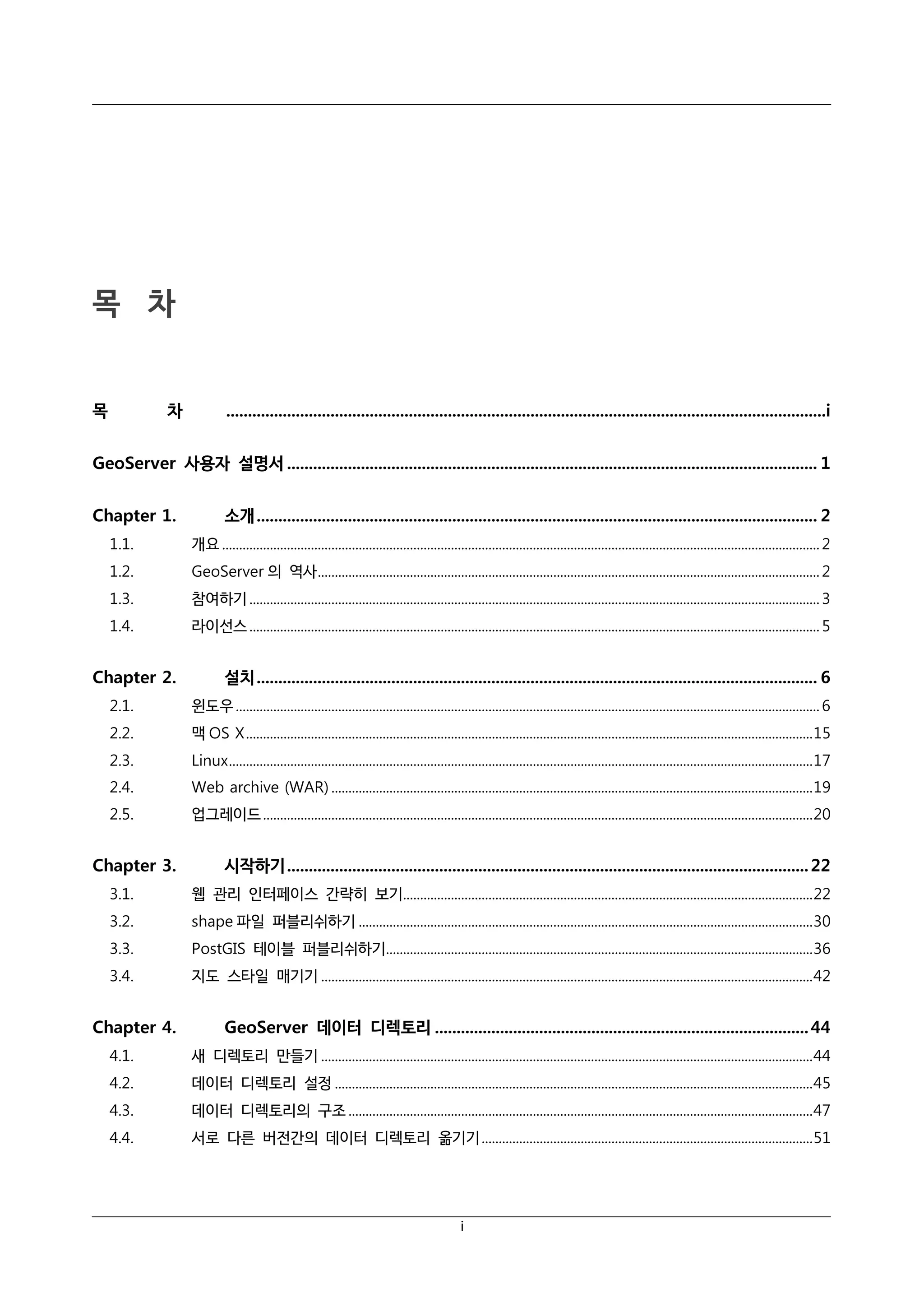
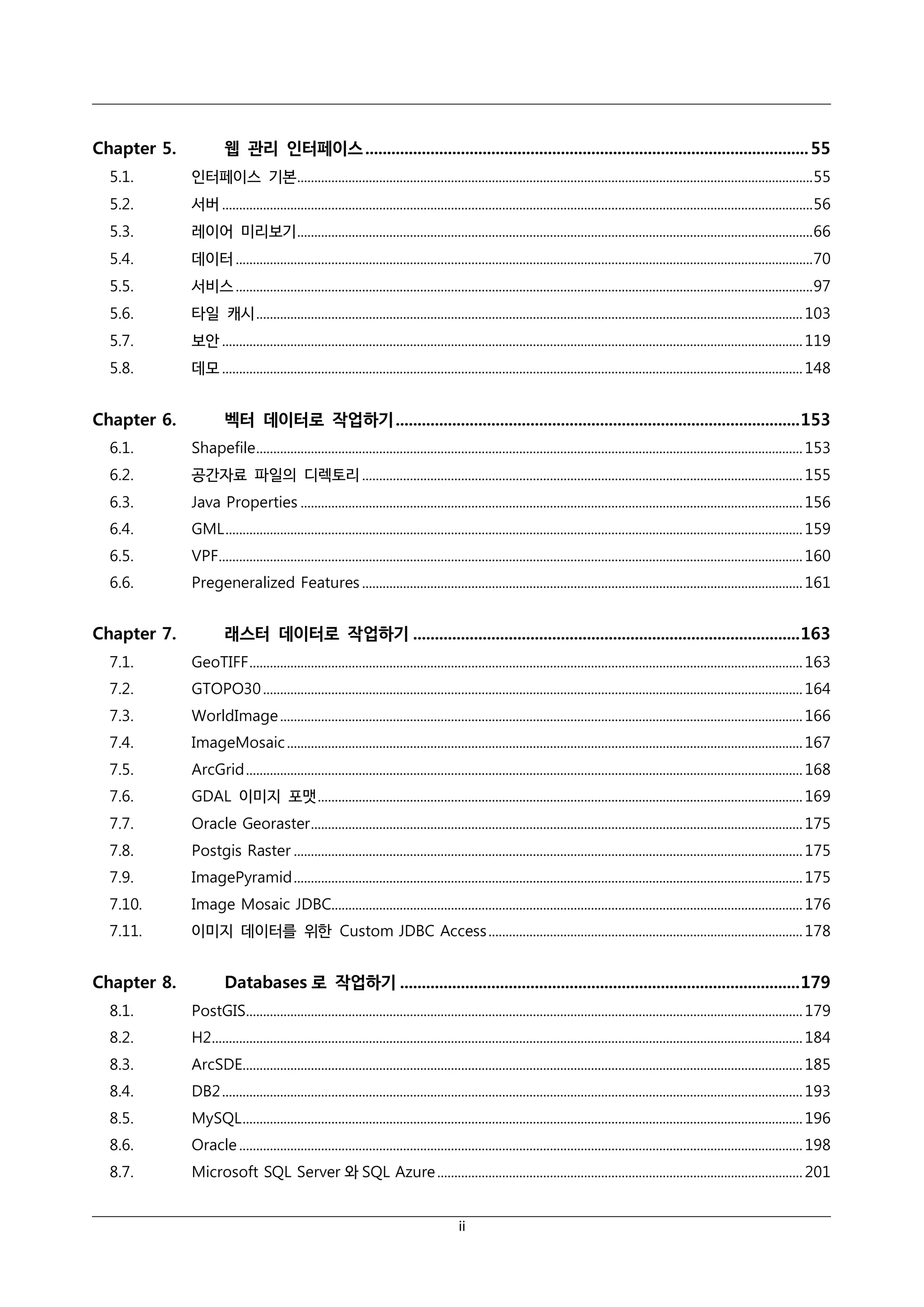
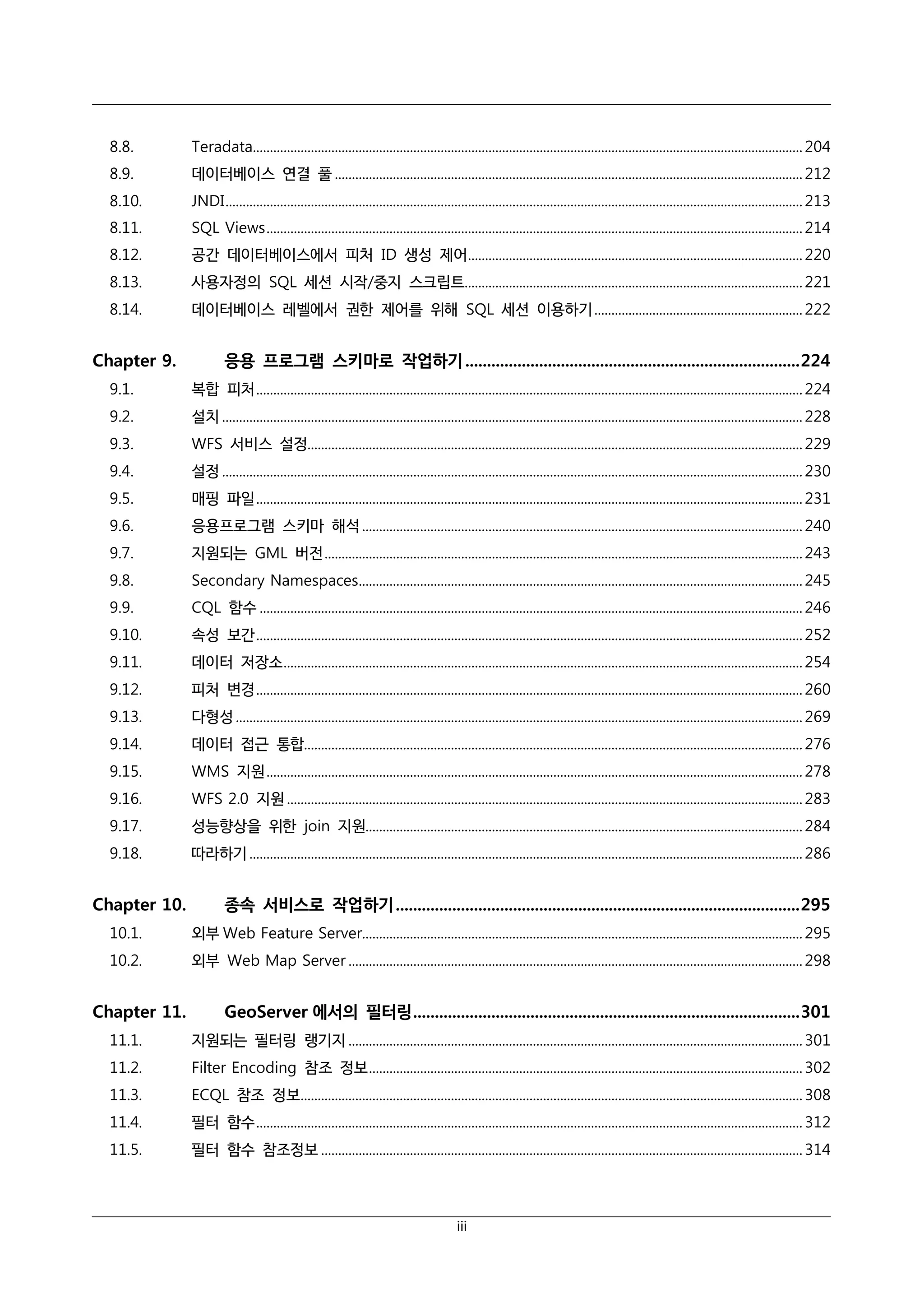
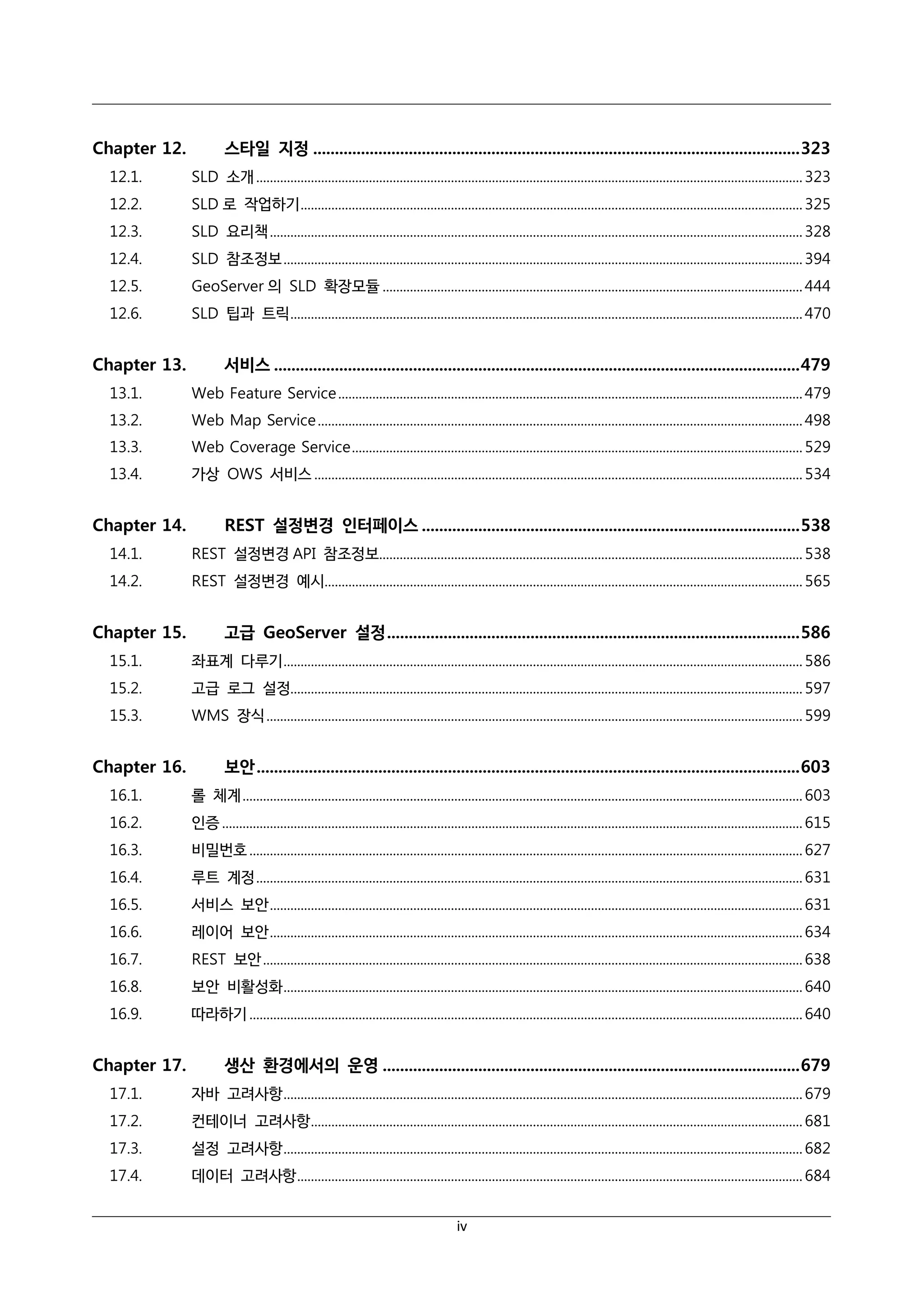
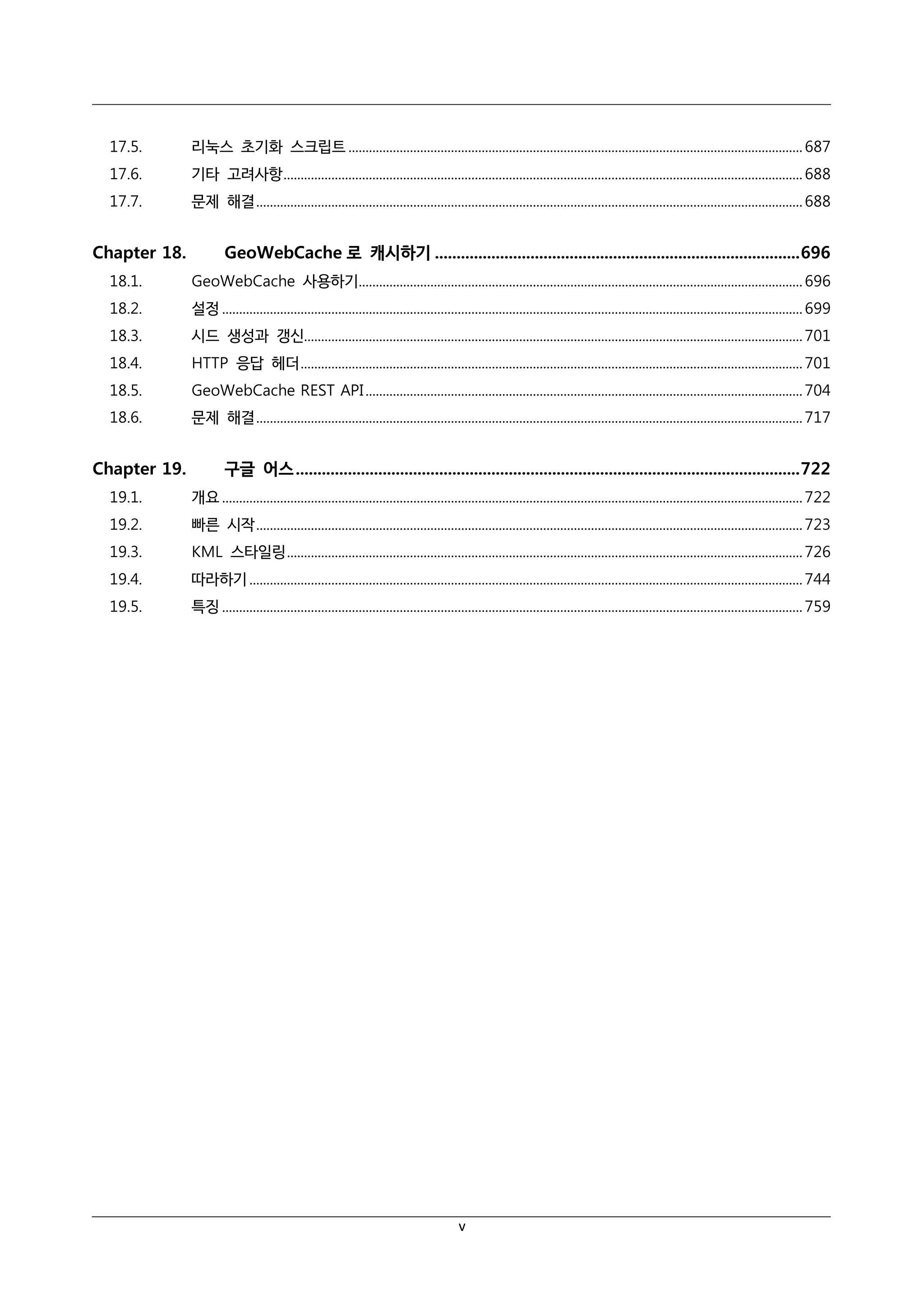
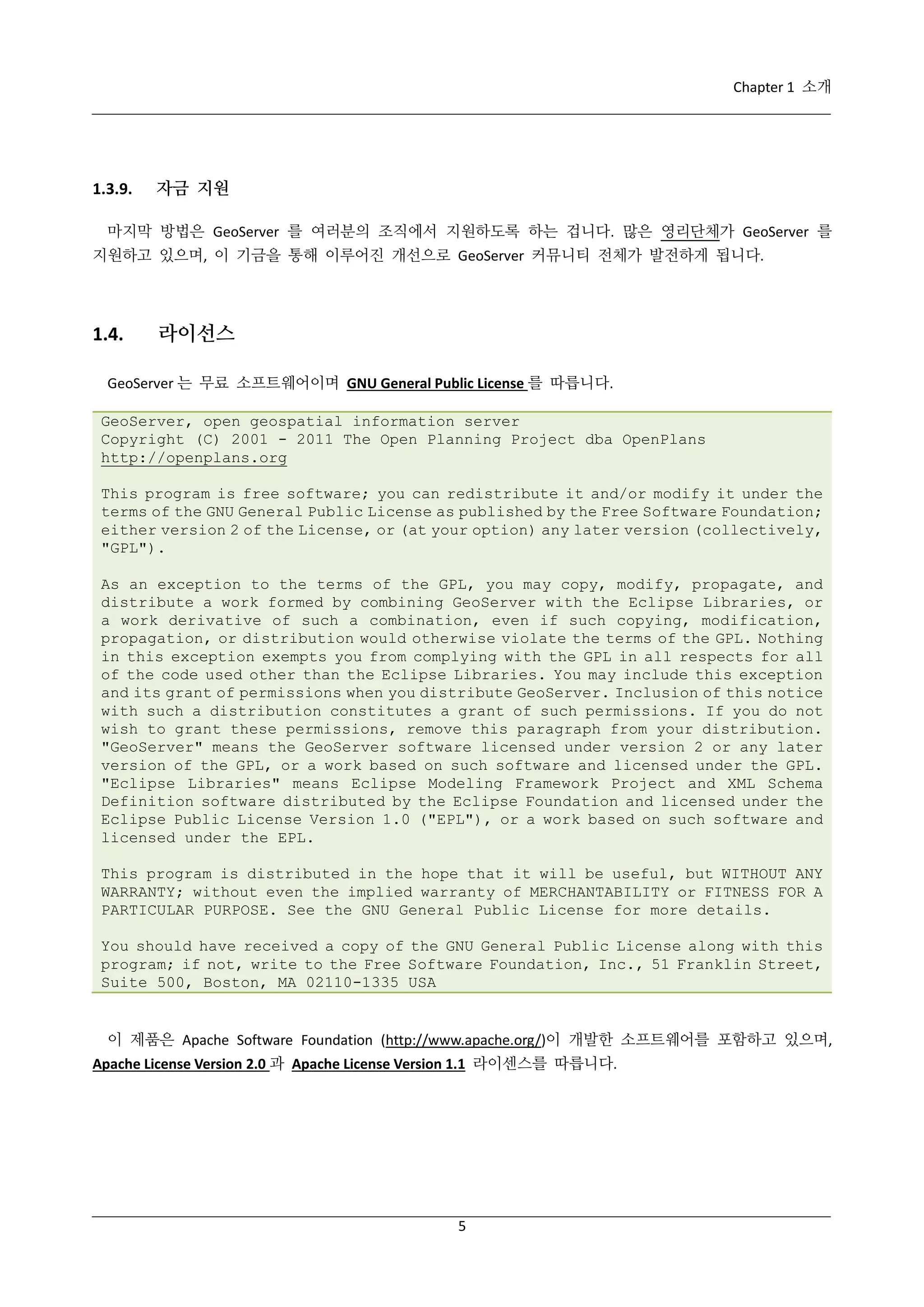
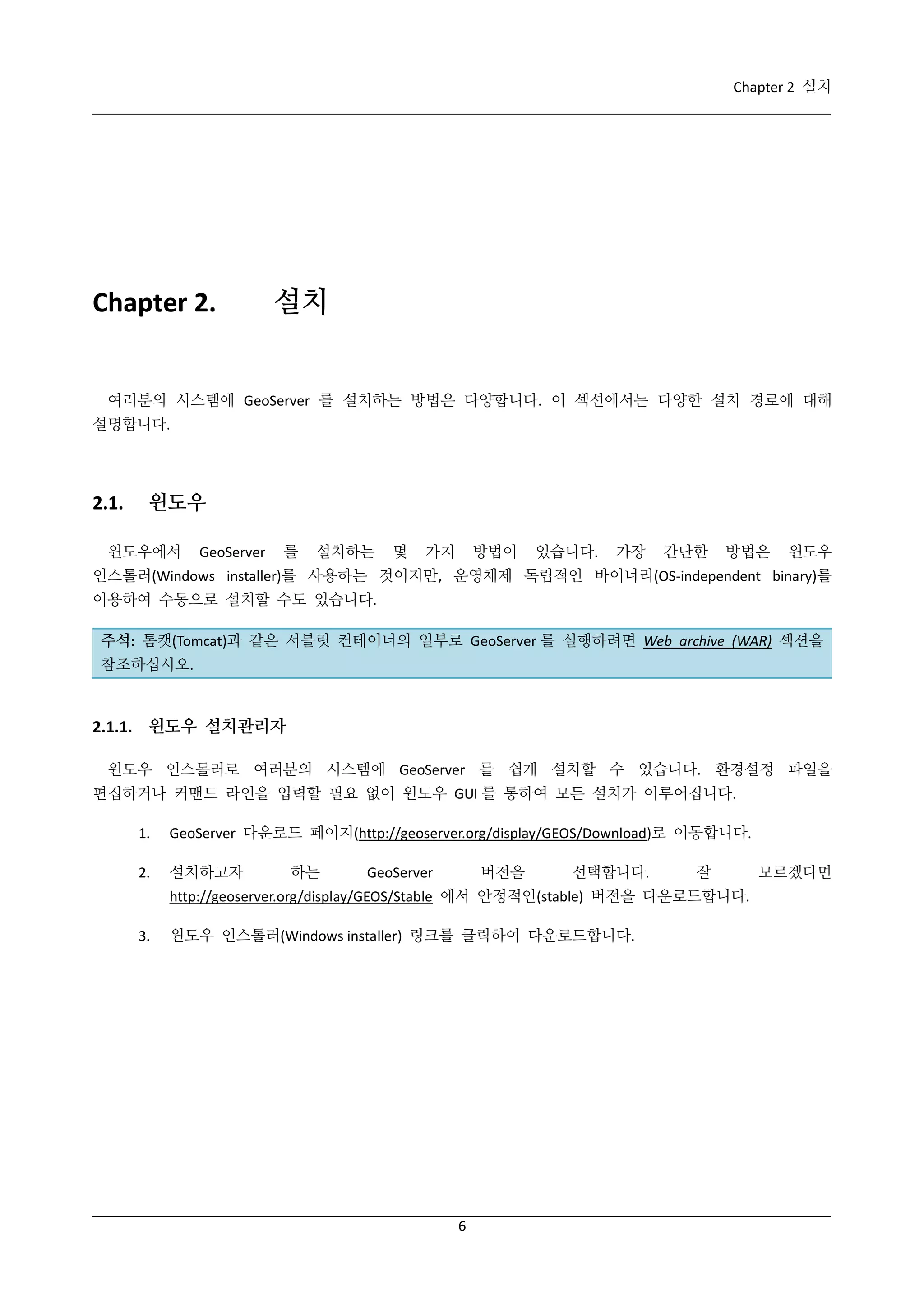
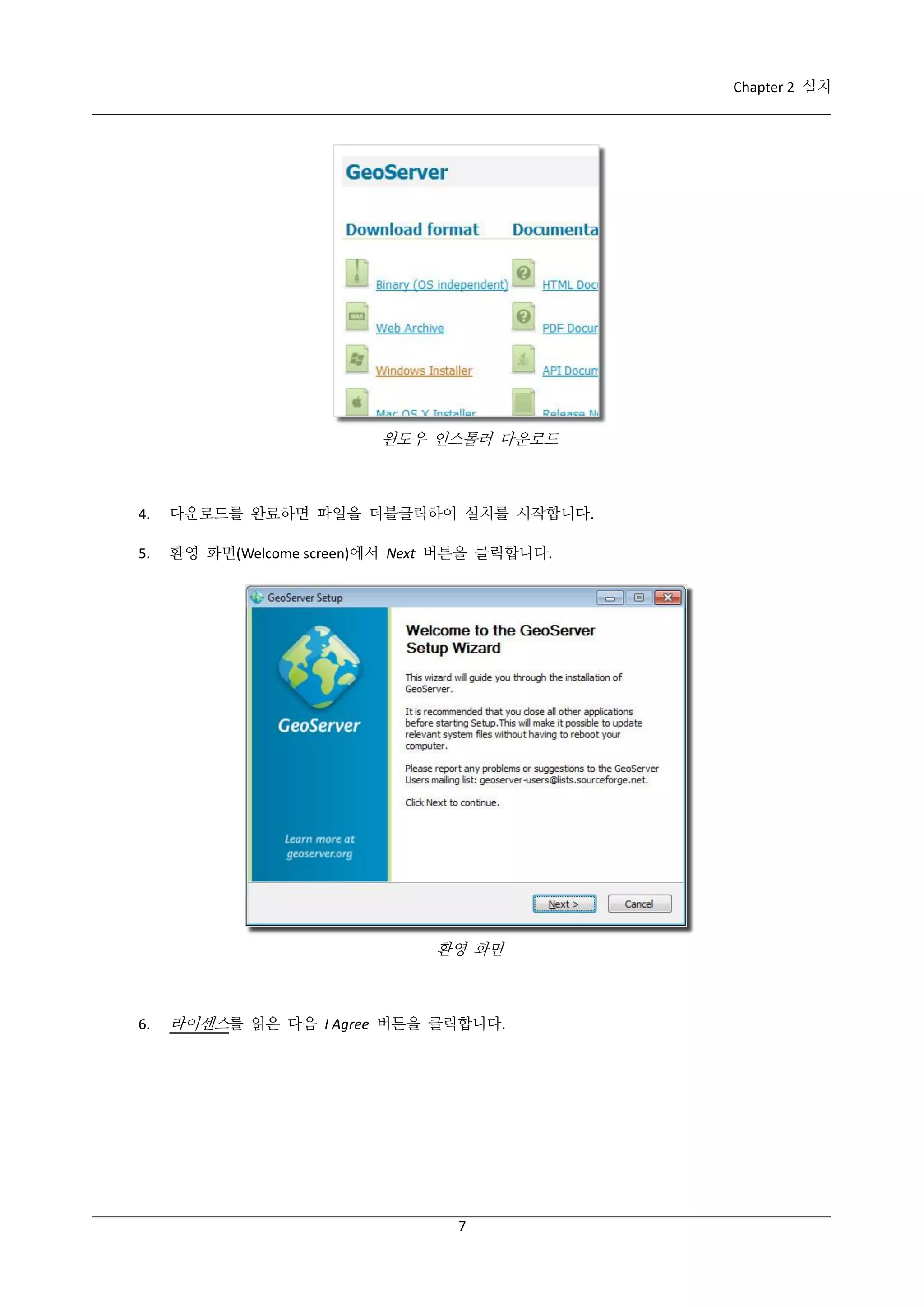
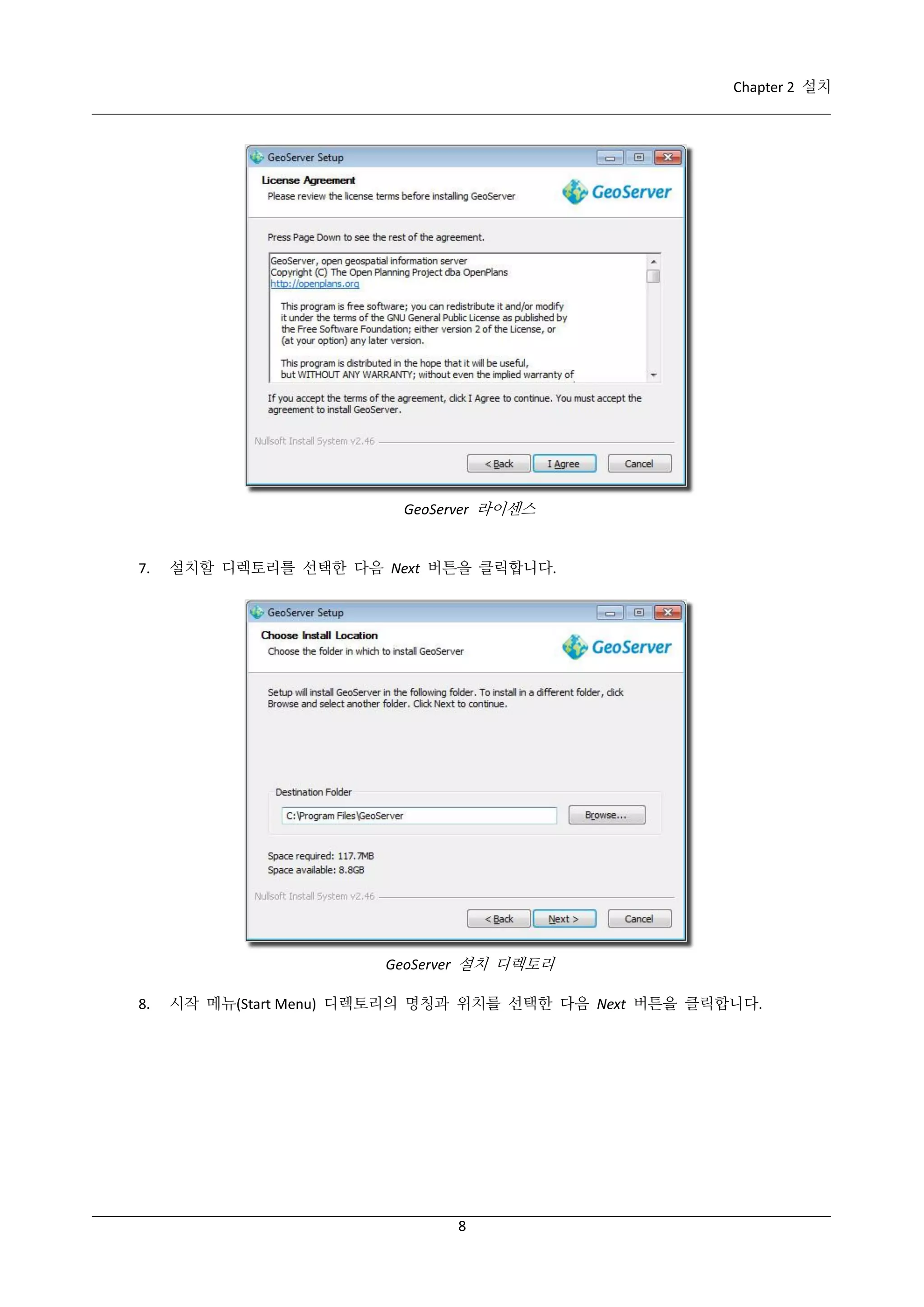
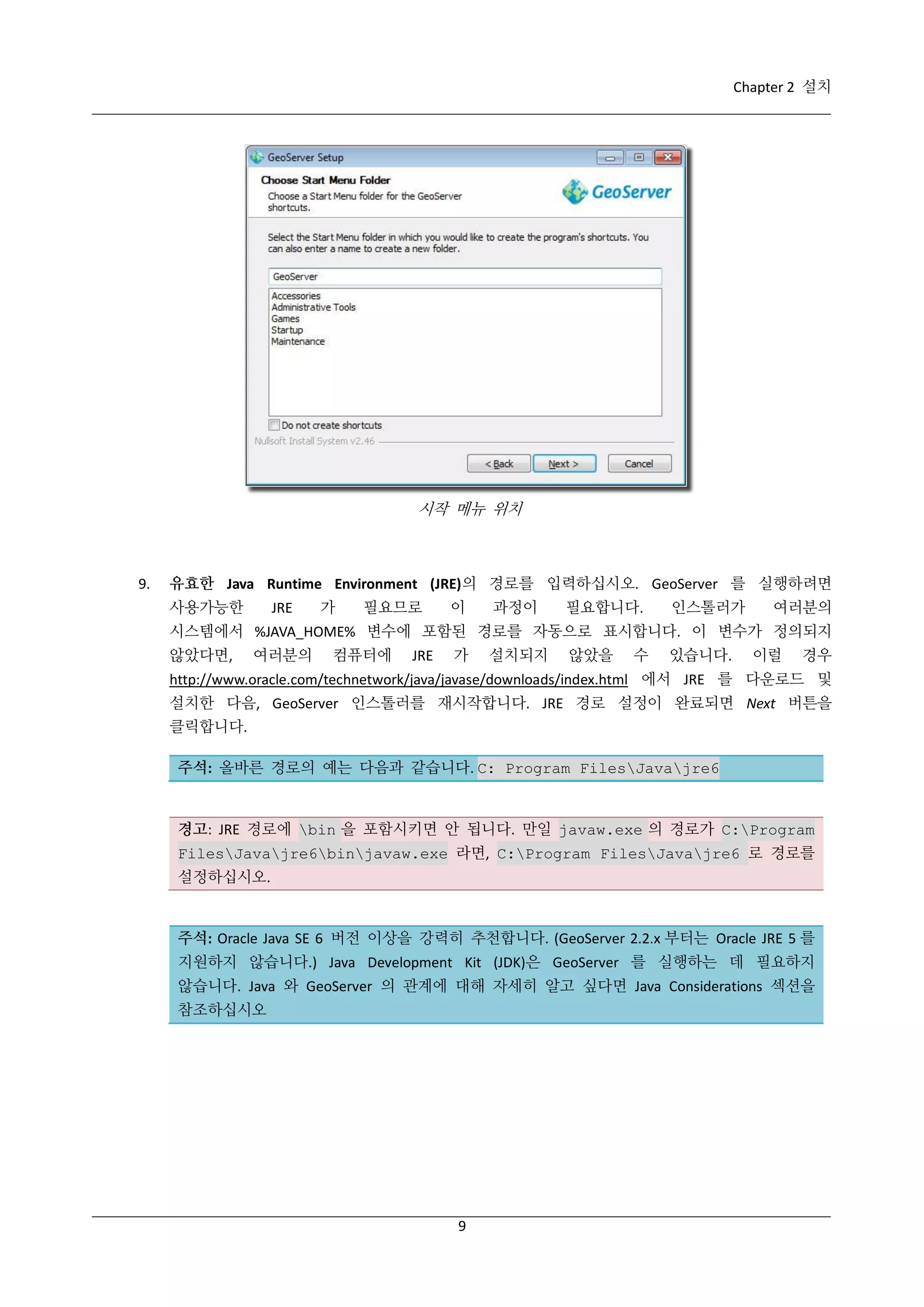
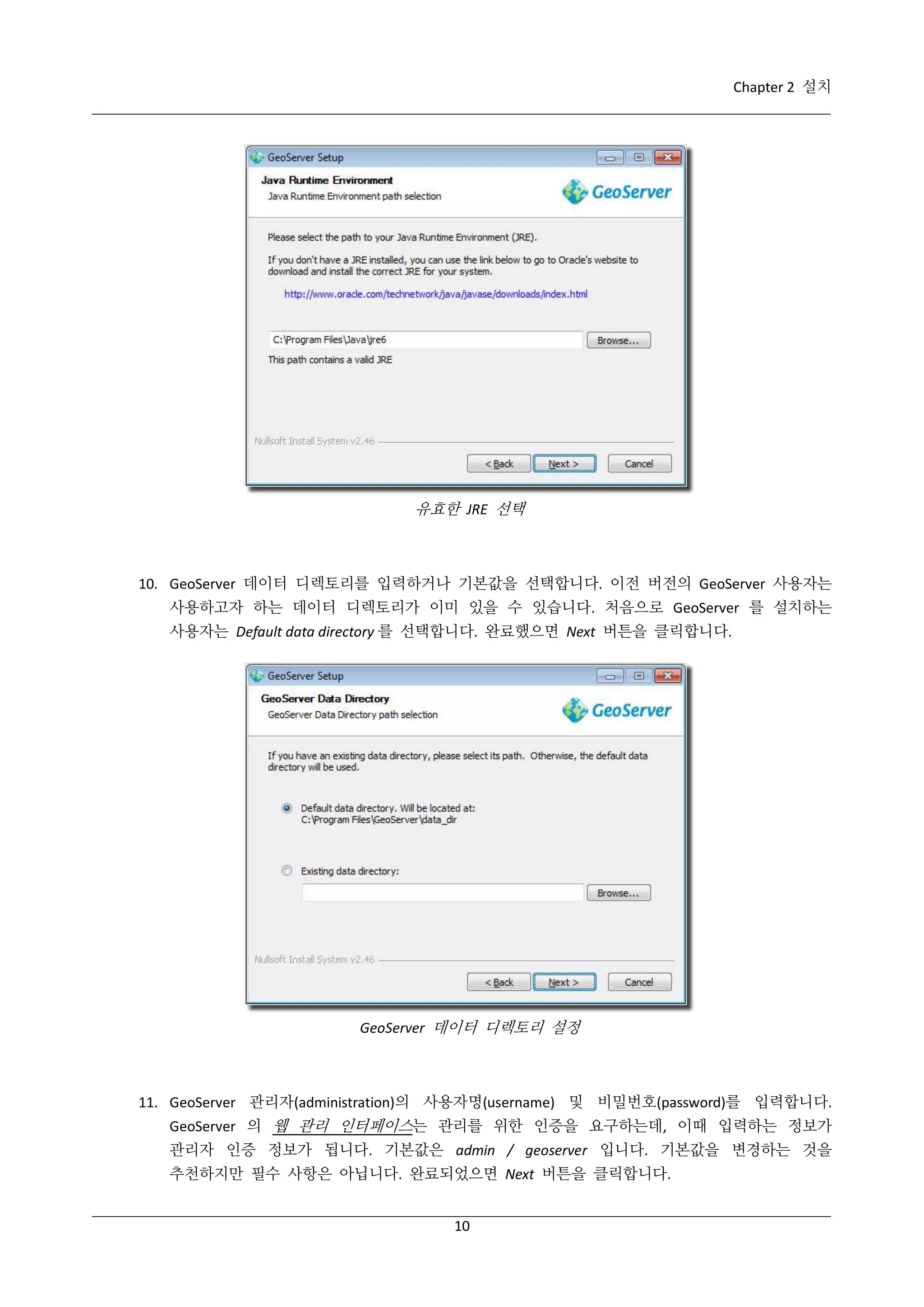
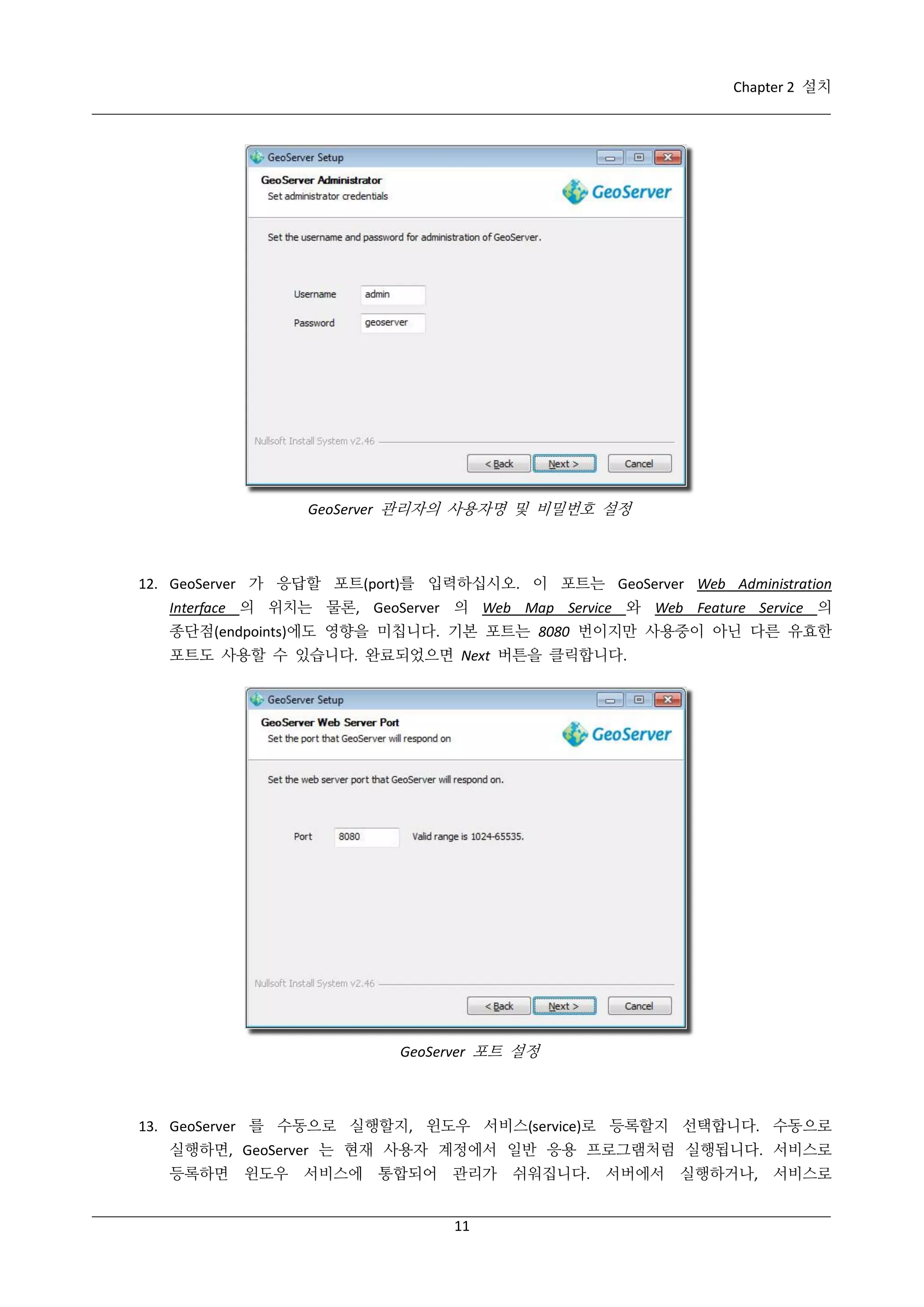
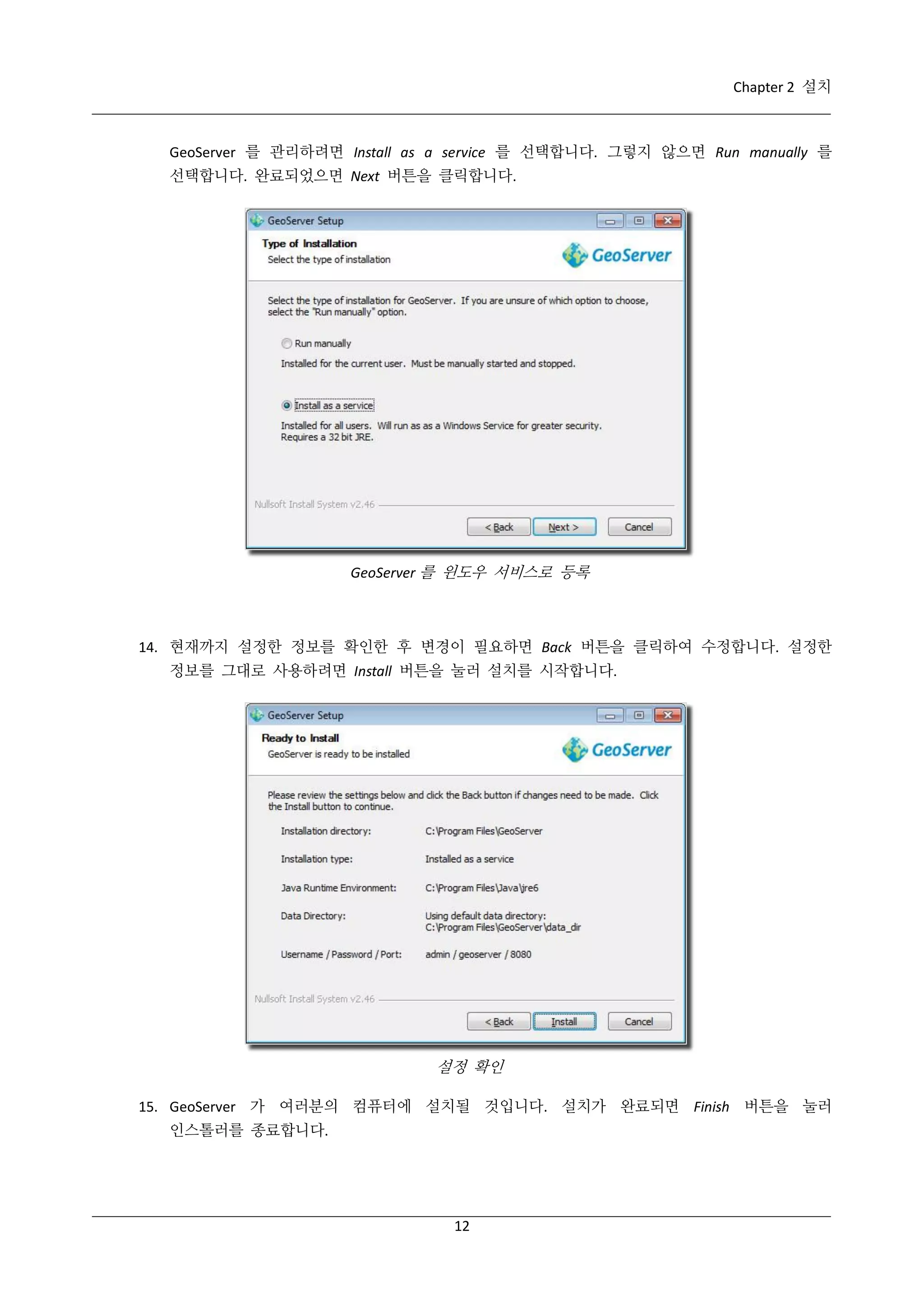
![Chapter 2 설치
16. 만약 GeoServer 를 서비스로 등록했다면 이미 서비스가 시작되었을 것입니다. 그렇지 않으면
윈도우 시작 메뉴의 GeoServer 폴더로 이동한 다음 Start GeoServer 를 클릭하여 실행합니다.
17. GeoServer
Web
Administration
에
Interface
접속하려면
웹브라우저에서
http://[SERVER_URL]:[PORT]/geoserver/ (예: http://localhost:8080/geoserver/) 페이지로 이동합니다.
브라우저에서 다음 화면이 보인다면, 축하합니다. GeoServer 가 성공적으로 설치되었습니다!
GeoServer 설치 및 실행 성공
윈도우 바이너리
2.1.2.
주석: 이 섹션은 운영체제 독립적인 바이너리를 이용한 설치과정입니다. 윈도우용 마법사 기반
인스톨러는 Windows Installer 섹션을 참조하십시오.
GeoServer 를 설치하는 가장 일반적인 방법은 운영체제 독립적인 바이너리를 사용하는 것입니다. 이
버전은
가벼운
서블릿
컨테이너
시스템인
Jetty
내에
번들로
포함된
GeoServer
웹
응용
프로그램(webapp)입니다. 모든 운영체제에 걸쳐 매우 유사하게 작동하며 설치가 매우 간단하다는 장점이
있습니다.
2.1.2.1. 설치
1.
GeoServer Download page 로 이동하여 적합한 버전을 선택합니다.
2.
다운로드 페이지에서 OS-independent binary 를 선택합니다.
3.
아카이브를 다운로드하여 설치하고자 하는 디렉토리에 압축을 풉니다. 일반적으로 C:Files 경로를
사용합니다.
13](https://image.slidesharecdn.com/geoserver2-140106105720-phpapp01/75/GeoServer-2-4-x-21-2048.jpg)
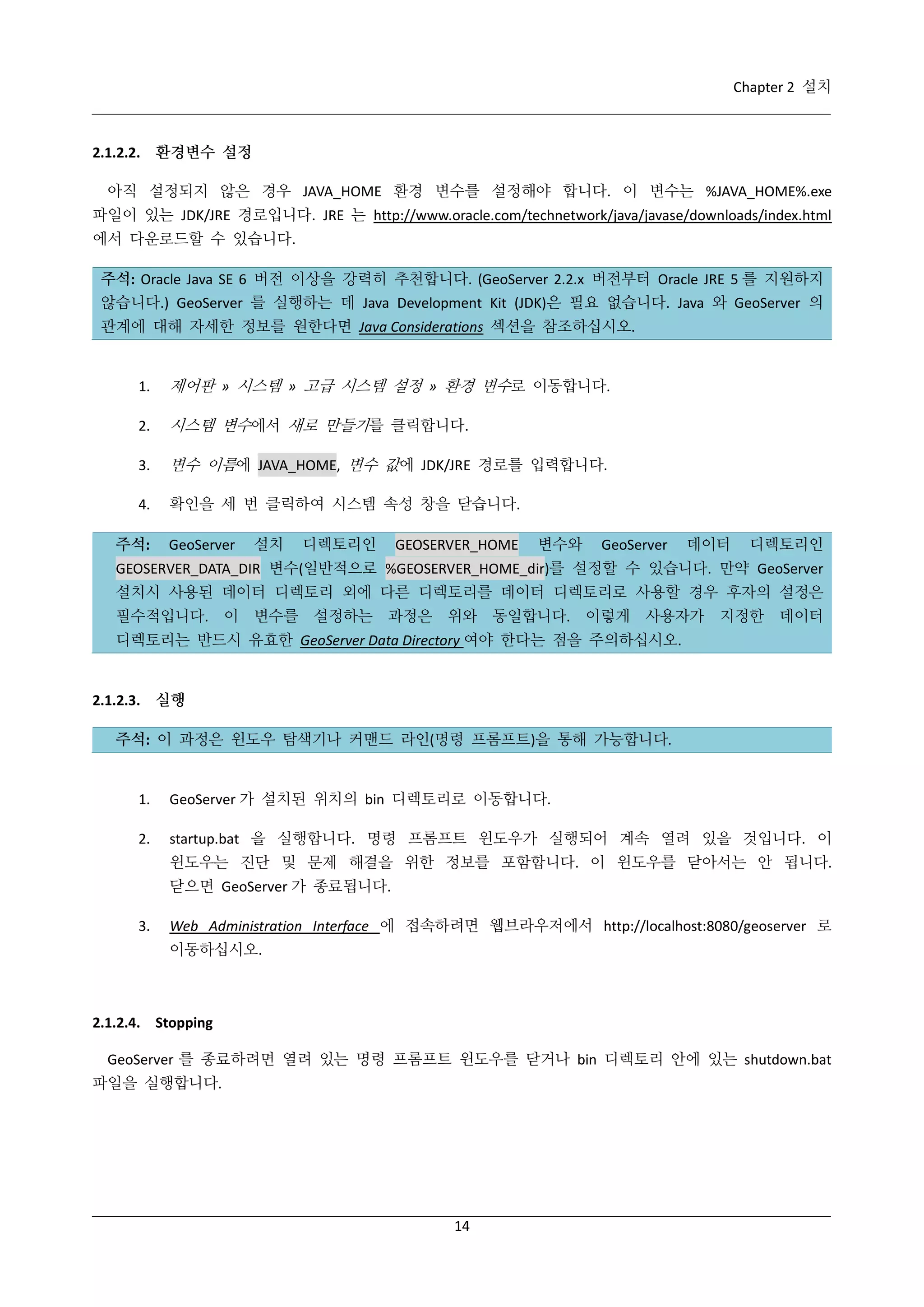
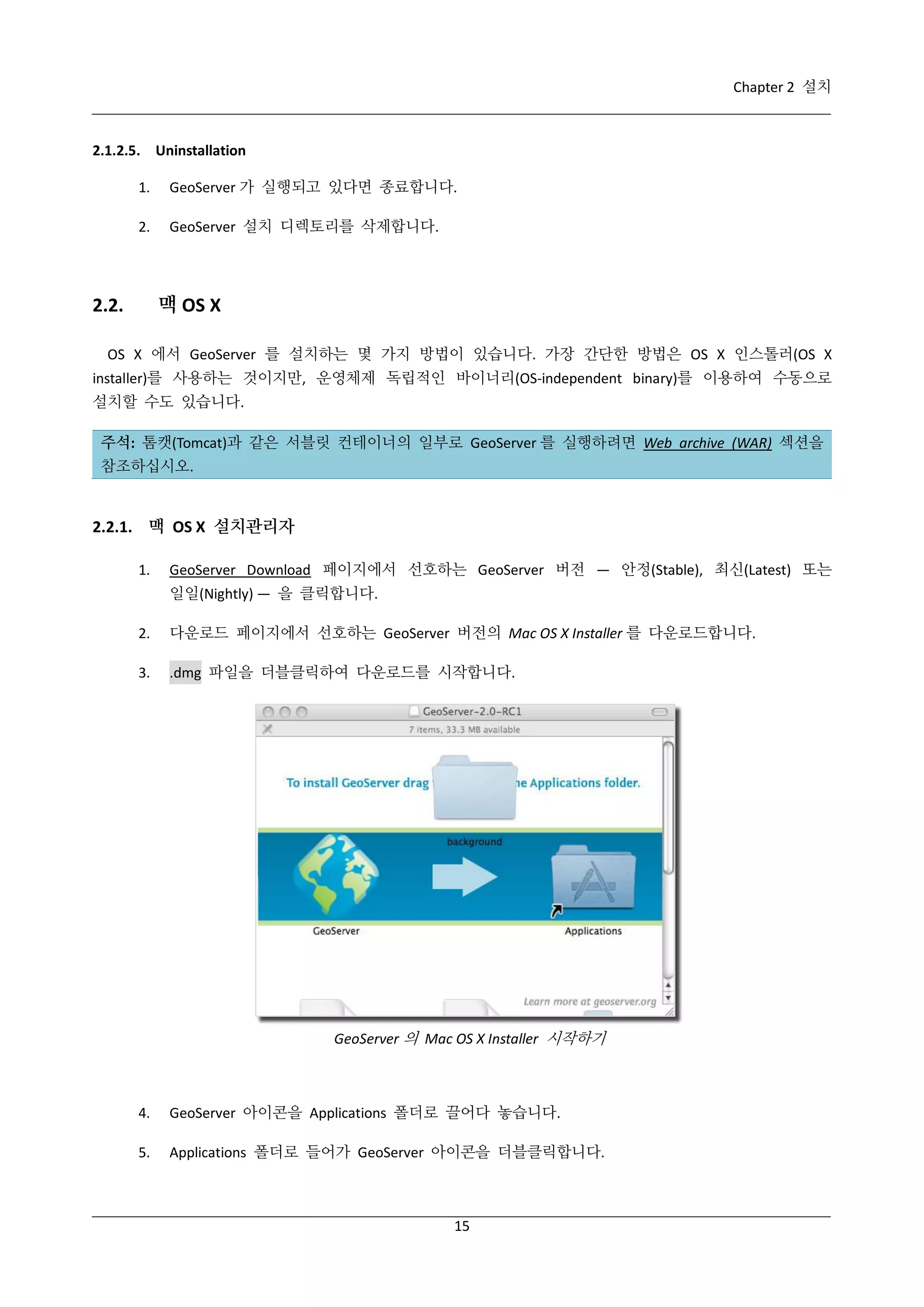
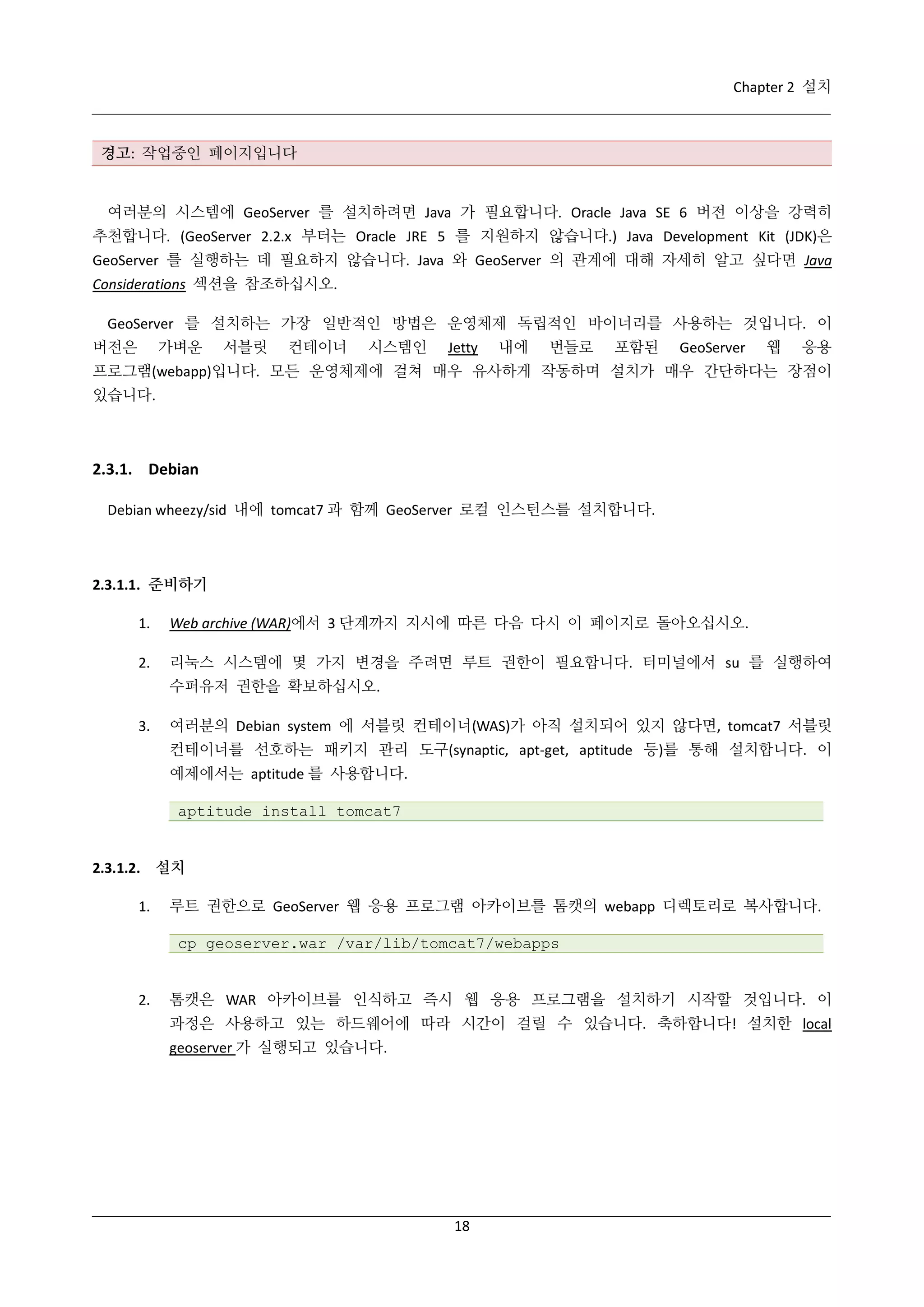
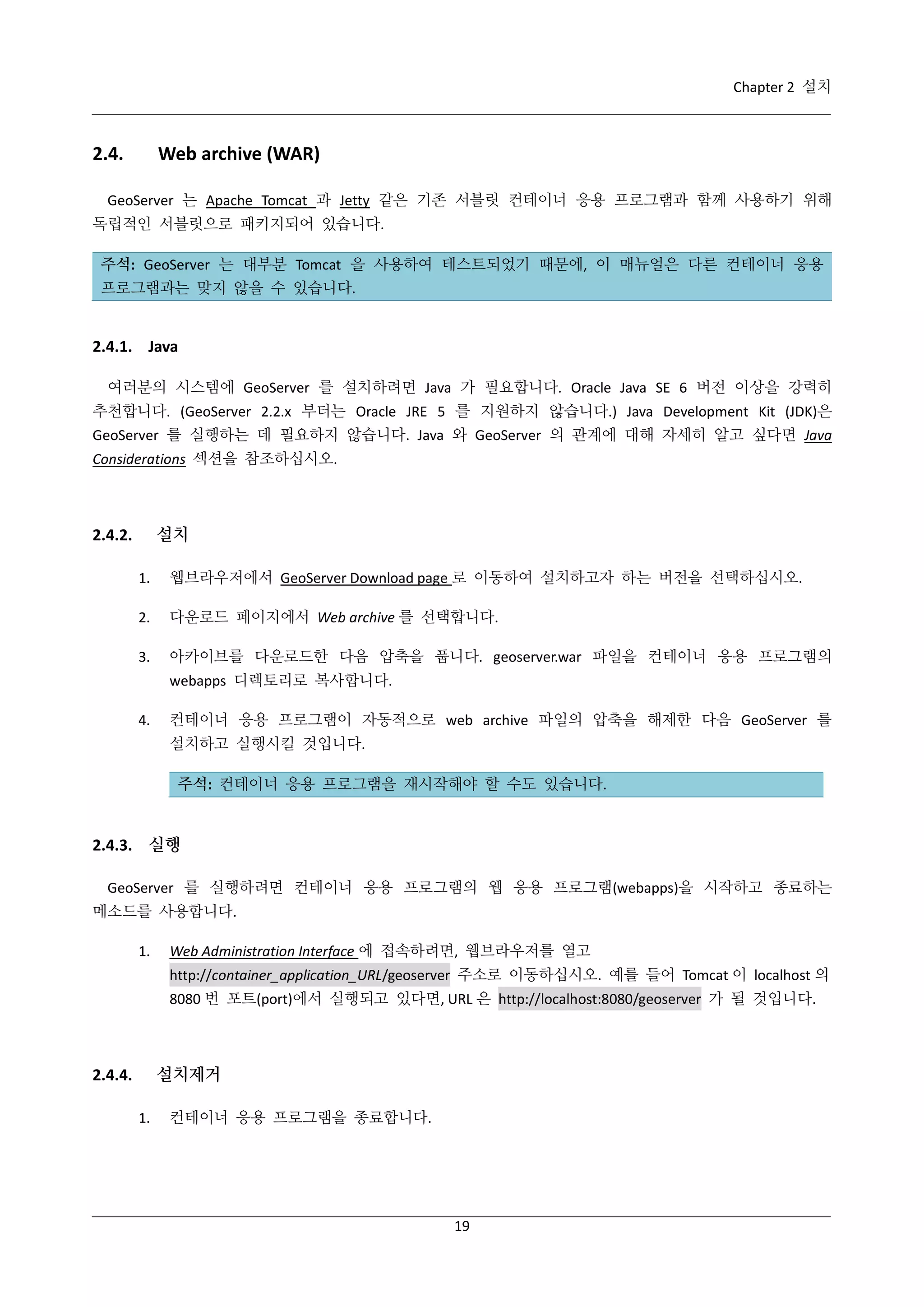
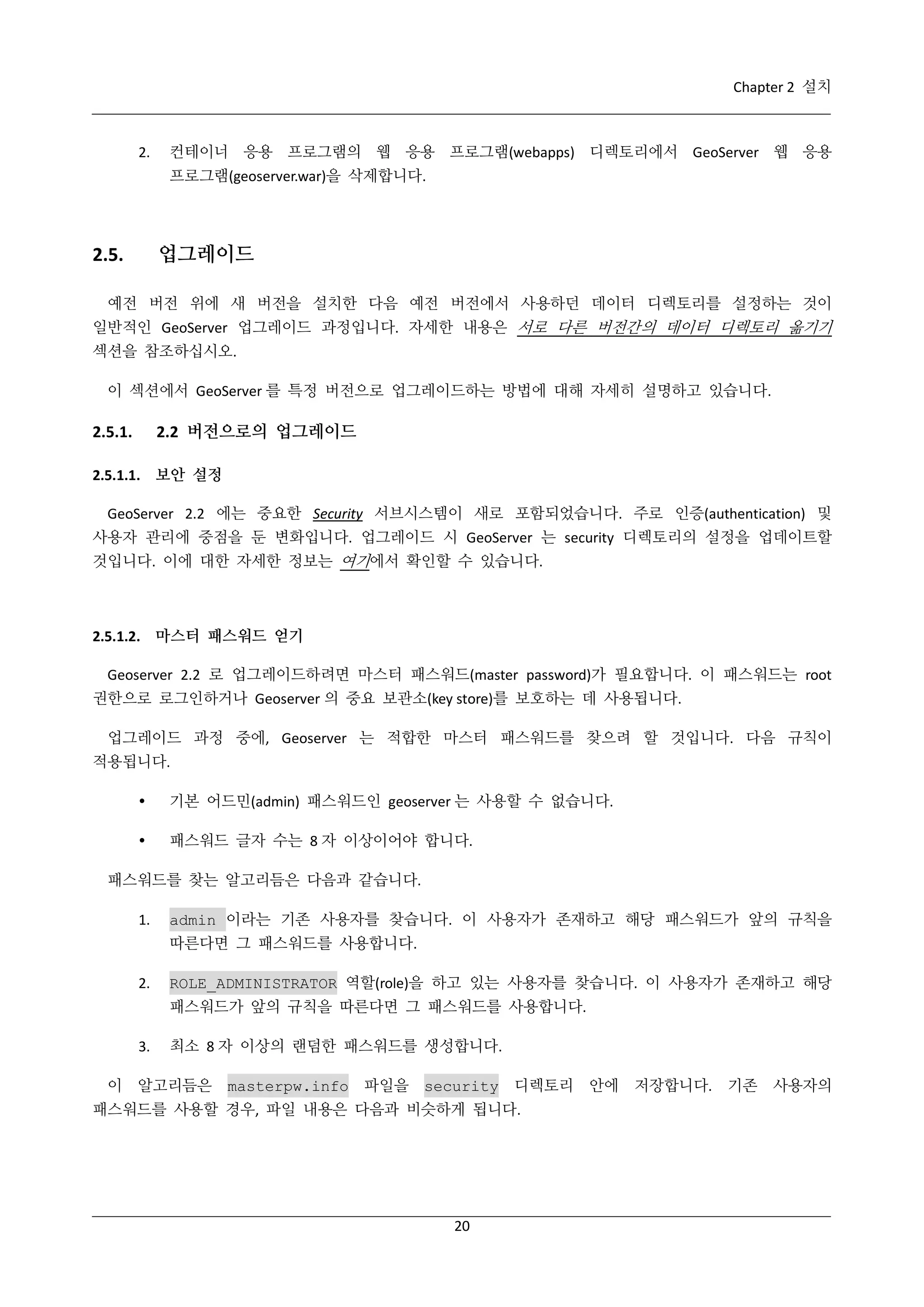
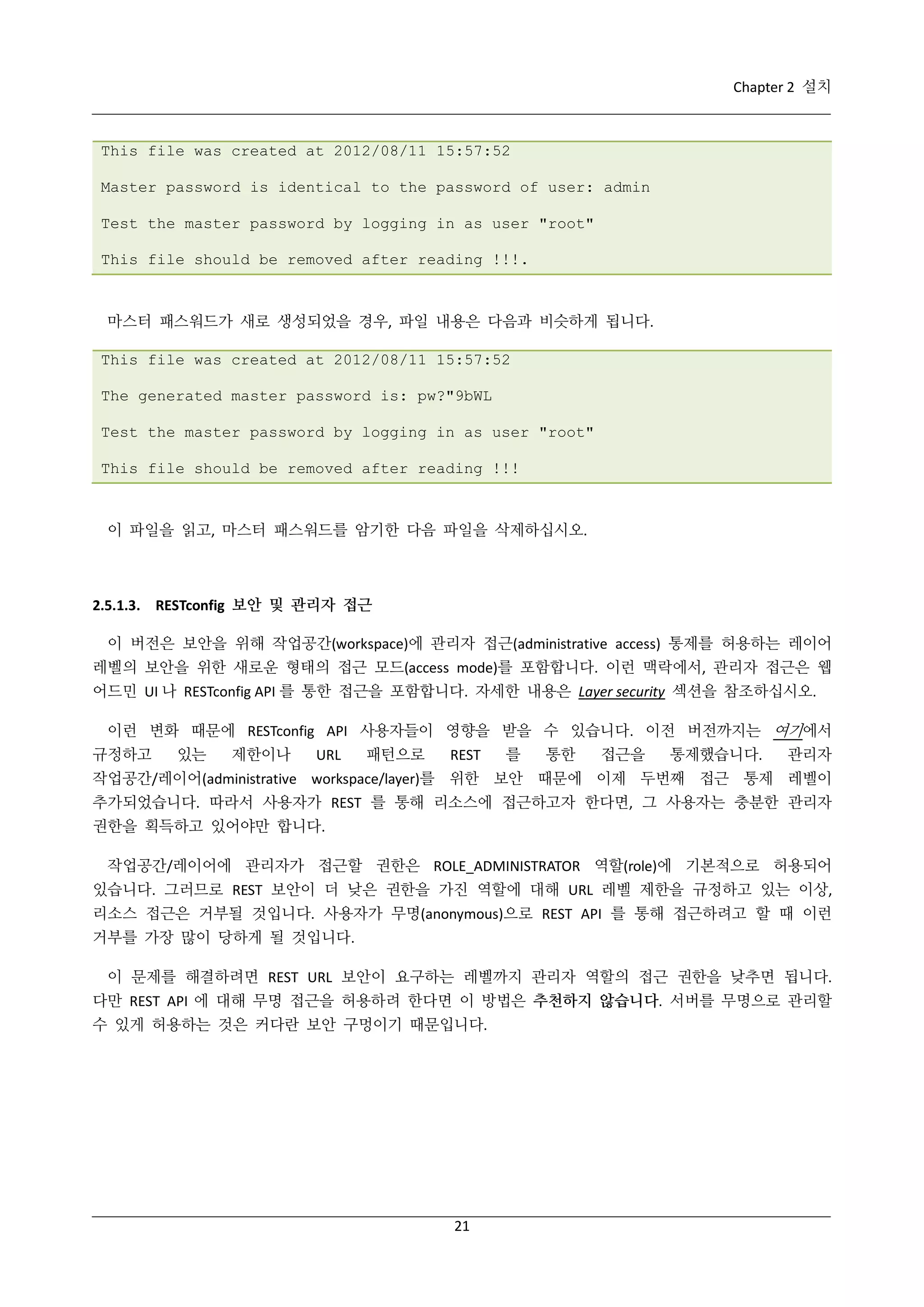
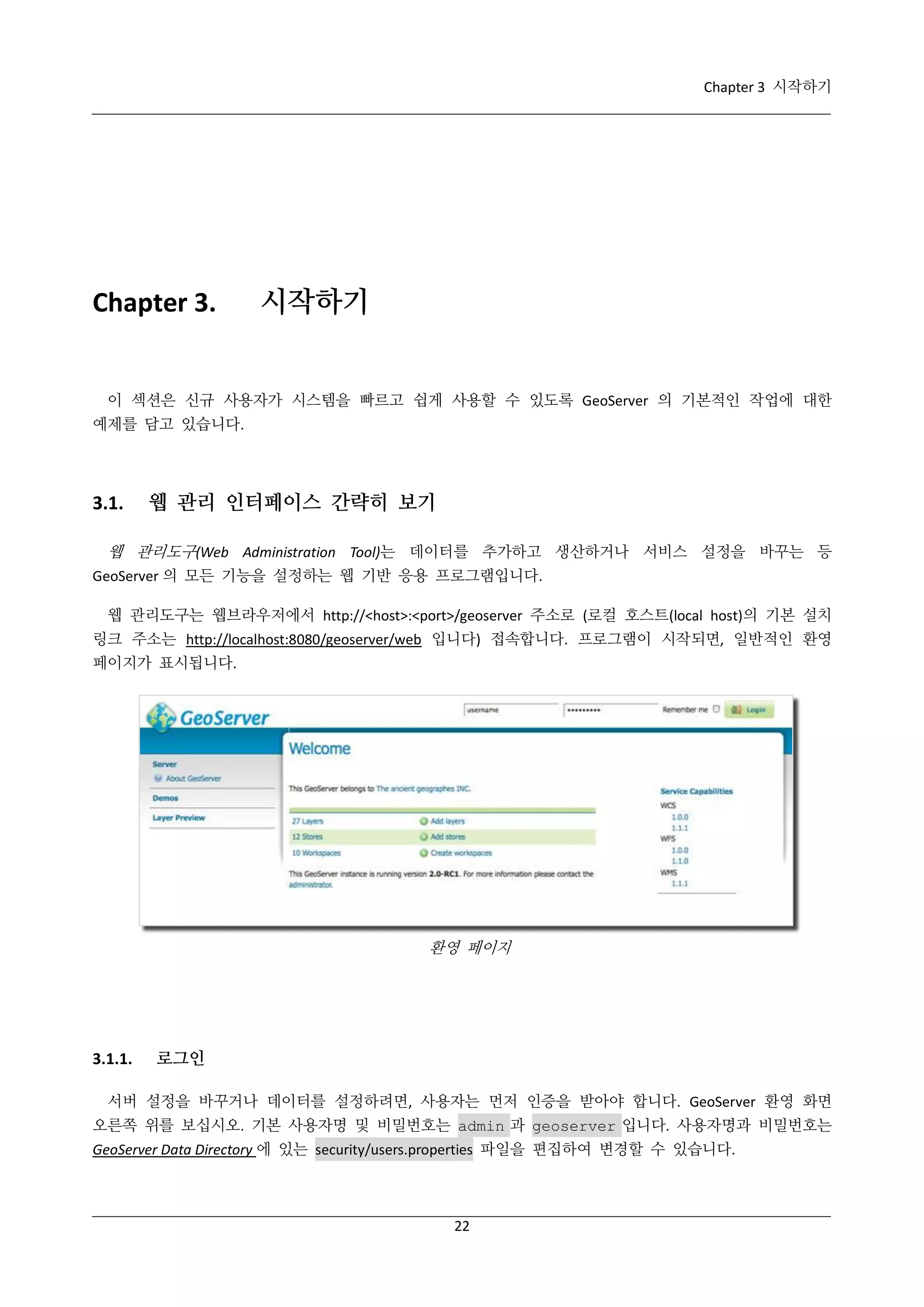
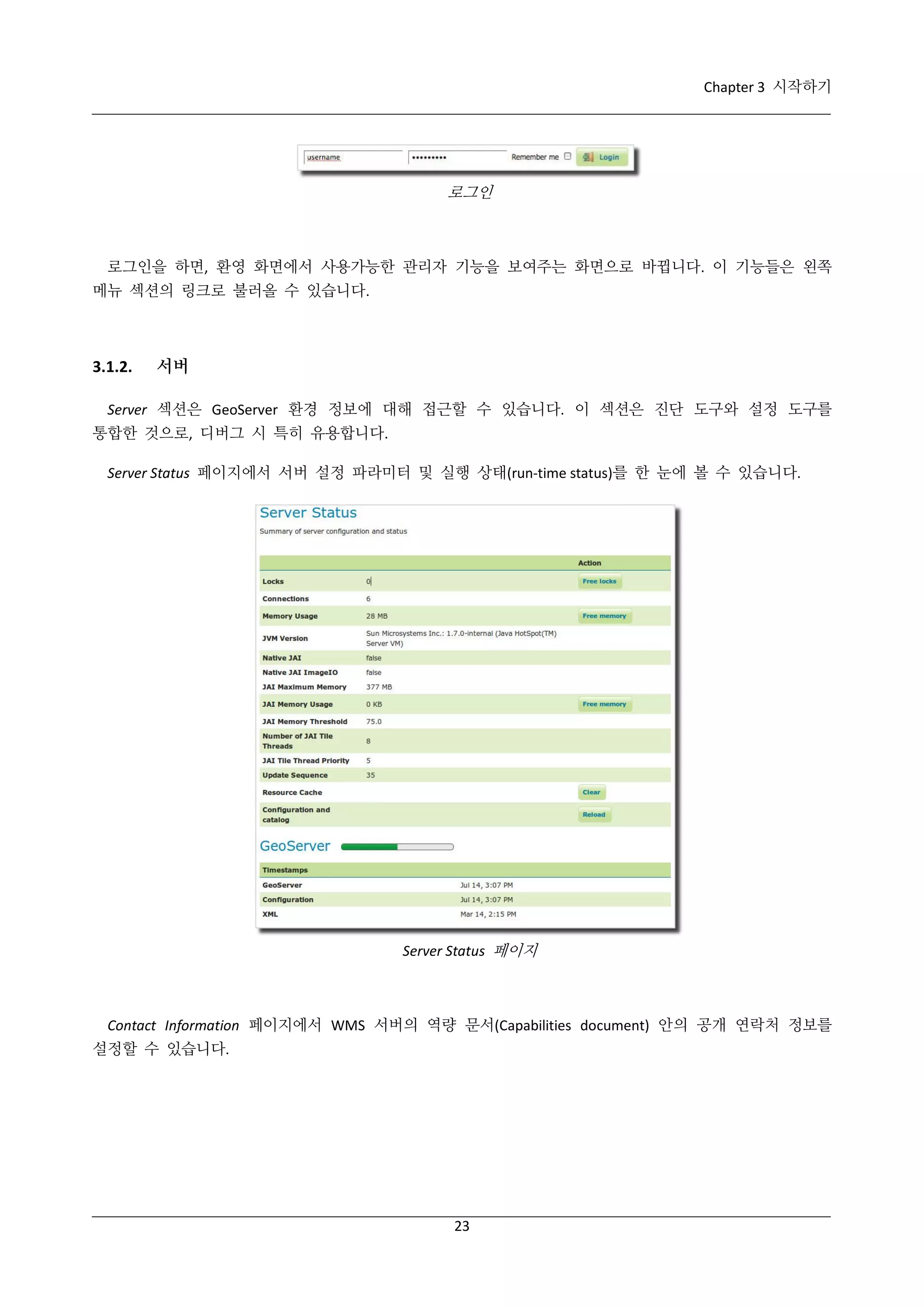
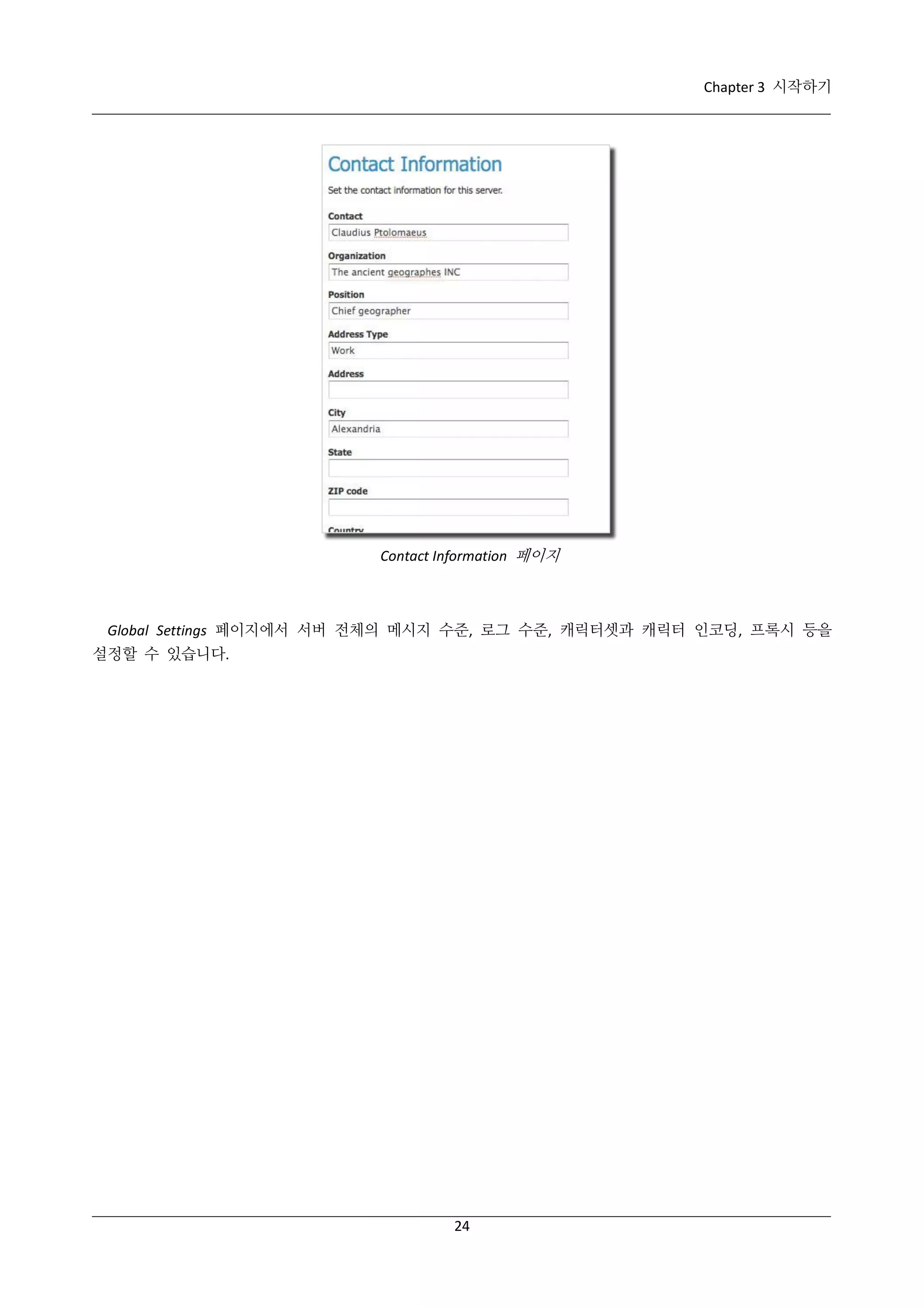
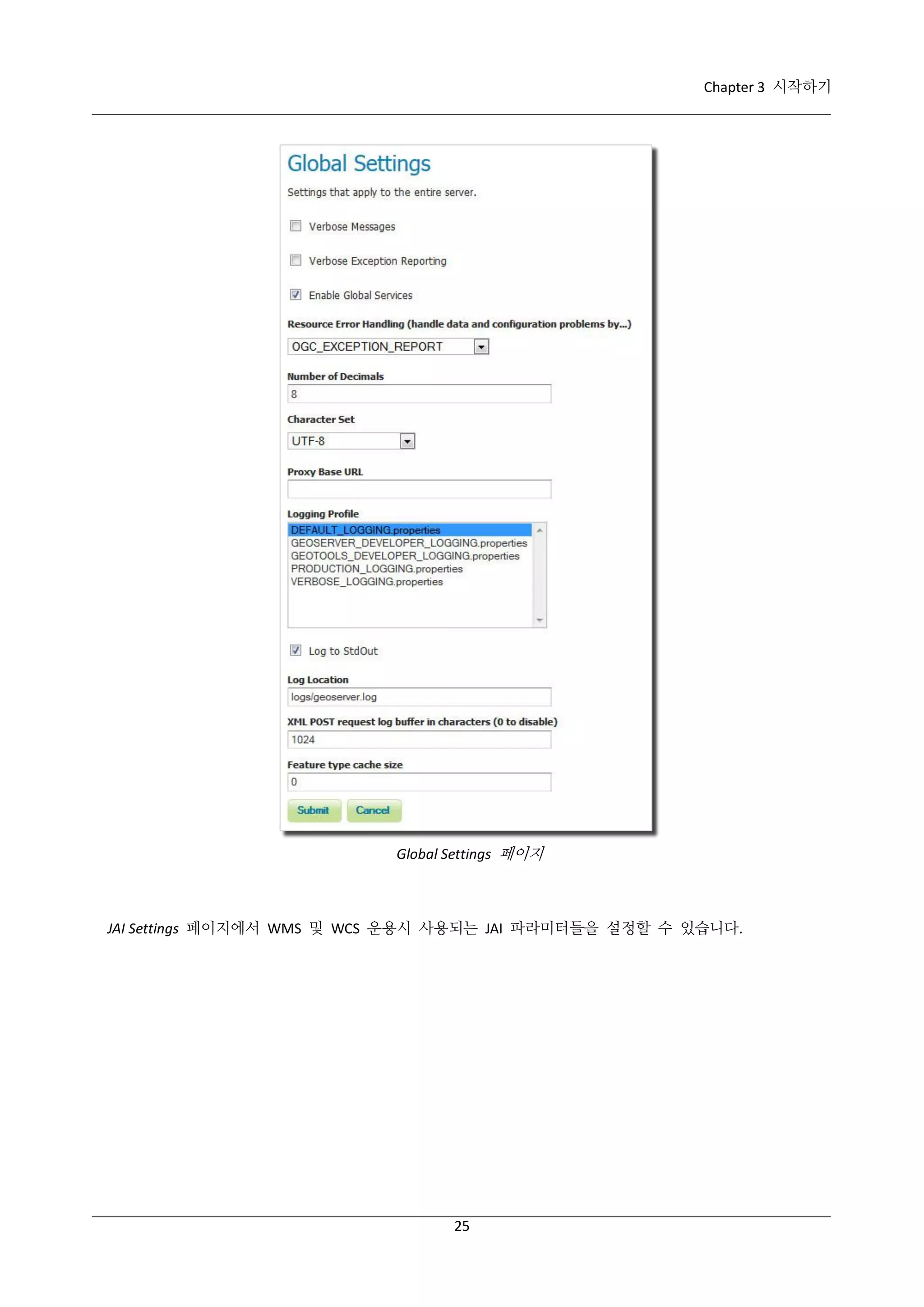
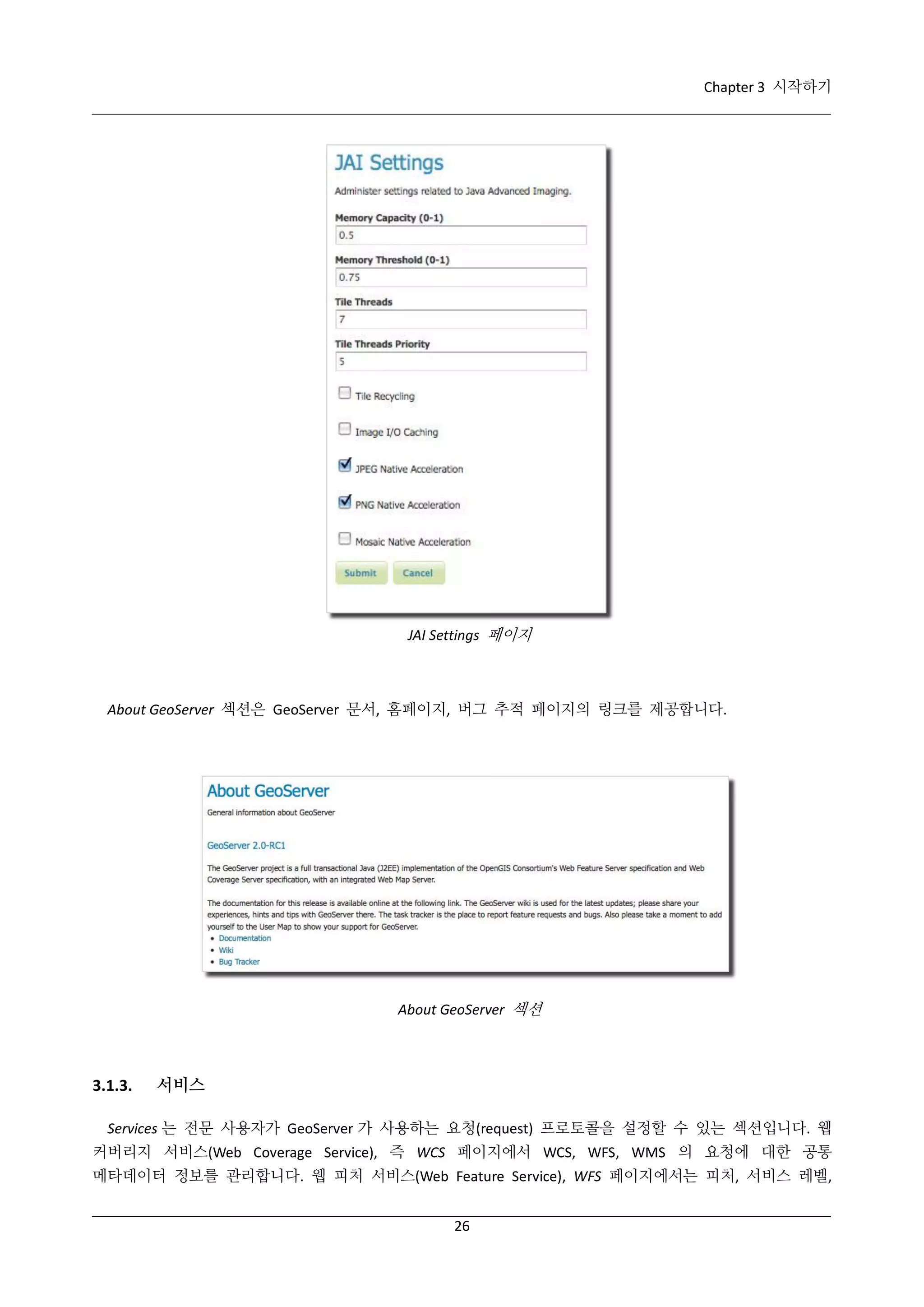
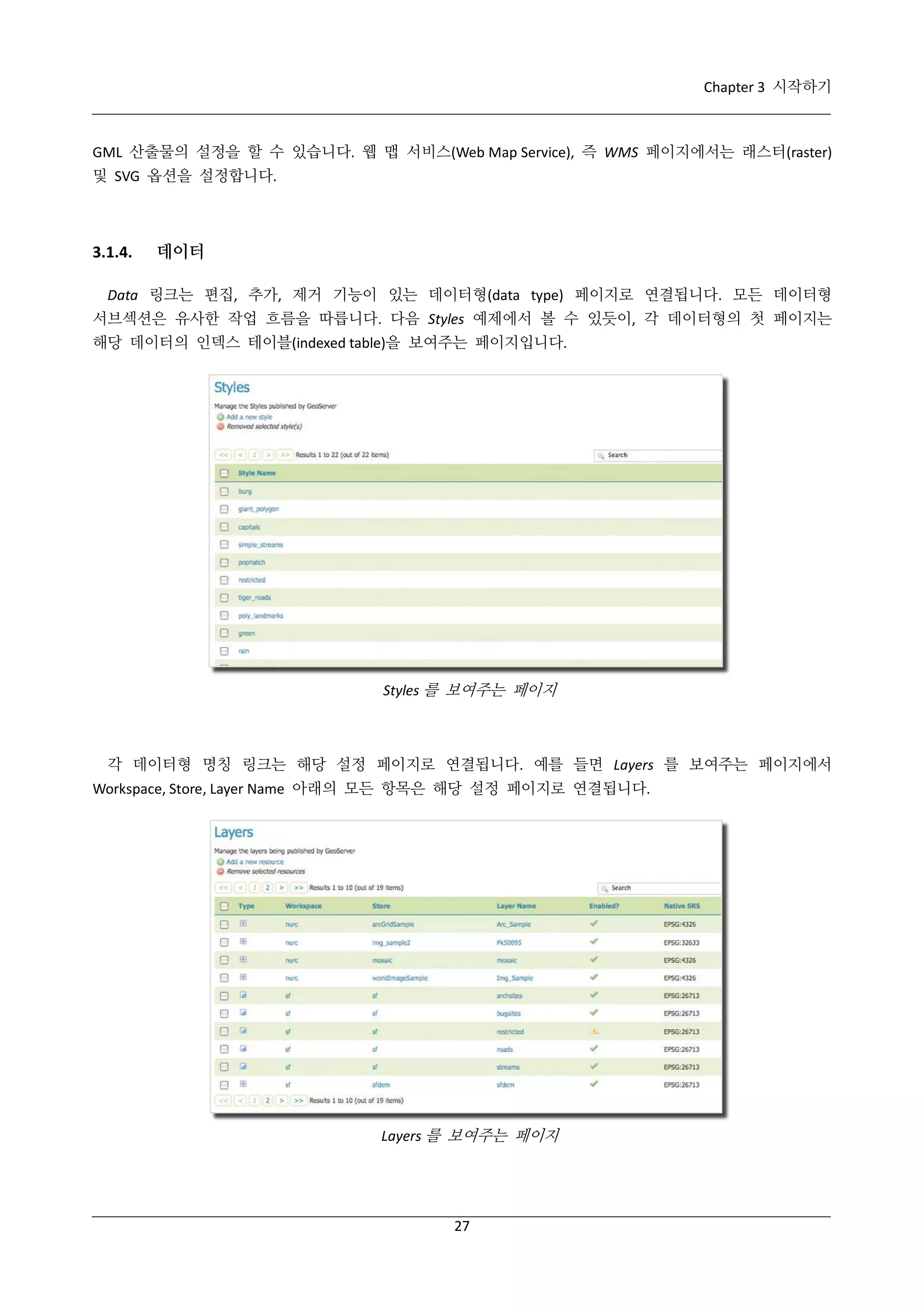
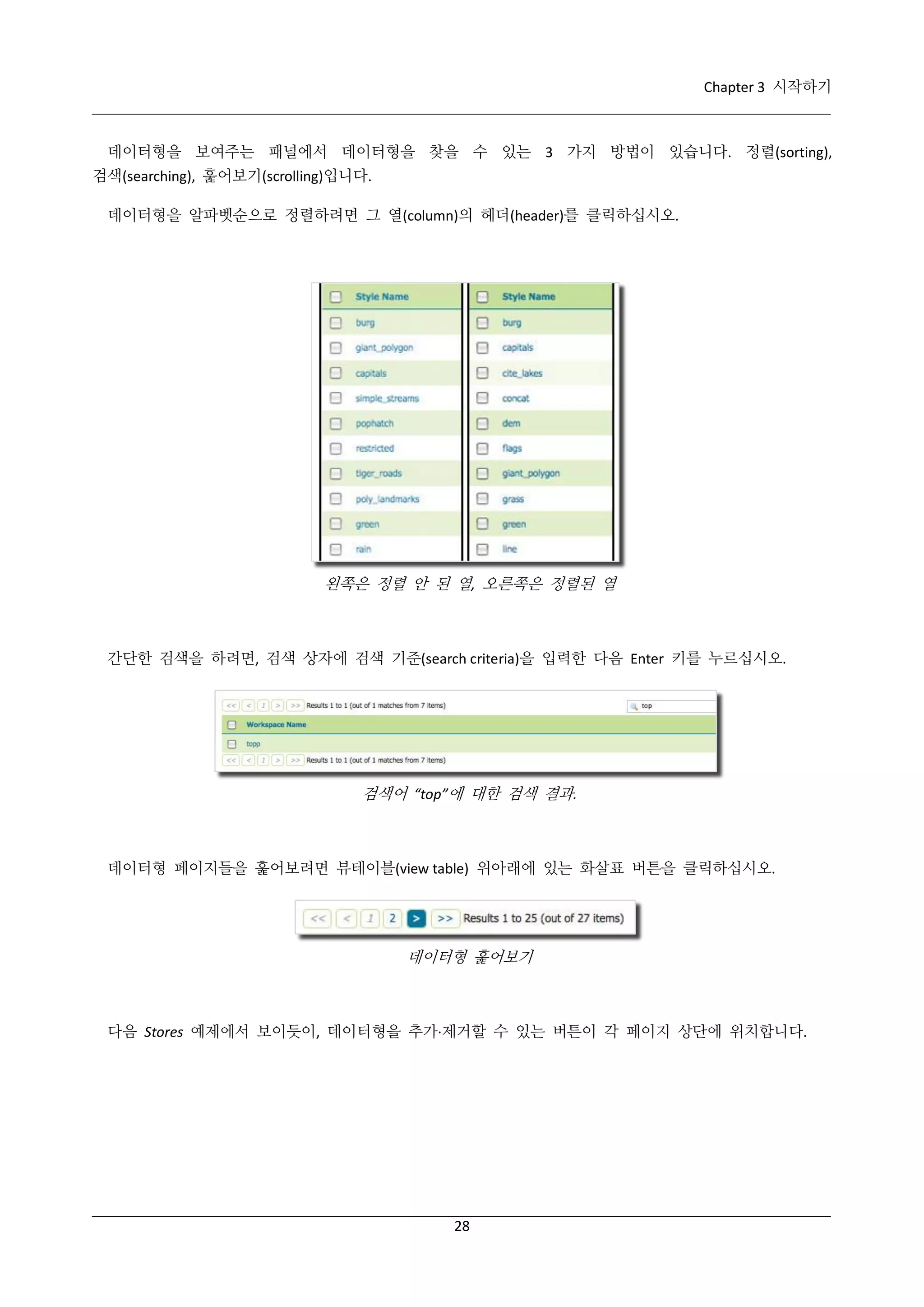
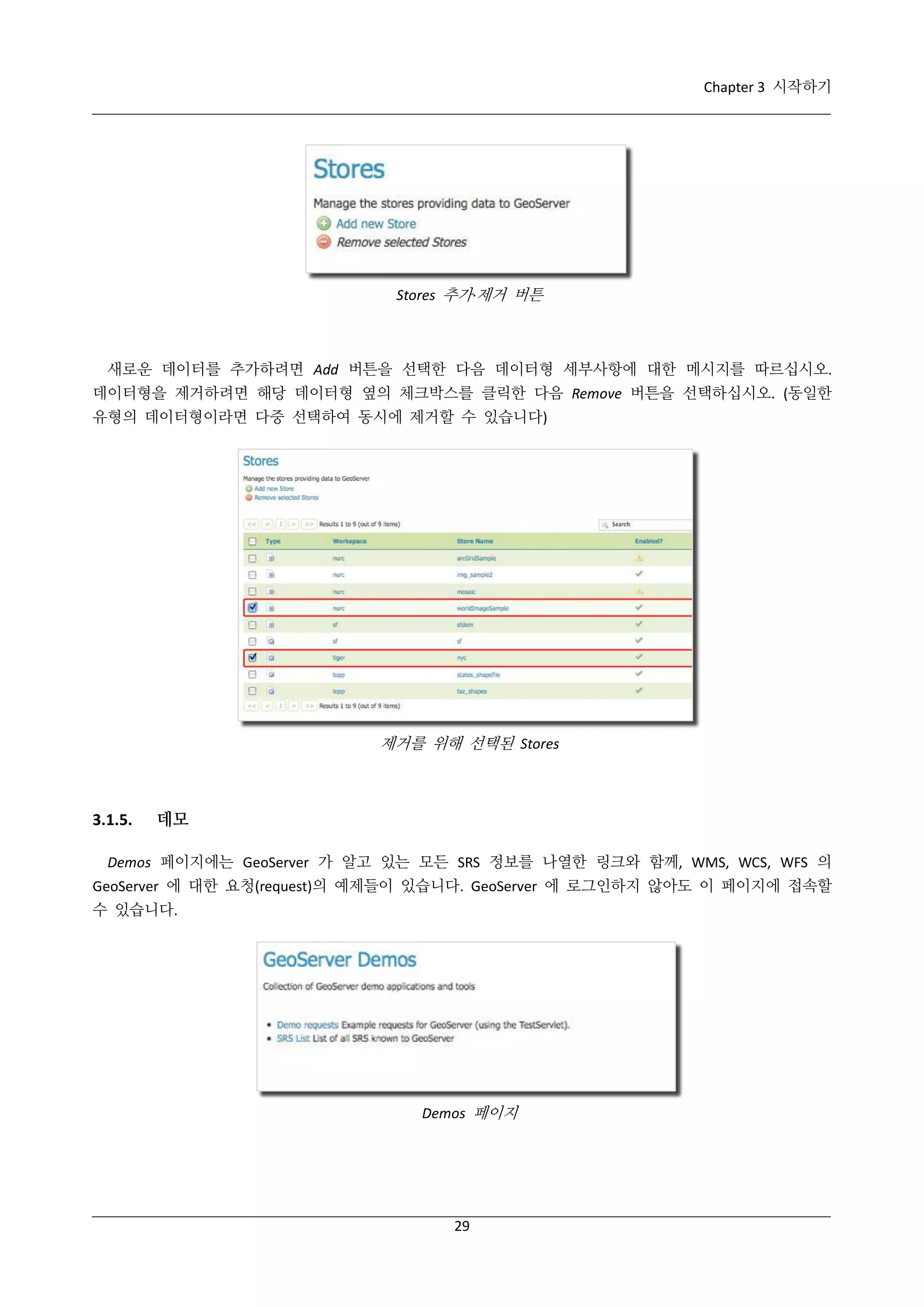
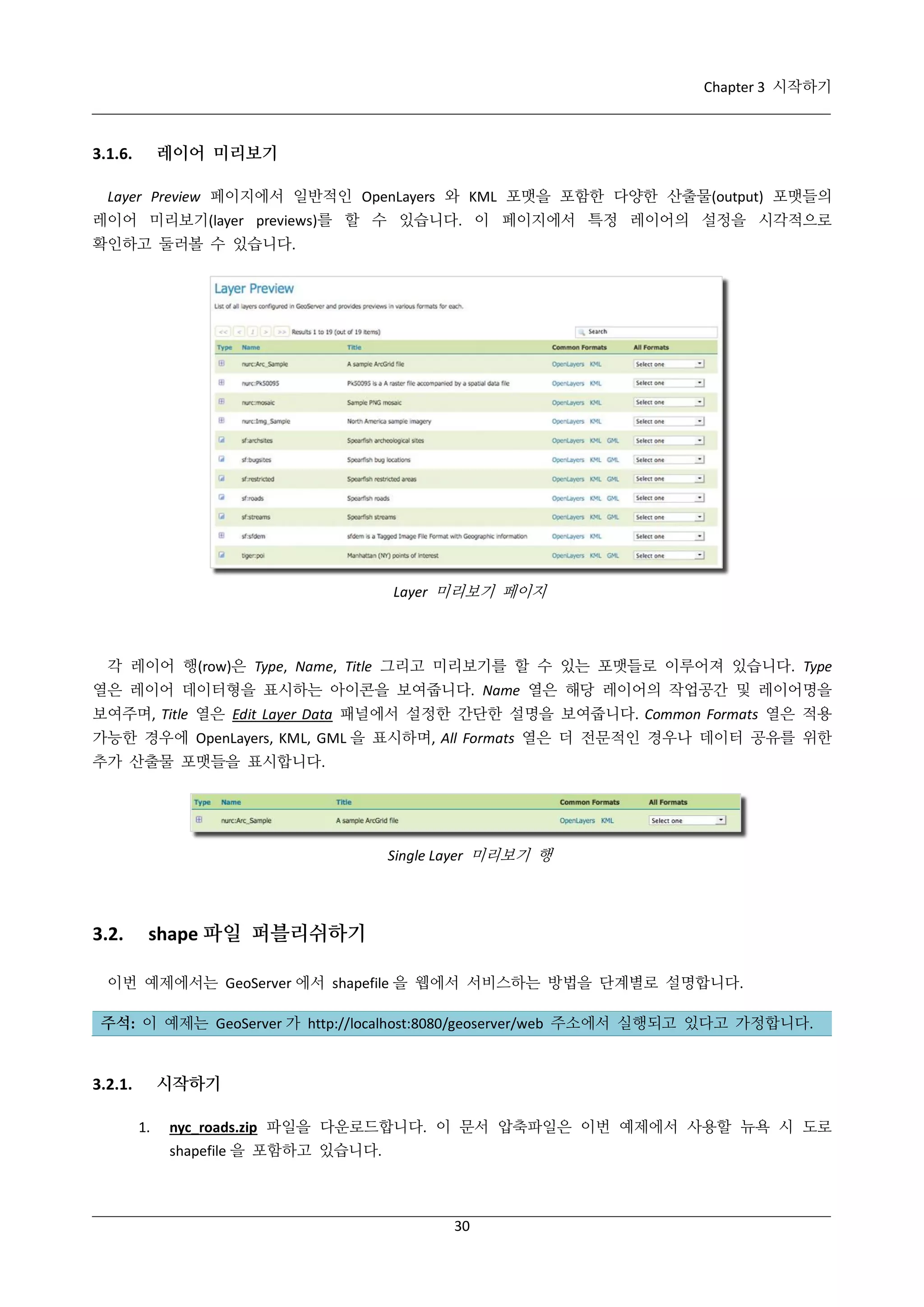
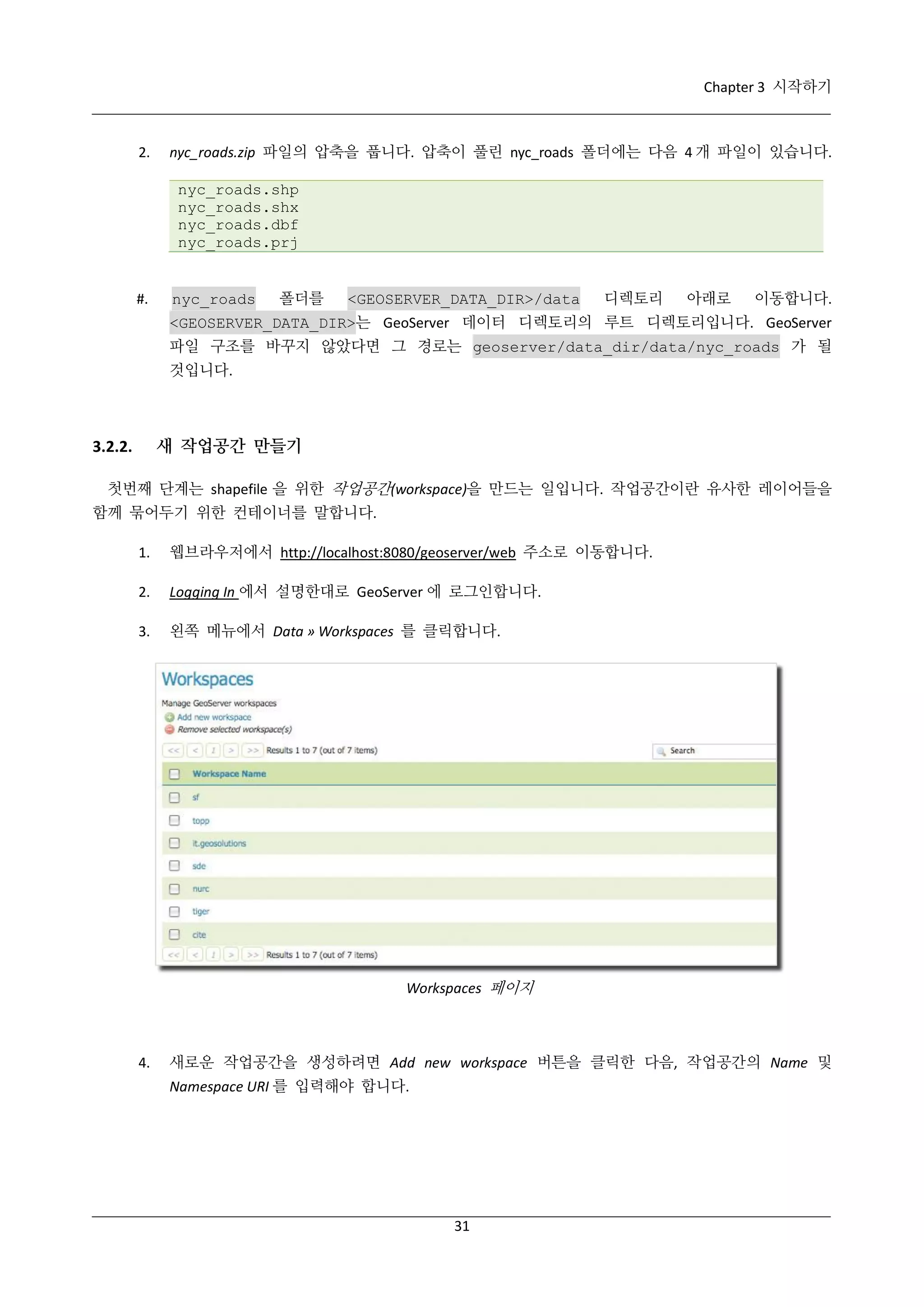
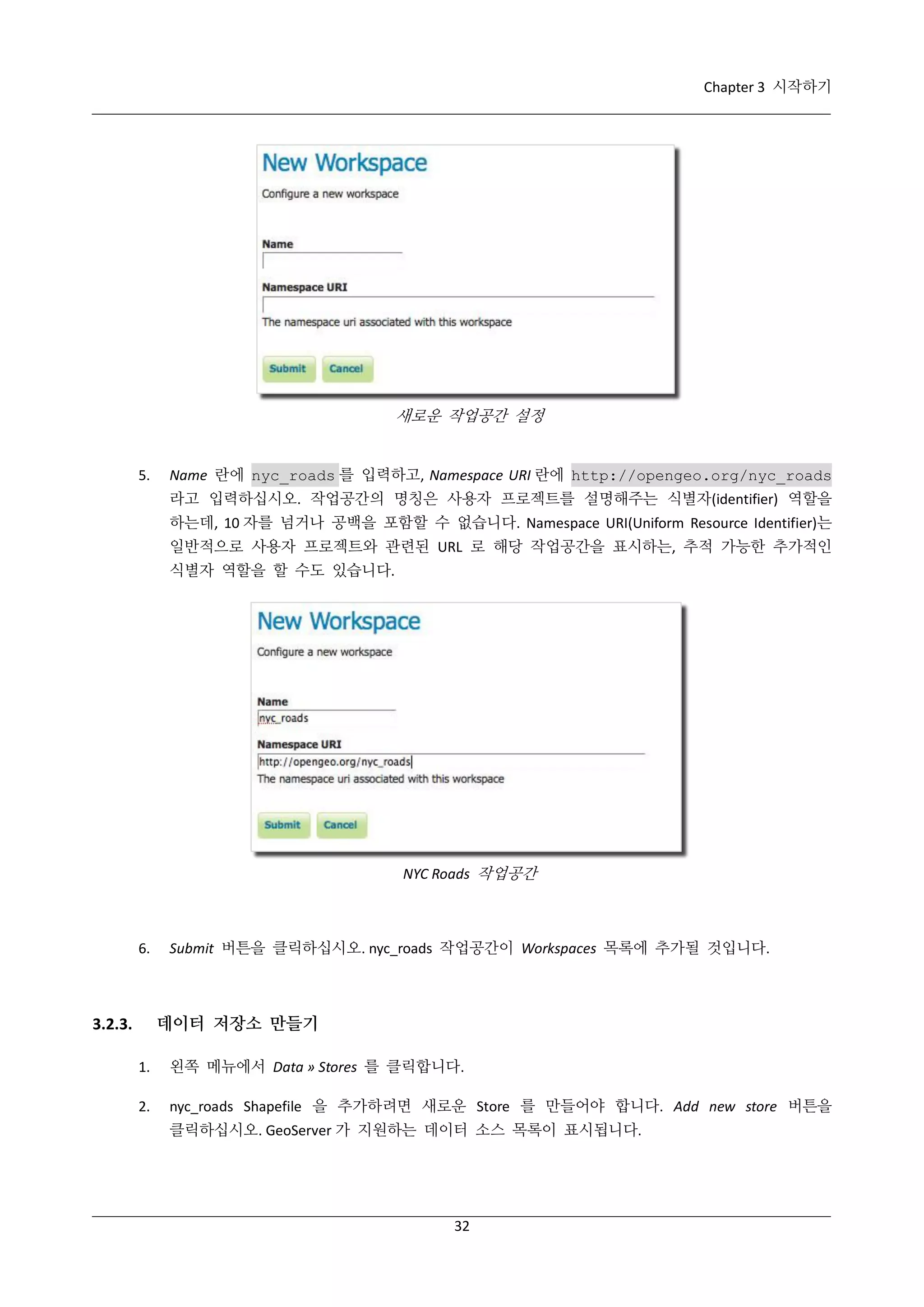
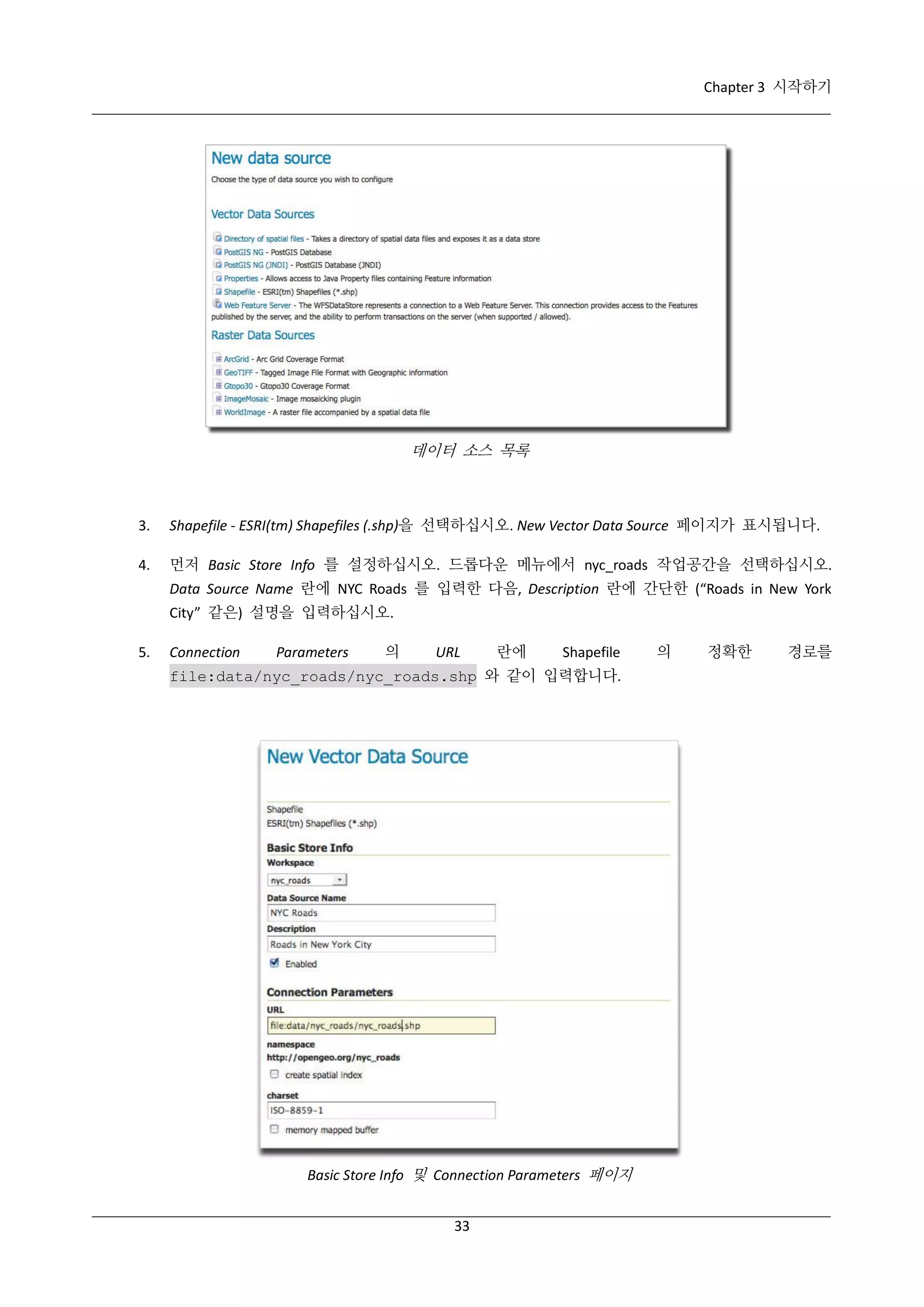
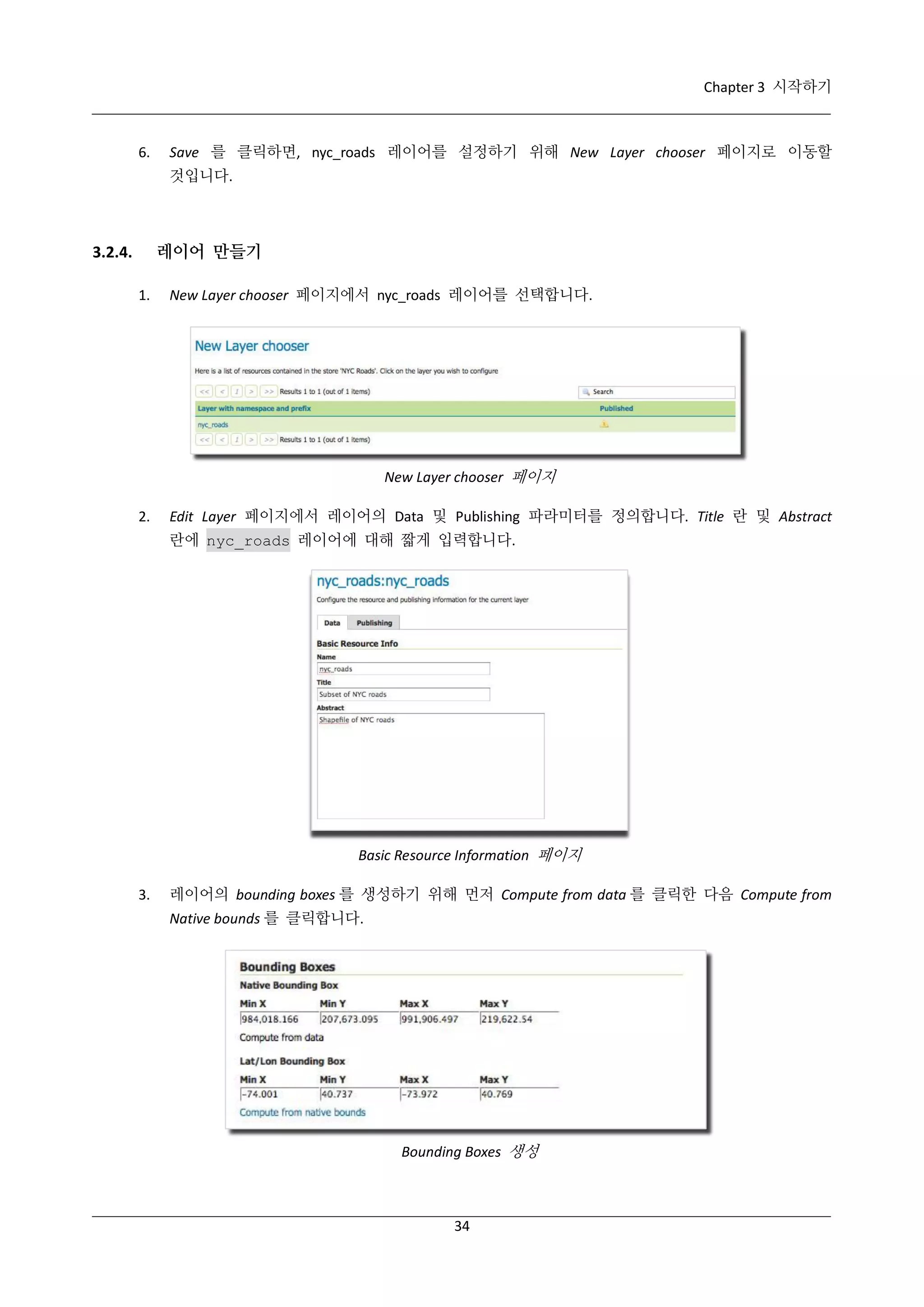
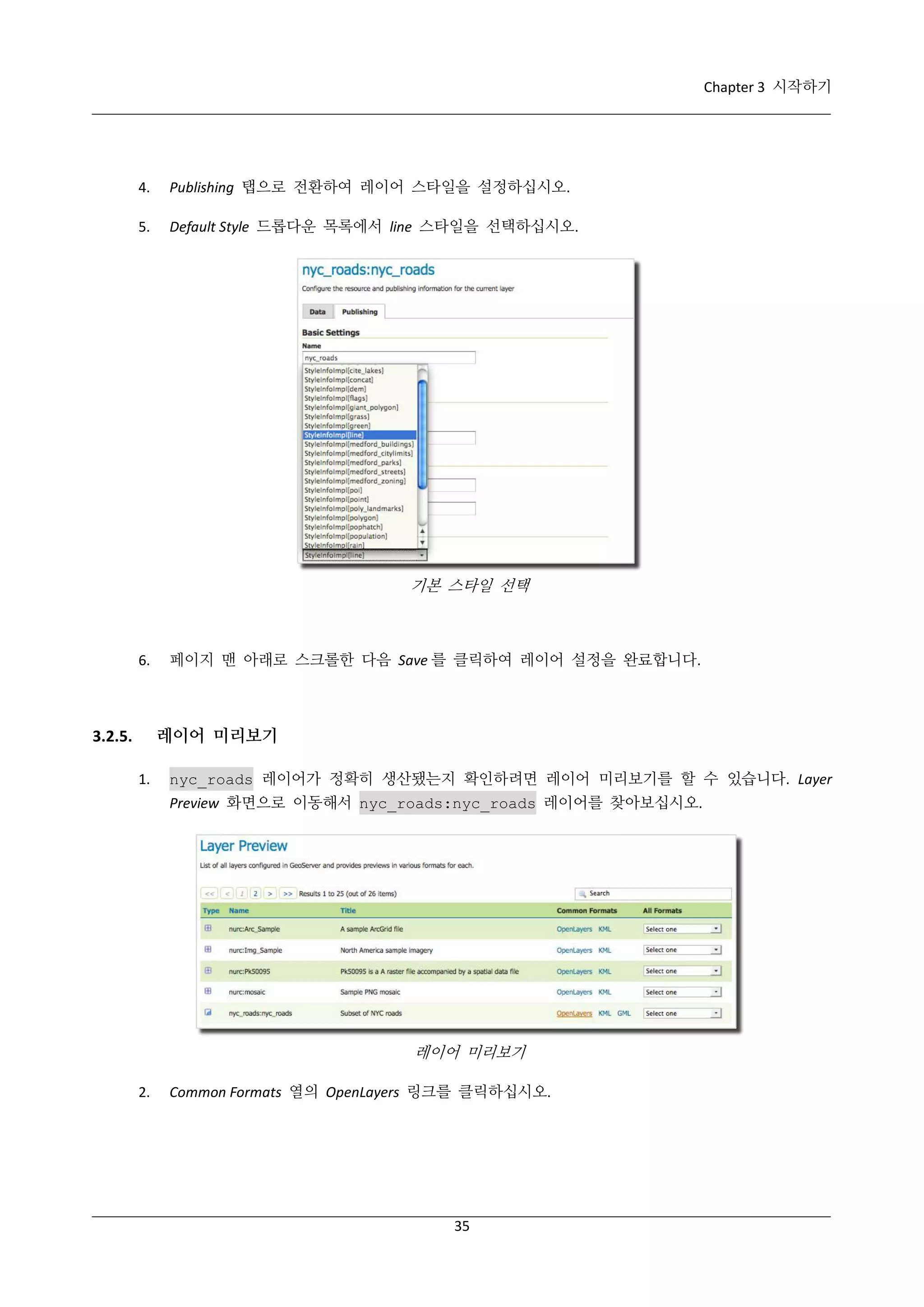
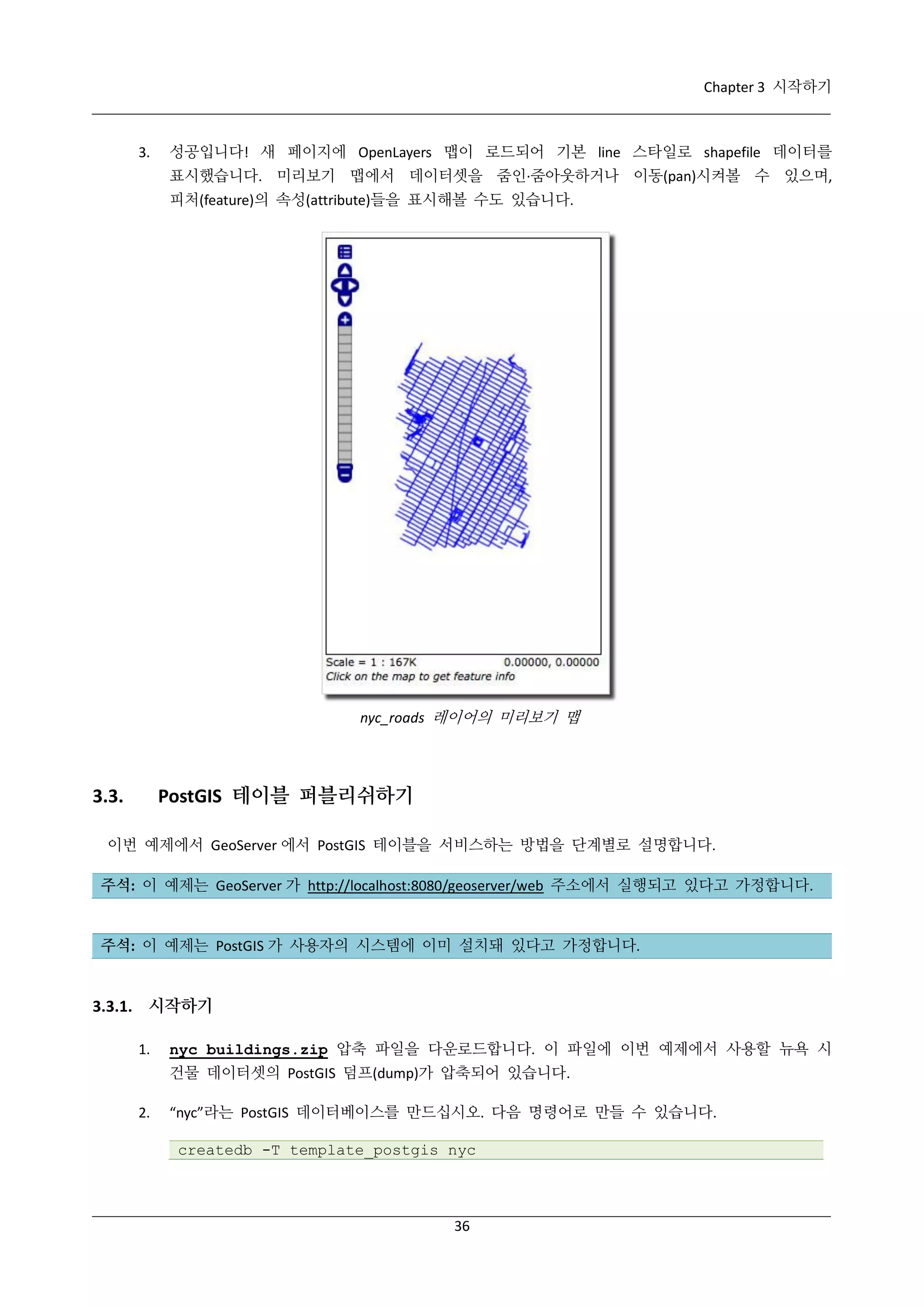
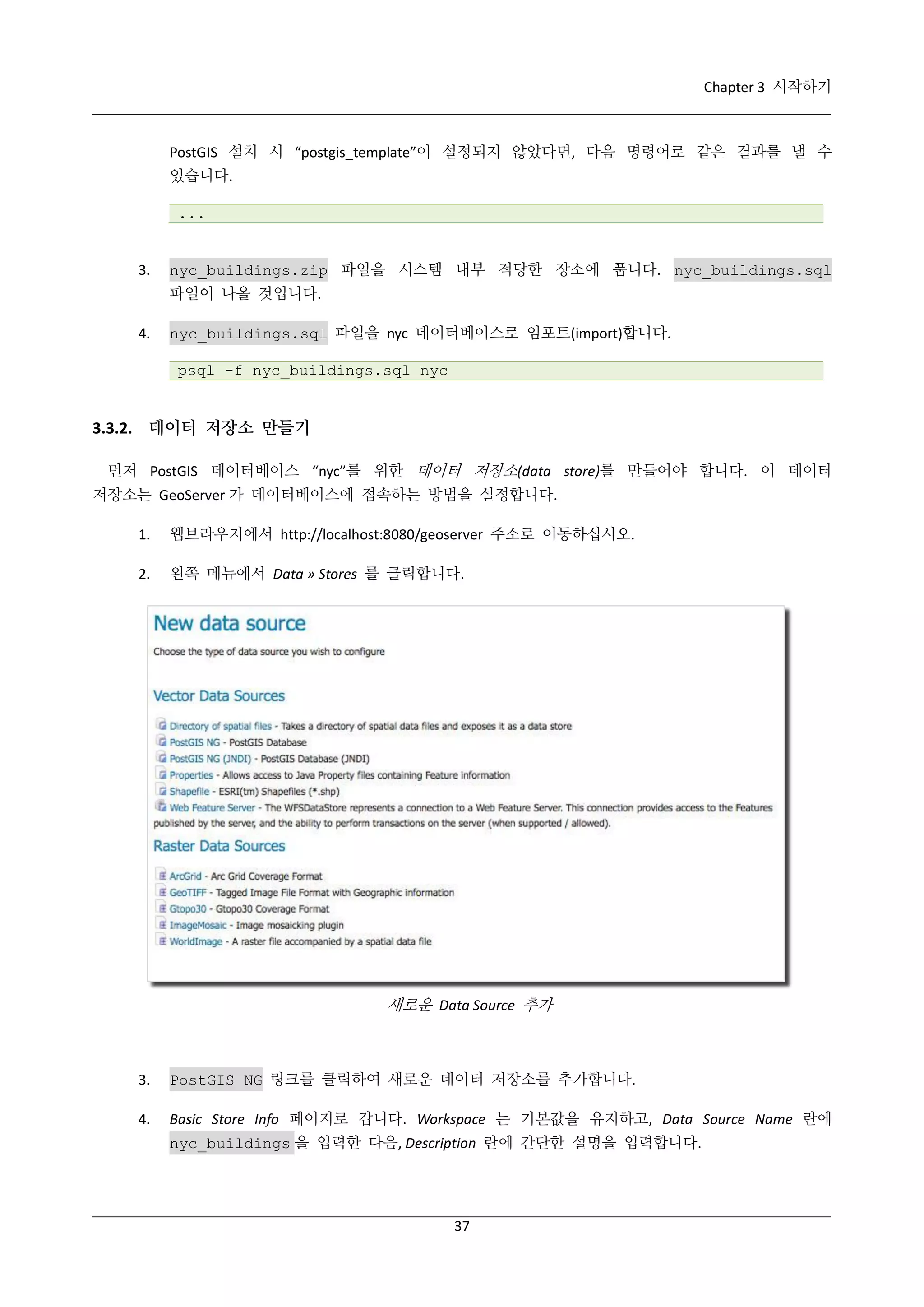
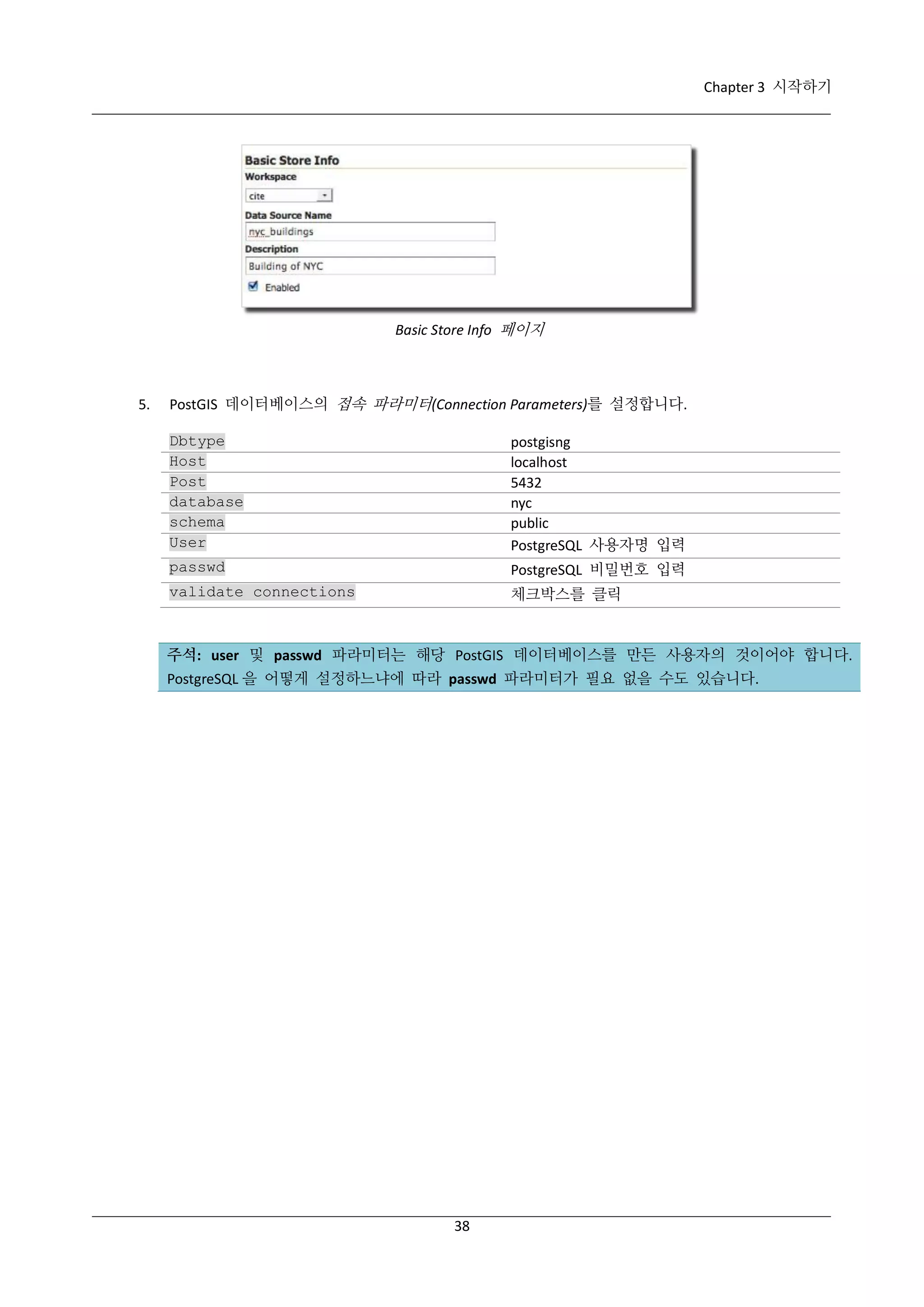
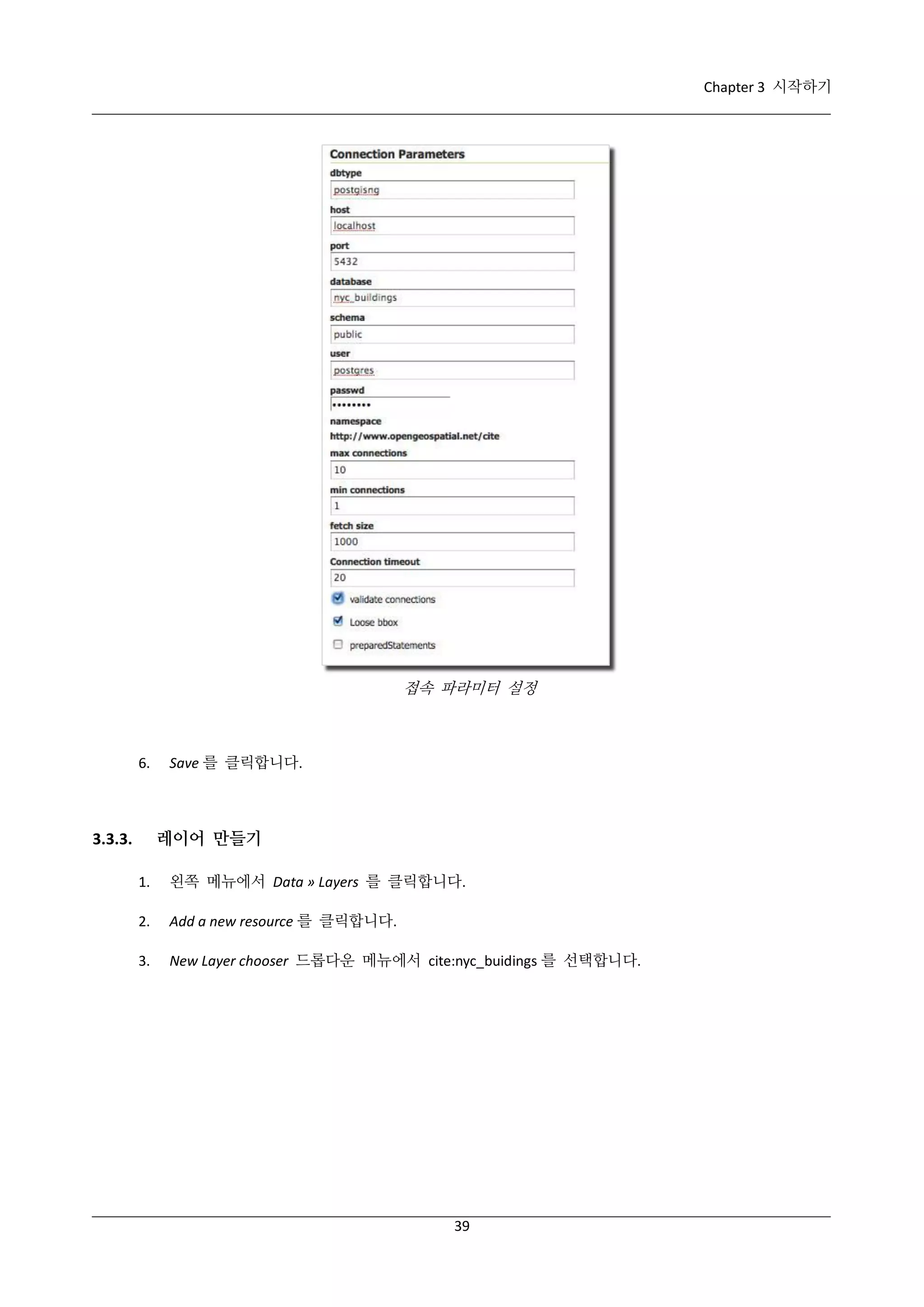
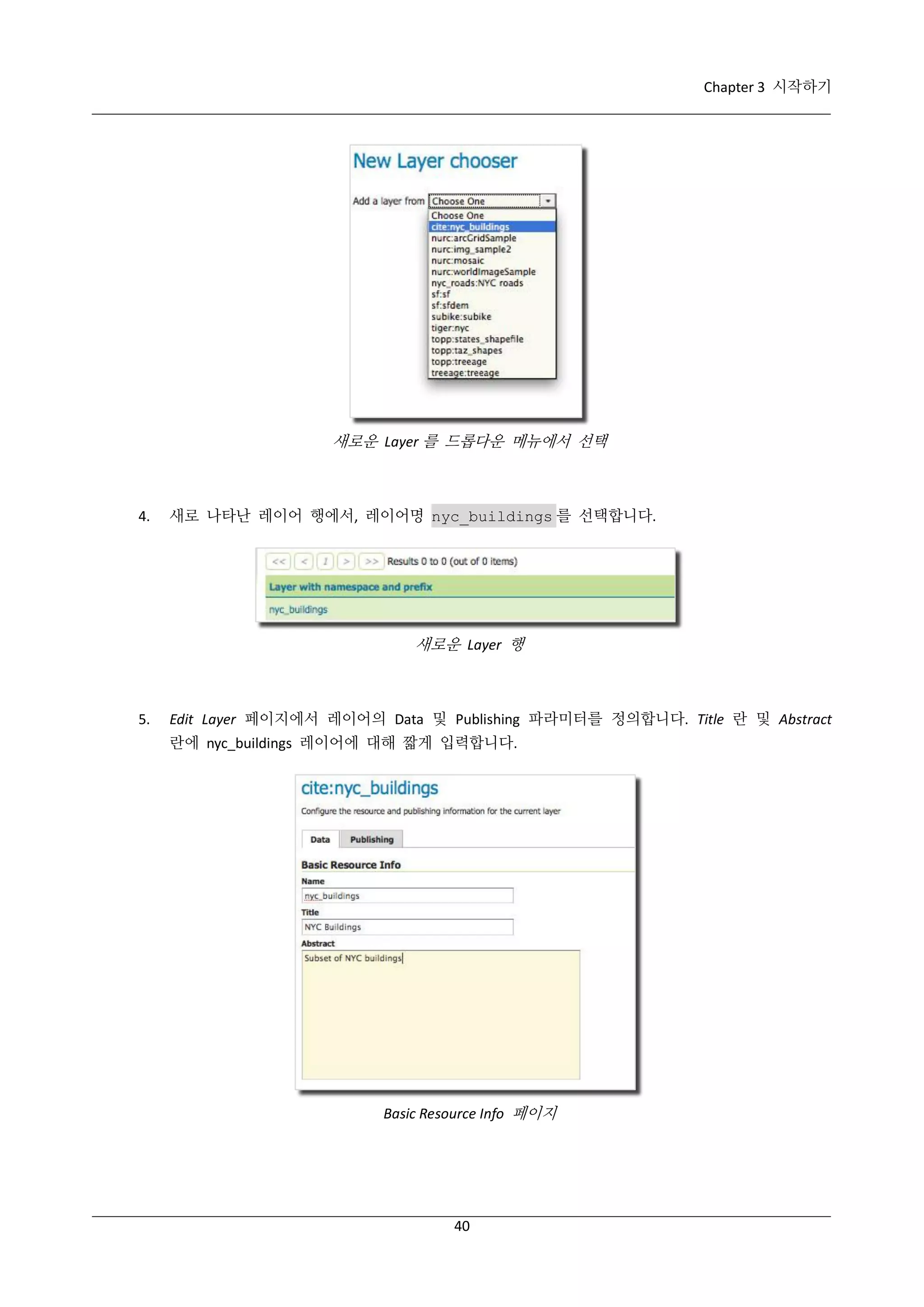
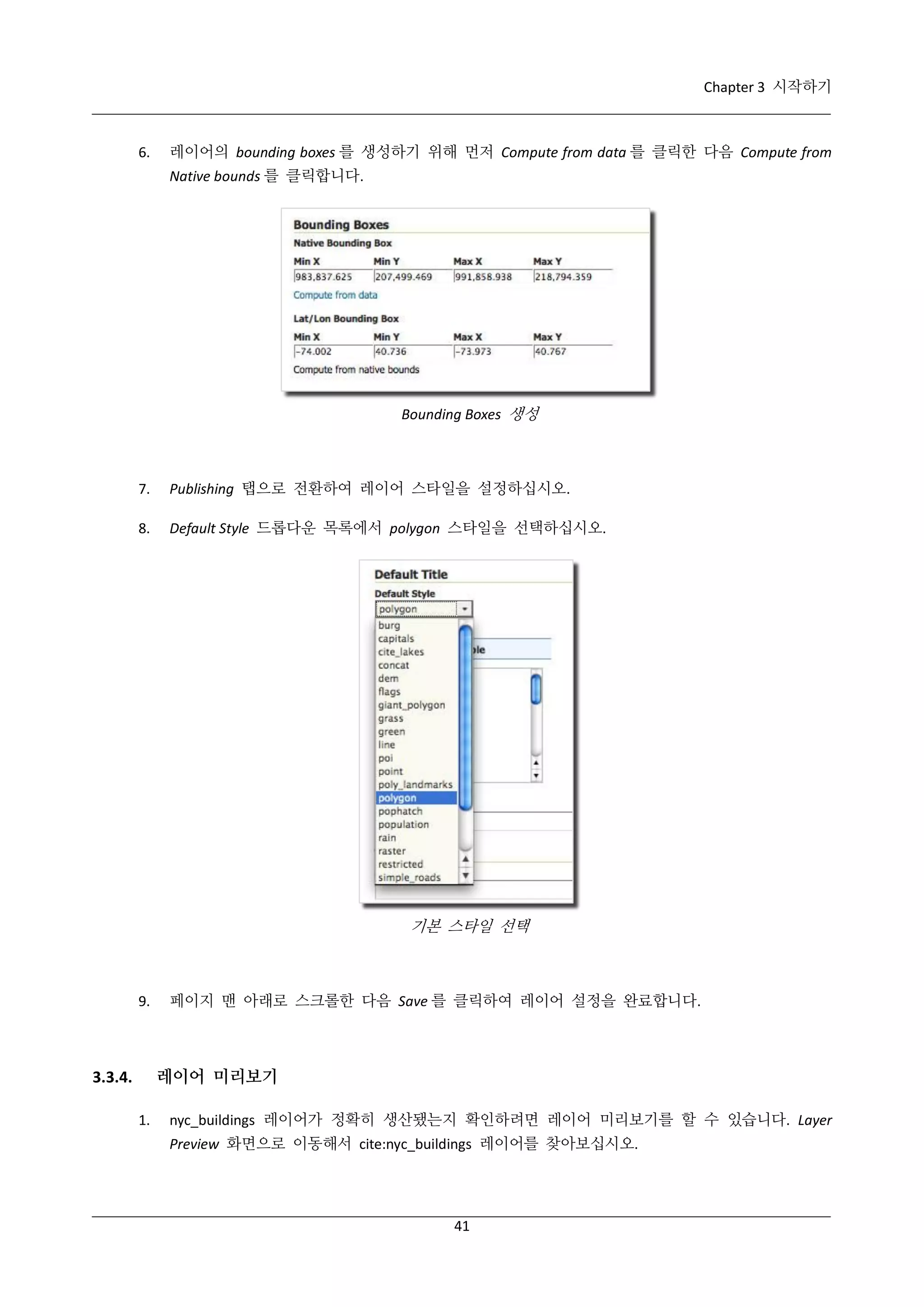
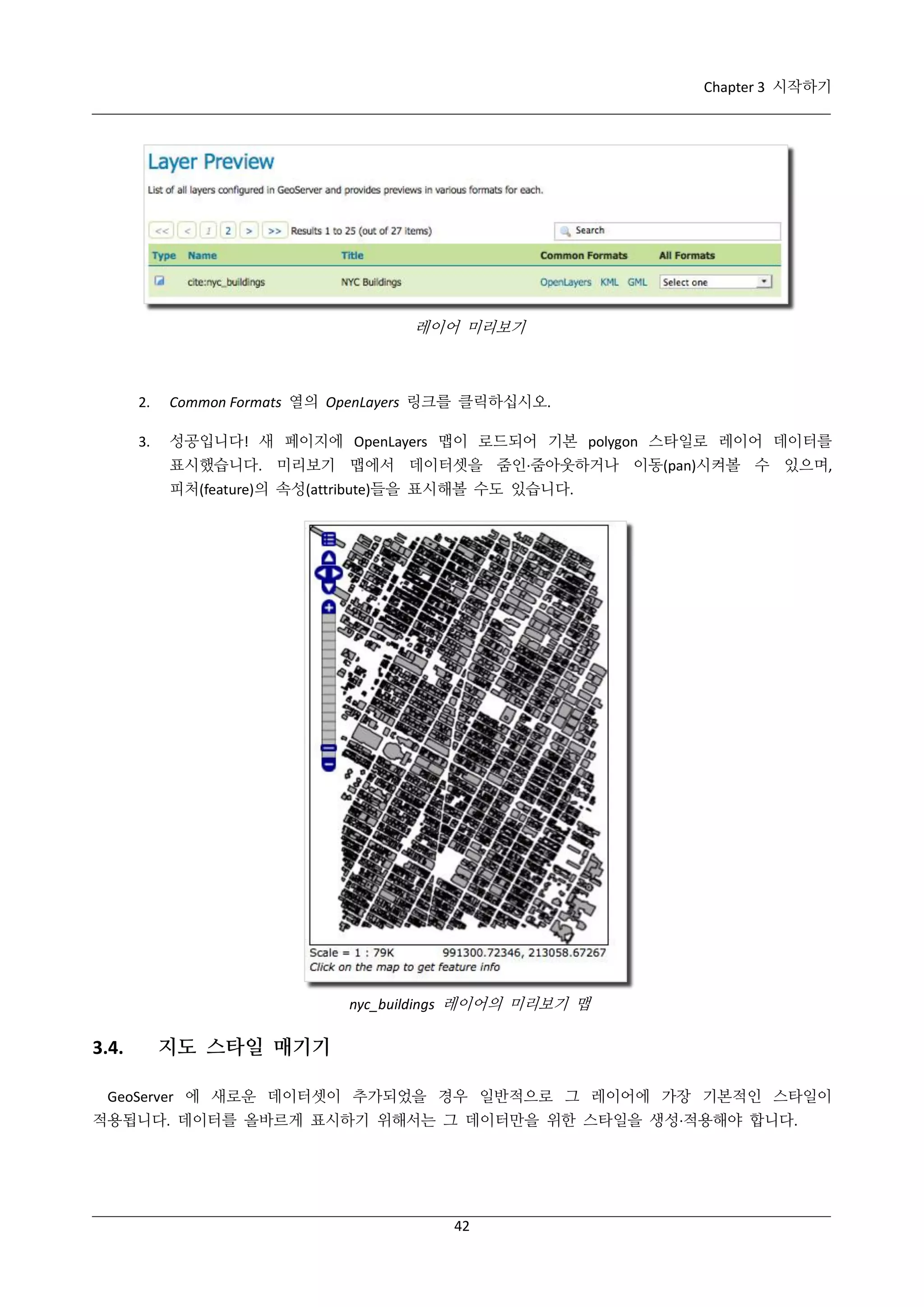
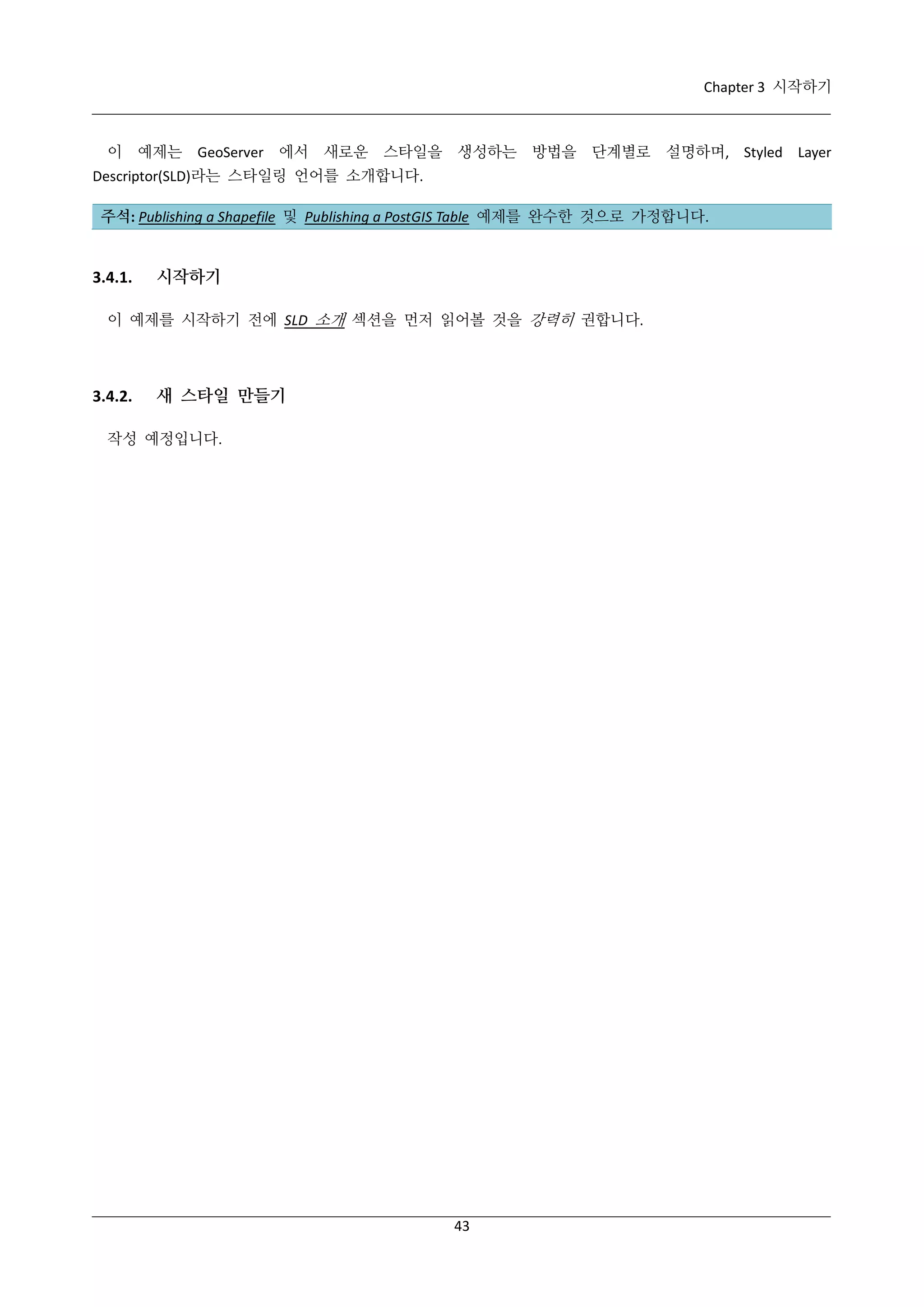
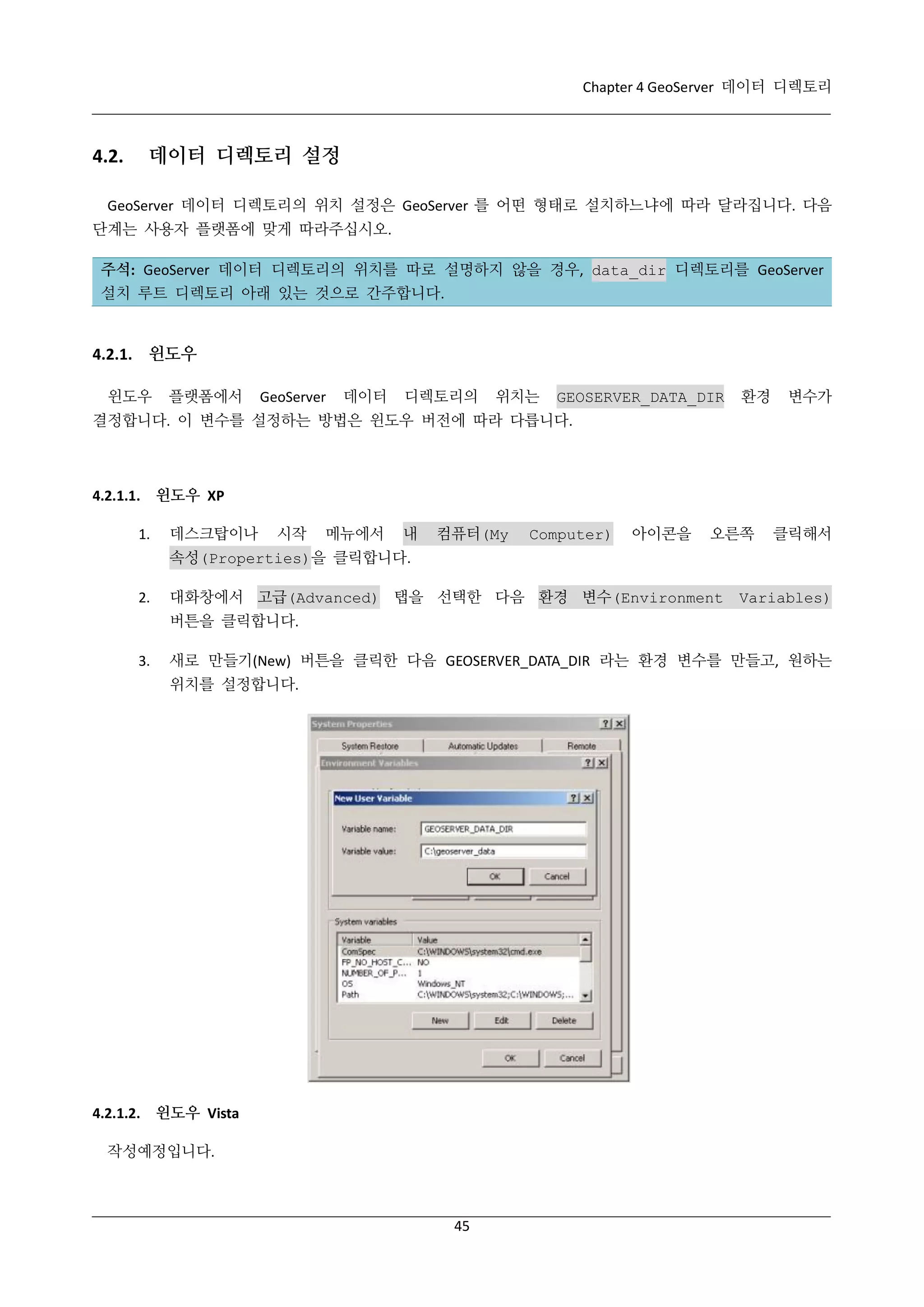
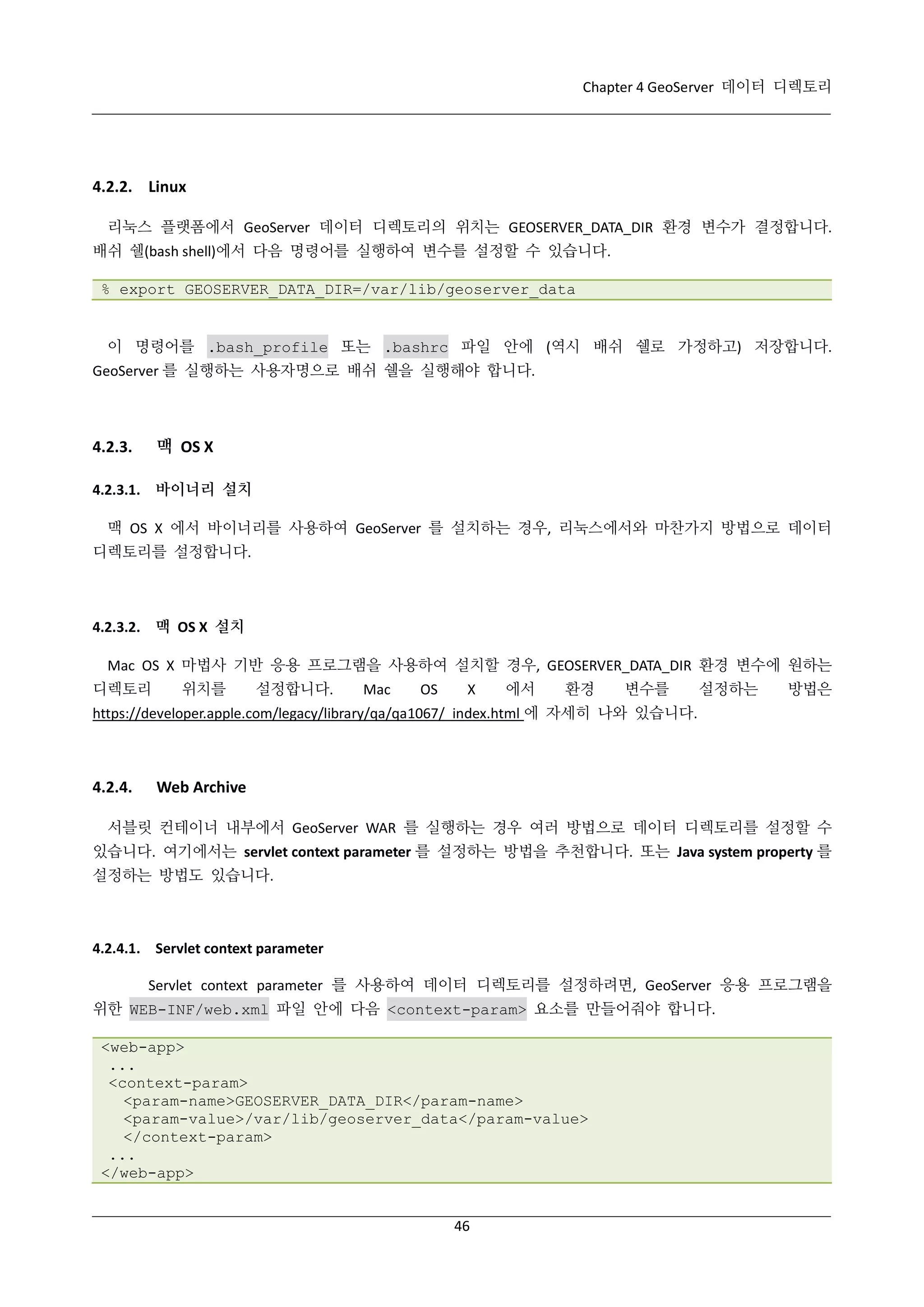
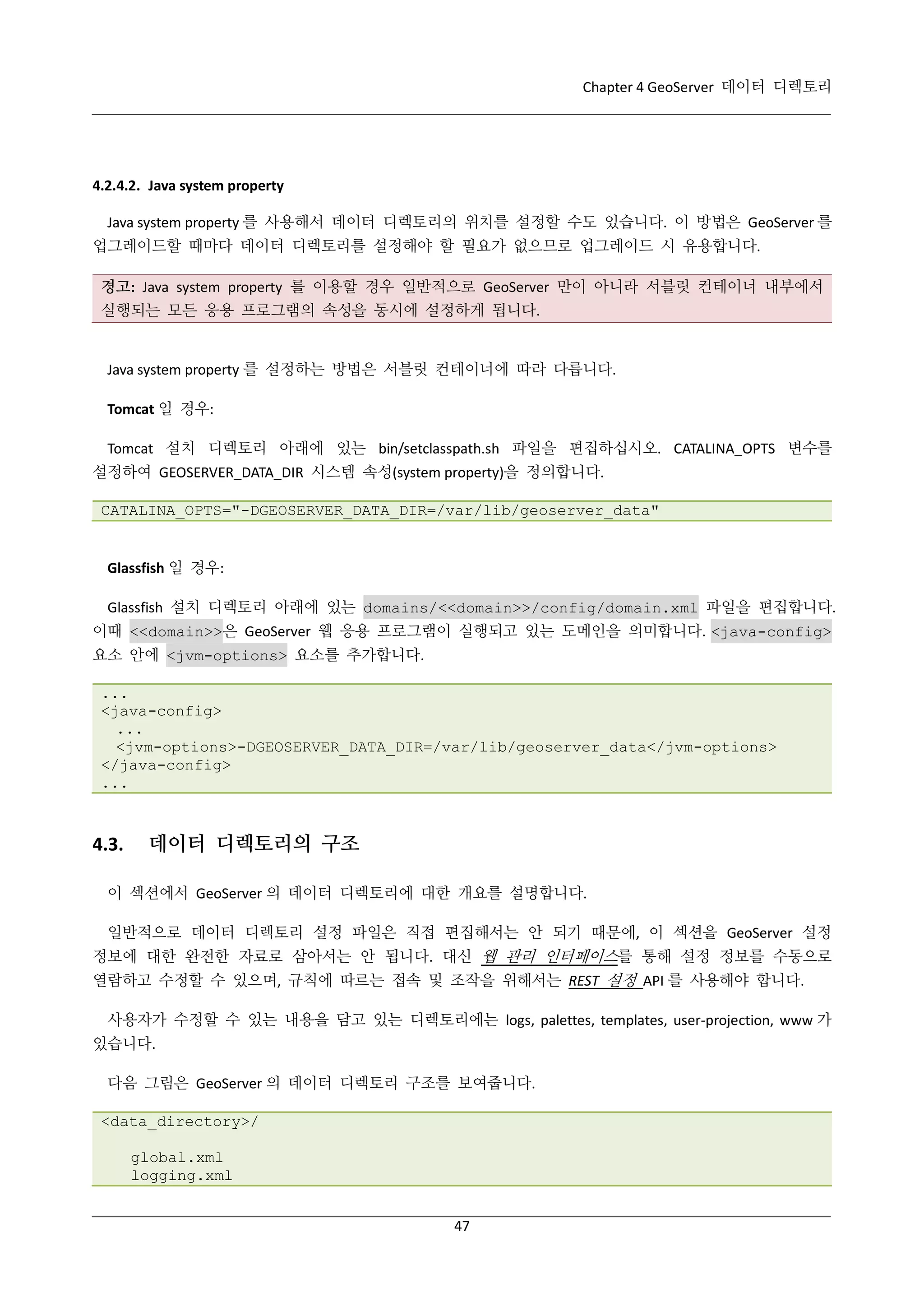
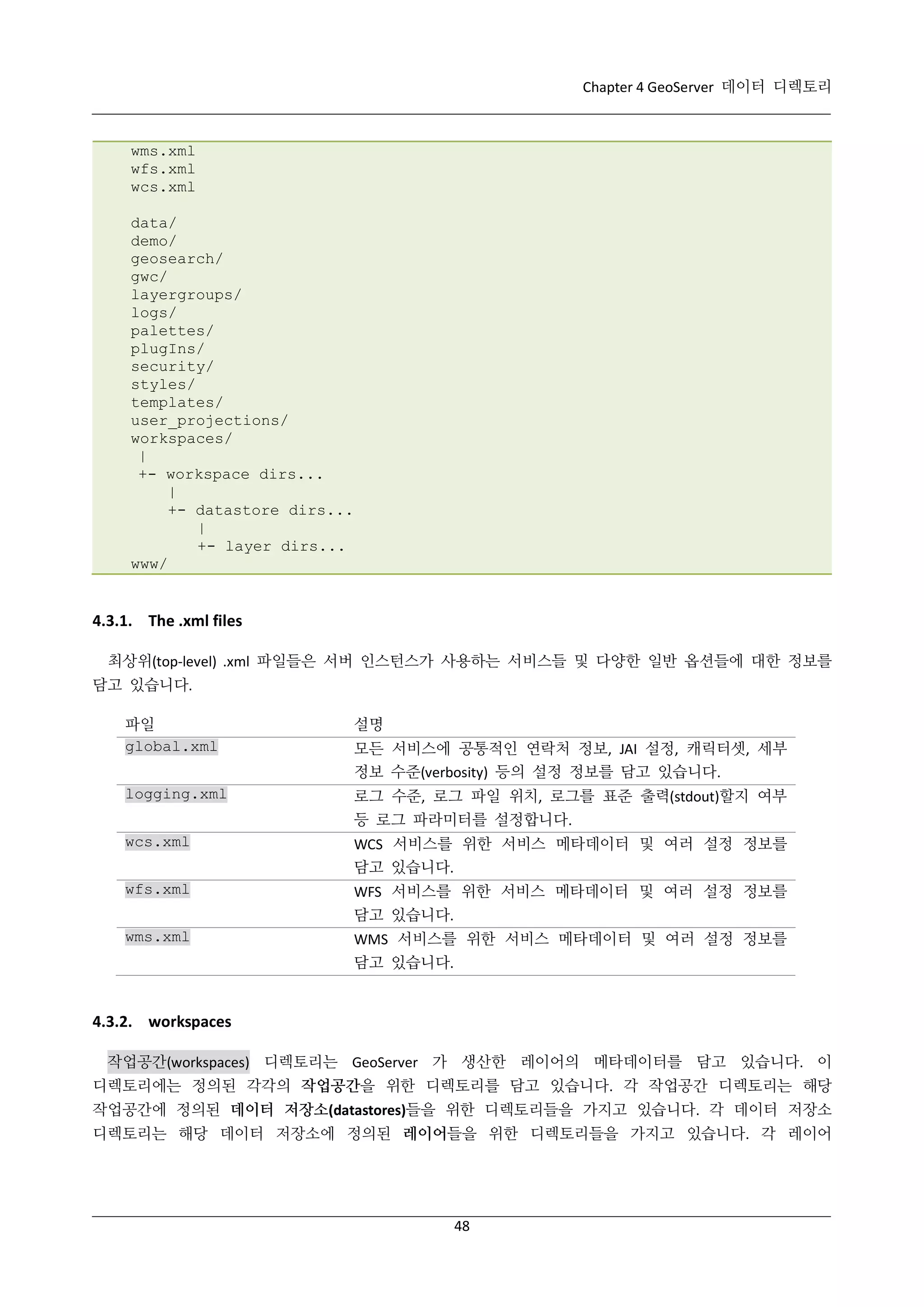
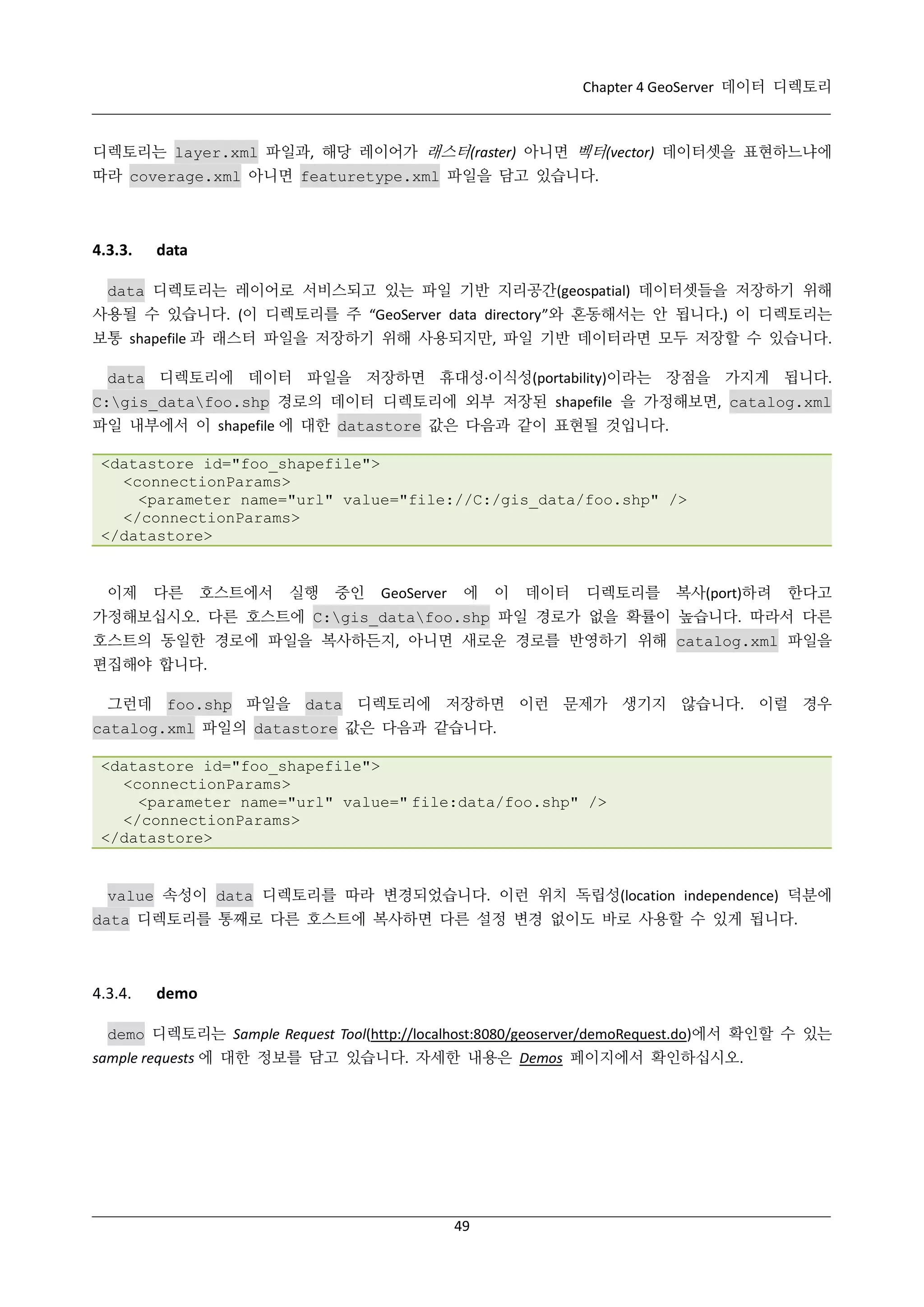
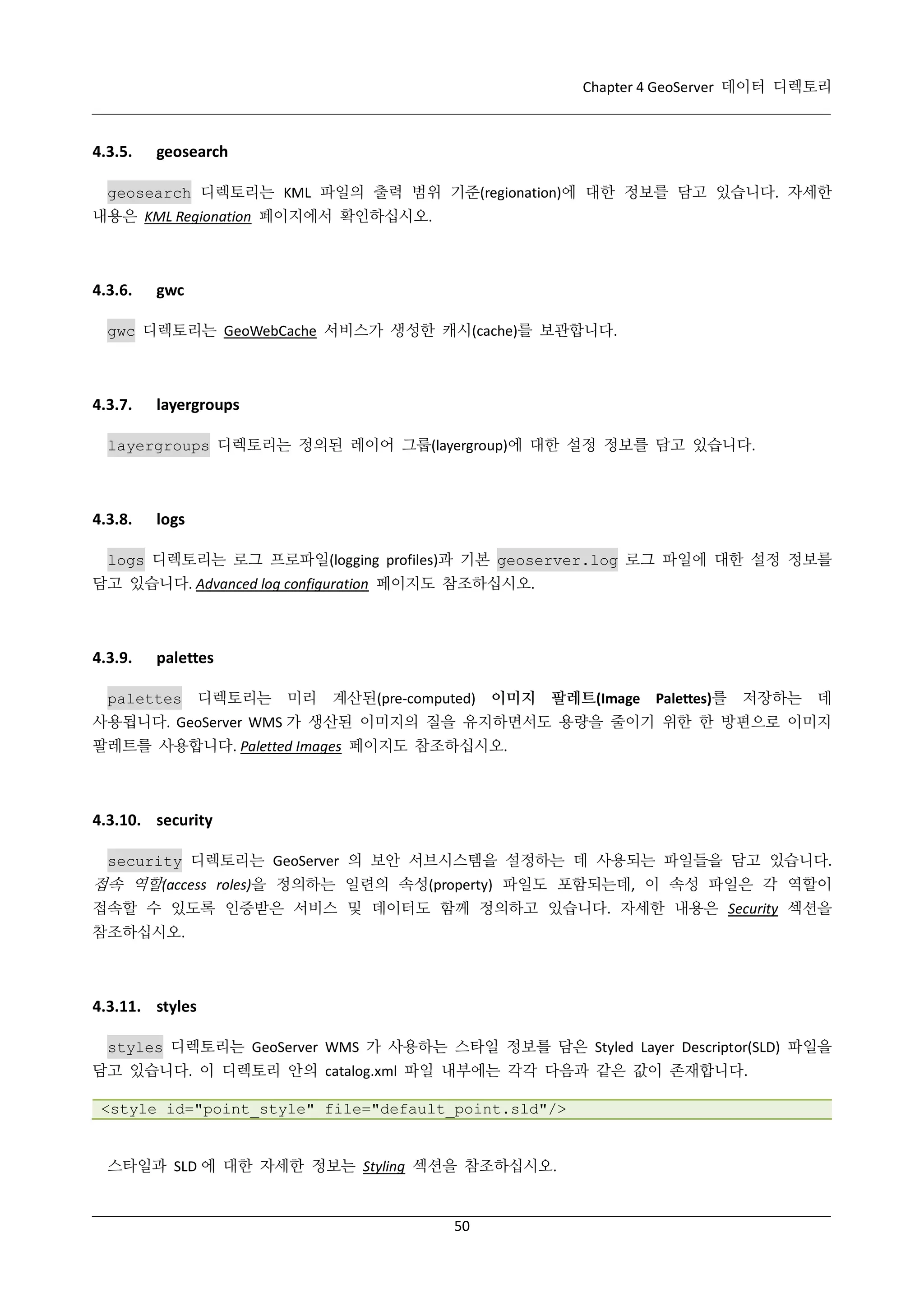
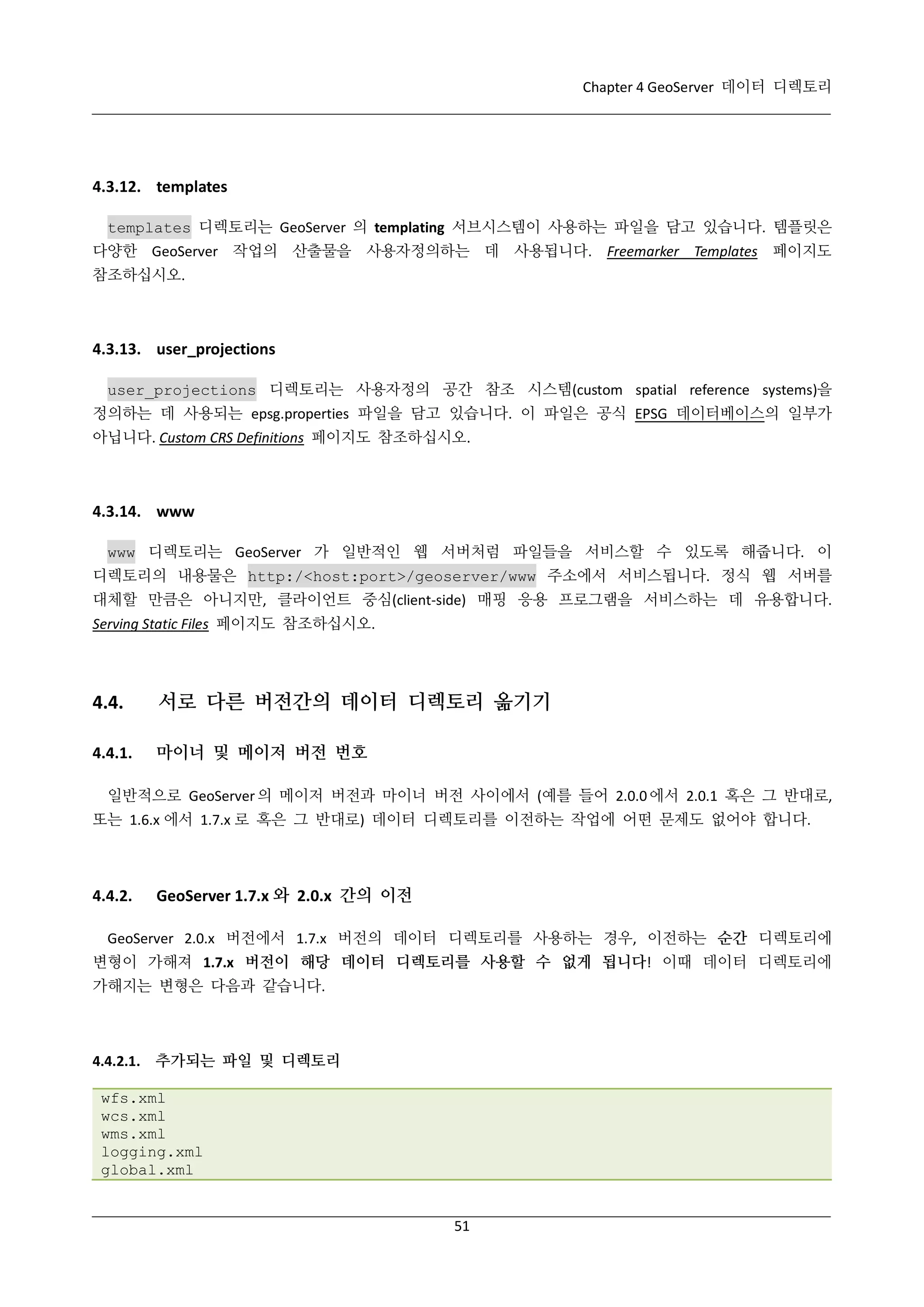
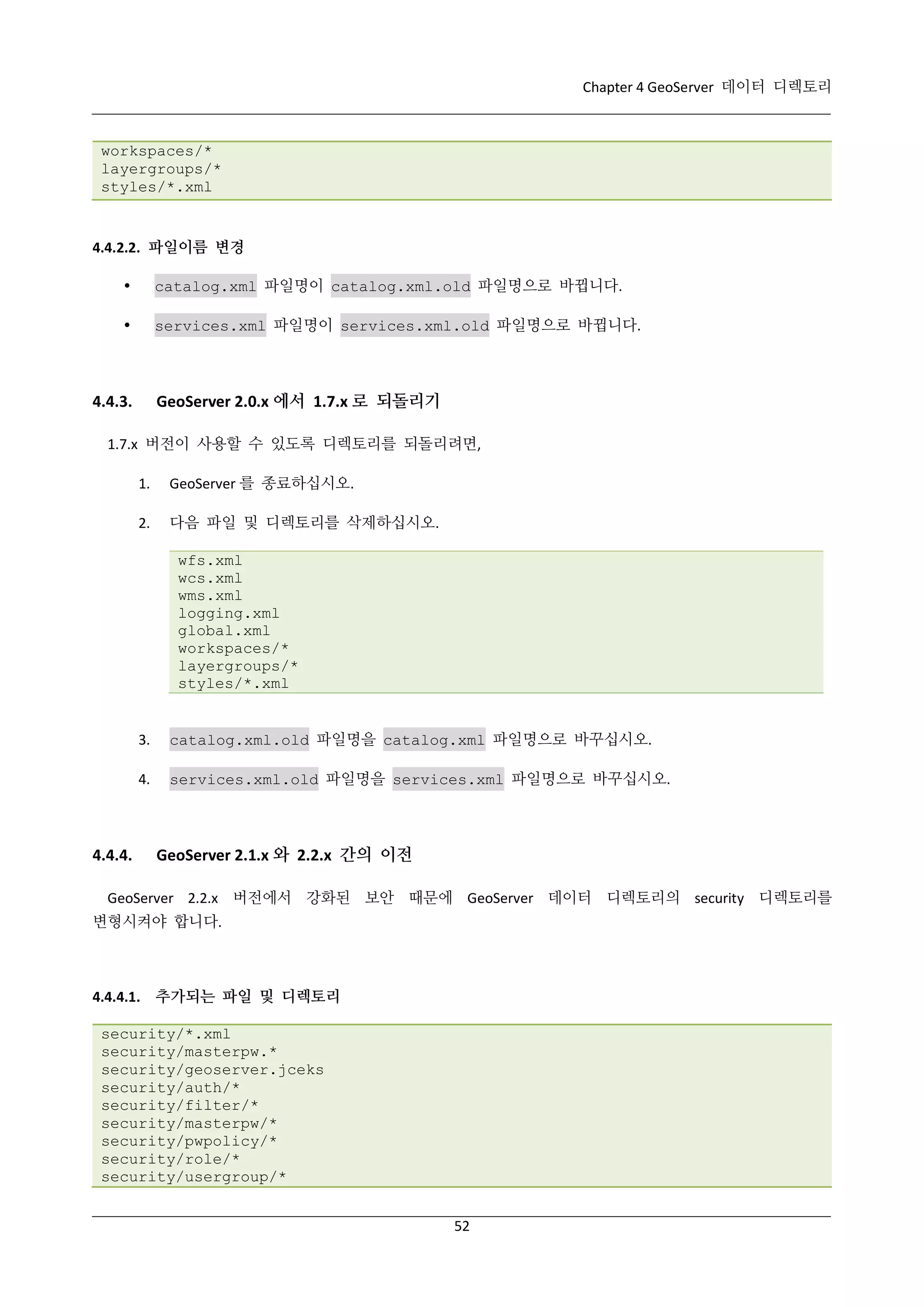
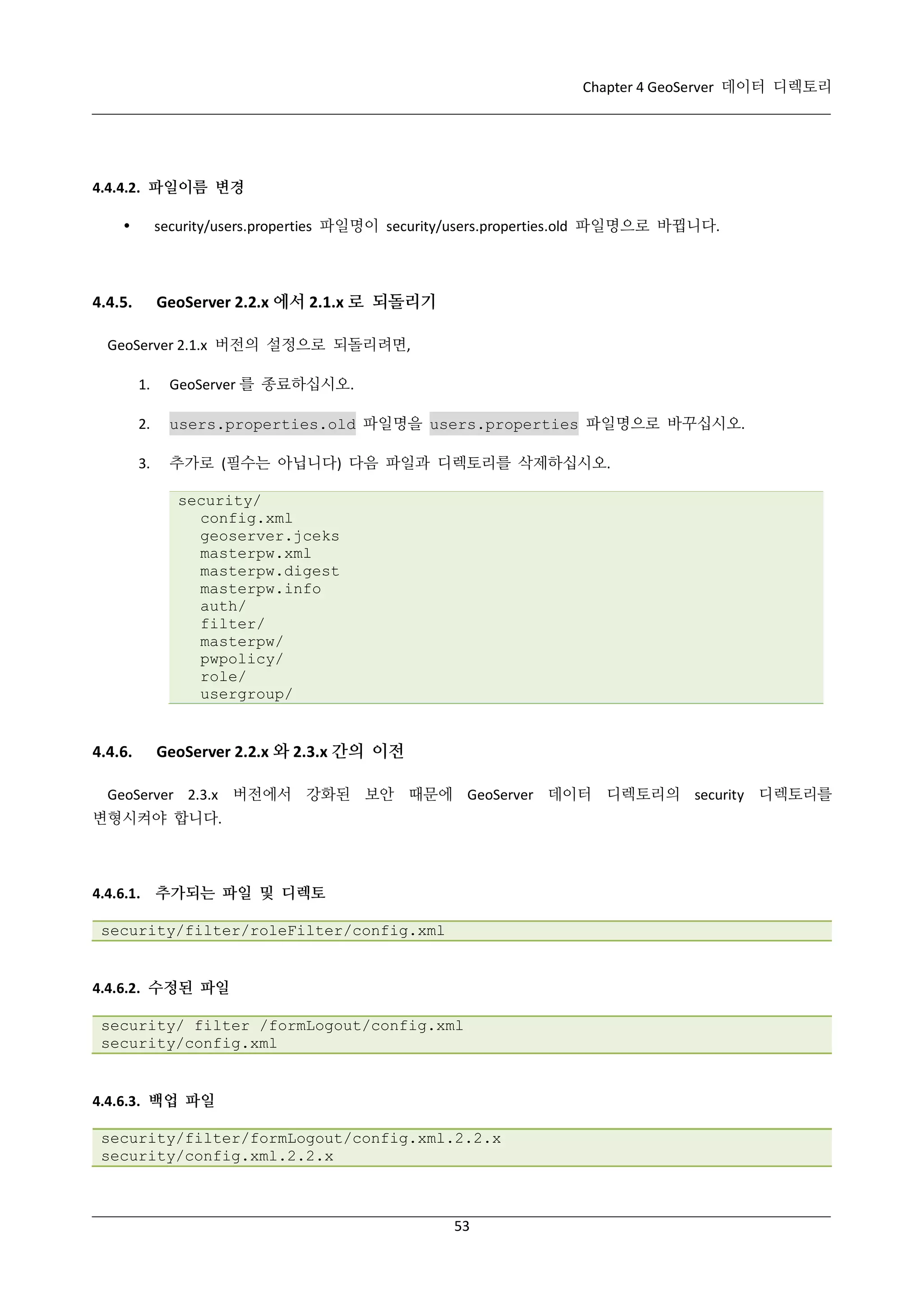
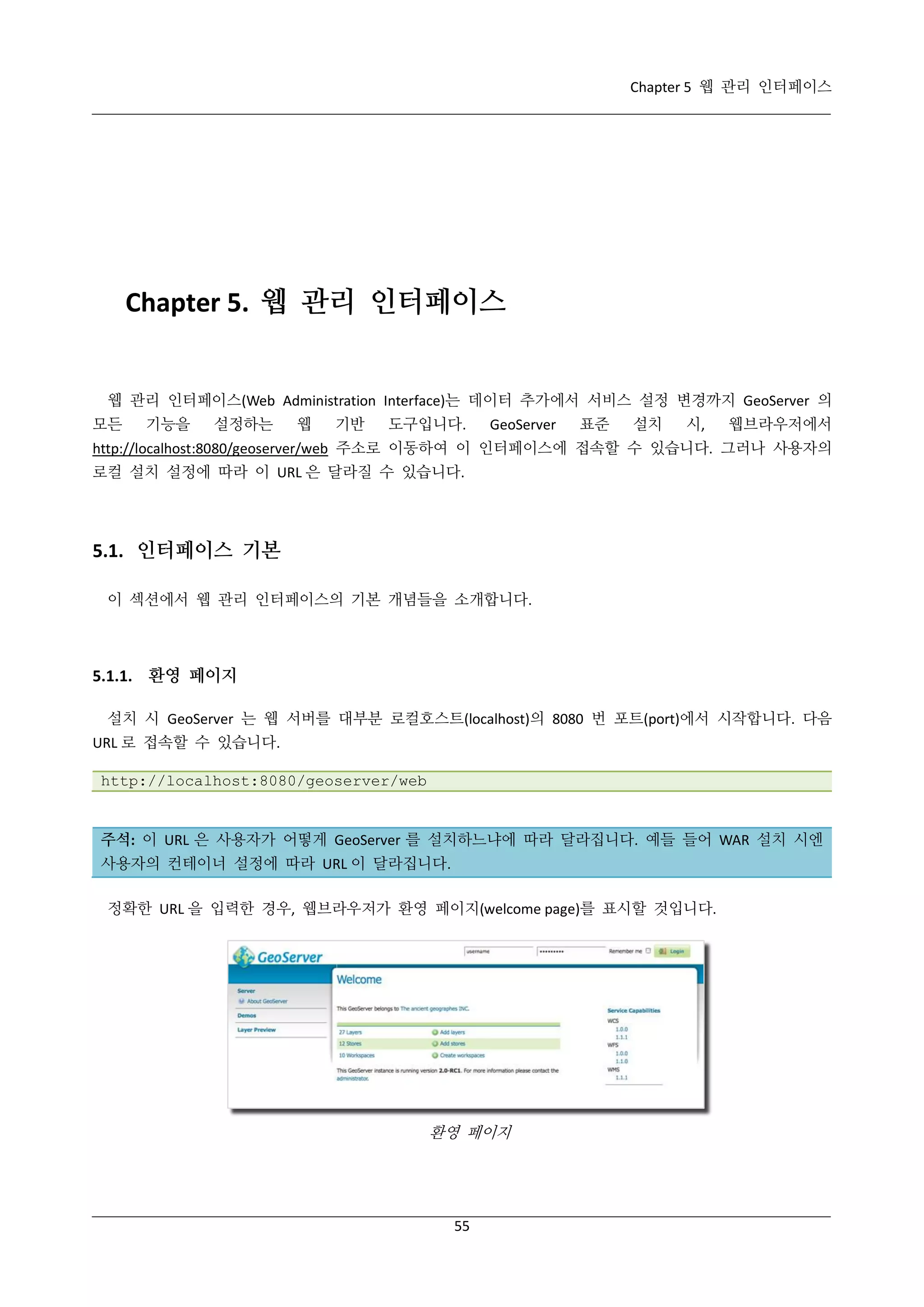
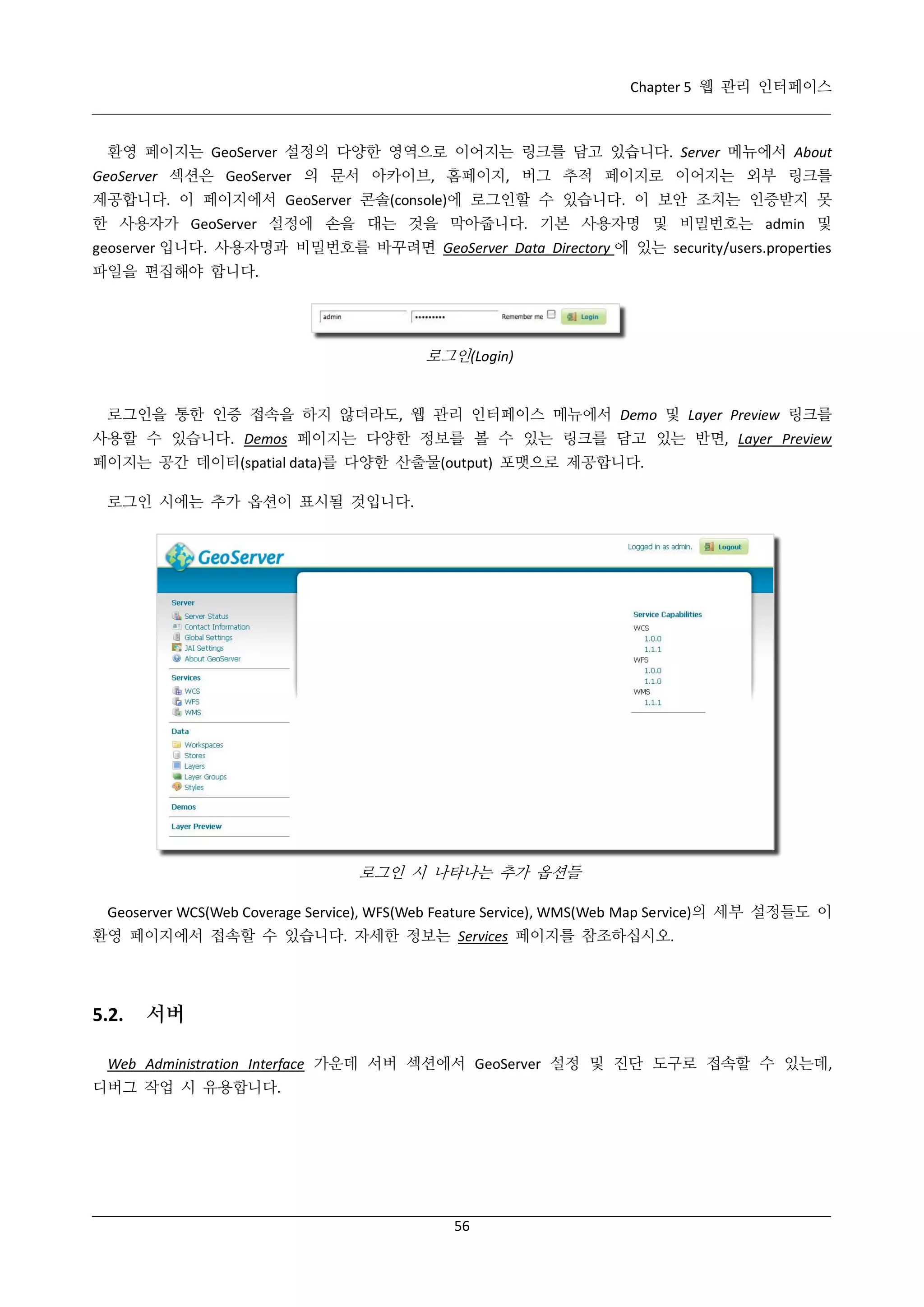
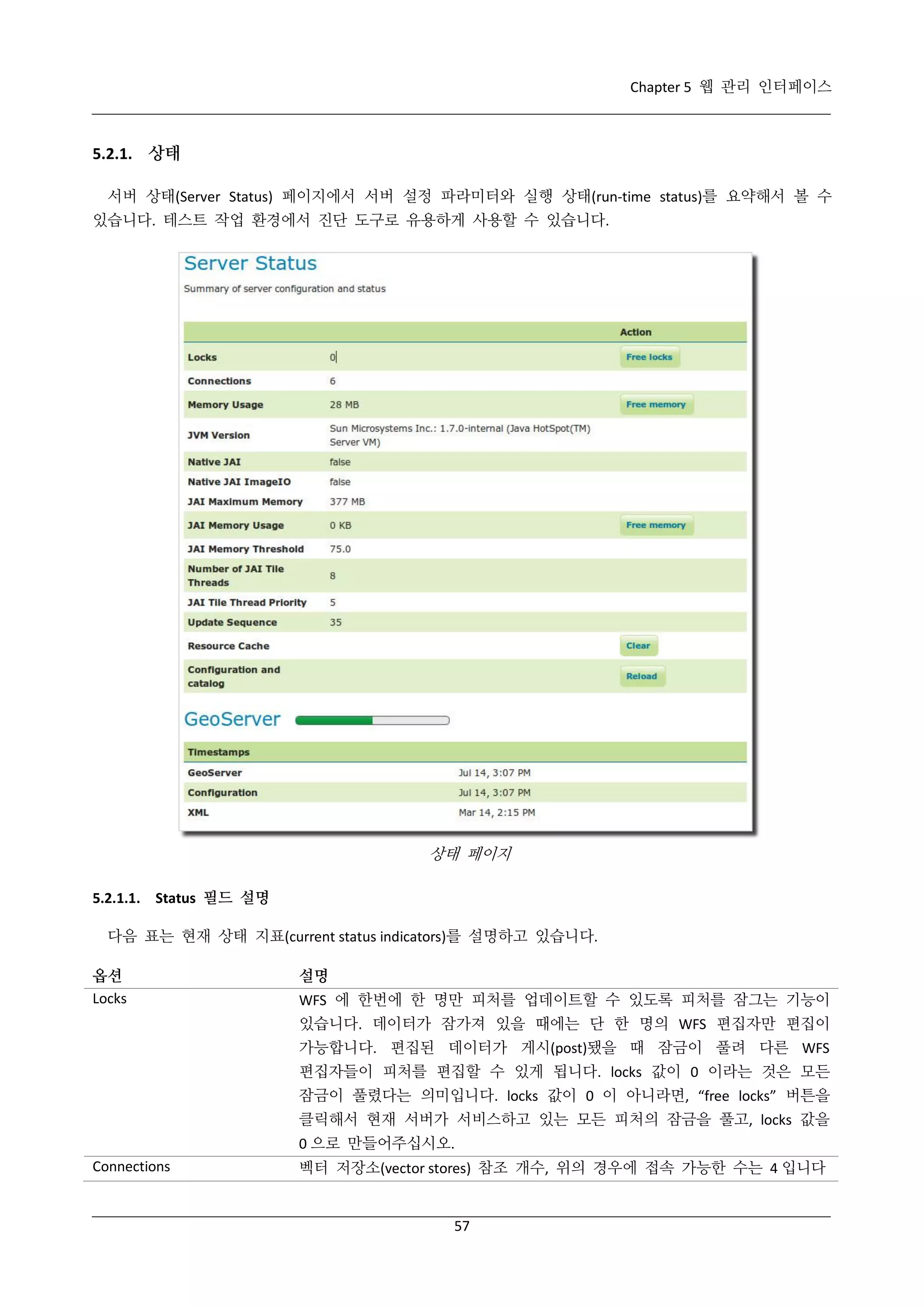
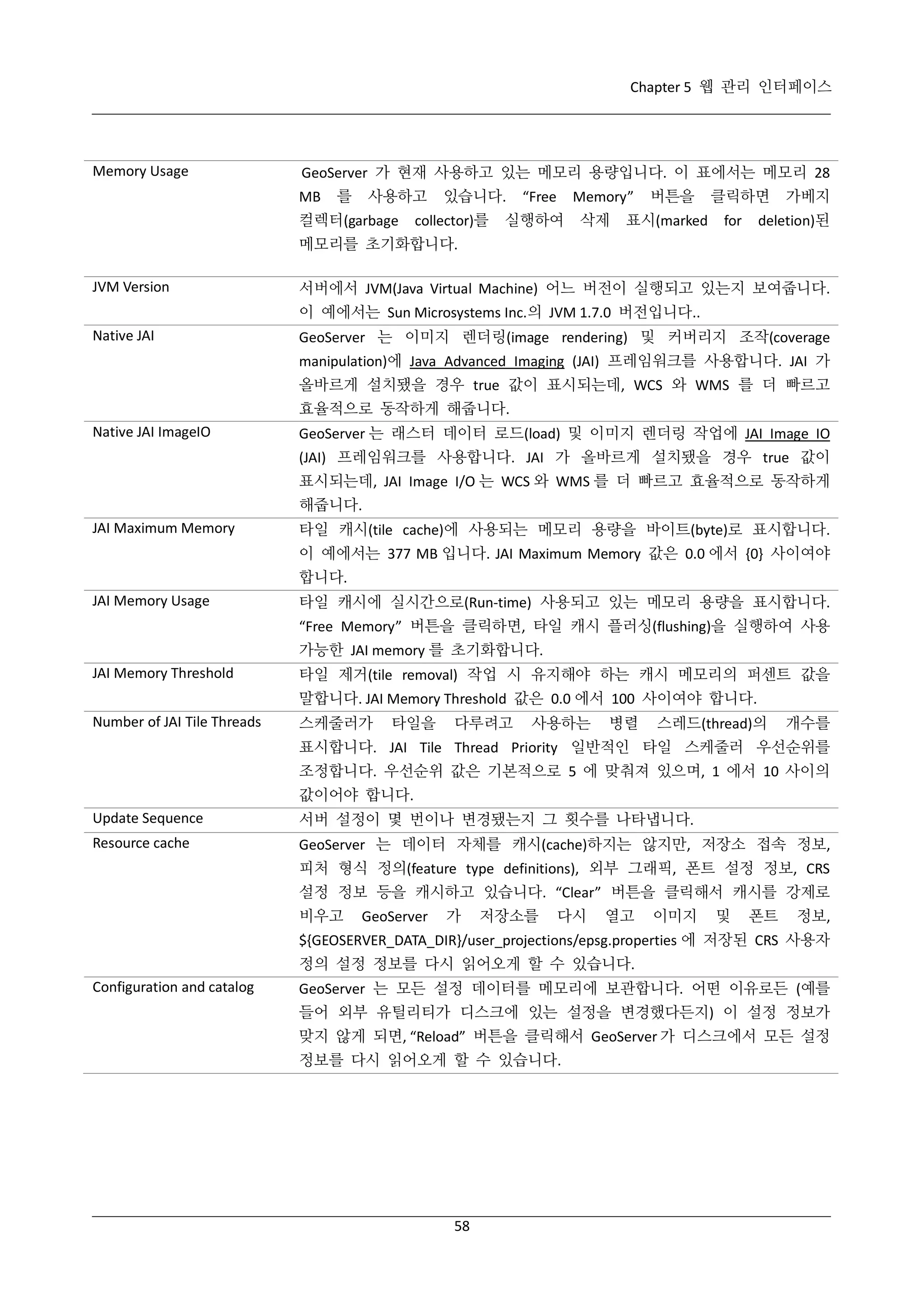
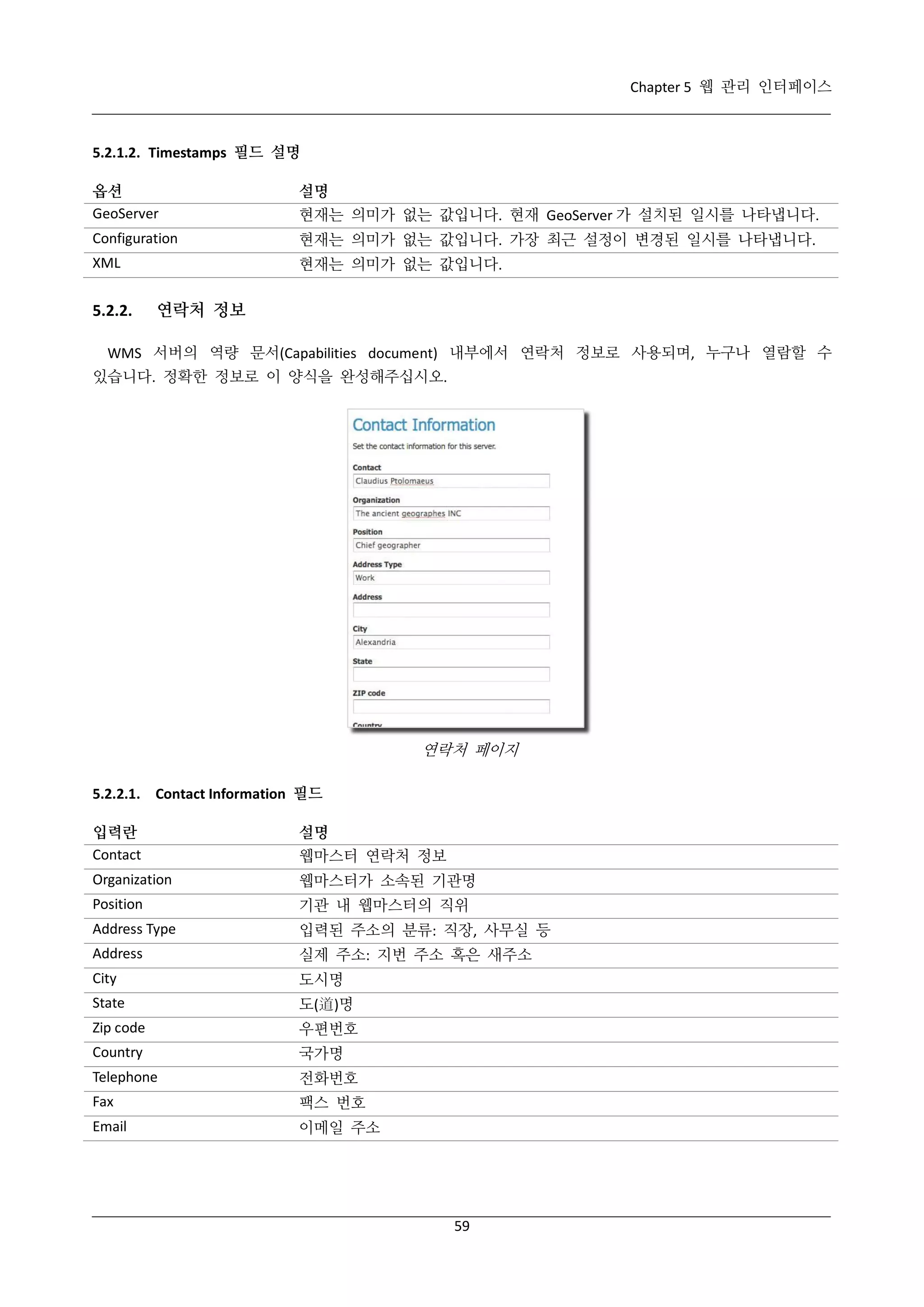
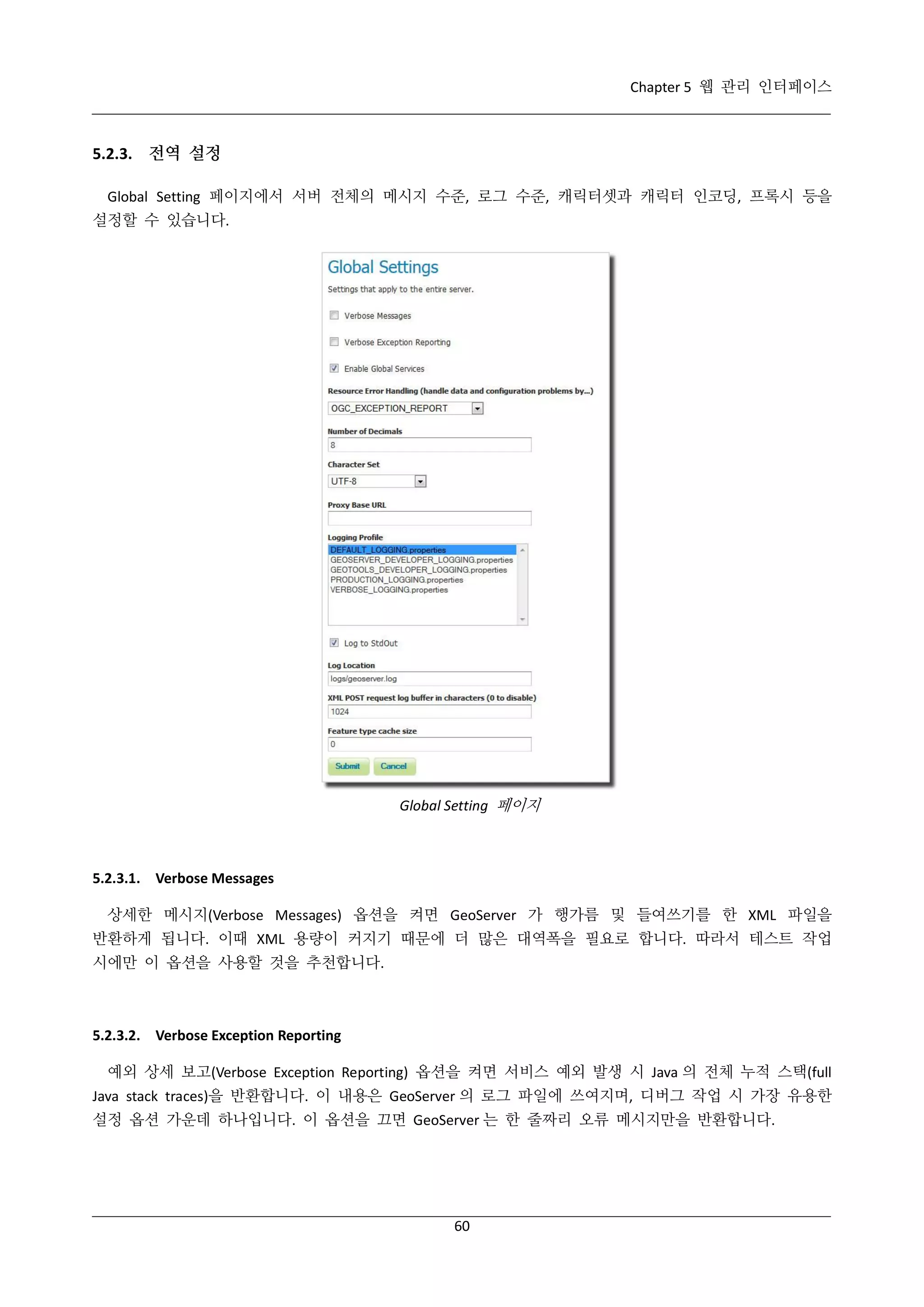
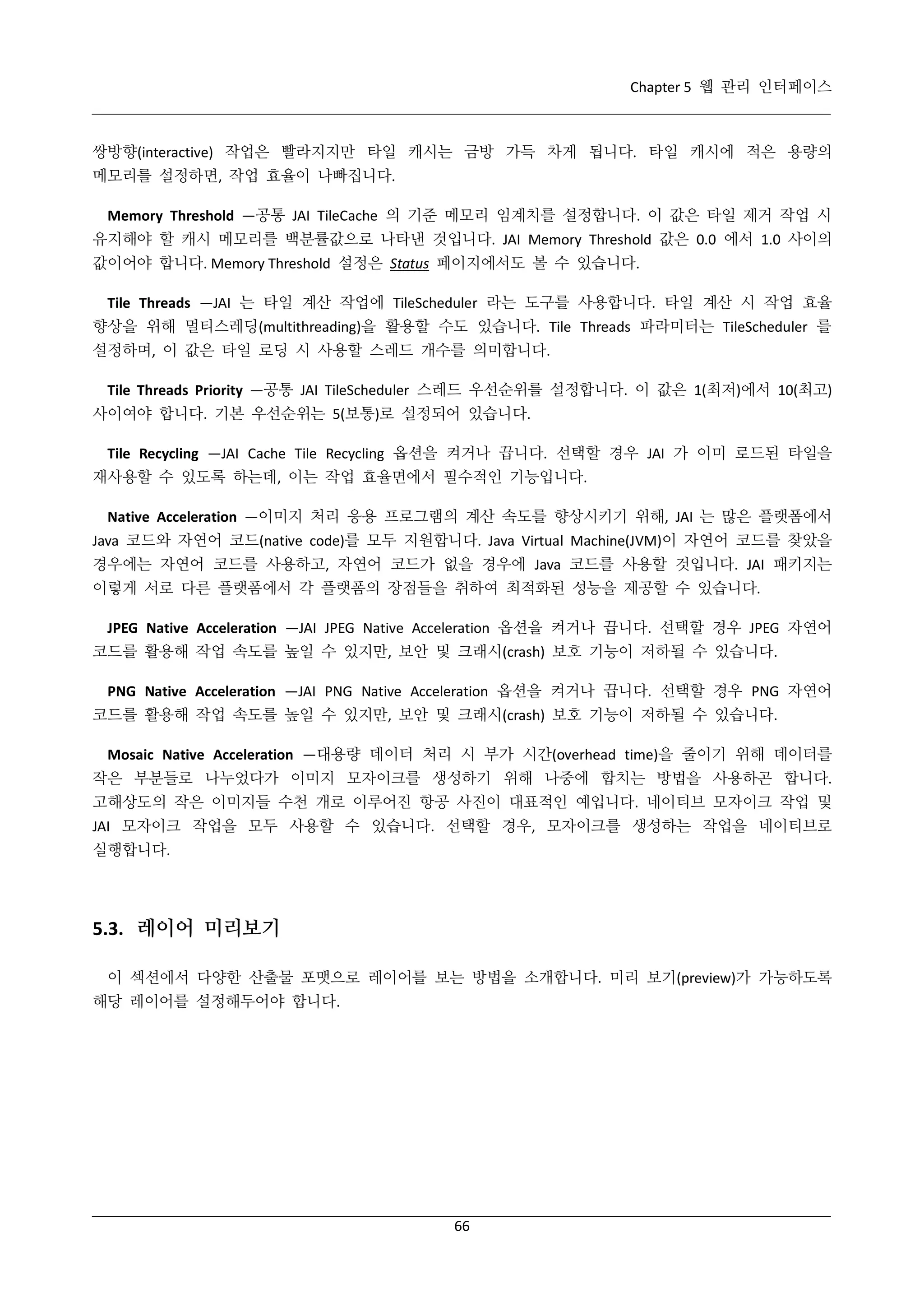
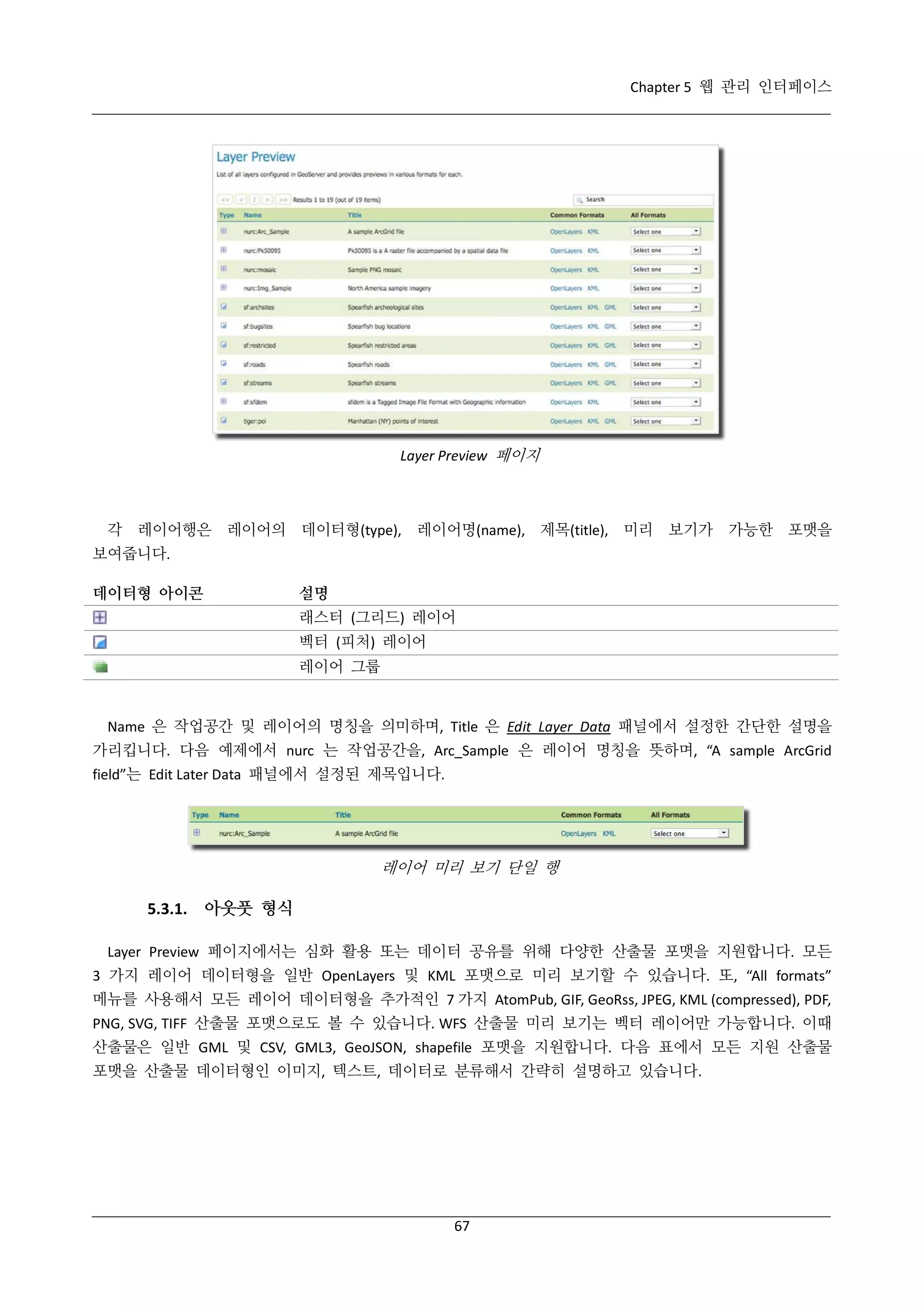
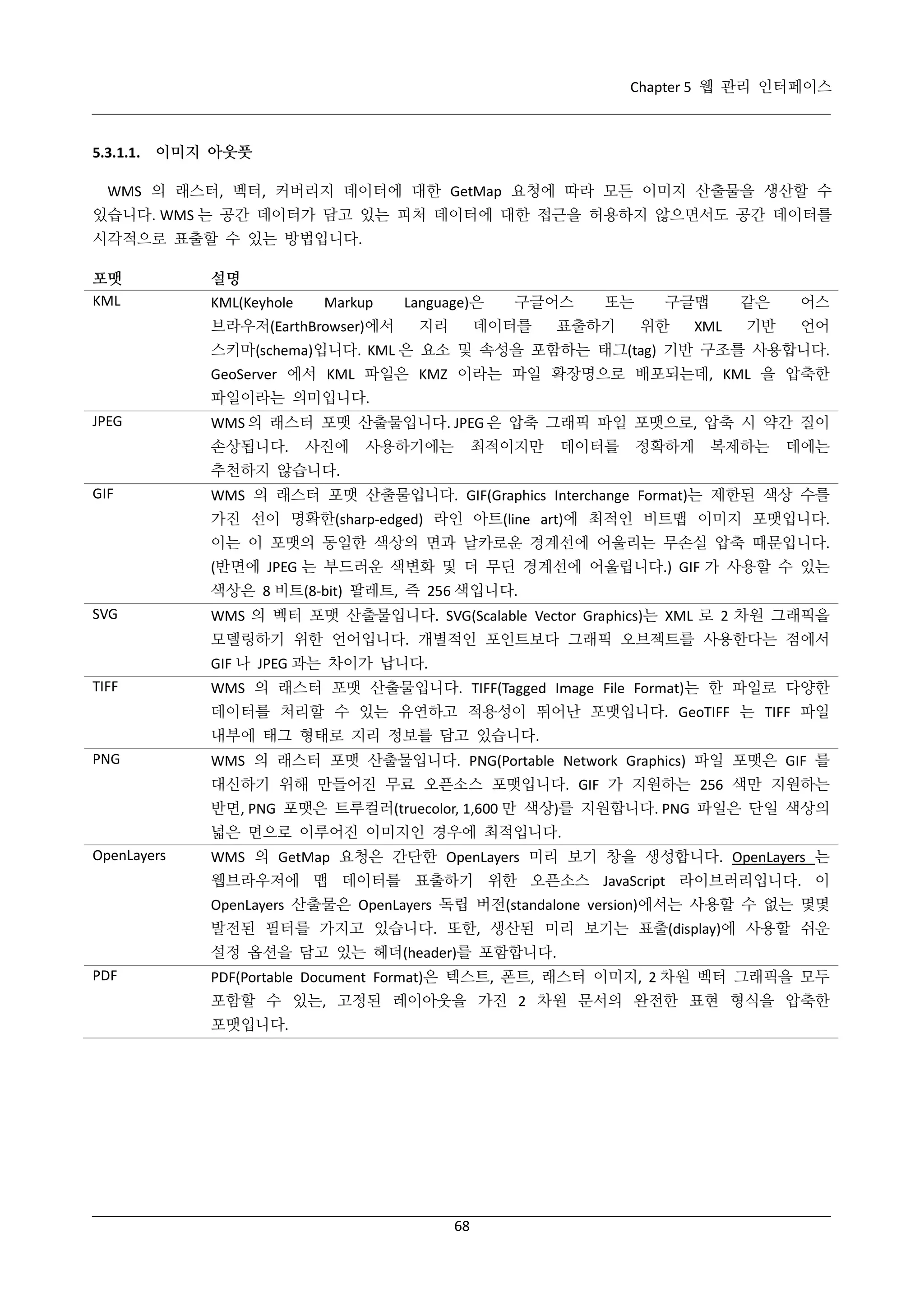
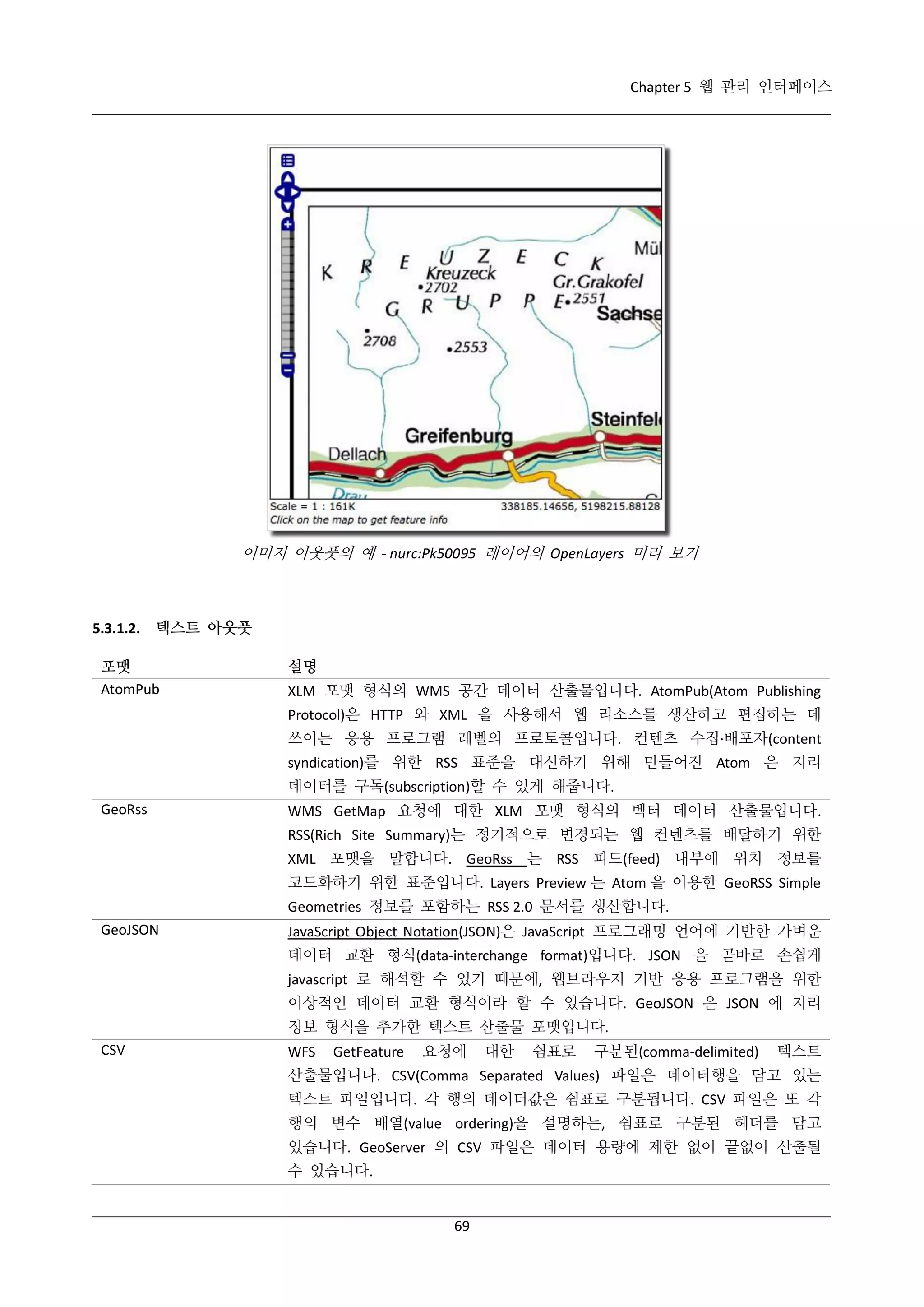
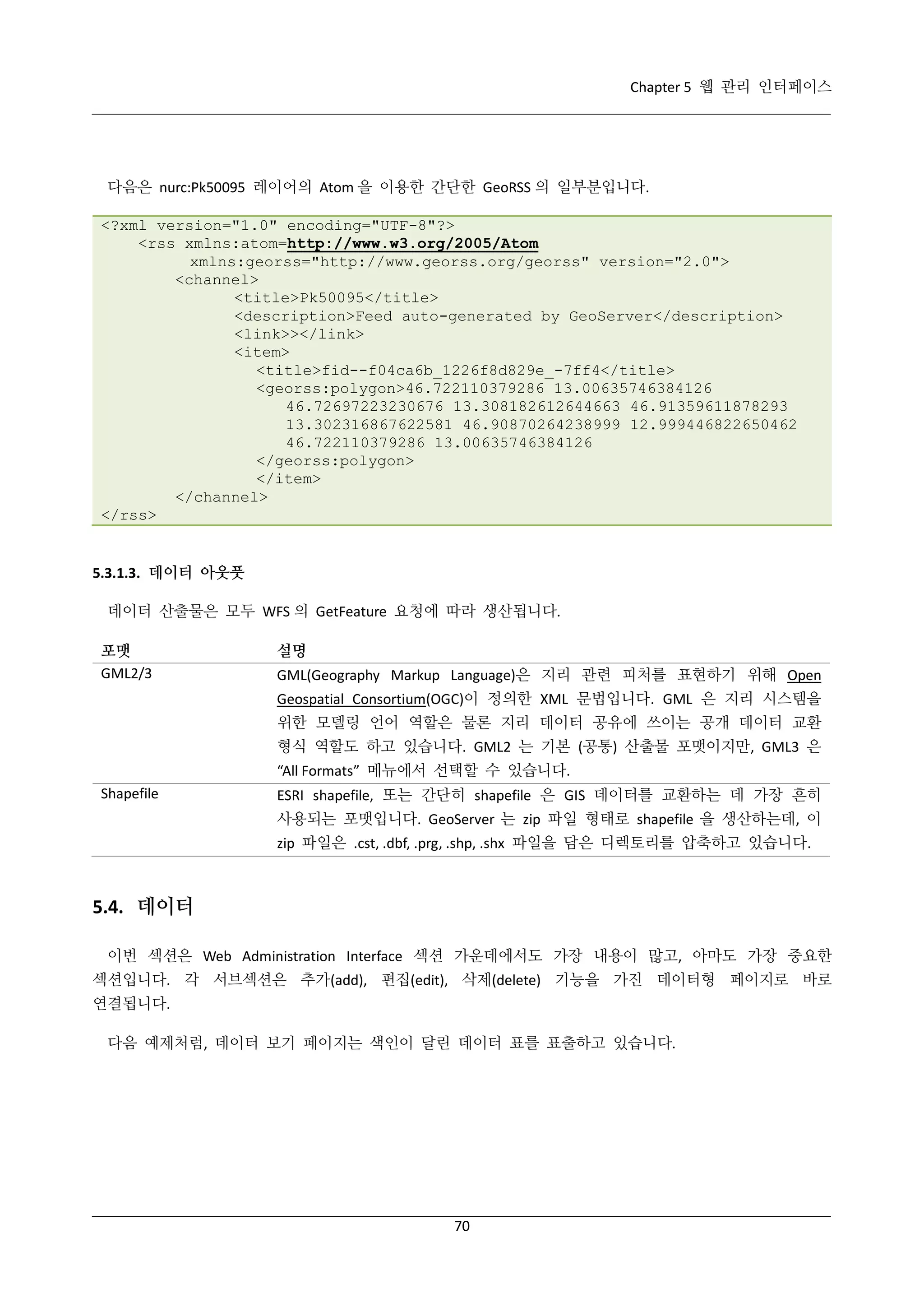
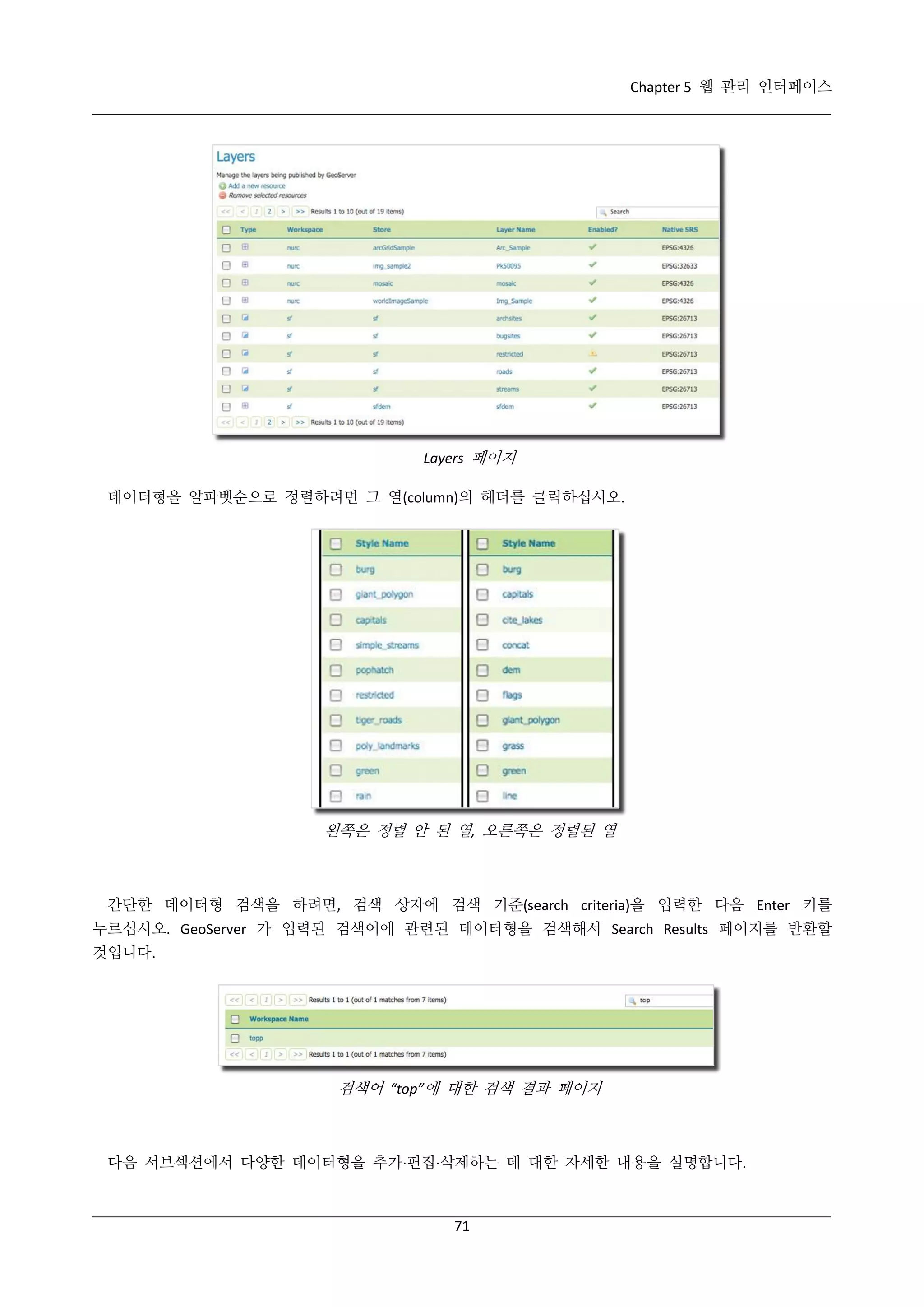
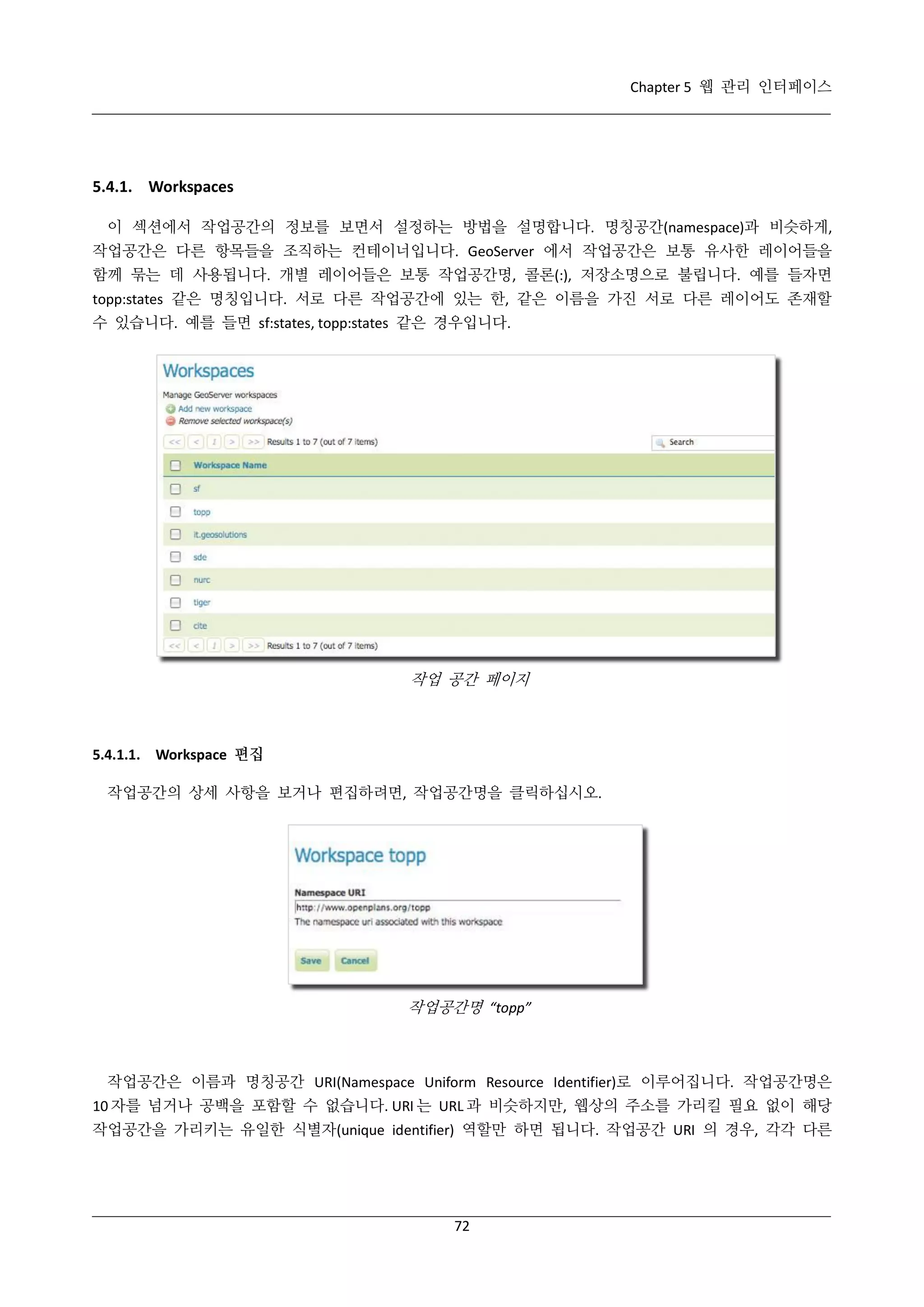
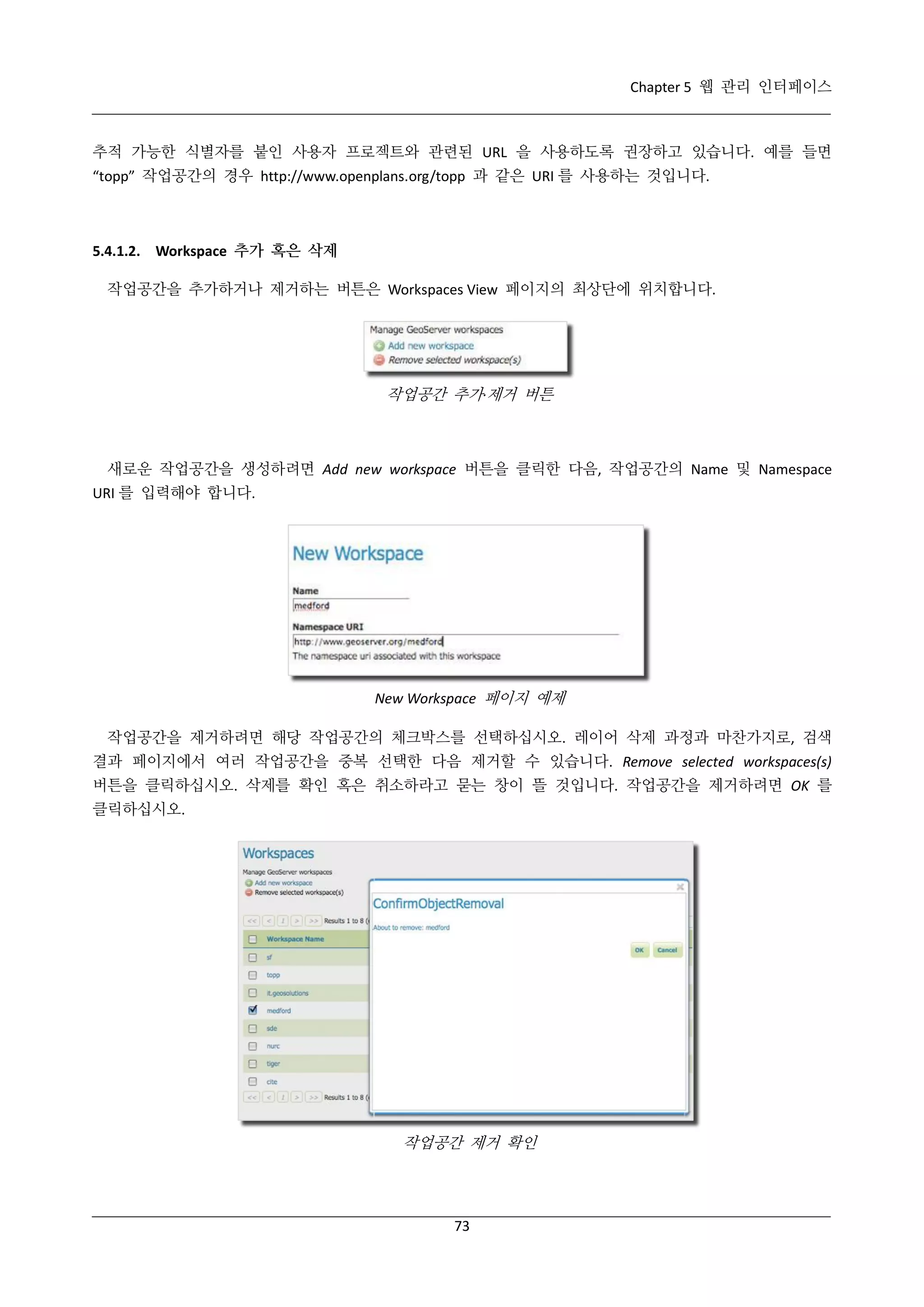
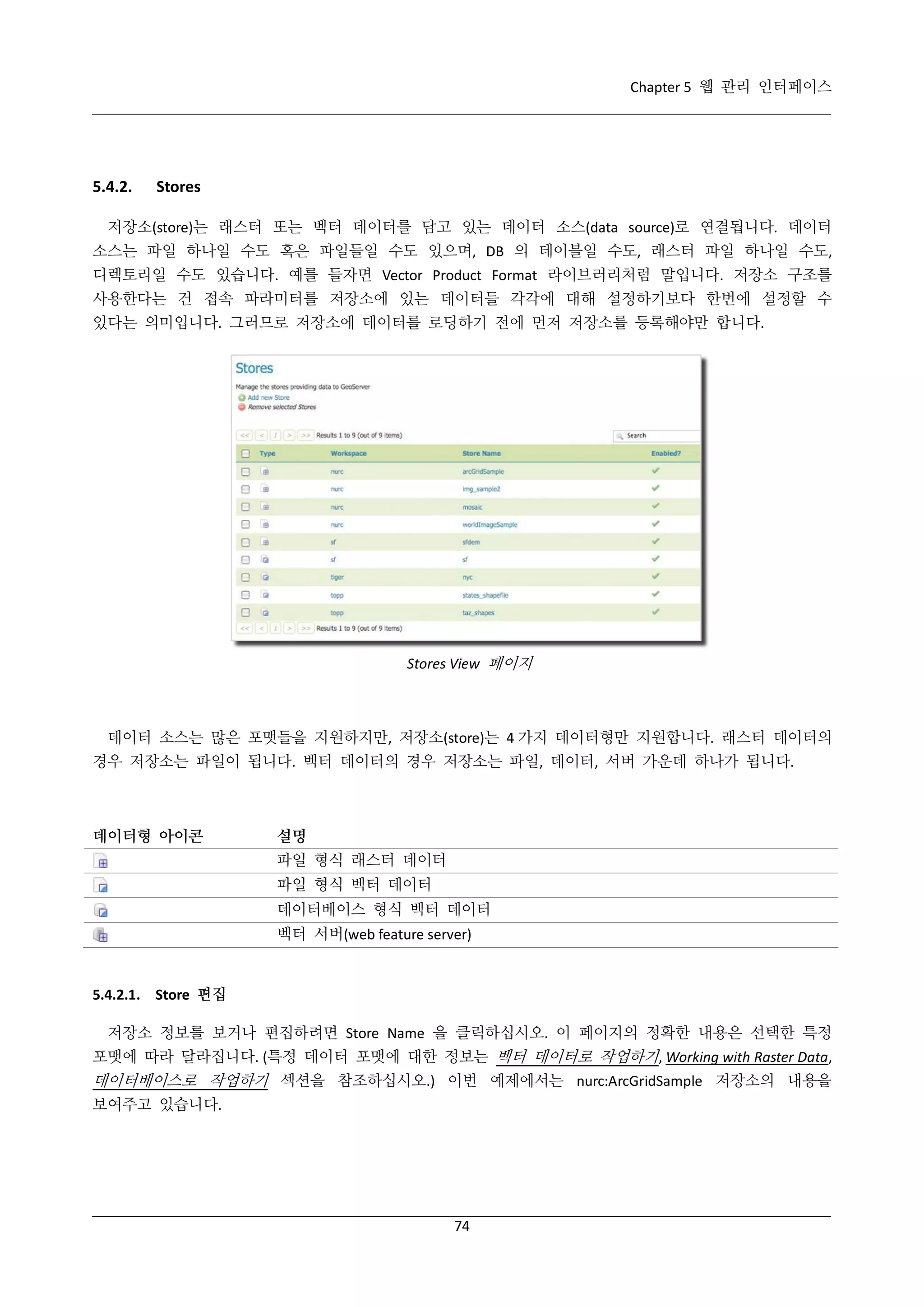
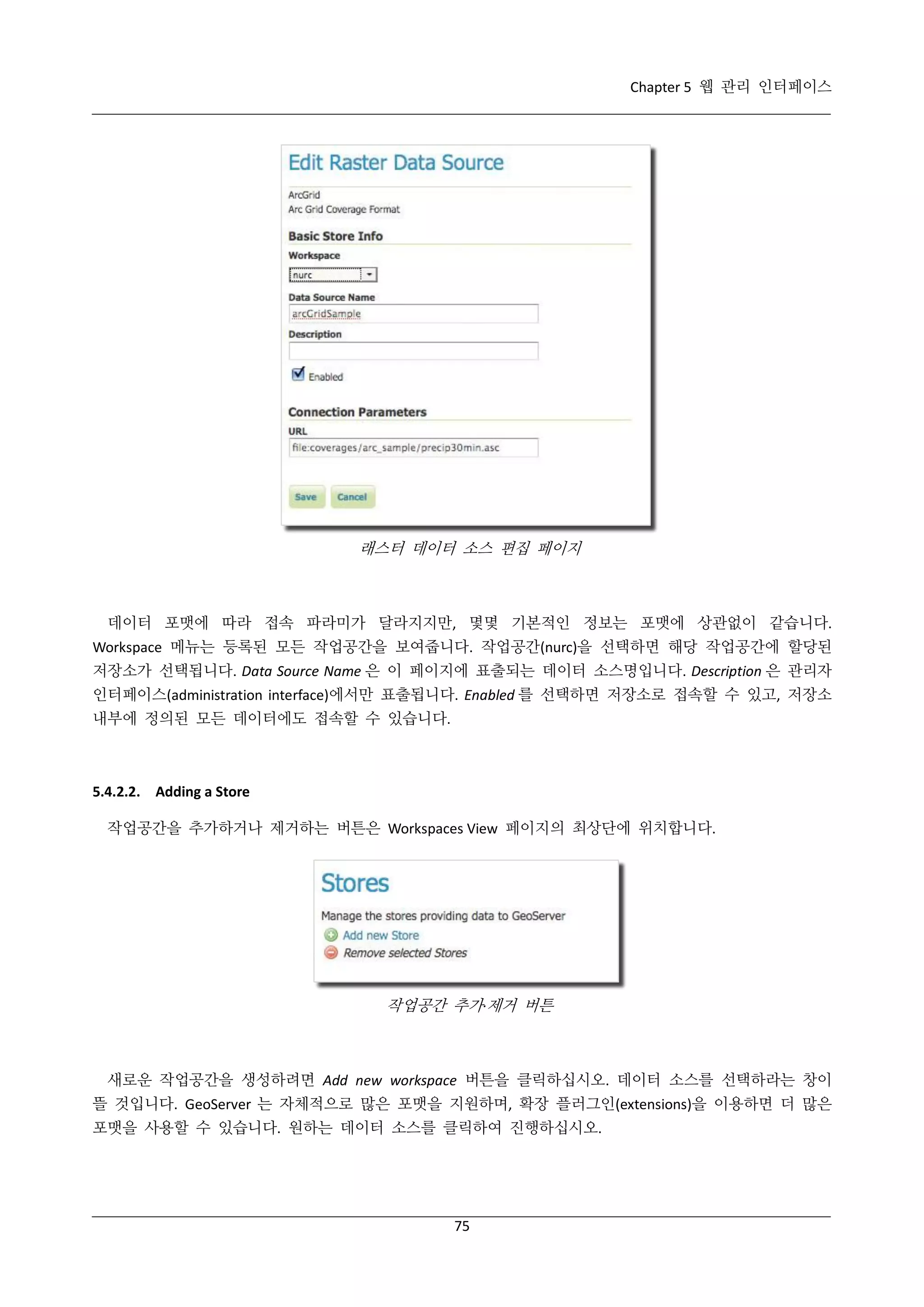
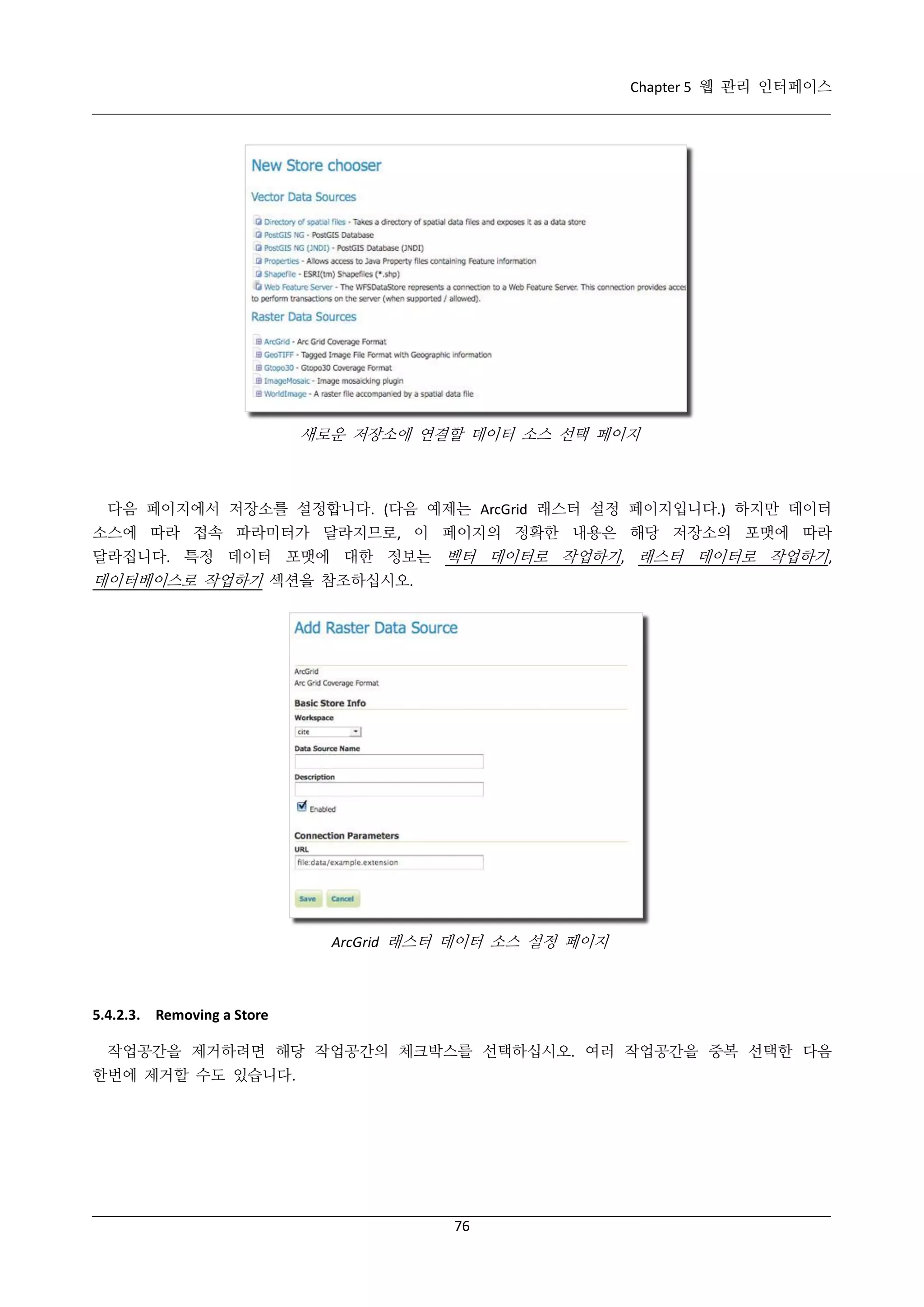
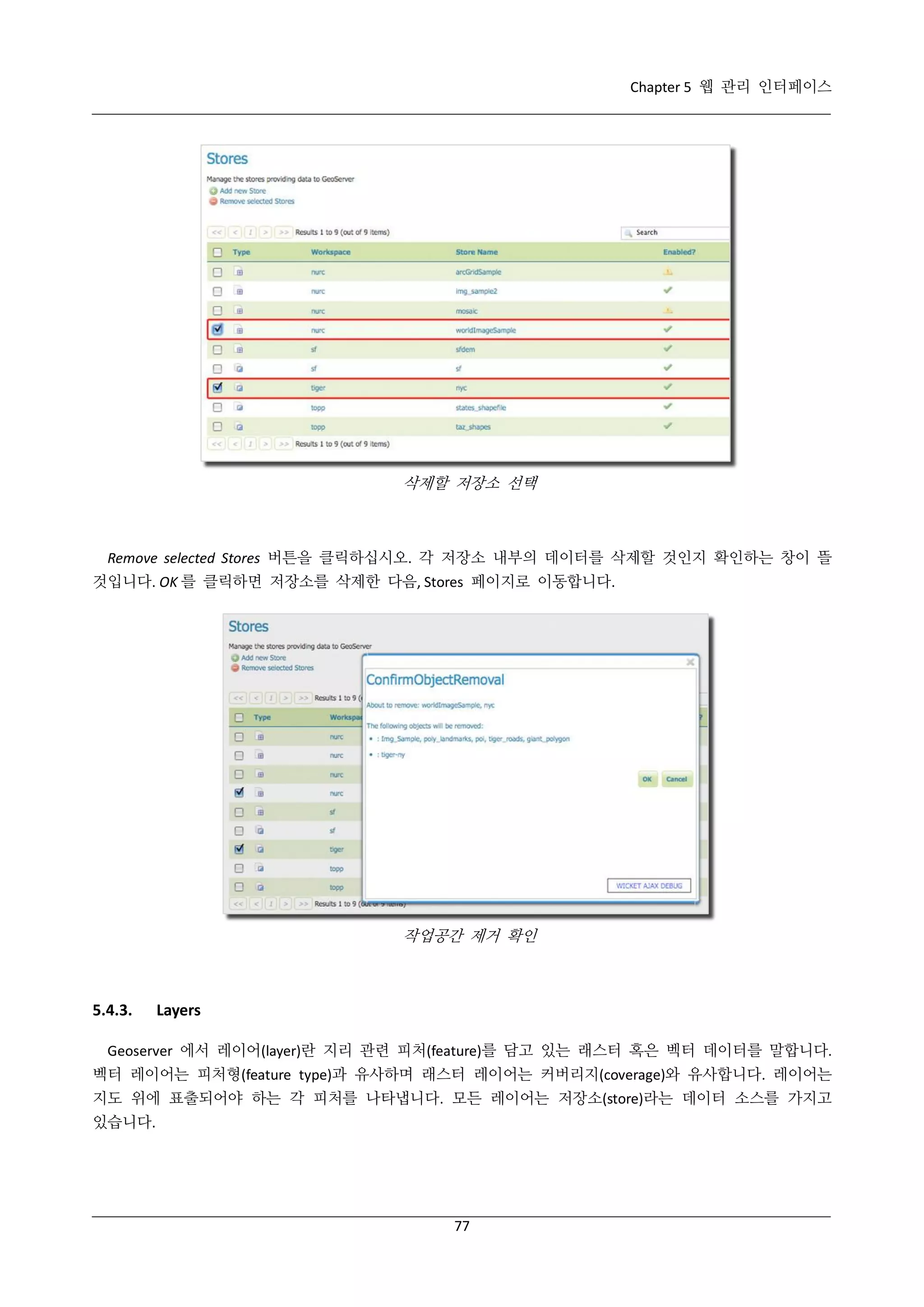
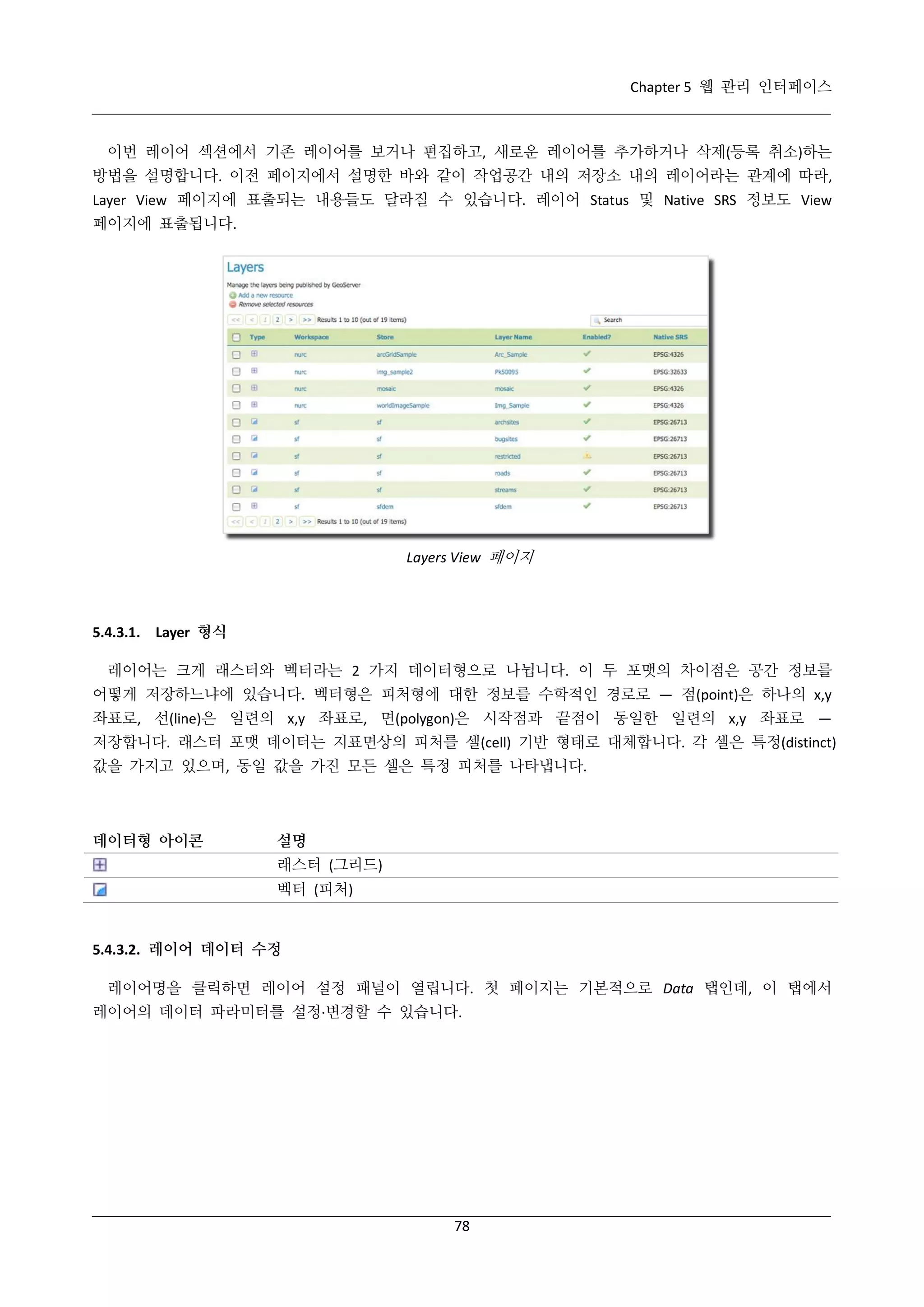
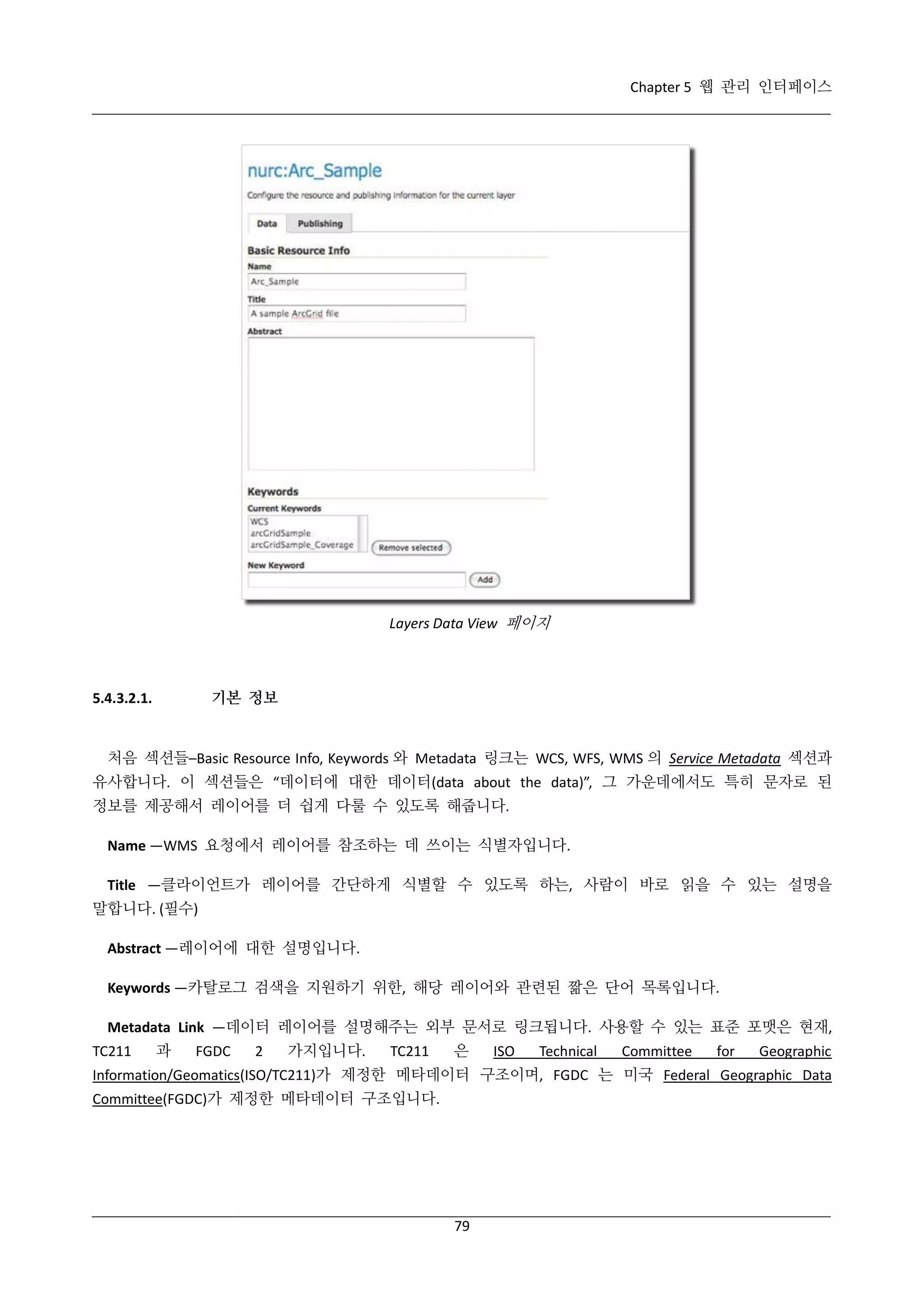
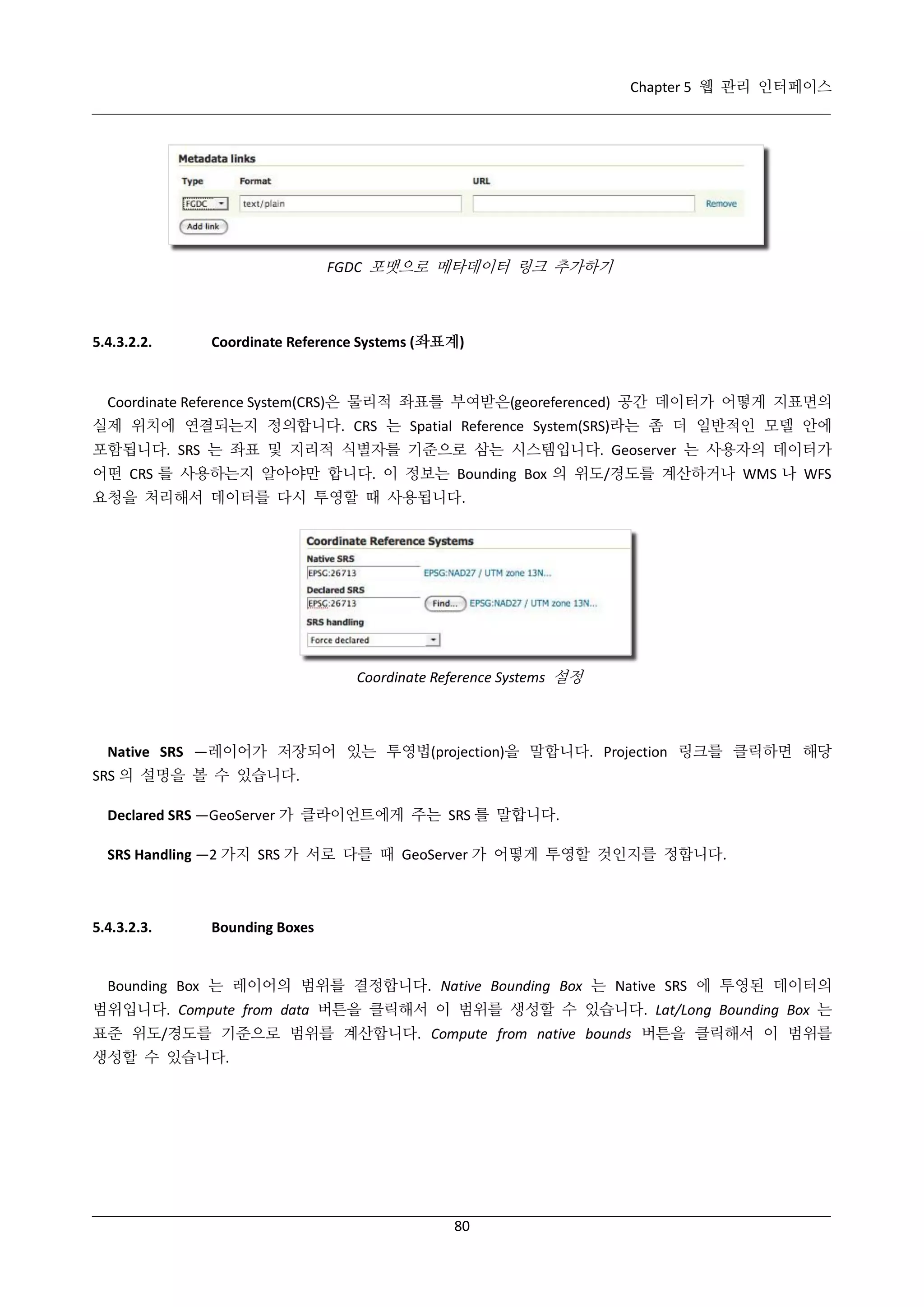
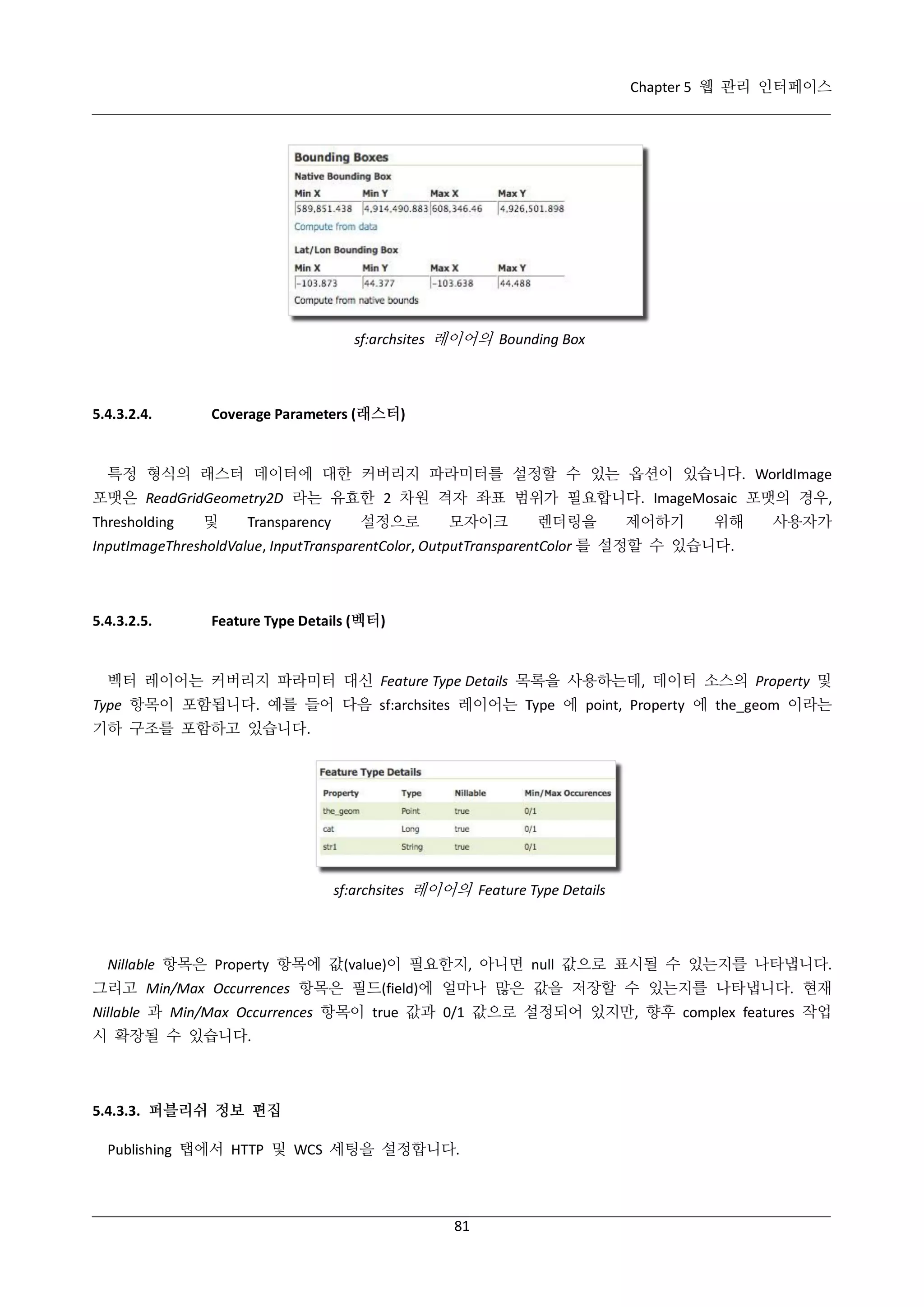
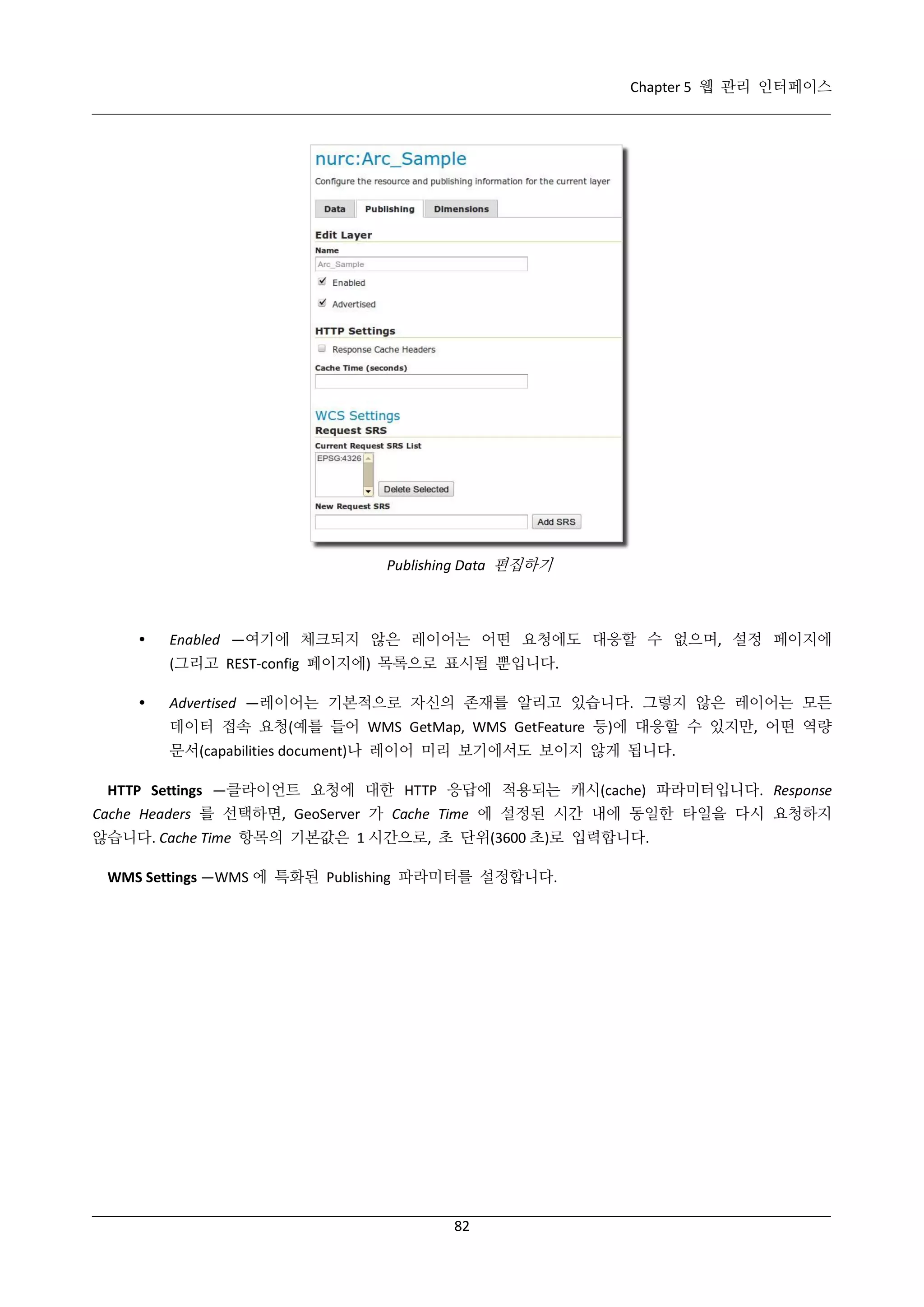
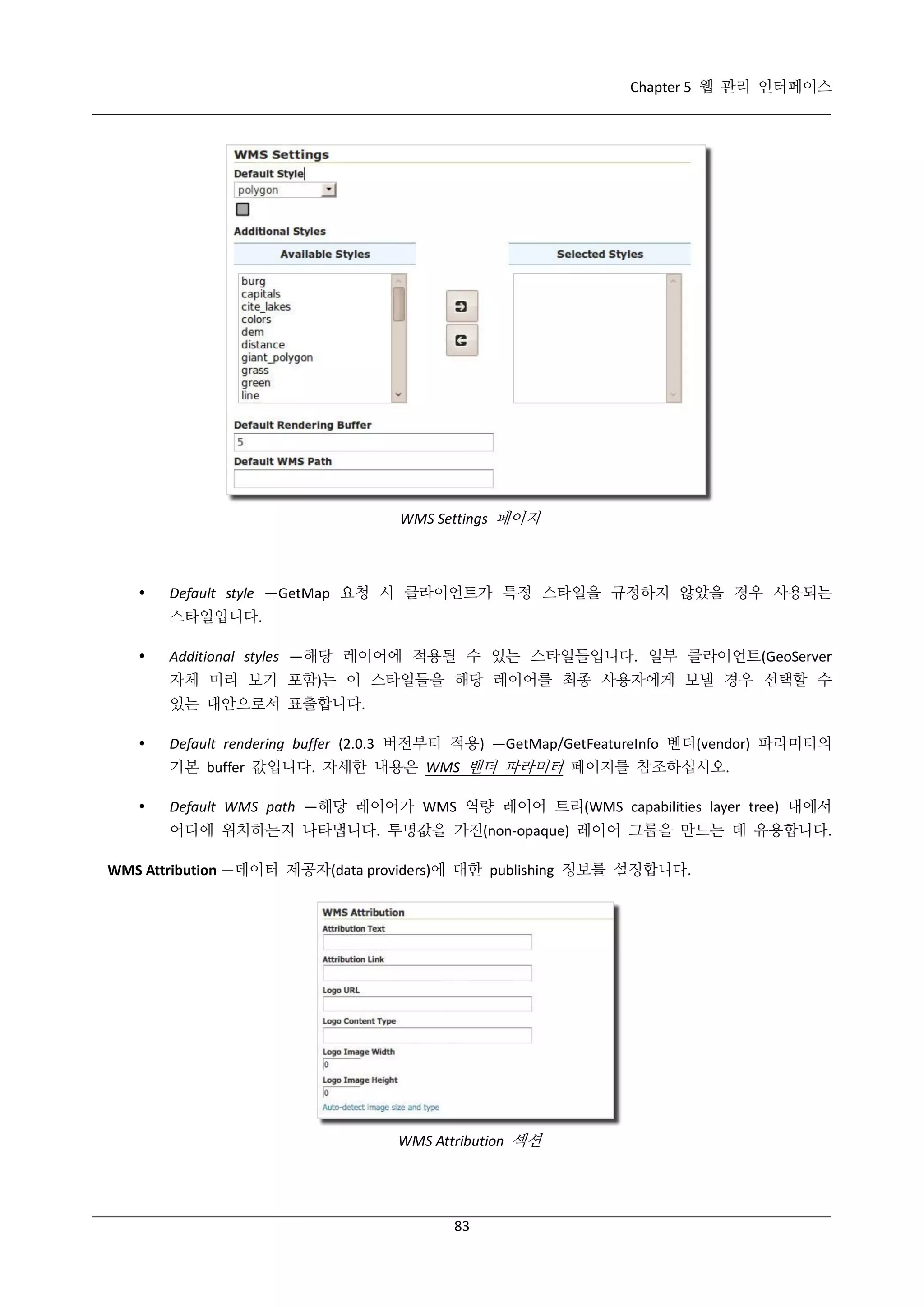
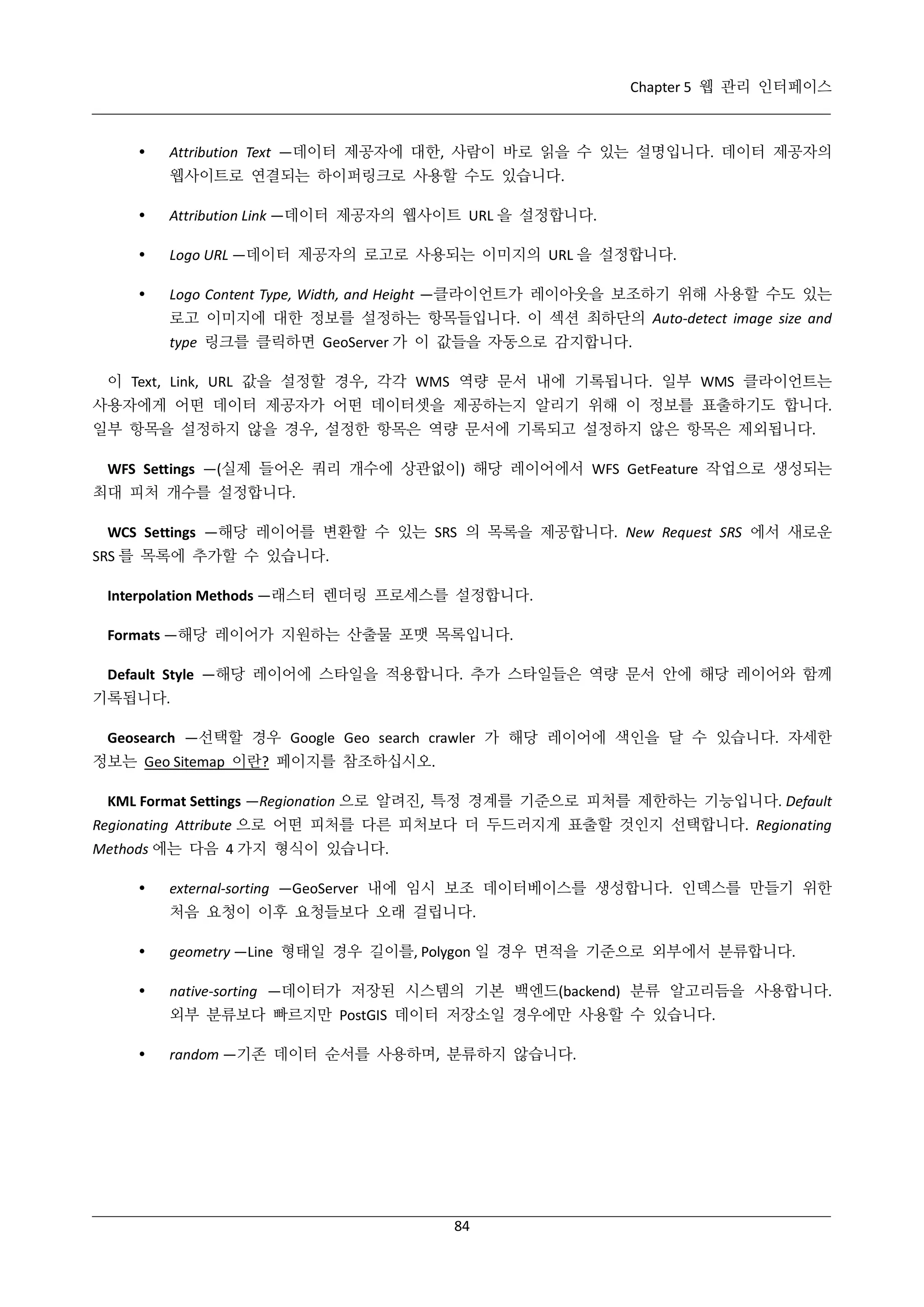
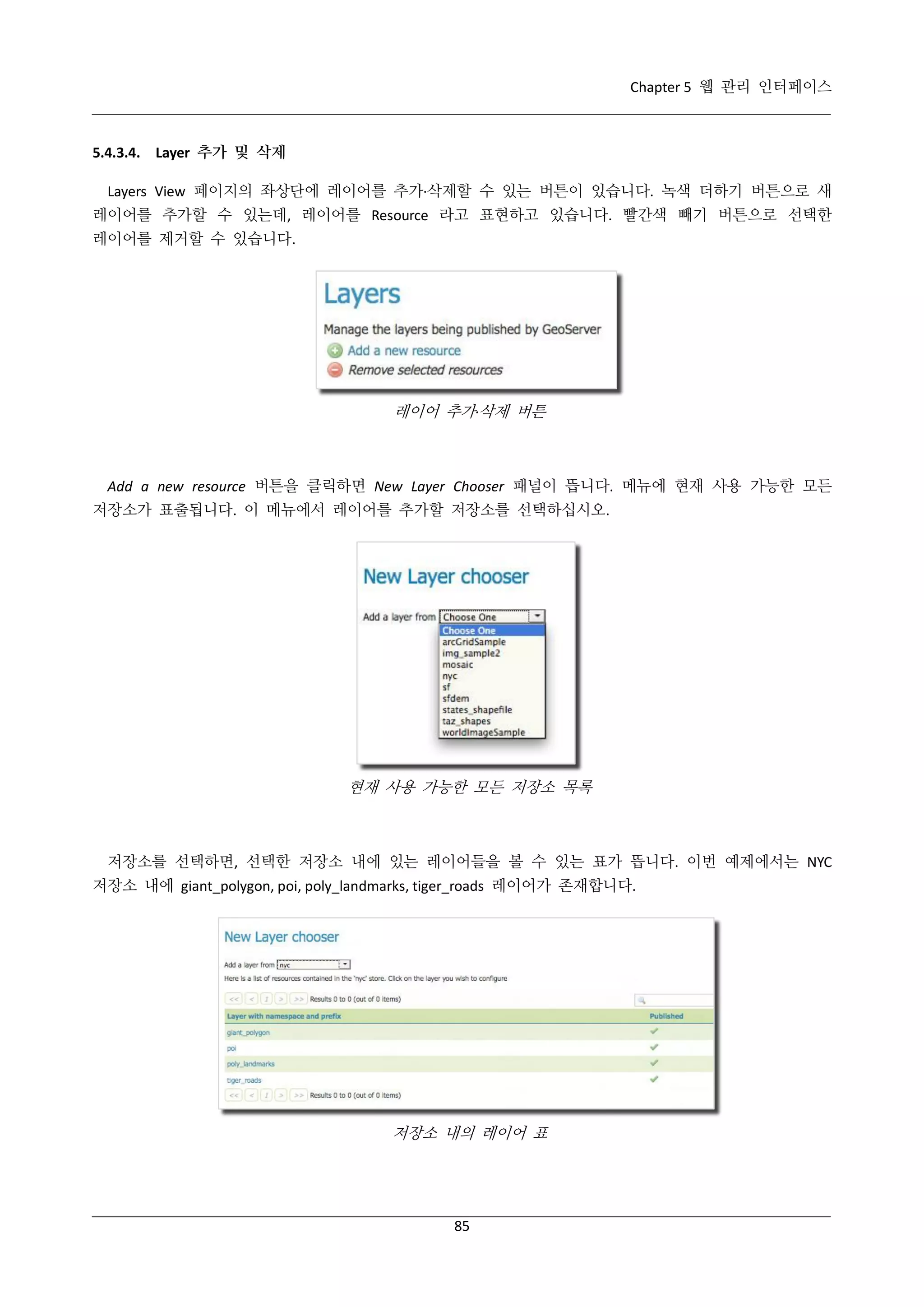
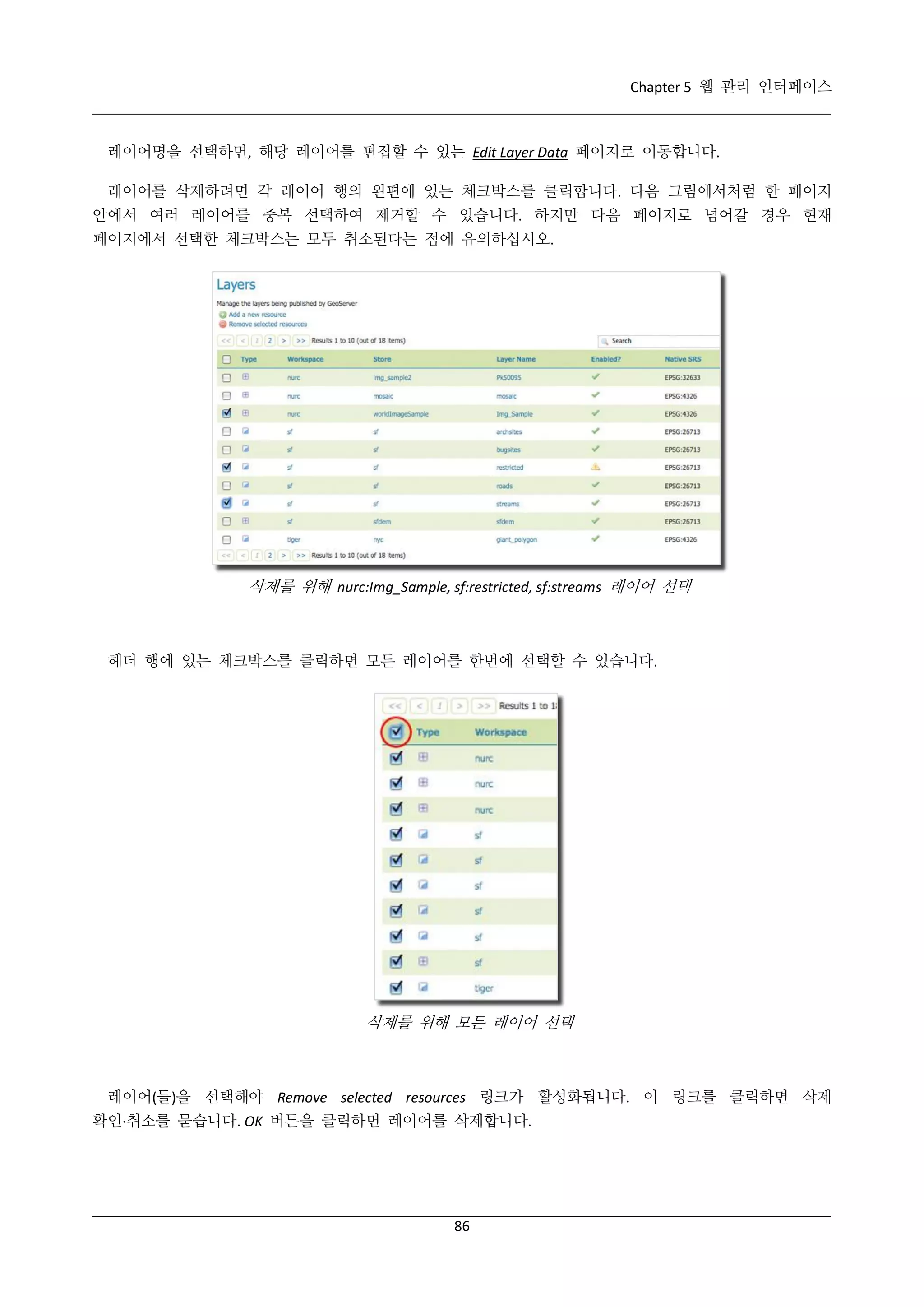
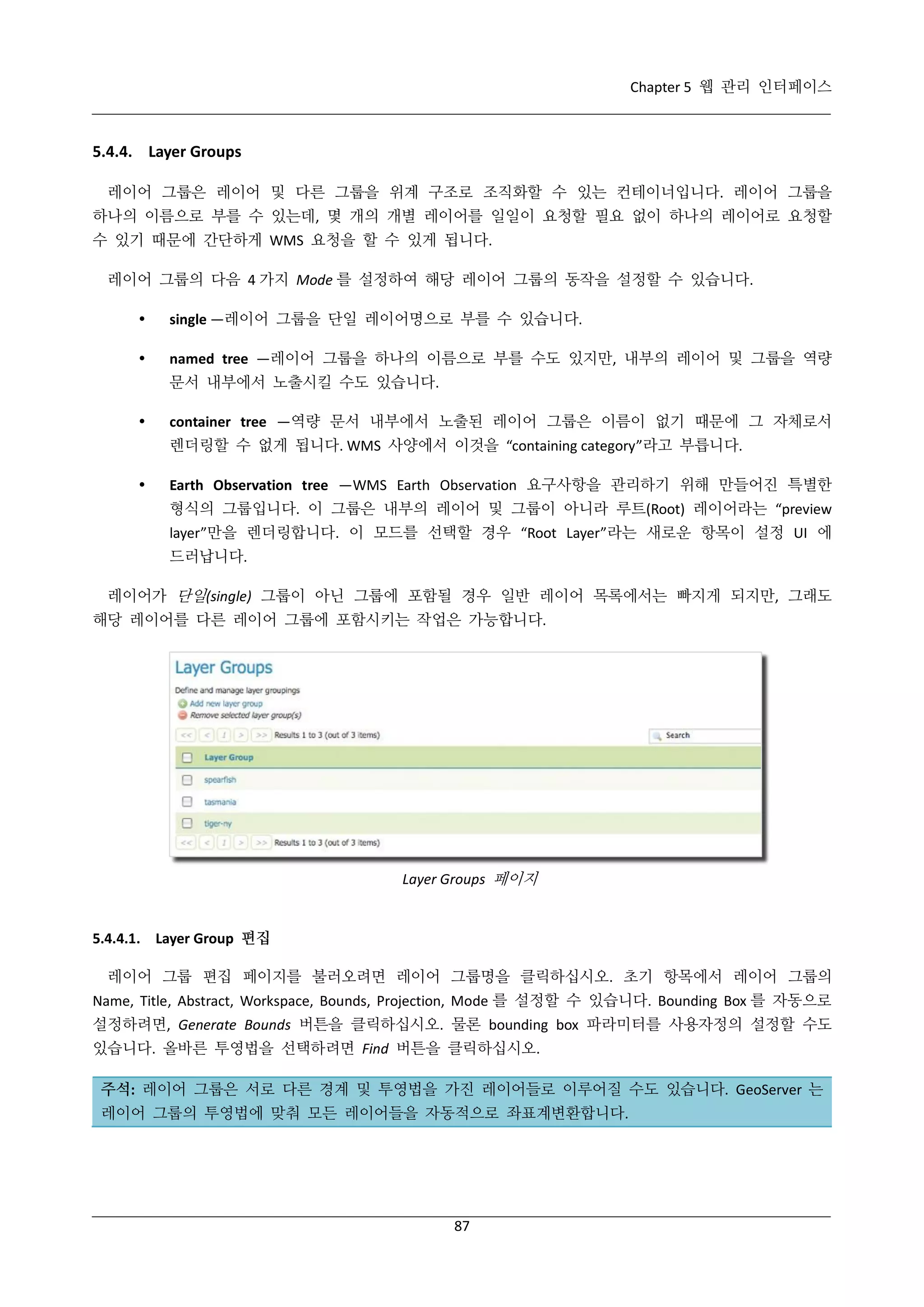
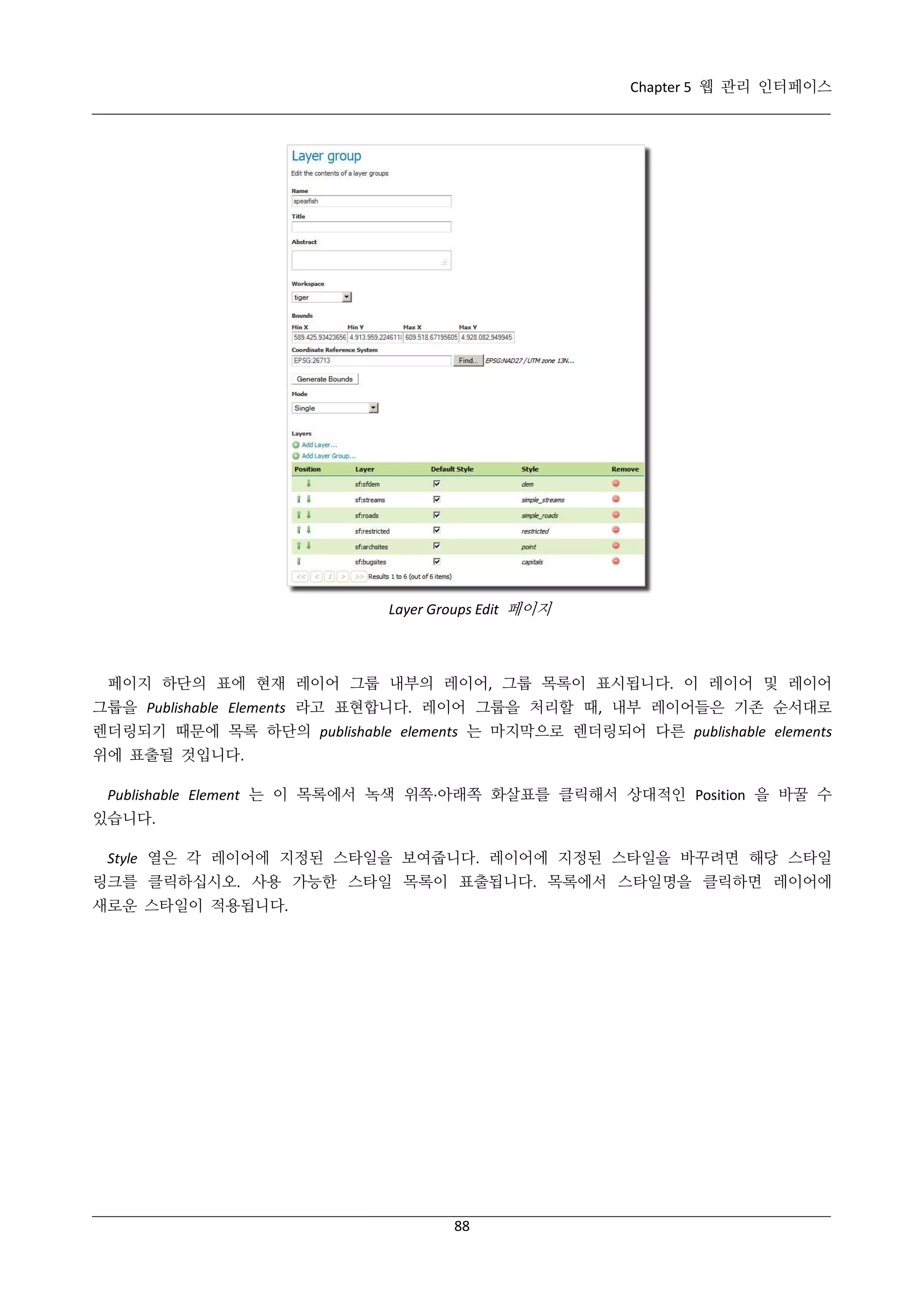
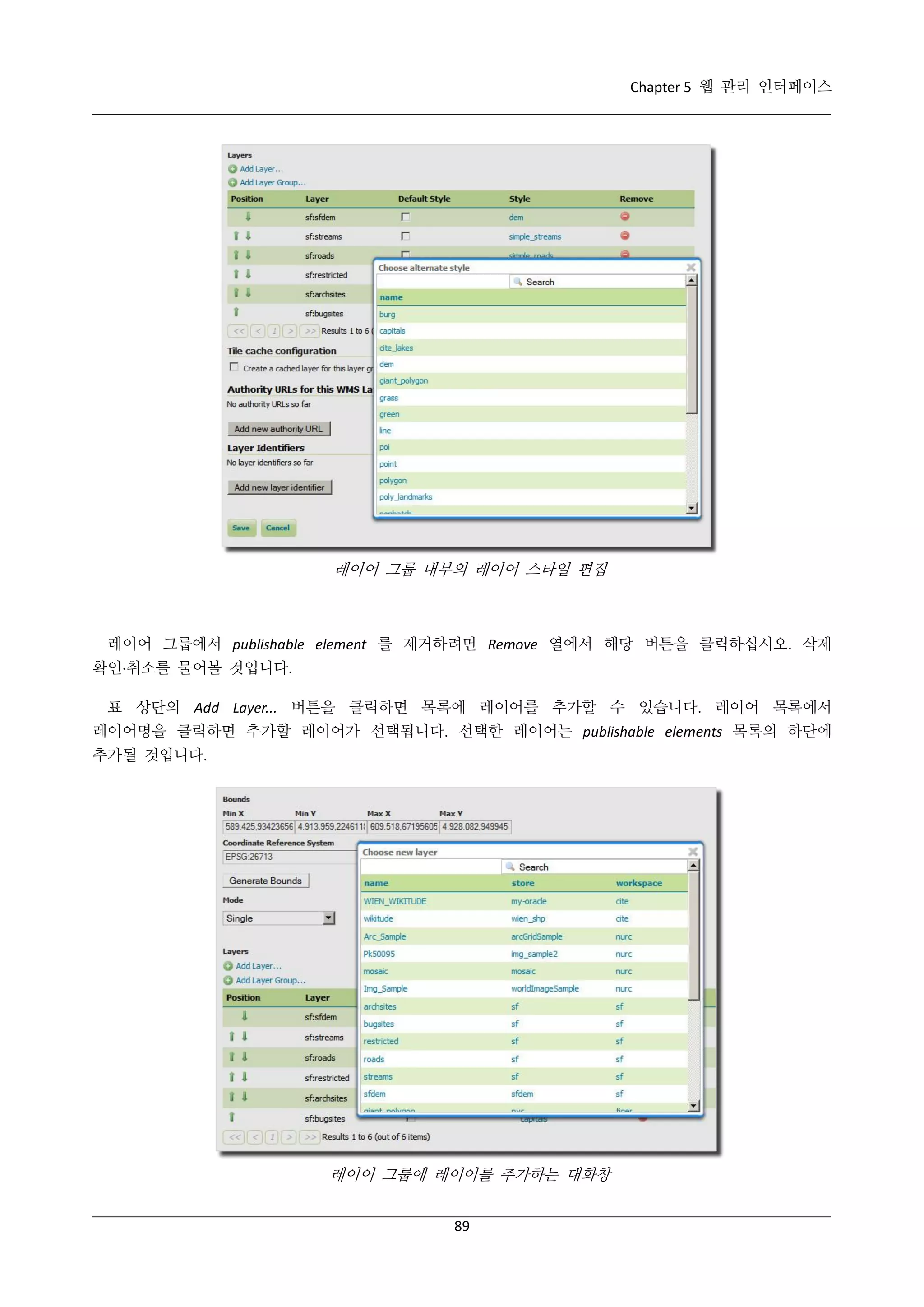
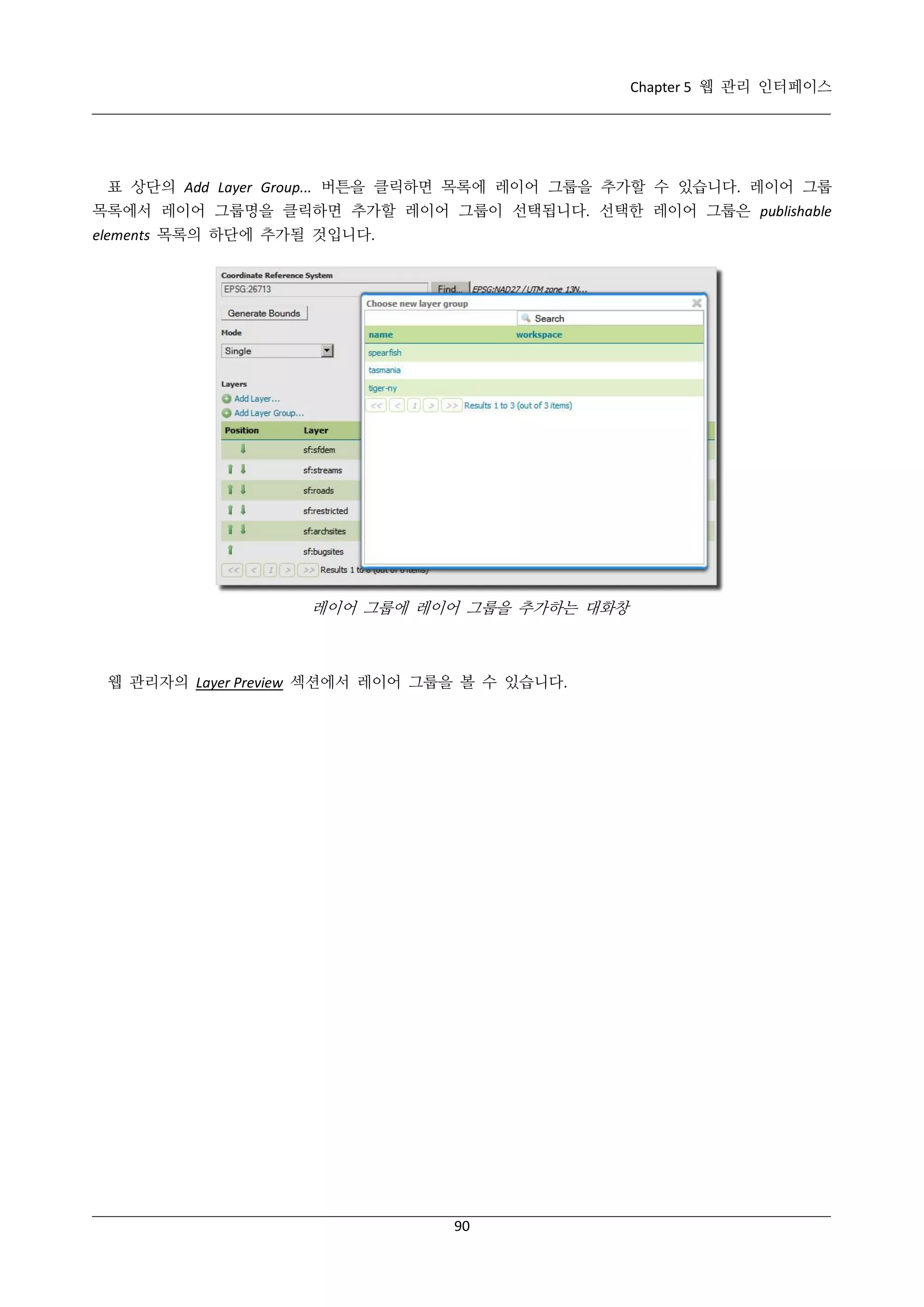
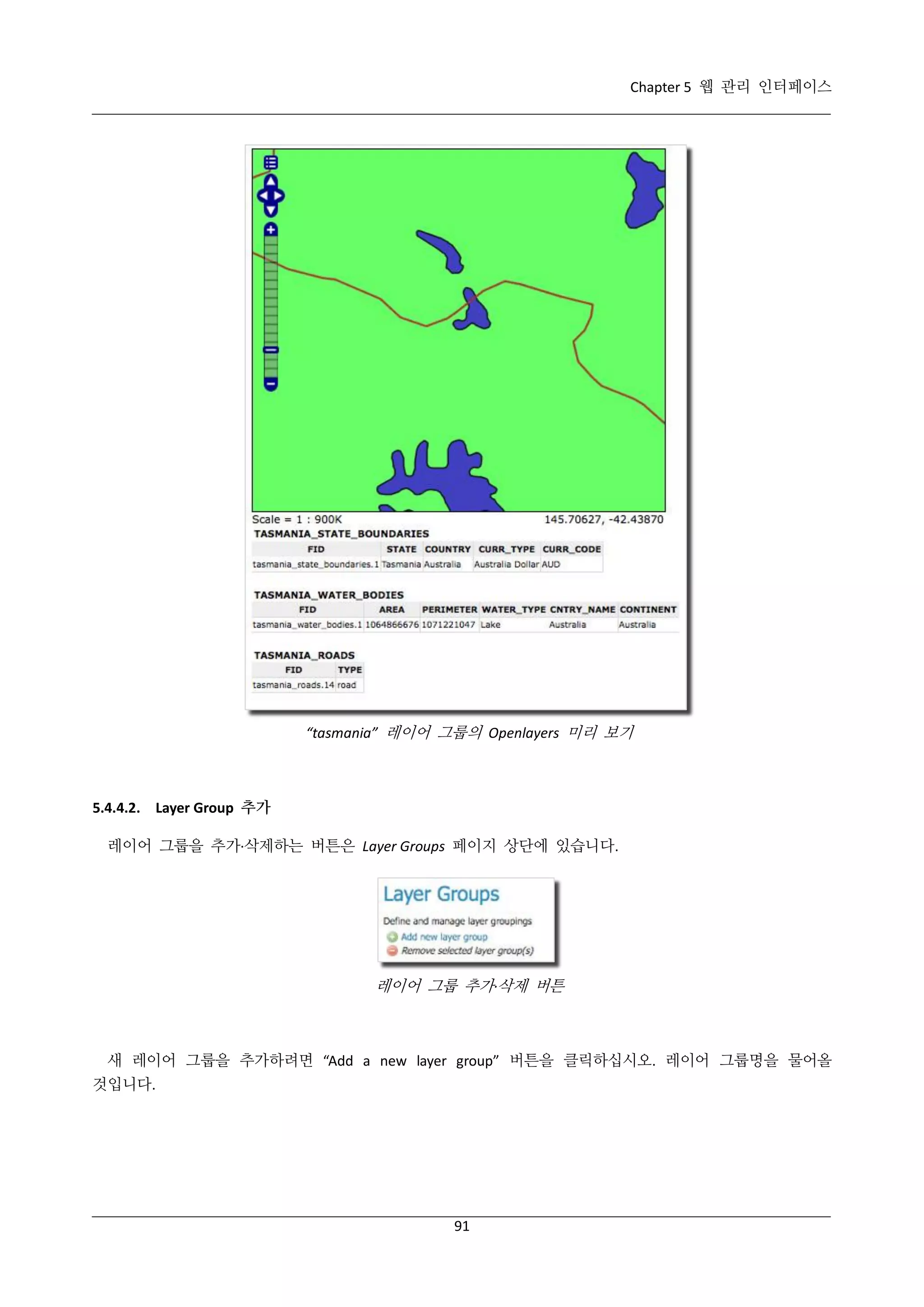
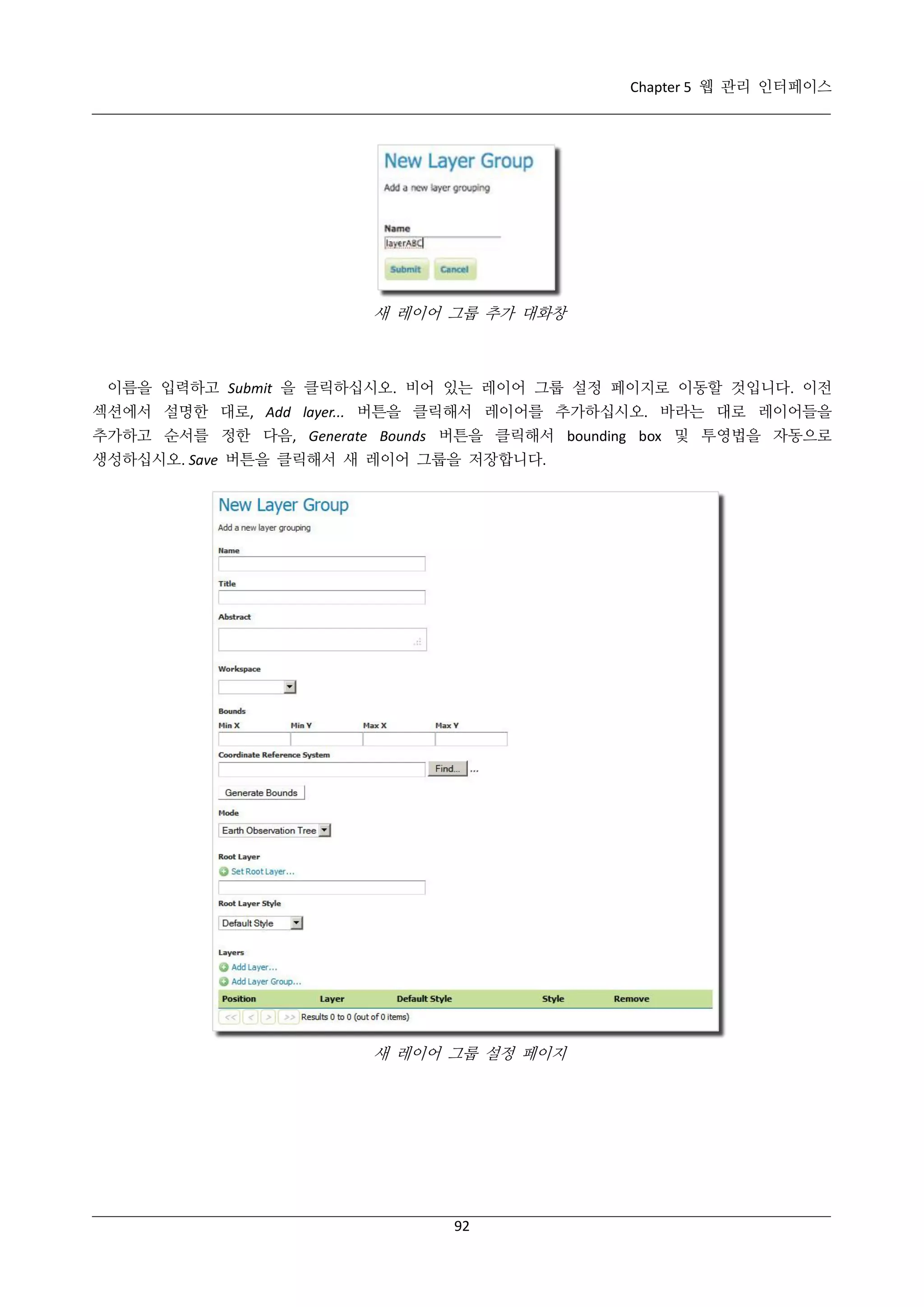
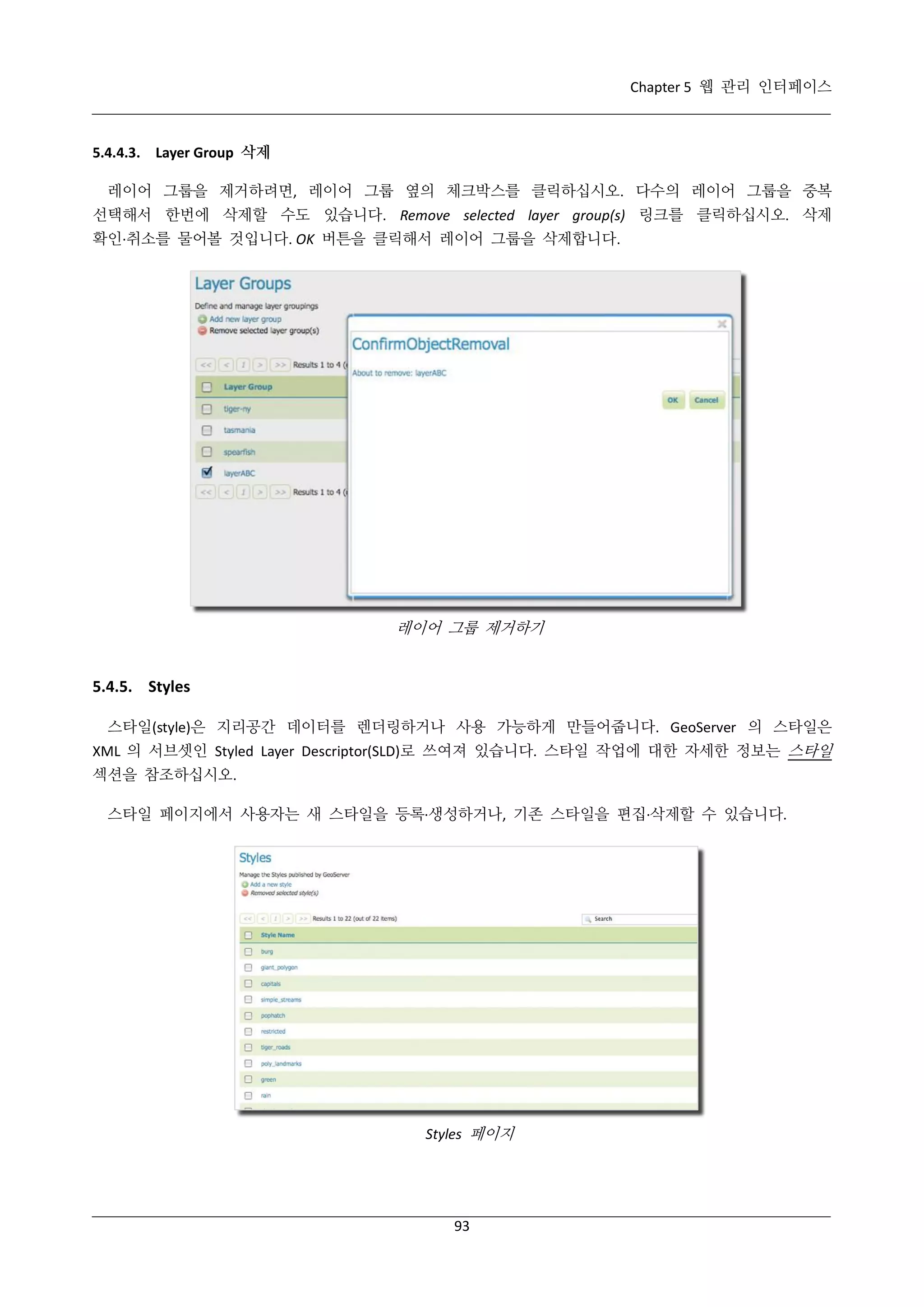

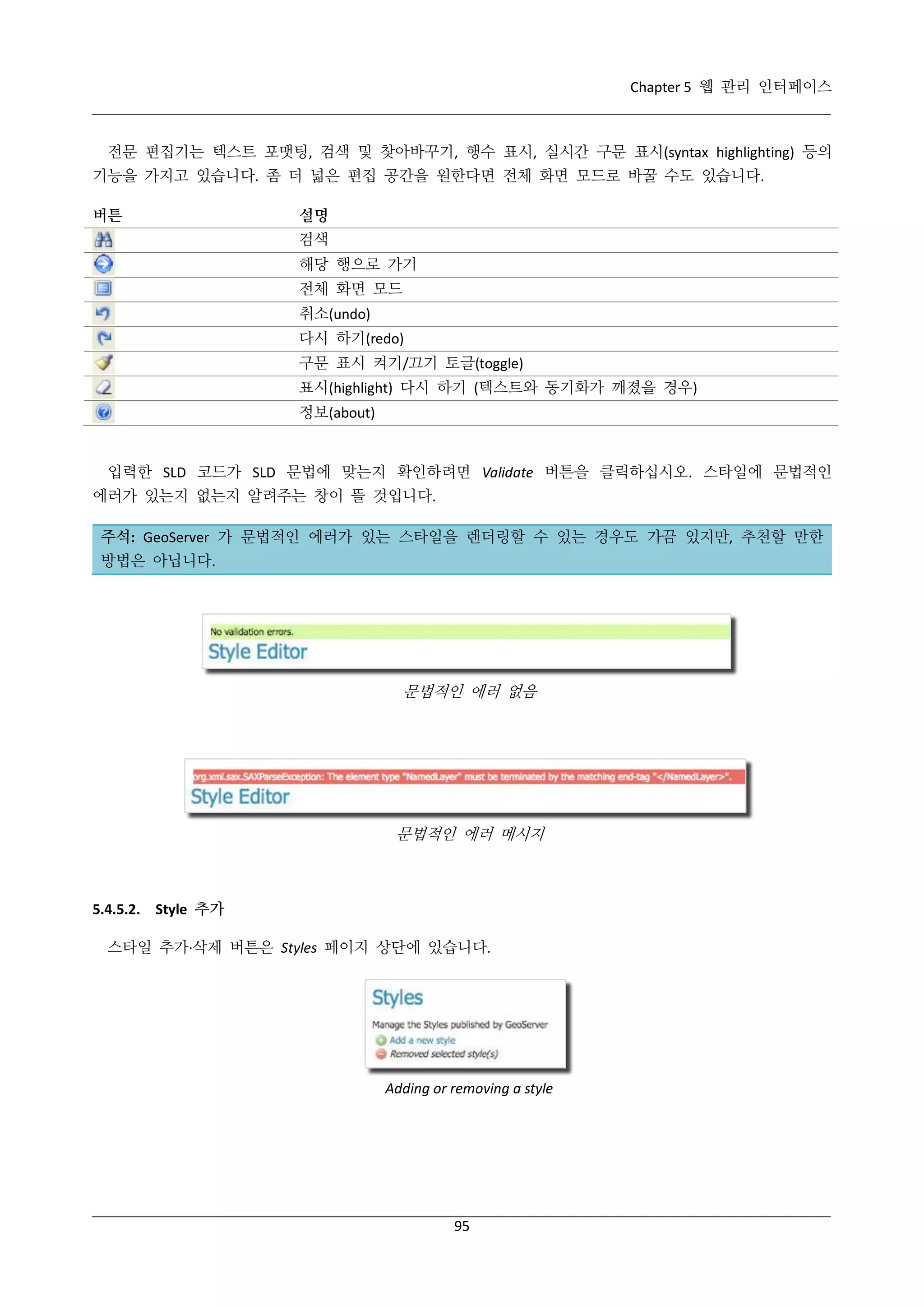
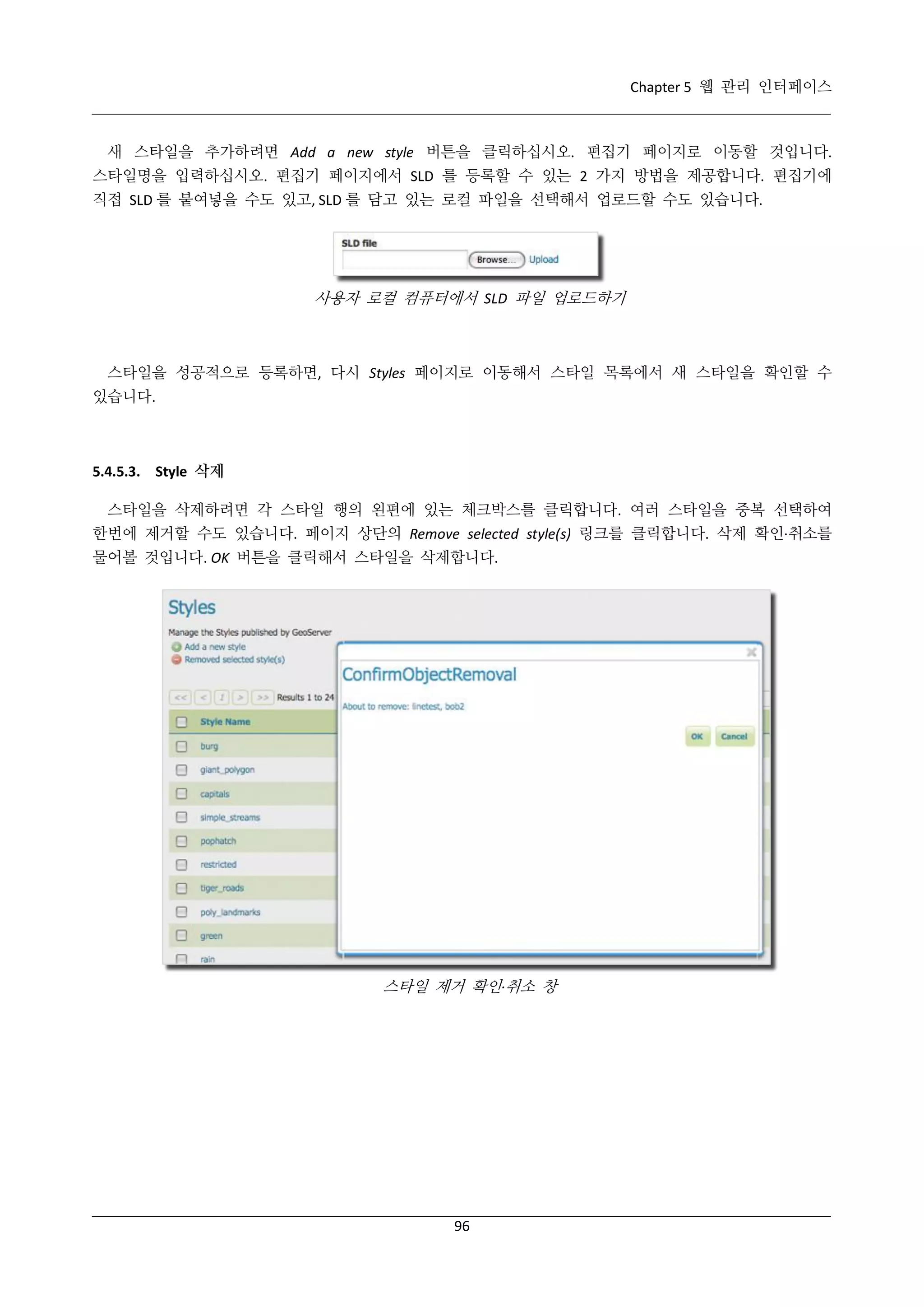
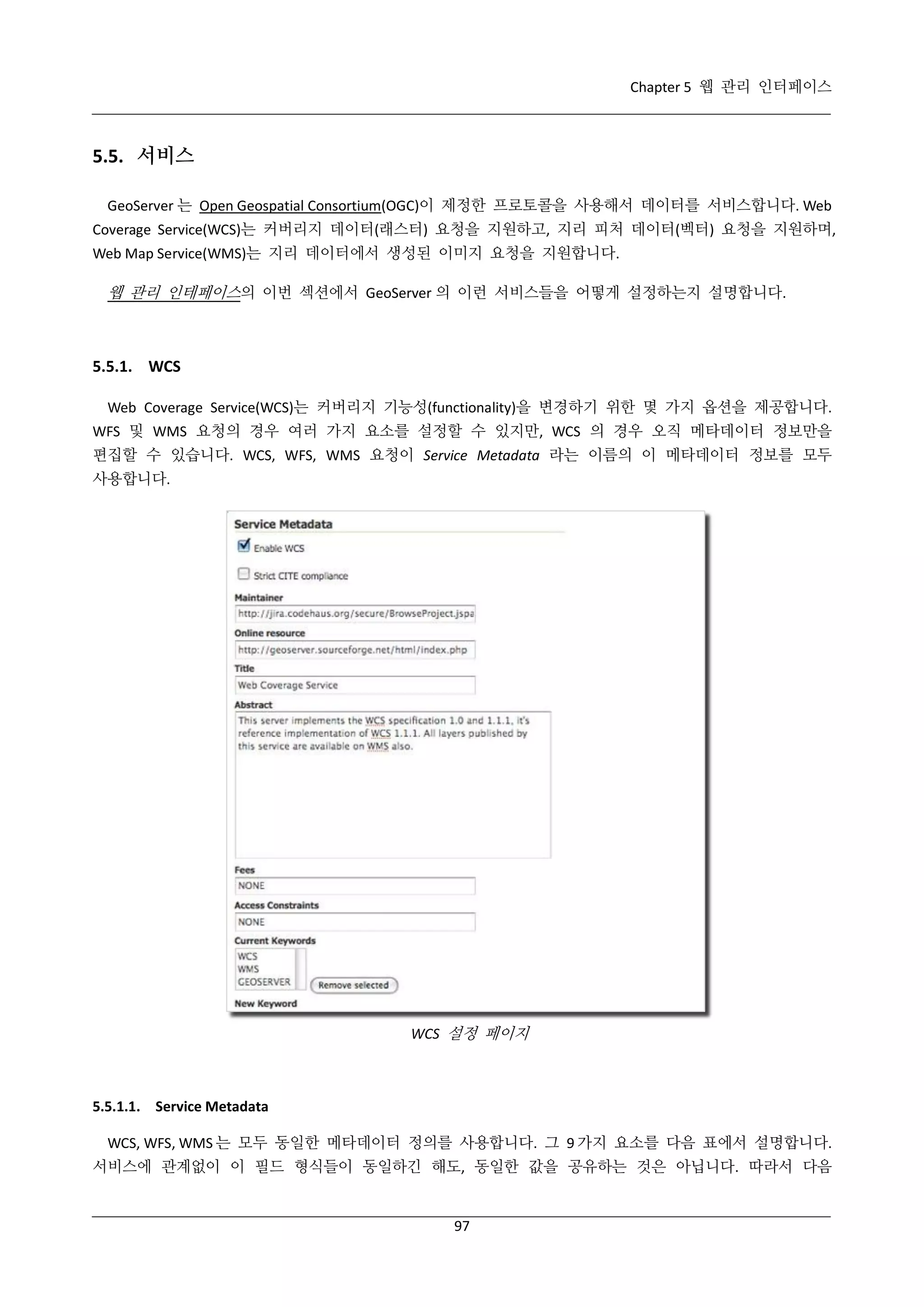
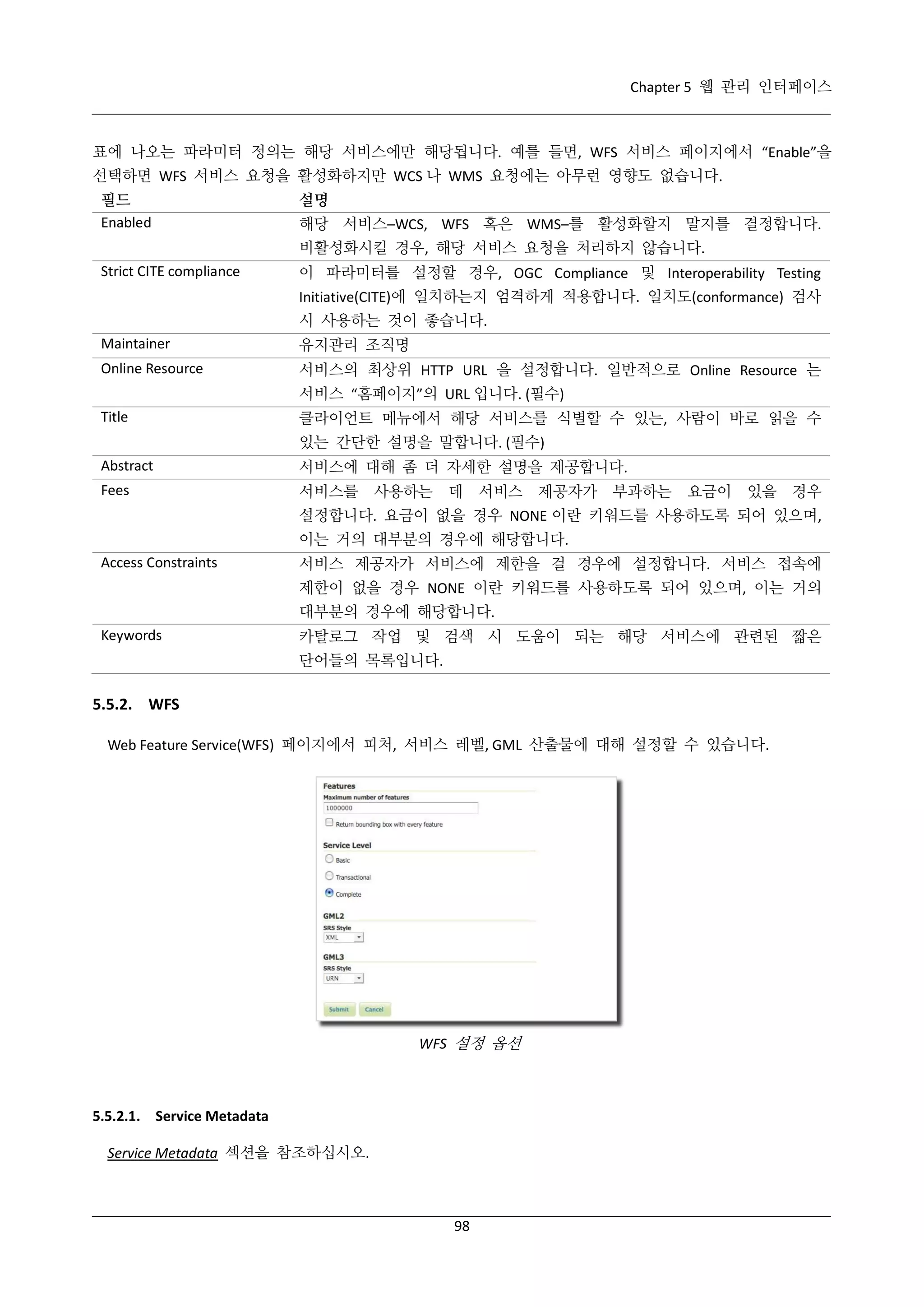
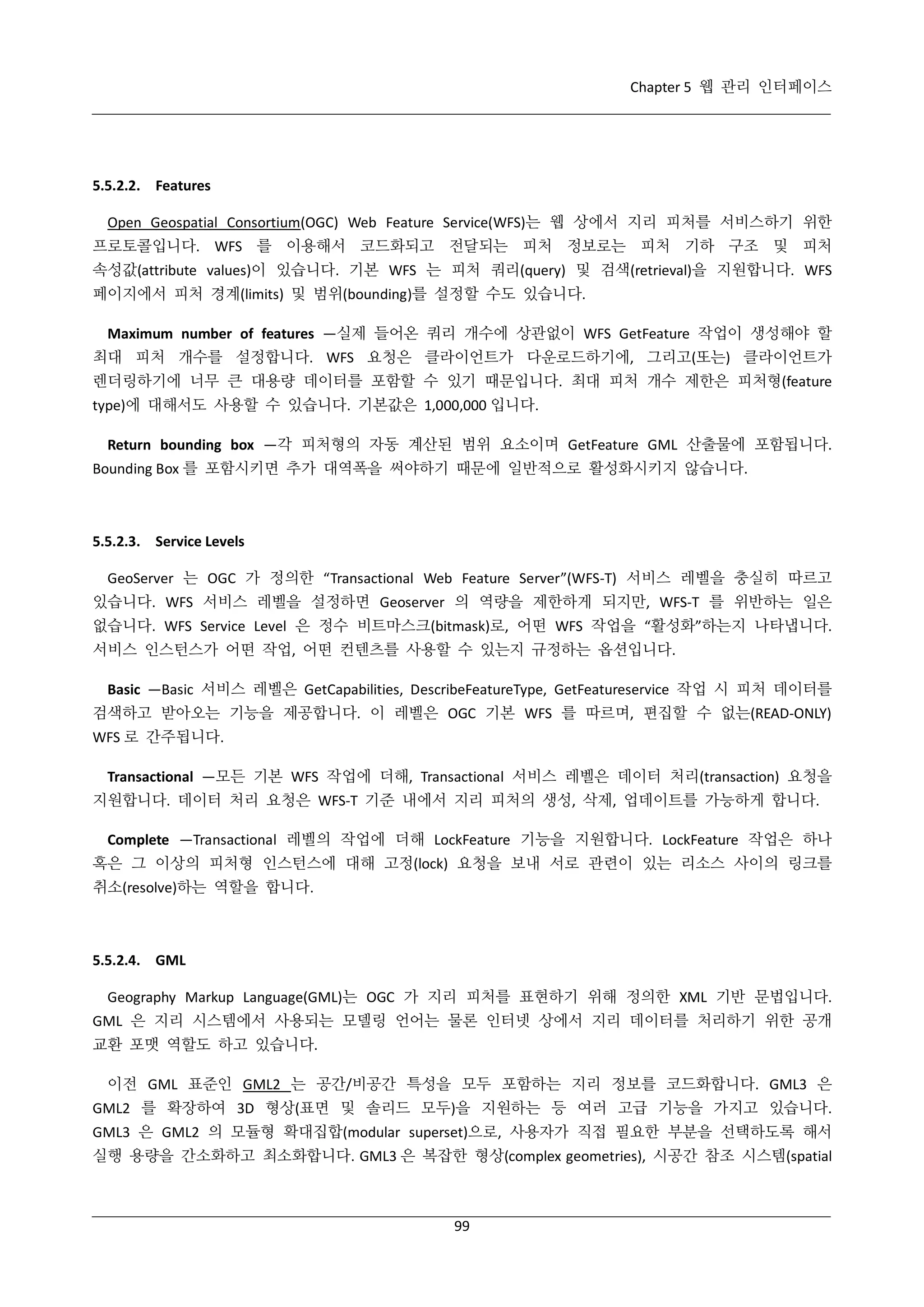
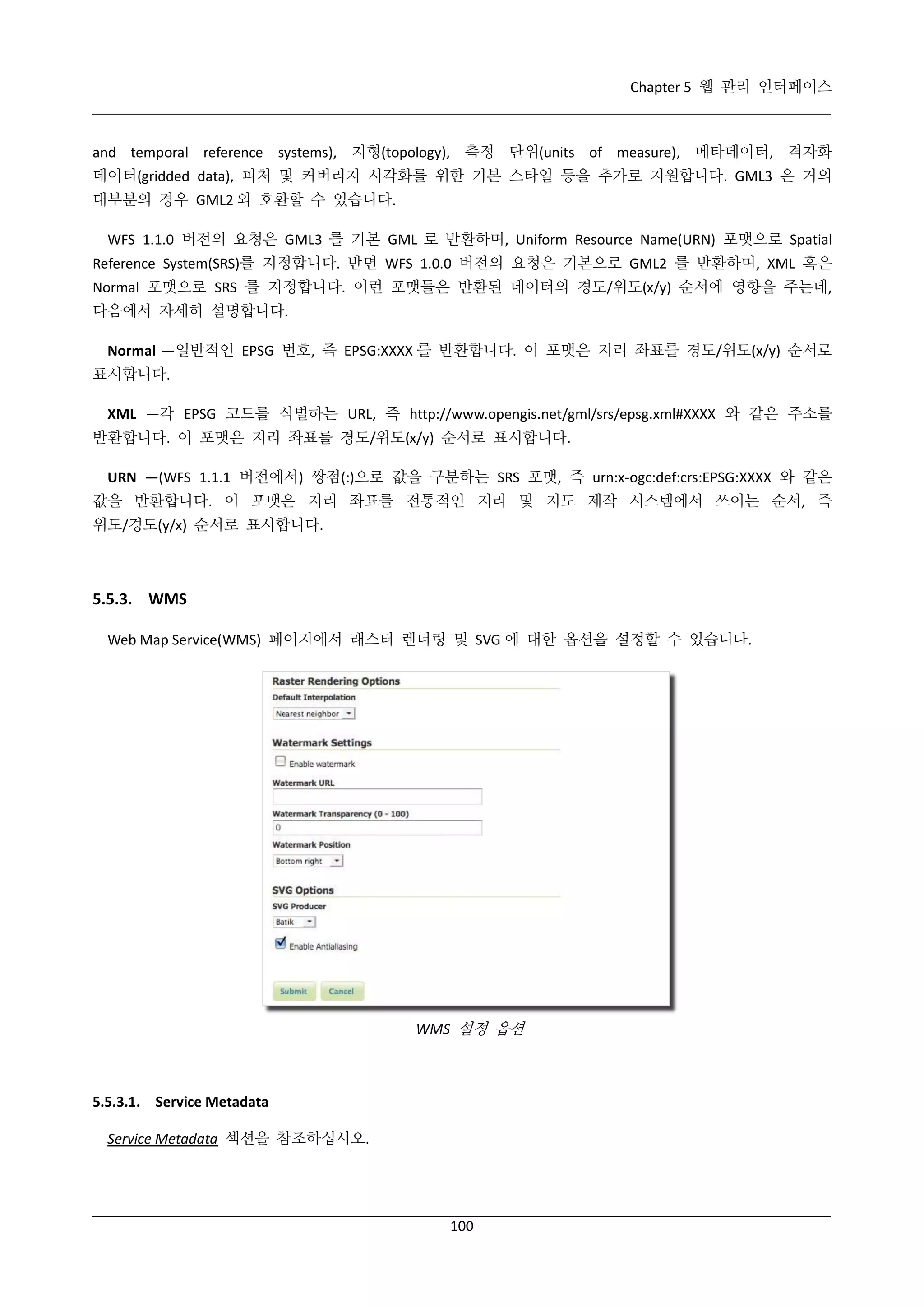
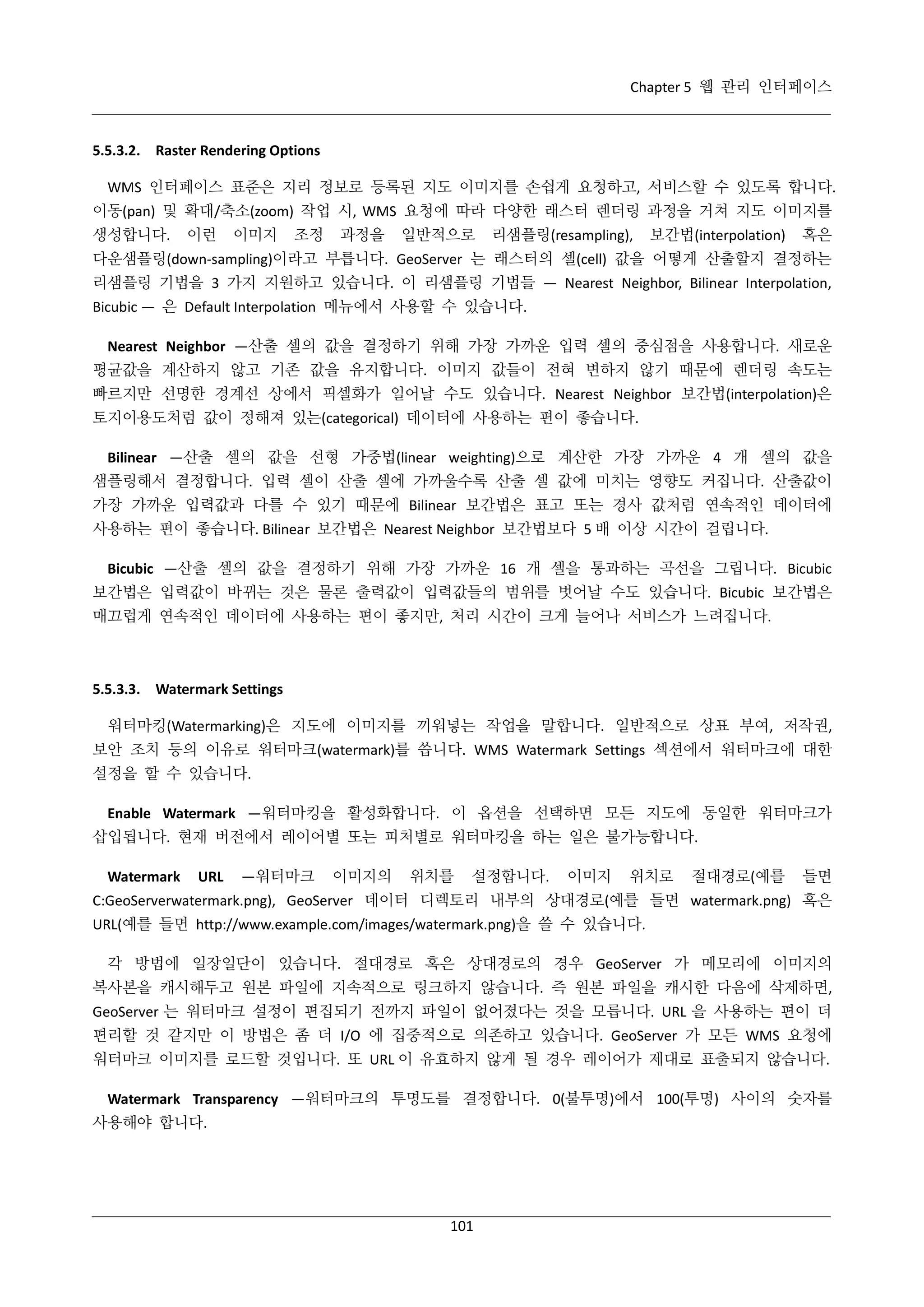
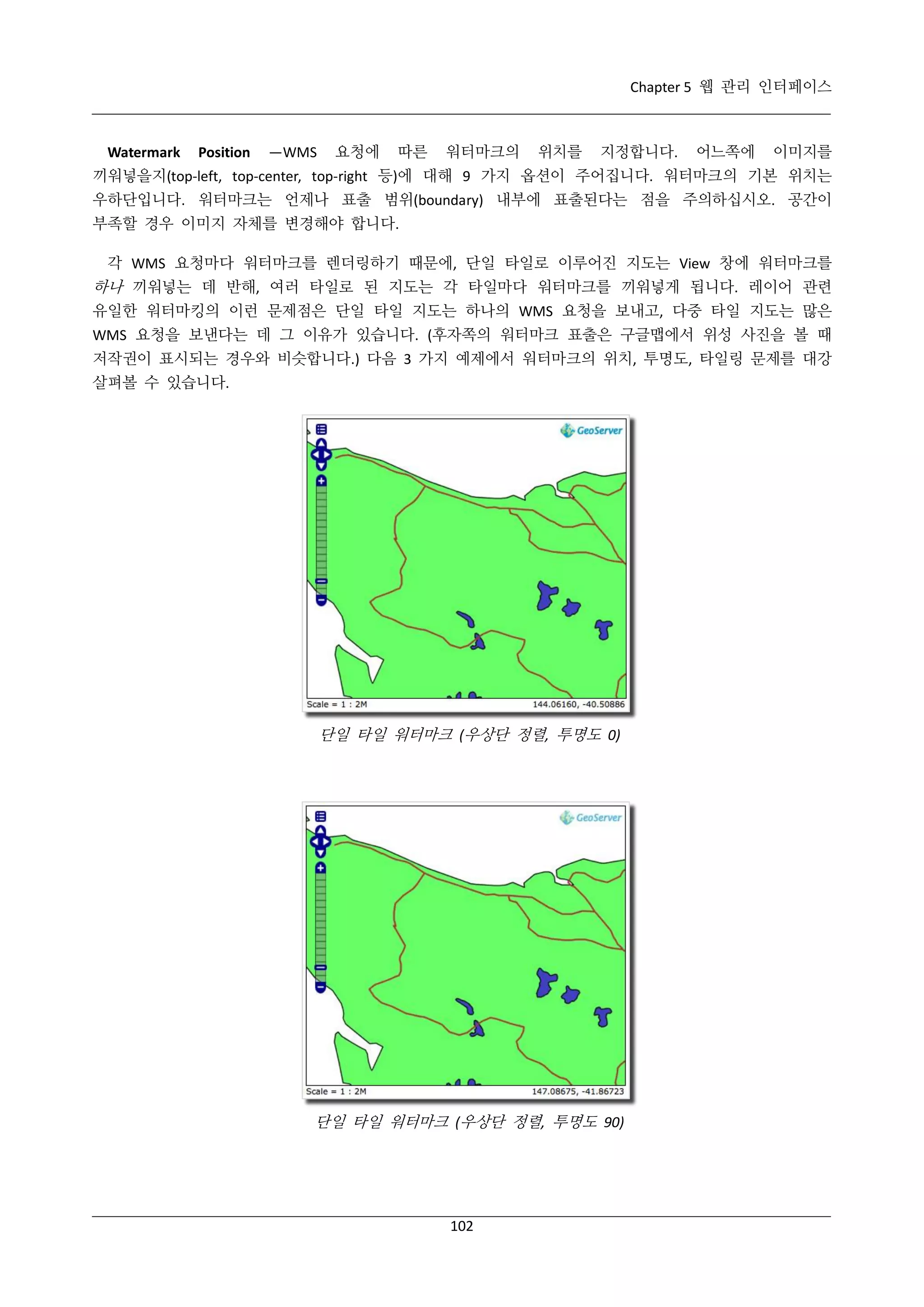
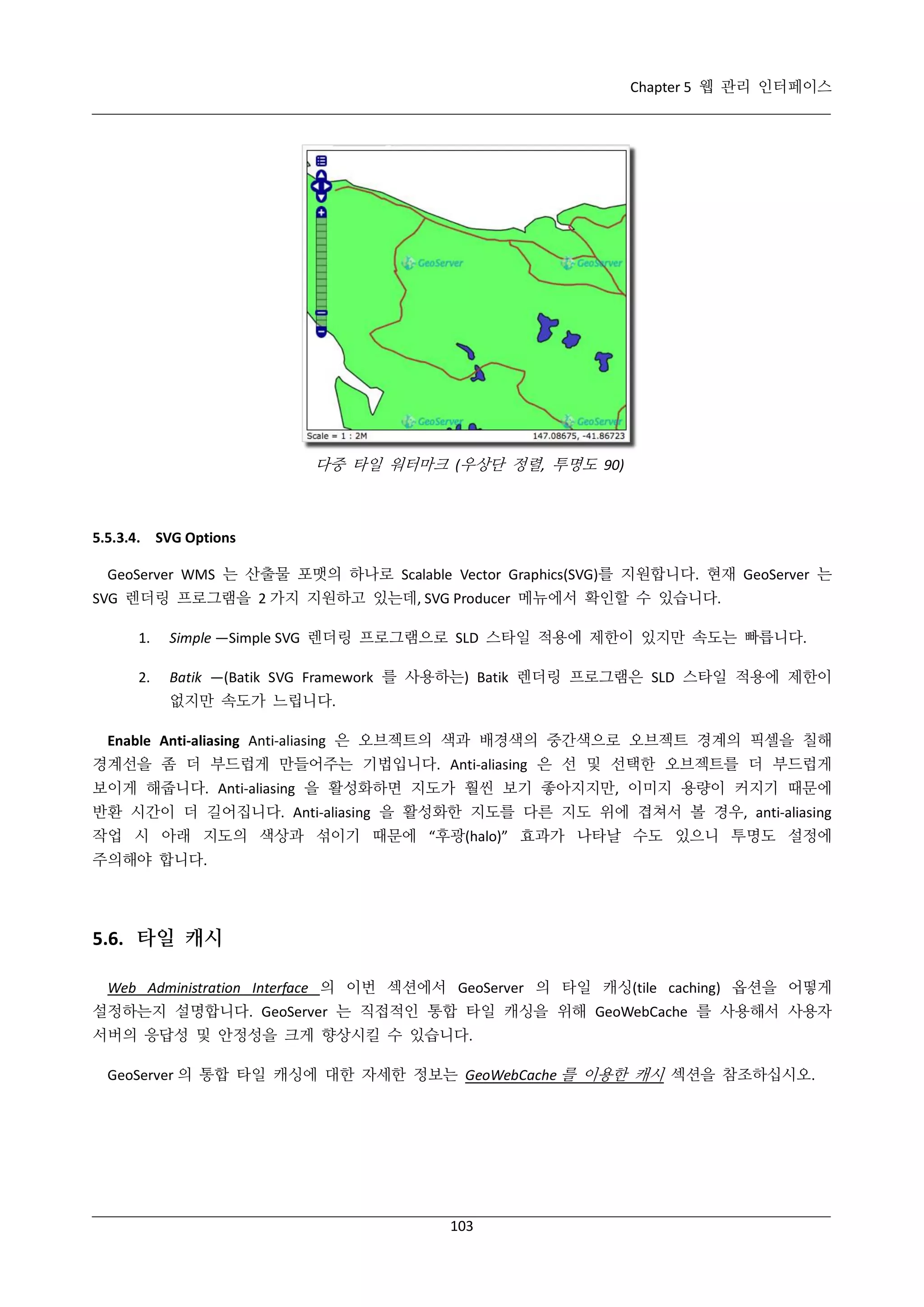
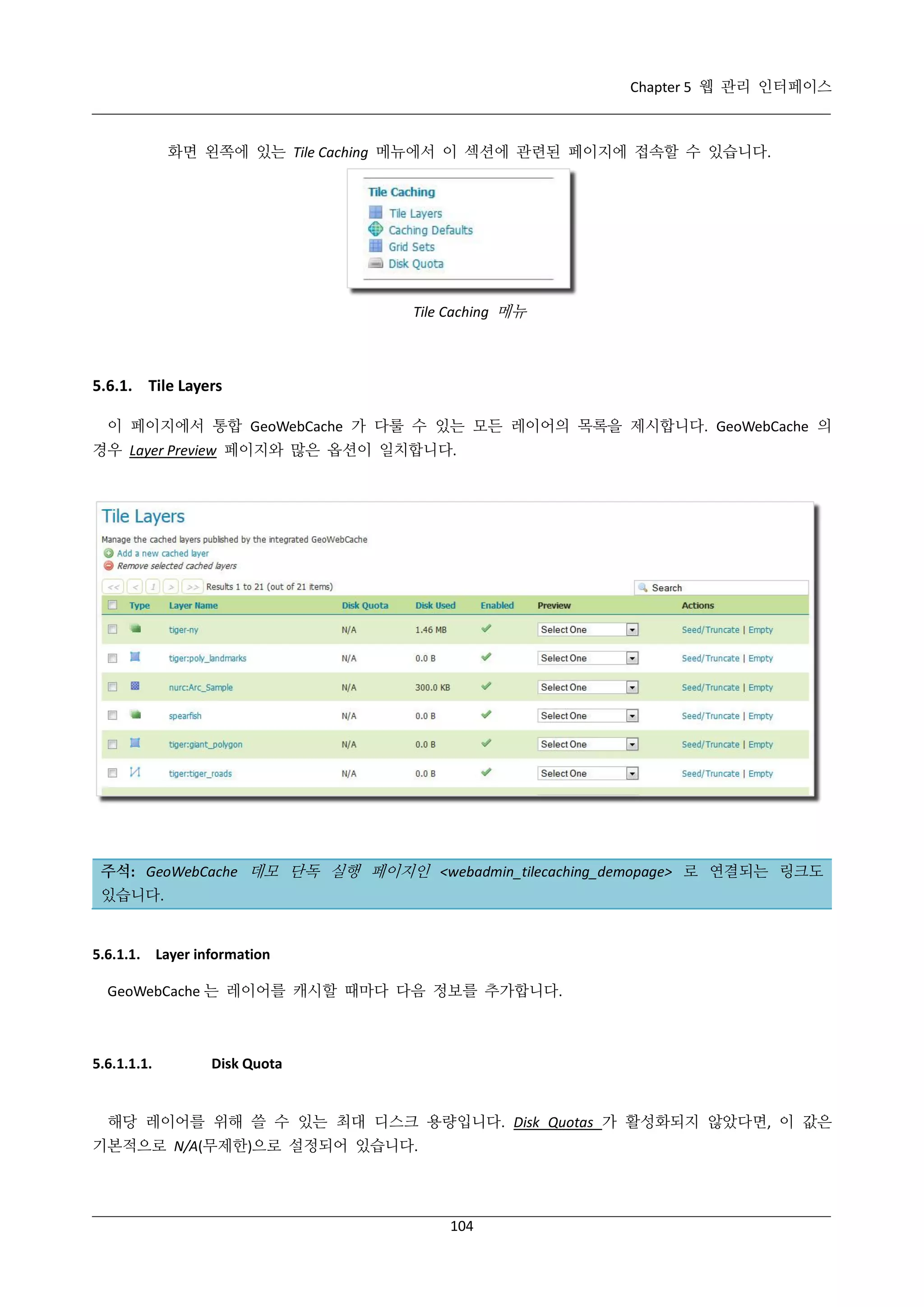
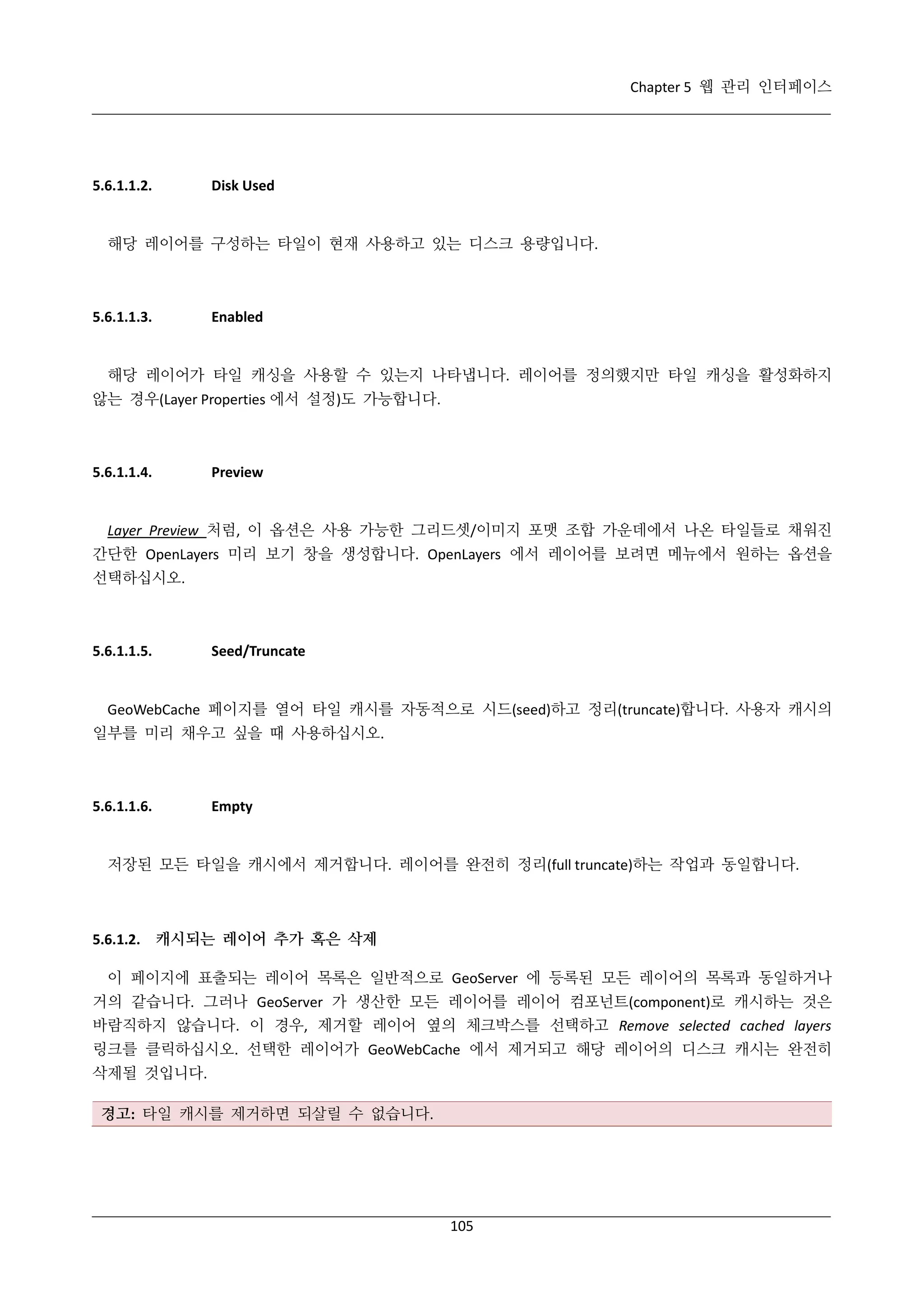
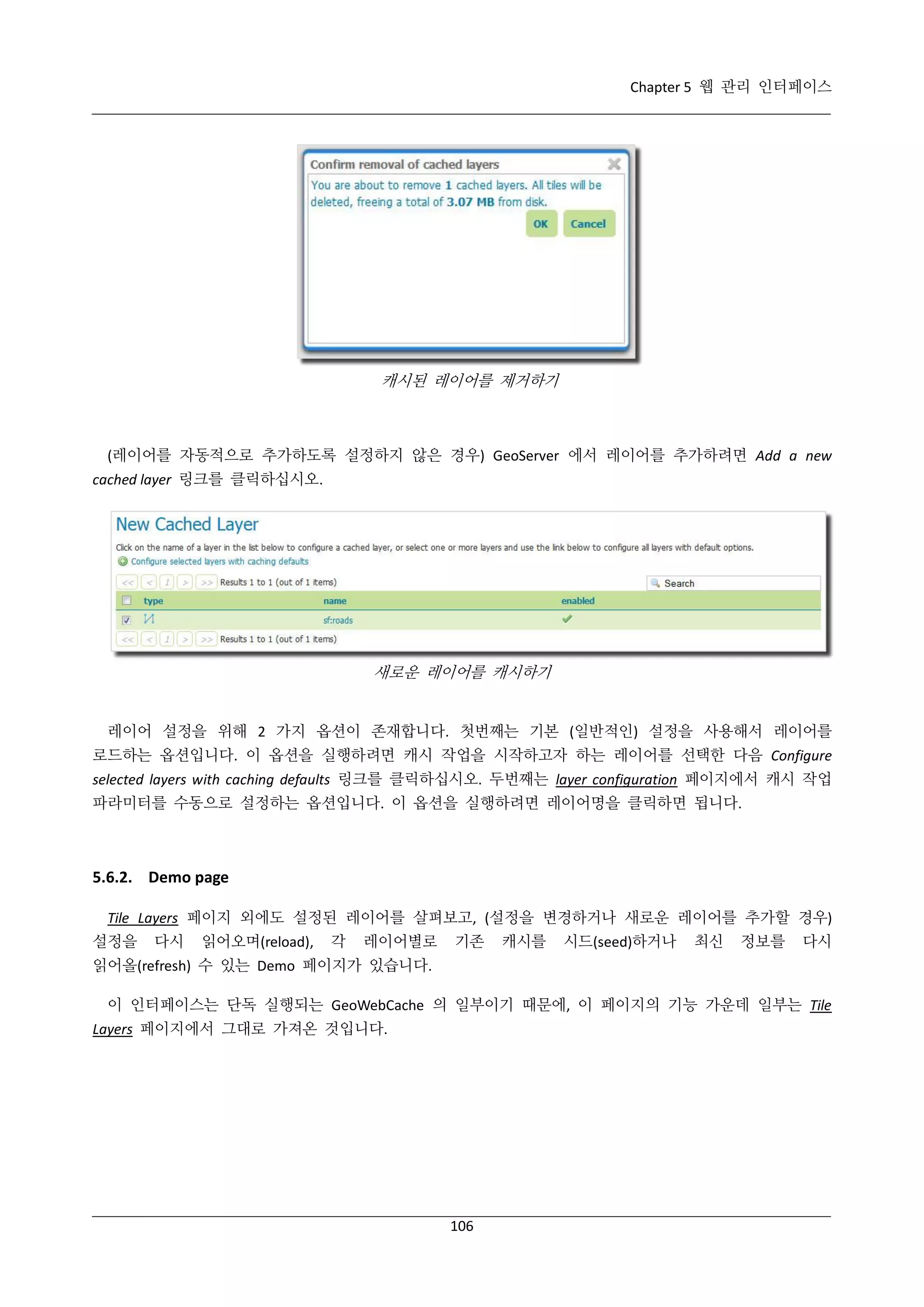
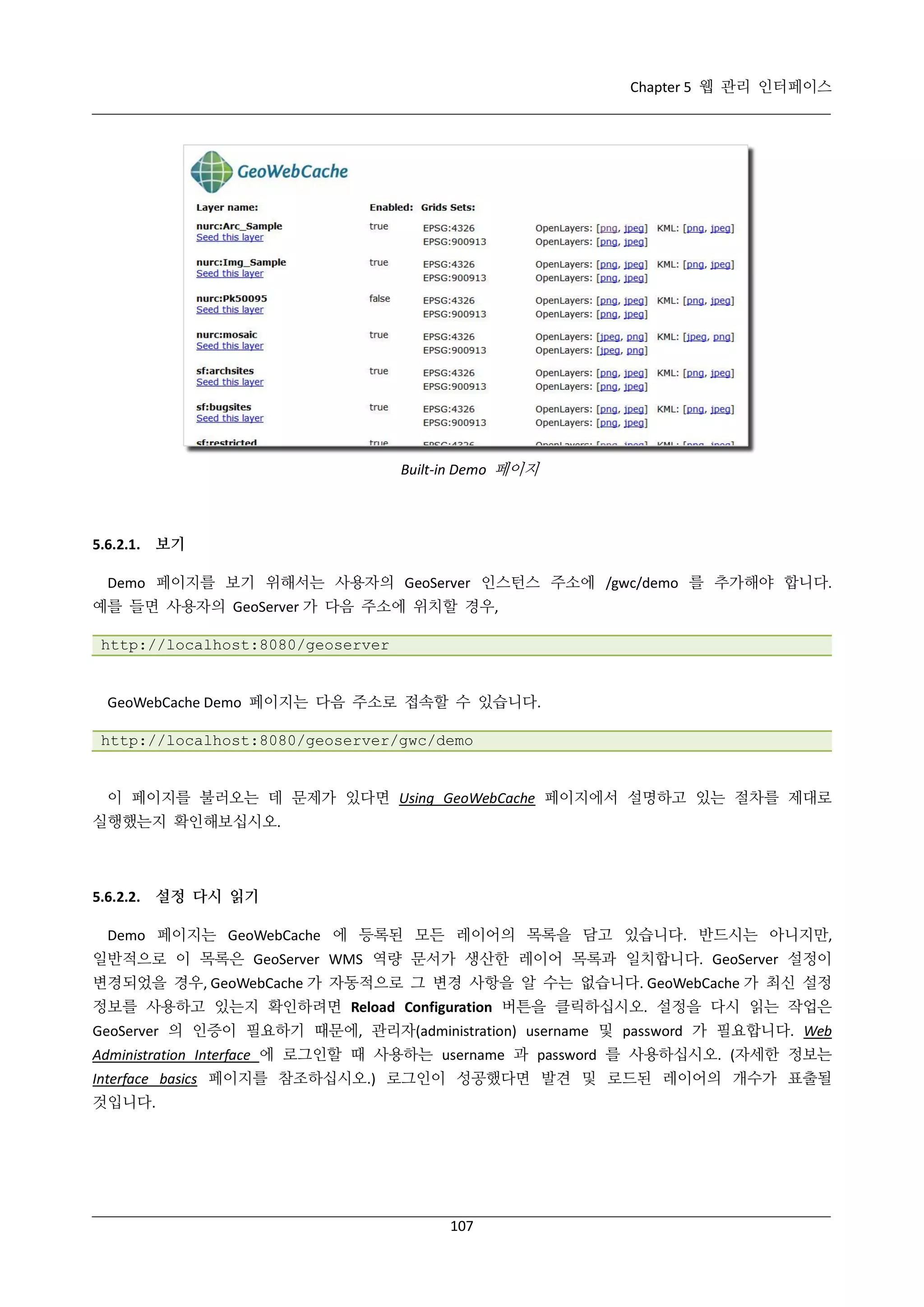
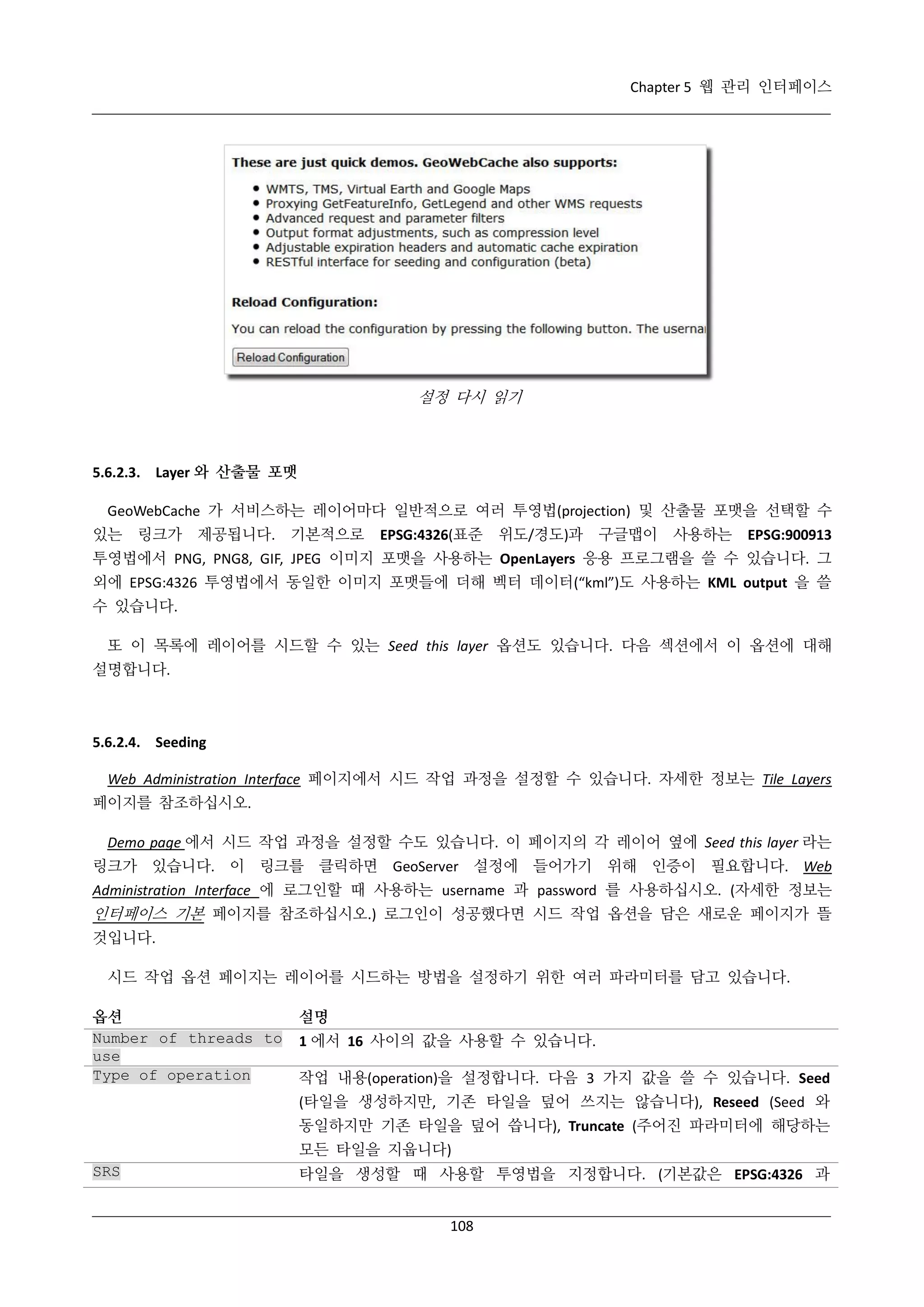
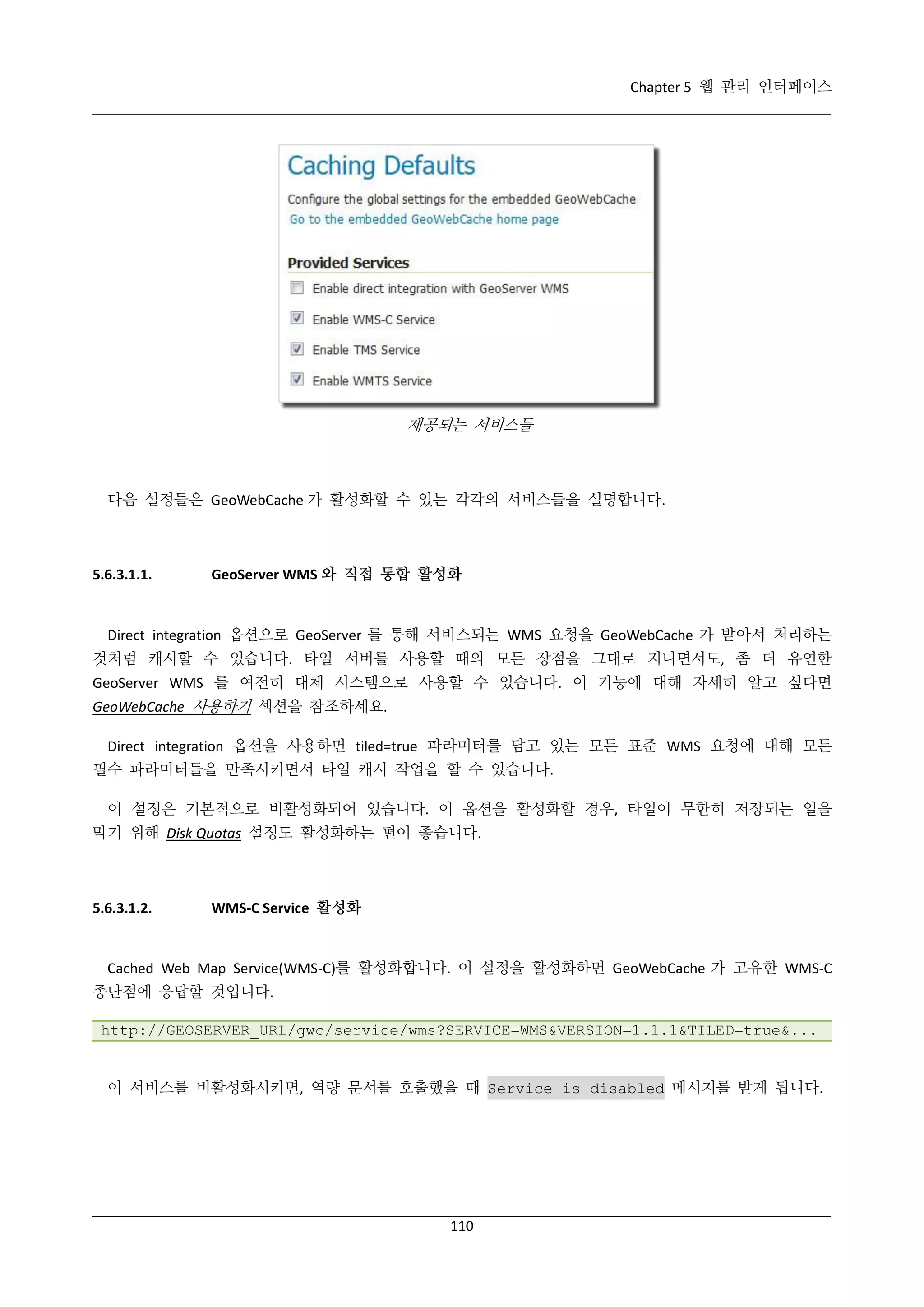
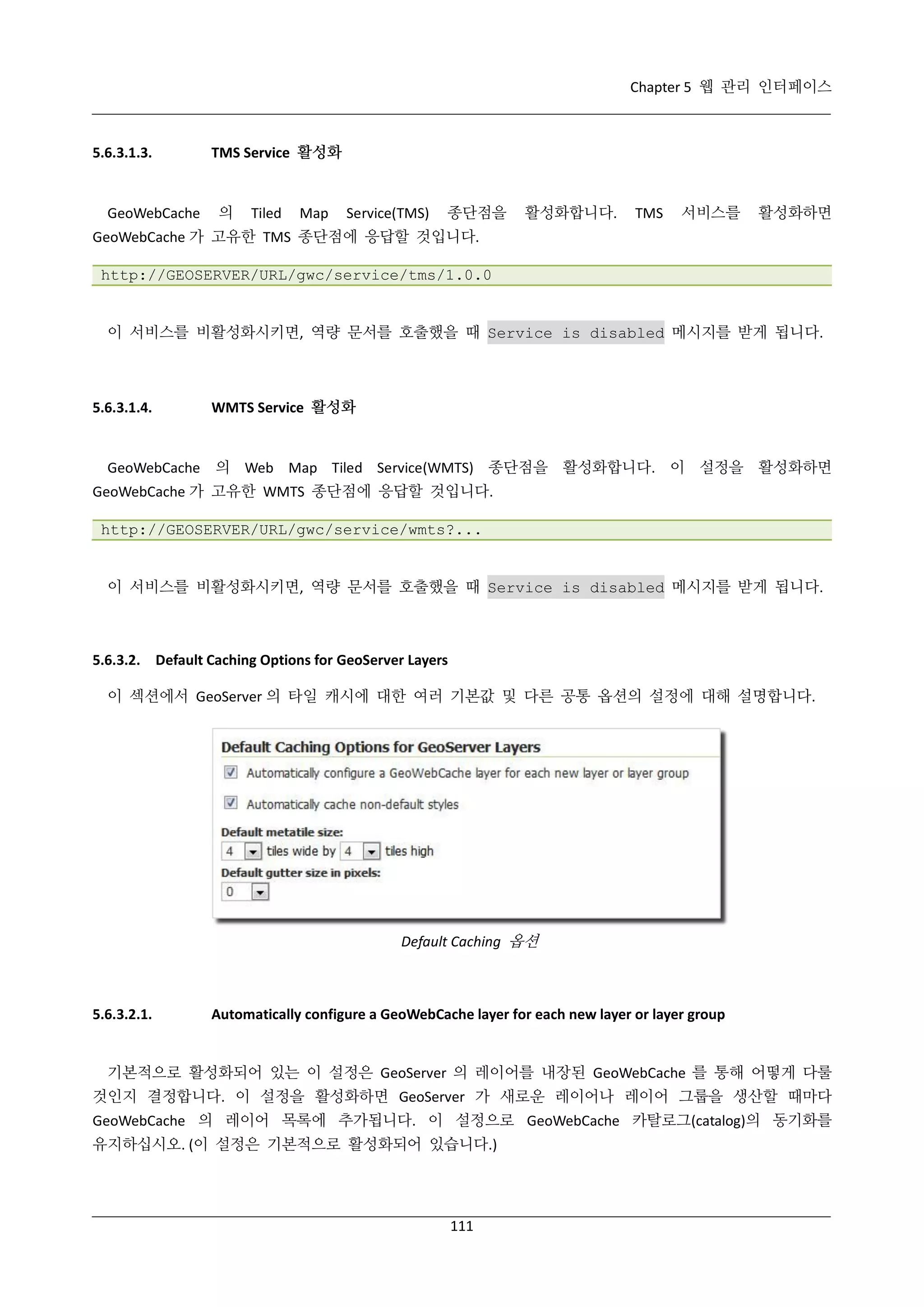
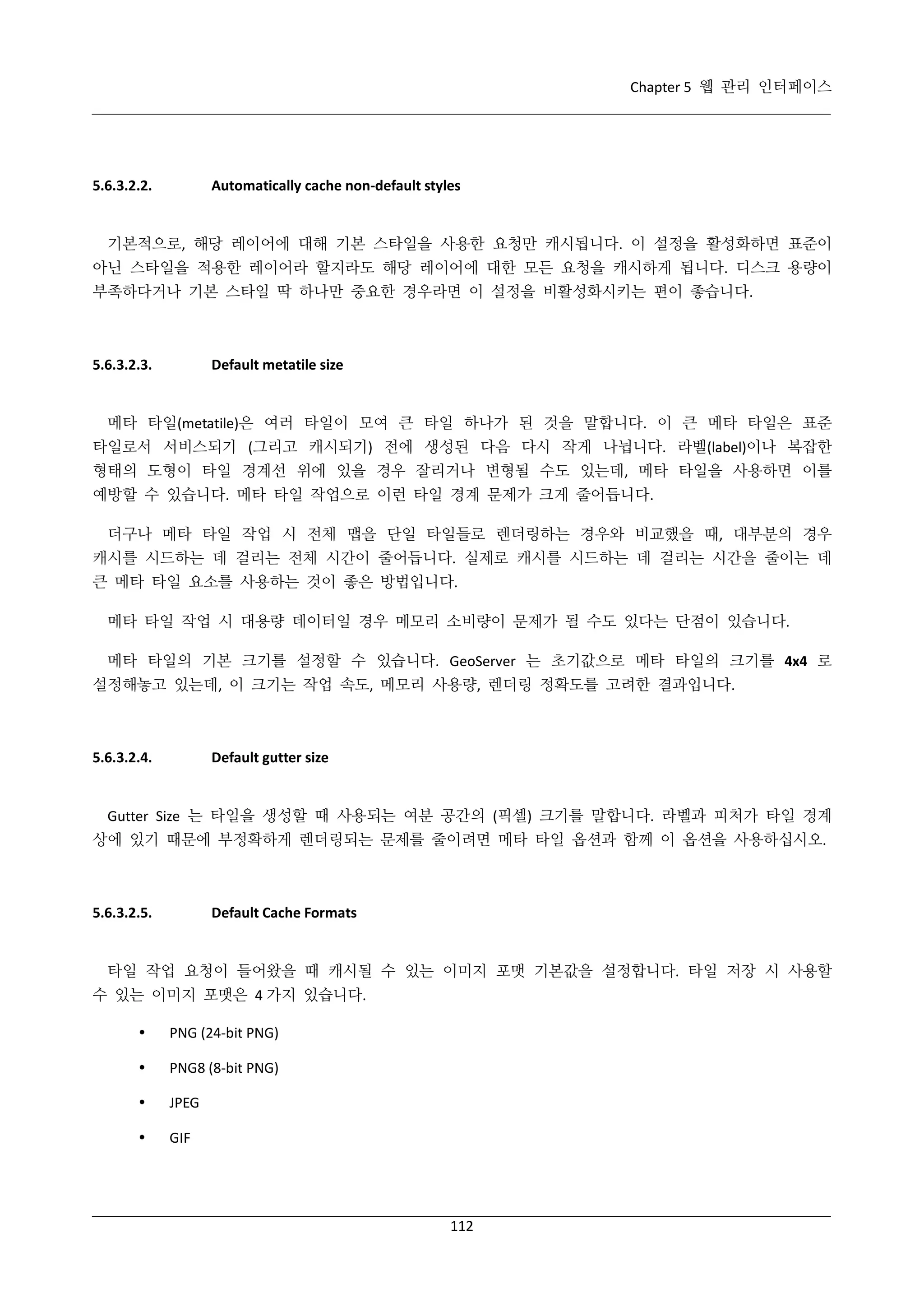
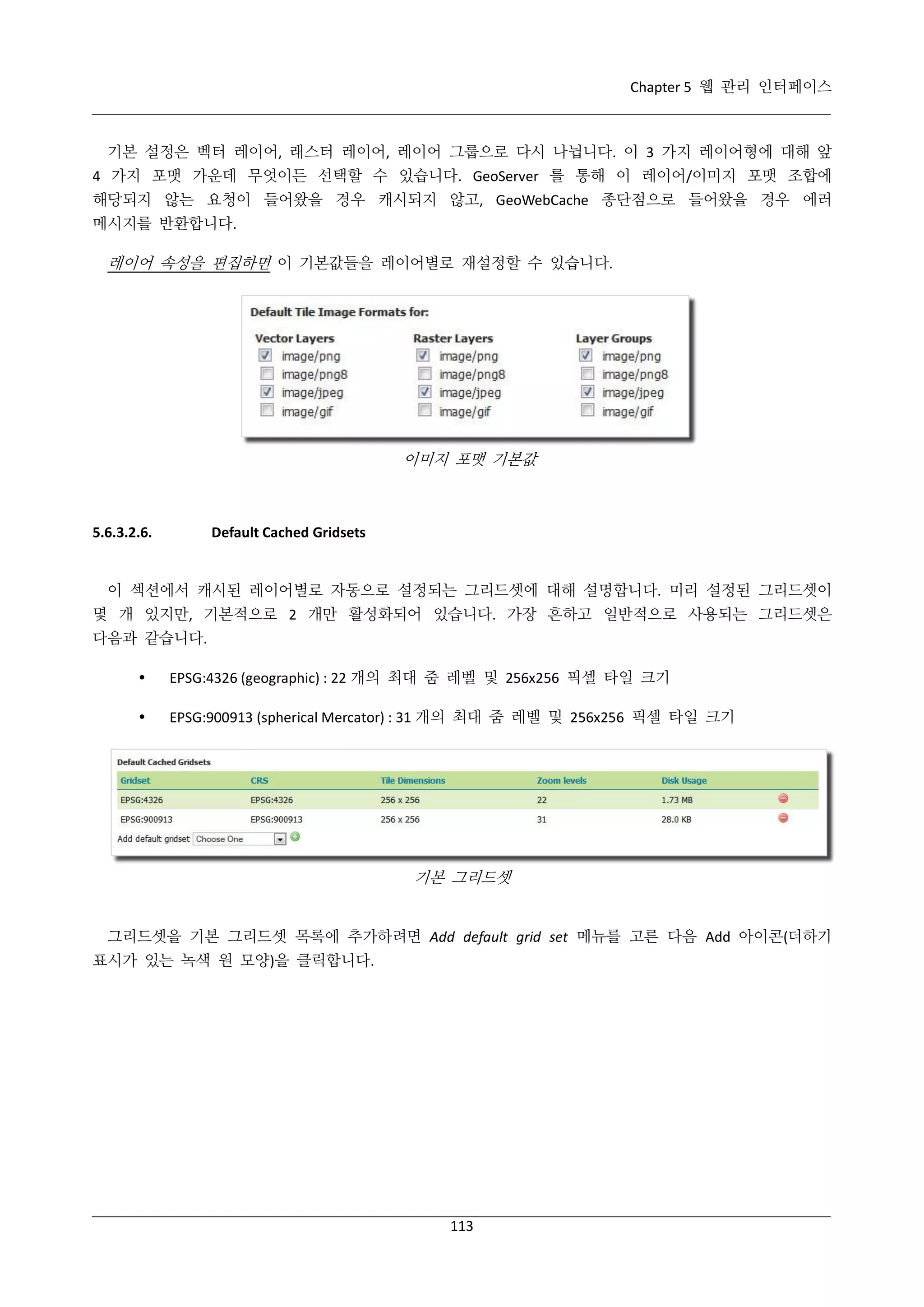
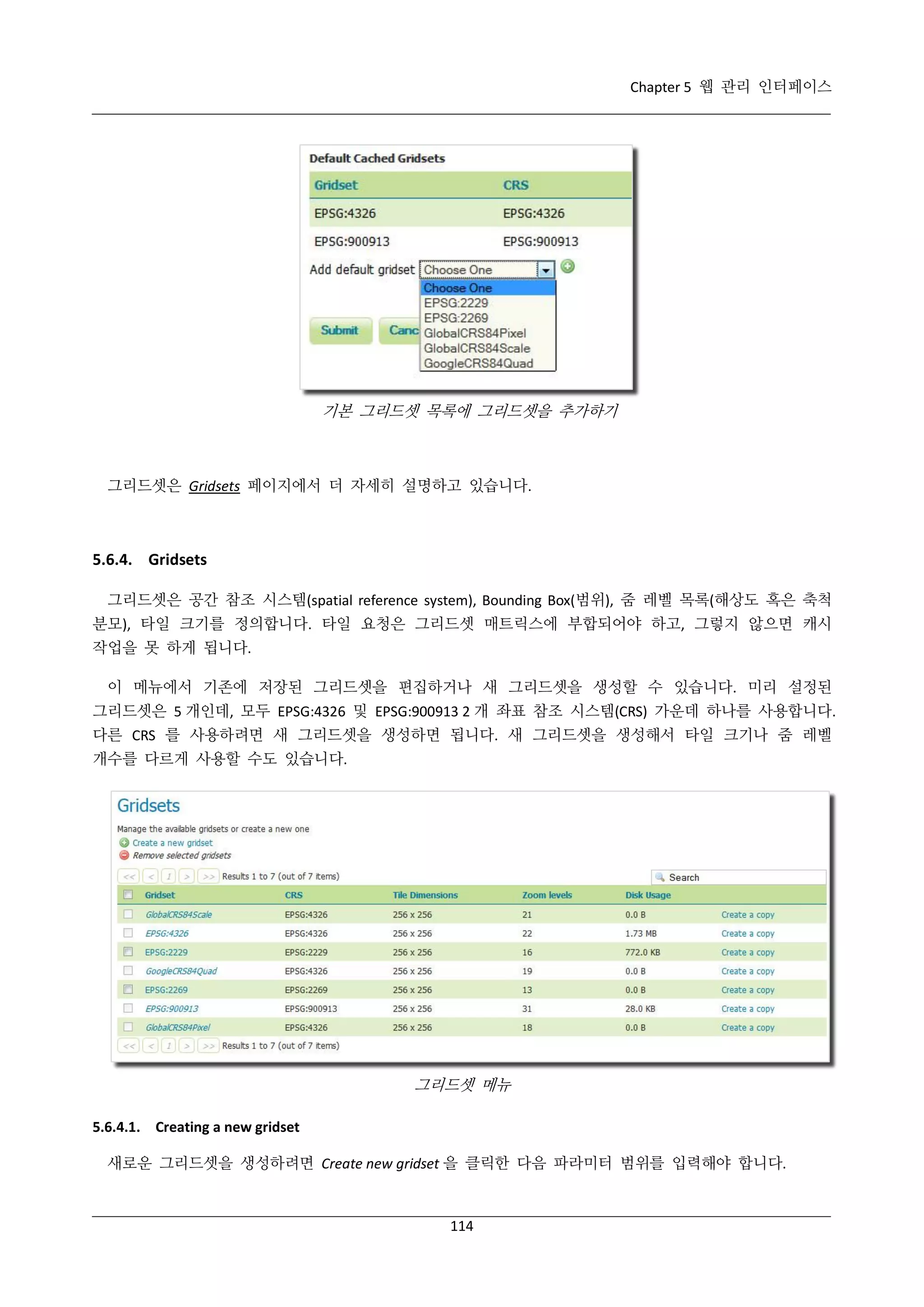

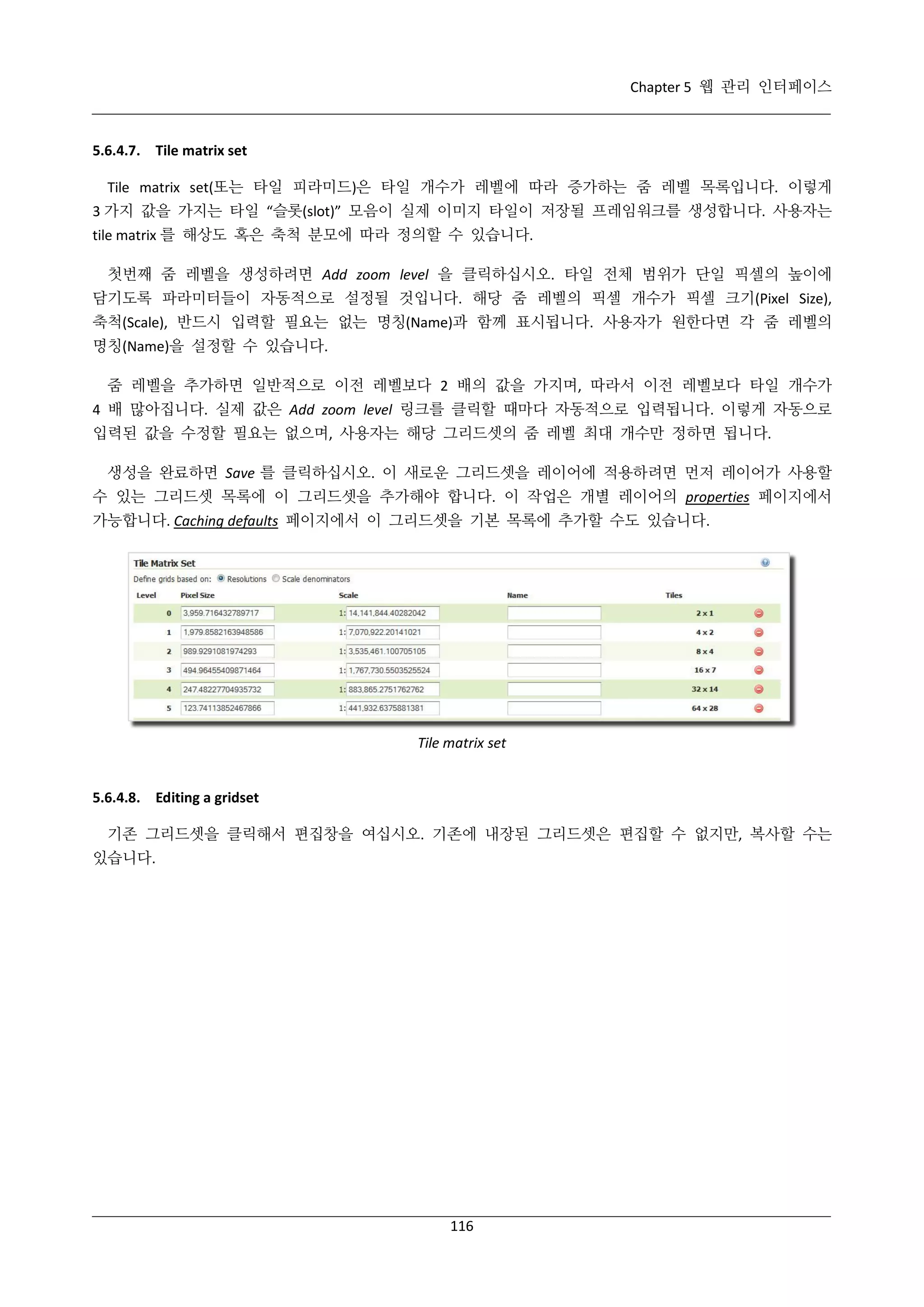
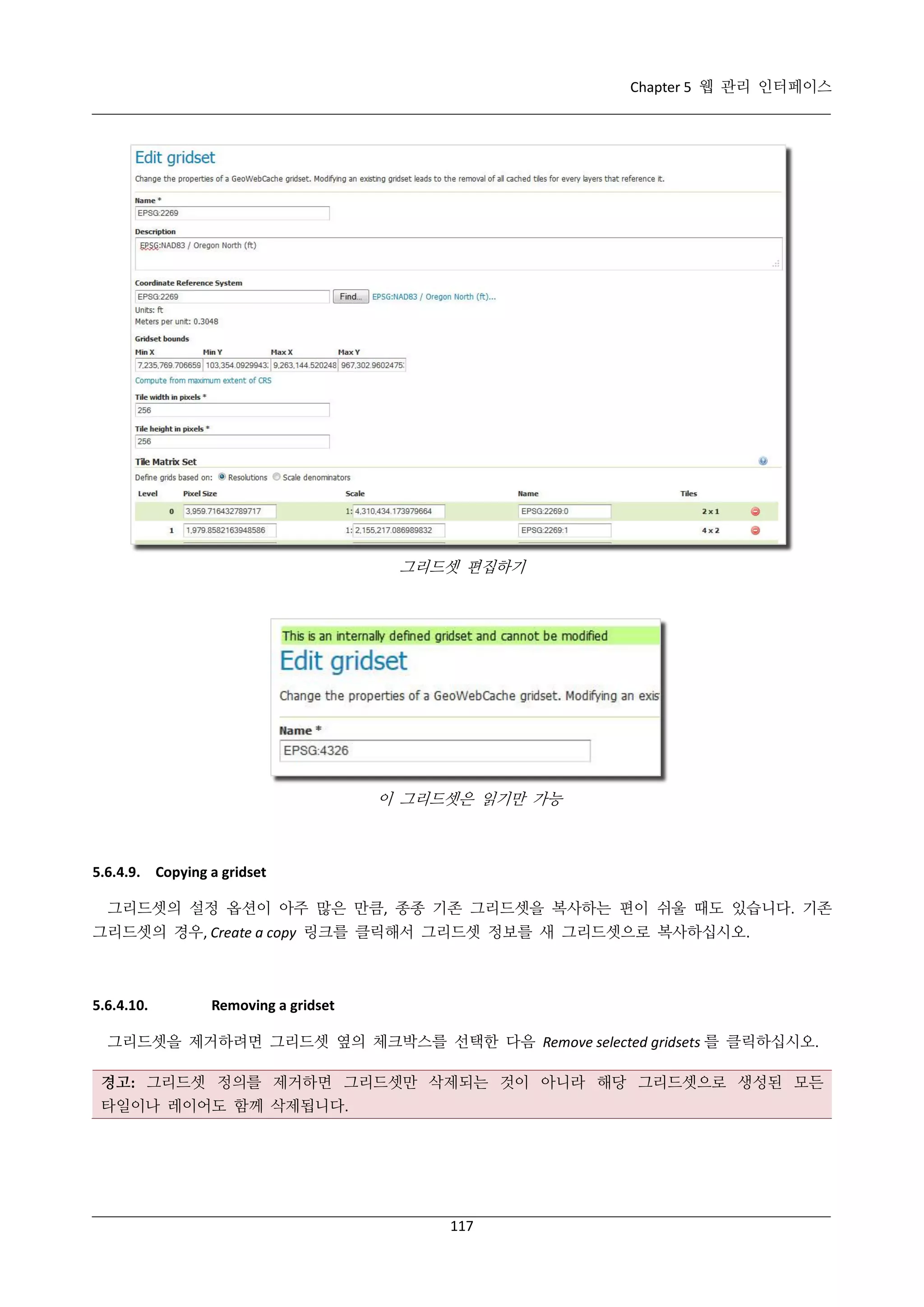
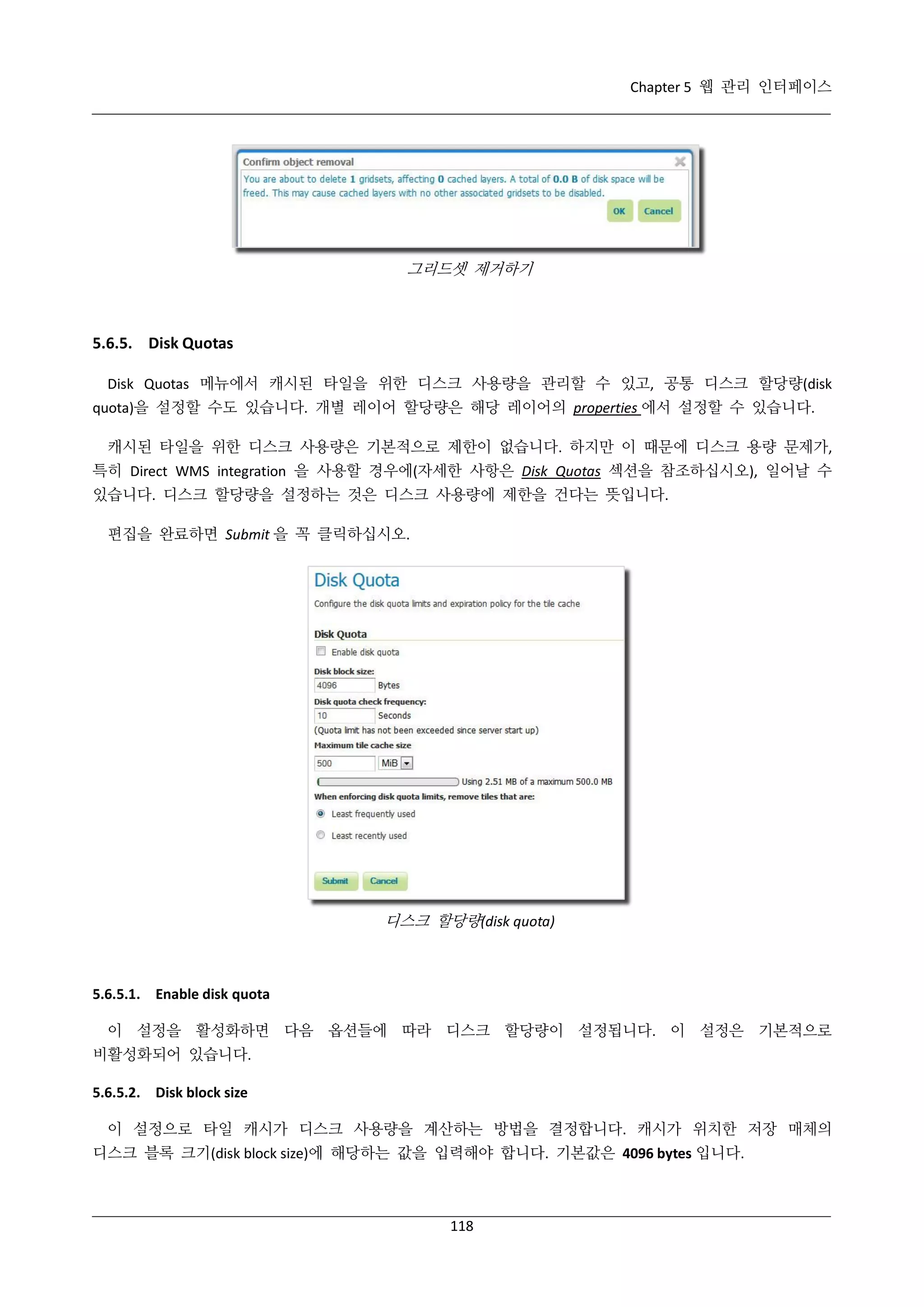
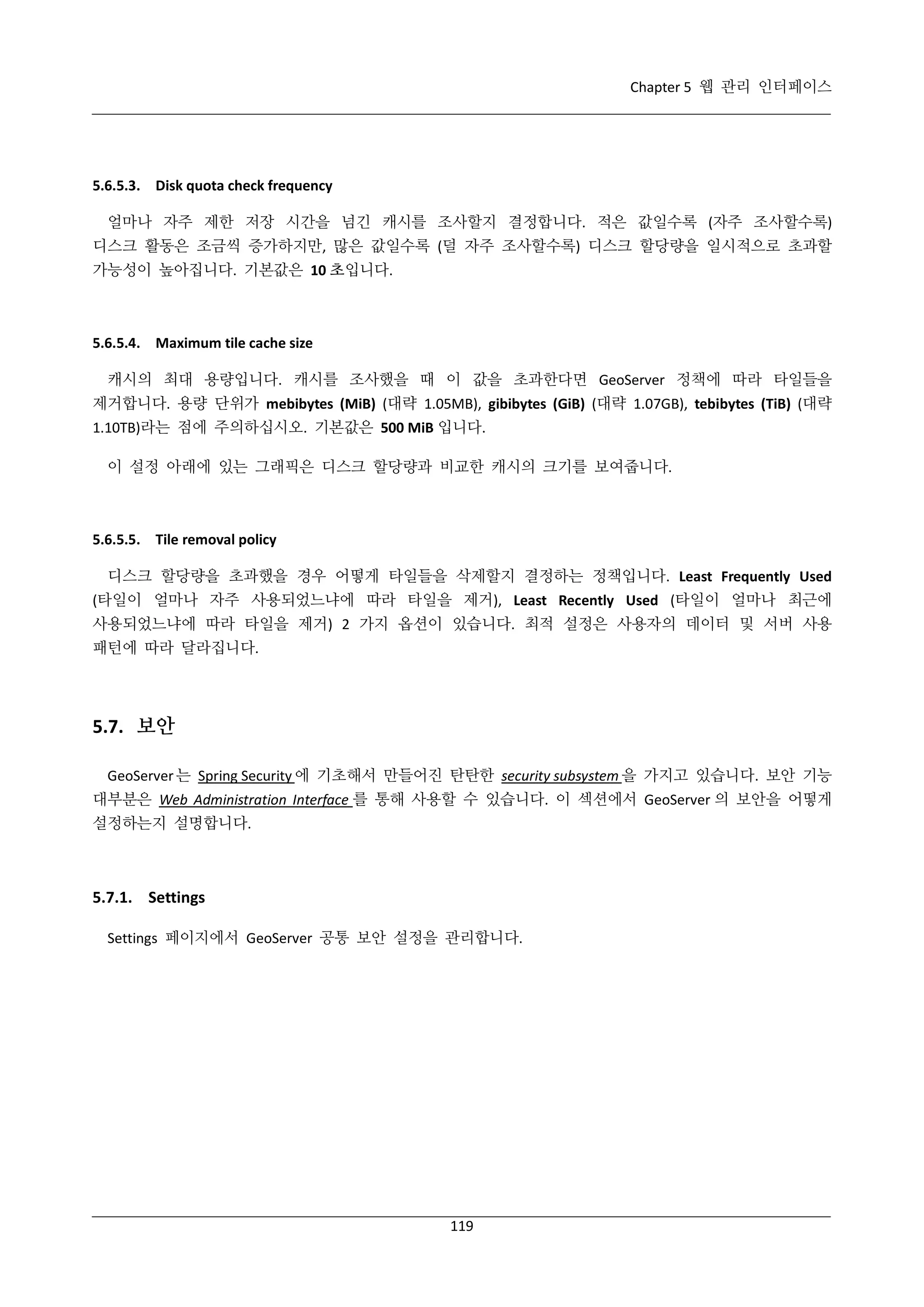

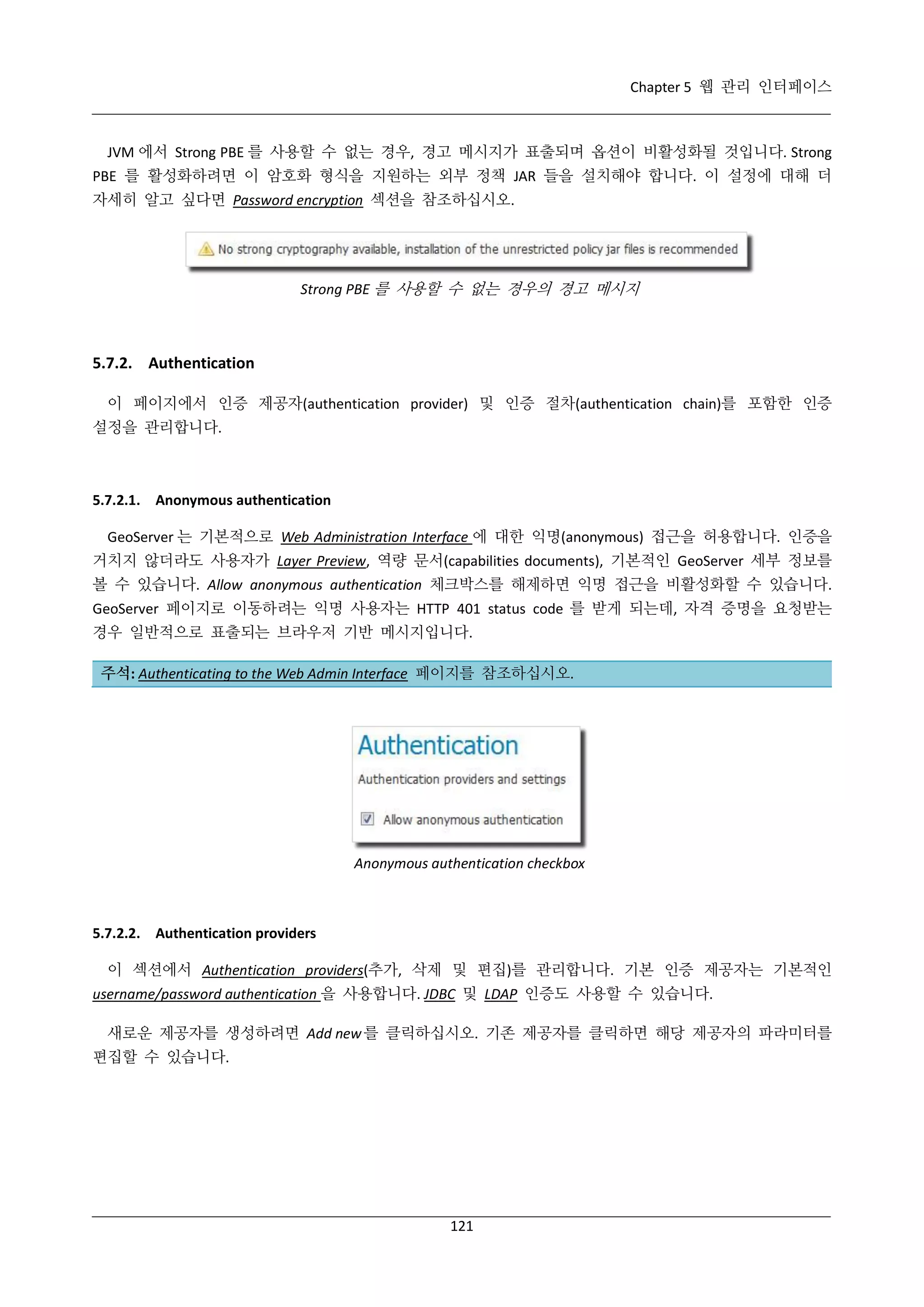
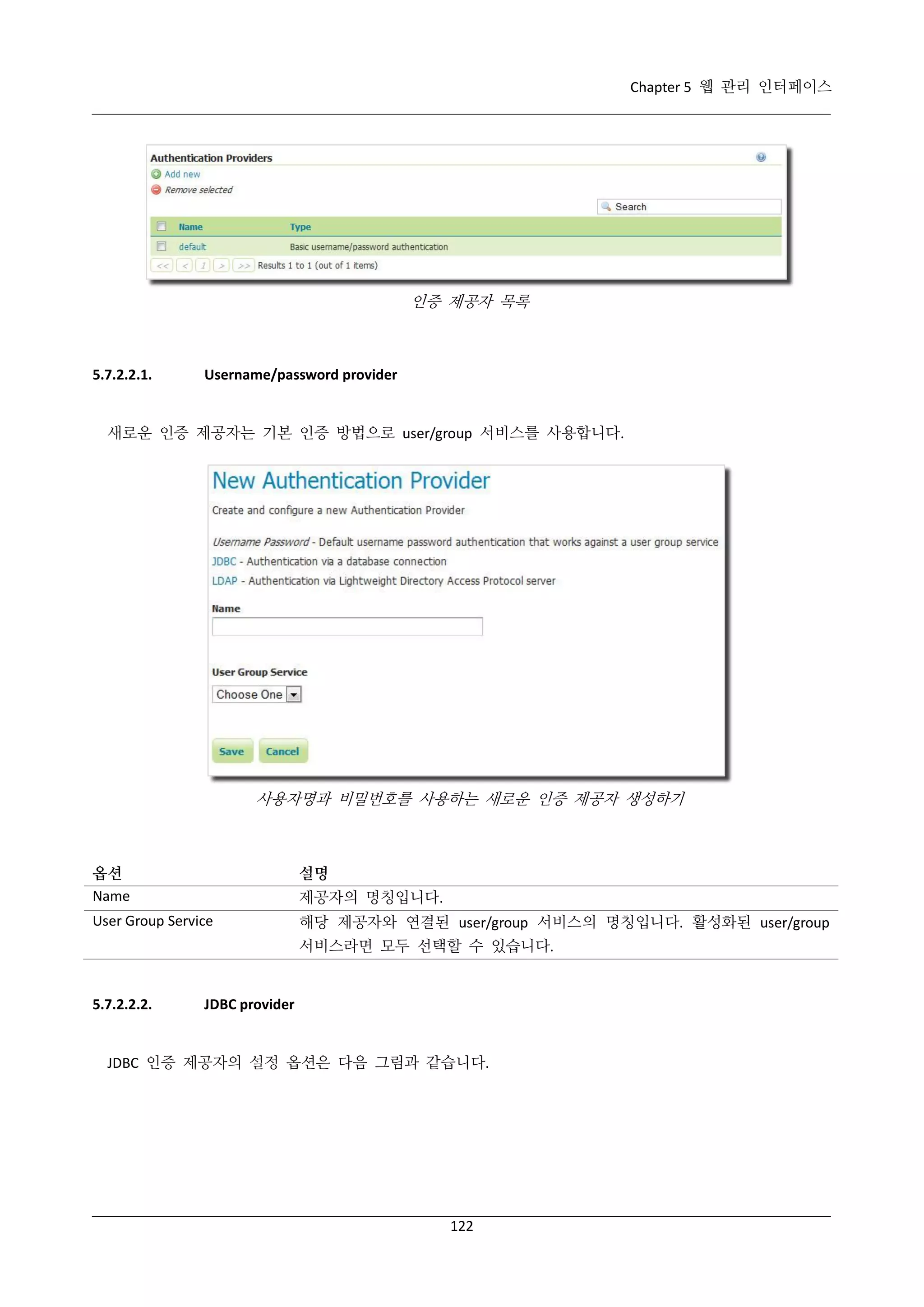
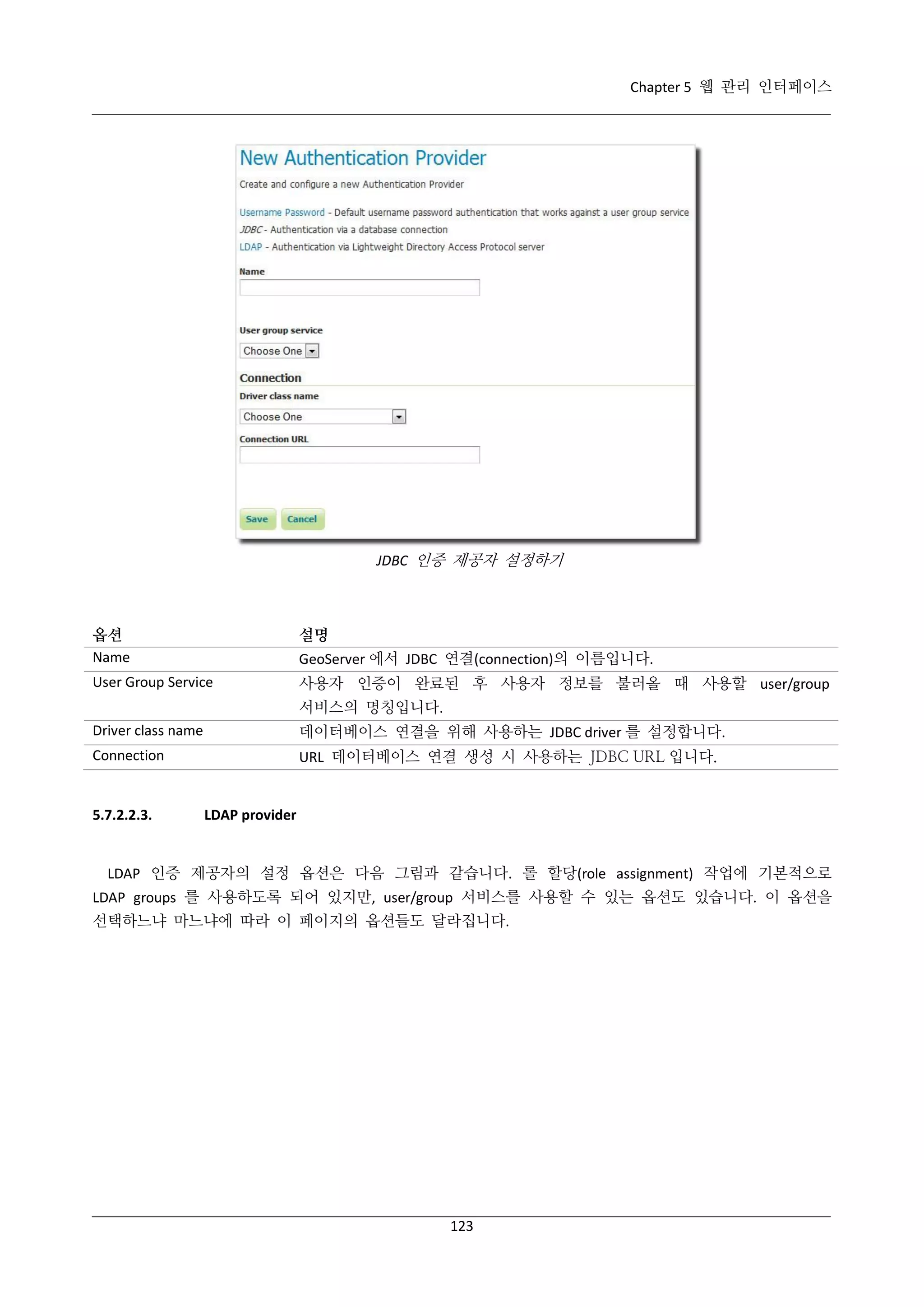
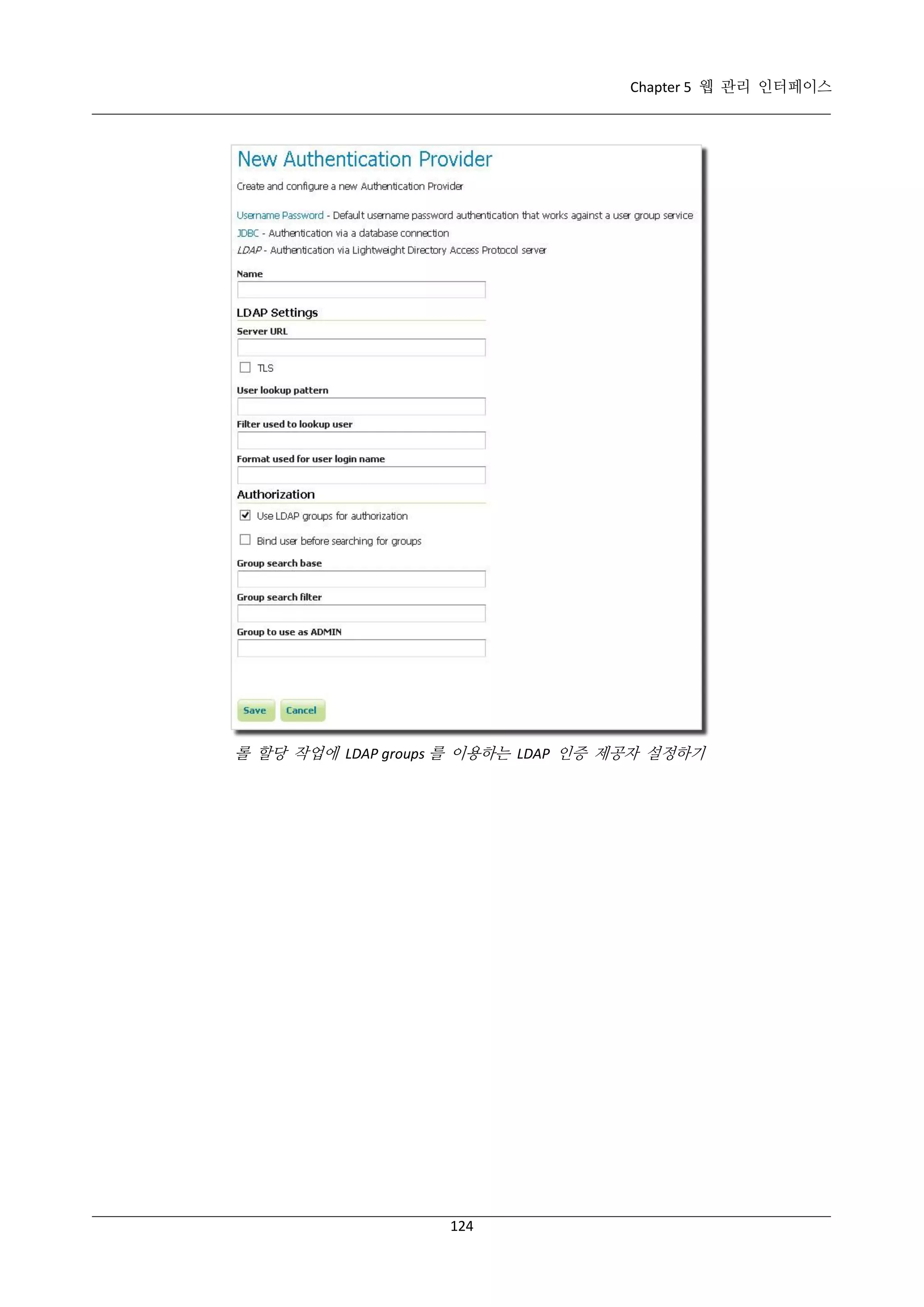
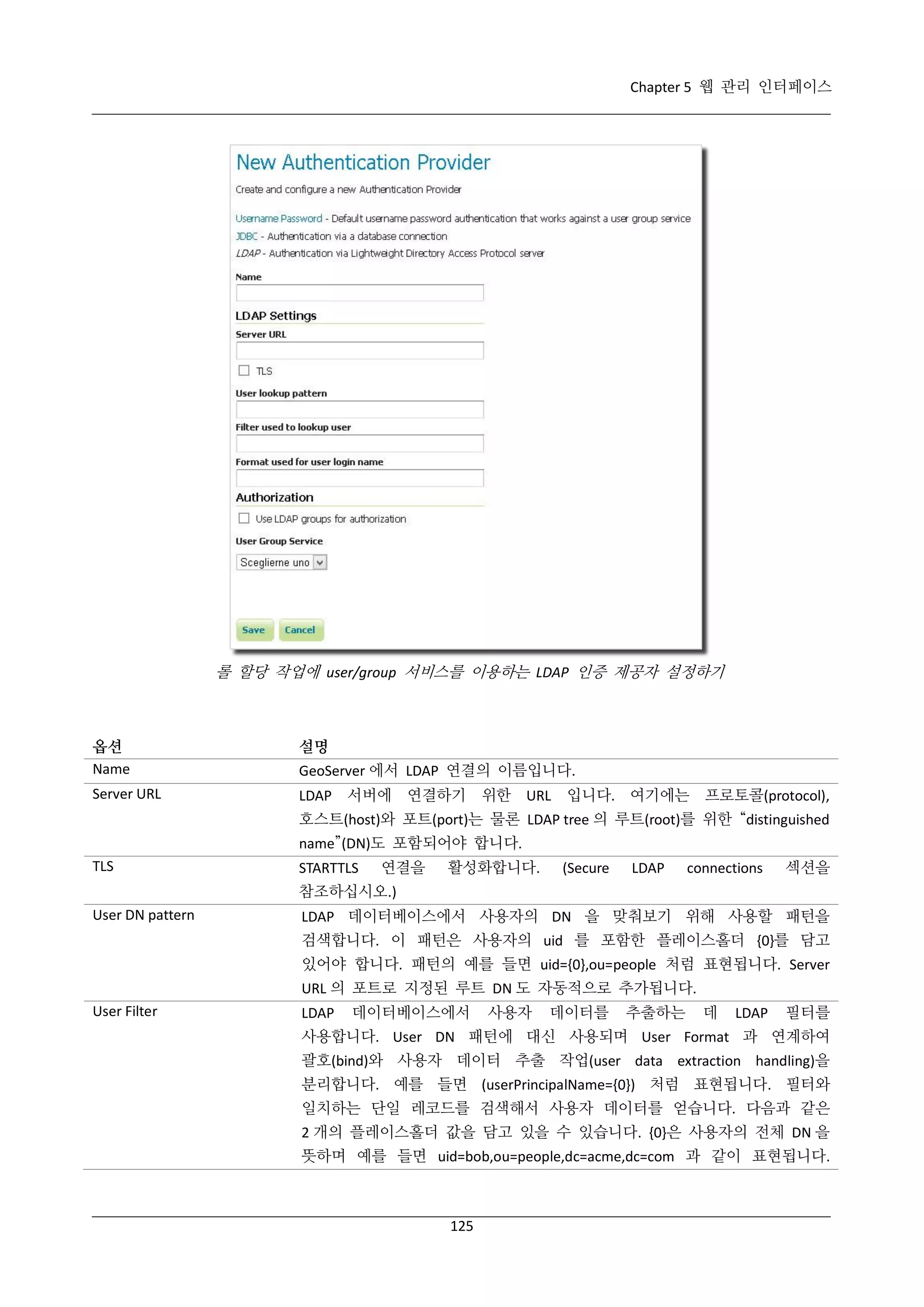
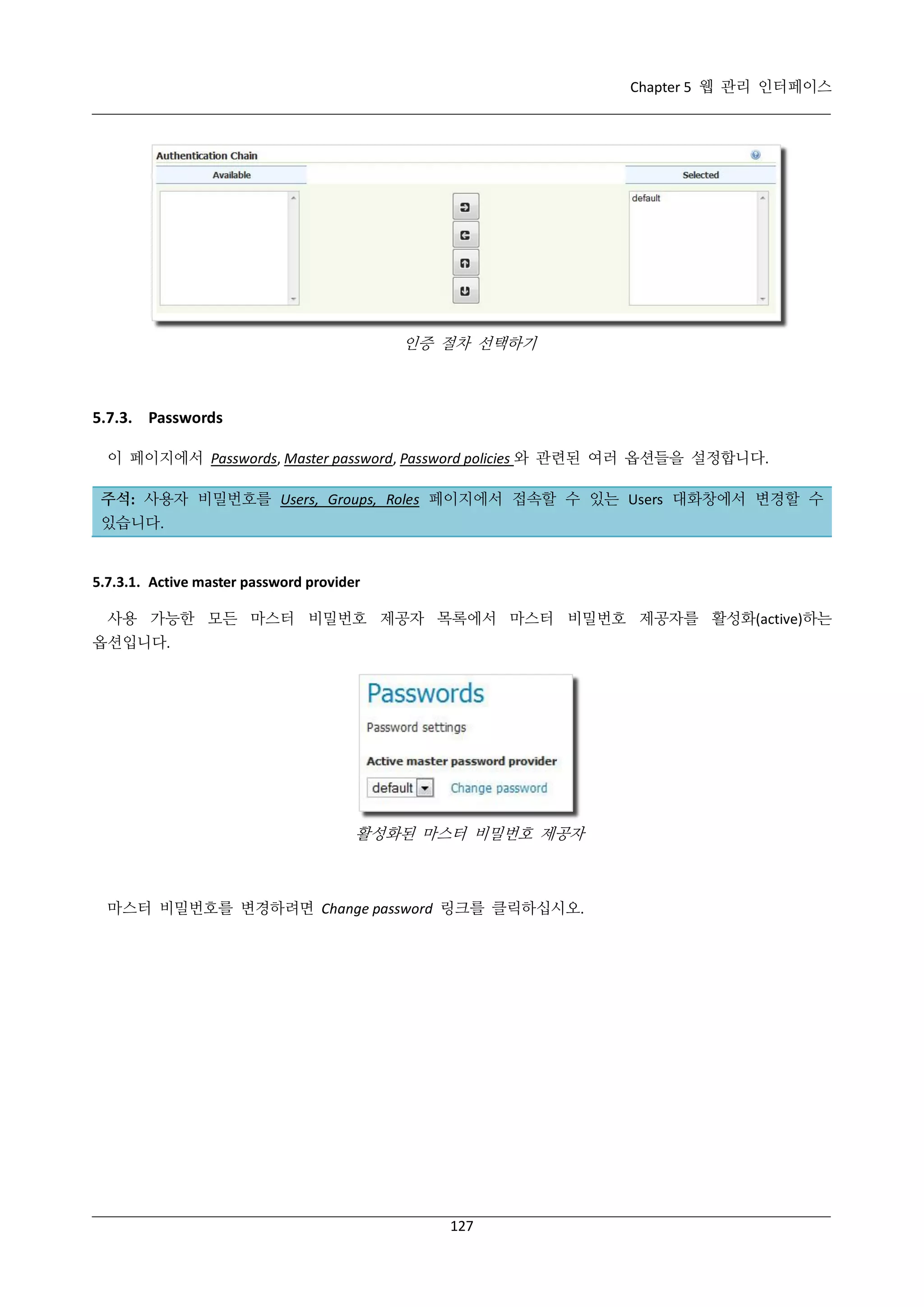
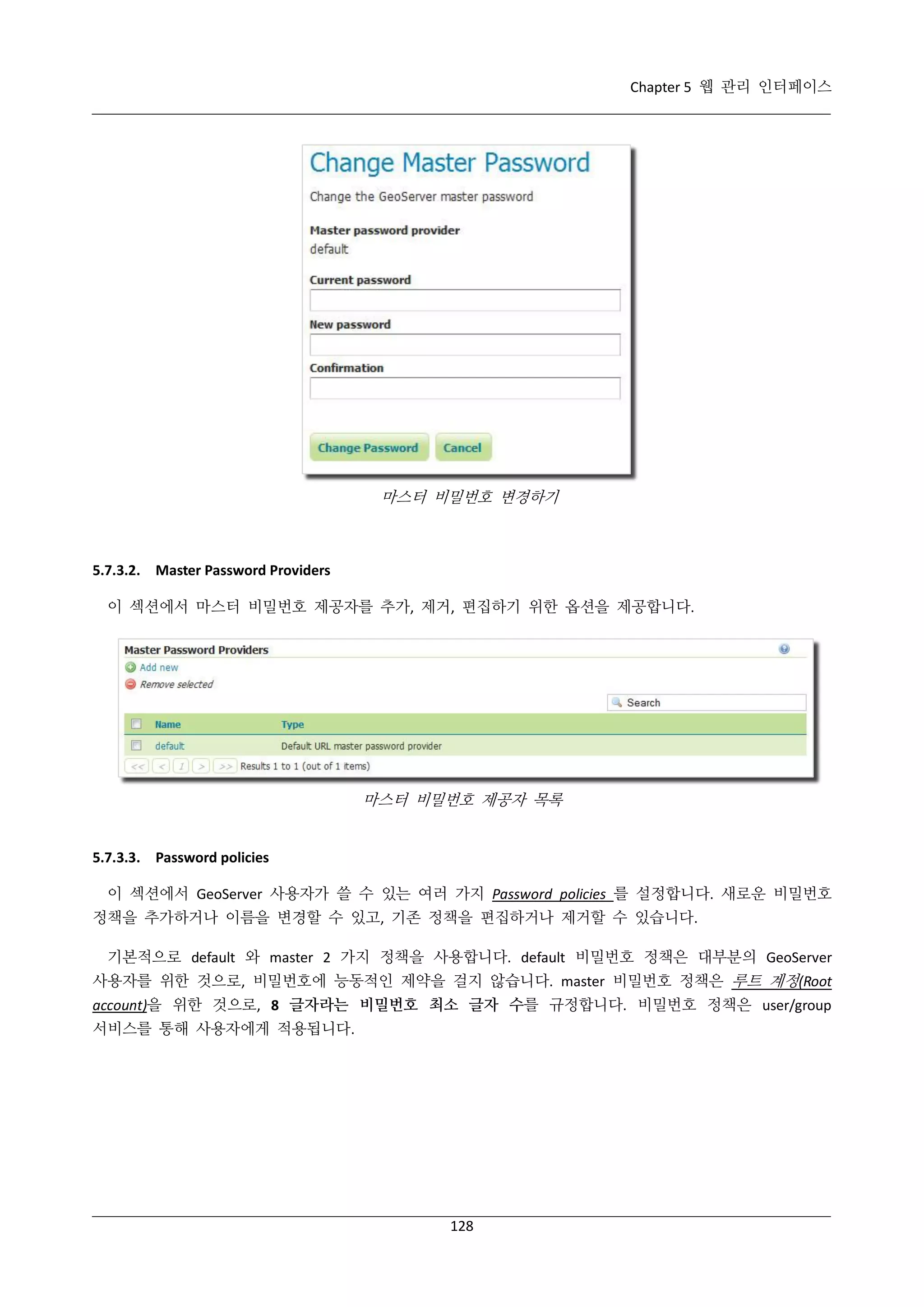
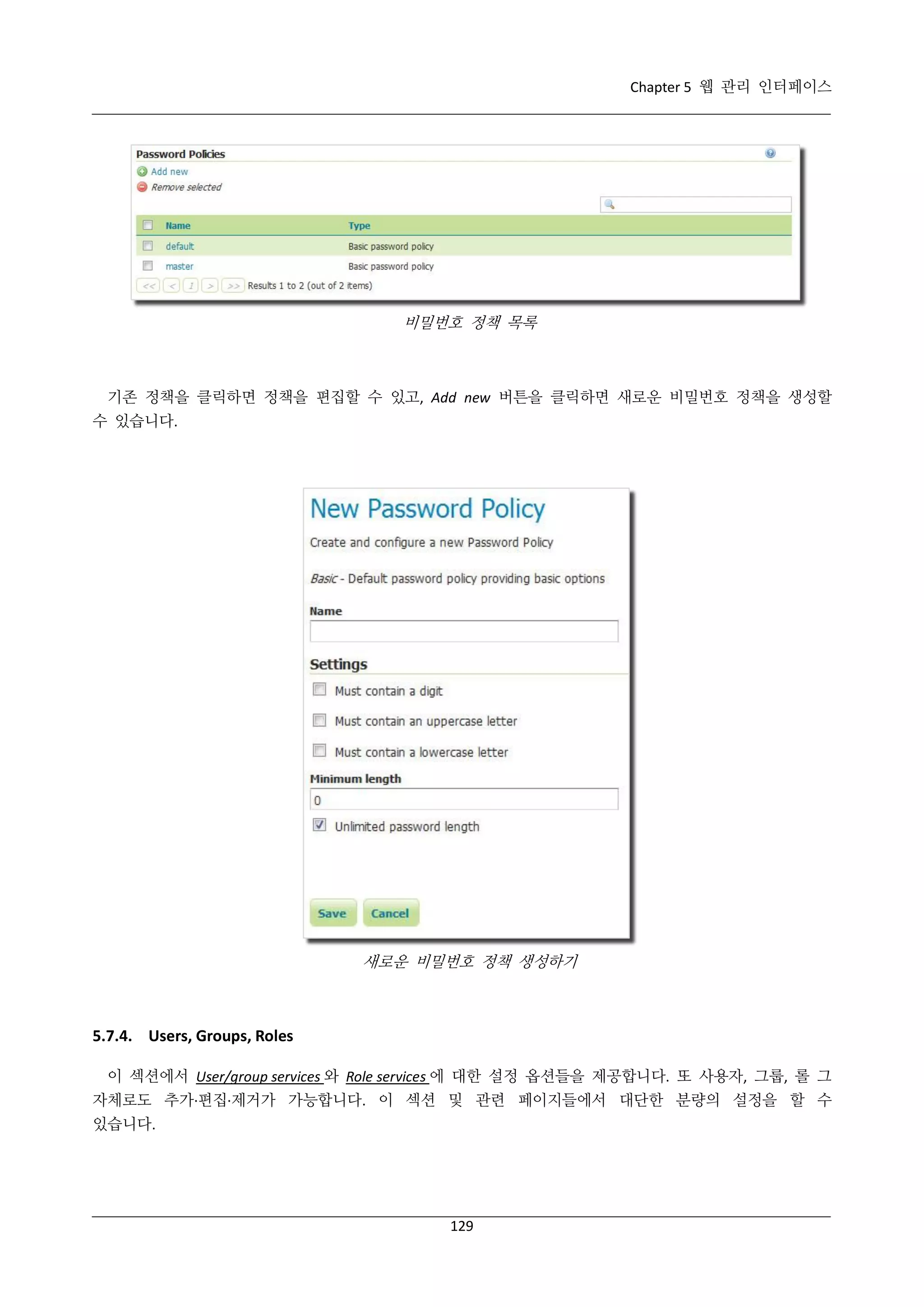
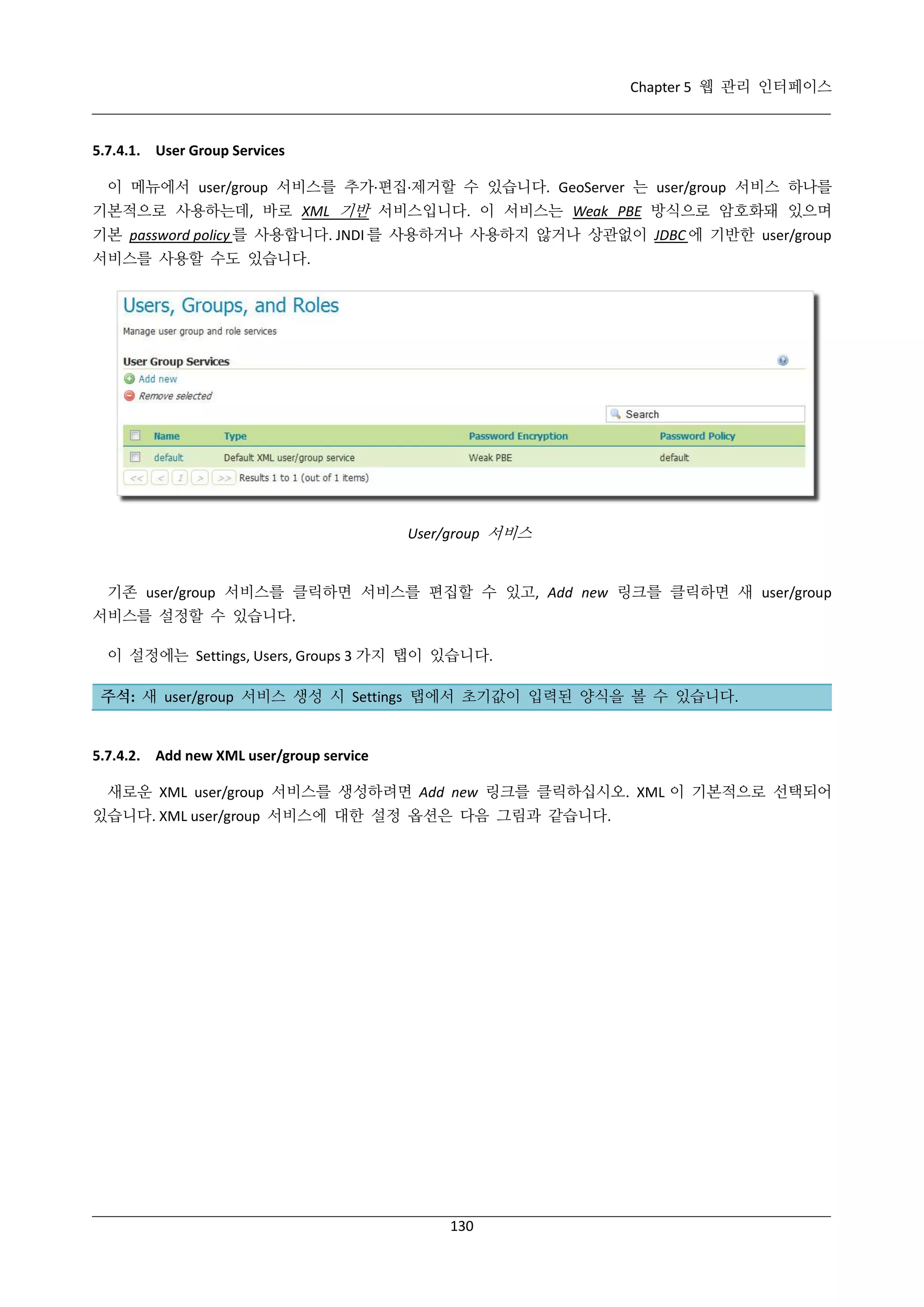
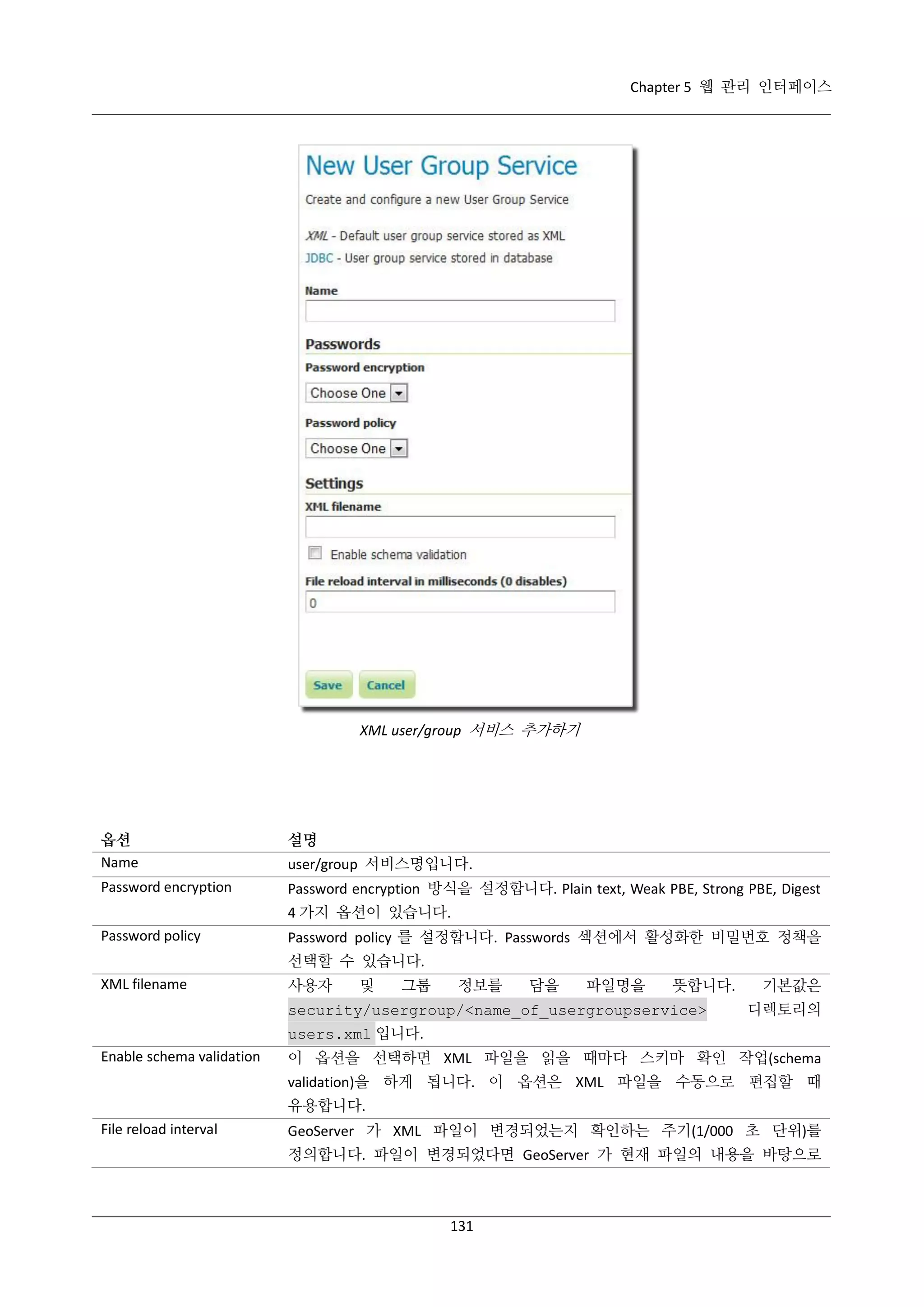
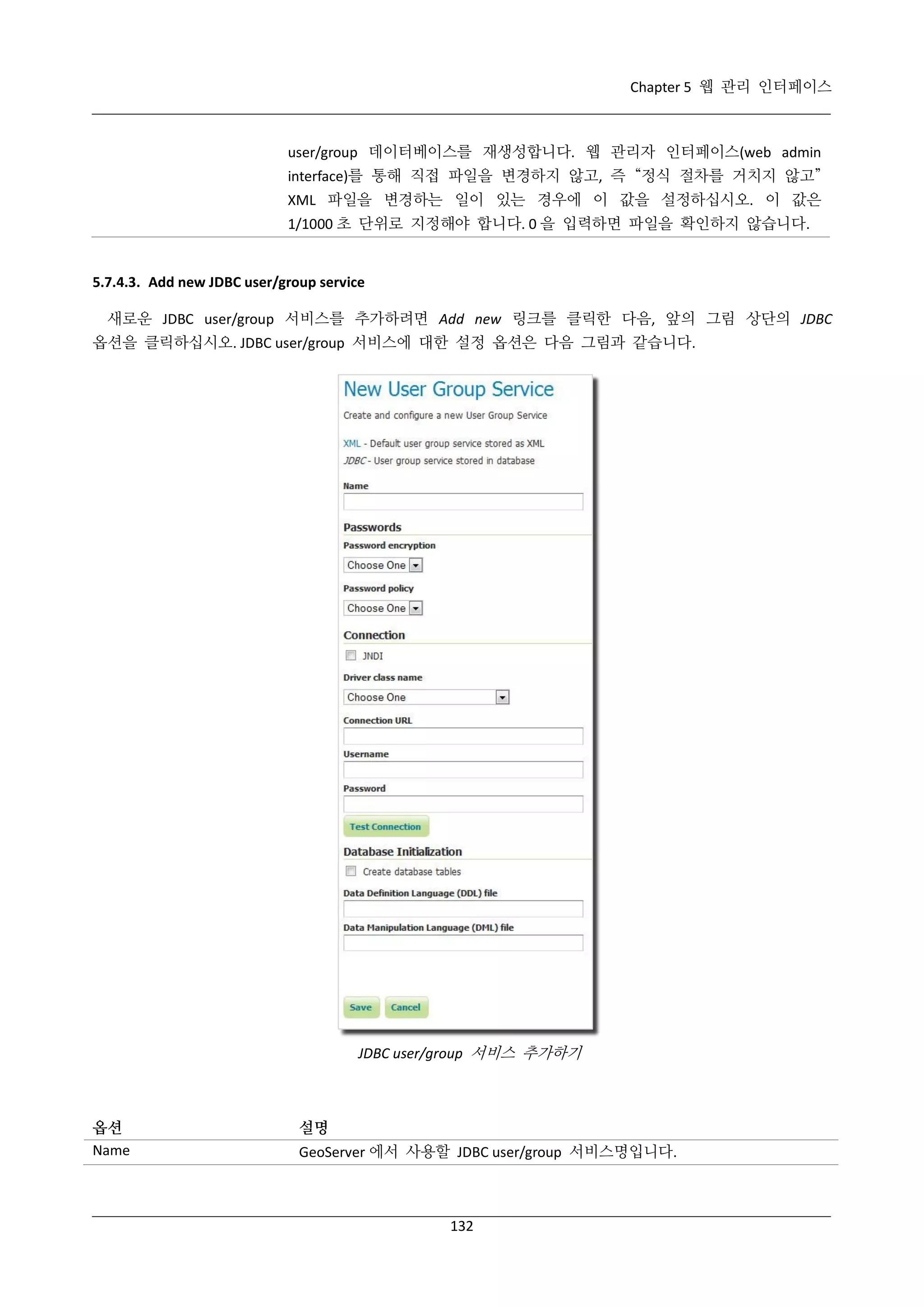

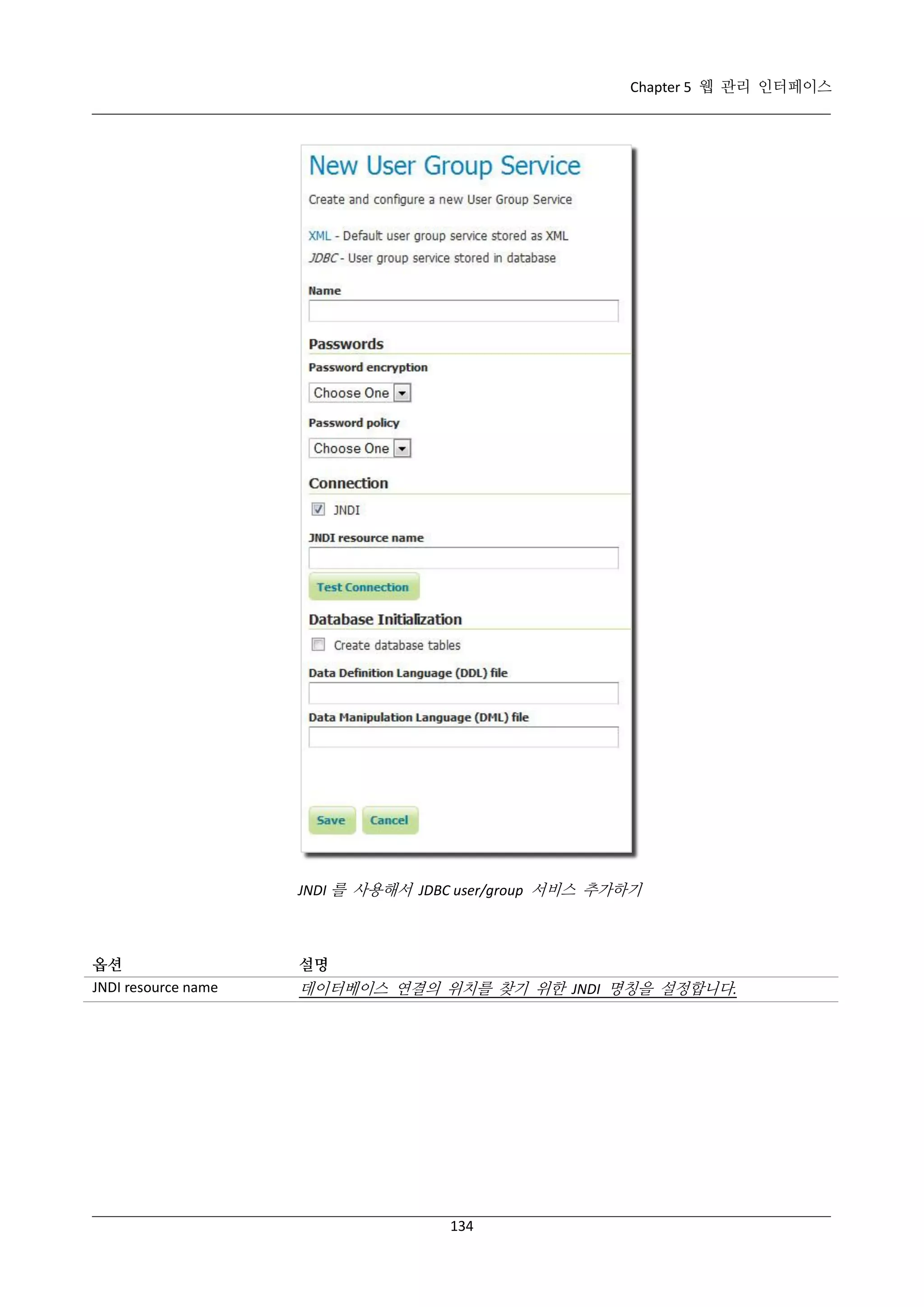
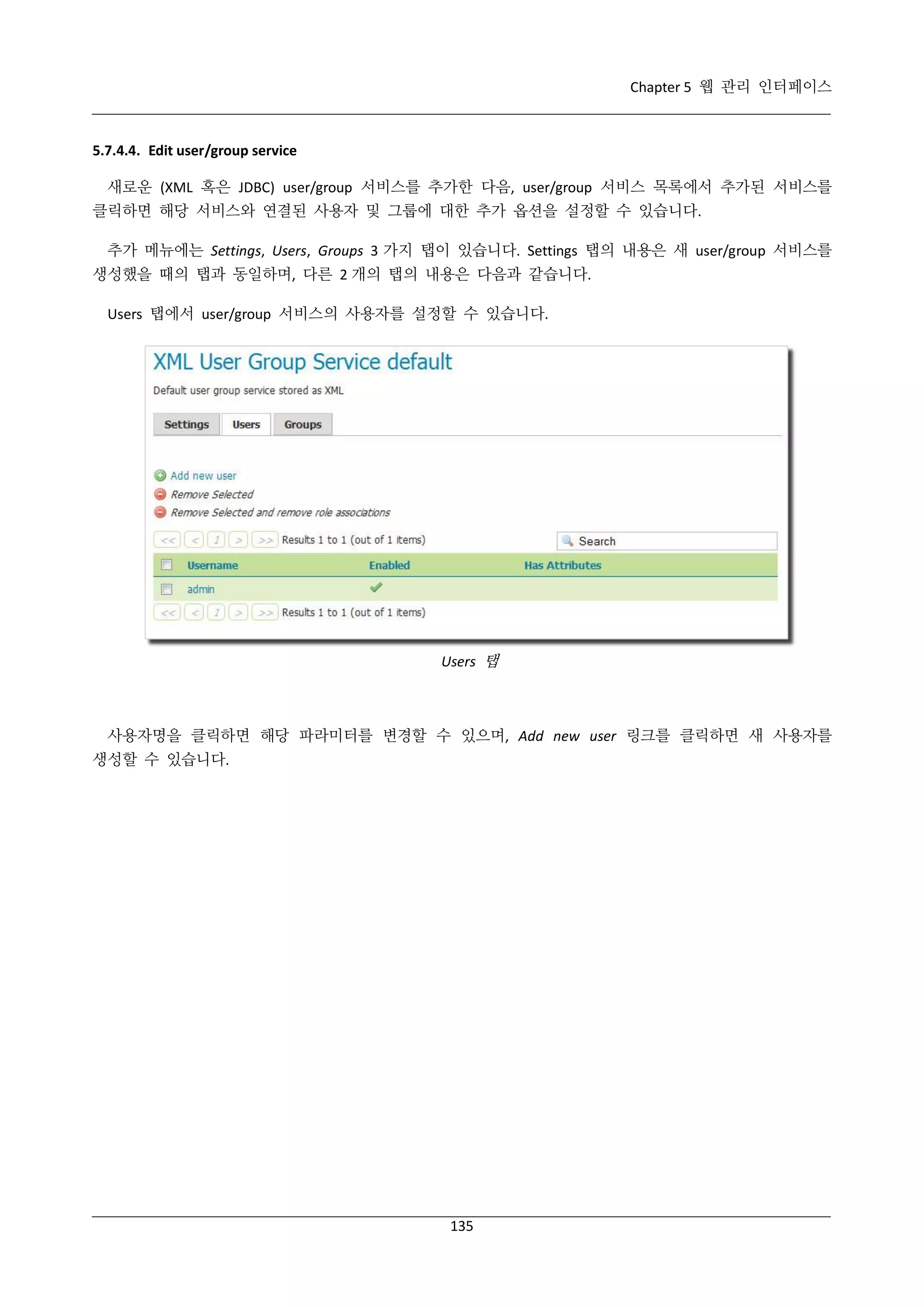
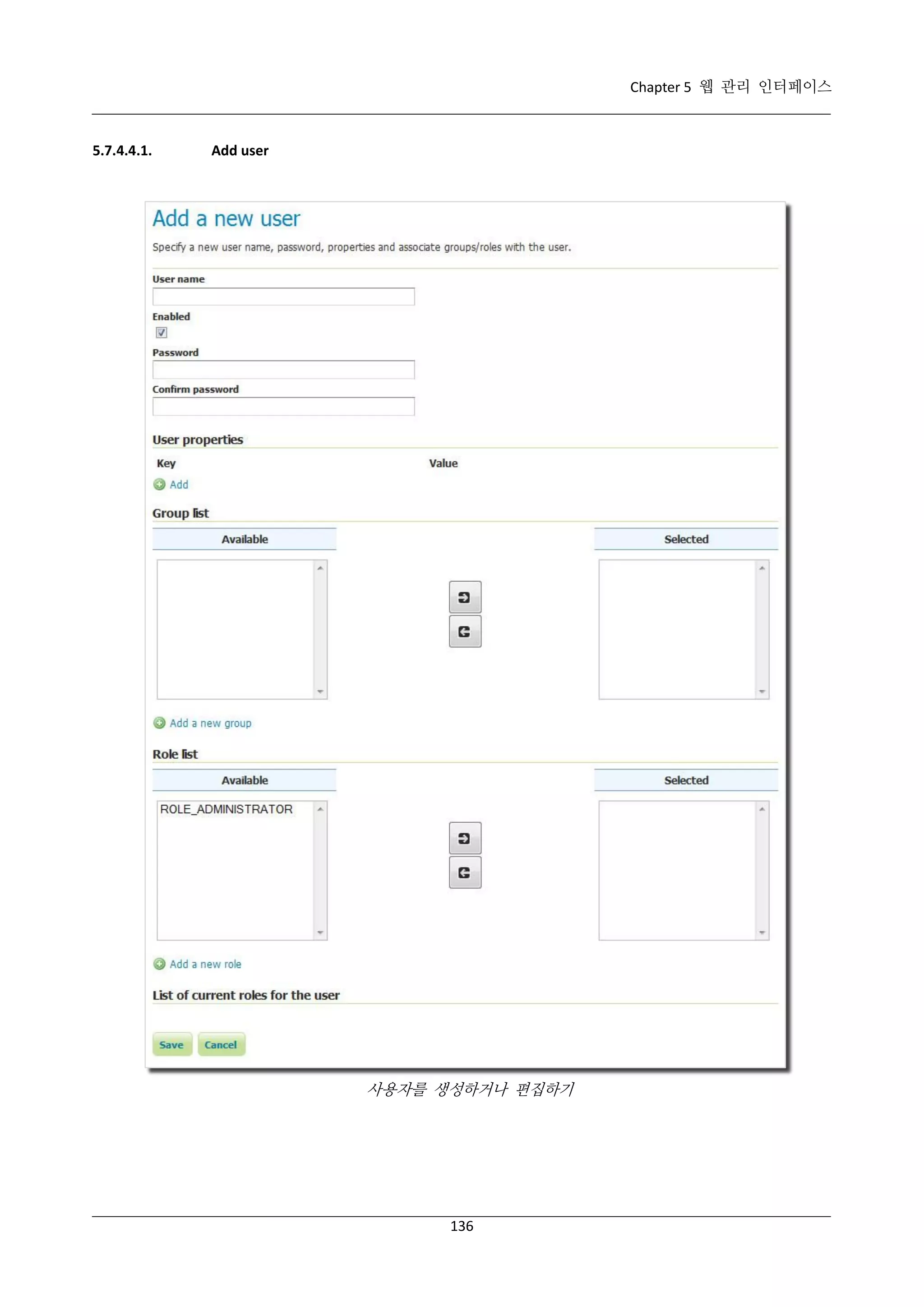
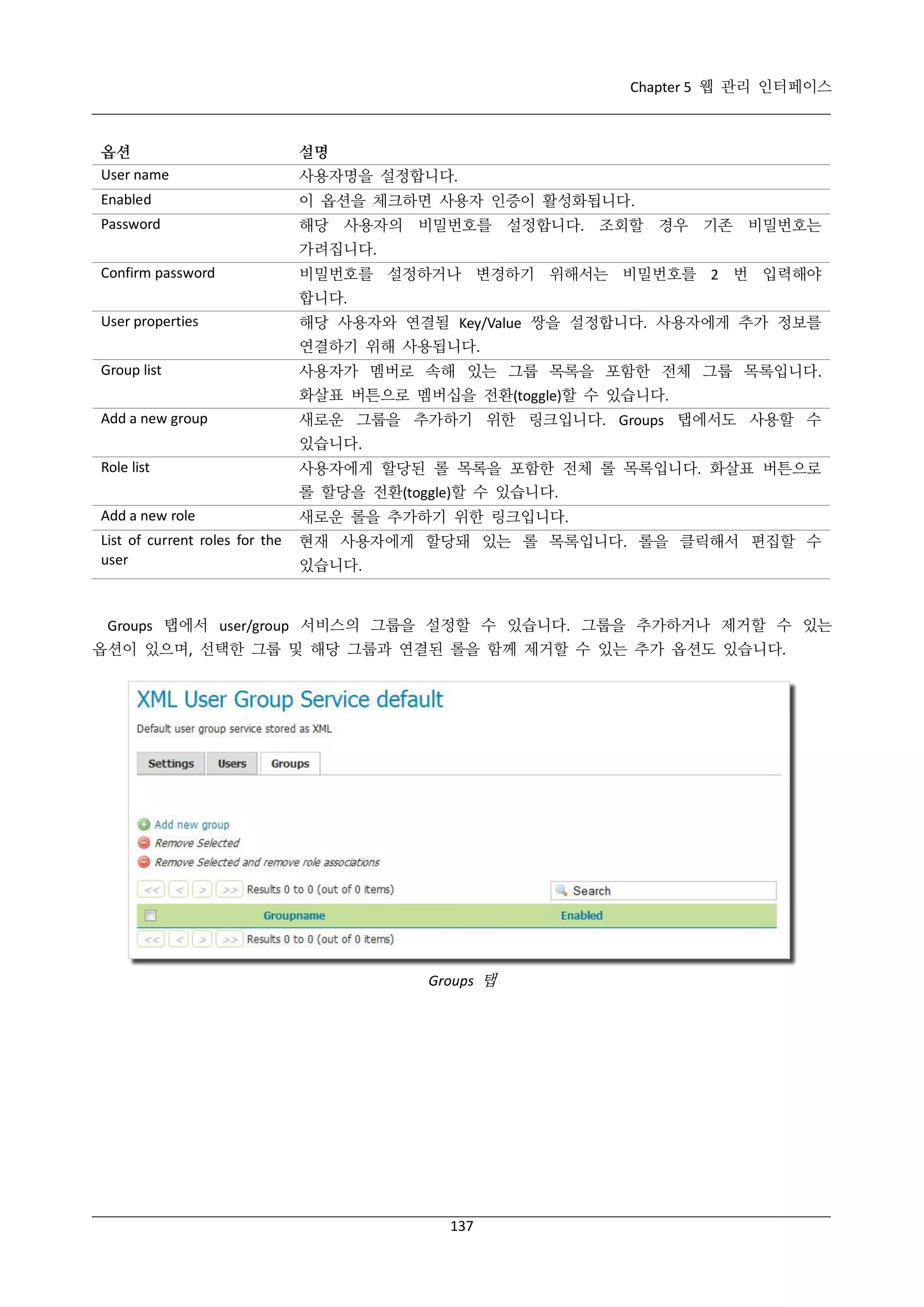
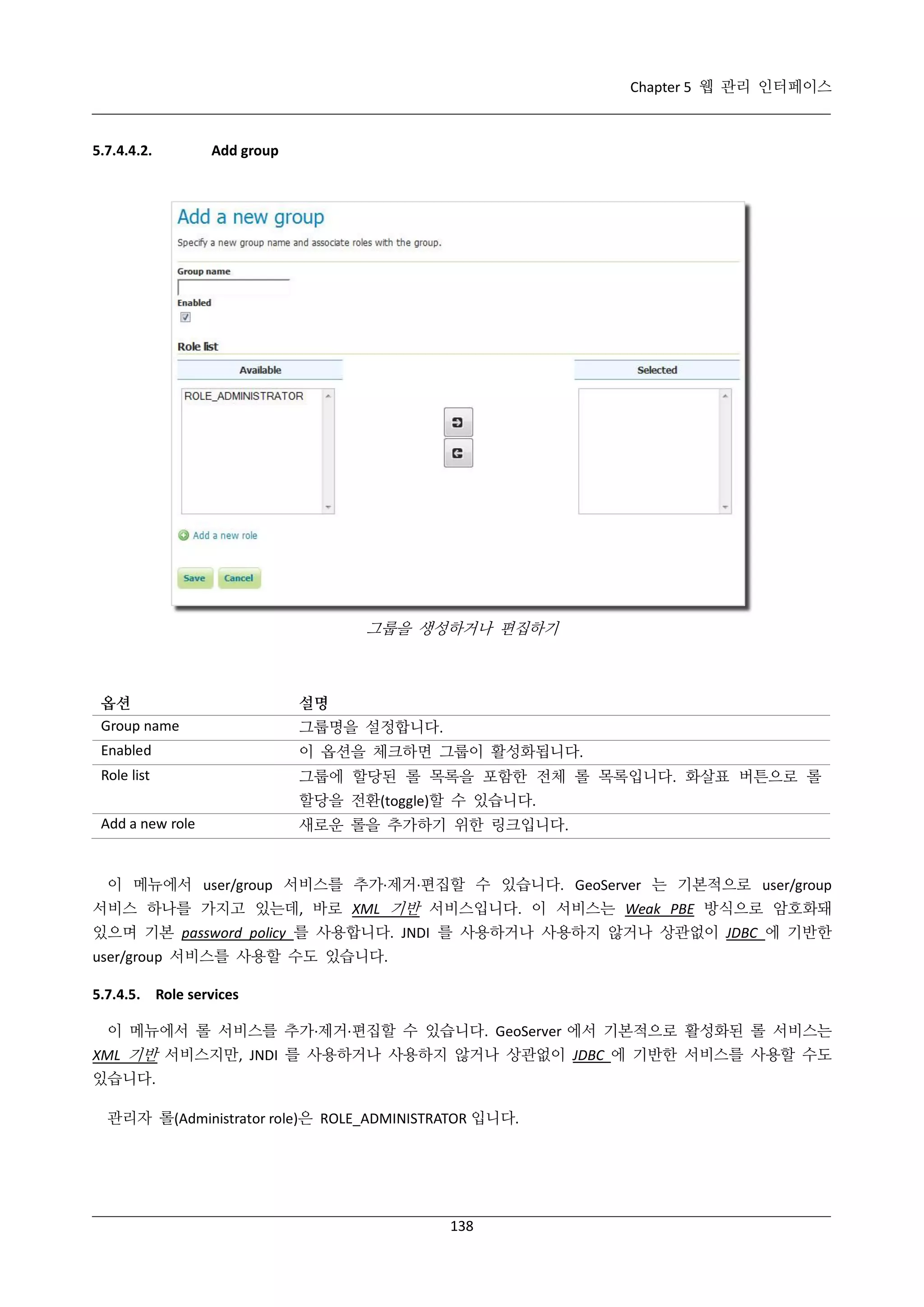
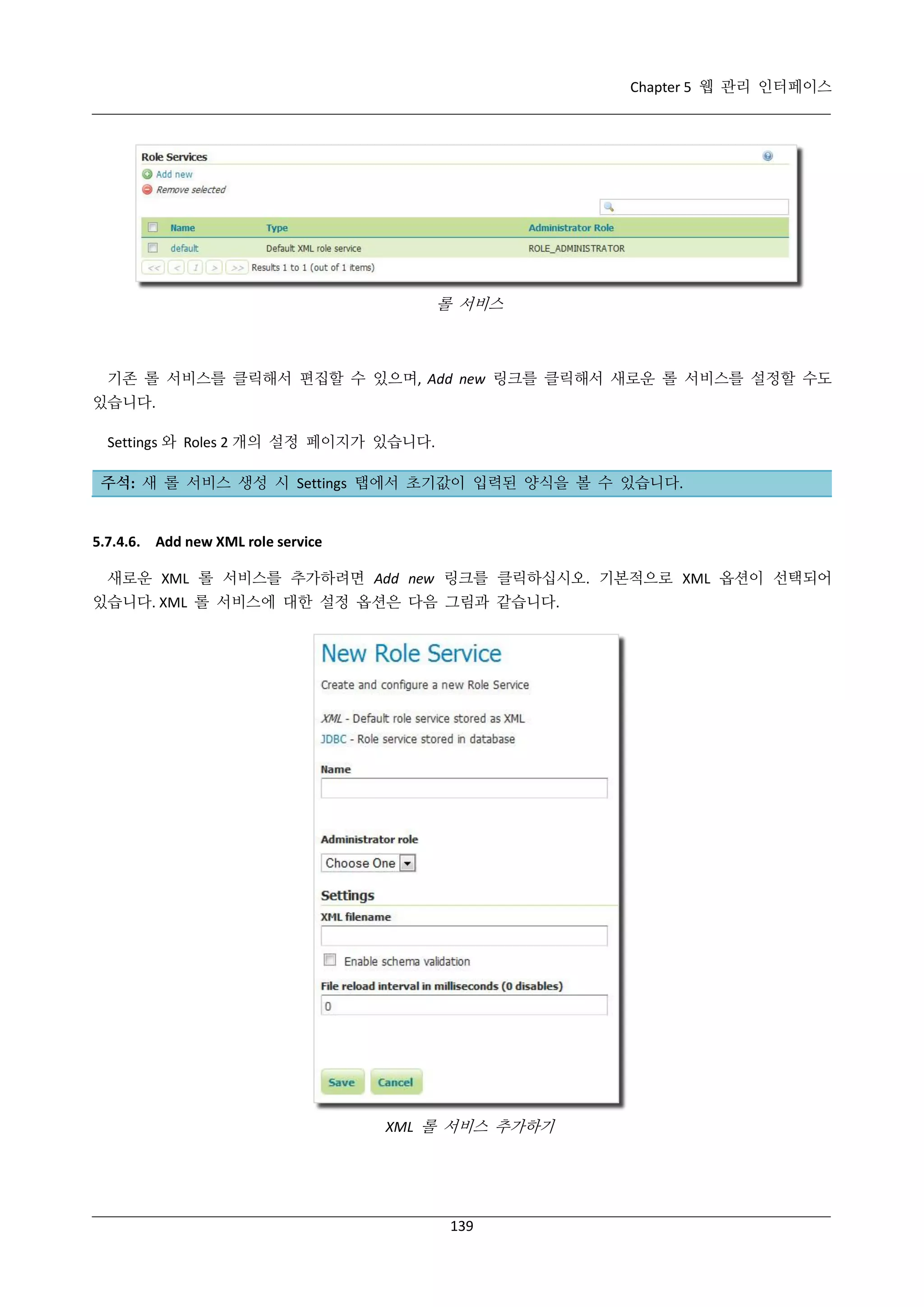
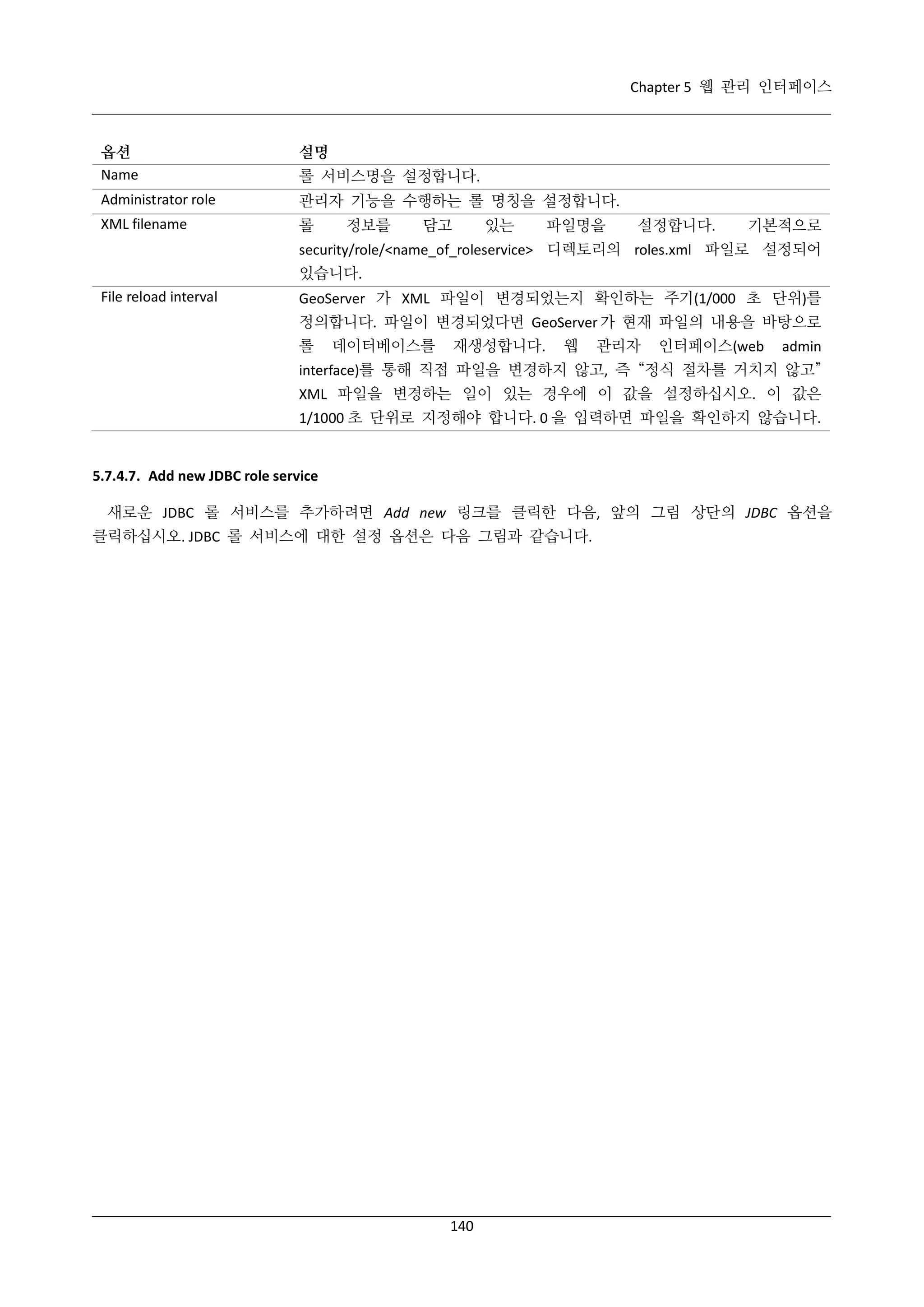
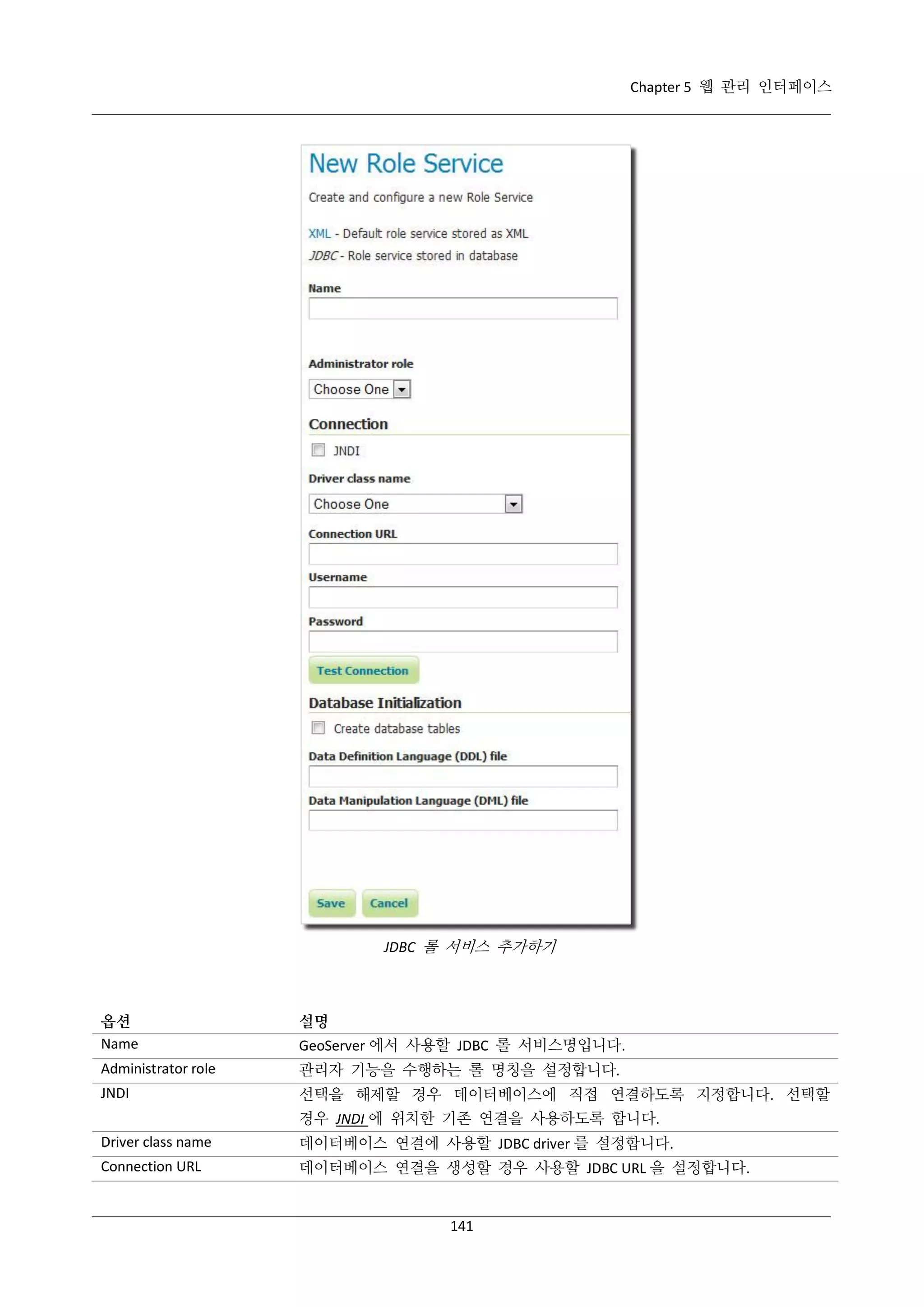
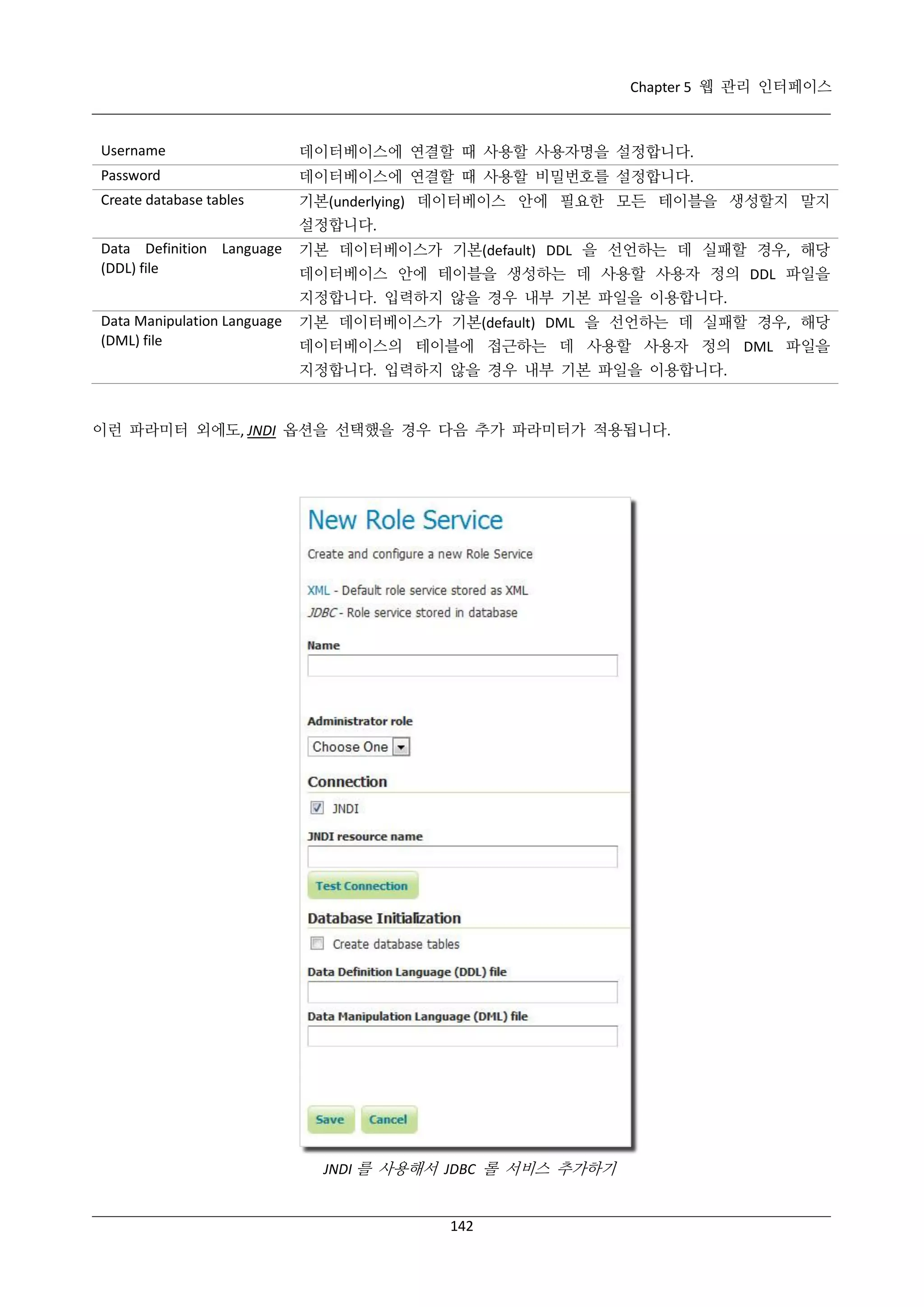
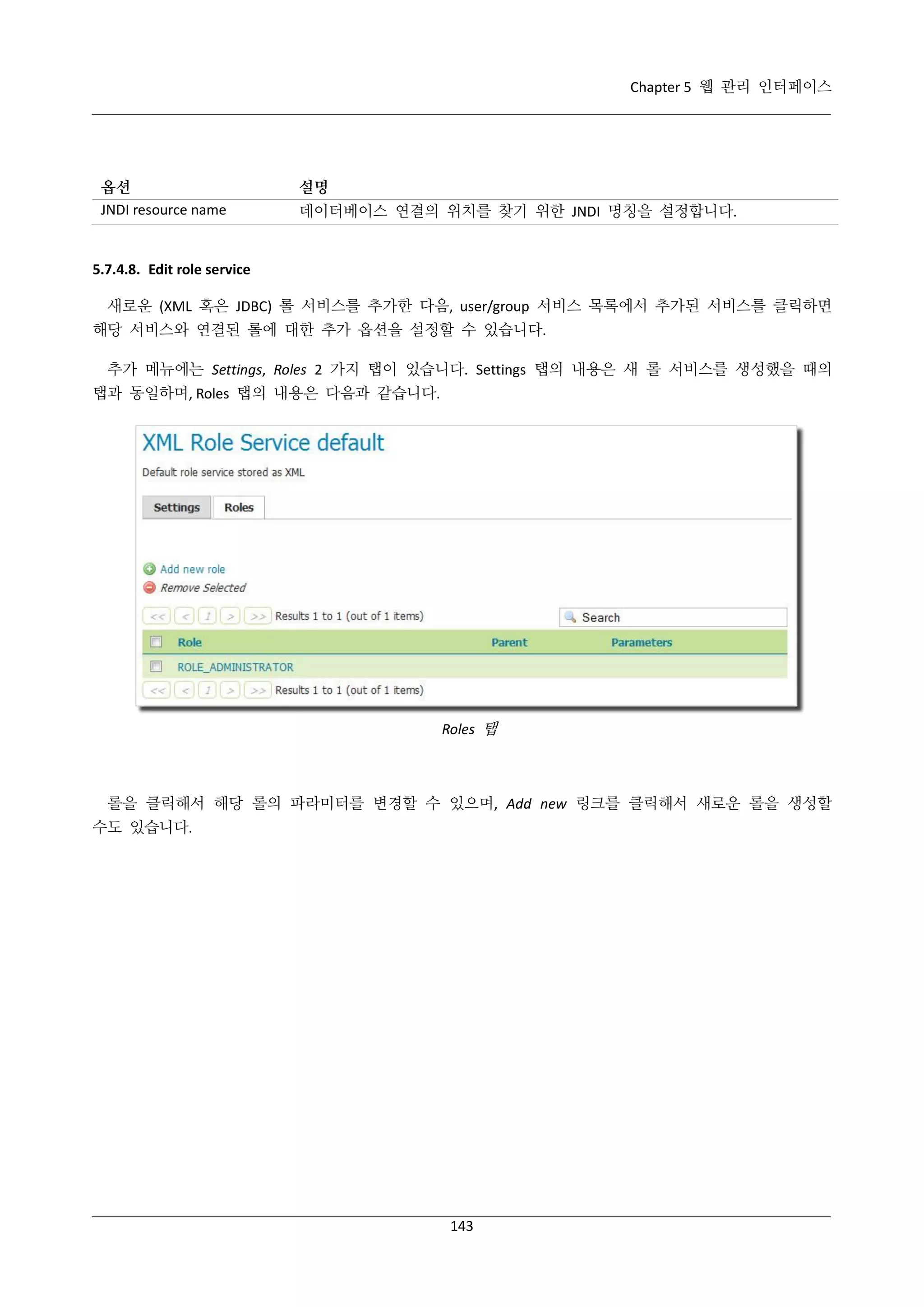
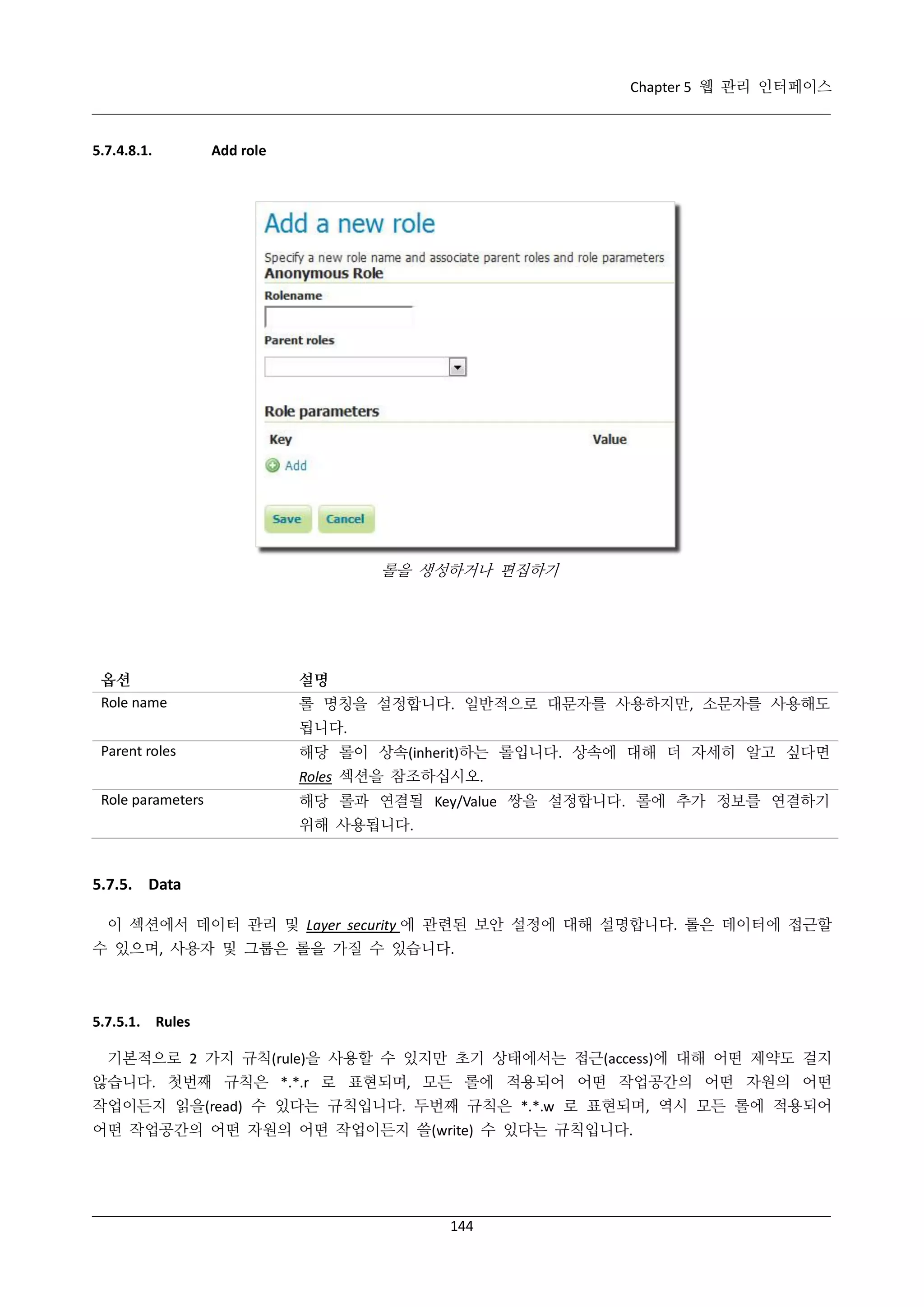
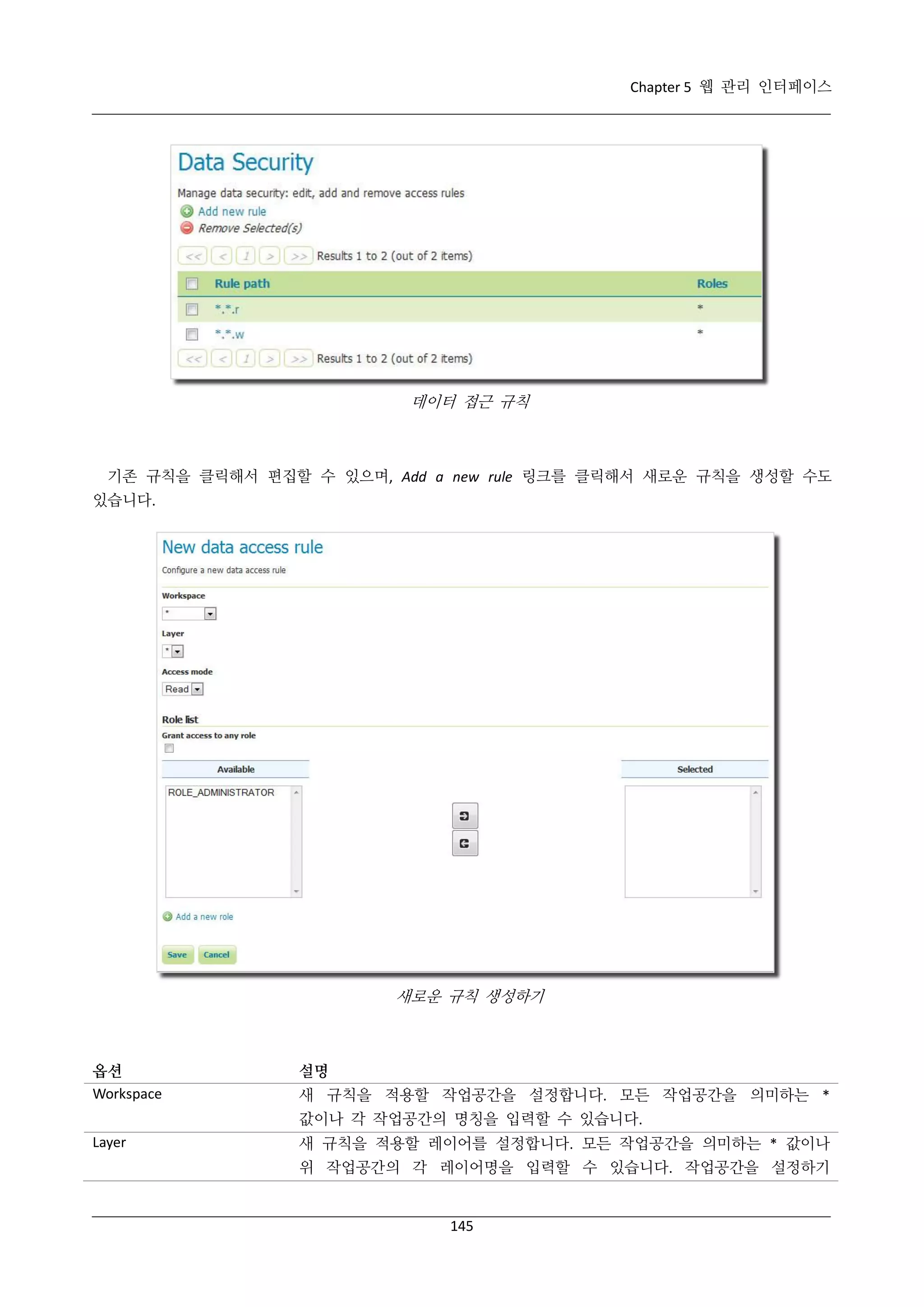
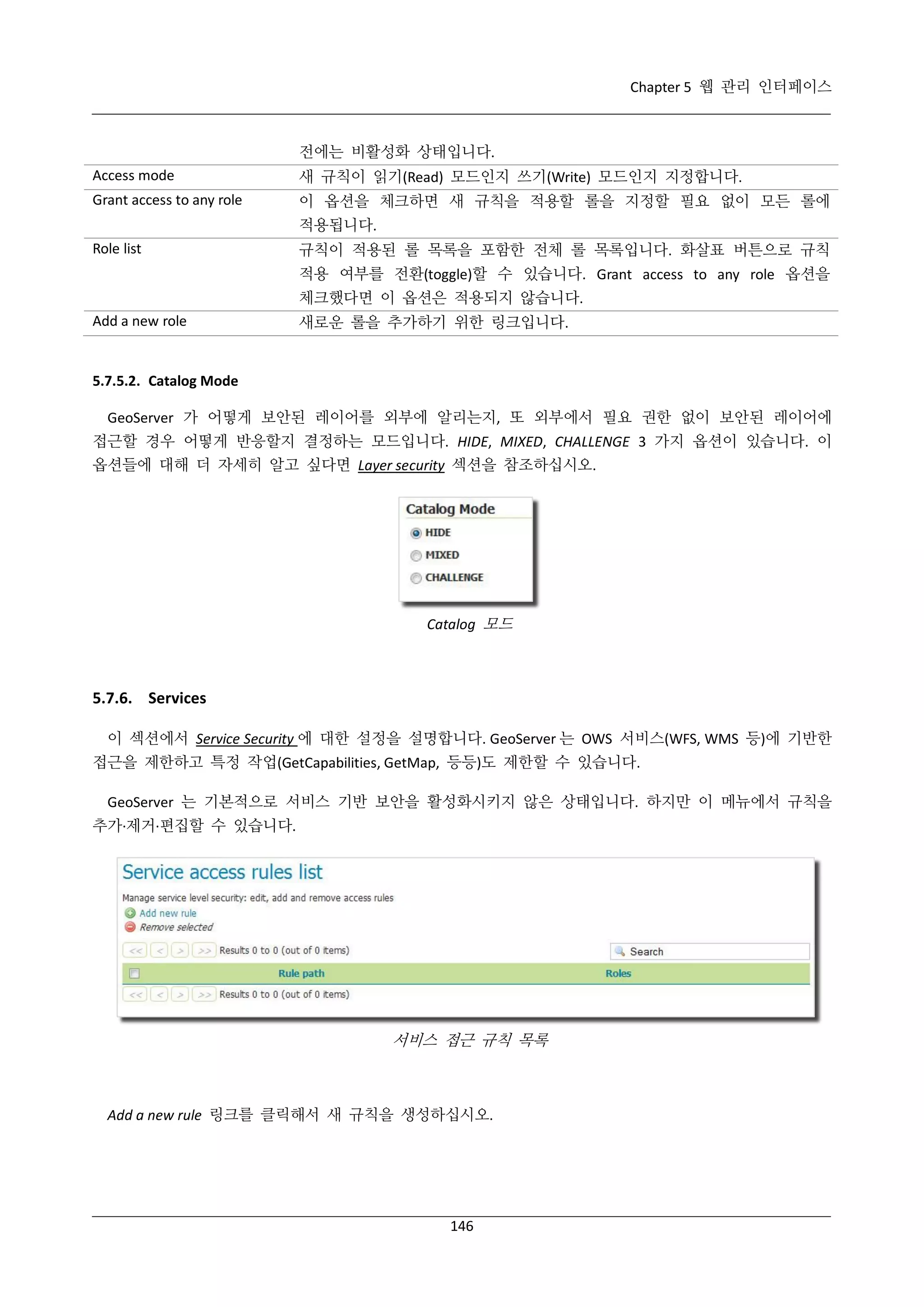
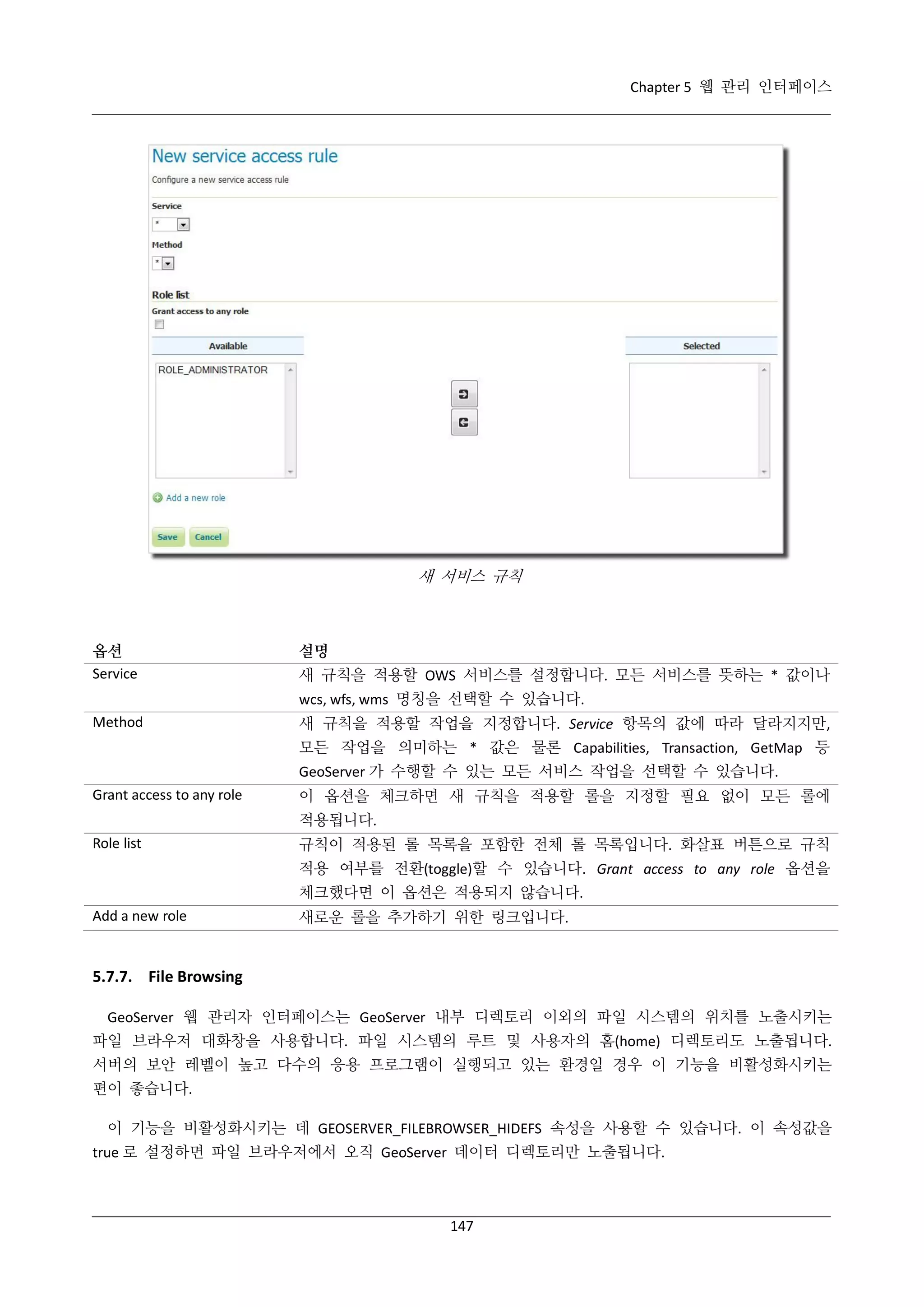
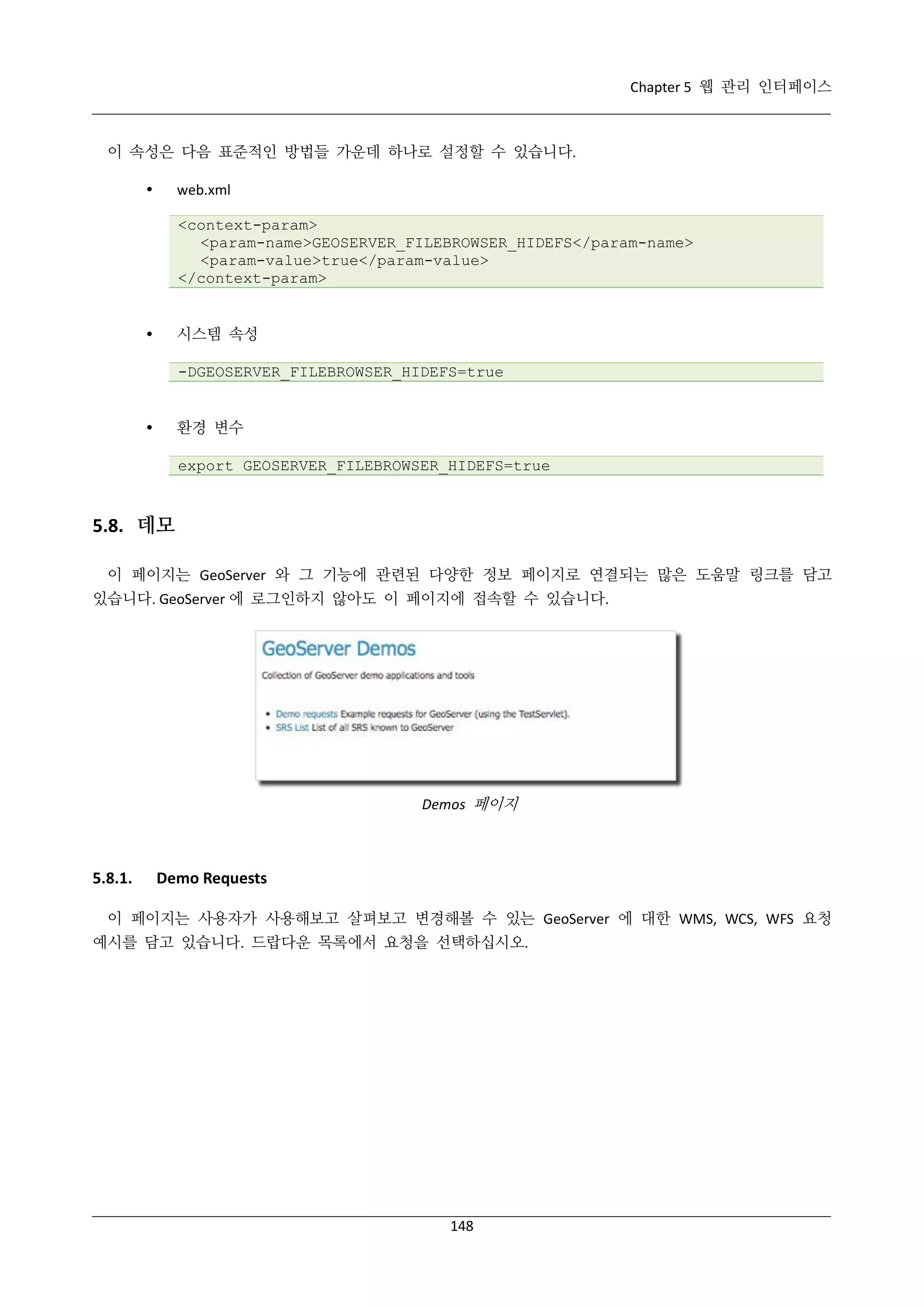
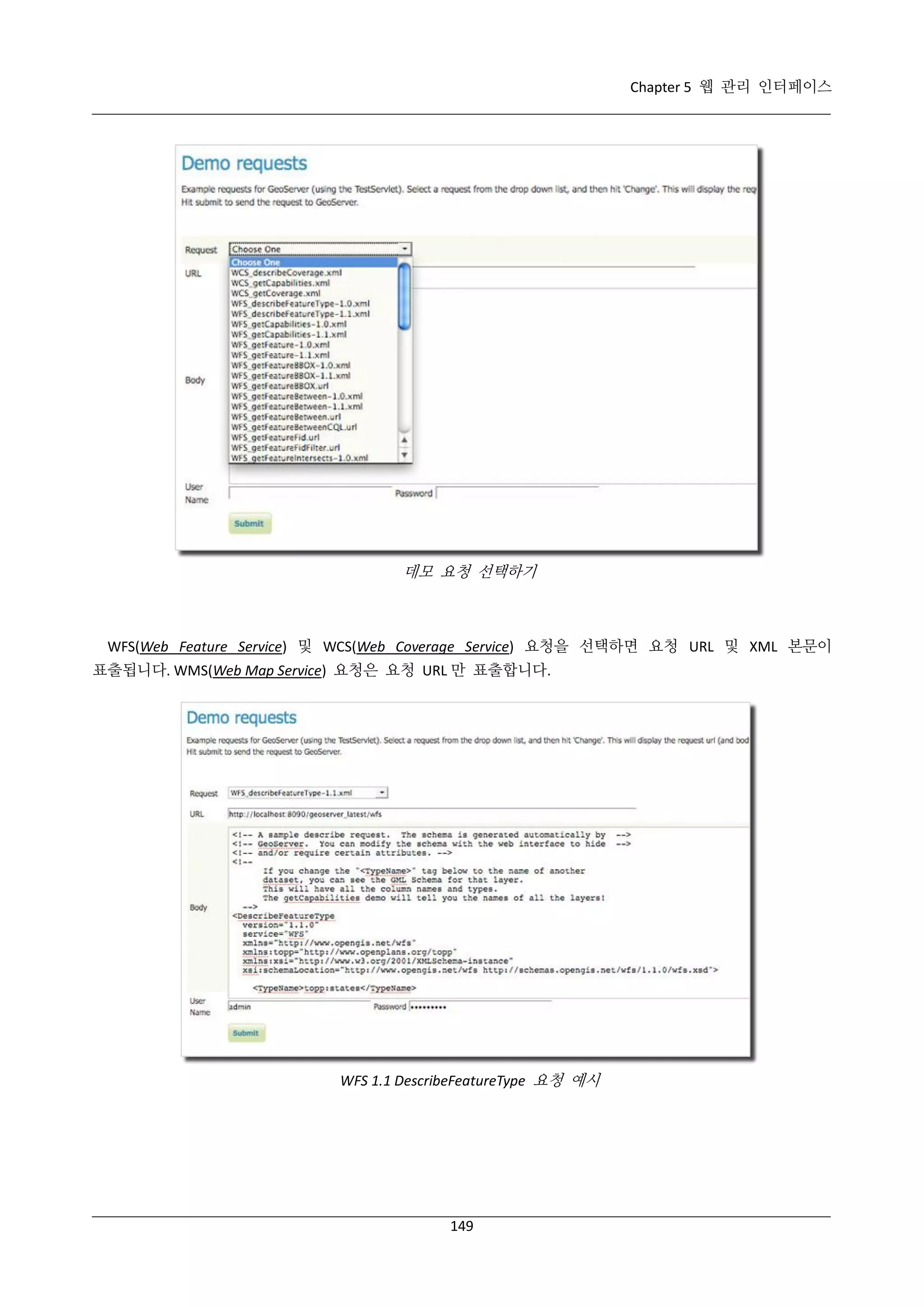
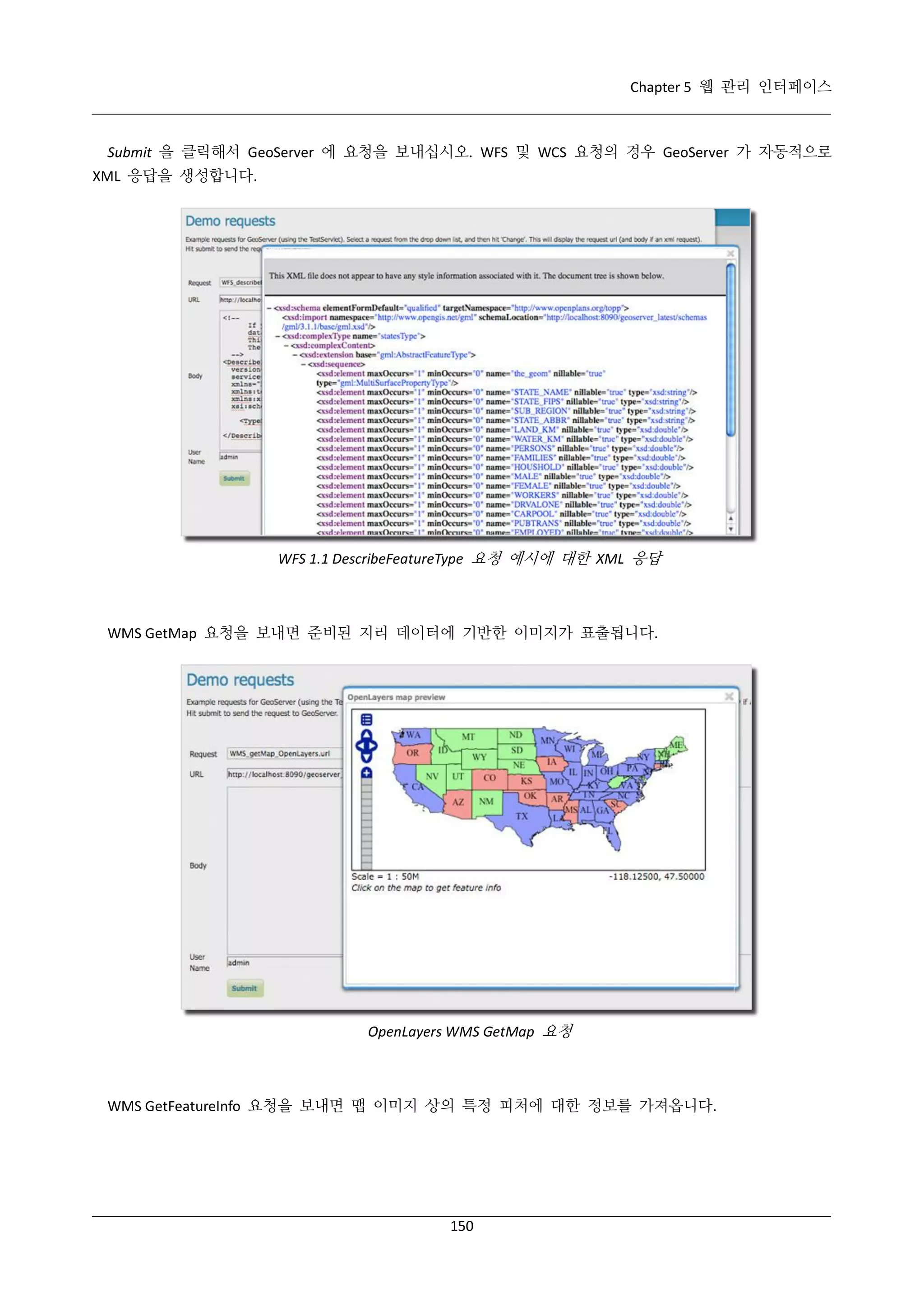
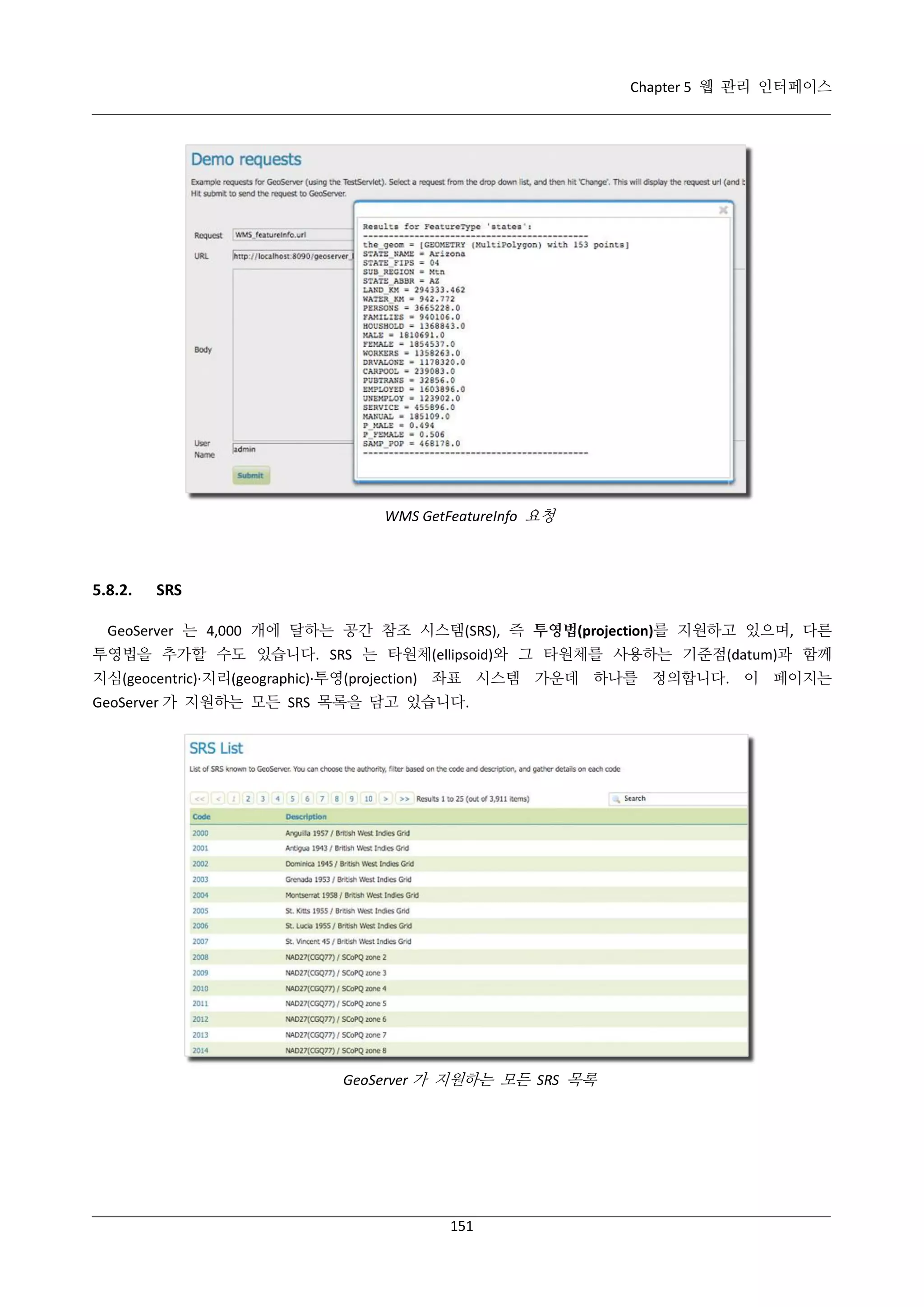
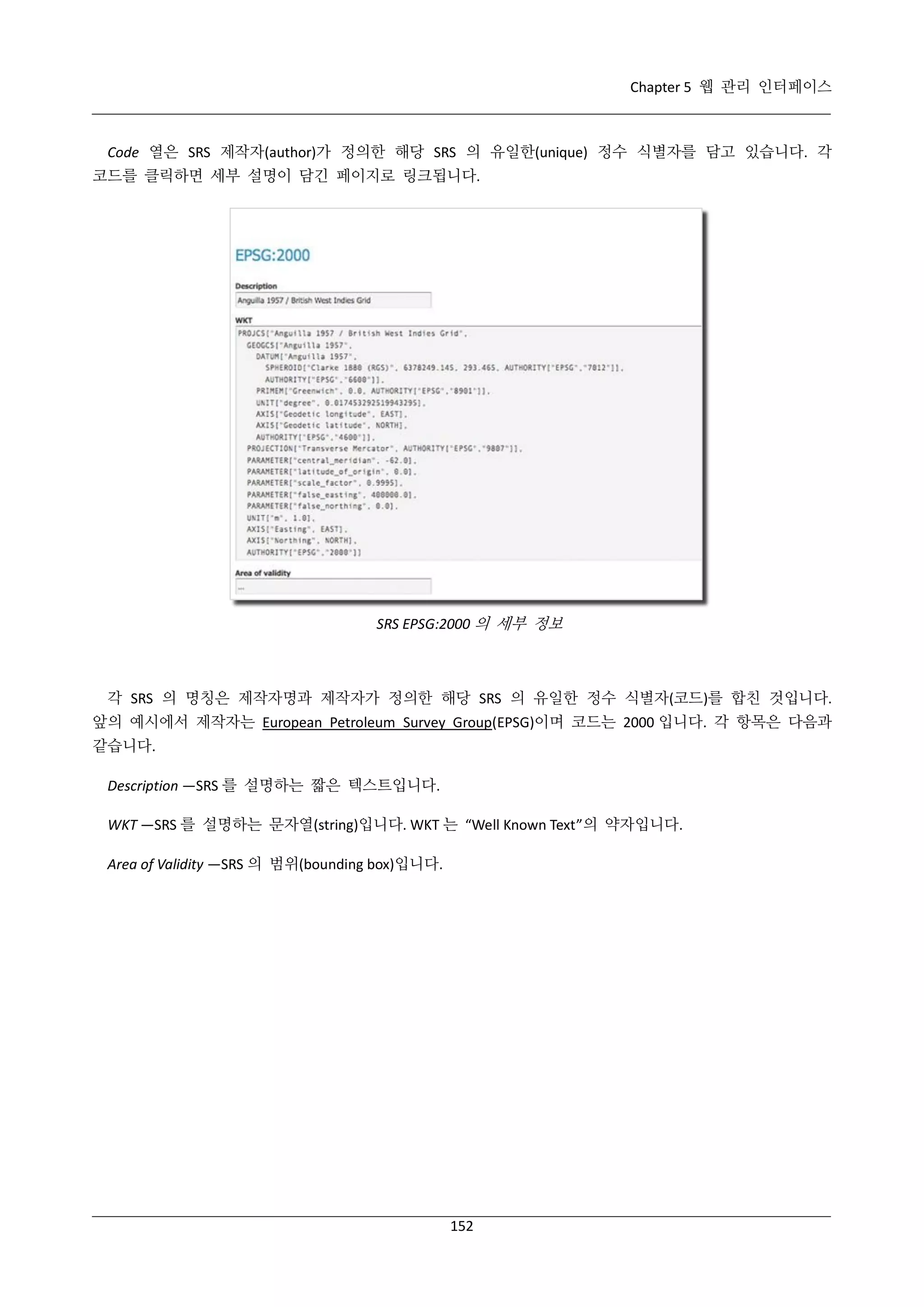
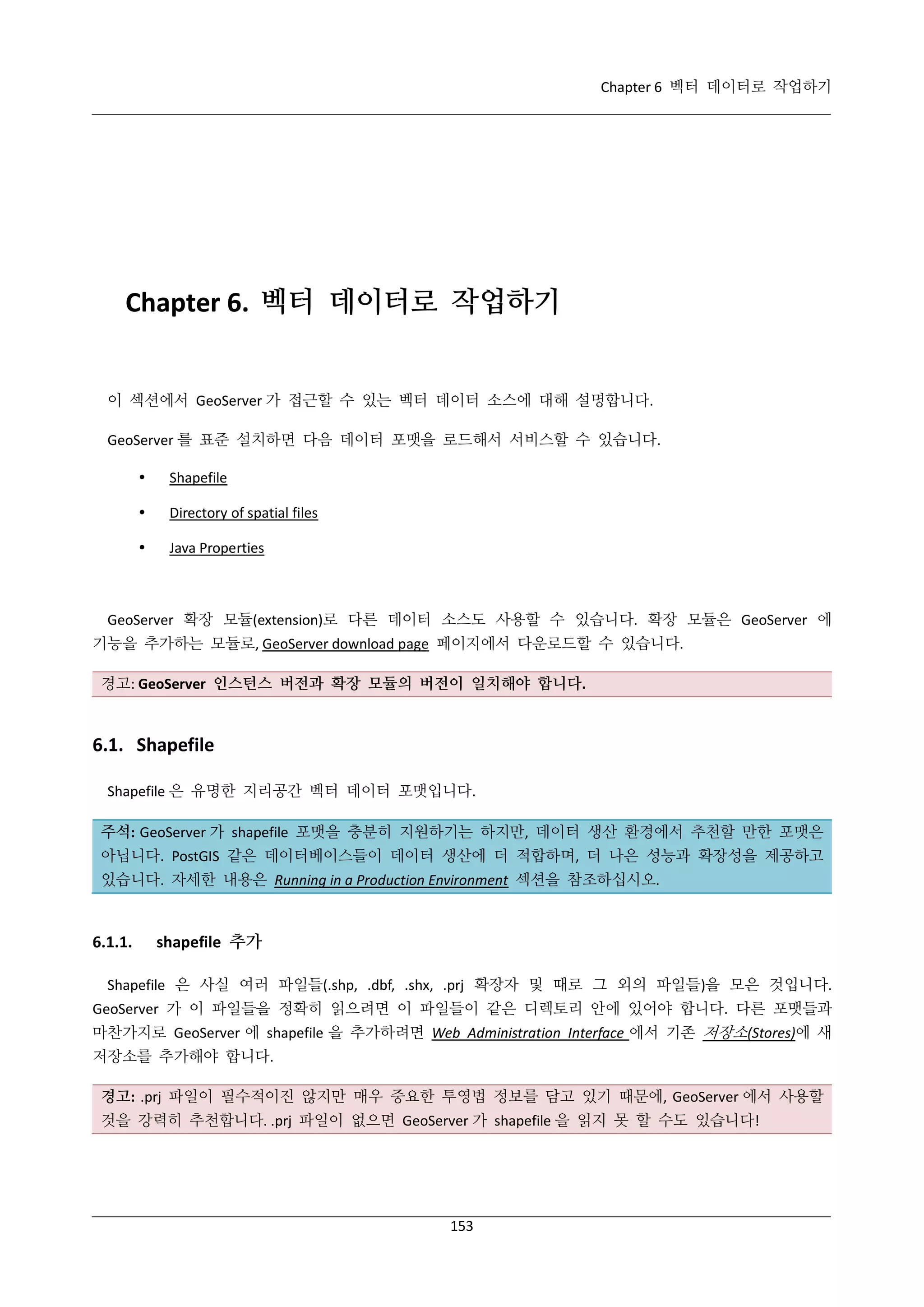
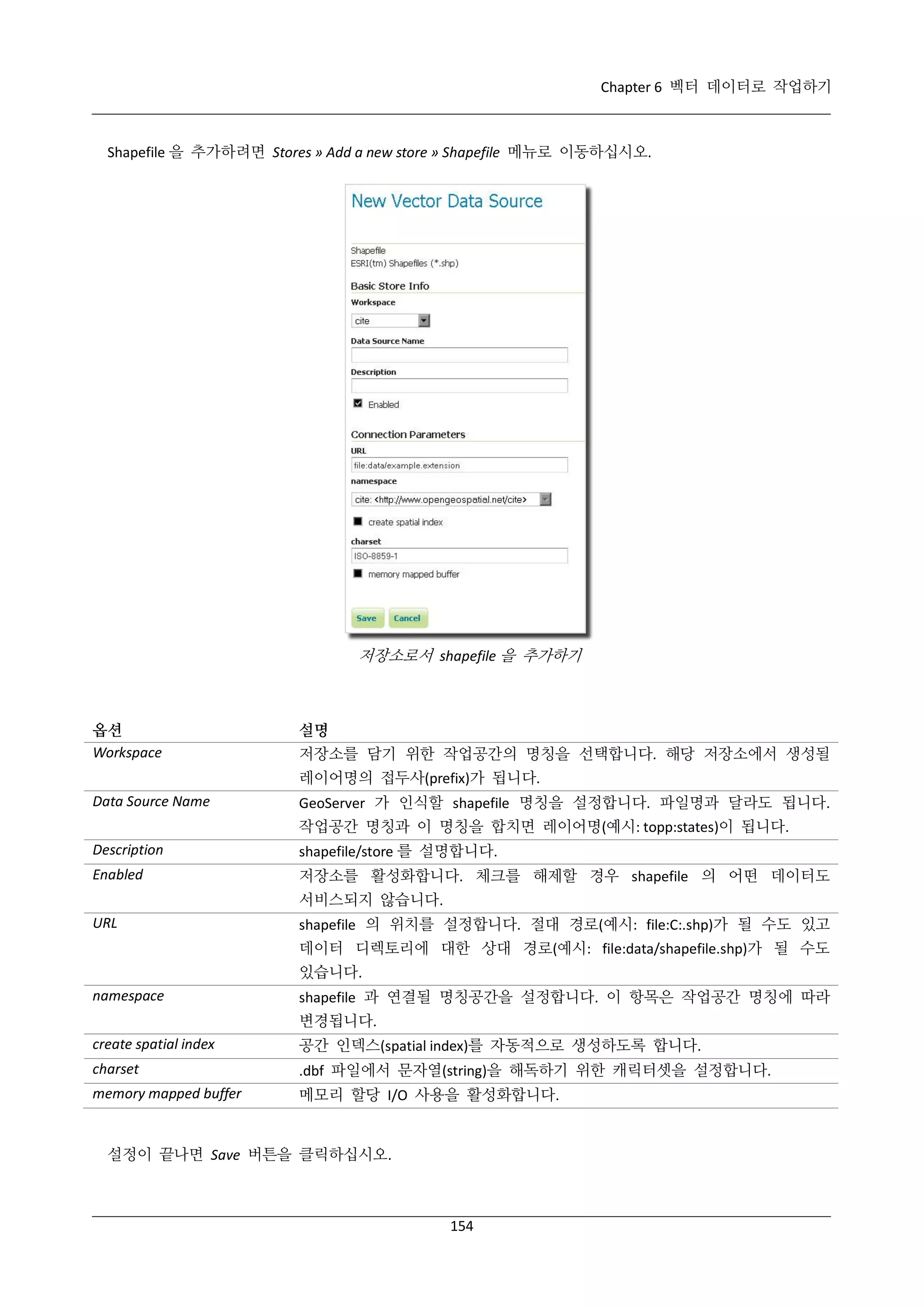
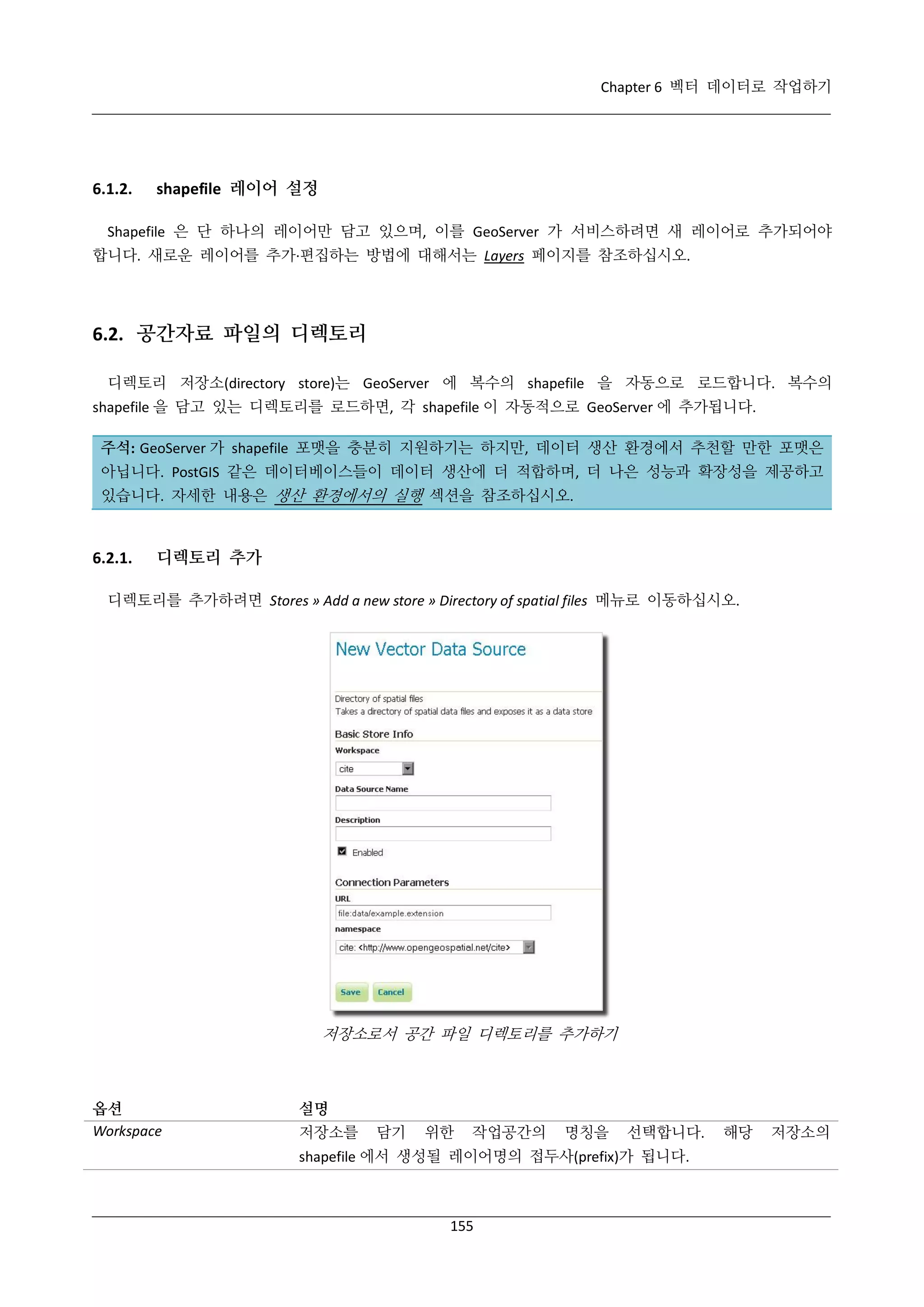
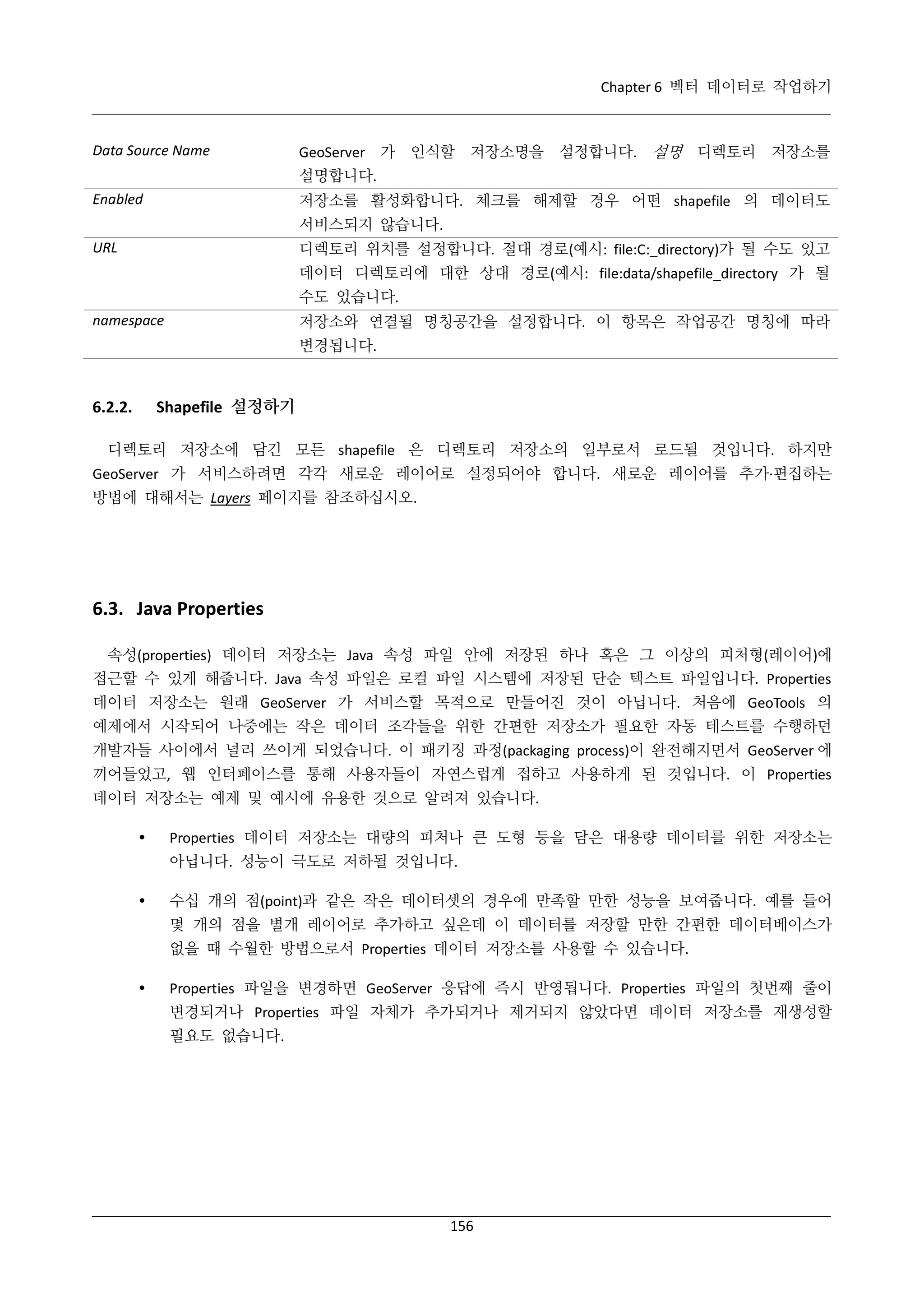
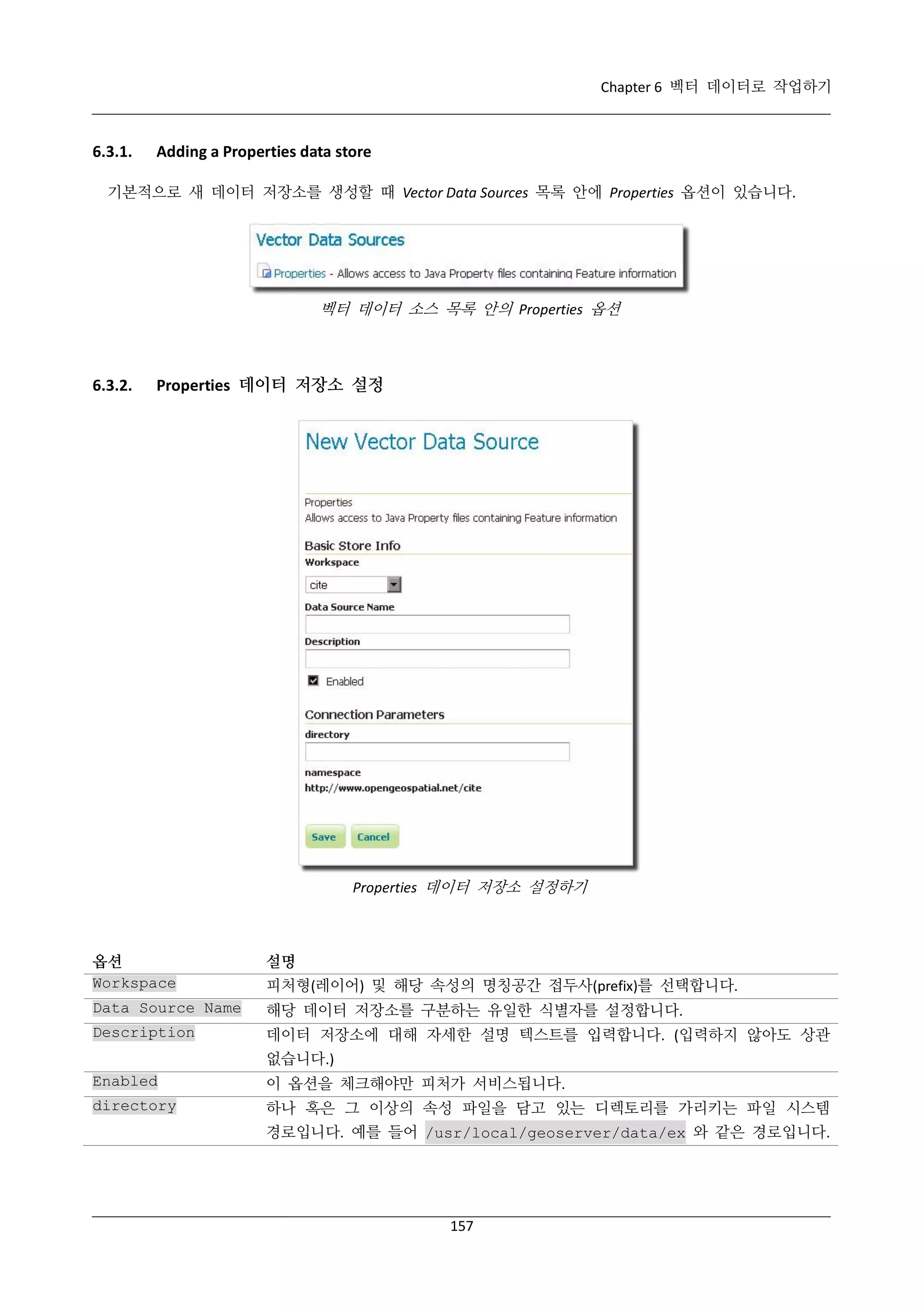
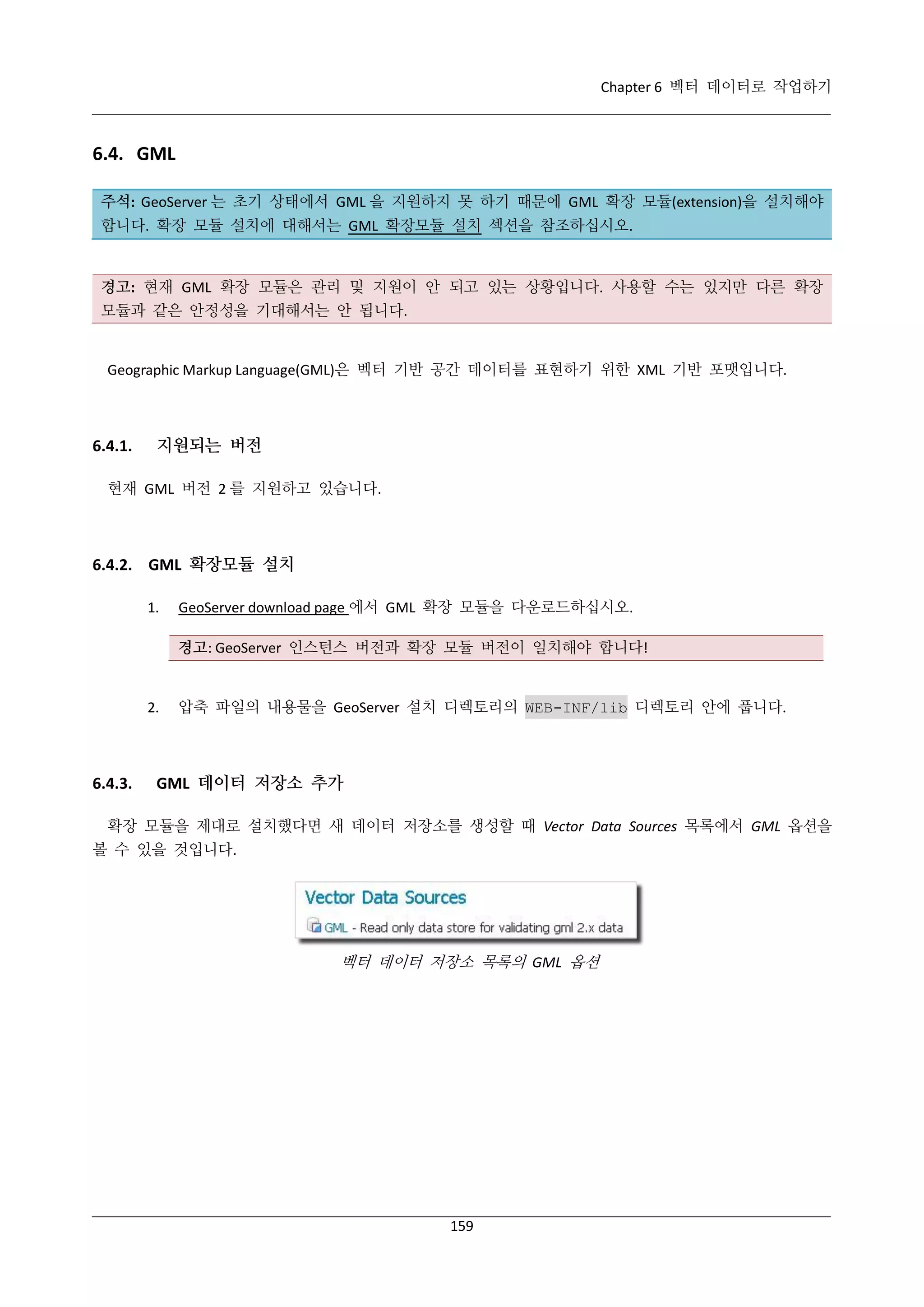
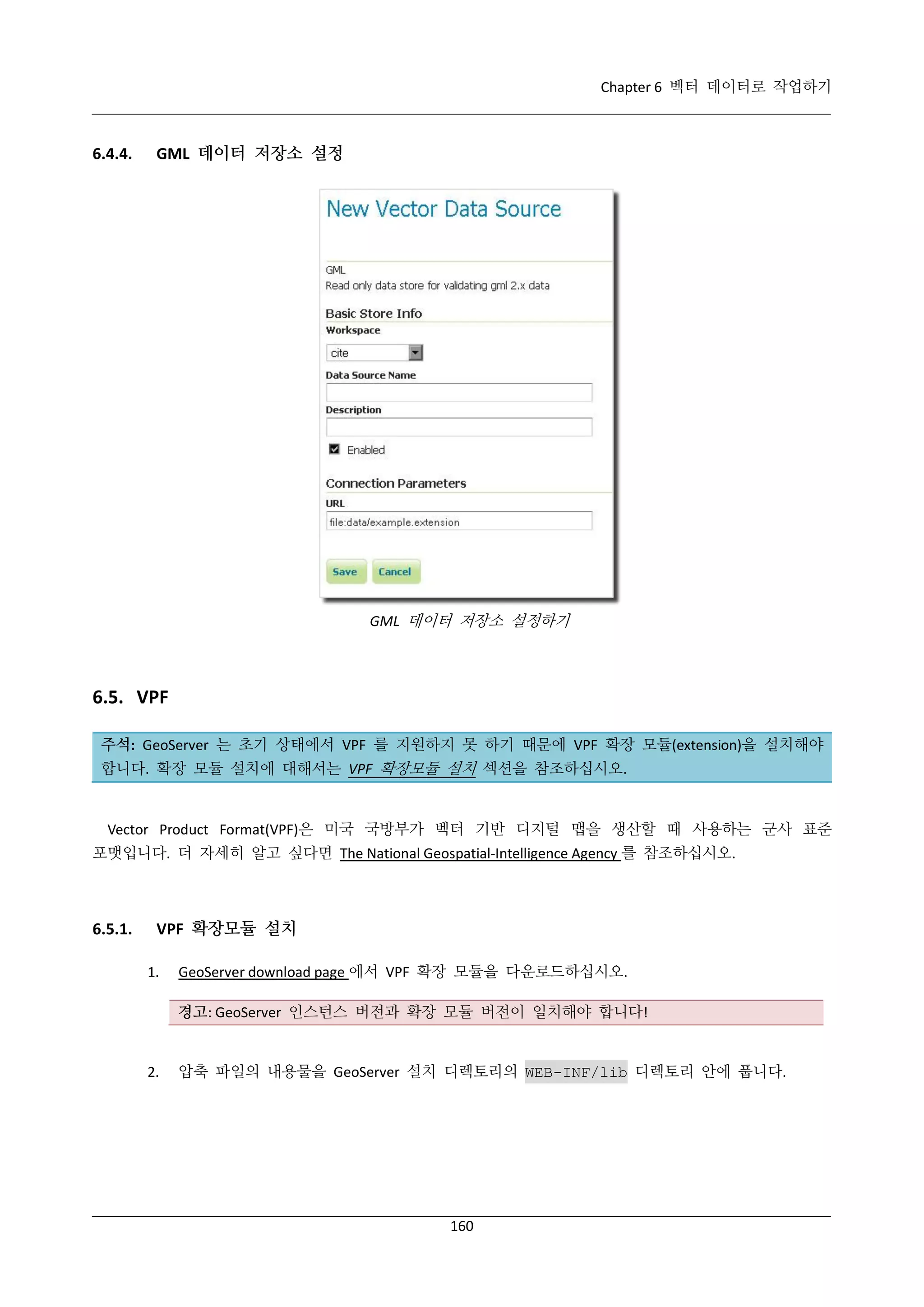
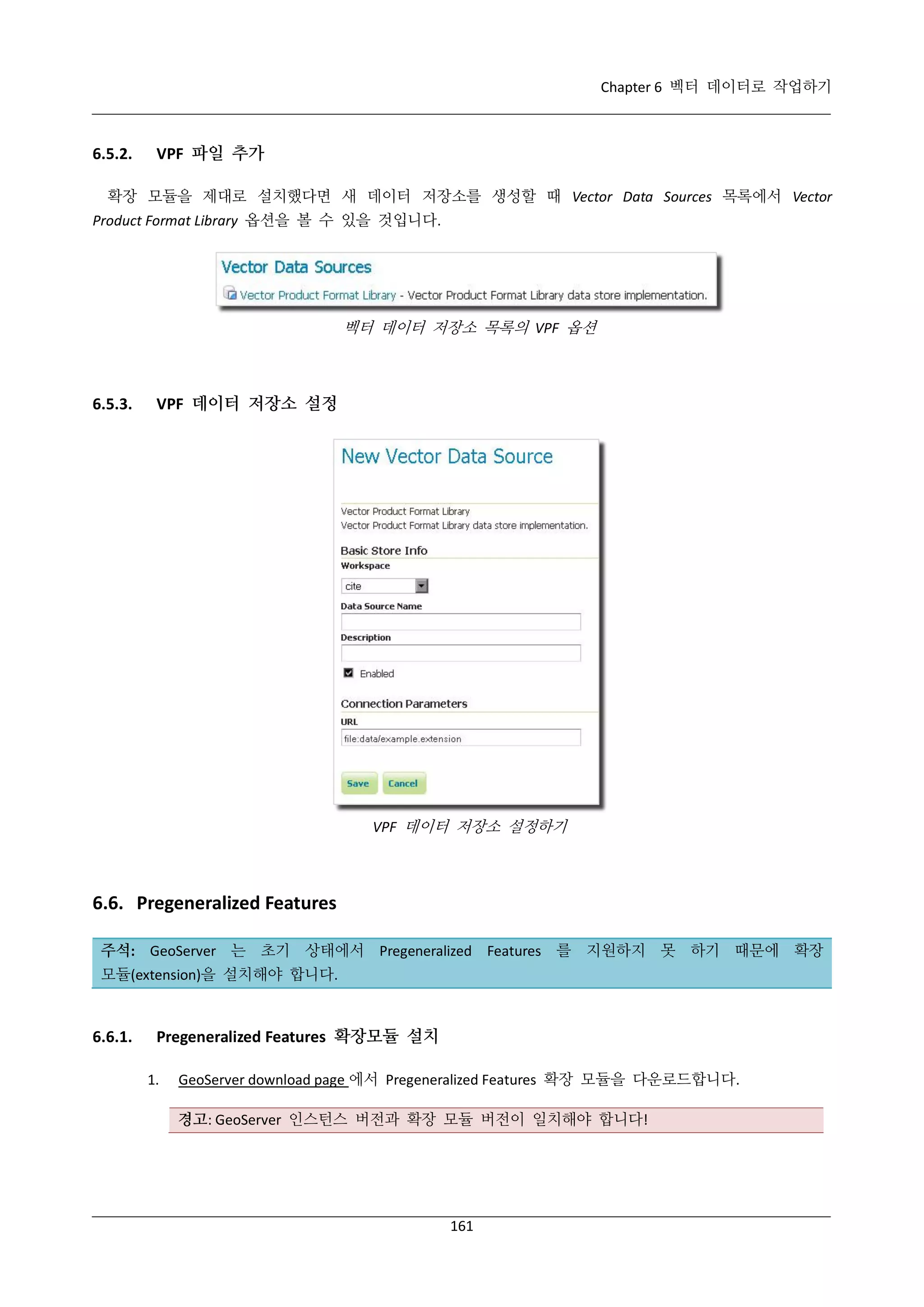
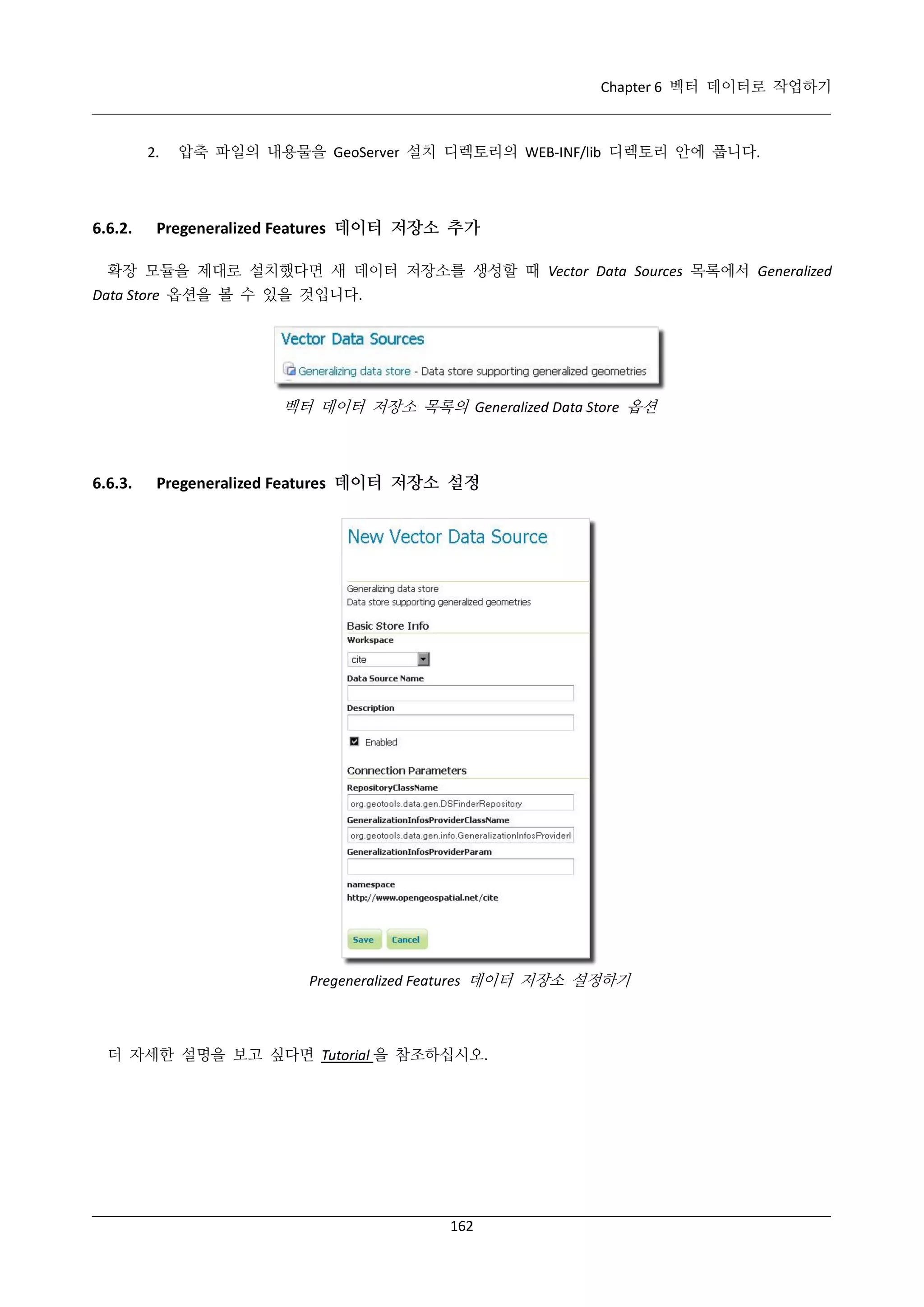
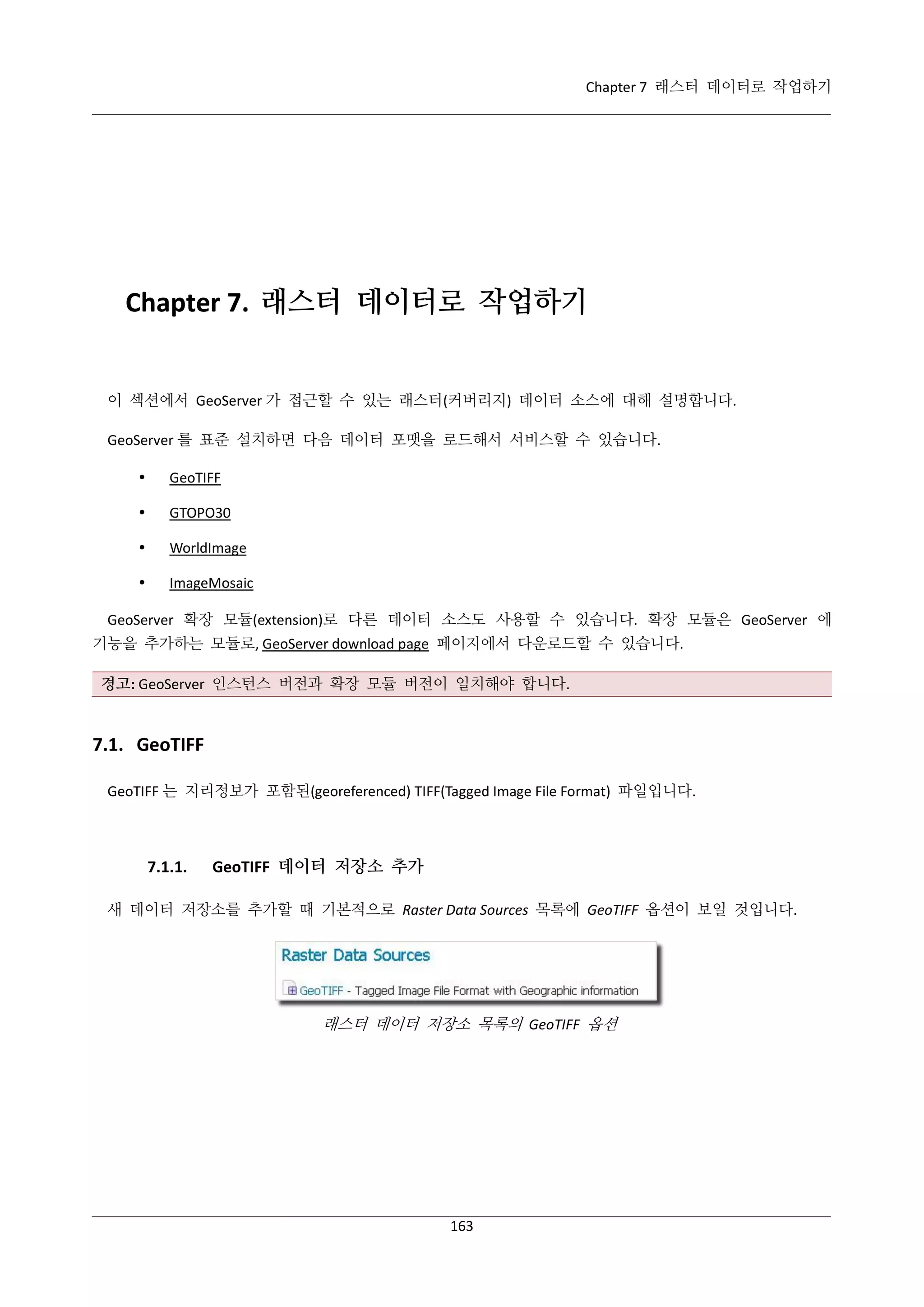
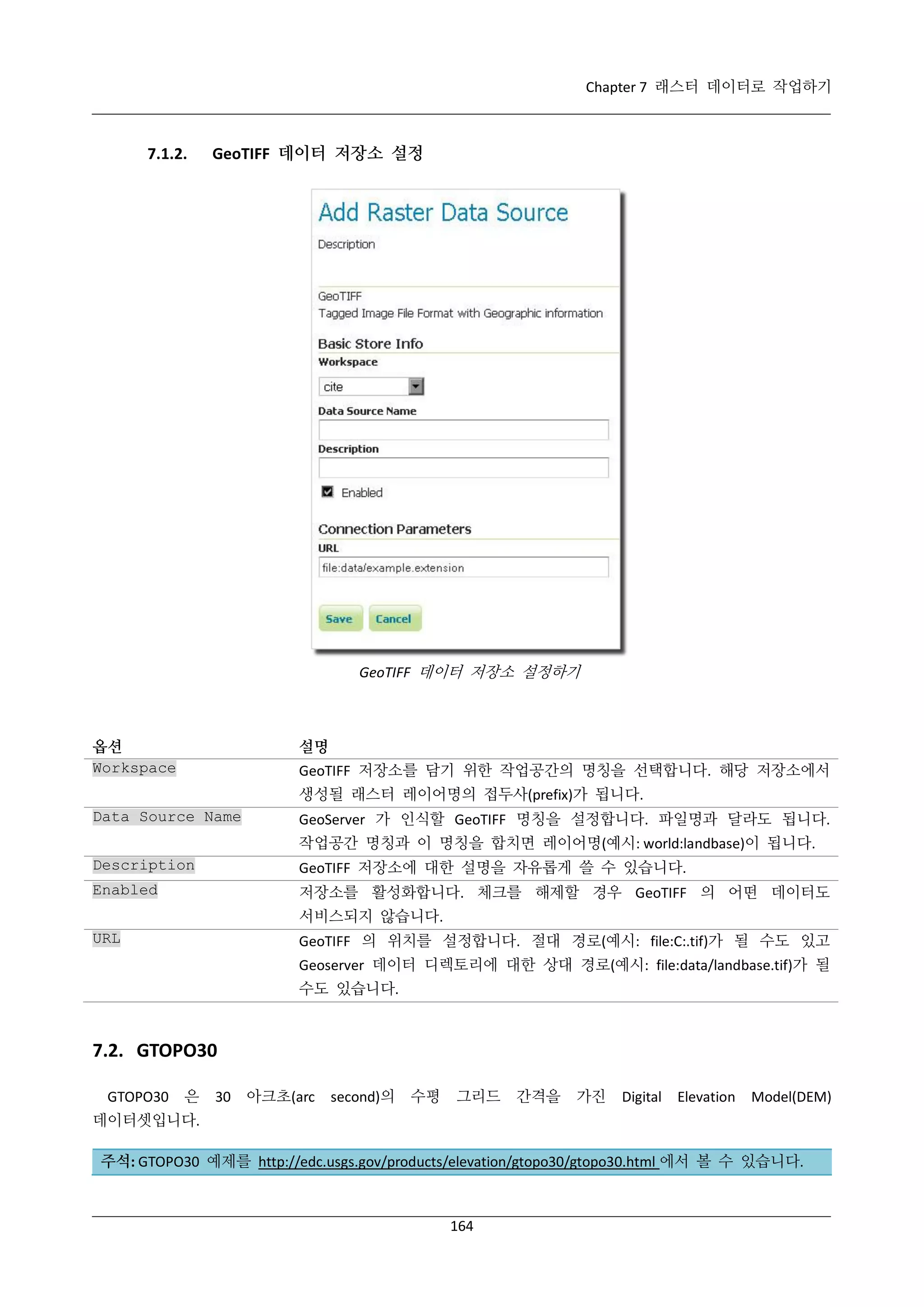
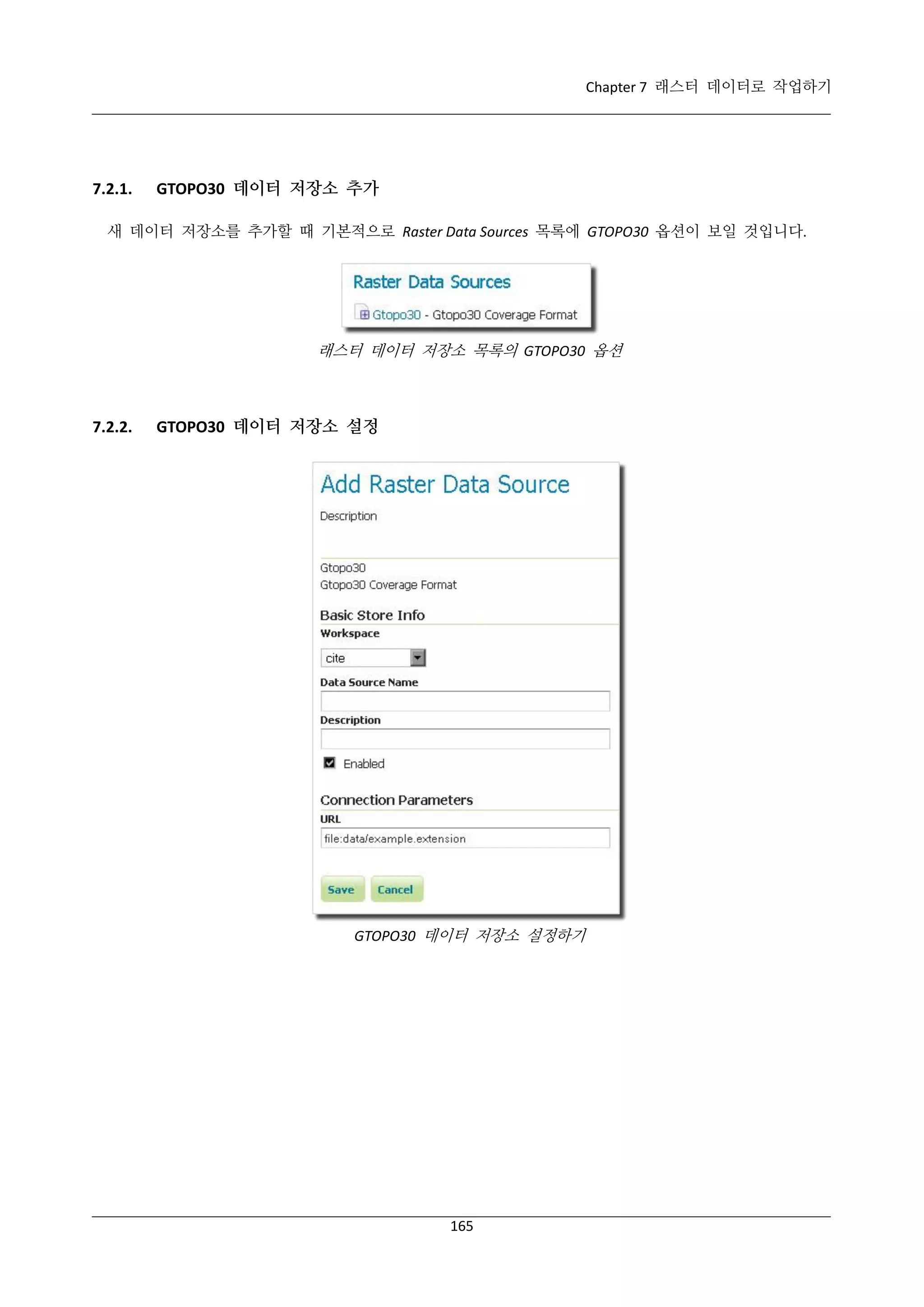
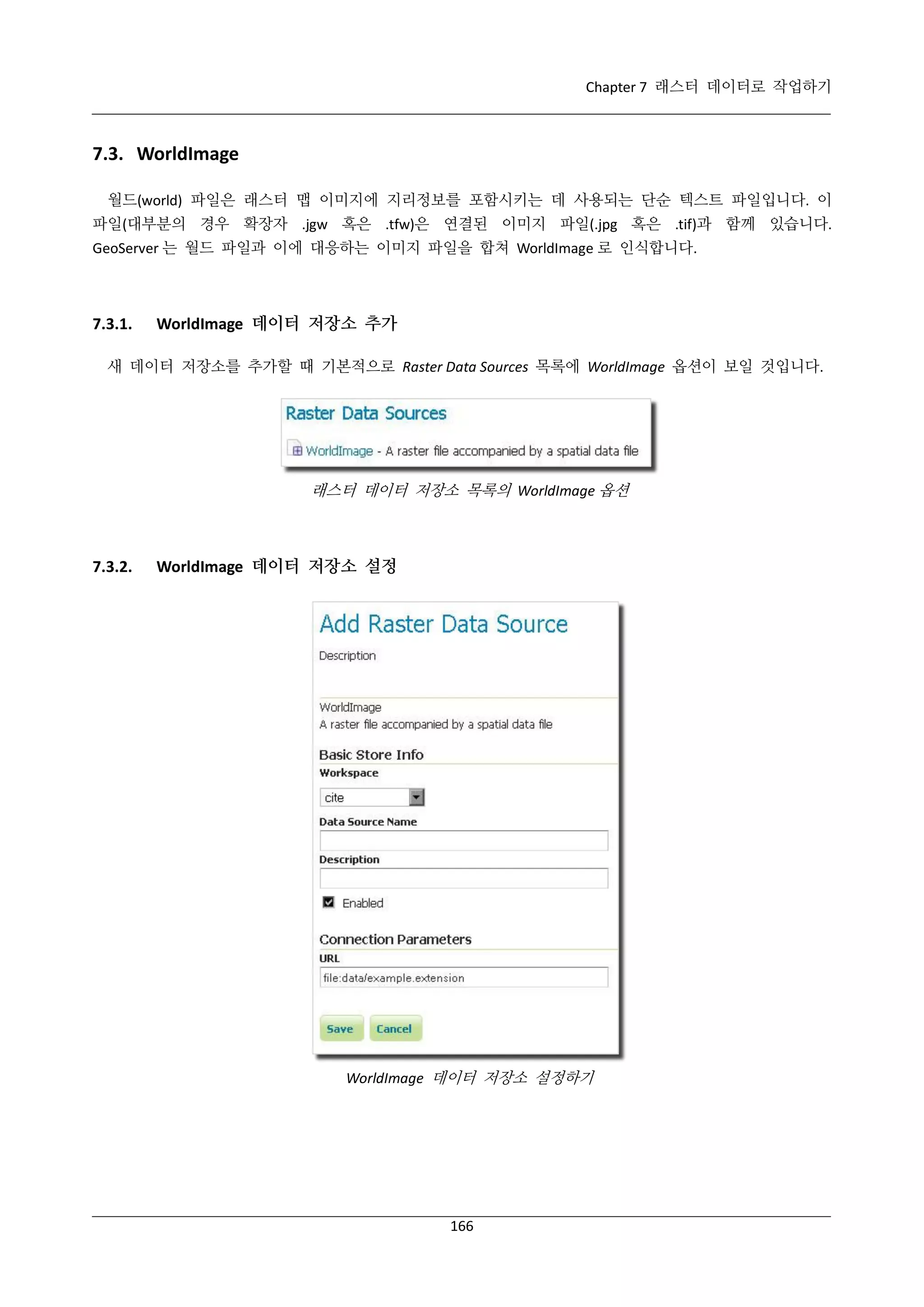
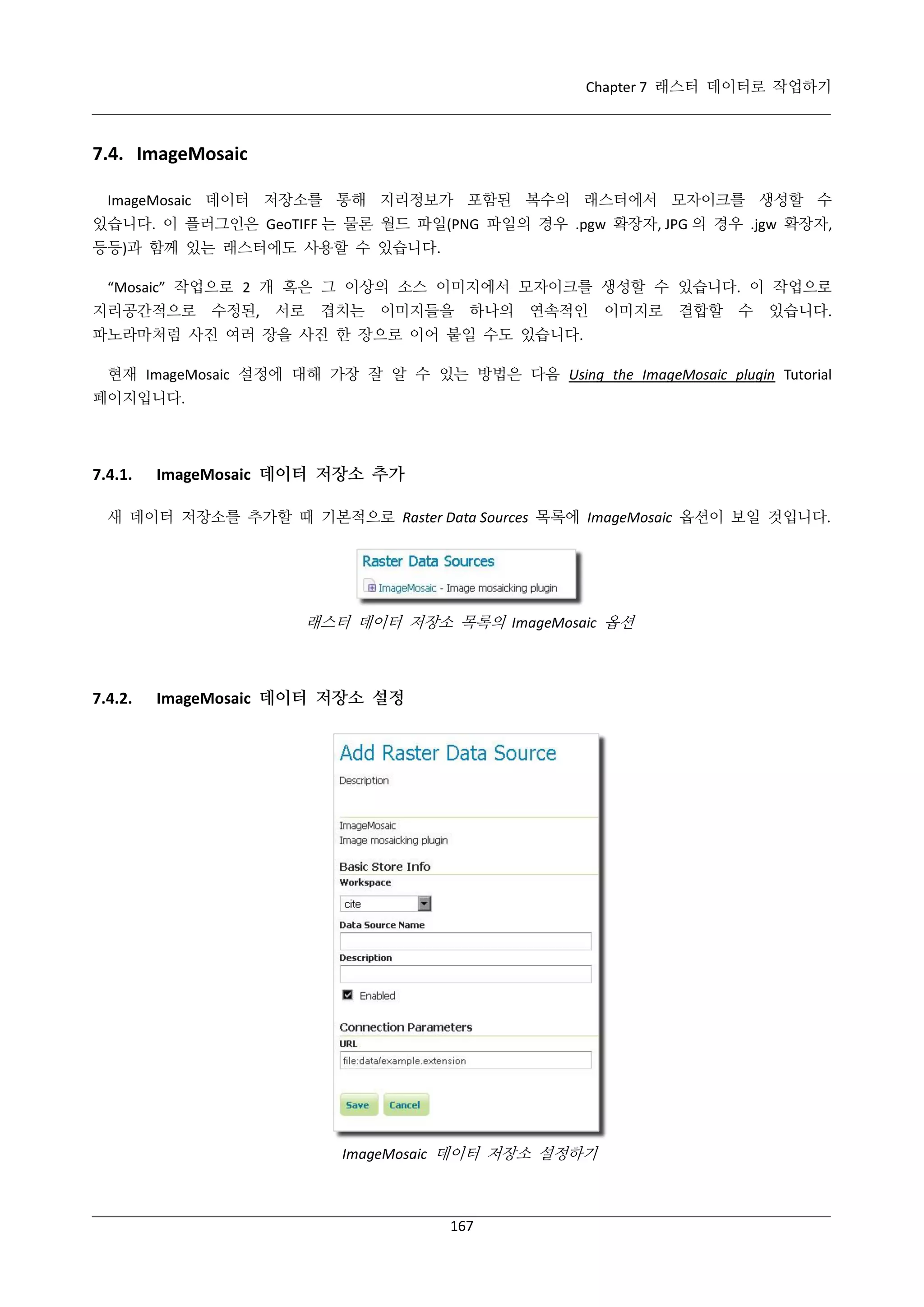
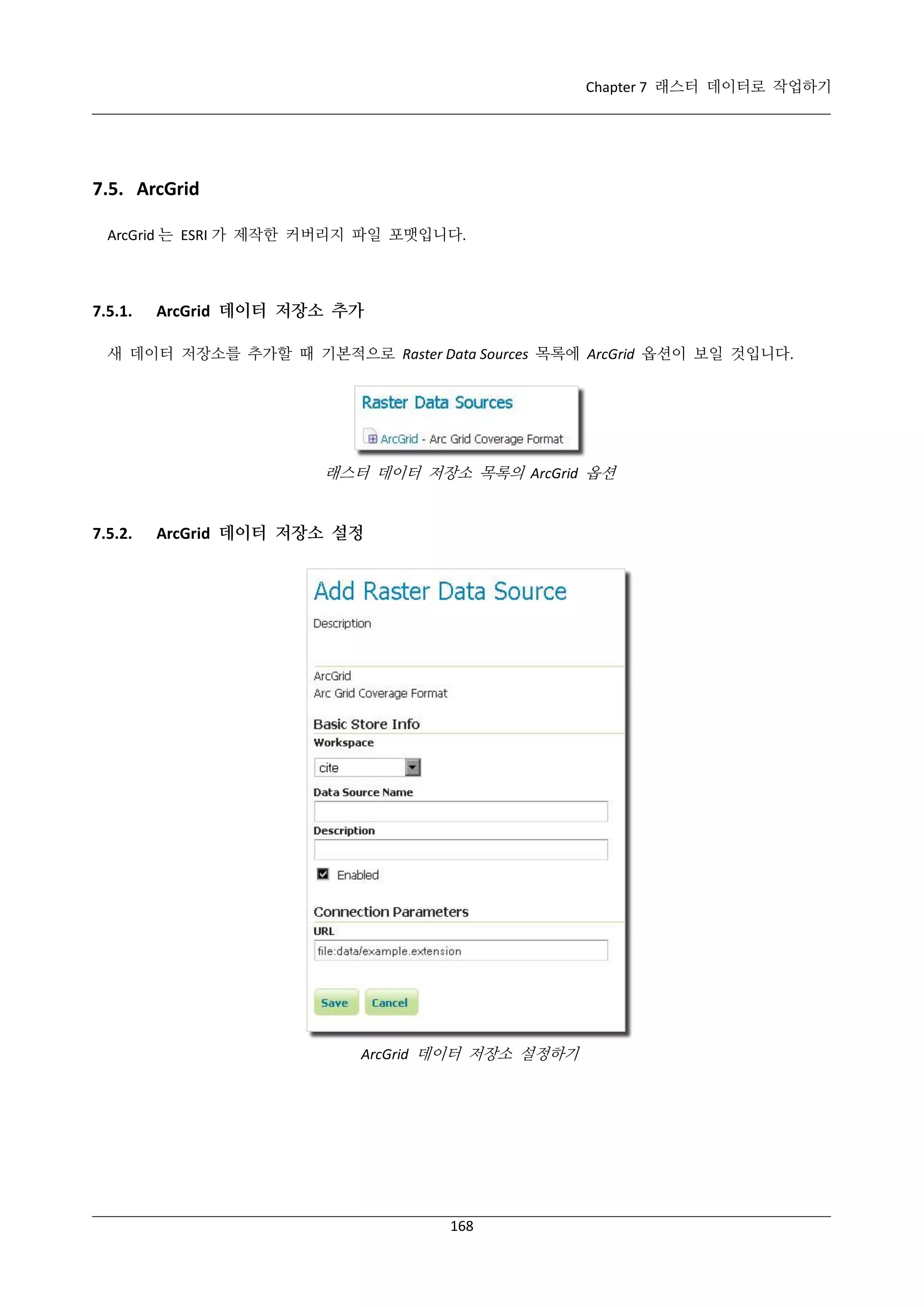
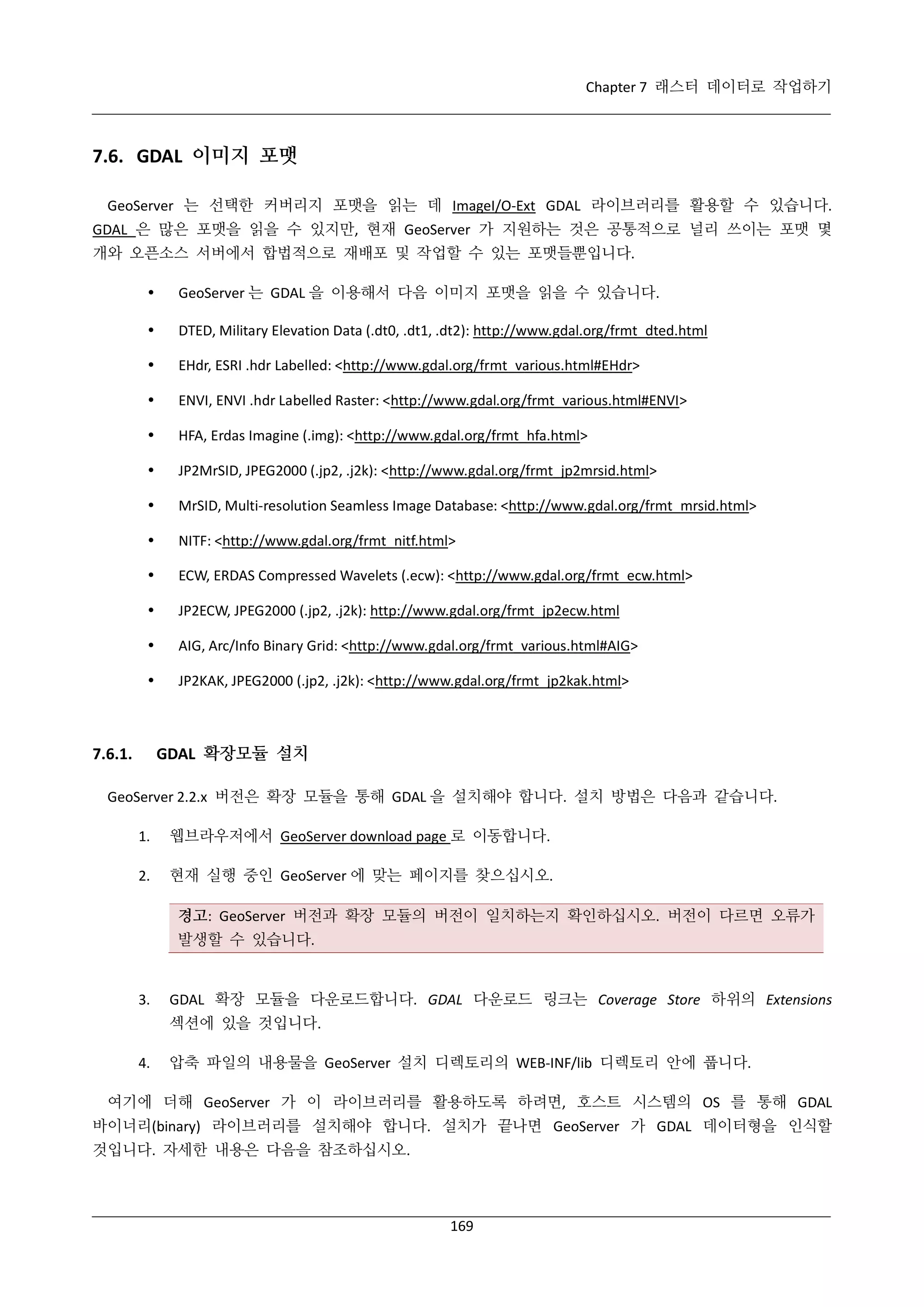
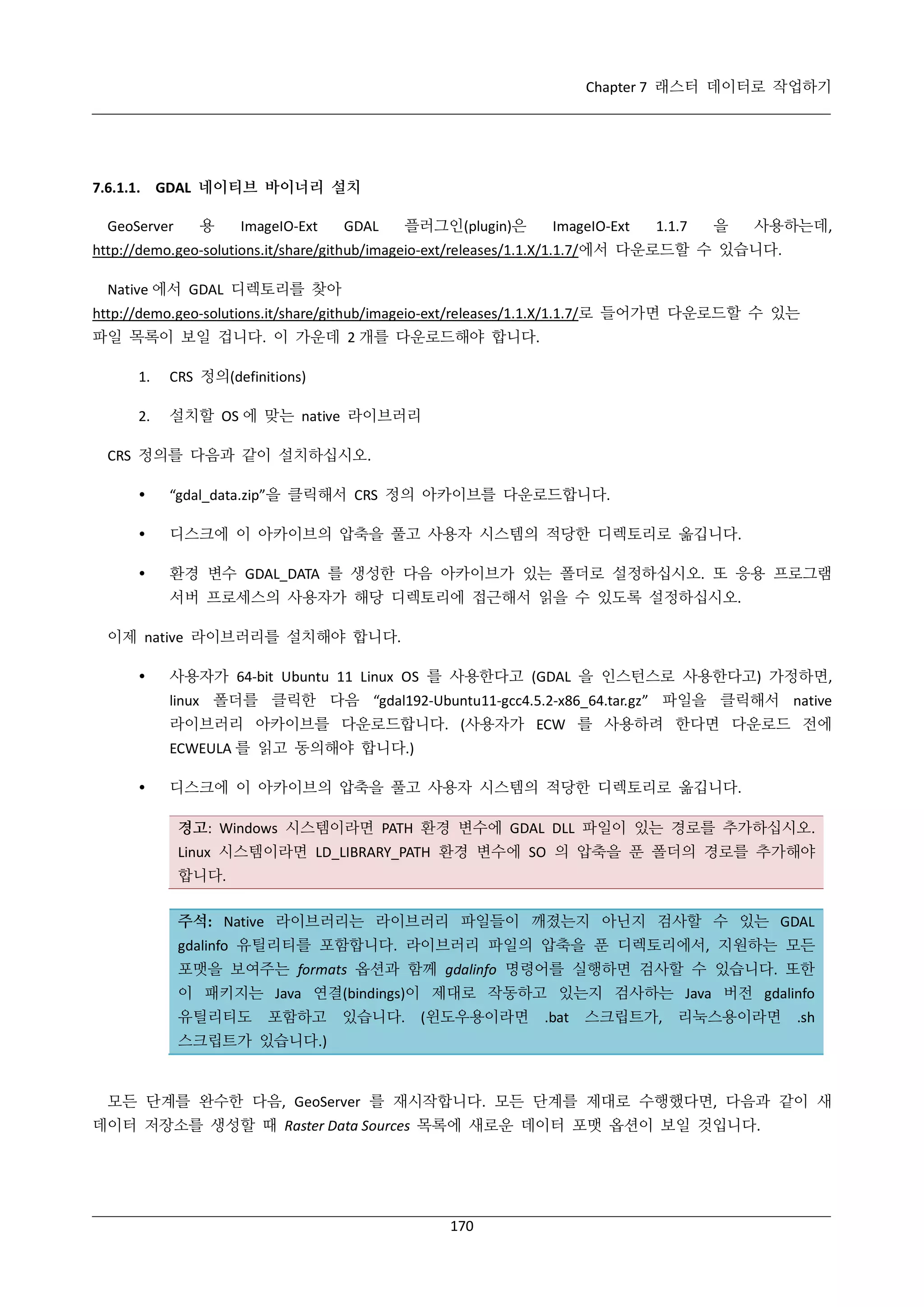
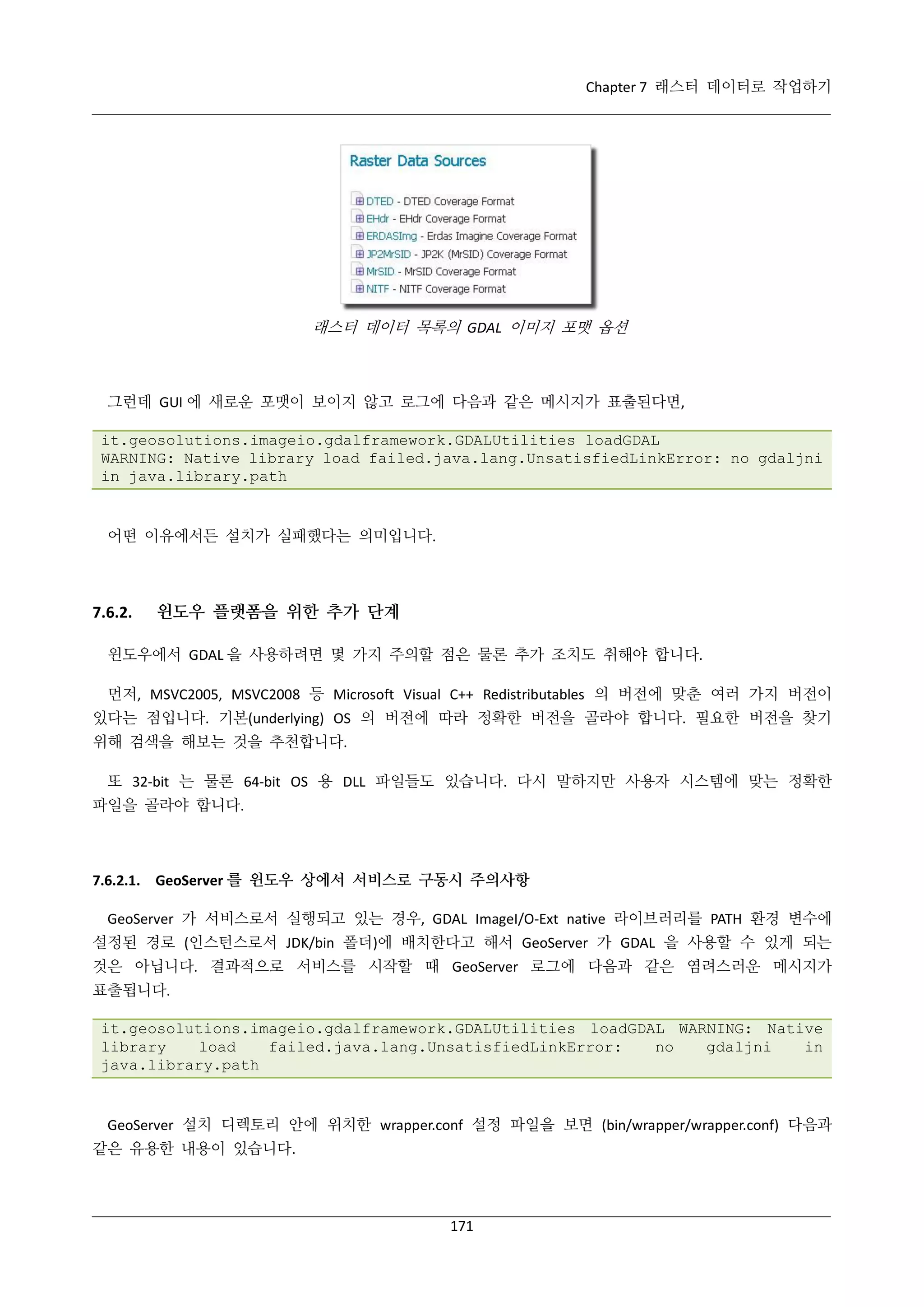
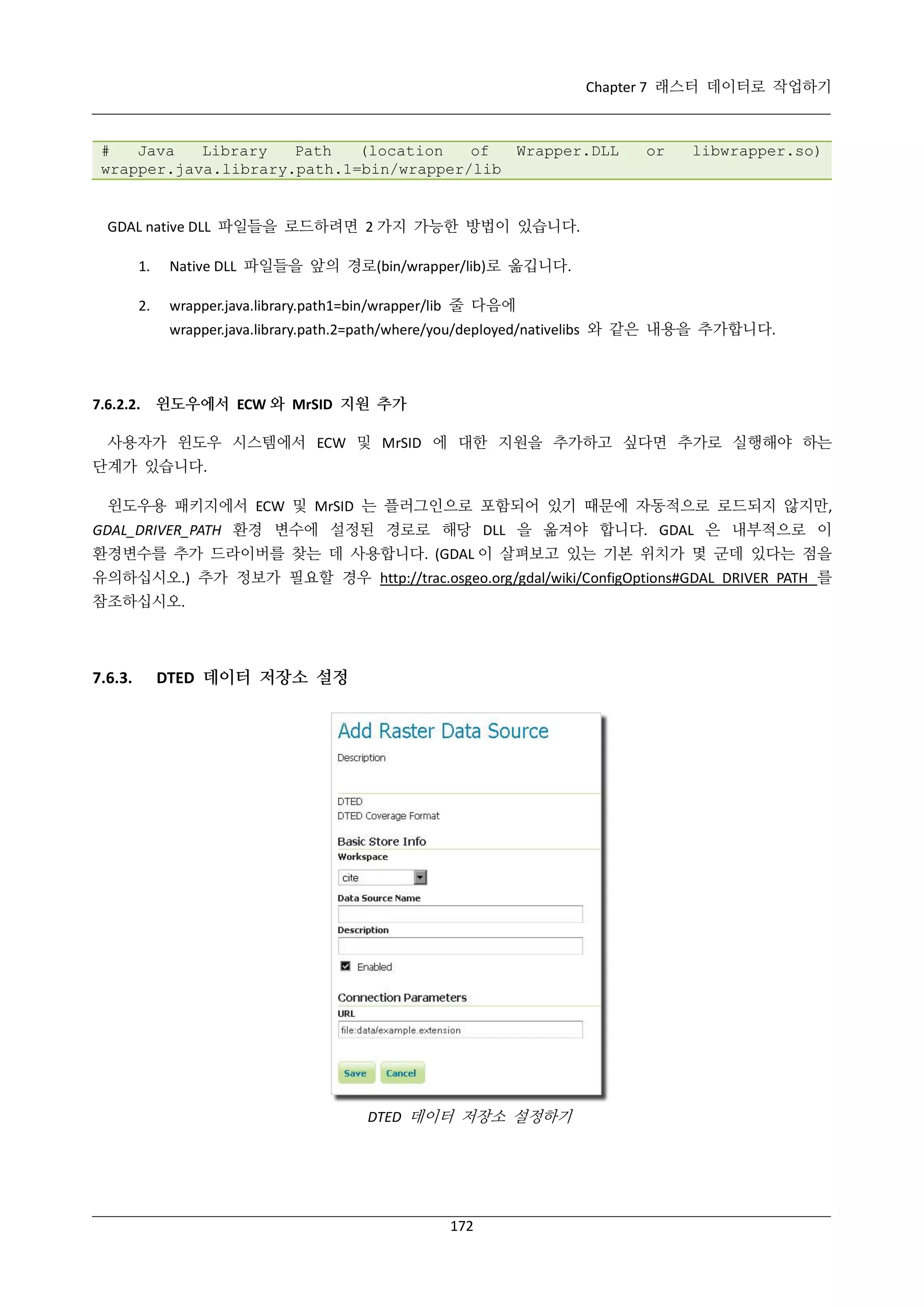
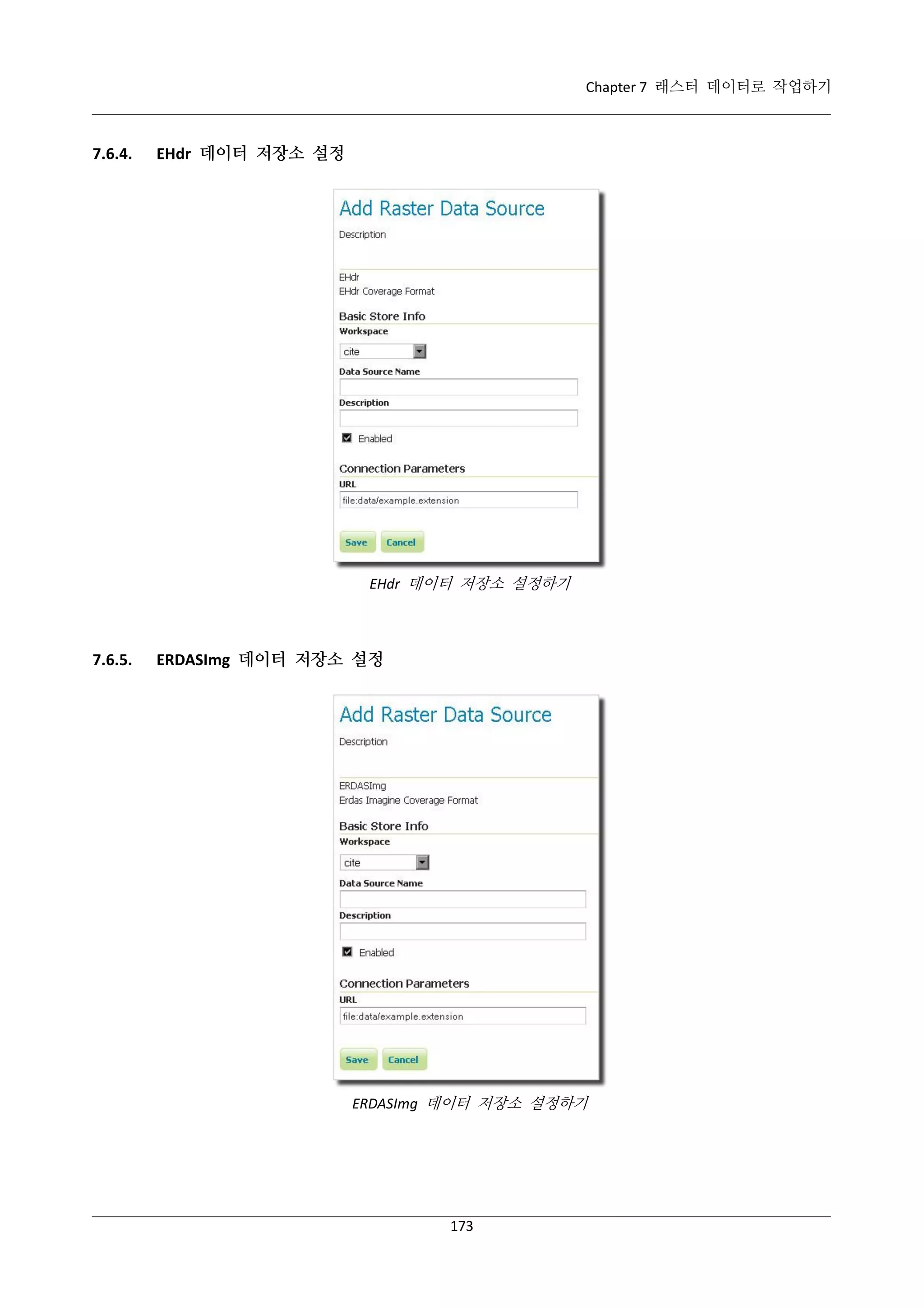
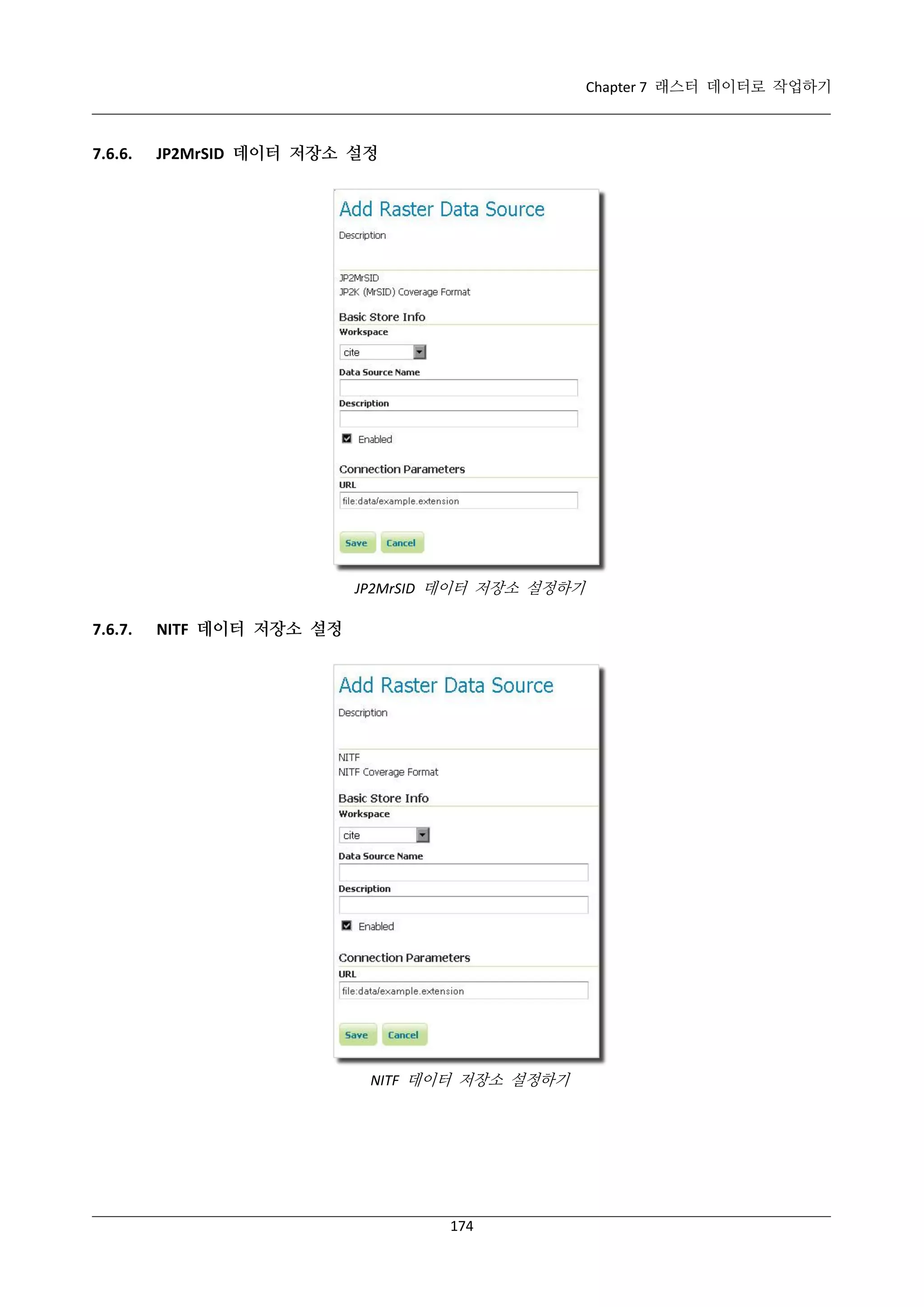
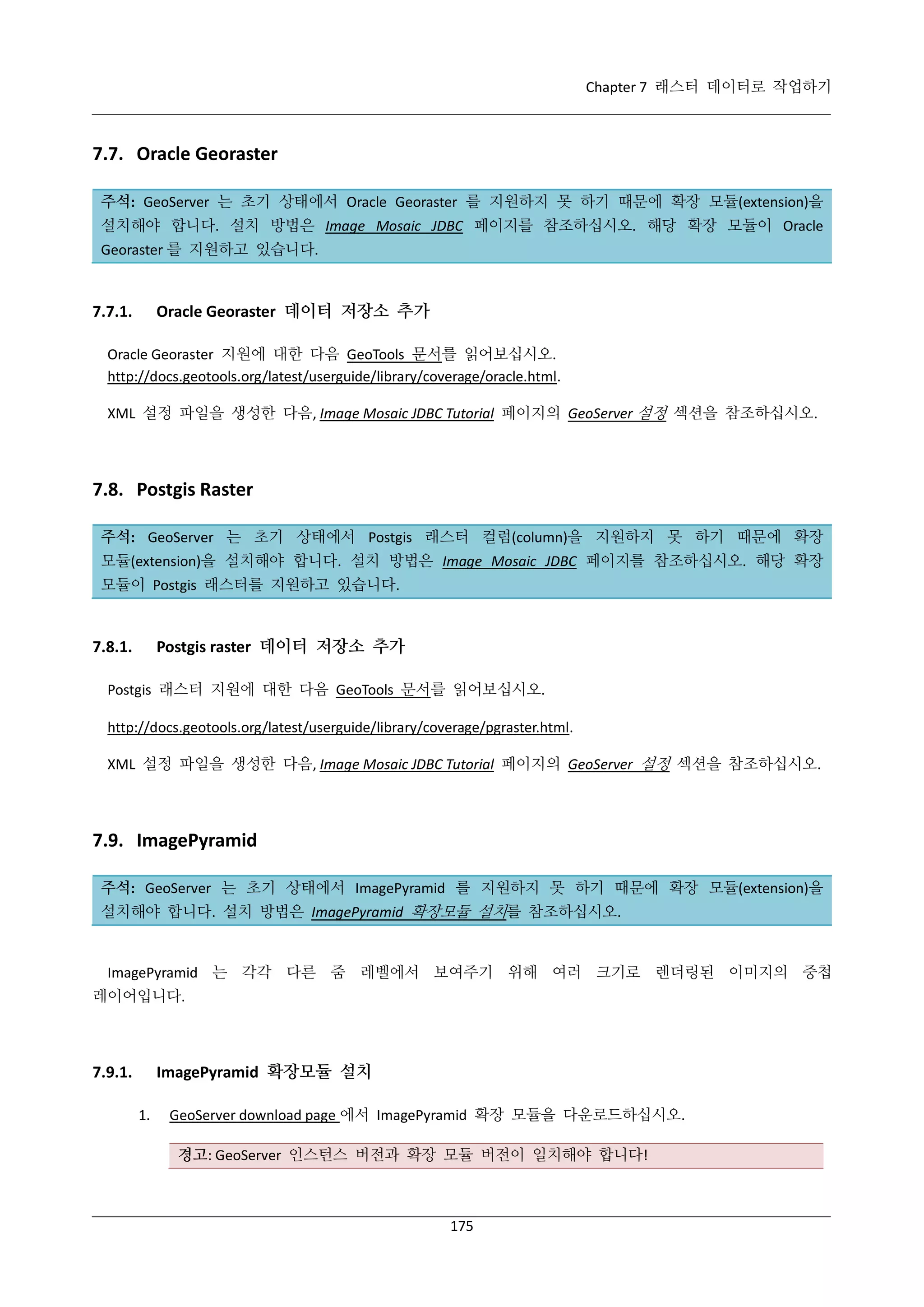
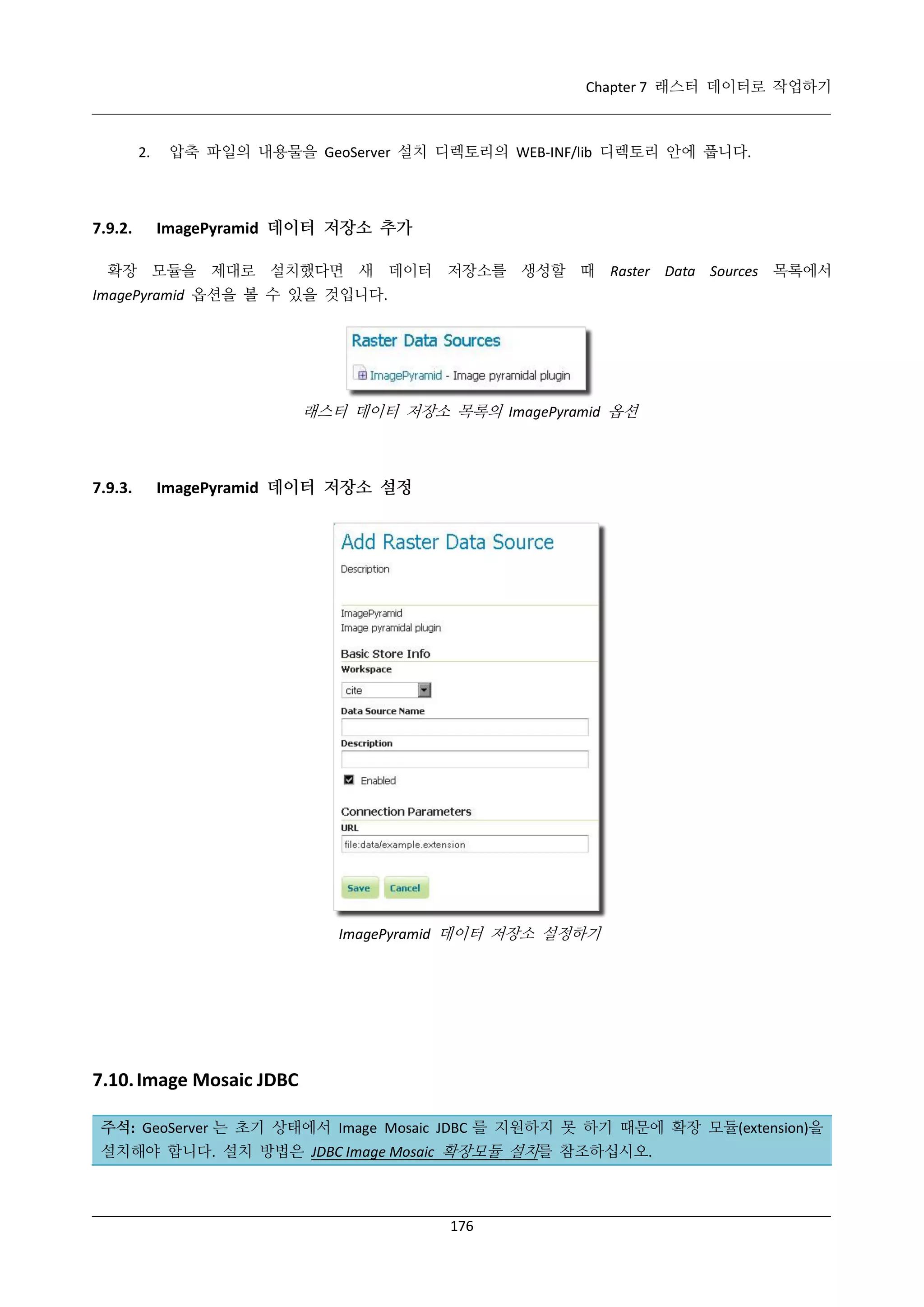
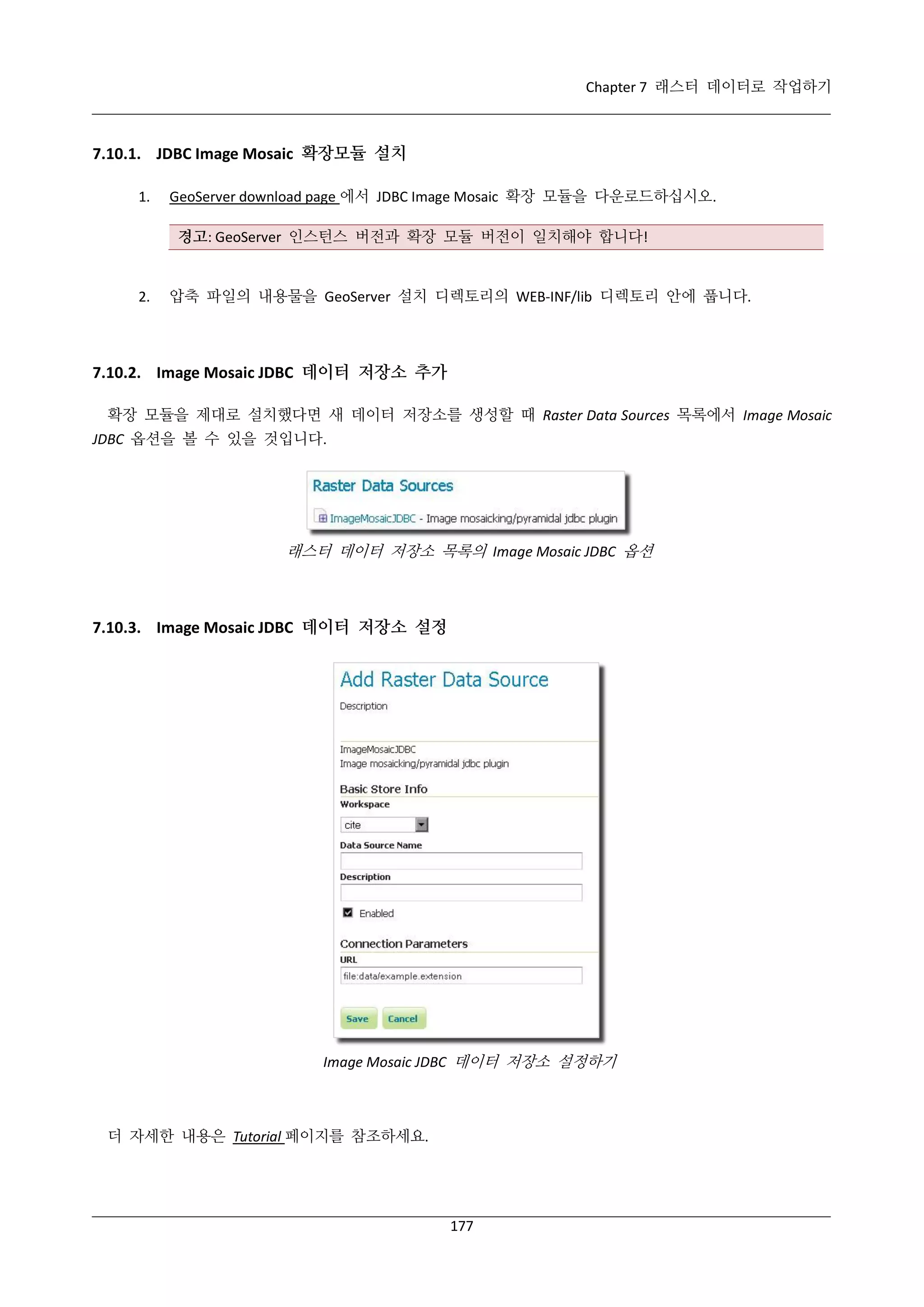

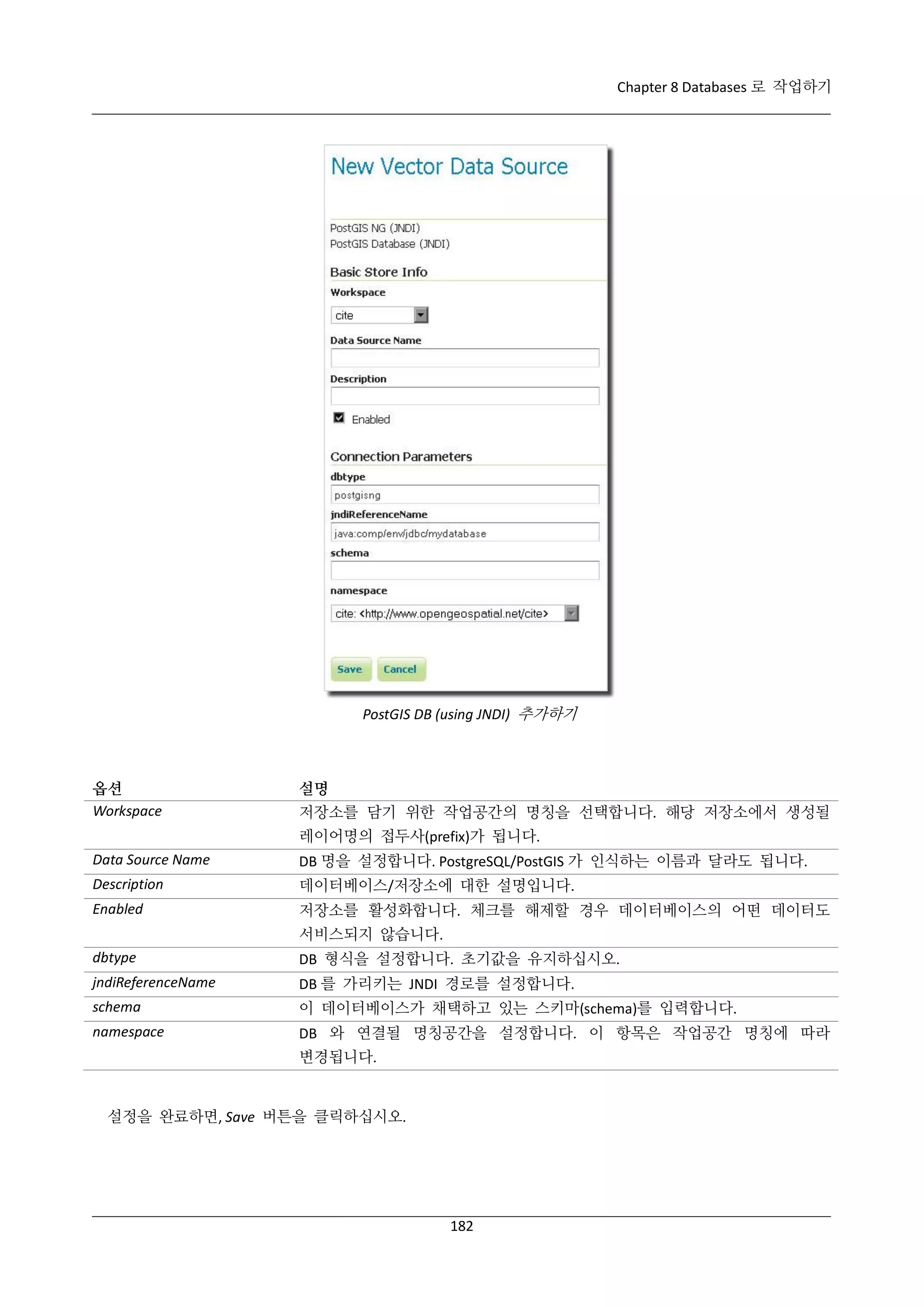
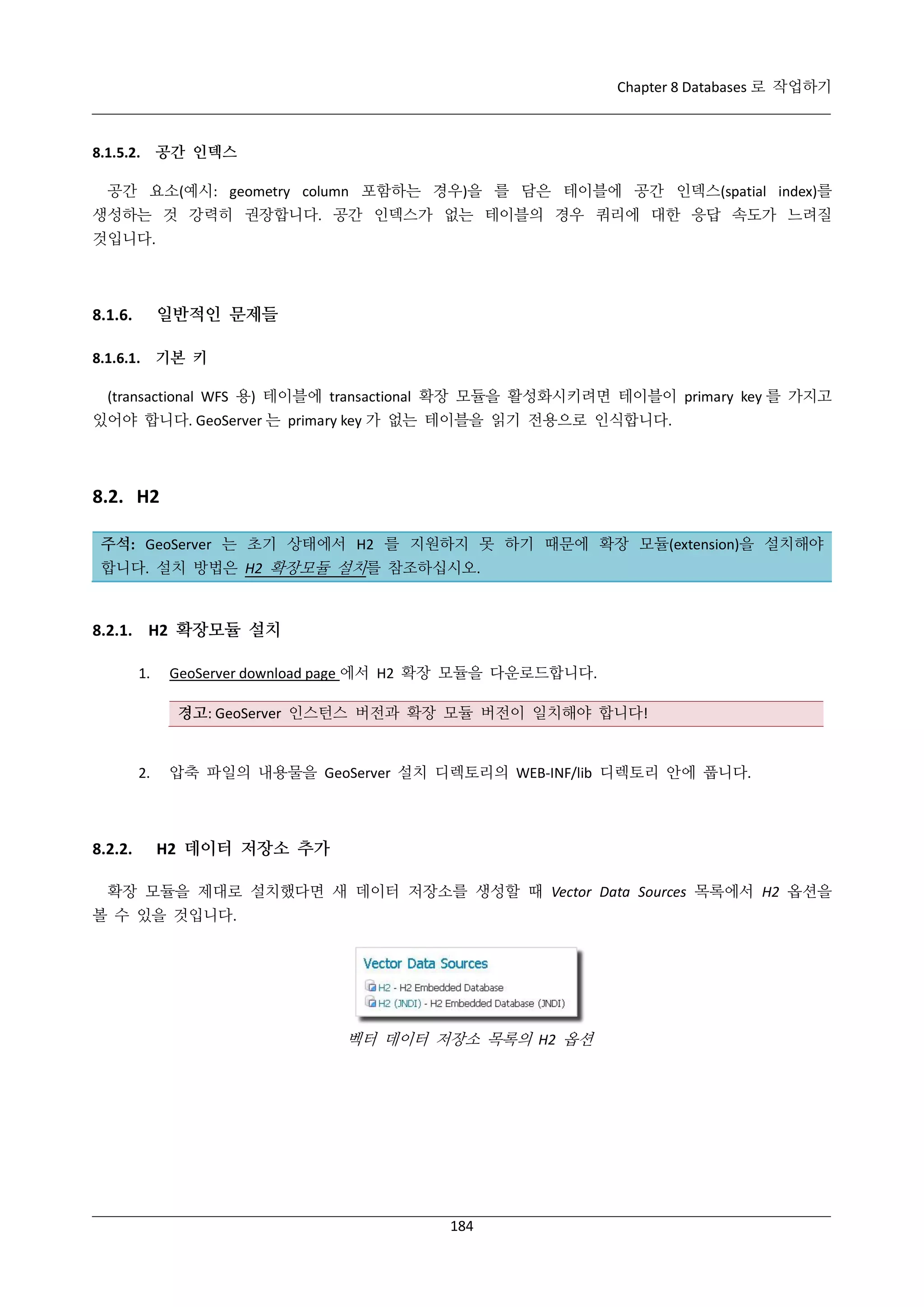
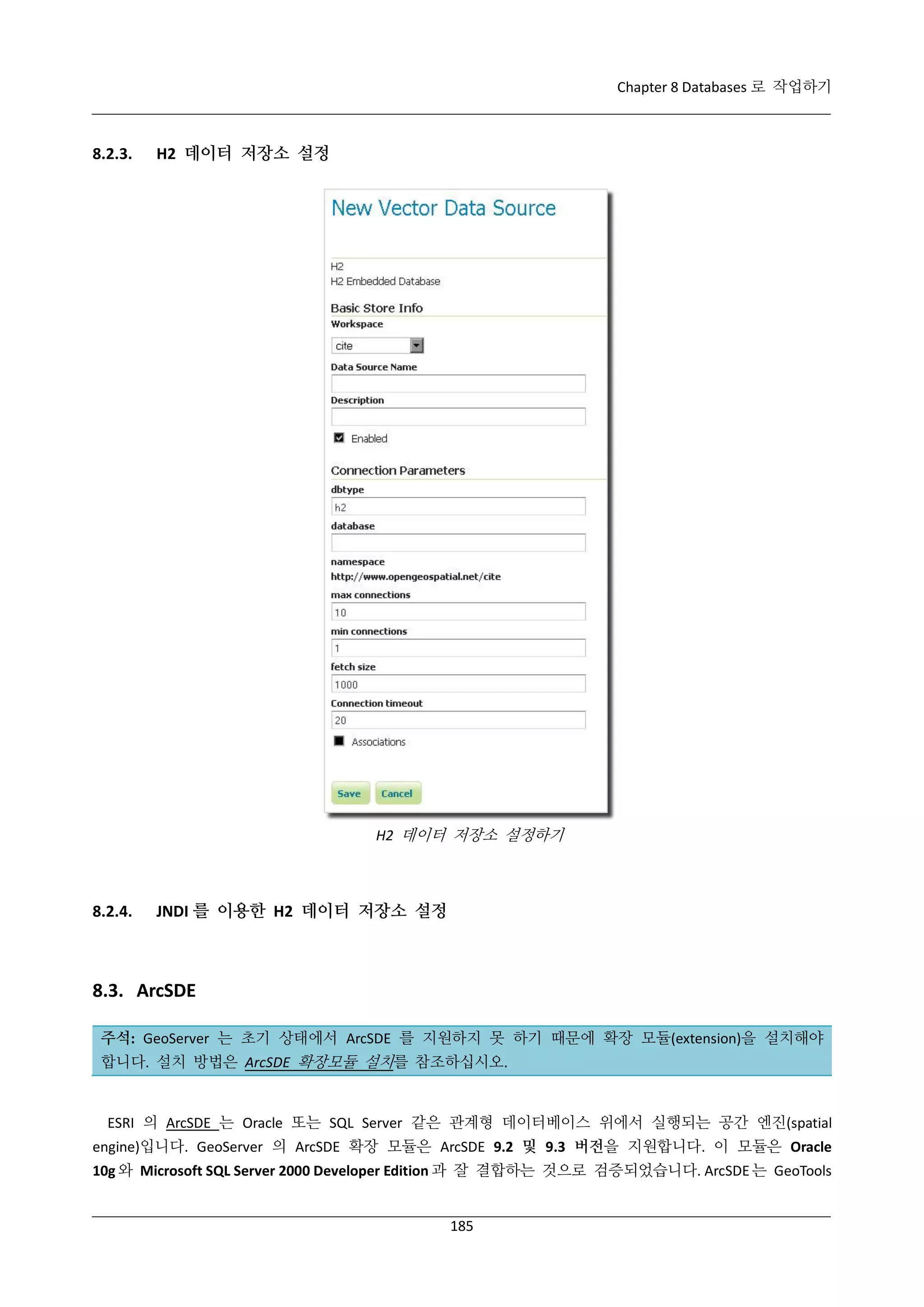
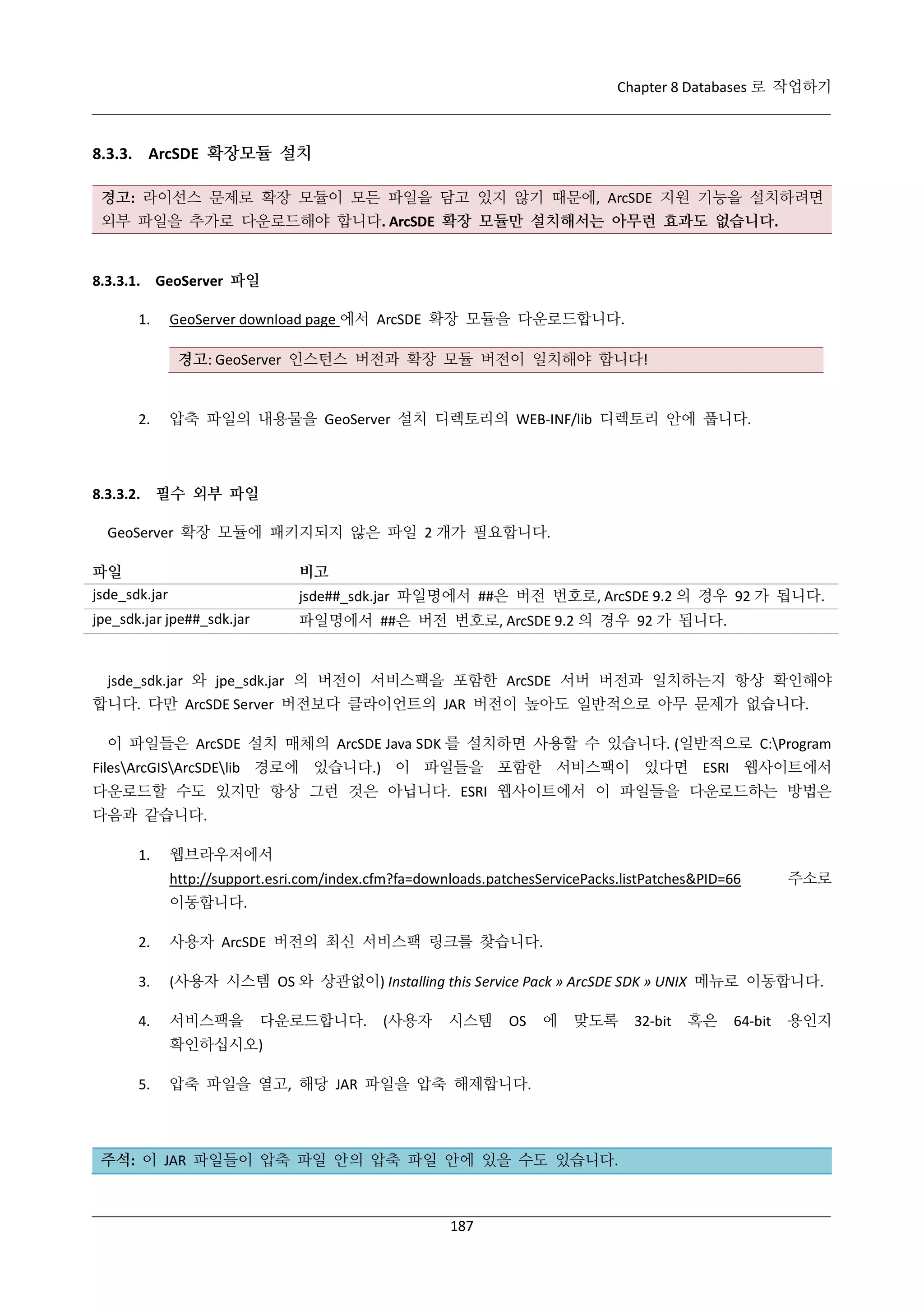
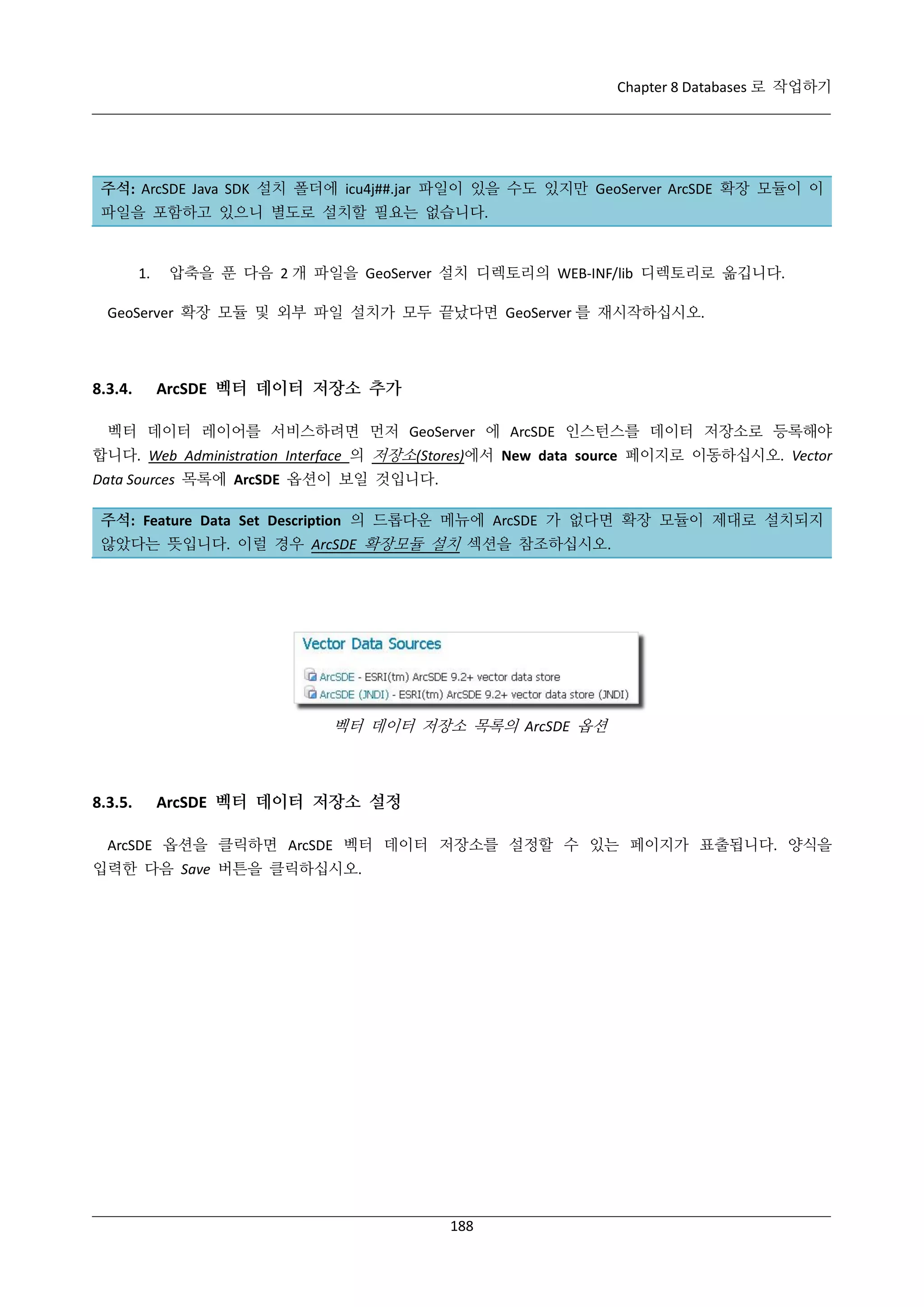
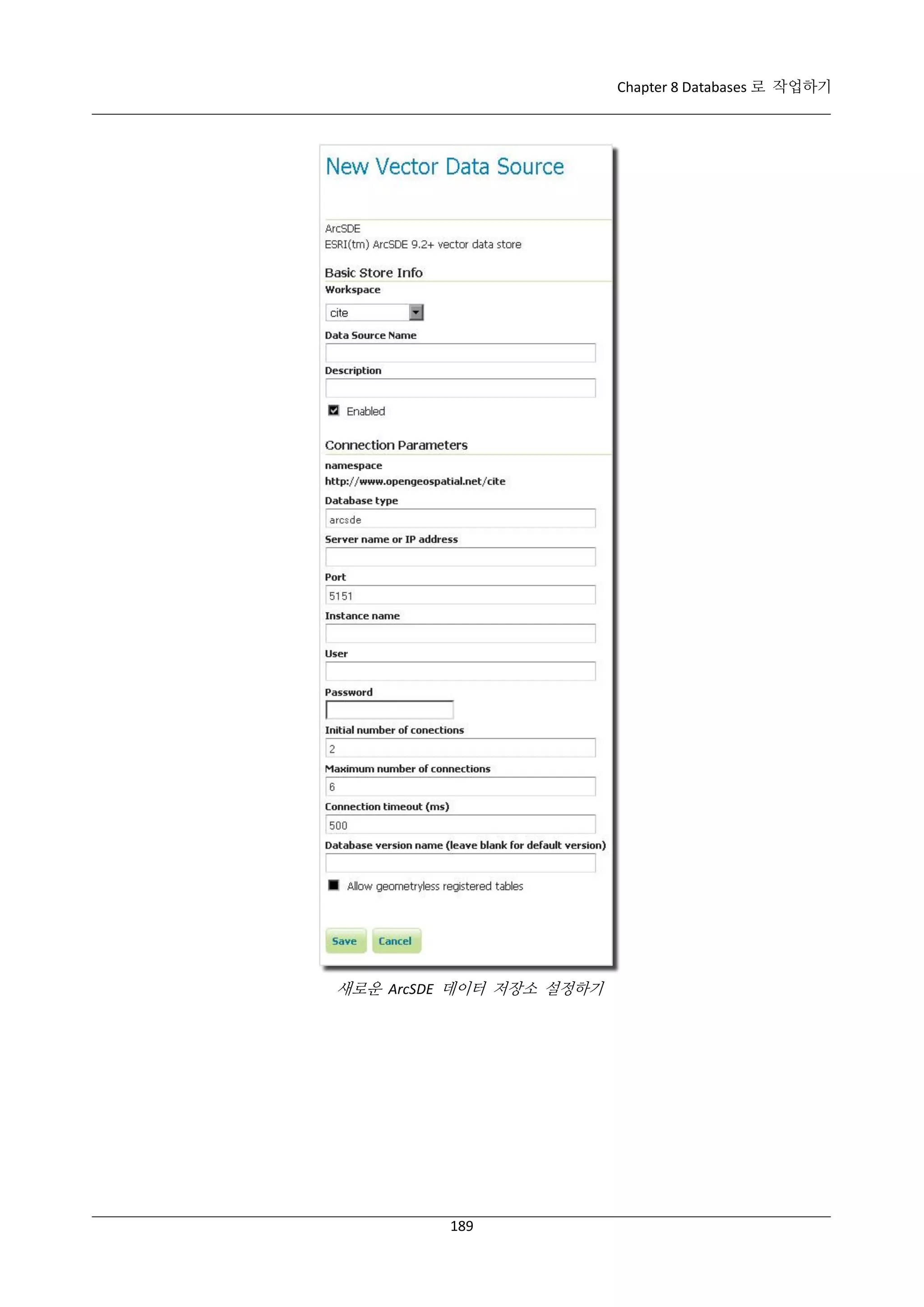

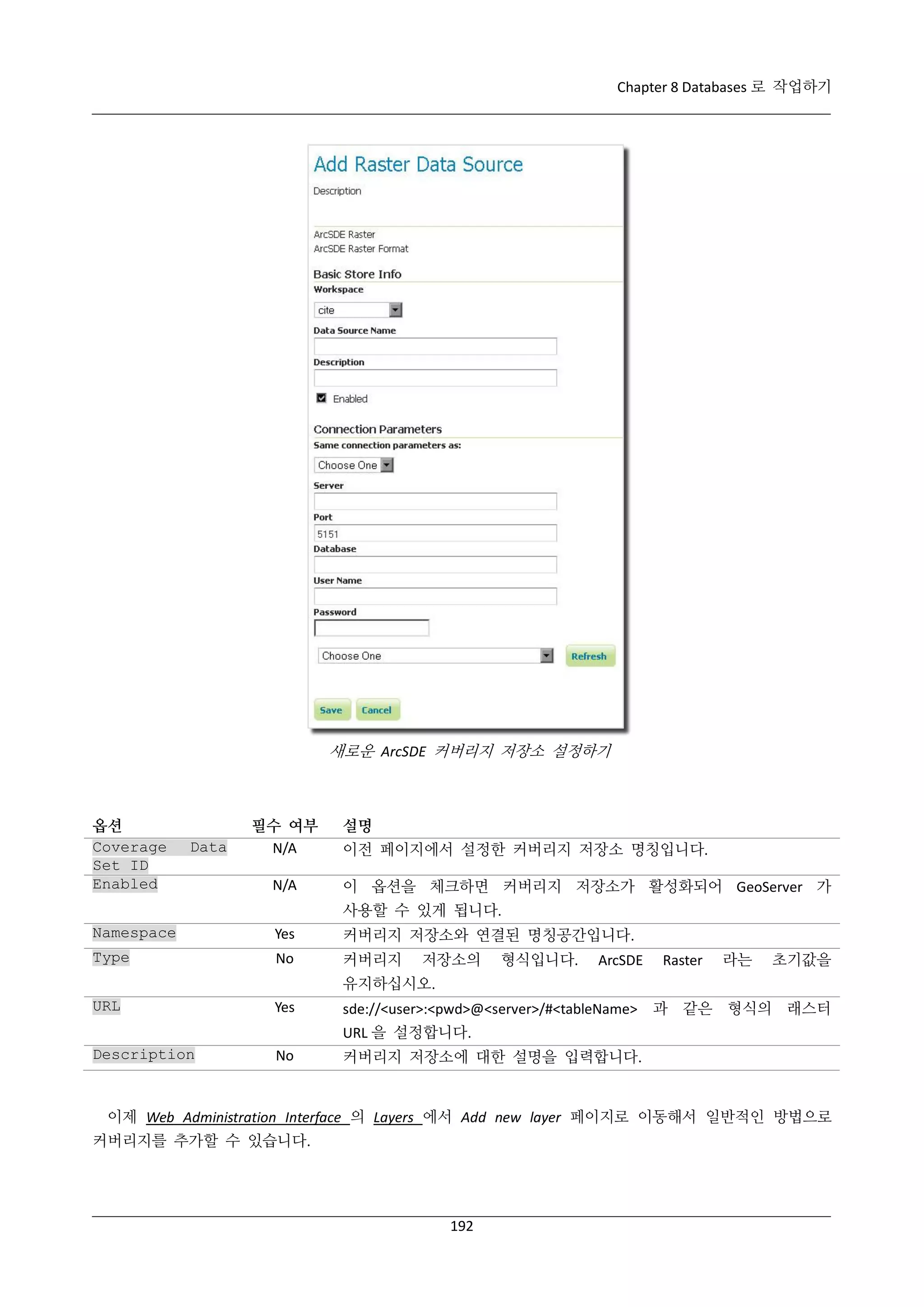
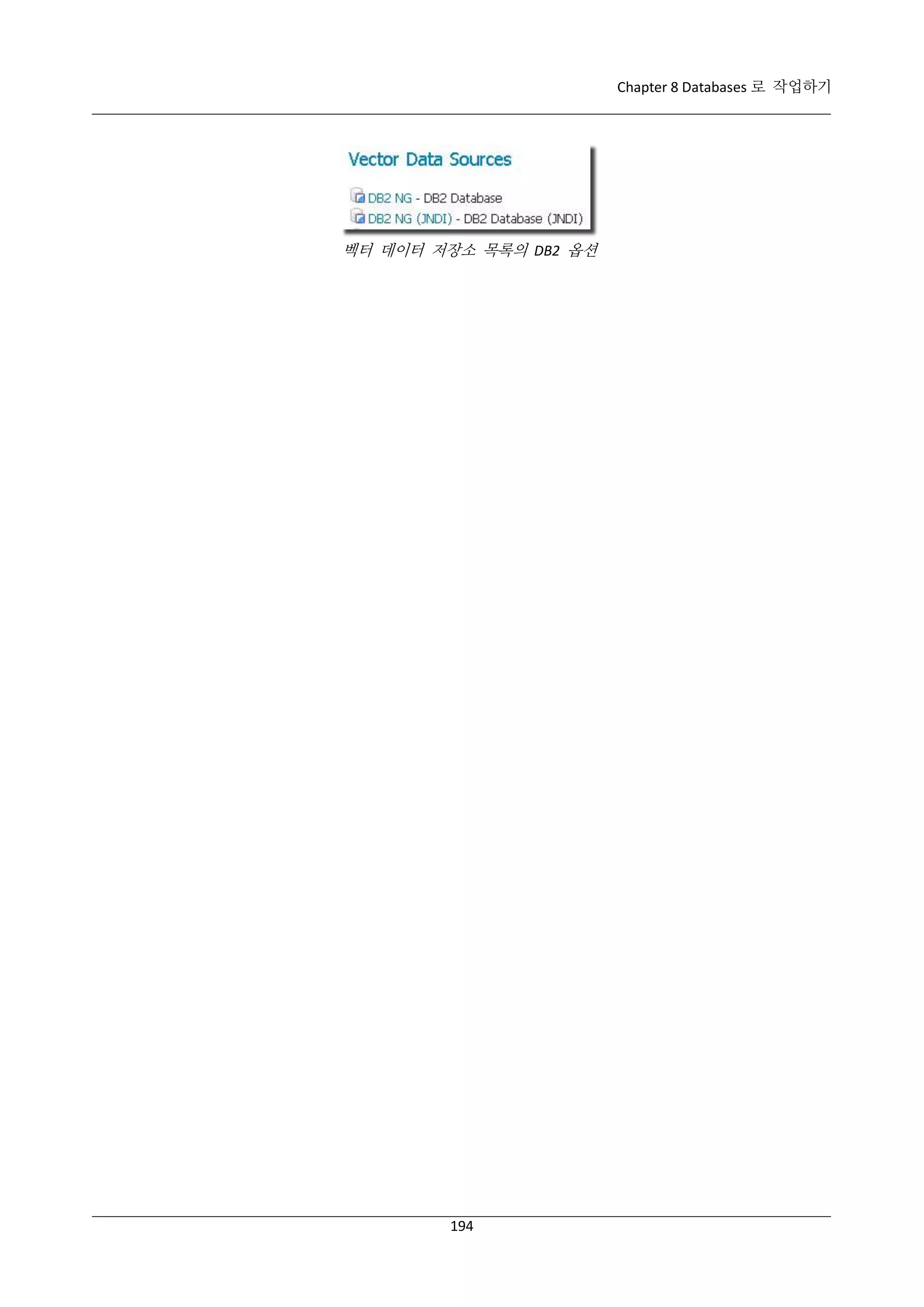
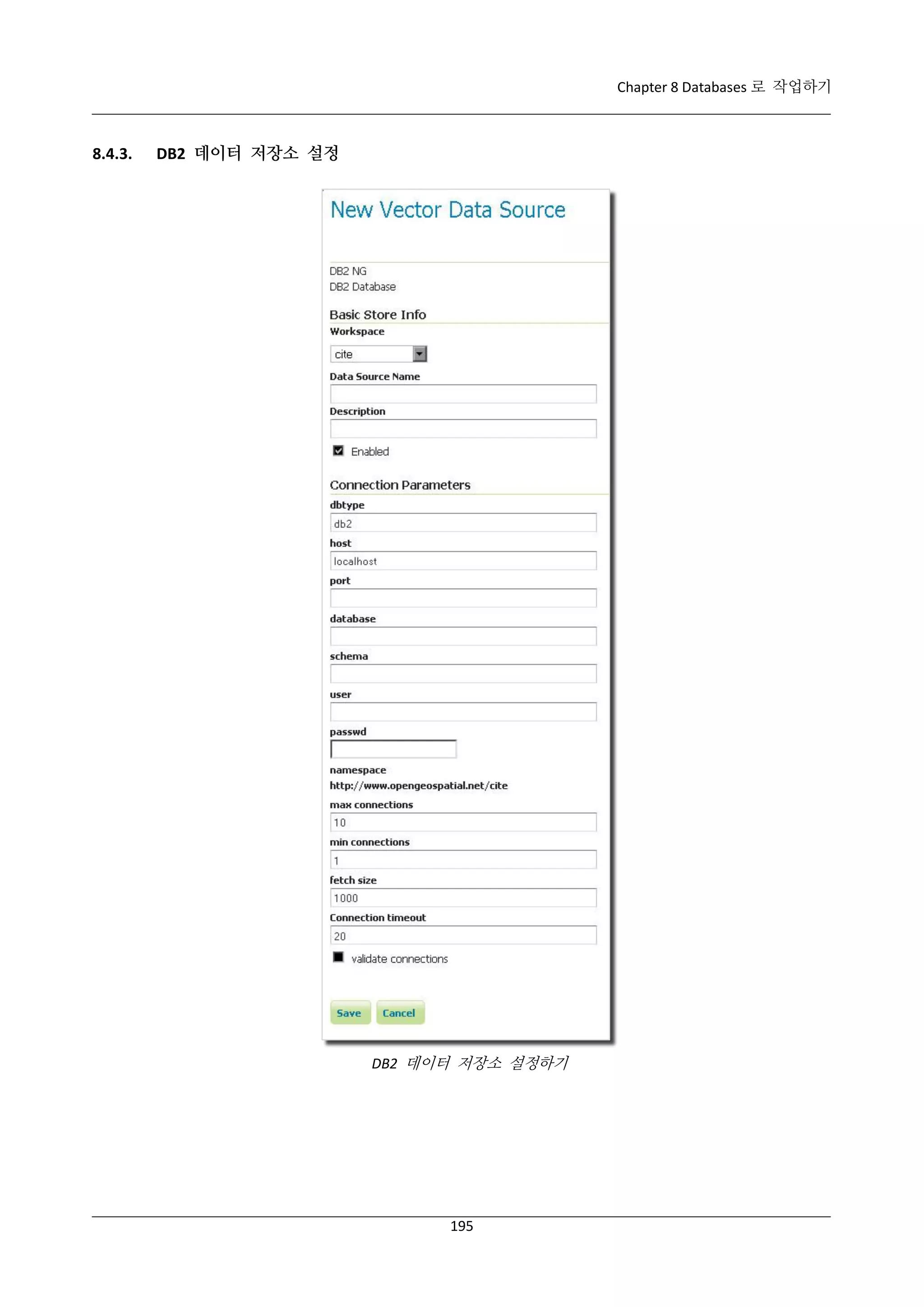
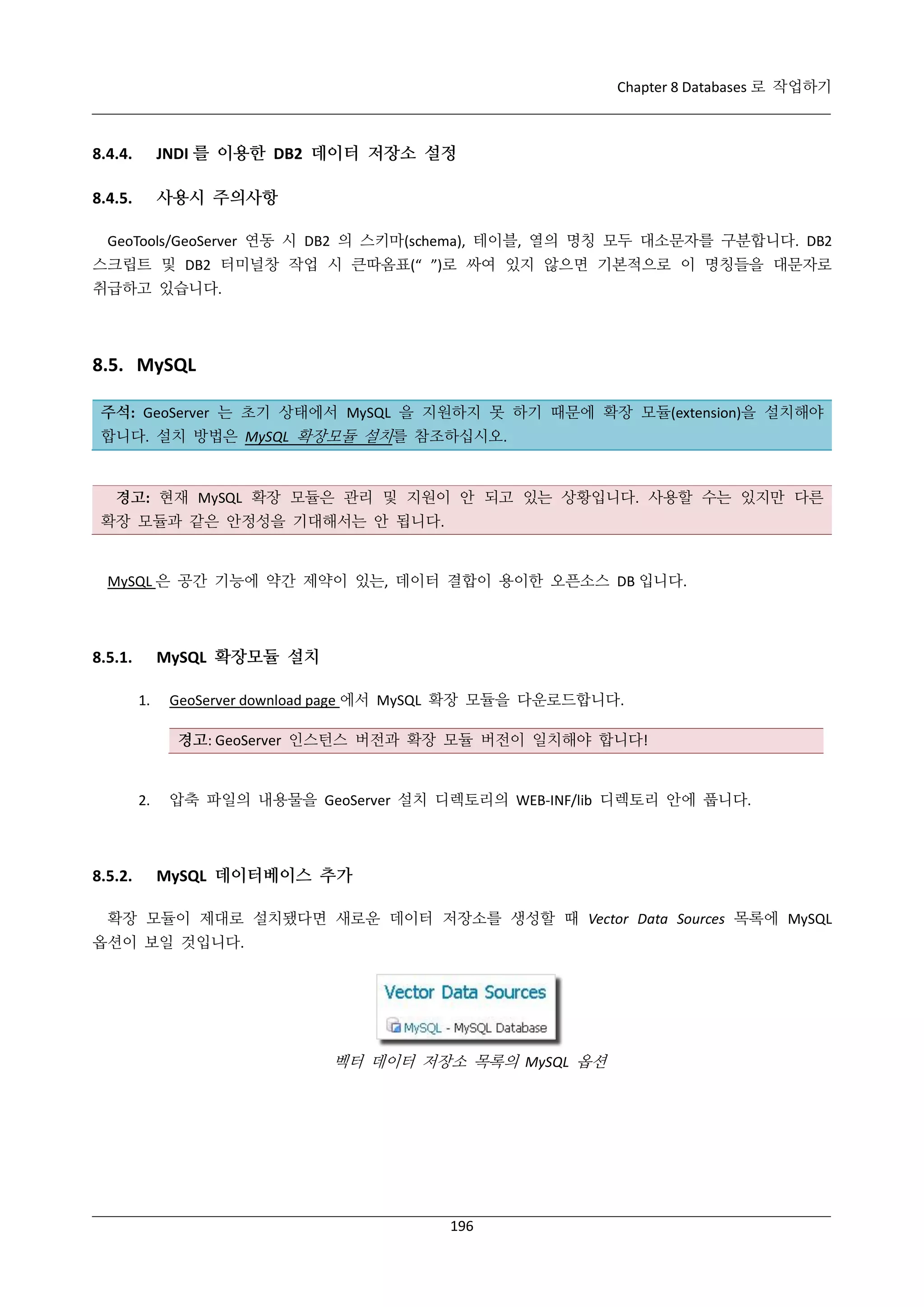
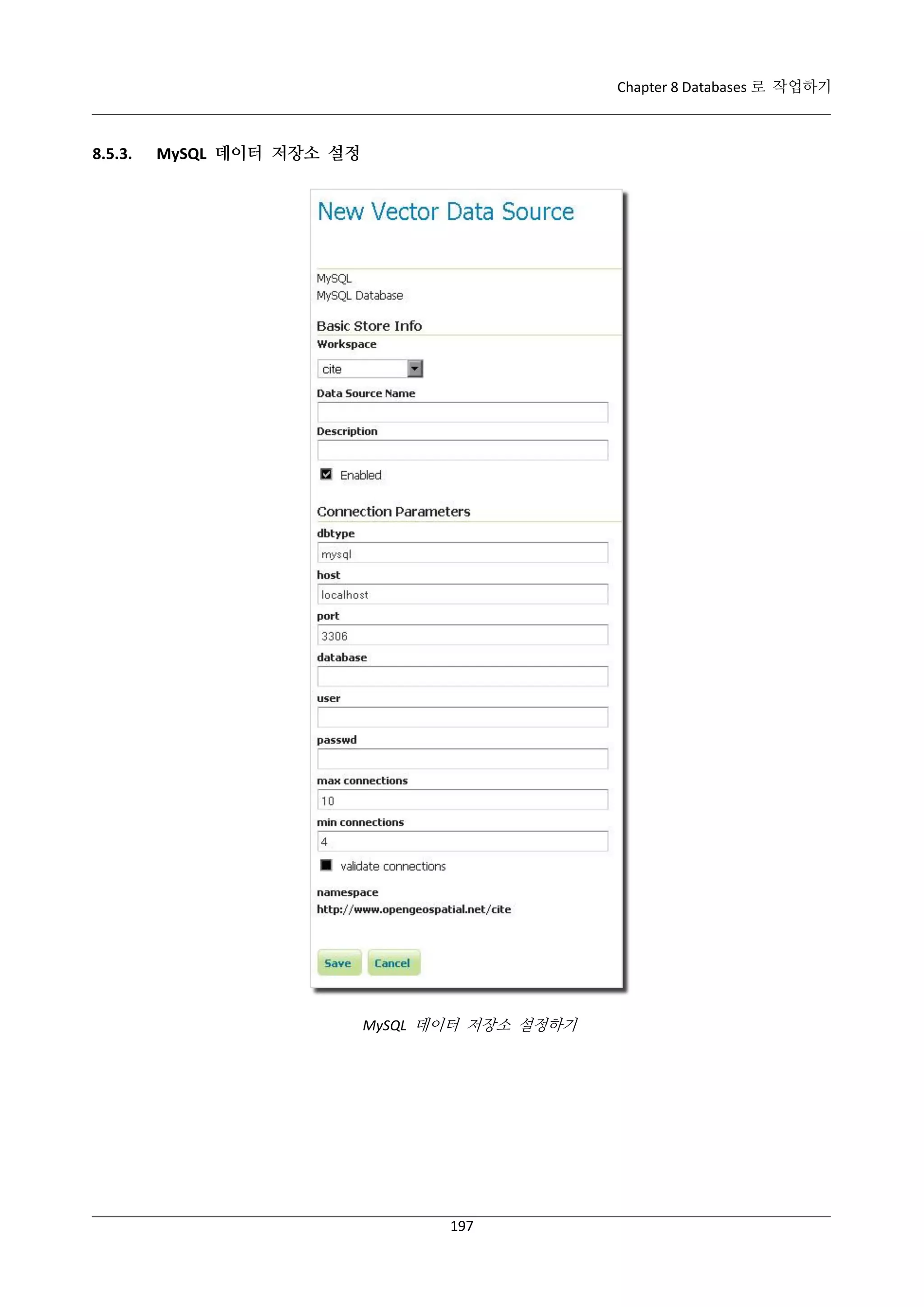
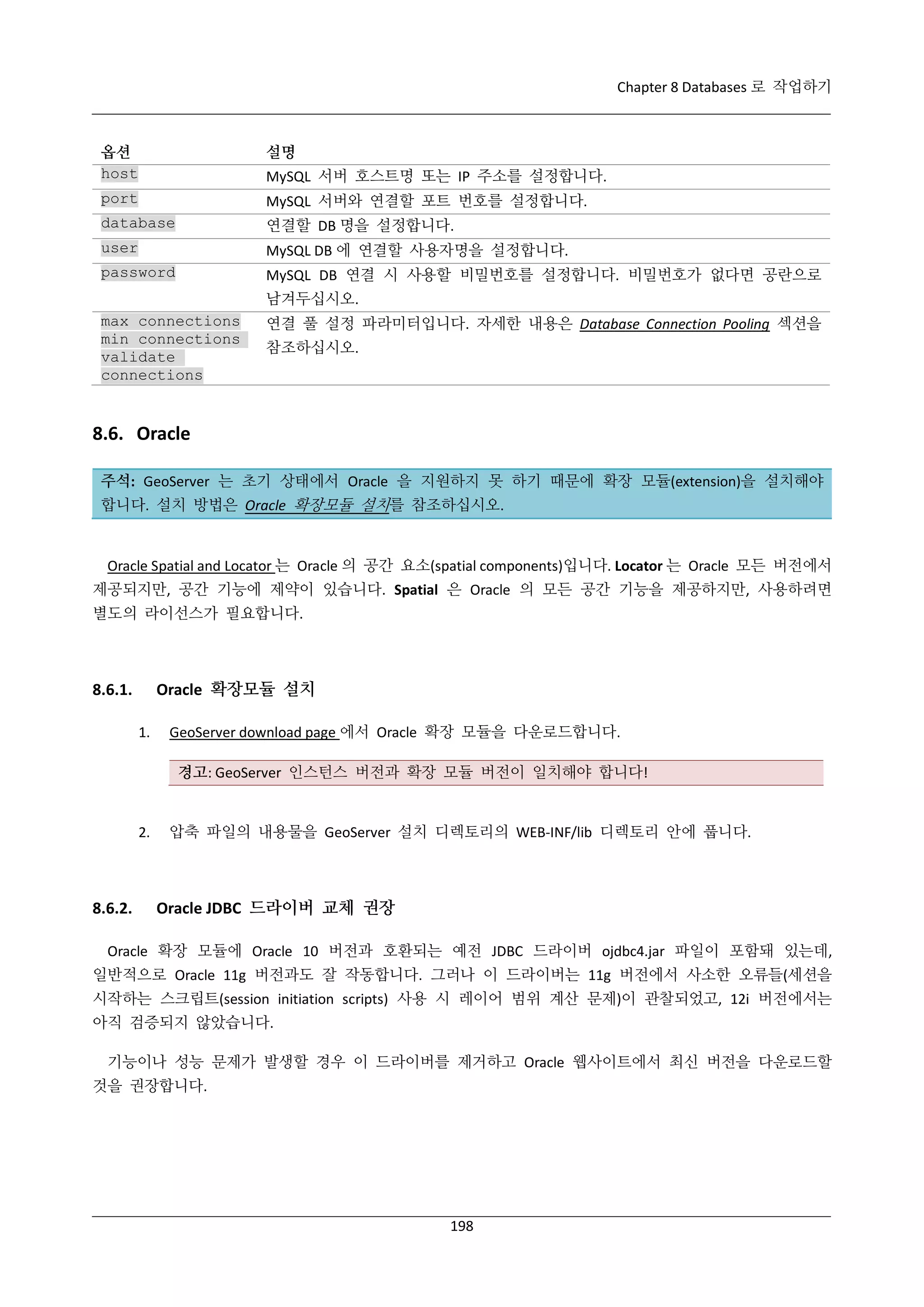
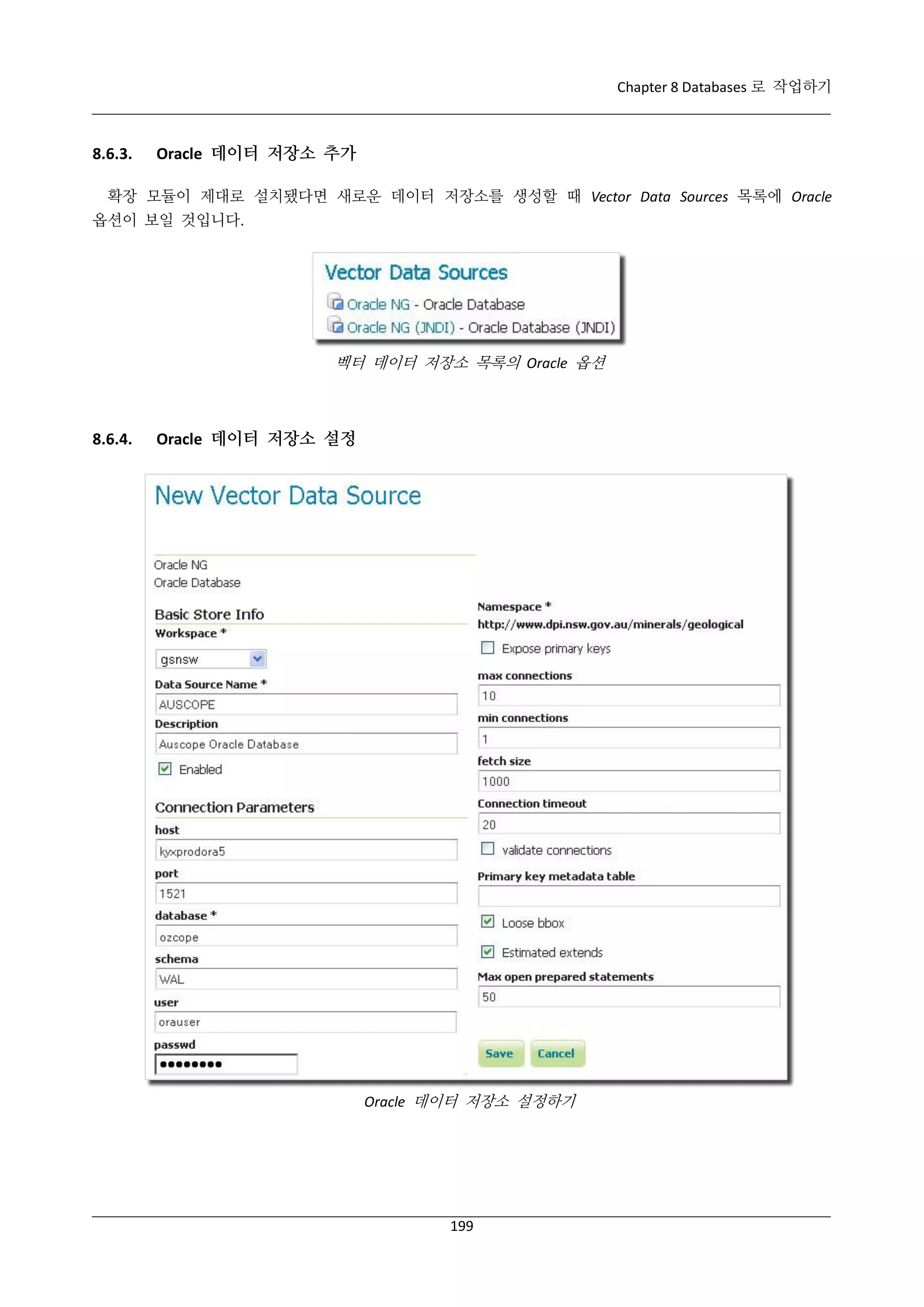
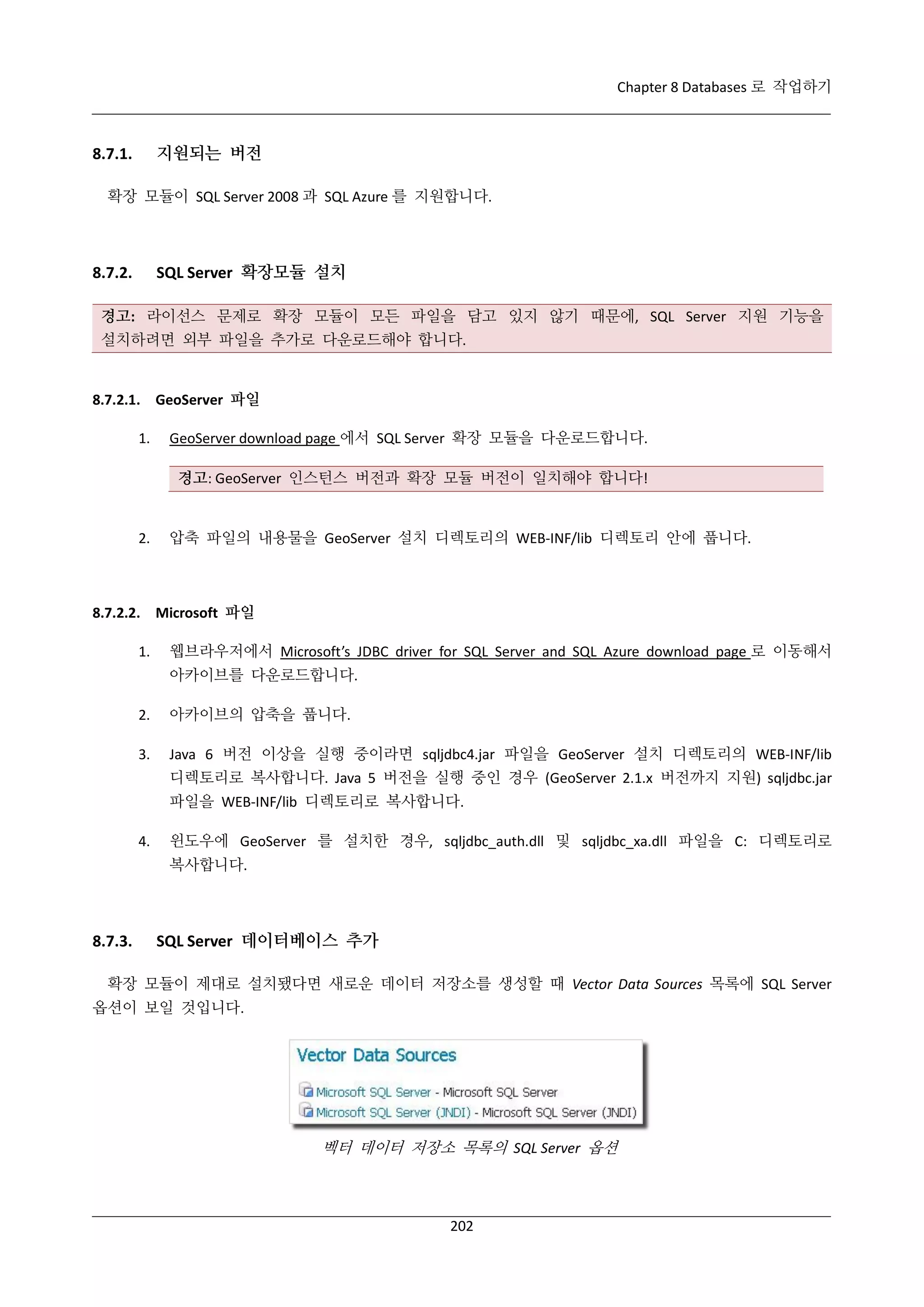
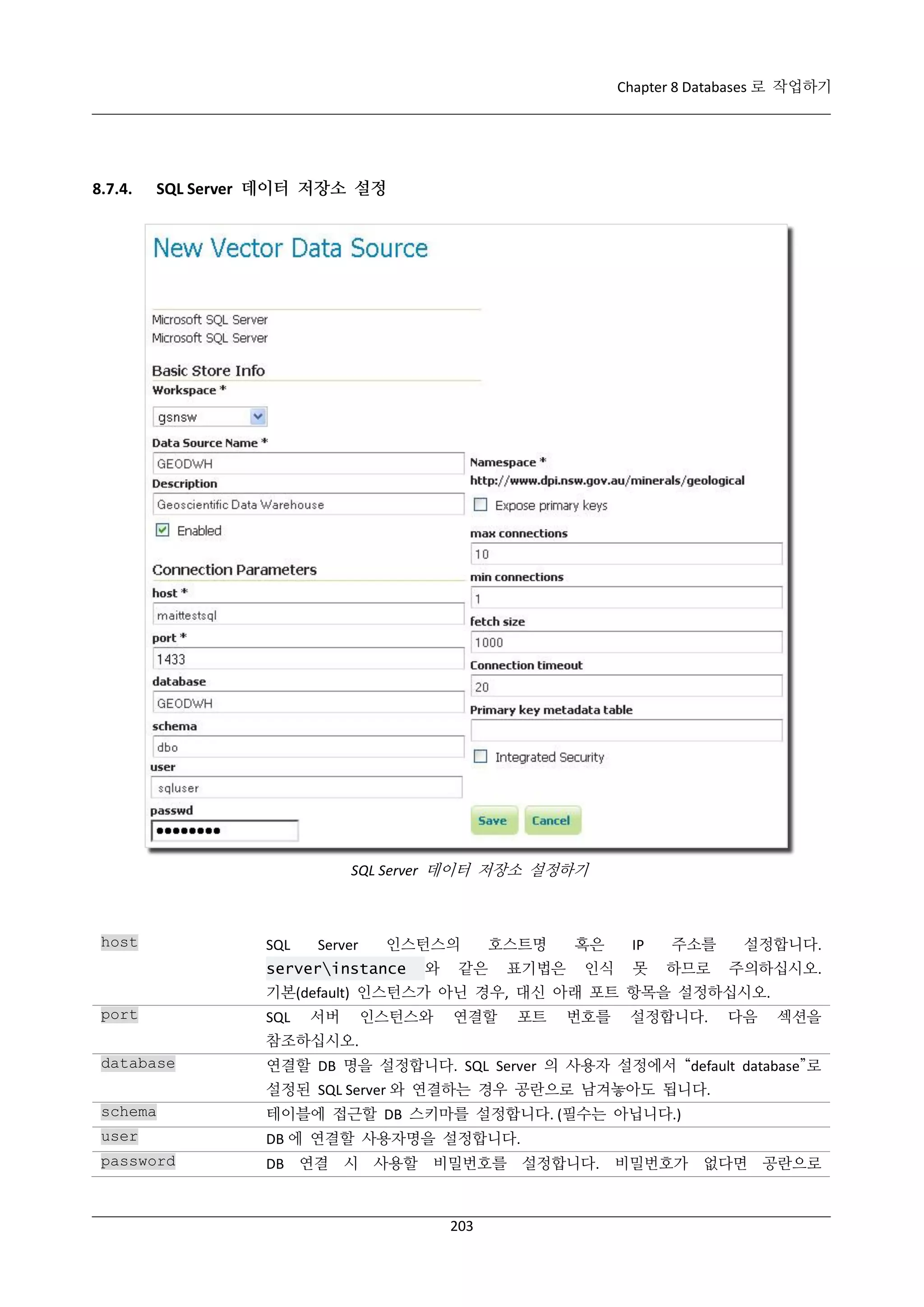
![Chapter 8 Databases 로 작업하기
선언 형식(Type of statement) (예시: “SELECT”, “INSERT”, “DELETE”)
GeoServer 내부적으로 이런 정보를 변경할 수는 없습니다.
8.8.4.
Spatial indexes
공간 인덱스(spatial index)가 존재하면, GeoServer 가 공간 인덱스에서 정보를 읽어들입니다. 공간 인덱스
테이블명의 형태는 일반적으로 다음과 같습니다.
[TABLENAME]_[GEOMETRYCOLUMN]_idx
따라서 “GEOM”이라는 지오메트리 컬럼(geometry column)을 가진 “STATES”라는 레이어가 있다면 해당
인덱스 테이블명은 STATES_GEOM_idx 이 됩니다.
경고: 모든 테이블명 및 열 명칭의 대소문자를 일치시켜야 합니다. 도형 열의 명칭이 “GEOM”(대문자)이고
생성된 지표의 명칭이 STATES_geom_idx(소문자)일 경우, 지표가 테이블에 제대로 링크되지 못 합니다.
이 지표 테이블은 다음 2 개 컬럼을 담고 있어야 합니다.
공간 데이터 테이블의 primary key 와 매핑된 컬럼
Tessellation cell ID (cellid)
Tessellation cell ID 란 피처를 담고 있는 셀의 ID 를 말합니다.
8.8.5.
지오메트리 컬럼
SQL/MM 표준에 따라 Teradata DB 의 테이블에서 공간 기능을 사용하려면, 해당 테이블에 대한 항목을
geometry_columns
테이블에
생성해야
합니다.
다른
공간
관련
테이블과
마찬가지로
이
테이블은
SYSSPATIAL 이라는 DB 에 저장됩니다.
8.8.6.
Tessellation
Tessellation 은 Teradata 의 공간 인덱스 명칭입니다. 특정 레이어에서 tessellation 을 활성화하려면
SYSSPATIAL.tessellation 테이블에 항목을 삽입(행)해야 합니다. 이 테이블은 다음과 같은 스키마를 채택하고
있을 것입니다.
테이블명
F_TABLE_SCHEMA
형식
varchar
설명
F_TABLE_NAME
varchar
공간 테이블명
F_GEOMETRY_COLUMN
varchar
공간 데이터를 담고 있는 열
U_XMIN
float
Tessellation 영역(universe)의 최소 X 값
U_YMIN
float
Tessellation 영역(universe)의 최소 Y 값
U_XMAX
float
Tessellation 영역(universe)의 최대 X 값
테이블을 담고 있는 공간 DB/스키마의 명칭
206](https://image.slidesharecdn.com/geoserver2-140106105720-phpapp01/75/GeoServer-2-4-x-214-2048.jpg)
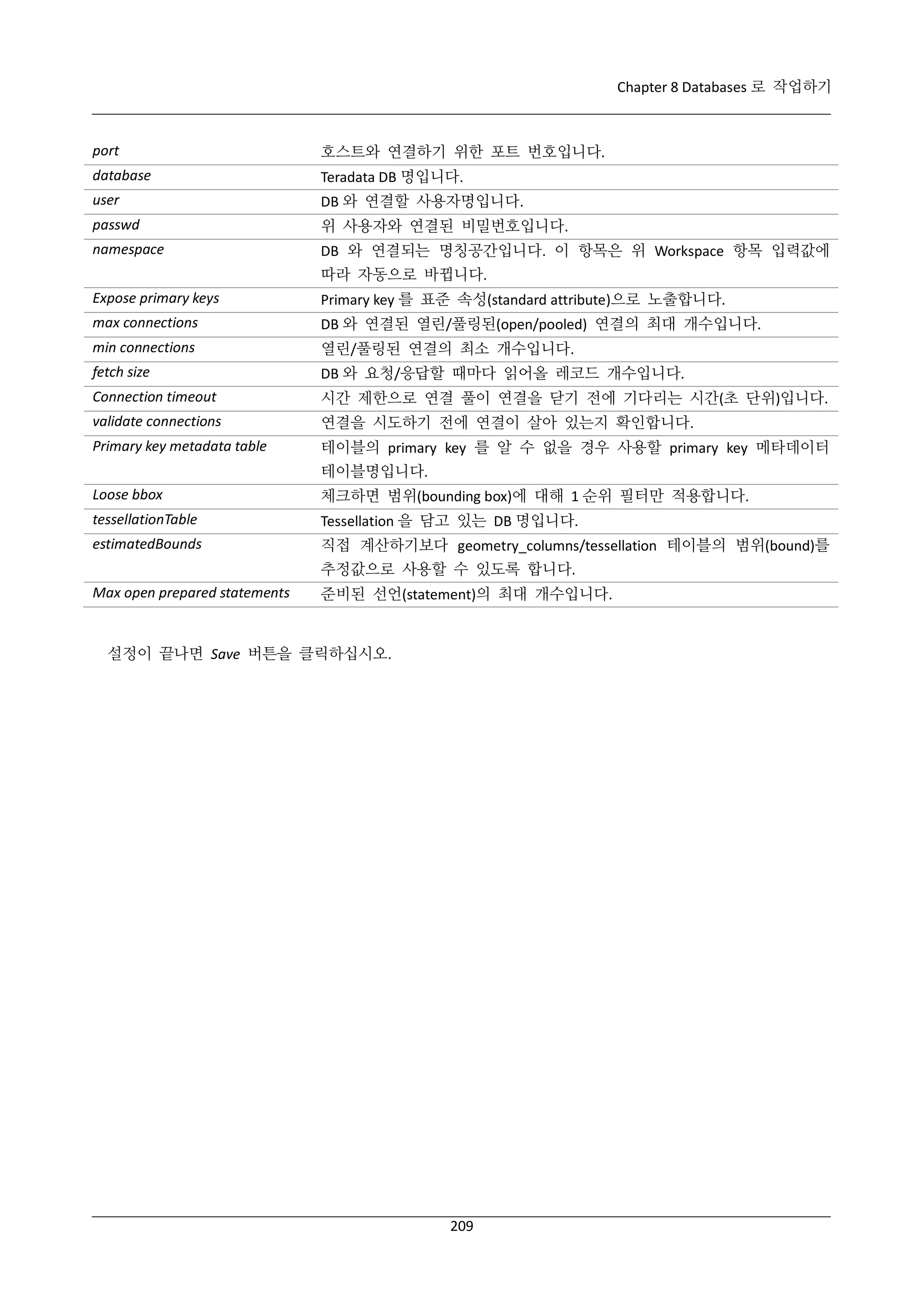
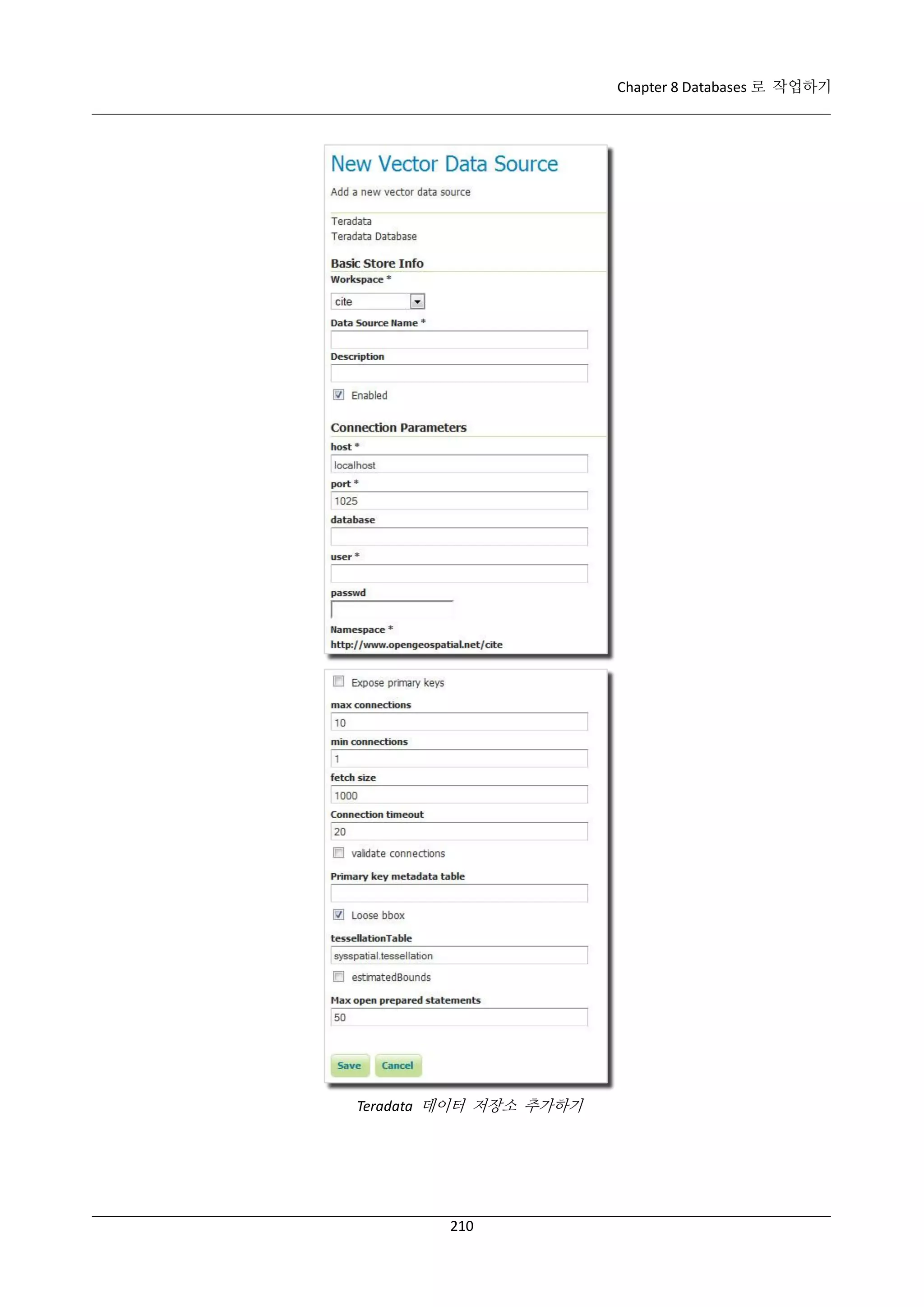
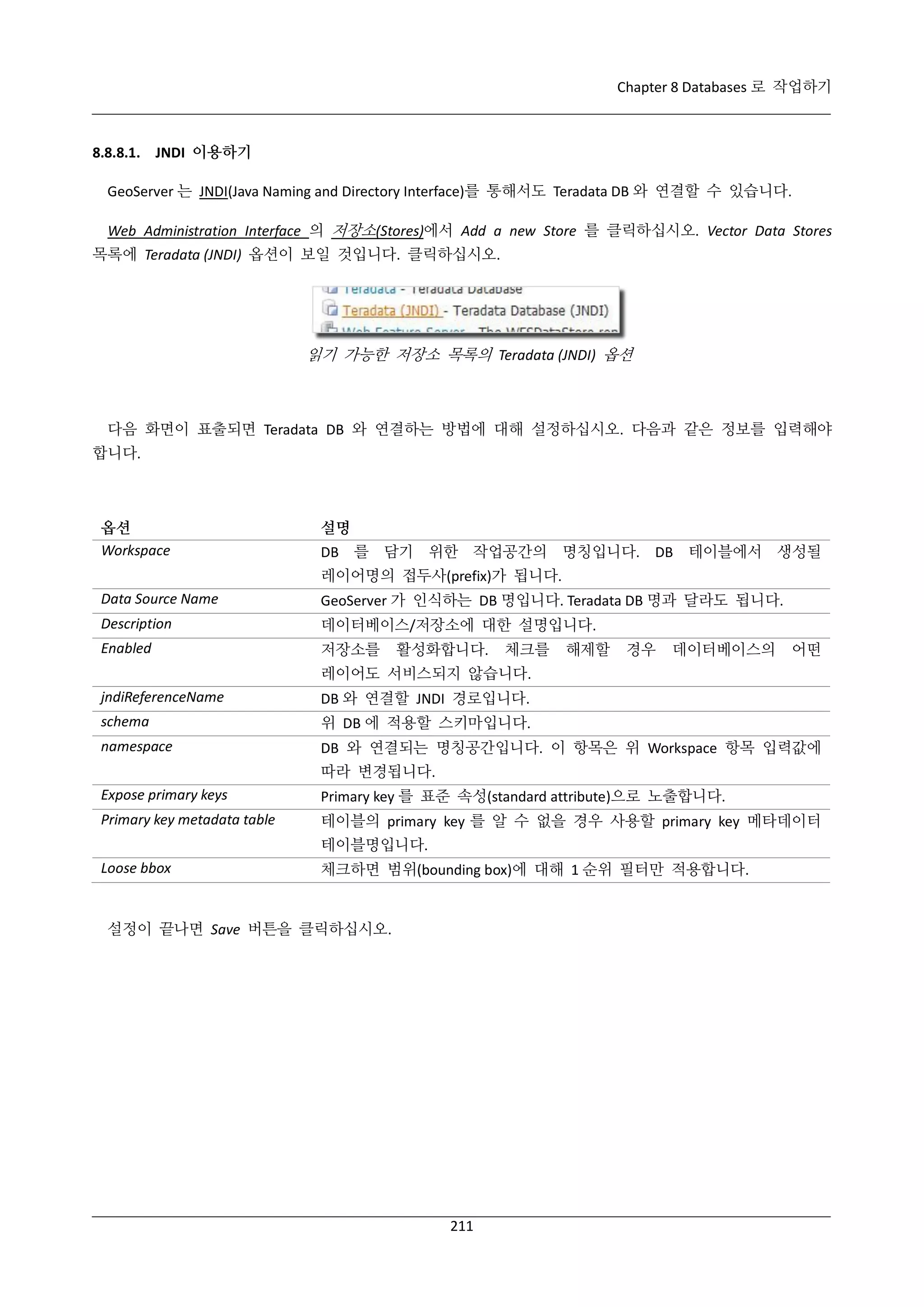
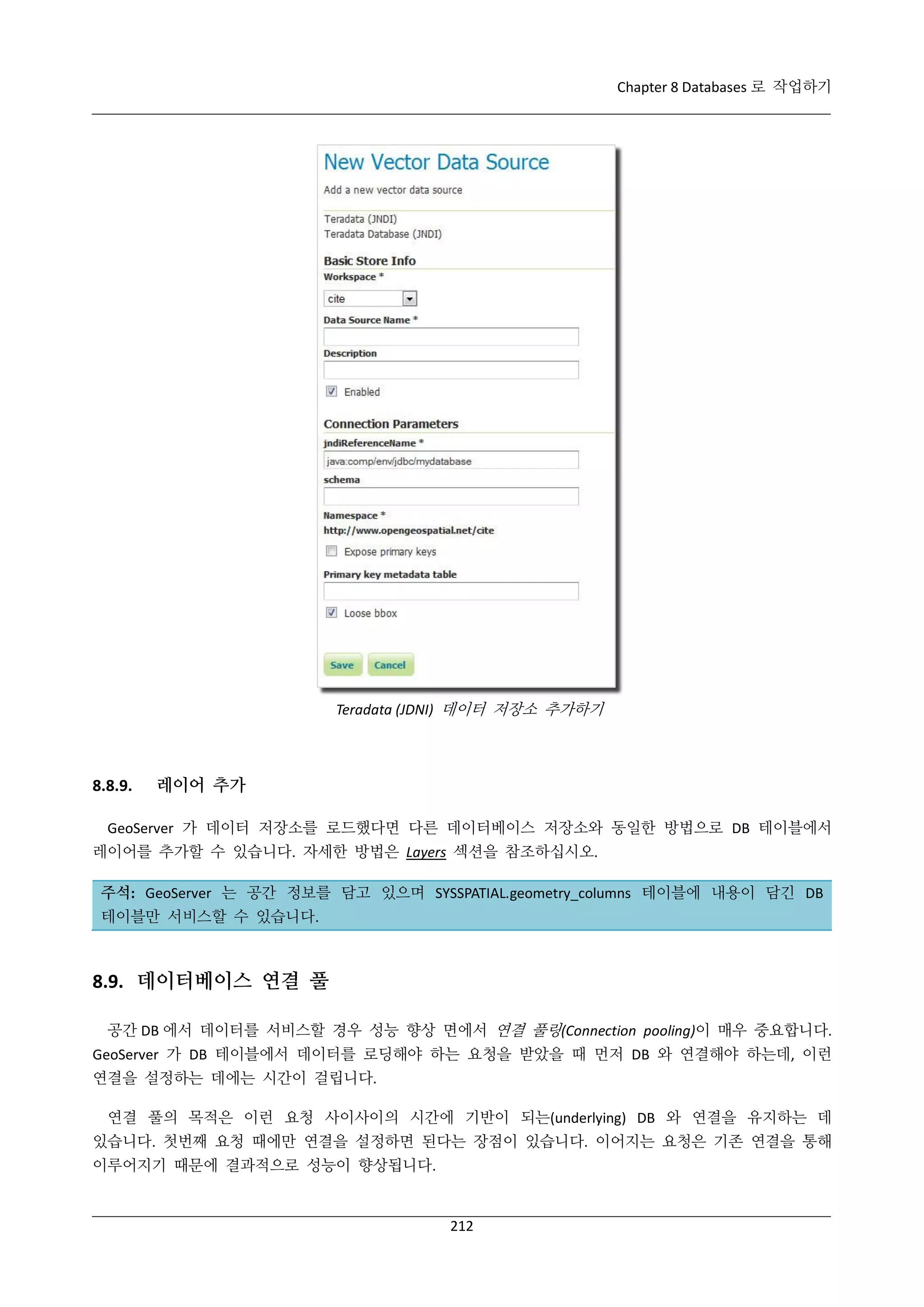
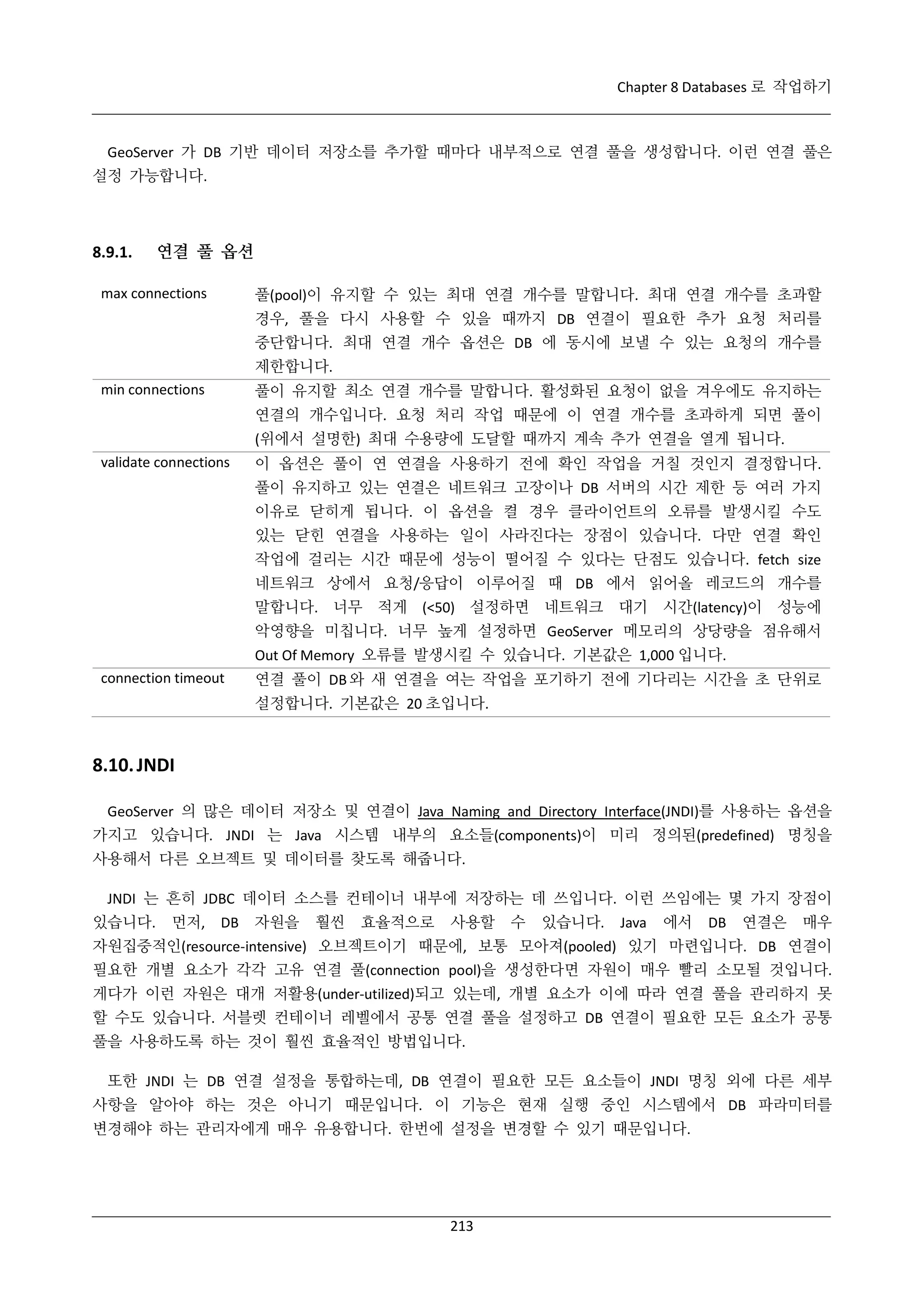
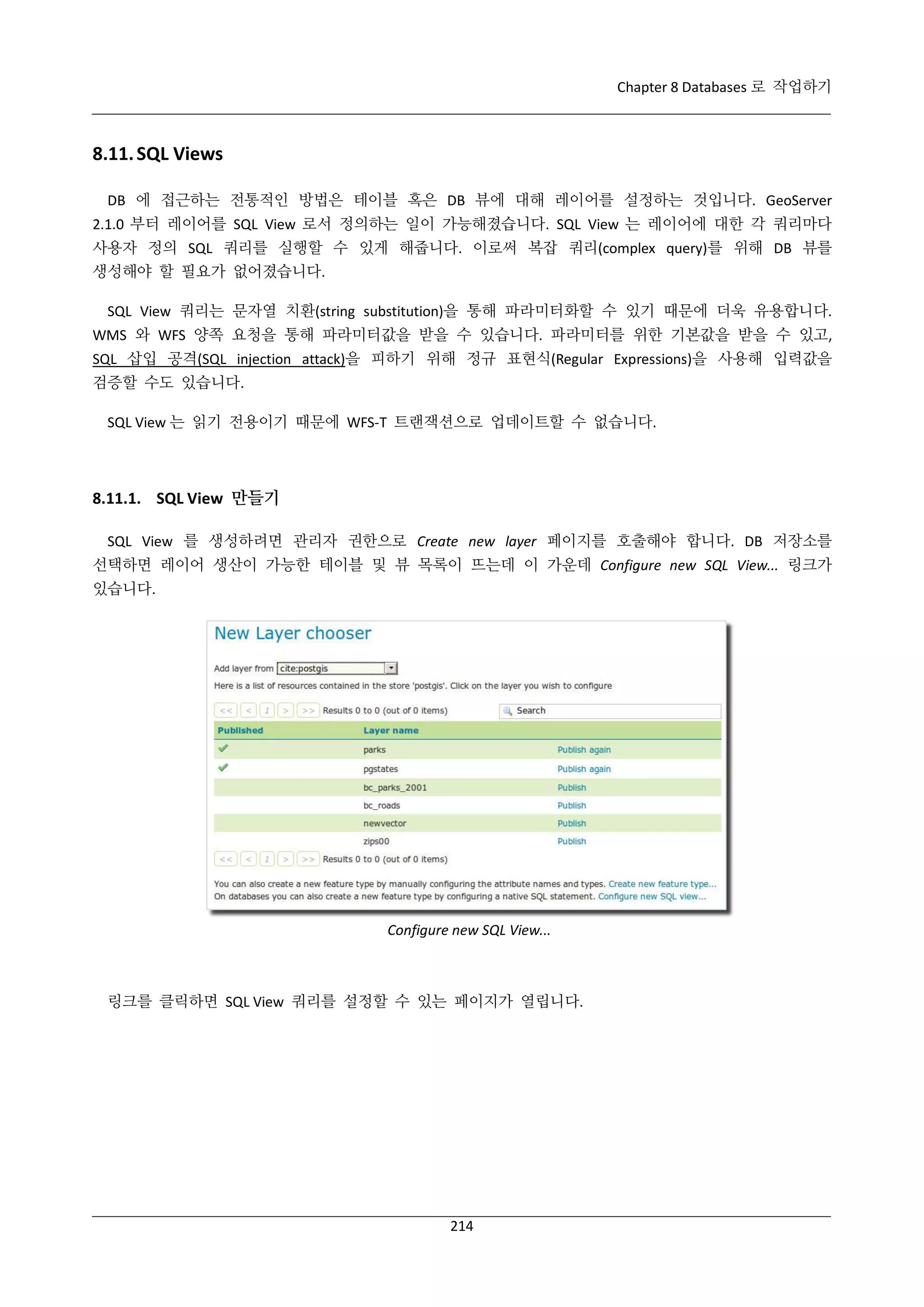
![Chapter 8 Databases 로 작업하기
주석: FROM 절(clause)의 서브쿼리(예시: select * from (<the sql view>) [as] vtable)처럼 유효한 SQL 문(SQL
statement)이라면, 어떤 SQL 문이든 쿼리가 될 수 있습니다. SQL 문 대부분이 이런 경우지만, 몇몇
데이터베이스에서는 저장된 프로시저(stored procedure)을 호출하기 위해 특별한 구문(syntax)이 필요할
때도 있습니다. 또 SQL 문이 반환하는 모든 컬럼에는 명칭이 있어야 합니다. 몇몇 데이터베이스에서
기능을 호출하려면 가명(alias name)이 필요합니다.
유효한 SQL 쿼리를 입력한 다음, Attributes 테이블의 Refresh 링크를 클릭해서 쿼리를 통해 나온 속성
컬럼(attribute column) 목록을 부르십시오.
GeoServer 가 지오메트리 컬럼 형식(geometry column type) 및 native SRID 를 자동으로 판단하지만, 필요한
경우 이 값들을 확인·
수정해야 합니다.
주석: 공간 쿼리가 제대로 작동하려면 정확한 SRID(Spatial Reference ID)를 아는 것이 매우 중요합니다.
많은 공간 DB 에서 SRID 는 특정 공간 참조 시스템(SRS)를 뜻하는 EPSG 코드와 동일하지만, 항상 그런 것은
아닙니다. (예를 들어 Oracle 에서는 EPSG 와 상관없는 SRID 코드를 사용합니다.)
뷰의 피처 때문에 안정적인 피처 ID 가 필요하다면 피처에 단일한(unique) ID 를 부여하는 하나 혹은 그
이상의 컬럼이 Identifier(식별자) 컬럼으로 설정되어야 합니다. 이런 속성들이 단일한 값을 가지도록 항상
확인하지 않으면 필터링 작업 및 WFS 요청이 제대로 동작하지 않게 됩니다.
215](https://image.slidesharecdn.com/geoserver2-140106105720-phpapp01/75/GeoServer-2-4-x-223-2048.jpg)
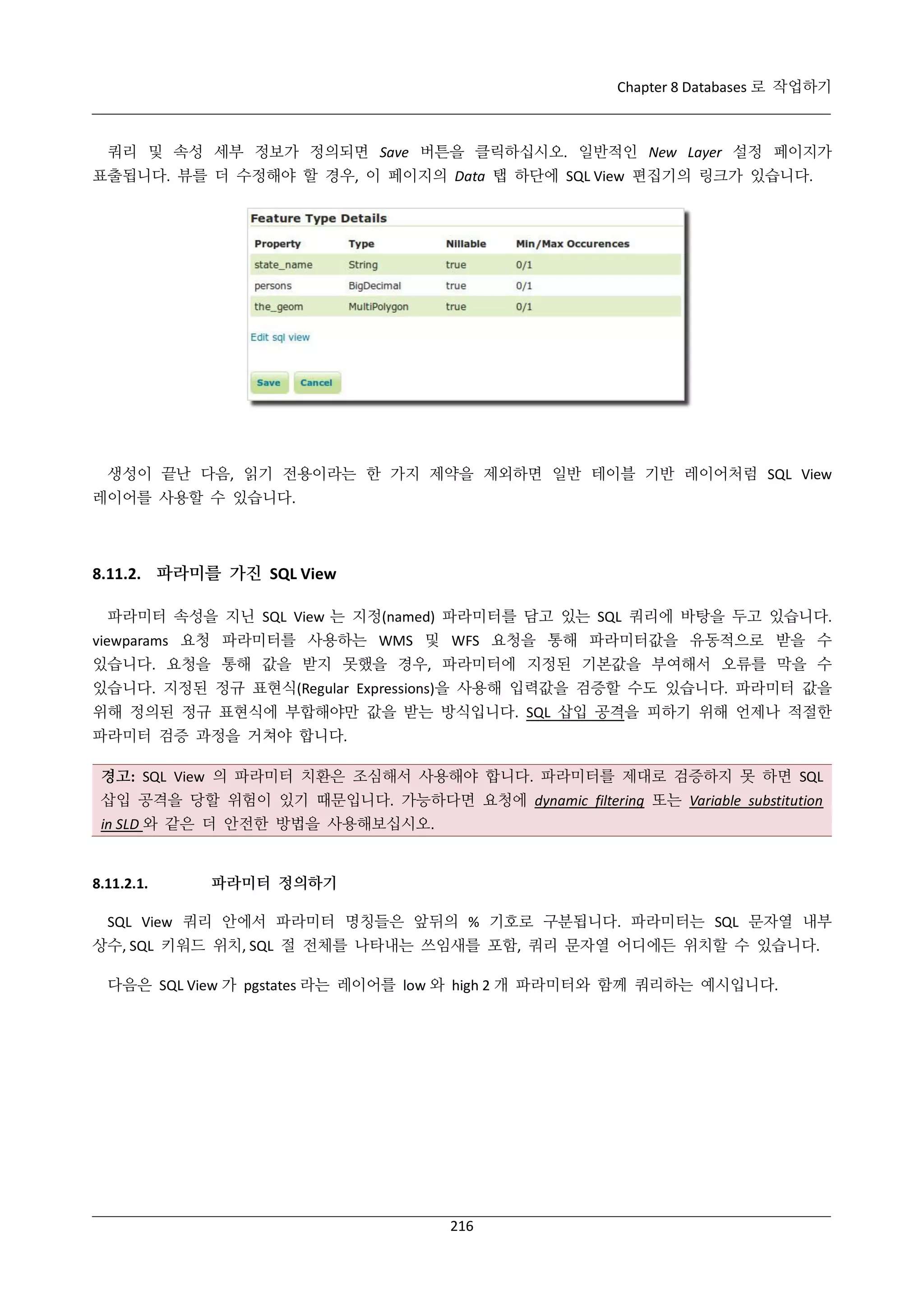
![Chapter 8 Databases 로 작업하기
각 파라미터는 명칭, 선택적인 기본값, 검증을 위한 표현식으로 정의되어야 합니다. Guess parameters from
SQL 링크를 클릭하면 자동적으로 쿼리 파라미터를 추정할 수 있으며, 물론 직접 입력할 수도 있습니다.
다음은 링크를 클릭해서 나온 파라미터 명칭, 기본값, 검증 표현식이 담긴 표입니다.
이 경우 파라미터값 없이 쿼리를 실행할 수 없기 때문에 기본값을 지정해줘야 합니다. (파라미터값이 없는
쿼리 select gid, state_name, the_geom from pgstates where persons between and 는 유효하지 않은 SQL 이기
때문입니다.) SQL 쿼리에 파라미터를 사용할 경우 파라미터값이 양의 정수여야 하기 때문에, 검증을 위한
정규 표현식은 숫자만 입력할 수 있도록 지정해야 합니다. (예시: ^[d]+$)
파라미터 정의가 끝난 다음, Attributes 테이블의 Refresh 링크를 클릭해서 쿼리를 파싱(parse)하고 속성
열을 받아옵니다. 필요한 경우 계산된 도형 형식 및 열 식별자(column identifier)의 세부 사항을 수정할 수
있습니다. 이 다음부터는 파라미터 속성이 없는 쿼리와 동일한 작업 과정을 거치게 됩니다.
8.11.2.2.
파라미터를 가진 SQL View 사용하기
WMS 의 GetMap 요청이나 WFS 의 GetFeature 요청에 viewparams 파라미터를 추가해서 SQL View
파라미터를 설정할 수 있습니다. viewparams 인수(argument)는 세미콜론(;)으로 구분된 key:value 쌍의
배열입니다.
217](https://image.slidesharecdn.com/geoserver2-140106105720-phpapp01/75/GeoServer-2-4-x-225-2048.jpg)
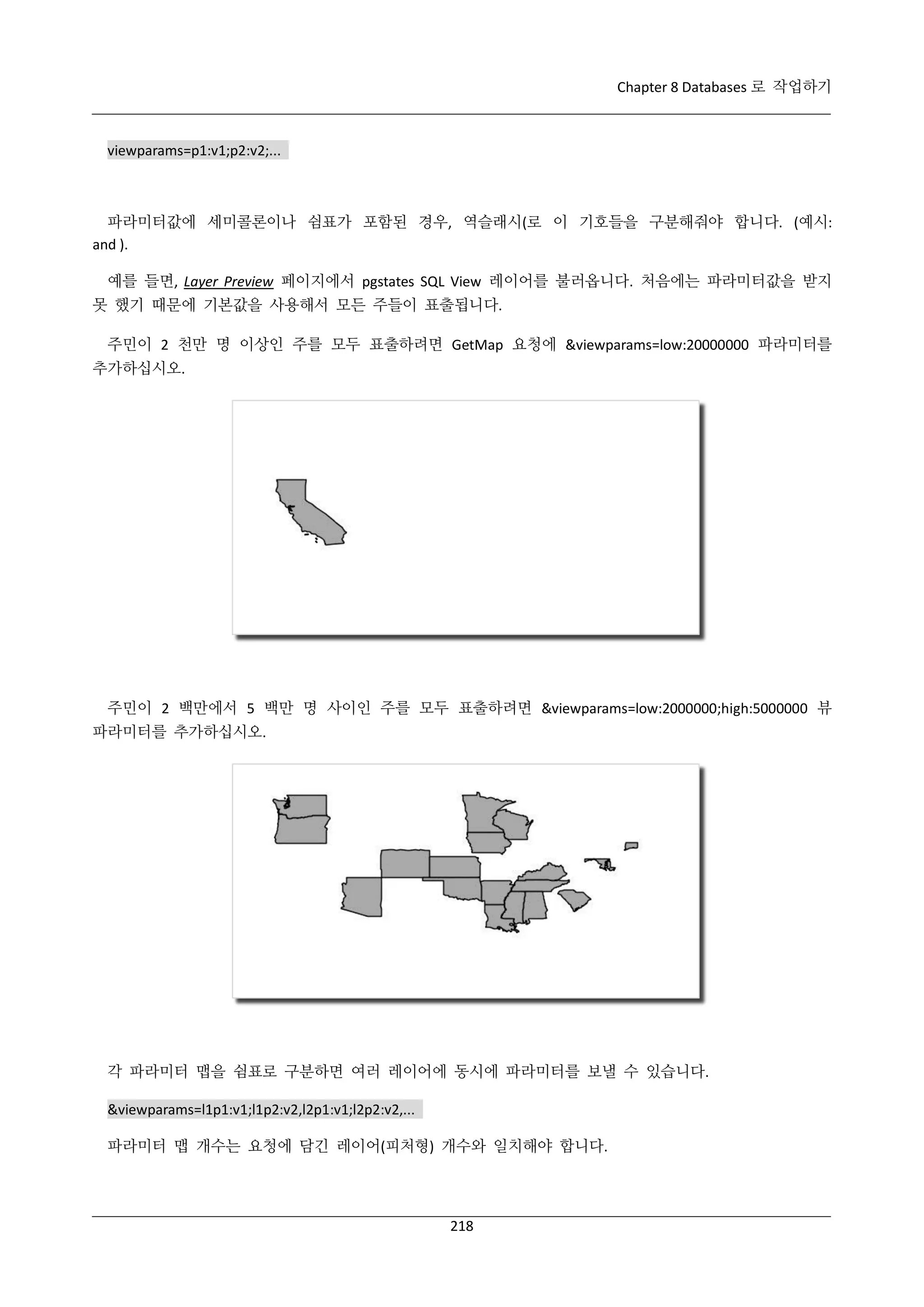
![Chapter 8 Databases 로 작업하기
파라미터와 검증
8.11.2.3.
랜덤한 텍스트 문자열이 SQL View 파라미터값이 될 수도 있습니다. 유일한 제약은 쿼리가 반환하는
속성의 명칭과 형식이 달라져서는 안 된다는 것뿐입니다. 따라서 복잡한 SQL 조각(fragment)을 보여주는
파라미터를 포함하는 뷰를 생성하는 일이 가능합니다. 예를 들어 select * from pgstates %where% 쿼리를 쓰면
쿼리 가운데 WHERE 절을 유동적으로 설정할 수 있습니다. 그러나 이 경우 검증 표현식을 사용할 수 없게
되어 SQL 삽입 공격을 받을 위험이 커집니다. 이런 기법은 서버가 신뢰할 수 있는 클라이언트에게만 접속을
허락할 때 제한적으로 사용할 수 있습니다.
다시 말하자면 SQL 파라미터는 주의해서 사용해야 합니다. 오직 올바른 파라미터값만 받아들이도록 항상
검증을 위한 정규 표현식을 사용해야 합니다. 검증 표현식이 악의적인 값을 막기 위해 정의되었지만, 특별히
그 값이 문법에 맞는지 확인하는 것은 아닙니다. 문법 확인은 데이터베이스의 SQL Parser 의 몫입니다. 다음
예시를 보십시오.
^[d.+-eE]+$ —파라미터값이 실수 숫자(floating-point numbers)라는 올바른 문자를 담고 있는지,
또 과학적 기수법(scientific notation)을 지키고 있는지 검증하지만, 값 자체가 유효한 숫자인지는
확인하지 않습니다.
[^;']+ —파라미터값이 따옴표나 쌍반점을 담지 않았는지 검증합니다. 이 표현식으로 일반적인 SQL
삽입 공격은 막을 수 있지만, 실제 입력값에는 거의 제약이 없어집니다.
8.11.2.4.
정규 표현식 검증을 위한 자원
효과적인 검증 정규 표현식(validation regular expression)을 정의하는 일은 보안에 매우 중요합니다. 정규
표현식은 여기에서 정식으로 설명하기에는 어려운 주제입니다. 정규 표현식을 구성하는 방법에 대해서는
다음을 참조하십시오.
GeoServer 는 표준 Java 정규 표현식 엔진을 사용합니다. Pattern class Javadocs 문서가 허용되는
구문 사양 전체를 설명하고 있습니다.
http://www.regular-expressions.info 웹페이지는 정규 표현식에 대한 많은 예제와 예시를 보유하고
있습니다.
myregexp 애플릿으로 온라인에서 정규 표현식을 검증할 수 있습니다.
219](https://image.slidesharecdn.com/geoserver2-140106105720-phpapp01/75/GeoServer-2-4-x-227-2048.jpg)
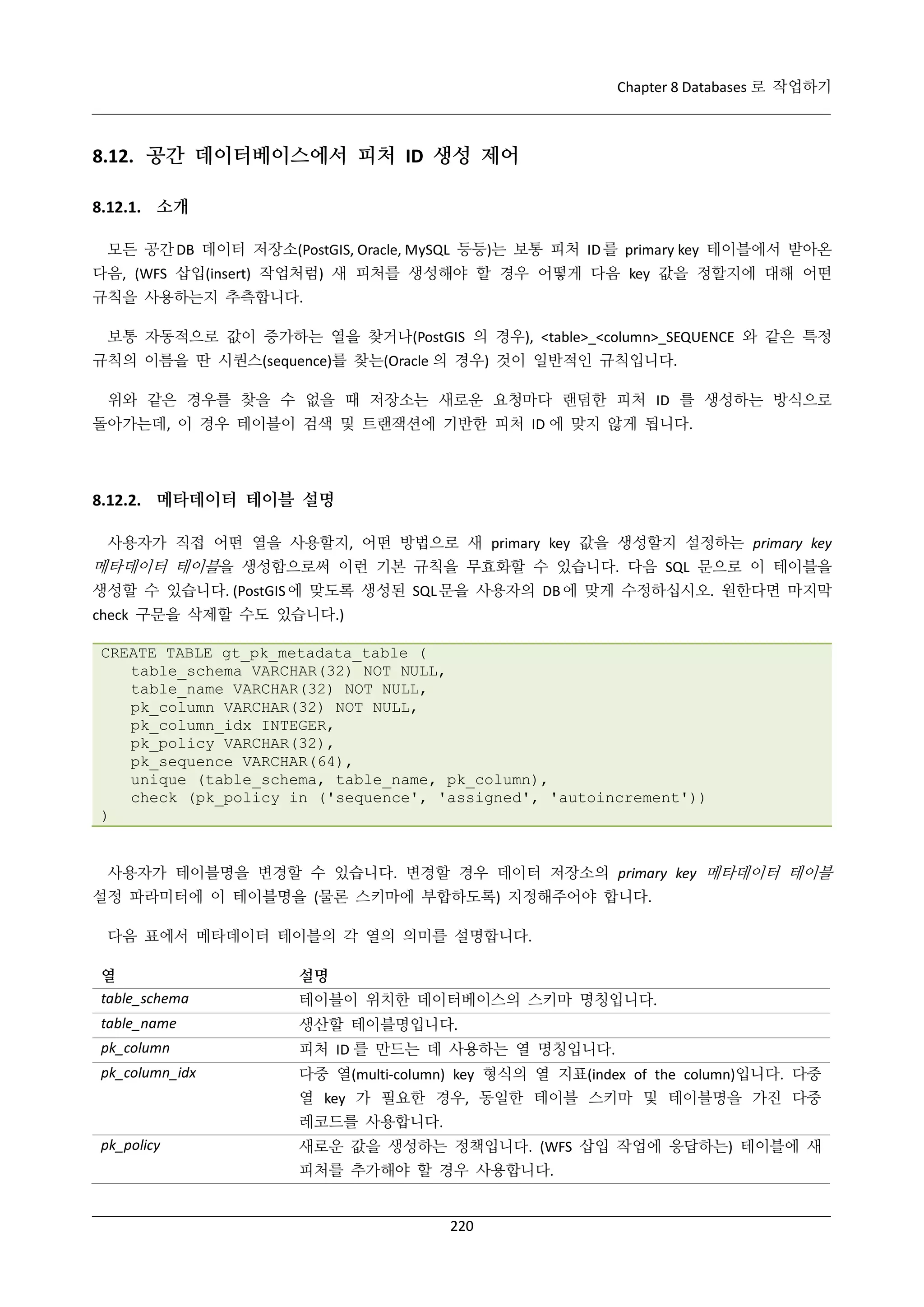
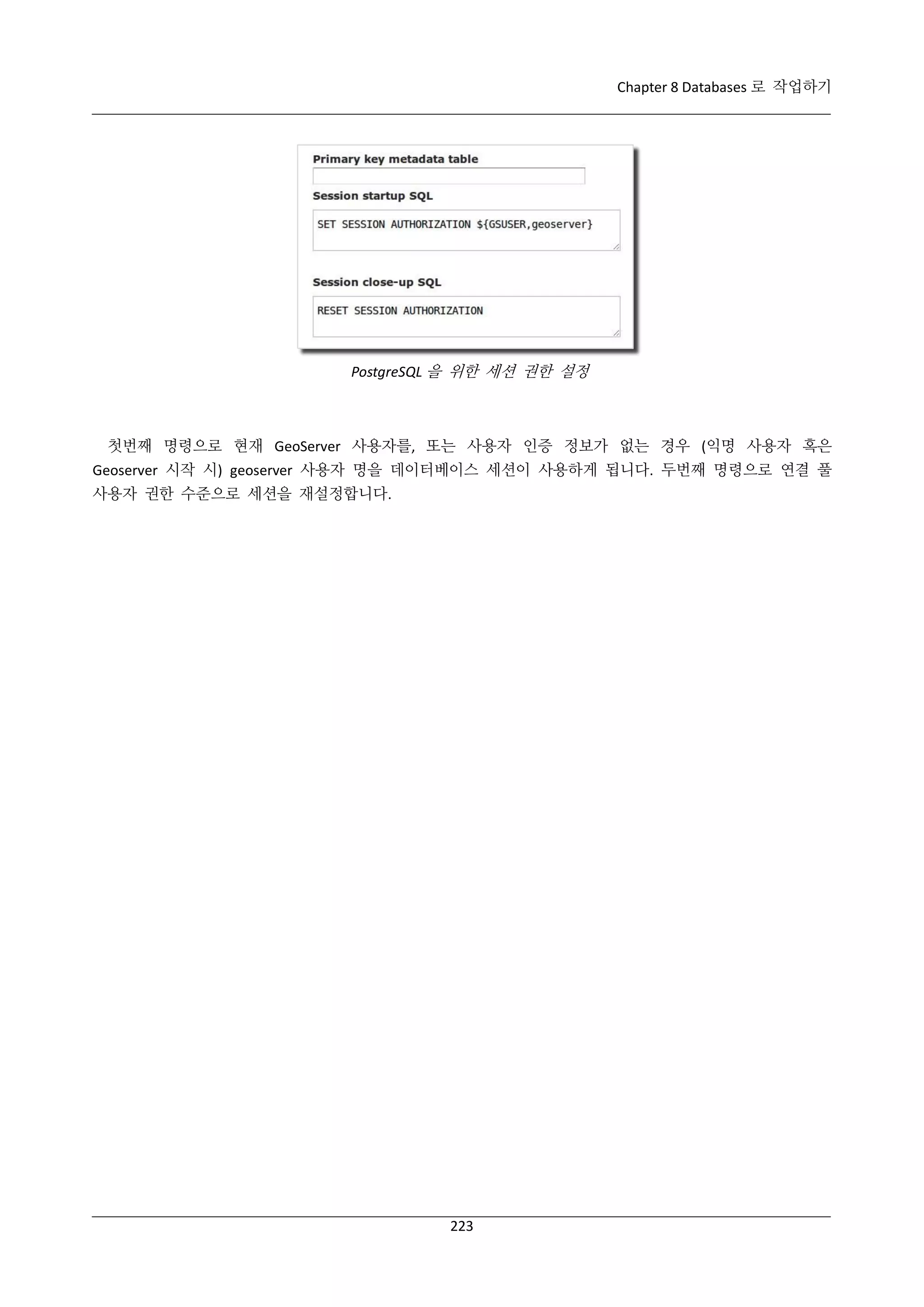
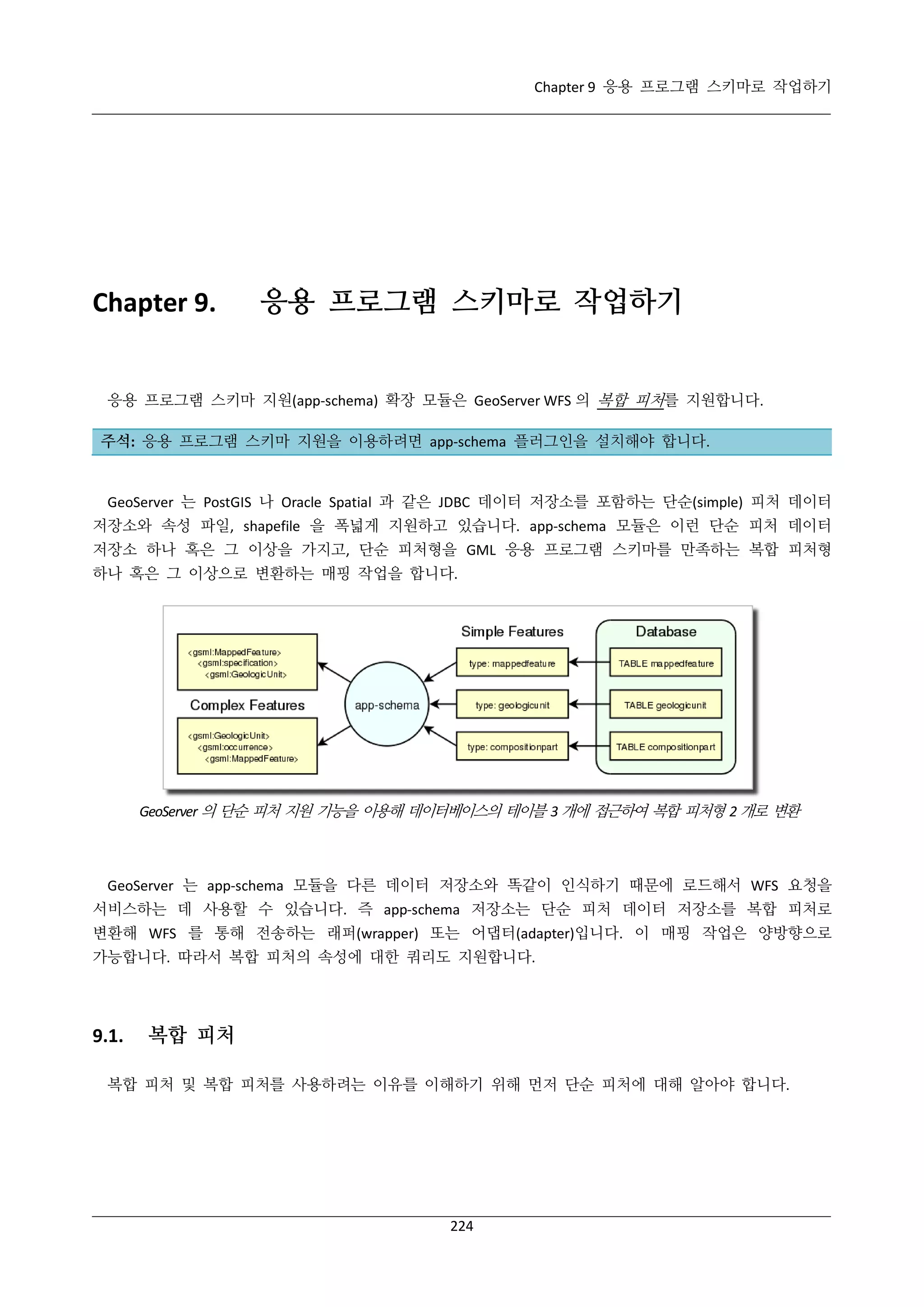
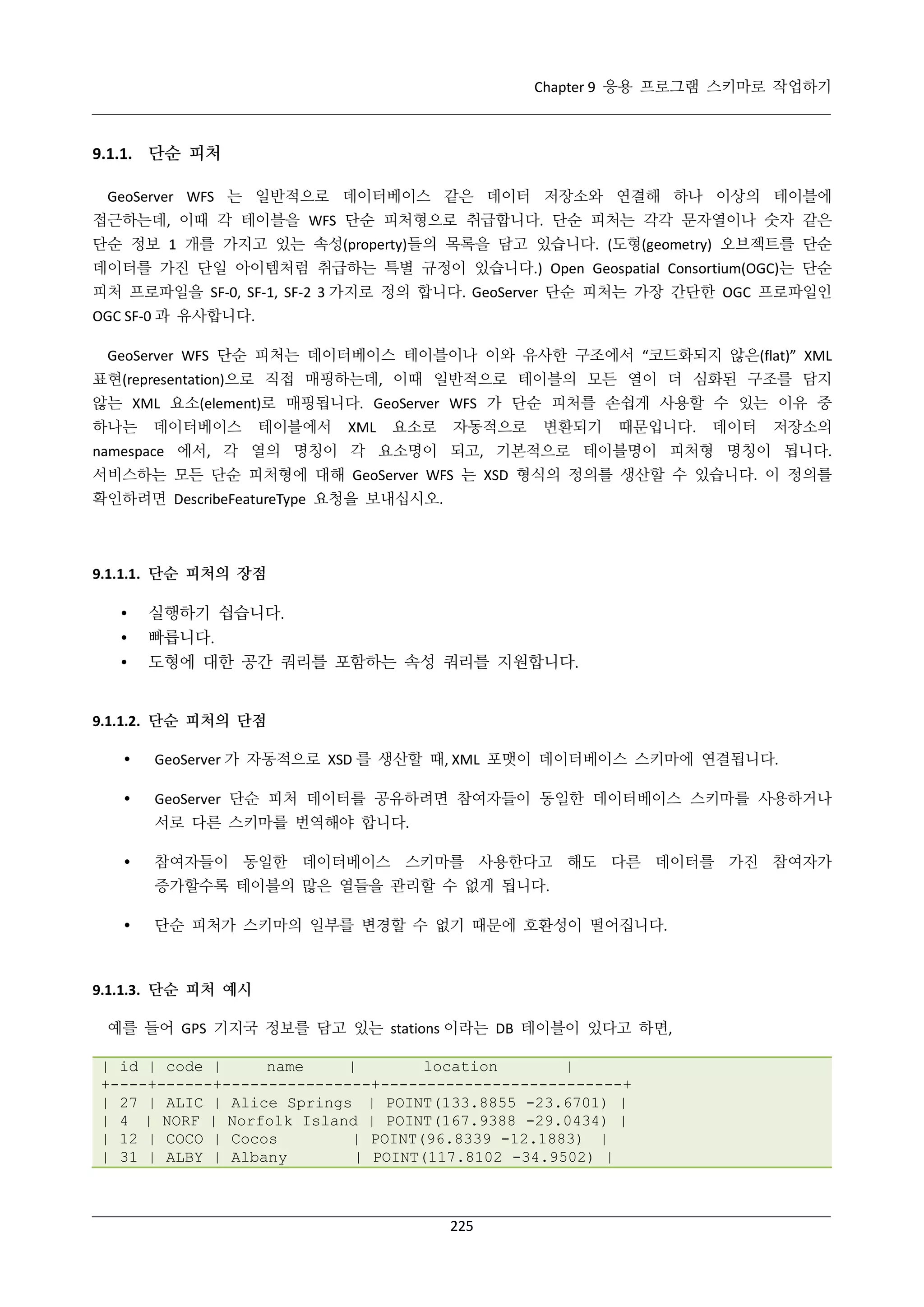
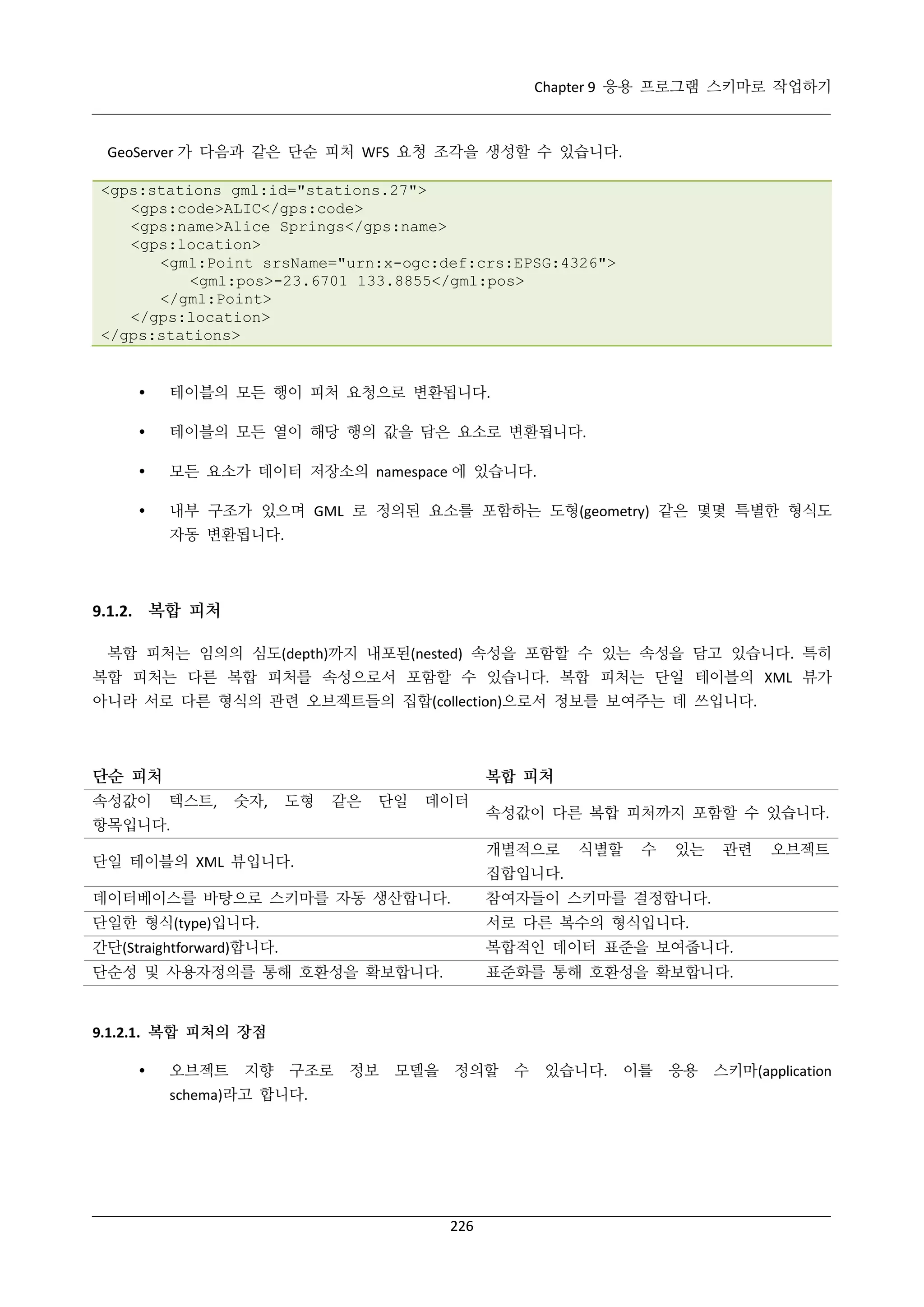
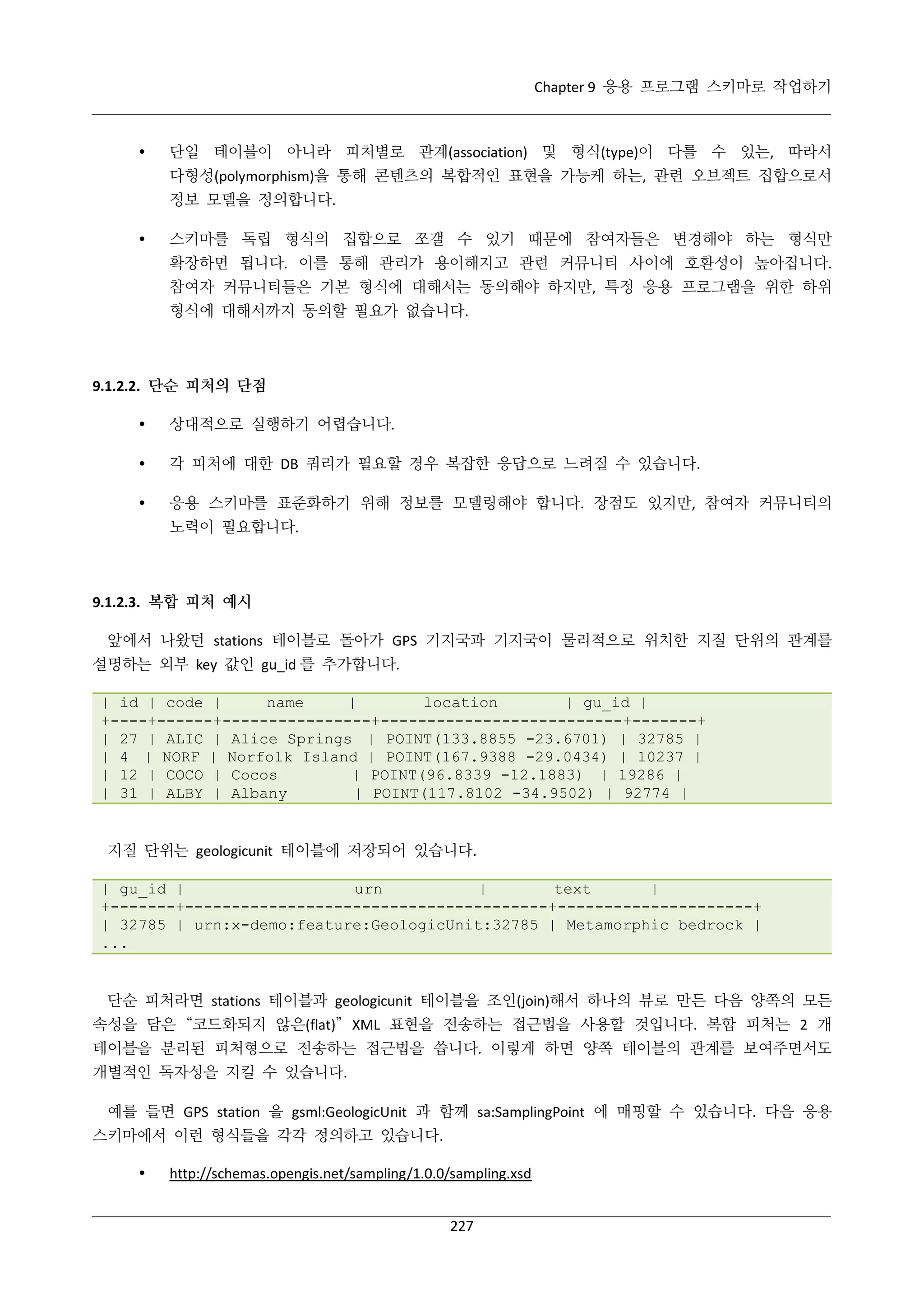
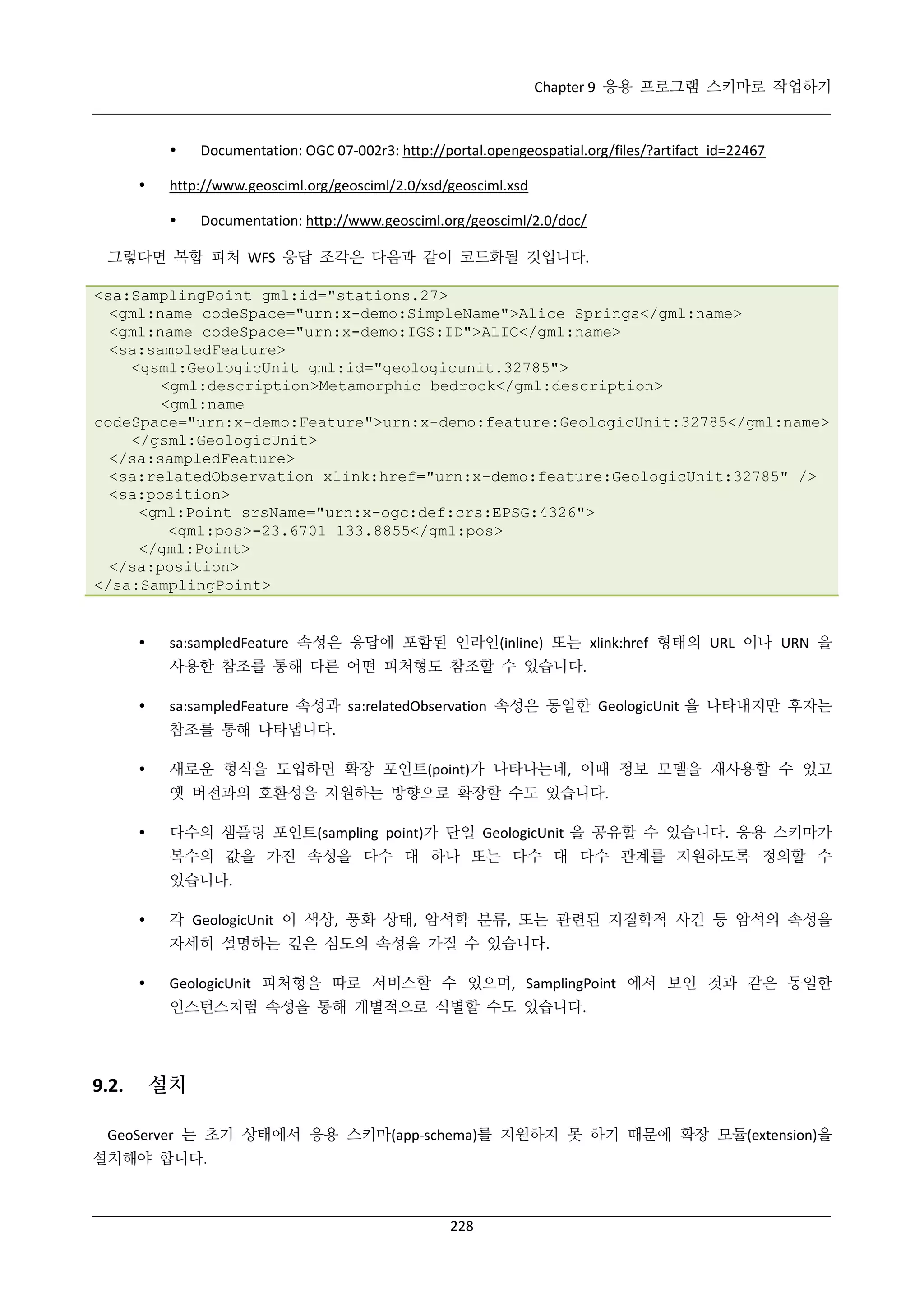
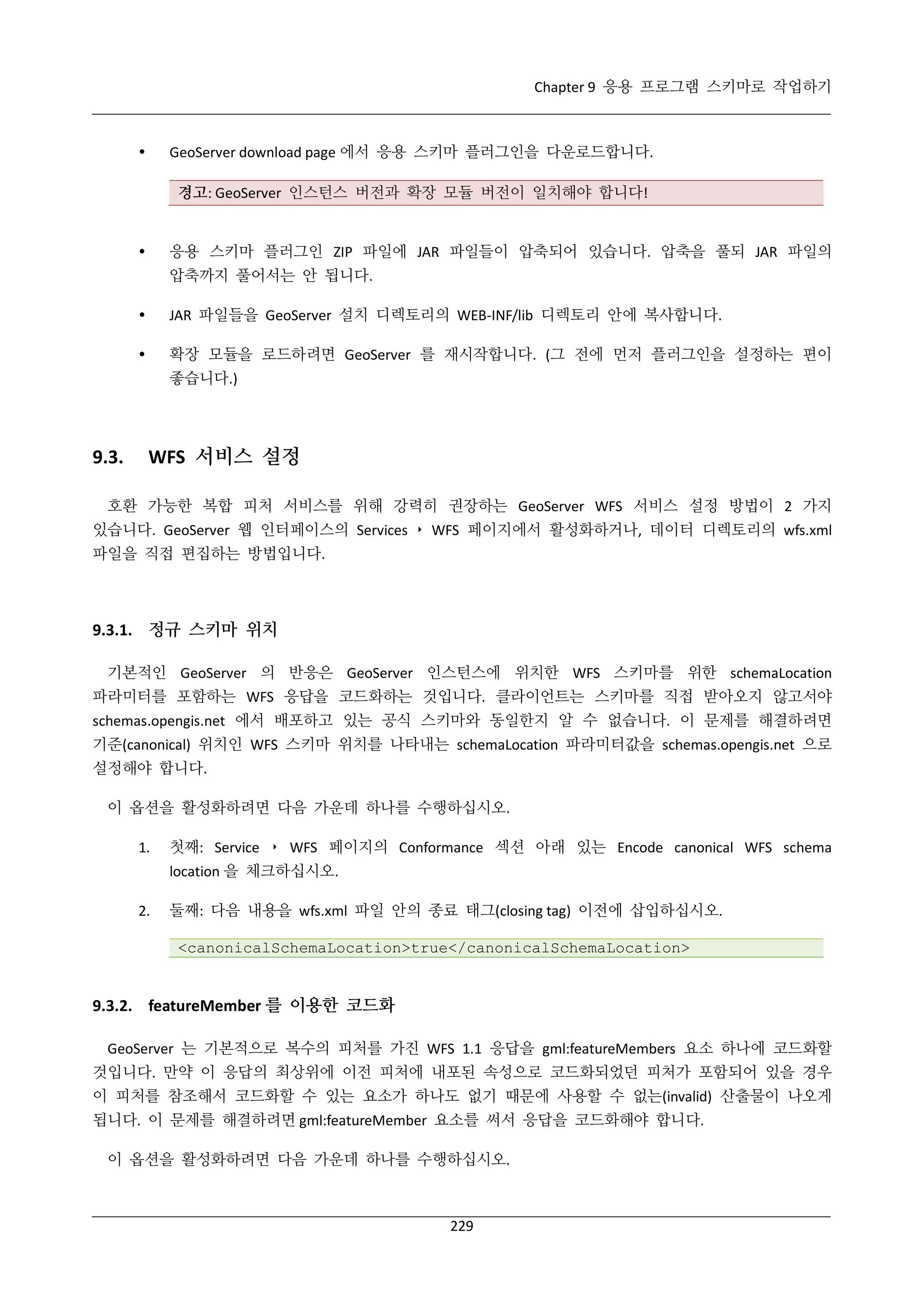
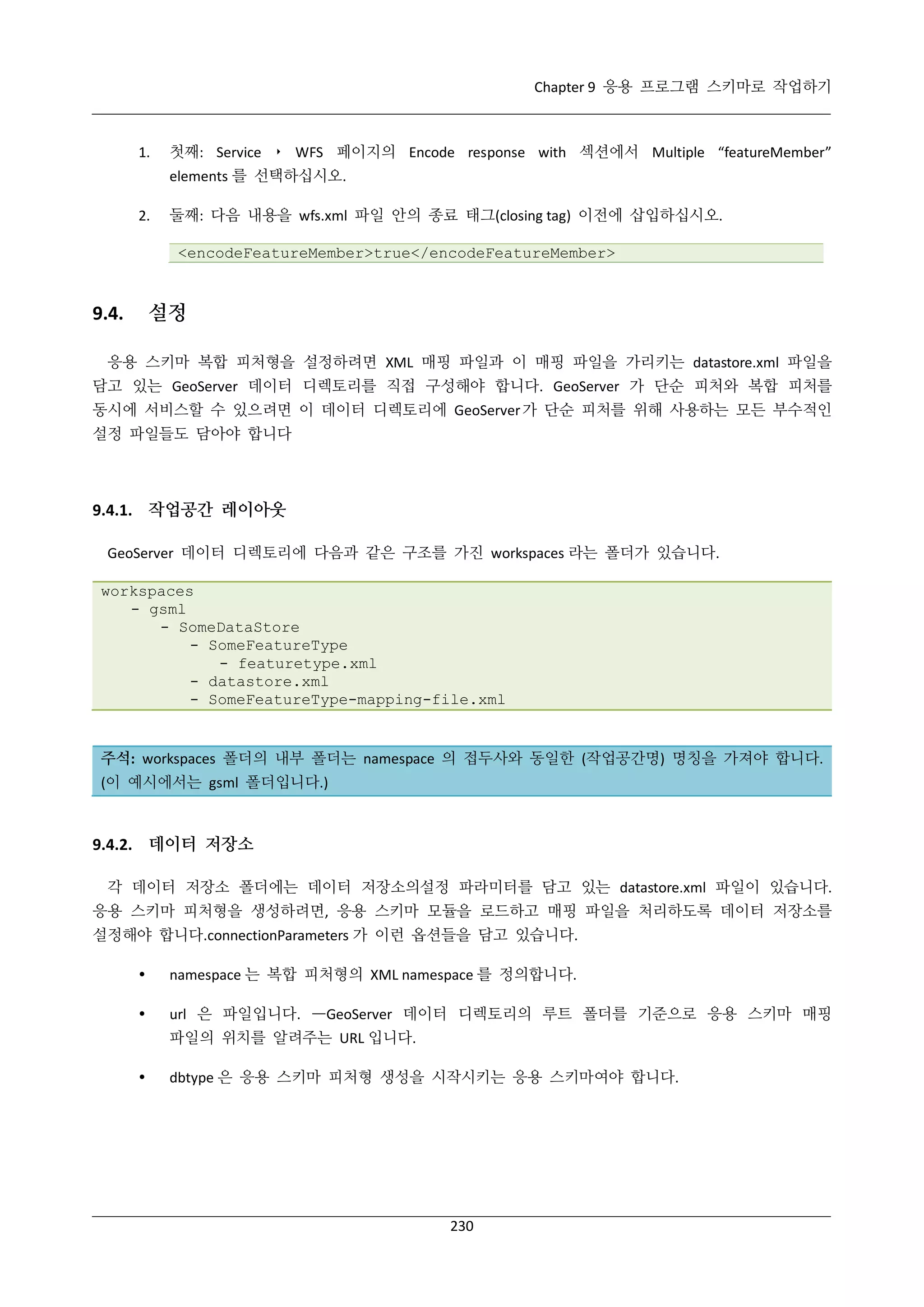
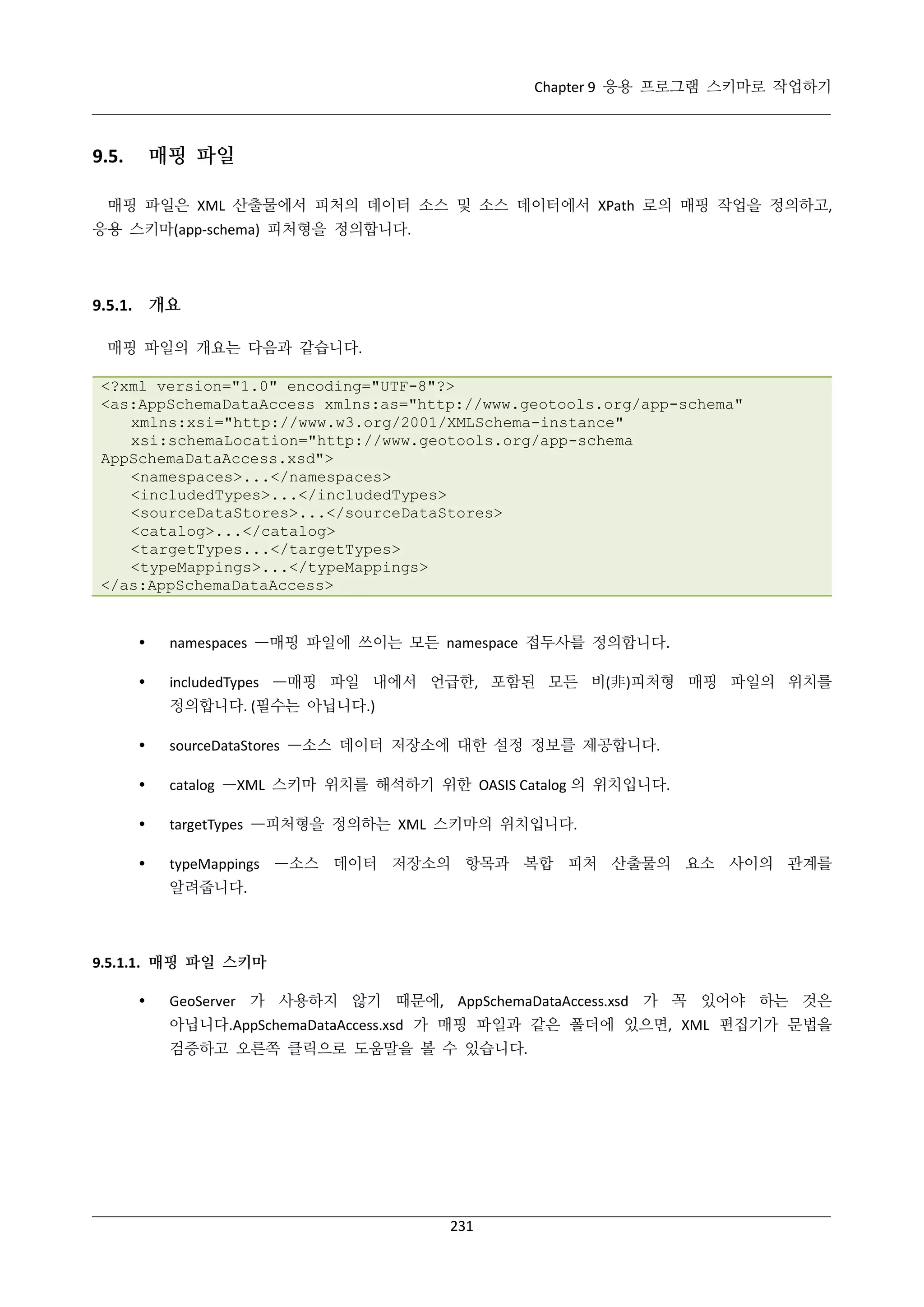
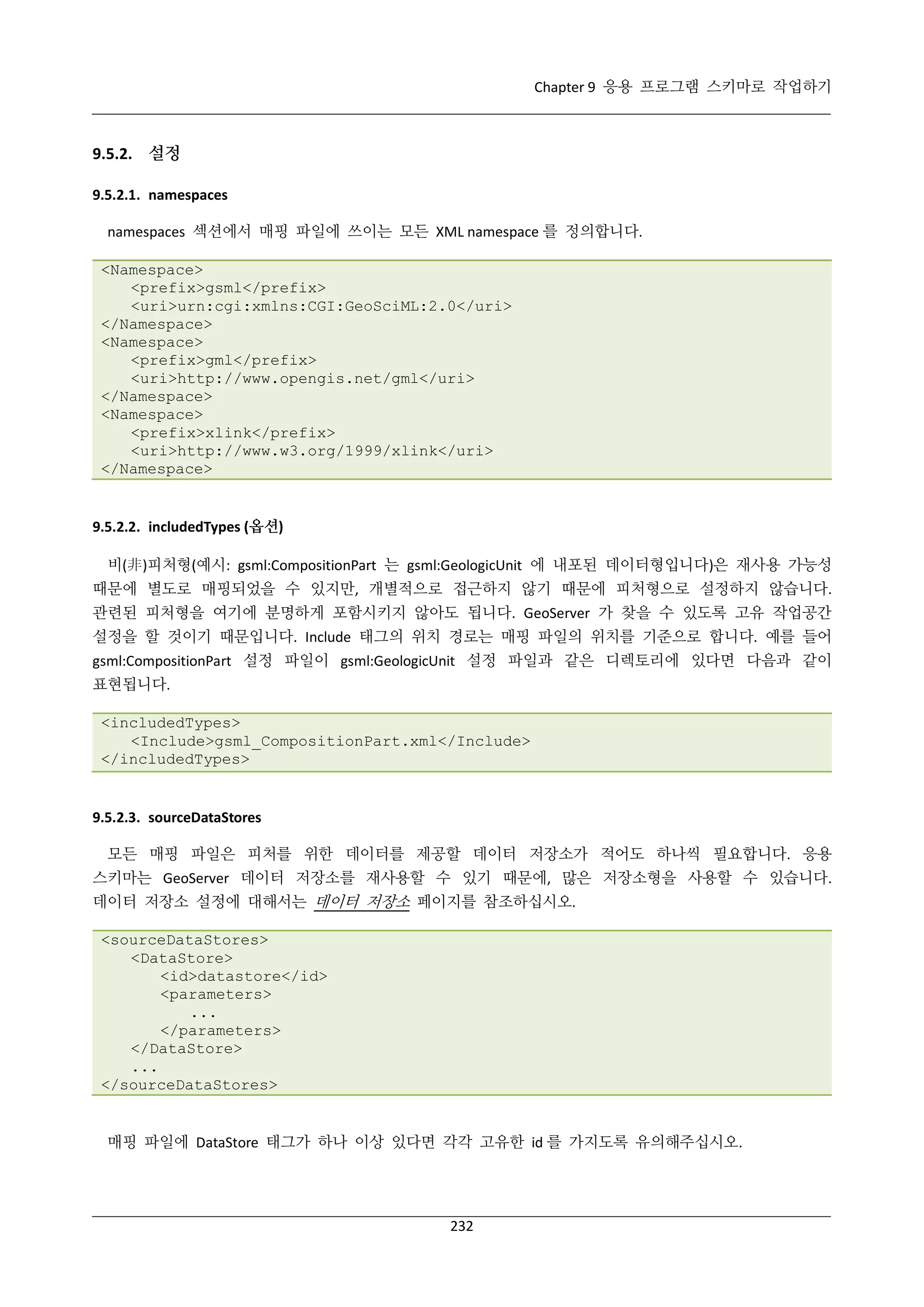
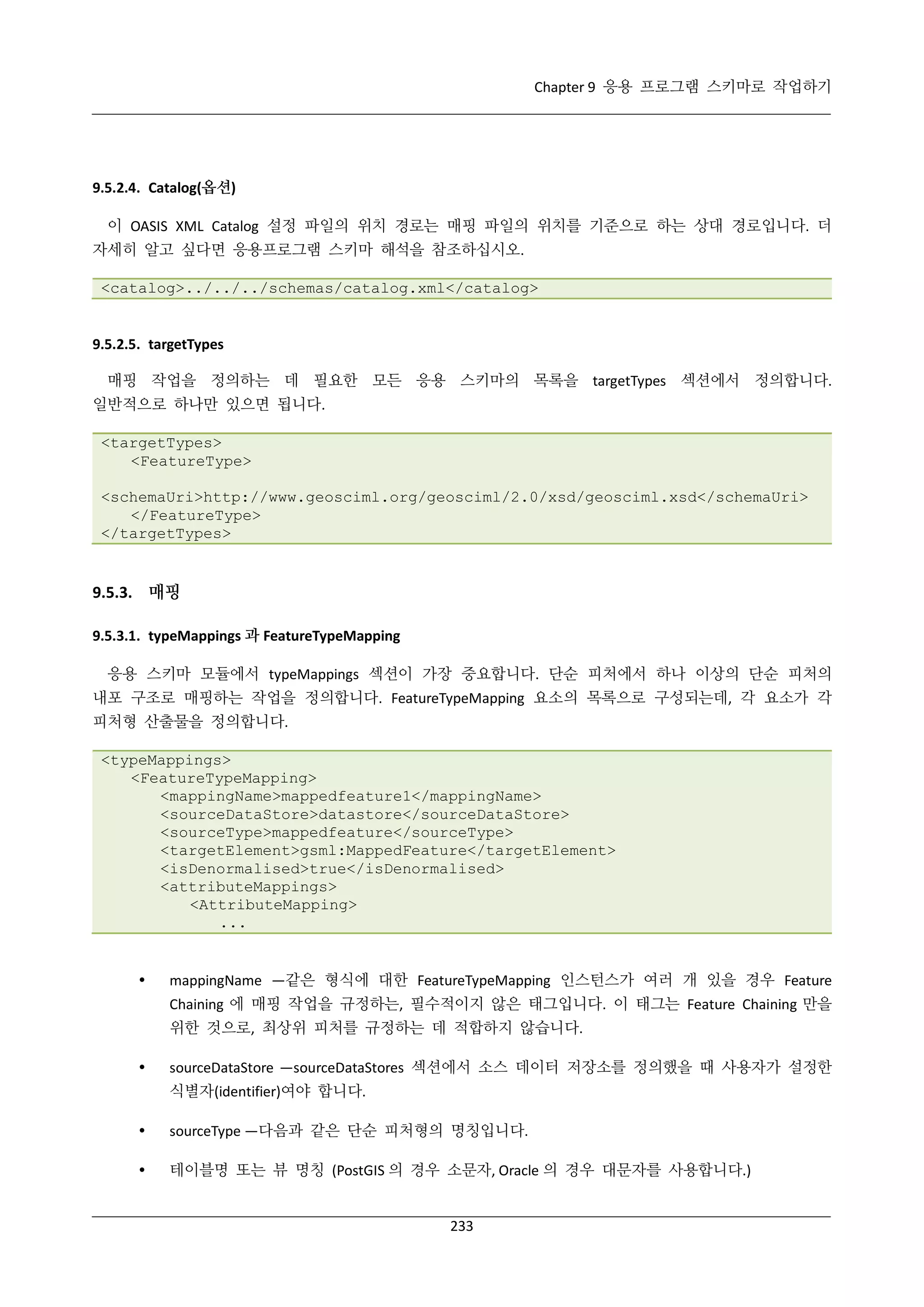
![Chapter 9 응용 프로그램 스키마로 작업하기
속성 파일명 (확장자 .properties 는 제외합니다.)
targetElement —목표 응용 스키마 내부의 요소명입니다. WFS 피처형 명칭과 동일합니다.
isDenormalised —이 형식이 비정규화된(denormalized) 데이터를 포함하는지 아닌지 알려주는
태그입니다. 기본값은 true 이며, 필수적인 태그는 아닙니다. 비정규화 데이터가 아니라면
데이터베이스 쿼리 작업 시 공통 피처 제약을 안전하게 적용할 수 있습니다. (Services –> WFS 를
통해) 낮은 공통 피처 제약을 받게 될 경우, 이 옵션을 false 로 설정하면 쓸데없는 처리 과정 및
데이터베이스 검색을 방지할 수 있습니다.
9.5.3.2. attributeMappings 과 AttributeMapping
attributeMappings 가 AttributeMapping 요소의 목록을 구성합니다.
<AttributeMapping>
<targetAttribute>...</targetAttribute>
<idExpression>...</idExpression>
<sourceExpression>...</sourceExpression>
<targetAttributeNode>...</targetAttributeNode>
<isMultiple>...</isMultiple>
<ClientProperty>...</ClientProperty>
</AttributeMapping>
9.5.3.3. targetAttribute
목표 요소라는 맥락에서, targetAttribute 는 산출물 요소를 가리키는 XPath 입니다. 예를 들어 피처 때문에
매핑 작업을 포함시킨 경우, 다음과 같은 목표 속성을 설정해서 gml:name 속성을 매핑할 수 있어야 합니다.
<targetAttribute>gml:name</targetAttribute>
Denormalised sources 에서 나온 복수의 값을 가진 속성들은 자동적으로 코드화됩니다. 다른 입력 열에서
나온 복수의 값을 가진 속성들을 한 속성의 특정 인스턴스로서 코드화하려면 (숫자 기반) 지표를 사용할 수
있습니다. 예를 들어 세번째 gml:name 을 다음과 같이 설정할 수 있습니다.
<targetAttribute>gml:name[3]</targetAttribute>
XML 로 코드화되지 않았지만 Feature Chaining 에서 사용하기 위해 필요한 데이터를 매핑하는 데에 보류된
명칭 FEATURE_LINK 를 사용합니다.
9.5.3.4. idExpression (옵션)
피처형 산출물의 사용자정의 gml:id 를 설정하는 데 쓰이는 CQL 표현식으로, 고유 데이터베이스 열의
명칭이어야 합니다. GeoServer 와 응용 스키마의 합동 실행 시 기본적으로 지원되지 않기 때문에 이 기능을
사용하면 예외가 발생할 수 있습니다.
234](https://image.slidesharecdn.com/geoserver2-140106105720-phpapp01/75/GeoServer-2-4-x-242-2048.jpg)
![Chapter 9 응용 프로그램 스키마로 작업하기
주석: 모든 피처는 gml:id 를 가지고 있어야 하는데, GeoServer 와 응용 스키마의 합동 실행 시 제약
때문입니다. (정확히 말하자면 gml:id 은 GML 에 필수가 아닙니다.)
idExpression 이 설정되지 않으면 gml:id 에 <the table name>.<primary key>값이 들어옵니다.
예시:MAPPEDFEATURE.1.
primary
key
가
없을
경우,
<the
table
name>.<generated
gml
id>값이
들어옵니다.
예시:MAPPEDFEATURE.fid--46fd41b8_1407138b56f_-7fe0.
데이터베이스 테이블 대신 속성 파일을 사용하는 경우, gml:id 의 기본값은 속성 파일에서 등호(“=”)
앞에 있는 row key 가 됩니다. 예시: “mf1=Mudstone|POINT(1 2)|...” 행(row)을 가진 피처의 gml:id 는
mf1 이 됩니다.
주석: gml:id 는 NCName 이어야 합니다.
9.5.3.5. sourceExpression (옵션)
소스
데이터에서
나온
요소를
설정하려면
sourceExpression
태그를
사용하십시오.
예를
들어
DESCRIPTION 이라는 열의 요소를 설정하는 방법은 다음과 같습니다.
<sourceExpression><OCQL>DESCRIPTION</OCQL></sourceExpression>
sourceExpression 태그가 없다면 (다른 매핑 작업으로 설정되지 않는 한) 생성된 요소에 정보가 담기지
않습니다.
요소의 내용을 계산하는 데 CQL 표현식을 쓸 수 있습니다. 다음은 두 열에서 나온 문자열과 상수(literal)를
연결하는 예시입니다.
<sourceExpression>
<OCQL>strConCat(FIRST , strConCat(' followed by ', SECOND))</OCQL>
</sourceExpression>
어휘를 번역하는 데에도 CQL 함수를 사용할 수 있습니다.
경고: 사용자가 쿼리할 속성에 CQL 표현식을 쓰지 않는 편이 좋습니다. 현재 버전에서 이 표현식을
효과적인 SQL 로 되돌릴 수 없기 때문입니다. 대신 쿼리 필터에 맞는 피처를 찾기 위해 속성을 계산해야
할 모든 피처를 읽어들이게 됩니다. CQL 로 계산된 표현식을 쿼리하면 이렇게 거친 검색으로 돌아가기
때문에 매우 느려집니다. 요소의 내용을 생성하기 위해 문자열을 연결해야만 할 경우 사용자의 DB 에서
직접 작업하는 편이 더 빠를 수 있습니다.
9.5.3.6. linkElement 과 linkField (옵션)
linkElement 와 linkField 태그는 sourceExpression 태그의 피처 변경 매핑 작업으로 바꾸는 역할을 합니다.
피처 변경 매핑 작업에서 표현식에 맞는 linkField 속성을 가진 linkElement 피처형이 그 작업 소스가 됩니다.
예를 들면 다음 예시에서 sourceExpression 은 (복수의 값을 가질 수도 있는) gsml:MappedFeature 를 매핑
작업한 결과물로 사용하는데, 이때 gml:name[2]는 소스 피처에서의 URN 값과 동일합니다. 이는 외부 키
관계(foreign key relation)에 적용됩니다.
235](https://image.slidesharecdn.com/geoserver2-140106105720-phpapp01/75/GeoServer-2-4-x-243-2048.jpg)
![Chapter 9 응용 프로그램 스키마로 작업하기
<sourceExpression>
<OCQL>URN</OCQL>
<linkElement>gsml:MappedFeature</linkElement>
<linkField>gml:name[2]</linkField>
</sourceExpression>
gsml:MappedFeature 피처형은 다른 매핑 파일에서 정의될 수도 있습니다. 피처들을 XML 에 드러내지 않고
속성을 통해 연결하고 싶을 경우, linkField 태그가 FEATURE_LINK 속성이 될 수 있습니다. 더 자세한 내용은
피처 변경을 참조하십시오.
특수한 경우, linkElement 가 OCQL 함수가 될 수 있으며, 이때 linkField 를 제외할 수 있습니다. 자세한
정보를 알고 싶다면 다형성을 참조하십시오.
9.5.3.7. targetAttributeNode (옵션)
속성형이 추상(abstract) 요소를 담고 있고 응용 스키마(app-schema)가 내포된 속성형을 식별할 수 없을
경우,targetAttributeNode 가 항상 필요합니다.
다음 예시에서, om:result 는 추상 요소인 xs:anyType 을 담고 있습니다. 이때 targetAttributeNode 태그를
써서 속성형의 형식을 비(非)추상 요소를 담는 형식으로 설정할 수 있습니다.
<AttributeMapping>
<targetAttribute>om:result</targetAttribute>
<targetAttributeNode>gml:MeasureType<targetAttributeNode>
<sourceExpression>
<OCQL>TOPAGE</OCQL>
</sourceExpression>
<ClientProperty>
<name>xsi:type</name>
<value>'gml:MeasureType'</value>
</ClientProperty>
<ClientProperty>
<name>uom</name>
<value>'http://www.opengis.net/def/uom/UCUM/0/Ma'</value>
</ClientProperty>
</AttributeMapping>
캐스팅(casting) 형식이 복합적일 경우 특정 형식은 targetAttribute 안의 XPath 를 통해 내적으로
식별되며,targetAttributeNode
는
필요하지
않습니다.
예를
들어
다음
예시에서
om:result
자동적으로 MappedFeatureType 으로 지정됩니다.
<AttributeMapping>
<targetAttribute>om:result/gsml:MappedFeature/gml:name</targetAttribute>
<sourceExpression>
<OCQL>NAME</OCQL>
</sourceExpression>
</AttributeMapping>
236
는](https://image.slidesharecdn.com/geoserver2-140106105720-phpapp01/75/GeoServer-2-4-x-244-2048.jpg)
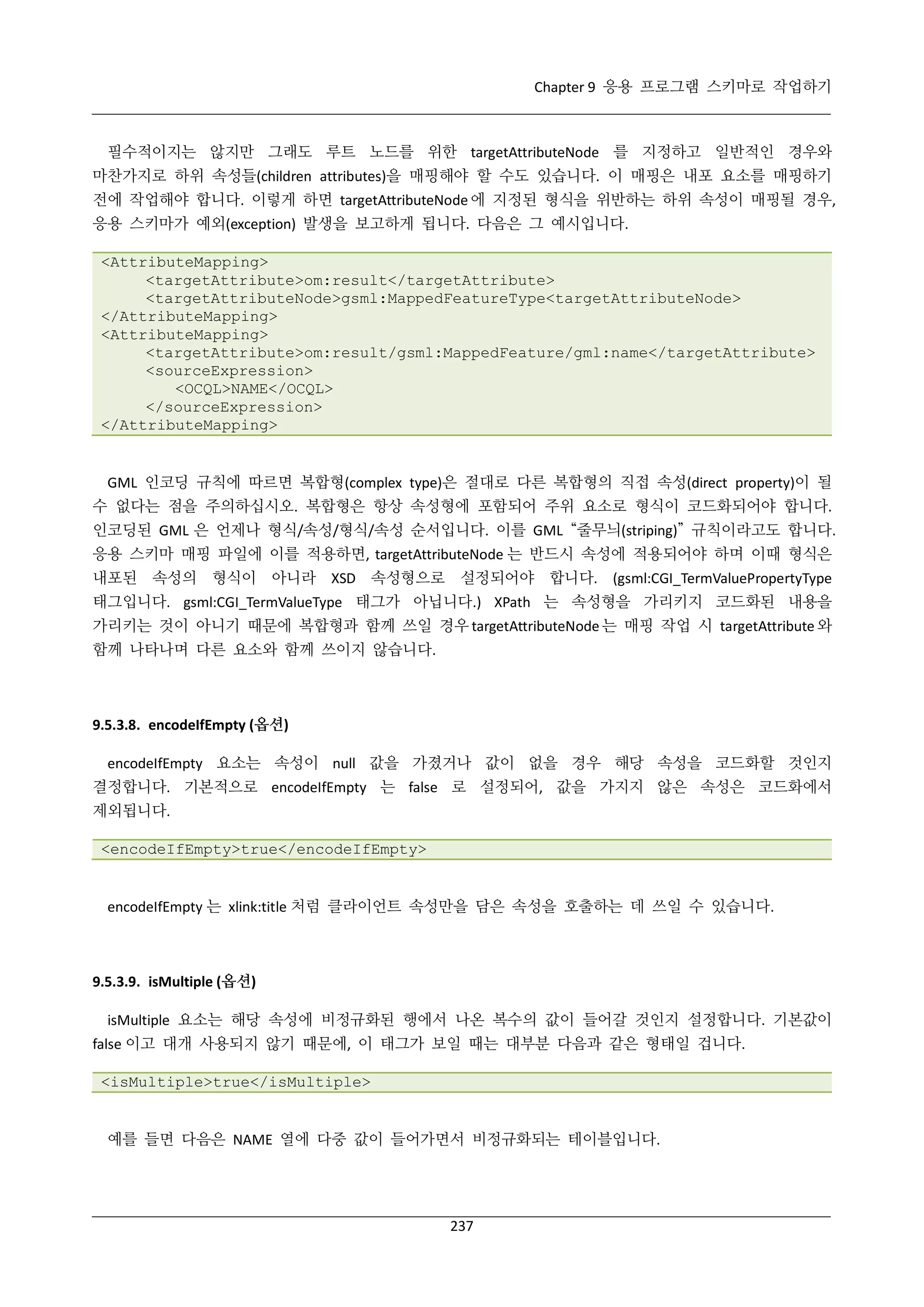
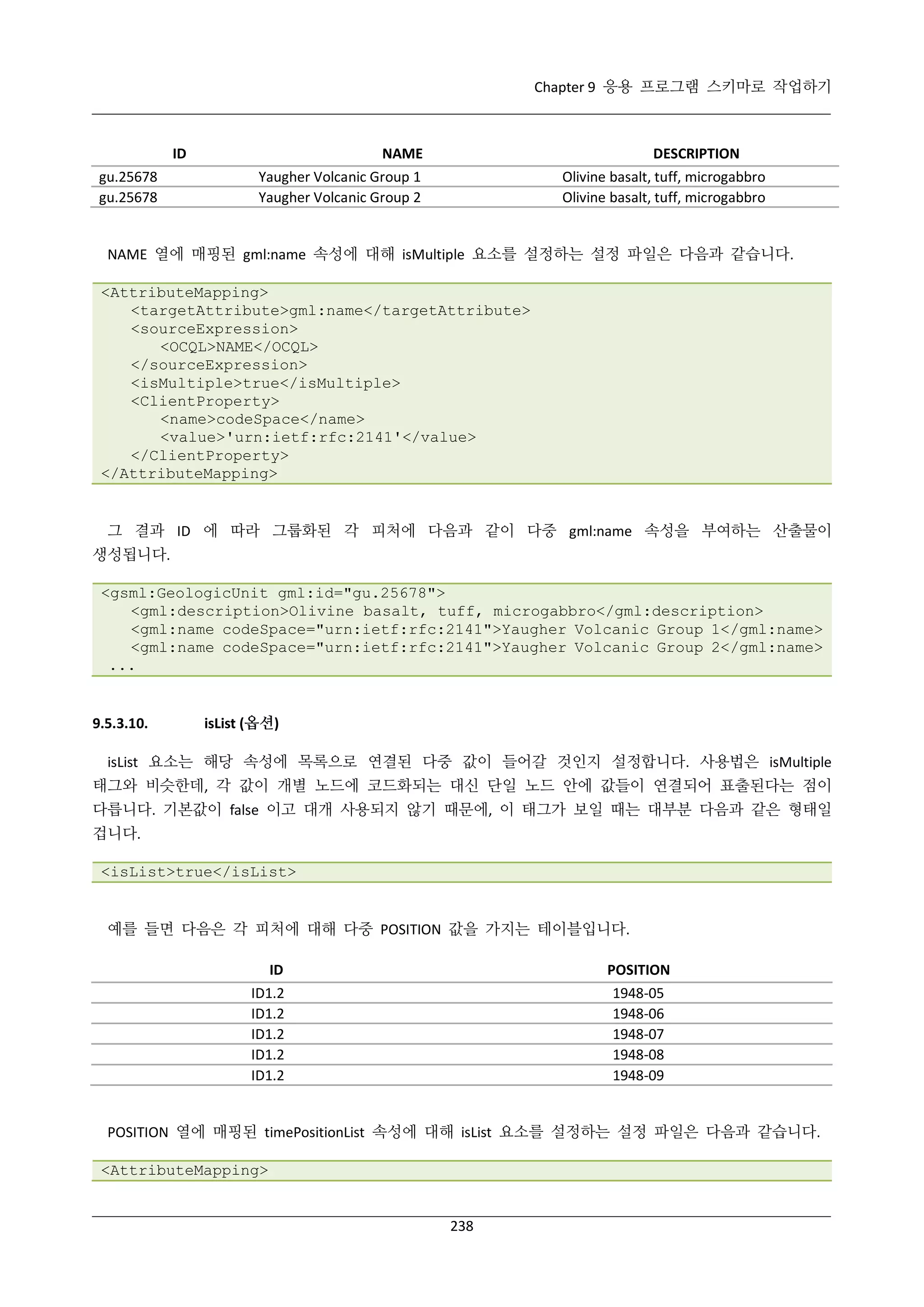
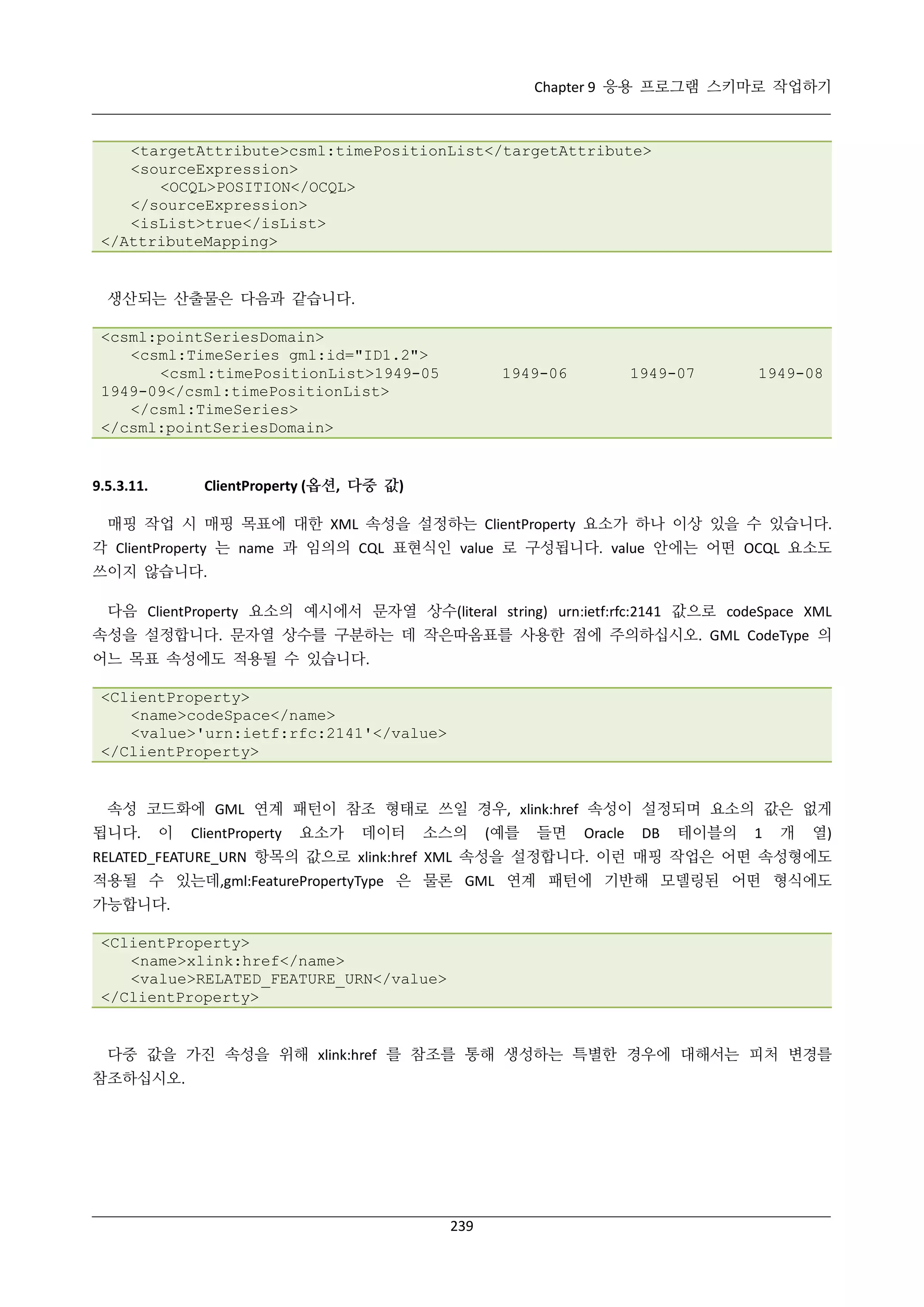
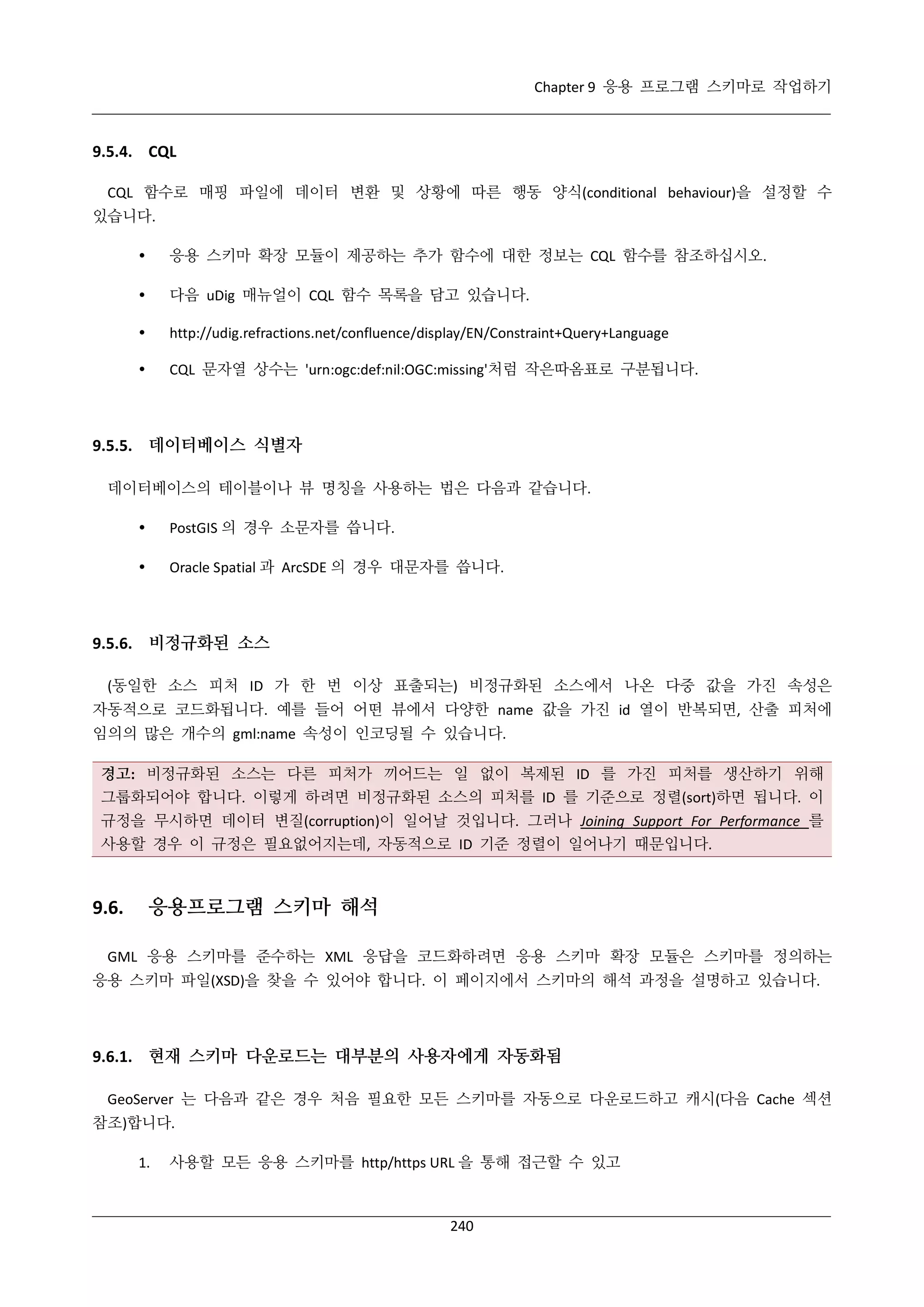
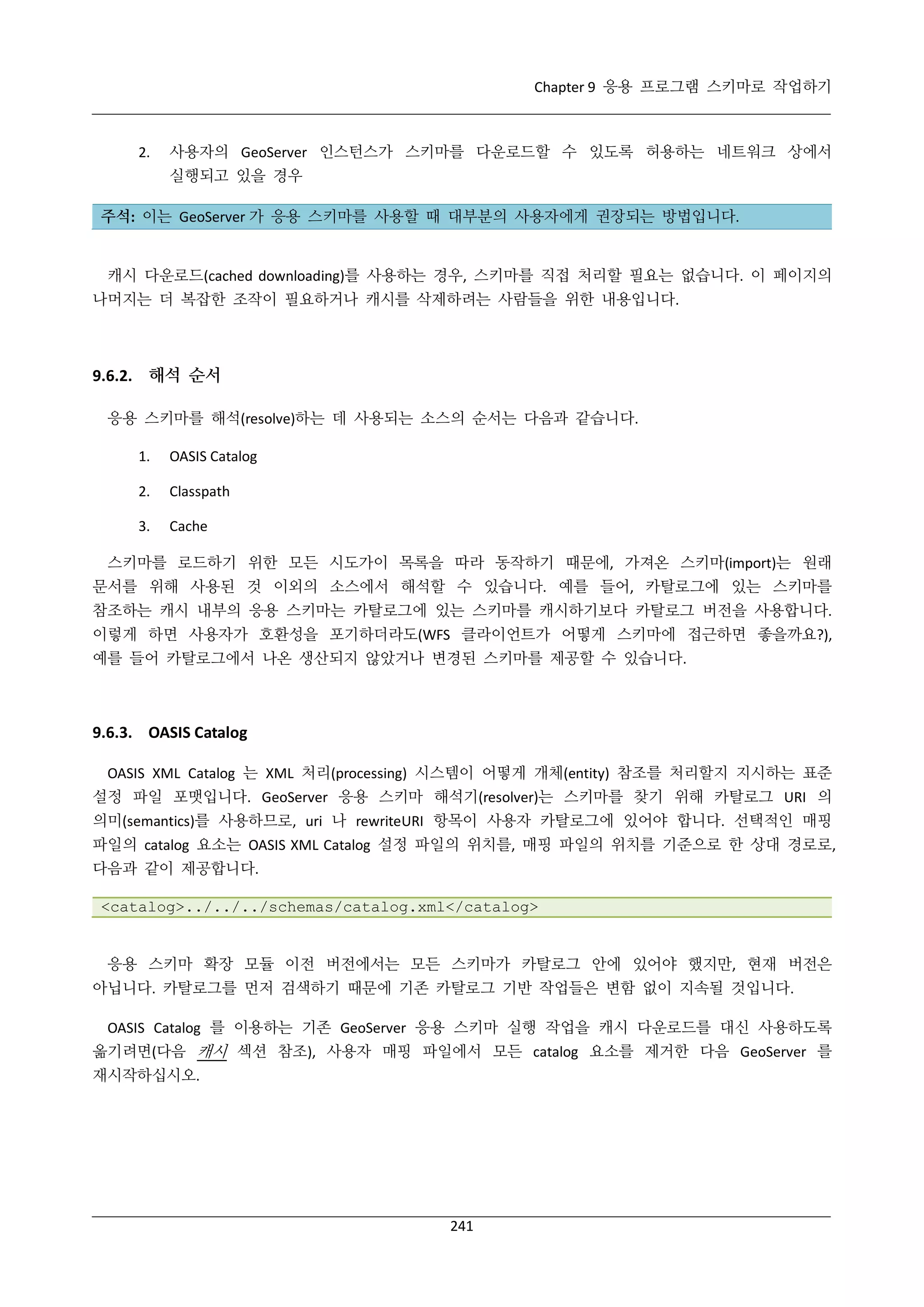
![Chapter 9 응용 프로그램 스키마로 작업하기
9.6.4. Classpath
GeoServer 와 같은 Java 응용 프로그램은 Java 클래스 경로(classpath)에서 리소스를 로드할 수 있습니다.
GeoServer 응용 스키마는 HTTP 또는 HTTPS URL 로부터 클래스 경로 리소스 위치에 간단한 매핑을
사용합니다. 예를 들어 http://schemas.example.org/exampleml/exml.xsd 에 게시된 응용 스키마가 다음 중
하나에 저장되었다면 클래스 경로에서 찾을 수 있을 것입니다.
클래스
경로에
있는
JAR
파일(예를
들면
WEB-INF/lib
디렉토리에
있는
JAR
파일)
안의/org/example/schemas/exampleml/exml.xsd 에 저장되었거나
로컬 파일 시스템의 WEB-INF/classes/org/example/schemas/exampleml/exml.xsd 에 저장되었을
경우입니다.
클래스 경로에서 스키마를 로드하는 기능은 테스트를 지원하기 위한 것이지만, 사용자의 개발 공동체에서
자체 응용 스키마를 담은 JAR 파일을 제공하는 경우 유용할 수 있습니다.
9.6.5. 캐시
응용 스키마를 카탈로그 또는 클래스 경로에서 찾을 수 없는 경우, 네트워크 상에서 다운로드해서
GeoServer 데이터 디렉토리의 하위 디렉토리인 app-schema-cache 에 저장된 것입니다.
일단 스키마가 다운로드되어 캐시되면, GeoServer 가 재시작되는 경우에도 무한정 지속됩니다.
캐시된 스키마의 새 버전을 찾으려 하지 않습니다.
캐시를 비우려면 GeoServer 데이터 디렉토리의 하위 디렉토리인 app-schema-cache 를 삭제하고
GeoServer 를 재시작하십시오.
GeoServer 응용 스키마는 HTTP 또는 HTTPS URL 로부터 로컬 파일 시스템 경로에 간단한 매핑을
사용합니다.
다운로드되면
예를
들어
http://schemas.example.org/exampleml/exml.xsd
에
app-schema-cache/org/example/schemas/exampleml/exml.xsd
게시된
로
응용
저장됩니다.
스키마가
다음에
유의하십시오.
http 와 https URL 만 지원합니다.
포트 번호, 쿼리, 단편(fragment)은 무시합니다.
사용자의 GeoServer 인스턴스가 80 번 포트(http)나 443 번 포트(https)에서 외부로 나가는 TCP 연결을 막는
정책을 가진
네트워크
상에서 실행되고 있다면 스키마를
다운로드하지
못 합니다. (어떤 서비스
네트워크들[“DMZ”]은 보안을 이유로 이런 외부 연결을 금지하고 있습니다.) 사용자 네트워크에서 스키마를
다운로드할 수 없는 경우, 다음 3 가지 방법이 있습니다.
1.
첫째, 외부로 나가는 TCP 연결이 가능한 네트워크에 GeoServer 를 설치 및 설정한 다음
GeoServer 시작해서 스키마를 다운로드하고, app-schema-cache 디렉토리를 생산 서버(production
server)로 직접 복사합니다. GeoServer 가 의존성을 포함, 필요한 모든 스키마를 자동적으로
다운로드하기 때문에 이것이 가장 쉬운 방법입니다.
242](https://image.slidesharecdn.com/geoserver2-140106105720-phpapp01/75/GeoServer-2-4-x-250-2048.jpg)
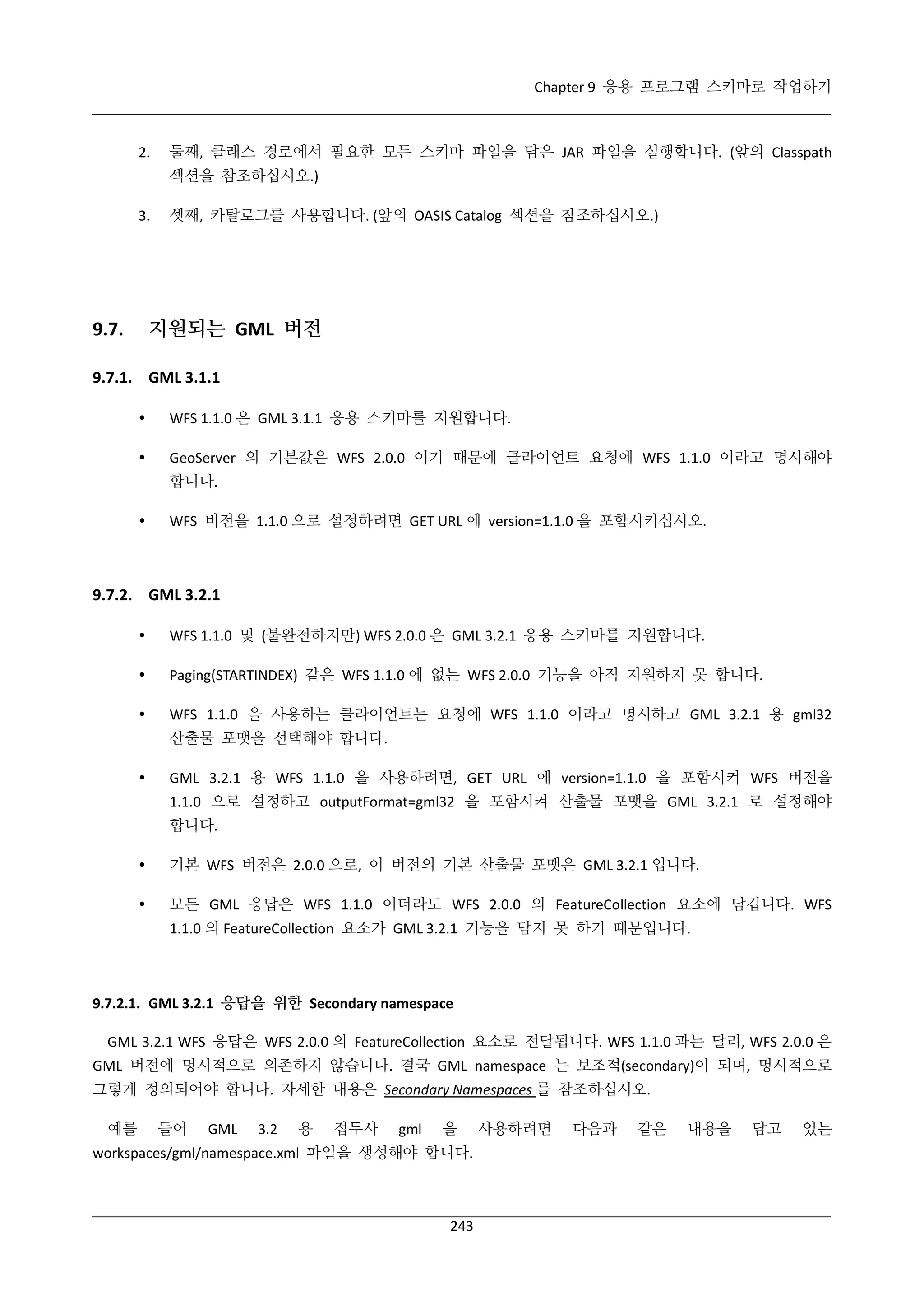
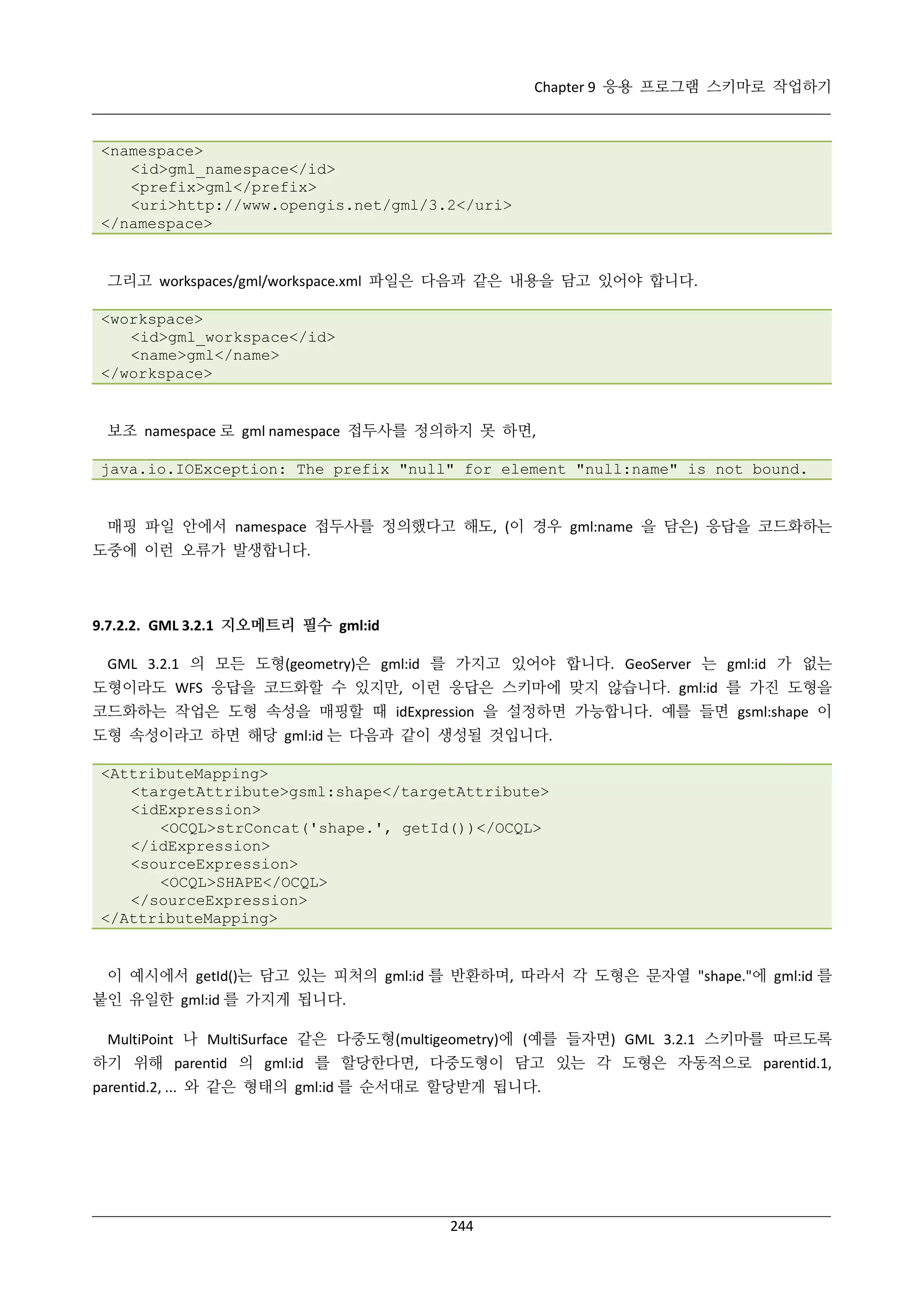
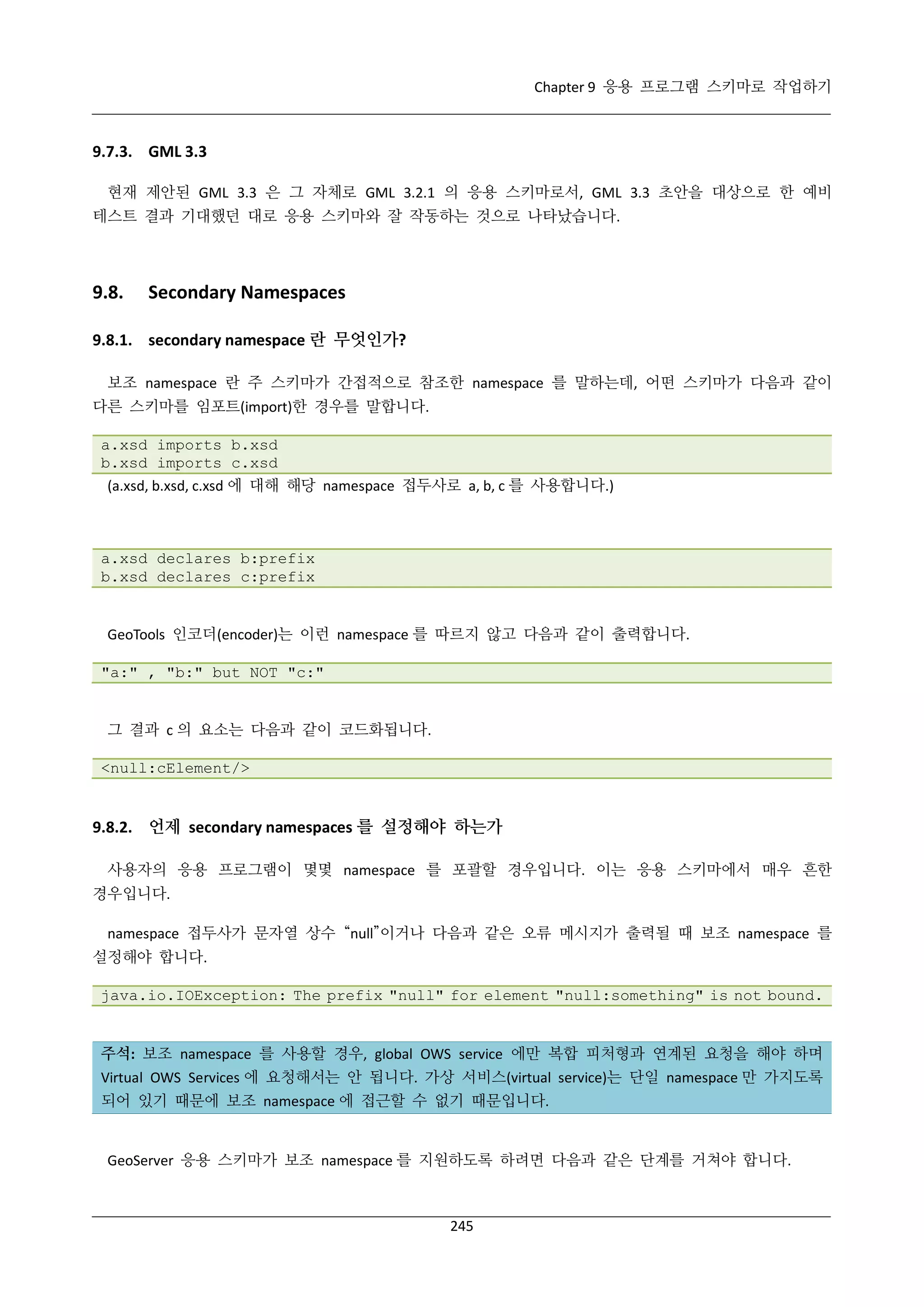
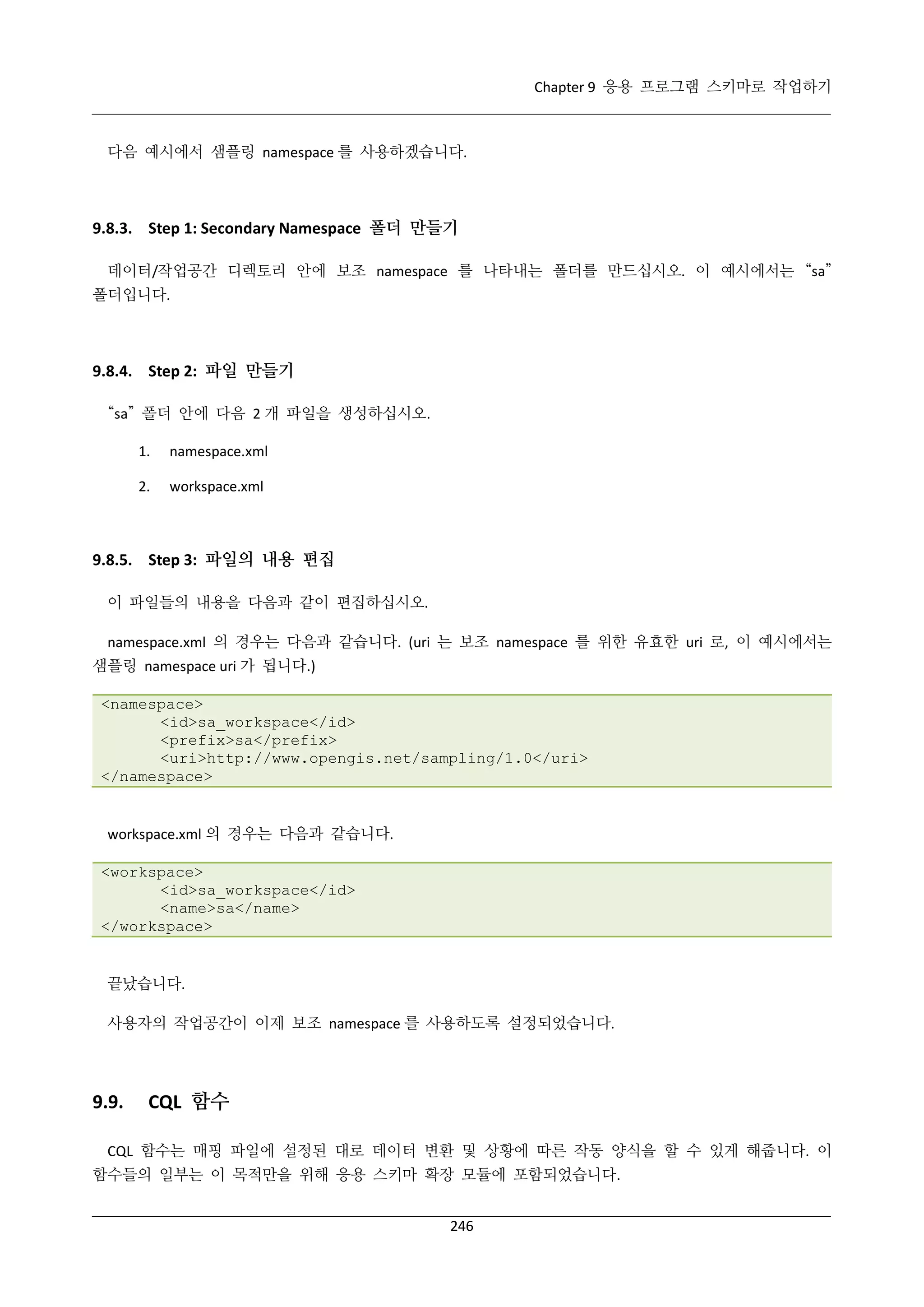
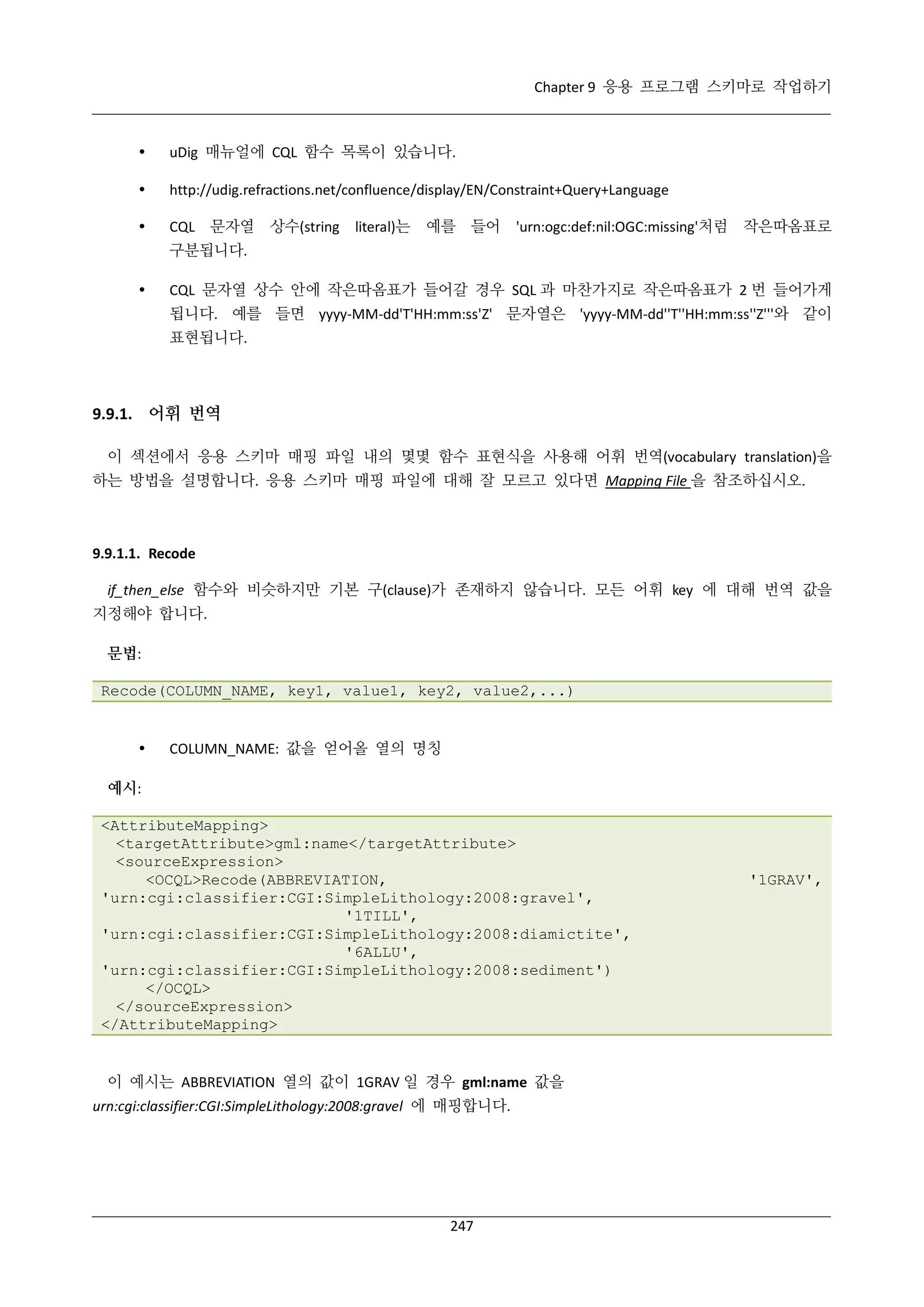
![Chapter 9 응용 프로그램 스키마로 작업하기
9.9.1.2. Categorize
이 함수는 기준치(thresholds) 내 key 의 위치가 번역 값을 정하는 숫자 key 에 더 적합합니다.
문법:
Categorize(COLUMN_NAME, default_value, threshold 1, value 1, threshold 2, value
2, ..., [preceding/succeeding])
COLUMN_NAME: 데이터 소스 열의 명칭
default_value: COLUMN_NAME 값이 기준치 내가 아닐 경우 매핑될 기본값
threshold(n): 기준치 값
value(n): 기준치에 맞아떨어졌을 경우 매핑될 값
preceding/succeeding:
선택적인 옵션으로 따로 지정하지 않는 이상 기본으로 succeeding 을 사용합니다.
대소문자를 구분하지 않습니다.
preceding: COLUMN_NAME 값 > 기준치일 경우 값은 기준치 내입니다.
succeeding: COLUMN_NAME 값 >= 기준치일 경우 값은 기준치 내입니다.
예시:
<AttributeMapping>
<targetAttribute>gml:description</targetAttribute>
<sourceExpression>
<OCQL>Categorize(CGI_LOWER_RANGE, 'missing_value', 1000, 'minor', 5000,
'significant')</OCQL>
</sourceExpression>
</AttributeMapping>
이 예시는 CGI_LOWER_RANGE 열의 값이 >= 5000 일 경우 gml:description 값이 significant 가 된다는
뜻입니다.
9.9.1.3. Vocab
이 함수는 좀 더 큰 어휘 쌍에 유용합니다. 긴 key-값 쌍을 입력하는 대신, 별개의 속성 파일(properties
file)에 저장해둘 수 있습니다. 속성 파일은 함수가 찾아볼 검색 테이블(lookup table) 역할을 합니다.
헤더(header)가 없으며 key-값 쌍을 ‘’<key>=<value>’’ 포맷으로 담고 있기만 합니다.
문법:
248](https://image.slidesharecdn.com/geoserver2-140106105720-phpapp01/75/GeoServer-2-4-x-256-2048.jpg)
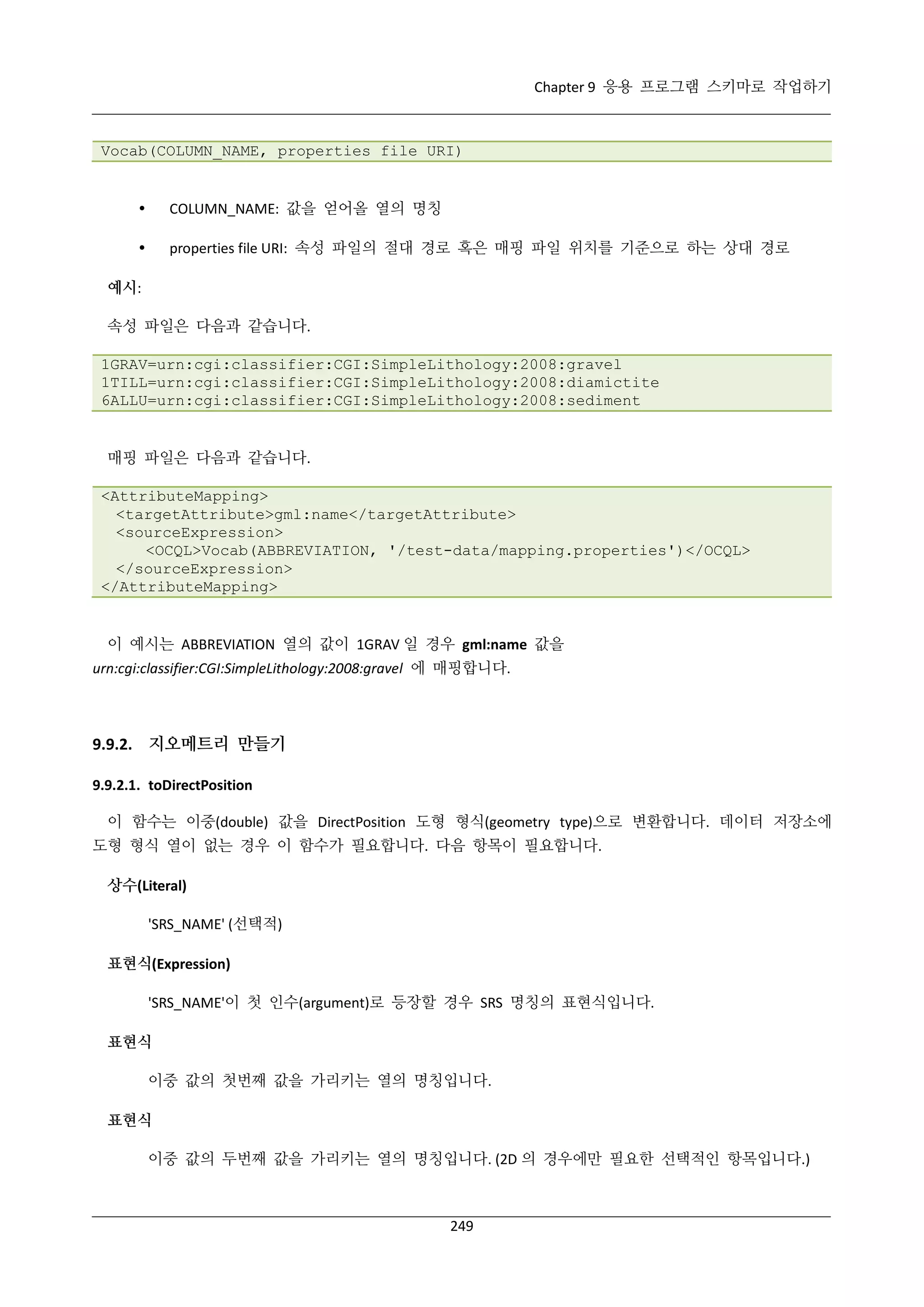
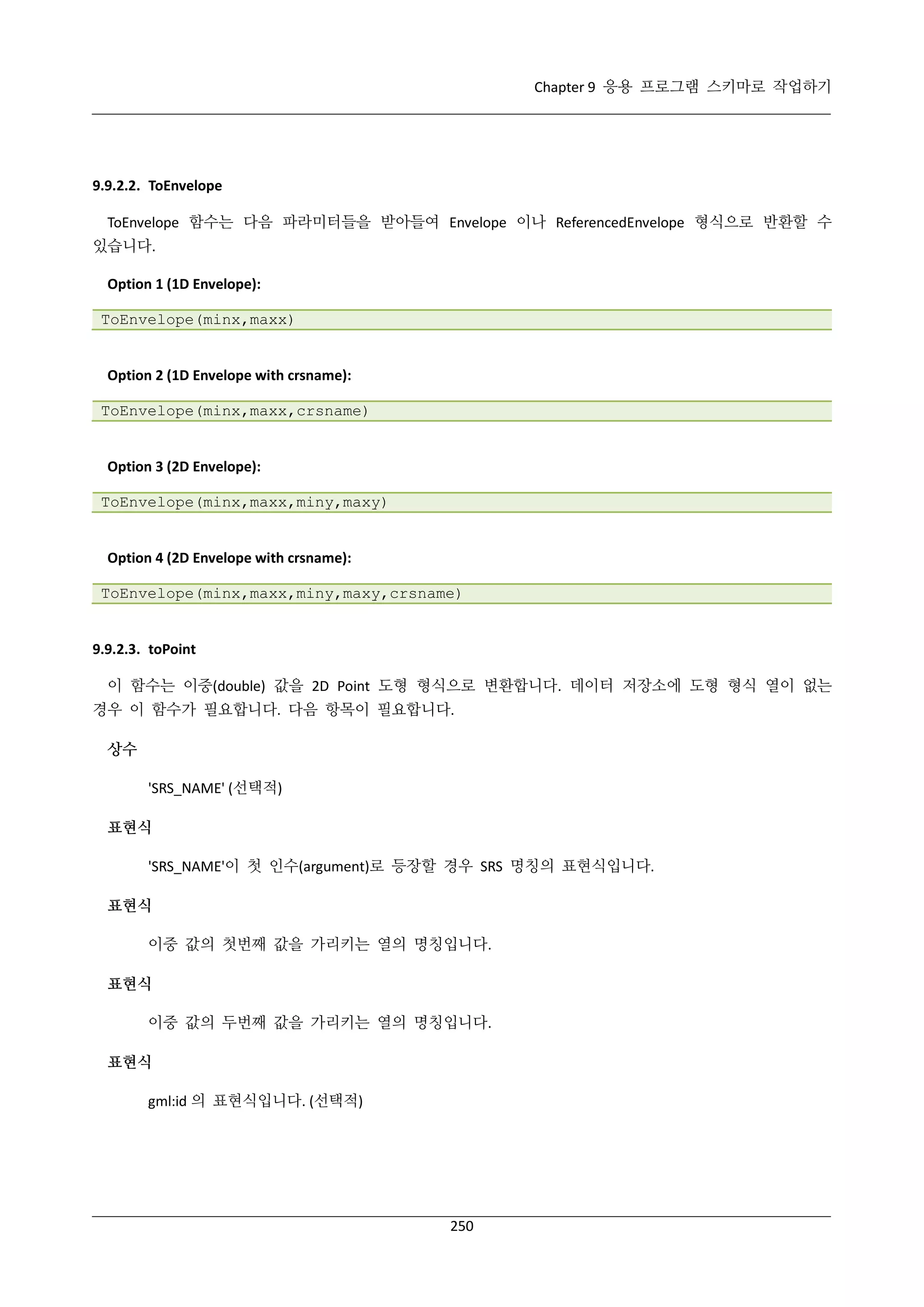
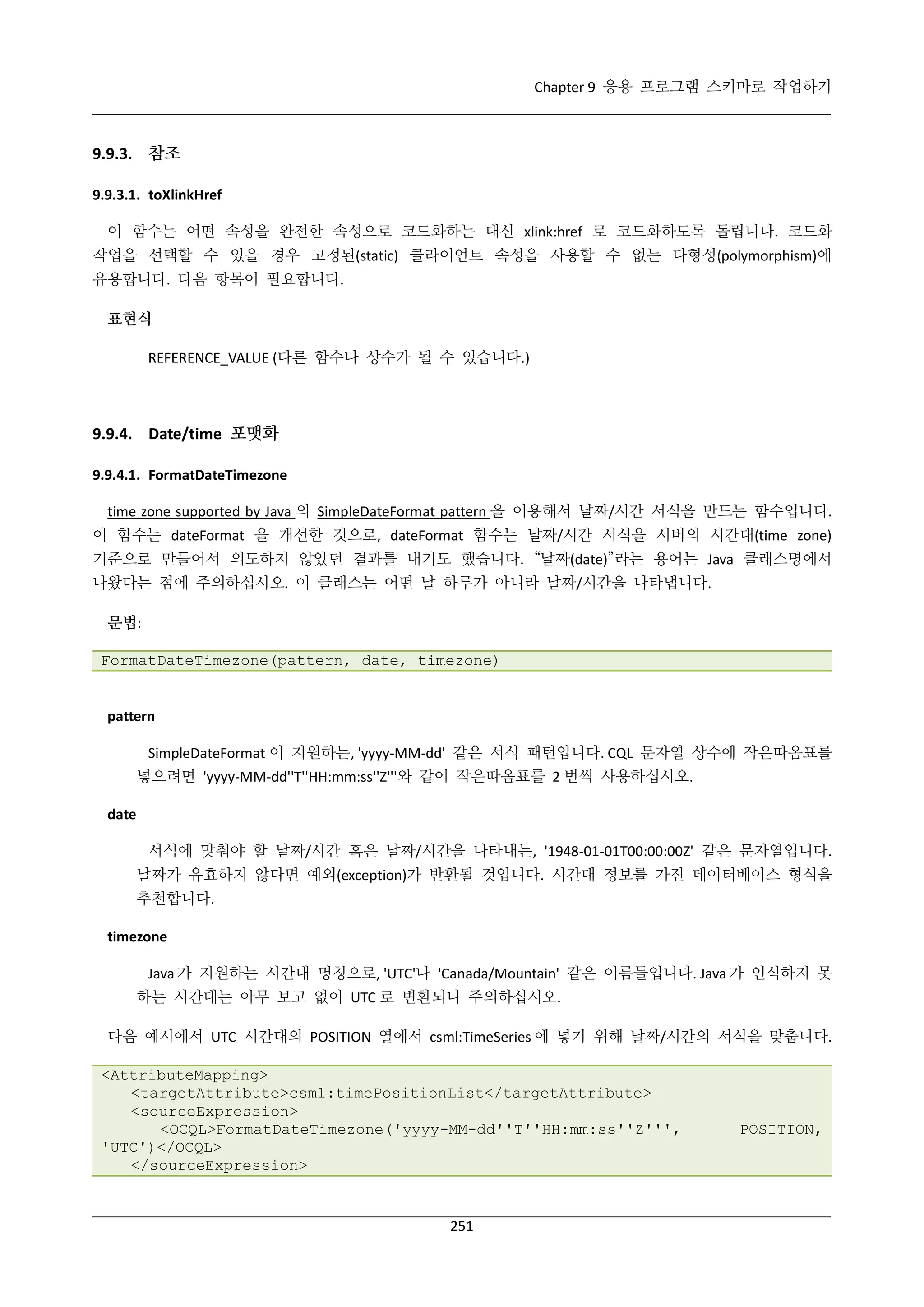
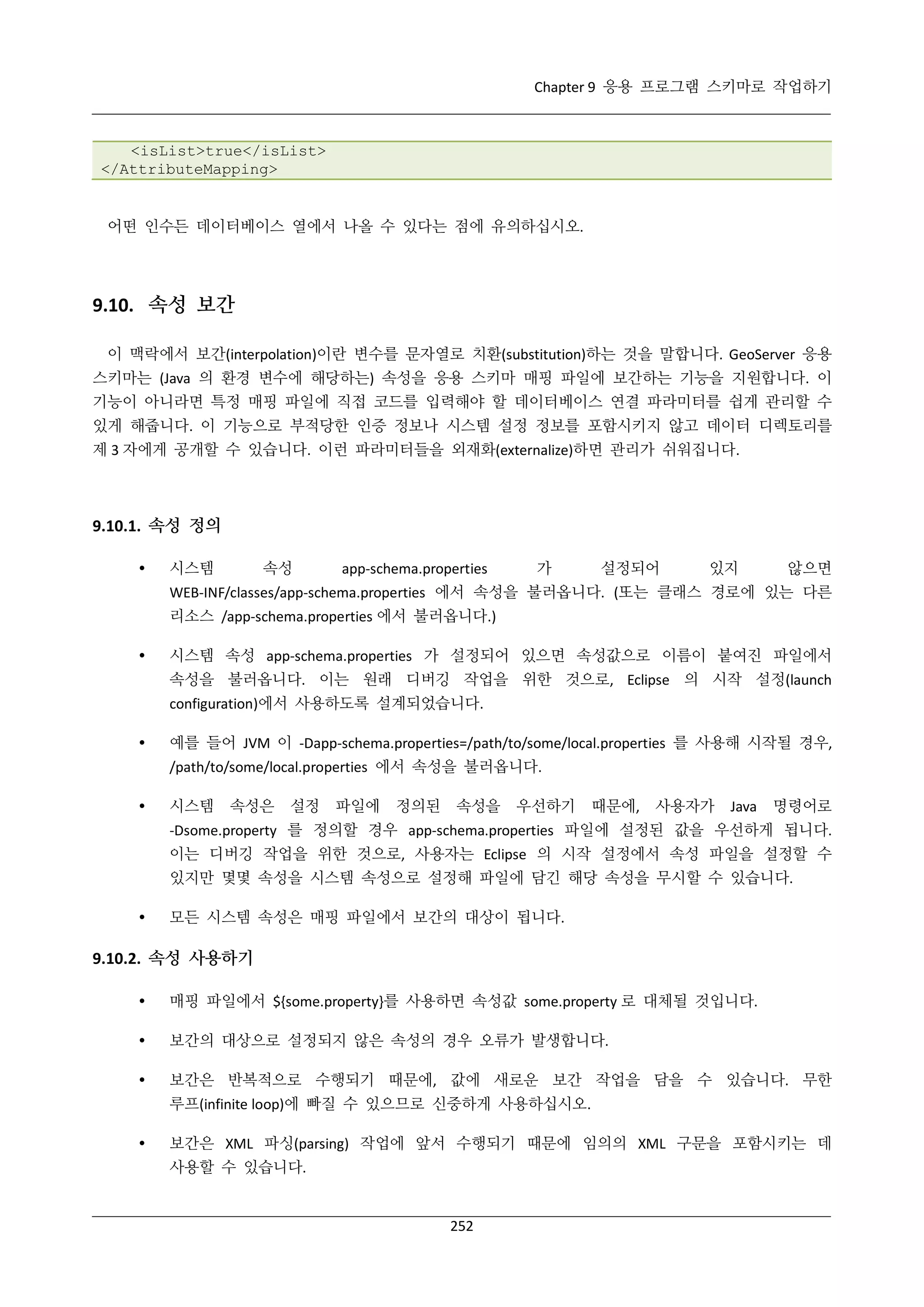
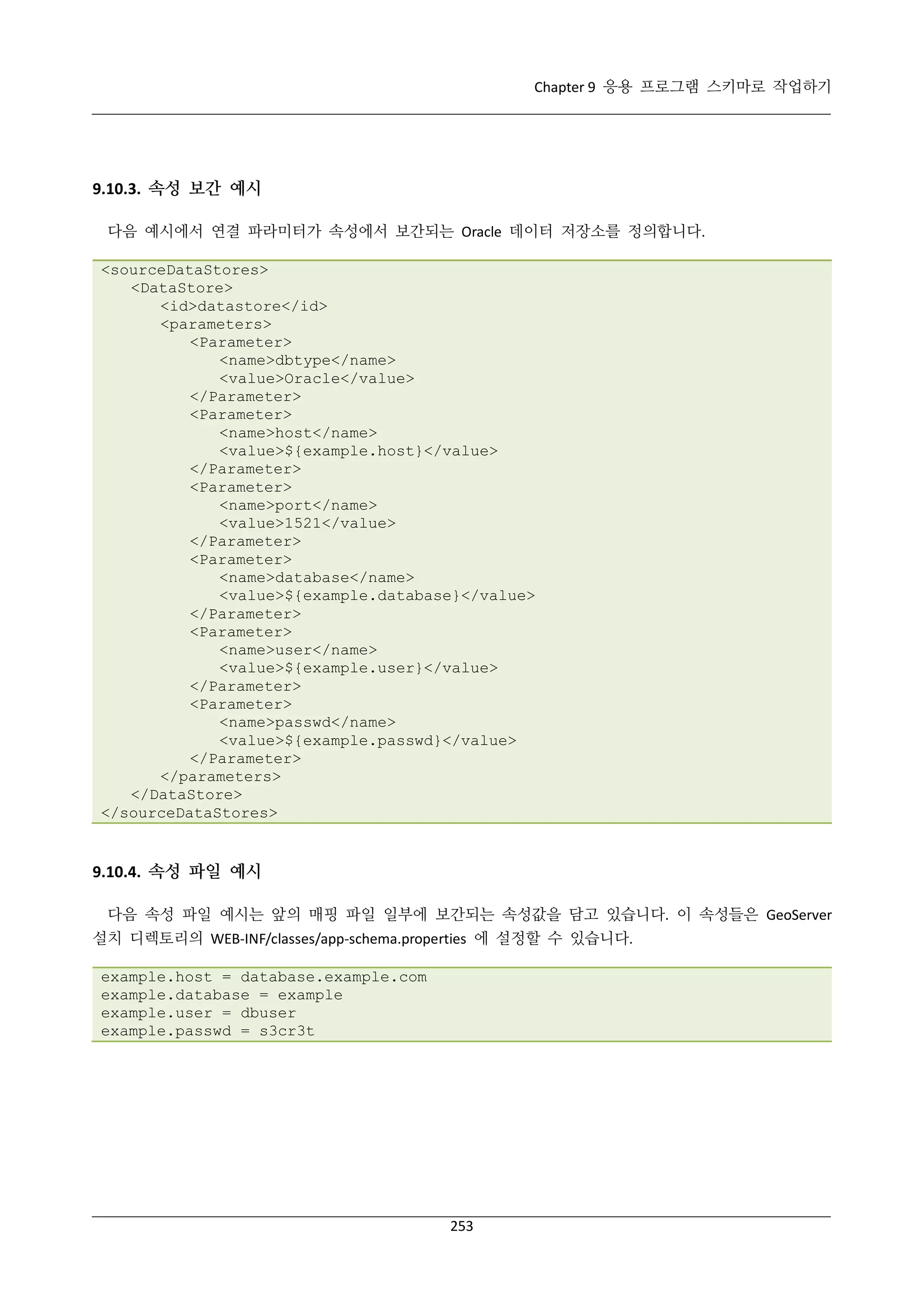
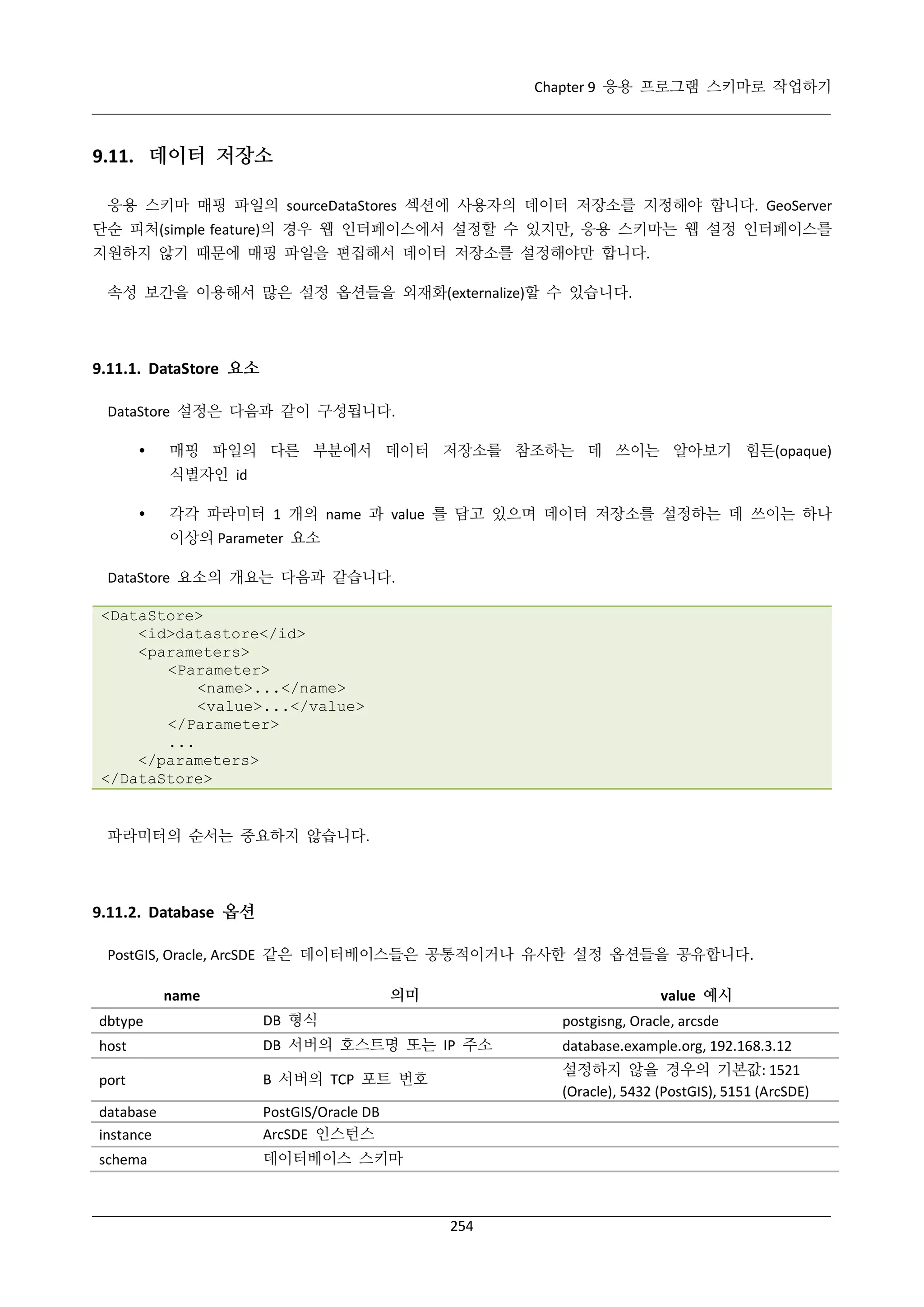
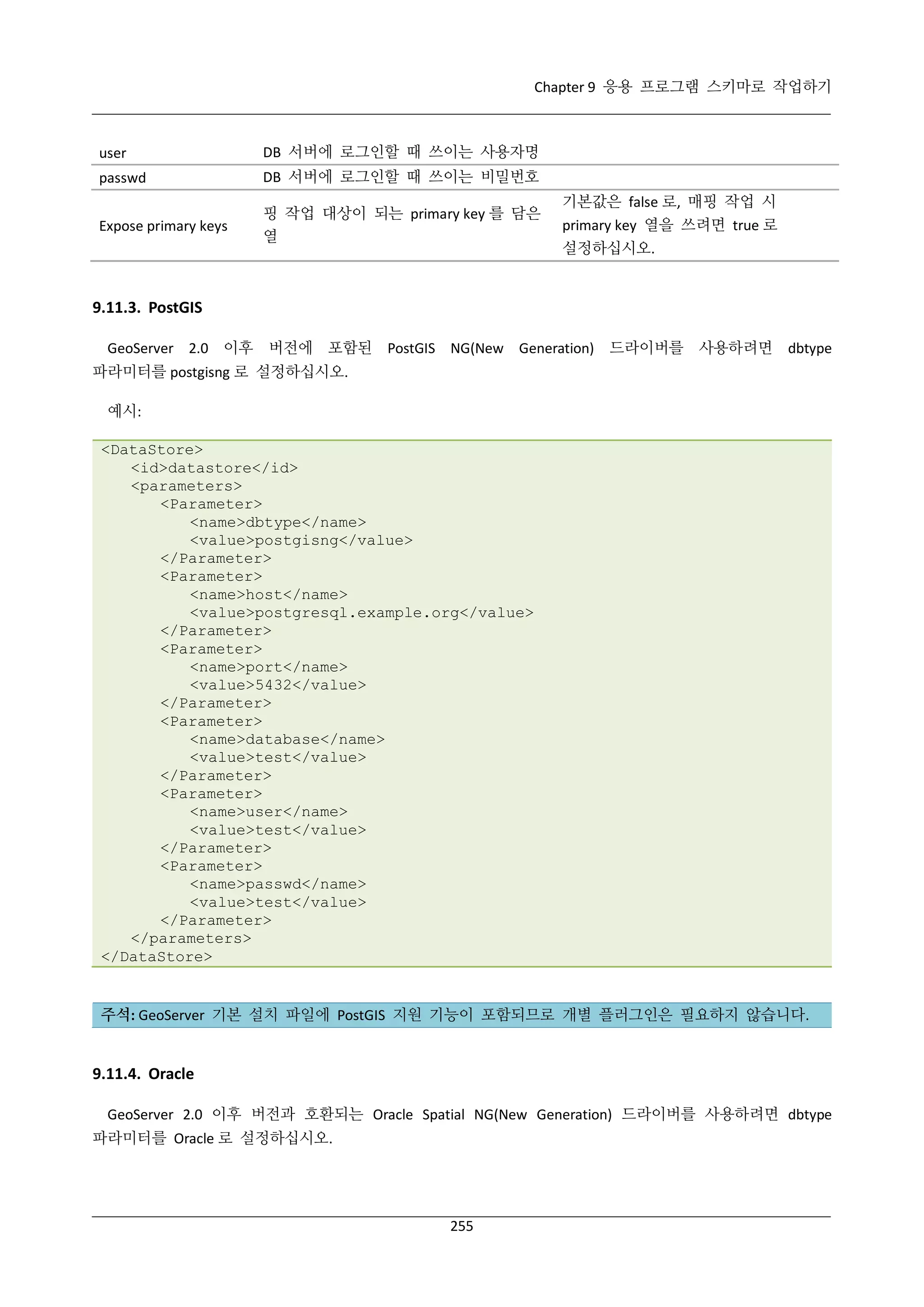
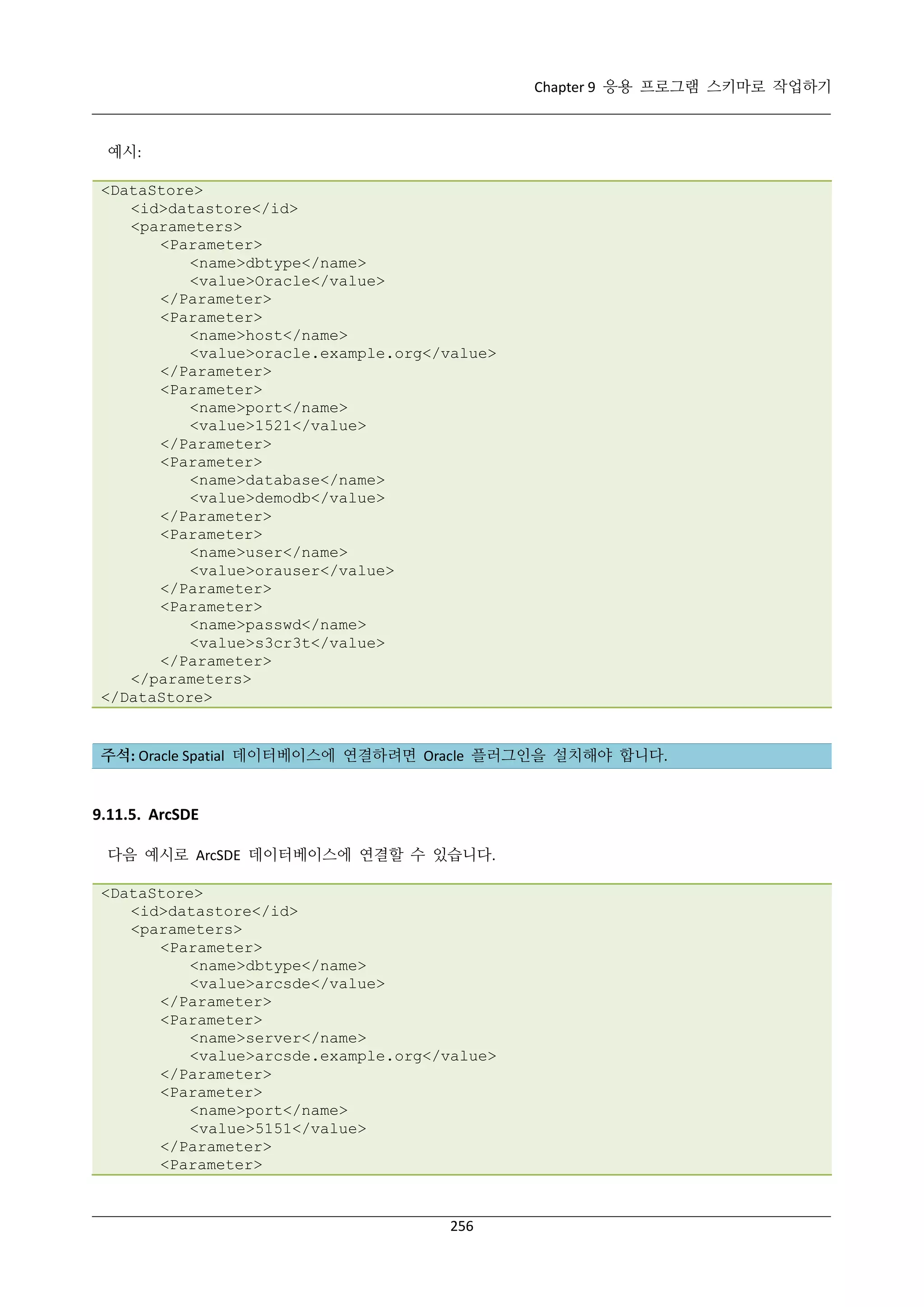
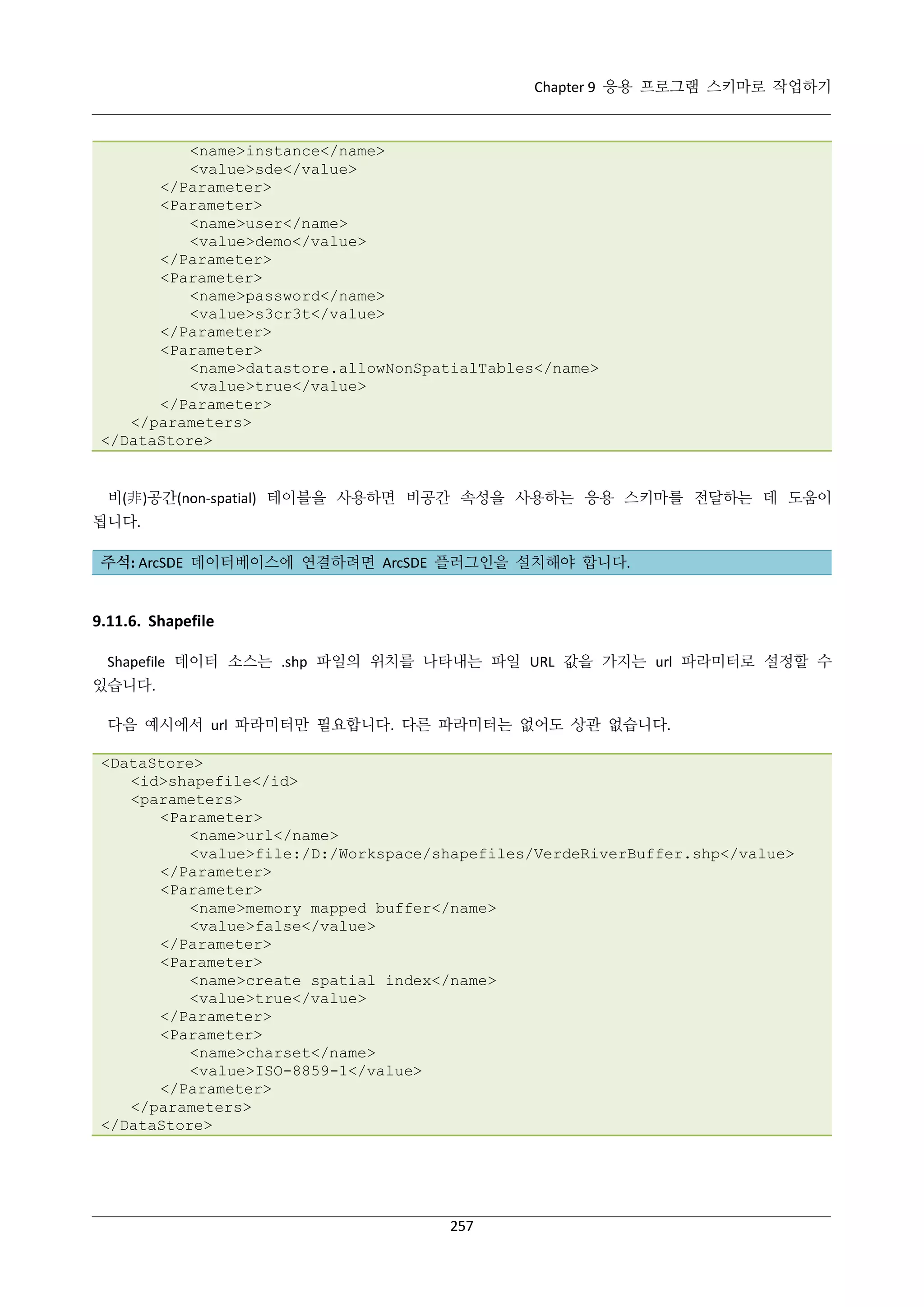
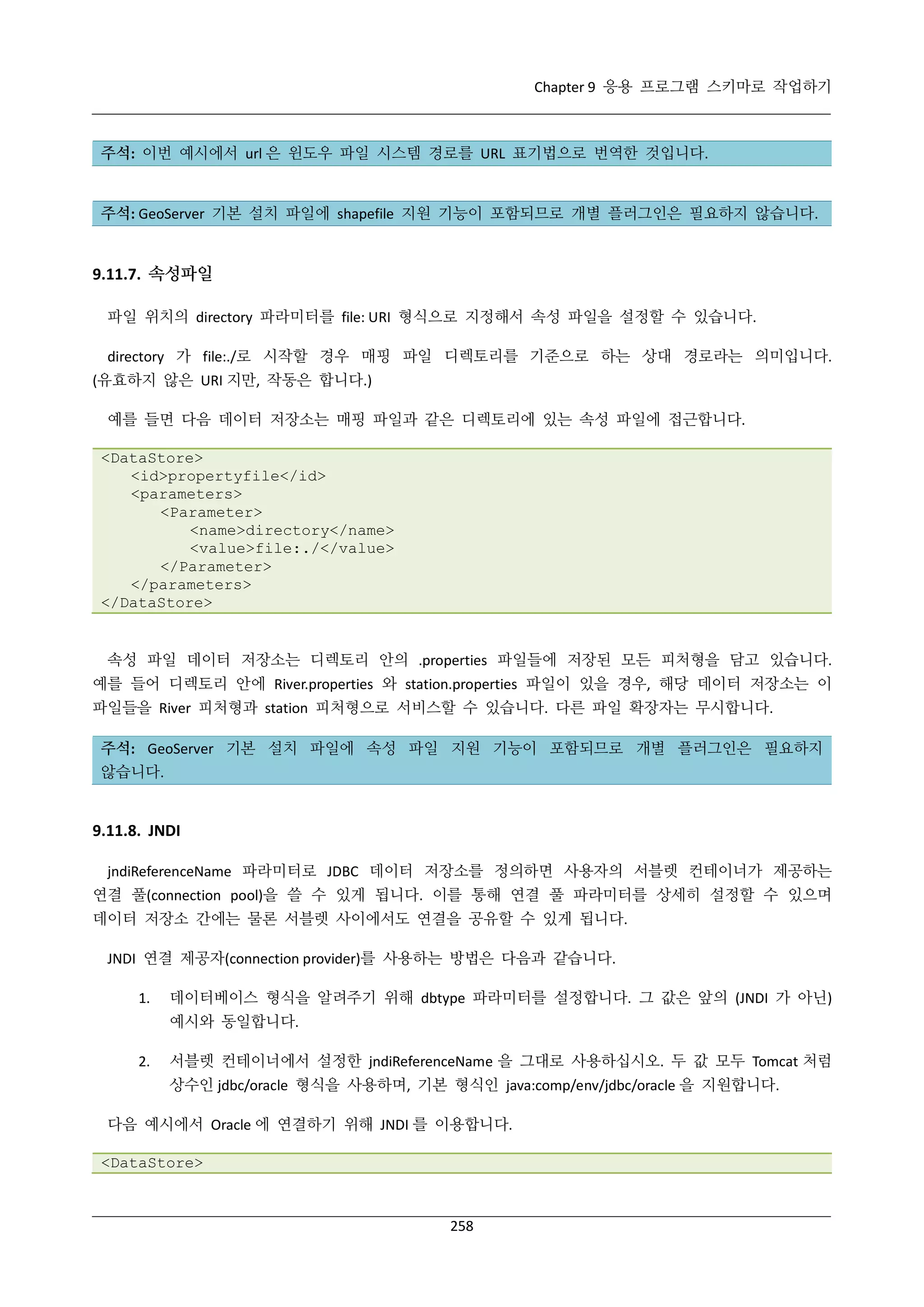
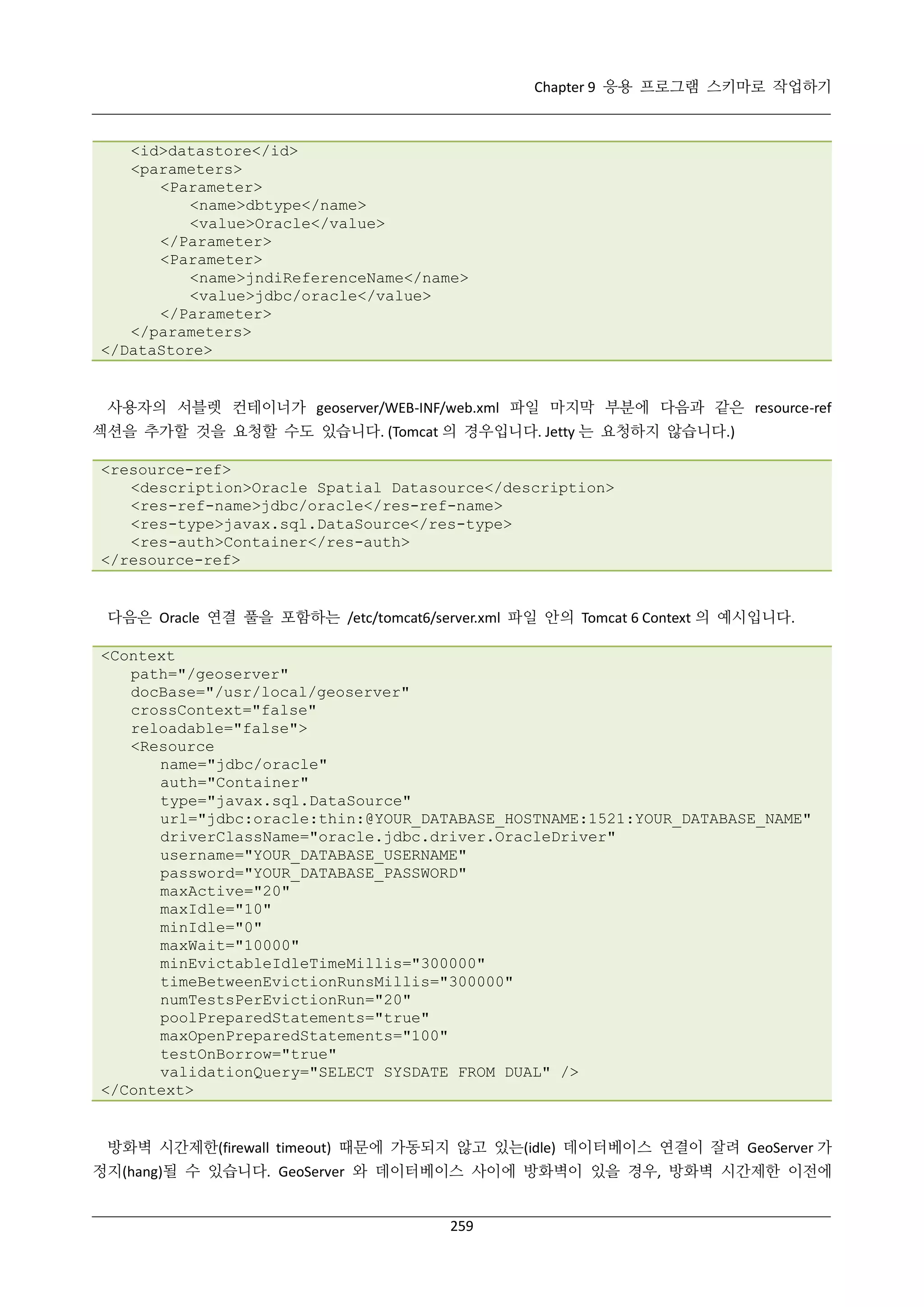
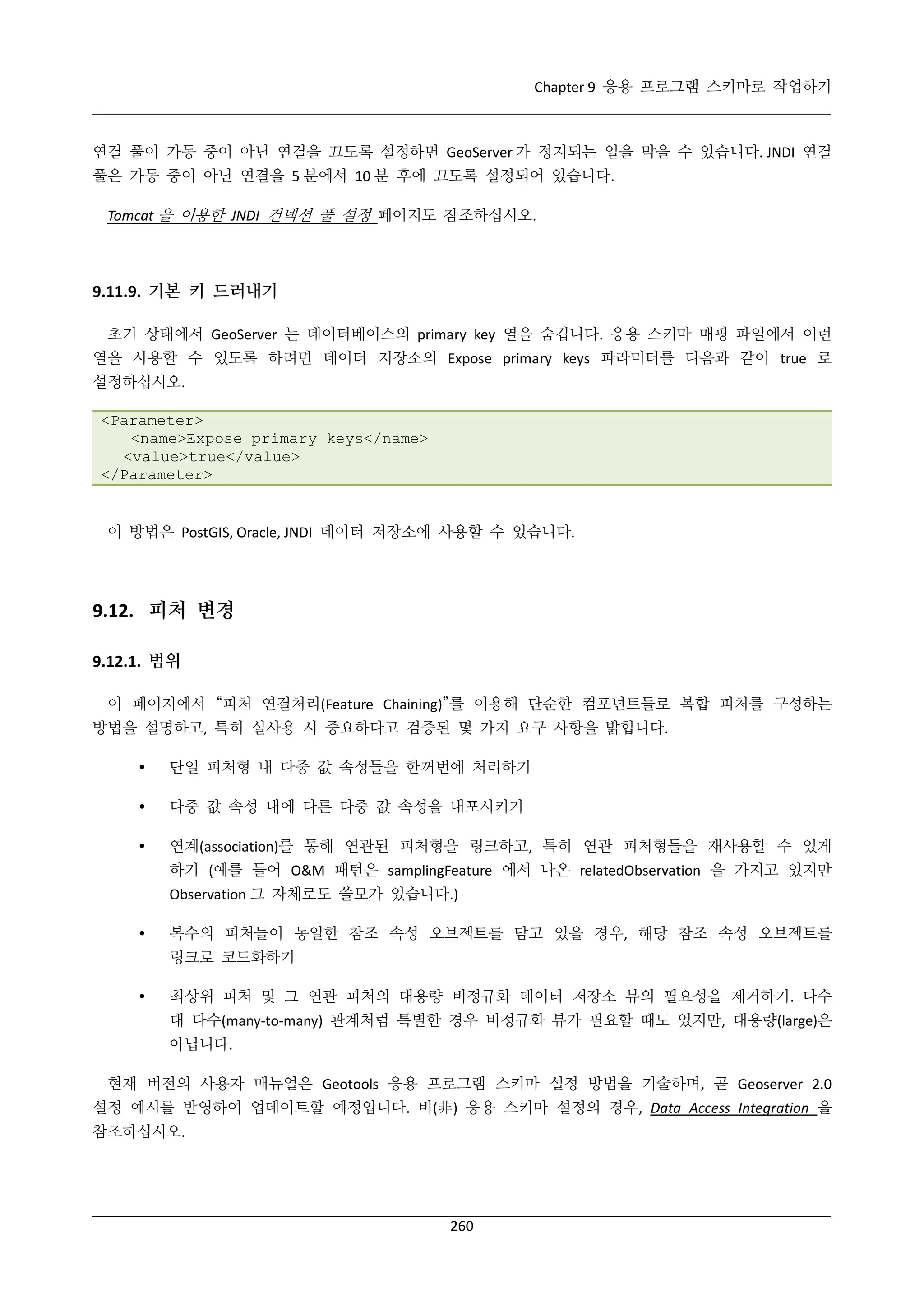
![Chapter 9 응용 프로그램 스키마로 작업하기
GeologicEvent type
gsml:eventEnvironment(CGI_TermValue type)과 gsml:eventProcess(역시 CGI_TermValue type) 모두 다중 값
속성들입니다. GeologicEvent 가 GeologicUnit 에 내포되어 있으므로, 다양한 레벨에서 “연쇄 처리 작업”이
가능하다는 것을 알 수 있습니다. GeologicEvent 하나마다 eventAge 하나만 있을 수 있고, 따라서 피처
연결처리의 필요성이 없기 때문에 gsml:eventAge 속성이 그때 그때 즉시 처리되는 직렬(inline) 속성으로
설정되었다는 점을 유의하십시오.
9.12.2.2.
내포된 피처 타입에 대한 내포 설정
내포된(nested) 피처형의 경우, 상위(parent) 피처가 참조할 수 있는 항목을 가지고 있는지 확인하십시오.
참조할 수 있는 항목이 하나도 없을 경우, 시스템 항목인 FEATURE_LINK 를 외부 키(foreign key) 값을 담도록
매핑할 수 있습니다. 이 항목은 다중 값 항목이기 때문에, 서로 다른 상위 피처에 내포될 수 있는 피처의
경우 동일한 피처형에 하나 이상의 인스턴스를 매핑할 수 있습니다. 이 항목은 스키마에 없기 때문에
산출물 문서에는 표출되지 않습니다.
소스 표현식 태그에서 다음을 유의하십시오.
OCQL: 이 값을 상위 피처의 OCQL 부분과 연결해야 합니다.
1 번 예시: FEATURE_LINK 를 GeologicEvent 가 gsml:eventProcess 와 gsml:eventEnvironment 로 참조하는 CGI 의
TermValue 형에 사용합니다.
다음은 GeologicEvent(컨테이너 피처)의 매핑 작업예시입니다.
<AttributeMapping>
<targetAttribute>gsml:eventEnvironment</targetAttribute>
<sourceExpression>
<OCQL>id</OCQL>
<linkElement>gsml:CGI_TermValue</linkElement>
<linkField>FEATURE_LINK[1]</linkField>
</sourceExpression>
<isMultiple>true</isMultiple>
</AttributeMapping>
<AttributeMapping>
<targetAttribute>gsml:eventProcess</targetAttribute>
<sourceExpression>
<OCQL>id</OCQL>
<linkElement>gsml:CGI_TermValue</linkElement>
<linkField>FEATURE_LINK[2]</linkField>
</sourceExpression>
<isMultiple>true</isMultiple>
</AttributeMapping>
다음은 CGI_TermValue(내포 피처)의 매핑 작업예시입니다.
<AttributeMapping>
<!-- FEATURE_LINK[1] is referred by geologic event as environment -->
<targetAttribute>FEATURE_LINK[1]</targetAttribute>
<sourceExpression>
262](https://image.slidesharecdn.com/geoserver2-140106105720-phpapp01/75/GeoServer-2-4-x-270-2048.jpg)
![Chapter 9 응용 프로그램 스키마로 작업하기
<OCQL>ENVIRONMENT_OWNER</OCQL>
</sourceExpression>
</AttributeMapping>
<AttributeMapping>
<!-- FEATURE_LINK[2] is referred by geologic event as process -->
<targetAttribute>FEATURE_LINK[2]</targetAttribute>
<sourceExpression><
<OCQL>PROCESS_OWNER</OCQL>
</sourceExpression>
</AttributeMapping>
CGI_TermValue 뷰의 ENVIRONMENT_OWNER 열은 GeologicEvent 뷰의 ID 열과 연결됩니다.
GeologicEvent 속성 파일:
ID
ge.26931120
ge.26930473
ge.26930960
ge.26932959
GEOLOGIC_UNIT_ID:String
gu.25699
gu.25678
gu.25678
gu.25678
ghminage:String
Oligocene
Holocene
Pliocene
LowerOrdovician
ghmaxage:String
Paleocene
Pleistocene
Miocene
LowerOrdovician
ghage_cdspace:String
urn:cgi:classifierScheme:ICS
urn:cgi:classifierScheme:ICS
urn:cgi:classifierScheme:ICS
urn:cgi:classifierScheme:ICS
CGI_TermValue 속성 파일:
ID
3
4
5
6
7
8
9
10
11
VALUE:String
fluvial
swamp/marsh/bog
marine
submarine fan
hemipelagic
detrital deposition still water
water [process]
channelled stream flow
turbidity current
PROCESS_OWNER:String
NULL
NULL
NULL
NULL
NULL
ge.26930473
ge.26932959
ge.26931120
ge.26932959
ENVIRONMENT_OWNER:String
ge.26931120
ge.26930473
ge.26930960
ge.26932959
ge.26932959
NULL
NULL
NULL
NULL
산출물에서 FEATURE_LINK 시스템 항목은 코드화되지 않습니다.
<gsml:GeologicEvent>
<gml:name
codeSpace="urn:cgi:classifierScheme:GSV:GeologicalUnitId">gu.25699</gml:name>
<gsml:eventAge>
<gsml:CGI_TermRange>
<gsml:lower>
<gsml:CGI_TermValue>
<gsml:value
codeSpace="urn:cgi:classifierScheme:ICS:StratChart:2008">Oligocene</gsml:value>
</gsml:CGI_TermValue>
</gsml:lower>
<gsml:upper>
<gsml:CGI_TermValue>
<gsml:value
codeSpace="urn:cgi:classifierScheme:ICS:StratChart:2008">Paleocene</gsml:value>
</gsml:CGI_TermValue>
263](https://image.slidesharecdn.com/geoserver2-140106105720-phpapp01/75/GeoServer-2-4-x-271-2048.jpg)
![Chapter 9 응용 프로그램 스키마로 작업하기
</gsml:upper>
</gsml:CGI_TermRange>
</gsml:eventAge>
<gsml:eventEnvironment>
<gsml:CGI_TermValue>
<gsml:value>fluvial</gsml:value>
</gsml:CGI_TermValue>
</gsml:eventEnvironment>
<gsml:eventProcess>
<gsml:CGI_TermValue>
<gsml:value>channelled stream flow</gsml:value>
</gsml:CGI_TermValue>
</gsml:eventProcess>
2 번 예시: 기존 항목(gml:name)을 이용해서 외부 키를 담으려면, 다음 MappedFeature_MappingFile.xml
파일을 참조하십시오.
GeologicUnit 에서 gsml:specification 이 다음과 같이 gml:name 과 링크됩니다.
<AttributeMapping>
<targetAttribute>gsml:specification</targetAttribute>
<sourceExpression>
<OCQL>GEOLOGIC_UNIT_ID</OCQL>
<linkElement>gsml:GeologicUnit</linkElement>
<linkField>gml:name[3]</linkField>
</sourceExpression>
</AttributeMapping>
다음 GeologicUnit_MappingFile.xml 파일도 참조하십시오.
GeologicUnit 은 매핑 파일에 3 개의 gml:name 속성을 갖추고 있으므로, 각 속성은 다음과 같이 자신을
명확하게 정의하는 코드 공간(code space)을 가지고 있습니다.
<AttributeMapping>
<targetAttribute>gml:name[1]</targetAttribute>
<sourceExpression>
<OCQL>ABBREVIATION</OCQL>
</sourceExpression>
<ClientProperty>
<name>codeSpace</name>
<value>'urn:cgi:classifierScheme:GSV:GeologicalUnitCode'</value>
</ClientProperty>
</AttributeMapping>
<AttributeMapping>
<targetAttribute>gml:name[2]</targetAttribute>
<sourceExpression>
<OCQL>NAME</OCQL>
</sourceExpression>
<ClientProperty>
<name>codeSpace</name>
<value>'urn:cgi:classifierScheme:GSV:GeologicalUnitName'</value>
</ClientProperty>
</AttributeMapping>
<AttributeMapping>
264](https://image.slidesharecdn.com/geoserver2-140106105720-phpapp01/75/GeoServer-2-4-x-272-2048.jpg)
![Chapter 9 응용 프로그램 스키마로 작업하기
<targetAttribute>gml:name[3]</targetAttribute>
<sourceExpression>
<OCQL>id</OCQL>
</sourceExpression>
<ClientProperty>
<name>codeSpace</name>
<value>'urn:cgi:classifierScheme:GSV:MappedFeatureReference'</value>
</ClientProperty>
</AttributeMapping>
다음은 복수의 gml:name 속성과 그 코드 공간을 담고 있는 산출물의 예시입니다.
<gsml:specification>
<gsml:GeologicUnit gml:id="gu.25678">
<gml:description>Olivine basalt, tuff, microgabbro, minor sedimentary
rocks</gml:description>
<gml:name
codeSpace="urn:cgi:classifierScheme:GSV:GeologicalUnitCode">-Py</gml:name>
<gml:name
codeSpace="urn:cgi:classifierScheme:GSV:GeologicalUnitName">Yaugher
Volcanic
Group</gml:name>
<gml:name
codeSpace="urn:cgi:classifierScheme:GSV:MappedFeatureReference">gu.25678</gml:
name>
이것이 일 대 다수(one-to-many) 또는 다수 대 일(many-to-one) 데이터베이스 관계의 “한쪽”일 경우, 앞의
예시에서
살펴본
바와
같이
소스
표현식
항목으로
피처
ID
를
이용할
수
있습니다.
one_to_many_relationship.JPG 그림이 이를 설명하고 있습니다.
다수 대 다수 관계라면 내포 작업의 어느 쪽에 대해서도 하나의 비정규화된 뷰를 이용할 수 있습니다. 즉
이를
위해
참조된
항목으로
피처
ID
를
이용하거나,
열을
할당할
수
있다는
뜻입니다.
many_to_many_relationship.JPG 그림이 이를 설명하고 있습니다.
주석: 다수 대 다수 관계의 경우 내포 작업의 양쪽에 대해 동일한 비정규화된 뷰를 사용할 수 없습니다.
내포된 피처 자체에 대해 getFeature 요청을 실행해서 이 설정을 테스트하십시오.
내포된 피터 타입에 대한 nesting 설정
9.12.2.3.
또 다른 복합형(complex type)을 내포시키는 경우, 소스 표현식에 다음을 설정해야 합니다.
OCQL: 데이터 저장소 열의 OCQL(OGC’s Common Query Language) 표현식
linkElement:
내포된 요소명으로, 보통 연계되는 형(type)의 targetElement 나 mappingName 입니다.
몇몇 경우에는 OCQL 함수여야만 합니다. (Polymorphism 참조)
265](https://image.slidesharecdn.com/geoserver2-140106105720-phpapp01/75/GeoServer-2-4-x-273-2048.jpg)
![Chapter 9 응용 프로그램 스키마로 작업하기
linkField: OCQL 이 연계되는 내포된 요소의 인덱스화된 XPath 속성입니다.
예시: GeologicUnit 피처에 구성(composition) 부분을 내포시키기
다음 GeologicUnit 매핑 파일에서,
<AttributeMapping>
<targetAttribute>gsml:composition</targetAttribute>
<sourceExpression>
<OCQL>id</OCQL>
<linkElement>gsml:CompositionPart</linkElement>
<linkField>FEATURE_LINK</linkField>
</sourceExpression>
<isMultiple>true</isMultiple>
</AttributeMapping>
OCQL: ID 는 GeologicUnit 의 ID 입니다.
linkElement: gsml:CompositionPart 형과 링크합니다.
linkField:
GeologicUnit
ID
도
저장하는
gsml:CompositionPart
형에
매핑된
링크
항목인
FEATURE_LINK 입니다. 내포된 피처형에 이 속성이 하나 이상 존재하는 경우 FEATURE_LINK[2]
같은 인덱스도 함께 포함되어 있는지 확인하십시오.
GeologicUnit 속성 파일:
ID
gu.25699
ABBREVIATAION:String
-Py
NAME:String
Yaugher Volcanic Group
gu.25678
-Py
Yaugher Volcanic Group
TEXTDESCRIPTION:String
Olivine basalt, tuff, microgabbro, minor
sedimentary rocks
Olivine basalt, tuff, microgabbro, minor
sedimentary rocks
구성 부분(Composition Part) 속성 파일:
ID
cp.167775491936278812
cp.167775491936278856
cp.167775491936278844
COMPONENT_ROLE:String
interbedded component
interbedded component
sole component
PROPORTION:String
significant
minor
major
GEOLOGIC_UNIT_ID:String
gu.25699
gu.25678
gu.25678
getFeature 요청을 실행해서 이 설정을 테스트하십시오. 2 단계에서 반환된 내포 피처가 컨테이너 피처
안에 제대로 배열되었는지 확인하십시오. 그렇지 않거나 혹은 예외가 발생하는 경우, “Trouble Shooting”
섹션을 참조하십시오.
266](https://image.slidesharecdn.com/geoserver2-140106105720-phpapp01/75/GeoServer-2-4-x-274-2048.jpg)
![Chapter 9 응용 프로그램 스키마로 작업하기
<ogc:Filter>
<ogc:PropertyIsEqualTo>
<ogc:Function name="contains_text">
<ogc:PropertyName>gsml:specification/gsml:GeologicUnit/gml:description</ogc:Pr
opertyName>
<ogc:Literal>Olivine basalt, tuff, microgabbro, minor sedimentary
rocks</ogc:Literal>
</ogc:Function>
<ogc:Literal>1</ogc:Literal>
</ogc:PropertyIsEqualTo>
</ogc:Filter>
9.12.6. 참조에 의한 다중값 속성 (xlink:href)
참조를 통해 다중 값 속성들을 설정하는 데 피처 연결처리를 이용하려 할 수도 있습니다. 순환
관계(circular
relationship)에서
무한
반복(endless
loop)을
피하는
데
특히
유용합니다.
예를
들면
gsml:MappedFeature 와 gsml:GeologicUnit 이 다음과 같이 순환 관계일 수도 있습니다.
gsml:MappedFeature 가 gsml:specification 으로서 gsml:GeologicUnit 을 가지고 있습니다.
gsml:GeologicUnit 이 gsml:occurrence 로서 gsml:MappedFeature 를 가지고 있습니다.
당연하게도 이 관계의 한쪽 면만 코드화할 수 있습니다. 양쪽을 모두 코드화하면 무한 반복에 빠질
것이기 때문입니다. 따라서 이 관계에서 “연쇄 처리”할 한쪽 면을 고른 다음 다른 면에 대해서는
xlink:href 를 이용합니다.
이 예시에서 gsml:MappedFeature 에 gsml:GeologicUnit 을 gsml:specification 으로서 내포시킵니다.
보통 경우와 마찬가지로 컨테이너 피처형 매핑 작업에 내포 작업을 설정합니다.
<AttributeMapping>
<targetAttribute>gsml:specification</targetAttribute>
<sourceExpression>
<OCQL>GEOLOGIC_UNIT_ID</OCQL>
<linkElement>gsml:GeologicUnit</linkElement>
<linkField>gml:name[2]</linkField>
</sourceExpression>
</AttributeMapping>
다른 매핑 파일 상에 ClientProperty 로 xlink:href 를 설정합니다.
<AttributeMapping>
<targetAttribute>gsml:occurrence</targetAttribute>
<sourceExpression>
<OCQL>id</OCQL>
<linkElement>gsml:MappedFeature</linkElement>
<linkField>gsml:specification</linkField>
</sourceExpression>
<isMultiple>true</isMultiple>
<ClientProperty>
<name>xlink:href</name>
<value>strConcat('urn:cgi:feature:MappedFeature:',
268](https://image.slidesharecdn.com/geoserver2-140106105720-phpapp01/75/GeoServer-2-4-x-276-2048.jpg)
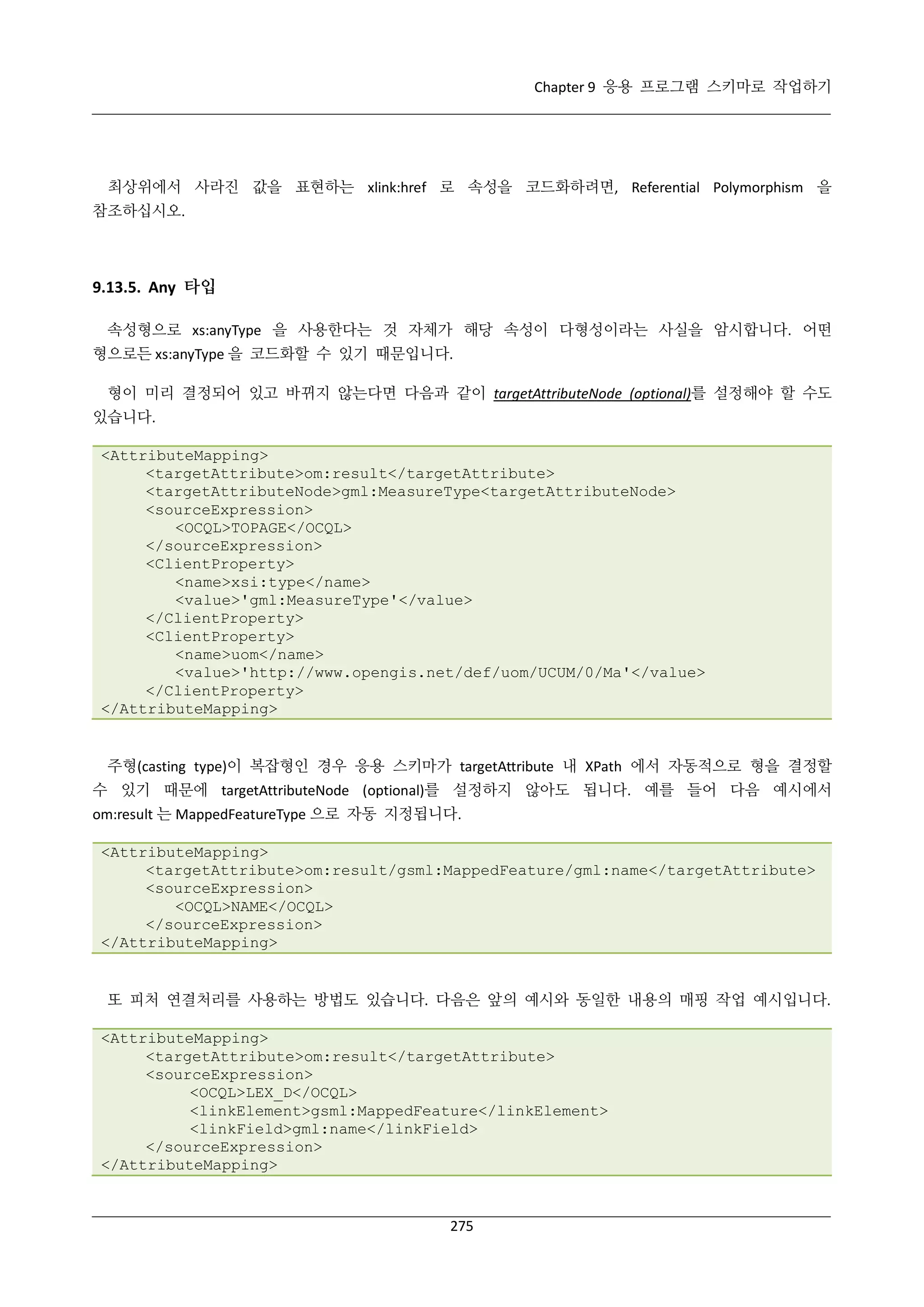
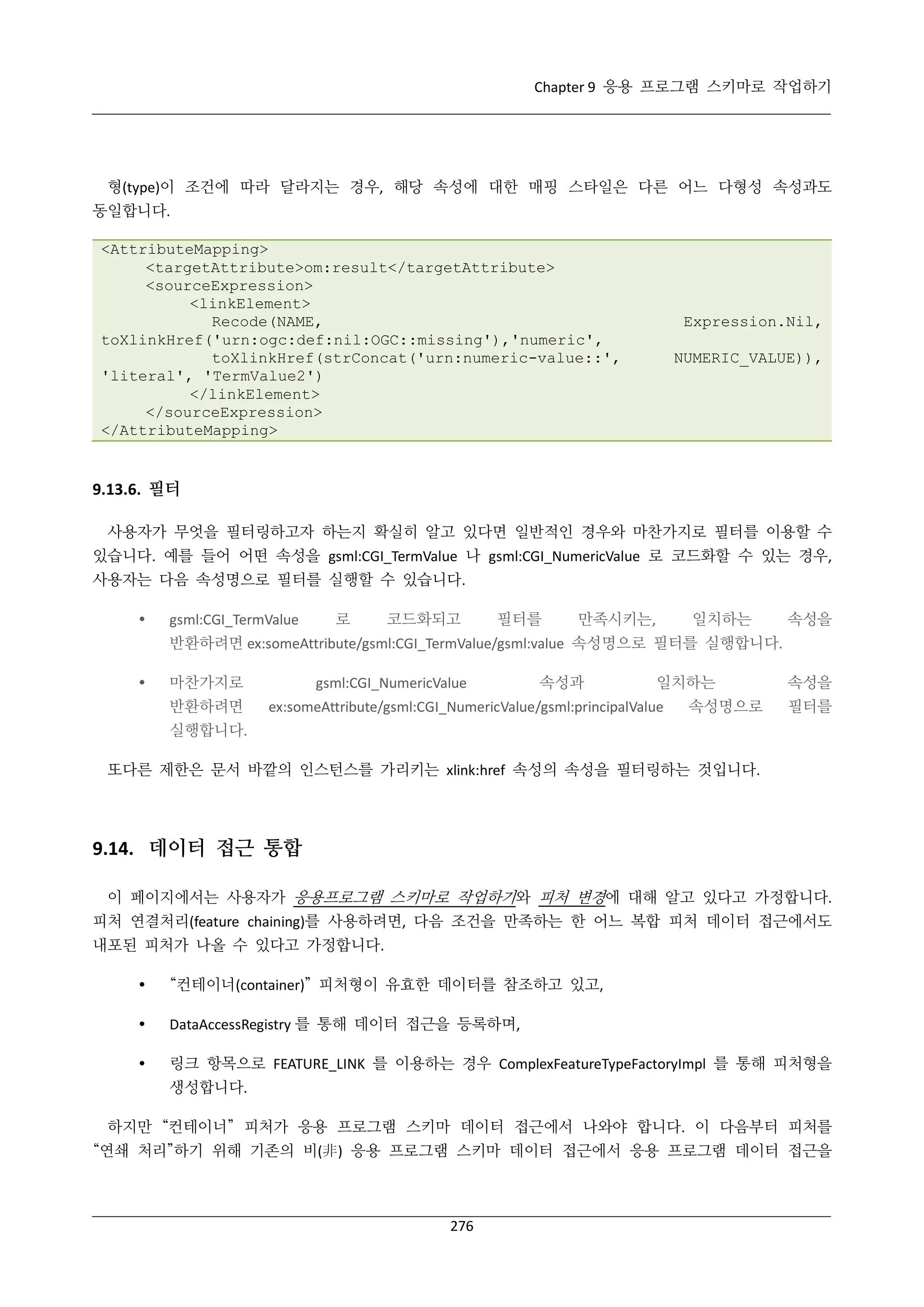
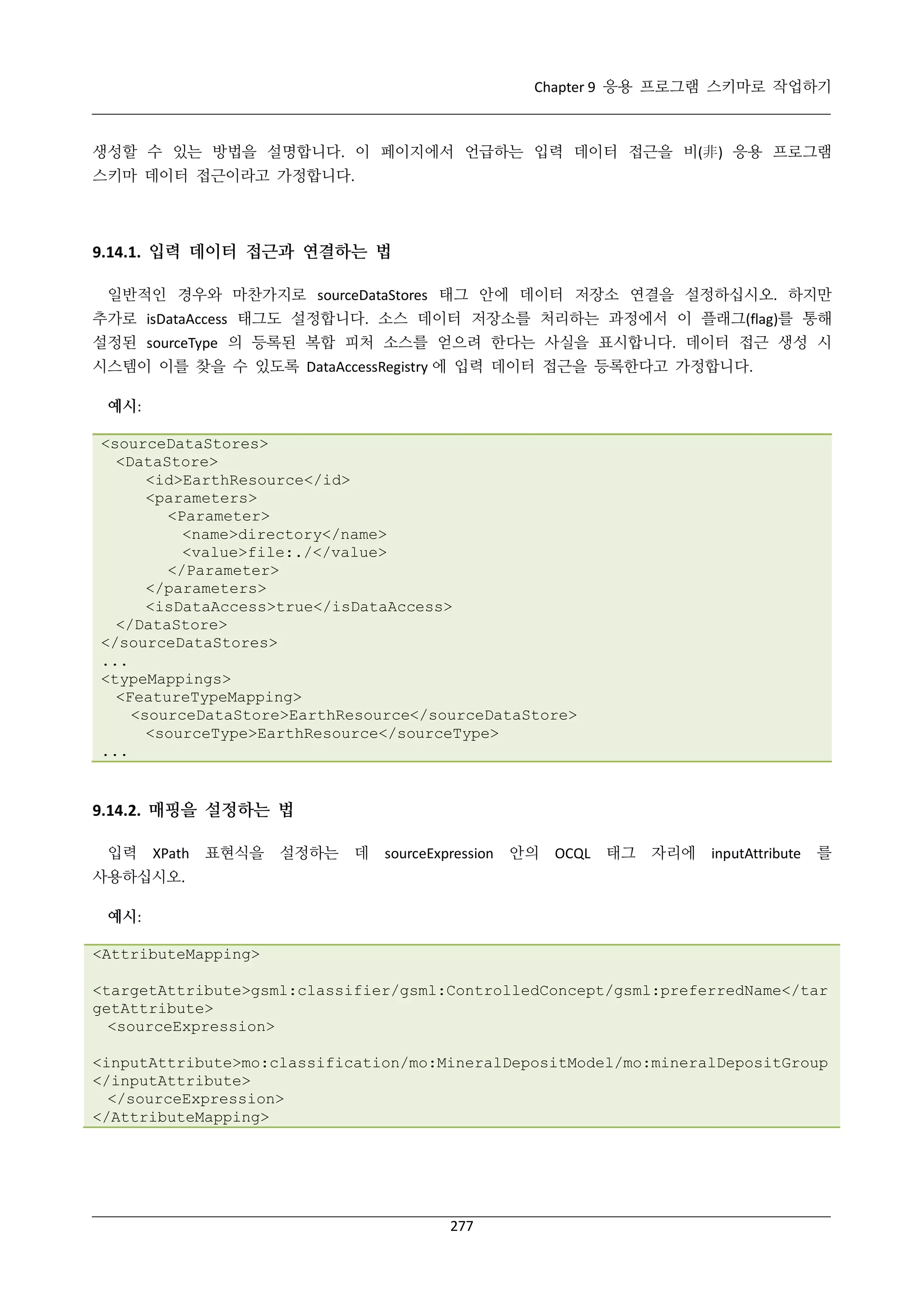
![Chapter 9 응용 프로그램 스키마로 작업하기
9.14.3. 피처를 연결하는 법
피처 연결처리 작업은 다시 매핑된 복합 피처에 대해 양방향으로 동작합니다. 해당 복합 피처에 내포된
다른 피처를 연쇄 처리할 수 있고, 그 반대도 가능합니다. 다른 점이라면 입력 XPath 표현식에 대해 앞에서
언급한 OCQL 대신 inputAttribute 를 이용한다는 것뿐입니다.
예시:
<AttributeMapping>
<targetAttribute>gsml:occurence</targetAttribute>
<sourceExpression>
<inputAttribute>mo:commodityDescription</inputAttribute>
<linkElement>gsml:MappedFeature</linkElement>
<linkField>gml:name[2]</linkField>
</sourceExpression>
<isMultiple>true</isMultiple>
</AttributeMapping>
9.14.4. 필터 이용법
사용자 입장에서 볼 때, 매핑된/산출된 목표 속성 XPath 표현식을 사용해서 일반적인 경우와 마찬가지로
필터를 설정합니다. 그러나 표현식 안의 하나 이상의 속성이 다중 값을 가지는 경우, 필터 안에
“contains_text”와 같은 함수를 설정해야 합니다. 다중 값을 반환하는 경우 이 값들을 단일 값과 비교하면
오직 하나의 값만을 반환하는 경우에만 참을 반환하는데, 이것이 동일한 값이기 때문입니다. 다음 에시에
쓰이는 “contains_text” 함수를 Geoserver API 에서 사용할 수 없으며 데이터베이스 내부에서 정의된다는 점을
유의하십시오.
예시:
다중 값을 가지는 속성을 다음과 같이 통합합니다.
<ogc:Filter>
<ogc:PropertyIsEqualTo>
<ogc:Function name="contains_text">
<ogc:PropertyName>gsml:composition/gsml:CompositionPart/gsml:proportion/gsml:CG
I_TermValue/gsml:value</ogc:PropertyName>
<ogc:Literal>Olivine
basalt,
tuff,
microgabbro,
minor
sedimentary
rocks</ogc:Literal>
</ogc:Function>
<ogc:Literal>1</ogc:Literal>
</ogc:PropertyIsEqualTo>
</ogc:Filter>
9.15. WMS 지원
응용 스키마는 WMS 요청은 물론 WFS 요청도 지원합니다. 이 페이지에서 복합 피처를 처리할 수 있도록
WMS 서비스를 설정하기 위한 몇 가지 유용한 예시를 보여줄 것입니다.
278](https://image.slidesharecdn.com/geoserver2-140106105720-phpapp01/75/GeoServer-2-4-x-286-2048.jpg)
![Chapter 9 응용 프로그램 스키마로 작업하기
응용 스키마 데이터 저장소를 이용할 경우 WMS 의 렌더링 속도가 현저하게 느려질 수 있다는 점을
유의하십시오. 피처 연결처리 작업에 WMS 를 이용할 경우 대용량 데이터에 대한 응답 시간을 몇 단계
빠르게 할 수 있는 성능향상을 위한 Join 지원를 차용할 것을 강력히 추천합니다.
9.15.1. 설정
WMS 를 복합 피처 데이터에 적용하려면 GeoServer 가 복합 피처형을 레이어로 인식해야 합니다. 이렇게
하려면 WMS 레이어로 사용하길 바라는 각 피처형의 데이터 디렉토리에 layer.xml 이라는 추가 설정 파일을
추가해서 설정해야 합니다.
이렇게 하면 GeoServer 데이터 디렉토리의 workspaces 폴더의 구조를 다음과 같이 확장할 것입니다.
(Configuration 참조)
workspaces
- gsml
- SomeDataStore
- SomeFeatureType
- featuretype.xml
- layer.xml
- datastore.xml
- SomeFeatureType-mapping-file.xml
layer.xml 파일의 내용은 다음과 같아야 합니다.
<layer>
<id>[mylayerid]</id>
<name>[mylayername]</name>
<path>/</path>
<type>VECTOR</type>
<defaultStyle>
<name>[mydefaultstyle]</name>
</defaultStyle>
<resource class="featureType">
<id>[myfeaturetypeid]</id>
</resource>
<enabled>true</enabled>
<attribution>
<logoWidth>0</logoWidth>
<logoHeight>0</logoHeight>
</attribution>
</layer>
대괄호로 싸인 항목을 다음 값으로 대체하십시오.
[mylayerid] —레이어에 대한 사용자정의 ID 여야 합니다.
[mylayername] —레이어에 대한 사용자정의 명칭이어야 합니다.
[mydefaultstyle] —(WMS 요청에 스타일을 설정하지 않았을 경우) 레이어에 적용되는 기본
스타일입니다. GeoServer 설정에 존재하는 스타일이어야 합니다.
279](https://image.slidesharecdn.com/geoserver2-140106105720-phpapp01/75/GeoServer-2-4-x-287-2048.jpg)
![Chapter 9 응용 프로그램 스키마로 작업하기
[myfeaturetypeid] —피처형의 ID 입니다. 동일 디렉토리에 있는 featuretype.xml 파일에 설정된
ID 와 동일해야 합니다.
9.15.2. GetMap
GetMap 요청에 대한 일반적인 정보를 알고 싶다면 GetMap 을 참조하십시오. SLD 파일로 WMS 맵에
스타일을 적용하는 방법에 대한 일반적인 정보를 알고 싶다면 Styling 을 참조하십시오. 복합 피처에
스타일을 적용하는 경우 사용자 필터에 내포 속성을 설정하는 데 XPath 를 사용할 수 있습니다. 그 방법을
연결된 피처의 내포된 속성 필터링에서 설명하고 있습니다. 그러나 WMS 의 스타일 작업 필터에서 XPath 는
참조된 피처의 처리를 지원하지 않습니다. (참조에 의한 Multi-valued 속성 (xlink:href)를 참조하십시오.)
참조된 피처를 실제로 내포된 피처인 것처럼 다루기 때문입니다. (피처를 구축하기 전이 아니라 후에 필터를
적용하기
때문입니다.)
스타일
파일의
XML
태그에서
XPath
표현식에
쓰이는
접두사/명칭공간(prefix/namespace)의 맥락을 로컬 정의합니다. 다음은 복합 피처에 대한 스타일 파일의
예시입니다.
1
2
3
4
<?xml version="1.0" encoding="UTF-8"?>
<StyledLayerDescriptor version="1.0.0"
xsi:schemaLocation="http://www.opengis.net/sld
StyledLayerDescriptor.xsd"
xmlns:ogc="http://www.opengis.net/ogc"
5
xmlns:xlink="http://www.w3.org/1999/xlink"
6
xmlns:gml="http://www.opengis.net/gml"
7
xmlns:gsml="urn:cgi:xmlns:CGI:GeoSciML:2.0"
8
xmlns:sld="http://www.opengis.net/sld"
9
xmlns:xsi="http://www.w3.org/2001/XMLSchema-instance">
10
<sld:NamedLayer>
11
<sld:Name>geology-lithology</sld:Name>
12
<sld:UserStyle>
13
<sld:Name>geology-lithology</sld:Name>
14
<sld:Title>Geological Unit Lithology Theme</sld:Title>
<sld:Abstract>The colour has been creatively adapted from Moyer,Hasting
and
Raines,
2005
16
(http://pubs.usgs.gov/of/2005/1314/of2005-1314.pdf)
which provides xls spreadsheets for various color schemes.
17
15
18
plus some creative entries to fill missing entries.
19
</sld:Abstract>
20
<sld:IsDefault>1</sld:IsDefault>
21
<sld:FeatureTypeStyle>
22
<sld:Rule>
23
<sld:Name>acidic igneous material</sld:Name>
24
<sld:Abstract>Igneous material with more than 63 percent SiO2.
25
(after LeMaitre et al. 2002)
280](https://image.slidesharecdn.com/geoserver2-140106105720-phpapp01/75/GeoServer-2-4-x-288-2048.jpg)
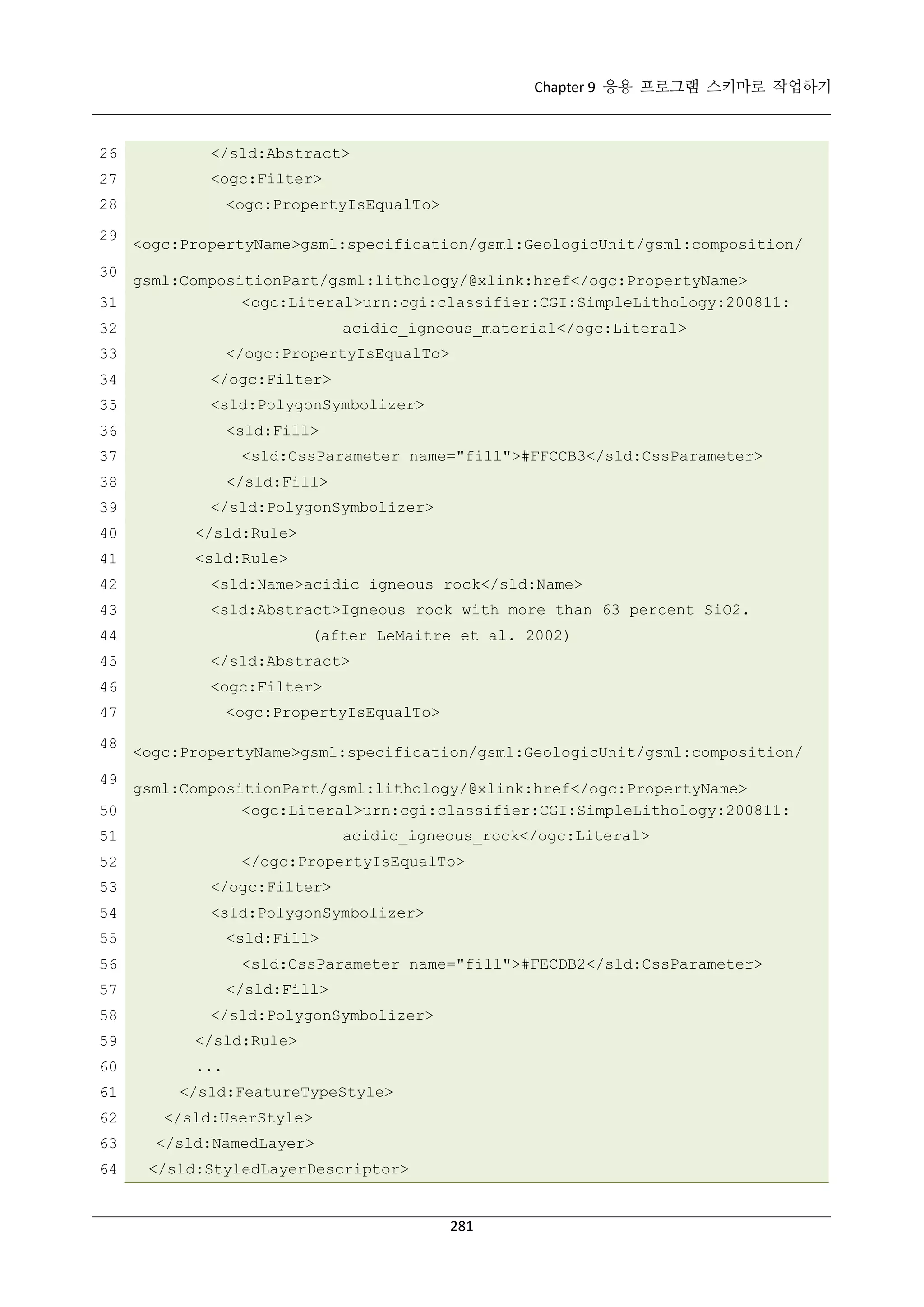
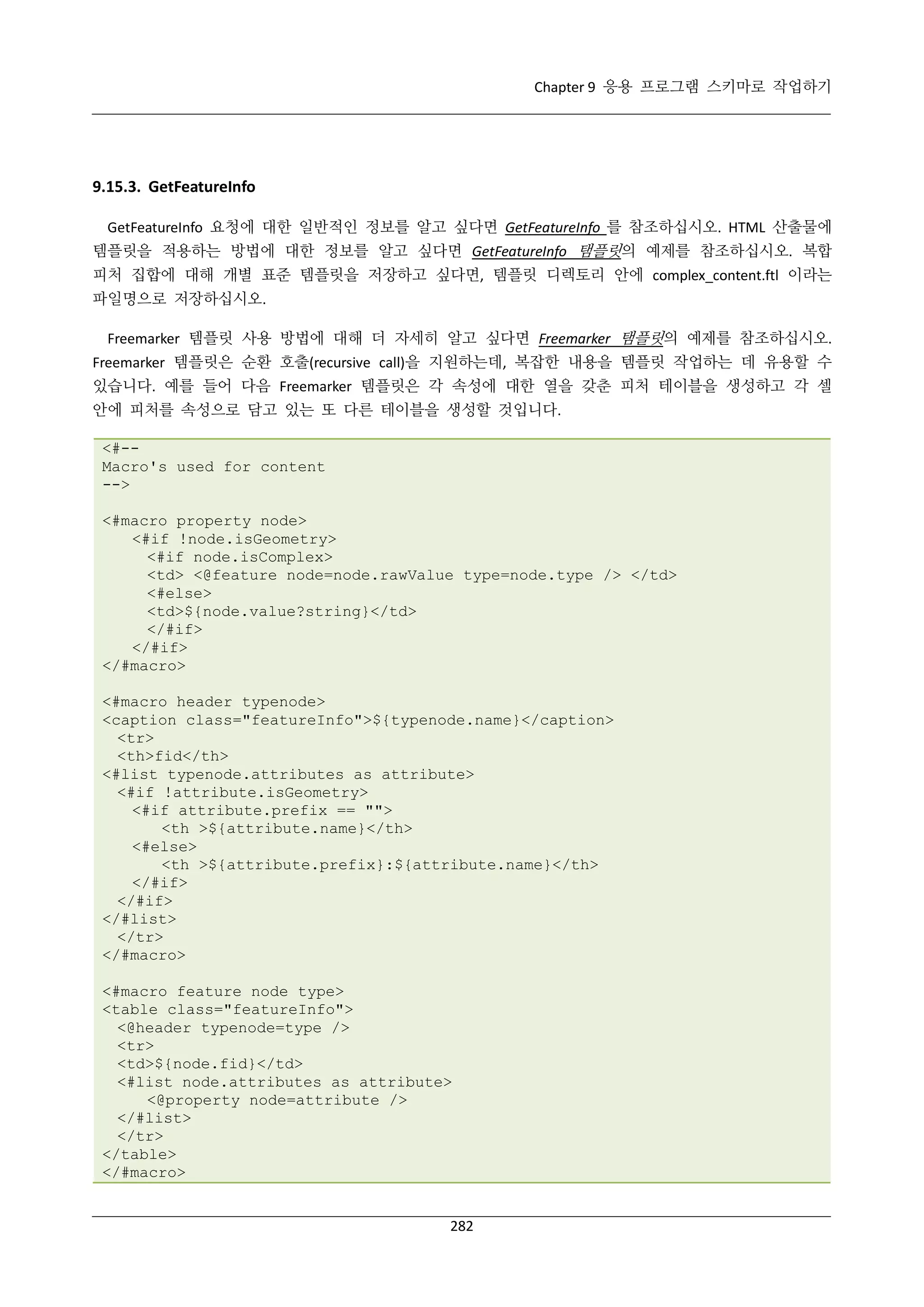
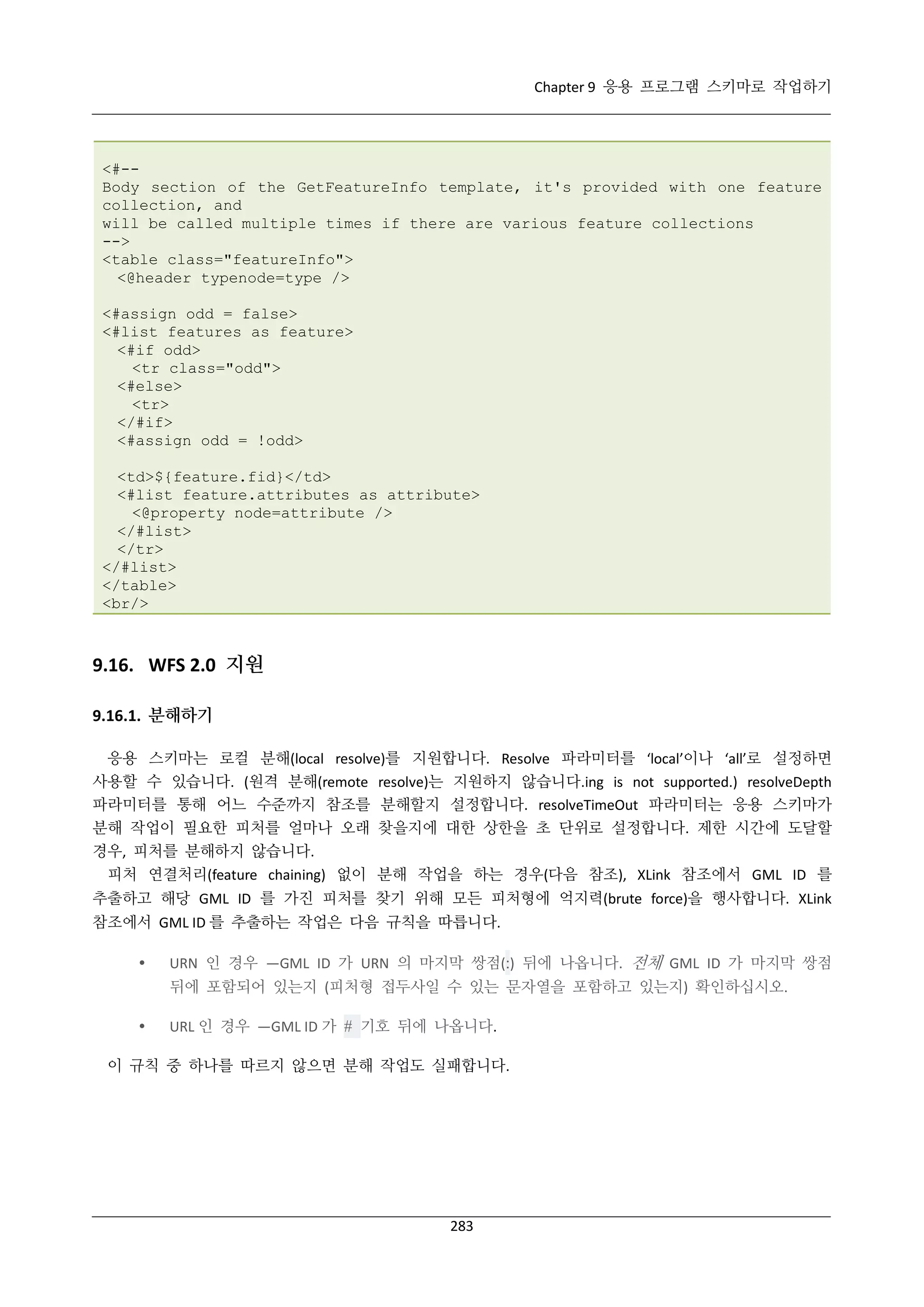
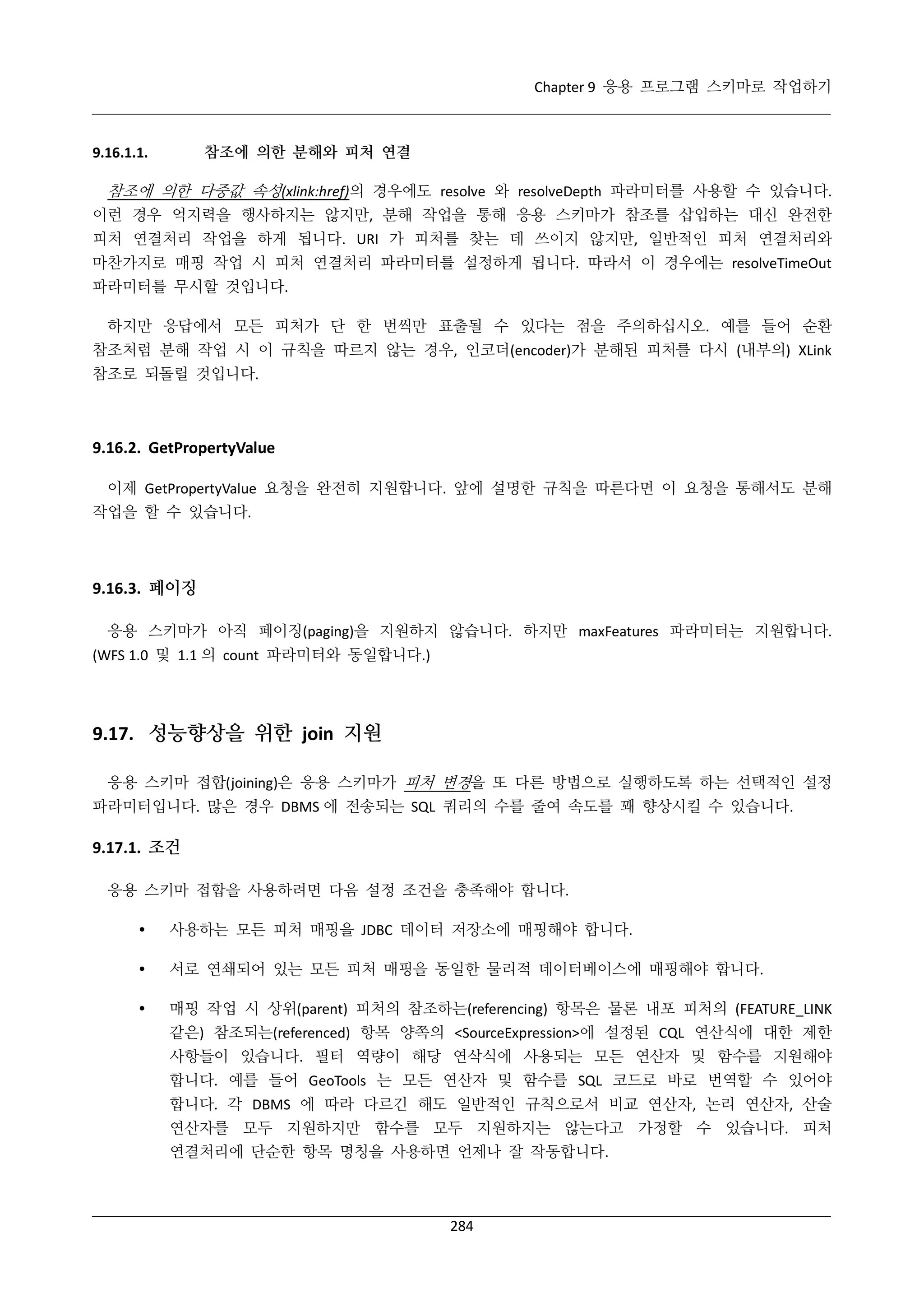
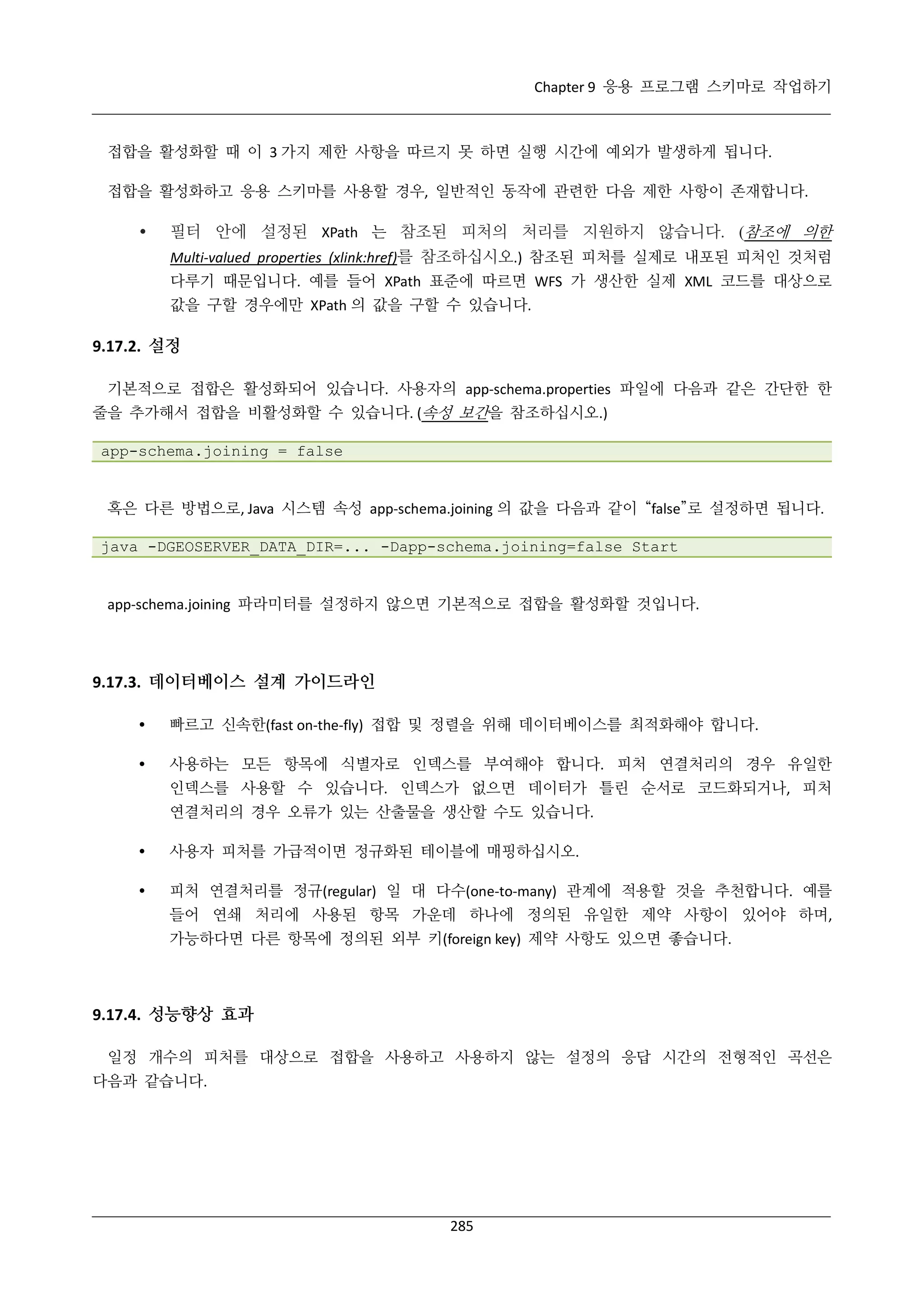
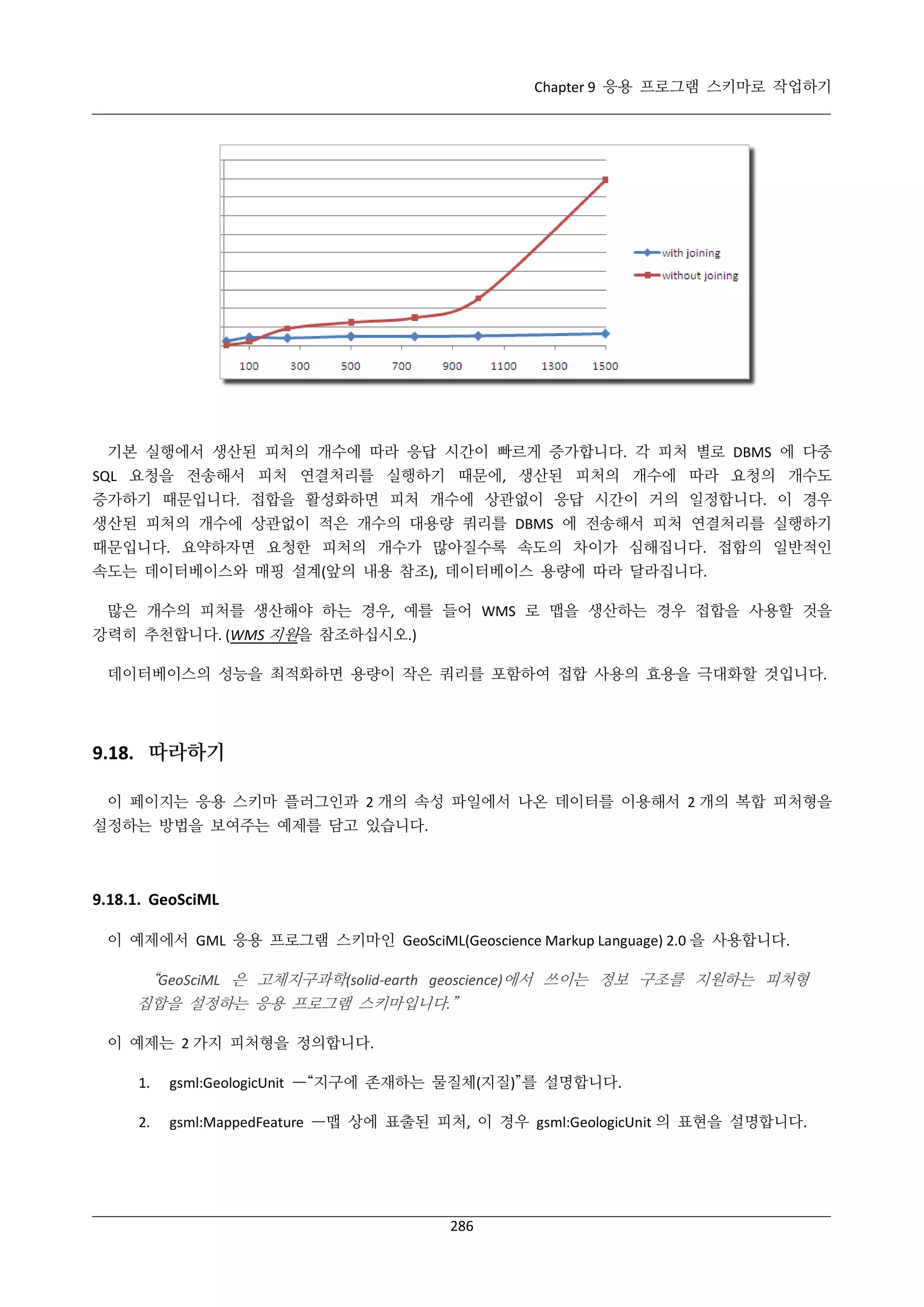
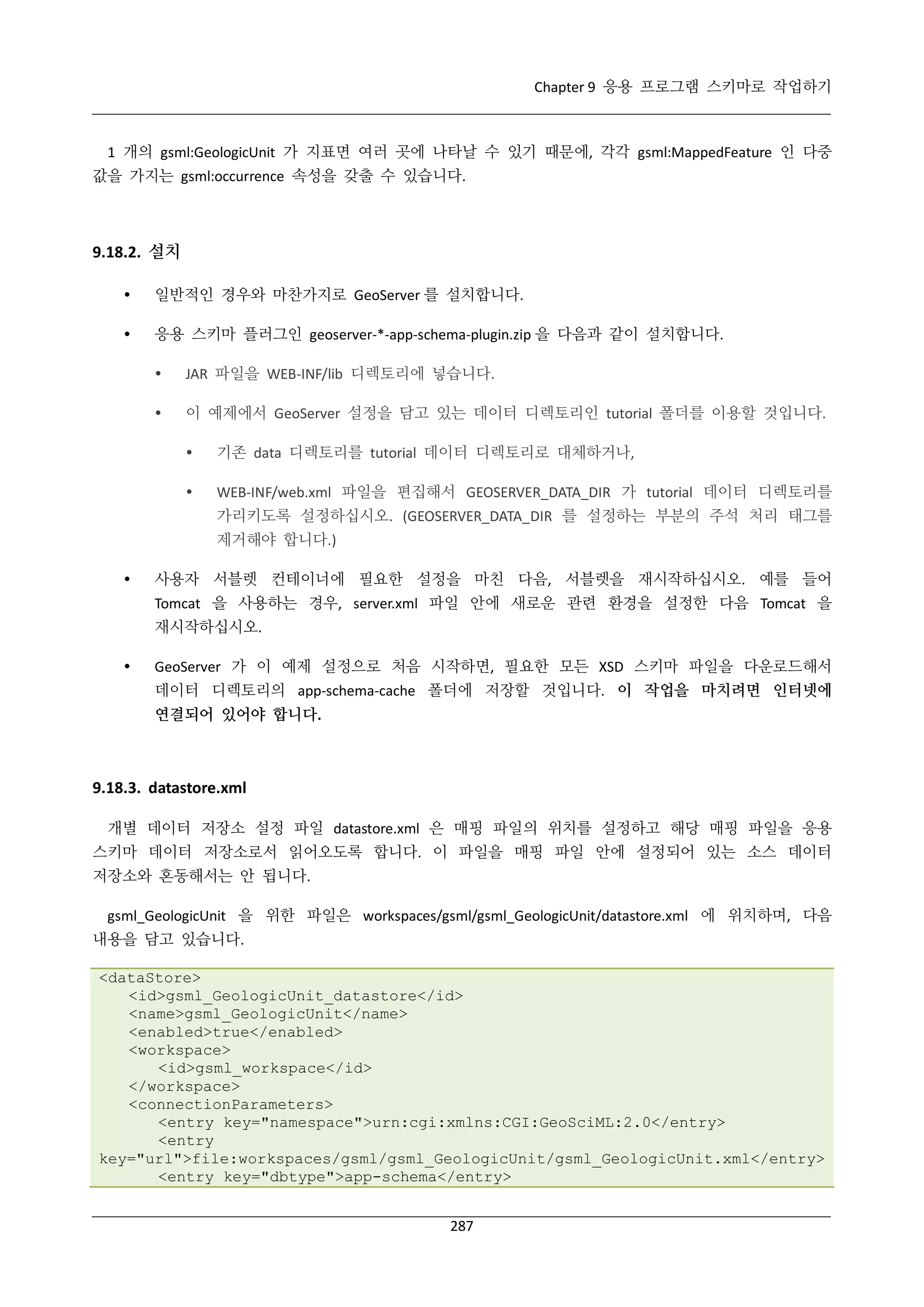
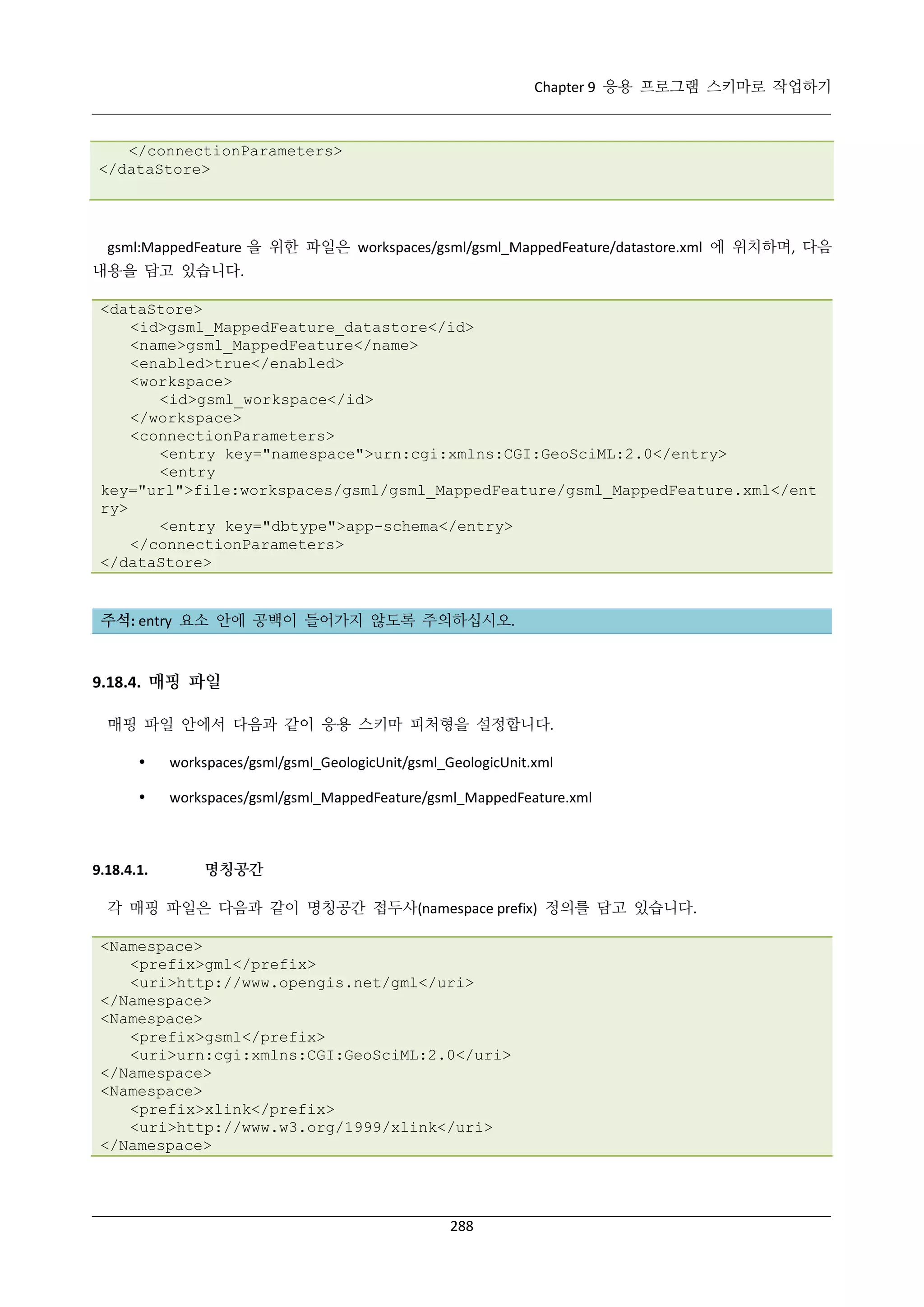
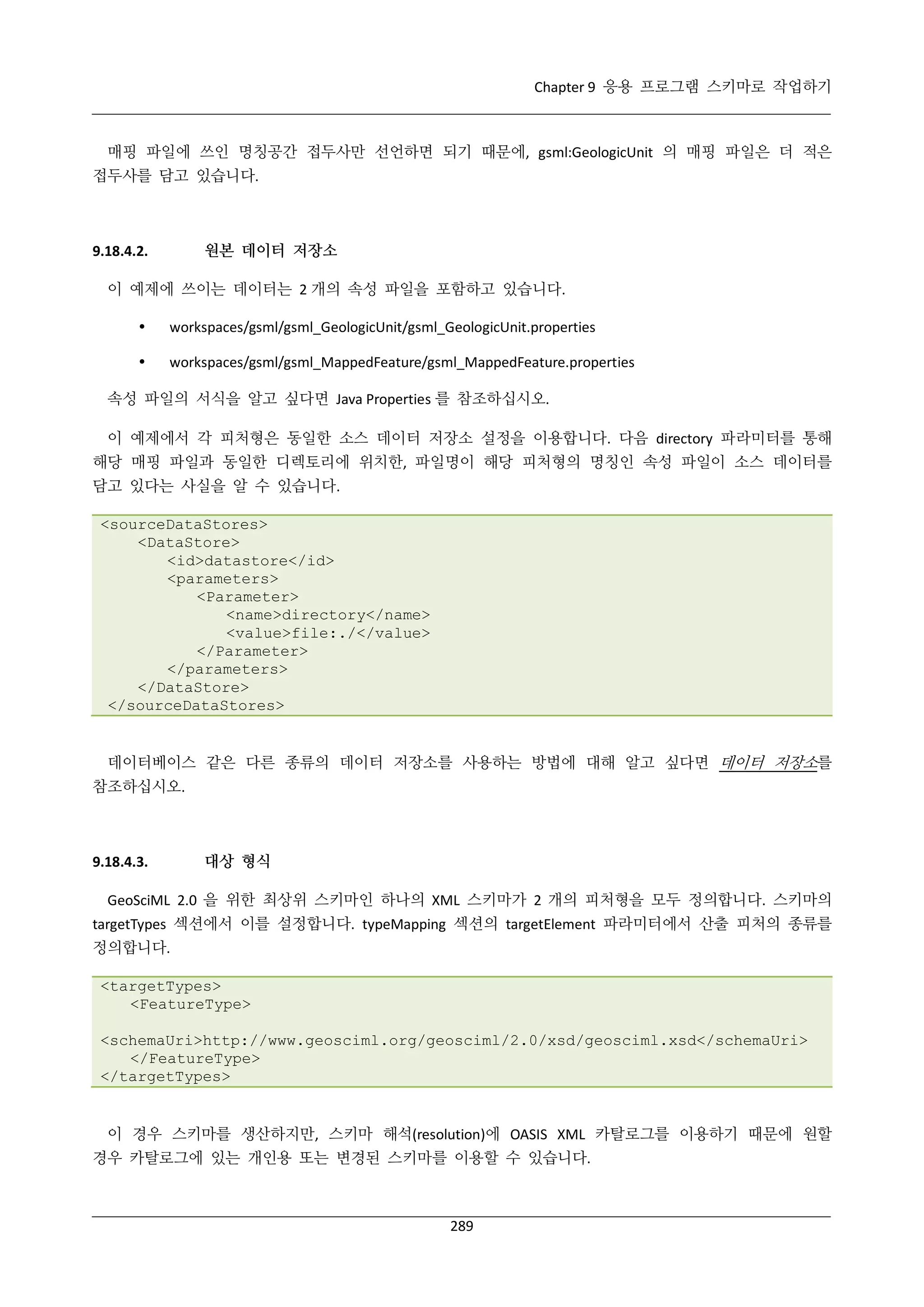
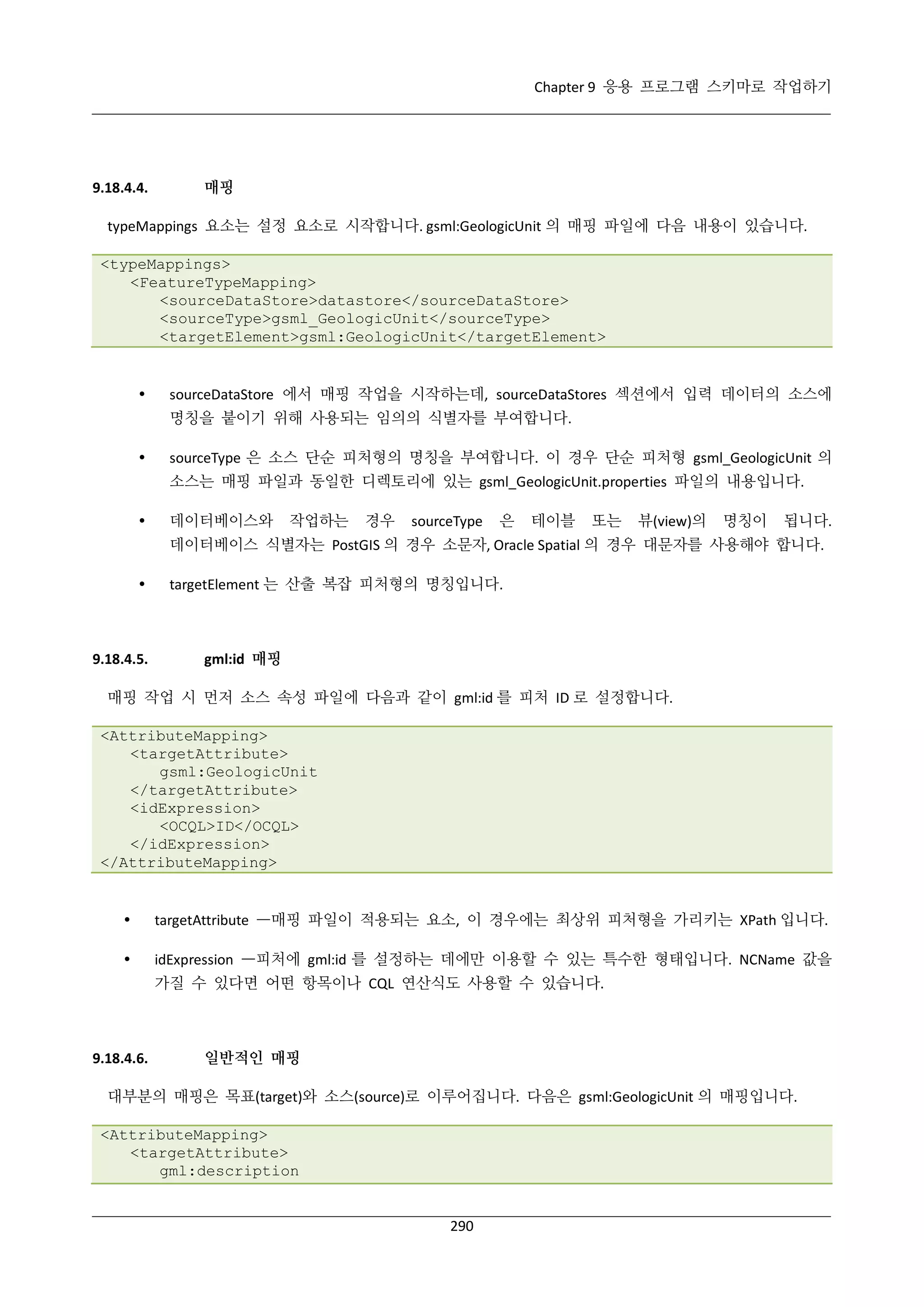
![Chapter 9 응용 프로그램 스키마로 작업하기
</targetAttribute>
<sourceExpression>
<OCQL>DESCRIPTION</OCQL>
</sourceExpression>
</AttributeMapping>
이 경우 gml:description 의 값은 속성 파일의 DESCRIPTION 항목의 값일 뿐입니다.
데이터베이스의 경우, 열의 명칭이 항목명이 됩니다. (테이블/뷰는 앞의 sourceType 에 설정됩니다.)
데이터베이스 식별자는 PostGIS 의 경우 소문자, Oracle Spatial 의 경우 대문자를 사용해야 합니다.
값을 계산하기 위해 CQL 연산식을 사용할 수 있습니다. CQL 계산값에 대한 쿼리를 사용하면
효율적인 SQL 쿼리를 구축할 수 없으므로 주의하십시오.
9.18.4.7.
소스 연산식에 CQL 상수를 이용할 수 있으며, 이 경우 작은 따옴표로 감싸야 합니다.
클라이언트 속성
매핑 작업 시 요소 값 외에 하나 이상의 “클라이언트 속성(client property)”(XML 속성)을 설정할 수
있습니다. 다음은 gsml:MappedFeature 에 대한 예시입니다.
<AttributeMapping>
<targetAttribute>
gsml:specification
</targetAttribute>
<ClientProperty>
<name>xlink:href</name>
<value>GU_URN</value>
</ClientProperty>
</AttributeMapping>
이 매핑 작업으로 gsml:specification 요소를 비워놓게 되지만 GU_URN 항목의 값으로 xlink:href
속성을 설정합니다.
복수의 ClientProperty 매핑을 설정할 수 있습니다.
gsml:GeologicUnit 에 대한 다음 예시에서 요소 값 및 XML 속성을 모두 제공합니다.
<AttributeMapping>
<targetAttribute>
gml:name[1]
</targetAttribute>
<sourceExpression>
<OCQL>NAME</OCQL>
</sourceExpression>
<ClientProperty>
<name>codeSpace</name>
<value>'urn:x-test:classifierScheme:TestAuthority:GeologicUnitName'</value>
</ClientProperty>
291](https://image.slidesharecdn.com/geoserver2-140106105720-phpapp01/75/GeoServer-2-4-x-299-2048.jpg)
![Chapter 9 응용 프로그램 스키마로 작업하기
</AttributeMapping>
codespace XML 속성을 CQL 상수가 제공하는 고정값으로 설정합니다.
gml:name 에 대해 복수의 매핑 작업을 하며, [1] 인덱스는 해당 매핑이 첫번째를 목표로 하고
있다는 뜻입니다.
9.18.4.8.
targetAttributeNode
속성형이 추상적(abstract)인 경우, targetAttributeNode 매핑을 이용해서 명확한 형(type)을 설정해야 합니다.
이 매핑 작업은 속성의 내용에 대한 매핑 작업보다 먼저 이루어져야 합니다.
다음은 gsml:MappedFeature 에 대한 매핑 파일의 예시입니다.
<AttributeMapping>
<targetAttribute>gsml:positionalAccuracy</targetAttribute>
<targetAttributeNode>gsml:CGI_TermValuePropertyType</targetAttributeNode>
</AttributeMapping>
<AttributeMapping>
<targetAttribute>gsml:positionalAccuracy/gsml:CGI_TermValue/gsml:value</targetA
ttribute>
<sourceExpression>
<OCQL>'urn:ogc:def:nil:OGC:missing'</OCQL>
</sourceExpression>
<ClientProperty>
<name>codeSpace</name>
<value>'urn:ietf:rfc:2141'</value>
</ClientProperty>
</AttributeMapping>
gsml:positionalAccuracy 는 추상적인 gsml:CGI_TermValuePropertyType 형이기 때문에, 속성의 내용을
매핑하기
전에
매핑을
targetAttributeNode
통해
명확한
하위형(subtype)인
gsml:CGI_TermValuePropertyType 에 매핑해야 합니다.
이 예시에서 내포된 속성도 임의의 심도까지 매핑할 수 있다는 사실도 알 수 있습니다. 그러나
깊이가 상당한 내포에 대해서는 불가능하며, 이런 경우 피처 연결처리를 사용하는 편이 낫습니다.
9.18.4.9.
피처 연결처리
피처 연결처리(feature chaining)에서, 값 또는 참조를 통해 다음과 같이 어떤 피처형을 컨테이너 피처형의
속성으로 사용할 수 있습니다.
<AttributeMapping>
<targetAttribute>
gsml:occurrence
</targetAttribute>
292](https://image.slidesharecdn.com/geoserver2-140106105720-phpapp01/75/GeoServer-2-4-x-300-2048.jpg)
![Chapter 9 응용 프로그램 스키마로 작업하기
<sourceExpression>
<OCQL>URN</OCQL>
<linkElement>gsml:MappedFeature</linkElement>
<linkField>gml:name[2]</linkField>
</sourceExpression>
<isMultiple>true</isMultiple>
</AttributeMapping>
이 gsml:GeologicUnit 에 대한 매핑 작업의 경우, gsml:GeologicUnit 의 gsml:occurrence 에 대한
매핑을 설정합니다.
gsml_GeologicUnit 소스 단순 피처의 URN 항목이 “외부 키(foreign key)”로 쓰이는데, 이를 통해
각 gsml:MappedFeature 의 두번째 gml:name 에 매핑합니다.
구축 중인 gsml:GeologicUnit 의 URN 과 동일한 gml:name[2]을 가진 모든 gsml:MappedFeature 가
(값을 통해) gsml:GeologicUnit 의 gsml:occurrence 속성으로서 포함됩니다.
9.18.5. WFS 응답
GeoServer 가 실행 중인 경우, 웹 브라우저에서 응용 스키마 WFS 를 테스트하십시오. GeoServer 가
localhost:8080 포트를 열어놓았다면 다음 링크를 이용해서 2 개의 피처형을 쿼리할 수 있습니다.
http://localhost:8080/geoserver/wfs?request=GetFeature&version=1.1.0&typeName=gsml:GeologicUnit
http://localhost:8080/geoserver/wfs?request=GetFeature&version=1.1.0&typeName=gsml:MappedFeat
ure
GeoServerdml 웹 관리자 인터페이스의 Demo requests 를 이용해서도 WFS 응답을 받아올 수 있습니다. (웹
관리자 인터페이스가 아직 응용 스키마 저장소나 응용 스키마 레이어 관리를 지원하지 않는다는 점을
유의하십시오.)
9.18.5.1.
http://localhost:8080/geoserver/web/?wicket:bookmarkablePage=:org.geoserver.web.demo.DemoRequ
estsPage
gsml:GeologicUnit
gsml:GeologicUnit 의 다중 값 속성인 gsml:occurrence 를 구축하는 데 피처 연결처리를 이용했습니다. 이
속성이 gsml:MappedFeature 입니다. gsml:GeologicUnit 에 대한 WFS 응답은 양쪽 피처의 산출물을 단일
응답으로 결합합니다. 첫번째 gsml:GeologicUnit 은 2 개의 gsml:occurrence 속성을 가지며, 두번째는 하나의
속성을 가집니다. 이 피처 인스턴스 사이의 관계는 데이터에 따라 달라집니다.
tutorial 설정의 매핑 파일이 이 피처형들의 모든 필수 속성에 대한 속성 매핑을 담고 있지 않기 때문에,
GeoSciML 2.0 스키마와 비교할 경우 WFS 응답이 스키마적으로 유효하지 않게(schema-valid) 됩니다. 매핑
파일에 더 많은 속성 매핑을 추가하면 스키마적 유효성(Schema-validity)을 얻을 수 있습니다.
293](https://image.slidesharecdn.com/geoserver2-140106105720-phpapp01/75/GeoServer-2-4-x-301-2048.jpg)
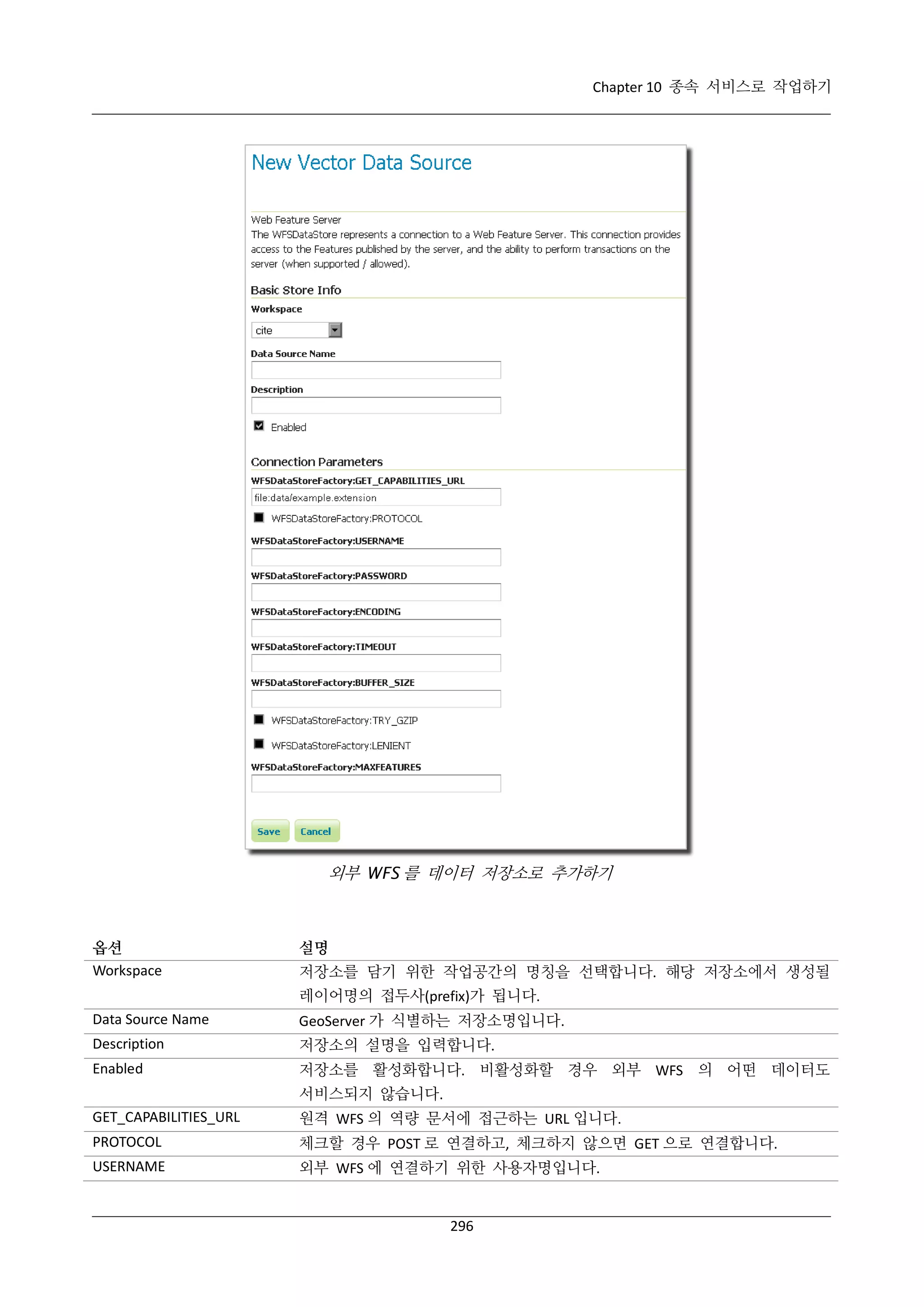
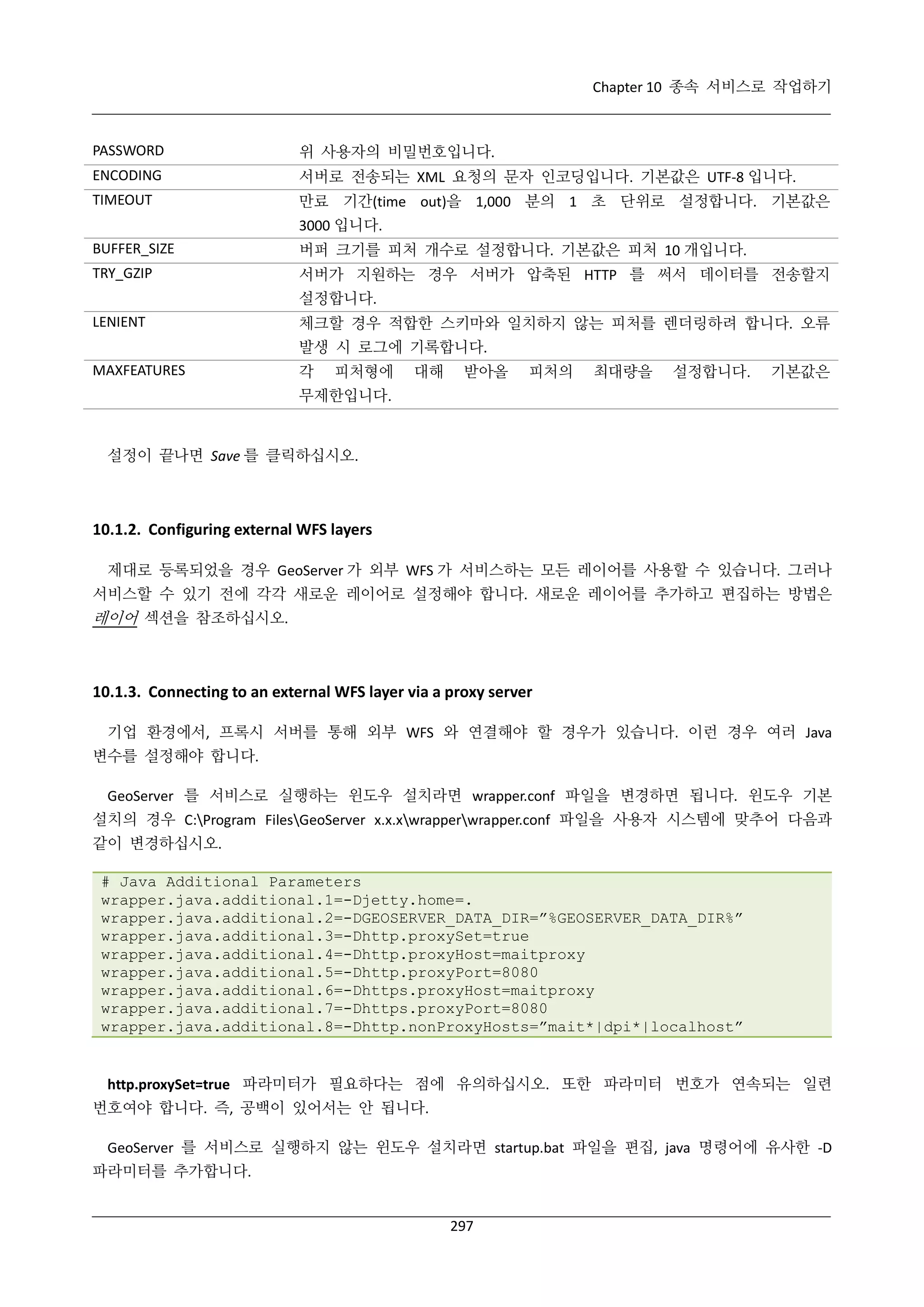
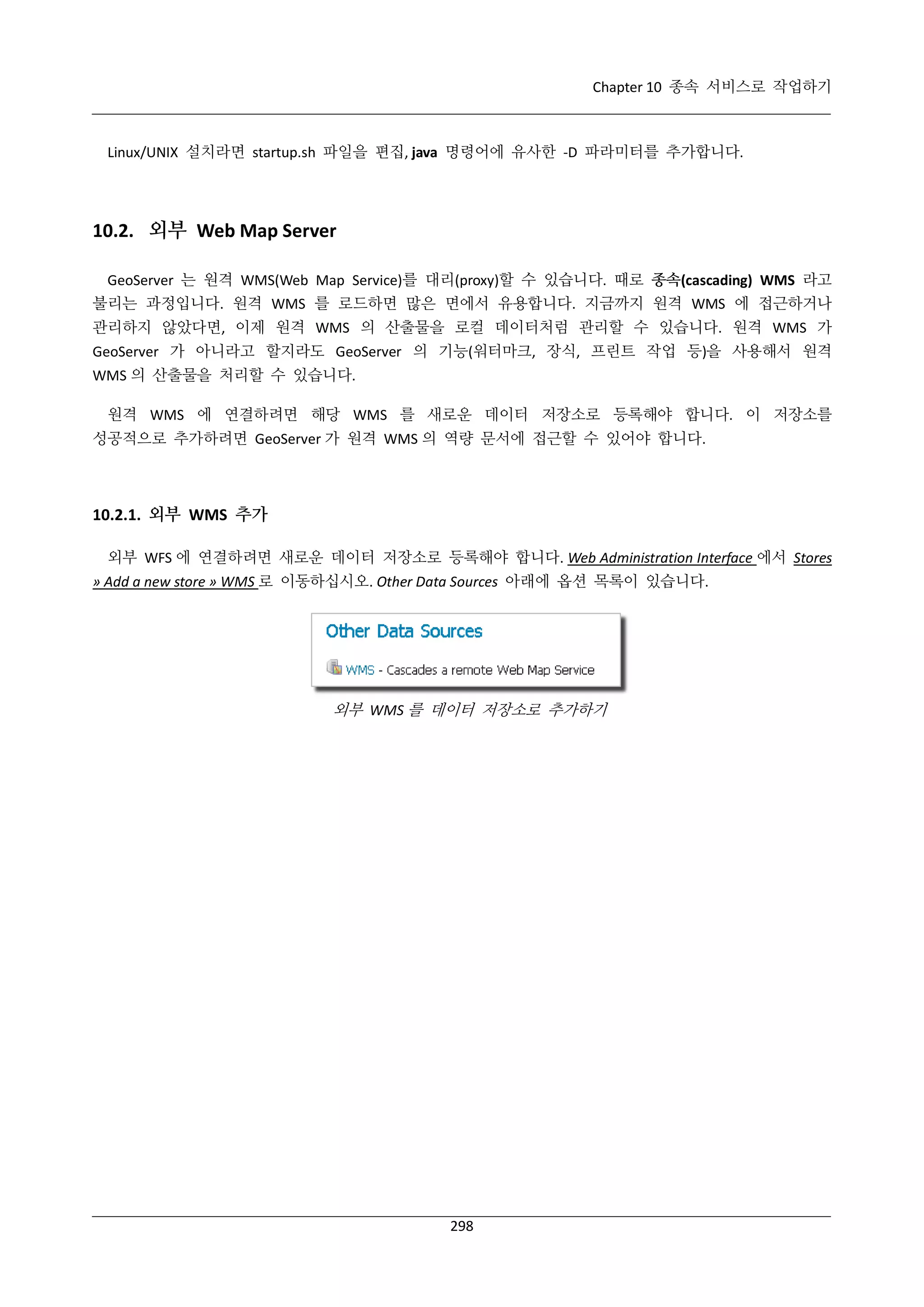
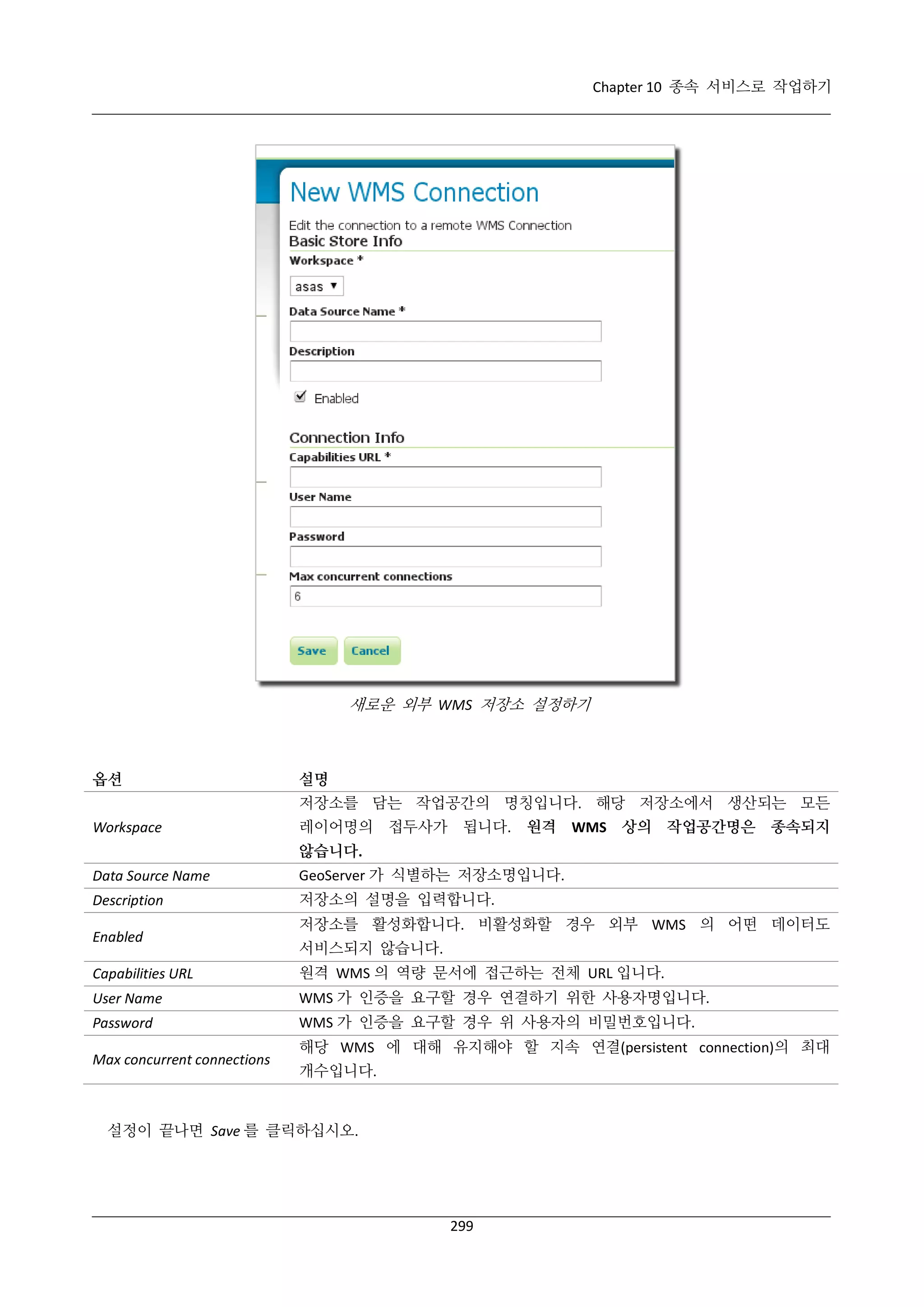
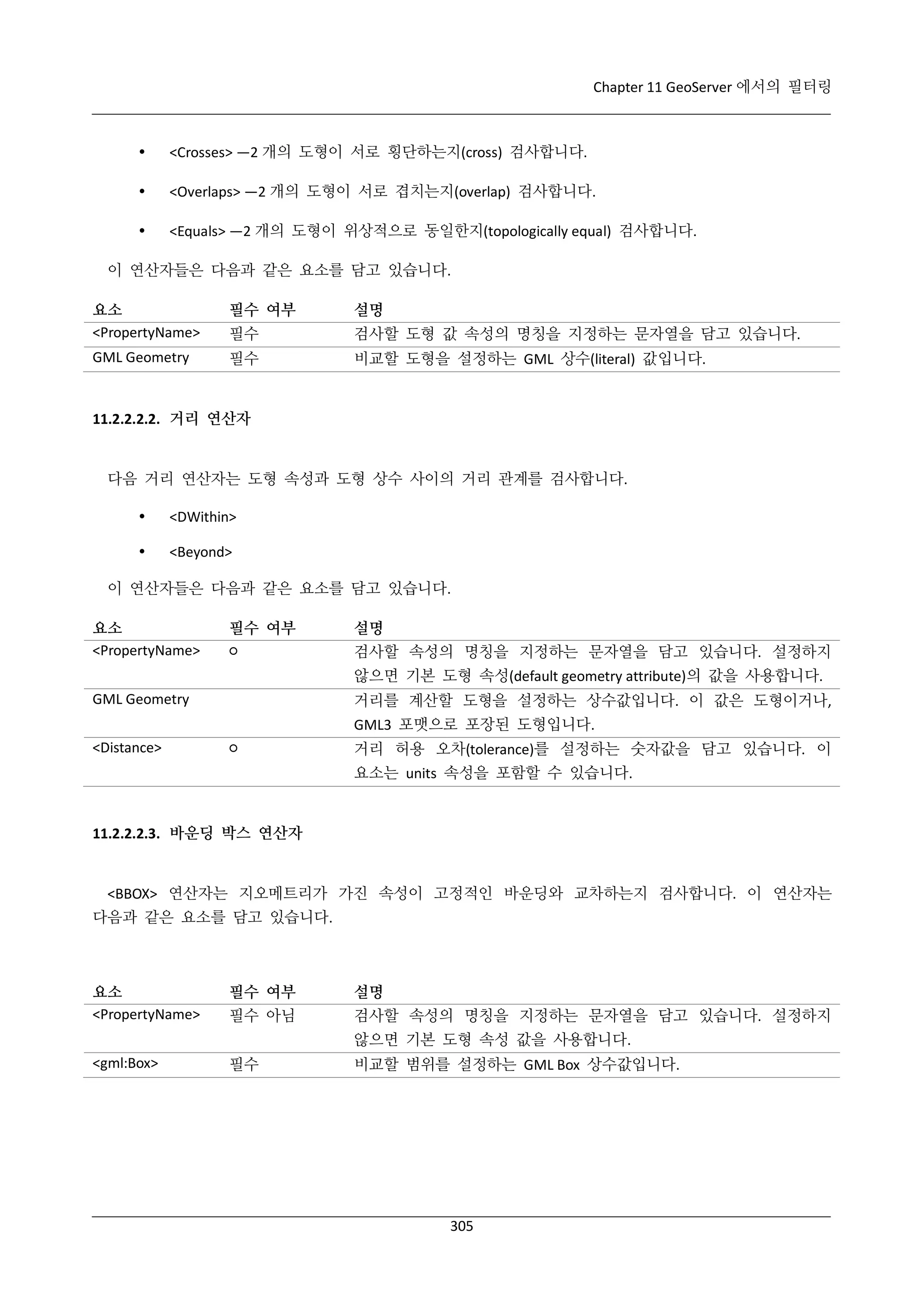
![Chapter 11 GeoServer 에서의 필터링
11.2.2.2.4. 예시
다음 필터는 (1,1) 점(point)과 교차하는(intersect) 도형을 가진 피처를 골라냅니다.
<Intersects>
<PropertyName>GEOMETRY</PropertyName>
<gml:Point>
<gml:coordinates>1 1</gml:coordinates>
</gml:Point>
</Intersects>
다음 필터는 어떤 폴리곤과 겹치는(overlap) 도형을 가진 피처를 골라냅니다.
<Overlaps>
<PropertyName>Geometry</PropertyName>
<gml:Polygon srsName="http://www.opengis.net/gml/srs/epsg.xml#63266405">
<gml:outerBoundaryIs>
<gml:LinearRing>
<gml:posList> ... </gml:posList>
</gml:LinearRing>
</gml:outerBoundaryIs>
</gml:Polygon>
</Overlaps>
다음 필터는 지리적 범위(geographic extent)인 [-10,0 : 10,10]과 교차하는 도형을 가진 피처를
골라냅니다.
<BBOX>
<PropertyName>GEOMETRY</PropertyName>
<gml:Box srsName="urn:x-ogc:def:crs:EPSG:4326">
<gml:coord> <gml:X>-10</gml:X> <gml:Y>0</gml:Y>
</gml:coord>
<gml:coord>
<gml:X>10</gml:X> <gml:Y>10</gml:Y>
</gml:coord>
</gml:Box>
</BBOX>
11.2.2.3. 논리 연산자
논리 연산자는 조건(condition) 요소의 논리적 조합을 설정하는 데 쓰입니다. (이때 조건은 술어가 될 수도
있고 다른 논리 연산자가 될 수도 있습니다.) 논리 연산자는 어떤 심도(depth)에도 내포될 수 있습니다.
다음 논리 연산자를 사용할 수 있습니다.
<And> —피연산자(operand)들의 논리적 교집합(logical conjunction)을 계산합니다.
<Or> —피연산자들의 논리적 차집합(disjunction)을 계산합니다.
<And> 및 <Or> 연산자는 조건 요소가 제공하는 피연산자 2 개를 담고 있습니다.
306](https://image.slidesharecdn.com/geoserver2-140106105720-phpapp01/75/GeoServer-2-4-x-314-2048.jpg)
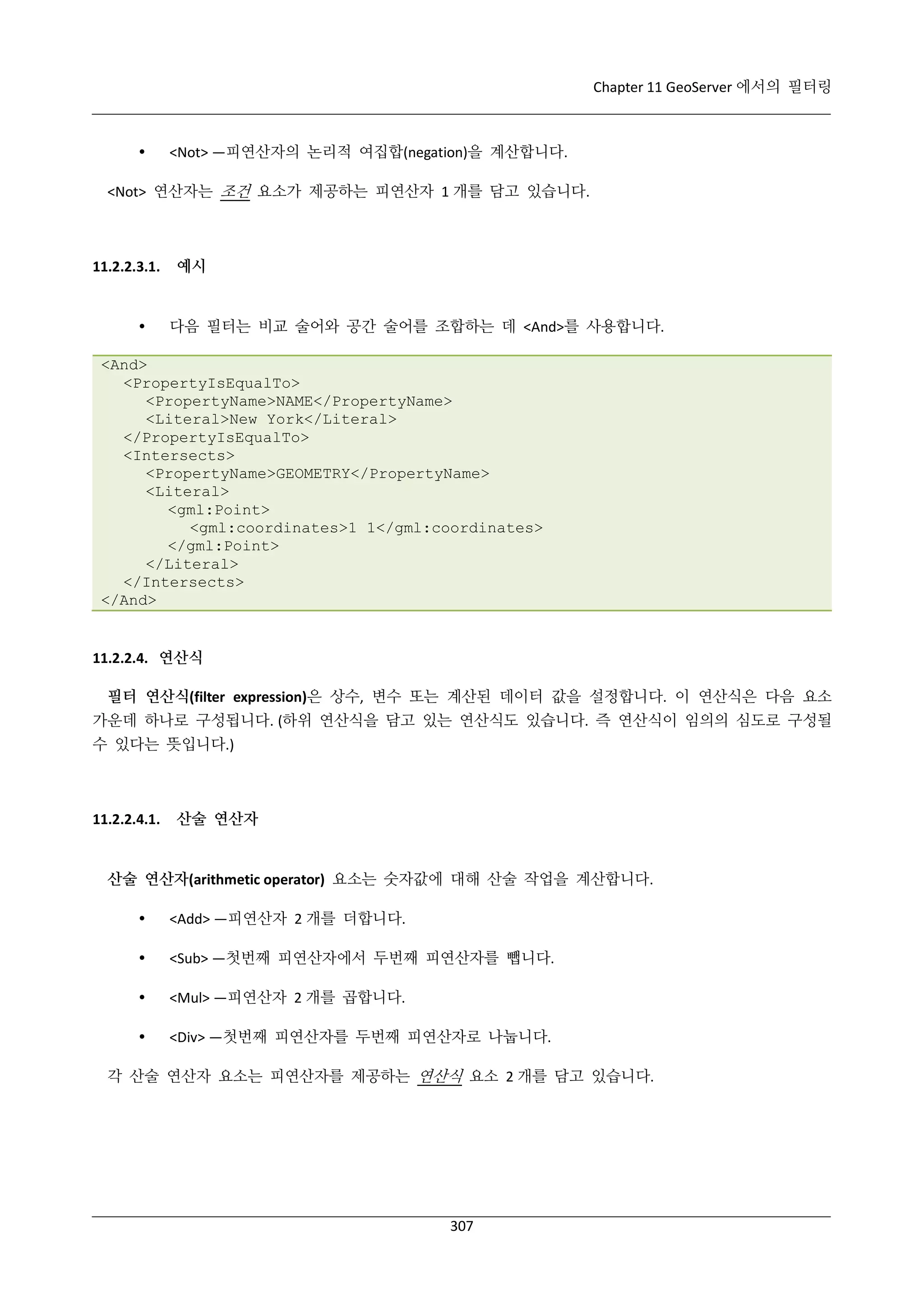
![Chapter 11 GeoServer 에서의 필터링
11.2.2.4.2.
함수
<함수(function)> 요소는 검사해야 할 필터 함수를 설정합니다. 함수명을 지정하는 name 속성을 가져야
합니다. 이 요소는 함수 인수(argument)를 제공하는 0 개 이상의 연산식 요소의 배열을 담고 있습니다.
GeoServer 가 제공하는 함수에 대해 자세히 알고 싶다면 Filter Function Reference 페이지를 참조하십시오.
11.2.2.4.3.
속성값
<PropertyName> 요소는 피처의 속성값을 가리킵니다. 이 값은 속성명을 지정하는 문자열이나 XPath
표현식을 담고 있습니다.
11.2.2.4.4.
상수
<상수(literal)> 요소는 상수값을 설정합니다. 이 요소는 다음 데이터 형식 가운데 하나를 담고 있습니다.
형식
Numeric
설명
Boolean
true 또는 false 를 나타내는 불 값(boolean value)입니다.
String
문자열 값입니다. 캐릭터 엔티티(character entities)나 <![CDATA[ ]]> 구분
정수 혹은 소수(integer or decimal) 숫자값을 나타내는 문자열입니다.
문자(delimiter)를 이용해서 XML 과 호환되지 않는 텍스트를 포함시킬 수도
있습니다.
Date
날짜/시간(date)을 나타내는 문자열입니다.
Geometry
GML3 포맷 도형을 설정하는 요소입니다.
11.3. ECQL 참조 정보
이 페이지에서 ECQL 언어의 문법에 대한 참조 정보를 설명합니다. ECQL 언어의 전체 문법은 GeoTools 의
ECQL BNF definition 에 정리되어 있습니다.
11.3.1. 문법 주의사항
다음 섹션에서 주요 언어 구조를 각각 설명합니다. 각 구조 목록은 해당 문법 옵션들을 나열합니다. 각
옵션은 다른 구조들의 배열 또는 자체 완결적으로 정의됩니다.
ECQL 언어의 일부인 심볼들은 code font 에서 볼 수 있습니다. 다른 모든 심볼들은 문법 설명에 포함되어
있습니다.
308](https://image.slidesharecdn.com/geoserver2-140106105720-phpapp01/75/GeoServer-2-4-x-316-2048.jpg)
![Chapter 11 GeoServer 에서의 필터링
ECQL 키워드(keyword)는 대소문자를 구분하지 않습니다.
세로 막대 심볼인 ‘|‘은 키워드를 선택할 수 있다는 의미입니다.
대괄호 ‘[ ... ]‘는 선택할 수 있는 문법 요소를 구분합니다.
중괄호 ‘{ ... }‘는 0 번 이상 나타날 수 있는 문법 요소를 구분합니다.
11.3.2. 조건
필터 조건(filter condition)은 단일 술어(single predicate) 혹은 다른 조건들의 논리적 조합입니다.
문법
Predicate
Condition AND
Condition
NOT Condition
설명
단일 술어 연산식
|
OR
조건들의 교집합 또는 차집합
조건의 여집합
괄호 ( 혹은 [를 사용해서 검사 순서를 제어합니다.
( | [ Condition ] | )
11.3.3. 술어
술어(predicate)란 값 사이의 관계를 계산하는 불 값 연산식(boolean-valued expression)입니다.
문법
Expression = | <> | < | <= | > | >= Expression
설명
Expression [ NOT ] BETWEEN Expression AND
Expression
연산식의 값이 (내포하고 있는) 범위의 하한과 상한 사이에
Expression [ NOT ] LIKE | ILIKE like-pattern
단순
비교 연산자입니다.
있는지 검사합니다.
패턴
매칭(simple
pattern
matching)입니다.
like-pattern 의 경우 % 문자를 임의의 길이의 문자열을
나타내는 임의 문자 기호(wild-card)로 사용합니다. ILIKE 는
대소문자를 구분하지 않는 매칭 작업을 의미합니다.
Expression [ NOT
{ ,Expression } )
]
IN
(
Expression IN ( Literal { ,Literal } )
Expression
연산식의 값이 나열한 값 가운데 하나와 일치하는지
[일치하지 않는지] 검사합니다.
피처 ID 값이 나열한 값 가운데 하나와 일치하는지
검사합니다. ID 값은 정수 혹은 문자열 상수입니다.
Expression IS [ NOT ] NULL
해당 값이 [비(非)] 널(null) 값인지 검사합니다.
Attribute EXISTS | DOES-NOT-EXIST
피처형이 주어진 속성을 가지고 있는지 [가지고 있지
않은지] 검사합니다.
INCLUDE | EXCLUDE
현재 필터가 적용되는 피처를 언제나 포함[제외]합니다.
309](https://image.slidesharecdn.com/geoserver2-140106105720-phpapp01/75/GeoServer-2-4-x-317-2048.jpg)
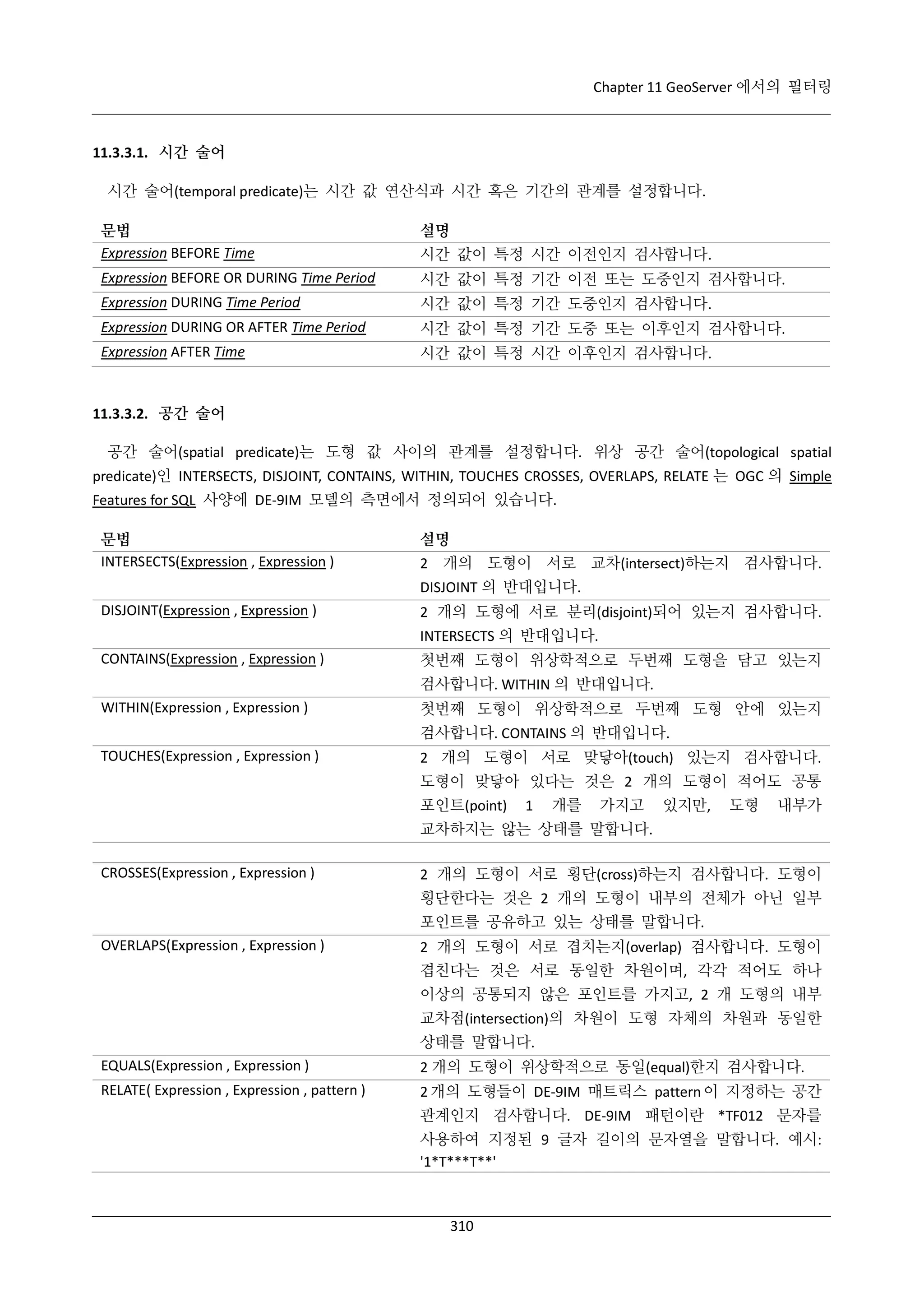
![Chapter 11 GeoServer 에서의 필터링
DWITHIN( Expression , Expression , distance ,
units )
2
개의
도형
사이의
거리가
지정된
거리
이하인지
검사합니다. distance 는 거리 허용 오차(tolerance)를 위한
양의 실수값(unsigned numeric value)입니다. units 는 feet,
meters, statute miles, nautical miles, kilometers 가운데
하나입니다.
BEYOND( Expression , Expression , distance ,
units )
DWITHIN 과 유사하지만, 2 개의 도형 사이의 거리가 지정된
BBOX ( Expression , Number , Number ,
Number , Number [ , CRS ] )
어떤 도형이 최대최소 X, Y 값으로 지정된 범위(bounding
거리 이상인지 검사합니다.
box)와
교차하는지
검사합니다.
CRS
로
(예를
들면
'EPSG:1234' 같은) SRS 코드를 설정할 수도 있습니다.
기본값은 쿼리하는 레이어의 CRS 를 이용하는 것입니다.
BBOX ( Expression , Expression | Geometry )
어떤 도형이 주어진 도형 상수 또는 함수가 계산한 도형
값으로 설정된 범위와 교차하는지 검사합니다.
11.3.4. 연산식
연산식은 속성, 상수, 계산 값을 지정합니다. 값의 형식은 연산식의 유형에 따라 달라집니다. 표준
PEMDAS 계산 순서를 씁니다.
문법
Attribute
설명
Literal
상수값입니다.
Expression + | - | * | / Expression
산술 연산입니다.
function ( [ Expression { , Expression } ] )
0 개 이상의 인수를 가진 필터 함수(filter function)가 계산한
피처 속성의 명칭입니다.
값입니다.
( | [ Expression ] | )
(나 [ 괄호를 사용해 계산 순서를 제어합니다.
11.3.5. 속성
피처 속성의 값을 나타내는 속성명입니다.
단순 속성명은 문자와 숫자의 배열이며,
쌍따옴표로 둘러싸면 어떤 문자의 배열도 속성명이 될 수 있습니다.
11.3.6. 상수
상수(literal)는 여러 가지 형식의 상수값을 지정합니다.
311](https://image.slidesharecdn.com/geoserver2-140106105720-phpapp01/75/GeoServer-2-4-x-319-2048.jpg)
![Chapter 11 GeoServer 에서의 필터링
형식
Number
설명
정수 또는 실수(floating-point number)입니다. 과학적 기수법(scientific notation)을
지원합니다.
Boolean
TRUE 또는 FALSE 값을 가집니다.
String
작은따옴표로 구분되는 문자열 상수입니다. 문자열 안에 작은따옴표를 넣으려면 ''처럼
작은 따옴표 2 개를 쓰십시오.
Geometry
WKT 포맷의 도형입니다. OGC Simple Features for SQL 사양에 WKT 가 정의되어
있습니다. POINT, LINESTRING, POLYGON, MULTIPOINT, MULTILINESTRING, MULTIPOLYGON,
GEOMETRYCOLLECTION 과 같은 모든 표준 도형 형식을 지원합니다. ENVELOPE ( x1 x2 y1
y2 ) 구문으로 된 사용자정의 외피(envelope) 형식도 지원합니다.
Time
yyyy-mm-hhThh:mm:ss 포맷의 UTC 날짜/시간 값입니다. 두번째 값은 소수(decimal
fraction)로 표현될 수도 있습니다. 시간대(time zone)는 Z 혹은 +/-hh:mm 으로
설정합니다. 예시: 2006-11-30T00:30:00Z
Duration
P [ y Y m M d D ] T [ h H m M s S ] 형식으로 설정된 기간입니다. 년, 월, 일, 시, 분, 초
가운데 필요한 항목만 넣어서 어떤 정확도로도 기간을 설정할 수 있습니다. 예시:
P1Y2M, P4Y2M20D, P4Y2M1DT20H3M36S
11.3.6.1. 기간
기간(period of time)을 지정합니다. 몇 가지 포맷을 쓸 수 있습니다.
문법
Time / Time
설명
Duration / Time
주어진 시간 이전의 기간으로 설정된 기간입니다.
Time / Duration
주어진 시간 이후의 기간으로 설정된 기간입니다.
시작 시간, 완료 시간으로 설정된 기간입니다.
11.4. 필터 함수
OGC 의 Filter Encoding 사양에서 필터 함수(filter function)의 일반적인 콘셉트를 확인할 수 있습니다. 필터
함수는 필터 연산식에서 특수한 계산을 수행하는 데 쓰이는 인수(argument)를 사용하는, 각각 고유한 명칭을
가진 함수입니다. 이 함수 덕분에 필터를 정의할 때 훨씬 풍부한 표현을 할 수 있게 됩니다. 필터 함수는
XML Filter Encoding 언어와 코드화되지 않은 ECQL 언어를 통해, 각 언어에 맞는 문법(syntax)에 따라 사용할
수 있습니다.
GeoServer 는 수학, 문자열 포맷, 도형 작업 등을 포함한 광범위한 기능을 커버하는 다양한 필터 함수들을
제공하고 있습니다. Filter Function Reference 페이지에서 전체 목록을 확인할 수 있습니다.
주석: Filter Encoding 사양은 필터 함수에 대한 표준 문법을 제공하지만, 특정한 함수 집합을 지정하지는
않습니다. 서버는 필요하면 어떤 함수든 제공할 수 있으며, 따라서 몇몇 함수 연산식은 특정
소프트웨어에서만 동작할 수도 있습니다.
312](https://image.slidesharecdn.com/geoserver2-140106105720-phpapp01/75/GeoServer-2-4-x-320-2048.jpg)
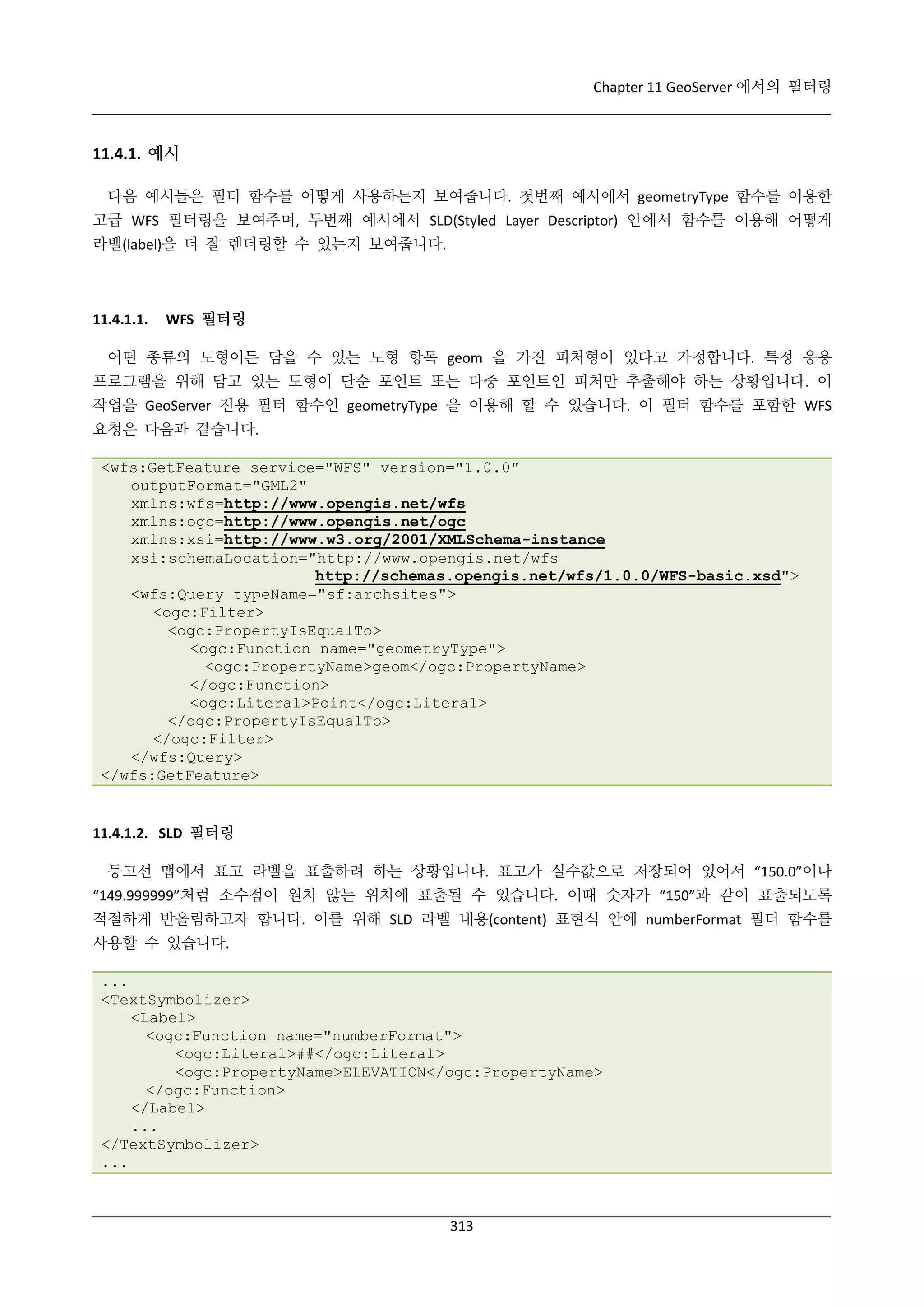
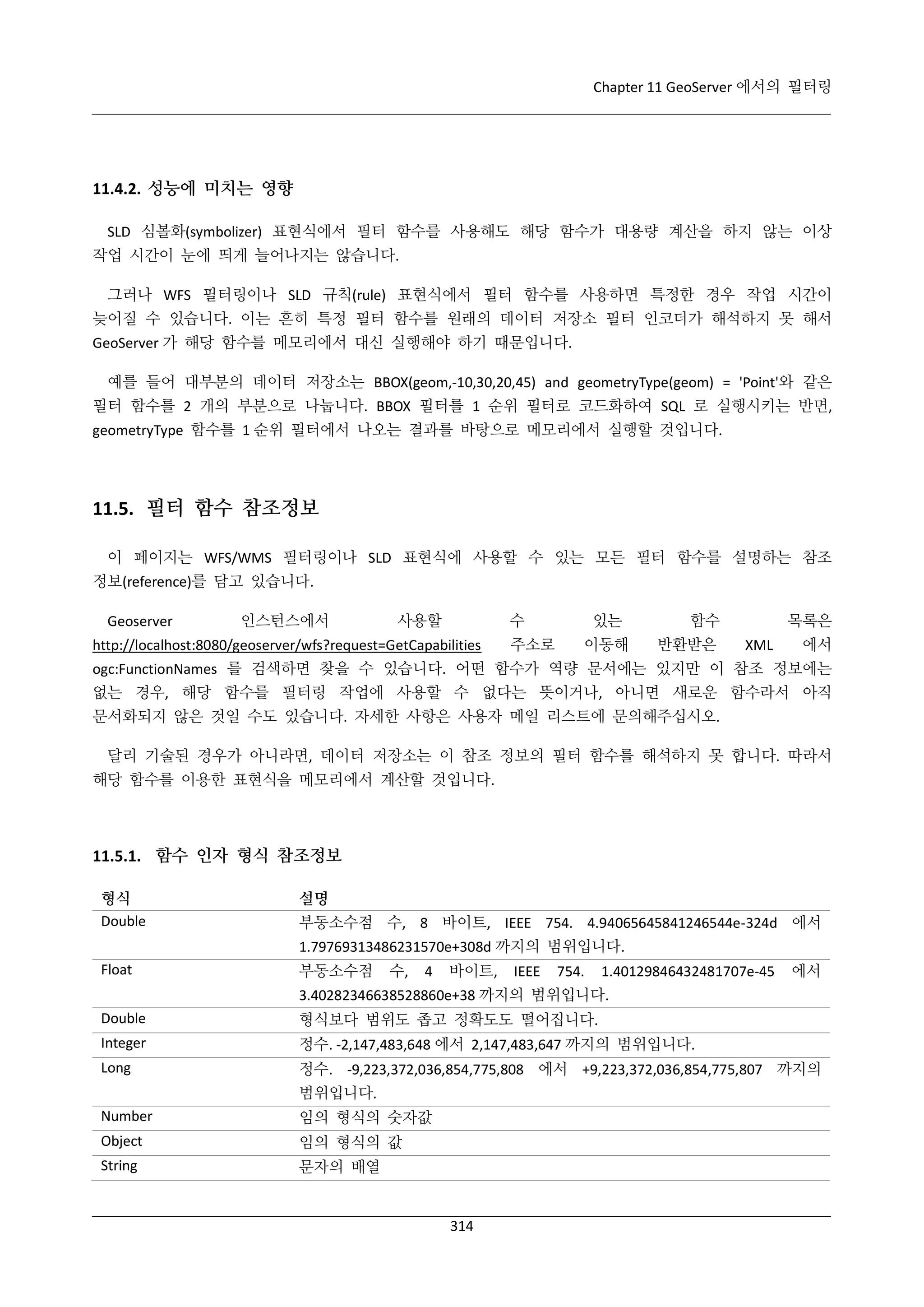
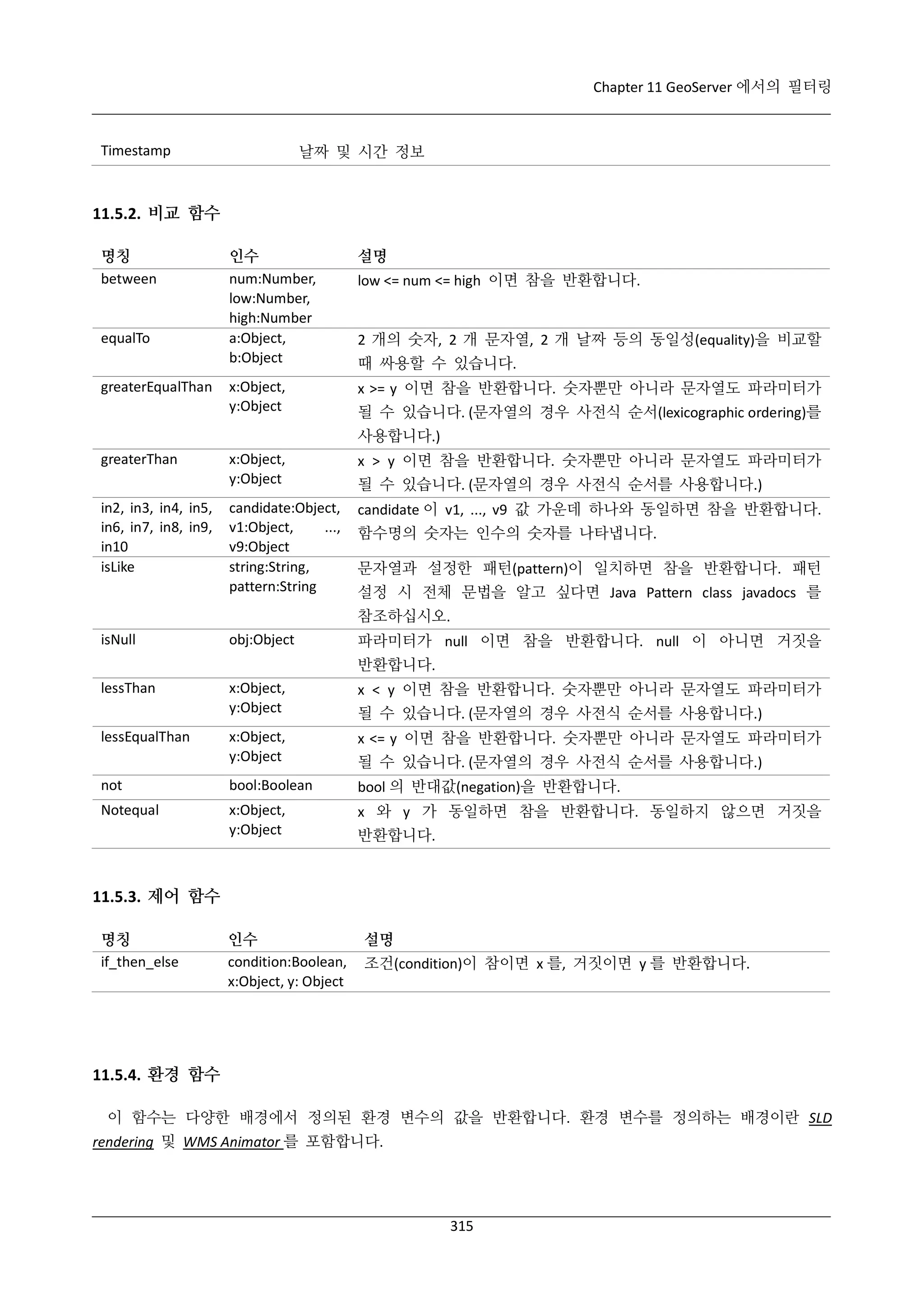
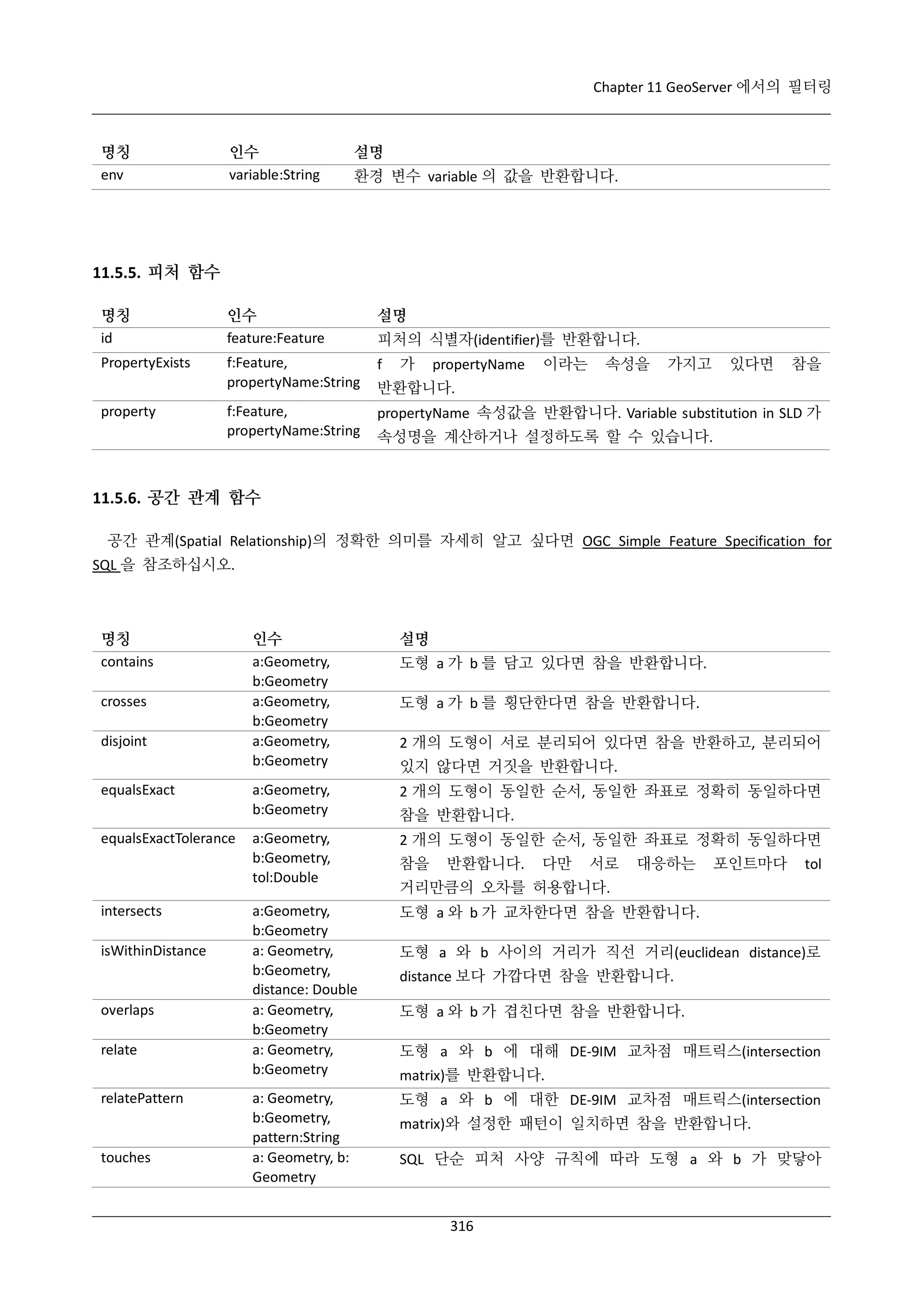
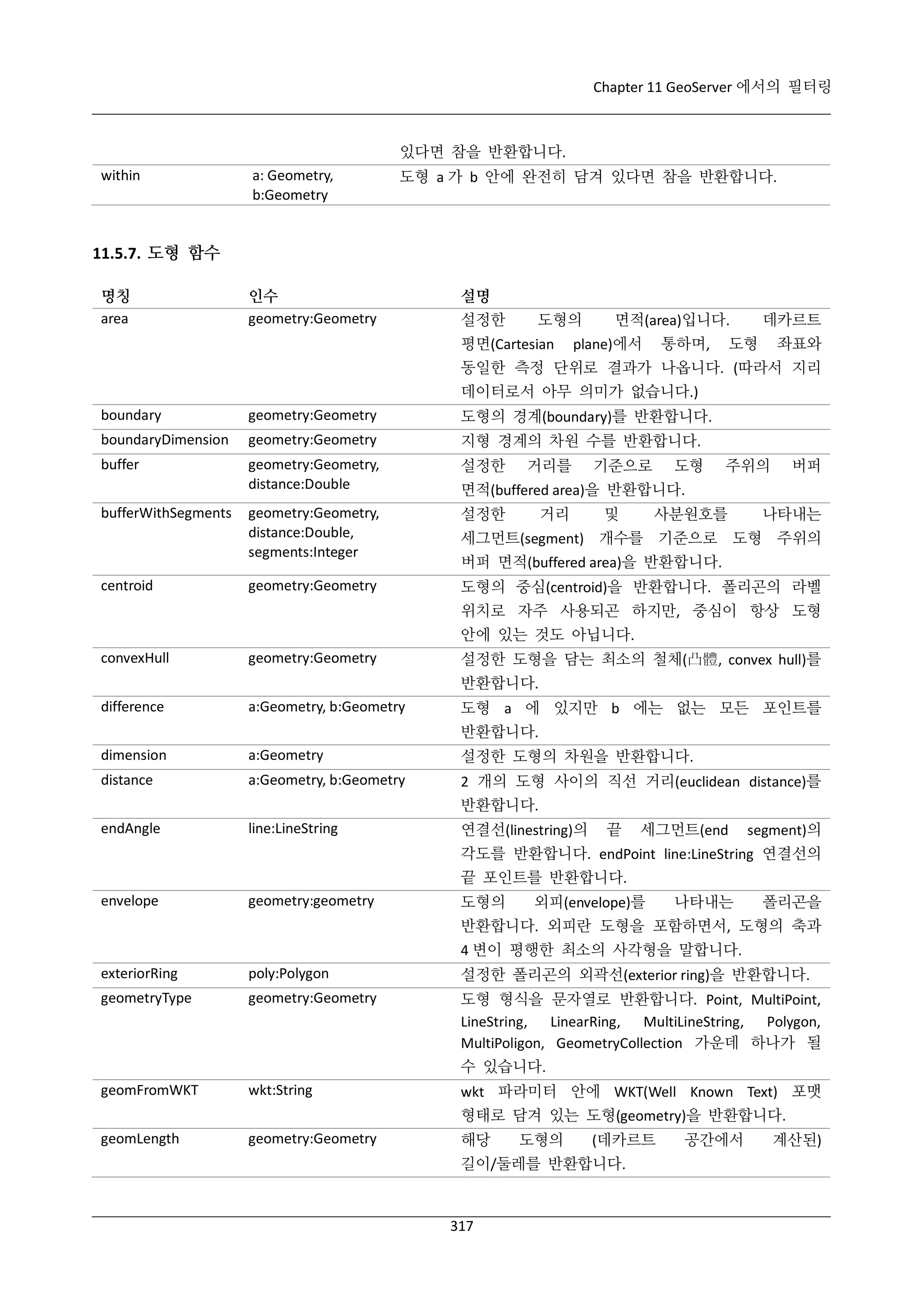
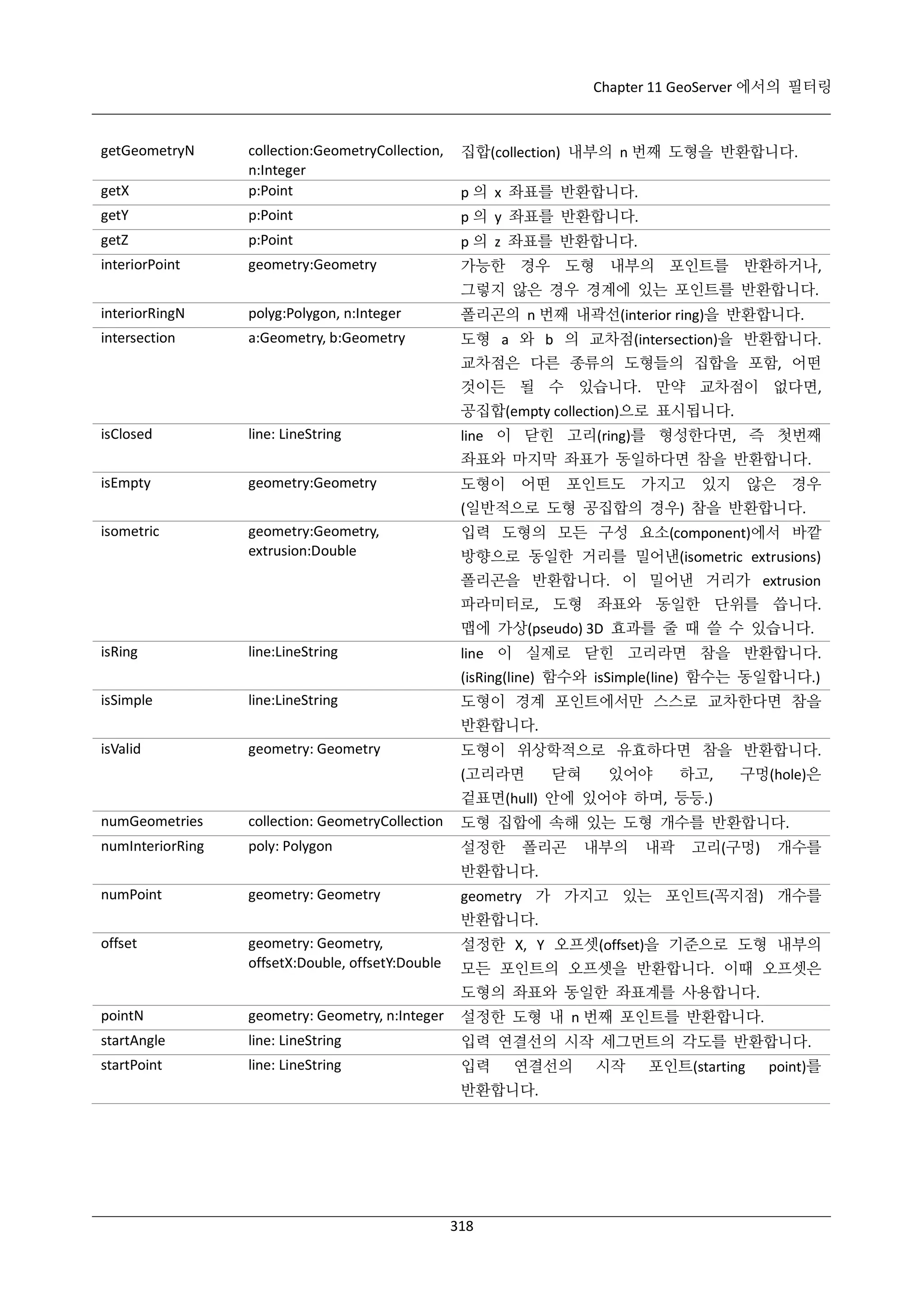
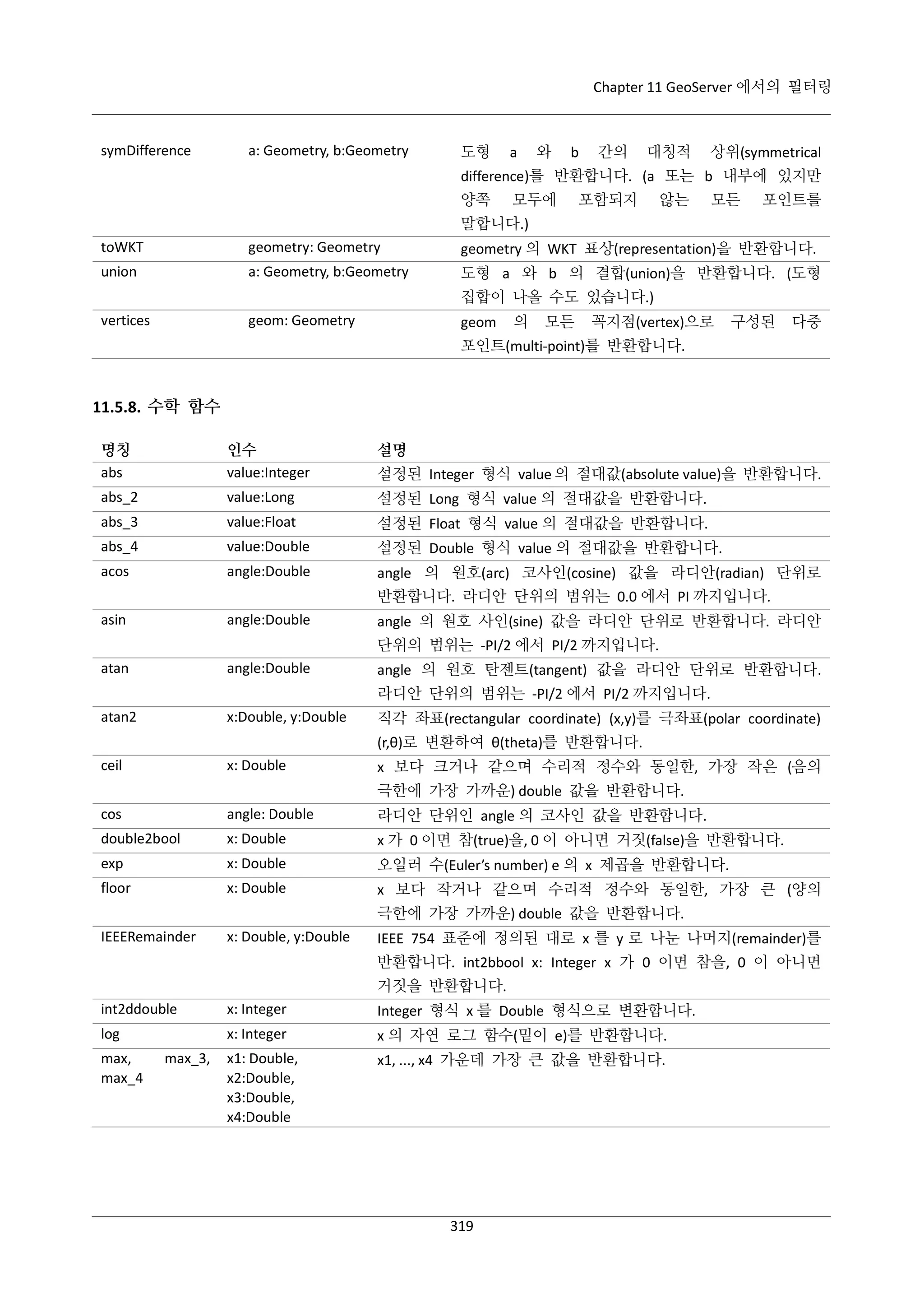
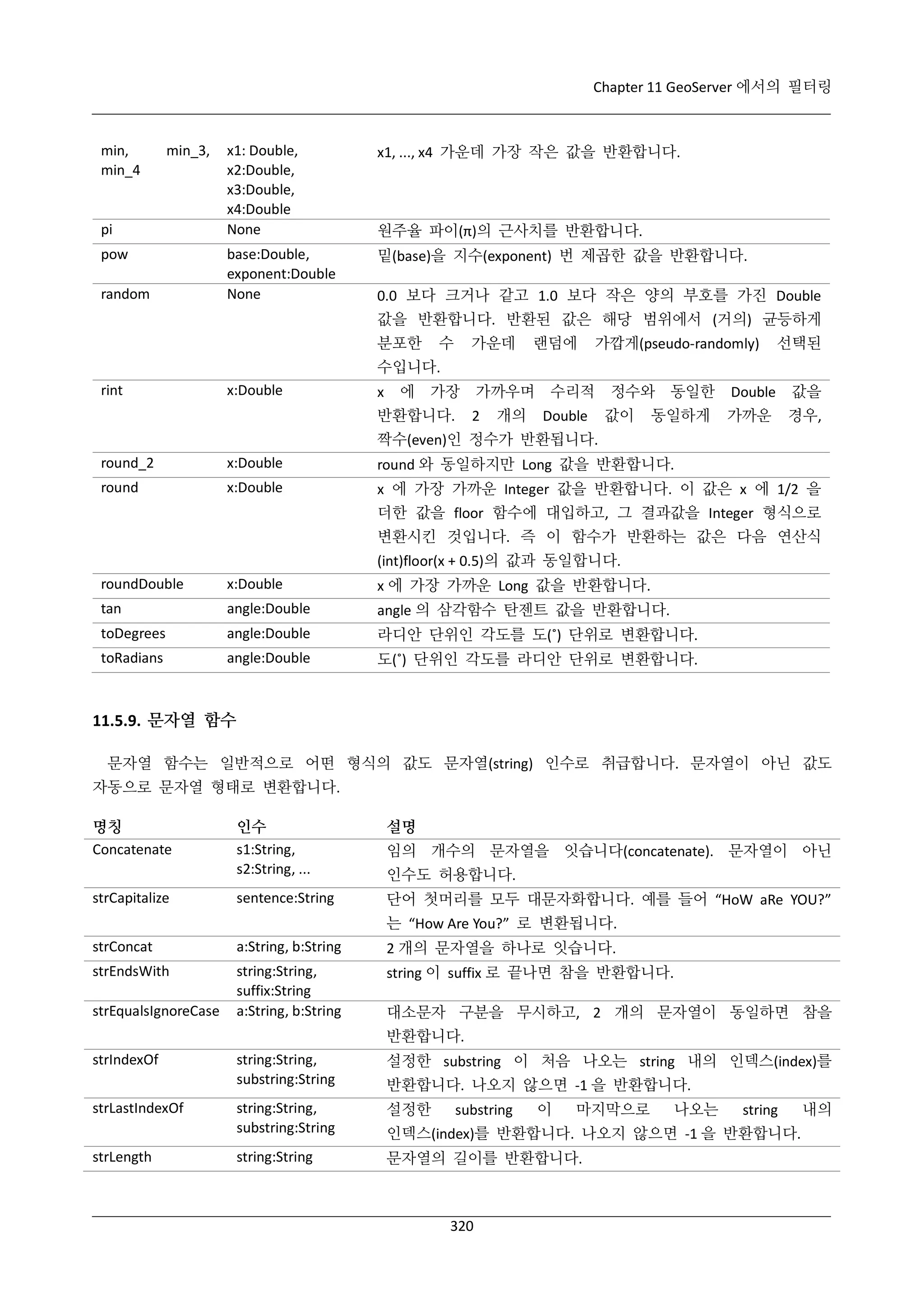
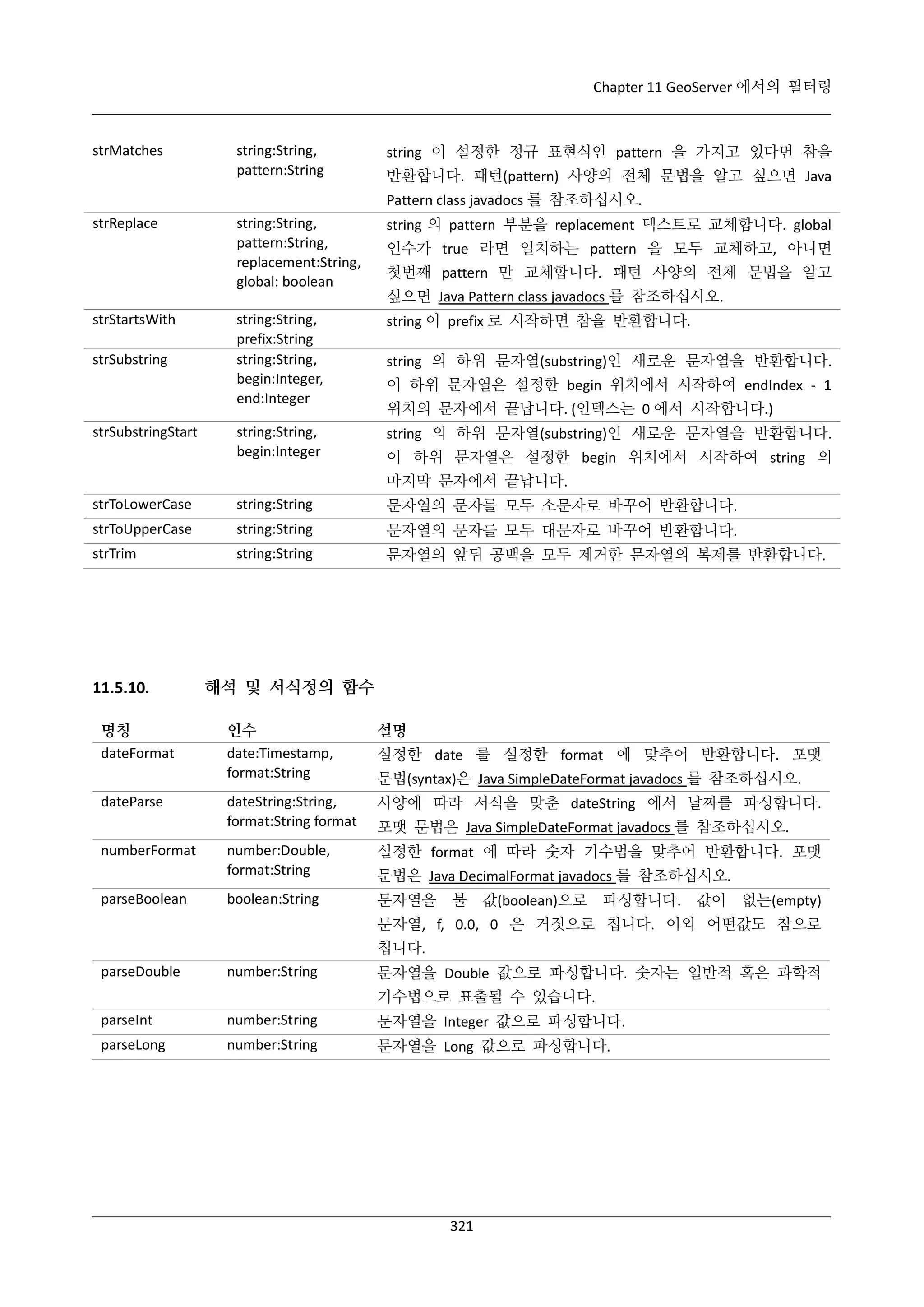

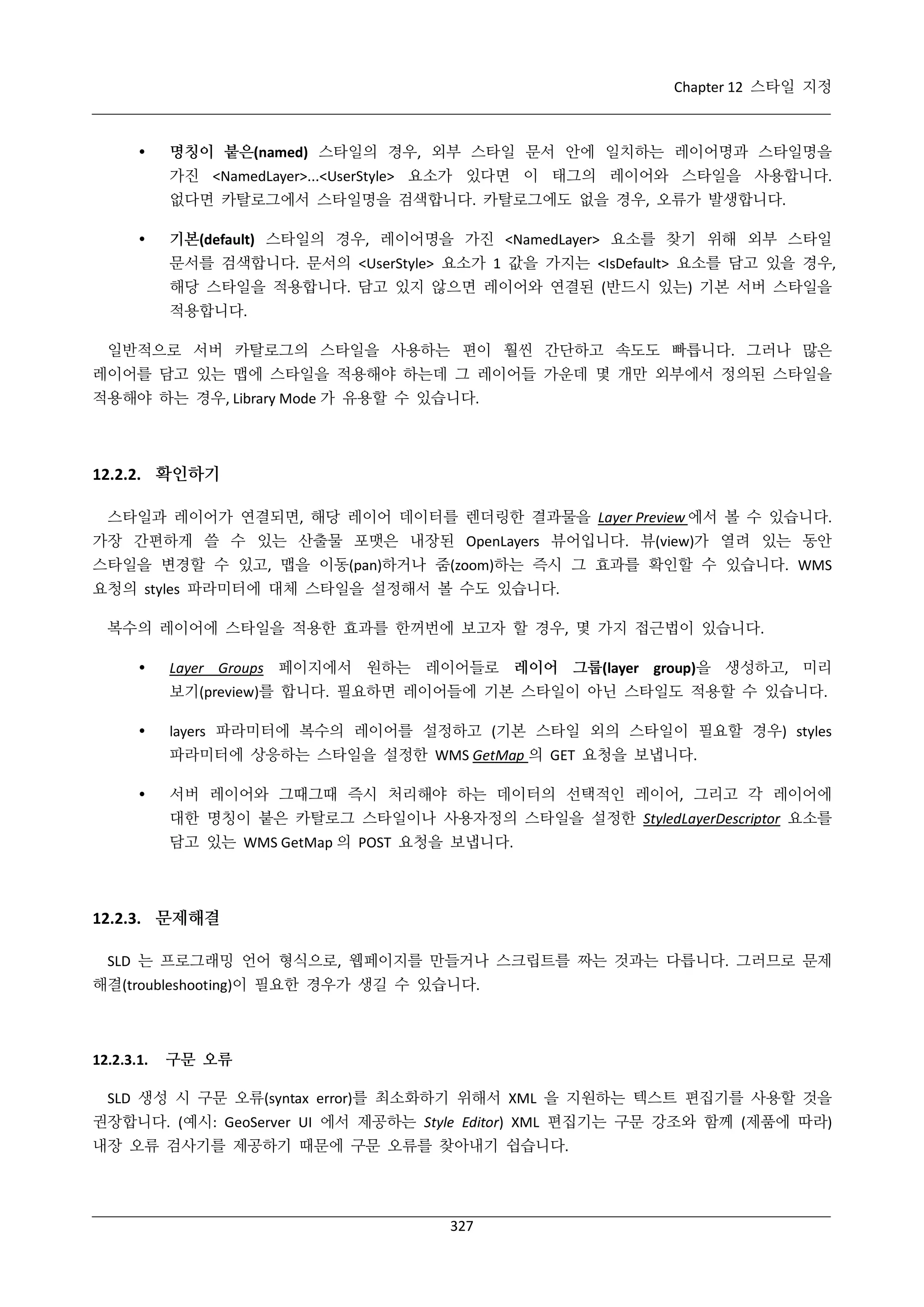
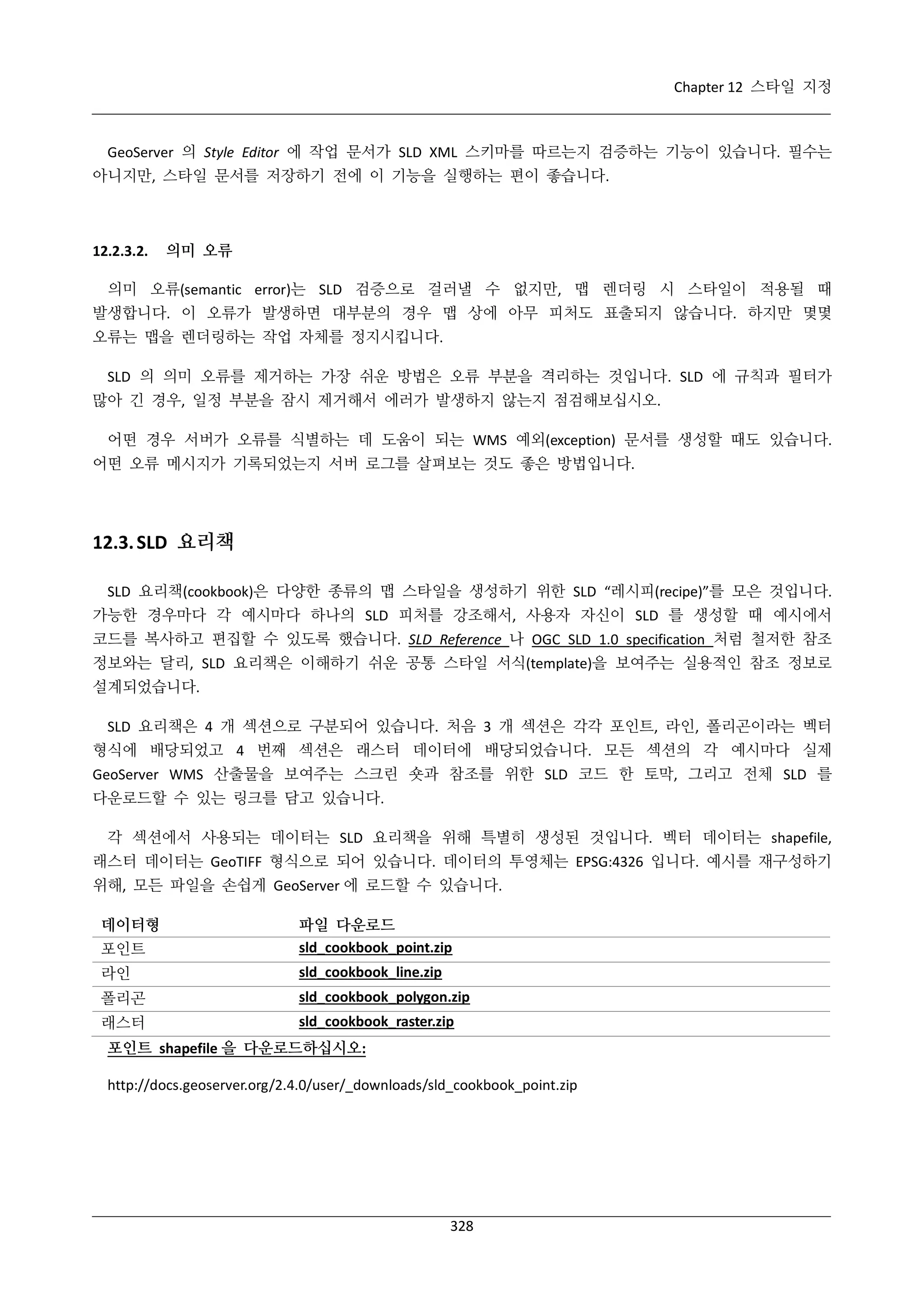
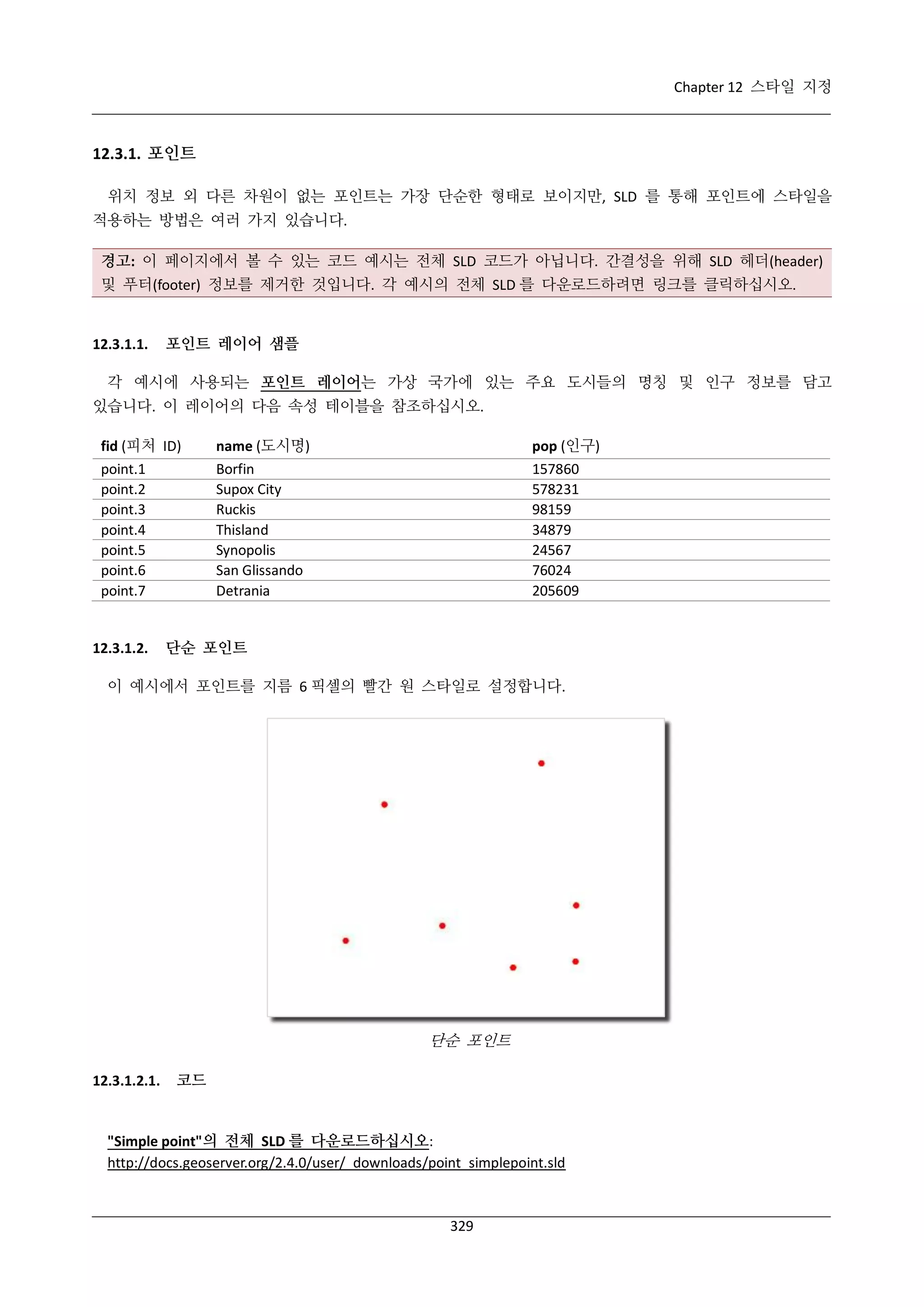
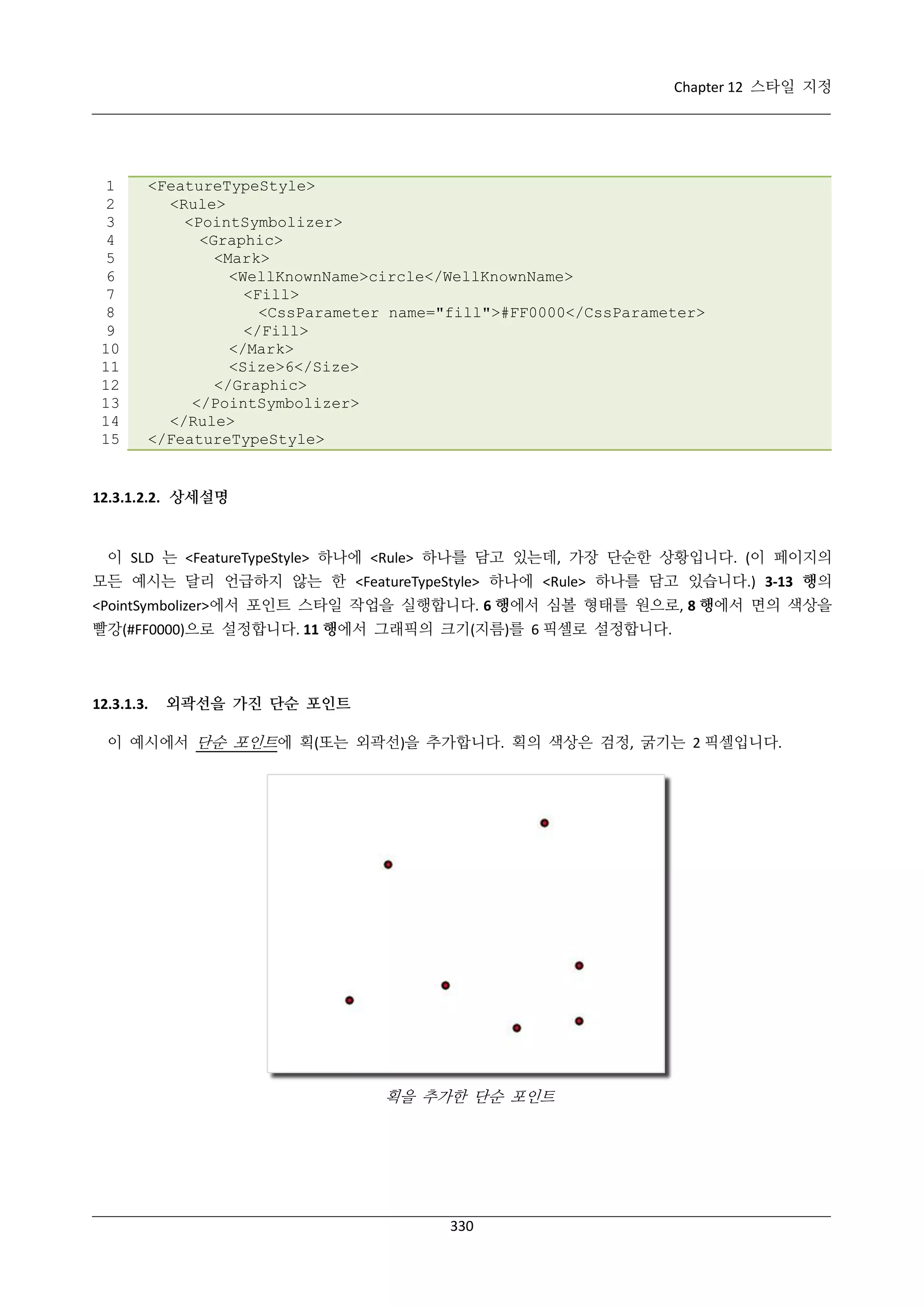
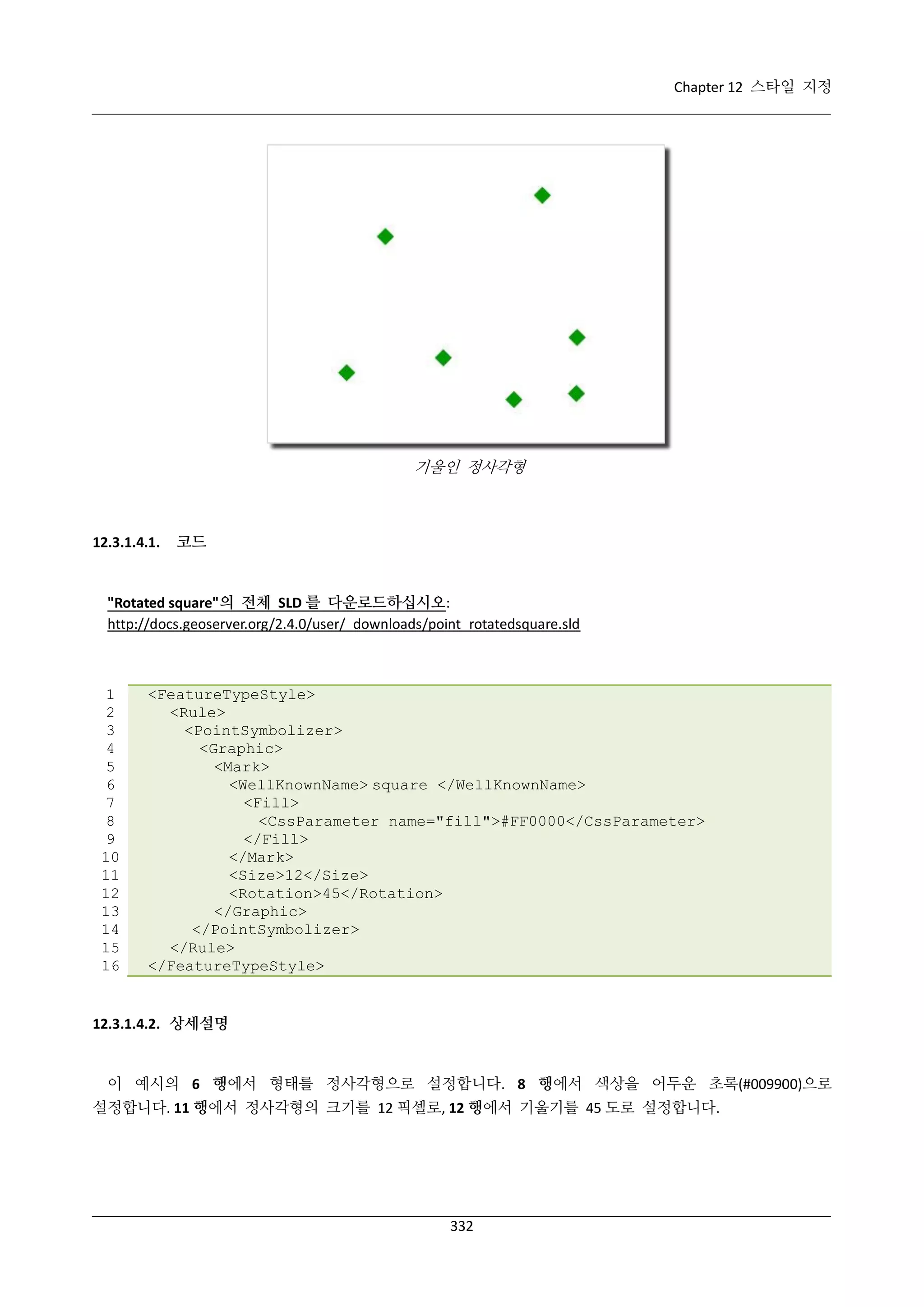
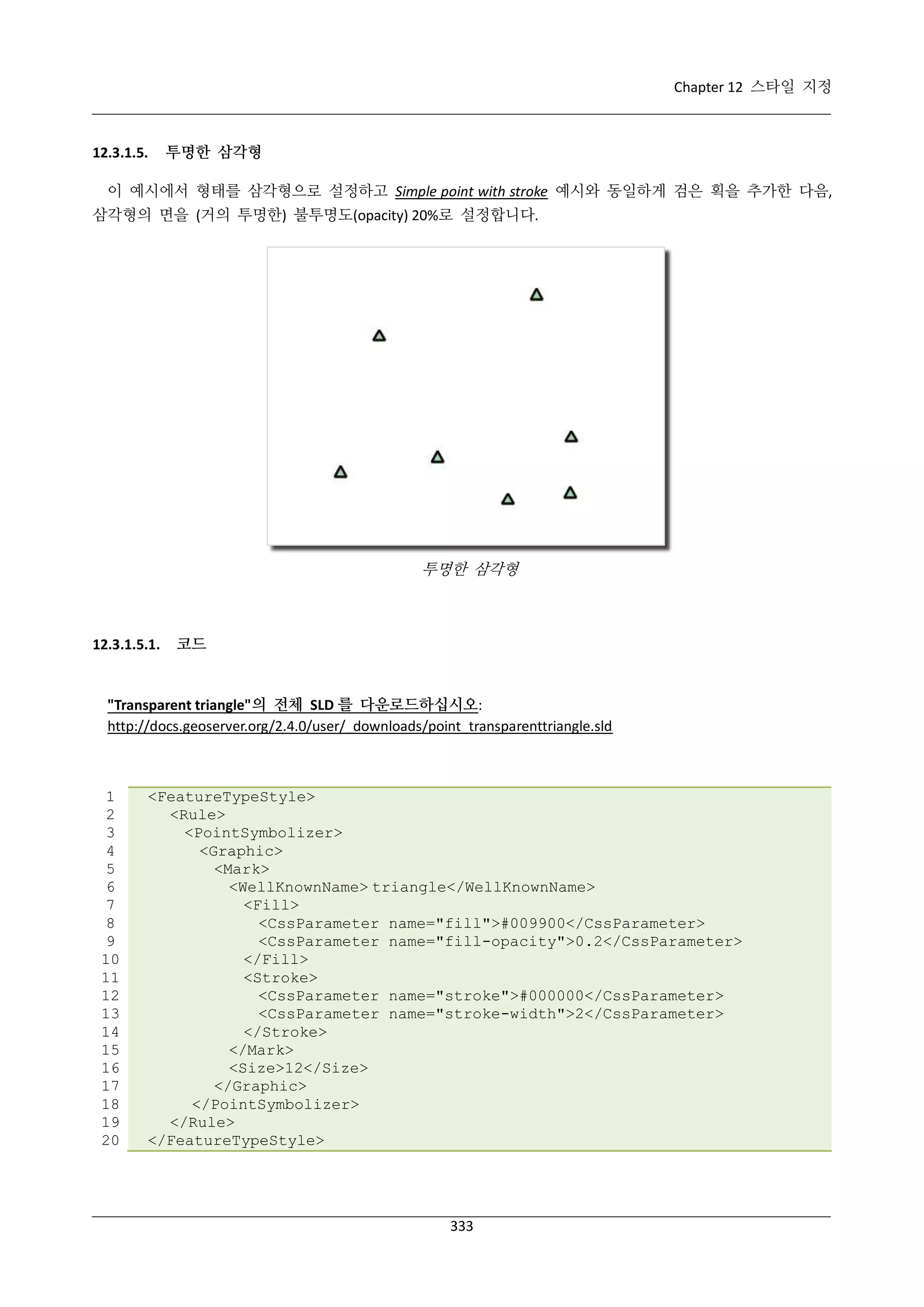
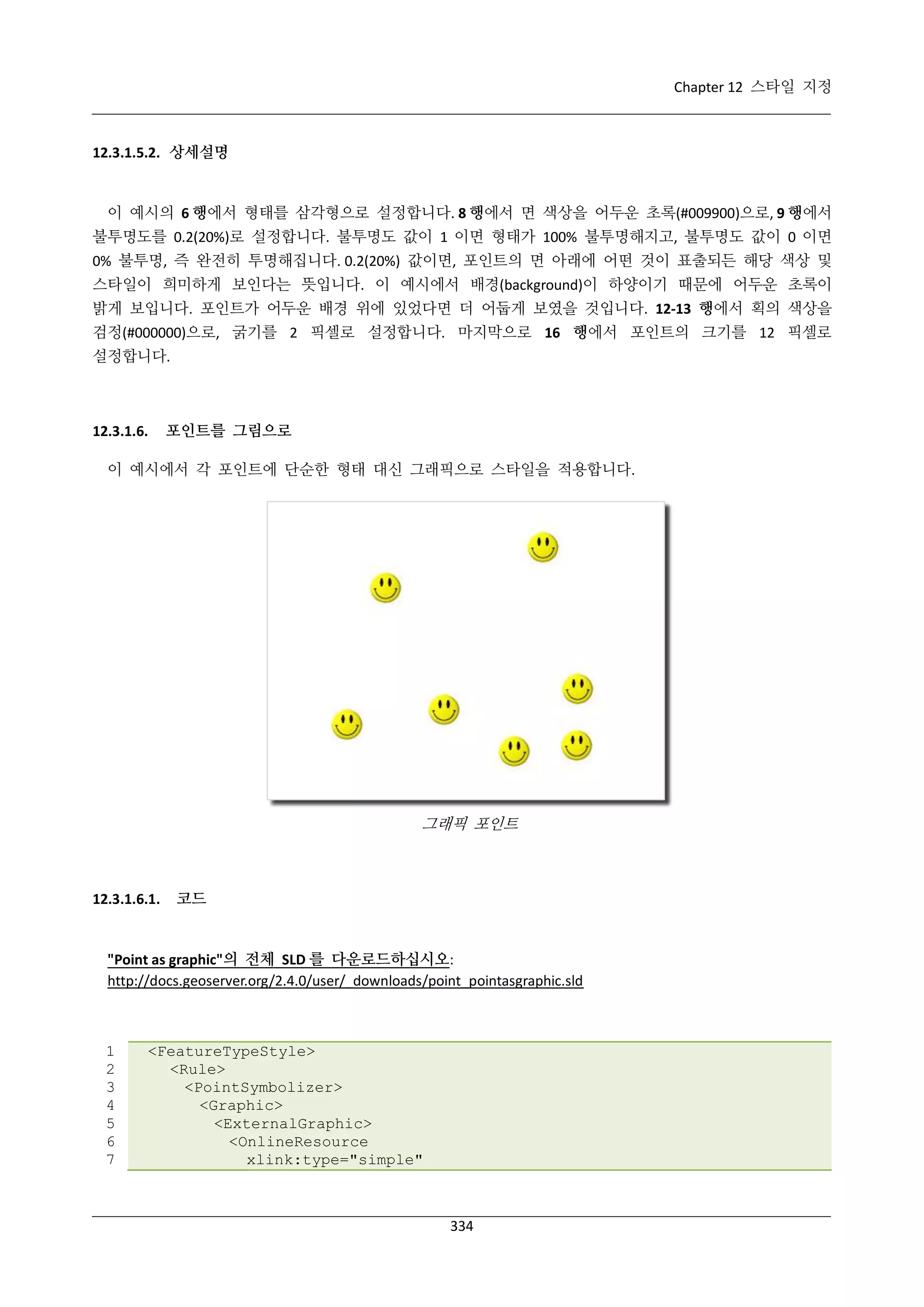
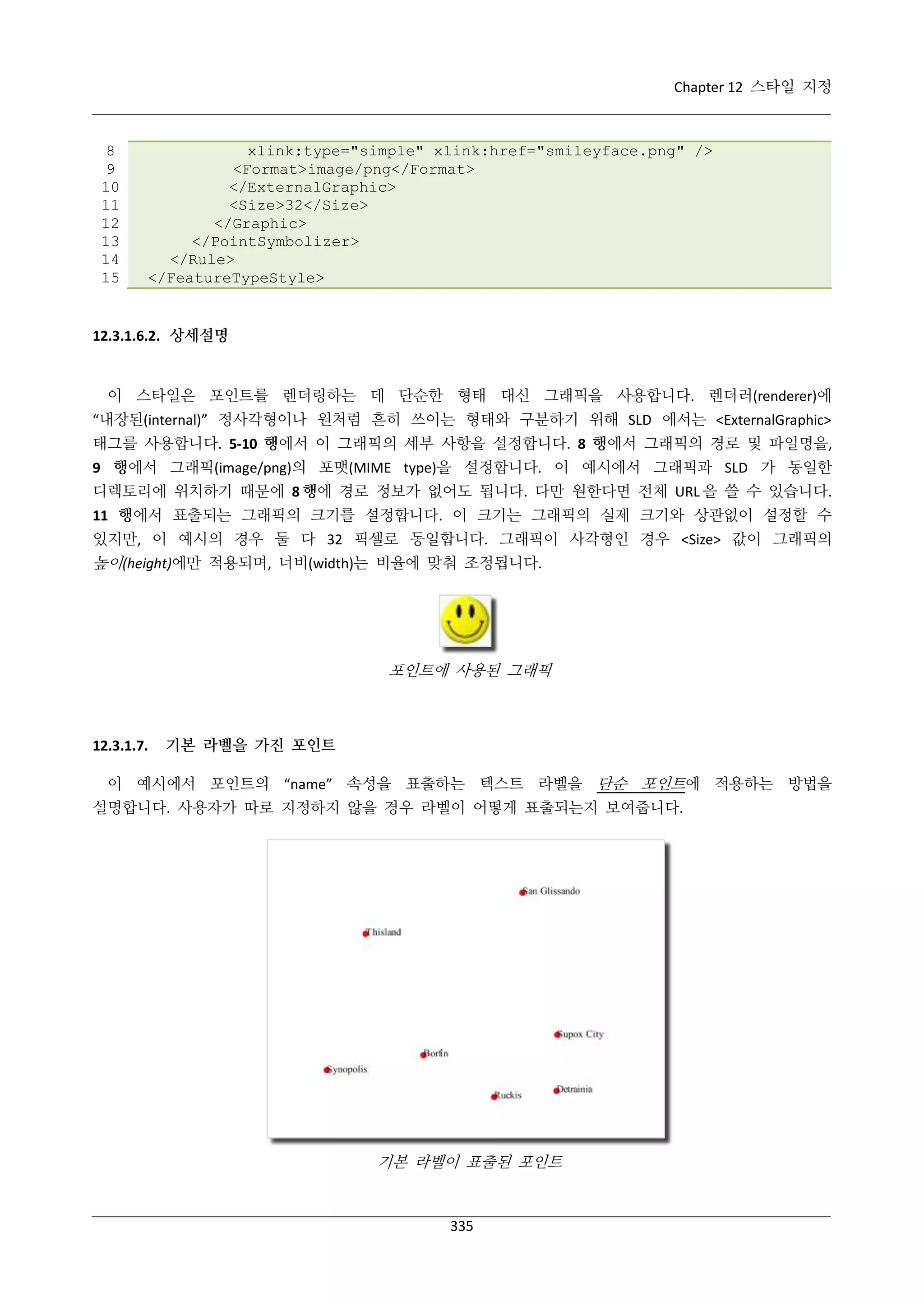
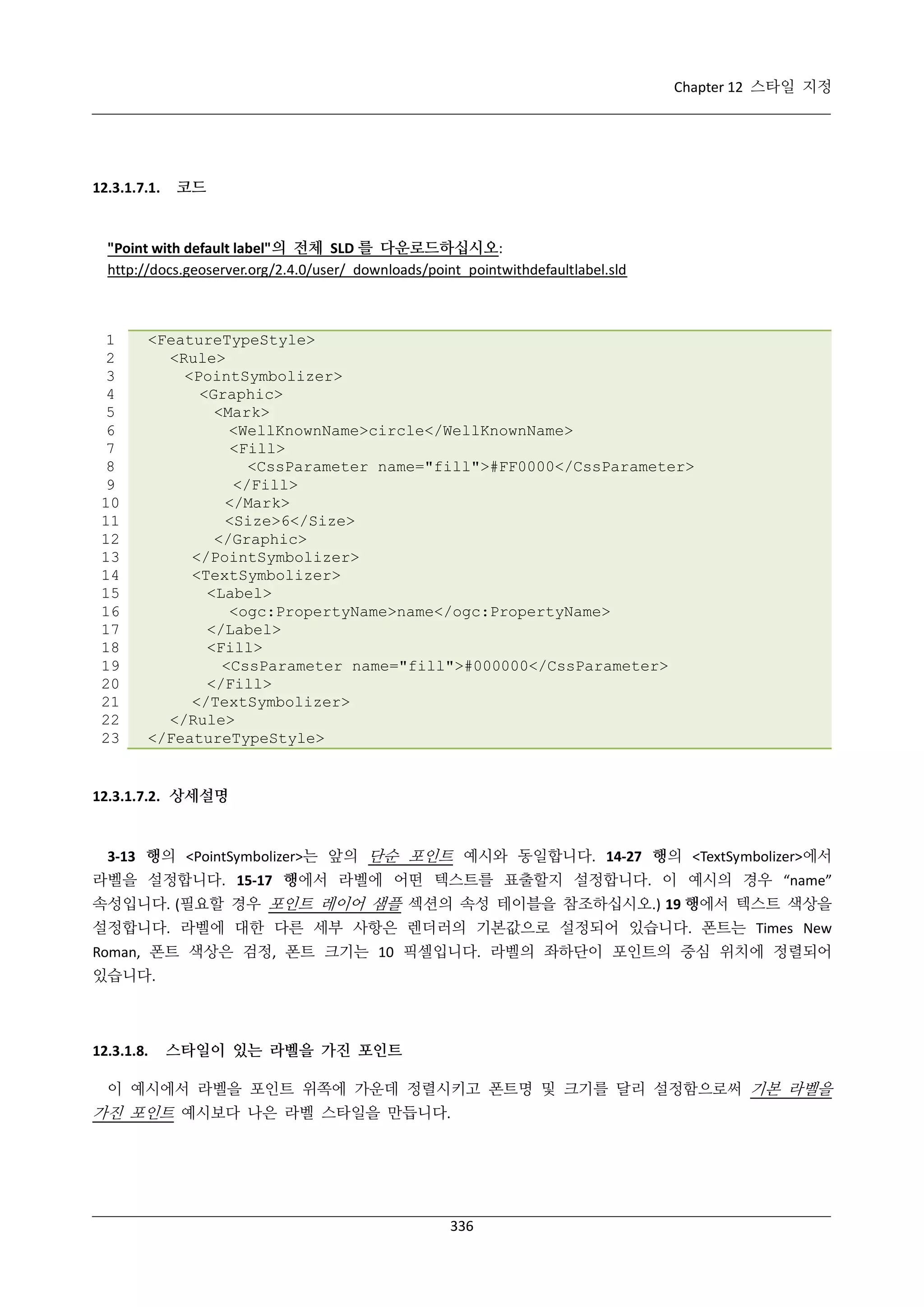
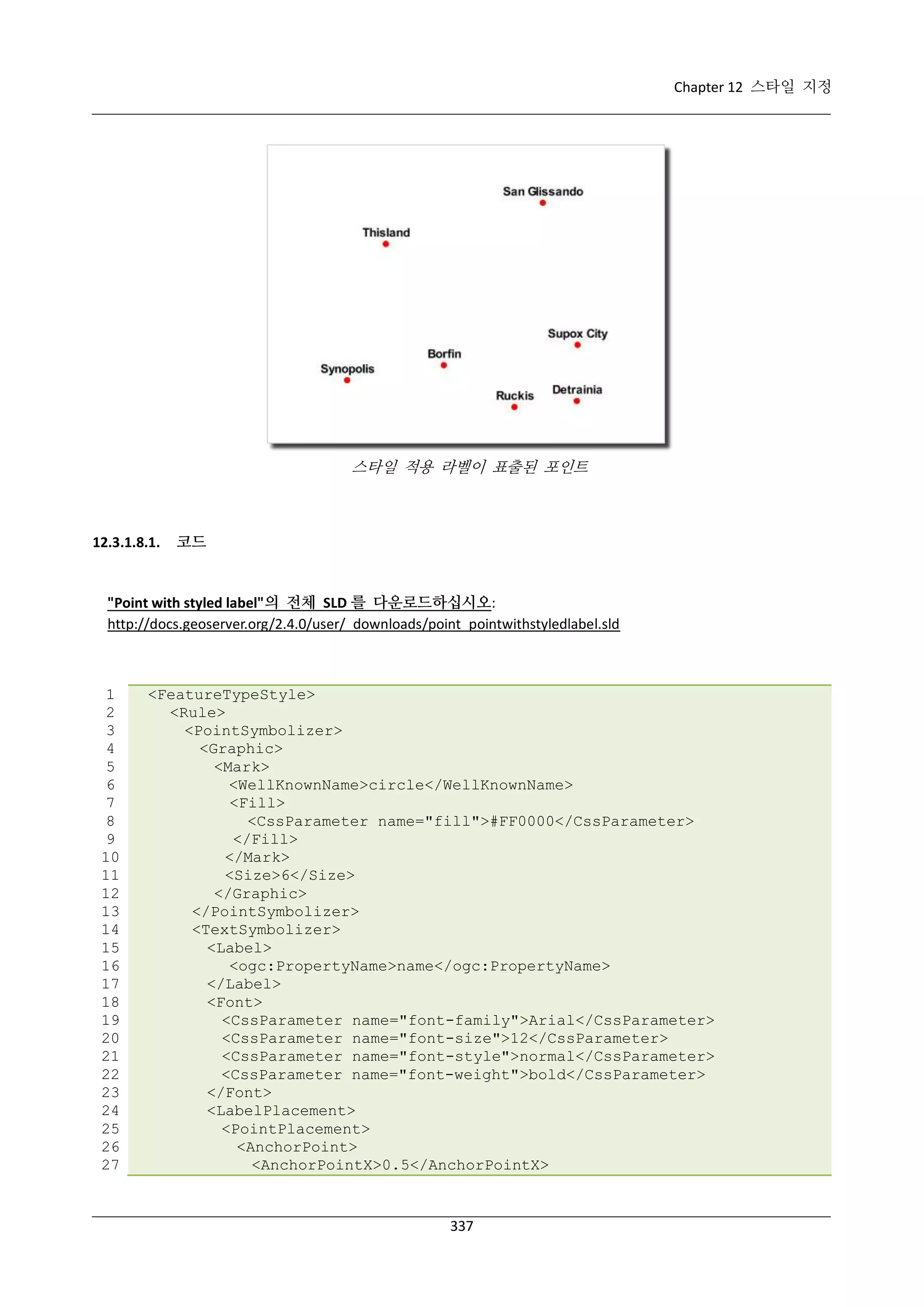
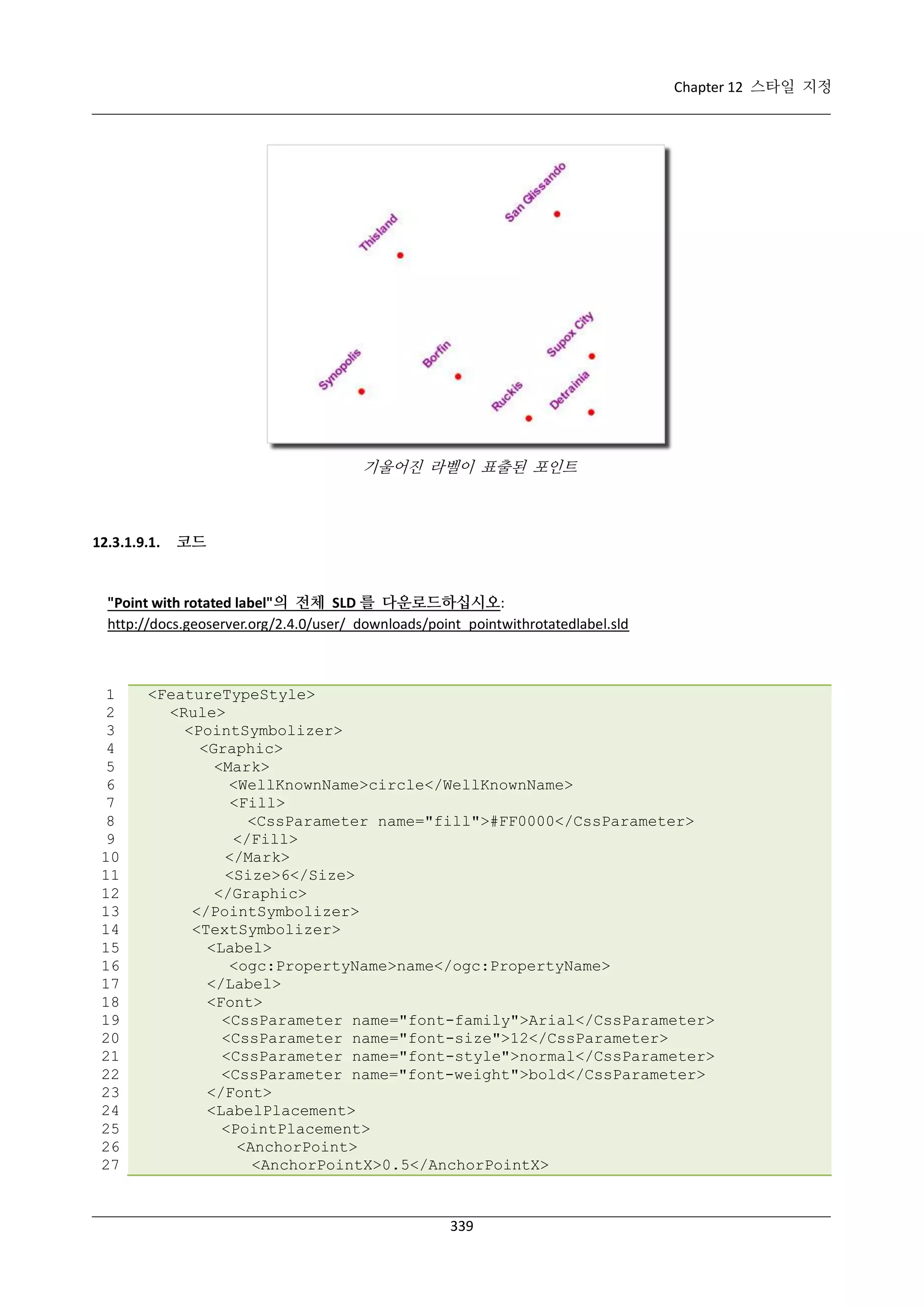
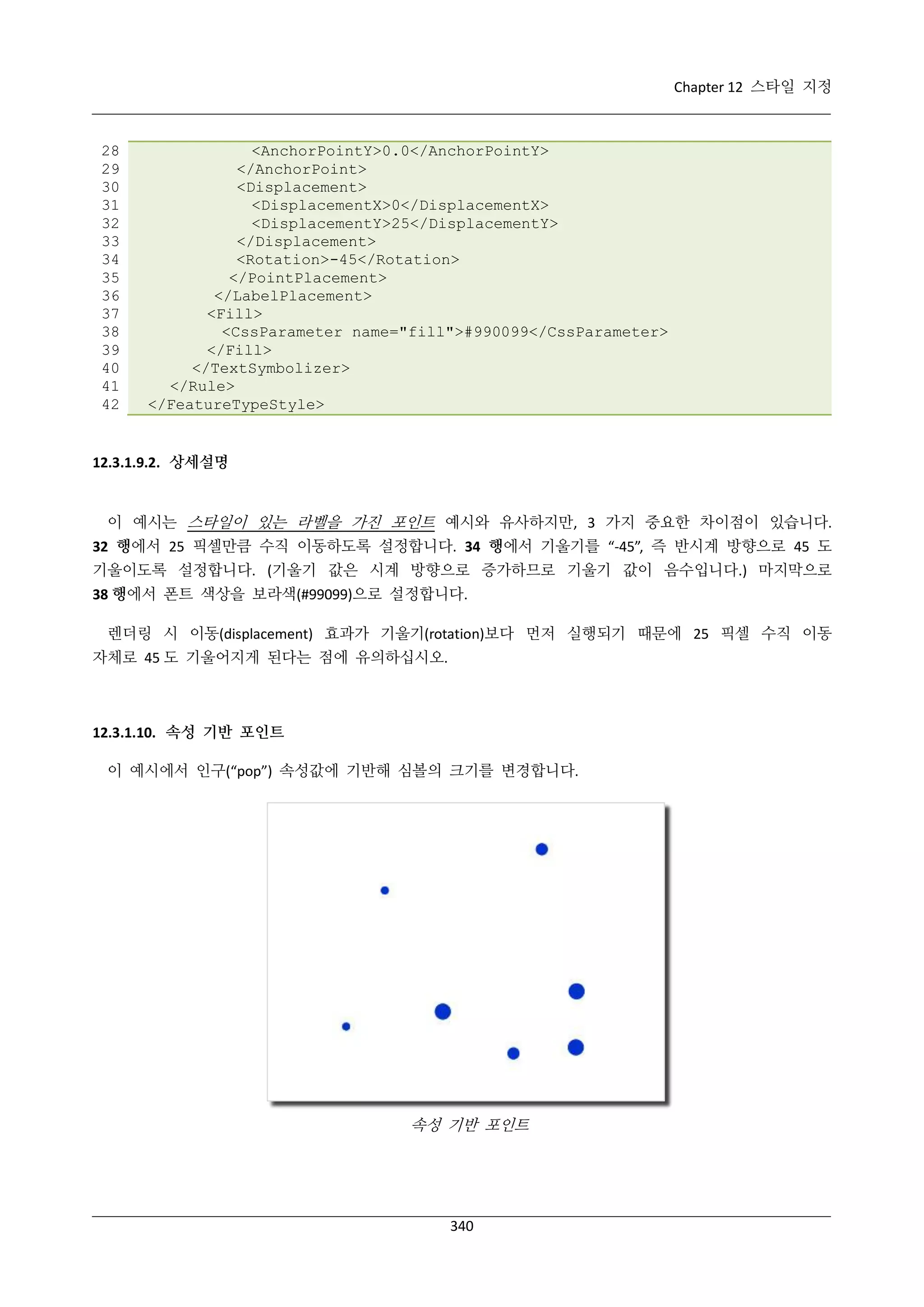
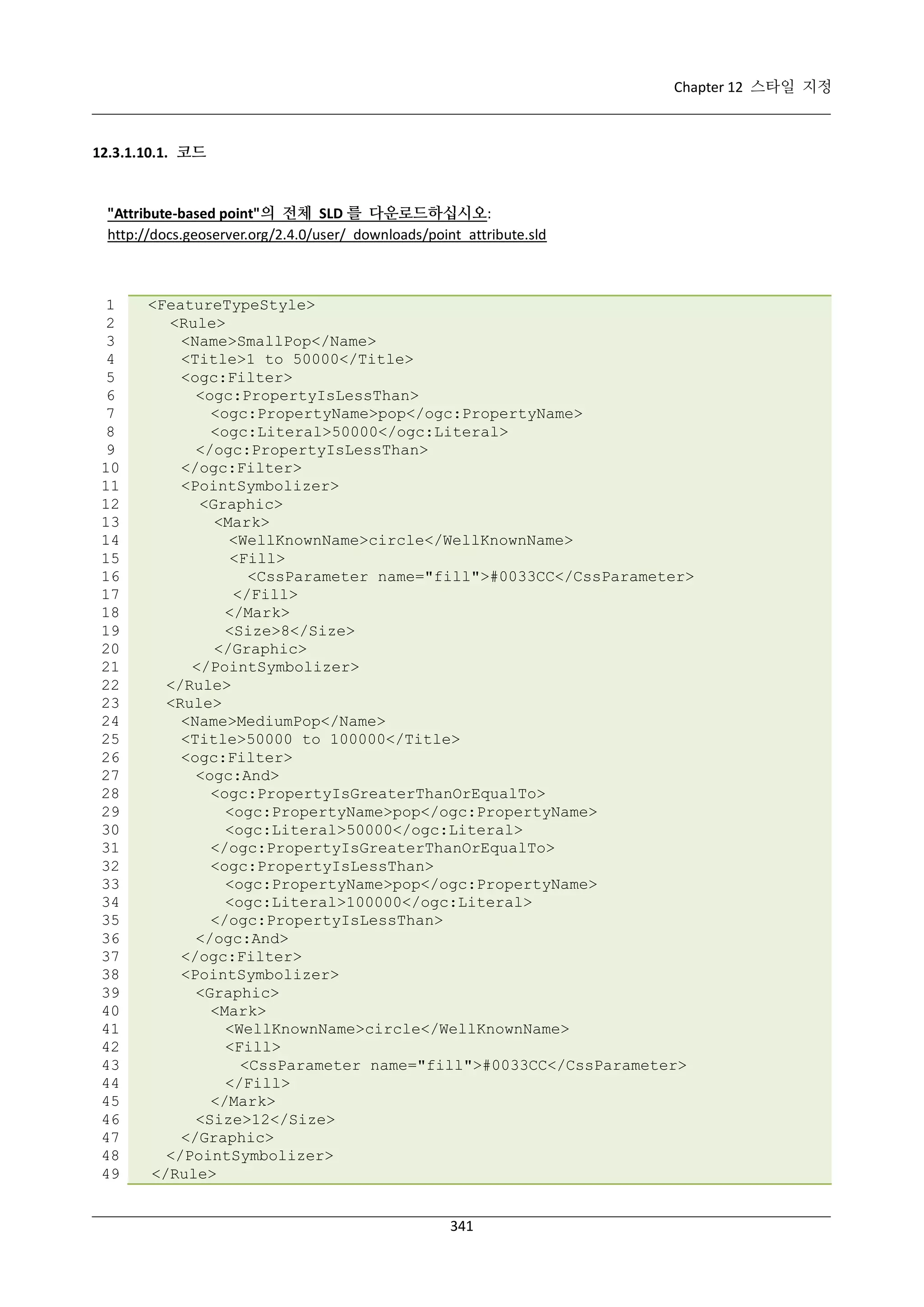
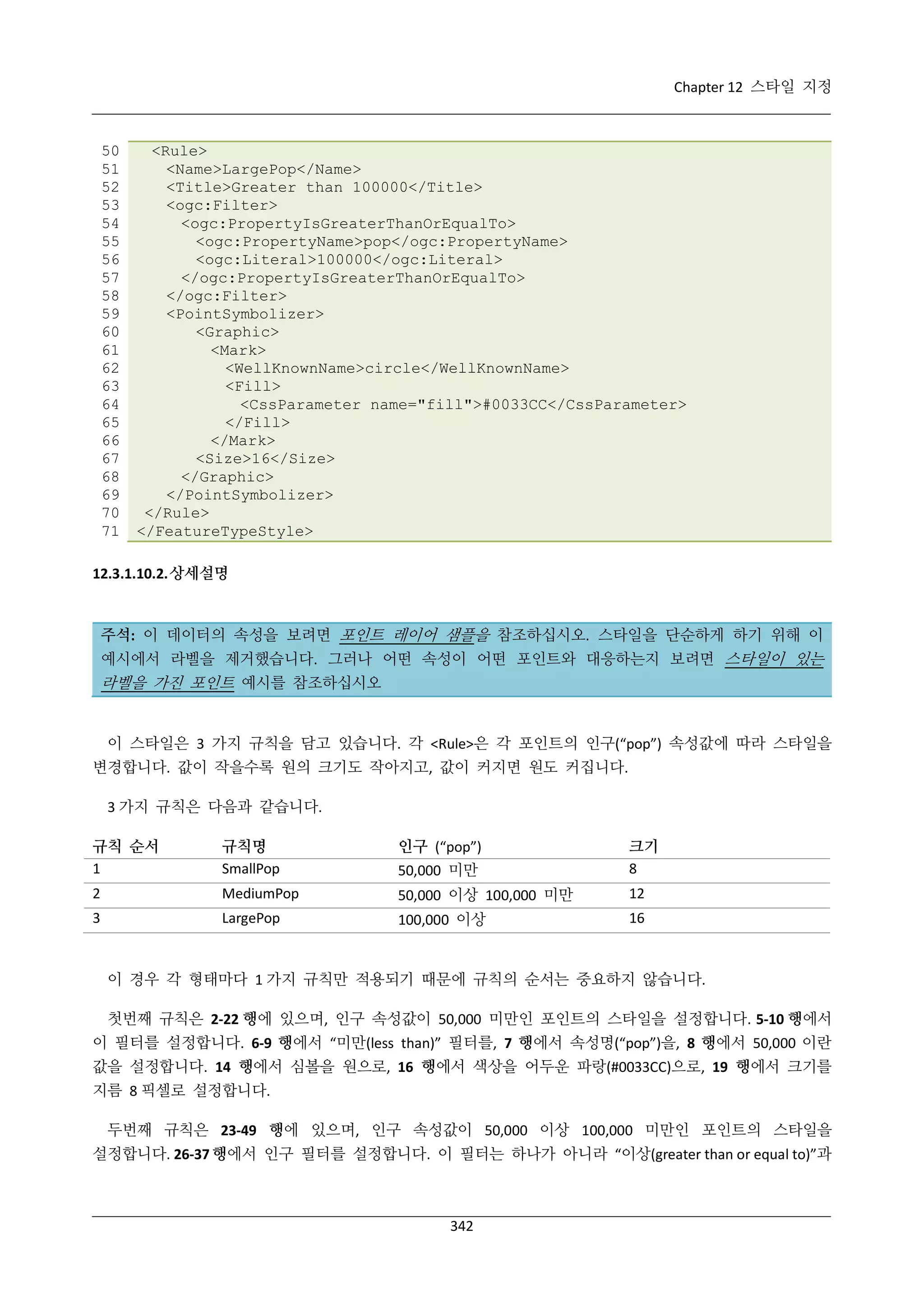
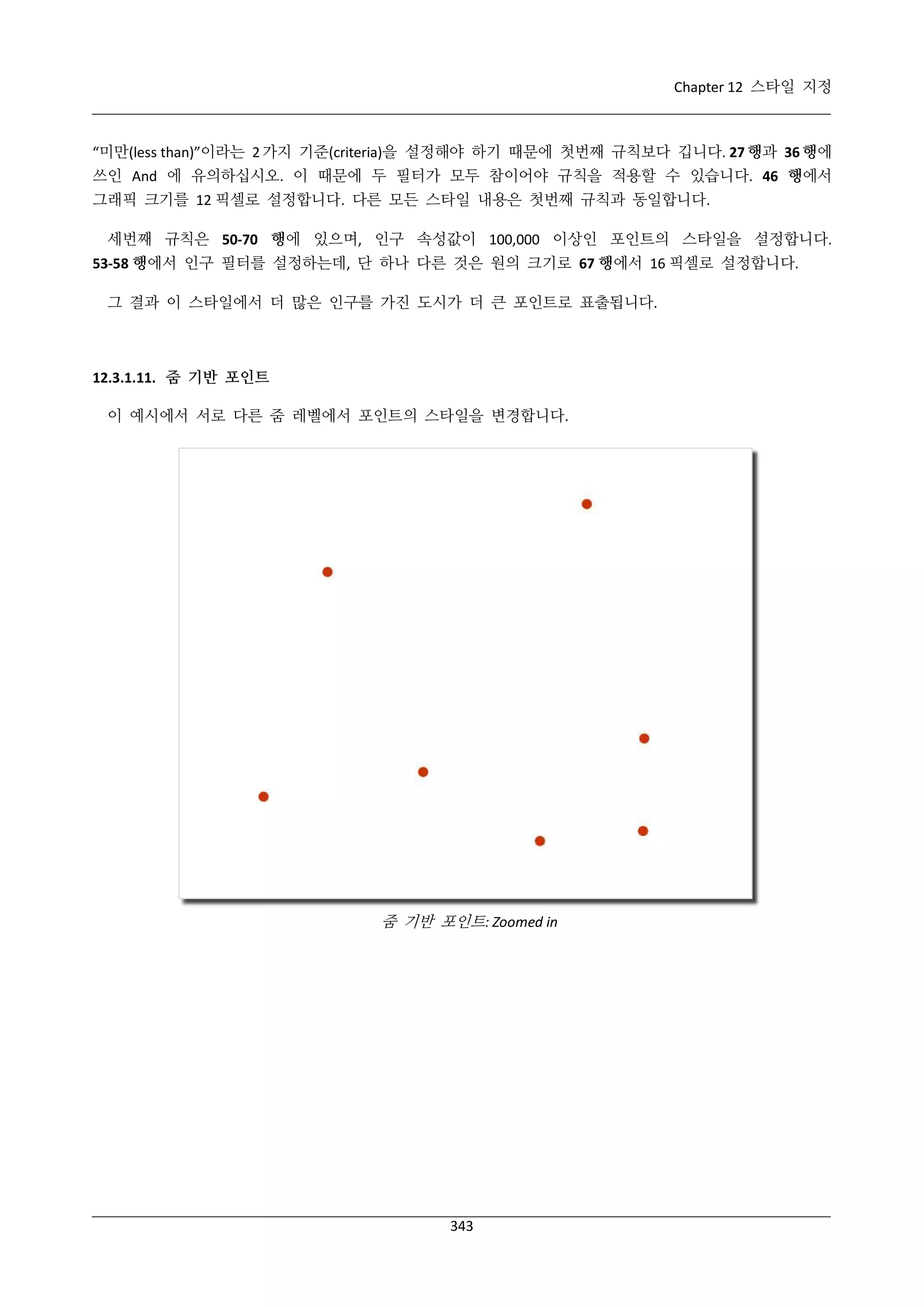
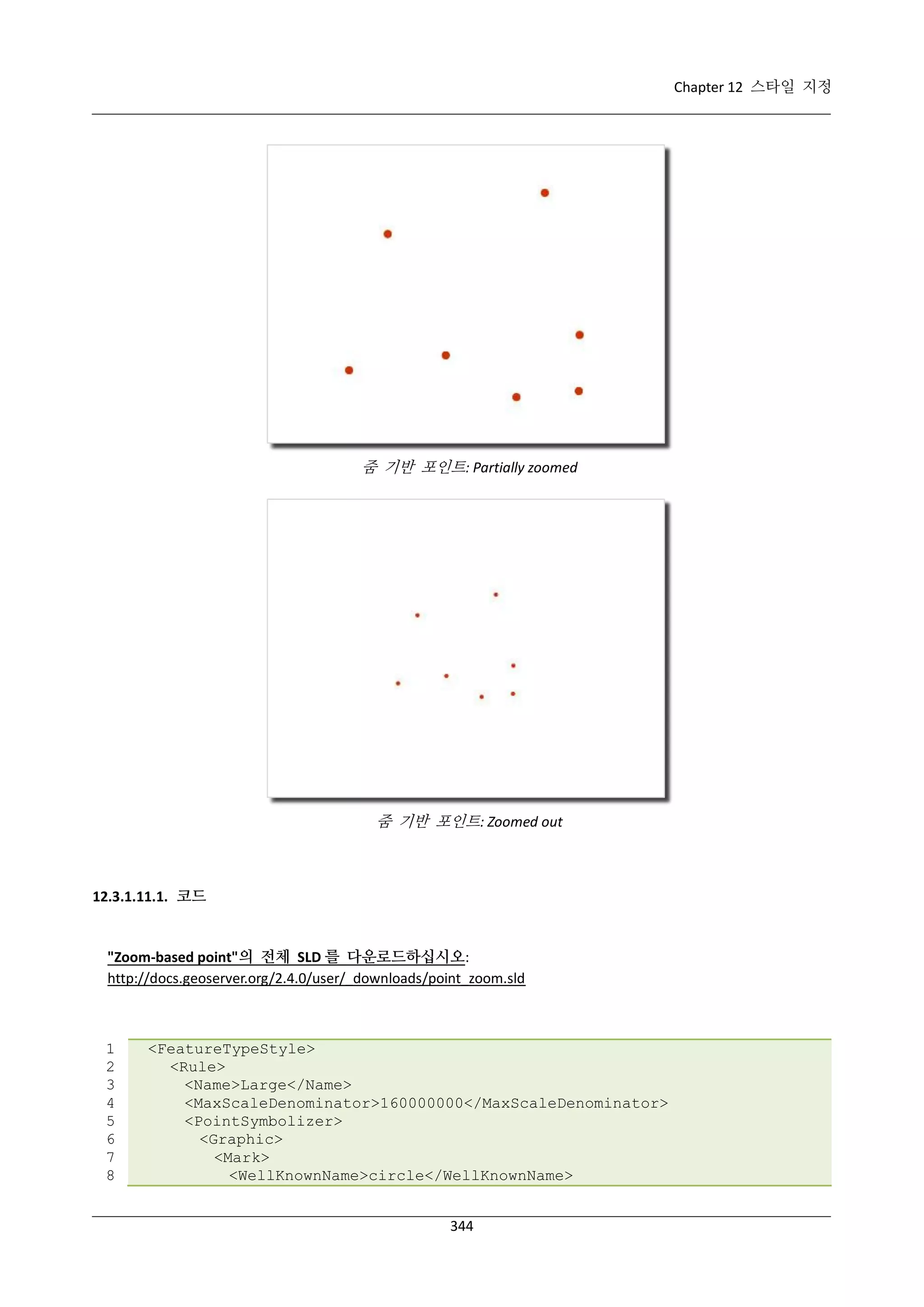
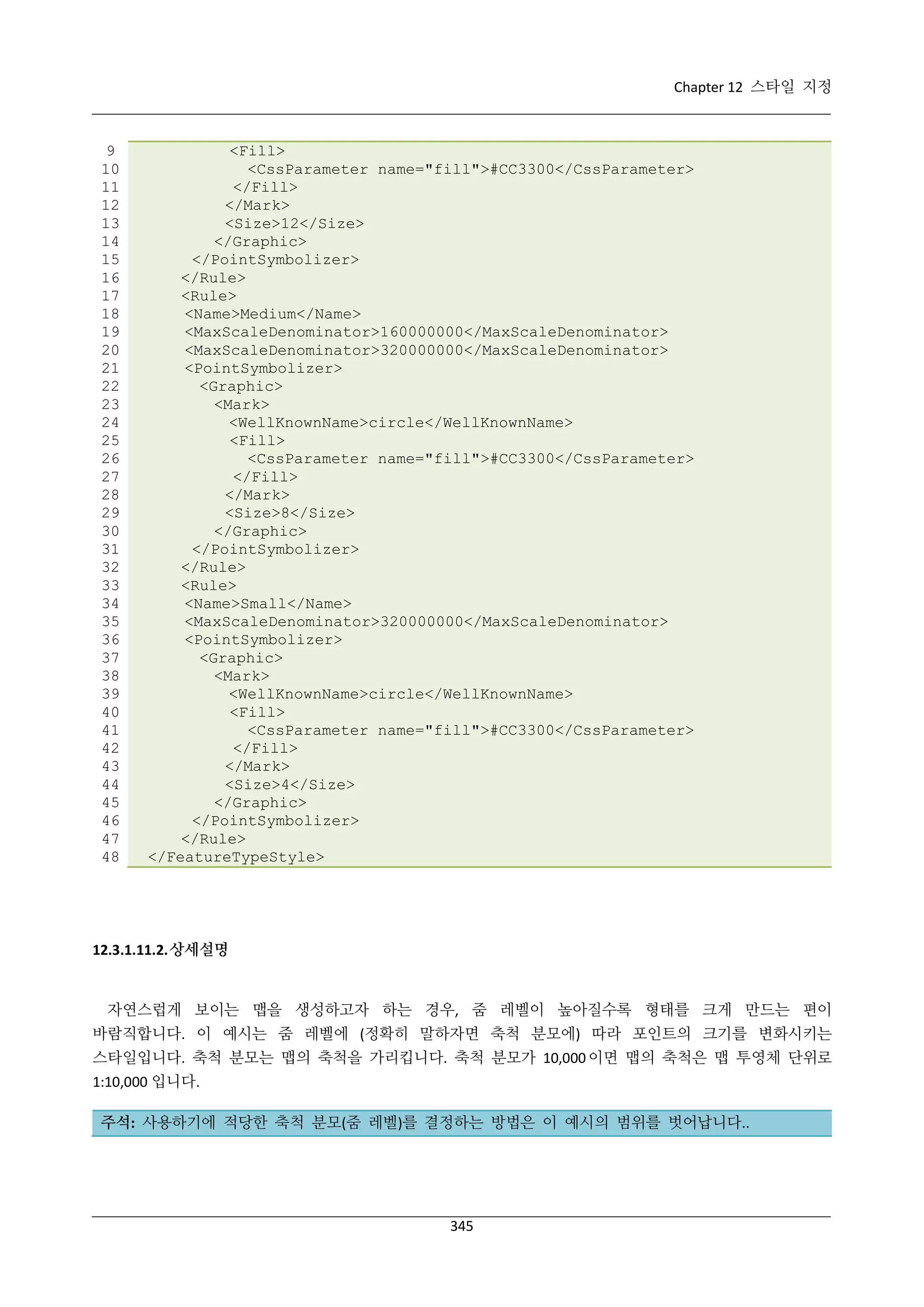
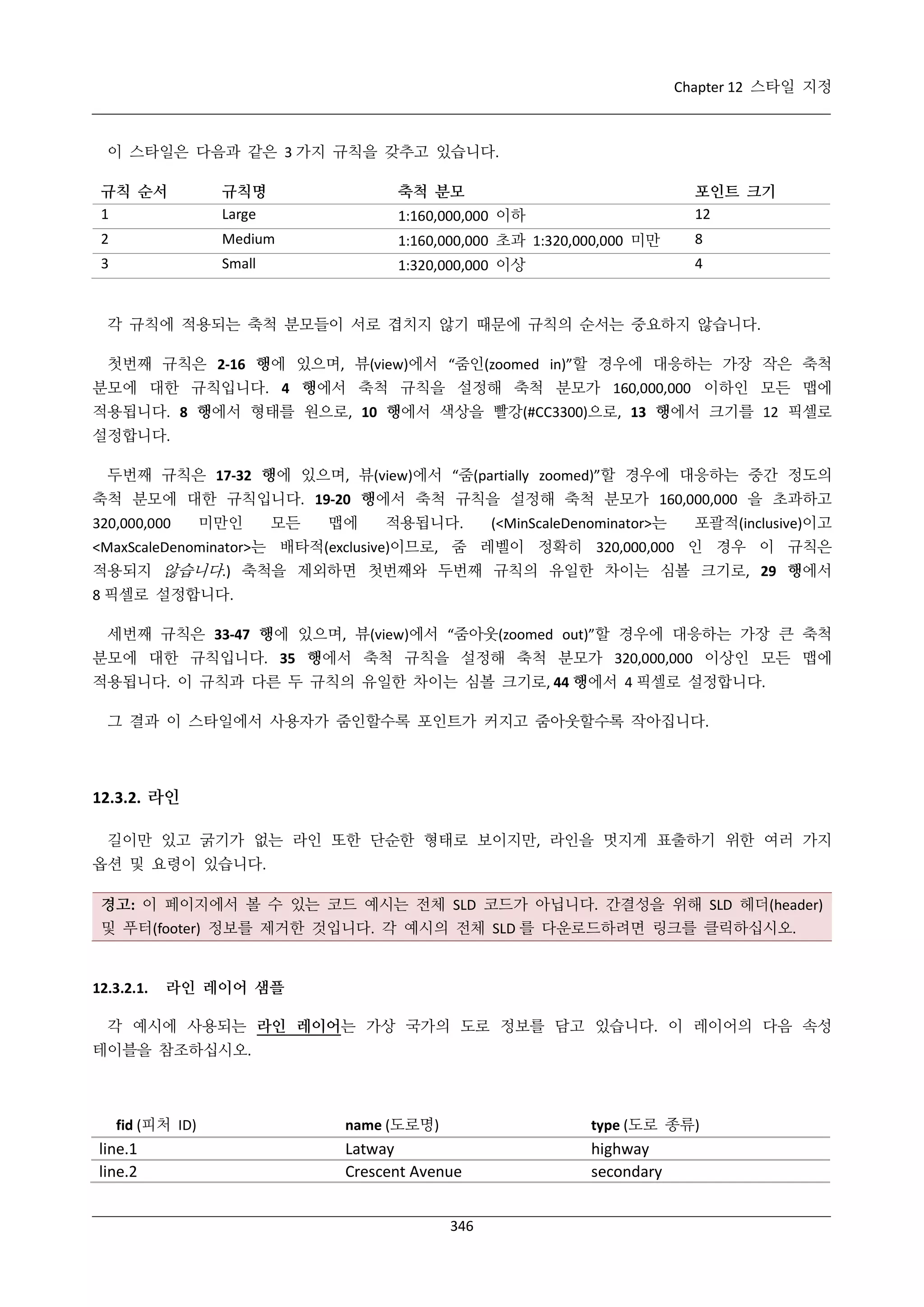
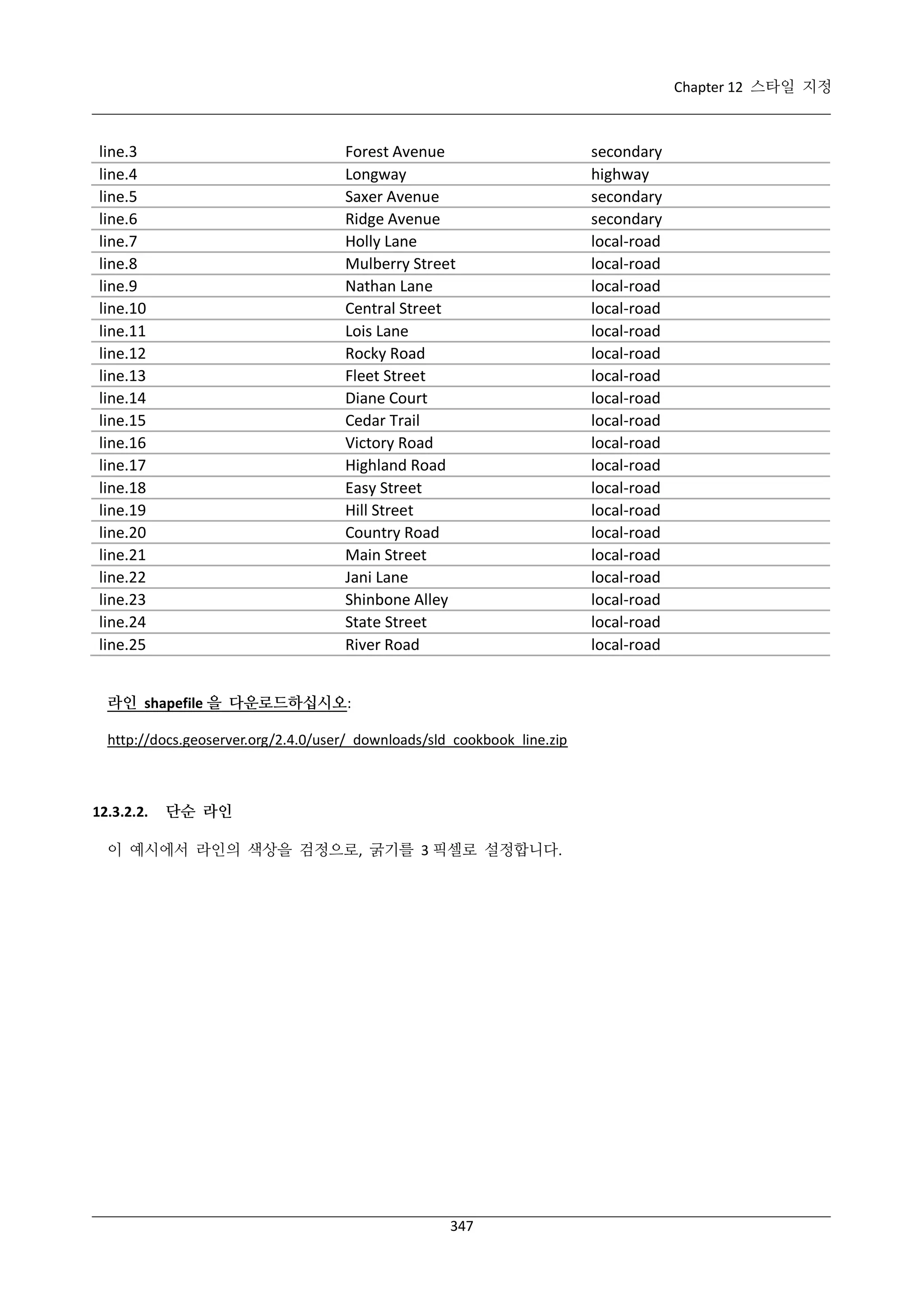
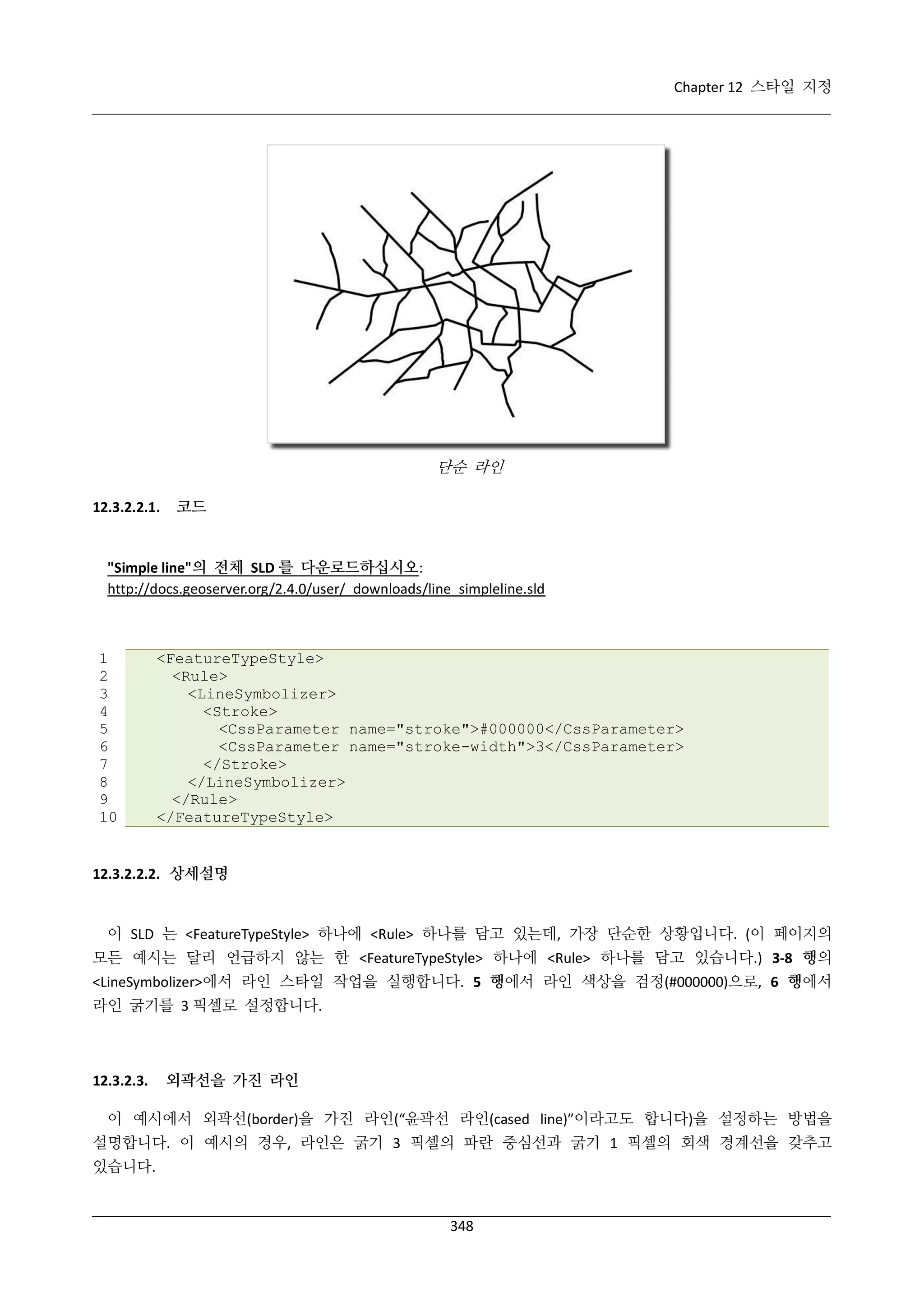
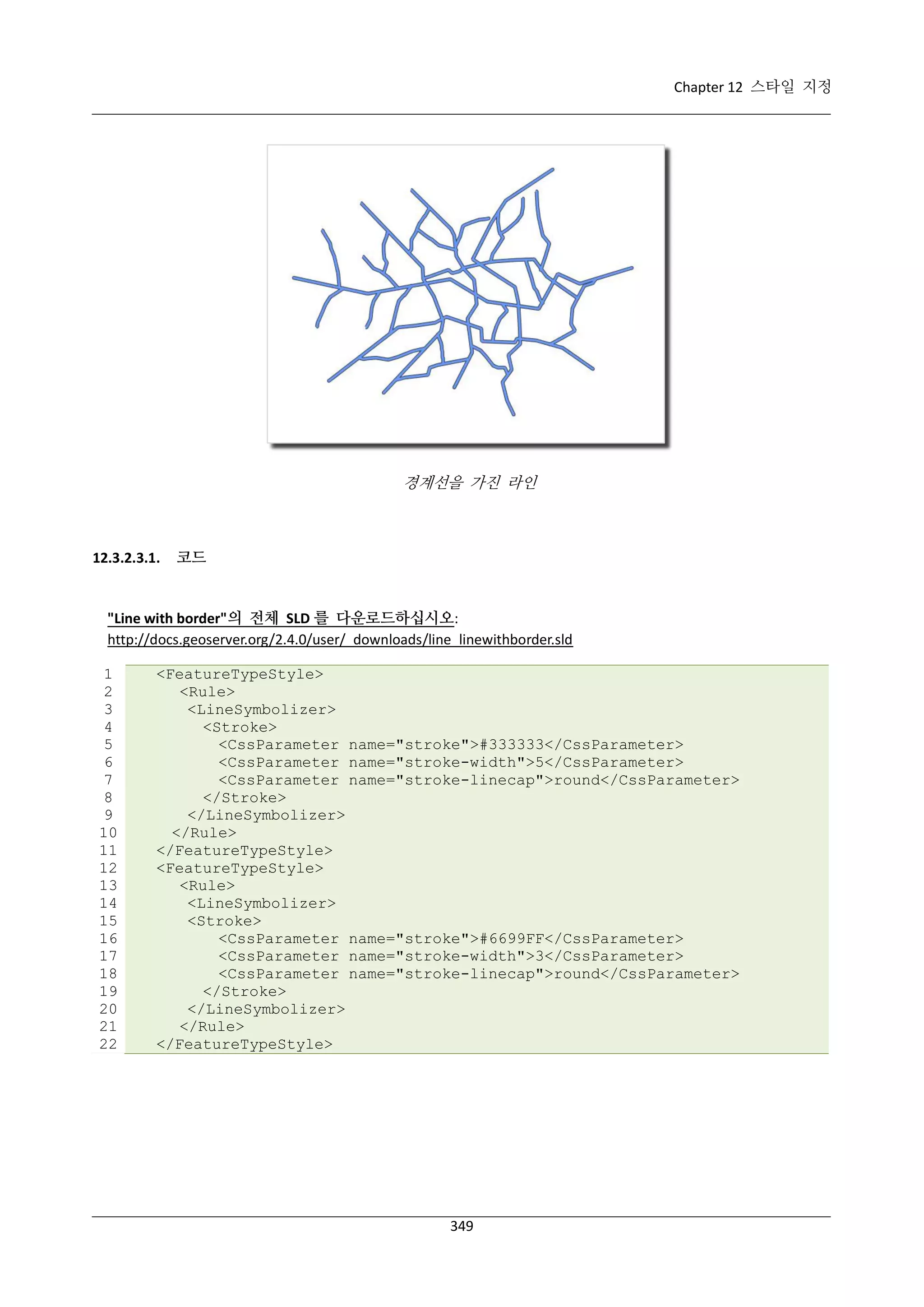
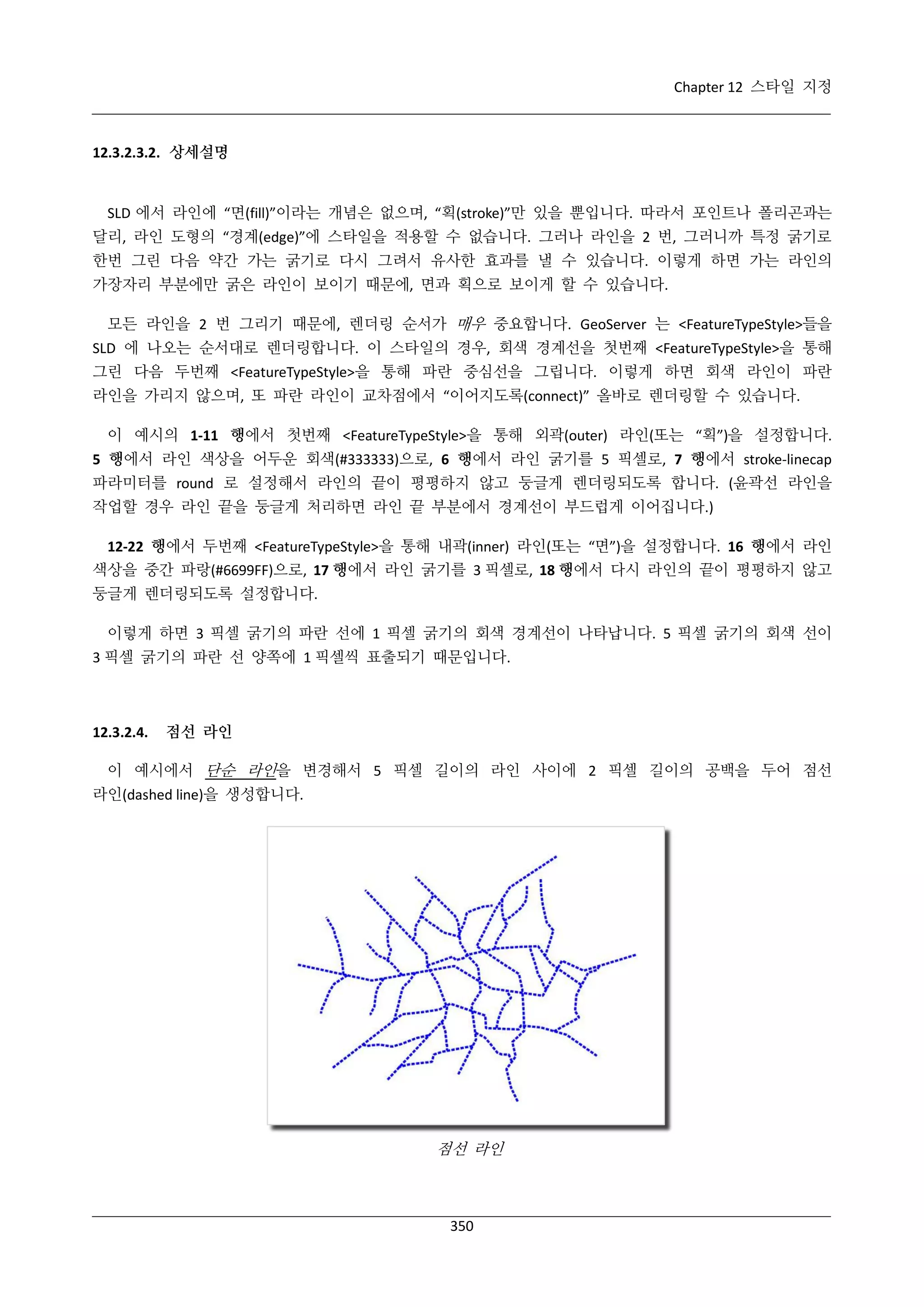
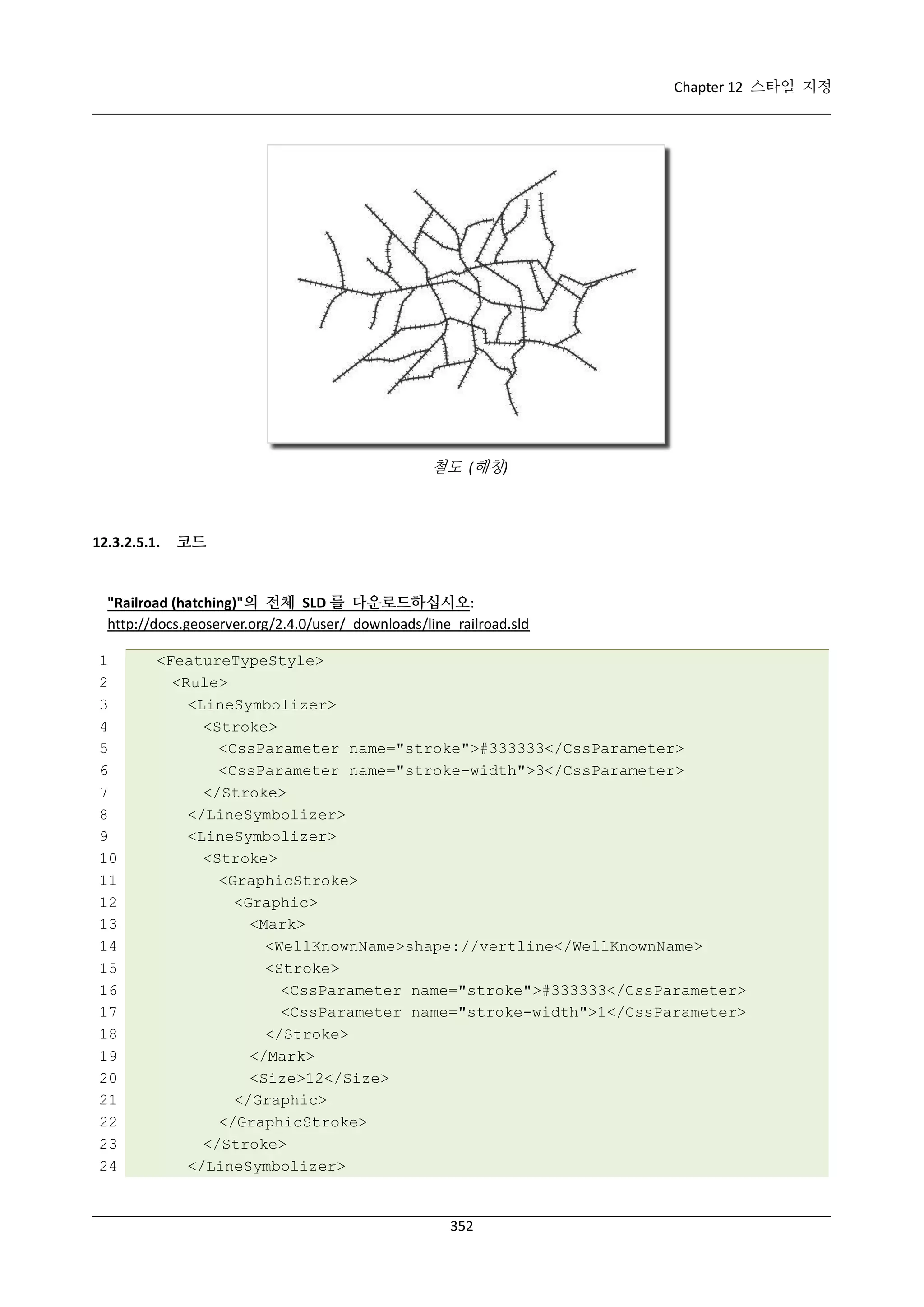
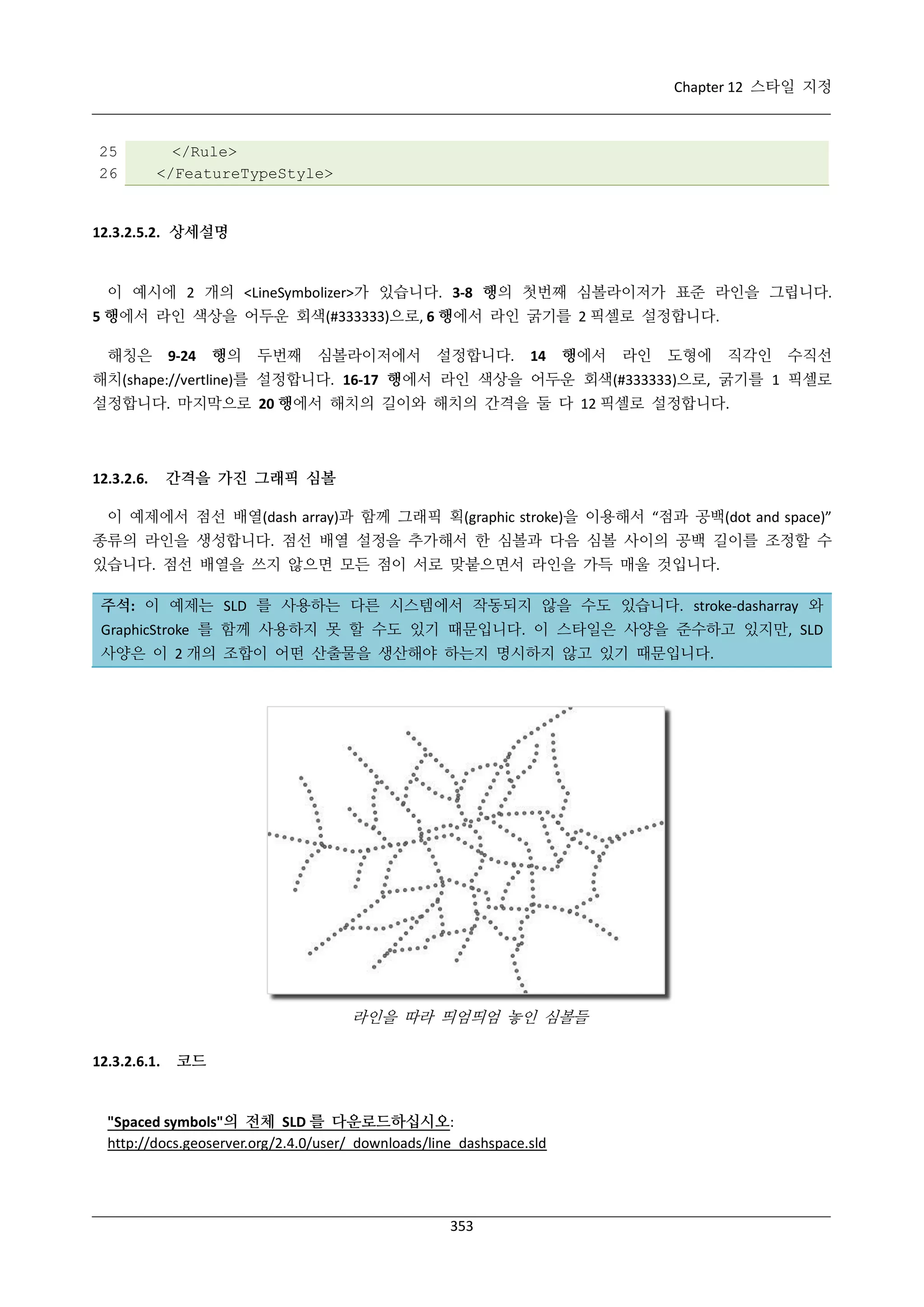
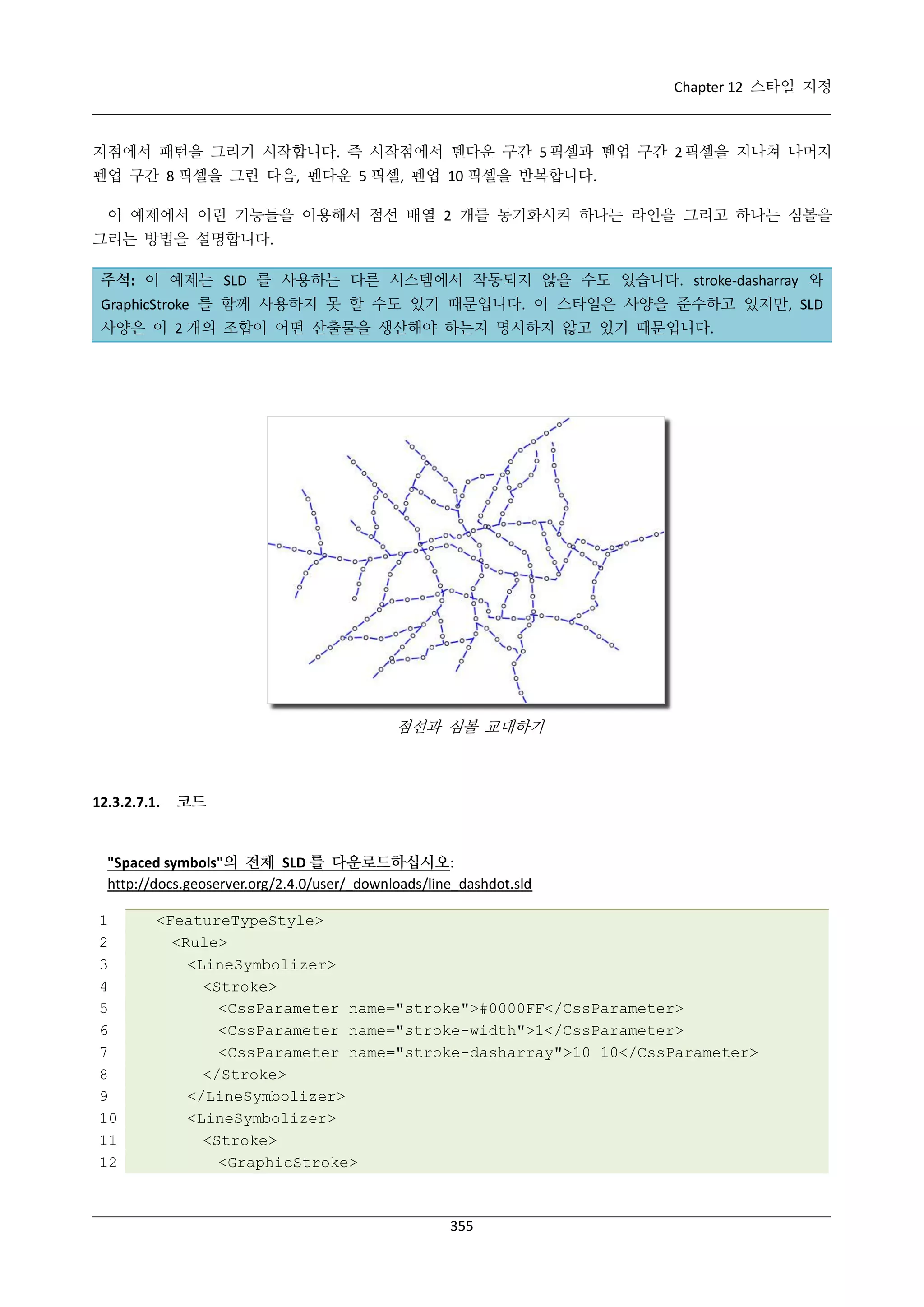
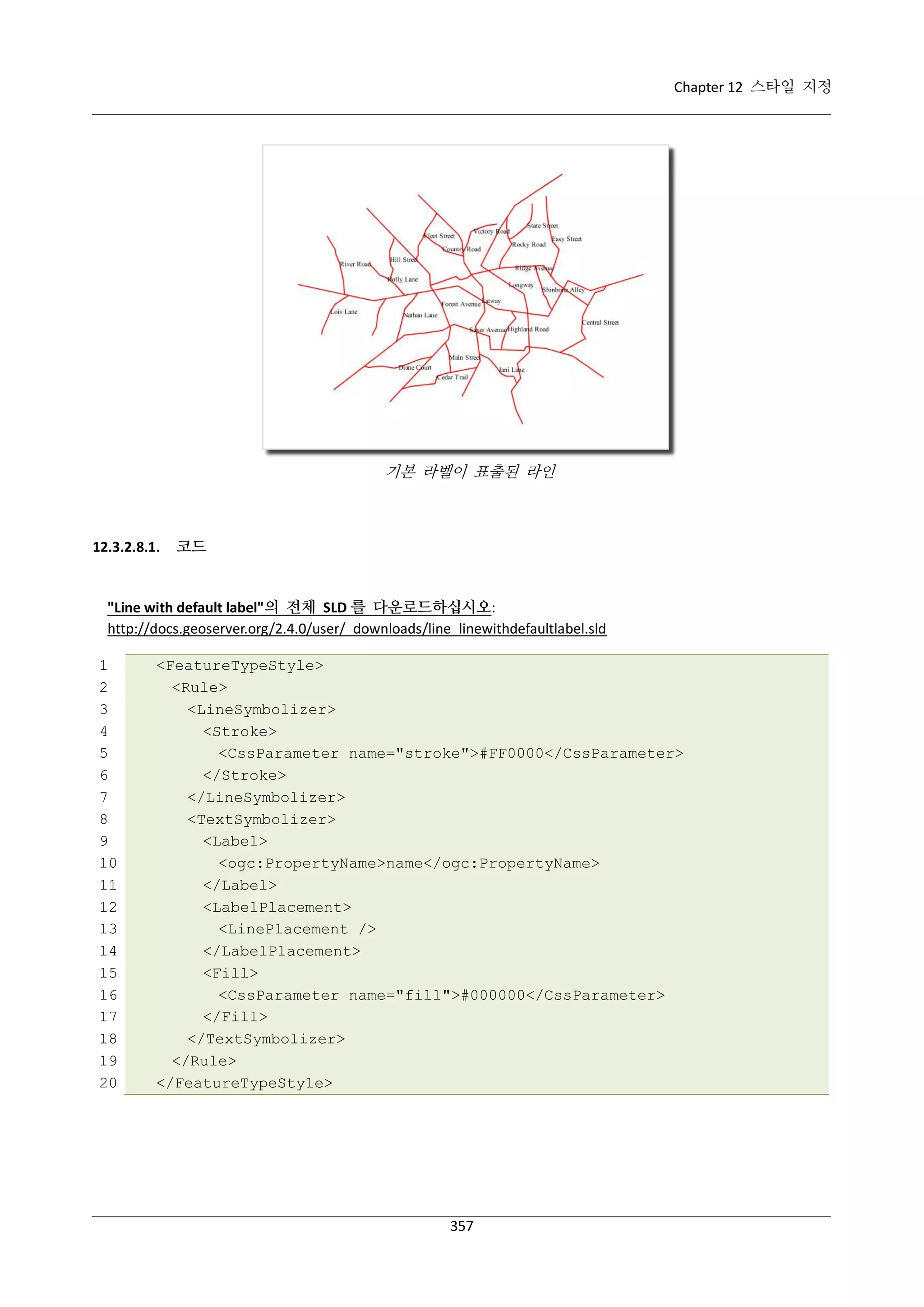
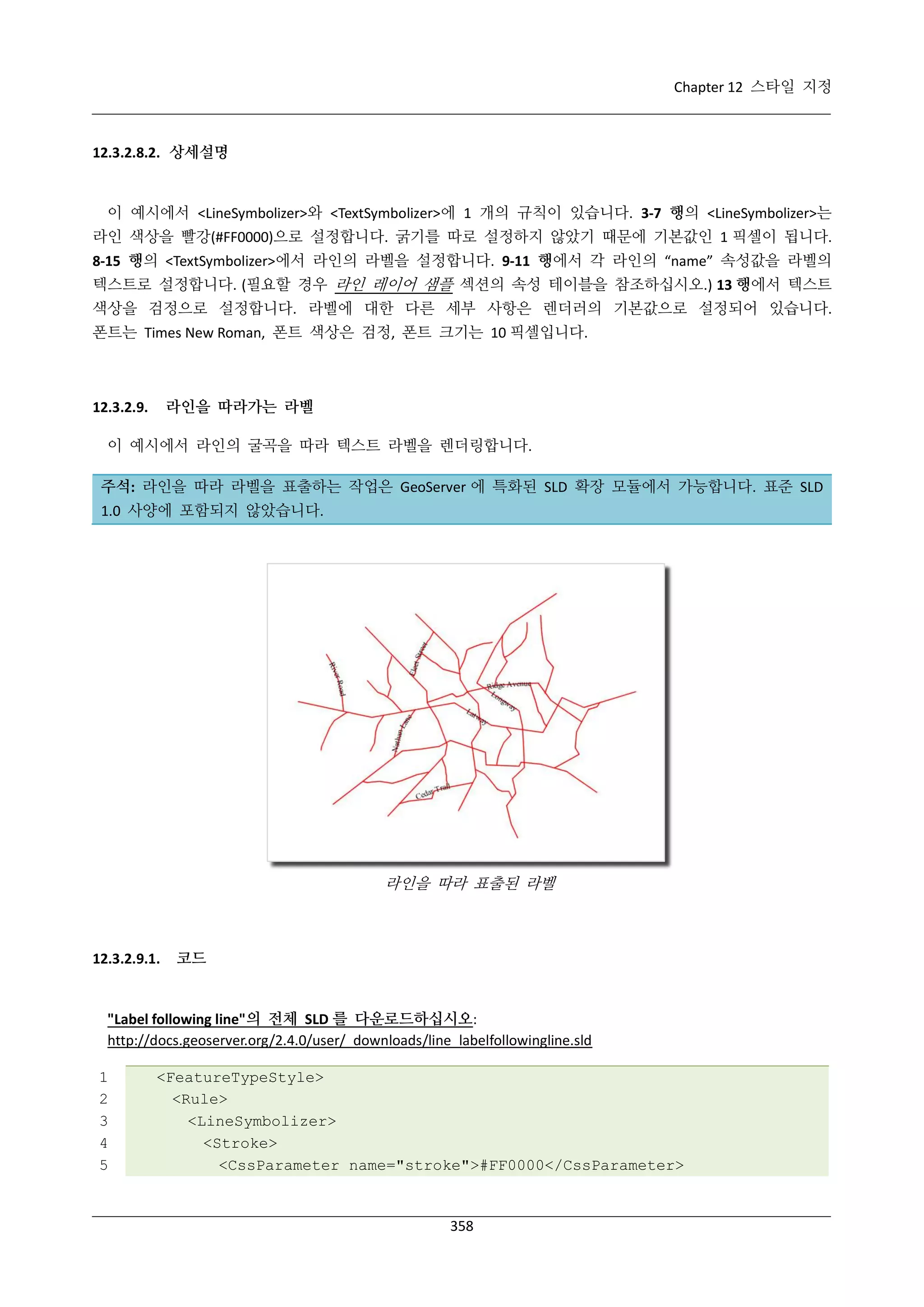
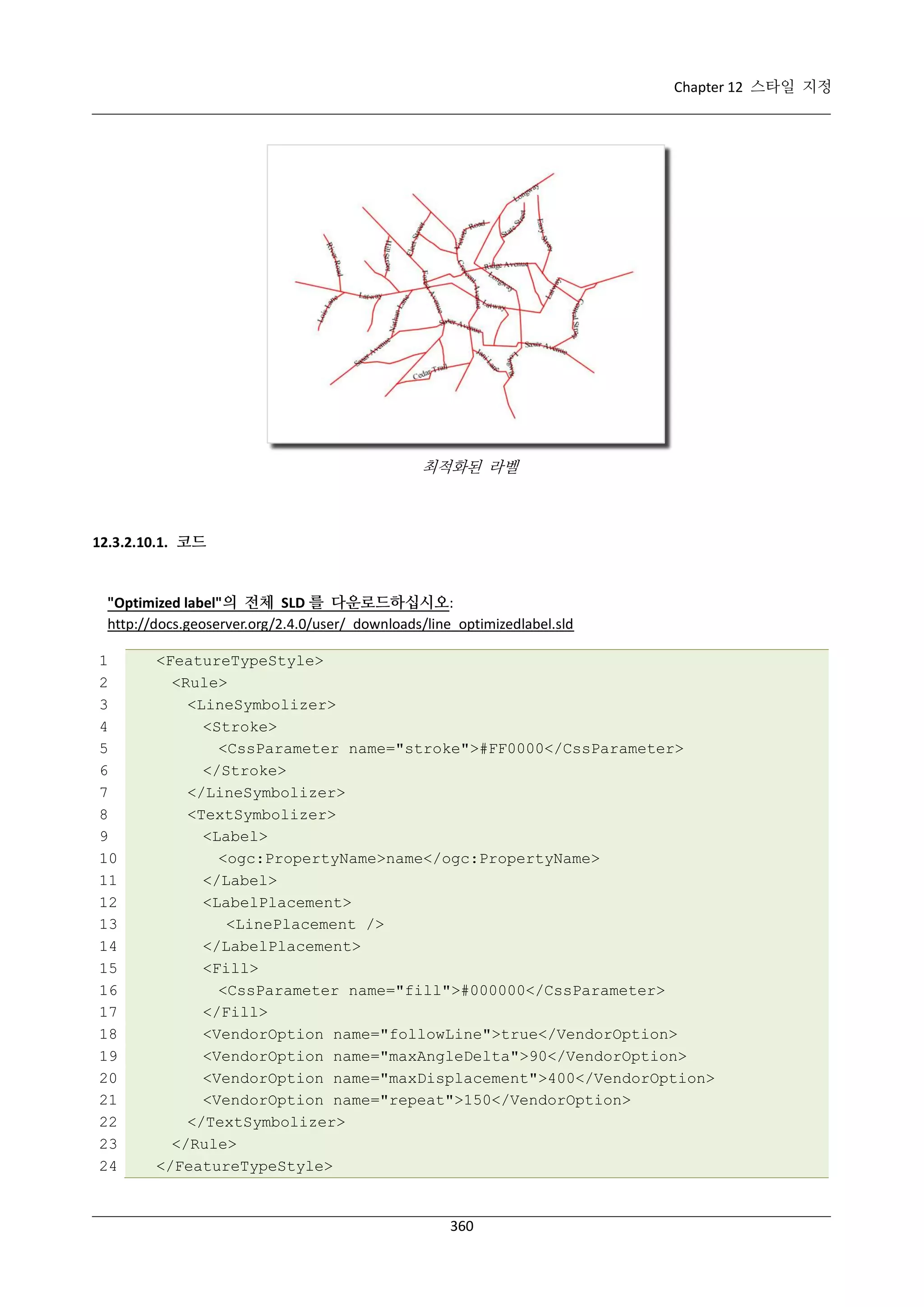
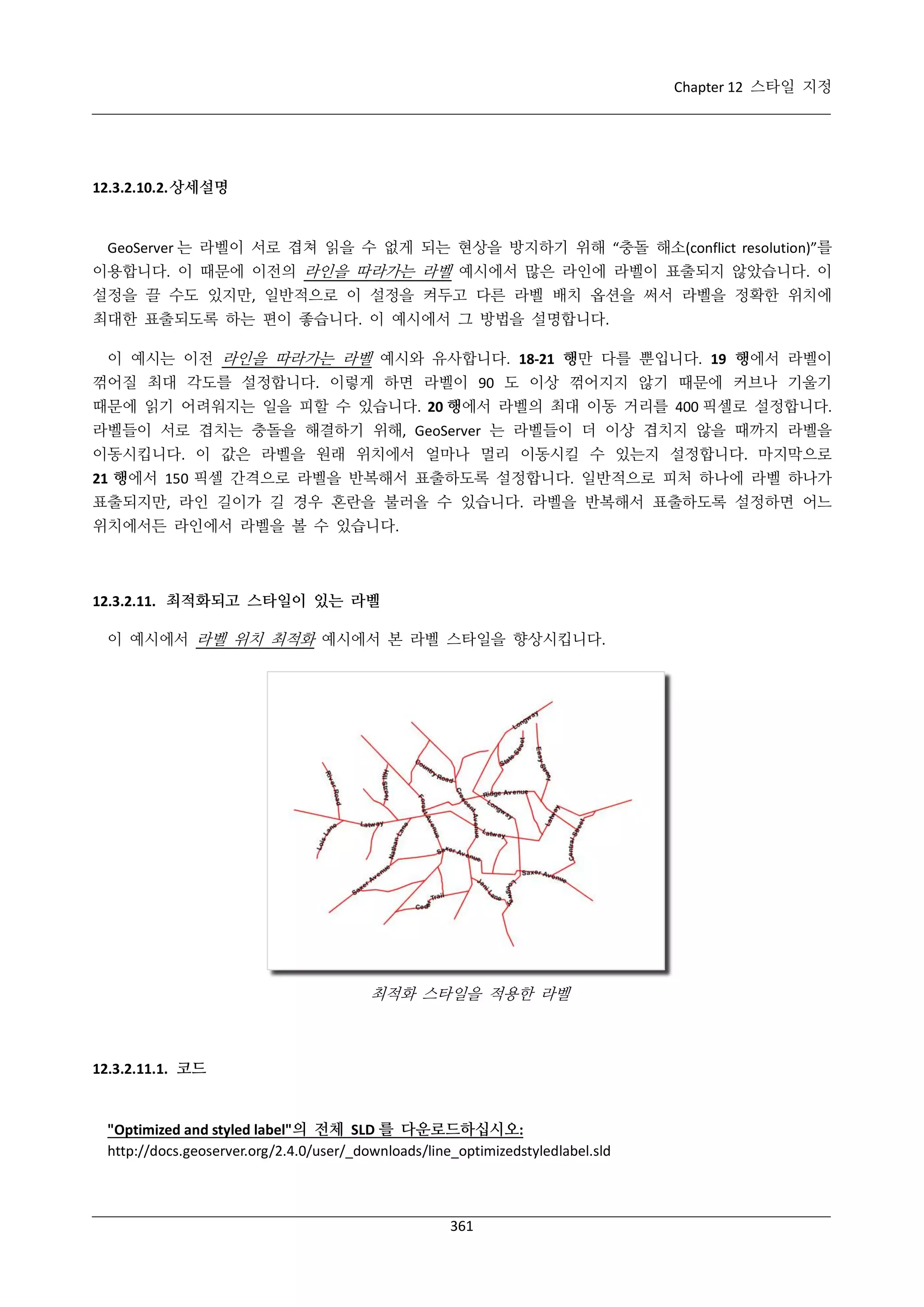
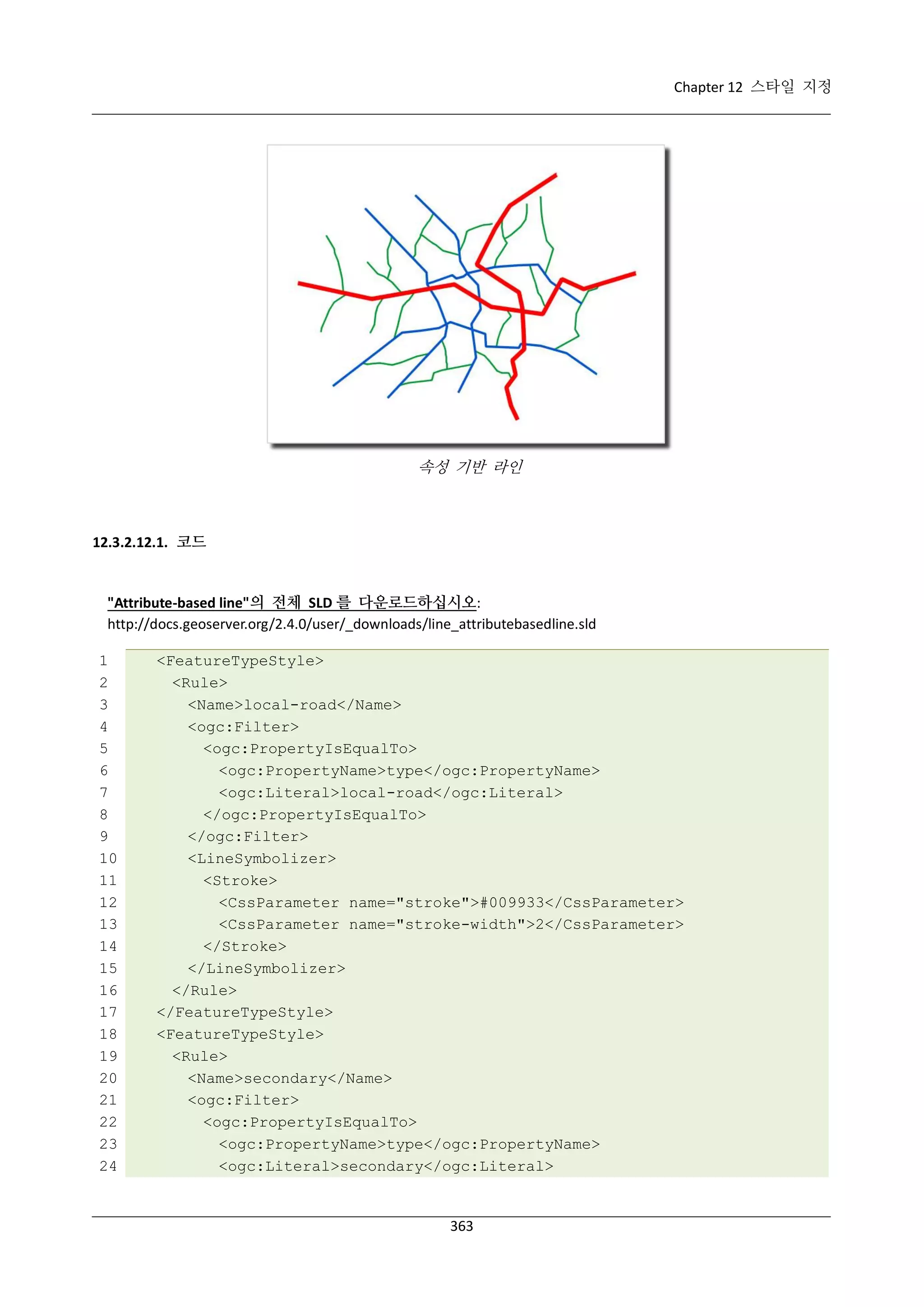
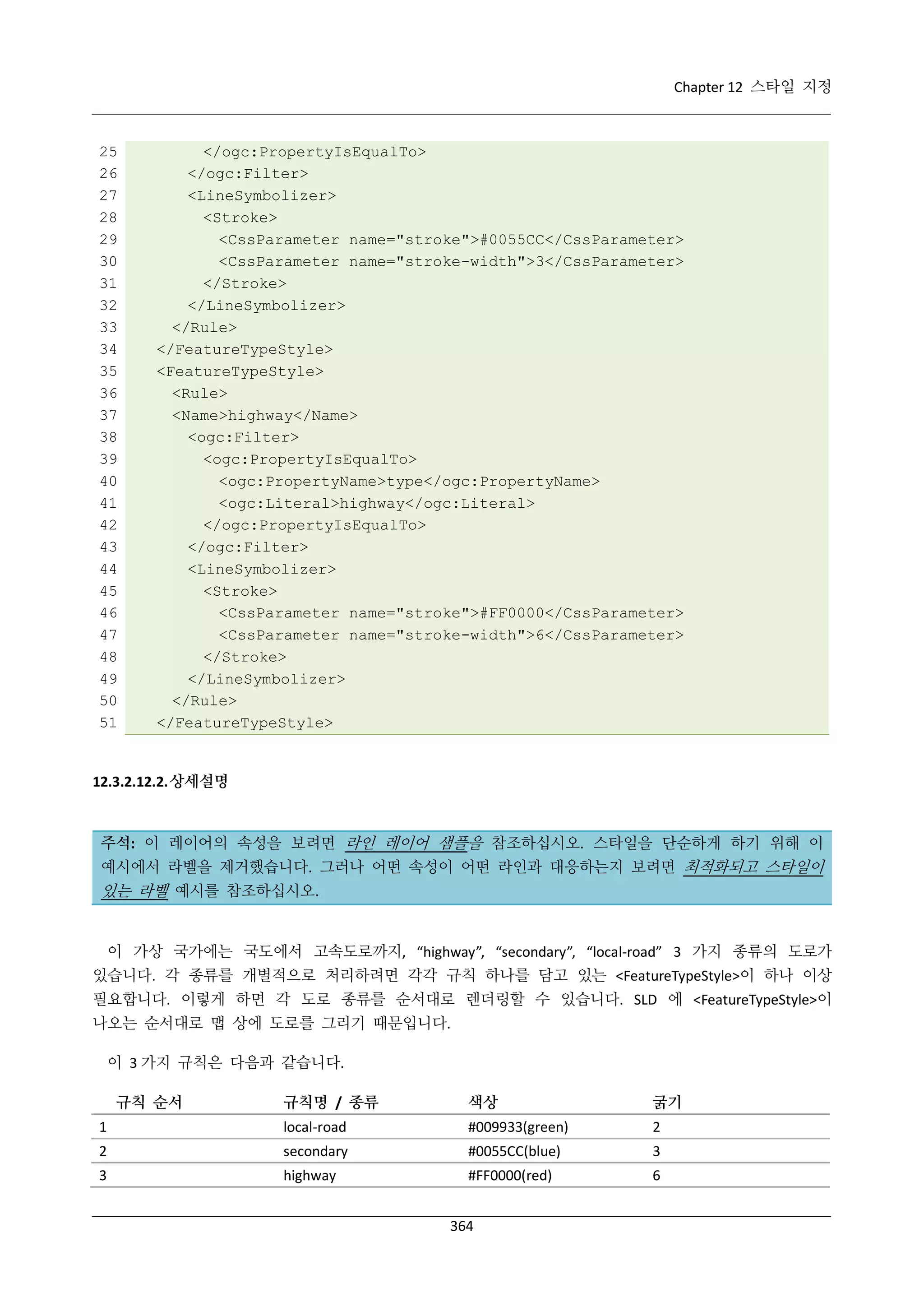
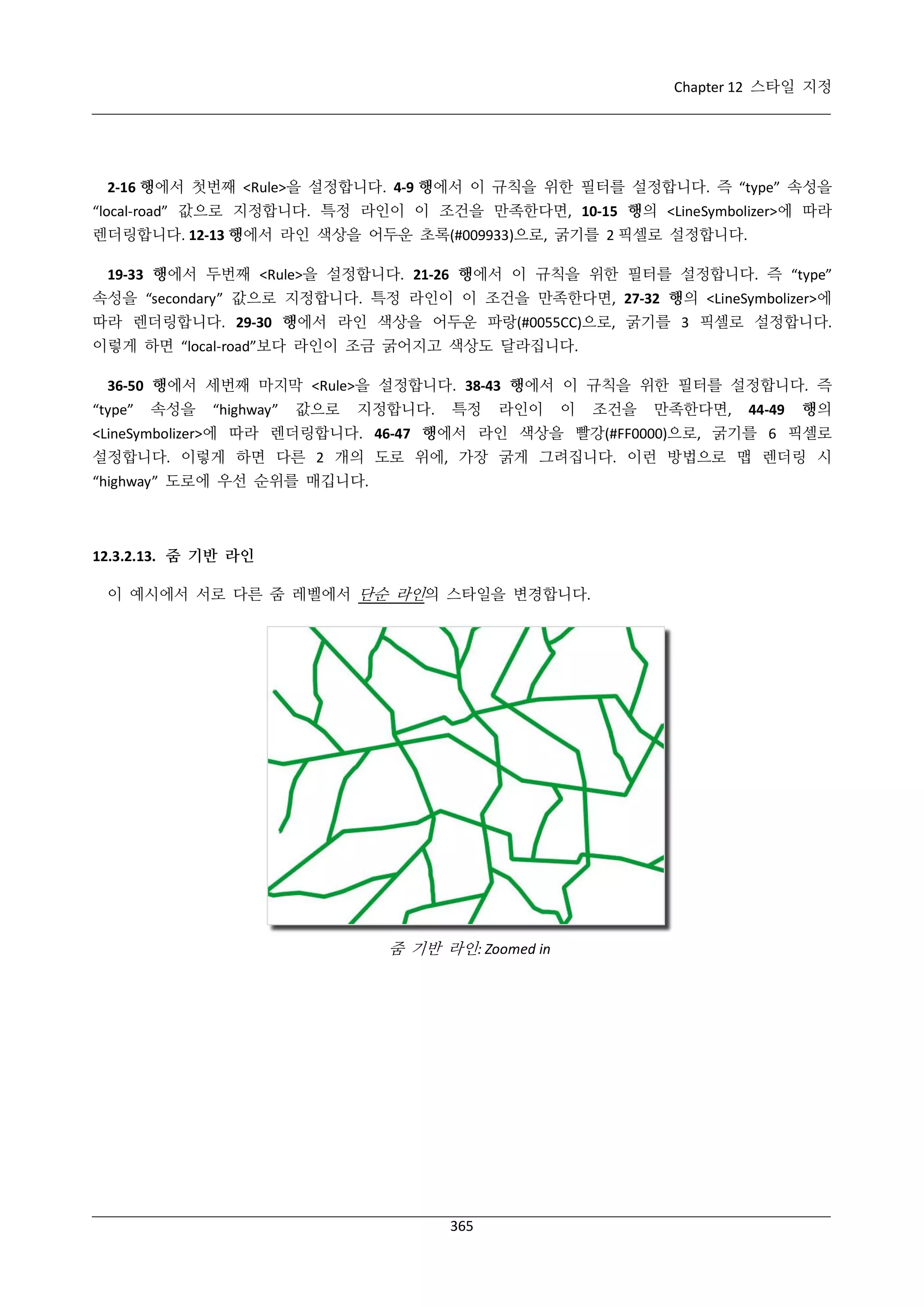
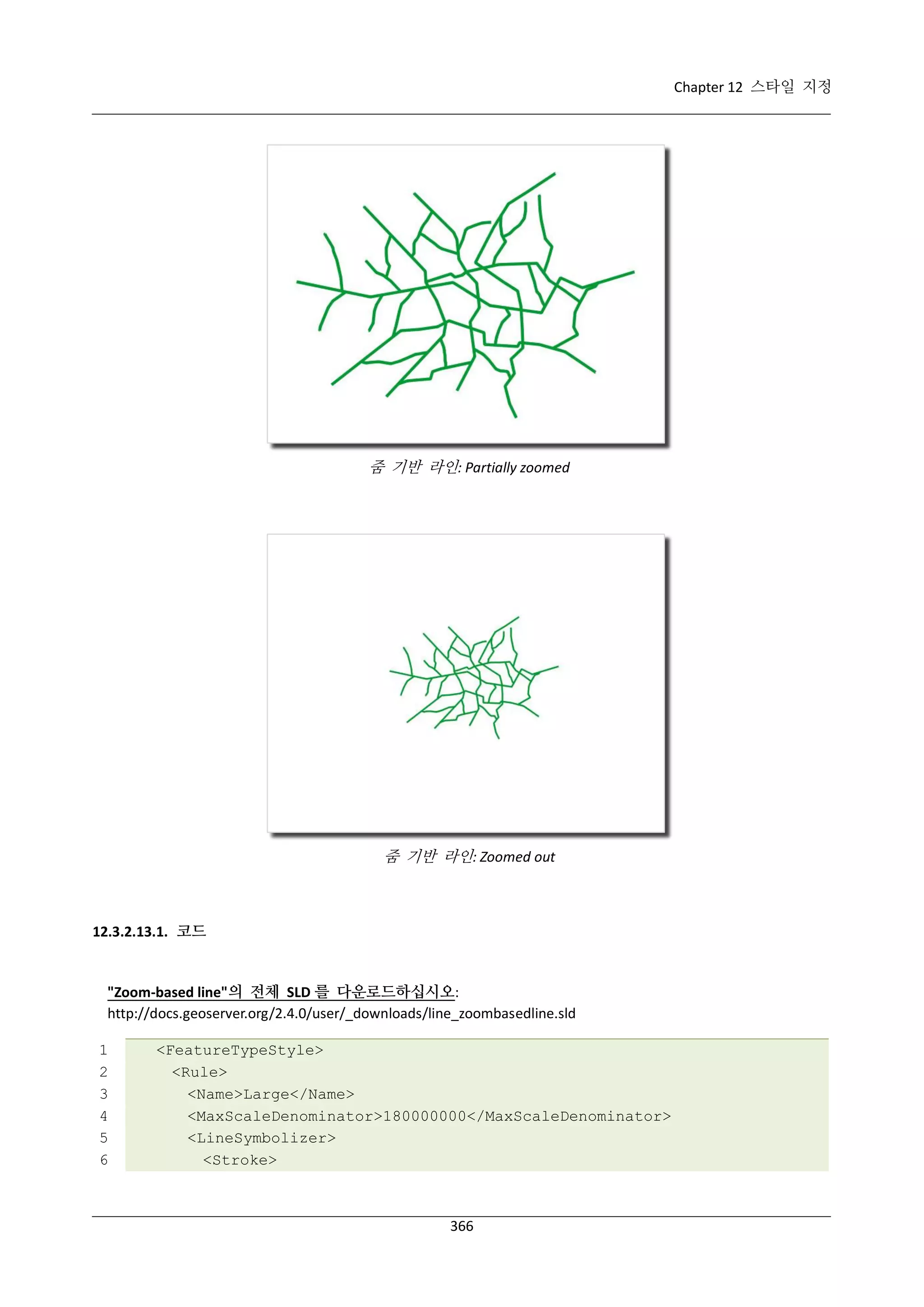
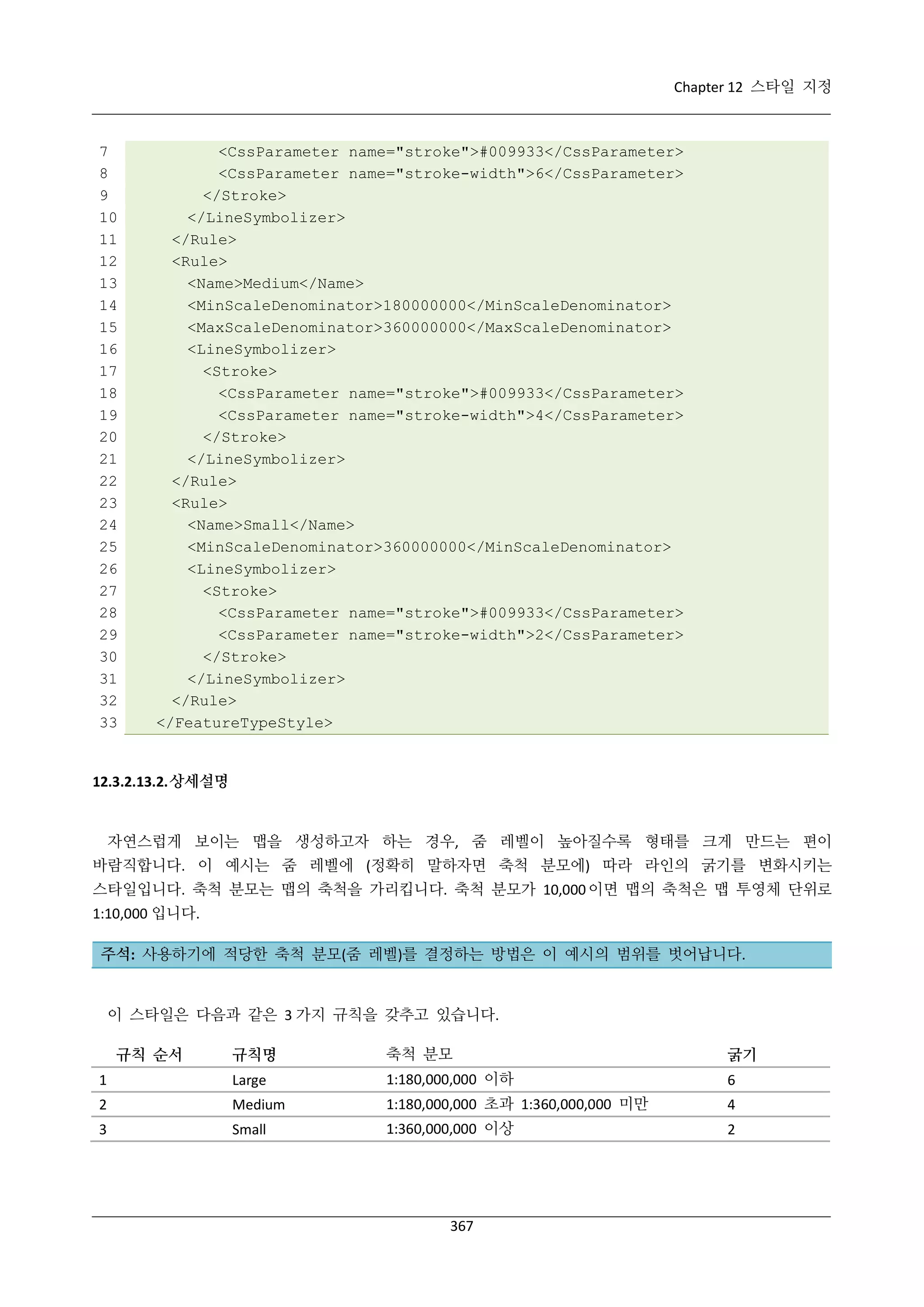
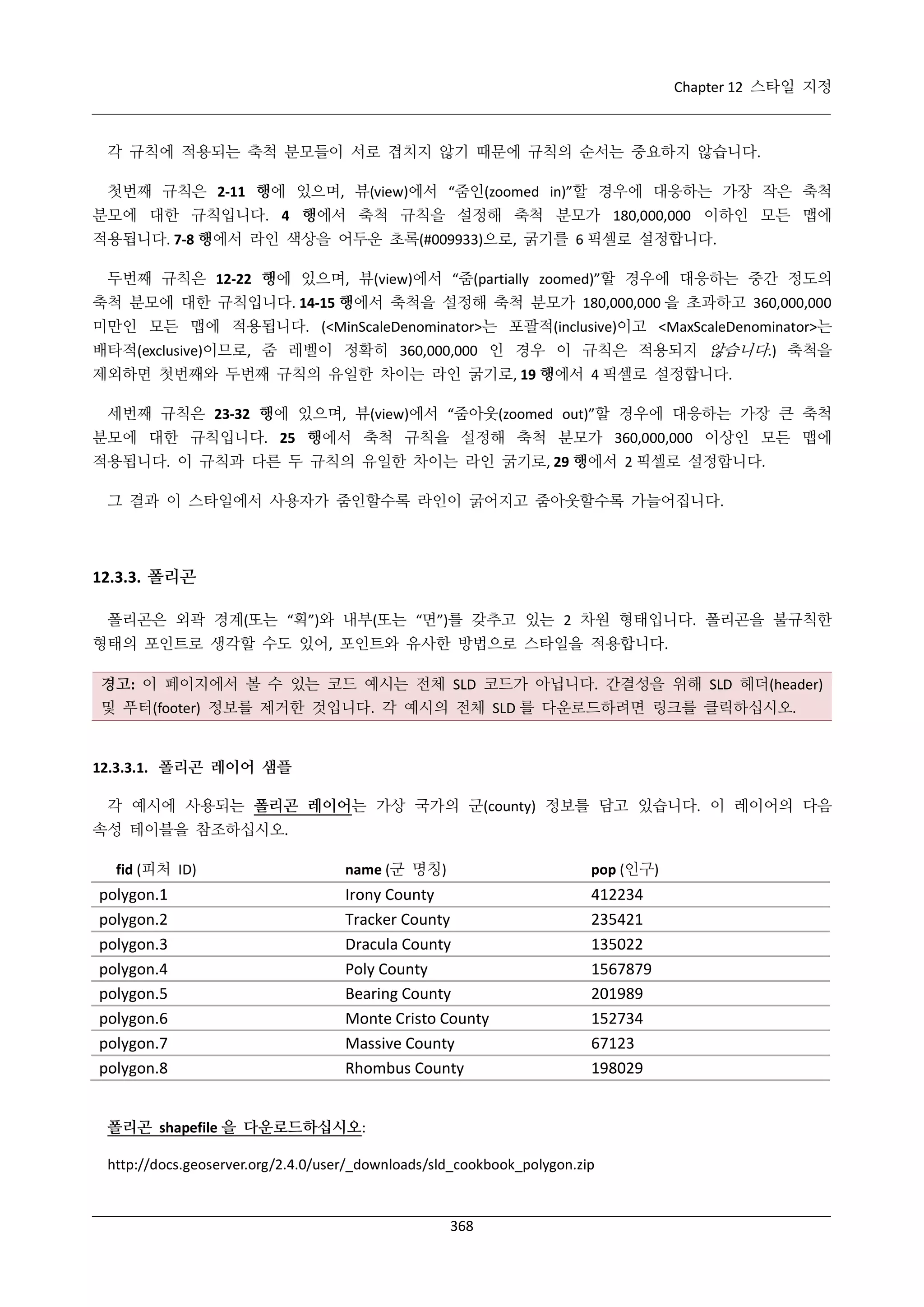
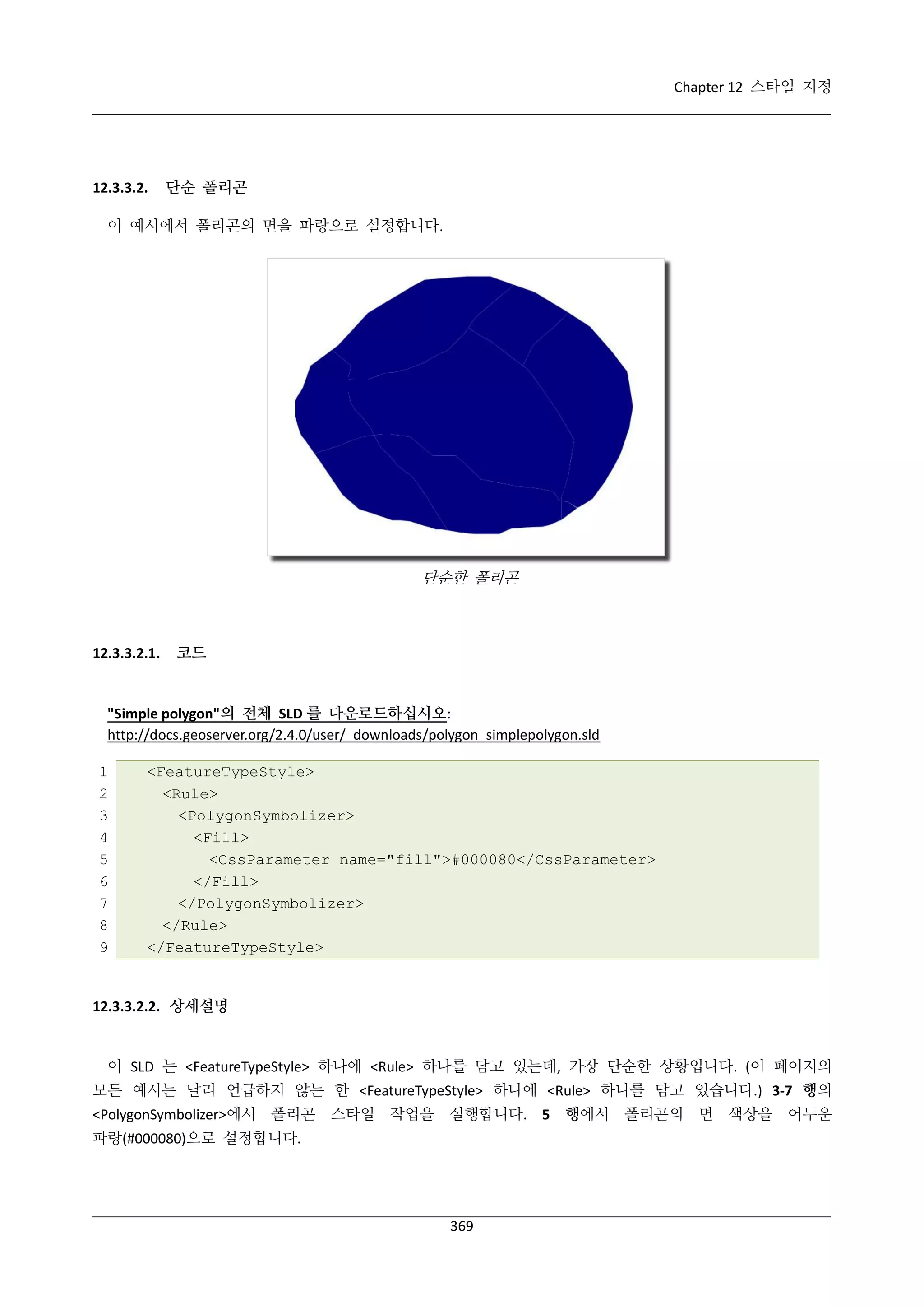
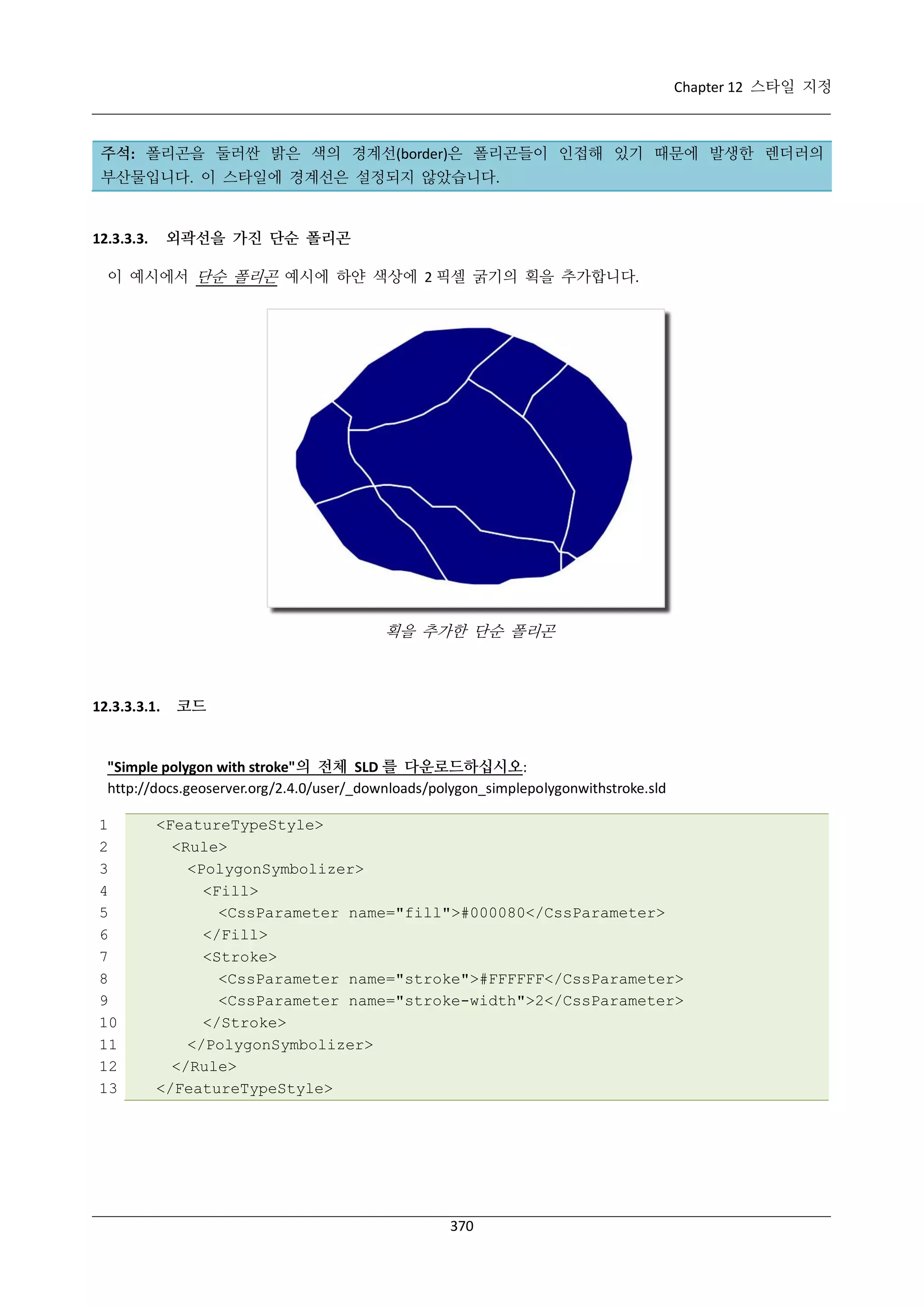
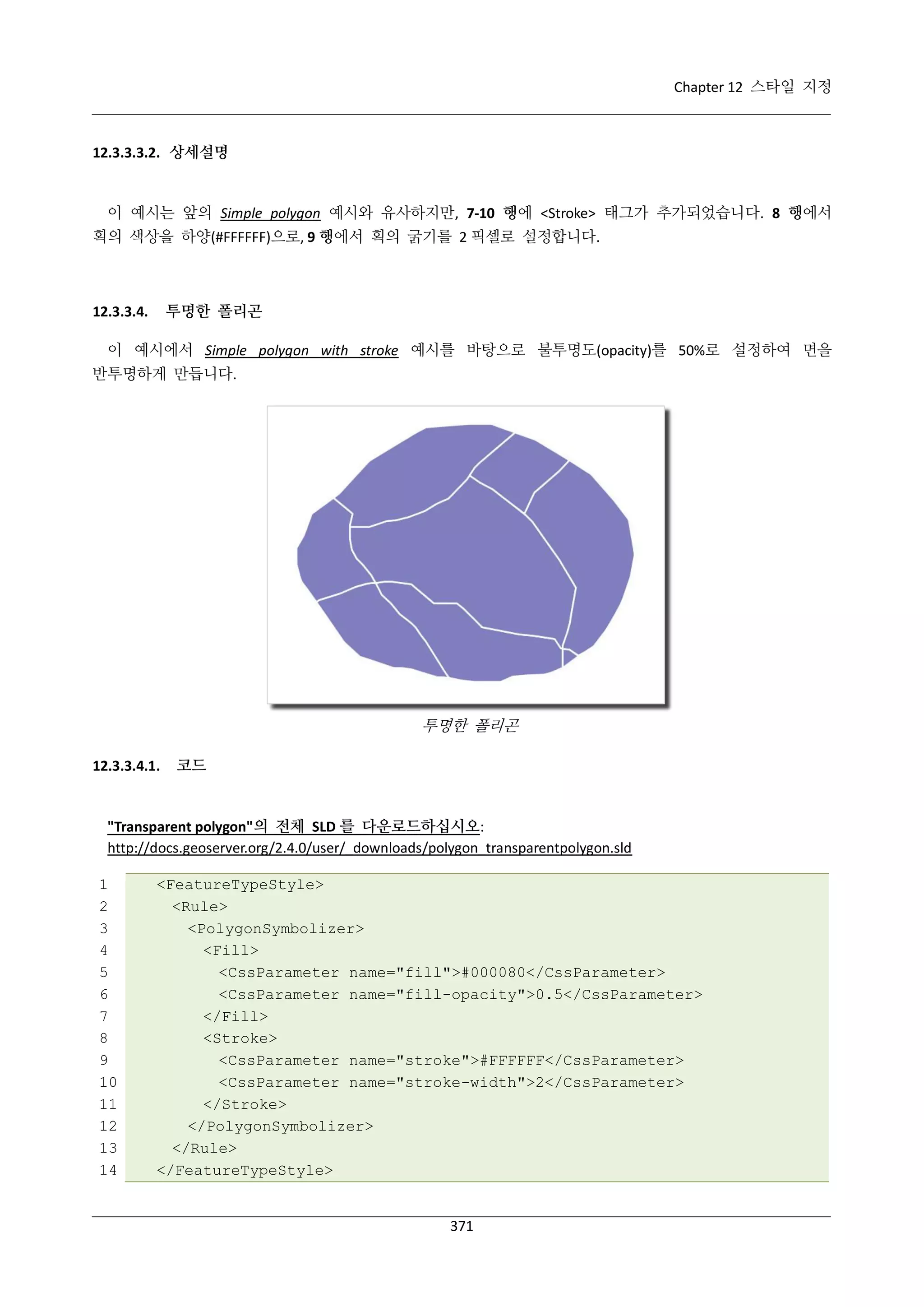
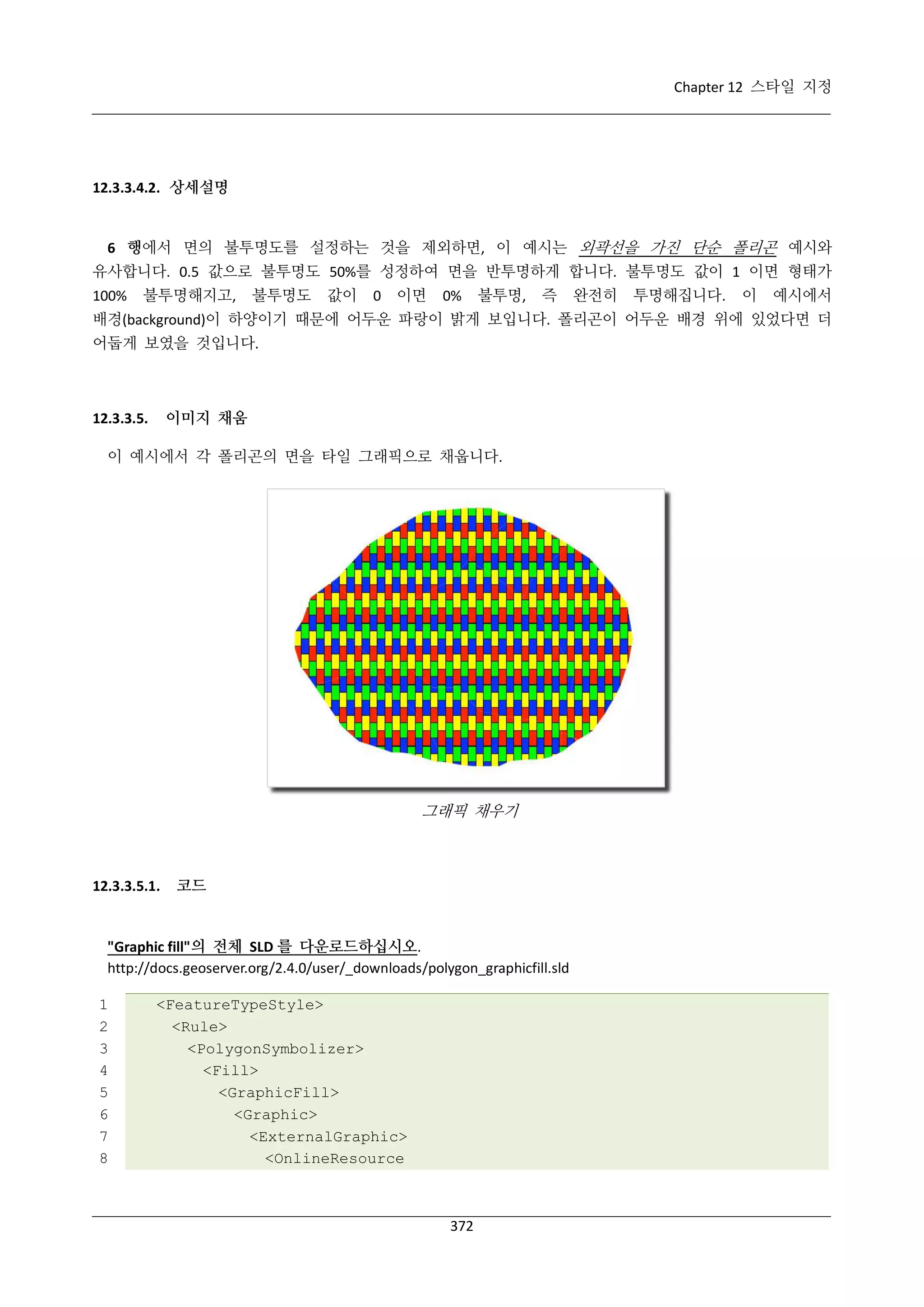
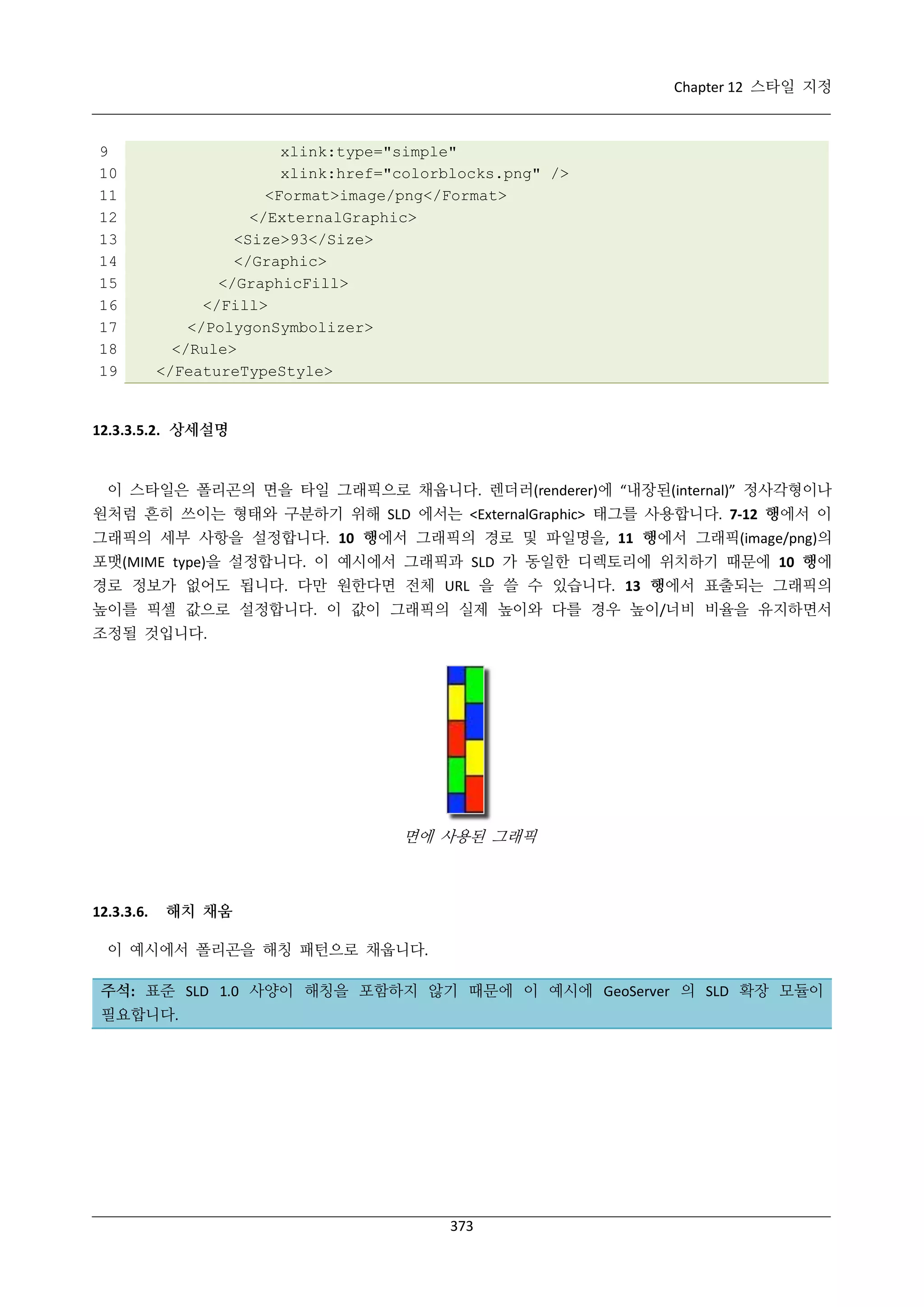
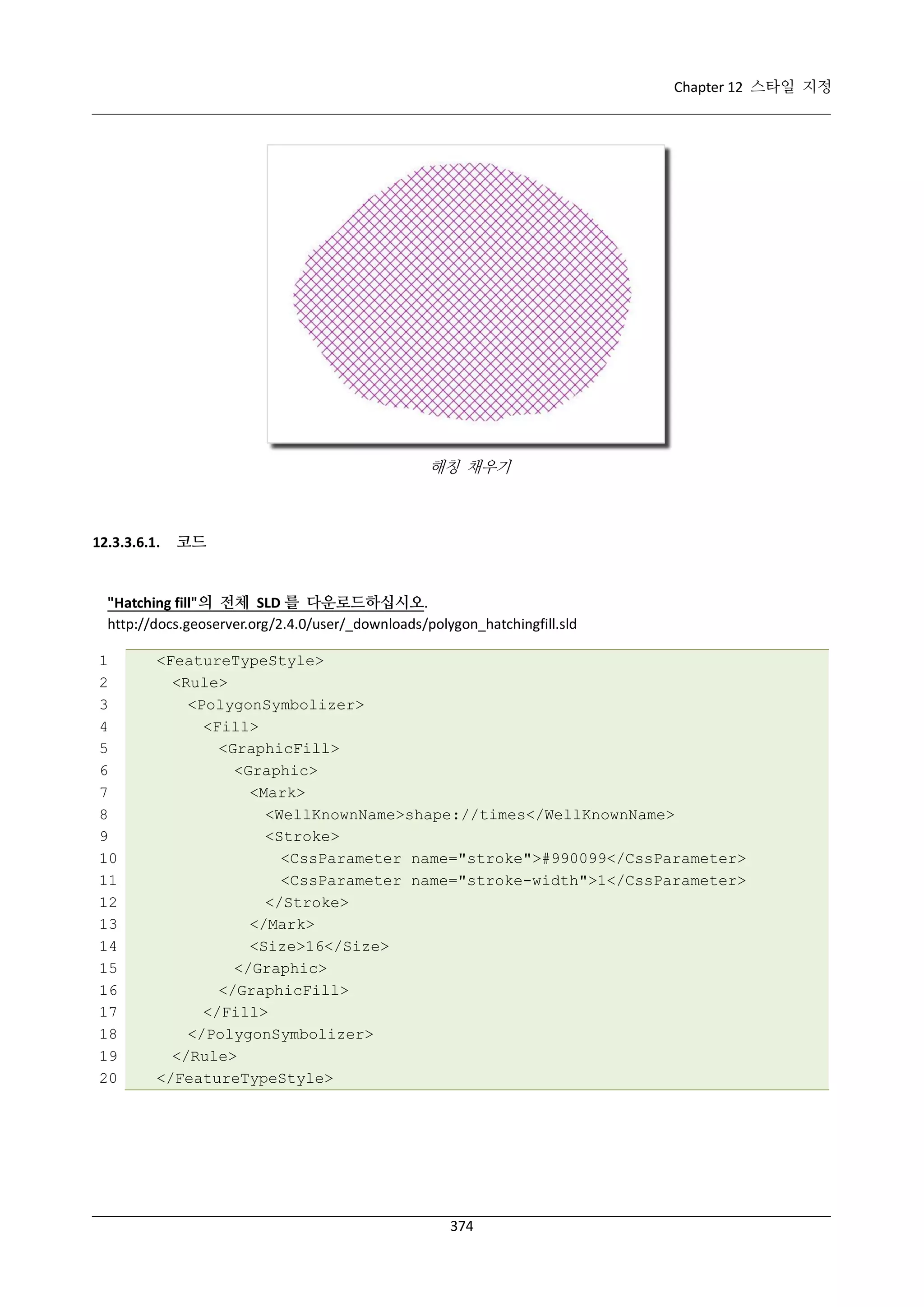
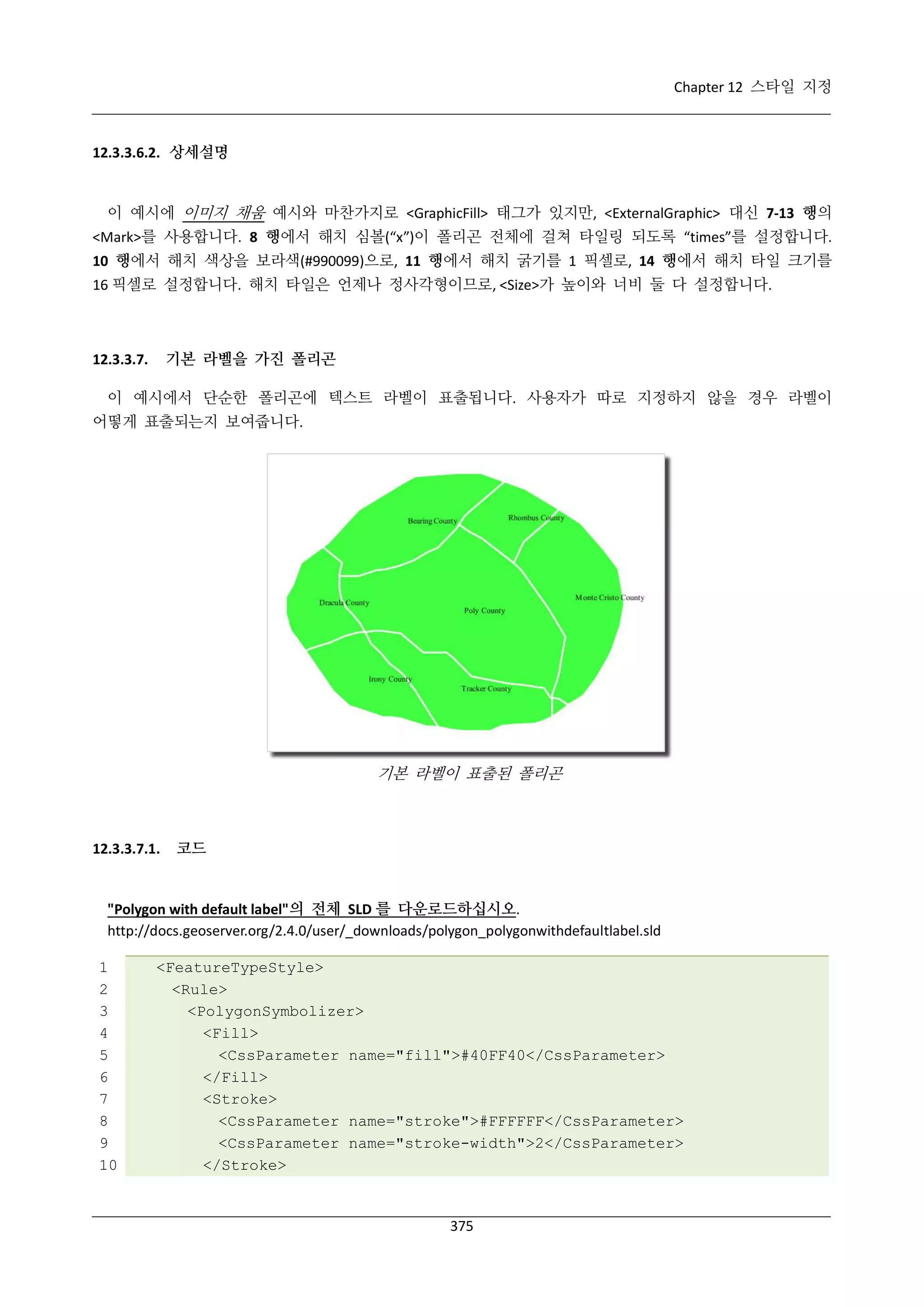
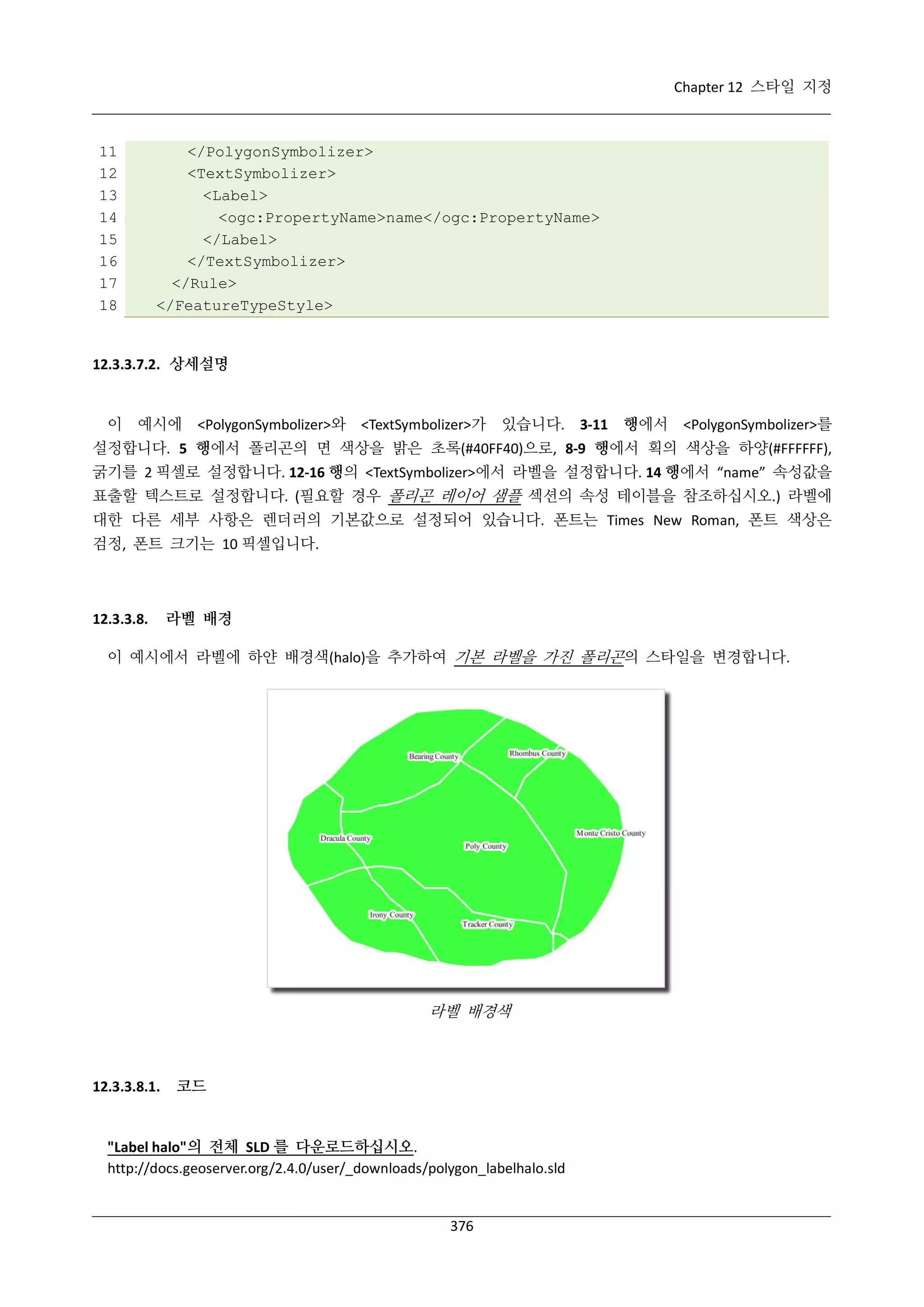
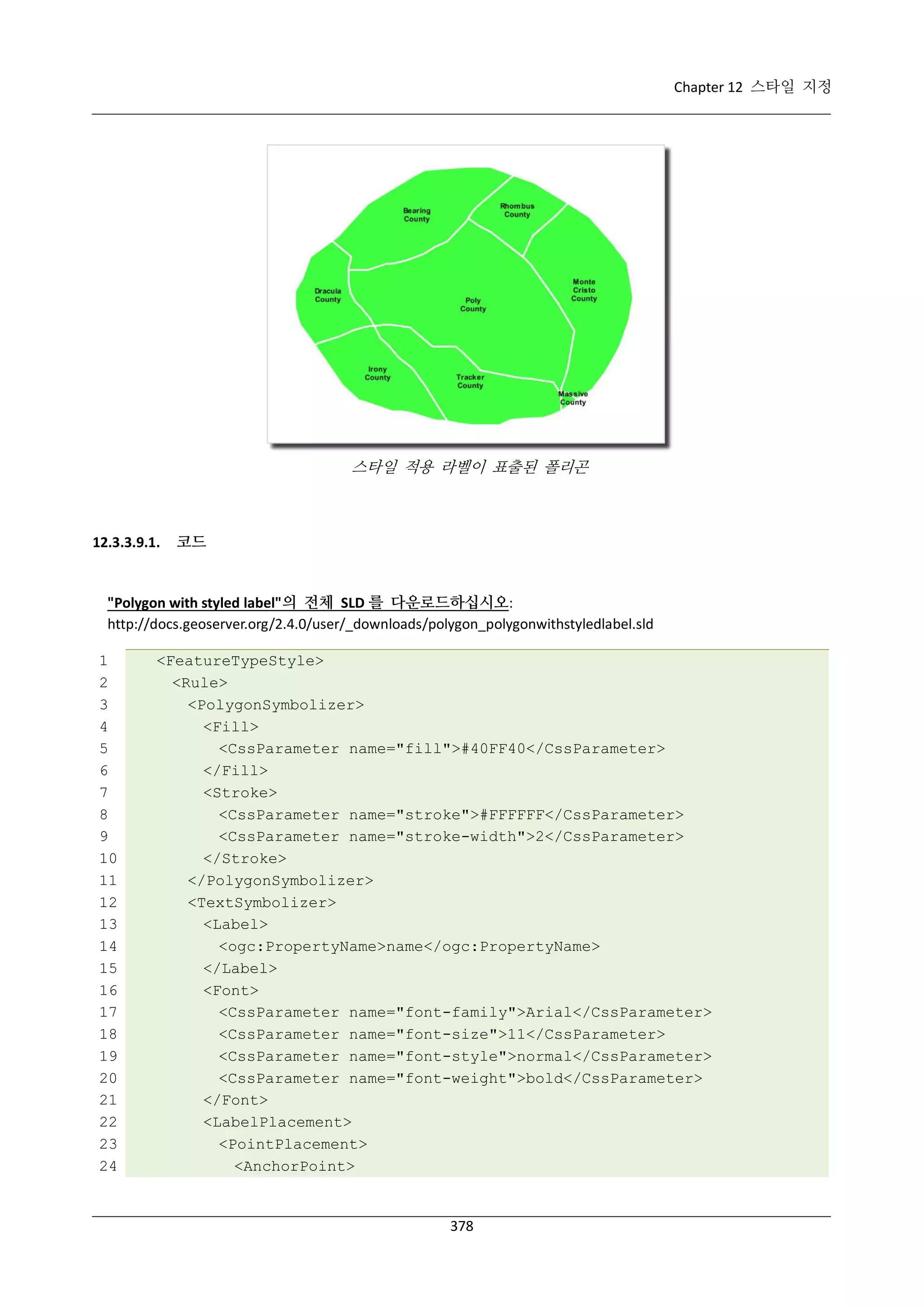
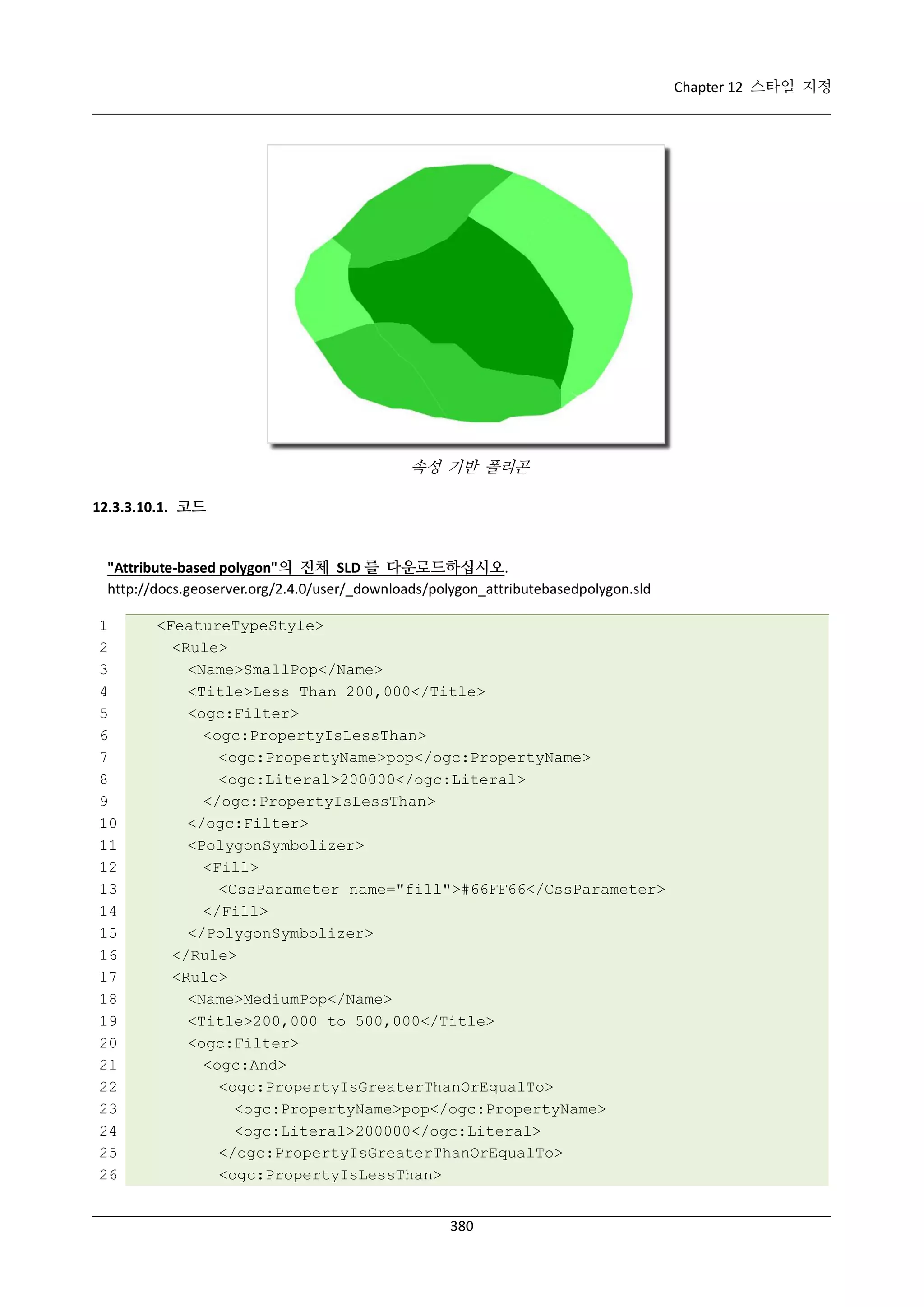
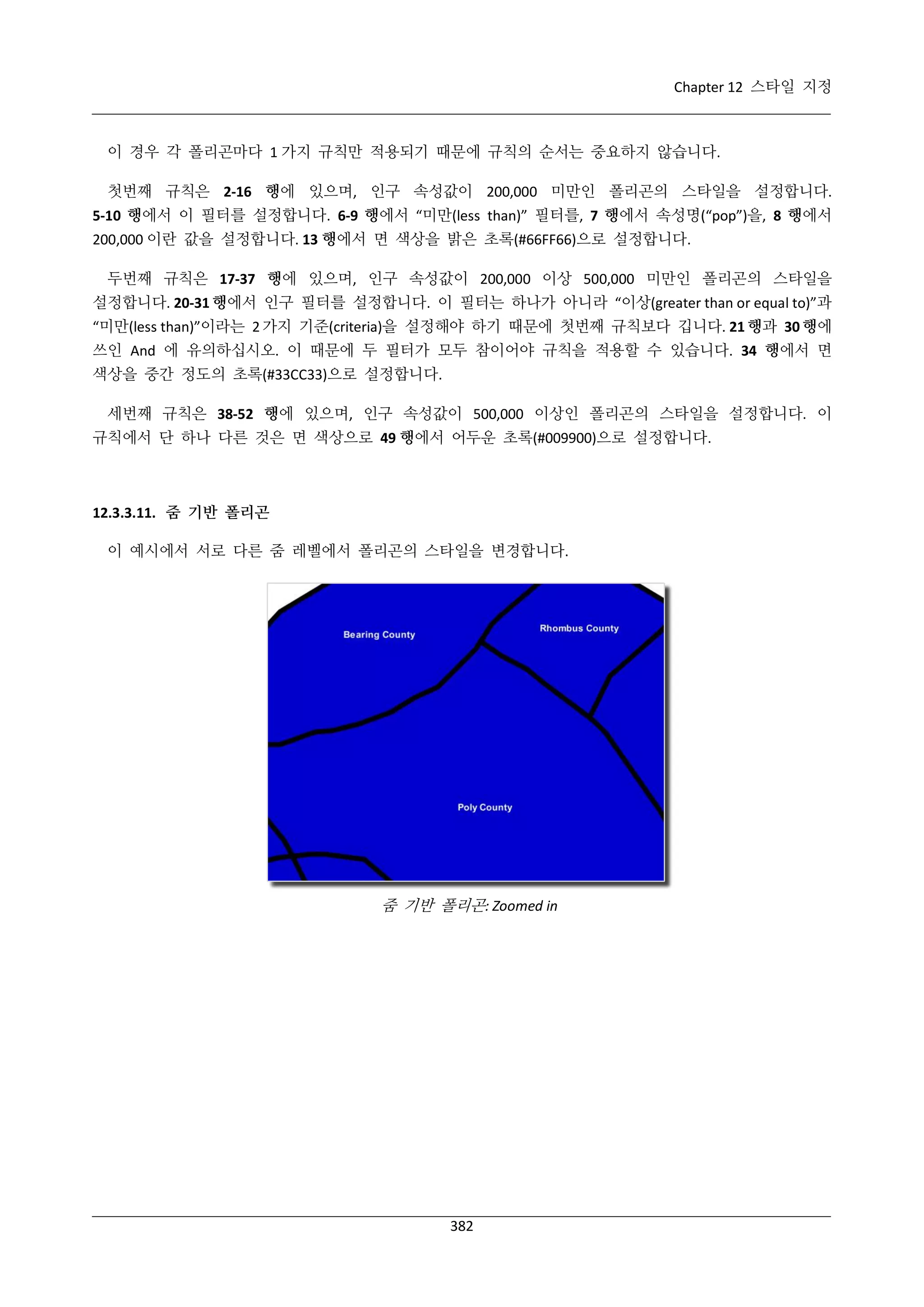
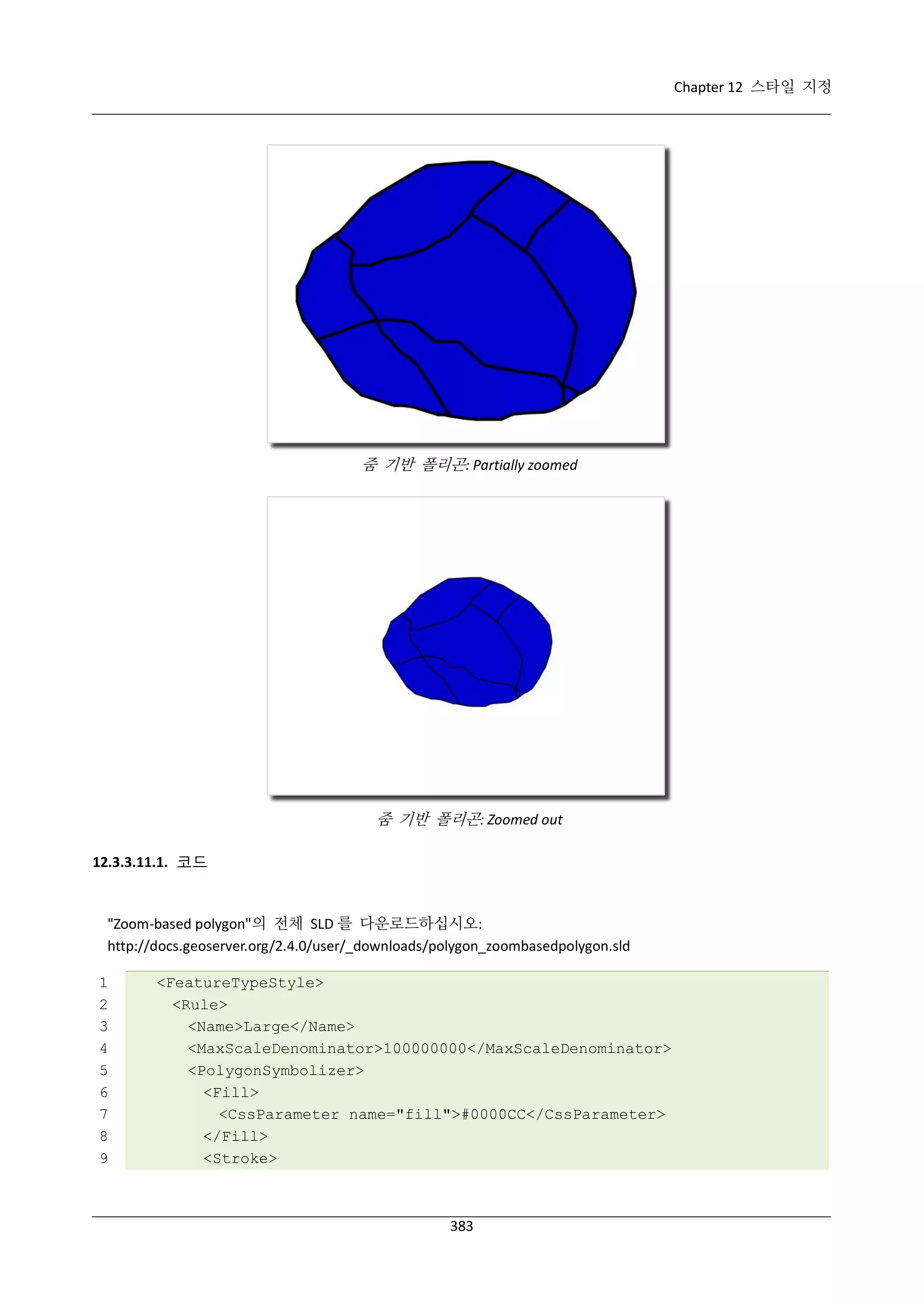
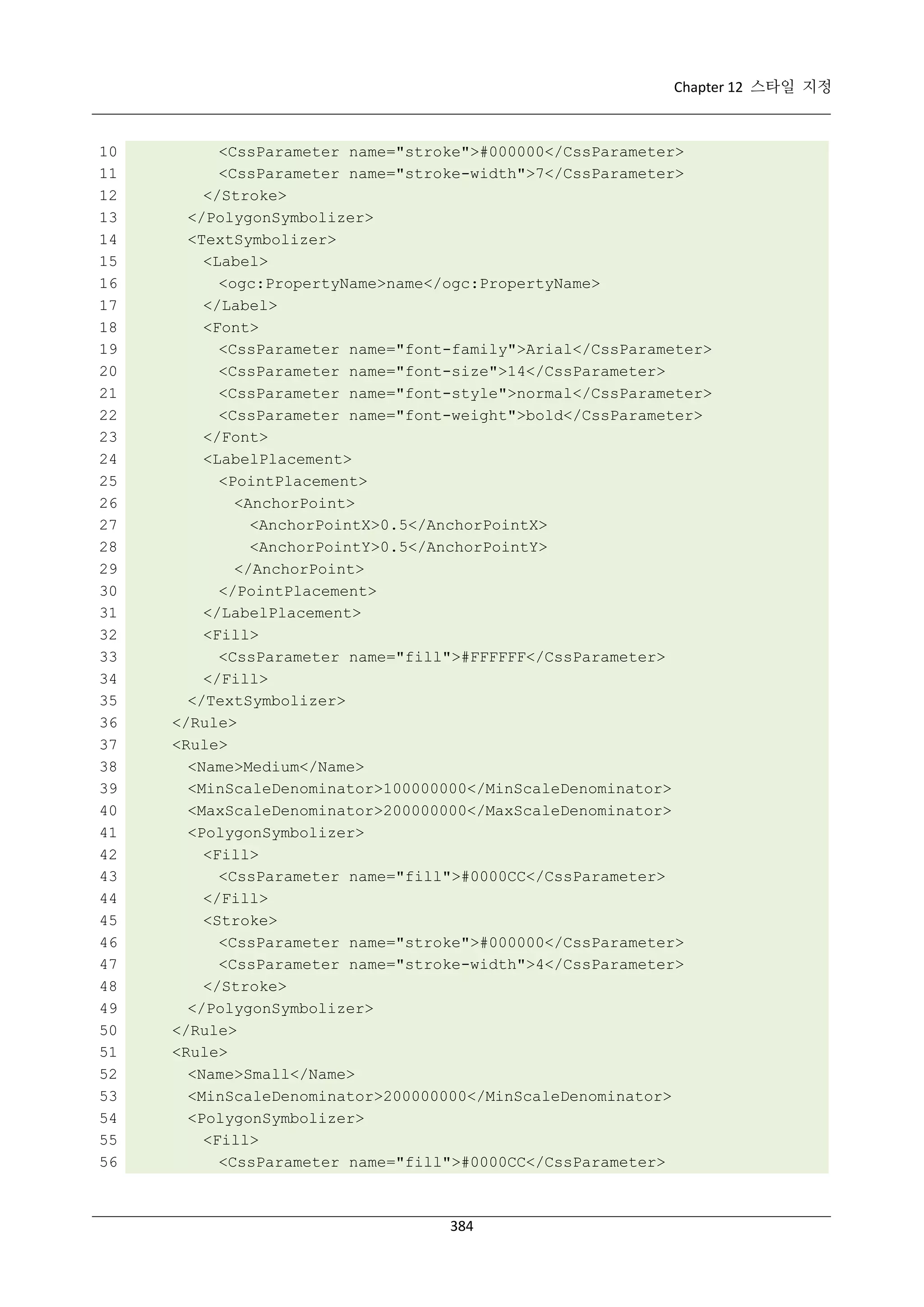
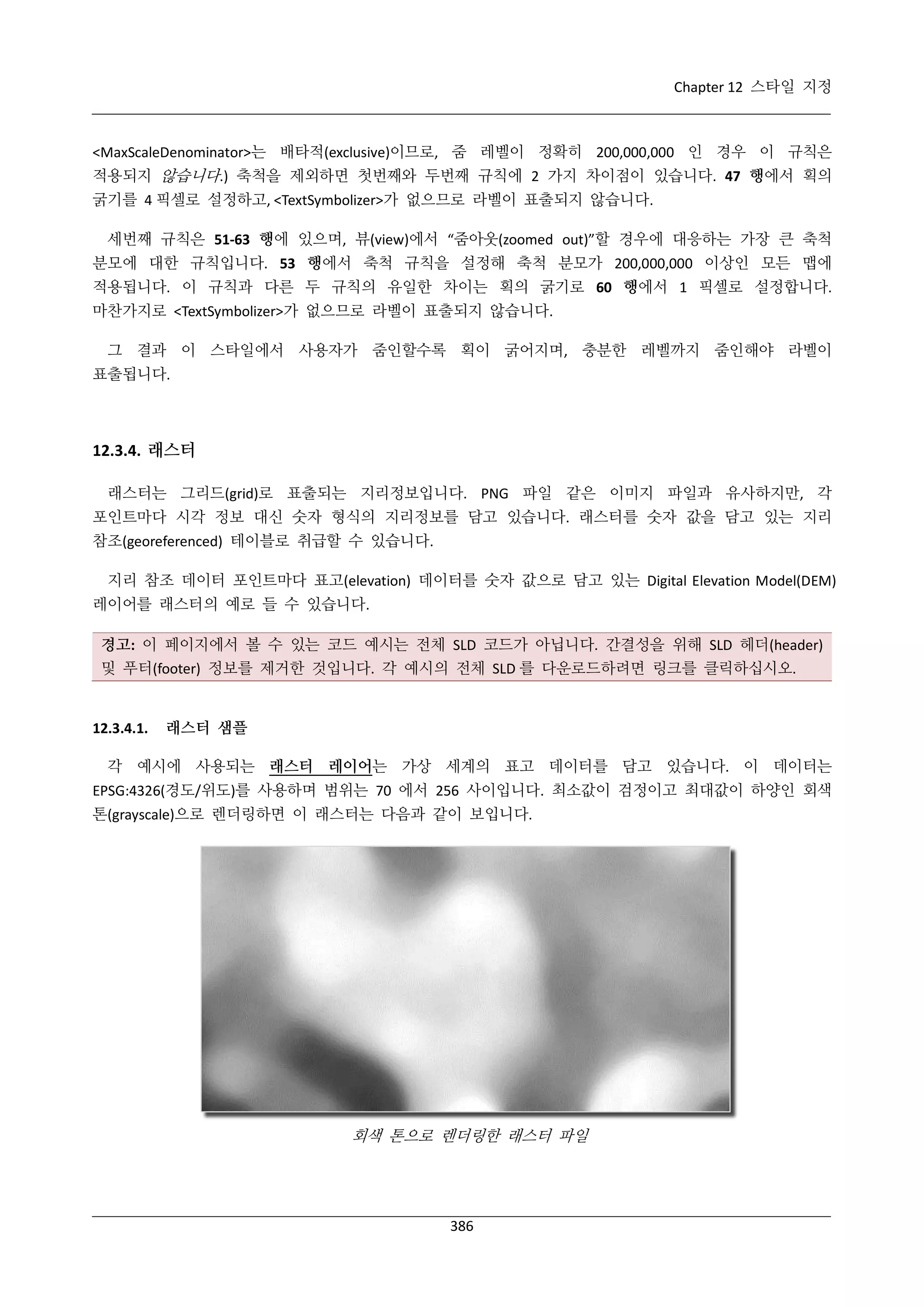
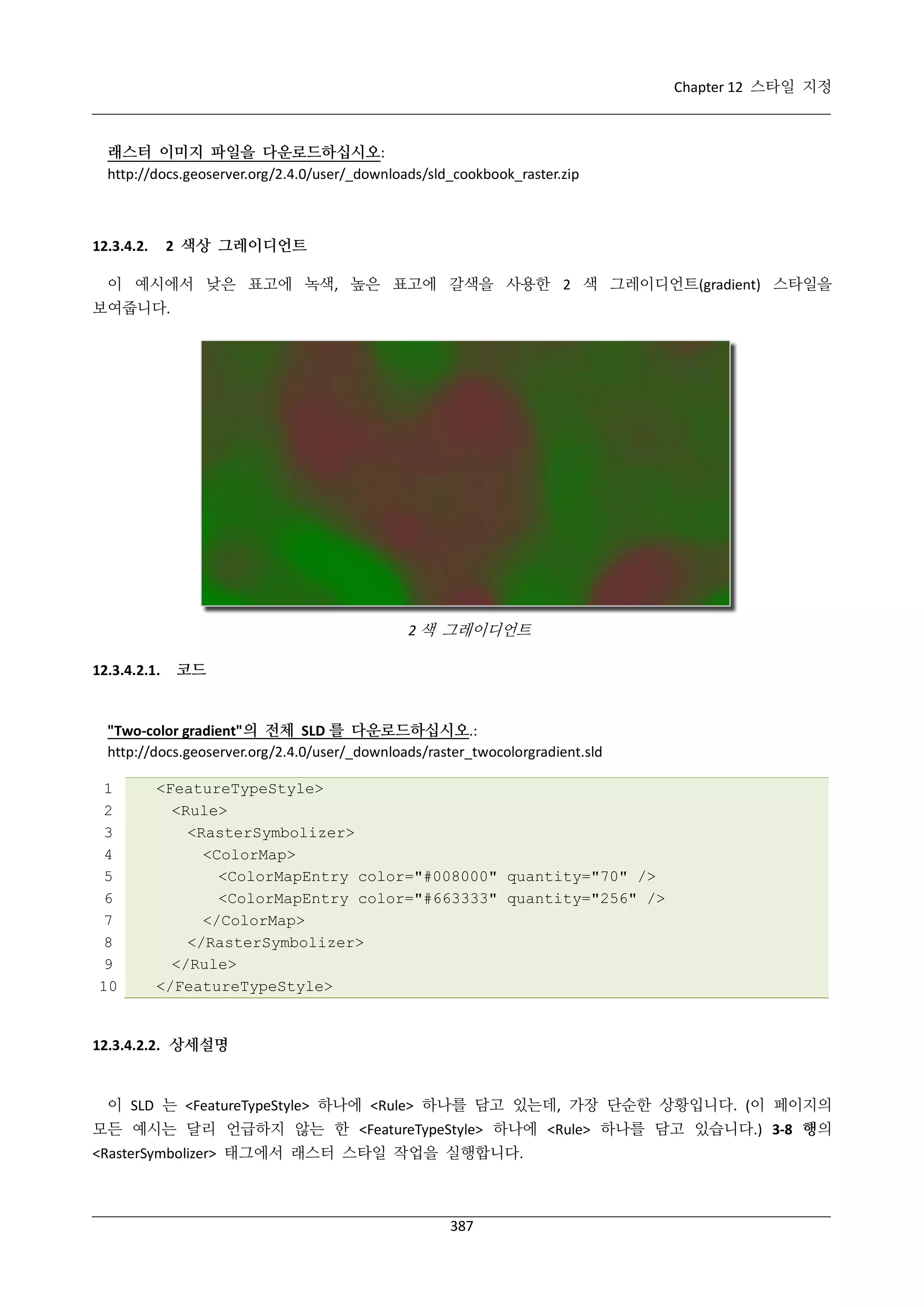
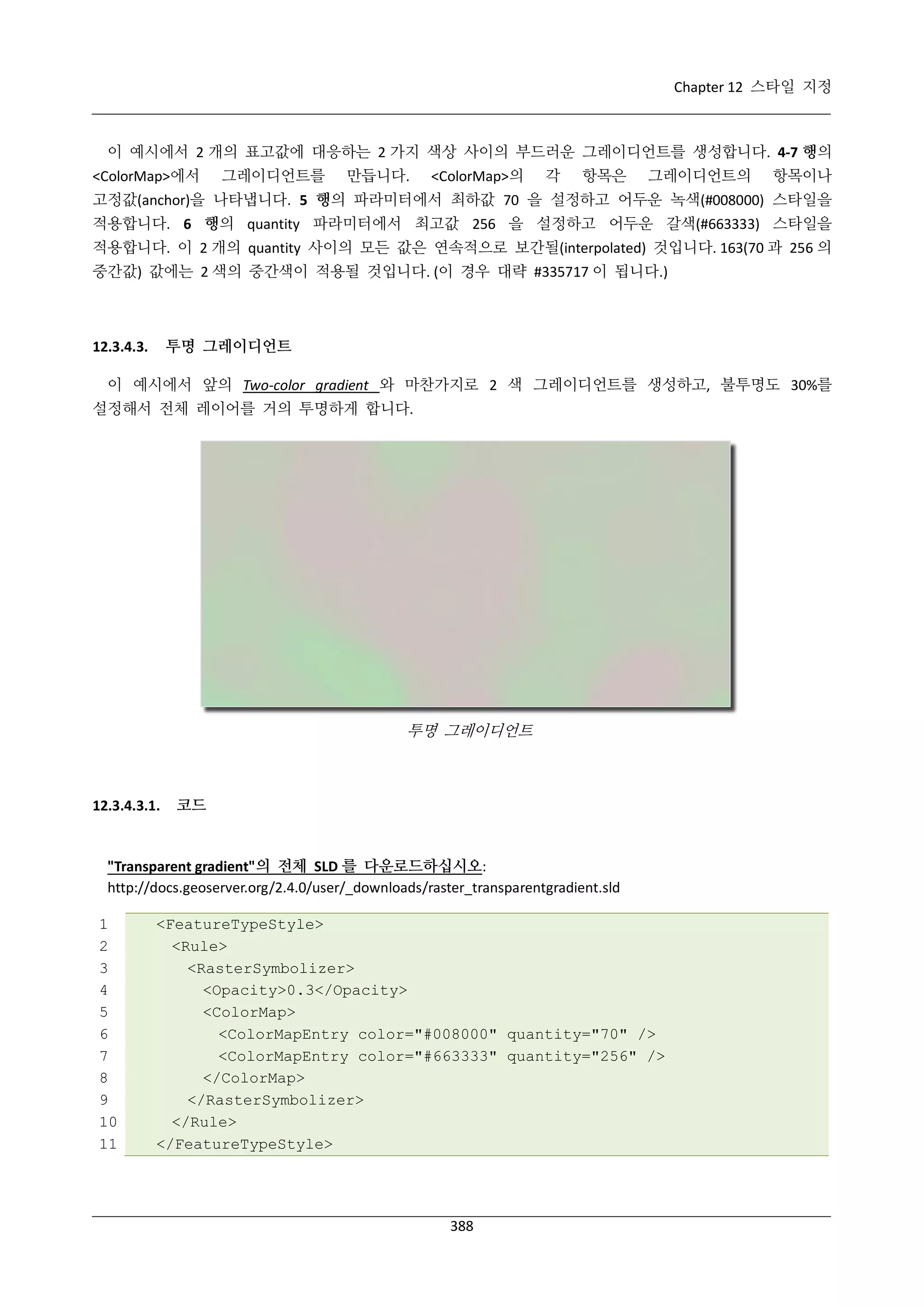
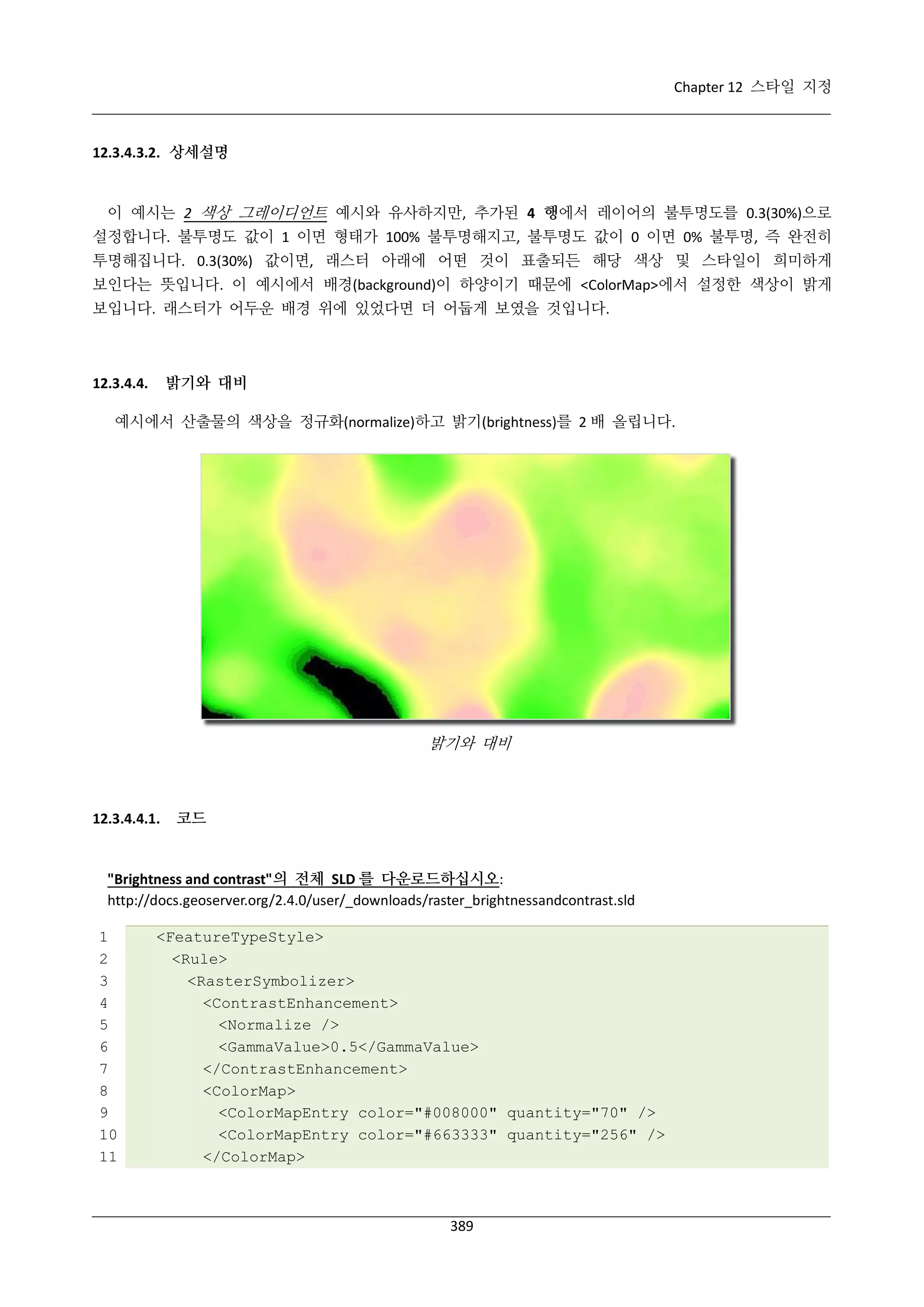
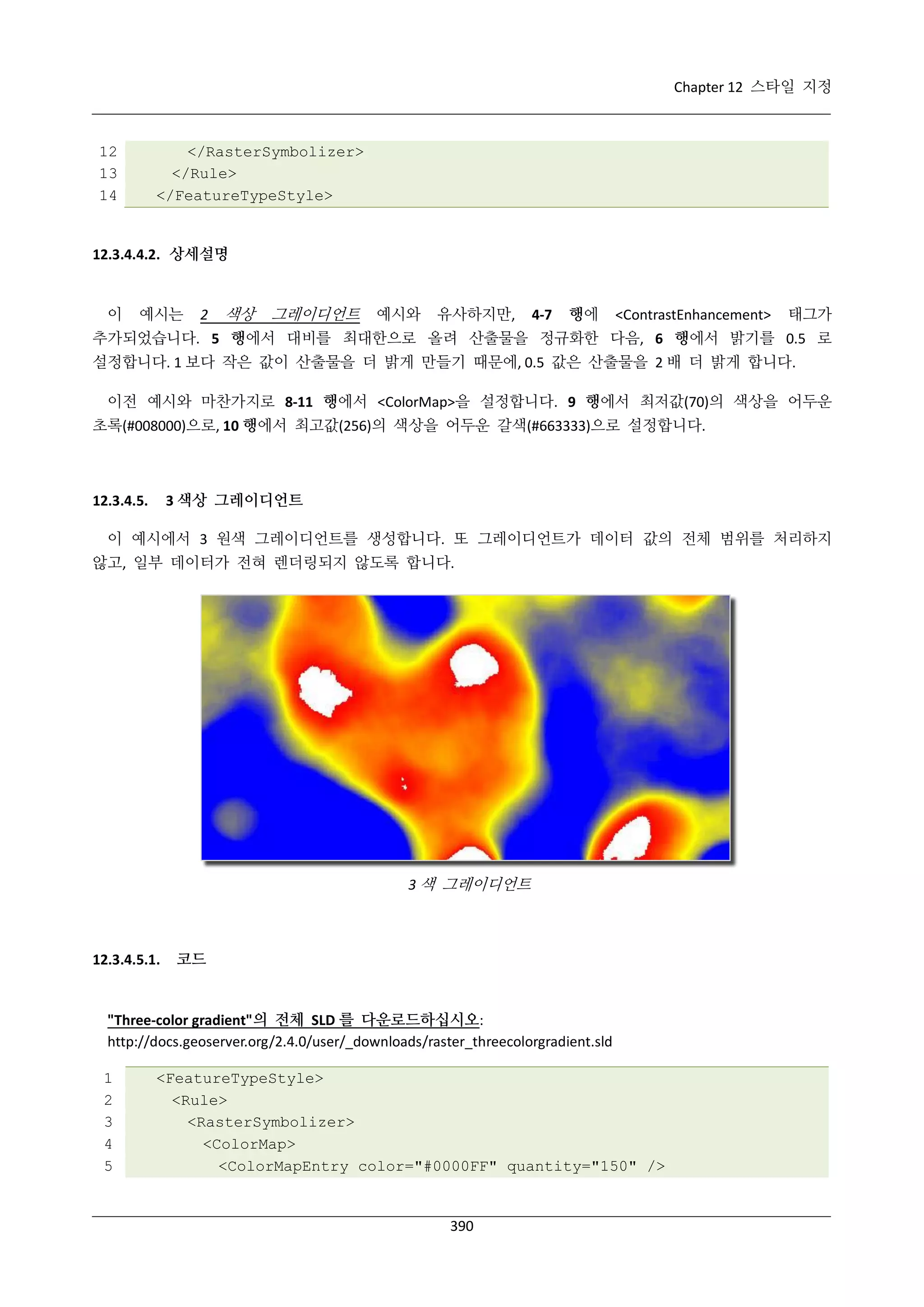
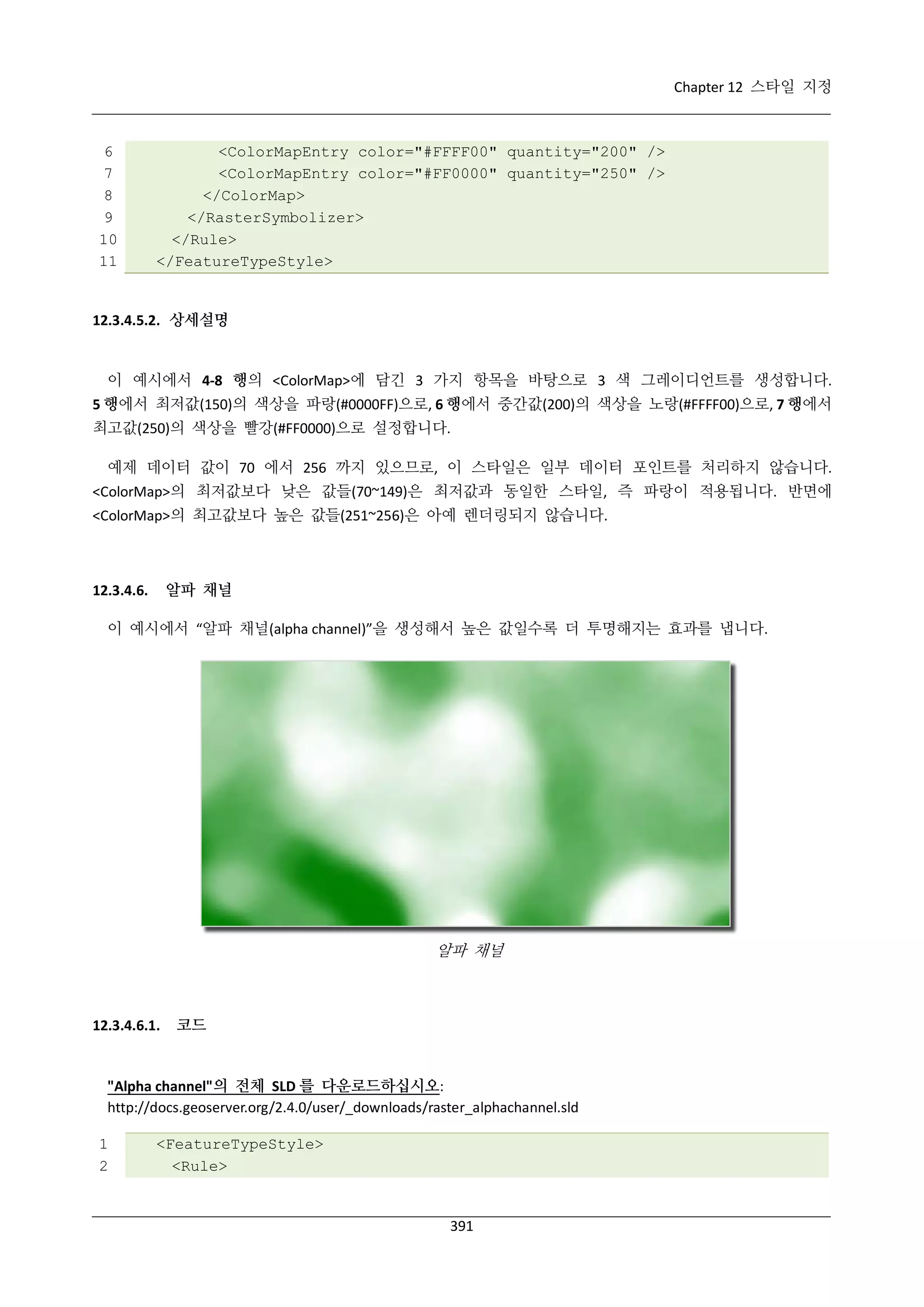
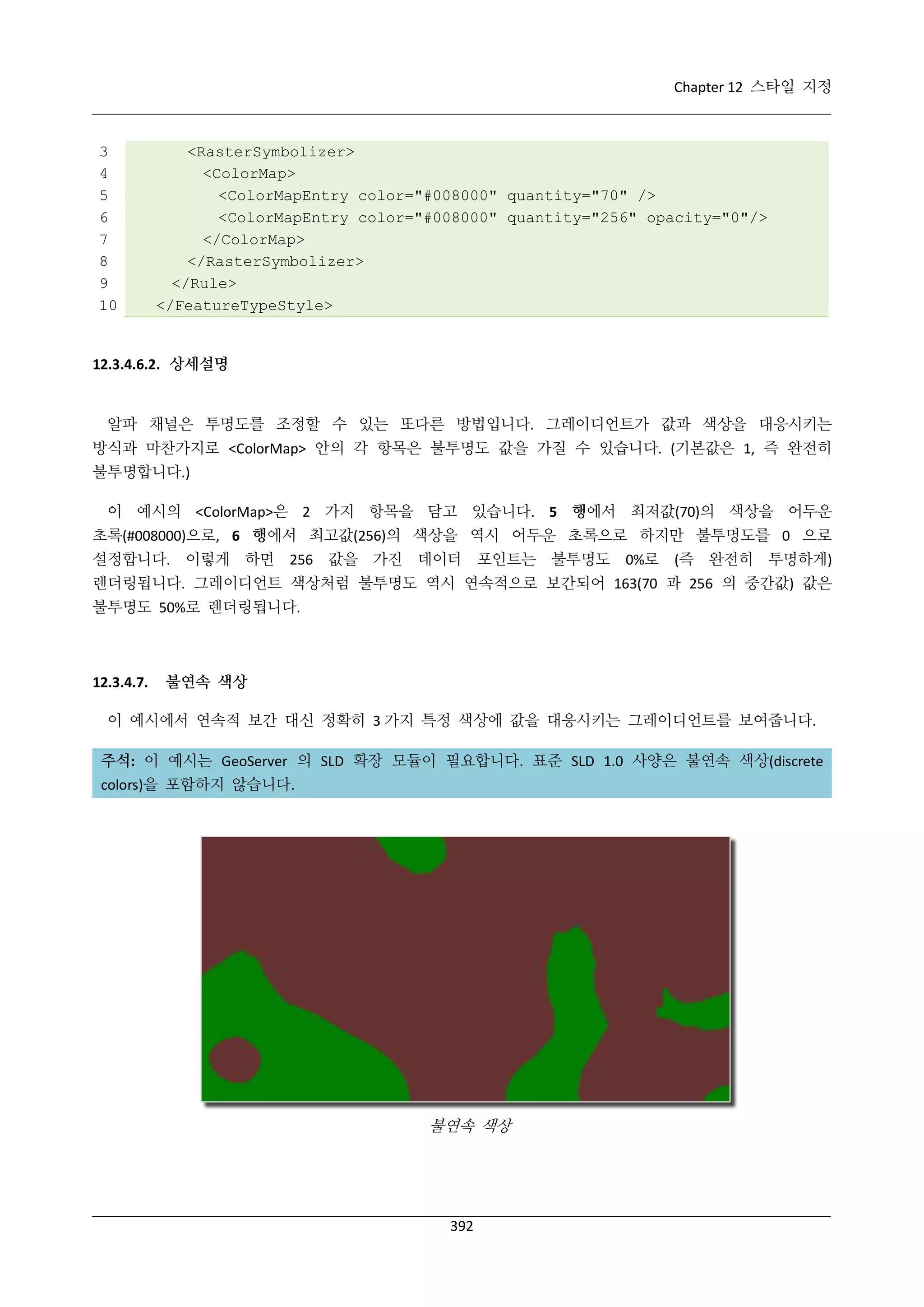

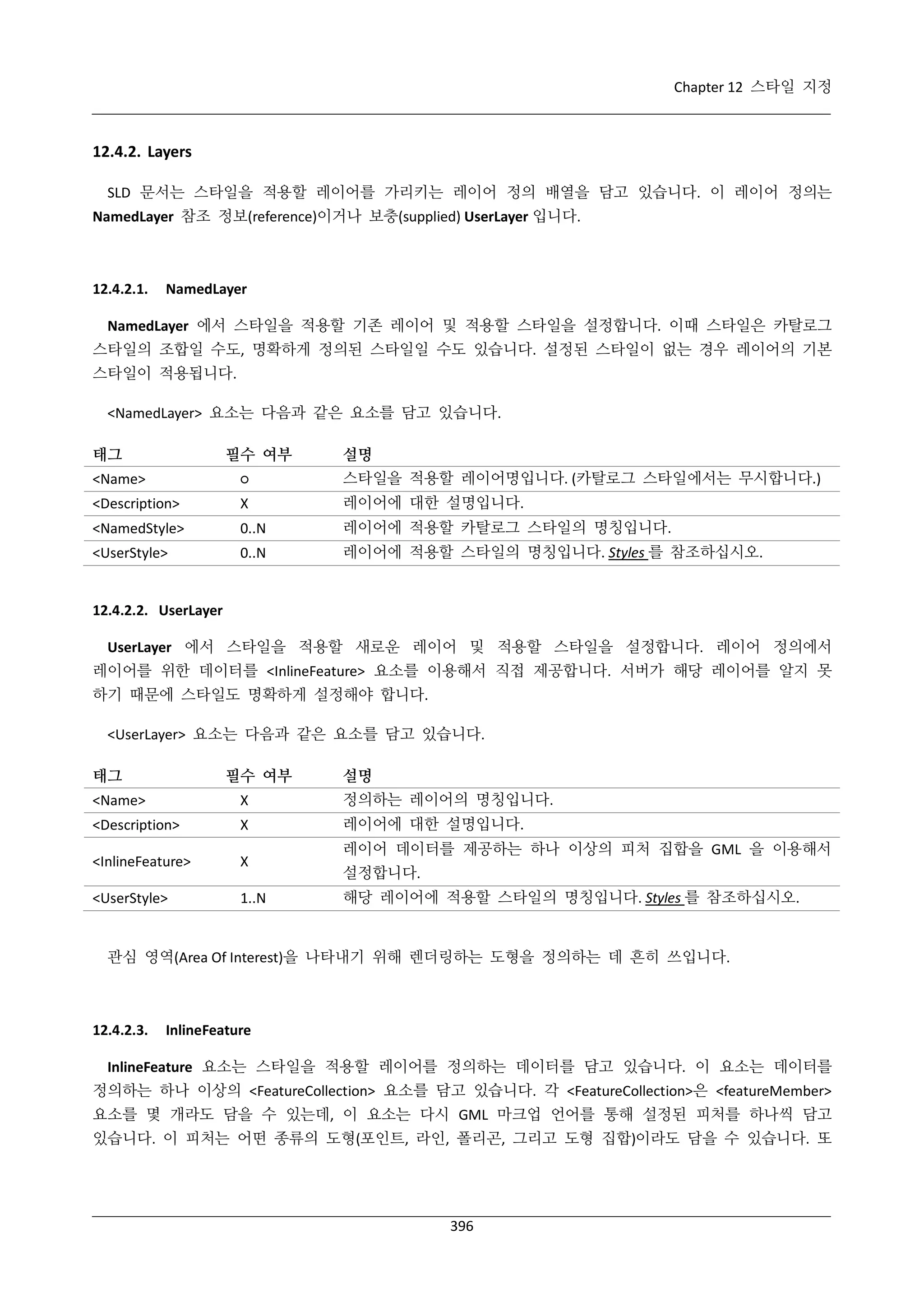
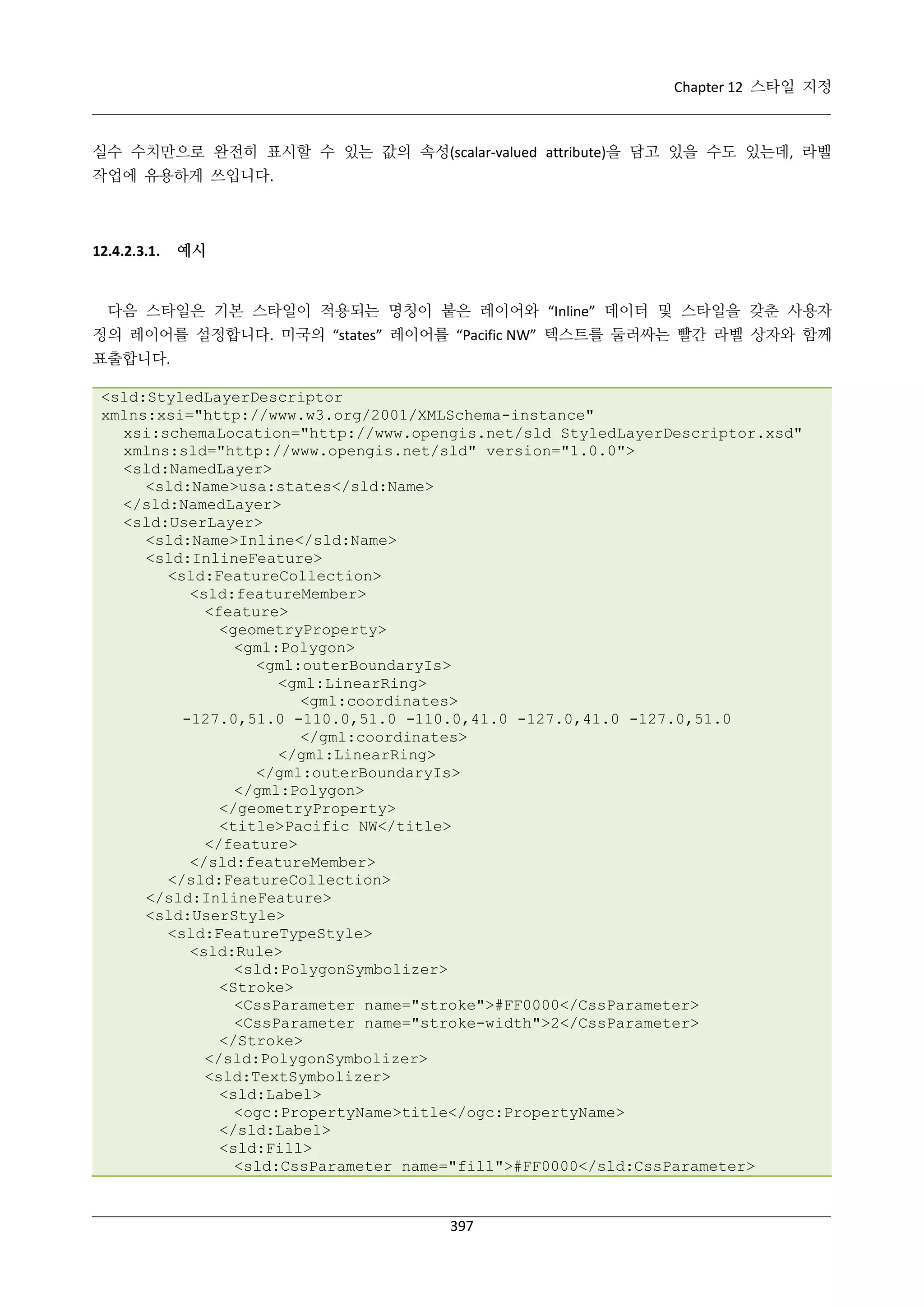

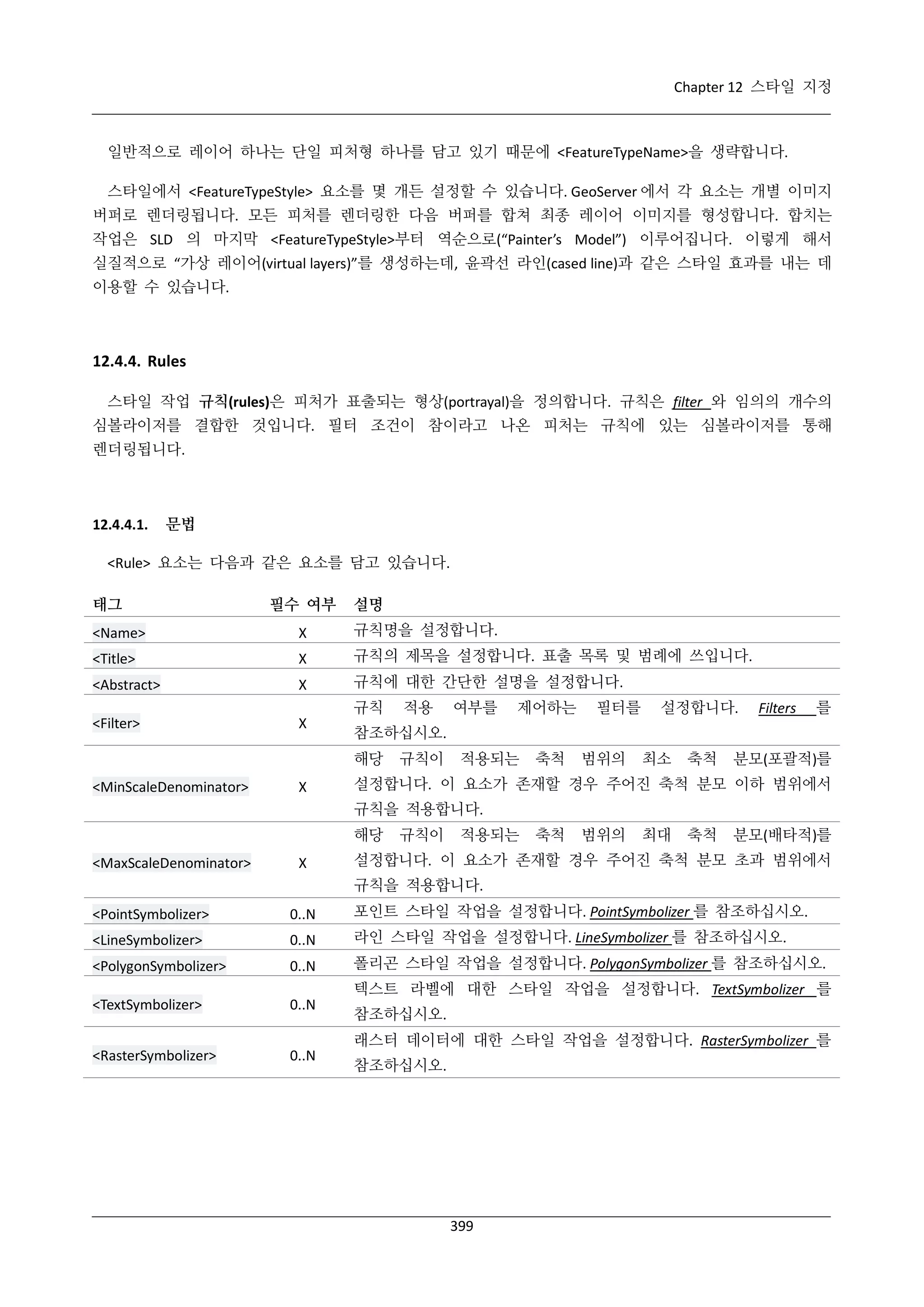
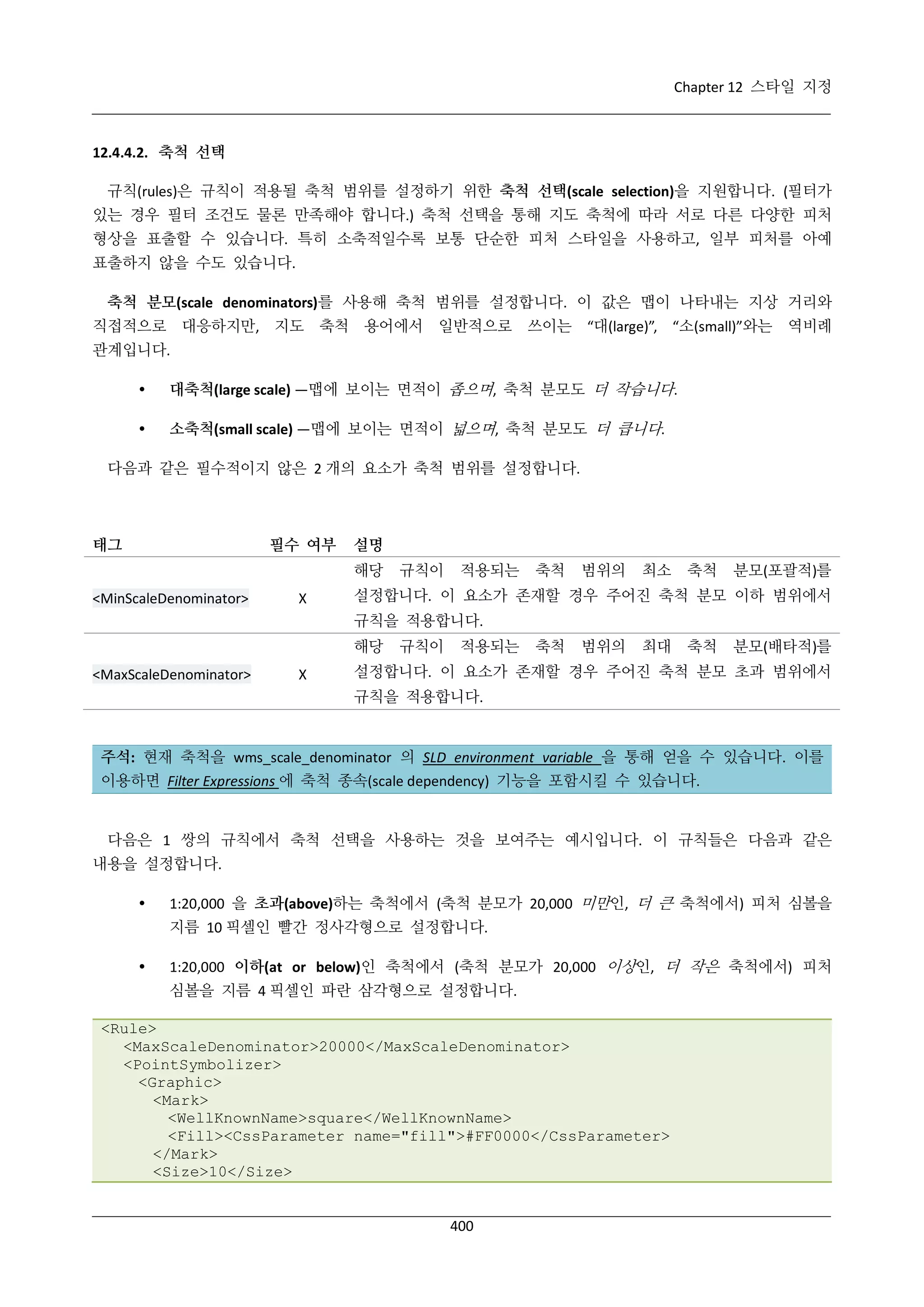
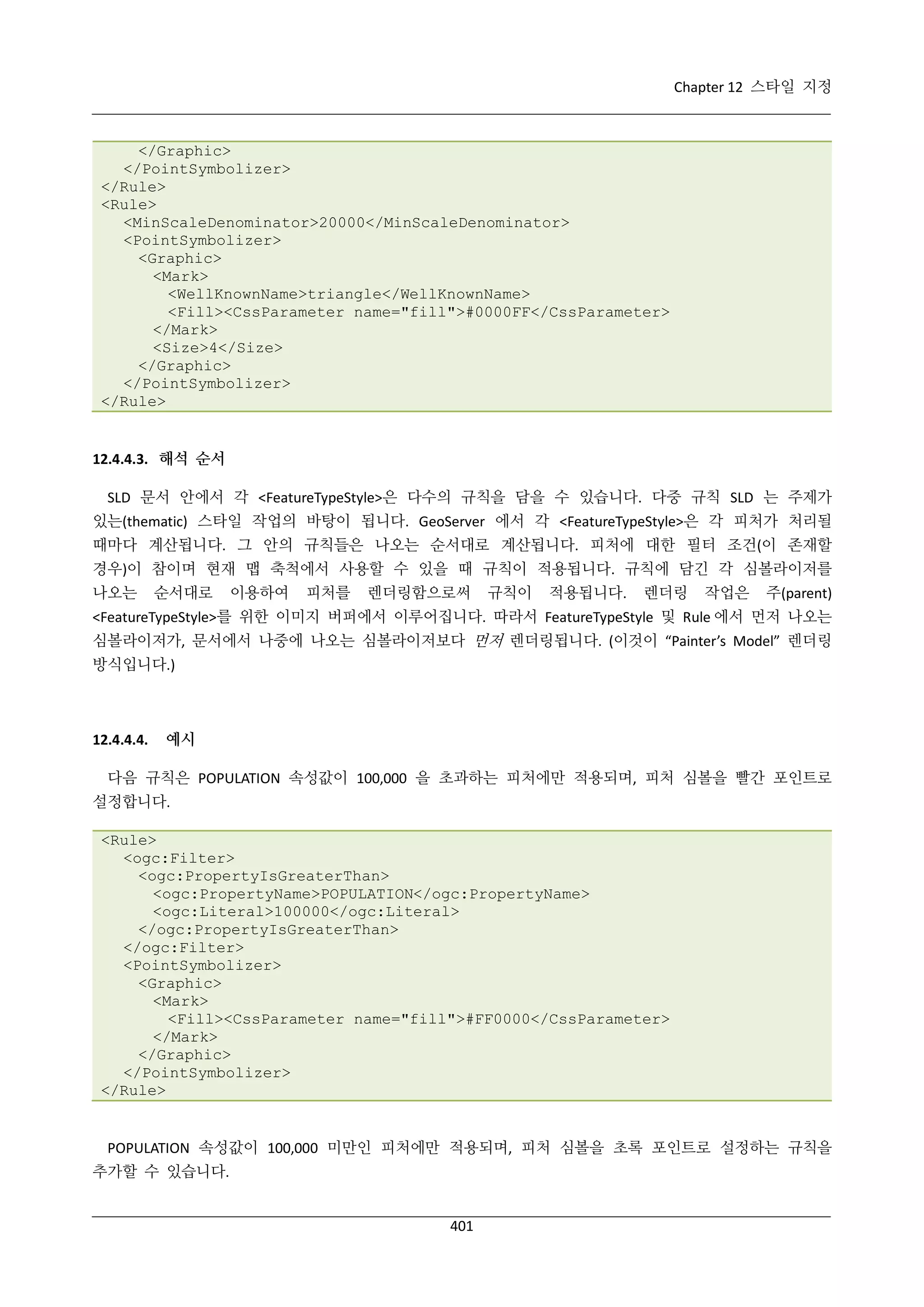
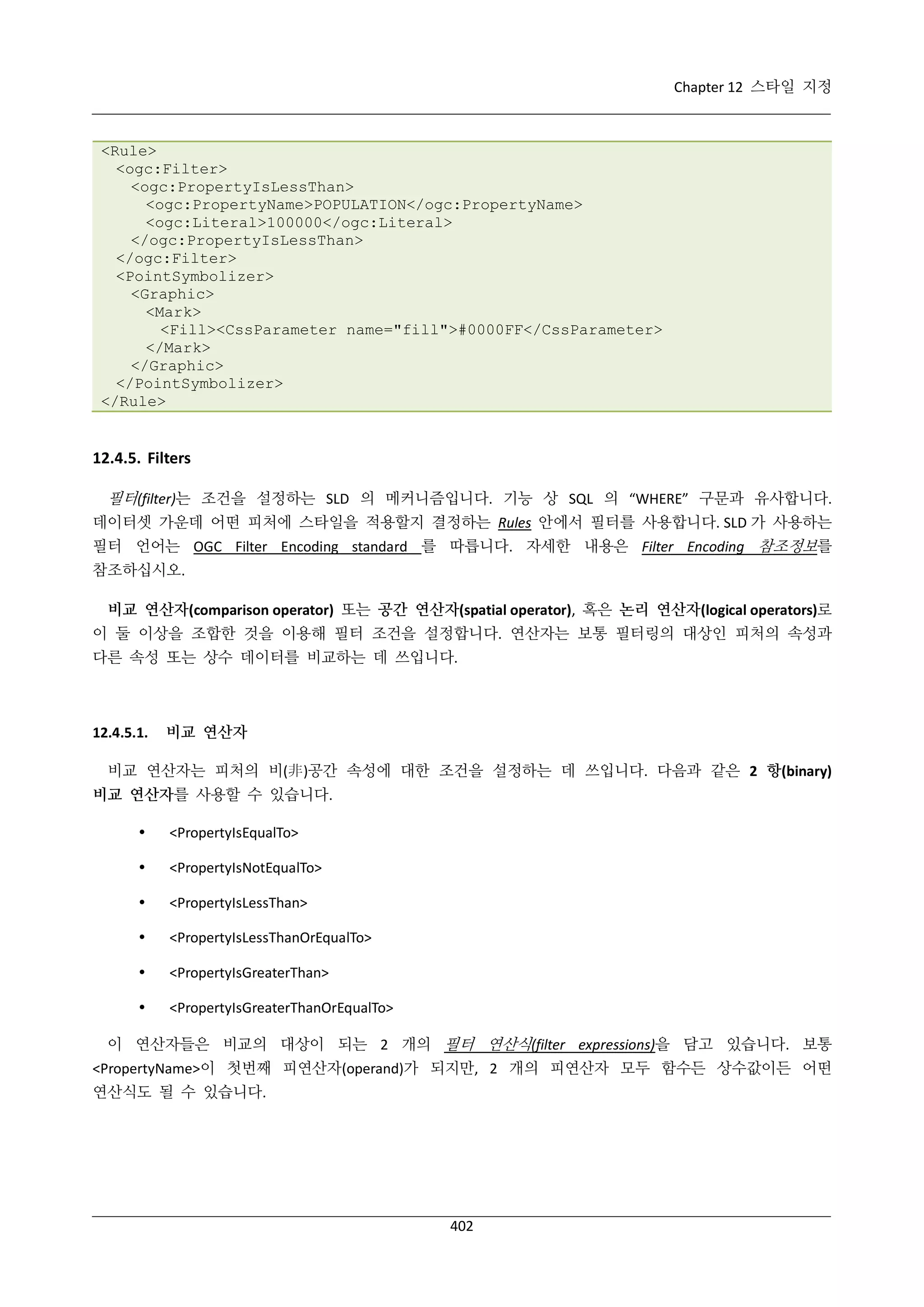
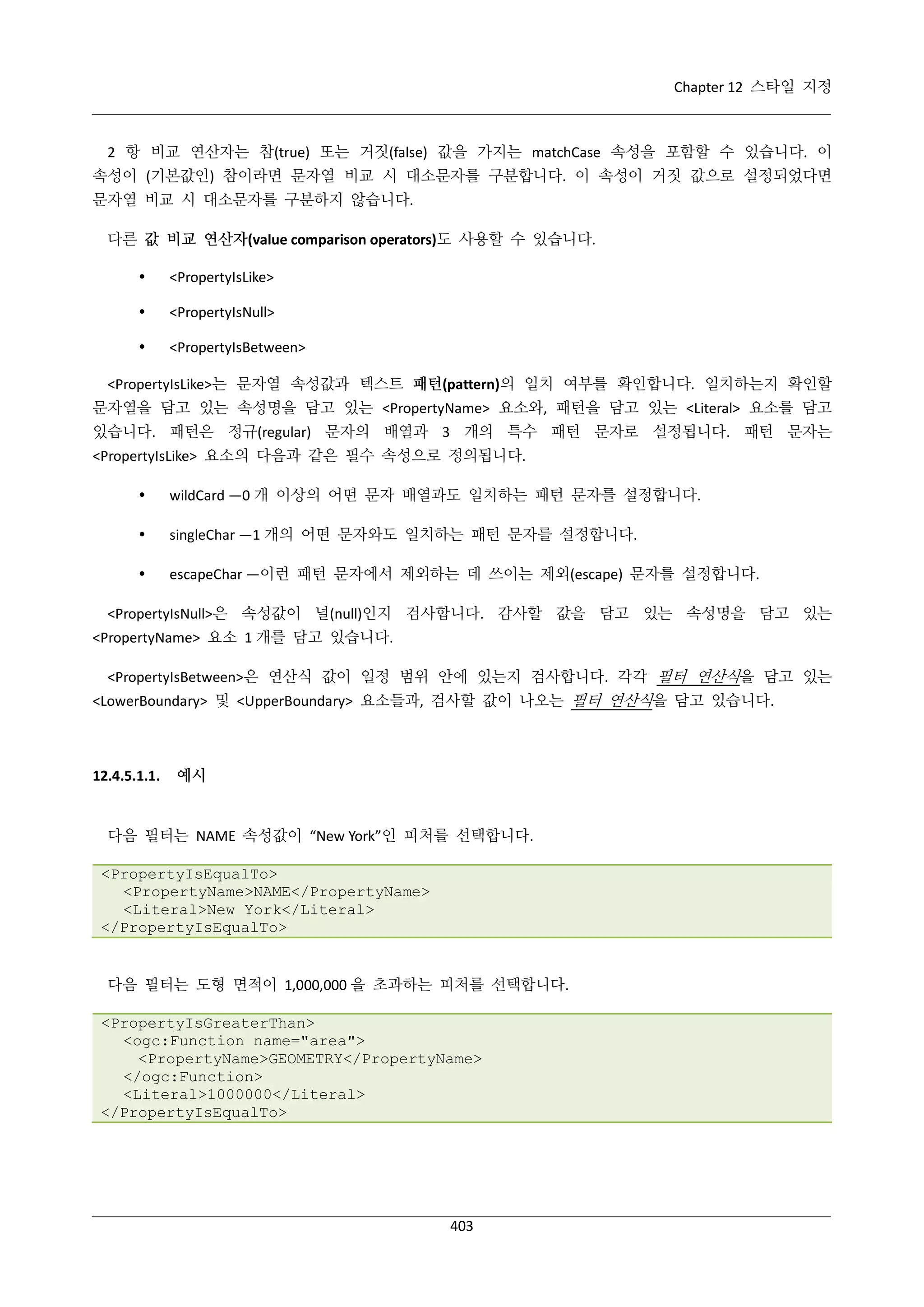
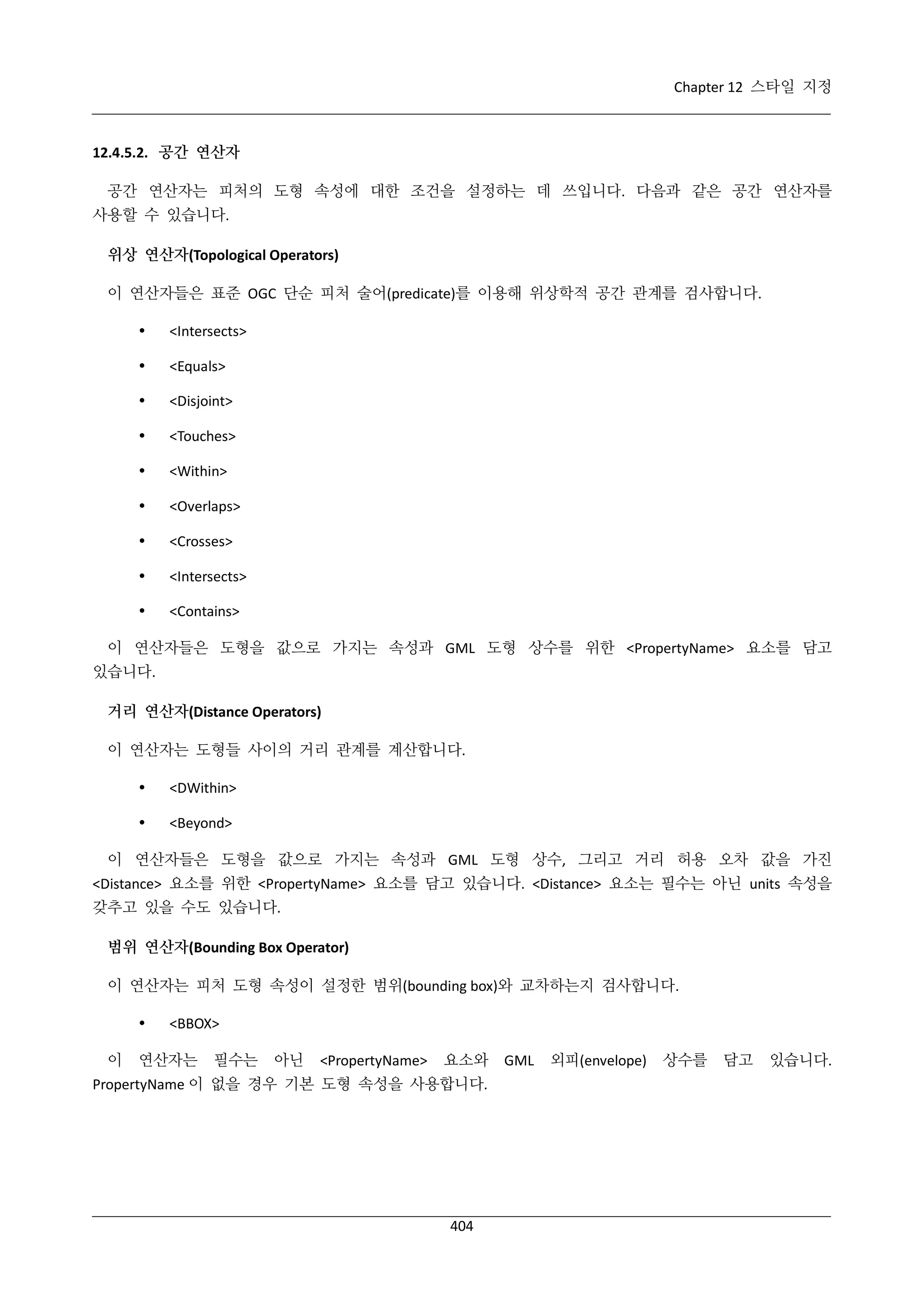
![Chapter 12 스타일 지정
12.4.5.2.1. 예시
다음 필터는 (1,1) 포인트와 교차하는 도형을 가진 피처를 선택합니다.
<Intersects>
<PropertyName>GEOMETRY</PropertyName>
<Literal>
<gml:Point>
<gml:coordinates>1 1</gml:coordinates>
</gml:Point>
</Literal>
</Intersects>
다음 필터는 [-10,0 : 10,10] 범위와 교차하는 도형을 가진 피처를 선택합니다.
<ogc:BBOX>
<ogc:PropertyName>GEOMETRY</ogc:PropertyName>
<gml:Box srsName="urn:x-ogc:def:crs:EPSG:4326">
<gml:coord>
<gml:X>-10</gml:X> <gml:Y>0</gml:Y>
</gml:coord>
<gml:coord>
<gml:X>10</gml:X> <gml:Y>10</gml:Y>
</gml:coord>
</gml:Box>
</ogc:BBOX>
12.4.5.3. 논리 연산자
논리 연산자는 다른 필터 연산자를 논리적으로 조합하는 데 쓰입니다. 임의의 심도에 내포될 수도
있습니다. 다음과 같은 논리 연산자를 사용할 수 있습니다.
<And>
<Or>
<Not>
<And>와 <Or>는 2 개의 필터 연산자 요소를 담고 있습니다. <Not>은 1 개의 필터 연산자 요소를 담고
있습니다.
12.4.5.3.1.
예시
다음 필터는 <And>를 이용해 비교 연산자와 공간 연산자를 조합합니다.
<And>
<PropertyIsEqualTo>
<PropertyName>NAME</PropertyName>
<Literal>New York</Literal>
405](https://image.slidesharecdn.com/geoserver2-140106105720-phpapp01/75/GeoServer-2-4-x-413-2048.jpg)
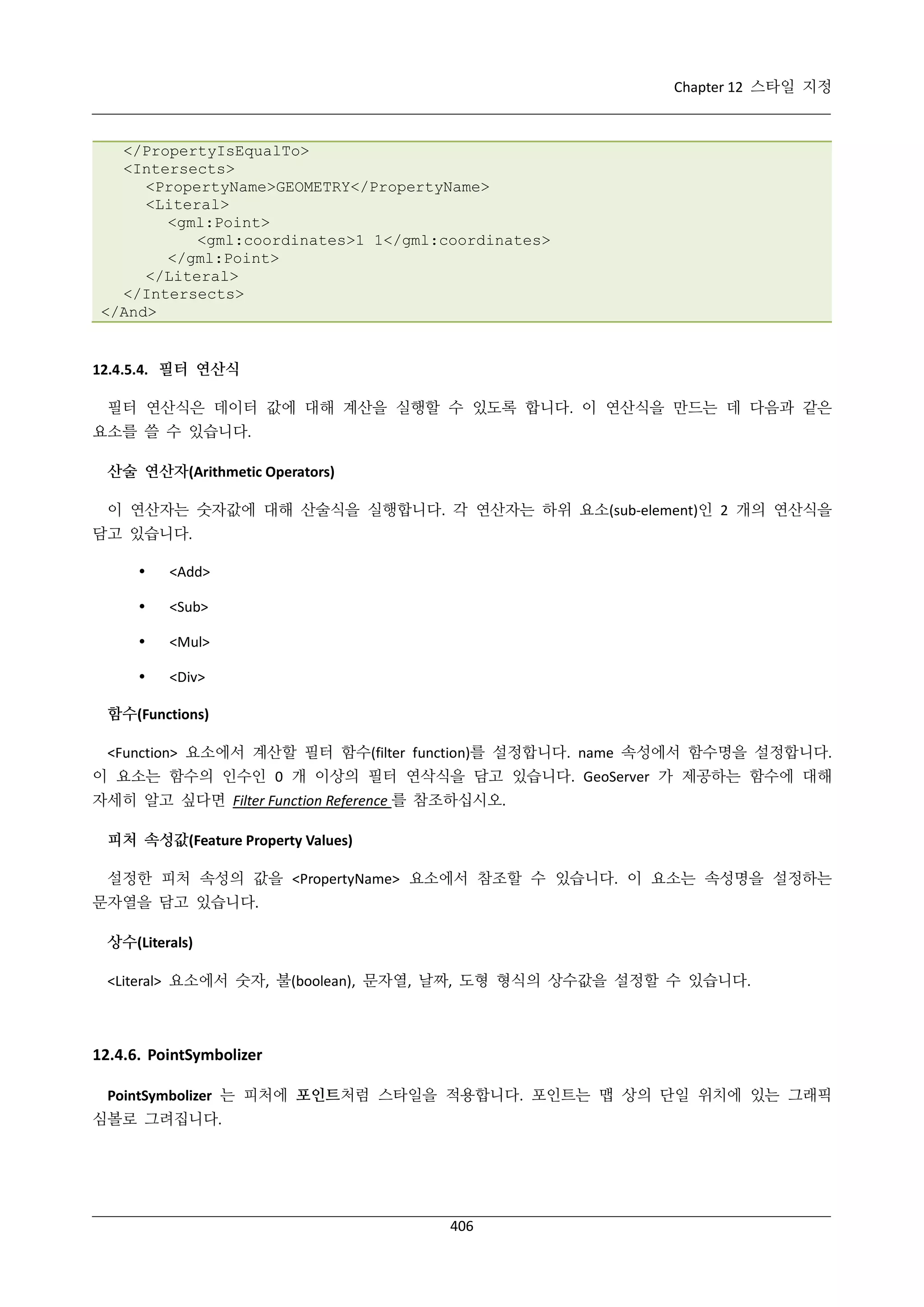
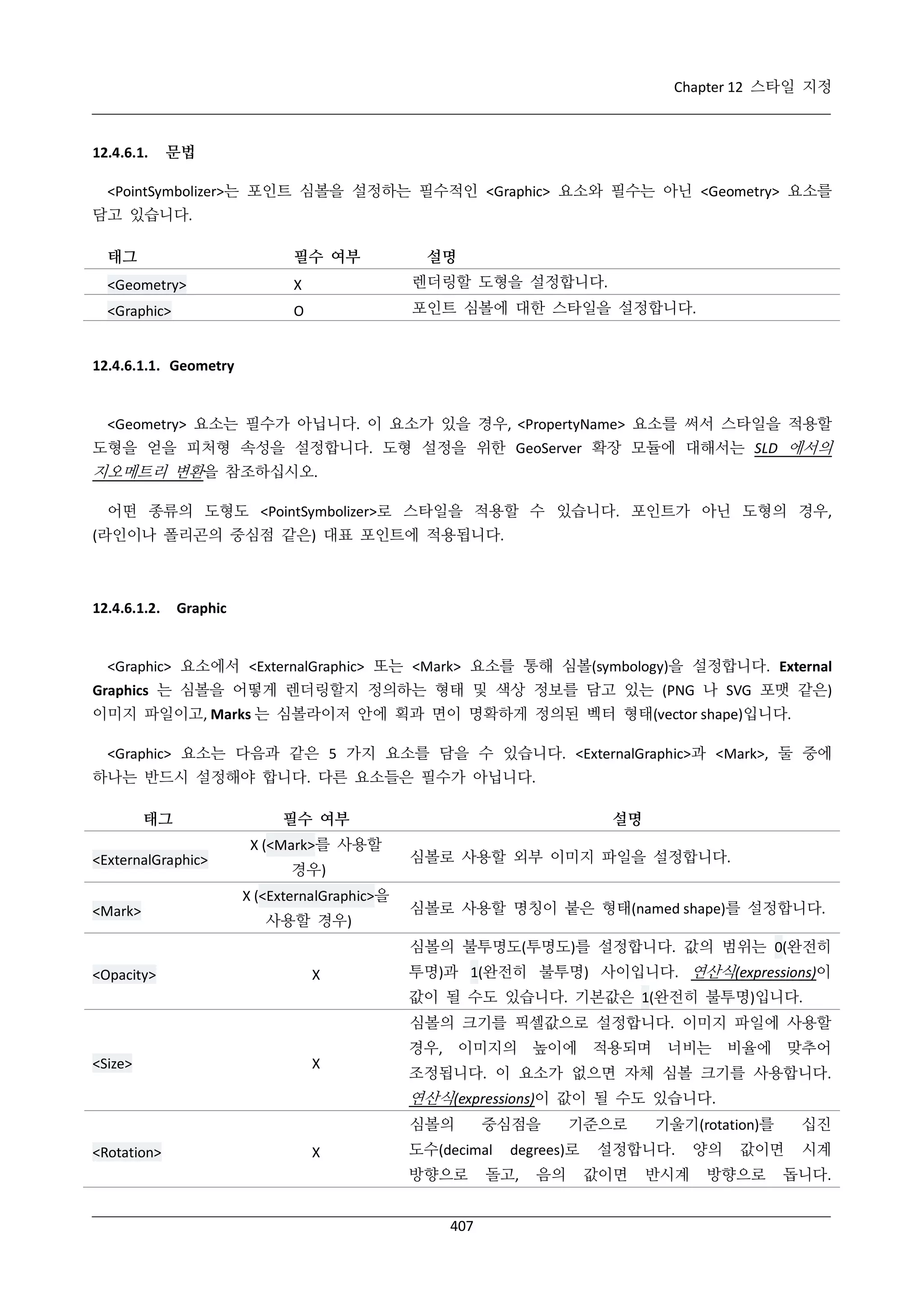
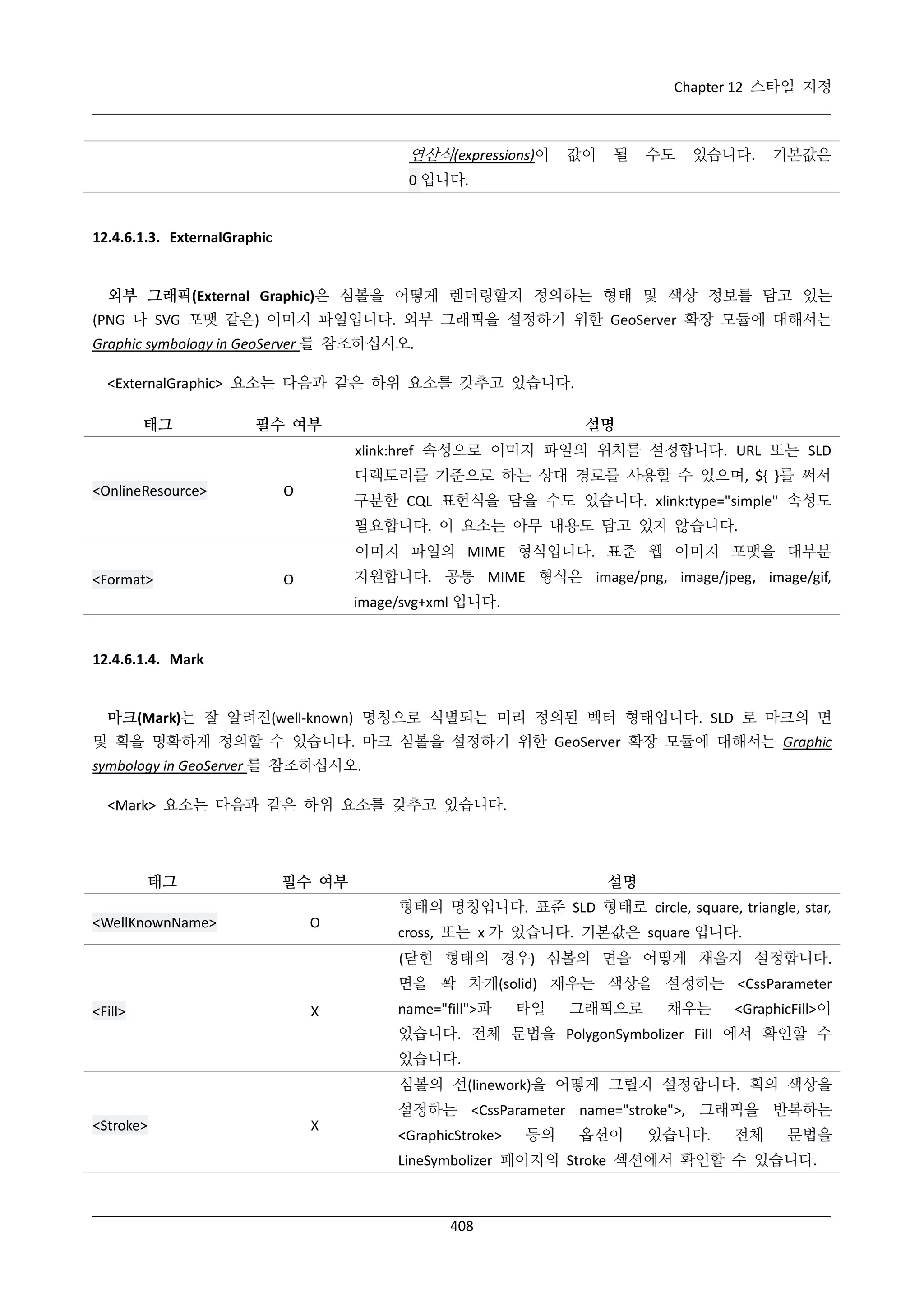
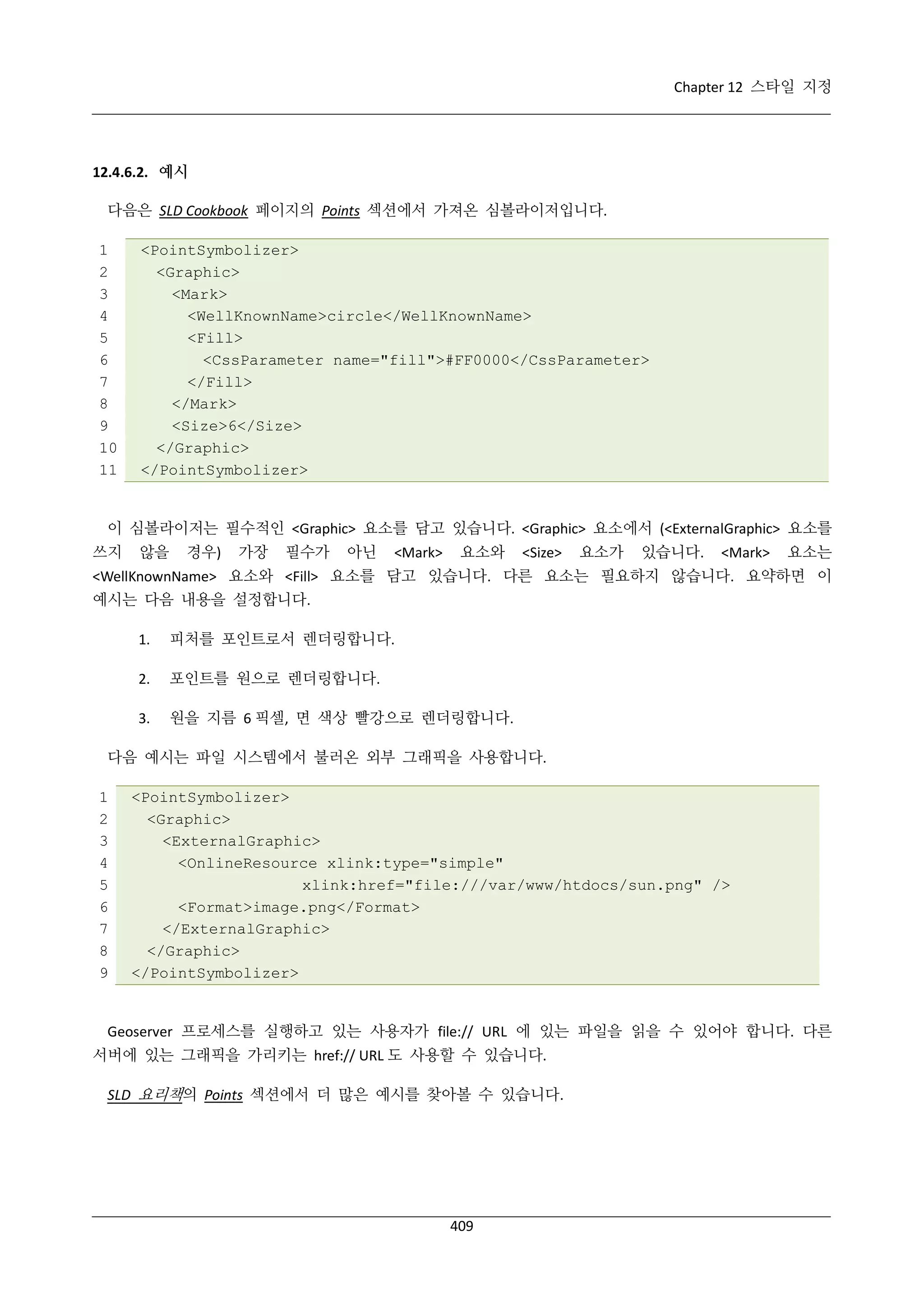
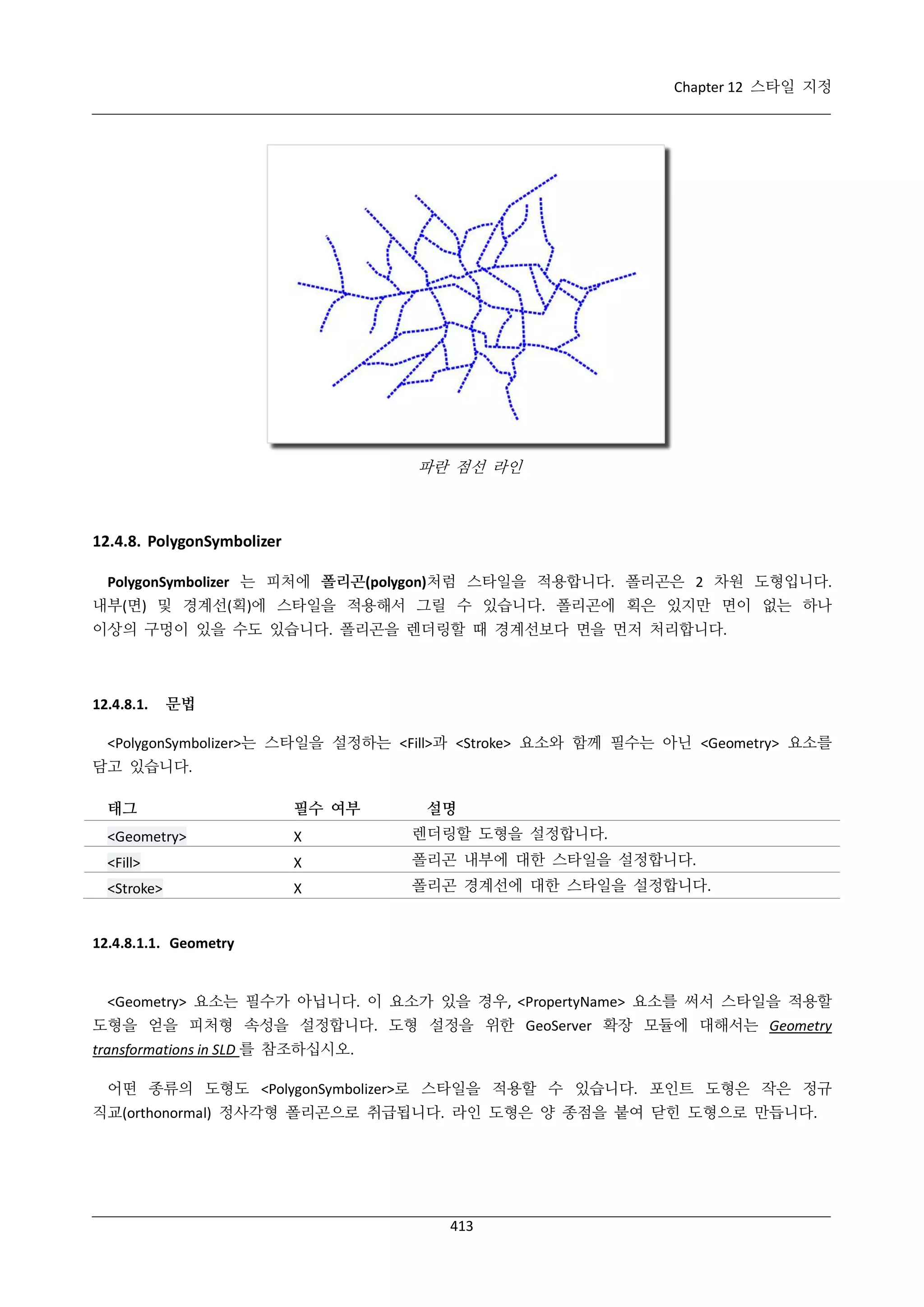
![Chapter 12 스타일 지정
어떤 종류의 도형도 <TextSymbolizer>로 라벨을 붙일 수 있습니다.. 포인트가 아닌 도형의 경우, (라인이나
폴리곤의 중심점 같은) 대표 포인트에 적용됩니다.
12.4.9.1.2.
Label
<Label> 요소를 통해 라벨로 렌더링될 텍스트를 설정합니다. 혼합 형식을 내용으로 담을 수 있는데, 다시
말해 문자열 데이터와 필터 연산식(Filter Expression)의 조합을 담을 수 있다는 뜻입니다. 이 조합이 연결되어
최종 라벨 텍스트를 형성합니다. 피처 속성이 직접 라벨을 제공할 경우, 하나의 <PropertyName>에 그
내용이 담깁니다. 라벨이 복수의 속성을 포함할 수 있으며, 이때 필터 연산식 및 함수를 통해 속성값을
계산할 수 있습니다. “표준 문안(boilerplate)”도 물론 추가로 제공할 수 있습니다. XML 의 <![CDATA[ ]]> 구획
문자(delimiter)로 둘러싸 공백을 보존할 수 있습니다.
이 요소가 없으면 라벨을 렌더링할 수 없습니다.
12.4.9.1.3.
Font
<Font> 요소를 통해 라벨에 사용될 폰트를 설정합니다. <CssParameter> 요소의 집합을 통해 폰트에 대한
세부 사항을 설정합니다.
name 속성(attribute)을 통해 이 요소가 설정하는 폰트의 양상을 표준 CSS/SVG 폰트 모델을 써서 나타낼
수 있습니다. 이 요소의 내용(content)이 폰트 파라미터의 값을 제공합니다. 값에 연산식(expression)이
포함될 수도 있습니다.
파라미터
필수 여부
설명
name="font-family"
Χ
라벨에 사용되는 폰트 패밀리 명칭입니다. 기본값은 Times 입니다.
name="font-style"
Χ
폰트 스타일입니다. normal, italic, oblique 옵션을 쓸 수 있습니다.
기본값은 normal 입니다.
name="font-weight"
Χ
폰트의 굵기입니다. normal 과 bold 옵션을 쓸 수 있습니다. 기본값은
normal 입니다.
name="font-size"
Χ
폰트 크기를 픽셀값으로 설정합니다. 기본값은 10 입니다.
12.4.9.1.4. LabelPlacement
<LabelPlacement> 요소를 통해 라벨이 붙는 도형을 기준으로 라벨의 위치를 설정합니다. <PointPlacement>
혹은 <LinePlacement> 2 개의 하위 요소를 쓸 수 있습니다. 2 개 가운데 하나가 언제나 설정되어야 합니다.
태그
필수 여부
설명
<PointPlacement>
Χ
도형의 포인트 하나에 라벨을 붙입니다.
<LinePlacement>
Χ
도형의 직선 경로를 따라 라벨을 붙입니다.
416](https://image.slidesharecdn.com/geoserver2-140106105720-phpapp01/75/GeoServer-2-4-x-424-2048.jpg)

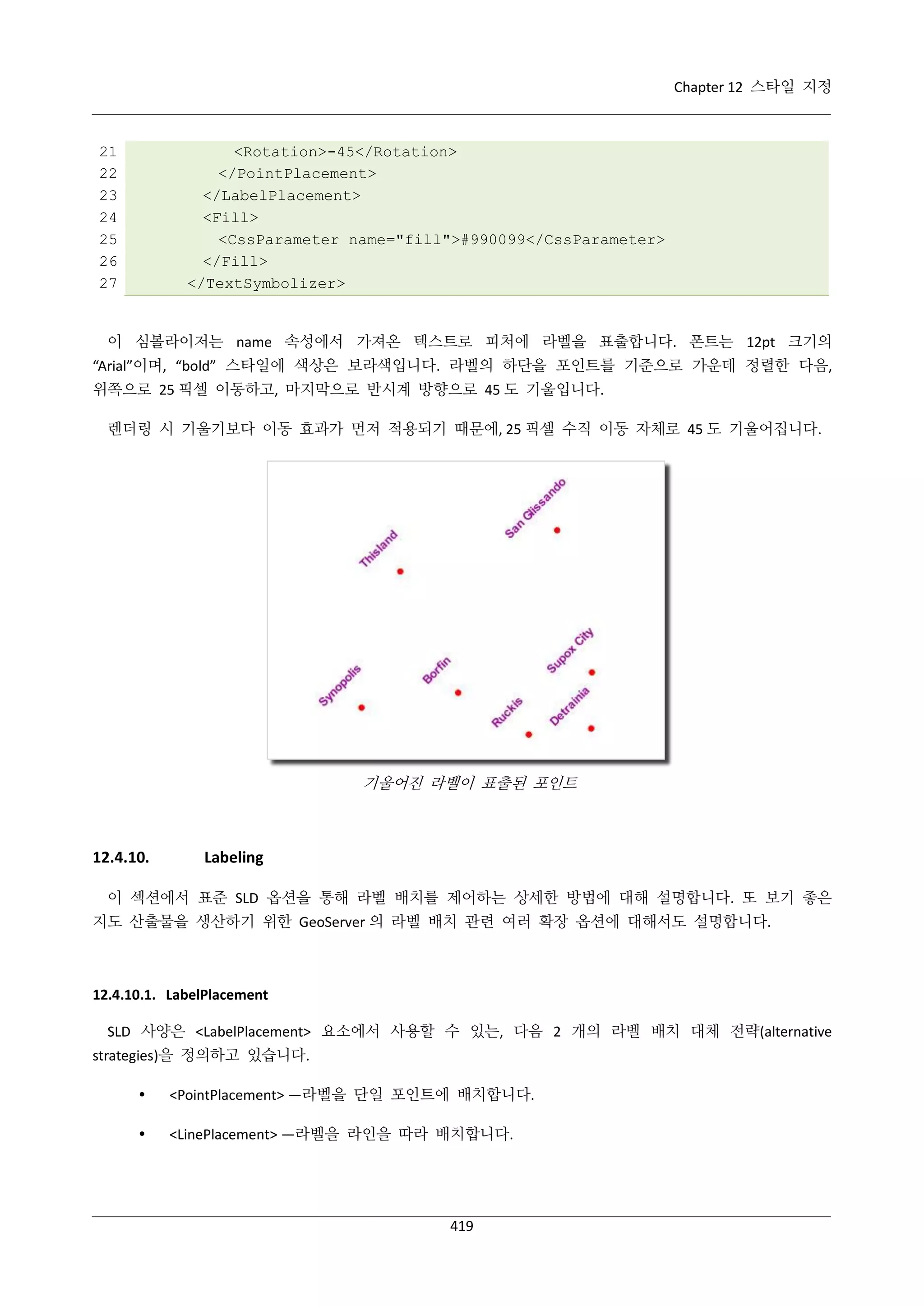
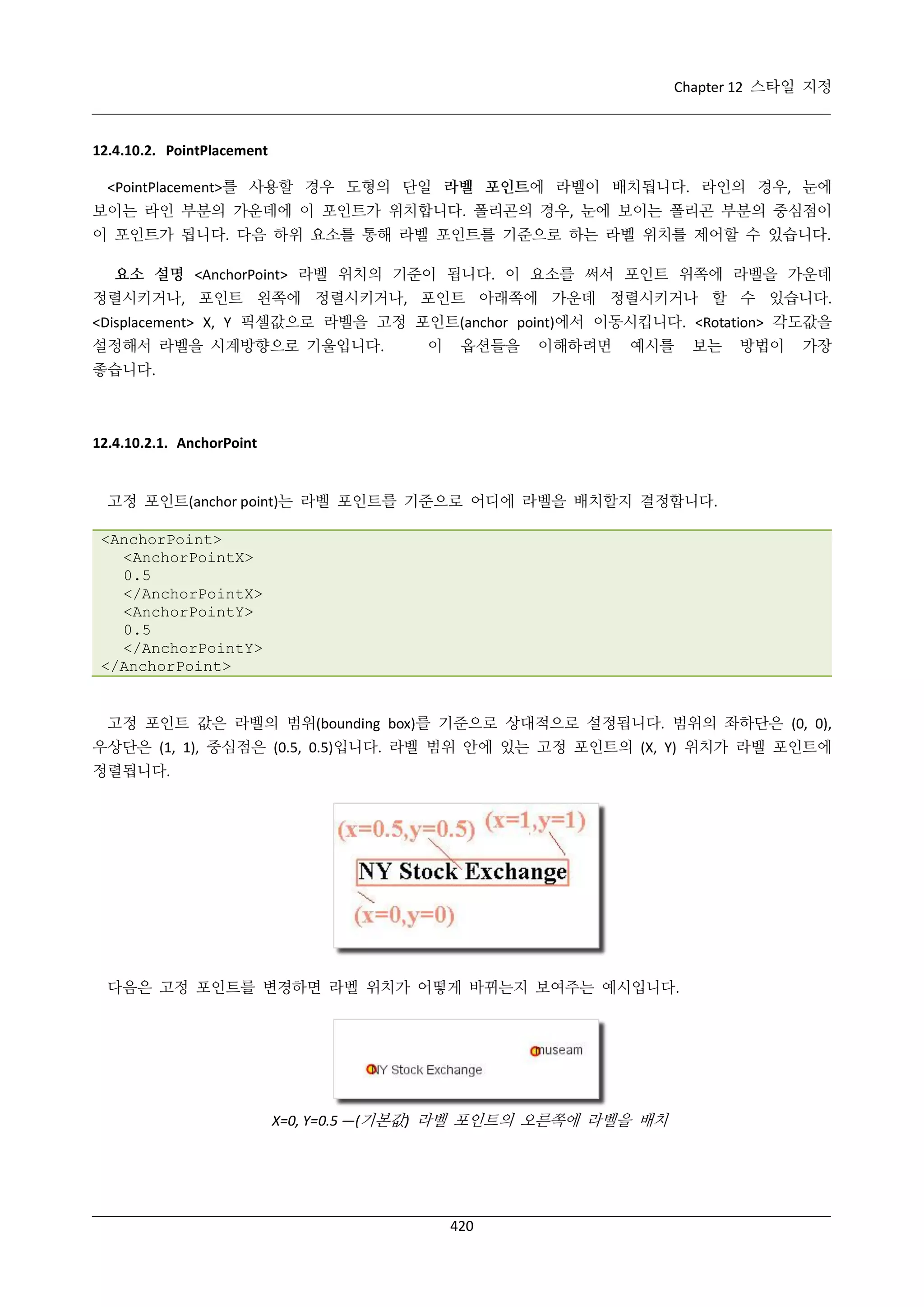
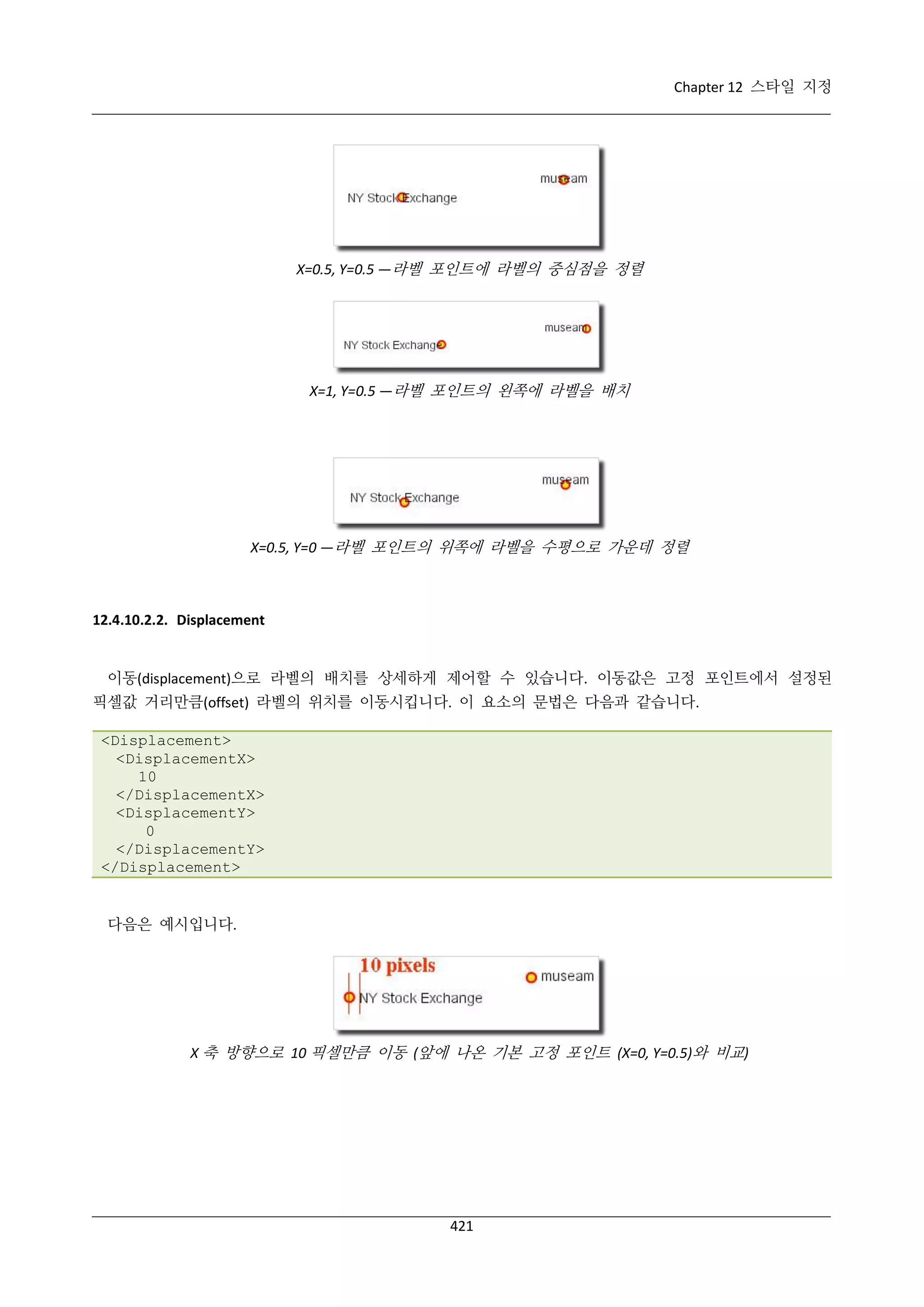
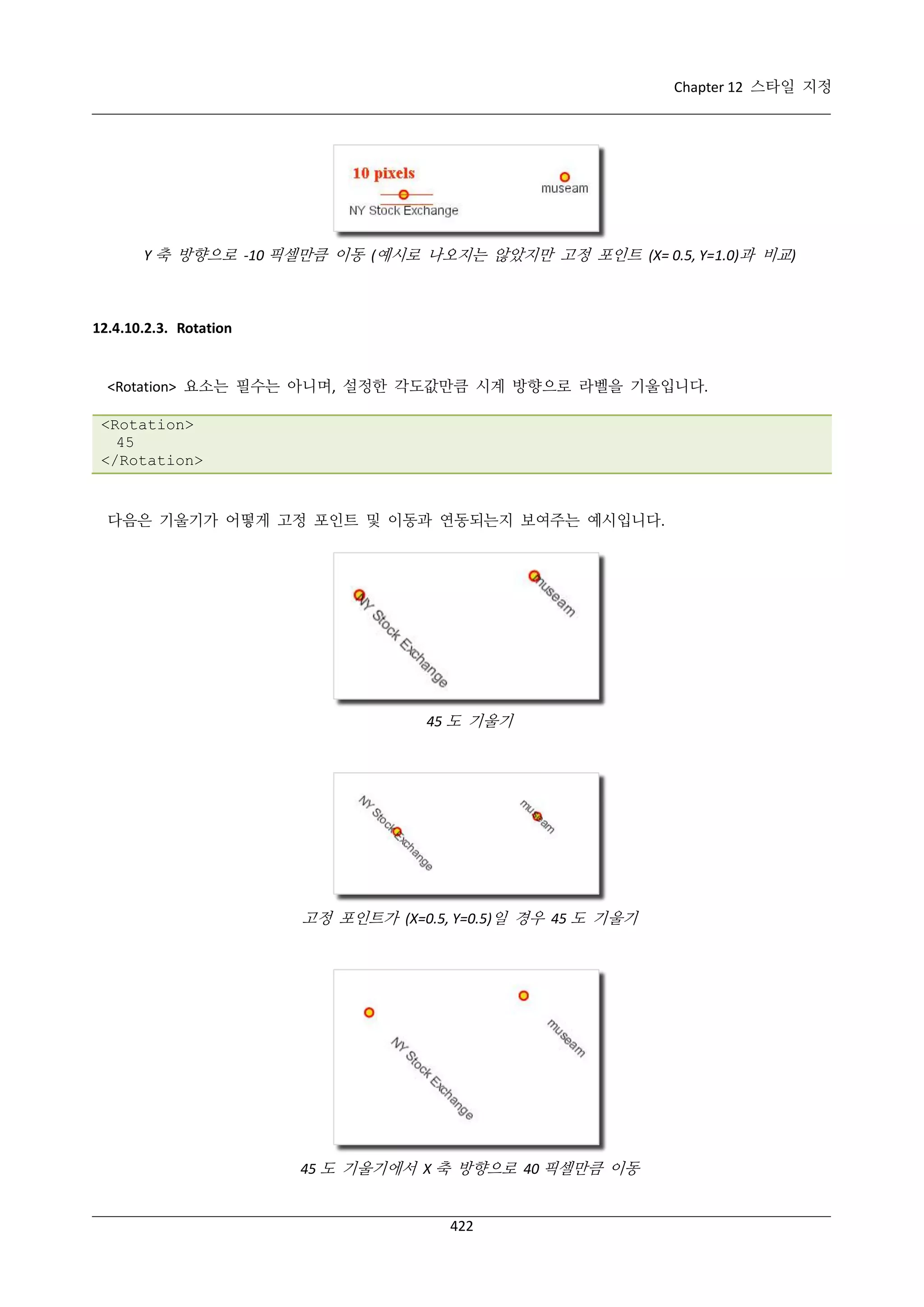
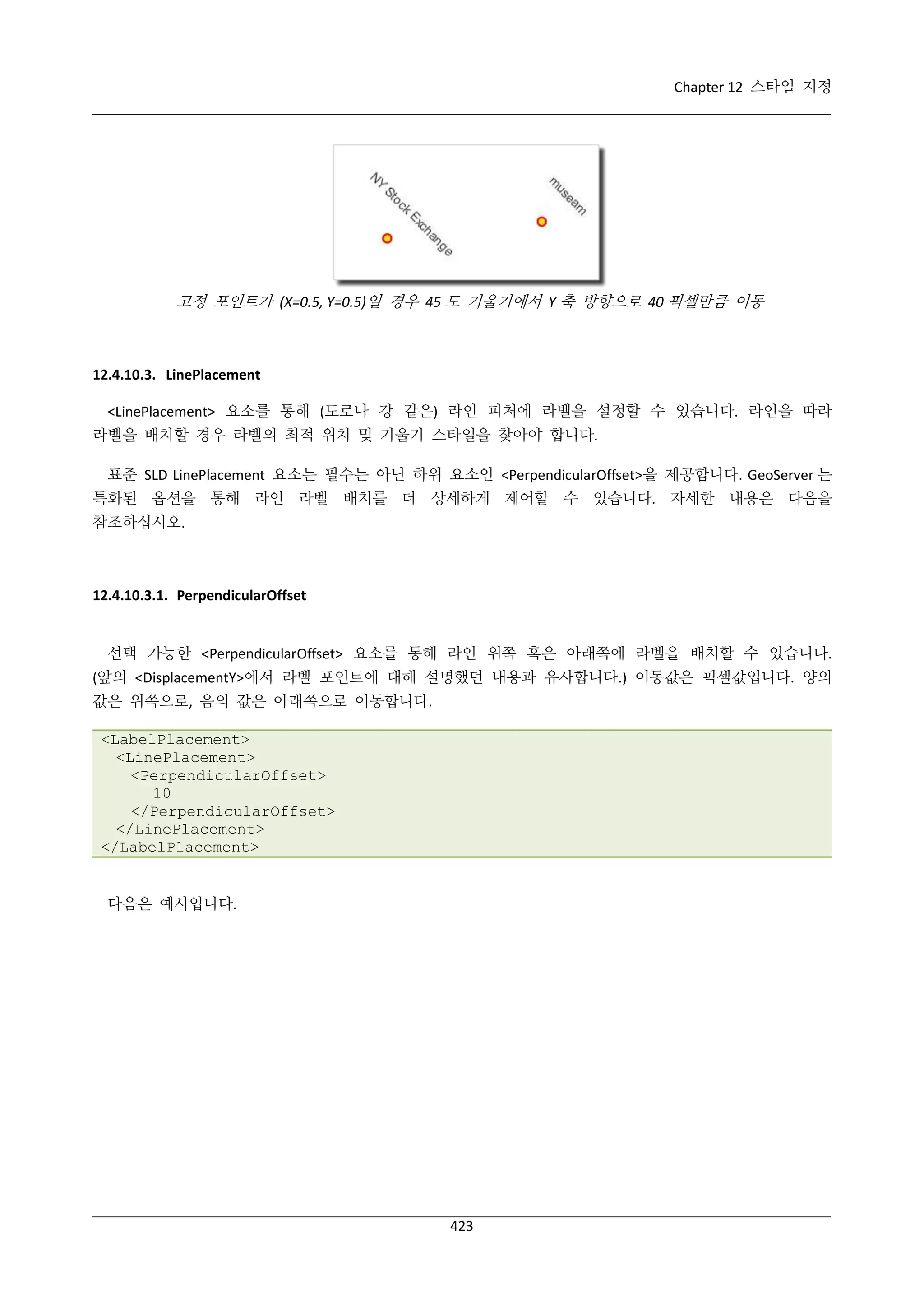
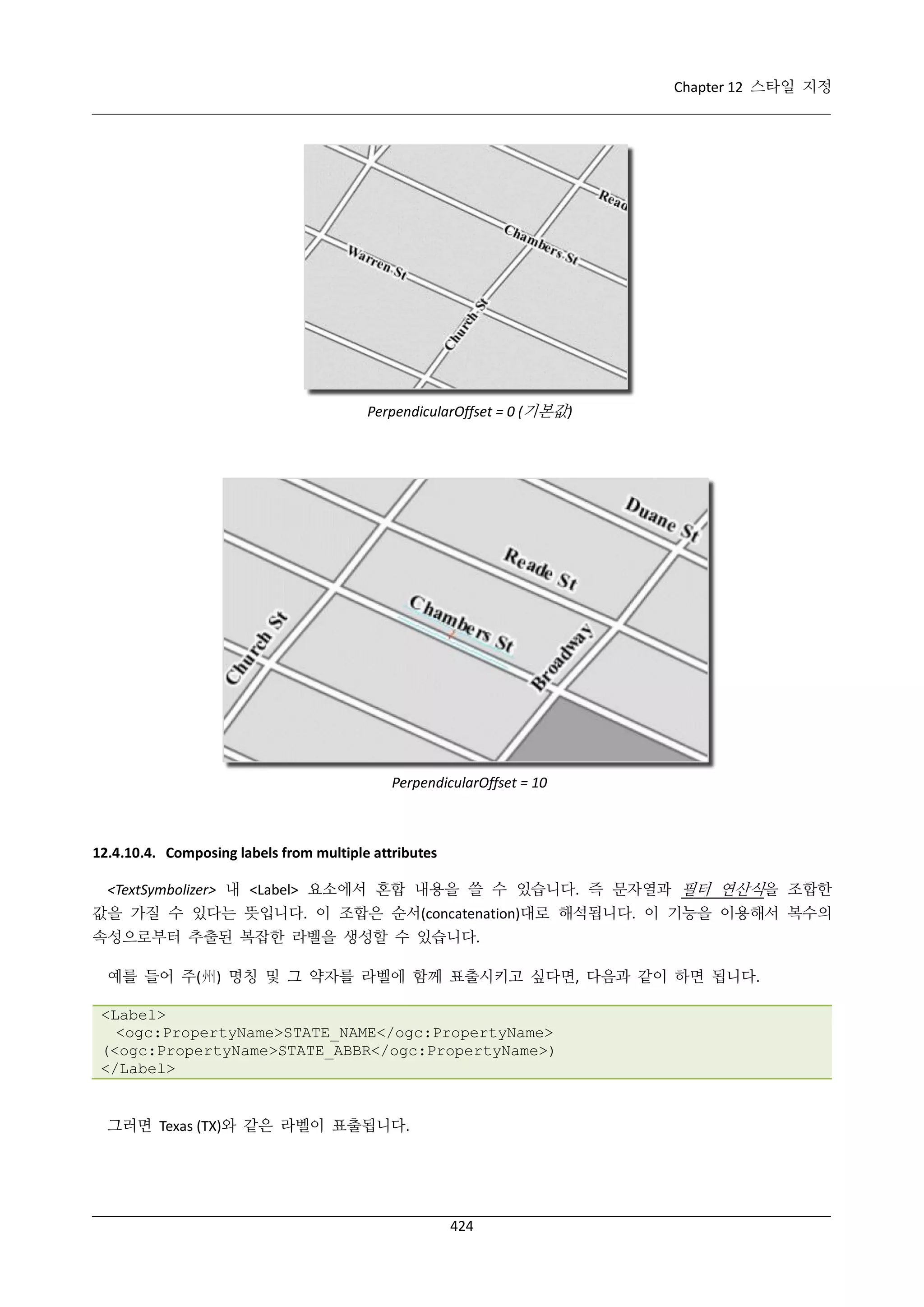
![Chapter 12 스타일 지정
공백(whitespace)이나 줄바꿈(newline)을 추가하려 할 경우 XML 문제에 부딪히게 됩니다. 라벨 요소에서
공백 처리는 “정리(collapse)”라는 XML 규칙을 따르는데, 이 규칙은 앞(leading)과 뒤(trailing) 공백을 전부
제거하고 XML 요소 내부의 모든 공백(및 줄바꿈)을 1 개의 공백으로 정리합니다.
그러면 속성명 안에 줄바꿈이나 2 개 이상의 공백을 삽입해야 할 경우 어떻게 하면 될까요? CDATA 를
입력합니다. CDATA 는 XML 의 특수 절(section)로, 어떤 공백 처리 규칙도 따르지 않고 그대로(as-is)
인터프리터에 반환되어야 합니다. 예를 들어 주 명칭의 약자를 새 줄에 나타나게 하려면 다음과 같이
하십시오.
<Label>
<ogc:PropertyName>STATE_NAME</ogc:PropertyName><![CDATA[
]]>(<ogc:PropertyName>STATE_ABBR</ogc:PropertyName>)
</Label>
12.4.10.5. Geoserver 확장 옵션
GeoServer 는 SLD 사양에 대한 확장 모듈로 여러 라벨 스타일 옵션을 제공합니다. 이 옵션들을 이용해 맵
모양을 더 상세히 제어할 수 있습니다. SLD 표준은 사용자의 필요를 충족시킬 만큼 충분한 옵션을 모두
제공하지 못 하기 때문입니다.
이 옵션들은 <TextSymbolizer>의 하위 요소로 설정됩니다.
12.4.10.5.1. 우선순위 라벨링
선택 가능한 <Priority> 요소를 통해 라벨 우선순위를 설정할 수 있습니다. 이 요소는 렌더링 시 라벨
사이에 충돌(겹침)이 일어날 경우 어떻게 해소할지 제어합니다. 레이어 내 각 피처에 대한 상대적인
속성값을 추출하거나 계산하는 연산식을 담고 있을 수도 있습니다. 그렇지 않으면 렌더링한 맵 상에서 어떤
레이어의 라벨이 다른 레이어보다 우선하는지 설정하는 상수값을 담고 있을 수도 있습니다.
라벨의 기본 우선순위는 1000 입니다.
주석: 표준 SLD 충돌 해소(Standard SLD Conflict Resolution)
<Priority> 요소가 없을 경우, 혹은 라벨 한 무리가 모두 동일한 순위일 경우 표준 SLD 라벨 충돌 해소를
사용합니다. 이 전략을 사용할 경우, 서로 충돌하는 레이어 무리에서 표출될 레이어를 선택하는 작업은
본질적으로 랜덤(random)입니다.
예를 들어 다음과 같은 도시 데이터셋이 있습니다.
City Name
| population
------------+-----------Yonkers
|
197,818
Jersey City |
237,681
Newark
|
280,123
New York
| 8,107,916
425](https://image.slidesharecdn.com/geoserver2-140106105720-phpapp01/75/GeoServer-2-4-x-433-2048.jpg)
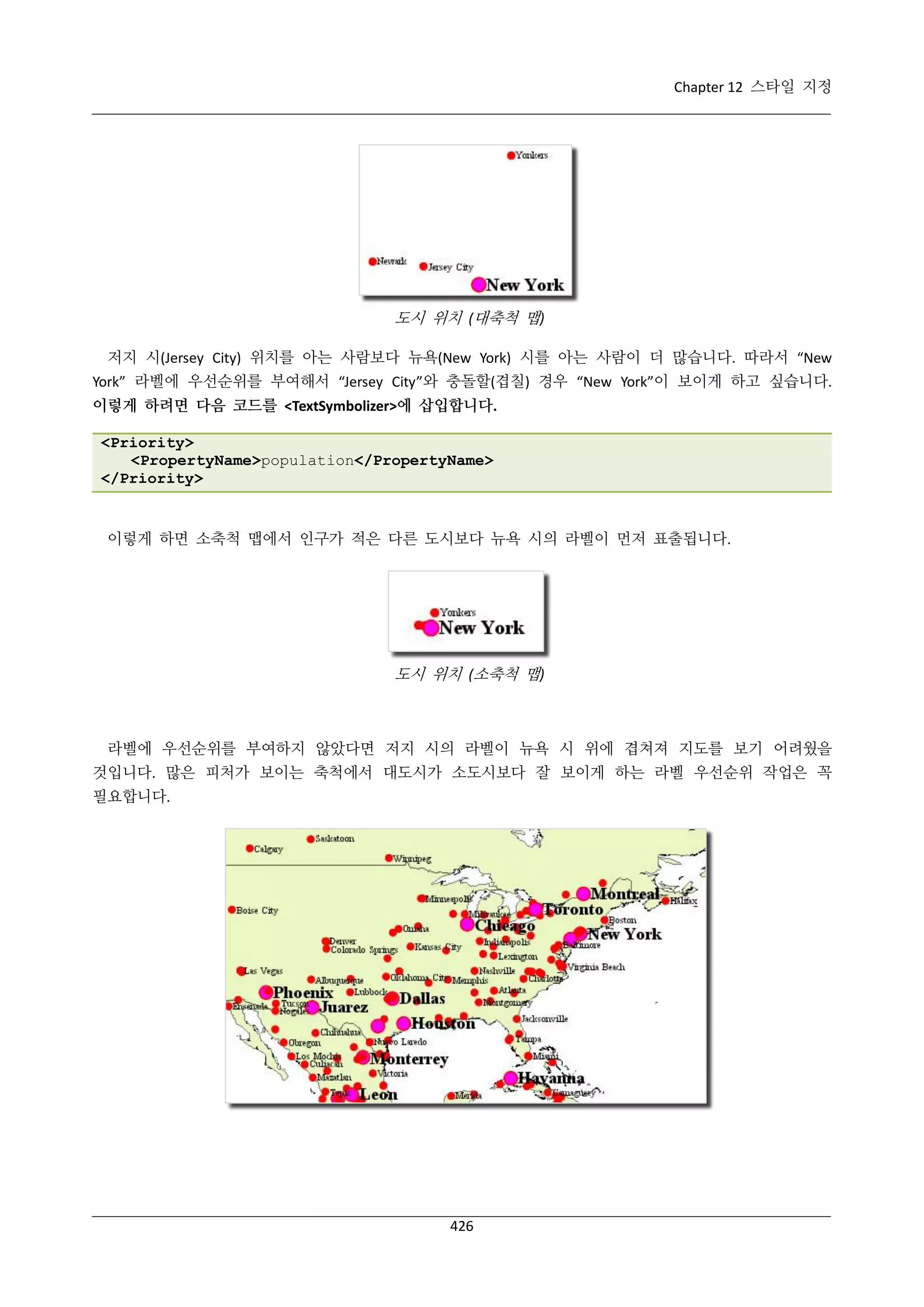
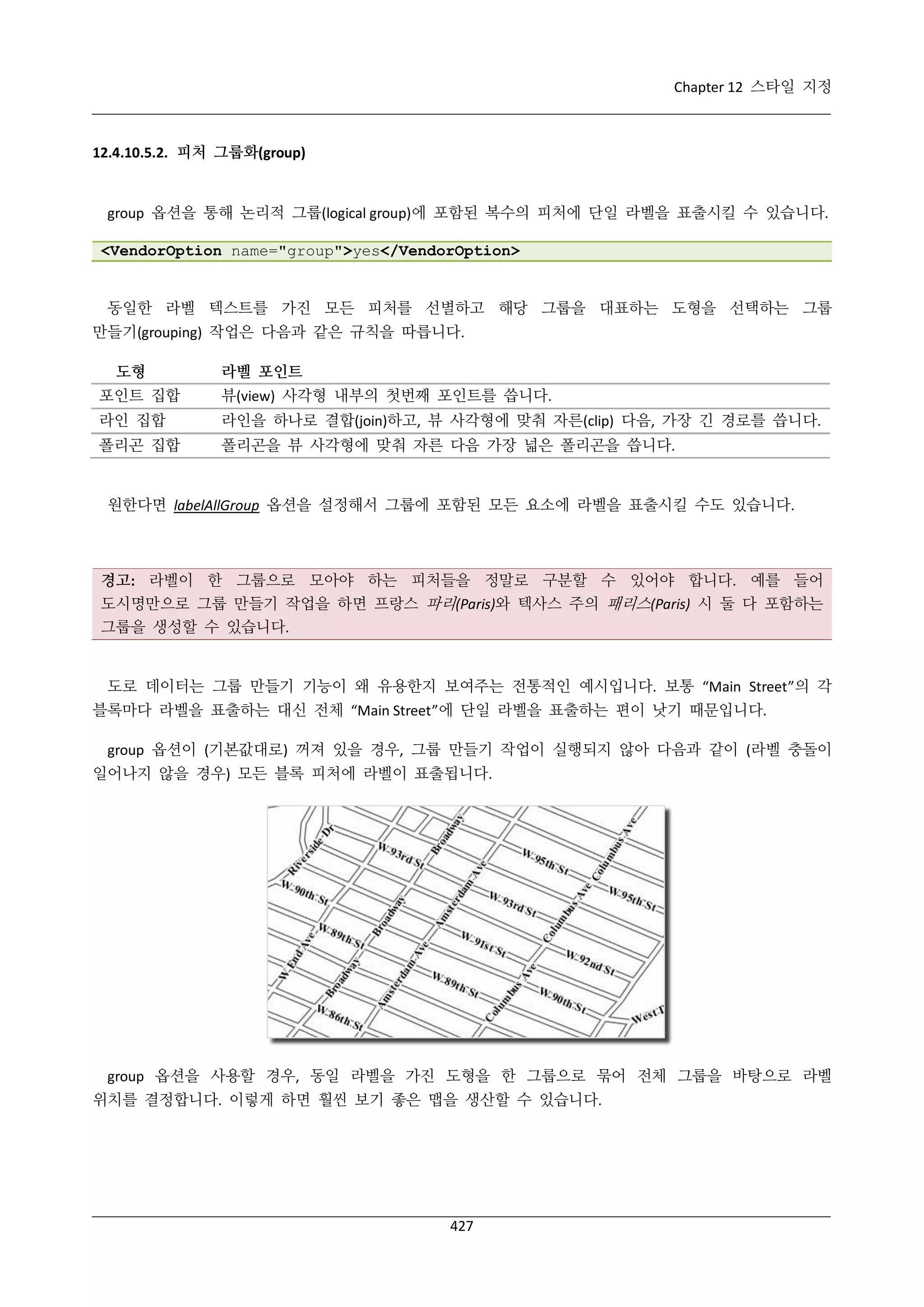
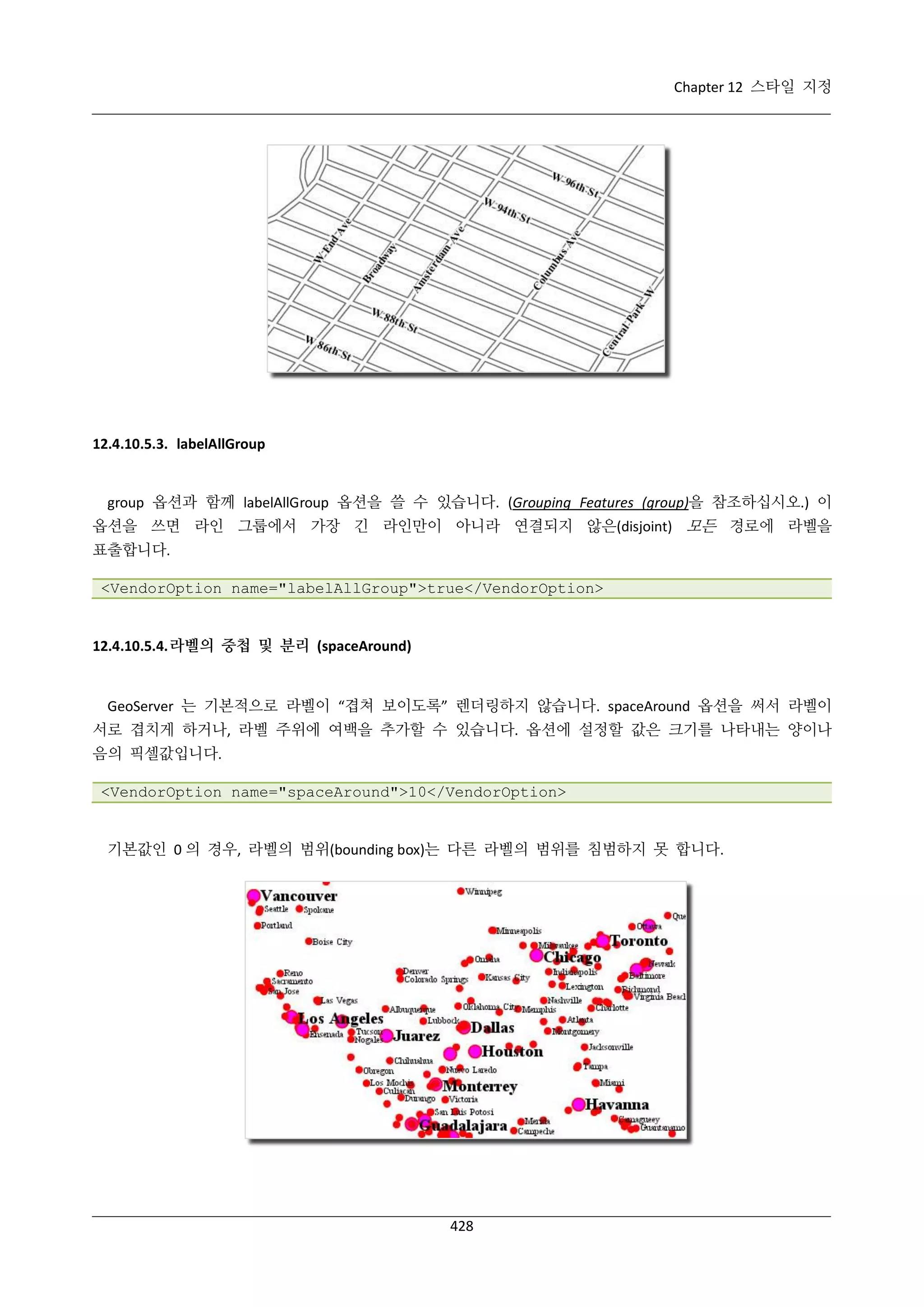
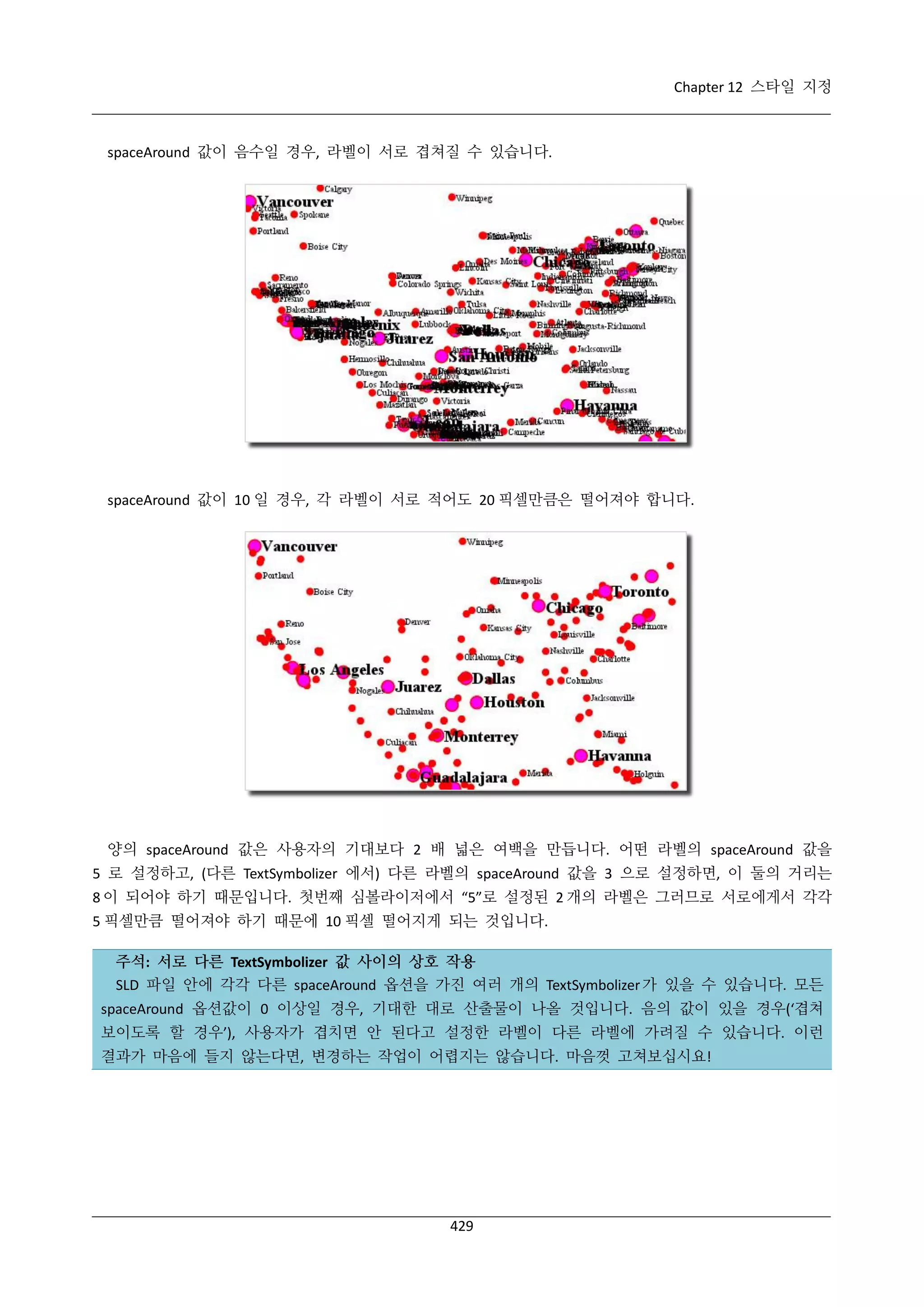
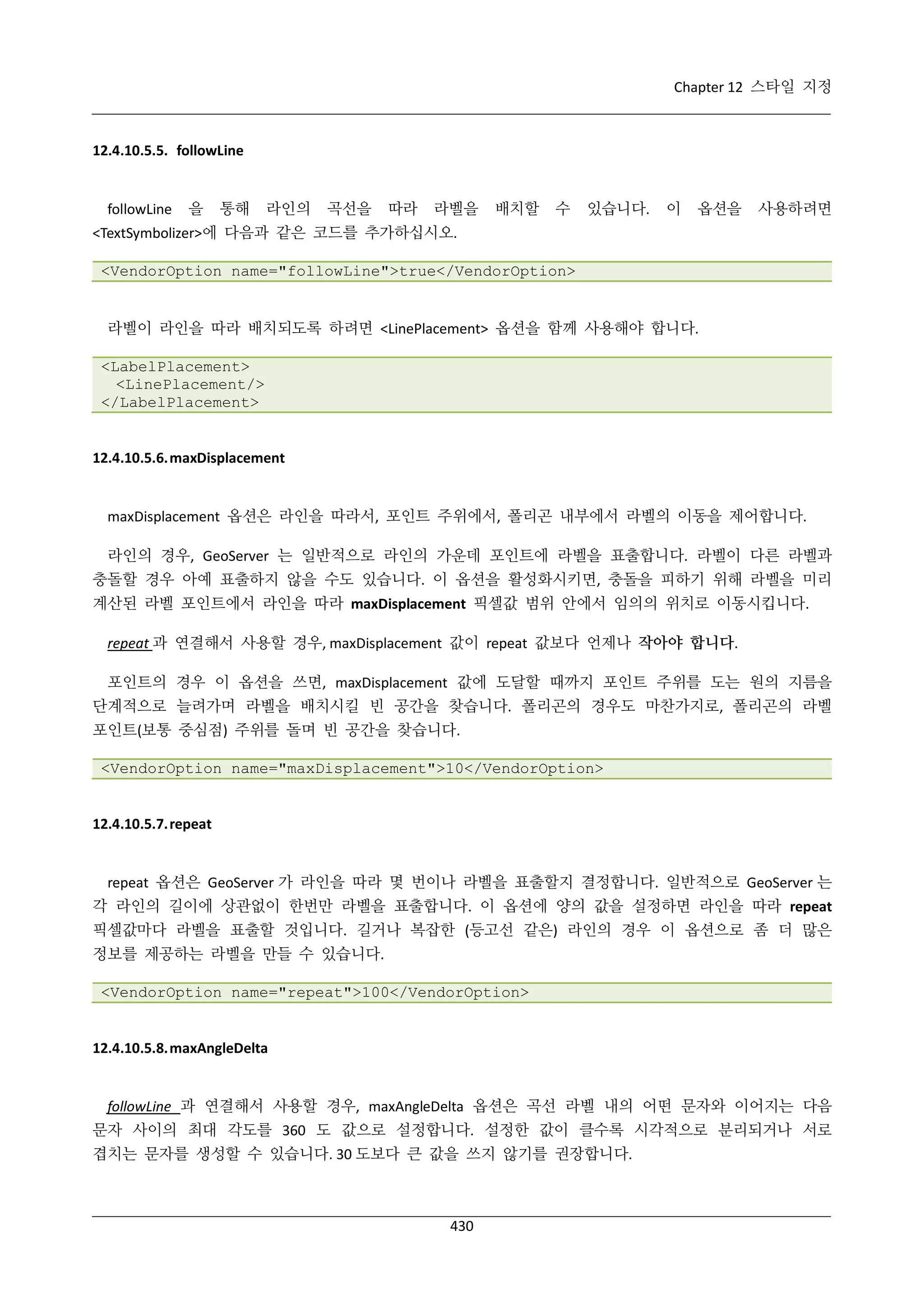
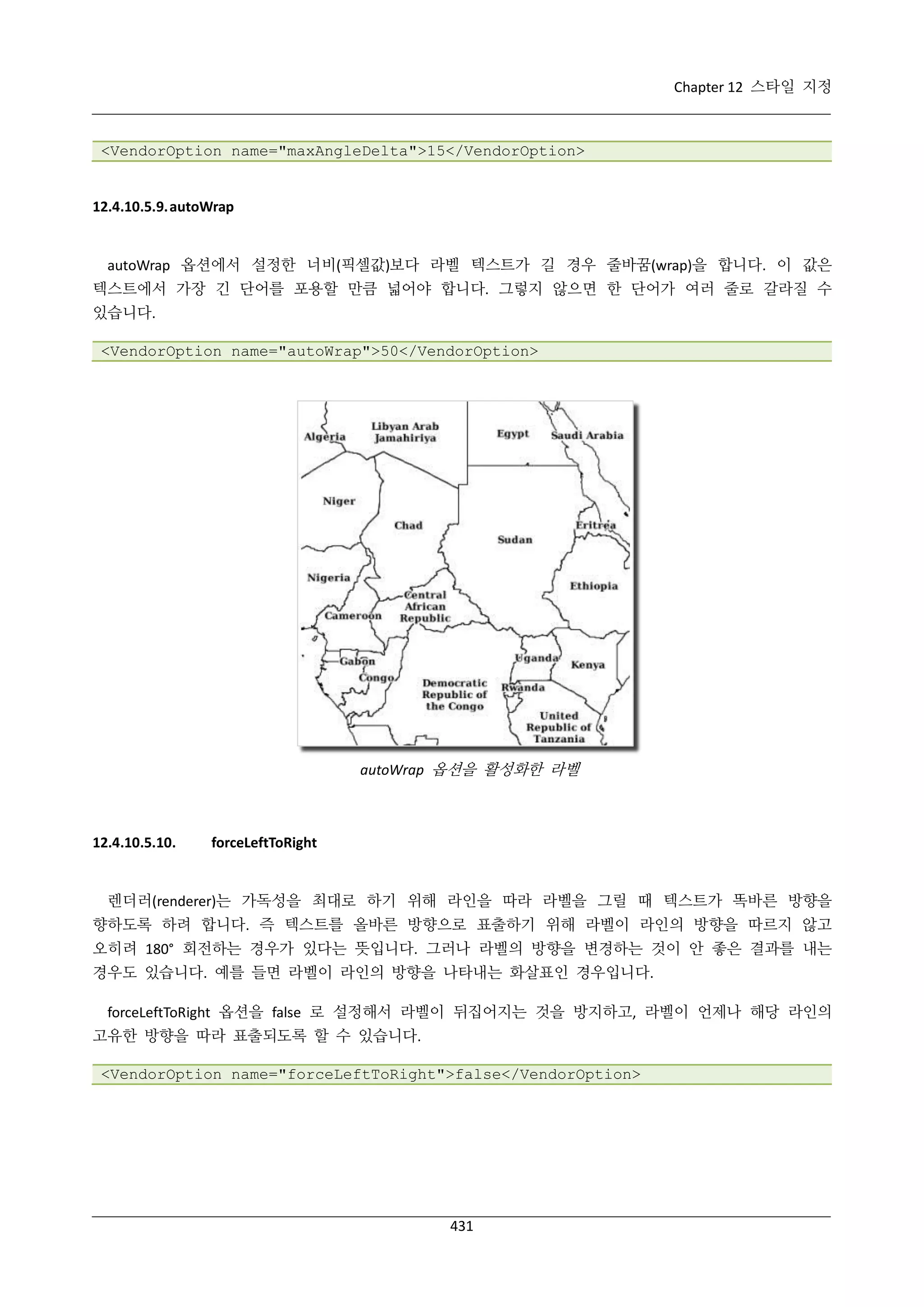
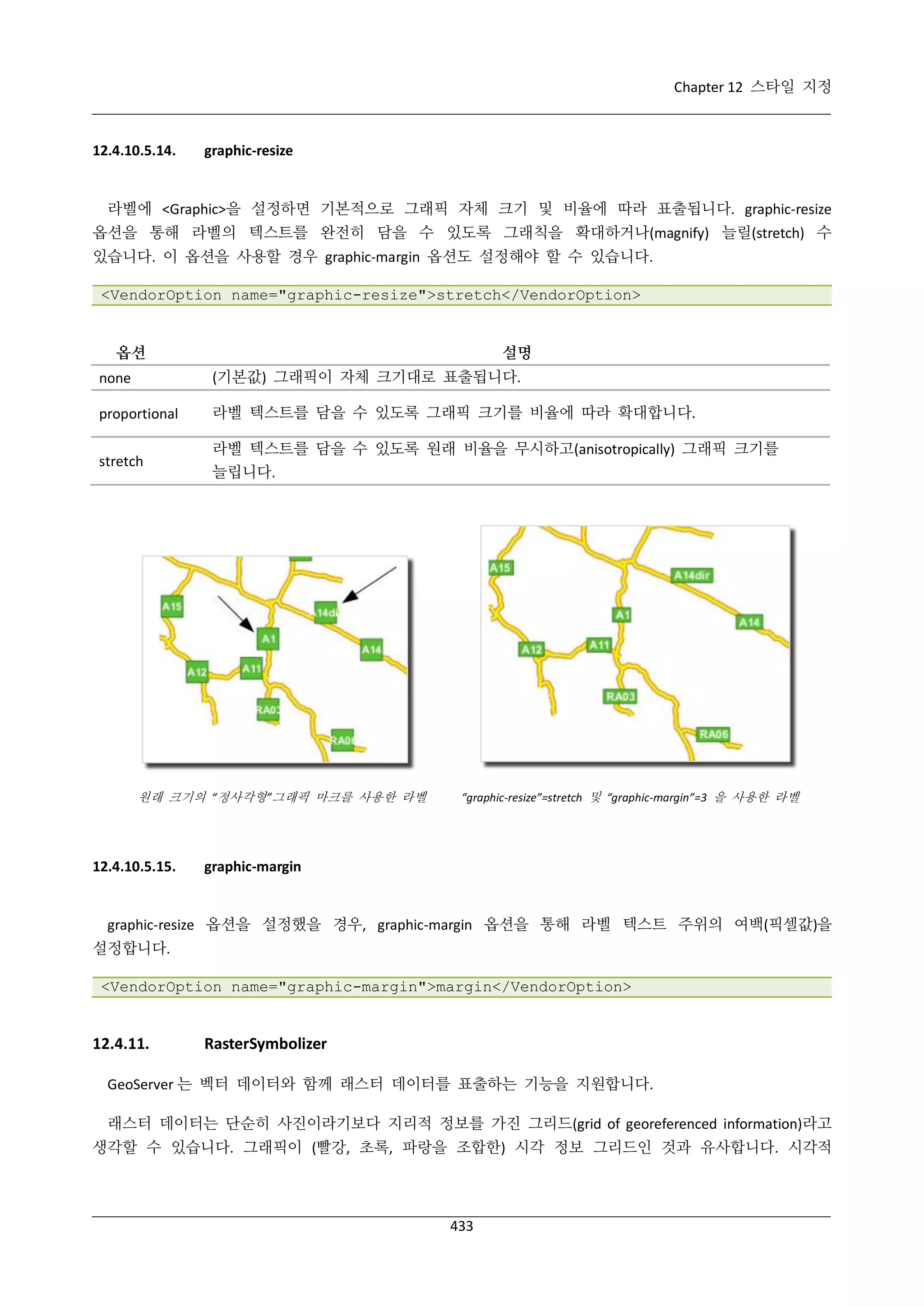
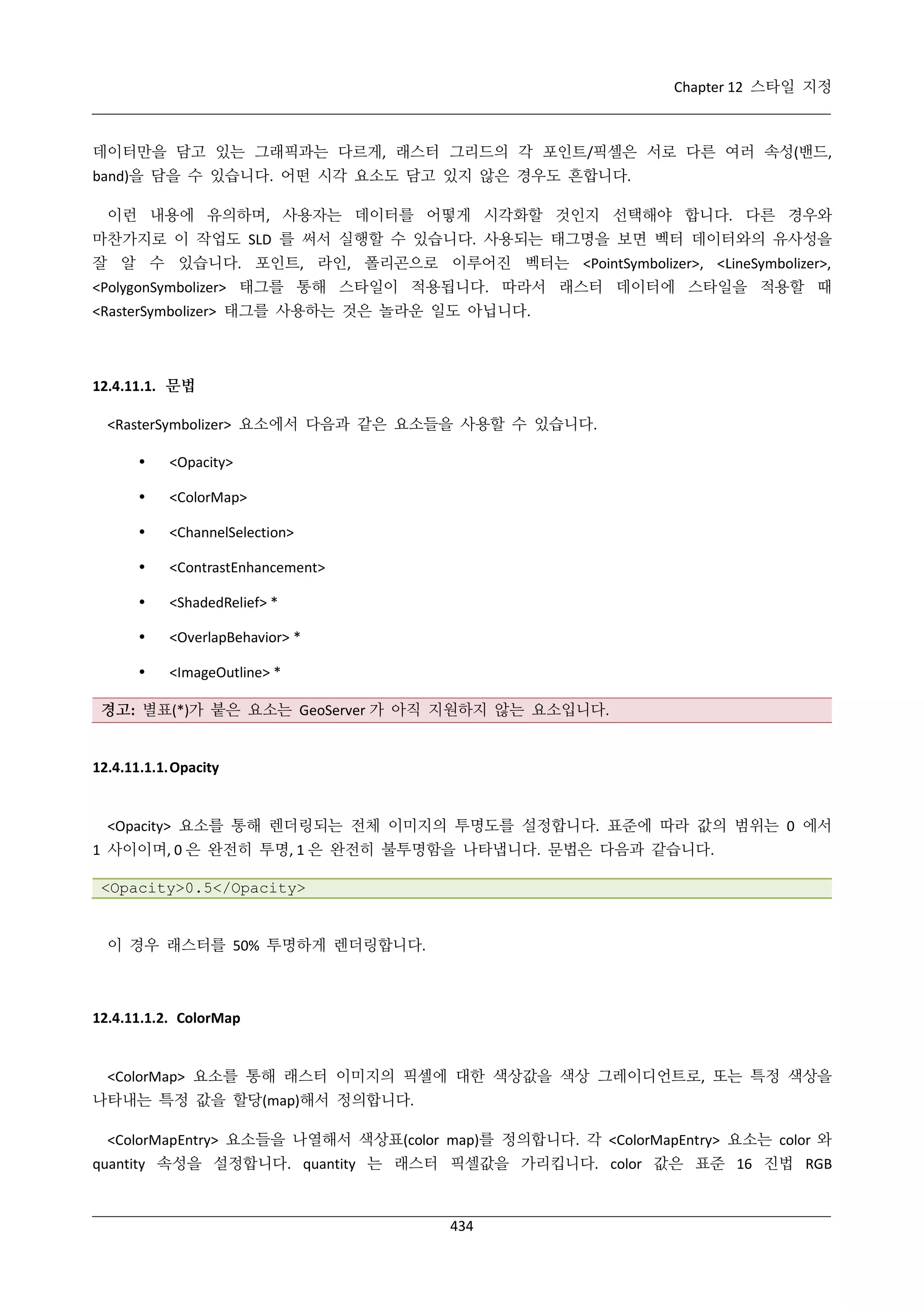
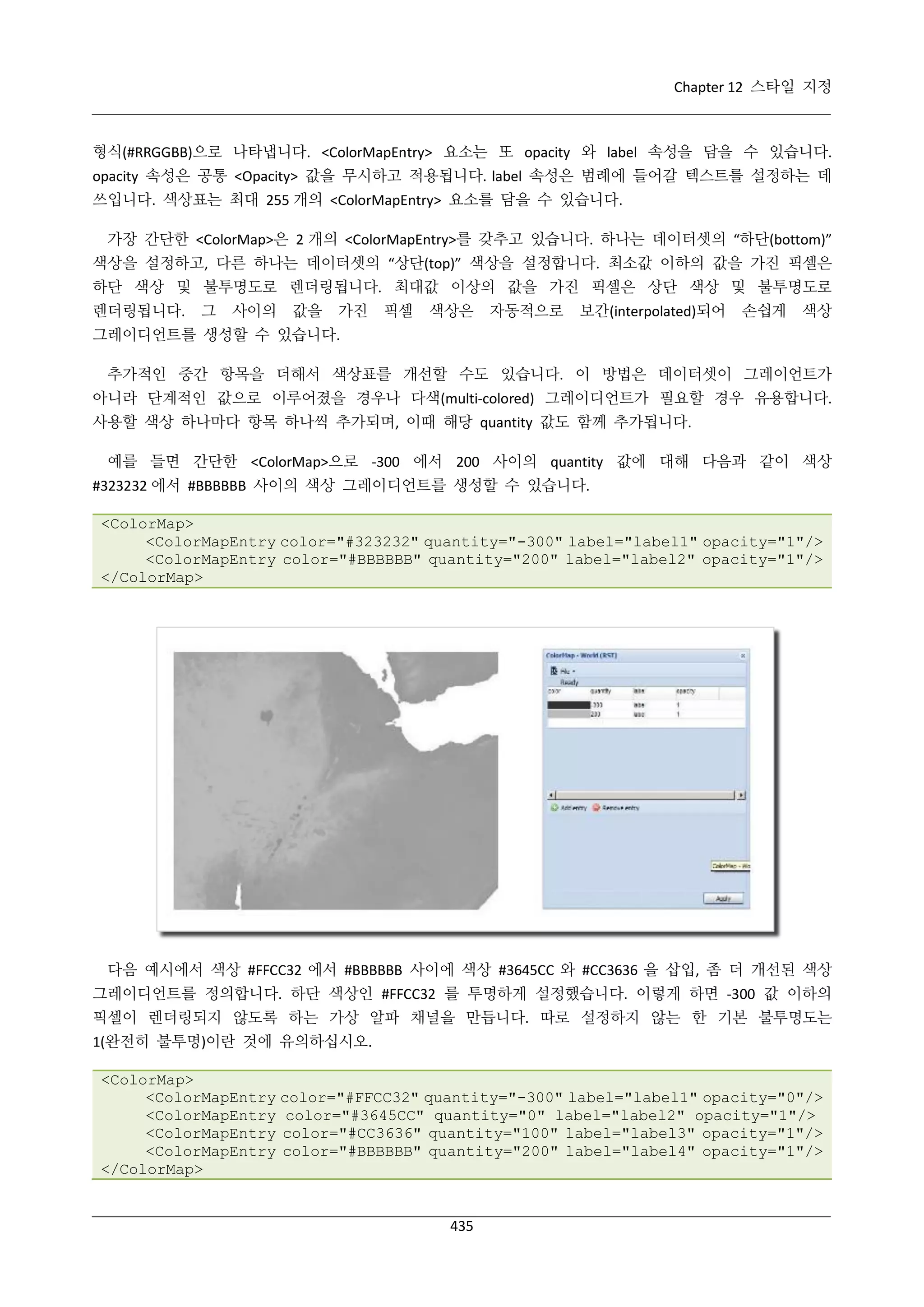
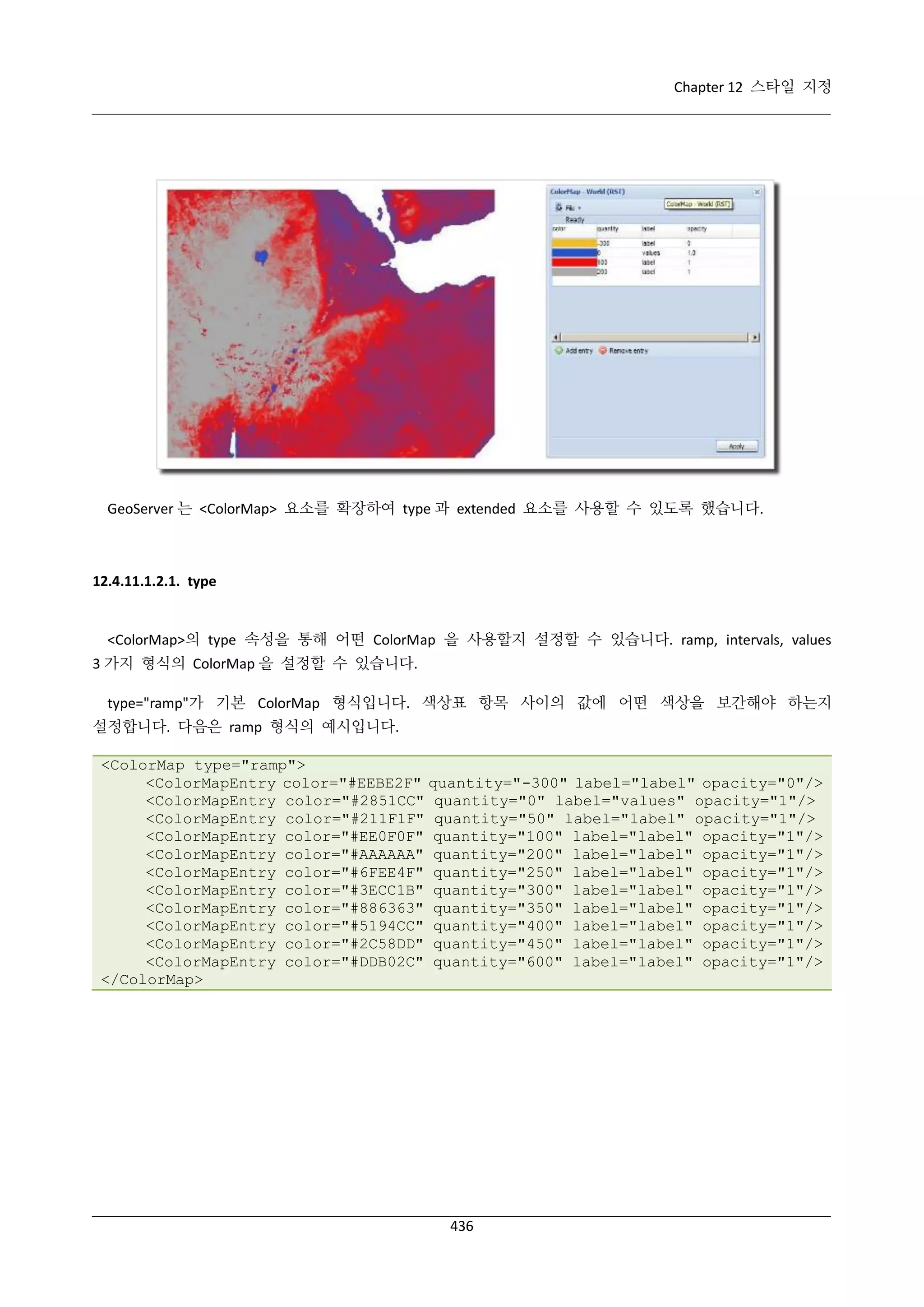
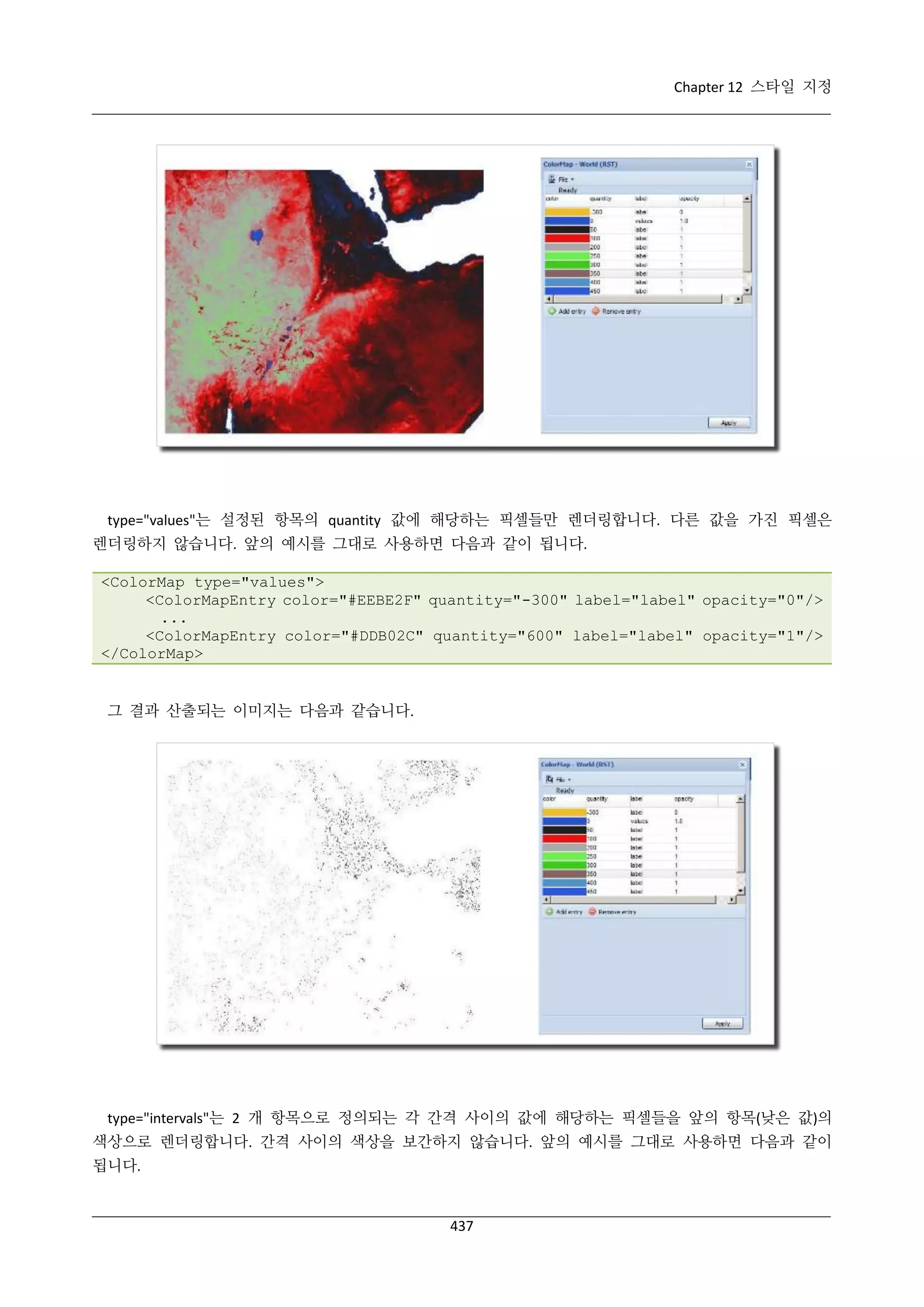
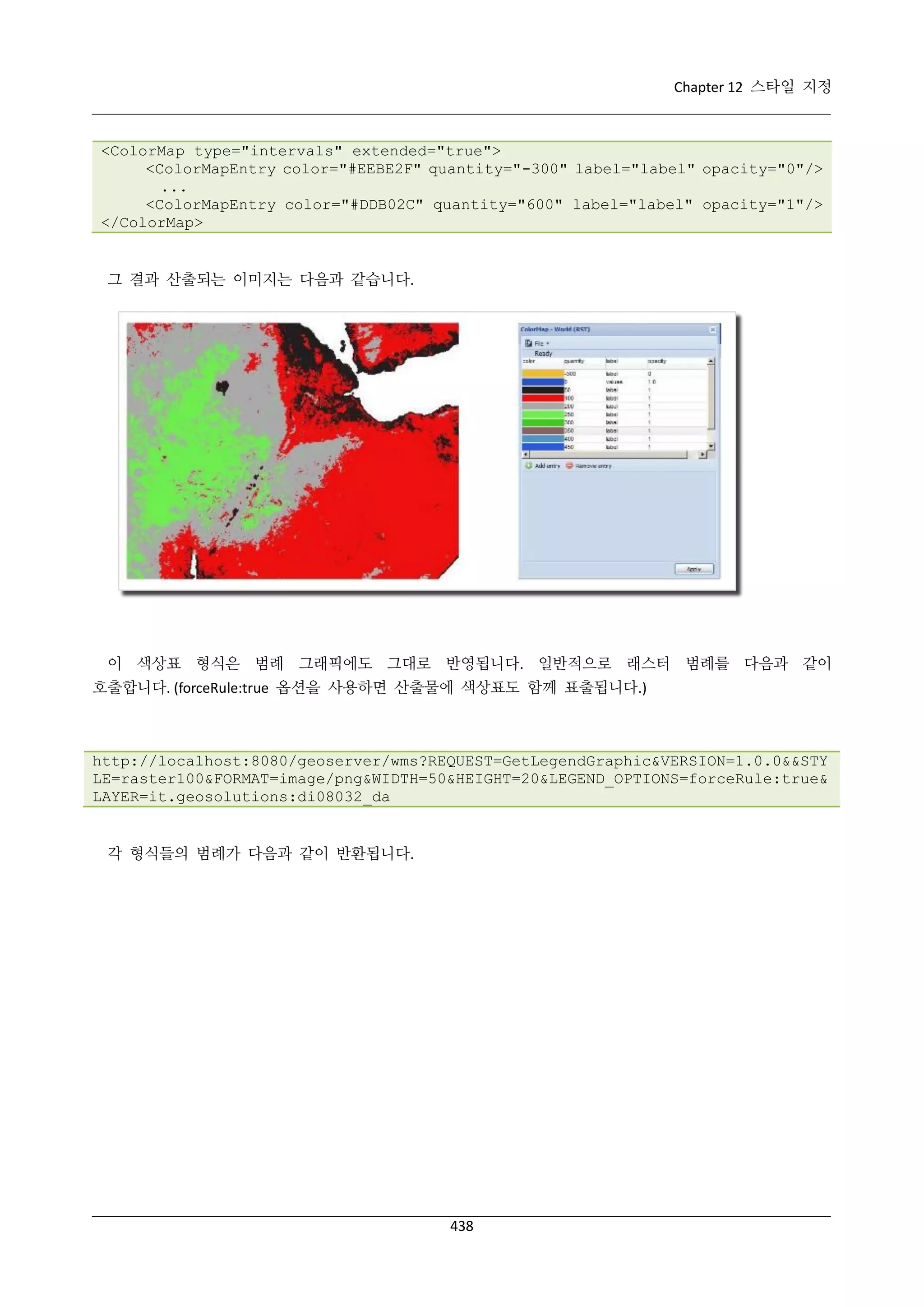
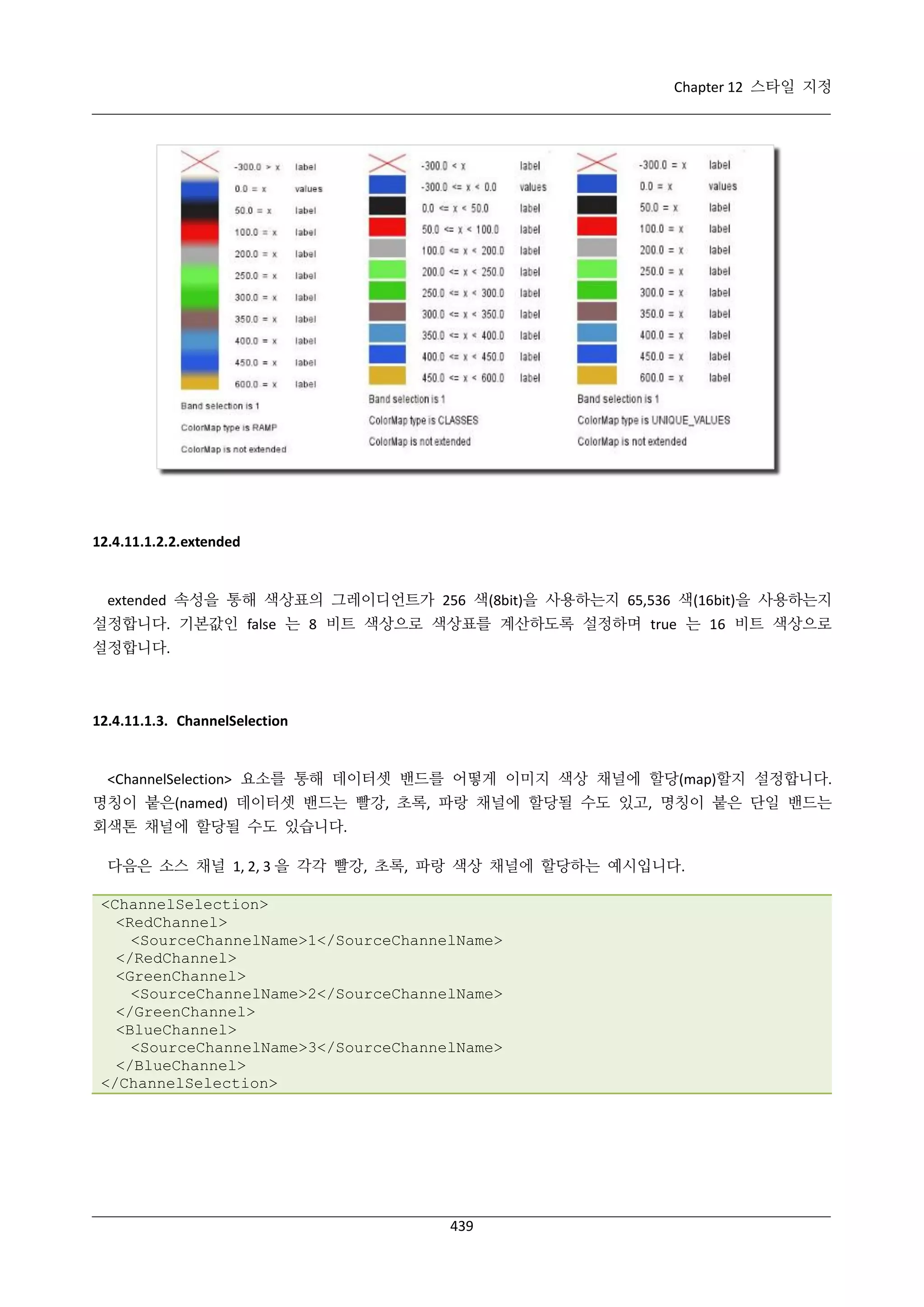
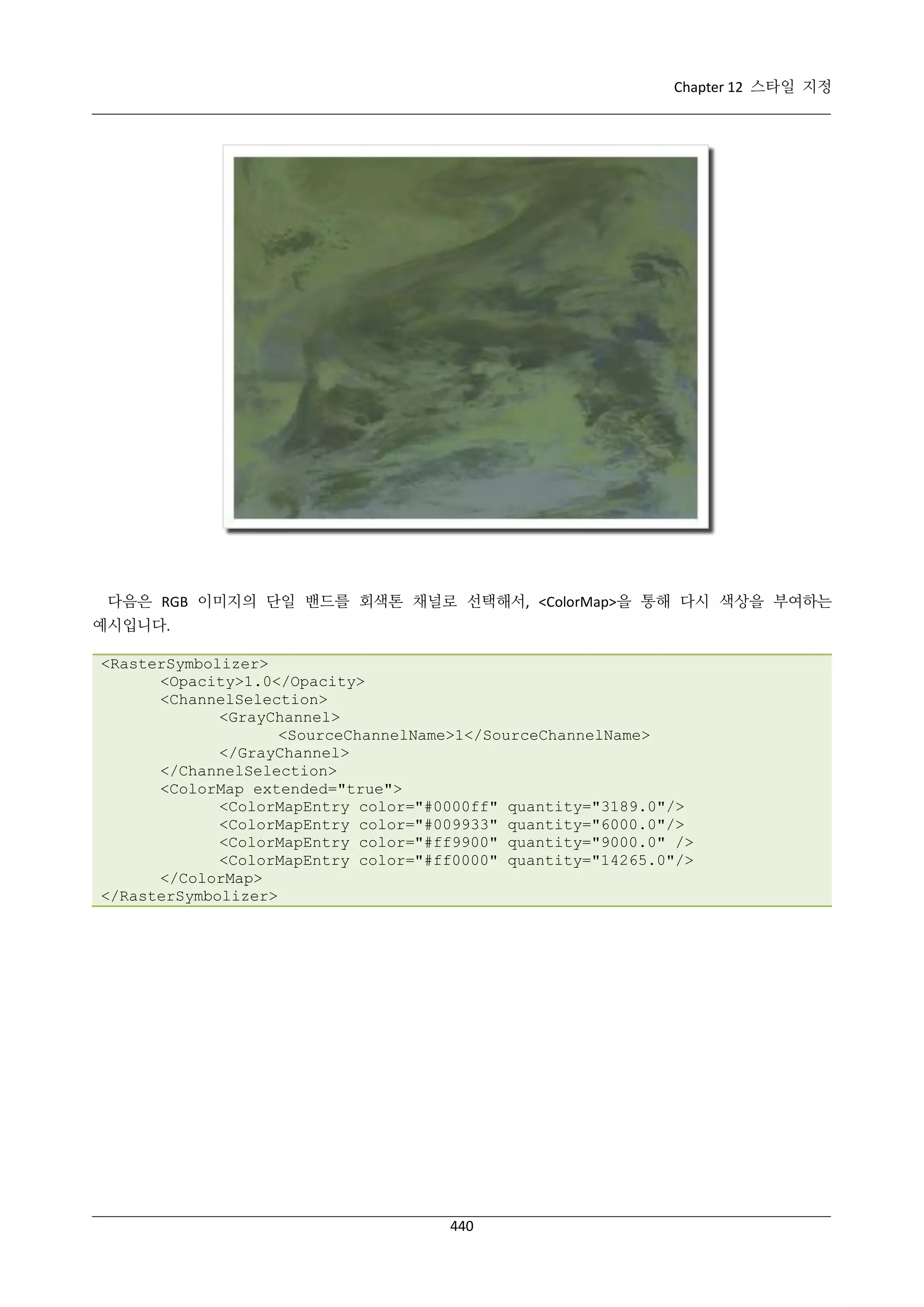
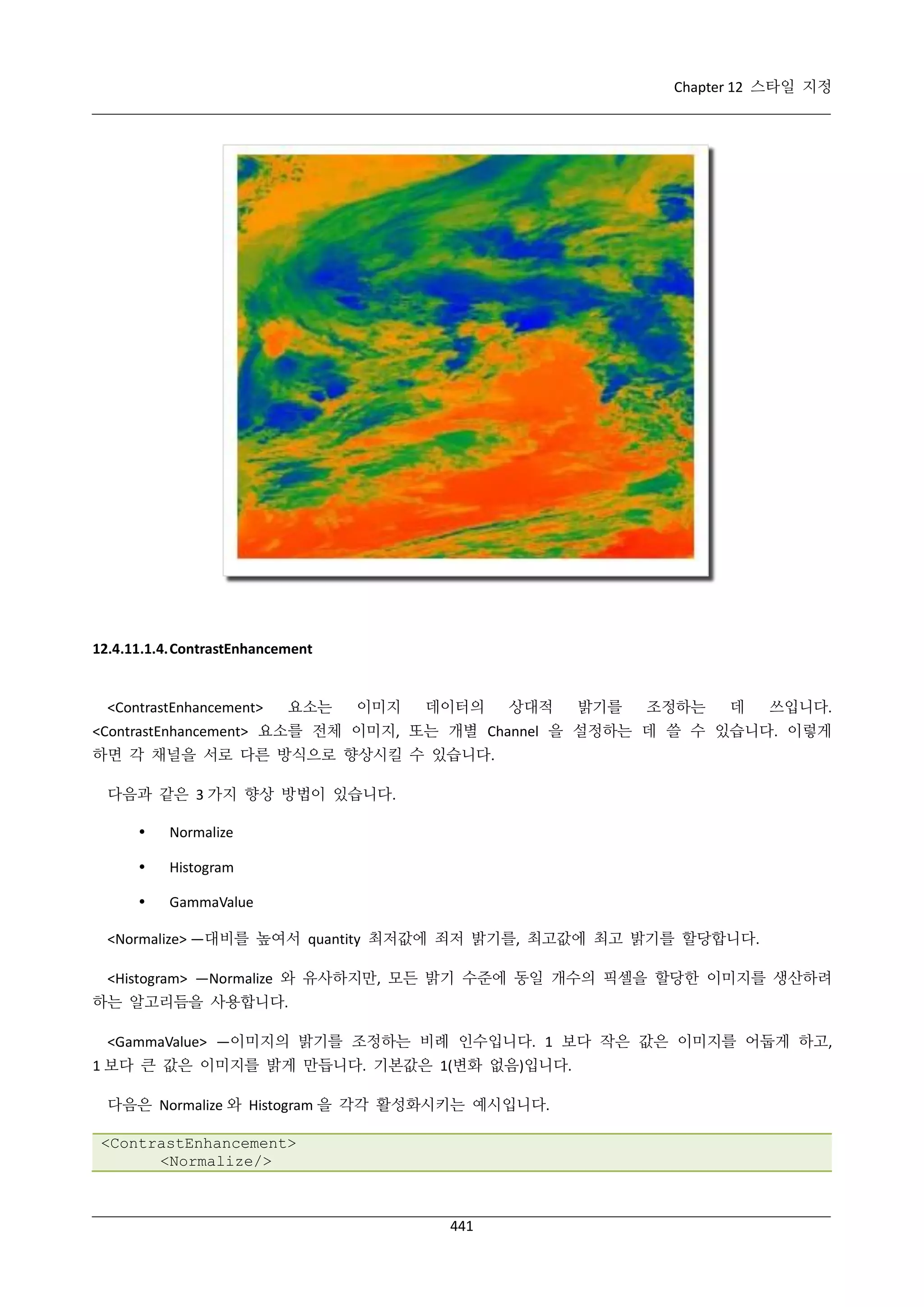
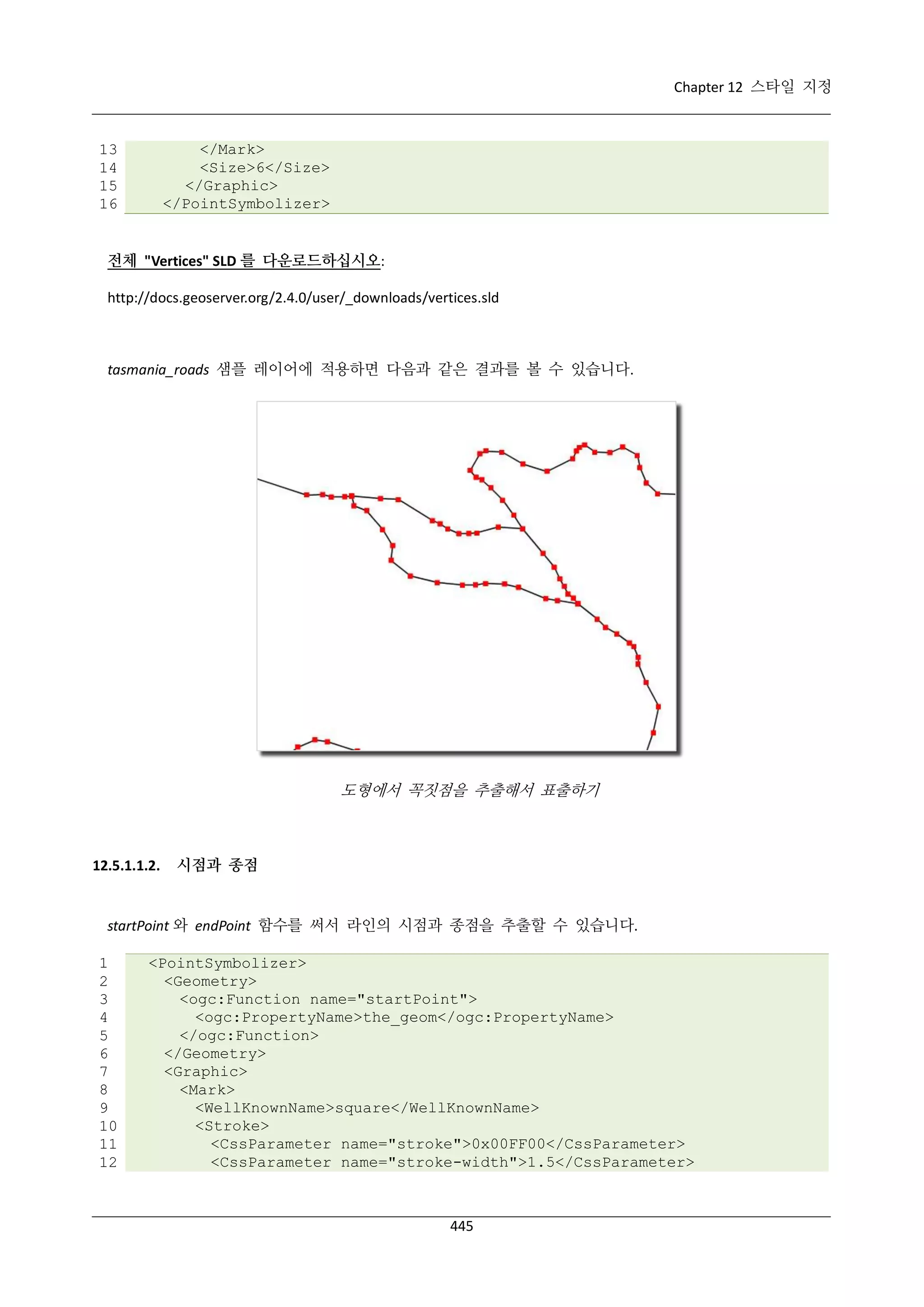
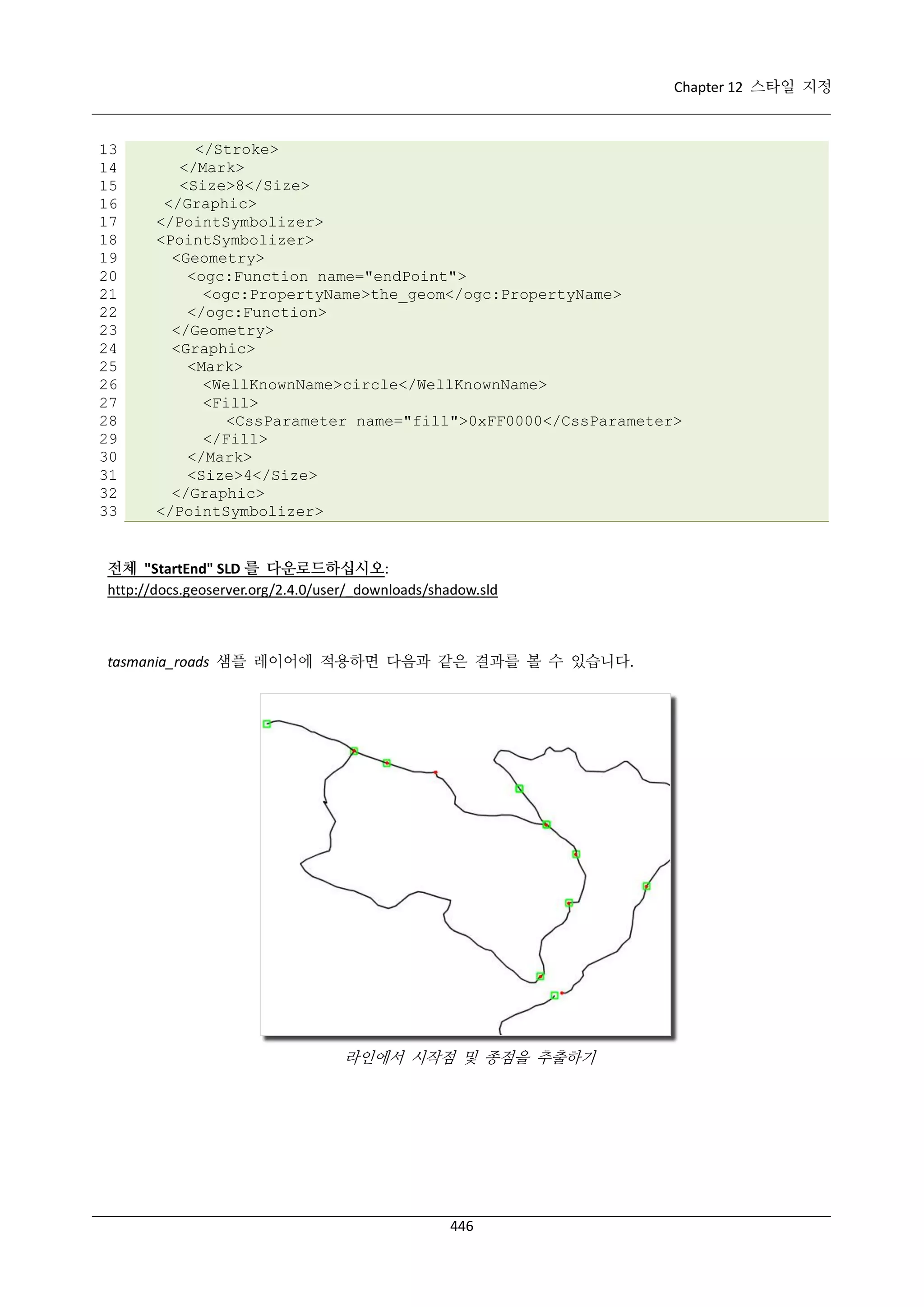
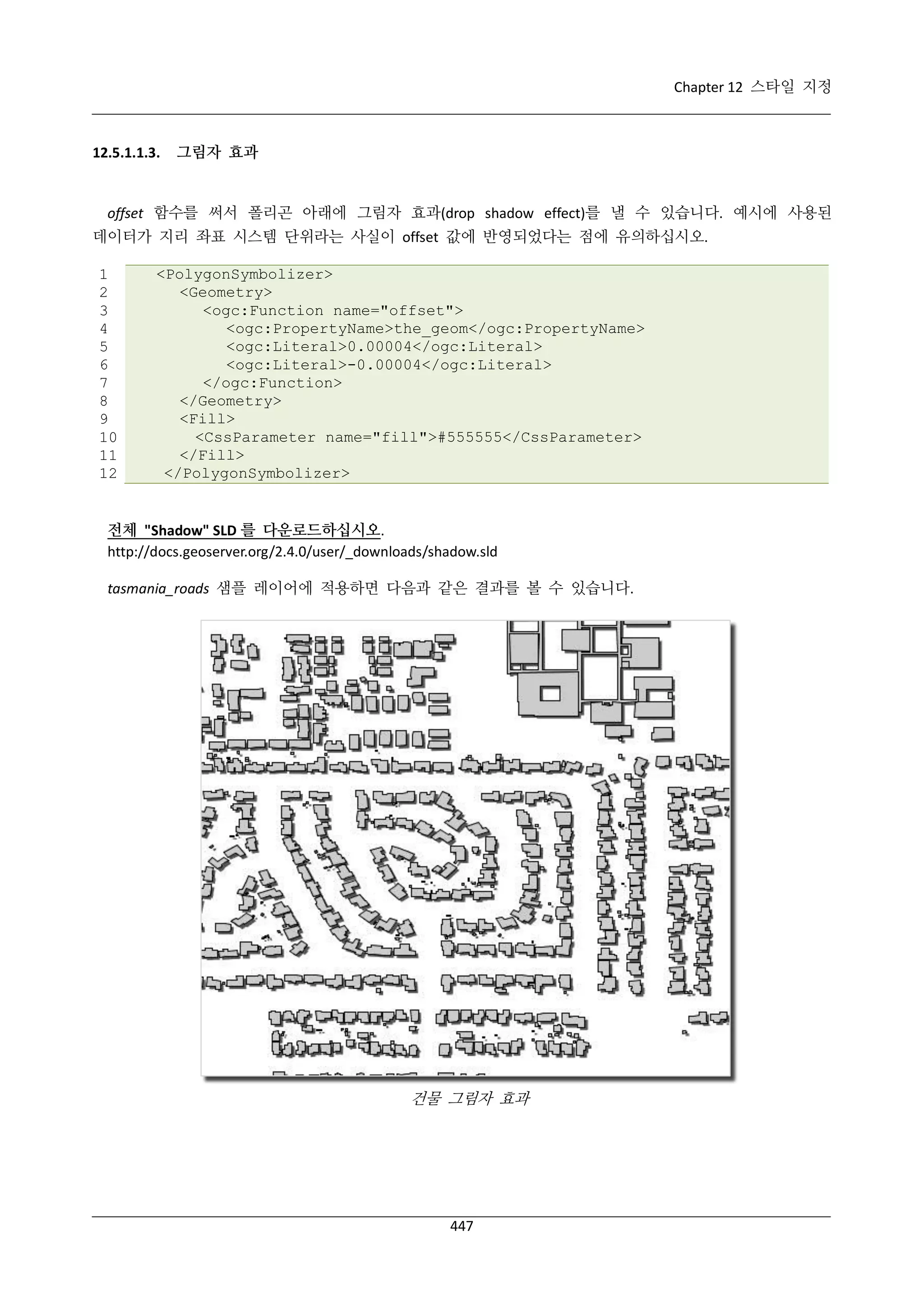

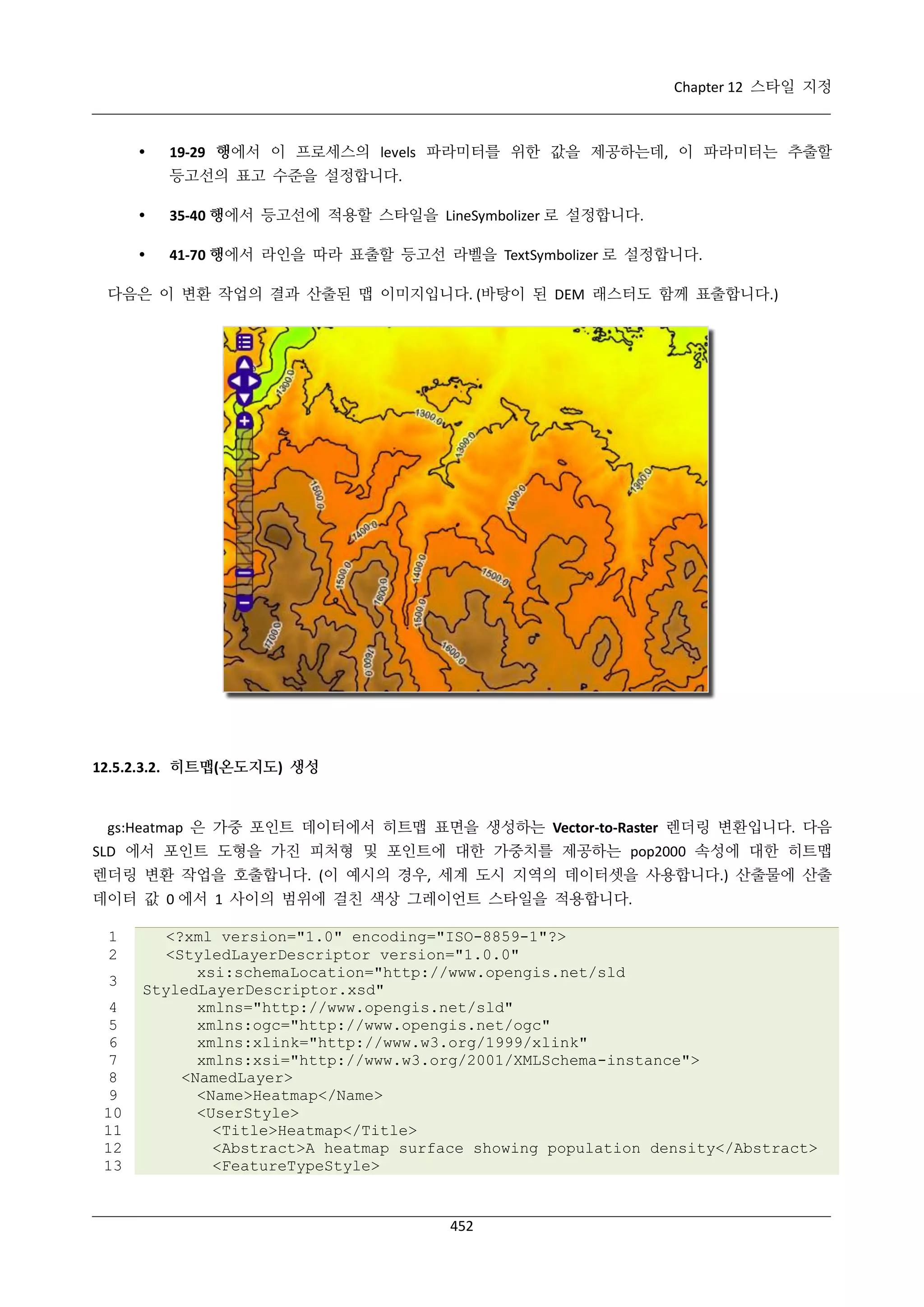
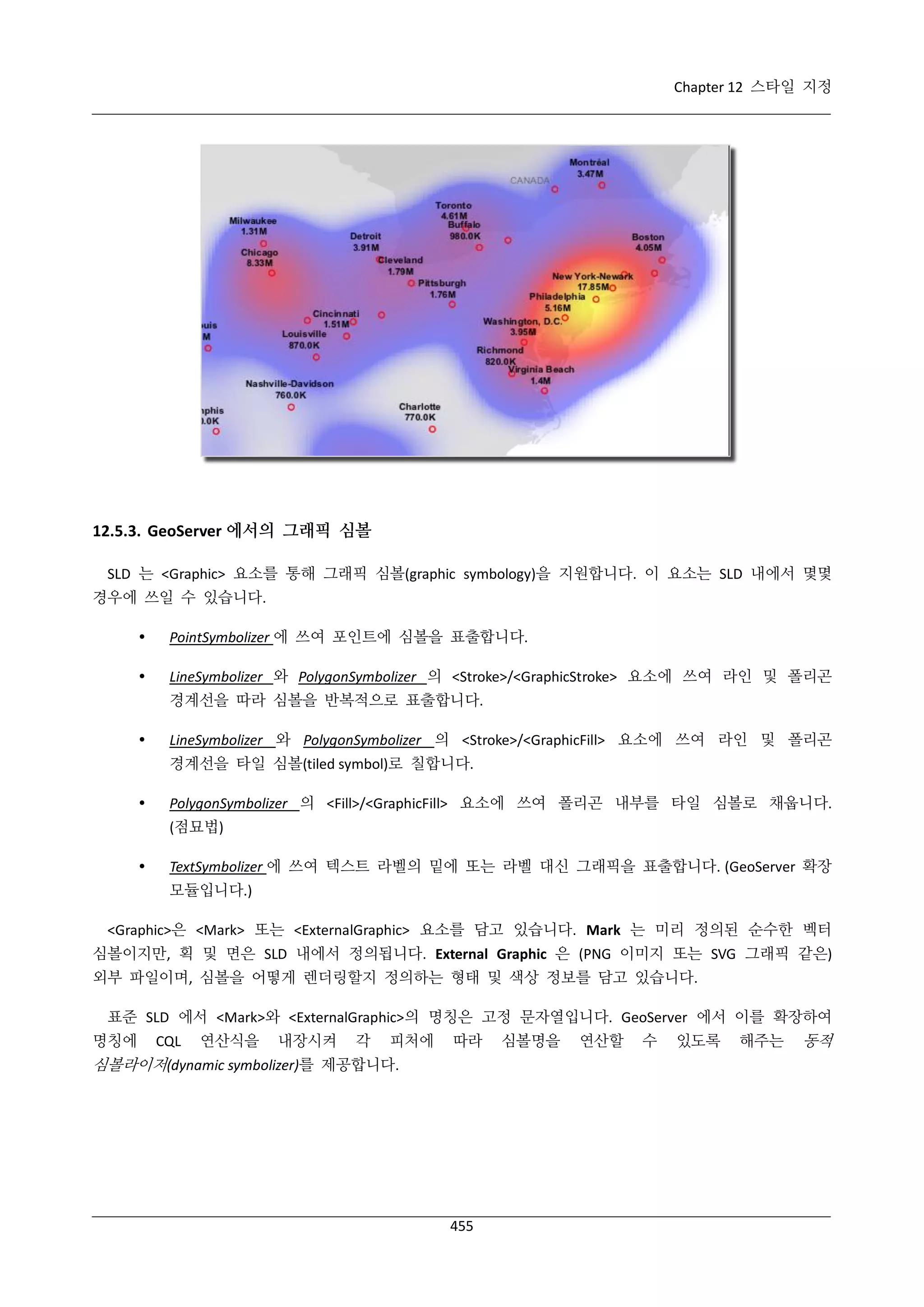
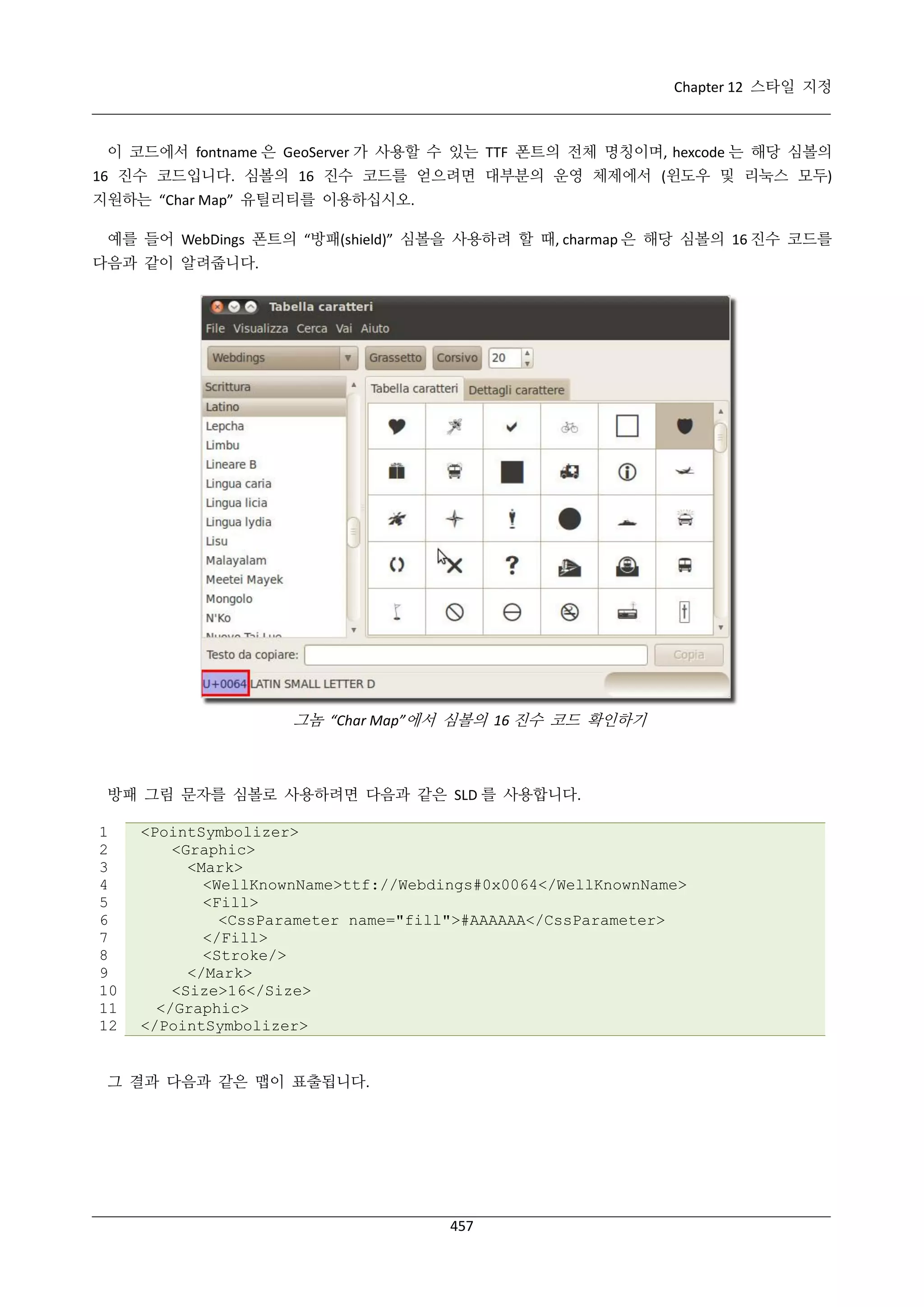
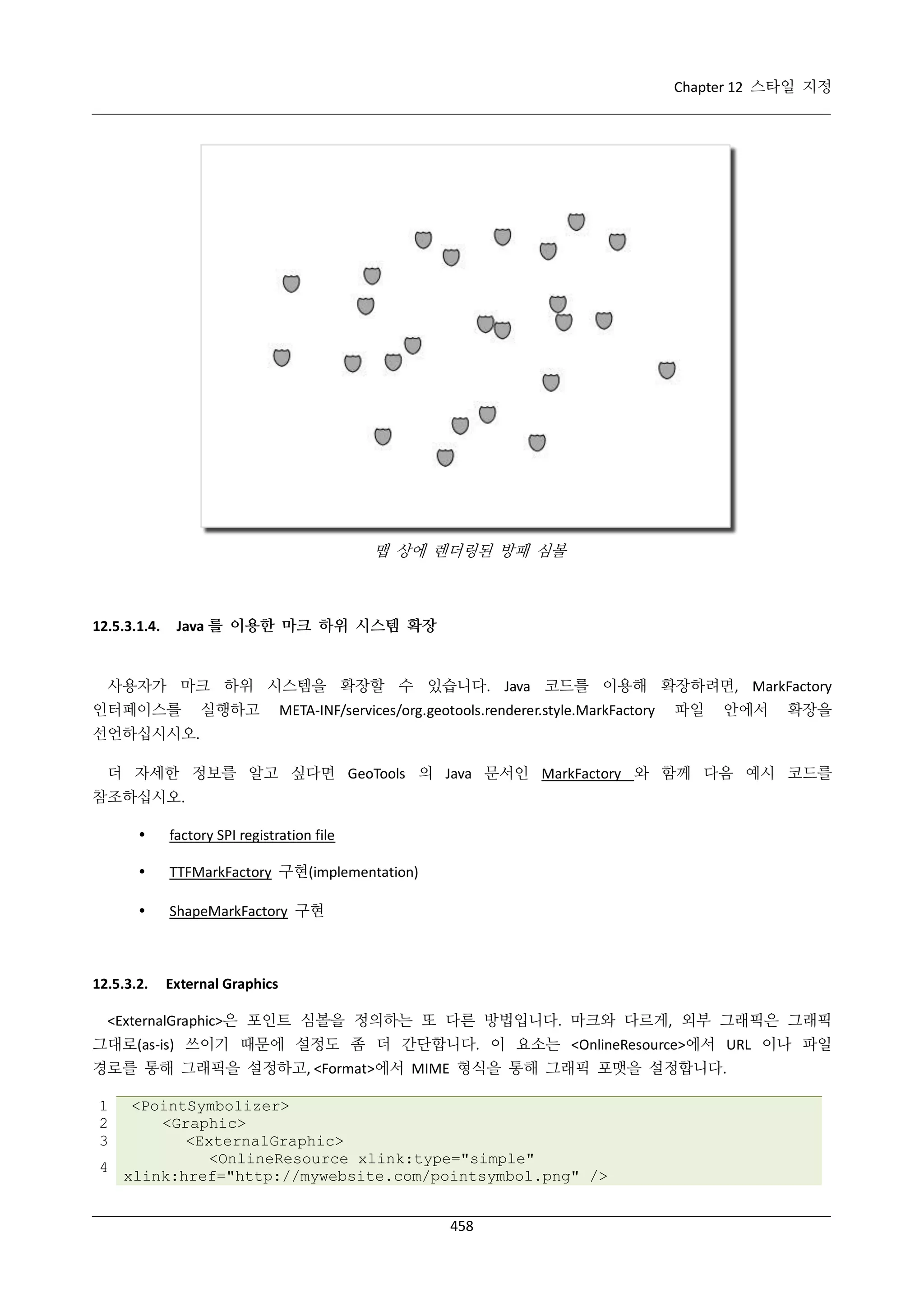
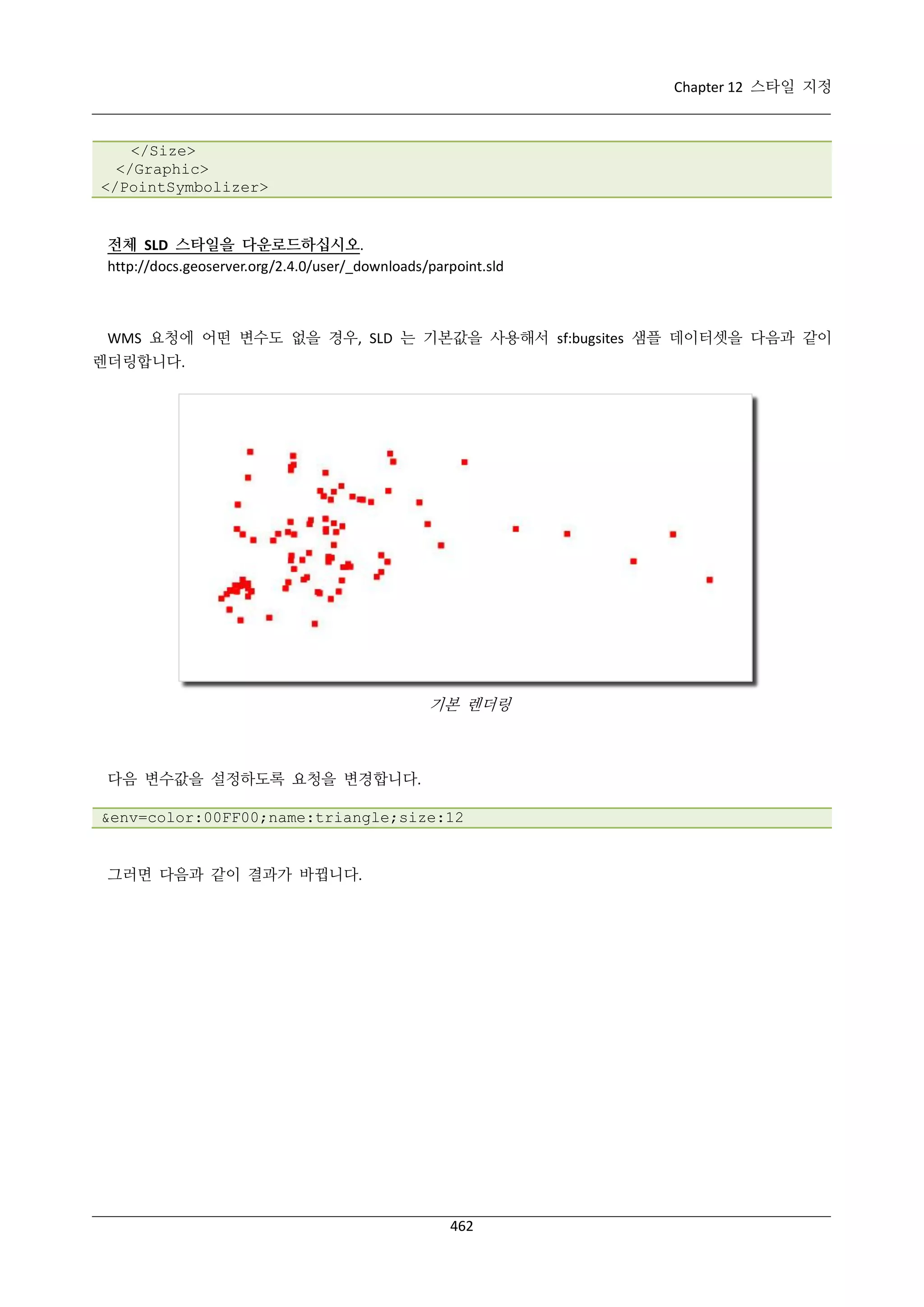
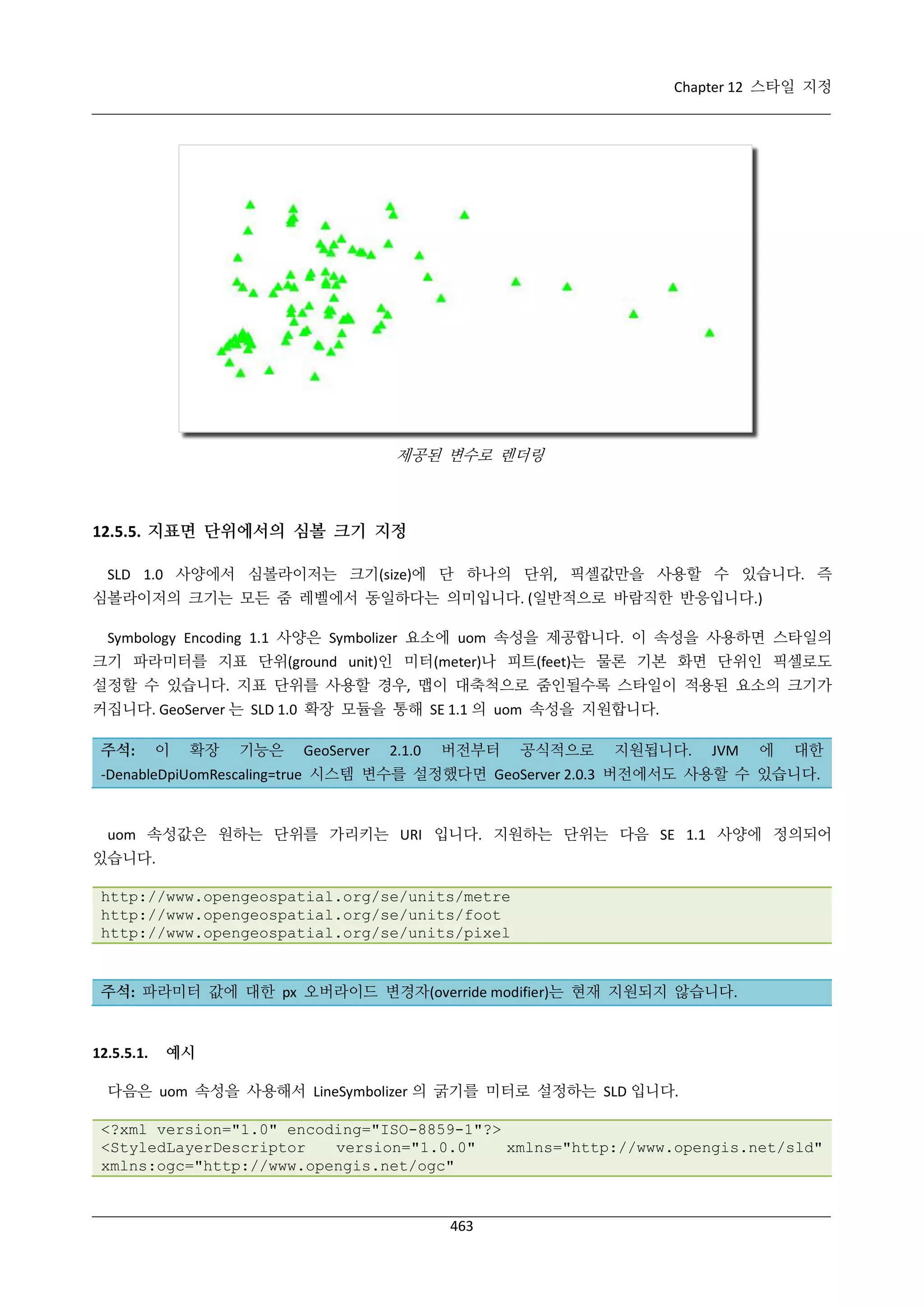
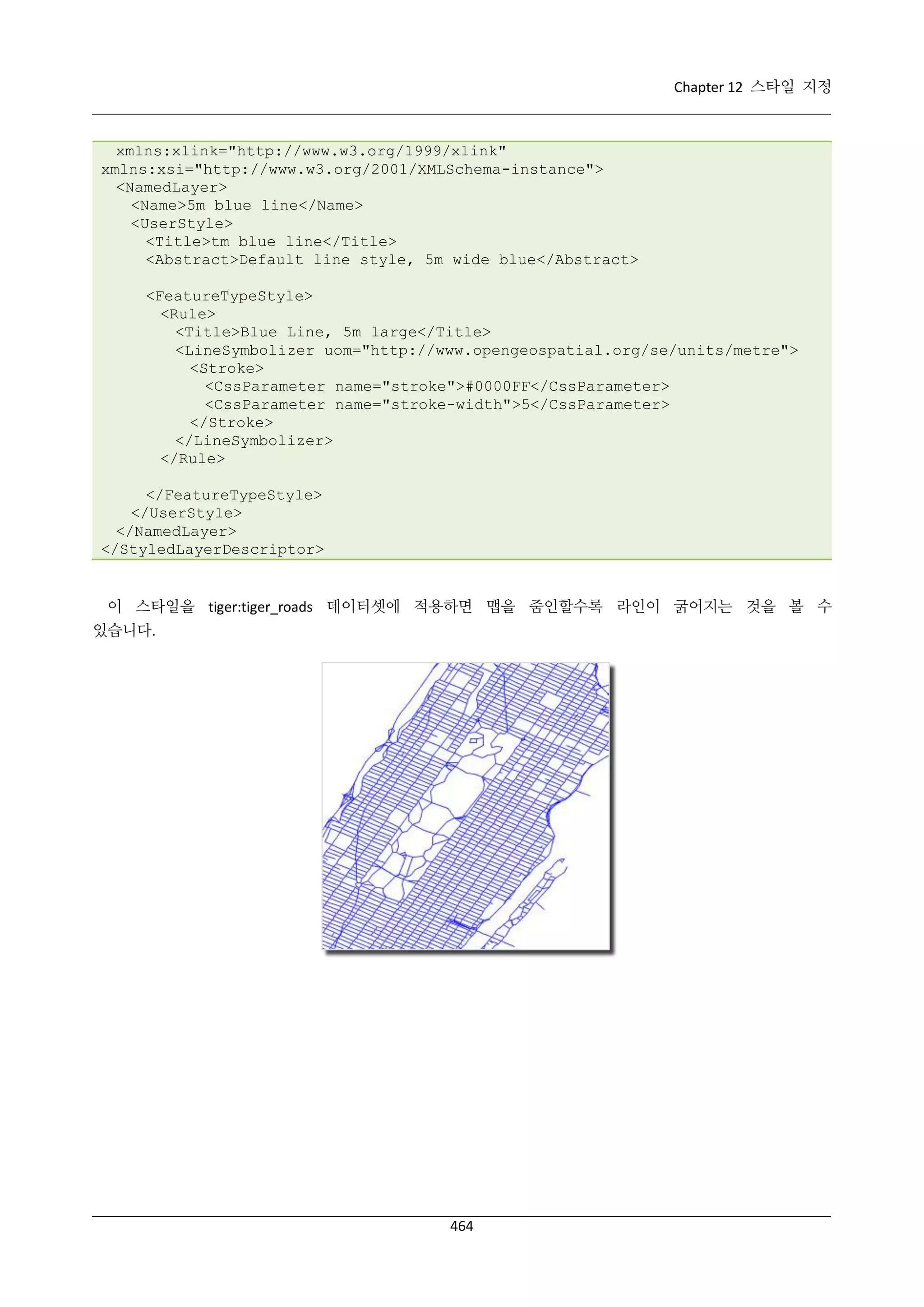
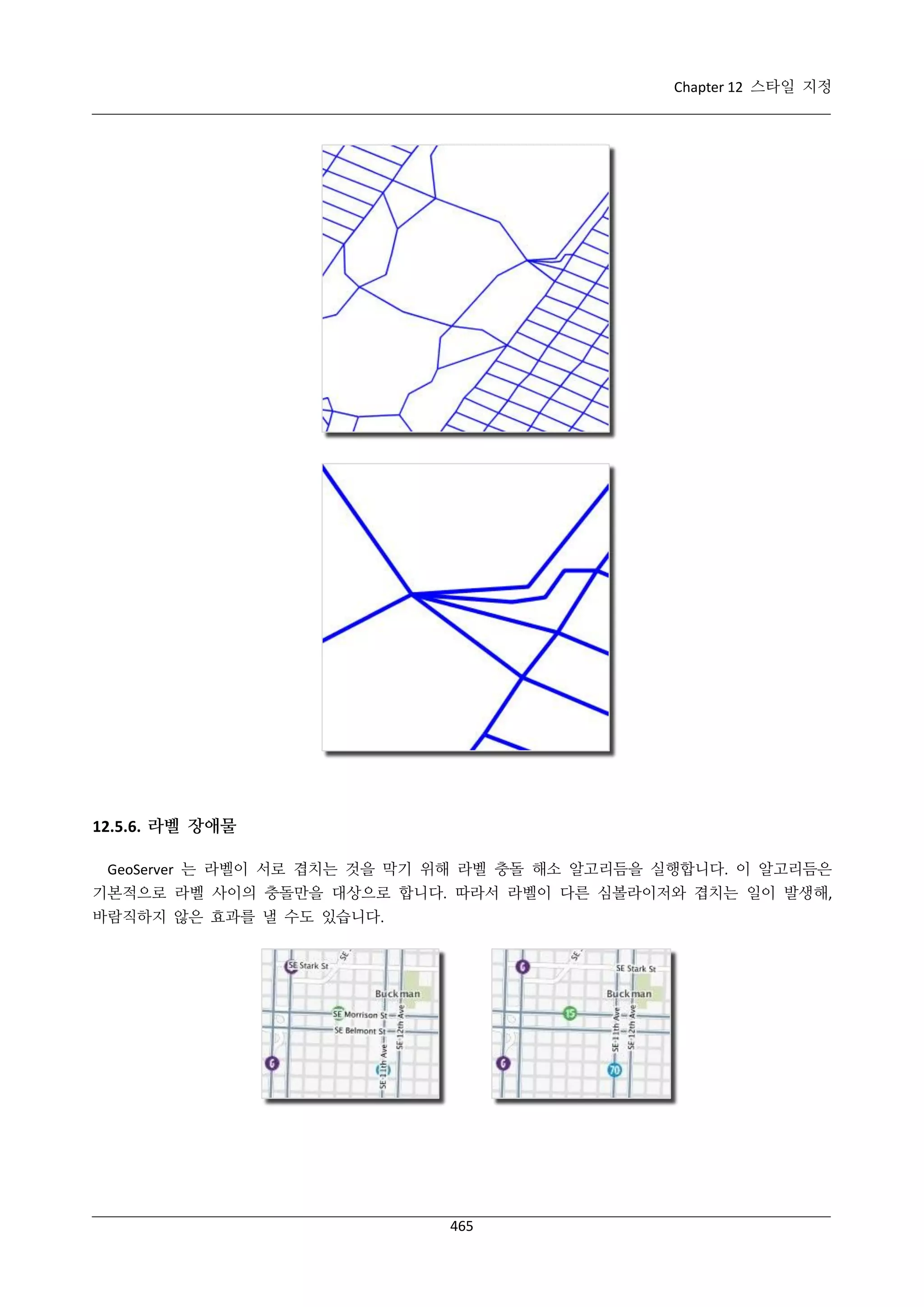
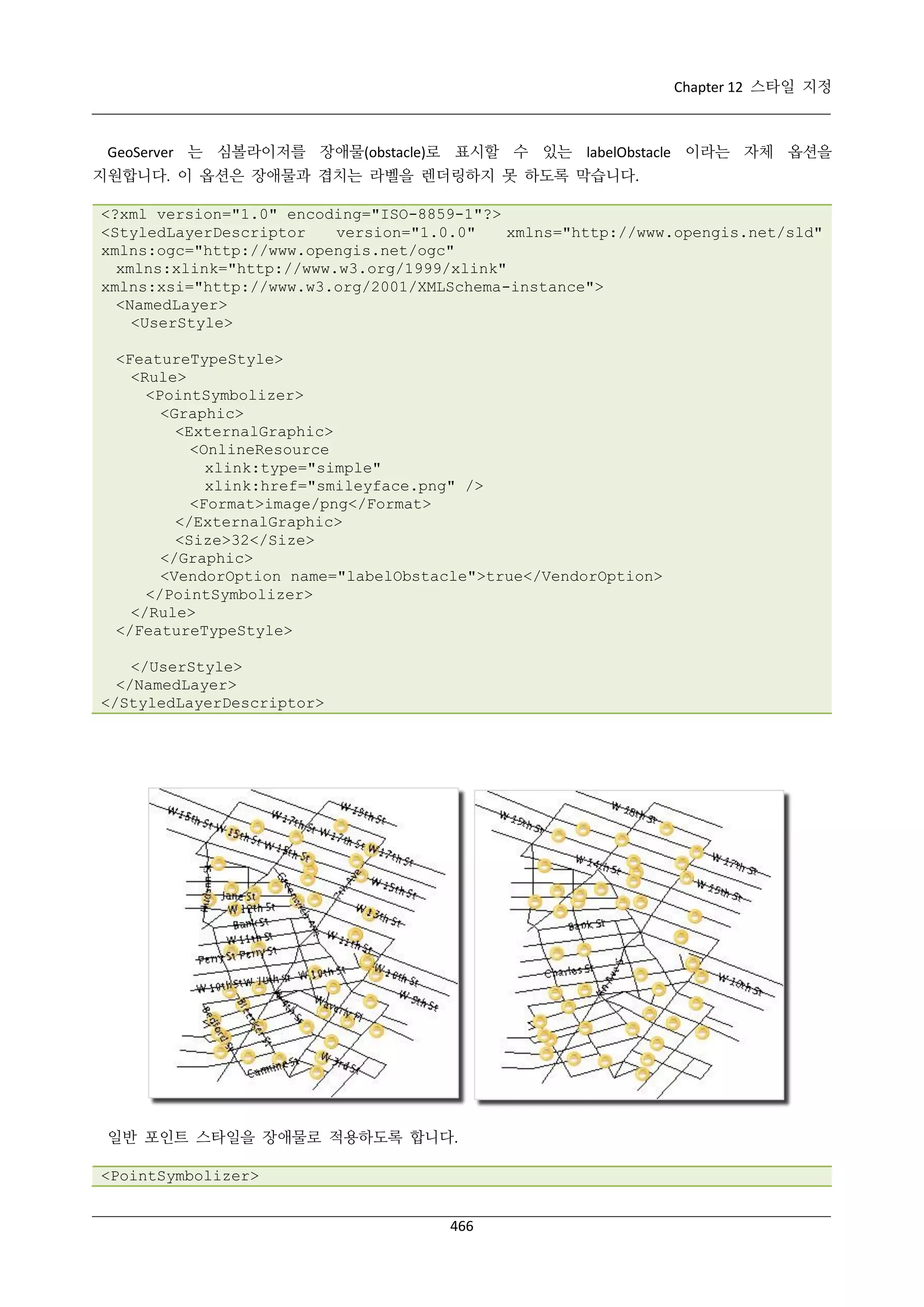
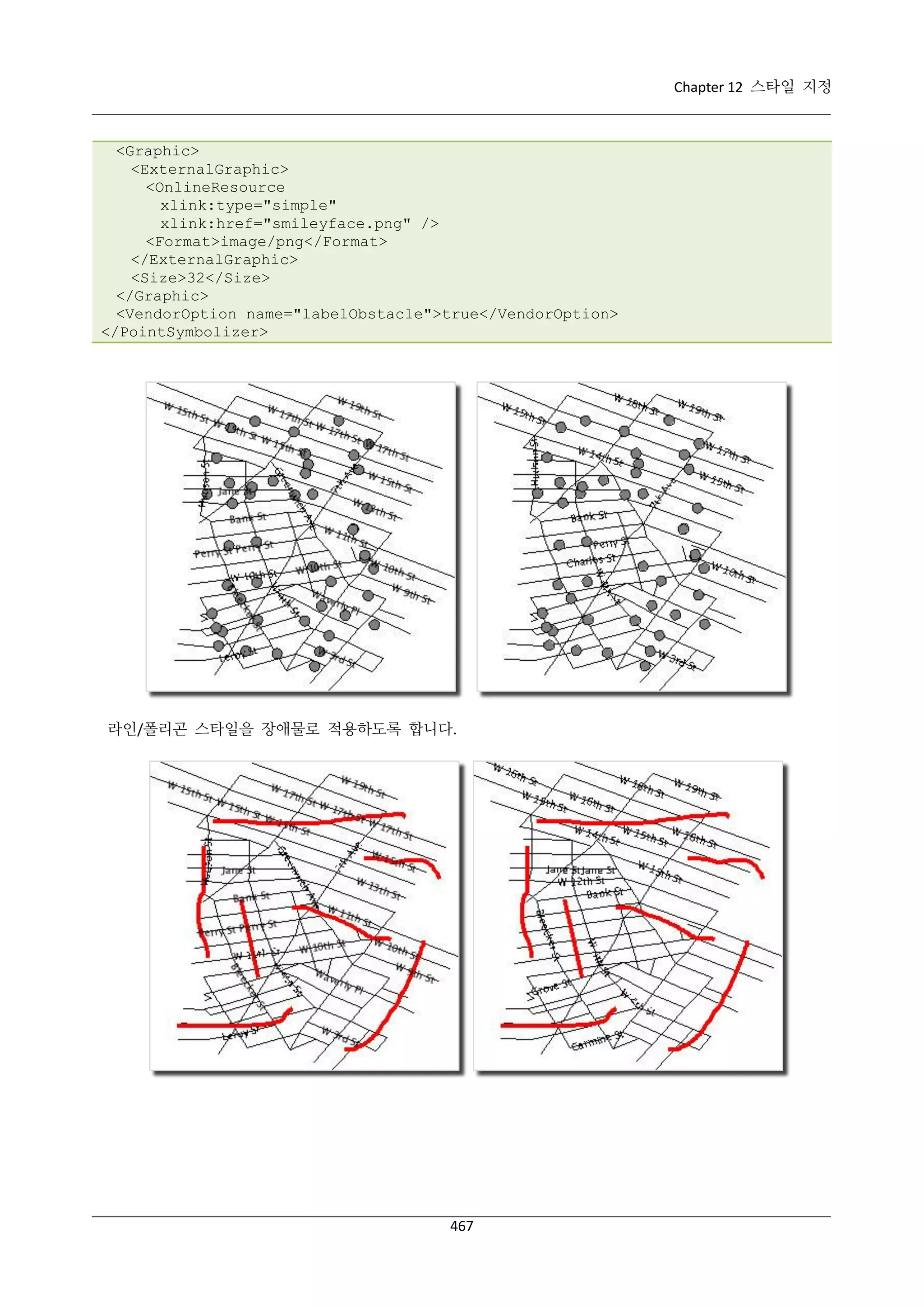
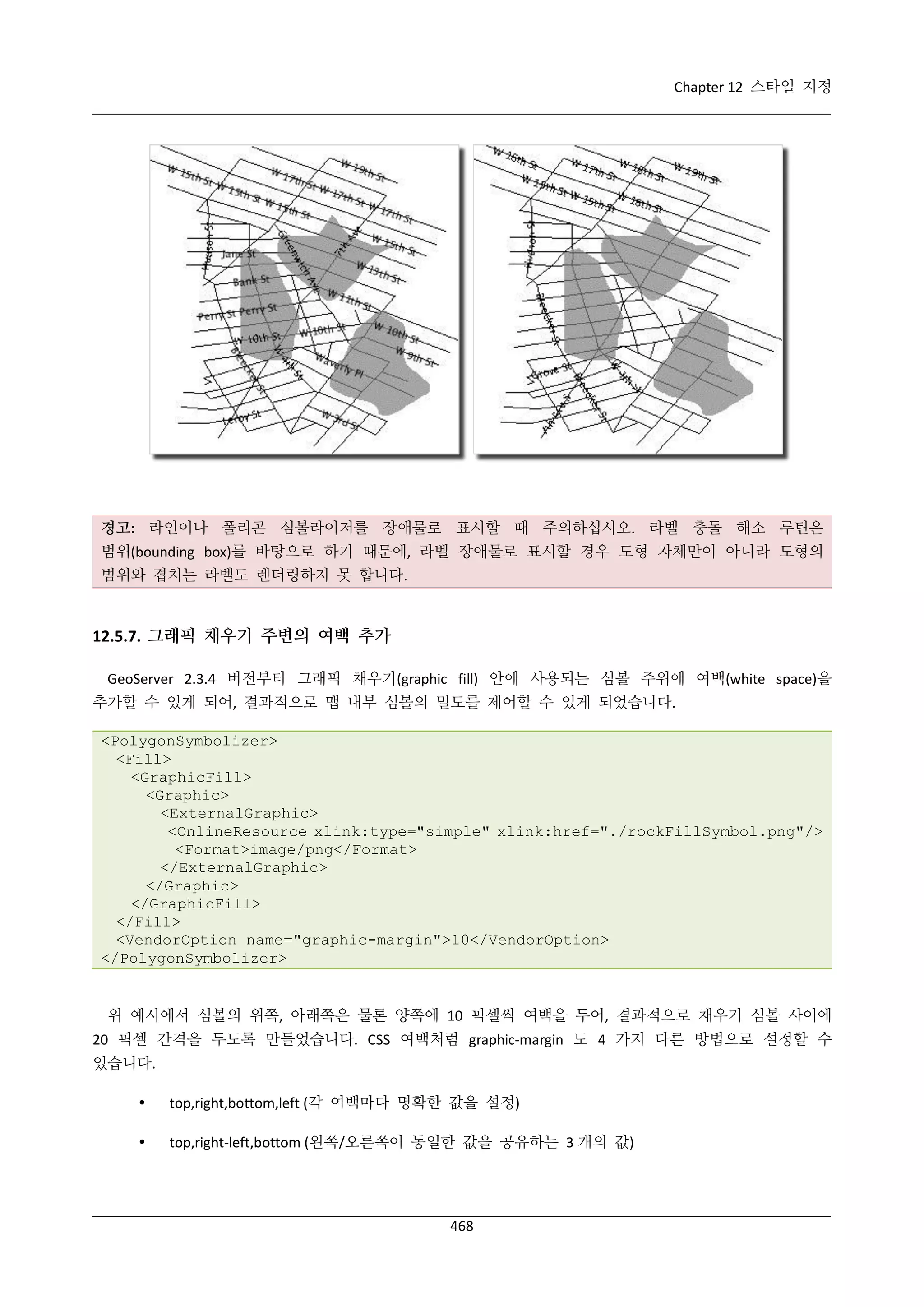
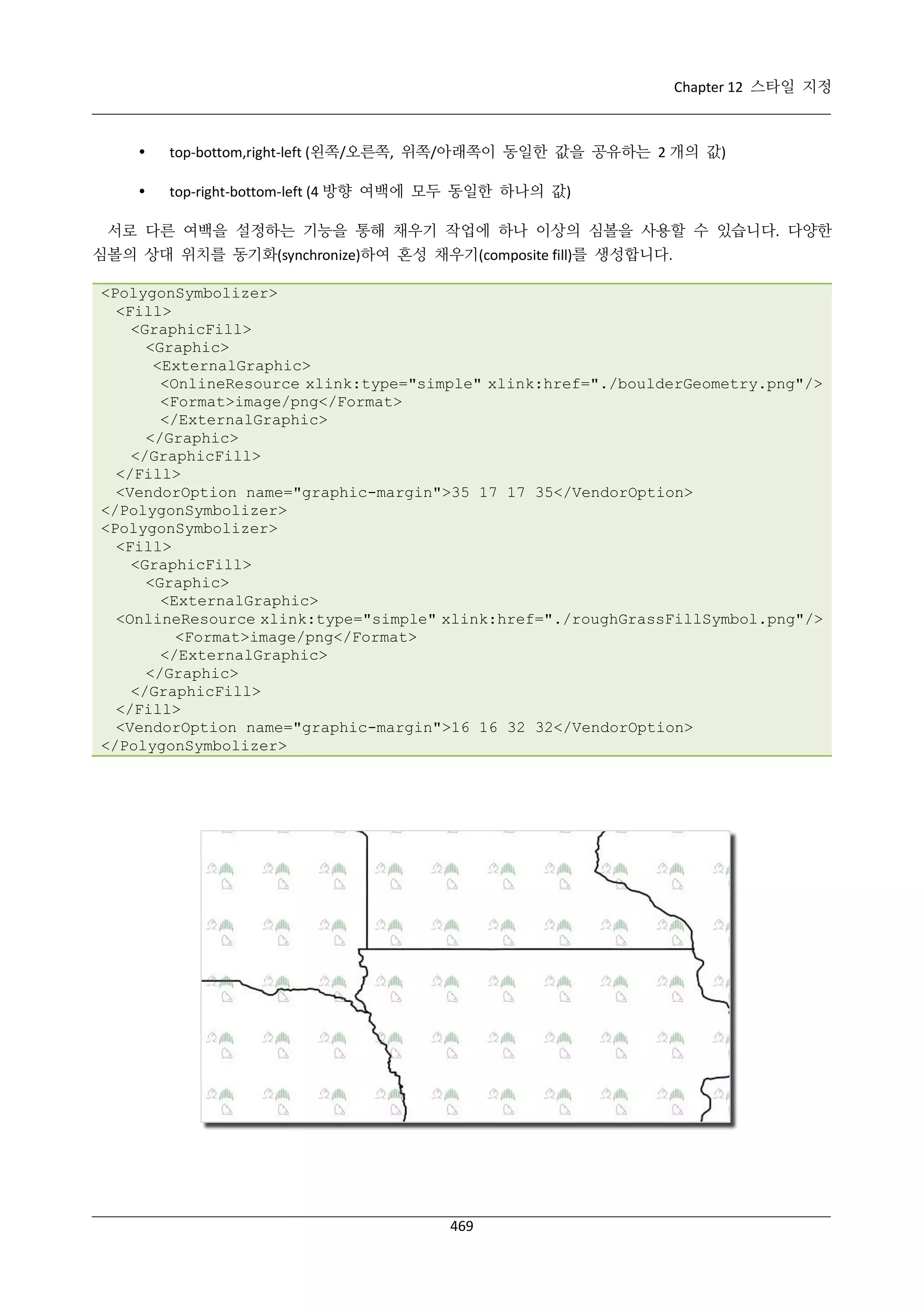

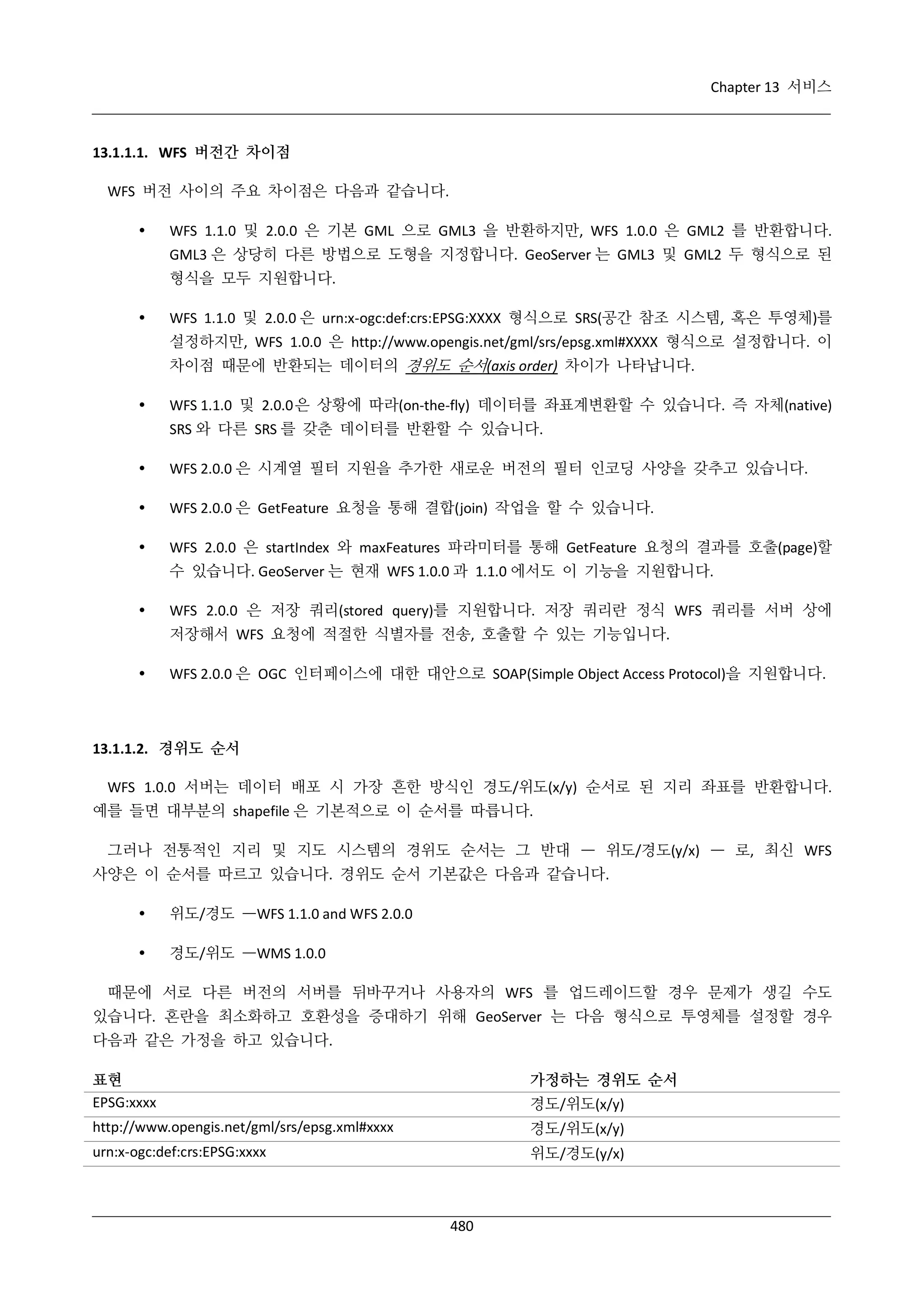
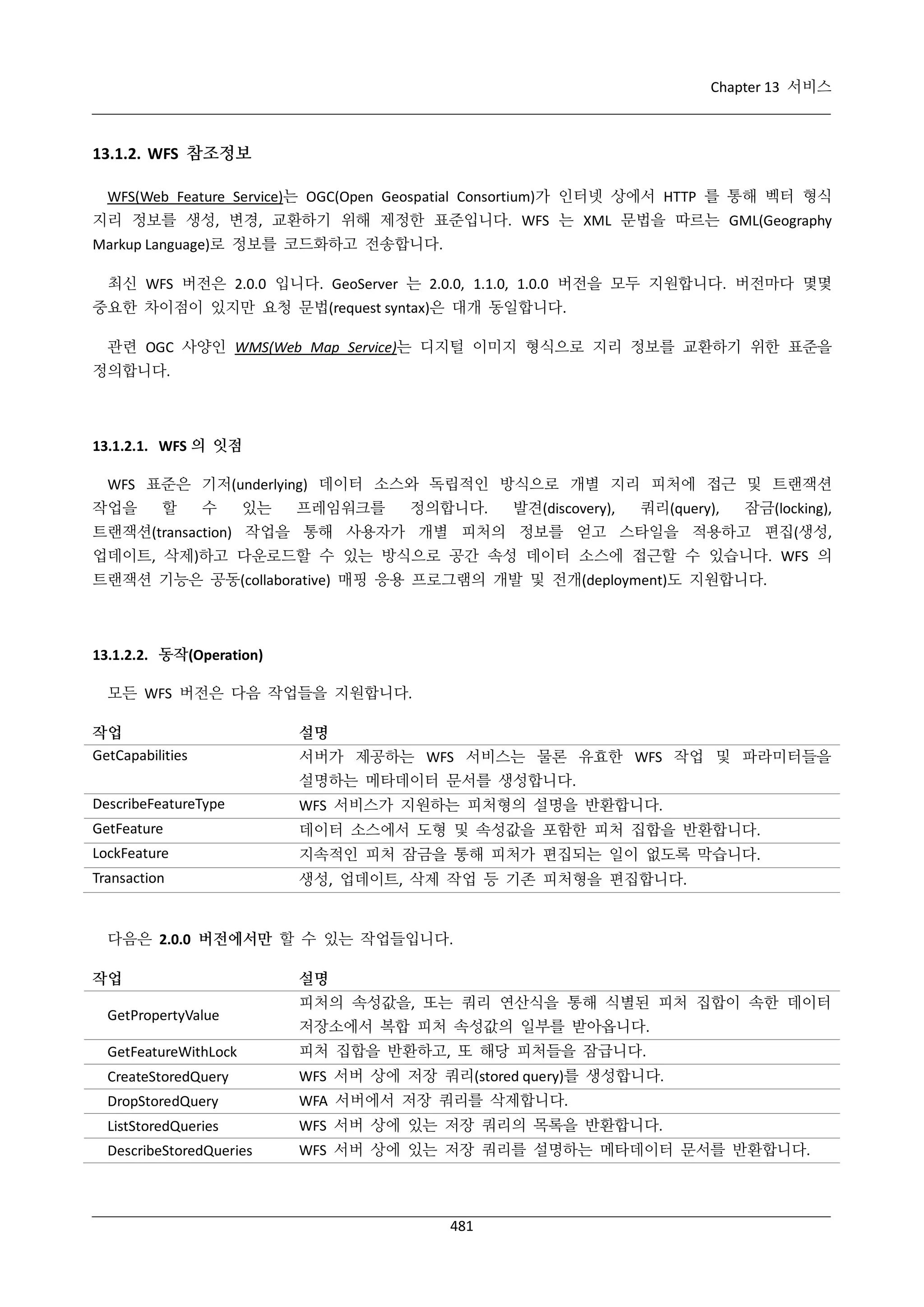
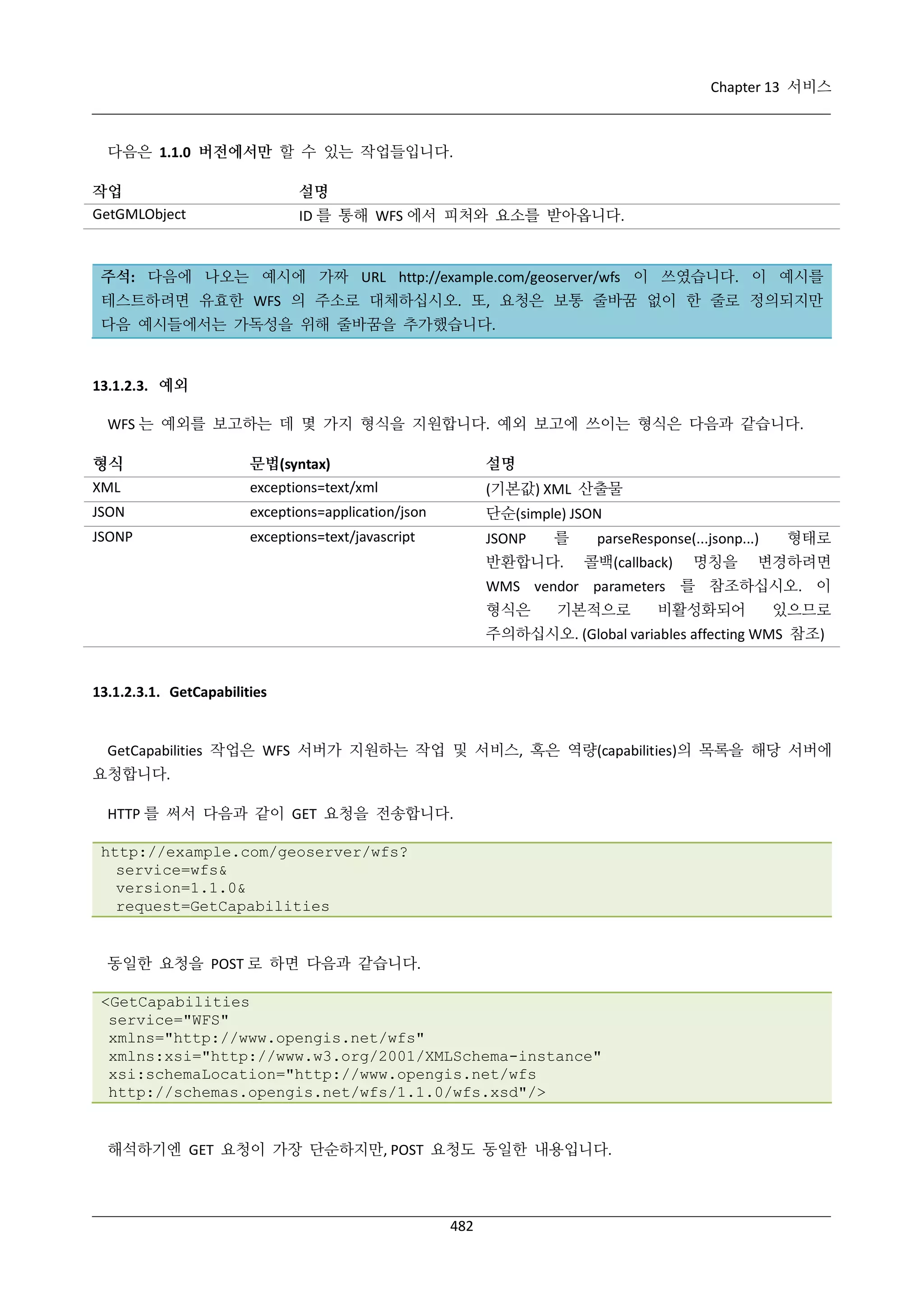
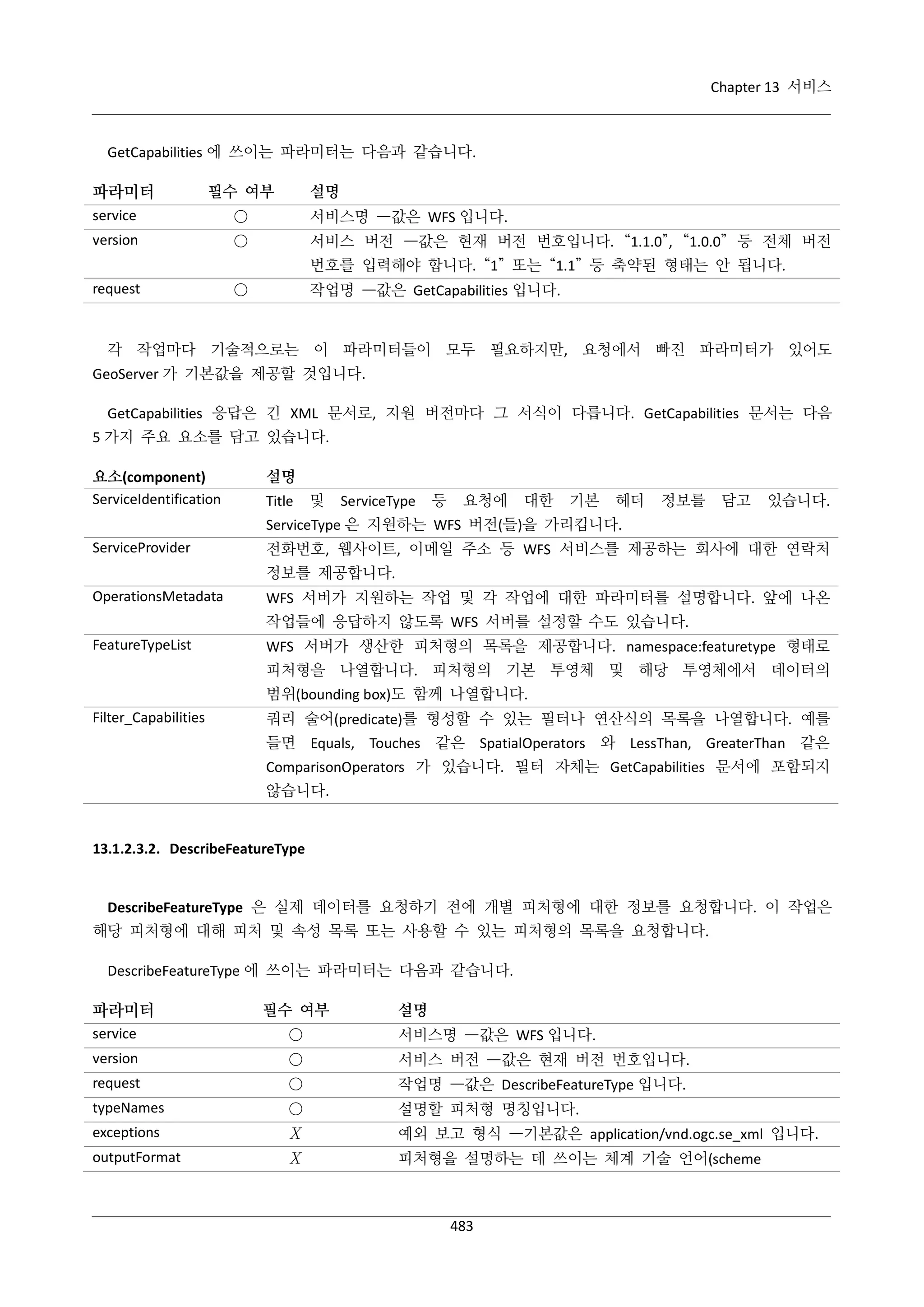
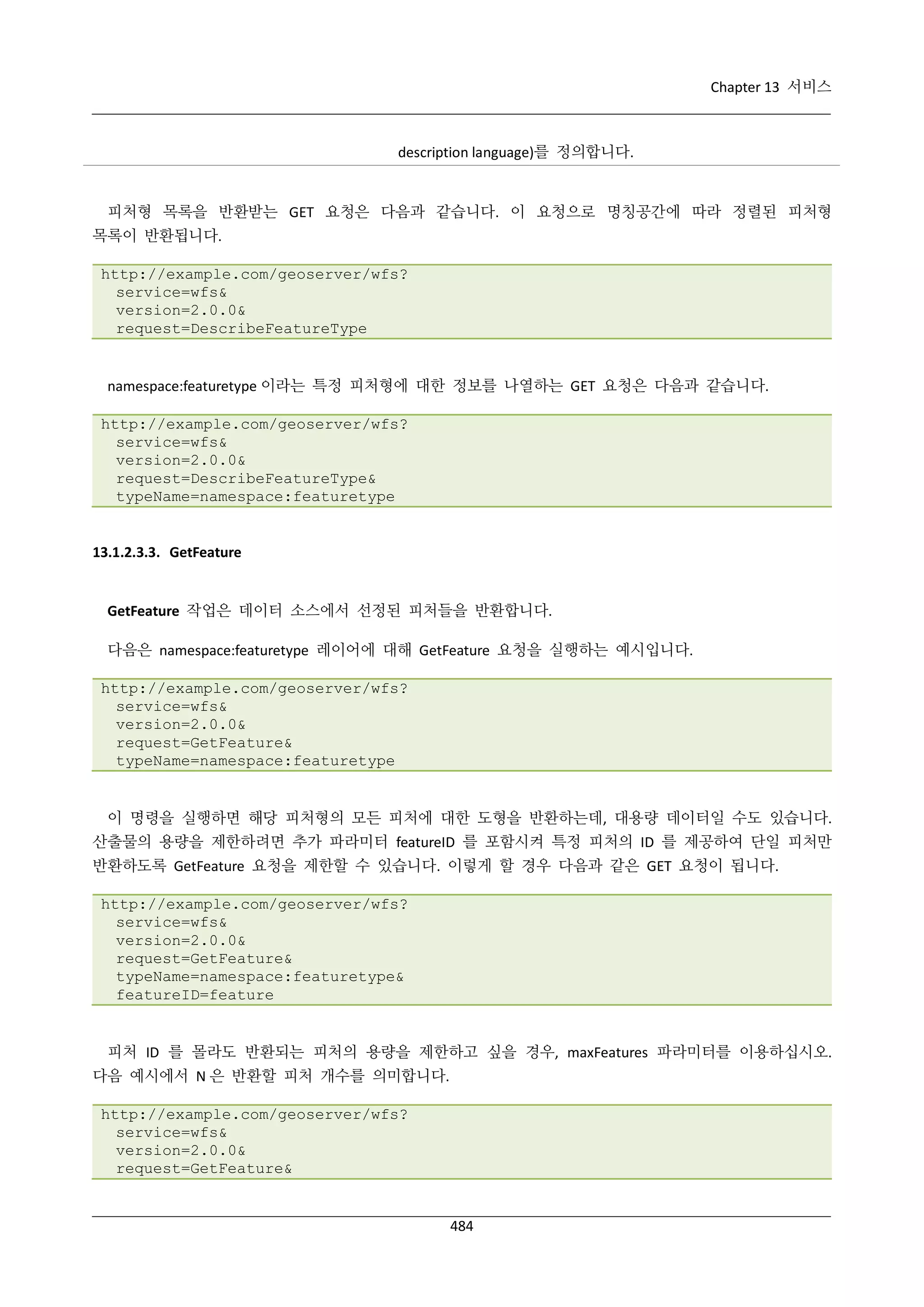
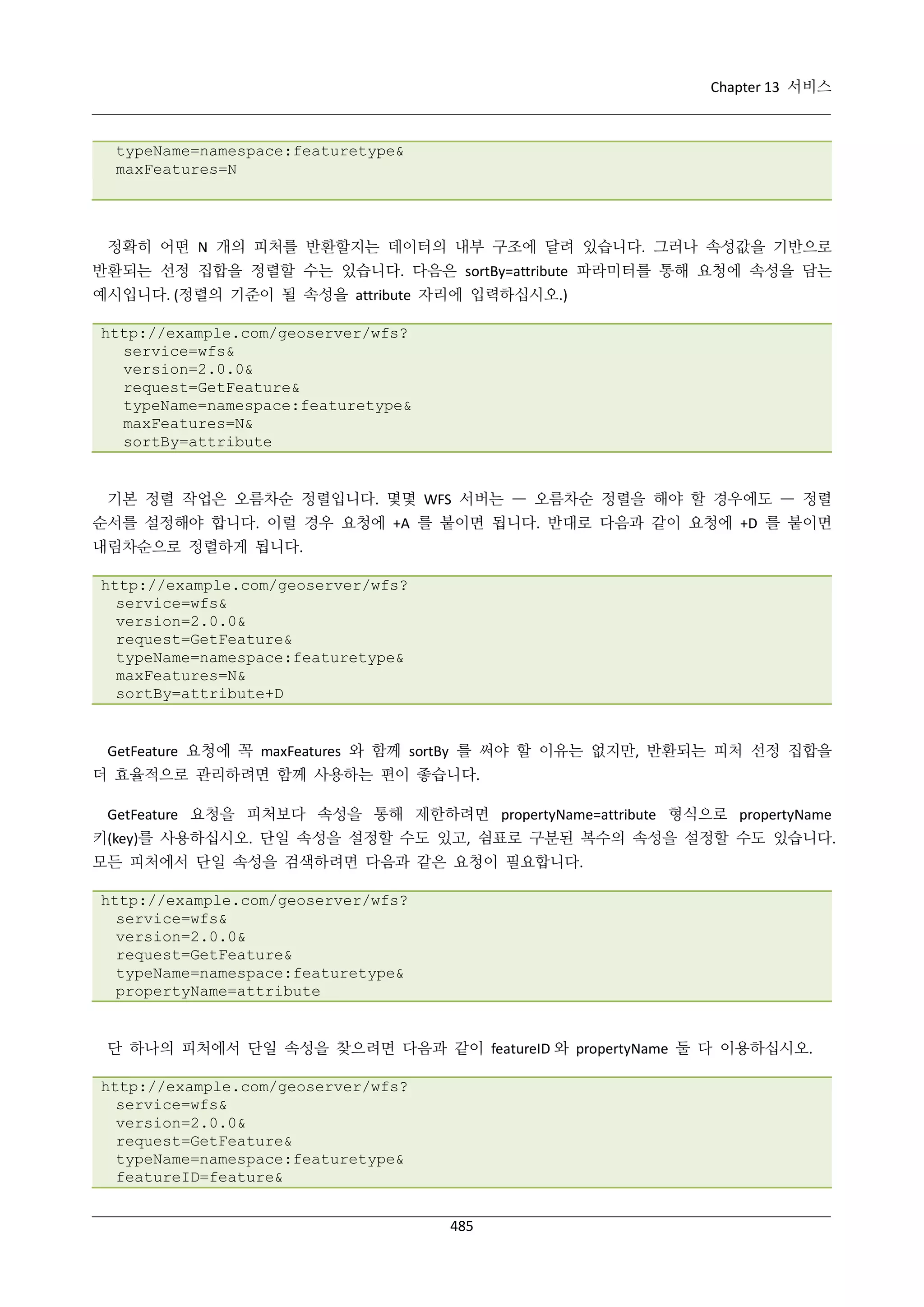
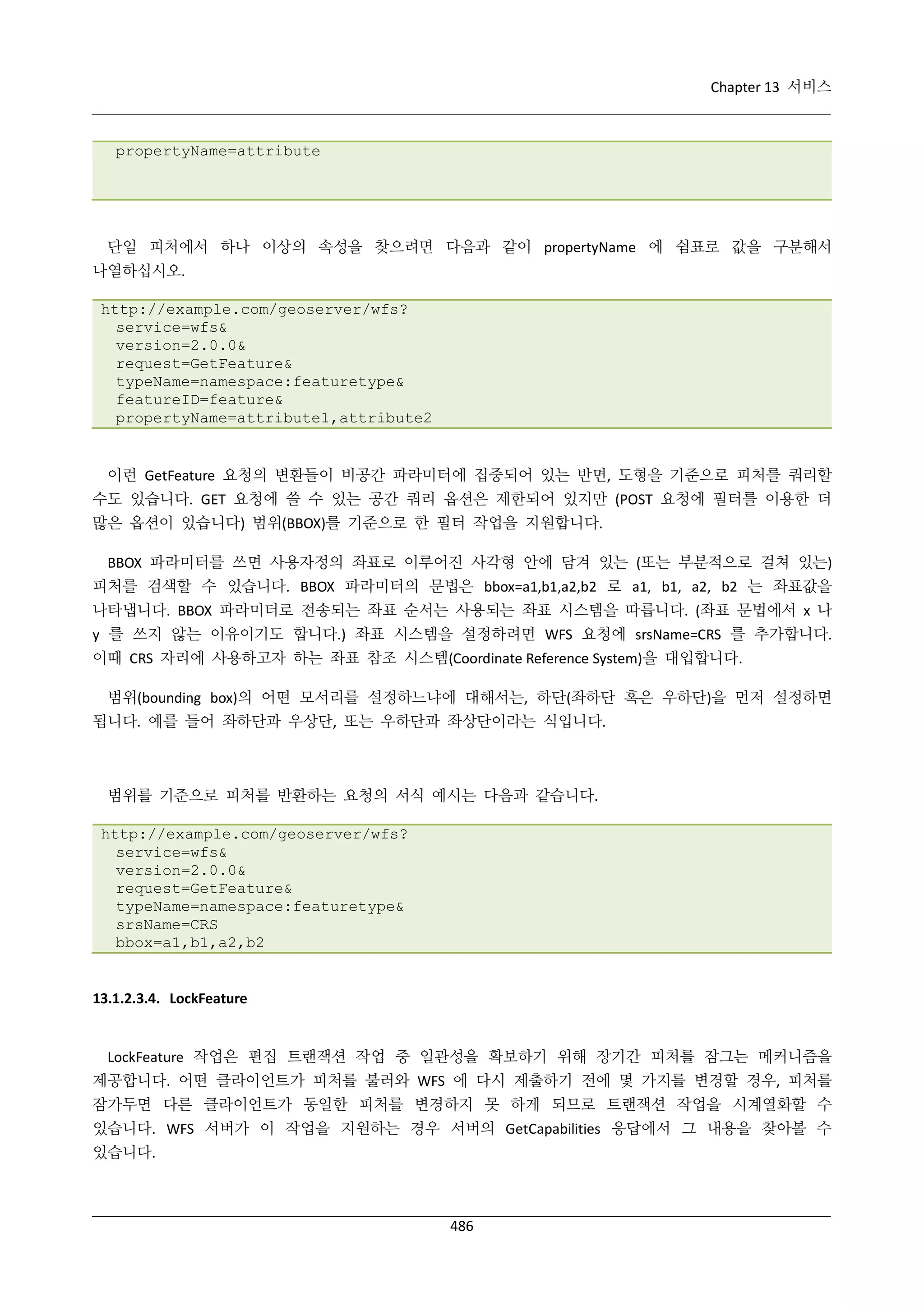

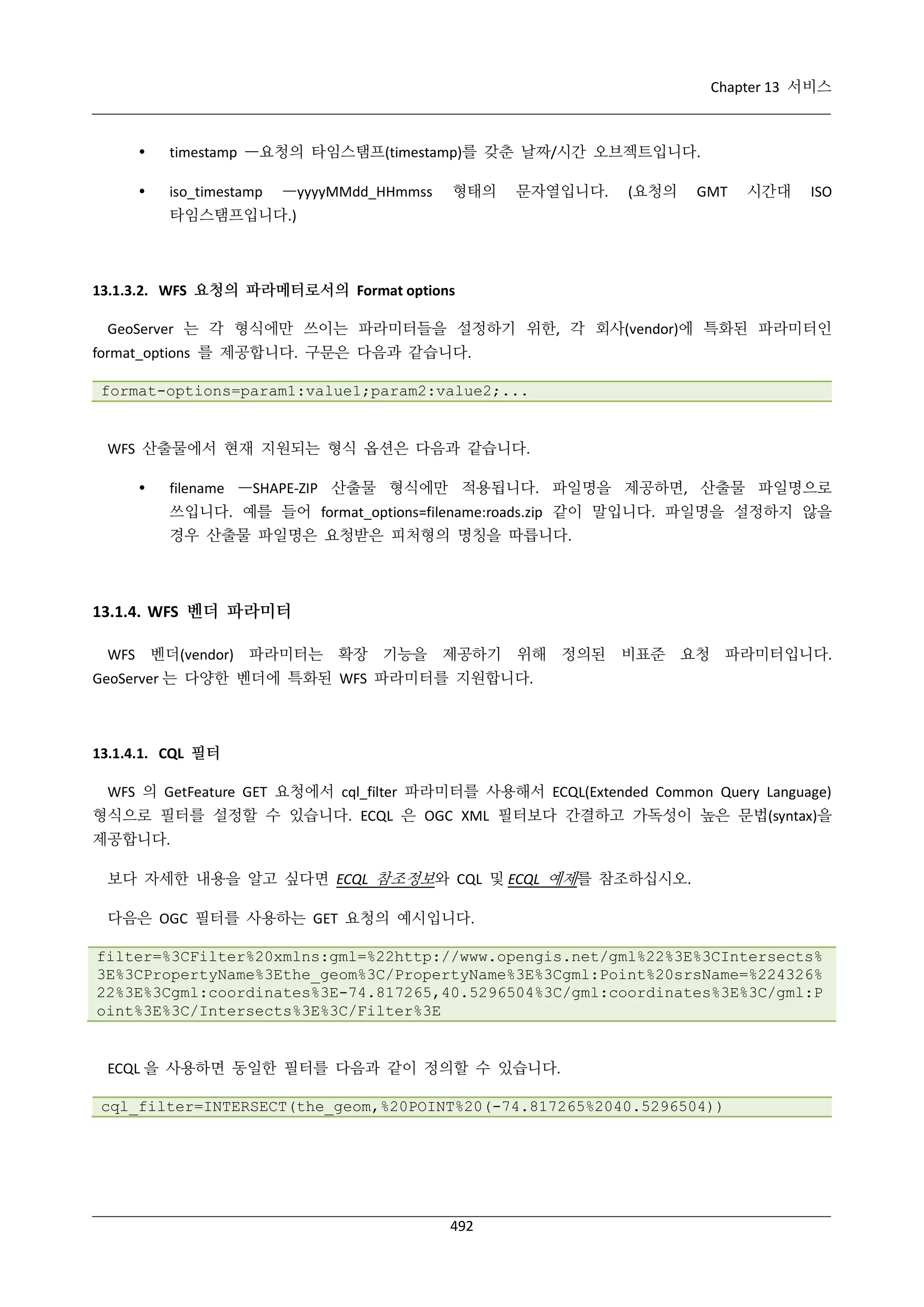
![Chapter 13 서비스
13.1.4.2. Format options
format_options 파라미터는 형식에 특화된 다른 파라미터들을 담는 컨테이너(container)입니다. 구문은
다음과 같습니다.
format_options=param1:value1;param2:value2;...
다음 형식 옵션을 지원합니다.
callback (기본값은 parseResponse 입니다.) —JSONP 응답 형식을 위한 콜백 함수명을 설정합니다.
13.1.4.3. 좌표계변환
WFS 1.1.0 및 2.0.0 버전 모두 데이터 좌표계변환을 지원하기 때문에, GeoServer 가 데이터를 어떤 투영체로
저장한 다음 또다른 투영체로 GML 을 반환할 수 있습니다. 사양에 정의되어 있지는 않지만, GeoServer 는
WFS 1.0.0 버전에서도 이 기능을 지원합니다. WFS 의 GetFeature GET 요청을 전송할 때 좌표계변환 SRS 를
설정하는 파라미터를 다음과 같이 추가할 수 있습니다.
srsName=<srsName>
<srsName> 자리에 EPSG:4326 와 같은 투영체 코드를 입력합니다. POST 요청 시 Query 요소에 동일한
코드를 추가할 수 있습니다.
13.1.4.4. XML 요청 유효성 판단
XML 요청의 유효성을 판단할 때 GeoServer 는 WFS 사양보다 덜 엄격합니다. 들어오는 XML 요청을
유효하게 만들려면 다음 파라미터를 이용하십시오.
strict=[true|false]
이 파라미터의 기본 옵션은 false 입니다.
다음은 유효하지 않은 요청의 예시입니다.
<wfs:GetFeature service="WFS" version="1.0.0"
xmlns:wfs="http://www.opengis.net/wfs">
<Query typeName="topp:states"/>
</wfs:GetFeature>
이 요청은 다음 2 가지 이유로 유효하지 않습니다.
Query 요소에 접두사 wfs:가 붙어야 합니다.
명칭공간 접두사가 명칭공간 URI 에 매핑되지 않았습니다.
493](https://image.slidesharecdn.com/geoserver2-140106105720-phpapp01/75/GeoServer-2-4-x-501-2048.jpg)
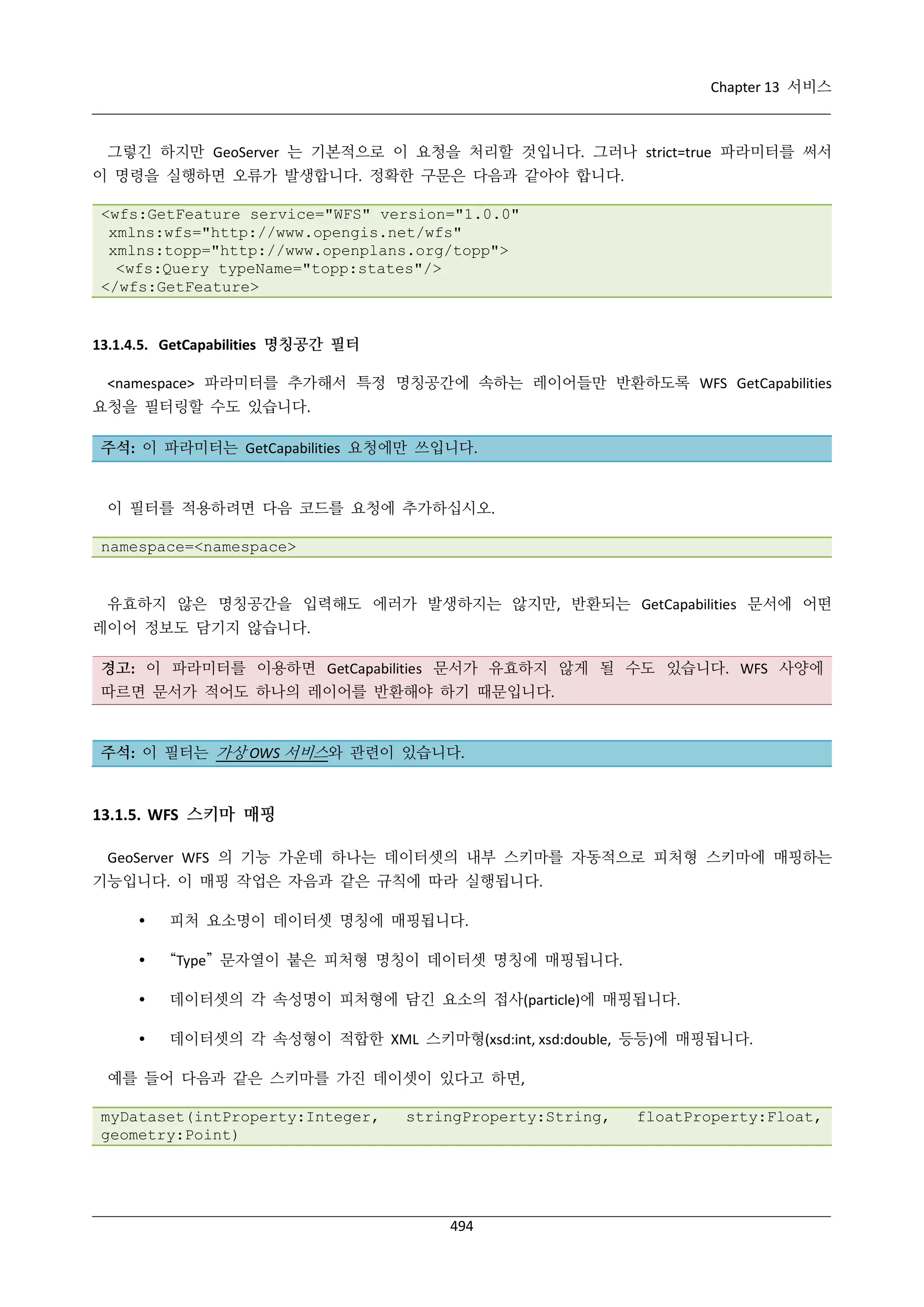
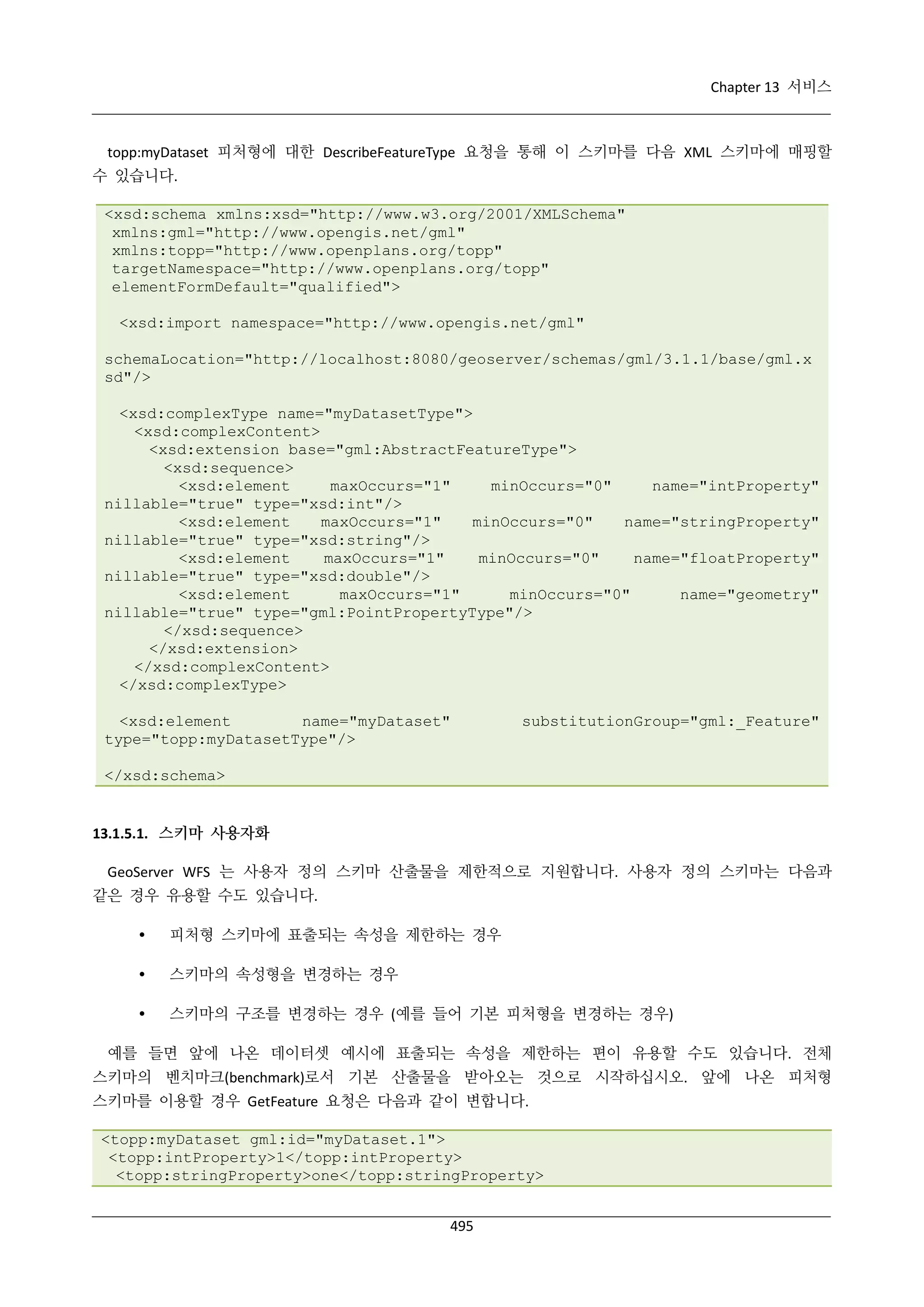
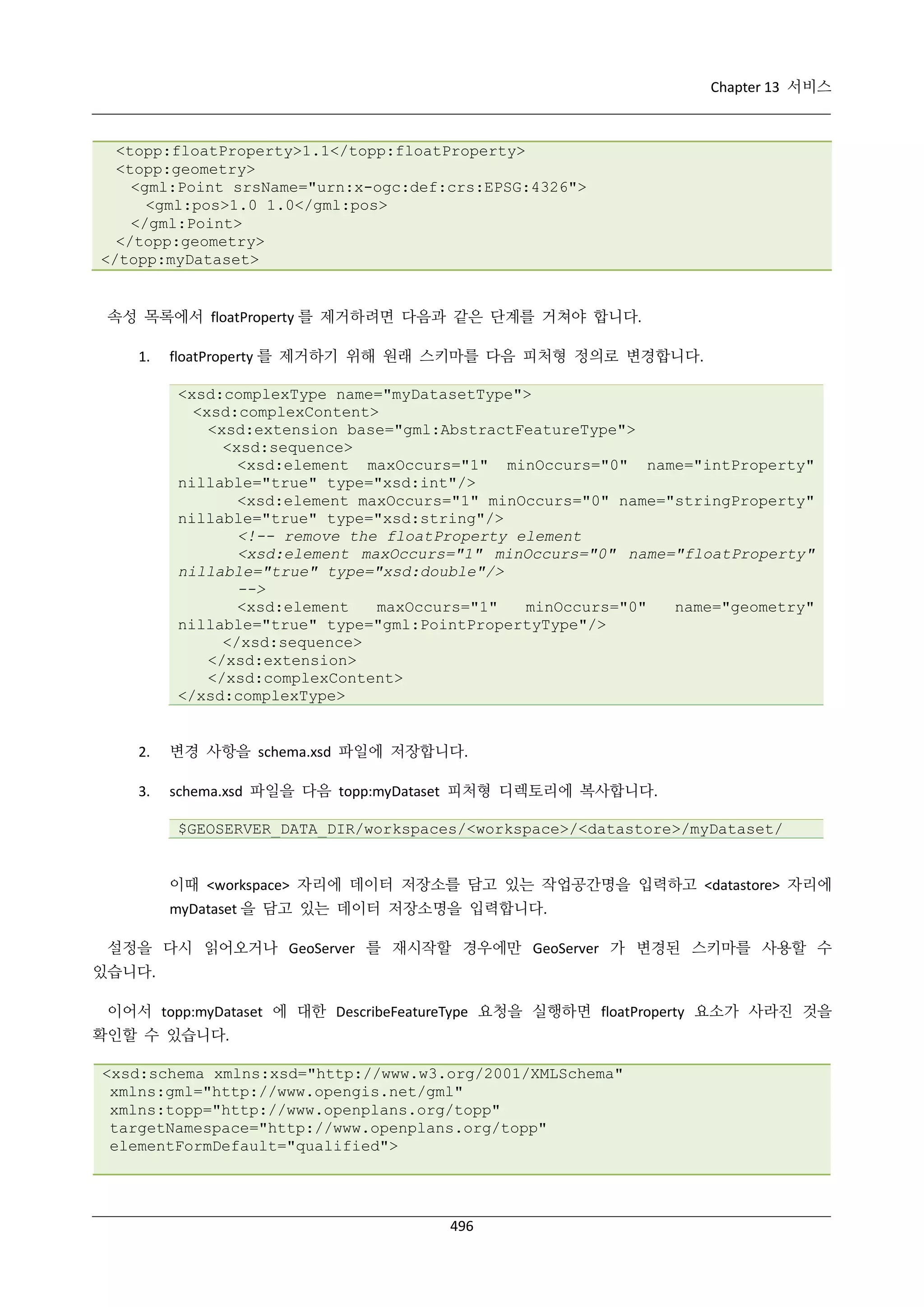
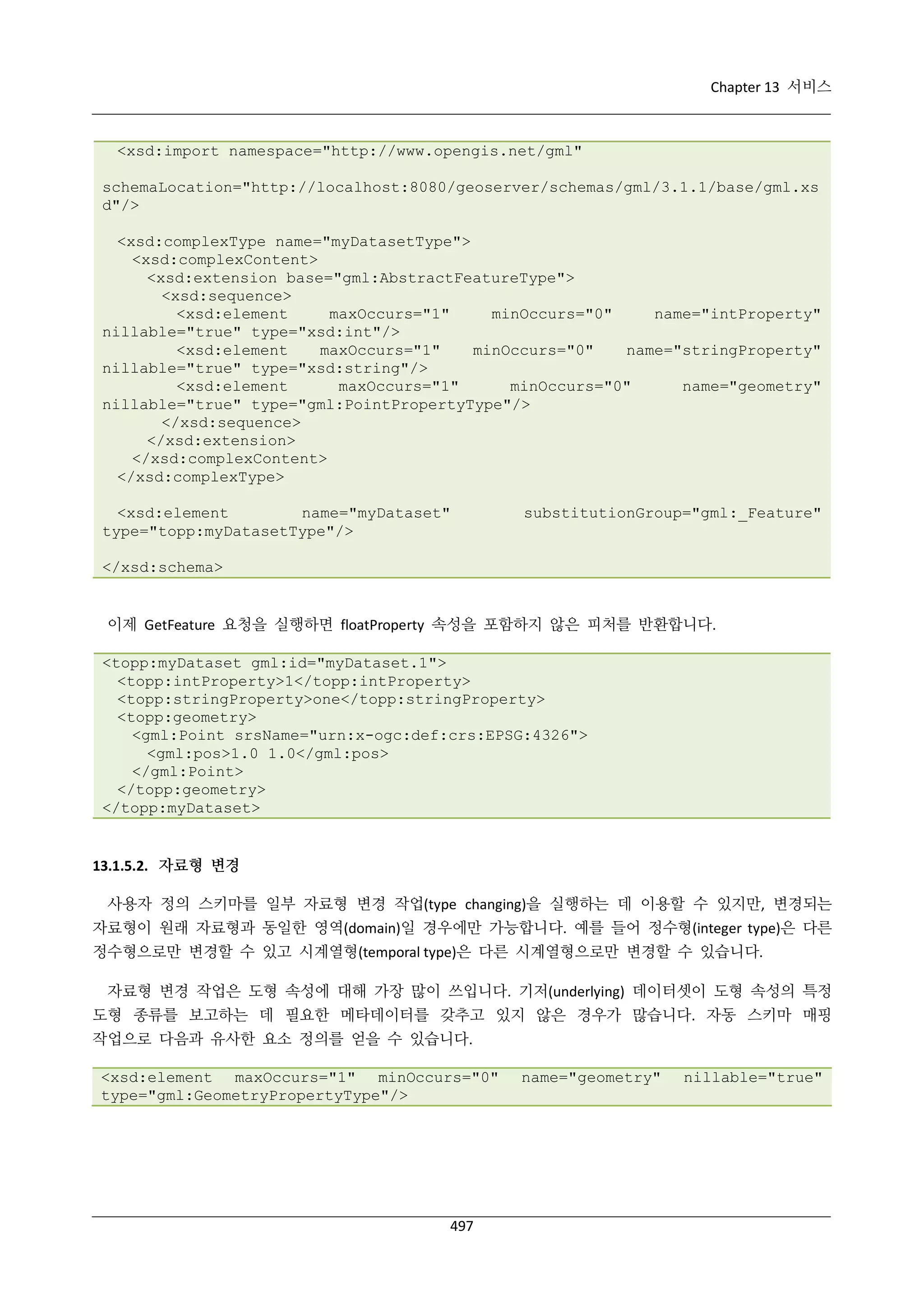
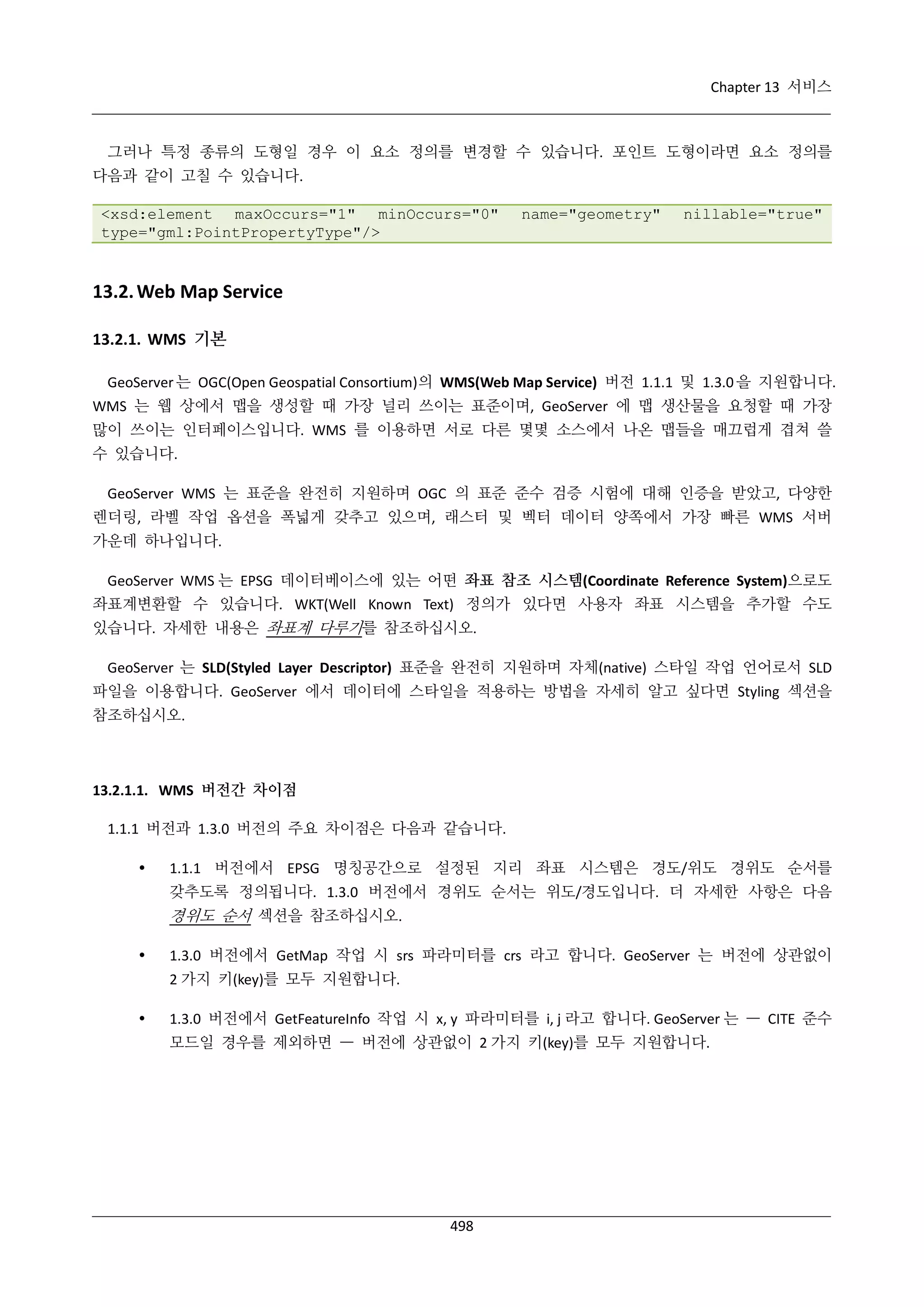
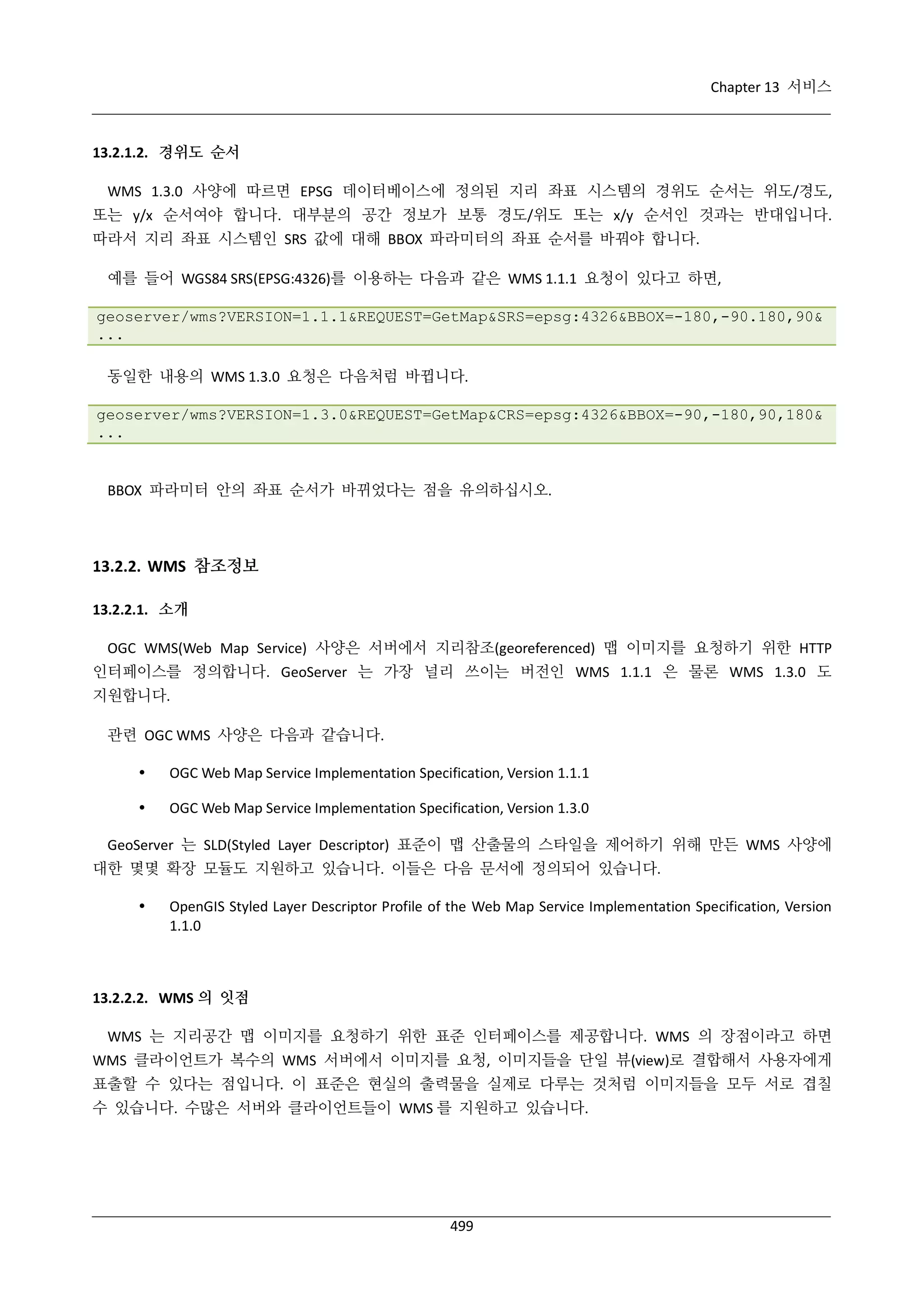
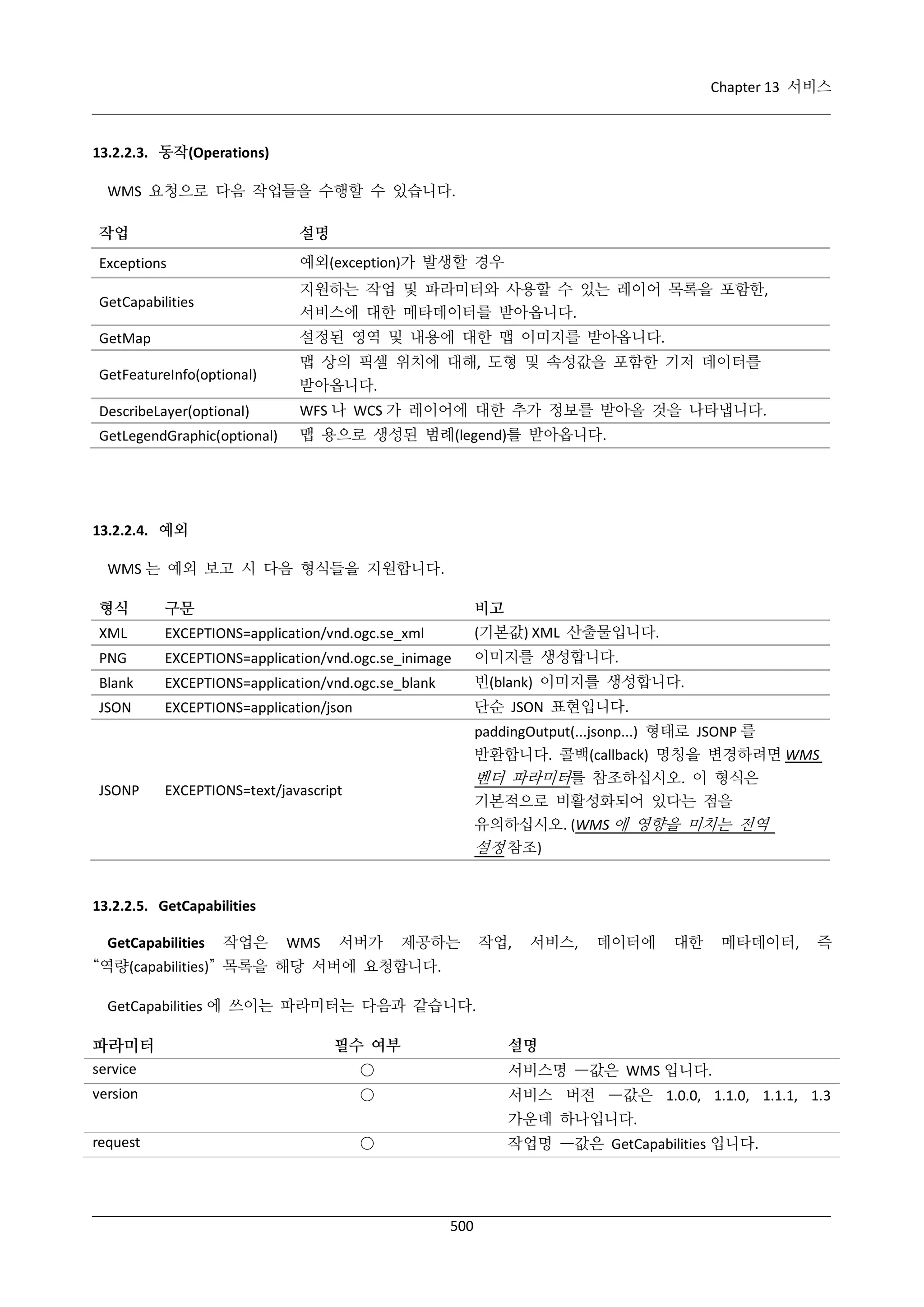
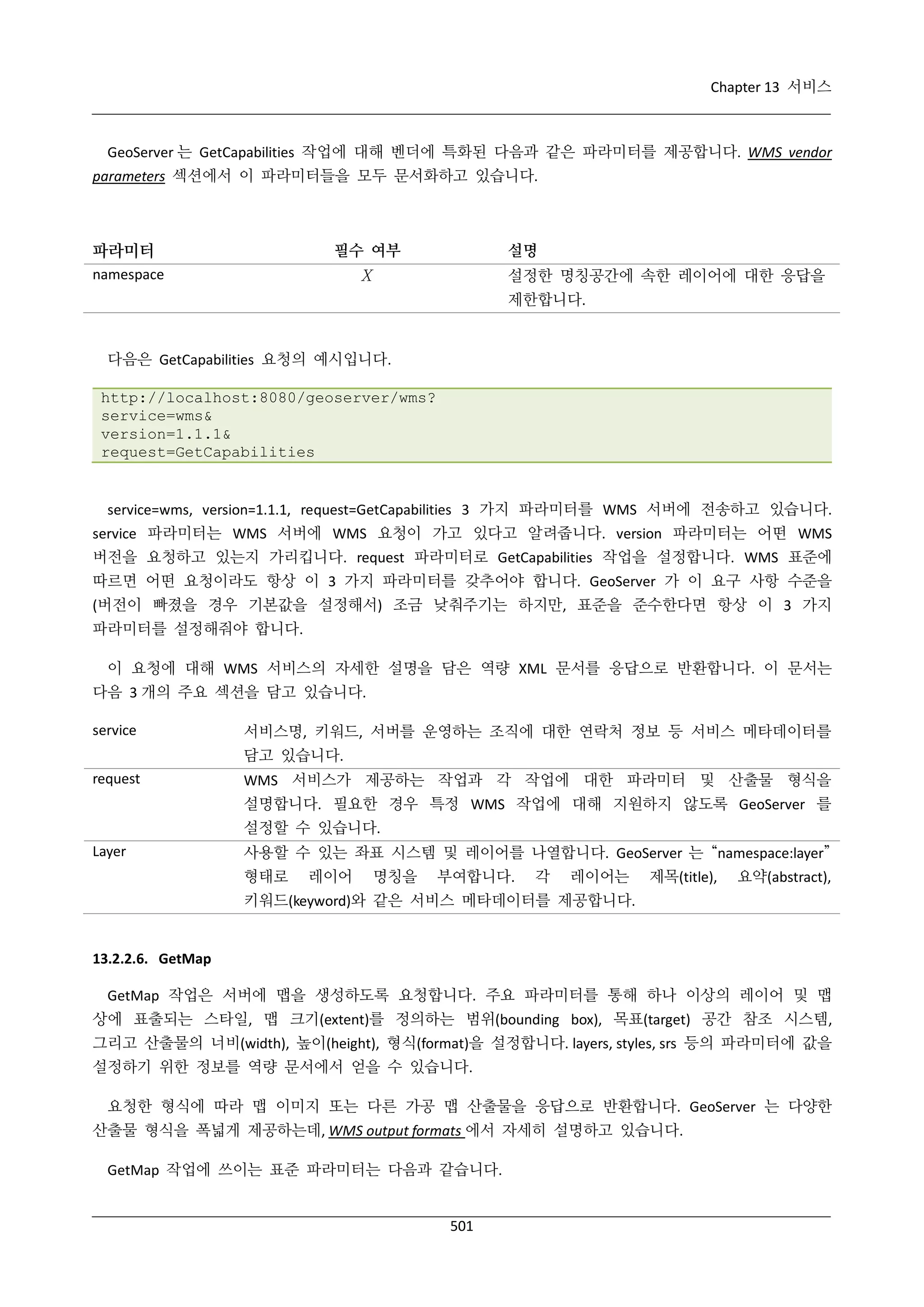
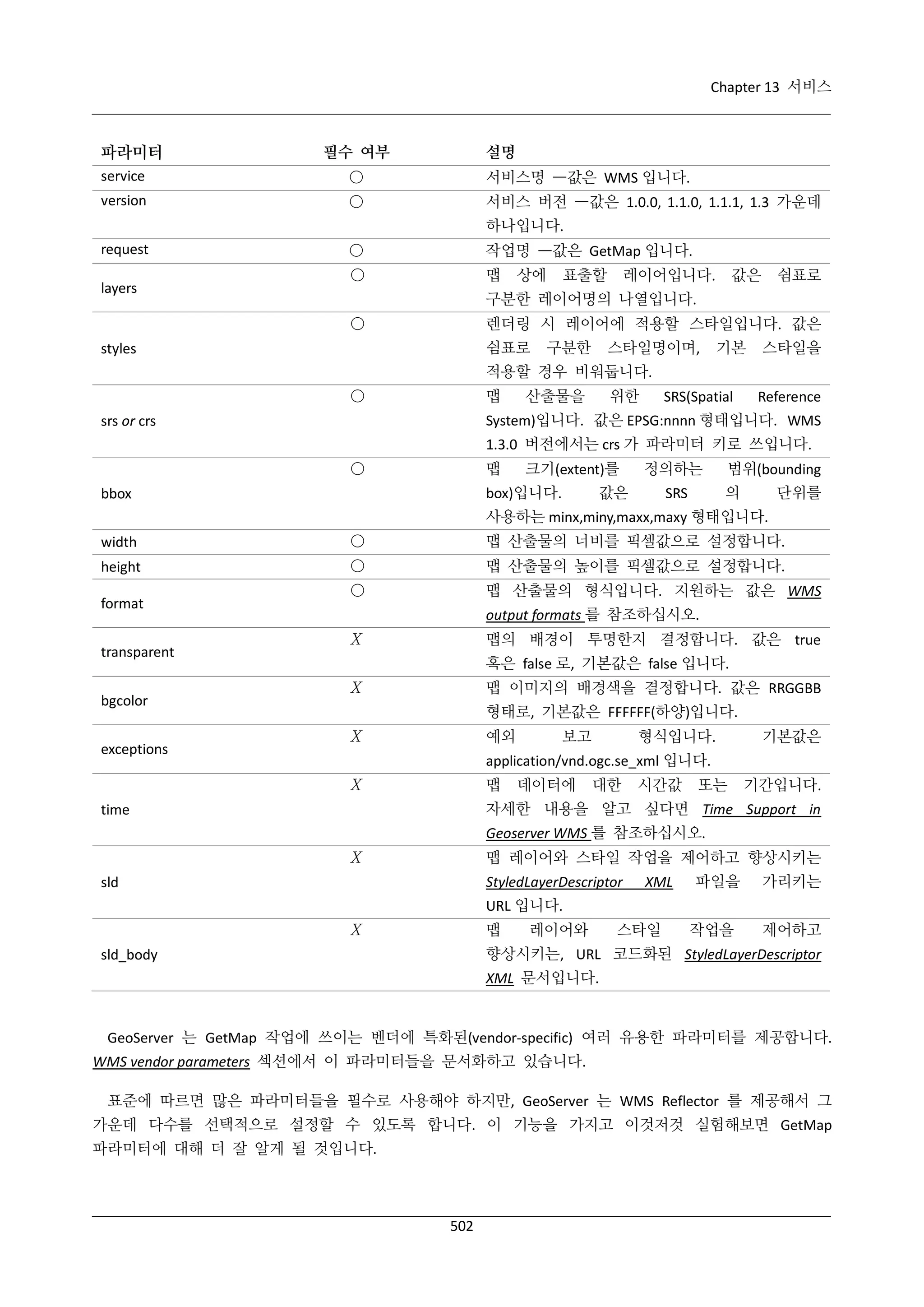
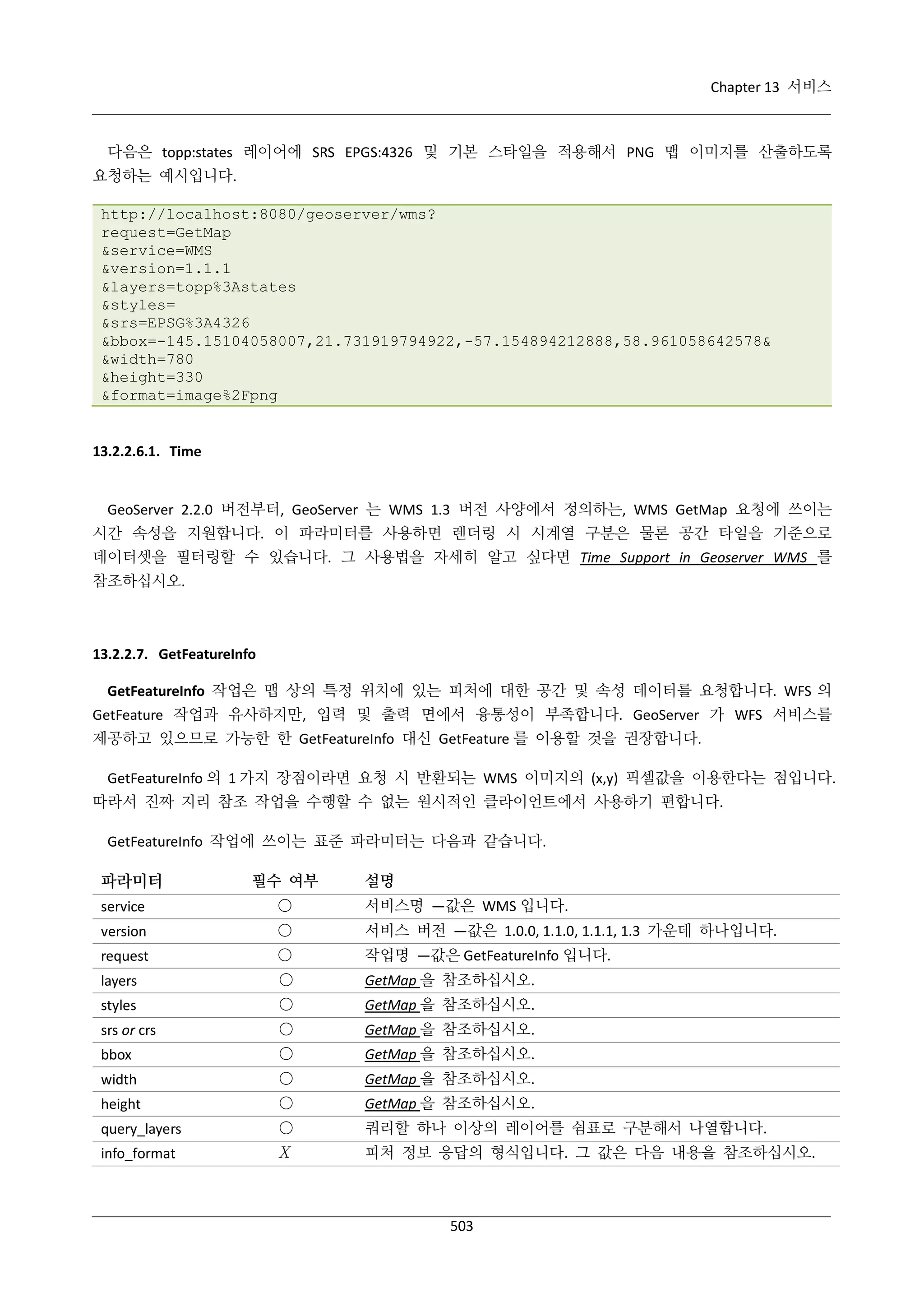
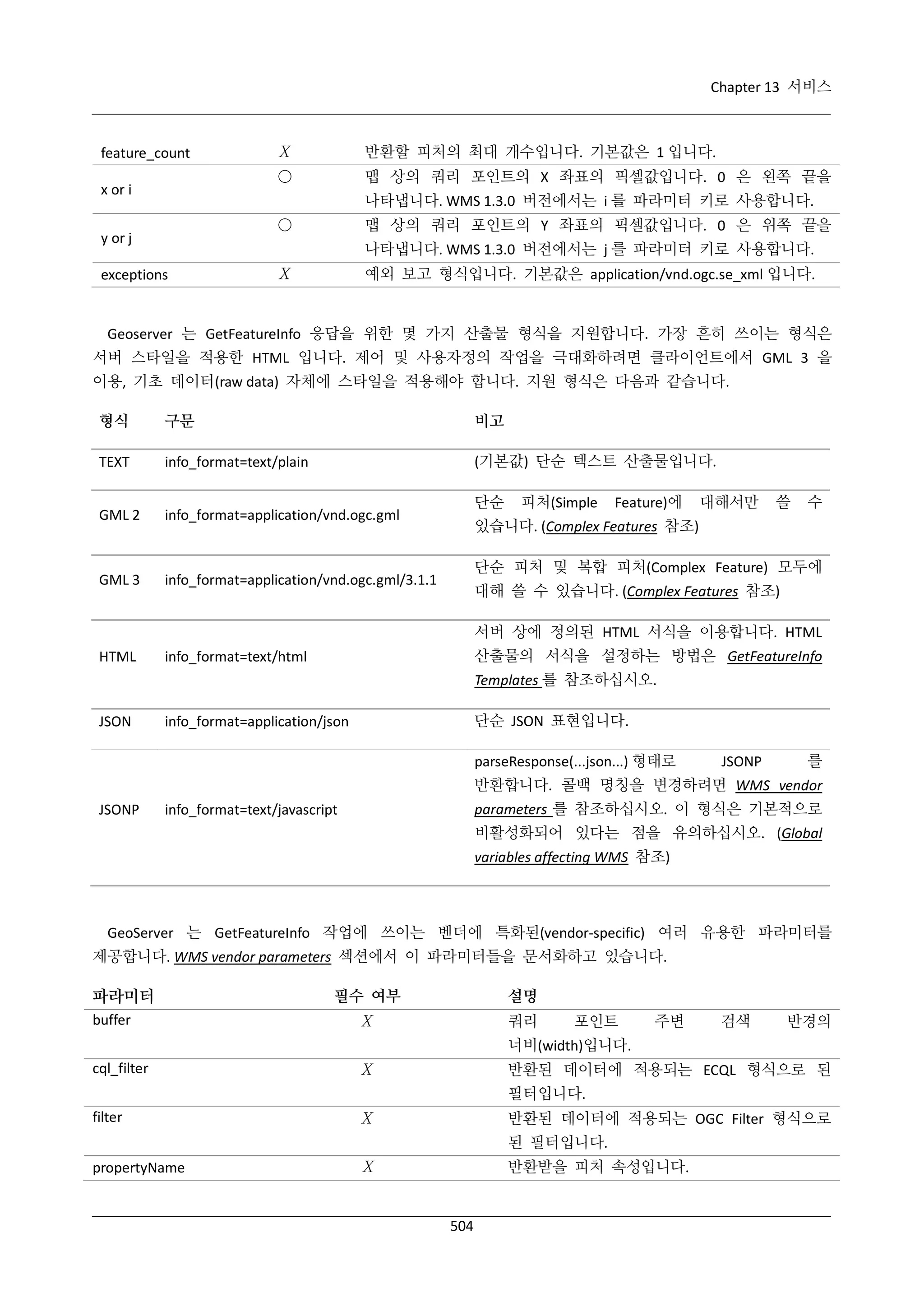
![Chapter 13 서비스
다음은 topp:states 레이어에 대해 HTML 형식의 피처 정보를 요청하는 예시입니다.
http://localhost:8080/geoserver/wms?
request=GetFeatureInfo
&service=WMS
&version=1.1.1
&layers=topp%3Astates
&styles=
&srs=EPSG%3A4326
&format=image%2Fpng
&bbox=-145.151041%2C21.73192%2C-57.154894%2C58.961059
&width=780
&height=330
&query_layers=topp%3Astates
&info_format=text%2Fhtml
&feature_count=50
&x=353
&y=145
&exceptions=application%2Fvnd.ogc.se_xml
GeoJSON 형식의 피처 정보를 요청하는 예시는 다음과 같습니다.
http://localhost:8080/geoserver/wms?
&INFO_FORMAT=application/json
&REQUEST=GetFeatureInfo
&EXCEPTIONS=application/vnd.ogc.se_xml
&SERVICE=WMS
&VERSION=1.1.1
&WIDTH=970&HEIGHT=485&X=486&Y=165&BBOX=-180,-90,180,90
&LAYERS=COUNTRYPROFILES:grp_administrative_map
&QUERY_LAYERS=COUNTRYPROFILES:grp_administrative_map
&TYPENAME=COUNTRYPROFILES:grp_administrative_map
해당 응답은 다음과 같을 것입니다.
{
"type":"FeatureCollection",
"features":[
{
"type":"Feature",
"id":"dt_gaul_geom.fid-138e3070879",
"geometry":{
"type":"MultiPolygon",
"coordinates":[
[
[
[
XXXXXXXXXX,
XXXXXXXXXX
],
...
[
XXXXXXXXXX,
505](https://image.slidesharecdn.com/geoserver2-140106105720-phpapp01/75/GeoServer-2-4-x-513-2048.jpg)
![Chapter 13 서비스
XXXXXXXXXX
]
]
]
]
},
"geometry_name":"at_geom",
"properties":{
"bk_gaul":X,
"at_admlevel":0,
"at_iso3":"XXX",
"ia_name":"XXXX",
"at_gaul_l0":X,
"bbox":[
XXXX,
XXXX,
XXXX,
XXXX
]
}
}
],
"crs":{
"type":"EPSG",
"properties":{
"code":"4326"
}
},
"bbox":[
XXXX,
XXXX,
XXXX,
XXXX
]
}
13.2.2.8. DescribeLayer
SLD 기반 WMS 를 이해하는 클라이언트가 DescribeLayer 작업을 주로 이용합니다. SLD 를 작성하려면 먼저
데이터의 구조를 알아야 합니다. WMS 와 WFS 모두 이를 위한 작업을 갖추고 있기 때문에, DescribeLayer
작업은 클라이언트를 적합한 서비스로 연결시킬 뿐입니다.
DescribeLayer 작업에 쓰이는 표준 파라미터는 다음과 같습니다.
파라미터
필수 여부
설명
service
○
서비스명 —값은 WMS 입니다.
version
○
서비스 버전 —값은 1.0.0, 1.1.0, 1.1.1, 1.3
가운데 하나입니다.
request
layers
exceptions
○
작업명 —값은 GetMap 입니다.
○
맵 상에 표출할 레이어입니다. 값은 쉼표로
구분한 레이어명의 나열입니다.
Χ
예외
506
보고
형식입니다.
기본값은](https://image.slidesharecdn.com/geoserver2-140106105720-phpapp01/75/GeoServer-2-4-x-514-2048.jpg)

![Chapter 13 서비스
{
version: "1.1.1",
layerDescriptions: [
{
layerName: "sf:roads",
owsURL: "http://localhost:8080/geoserver/wfs/WfsDispatcher?",
owsType: "WFS",
typeName: "sf:roads"
},
{
layerName: "topp:tasmania_roads",
owsURL: "http://localhost:8080/geoserver/wfs/WfsDispatcher?",
owsType: "WFS",
typeName: "topp:tasmania_roads"
},
{
layerName: "nurc:mosaic",
owsURL: "http://localhost:8080/geoserver/wcs?",
owsType: "WCS",
typeName: "nurc:mosaic"
}
]
}
13.2.2.9. GetLegendGraphic
GetLegendGraphic 작업은 WMS 의 역량의 LegendURL 참조를 넘어서 범례 그래픽을 이미지로 생성하기
위한 메커니즘을 제공합니다. 이렇게 생성된 범례는 서버 상에 정의된 스타일의 적용을 받거나 아니면
사용자가 제공한 SLD 의 적용을 받습니다. 이 작업에 대한 자세한 정보와 GeoServer 가 지원하는 다양한
옵션에 대해 알고 싶다면 GetLegendGraphic 을 참조하십시오.
13.2.3. Geoserver WMS 에서의 시간차원 지원
시간(TIME) 차원에서 제대로 설정된 레이어의 경우, GeoServer 는 렌더링 시 시계열 서브셋을 설정하기
위해 GetMap 요청에 TIME 속성을 사용할 수 있도록 지원합니다. 예를 들면 장기간에 걸쳐 수집된 날씨
관측 정보를 담은 단일 데이터셋에서 단 하루치의 관측 정보를 표출하도록 할 수도 있습니다.
13.2.3.1. 시간 형식
WMS TIME 파라미터에서 시간을 설정할 경우 쓰이는 형식은 ISO-8601 을 따릅니다. 1,000 분의 1 초
단위까지 시간을 설정할 수도 있습니다. GeoServer 는 그 이상 정밀한 시간 쿼리를 지원하지 않습니다. 시간
표현은 다음 일반 형식을 사용합니다.
yyyy-MM-ddThh:mm:ss.SSSZ
그러니까 어떤 날짜를 년도 4 자리, 월 2 자리, 일 2 자리로 설정하며, 해당 날짜의 어떤 순간을 각각
2 자리의 시, 분, 초로 설정합니다. 초 항목 뒤에 임의 개수의 십진수를 추가할 수 있습니다. 날짜와 순간을
508](https://image.slidesharecdn.com/geoserver2-140106105720-phpapp01/75/GeoServer-2-4-x-516-2048.jpg)
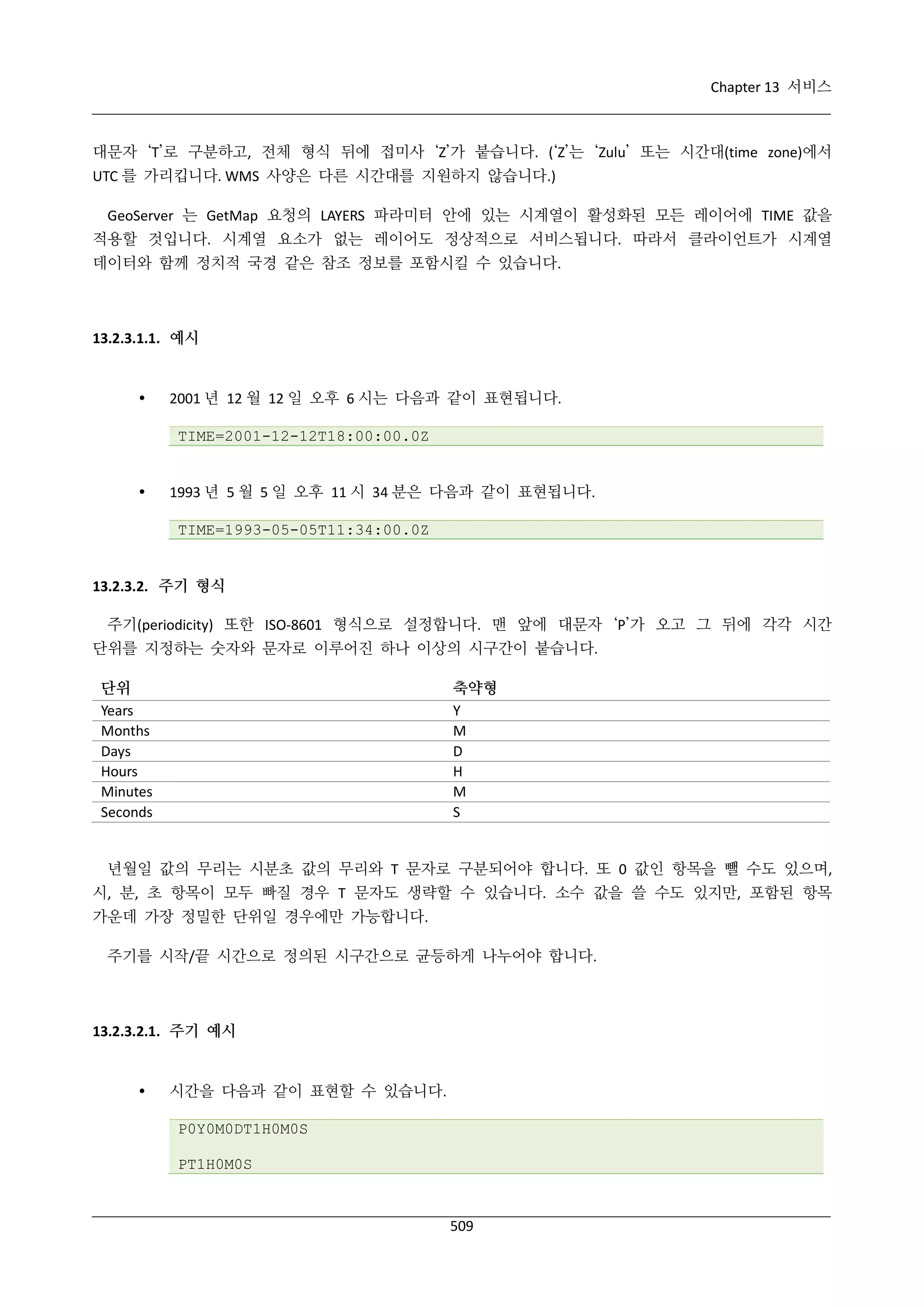
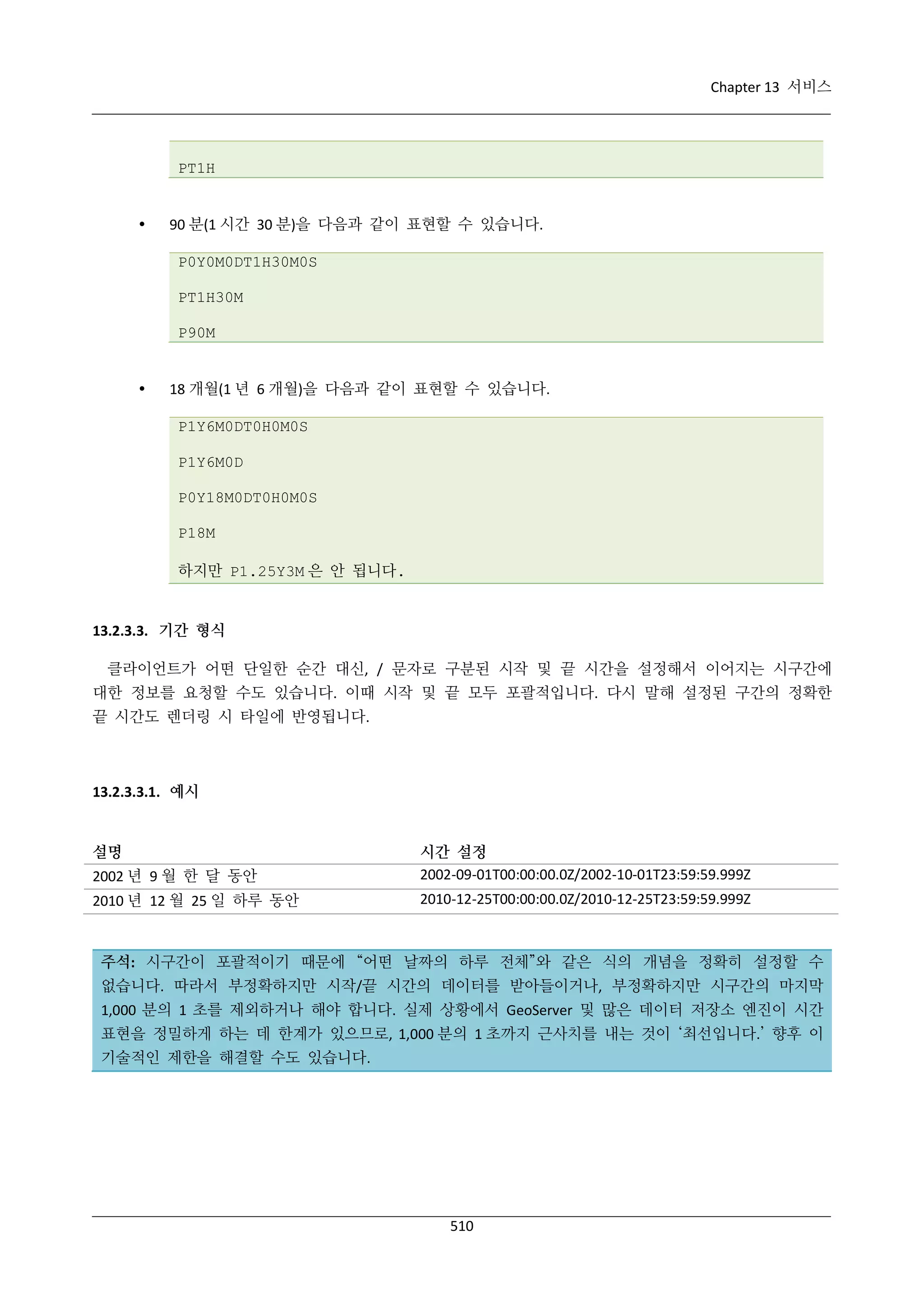

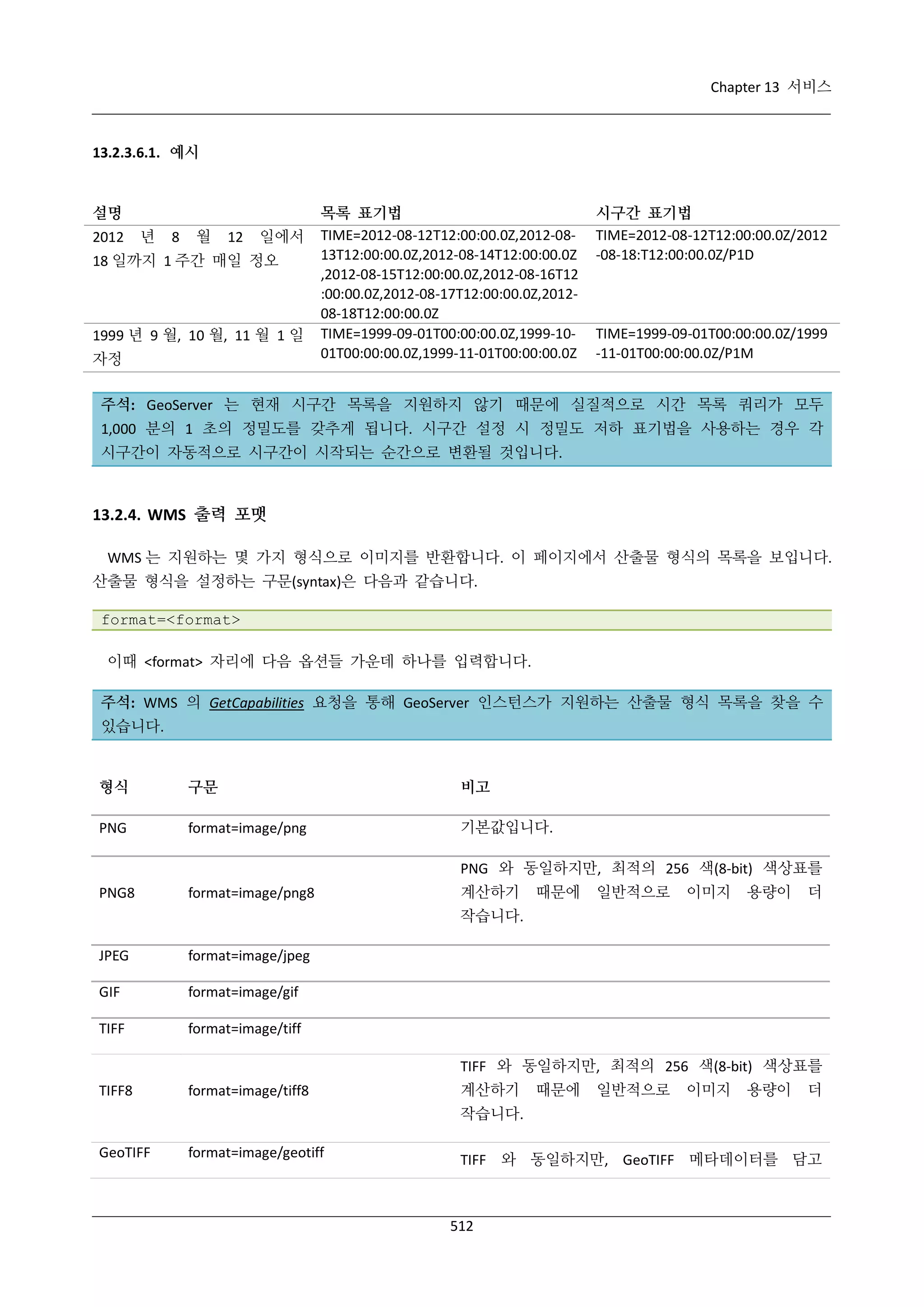
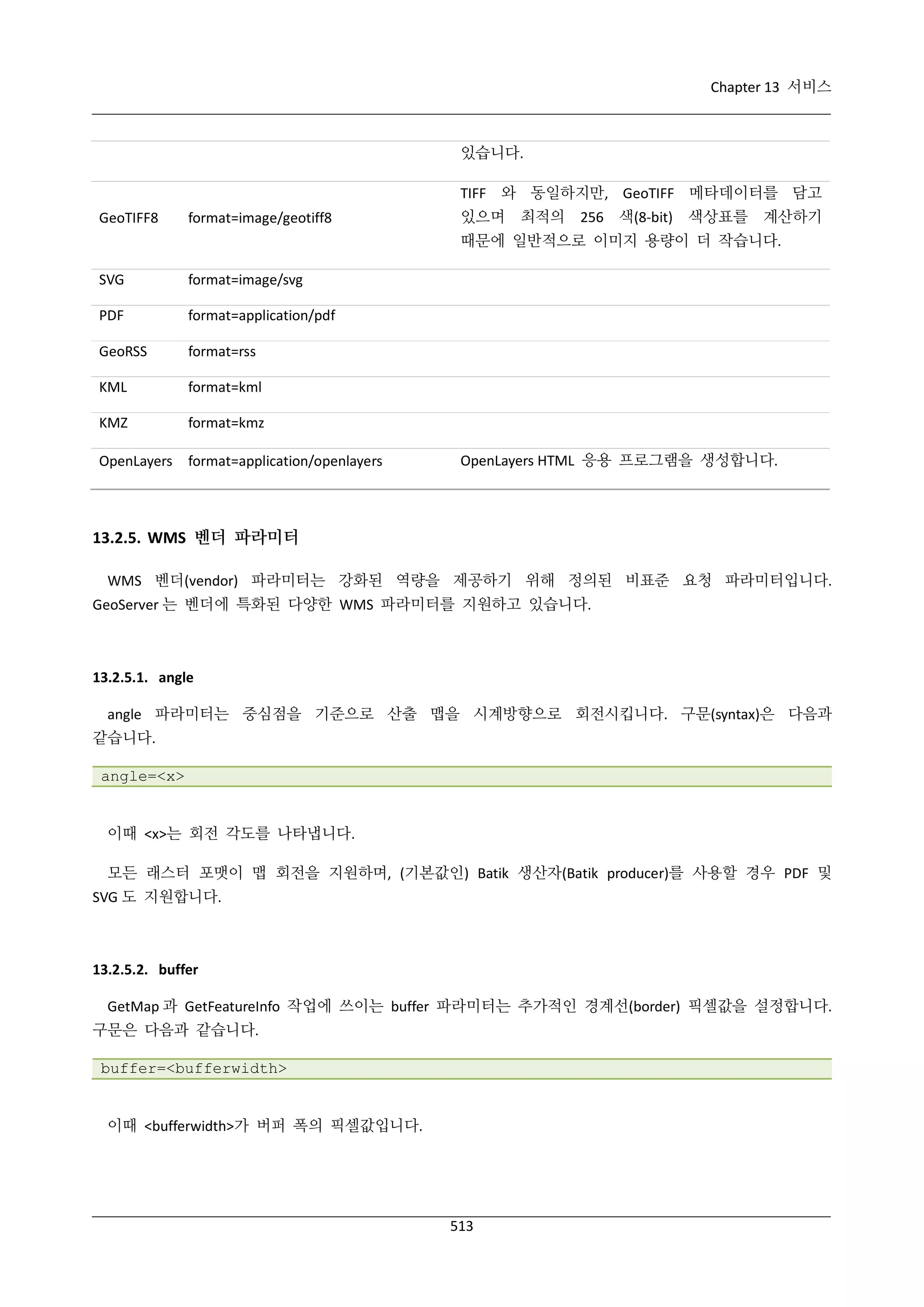
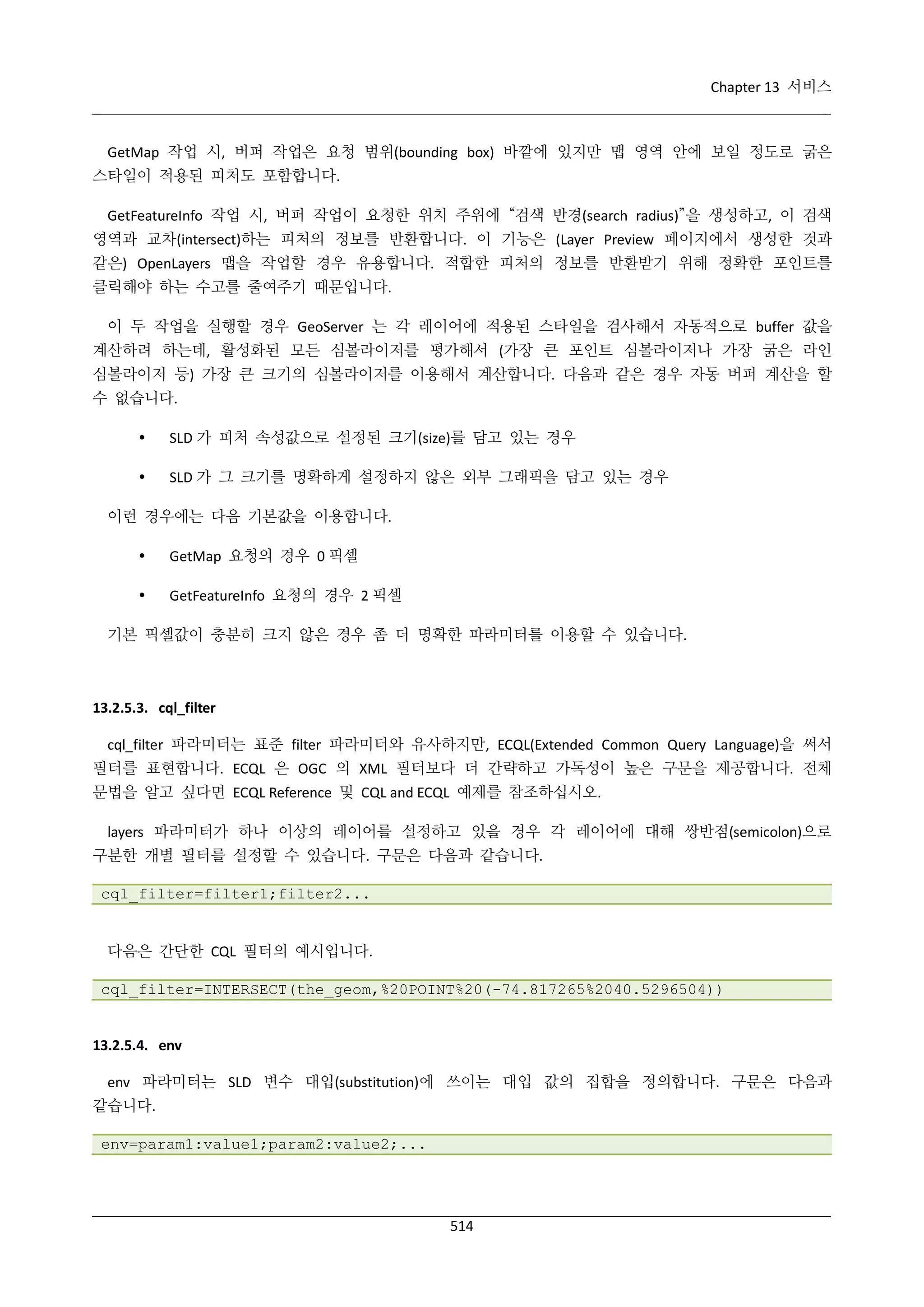
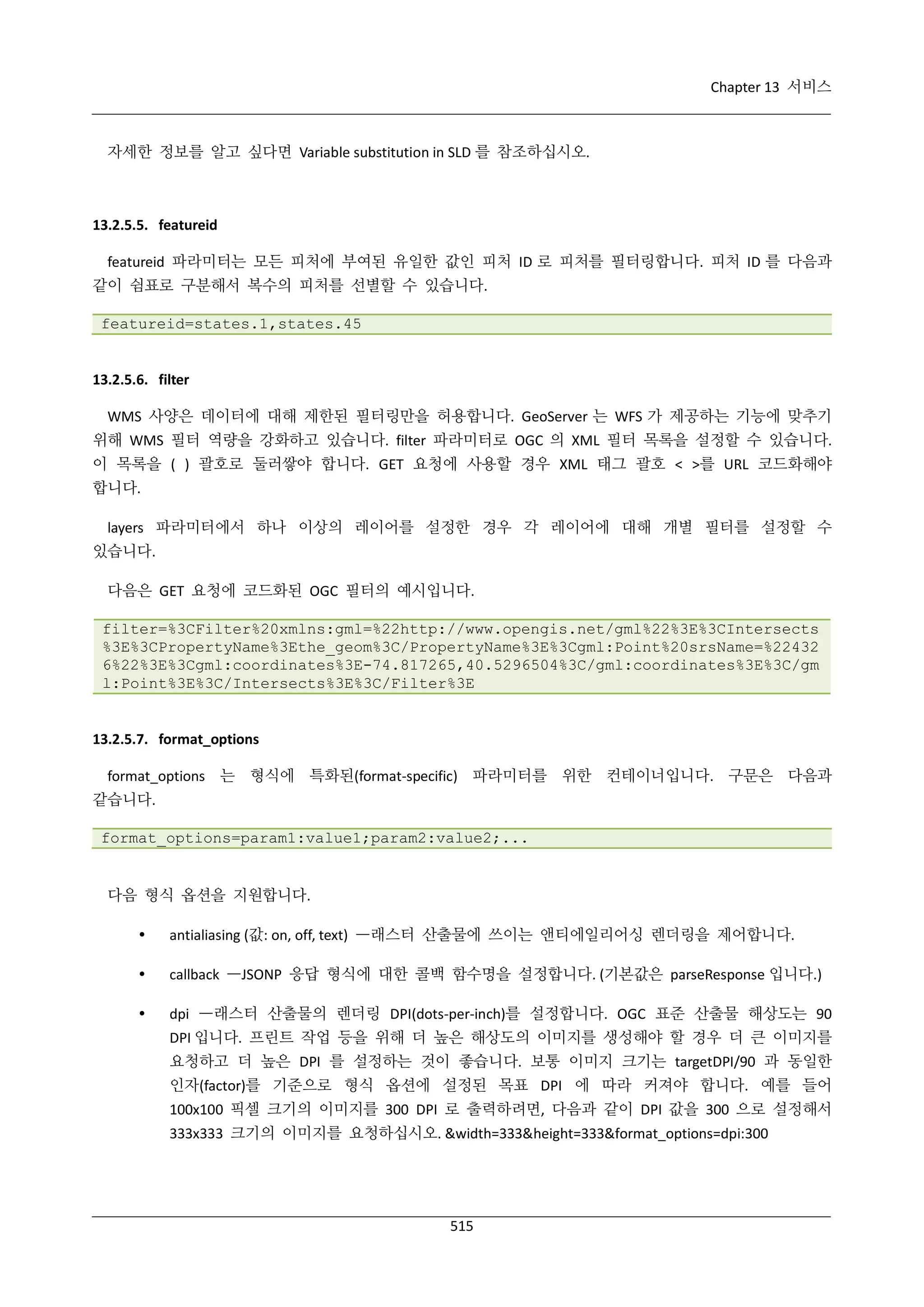
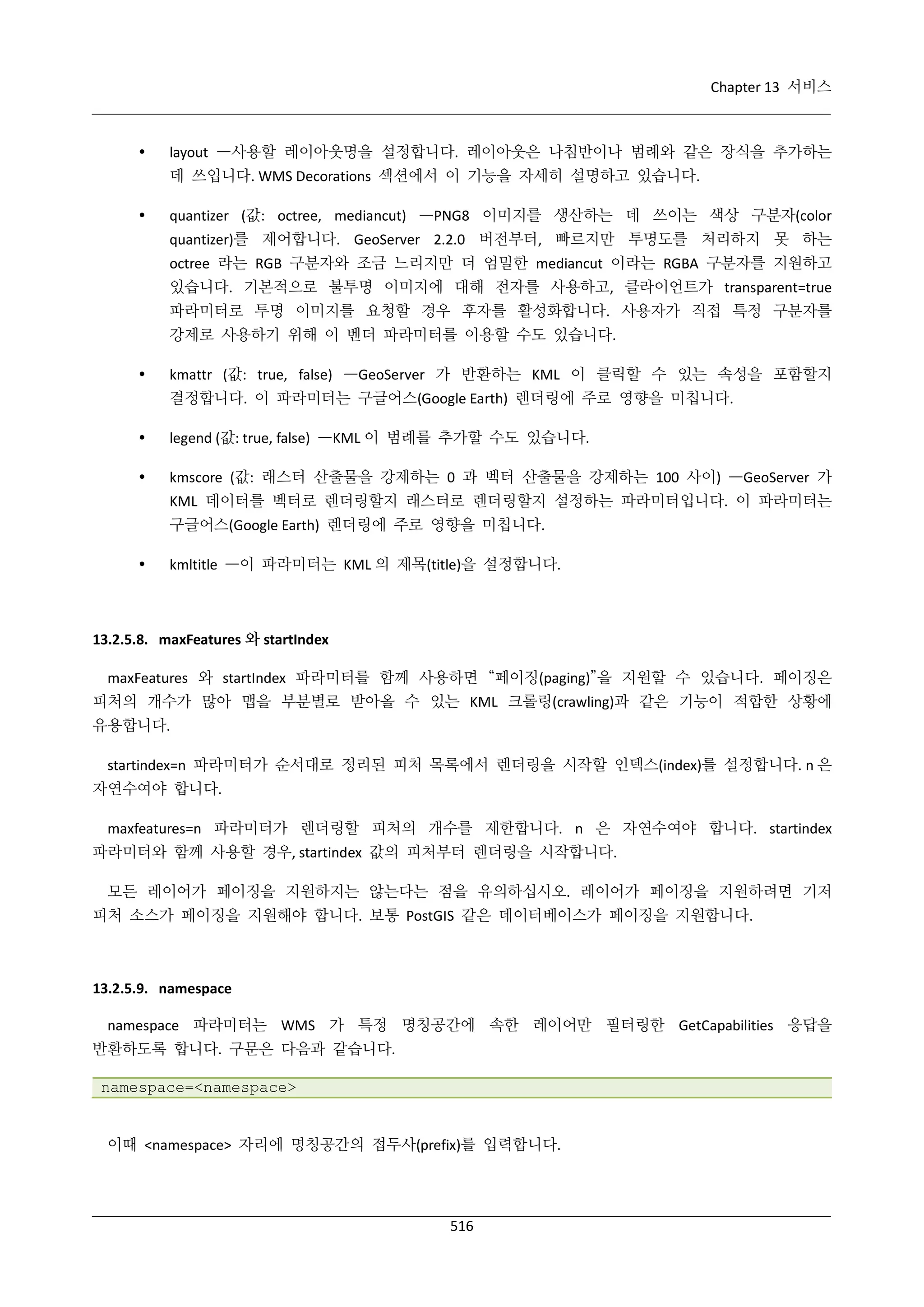
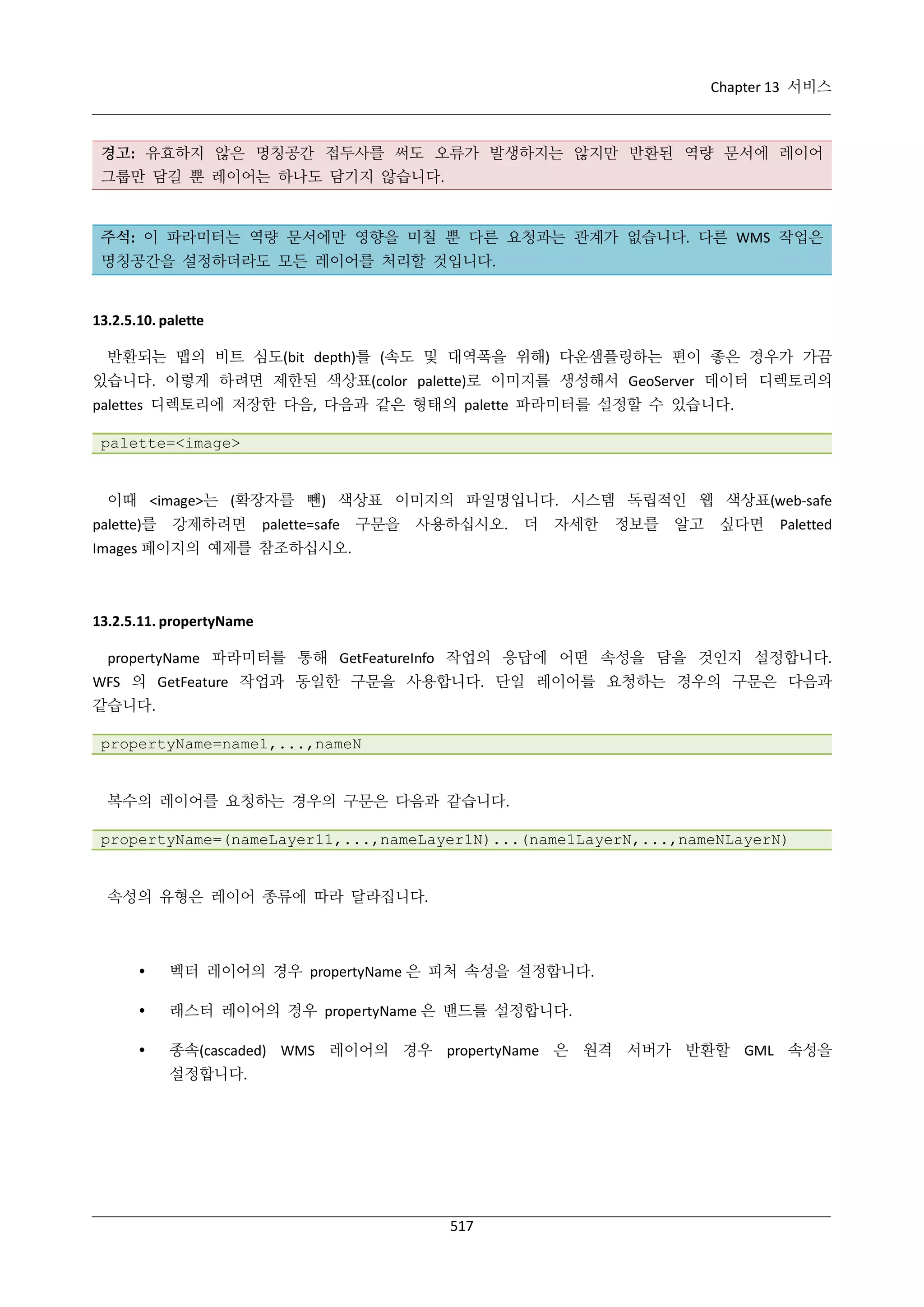
![Chapter 13 서비스
13.2.5.12. tiled
메타 타일 작업(meta-tiling)은 OpenLayers 같은 타일 클라이언트 사용 시 라벨이 복제되는 문제를
예방합니다. 메타 타일 작업을 하면, 이미지를 서비스하기 전에 렌더링해서 작은 타일들(기본적으로 3x3
패턴)로 나눕니다. 메타 타일 작업이 성공하려면 타일 크기를 반드시 256x256 픽셀로 설정하고, tiled 및
tilesorigin 파라미터를 설정해야 합니다.
tiled 파라미터는 메타 타일 작업을 할 것인지 제어합니다. 구문은 다음과 같습니다.
tiled=[yes|no]
메타 타일 작업을 호출하려면 tiled=yes 구문을 사용하십시오.
13.2.5.13. tilesorigin
메타 타일 작업을 하려면 tilesorigin 파라미터도 필요합니다. 구문은 다음과 같습니다.
tilesorigin=x,y
이때 x 와 y 는 타일 그리드 시스템의 좌하단(“시작점(origin)”)의 좌표를 나타냅니다.
13.2.5.13.1. OpenLayers 예시
OpenLayers 의 경우, tilesorigin 을 설정하려면 맵 크기(extent)를 직접 참조하는 것이 좋습니다.
경고: 맵 크기를 동적으로 변경하는 경우 메타 타일 작업을 한 각 레이어의 tilesorigin 도 각각
업데이트해야 합니다.
다음은 메타 타일 작업 파라미터를 어떻게 설정하는지 보여주는 코드입니다.
1
var options = {
2
...
3
maxExtent: new OpenLayers.Bounds(-180, -90, 180, 90),
4
...
5
};
6
map = new OpenLayers.Map('map', options);
7
8
tiled = new OpenLayers.Layer.WMS(
9
"Layer name", "http://localhost:8080/geoserver/wms",
10
{
11
srs: 'EPSG:4326',
518](https://image.slidesharecdn.com/geoserver2-140106105720-phpapp01/75/GeoServer-2-4-x-526-2048.jpg)
![Chapter 13 서비스
12
width: 391,
13
styles: '',
14
height: 550,
15
layers: 'layerName',
16
format: 'image/png',
17
tiled: true,
18
tilesorigin: [map.maxExtent.left, map.maxExtent.bottom]
19
},
20
{buffer: 0}
21
);
13.2.6. WMS 설정
13.2.6.1. 레이어 그룹
레이어 그룹은 하나의 레이어명으로 부를 수 있는 레이어들의 무리입니다. 예를 들어 layer_A, layer_B,
layer_C 라는 3 개의 레이어를 하나의 “레이어 그룹” 레이어로 묶은 다음 해당 그룹명으로 WMS GetMap
요청을 보내면 해당 3 개 레이어의 맵을 반환받게 됩니다.
웹 관리자 인터페이스에서 레이어 그룹을 설정하는 방법은 Layer Groups 를 참조하십시오.
13.2.6.2. 요청 제한
요청 제한 옵션으로 관리자가 각 WMS GetMap 요청이 소비하는 리소스를 제한할 수 있습니다.
다음은 옵션명, 설명, 해당 옵션을 사용할 수 있는 GeoServer 의 최저 버전을 보여주는 표입니다. (최저
버전 이전의 버전은 해당 옵션을 설정해도 무시합니다.)
옵션
설명
버전
단일 GetMap 요청이 사용할 수 있는 최대 메모리 용량을 (KB 단위로)
설정합니다. 요청을 실행하기 전에 요청한 형식을 산출하는 데 필요한
메모리 용량을 측정해서 제한 용량을 확인합니다. 예를 들면 이미지
maxRequestMemory
maxRenderingTime
형식의 경우 렌더링에 필요한 메모리 용량을 기반으로 측정합니다.
(필요한 메모리 용량은 이미지 크기, 픽셀의 비트 심도(bit depth), 요청
축척에서 활성화된 FeatureTypeStyles 의 개수로 정해집니다.) 측정된
메모리 용량이 제한 용량 밑이면 요청을 실행하고, 아니라면 취소합니다.
GeoServer 가 요청을 처리하는 데 들이는 최대 시간을 (초 단위로)
설정합니다. 이 옵션은 요청의 “보이지 않는 처리 과정(blind processing)”
부분, 즉 데이터를 읽고 산출 결과를 계산하는 데 (동시에 처리될 수도
있습니다) 들어가는 시간을 제한합니다. 이 실행 시간이 제한 시간을
넘기면 요청을 취소합니다. 클라이언트에게 반환할 결과물을 쓰는(write)
519
1.7.5
1.7.5](https://image.slidesharecdn.com/geoserver2-140106105720-phpapp01/75/GeoServer-2-4-x-527-2048.jpg)
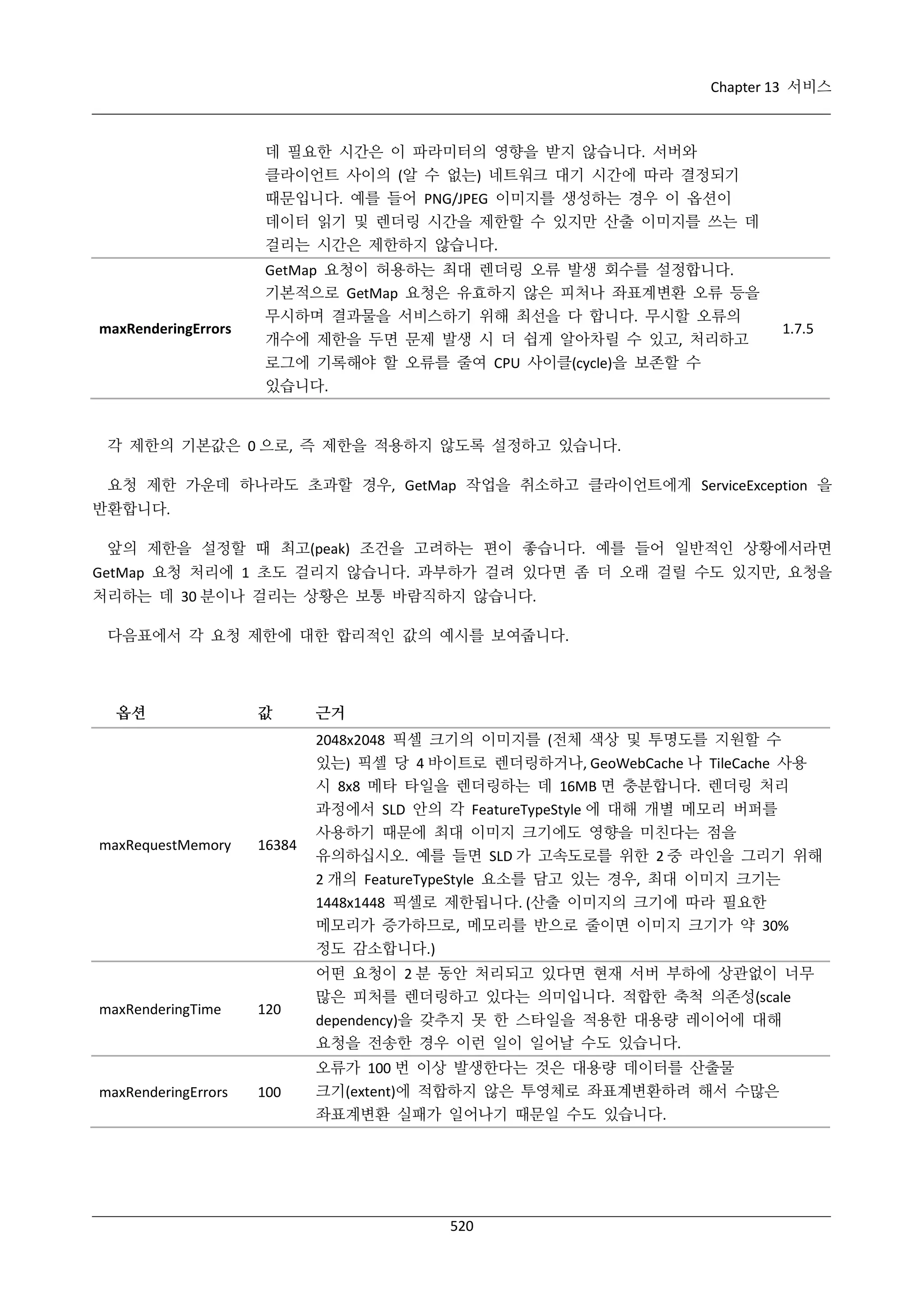
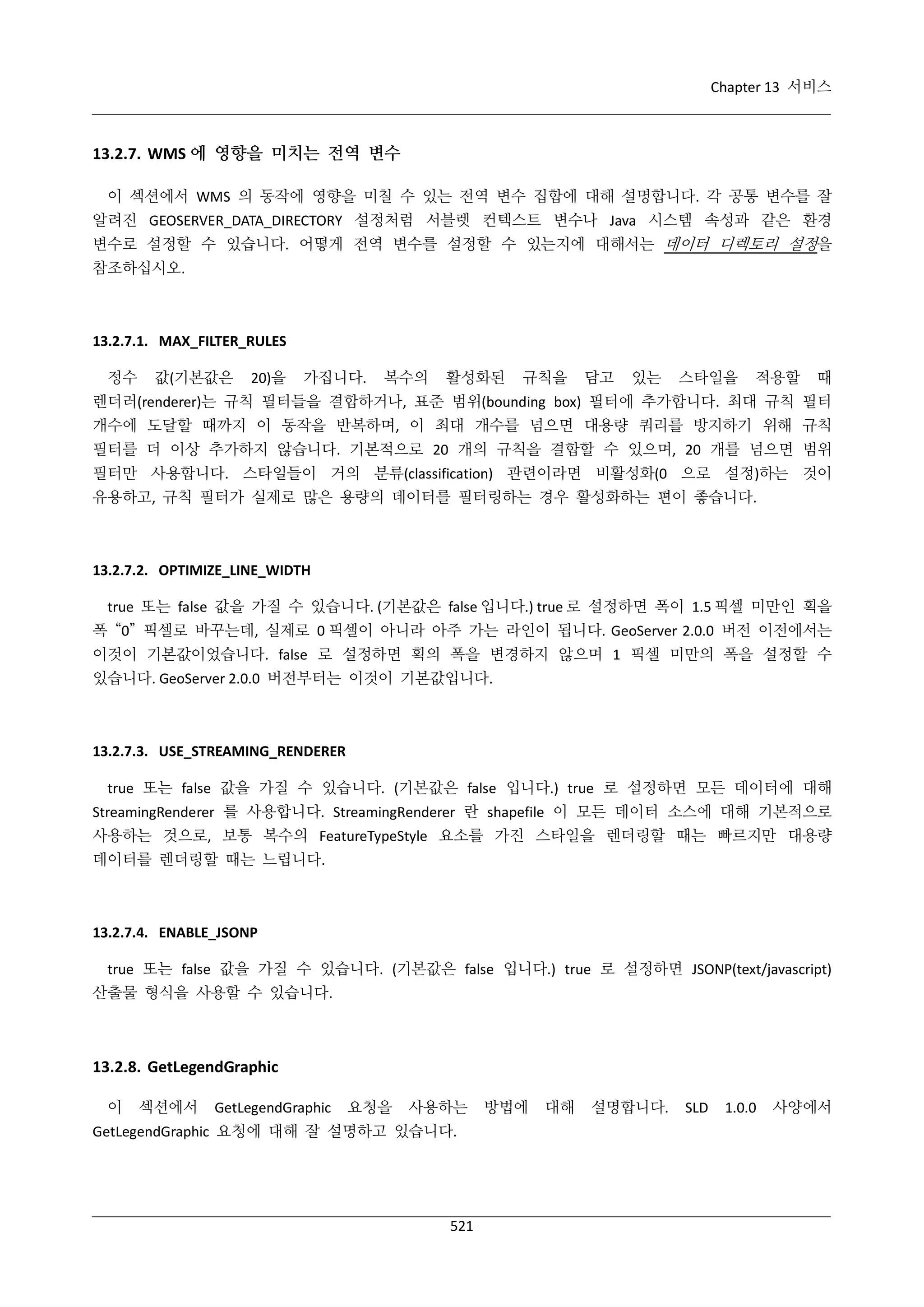
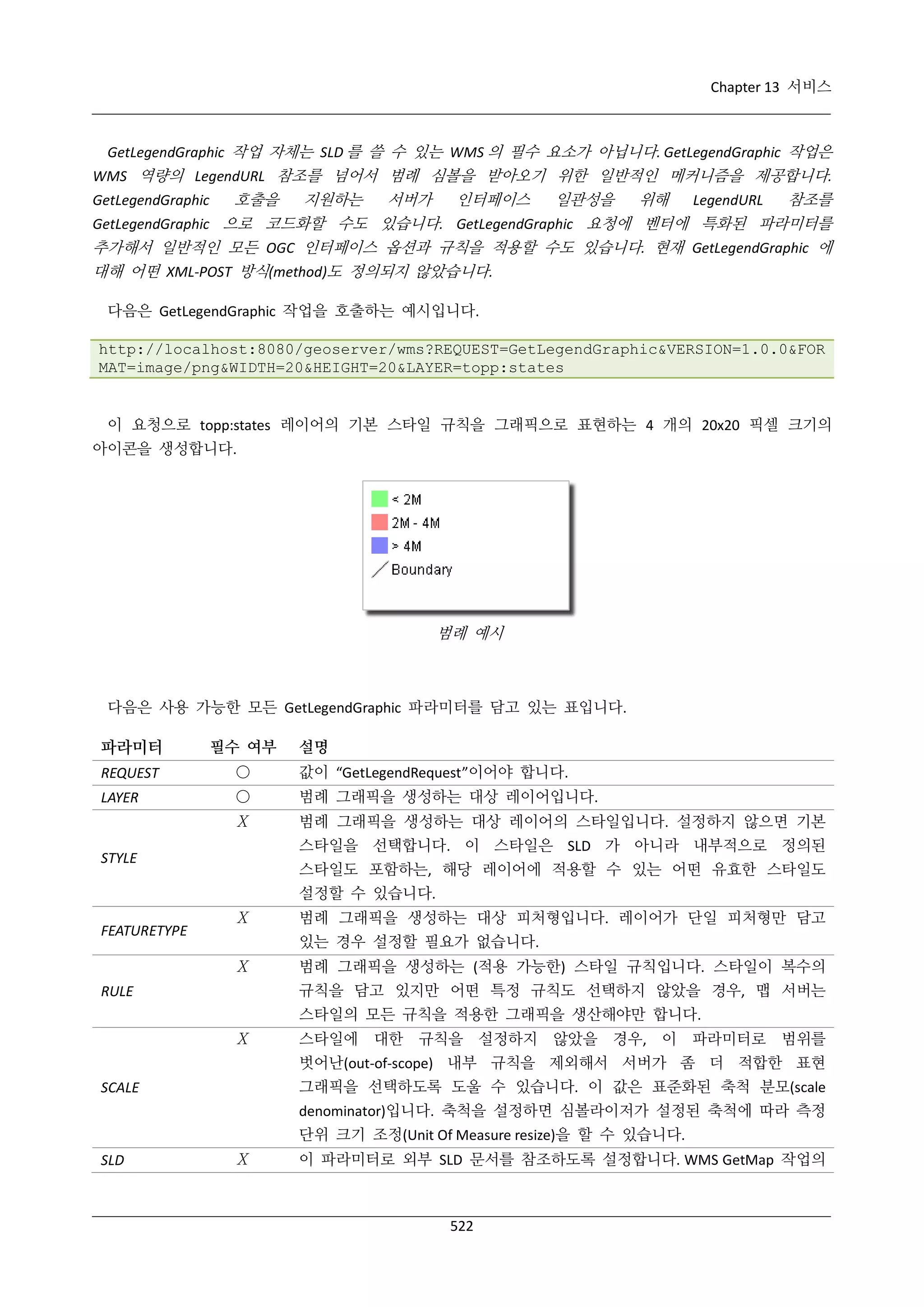
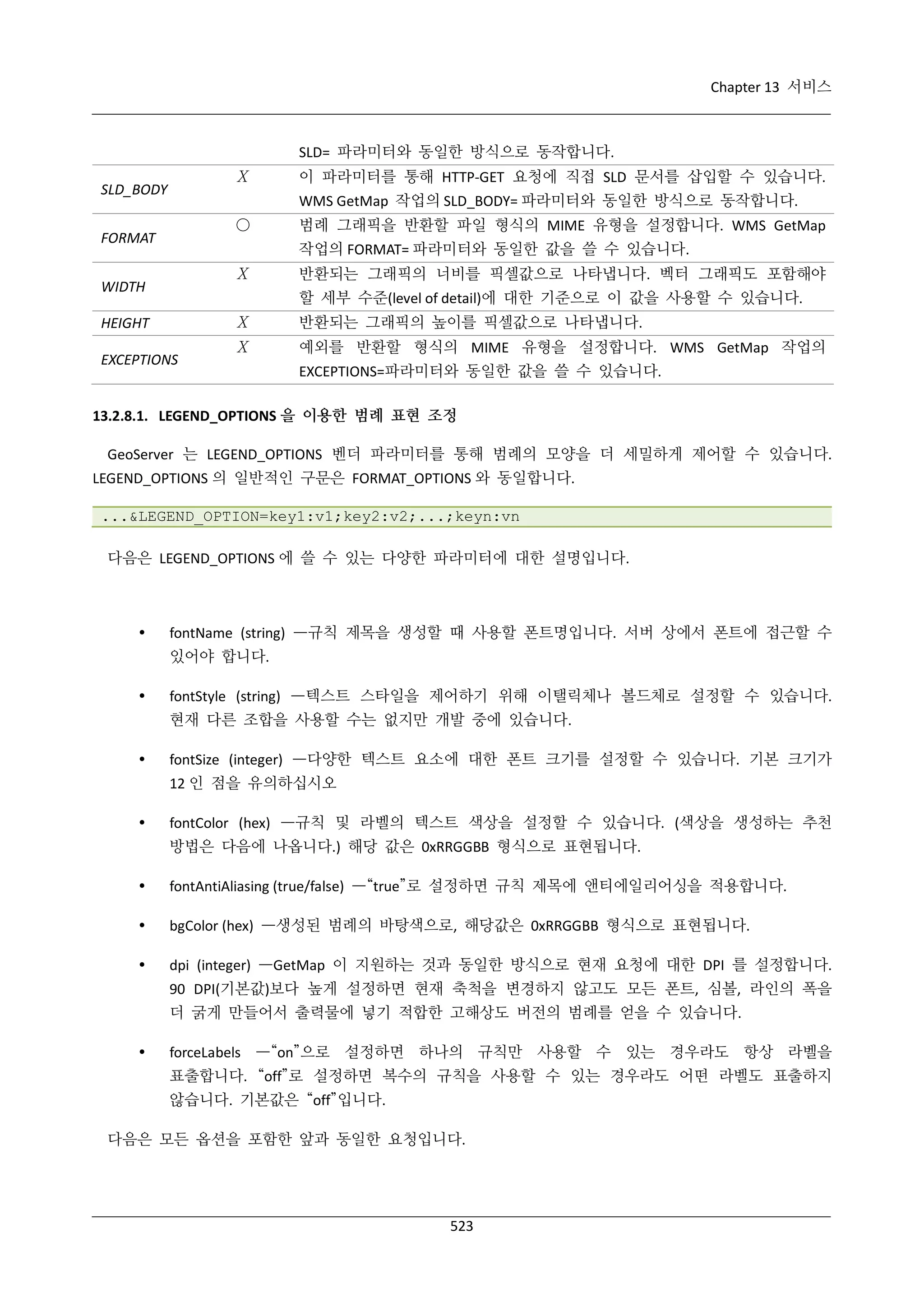
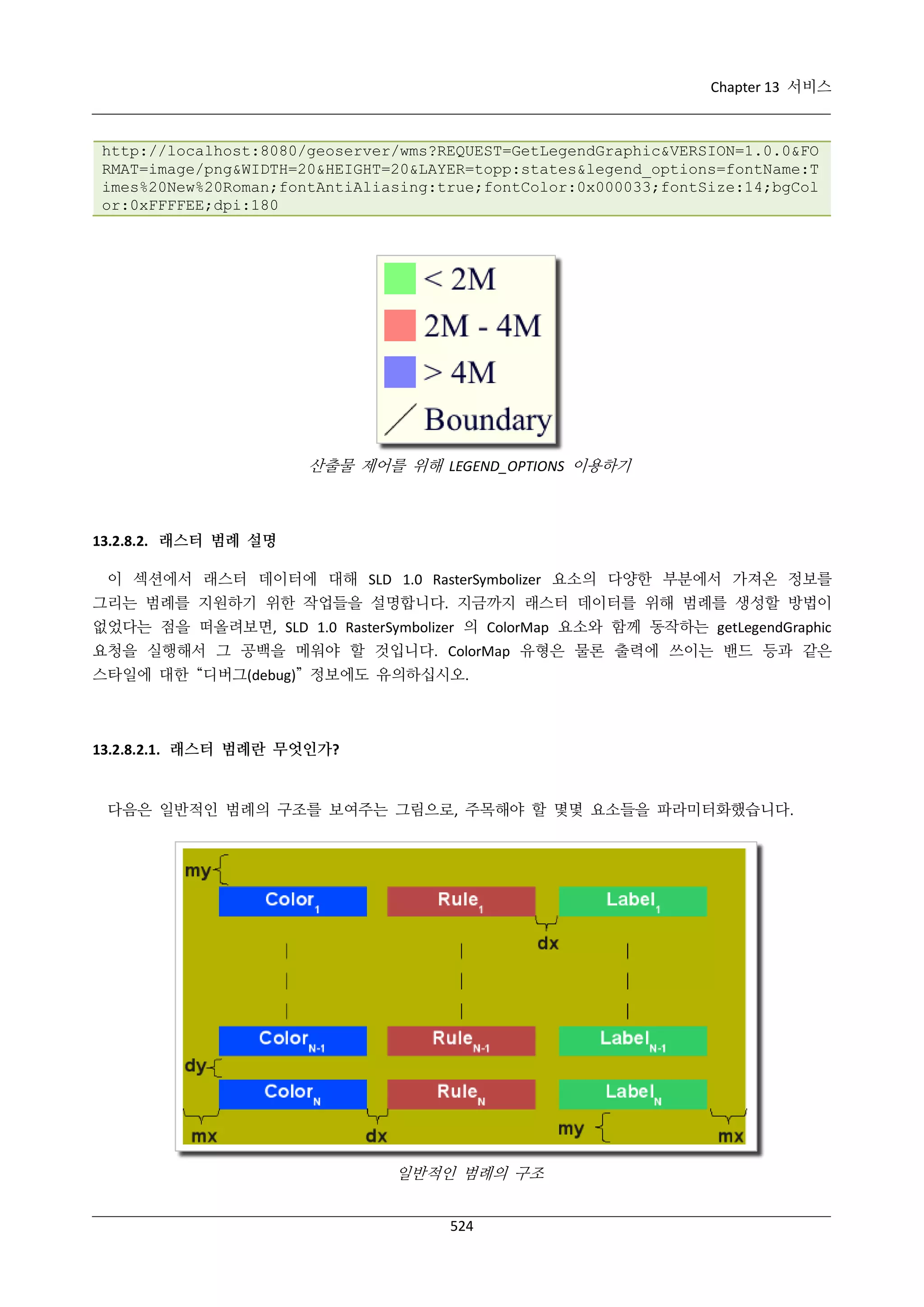
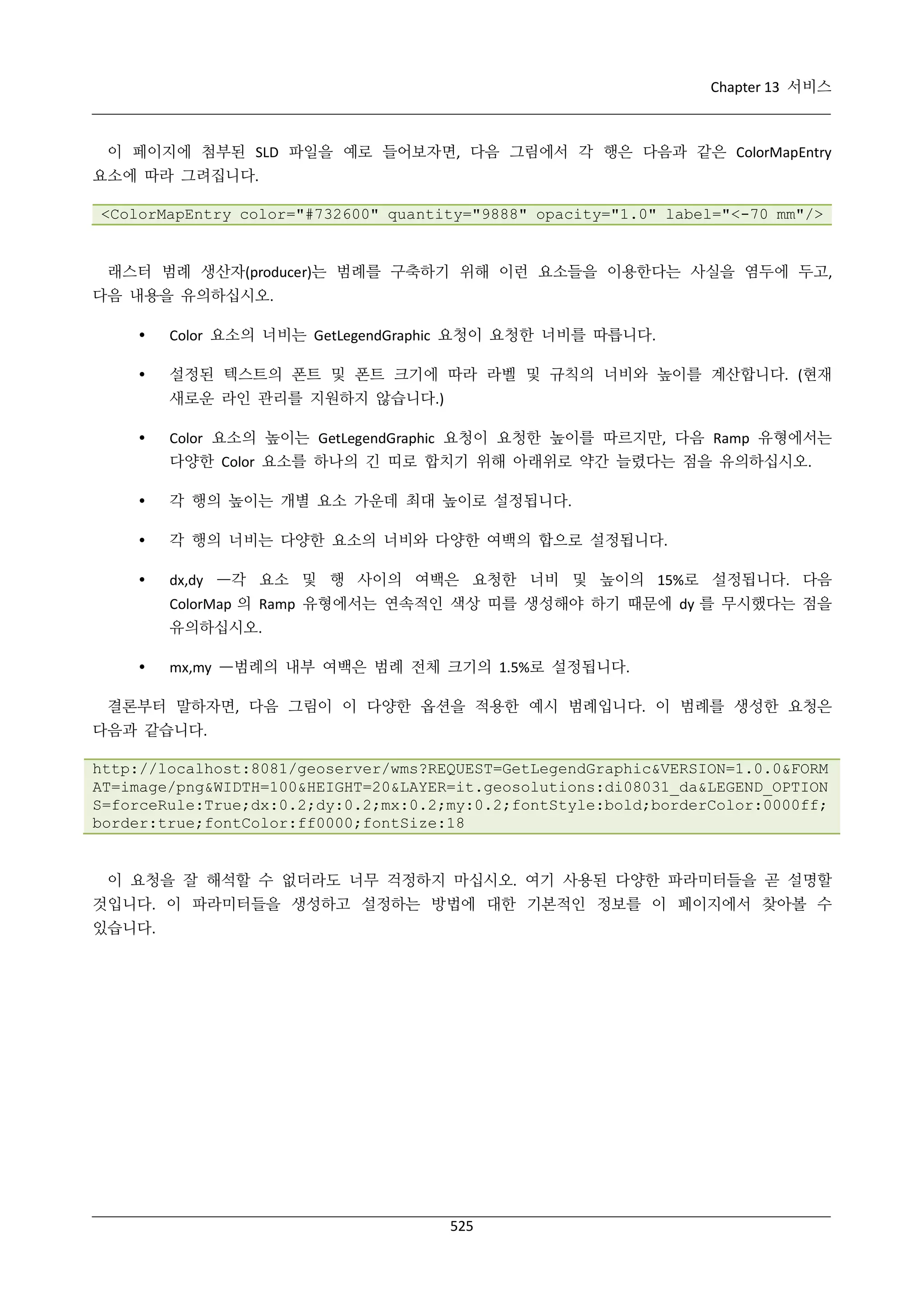
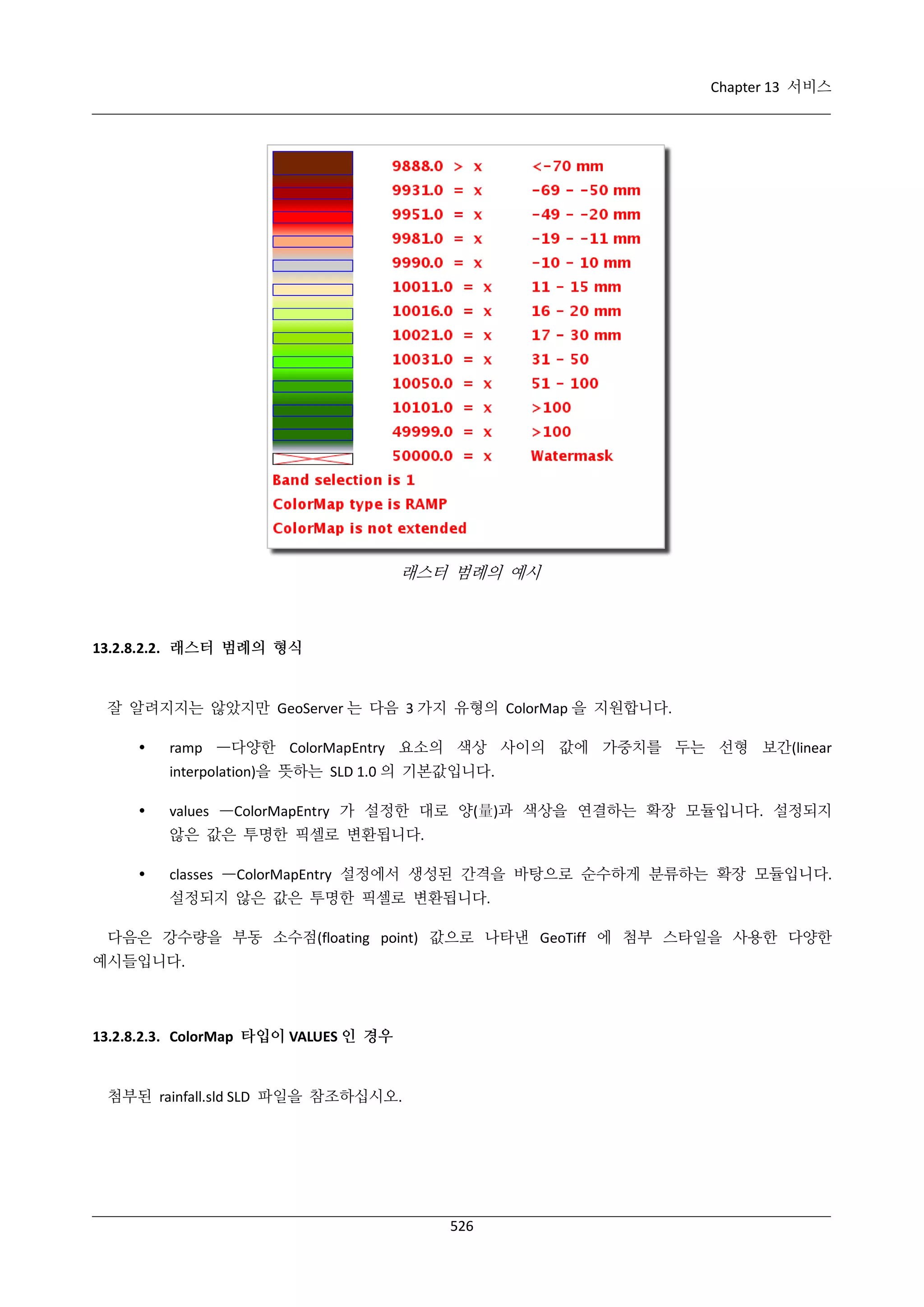
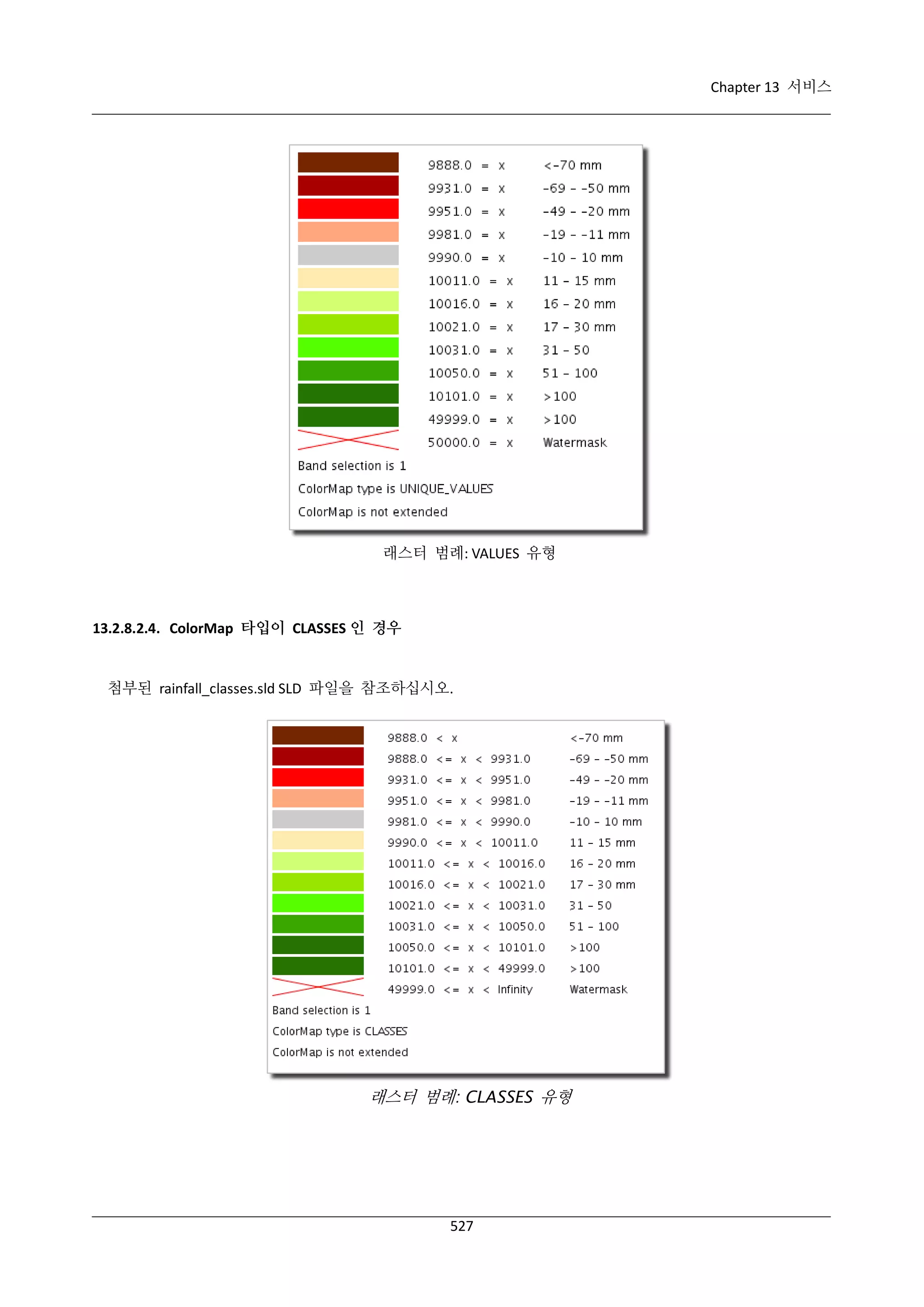
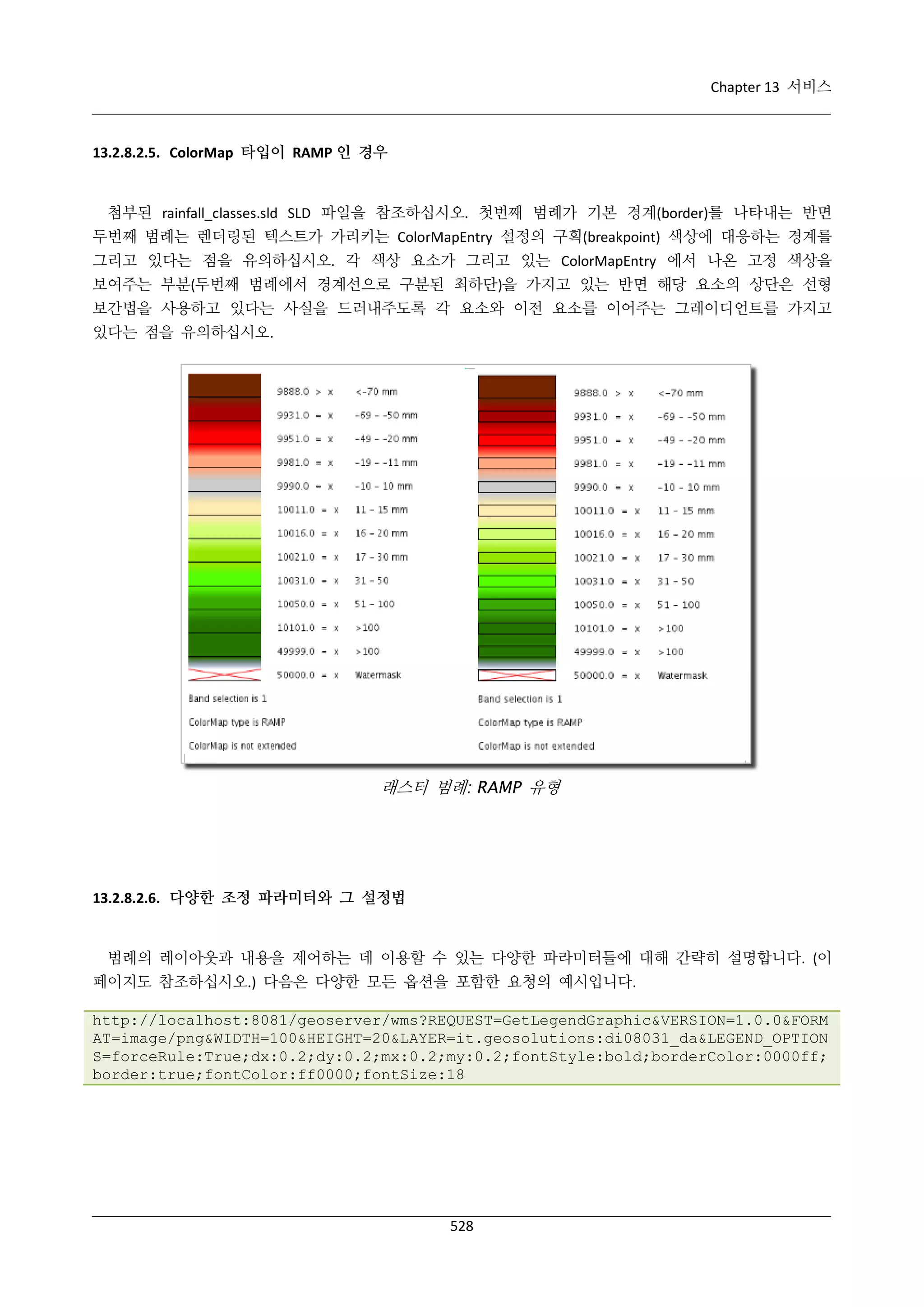
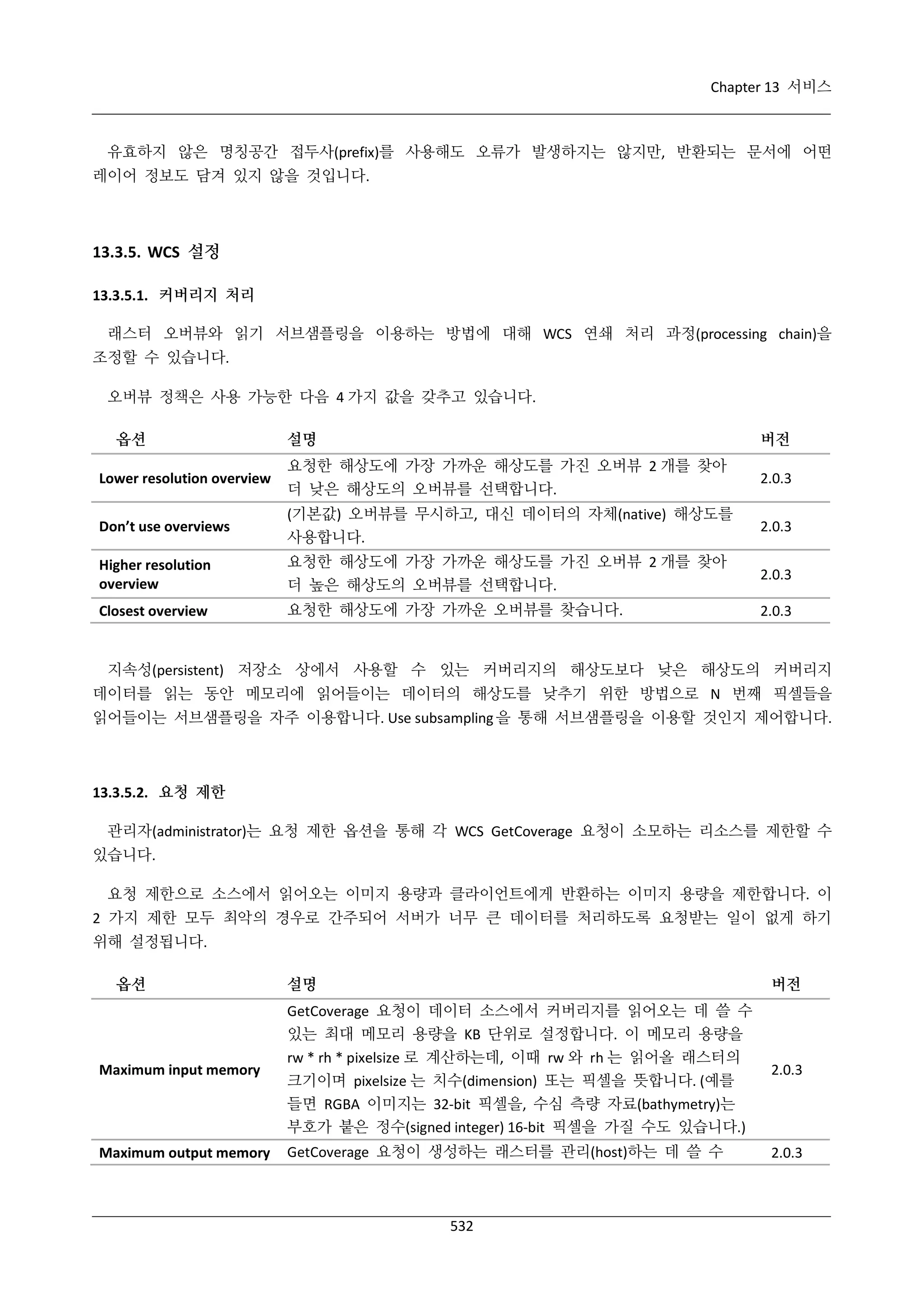
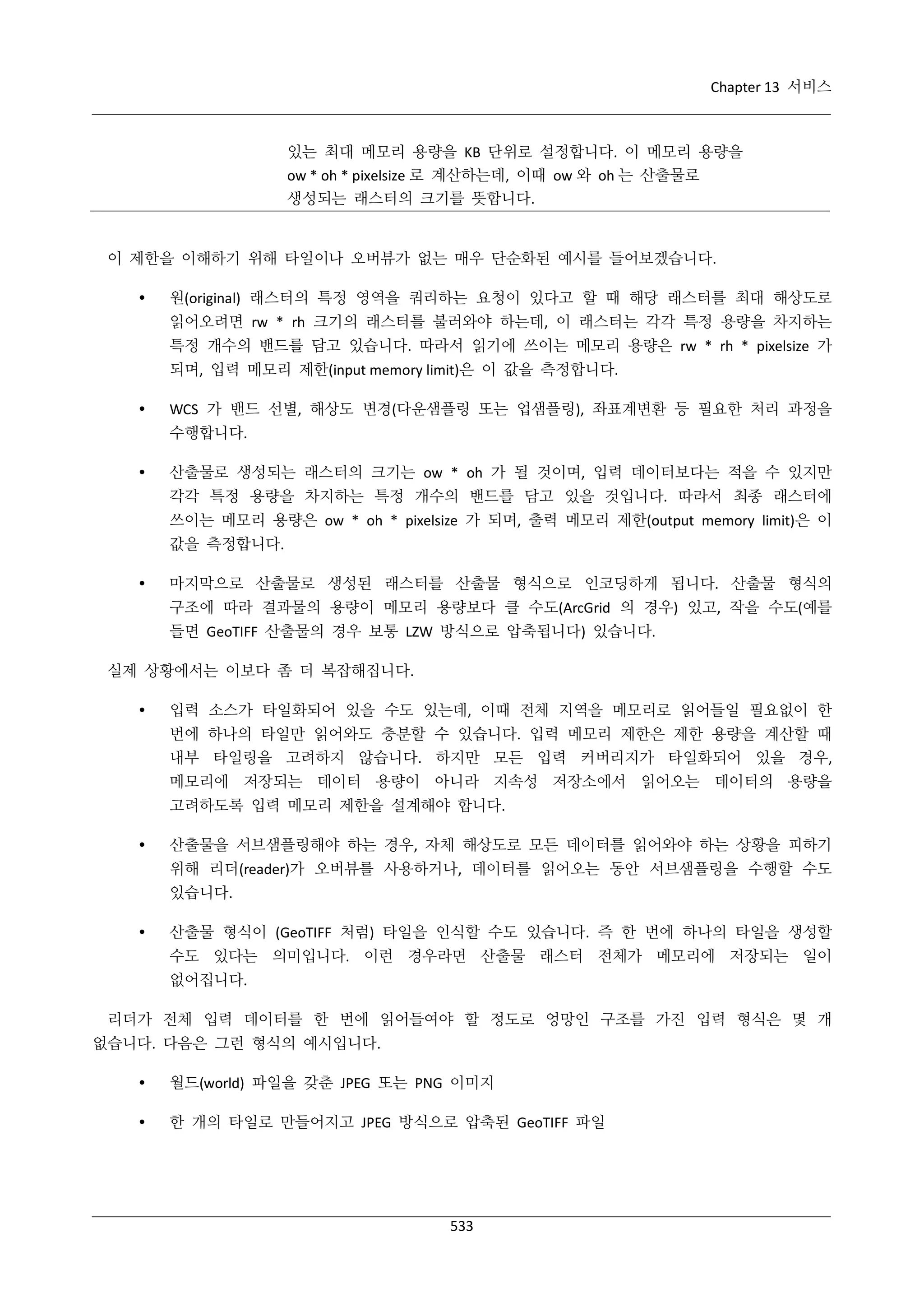
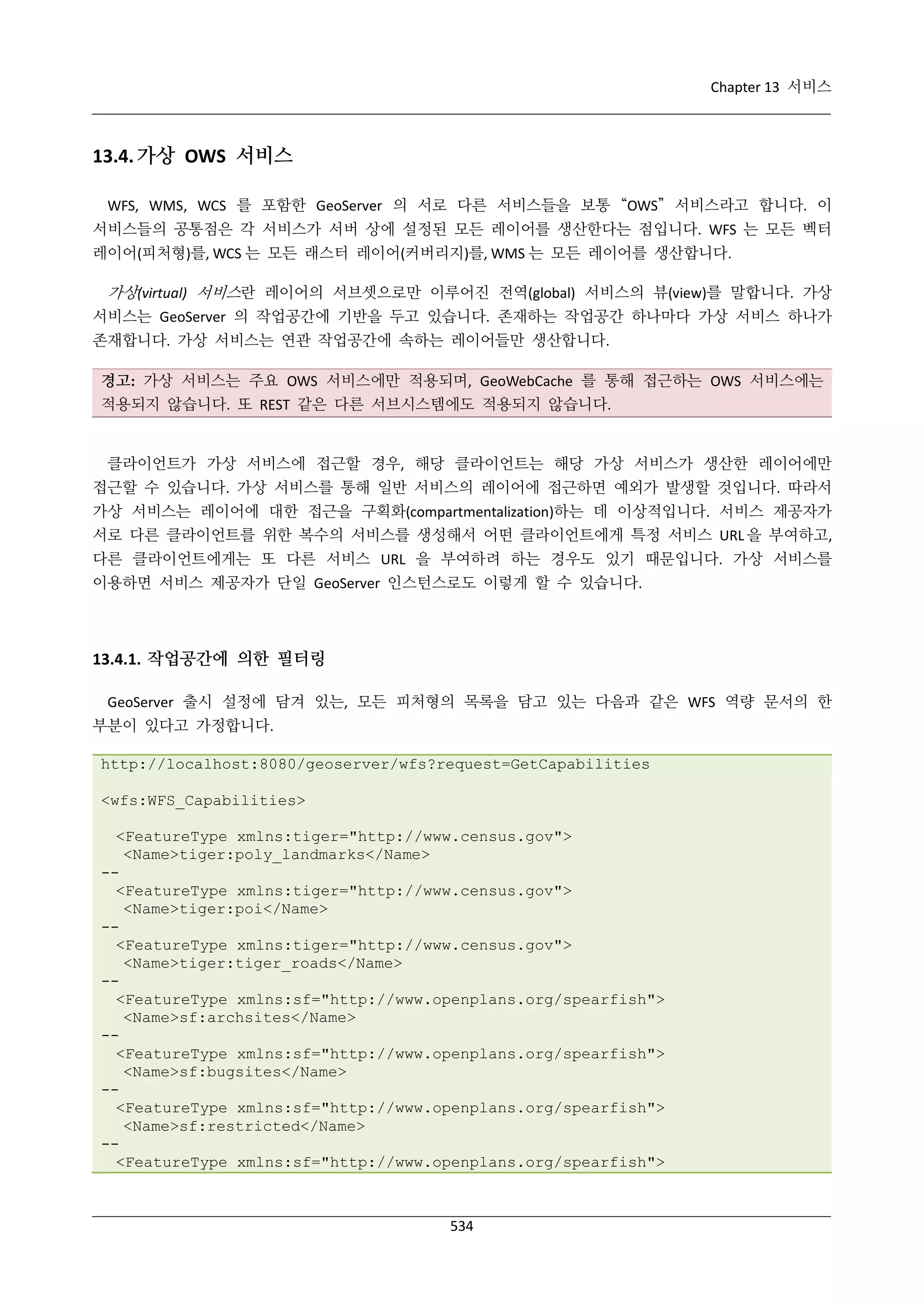
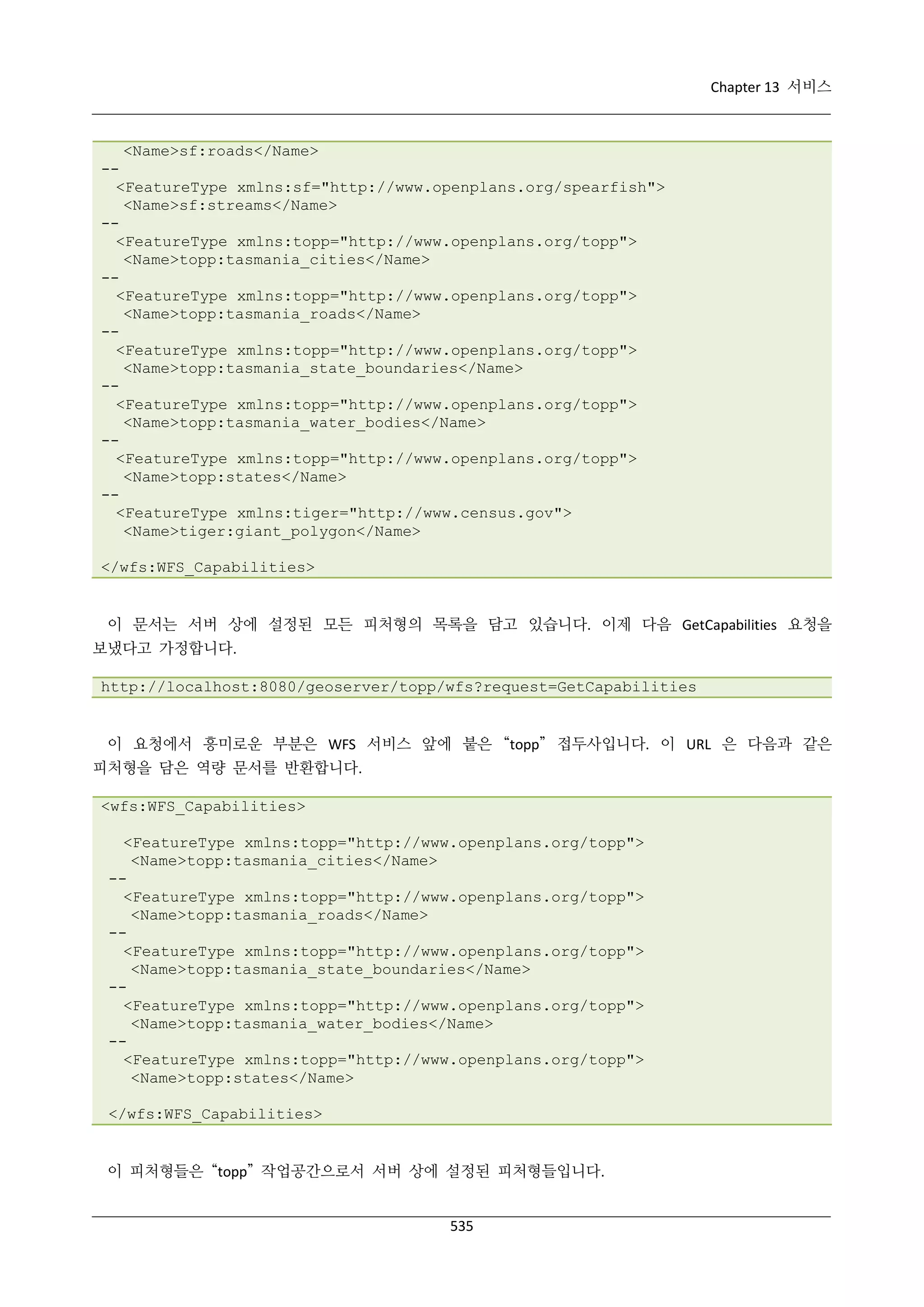
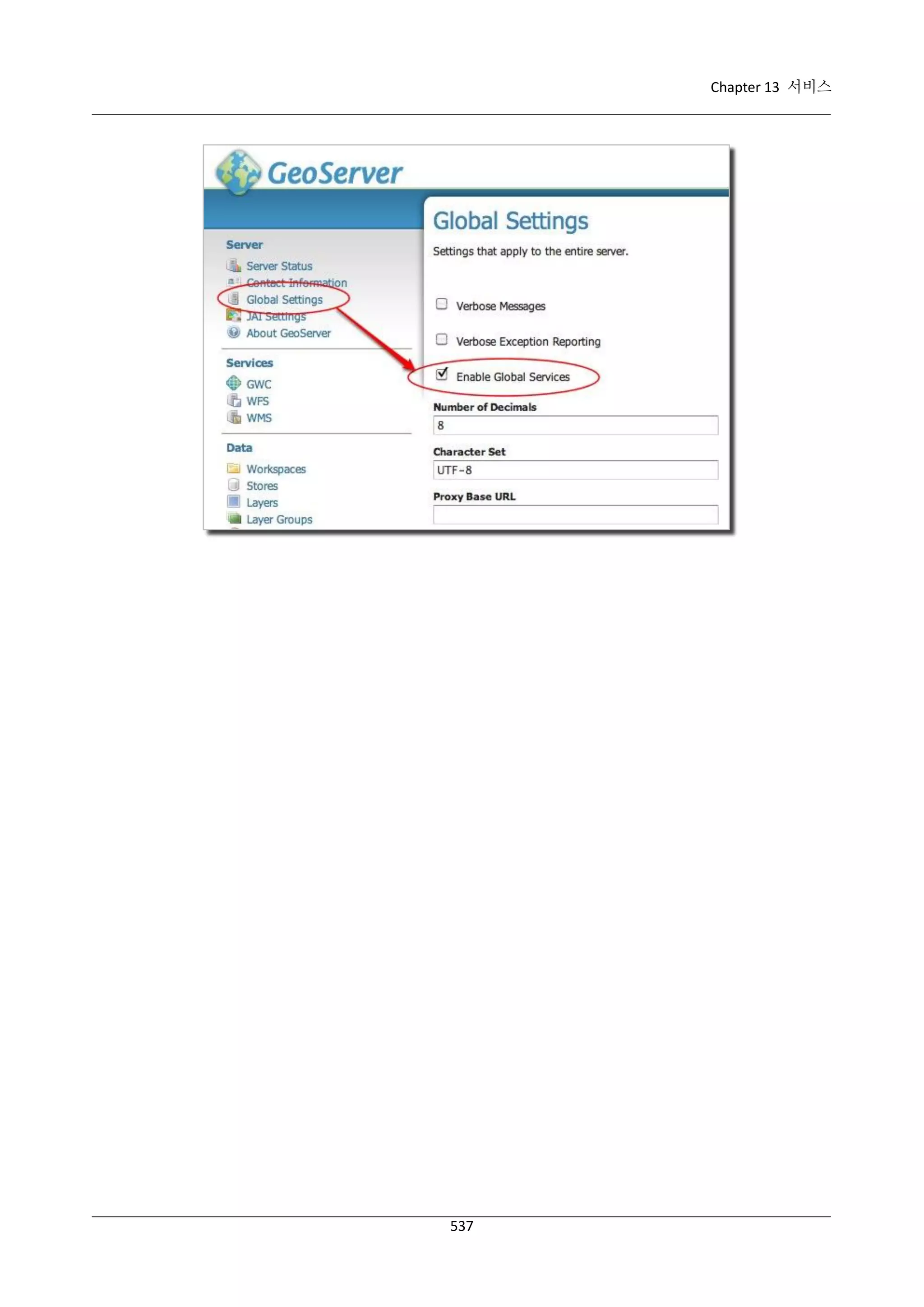
![Chapter 14 REST 설정변경 인터페이스
형식
XML
JSON
HTML
SLD
ZIP
Content-type
application/xml
application/json
application/html
application/vnd.ogc.sld+xml
application/zip
14.1.2. 전역 설정
GeoServer 의 전역(global) 설정에 접근할 수 있습니다.
14.1.2.1.
/settings[.<format>]
모든 전역 설정을 제어합니다.
방식(Method)
상태 코드
모든 전역 설정을 나열합니다.
GET
POST
PUT
DELETE
동작(Action)
200
405
200
405
일반 설정을 업데이트합니다.
형식
기본 형식
HTML, XML, JSON
HTML
XML, JSON
14.1.2.2. /settings/contact[.<format>]
전역 연락처 정보만을 제어합니다.
방식
GET
POST
PUT
DELETE
동작
전역 연락처 정보를 나열합니다.
전역 연락처 정보를 업데이트합니다.
상태 코드
200
405
200
405
형식
HTML, XML, JSON
기본 형식
HTML
XML, JSON
14.1.3. 작업공간
작업공간(workspace)은 데이터 저장소의 집합(grouping)입니다. 명칭공간(namespace)과 유사하게, 어떤
방식으로 연관되어 있는 데이터를 그룹으로 만드는 데 사용됩니다.
14.1.3.1.
/workspaces[.<format>]
모든 작업공간을 제어합니다.
방식
동작
GET
모든 작업공간을 나열합니다.
POST
새 작업공간을 생성합니다.
상태 코드
200
201 with
Location
540
형식
HTML, XML, JSON
XML, JSON
기본 형식
HTML](https://image.slidesharecdn.com/geoserver2-140106105720-phpapp01/75/GeoServer-2-4-x-548-2048.jpg)
![Chapter 14 REST 설정변경 인터페이스
header
405
405
PUT
DELETE
XML, JSON
14.1.3.2. /workspaces/<ws>[.<format>]
특정 작업공간을 제어합니다.
방식
동작
상태 코드
GET
POST
PUT
작업공간 ws 를 반환합니다.
작업공간 ws 를 변경합니다.
DELETE
작업공간 ws 를 삭제합니다.
파라미터
HTML
XML, JSON
200
기본 형식
HTML, XML, JSON
200
405
200
형식
XML, JSON
recurse
14.1.3.2.1. 예외
예외(Exception)
상태 코드
존재하지 않는 작업공간에 대한 GET
404
작업공간 명칭을 변경하는 PUT
403
비어 있지 않은 작업공간에 대한 DELETE
403
14.1.3.2.2. 파라미터
14.1.3.2.2.1. recurse
recurse 파라미터는 설정된 작업공간이 참조하는 모든 레이어(데이터 저장소, 커버리지 저장소, 피처형
등등)를 반복적으로(recursively) 삭제합니다. 이 파라미터에 쓸 수 있는 값은 “true” 혹은 “false”입니다.
기본값은 “false”입니다.
14.1.3.3.
/workspaces/default[.<format>]
기본 작업공간을 제어합니다.
방식
GET
POST
PUT
DELETE
동작
기본 작업공간을 반환합니다.
기본 작업공간을 설정합니다.
상태 코드
200
405
200
405
14.1.3.4. /workspaces/<ws>/settings[.<format>]
특정 작업공간에 대한 설정을 제어합니다.
541
형식
HTML, XML, JSON
XML, JSON
기본 형식
HTML](https://image.slidesharecdn.com/geoserver2-140106105720-phpapp01/75/GeoServer-2-4-x-549-2048.jpg)
![Chapter 14 REST 설정변경 인터페이스
방식
GET
POST
동작
상태 코드
작업공간 설정을 반환합니다.
형식
200
405
HTML, XML, JSON
PUT
작업공간 설정을 생성하거나
업데이트합니다.
200
작업공간 설정을 삭제합니다.
200
HTML
XML, JSON
DELETE
기본 형식
XML, JSON
14.1.4. 명칭공간
명칭공간(namespace)은 유일한 식별자를 가지고 있는 피처형의 집합입니다. 식별자는 접두사 또는
URI 입니다.
14.1.4.1. /namespaces[.<format>]
모든 명칭공간을 제어합니다.
방식
동작
상태 코드
GET
모든 명칭공간을 나열합니다.
POST
새 명칭공간을 생성합니다.
PUT
DELETE
200
201 with
Location
header
405
405
형식
HTML, XML, JSON
기본 형식
HTML
XML, JSON
14.1.4.2. /namespaces/<ns>[.<format>]
특정 명칭공간을 제어합니다.
방식
동작
상태 코드
GET
POST
PUT
명칭공간 ns 를 반환합니다.
DELETE
형식
HTML, XML, JSON
명칭공간 ns 를 변경합니다.
200
405
200
명칭공간 ns 를 삭제합니다.
200
기본 형식
HTML
XML, JSON
XML, JSON
14.1.4.2.1. 예외
예외
상태 코드
존재하지 않는 명칭공간에 대한 GET
404
명칭공간의 접두사를 변경하는 PUT
403
연결된 명칭공간이 비어 있지 않은 명칭공간에 대한 DELETE
403
542](https://image.slidesharecdn.com/geoserver2-140106105720-phpapp01/75/GeoServer-2-4-x-550-2048.jpg)
![Chapter 14 REST 설정변경 인터페이스
14.1.4.3. /namespaces/default[.<format>]
기본 명칭공간을 제어합니다.
방식
GET
POST
PUT
DELETE
동작
상태 코드
기본 명칭공간을 반환합니다.
200
405
200
405
기본 명칭공간을 설정합니다.
형식
기본 형식
HTML, XML, JSON
HTML
XML, JSON
XML, JSON
14.1.5. 데이터 저장소
데이터
저장소(data
store)는
벡터
형식의
공간
데이터를
담고
있습니다.
파일(shapefile
등),
데이터베이스(PostGIS 등), 서버(원격 Web Feature Service 등) 모두 데이터 저장소가 될 수 있습니다.
14.1.5.1.
/workspaces/<ws>/datastores[.<format>]
설정된 작업공간의 모든 데이터 저장소를 제어합니다.
방식
동작
상태 코드
GET
작업공간 ws 의 모든 데이터
저장소를 나열합니다.
POST
새로운 데이터 저장소를 생성합니다.
PUT
DELETE
200
201 with
Location
header
405
405
형식
기본 형식
HTML, XML, JSON
HTML
XML, JSON
XML, JSON
XML, JSON
14.1.5.2. /workspaces/<ws>/datastores/<ds>[.<format>]
설정된 작업공간의 특정 데이터 저장소를 제어합니다.
방식
동작
상태 코드
형식
GET
POST
PUT
데이터 저장소 ds 를 반환합니다.
200
405
HTML, XML, JSON
HTML
DELETE
파라미터
기본 형식
데이터 저장소 ds 를 삭제합니다.
데이터 저장소 ds 를 변경합니다.
recurse
14.1.5.2.1. 예외
예외
상태 코드
존재하지 않는 데이터 저장소에 대한 GET
404
데이터 저장소의 명칭을 변경하는 PUT
403
데이터 저장소의 작업공간을 변경하는 PUT
403
543](https://image.slidesharecdn.com/geoserver2-140106105720-phpapp01/75/GeoServer-2-4-x-551-2048.jpg)
![Chapter 14 REST 설정변경 인터페이스
설정된 피처형을 담고 있는 데이터 저장소에 대한 DELETE
403
14.1.5.2.2. 파라미터
14.1.5.2.2.1. recurse
recurse 파라미터는 설정된 데이터 저장소가 참조하는 모든 레이어를 반복적으로 삭제합니다. 이
파라미터에 쓸 수 있는 값은 “true” 혹은 “false”로, 기본값은 “false”입니다.
14.1.5.3. /workspaces/<ws>/datastores/<ds>/[file|url|external][.<extension>]
file, url, external 과 같은 종단점(endpoint)들은 공간 데이터를 담고 있는 파일을 (POST 또는 PUT 을 통해)
기존 데이터 저장소에 추가할 수 있고, 또 데이터 저장소가 없을 경우 새 데이터 저장소를 생성하여 추가할
수 있습니다. 이 3 개의 종단점은 파일을 업로드하는 방법을 설정하는 데 쓰입니다.
file —로컬 소스에서 파일을 업로드합니다. 요청의 본체(body)는 파일 자체입니다.
url —원격 소스에서 파일을 업로드합니다. 요청의 본체는 업로드할 파일을 가리키는 URL 입니다.
서버가 이 URL 에 접속할 수 있어야 합니다.
external —서버에 존재하는 파일을 사용합니다. 요청의 본체는 기존 파일의 절대 경로입니다.
방식
동작
상태 코드
형식
기본 형식
이제 사용되지 않습니다(deprecated).
GET
데이터 저장소의 기반이 되는
파일을 MIME 형식 application/zip 을
통해 ZIP 파일로 읽어들입니다.
POST
PUT
200
405
데이터 저장소 ds 로 파일을
업로드합니다. 필요하다면 데이터
저장소를 생성합니다.
DELETE
200
다음 주석을
참조하십시오
configure, target,
update, charset
200
14.1.5.3.1. 예외
예외
상태 코드
존재하지 않는 데이터 저장소에 대한 GET
404
파일 기반이 아닌 데이터 저장소에 대한 GET
404
544](https://image.slidesharecdn.com/geoserver2-140106105720-phpapp01/75/GeoServer-2-4-x-552-2048.jpg)
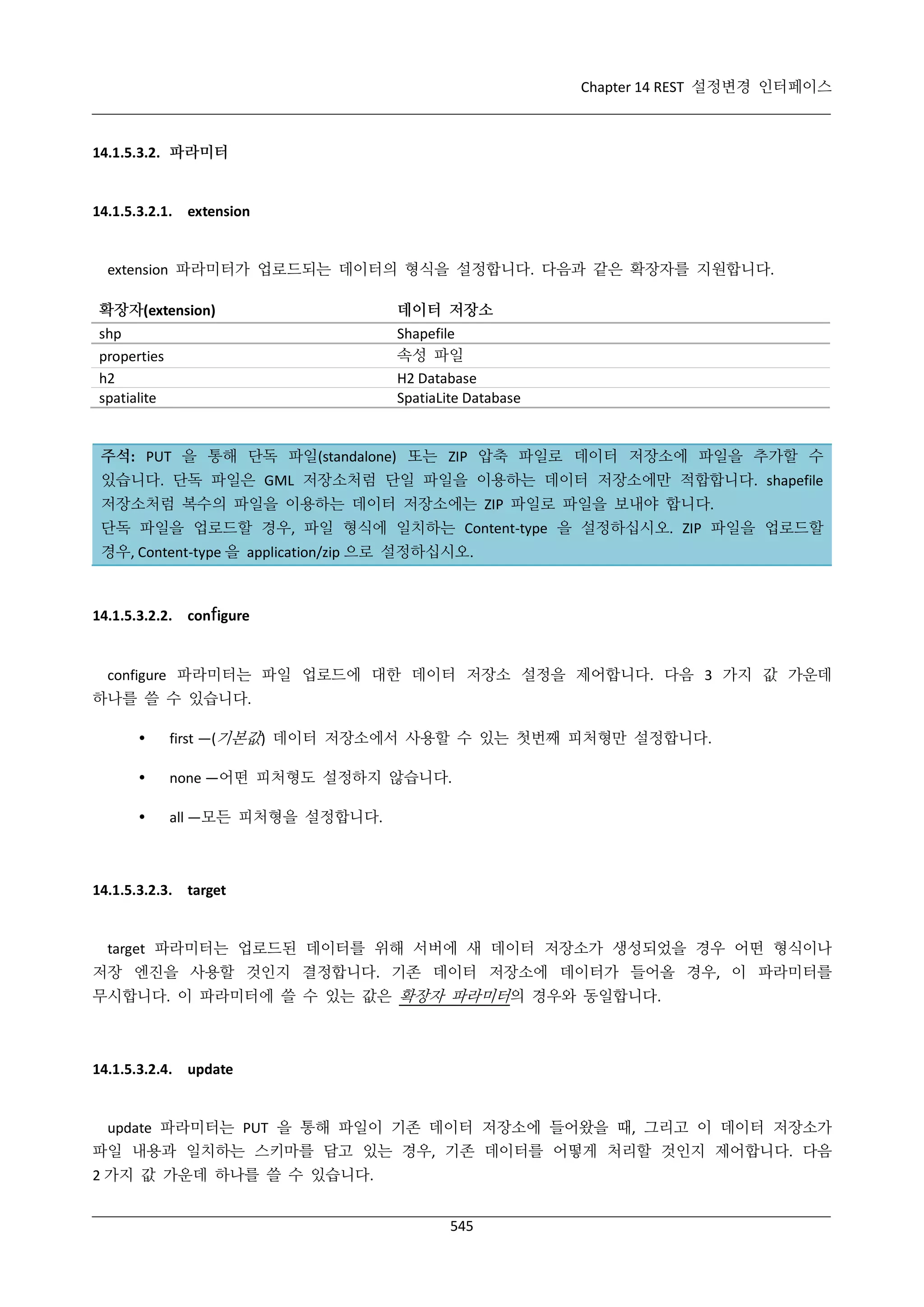
![Chapter 14 REST 설정변경 인터페이스
append —업로드된 데이터가 기존 데이터에 덧붙여(appended)집니다. 기본값입니다.
overwrite —업로드된 데이터가 기존 데이터를 대체합니다.
14.1.5.3.2.5. charset
charset 파라미터는 업로드되는 파일의 (“ISO-8559-1”과 같은) 캐릭터 인코딩을 설정합니다.
14.1.6. 피처 타입
Dhky 피처 타입(feature type)은 벡터 기반 공간 리소스 혹은 데이터 저장소에서 나온 데이터셋입니다.
shapefile 과 같은 경우, 피처형은 데이터 저장소와 1 대 1 관계입니다. PostGIS 와 같은 경우, 피처형과 데이터
저장소의 관계는 피처형이 데이터베이스의 테이블과 연동되는 다대 1(many-to-one) 관계입니다.
14.1.6.1. /workspaces/<ws>/datastores/<ds>/featuretypes[.<format>]
설정된 데이터 저장소/작업공간의 모든 피처형을 제어합니다.
방식
동작
상태 코드
형식
기본 형식
파라미터
HTML
list
GET
데이터 저장소 ds 의 모든
피처형을 나열합니다.
200
HTML, XML, JSON
POST
새로운 피처형을
생성합니다. 다음 주석을
참조하십시오.
201 with
Location
header
XML, JSON
PUT
DELETE
405
405
주석: POST 를 통해 새로운 피처형을 생성할 때, 기본이 되는(underlying), 설정된 명칭이 붙은 데이터셋이
없다면 해당 데이터셋을 생성하려 합니다. 이 작업은 (데이터베이스와 같이) 기본이 되는 데이터 형식이
새로운 피처형 생성을 지원할 경우에만 가능합니다. 이런 방식으로 피처형을 생성할 경우 클라이언트는
피처형 표현에 모든 속성 정보를 포함시켜야 합니다.
14.1.6.1.1.
예외
예외
상태 코드
존재하지 않는 피처형에 대한 GET
404
피처형 명칭을 변경하는 PUT
404
피처형의 데이터 저장소를 변경하는 PUT
403
546](https://image.slidesharecdn.com/geoserver2-140106105720-phpapp01/75/GeoServer-2-4-x-554-2048.jpg)
![Chapter 14 REST 설정변경 인터페이스
14.1.6.1.2. 파라미터
14.1.6.1.2.1. list
list 파라미터는 반환된 피처형의 카테고리를 제어하는 데 쓰입니다. 다음 값들 가운데 하나를 사용할 수
있습니다.
configured —설정된 피처형만 반환됩니다. 기본값입니다.
available —설정되지 않았지만 지정된 데이터 저장소에서 반환할 수 있는 피처형만 반환됩니다.
available_with_geom —available 과 동일하지만 도형 속성을 가진 피처형만 반환됩니다.
all —configured 와 available 을 합친 결과가 반환됩니다.
14.1.6.2. /workspaces/<ws>/datastores/<ds>/featuretypes/<ft>[.<format>]
설정된 데이터 저장소/작업공간의 특정 피처형을 제어합니다.
방식
동작
상태 코드
GET
POST
PUT
피처형 ft 를 반환합니다.
피처형 ft 를 변경합니다.
DELETE
피처형 ft 를 삭제합니다.
파라미터
기본 형식
HTML, XML, JSON
200
405
200
형식
HTML
200
XML, JSON
recalculate
recurse
14.1.6.2.1. 예외
예외
상태 코드
존재하지 않는 피처형에 대한 GET
404
피처형 명칭을 변경하는 PUT
403
피처형의 데이터 저장소를 변경하는 PUT
403
14.1.6.2.2. 파라미터
14.1.6.2.2.1. recurse
recurse 파라미터는 설정된 피처형이 참조하는 모든 레이어를 반복적으로(recursively) 삭제합니다. 이
파라미터에 쓸 수 있는 값은 “true” 혹은 “false”로, 기본값은 “false”입니다. recurse=false 파라미터값을 가진
DELETE 요청은 피처형을 참조하는 레이어가 하나라도 있다면 오류를 발생시킬 것입니다.
547](https://image.slidesharecdn.com/geoserver2-140106105720-phpapp01/75/GeoServer-2-4-x-555-2048.jpg)
![Chapter 14 REST 설정변경 인터페이스
14.1.6.2.2.2. recalculate
recalculate 파라미터는 피처형의 범위(bounding box)들 가운데 하나라도 재계산해야 할지 설정합니다.
필요한 경우 피처형의 일부 속성은 자동적으로 재계산됩니다. 특히 투영체 혹은 투영 정책이 변경되었을
경우 자체(native) 범위를 재계산하고, 자체 범위를 재계산했을 경우 또는 새로운 자체 범위가 요청에
명확하게 들어 있을 경우 경도/위도(lat/long) 범위를 재계산합니다. (자체 범위와 경도/위도 범위가 요청에
명확하게 들어 있을 경우 자동적으로 재계산하지 않습니다.) 또 클라이언트가 다음과 같이 recalculate
파라미터에 쉼표로 구분된 명칭을 포함시켜 고정 항목 집합(fixed set of fields)을 계산하도록 명확하게 요청할
수도 있습니다.
recalculate= —(값이 없는 파라미터) 투영체, 투영 정책 등에 상관없이 어떤 항목(field)도 계산하지
않습니다. 대용량 데이터셋을 작업할 경우 재계산으로 느려지는 것을 막고 싶을 때 유용합니다.
recalculate=nativebbox
—자체
범위를
재계산하지만
경도/위도(lat/long)
범위는
재계산하지
않습니다.
recalculate=nativebbox,latlonbbox —자체 범위 및 경도/위도(lat/long) 범위를 모두 재계산합니다.
14.1.7. 커버리지 저장소
커버리지 저장소(coverage store)는 래스터 형식의 공간 데이터를 담고 있습니다.
14.1.7.1. /workspaces/<ws>/coveragestores[.<format>]
설정된 작업공간의 모든 커버리지 저장소를 제어합니다.
방식
동작
상태 코드
작업공간 ws 의 모든 커버리지
저장소를 나열합니다.
GET
POST
200
생성합니다.
PUT
DELETE
기본 형식
HTML, XML, JSON
201 with
Location
header
405
405
새로운 커버리지 저장소를
형식
HTML
XML, JSON
14.1.7.2. /workspaces/<ws>/coveragestores/<cs>[.<format>]
설정된 작업공간의 특정 커버리지 저장소를 제어합니다.
방식
GET
POST
동작
커버리지 저장소 cs 를
반환합니다.
상태 코드
405
548
기본 형식
HTML, XML, JSON
200
형식
HTML
파라미터](https://image.slidesharecdn.com/geoserver2-140106105720-phpapp01/75/GeoServer-2-4-x-556-2048.jpg)
![Chapter 14 REST 설정변경 인터페이스
PUT
커버리지 저장소 cs 를
변경합니다.
DELETE
커버리지 저장소 cs 를
삭제합니다.
recurse
14.1.7.2.1. 예외
예외
상태 코드
존재하지 않는 커버리지 저장소에 대한 GET
404
커버리지 저장소의 명칭을 변경하는 PUT
403
커버리지 저장소의 작업공간을 변경하는 PUT
403
설정된 커버리지를 담고 있는 커버리지 저장소에 대한 DELETE
403
14.1.7.2.2. 파라미터
14.1.7.2.2.1. recurse
recurse 파라미터는 설정된 커버리지 저장소가 참조하는 모든 레이어를 반복적으로 삭제합니다. 이
파라미터에 쓸 수 있는 값은 “true” 혹은 “false”로, 기본값은 “false”입니다.
14.1.7.3. /workspaces/<ws>/coveragestores/<cs>/file[.<extension>]
이 종단점(endpoint)은 공간 데이터를 담고 있는 파일을 (POST 또는 PUT 을 통해) 기존 커버리지 저장소에
추가할 수 있고, 또 커버리지 저장소가 없을 경우 새 커버리지 저장소를 생성하여 추가할 수 있습니다.
커버리지 저장소가 다중 커버리지(NetCDF 파일의 mosaic 등)를 담고 있을 경우, 파라미터 configure=false 가
설정되지 않은 이상 모든 커버리지를 설정합니다.
방식
동작
상태 코드
형식
기본 형식
파라미터
이제 사용되지
않습니다(deprecated).
커버리지 저장소의
GET
POST
기반이 되는 파일을
MIME 형식
application/zip 을 통해
ZIP 파일로 읽어들입니다.
200
(GeoTiff 등과 같은)
단순한 커버리지
저장소의 경우 405 를
405 (단순한
커버리지
저장소의 경우),
반환하고, (mosaic 등과
같은) 구조적인 커버리지
저장소의 경우 설정된
200 (구조적
저장소이며
하베스트(harvest)
549
recalculate](https://image.slidesharecdn.com/geoserver2-140106105720-phpapp01/75/GeoServer-2-4-x-557-2048.jpg)
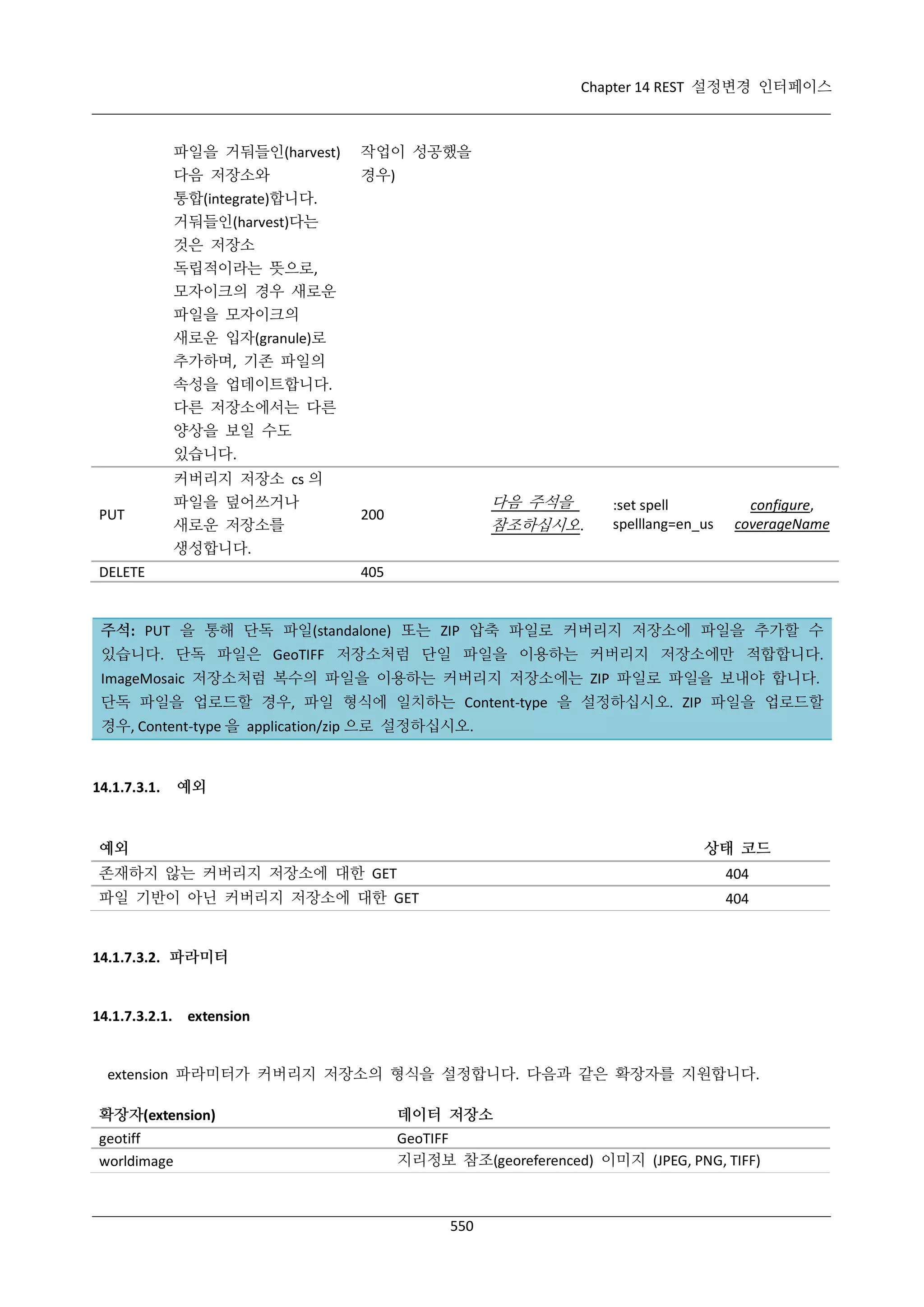
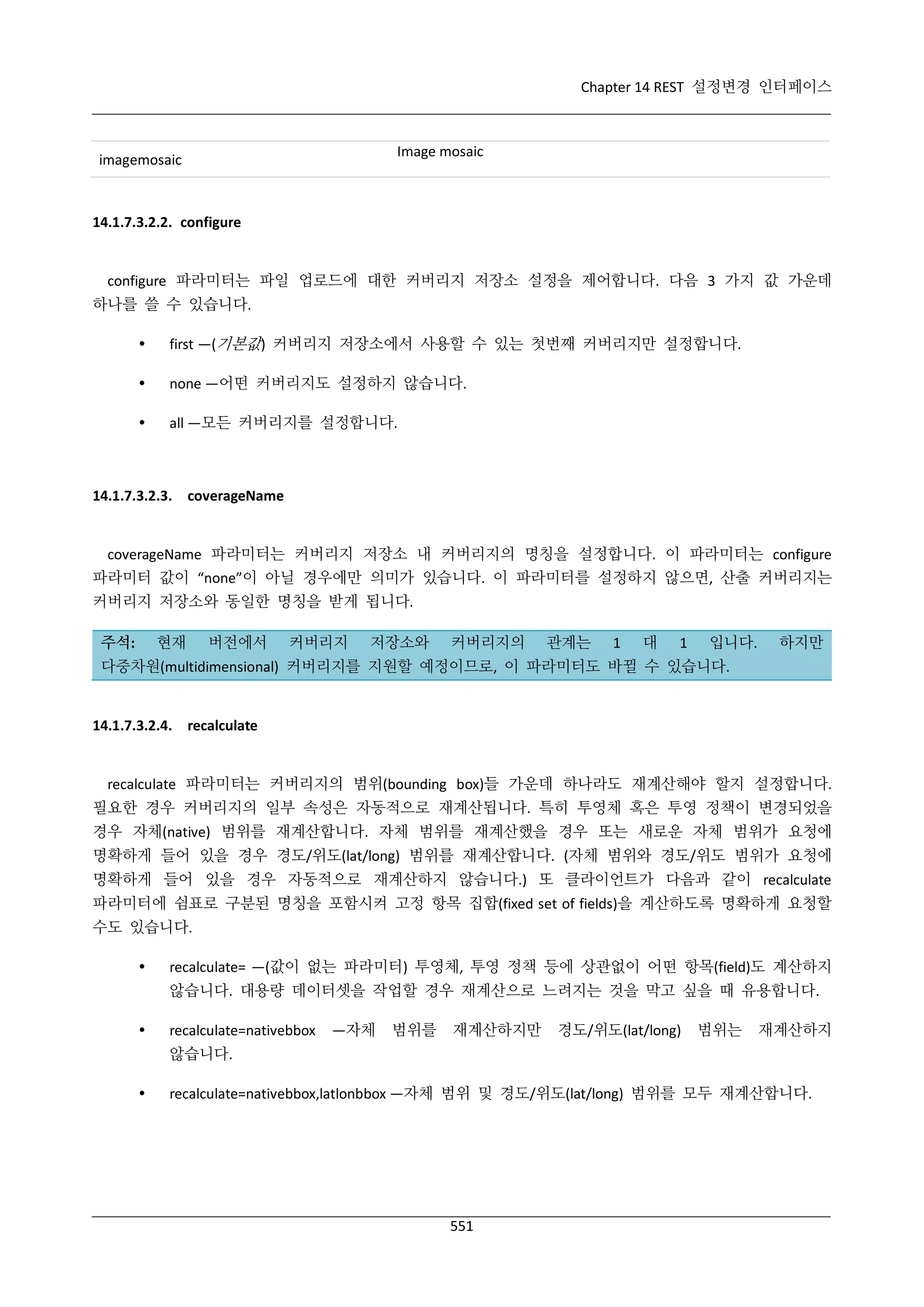
![Chapter 14 REST 설정변경 인터페이스
14.1.8. 커버리지
coverage 는 커버리지 저장소에서 나온 래스터 데이터셋입니다.
14.1.8.1. /workspaces/<ws>/coveragestores/<cs>/coverages[.<format>]
설정된 커버리지 저장소와 작업공간의 모든 커버리지를 제어합니다.
방식
동작
상태 코드
GET
커버리지 저장소 cs 의 모든
커버리지를 나열합니다.
POST
새로운 커버리지를 생성합니다.
200
PUT
DELETE
형식
기본 형식
HTML, XML, JSON
201 with
Location
header
405
405
HTML
XML, JSON
14.1.8.2. /workspaces/<ws>/coveragestores/<cs>/coverages/<c>[.<format>]
설정된 커버리지 저장소와 작업공간의 특정 커버리지를 제어합니다.
방식
동작
상태 코드
GET
POST
PUT
커버리지 c 를 반환합니다.
커버리지 c 를 변경합니다.
DELETE
커버리지 c 를 삭제합니다.
파라미터
기본 형식
HTML, XML, JSON
200
405
200
형식
HTML
200
XML, JSON
recurse
14.1.8.2.1. 예외
예외
상태 코드
존재하지 않는 커버리지에 대한 GET
404
커버리지의 명칭을 변경하는 PUT
403
커버리지의 커버리지 저장소를 변경하는 PUT
403
14.1.8.2.2. 파라미터
14.1.8.2.2.1. recurse
recurse 파라미터는 설정된 커버리지가 참조하는 모든 레이어를 반복적으로 삭제합니다. 이 파라미터에 쓸
수 있는 값은 “true” 혹은 “false”로, 기본값은 “false”입니다.
552](https://image.slidesharecdn.com/geoserver2-140106105720-phpapp01/75/GeoServer-2-4-x-560-2048.jpg)
![Chapter 14 REST 설정변경 인터페이스
14.1.9. 구조적 커버리지
구조적(structured)
수치(dimension)를
커버리지는
나타내기
보통
위해
주로
사용되는
시간,
표고,
속성과
입자(granule)에
연계된
입자로
부여된
이루어져
다른
사용자정의
있습니다.
이미지
모자이크(Image mosaic)는 각 모자이크 입자가 속성과 연계되어 있는 수정 가능한(writable) 구조적 커버리지
리더(reader)의 한 예입니다. NetCDF 는 파일에 담겨 있는 다중 차원 그리드(multidimensional grid)를 각각
다른 변수값과 연계된 2D 슬라이스(slice)의 집합으로 노출시킨 읽기 전용(read-only) 구조적 커버리지 리더의
한 예입니다.
다음 API 는 구조적 커버리지 리더에만 적용됩니다.
14.1.9.1. /workspaces/<ws>/coveragestores/<cs>/coverages/<coverage>/index[.<format>]
설정된 커버리지, 그 명칭, 형식, 최대/최소 발생(min/max occurrences)과 연계된 속성 집합을 선언합니다.
방식
동작
속성, 그 명칭 및 형식을
반환합니다.
GET
POST
PUT
DELETE
상태 코드
기본 형식
HTML, XML, JSON
200
형식
파라미터
HTML
405
405
405
14.1.9.2. /workspaces/<ws>/coveragestores/<cs>/coverages/<coverage>/index/granules.<format>
각 입자와 입자의 속성값 및 도형의 전체 목록을 반환하고, 선별적으로 제거할 수 있습니다.
방식
GET
동작
입자와 그 속성의 목록을
GML(XML 사용 시)이나
GeoJSON(JSON 사용 시)으로
반환합니다.
POST
PUT
DELETE
200
형식
기본 형식
파라미터
HTML, XML, JSON
상태 코드
HTML
offset, limit,
filter
405
405
입자를 삭제합니다. (모두
혹은 filter 파라미터를 통해
선별된 입자)
200
filter
14.1.9.2.1. 파라미터
14.1.9.2.1.1. offset
offset 파라미터는 GeoServer 에 데이터 반환 시 첫 입자의 특정 개수를 무시하도록 합니다.
553](https://image.slidesharecdn.com/geoserver2-140106105720-phpapp01/75/GeoServer-2-4-x-561-2048.jpg)
![Chapter 14 REST 설정변경 인터페이스
14.1.9.2.1.2. limit
limit 파라미터는 GeoServer 에 데이터 반환 시 특정 개수의 입자를 최대한 반환하도록 합니다.
14.1.9.2.1.3. filter
filter 파라미터는 입자의 속성값을 바탕으로 어떤 입자를 반환할지 선별할 수 있도록 하는 CQL
필터입니다.
14.1.9.3. /workspaces/<ws>/coveragestores/<cs>/coverages/<mosaic>/index/granules/<granuleId>.<format>
입자 하나를 반환하고, 제거할 수 있습니다.
방식
동작
입자와 그 속성의 목록을
GML(XML 사용 시)이나
GET
GeoJSON(JSON 사용 시)으로
반환합니다.
POST
PUT
DELETE
14.1.10.
입자를 삭제합니다.
상태 코드
기본 형식
HTML, XML, JSON
200
형식
파라미터
HTML
405
405
200
스타일
스타일(style)은 WMS 가 (피처형 혹은 커버리지) 리소스에 어떤 스타일을 적용할지 설정합니다.
GeoServer 에서 스타일은 SLD 로 설정됩니다.
14.1.10.1. /styles[.<format>]
모든 스타일을 제어합니다.
방식
동작
상태 코드
GET
모든 스타일을 반환합니다.
POST
새로운 스타일을
생성합니다.
201 with
Location
header
PUT
DELETE
기본 형식
HTML, XML, JSON
SLD, XML, JSON
200
형식
HTML
다음 주석을
참조하십시오.
405
405
파라미터
name
purge
554](https://image.slidesharecdn.com/geoserver2-140106105720-phpapp01/75/GeoServer-2-4-x-562-2048.jpg)
![Chapter 14 REST 설정변경 인터페이스
주석:
스타일과
SLD
함께
POST
나
PUT
요청을
실행할
경우,
Content-type
헤더를
application/vnd.ogc.sld+xml 로 설정해야 합니다.
14.1.10.1.1. 파라미터
14.1.10.1.1.1. name
name 파라미터는 스타일의 명칭을 설정합니다. 이 옵션은 SLD 형식 스타일과 함께 POST 요청을 실행할
경우에 가장 유용합니다. SLD 자체에서 해당 명칭을 추론해낼 수는 없습니다.
14.1.10.1.1.2. purge
purge 파라미터는 스타일의 기본이 되는 SLD 파일을 디스크에서 삭제해야 할지 설정합니다. 이
파라미터에 쓸 수 있는 값은 “true” 혹은 “false”로, 기본값은 “false”입니다. “true”로 설정할 경우, 기본이
되는 파일을 삭제합니다.
14.1.10.2. /styles/<s>[.<format>]
설정된 스타일을 제어합니다.
방식
GET
동작
스타일 s 를 반환합니다.
POST
상태 코드
200
형식
SLD, HTML, XML,
JSON
기본 형식
HTML
405
SLD, XML, JSON, 앞
PUT
스타일 s 를 변경합니다.
200
DELETE
스타일 s 를 삭제합니다.
주석을
참조하십시오.
200
14.1.10.2.1. 예외
예외
상태 코드
존재하지 않는 스타일에 대한 GET
404
스타일 명칭을 변경하는 PUT
403
기존 레이어가 참조하는 스타일에 대한 DELETE
403
14.1.10.3. /workspaces/<ws>/styles[.<format>]
설정된 작업공간의 스타일을 제어합니다.
555](https://image.slidesharecdn.com/geoserver2-140106105720-phpapp01/75/GeoServer-2-4-x-563-2048.jpg)
![Chapter 14 REST 설정변경 인터페이스
방식
동작
상태 코드
작업공간 ws 의 모든
스타일을 반환합니다.
GET
POST
작업공간 ws 에 새로운
스타일을 생성합니다.
PUT
DELETE
형식
기본 형식
200
HTML, XML, JSON
HTML
201 with
Location
header
파라미터
SLD, XML, JSON,
앞 주석을
참조하십시오.
name
405
405
purge
14.1.10.4. /workspaces/<ws>/styles/<s>[.<format>]
설정된 작업공간의 특정 스타일을 제어합니다.
방식
동작
상태 코드
작업공간 ws 내의 스타일 s 를
반환합니다.
GET
POST
형식
기본 형식
SLD, HTML, XML,
JSON
200
HTML
405
SLD, XML, JSON 앞
PUT
작업공간 ws 내의 스타일 s 를
변경합니다.
200
DELETE
작업공간 ws 내의 스타일 s 를
삭제합니다.
200
14.1.11.
주석을
참조하십시오.
레이어
레이어(layer)는 생산된(published) 리소스(피처형이나 커버리지)입니다.
14.1.11.1. /layers[.<format>]
모든 레이어를 제어합니다.
방식
GET
POST
PUT
DELETE
동작
상태 코드
모든 레이어를 반환합니다.
200
405
405
405
형식
기본 형식
HTML, XML, JSON
HTML
14.1.11.2. /layers/<l>[.<format>]
특정 레이어를 제어합니다.
방식
GET
POST
동작
레이어 l 을 반환합니다.
상태 코드
556
기본 형식
HTML, XML, JSON
200
405
형식
HTML
파라미터](https://image.slidesharecdn.com/geoserver2-140106105720-phpapp01/75/GeoServer-2-4-x-564-2048.jpg)
![Chapter 14 REST 설정변경 인터페이스
PUT
레이어 l 을 변경합니다.
200
DELETE
레이어 l 을 삭제합니다.
200
XML,JSON
recurse
14.1.11.2.1. 예외
예외
상태 코드
존재하지 않는 레이어에 대한 GET
404
레이어 명칭을 변경하는 PUT
403
레이어의 리소스를 변경하는 PUT
403
14.1.11.2.2. 파라미터
14.1.11.2.2.1. recurse
recurse 파라미터는 설정된 레이어가 참조하는 모든 스타일을 반복적으로 삭제합니다. 이 파라미터에 쓸
수 있는 값은 “true” 혹은 “false”로, 기본값은 “false”입니다.
14.1.11.3. /layers/<l>/styles[.<format>]
설정한 레이어의 모든 스타일을 제어합니다.
방식
동작
GET
레이어 l 의 모든 스타일을
반환합니다.
POST
레이어 l 에 새로운 스타일을
추가합니다.
PUT
DELETE
14.1.12.
상태 코드
200
201 with
Location
header
405
405
형식
SLD, HTML, XML,
JSON
기본 형식
HTML
XML, JSON
레이어 그룹
레이어 그룹(layer group)은 WMS GetMap 요청을 통해 단일 레이어로서 접근할 수 있는 레이어와 스타일의
집합입니다. 때로 레이어 그룹을 “바탕 맵(base map)”이라고 부르기도 합니다.
14.1.12.1. /layergroups[.<format>]
모든 레이어 그룹을 제어합니다.
557](https://image.slidesharecdn.com/geoserver2-140106105720-phpapp01/75/GeoServer-2-4-x-565-2048.jpg)
![Chapter 14 REST 설정변경 인터페이스
방식
동작
GET
모든 레이어 그룹을 반환합니다.
POST
새로운 레이어 그룹을 추가합니다.
PUT
DELETE
상태 코드
형식
200
201 with
Location header
405
405
기본 형식
HTML, XML, JSON
HTML
XML, JSON
14.1.12.2. /layergroups/<lg>[.<format>]
특정 레이어 그룹을 제어합니다.
방식
동작
상태 코드
GET
POST
PUT
레이어 그룹 lg 를 반환합니다.
레이어 그룹 lg 를 변경합니다.
200
405
200
DELETE
레이어 그룹 lg 를 삭제합니다.
형식
기본 형식
200
HTML, XML, JSON
HTML
XML,JSON
14.1.12.2.1. 예외
예외
상태 코드
존재하지 않는 레이어 그룹에 대한 GET
404
레이어가 없는 레이어 그룹을 설정하는 POST
400
레이어 그룹의 명칭을 변경하는 PUT
403
14.1.12.3. /workspaces/<ws>/layergroups[.<format>]
설정된 작업공간의 모든 레이어 그룹을 제어합니다.
방식
동작
GET
작업공간 ws 의 모든 레이어 그룹을
반환합니다.
POST
작업공간 ws 안에 새로운 레이어
그룹을 추가합니다.
PUT
DELETE
상태 코드
200
201 with
Location
header
405
405
형식
HTML, XML, JSON
기본 형식
HTML
XML, JSON
14.1.12.4. /workspaces/<ws>/layergroups/<lg>[.<format>]
설정된 작업공간의 특정 레이어 그룹을 제어합니다.
방식
GET
POST
동작
작업공간 ws 의 레이어 그룹 lg 를
반환합니다.
상태 코드
200
405
558
형식
HTML, XML, JSON
기본 형식
HTML](https://image.slidesharecdn.com/geoserver2-140106105720-phpapp01/75/GeoServer-2-4-x-566-2048.jpg)
![Chapter 14 REST 설정변경 인터페이스
PUT
작업공간 ws 의 레이어 그룹 lg 를
변경합니다.
200
DELETE
작업공간 ws 의 레이어 그룹 lg 를
삭제합니다.
200
XML,JSON
폰트
14.1.13.
이 옵션은 GeoServer 에서 사용할 수 있는 폰트(font) 목록을 제공합니다. SLD 파일을 업로드하기 전에
SLD 에서 사용한 폰트(font)가 사용 가능한지 확인하는 데 유용합니다.
14.1.13.1. /fonts[.<format>]
방식
동작
GeoServer 에서 사용할 수 있는
폰트를 반환합니다.
GET
POST
PUT
DELETE
상태 코드
200
형식
XML, JSON
기본 형식
XML
405
405
405
14.1.14.
Freemarker templates
Freemarker 는 간단하지만 강력한 서식(template) 엔진으로, 사용자정의 산출물을 위해 GeoServer 가
채택했습니다.
카탈로그 리소스를 위한 Freemarker 서식을 관리하는 데 GeoServer REST API 를 사용할 수 있습니다.
14.1.14.1. /templates/<template>.ftl
이 종단점은 전체 카탈로그에 공통적인 서식을 관리합니다.
방식
동작
상태 코드
GET
서식을 반환합니다.
PUT
405
DELETE
서식을 삭제합니다.
기본 형식
200
서식을 삽입하거나 업데이트합니다.
형식
405
다음 종단점에도 동일한 작업이 적용됩니다.
작업공간 서식(Workspace templates) —/workspaces/<ws>/templates/<template>.ftl
벡터 저장소(Vector store) 서식 —/workspaces/<ws>/datastores/<ds>/templates/<template>.ftl
피처형(Feature type) 서식
559](https://image.slidesharecdn.com/geoserver2-140106105720-phpapp01/75/GeoServer-2-4-x-567-2048.jpg)
![Chapter 14 REST 설정변경 인터페이스
—/workspaces/<ws>/datastores/<ds>/featuretypes/<f>/templates/<template>.ftl
래스터 저장소(Raster store) 서식 —/workspaces/<ws>/coveragestores/<cs>/templates/<template>.ftl
커버리지(Coverage) 서식
—/workspaces/<ws>/coveragestores/<cs>/coverages/<c>/templates/<template>.ftl
14.1.14.2. /templates[.<format>]
이 종단점은 모든 공통 서식을 관리합니다.
방식
GET
POST
DELETE
동작
서식을 반환합니다.
상태 코드
200
형식
HTML, XML, JSON
기본 형식
HTML
다음 종단점에도 동일한 작업이 적용됩니다.
작업공간 서식 —/workspaces/<ws>/templates[.<format>]
벡터 저장소 서식 —/workspaces/<ws>/datastores/<ds>/templates[.<format>]
피처형 서식 —/workspaces/<ws>/datastores/<ds>/featuretypes/<f>/templates[.<format>]
래스터 저장소 서식 —/workspaces/<ws>/coveragestores/<cs>/templates[.<format>]
커버리지 서식 —/workspaces/<ws>/coveragestores/<cs>/coverages/<c>/templates[.<format>]
14.1.15.
OWS 서비스
GeoServer 는 보통 “OWS” 서비스라고 불리는 WCS, WFS, WMS 와 같은 OGC 서비스 몇 종류를 포함하고
있습니다. 이 서비스들은 전체 GeoServer 인스턴스에서 사용될 수도 있으며 특정 작업공간에 국한될 수도
있습니다. 특정 작업공간에 국한될 경우, 이 서비스들을 가상 서비스(virtual services)라고 부릅니다.
14.1.15.1. /services/wcs/settings[.<format>]
WCS(Web Coverage Service) 설정을 제어합니다.
방식
GET
POST
PUT
DELETE
동작
공통(global) WCS 설정을 반환합니다.
공통 WCS 설정을 변경합니다.
상태 코드
200
405
200
405
560
형식
HTML, XML, JSON
기본 형식
HTML](https://image.slidesharecdn.com/geoserver2-140106105720-phpapp01/75/GeoServer-2-4-x-568-2048.jpg)
![Chapter 14 REST 설정변경 인터페이스
14.1.15.2. /services/wcs/workspaces/<ws>/settings[.<format>]
설정한 작업공간의 WCS 설정을 제어합니다.
방식
동작
작업공간 ws 의 WCS 설정을
GET
반환합니다.
POST
상태 코드
200
형식
HTML, XML, JSON
기본 형식
HTML
405
PUT
작업공간 ws 의 WCS 설정을
생성하거나 변경합니다.
200
DELETE
작업공간 ws 의 WCS 설정을
삭제합니다.
200
XML,JSON
14.1.15.3. /services/wfs/settings[.<format>]
WFS(Web Feature Service) 설정을 제어합니다.
방식
GET
POST
PUT
DELETE
동작
공통 WFS 설정을 반환합니다.
공통 WFS 설정을 변경합니다.
상태 코드
200
405
200
405
형식
HTML, XML, JSON
기본 형식
HTML
XML,JSON
14.1.15.4. /services/wfs/workspaces/<ws>/settings[.<format>]
설정한 작업공간의 WFS 설정을 제어합니다.
방식
동작
작업공간 ws 의 WFS 설정을
반환합니다.
GET
POST
상태 코드
200
형식
HTML, XML, JSON
기본 형식
HTML
405
PUT
작업공간 ws 의 WFS 설정을
변경합니다.
200
DELETE
작업공간 ws 의 WFS 설정을
삭제합니다.
200
XML,JSON
14.1.15.5. /services/wms/settings[.<format>]
WMS(Web Map Service) 설정을 제어합니다.
방식
GET
POST
PUT
DELETE
동작
공통 WMS 설정을 반환합니다.
공통 WMS 설정을 변경합니다.
상태 코드
200
405
200
405
561
형식
HTML, XML, JSON
XML,JSON
기본 형식
HTML](https://image.slidesharecdn.com/geoserver2-140106105720-phpapp01/75/GeoServer-2-4-x-569-2048.jpg)
![Chapter 14 REST 설정변경 인터페이스
14.1.15.6. /services/wms/workspaces/<ws>/settings[.<format>]
설정한 작업공간의 WMS 설정을 제어합니다.
방식
동작
작업공간 ws 의 WMS 설정을
GET
반환합니다.
POST
상태 코드
200
형식
HTML, XML, JSON
기본 형식
HTML
405
PUT
작업공간 ws 의 WMS 설정을
변경합니다.
200
DELETE
작업공간 ws 의 WMS 설정을
삭제합니다.
200
14.1.16.
XML,JSON
설정 다시 읽기
디스크에서 GeoServer 카탈로그와 설정을 다시 읽어옵니다. 외부 도구가 디스크에 저장된(on-disk) 설정을
변경했을 경우에 쓰입니다. 이 작업을 실행하면 GeoServer 가 모든 내부 캐시를 비우고 모든 데이터
저장소에 다시 접속합니다.
14.1.16.1. /reload
방식
GET
POST
PUT
DELETE
14.1.17.
동작
디스크에서 설정을 다시 읽어옵니다.
디스크에서 설정을 다시 읽어옵니다.
상태 코드
405
200
형식
기본 형식
200
405
리소스 리셋
모든 저장소, 래스터, 스키마 캐시를 리셋합니다. GeoServer 가 모든 캐시를 비우고 모든 저장소 접속을
끊고, 요청이 있을 때 필요한 저장소에 다시 접속하도록 하는 데 쓰입니다. 저장소가 관리하는, 곧 변경될
수도 있는 데이터 구조에 대한 일부 정보를 저장소 스스로 캐시하고 있는 경우 유용합니다.
14.1.17.1. /reset
방식
GET
POST
PUT
DELETE
동작
디스크에서 설정을 다시 읽어옵니다.
디스크에서 설정을 다시 읽어옵니다.
상태 코드
405
200
200
405
562
형식
기본 형식](https://image.slidesharecdn.com/geoserver2-140106105720-phpapp01/75/GeoServer-2-4-x-570-2048.jpg)
![Chapter 14 REST 설정변경 인터페이스
매니페스트
14.1.18.
GeoServer 는 실행 중인 인스턴스에서 로드한 모든 JAR 파일과 리소스들의 목록을 노출하는 REST
서비스를 제공하고 있습니다. 버그 리포트 및 응용 프로그램이 실행 중인 확장 모듈들을 추적하는 데
유용합니다. 이 정보에 접근할 수 있는 다음 2 개의 종단점이 있습니다.
about/manifest —로드된 모든 JAR 파일에 대한 상세 정보를 받아옵니다.
about/version —GeoSever, GeoTools, GeoWebCache 와 같은 상위(high-level) 컴포넌트에 대한 상세
정보를 받아옵니다.
14.1.18.1. /about/manifest[.<format>]
이 종단점은 로드된 모든 JAR 파일에 대한 상세 정보를 받아옵니다.
GeoServer 의 모든 목록화된(manifest) JAR 파일은 GeoServerModule 속성을 가지며 형식에 따라 분류되기
때문에, 정규 표현식(manifest 파라미터 참조)이나 형식 카테고리(key 및 value 파라미터 참조)를 이용해
목록(manifest)을 검색하는 필터링 기능을 사용할 수 있습니다.
core 나 extension, community 형식을 쓸 수 있습니다. 특정 형식에 따라 확장 모듈을 필터링하려면 요청에
key=GeoServerModule&value=<type>을 삽입하십시오.
방식
GET
동작
클래스 경로(classpath)에 모든
목록을 나열합니다.
POST
PUT
DELETE
상태 코드
형식
HTML, XML,
JSON
200
기본 형식
파라미터
HTML
manifest, key,
value
405
405
405
14.1.18.1.1. 사용법
이 모델은 아주 간단하고 버전에 상관없이 공유되며, 리소스는 양쪽 요청 모두 파싱(parse)할 것을
요구합니다.
<about>
<resource name="{NAME}">
<{KEY}>{VALUE}</{KEY}>
...
</resource>
...
</about>
데이터 디렉토리의 루트(root) 디렉토리에 manifest.properties 속성 파일을 추가하여 사용자정의 결과물을
만들 수 있습니다. 다음은 사용자정의 속성 파일이 없을 경우 쓰이는 기본 실행입니다.
563](https://image.slidesharecdn.com/geoserver2-140106105720-phpapp01/75/GeoServer-2-4-x-571-2048.jpg)
![Chapter 14 REST 설정변경 인터페이스
resourceNameRegex=.+/(.*).(jar|war)
resourceAttributeExclusions=Import-Package,Export-Package,Class-Path,Require-Bu
ndle
versionAttributeInclusions=Project-Version:Version,Build-Timestamp,Git-Revision
,
Specification-Version:Version,Implementation-Version:Git-Revision
여기에 쓰이는 파라미터는 다음과 같습니다.
resourceNameRegex —리소스의 속성명과 맞추기 위해 Group(1)을 사용합니다.
resourceAttributeExclusions —쉼표로 구분된, 포함시키지 말아야 할 속성 목록(블랙리스트)입니다.
리소스 속성 리스트를 열어두기엔 너무 긴(verbose) 파라미터를 제외할 때 쓰입니다. 사용자는
전체 파라미터 목록을 담은 (사용자정의 속성을 가진) JAR 파일을 추가할 수 있습니다.
versionAttributeInclusions
—쉼표로
구분된,
포함시켜야
할
속성
목록(화이트리스트)입니다.
웹페이지의 산출물에 대한 versions 요청의 결과물을 정렬하기 위해 쓰이는, 속성의 명칭을
(key:replace 를 이용해) 변경하는 기능도 지원합니다. 이 모델은 속성을 저장하기 위해 맵을
사용하기 때문에, 목록에서 가장 마지막에 검색된 속성을 사용할 것입니다.
14.1.18.1.1.1. manifest
manifest 파라미터는 Java 정규 표현식을 이용해 검색 결과 나온 리소스 (목록) 명칭 속성을 필터링하는
데 쓰입니다.
14.1.18.1.1.2. key
key 파라미터는 검색 결과 나온 리소스 (목록) 속성명을 필터링하는 데 쓰입니다. value 파라미터와 결합해
사용할 수 있습니다.
14.1.18.1.1.3. value
value 파라미터는 검색 결과 나온 리소스 (목록) 속성값을 필터링하는 데 쓰입니다. key 파라미터와 결합해
사용할 수 있습니다.
14.1.18.2. /about/version[.<format>]
이 종단점은 GeoSever, GeoTools, GeoWebCache 와 같은 상위(high-level) 컴포넌트에 대한 상세 정보만을
보여줍니다.
564](https://image.slidesharecdn.com/geoserver2-140106105720-phpapp01/75/GeoServer-2-4-x-572-2048.jpg)
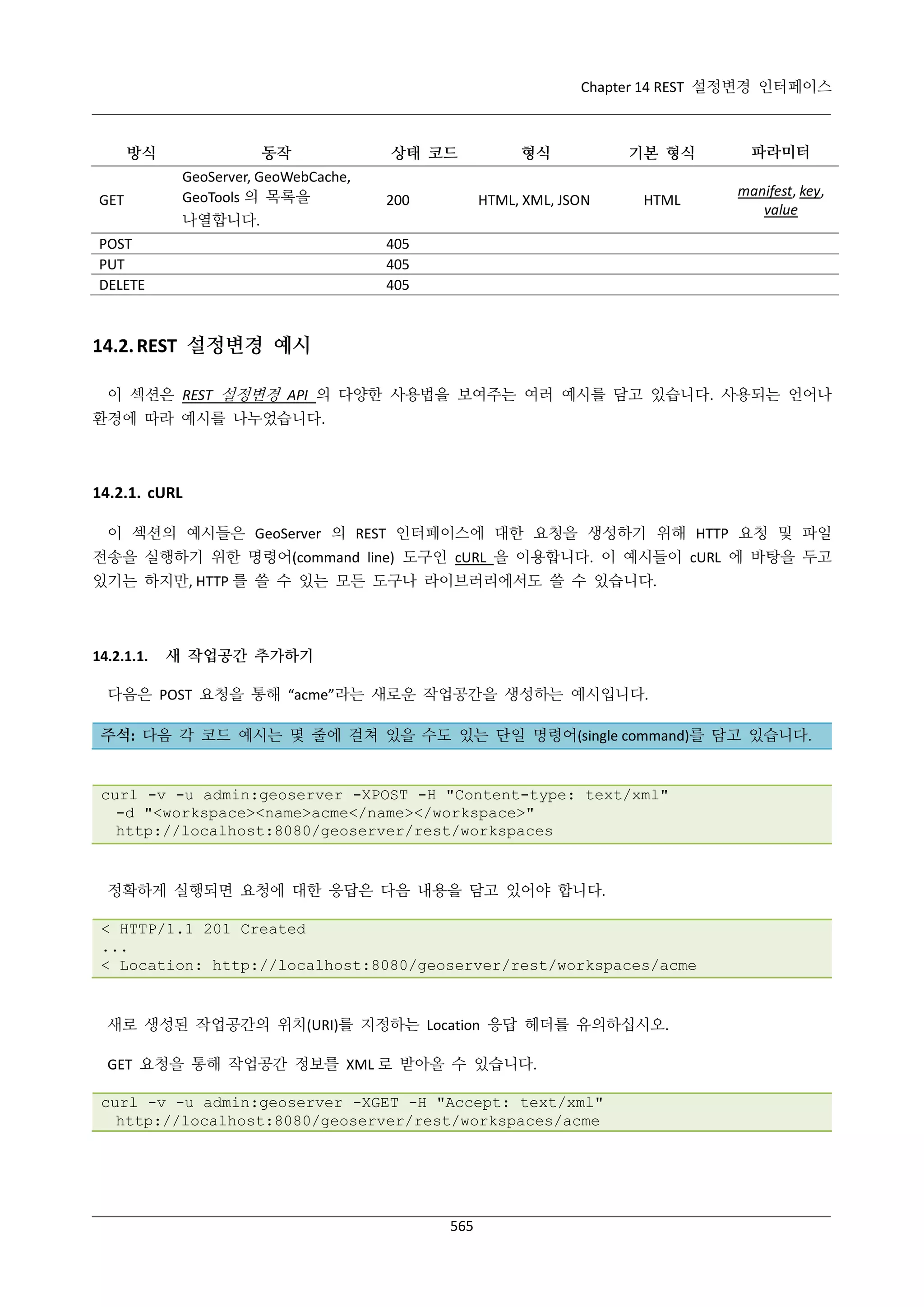
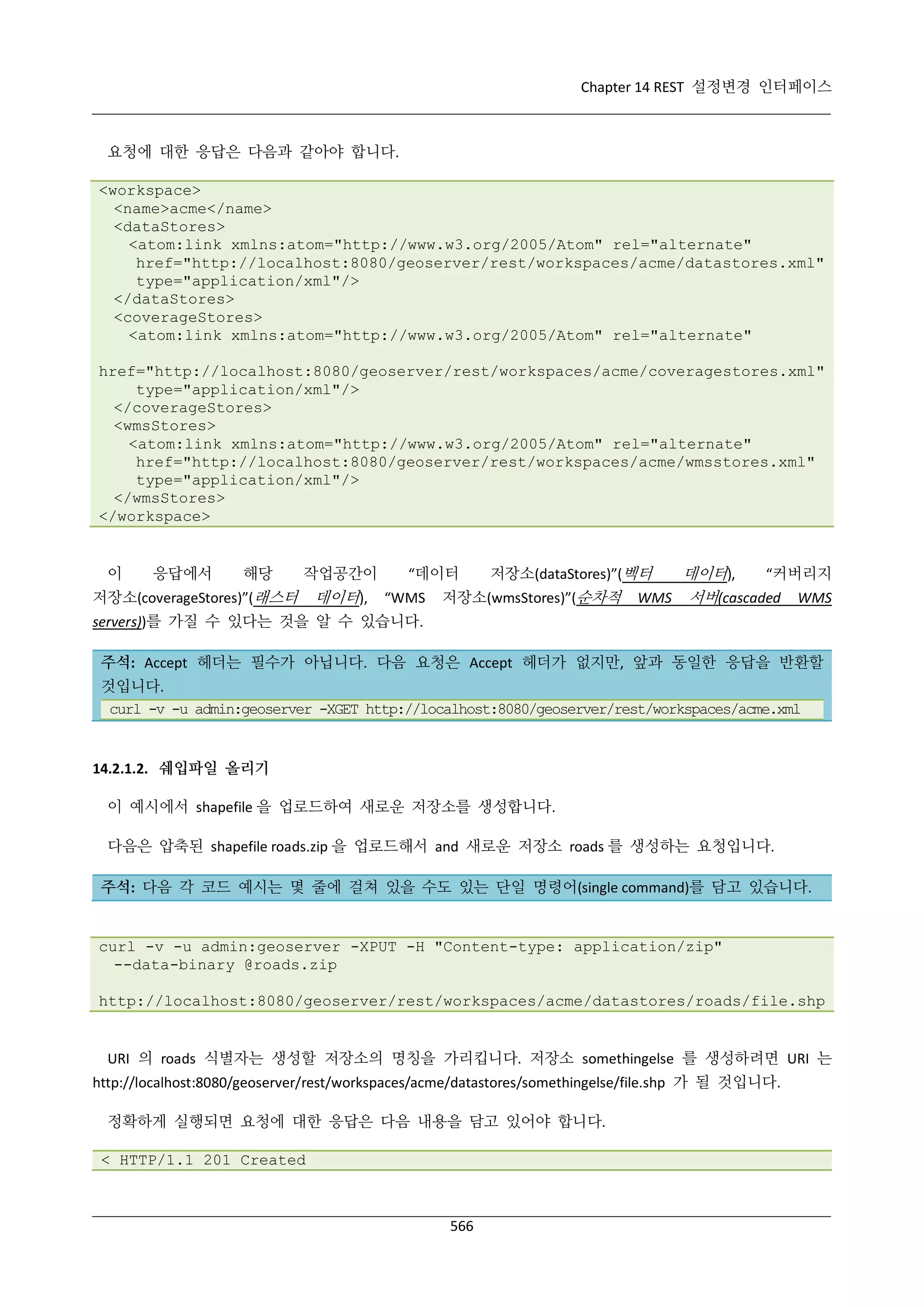
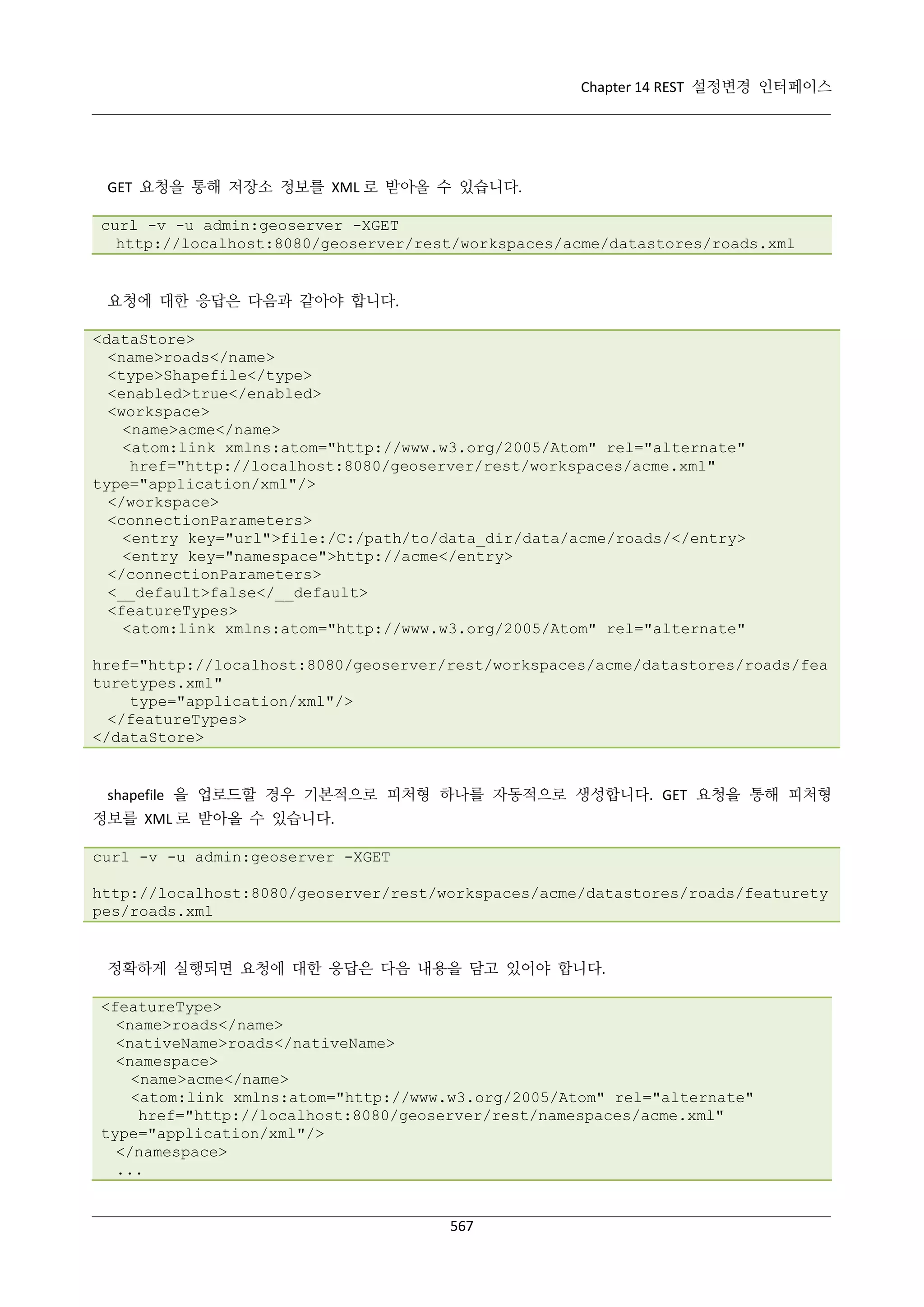
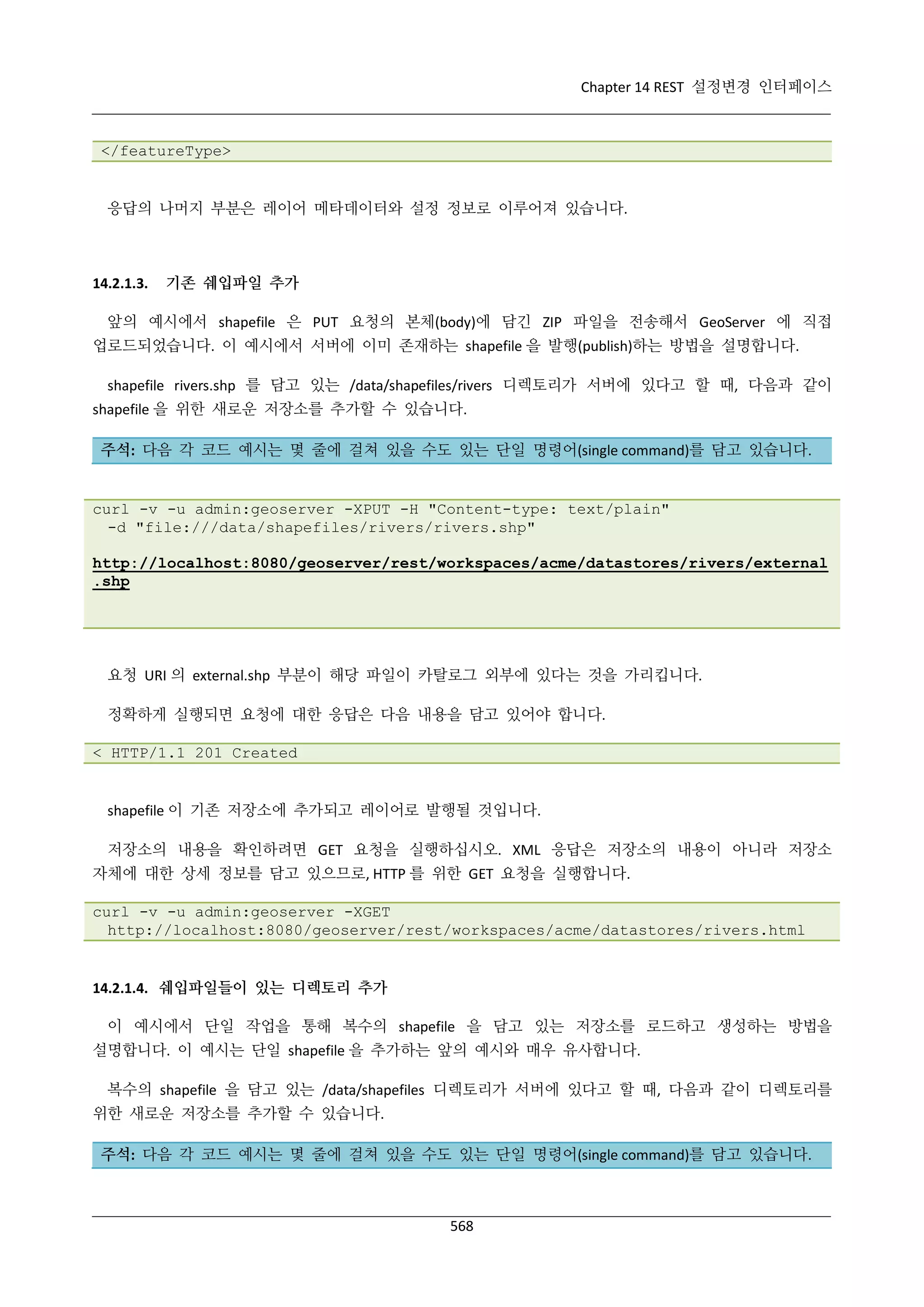
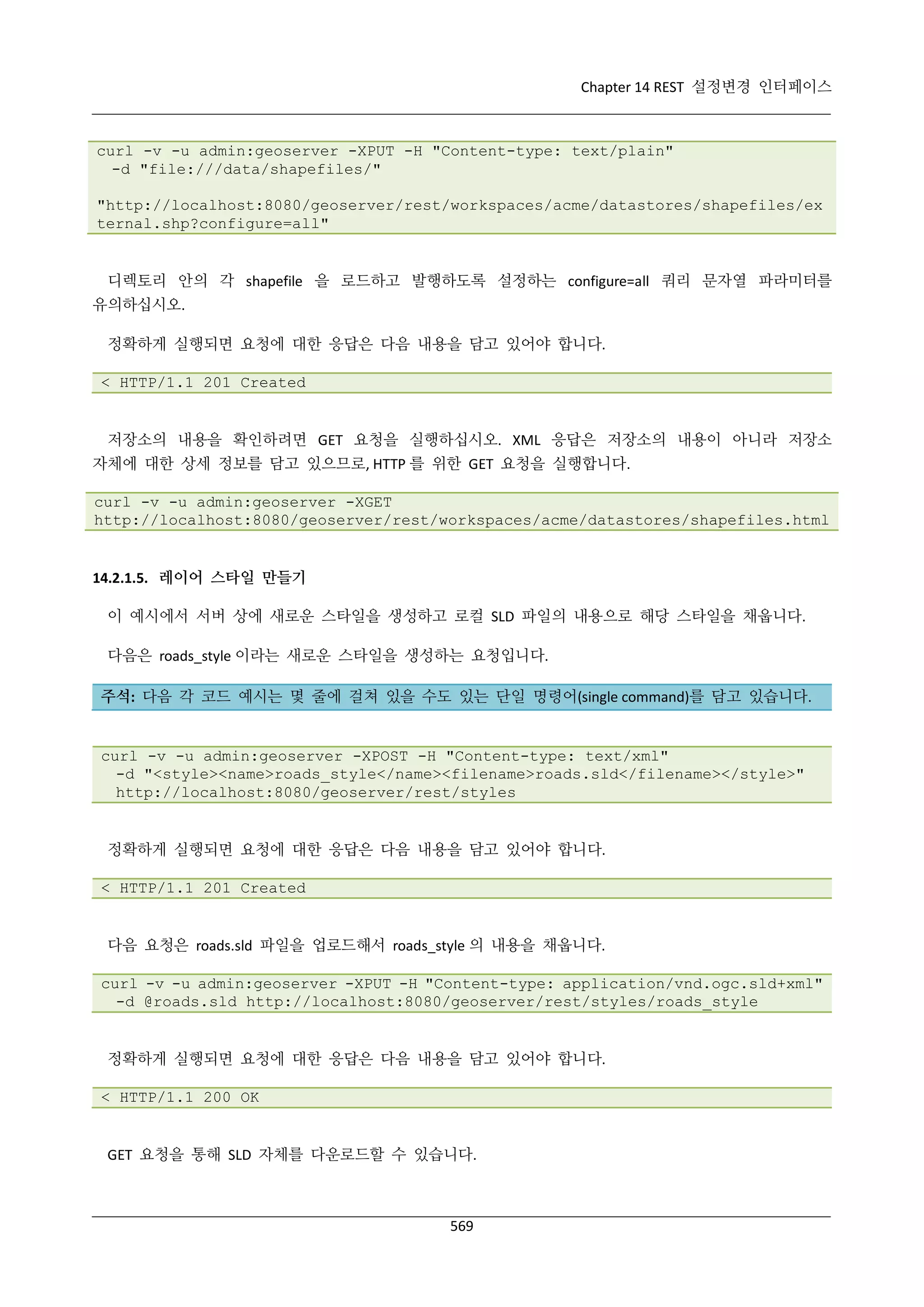
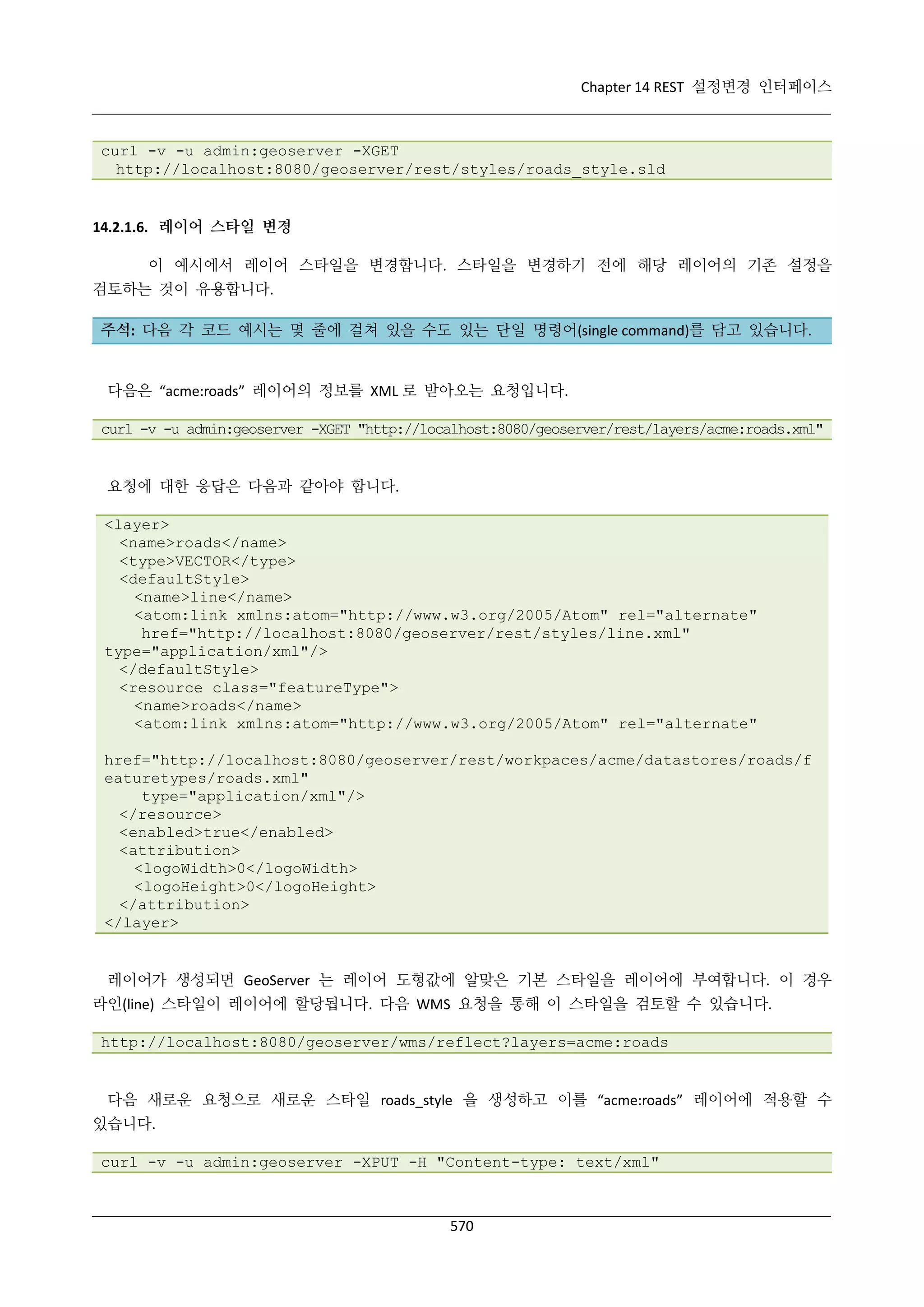
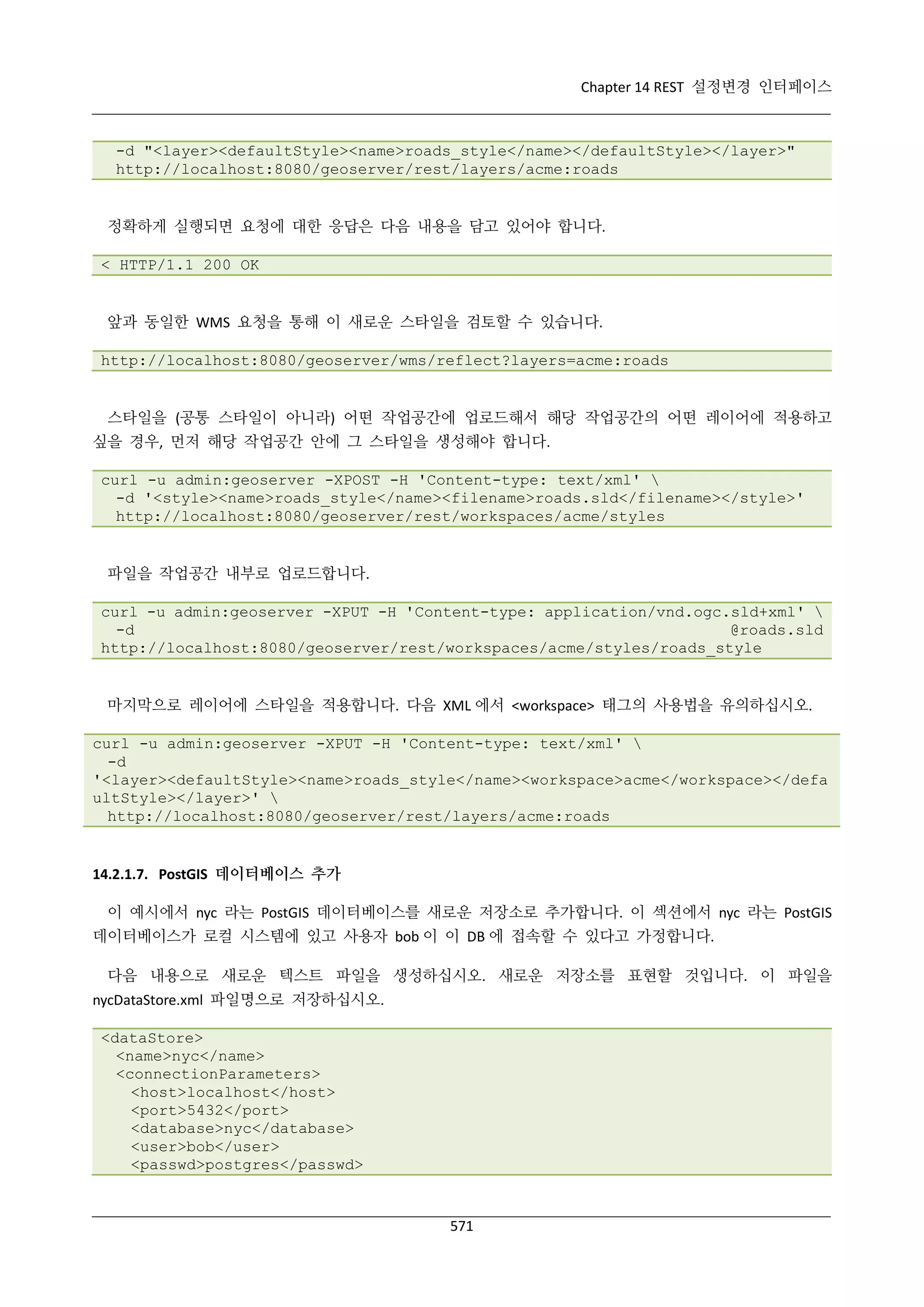
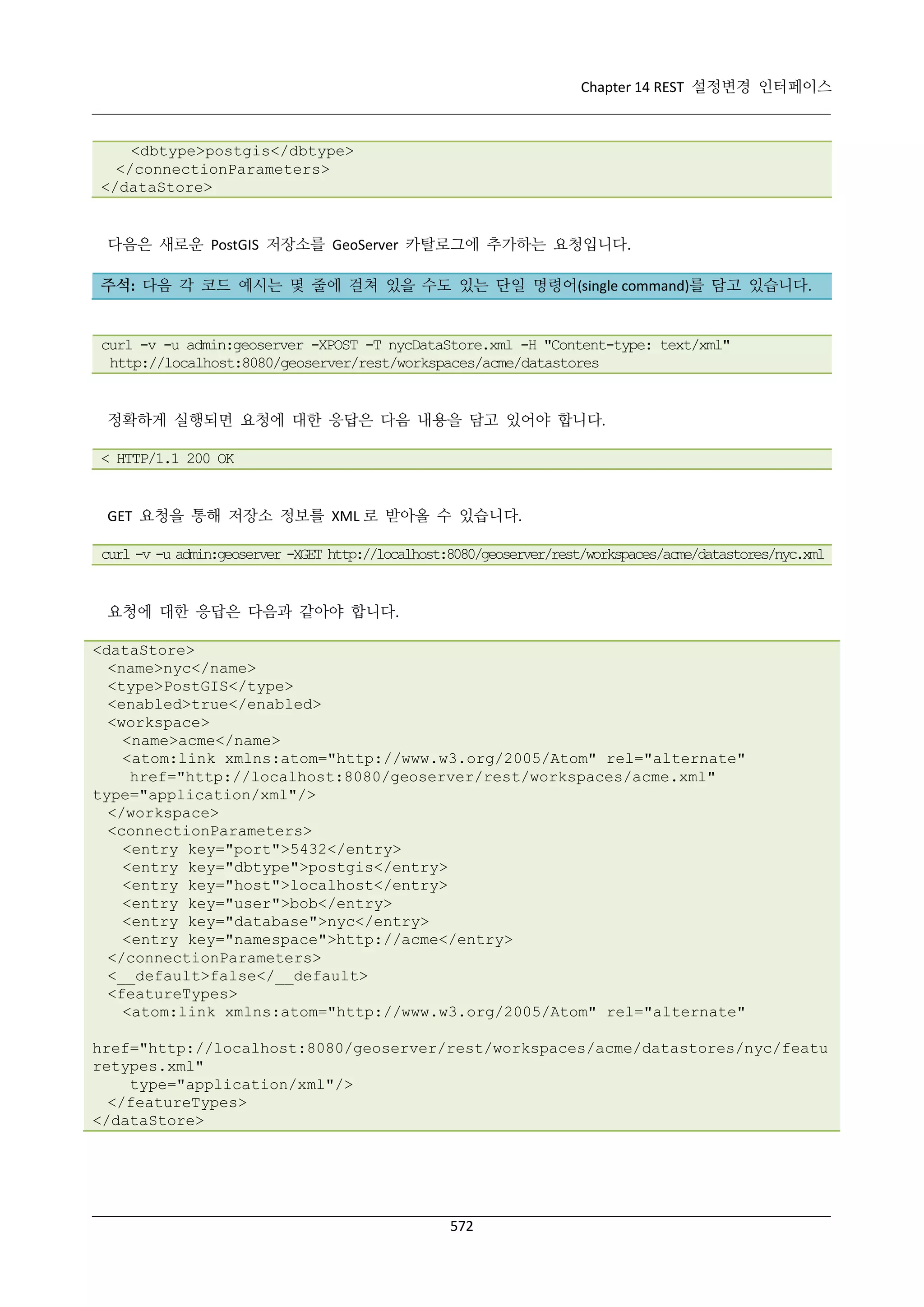
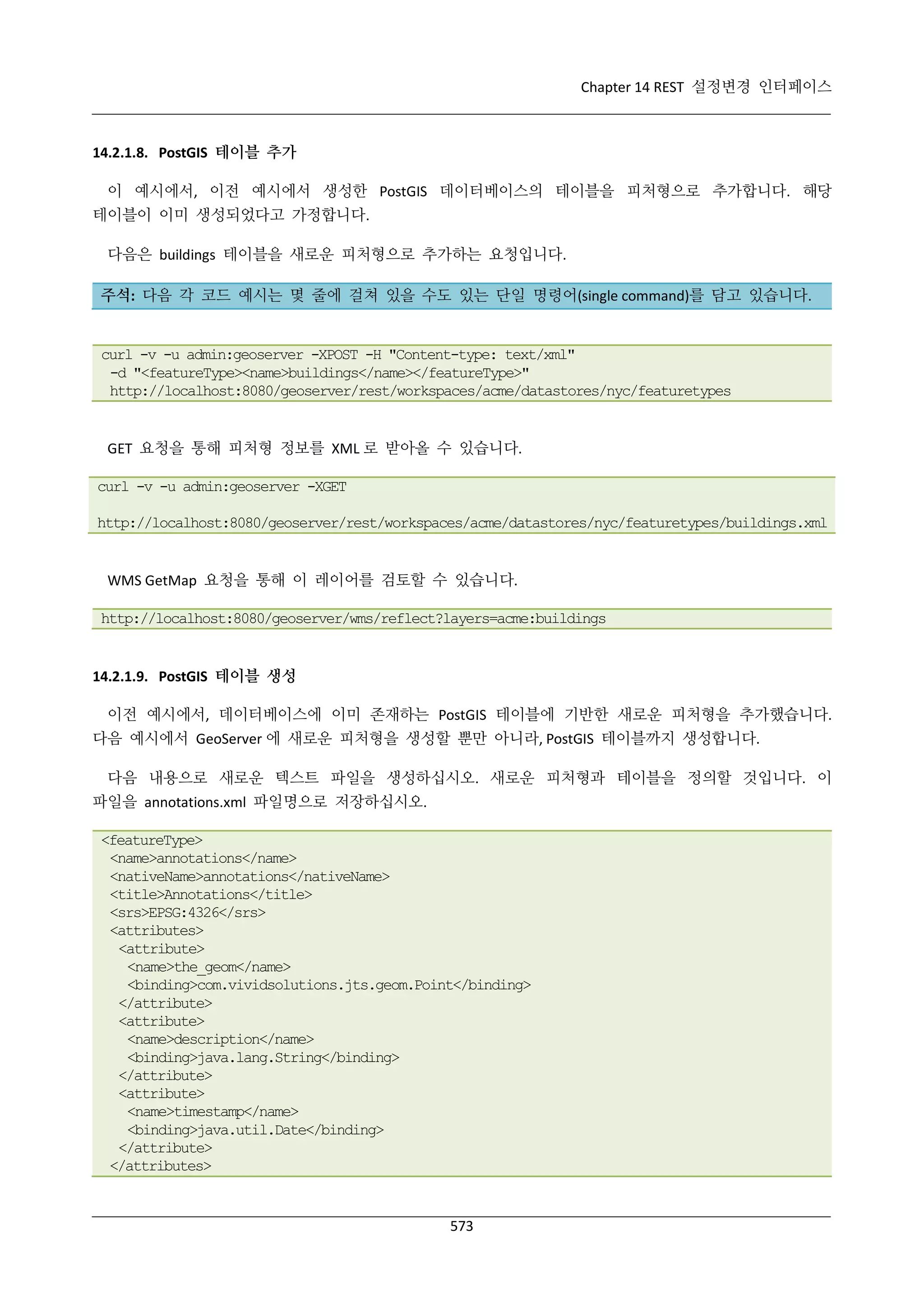
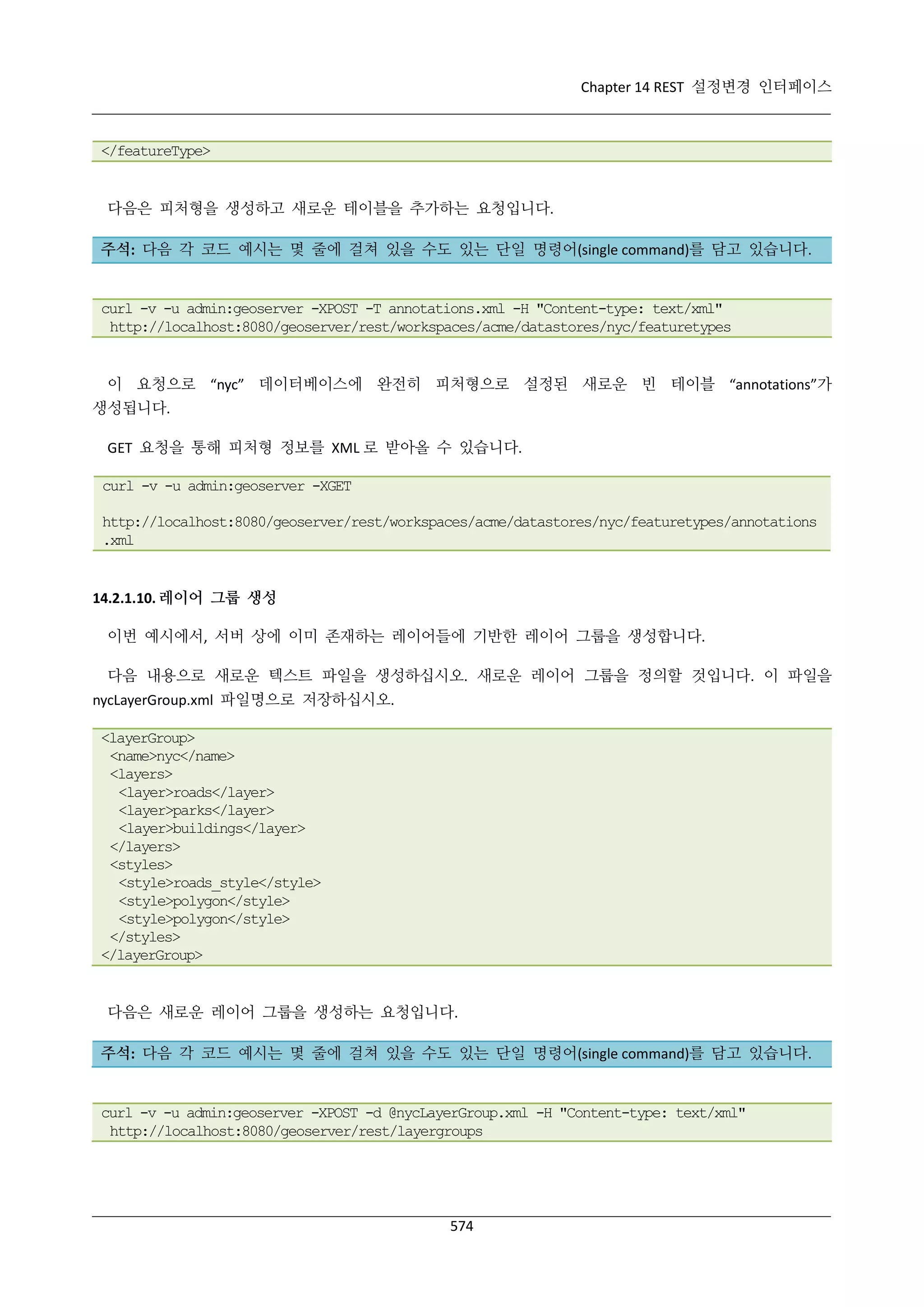
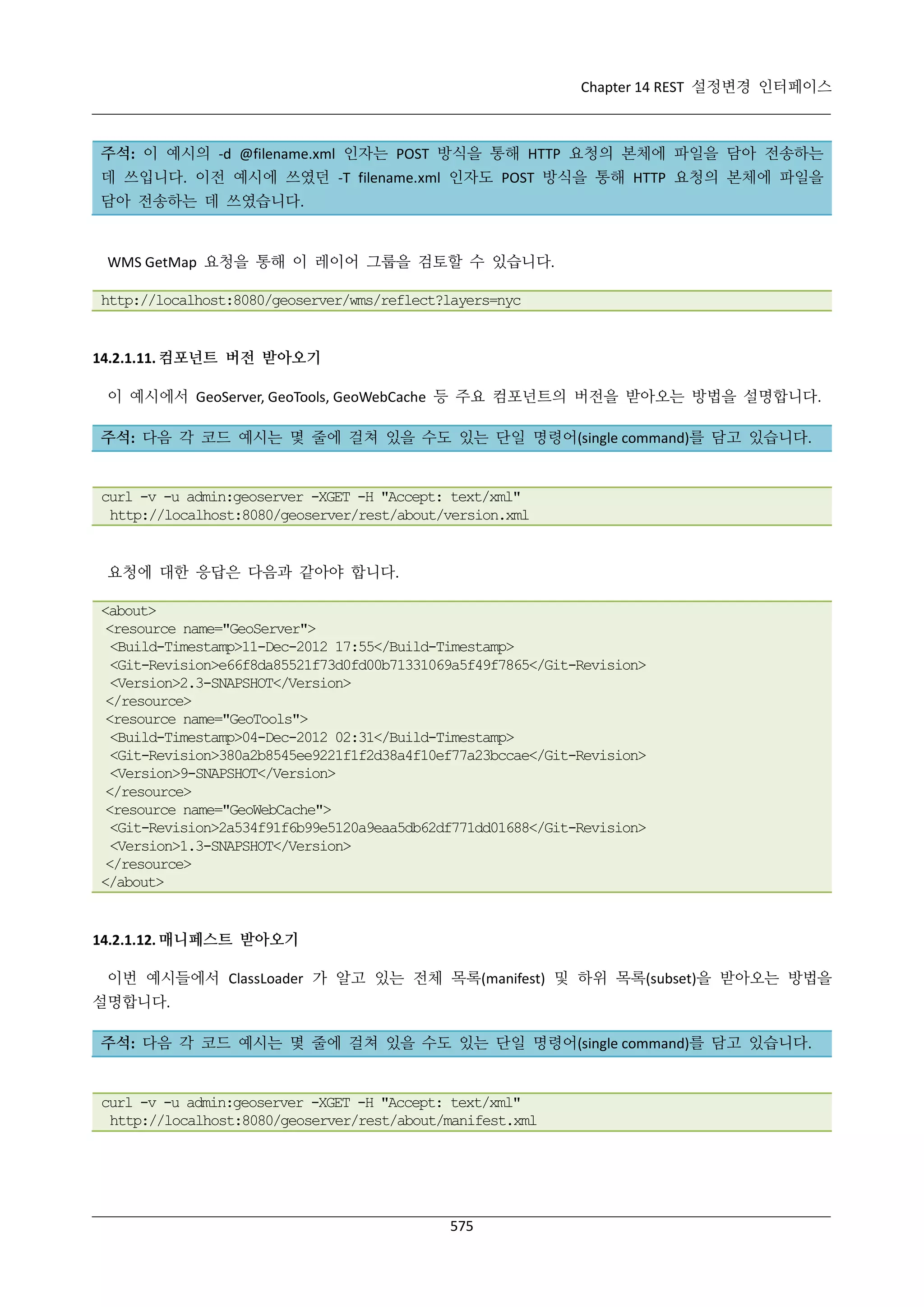
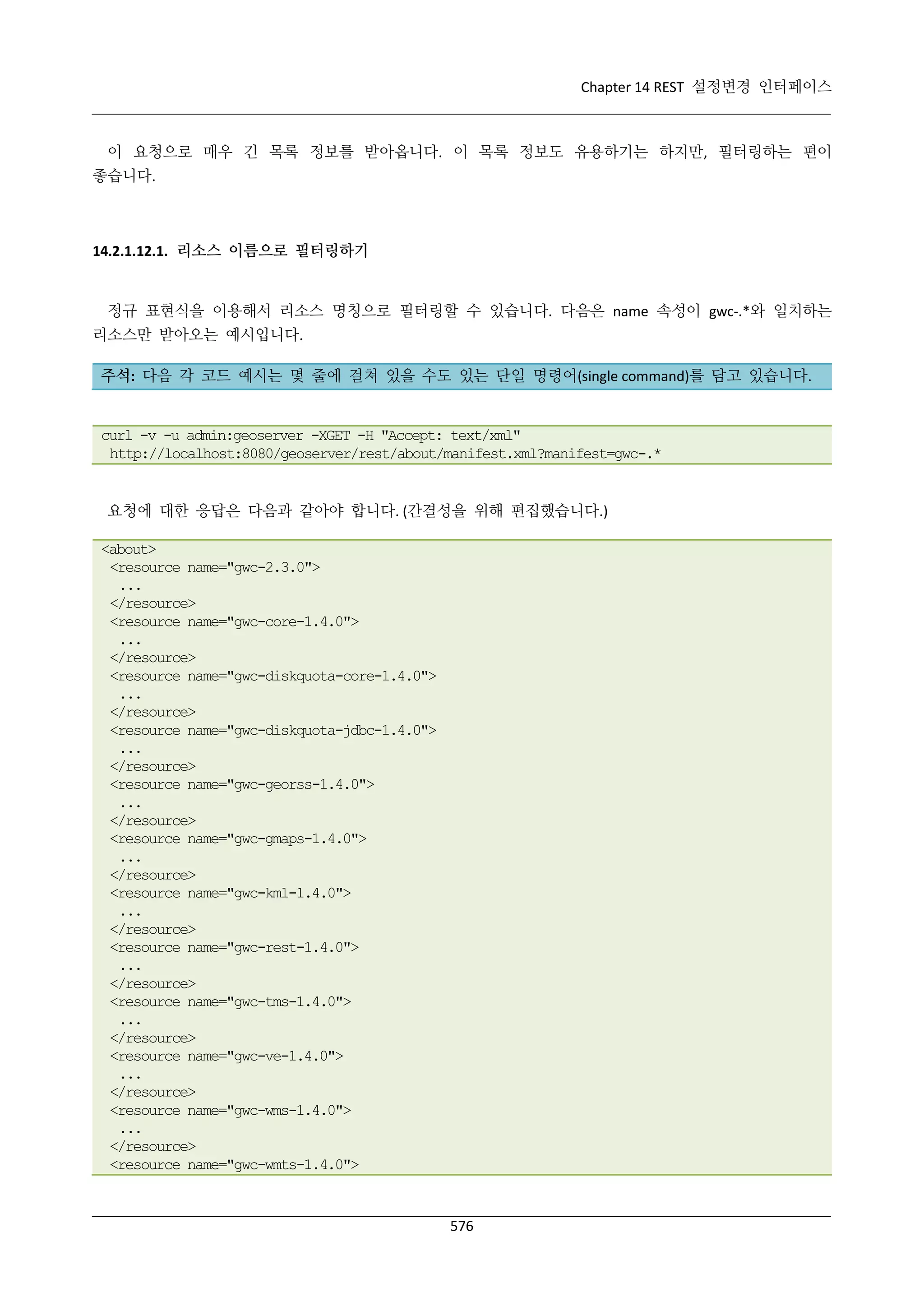
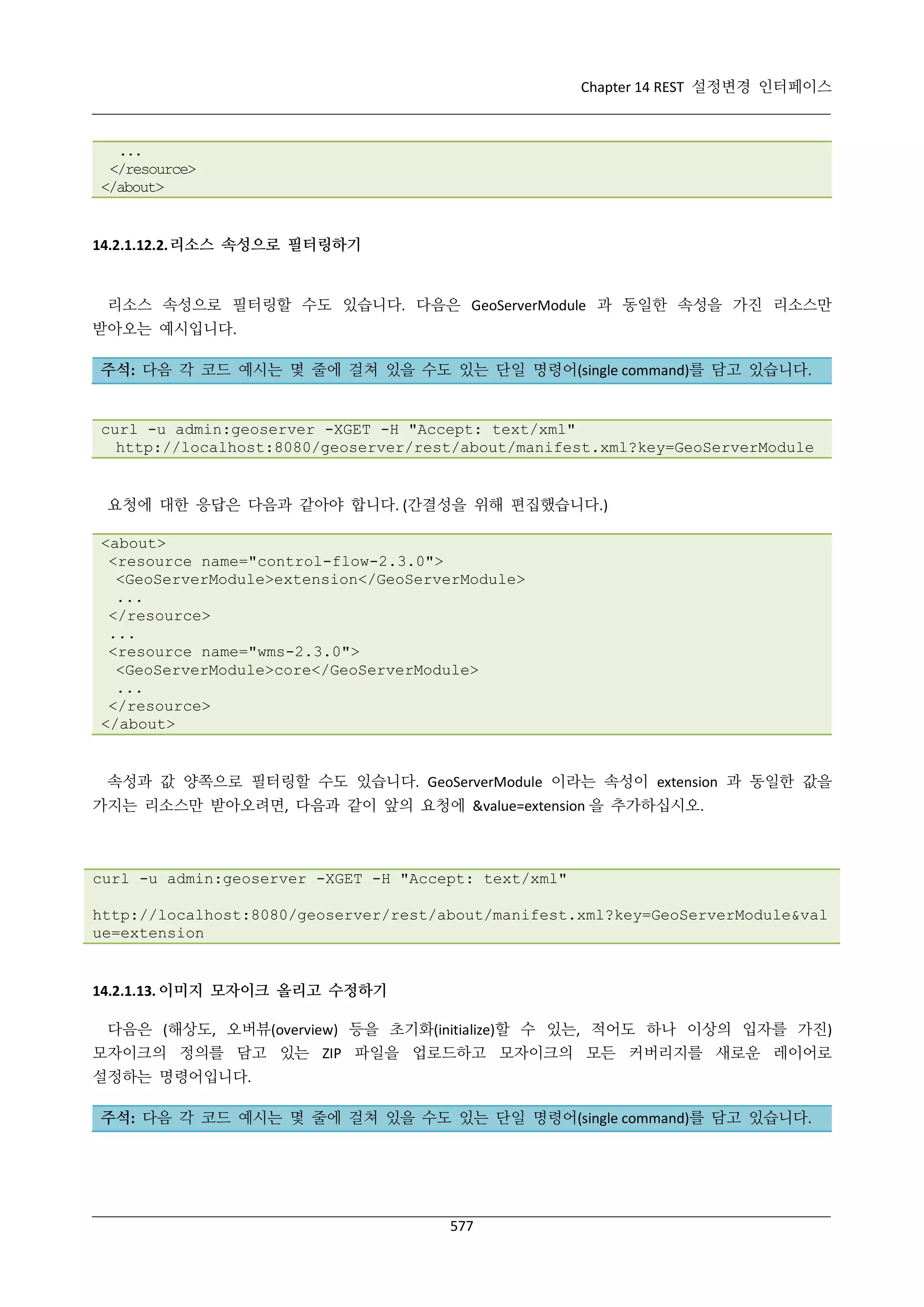
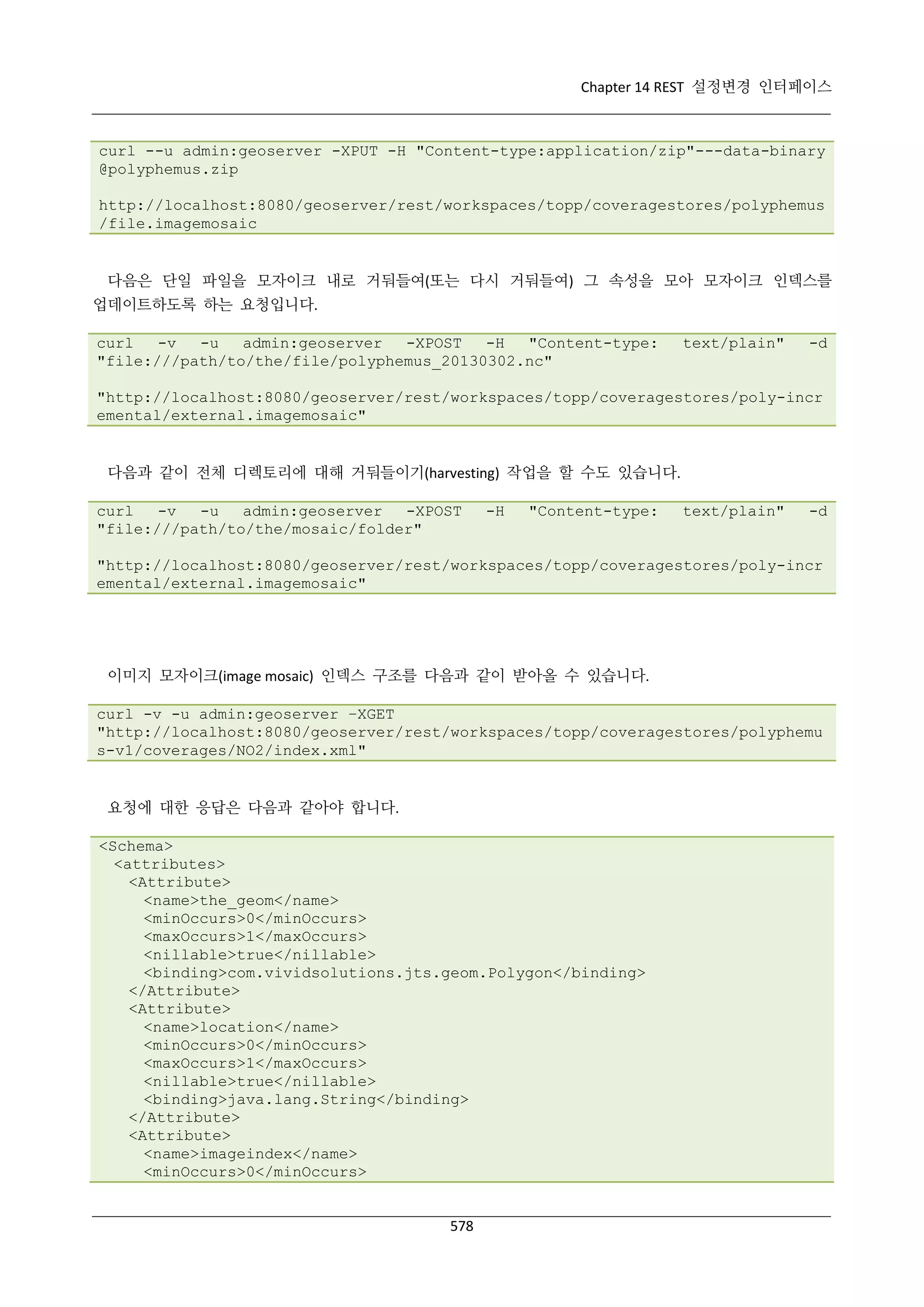
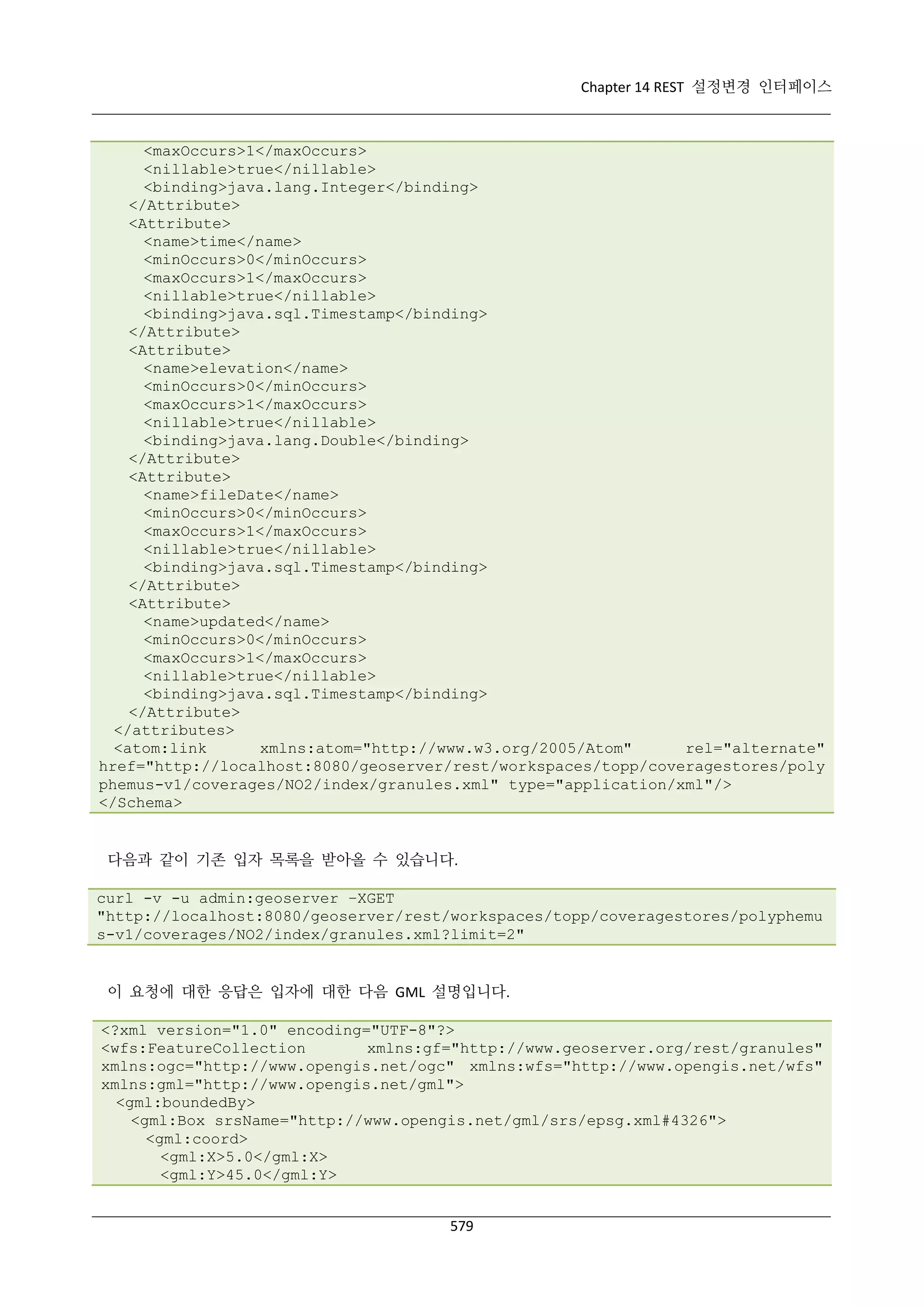
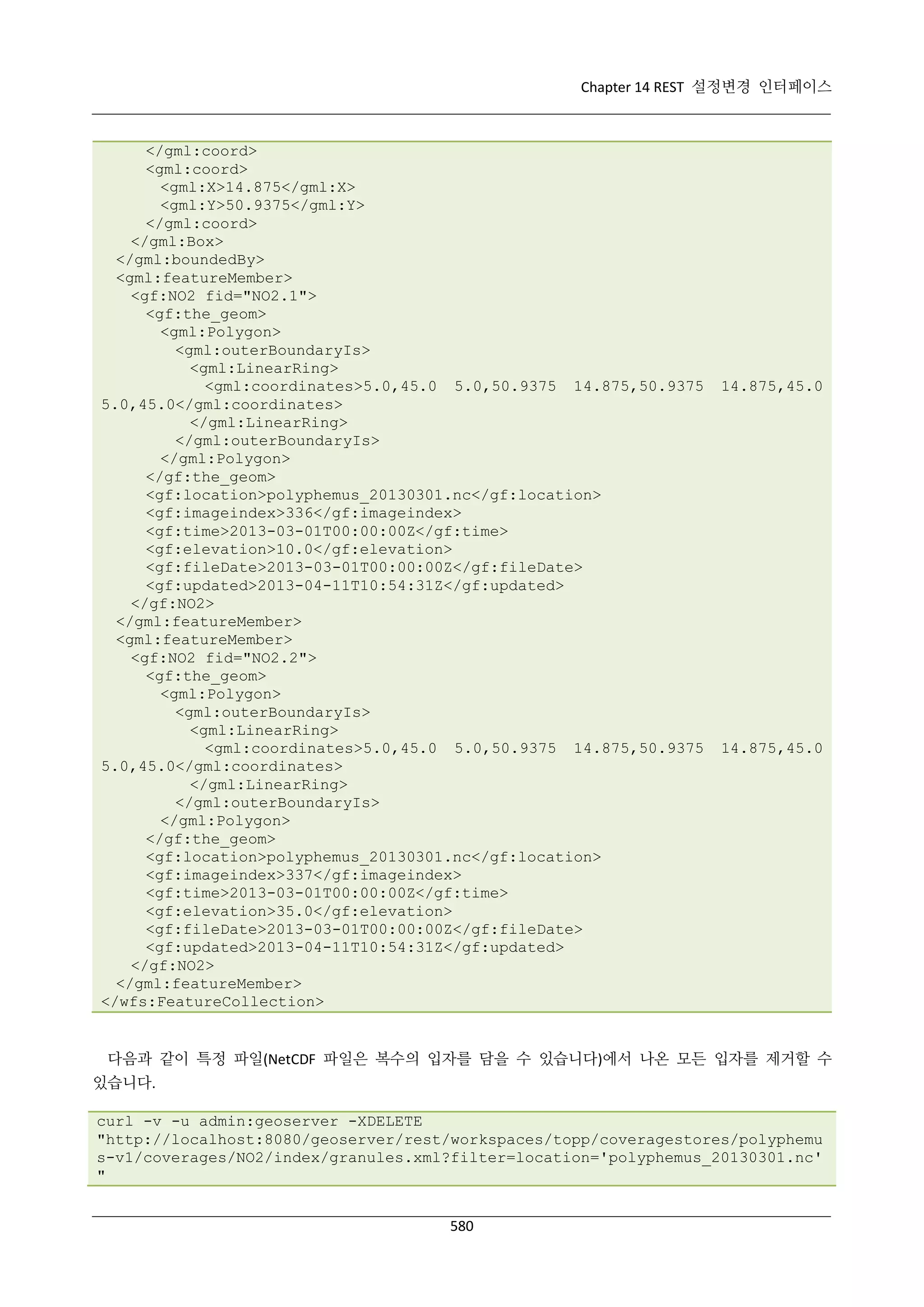
![Chapter 14 REST 설정변경 인터페이스
14.2.2. PHP
이 섹션의 예시는 동적인 웹페이지를 위한 유명한 서버향(server-side) 스크립트 언어인 PHP 를 사용합니다.
PHP 는 cURL 함수는 물론 XML 함수도 갖추고 있어서, Geoserver REST 인터페이스를 통해 간편하게
배치(batch) 작업을 처리할 수 있습니다. 다음은 단일 요청을 실행하는 스크립트지만, 루프(loop) 구조로 배치
작업을 처리하도록 간단하게 변경할 수 있습니다.
14.2.2.1.
PHP/cURL 를 이용한 POST
다음은 새로운 작업공간을 추가하려는 스크립트입니다.
<?php
// Open log file
$logfh = fopen("GeoserverPHP.log", 'w') or die("can't open log file");
// Initiate cURL session
$service = "http://localhost:8080/geoserver/"; // replace with your URL
$request = "rest/workspaces"; // to add a new workspace
$url = $service . $request;
$ch = curl_init($url);
// Optional settings for debugging
curl_setopt($ch, CURLOPT_RETURNTRANSFER, true); //option to return string
curl_setopt($ch, CURLOPT_VERBOSE, true);
curl_setopt($ch, CURLOPT_STDERR, $logfh); // logs curl messages
//Required POST request settings
curl_setopt($ch, CURLOPT_POST, True);
$passwordStr = "admin:geoserver"; // replace with your username:password
curl_setopt($ch, CURLOPT_USERPWD, $passwordStr);
//POST data
curl_setopt($ch, CURLOPT_HTTPHEADER,
array("Content-type: application/xml"));
$xmlStr = "<workspace><name>test_ws</name></workspace>";
curl_setopt($ch, CURLOPT_POSTFIELDS, $xmlStr);
//POST return code
$successCode = 201;
$buffer = curl_exec($ch); // Execute the curl request
// Check for errors and process results
$info = curl_getinfo($ch);
if ($info['http_code'] != $successCode) {
$msgStr = "# Unsuccessful cURL request to ";
$msgStr .= $url." [". $info['http_code']. "]n";
fwrite($logfh, $msgStr);
} else {
$msgStr = "# Successful cURL request to ".$url."n";
fwrite($logfh, $msgStr);
}
581](https://image.slidesharecdn.com/geoserver2-140106105720-phpapp01/75/GeoServer-2-4-x-589-2048.jpg)
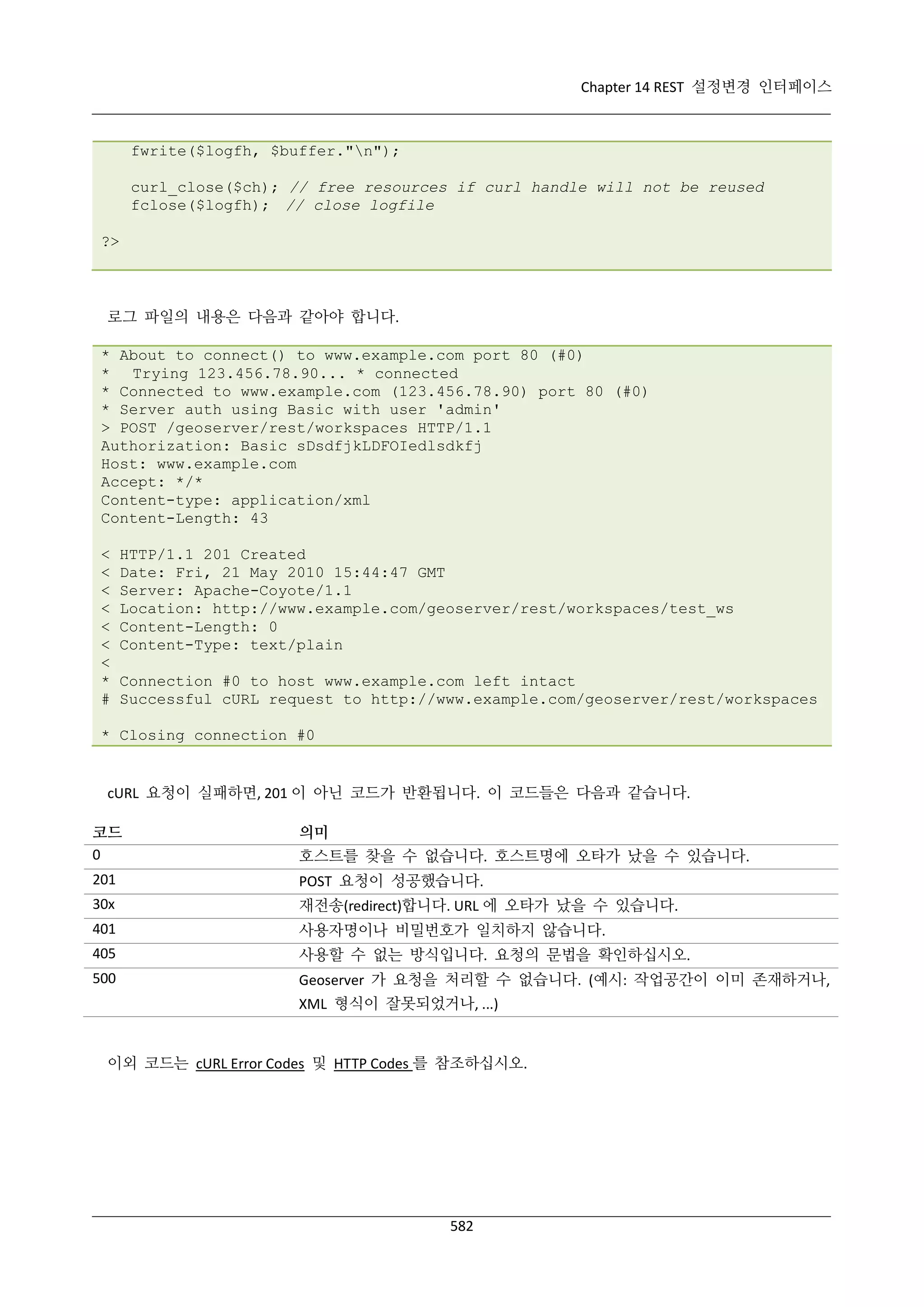
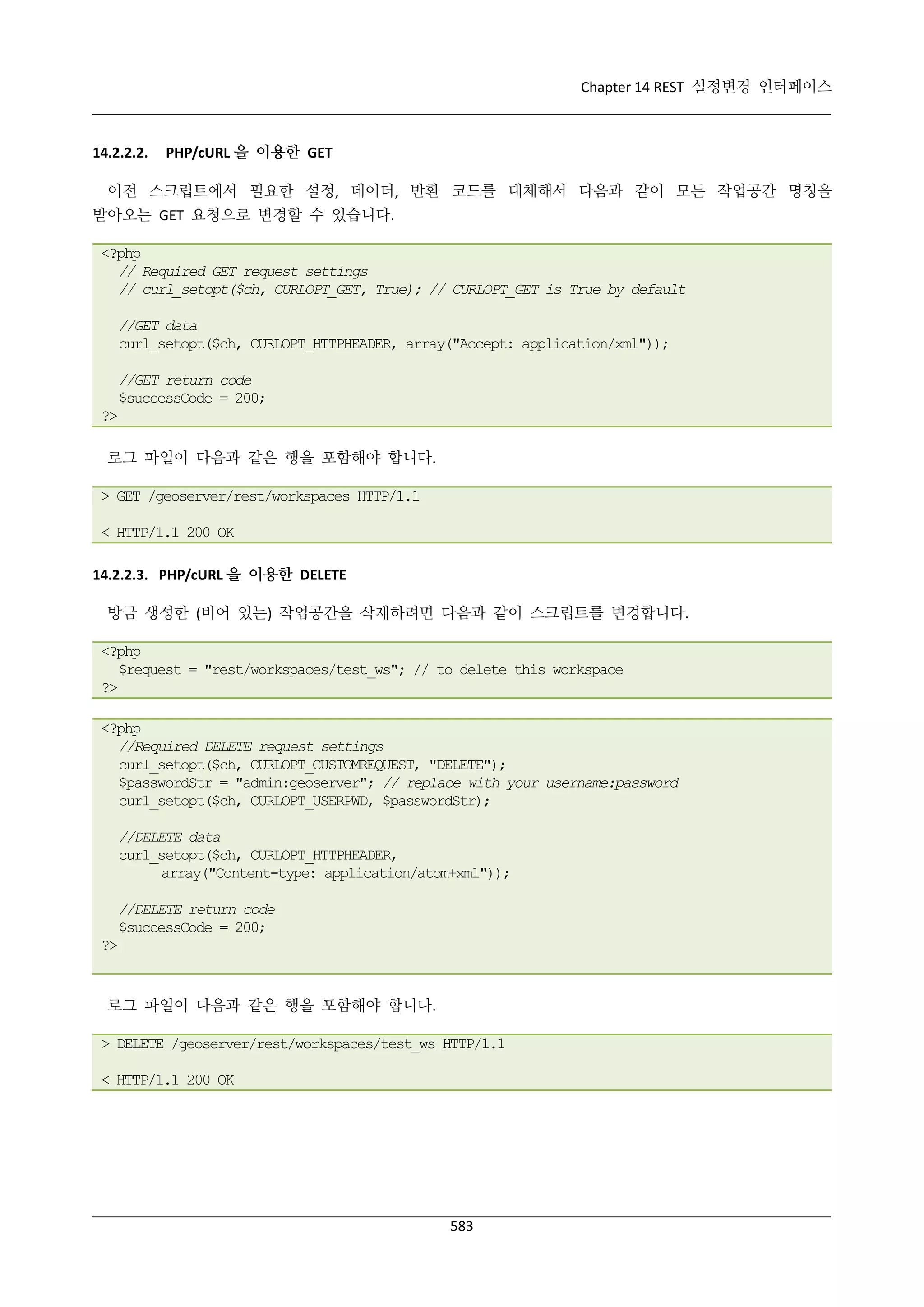
![Chapter 14 REST 설정변경 인터페이스
14.2.3. Python
이 섹션을 예시로 채워줄 지원자를 찾고 있습니다.
작업이 이뤄질 동안, GeoServer REST 설정 API 에서 파이선 스크립트 작업을 하고자 하는 사용자는
gsconfig.py 를 참조하십시오. GeoNode 의 일부를 만드는 데 사용된 꽤 쓸만한 코드베이스로, 예시도 다수
있습니다. 이 섹션은 현재 예시 및 문서화가 되어 있지 않습니다.
14.2.4. Java
이 섹션을 예시로 채워줄 지원자를 찾고 있습니다.
작업이 이뤄질 동안, GeoServer REST 설정 API 에서 Java 스크립트 작업을 하고자 하는 사용자는 GeoServer
Manager 를 참조하십시오. 외부 라이브러리에 거의 의존하지 않는 REST 클라이언트 라이브러리입니다.
또 gsrcj 도 있습니다. 표준 GeoServer REST 확장 모듈과 달리 GeoServer/GeoTools 에 의존하지 않는, Java 로
쓰인 GeoServer REST 클라이언트 프로젝트입니다. 이 프로젝트는 거의 문서화되어 있지 않지만, 빠른 시작을
포함하고 있습니다.
14.2.5. Ruby
이 섹션의 예시는 Ruby 용 REST 클라이언트인 rest-client 를 사용하고 있습니다. 또 GeoServer 에 특화된
Ruby 용 REST 클라이언트 RGeoServer 프로젝트도 있습니다.
rest-client 를 시스템에 설치한 다음 require 'rest-client'를 추가해서 Ruby 스크립트에 포함시킬 수 있습니다.
14.2.5.1.
GET and PUT Settings
이 예시에서 GET 을 통해 설정을 읽고, 변경한 다음 PUT 을 통해 변경한 부분을 서버에 쓰는 방법을
설명합니다.
require 'json'
require 'rest-client'
url = 'http://admin:geoserver@localhost:8080/geoserver/rest/'
# get the settings and parse the JSON into a Hash
json_text = RestClient.get(url + 'settings.json')
settings = JSON.parse(json_text)
# settings can be found with the appropriate keys
global_settings = settings["global"]
jai_settings = global_settings["jai"]
# change a value
jai_settings["allowInterpolation"] = true
584](https://image.slidesharecdn.com/geoserver2-140106105720-phpapp01/75/GeoServer-2-4-x-592-2048.jpg)
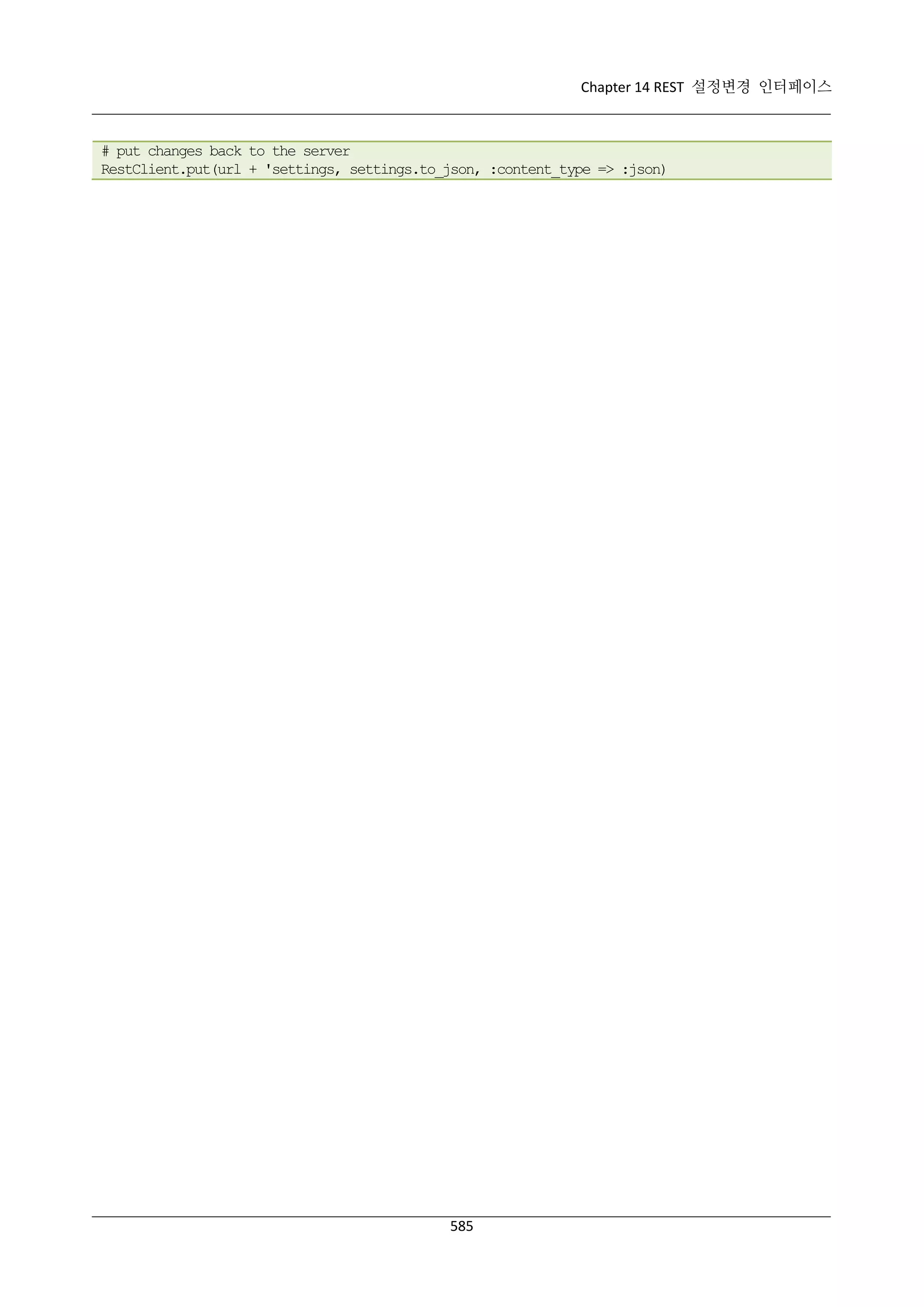
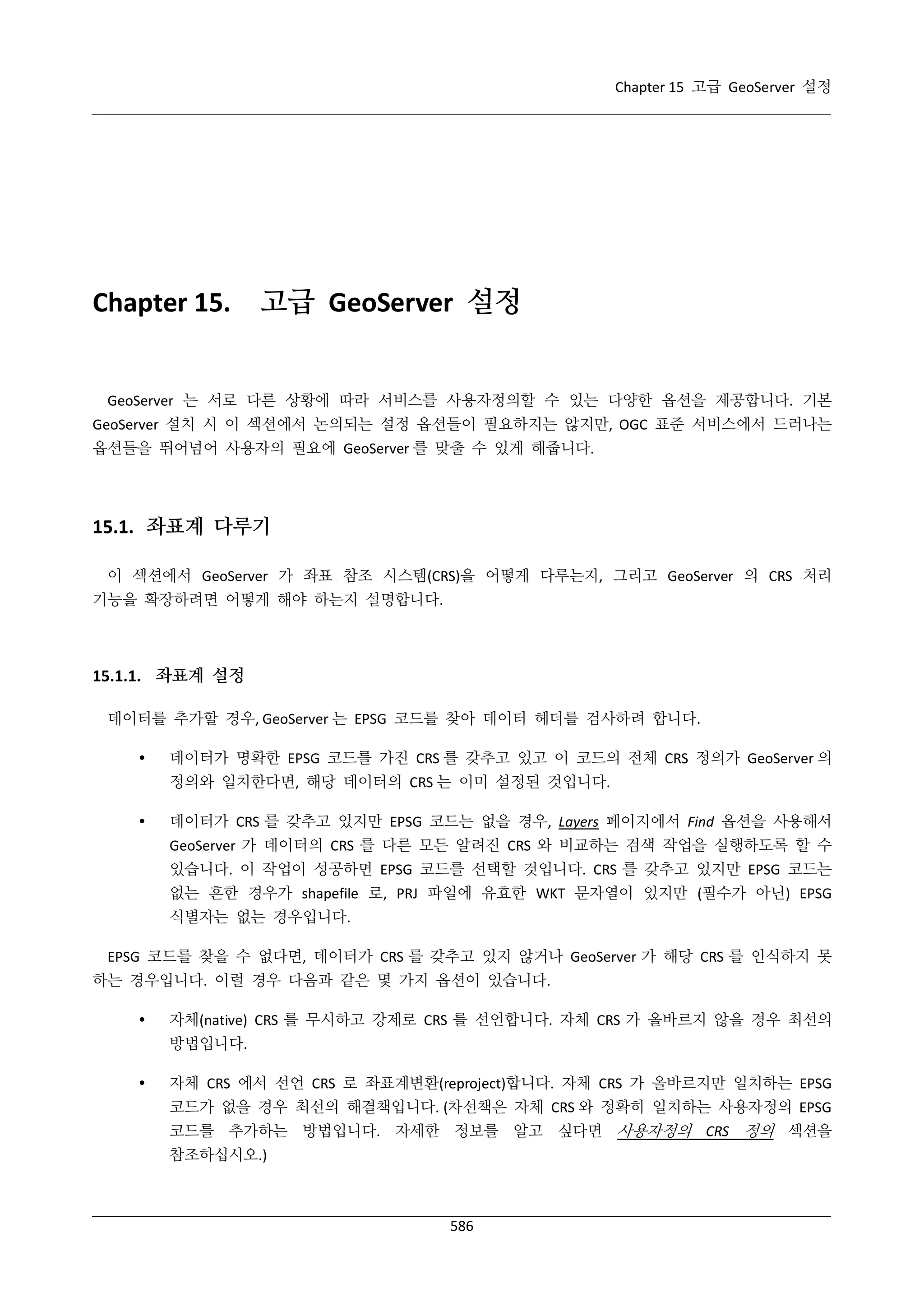
![Chapter 15 고급 GeoServer 설정
사용자의 데이터가 자체 CRS 정보를 갖추고 있지 않다면, EPSG 코드를 설정하거나 강제하는 것이 유일한
옵션입니다.
15.1.2. 사용자정의 CRS 정의
15.1.2.1. 사용자정의 CRS 추가
이 예시에서 사용자정의 투영체를 GeoServer 에 추가하는 방법을 설명합니다.
1.
투영체 파라미터를 WKT((well known text) 정의로 보내야 합니다. 다음 코드 샘플이 바로 그런
예시입니다.
PROJCS["NAD83 / Austin",
GEOGCS["NAD83",
DATUM["North_American_Datum_1983",
SPHEROID["GRS 1980", 6378137.0, 298.257222101],
TOWGS84[0.0, 0.0, 0.0, 0.0, 0.0, 0.0, 0.0]],
PRIMEM["Greenwich", 0.0],
UNIT["degree", 0.017453292519943295],
AXIS["Lon", EAST],
AXIS["Lat", NORTH]],
PROJECTION["Lambert_Conformal_Conic_2SP"],
PARAMETER["central_meridian", -100.333333333333],
PARAMETER["latitude_of_origin", 29.6666666666667],
PARAMETER["standard_parallel_1", 31.883333333333297],
PARAMETER["false_easting", 2296583.333333],
PARAMETER["false_northing", 9842500.0],
PARAMETER["standard_parallel_2", 30.1166666666667],
UNIT["m", 1.0],
AXIS["x", EAST],
AXIS["y", NORTH],
AUTHORITY["EPSG","100002"]]
주석: 이 코드 샘플은 가독성을 위해 편집된 것입니다. 이 정보는 한 줄로 보내어야 하며, 아니면 각 행의
끝에 역슬래시(backslash) 문자를 (마지막 행만 빼고) 붙여야 합니다.
2.
사용자 데이터 디렉토리의 user_projections 디렉토리로 가서 epsg.properties 파일을 여십시오. 이
파일이 없을 경우 사용자가 생성할 수 있습니다.
3.
파일 마지막에 다음과 같은 (한줄로, 또는 행마다 역슬래시 문자를 붙여서) 투영체 WKT 코드를
붙여넣으십시오.
100002=PROJCS["NAD83 / Austin",
GEOGCS["NAD83",
DATUM["North_American_Datum_1983",
SPHEROID["GRS 1980", 6378137.0, 298.257222101],
TOWGS84[0.0, 0.0, 0.0, 0.0, 0.0, 0.0, 0.0]],
PRIMEM["Greenwich", 0.0],
587](https://image.slidesharecdn.com/geoserver2-140106105720-phpapp01/75/GeoServer-2-4-x-595-2048.jpg)
![Chapter 15 고급 GeoServer 설정
UNIT["degree", 0.017453292519943295],
AXIS["Lon", EAST],
AXIS["Lat", NORTH]],
PROJECTION["Lambert_Conformal_Conic_2SP"],
PARAMETER["central_meridian", -100.333333333333],
PARAMETER["latitude_of_origin", 29.6666666666667],
PARAMETER["standard_parallel_1", 31.883333333333297],
PARAMETER["false_easting", 2296583.333333],
PARAMETER["false_northing", 9842500.0],
PARAMETER["standard_parallel_2", 30.1166666666667],
UNIT["m", 1.0],
AXIS["x", EAST],
AXIS["y", NORTH],
AUTHORITY["EPSG","100002"]]
주석: WKT 이전에 나오는 숫자에 유의합시오. EPSG 코드를 정의하는 숫자입니다. 따라서 이 예시에서
EPSG 코드는 100002 입니다
1.
파일을 저장하십시오.
2.
GeoServer 를 재시작하십시오.
3.
Web Administration Interface 의 SRS 페이지에서 CRS 정보가 제대로 파싱되었는지 확인하십시오.
4.
투영체가 목록에 없을 경우, 어떤 오류가 발생했는지 로그를 확인하십시오.
15.1.2.2.
공식 EPSG 코드 재정의
어떤 상황 하에서 공식 ESPG 코드를 무시하고 사용자정의 정의를 사용해야 할 경우가 있습니다. 특정
지역에서 좌표계변환 정확도를 올리기 위해 TOWGS84 파라미터를 변경해야 하는 경우가 그렇습니다.
GeoServer 의 참조 하위 시스템(referencing subsystem)은 또다른 속성 파일 epsg_overrides.properties 가
존재하는지
확인합니다.
이
파일의
형식은
epsg.properties
파일의
형식과
동일합니다.
epsg_overrides.properties 에 담긴 모든 정의가 EPSG 코드를 무시하고 적용됩니다(override). 반면에
epsg.proeprties 에 저장된 정의는 데이터베이스에 추가(add)될 수 있을 뿐입니다.
측지원점(Datum) 파라미터, 특히 TOWGS84 파라미터를 무시하려 할 때 특히 주의해야 합니다. 무시하는
파라미터가 실제로 사용되도록 하려면 측지원점 코드를 반드시 제거해야 합니다. 이렇게 하지 않으면 참조
하위 시스템이 최적 측지원점 이동(shift) 방법(그리드, 7 개 혹은 5 개 파라미터 변환, 평면 아핀(affine) 변환을
찾기 위해 공식 데이터베이스를 계속 검색할 것입니다.
예를 들어 다음 EPSG:23031 의 TOWGS84 파라미터를 무시하려면,
PROJCS["ED50 / UTM zone 31N",
GEOGCS["ED50",
DATUM["European Datum 1950",
SPHEROID["International 1924", 6378388.0, 297.0, AUTHORITY["EPSG","7022"]],
TOWGS84[-157.89, -17.16, -78.41, 2.118, 2.697, -1.434, -1.1097046576093785],
AUTHORITY["EPSG","6230"]],
588](https://image.slidesharecdn.com/geoserver2-140106105720-phpapp01/75/GeoServer-2-4-x-596-2048.jpg)
![Chapter 15 고급 GeoServer 설정
PRIMEM["Greenwich", 0.0, AUTHORITY["EPSG","8901"]],
UNIT["degree", 0.017453292519943295],
AXIS["Geodetic longitude", EAST],
AXIS["Geodetic latitude", NORTH],
AUTHORITY["EPSG","4230"]],
PROJECTION["Transverse_Mercator"],
PARAMETER["central_meridian", 3.0],
PARAMETER["latitude_of_origin", 0.0],
PARAMETER["scale_factor", 0.9996],
PARAMETER["false_easting", 500000.0],
PARAMETER["false_northing", 0.0],
UNIT["m", 1.0],
AXIS["Easting", EAST],
AXIS["Northing", NORTH],
AUTHORITY["EPSG","23031"]]
다음 내용을 써야 합니다. (한 줄로 써야 합니다. 이 예시에서는 가독성을 위해 여러 줄로 나눈 것입니다.)
23031=
PROJCS["ED50 / UTM zone 31N",
GEOGCS["ED50",
DATUM["European Datum 1950",
SPHEROID["International
1924",
6378388.0,
297.0,
AUTHORITY["EPSG","7022"]],
TOWGS84[-136.65549, -141.4658, -167.29848, 2.093088, 0.001405, 0.107709,
11.54611],
AUTHORITY["EPSG","6230"]],
PRIMEM["Greenwich", 0.0, AUTHORITY["EPSG","8901"]],
UNIT["degree", 0.017453292519943295],
AXIS["Geodetic longitude", EAST],
AXIS["Geodetic latitude", NORTH]],
PROJECTION["Transverse_Mercator"],
PARAMETER["central_meridian", 3.0],
PARAMETER["latitude_of_origin", 0.0],
PARAMETER["scale_factor", 0.9996],
PARAMETER["false_easting", 500000.0],
PARAMETER["false_northing", 0.0],
UNIT["m", 1.0],
AXIS["Easting", EAST],
AXIS["Northing", NORTH],
AUTHORITY["EPSG","23031"]]
TOWGS84 파라미터의 정의가 2 군데에서 변경되었고, 측지원점 코드인 AUTHORITY["EPSG","4230"]가
제거되었습니다.
15.1.3. 좌표 작업
좌표 작업(coordinate operation)은 원본(source) CRS 에서 목표(target) CRS 로 좌표를 변환하는 데 쓰입니다.
원본 및 목표 CRS 가 서로 다음 측지원점(datum)을 참조하고 있을 경우 측지원점도 변환해야 합니다.
측지원점 변환은 정확한 계산이 아니라 경험적으로 얻어진 식입니다. 동일한 원본 및 목표 CRS 쌍이라도
589](https://image.slidesharecdn.com/geoserver2-140106105720-phpapp01/75/GeoServer-2-4-x-597-2048.jpg)
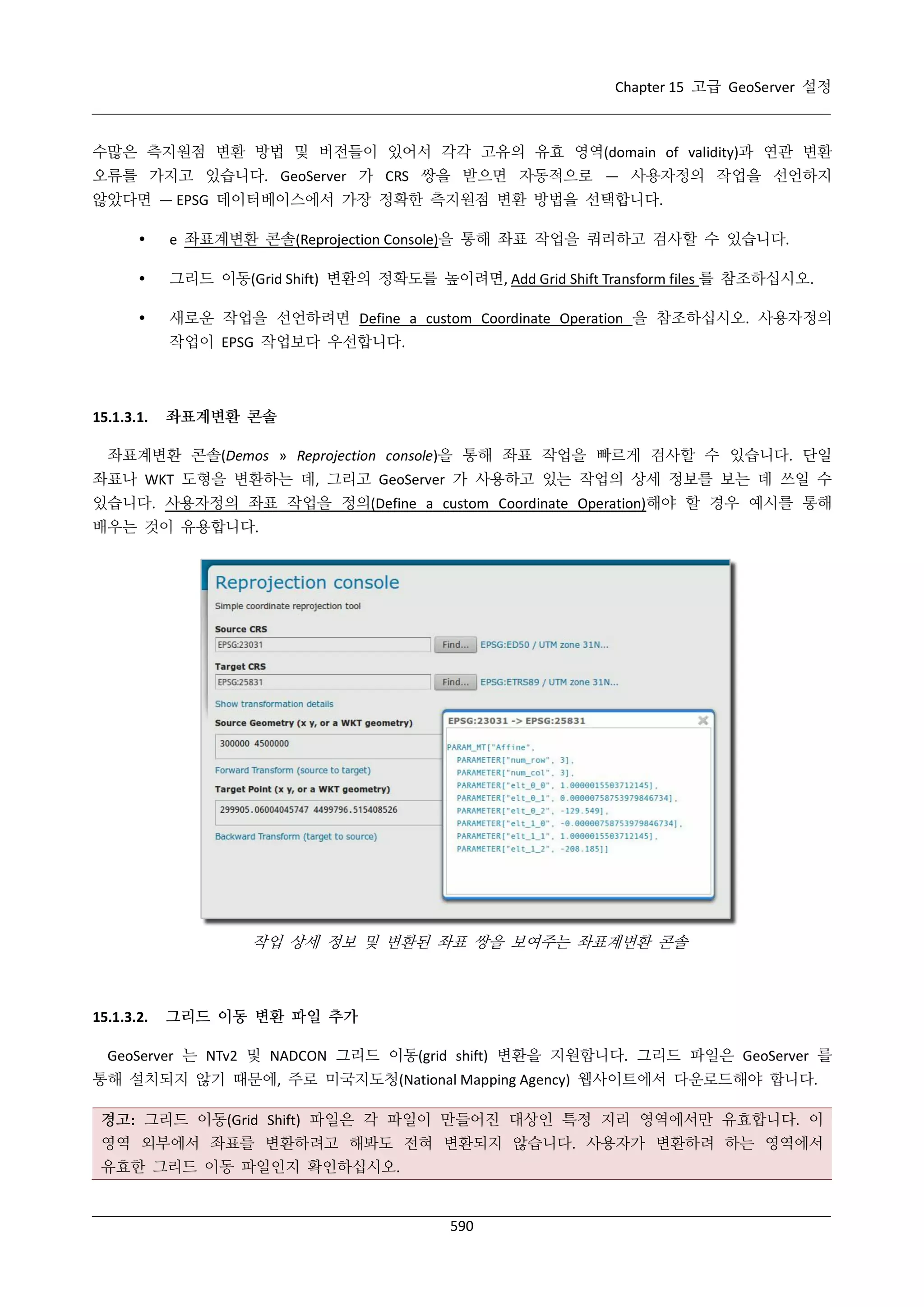
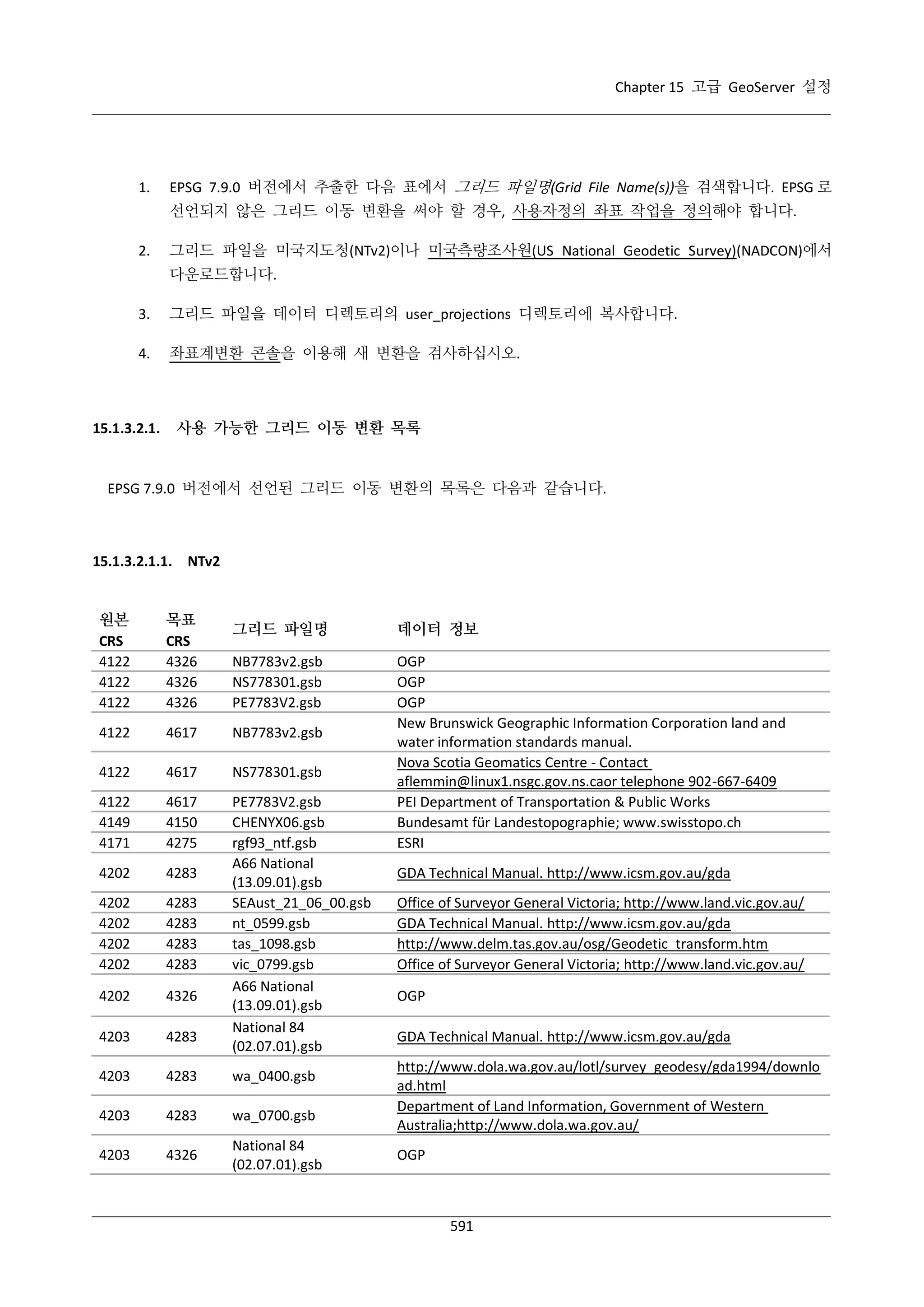
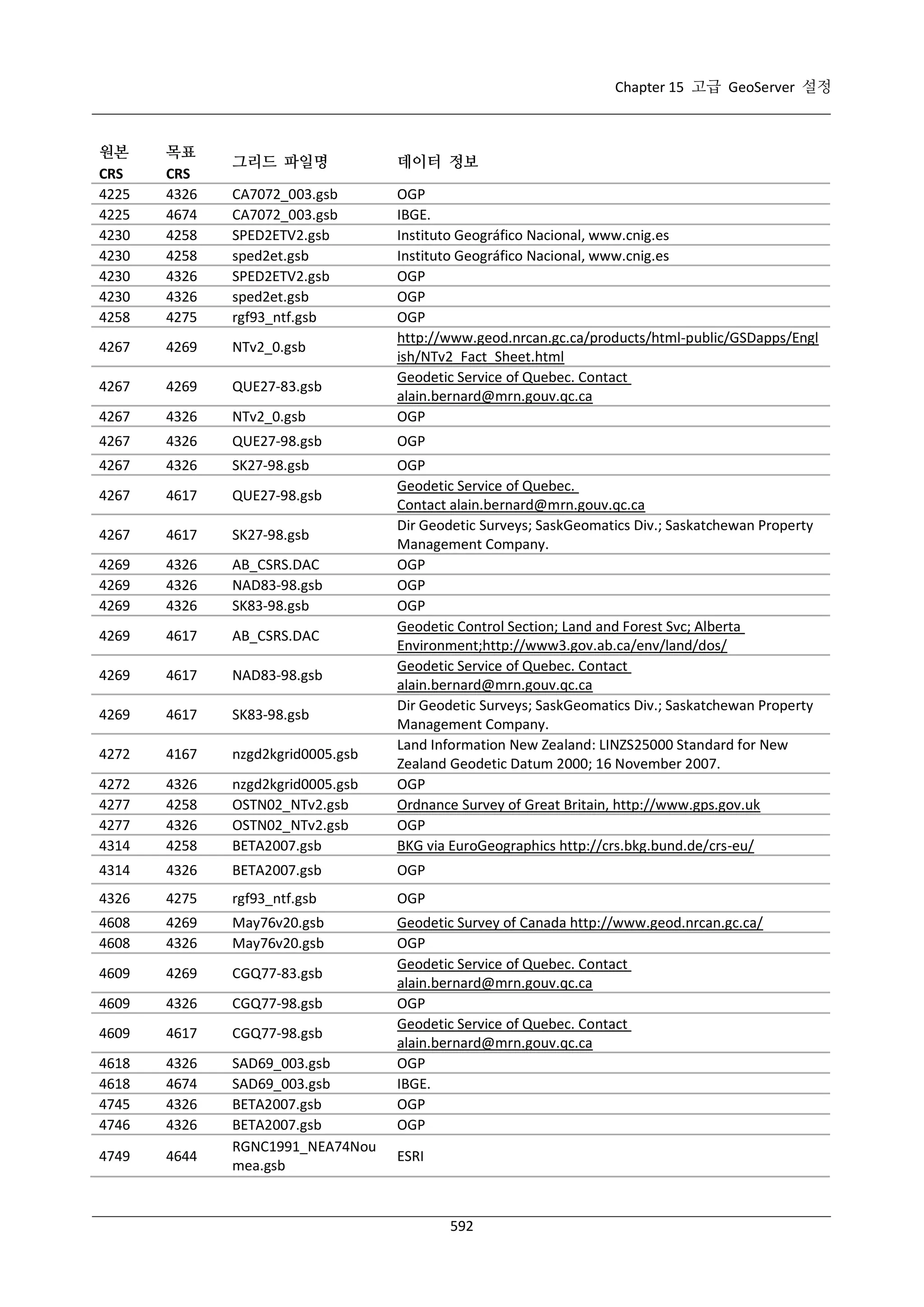
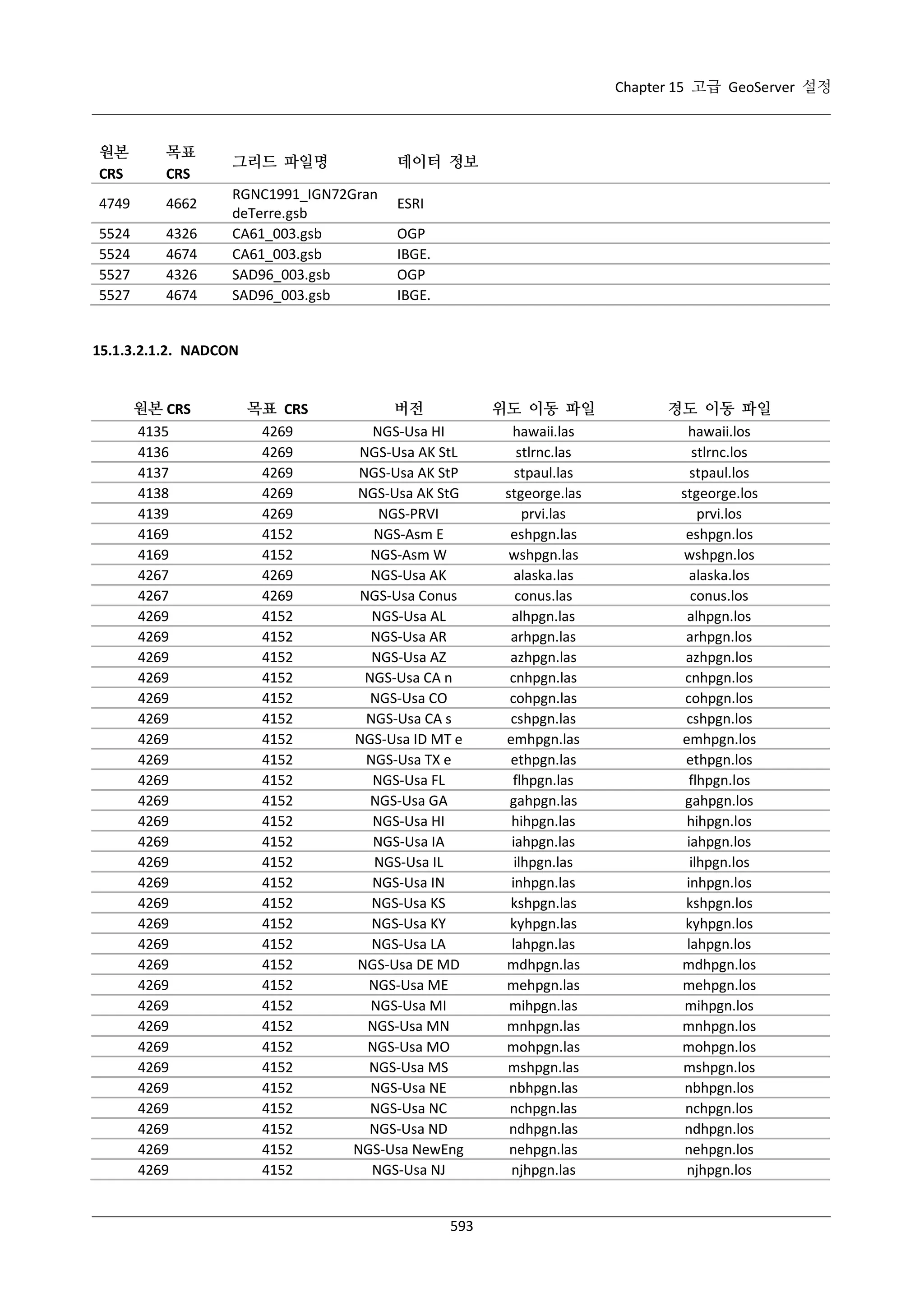
![Chapter 15 고급 GeoServer 설정
원본 CRS
4269
4269
4269
4269
4269
4269
4269
4269
4269
4269
4269
4269
4269
4269
4269
4269
4269
4269
4675
목표 CRS
4152
4152
4152
4152
4152
4152
4152
4152
4152
4152
4152
4152
4152
4152
4152
4152
4152
4152
4152
버전
NGS-Usa NM
NGS-Usa NV
NGS-Usa NY
NGS-Usa OH
NGS-Usa OK
NGS-Usa PA
NGS-PRVI
NGS-Usa SC
NGS-Usa SD
NGS-Usa TN
NGS-Usa UT
NGS-Usa VA
NGS-Usa WI
NGS-Usa ID MT w
NGS-Usa OR WA
NGS-Usa TX w
NGS-Usa WV
NGS-Usa WY
NGS-Gum
위도 이동 파일
nmhpgn.las
nvhpgn.las
nyhpgn.las
ohhpgn.las
okhpgn.las
pahpgn.las
pvhpgn.las
schpgn.las
sdhpgn.las
tnhpgn.las
uthpgn.las
vahpgn.las
wihpgn.las
wmhpgn.las
wohpgn.las
wthpgn.las
wvhpgn.las
wyhpgn.las
guhpgn.las
경도 이동 파일
nmhpgn.los
nvhpgn.los
nyhpgn.los
ohhpgn.los
okhpgn.los
pahpgn.los
pvhpgn.los
schpgn.los
sdhpgn.los
tnhpgn.los
uthpgn.los
vahpgn.los
wihpgn.los
wmhpgn.los
wohpgn.los
wthpgn.los
wvhpgn.los
wyhpgn.los
guhpgn.los
15.1.3.3. 사용자정의 좌표 작업 정의
epsg_operations.properties 파일을 이용해 사용자정의 좌표 변환을 정의합니다. 이 파일은 사용자 데이터
디렉토리의 user_projections 디렉토리 안에 있어야 합니다. (해당 디렉토리가 없다면 만드십시오.)
epsg_operations.properties 파일의 각 행은 근원 CRS, 목표 CRS, 파라미터값을 가진 수학 변환(math
transform)으로 이루어진 좌표 작업을 설명합니다. 문법은 다음과 같습니다.
<source crs code>,<target crs code>=<WKT math transform>
Well-Known Text 문법에서 수학 변환을 설명하고 있습니다. EPSG Geodetic Parameter Registry 에서 파라미터
명칭 및 값의 범위를 설명합니다.
주석: 좌표계변환 콘솔을 써서 예시를 학습하고 사용자정의를 검사하십시오.
15.1.3.3.1.
예시
사용자정의 NTv2 파일은 다음과 같습니다.
4230,4258=PARAM_MT["NTv2",
PARAMETER["Latitude and longitude difference file", "100800401.gsb"]]
다음은 타원체를 지심(geocentric) 변환한 다음 다시 지심을 타원체 변환하는 지심 변환입니다. 그 결과
수학 변환 3 개가 연속됩니다.
594](https://image.slidesharecdn.com/geoserver2-140106105720-phpapp01/75/GeoServer-2-4-x-602-2048.jpg)
![Chapter 15 고급 GeoServer 설정
4230,4258=CONCAT_MT[PARAM_MT["Ellipsoid_To_Geocentric",
PARAMETER["dim", 2],
PARAMETER["semi_major", 6378388.0],
PARAMETER["semi_minor", 6356911.9461279465]],
PARAM_MT["Position Vector transformation (geog2D domain)",
PARAMETER["dx", -116.641],
PARAMETER["dy", -56.931],
PARAMETER["dz", -110.559],
PARAMETER["ex", 0.8925078166311858],
PARAMETER["ey", 0.9207660950870382],
PARAMETER["ez", -0.9166407989620964],
PARAMETER["ppm", -3.5200000000346066]],
PARAM_MT["Geocentric_To_Ellipsoid",
PARAMETER["dim", 2],
PARAMETER["semi_major", 6378137.0],
PARAMETER["semi_minor", 6356752.314140356]]]
다음은 투영된 좌표에서 직접 작업하는 아핀(Affine) 2D 변환입니다.
23031,25831=PARAM_MT["Affine",
PARAMETER["num_row", 3],
PARAMETER["num_col", 3],
PARAMETER["elt_0_0", 1.0000015503712145],
PARAMETER["elt_0_1", 0.00000758753979846734],
PARAMETER["elt_0_2", -129.549],
PARAMETER["elt_1_0", -0.00000758753979846734],
PARAMETER["elt_1_1", 1.0000015503712145],
PARAMETER["elt_1_2", -208.185]]
이전 예시처럼 각 작업은 한 줄로 작성하거나, 가독성을 위해 각 행의 끝에 백슬래시(“”)를 붙여
줄바꿈을 할 수 있습니다.
15.1.4. EPSG 데이터베이스 수동 편집
경고: 이 섹션의 설명은 매우 전문적인 것이며, 그저 EPSG 데이터베이스 하위 시스템에 대해 더 자세히
알고자 하는 사용자를 위해 추가된 것입니다.
사용자정의 투영체를 정의하려면 캐시된 EPSG 데이터베이스를 생성하는 데 쓰이는 EPSG.sql 파일을
편집해야 합니다.
1.
WEB-INF/lib 디렉토리로 이동합니다.
2.
gt2-epsg-h.jar 파일의 압축을 풉니다. 리눅스 명령어는 다음과 같습니다.
jar xvf gt2-epsg-h.jar
3.
텍스트 편집기에서 org/geotools/referencing/factory/epsg/EPSG.sql 파일을 엽니다. 사용자정의
투영체를 추가하려면 다음 항목들이 꼭 필요합니다.
595](https://image.slidesharecdn.com/geoserver2-140106105720-phpapp01/75/GeoServer-2-4-x-603-2048.jpg)
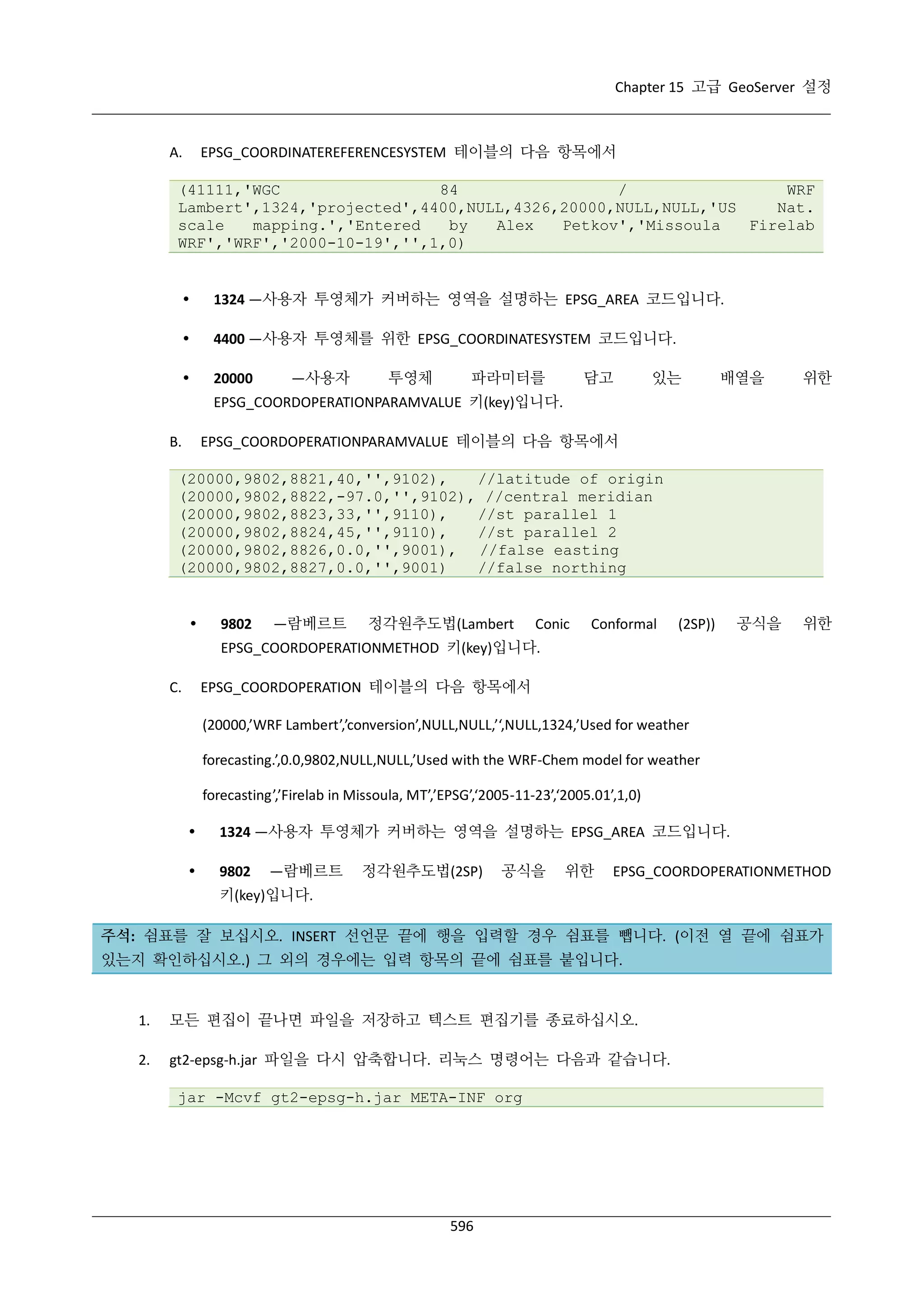
![Chapter 15 고급 GeoServer 설정
3.
G 데이터베이스의 캐시된 카피(cached copy)를 제거해서 재생성할 수 있도록 합니다. 리눅스
명령어는 다음과 같습니다.
rm -rf /tmp/Geotools/Databases/HSQL
4.
GeoServer 를 재시작합니다.
새로운 투영체가 성공적으로 파싱되었습니다. Web Administration Interface 의 SRS 페이지에서 CRS 정보가
제대로 파싱되었는지 확인하십시오.
15.2. 고급 로그 설정
GeoServer 의 로그 작업(logging) 하위 시스템은 Java 로그 작업을 기반으로 합니다. 그런데 Java 로그
작업은 기본적으로 Log4J 로 재전송되어 Global Settings 에서 설정된 현재 로그 작업 설정에 따라 제어됩니다.
사용자정의 로그 작업 프로파일을 생성하거나 GeoServer 가 전혀 다른 로그 작업 라이브러리를 사용하도록
하기 위해 표준 설정을 무시할 수 있는 방법은 여러 가지 있습니다.
15.2.1. 사용자정의 로깅 프로파일
$GEOSERVER_DATA_DIR/logs 디렉토리 안에 이미 있는 파일 목록에 Log4J 설정 파일을 추가하면 누구나
새로운 로그 작업 프로파일을 쓸 수 있습니다. 해당 파일명은 관리자 콘솔에 표출되는 설정의 명칭이 되며,
파일 내용은 로그 작업자(logger)가 특정 행동을 보이도록 만듭니다.
다음은 GEOTOOLS_DEVELOPER_LOGGING 설정에서 가져온, GeoTools 의 로그 메시지를 로그에 표출하도록
만드는 예시입니다.
log4j.rootLogger=WARN, geoserverlogfile, stdout
log4j.appender.stdout=org.apache.log4j.ConsoleAppender
log4j.appender.stdout.layout=org.apache.log4j.PatternLayout
log4j.appender.stdout.layout.ConversionPattern=%d{dd MMM HH:mm:ss} %p [%c] - %m%n
log4j.category.log4j=FATAL
log4j.appender.geoserverlogfile=org.apache.log4j.RollingFileAppender
# Keep three backup files.
log4j.appender.geoserverlogfile.MaxBackupIndex=3
# Pattern to output: date priority [category] - message
log4j.appender.geoserverlogfile.layout=org.apache.log4j.PatternLayout
log4j.appender.geoserverlogfile.layout.ConversionPattern=%d %p [%c] - %m%n
log4j.category.org.geotools=TRACE
# Some more geotools loggers you may be interest in tweaking
log4j.category.org.geotools.factory=TRACE
log4j.category.org.geotools.renderer=DEBUG
597](https://image.slidesharecdn.com/geoserver2-140106105720-phpapp01/75/GeoServer-2-4-x-605-2048.jpg)
![Chapter 15 고급 GeoServer 설정
RELINQUISH_LOG4J_CONTROL=true
15.2.4. 강제적으로 GeoServer 가 대체 로깅 재전송 사용하게 하기
GeoServer 는 Java 로그 작업에 기반을 둔 GeoTools 로그 작업 프레임워크를 사용하지만, 모든 메시지를
사용자가 선택한 대체 프레임워크로 재전송할 수 있습니다.
기본적으로 GeoServer 는 Log4J 재전송(redirection)을 설정하지만, 대신 GeoServer 가 일반 Java 로그
작업이나 Commons 로그 작업을 이용하도록 설정할 수도 있습니다. (프로그래밍 실력이 있다면 다른 로그
작업자를 지원하는 것도 가능합니다.)
GeoServer 가 다른 로그 작업 메커니즘을 사용하도록 만들고 싶다면, JVM 시스템 변수나 환경 변수,
서블렛 컨텍스트 파라미터에 다음 파라미터를 설정하십시오.
GT2_LOGGING_REDIRECTION=[JavaLogging,CommonsLogging,Log4J]
RELINQUISH_LOG4J_CONTROL=true
예시에서 볼 수 있듯이 GeoServer 가 Log4J 설정을 제어하지 않도록 요구해야 합니다.
15.3. WMS 장식
WMS 장식(decoration)은 WMS 에서 나온 시각적인 주석(annotating) 이미지를 공간적이라기보다 절대적인
위치에
배치하는
프레임워크를
제공합니다.
장식의
예를
들자면
나침반(compass),
범례(legend),
워터마크(watermark) 등이 있습니다.
15.3.1. 설정
GetMap 요청에서 장식을 사용하려면, 먼저 관리자(administrator)가 장식 레이아웃을 설정해야 합니다. 이
레이아웃 하나마다 XML 파일 하나가 GeoServer 데이터 디렉토리의 layouts 하위 디렉토리에 저장됩니다. 각
레이아웃 파일의 확장자는 .xml 이어야 합니다. 레이아웃 foo.xml 을 정의한 다음, 요청 파라미터에
&format_options=layout:foo 를 추가해서 해당 레이아웃을 요청할 수 있습니다.
레이아웃 파일은 매우 간단한 XML 구조를 따릅니다. layout 루트 노드(root node)는 장식 요소를 제한없이
담을 수 있습니다. 각 장식 요소는 다음과 같이 몇 개의 속성을 가지고 있습니다.
속성(Attribute)
type
의미
affinity
장식을 배치(anchor)할 맵 이미지의 영역입니다.
offset
배치 포인트(anchor point)와 장식의 거리입니다.
size
장식을 렌더링할 최대 크기입니다. 몇몇 장식은 스스로 크기를 유동적으로
사용할 장식의 형식입니다. (장식 형식을 참조하십시오.)
조절한다는 점을 유의하십시오.
599](https://image.slidesharecdn.com/geoserver2-140106105720-phpapp01/75/GeoServer-2-4-x-607-2048.jpg)
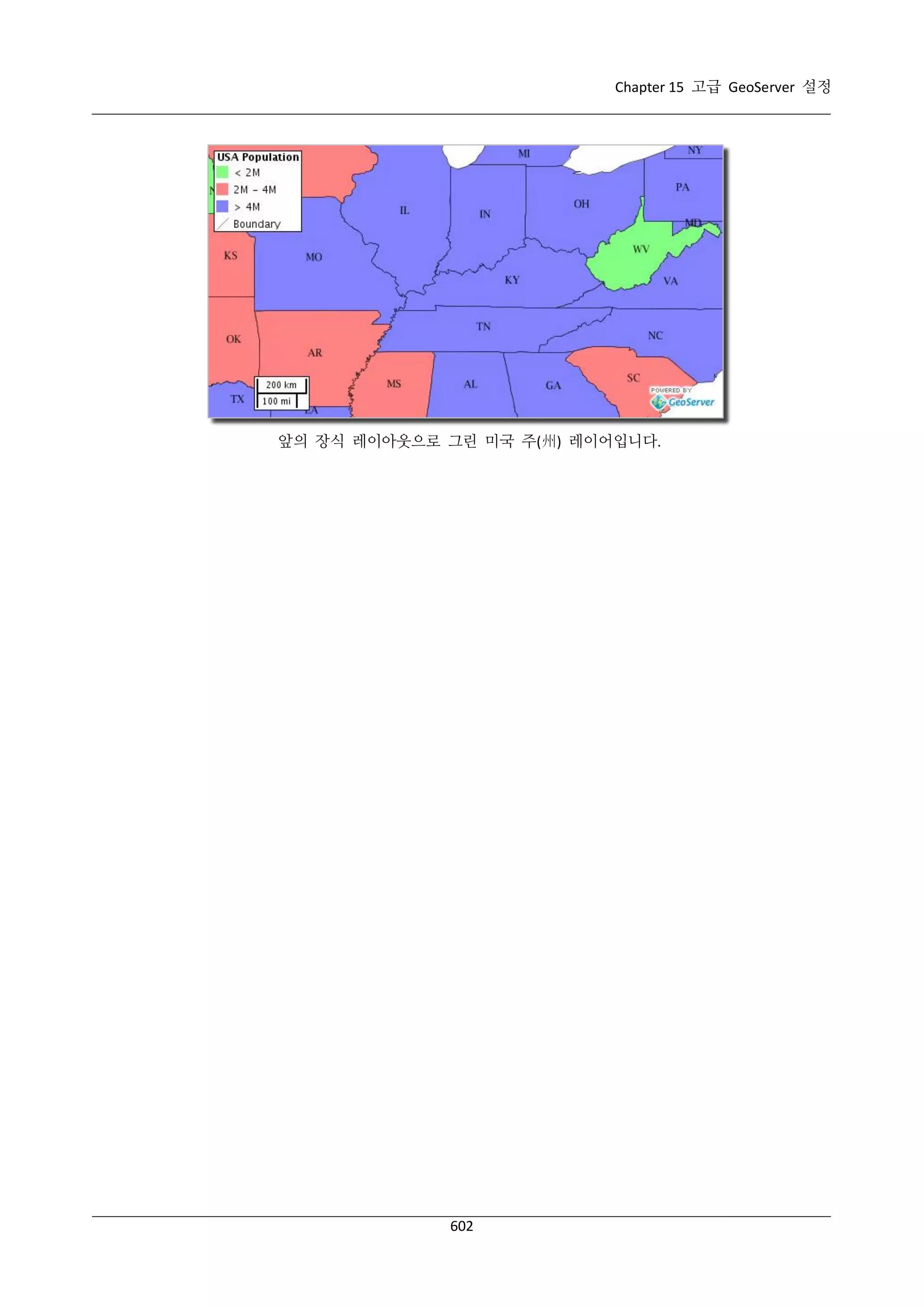
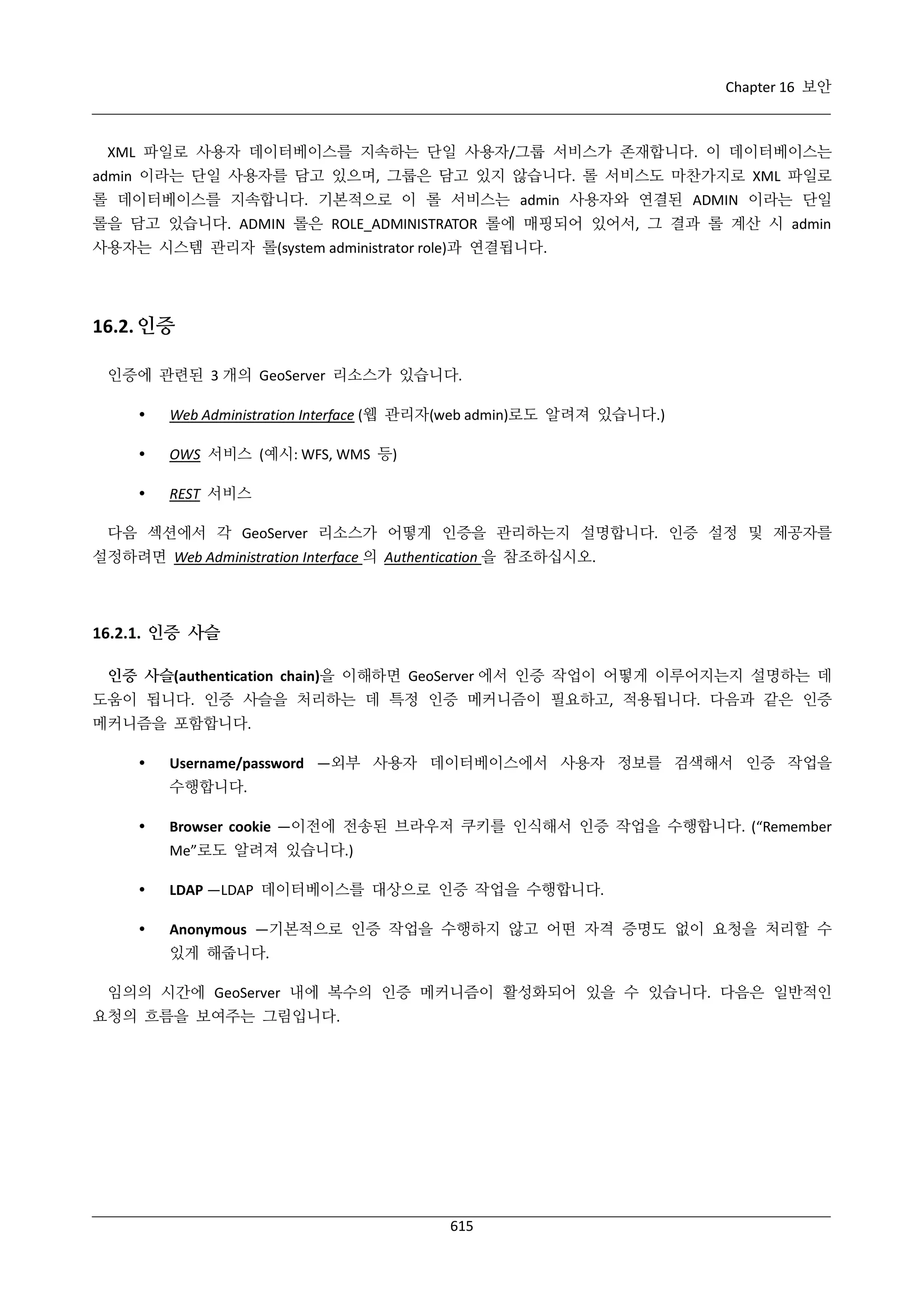
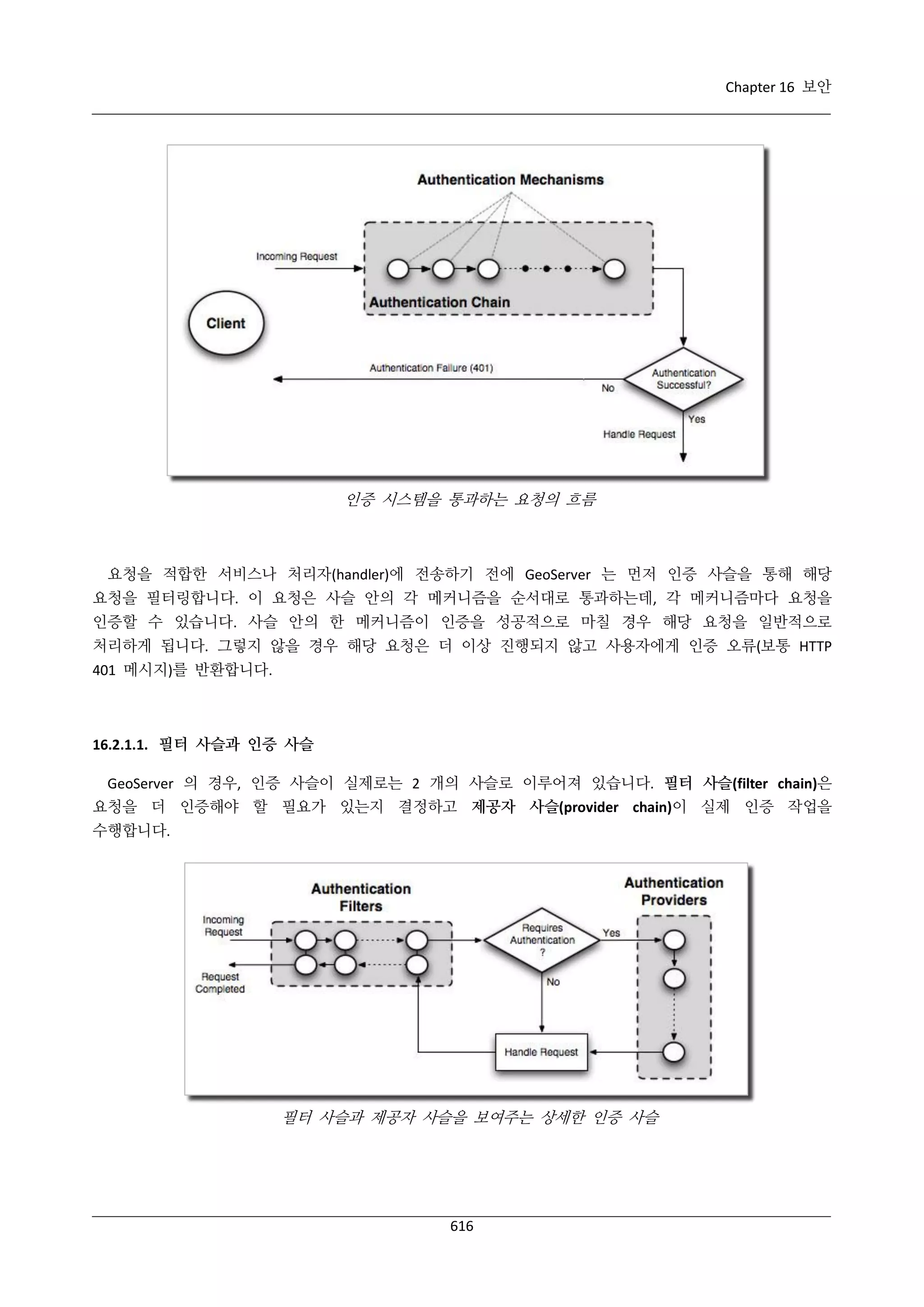
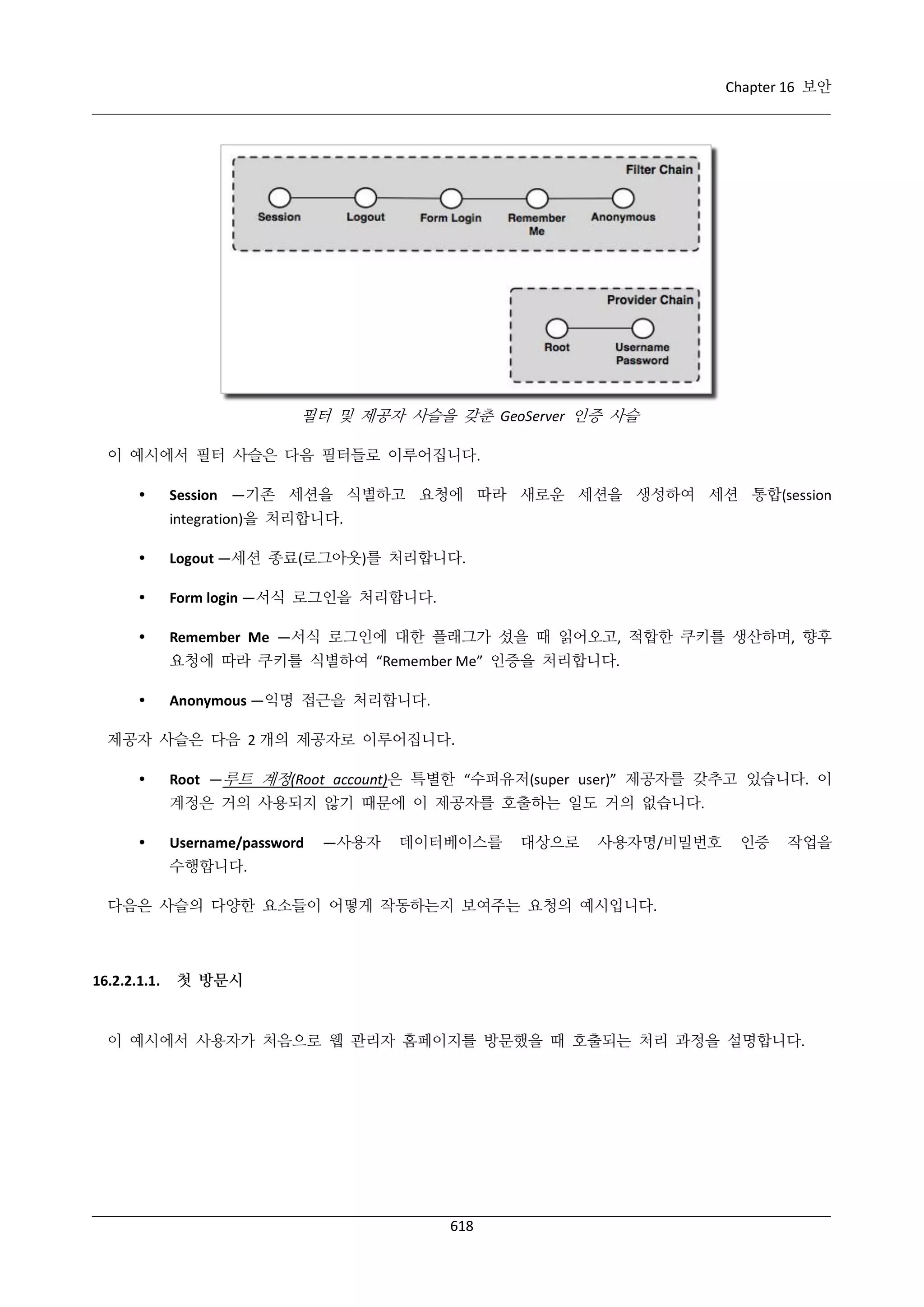
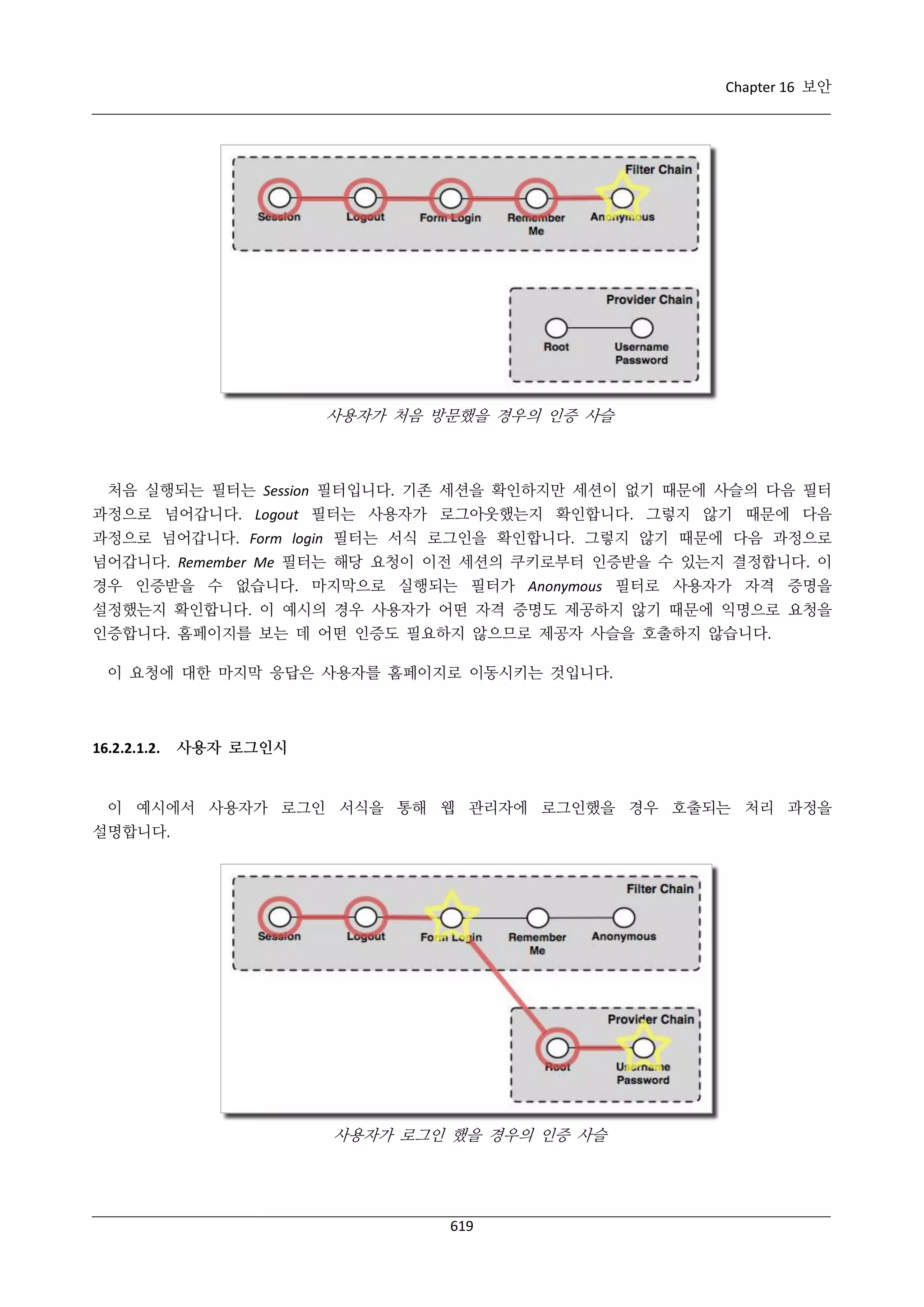
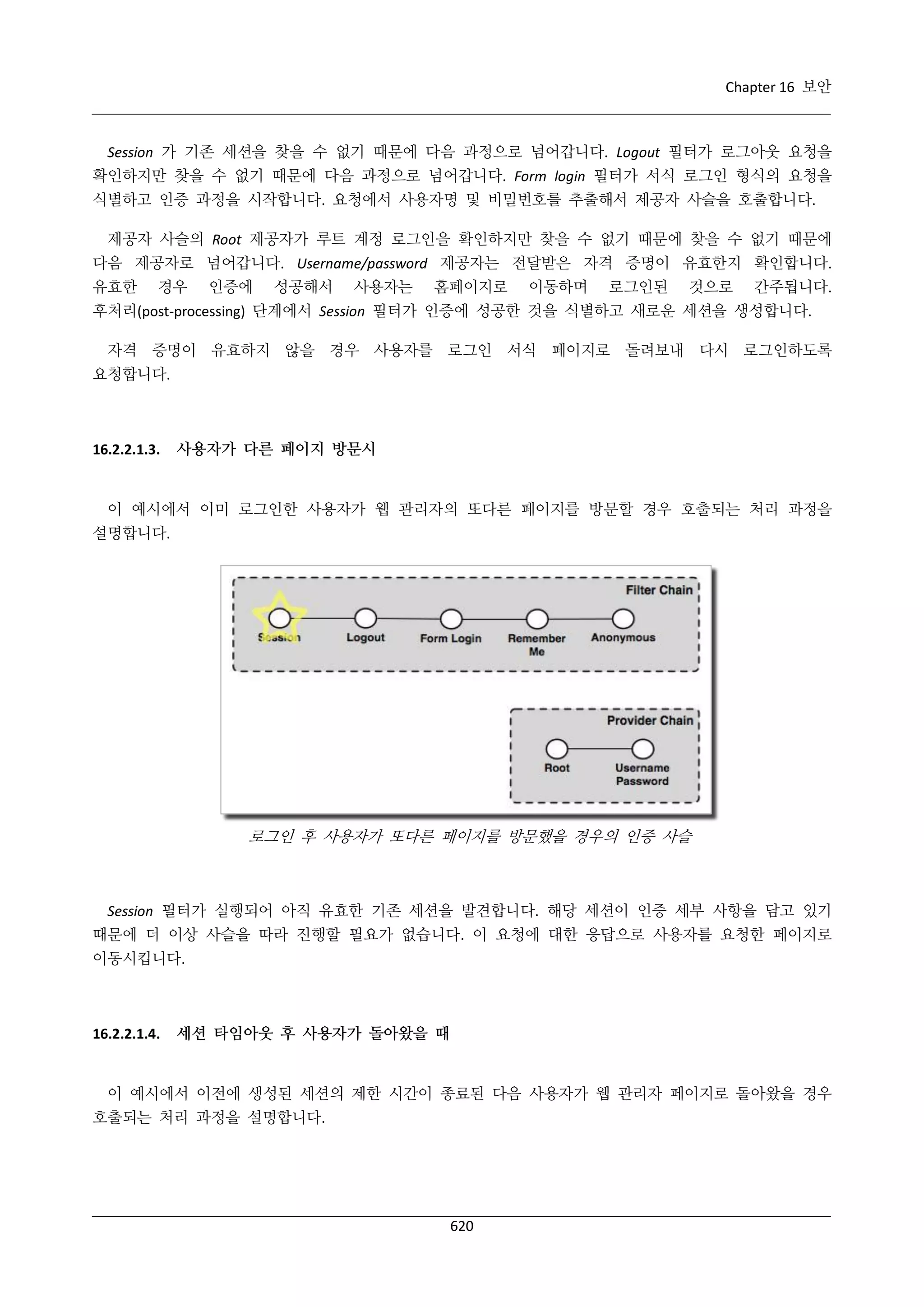
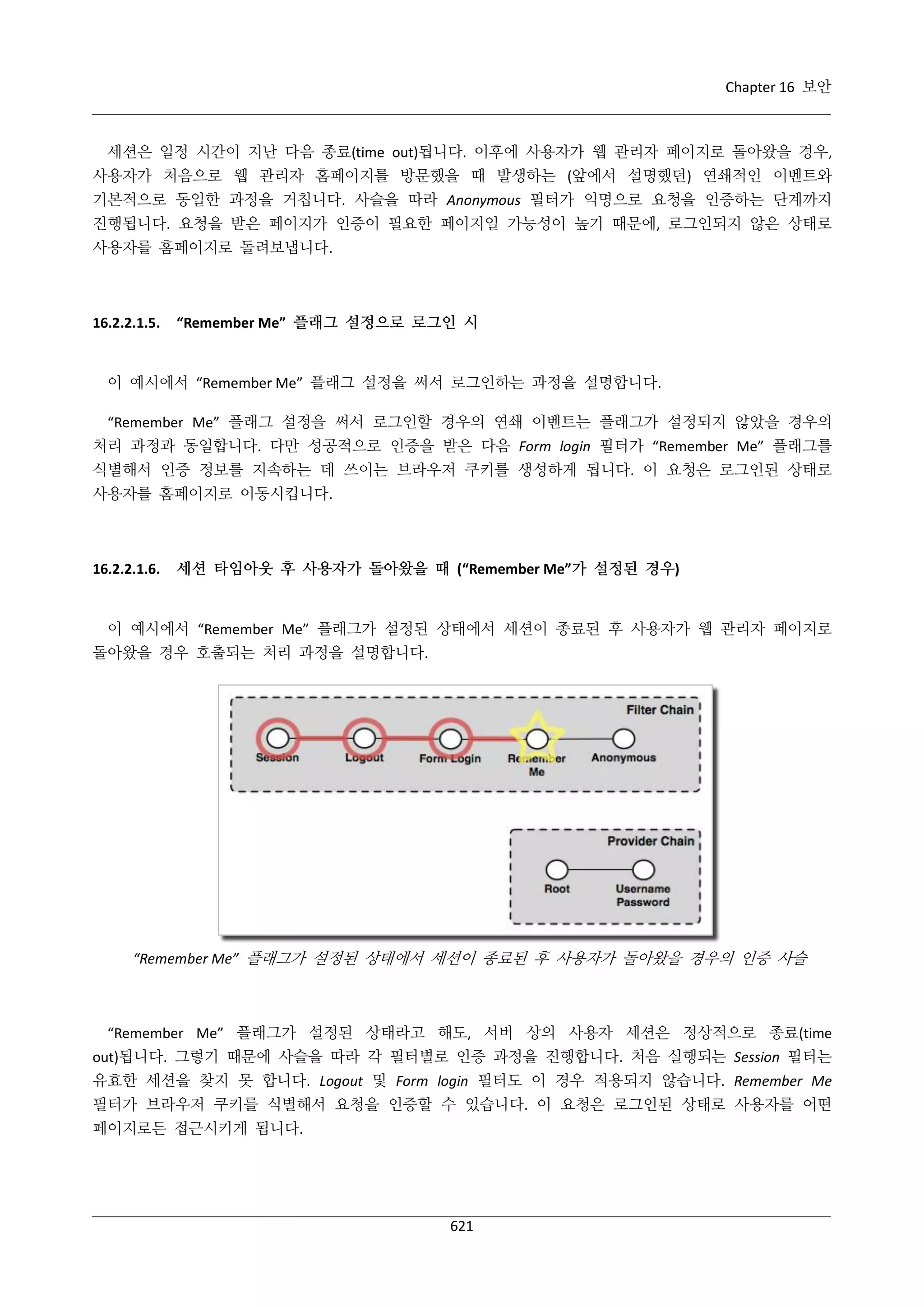
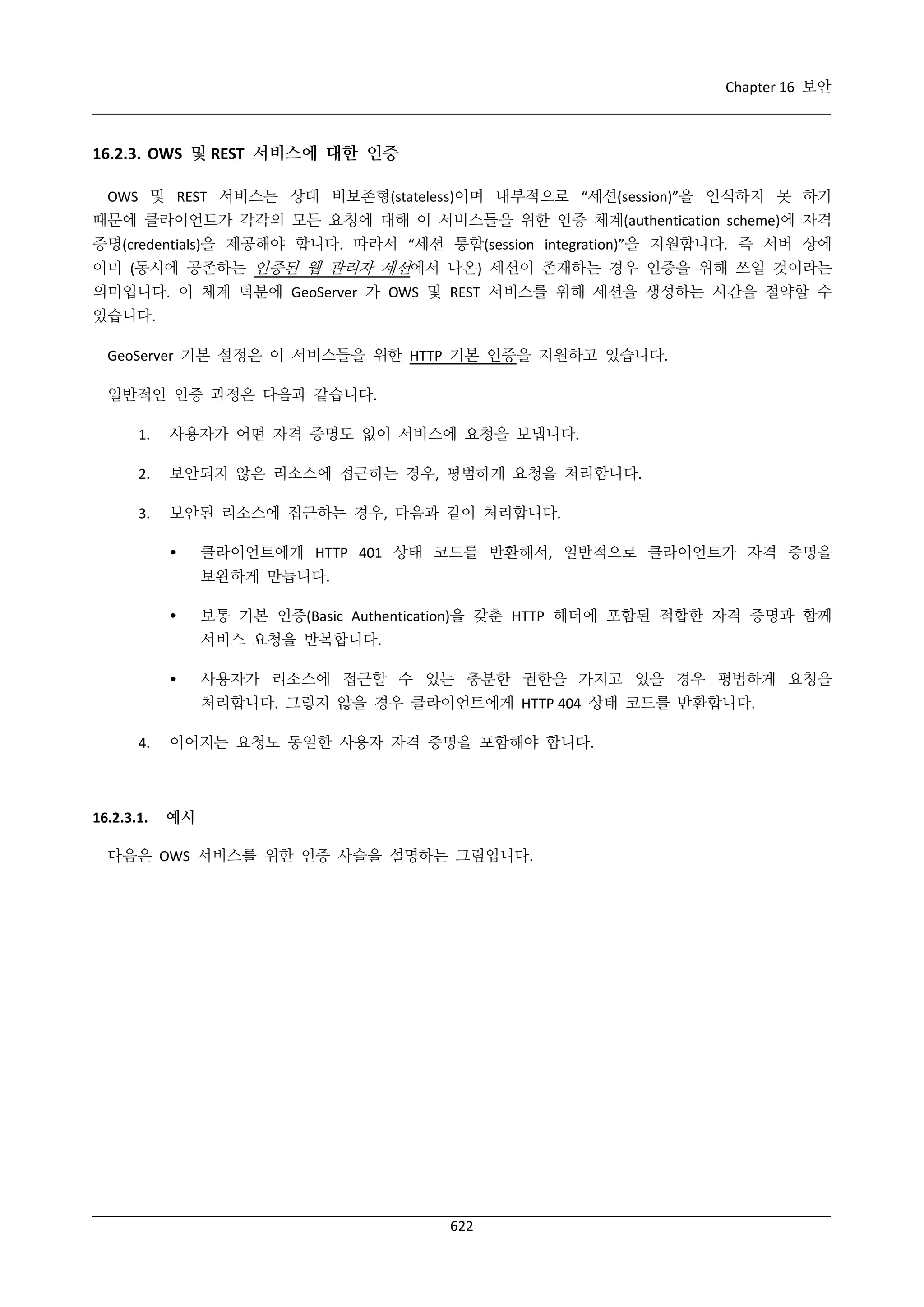
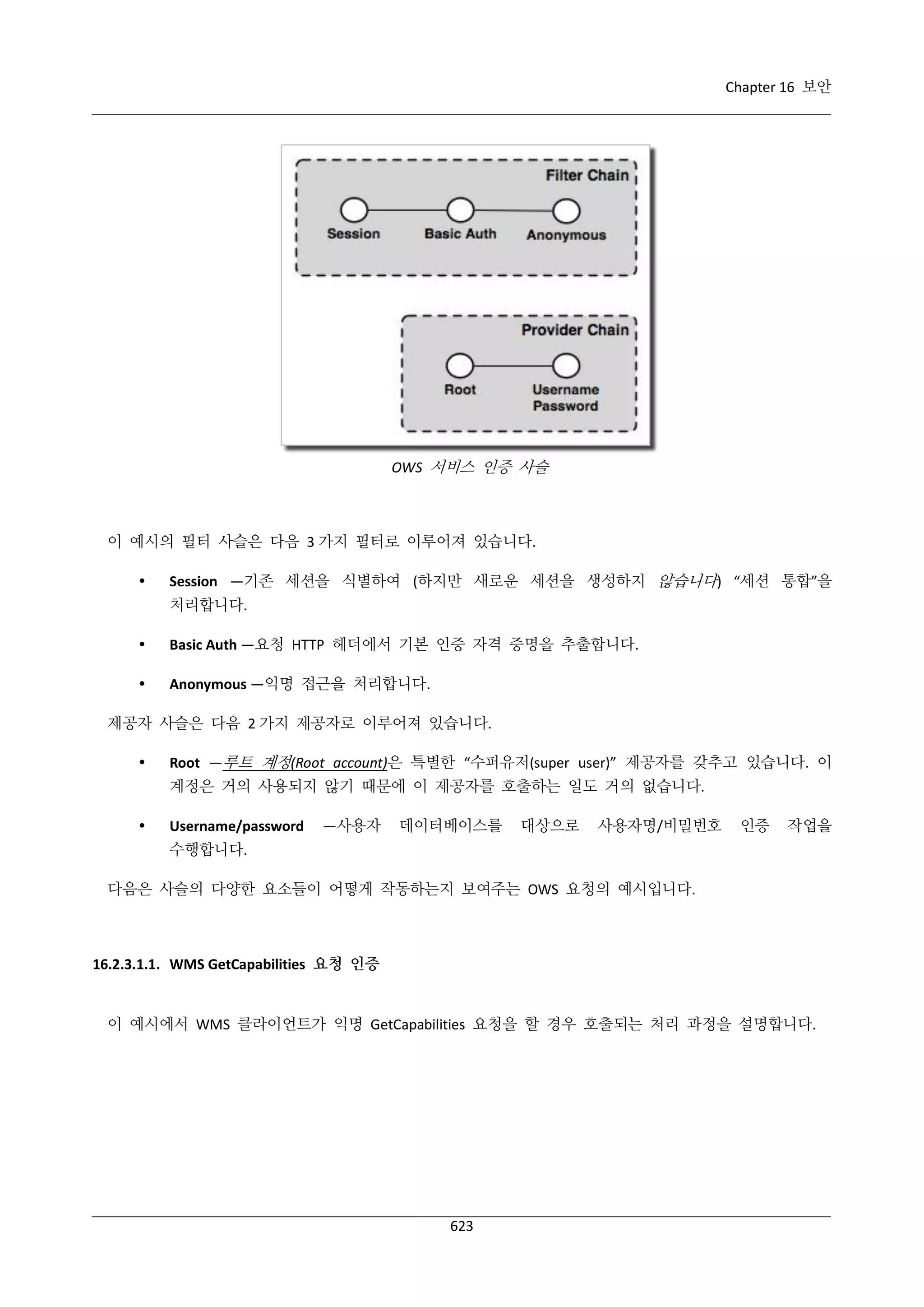
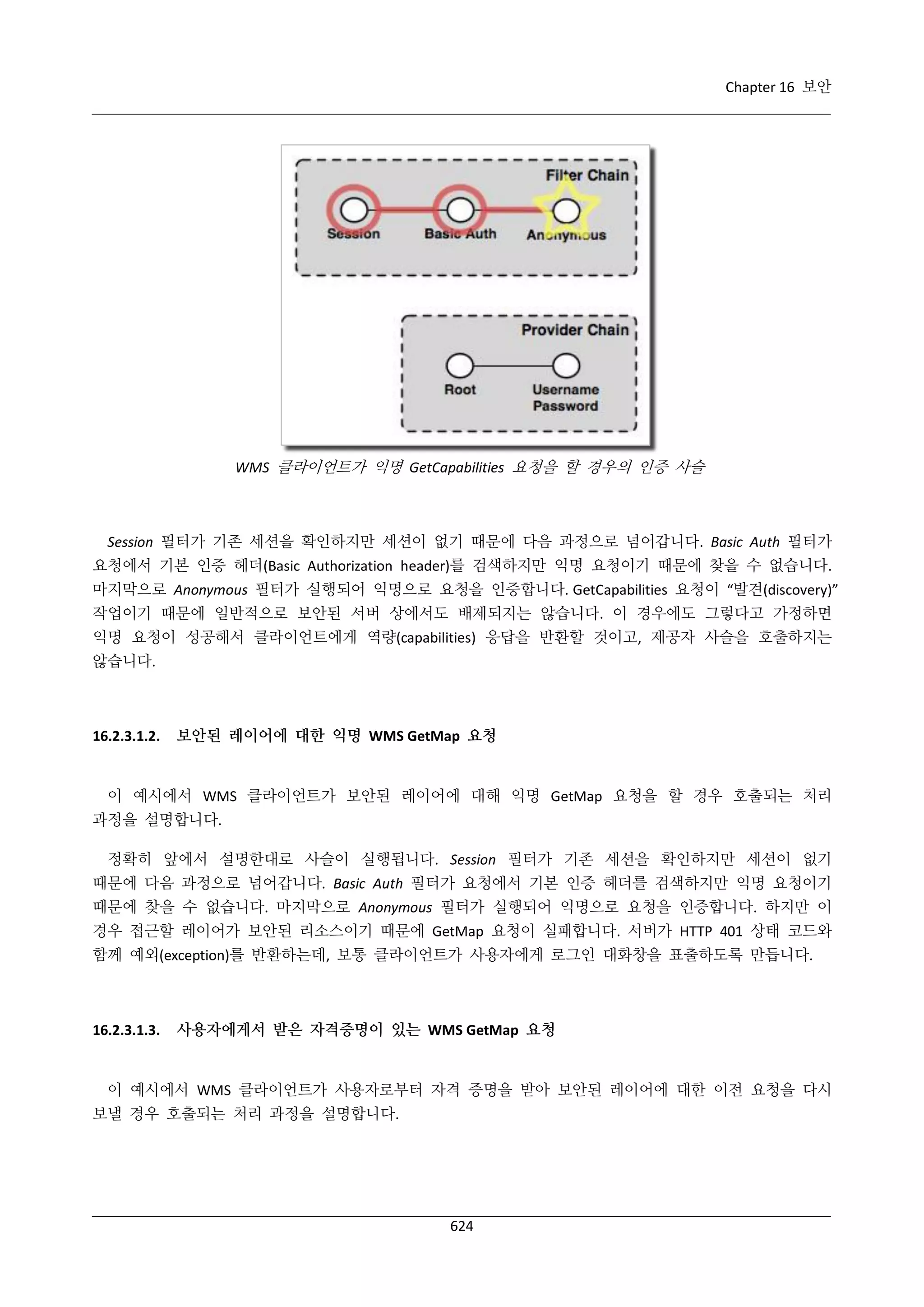
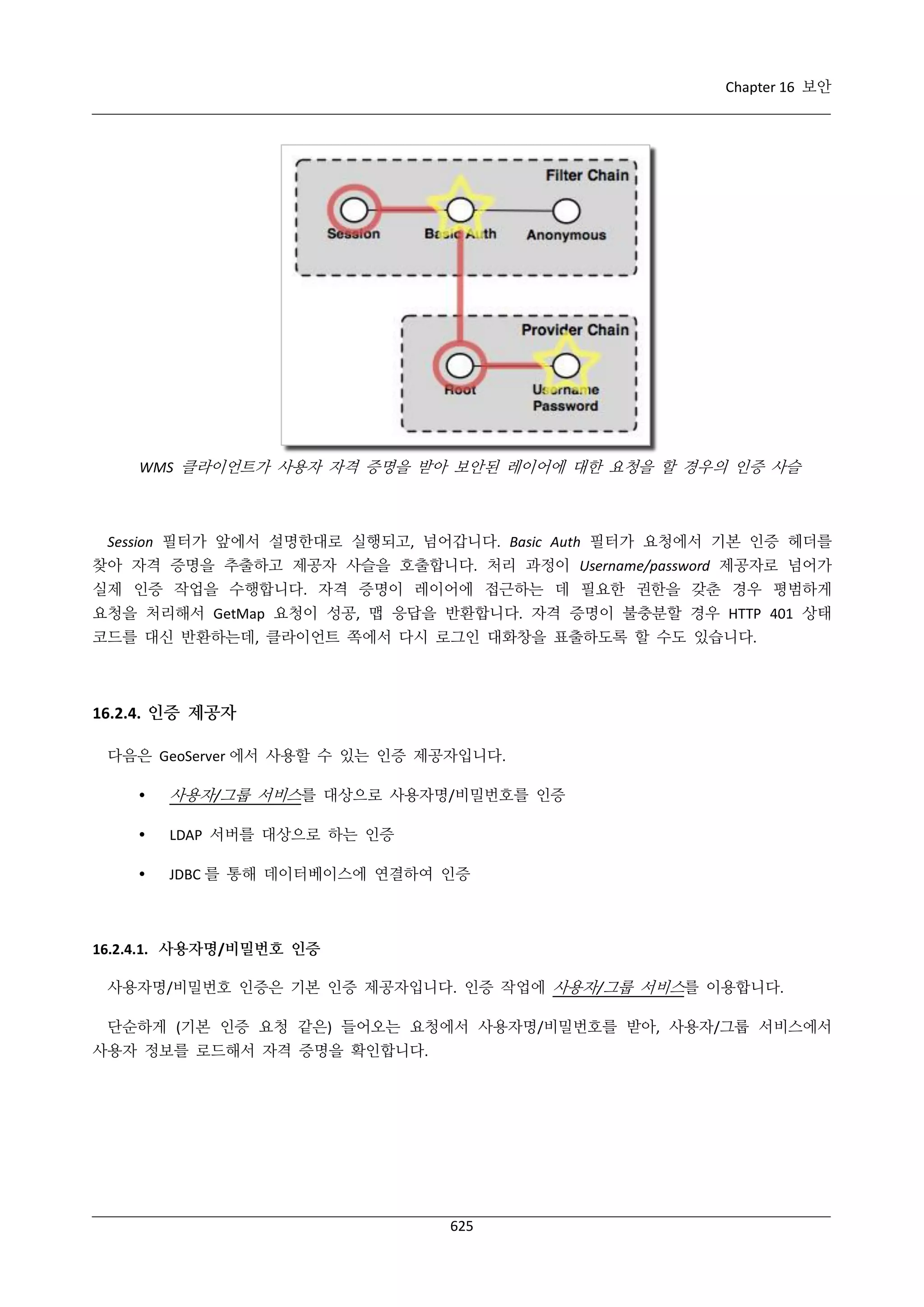
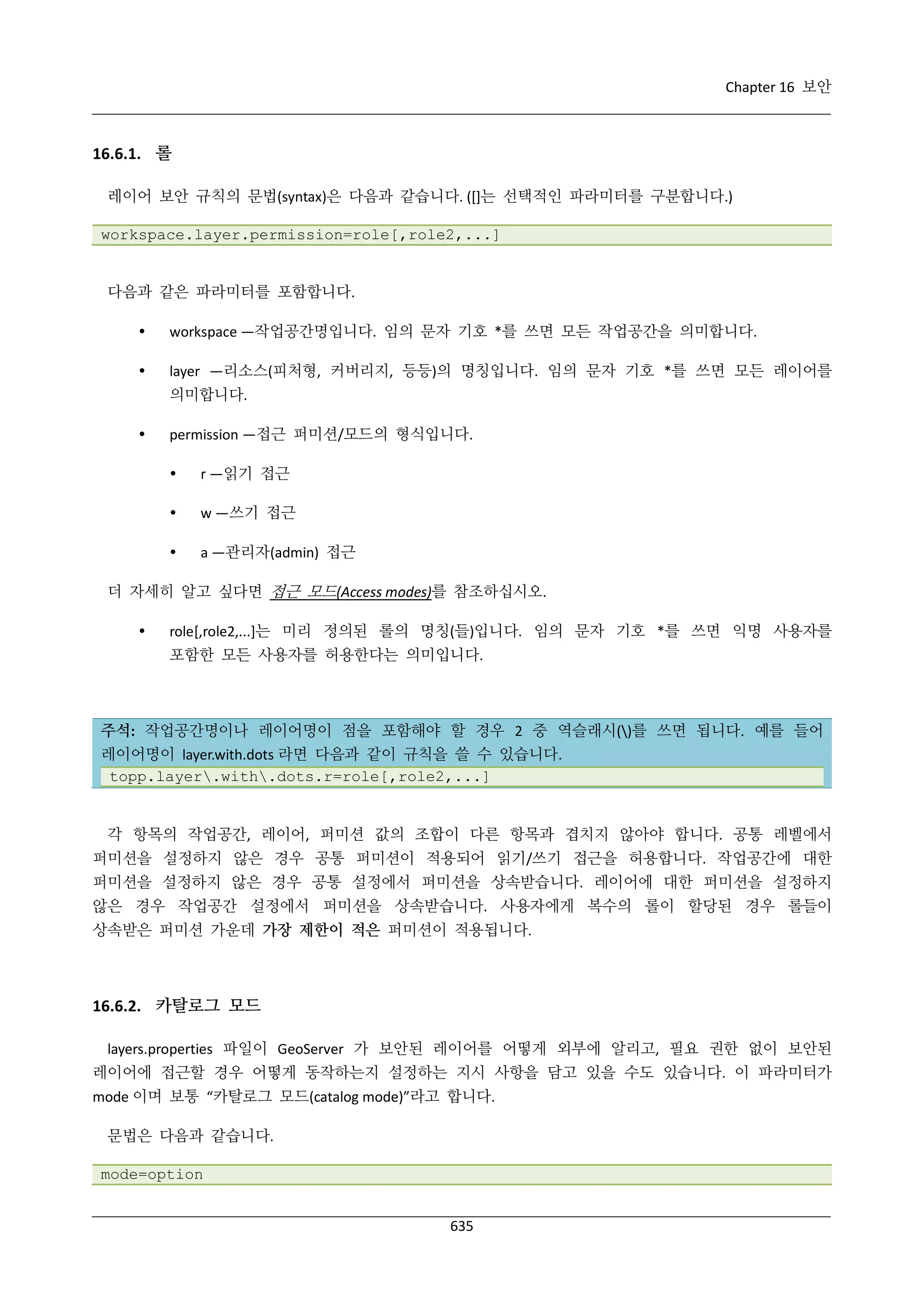
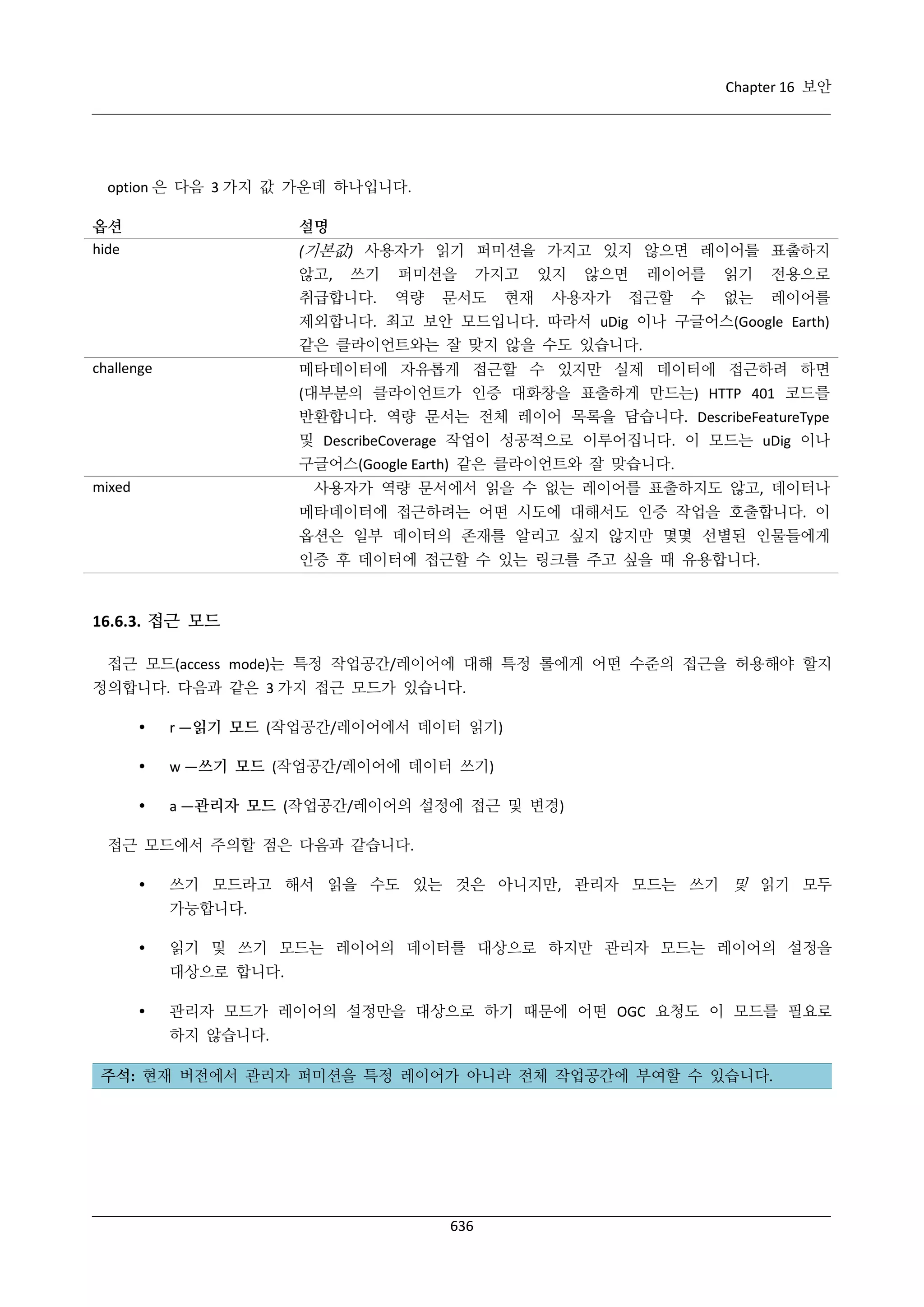
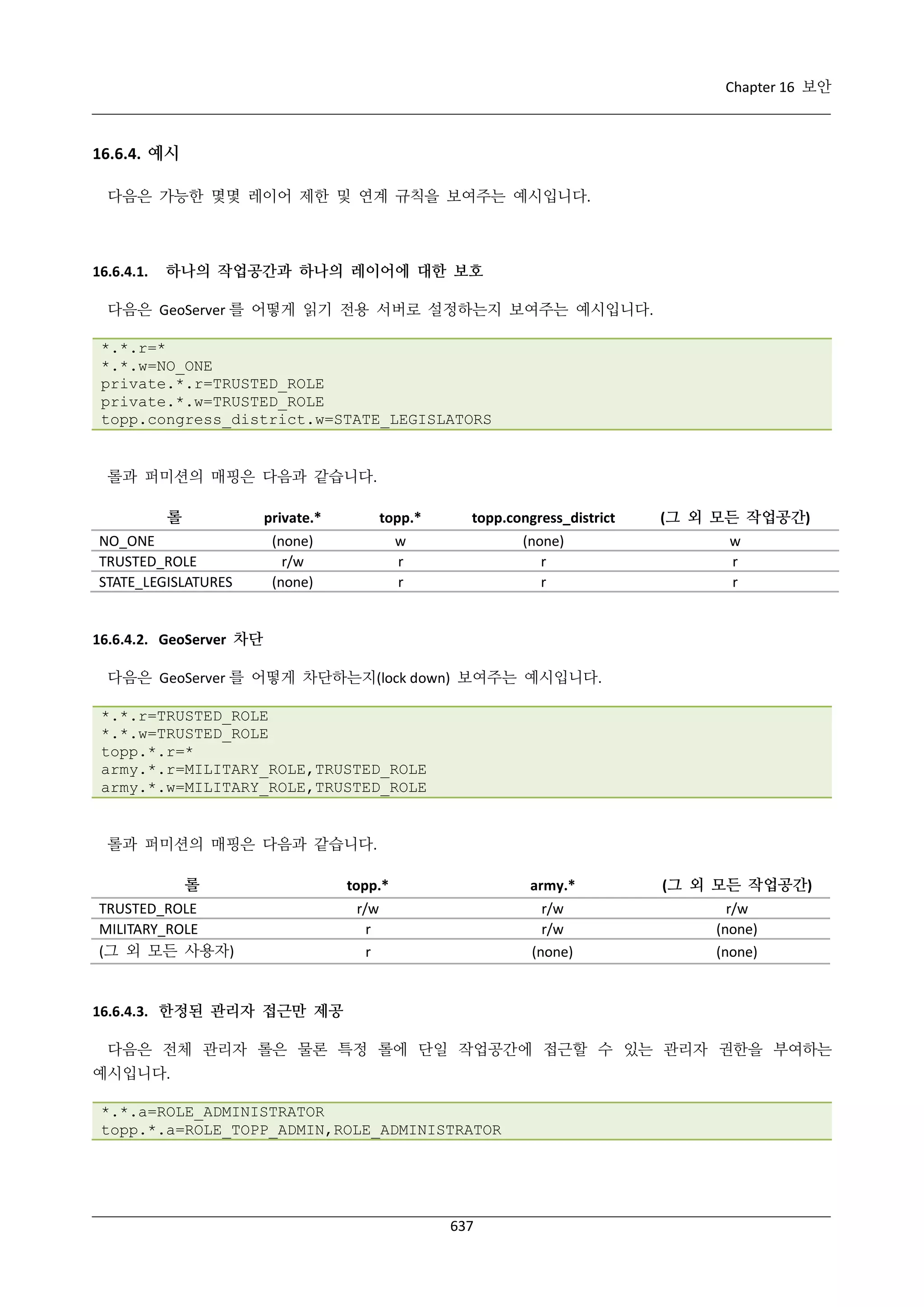
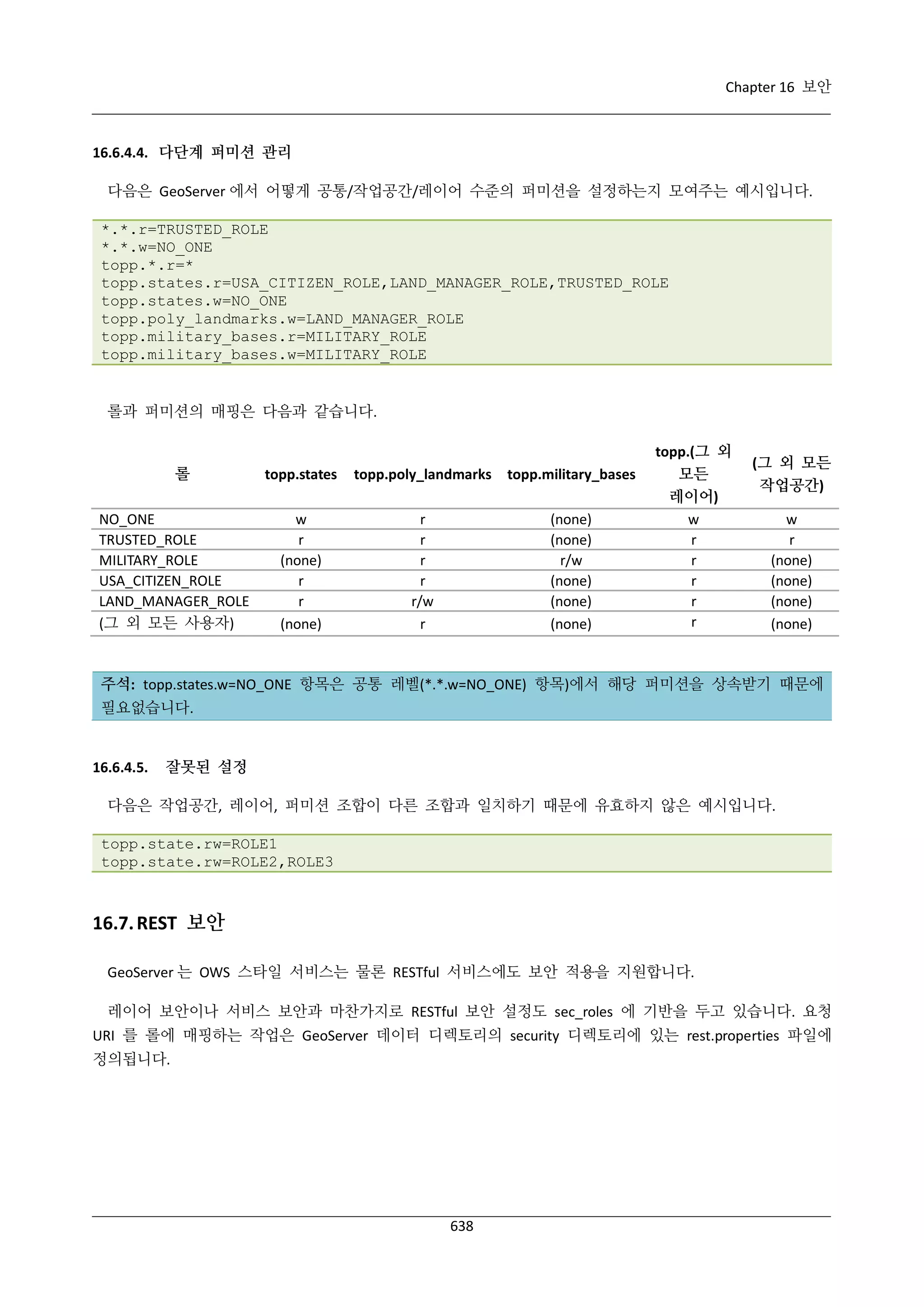
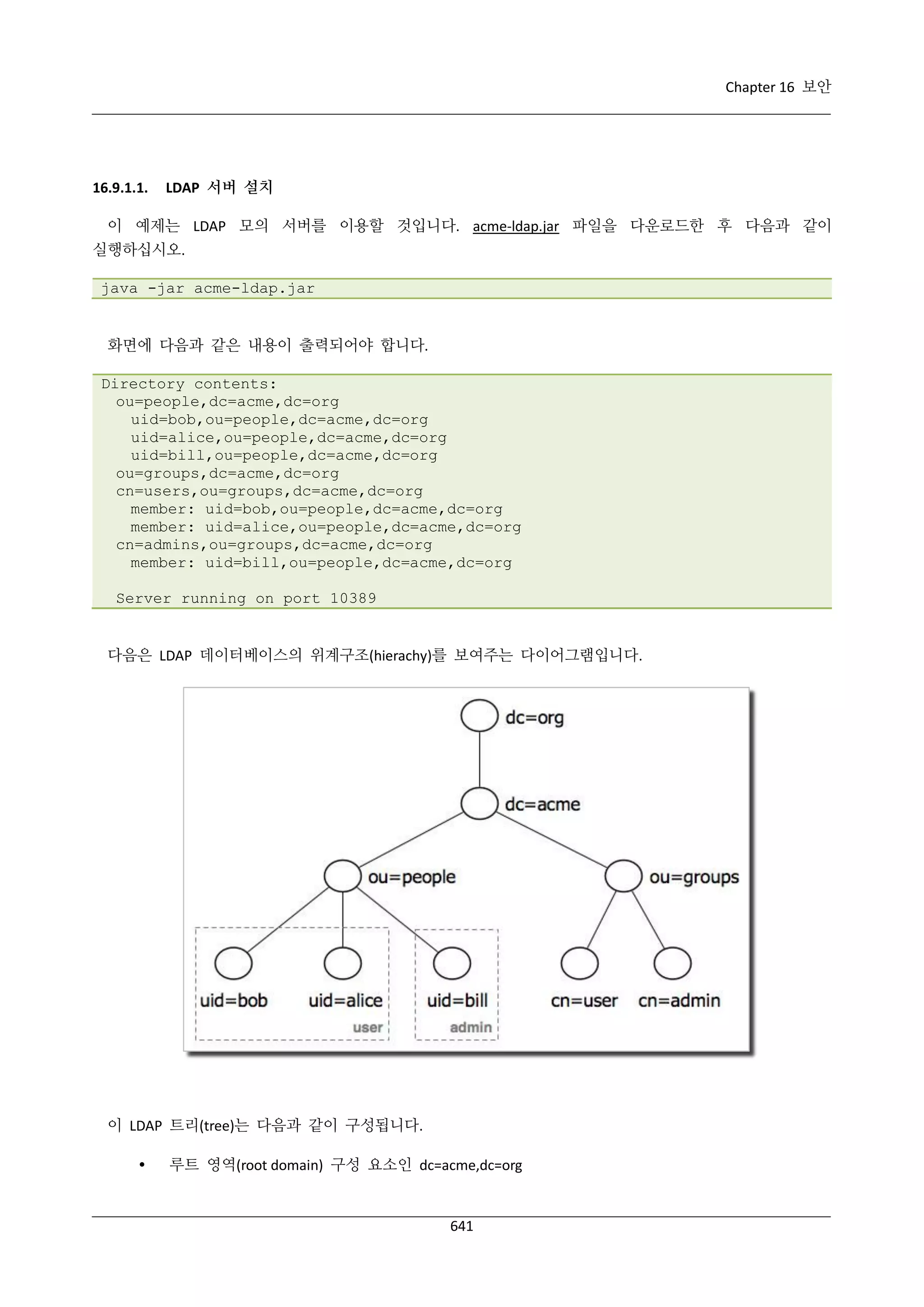
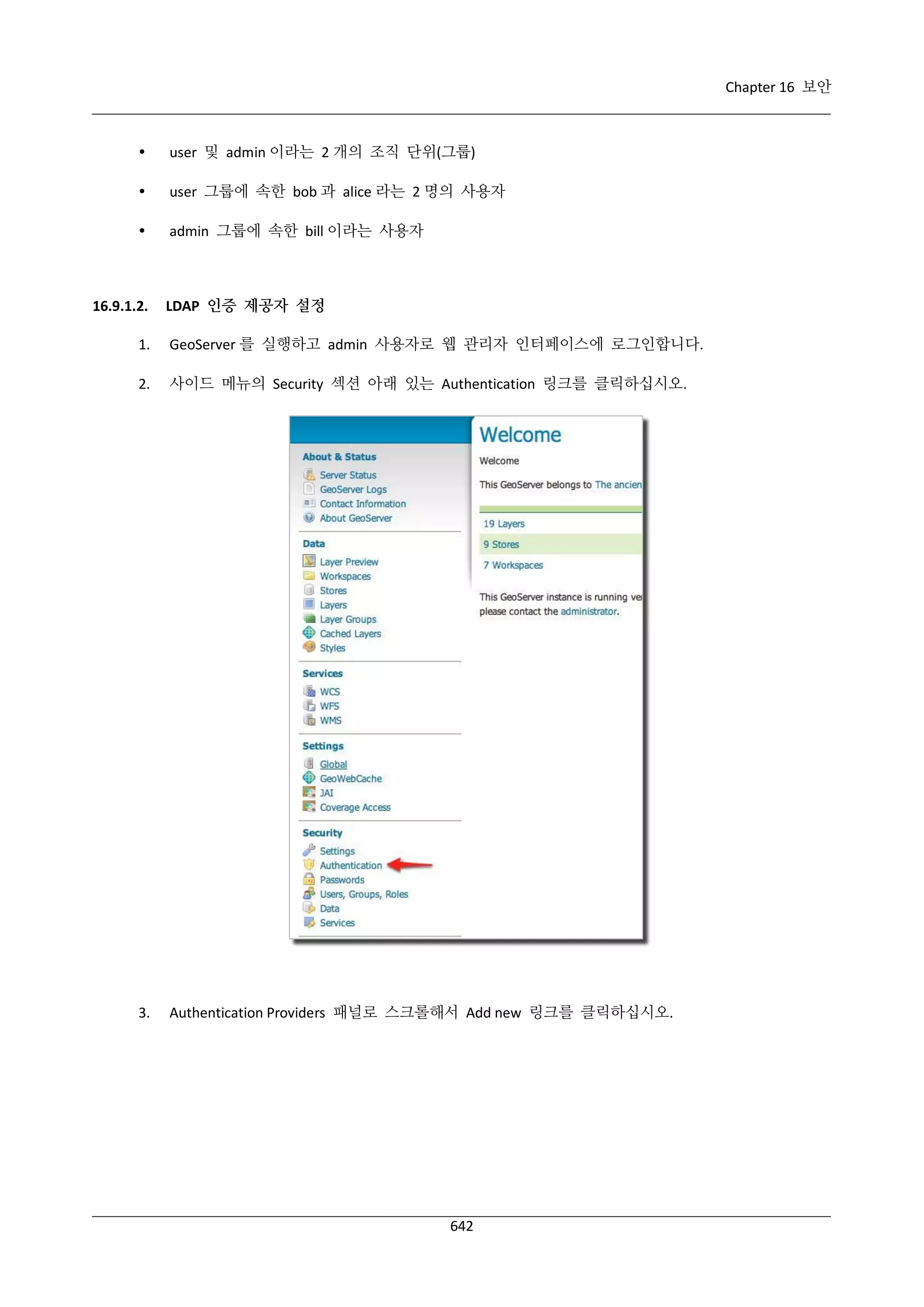
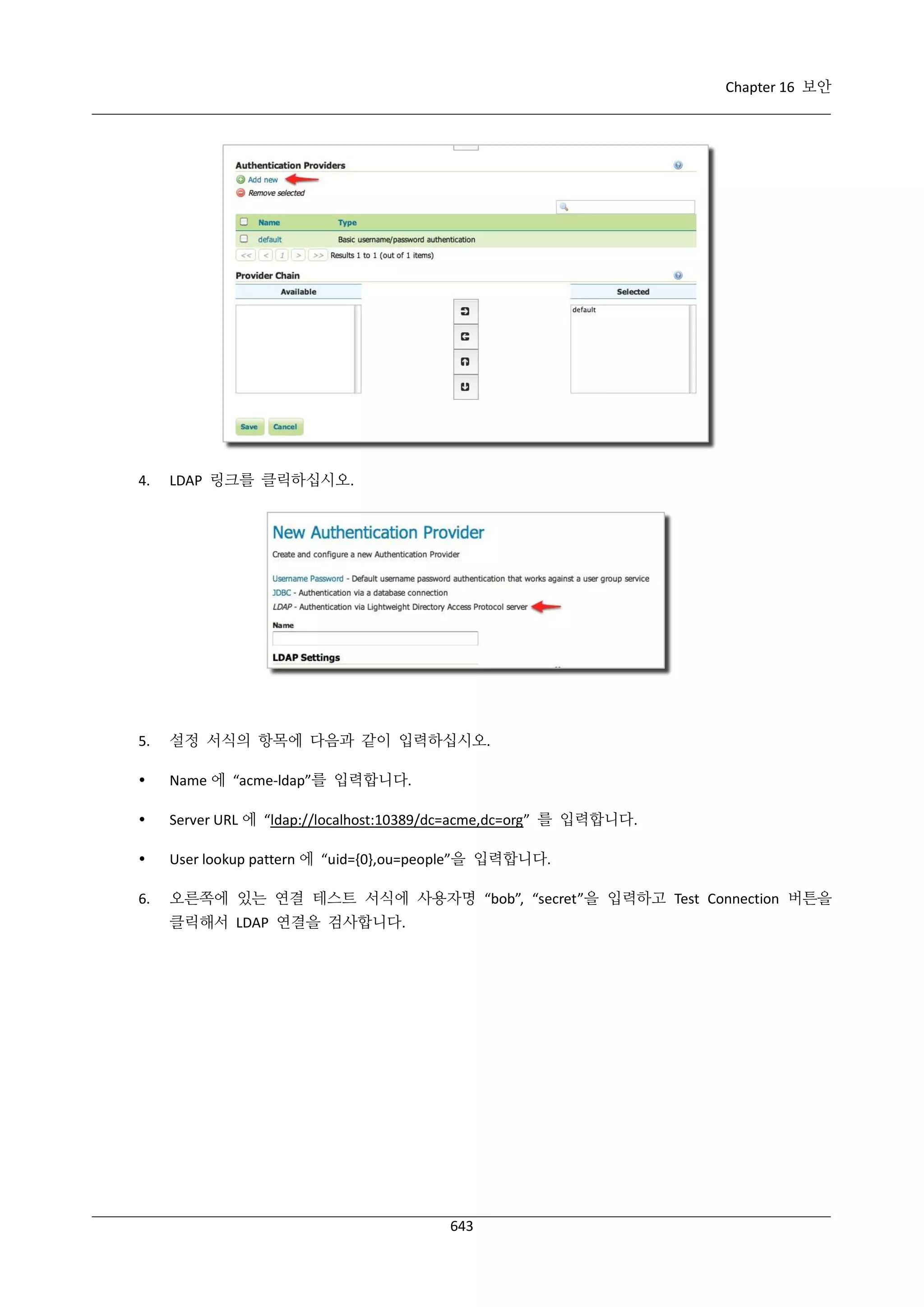
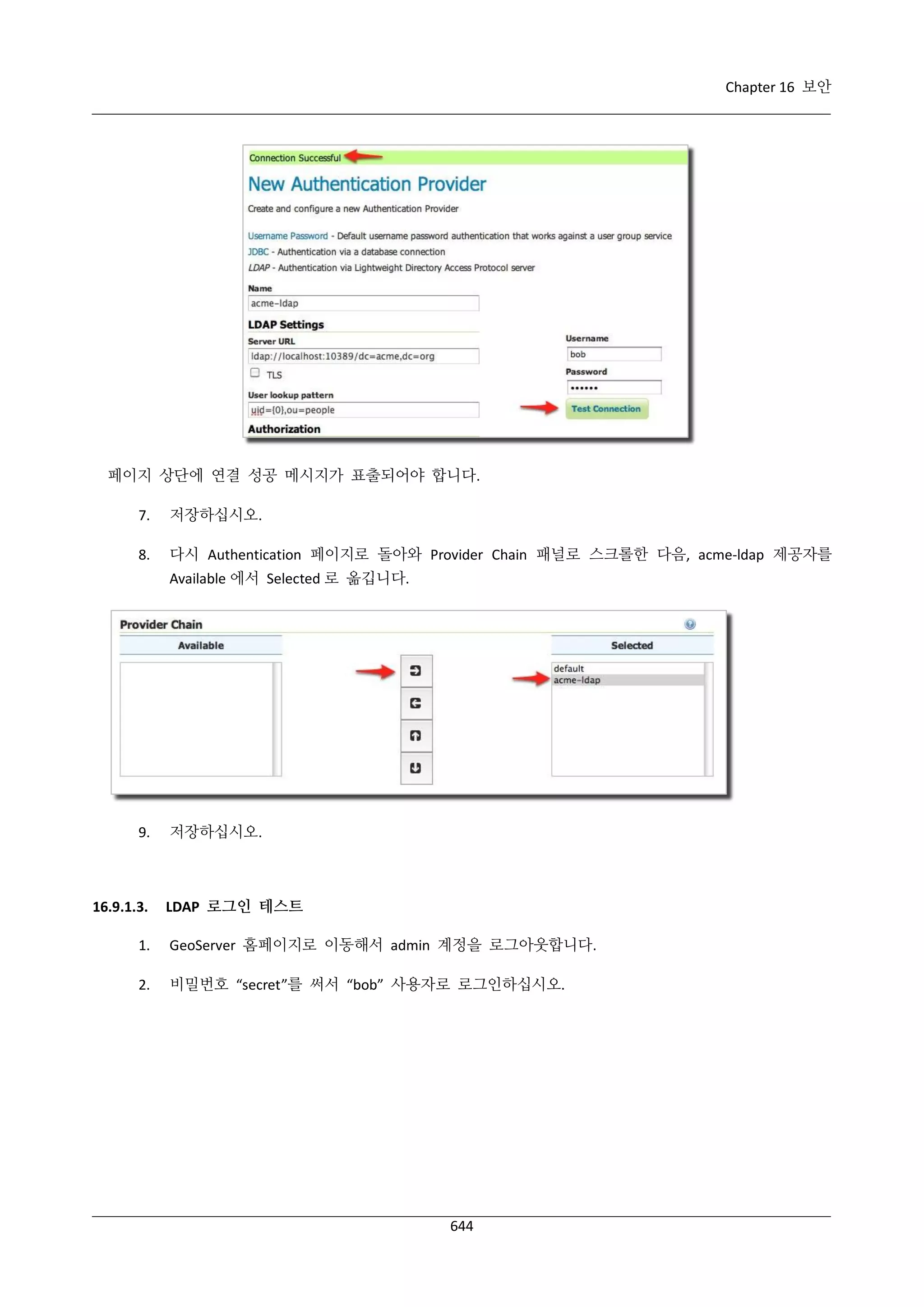
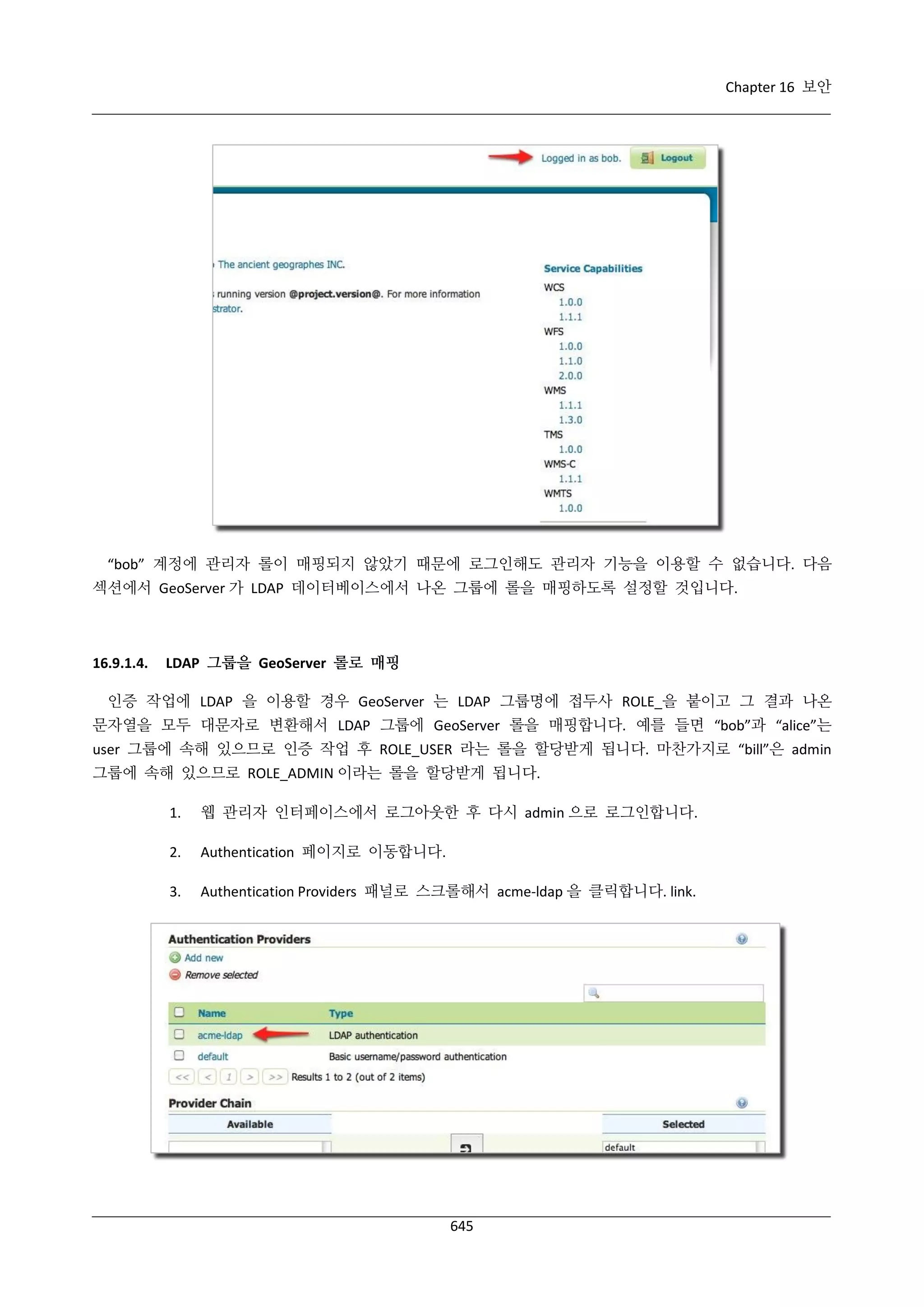
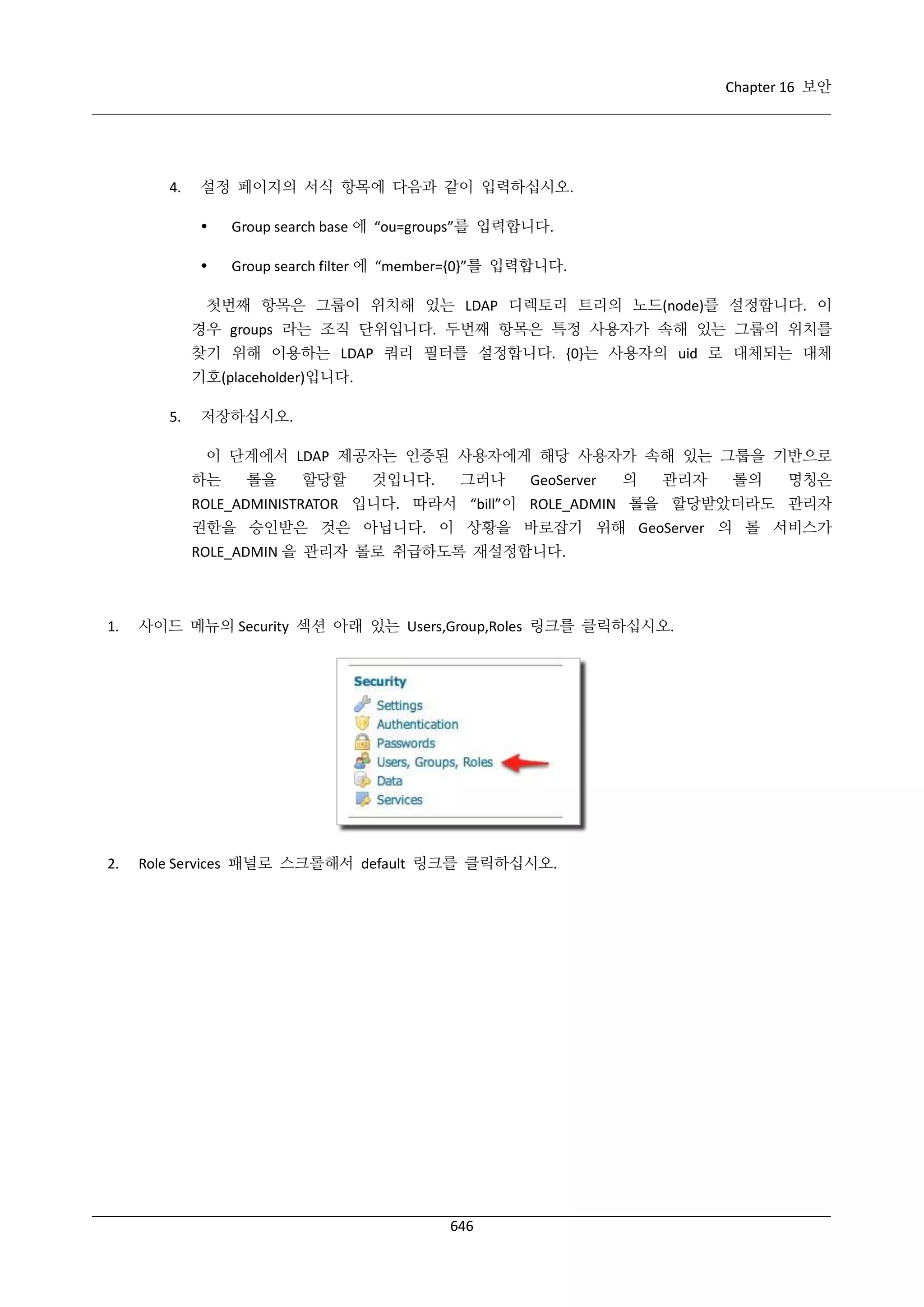
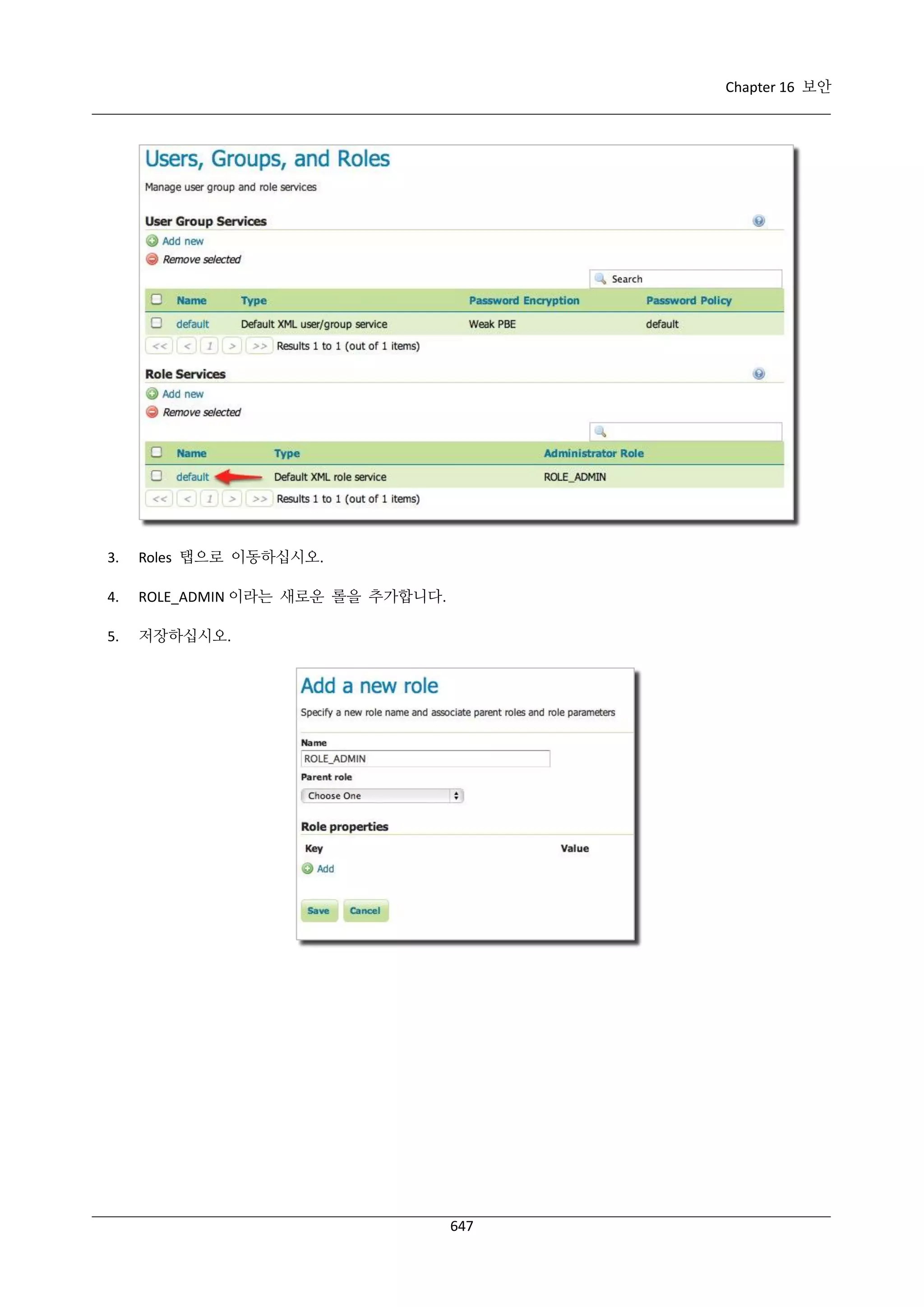
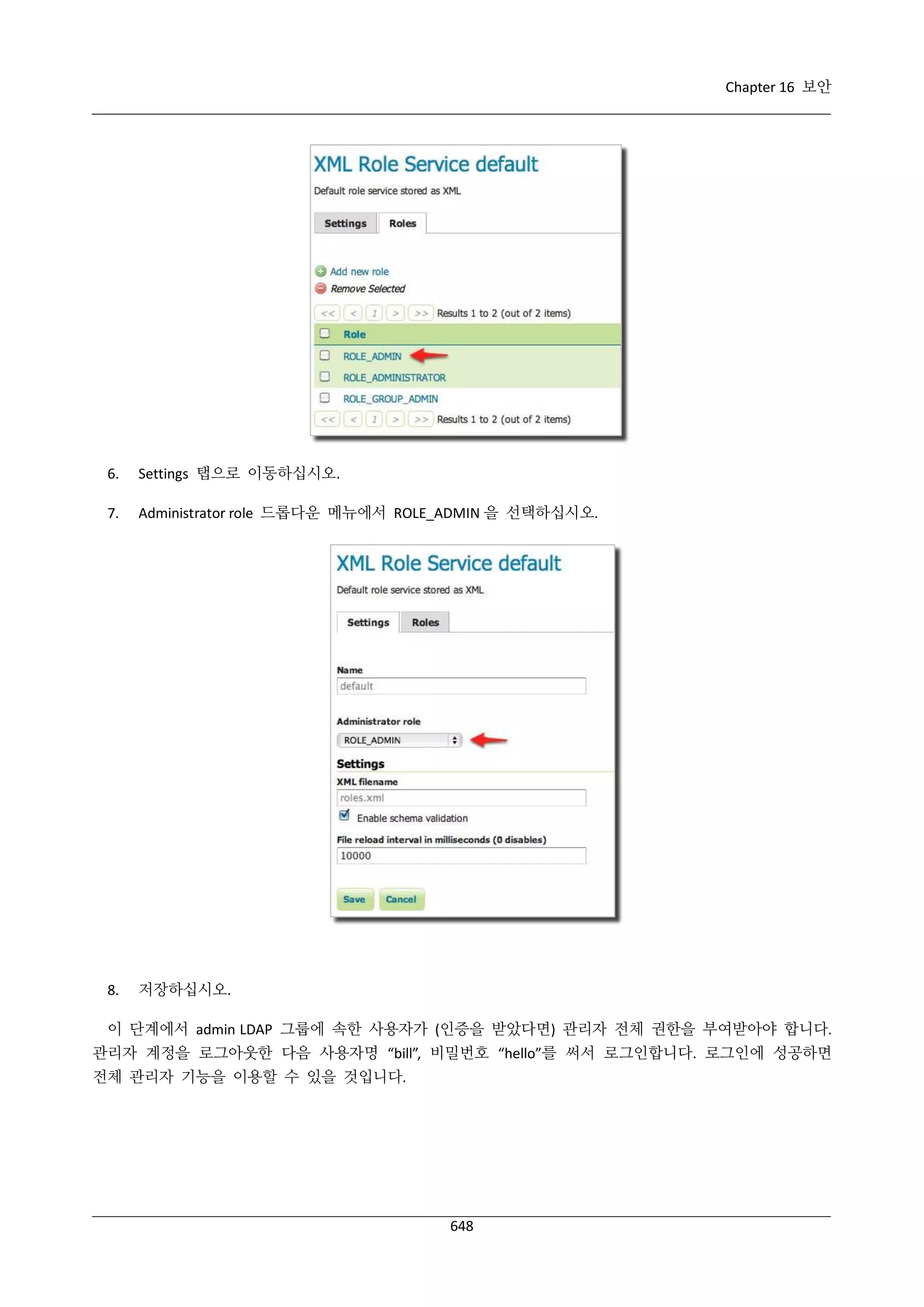
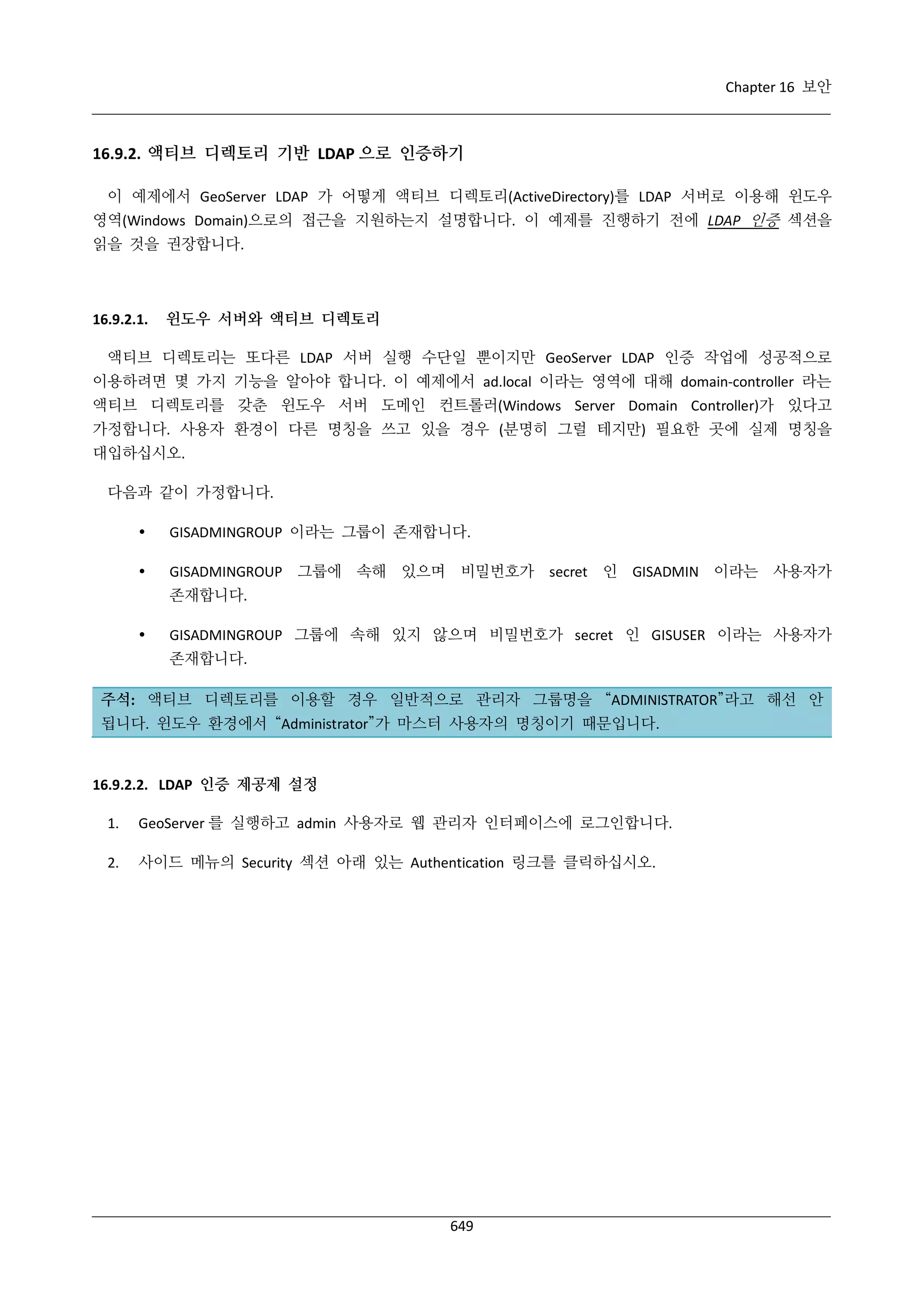
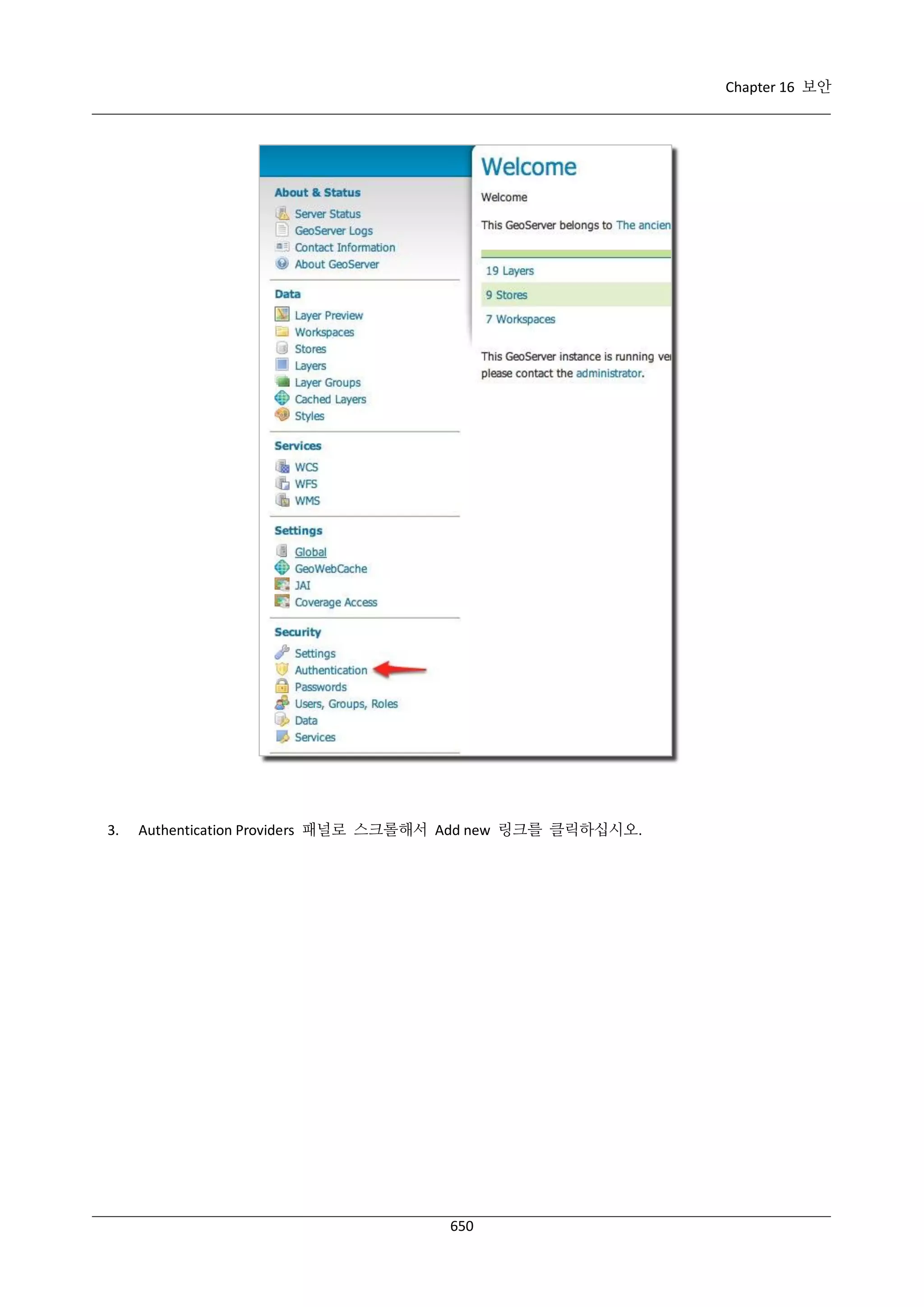
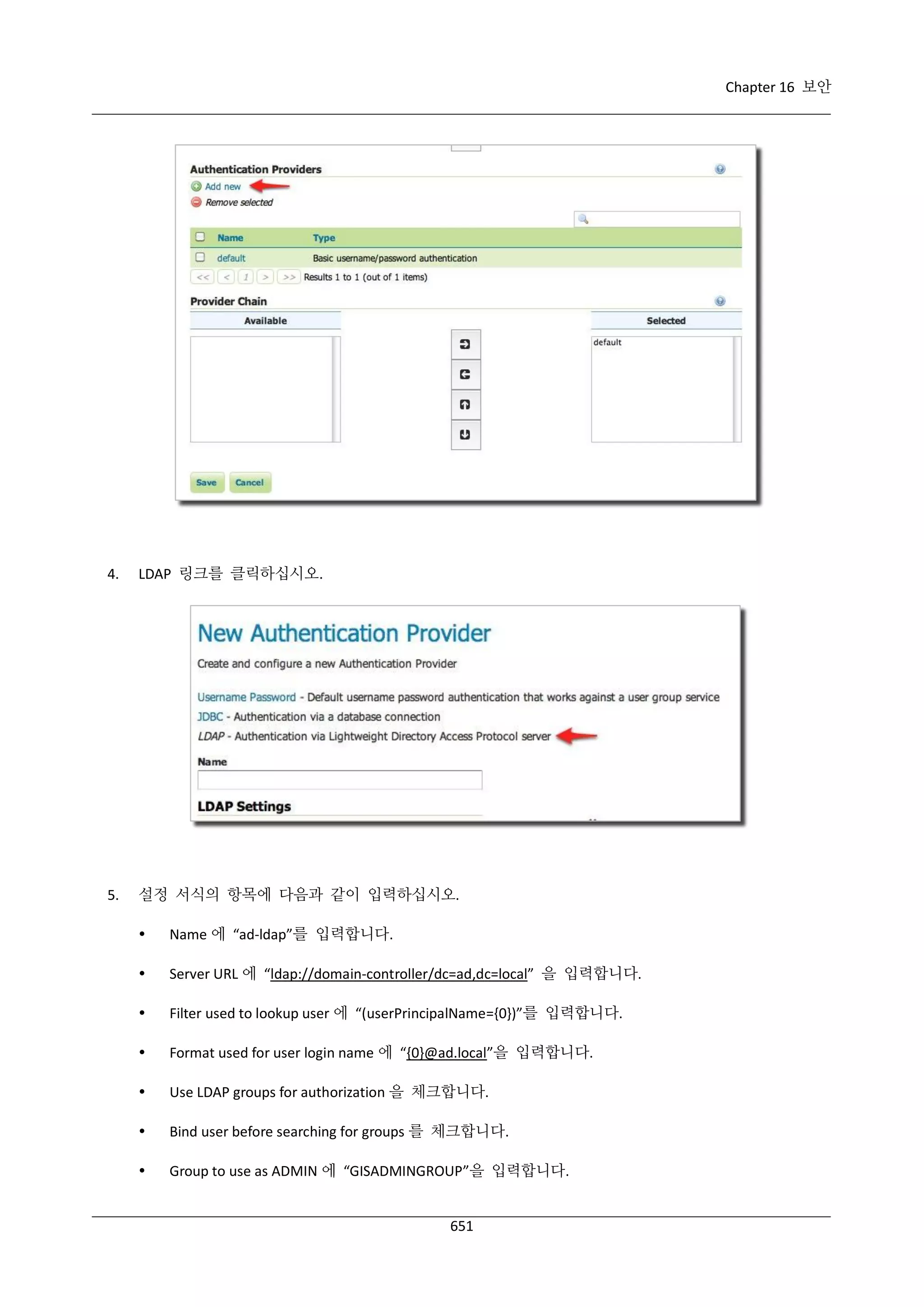
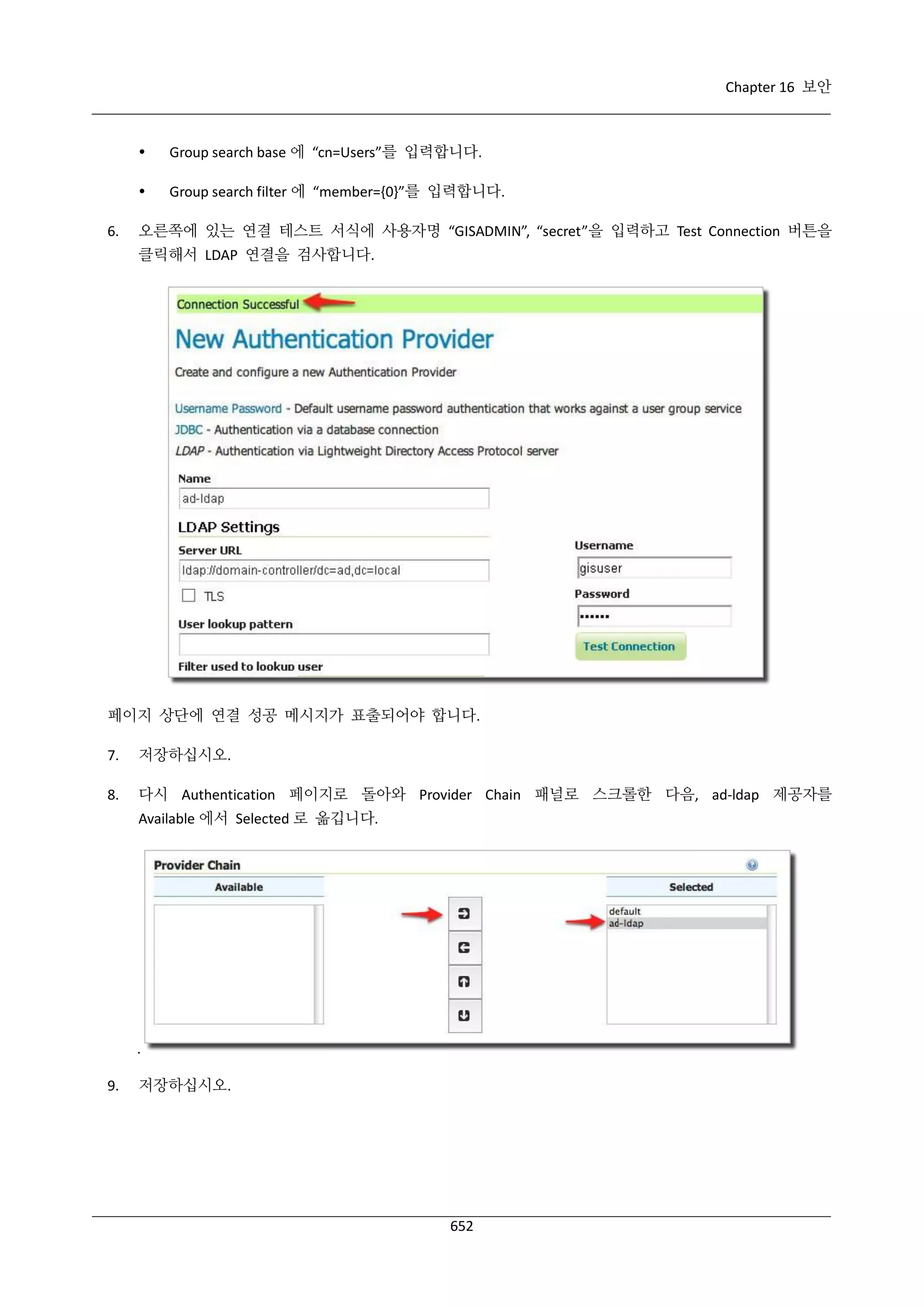
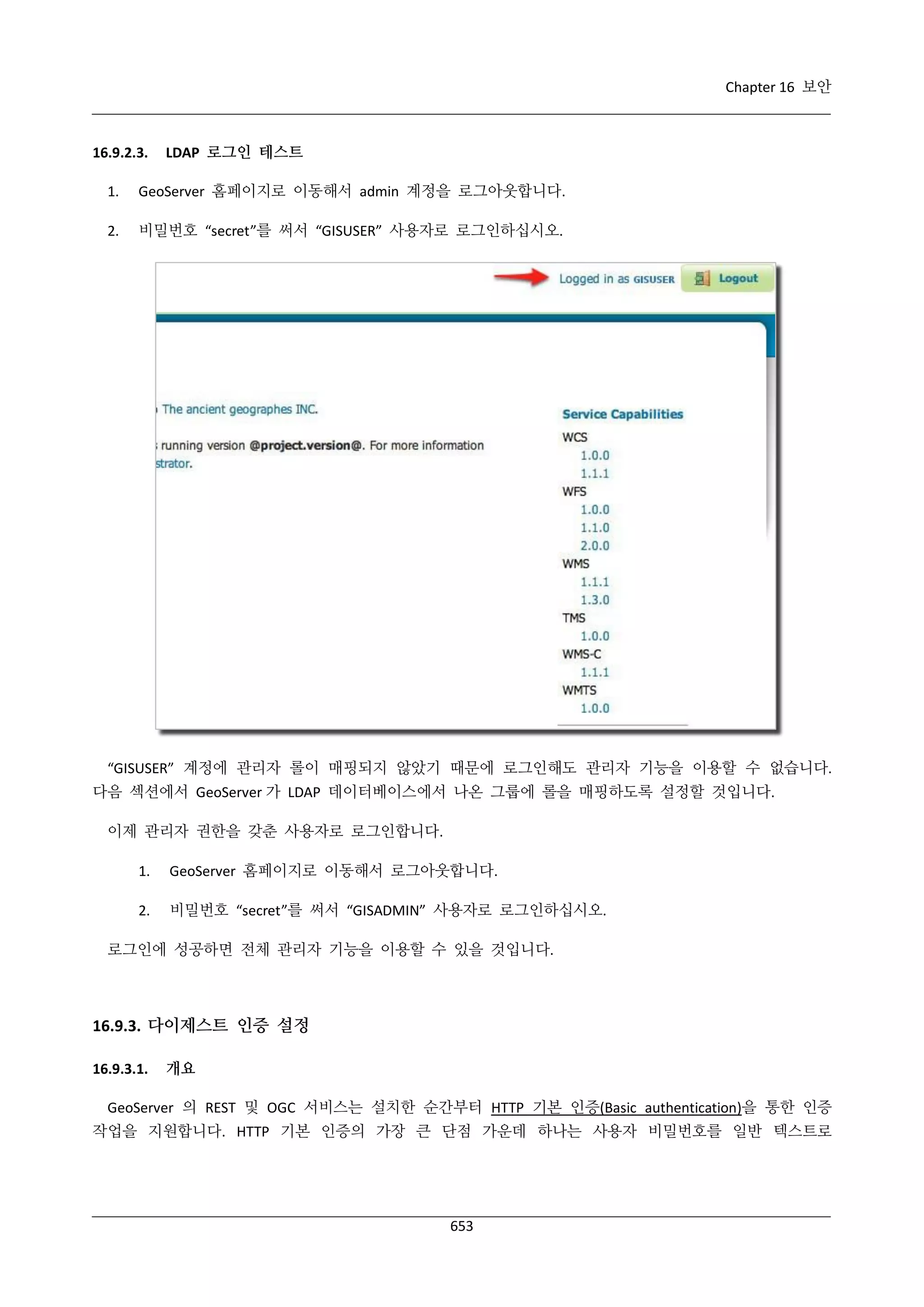
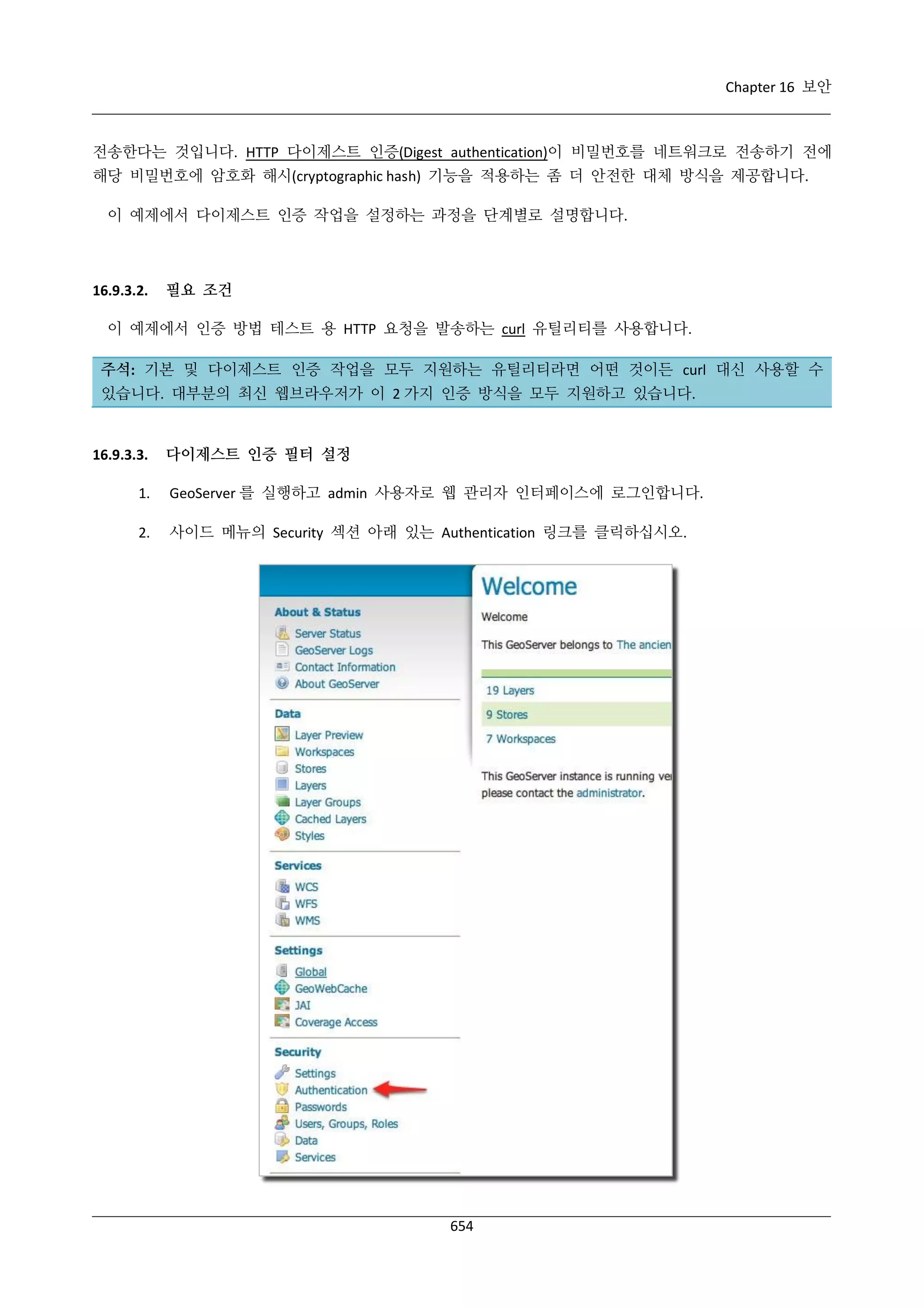
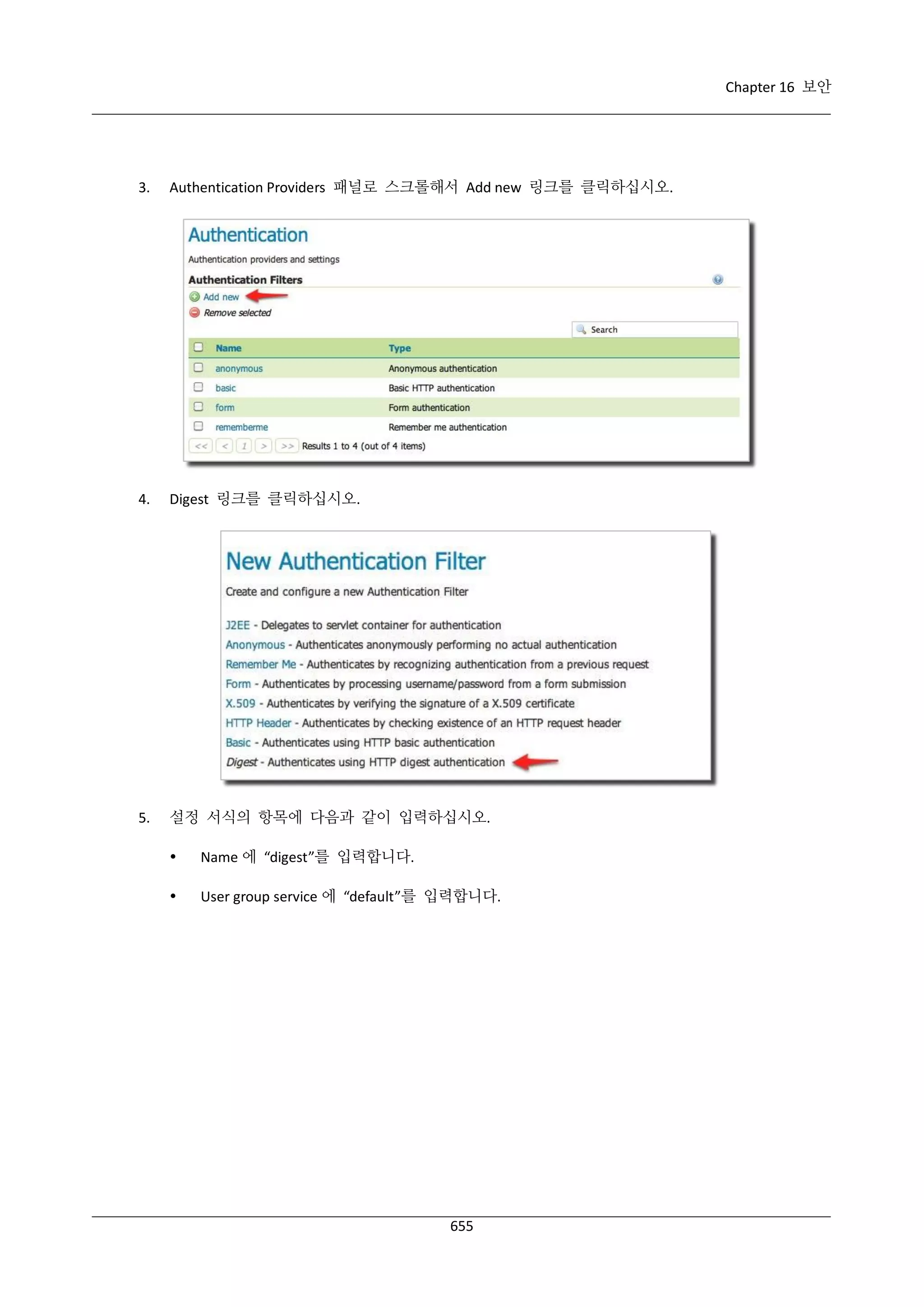
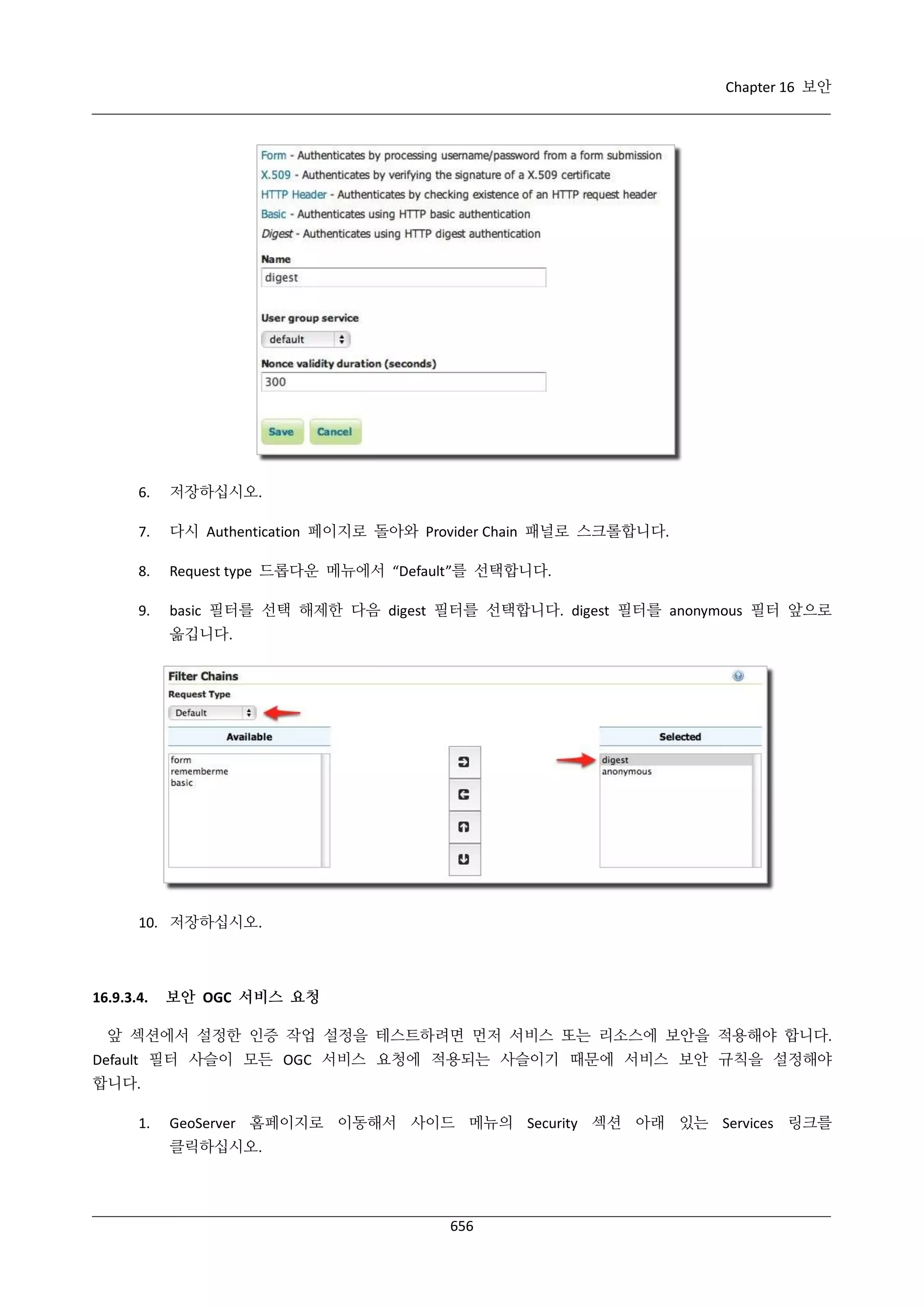

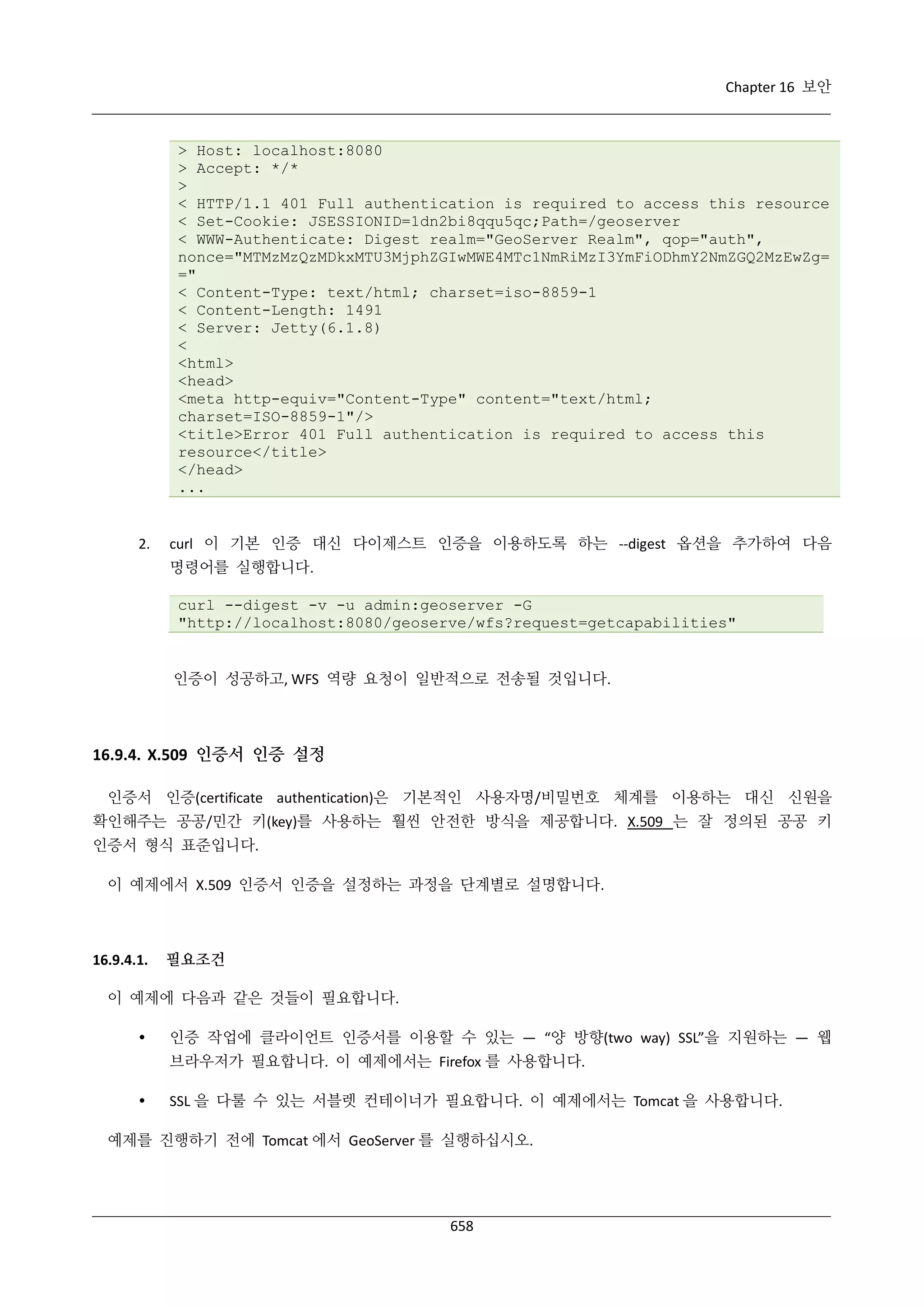
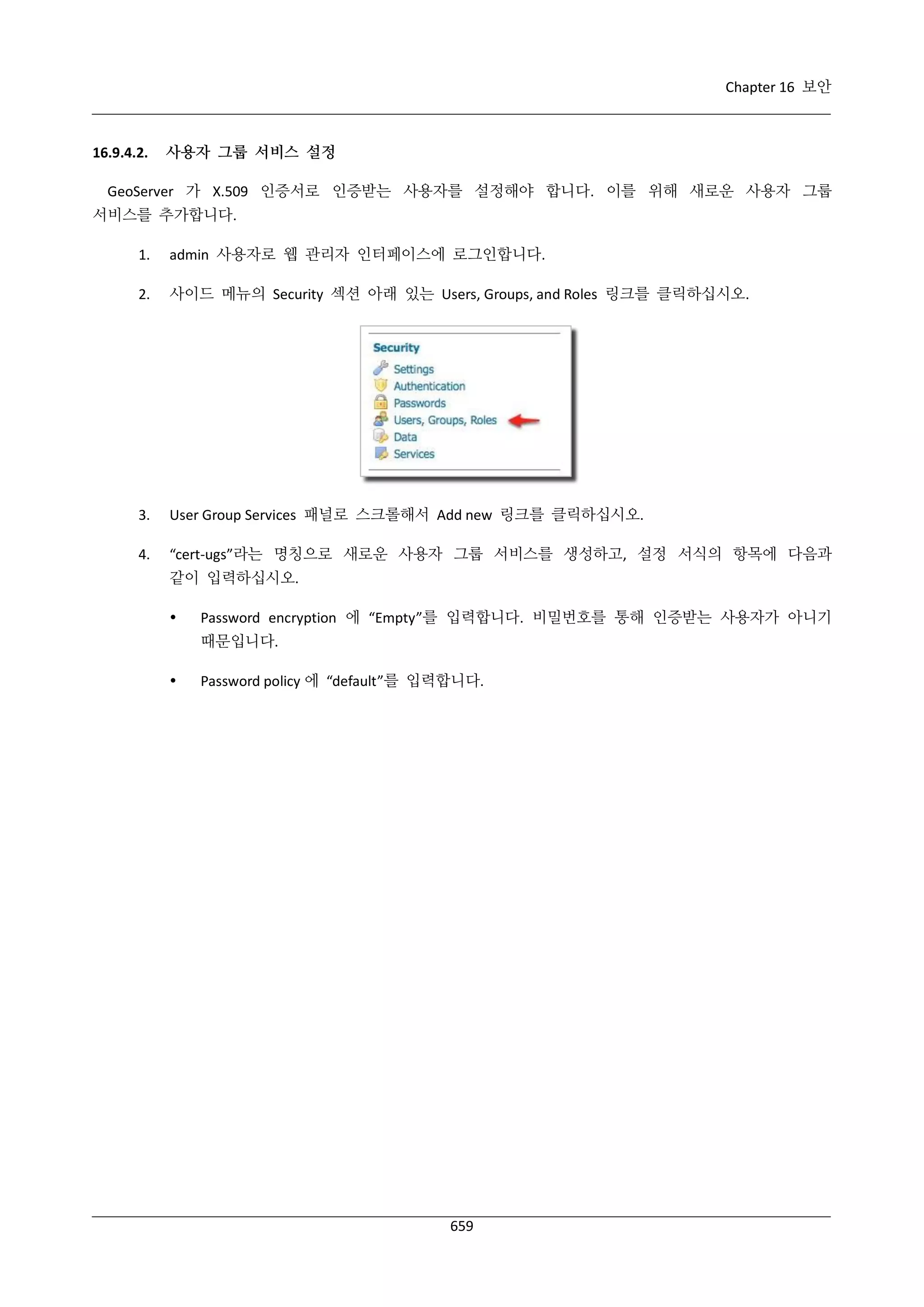
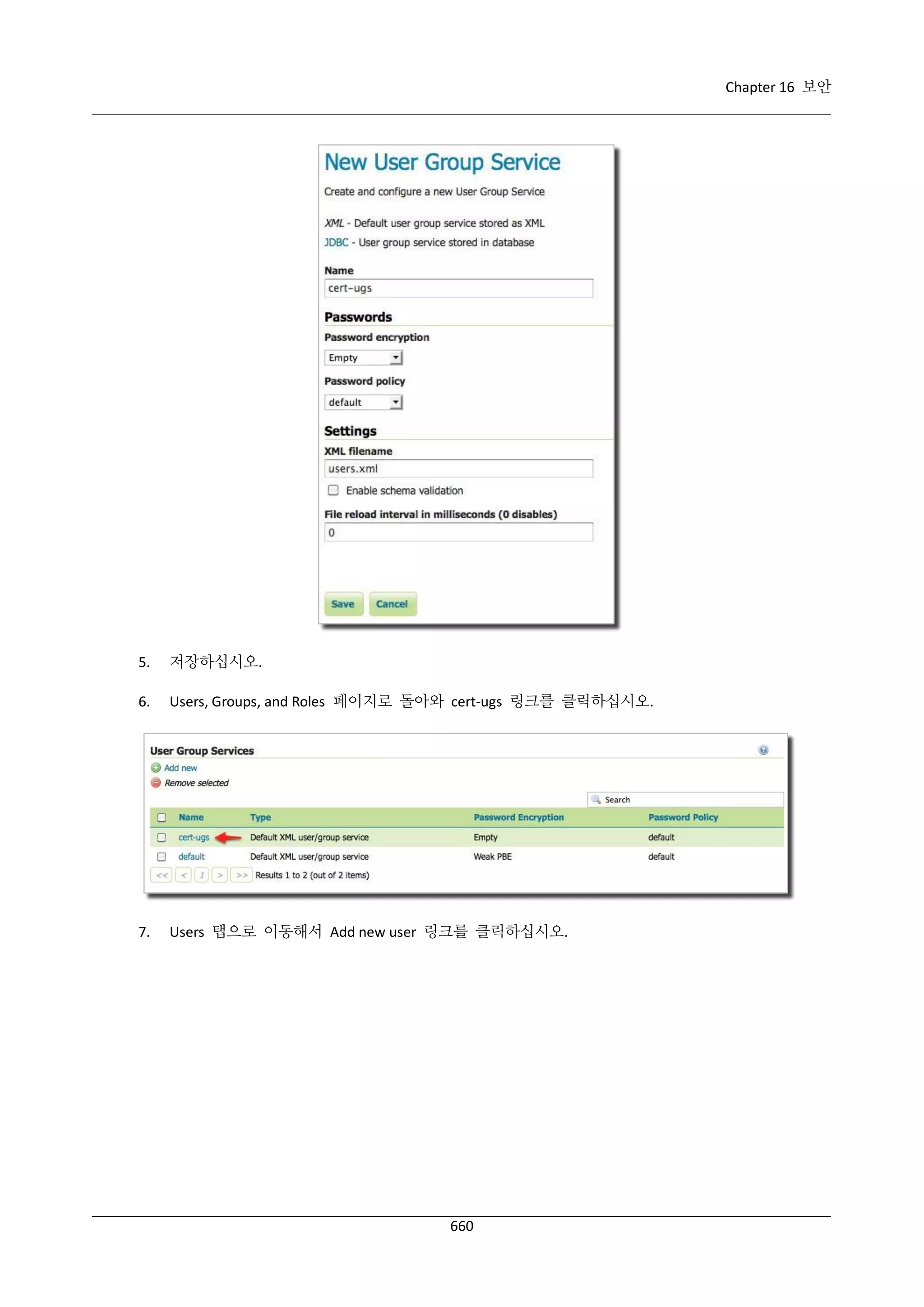
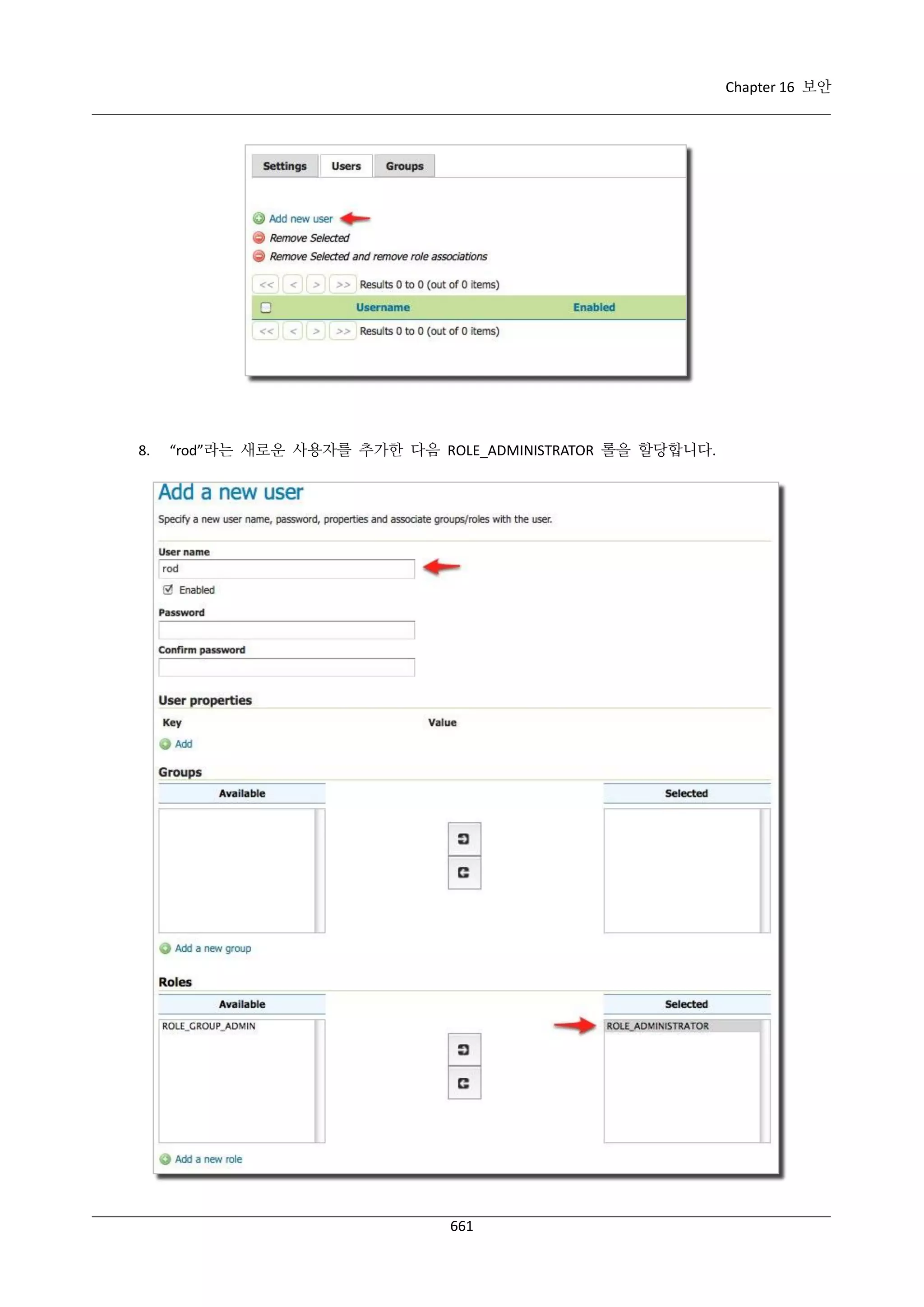
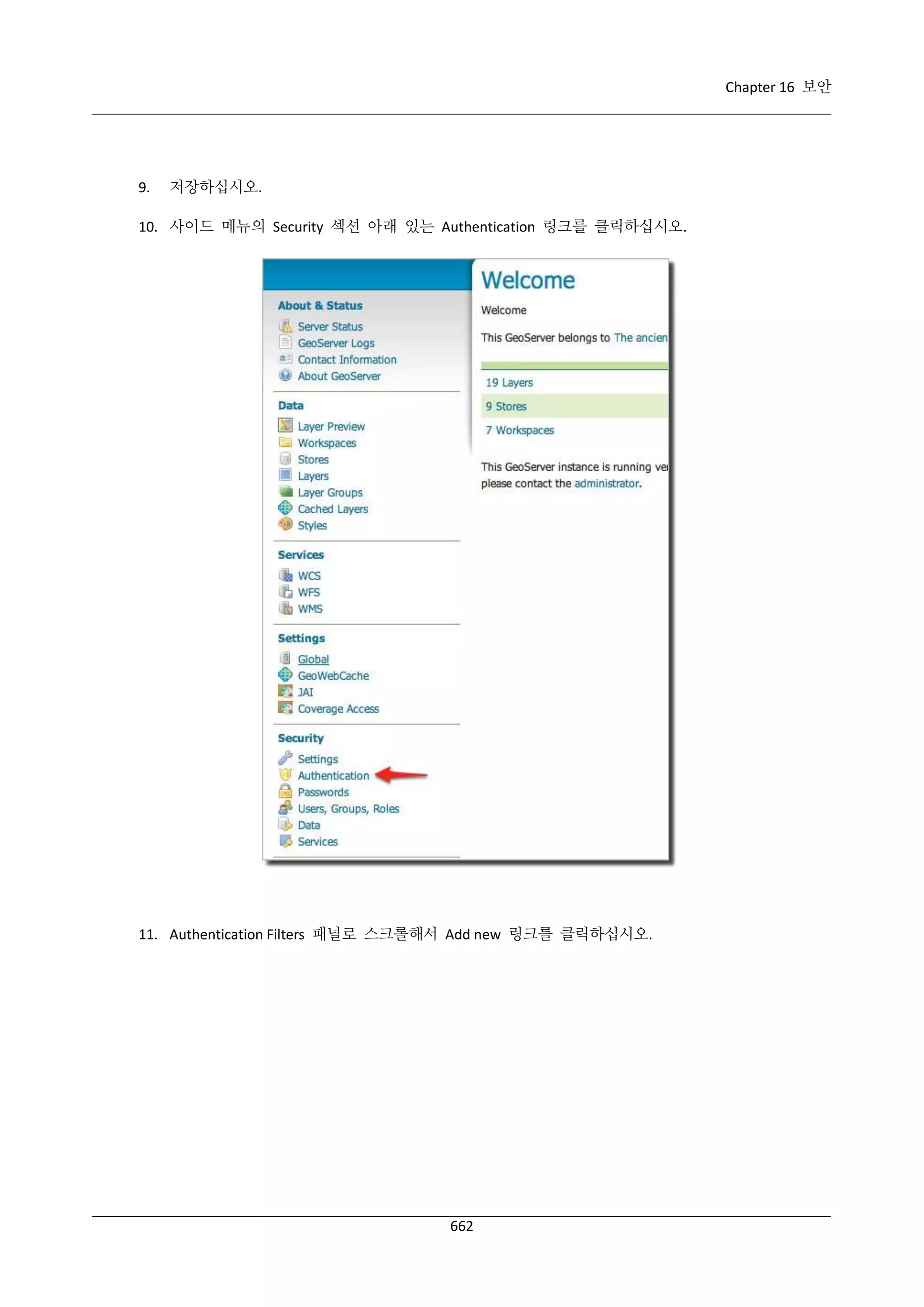
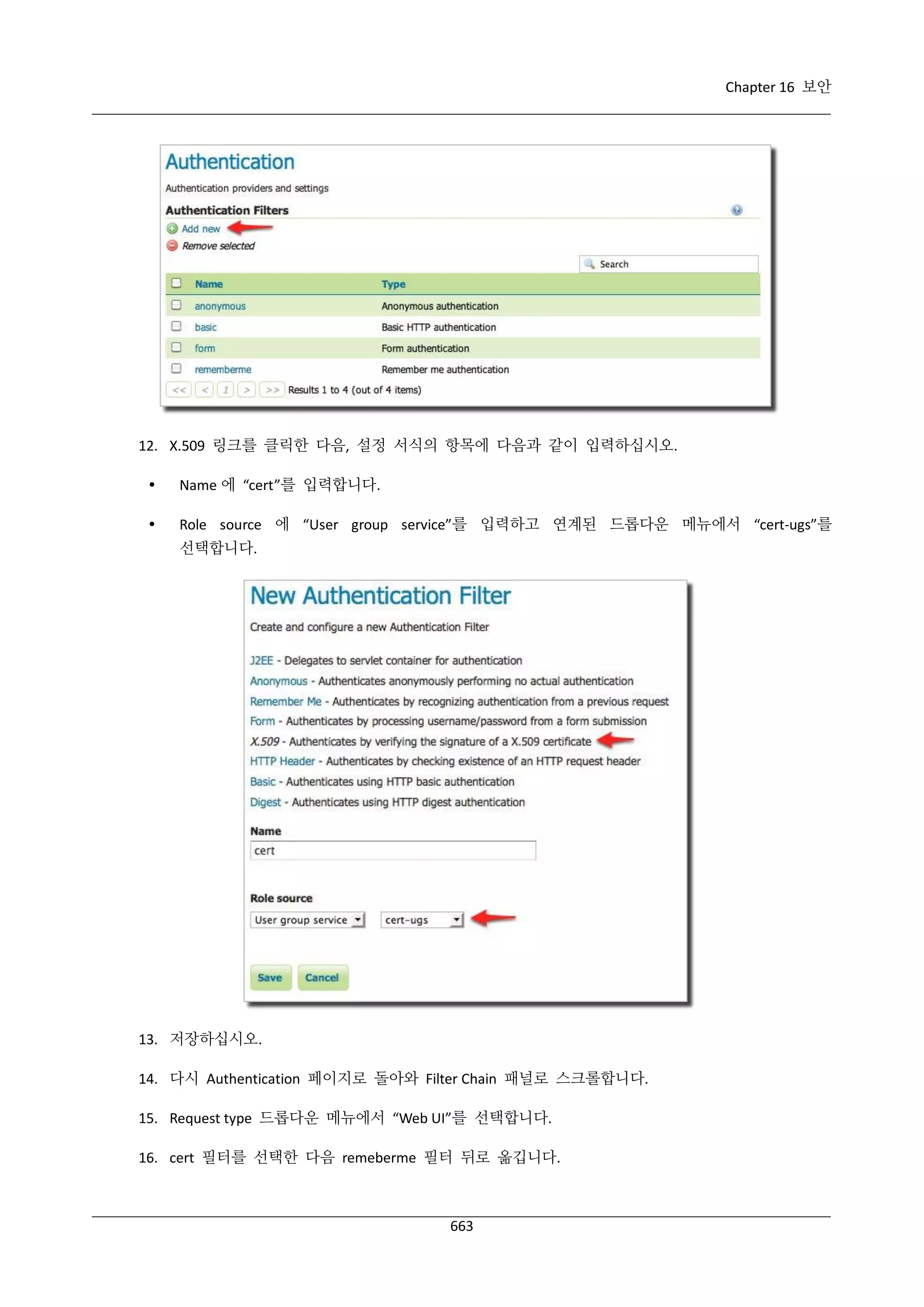
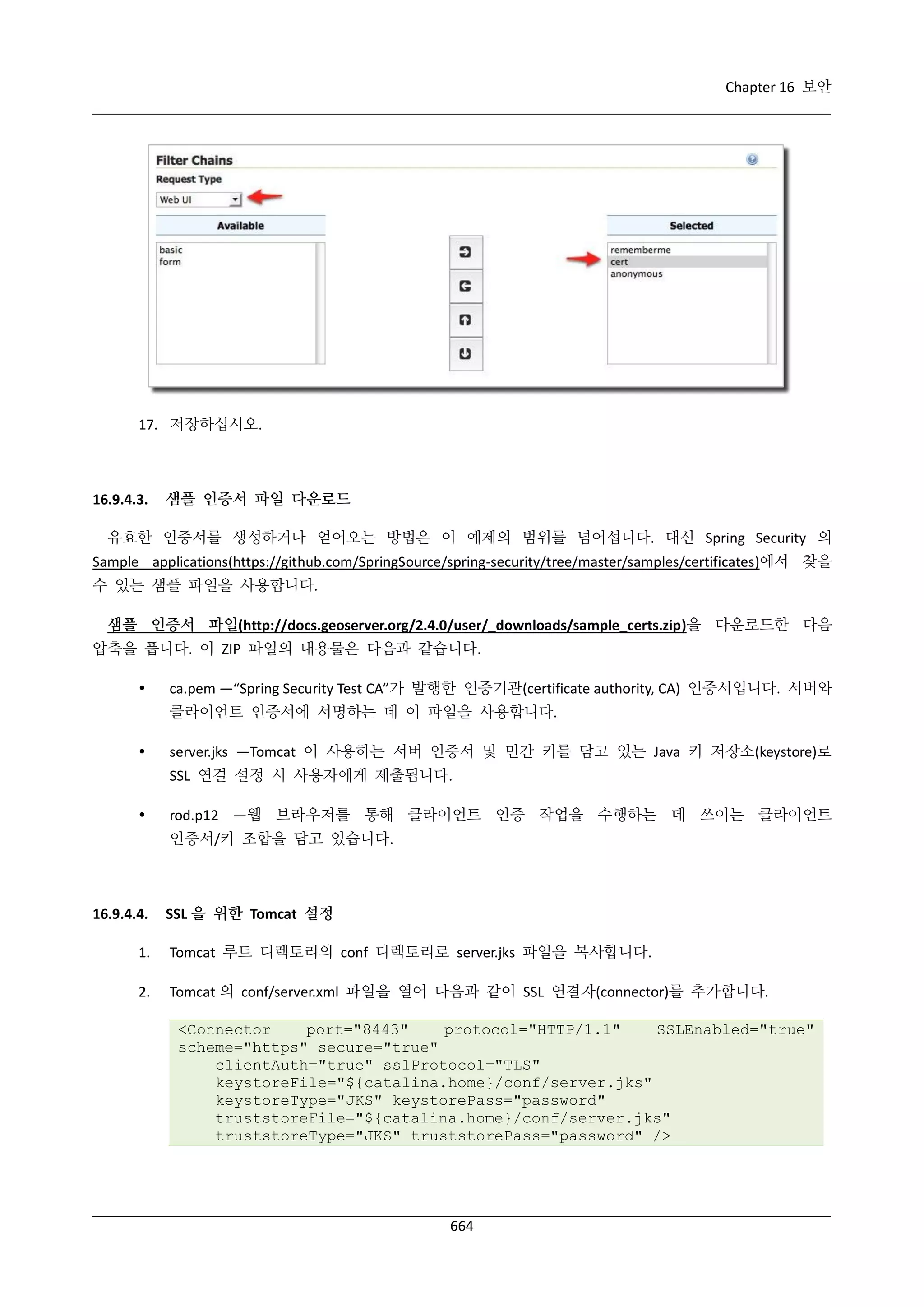
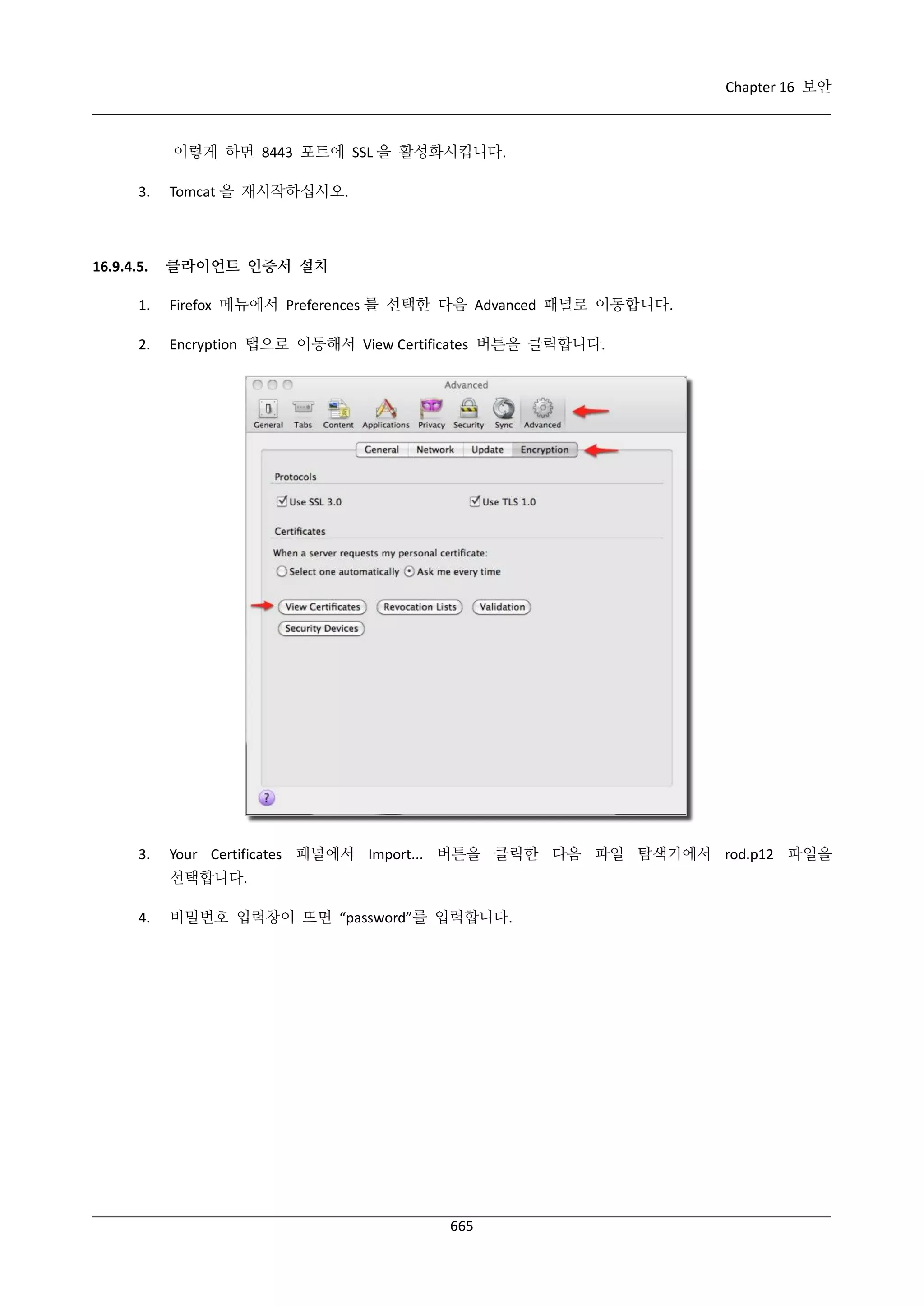
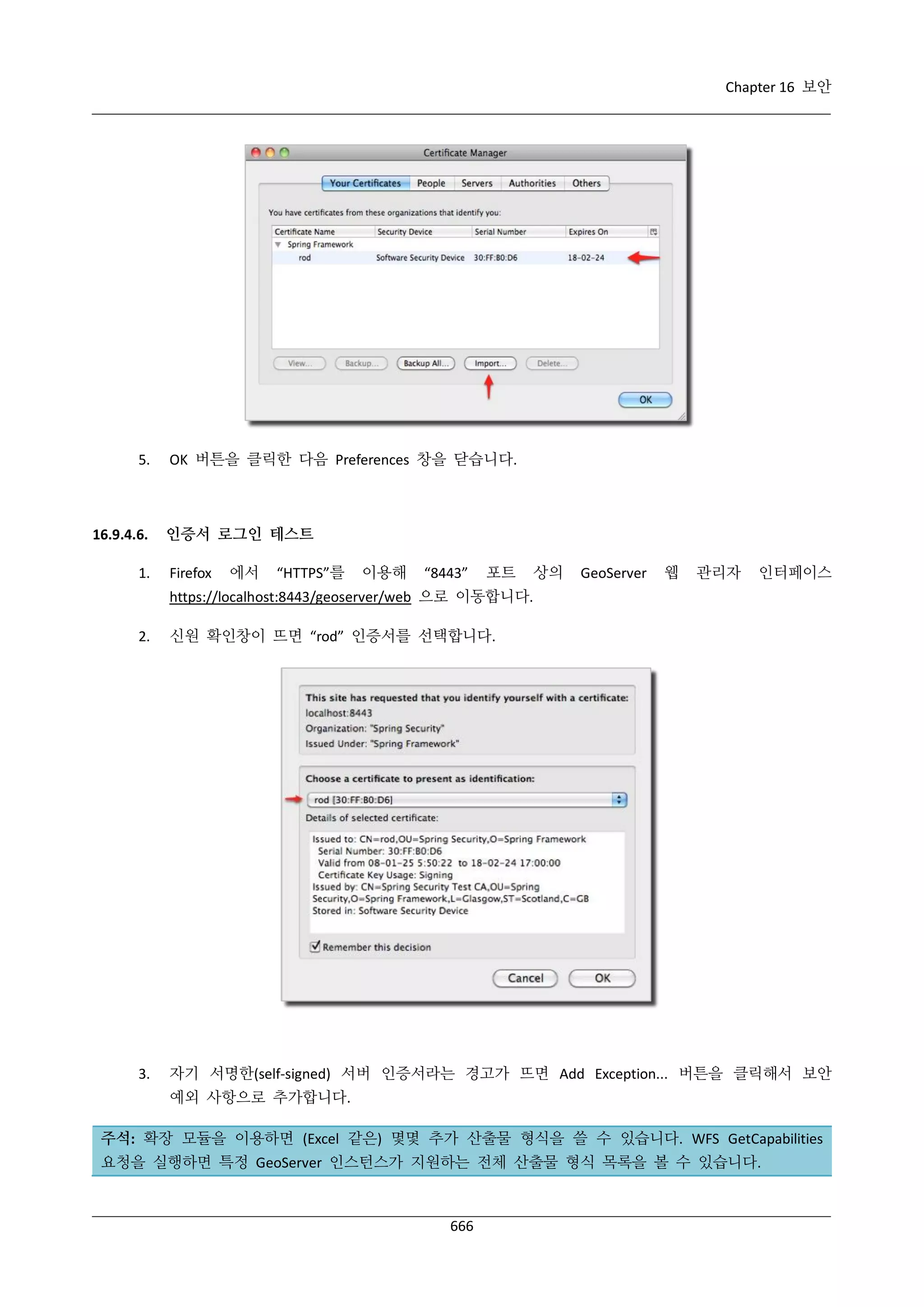
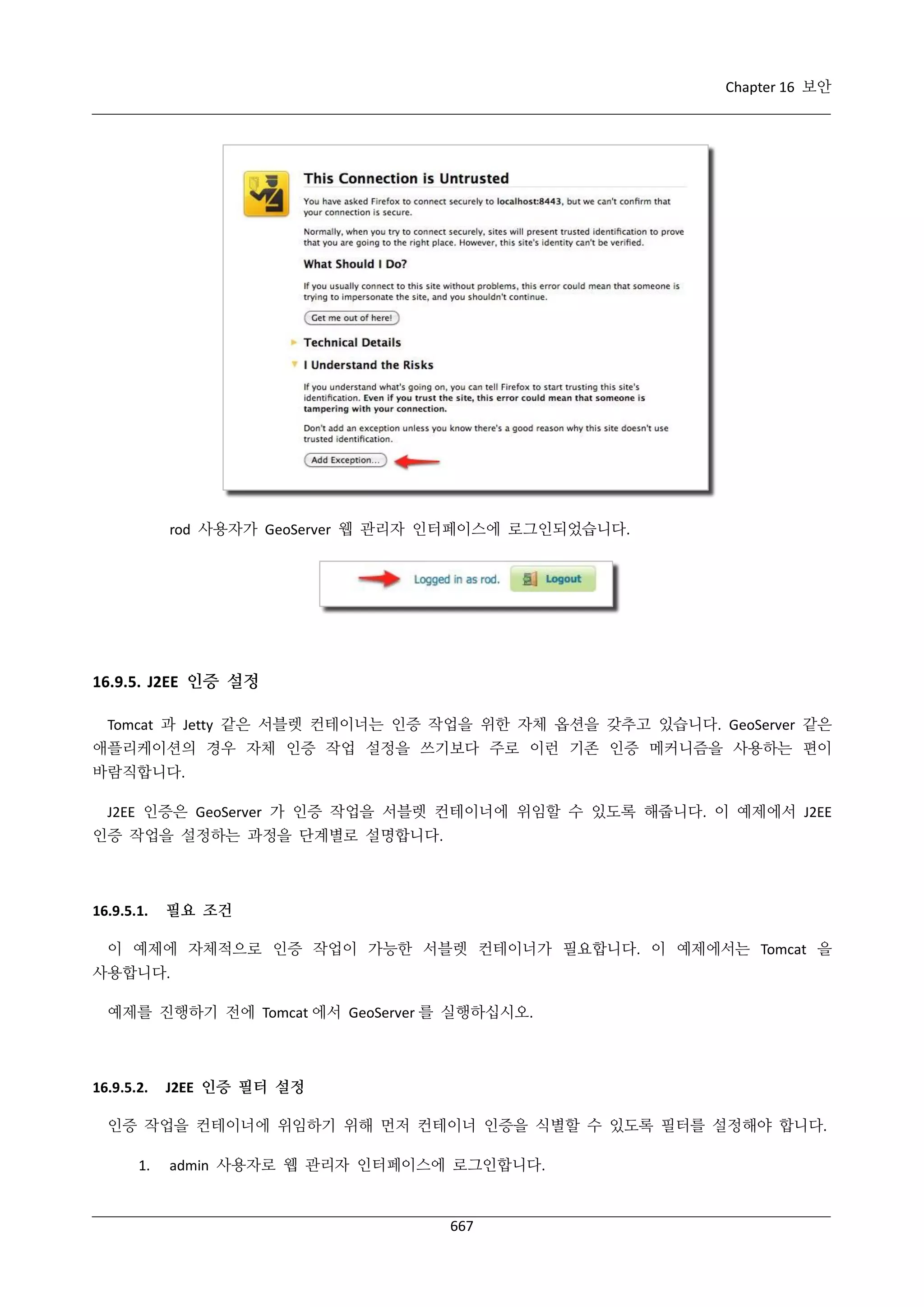
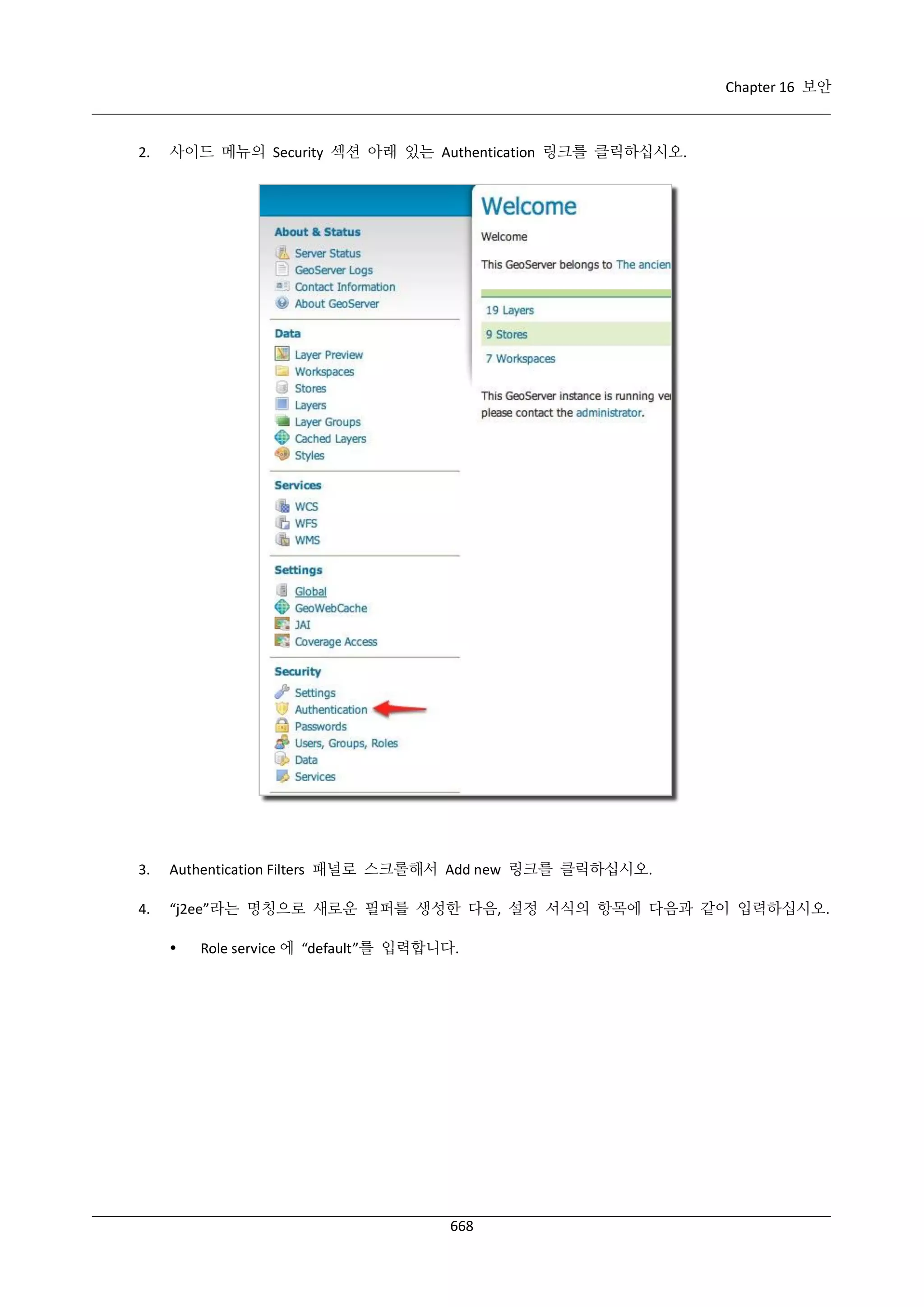
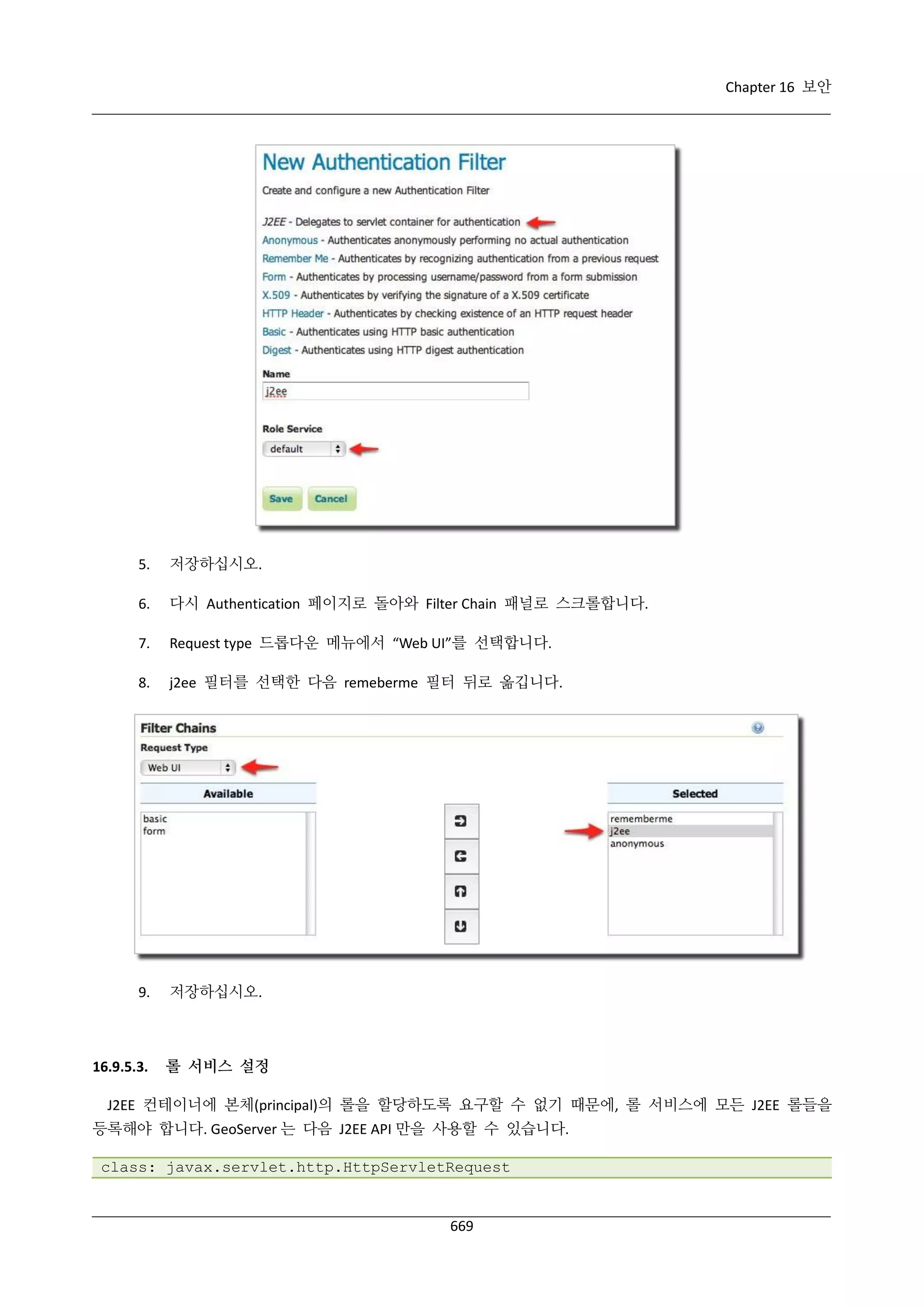
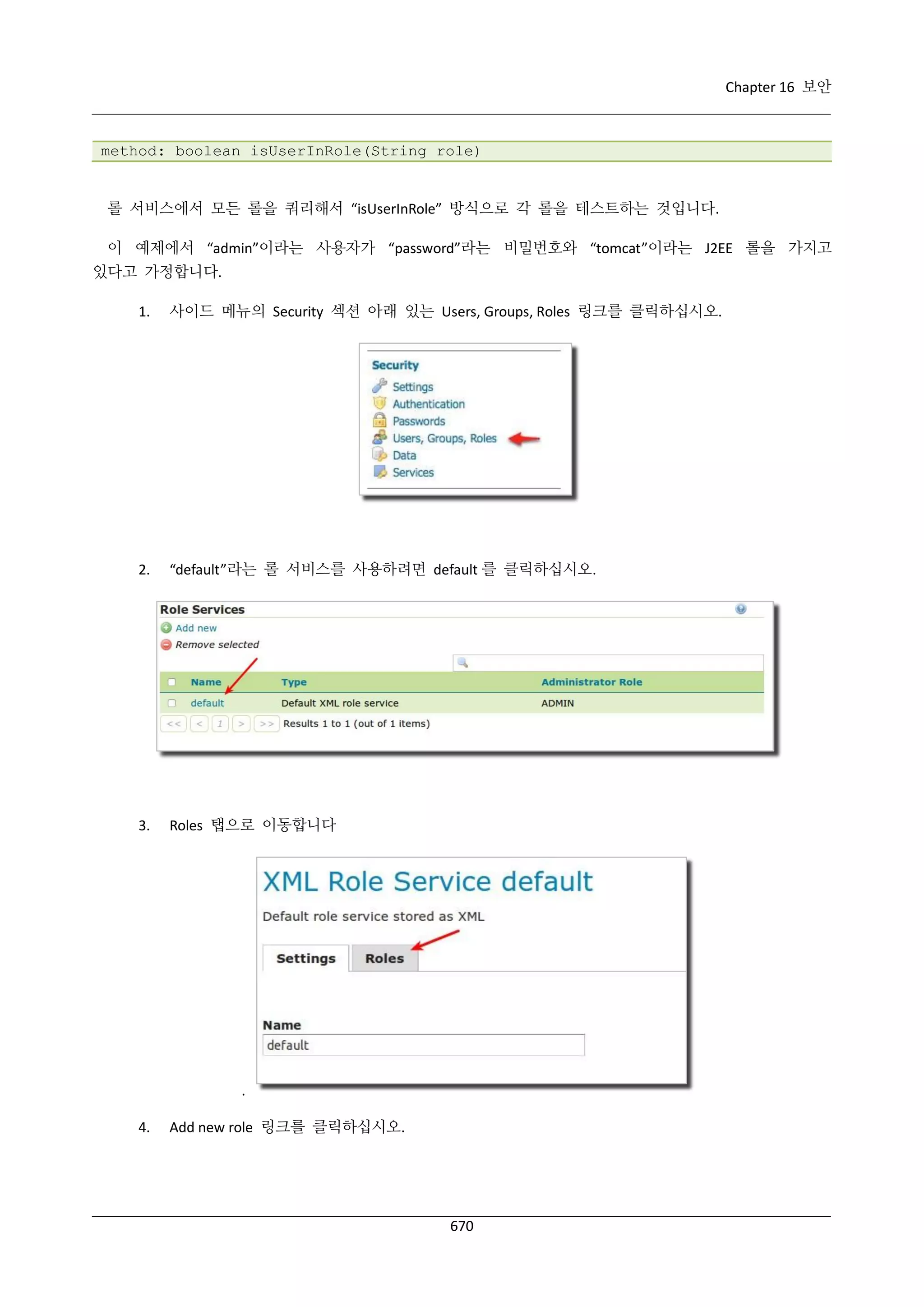
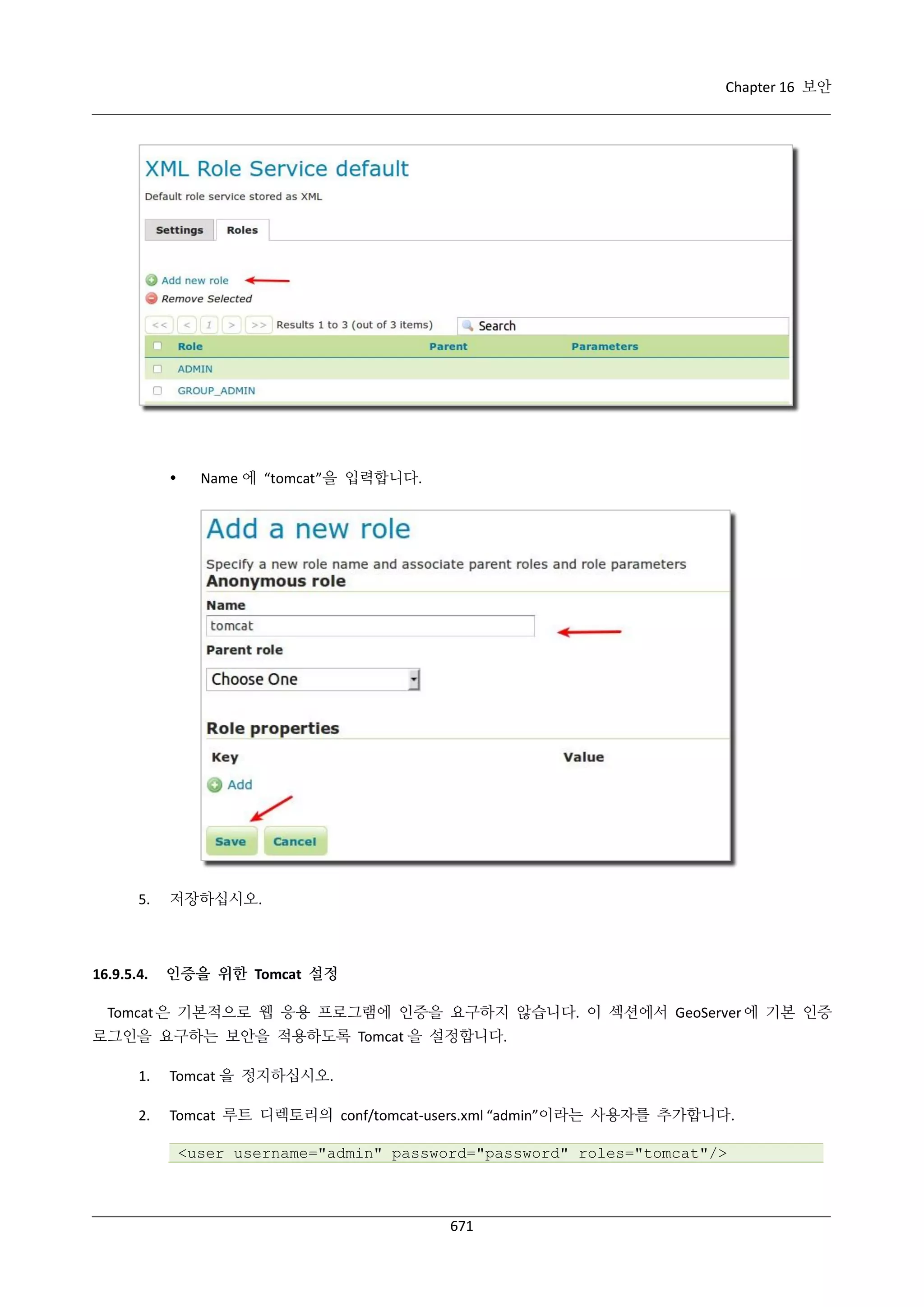
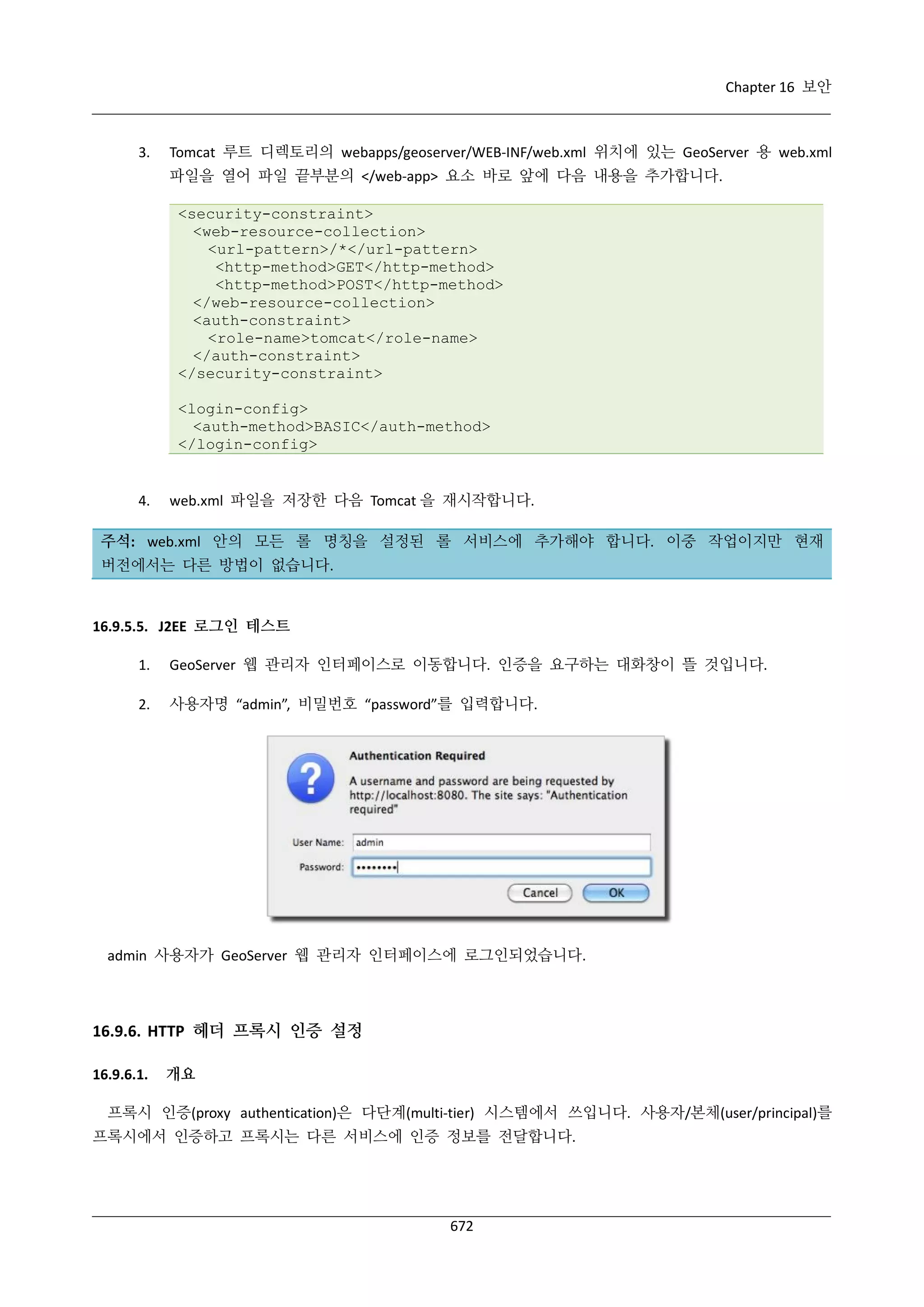
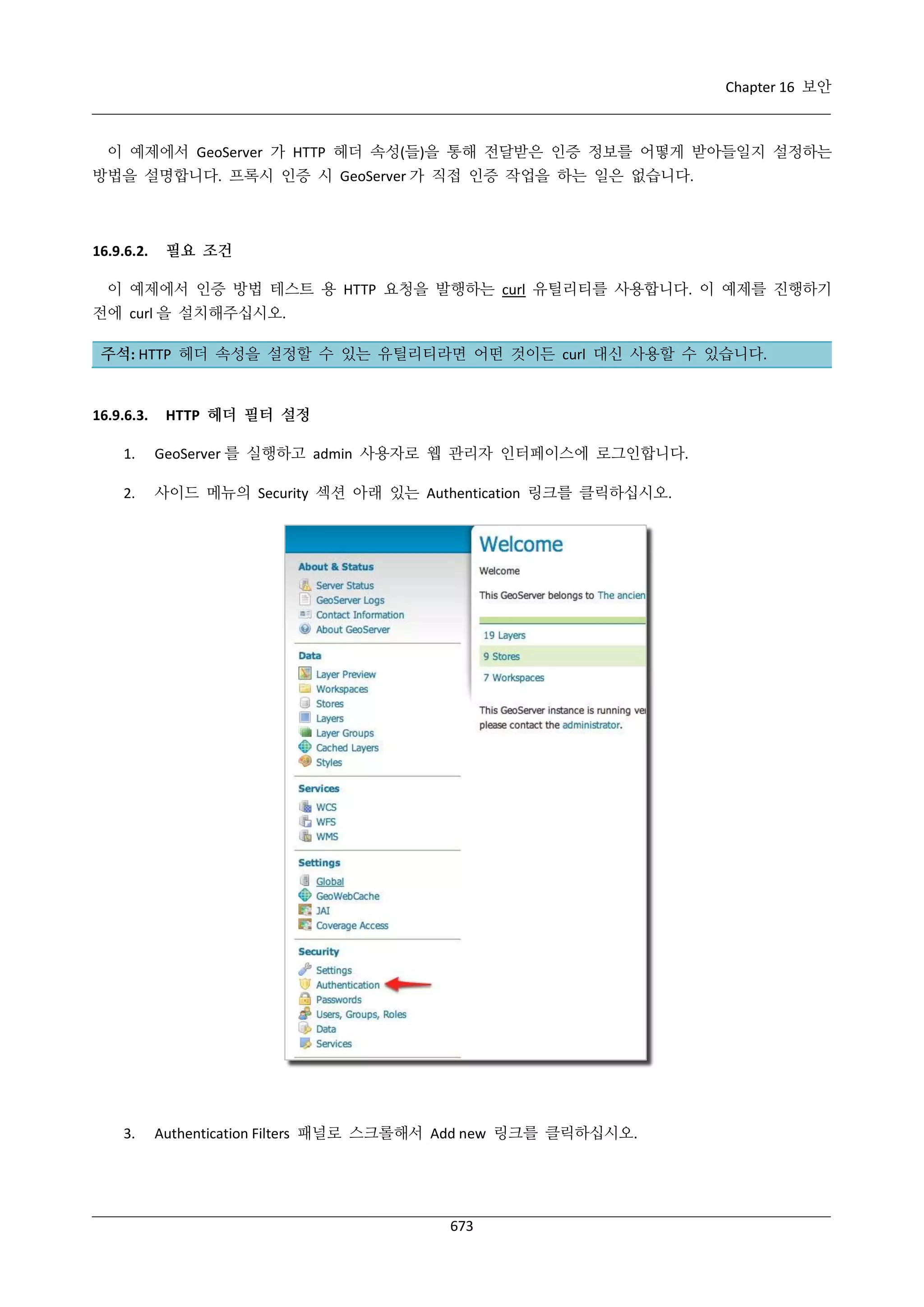
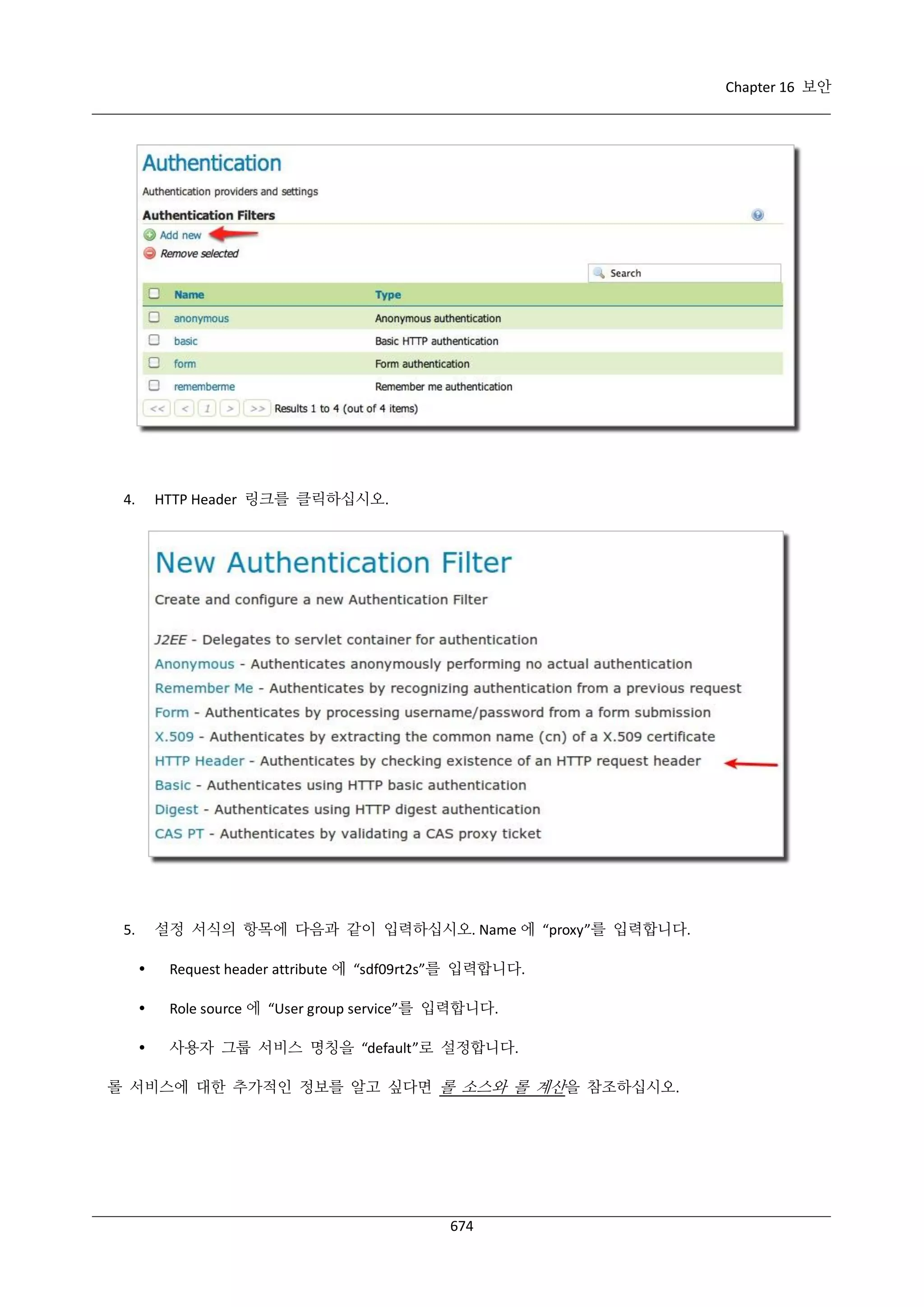
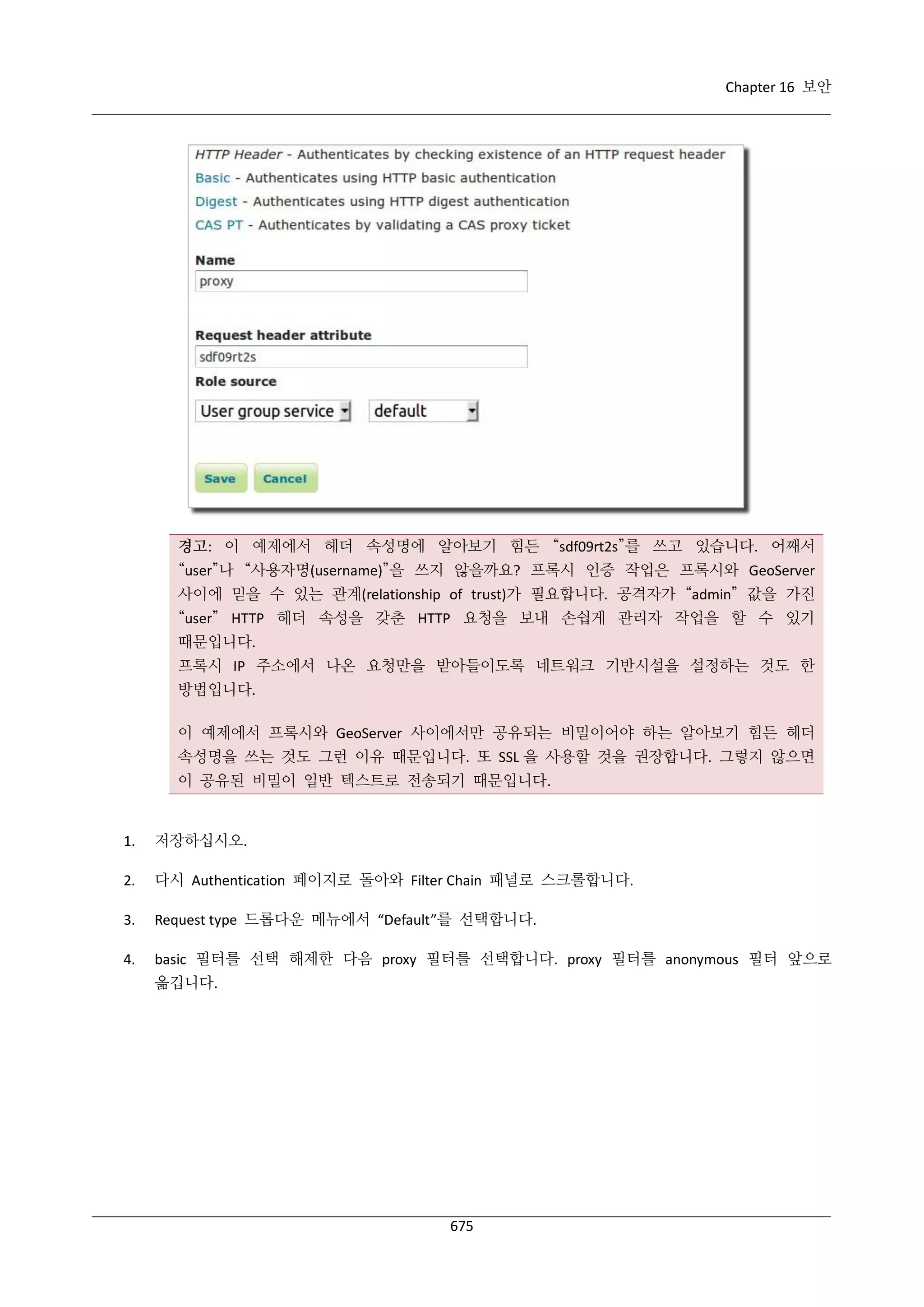
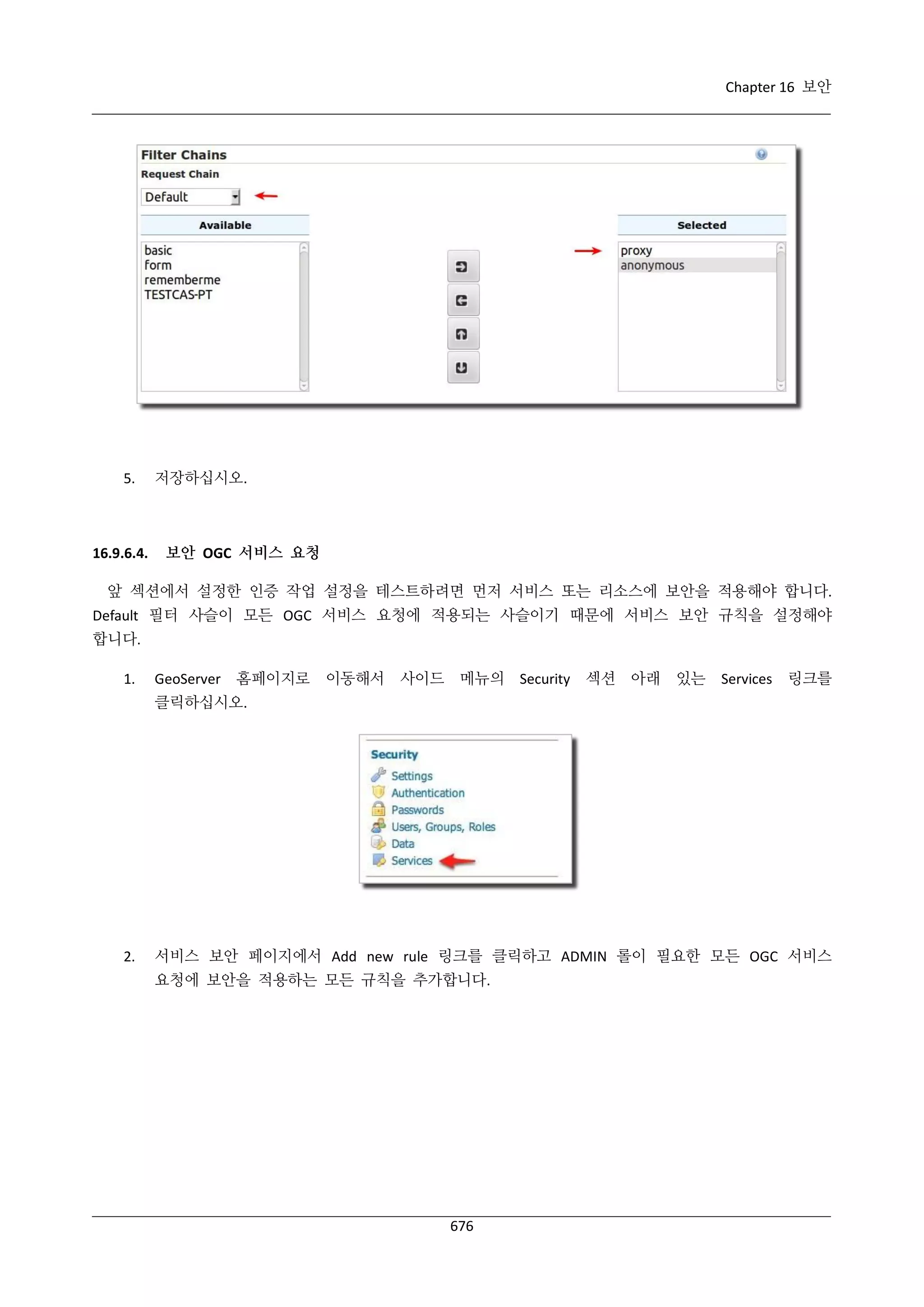
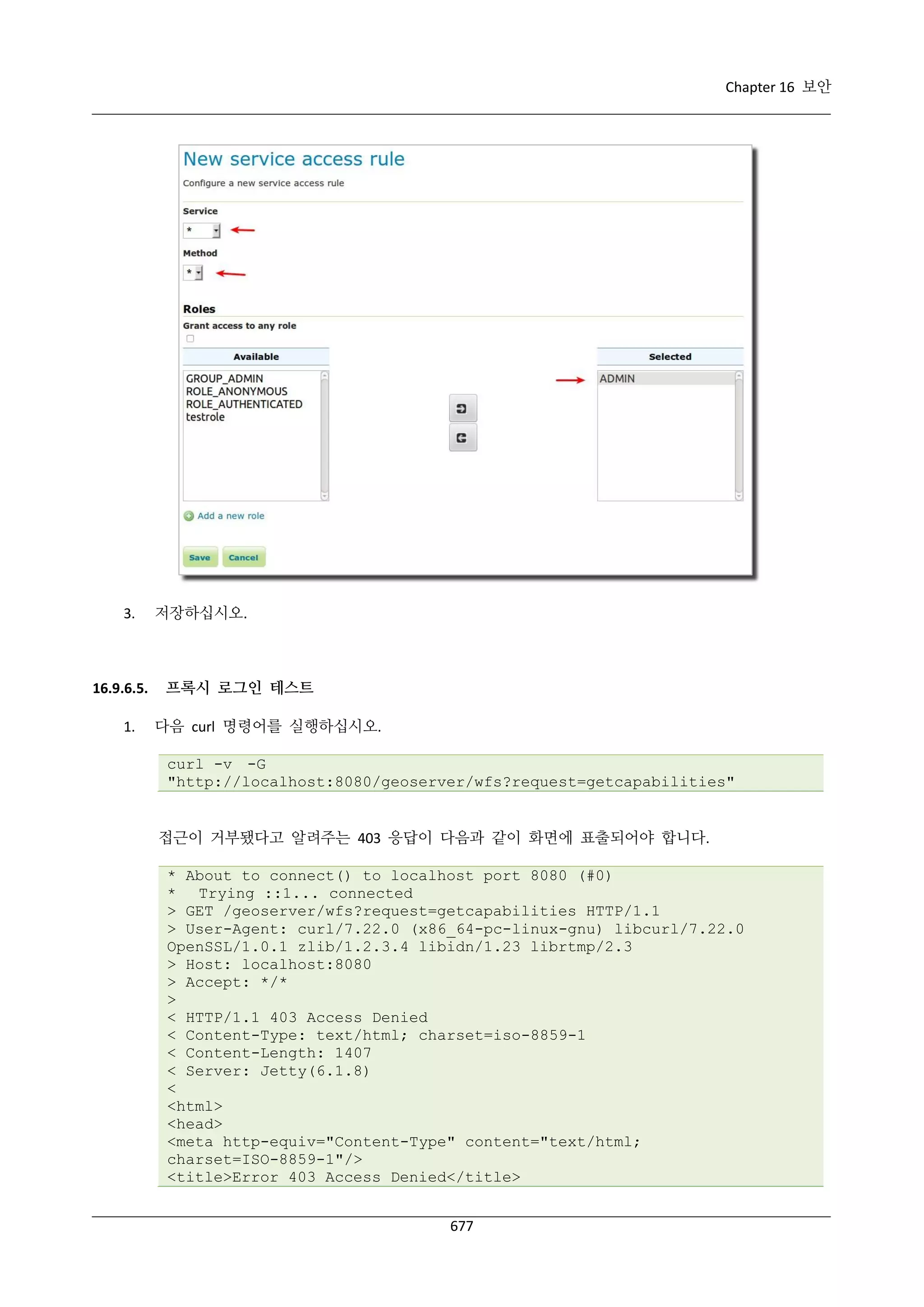
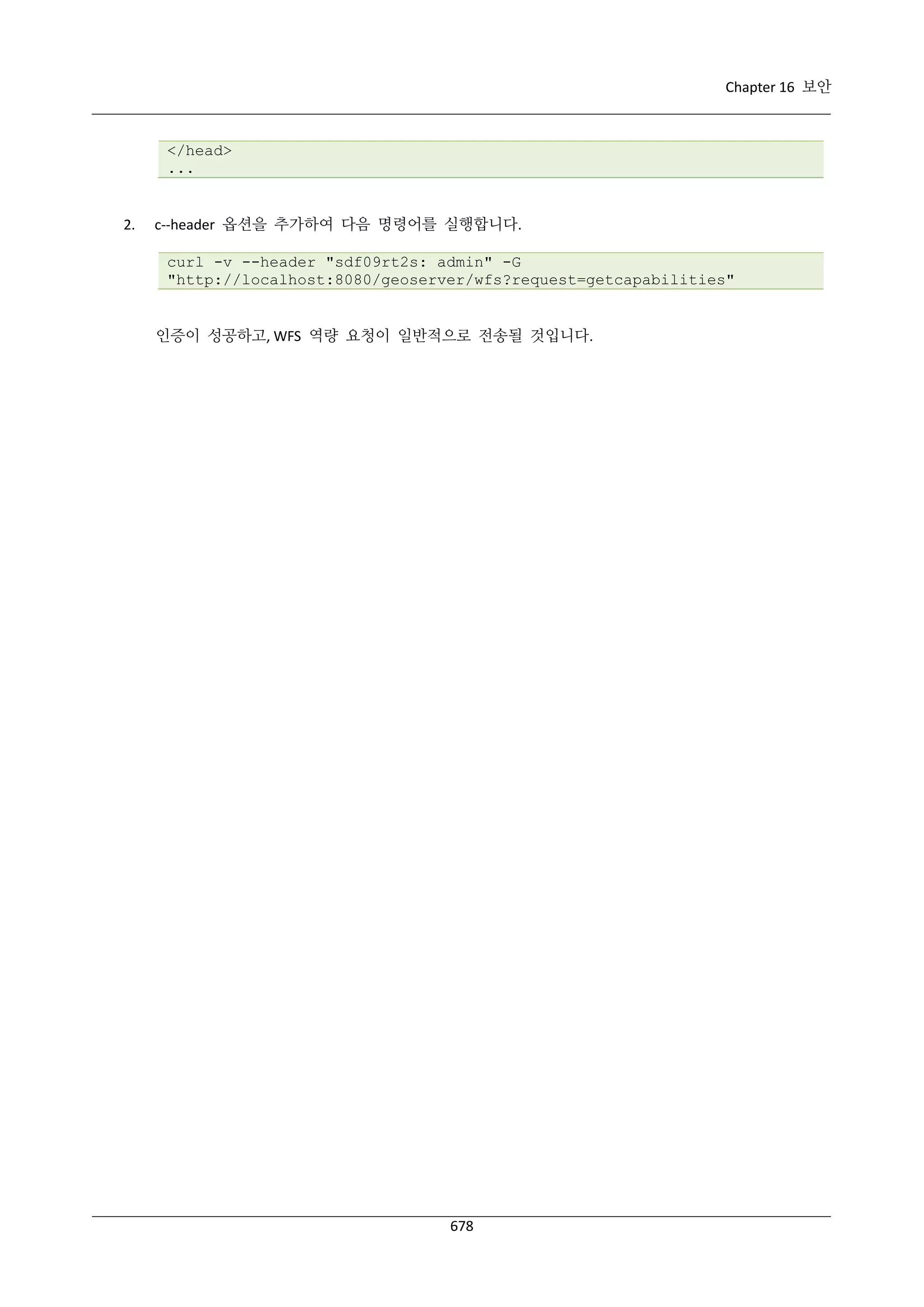
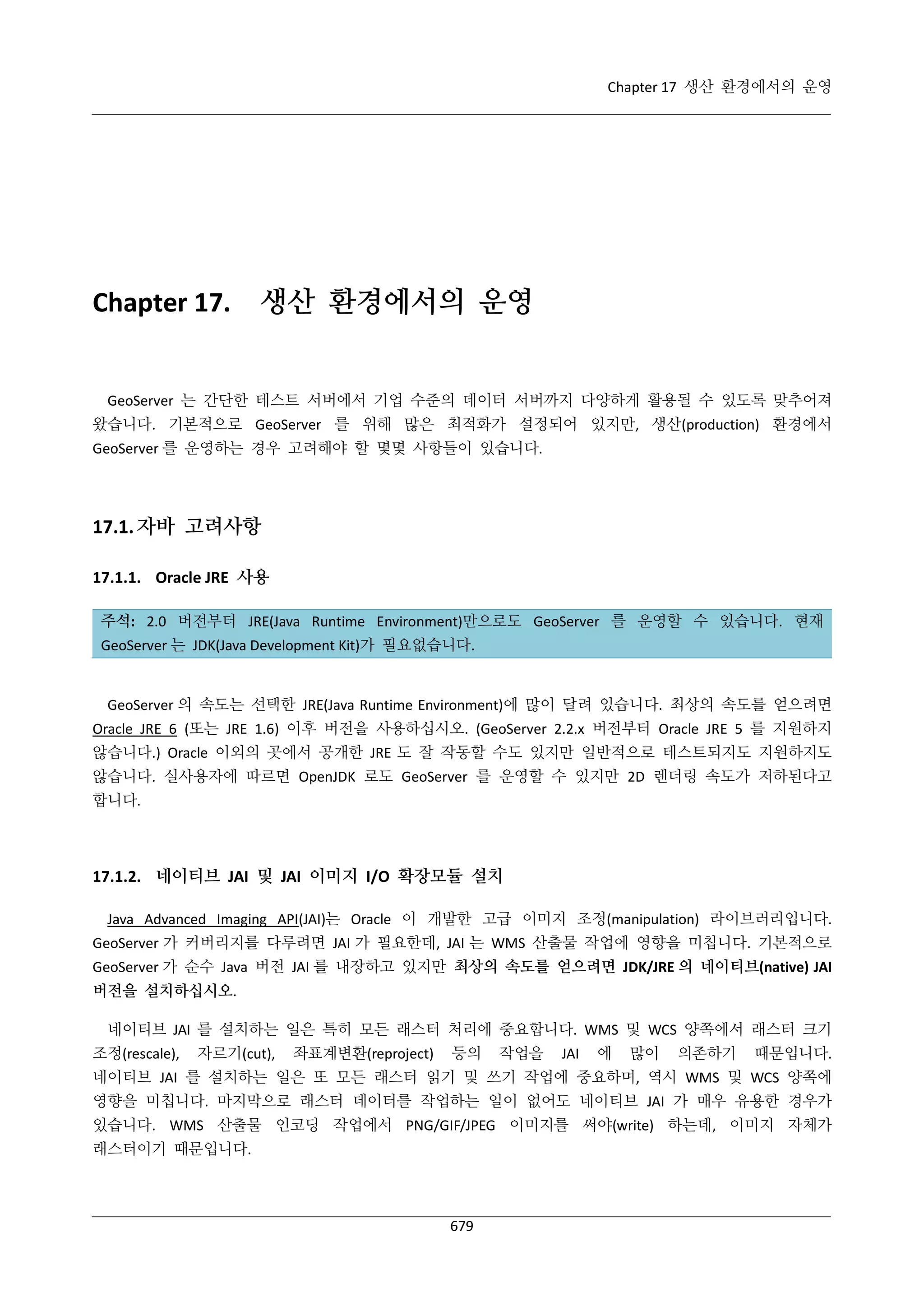
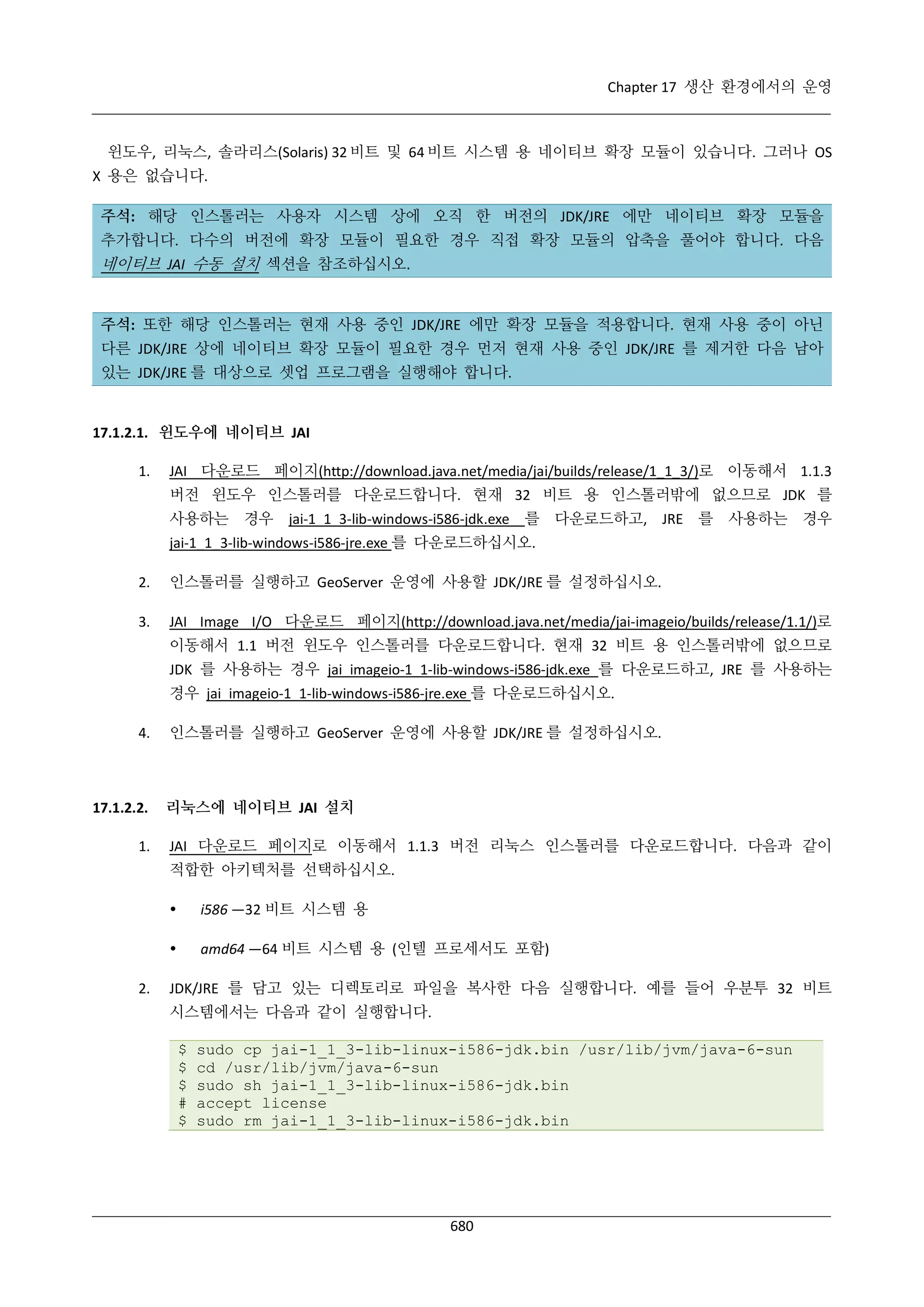
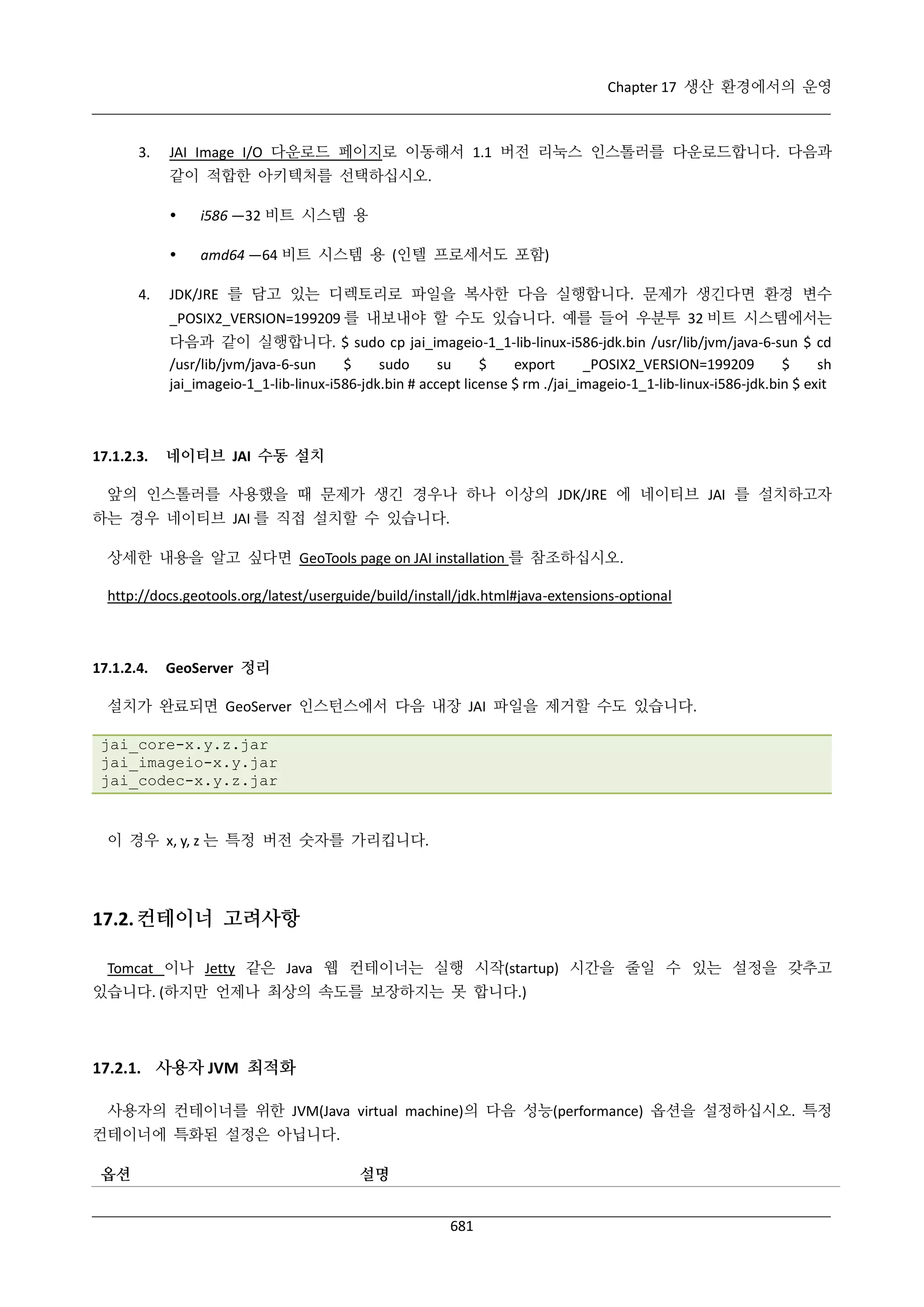
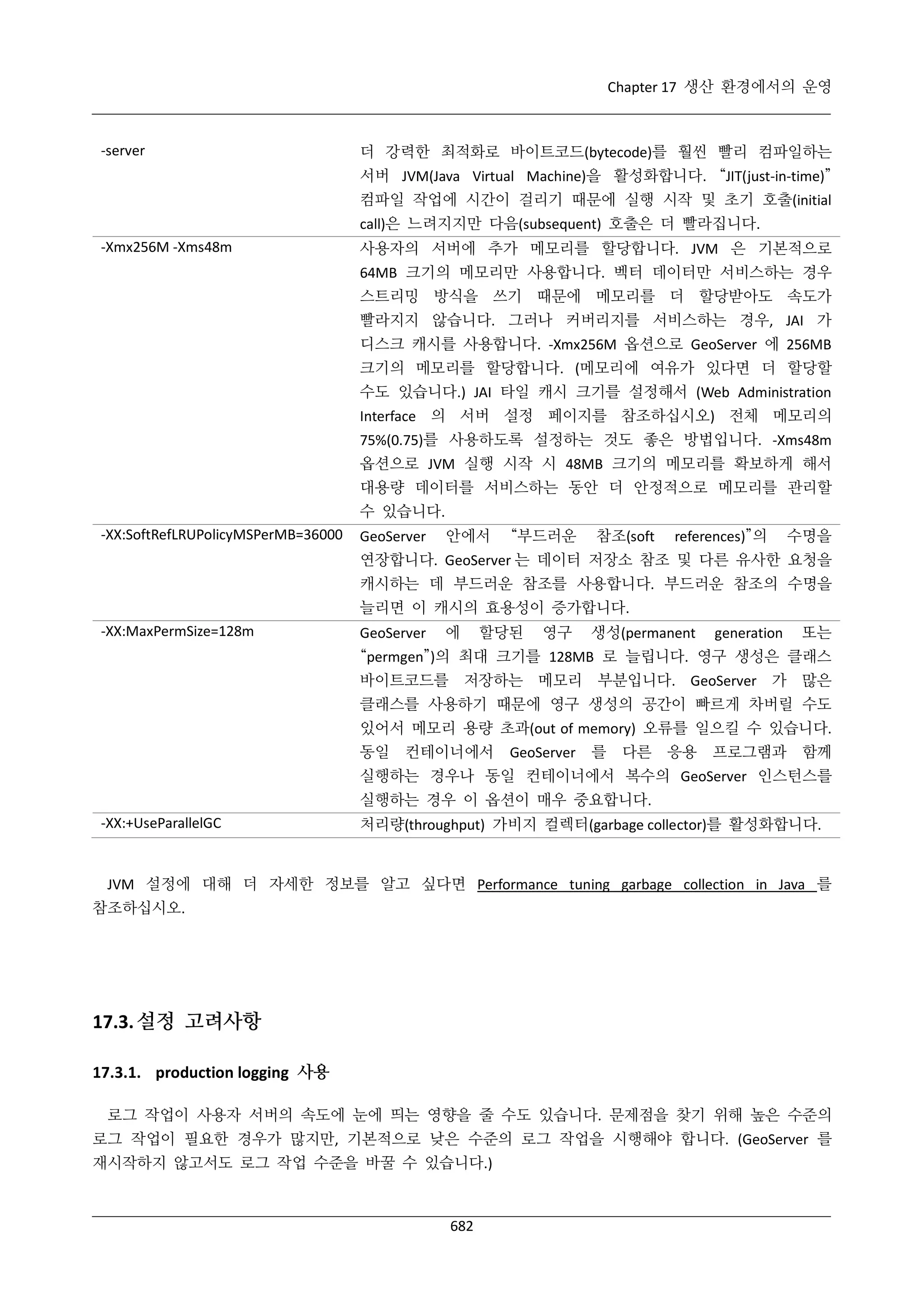
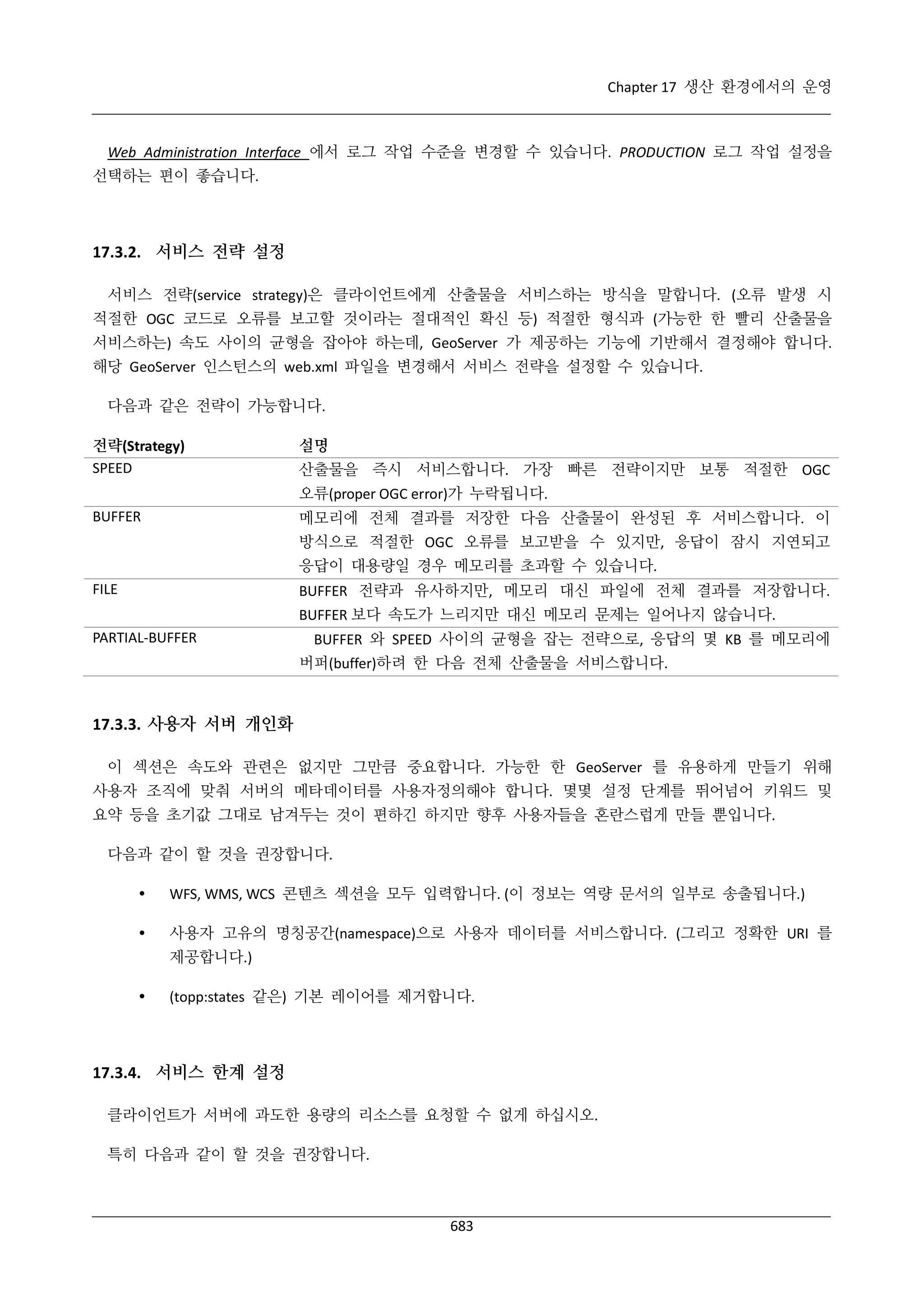
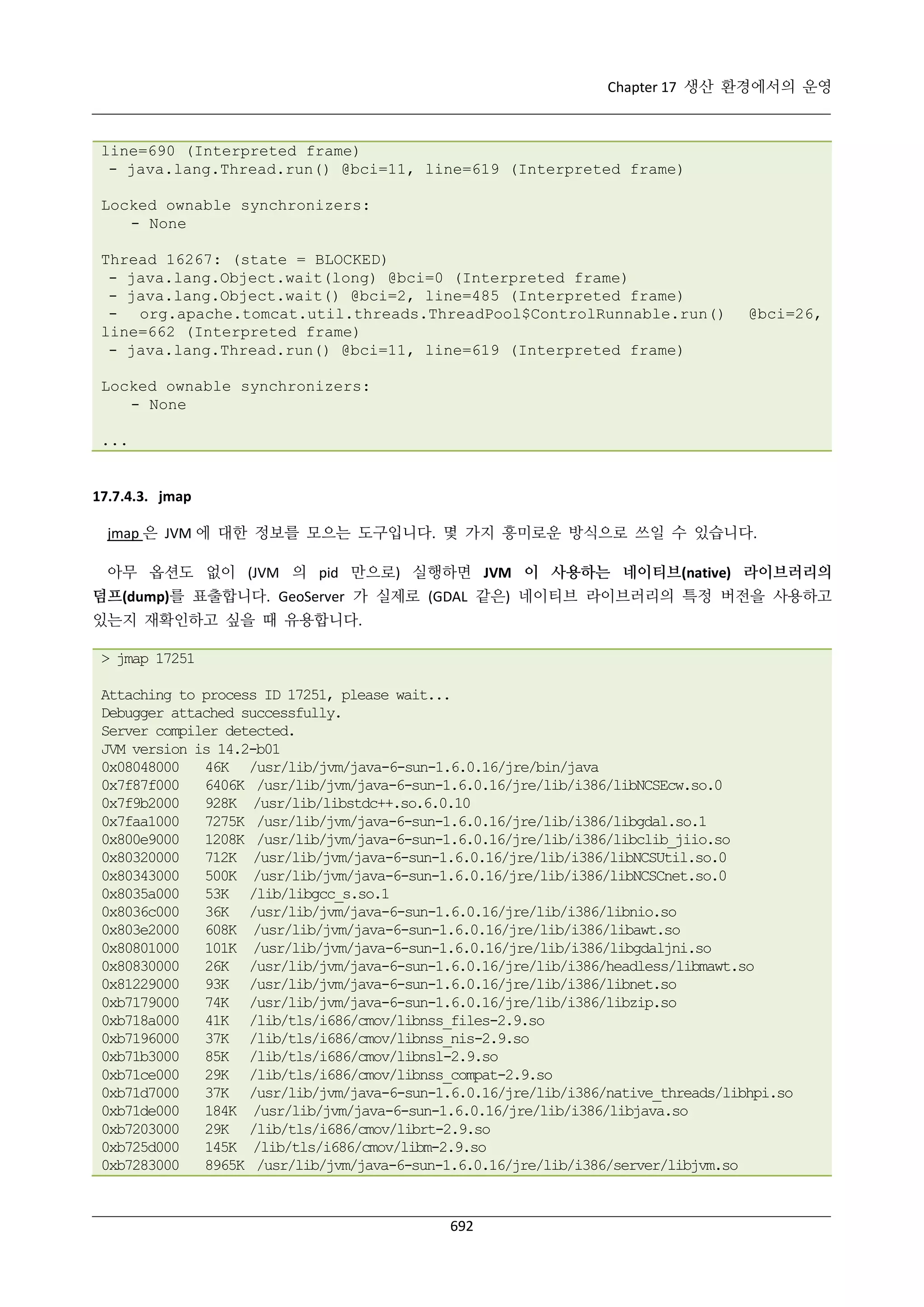
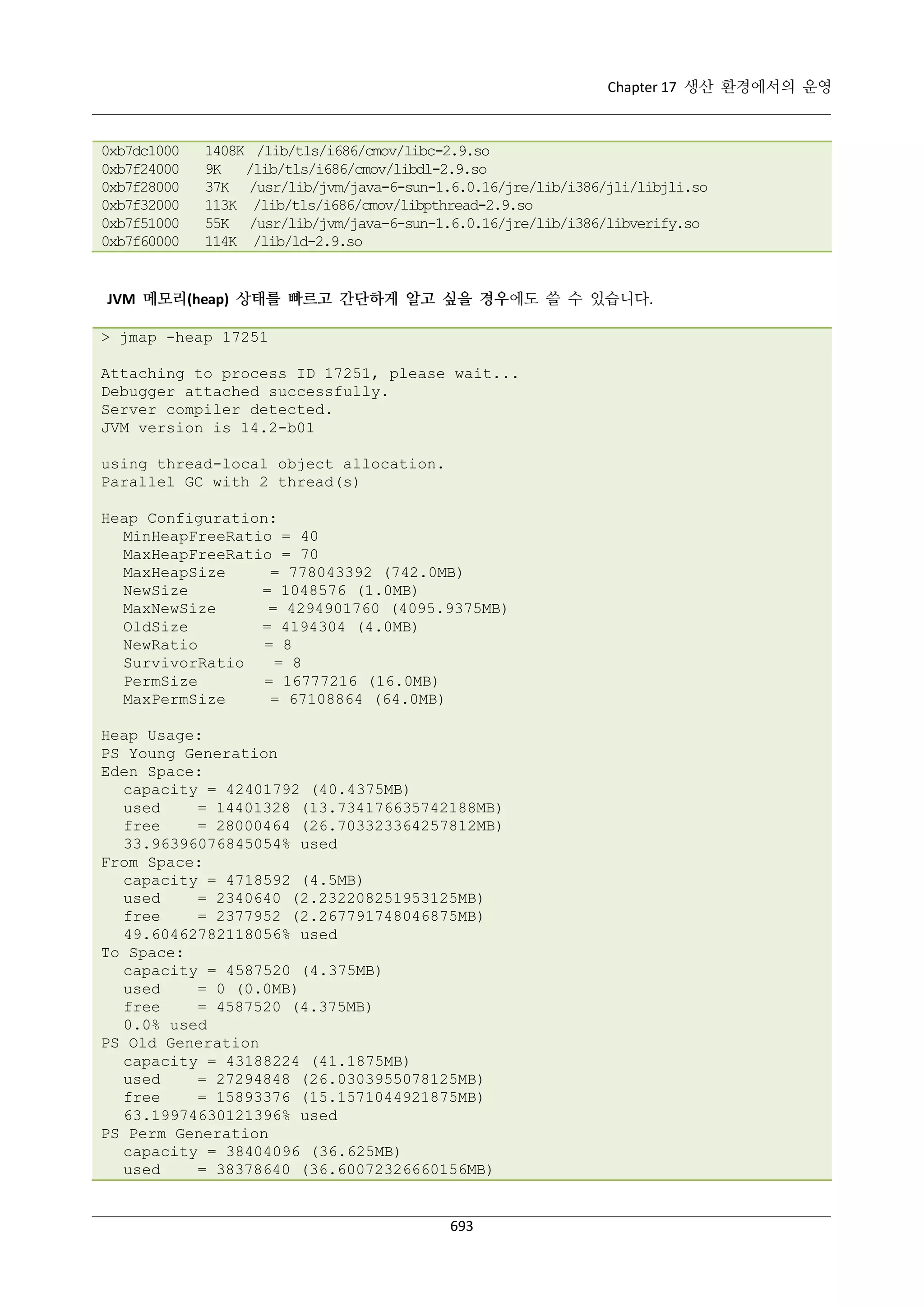
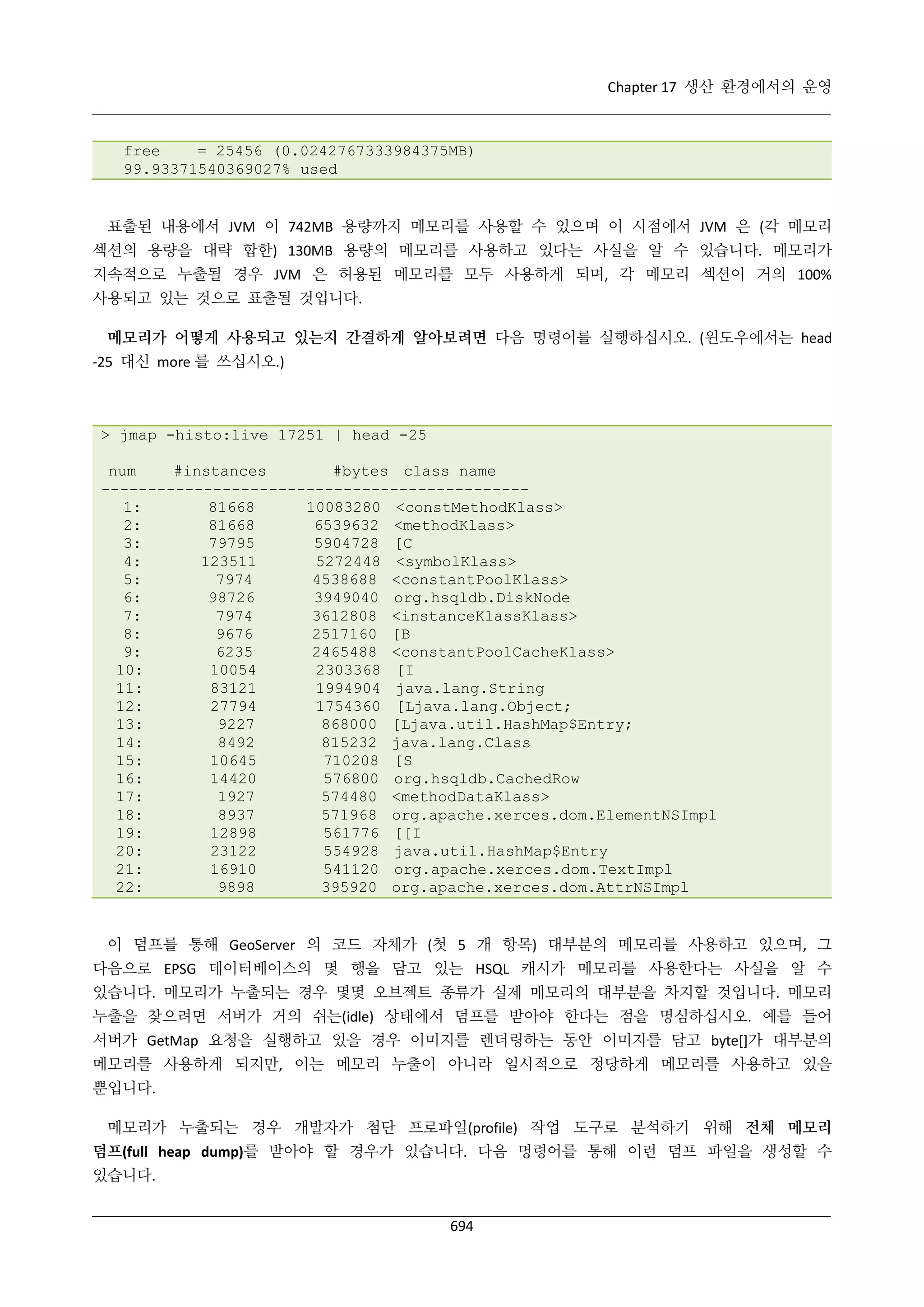
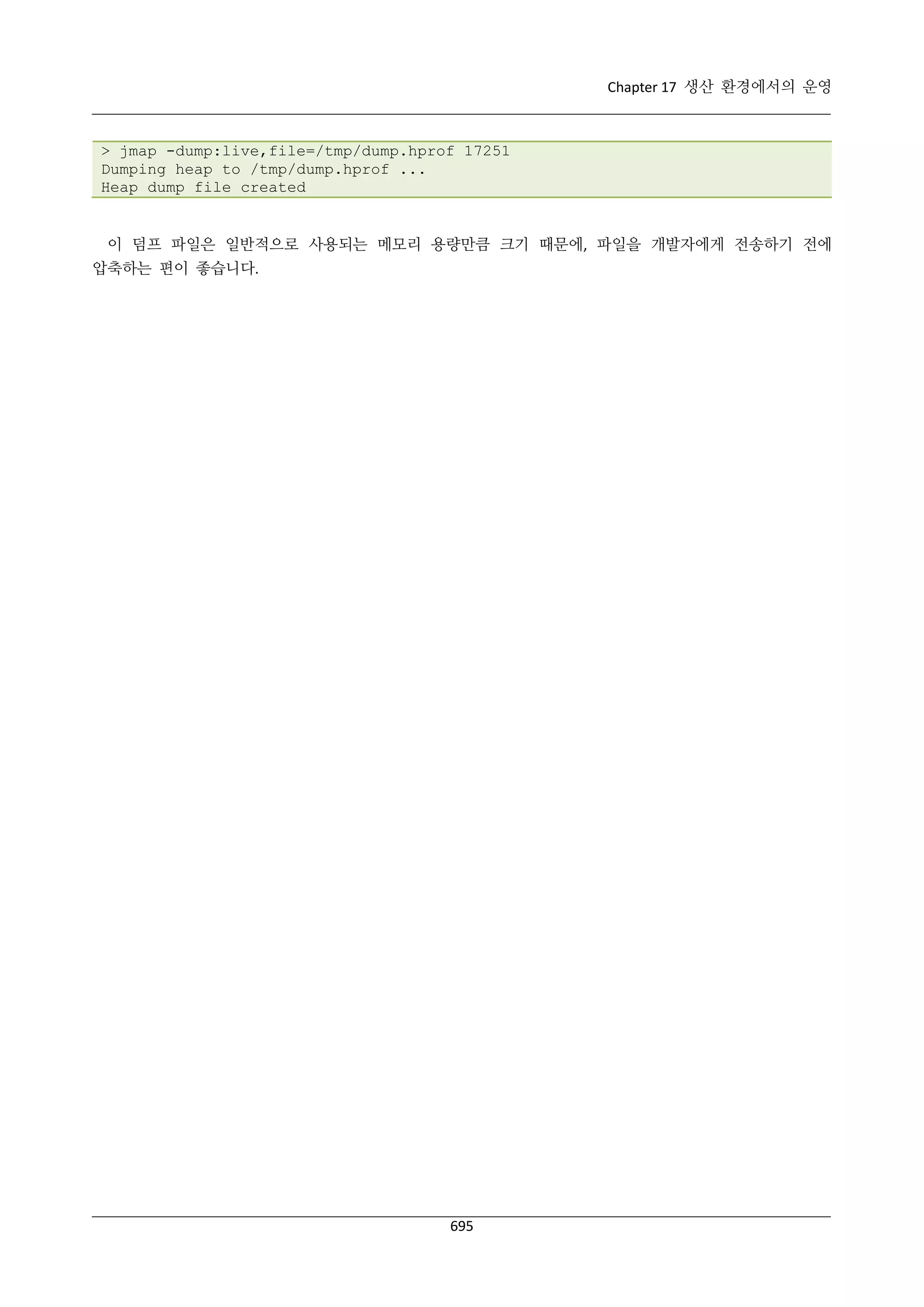
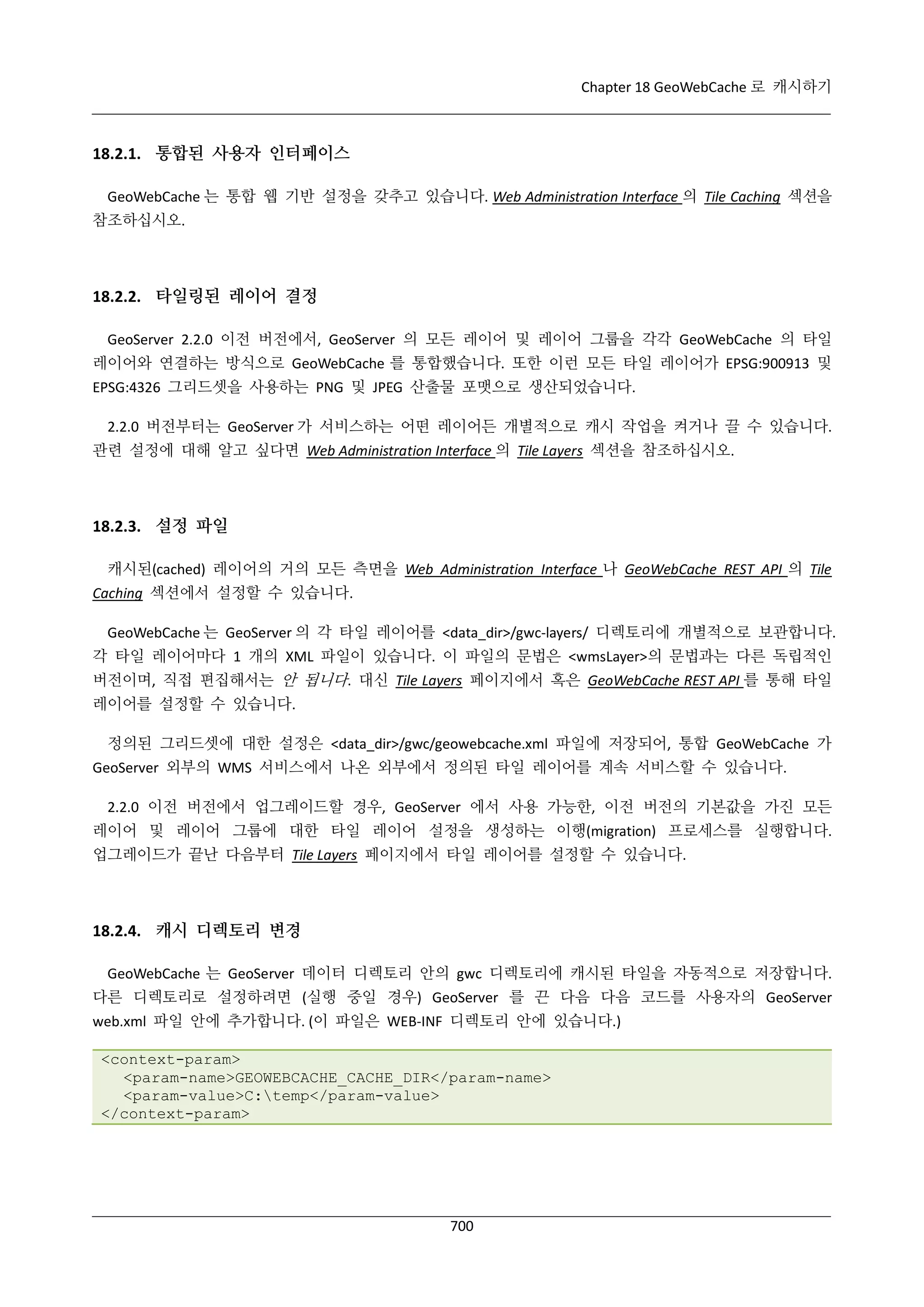
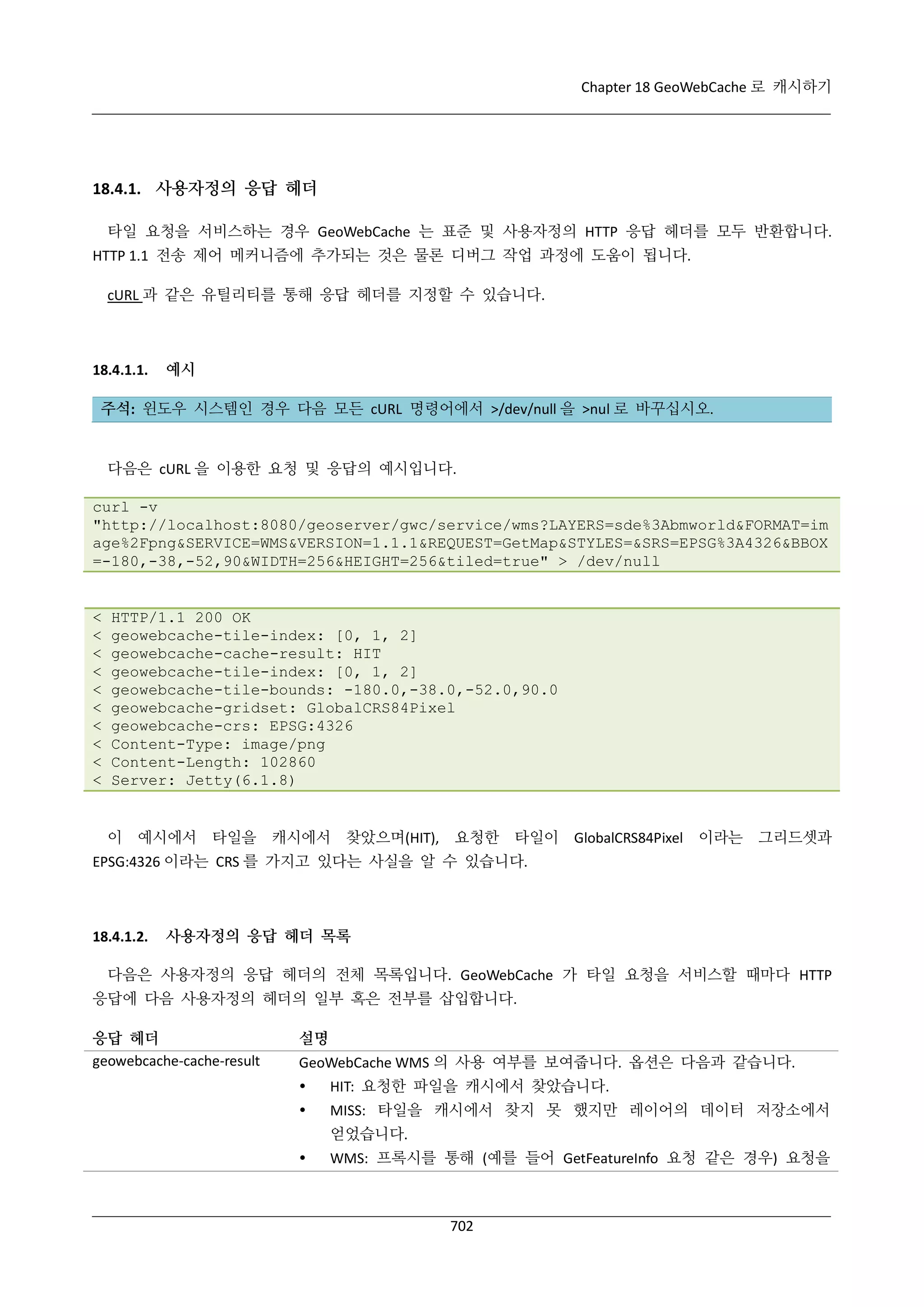
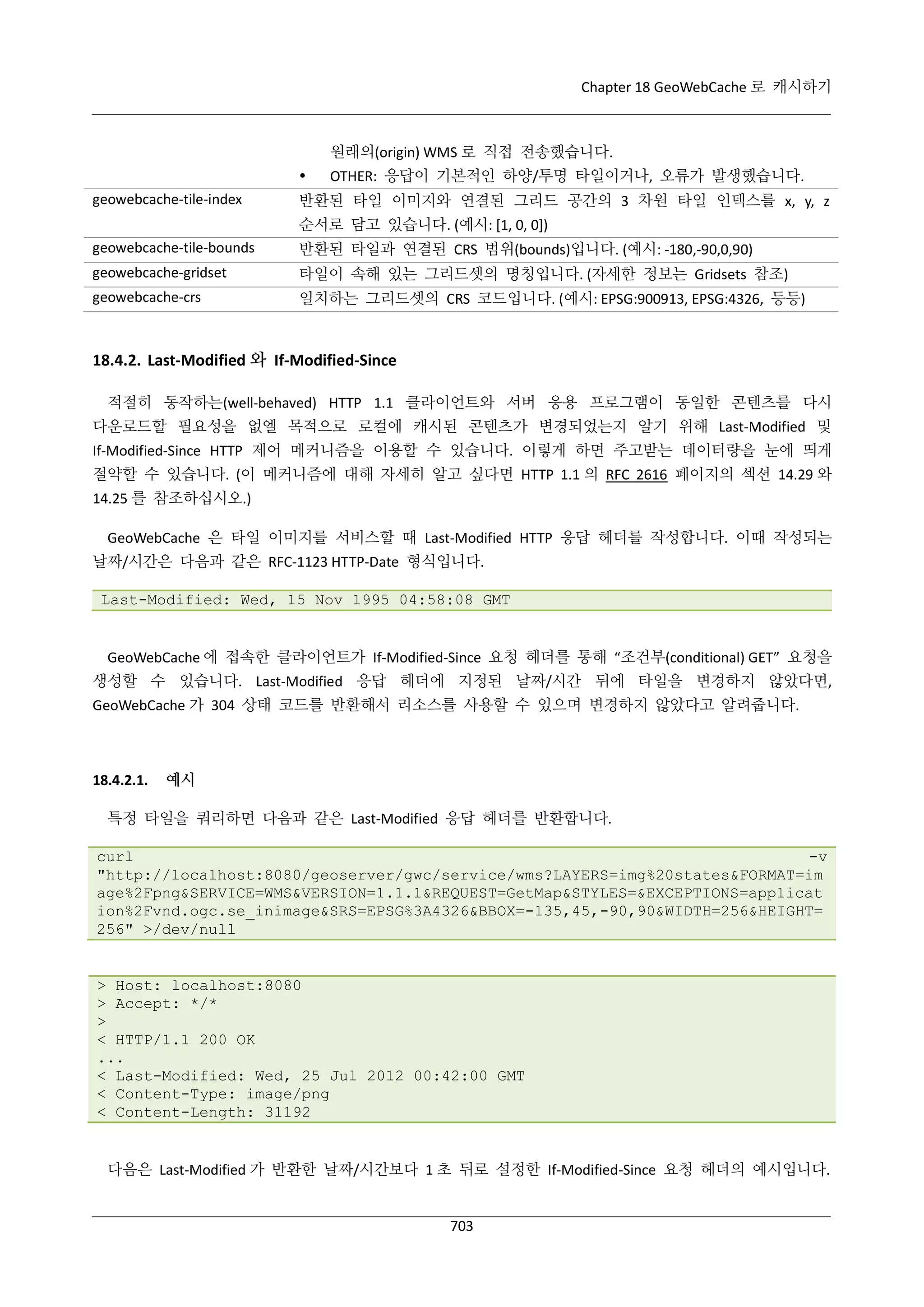
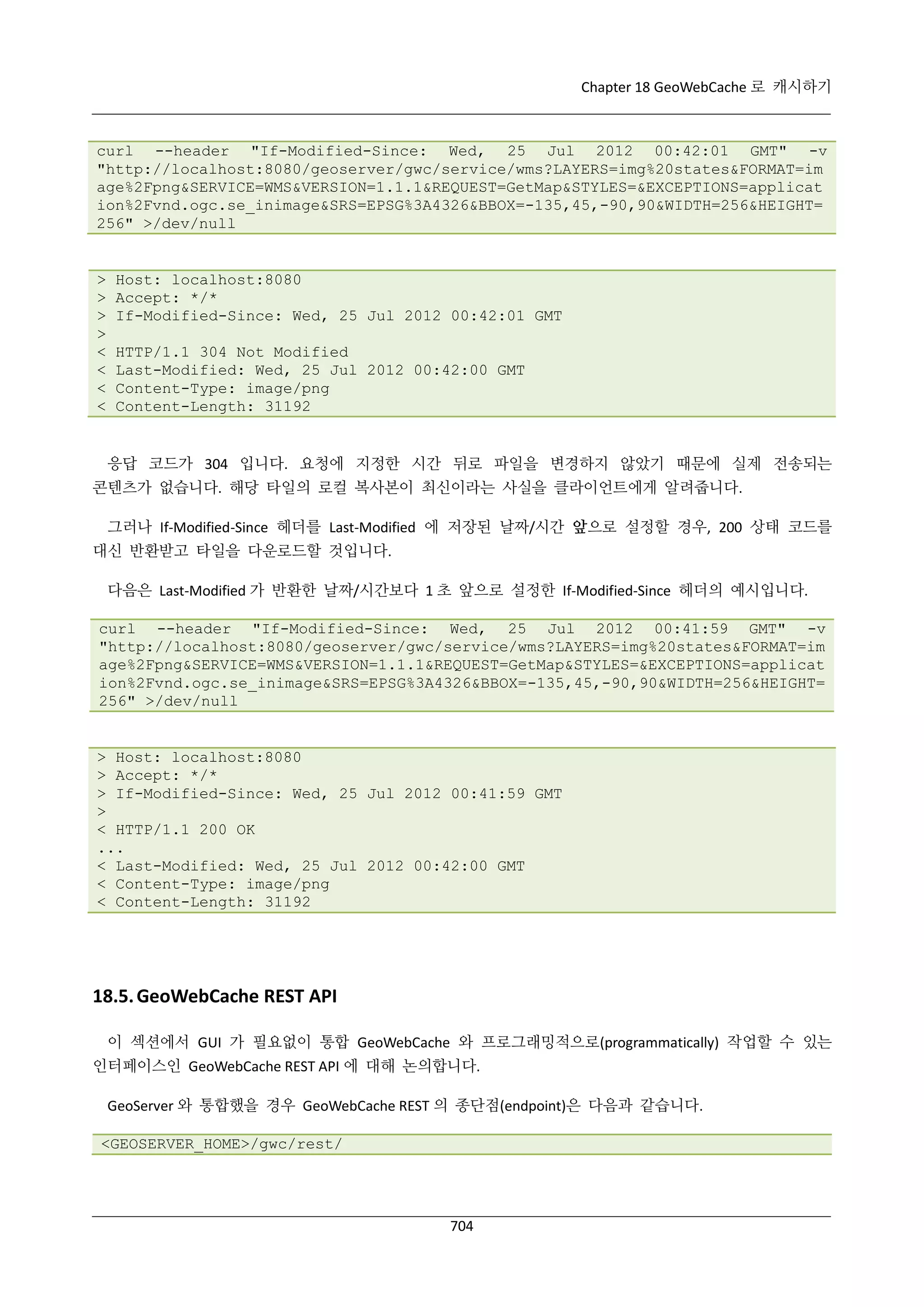
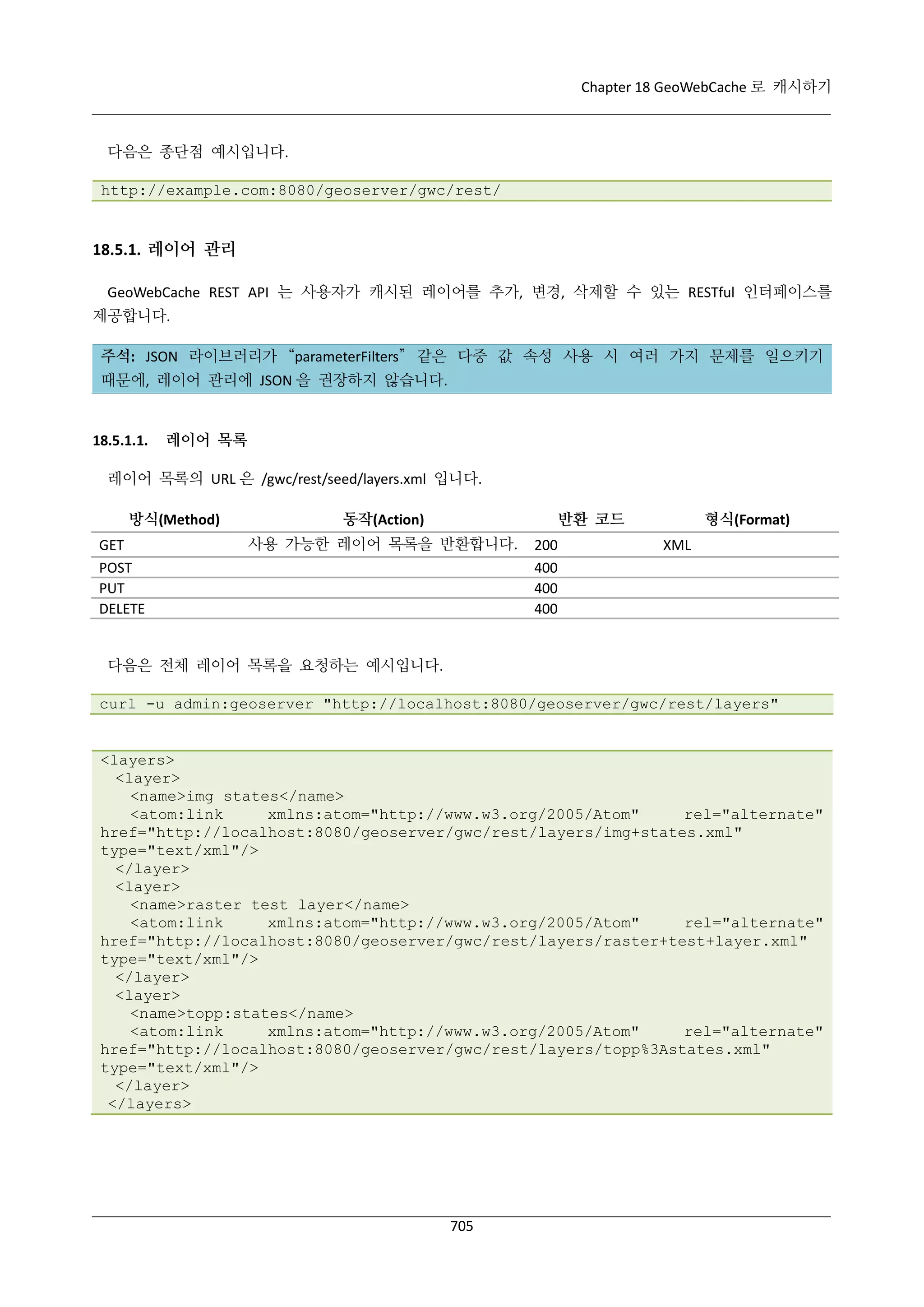
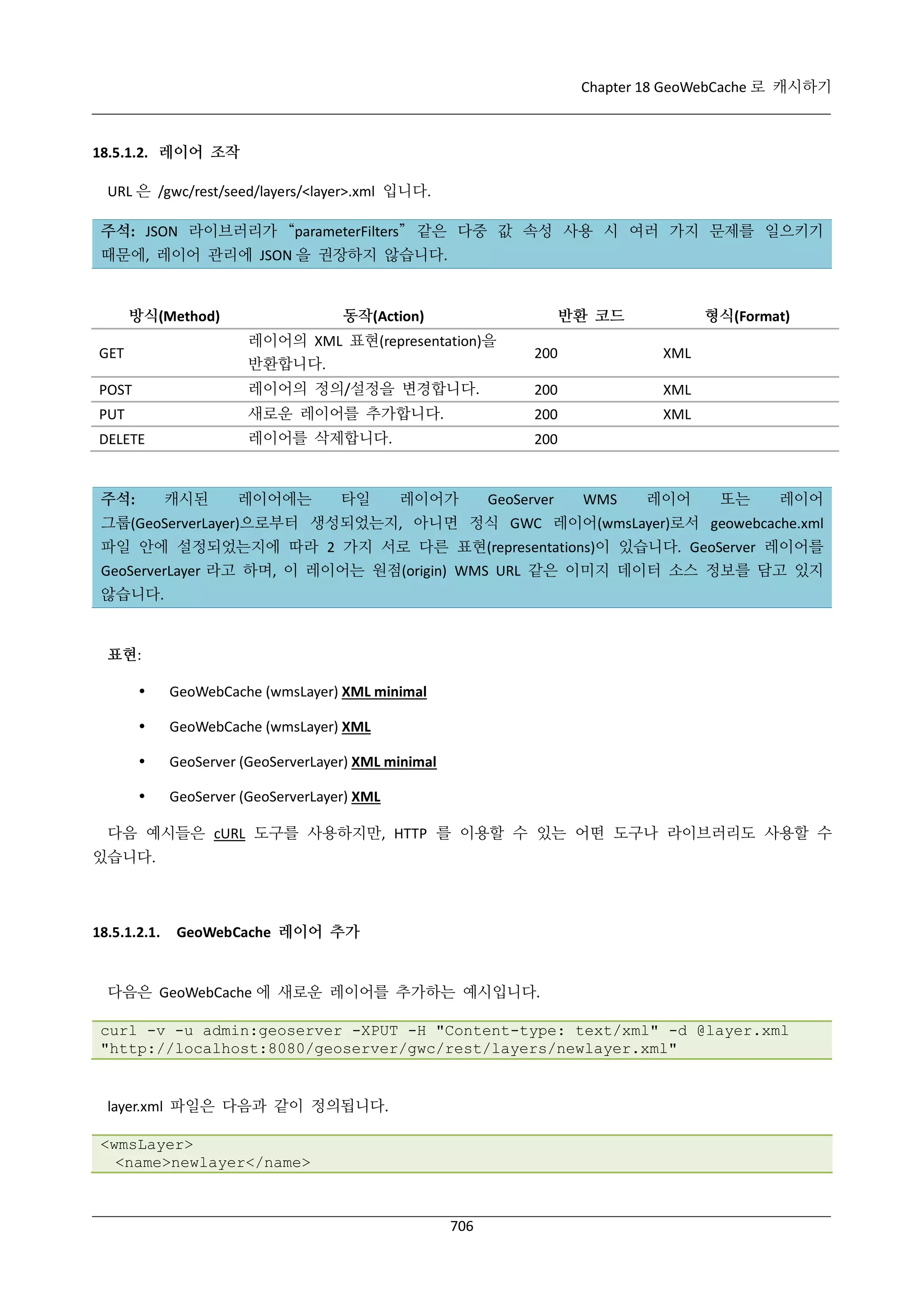
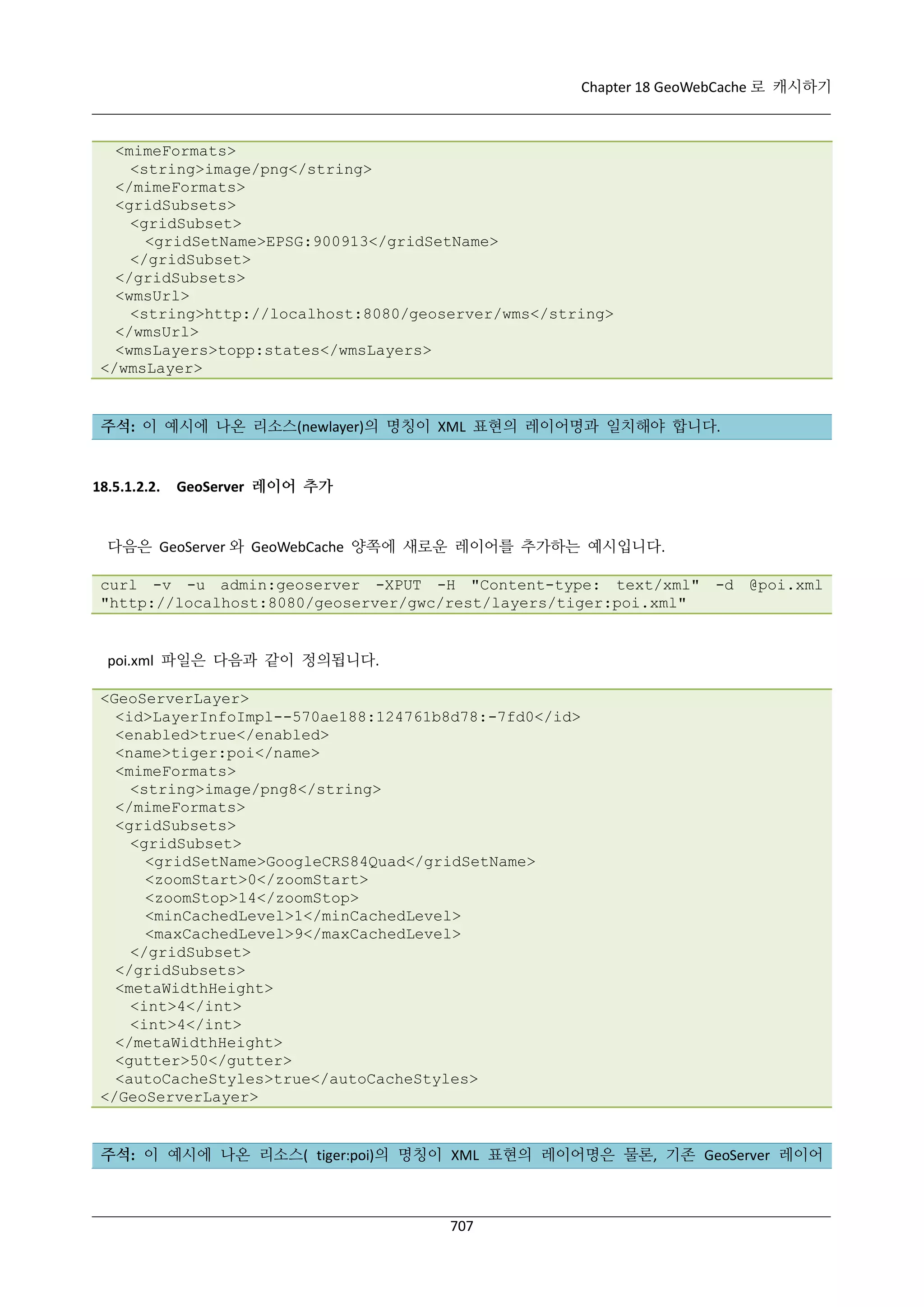
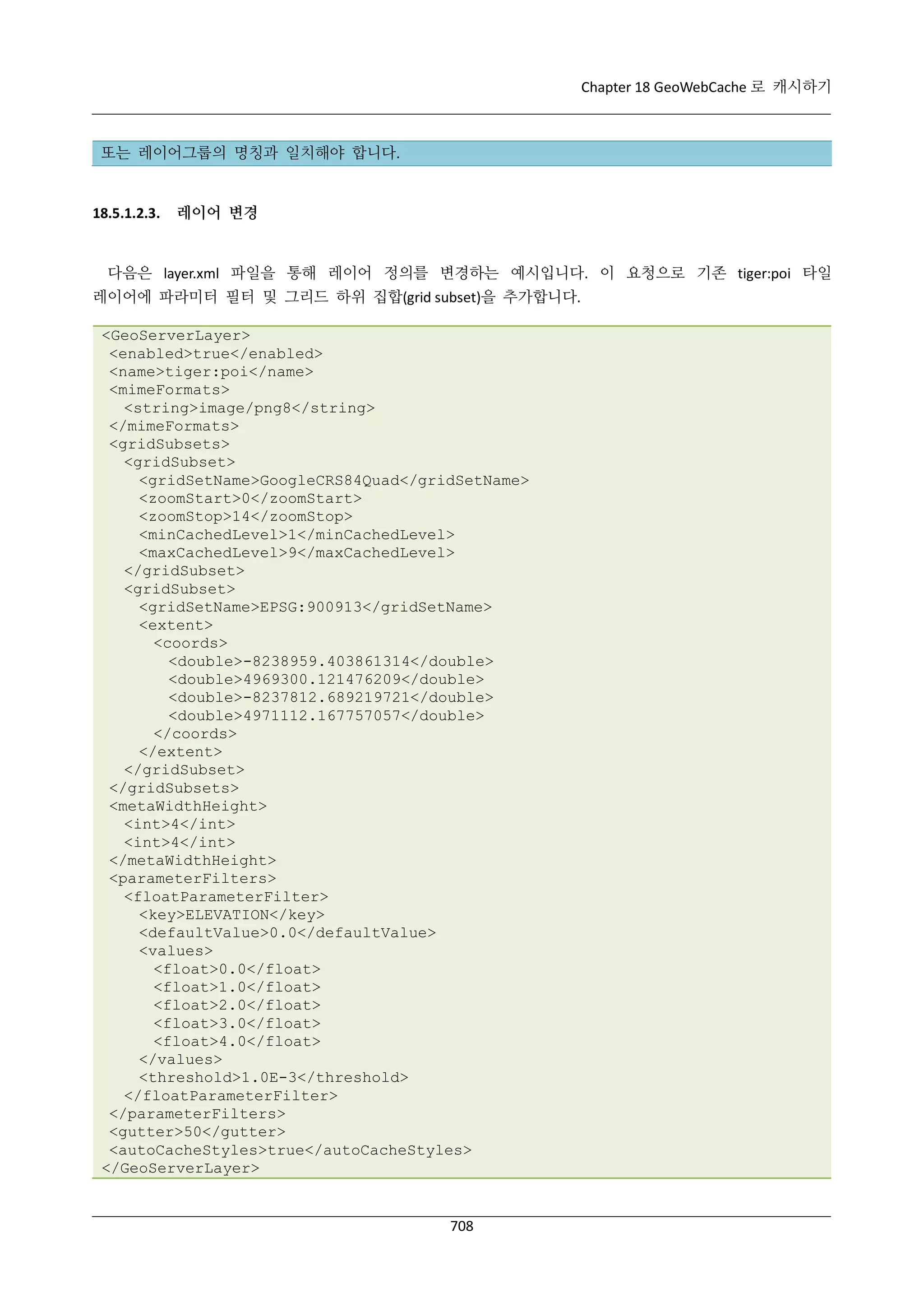
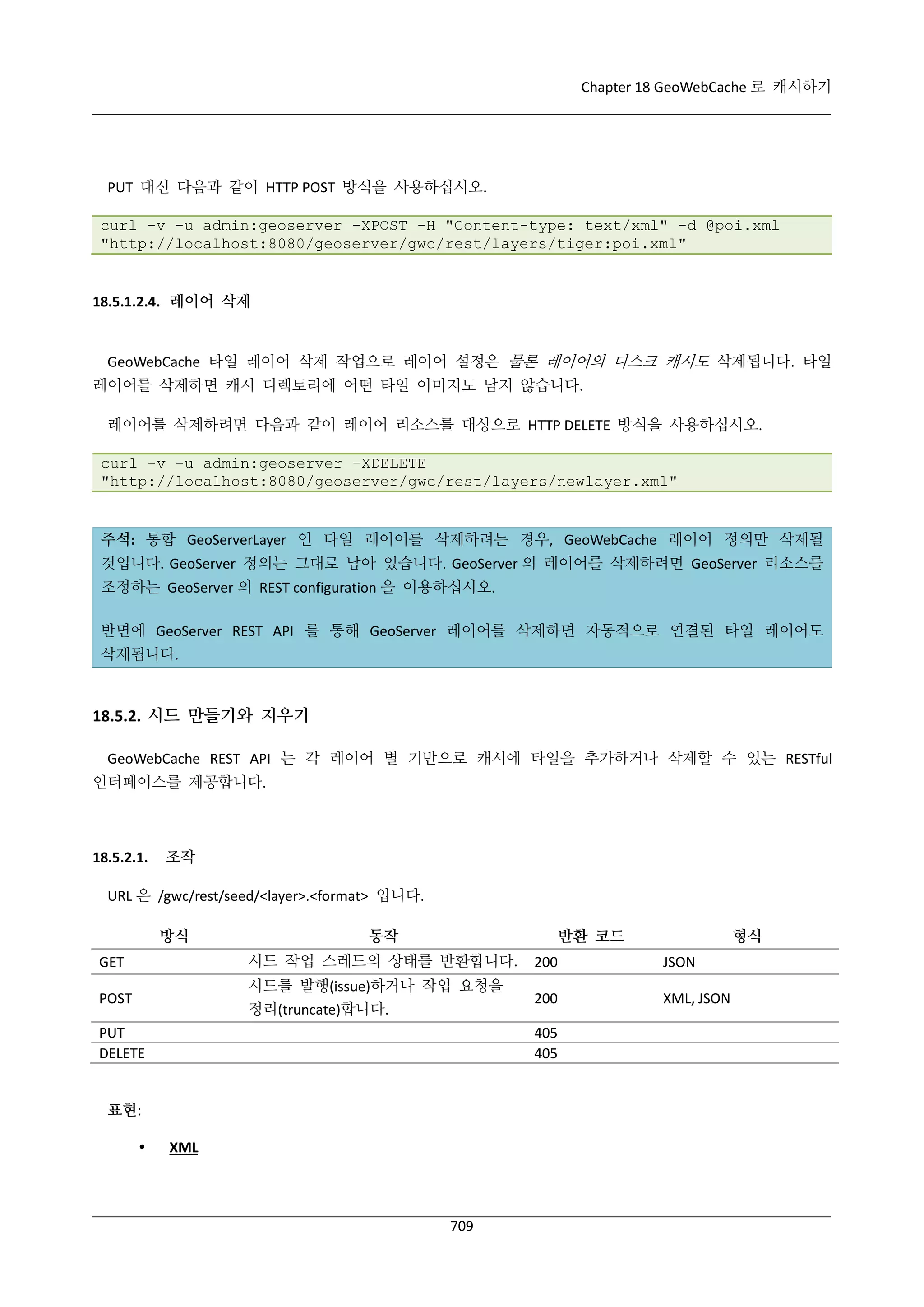
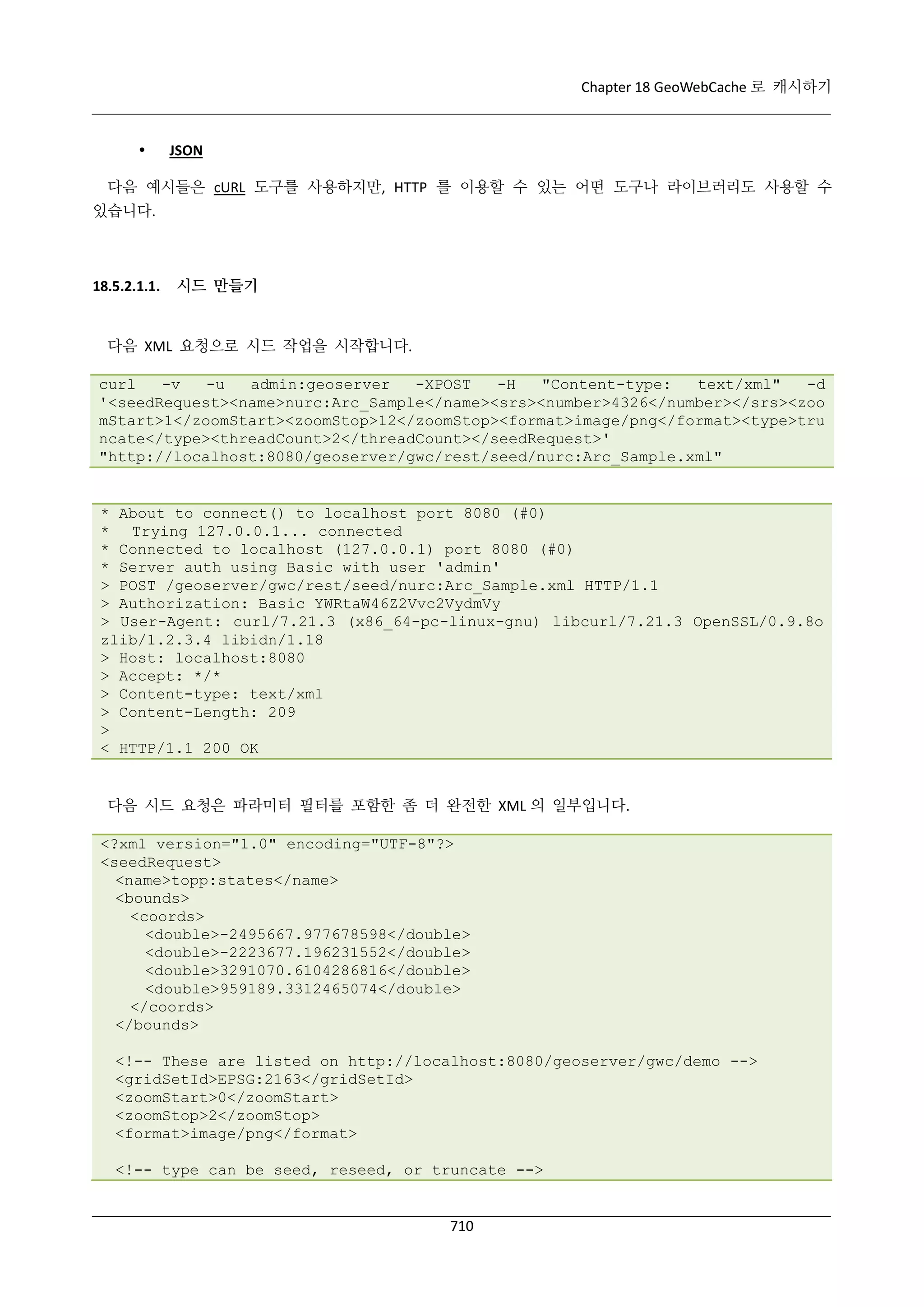
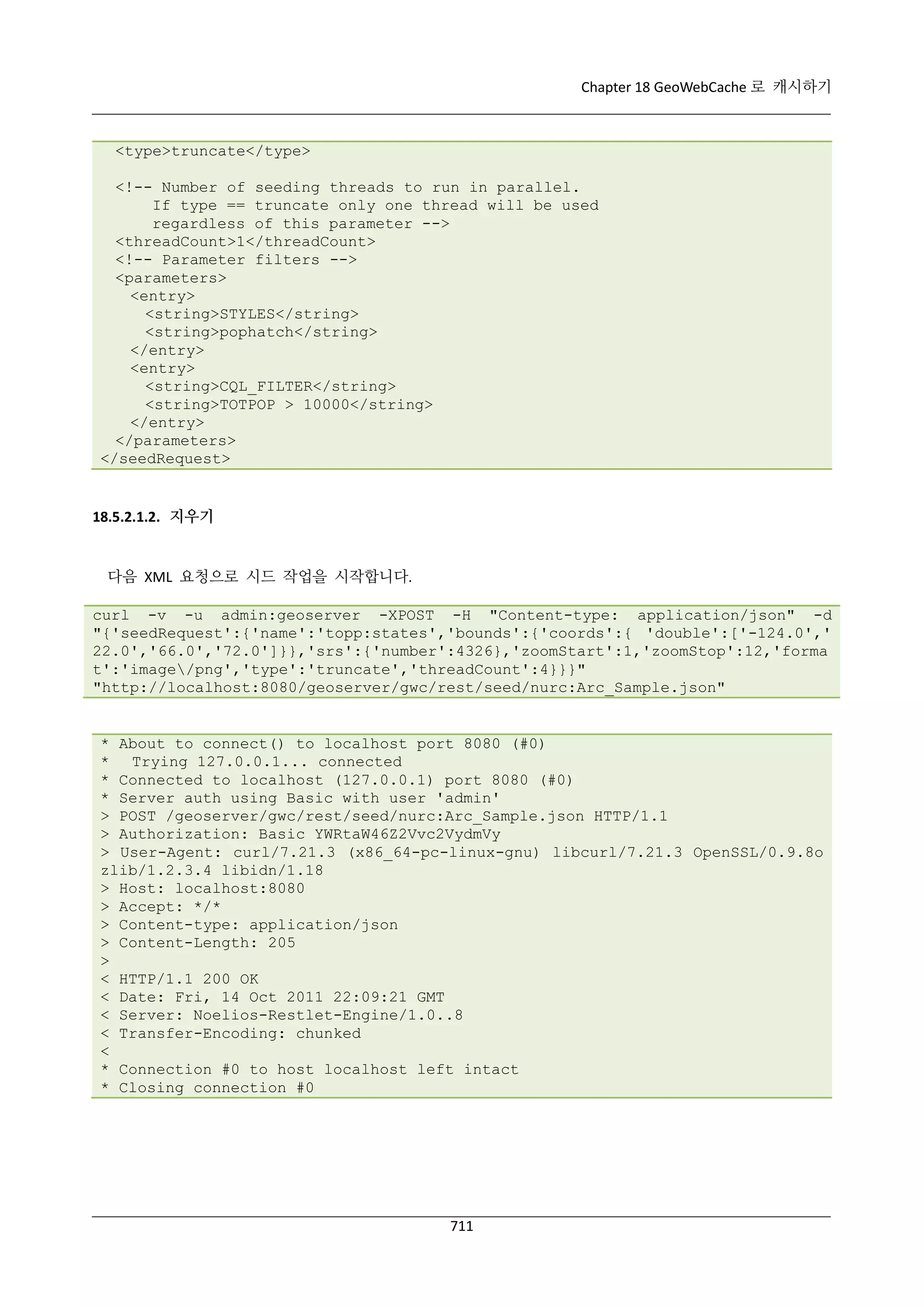
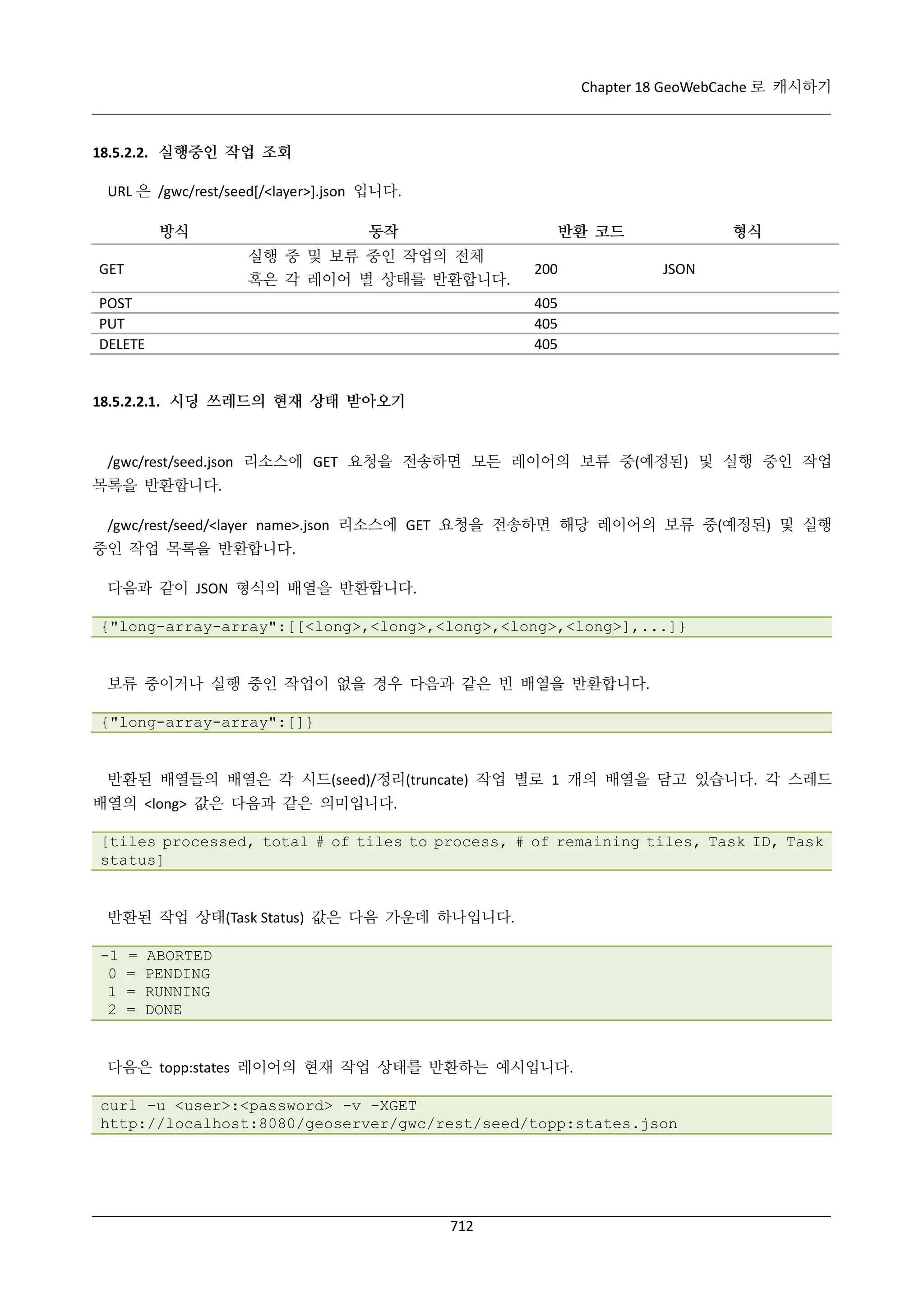
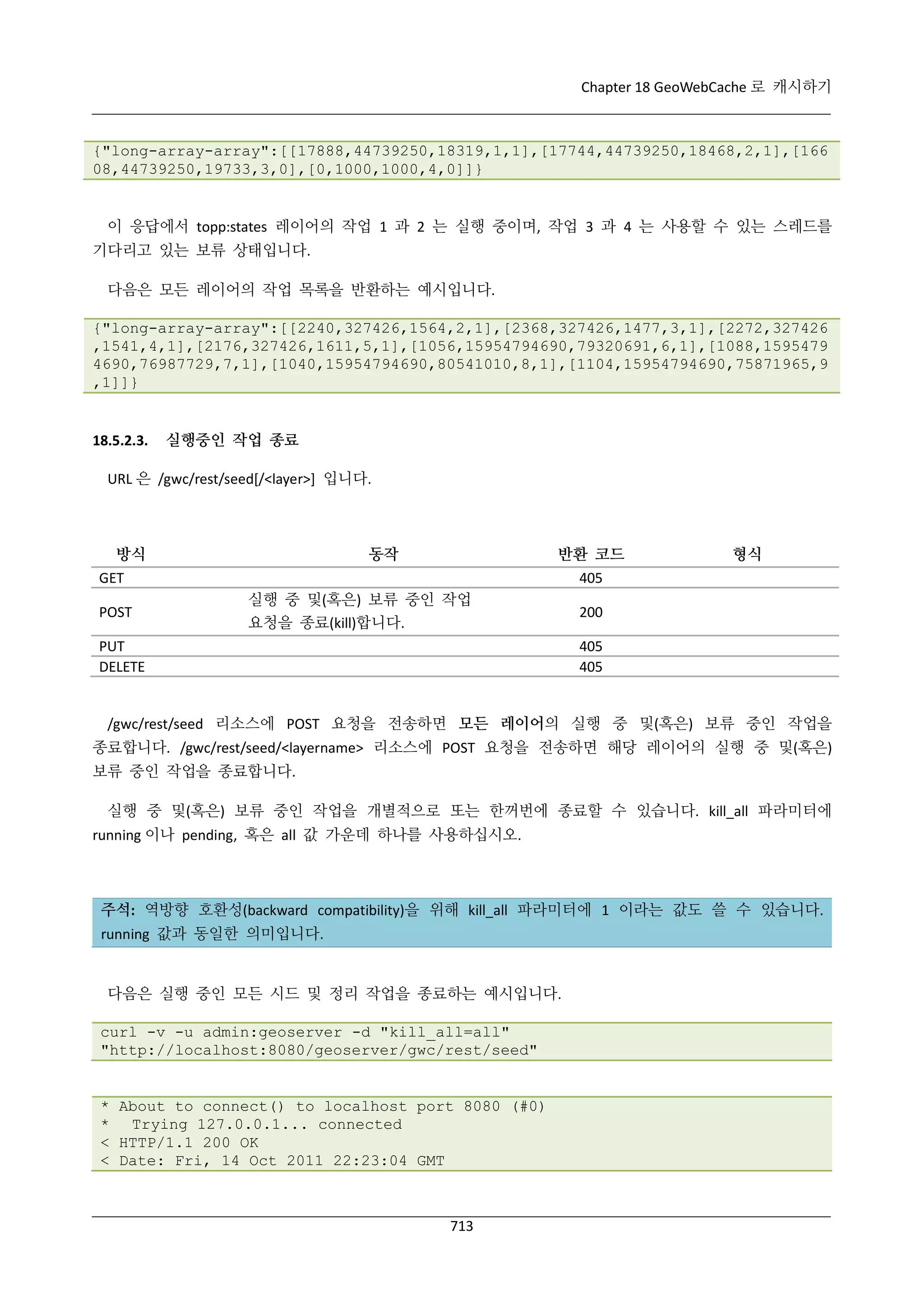
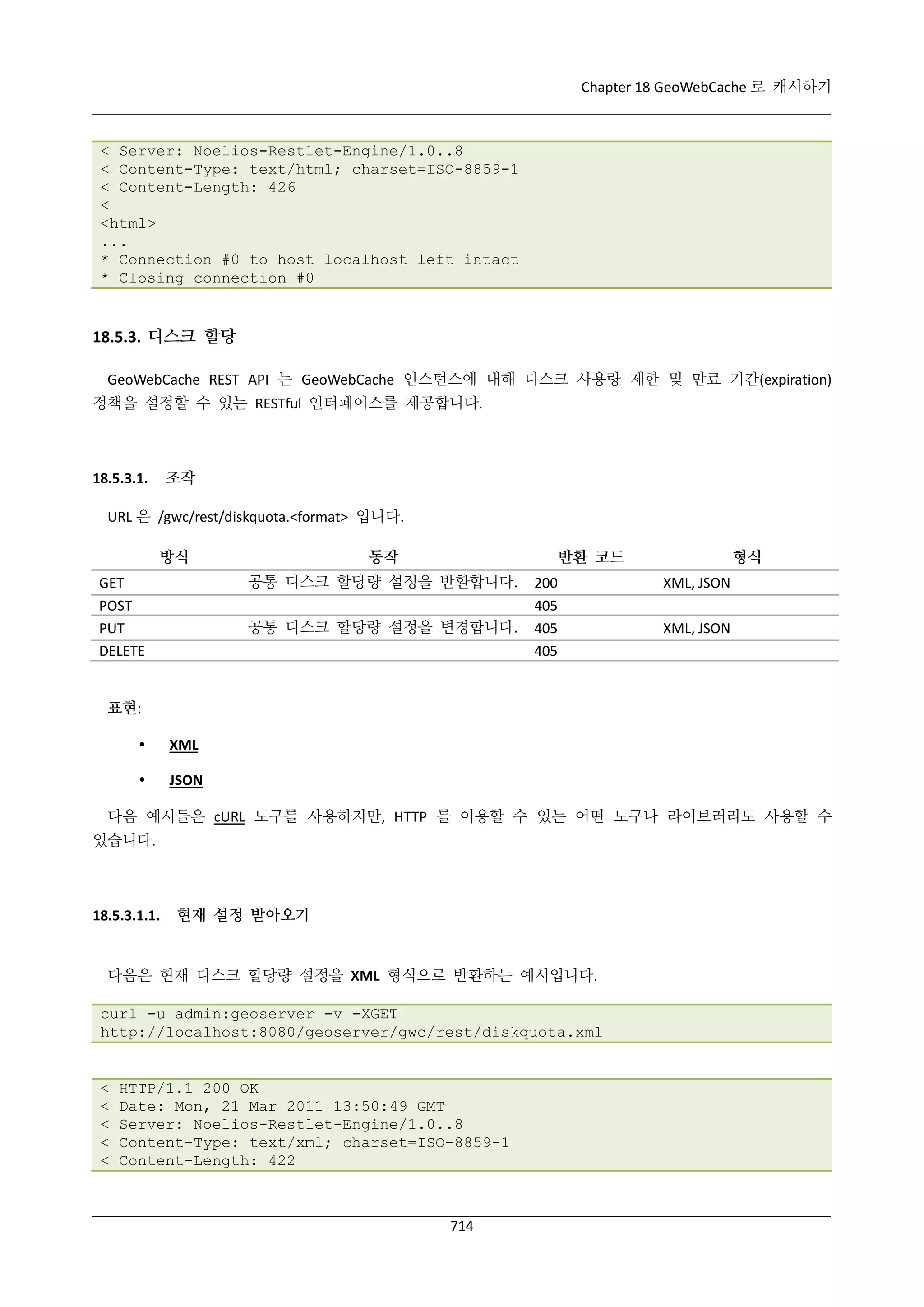
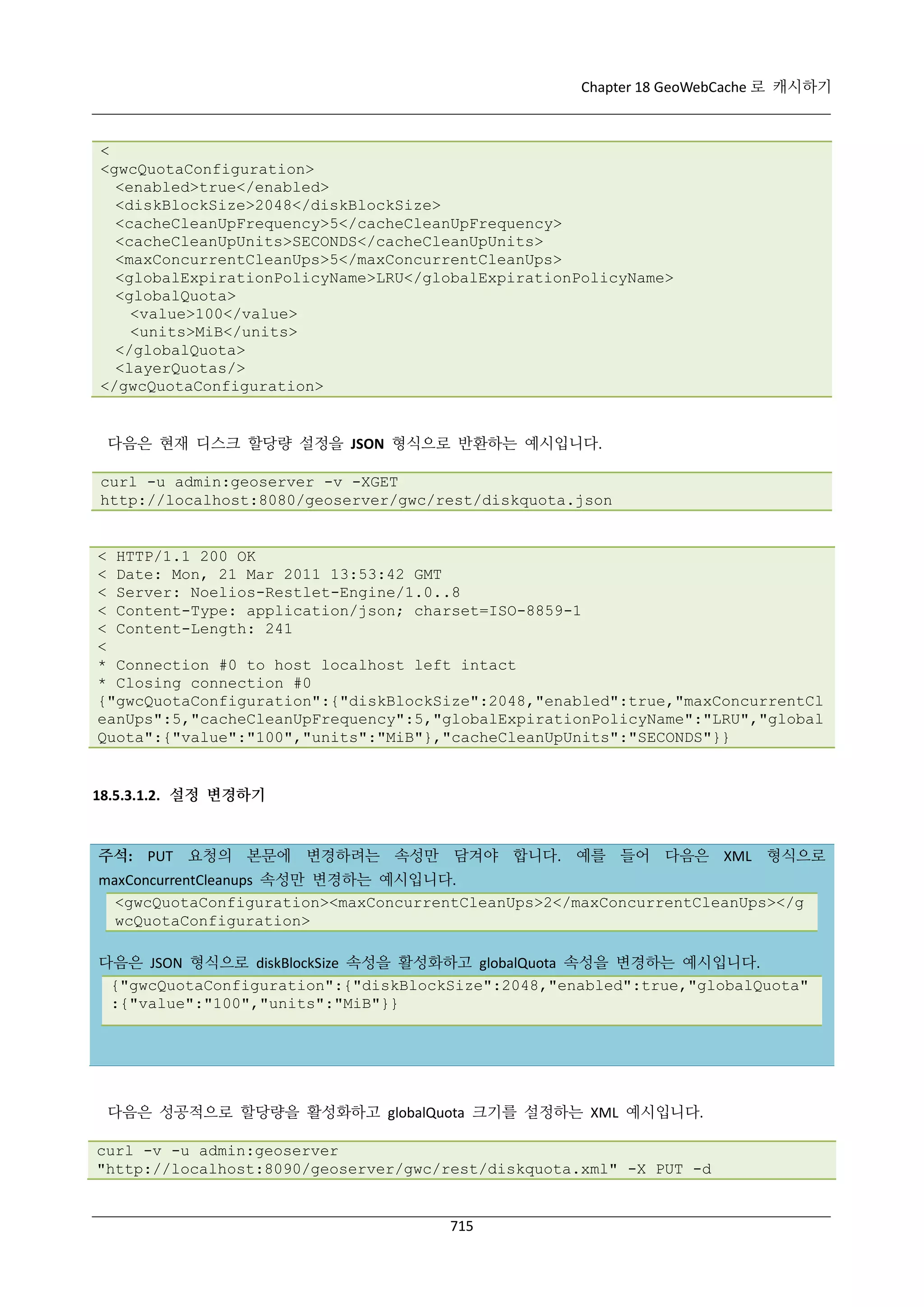
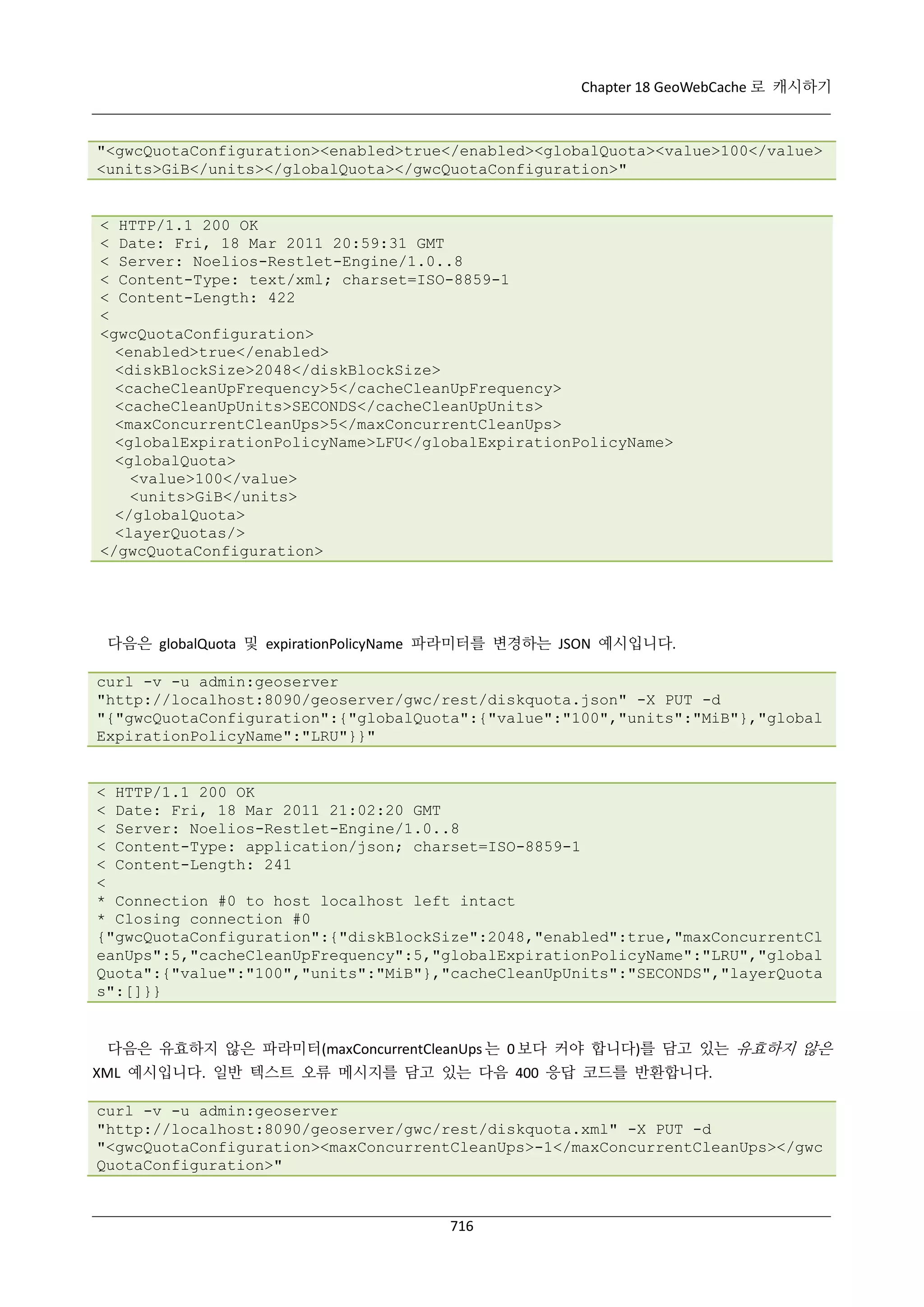
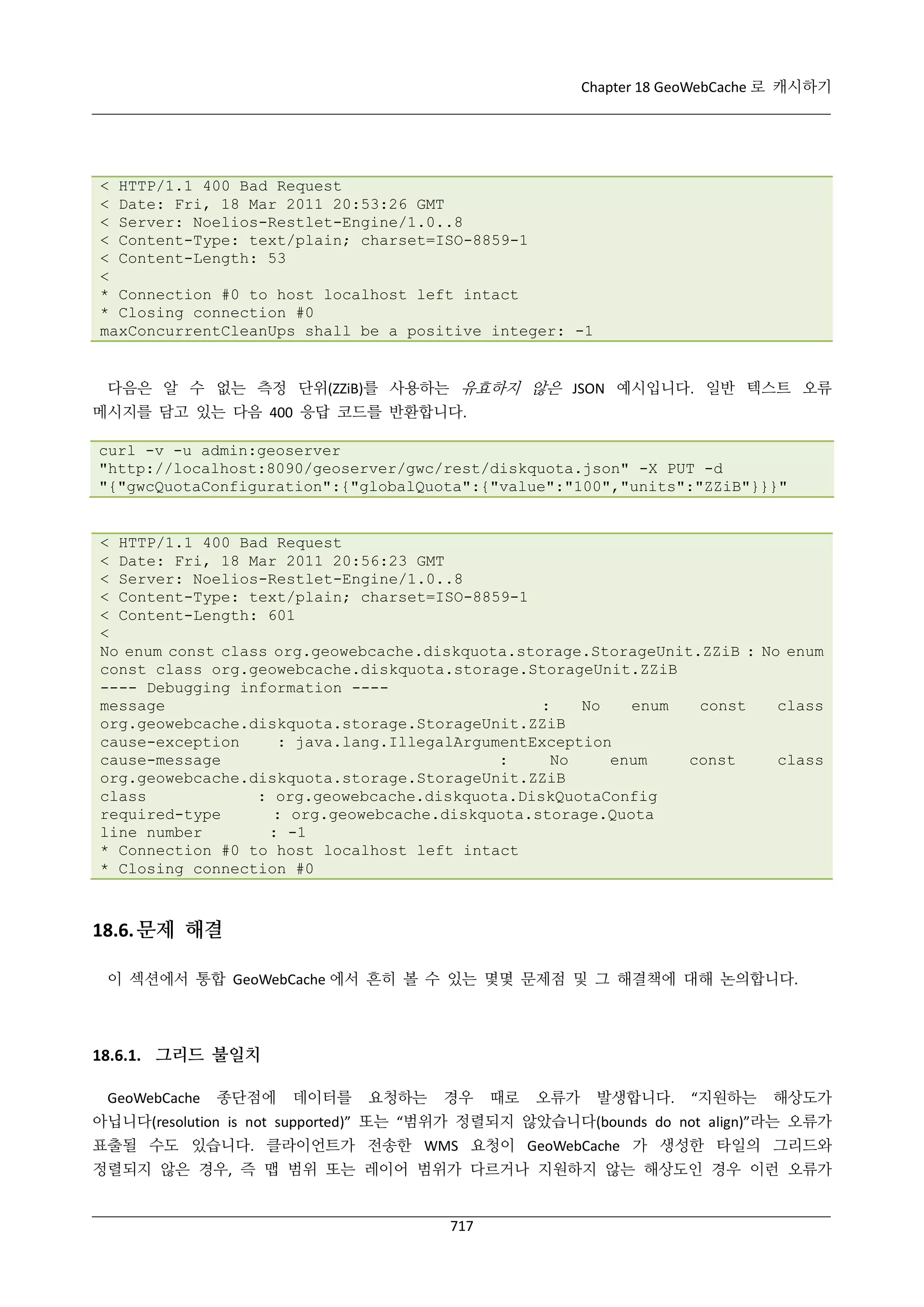
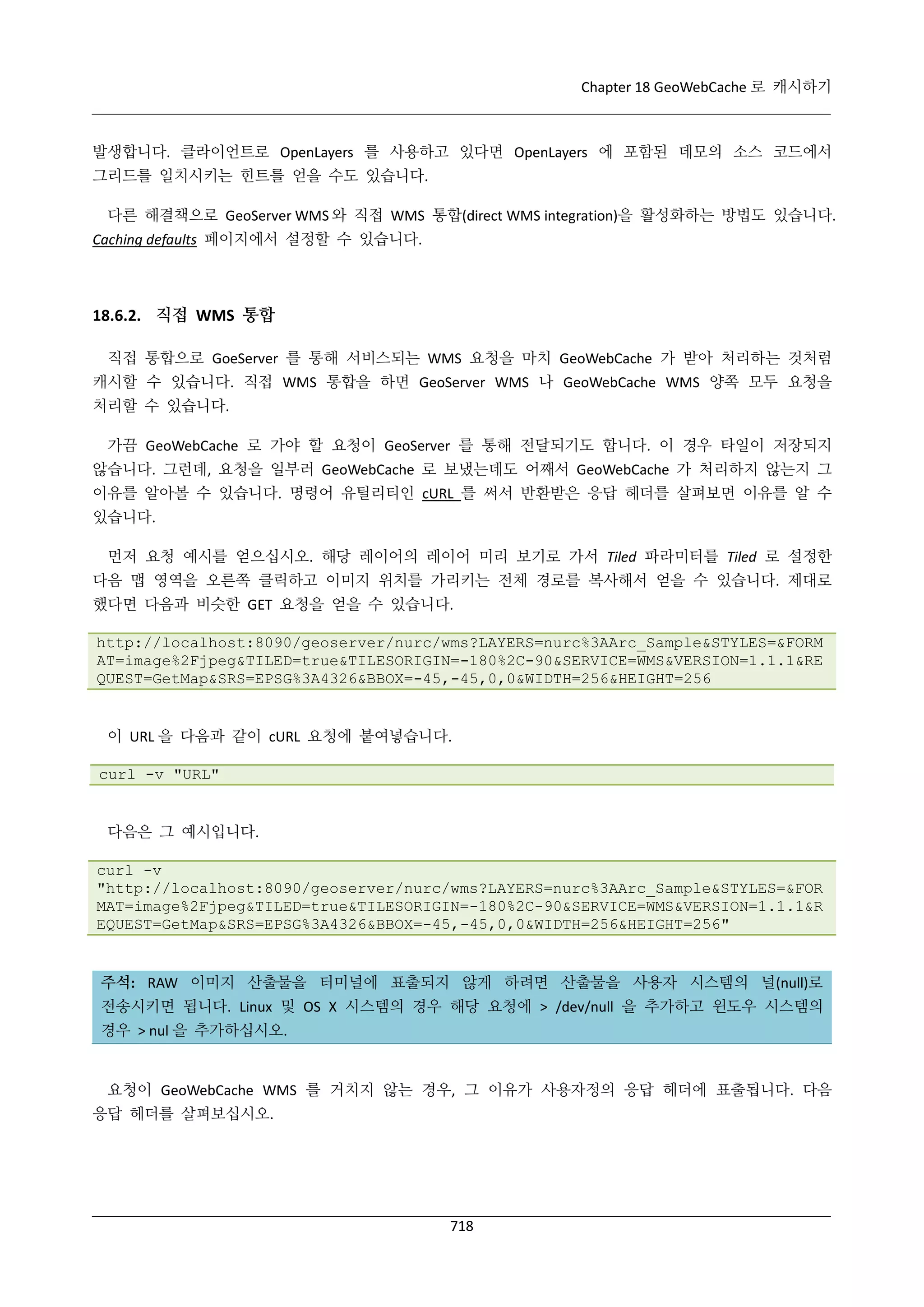
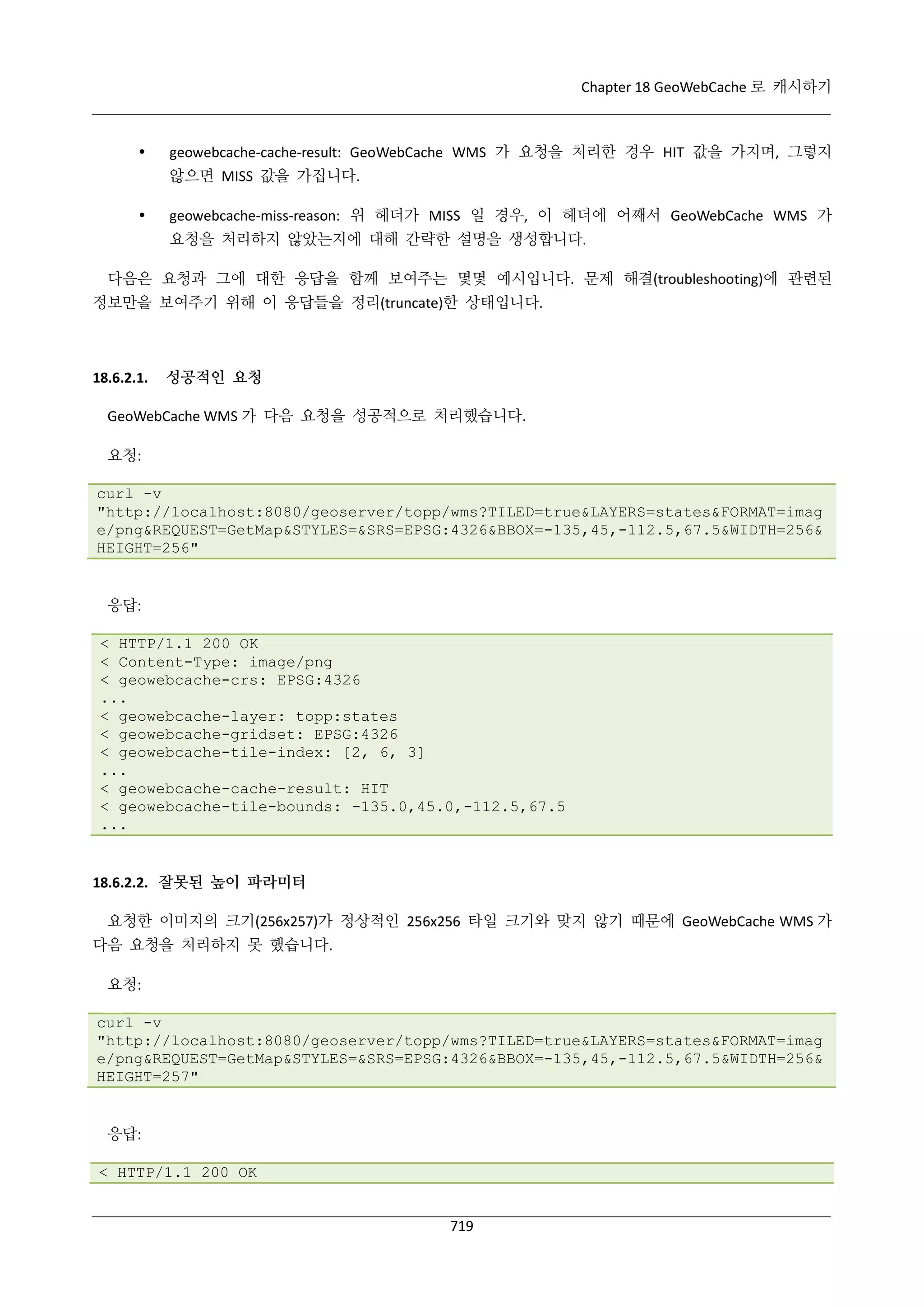
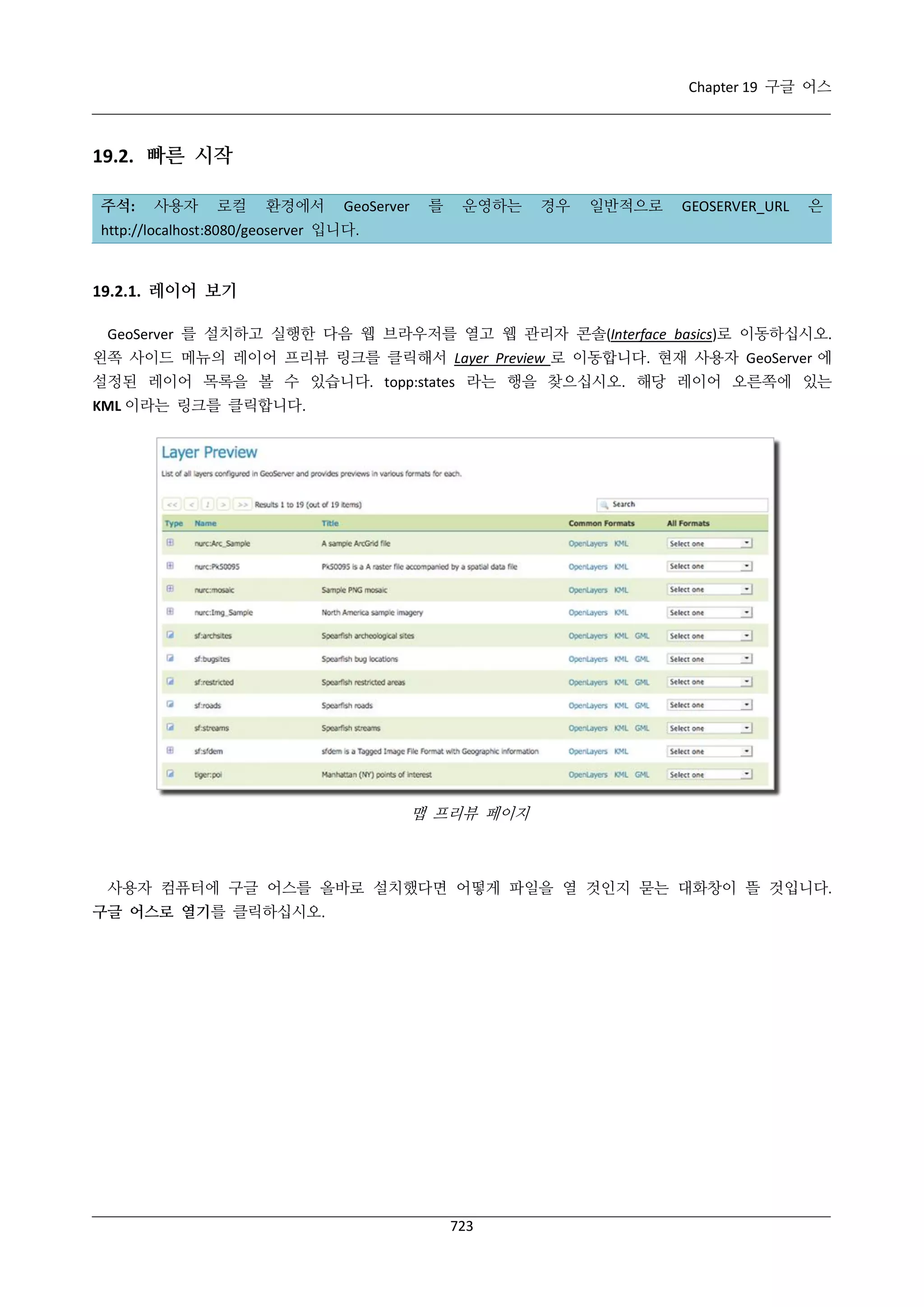
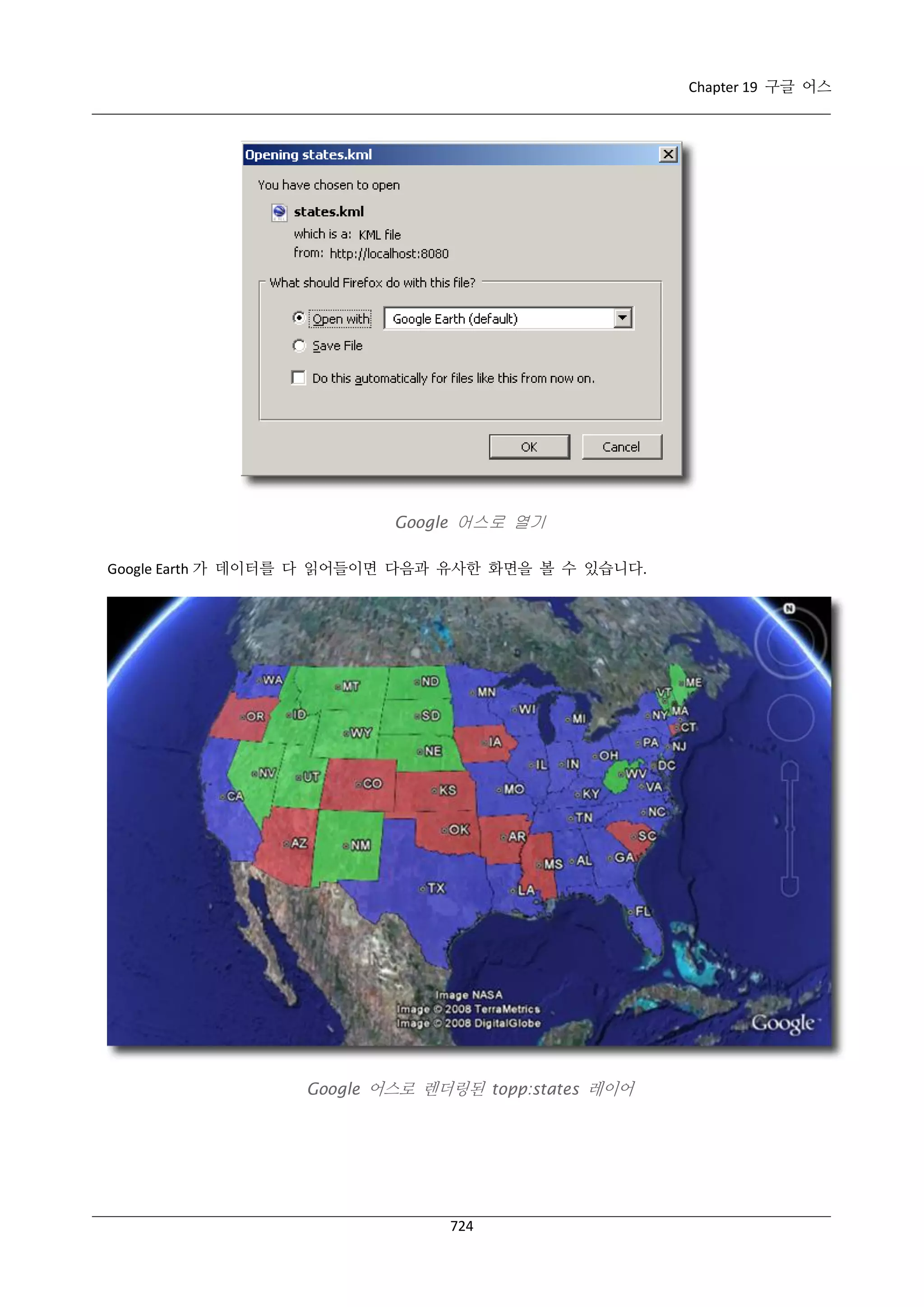
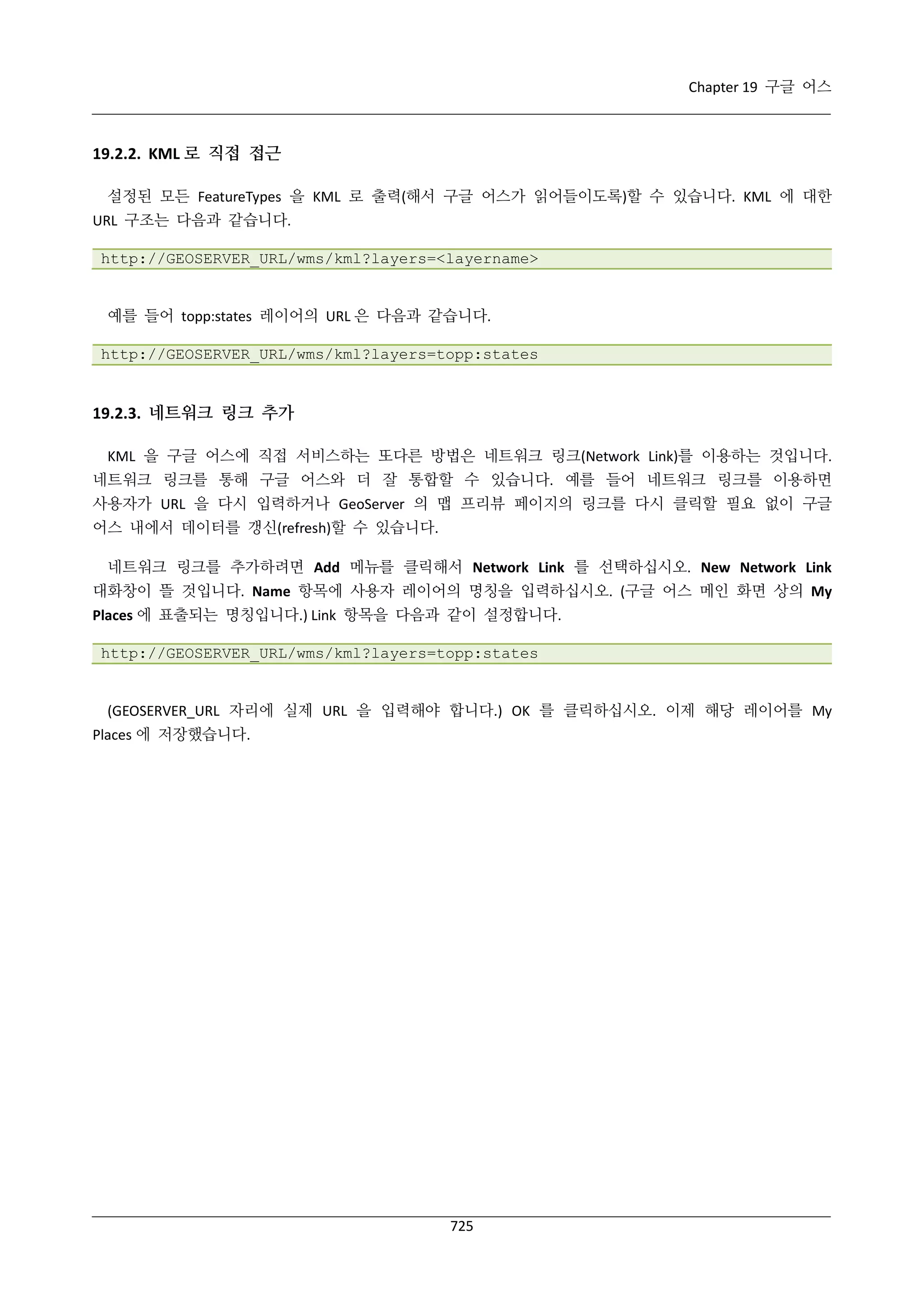
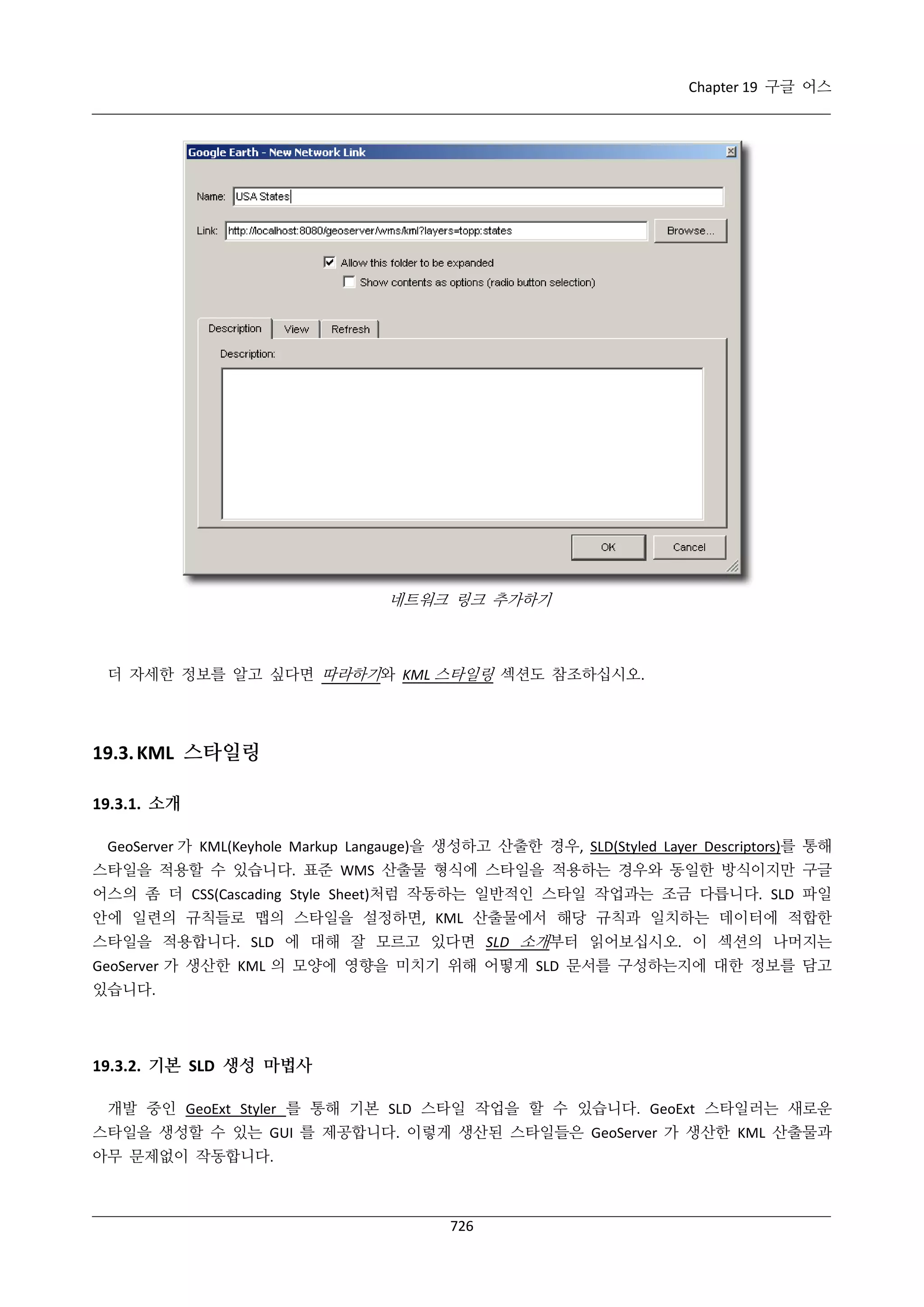
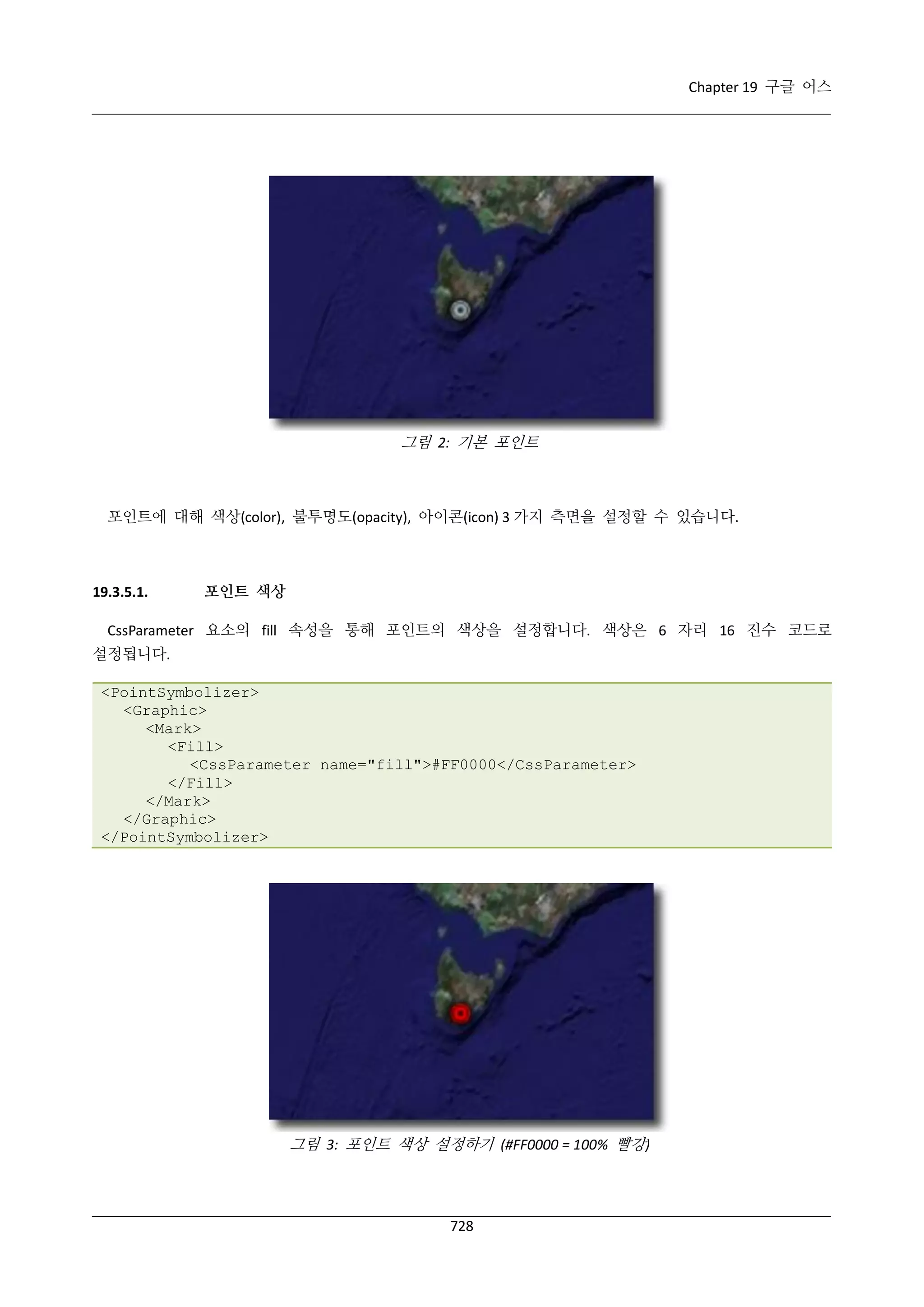
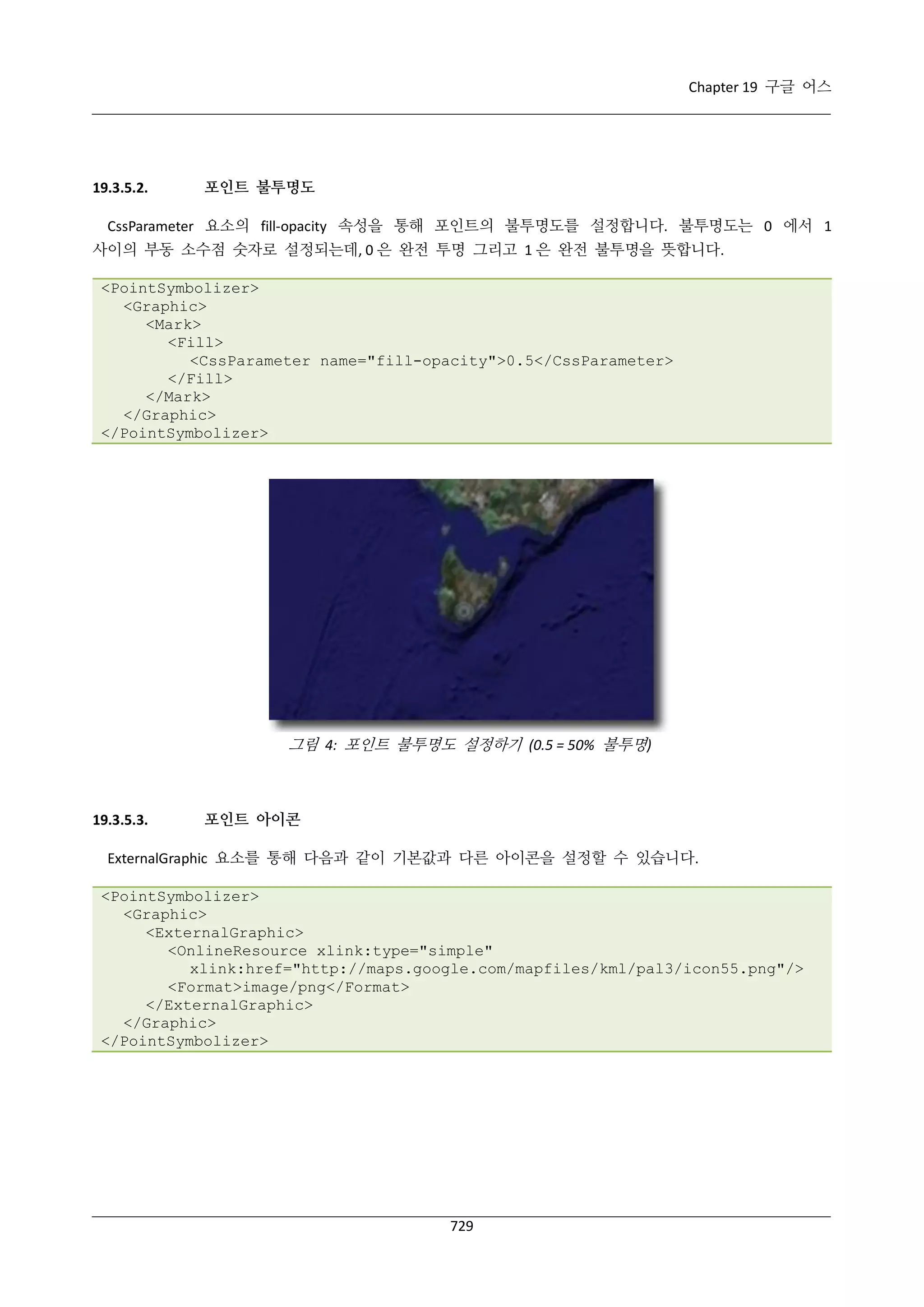
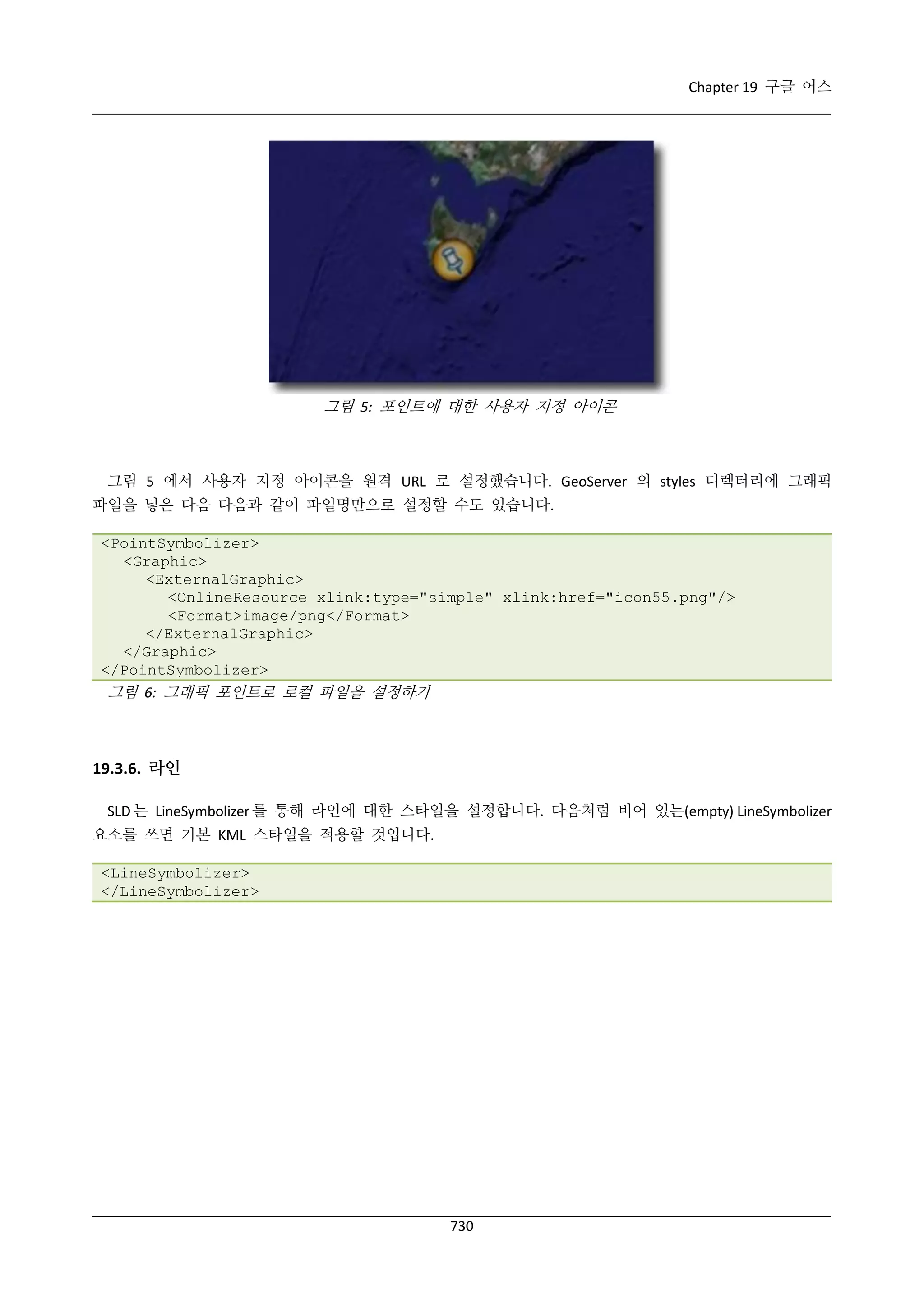
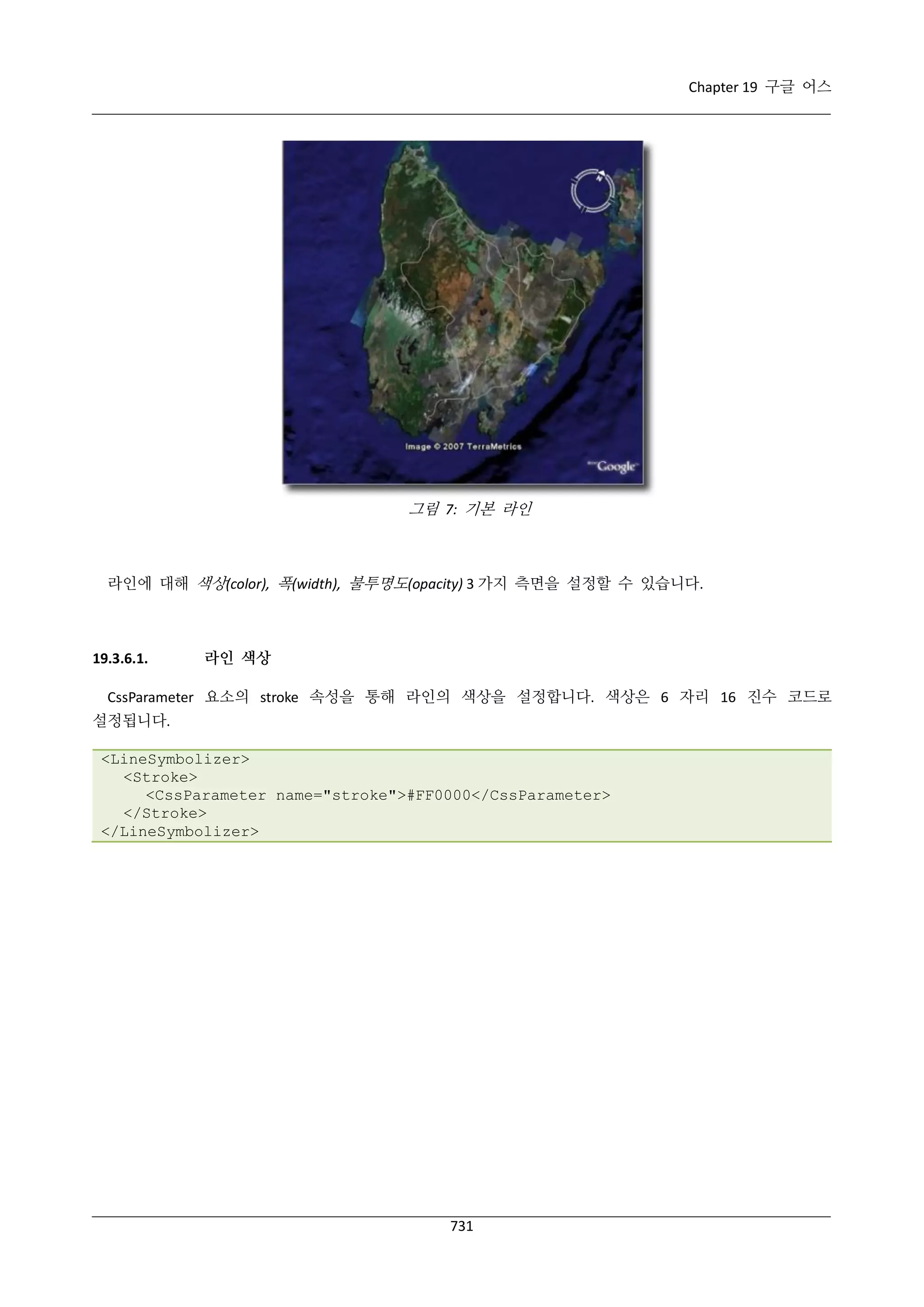
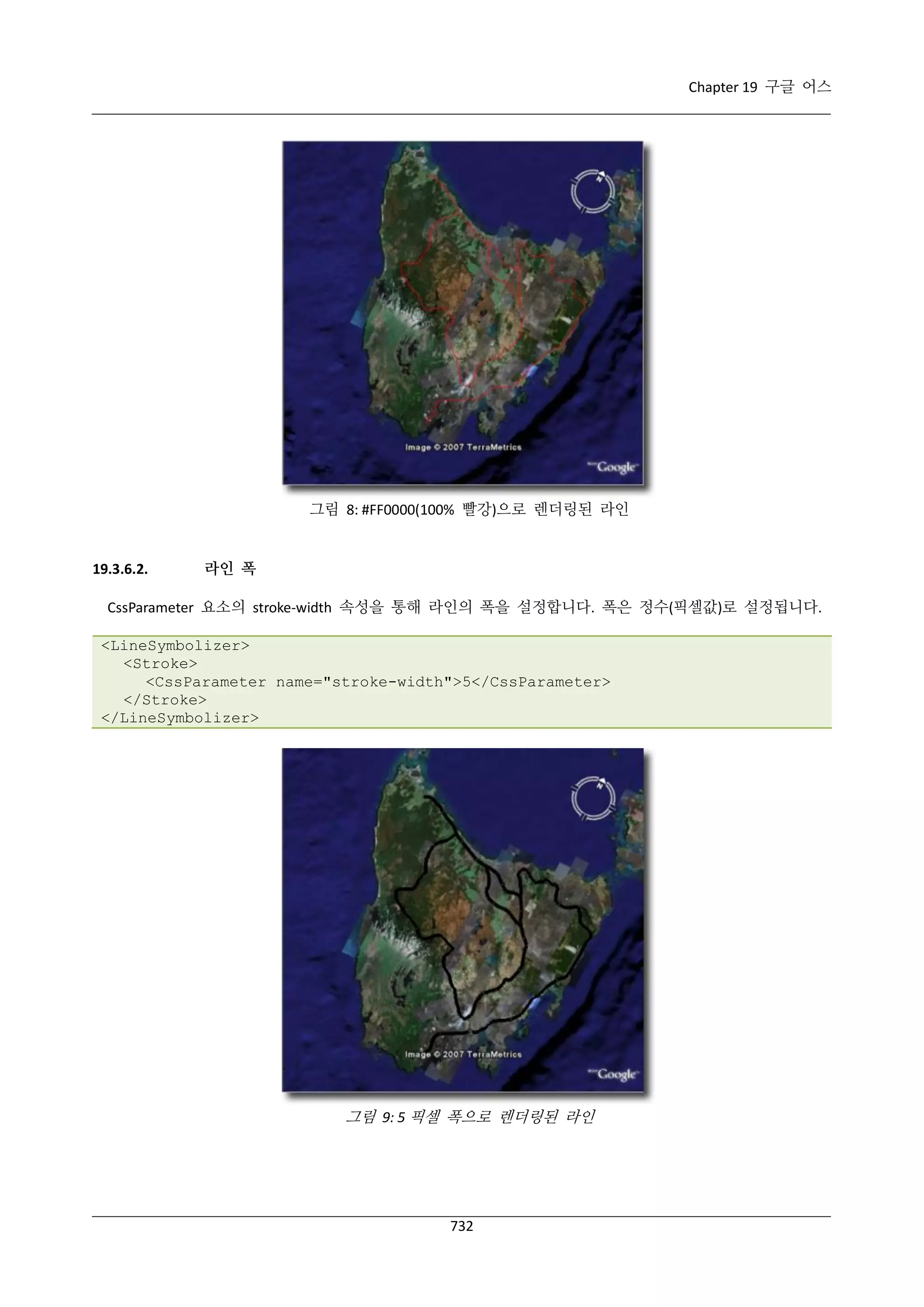
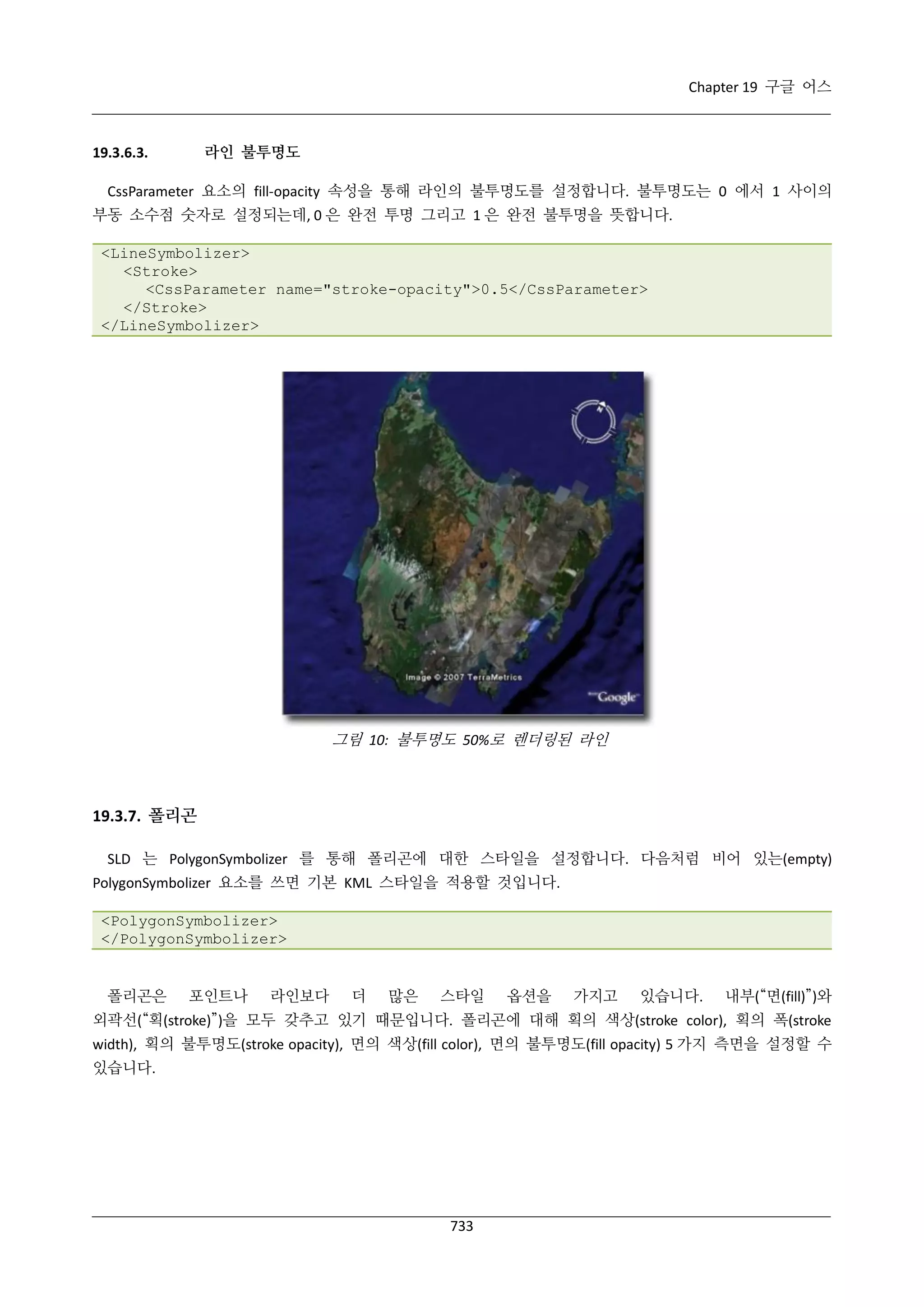
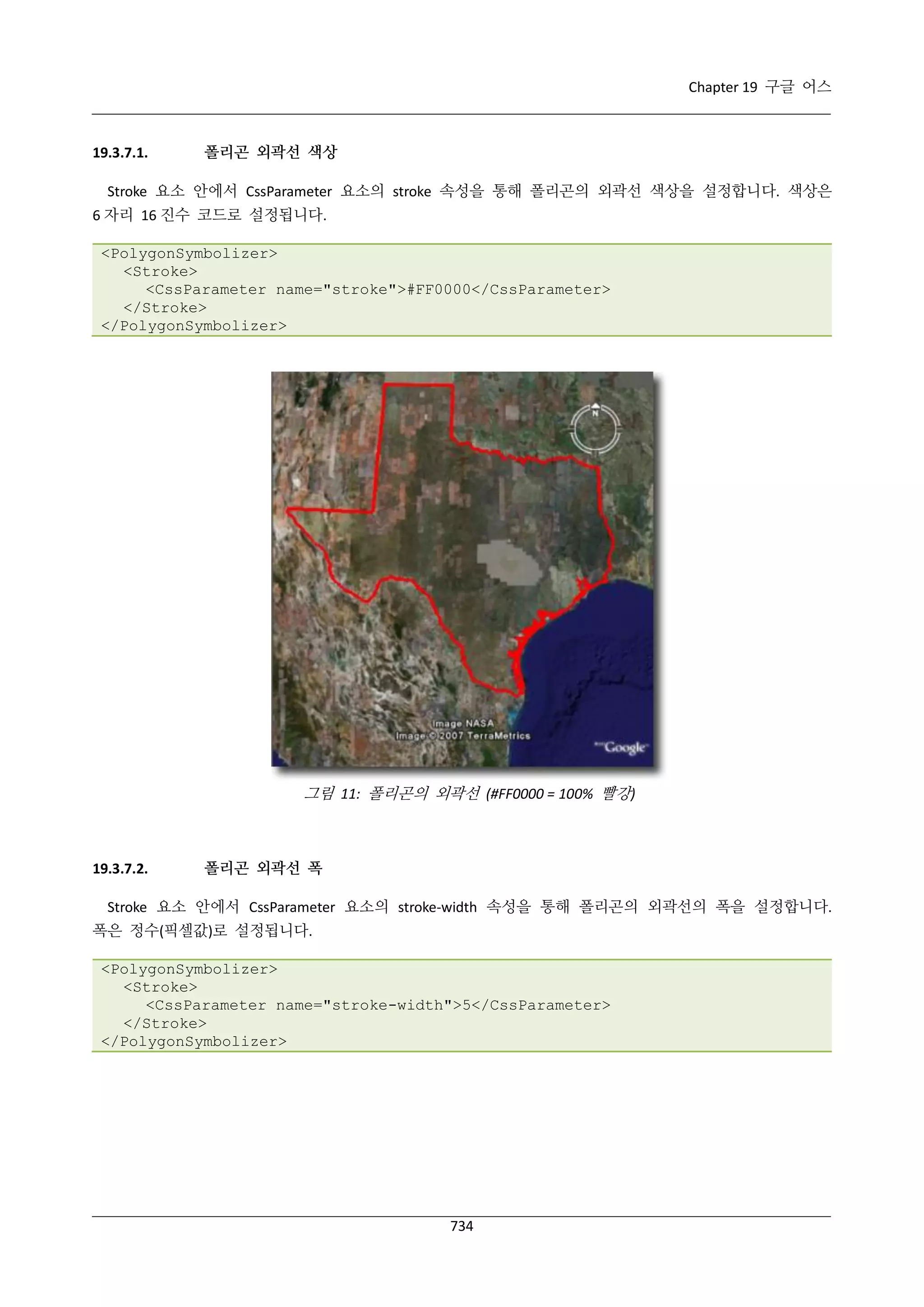
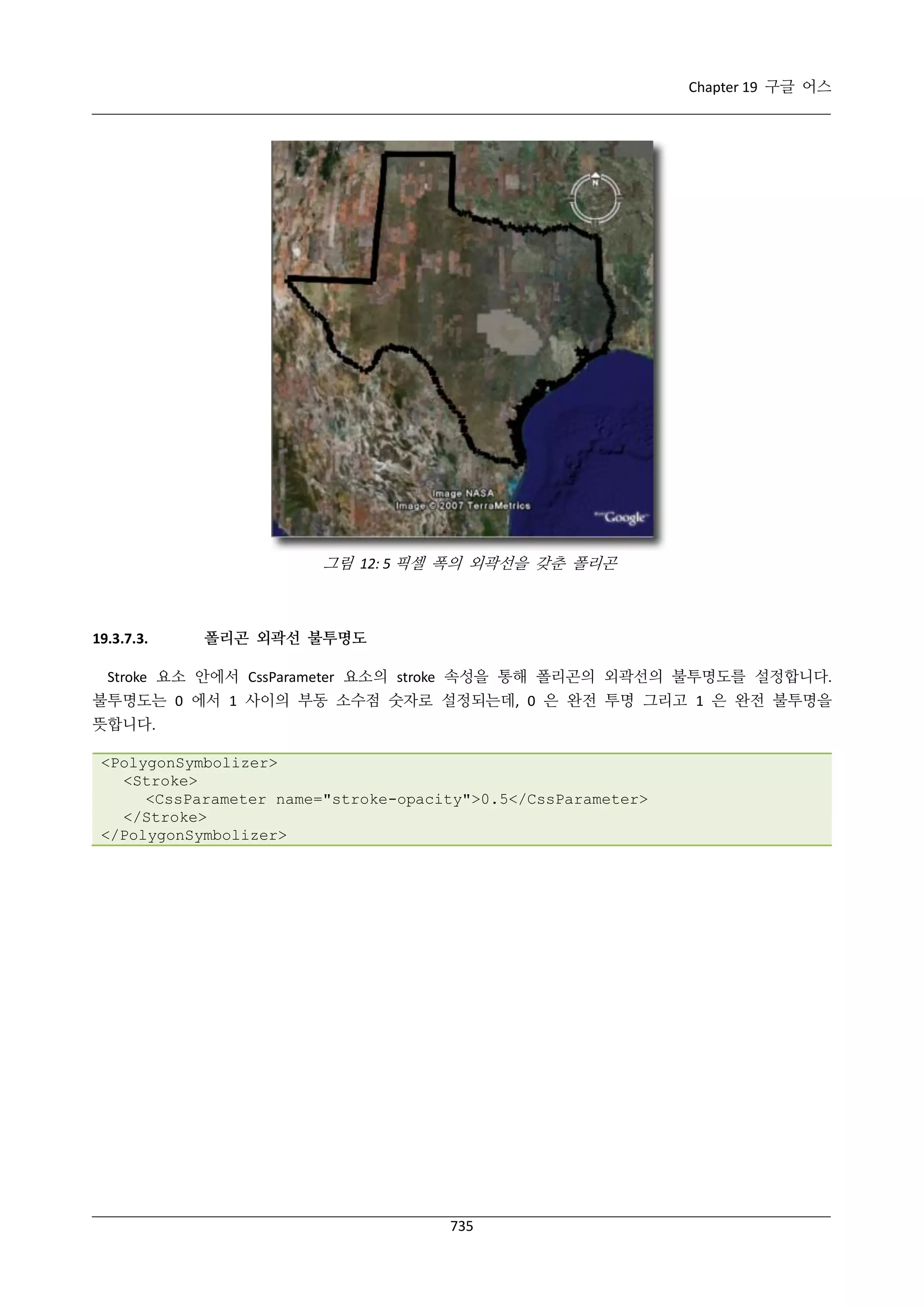
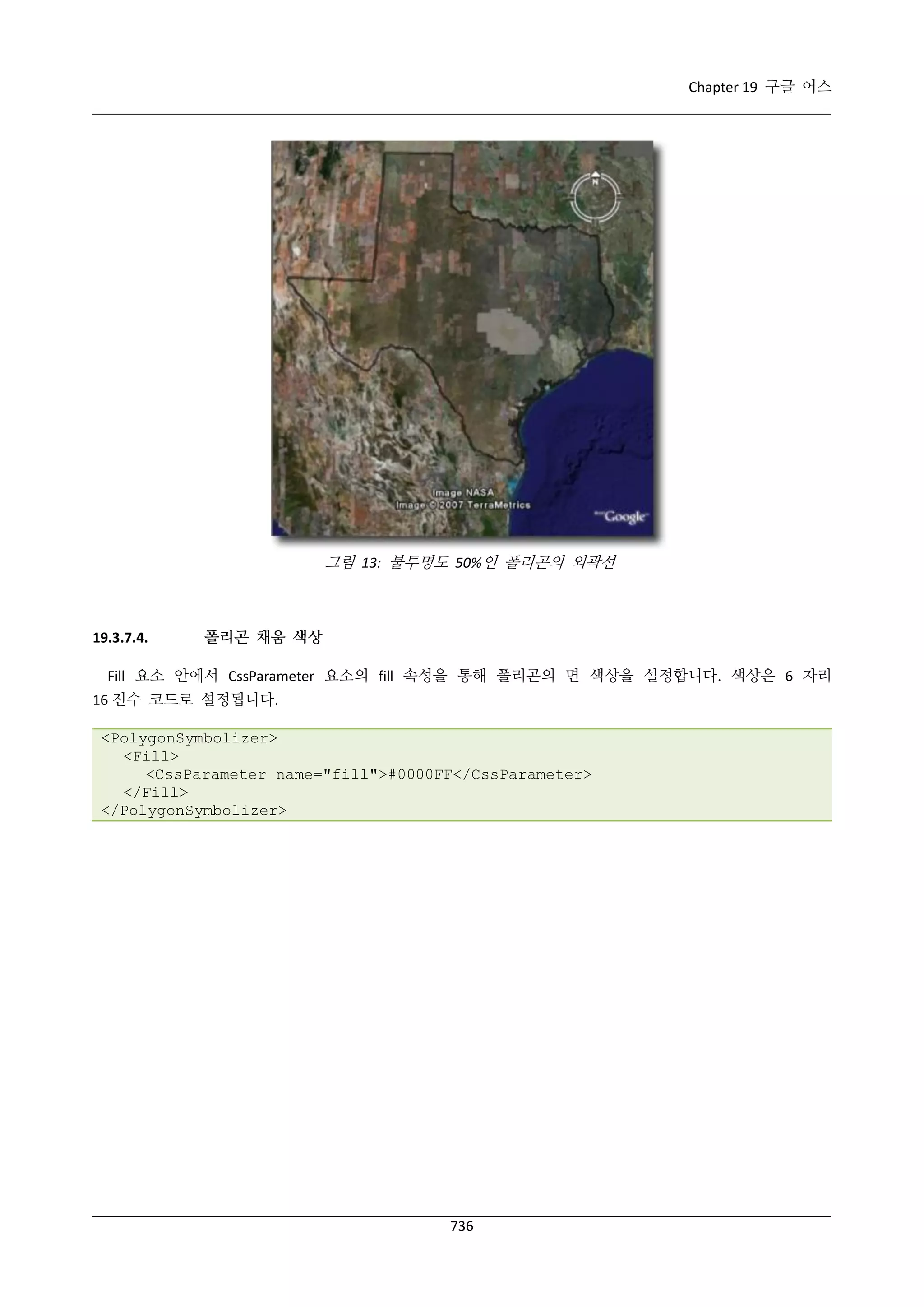
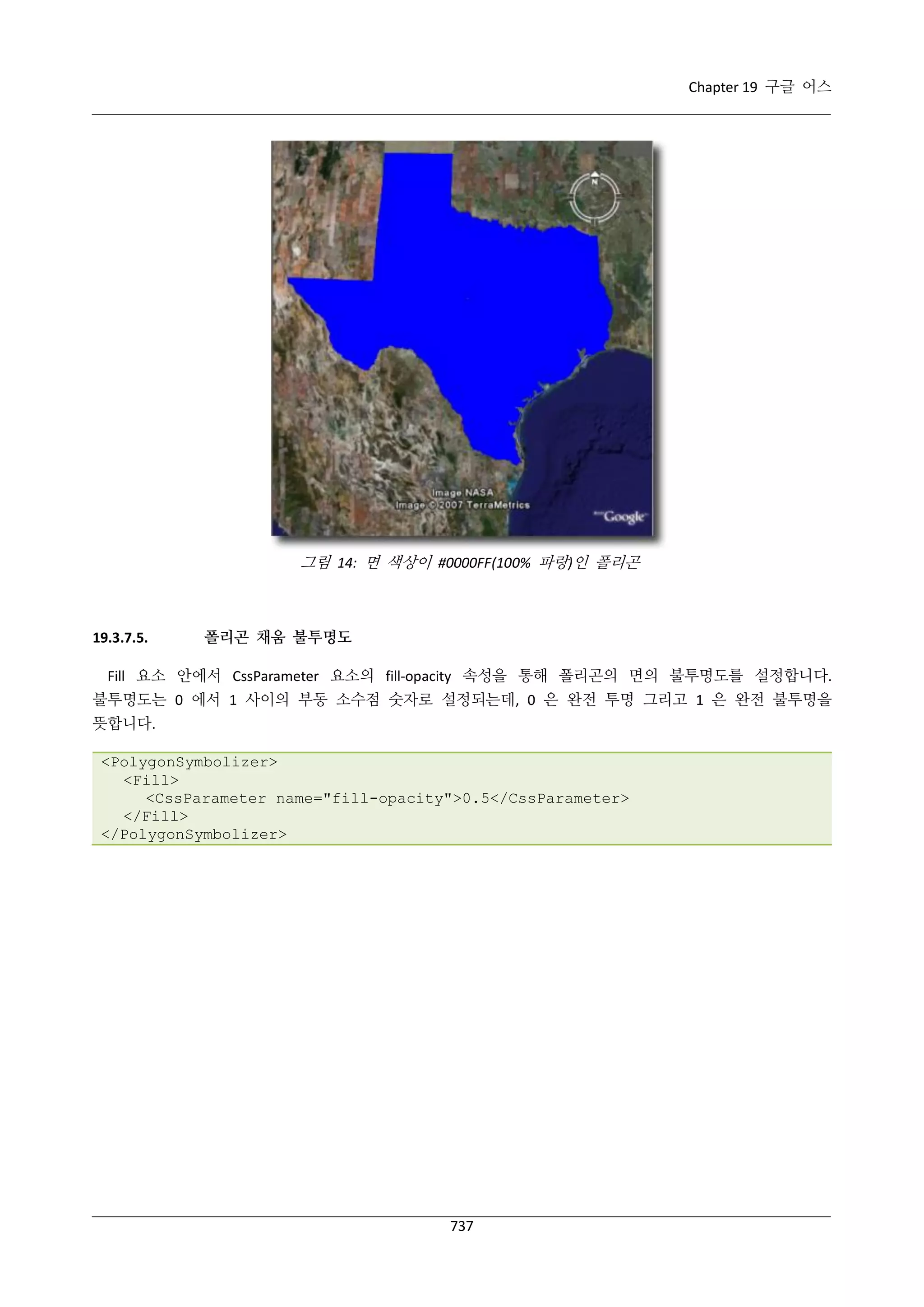
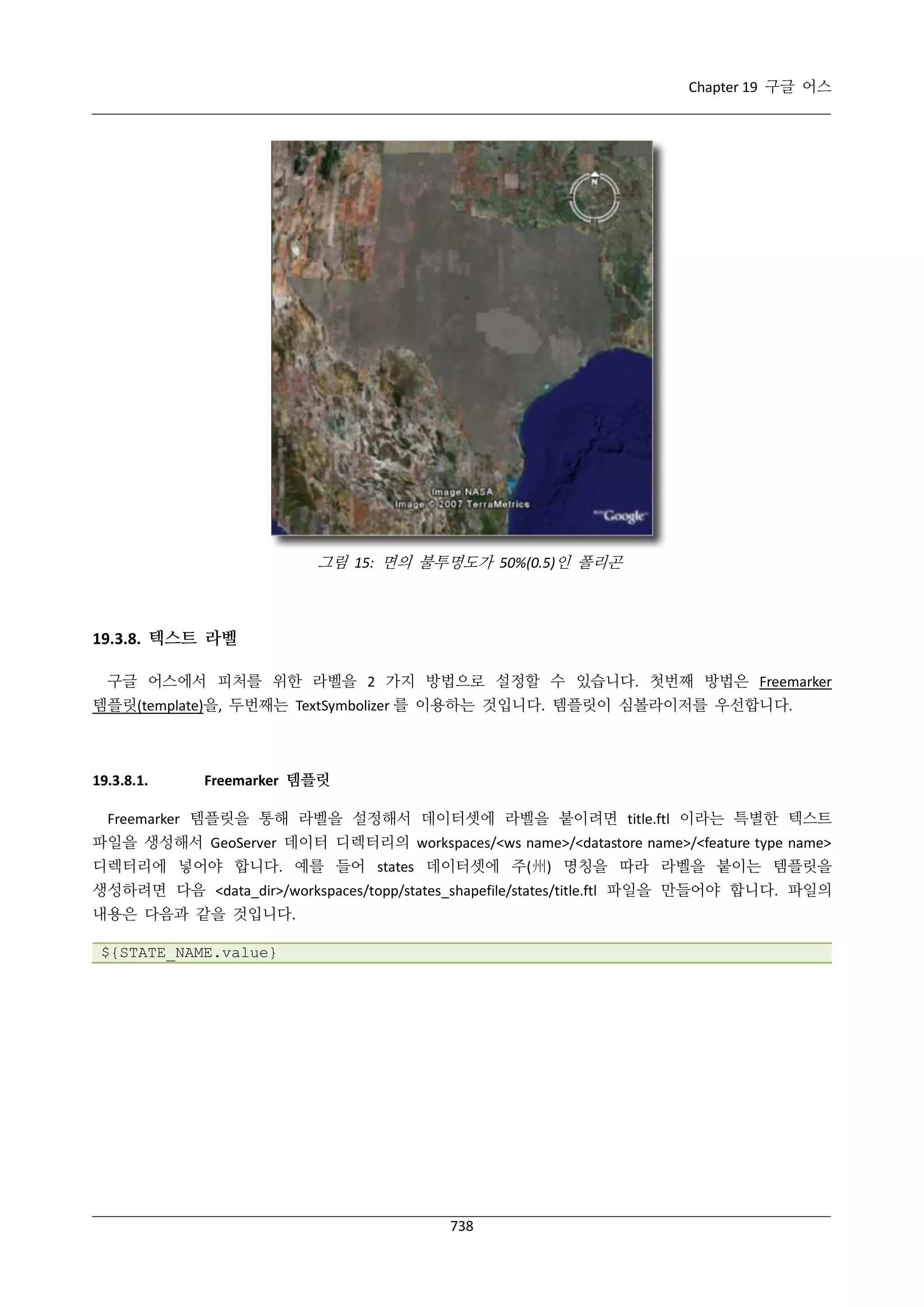
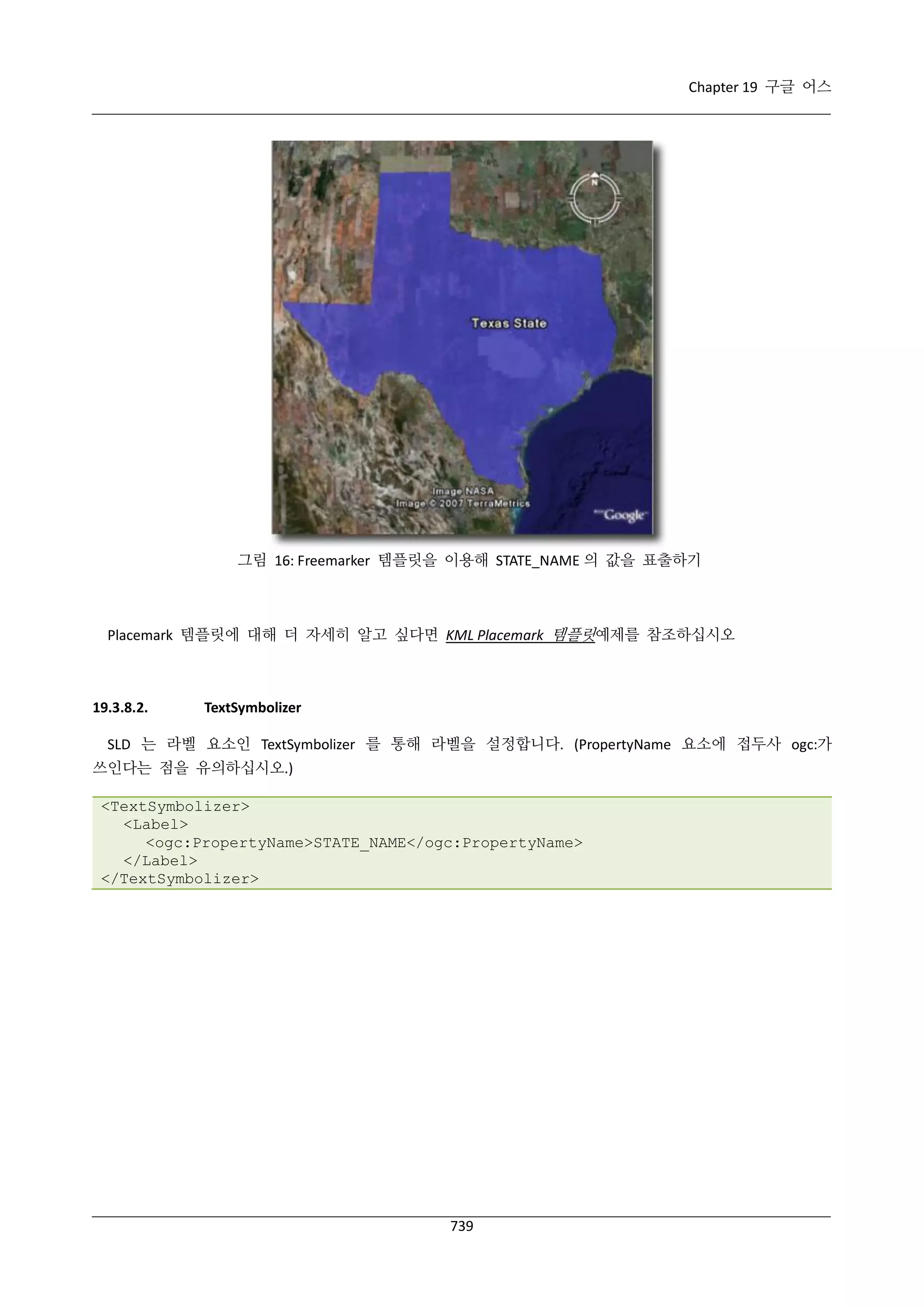
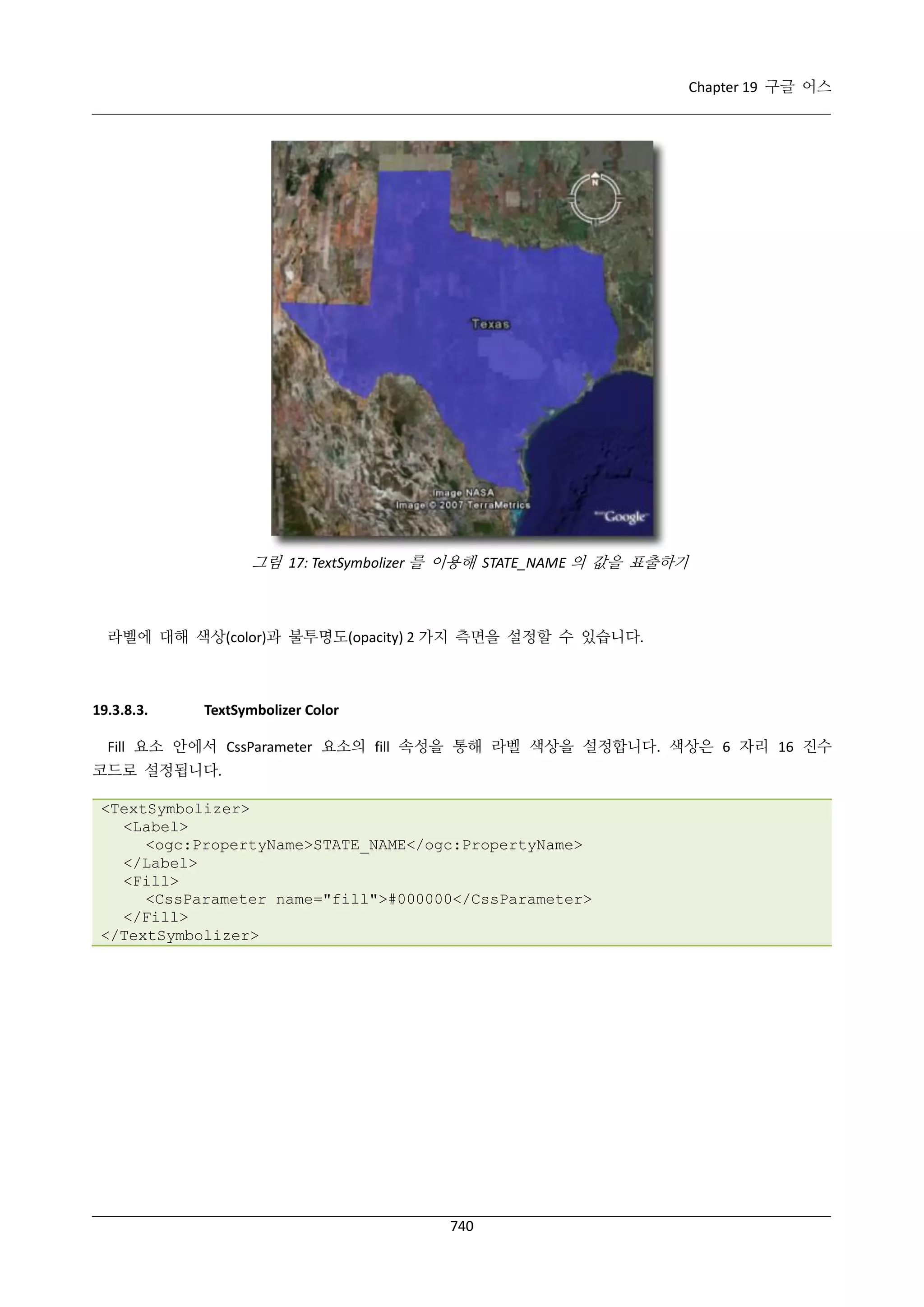
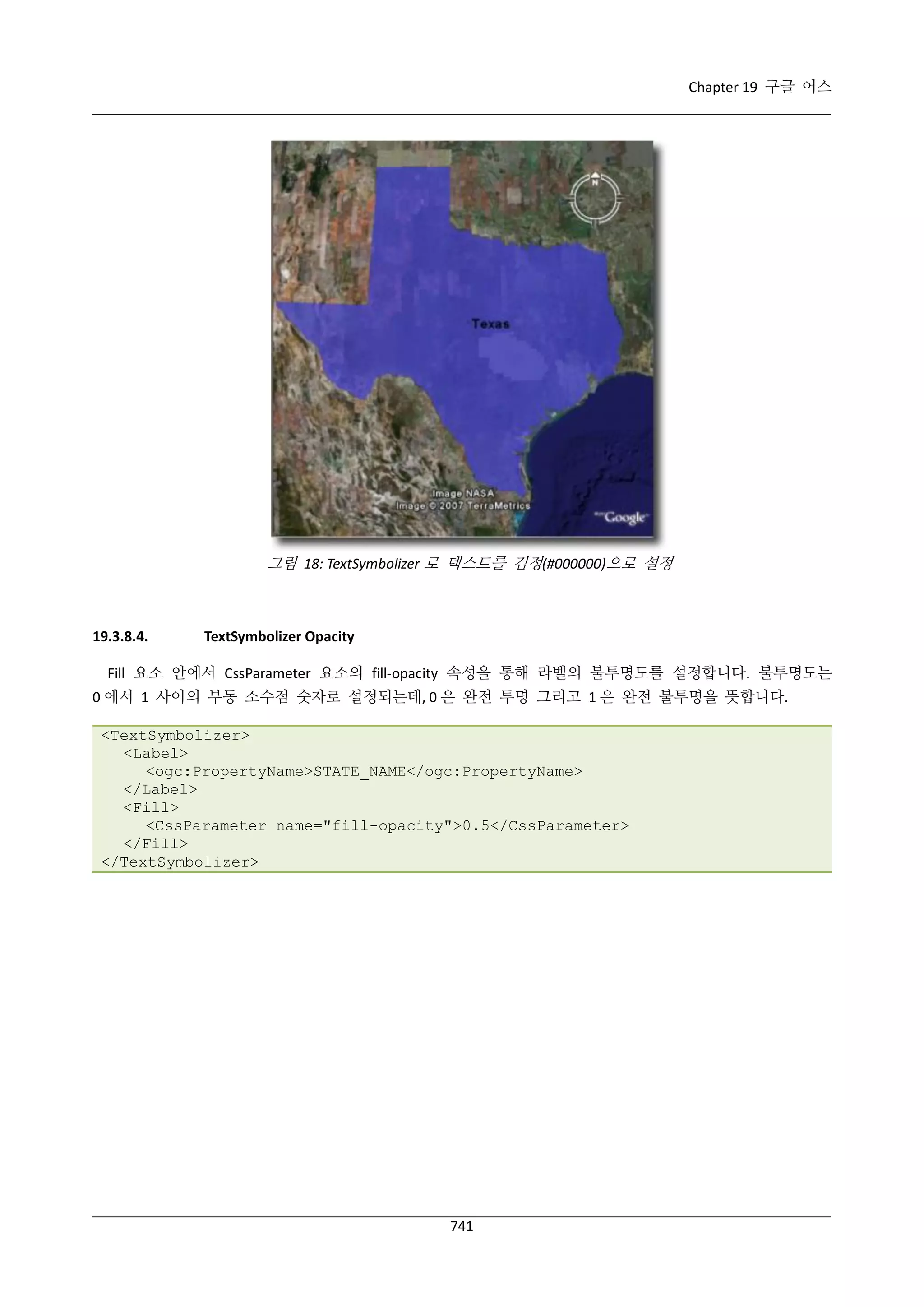
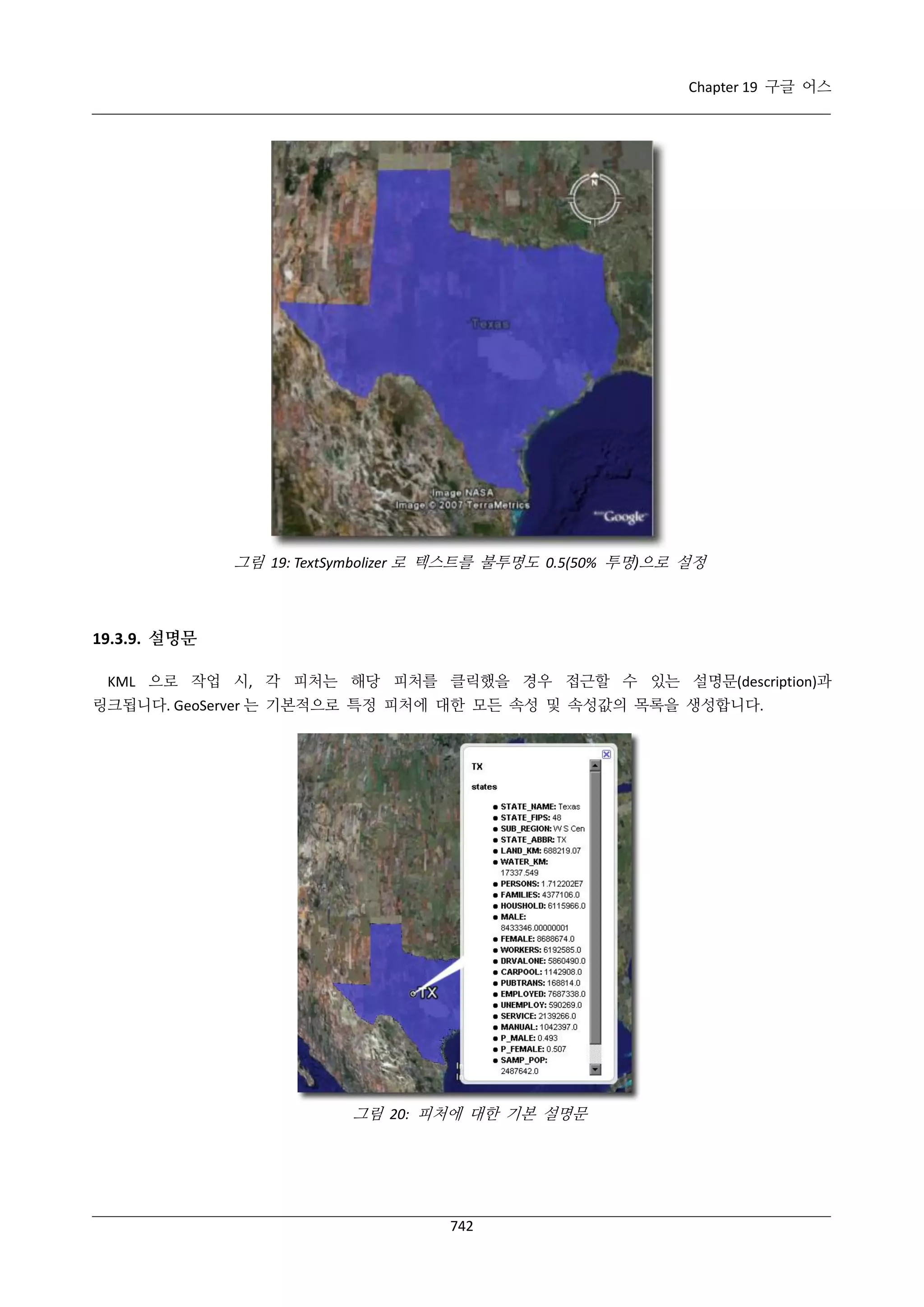
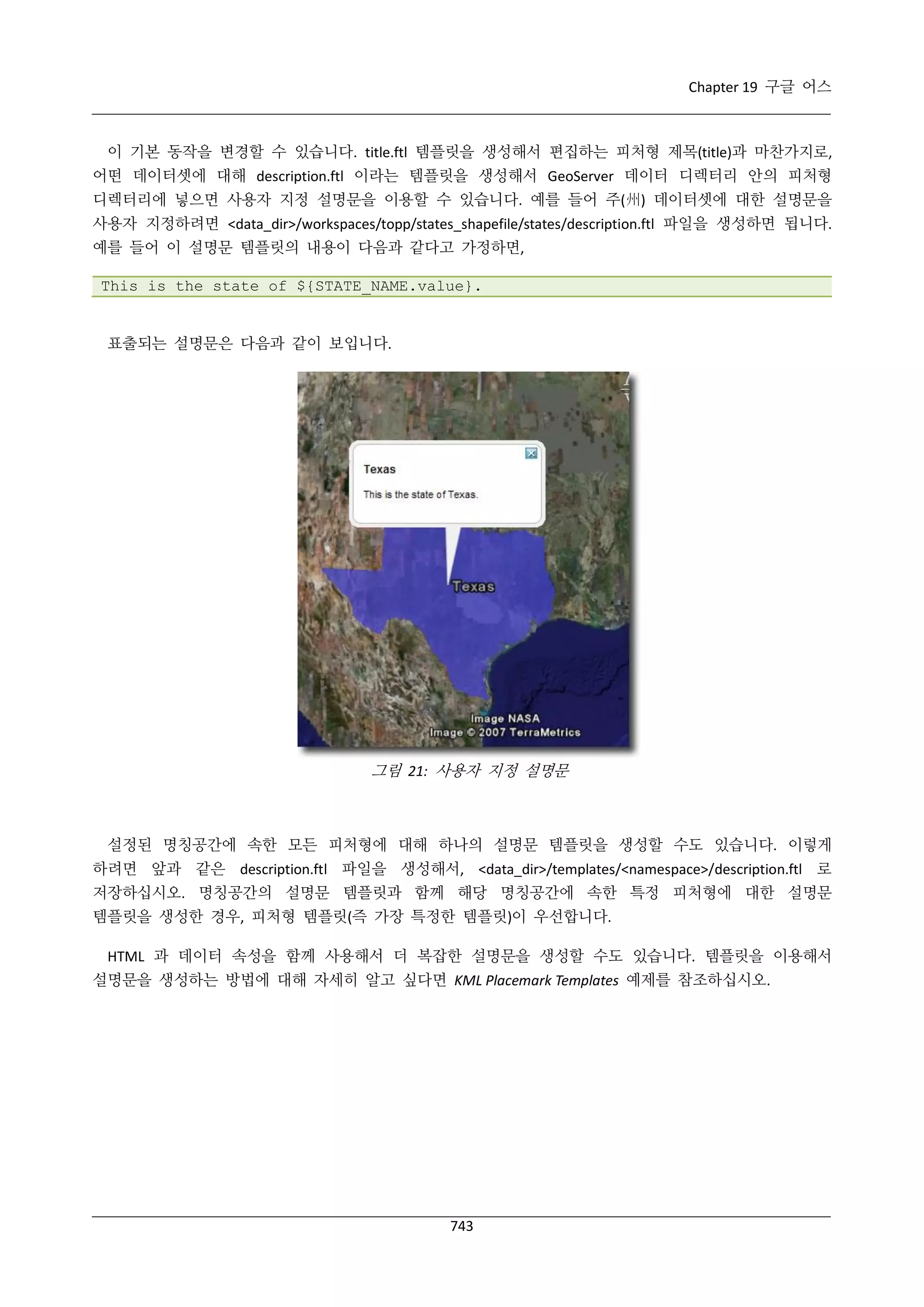
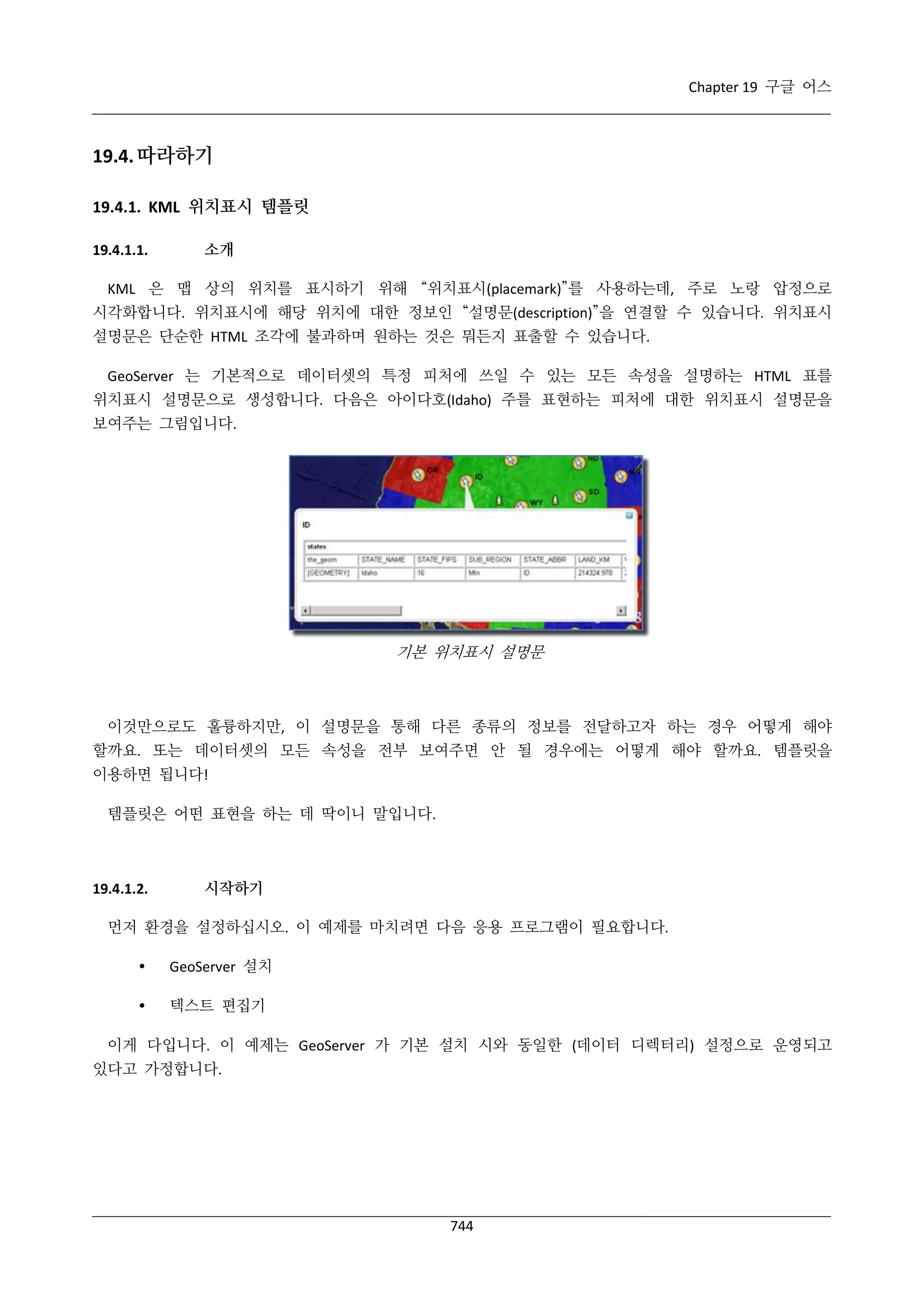
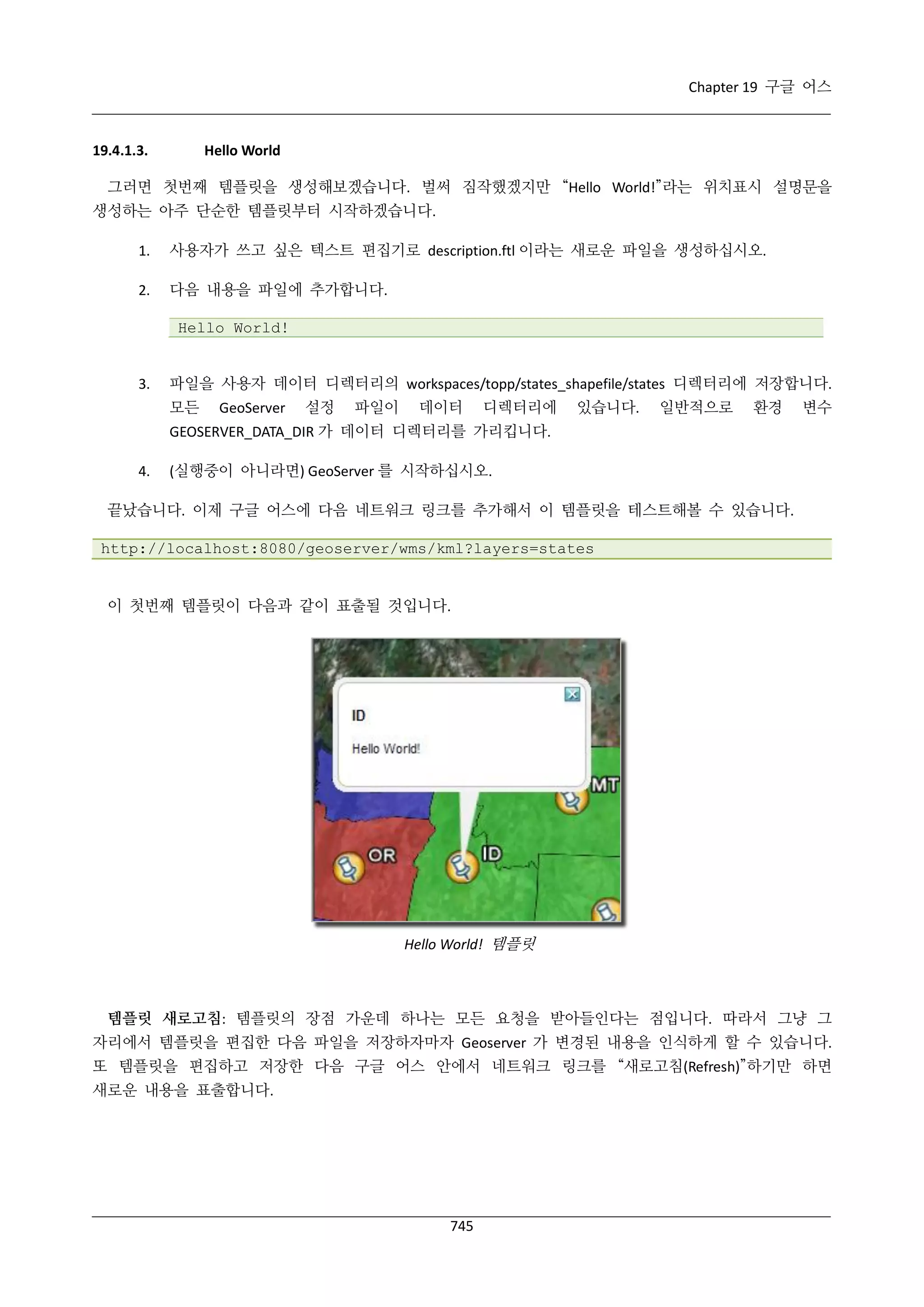
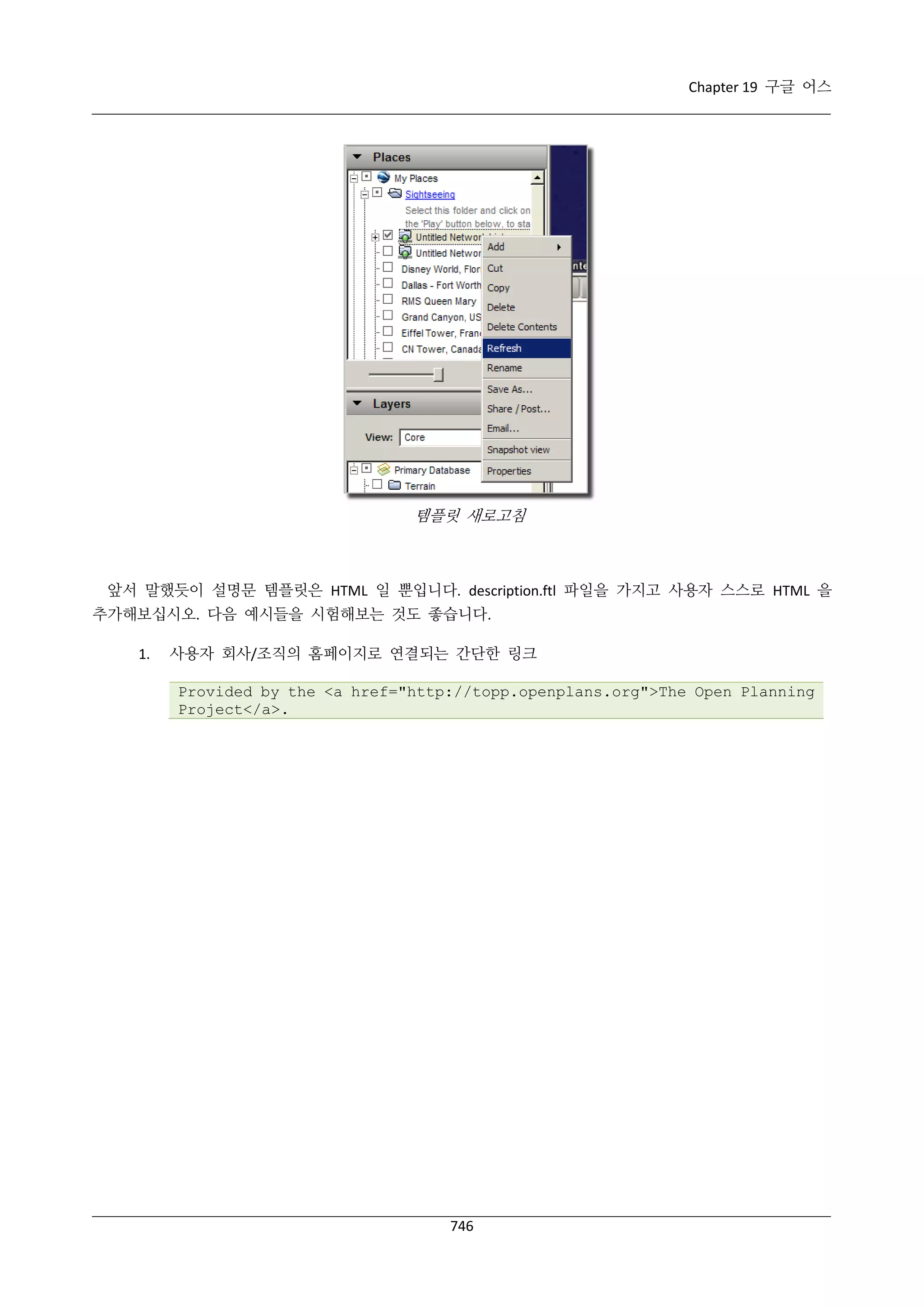
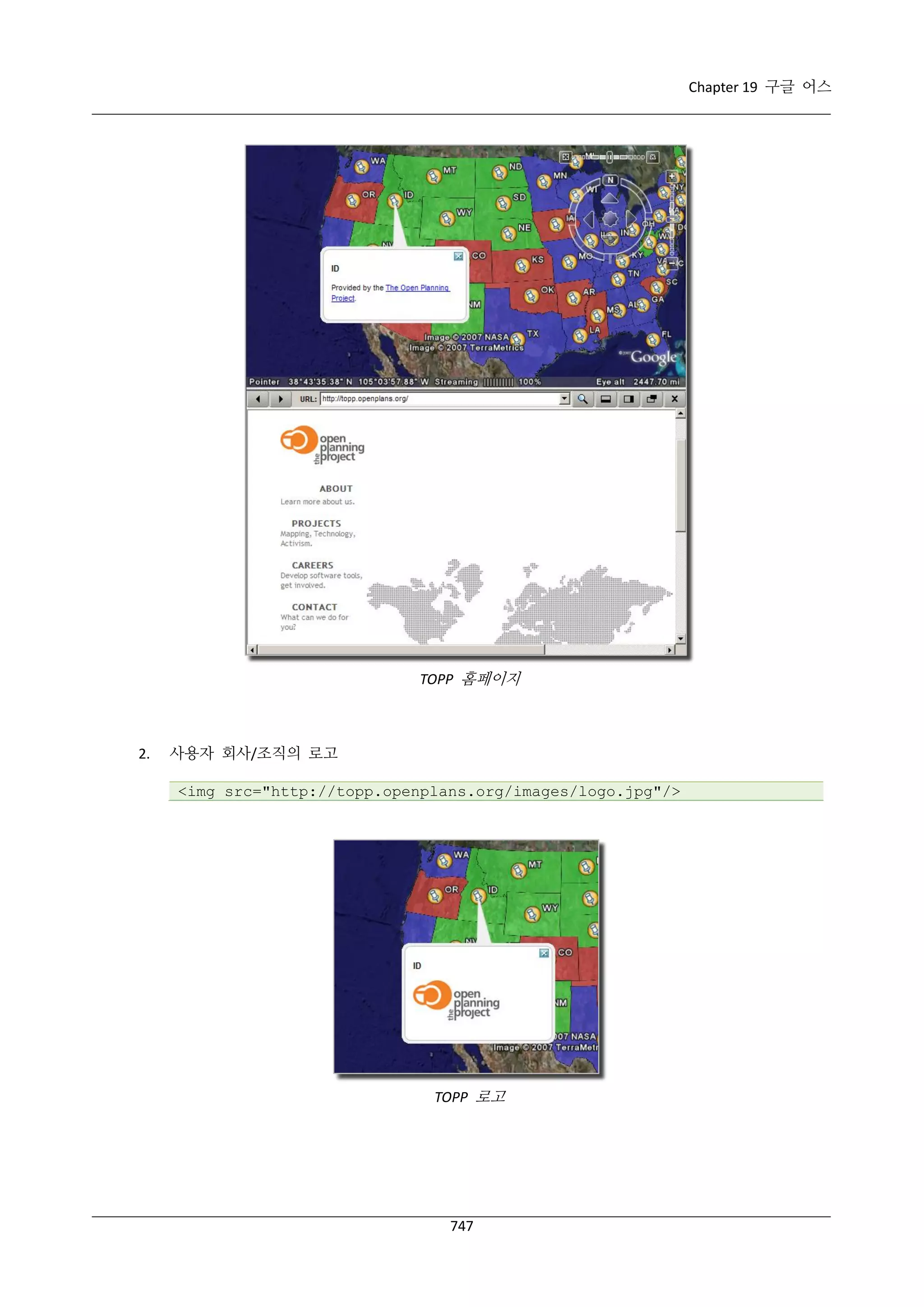
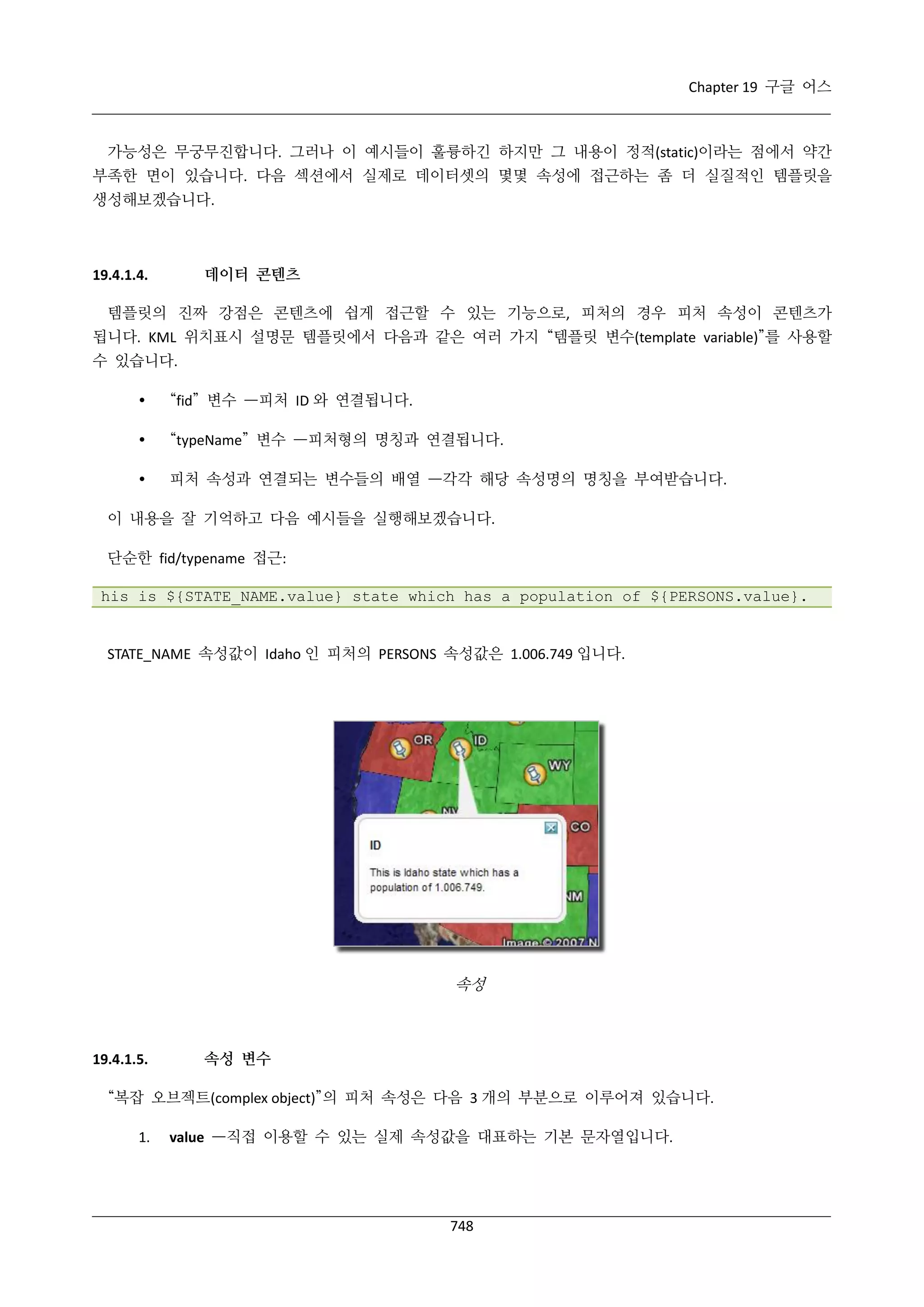
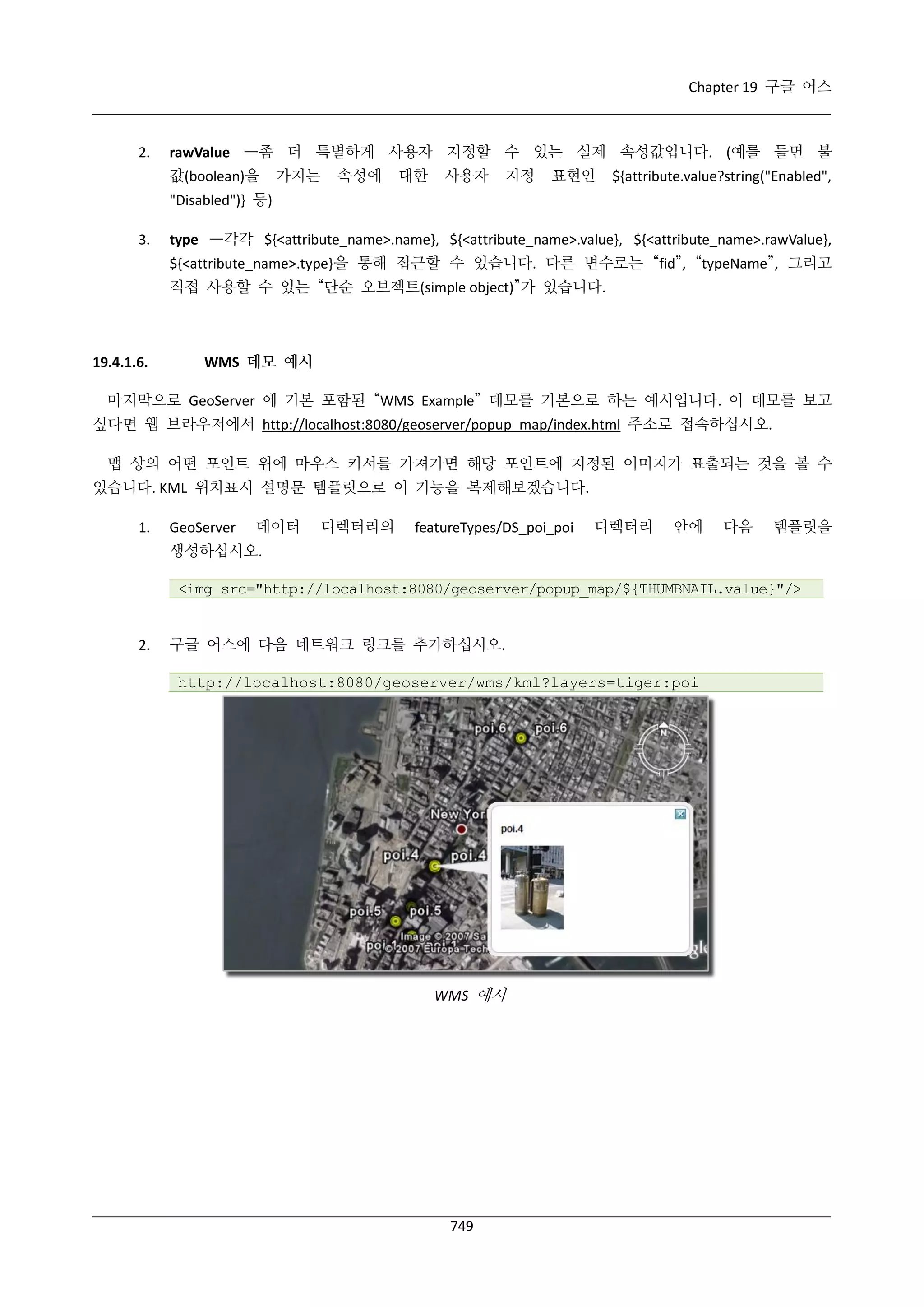

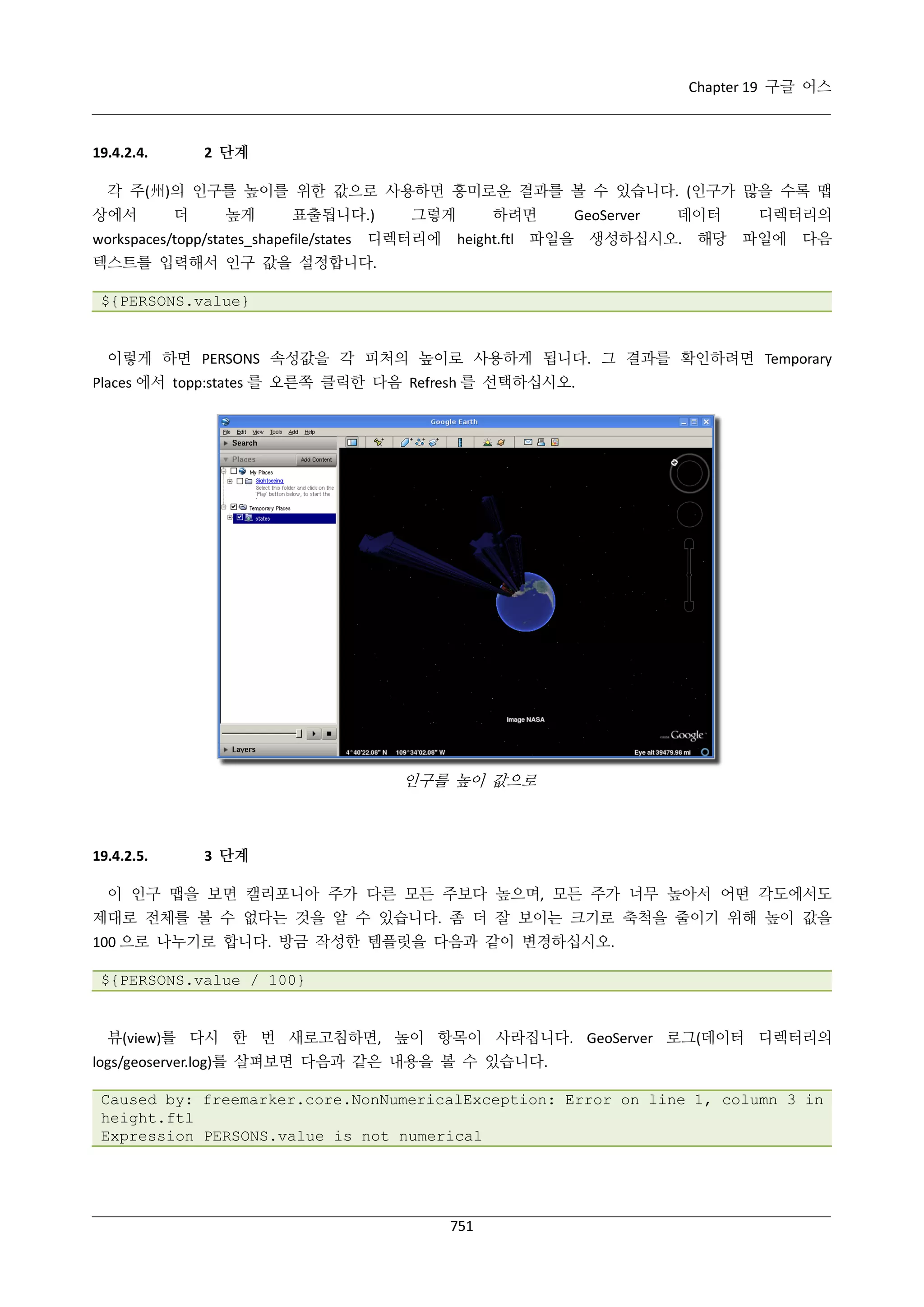
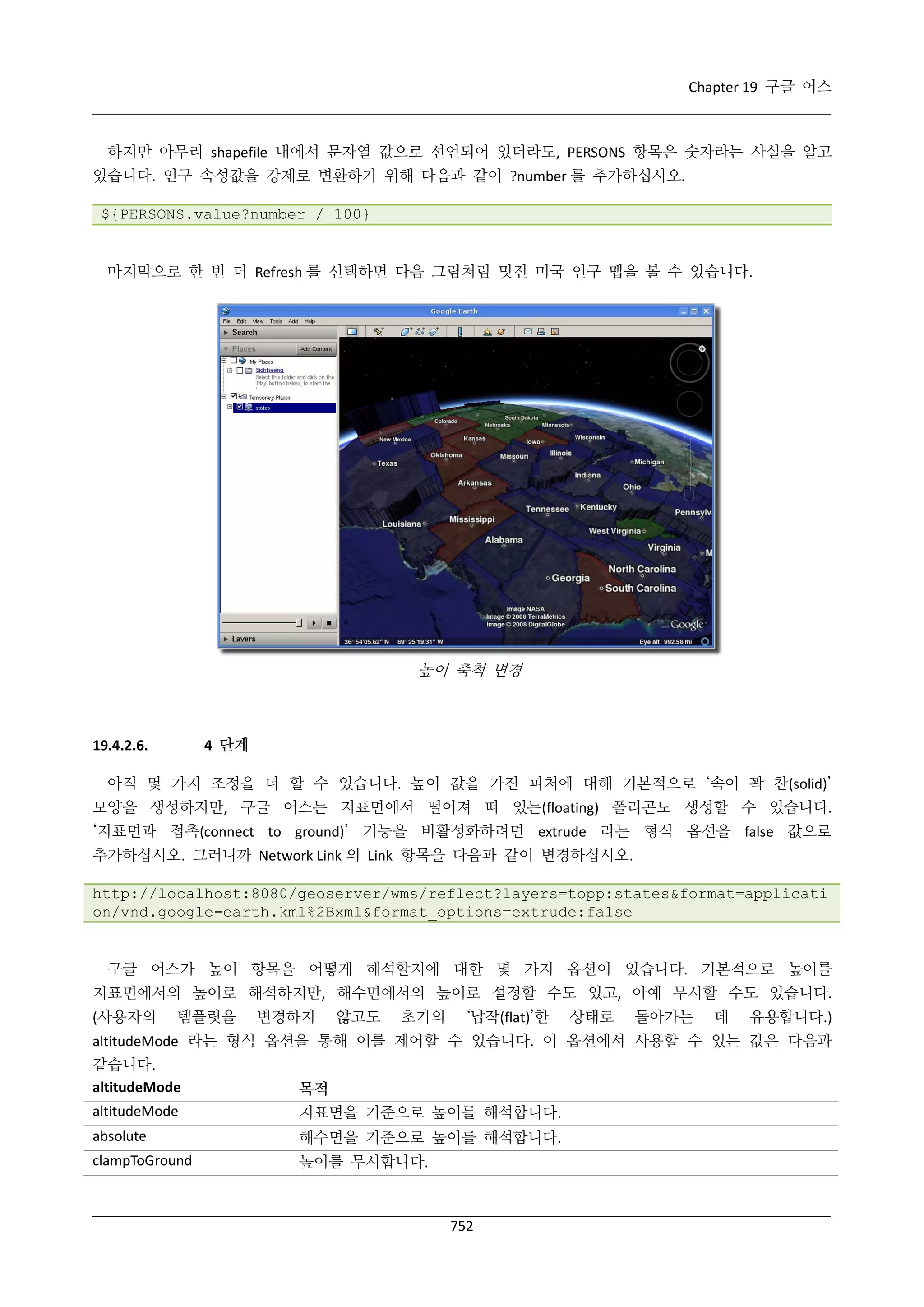
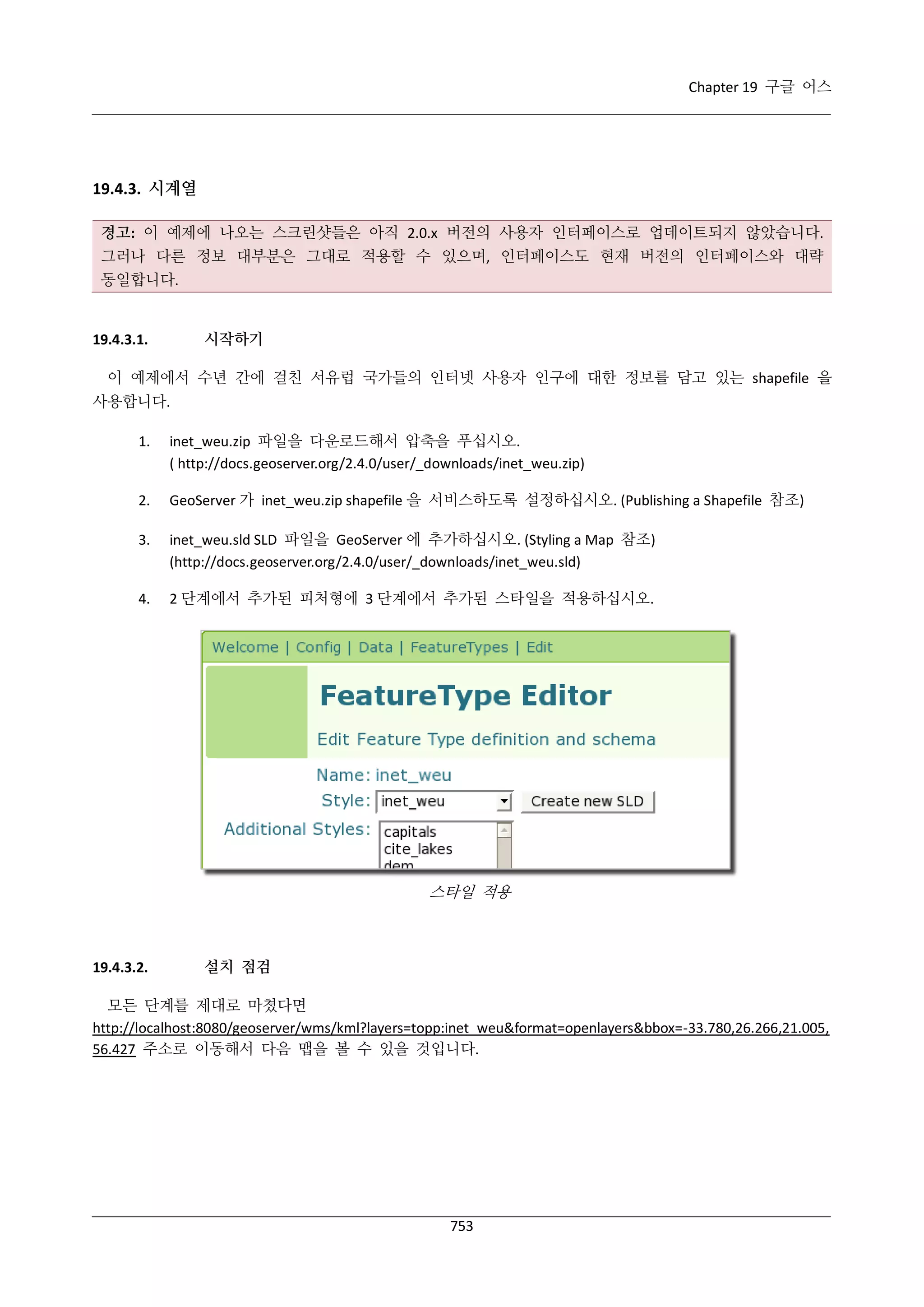
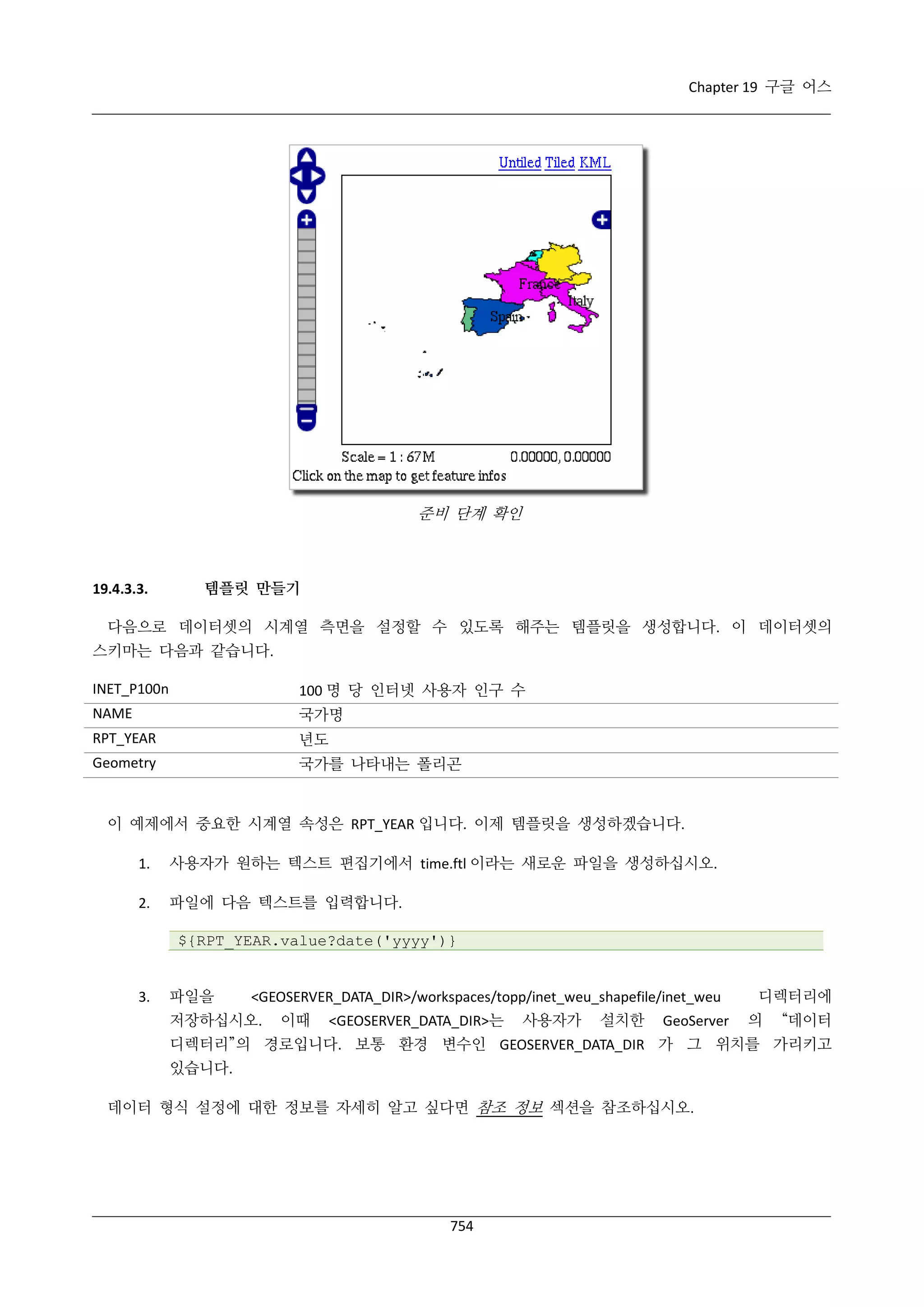
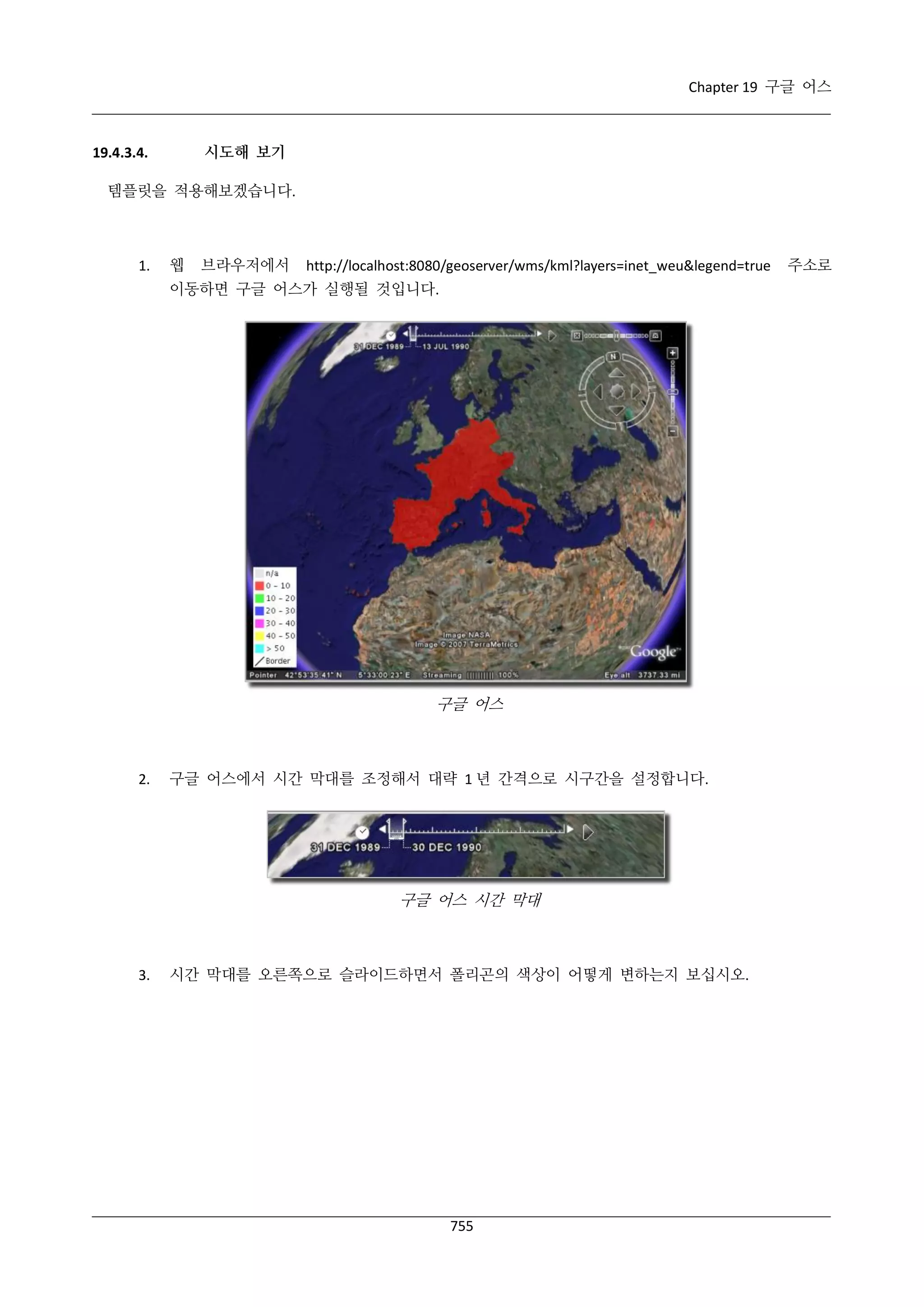
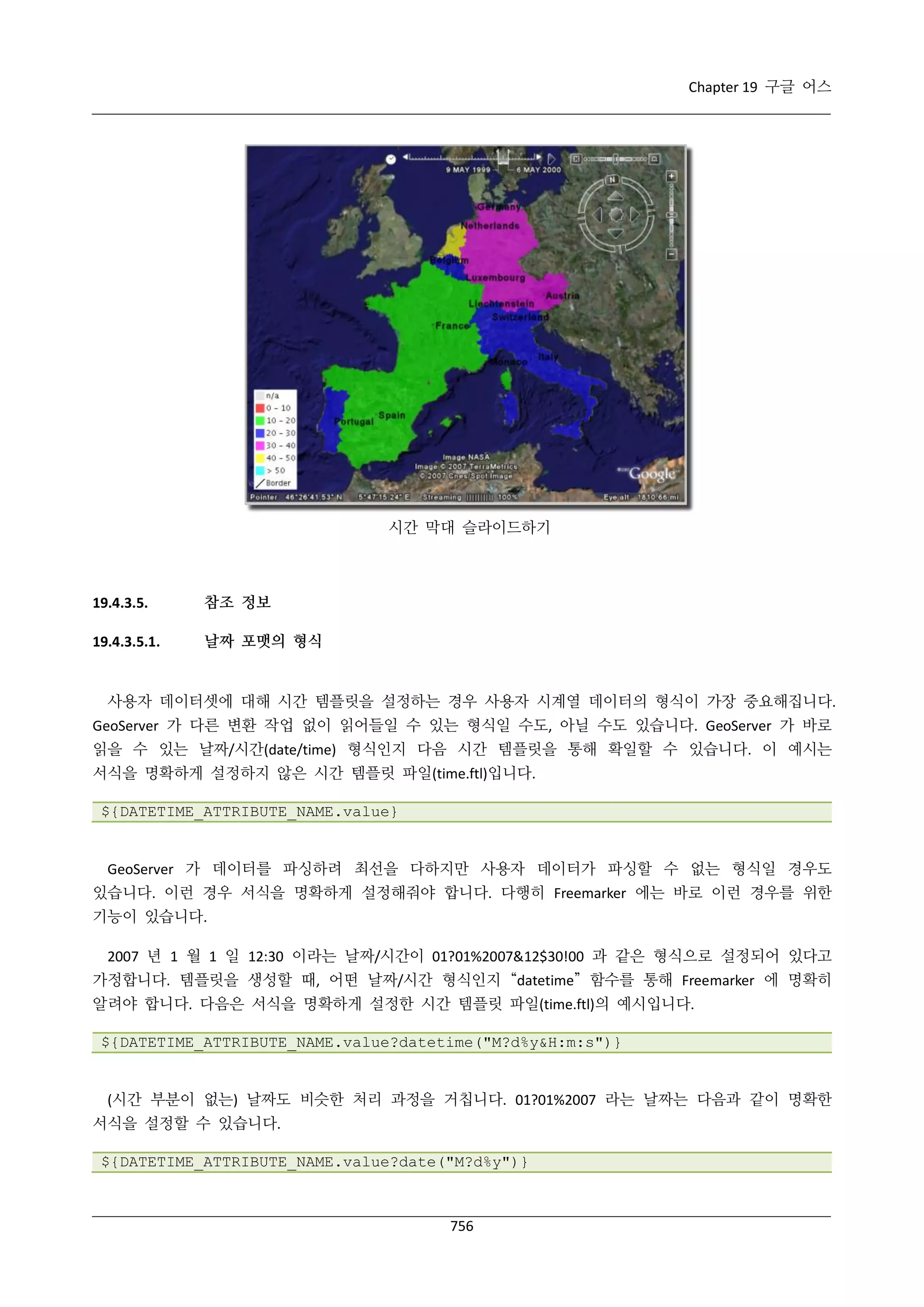
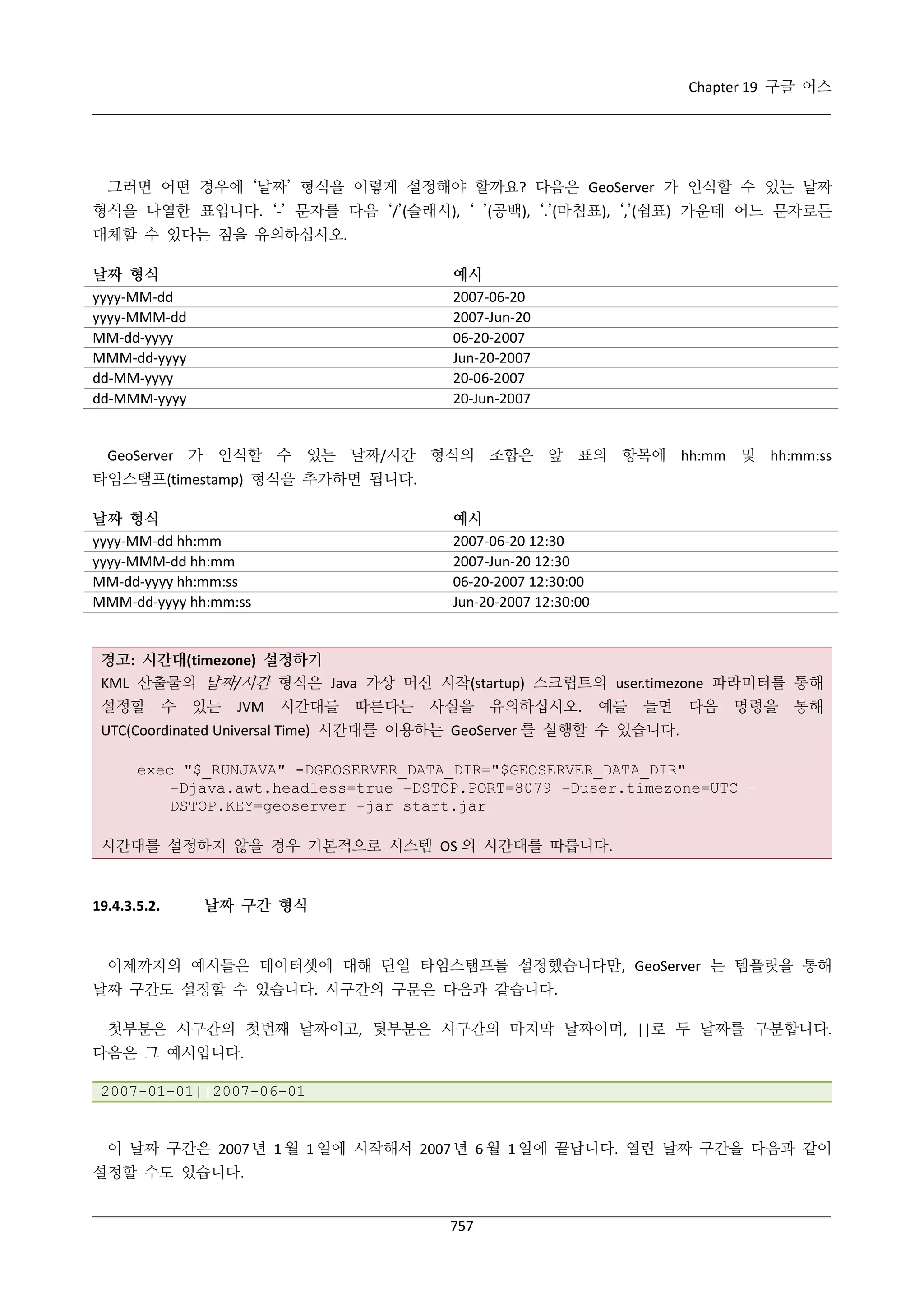
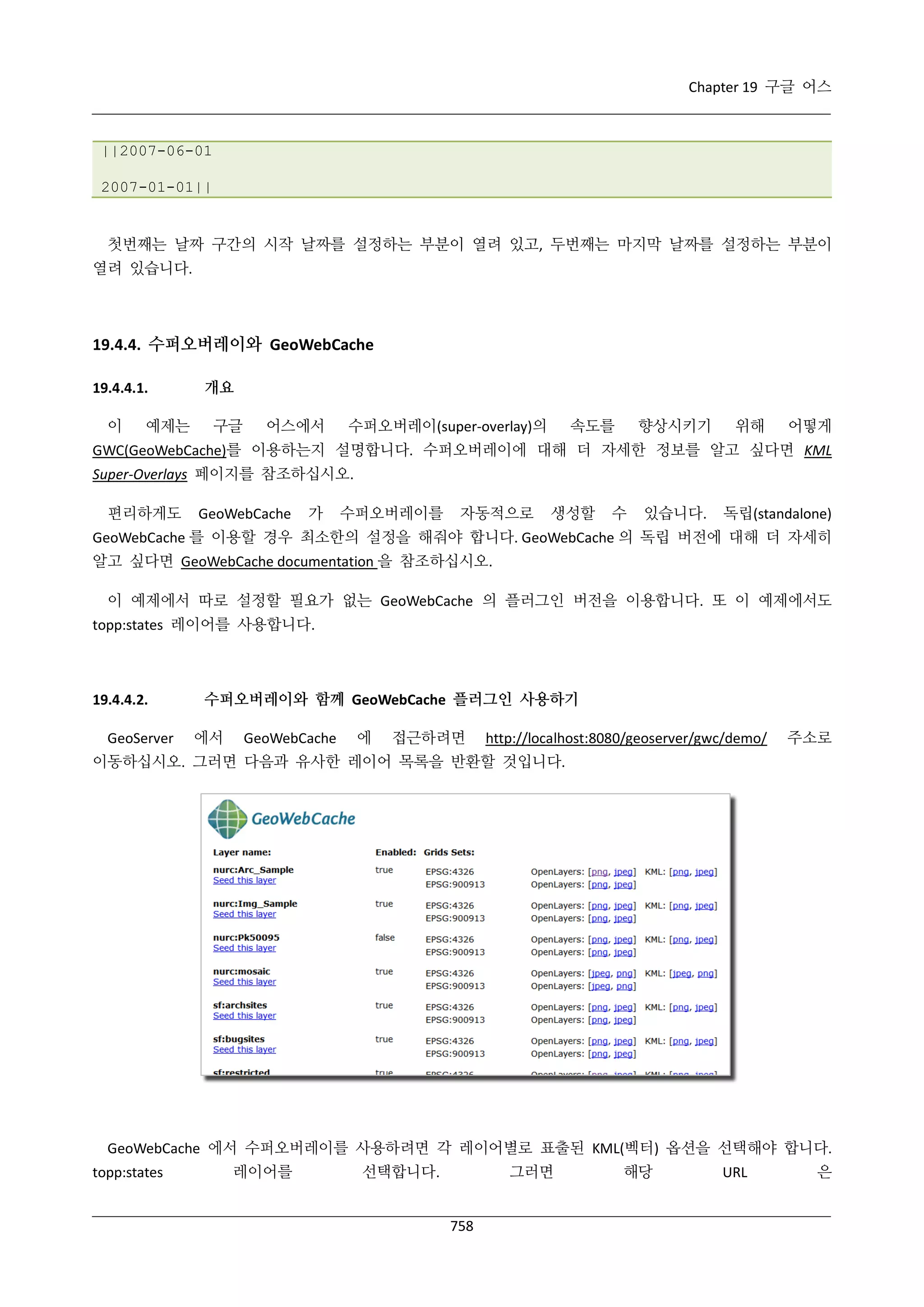
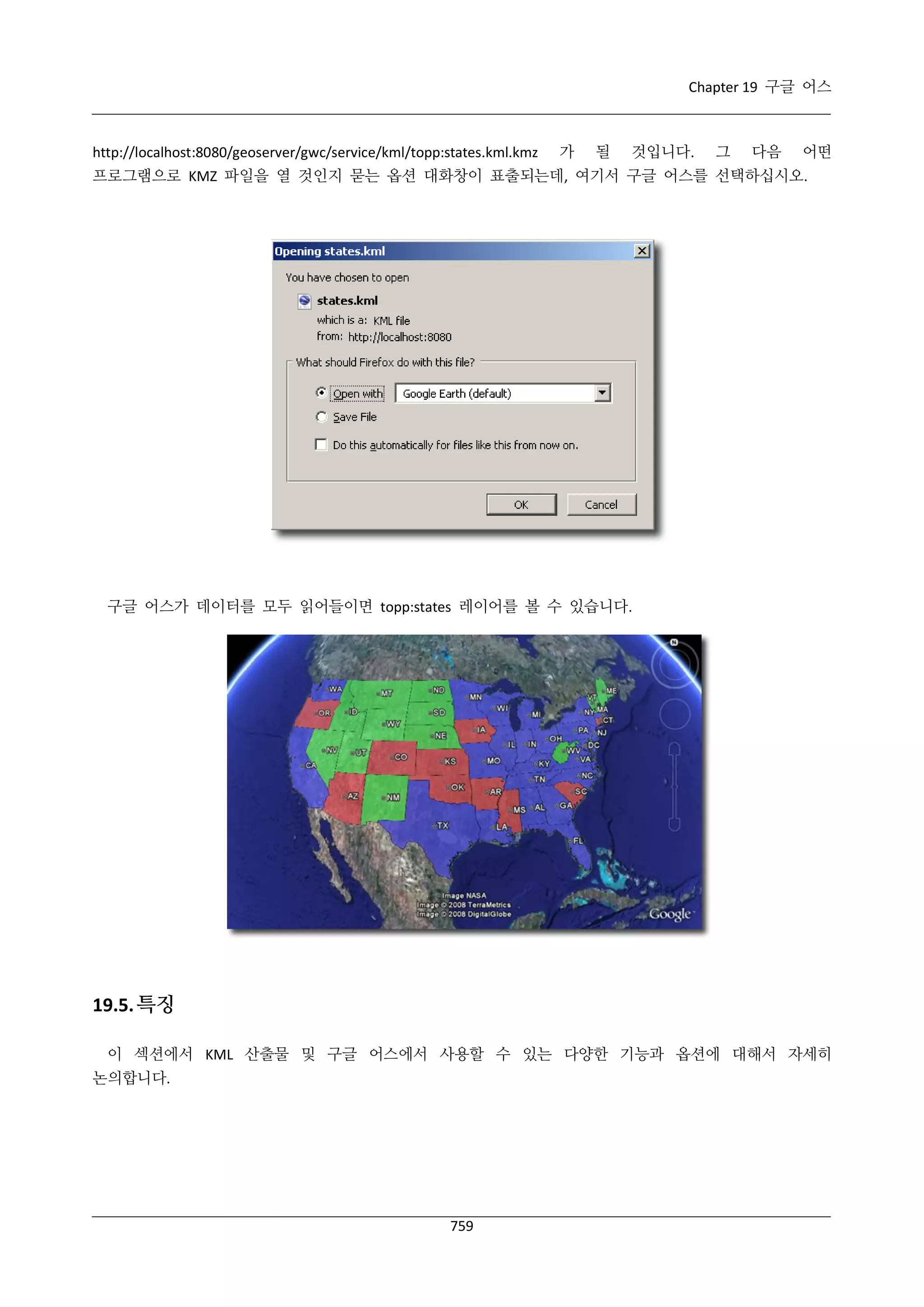
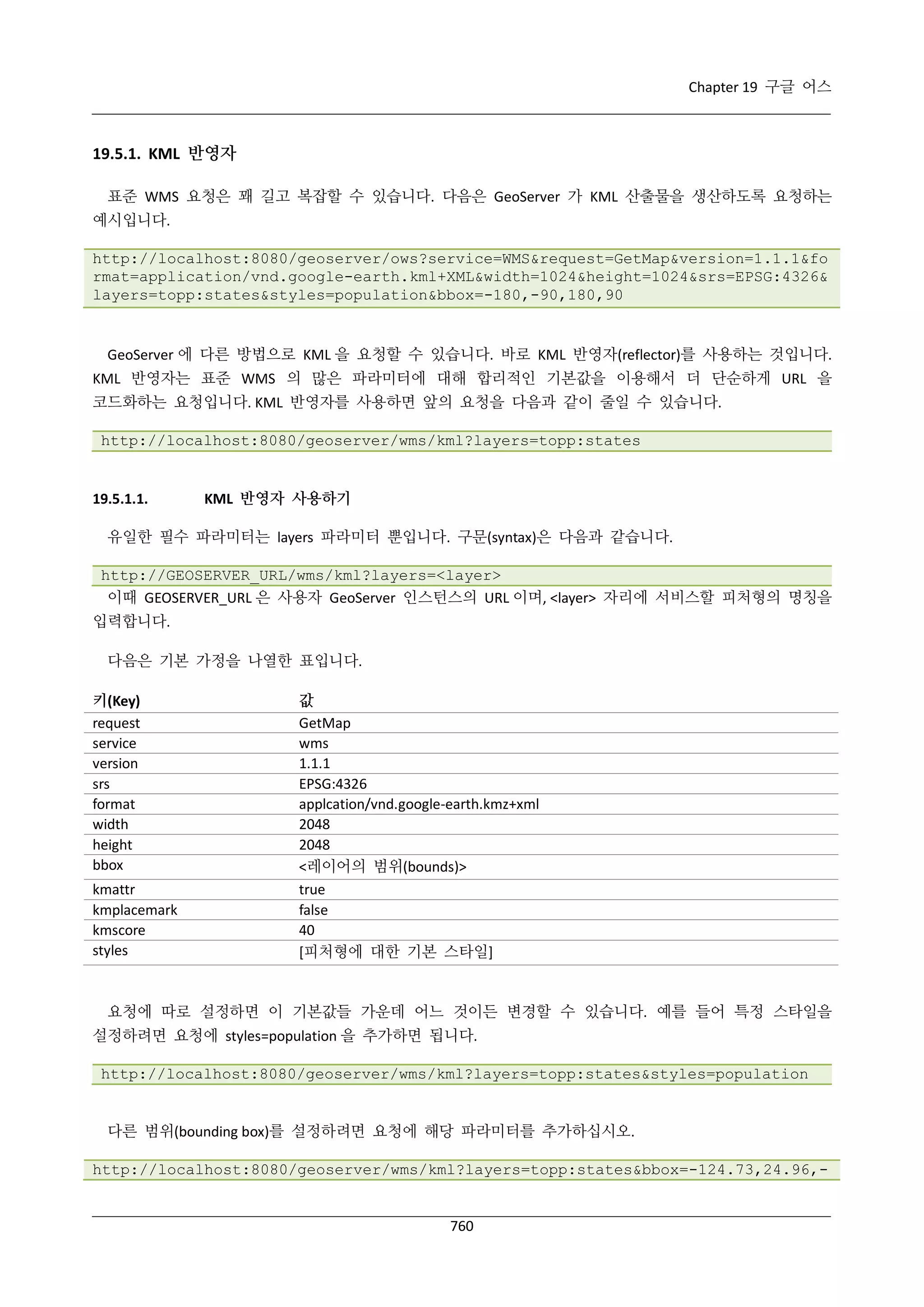
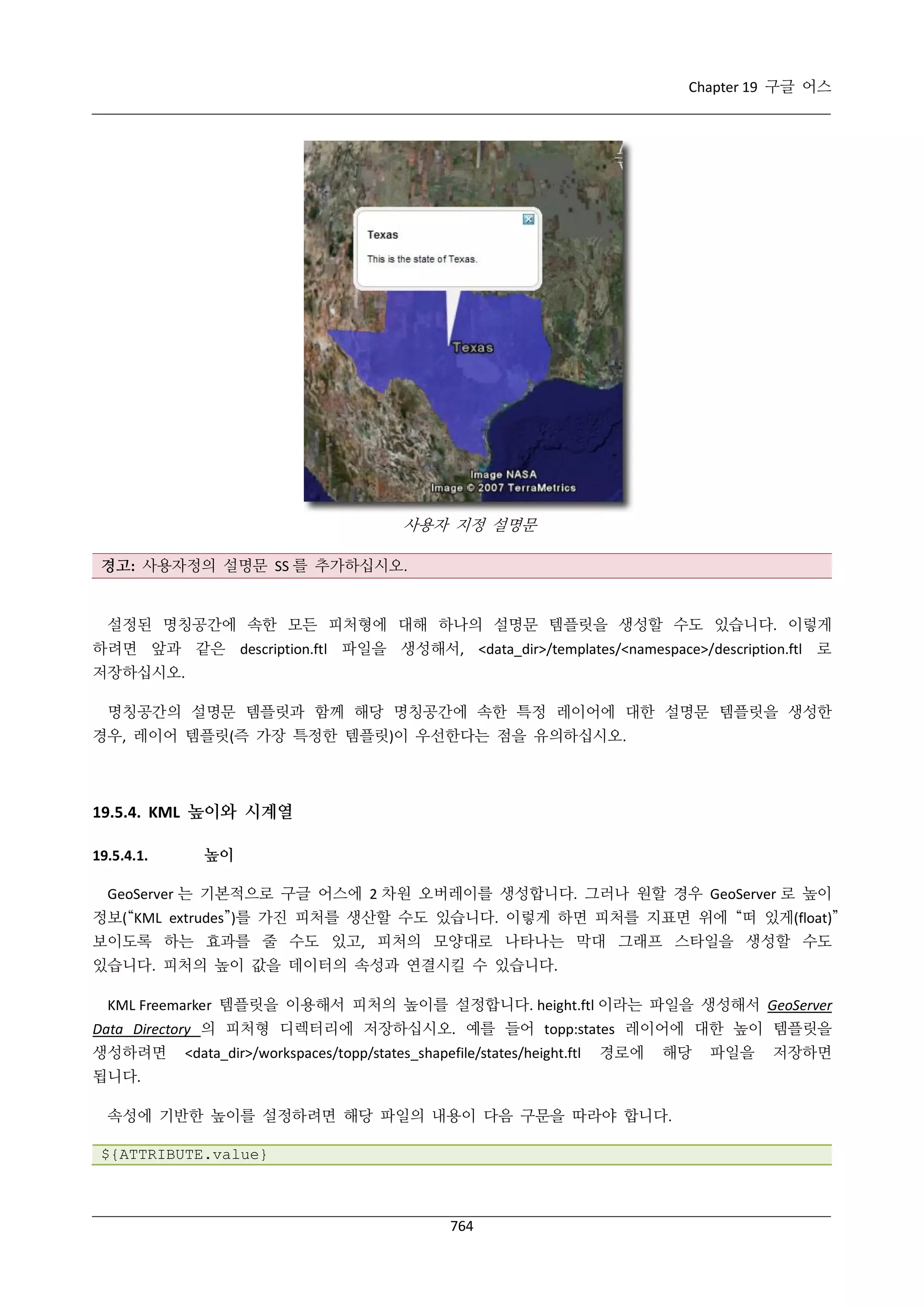
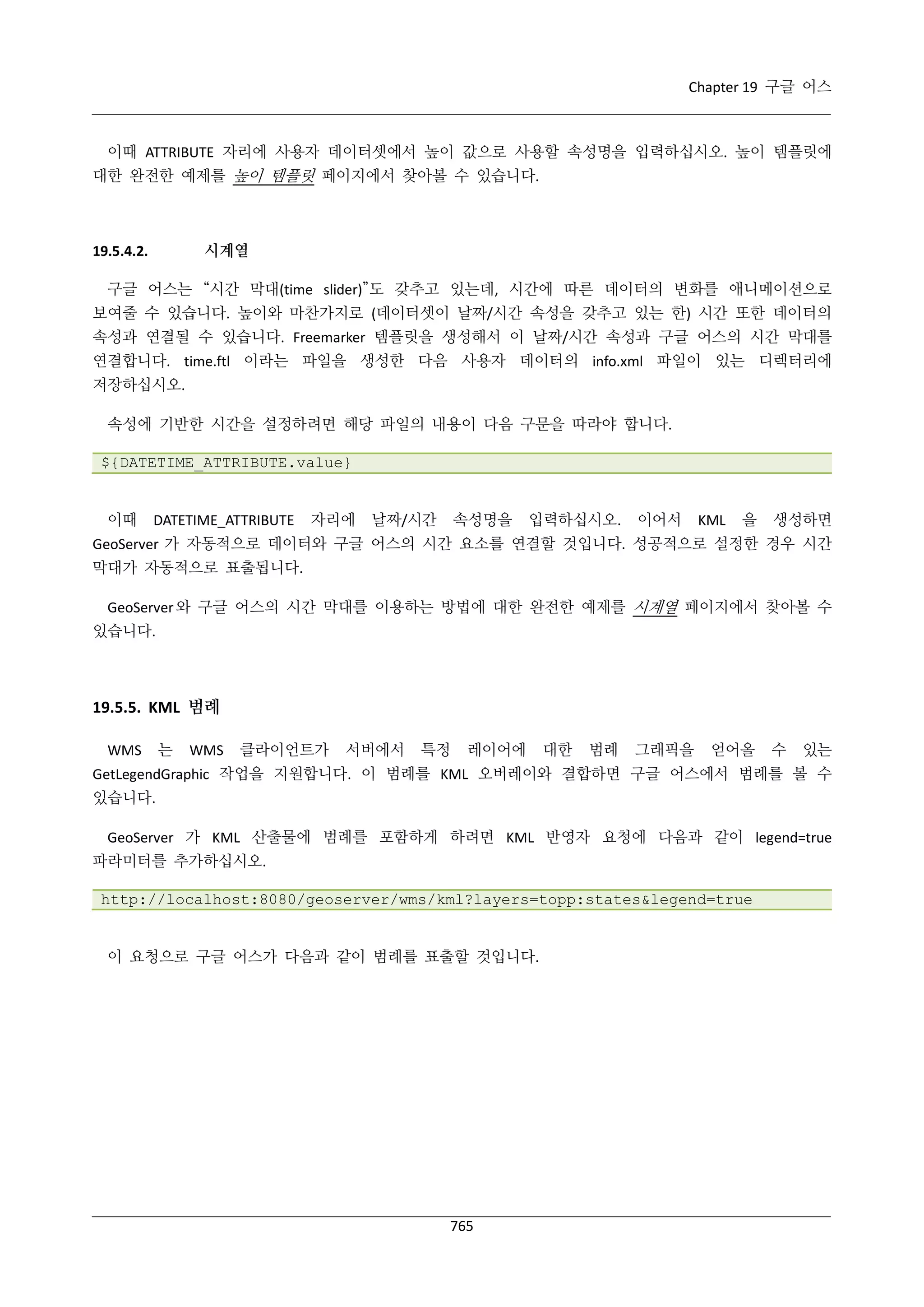
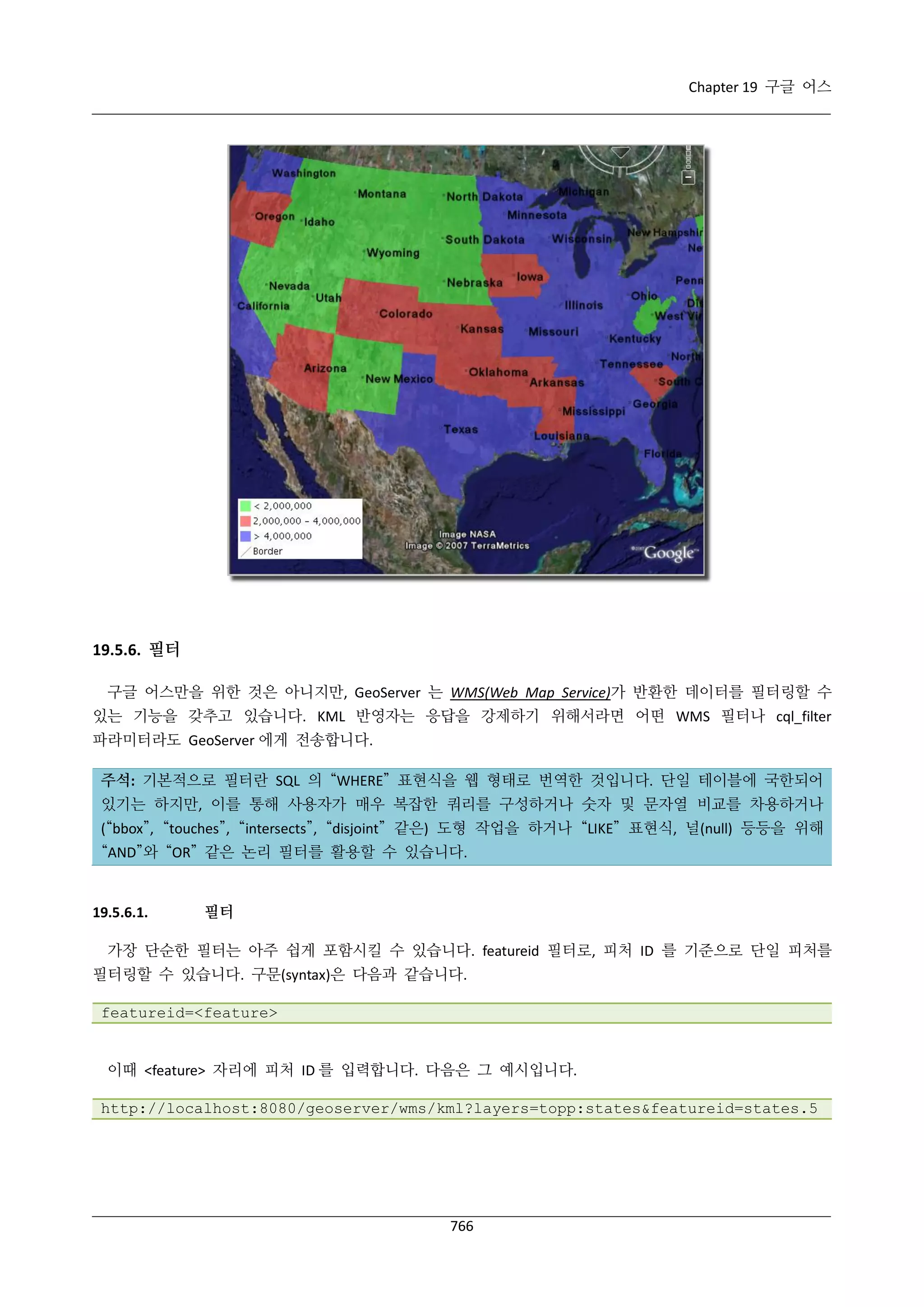
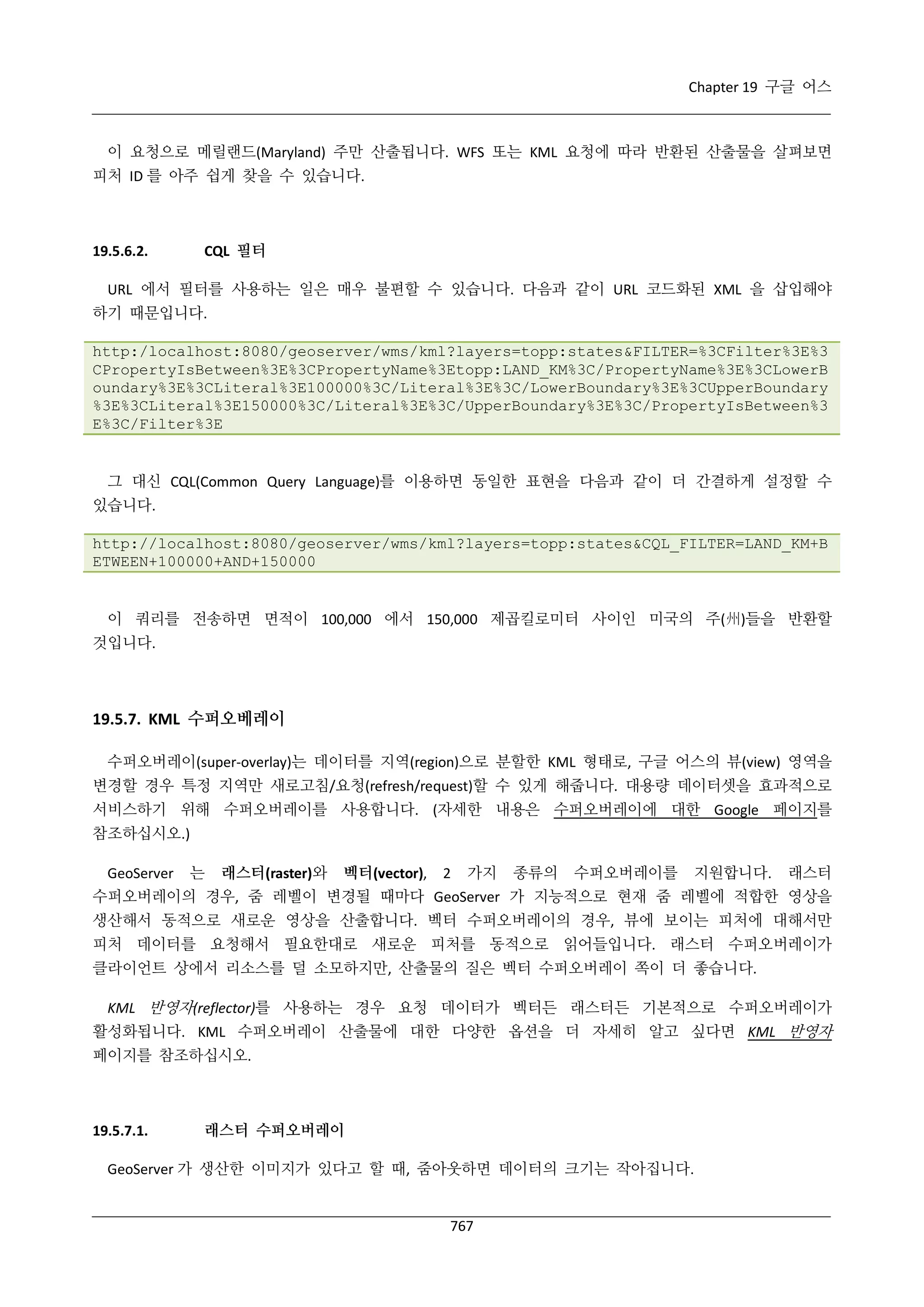
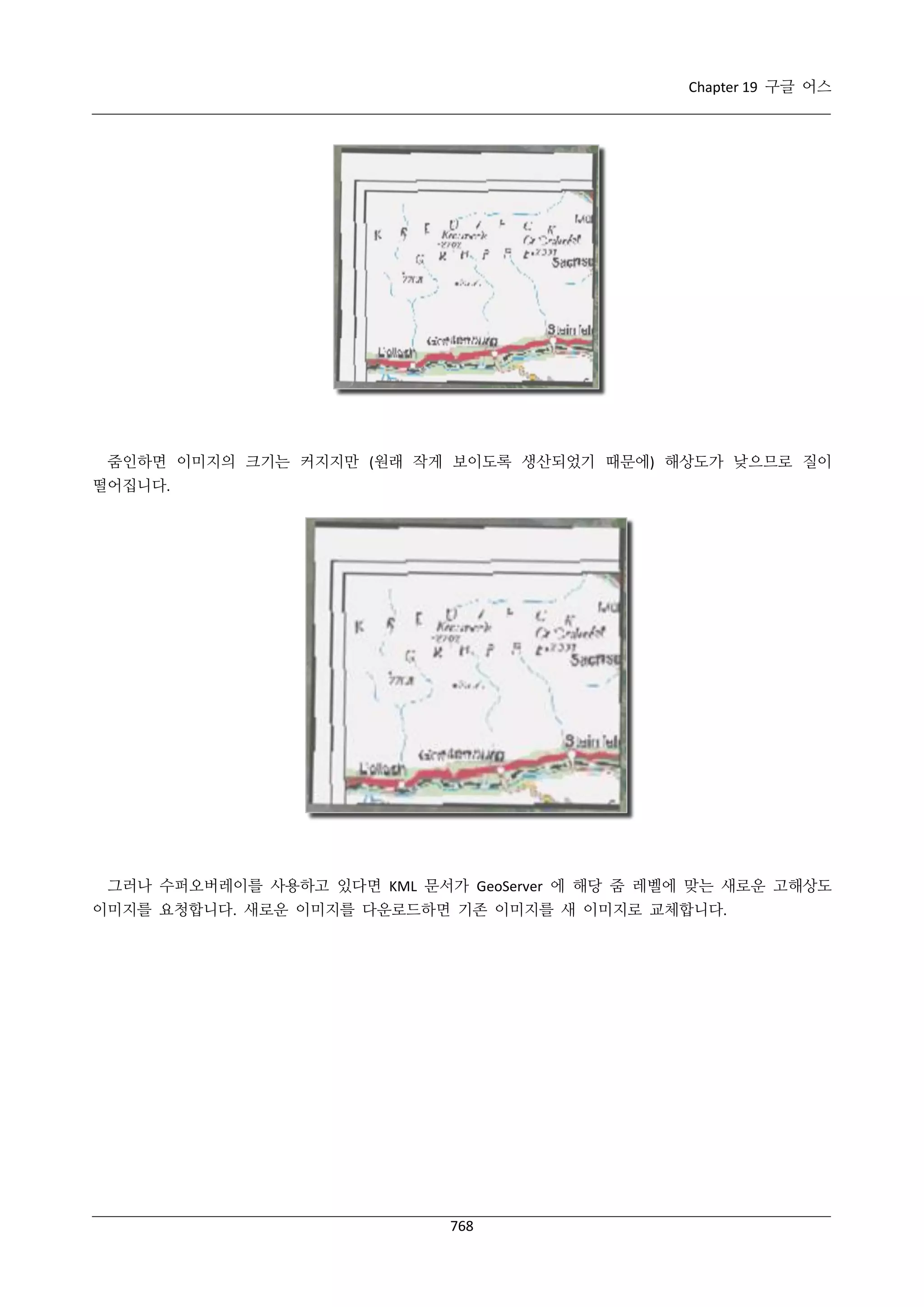
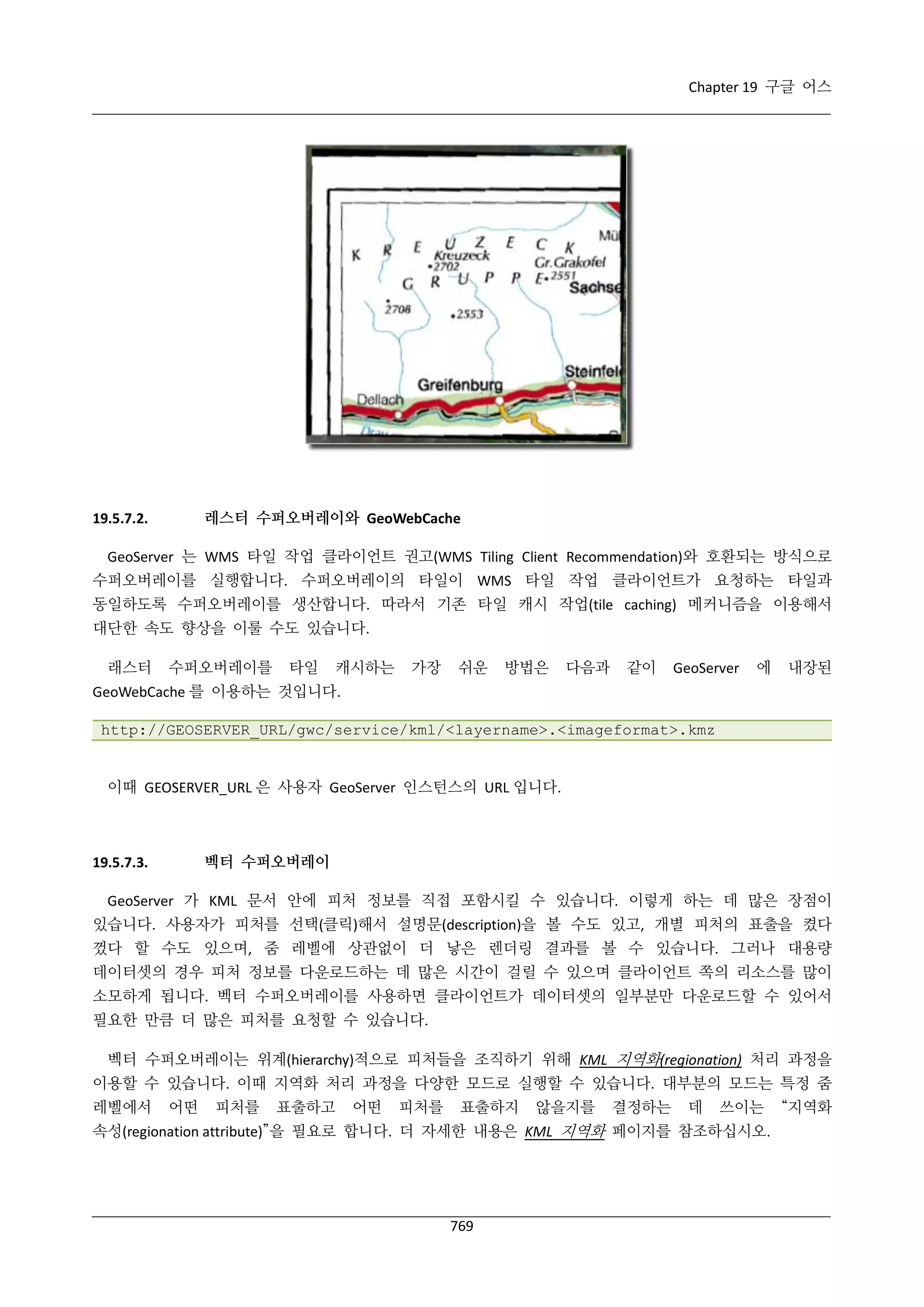
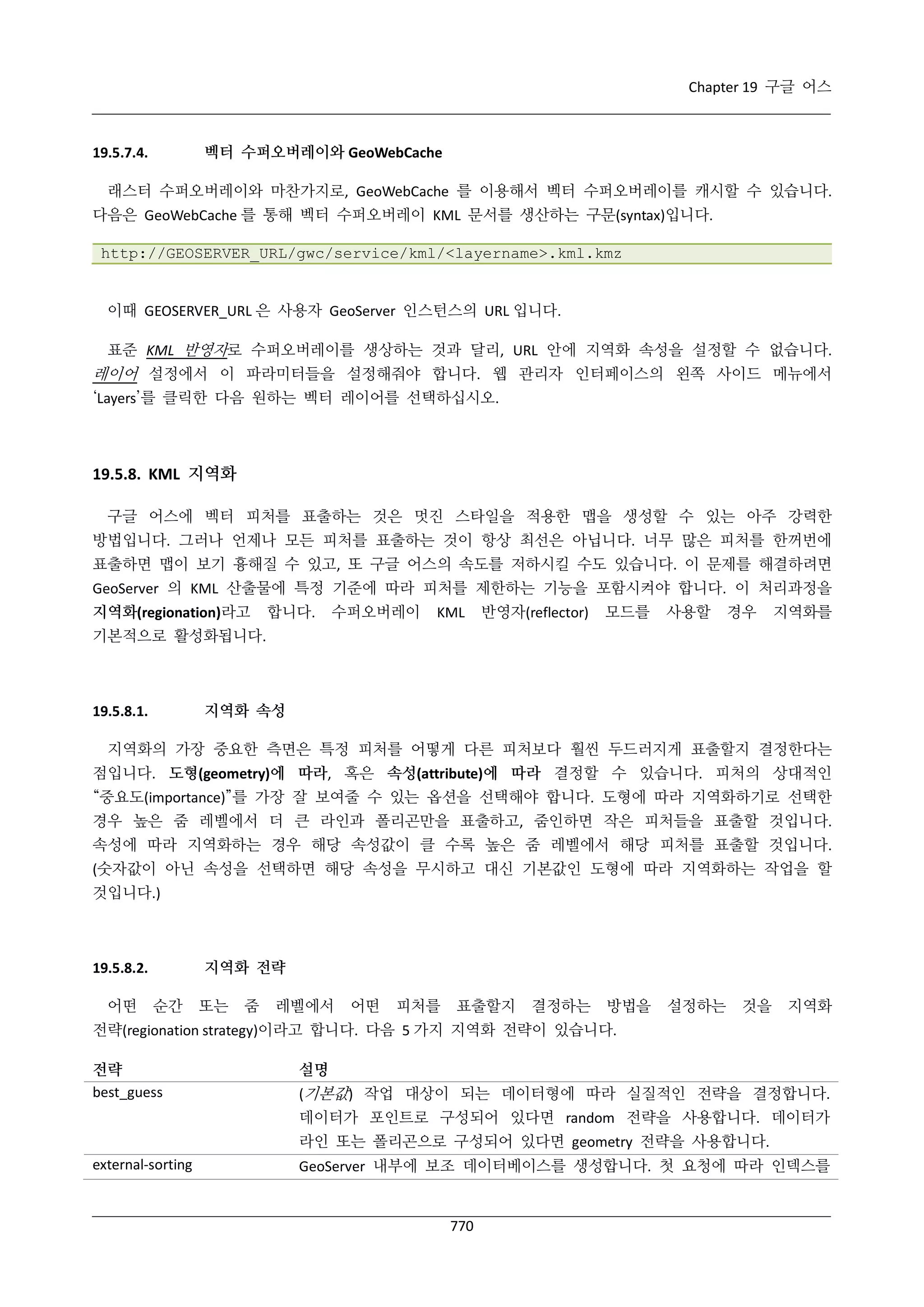
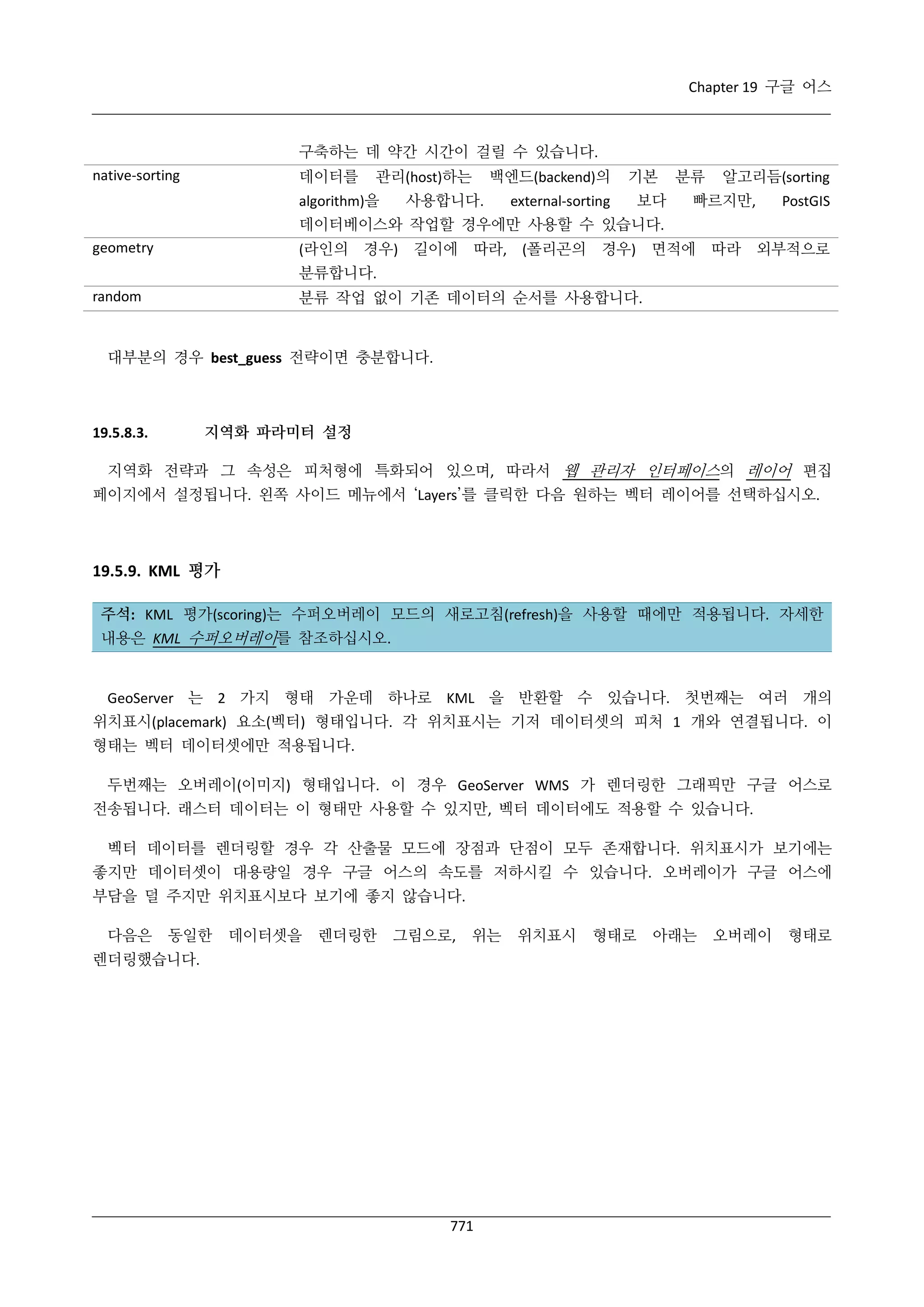
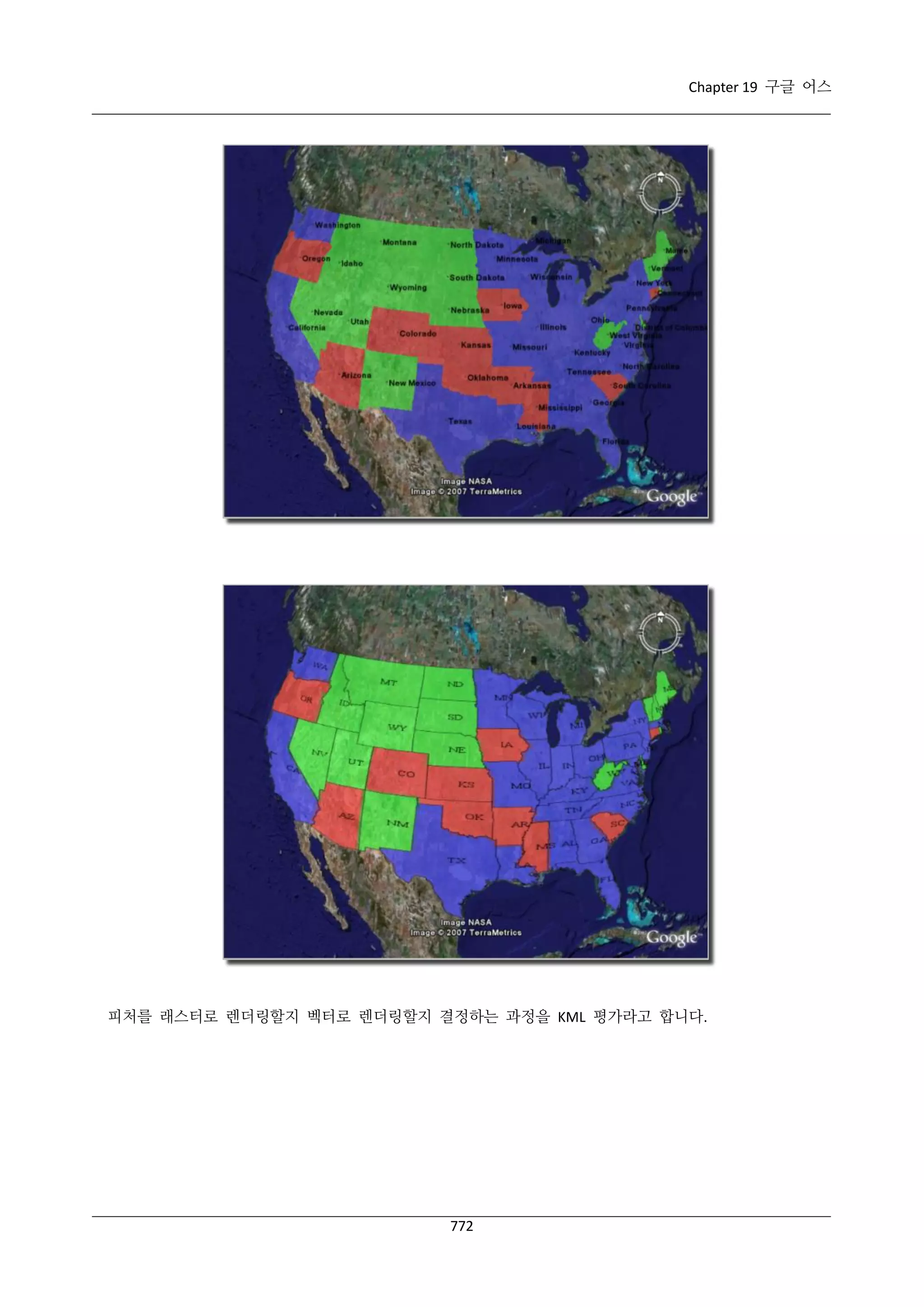
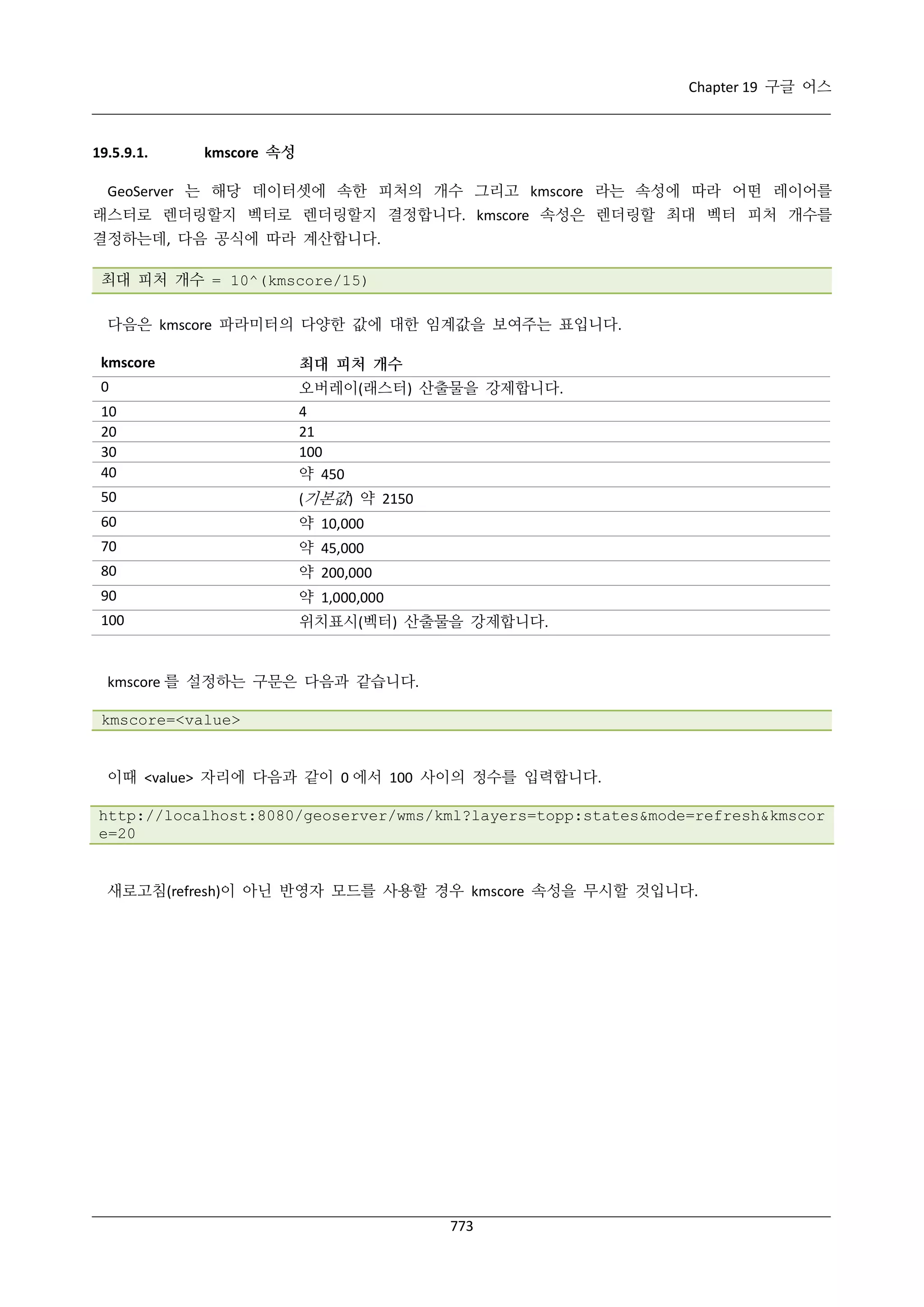


![[FOSS4G Korea 2021]Workshop-QGIS-TIPS-20211028](https://cdn.slidesharecdn.com/ss_thumbnails/foss4gkorea2021workshop-qgis-mapplus-20211028-211031033351-thumbnail.jpg?width=640&height=640&fit=bounds)


![지리정보체계(GIS) - [1] GIS 데이터 유형, 구조 알기](https://cdn.slidesharecdn.com/ss_thumbnails/sugis2018c01-180902151613-thumbnail.jpg?width=640&height=640&fit=bounds)


![[Foss4 g2013 korea]postgis와 geoserver를 이용한 대용량 공간데이터 기반 일기도 서비스 구축 사례](https://cdn.slidesharecdn.com/ss_thumbnails/foss4g2013koreapostgisgeoserver-140325221011-phpapp02-thumbnail.jpg?width=640&height=640&fit=bounds)


![[FOSS4G Korea 2016] Workshop - Advanced GeoServer](https://cdn.slidesharecdn.com/ss_thumbnails/foss4gkorea2016workshop-geoserver-mapplus-20160902-160905154517-thumbnail.jpg?width=640&height=640&fit=bounds)


![지리정보체계(GIS) - [2] 좌표계 이해하기](https://cdn.slidesharecdn.com/ss_thumbnails/sugis2018c02-180916155653-thumbnail.jpg?width=640&height=640&fit=bounds)


![[공간정보연구원] 1일차 - QGIS 개요 및 기초](https://cdn.slidesharecdn.com/ss_thumbnails/day102qgis-140805015828-phpapp02-thumbnail.jpg?width=640&height=640&fit=bounds)


![[EEENAR] OpenGXT 소개와 활용](https://cdn.slidesharecdn.com/ss_thumbnails/eeenaropengxt-20230623-230628014346-8241cb2a-thumbnail.jpg?width=640&height=640&fit=bounds)
![[FOSS4G] uDig Desktop GIS](https://cdn.slidesharecdn.com/ss_thumbnails/foss4gudigdesktopgis-20171125-171211044659-thumbnail.jpg?width=640&height=640&fit=bounds)


![[QGIS] 수치지도를 이용한 DEM 생성과 지형분석](https://cdn.slidesharecdn.com/ss_thumbnails/osgeo-211122235838-thumbnail.jpg?width=640&height=640&fit=bounds)


![[벤틀리시스템즈코리아 사용자세미나]세슘(Cesium) 제품과 디지털트윈 구현 사례](https://cdn.slidesharecdn.com/ss_thumbnails/gaia3dcesiumintroductionusecase1029-241104081234-24208b36-thumbnail.jpg?width=640&height=640&fit=bounds)


