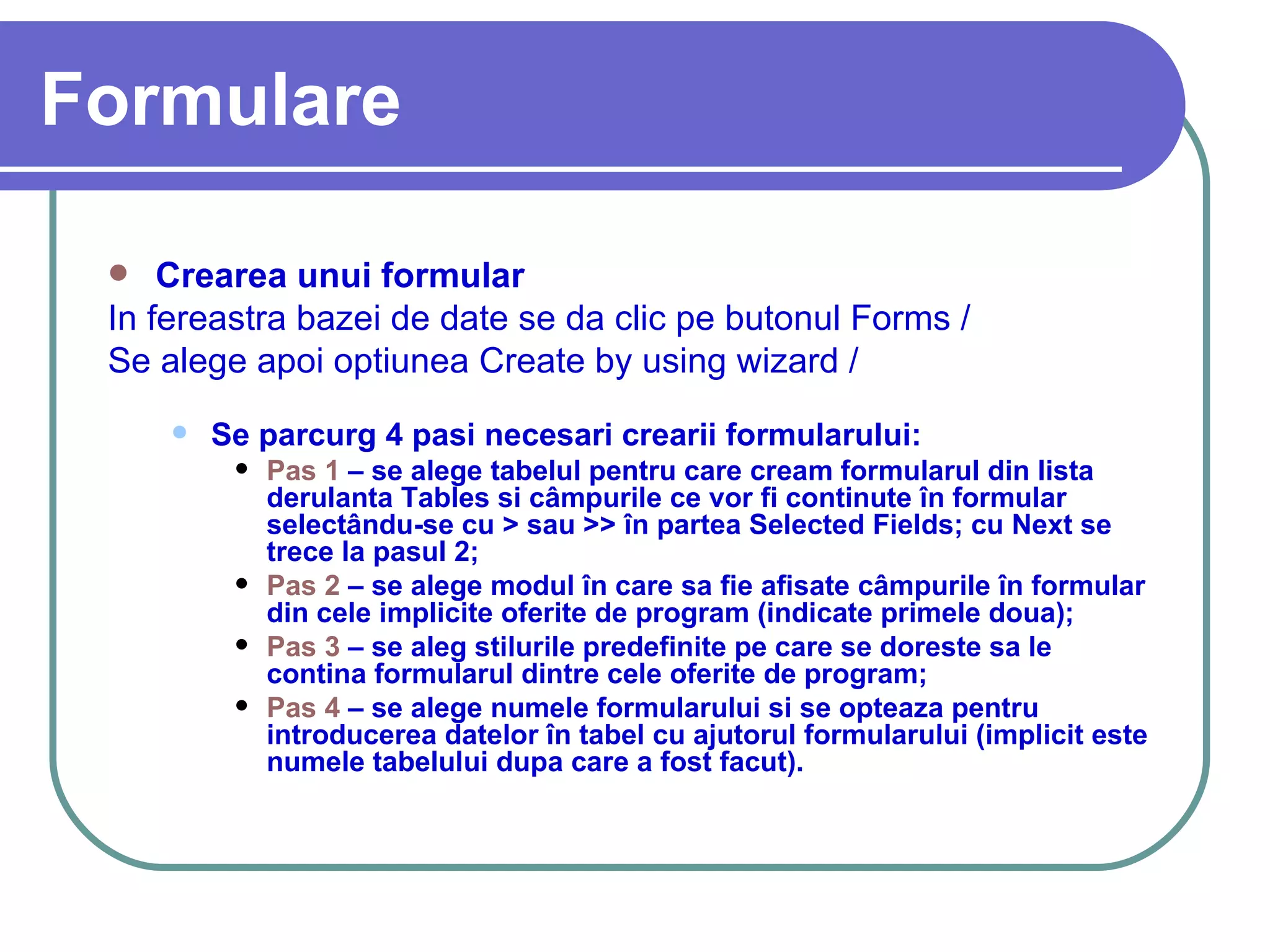
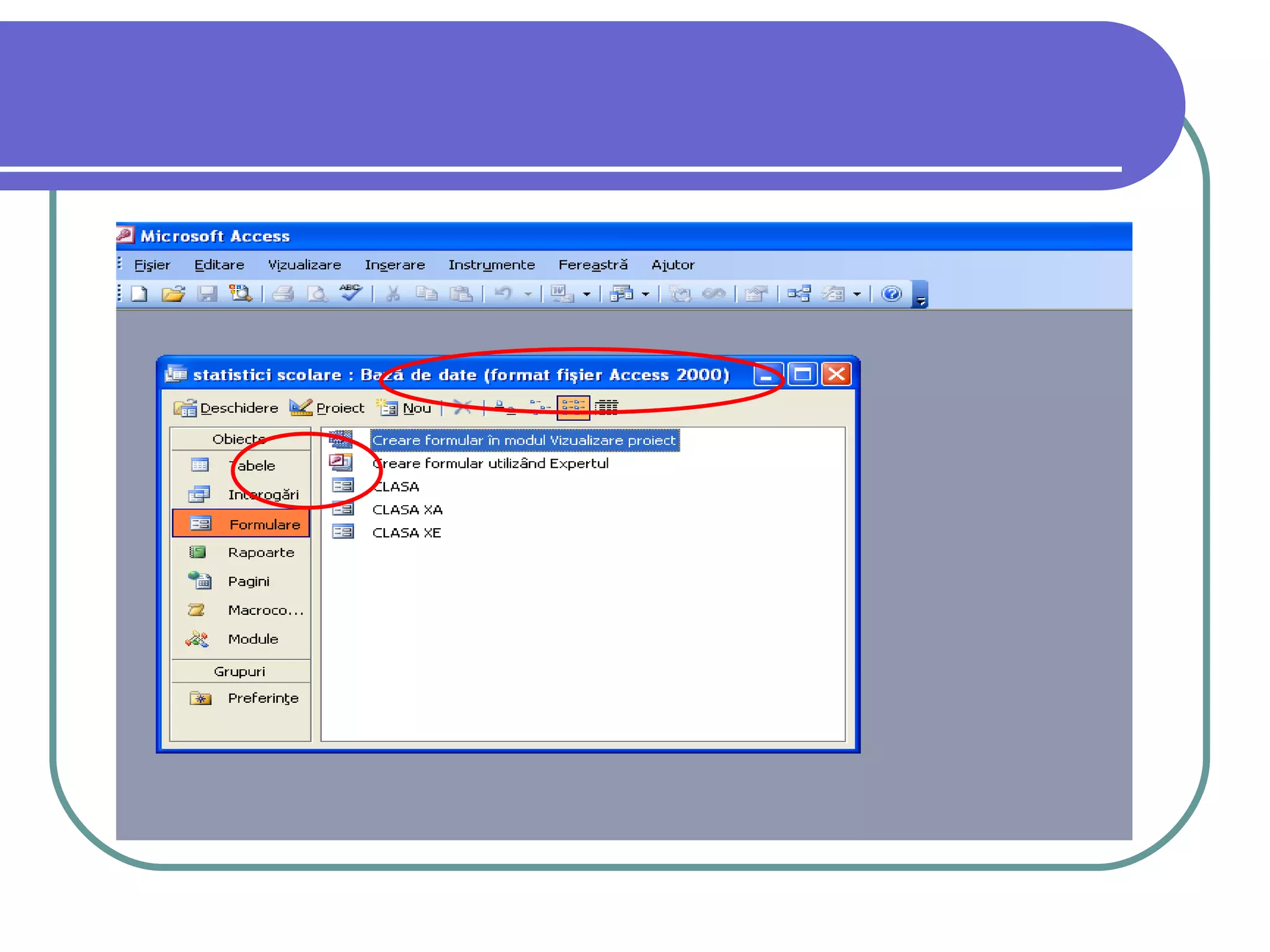
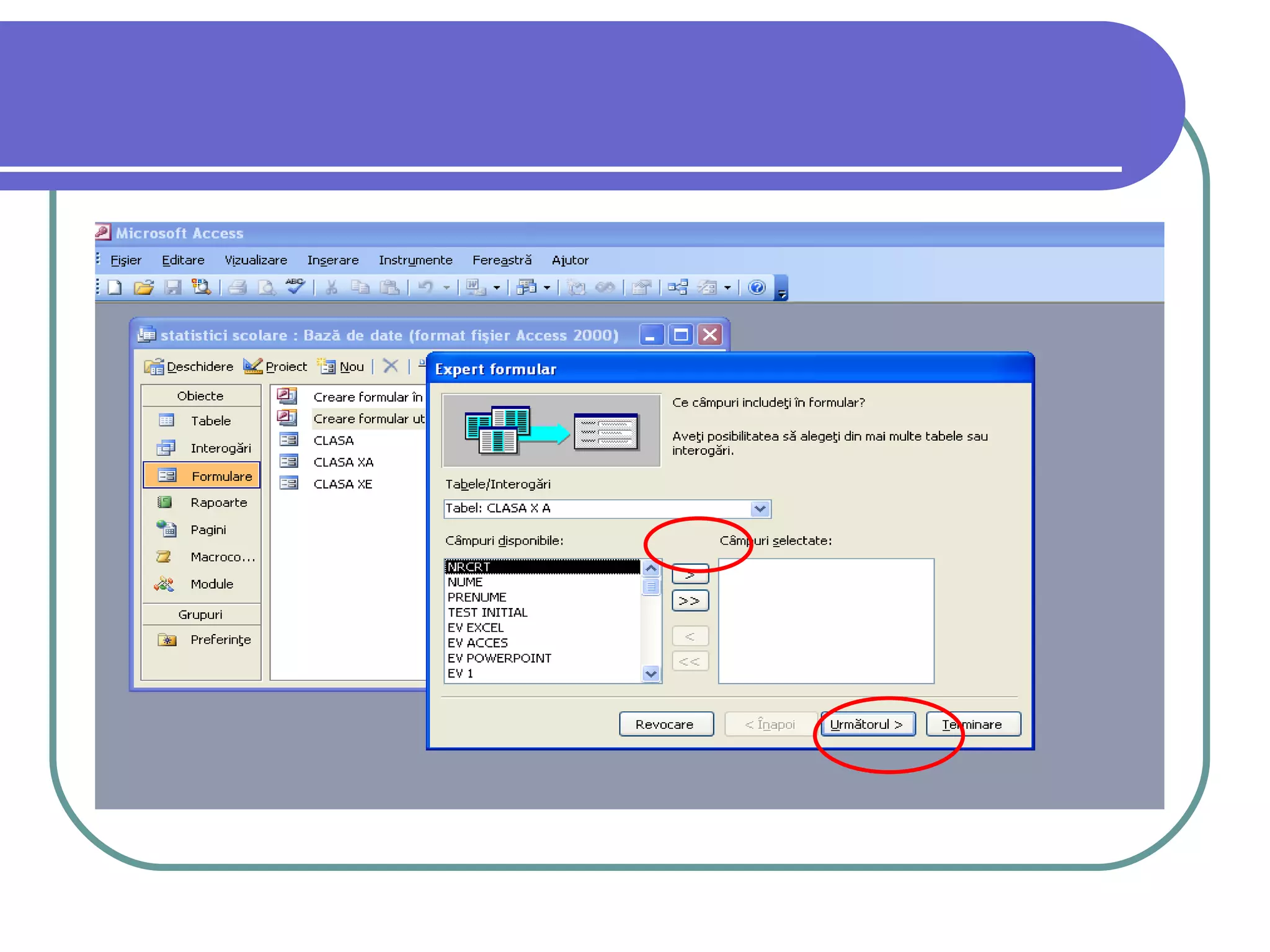
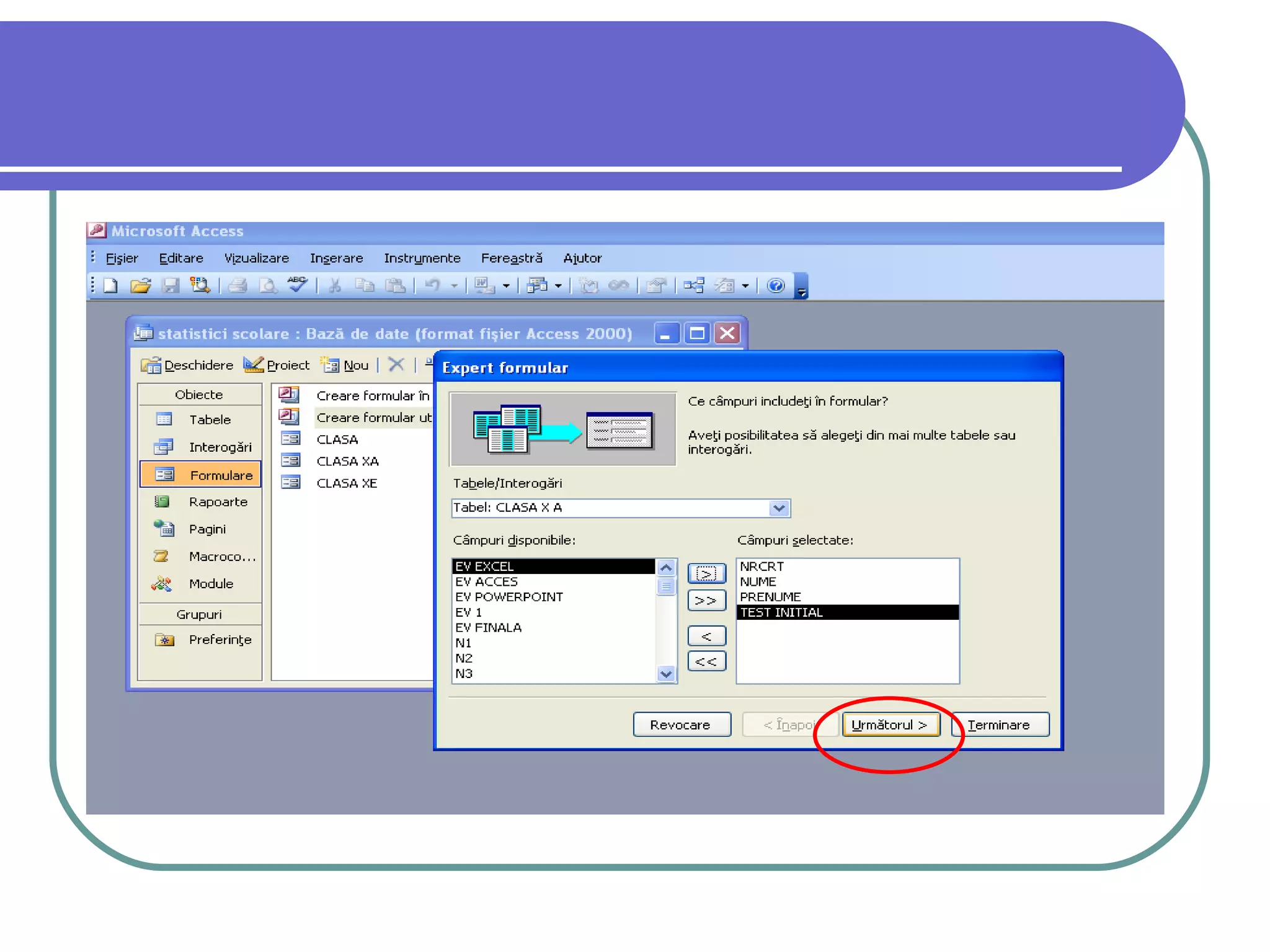
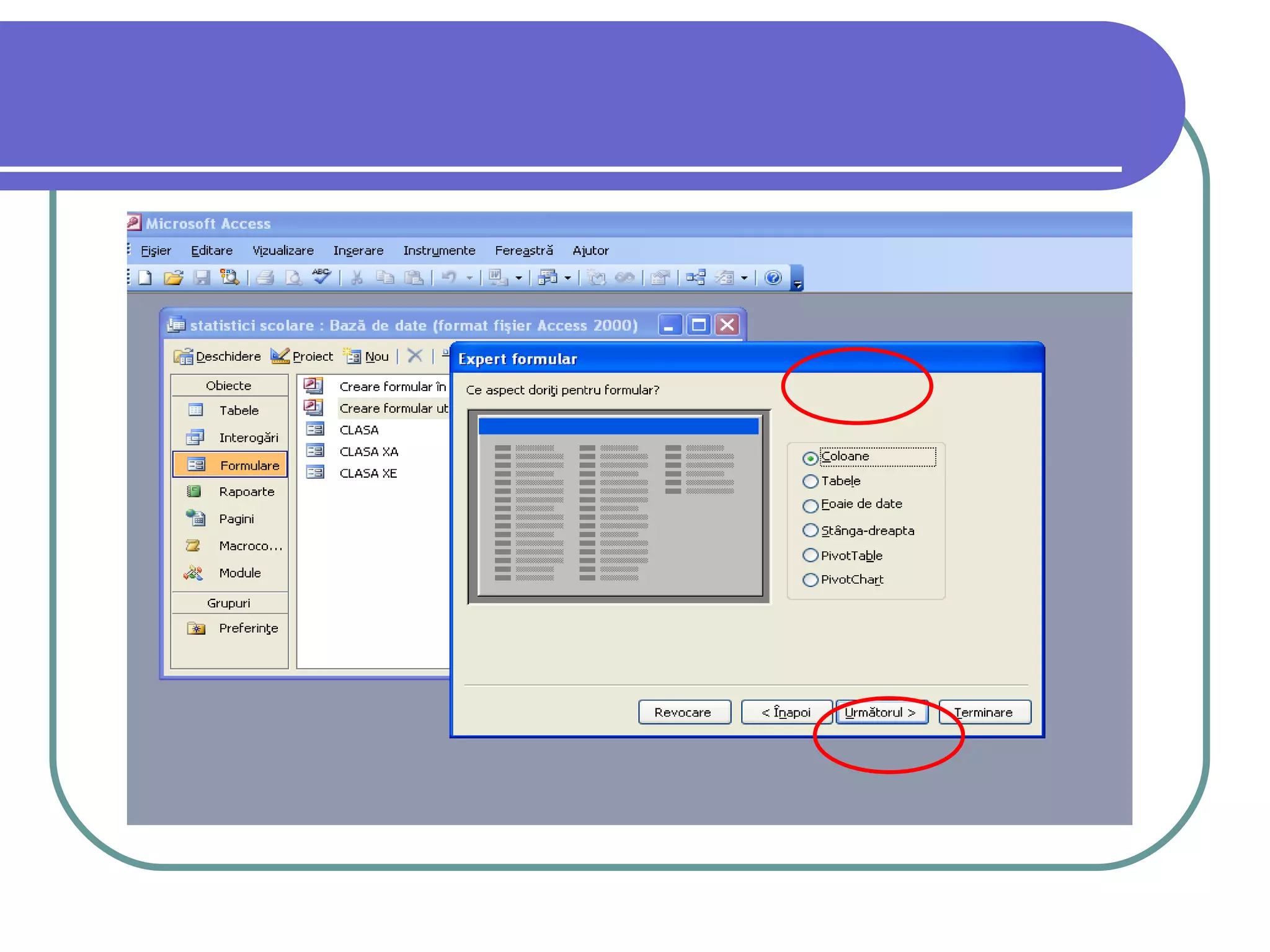
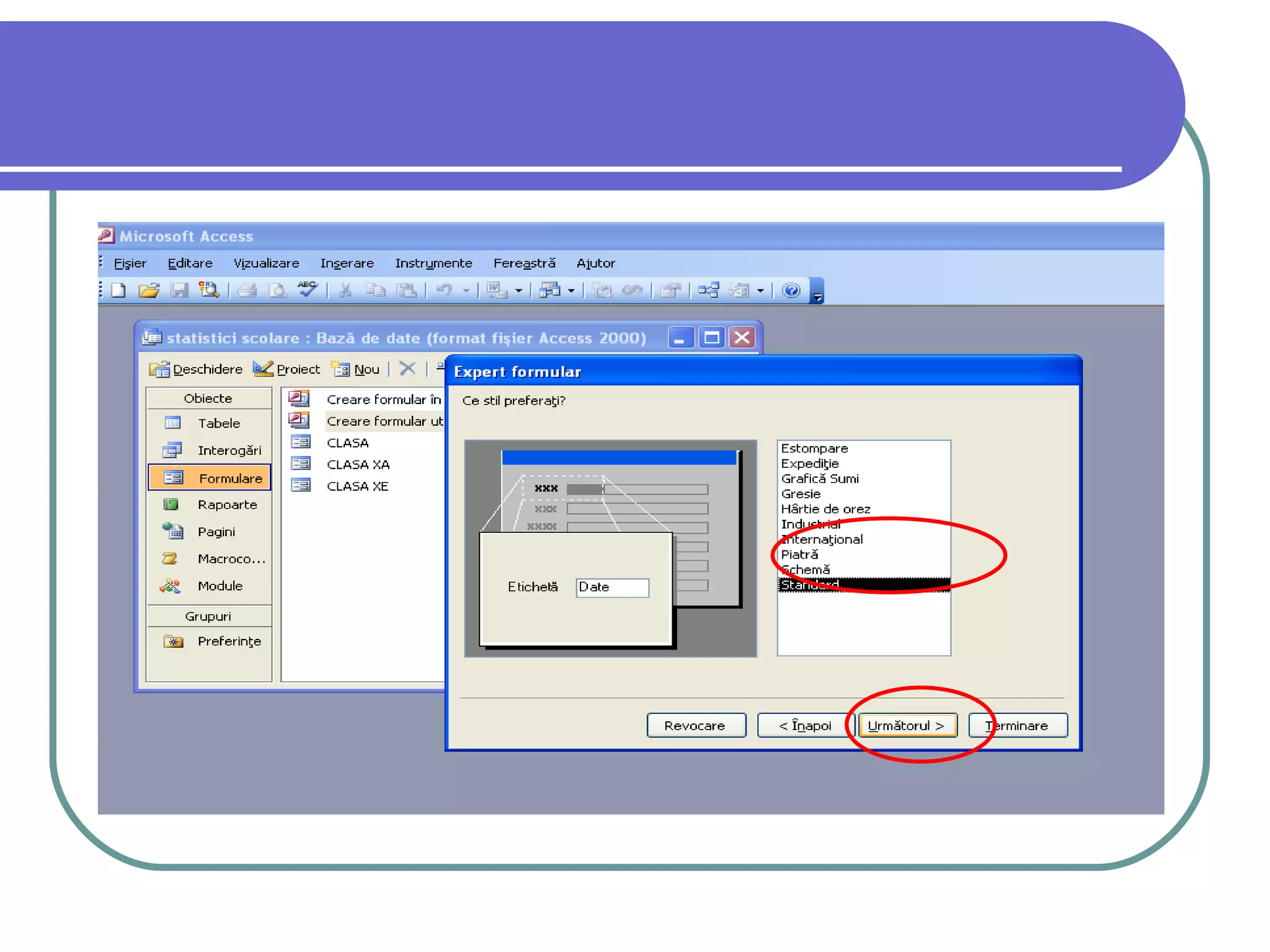
Formulare Crearea unui formular In fereastra bazei de date se da clic pe butonul Forms /  Formulare.   Se alege apoi optiunea Create by using wizard /  Creare formular utilizând expertul.  Se parcurg 4 pasi necesari crearii formularului: Pas 1  – se alege tabelul pentru care cream formularul din lista derulanta Tables si câmpurile ce vor fi continute în formular selectându-se cu > sau >> în partea Selected Fields; cu Next se trece la pasul 2; Pas 2  – se alege modul în care sa fie afisate câmpurile în formular din cele implicite oferite de program (indicate primele doua); Pas 3  – se aleg stilurile predefinite pe care se doreste sa le contina formularul dintre cele oferite de program; Pas 4  – se alege numele formularului si se opteaza pentru introducerea datelor în tabel cu ajutorul formularului (implicit este numele tabelului dupa care a fost facut).


Salvarea unui formular Formularul este salvat automat de programul   Access. Programul Access întreaba dupa fiecare modificare la închiderea obiectului daca se salveaza modificarile facute. Se mai poate salva si folosind: butonul Save / Salvare de pe bara de instrumente File – Save / Fisier – Salvare Ctrl – S
Utilizarea unui formular DESCHIDEREA UNUI FORMULAR In fereastra bazei de date se selectioneaza formularul si se da clic pe butonul Open / Deschidere.  Sau se da dublu clic pe formularul selectionat. Va aparea o fereastra ce permite introducerea, stergerea, modificarea de înregistrari din tabela corespunzatoare formularului.
Pentru a introduce date în tabel, se apasa butonul  *  în partea de jos a formularului.  Va urma pozitionarea pe o înregistrare, dupa care se pot introduce noi date.  Cursorul se pozitioneaza pe câmpul de editare si se introduc date în noua înregistrare.
Sortarea  se va face automat dupa cheia de indexare definita. Modificarea datelor  se face asemanator, pozitionând cursorul pe înregistrarea de modificat, apoi în caseta unde se doreste modificarea datelor.
Parcurgerea înregistrarilor cu ajutorul unui formular se face cu ajutorul butoanelor existente în partea de jos a formularului: pozitionare pe prima înregistrare pozitionare pe ultima înregistrare pozitionare pe înregistrarea urmatoare pozitionare pe înregistrarea precedenta adaugarea unei înregistrari noi
Stergerea  se face astfel: se selecteaza formularul si se sterge: cu butonul X din bara de instrumente clic dreapta apoi optiunea Delete / Stergere de pe meniul derulant tasta Delete de pe tastatura Se va cere confirmarea stergerii, într-o caseta de dialog.
Salvarea   Access salveaza automat formularul modifcat, dar pentru o mai buna siguranta: cu butonul Save / Salvare din bara de instrumente File – Save / Fisier – Salvare
Închiderea  unui formular Închiderea  unui formular: - Butonul X din partea dreapta a formularului - File – Close / Fisier – Închidere
Au efectuat: Vieru Serghei Şova Vitalie Vasiliev Vlad Clasa a XII- ”C”

Proiect+(formulare)

  • 1.
    Formulare Crearea unuiformular In fereastra bazei de date se da clic pe butonul Forms / Formulare. Se alege apoi optiunea Create by using wizard / Creare formular utilizând expertul. Se parcurg 4 pasi necesari crearii formularului: Pas 1 – se alege tabelul pentru care cream formularul din lista derulanta Tables si câmpurile ce vor fi continute în formular selectându-se cu > sau >> în partea Selected Fields; cu Next se trece la pasul 2; Pas 2 – se alege modul în care sa fie afisate câmpurile în formular din cele implicite oferite de program (indicate primele doua); Pas 3 – se aleg stilurile predefinite pe care se doreste sa le contina formularul dintre cele oferite de program; Pas 4 – se alege numele formularului si se opteaza pentru introducerea datelor în tabel cu ajutorul formularului (implicit este numele tabelului dupa care a fost facut).
  • 2.
  • 3.
  • 4.
  • 5.
  • 6.
  • 7.
    Salvarea unui formularFormularul este salvat automat de programul Access. Programul Access întreaba dupa fiecare modificare la închiderea obiectului daca se salveaza modificarile facute. Se mai poate salva si folosind: butonul Save / Salvare de pe bara de instrumente File – Save / Fisier – Salvare Ctrl – S
  • 8.
    Utilizarea unui formularDESCHIDEREA UNUI FORMULAR In fereastra bazei de date se selectioneaza formularul si se da clic pe butonul Open / Deschidere. Sau se da dublu clic pe formularul selectionat. Va aparea o fereastra ce permite introducerea, stergerea, modificarea de înregistrari din tabela corespunzatoare formularului.
  • 9.
    Pentru a introducedate în tabel, se apasa butonul * în partea de jos a formularului. Va urma pozitionarea pe o înregistrare, dupa care se pot introduce noi date. Cursorul se pozitioneaza pe câmpul de editare si se introduc date în noua înregistrare.
  • 10.
    Sortarea seva face automat dupa cheia de indexare definita. Modificarea datelor se face asemanator, pozitionând cursorul pe înregistrarea de modificat, apoi în caseta unde se doreste modificarea datelor.
  • 11.
    Parcurgerea înregistrarilor cuajutorul unui formular se face cu ajutorul butoanelor existente în partea de jos a formularului: pozitionare pe prima înregistrare pozitionare pe ultima înregistrare pozitionare pe înregistrarea urmatoare pozitionare pe înregistrarea precedenta adaugarea unei înregistrari noi
  • 12.
    Stergerea seface astfel: se selecteaza formularul si se sterge: cu butonul X din bara de instrumente clic dreapta apoi optiunea Delete / Stergere de pe meniul derulant tasta Delete de pe tastatura Se va cere confirmarea stergerii, într-o caseta de dialog.
  • 13.
    Salvarea Access salveaza automat formularul modifcat, dar pentru o mai buna siguranta: cu butonul Save / Salvare din bara de instrumente File – Save / Fisier – Salvare
  • 14.
    Închiderea unuiformular Închiderea unui formular: - Butonul X din partea dreapta a formularului - File – Close / Fisier – Închidere
  • 15.
    Au efectuat: VieruSerghei Şova Vitalie Vasiliev Vlad Clasa a XII- ”C”