More Related Content

PDF

PDF

PDF
Original microsoft office word 2010 full 
PDF
Microsoft office word 2007 
PDF

DOC

PDF

PDF
Similar to E book

PDF

PDF

PPT

PDF
คู่มือการใช้งาน Desktop author 
PPT

PDF
Microsoft office word 2007 
PPT

PPT
บทที่ 4 เรื่องทำงานกับไฟล์ e book 
PPT
บทที่ 4 เรื่องทำงานกับไฟล์ e book 
PDF

PDF

PPT
การวาดรูปด้วยโปรแกรม Paint 3 
PDF

DOC

PDF

PDF
ใช้งานโปรแกรม Microsoft word2007 
PDF
การใช้ Frontpage 2003 เบื้องต้น 
PPS

PDF

DOC
E book
- 1.
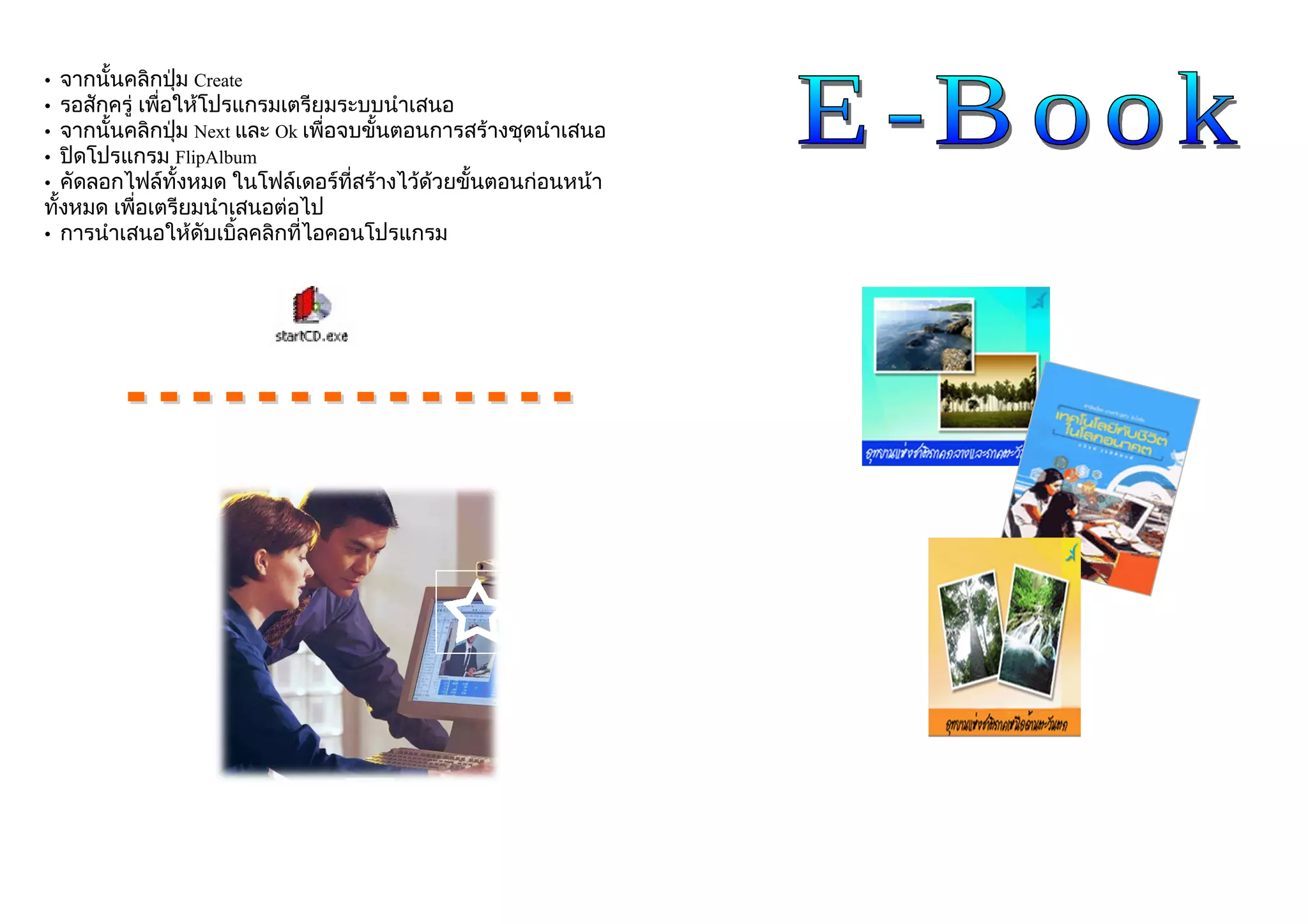
• จากนั้นคลิกปุ่มCreate
• รอสักครู่ เพื่อให้โปรแกรมเตรียมระบบนำาเสนอ
• จากนั้นคลิกปุ่ม Next และ Ok เพื่อจบขั้นตอนการสร้างชุดนำาเสนอ
• ปิดโปรแกรม FlipAlbum
• คัดลอกไฟล์ทั้งหมด ในโฟล์เดอร์ที่สร้างไว้ด้วยขั้นตอนก่อนหน้า
ทั้งหมด เพื่อเตรียมนำาเสนอต่อไป
• การนำาเสนอให้ดับเบิ้ลคลิกที่ไอคอนโปรแกรม
- 2.
เตรีย มความพร้อ มก่อนสร้า ง E-book
ข้อมูลที่สามารถใส่ลงในโปรแกรม Flip album ได้นั้น มีรูปแบบที่ การเตรีย มนำา เสนอผลงาน
หลากหลายทั้งข้อความ, ภาพนิ่ง, ภาพเคลื่อนไหว, ไฟล์วีดีโอและไฟล์ ผลงานที่สร้างเรียบร้อยแล้ว ก่อนนำาไปใช้งาน จะต้องผ่าน
เสียง ดังนั้นควรจัดเตรียมข้อมูล ตกแต่งรูปภาพและอื่นๆ ให้เสร็จ ขั้นตอนการจัดกลุ่มเนื้อหา และสร้างไฟล์นำาเสนอ อัตโนมัติ
เรียบร้อยก่อนและ จัดเก็บรวมกำนไว้ใน Folder ที่กำาหนดขึ้นเชน (Auto Run) โดย
c:mypic เป็นตน ทั้งนี้ไฟล์ที่สามารถใช้ได้แก่ (GIF, JPG, PNG, BMP, • บันทึกไฟล์ที่ทำาเสร็จแล้วด้วยคำาสั่ง File, Save
WMF, ICO, PCX, TIF, PCD, PSD); OEB Package Format (OPF); Sound • เลือกคำาสั่ง CD Maker, Create Album CD
Files (MID, WAV, MP3); Video Files (AVI, MPG)
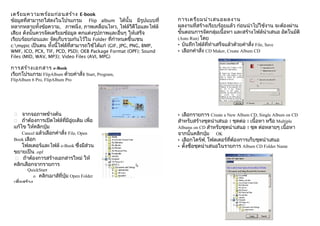
การสร้า งเอกสาร e-Book
เรียกโปรแกรม FlipAlbum ด้วยคำาสั่ง Start, Program,
FlipAlbum 6 Pro, FlipAlbum Pro
จากจอภาพข้างต้น • เลือกรายการ Create a New Album CD, Single Album on CD
ถ้าต้องการเปิดไฟล์ที่มีอู่ยเดิม เพื่อ สำาหรับสร้างชุดนำาเสนอ 1 ชุดต่อ 1 เนื้อหา หรือ Multiple
แก้ไข ให้คลิกปุ่ม Albums on CD สำาหรับชุดนำาเสนอ 1 ชุด ต่อหลายๆ เนื้อหา
Cancel แล้วเลือกคำาสั่ง File, Open จากนั้นคลิกปุ่ม OK
Book เลือก • เลือกไดร์ฟ, โฟลเดอร์ที่ต้องการเก็บชุดนำาเสนอ
โฟลเดอร์และไฟล์ e-Book ซึ่งมีส่วน • ตั้งชื่อชุดนำาเสนอในรายการ Album CD Folder Name
ขยายเป็น .opf
ถ้าต้องการสร้างเอกสารใหม่ ให้
คลิกเลือกจากรายการ
QuickStart
o คลิกเมาส์ที่ปุ่ม Open Folder
เพื่อสร้าง
- 3.
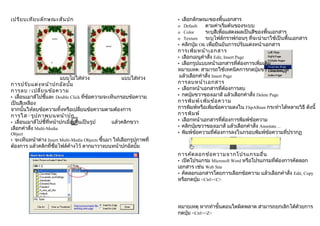
เปรีย บเทีย บลักษณะสัน ปก • เลือกลักษณะของพื้นเอกสาร
o Default ตามค่าเริ่มต้นของระบบ
o Color ระบุสีเพื่อแสดงผลเป็นสีของพื้นเอกสาร
o Texture ระบุไฟล์กราฟก่อนๆ ที่จะนำามาใช้เป็นพื้นเอกสาร
• คลิกปุ่ม OK เพื่อยืนยันการปรับแต่งหน้าเอกสาร
การเพิ่ม หน้า เอกสาร
• เลือกเมนูคำาสั่ง Edit, Insert Page
• เลือกรูปแบบหน้าเอกสารที่ต้องการเพิ่มเติม
หมายเหต: สามารถใช้เทคนิคการกดปุ่มขวาของเมาส์
แบบไม่ใส่ห่วง แบบใส่ห่วง แล้วเลือกคำาสั่ง Insert Page
การปรับ แต่ง หน้า ปกอัล บั้ม การลบหน้า เอกสาร
• เลือกหน้าเอกสารที่ต้องการลบ
การลบ / เปลี่ย นข้อ ความ
• กดปุ่มขวาของเมาส์ แล้วเลือกคำาสั่ง Delete Page
• เลื่อนเมาส์ไปชี้และ Double Click ที่ข้อความจะเห็นกรอบข้อความ
เป็นสีเหลือง การพิม พ์/เพิ่ม ข้อ ความ
จากนั้นให้ลบข้อความทิ้งหรือเปลี่ยนข้อความตามต้องการ การพิมพ์หรือเพิ่มข้อความลงใน FlipAlbum กระทำาได้หลายวิธี ดังนี้
การใส่่ร ูป ภาพบนหน้า ปก การพิม พ์
• เลือกหน้าเอกสารที่ต้องการพิมพ์ข้อความ
• เลื่อนเมาส์ไปชี้ที่หน้าปกเมื่อเห็นเป็นรูป แล้วคลิกขวา
• คลิกปุ่มขวาของเมาส์ แล้วเลือกคำาสั่ง Annotate…
เลือกคำาสั่ง Multi-Media
Object • พิมพ์ข้อความที่ต้องการลงในกรอบพิมพ์ข้อความที่ปรากฏ
• จะเห็นหน้าต่าง Insert Multi-Media Objects ขึ้นมา ให้เลือกรูปภาพที่
ต้องการ แล้วคลิกที่ชื่อไฟล์ค้างไว้ ลากมาวางบนหน้าปกอัลบั้ม
การคัด ลอกข้อ ความจากโปรแกรมอื่น
• เปิดโปรแกรม Microsoft Word หรือโปรแกรมที่ต้องการคัดลอก
เอกสาร เช่น Web Site
• คัดลอกเอกสารโดยการเลือกข้อความ แล้วเลือกคำาสั่ง Edit, Copy
หรือกดปุ่ม <Ctrl><C>
หมายเหตุ หากทำาขั้นตอนใดผิดพลาด สามารถยกเลิกได้ด้วยการ
กดปุ่ม <Ctrl><Z>
- 4.
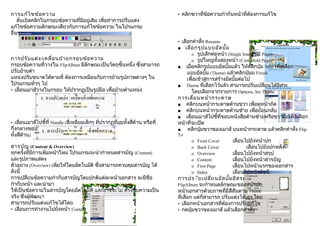
การแก้ไ ขข้อ ความ • คลิกขวาที่ข้อความกำากับหน้าที่ต้องการแก้ไข
ดับเบิลคลิกในกรอบข้อความที่มีอยู่เดิม เพื่อทำาการปรับแต่ง
แก้ไขข้อความลักษณะเดียวกับการแก้ไขข้อความ ในโปรแกรม
อื่นๆ
• เลือกคำาสั่ง Rename
■ เลือ กรูป แบบอัล บั้ม
o รูปเล็กต่อหน้า (Single Image per Page)
การปรับ แต่ง /เคลื่อ นย้า ยกรอบข้อ ความ o รูปใหญ่ทั้งสองหน้า (Centerfold Page)
กรอบข้อความที่วางใน FlipAlbum มีลักษณะเป็นวัตถุชิ้นหนึ่ง ซึ่งสามารถ ■ เมื่อคลิกรูปแบบอัลบั้มแล้ว ให้คลิกปุ่ม Next เพื่อเลือก
ปรับย้ายตำา แบบอัลบั้ม (Theme) แล้วคลิกปุ่มม Finish
แหน่งปรับขนาดได้ตามที่ ต้องการเหมือนกับการย้ายรูปภาพต่างๆ ใน เพื่อเข้าสู่การสร้างอัลบั้มต่อไป
โปรแกรมทั่วๆ ไป ■ Theme ที่เลือกไว้แล้ว สามารถปรับเปลี่ยนได้อิสระ
• เลื่อนเมาส์วางในกรอบ ให้ปรากฏเป็นรูปมือ เพื่อย้ายตำาแหน่ง โดยเลือกจากรายการ Options, Set Theme
การเลือ นหน้า กระดาษ
่
■ คลิกบนหน้ากระดาษด้านขวา เพื่อดูหน้าถัด
■ คลิกบนหน้ากระดาษด้านซ้าย เพื่อย้อนกลับ
■ เลื่อนเมาส์ไปชี้ที่ขอบหนังสือด้านซ้ายหรือขวามือเพื่อเลือก
• เลื่อนเมาส์ไปชี้ที่ Handle (สี่เหลี่ยมเล็กๆ ที่ปรากฏที่มุมทั้งสี่ด้าน หรือที่ หน้าที่จะเปิด
กึ่งกลางขอบ ■ คลิกปุ่มขวาของเมาส์ บนหน้ากระดาษ แล้วคลิกคำาสั่ง Flip
ทั้งสี่ด้าน) To
o Front Cover เลื่อนไปยังหน้าปก
สารบัญ (Content & Overview) o Back Cover เลื่อนไปยังปกหลัง
ทุกครั้งที่มีการเพิ่มหน้าใหม่ โปรแกรมจะนำากำาหนดสารบัญ (Content) o Overview เลื่อนไปยังหน้าสรุป
และรูปภาพแสดง o Content เลื่อนไปยังหน้าสารบัญ
ตัวอย่าง (Overview) เพิ่มให้โดยอัตโนมัติ ซึ่งสามารถควบคุมสารบัญ ได้ o First Page เลื่อนไปหน้าแรกของเอกสาร
ดังนี้ o Index เลื่อนไปหน้าดัชนี
การเปลี่ยนข้อความกำากับสารบัญโดยปกติแต่ละหน้าเอกสาร จะมีชื่อ การปร่ับ เปลี่ย นอัล บั้ม อิส ระ
กำากับหน้า และนำามา FlipAlbum จะกำาหนดลักษณะของหน้าปก,
ใช้เป็นข้อความในสารบัญโดยอัตโนมัติ และอาจจะไม่ ตรงกับความเป็น หน้าเอกสารด้วยภาพที่มีสีสันตาม Theme
จริง ซึ่งผู้พัฒนา ที่เลือก แต่ก็สามารถ ปรับแต่งได้เอง โดย
สามารถปรับแต่งแก้ไขได้โดย • เลือกหน้าเอกสารที่ต้องการปรับแก้ไข
• เลื่อนการทำางานไปยังหน้า Content • กดปุ่มขวาของเมาส์ แล้วเลือกคำาสั่ง
- 5.
Page Properties…
• รูปดังกล่าวสามารถย่อ-ขยายหรือย้ายตำาแหน่งได้ เพียงคลิกเมาส์ที่
รูปค้างไว้และเลื่อนไปมา
การใส่ไ ฟล์ว ด ีโ อลงในอัล บั้ม
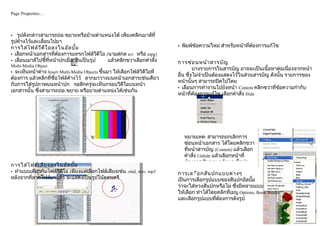
ี • พิมพ์ข้อความใหม่ สำาหรับหน้าที่ต้องการแก้ไข
• เลือกหน้าเอกสารที่ต้องการแทรกไฟล์วีดีโอ (นามสกล avi หรือ mpg)
• เลื่อนเมาส์ไปชี้ที่หน้าปกเมื่อเห็นเป็นรูป แล้วคลิกขวาเลือกคำาสั่ง การซ่อ นหน้า สารบัญ
Multi-Media Object
บางรายการในสารบัญ อาจจะเป็นเนื้อหาต่อเนื่องจากหน้า
• จะเห็นหน้าต่าง Insert Multi-Media Objects ขึ้นมา ให้เลือกไฟล์วีดีโอที่
อื่น ซึ่งไม่จำาเป็นต้องแสดงไว้ในส่วนสารบัญ ดังนั้น รายการของ
ต้องการ แล้วคลิกที่ชื่อไฟล์ค้างไว้ ลากมาวางบนหน้าเอกสารเช่นเดียว
หน้านั้นๆ สามารถปิดไปโดย
กับการใส่รูปภาพบนหน้าปก รอสักครู่จะเห็นกรอบวีดีโอบนหน้า
• เลื่อนการทำางานไปยังหน้า Content คลิกขวาที่ข้อความกำากับ
เอกสารนั้น ซึ่งสามารถย่อ-ขยาย หรือยายตำาแหน่งได้เช่นกัน
หน้าที่ต้องการแก้ไข เลือกคำาสั่ง Hide
หมายเหต: สามารถยกเลิกการ
ซ่อนหน้าเอกสาร ได้โดยคลิกขวา
ทีหน้าสารบัญ (Content) แล้วเลือก
่
คำาสั่ง Unhide แล้วเลือกหน้าที่
ต้องการเรียกคนกลับมาเพื่อนำา
การใส่ไ ฟล์เ สีย งลงในอัล บั้ม
• ทำาแบบเดียวกับไฟล์วีดีโอ เพียงแต่เลือกไฟล์เสียงเช่น .mid, wav, mp3 การเล่ือ กสัน ปกแบบต่า งๆ
หลังจากที่ลากไฟล์มาแล้ว จะแสดงเป็นรูปโน๊ตดนตรี เป็นการเลือกรูปแบบของสันปกอัลบั้ม
ว่าจะใส่หวงสันปกหรือไม่ ซึ่งมีหลายแบบ
ให้เลือก ทำาได้โดยคลิกที่เมนู Options, Book Binder
และเลือกรูปแบบที่ต้องการดังรูป