Download free for 30 days
Sign in
Upload
Language (EN)
Support
Business
Mobile
Social Media
Marketing
Technology
Art & Photos
Career
Design
Education
Presentations & Public Speaking
Government & Nonprofit
Healthcare
Internet
Law
Leadership & Management
Automotive
Engineering
Software
Recruiting & HR
Retail
Sales
Services
Science
Small Business & Entrepreneurship
Food
Environment
Economy & Finance
Data & Analytics
Investor Relations
Sports
Spiritual
News & Politics
Travel
Self Improvement
Real Estate
Entertainment & Humor
Health & Medicine
Devices & Hardware
Lifestyle
Change Language
Language
English
Español
Português
Français
Deutsche
Cancel
Save
EN
Uploaded by
krunoommr
9,640 views
การใช้ Frontpage 2003 เบื้องต้น
Education
◦
Read more
0
Save
Share
Embed
Embed presentation
Download
Downloaded 92 times
1
/ 18
2
/ 18
3
/ 18
4
/ 18
5
/ 18
6
/ 18
7
/ 18
8
/ 18
9
/ 18
10
/ 18
11
/ 18
12
/ 18
13
/ 18
14
/ 18
15
/ 18
16
/ 18
17
/ 18
18
/ 18
More Related Content
PPTX
Insecticide Metabolism & Microsomal Oxidation.pptx
by
Prajwal Gowda M.A
PDF
Colonization of Natural Enemies, Techniques of Release of Natural Enemies, Re...
by
Aaliya Afroz
PPTX
Dyars, Przibram, Hutchinson Ratio.pptx
by
Prajwal Gowda M.A
PDF
Insects as scavengers
by
ICRISAT
PPTX
Tritrophic Interactions Mediated By Herbivore Induced Plant Volatiles: Their...
by
Mudasir msr
PPTX
Classical biological control
by
SAURABHPADAMSHALI
PDF
Classical and molecular breeding approaches for developing photo insensitivit...
by
Priyanka S
PPTX
Breeding for Resistance to Mineral Stress.
by
Suman Ghimire
Insecticide Metabolism & Microsomal Oxidation.pptx
by
Prajwal Gowda M.A
Colonization of Natural Enemies, Techniques of Release of Natural Enemies, Re...
by
Aaliya Afroz
Dyars, Przibram, Hutchinson Ratio.pptx
by
Prajwal Gowda M.A
Insects as scavengers
by
ICRISAT
Tritrophic Interactions Mediated By Herbivore Induced Plant Volatiles: Their...
by
Mudasir msr
Classical biological control
by
SAURABHPADAMSHALI
Classical and molecular breeding approaches for developing photo insensitivit...
by
Priyanka S
Breeding for Resistance to Mineral Stress.
by
Suman Ghimire
What's hot
PDF
Manual de Conducción en Uva de Mesa Para Exportación
by
ElvisLunascoMesajil
PDF
Natural enemies of insects: Predators
by
ICRISAT
PPTX
Semiochemical as componant of bio rational approaches to pest
by
DHANUKA AGRI ACADEMY
PDF
Conservation and Augmentation of Natural Enemies, Survivorship analysis and E...
by
Aaliya Afroz
PPTX
Insect management in commercial forest management
by
Pabasara Gunawardane
PPTX
Synthetic Pyrethroids
by
Meet Patel
PPTX
Metabolism of insecticides final by rushikesh kale
by
Rushikesh Kale
PDF
MECANIZAÇÃO DE POMARES DE MACIEIRAS NOS EUA
by
fruticultura
PDF
Scope of Genetic Engineered Microbes and Parasitoids in Biological Control
by
Aaliya Afroz
PPTX
Apresentação sorgo
by
Lily Soares
PPTX
Entomology Research.pptx
by
ChZaheer3
PDF
Root oui
by
Oui Nuchanart
PPTX
TRITROPHIC INTERACTIONS IN INSECT PESTS OF RICE
by
ramya sri nagamandla
PPTX
Phenotyping for tolerance to abiotic stresses
by
International Institute of Tropical Agriculture
PDF
LOCUSTS MIGRATION AND SWARMING-WPS Office (2).pdf
by
AparnaSayam
PPTX
Role of Semiochemicals in Tritrophic Interaction (Bhubanananda Adhikari)
by
Bhubanananda Adhikari
PDF
Unit 9 การเรียนรู้ท้องถิ่น how to make som tum
by
Bankhaokansong School
PPTX
Introduction,augementation,conservation
by
Govardhan Lodha
PPTX
Factors affecting insecticide toxicity
by
Archana Devi
PPTX
Role of Synergists in Resistance Management
by
Jayantyadav94
Manual de Conducción en Uva de Mesa Para Exportación
by
ElvisLunascoMesajil
Natural enemies of insects: Predators
by
ICRISAT
Semiochemical as componant of bio rational approaches to pest
by
DHANUKA AGRI ACADEMY
Conservation and Augmentation of Natural Enemies, Survivorship analysis and E...
by
Aaliya Afroz
Insect management in commercial forest management
by
Pabasara Gunawardane
Synthetic Pyrethroids
by
Meet Patel
Metabolism of insecticides final by rushikesh kale
by
Rushikesh Kale
MECANIZAÇÃO DE POMARES DE MACIEIRAS NOS EUA
by
fruticultura
Scope of Genetic Engineered Microbes and Parasitoids in Biological Control
by
Aaliya Afroz
Apresentação sorgo
by
Lily Soares
Entomology Research.pptx
by
ChZaheer3
Root oui
by
Oui Nuchanart
TRITROPHIC INTERACTIONS IN INSECT PESTS OF RICE
by
ramya sri nagamandla
Phenotyping for tolerance to abiotic stresses
by
International Institute of Tropical Agriculture
LOCUSTS MIGRATION AND SWARMING-WPS Office (2).pdf
by
AparnaSayam
Role of Semiochemicals in Tritrophic Interaction (Bhubanananda Adhikari)
by
Bhubanananda Adhikari
Unit 9 การเรียนรู้ท้องถิ่น how to make som tum
by
Bankhaokansong School
Introduction,augementation,conservation
by
Govardhan Lodha
Factors affecting insecticide toxicity
by
Archana Devi
Role of Synergists in Resistance Management
by
Jayantyadav94
Similar to การใช้ Frontpage 2003 เบื้องต้น
PDF
คู่มือ Power point
by
keeree samerpark
PDF
Ch10
by
burin rujjanapan
PDF
คู่มือประกอบการสร้างเว็บไซต์Pdf
by
jompon
PDF
Unit2
by
POmp POmpomp
PDF
คู่มือประกอบการสร้างเว็บไซต์ด้วย Word
by
jompon
PDF
คู่มือประกอบการสร้างเว็บไซต์ด้วย Word
by
jompon
PDF
คู่มือ ning.com
by
somchat
PDF
Kompozer manual
by
สมชาย ทุมอาริยะ
PDF
Joomla2-5-article-manager
by
Boonlert Aroonpiboon
PDF
รายงาน window
by
NooLuck
PDF
Dreamweaver8 new[1]
by
thongtaw
PDF
Common
by
jomuraiporn
DOC
คู่มือประกอบการสร้างเว็บไซต์ Dream
by
sommat
PDF
คู่มือ Word
by
keeree samerpark
DOC
คู่มือการทำเวปไซต์เรื่อง ฮาร์แวร์
by
sommat
PDF
Ciclecamp
by
บุญประสิทธิ์ บีบี
PDF
รายงาน คอม
by
NooLuck
PPT
PowerPoint การสร้างเว็บ
by
patiyachat
PPT
PowerPoint การสร้างเว็บ
by
patiyachat
PPT
การสร้างเว็บไซต์
by
patiyachat
คู่มือ Power point
by
keeree samerpark
Ch10
by
burin rujjanapan
คู่มือประกอบการสร้างเว็บไซต์Pdf
by
jompon
Unit2
by
POmp POmpomp
คู่มือประกอบการสร้างเว็บไซต์ด้วย Word
by
jompon
คู่มือประกอบการสร้างเว็บไซต์ด้วย Word
by
jompon
คู่มือ ning.com
by
somchat
Kompozer manual
by
สมชาย ทุมอาริยะ
Joomla2-5-article-manager
by
Boonlert Aroonpiboon
รายงาน window
by
NooLuck
Dreamweaver8 new[1]
by
thongtaw
Common
by
jomuraiporn
คู่มือประกอบการสร้างเว็บไซต์ Dream
by
sommat
คู่มือ Word
by
keeree samerpark
คู่มือการทำเวปไซต์เรื่อง ฮาร์แวร์
by
sommat
Ciclecamp
by
บุญประสิทธิ์ บีบี
รายงาน คอม
by
NooLuck
PowerPoint การสร้างเว็บ
by
patiyachat
PowerPoint การสร้างเว็บ
by
patiyachat
การสร้างเว็บไซต์
by
patiyachat
More from krunoommr
PDF
ใบงานหลักสูตรวิชาการเขียนเว็บไซต์
by
krunoommr
PDF
(Php basic 1 [โหมดความเข้ากันได้])
by
krunoommr
PDF
เกรดชั้นม.5
by
krunoommr
PDF
เกรดชั้นม.2 ต่ำกว่า 60
by
krunoommr
PDF
2.4@28.11.54
by
krunoommr
PDF
5.5@28.11.54
by
krunoommr
PDF
5.4@28.11.54
by
krunoommr
PDF
5.2@28.11.54
by
krunoommr
PDF
2.2@28.11.54
by
krunoommr
PDF
5.3@28.11.54
by
krunoommr
PDF
คะแนน5.6@28.11.54
by
krunoommr
PDF
คะแนน2.6@28.11.54
by
krunoommr
PDF
การออกแบบและเทคโนโลยี
by
krunoommr
ใบงานหลักสูตรวิชาการเขียนเว็บไซต์
by
krunoommr
(Php basic 1 [โหมดความเข้ากันได้])
by
krunoommr
เกรดชั้นม.5
by
krunoommr
เกรดชั้นม.2 ต่ำกว่า 60
by
krunoommr
2.4@28.11.54
by
krunoommr
5.5@28.11.54
by
krunoommr
5.4@28.11.54
by
krunoommr
5.2@28.11.54
by
krunoommr
2.2@28.11.54
by
krunoommr
5.3@28.11.54
by
krunoommr
คะแนน5.6@28.11.54
by
krunoommr
คะแนน2.6@28.11.54
by
krunoommr
การออกแบบและเทคโนโลยี
by
krunoommr
การใช้ Frontpage 2003 เบื้องต้น
1.
1
2.
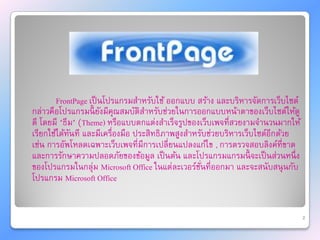
FrontPage เป็ นโปรแกรมสาหรับใช้
ออกแบบ สร้าง และบริหารจัดการเว็บไซต์ กล่าวคือโปรแกรมนี้ ยังมีคุณสมบัติสาหรับช่วยในการออกแบบหน้าตาของเว็บไซต์ให้ดู ดี โดยมี "ธีม" (Theme) หรือแบบตกแต่งสาเร็จรูปของเว็บเพจที่สวยงามจานวนมากให้ เรียกใช้ได้ทนที และมีเครื่องมือ ประสิทธิภาพสูงสาหรับช่วยบริหารเว็บไซต์อีกด้วย ั เช่น การอัพโหลดเฉพาะเว็บเพจที่มีการเปลี่ยนแปลงแก้ไข , การตรวจสอบลิงค์ที่ขาด และการรักษาความปลอดภัยของข้อมูล เป็ นต้น และโปรแกรมแกรมนี้ จะเป็ นส่วนหนึ่ ง ของโปรแกรมในกลุ่ม Microsoft Office ในแต่ละเวอร์ชนที่ออกมา และจะสนับสนุ นกับ ั่ โปรแกรม Microsoft Office 2
3.
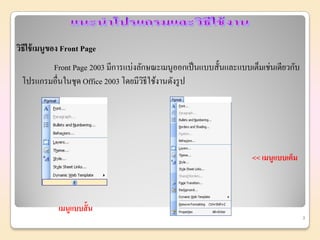
วิธีใช้ เมนูของ Front
Page Front Page 2003 มีการแบ่งลักษณะเมนูออกเป็ นแบบสั้นและแบบเต็มเช่นเดียวกับ โปรแกรมอื่นในชุด Office 2003 โดยมีวธีใช้งานดังรู ป ิ << เมนูแบบเต็ม เมนูแบบสั้น 3
4.
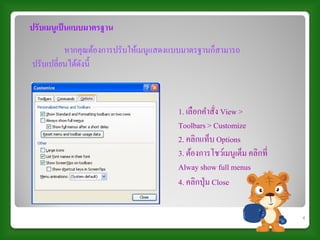
ปรับเมนูเป็ นแบบมาตรฐาน
หากคุณต้องการปรับให้เมนูแสดงแบบมาตรฐานก็สามารถ ปรับเปลี่ยนได้ดงนี้ ั 1. เลือกคาสั่ง View > Toolbars > Customize 2. คลิกแท็บ Options 3. ต้องการโชว์เมนูเต็ม คลิกที่ Alway show full menus 4. คลิกปุ่ ม Close 4
5.
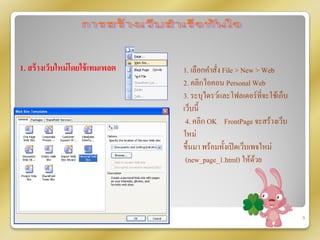
1. สร้ างเว็บใหม่
โดยใช้ เทมเพลต 1. เลือกคาสัง File > New > Web ่ 2. คลิกไอคอน Personal Web 3. ระบุไดรว์และโฟลเดอร์ที่จะใช้เก็บ เว็บนี้ 4. คลิก OK FrontPage จะสร้างเว็บ ใหม่ ขึ้นมา พร้อมทั้งเปิ ดเว็บเพจใหม่ (new_page_1.html) ให้ดวย ้ 5
6.
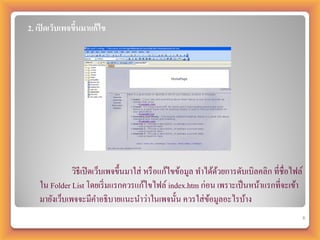
2. เปิ ดเว็บเพจขึนมาแก้ไข
้ วิธีเปิ ดเว็บเพจขึ้นมาใส่ หรื อแก้ไขข้อมูล ทาได้ดวยการดับเบิลคลิก ที่ชื่อไฟล์ ้ ใน Folder List โดยเริ่ มแรกควรแก้ไขไฟล์ index.htm ก่อน เพราะเป็ นหน้าแรกที่จะเข้า มายังเว็บเพจจะมีคาอธิบายแนะนาว่าในเพจนั้น ควรใส่ ขอมูลอะไรบ้าง ้ 6
7.
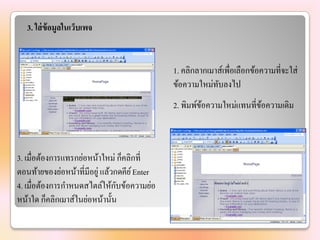
3. ใส่ ข้อมูลในเว็บเพจ
1. คลิกลากเมาส์เพื่อเลือกข้อความที่จะใส่ ข้อความใหม่ทบลงไป ั 2. พิมพ์ขอความใหม่แทนที่ขอความเดิม ้ ้ 3. เมื่อต้องการแทรกย่อหน้าใหม่ ก็คลิกที่ ตอนท้ายของย่อหน้าที่มีอยู่ แล้วกดคีย ์ Enter ั 4. เมื่อต้องการกาหนดสไตล์ให้กบข้อความย่อ หน้าใด ก็คลิกเมาส์ในย่อหน้านั้น ID. SC50102010563 B01 7
8.
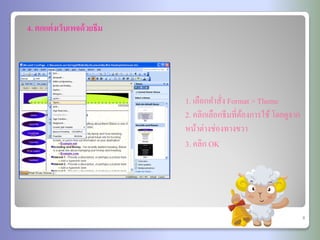
4. ตกแต่ งเว็บเพจด้วยธีม
1. เลือกคาสั่ง Format > Theme 2. คลิกเลือกธีมที่ตองการใช้ โดยดูจาก ้ หน้าต่างช่องทางขวา 3. คลิก OK 8
9.
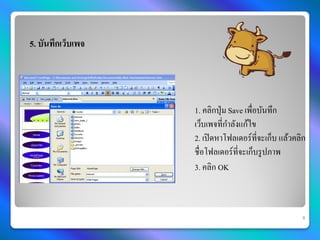
5. บันทึกเว็บเพจ
1. คลิกปุ่ ม Save เพื่อบันทึก เว็บเพจที่กาลังแก้ไข 2. เปิ ดหาโฟลเดอร์ที่จะเก็บ แล้วคลิก ชื่อโฟลเดอร์ที่จะเก็บรู ปภาพ 3. คลิก OK 9
10.
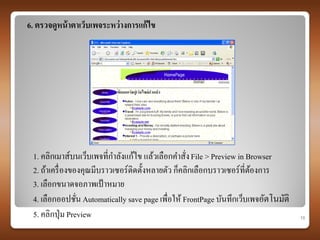
6. ตรวจดูหน้ าตาเว็บเพจระหว่
างการแก้ ไข 1. คลิกเมาส์บนเว็บเพจที่กาลังแก้ไข แล้วเลือกคาสั่ง File > Preview in Browser 2. ถ้าเครื่ องของคุณมีบราวเซอร์ติดตั้งหลายตัว ก็คลิกเลือกบราวเซอร์ท่ีตองการ ้ 3. เลือกขนาดจอภาพเป้ าหมาย 4. เลือกออปชัน Automatically save page เพื่อให้ FrontPage บันทึกเว็บเพจอัตโนมัติ ่ 5. คลิกปุ่ ม Preview 10
11.
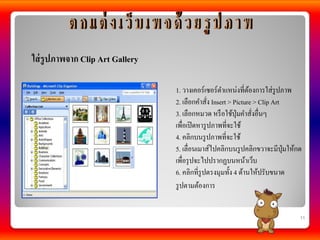
ใส่ รูปภาพจาก Clip
Art Gallery 1. วางเคอร์เซอร์ตาแหน่งที่ตองการใส่รูปภาพ ้ 2. เลือกคาสัง Insert > Picture > Clip Art ่ 3. เลือกหมวด หรื อใช้ป่ ุมคาสังอื่นๆ ่ เพื่อเปิ ดหารู ปภาพที่จะใช้ 4. คลิกบนรู ปภาพที่จะใช้ 5. เลื่อนเมาส์ไปคลิกบนรู ปคลิกขวาจะมีป่ มให้กด ุ เพื่อรุ ปจะไปปรากฏบนหน้าเว็บ 6. คลิกที่รูปตรงมุมทั้ง 4 ด้านให้ปรับขนาด รู ปตามต้องการ 11
12.
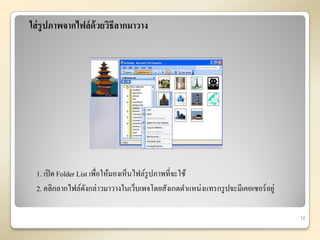
ใส่ รูปภาพจากไฟล์ ด้วยวิธีลากมาวาง
1. เปิ ด Folder List เพื่อให้มองเห็นไฟล์รูปภาพที่จะใช้ 2. คลิกลากไฟล์ดงกล่าวมาวางในเว็บเพจโดยสังเกตตาแหน่งแทรกรู ปจะมีเคอเซอร์ อยู่ ั 12
13.
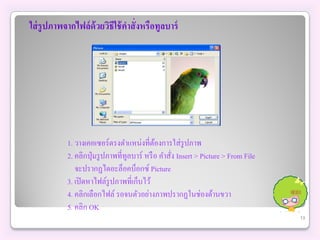
ใส่ รูปภาพจากไฟล์ ด้วยวิธีใช้
คาสั่งหรือทูลบาร์ 1. วางเคอเซอร์ตรงตาแหน่งที่ตองการใส่ รูปภาพ ้ 2. คลิกปุ่ มรู ปภาพที่ทูลบาร์ หรื อ คาสัง Insert > Picture > From File ่ จะปรากฏไดอะล็อคบ็อกซ์ Picture 3. เปิ ดหาไฟล์รูปภาพที่เก็บไว้ 4. คลิกเลือกไฟล์ รอจนตัวอย่างภาพปรากฏในช่องด้านขวา 5. คลิก OK 13
14.
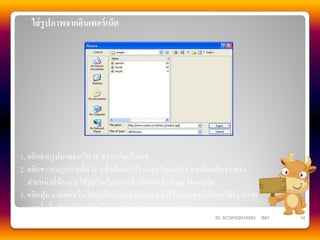
ใส่ รูปภาพจากอินเทอร์ เน็ต 1.
คลิกลากรู ปภาพจากใน IE มาวางในเว็บเพจ 2. คลิกขวาบนรู ปภาพใน IE แล้วเลือกคาสัง Copy ในเมนูลด จากนั้นคลิกขวาตรง ่ ั ตาแหน่งที่ตองการใส่รูปในเว็บเพจ แล้วเลือกคาสัง Paste ในเมนูลด ้ ่ ั 3. คลิกปุ่ ม แว่นส่ อง ในไดอะล็อกบ็อกซ์ Picture แล้วใช้บราวเซอร์เปิ ดหาไฟล์รูปภาพ จากนั้นก็สลับกลับมาที่วินโดว์ของ FrontPage แล้วคลิก OK ID. SC50102010563 B01 14
15.
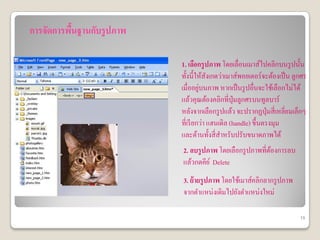
การจัดการพืนฐานกับรูปภาพ
้ 1. เลือกรูปภาพ โดยเลื่อนเมาส์ไปคลิกบนรู ปนั้น ทั้งนี้ให้สงเกตว่าเมาส์พอยเตอร์จะต้องเป็ น ลูกศร ั ่ เมื่ออยูบนภาพ หากเป็ นรู ปอื่นจะใช้เลือกไม่ได้ แล้วคุณต้องคลิกที่ป่ ุมลูกศรบนทูลบาร์ หลังจากเลือกรู ปแล้ว จะปรากฏปุ่มสี่ เหลี่ยมเล็กๆ ที่เรี ยกว่า แฮนเดิล (handle) ขึ้นตรงมุม และด้านทั้งสี่ สาหรับปรับขนาดภาพได้ 2. ลบรูปภาพ โดยเลือกรู ปภาพที่ตองการลบ ้ แล้วกดคีย ์ Delete 3. ย้ ายรูปภาพ โดยใช้เมาส์คลิกลากรู ปภาพ จากตาแหน่งเดิมไปยังตาแหน่งใหม่ 15
16.
การใส่ ไฮเปอร์ ลงค์
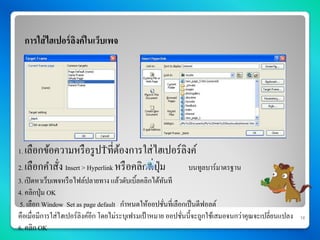
ในเว็บเพจ ิ 1. เลือกข้อความหรื อรู ป ที่ตองการใส่ ไฮเปอร์ ลิงค์ ้ 2. เลือกคาสัง Insert > Hyperlink หรื อคลิกที่ปม ่ ุ่ บนทูลบาร์มาตรฐาน 3. เปิ ดหาเว็บเพจหรื อไฟล์ปลายทาง แล้วดับเบิ้ลคลิกได้ทนทีั 4. คลิกปุ่ม OK 5. เลือก Window Set as page default กาหนดให้ออปชันที่เลือกเป็ นดีฟอลต์ ่ คือเมื่อมีการใส่ไฮเปอร์ลิงค์อีก โดยไม่ระบุเฟรมเป้ าหมาย ออปชันนี้จะถูกใช้เสมอจนกว่าคุณจะเปลี่ยนแปลง ่ 16 6. คลิก OK
17.
การแก้ ไขหรือยกเลิกไฮเปอร์ ลงค์
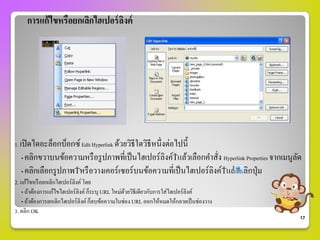
ิ 1. เปิ ดไดอะล็อกบ็อกซ์ Edit Hyperlink ด้วยวิธีใดวิธีหนึ่งต่อไปนี้ • คลิกขวาบนข้อความหรื อรู ปภาพที่เป็ นไฮเปอร์ ลิงค์ แล้วเลือกคาสั่ง Hyperlink Properties จากเมนูลด ั • คลิกเลือกรู ปภาพ หรื อวางเคอร์ เซอร์ บนข้อความที่เป็ นไฮเปอร์ ลิงค์ แล้วคลิกปุ่ ม 2. แก้ไขหรื อยกเลิกไฮเปอร์ ลงค์ โดย ิ • ถ้าต้องการแก้ไขไฮเปอร์ ลิงค์ ก็ระบุ URL ใหม่ดวยวิธีเดียวกับการใส่ไฮเปอร์ ลิงค์ ้ • ถ้าต้องการยกเลิกไฮเปอร์ ลิงค์ ก็ลบข้อความในช่อง URL ออกให้หมดให้กลายเป็ นช่องวาง 3. คลิก OK 17
18.
เพราะซอร์ฟแวร์ตวนี้ เป็ นซอร์ฟแวร์ที่น่าสนใจอีกตัวหนึ่งตัว
ั โปรแกรมของมันสามารถออกแบบ สร้าง และบริ หารจัดการเว็บไซต์ กล่าวคือ โปรแกรมนี้ยงมีคุณสมบัติสาหรับช่วยในการออกแบบหน้าตาของเว็บไซต์ให้ ั ดูดี มีแบบตกแต่งสาเร็ จรู ปของเว็บเพจที่สามารถเรี ยกใช้ได้ทนที และการใช้ ั โปรแกรมตัวนี้ก็ง่ายและไม่ยงยากด้วย ุ่ 18
Download




![Dreamweaver8 new[1]](https://cdn.slidesharecdn.com/ss_thumbnails/dreamweaver8new1-100607222530-phpapp02-thumbnail.jpg?width=640&height=640&fit=bounds)


![(Php basic 1 [โหมดความเข้ากันได้])](https://cdn.slidesharecdn.com/ss_thumbnails/phpbasic1-120315020004-phpapp01-thumbnail.jpg?width=640&height=640&fit=bounds)


