ZOTERO – REFERENCE MANAGER
Date: 30 November 2014
By: Andy Rachman
Pada saat kita berhubungan dengan Paper ataupun Jurnal, bahkan Sripsi ataupun thesis, yang
membuat kita pusing adalah membuat sebuah referensi atau citation dari apa yang kita rujuk.
Selama ini saya membuat referensi jurnal atau thesis secara manual, yaitu saya buat pada microsoft
excel, lalu saya paste di microsoft word. Selama ini, apa yang saya lakukan menurut saya sudah ok
ok aja. Suatu ketika saat membuat laporan akhir penelitian, pada saat mengunjungi
simlitabmas.dikti.go.id, terdapat aturan baru, yaitu kita diharuskan untuk membuat artikel ilmiah
sesuai dengan template dari dikti.
Ada satu hal yang berbeda, yaitu pada saat membuat referensi, kami diwajibkan menggunakan
aplikasi referensi atau lebih dikenal dengan reference manager. Pada aturan yang ada, disebutkan
empat aplikasi yang dapat digunakan, yaitu Mendeley, Zotero, Reffwork dan Endnote dan lain-lain.
Awalnya saya masih bingung, lalu saya coba search di google search, akhirnya saya
mendapatkannya, dan yang saya cari adalah Zotero.
Untuk mendownload Zotero dapat didownload pada web site resmi Zotero, yaitu pada laman web
www.zotero.org, atau anda bisa mendownloadnya secara langsung pada alamat
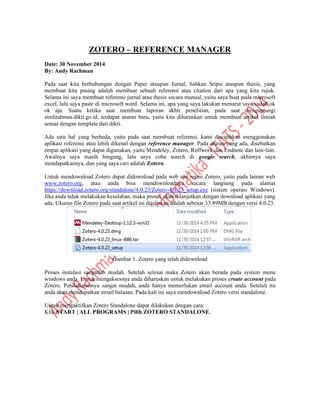
https://download.zotero.org/standalone/4.0.23/Zotero-4.0.23_setup.exe (sistem operasi Windows).
Jika anda tidak melakukan kesalahan, maka proses akan dilanjutkan dengan download aplikasi yang
ada. Ukuran file Zotero pada saat artikel ini dituliskan adalah sebesar 33.89MB dengan versi 4.0.23.
Gambar 1. Zotero yang telah didownload
Proses instalasi sangatlah mudah. Setelah selesai maka Zotero akan berada pada system menu
windows anda. Untuk mengaksesnya anda diharuskan untuk melakukan proses create account pada
Zotero. Pendaftarannya sangat mudah, anda hanya memerlukan email account anda. Setelah itu
anda akan mendapatkan email balasan. Pada kali ini saya mendownload Zotero versi standalone.
Untuk mengaktifkan Zotero Standalone dapat dilakukan dengan cara:
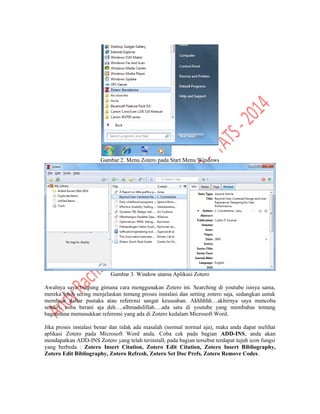
Klik START | ALL PROGRAMS | Pilih ZOTERO STANDALONE.
Gambar 2. Menu Zotero pada Start Menu Windows
Gambar 3. Window utama Aplikasi Zotero
Awalnya saya bingung gimana cara menggunakan Zotero ini. Searching di youtube isinya sama,
mereka lebih sering menjelaskan tentang proses instalasi dan setting zotero saja, sedangkan untuk
membuat daftar pustaka atau referensi sangat kesusahan. Akhhhhh…akhirnya saya mencoba
sendiri, coba berani aja deh….alhmadulillah….ada satu di youtube yang membahas tentang
bagaimana memasukkan referensi yang ada di Zotero kedalam Microsoft Word.
Jika proses instalasi benar dan tidak ada masalah (normal normal aja), maka anda dapat melihat
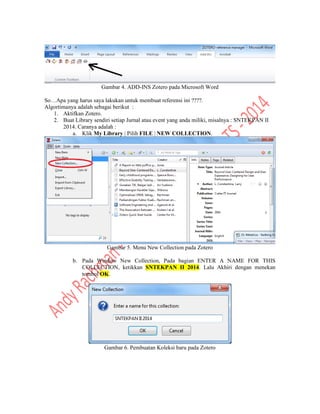
aplikasi Zotero pada Microsoft Word anda. Coba cek pada bagian ADD-INS, anda akan
mendapatkan ADD-INS Zotero yang telah terinstall, pada bagian tersebut terdapat tujuh icon fungsi
yang berbeda : Zotero Insert Citation, Zotero Edit Citation, Zotero Insert Bibliography,
Zotero Edit Bibliography, Zotero Refresh, Zotero Set Doc Prefs, Zotero Remove Codes.
Gambar 4. ADD-INS Zotero pada Microsoft Word
So…Apa yang harus saya lakukan untuk membuat referensi ini ????.
Algortimanya adalah sebagai berikut :
1. Aktifkan Zotero.
2. Buat Library sendiri setiap Jurnal atau event yang anda miliki, misalnya : SNTEKPAN II
2014. Caranya adalah :
a. Klik My Library | Pilih FILE | NEW COLLECTION.
Gambar 5. Menu New Collection pada Zotero
b. Pada Window New Collection, Pada bagian ENTER A NAME FOR THIS
COLLECTION, ketikkan SNTEKPAN II 2014. Lalu Akhiri dengan menekan
tombol OK.
Gambar 6. Pembuatan Koleksi baru pada Zotero
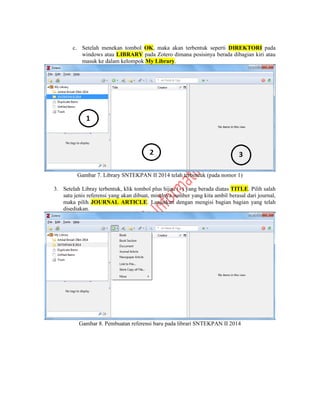
c. Setelah menekan tombol OK, maka akan terbentuk seperti DIREKTORI pada
windows atau LIBRARY pada Zotero dimana posisinya berada dibagian kiri atau
masuk ke dalam kelompok My Library.
Gambar 7. Library SNTEKPAN II 2014 telah terbentuk (pada nomor 1)
3. Setelah Libray terbentuk, klik tombol plus hijau () yang berada diatas TITLE. Pilih salah
satu jenis referensi yang akan dibuat, misalnya sumber yang kita ambil berasal dari journal,
maka pilih JOURNAL ARTICLE. Lanjutkan dengan mengisi bagian bagian yang telah
disediakan.
Gambar 8. Pembuatan referensi baru pada librari SNTEKPAN II 2014
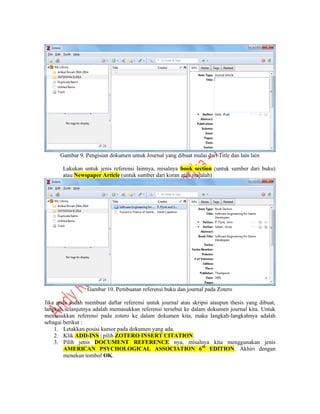
Gambar 9. Pengisian dokumen untuk Journal yang dibuat mulai dari Title dan lain lain
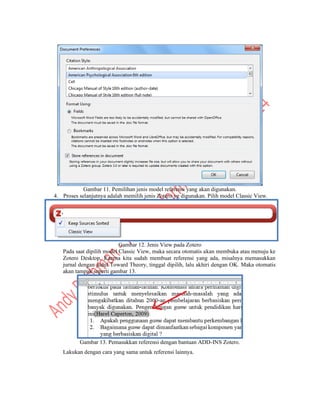
Lakukan untuk jenis referensi lainnya, misalnya book section (untuk sumber dari buku)
atau Newspaper Article (untuk sumber dari koran atau majalah)
Gambar 10. Pembuatan referensi buku dan journal pada Zotero
Jika anda sudah membuat daftar referensi untuk journal atau skripsi ataupun thesis yang dibuat,
langkah selanjutnya adalah memasukkan referensi tersebut ke dalam dokumen journal kita. Untuk
memasukkan referensi pada zotero ke dalam dokumen kita, maka langkah-langkahnya adalah
sebagai berikut :
1. Letakkan posisi kursor pada dokumen yang ada.
2. Klik ADD-INS | pilih ZOTERO INSERT CITATION.
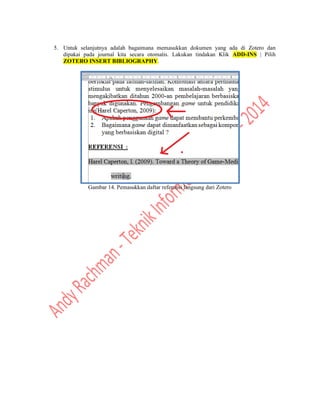
3. Pilih jenis DOCUMENT REFERENCE nya, misalnya kita menggunakan jenis
AMERICAN PSYCHOLOGICAL ASSOCIATION 6th
EDITION. Akhiri dengan
menekan tombol OK.
Gambar 11. Pemilihan jenis model referensi yang akan digunakan.
4. Proses selanjutnya adalah memilih jenis Zotero yg digunakan. Pilih model Classic View.
Gambar 12. Jenis View pada Zotero
Pada saat dipilih model Classic View, maka secara otomatis akan membuka atau menuju ke
Zotero Desktop. Karena kita sudah membuat referensi yang ada, misalnya memasukkan
jurnal dengan judul Toward Theory, tinggal dipilih, lalu akhiri dengan OK. Maka otomatis
akan tampak seperti gambar 13.
Gambar 13. Pemasukkan referensi dengan bantuan ADD-INS Zotero.
Lakukan dengan cara yang sama untuk referensi lainnya.
5. Untuk selanjutnya adalah bagaimana memasukkan dokumen yang ada di Zotero dan
dipakai pada journal kita secara otomatis. Lakukan tindakan Klik ADD-INS | Pilih
ZOTERO INSERT BIBLIOGRAPHY.
Gambar 14. Pemasukkan daftar referensi langsung dari Zotero

Zotero reference manager

  • 1.
    ZOTERO – REFERENCEMANAGER Date: 30 November 2014 By: Andy Rachman Pada saat kita berhubungan dengan Paper ataupun Jurnal, bahkan Sripsi ataupun thesis, yang membuat kita pusing adalah membuat sebuah referensi atau citation dari apa yang kita rujuk. Selama ini saya membuat referensi jurnal atau thesis secara manual, yaitu saya buat pada microsoft excel, lalu saya paste di microsoft word. Selama ini, apa yang saya lakukan menurut saya sudah ok ok aja. Suatu ketika saat membuat laporan akhir penelitian, pada saat mengunjungi simlitabmas.dikti.go.id, terdapat aturan baru, yaitu kita diharuskan untuk membuat artikel ilmiah sesuai dengan template dari dikti. Ada satu hal yang berbeda, yaitu pada saat membuat referensi, kami diwajibkan menggunakan aplikasi referensi atau lebih dikenal dengan reference manager. Pada aturan yang ada, disebutkan empat aplikasi yang dapat digunakan, yaitu Mendeley, Zotero, Reffwork dan Endnote dan lain-lain. Awalnya saya masih bingung, lalu saya coba search di google search, akhirnya saya mendapatkannya, dan yang saya cari adalah Zotero. Untuk mendownload Zotero dapat didownload pada web site resmi Zotero, yaitu pada laman web www.zotero.org, atau anda bisa mendownloadnya secara langsung pada alamat https://download.zotero.org/standalone/4.0.23/Zotero-4.0.23_setup.exe (sistem operasi Windows). Jika anda tidak melakukan kesalahan, maka proses akan dilanjutkan dengan download aplikasi yang ada. Ukuran file Zotero pada saat artikel ini dituliskan adalah sebesar 33.89MB dengan versi 4.0.23. Gambar 1. Zotero yang telah didownload Proses instalasi sangatlah mudah. Setelah selesai maka Zotero akan berada pada system menu windows anda. Untuk mengaksesnya anda diharuskan untuk melakukan proses create account pada Zotero. Pendaftarannya sangat mudah, anda hanya memerlukan email account anda. Setelah itu anda akan mendapatkan email balasan. Pada kali ini saya mendownload Zotero versi standalone. Untuk mengaktifkan Zotero Standalone dapat dilakukan dengan cara: Klik START | ALL PROGRAMS | Pilih ZOTERO STANDALONE.
  • 2.
    Gambar 2. MenuZotero pada Start Menu Windows Gambar 3. Window utama Aplikasi Zotero Awalnya saya bingung gimana cara menggunakan Zotero ini. Searching di youtube isinya sama, mereka lebih sering menjelaskan tentang proses instalasi dan setting zotero saja, sedangkan untuk membuat daftar pustaka atau referensi sangat kesusahan. Akhhhhh…akhirnya saya mencoba sendiri, coba berani aja deh….alhmadulillah….ada satu di youtube yang membahas tentang bagaimana memasukkan referensi yang ada di Zotero kedalam Microsoft Word. Jika proses instalasi benar dan tidak ada masalah (normal normal aja), maka anda dapat melihat aplikasi Zotero pada Microsoft Word anda. Coba cek pada bagian ADD-INS, anda akan mendapatkan ADD-INS Zotero yang telah terinstall, pada bagian tersebut terdapat tujuh icon fungsi yang berbeda : Zotero Insert Citation, Zotero Edit Citation, Zotero Insert Bibliography, Zotero Edit Bibliography, Zotero Refresh, Zotero Set Doc Prefs, Zotero Remove Codes.
  • 3.
    Gambar 4. ADD-INSZotero pada Microsoft Word So…Apa yang harus saya lakukan untuk membuat referensi ini ????. Algortimanya adalah sebagai berikut : 1. Aktifkan Zotero. 2. Buat Library sendiri setiap Jurnal atau event yang anda miliki, misalnya : SNTEKPAN II 2014. Caranya adalah : a. Klik My Library | Pilih FILE | NEW COLLECTION. Gambar 5. Menu New Collection pada Zotero b. Pada Window New Collection, Pada bagian ENTER A NAME FOR THIS COLLECTION, ketikkan SNTEKPAN II 2014. Lalu Akhiri dengan menekan tombol OK. Gambar 6. Pembuatan Koleksi baru pada Zotero
  • 4.
    c. Setelah menekantombol OK, maka akan terbentuk seperti DIREKTORI pada windows atau LIBRARY pada Zotero dimana posisinya berada dibagian kiri atau masuk ke dalam kelompok My Library. Gambar 7. Library SNTEKPAN II 2014 telah terbentuk (pada nomor 1) 3. Setelah Libray terbentuk, klik tombol plus hijau () yang berada diatas TITLE. Pilih salah satu jenis referensi yang akan dibuat, misalnya sumber yang kita ambil berasal dari journal, maka pilih JOURNAL ARTICLE. Lanjutkan dengan mengisi bagian bagian yang telah disediakan. Gambar 8. Pembuatan referensi baru pada librari SNTEKPAN II 2014
  • 5.
    Gambar 9. Pengisiandokumen untuk Journal yang dibuat mulai dari Title dan lain lain Lakukan untuk jenis referensi lainnya, misalnya book section (untuk sumber dari buku) atau Newspaper Article (untuk sumber dari koran atau majalah) Gambar 10. Pembuatan referensi buku dan journal pada Zotero Jika anda sudah membuat daftar referensi untuk journal atau skripsi ataupun thesis yang dibuat, langkah selanjutnya adalah memasukkan referensi tersebut ke dalam dokumen journal kita. Untuk memasukkan referensi pada zotero ke dalam dokumen kita, maka langkah-langkahnya adalah sebagai berikut : 1. Letakkan posisi kursor pada dokumen yang ada. 2. Klik ADD-INS | pilih ZOTERO INSERT CITATION. 3. Pilih jenis DOCUMENT REFERENCE nya, misalnya kita menggunakan jenis AMERICAN PSYCHOLOGICAL ASSOCIATION 6th EDITION. Akhiri dengan menekan tombol OK.
  • 6.
    Gambar 11. Pemilihanjenis model referensi yang akan digunakan. 4. Proses selanjutnya adalah memilih jenis Zotero yg digunakan. Pilih model Classic View. Gambar 12. Jenis View pada Zotero Pada saat dipilih model Classic View, maka secara otomatis akan membuka atau menuju ke Zotero Desktop. Karena kita sudah membuat referensi yang ada, misalnya memasukkan jurnal dengan judul Toward Theory, tinggal dipilih, lalu akhiri dengan OK. Maka otomatis akan tampak seperti gambar 13. Gambar 13. Pemasukkan referensi dengan bantuan ADD-INS Zotero. Lakukan dengan cara yang sama untuk referensi lainnya.
  • 7.
    5. Untuk selanjutnyaadalah bagaimana memasukkan dokumen yang ada di Zotero dan dipakai pada journal kita secara otomatis. Lakukan tindakan Klik ADD-INS | Pilih ZOTERO INSERT BIBLIOGRAPHY. Gambar 14. Pemasukkan daftar referensi langsung dari Zotero