More Related Content

PDF

PDF
Creative Team Matrix November 2013 
PPTX
apresentação nedoikos GMR 
PDF
10 realidades e tendências digitais 
PPTX

PDF
Plataformas virtuales ¿Proveedor o Aliado? 
PPT
DLF @ Begur road - ft2acres.com 
PPTX
Viewers also liked

PDF
I-Menu Design Direction Document 
PDF
Abrasive Wear of Digger Tooth Steel 
PDF
FurseWELD Exothermic Welding Systems, Joints & Moulds from ABB Thomas & Betts 
PDF
Las redes sociales y su influencia en el mundo laboral del siglo XXI José Mar... 
PPTX
Office Chief of Signal Personnel Presentation: TechNet Augusta 2015 
PDF
réseaux sociaux et formation continue 
PDF
Actividades sobre el universo Similar to Zaawar1

PPTX

PPSX

PPTX

PPTX

PPTX

PPTX

PDF

PPTX

PPTX

PPT

PDF

PPT

DOCX

PPTX

PPT

DOCX

PDF

PDF

PPTX
U.cs101 алгоритм программчлал-4-zasah 
PPTX
U.cs101 алгоритм программчлал-2 Zaawar1
- 1.
Монгол Улсын БоловсролынИх Сургууль
Компьютер Мэдээллийн Технологийн
Сургууль
Macromedia Flash 8 программд
“Арифметикийн 4 үйлдэл ашиглах”
МЗБ-3а Б.Оюунтөгс
Улаанбаатар
2014 он
- 2.
Арифметикийн 4 үйлдэл
МЗБ-3аБ.Оюунтөгс
Алхам-1: Шинэ хуудас нээнэ.
Алхам-2: Хуудасны дэвсгэр өнгөө оруулна. Хуудсаа 550х400 хэмжээтэй
үүсгэнэ
Зураг оруулахдаа Properties->Background-аас тохирох өнгийг сонгоно
Алхам-3: Layer 1-ийн нэрийг “гарчиг” гэж нэрлээд хичээлийн сэдэвээ
бичнэ
- 3.
Арифметикийн 4 үйлдэл
МЗБ-3аБ.Оюунтөгс
Алхам-3: Кадр 1-10 хүртэл Insert-Keyframe хийнэ.
Алхам-4: File->Import->Import to-г сонгож хэрэглэгдэхүүнд ашиглагдах
зурагуудыг оруулна.
Алхам-5: Шинээр Insert layer үүсгээд “Бодлого” гэсэн нэр өгнө.
Text (Tool)-ыг ашигланProperties-
ийнText type-г StaticText-ыг сонгож
өгнө.
- 4.
Арифметикийн 4 үйлдэл
МЗБ-3аБ.Оюунтөгс
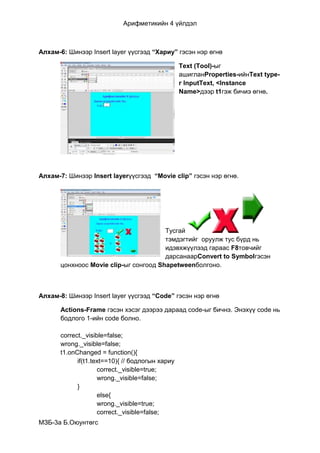
Алхам-6: Шинээр Insert layer үүсгээд “Хариу” гэсэн нэр өгнө
Text (Tool)-ыг
ашигланProperties-ийнText type-
г InputText, <Instance
Name>дээр t1гэж бичиэ өгнө.
Алхам-7: Шинээр Insert layerүүсгээд “Movie clip” гэсэн нэр өгнө.
Тусгай
тэмдэгтийг оруулж тус бүрд нь
идэвхжүүлээд гараас F8товчийг
дарсанаарConvert to Symbolгэсэн
цонхноос Movie clip-ыг сонгоод Shapetweenболгоно.
Алхам-8: Шинээр Insert layer үүсгээд “Code” гэсэн нэр өгнө
Actions-Frame гэсэн хэсэг дээрээ дараад code-ыг бичнэ. Энэхүү code нь
бодлого 1-ийн code болно.
correct._visible=false;
wrong._visible=false;
t1.onChanged = function(){
if(t1.text==10){ // бодлогын хариу
correct._visible=true;
wrong._visible=false;
}
else{
wrong._visible=true;
correct._visible=false;
- 5.
Арифметикийн 4 үйлдэл
МЗБ-3аБ.Оюунтөгс
} }
Алхам-9: Шинээр Insert layer үүсгээд “Button” гэсэн нэр өгнө
Button дээрStop() гэсэн код бичиж өгсөнөөр тухайн обьектийн
хөдөлгөөнийг зогсоох.