maikku@iki.fi
3
Wordpress.com
●
Wordpress.com pilvipalvelu jotakäytetään tunnuksen avulla –
avaimet käteen
●
Voit luoda useamman sivuston samaan palveluun
●
demo-sivu/oma harjoituskappale /luonnostella uutta
●
Asennus ja päivitykset hoituvat itsestään
●
Sisällön varmuuskopiointi täytyy muistaa itse
●
Lisäosat, oma domain, lisäteemat maksavat
●
Hankkiaksesi fi-verkkotunnuksen tarvitset verkkotunnusvälittäjän
●
Teemat, lisäosat toimivat
4.
maikku@iki.fi
4
Wordpress.org
●
Wordpress.org asennetaan palvelimme/pilveen
●
Webpalvelin (PHP v 7.3 tai uudempi)
●
Tietokanta MySQL (5.6 tai uudempi) /MariaDB (10.1 tai suurempi)
●
Huom WordPress toimii myös PHP 5.6.20+ ja MySQL 5.0+, mutta niitä ei enää tueta ja täten alitstavat sivustosi
Tietoturvariskeille
●
Valmiita pilvenreunoja tarjolla, jossa WP sopiva ympäristö
●
Amazon EC2, Siteground, Bluehost, Google Cloud
●
Suomessa Hosting, Zoneer, Louhi
●
Paljon ilmaisia lisäosia ja teemoja – liikaa?
●
Voit muuttaa koodia ja CSS:ää
●
Vastaat itse tai hosting palvelu päivityksestä, varmuuskopioinnista
5.
maikku@iki.fi
5
●
Kuinka helppoa asennuson?
●
Kysy:
Haluaisin asentaa Wordpress julkaisutaustan https://wordpress.org/
palveluunne ja tiedustelisin onko teillä saatavilla seuraavia asioita:
PHP 7.3 tai uudempi
MySQL 5.6 tai uudempi (Tai MariaDB 10.1 tai uudempi)
Nginx tai Apache HTTP Palvelin jossa_rewrite module
HTTPS tuki
Ystävällisin terveisin
6.
maikku@iki.fi
6
Oma domain
●
Rekisteröi domainverkkotunnusväittäjältä
●
Heidän tulisi tehdä tai neuvoa kuinka määrität nimipalvelimelle uuden
Domainisi ja minne se ohjataan
●
Jos sinulla on jo domain ja haluat vaihtaa verkkotunnusvälittäjää tarvitset
●
välittäjänvaihtoavain FI-domian
●
authorization code tai transfer key.
●
Wordpressissä asetat domain nimen alle olevassa kohdassa
●
Asetukset → Yleinen
7.
maikku@iki.fi
7
Varmuuskopionti päivitys
●
Varmuuskopiointi saattaaolla käyttäjän omalla vastuulla. Tosin useimmiten
nykyään palvelintarjoaja joko varmuus kopioi automaattisesti
●
Sisällön (sivut, artikkelit, media) varmuuskopiointi
●
Koko asennuksen kopiointi
●
Minne?
●
Tikulle, Omalle koneelle, Dropboxiin, Google Driveen
●
WordPressistä tulee kopioida sekä tiedostot että tietokanta.
●
Kuin usein ja koska?
●
Tarkista että varmuuskopiointi onnistui!
●
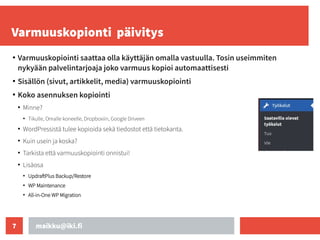
Lisäosa
●
UpdraftPlus Backup/Restore
●
WP Maintenance
●
All-in-One WP Migration
8.
maikku@iki.fi
8
Palautus, päivitys
●
Korjaaminen vaipalautus?
●
Miksi pitää tehdä palautus?
●
Jos sivustosi on hosting-palvelussa, pyydä heiltä apua
●
Etsi apua keskustelupalstoilta
●
Asenna uudelleen, tuo sisältö – jos muu ei auta
●
Virtuaalikone
●
Asenna omalle koneellesi virtuaalikone ja sinne kopio omasta Wordpress-
sivustostasi
●
Voit tehdä päivityksen ensin
●
Voit uudistaa sivusi rauhassa
9.
maikku@iki.fi
9
Teema
●
Voit asentaa teemojasivustoosi ja selata niitä
●
valitse ainoastaan WordPressin hallintapaneelista ladattava vaihtoehdot. Sieltä löydät
luotettavat ilmaiset teemat.
●
Tai voit katsella ilmaisia teemoja Jetpackin kautta
●
Premium WordPress teemat maksavat normaalisti noin n. 60 - 100
dollaria ja tuohon hintaan tavallisesti sisältyy:
●
Valmiiksi suunniteltuja sivupohjia / demoja, jotka ovat esimerkiksi etusivu,
laskeutumissivu, verkkokauppa, blogi, tietoa meistä, ota yhteyttä / yhteystiedot ja portfolio
●
Tietty määrä plugin -lisäosia ja vimpaimia (widgets)
●
Ohjeet teeman muokkaaminen ja ominaisuuksien käyttäminen
●
Tuki: valmistajalta / kehittäjältä saat tukea 6 kuukaudeksi
10.
maikku@iki.fi
10
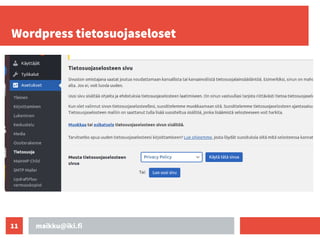
Tietosuojaseloste
●
Oleellista selosteessa on,että rekisteröity tietää, mitä tietoja
hänestä säilytetään ja miten niitä käytetään. Seloste
luettavissa sivustolla
●
Esimerkiksi, jos asiakkaiden tietoja tallennetaan nettisivuilta
yhteydenottolomakkeilla lähetetyistä viesteistä, syntyy tiedoista
henkilörekisteri, jolle on laadittava rekisteri- ja tietosuojaseloste.
●
Yksi laajasti levinnyt väärinkäsitys on, että GDPR vaatisi nettisivuille
evästeiden (eng. cookies) käytöstä ilmoittavan bannerin tai popup-ikkunan.
maikku@iki.fi
12
Mikä lisäosa ?
●
Lisäosiayli 55 000
●
Lisäosia valittaessa kannattaa kiinnittää huomiota:
●
Se on laadukas
●
Kaikki Wordpress lisäosa hakemistossa olevat ovat hyviä
●
Eli ne jotka voita asentaa suoraan WP:n kautta
●
Kuinka monta asennusta on
●
Toimiiko se omalla Wordpress versiolla
●
Tarvitko todella sitä?
●
Liikaa lisäosia hidastaa sivustoa
●
Osaatko määritellä sen toimintaan ja käyttää sitä?
●
Lisäosien liiallinen käyttö voi hidastaa kotisivujen latausnopeutta
●
Kun päivität Wordpressin, muista ENSIN tarkistaa lisäosien yhteen sopivuus uuden
version kanssa
13.
maikku@iki.fi
13
Jetpack
●
Jetpack on WordPressintuottama, erittäin laaja kokoelma lisäosia
●
Tietoturvaan
●
Tilasot
●
Käytettävyyteen
●
Ulkoasuun
●
Omia lohkoja vimpaimia (Froms)
●
Sivupohjat ja malleja
●
Jakopainikkeet
●
https://jetpack.com/features/comparison/
●
Saadaksesi täyden hyödyn Jetpackistä tarvitset maksuttoman tilin
WordPress.com -palveluun.
14.
maikku@iki.fi
14
Jetpackin sivupohjat jamallit (patterns)
●
Voi tetehdä wordpress.com:issa sivuja hyödyntäen Jetpackin
ominaisuuksia
●
Tai vain katsoa valmiita sivupohjia ja malleja saadaksesi ideoita
●
Voit tuoda sivut omaan installaatioosi
●
Työkalut
●
Tuo, vie toiminnot
15.
maikku@iki.fi
15
Suosittuja lisäosia
●
Advanced CustomFields
●
Muokattujen lisäkenttien tuominen
●
Toisaalta Gutenberg WordPress editor tuo monipuolisen kenttävalikoiman
●
LiteSpeed, WP Rocket
●
Välimuistin hallintaan lisäosa
●
Cache lisäosa nopeuttaa nettisivujen toimintaa, eli sivut avautuvat nopeammin sivustolla vierailevalle.
●
Ennen kuin asennat cache -lisäosan, tarkista, mitä teidän käyttämän webhotellin tarjoaja suosittelee. Heiltä saat usein suosituksen siitä,
mikä toimii heidän palvelimen kanssa parhaiten.
●
Shortpixel, Imagify
●
Kuvien optimointiin
●
250 kuvaa/kk (25M)
●
Elementor, Thrive Architect, Divi
●
Sivujen ja artikkeleiden rakentamiseen
●
Jos Gutenberg ei riitä (tai et tykkää :)
●
WP Forms
●
Vaikka minkälaisen lomakkeen luontiin
16.
maikku@iki.fi
16
All in OneSEO Pack, vai Yoast?
●
Asenna lisäosa
●
Lisäosan määrittely
●
https://semperplugins.com/documentation/quick-start-guide/
●
https://semperplugins.com/documentation/beginners-guide-to-xml-sitemaps/
Mieti jokaiselle sivulle
●
Title – Otsikko (alle 60 merkkiä!)
●
Description – Kuvaus
●
Keywords – sivun avainsanat
●
Custom Canonical URL
●
Oikean URLin sijaan näytetään joku muu osoite kuin sivun oikea
17.
maikku@iki.fi
17
Google Analytics
●
Riittääkö Jetpackinkävijätilastot?
●
Google Analytics asennus
●
Jos All in One SEO Pack voit asentaa sinne seurantakoodin
●
Asennat jokun Google Analytics lisäosan
●
Google Analytics for WordPress by MonsterInsights
●
Näyttää Analyticsin ohjausnäkymän wordpressin ohjauspanelissa
18.
maikku@iki.fi
18
CSS:n ja Koodinmuokkaus
●
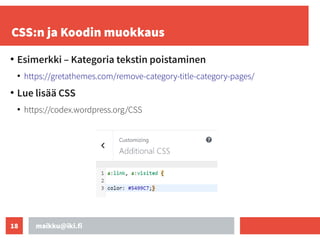
Esimerkki – Kategoria tekstin poistaminen
●
https://gretathemes.com/remove-category-title-category-pages/
●
Lue lisää CSS
●
https://codex.wordpress.org/CSS
19.
maikku@iki.fi
19
Sähköpostilistat - uutsikirje
●
Seuraajatvimpain
●
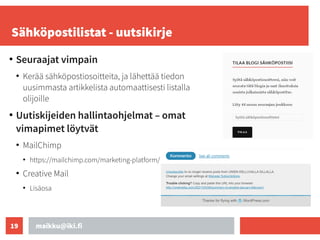
Kerää sähköpostiosoitteita, ja lähettää tiedon
uusimmasta artikkelista automaattisesti listalla
olijoille
●
Uutiskijeiden hallintaohjelmat – omat
vimapimet löytvät
●
MailChimp
●
https://mailchimp.com/marketing-platform/
●
Creative Mail
●
Lisäosa
20.
maikku@iki.fi
20
Osoiterakenne
●
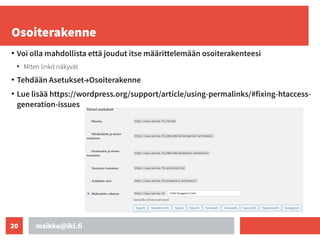
Voi olla mahdollistaettä joudut itse määrittelemään osoiterakenteesi
●
Miten linkit näkyvät
●
Tehdään Asetukset→Osoiterakenne
●
Lue lisää https://wordpress.org/support/article/using-permalinks/#fixing-htaccess-
generation-issues
21.
maikku@iki.fi
21
Tietoturva
●
WordPress on yleisyytensätakia suosittu tietoturvamurtoyritysten kohde. Ei ole kuitenkaan syytä
paniikkiin, koska ei ole olemassa turvattomia WordPress-sivustoja, on vain huonosti ylläpidettyjä
WordPress-sivustoja
●
WordPressin ydin on turvallinen. Sen suojaamiseksi ei tarvitse asentaa mitään tietoturvalisäosia.
●
Ongelmia tuovat mahdolliset lisäosat
●
Muista Tietoturvalisäosien liiketoimintamalli perustuu pelon synnyttämiseen ja siten kuviteltuun tarpeeseen lisäosien asentamiseen
●
Pidä WordPress, teema ja lisäosat aina ajan tasalla.
●
Tee päivitykset mahdollisimman pian niiden tultua tarjolle.
●
Päivitykset tukkivat mahdollisia tietoturva-aukkoja.
●
Älä käytä lisäosia, joiden päivitys on jätetty tekemättä yli 1 vuoden ajalta.
●
Käytä vahvaa salasanaa ja valitse pääkäyttäjätunnukseksi jokin muu kuin admin
●
Voit ladaa lisäosa, joka estää liian monet kirjautumisyritykset kerralla – tosin vahvat salasanat estävät
tämänkin
●
Robotti voi yrittää kirjautumista 100x peräkkäin eri tunnuksilla
●
Lisäosia
●
Limit Login Attempts
●
Jetpack
22.
maikku@iki.fi
22
•
Jos robottikirjautumistet, robottirekisteröitymistetja roskakommentit muodostuvat
ongelmaksi, voit pyrkiä estämään niitä seuraavilla lisäosilla
• Google ReCaptcha
• Aksimet
• Muista kuitenkin kuinka mukavaa on arvuutella kuvista vuoria ?
•
Käytä aina salattuja yhteyksiä ylläpitäessäsi sivujasi HTTPS- yhteyksiä
•
Poista ylimääräiset lisäosat ja teemat
• Ei riitä, että tarpeettomat lisäosat deaktivoi, poista ne
• Muista teema tai lisäosa on aina takaovi sivuillesi, tiedätkö varmasti keillä kaikilla on avain siihen oveen?
• Wpsacn
•
Jos ylläpidät omaa palvelinta tai olet vuokrannut vain pilven reuna sinun pitää musitaa myös
päivittää
• Käyttöjärjestelmä, Web-palvelin, tietokanta, PHP , HTTP, SSH
•
Lue lisää https://www.slideshare.net/ottokekalainen/wordpresstietoturvan-perusteet
23.
maikku@iki.fi
23
Vahva salasana
1)Käytä salasanassaisoja ja pieniä kirjaimia, numeroita ja
erikoismerkkejä
●
Tärkeää on että muistat salasanan
●
Äidintyttönimi + puhelinnumeron loppu – lahtinen + 6733 - L@htin3n6733
2)Vaihda salasana säännöllisesti
●
Kerran vuodessa
●
Epäilet salasanan vuotaneen
3)Älä kerro salasanaasi
●
Tee omatunnus niille joiden täytyy päästä hallintapaneeliin
4)Säilytä salasanat varmassa paikassa
24.
maikku@iki.fi
24
Vinkkejä yleisesti
●
Sivuja jaartikkeleita kirjoittaessa Kokeile rohkeasti mitä mikäkin palikka tai lohko tekee.
●
Jos jotain menee pieleen, niin useimmista tilanteista pääsee pois yksinkertaisesti että ei tallenna muutoksia
●
Tallentamisen jälkeenkin on mahdollista palata ajassa taaksepäin esim. yksittäisten sivujen versiohistorian
kautta tai varmuuskopion palauttamalla.
●
Mukautimessa (customizer) voi myös kokeilla mitä eri valikoista löytyy ja kuin ne toimii.
Näet ehti oikealla mitä tapahtui.
●
Muutokset astuvat voimaan vasta kun tallennat tekemäsi muutokset.
●
Myös CSS-muutoksia voit testata tällä tavalla
●
Jos sivusto menee täysin jumiin tai sekaisin, ota yhteyttä hosting palveluusi, jos se
sisältää varmuuskopioinnin. Voit pyytää palauttamaan varmuuskopion.
●
Jos tarvitset tietoa WordPressistä, teemoista tai lisäosista, suosittelen kirjoittamaan
kysymyksen esim. Googleen . Sieltä löytyy usein selkeä vastaus ja myös opastusvidoita.




![[ILMAINEN OPAS] Miten valitset hyvän kotisivujen toteuttajan ja säästät rahaa?](https://cdn.slidesharecdn.com/ss_thumbnails/mitenvalitsethyvnkotisivujentoteuttajanjassttrahaa-lumolink-170307102047-thumbnail.jpg?width=640&height=640&fit=bounds)


