ТЕКСТОВЫЙ РЕДАКТОР
 Microsoft Word
      7 класс


                Выполнил: Денисюк
                Михаил гр. IE21Z
Текстовый редактор Word -
программа создания, редактирования,
форматирования, сохранения и печати
   текстовых документов, проверки
       орфографии в документе.
Запуск Word


   Запустить Word можно,
 щелкнув дважды по ярлыку на
 рабочем столе или найти его,
 выполнив Пуск, Программы,
 Microsoft Word.
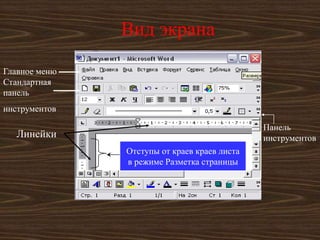
Вид экрана
Главное меню
Стандартная
панель
инструментов

                                              Панель
   Линейки                                    инструментов
               Отступы от краев краев листа
               в режиме Разметка страницы
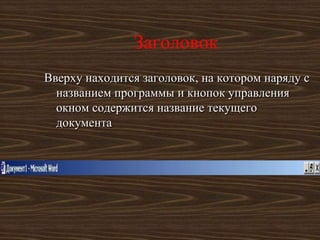
Заголовок
Вверху находится заголовок, на котором наряду с
  названием программы и кнопок управления
  окном содержится название текущего
  документа
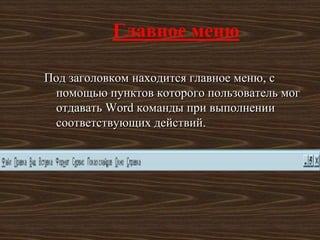
Главное меню

Под заголовком находится главное меню, с
 помощью пунктов которого пользователь мог
 отдавать Word команды при выполнении
 соответствующих действий.
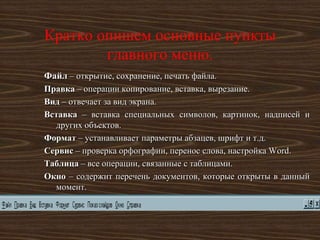
Кратко опишем основные пункты
        главного меню.
Файл – открытие, сохранение, печать файла.
Правка – операции копирование, вставка, вырезание.
Вид – отвечает за вид экрана.
Вставка – вставка специальных символов, картинок, надписей и
  других объектов.
Формат – устанавливает параметры абзацев, шрифт и т.д.
Сервис – проверка орфографии, перенос слова, настройка Word.
Таблица – все операции, связанные с таблицами.
Окно – содержит перечень документов, которые открыты в данный
  момент.
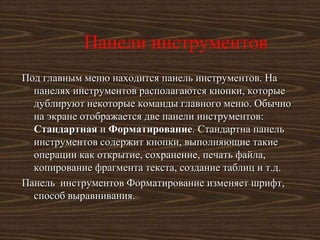
Панели инструментов
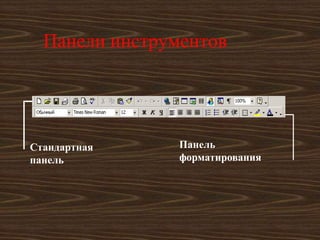
Под главным меню находится панель инструментов. На
  панелях инструментов располагаются кнопки, которые
  дублируют некоторые команды главного меню. Обычно
  на экране отображается две панели инструментов:
  Стандартная и Форматирование. Стандартна панель
  инструментов содержит кнопки, выполняющие такие
  операции как открытие, сохранение, печать файла,
  копирование фрагмента текста, создание таблиц и т.д.
Панель инструментов Форматирование изменяет шрифт,
  способ выравнивания.
Панели инструментов


Стандартная     Панель
панель          форматирования
Полосы прокрутки
Внизу и справа окна находятся полосы прокрутки. Они имеют две
  дополнительные кнопки в виде двойных треугольников, которые
  позволяют попасть на страницу вверх или вниз.
Линейки прокрутки
Вверху и, возможно, слева находятся линейки прокрутки. Они имеют
  две дополнительные кнопки в виде двойных треугольников,
  которые позволяют попасть на страницу вверх или вниз.
Линейки
Вверху и, возможно, слева находятся линейки. Их назначение –
  показать расположение текста на странице. С их помощью можно
  менять левую и правую границу абзаца, отступ.
Информационная строка
 Под ними находится информационная строка, в которой указана
   текущая страница, раздел текущая страница/общее число
   страниц документа, расстояние от верхнего края
   документа, строка и позиция курсора в строке.
Режимы просмотра документа
 Документ можно рассматривать в различных режимах. Наиболее
   часто используются два: Обычный режим и режим Разметка
   страницы.
 Обычный режим предназначен для ввода, редактирования и
   форматирования текста. В обычным режиме форматирование
   текста отображается полностью, а разметка страницы – в
   упрощенном виде (отсутствуют вертикальная линейка не
   видны отступы от краев листа), что ускоряет ввод и
   редактирование текста. Чтобы установить этот режим надо
   выполнить команду Вид, Обычный режим.
В режиме документ отображается в том виде, какой он будет иметь
     на бумаге. В этом режиме показаны отступы от краев листа.
     Заголовки, сноски, колонки и надписи занимают свои
     действительные места. Текст, рисунки и другие элементы
     отображаются так же, как и после вывода страницы на печать.
Чтобы перейти в режим разметки, выберите вы меню Вид команду
     Разметка страницы.
Создание нового документа
При запуске Word автоматически открывается пустой документ, с
     которым вы можете начать свою работу. Ему дается название
     Документ 1. Иногда возникает ситуация, когда нужно открыть
     еще один документ. Для этого нужно щелкнуть на кнопке
Второй способ создания документа выполнить команду Файл,
     Создать. Появится окно, в котором необходимо быбрать тип
     документа и нажать на кнопку Создать.
Основные правила
            ввода текста.
1. Во всех современных текстовых редакторах переход
   на новую строку в процессе набора текста
   происходит автоматически.
2. Ввод текста осуществляется в месте расположения
   текстового курсора.
3. Клавиша <ENTER> нажимается в конце абзаца и
   позволяет перейти на новую строку.
4. Пробел обязателен после знака препинания; перед
   знаком препинания пробел не ставится.
Изменение документа.

1.Редактирование – изменение содержания
  документа (исправление ошибок, добавление
  и удаление частей текста).
2.Форматирование – изменение внешнего вида
  документа:
  а. расположение текста на странице,
  б. изменение параметров абзаца,
  в. Изменение шрифта.
Проверь себя


    Далее предлагаю вам
   оценить себя, ответив на
   следующие вопросы.
Закончите предложения:
   Текстовый процессор – это…
   Редактирование текста – это…
   Форматирование текста – это…
   Клавишу <ENTER> при вводе текста следует
    нажимать в случае …
   Пробелы около знаков препинания ставятся…
   Отступ первой строки в абзаце можно установить …
   Цвет и размер шрифта можно изменить …
   Документ на диске можно сохранить …
   Ориентацию текста на странице можно изменить …

Текстовой редактор Word

  • 1.
    ТЕКСТОВЫЙ РЕДАКТОР MicrosoftWord 7 класс Выполнил: Денисюк Михаил гр. IE21Z
  • 2.
    Текстовый редактор Word- программа создания, редактирования, форматирования, сохранения и печати текстовых документов, проверки орфографии в документе.
  • 3.
    Запуск Word Запустить Word можно, щелкнув дважды по ярлыку на рабочем столе или найти его, выполнив Пуск, Программы, Microsoft Word.
  • 4.
    Вид экрана Главное меню Стандартная панель инструментов Панель Линейки инструментов Отступы от краев краев листа в режиме Разметка страницы
  • 5.
    Заголовок Вверху находится заголовок,на котором наряду с названием программы и кнопок управления окном содержится название текущего документа
  • 6.
    Главное меню Под заголовкомнаходится главное меню, с помощью пунктов которого пользователь мог отдавать Word команды при выполнении соответствующих действий.
  • 7.
    Кратко опишем основныепункты главного меню. Файл – открытие, сохранение, печать файла. Правка – операции копирование, вставка, вырезание. Вид – отвечает за вид экрана. Вставка – вставка специальных символов, картинок, надписей и других объектов. Формат – устанавливает параметры абзацев, шрифт и т.д. Сервис – проверка орфографии, перенос слова, настройка Word. Таблица – все операции, связанные с таблицами. Окно – содержит перечень документов, которые открыты в данный момент.
  • 8.
    Панели инструментов Под главнымменю находится панель инструментов. На панелях инструментов располагаются кнопки, которые дублируют некоторые команды главного меню. Обычно на экране отображается две панели инструментов: Стандартная и Форматирование. Стандартна панель инструментов содержит кнопки, выполняющие такие операции как открытие, сохранение, печать файла, копирование фрагмента текста, создание таблиц и т.д. Панель инструментов Форматирование изменяет шрифт, способ выравнивания.
  • 9.
    Панели инструментов Стандартная Панель панель форматирования
  • 10.
    Полосы прокрутки Внизу исправа окна находятся полосы прокрутки. Они имеют две дополнительные кнопки в виде двойных треугольников, которые позволяют попасть на страницу вверх или вниз. Линейки прокрутки Вверху и, возможно, слева находятся линейки прокрутки. Они имеют две дополнительные кнопки в виде двойных треугольников, которые позволяют попасть на страницу вверх или вниз. Линейки Вверху и, возможно, слева находятся линейки. Их назначение – показать расположение текста на странице. С их помощью можно менять левую и правую границу абзаца, отступ.
  • 11.
    Информационная строка Подними находится информационная строка, в которой указана текущая страница, раздел текущая страница/общее число страниц документа, расстояние от верхнего края документа, строка и позиция курсора в строке. Режимы просмотра документа Документ можно рассматривать в различных режимах. Наиболее часто используются два: Обычный режим и режим Разметка страницы. Обычный режим предназначен для ввода, редактирования и форматирования текста. В обычным режиме форматирование текста отображается полностью, а разметка страницы – в упрощенном виде (отсутствуют вертикальная линейка не видны отступы от краев листа), что ускоряет ввод и редактирование текста. Чтобы установить этот режим надо выполнить команду Вид, Обычный режим.
  • 12.
    В режиме документотображается в том виде, какой он будет иметь на бумаге. В этом режиме показаны отступы от краев листа. Заголовки, сноски, колонки и надписи занимают свои действительные места. Текст, рисунки и другие элементы отображаются так же, как и после вывода страницы на печать. Чтобы перейти в режим разметки, выберите вы меню Вид команду Разметка страницы. Создание нового документа При запуске Word автоматически открывается пустой документ, с которым вы можете начать свою работу. Ему дается название Документ 1. Иногда возникает ситуация, когда нужно открыть еще один документ. Для этого нужно щелкнуть на кнопке Второй способ создания документа выполнить команду Файл, Создать. Появится окно, в котором необходимо быбрать тип документа и нажать на кнопку Создать.
  • 13.
    Основные правила ввода текста. 1. Во всех современных текстовых редакторах переход на новую строку в процессе набора текста происходит автоматически. 2. Ввод текста осуществляется в месте расположения текстового курсора. 3. Клавиша <ENTER> нажимается в конце абзаца и позволяет перейти на новую строку. 4. Пробел обязателен после знака препинания; перед знаком препинания пробел не ставится.
  • 14.
    Изменение документа. 1.Редактирование –изменение содержания документа (исправление ошибок, добавление и удаление частей текста). 2.Форматирование – изменение внешнего вида документа: а. расположение текста на странице, б. изменение параметров абзаца, в. Изменение шрифта.
  • 15.
    Проверь себя Далее предлагаю вам оценить себя, ответив на следующие вопросы.
  • 16.
    Закончите предложения:  Текстовый процессор – это…  Редактирование текста – это…  Форматирование текста – это…  Клавишу <ENTER> при вводе текста следует нажимать в случае …  Пробелы около знаков препинания ставятся…  Отступ первой строки в абзаце можно установить …  Цвет и размер шрифта можно изменить …  Документ на диске можно сохранить …  Ориентацию текста на странице можно изменить …