Microsoft Word 2003 Текстовый редактор Текстовые редакторы -  это программы для создания, редактирования, форматирования, сохранения и печати документов. Редактирование  - преобразование, обеспечивающее добавление, удаление, перемещение или исправление содержания документа. Форматирование -  преобразование, изменяющее форму представления документа (шрифт символов, положение текста на странице, расстояние между строками и т.п. ).
Текстовые редакторы Простые текстовые редакторы  (например, стандартное приложение  Windows  Блокнот) позволяют редактировать текст, а также осуществлять простейшее форматирование шрифта. Ms Word   - один из наиболее совершенных и популярных текстовых редакторов (процессоров) предлагает также множество других мощных инструментов, позволяющих, например, строить таблицы, работать с графическими изображениями, заниматься дизайном  web -страниц и т.д. Для подготовки к изданию книг, журналов и газет в процессе макетирования издания используются мощные программы обработки текста – настольные  издательские системы  (например,  Adobe PageMaker ). Microsoft Word
Создание   документа Создание любого текстового документа принято условно разбивать на три этапа: первый этап – ввод текста документа; второй – форматирование документа; третий – сохранение и вывод на печать В любой момент времени пользователь может прервать создание или редактирование документа, предварительно сохранив сделанные в нем изменения, и вернуться к работе над документом позже . Microsoft Word
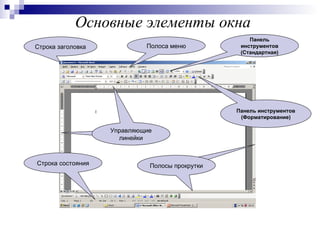
Основные элементы окна Строка заголовка Полоса меню Панель инструментов (Стандартная) Панель инструментов (Форматирование) Управляющие линейки Управляющие линейки Полосы прокрутки Полосы прокрутки Строка состояния
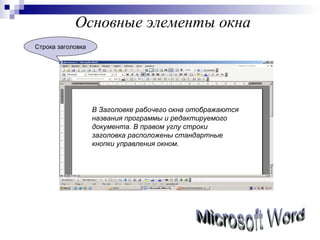
Основные элементы окна Строка заголовка В Заголовке рабочего окна отображаются названия программы и редактируемого документа. В правом углу строки заголовка расположены стандартные кнопки управления окном.  Microsoft Word
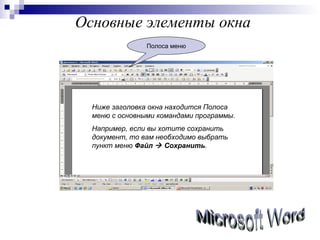
Основные элементы окна Полоса меню Microsoft Word Ниже заголовка окна находится Полоса меню с основными командами программы.  Например, если вы хотите сохранить документ, то вам необходимо выбрать пункт меню  Файл    Сохранить .
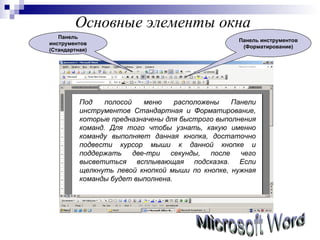
Основные элементы окна Microsoft Word Под полосой меню расположены Панели инструментов Стандартная и Форматирование, которые предназначены для быстрого выполнения команд. Для того чтобы узнать, какую именно команду выполняет данная кнопка, достаточно подвести курсор мыши к данной кнопке и поддержать две-три секунды, после чего высветиться всплывающая подсказка. Если щелкнуть левой кнопкой мыши по кнопке, нужная команды будет выполнена.  Панель инструментов (Стандартная) Панель инструментов (Форматирование)
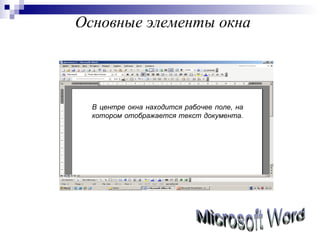
Основные элементы окна Microsoft Word В центре окна находится рабочее поле, на котором отображается текст документа.
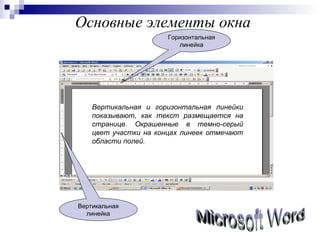
Основные элементы окна Microsoft Word Вертикальная и горизонтальная линейки показывают, как текст размещается на странице. Окрашенные в темно-серый цвет участки на концах линеек отмечают области полей.  Вертикальная линейка Горизонтальная линейка
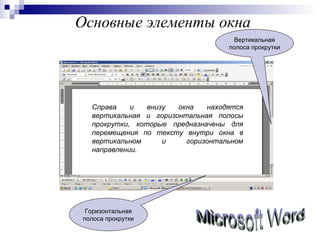
Основные элементы окна Microsoft Word Справа и внизу окна находятся вертикальная и горизонтальная полосы прокрутки, которые предназначены для перемещения по тексту внутри окна в вертикальном и горизонтальном направлении. Горизонтальная полоса прокрутки Вертикальная полоса прокрутки
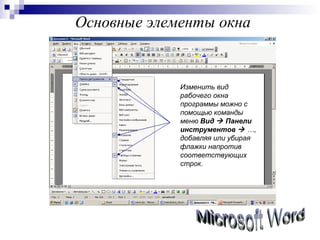
Основные элементы окна Microsoft Word Изменить вид рабочего окна программы можно с помощью команды меню  Вид    Панели инструментов    …, добавляя или убирая флажки напротив соответствующих строк.
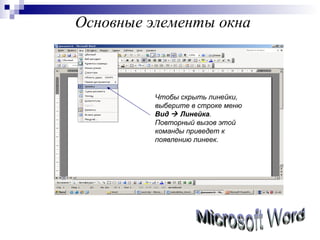
Основные элементы окна Microsoft Word Чтобы скрыть линейки, выберите в строке меню  Вид    Линейка . Повторный вызов этой команды приведет к появлению линеек.
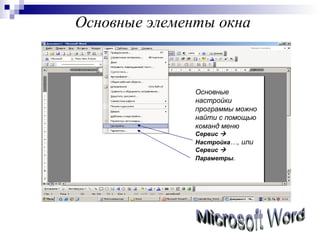
Основные элементы окна Microsoft Word Основные настройки программы можно найти с помощью команд меню  Сервис    Настройка …, или  Сервис    Параметры .
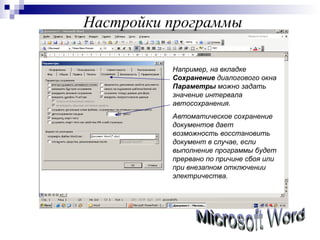
Настройки программы Microsoft Word Например, на вкладке  Сохранение  диалогового окна  Параметры  можно   задать   значение интервала автосохранения. Автоматическое сохранение документов дает возможность восстановить документ в случае, если выполнение программы будет прервано по причине сбоя или при внезапном отключении электричества.
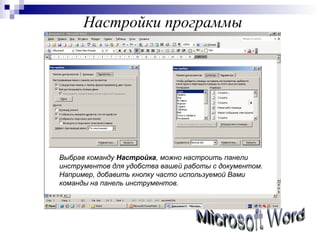
Настройки программы Microsoft Word Выбрав команду  Настройка , можно настроить панели инструментов для удобства вашей работы с документом. Например, добавить кнопку часто используемой Вами команды   на панель инструментов.

MsWord

  • 1.
    Microsoft Word 2003Текстовый редактор Текстовые редакторы - это программы для создания, редактирования, форматирования, сохранения и печати документов. Редактирование - преобразование, обеспечивающее добавление, удаление, перемещение или исправление содержания документа. Форматирование - преобразование, изменяющее форму представления документа (шрифт символов, положение текста на странице, расстояние между строками и т.п. ).
  • 2.
    Текстовые редакторы Простыетекстовые редакторы (например, стандартное приложение Windows Блокнот) позволяют редактировать текст, а также осуществлять простейшее форматирование шрифта. Ms Word - один из наиболее совершенных и популярных текстовых редакторов (процессоров) предлагает также множество других мощных инструментов, позволяющих, например, строить таблицы, работать с графическими изображениями, заниматься дизайном web -страниц и т.д. Для подготовки к изданию книг, журналов и газет в процессе макетирования издания используются мощные программы обработки текста – настольные издательские системы (например, Adobe PageMaker ). Microsoft Word
  • 3.
    Создание документа Создание любого текстового документа принято условно разбивать на три этапа: первый этап – ввод текста документа; второй – форматирование документа; третий – сохранение и вывод на печать В любой момент времени пользователь может прервать создание или редактирование документа, предварительно сохранив сделанные в нем изменения, и вернуться к работе над документом позже . Microsoft Word
  • 4.
    Основные элементы окнаСтрока заголовка Полоса меню Панель инструментов (Стандартная) Панель инструментов (Форматирование) Управляющие линейки Управляющие линейки Полосы прокрутки Полосы прокрутки Строка состояния
  • 5.
    Основные элементы окнаСтрока заголовка В Заголовке рабочего окна отображаются названия программы и редактируемого документа. В правом углу строки заголовка расположены стандартные кнопки управления окном. Microsoft Word
  • 6.
    Основные элементы окнаПолоса меню Microsoft Word Ниже заголовка окна находится Полоса меню с основными командами программы. Например, если вы хотите сохранить документ, то вам необходимо выбрать пункт меню Файл  Сохранить .
  • 7.
    Основные элементы окнаMicrosoft Word Под полосой меню расположены Панели инструментов Стандартная и Форматирование, которые предназначены для быстрого выполнения команд. Для того чтобы узнать, какую именно команду выполняет данная кнопка, достаточно подвести курсор мыши к данной кнопке и поддержать две-три секунды, после чего высветиться всплывающая подсказка. Если щелкнуть левой кнопкой мыши по кнопке, нужная команды будет выполнена. Панель инструментов (Стандартная) Панель инструментов (Форматирование)
  • 8.
    Основные элементы окнаMicrosoft Word В центре окна находится рабочее поле, на котором отображается текст документа.
  • 9.
    Основные элементы окнаMicrosoft Word Вертикальная и горизонтальная линейки показывают, как текст размещается на странице. Окрашенные в темно-серый цвет участки на концах линеек отмечают области полей. Вертикальная линейка Горизонтальная линейка
  • 10.
    Основные элементы окнаMicrosoft Word Справа и внизу окна находятся вертикальная и горизонтальная полосы прокрутки, которые предназначены для перемещения по тексту внутри окна в вертикальном и горизонтальном направлении. Горизонтальная полоса прокрутки Вертикальная полоса прокрутки
  • 11.
    Основные элементы окнаMicrosoft Word Изменить вид рабочего окна программы можно с помощью команды меню Вид  Панели инструментов  …, добавляя или убирая флажки напротив соответствующих строк.
  • 12.
    Основные элементы окнаMicrosoft Word Чтобы скрыть линейки, выберите в строке меню Вид  Линейка . Повторный вызов этой команды приведет к появлению линеек.
  • 13.
    Основные элементы окнаMicrosoft Word Основные настройки программы можно найти с помощью команд меню Сервис  Настройка …, или Сервис  Параметры .
  • 14.
    Настройки программы MicrosoftWord Например, на вкладке Сохранение диалогового окна Параметры можно задать значение интервала автосохранения. Автоматическое сохранение документов дает возможность восстановить документ в случае, если выполнение программы будет прервано по причине сбоя или при внезапном отключении электричества.
  • 15.
    Настройки программы MicrosoftWord Выбрав команду Настройка , можно настроить панели инструментов для удобства вашей работы с документом. Например, добавить кнопку часто используемой Вами команды на панель инструментов.