1. 請使用IE登錄以下位址:


https://appdev.microsoft.com/StorePortals/


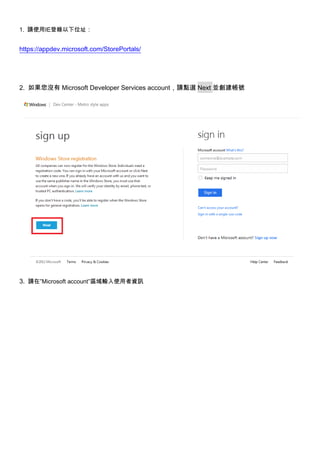
2. 如果您沒有 Microsoft Developer Services account,請點選 Next 並創建帳號


3. 請在”Microsoft account”區域輸入使用者資訊
若您沒有 Microsoft account 請點選此項


4. 輸入完畢後,請點選”Accept 接受”


5. 創建完成後,會至以下畫面,請點選”Register now”(若沒有至此畫面,請至


https://appdev.microsoft.com/StorePortals/登入)
6. 到您所提供的信箱收信,把信中所提供的 code 輸入至下列方框


7. 選取您的帳戶類型後點選下一步
*請謹慎設定帳戶類型,因之後無法更改


           勾選個人或公司


           (Company)欄位


8. 在”帳戶資訊”中填寫開發者的相關資訊
9. 閱讀完,勾選接受並點選下一步
10. 若有註冊碼,請填寫註冊碼,完成後,點選下一步
11. 選擇付款方式, 並在”付款資訊”中填寫相關資訊


12. 確認訂購資訊
13.點選”設定支付”填寫 app 付款詳細資訊, 或”Get started”開始使用
14.點選”新增支付帳戶”建立您的支付帳戶


15.填寫信用卡驗證碼, 並點選”下一步”
16.於欄位中填寫支付相關資訊


17.完成後, 點選”Modify”, 確認資料變更
18.設定您的稅金設定檔, 並點選”下一步”


19.設定稅金設定檔
20.勾選 W-8 表格種類, 並點選”下一步”


21.填寫 W-8 表格
22.完成驗證付款


   a. 驗證付款方式: 在註冊之後 2 天內打電話給信用卡客服->請接客服主管->調出”所有”
                                                「交易


     明細」是”Microsoft”or”微軟”的交易紀錄…確認此交易金額。


   註一: 請忽略註冊市集年費 (個人 NT$1,420 公司 NT$2,840)


   註二:錯誤十次會鎖帳號
b. 完成查詢金額後,請回到儀表板的設定檔,點選左下方選單- 訂閱,接著點選”立即驗證”。


   c. 於下方畫面的”交易金額”,請填寫“台幣”金額(務必加上.00)。


當您點選”儀表板”中的”訂閱”時,狀態若為”已驗證”,則表示驗證成功
註冊Windows store 市集帳戶   個人

註冊Windows store 市集帳戶 個人