Download free for 30 days
Sign in
Upload
Language (EN)
Support
Business
Mobile
Social Media
Marketing
Technology
Art & Photos
Career
Design
Education
Presentations & Public Speaking
Government & Nonprofit
Healthcare
Internet
Law
Leadership & Management
Automotive
Engineering
Software
Recruiting & HR
Retail
Sales
Services
Science
Small Business & Entrepreneurship
Food
Environment
Economy & Finance
Data & Analytics
Investor Relations
Sports
Spiritual
News & Politics
Travel
Self Improvement
Real Estate
Entertainment & Humor
Health & Medicine
Devices & Hardware
Lifestyle
Change Language
Language
English
Español
Português
Français
Deutsche
Cancel
Save
EN
Uploaded by
満徳 関
886 views
Web Application Template ハッカソン 成果発表 - 2014/09/28
http://fullvirtue.com/webapplication…plate_20140928/
Internet
◦
Read more
0
Save
Share
Embed
Embed presentation
Download
Download to read offline
1
/ 35
2
/ 35
3
/ 35
4
/ 35
5
/ 35
6
/ 35
7
/ 35
8
/ 35
9
/ 35
10
/ 35
11
/ 35
12
/ 35
13
/ 35
14
/ 35
15
/ 35
16
/ 35
17
/ 35
18
/ 35
19
/ 35
20
/ 35
21
/ 35
22
/ 35
23
/ 35
24
/ 35
25
/ 35
26
/ 35
27
/ 35
28
/ 35
29
/ 35
30
/ 35
31
/ 35
32
/ 35
33
/ 35
34
/ 35
35
/ 35
More Related Content
PPT
Failure Of Cake PHP
by
Y.Okada
PPTX
PWA 総まとめ @ABC 2018 Spring
by
Ryu Shindo
PDF
PWA Beginners 勉強会 #4 A2HSのちょっと深い話v2
by
Masahiko Jinno
PDF
FukuokaPWA #1 A2HSのちょっと深い話
by
Masahiko Jinno
PDF
Wp plugin
by
さい ぞう
PDF
Autodesk Inventor Professional
by
Othoniel Hernandez Ovando
PPTX
Windows ストアアプリを HTMLで作成する
by
Narami Kiyokura
PPTX
テンプレートを使ったストアアプリの作成
by
Yasuhiko Yamamoto
Failure Of Cake PHP
by
Y.Okada
PWA 総まとめ @ABC 2018 Spring
by
Ryu Shindo
PWA Beginners 勉強会 #4 A2HSのちょっと深い話v2
by
Masahiko Jinno
FukuokaPWA #1 A2HSのちょっと深い話
by
Masahiko Jinno
Wp plugin
by
さい ぞう
Autodesk Inventor Professional
by
Othoniel Hernandez Ovando
Windows ストアアプリを HTMLで作成する
by
Narami Kiyokura
テンプレートを使ったストアアプリの作成
by
Yasuhiko Yamamoto
Similar to Web Application Template ハッカソン 成果発表 - 2014/09/28
PDF
Windowsストアアプリ開発 オープンセミナー広島
by
Akira Onishi
PDF
わんくま名古屋#31(20140524) ユニバーサルWindowsアプリ開発の勧め
by
Yasuhiko Yamamoto
PDF
わんくま名古屋#25(20121201) LT:「開発体験テンプレートを使ったストアアプリの作成」
by
Yasuhiko Yamamoto
PPT
Windows ストアアプリを作ろう ~Metroスタイルアプリ入門~ (2012/09/29)
by
T. Kodaka
PPTX
Windowsストアアプリ開発ハンズオントレーニングに行ってきました 2012-09-22-lt
by
Tomokazu Kizawa
ODP
Windows store app html
by
Net Kanayan
PPTX
WindowsPhone arch 神戸#1
by
Tomonori Ohba
PPTX
Windows8アプリ作成入門
by
buu0528
PPTX
Web リソースを活用した簡単アプリケーション開発(Windows Phone)
by
Akira Onishi
PPTX
Windows Phoneの 企業内活用方法、 社内向けアプリ開発と展開
by
Akira Onishi
PDF
Slug 3-windows phone7helloworld-classmethod-ryuichi-nonaka
by
Ryuichi Nonaka
PDF
MVP Community Camp 2014 仙台エフスタ
by
Osamu Monoe
PDF
Windows Phone 8 アプリ開発 01.概要
by
Akira Hatsune
PDF
HTML5 で開発する Windows 8 ネイティブアプリ
by
Osamu Monoe
PPTX
Windows 8.1 時代のネイティブ アプリ開発
by
Asumi Yamamoto
PDF
WindowsPhone8 って知ってるかい?
by
Akira Hatsune
PPTX
メトロスタイルアプリ開発 最初の一歩
by
ShinichiAoyagi
PPT
Windows Phone Marketplaceへの アプリのリリースについて
by
Michiru Tanaka
PDF
Tech Fielders 2009/9/18 LT
by
terurou
PPTX
Windows 8時代のアプリ開発
by
信之 岩永
Windowsストアアプリ開発 オープンセミナー広島
by
Akira Onishi
わんくま名古屋#31(20140524) ユニバーサルWindowsアプリ開発の勧め
by
Yasuhiko Yamamoto
わんくま名古屋#25(20121201) LT:「開発体験テンプレートを使ったストアアプリの作成」
by
Yasuhiko Yamamoto
Windows ストアアプリを作ろう ~Metroスタイルアプリ入門~ (2012/09/29)
by
T. Kodaka
Windowsストアアプリ開発ハンズオントレーニングに行ってきました 2012-09-22-lt
by
Tomokazu Kizawa
Windows store app html
by
Net Kanayan
WindowsPhone arch 神戸#1
by
Tomonori Ohba
Windows8アプリ作成入門
by
buu0528
Web リソースを活用した簡単アプリケーション開発(Windows Phone)
by
Akira Onishi
Windows Phoneの 企業内活用方法、 社内向けアプリ開発と展開
by
Akira Onishi
Slug 3-windows phone7helloworld-classmethod-ryuichi-nonaka
by
Ryuichi Nonaka
MVP Community Camp 2014 仙台エフスタ
by
Osamu Monoe
Windows Phone 8 アプリ開発 01.概要
by
Akira Hatsune
HTML5 で開発する Windows 8 ネイティブアプリ
by
Osamu Monoe
Windows 8.1 時代のネイティブ アプリ開発
by
Asumi Yamamoto
WindowsPhone8 って知ってるかい?
by
Akira Hatsune
メトロスタイルアプリ開発 最初の一歩
by
ShinichiAoyagi
Windows Phone Marketplaceへの アプリのリリースについて
by
Michiru Tanaka
Tech Fielders 2009/9/18 LT
by
terurou
Windows 8時代のアプリ開発
by
信之 岩永
More from 満徳 関
PDF
なんちゃってアジャイルをアジャイルにした話 ~ライトニングトーク版~ #xpjug
by
満徳 関
PDF
XPプラクティスをオンラインで体験しよう!計画ゲーム(ストーリーの作成、リリース計画) #xpjug
by
満徳 関
PDF
Agile Tech EXPO mini #0 - 僕らが伝えたいあじゃてく - #agiletechexpo
by
満徳 関
PDF
Q思考 シンプルな問いで本質をつかむ思考法 ITコンサルタントへの第一歩シリーズ #eLV勉強会
by
満徳 関
PDF
【eLV】ITコンサルタントへの第一歩シリーズ:正しい疑問をもつ技術 #eLv勉強会
by
満徳 関
PDF
制約を外そう!XPからその先へ #xpjug
by
満徳 関
PDF
Azure DevOps × スクラム で実現するプロダクト開発のポイント #dotnetlab #jazug
by
満徳 関
PDF
Visual Studio 2019 / Visual Studio Code + Live Shareではじめるモブ・プログラミング #vs2019
by
満徳 関
PDF
【eLV】ITコンサルタントへの第一歩シリーズ ~セルフブランディング戦略~
by
満徳 関
PDF
【eLV】ITコンサルタントへの第一歩シリーズ ~システム思考(SystemThinking)②~ #elv勉強会 「システム原型図」を使ってビジネスに影...
by
満徳 関
PDF
【eLV】ITコンサルタントへの第一歩シリーズ ~システム思考(SystemThinking)①~ 「因果ループ図」を使ってビジネスに影響を与える変数を見...
by
満徳 関
PDF
【eLV】ITコンサルタントへの第一歩シリーズ ~課題の仮説立案③~ #elv勉強会
by
満徳 関
PDF
【eLV】ITコンサルタントへの第一歩シリーズ ~課題の仮説立案②~ 課題候補を課題にするために
by
満徳 関
PDF
プロダクトオーナーがエンタープライズアジャイルで抱える苦悩と対処 #eaug
by
満徳 関
PDF
知識集約型の製品開発においてプロダクトオーナーがやるべき3つのこと #agilejapan #agilejapannagasaki #agilejapan...
by
満徳 関
PDF
【eLV】ITコンサルタントへの第一歩シリーズ ~課題の仮説立案①~ #elv勉強会
by
満徳 関
PDF
【eLV】ITコンサルタントへの第一歩シリーズ ~課題の仮説立案③~ 課題立案10本ノック #eLV勉強会
by
満徳 関
PDF
ヘビプロのすゝめ XP祭り2018 LTトーク #xpjug
by
満徳 関
PDF
エンジニアのためのプロダクトマネジメント入門 XP祭り2018 #xpjug
by
満徳 関
PDF
[終日研修資料] 企画担当者のためのリーン・アジャイル・プロダクトマネジメント集中特訓講座 ~課題発見からバックログ作成へ~ #postudy
by
満徳 関
なんちゃってアジャイルをアジャイルにした話 ~ライトニングトーク版~ #xpjug
by
満徳 関
XPプラクティスをオンラインで体験しよう!計画ゲーム(ストーリーの作成、リリース計画) #xpjug
by
満徳 関
Agile Tech EXPO mini #0 - 僕らが伝えたいあじゃてく - #agiletechexpo
by
満徳 関
Q思考 シンプルな問いで本質をつかむ思考法 ITコンサルタントへの第一歩シリーズ #eLV勉強会
by
満徳 関
【eLV】ITコンサルタントへの第一歩シリーズ:正しい疑問をもつ技術 #eLv勉強会
by
満徳 関
制約を外そう!XPからその先へ #xpjug
by
満徳 関
Azure DevOps × スクラム で実現するプロダクト開発のポイント #dotnetlab #jazug
by
満徳 関
Visual Studio 2019 / Visual Studio Code + Live Shareではじめるモブ・プログラミング #vs2019
by
満徳 関
【eLV】ITコンサルタントへの第一歩シリーズ ~セルフブランディング戦略~
by
満徳 関
【eLV】ITコンサルタントへの第一歩シリーズ ~システム思考(SystemThinking)②~ #elv勉強会 「システム原型図」を使ってビジネスに影...
by
満徳 関
【eLV】ITコンサルタントへの第一歩シリーズ ~システム思考(SystemThinking)①~ 「因果ループ図」を使ってビジネスに影響を与える変数を見...
by
満徳 関
【eLV】ITコンサルタントへの第一歩シリーズ ~課題の仮説立案③~ #elv勉強会
by
満徳 関
【eLV】ITコンサルタントへの第一歩シリーズ ~課題の仮説立案②~ 課題候補を課題にするために
by
満徳 関
プロダクトオーナーがエンタープライズアジャイルで抱える苦悩と対処 #eaug
by
満徳 関
知識集約型の製品開発においてプロダクトオーナーがやるべき3つのこと #agilejapan #agilejapannagasaki #agilejapan...
by
満徳 関
【eLV】ITコンサルタントへの第一歩シリーズ ~課題の仮説立案①~ #elv勉強会
by
満徳 関
【eLV】ITコンサルタントへの第一歩シリーズ ~課題の仮説立案③~ 課題立案10本ノック #eLV勉強会
by
満徳 関
ヘビプロのすゝめ XP祭り2018 LTトーク #xpjug
by
満徳 関
エンジニアのためのプロダクトマネジメント入門 XP祭り2018 #xpjug
by
満徳 関
[終日研修資料] 企画担当者のためのリーン・アジャイル・プロダクトマネジメント集中特訓講座 ~課題発見からバックログ作成へ~ #postudy
by
満徳 関
Web Application Template ハッカソン 成果発表 - 2014/09/28
1.
Web Application Template(WAT)
ハッカソン ~結果発表~ 2014年09月28日(日) @fullvirtue Copyright © @fullvirtue. All rights reserved.
2.
今回やった内容 今回のハッカソンでやった内容について説明します Copyright
© @fullvirtue. All rights reserved. 2
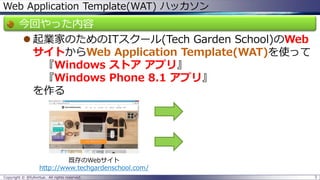
3.
Web Application Template(WAT)
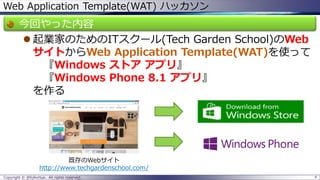
ハッカソン 今回やった内容 起業家のためのITスクール(Tech Garden School)のWeb サイトからWeb Application Template(WAT)を使って 『Windows ストアアプリ』 『Windows Phone 8.1 アプリ』 を作る Copyright © @fullvirtue. All rights reserved. 3 既存のWebサイト http://www.techgardenschool.com/
4.
Web Application Template(WAT)
ハッカソン 今回やった内容 起業家のためのITスクール(Tech Garden School)のWeb サイトからWeb Application Template(WAT)を使って 『Windows ストアアプリ』 『Windows Phone 8.1 アプリ』 を作る Copyright © @fullvirtue. All rights reserved. 4 既存のWebサイト http://www.techgardenschool.com/
5.
STEP.1 Web Application
Template の適用 Copyright © @fullvirtue. All rights reserved. 5
6.
Web Application Template(WAT)
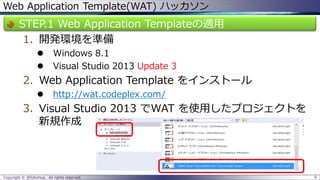
ハッカソン STEP.1 Web Application Templateの適用 1.開発環境を準備 Windows 8.1 Visual Studio 2013Update 3 2.Web Application Template をインストール http://wat.codeplex.com/ 3.Visual Studio 2013 でWAT を使用したプロジェクトを 新規作成 Copyright © @fullvirtue. All rights reserved. 6
7.
Web Application Template(WAT)
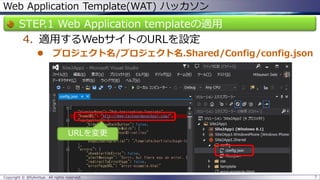
ハッカソン STEP.1 Web Application templateの適用 4.適用するWebサイトのURLを設定 プロジェクト名/プロジェクト名.Shared/Config/config.json Copyright © @fullvirtue. All rights reserved. 7 URLを変更
8.
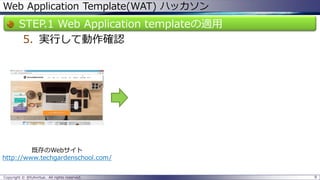
Web Application Template(WAT)
ハッカソン STEP.1 Web Application templateの適用 5.実行して動作確認 Copyright © @fullvirtue. All rights reserved. 8 既存のWebサイト http://www.techgardenschool.com/
9.
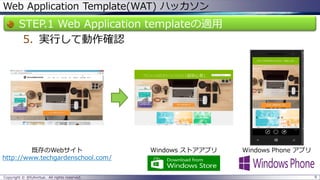
Web Application Template(WAT)
ハッカソン STEP.1 Web Application templateの適用 5.実行して動作確認 Copyright © @fullvirtue. All rights reserved. 9 既存のWebサイト http://www.techgardenschool.com/ Windows ストアアプリ Windows Phone アプリ
10.
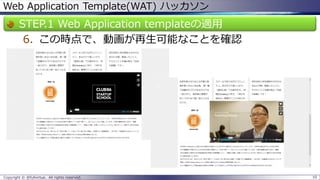
Web Application Template(WAT)
ハッカソン STEP.1 Web Application templateの適用 6.この時点で、動画が再生可能なことを確認 Copyright © @fullvirtue. All rights reserved. 10
11.
STEP.2 ヘッダーのカスタマイズ Copyright
© @fullvirtue. All rights reserved. 11
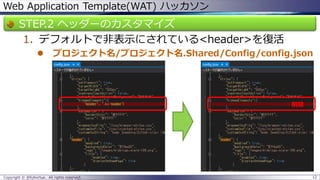
12.
Web Application Template(WAT)
ハッカソン STEP.2 ヘッダーのカスタマイズ 1.デフォルトで非表示にされている<header>を復活 プロジェクト名/プロジェクト名.Shared/Config/config.json Copyright © @fullvirtue. All rights reserved. 12 削除
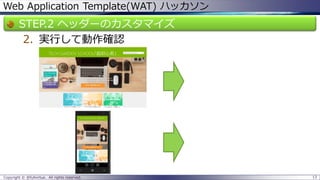
13.
Web Application Template(WAT)
ハッカソン STEP.2 ヘッダーのカスタマイズ 2.実行して動作確認 Copyright © @fullvirtue. All rights reserved. 13
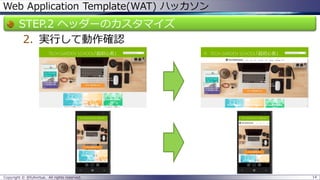
14.
Web Application Template(WAT)
ハッカソン STEP.2 ヘッダーのカスタマイズ 2.実行して動作確認 Copyright © @fullvirtue. All rights reserved. 14
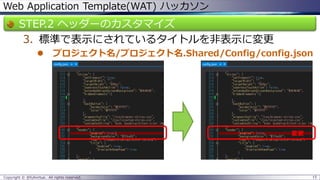
15.
Web Application Template(WAT)
ハッカソン STEP.2 ヘッダーのカスタマイズ 3.標準で表示にされているタイトルを非表示に変更 プロジェクト名/プロジェクト名.Shared/Config/config.json Copyright © @fullvirtue. All rights reserved. 15 変更
16.
Web Application Template(WAT)
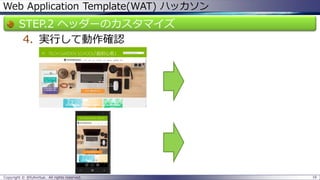
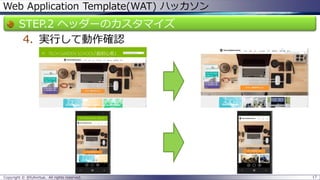
ハッカソン STEP.2 ヘッダーのカスタマイズ 4.実行して動作確認 Copyright © @fullvirtue. All rights reserved. 16
17.
Web Application Template(WAT)
ハッカソン STEP.2 ヘッダーのカスタマイズ 4.実行して動作確認 Copyright © @fullvirtue. All rights reserved. 17
18.
Web Application Template(WAT)
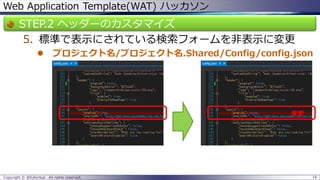
ハッカソン STEP.2 ヘッダーのカスタマイズ 5.標準で表示にされている検索フォームを非表示に変更 プロジェクト名/プロジェクト名.Shared/Config/config.json Copyright © @fullvirtue. All rights reserved. 18 変更
19.
Web Application Template(WAT)
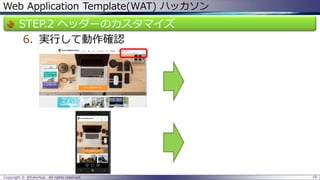
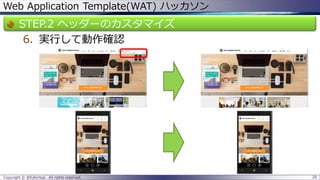
ハッカソン STEP.2 ヘッダーのカスタマイズ 6.実行して動作確認 Copyright © @fullvirtue. All rights reserved. 19
20.
Web Application Template(WAT)
ハッカソン STEP.2 ヘッダーのカスタマイズ 6.実行して動作確認 Copyright © @fullvirtue. All rights reserved. 20
21.
STEP.3 アプリのロゴを設定 Copyright
© @fullvirtue. All rights reserved. 21
22.
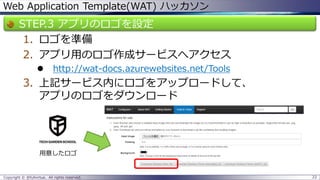
Web Application Template(WAT)
ハッカソン STEP.3 アプリのロゴを設定 1.ロゴを準備 2.アプリ用のロゴ作成サービスへアクセス http://wat-docs.azurewebsites.net/Tools 3.上記サービス内にロゴをアップロードして、 アプリのロゴをダウンロード Copyright © @fullvirtue. All rights reserved. 22 用意したロゴ
23.
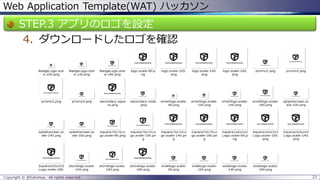
Web Application Template(WAT)
ハッカソン STEP.3 アプリのロゴを設定 4.ダウンロードしたロゴを確認 Copyright © @fullvirtue. All rights reserved. 23
24.
Web Application Template(WAT)
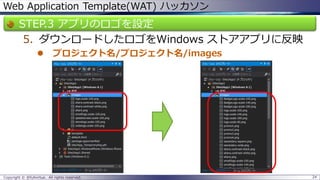
ハッカソン STEP.3 アプリのロゴを設定 5.ダウンロードしたロゴをWindows ストアアプリに反映 プロジェクト名/プロジェクト名/images Copyright © @fullvirtue. All rights reserved. 24
25.
Web Application Template(WAT)
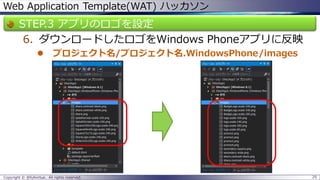
ハッカソン STEP.3 アプリのロゴを設定 6.ダウンロードしたロゴをWindows Phoneアプリに反映 プロジェクト名/プロジェクト名.WindowsPhone/images Copyright © @fullvirtue. All rights reserved. 25
26.
Web Application Template(WAT)
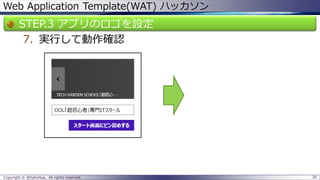
ハッカソン STEP.3 アプリのロゴを設定 7.実行して動作確認 Copyright © @fullvirtue. All rights reserved. 26
27.
Web Application Template(WAT)
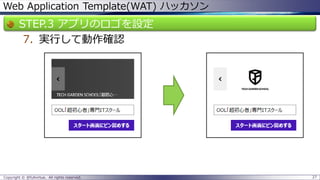
ハッカソン STEP.3 アプリのロゴを設定 7.実行して動作確認 Copyright © @fullvirtue. All rights reserved. 27
28.
STEP.4 ナビゲーションバーのボタンを 設定
Copyright © @fullvirtue. All rights reserved. 28
29.
Web Application Template(WAT)
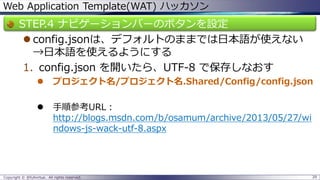
ハッカソン STEP.4 ナビゲーションバーのボタンを設定 config.jsonは、デフォルトのままでは日本語が使えない →日本語を使えるようにする 1.config.jsonを開いたら、UTF-8 で保存しなおす プロジェクト名/プロジェクト名.Shared/Config/config.json 手順参考URL: http://blogs.msdn.com/b/osamum/archive/2013/05/27/windows-js-wack-utf-8.aspx Copyright © @fullvirtue. All rights reserved. 29
30.
Web Application Template(WAT)
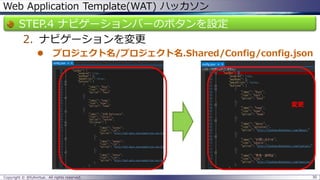
ハッカソン STEP.4 ナビゲーションバーのボタンを設定 2.ナビゲーションを変更 プロジェクト名/プロジェクト名.Shared/Config/config.json Copyright © @fullvirtue. All rights reserved. 30 変更
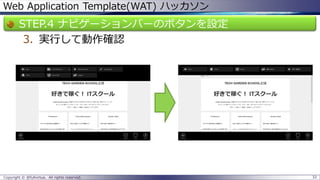
31.
Web Application Template(WAT)
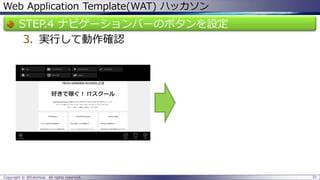
ハッカソン STEP.4 ナビゲーションバーのボタンを設定 3.実行して動作確認 Copyright © @fullvirtue. All rights reserved. 31
32.
Web Application Template(WAT)
ハッカソン STEP.4 ナビゲーションバーのボタンを設定 3.実行して動作確認 Copyright © @fullvirtue. All rights reserved. 32
33.
参考資料 Copyright ©
@fullvirtue. All rights reserved. 33
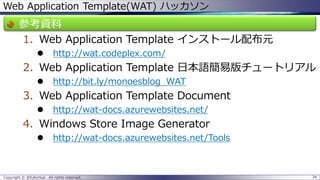
34.
Web Application Template(WAT)
ハッカソン 参考資料 1.Web Application Template インストール配布元 http://wat.codeplex.com/ 2.Web Application Template 日本語簡易版チュートリアル http://bit.ly/monoesblog_WAT 3.Web Application Template Document http://wat-docs.azurewebsites.net/ 4.Windows Store Image Generator http://wat-docs.azurewebsites.net/Tools Copyright © @fullvirtue. All rights reserved. 34
35.
Copyright © @fullvirtue.
All rights reserved. 35 ご静聴ありがとうございました。
Download


![[終日研修資料] 企画担当者のためのリーン・アジャイル・プロダクトマネジメント集中特訓講座 ~課題発見からバックログ作成へ~ #postudy](https://cdn.slidesharecdn.com/ss_thumbnails/postudy20180616-180621122758-thumbnail.jpg?width=640&height=640&fit=bounds)