เอกสารประกอบการอบรม


                                          การใช้


                  ระบบปฏิบัติการ   UNIX                           พื้นฐาน


เรียบเรียงโดย
วิบูลย์ วราสิทธิชัย
นั กวิชาการคอมพิวเตอร์
กลุ่มงานบริหารจัดการระบบคอมพิวเตอร์และเครือขุาย

ศูนย์คอมพิวเตอร์ ม.อ.


                                                                               จัดทำาโดย
                                                                   กลุ่มงานบริการวิชาการ
                                               ศูนย์คอมพิวเตอร์ มหาวิทยาลัยสงขลานตรินทร์
                                                                       CC2501REV-0
บังคับใช้วนที่ 15 มี.ค. 47
          ั
หลักสูตร การใช้ระบบปฏิบัติการ UNIX พื้นฐาน คำานำ า                                             หน้ า I


                                                   คำำนำ ำ
      ปั จจ่บน (พ.ศ.2546) เริ่มมีผู้ให้ความสนใจระบบปฏิบัติการลิน่กซ์ (Linux) กันมากขึ้นเรื่อย
             ั
ๆ ซึ่ง Linux ก็คือระบบปฏิบัติการยูนิกซ์ (UNIX) ชนิ ดหนึ่ งที่ได้รับการพัฒนาขึ้นมาจากยูนิกซ์
เวอร์ชันตุาง ๆ ที่มีมากุอนหน้ านั ้น ลิน่กซ์ นั นมีรูปแบบการใช้งานที่เรียกวุา graphical user
                                                ้
interface มีลักษณะเหมือนกับการใช้ Windows 98 ซึ่งเหมาะกับการใช้งานทัวไป เชุน
                                                                    ่
แอพพลิเคชันสำานั กงาน เป็ นต้น นอกจากนี้ยงมีรูปแบบการใช้งานอีกแบบซึ่งเรียกวุา textual
                                         ั
command line interface เป็ นการสังงานโดยเขียนชื่อคำาสัง ซึ่งเป็ นรูปแบบที่มีอยุูและเหมือนกัน
                                 ่                    ่
ในระบบปฏิบัติการยูนิกซ์ท่กชนิ ด เหมาะสำาหรับการจัดการเรื่องตุาง ๆ เชุนการจัดการไฟล์และ
ไดเรกทอรี การค้นหาข้อมูลในไฟล์ การติดตุอไปยังเครื่องทีอยุูหุางไกล การถุายโอนไฟล์ด้วยยูทิลิตี้
                                                      ่
ftp เป็ นต้น

      หลักสูตร “การใช้ระบบปฏิบัติการ UNIX พื้นฐาน” นี้จะเน้ นที่การเรียนรู้ระบบปฏิบัติการ
ยูนิกซ์ให้เข้าใจถึงหลักการ ปรัชญาของยูนิกซ์ การเขียนคำาสังตุาง ๆ ผู้เขียนได้ออกแบบบทเรียนและ
                                                         ่
แบบฝึ กหัดตุาง ๆ ในเอกสารนี้เพื่อให้ผู้เรียนเกิดทักษะในการใช้คำาสังอยุางงุาย ๆในเวลาอันสัน และ
                                                                  ่                      ้
เป็ นจ่ดเริ่มต้นให้ผู้เรียนได้ไปค้นคว้าเองตุอได้

      เนื้ อหาประกอบด้วย

      บทที่ 1 เริ่มต้นอยุางงุาย

      บทที่ 2 ระบบไฟล์

      บทที่ 3 เซลล์

      บทที่ 4 คำาสังดำาเนิ นการไฟล์
                   ่

      บทที่ 5 โพรเซส

      บทที่ 6 ยูทลิตของระบบ
                 ิ ี้


                                                                                วิบูลย์ วราสิทธิชัย
                                                                                           ผู้เขียน


   เอกสารใช้เพื่อการฝึ กอบรมของศูนย์คอมพิวเตอร์ ม.สงขลานครินทร์

                                             CC2501REV-0
หลักสูตร การใช้ระบบปฏิบัติการ UNIX พื้นฐาน สารบัญ                                                                 หน้ า II


                                                       สำรบัญ

คำานำ า......................................................................................................... I

บทที่   1   เริ่มต้นอยุางงุาย...................................................................................1

   1.1 ระบบปฏิบัติการคืออะไร.....................................................................................1
   1.2 ประวัติของยูนิกซ์อยุางยุอ...................................................................................2
   1.4 ยูนิกซ์คืออะไร..................................................................................................3
   1.3 ลิน่กซ์............................................................................................................ 4
   1.5 สถาปั ตยกรรมของระบบปฏิบัติการลิน่กซ์................................................................5
   1.6 การเข้าใช้งาน (และออกจาก) ระบบปฏิบัติการยูนิกซ์.................................................5
   1.7 การเปลี่ยนรหัสผุาน...........................................................................................6
   1.8 รูปแบบทัวไปของคำาสังยูนิกซ์...............................................................................6
               ่          ่

   1.9 Terminal Control Keys .............................................................................7
   แบบฝึ กหัดท้ายบท...................................................................................................8

บทที่   2   ระบบไฟล์.......................................................................................13

   2.1 ระบบไฟล์ของยูนิกซ์........................................................................................13
   2.2 ชื่อไฟล์......................................................................................................... 13
   2.3 โครงสร้างไดเรกทอรีของยูนิกซ์...........................................................................14
   2.4 คำาสังจัดการไดเรกทอรีและไฟล์..........................................................................15
            ่

   2.5 วิธีสร้างลิงค์ไฟล์ แบบ Hard link และ Soft link...............................................19
   2.6 การใช้ wildcard ในชื่อไฟล์.............................................................................19
   2.7 สิทธิการใช้ไฟล์และไดเรกทอรี............................................................................20
   2.8 Default File Permissions..........................................................................22
   2.9 การใช้งานแผุนฟลอปปี้ ดิสก์และซีดีรอม................................................................23


   เอกสารใช้เพื่อการฝึ กอบรมของศูนย์คอมพิวเตอร์ ม.สงขลานครินทร์

                                                   CC2501REV-0
หลักสูตร การใช้ระบบปฏิบัติการ UNIX พื้นฐาน สารบัญ                                                             หน้ า III


   แบบฝึ กหัดท้ายบท................................................................................................. 24

บทที่   3   เซลล์............................................................................................ 29

   3.1 เชลล์คออะไร................................................................................................. 29
             ื

   3.2 ความสามารถของเชลล์ทวไป..............................................................................30
                          ั่

   3.3 วิธีเปลี่ยนไปใช้เชลล์ชนิ ดอื่นๆ.............................................................................30
   3.4 ตัวแปรเชลล์คืออะไร .......................................................................................30
   3.5 มีวธีกำาหนดตัวแปรอยุางไร................................................................................31
          ิ

   3.6 ไฟล์เริ่มต้นใช้งาน............................................................................................31
   3.7 การเปลี่ยนทิศทาง input และ output...............................................................32
   3.8 การสุงผุานข้อมูลด้วยไปป์ (pipe).......................................................................34
   3.9 การใช้ quotes ในบรรทัดคำาสัง.........................................................................35
                                  ่

   แบบฝึ กหัดท้ายบท................................................................................................. 36

บทที่   4   คำาสังดำาเนิ นการไฟล์...........................................................................38
                 ่

   4.1 วิธีคนหาข้อมูลในไฟล์......................................................................................38
            ้

   4.2 คำาสังค้นหาไฟล์.............................................................................................. 39
            ่

   4.3 วิธีคนหาข้อมูลที่ตองการในไฟล์ตุางๆ...................................................................40
            ้            ้

   4.4 วิธีเรียงลำาดับข้อมูลในไฟล์.................................................................................41
   4.5 คำาสังแบ็คอัพข้อมูล......................................................................................... 41
            ่

   4.6 คำาสังบีบอัดไฟล์.............................................................................................. 42
            ่

   แบบฝึ กหัดท้ายบท................................................................................................. 43

บทที่   5   โพรเซส..........................................................................................44

   5.1 หลักการของโพรเซส........................................................................................44
   5.2 การควบค่มโพรเซส..........................................................................................44
   แบบฝึ กหัดท้ายบท................................................................................................. 47

บทที่   6   ยูทิลิตของระบบ.................................................................................49
                   ี้


   เอกสารใช้เพื่อการฝึ กอบรมของศูนย์คอมพิวเตอร์ ม.สงขลานครินทร์

                                                 CC2501REV-0
หลักสูตร การใช้ระบบปฏิบัติการ UNIX พื้นฐาน สารบัญ                                                            หน้ า IV


   6.1 การติดตุอไปยังเครื่องระยะไกล...........................................................................49
   6.2 ยูทลิตีสำาหรับตรวจสอบเครือขุาย.........................................................................49
          ิ ้

   6.3 การถุายโอนไฟล์............................................................................................. 50
   6.4 การติดตุอระหวุางผู้ใช้......................................................................................53
   6.5 ยูทลิตด้านอีเมล์.............................................................................................. 53
          ิ ี้

   6.6 ยูนิกซ์เอดิเตอร์ ............................................................................................. 54
   แบบฝึ กหัดท้ายบท................................................................................................. 56

บรรณาน่กรม.............................................................................................. A


   เอกสารใช้เพื่อการฝึ กอบรมของศูนย์คอมพิวเตอร์ ม.สงขลานครินทร์

                                                 CC2501REV-0
หลักสูตร การใช้ระบบปฏิบัติการ UNIX พื้นฐาน บทที่ 1 เริ่มต้นอยุางงุาย                    หน้ า 1 / 57


                          บทที่ 1 เริมต้นอย่ำงง่ำย
                                     ่
วัตถ่ประสงค์

       เนื้ อหาในบทนี้ (เวลาโดยประมาณ 3 ชัวโมง)
                                          ่

   •   หลักการทำางานของระบบปฏิบัติการทัวไป
                                       ่

   •   สถาปั ตยกรรมภายในระบบปฏิบัติการทัวไป
                                        ่

   •   วิวัฒนาการของระบบปฏิบัติการจากอดีตจนมาถึงปั จจ่บน
                                                       ั

   •   ยูนิกซ์คืออะไร ปรัชญาของยูนิกซ์ และองค์ประกอบของยูนิกซ์

   •   สถาปั ตยกรรมระบบปฏิบัติการลิน่กซ์

   •   วิธีเข้าใช้และออกจากยูนิกซ์ทำาอยุางไร และวิธีเปลี่ยนรหัสผุานของค่ณ

   •   รูปแบบทัวไปของคำาสังยูนิกซ์
               ่          ่

   •   Terminal Control Keys


1.1 ระบบปฏิบัตกำรคืออะไร
              ิ

       ระบบปฏิบัติการคือตัวที่ทำาหน้ าที่จดสรรทรัพยากรของเครื่อง มันคือช่ดคำาสังที่จะอน่ญาตผู้ใช้
                                          ั                                    ่
งานและโปรแกรมแอพพลิเคชันตุาง ๆในการขอใช้ทรัพยากรของระบบเชุน ซีพียู, หนุ วยความจำา,
ดิสก์, โมเด็ม, การ์ด และอื่นๆ ด้วยวิธีท่ี ปลอดภัย, มีประสิทธิภาพ และมีรูปแบบที่อ้างถึงสะดวก

       ยกตัวอยุาง ระบบปฏิบัติต้องแนุ ใจวุามีความปลอดภัยในการใช้เครื่องพิมพ์ โดยให้มีโปรแกรม
เพียงหนึ่ งโปรแกรมเทุานั ้นสุงข้อมูลไปที่เครื่องพิมพ์ ณ เวลาหนึ่ ง ระบบปฏิบัติการชุวยให้เกิดการใช้
ซีพียูอยุางมีประสิทธิภาพโดยการหย่ดให้บริการโปรแกรมที่กำาลังรอคอยการทำางานของ I/O เสร็จ
แล้วจัดสรรซีพียูเพื่อบริการโปรแกรมอื่นๆ ในเวลาเดียวกัน ระบบปฏิบัติการจัดเตรียมรูปแบบที่ทำาให้ผู้
ใช้สะดวก เชุน อ้างถึงไฟล์แทนที่จะอ้างถึงตำาแหนุ งที่เก็บข้อมูลบนดิสก์ เป็ นต้น

                         รูปที่ 1.1 สถาปั ตยกรรมของระบบปฏิบัติการทัวไป
                                                                   ่


   เอกสารใช้เพื่อการฝึ กอบรมของศูนย์คอมพิวเตอร์ ม.สงขลานครินทร์

                                          CC2501REV-0
หลักสูตร การใช้ระบบปฏิบัติการ UNIX พื้นฐาน บทที่ 1 เริ่มต้นอยุางงุาย             หน้ า 2 / 57


       รูปที่ 1.1 แสดงสถาปั ตยกรรมของระบบปฏิบัติการทัวไป และแสดงให้เห็นวุาระบบปฏิบัติมีชุอง
                                                     ่
ทางอยุางไรในการติดตุอกับผู้ใช้และโปรแกรม โดยไมุสนใจวุาฮาร์ดแวร์จะมีค่ณลักษณะที่แตกตุางกัน
เราจะเห็นได้วุา

   •   เคอร์เนล (kernel) ของระบบปฏิบัติการทำาหน้ าที่โดยตรงเพื่อควบค่มฮาร์ดแวร์ ภายใน
       เคอร์เนลจะมีฟังก์ชันในการจัดการอ่ปกรณ์ระดับลุาง หนุ วยความจำา และหนุ วยประมวลผล
       (ต.ย. การจัดการกับการร้องขอจากอ่ปกรณ์ตุางๆ, การแบุงปั นหนุ วยประมวลผลให้กับ
       โปรแกรมตุางๆในขณะที่มันทำางานพร้อมกัน, การจัดสรรหนุ วยความจำาให้กับโปรแกรมตุางๆ
       เป็ นต้น)

   •   โปรแกรมระดับสูงจะมีชุองทางติดตุอกับบริการของเคอร์เนลผุานทาง system call library
       (ต.ย. สร้างไฟล์ รันโปรแกรม หรือเปิ ดการติดตุอเครือขุายไปยังเครื่องอื่น)

   •   พวกโปรแกรมแอพพลิเคชัน (ต.ย. เวิร์ดโปรเซสเซอร์, สเปรดชีต) และยูทิลิตีระบบ (เรียบงุาย
                                                                           ้
       แตุมีประโยชน์ท่มาพร้อมระบบปฏิบัติการ เชุน โปรแกรมที่ใช้คนหาข้อความภายในไฟล์หรือ
                      ี                                        ้
       หลายๆไฟล์) จะใช้ system call โปรแกรมตุางๆจะถูกรันผุานเชลล์ (shell) ซึ่งเป็ น
       textual command line interface หรือรันผุาน graphical user interface

       ระบบปฏิบัติการหลายๆระบบ (และรุ่นตุางๆของระบบปฏิบัติการ) สามารถชีชัดได้วุามันแตก
                                                                       ้


   เอกสารใช้เพื่อการฝึ กอบรมของศูนย์คอมพิวเตอร์ ม.สงขลานครินทร์

                                         CC2501REV-0
หลักสูตร การใช้ระบบปฏิบัติการ UNIX พื้นฐาน บทที่ 1 เริ่มต้นอยุางงุาย          หน้ า 3 / 57


ตุางจากระบบอื่นด้วย system call, system utilities และ user interface ที่มันมีให้ใช้


1.2 ประวัติของยูนิกซ์อย่ำงย่อ

      ยูนิกซ์กลายเป็ นระบบ
ปฏิบัติการที่ได้รับความนิ ยม
นานกวุา 2 ทศวรรษแล้ว
เนื่ องมาจากความสามารถตุางๆ
ในเรื่อง มีผู้เข้าใช้งานได้หลาย
คนพร้อมกัน (multi-user),
ทำางานได้หลายงานพร้อมกัน
(multi-tasking),
เสถียรภาพ (stability), การ
ย้ายโปรแกรมที่เขียนข้ามไปสุู
อีกระบบ (portability) และ
มีสมรรถนะสูงในการใช้งาน
เครือขุาย ที่จะกลุาวตุอไปคือ
ประวัติอยุางยุอวุายูนิกซ์ได้ถูก
พัฒนามาอยุางไร

รูปที่ 1.2 ต้นตระกูลยูนิกซ์


   เอกสารใช้เพื่อการฝึ กอบรมของศูนย์คอมพิวเตอร์ ม.สงขลานครินทร์

                                      CC2501REV-0
หลักสูตร การใช้ระบบปฏิบัติการ UNIX พื้นฐาน บทที่ 1 เริ่มต้นอยุางงุาย                  หน้ า 4 / 57


      ในปลายทศวรรษ 1960 นั กวิจัยหลายคนจากบริษัท General Electric, MIT และ Bell
Labs ได้ทำาโครงการรุวมกันในการพัฒนาระบบปฏิบัติการที่เป็ น multi-users, multi-tasking
สำาหรับเครื่องคอมพิวเตอร์ชนิ ดเมนเฟรม เรียกชื่อวุา MULTICS (Multiplexed Information
and Computing System) แตุ MULTICS ไมุประสบผลสำาเร็จ อยุางไรก็ตาม ก็เป็ นแรงดลใจ
ให้ค่ณเคน ทอมป์ สันซึ่งเป็ นนั กวิจัยที่ Bell Labs เขียนระบบปฏิบัติการอยุางงุายด้วยตัวเขาเอง เขา
เขียน MULTICS รุ่นที่ใช้งายบนเครื่อง PDP7 ด้วยภาษา Assembly และเรียกสิ่งที่เขาพยายาม
                         ุ
ทำาจนเสร็จนี้วุา UNICS (Uniplexed Information and Computing System) (ซึ่งตุอมา
เรียกวุา UNIX) เพราะวุาหนุ วยความจำาและความสามารถของซีพียูในเวลานั ้นเป็ นสิ่งสำาคัญอยุาง
มาก ดังนั ้น UNICS จึงใช้คำาสังที่สนเพื่อประหยัดเนื้ อที่ในหนุ วยความจำาที่ต้องเก็บไว้และลดเวลาใน
                              ่    ั้
การแปลคำาสัง นั่นเป็ นที่มาของคำาสังที่สนๆที่เราใช้กันอยุูในปั จจ่บัน เชุน ls, cp, rm, mv และอื่นๆ
           ่                       ่    ั้

      หลังจากนั ้นค่ณเคน ทอมป์ สัน ก็รุวมมือกับค่ณเดนนิ ส ริทชี่ ผู้เขียนคอมไพเลอร์ภาษา C ในปี
ค.ศ. 1973 พวกเขาเขียนเคอร์เนลของยูนิกซ์ขึ้นใหมุด้วยภาษา C อันนี้เป็ นก้าวสำาคัญในเรื่อง
portability และออกยูนิกซ์เวอร์ชัน 4 ไปใช้ในมหาวิทยาลัยตุาง ๆในปี ค.ศ. 1974 และออก
เวอร์ชัน 7 ในปี ค.ศ. 1978 นั่ นเป็ นจ่ดเริ่มต้นของการแยกทีมในการพัฒนายูนิกซ์ออกเป็ น 2 พวก
คือ SYSV (System 5) และ BSD (Berkeley Software Distribution)

      BSD เกิดขึนจากมหาวิทยาลัยแคลิฟอร์เนี ยที่เบิรคเลย์ในขณะที่ค่ณเคน ทอมป์ สันได้หย่ดพัก
                ้                                  ์
ไป และถูกพัฒนาตุอโดยนั กศึกษาที่เบิร์คเลย์และสถาบันวิจัยอื่นๆ สุวน SYSV ได้ถูกพัฒนาโดย
AT&T และบริษัทธ่รกิจอีกหลายบริษัท ความนิ ยมยูนิกซ์ SYSV ได้รับการสนั บสน่นมากกวุา
BSD

      สายพันธ์ส่ดท้ายของ SYSV (SVR4 หรือ System 5 Release 4) และ BSD เหมือน
กันอยุางมาก มีความแตกตุางที่เล็กน้ อยเกิดขึ้นในเรื่องของโครงสร้างระบบไฟล์ ชื่อและตัวเลือกยูทิลิตี้
ระบบ และ system call library ดังแสดงในรูปที่ 1.3


                       รูปที่ 1.3 ความแตกตุางระหวุาง SYSV และ BSD


   เอกสารใช้เพื่อการฝึ กอบรมของศูนย์คอมพิวเตอร์ ม.สงขลานครินทร์

                                         CC2501REV-0
หลักสูตร การใช้ระบบปฏิบัติการ UNIX พื้นฐาน บทที่ 1 เริ่มต้นอยุางงุาย                   หน้ า 5 / 57


      และในปี ค.ศ. 1991 ก็เกิดลิน่กซ์ (Linux) ขึนมา
                                                ้


1.4 ยูนิกซ์คืออะไร

  •   ยูนิกซ์คือระบบปฏิบัติการที่ใช้กับคอมพิวเตอร์ทวไป
                                                   ั่

  •   ยูนิกซ์คือระบบปฏิบัติการชนิ ด multi-user และ multi-tasking

  •   ยูนิกซ์คือระบบปฏิบัติการที่ไมุขึ้นกับฮาร์ดแวร์

  •   ยูนิกซ์เกิดขึ้นมาในสภาวะแวดล้อมการทำางานที่เอื้อตุอการพัฒนาโปรแกรม


      ปรัชญำของยูนิกซ์

  •   สร้างโปรแกรมเพื่อให้ทำางานได้ดเป็ นอยุาง ๆ เป็ นเครื่องมือที่นำามาใช้ได้เรื่อย ๆ(1 tool = 1
                                    ี
      function)
  •   ผลลัพธ์ของคำาสังหนึ่ งจะเป็ นข้อมูลให้กับคำาสังตุอไป รวมคำาสังหลายๆคำาสังเพื่อจัดการงานที่ซับ
                     ่                              ่              ่          ่
      ซ้อน

  •   ทำาโปรแกรมให้เล็กและทำางานได้

  •   ใช้คำาสังสัน ไมุเสียเวลาพิมพ์
              ่ ้


      ทำำไมเลือกใช้ยูนิกซ์

  •   ระบบปฏิบัติการที่ไมุขึ้นกับฮาร์ดแวร์ (Portability) พัฒนาขึนจากภาษาซี ซึ่งสามารถใช้กับ
                                                                ้


   เอกสารใช้เพื่อการฝึ กอบรมของศูนย์คอมพิวเตอร์ ม.สงขลานครินทร์

                                          CC2501REV-0
หลักสูตร การใช้ระบบปฏิบัติการ UNIX พื้นฐาน บทที่ 1 เริ่มต้นอยุางงุาย                  หน้ า 6 / 57

      ฮาร์ดแวร์ใดก็ได้

  •   สภาพแวดล้อมเหมาะสมในการพัฒนาซอฟต์แวร์ มีคำาสังมากมายให้ใช้เป็ นเครื่องมือในการ
                                                   ่
      พัฒนา

  •   มียูนิกซ์ให้ใช้มากมายในสถาบันการศึกษาที่มีคอมพิวเตอร์ประมวลผลสมรรถนะสูง

  •   มันสามารถทำางานแบบ Distributed processing and multi-tasking


      องค์ประกอบของยูนิกซ์

  •   Kernel

  •   Shells

  •   Utilities


1.3 ลินุกซ์

      ลิน่กซ์ (Linux) เป็ นระบบปฏิบัติการยูนิกซ์ชนิ ดโอเพนซอร์สที่แจกฟรีสำาหรับเครื่องพีซี ซึ่ง
พัฒนาขึนครังแรกเมื่อปี ค.ศ. 1991 โดยค่ณลิน่ส ทอร์วัลด์ส นั กศึกษาชันปริญญาตรีชาวฟิ นแลนด์
       ้   ้                                                       ้
ลิน่กซ์ไมุเป็ นทัง SYSV และ BSD แตุวุามันรวมเอาความสามารถในการทำางานจากแตุละระบบ
                 ้
(ต.ย. ใช้ไฟล์เริ่มต้นระบบแบบ SYSV แตุการวางตำาแหนุ งไฟล์แบบ BSD เป็ นต้น) และมีเป้ า
หมายเพื่อให้เป็ นไปตามมาตรฐานการพัฒนาซอฟต์แวร์ของ IEEE ที่เรียกวุา POSIX (Portable
Operating System Interface) ในการที่จะทำาให้เกิด portability สูงส่ด มันจึงสนั บสน่นทัง
                                                                                     ้
SYSV, BSD และ POSIX system call (ต.ย. poll, select, memset, memcpy,
bzero และ bcopy ทังหมดนี้ก็ใช้ได้)
                  ้

      ความเป็ นโอเพนซอร์สของลิน่กซ์หมายถึงวุารหัสต้นฉบับสำาหรับเคอร์เนลของลิน่กซ์นั้นแจก
จุายได้ฟรีทำาให้ใครก็ได้สามารถเพิ่มขีดความสามารถและแก้ไขข้อผิดพลาดที่พบได้เองเลย วิธีการแบบ
นี้ประสบผลสำาเร็จอยุางมากและจากโครงงานที่เริ่มต้นโดยคนหนึ่ งคน กลับกลายเป็ นมีอาสาสมัคร
จำานวนหลายร้อยคนทัวโลกรุวมกันพัฒนา วิธีการโอเพนซอร์สนี้นอกจากจะทำาให้การพัฒนาเคอร์เนล
                  ่
ประสบผลสำาเร็จแล้ว ยังรวมถึงการพัฒนาโปรแกรมแอพพลิเคชันตุางๆที่รนบนลิน่กซ์อีกด้วย (ดู
                                                               ั
http://www.freshmeat.net)

      จากการที่ลิน่กซ์ได้รับความนิ ยมมากขึ้น จึงเกิดมี distribution ตุาง ๆ เกิดขึนมากมายไมุวุาจะ
                                                                                 ้


   เอกสารใช้เพื่อการฝึ กอบรมของศูนย์คอมพิวเตอร์ ม.สงขลานครินทร์

                                        CC2501REV-0
หลักสูตร การใช้ระบบปฏิบัติการ UNIX พื้นฐาน บทที่ 1 เริ่มต้นอยุางงุาย                  หน้ า 7 / 57


เป็ น Redhat, Slackware, Mandrake, Debian, และ Caldera แตุละ distribution
ประกอบด้วยเคอร์เนลที่พร้อมใช้ ยูทิลิตระบบ อินเตอร์เฟสแบบ GUI และโปรแกรมแอพพลิเคชัน
                                     ี้

      Redhat เป็ น distribution ที่ได้รับความนิ ยมสูงส่ด เพราะวุามันได้ถูกนำ าไปใช้กับฮาร์ดแวร์
ชนิ ดตุาง ๆ เป็ นจำานวนมาก (รวมถึง Intel, Alpha และ SPARC) มันใช้งาย ติดตังงุาย มี
                                                                  ุ       ้
โปรแกรมแอพพลิเคชันให้ใช้มากมายรวมทัง X Windows graphics system คือ GNOME
                                   ้
และ KDE GUI และช่ดออฟฟิ ศเชุนเดียวกับ MS-Office ก็มีด้วย


1.5 สถำปั ตยกรรมของระบบปฏิบัติกำรลินกซ์
                                    ุ

      ลิน่กซ์มีท่กองค์ประกอบที่ระบบปฏิบัติการทัวไปมี
                                               ่

  •   Kernel

            เคอร์เนลของลิน่กซ์มีไดร์ฟเวอร์อ่ปกรณ์ของพีซีจำานวนมากมายให้มาด้วย (เชุน
      graphics cards, network cards, hard disks เป็ นต้น) มีความสามารถในการจัดการ
      หนุ วยประมวลผลและหนุ วยความจำาขันสูง และรองรับการใช้งานไฟล์ประเภทตุางๆ (เชุนดอส
                                      ้
      ไฟล์ในแผุนฟลอปปี้ และ มาตรฐาน ISO9660 ที่ใช้กับ CDROM) ในสุวนให้บริการแกุ
      โปรแกรมแอพพลิเคชันและยูทิลิตระบบ มันก็ติดตัง BSD และ SYSV system call ไว้
                                  ี้             ้
      เกือบทังหมดรวมทัง system call ที่ระบ่ไว้ต้องมีตามมาตรฐาน POSIX.1
             ้        ้

            เคอร์เนลของลิน่กซ์จะอยุท่ไฟล์ /boot/vmlinuz ในขณะที่ซอร์สไฟล์จะอยุท่ี
                                   ู ี                                        ู
      /usr/src/linux สุวนเวอร์ชันลุาส่ดของเคอร์เนลของลิน่กซ์สามารถดาวน์โหลดได้จาก
      http://www.kernel.org

  •   Shells และ GUI

            ลิน่กซ์ให้มีการใช้งาน 2 แบบคือสังงานผุานทาง shell เชุนเดียวกับยูนิกซ์อ่ นๆ (ต.ย.
                                            ่                                       ื
      sh – the Bourne shell, bash – the Bourne again shell และ csh – the C
      shell) และผุาน GUI เชุน KDE และ GNOME Windows Manager ถ้าค่ณติดตุอ
      จากเครื่องอื่นมายังเซิร์ฟเวอร์ การเข้าใช้งานของค่ณก็มักจะเป็ นแบบใช้งาน shell

      •   System Utilities

            System Utilities ที่คณจะพบในยูนิกซ์ตระกูลตุางๆ จะมีอยุในลินกซ์แทบทังสิน เชุน
                                 ่                                ู    ่       ้ ้


   เอกสารใช้เพื่อการฝึ กอบรมของศูนย์คอมพิวเตอร์ ม.สงขลานครินทร์

                                        CC2501REV-0
หลักสูตร การใช้ระบบปฏิบัติการ UNIX พื้นฐาน บทที่ 1 เริ่มต้นอยุางงุาย                     หน้ า 8 / 57


      คำาสัง ls, cp, grep, awk, sed, bc, wc, more และอื่น ๆ พวกเหลุานี้ได้ถูกออกแบบ
           ่
      เพื่อให้เป็ นเครื่องมือที่มีประสิทธิภาพสูงในการทำางานเพียง 1 อยุางได้เป็ นอยุางดี (ต.ย. grep
      ใช้คนหาคำาที่อยุูในไฟล์ในขณะที่ wc ใช้นับจำานวนคำา บรรทัด และไบต์ท่อยุในไฟล์) ผู้ใช้
          ้                                                              ี ู
      สามารถแก้ปัญหาในการทำางานด้วยการนำ าคำาสังเหลุานี้มาใช้งานตุอเนื่ องกันแทนที่การเขียน
                                               ่
      โปรแกรมใหญุๆขึ้นมา 1 โปรแกรมเพื่อใช้งาน

            เชุนเดียวกับยูนิกซ์ตุางๆ ลิน่กซ์ก็มีโปรแกรมชนิ ดเซิร์ฟเวอร์ท่เรียกวุา daemons ซึ่ง
                                                                         ี
      ทำาให้มีบริการสำาหรับเครือขุาย (ต.ย. telnetd และ sshd ให้ผู้ใช้ล็อคอินเข้าใช้งานได้ lpd ให้
      บริการพิมพ์ httpd ให้บริการเว็บเพจ crond รันงานจัดการระบบที่ทำาอยุูเสมออยุางอัตโนมัติ)
      แตุละ daemon จะถูกปล่กให้ทำางานโดยอัตโนมัติเมื่อตอนเริ่มต้นระบบปฏิบัติการ และรอคอย
      การขอใช้งานจากผู้ใช้ (client)

  •   Application programs

            ลิน่กซ์แตุละ distribution มักจะมีโปรแกรมแอพพลิเคชันให้มาด้วย เชุน vi (editor),
      gcc (C compiler), g++ (C++ compiler), xfig (โปรแกรมวาดรูป), latex (ภาษา
      สำาหรับจัดงานพิมพ์) และ soffice (StarOffice ซึ่งเป็ น MS-Office clone)

            Redhat Linux ก็จะมี rpm (Redhat Package Manager) ซึ่งทำาให้การติดตัง
                                                                               ้
      และถอนการติดตังโปรแกรมทำาได้อยุางงุาย ๆ
                    ้


1.6 กำรเข้ำใช้งำน (และออกจำก) ระบบปฏิบัตกำรยูนิกซ์
                                        ิ

      Text-based (TTY) terminal:

      เมื่อค่ณทำาการติตตุอไปยังเครื่องคอมพิวเตอร์อ่ นที่เป็ นยูนิกซ์ด้วยเทอร์มินัลที่แสดงผลข้อความ
                                                    ื
      อยุางเดียว ค่ณจะพบ prompt:
         login:

      ที่ prompt นี้ พิมพ์ช่ อบัญชีผู้ใช้ แล้วกดปุ ่ม Enter จำาไว้วุายูนิกซ์มีความแตกตุางระหวุางตัว
                             ื
      พิมพ์ใหญุและตัวพิมพ์เล็ก (ต.ย. Will, WILL และ will นั นเป็ น login ตุางกัน)
                                                            ้

      หลังจากนั ้นค่ณจะได้ prompt สำาหรับใสุรหัสผุาน
         login: will
         password:


   เอกสารใช้เพื่อการฝึ กอบรมของศูนย์คอมพิวเตอร์ ม.สงขลานครินทร์

                                          CC2501REV-0
หลักสูตร การใช้ระบบปฏิบัติการ UNIX พื้นฐาน บทที่ 1 เริ่มต้นอยุางงุาย                 หน้ า 9 / 57


     พิมพ์รหัสผุานของค่ณลงไปที่ prompt และกดปุ ่ม Enter สังเกตวุารหัสผุานของค่ณจะไมุ
     ปรากฎขึ้นบนจอภาพในขณะที่ค่ณพิมพ์

     ถ้าค่ณพิมพ์ช่ ือบัญชีผู้ใช้หรือรหัสผุานผิด ค่ณจะได้รับข้อความบางอยุางแจ้งกลับมา และมันจะ
     ให้คณใสุใหมุโดยแสดง prompt login: นั นอีกที ถ้าพิมพ์ถูกต้องค่ณก็จะได้รับ shell
         ่                                ้
     prompt เชุน
        $

     เมื่อต้องการออกจาก shell ก็พิมพ์คำาสัง “exit” ที่ shell prompt หรือถ้ามันไมุทำางานก็
                                          ่
     พิมพ์คำาสัง “logout” ถ้ายังไมุทำางานอีก ให้กดปุ ่ม Ctrl+d (กดปุ ่ม Ctrl ค้างไว้ แล้วกดปุ ่ม
               ่
     d และปลุอยพร้อมกัน)

     Graphical terminals:

     ถ้าค่ณเข้าใช้เครื่องพีซีท่เป็ นระบบยูนิกซ์ เชุนลิน่กซ์ ค่ณมักจะพบการใช้งานในแบบกราฟิ ก ซึ่ง
                               ี
     จะมีหน้ าตุางพร้อมฟิ ลด์ login และ password ก็ทำาเชุนเดียวกับวิธีข้างบน

     หลังจากเข้าใช้ได้แล้ว ค่ณก็จะพบกับ graphical window manager ซึ่งคล้ายกับ
     Microsoft Windows

     ถ้าต้องการเข้าใช้งาน shell ก็ให้มองหาเมนูท่มีคำาดังตุอไปนี้ “shell”, “xterm”,
                                                ี
     “console” หรือ “terminal emulator”

     เมื่อต้องการออกจาก graphical window manager ให้มองหาเมนูท่มีคำาวุา “Log out”
                                                               ี
     หรือ “Exit”


1.7 กำรเปลี่ยนรหัสผ่ำน

     สิ่งหนึ่ งที่คณจะต้องทำาเมื่อค่ณเข้าใช้งานในครังแรกก็คือการเปลี่ยนรหัสผุานของค่ณ
                   ่                                ้

     คำาสังยูนิกซ์ท่ใช้เพื่อเปลี่ยนรหัสผุานของค่ณคือ passwd :
          ่         ี
        $ passwd

     ระบบจะมีแสดง prompt ให้คณใสุรหัสผุานอันเดิมที่กำาลังใช้อยุู แล้วตามด้วยรหัสผุานใหมุ
                             ่
     ของค่ณ เพื่อเป็ นการลดข้อผิดพลาดจากการพิมพ์รหัสผุานใหมุ มันจึงถามค่ณให้ยืนยันรหัส
     ผุานใหมุนั้นอีกครัง
                       ้


   เอกสารใช้เพื่อการฝึ กอบรมของศูนย์คอมพิวเตอร์ ม.สงขลานครินทร์

                                        CC2501REV-0
หลักสูตร การใช้ระบบปฏิบัติการ UNIX พื้นฐาน บทที่ 1 เริ่มต้นอยุางงุาย             หน้ า 10 / 57

     เมื่อเลือกรหัสผุาน โปรดจำาสิ่งตุาง ๆ ตุอไปนี้

     •   จ่ดอุอนในความปลอดภัยของคอมพิวเตอร์คือรหัสผุานของผู้ใช้ ดังนั ้นเก็บรักษาไว้ให้ดี และ
         หลีกเลี่ยงใช้คำาศัพท์ในพจนาน่กรม

     •   สร้างรหัสผุานให้มีอยุางน้ อย 7 ถึง 8 ตัวอักษร และใช้ตัวอักษรปนกับตัวเลข และ
         เครื่องหมายตุางๆ


1.8 รูปแบบทั่วไปของคำำสั่งยูนิกซ์

     คำาสังยูนิกซ์ คือ ชื่อของไฟล์ชนิ ด executable ที่เก็บอยุในระบบไฟล์ของยูนิกซ์ และสุวนมาก
          ่                                                  ู
     ชื่อไฟล์เหลุานี้จะเป็ นอักษรตัวพิมพ์เล็ก

     คำาสังยูนิกซ์ประกอบด้วยชื่อคำาสังตามด้วยอาร์กิวเมนต์ซ่ งแยกเป็ น options และ targets
          ่                          ่                      ึ
     ดังนี้
         $ command -options targets


     ตัวอยุางคำาสังไมุมีอาร์กิวเมนต์
                  ่
         $ date


     ตัวอยุางคำาสังที่มี option
                  ่
         $ ls -l

     ตัวอยุางคำาสังที่มี target
                  ่
         $ cd newdir

     ตัวอยุางคำาสังที่มี option และ target
                  ่
         $ wc -l file1

     ตัวอยุางคำาสังที่ option หลาย ๆ option
                  ่
         $ ls -a -l -s

              หรือเขียน option รวมกันได้
         $ ls -als

     ตัวอยุางคำาสังที่มี target หลาย ๆ target
                  ่
         $ cat file1 file2 file3


   เอกสารใช้เพื่อการฝึ กอบรมของศูนย์คอมพิวเตอร์ ม.สงขลานครินทร์

                                           CC2501REV-0
หลักสูตร การใช้ระบบปฏิบัติการ UNIX พื้นฐาน บทที่ 1 เริ่มต้นอยุางงุาย               หน้ า 11 / 57


      เราสามารถเขียนคำาสังหลายๆคำาสังตุอเนื่ องกันในหนึ่ งบรรทัดโดยแยกกันด้วยเครื่องหมาย ;
                         ่          ่
      (semi colon)
         $ cd newdir ; ls -l

      และหากวุาไมุสามารถเขียนคำาสังได้จบในหนึ่ งบรรทัด ก็เชื่อมคำาสังด้วยเครื่องหมาย 
                                  ่                                 ่
      (backslash)
         $ cp /users/kelly/recipe kelly.recipe ; 
         lpr -Pps3 #6m kelly.recipe


1.9 Terminal Control Keys

      การกดปุ ่มหลายปุ ่มบนคีย์บอร์ด จะมีความหมายและมีผลกับการใช้เทอร์มินัล

      ปุ ่มคอนโทรล (CTRL) ใช้รุวมกับปุ ่มตัวอักษรอื่นโดยการกดปุ ่มคอนโทรลค้างไว้แล้วจึงกดอีก
ปุ ่มหนี่ ง เชุน CTRL-c หมายถึง กดปุ ่ม CTRL ค้างไว้แล้วกดปุ ่มตัวอักษร "c" และปลุอยพร้อม
กัน

      control keys ที่จำาเป็ นและใช้บุอยคือ:

           CTRL-u       - ลบท่กตัวอักษรบนบรรทัดคำาสัง
                                                    ่

           CTRL-c       - หย่ดคำาสัง
                                   ่

           CTRL-h       - ลบตัวอักษรทางซ้าย (มันคือ backspace)

           CTRL-z       - ค้างคำาสังนั ้นไว้กุอน หย่ดชัวคราว
                                   ่                   ่

           CTRL-s       - หย่ดจอภาพที่กำาลังแสดงผล

           CTRL-q       - สังให้จอภาพแสดงผลตุอไป
                            ่

           CTRL-d       - ออกจากโปรแกรมหรือคำาสัง (เป็ นการสุงสัญญาณวุาจบข้อมูล)
                                                ่


   เอกสารใช้เพื่อการฝึ กอบรมของศูนย์คอมพิวเตอร์ ม.สงขลานครินทร์

                                        CC2501REV-0
หลักสูตร การใช้ระบบปฏิบัติการ UNIX พื้นฐาน บทที่ 1 เริ่มต้นอยุางงุาย                    หน้ า 12 / 57


แบบฝึ กหัดท้ำยบท

1. การติดตุอจากวินโดวส์ไปยังเครื่องชื่อ maliwan ซึ่งเป็ นยูนิกซ์เซิร์ฟเวอร์ ใช้โปรแกรม secure
   shell client ชื่อ putty ติดตุอไป แล้วใสุช่ อบัญชีผู้ใช้และรหัสผุานที่ได้รับจากผู้สอน
                                              ื

     :-------------------------------------------------------------------------------
     -----------------:

     ดาวน์โหลดโปรแกรม       putty     ถ้าไมุมีอยุูในเครื่อง

     เข้าโปรแกรมชื่อ     putty   แล้วติดตุอเครื่อง   maliwan

     login as: sa32

     Sent username "sa32"

     sa32@maliwan.psu.ac.th's password: รหัสผุาน


     TERM = (vt100)


     maliwan>         รอพิมพ์คำาสังตรงนี้
                                  ่

     :-------------------------------------------------------------------------------
     -----------------:
2. การติดตุอจากลิน่กซ์ไปยังเครื่องชื่อ maliwan ซึ่งเป็ นยูนิกซ์เซิร์ฟเวอร์ ใช้โปรแกรม secure
   shell client ชื่อ ssh ติดตุอไป แล้วใสุช่ อบัญชีผู้ใช้และรหัสผุานที่ได้รับจากผู้สอน
                                            ื

     ใสุ   login   และ   password      ของ   demo (หากสร้างบัญชีผู้ใช้ช่ อ demo
                                                                         ื          ไว้) เพื่อเข้าใช้
     เครื่องลิน่กซ์

     :-------------------------------------------------------------------------------
     -----------------:

     login: demo


     password: welcome


   เอกสารใช้เพื่อการฝึ กอบรมของศูนย์คอมพิวเตอร์ ม.สงขลานครินทร์

                                            CC2501REV-0
หลักสูตร การใช้ระบบปฏิบัติการ UNIX พื้นฐาน บทที่ 1 เริ่มต้นอยุางงุาย                           หน้ า 13 / 57


     ตอนนี้จะเข้าสุู   X manager              ชื่อ   gnome    หรือ   kde   แล้วแตุวุาเลือกตอนติดตังเป็ นแบบ
                                                                                                  ้
     ใด

     ออกสุู   shell     โดยเลือกหาไอคอนชื่อ           terminal

     ใช้คำาสัง
             ่   ssh   เพื่อเข้าใช้เครื่อง   maliwan       ดังนี้

     bash$       ssh sa32@maliwan.psu.ac.th

     ตอนนี้จะต้องพิมพ์คำาวุา      yes        หากเป็ นการติดตุอครังแรก จากนั ้นใสุ
                                                                 ้                  password     ของ

     sa32
     :-------------------------------------------------------------------------------
     -----------------:
3. การเปลี่ยนรหัสผุาน

     :-------------------------------------------------------------------------------
     -----------------:

     prompt>           passwd
     passwd:       Changing password for sa32

     Enter login password: ใสุรหัสอันที่ใช้อยุู

     New password: ใสุรหัสที่คิดขึนใหมุ
                                  ้

     Re-enter new password: ยืนยันรหัสใหมุอีกครัง
                                                ้

     :-------------------------------------------------------------------------------
     -----------------:
     กรณี เปลี่ยนสำาเร็จ

     เราจะเห็นข้อความนี้
     passwd (SYSTEM): passwd successfully changed for sa32

     prompt>

     :-------------------------------------------------------------------------------

   เอกสารใช้เพื่อการฝึ กอบรมของศูนย์คอมพิวเตอร์ ม.สงขลานครินทร์

                                                     CC2501REV-0
หลักสูตร การใช้ระบบปฏิบัติการ UNIX พื้นฐาน บทที่ 1 เริ่มต้นอยุางงุาย     หน้ า 14 / 57


     -----------------:

     กรณี เปลี่ยนไมุสำาเร็จแบบที่   1

     Enter login password: ใสุรหัสไมุเหมือนอันที่ใช้อยุู

     เราจะเห็นข้อความนี้
     passwd(SYSTEM): Sorry, wrong passwd
     Permission denied

     prompt>

     :-------------------------------------------------------------------------------
     -----------------:

     กรณี เปลี่ยนไมุสำาเร็จแบบที่   2

     Enter login password: ใสุรหัสอันที่ใช้อยุู


     New password: ใสุรหัสที่คดขึ้นใหมุ
                              ิ

     Re-enter new password: ยืนยันรหัสใหมุอีกครังไมุเหมือน
                                                ้

     เราจะเห็นข้อความนี้
     passwd(SYSTEM): They don't match; try again.

     :-------------------------------------------------------------------------------
     -----------------:

     กรณี เปลี่ยนไมุสำาเร็จแบบที่   3

     New password: ใสุรหัสที่คดขึ้นใหมุมีความยาวสันกวุา
                              ิ                   ้        6   ตัว
     passwd(SYSTEM): Password too short - must be at least 6 characters.
     New password:

     :-------------------------------------------------------------------------------
     -----------------:

     กรณี เปลี่ยนไมุสำาเร็จแบบที่   4

   เอกสารใช้เพื่อการฝึ กอบรมของศูนย์คอมพิวเตอร์ ม.สงขลานครินทร์

                                        CC2501REV-0
หลักสูตร การใช้ระบบปฏิบัติการ UNIX พื้นฐาน บทที่ 1 เริ่มต้นอยุางงุาย              หน้ า 15 / 57


     New password: ใสุรหัสที่คดขึ้นใหมุมีความยาว
                              ิ                       6   ตัวแตุไมุมีเลขปน
     passwd(SYSTEM): The first 6 characters of the password
     must contain at least two alphabetic characters and at least
     one numeric or special character.
     New password:

     :-------------------------------------------------------------------------------
     -----------------:


4. การใช้คำาสัง ผู้เรียนป้ อนคำาสังเหลุานี้ท่ี prompt และลองแปลความผลลัพธ์ (อยุากลัวที่จะลองผิด
              ่                   ่
   ลองถูก เพราะวุาผู้ใช้ทวไปจะไมุสามารถทำาเครื่องยูนิกซ์พังได้)
                         ั่

     maliwan>        set prompt="prompt> "

     prompt>

     prompt>       echo hello world
     hello world

     prompt>       date
     Thu Jun 12 22:04:22 ICT 2003

     prompt>       hostname

     maliwan


     prompt>       arch
     sun4

     prompt>       uname -a
     SunOS maliwan 5.6 Generic_105181-16 sun4u sparc SUNW,Ultra-Enterprise

     prompt>       dmesg | more
     ...
     root on /sbus@3,0/SUNW,fas@3,8800000/sd@0,0:a fstype ufs


   เอกสารใช้เพื่อการฝึ กอบรมของศูนย์คอมพิวเตอร์ ม.สงขลานครินทร์

                                         CC2501REV-0
หลักสูตร การใช้ระบบปฏิบัติการ UNIX พื้นฐาน บทที่ 1 เริ่มต้นอยุางงุาย                   หน้ า 16 / 57

     --More--
     ...

     prompt>      uptime
      11:06pm     up 1 day(s), 21:55,         4 users, load average: 0.40, 0.43, 0.36

     prompt>      who am i
     sa32          pts/3           Jun 12 20:51           (wiboon.cc.psu.ac.th)

     prompt>      who
     root          console         Jun 11 09:19
     s4125122      pts/1           Jun 12 21:30           (libra.psu.ac.th)
     s4504082      pts/2           Jun 12 21:36           (libra.psu.ac.th)
     sa32          pts/3           Jun 12 20:51           (wiboon.cc.psu.ac.th)

     prompt>      id
     uid=10032(sa32) gid=8000(trainee)

     prompt>      last

     จะมีจำานวนบรรทัดออกมามาก ให้กดปุ ่ม     Ctrl + C     เพื่อหย่ด

     prompt>      last sa32
     sa32         pts/3      wiboon.cc.psu.ac Thu Jun 12 20:51                    still logged in
     sa32         pts/3      wiboon.cc.psu.ac Thu Jun 12 20:30 - 20:51                   (00:21)
     sa32         pts/7      wiboon.cc.psu.ac Thu Jun 12 15:00                    still logged in
     sa32         pts/4      wiboon.cc.psu.ac Sat Jan 18 10:35 - down                   (3+14:35)
     wtmp begins Thu Sep 13 11:55

     prompt>      finger
     Login            Name             TTY           Idle When            Where
     root       Super-User             console 1d         Wed 09:19
     s4125122 *************** *pts/1                      Thu 21:30 libra.psu.ac.th
     sa32       Student_group_A       pts/3               Thu 20:51 wiboon.cc.psu.ac.th

     prompt>      w
      11:16pm     up 1 day(s), 22:06,         3 users,     load average: 0.38, 0.42,
     0.40
     User       tty               login@      idle      JCPU     PCPU      what
     root       console          Wed 9am 2days                             bash
     s4125122 pts/1               9:30pm                   2          2   slirp ppp


   เอกสารใช้เพื่อการฝึ กอบรมของศูนย์คอมพิวเตอร์ ม.สงขลานครินทร์

                                      CC2501REV-0
หลักสูตร การใช้ระบบปฏิบัติการ UNIX พื้นฐาน บทที่ 1 เริ่มต้นอยุางงุาย       หน้ า 17 / 57

     sa32        pts/3            8:51pm       3       25              w

     prompt>      who are we
     root           console        Jun 11 09:19
     s4125122       pts/1          Jun 12 21:30        (libra.psu.ac.th)
     sa32           pts/3          Jun 12 20:51        (wiboon.cc.psu.ac.th)

     prompt>      top
     /usr/local/bin/top: Permission denied

     prompt>      echo $SHELL
     /bin/csh

     prompt>      echo {con,pre}{sent,fer}{s,ed}
     consents consented confers confered presents presented prefers
     prefered

     prompt>      man copy
     No manual entry for copy.

     prompt>      man ls

     กดปุ ่ม q เพื่อหย่ด

     prompt>      lost
     lost: Command not found

     prompt>      clear

     prompt>      cal 2000

     prompt>      cal 9 1752

     สังเกตสิ่งผิดปกติ

     prompt>      bc -l

     พิมพ์ 10/7

     1.42857142857142857142 กดปุ ่ม Ctrl+d เพื่อหย่ด


     prompt>      echo 5+4


   เอกสารใช้เพื่อการฝึ กอบรมของศูนย์คอมพิวเตอร์ ม.สงขลานครินทร์

                                      CC2501REV-0
หลักสูตร การใช้ระบบปฏิบัติการ UNIX พื้นฐาน บทที่ 1 เริ่มต้นอยุางงุาย   หน้ า 18 / 57

     5+4

     prompt>      echo 5+4 | bc -l
     9

     prompt>      time sleep 5
     0.0u 0.0s 0:05 0% 0+0k 0+0io 0pf+0w

     prompt>      echo hello ; echo world
     hello
     world

     prompt>      date ; time
     Fri Jun 13 00:40:19 ICT 2003
     2.0u 4.0s 39:32 0% 0+0k 0+0io 0pf+0w

     prompt>      history

     prompt>      !40

     prompt>      !!

     prompt>      Who
     Who: Command not found

     prompt>      which who
     /usr/bin/who

     prompt>      who

     prompt>      /usr/bin/who


   เอกสารใช้เพื่อการฝึ กอบรมของศูนย์คอมพิวเตอร์ ม.สงขลานครินทร์

                                      CC2501REV-0
หลักสูตร การใช้ระบบปฏิบัติการ UNIX พื้นฐาน บทที่ 2 ระบบไฟล์                             หน้ า 19 / 57


                                 บทที่ 2 ระบบไฟล์
วัตถ่ประสงค์

       เนื้ อหาในบทนี้ (เวลาโดยประมาณ 3 ชัวโมง)
                                          ่

   •   ระบบไฟล์และโครงสร้างไดเรกทอรีของยูนิกซ์

   •   คำาสังจัดการไฟล์และไดเรกทอรี
            ่

   •   วิธีสร้างลิงค์ไฟล์แบบ hard link และ symbolic link

   •   การใช้ wildcard ในชื่อไฟล์

   •   สิทธิในไฟล์และไดเรกทอรี และคำาสังในการเปลี่ยนสิทธิ
                                       ่

   •   การใช้งานแผุนฟลอปปี้ ดิสก์และซีดีรอม


2.1 ระบบไฟล์ของยูนิกซ์

       ระบบปฏิบัติการยูนิกซ์ถูกสร้างด้วยหลักการของระบบไฟล์ ซึ่งถูกใช้เพื่อเก็บข้อมูลทังหมดที่
                                                                                      ้
ประกอบกันอยุางเป็ นระบบระบบที่วุานี้รวมถึงเคอร์เนลของระบบปฏิบัติการเอง ไฟล์ตุางๆที่เป็ นคำาสัง
                                                                                             ่
ที่ใช้ในระบบปฏิบัติการ ข้อมูลการทำาคอนฟิ ก ไฟล์ทำางานชัวคราว ข้อมูลผู้ใช้ และไฟล์พิเศษหลาก
                                                       ่
หลายชนิ ดที่ใช้เพื่อควบค่มฮาร์ดแวร์และฟั งก์ชันของระบบปฎิบัติการ

       แตุละรายการที่ถูกเก็บอยุในระบบไฟล์ยูนิกซ์นั้น จะจัดเข้าเป็ นชนิ ดใดชนิ ดหนึ่ งใน 4 ชนิ ดนี้
                               ู

   1. Ordinary files
             ไฟล์ธรรมดาสามารถเก็บข้อความ ข้อมูล หรือข้อมูลของโปรแกรม ไฟล์เหลุานี้ไมุสามารถ
       เก็บไฟล์หรือไดเรกทอรีอ่ นๆไว้ภายใน
                               ื

   2. Directories
             ไดเรกทอรีคือที่เก็บไฟล์และไดเรกทอรีตุางๆ

   3. Devices
             เพื่อชุวยให้แอพพลิเคชันติดตุอกับอ่ปกรณ์ฮาร์ดแวร์ได้งุาย ยูนิกซ์ทำาให้มองดีไวซ์เหมือน
       เป็ นไฟล์ธรรมดา มันมีอยุู 2 ประเภทคือ block-oriented ซึ่งสุงข้อมูลเป็ นบล็อก (เชุน


   เอกสารใช้เพื่อการฝึ กอบรมของศูนย์คอมพิวเตอร์ ม.สงขลานครินทร์

                                          CC2501REV-0
หลักสูตร การใช้ระบบปฏิบัติการ UNIX พื้นฐาน บทที่ 2 ระบบไฟล์                          หน้ า 20 / 57


      ฮาร์ดดิสก์) และ character-oriented ซึ่งสุงข้อมูลทีละไบต์ (เชุน โมเด็ม และเทอร์มนัล)
                                                                                     ิ

  4. Links

            ลิงค์คอตัวชีไปยังไฟล์อ่ น มันมีอยุู 2 ประเภทคือ hard link และ soft link
                  ื     ้           ื


2.2 ชื่อไฟล์

      ยูนิกซ์ไมุแบุงชื่อไฟล์ออกเป็ นสุวนชื่อและสุวนขยาย เชุนเดียวกับระบบปฏิบัติการอื่นๆ มัน
สามารถเป็ นตัวอักษรใดก็ได้บนคีย์บอร์ด และมีความยาวได้ถง 256 ตัวอักษร
                                                      ึ

  •   ยูนิกซ์อน่ญาตให้ใช้ตัวอักษรได้เกือบท่กตัว ยกเว้นเครื่องหมาย “/” แตุแนะนำ าวุาควรหลีก
      เลี่ยง ชุองวุาง แท็บ การใสุชุองวุางลงในชื่อไฟล์ก็จะทำาให้ยากแกุการจัดการไฟล์ในภายหลัง ใช้
      เครื่องหมายขีดลุาง “_” แทนจะดีกวุา

  •   หลีกเลี่ยงตัวอักษรที่มีความหมายเฉพาะเมื่อใช้ในบรรทัดคำาสัง shell เชุน
                                                               ่
      & * ? # ; ( ) |  ' " ` [ ] { } < > $ - ! /


  •   ชื่อที่เป็ นภาษาอังกฤษ อักษรตัวพิมพ์ใหญุ กับ ตัวพิมพ์เล็ก จะถือวุาไมุใชุตัวเดียวกัน เชุน
      NOVEMBER         November         november

  •   ไฟล์ซุอน (hidden file) จะขึนต้นด้วยเครื่องหมาย . (dot) เชุน
                                 ้
      .cshrc     .login      .mailrc       .mwmrc

      ตัวอยุางตัวอักษรพิเศษ ที่ใช้ในบรรทัดคำาสัง
                                               ่

      |            ไปป์ สุงผุานผลลัพธ์ของคำาสังหนึ่ งให้อีกคำาสังหนึ่ ง
                                              ่                 ่

      $            อ้างถึงตัวแปรเชลล์

      { }          จัดกลุ่มคำาสังภายใน function
                                ่

      &            รันคำาสังเป็ น background
                           ่


2.3 โครงสร้ำงไดเรกทอรีของยูนิกซ์

      ระบบไฟล์ของยูนิกซ์จัดวางรูปแบบคล้ายกับภาพต้นไม้กลับหัว มีราก “/” อยุสุวนบนส่ด เพราะ
                                                                          ู


  เอกสารใช้เพื่อการฝึ กอบรมของศูนย์คอมพิวเตอร์ ม.สงขลานครินทร์

                                          CC2501REV-0
หลักสูตร การใช้ระบบปฏิบัติการ UNIX พื้นฐาน บทที่ 2 ระบบไฟล์                       หน้ า 21 / 57

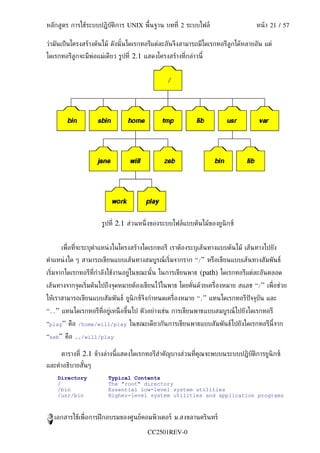
วุามันเป็ นโครงสร้างต้นไม้ ดังนั ้นไดเรกทอรีแตุละอันจึงสามารถมีไดเรกทอรีลูกได้หลายอัน แตุ
ไดเรกทอรีลูกจะมีพุอแมุเดียว รูปที่ 2.1 แสดงโครงสร้างที่กลุาวนี้


                      รูปที่ 2.1 สุวนหนึ่ งของระบบไฟล์แบบต้นไม้ของยูนิกซ์


      เพื่อที่จะระบ่ตำาแหนุ งในโครงสร้างไดเรกทอรี เราต้องระบ่เส้นทางแบบต้นไม้ เส้นทางไปยัง
ตำาแหนุ งใด ๆ สามารถเขียนแบบเส้นทางสมบูรณ์เริ่มจากราก “/” หรือเขียนแบบเส้นทางสัมพันธ์
เริ่มจากไดเรกทอรีท่กำาลังใช้งานอยุในขณะนั ้น ในการเขียนพาธ (path) ไดเรกทอรีแตุละอันตลอด
                   ี              ู
เส้นทางจากจ่ดเริ่มต้นไปถึงจ่ดหมายต้องเขียนไว้ในพาธ โดยคันด้วยเครื่องหมาย สแลช “/” เพื่อชุวย
                                                        ่
ให้เราสามารถเขียนแบบสัมพันธ์ ยูนิกซ์จงกำาหนดเครื่องหมาย “.” แทนไดเรกทอรีปัจจ่บัน และ
                                     ึ
“..” แทนไดเรกทอรีท่อยุเหนื อขึนไป ตัวอยุางเชุน การเขียนพาธแบบสมบูรณ์ไปยังไดเรกทอรี
                   ี ู        ้
“play” คือ /home/will/play ในขณะเดียวกันการเขียนพาธแบบสัมพันธ์ไปยังไดเรกทอรีนี้จาก
“zeb” คือ ../will/play

      ตารางที่ 2.1 ข้างลุางนี้แสดงไดเรกทอรีสำาคัญบางสุวนที่ค่ณจะพบบนระบบปฏิบัติการยูนิกซ์
และคำาอธิบายสันๆ
              ้
    Directory           Typical Contents
    /                   The "root" directory
    /bin                Essential low-level system utilities
    /usr/bin            Higher-level system utilities and application programs


   เอกสารใช้เพื่อการฝึ กอบรมของศูนย์คอมพิวเตอร์ ม.สงขลานครินทร์

                                        CC2501REV-0
หลักสูตร การใช้ระบบปฏิบัติการ UNIX พื้นฐาน บทที่ 2 ระบบไฟล์                            หน้ า 22 / 57

      Directory       Typical Contents
      /sbin           Superuser system utilities (for performing system
                      administration tasks)
      /lib            Program libraries (collections of system calls that
                      can be included in programs by a compiler) for low-
                      level system utilities
      /usr/lib        Program libraries for higher-level user programs
      /tmp            Temporary file storage space (can be used by any user)
      /home or /homes User home directories containing personal file space
                      for each user. Each directory is named after the login
                      of the user.
      /etc            UNIX system configuration and information files
      /dev            Hardware devices
      /proc           A pseudo-filesystem which is used as an interface to
                      the kernel. Includes a sub-directory for each active
                      program (or process).
                                ตารางที่ 2.1 ไดเรกทอรีสำาคัญของยูนิกซ์


       เมื่อค่ณเข้าใช้งานยูนิกซ์ ไดเรกทอรีทำางานในขณะนั ้นก็คือ home directory ของค่ณ ค่ณ
สามารถอ้างถึง home directory ด้วยเครื่องหมาย “~” และอ้างถึง home directory ของผู้อ่ น
                                                                                    ื
ด้วย “~<login>” ดังนั ้น ~will/play ก็เป็ นอีกวิธีหนึ่ งที่ผู้ใช้ jane จะเขียนพาธแบบสมบูรณ์แทน
/home/will/play สุวนผู้ใช้      will ก็อาจจะเขียนเป็ น   ~/play


2.4 คำำสั่งจัดกำรไดเรกทอรีและไฟล์

       เนื้ อหาในตอนนี้จะอธิบายถึงคำาสังช่ดหนึ่ งที่สำาคัญมากในการจัดการไดเรกทอรีและไฟล์
                                       ่

  •    pwd (print [current] working directory)

       pwd แสดงพาธแบบสมบูรณ์ของไดเรกทอรีท่กำาลังทำางาน ดังนั ้น
                                          ี
          $ pwd
          /usr/bin

       บอกเราวุา /usr/bin คือไดเรกทอรีท่กำาลังทำางาน
                                        ี


  •    ls (list directory)

       ls แสดงรายชื่อที่อยุูภายในไดเรกทอรี ถ้าไมุใสุช่ อไดเรกทอรีตุอท้ายคำาสัง ก็จะเป็ นการแสดง
                                                       ื                     ่
       รายชื่อที่อยุูภายในไดเรกทอรีท่กำาลังทำางาน ดังนั นถ้าไดเรกทอรีท่กำาลังทำางานคือ /
                                     ี                  ้              ี
          $ ls
          bin  dev       home     mnt    share    usr     var
          boot etc       lib      proc   sbin     tmp     vol

       จริง ๆ แล้ว ls ไมุได้แสดงสิ่งที่อยุูภายในไดเรกทอรีทงหมด ยังมีไฟล์และไดเรกทอรีท่ช่ อของ
                                                          ั้                          ี ื


   เอกสารใช้เพื่อการฝึ กอบรมของศูนย์คอมพิวเตอร์ ม.สงขลานครินทร์

                                           CC2501REV-0
หลักสูตร การใช้ระบบปฏิบัติการ UNIX พื้นฐาน บทที่ 2 ระบบไฟล์                          หน้ า 23 / 57


     มันขึนต้นด้วยเครื่องหมายจ่ด “.” ถูกซุอนไว้ (รวมทังไดเรกทอรี “.” และ “..”) เหต่ผลใน
          ้                                           ้
     เรื่องนี้กคือไฟล์ท่ขึ้นต้นด้วย “.” มักจะเป็ นคุาคอนฟิ กกูเรชันสำาคัญ และไมุควรถูกแก้ไขไมุวุา
               ็        ี
     กรณี ใด ๆ แตุถ้าค่ณต้องการจะเห็นไฟล์ทงหมด ก็ใช้ ls รุวมกับตัวเลือก -a
                                          ั้
         $ ls -a


     แตุก็ยังไมุได้ชุวยให้ข้อมูลอะไรมากนั ก ไมุมีอะไรที่แสดงค่ณสมบัติของไฟล์เชุน ขนาด ชนิ ด
     และความเป็ นเจ้าของไฟล์ เลย แคุช่ อไฟล์เทุานั ้น เราสามารถใช้ตัวเลือก -l (long listing)
                                       ื
     เพื่อให้เห็นข้อมูลที่มากขึ้น รุวมกับตัวเลือก -a ดังนี้
         $ ls -a -l

     หรือ
         $ ls -al

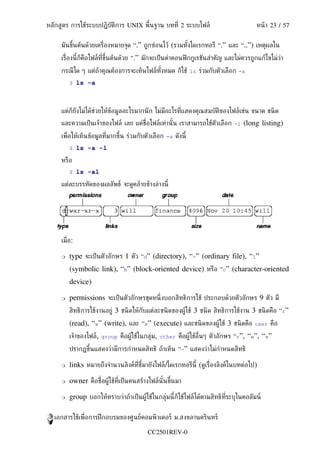
     แตุละบรรทัดของผลลัพธ์ จะดูคล้ายข้างลุางนี้


     เมื่อ:

        type จะเป็ นตัวอักษร 1 ตัว “d” (directory), “-” (ordinary file), “l”
         (symbolic link), “b” (block-oriented device) หรือ “c” (character-oriented
         device)

        permissions จะเป็ นตัวอักษรช่ดหนึ่ งบอกสิทธิการใช้ ประกอบด้วยตัวอักษร 9 ตัว มี
         สิทธิการใช้งานอยุู 3 ชนิ ดให้กับแตุละชนิ ดของผ้ใช้ 3 ชนิ ด สิทธิการใช้งาน 3 ชนิ ดคือ “r”
                                                        ู
         (read), “w” (write), และ “x” (execute) และชนิ ดของผู้ใช้ 3 ชนิ ดคือ         user คือ

         เจ้าของไฟล์, group คือผู้ใช้ในกลุ่ม, other คือผู้ใช้อ่ นๆ ตัวอักษร “r”, “w”, “x”
                                                                ื
         ปรากฏขึ้นแสดงวุามีการกำาหนดสิทธิ ถ้าเห็น “-” แสดงวุาไมุกำาหนดสิทธิ

        links หมายถึงจำานวนลิงค์ท่ชมายังไฟล์/ไดเรกทอรีนี้ (ดูเรื่องลิงค์ในบทตุอไป)
                                   ี ี้

        owner คือชื่อผ้ใช้ท่เป็ นคนสร้างไฟล์นั้นขึนมา
                        ู    ี                     ้

        group บอกให้ทราบวุาถ้าเป็ นผู้ใช้ในกลุ่มนี้ก็ใช้ไฟล์ได้ตามสิทธิท่ระบ่ในคอลัมน์
                                                                          ี


  เอกสารใช้เพื่อการฝึ กอบรมของศูนย์คอมพิวเตอร์ ม.สงขลานครินทร์

                                          CC2501REV-0
หลักสูตร การใช้ระบบปฏิบัติการ UNIX พื้นฐาน บทที่ 2 ระบบไฟล์                               หน้ า 24 / 57


          permissions

         size บอกความยาวของไฟล์ หรือจำานวนไบต์ท่ใช้โดยระบบปฏิบัติการในการเก็บรายชื่อไฟล์
                                                 ี
          ที่อยุูในไดเรกทอรี

         date คือวันที่แก้ไขไฟล์ครังหลังส่ด (เขียน) ตัวเลือก -u จะแสดงเวลาเมื่อไฟล์ถูกใช้งาน
                                    ้
          (อุาน)

         name คือชื่อไฟล์หรือชื่อไดเรกทอรี

      ls ยังมีตัวเลือกอื่น ๆ อีก ค่ณสามารถอุานได้จากคำาสัง
                                                         ่    man ls

  •   man

      man เป็ นคุูมอผู้ใช้ออนไลน์ แบบยุอ และยังมีอีกแบบคือ info ถ้าได้รับการติดตังให้ใช้งาน
                   ื                                                             ้
          $ man ls (info ls)


  •   cd (change [current working] directory)
          $ cd path

      เปลี่ยนไดเรกทอรีทำางานไปยัง path (ทังแบบสมบรูณ์และแบบสัมพันธ์) พาธแบบสัมพันธ์ท่ี
                                          ้
      เราใช้บอยมากคือ “..”
             ุ

      เชุน
          $   cd   /usr/local        -   change    to   /usr/local
          $   cd   doc/training      -   change    to   doc/training in current directory
          $   cd   ..                -   change    to   parent directory
          $   cd   ~/data            -   change    to   data directory in home directory
          $   cd   ~joe              -   change    to   user joe's home directory


      เมื่อใช้คำาสังโดยไมุระบ่ไดเรกทอรีเป้ าหมาย
                   ่
          $ cd

      จะเป็ นการรีเซตไดเรกทอรีทำางานกลับไปยัง home directory ของค่ณ (เมื่อค่ณหลงทาง)

      ถ้าค่ณเปลี่ยนเข้าไปไดเรกทอรีหนึ่ ง และค่ณต้องการกลับไปที่จ่ดเริ่มต้น ใช้คำาสังนี้
                                                                                   ่
          $ cd -


  •   mkdir (make directory)
          $ mkdir directory

      สร้างไดเรกทอรียุอยชื่อ directory ในไดเรกทอรีทำางานขณะนั ้น ค่ณสามารถสร้างไดเรกทอรี


  เอกสารใช้เพื่อการฝึ กอบรมของศูนย์คอมพิวเตอร์ ม.สงขลานครินทร์

                                          CC2501REV-0
หลักสูตร การใช้ระบบปฏิบัติการ UNIX พื้นฐาน บทที่ 2 ระบบไฟล์                         หน้ า 25 / 57

      ยุอยได้ถ้าค่ณได้มีสิทธิการเขียนที่ไดเรกทอรีนั้น

      เชุน
         $ mkdir /u/training/data
         $ mkdir data2


  •   rmdir (remove directory)
         $ rmdir directory

      ลบไดเรกทอรียอยชื่อ
                  ุ           ในไดเรกทอรีทำางานขณะนั ้น ค่ณสามารถลบไดเรกทอรียอยนั ้นได้ถ้า
                                                                             ุ
      มันวุาง (ไมุมีไฟล์และไดเรกทอรียุอยเหลืออยุในนั ้นแล้ว)
                                                ู

      เชุน
         $ rmdir /u/training/data


  •   cp (copy)

      cp ใช้สำาหรับทำาสำาเนา (คัดลอก) ไฟล์หรือไดเรกทอรี ใช้คำาสังนี้
                                                                ่
         $ cp source-file(s) destination

      เมื่อ source-file(s) คือต้นทาง และ destination คือเป้ าหมายปลายทาง คำาสังนี้มนจะ
                                                                              ่    ั
      ดูท่วุาปลายทางเป็ นไฟล์หรือไดเรกทอรี ถ้าปลายทางเป็ นไฟล์ ต้นทางระบ่ช่ อไฟล์ได้ช่ อเดียว
          ี                                                                 ื          ื
      และคำาสังนี้ก็จะสร้างไฟล์ช่ อ
              ่                   ื   destination นั ้นขึนมาซึ่งจะมีทกอยุางเหมือนไฟล์ต้นทาง แตุ
                                                         ้           ่
      ถ้าปลายทางเป็ นไดเรกทอรี ต้นทางก็สามารถระบ่ช่ อไฟล์หลาย ๆ ไฟล์ได้ ไฟล์แตุละไฟล์นั้นจะ
                                                    ื
      ถูกคัดลอกไปใสุในไดเรกทอรี ในเนื้ อหาตุอไปจะพูดถึงการระบ่ช่ อไฟล์โดยใช้ตัวอักษร
                                                                 ื
      wildcard เพื่อให้ทำางานได้มีประสิทธิภาพขึ้น

      การคัดลอกทังไดเรกทอรี ก็ทำาได้ดวยตัวเลือก -Rd (recursive) ดังนี้
                 ้                   ้
         $ cp -Rd source-file(s) destination

      เชุน
         $ cp sample.f sample2.f                   - copies sample.f to sample2.f
         $ cp -Rd dir1 dir2                        - copies contents of directory dir1
                                                     to dir2
         $ cp -i file.1 file.new                   - prompts if file.new will be
                                                     overwritten
         $ cp /etc/passwd ~                        - copies file to your home directory
         $ cp ~betty/index .                       - copies the file "index" from user
                                                     betty's home directory to current
                                                     directory


  •   mv (move/rename)


  เอกสารใช้เพื่อการฝึ กอบรมของศูนย์คอมพิวเตอร์ ม.สงขลานครินทร์

                                          CC2501REV-0
หลักสูตร การใช้ระบบปฏิบัติการ UNIX พื้นฐาน บทที่ 2 ระบบไฟล์                            หน้ า 26 / 57


      mv ใช้เพื่อเปลี่ยนชื่อไฟล์/ไดเรกทอรี หรือเพื่อย้ายมันจากไดเรกทอรีหนึ่ งไปอีกที่หนึ่ ง โดยระบ่

      ต้นทาง และปลายทาง ด้วย
         $ mv source destination

      ถ้า destination เป็ นชื่อไดเรกทอรี ก็จะเป็ นการย้าย source ไปอยุูในไดเรกทอรี          ถ้าทัง
                                                                                                 ้
      source    และ destination เป็ นชื่อไฟล์ ก็จะเป็ นการเปลี่ยนชื่อไฟล์จาก source เป็ น
      destination      ถ้าไปซำากับชื่อไฟล์ท่มีอยุูแล้ว ก็จะเป็ นการเขียน source ทับ destination
                              ้             ี
      (สามารถใช้ตัวเลือก -i เพื่อให้มีการถามให้ยืนยันการทำางาน)
      เชุน
         $ mv sample.f sample2.f                   - moves sample.f to sample2.f
         $ mv dir1 newdir/dir2                     - moves contents of directory dir1
         to                                          newdir/dir2
         $ mv -i file.1 file.new                   - prompts if file.new will be
                                                     overwritten


  •   rm (remove/delete)
         $ rm target-file(s)

      ลบไฟล์ตามที่ระบ่ช่ อนั ้น มันแทบจะไมุมีทางกู้ไฟล์กลับคืนมาเลยนอกจากเอาจากม้วนเทปที่ได้
                         ื
      แบ็คอัพข้อมูลเก็บไว้ ซึ่งเป็ นข้อแตกตุางจากระบบปฏิบัติการอื่น ๆ (ไมุมี recycle bin) ดัง
      นั ้นให้ระมัดระวังการใช้คำาสังนี้ ถ้าค่ณต้องการให้มีการถามยำากุอนลบ ก็ให้ใช้ตัวเลือก -i ดังนี้
                                   ่                              ้
         $ rm -i myfile
         rm: remove 'myfile'?

      rm ยังใช้เพื่อลบไดเรกทอรีด้วย (รวมถึงไฟล์และไดเรกทอรีท่อยุูข้างในด้วย) โดยใช้ตัวเลือก -r
                                                             ี
      ถ้าไมุต้องการให้มันถามยำาวุาจะลบไฟล์/ไดเรกทอรีนั้นไหม ให้ใสุตัวเลือก -f ด้วย แตุการใช้คำา
                              ้
      สังนี้ต้องเพิ่มความรอบครอบเป็ นพิเศษ ลองดูตวอยุางนี้ เมื่อผ้ดูแลระบบใช้คำาสังลบไดเรกทอรี
        ่                                        ั                ู               ่
      ของ will แตุพิมพ์ผิดเป็ น
         $ rm -rf / home/will

      แทนที่จะลบ home directory ของ will ก็จะเป็ นการลบไดเรกทอรีราก (/) ก็เลยหมด
      เกลียง
          ้


  •   cat (catenate/type)
         $ cat target-file(s)

      แสดงสิ่งที่เก็บอยุูใน target-file(s) บนจอภาพทีละไฟล์


  เอกสารใช้เพื่อการฝึ กอบรมของศูนย์คอมพิวเตอร์ ม.สงขลานครินทร์

                                         CC2501REV-0
หลักสูตร การใช้ระบบปฏิบัติการ UNIX พื้นฐาน บทที่ 2 ระบบไฟล์                             หน้ า 27 / 57

      เชุน
         $ cat hello.txt               - shows contents in hello.txt
         $ cat -b myprog.c             - shows line numbers
         $ cat file1 file2             - diplays entire file1 then file2


      ค่ณสามารถใช้คำาสังนี้เพื่อสร้างไฟล์จากคีย์บอร์ดซึ่งเป็ นข้อมูลเข้า ดูตัวอยุาง (เครื่องหมาย >
                       ่
      คือตัวที่ใช้ในการเปลี่ยนทิศทางผลลัพธ์ อธิบายละเอียดในบทตุอไป)

      เขุน
         $ cat > hello.txt
         hello world!
         [ctrl-d]

         $ cat hello.txt
         hello world!
         $


  •   more (catenate with pause)
         $ more target-file(s)

      แสดงสิ่งที่เก็บอยุูใน target-file(s) บนจอภาพทีละไฟล์ และหย่ดหน้ าจอไว้ให้ผู้ใช้อุาน
      เมื่อข้อมูลเต็มจอภาพ และรอให้ผู้ใช้กดคีย์ใด ๆ เพื่อดูสุวนที่เหลือตุอไป และใช้คนหาคำาที่
                                                                                    ้
      ต้องการได้ด้วย (กดคีย์ “/” และพิมพ์คำาที่ค้นหา)

      เชุน
         $ more sample.f

      นอกจากนี้ ค่ณยังใช้ more เพื่อใช้หย่ดหน้ าจอผลลัพธ์ของคำาสังอีกคำาสังที่มีขอมูลมากกวุา 1
                                                                 ่        ่      ้
      จอภาพดังเชุนตัวอยุางนี้ ( เครื่องหมาย | คือตัวไปป์ อธิบายละเอียดในบทตุอไป )
         $ ls -l | more


2.5 วิธีสร้ำงลิงค์ไฟล์ แบบ Hard link และ Soft link

      ค่ณสามารถใช้คำาสัง ln เพื่อสร้าง hard link ดังนี้
                       ่
         $ ln filename linkname

      สร้างข้อมูลอีกอันสำาหรับ filename โดยตังชื่อวุา linkname ตอนนี้ทง filename และ
                                             ้                        ั้
      linkname จะเป็ นอันเดียวกัน ตุางก็มี   link count มีคุาเป็ น 2 ถ้าแก้ไข    filename       หรือ


  เอกสารใช้เพื่อการฝึ กอบรมของศูนย์คอมพิวเตอร์ ม.สงขลานครินทร์

                                          CC2501REV-0
หลักสูตร การใช้ระบบปฏิบัติการ UNIX พื้นฐาน บทที่ 2 ระบบไฟล์                          หน้ า 28 / 57


     linkname      ผลลัพธ์จะกระทบถึงอีกไฟล์หนึ่ ง (เพราะวุาจริง ๆ แล้วทัง 2 ตุางชีไปยังไฟล์
                                                                        ้         ้
     เดียวกัน)

     เชุน
         $ ln results.1 last.run                - links filename "last.run" to the
         real                                     file results.1 in the current
                                                  directory.
         $ ln ../Notes.jan notes                - links filename "notes" in current
                                                  directory to real file Notes.jan in
                                                  parent directory.

     ค่ณสามารถใช้คำาสัง ln เพื่อสร้าง soft link ดังนี้
                      ่
         $ ln -s filename linkname

     เป็ นการสร้างชอร์ตคัต (shortcut) ชื่อวุา linkname ชอร์ตคัตจะเป็ นไฟล์ชนิ ดพิเศษ (“l”)
         $ ln -s hello.txt bye.txt
         $ ls -l bye.txt
         lrwxrwxrwx 1 will finance 13 bye.txt -> hello.txt
         $

     link count ของไฟล์ต้นทางจะไมุเปลี่ยน


2.6 กำรใช้ wildcard ในชื่อไฟล์

     เราสามารถอ้างถึงชื่อไฟล์หลายไฟล์ได้ดวยตัวอักษรสำาหรับเปรียบเทียบแบบที่เรียกวุา
                                         ้
     wildcard ซึ่งมีกฎดังนี้

     •   “?” ใช้เปรียบเทียบตัวอักษร 1 ตัวในตำาแหนุ งนั ้นในชื่อไฟล์

     •   “*” ใช้เปรียบเทียบไฟล์ท่มีตัวอักษรกี่ตัวก็ได้ในชื่อไฟล์ เมื่อใช้ “*” อันเดียวก็จะแทนไฟล์
                                 ี
         ท่กไฟล์ สุวน “*.*” ก็จะแทนไฟล์ท่กไฟล์ท่มี “.” อยุในชื่อไฟล์ด้วย
                                                ี         ู

     •   ตัวอักษรที่อยุูภายในวงเล็บเหลี่ยม ( “[“ และ “]” ) ก็ใช้เปรียบเทียบแบบกับชื่อไฟล์ท่มี
                                                                                           ี
         ตัวอักษรตัวใดตัวหนึ่ งในชื่อไฟล์ ณ ตำาแหนุ งนั ้น

     •   คำาที่คนด้วยจ่ลภาคที่อยุภายในวงเล็บหยัก ( “{“ และ “}” ) ก็จะกระจายออกเทุากับ
                ั่               ู
         จำานวนที่อยุูในวงเล็บหยัก

     เชุน

     1. ??? แทนท่กไฟล์ท่ประกอบด้วย 3 ตัวอักษร
                        ี

     2. ?ell? แทนไฟล์ใด ๆ ที่มี 5 ตัวอักษร และมี        'ell' อยุตรงกลาง
                                                                 ู


  เอกสารใช้เพื่อการฝึ กอบรมของศูนย์คอมพิวเตอร์ ม.สงขลานครินทร์

                                         CC2501REV-0
หลักสูตร การใช้ระบบปฏิบัติการ UNIX พื้นฐาน บทที่ 2 ระบบไฟล์                                 หน้ า 29 / 57


     3. he* แทนไฟล์ใด ๆ ที่เริ่มต้นด้วย     'he'

     4. [m-z]*[a-l] แทนไฟล์ใด ๆ ที่เริ่มต้นด้วยตัวอักษร m ถึง z และจบด้วย a ถึง l

     5. {/usr,}{/bin,/lib}/file กระจายเป็ น             /usr/bin/file       /usr/lib/file          และ
        /lib/file

     สังเกตวุา shell จะทำาการกระจายและเปรียบเทียบแบบในชื่อไฟล์ซ่ งเป็ นอาร์กิวเมนต์ของคำาสัง
                                                                 ึ                         ่
     กุอนที่จะรันคำาสัง
                      ่

     ตัวอยุางการใช้ wildcard ในคำาสังตุาง ๆ
                                    ่
        $ cp *.txt chapt1 - copies all files with .txt suffix to
                            directory chapt
        $ mv *.txt chapt1 - moves all files with .txt suffix to
                            directory chapt1
        $ rm chap?.txt    - deletes all files with chap as the first
                            four characters of their name and with .txt
                            as the last four characters of their name
        $ rm -i *         - deletes all files in current directory but
                            asks first for each file


2.7 สิทธิกำรใช้ไฟล์และไดเรกทอรี

     Permission File                                          Directory
     read            ผู้ใช้สามารถอุานไฟล์ได้                  ผู้ใช้สามารถดูรายชื่อไฟล์ใน
                                                              ไดเรกทอรี
     write           ผู้ใช้สามารถแก้ไขข้อมูลในไฟล์            ผู้ใช้สามารถสร้างไฟล์ใหมุและลบ
                                                              ไฟล์ตุางๆในไดเรกทอรีได้
     execute         ผู้ใช้สามารถใช้ช่ อไฟล์นั้นเป็ นคำาสัง
                                       ื                  ่   ผู้ใช้สามารถเปลี่ยนเข้าไปใน
                     ยูนิกซ์                                  ไดเรกทอรี แตุไมุสามารถดูรายชื่อ
                                                              ไฟล์นอกจากจะมีสิทธิ read ผู้ใช้
                                                              สามารถอุานไฟล์ได้ถ้ามีสิทธิ read
                                                              ในไฟล์


     ไฟล์ในระบบปฏิบัติการยูนิกซ์นั้นมีสิทธิอยุู 3 อยุาง คือ read, write, execute และแบุง
ประเภทของผ้ใช้ออกเป็ น 3 กลุ่มคือ user/owner (u), group (g), others (o) การกำาหนด
           ู
สิทธิให้กับไฟล์และไดเรกทอรีจะมีความหมายแตกตุางกันดังตารางข้างบนนี้


  เอกสารใช้เพื่อการฝึ กอบรมของศูนย์คอมพิวเตอร์ ม.สงขลานครินทร์

                                          CC2501REV-0
หลักสูตร การใช้ระบบปฏิบัติการ UNIX พื้นฐาน บทที่ 2 ระบบไฟล์                    หน้ า 30 / 57


       ตัวอยุาง จากคำาสัง ls -l
                        ่
       -rw-------          2 smith   staff 3287 Apr    8 12:10 file1

       ผู้ใช้มีสิทธิ read และ write permission สุวน Group และ others ไมุมี permissions
       -rw-r--r--          2 smith   staff 13297 Apr   8 12:11 file2

       ผู้ใช้มีสิทธิ read และ write permission สุวน Group และ others สามารถอุานได้
อยุางเดียว
       -rwxr-xr-x          2 smith   staff 4133 Apr    8 12:10 myprog

       ผู้ใช้มีสิทธิ read, write และ execute permission สุวน Group และ others มีสิทธิ
read และ execute file.
       drwxr-x---          2 smith   staff 1024 Jun 17 10:00 SCCS

       อันนี้เป็ นไดเรกทอรี ผู้ใช้มีสิทธิ read, write และ execute permission สุวน Group มี
       สิทธิ read และ execute permission ในไดเรกทอรี ผู้ใช้อ่ นๆนอกจากนั ้นไมุมีสิทธิ
                                                              ื


   •   chmod (change [file or directory] mode)
          $ chmod options files

       ผู้ท่เป็ น owner หรือ superuser (root) สามารถเปลี่ยนสิทธิการใช้ไฟล์และไดเรกทอรี โดย
            ี
       ใช้คำาสัง chmod ซึ่งรับคุาตัวเลือกใน 2 รูปแบบ อันแรกกำาหนดสิทธิดวยเลขฐานแปด 3 ตัว
               ่                                                       ้
       เรียงกัน (เลขฐานแปดมีตัวเลข 0 ถึง 7) เลขแตุละตัวแทนสิทธิการใช้สำาหรับ user, group
       และ others ตามลำาดับ ข้างลุางนี้แสดงความสัมพันธ์ของเลขฐานแปดกับสิทธิการใช้
                           ---         0
                           --x         1
                           -w-         2
                           -wx         3
                           r--         4
                           r-x         5
                           rw-         6
                           rwx         7

       ตัวอยุางเชุน คำาสัง
                         ่
          $ chmod 600 private.txt

       กำาหนดสิทธิการใช้ไฟล์ private.txt เป็ น rw------- (หมายถึงมีเพียงเจ้าของที่สามารถ
       อุานและเขียนไฟล์)

       ตัวอยุางเพิ่มเติม


   เอกสารใช้เพื่อการฝึ กอบรมของศูนย์คอมพิวเตอร์ ม.สงขลานครินทร์

                                           CC2501REV-0
หลักสูตร การใช้ระบบปฏิบัติการ UNIX พื้นฐาน บทที่ 2 ระบบไฟล์                                     หน้ า 31 / 57


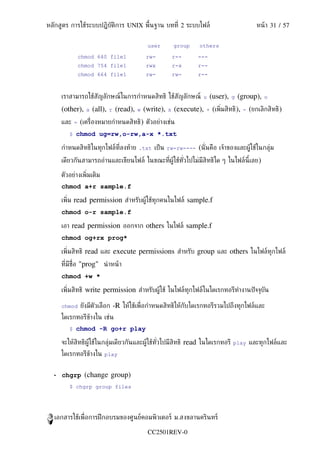
                                                 user          group   others

             chmod 640 file1                    rw-            r--     ---
             chmod 754 file1                    rwx            r-x     r--
             chmod 664 file1                    rw-            rw-     r--


      เราสามารถใช้สัญลักษณ์ในการกำาหนดสิทธิ ใช้สัญลักษณ์ u (user), g (group), o
      (other),   a   (all),   r   (read),   w   (write),   x   (execute),   + (เพิ่มสิทธิ), - (ยกเลิกสิทธิ)

      และ = (เครื่องหมายกำาหนดสิทธิ) ตัวอยุางเชุน
         $ chmod ug=rw,o-rw,a-x *.txt

      กำาหนดสิทธิในท่กไฟล์ท่ลงท้าย .txt เป็ น rw-rw---- (นั่นคือ เจ้าของและผู้ใช้ในกลุ่ม
                            ี
      เดียวกันสามารถอุานและเขียนไฟล์ ในขณะที่ผู้ใช้ทวไปไมุมีสิทธิใด ๆ ในไฟล์นี้เลย)
                                                    ั่

      ตัวอยุางเพิ่มเติม
      chmod a+r sample.f

      เพิ่ม read permission สำาหรับผู้ใช้ท่กคนในไฟล์ sample.f
      chmod o-r sample.f

      เอา read permission ออกจาก others ในไฟล์ sample.f
      chmod og+rx prog*

      เพิ่มสิทธิ read และ execute permissions สำาหรับ group และ others ในไฟล์ท่กไฟล์
      ที่มีช่ อ "prog" นำ าหน้ า
              ื
      chmod +w *

      เพิ่มสิทธิ write permission สำาหรับผู้ใช้ ในไฟล์ท่กไฟล์ในไดเรกทอรีทำางานปั จจ่บน
                                                                                     ั

      chmod ยังมีตัวเลือก         -R ให้ใช้เพื่อกำาหนดสิทธิให้กับไดเรกทอรีรวมไปถึงท่กไฟล์และ
      ไดเรกทอรีข้างใน เชุน
         $ chmod -R go+r play

      จะให้สิทธิผู้ใช้ในกลุ่มเดียวกันและผู้ใช้ทวไปมีสิทธิ read ในไดเรกทอรี play และท่กไฟล์และ
                                               ั่
      ไดเรกทอรีข้างใน play


  •   chgrp (change group)
         $ chgrp group files


  เอกสารใช้เพื่อการฝึ กอบรมของศูนย์คอมพิวเตอร์ ม.สงขลานครินทร์

                                                 CC2501REV-0
หลักสูตร การใช้ระบบปฏิบัติการ UNIX พื้นฐาน บทที่ 2 ระบบไฟล์                               หน้ า 32 / 57


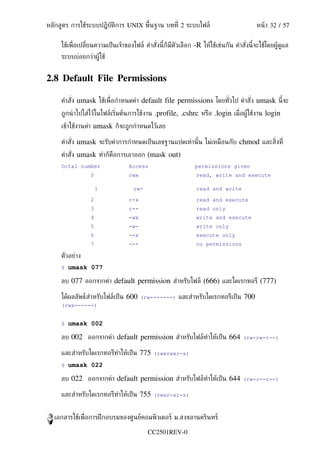
     ใช้เพื่อเปลี่ยนความเป็ นเจ้าของไฟล์ คำาสังนี้ก็มีตัวเลือก -R ให้ใช้เชุนกัน คำาสังนี้จะใช้โดยผู้ดูแล
                                              ่                                      ่
     ระบบบุอยกวุาผู้ใช้


2.8 Default File Permissions

     คำาสัง umask ใช้เพื่อกำาหนดคุา default file permissions โดยทัวไป คำาสัง umask นี้จะ
          ่                                                       ่        ่
     ถูกนำ าไปใสุไว้ในไฟล์เริ่มต้นการใช้งาน .profile, .cshrc หรือ .login เมื่อผู้ใช้งาน login
     เข้าใช้งานคุา umask ก็จะถูกกำาหนดไว้เลย

     คำาสัง umask จะรับคุาการกำาหนดเป็ นเลขฐานแปดเทุานั ้น ไมุเหมือนกับ chmod และสิ่งที่
          ่
     คำาสัง umask ทำาก็คอการเอาออก (mask out)
          ่             ื
     Octal number                 Access                       permissions given
                 0                rwx                          read, write and execute

                     1              rw-                        read and write

                 2                r-x                          read and execute
                 3                r--                          read only
                 4                -wx                          write and execute
                 5                -w-                          write only
                 6                --x                          execute only
                 7                ---                          no permissions

     ตัวอยุาง
     $ umask 077

     ลบ 077 ออกจากคุา default permission สำาหรับไฟล์ (666) และไดเรกทอรี (777)

     ได้ผลลัพธ์สำาหรับไฟล์เป็ น 600 (rw-------) และสำาหรับไดเรกทอรีเป็ น 700
     (rwx------)


     $ umask 002

     ลบ 002 ออกจากคุา default permission สำาหรับไฟล์ทำาให้เป็ น 664 (rw-rw-r--)

     และสำาหรับไดเรกทอรีทำาให้เป็ น 775 (rwxrwxr-x)
     $ umask 022

     ลบ 022 ออกจากคุา default permission สำาหรับไฟล์ทำาให้เป็ น 644 (rw-r--r--)

     และสำาหรับไดเรกทอรีทำาให้เป็ น 755 (rwxr-xr-x)


  เอกสารใช้เพื่อการฝึ กอบรมของศูนย์คอมพิวเตอร์ ม.สงขลานครินทร์

                                          CC2501REV-0
หลักสูตร การใช้ระบบปฏิบัติการ UNIX พื้นฐาน บทที่ 2 ระบบไฟล์                           หน้ า 33 / 57


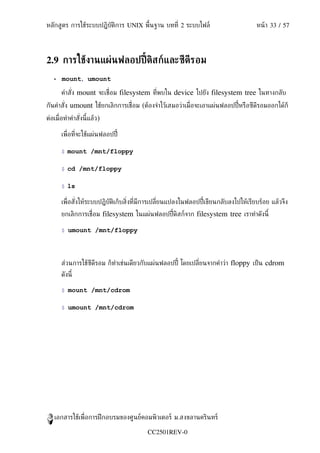
2.9 กำรใช้งำนแผ่นฟลอปปี้ ดิสก์และซีดีรอม
   •   mount, umount

       คำาสัง mount จะเชื่อม filesystem ที่พบใน device ไปยัง filesystem tree ในทางกลับ
            ่
กันคำาสัง umount ใช้ยกเลิกการเชื่อม (ต้องจำาไว้เสมอวุาเมื่อจะเอาแผุนฟลอปปี้ หรือซีดีรอมออกได้ก็
        ่
ตุอเมื่อทำาคำาสังนี้แล้ว)
                ่

       เพื่อที่จะใช้แผุนฟลอปปี้

       $ mount /mnt/floppy


       $ cd /mnt/floppy


       $ ls

       เพื่อสังให้ระบบปฏิบัติเก็บสิ่งที่มีการเปลี่ยนแปลงในฟลอปปี้ เขียนกลับลงไปให้เรียบร้อย แล้วจึง
              ่
       ยกเลิกการเชื่อม filesystem ในแผุนฟลอปปี้ ดิสก์จาก filesystem tree เราทำาดังนี้

       $ umount /mnt/floppy


       สุวนการใช้ซีดีรอม ก็ทำาเชุนเดียวกับแผุนฟลอปปี้ โดยเปลี่ยนจากคำาวุา floppy เป็ น cdrom
       ดังนี้

       $ mount /mnt/cdrom


       $ umount /mnt/cdrom


   เอกสารใช้เพื่อการฝึ กอบรมของศูนย์คอมพิวเตอร์ ม.สงขลานครินทร์

                                          CC2501REV-0
หลักสูตร การใช้ระบบปฏิบัติการ UNIX พื้นฐาน บทที่ 2 ระบบไฟล์                      หน้ า 34 / 57


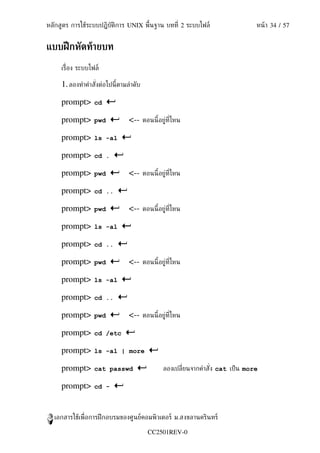
แบบฝึ กหัดท้ำยบท

     เรื่อง ระบบไฟล์

     1. ลองทำาคำาสังตุอไปนี้ตามลำาดับ
                   ่

     prompt>      cd

     prompt>      pwd           <--     ตอนนี้อยุูท่ไหน
                                                    ี

     prompt>      ls -al

     prompt>      cd .

     prompt>      pwd           <--     ตอนนี้อยุูท่ไหน
                                                    ี

     prompt>      cd ..

     prompt>      pwd           <--     ตอนนี้อยุูท่ไหน
                                                    ี

     prompt>      ls -al

     prompt>      cd ..

     prompt>      pwd           <--     ตอนนี้อยุูท่ไหน
                                                    ี

     prompt>      ls -al

     prompt>      cd ..

     prompt>      pwd           <--     ตอนนี้อยุูท่ไหน
                                                    ี

     prompt>      cd /etc

     prompt>      ls -al | more

     prompt>      cat passwd                    ลองเปลี่ยนจากคำาสัง cat เป็ น more
                                                                  ่

     prompt>      cd -


  เอกสารใช้เพื่อการฝึ กอบรมของศูนย์คอมพิวเตอร์ ม.สงขลานครินทร์

                                         CC2501REV-0
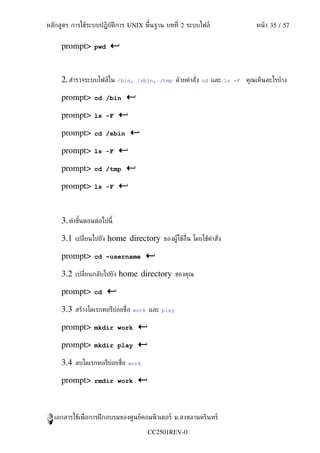
หลักสูตร การใช้ระบบปฏิบัติการ UNIX พื้นฐาน บทที่ 2 ระบบไฟล์                หน้ า 35 / 57


     prompt>      pwd


     2. สำารวจระบบไฟล์ใน /bin,    /sbin, /tmp ด้วยคำาสัง cd และ ls -F
                                                       ่                ค่ณเห็นอะไรบ้าง

     prompt>      cd /bin

     prompt>      ls -F

     prompt>      cd /sbin

     prompt>      ls -F

     prompt>      cd /tmp

     prompt>      ls -F


     3. ทำาขันตอนตุอไปนี้
             ้

     3.1   เปลี่ยนไปยัง   home directory   ของผู้ใช้อ่ น โดยใช้คำาสัง
                                                       ื            ่

     prompt>      cd ~username

     3.2   เปลี่ยนกลับไปยัง   home directory      ของค่ณ

     prompt>      cd

     3.3   สร้างไดเรกทอรียุอยชื่อ work และ play

     prompt>      mkdir work

     prompt>      mkdir play

     3.4   ลบไดเรกทอรียอยชื่อ work
                       ุ

     prompt>      rmdir work


  เอกสารใช้เพื่อการฝึ กอบรมของศูนย์คอมพิวเตอร์ ม.สงขลานครินทร์

                                     CC2501REV-0
หลักสูตร การใช้ระบบปฏิบัติการ UNIX พื้นฐาน บทที่ 2 ระบบไฟล์                                 หน้ า 36 / 57


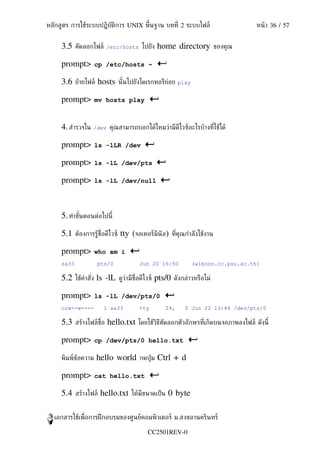
     3.5    คัดลอกไฟล์ /etc/hosts ไปยัง                home directory              ของค่ณ

     prompt>            cp /etc/hosts ~

     3.6    ย้ายไฟล์    hosts      นั นไปยังไดเรกทอรียอย play
                                      ้               ุ

     prompt>            mv hosts play


     4. สำารวจใน /dev       ค่ณสามารถบอกได้ไหมวุามีดีไวซ์อะไรบ้างที่ใช้ได้

     prompt>            ls -lLR /dev

     prompt>            ls -lL /dev/pts

     prompt>            ls -lL /dev/null


     5. ทำาขันตอนตุอไปนี้
             ้

     5.1    ต้องการรู้ช่ อดีไวซ์
                         ื         tty (จอเทอร์มนัล)
                                                ิ              ที่คณกำาลังใช้งาน
                                                                   ่

     prompt>            who am i
     sa33               pts/0                Jun 20 16:50              (wiboon.cc.psu.ac.th)

     5.2    ใช้คำาสัง
                    ่   ls -lL     ดูวุามีช่ อดีไวซ์
                                             ื         pts/0   ดังกลุาวหรือไมุ

     prompt>            ls -lL /dev/pts/0
     crw--w----           1 sa33             tty          24,       0 Jun 22 13:44 /dev/pts/0

     5.3    สร้างไฟล์ช่ อ
                        ื   hello.txt        โดยใช้วธีคดลอกตัวอักษรที่เกิดบนจอภาพลงไฟล์ ดังนี้
                                                    ิ ั

     prompt>            cp /dev/pts/0 hello.txt

     พิมพ์ข้อความ       hello world          กดปุ ่ม   Ctrl + d

     prompt>            cat hello.txt

     5.4    สร้างไฟล์    hello.txt       ให้มีขนาดเป็ น    0 byte

  เอกสารใช้เพื่อการฝึ กอบรมของศูนย์คอมพิวเตอร์ ม.สงขลานครินทร์

                                                 CC2501REV-0
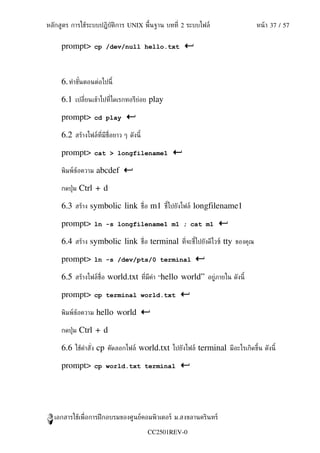
หลักสูตร การใช้ระบบปฏิบัติการ UNIX พื้นฐาน บทที่ 2 ระบบไฟล์                                         หน้ า 37 / 57


     prompt>           cp /dev/null hello.txt


     6. ทำาขันตอนตุอไปนี้
             ้

     6.1   เปลี่ยนเข้าไปที่ไดเรกทอรียุอย          play

     prompt>           cd play

     6.2   สร้างไฟล์ท่มีช่ อยาว ๆ ดังนี้
                      ี ื

     prompt>           cat > longfilename1

     พิมพ์ข้อความ      abcdef

     กดปุ ่ม   Ctrl + d

     6.3   สร้าง   symbolic link           ชื่อ   m1     ชีไปยังไฟล์
                                                           ้           longfilename1

     prompt>           ln -s longfilename1 m1 ; cat m1

     6.4   สร้าง   symbolic link           ชื่อ   terminal      ที่จะชีไปยังดีไวซ์
                                                                       ้             tty   ของค่ณ

     prompt>           ln -s /dev/pts/0 terminal

     6.5   สร้างไฟล์ช่ อ
                       ื    world.txt      ที่มคำา “hello
                                               ี               world”       อยุภายใน ดังนี้
                                                                               ู

     prompt>           cp terminal world.txt

     พิมพ์ข้อความ      hello world

     กดปุ ่ม   Ctrl + d

     6.6   ใช้คำาสัง
                   ่   cp   คัดลอกไฟล์   world.txt          ไปยังไฟล์   terminal       มีอะไรเกิดขึ้น ดังนี้

     prompt>           cp world.txt terminal


  เอกสารใช้เพื่อการฝึ กอบรมของศูนย์คอมพิวเตอร์ ม.สงขลานครินทร์

                                              CC2501REV-0
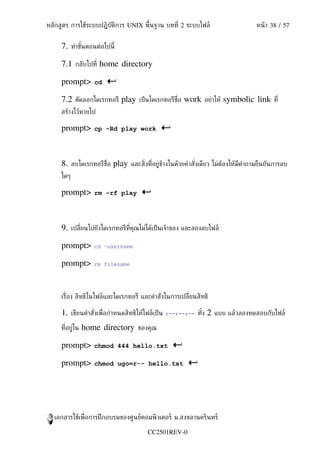
หลักสูตร การใช้ระบบปฏิบัติการ UNIX พื้นฐาน บทที่ 2 ระบบไฟล์                            หน้ า 38 / 57


     7.    ทำาขันตอนตุอไปนี้
                ้

     7.1    กลับไปที่   home directory

     prompt>        cd

     7.2    คัดลอกไดเรกทอรี    play    เป็ นไดเรกทอรีช่ อ
                                                        ื   work   อยุาให้   symbolic link    ที่
     สร้างไว้หายไป

     prompt>        cp -Rd play work


     8.    ลบไดเรกทอรีช่ อ
                         ื   play   และสิ่งที่อยุูข้างในด้วยคำาสังเดียว ไมุต้องให้มคำาถามยืนยันการลบ
                                                                 ่                 ี
     ใดๆ

     prompt>        rm -rf play


     9.    เปลี่ยนไปยังไดเรกทอรีท่คณไมุได้เป็ นเจ้าของ และลองลบไฟล์
                                  ี ่

     prompt>        cd ~username


     prompt>        rm filename


     เรื่อง สิทธิในไฟล์และไดเรกทอรี และคำาสังในการเปลี่ยนสิทธิ
                                            ่

     1.    เขียนคำาสังเพื่อกำาหนดสิทธิให้ไฟล์เป็ น r--r--r-- ทัง
                     ่                                         ้    2   แบบ แล้วลองทดสอบกับไฟล์

     ที่อยุใน
           ู    home directory        ของค่ณ

     prompt>        chmod 444 hello.txt

     prompt>        chmod ugo=r-- hello.txt


  เอกสารใช้เพื่อการฝึ กอบรมของศูนย์คอมพิวเตอร์ ม.สงขลานครินทร์

                                          CC2501REV-0
หลักสูตร การใช้ระบบปฏิบัติการ UNIX พื้นฐาน บทที่ 2 ระบบไฟล์           หน้ า 39 / 57


     2.   ทำาขันตอนตุอไปนี้
               ้

     2.1   เปลี่ยนสิทธิของ    home directory        ให้เป็ นสุวนตัว

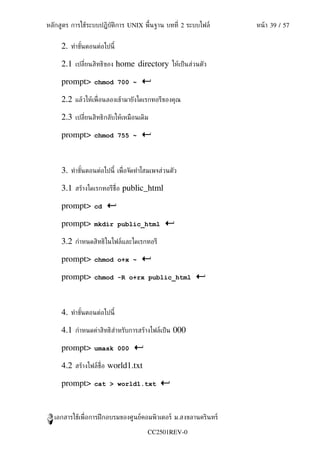
     prompt>       chmod 700 ~

     2.2   แล้วให้เพื่อนลองเข้ามายังไดเรกทอรีของค่ณ

     2.3   เปลี่ยนสิทธิกลับให้เหมือนเดิม

     prompt>       chmod 755 ~


     3.   ทำาขันตอนตุอไปนี้ เพื่อจัดทำาโฮมเพจสุวนตัว
               ้

     3.1   สร้างไดเรกทอรีช่ อ
                            ื   public_html

     prompt>       cd

     prompt>       mkdir public_html

     3.2   กำาหนดสิทธิในไฟล์และไดเรกทอรี

     prompt>       chmod o+x ~

     prompt>       chmod -R o+rx public_html


     4.   ทำาขันตอนตุอไปนี้
               ้

     4.1   กำาหนดคุาสิทธิสำาหรับการสร้างไฟล์เป็ น   000

     prompt>       umask 000

     4.2   สร้างไฟล์ช่ อ
                       ื   world1.txt

     prompt>       cat > world1.txt


  เอกสารใช้เพื่อการฝึ กอบรมของศูนย์คอมพิวเตอร์ ม.สงขลานครินทร์

                                        CC2501REV-0
หลักสูตร การใช้ระบบปฏิบัติการ UNIX พื้นฐาน บทที่ 2 ระบบไฟล์                       หน้ า 40 / 57


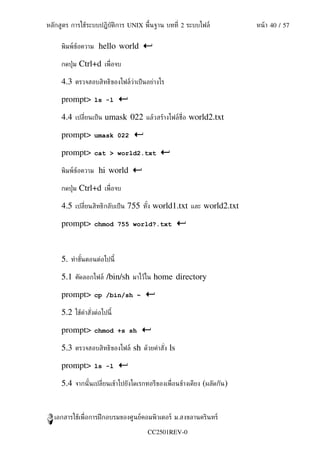
     พิมพ์ข้อความ    hello world

     กดปุ ่ม   Ctrl+d     เพื่อจบ

     4.3   ตรวจสอบสิทธิของไฟล์วุาเป็ นอยุางไร

     prompt>        ls -l

     4.4   เปลี่ยนเป็ น   umask 022        แล้วสร้างไฟล์ช่ อ
                                                           ื   world2.txt

     prompt>        umask 022

     prompt>        cat > world2.txt

     พิมพ์ข้อความ    hi world

     กดปุ ่ม   Ctrl+d     เพื่อจบ

     4.5   เปลี่ยนสิทธิกลับเป็ น    755   ทัง
                                            ้   world1.txt     และ   world2.txt

     prompt>        chmod 755 world?.txt


     5.   ทำาขันตอนตุอไปนี้
               ้

     5.1   คัดลอกไฟล์     /bin/sh    มาไว้ใน    home directory

     prompt>        cp /bin/sh ~

     5.2   ใช้คำาสังตุอไปนี้
                   ่

     prompt>        chmod +s sh

     5.3   ตรวจสอบสิทธิของไฟล์       sh   ด้วยคำาสัง
                                                   ่   ls

     prompt>        ls -l

     5.4   จากนั ้นเปลี่ยนเข้าไปยังไดเรกทอรีของเพื่อนข้างเคียง (ผลัดกัน)


  เอกสารใช้เพื่อการฝึ กอบรมของศูนย์คอมพิวเตอร์ ม.สงขลานครินทร์

                                           CC2501REV-0
หลักสูตร การใช้ระบบปฏิบัติการ UNIX พื้นฐาน บทที่ 2 ระบบไฟล์      หน้ า 41 / 57


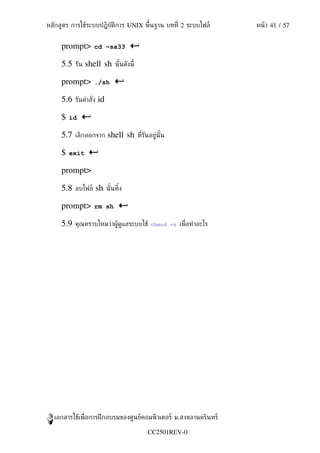
     prompt>        cd ~sa33

     5.5   รัน   shell sh       นั ้นดังนี้

     prompt>        ./sh

     5.6   รันคำาสัง
                   ่   id

     $   id

     5.7   เลิกออกจาก       shell sh          ที่รนอยุูนั้น
                                                  ั

     $   exit

     prompt>

     5.8   ลบไฟล์   sh      นั ้นทิง
                                   ้

     prompt>        rm sh

     5.9   ค่ณทราบไหมวุาผู้ดูแลระบบใช้ chmod +s เพื่อทำาอะไร


  เอกสารใช้เพื่อการฝึ กอบรมของศูนย์คอมพิวเตอร์ ม.สงขลานครินทร์

                                                  CC2501REV-0
หลักสูตร การใช้ระบบปฏิบัติการ UNIX พื้นฐาน บทที่ 3 เซลล์                                  หน้ า 42 / 57


                                          บทที่ 3 เซลล์
วัตถ่ประสงค์

        เนื้ อหาในบทนี้ (เวลาโดยประมาณ 3 ชัวโมง)
                                           ่

   •    เซลล์คืออะไร

   •    ความสามารถของเชลล์ทวไป
                           ั่

   •    วิธีเปลี่ยนไปใช้เชลล์ชนิ ดอื่นๆ

   •    ตัวแปรเชลล์คืออะไร มีวธีกำาหนดอยุางไร
                              ิ

   •    ไฟล์เริ่มต้นใช้งาน

   •    การเปลี่ยนทิศทาง input และ output

   •    การสุงผุานข้อมูลด้วยไปป์ (pipe)

   •    การใช้ quotes ในบรรทัดคำาสัง
                                   ่


3.1 เชลล์คืออะไร

        เมื่อไรก็ตามที่ค่ณล็อคอินเข้าไปยังเครื่องยูนิกซ์ ขณะนั ้นค่ณกำาลังอยุในเชลล์ การทำางานของ
                                                                             ู
ค่ณก็คือการสังให้เชลล์แปลความหมายคำาสังและสร้างผลลัพธ์ให้ ซึ่งการทำางานท่กอยุางจะอยุูภายใต้
             ่                        ่
เชลล์

        เชลล์คอสุวนที่ผู้ใช้ใช้เพื่อติดตุอกับระบบปฏิบัติการ มันทำาหน้ าที่เป็ นตัวแปลคำาสัง เพื่อบอก
              ื                                                                           ่
ระบบปฏิบัติการวุาผู้ใช้ต้องการทำาอะไร และแสดงผลลัพธ์ท่เกิดขึ้นไปบนจอภาพหรือควบค่มให้
                                                      ี
ผลลัพธ์ถูกเก็บลงไฟล์ก็ได้


        เชลล์อะไรที่เรำใช้

        มีเชลล์ช่ อตุาง ๆ มากมายที่ใช้ในยูนิกซ์ แตุท่ใช้กันมากคือ
                  ื                                  ี

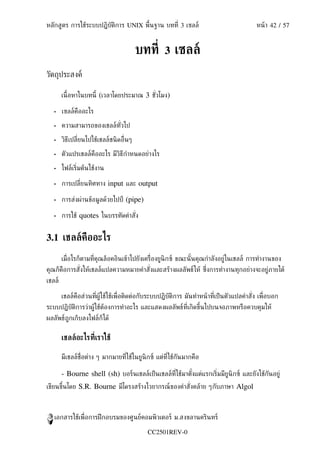
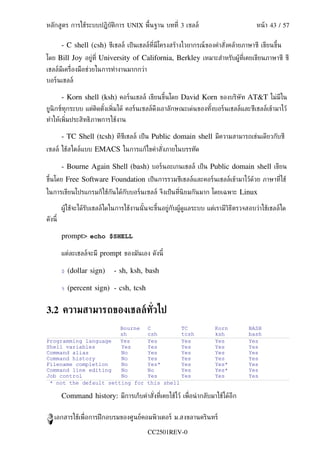
        - Bourne shell (sh) บอร์นเชลล์เป็ นเชลล์ท่ใช้มาตังแตุแรกเริ่มมียูนิกซ์ และยังใช้กันอยุู
                                                  ี      ้
เขียนขึ้นโดย S.R. Bourne มีโดรงสร้างไวยากรณ์ของคำาสังคล้าย ๆกับภาษา Algol
                                                    ่


   เอกสารใช้เพื่อการฝึ กอบรมของศูนย์คอมพิวเตอร์ ม.สงขลานครินทร์

                                            CC2501REV-0
หลักสูตร การใช้ระบบปฏิบัติการ UNIX พื้นฐาน บทที่ 3 เซลล์                                  หน้ า 43 / 57


         - C shell (csh) ซีเชลล์ เป็ นเชลล์ท่มีโครงสร้างไวยากรณ์ของคำาสังคล้ายภาษาซี เขียนขึน
                                             ี                          ่                   ้
โดย Bill Joy อยุท่ี University of California, Berkley เหมาะสำาหรับผู้ท่เคยเขียนภาษาซี ซี
                ู                                                      ี
เชลล์มีเครื่องมือชุวยในการทำางานมากกวุา
บอร์นเชลล์

         - Korn shell (ksh) คอร์นเชลล์ เขียนขึ้นโดย David Korn ของบริษัท AT&T ไมุมีใน
ยูนิกซ์ท่กระบบ แตุติดตังเพิ่มได้ คอร์นเซลล์ดงเอาลักษณะเดุนของทังบอร์นเชลล์และซีเชลล์เข้ามาไว้
                       ้                    ึ                  ้
ทำาให้เพิ่มประสิทธิภาพการใช้งาน

         - TC Shell (tcsh) ทีซีเชลล์ เป็ น Public domain shell มีความสามารถเชุนเดียวกับซี
เซลล์ ใช้สไตล์แบบ EMACS ในการแก้ไขคำาสังภายในบรรทัด
                                       ่

         - Bourne Again Shell (bash) บอร์นอะเกนเชลล์ เป็ น Public domain shell เขียน
ขึนโดย Free Software Foundation เป็ นการรวมซีเชลล์และคอร์นเชลล์เข้ามาไว้ด้วย ภาษาที่ใช้
  ้
ในการเขียนโปรแกรมก็ใช้กันได้กับบอร์นเซลล์ จึงเป็ นที่นิยมกันมาก โดยเฉพาะ Linux

         ผู้ใช้จะได้รับเชลล์ใดในการใช้งานนั ้นจะขึ้นอยุูกับผู้ดูแลระบบ แตุเรามีวิธีตรวจสอบวุาใช้เชลล์ใด
ดังนี้

         prompt> echo $SHELL

         แตุละเชลล์จะมี prompt ของมันเอง ดังนี้

         $   (dollar sign)    - sh, ksh, bash

         %   (percent sign) - csh, tcsh


3.2 ควำมสำมำรถของเชลล์ทั่วไป
                       Bourne               C          TC                Korn          BASH
                       sh                   csh        tcsh              ksh           bash
Programming language   Yes                  Yes        Yes               Yes           Yes
Shell variables        Yes                  Yes        Yes               Yes           Yes
Command alias          No                   Yes        Yes               Yes           Yes
Command history        No                   Yes        Yes               Yes           Yes
Filename completion    No                   Yes*       Yes               Yes*          Yes
Command line editing   No                   No         Yes               Yes*          Yes
Job control            No                   Yes        Yes               Yes           Yes
 * not the default setting for              this shell

         Command history: มีการเก็บคำาสังที่เคยใช้ไว้ เพื่อนำ ากลับมาใช้ได้อีก
                                        ่


    เอกสารใช้เพื่อการฝึ กอบรมของศูนย์คอมพิวเตอร์ ม.สงขลานครินทร์

                                             CC2501REV-0
หลักสูตร การใช้ระบบปฏิบัติการ UNIX พื้นฐาน บทที่ 3 เซลล์                          หน้ า 44 / 57


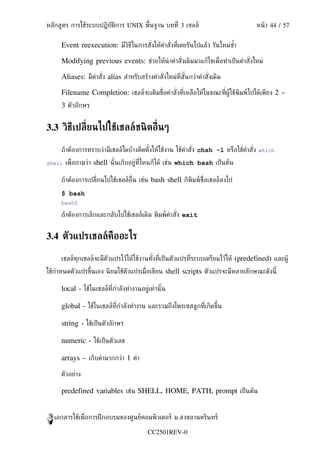
     Event reexecution: มีวิธในการสังให้คำาสังที่เคยรันไปแล้ว รันใหมุซา
                             ี      ่        ่                        ำ้

     Modifying previous events: ชุวยให้นำาคำาสังเดิมมาแก้ไขเพื่อทำาเป็ นคำาสังใหมุ
                                               ่                             ่

     Aliases: มีคำาสัง alias สำาหรับสร้างคำาสังใหมุท่สนกวุาคำาสังเดิม
                     ่                        ่      ี ั้       ่

     Filename Completion: เชลล์จะเติมชื่อคำาสังที่เหลือให้ในขณะที่ผู้ใช้พิมพ์ไปได้เพียง 2 –
                                              ่
     3 ตัวอักษร


3.3 วิธีเปลี่ยนไปใช้เชลล์ชนิ ดอื่นๆ

     ถ้าต้องการทราบวุามีเชลล์ใดบ้างติดตังให้ใช้งาน ใช้คำาสัง chsh -l หรือใช้คำาสัง which
                                        ้                  ่                     ่
shell เพื่อถามวุา   shell นั ้นเก็บอยุูท่ไหนก็ได้ เชุน which bash เป็ นต้น
                                         ี

     ถ้าต้องการเปลี่ยนไปใช้เชลล์อ่ น เชุน bash shell ก็พิมพ์ช่ อเชลล์ลงไป
                                   ื                           ื

     $ bash
     bash$

     ถ้าต้องการเลิกและกลับไปใช้เชลล์เดิม พิมพ์คำาสัง exit
                                                   ่


3.4 ตัวแปรเชลล์คืออะไร

     เชลล์ท่กเชลล์จะมีตัวแปรไว้ให้ใช้งานทังทีเป็ นตัวแปรที่ระบบเตรียมไว้ให้ (predefined) และผู้
                                          ้ ่
ใช้กำาหนดตัวแปรขึ้นเอง นิ ยมใช้ตัวแปรเมื่อเขียน shell scripts ตัวแปรจะมีหลายลักษณะดังนี้

     local - ใช้ในเชลล์ท่กำาลังทำางานอยุูเทุานั ้น
                         ี

     global - ใช้ในเชลล์ท่กำาลังทำางาน และรวมถึงโพรเซสลูกที่เกิดขึ้น
                          ี

     string - ใช้เป็ นตัวอักษร

     numeric - ใช้เป็ นตัวเลข

     arrays – เก็บคุามากกวุา 1 คุา

     ตัวอยุาง

     predefined variables เชุน SHELL, HOME, PATH, prompt เป็ นต้น


   เอกสารใช้เพื่อการฝึ กอบรมของศูนย์คอมพิวเตอร์ ม.สงขลานครินทร์

                                          CC2501REV-0
หลักสูตร การใช้ระบบปฏิบัติการ UNIX พื้นฐาน บทที่ 3 เซลล์         หน้ า 45 / 57


     user defined เชุน v1, v2, x, y เป็ นต้น


3.5 มีวธกำำหนดตัวแปรอย่ำงไร
       ิ ี

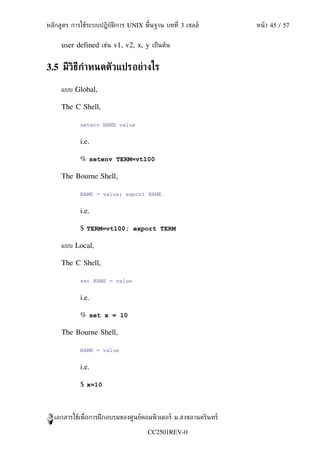
     แบบ Global,

     The C Shell,

            setenv NAME value


            i.e.

            % setenv TERM=vt100

     The Bourne Shell,

            NAME = value; export NAME


            i.e.

            $ TERM=vt100; export TERM

     แบบ Local,

     The C Shell,

            set NAME = value


            i.e.

            % set x = 10

     The Bourne Shell,

            NAME = value


            i.e.

            $ x=10


  เอกสารใช้เพื่อการฝึ กอบรมของศูนย์คอมพิวเตอร์ ม.สงขลานครินทร์

                                     CC2501REV-0
หลักสูตร การใช้ระบบปฏิบัติการ UNIX พื้นฐาน บทที่ 3 เซลล์                              หน้ า 46 / 57


3.6 ไฟล์เริมต้นใช้งำน
           ่

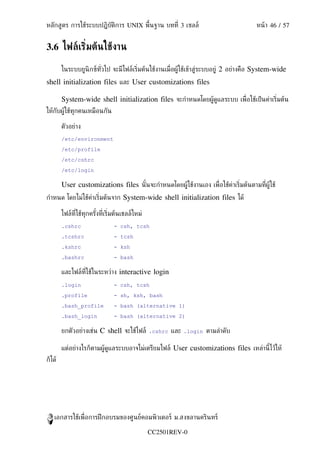
        ในระบบยูนิกซ์ทวไป จะมีไฟล์เริ่มต้นใช้งานเมื่อผู้ใช้เข้าสุูระบบอยุู 2 อยุางคือ System-wide
                      ั่
shell initialization files และ User customizations files

        System-wide shell initialization files จะกำาหนดโดยผู้ดูแลระบบ เพื่อใช้เป็ นคุาเริ่มต้น
ให้กับผู้ใช้ท่กคนเหมือนกัน

        ตัวอยุาง
        /etc/environment
        /etc/profile
        /etc/cshrc
        /etc/login

        User customizations files นั ้นจะกำาหนดโดยผู้ใช้งานเอง เพื่อใช้คุาเริ่มต้นตามที่ผู้ใช้
กำาหนด โดยไมุใช้คุาเริ่มต้นจาก System-wide shell initialization files ได้

        ไฟล์ท่ใช้ท่กครังที่เริ่มต้นเชลล์ใหมุ
              ี        ้
        .cshrc                 - csh, tcsh
        .tcshrc                - tcsh
        .kshrc                 - ksh
        .bashrc                - bash

        และไฟล์ท่ใช้ในระหวุาง interactive login
                 ี
        .login                 - csh, tcsh
        .profile               - sh, ksh, bash
        .bash_profile          - bash (alternative 1)
        .bash_login            - bash (alternative 2)

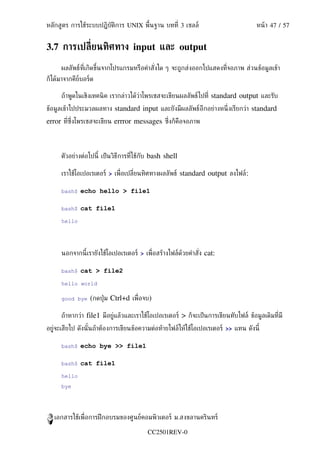
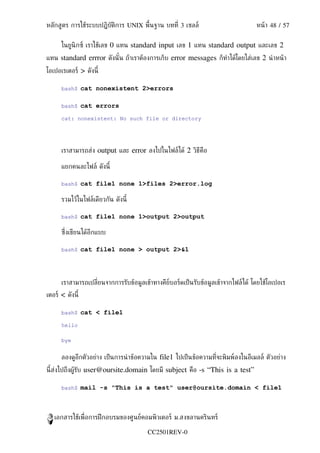
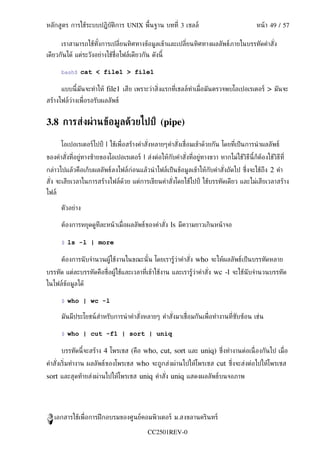
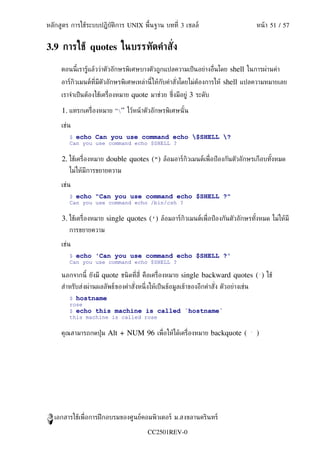
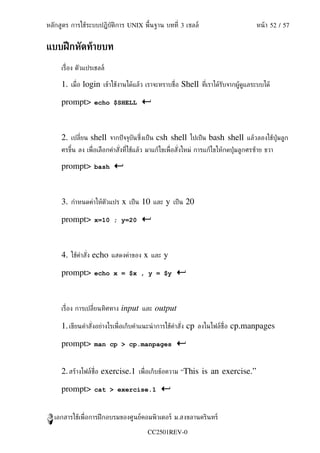
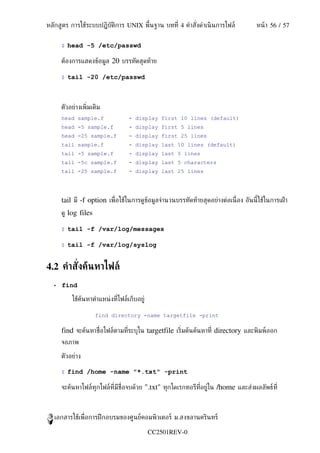
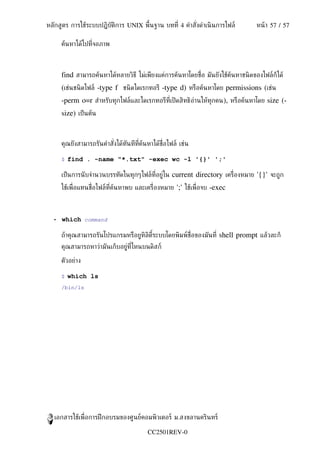
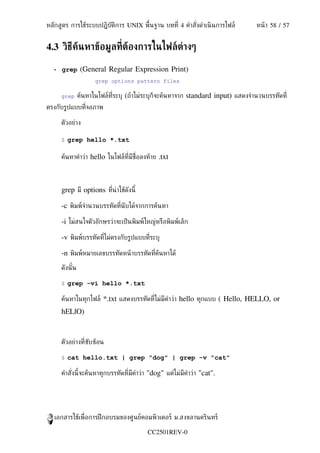
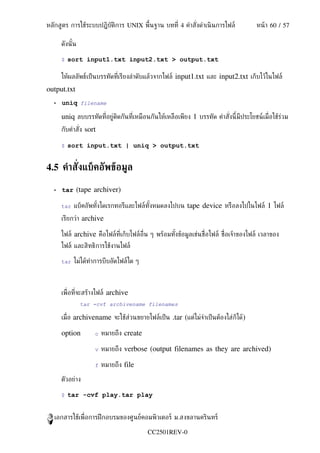
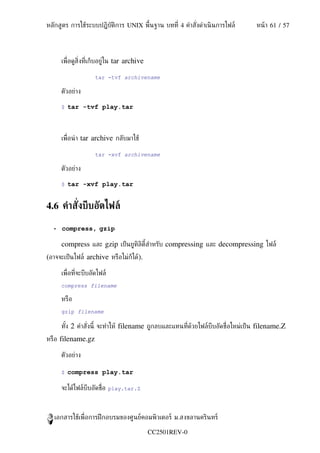
        ยกตัวอยุางเชุน C shell จะใช้ไฟล์ .cshrc และ .login ตามลำาดับ

        แตุอยุางไรก็ตามผู้ดูแลระบบอาจไมุเตรียมไฟล์ User customizations files เหลุานี้ไว้ให้
ก็ได้


    เอกสารใช้เพื่อการฝึ กอบรมของศูนย์คอมพิวเตอร์ ม.สงขลานครินทร์

                                               CC2501REV-0
หลักสูตร การใช้ระบบปฏิบัติการ UNIX พื้นฐาน บทที่ 3 เซลล์                             หน้ า 47 / 57


3.7 กำรเปลี่ยนทิศทำง input และ output

      ผลลัพธ์ท่เกิดขึ้นจากโปรแกรมหรือคำาสังใด ๆ จะถูกสุงออกไปแสดงที่จอภาพ สุวนข้อมูลเข้า
               ี                          ่
ก็ได้มาจากคีย์บอร์ด

      ถ้าพูดในเชิงเทคนิ ค เรากลุาวได้วุาโพรเซสจะเขียนผลลัพธ์ไปที่ standard output และรับ
ข้อมูลเข้าไปประมวลผลทาง standard input และยังมีผลลัพธ์อีกอยุางหนึ่ งเรียกวุา standard
error ที่ซ่งโพรเซสจะเขียน errror messages ซึ่งก็คือจอภาพ
           ึ


      ตัวอยุางตุอไปนี้ เป็ นวิธีการที่ใช้กับ bash shell

      เราใช้โอเปอเรเตอร์ > เพื่อเปลี่ยนทิศทางผลลัพธ์ standard output ลงไฟล์:

      bash$ echo hello > file1


      bash$ cat file1

      hello


      นอกจากนี้เรายังใช้โอเปอเรเตอร์ > เพื่อสร้างไฟล์ด้วยคำาสัง cat:
                                                              ่

      bash$ cat > file2

      hello world

      good bye (กดปุ ่ม   Ctrl+d เพื่อจบ)

      ถ้าหากวุา file1 มีอยุูแล้วและเราใช้โอเปอเรเตอร์ > ก็จะเป็ นการเขียนทับไฟล์ ข้อมูลเดิมที่มี
อยุจะเสียไป ดังนั นถ้าต้องการเขียนข้อความตุอท้ายไฟล์ให้ใช้โอเปอเรเตอร์ >> แทน ดังนี้
   ู              ้

      bash$ echo bye >> file1


      bash$ cat file1

      hello
      bye


   เอกสารใช้เพื่อการฝึ กอบรมของศูนย์คอมพิวเตอร์ ม.สงขลานครินทร์

                                          CC2501REV-0
หลักสูตร การใช้ระบบปฏิบัติการ UNIX พื้นฐาน บทที่ 3 เซลล์                           หน้ า 48 / 57


      ในยูนิกซ์ เราใช้เลข 0 แทน standard input เลข 1 แทน standard output และเลข 2
แทน standard errror ดังนั ้น ถ้าเราต้องการเก็บ error messages ก็ทำาได้โดยใสุเลข 2 นำ าหน้ า
โอเปอเรเตอร์ > ดังนี้

      bash$ cat nonexistent 2>errors


      bash$ cat errors

      cat: nonexistent: No such file or directory


      เราสามารถสุง output และ error ลงไปในไฟล์ได้ 2 วิธีคอ
                                                         ื

      แยกคนละไฟล์ ดังนี้

      bash$ cat file1 none 1>files 2>error.log

      รวมไว้ในไฟล์เดียวกัน ดังนี้

      bash$ cat file1 none 1>output 2>output

      ซึ่งเขียนได้อีกแบบ

      bash$ cat file1 none > output 2>&1


      เราสามารถเปลี่ยนจากการรับข้อมูลเข้าทางคีย์บอร์ดเป็ นรับข้อมูลเข้าจากไฟล์ได้ โดยใช้โอเปอเร
เตอร์ < ดังนี้

      bash$ cat < file1

      hello

      bye


      ลองดูอกตัวอยุาง เป็ นการนำ าข้อความใน file1 ไปเป็ นข้อความที่จะพิมพ์ลงในอีเมลล์ ตัวอยุาง
            ี
นี้สุงไปถึงผู้รับ user@oursite.domain โดยมี subject คือ -s “This is a test”

      bash$ mail -s "This is a test" user@oursite.domain < file1


   เอกสารใช้เพื่อการฝึ กอบรมของศูนย์คอมพิวเตอร์ ม.สงขลานครินทร์

                                        CC2501REV-0
หลักสูตร การใช้ระบบปฏิบัติการ UNIX พื้นฐาน บทที่ 3 เซลล์                                  หน้ า 49 / 57

       เราสามารถใช้ทงการเปลี่ยนทิศทางข้อมูลเข้าและเปลี่ยนทิศทางผลลัพธ์ภายในบรรทัดคำาสัง
                    ั้                                                                ่
เดียวกันได้ แตุระวังอยุางใช้ช่ อไฟล์เดียวกัน ดังนี้
                               ื

       bash$ cat < file1 > file1


       แบบนี้มันจะทำาให้ file1 เสีย เพราะวุาสิ่งแรกที่เชลล์ทำาเมื่อมันตรวจพบโอเปอเรเตอร์ > มันจะ
สร้างไฟล์วุางเพื่อรอรับผลลัพธ์


3.8 กำรส่งผ่ำนข้อมูลด้วยไปป์ (pipe)

       โอเปอเรเตอร์ไปป์ | ใช้เพื่อสร้างคำาสังหลายๆคำาสังเชื่อมเข้าด้วยกัน โดยที่เป็ นการนำ าผลลัพธ์
                                            ่          ่
ของคำาสังที่อยุทางซ้ายของโอเปอเรเตอร์ | สุงตุอให้กับคำาสังที่อยุทางขวา หากไมุใช้วิธีนี้ก็ต้องใช้วิธท่ี
        ่      ู                                         ่      ู                                  ี
กลุาวไปแล้วคือเก็บผลลัพธ์ลงไฟล์กุอนแล้วนำ าไฟล์เป็ นข้อมูลเข้าให้กับคำาสังถัดไป ซึ่งจะใช้ถง 2 คำา
                                                                         ่                ึ
สัง จะเสียเวลาในการสร้างไฟล์ด้วย แตุการเขียนคำาสังโดยใช้ไปป์ ใช้บรรทัดเดียว และไมุเสียเวลาสร้าง
  ่                                              ่
ไฟล์

       ตัวอยุาง

       ต้องการหย่ดดูทละหน้ าเมื่อผลลัพธ์ของคำาสัง ls มีความยาวเกินหน้ าจอ
                     ี                          ่

       $ ls -l | more


       ต้องการนั บจำานวนผู้ใช้งานในขณะนั ้น โดยเรารู้วุาคำาสัง who จะให้ผลลัพธ์เป็ นบรรทัดหลาย
                                                             ่
บรรทัด แตุละบรรทัดคือชื่อผู้ใช้และเวลาที่เข้าใช้งาน และเรารู้วุาคำาสัง wc -l จะใช้นับจำานวนบรรทัด
                                                                     ่
ในไฟล์ข้อมูลได้

       $ who | wc -l

       มันมีประโยชน์สำาหรับการนำ าคำาสังหลายๆ คำาสังมาเชื่อมกันเพื่อทำางานที่ซับซ้อน เชุน
                                       ่           ่

       $ who | cut -f1 | sort | uniq


       บรรทัดนี้จะสร้าง 4 โพรเซส (คือ who, cut, sort และ uniq) ซึ่งทำางานตุอเนื่ องกันไป เมื่อ
คำาสังเริ่มทำางาน ผลลัพธ์ของโพรเซส who จะถูกสุงผุานไปให้โพรเซส cut ซึ่งจะสุงตุอไปให้โพรเซส
     ่
sort และส่ดท้ายสุงผุานไปให้โพรเซส uniq คำาสัง uniq แสดงผลลัพธ์บนจอภาพ
                                            ่


   เอกสารใช้เพื่อการฝึ กอบรมของศูนย์คอมพิวเตอร์ ม.สงขลานครินทร์

                                            CC2501REV-0
หลักสูตร การใช้ระบบปฏิบัติการ UNIX พื้นฐาน บทที่ 3 เซลล์         หน้ า 50 / 57


  เอกสารใช้เพื่อการฝึ กอบรมของศูนย์คอมพิวเตอร์ ม.สงขลานครินทร์

                                     CC2501REV-0
หลักสูตร การใช้ระบบปฏิบัติการ UNIX พื้นฐาน บทที่ 3 เซลล์                               หน้ า 51 / 57


3.9 กำรใช้ quotes ในบรรทัดคำำสั่ง

     ตอนนี้เรารู้แล้ววุาตัวอักษรพิเศษบางตัวถูกแปลความเป็ นอยุางอื่นโดย shell ในการผุานคุา
     อาร์กิวเมนต์ท่มีตัวอักษรพิเศษเหลุานี้ให้กับคำาสังโดยไมุต้องการให้ shell แปลความหมายเลย
                   ี                                 ่
     เราจำาเป็ นต้องใช้เครื่องหมาย quote มาชุวย ซึ่งมีอยุู 3 ระดับ

     1. แทรกเครื่องหมาย “” ไว้หน้ าตัวอักษรพิเศษนั ้น
     เชุน
        $ echo Can you use command echo $SHELL ?
        Can you use command echo $SHELL ?


     2. ใช้เครื่องหมาย double quotes (") ล้อมอาร์กิวเมนต์เพื่อป้ องกันตัวอักษรเกือบทังหมด
                                                                                     ้
        ไมุให้มีการขยายความ

     เชุน
        $ echo "Can you use command echo $SHELL ?"
        Can you use command echo /bin/csh ?


     3. ใช้เครื่องหมาย single quotes (') ล้อมอาร์กิวเมนต์เพื่อป้ องกันตัวอักษรทังหมด ไมุให้มี
                                                                                ้
        การขยายความ

     เชุน
        $ echo 'Can you use command echo $SHELL ?'
        Can you use command echo $SHELL ?

     นอกจากนี้ ยังมี quote ชนิ ดที่ส่ี คือเครื่องหมาย single backward quotes (`) ใช้
     สำาหรับสุงผุานผลลัพธ์ของคำาสังหนึ่ งให้เป็ นข้อมูลเข้าของอีกคำาสัง ตัวอยุางเชุน
                                  ่                                   ่
        $ hostname
        rose
        $ echo this machine is called `hostname`
        this machine is called rose


     ค่ณสามารถกดปุ ่ม Alt + NUM 96 เพื่อให้ได้เครื่องหมาย backquote ( ` )


  เอกสารใช้เพื่อการฝึ กอบรมของศูนย์คอมพิวเตอร์ ม.สงขลานครินทร์

                                         CC2501REV-0
หลักสูตร การใช้ระบบปฏิบัติการ UNIX พื้นฐาน บทที่ 3 เซลล์                                            หน้ า 52 / 57


แบบฝึ กหัดท้ำยบท

     เรื่อง ตัวแปรเชลล์

     1.   เมื่อ   login   เข้าใช้งานได้แล้ว เราจะทราบชื่อ         Shell      ที่เราได้รับจากผู้ดูแลระบบได้

     prompt>           echo $SHELL


     2.   เปลี่ยน     shell   จากปั จจ่บนซึ่งเป็ น
                                        ั            csh shell          ไปเป็ น   bash shell    แล้วลองใช้ปุ่มลูก
     ศรขึ้น ลง เพื่อเลือกคำาสังที่ใช้แล้ว มาแก้ไขเพื่อสังใหมุ การแก้ไขให้กดปุ ่มลูกศรซ้าย ขวา
                              ่                         ่

     prompt>           bash


     3.   กำาหนดคุาให้ตัวแปร       x   เป็ น   10    และ   y   เป็ น   20

     prompt>           x=10 ; y=20


     4.   ใช้คำาสัง
                  ่   echo    แสดงคุาของ       x    และ    y

     prompt>           echo x = $x , y = $y


     เรื่อง การเปลี่ยนทิศทาง       input       และ   output

     1. เขียนคำาสังอยุางไรเพื่อเก็บคำาแนะนำ าการใช้คำาสัง cp
                  ่                                     ่                   ลงในไฟล์ช่ อ
                                                                                       ื   cp.manpages

     prompt>           man cp > cp.manpages


     2. สร้างไฟล์ช่ อ exercise.1
                    ื                      เพื่อเก็บข้อความ “This            is an exercise.”

     prompt>           cat > exercise.1


  เอกสารใช้เพื่อการฝึ กอบรมของศูนย์คอมพิวเตอร์ ม.สงขลานครินทร์

                                                CC2501REV-0
หลักสูตร การใช้ระบบปฏิบัติการ UNIX พื้นฐาน บทที่ 3 เซลล์                                      หน้ า 53 / 57

     This is an exercise.

     กดปุ ่ม   Ctrl+d     เพื่อจบ


     3. ต้องการเพิ่มข้อความ “Good luck”                ตุอท้ายไฟล์   exercise.1

     prompt>       cat >> exercise.1

     Good luck

     กดปุ ่ม   Ctrl+d     เพื่อจบ


     4. ใช้คำาสัง echo
                ่           สร้างไฟล์ช่ อ
                                        ื   unsorted     มีจำานวน    4   บรรทัด ดังนี้

     prompt>       echo cherry > unsorted

     prompt>       echo apple >> unsorted

     prompt>       echo lemon >> unsorted

     prompt>       echo banana >> unsorted


     5. เรียงลำาดับข้อมูลในไฟล์ unsorted         ด้วยคำาสัง
                                                          ่   sort    แล้วเก็บไว้ในไฟล์ช่ อ
                                                                                          ื   sorted

     prompt>       sort < unsorted > sorted


     6. ใช้คำาสัง ls -l
                ่          เพื่อเก็บรายชื่อไฟล์ท่อยุใน
                                                 ี ู     home directory            ของค่ณไว้ในไฟล์ช่ อ
                                                                                                     ื

        homedir.files

     prompt>       ls -l > homedir.files


     7. แล้วใช้คำาสังตุอไปนี้เพื่อสุงอีเมล์ถึงผู้สอน
                    ่

     prompt>       mail -s "$USER dir" sa33@maliwan.psu.ac.th <


  เอกสารใช้เพื่อการฝึ กอบรมของศูนย์คอมพิวเตอร์ ม.สงขลานครินทร์

                                             CC2501REV-0
หลักสูตร การใช้ระบบปฏิบัติการ UNIX พื้นฐาน บทที่ 3 เซลล์                               หน้ า 54 / 57

     homedir.files


     เรื่อง การใช้   quotes     ในบรรทัดคำาสัง
                                             ่

     1.   จะสร้างไฟล์ช่ อ
                        ื   $SHELL        ได้อยุางไร และจะลบไฟล์นั้นได้อยุางไร

     prompt>          cat > $SHELL

     prompt>          rm $SHELL


     2.   จะสร้างไฟล์ช่ อ
                        ื   This is a long file name             ได้อยุางไร และจะลบไฟล์นั้นได้
     อยุางไร

     prompt>          cat > "my file"

     prompt>          rm "my file"


     3.   ค่ณคิดวุา   2   คำาสังนี้ ให้ผลลัพธ์เหมือนกันหรือไมุ
                               ่

     prompt>          echo "Command 'pwd' will print current directory
     like `pwd`"
     และ

     prompt>          echo 'Command "pwd" will print current directory
     like `pwd`'


  เอกสารใช้เพื่อการฝึ กอบรมของศูนย์คอมพิวเตอร์ ม.สงขลานครินทร์

                                            CC2501REV-0
หลักสูตร การใช้ระบบปฏิบัติการ UNIX พื้นฐาน บทที่ 4 คำาสังดำาเนิ นการไฟล์
                                                        ่                             หน้ า 55 / 57


                      บทที่ 4 คำำสังดำำเนิ นกำรไฟล์
                                   ่
วัตถ่ประสงค์

       เนื้ อหาในบทนี้ (เวลาโดยประมาณ 2 ชัวโมง)
                                          ่

  •    วิธีคนหาข้อมูลที่อยุในไฟล์
            ้              ู

  •    คำาสังค้นหาไฟล์
            ่

  •    วิธีคนหาข้อมูลที่ตองการในไฟล์ตุางๆ
            ้            ้

  •    วิธีเรียงลำาดับข้อมูลในไฟล์

  •    คำาสังสำาหรับการบีบอัดไฟล์และการแบ็คอัพข้อมูล
            ่


4.1 วิธีคนหำข้อมูลในไฟล์
         ้

       นอกจากคำาสัง cat ที่เราร้จักแล้ว ยังมีอกหลายคำาสังที่ใช้ในการจัดการข้อมูลหรือเนื้ อหาที่อยุใน
                  ่             ู             ี         ่                                         ู
ไฟล์

  •    file filename(s)

       file วิเคราะห์ส่งที่อยุูในไฟล์แล้วแจ้งเป็ นข้อความบอกชนิ ดของไฟล์ :
                       ิ

       ตัวอยุาง

       $ file myprog.c letter.txt webpage.html

       myprog.c: C program text
       letter.txt: English text
       webpage.html: HTML document text

  •    head, tail filename

       head และ tail แสดงจำานวนบรรทัดตอนบนส่ดและตอนลุางส่ดของไฟล์ตามลำาดับ คุา

       default คือ 10 บรรทัด เราสามารถกำาหนดจำานวนบรรทัดที่ต้องการได้
       ตัวอยุาง

       ต้องการแสดงข้อมูล 5 บรรทัดแรก


   เอกสารใช้เพื่อการฝึ กอบรมของศูนย์คอมพิวเตอร์ ม.สงขลานครินทร์

                                          CC2501REV-0
หลักสูตร การใช้ระบบปฏิบัติการ UNIX พื้นฐาน บทที่ 4 คำาสังดำาเนิ นการไฟล์
                                                        ่                            หน้ า 56 / 57


      $ head -5 /etc/passwd

      ต้องการแสดงข้อมูล 20 บรรทัดส่ดท้าย

      $ tail -20 /etc/passwd


      ตัวอยุางเพิ่มเติม
      head sample.f               - display first 10 lines (default)
      head -5 sample.f            - display first 5 lines
      head -25 sample.f           - display first 25 lines
      tail sample.f               - display last 10 lines (default)
      tail -5 sample.f            - display last 5 lines
      tail -5c sample.f           - display last 5 characters
      tail -25 sample.f           - display last 25 lines


      tail มี -f option เพื่อใช้ในการดูขอมูลจำานวนบรรทัดท้ายส่ดอยุางตุอเนื่ อง อันนี้ใช้ในการเฝ้ า
                                        ้
      ดู log files

      $ tail -f /var/log/messages

      $ tail -f /var/log/syslog


4.2 คำำสั่งค้นหำไฟล์
  •   find

          ใช้คนหาตำาแหนุ งที่ไฟล์เก็บอยุู
              ้

                     find directory -name targetfile -print

      find จะค้นหาชื่อไฟล์ตามที่ระบ่ใน targetfile เริ่มต้นค้นหาที่ directory และพิมพ์ออก
      จอภาพ

      ตัวอยุาง

      $ find /home -name "*.txt" -print

      จะค้นหาไฟล์ท่กไฟล์ท่มีช่ อจบด้วย ".txt" ท่กไดเรกทอรีท่อยุใน /home และสุงผลลัพธ์ท่ี
                          ี ื                               ี ู


   เอกสารใช้เพื่อการฝึ กอบรมของศูนย์คอมพิวเตอร์ ม.สงขลานครินทร์

                                            CC2501REV-0
หลักสูตร การใช้ระบบปฏิบัติการ UNIX พื้นฐาน บทที่ 4 คำาสังดำาเนิ นการไฟล์
                                                        ่                        หน้ า 57 / 57

      ค้นหาได้ไปที่จอภาพ


      find สามารถค้นหาได้หลายวิธี ไมุเพียงแคุการค้นหาโดยชื่อ มันยังใช้ค้นหาชนิ ดของไฟล์ก็ได้
      (เชุนชนิ ดไฟล์ -type f ชนิ ดไดเรกทอรี -type d) หรือค้นหาโดย permissions (เชุน
      -perm o=r สำาหรับท่กไฟล์และไดเรกทอรีท่เปิ ดสิทธิอานให้ท่กคน), หรือค้นหาโดย size (-
                                            ี          ุ
      size) เป็ นต้น


      ค่ณยังสามารถรันคำาสังได้ทนทีท่คนหาได้ช่ อไฟล์ เชุน
                          ่    ั    ี ้       ื

      $ find . -name "*.txt" -exec wc -l '{}' ';'

      เป็ นการนั บจำานวนบรรทัดในท่กๆไฟล์ท่อยุูใน current directory เครื่องหมาย '{}' จะถูก
                                          ี
      ใช้เพื่อแทนชื่อไฟล์ท่คนหาพบ และเครื่องหมาย ';' ใช้เพื่อจบ -exec
                           ี ้


  •   which command

      ถ้าค่ณสามารถรันโปรแกรมหรือยูทิลิตระบบโดยพิมพ์ช่ อของมันที่ shell prompt แล้วละก็
                                       ี้             ื
      ค่ณสามารถหาวุามันเก็บอยุท่ไหนบนดิสก์
                              ู ี

      ตัวอยุาง

      $ which ls

      /bin/ls


   เอกสารใช้เพื่อการฝึ กอบรมของศูนย์คอมพิวเตอร์ ม.สงขลานครินทร์

                                       CC2501REV-0
หลักสูตร การใช้ระบบปฏิบัติการ UNIX พื้นฐาน บทที่ 4 คำาสังดำาเนิ นการไฟล์
                                                        ่                       หน้ า 58 / 57


4.3 วิธีคนหำข้อมูลที่ต้องกำรในไฟล์ต่ำงๆ
         ้

  •   grep (General Regular Expression Print)
                    grep options pattern files

      grep ค้นหาในไฟล์ท่ระบ่ (ถ้าไมุระบ่ก็จะค้นหาจาก
                        ี                               standard input) แสดงจำานวนบรรทัดที่
ตรงกับรูปแบบที่จอภาพ

      ตัวอยุาง

      $ grep hello *.txt


      ค้นหาคำาวุา hello ในไฟล์ท่มีช่ อลงท้าย .txt
                                ี ื


      grep มี options ที่นุาใช้ดังนี้

      -c พิมพ์จำานวนบรรทัดที่นับได้จากการค้นหา

      -i ไมุสนใจตัวอักษรวุาจะเป็ นพิมพ์ใหญุหรือพิมพ์เล็ก

      -v พิมพ์บรรทัดที่ไมุตรงกับรูปแบบที่ระบ่

      -n พิมพ์หมายเลขบรรทัดหน้ าบรรทัดที่คนหาได้
                                          ้

      ดังนั น
            ้

      $ grep -vi hello *.txt

      ค้นหาในท่กไฟล์ *.txt แสดงบรรทัดที่ไมุมีคำาวุา hello ท่กแบบ ( Hello, HELLO, or
      hELlO)


      ตัวอยุางที่ซับซ้อน

      $ cat hello.txt | grep "dog" | grep -v "cat"

      คำาสังนี้จะค้นหาท่กบรรทัดที่มคำาวุา "dog" แตุไมุมีคำาวุา "cat".
           ่                       ี


   เอกสารใช้เพื่อการฝึ กอบรมของศูนย์คอมพิวเตอร์ ม.สงขลานครินทร์

                                         CC2501REV-0
หลักสูตร การใช้ระบบปฏิบัติการ UNIX พื้นฐาน บทที่ 4 คำาสังดำาเนิ นการไฟล์
                                                        ่                               หน้ า 59 / 57


      ค่ณสามารถใช้ grep รุวมกับ back quotes ดังนี้

      $ grep hello `find . -name "*.txt" -print`

      จะเป็ นการค้นหาท่กไฟล์ท่อยุภายในไดเรกทอรีทรีตงแตุ current directory ที่มีคำาวุา
                              ี ู                  ั้
      "hello" อยุในไฟล์
                 ู


      regular expression

      •   ตัวอักษรและตัวเลขจะเรียกวุา regular expressions

      •   ตัวอักษรที่มีความหมายพิเศษในเชลล์ให้ใสุ quoted ด้วยเครื่องหมาย backslash ()

      •   ตัวอักษรช่ดหนึ่ งที่อยุภายใน '[' และ ']' จะใช้จบคุูกับตัวอักษรตัวใดก็ได้ท่อยุูในช่ด ถ้าตัว
                                 ู                       ั                          ี
          อักษรตัวแรกมีเครื่องหมาย caret ^ นำ าหน้ า มันจะใช้เพื่อจับคุูกับตัวอักษรอื่น ๆ ที่ไมุอยุู
          ในช่ด เราสามารถใช้เครื่องหมาย dash (-) ระหวุางตัวอักษรตัวแรกและตัวส่ดท้าย ดังนั ้น
          [0-9] จับคุูกับตัวเลขใดๆและ [^0-9] จับคุูกับตัวอักษรอื่นๆที่ไมุใชุตัวเลข

      •   เครื่องหมาย caret ^ และเครื่องหมาย dollar sign $ เป็ นตัวอักษรพิเศษจับคุูกับตัว
          อักษรตัวแรกส่ดหน้ าบรรทัด และตัวส่ดท้ายในบรรทัดตามลำาดับ เครื่องหมาย dot . จับคุู
          กับตัวอักษรใด ๆณ ตำาแหนุ งนั ้น ดังนั น
                                                ้

      $ grep ^..[l-z]$ hello.txt

      จับคุูกับบรรทัดใด ๆ ในไฟล์ hello.txt ที่ขนต้นด้วยลำาดับตัวอักษร 3 ตัวและจบด้วยตัวอักษร
                                               ึ้
      ตังแตุ l ถึง z
        ้


4.4 วิธีเรียงลำำดับข้อมูลในไฟล์

      มีคำาสังอยุู 2 คำาสังที่ใช้ในการเรียงลำาดับข้อมูลในไฟล์:
             ่            ่

  •   sort filenames

      sort เรียงลำาดับข้อมูลในท่กบรรทัดเรียงแบบ ตัวอักษร         (alphabetically) หรือตัวเลข
      (numerically) ถ้าระบ่ -n option ผลลัพธ์จะถูกแสดงบนจอภาพ และอาจจะถูกเก็บไว้ใน
      ไฟล์ก็ได้หากใช้วิธีเปลี่ยนทิศทาง output


   เอกสารใช้เพื่อการฝึ กอบรมของศูนย์คอมพิวเตอร์ ม.สงขลานครินทร์

                                           CC2501REV-0
หลักสูตร การใช้ระบบปฏิบัติการ UNIX พื้นฐาน บทที่ 4 คำาสังดำาเนิ นการไฟล์
                                                        ่                            หน้ า 60 / 57

      ดังนั น
            ้

      $ sort input1.txt input2.txt > output.txt


      ให้ผลลัพธ์เป็ นบรรทัดที่เรียงลำาดับแล้วจากไฟล์ input1.txt และ input2.txt เก็บไว้ในไฟล์
output.txt
  •   uniq filename

      uniq ลบบรรทัดที่อยุูติดกันที่เหมือนกันให้เหลือเพียง 1 บรรทัด คำาสังนี้มีประโยชน์เมื่อใช้รุวม
                                                                        ่
      กับคำาสัง sort
              ่

      $ sort input.txt | uniq > output.txt


4.5 คำำสั่งแบ็คอัพข้อมูล

  •   tar (tape archiver)

      tar แบ็คอัพทังไดเรกทอรีและไฟล์ทงหมดลงไปบน
                   ้                 ั้                  tape device หรือลงไปในไฟล์ 1 ไฟล์
      เรียกวุา archive

      ไฟล์ archive คือไฟล์ท่เก็บไฟล์อ่ น ๆ พร้อมทังข้อมูลเชุนชื่อไฟล์ ชื่อเจ้าของไฟล์ เวลาของ
                            ี          ื          ้
      ไฟล์ และสิทธิการใช้งานไฟล์

      tar ไมุได้ทำาการบีบอัดไฟล์ใด ๆ


      เพื่อที่จะสร้างไฟล์ archive
                tar -cvf archivename filenames

      เมื่อ archivename จะใช้สุวนขยายไฟล์เป็ น .tar (แตุไมุจำาเป็ นต้องใสุก็ได้)

      option        c หมายถึง   create

                    v หมายถึง   verbose (output filenames as they are archived)

                    f หมายถึง   file
      ตัวอยุาง

      $ tar -cvf play.tar play


   เอกสารใช้เพื่อการฝึ กอบรมของศูนย์คอมพิวเตอร์ ม.สงขลานครินทร์

                                         CC2501REV-0
หลักสูตร การใช้ระบบปฏิบัติการ UNIX พื้นฐาน บทที่ 4 คำาสังดำาเนิ นการไฟล์
                                                        ่                        หน้ า 61 / 57


       เพื่อดูส่งที่เก็บอยุูใน tar archive
                ิ

                      tar -tvf archivename

       ตัวอยุาง

       $ tar -tvf play.tar


       เพื่อนำ า tar archive กลับมาใช้

                      tar -xvf archivename

       ตัวอยุาง

       $ tar -xvf play.tar


4.6 คำำสั่งบีบอัดไฟล์

   •   compress, gzip

       compress และ gzip เป็ นยูทิลิตีสำาหรับ compressing และ decompressing ไฟล์
                                      ้
(อาจจะเป็ นไฟล์ archive หรือไมุก็ได้).

       เพื่อที่จะบีบอัดไฟล์
       compress filename

       หรือ
       gzip filename

       ทัง 2 คำาสังนี้ จะทำาให้ filename ถูกลบและแทนที่ดวยไฟล์บีบอัดชื่อใหมุเป็ น filename.Z
         ้        ่                                     ้
หรือ filename.gz

       ตัวอยุาง

       $ compress play.tar

       จะได้ไฟล์บีบอัดชื่อ play.tar.Z


   เอกสารใช้เพื่อการฝึ กอบรมของศูนย์คอมพิวเตอร์ ม.สงขลานครินทร์

                                             CC2501REV-0
หลักสูตร การใช้ระบบปฏิบัติการ UNIX พื้นฐาน บทที่ 4 คำาสังดำาเนิ นการไฟล์
                                                        ่                  หน้ า 62 / 57

     หรือ

     $ gzip play.tar

     จะได้ไฟล์บีบอัดชื่อ play.tar.gz


     เพื่อทำาให้เป็ นไฟล์ปกติตามเดิม
            compress -d filename

     หรือ
            gzip -d filename

     ตัวอยุาง

     $ compress -d play.tar.Z

     หรือ

     $ gzip -d play.tar.gz


   เอกสารใช้เพื่อการฝึ กอบรมของศูนย์คอมพิวเตอร์ ม.สงขลานครินทร์

                                       CC2501REV-0
หลักสูตร การใช้ระบบปฏิบัติการ UNIX พื้นฐาน บทที่ 4 คำาสังดำาเนิ นการไฟล์
                                                        ่                                 หน้ า 63 / 57


แบบฝึ กหัดท้ำยบท

     1.    ทำาขันตอนตุอไปนี้
                ้

     1.1     ผู้สอนสร้างไฟล์        sawadee.txt      ใน   home directory     โดยใช้คำาสังดังนี้ (ผู้สอน
                                                                                        ่

     ใช้   login       ชื่อ sa33)

     prompt>             cat -u > sawadee.txt

     แล้วพิมพ์ข้อความ         1   บรรทัด

     1.2     ผู้เรียนใช้คำาสัง tail -f ~sa33/sawadee.txt
                             ่

     1.3     ผู้สอนพิมพ์ข้อความอีก         2   บรรทัด ผู้เรียนสังเกตดูบนจอของตน


     2.    ใช้คำาสัง
                   ่   find   เพื่อแสดงชื่อไฟล์ท่อยุใน
                                                 ี ู      /export/home

     prompt>            find /export/home -print


     3.    ใช้คำาสัง
                   ่   find   เพื่อแสดงชื่อไฟล์ท่อยุใน
                                                 ี ู      /export/home     โดยไมุให้มีข้อความแจ้ง

     error

     prompt>            find /export/home -print 2>home.err


     4.    ใช้คำาสัง
                   ่   find   เพื่อแสดงชื่อไฟล์ท่อยุใน
                                                 ี ู      /export/mail   ที่มีขนาดไฟล์ใหญุกวุา

     200000 Bytes

     prompt>            find /export/mail -size +200000c -print


   เอกสารใช้เพื่อการฝึ กอบรมของศูนย์คอมพิวเตอร์ ม.สงขลานครินทร์

                                                 CC2501REV-0
หลักสูตร การใช้ระบบปฏิบัติการ UNIX พื้นฐาน บทที่ 4 คำาสังดำาเนิ นการไฟล์
                                                        ่                                          หน้ า 64 / 57


      5.   ใช้คำาสังเพื่อค้นหารายชื่อไฟล์ใน
                   ่                              /export/home            แล้วให้แสดงวุาแตุละไฟล์เป็ นชนิ ดใด

      ทำาได้   2   วิธี

      prompt>             find . -print -exec file '{}' ';'                                 หรือ

      prompt>             file `find /export/home -print`


      6.   ใช้คำาสัง
                   ่      grep   เพื่อดึงบรรทัดที่เป็ น   login    ของค่ณออกมา ทำาได้ดงนี้
                                                                                      ั

      prompt>             grep $user /etc/passwd


      7.   ใช้คำาสัง
                   ่      find, grep     และ   sort       รุวมกันในคำาสัง เพื่อแสดงรายชื่อไฟล์ท่มีคำาวุา
                                                                        ่                       ี          hello
      อยุภายใน
         ู

      prompt>             grep -i "hello" `find ~ -print` | sort


      8.   แปลความหมายของบรรทัดข้างลุางนี้
      grep ^s4[4-6][1-3][0-9] /etc/passwd | cut -d: -f1 | sort


                                         บทที่ 5 โพรเซส
วัตถ่ประสงค์

      เนื้ อหาในบทนี้ (เวลาโดยประมาณ 1 ชัวโมง)
                                         ่

  •   หลักการของโพรเซส

  •   การควบค่มโพรเซส


5.1 หลักกำรของโพรเซส

      โพรเซส (process) คือโปรแกรมที่อยุูระหวุางการทำางาน


   เอกสารใช้เพื่อการฝึ กอบรมของศูนย์คอมพิวเตอร์ ม.สงขลานครินทร์

                                                  CC2501REV-0
หลักสูตร การใช้ระบบปฏิบัติการ UNIX พื้นฐาน บทที่ 5 โพรเซส                               หน้ า 65 / 57


        ท่กครังที่คณสังให้ system utility หรือ application program ทำางานจาก shell ก็จะ
              ้    ่ ่
เกิดมีโพรเซส "child" เกิดขีน 1 หรือมากกวุาหนึ่ งโพรเซสถูกสร้างจาก shell ในทันที
                           ้

        ท่กๆโพรเซสของยูนิกซ์จะแยกแยะได้จากสิ่งที่เรียกวุา a unique process identifier หรือ
PID

        โพรเซสที่สำาคัญซึ่งเกิดขึ้นท่กครังคือโพรเซสชื่อ init มันเป็ นโพรเซสแรกส่ดที่เกิดขึ้นเมื่อระบบ
                                         ้
ยูนิกซ์เริ่มต้นขึ้น มันมี PID เทุากับ 1 แล้วโพรเซสอื่นๆทังหมดหลังจากนั ้นก็อยุภายใต้โพรเซส init
                                                         ้                    ู
นี้

        โอเปอเรเตอร์ไปป์ ('|') ใช้เพื่อสร้างโพรเซสที่ทำางานตุอเนื่ องกันไปโดยสุงผุานข้อมูลจากโพรเซ
สหนึ่ งไปสุูอีกโพรเซสหนึ่ งโดยตรง


5.2 กำรควบคุมโพรเซส

        เชลล์สุวนมากจะมี job control facilities ซึ่งทำาให้ค่ณควบค่ม job ตุาง ๆ ที่รนอยุู ณ
                                                                                   ั
เวลาเดียวกันนั ้นได้

        ถ้าสมมติวุา ในขณะที่ค่ณกำาลังแก้ไขไฟล์แล้วต้องการหย่ดชัวขณะเพื่อไปทำาอะไรสักอยุาง โดย
                                                               ่
ใช้ job control ค่ณจึงสามารถหย่ดแก้ไขไว้กุอน แล้วกลับสุู shell prompt และเริ่มต้นงานอัน
อื่น หลังจากเสร็จงานนั ้นแล้ว ค่ณก็สลับกลับไปแก้ไขไฟล์ท่ทำาค้างอยุนั้นตุอไปได้
                                                        ี         ู

        ค่ณสามารถรันงานได้ทงใน foreground และ background
                           ั้

        มันสามารถมีเพียง 1 งาน (job) ใน foreground ณ เวลาใด ๆ

        สำาหรับ foreground job เป็ นการทำางานที่คณสามารถรับข้อมูลจากคีย์บอร์ดและสุงผลลัพธ์
                                                 ่
ไปบนจอภาพได้แบบ interactive สุวน background job นั นไมุสามารถรับข้อมูลจากคีย์บอร์ด
                                                   ้
ได้ แตุจะทำางานเงียบๆโดยไมุต้องการข้อมูลจากผู้ใช้

        เราสามารถหย่ด foreground job ไว้ชวขณะโดยกดปุ ่ม Ctrl-z และจะเรียก job นั นวุา
                                         ั่                                      ้
suspended job

        เราสามารถสังให้ suspended job นั ้นทำางานตุอไปใน foreground หรือ background
                   ่
โดยใช้คำาสัง "fg" หรือ "bg" ตามลำาดับ
           ่


      เอกสารใช้เพื่อการฝึ กอบรมของศูนย์คอมพิวเตอร์ ม.สงขลานครินทร์

                                           CC2501REV-0
หลักสูตร การใช้ระบบปฏิบัติการ UNIX พื้นฐาน บทที่ 5 โพรเซส                      หน้ า 66 / 57


     โปรดสังเกตวุาการหย่ดชัวขณะนั ้นไมุเหมือนกับการหย่ดการทำางานโดยกดปุ ่ม Ctrl-c ซึ่ง job
                           ่
นั นจะตายไปเลยไมุสามารถทำางานตุอได้
   ้

     เราสามารถรันคำาสังเป็ น Background jobs ได้โดยตรงจากบรรทัดคำาสัง โดยเพิ่มตัวอักษร
                      ่                                             ่
'&' หลังคำาสัง
             ่


     ตัวอยุาง

     $ find / -name "*.txt" -print 1>output 2>/dev/null &

     [1] 27501

     $


     สังเกตที่ [1] ที่ได้รับจากเชลล์แสดงถึงหมายเลข job ของ background process และเลข
27501 คือ PID ของโพรเซส


     เพื่อที่จะดูวุามี jobs ใดทำางานอยุบ้าง
                                       ู

     $ jobs


     [1]+       Running   find / -name "*.txt" -print 1>output 2>/dev/null &

     $

     สังเกตวุาถ้าค่ณมี job มากกวุา 1 job ค่ณสามารถอ้างถึง job นั ้นด้วย %n เมื่อ n คือ
หมายเลข job

     ดังนั น
           ้

     $ fg %3


     จึงเป็ นการสังให้ job หมายเลข 3 กลับมาทำางานใน foreground
                  ่


   เอกสารใช้เพื่อการฝึ กอบรมของศูนย์คอมพิวเตอร์ ม.สงขลานครินทร์

                                         CC2501REV-0
หลักสูตร การใช้ระบบปฏิบัติการ UNIX พื้นฐาน บทที่ 5 โพรเซส                             หน้ า 67 / 57


     เมื่อต้องการรู้หมายเลขโพรเซสที่เป็ นของเชลล์และ job ที่รัน ใช้คำาสัง ps ดังนี้
                                                                        ่

     $ ps

     PID       TTY       TIME        CMD
     17717 pts/10        00:00:00 bash
     27501 pts/10        00:00:01 find
     27502 pts/10        00:00:00 ps

     ดังนั น PID ของเชลล์ (bash) คือ 17717, PID ของ find คือ 27501 และ PID ของ
           ้
ps คือ 27502


     เมื่อต้องการหย่ดโพรเซสหรือ job ให้ใช้คำาสัง kill ซึ่งมีวิธใช้คำาสัง kill นี้ 2 วิธี โดย PID
                                               ่               ี       ่
หรือโดย job number

     ดังนั น
           ้

     $   kill %1

     หรือ

     $   kill 27501

     จึงเป็ นการหย่ดโพรเซสของ find


     จริง ๆ แล้วคำาสัง kill นั ้นเพียงแตุสุง signal ไปยังโพรเซสเพื่อขอทำาการ shutdown และ
                     ่
เลิก (the SIGTERM signal), ดังนั ้นมันจึงอาจเป็ นไปได้วุาไมุสามารถใช้ได้ท่กกรณี

     เราอาจใช้ -9 option (the SIGKILL signal) เพื่อหย่ดโพรเซสแทน

     $   kill -9 27501


     นอกจากนี้ค่ณยังสามารถดูโพรเซสอื่นๆที่รันอยุในเครื่องนี้ได้ด้วยคำาสังนี้
                                                ู                       ่

     $ ps -fae


  เอกสารใช้เพื่อการฝึ กอบรมของศูนย์คอมพิวเตอร์ ม.สงขลานครินทร์

                                        CC2501REV-0
หลักสูตร การใช้ระบบปฏิบัติการ UNIX พื้นฐาน บทที่ 5 โพรเซส              หน้ า 68 / 57


     หรือ ps -aux บนเครื่องทีเป็ น BSD
                             ่

     สุวน ps -aeH แสดงข้อมูลโพรเซสตามลำาดับชันแบบ hierarchy (รวมโพรเซส init ด้วย)
                                             ้


  เอกสารใช้เพื่อการฝึ กอบรมของศูนย์คอมพิวเตอร์ ม.สงขลานครินทร์

                                    CC2501REV-0
หลักสูตร การใช้ระบบปฏิบัติการ UNIX พื้นฐาน บทที่ 5 โพรเซส                        หน้ า 69 / 57


แบบฝึ กหัดท้ำยบท

     1.   พิมพ์คำาสัง sleep 15
                    ่                 แล้วพิมพ์คำาสัง ls ตุอทันที (ทำาได้ทนทีหรือไมุ)
                                                    ่                     ั

     2.   พิมพ์คำาสัง sleep 15 &
                    ่                    แล้วพิมพ์คำาสัง ls ตุอทันที (ทำาได้ทนทีหรือไมุ)
                                                       ่                     ั


     3.   ทำาขันตอนตุอไปนี้
               ้

     3.1   พิมพ์คำาสัง sleep 15
                     ่                  แล้วหย่ดด้วยกดปุ ่ม Ctrl-z

     3.2   สังให้มนทำางานตุอไปใน
             ่    ั                background      ด้วยคำาสัง bg
                                                            ่

     3.3   พิมพ์คำาสัง jobs
                     ่

     3.4   พิมพ์คำาสัง ps
                     ่

     3.5   พิมพ์คำาสัง fg
                     ่         เพื่อให้คำาสังกลับมาทำางานใน
                                            ่                 foreground


     4.   ทำาขันตอนตุอไปนี้
               ้

     4.1   พิมพ์คำาสัง sleep 100 &
                     ่

     4.2   พิมพ์คำาสัง sleep 200 &
                     ่

     4.3   พิมพ์คำาสัง sleep 300 &
                     ่

     4.4   พิมพ์คำาสัง jobs
                     ่


     5.   ทำาขันตอนตุอไปนี้
               ้

     5.1   พิมพ์คำาสัง fg %2
                     ่

     5.2   กดปุ ่ม Ctrl-z


  เอกสารใช้เพื่อการฝึ กอบรมของศูนย์คอมพิวเตอร์ ม.สงขลานครินทร์

                                      CC2501REV-0
หลักสูตร การใช้ระบบปฏิบัติการ UNIX พื้นฐาน บทที่ 5 โพรเซส                                  หน้ า 70 / 57


     5.3   พิมพ์คำาสัง bg %2
                     ่


     6.   ทำาขันตอนตุอไปนี้
               ้

     6.1   พิมพ์คำาสัง ps -f
                     ่                   แล้วจดเลข     PID     ของ   job 3

     6.2   พิมพ์คำาสัง kill %1
                     ่

     6.3   พิมพ์คำาสัง kill PID
                     ่

     6.4   พิมพ์คำาสัง jobs
                     ่


     7.   เปรียบเทียบคำาสังนี้
                          ่

     7.1   รันคำาสัง sleep 300 &
                   ่                             แล้ว    log out      ออกไป

     7.2   กลับเข้ามาใหมุ แล้วใช้คำาสัง ps -f
                                      ่                       ยังเห็นโพรเซสอยุูหรือไมุ

     7.3   รันคำาสัง nohup sleep 300 &
                   ่                                          แล้ว   log out   ออกไป

     7.4   กลับเข้ามาใหมุ แล้วใช้คำาสัง ps -ef
                                      ่                         ยังเห็นโพรเซสอยุูหรือไมุ

     7.5   สร้างไฟล์   run1      ด้วยคำาสัง
                                          ่   pico   ดังนี้

     prompt>       pico run1

     ภายในเก็บข้อความข้างลุางนี้
     sleep 60
     echo Hello
     sleep 60


  เอกสารใช้เพื่อการฝึ กอบรมของศูนย์คอมพิวเตอร์ ม.สงขลานครินทร์

                                              CC2501REV-0
หลักสูตร การใช้ระบบปฏิบัติการ UNIX พื้นฐาน บทที่ 5 โพรเซส                           หน้ า 71 / 57

     echo Hi
     sleep 60
     echo Bye

     7.6   เปลี่ยนสิทธิไฟล์ให้เป็ น   executable

     prompt>       chmod u+x run1

     7.7   รันคำาสัง ./run1
                   ่

     7.8   ถ้าต้องการเก็บผลลัพธ์จากการรันคำาสัง
                                              ่    run1   ต้องใช้คำาสังอยุางไร
                                                                      ่


     7.9   ถ้าต้องการเก็บผลลัพธ์จากการรันคำาสัง
                                              ่    run1   แล้ว   logout   ออกไป แตุให้โพรเซสนี้
     ทำางานตุอไป ต้องใช้คำาสังอยุางไร
                             ่


  เอกสารใช้เพื่อการฝึ กอบรมของศูนย์คอมพิวเตอร์ ม.สงขลานครินทร์

                                          CC2501REV-0
หลักสูตร การใช้ระบบปฏิบัติการ UNIX พื้นฐาน บทที่ 6 ยูทลิตของระบบ
                                                      ิ ี้                          หน้ า 72 / 57


                             บทที่ 6 ยูทิลิตของระบบ
                                            ี้
วัตถ่ประสงค์

       เนื้ อหาในบทนี้ (เวลาโดยประมาณ 6 ชัวโมง)
                                          ่

   •   การติดตุอไปยังเครื่องระยะไกล

   •   ยูทลิตีสำาหรับตรวจสอบเครือขุาย
          ิ ้

   •   การถุายโอนไฟล์

   •   การติดตุอระหวุางผู้ใช้

   •   ยูทลิตด้านอีเมล์
          ิ ี้

   •   ยูนิกซ์เอดิเตอร์


6.1 กำรติดต่อไปยังเครื่องระยะไกล

   •   ssh machinename (secure shell)

       ssh เป็ นโปรแกรมที่มาแทนที่คำาสัง
                                       ่    telnet เนื่ องจาก telnet ขาดค่ณสมบัติด้านความ
ปลอดภัยของข้อมูลในระหวุางการสุงแพกเกจไปบนสายเคเบิล ssh จะมีการเข้ารหัส encrypted
ข้อมูลกุอนสุงไปยังอีกเครื่อง

       ssh ไมุได้เป็ น    standard system utility แตุอยุางไรก็ตามมันก็ถูกจัดให้เป็ น de facto
standard ค่ณสามารถอุานเพิ่มเติมได้ท่ี http://www.ssh.org/

       ssh clients ก็มีให้ใช้งานบนเครื่อง Windows เชุนกัน โปรแกรมที่ดีตัวหนึ่ งชื่อวุา putty

       ตัวอยุาง

       $ ssh sa33@maliwan.psu.ac.th


       จะเป็ นการติดตุอไปยังเครื่อง maliwan เพื่อขอเข้าใช้ในชื่อผู้ใช้ sa33

       ในครังแรกที่ติดตุอนั ้น โปรแกรมจะสร้าง fingerprint ของทังสองเครื่องที่จะติดตุอกัน และจะ
            ้                                                  ้
ถามให้ผู้ใช้ยืนยันวุาถูกต้อง ให้ตอบวุา yes (เขียนเต็ม)


   เอกสารใช้เพื่อการฝึ กอบรมของศูนย์คอมพิวเตอร์ ม.สงขลานครินทร์

                                            CC2501REV-0
หลักสูตร การใช้ระบบปฏิบัติการ UNIX พื้นฐาน บทที่ 6 ยูทลิตของระบบ
                                                      ิ ี้                               หน้ า 73 / 57


6.2 ยูทิลิตีสำำหรับตรวจสอบเครือข่ำย
            ้
   •   ping machinename

       ยูทลิตี้ ping มีประโยชน์สำาหรับการเช็คระยะเวลาในการตอบสนองระหวุางเครื่อง 2 เครื่อง
          ิ
เชุน

       $ ping www.uni.net.th


       จะวัดระยะเวลาในการตอบวุามี delay ระหวุางเครื่องที่กำาลังใช้กับเว็บเซิร์ฟเวอร์ท่ี UNINET
และ ping ยังใช้เพื่อเช็ควุา เครื่องทีเราต้องการติดตุอด้วยยังมีอยุูหรือไมุ
                                     ่

   •   traceroute machinename

       traceroute แสดงเส้นทางทังหมดเพื่อไปยังเครื่องที่อยุูไกล และรวมถึงเวลาที่ล้าช้าในการผุาน
                               ้
เครื่องแตุละเครื่องตลอดเส้นทาง มันใช้เพื่อติดตามดูวุาจ่ดไหนที่เน็ตเวอร์คใช้ไมุได้ เชุน

       $ traceroute www.uni.net.th


       จะเป็ นการตรวจสอบเส้นทางจากเครื่องที่กำาลังใช้ไปจนถึงเว็บเซิร์ฟเวอร์ท่ี UNINET


6.3 กำรถ่ำยโอนไฟล์

   •   ftp machinename (file transfer protocol)

       ftp เป็ นวิธีถุายโอนไฟล์แบบหนึ่ งแตุไมุมีความปลอดภัย เมื่อค่ณติดตุอไปยังเครื่องหนึ่ งด้วย
ftp ค่ณจะถูกถาม ชื่อผู้ใช้ และ รหัสผุาน ถ้าค่ณมีบัญชีบนเครื่องนั ้น ค่ณก็สามารถใช้งานได้ หรือ
ค่ณอาจใช้ช่ อผู้ใช้เป็ น "ftp" หรือ "anonymous" แทนก็ได้ หากวุาเครื่องนั ้นเป็ น ftp server ที่
            ื
บริการให้ดาวน์โหลดไฟล์ได้

       เมื่อค่ณล็อคอินผุาน FTP ค่ณสามารถดูรายชื่อไฟล์ (dir), รับไฟล์ (get และ mget) และ
สุงไฟล์ (put และ mput) และคำาแนะนำ า (help) จะบอกวุามีคำาสังอะไรบ้าง เมื่อต้องการเลิกก็พิมพ์
                                                           ่
quit เพื่อกลับสุู shell prompt


   เอกสารใช้เพื่อการฝึ กอบรมของศูนย์คอมพิวเตอร์ ม.สงขลานครินทร์

                                          CC2501REV-0
หลักสูตร การใช้ระบบปฏิบัติการ UNIX พื้นฐาน บทที่ 6 ยูทลิตของระบบ
                                                      ิ ี้                                          หน้ า 74 / 57

                                                           ftp put
                                                                     (upload)


                                                           network

                          Desktop PC
                      (local machine)                                                  FTP server
                                        (download)         ftp get              (remote machine)


     FTP site ที่ให้บริการจะแยกได้เป็ น 2 ลักษณะคือ

     1. Authorized FTP site คือเครื่อง server ที่บริการเฉพาะผู้ใช้งานที่มีบัญชีผู้ใช้อยุูใน
เครื่องนั ้น เชุน mail server ชื่อ ratree ก็ให้บริการ FTP เพื่อให้ผู้ใช้สามารถ download และ
upload ไฟล์ ได้

     ตัวอยุางเชุน

     prompt> ftp maliwan.psu.ac.th

     username: sa33

     password: ใสุรหัสผุานของ sa33

     คำาสัง get ใช้เพื่อดาวน์โหลด
          ่

     ftp> get local.login

     หรือใช้คำาสัง mget * เพื่อเลือกชื่อไฟล์ท่ดาวน์โหลด
                 ่                            ี

     ftp> mget *

     คำาสัง put ใช้เพื่ออัปโหลด
          ่

     ftp> put my.doc

     หรือใช้คำาสัง mput * เพื่อเลือกชื่อไฟล์ท่จะอัปโหลด
                 ่                            ี

     ftp> mput *

     ftp> quit

     prompt>


  เอกสารใช้เพื่อการฝึ กอบรมของศูนย์คอมพิวเตอร์ ม.สงขลานครินทร์

                                                     CC2501REV-0
หลักสูตร การใช้ระบบปฏิบัติการ UNIX พื้นฐาน บทที่ 6 ยูทลิตของระบบ
                                                      ิ ี้                         หน้ า 75 / 57


      2. Anonymous FTP site คือเครื่อง server ที่บริการท่กคน แม้วุาจะไมุมีบัญชีผู้ใช้อยุใน
                                                                                        ู
เครื่องนั ้นก็ตาม โดยใช้ช่ อบัญชีผู้ใช้ (user name) วุา Anonymous และใสุ password ด้วย e-
                           ื
mail address ใด ๆ ก็ได้ FTP server แบบนี้โดยทัวไปมักจะอน่ญาตให้ download ได้อยุาง
                                              ่
เดียว และให้บริการเก็บโปรแกรมชนิ ดที่แจกฟรี (freeware) หรือทดลองใช้ (evaluatation)
เป็ นต้น

      ตัวอยุางเชุน

      prompt> ftp ftp.psu.ac.th

      username: anonymous

      password: anonymous@ftp.psu.ac.th

      ftp> cd pub/windows-utils

      ftp> get lftp13.zip

      หรือใช้คำาสัง mget * เพื่อเลือกชื่อไฟล์
                  ่

      ftp> mget *

      ftp> quit

      prompt>

      คำาสังที่ใช้มากอีกคำาสังคือ lcd ใช้เพื่อกำาหนดไดเรกทอรีท่จะเก็บไฟล์ท่ดาวน์โหลดมา เชุน ถ้า
           ่                 ่                                 ี           ี
ใช้วนโดวส์ lcd c:download ถ้าใช้ลิน่กซ์ lcd ~/download เป็ นต้น
    ิ


      นอกจากนี้ยงมีการใช้งานแบบกราฟิ ก (Windows Graphical User Interface) คือสัง
                ั                                                              ่
ทำางานด้วยการใช้ mouse คลิกและลากไฟล์จากชุองคอลัมน์ฝั่ง remote ไปยังคอลัมน์ฝั่ง local
อยุางงุายดาย ดังรูป


   เอกสารใช้เพื่อการฝึ กอบรมของศูนย์คอมพิวเตอร์ ม.สงขลานครินทร์

                                         CC2501REV-0
หลักสูตร การใช้ระบบปฏิบัติการ UNIX พื้นฐาน บทที่ 6 ยูทลิตของระบบ
                                                      ิ ี้                           หน้ า 76 / 57


     ขันตอนการติดตุอด้วยโปรแกรม WS_FTP สำาหรับวินโดวส์
       ้


     การกำาหนดคุาตุาง ๆ ที่ใช้ในการติดตุอ ดังนี้

     Profile Name:        คือ สุวนที่ใสุช่ อคำาอธิบายประกอบ Site เชุน ratree.psu.ac.th
                                           ื

     Host Name/Address:                 คือ สุวนที่ใสุช่ อ site ที่ตองการถุายโอนข้อมูล เชุน
                                                         ื          ้
ratree.psu.ac.th

     User ID:             คือ สุวนที่ใสุ Username ของผ้ใช้งาน
                                                       ู

     Password:            คือ พิมพ์รหัสผุาน password ของผ้ใช้งาน
                                                          ู


     ขันตอนการถุายโอนไฟล์
       ้


  เอกสารใช้เพื่อการฝึ กอบรมของศูนย์คอมพิวเตอร์ ม.สงขลานครินทร์

                                        CC2501REV-0
หลักสูตร การใช้ระบบปฏิบัติการ UNIX พื้นฐาน บทที่ 6 ยูทลิตของระบบ
                                                      ิ ี้                         หน้ า 77 / 57


      คลิกชื่อไฟล์หรือไดเรกทอรี แล้วคลิกที่รูปลูกศร (ชีซ้าย เป็ นการดาวน์โหลด ชีขวา เป็ นการอัป
                                                       ้                        ้
โหลด)


  •   scp sourcefiles destination (secure copy)

      scp เป็ นวิธถุายโอนไฟล์แบบหนึ่ งที่มีความปลอดภัย มันทำางานคล้ายกับคำาสัง cp นอกจากวุา
                  ี                                                          ่
มันรับคุา user และ machine เชุนเดียวกับ file ตัวอยุางเชุน

      $ scp sa33@maliwan.psu.ac.th:~/hello.txt


      จะคัดลอกไฟล์ hello.txt จากผู้ใช้ช่ อ sa33 ที่เครื่อง maliwan.psu.ac.th ไปเก็บไว้ใน
                                         ื
current directory (.) บนเครื่องที่ใช้งาน


  •   wget URL

      wget เป็ นวิธีการไปเอาไฟล์มาจากเว็บเซิร์ฟเวอร์ (โดยใช้โปรโตคอล HTTP)


   เอกสารใช้เพื่อการฝึ กอบรมของศูนย์คอมพิวเตอร์ ม.สงขลานครินทร์

                                        CC2501REV-0
หลักสูตร การใช้ระบบปฏิบัติการ UNIX พื้นฐาน บทที่ 6 ยูทลิตของระบบ
                                                      ิ ี้                               หน้ า 78 / 57


       wget เป็ นการใช้งานแบบ non-interactive หมายความวุามันทำางานอยุใน background
                                                                     ู
ในขณะที่ผู้ใช้ไมุได้ล็อคอิน

       เนื้ อหาที่เอามาด้วย wget ถูกเก็บอยุูในรูป HTML text (ซึ่งสามารถอุานดูได้ในภายหลัง
ด้วย web browser)

       ตัวอยุาง

       $ wget http://www.yahoo.com


       จะไปเอาเว็บเพจของ yahoo มาเก็บไว้ท่ี current directory


6.4 กำรติดต่อระหว่ำงผู้ใช้
   •   write

       write ใช้ได้กับผู้ใช้ท่อยุูบนเครื่องเดียวกันที่ตองการสุงข้อความค่ยกัน ค่ณจะต้องระบ่ช่ อผู้ใช้
                              ี                        ้                                     ื
หรือบางทีอาจต้องระบ่เทอร์มนัลที่ใช้ดวย
                          ิ         ้

       $ write sa33 pts/2

       hello sa33
       .

       ข้อความทังหมดจะถูกสุงไปก็ตุอเมื่อค่ณใสุเครื่องหมาย . (dot) การกลับไปสุู shell prompt
                ้
ให้กดปุ ่ม Ctrl-d

   •   talk

       talk ใช้งานแบบ interactive ค่ยกันได้ระหวุางเครื่อง 2 เครื่อง

       $ talk sa33@maliwan.psu.ac.th


       จะเป็ นการขอค่ยกับผู้ใช้ sa33@maliwan.psu.ac.th เมื่อ sa33@maliwan.psu.ac.th
พิมพ์คำาสัง talk กับมา ก็เป็ นการสร้างคอนเนคชันในการค่ยกัน
          ่

   •   mesg

       mesg n ปฏิเสธการสร้าง connection , mesg y อน่ญาตให้มีการสร้าง connection


   เอกสารใช้เพื่อการฝึ กอบรมของศูนย์คอมพิวเตอร์ ม.สงขลานครินทร์

                                           CC2501REV-0
หลักสูตร การใช้ระบบปฏิบัติการ UNIX พื้นฐาน บทที่ 6 ยูทลิตของระบบ
                                                      ิ ี้                            หน้ า 79 / 57


6.5 ยูทิลิตีด้ำนอีเมล์
            ้

  •   mail

      mail เป็ นยูทิลิตมาตรฐานบน UNIX สำาหรับสุงและรับอีเมล์
                       ี้

      ค่ณสามารถใช้คำาสัง mail เพื่อสุงอีเมล์ได้โดยตรงจากบรรทัดคำาสัง ตัวอยุางเชุน
                       ่                                           ่

      $ mail -s "Hi" sa33@maliwan.psu.ac.th < message.txt


      จะสุงข้อความ message.txt ไปยังผู้รับ sa33@maliwan.psu.ac.th ด้วย subject "Hi"

  •   pine

      pine ใช้งานได้งายกวุา mail แตุเป็ น non-standard บางทีต้องติดตังโปรแกรมเพิ่มเอง
                     ุ                                               ้
pine จะมีคำาแนะนำ าการใช้งานอยุในโปรแกรม
                               ู


6.6 ยูนิกซ์เอดิเตอร์
  •   vi filename

      vi (อุานวุา วี-ไอ, ยุอมาจาก visual) เป็ นเท็กซ์เอดิเตอร์ชนิ ด display-oriented

      กำรเริมต้นใช้ vi
            ่

      $ vi filename


      เมื่อ filename คือชื่อไฟล์ท่ค่ณจะเขียน ถ้ามันไมุมีอยุู vi จะสร้างไฟล์วุางเปลุาไว้ให้
                                  ี


      กำรใช้งำน

      vi มี 2 สถานะ: สถานะคำาสัง (command mode) และสถานะป้ อนข้อความ (input
                               ่
mode)

      ในสถานะคำาสัง ตัวอักษรที่ค่ณกด จะหมายถึงการกระทำา (เชุน ย้ายเคอร์เซอร์, ตัดหรือคัดลอก
                  ่
ข้อความ, ฯลฯ) ในสถานะป้ อนข้อความ ตัวอักษรที่ค่ณพิมพ์จะแทรกหรือเขียนทับข้อความเดิม

      เมื่อค่ณเริ่มต้น vi, มันอยุในสถานะคำาสัง ค่ณเปลี่ยนเป็ นสถานะป้ อนข้อความได้โดยกดปุ ่ม i
                                 ู           ่


  เอกสารใช้เพื่อการฝึ กอบรมของศูนย์คอมพิวเตอร์ ม.สงขลานครินทร์

                                         CC2501REV-0
หลักสูตร การใช้ระบบปฏิบัติการ UNIX พื้นฐาน บทที่ 6 ยูทลิตของระบบ
                                                      ิ ี้                         หน้ า 80 / 57


(insert) ค่ณเปลี่ยนกลับเป็ นสถานะคำาสังด้วยกดปุ ่ม ESC (the escape key)
                                      ่

       ในสถานะคำาสัง ค่ณสามารถเคลื่อนที่เคอร์เซอร์ไปทัวเอกสารด้วยกดปุ ่ม h, j, k และ l
                   ่                                  ่
เคลื่อนที่ไปซ้าย, ลง, ขึน และ ขวา ตามลำาดับ (และถ้าเทอร์มนัลของค่ณใช้ได้ดี ค่ณก็จะใช้ปุ่มลูกศร
                        ้                                ิ
ได้)


       กำรลบ

       เมื่อจะลบข้อความ ให้ย้ายเคอร์เซอร์ไปบนตัวอักษรนั ้น และแนุ ใจวุาอยุูในสถานะคำาสัง
                                                                                       ่

       กด

       x เพื่อลบ 1 ตัว

       dw เพื่อลบ 1 คำาถัดไป, d4w เพื่อลบ 4 คำาถัดไป,

       dd เพื่อลบ 1 บรรทัดถัดไป, 4dd เพื่อลบ 4 บรรทัดถัดไป

       d$ เพื่อลบไปจนจบบรรทัด หรือ dG เพื่อลบไปจนจบเอกสาร

       ถ้าค่ณลบพลาดมากไป ให้กดปุ ่ม u จะเป็ นการเรียกกลับคืน (undo)


       กำรย้ำยและคัดลอกข้อควำม

       เมื่อต้องการย้ายข้อความ, ลบข้อความด้วยคำาสังเชุน 5dd เพื่อลบ 5 บรรทัด จากนั ้นย้าย
                                                  ่
เคอร์เซอร์ไปที่จะนำ ามันมาวาง แล้วกดปุ ่ม p

       เมื่อต้องการคัดลอกข้อความ, ลอกข้อความด้วยคำาสังเชุน 5yy เพื่อคัดลอก 5 บรรทัด จากนั ้น
                                                     ่
ย้ายเคอร์เซอร์ไปที่จะนำ ามันมาวาง แล้วกดปุ ่ม p


       กำรค้นหำคำำ

       เมื่ออยุูในสถานะคำาสัง ค่ณสามารถค้นหาคำาโดยระบ่ regular expressions
                            ่

       การค้นหาไปข้างหน้ า พิมพ์เครื่องหมาย / (slash) จากนั ้นใสุ regular expression แล้ว


   เอกสารใช้เพื่อการฝึ กอบรมของศูนย์คอมพิวเตอร์ ม.สงขลานครินทร์

                                         CC2501REV-0
หลักสูตร การใช้ระบบปฏิบัติการ UNIX พื้นฐาน บทที่ 6 ยูทลิตของระบบ
                                                      ิ ี้                     หน้ า 81 / 57


กดปุ ่ม Enter

     การค้นหาย้อนกลับ พิมพ์เครื่องหมาย ? แทน /

     การค้นหาคำาตุอไปให้กดปุ ่ม n


     กำรแทนที่คำำ

    การแทนที่คำาท่กคำาที่ค้นหาได้ตาม pattern1 ด้วย pattern2, พิมพ์ :
%s/pattern1/pattern2/g

     แทนการใช้เครื่องหมาย % ด้วยชุวงบรรทัด (เชุน 1,17) เพื่อกำาหนดชุวงที่ต้องการเทุานั ้น


     กำรเลิก

     การบันทึก, พิมพ์ :w

     การบันทึกและเลิก, พิมพ์ :wq

     การเลิกโดยไมุบันทึก, พิมพ์ :q!


   เอกสารใช้เพื่อการฝึ กอบรมของศูนย์คอมพิวเตอร์ ม.สงขลานครินทร์

                                      CC2501REV-0
หลักสูตร การใช้ระบบปฏิบัติการ UNIX พื้นฐาน บทที่ 6 ยูทลิตของระบบ
                                                      ิ ี้                            หน้ า 82 / 57


แบบฝึ กหัดท้ำยบท

     1.   ใช้คำาสัง
                  ่   ssh   ขอเข้าใช้งานในชื่อผู้ใช้   sa32@maliwan.psu.ac.th

     prompt>          ssh sa32@maliwan.psu.ac.th


     2.   ใช้คำาสัง
                  ่   ping    ตรวจสอบวุา       www.uni.net.th      ให้บริการได้อยุู

     prompt>          /usr/sbin/ping www.uni.net.th


     3.   ใช้คำาสัง
                  ่   traceroute       ตรวจสอบดูวุาเส้นทางไปยัง    www.google.com      ผุานสถาน
     ที่ใดบ้าง

     prompt>          /usr/local/bin/traceroute www.google.com


     4.   ใช้คำาสัง
                  ่   ftp   เข้าไปยังเครื่อง   ftp.psu.ac.th   แล้วดาวน์โหลดไฟล์

     prompt>          ftp ftp.psu.ac.th

     username:          anonymous

     password:          anonymous@ftp.psu.ac.th

     ftp>      cd pub/unix-util

     ftp>      get txt2html-1.28.tar.gz

     ftp>      quit


     การนำ า   txt2html-1.28.tar.gz              ไปใช้ (ถ้าต้องการทำา)


  เอกสารใช้เพื่อการฝึ กอบรมของศูนย์คอมพิวเตอร์ ม.สงขลานครินทร์

                                                CC2501REV-0
หลักสูตร การใช้ระบบปฏิบัติการ UNIX พื้นฐาน บทที่ 6 ยูทลิตของระบบ
                                                      ิ ี้                      หน้ า 83 / 57


     prompt> gzip -d txt2html-1.28.tar.gz

     prompt> tar -xvf txt2html-1.28.tar

     prompt> cd txt2html-1.28

     prompt> perl txt2html.pl README > readme.html

     prompt> cat readme.html


     5.   ใช้คำาสัง
                  ่   scp   เพื่อคัดลอกไฟล์   important     จากผู้ใช้    sa33

     prompt>          scp sa33@maliwan.psu.ac.th:~/important .


     6.   ใช้คำาสัง
                  ่   wget    ดึงข้อมูลเว็บเพจ และ   zip file   ดังนี้

     prompt>          wget http://ratree.psu.ac.th/index.html

     prompt>          wget ftp://ftp.psu.ac.th/pub/unix-util/txt2html-
     1.28.tar.gz


     7.   ใช้คำาสัง
                  ่   write   สุงข้อความไปให้เพื่อนข้าง ๆ

          ลองใช้คำาสัง
                     ่   mesg n      แล้วให้เพื่อนสุงข้อความมา


     8.   สุงเมล์ให้ผู้สอน โดยมีขอมูลชื่อไฟล์ทงหมดใน
                                 ้            ั้            home


  เอกสารใช้เพื่อการฝึ กอบรมของศูนย์คอมพิวเตอร์ ม.สงขลานครินทร์

                                              CC2501REV-0
หลักสูตร การใช้ระบบปฏิบัติการ UNIX พื้นฐาน บทที่ 6 ยูทลิตของระบบ
                                                      ิ ี้                                หน้ า 84 / 57


     prompt>           find ~ -print > myhome

     prompt>           mail -s "my home" sa33@maliwan.psu.ac.th < myhome


     9.   ทำาขันตอนตุอไปนี้
               ้

     9.1   ใช้คำาสัง
                   ่   wget   เพื่อดาวน์โหลดไฟล์ตัวอยุางนำ ามาแก้ไขด้วย      vi
     wget http://ratree.psu.ac.th/~wiboon/download/unix/a.sh

     9.2   แก้ไขด้วยเอดิเตอร์    vi   ให้ได้ดงนี้
                                             ั
     ##!/bin/sh
     echo -n "Enter 2 digits B.C. year: "
     read yr
     yr=$yr
     echo "**************************************"
     echo "Listing for login and uid only year $yr"
     echo "**************************************"
     grep "^s$yr" /etc/passwd | cut -d: -f1,3
     echo "**************************************"

     9.3   ถ้าแก้ไขไฟล์   a.sh   ถูกต้อง เมื่อรันด้วยคำาสังนี้
                                                          ่      ./a.sh   จะได้ผลลัพธ์คืออะไร


  เอกสารใช้เพื่อการฝึ กอบรมของศูนย์คอมพิวเตอร์ ม.สงขลานครินทร์

                                             CC2501REV-0
หลักสูตร การใช้ระบบปฏิบัติการ UNIX พื้นฐาน บรรณาน่กรม               หน้ า A


                               บรรณำนุกรม
1. Introduction to UNIX, Dr William J. Knottenbelt, Department of
  Computing, Imperial College London, South Kensington Campus, London,
  September 2001,
  Website http://www.doc.ic.ac.uk/~wjk/UnixIntro/


2. Introduction to UNIX, Blaise Barney, the Maui High Performance
  Computing Center, March 1995, Website
  http://www.mhpcc.edu/training/vitecbids/UnixIntro/


  เอกสารใช้เพื่อการฝึ กอบรมของศูนย์คอมพิวเตอร์ ม.สงขลานครินทร์

                                    CC2501REV-0

Unix docs

  • 1.
    เอกสารประกอบการอบรม การใช้ ระบบปฏิบัติการ UNIX พื้นฐาน เรียบเรียงโดย วิบูลย์ วราสิทธิชัย นั กวิชาการคอมพิวเตอร์ กลุ่มงานบริหารจัดการระบบคอมพิวเตอร์และเครือขุาย ศูนย์คอมพิวเตอร์ ม.อ. จัดทำาโดย กลุ่มงานบริการวิชาการ ศูนย์คอมพิวเตอร์ มหาวิทยาลัยสงขลานตรินทร์ CC2501REV-0
  • 2.
  • 3.
    หลักสูตร การใช้ระบบปฏิบัติการ UNIXพื้นฐาน คำานำ า หน้ า I คำำนำ ำ ปั จจ่บน (พ.ศ.2546) เริ่มมีผู้ให้ความสนใจระบบปฏิบัติการลิน่กซ์ (Linux) กันมากขึ้นเรื่อย ั ๆ ซึ่ง Linux ก็คือระบบปฏิบัติการยูนิกซ์ (UNIX) ชนิ ดหนึ่ งที่ได้รับการพัฒนาขึ้นมาจากยูนิกซ์ เวอร์ชันตุาง ๆ ที่มีมากุอนหน้ านั ้น ลิน่กซ์ นั นมีรูปแบบการใช้งานที่เรียกวุา graphical user ้ interface มีลักษณะเหมือนกับการใช้ Windows 98 ซึ่งเหมาะกับการใช้งานทัวไป เชุน ่ แอพพลิเคชันสำานั กงาน เป็ นต้น นอกจากนี้ยงมีรูปแบบการใช้งานอีกแบบซึ่งเรียกวุา textual ั command line interface เป็ นการสังงานโดยเขียนชื่อคำาสัง ซึ่งเป็ นรูปแบบที่มีอยุูและเหมือนกัน ่ ่ ในระบบปฏิบัติการยูนิกซ์ท่กชนิ ด เหมาะสำาหรับการจัดการเรื่องตุาง ๆ เชุนการจัดการไฟล์และ ไดเรกทอรี การค้นหาข้อมูลในไฟล์ การติดตุอไปยังเครื่องทีอยุูหุางไกล การถุายโอนไฟล์ด้วยยูทิลิตี้ ่ ftp เป็ นต้น หลักสูตร “การใช้ระบบปฏิบัติการ UNIX พื้นฐาน” นี้จะเน้ นที่การเรียนรู้ระบบปฏิบัติการ ยูนิกซ์ให้เข้าใจถึงหลักการ ปรัชญาของยูนิกซ์ การเขียนคำาสังตุาง ๆ ผู้เขียนได้ออกแบบบทเรียนและ ่ แบบฝึ กหัดตุาง ๆ ในเอกสารนี้เพื่อให้ผู้เรียนเกิดทักษะในการใช้คำาสังอยุางงุาย ๆในเวลาอันสัน และ ่ ้ เป็ นจ่ดเริ่มต้นให้ผู้เรียนได้ไปค้นคว้าเองตุอได้ เนื้ อหาประกอบด้วย บทที่ 1 เริ่มต้นอยุางงุาย บทที่ 2 ระบบไฟล์ บทที่ 3 เซลล์ บทที่ 4 คำาสังดำาเนิ นการไฟล์ ่ บทที่ 5 โพรเซส บทที่ 6 ยูทลิตของระบบ ิ ี้ วิบูลย์ วราสิทธิชัย ผู้เขียน เอกสารใช้เพื่อการฝึ กอบรมของศูนย์คอมพิวเตอร์ ม.สงขลานครินทร์ CC2501REV-0
  • 4.
    หลักสูตร การใช้ระบบปฏิบัติการ UNIXพื้นฐาน สารบัญ หน้ า II สำรบัญ คำานำ า......................................................................................................... I บทที่ 1 เริ่มต้นอยุางงุาย...................................................................................1 1.1 ระบบปฏิบัติการคืออะไร.....................................................................................1 1.2 ประวัติของยูนิกซ์อยุางยุอ...................................................................................2 1.4 ยูนิกซ์คืออะไร..................................................................................................3 1.3 ลิน่กซ์............................................................................................................ 4 1.5 สถาปั ตยกรรมของระบบปฏิบัติการลิน่กซ์................................................................5 1.6 การเข้าใช้งาน (และออกจาก) ระบบปฏิบัติการยูนิกซ์.................................................5 1.7 การเปลี่ยนรหัสผุาน...........................................................................................6 1.8 รูปแบบทัวไปของคำาสังยูนิกซ์...............................................................................6 ่ ่ 1.9 Terminal Control Keys .............................................................................7 แบบฝึ กหัดท้ายบท...................................................................................................8 บทที่ 2 ระบบไฟล์.......................................................................................13 2.1 ระบบไฟล์ของยูนิกซ์........................................................................................13 2.2 ชื่อไฟล์......................................................................................................... 13 2.3 โครงสร้างไดเรกทอรีของยูนิกซ์...........................................................................14 2.4 คำาสังจัดการไดเรกทอรีและไฟล์..........................................................................15 ่ 2.5 วิธีสร้างลิงค์ไฟล์ แบบ Hard link และ Soft link...............................................19 2.6 การใช้ wildcard ในชื่อไฟล์.............................................................................19 2.7 สิทธิการใช้ไฟล์และไดเรกทอรี............................................................................20 2.8 Default File Permissions..........................................................................22 2.9 การใช้งานแผุนฟลอปปี้ ดิสก์และซีดีรอม................................................................23 เอกสารใช้เพื่อการฝึ กอบรมของศูนย์คอมพิวเตอร์ ม.สงขลานครินทร์ CC2501REV-0
  • 5.
    หลักสูตร การใช้ระบบปฏิบัติการ UNIXพื้นฐาน สารบัญ หน้ า III แบบฝึ กหัดท้ายบท................................................................................................. 24 บทที่ 3 เซลล์............................................................................................ 29 3.1 เชลล์คออะไร................................................................................................. 29 ื 3.2 ความสามารถของเชลล์ทวไป..............................................................................30 ั่ 3.3 วิธีเปลี่ยนไปใช้เชลล์ชนิ ดอื่นๆ.............................................................................30 3.4 ตัวแปรเชลล์คืออะไร .......................................................................................30 3.5 มีวธีกำาหนดตัวแปรอยุางไร................................................................................31 ิ 3.6 ไฟล์เริ่มต้นใช้งาน............................................................................................31 3.7 การเปลี่ยนทิศทาง input และ output...............................................................32 3.8 การสุงผุานข้อมูลด้วยไปป์ (pipe).......................................................................34 3.9 การใช้ quotes ในบรรทัดคำาสัง.........................................................................35 ่ แบบฝึ กหัดท้ายบท................................................................................................. 36 บทที่ 4 คำาสังดำาเนิ นการไฟล์...........................................................................38 ่ 4.1 วิธีคนหาข้อมูลในไฟล์......................................................................................38 ้ 4.2 คำาสังค้นหาไฟล์.............................................................................................. 39 ่ 4.3 วิธีคนหาข้อมูลที่ตองการในไฟล์ตุางๆ...................................................................40 ้ ้ 4.4 วิธีเรียงลำาดับข้อมูลในไฟล์.................................................................................41 4.5 คำาสังแบ็คอัพข้อมูล......................................................................................... 41 ่ 4.6 คำาสังบีบอัดไฟล์.............................................................................................. 42 ่ แบบฝึ กหัดท้ายบท................................................................................................. 43 บทที่ 5 โพรเซส..........................................................................................44 5.1 หลักการของโพรเซส........................................................................................44 5.2 การควบค่มโพรเซส..........................................................................................44 แบบฝึ กหัดท้ายบท................................................................................................. 47 บทที่ 6 ยูทิลิตของระบบ.................................................................................49 ี้ เอกสารใช้เพื่อการฝึ กอบรมของศูนย์คอมพิวเตอร์ ม.สงขลานครินทร์ CC2501REV-0

  • 6.
    หลักสูตร การใช้ระบบปฏิบัติการ UNIXพื้นฐาน สารบัญ หน้ า IV 6.1 การติดตุอไปยังเครื่องระยะไกล...........................................................................49 6.2 ยูทลิตีสำาหรับตรวจสอบเครือขุาย.........................................................................49 ิ ้ 6.3 การถุายโอนไฟล์............................................................................................. 50 6.4 การติดตุอระหวุางผู้ใช้......................................................................................53 6.5 ยูทลิตด้านอีเมล์.............................................................................................. 53 ิ ี้ 6.6 ยูนิกซ์เอดิเตอร์ ............................................................................................. 54 แบบฝึ กหัดท้ายบท................................................................................................. 56 บรรณาน่กรม.............................................................................................. A เอกสารใช้เพื่อการฝึ กอบรมของศูนย์คอมพิวเตอร์ ม.สงขลานครินทร์ CC2501REV-0
  • 7.
    หลักสูตร การใช้ระบบปฏิบัติการ UNIXพื้นฐาน บทที่ 1 เริ่มต้นอยุางงุาย หน้ า 1 / 57 บทที่ 1 เริมต้นอย่ำงง่ำย ่ วัตถ่ประสงค์ เนื้ อหาในบทนี้ (เวลาโดยประมาณ 3 ชัวโมง) ่ • หลักการทำางานของระบบปฏิบัติการทัวไป ่ • สถาปั ตยกรรมภายในระบบปฏิบัติการทัวไป ่ • วิวัฒนาการของระบบปฏิบัติการจากอดีตจนมาถึงปั จจ่บน ั • ยูนิกซ์คืออะไร ปรัชญาของยูนิกซ์ และองค์ประกอบของยูนิกซ์ • สถาปั ตยกรรมระบบปฏิบัติการลิน่กซ์ • วิธีเข้าใช้และออกจากยูนิกซ์ทำาอยุางไร และวิธีเปลี่ยนรหัสผุานของค่ณ • รูปแบบทัวไปของคำาสังยูนิกซ์ ่ ่ • Terminal Control Keys 1.1 ระบบปฏิบัตกำรคืออะไร ิ ระบบปฏิบัติการคือตัวที่ทำาหน้ าที่จดสรรทรัพยากรของเครื่อง มันคือช่ดคำาสังที่จะอน่ญาตผู้ใช้ ั ่ งานและโปรแกรมแอพพลิเคชันตุาง ๆในการขอใช้ทรัพยากรของระบบเชุน ซีพียู, หนุ วยความจำา, ดิสก์, โมเด็ม, การ์ด และอื่นๆ ด้วยวิธีท่ี ปลอดภัย, มีประสิทธิภาพ และมีรูปแบบที่อ้างถึงสะดวก ยกตัวอยุาง ระบบปฏิบัติต้องแนุ ใจวุามีความปลอดภัยในการใช้เครื่องพิมพ์ โดยให้มีโปรแกรม เพียงหนึ่ งโปรแกรมเทุานั ้นสุงข้อมูลไปที่เครื่องพิมพ์ ณ เวลาหนึ่ ง ระบบปฏิบัติการชุวยให้เกิดการใช้ ซีพียูอยุางมีประสิทธิภาพโดยการหย่ดให้บริการโปรแกรมที่กำาลังรอคอยการทำางานของ I/O เสร็จ แล้วจัดสรรซีพียูเพื่อบริการโปรแกรมอื่นๆ ในเวลาเดียวกัน ระบบปฏิบัติการจัดเตรียมรูปแบบที่ทำาให้ผู้ ใช้สะดวก เชุน อ้างถึงไฟล์แทนที่จะอ้างถึงตำาแหนุ งที่เก็บข้อมูลบนดิสก์ เป็ นต้น รูปที่ 1.1 สถาปั ตยกรรมของระบบปฏิบัติการทัวไป ่ เอกสารใช้เพื่อการฝึ กอบรมของศูนย์คอมพิวเตอร์ ม.สงขลานครินทร์ CC2501REV-0
  • 8.
    หลักสูตร การใช้ระบบปฏิบัติการ UNIXพื้นฐาน บทที่ 1 เริ่มต้นอยุางงุาย หน้ า 2 / 57 รูปที่ 1.1 แสดงสถาปั ตยกรรมของระบบปฏิบัติการทัวไป และแสดงให้เห็นวุาระบบปฏิบัติมีชุอง ่ ทางอยุางไรในการติดตุอกับผู้ใช้และโปรแกรม โดยไมุสนใจวุาฮาร์ดแวร์จะมีค่ณลักษณะที่แตกตุางกัน เราจะเห็นได้วุา • เคอร์เนล (kernel) ของระบบปฏิบัติการทำาหน้ าที่โดยตรงเพื่อควบค่มฮาร์ดแวร์ ภายใน เคอร์เนลจะมีฟังก์ชันในการจัดการอ่ปกรณ์ระดับลุาง หนุ วยความจำา และหนุ วยประมวลผล (ต.ย. การจัดการกับการร้องขอจากอ่ปกรณ์ตุางๆ, การแบุงปั นหนุ วยประมวลผลให้กับ โปรแกรมตุางๆในขณะที่มันทำางานพร้อมกัน, การจัดสรรหนุ วยความจำาให้กับโปรแกรมตุางๆ เป็ นต้น) • โปรแกรมระดับสูงจะมีชุองทางติดตุอกับบริการของเคอร์เนลผุานทาง system call library (ต.ย. สร้างไฟล์ รันโปรแกรม หรือเปิ ดการติดตุอเครือขุายไปยังเครื่องอื่น) • พวกโปรแกรมแอพพลิเคชัน (ต.ย. เวิร์ดโปรเซสเซอร์, สเปรดชีต) และยูทิลิตีระบบ (เรียบงุาย ้ แตุมีประโยชน์ท่มาพร้อมระบบปฏิบัติการ เชุน โปรแกรมที่ใช้คนหาข้อความภายในไฟล์หรือ ี ้ หลายๆไฟล์) จะใช้ system call โปรแกรมตุางๆจะถูกรันผุานเชลล์ (shell) ซึ่งเป็ น textual command line interface หรือรันผุาน graphical user interface ระบบปฏิบัติการหลายๆระบบ (และรุ่นตุางๆของระบบปฏิบัติการ) สามารถชีชัดได้วุามันแตก ้ เอกสารใช้เพื่อการฝึ กอบรมของศูนย์คอมพิวเตอร์ ม.สงขลานครินทร์ CC2501REV-0
  • 9.
    หลักสูตร การใช้ระบบปฏิบัติการ UNIXพื้นฐาน บทที่ 1 เริ่มต้นอยุางงุาย หน้ า 3 / 57 ตุางจากระบบอื่นด้วย system call, system utilities และ user interface ที่มันมีให้ใช้ 1.2 ประวัติของยูนิกซ์อย่ำงย่อ ยูนิกซ์กลายเป็ นระบบ ปฏิบัติการที่ได้รับความนิ ยม นานกวุา 2 ทศวรรษแล้ว เนื่ องมาจากความสามารถตุางๆ ในเรื่อง มีผู้เข้าใช้งานได้หลาย คนพร้อมกัน (multi-user), ทำางานได้หลายงานพร้อมกัน (multi-tasking), เสถียรภาพ (stability), การ ย้ายโปรแกรมที่เขียนข้ามไปสุู อีกระบบ (portability) และ มีสมรรถนะสูงในการใช้งาน เครือขุาย ที่จะกลุาวตุอไปคือ ประวัติอยุางยุอวุายูนิกซ์ได้ถูก พัฒนามาอยุางไร รูปที่ 1.2 ต้นตระกูลยูนิกซ์ เอกสารใช้เพื่อการฝึ กอบรมของศูนย์คอมพิวเตอร์ ม.สงขลานครินทร์ CC2501REV-0
  • 10.
    หลักสูตร การใช้ระบบปฏิบัติการ UNIXพื้นฐาน บทที่ 1 เริ่มต้นอยุางงุาย หน้ า 4 / 57 ในปลายทศวรรษ 1960 นั กวิจัยหลายคนจากบริษัท General Electric, MIT และ Bell Labs ได้ทำาโครงการรุวมกันในการพัฒนาระบบปฏิบัติการที่เป็ น multi-users, multi-tasking สำาหรับเครื่องคอมพิวเตอร์ชนิ ดเมนเฟรม เรียกชื่อวุา MULTICS (Multiplexed Information and Computing System) แตุ MULTICS ไมุประสบผลสำาเร็จ อยุางไรก็ตาม ก็เป็ นแรงดลใจ ให้ค่ณเคน ทอมป์ สันซึ่งเป็ นนั กวิจัยที่ Bell Labs เขียนระบบปฏิบัติการอยุางงุายด้วยตัวเขาเอง เขา เขียน MULTICS รุ่นที่ใช้งายบนเครื่อง PDP7 ด้วยภาษา Assembly และเรียกสิ่งที่เขาพยายาม ุ ทำาจนเสร็จนี้วุา UNICS (Uniplexed Information and Computing System) (ซึ่งตุอมา เรียกวุา UNIX) เพราะวุาหนุ วยความจำาและความสามารถของซีพียูในเวลานั ้นเป็ นสิ่งสำาคัญอยุาง มาก ดังนั ้น UNICS จึงใช้คำาสังที่สนเพื่อประหยัดเนื้ อที่ในหนุ วยความจำาที่ต้องเก็บไว้และลดเวลาใน ่ ั้ การแปลคำาสัง นั่นเป็ นที่มาของคำาสังที่สนๆที่เราใช้กันอยุูในปั จจ่บัน เชุน ls, cp, rm, mv และอื่นๆ ่ ่ ั้ หลังจากนั ้นค่ณเคน ทอมป์ สัน ก็รุวมมือกับค่ณเดนนิ ส ริทชี่ ผู้เขียนคอมไพเลอร์ภาษา C ในปี ค.ศ. 1973 พวกเขาเขียนเคอร์เนลของยูนิกซ์ขึ้นใหมุด้วยภาษา C อันนี้เป็ นก้าวสำาคัญในเรื่อง portability และออกยูนิกซ์เวอร์ชัน 4 ไปใช้ในมหาวิทยาลัยตุาง ๆในปี ค.ศ. 1974 และออก เวอร์ชัน 7 ในปี ค.ศ. 1978 นั่ นเป็ นจ่ดเริ่มต้นของการแยกทีมในการพัฒนายูนิกซ์ออกเป็ น 2 พวก คือ SYSV (System 5) และ BSD (Berkeley Software Distribution) BSD เกิดขึนจากมหาวิทยาลัยแคลิฟอร์เนี ยที่เบิรคเลย์ในขณะที่ค่ณเคน ทอมป์ สันได้หย่ดพัก ้ ์ ไป และถูกพัฒนาตุอโดยนั กศึกษาที่เบิร์คเลย์และสถาบันวิจัยอื่นๆ สุวน SYSV ได้ถูกพัฒนาโดย AT&T และบริษัทธ่รกิจอีกหลายบริษัท ความนิ ยมยูนิกซ์ SYSV ได้รับการสนั บสน่นมากกวุา BSD สายพันธ์ส่ดท้ายของ SYSV (SVR4 หรือ System 5 Release 4) และ BSD เหมือน กันอยุางมาก มีความแตกตุางที่เล็กน้ อยเกิดขึ้นในเรื่องของโครงสร้างระบบไฟล์ ชื่อและตัวเลือกยูทิลิตี้ ระบบ และ system call library ดังแสดงในรูปที่ 1.3 รูปที่ 1.3 ความแตกตุางระหวุาง SYSV และ BSD เอกสารใช้เพื่อการฝึ กอบรมของศูนย์คอมพิวเตอร์ ม.สงขลานครินทร์ CC2501REV-0
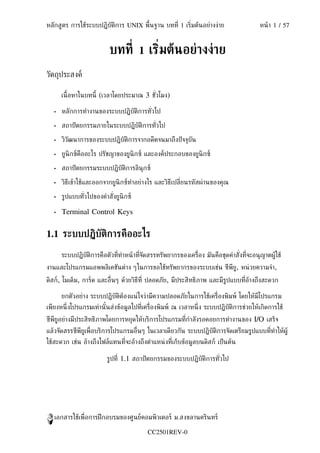
  • 11.
    หลักสูตร การใช้ระบบปฏิบัติการ UNIXพื้นฐาน บทที่ 1 เริ่มต้นอยุางงุาย หน้ า 5 / 57 และในปี ค.ศ. 1991 ก็เกิดลิน่กซ์ (Linux) ขึนมา ้ 1.4 ยูนิกซ์คืออะไร • ยูนิกซ์คือระบบปฏิบัติการที่ใช้กับคอมพิวเตอร์ทวไป ั่ • ยูนิกซ์คือระบบปฏิบัติการชนิ ด multi-user และ multi-tasking • ยูนิกซ์คือระบบปฏิบัติการที่ไมุขึ้นกับฮาร์ดแวร์ • ยูนิกซ์เกิดขึ้นมาในสภาวะแวดล้อมการทำางานที่เอื้อตุอการพัฒนาโปรแกรม ปรัชญำของยูนิกซ์ • สร้างโปรแกรมเพื่อให้ทำางานได้ดเป็ นอยุาง ๆ เป็ นเครื่องมือที่นำามาใช้ได้เรื่อย ๆ(1 tool = 1 ี function) • ผลลัพธ์ของคำาสังหนึ่ งจะเป็ นข้อมูลให้กับคำาสังตุอไป รวมคำาสังหลายๆคำาสังเพื่อจัดการงานที่ซับ ่ ่ ่ ่ ซ้อน • ทำาโปรแกรมให้เล็กและทำางานได้ • ใช้คำาสังสัน ไมุเสียเวลาพิมพ์ ่ ้ ทำำไมเลือกใช้ยูนิกซ์ • ระบบปฏิบัติการที่ไมุขึ้นกับฮาร์ดแวร์ (Portability) พัฒนาขึนจากภาษาซี ซึ่งสามารถใช้กับ ้ เอกสารใช้เพื่อการฝึ กอบรมของศูนย์คอมพิวเตอร์ ม.สงขลานครินทร์ CC2501REV-0
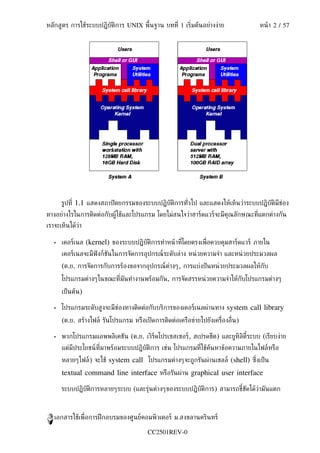
  • 12.
    หลักสูตร การใช้ระบบปฏิบัติการ UNIXพื้นฐาน บทที่ 1 เริ่มต้นอยุางงุาย หน้ า 6 / 57 ฮาร์ดแวร์ใดก็ได้ • สภาพแวดล้อมเหมาะสมในการพัฒนาซอฟต์แวร์ มีคำาสังมากมายให้ใช้เป็ นเครื่องมือในการ ่ พัฒนา • มียูนิกซ์ให้ใช้มากมายในสถาบันการศึกษาที่มีคอมพิวเตอร์ประมวลผลสมรรถนะสูง • มันสามารถทำางานแบบ Distributed processing and multi-tasking องค์ประกอบของยูนิกซ์ • Kernel • Shells • Utilities 1.3 ลินุกซ์ ลิน่กซ์ (Linux) เป็ นระบบปฏิบัติการยูนิกซ์ชนิ ดโอเพนซอร์สที่แจกฟรีสำาหรับเครื่องพีซี ซึ่ง พัฒนาขึนครังแรกเมื่อปี ค.ศ. 1991 โดยค่ณลิน่ส ทอร์วัลด์ส นั กศึกษาชันปริญญาตรีชาวฟิ นแลนด์ ้ ้ ้ ลิน่กซ์ไมุเป็ นทัง SYSV และ BSD แตุวุามันรวมเอาความสามารถในการทำางานจากแตุละระบบ ้ (ต.ย. ใช้ไฟล์เริ่มต้นระบบแบบ SYSV แตุการวางตำาแหนุ งไฟล์แบบ BSD เป็ นต้น) และมีเป้ า หมายเพื่อให้เป็ นไปตามมาตรฐานการพัฒนาซอฟต์แวร์ของ IEEE ที่เรียกวุา POSIX (Portable Operating System Interface) ในการที่จะทำาให้เกิด portability สูงส่ด มันจึงสนั บสน่นทัง ้ SYSV, BSD และ POSIX system call (ต.ย. poll, select, memset, memcpy, bzero และ bcopy ทังหมดนี้ก็ใช้ได้) ้ ความเป็ นโอเพนซอร์สของลิน่กซ์หมายถึงวุารหัสต้นฉบับสำาหรับเคอร์เนลของลิน่กซ์นั้นแจก จุายได้ฟรีทำาให้ใครก็ได้สามารถเพิ่มขีดความสามารถและแก้ไขข้อผิดพลาดที่พบได้เองเลย วิธีการแบบ นี้ประสบผลสำาเร็จอยุางมากและจากโครงงานที่เริ่มต้นโดยคนหนึ่ งคน กลับกลายเป็ นมีอาสาสมัคร จำานวนหลายร้อยคนทัวโลกรุวมกันพัฒนา วิธีการโอเพนซอร์สนี้นอกจากจะทำาให้การพัฒนาเคอร์เนล ่ ประสบผลสำาเร็จแล้ว ยังรวมถึงการพัฒนาโปรแกรมแอพพลิเคชันตุางๆที่รนบนลิน่กซ์อีกด้วย (ดู ั http://www.freshmeat.net) จากการที่ลิน่กซ์ได้รับความนิ ยมมากขึ้น จึงเกิดมี distribution ตุาง ๆ เกิดขึนมากมายไมุวุาจะ ้ เอกสารใช้เพื่อการฝึ กอบรมของศูนย์คอมพิวเตอร์ ม.สงขลานครินทร์ CC2501REV-0
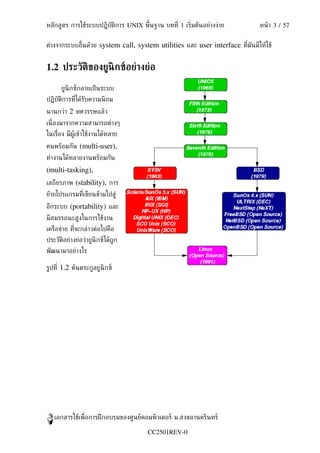
  • 13.
    หลักสูตร การใช้ระบบปฏิบัติการ UNIXพื้นฐาน บทที่ 1 เริ่มต้นอยุางงุาย หน้ า 7 / 57 เป็ น Redhat, Slackware, Mandrake, Debian, และ Caldera แตุละ distribution ประกอบด้วยเคอร์เนลที่พร้อมใช้ ยูทิลิตระบบ อินเตอร์เฟสแบบ GUI และโปรแกรมแอพพลิเคชัน ี้ Redhat เป็ น distribution ที่ได้รับความนิ ยมสูงส่ด เพราะวุามันได้ถูกนำ าไปใช้กับฮาร์ดแวร์ ชนิ ดตุาง ๆ เป็ นจำานวนมาก (รวมถึง Intel, Alpha และ SPARC) มันใช้งาย ติดตังงุาย มี ุ ้ โปรแกรมแอพพลิเคชันให้ใช้มากมายรวมทัง X Windows graphics system คือ GNOME ้ และ KDE GUI และช่ดออฟฟิ ศเชุนเดียวกับ MS-Office ก็มีด้วย 1.5 สถำปั ตยกรรมของระบบปฏิบัติกำรลินกซ์ ุ ลิน่กซ์มีท่กองค์ประกอบที่ระบบปฏิบัติการทัวไปมี ่ • Kernel เคอร์เนลของลิน่กซ์มีไดร์ฟเวอร์อ่ปกรณ์ของพีซีจำานวนมากมายให้มาด้วย (เชุน graphics cards, network cards, hard disks เป็ นต้น) มีความสามารถในการจัดการ หนุ วยประมวลผลและหนุ วยความจำาขันสูง และรองรับการใช้งานไฟล์ประเภทตุางๆ (เชุนดอส ้ ไฟล์ในแผุนฟลอปปี้ และ มาตรฐาน ISO9660 ที่ใช้กับ CDROM) ในสุวนให้บริการแกุ โปรแกรมแอพพลิเคชันและยูทิลิตระบบ มันก็ติดตัง BSD และ SYSV system call ไว้ ี้ ้ เกือบทังหมดรวมทัง system call ที่ระบ่ไว้ต้องมีตามมาตรฐาน POSIX.1 ้ ้ เคอร์เนลของลิน่กซ์จะอยุท่ไฟล์ /boot/vmlinuz ในขณะที่ซอร์สไฟล์จะอยุท่ี ู ี ู /usr/src/linux สุวนเวอร์ชันลุาส่ดของเคอร์เนลของลิน่กซ์สามารถดาวน์โหลดได้จาก http://www.kernel.org • Shells และ GUI ลิน่กซ์ให้มีการใช้งาน 2 แบบคือสังงานผุานทาง shell เชุนเดียวกับยูนิกซ์อ่ นๆ (ต.ย. ่ ื sh – the Bourne shell, bash – the Bourne again shell และ csh – the C shell) และผุาน GUI เชุน KDE และ GNOME Windows Manager ถ้าค่ณติดตุอ จากเครื่องอื่นมายังเซิร์ฟเวอร์ การเข้าใช้งานของค่ณก็มักจะเป็ นแบบใช้งาน shell • System Utilities System Utilities ที่คณจะพบในยูนิกซ์ตระกูลตุางๆ จะมีอยุในลินกซ์แทบทังสิน เชุน ่ ู ่ ้ ้ เอกสารใช้เพื่อการฝึ กอบรมของศูนย์คอมพิวเตอร์ ม.สงขลานครินทร์ CC2501REV-0
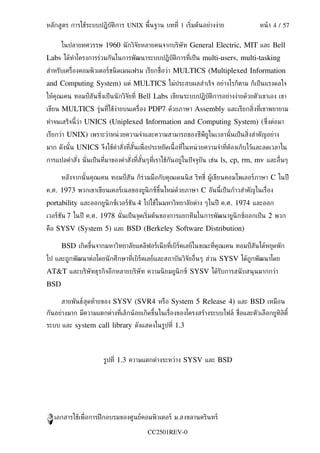
  • 14.
    หลักสูตร การใช้ระบบปฏิบัติการ UNIXพื้นฐาน บทที่ 1 เริ่มต้นอยุางงุาย หน้ า 8 / 57 คำาสัง ls, cp, grep, awk, sed, bc, wc, more และอื่น ๆ พวกเหลุานี้ได้ถูกออกแบบ ่ เพื่อให้เป็ นเครื่องมือที่มีประสิทธิภาพสูงในการทำางานเพียง 1 อยุางได้เป็ นอยุางดี (ต.ย. grep ใช้คนหาคำาที่อยุูในไฟล์ในขณะที่ wc ใช้นับจำานวนคำา บรรทัด และไบต์ท่อยุในไฟล์) ผู้ใช้ ้ ี ู สามารถแก้ปัญหาในการทำางานด้วยการนำ าคำาสังเหลุานี้มาใช้งานตุอเนื่ องกันแทนที่การเขียน ่ โปรแกรมใหญุๆขึ้นมา 1 โปรแกรมเพื่อใช้งาน เชุนเดียวกับยูนิกซ์ตุางๆ ลิน่กซ์ก็มีโปรแกรมชนิ ดเซิร์ฟเวอร์ท่เรียกวุา daemons ซึ่ง ี ทำาให้มีบริการสำาหรับเครือขุาย (ต.ย. telnetd และ sshd ให้ผู้ใช้ล็อคอินเข้าใช้งานได้ lpd ให้ บริการพิมพ์ httpd ให้บริการเว็บเพจ crond รันงานจัดการระบบที่ทำาอยุูเสมออยุางอัตโนมัติ) แตุละ daemon จะถูกปล่กให้ทำางานโดยอัตโนมัติเมื่อตอนเริ่มต้นระบบปฏิบัติการ และรอคอย การขอใช้งานจากผู้ใช้ (client) • Application programs ลิน่กซ์แตุละ distribution มักจะมีโปรแกรมแอพพลิเคชันให้มาด้วย เชุน vi (editor), gcc (C compiler), g++ (C++ compiler), xfig (โปรแกรมวาดรูป), latex (ภาษา สำาหรับจัดงานพิมพ์) และ soffice (StarOffice ซึ่งเป็ น MS-Office clone) Redhat Linux ก็จะมี rpm (Redhat Package Manager) ซึ่งทำาให้การติดตัง ้ และถอนการติดตังโปรแกรมทำาได้อยุางงุาย ๆ ้ 1.6 กำรเข้ำใช้งำน (และออกจำก) ระบบปฏิบัตกำรยูนิกซ์ ิ Text-based (TTY) terminal: เมื่อค่ณทำาการติตตุอไปยังเครื่องคอมพิวเตอร์อ่ นที่เป็ นยูนิกซ์ด้วยเทอร์มินัลที่แสดงผลข้อความ ื อยุางเดียว ค่ณจะพบ prompt: login: ที่ prompt นี้ พิมพ์ช่ อบัญชีผู้ใช้ แล้วกดปุ ่ม Enter จำาไว้วุายูนิกซ์มีความแตกตุางระหวุางตัว ื พิมพ์ใหญุและตัวพิมพ์เล็ก (ต.ย. Will, WILL และ will นั นเป็ น login ตุางกัน) ้ หลังจากนั ้นค่ณจะได้ prompt สำาหรับใสุรหัสผุาน login: will password: เอกสารใช้เพื่อการฝึ กอบรมของศูนย์คอมพิวเตอร์ ม.สงขลานครินทร์ CC2501REV-0
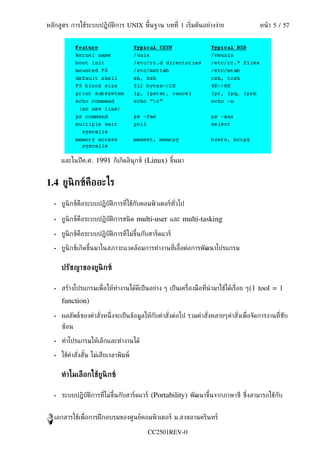
  • 15.
    หลักสูตร การใช้ระบบปฏิบัติการ UNIXพื้นฐาน บทที่ 1 เริ่มต้นอยุางงุาย หน้ า 9 / 57 พิมพ์รหัสผุานของค่ณลงไปที่ prompt และกดปุ ่ม Enter สังเกตวุารหัสผุานของค่ณจะไมุ ปรากฎขึ้นบนจอภาพในขณะที่ค่ณพิมพ์ ถ้าค่ณพิมพ์ช่ ือบัญชีผู้ใช้หรือรหัสผุานผิด ค่ณจะได้รับข้อความบางอยุางแจ้งกลับมา และมันจะ ให้คณใสุใหมุโดยแสดง prompt login: นั นอีกที ถ้าพิมพ์ถูกต้องค่ณก็จะได้รับ shell ่ ้ prompt เชุน $ เมื่อต้องการออกจาก shell ก็พิมพ์คำาสัง “exit” ที่ shell prompt หรือถ้ามันไมุทำางานก็ ่ พิมพ์คำาสัง “logout” ถ้ายังไมุทำางานอีก ให้กดปุ ่ม Ctrl+d (กดปุ ่ม Ctrl ค้างไว้ แล้วกดปุ ่ม ่ d และปลุอยพร้อมกัน) Graphical terminals: ถ้าค่ณเข้าใช้เครื่องพีซีท่เป็ นระบบยูนิกซ์ เชุนลิน่กซ์ ค่ณมักจะพบการใช้งานในแบบกราฟิ ก ซึ่ง ี จะมีหน้ าตุางพร้อมฟิ ลด์ login และ password ก็ทำาเชุนเดียวกับวิธีข้างบน หลังจากเข้าใช้ได้แล้ว ค่ณก็จะพบกับ graphical window manager ซึ่งคล้ายกับ Microsoft Windows ถ้าต้องการเข้าใช้งาน shell ก็ให้มองหาเมนูท่มีคำาดังตุอไปนี้ “shell”, “xterm”, ี “console” หรือ “terminal emulator” เมื่อต้องการออกจาก graphical window manager ให้มองหาเมนูท่มีคำาวุา “Log out” ี หรือ “Exit” 1.7 กำรเปลี่ยนรหัสผ่ำน สิ่งหนึ่ งที่คณจะต้องทำาเมื่อค่ณเข้าใช้งานในครังแรกก็คือการเปลี่ยนรหัสผุานของค่ณ ่ ้ คำาสังยูนิกซ์ท่ใช้เพื่อเปลี่ยนรหัสผุานของค่ณคือ passwd : ่ ี $ passwd ระบบจะมีแสดง prompt ให้คณใสุรหัสผุานอันเดิมที่กำาลังใช้อยุู แล้วตามด้วยรหัสผุานใหมุ ่ ของค่ณ เพื่อเป็ นการลดข้อผิดพลาดจากการพิมพ์รหัสผุานใหมุ มันจึงถามค่ณให้ยืนยันรหัส ผุานใหมุนั้นอีกครัง ้ เอกสารใช้เพื่อการฝึ กอบรมของศูนย์คอมพิวเตอร์ ม.สงขลานครินทร์ CC2501REV-0
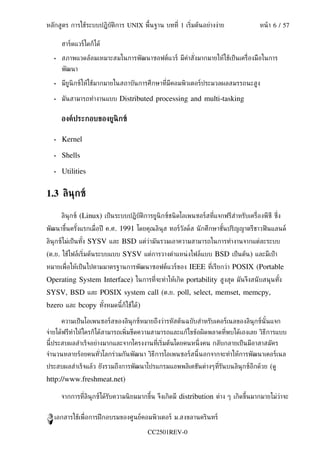
  • 16.
    หลักสูตร การใช้ระบบปฏิบัติการ UNIXพื้นฐาน บทที่ 1 เริ่มต้นอยุางงุาย หน้ า 10 / 57 เมื่อเลือกรหัสผุาน โปรดจำาสิ่งตุาง ๆ ตุอไปนี้ • จ่ดอุอนในความปลอดภัยของคอมพิวเตอร์คือรหัสผุานของผู้ใช้ ดังนั ้นเก็บรักษาไว้ให้ดี และ หลีกเลี่ยงใช้คำาศัพท์ในพจนาน่กรม • สร้างรหัสผุานให้มีอยุางน้ อย 7 ถึง 8 ตัวอักษร และใช้ตัวอักษรปนกับตัวเลข และ เครื่องหมายตุางๆ 1.8 รูปแบบทั่วไปของคำำสั่งยูนิกซ์ คำาสังยูนิกซ์ คือ ชื่อของไฟล์ชนิ ด executable ที่เก็บอยุในระบบไฟล์ของยูนิกซ์ และสุวนมาก ่ ู ชื่อไฟล์เหลุานี้จะเป็ นอักษรตัวพิมพ์เล็ก คำาสังยูนิกซ์ประกอบด้วยชื่อคำาสังตามด้วยอาร์กิวเมนต์ซ่ งแยกเป็ น options และ targets ่ ่ ึ ดังนี้ $ command -options targets ตัวอยุางคำาสังไมุมีอาร์กิวเมนต์ ่ $ date ตัวอยุางคำาสังที่มี option ่ $ ls -l ตัวอยุางคำาสังที่มี target ่ $ cd newdir ตัวอยุางคำาสังที่มี option และ target ่ $ wc -l file1 ตัวอยุางคำาสังที่ option หลาย ๆ option ่ $ ls -a -l -s หรือเขียน option รวมกันได้ $ ls -als ตัวอยุางคำาสังที่มี target หลาย ๆ target ่ $ cat file1 file2 file3 เอกสารใช้เพื่อการฝึ กอบรมของศูนย์คอมพิวเตอร์ ม.สงขลานครินทร์ CC2501REV-0
  • 17.
    หลักสูตร การใช้ระบบปฏิบัติการ UNIXพื้นฐาน บทที่ 1 เริ่มต้นอยุางงุาย หน้ า 11 / 57 เราสามารถเขียนคำาสังหลายๆคำาสังตุอเนื่ องกันในหนึ่ งบรรทัดโดยแยกกันด้วยเครื่องหมาย ; ่ ่ (semi colon) $ cd newdir ; ls -l และหากวุาไมุสามารถเขียนคำาสังได้จบในหนึ่ งบรรทัด ก็เชื่อมคำาสังด้วยเครื่องหมาย ่ ่ (backslash) $ cp /users/kelly/recipe kelly.recipe ; lpr -Pps3 #6m kelly.recipe 1.9 Terminal Control Keys การกดปุ ่มหลายปุ ่มบนคีย์บอร์ด จะมีความหมายและมีผลกับการใช้เทอร์มินัล ปุ ่มคอนโทรล (CTRL) ใช้รุวมกับปุ ่มตัวอักษรอื่นโดยการกดปุ ่มคอนโทรลค้างไว้แล้วจึงกดอีก ปุ ่มหนี่ ง เชุน CTRL-c หมายถึง กดปุ ่ม CTRL ค้างไว้แล้วกดปุ ่มตัวอักษร "c" และปลุอยพร้อม กัน control keys ที่จำาเป็ นและใช้บุอยคือ: CTRL-u - ลบท่กตัวอักษรบนบรรทัดคำาสัง ่ CTRL-c - หย่ดคำาสัง ่ CTRL-h - ลบตัวอักษรทางซ้าย (มันคือ backspace) CTRL-z - ค้างคำาสังนั ้นไว้กุอน หย่ดชัวคราว ่ ่ CTRL-s - หย่ดจอภาพที่กำาลังแสดงผล CTRL-q - สังให้จอภาพแสดงผลตุอไป ่ CTRL-d - ออกจากโปรแกรมหรือคำาสัง (เป็ นการสุงสัญญาณวุาจบข้อมูล) ่ เอกสารใช้เพื่อการฝึ กอบรมของศูนย์คอมพิวเตอร์ ม.สงขลานครินทร์ CC2501REV-0
  • 18.
    หลักสูตร การใช้ระบบปฏิบัติการ UNIXพื้นฐาน บทที่ 1 เริ่มต้นอยุางงุาย หน้ า 12 / 57 แบบฝึ กหัดท้ำยบท 1. การติดตุอจากวินโดวส์ไปยังเครื่องชื่อ maliwan ซึ่งเป็ นยูนิกซ์เซิร์ฟเวอร์ ใช้โปรแกรม secure shell client ชื่อ putty ติดตุอไป แล้วใสุช่ อบัญชีผู้ใช้และรหัสผุานที่ได้รับจากผู้สอน ื :------------------------------------------------------------------------------- -----------------: ดาวน์โหลดโปรแกรม putty ถ้าไมุมีอยุูในเครื่อง เข้าโปรแกรมชื่อ putty แล้วติดตุอเครื่อง maliwan login as: sa32 Sent username "sa32" sa32@maliwan.psu.ac.th's password: รหัสผุาน TERM = (vt100) maliwan> รอพิมพ์คำาสังตรงนี้ ่ :------------------------------------------------------------------------------- -----------------: 2. การติดตุอจากลิน่กซ์ไปยังเครื่องชื่อ maliwan ซึ่งเป็ นยูนิกซ์เซิร์ฟเวอร์ ใช้โปรแกรม secure shell client ชื่อ ssh ติดตุอไป แล้วใสุช่ อบัญชีผู้ใช้และรหัสผุานที่ได้รับจากผู้สอน ื ใสุ login และ password ของ demo (หากสร้างบัญชีผู้ใช้ช่ อ demo ื ไว้) เพื่อเข้าใช้ เครื่องลิน่กซ์ :------------------------------------------------------------------------------- -----------------: login: demo password: welcome เอกสารใช้เพื่อการฝึ กอบรมของศูนย์คอมพิวเตอร์ ม.สงขลานครินทร์ CC2501REV-0
  • 19.
    หลักสูตร การใช้ระบบปฏิบัติการ UNIXพื้นฐาน บทที่ 1 เริ่มต้นอยุางงุาย หน้ า 13 / 57 ตอนนี้จะเข้าสุู X manager ชื่อ gnome หรือ kde แล้วแตุวุาเลือกตอนติดตังเป็ นแบบ ้ ใด ออกสุู shell โดยเลือกหาไอคอนชื่อ terminal ใช้คำาสัง ่ ssh เพื่อเข้าใช้เครื่อง maliwan ดังนี้ bash$ ssh sa32@maliwan.psu.ac.th ตอนนี้จะต้องพิมพ์คำาวุา yes หากเป็ นการติดตุอครังแรก จากนั ้นใสุ ้ password ของ sa32 :------------------------------------------------------------------------------- -----------------: 3. การเปลี่ยนรหัสผุาน :------------------------------------------------------------------------------- -----------------: prompt> passwd passwd: Changing password for sa32 Enter login password: ใสุรหัสอันที่ใช้อยุู New password: ใสุรหัสที่คิดขึนใหมุ ้ Re-enter new password: ยืนยันรหัสใหมุอีกครัง ้ :------------------------------------------------------------------------------- -----------------: กรณี เปลี่ยนสำาเร็จ เราจะเห็นข้อความนี้ passwd (SYSTEM): passwd successfully changed for sa32 prompt> :------------------------------------------------------------------------------- เอกสารใช้เพื่อการฝึ กอบรมของศูนย์คอมพิวเตอร์ ม.สงขลานครินทร์ CC2501REV-0
  • 20.
    หลักสูตร การใช้ระบบปฏิบัติการ UNIXพื้นฐาน บทที่ 1 เริ่มต้นอยุางงุาย หน้ า 14 / 57 -----------------: กรณี เปลี่ยนไมุสำาเร็จแบบที่ 1 Enter login password: ใสุรหัสไมุเหมือนอันที่ใช้อยุู เราจะเห็นข้อความนี้ passwd(SYSTEM): Sorry, wrong passwd Permission denied prompt> :------------------------------------------------------------------------------- -----------------: กรณี เปลี่ยนไมุสำาเร็จแบบที่ 2 Enter login password: ใสุรหัสอันที่ใช้อยุู New password: ใสุรหัสที่คดขึ้นใหมุ ิ Re-enter new password: ยืนยันรหัสใหมุอีกครังไมุเหมือน ้ เราจะเห็นข้อความนี้ passwd(SYSTEM): They don't match; try again. :------------------------------------------------------------------------------- -----------------: กรณี เปลี่ยนไมุสำาเร็จแบบที่ 3 New password: ใสุรหัสที่คดขึ้นใหมุมีความยาวสันกวุา ิ ้ 6 ตัว passwd(SYSTEM): Password too short - must be at least 6 characters. New password: :------------------------------------------------------------------------------- -----------------: กรณี เปลี่ยนไมุสำาเร็จแบบที่ 4 เอกสารใช้เพื่อการฝึ กอบรมของศูนย์คอมพิวเตอร์ ม.สงขลานครินทร์ CC2501REV-0
  • 21.
    หลักสูตร การใช้ระบบปฏิบัติการ UNIXพื้นฐาน บทที่ 1 เริ่มต้นอยุางงุาย หน้ า 15 / 57 New password: ใสุรหัสที่คดขึ้นใหมุมีความยาว ิ 6 ตัวแตุไมุมีเลขปน passwd(SYSTEM): The first 6 characters of the password must contain at least two alphabetic characters and at least one numeric or special character. New password: :------------------------------------------------------------------------------- -----------------: 4. การใช้คำาสัง ผู้เรียนป้ อนคำาสังเหลุานี้ท่ี prompt และลองแปลความผลลัพธ์ (อยุากลัวที่จะลองผิด ่ ่ ลองถูก เพราะวุาผู้ใช้ทวไปจะไมุสามารถทำาเครื่องยูนิกซ์พังได้) ั่ maliwan> set prompt="prompt> " prompt> prompt> echo hello world hello world prompt> date Thu Jun 12 22:04:22 ICT 2003 prompt> hostname maliwan prompt> arch sun4 prompt> uname -a SunOS maliwan 5.6 Generic_105181-16 sun4u sparc SUNW,Ultra-Enterprise prompt> dmesg | more ... root on /sbus@3,0/SUNW,fas@3,8800000/sd@0,0:a fstype ufs เอกสารใช้เพื่อการฝึ กอบรมของศูนย์คอมพิวเตอร์ ม.สงขลานครินทร์ CC2501REV-0
  • 22.
    หลักสูตร การใช้ระบบปฏิบัติการ UNIXพื้นฐาน บทที่ 1 เริ่มต้นอยุางงุาย หน้ า 16 / 57 --More-- ... prompt> uptime 11:06pm up 1 day(s), 21:55, 4 users, load average: 0.40, 0.43, 0.36 prompt> who am i sa32 pts/3 Jun 12 20:51 (wiboon.cc.psu.ac.th) prompt> who root console Jun 11 09:19 s4125122 pts/1 Jun 12 21:30 (libra.psu.ac.th) s4504082 pts/2 Jun 12 21:36 (libra.psu.ac.th) sa32 pts/3 Jun 12 20:51 (wiboon.cc.psu.ac.th) prompt> id uid=10032(sa32) gid=8000(trainee) prompt> last จะมีจำานวนบรรทัดออกมามาก ให้กดปุ ่ม Ctrl + C เพื่อหย่ด prompt> last sa32 sa32 pts/3 wiboon.cc.psu.ac Thu Jun 12 20:51 still logged in sa32 pts/3 wiboon.cc.psu.ac Thu Jun 12 20:30 - 20:51 (00:21) sa32 pts/7 wiboon.cc.psu.ac Thu Jun 12 15:00 still logged in sa32 pts/4 wiboon.cc.psu.ac Sat Jan 18 10:35 - down (3+14:35) wtmp begins Thu Sep 13 11:55 prompt> finger Login Name TTY Idle When Where root Super-User console 1d Wed 09:19 s4125122 *************** *pts/1 Thu 21:30 libra.psu.ac.th sa32 Student_group_A pts/3 Thu 20:51 wiboon.cc.psu.ac.th prompt> w 11:16pm up 1 day(s), 22:06, 3 users, load average: 0.38, 0.42, 0.40 User tty login@ idle JCPU PCPU what root console Wed 9am 2days bash s4125122 pts/1 9:30pm 2 2 slirp ppp เอกสารใช้เพื่อการฝึ กอบรมของศูนย์คอมพิวเตอร์ ม.สงขลานครินทร์ CC2501REV-0
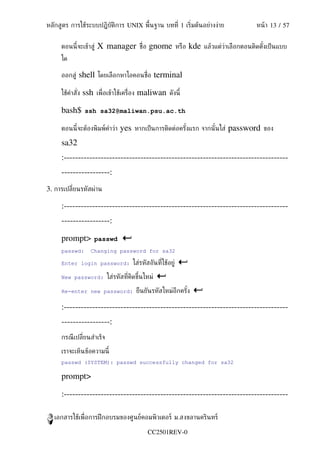
  • 23.
    หลักสูตร การใช้ระบบปฏิบัติการ UNIXพื้นฐาน บทที่ 1 เริ่มต้นอยุางงุาย หน้ า 17 / 57 sa32 pts/3 8:51pm 3 25 w prompt> who are we root console Jun 11 09:19 s4125122 pts/1 Jun 12 21:30 (libra.psu.ac.th) sa32 pts/3 Jun 12 20:51 (wiboon.cc.psu.ac.th) prompt> top /usr/local/bin/top: Permission denied prompt> echo $SHELL /bin/csh prompt> echo {con,pre}{sent,fer}{s,ed} consents consented confers confered presents presented prefers prefered prompt> man copy No manual entry for copy. prompt> man ls กดปุ ่ม q เพื่อหย่ด prompt> lost lost: Command not found prompt> clear prompt> cal 2000 prompt> cal 9 1752 สังเกตสิ่งผิดปกติ prompt> bc -l พิมพ์ 10/7 1.42857142857142857142 กดปุ ่ม Ctrl+d เพื่อหย่ด prompt> echo 5+4 เอกสารใช้เพื่อการฝึ กอบรมของศูนย์คอมพิวเตอร์ ม.สงขลานครินทร์ CC2501REV-0
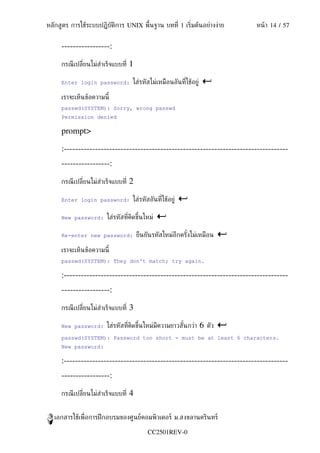
  • 24.
    หลักสูตร การใช้ระบบปฏิบัติการ UNIXพื้นฐาน บทที่ 1 เริ่มต้นอยุางงุาย หน้ า 18 / 57 5+4 prompt> echo 5+4 | bc -l 9 prompt> time sleep 5 0.0u 0.0s 0:05 0% 0+0k 0+0io 0pf+0w prompt> echo hello ; echo world hello world prompt> date ; time Fri Jun 13 00:40:19 ICT 2003 2.0u 4.0s 39:32 0% 0+0k 0+0io 0pf+0w prompt> history prompt> !40 prompt> !! prompt> Who Who: Command not found prompt> which who /usr/bin/who prompt> who prompt> /usr/bin/who เอกสารใช้เพื่อการฝึ กอบรมของศูนย์คอมพิวเตอร์ ม.สงขลานครินทร์ CC2501REV-0
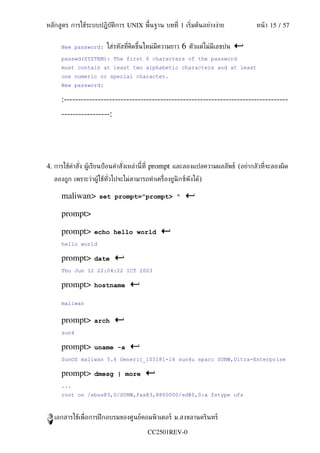
  • 25.
    หลักสูตร การใช้ระบบปฏิบัติการ UNIXพื้นฐาน บทที่ 2 ระบบไฟล์ หน้ า 19 / 57 บทที่ 2 ระบบไฟล์ วัตถ่ประสงค์ เนื้ อหาในบทนี้ (เวลาโดยประมาณ 3 ชัวโมง) ่ • ระบบไฟล์และโครงสร้างไดเรกทอรีของยูนิกซ์ • คำาสังจัดการไฟล์และไดเรกทอรี ่ • วิธีสร้างลิงค์ไฟล์แบบ hard link และ symbolic link • การใช้ wildcard ในชื่อไฟล์ • สิทธิในไฟล์และไดเรกทอรี และคำาสังในการเปลี่ยนสิทธิ ่ • การใช้งานแผุนฟลอปปี้ ดิสก์และซีดีรอม 2.1 ระบบไฟล์ของยูนิกซ์ ระบบปฏิบัติการยูนิกซ์ถูกสร้างด้วยหลักการของระบบไฟล์ ซึ่งถูกใช้เพื่อเก็บข้อมูลทังหมดที่ ้ ประกอบกันอยุางเป็ นระบบระบบที่วุานี้รวมถึงเคอร์เนลของระบบปฏิบัติการเอง ไฟล์ตุางๆที่เป็ นคำาสัง ่ ที่ใช้ในระบบปฏิบัติการ ข้อมูลการทำาคอนฟิ ก ไฟล์ทำางานชัวคราว ข้อมูลผู้ใช้ และไฟล์พิเศษหลาก ่ หลายชนิ ดที่ใช้เพื่อควบค่มฮาร์ดแวร์และฟั งก์ชันของระบบปฎิบัติการ แตุละรายการที่ถูกเก็บอยุในระบบไฟล์ยูนิกซ์นั้น จะจัดเข้าเป็ นชนิ ดใดชนิ ดหนึ่ งใน 4 ชนิ ดนี้ ู 1. Ordinary files ไฟล์ธรรมดาสามารถเก็บข้อความ ข้อมูล หรือข้อมูลของโปรแกรม ไฟล์เหลุานี้ไมุสามารถ เก็บไฟล์หรือไดเรกทอรีอ่ นๆไว้ภายใน ื 2. Directories ไดเรกทอรีคือที่เก็บไฟล์และไดเรกทอรีตุางๆ 3. Devices เพื่อชุวยให้แอพพลิเคชันติดตุอกับอ่ปกรณ์ฮาร์ดแวร์ได้งุาย ยูนิกซ์ทำาให้มองดีไวซ์เหมือน เป็ นไฟล์ธรรมดา มันมีอยุู 2 ประเภทคือ block-oriented ซึ่งสุงข้อมูลเป็ นบล็อก (เชุน เอกสารใช้เพื่อการฝึ กอบรมของศูนย์คอมพิวเตอร์ ม.สงขลานครินทร์ CC2501REV-0
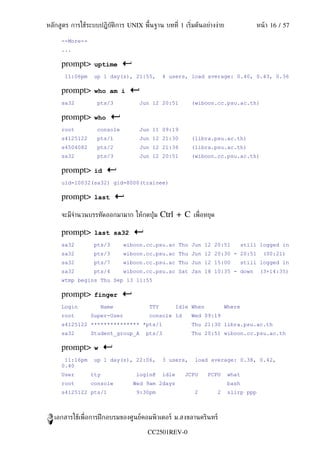
  • 26.
    หลักสูตร การใช้ระบบปฏิบัติการ UNIXพื้นฐาน บทที่ 2 ระบบไฟล์ หน้ า 20 / 57 ฮาร์ดดิสก์) และ character-oriented ซึ่งสุงข้อมูลทีละไบต์ (เชุน โมเด็ม และเทอร์มนัล) ิ 4. Links ลิงค์คอตัวชีไปยังไฟล์อ่ น มันมีอยุู 2 ประเภทคือ hard link และ soft link ื ้ ื 2.2 ชื่อไฟล์ ยูนิกซ์ไมุแบุงชื่อไฟล์ออกเป็ นสุวนชื่อและสุวนขยาย เชุนเดียวกับระบบปฏิบัติการอื่นๆ มัน สามารถเป็ นตัวอักษรใดก็ได้บนคีย์บอร์ด และมีความยาวได้ถง 256 ตัวอักษร ึ • ยูนิกซ์อน่ญาตให้ใช้ตัวอักษรได้เกือบท่กตัว ยกเว้นเครื่องหมาย “/” แตุแนะนำ าวุาควรหลีก เลี่ยง ชุองวุาง แท็บ การใสุชุองวุางลงในชื่อไฟล์ก็จะทำาให้ยากแกุการจัดการไฟล์ในภายหลัง ใช้ เครื่องหมายขีดลุาง “_” แทนจะดีกวุา • หลีกเลี่ยงตัวอักษรที่มีความหมายเฉพาะเมื่อใช้ในบรรทัดคำาสัง shell เชุน ่ & * ? # ; ( ) | ' " ` [ ] { } < > $ - ! / • ชื่อที่เป็ นภาษาอังกฤษ อักษรตัวพิมพ์ใหญุ กับ ตัวพิมพ์เล็ก จะถือวุาไมุใชุตัวเดียวกัน เชุน NOVEMBER November november • ไฟล์ซุอน (hidden file) จะขึนต้นด้วยเครื่องหมาย . (dot) เชุน ้ .cshrc .login .mailrc .mwmrc ตัวอยุางตัวอักษรพิเศษ ที่ใช้ในบรรทัดคำาสัง ่ | ไปป์ สุงผุานผลลัพธ์ของคำาสังหนึ่ งให้อีกคำาสังหนึ่ ง ่ ่ $ อ้างถึงตัวแปรเชลล์ { } จัดกลุ่มคำาสังภายใน function ่ & รันคำาสังเป็ น background ่ 2.3 โครงสร้ำงไดเรกทอรีของยูนิกซ์ ระบบไฟล์ของยูนิกซ์จัดวางรูปแบบคล้ายกับภาพต้นไม้กลับหัว มีราก “/” อยุสุวนบนส่ด เพราะ ู เอกสารใช้เพื่อการฝึ กอบรมของศูนย์คอมพิวเตอร์ ม.สงขลานครินทร์ CC2501REV-0
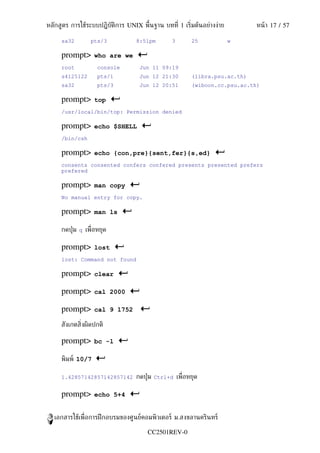
  • 27.
    หลักสูตร การใช้ระบบปฏิบัติการ UNIXพื้นฐาน บทที่ 2 ระบบไฟล์ หน้ า 21 / 57 วุามันเป็ นโครงสร้างต้นไม้ ดังนั ้นไดเรกทอรีแตุละอันจึงสามารถมีไดเรกทอรีลูกได้หลายอัน แตุ ไดเรกทอรีลูกจะมีพุอแมุเดียว รูปที่ 2.1 แสดงโครงสร้างที่กลุาวนี้ รูปที่ 2.1 สุวนหนึ่ งของระบบไฟล์แบบต้นไม้ของยูนิกซ์ เพื่อที่จะระบ่ตำาแหนุ งในโครงสร้างไดเรกทอรี เราต้องระบ่เส้นทางแบบต้นไม้ เส้นทางไปยัง ตำาแหนุ งใด ๆ สามารถเขียนแบบเส้นทางสมบูรณ์เริ่มจากราก “/” หรือเขียนแบบเส้นทางสัมพันธ์ เริ่มจากไดเรกทอรีท่กำาลังใช้งานอยุในขณะนั ้น ในการเขียนพาธ (path) ไดเรกทอรีแตุละอันตลอด ี ู เส้นทางจากจ่ดเริ่มต้นไปถึงจ่ดหมายต้องเขียนไว้ในพาธ โดยคันด้วยเครื่องหมาย สแลช “/” เพื่อชุวย ่ ให้เราสามารถเขียนแบบสัมพันธ์ ยูนิกซ์จงกำาหนดเครื่องหมาย “.” แทนไดเรกทอรีปัจจ่บัน และ ึ “..” แทนไดเรกทอรีท่อยุเหนื อขึนไป ตัวอยุางเชุน การเขียนพาธแบบสมบูรณ์ไปยังไดเรกทอรี ี ู ้ “play” คือ /home/will/play ในขณะเดียวกันการเขียนพาธแบบสัมพันธ์ไปยังไดเรกทอรีนี้จาก “zeb” คือ ../will/play ตารางที่ 2.1 ข้างลุางนี้แสดงไดเรกทอรีสำาคัญบางสุวนที่ค่ณจะพบบนระบบปฏิบัติการยูนิกซ์ และคำาอธิบายสันๆ ้ Directory Typical Contents / The "root" directory /bin Essential low-level system utilities /usr/bin Higher-level system utilities and application programs เอกสารใช้เพื่อการฝึ กอบรมของศูนย์คอมพิวเตอร์ ม.สงขลานครินทร์ CC2501REV-0
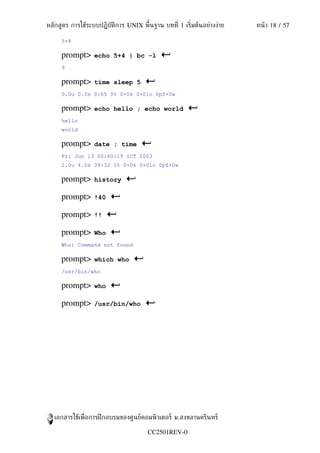
  • 28.
    หลักสูตร การใช้ระบบปฏิบัติการ UNIXพื้นฐาน บทที่ 2 ระบบไฟล์ หน้ า 22 / 57 Directory Typical Contents /sbin Superuser system utilities (for performing system administration tasks) /lib Program libraries (collections of system calls that can be included in programs by a compiler) for low- level system utilities /usr/lib Program libraries for higher-level user programs /tmp Temporary file storage space (can be used by any user) /home or /homes User home directories containing personal file space for each user. Each directory is named after the login of the user. /etc UNIX system configuration and information files /dev Hardware devices /proc A pseudo-filesystem which is used as an interface to the kernel. Includes a sub-directory for each active program (or process). ตารางที่ 2.1 ไดเรกทอรีสำาคัญของยูนิกซ์ เมื่อค่ณเข้าใช้งานยูนิกซ์ ไดเรกทอรีทำางานในขณะนั ้นก็คือ home directory ของค่ณ ค่ณ สามารถอ้างถึง home directory ด้วยเครื่องหมาย “~” และอ้างถึง home directory ของผู้อ่ น ื ด้วย “~<login>” ดังนั ้น ~will/play ก็เป็ นอีกวิธีหนึ่ งที่ผู้ใช้ jane จะเขียนพาธแบบสมบูรณ์แทน /home/will/play สุวนผู้ใช้ will ก็อาจจะเขียนเป็ น ~/play 2.4 คำำสั่งจัดกำรไดเรกทอรีและไฟล์ เนื้ อหาในตอนนี้จะอธิบายถึงคำาสังช่ดหนึ่ งที่สำาคัญมากในการจัดการไดเรกทอรีและไฟล์ ่ • pwd (print [current] working directory) pwd แสดงพาธแบบสมบูรณ์ของไดเรกทอรีท่กำาลังทำางาน ดังนั ้น ี $ pwd /usr/bin บอกเราวุา /usr/bin คือไดเรกทอรีท่กำาลังทำางาน ี • ls (list directory) ls แสดงรายชื่อที่อยุูภายในไดเรกทอรี ถ้าไมุใสุช่ อไดเรกทอรีตุอท้ายคำาสัง ก็จะเป็ นการแสดง ื ่ รายชื่อที่อยุูภายในไดเรกทอรีท่กำาลังทำางาน ดังนั นถ้าไดเรกทอรีท่กำาลังทำางานคือ / ี ้ ี $ ls bin dev home mnt share usr var boot etc lib proc sbin tmp vol จริง ๆ แล้ว ls ไมุได้แสดงสิ่งที่อยุูภายในไดเรกทอรีทงหมด ยังมีไฟล์และไดเรกทอรีท่ช่ อของ ั้ ี ื เอกสารใช้เพื่อการฝึ กอบรมของศูนย์คอมพิวเตอร์ ม.สงขลานครินทร์ CC2501REV-0
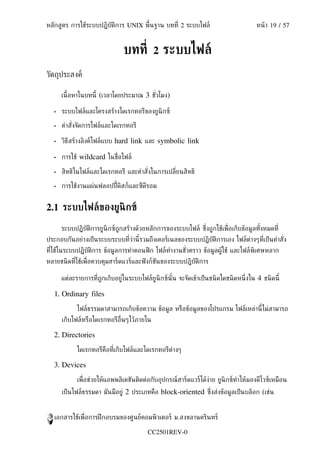
  • 29.
    หลักสูตร การใช้ระบบปฏิบัติการ UNIXพื้นฐาน บทที่ 2 ระบบไฟล์ หน้ า 23 / 57 มันขึนต้นด้วยเครื่องหมายจ่ด “.” ถูกซุอนไว้ (รวมทังไดเรกทอรี “.” และ “..”) เหต่ผลใน ้ ้ เรื่องนี้กคือไฟล์ท่ขึ้นต้นด้วย “.” มักจะเป็ นคุาคอนฟิ กกูเรชันสำาคัญ และไมุควรถูกแก้ไขไมุวุา ็ ี กรณี ใด ๆ แตุถ้าค่ณต้องการจะเห็นไฟล์ทงหมด ก็ใช้ ls รุวมกับตัวเลือก -a ั้ $ ls -a แตุก็ยังไมุได้ชุวยให้ข้อมูลอะไรมากนั ก ไมุมีอะไรที่แสดงค่ณสมบัติของไฟล์เชุน ขนาด ชนิ ด และความเป็ นเจ้าของไฟล์ เลย แคุช่ อไฟล์เทุานั ้น เราสามารถใช้ตัวเลือก -l (long listing) ื เพื่อให้เห็นข้อมูลที่มากขึ้น รุวมกับตัวเลือก -a ดังนี้ $ ls -a -l หรือ $ ls -al แตุละบรรทัดของผลลัพธ์ จะดูคล้ายข้างลุางนี้ เมื่อ:  type จะเป็ นตัวอักษร 1 ตัว “d” (directory), “-” (ordinary file), “l” (symbolic link), “b” (block-oriented device) หรือ “c” (character-oriented device)  permissions จะเป็ นตัวอักษรช่ดหนึ่ งบอกสิทธิการใช้ ประกอบด้วยตัวอักษร 9 ตัว มี สิทธิการใช้งานอยุู 3 ชนิ ดให้กับแตุละชนิ ดของผ้ใช้ 3 ชนิ ด สิทธิการใช้งาน 3 ชนิ ดคือ “r” ู (read), “w” (write), และ “x” (execute) และชนิ ดของผู้ใช้ 3 ชนิ ดคือ user คือ เจ้าของไฟล์, group คือผู้ใช้ในกลุ่ม, other คือผู้ใช้อ่ นๆ ตัวอักษร “r”, “w”, “x” ื ปรากฏขึ้นแสดงวุามีการกำาหนดสิทธิ ถ้าเห็น “-” แสดงวุาไมุกำาหนดสิทธิ  links หมายถึงจำานวนลิงค์ท่ชมายังไฟล์/ไดเรกทอรีนี้ (ดูเรื่องลิงค์ในบทตุอไป) ี ี้  owner คือชื่อผ้ใช้ท่เป็ นคนสร้างไฟล์นั้นขึนมา ู ี ้  group บอกให้ทราบวุาถ้าเป็ นผู้ใช้ในกลุ่มนี้ก็ใช้ไฟล์ได้ตามสิทธิท่ระบ่ในคอลัมน์ ี เอกสารใช้เพื่อการฝึ กอบรมของศูนย์คอมพิวเตอร์ ม.สงขลานครินทร์ CC2501REV-0
  • 30.
    หลักสูตร การใช้ระบบปฏิบัติการ UNIXพื้นฐาน บทที่ 2 ระบบไฟล์ หน้ า 24 / 57 permissions  size บอกความยาวของไฟล์ หรือจำานวนไบต์ท่ใช้โดยระบบปฏิบัติการในการเก็บรายชื่อไฟล์ ี ที่อยุูในไดเรกทอรี  date คือวันที่แก้ไขไฟล์ครังหลังส่ด (เขียน) ตัวเลือก -u จะแสดงเวลาเมื่อไฟล์ถูกใช้งาน ้ (อุาน)  name คือชื่อไฟล์หรือชื่อไดเรกทอรี ls ยังมีตัวเลือกอื่น ๆ อีก ค่ณสามารถอุานได้จากคำาสัง ่ man ls • man man เป็ นคุูมอผู้ใช้ออนไลน์ แบบยุอ และยังมีอีกแบบคือ info ถ้าได้รับการติดตังให้ใช้งาน ื ้ $ man ls (info ls) • cd (change [current working] directory) $ cd path เปลี่ยนไดเรกทอรีทำางานไปยัง path (ทังแบบสมบรูณ์และแบบสัมพันธ์) พาธแบบสัมพันธ์ท่ี ้ เราใช้บอยมากคือ “..” ุ เชุน $ cd /usr/local - change to /usr/local $ cd doc/training - change to doc/training in current directory $ cd .. - change to parent directory $ cd ~/data - change to data directory in home directory $ cd ~joe - change to user joe's home directory เมื่อใช้คำาสังโดยไมุระบ่ไดเรกทอรีเป้ าหมาย ่ $ cd จะเป็ นการรีเซตไดเรกทอรีทำางานกลับไปยัง home directory ของค่ณ (เมื่อค่ณหลงทาง) ถ้าค่ณเปลี่ยนเข้าไปไดเรกทอรีหนึ่ ง และค่ณต้องการกลับไปที่จ่ดเริ่มต้น ใช้คำาสังนี้ ่ $ cd - • mkdir (make directory) $ mkdir directory สร้างไดเรกทอรียุอยชื่อ directory ในไดเรกทอรีทำางานขณะนั ้น ค่ณสามารถสร้างไดเรกทอรี เอกสารใช้เพื่อการฝึ กอบรมของศูนย์คอมพิวเตอร์ ม.สงขลานครินทร์ CC2501REV-0
  • 31.
    หลักสูตร การใช้ระบบปฏิบัติการ UNIXพื้นฐาน บทที่ 2 ระบบไฟล์ หน้ า 25 / 57 ยุอยได้ถ้าค่ณได้มีสิทธิการเขียนที่ไดเรกทอรีนั้น เชุน $ mkdir /u/training/data $ mkdir data2 • rmdir (remove directory) $ rmdir directory ลบไดเรกทอรียอยชื่อ ุ ในไดเรกทอรีทำางานขณะนั ้น ค่ณสามารถลบไดเรกทอรียอยนั ้นได้ถ้า ุ มันวุาง (ไมุมีไฟล์และไดเรกทอรียุอยเหลืออยุในนั ้นแล้ว) ู เชุน $ rmdir /u/training/data • cp (copy) cp ใช้สำาหรับทำาสำาเนา (คัดลอก) ไฟล์หรือไดเรกทอรี ใช้คำาสังนี้ ่ $ cp source-file(s) destination เมื่อ source-file(s) คือต้นทาง และ destination คือเป้ าหมายปลายทาง คำาสังนี้มนจะ ่ ั ดูท่วุาปลายทางเป็ นไฟล์หรือไดเรกทอรี ถ้าปลายทางเป็ นไฟล์ ต้นทางระบ่ช่ อไฟล์ได้ช่ อเดียว ี ื ื และคำาสังนี้ก็จะสร้างไฟล์ช่ อ ่ ื destination นั ้นขึนมาซึ่งจะมีทกอยุางเหมือนไฟล์ต้นทาง แตุ ้ ่ ถ้าปลายทางเป็ นไดเรกทอรี ต้นทางก็สามารถระบ่ช่ อไฟล์หลาย ๆ ไฟล์ได้ ไฟล์แตุละไฟล์นั้นจะ ื ถูกคัดลอกไปใสุในไดเรกทอรี ในเนื้ อหาตุอไปจะพูดถึงการระบ่ช่ อไฟล์โดยใช้ตัวอักษร ื wildcard เพื่อให้ทำางานได้มีประสิทธิภาพขึ้น การคัดลอกทังไดเรกทอรี ก็ทำาได้ดวยตัวเลือก -Rd (recursive) ดังนี้ ้ ้ $ cp -Rd source-file(s) destination เชุน $ cp sample.f sample2.f - copies sample.f to sample2.f $ cp -Rd dir1 dir2 - copies contents of directory dir1 to dir2 $ cp -i file.1 file.new - prompts if file.new will be overwritten $ cp /etc/passwd ~ - copies file to your home directory $ cp ~betty/index . - copies the file "index" from user betty's home directory to current directory • mv (move/rename) เอกสารใช้เพื่อการฝึ กอบรมของศูนย์คอมพิวเตอร์ ม.สงขลานครินทร์ CC2501REV-0
  • 32.
    หลักสูตร การใช้ระบบปฏิบัติการ UNIXพื้นฐาน บทที่ 2 ระบบไฟล์ หน้ า 26 / 57 mv ใช้เพื่อเปลี่ยนชื่อไฟล์/ไดเรกทอรี หรือเพื่อย้ายมันจากไดเรกทอรีหนึ่ งไปอีกที่หนึ่ ง โดยระบ่ ต้นทาง และปลายทาง ด้วย $ mv source destination ถ้า destination เป็ นชื่อไดเรกทอรี ก็จะเป็ นการย้าย source ไปอยุูในไดเรกทอรี ถ้าทัง ้ source และ destination เป็ นชื่อไฟล์ ก็จะเป็ นการเปลี่ยนชื่อไฟล์จาก source เป็ น destination ถ้าไปซำากับชื่อไฟล์ท่มีอยุูแล้ว ก็จะเป็ นการเขียน source ทับ destination ้ ี (สามารถใช้ตัวเลือก -i เพื่อให้มีการถามให้ยืนยันการทำางาน) เชุน $ mv sample.f sample2.f - moves sample.f to sample2.f $ mv dir1 newdir/dir2 - moves contents of directory dir1 to newdir/dir2 $ mv -i file.1 file.new - prompts if file.new will be overwritten • rm (remove/delete) $ rm target-file(s) ลบไฟล์ตามที่ระบ่ช่ อนั ้น มันแทบจะไมุมีทางกู้ไฟล์กลับคืนมาเลยนอกจากเอาจากม้วนเทปที่ได้ ื แบ็คอัพข้อมูลเก็บไว้ ซึ่งเป็ นข้อแตกตุางจากระบบปฏิบัติการอื่น ๆ (ไมุมี recycle bin) ดัง นั ้นให้ระมัดระวังการใช้คำาสังนี้ ถ้าค่ณต้องการให้มีการถามยำากุอนลบ ก็ให้ใช้ตัวเลือก -i ดังนี้ ่ ้ $ rm -i myfile rm: remove 'myfile'? rm ยังใช้เพื่อลบไดเรกทอรีด้วย (รวมถึงไฟล์และไดเรกทอรีท่อยุูข้างในด้วย) โดยใช้ตัวเลือก -r ี ถ้าไมุต้องการให้มันถามยำาวุาจะลบไฟล์/ไดเรกทอรีนั้นไหม ให้ใสุตัวเลือก -f ด้วย แตุการใช้คำา ้ สังนี้ต้องเพิ่มความรอบครอบเป็ นพิเศษ ลองดูตวอยุางนี้ เมื่อผ้ดูแลระบบใช้คำาสังลบไดเรกทอรี ่ ั ู ่ ของ will แตุพิมพ์ผิดเป็ น $ rm -rf / home/will แทนที่จะลบ home directory ของ will ก็จะเป็ นการลบไดเรกทอรีราก (/) ก็เลยหมด เกลียง ้ • cat (catenate/type) $ cat target-file(s) แสดงสิ่งที่เก็บอยุูใน target-file(s) บนจอภาพทีละไฟล์ เอกสารใช้เพื่อการฝึ กอบรมของศูนย์คอมพิวเตอร์ ม.สงขลานครินทร์ CC2501REV-0
  • 33.
    หลักสูตร การใช้ระบบปฏิบัติการ UNIXพื้นฐาน บทที่ 2 ระบบไฟล์ หน้ า 27 / 57 เชุน $ cat hello.txt - shows contents in hello.txt $ cat -b myprog.c - shows line numbers $ cat file1 file2 - diplays entire file1 then file2 ค่ณสามารถใช้คำาสังนี้เพื่อสร้างไฟล์จากคีย์บอร์ดซึ่งเป็ นข้อมูลเข้า ดูตัวอยุาง (เครื่องหมาย > ่ คือตัวที่ใช้ในการเปลี่ยนทิศทางผลลัพธ์ อธิบายละเอียดในบทตุอไป) เขุน $ cat > hello.txt hello world! [ctrl-d] $ cat hello.txt hello world! $ • more (catenate with pause) $ more target-file(s) แสดงสิ่งที่เก็บอยุูใน target-file(s) บนจอภาพทีละไฟล์ และหย่ดหน้ าจอไว้ให้ผู้ใช้อุาน เมื่อข้อมูลเต็มจอภาพ และรอให้ผู้ใช้กดคีย์ใด ๆ เพื่อดูสุวนที่เหลือตุอไป และใช้คนหาคำาที่ ้ ต้องการได้ด้วย (กดคีย์ “/” และพิมพ์คำาที่ค้นหา) เชุน $ more sample.f นอกจากนี้ ค่ณยังใช้ more เพื่อใช้หย่ดหน้ าจอผลลัพธ์ของคำาสังอีกคำาสังที่มีขอมูลมากกวุา 1 ่ ่ ้ จอภาพดังเชุนตัวอยุางนี้ ( เครื่องหมาย | คือตัวไปป์ อธิบายละเอียดในบทตุอไป ) $ ls -l | more 2.5 วิธีสร้ำงลิงค์ไฟล์ แบบ Hard link และ Soft link ค่ณสามารถใช้คำาสัง ln เพื่อสร้าง hard link ดังนี้ ่ $ ln filename linkname สร้างข้อมูลอีกอันสำาหรับ filename โดยตังชื่อวุา linkname ตอนนี้ทง filename และ ้ ั้ linkname จะเป็ นอันเดียวกัน ตุางก็มี link count มีคุาเป็ น 2 ถ้าแก้ไข filename หรือ เอกสารใช้เพื่อการฝึ กอบรมของศูนย์คอมพิวเตอร์ ม.สงขลานครินทร์ CC2501REV-0
  • 34.
    หลักสูตร การใช้ระบบปฏิบัติการ UNIXพื้นฐาน บทที่ 2 ระบบไฟล์ หน้ า 28 / 57 linkname ผลลัพธ์จะกระทบถึงอีกไฟล์หนึ่ ง (เพราะวุาจริง ๆ แล้วทัง 2 ตุางชีไปยังไฟล์ ้ ้ เดียวกัน) เชุน $ ln results.1 last.run - links filename "last.run" to the real file results.1 in the current directory. $ ln ../Notes.jan notes - links filename "notes" in current directory to real file Notes.jan in parent directory. ค่ณสามารถใช้คำาสัง ln เพื่อสร้าง soft link ดังนี้ ่ $ ln -s filename linkname เป็ นการสร้างชอร์ตคัต (shortcut) ชื่อวุา linkname ชอร์ตคัตจะเป็ นไฟล์ชนิ ดพิเศษ (“l”) $ ln -s hello.txt bye.txt $ ls -l bye.txt lrwxrwxrwx 1 will finance 13 bye.txt -> hello.txt $ link count ของไฟล์ต้นทางจะไมุเปลี่ยน 2.6 กำรใช้ wildcard ในชื่อไฟล์ เราสามารถอ้างถึงชื่อไฟล์หลายไฟล์ได้ดวยตัวอักษรสำาหรับเปรียบเทียบแบบที่เรียกวุา ้ wildcard ซึ่งมีกฎดังนี้ • “?” ใช้เปรียบเทียบตัวอักษร 1 ตัวในตำาแหนุ งนั ้นในชื่อไฟล์ • “*” ใช้เปรียบเทียบไฟล์ท่มีตัวอักษรกี่ตัวก็ได้ในชื่อไฟล์ เมื่อใช้ “*” อันเดียวก็จะแทนไฟล์ ี ท่กไฟล์ สุวน “*.*” ก็จะแทนไฟล์ท่กไฟล์ท่มี “.” อยุในชื่อไฟล์ด้วย ี ู • ตัวอักษรที่อยุูภายในวงเล็บเหลี่ยม ( “[“ และ “]” ) ก็ใช้เปรียบเทียบแบบกับชื่อไฟล์ท่มี ี ตัวอักษรตัวใดตัวหนึ่ งในชื่อไฟล์ ณ ตำาแหนุ งนั ้น • คำาที่คนด้วยจ่ลภาคที่อยุภายในวงเล็บหยัก ( “{“ และ “}” ) ก็จะกระจายออกเทุากับ ั่ ู จำานวนที่อยุูในวงเล็บหยัก เชุน 1. ??? แทนท่กไฟล์ท่ประกอบด้วย 3 ตัวอักษร ี 2. ?ell? แทนไฟล์ใด ๆ ที่มี 5 ตัวอักษร และมี 'ell' อยุตรงกลาง ู เอกสารใช้เพื่อการฝึ กอบรมของศูนย์คอมพิวเตอร์ ม.สงขลานครินทร์ CC2501REV-0
  • 35.
    หลักสูตร การใช้ระบบปฏิบัติการ UNIXพื้นฐาน บทที่ 2 ระบบไฟล์ หน้ า 29 / 57 3. he* แทนไฟล์ใด ๆ ที่เริ่มต้นด้วย 'he' 4. [m-z]*[a-l] แทนไฟล์ใด ๆ ที่เริ่มต้นด้วยตัวอักษร m ถึง z และจบด้วย a ถึง l 5. {/usr,}{/bin,/lib}/file กระจายเป็ น /usr/bin/file /usr/lib/file และ /lib/file สังเกตวุา shell จะทำาการกระจายและเปรียบเทียบแบบในชื่อไฟล์ซ่ งเป็ นอาร์กิวเมนต์ของคำาสัง ึ ่ กุอนที่จะรันคำาสัง ่ ตัวอยุางการใช้ wildcard ในคำาสังตุาง ๆ ่ $ cp *.txt chapt1 - copies all files with .txt suffix to directory chapt $ mv *.txt chapt1 - moves all files with .txt suffix to directory chapt1 $ rm chap?.txt - deletes all files with chap as the first four characters of their name and with .txt as the last four characters of their name $ rm -i * - deletes all files in current directory but asks first for each file 2.7 สิทธิกำรใช้ไฟล์และไดเรกทอรี Permission File Directory read ผู้ใช้สามารถอุานไฟล์ได้ ผู้ใช้สามารถดูรายชื่อไฟล์ใน ไดเรกทอรี write ผู้ใช้สามารถแก้ไขข้อมูลในไฟล์ ผู้ใช้สามารถสร้างไฟล์ใหมุและลบ ไฟล์ตุางๆในไดเรกทอรีได้ execute ผู้ใช้สามารถใช้ช่ อไฟล์นั้นเป็ นคำาสัง ื ่ ผู้ใช้สามารถเปลี่ยนเข้าไปใน ยูนิกซ์ ไดเรกทอรี แตุไมุสามารถดูรายชื่อ ไฟล์นอกจากจะมีสิทธิ read ผู้ใช้ สามารถอุานไฟล์ได้ถ้ามีสิทธิ read ในไฟล์ ไฟล์ในระบบปฏิบัติการยูนิกซ์นั้นมีสิทธิอยุู 3 อยุาง คือ read, write, execute และแบุง ประเภทของผ้ใช้ออกเป็ น 3 กลุ่มคือ user/owner (u), group (g), others (o) การกำาหนด ู สิทธิให้กับไฟล์และไดเรกทอรีจะมีความหมายแตกตุางกันดังตารางข้างบนนี้ เอกสารใช้เพื่อการฝึ กอบรมของศูนย์คอมพิวเตอร์ ม.สงขลานครินทร์ CC2501REV-0
  • 36.
    หลักสูตร การใช้ระบบปฏิบัติการ UNIXพื้นฐาน บทที่ 2 ระบบไฟล์ หน้ า 30 / 57 ตัวอยุาง จากคำาสัง ls -l ่ -rw------- 2 smith staff 3287 Apr 8 12:10 file1 ผู้ใช้มีสิทธิ read และ write permission สุวน Group และ others ไมุมี permissions -rw-r--r-- 2 smith staff 13297 Apr 8 12:11 file2 ผู้ใช้มีสิทธิ read และ write permission สุวน Group และ others สามารถอุานได้ อยุางเดียว -rwxr-xr-x 2 smith staff 4133 Apr 8 12:10 myprog ผู้ใช้มีสิทธิ read, write และ execute permission สุวน Group และ others มีสิทธิ read และ execute file. drwxr-x--- 2 smith staff 1024 Jun 17 10:00 SCCS อันนี้เป็ นไดเรกทอรี ผู้ใช้มีสิทธิ read, write และ execute permission สุวน Group มี สิทธิ read และ execute permission ในไดเรกทอรี ผู้ใช้อ่ นๆนอกจากนั ้นไมุมีสิทธิ ื • chmod (change [file or directory] mode) $ chmod options files ผู้ท่เป็ น owner หรือ superuser (root) สามารถเปลี่ยนสิทธิการใช้ไฟล์และไดเรกทอรี โดย ี ใช้คำาสัง chmod ซึ่งรับคุาตัวเลือกใน 2 รูปแบบ อันแรกกำาหนดสิทธิดวยเลขฐานแปด 3 ตัว ่ ้ เรียงกัน (เลขฐานแปดมีตัวเลข 0 ถึง 7) เลขแตุละตัวแทนสิทธิการใช้สำาหรับ user, group และ others ตามลำาดับ ข้างลุางนี้แสดงความสัมพันธ์ของเลขฐานแปดกับสิทธิการใช้ --- 0 --x 1 -w- 2 -wx 3 r-- 4 r-x 5 rw- 6 rwx 7 ตัวอยุางเชุน คำาสัง ่ $ chmod 600 private.txt กำาหนดสิทธิการใช้ไฟล์ private.txt เป็ น rw------- (หมายถึงมีเพียงเจ้าของที่สามารถ อุานและเขียนไฟล์) ตัวอยุางเพิ่มเติม เอกสารใช้เพื่อการฝึ กอบรมของศูนย์คอมพิวเตอร์ ม.สงขลานครินทร์ CC2501REV-0
  • 37.
    หลักสูตร การใช้ระบบปฏิบัติการ UNIXพื้นฐาน บทที่ 2 ระบบไฟล์ หน้ า 31 / 57 user group others chmod 640 file1 rw- r-- --- chmod 754 file1 rwx r-x r-- chmod 664 file1 rw- rw- r-- เราสามารถใช้สัญลักษณ์ในการกำาหนดสิทธิ ใช้สัญลักษณ์ u (user), g (group), o (other), a (all), r (read), w (write), x (execute), + (เพิ่มสิทธิ), - (ยกเลิกสิทธิ) และ = (เครื่องหมายกำาหนดสิทธิ) ตัวอยุางเชุน $ chmod ug=rw,o-rw,a-x *.txt กำาหนดสิทธิในท่กไฟล์ท่ลงท้าย .txt เป็ น rw-rw---- (นั่นคือ เจ้าของและผู้ใช้ในกลุ่ม ี เดียวกันสามารถอุานและเขียนไฟล์ ในขณะที่ผู้ใช้ทวไปไมุมีสิทธิใด ๆ ในไฟล์นี้เลย) ั่ ตัวอยุางเพิ่มเติม chmod a+r sample.f เพิ่ม read permission สำาหรับผู้ใช้ท่กคนในไฟล์ sample.f chmod o-r sample.f เอา read permission ออกจาก others ในไฟล์ sample.f chmod og+rx prog* เพิ่มสิทธิ read และ execute permissions สำาหรับ group และ others ในไฟล์ท่กไฟล์ ที่มีช่ อ "prog" นำ าหน้ า ื chmod +w * เพิ่มสิทธิ write permission สำาหรับผู้ใช้ ในไฟล์ท่กไฟล์ในไดเรกทอรีทำางานปั จจ่บน ั chmod ยังมีตัวเลือก -R ให้ใช้เพื่อกำาหนดสิทธิให้กับไดเรกทอรีรวมไปถึงท่กไฟล์และ ไดเรกทอรีข้างใน เชุน $ chmod -R go+r play จะให้สิทธิผู้ใช้ในกลุ่มเดียวกันและผู้ใช้ทวไปมีสิทธิ read ในไดเรกทอรี play และท่กไฟล์และ ั่ ไดเรกทอรีข้างใน play • chgrp (change group) $ chgrp group files เอกสารใช้เพื่อการฝึ กอบรมของศูนย์คอมพิวเตอร์ ม.สงขลานครินทร์ CC2501REV-0
  • 38.
    หลักสูตร การใช้ระบบปฏิบัติการ UNIXพื้นฐาน บทที่ 2 ระบบไฟล์ หน้ า 32 / 57 ใช้เพื่อเปลี่ยนความเป็ นเจ้าของไฟล์ คำาสังนี้ก็มีตัวเลือก -R ให้ใช้เชุนกัน คำาสังนี้จะใช้โดยผู้ดูแล ่ ่ ระบบบุอยกวุาผู้ใช้ 2.8 Default File Permissions คำาสัง umask ใช้เพื่อกำาหนดคุา default file permissions โดยทัวไป คำาสัง umask นี้จะ ่ ่ ่ ถูกนำ าไปใสุไว้ในไฟล์เริ่มต้นการใช้งาน .profile, .cshrc หรือ .login เมื่อผู้ใช้งาน login เข้าใช้งานคุา umask ก็จะถูกกำาหนดไว้เลย คำาสัง umask จะรับคุาการกำาหนดเป็ นเลขฐานแปดเทุานั ้น ไมุเหมือนกับ chmod และสิ่งที่ ่ คำาสัง umask ทำาก็คอการเอาออก (mask out) ่ ื Octal number Access permissions given 0 rwx read, write and execute 1 rw- read and write 2 r-x read and execute 3 r-- read only 4 -wx write and execute 5 -w- write only 6 --x execute only 7 --- no permissions ตัวอยุาง $ umask 077 ลบ 077 ออกจากคุา default permission สำาหรับไฟล์ (666) และไดเรกทอรี (777) ได้ผลลัพธ์สำาหรับไฟล์เป็ น 600 (rw-------) และสำาหรับไดเรกทอรีเป็ น 700 (rwx------) $ umask 002 ลบ 002 ออกจากคุา default permission สำาหรับไฟล์ทำาให้เป็ น 664 (rw-rw-r--) และสำาหรับไดเรกทอรีทำาให้เป็ น 775 (rwxrwxr-x) $ umask 022 ลบ 022 ออกจากคุา default permission สำาหรับไฟล์ทำาให้เป็ น 644 (rw-r--r--) และสำาหรับไดเรกทอรีทำาให้เป็ น 755 (rwxr-xr-x) เอกสารใช้เพื่อการฝึ กอบรมของศูนย์คอมพิวเตอร์ ม.สงขลานครินทร์ CC2501REV-0
  • 39.
    หลักสูตร การใช้ระบบปฏิบัติการ UNIXพื้นฐาน บทที่ 2 ระบบไฟล์ หน้ า 33 / 57 2.9 กำรใช้งำนแผ่นฟลอปปี้ ดิสก์และซีดีรอม • mount, umount คำาสัง mount จะเชื่อม filesystem ที่พบใน device ไปยัง filesystem tree ในทางกลับ ่ กันคำาสัง umount ใช้ยกเลิกการเชื่อม (ต้องจำาไว้เสมอวุาเมื่อจะเอาแผุนฟลอปปี้ หรือซีดีรอมออกได้ก็ ่ ตุอเมื่อทำาคำาสังนี้แล้ว) ่ เพื่อที่จะใช้แผุนฟลอปปี้ $ mount /mnt/floppy $ cd /mnt/floppy $ ls เพื่อสังให้ระบบปฏิบัติเก็บสิ่งที่มีการเปลี่ยนแปลงในฟลอปปี้ เขียนกลับลงไปให้เรียบร้อย แล้วจึง ่ ยกเลิกการเชื่อม filesystem ในแผุนฟลอปปี้ ดิสก์จาก filesystem tree เราทำาดังนี้ $ umount /mnt/floppy สุวนการใช้ซีดีรอม ก็ทำาเชุนเดียวกับแผุนฟลอปปี้ โดยเปลี่ยนจากคำาวุา floppy เป็ น cdrom ดังนี้ $ mount /mnt/cdrom $ umount /mnt/cdrom เอกสารใช้เพื่อการฝึ กอบรมของศูนย์คอมพิวเตอร์ ม.สงขลานครินทร์ CC2501REV-0
  • 40.
    หลักสูตร การใช้ระบบปฏิบัติการ UNIXพื้นฐาน บทที่ 2 ระบบไฟล์ หน้ า 34 / 57 แบบฝึ กหัดท้ำยบท เรื่อง ระบบไฟล์ 1. ลองทำาคำาสังตุอไปนี้ตามลำาดับ ่ prompt> cd prompt> pwd <-- ตอนนี้อยุูท่ไหน ี prompt> ls -al prompt> cd . prompt> pwd <-- ตอนนี้อยุูท่ไหน ี prompt> cd .. prompt> pwd <-- ตอนนี้อยุูท่ไหน ี prompt> ls -al prompt> cd .. prompt> pwd <-- ตอนนี้อยุูท่ไหน ี prompt> ls -al prompt> cd .. prompt> pwd <-- ตอนนี้อยุูท่ไหน ี prompt> cd /etc prompt> ls -al | more prompt> cat passwd ลองเปลี่ยนจากคำาสัง cat เป็ น more ่ prompt> cd - เอกสารใช้เพื่อการฝึ กอบรมของศูนย์คอมพิวเตอร์ ม.สงขลานครินทร์ CC2501REV-0
  • 41.
    หลักสูตร การใช้ระบบปฏิบัติการ UNIXพื้นฐาน บทที่ 2 ระบบไฟล์ หน้ า 35 / 57 prompt> pwd 2. สำารวจระบบไฟล์ใน /bin, /sbin, /tmp ด้วยคำาสัง cd และ ls -F ่ ค่ณเห็นอะไรบ้าง prompt> cd /bin prompt> ls -F prompt> cd /sbin prompt> ls -F prompt> cd /tmp prompt> ls -F 3. ทำาขันตอนตุอไปนี้ ้ 3.1 เปลี่ยนไปยัง home directory ของผู้ใช้อ่ น โดยใช้คำาสัง ื ่ prompt> cd ~username 3.2 เปลี่ยนกลับไปยัง home directory ของค่ณ prompt> cd 3.3 สร้างไดเรกทอรียุอยชื่อ work และ play prompt> mkdir work prompt> mkdir play 3.4 ลบไดเรกทอรียอยชื่อ work ุ prompt> rmdir work เอกสารใช้เพื่อการฝึ กอบรมของศูนย์คอมพิวเตอร์ ม.สงขลานครินทร์ CC2501REV-0
  • 42.
    หลักสูตร การใช้ระบบปฏิบัติการ UNIXพื้นฐาน บทที่ 2 ระบบไฟล์ หน้ า 36 / 57 3.5 คัดลอกไฟล์ /etc/hosts ไปยัง home directory ของค่ณ prompt> cp /etc/hosts ~ 3.6 ย้ายไฟล์ hosts นั นไปยังไดเรกทอรียอย play ้ ุ prompt> mv hosts play 4. สำารวจใน /dev ค่ณสามารถบอกได้ไหมวุามีดีไวซ์อะไรบ้างที่ใช้ได้ prompt> ls -lLR /dev prompt> ls -lL /dev/pts prompt> ls -lL /dev/null 5. ทำาขันตอนตุอไปนี้ ้ 5.1 ต้องการรู้ช่ อดีไวซ์ ื tty (จอเทอร์มนัล) ิ ที่คณกำาลังใช้งาน ่ prompt> who am i sa33 pts/0 Jun 20 16:50 (wiboon.cc.psu.ac.th) 5.2 ใช้คำาสัง ่ ls -lL ดูวุามีช่ อดีไวซ์ ื pts/0 ดังกลุาวหรือไมุ prompt> ls -lL /dev/pts/0 crw--w---- 1 sa33 tty 24, 0 Jun 22 13:44 /dev/pts/0 5.3 สร้างไฟล์ช่ อ ื hello.txt โดยใช้วธีคดลอกตัวอักษรที่เกิดบนจอภาพลงไฟล์ ดังนี้ ิ ั prompt> cp /dev/pts/0 hello.txt พิมพ์ข้อความ hello world กดปุ ่ม Ctrl + d prompt> cat hello.txt 5.4 สร้างไฟล์ hello.txt ให้มีขนาดเป็ น 0 byte เอกสารใช้เพื่อการฝึ กอบรมของศูนย์คอมพิวเตอร์ ม.สงขลานครินทร์ CC2501REV-0
  • 43.
    หลักสูตร การใช้ระบบปฏิบัติการ UNIXพื้นฐาน บทที่ 2 ระบบไฟล์ หน้ า 37 / 57 prompt> cp /dev/null hello.txt 6. ทำาขันตอนตุอไปนี้ ้ 6.1 เปลี่ยนเข้าไปที่ไดเรกทอรียุอย play prompt> cd play 6.2 สร้างไฟล์ท่มีช่ อยาว ๆ ดังนี้ ี ื prompt> cat > longfilename1 พิมพ์ข้อความ abcdef กดปุ ่ม Ctrl + d 6.3 สร้าง symbolic link ชื่อ m1 ชีไปยังไฟล์ ้ longfilename1 prompt> ln -s longfilename1 m1 ; cat m1 6.4 สร้าง symbolic link ชื่อ terminal ที่จะชีไปยังดีไวซ์ ้ tty ของค่ณ prompt> ln -s /dev/pts/0 terminal 6.5 สร้างไฟล์ช่ อ ื world.txt ที่มคำา “hello ี world” อยุภายใน ดังนี้ ู prompt> cp terminal world.txt พิมพ์ข้อความ hello world กดปุ ่ม Ctrl + d 6.6 ใช้คำาสัง ่ cp คัดลอกไฟล์ world.txt ไปยังไฟล์ terminal มีอะไรเกิดขึ้น ดังนี้ prompt> cp world.txt terminal เอกสารใช้เพื่อการฝึ กอบรมของศูนย์คอมพิวเตอร์ ม.สงขลานครินทร์ CC2501REV-0
  • 44.
    หลักสูตร การใช้ระบบปฏิบัติการ UNIXพื้นฐาน บทที่ 2 ระบบไฟล์ หน้ า 38 / 57 7. ทำาขันตอนตุอไปนี้ ้ 7.1 กลับไปที่ home directory prompt> cd 7.2 คัดลอกไดเรกทอรี play เป็ นไดเรกทอรีช่ อ ื work อยุาให้ symbolic link ที่ สร้างไว้หายไป prompt> cp -Rd play work 8. ลบไดเรกทอรีช่ อ ื play และสิ่งที่อยุูข้างในด้วยคำาสังเดียว ไมุต้องให้มคำาถามยืนยันการลบ ่ ี ใดๆ prompt> rm -rf play 9. เปลี่ยนไปยังไดเรกทอรีท่คณไมุได้เป็ นเจ้าของ และลองลบไฟล์ ี ่ prompt> cd ~username prompt> rm filename เรื่อง สิทธิในไฟล์และไดเรกทอรี และคำาสังในการเปลี่ยนสิทธิ ่ 1. เขียนคำาสังเพื่อกำาหนดสิทธิให้ไฟล์เป็ น r--r--r-- ทัง ่ ้ 2 แบบ แล้วลองทดสอบกับไฟล์ ที่อยุใน ู home directory ของค่ณ prompt> chmod 444 hello.txt prompt> chmod ugo=r-- hello.txt เอกสารใช้เพื่อการฝึ กอบรมของศูนย์คอมพิวเตอร์ ม.สงขลานครินทร์ CC2501REV-0
  • 45.
    หลักสูตร การใช้ระบบปฏิบัติการ UNIXพื้นฐาน บทที่ 2 ระบบไฟล์ หน้ า 39 / 57 2. ทำาขันตอนตุอไปนี้ ้ 2.1 เปลี่ยนสิทธิของ home directory ให้เป็ นสุวนตัว prompt> chmod 700 ~ 2.2 แล้วให้เพื่อนลองเข้ามายังไดเรกทอรีของค่ณ 2.3 เปลี่ยนสิทธิกลับให้เหมือนเดิม prompt> chmod 755 ~ 3. ทำาขันตอนตุอไปนี้ เพื่อจัดทำาโฮมเพจสุวนตัว ้ 3.1 สร้างไดเรกทอรีช่ อ ื public_html prompt> cd prompt> mkdir public_html 3.2 กำาหนดสิทธิในไฟล์และไดเรกทอรี prompt> chmod o+x ~ prompt> chmod -R o+rx public_html 4. ทำาขันตอนตุอไปนี้ ้ 4.1 กำาหนดคุาสิทธิสำาหรับการสร้างไฟล์เป็ น 000 prompt> umask 000 4.2 สร้างไฟล์ช่ อ ื world1.txt prompt> cat > world1.txt เอกสารใช้เพื่อการฝึ กอบรมของศูนย์คอมพิวเตอร์ ม.สงขลานครินทร์ CC2501REV-0
  • 46.
    หลักสูตร การใช้ระบบปฏิบัติการ UNIXพื้นฐาน บทที่ 2 ระบบไฟล์ หน้ า 40 / 57 พิมพ์ข้อความ hello world กดปุ ่ม Ctrl+d เพื่อจบ 4.3 ตรวจสอบสิทธิของไฟล์วุาเป็ นอยุางไร prompt> ls -l 4.4 เปลี่ยนเป็ น umask 022 แล้วสร้างไฟล์ช่ อ ื world2.txt prompt> umask 022 prompt> cat > world2.txt พิมพ์ข้อความ hi world กดปุ ่ม Ctrl+d เพื่อจบ 4.5 เปลี่ยนสิทธิกลับเป็ น 755 ทัง ้ world1.txt และ world2.txt prompt> chmod 755 world?.txt 5. ทำาขันตอนตุอไปนี้ ้ 5.1 คัดลอกไฟล์ /bin/sh มาไว้ใน home directory prompt> cp /bin/sh ~ 5.2 ใช้คำาสังตุอไปนี้ ่ prompt> chmod +s sh 5.3 ตรวจสอบสิทธิของไฟล์ sh ด้วยคำาสัง ่ ls prompt> ls -l 5.4 จากนั ้นเปลี่ยนเข้าไปยังไดเรกทอรีของเพื่อนข้างเคียง (ผลัดกัน) เอกสารใช้เพื่อการฝึ กอบรมของศูนย์คอมพิวเตอร์ ม.สงขลานครินทร์ CC2501REV-0
  • 47.
    หลักสูตร การใช้ระบบปฏิบัติการ UNIXพื้นฐาน บทที่ 2 ระบบไฟล์ หน้ า 41 / 57 prompt> cd ~sa33 5.5 รัน shell sh นั ้นดังนี้ prompt> ./sh 5.6 รันคำาสัง ่ id $ id 5.7 เลิกออกจาก shell sh ที่รนอยุูนั้น ั $ exit prompt> 5.8 ลบไฟล์ sh นั ้นทิง ้ prompt> rm sh 5.9 ค่ณทราบไหมวุาผู้ดูแลระบบใช้ chmod +s เพื่อทำาอะไร เอกสารใช้เพื่อการฝึ กอบรมของศูนย์คอมพิวเตอร์ ม.สงขลานครินทร์ CC2501REV-0
  • 48.
    หลักสูตร การใช้ระบบปฏิบัติการ UNIXพื้นฐาน บทที่ 3 เซลล์ หน้ า 42 / 57 บทที่ 3 เซลล์ วัตถ่ประสงค์ เนื้ อหาในบทนี้ (เวลาโดยประมาณ 3 ชัวโมง) ่ • เซลล์คืออะไร • ความสามารถของเชลล์ทวไป ั่ • วิธีเปลี่ยนไปใช้เชลล์ชนิ ดอื่นๆ • ตัวแปรเชลล์คืออะไร มีวธีกำาหนดอยุางไร ิ • ไฟล์เริ่มต้นใช้งาน • การเปลี่ยนทิศทาง input และ output • การสุงผุานข้อมูลด้วยไปป์ (pipe) • การใช้ quotes ในบรรทัดคำาสัง ่ 3.1 เชลล์คืออะไร เมื่อไรก็ตามที่ค่ณล็อคอินเข้าไปยังเครื่องยูนิกซ์ ขณะนั ้นค่ณกำาลังอยุในเชลล์ การทำางานของ ู ค่ณก็คือการสังให้เชลล์แปลความหมายคำาสังและสร้างผลลัพธ์ให้ ซึ่งการทำางานท่กอยุางจะอยุูภายใต้ ่ ่ เชลล์ เชลล์คอสุวนที่ผู้ใช้ใช้เพื่อติดตุอกับระบบปฏิบัติการ มันทำาหน้ าที่เป็ นตัวแปลคำาสัง เพื่อบอก ื ่ ระบบปฏิบัติการวุาผู้ใช้ต้องการทำาอะไร และแสดงผลลัพธ์ท่เกิดขึ้นไปบนจอภาพหรือควบค่มให้ ี ผลลัพธ์ถูกเก็บลงไฟล์ก็ได้ เชลล์อะไรที่เรำใช้ มีเชลล์ช่ อตุาง ๆ มากมายที่ใช้ในยูนิกซ์ แตุท่ใช้กันมากคือ ื ี - Bourne shell (sh) บอร์นเชลล์เป็ นเชลล์ท่ใช้มาตังแตุแรกเริ่มมียูนิกซ์ และยังใช้กันอยุู ี ้ เขียนขึ้นโดย S.R. Bourne มีโดรงสร้างไวยากรณ์ของคำาสังคล้าย ๆกับภาษา Algol ่ เอกสารใช้เพื่อการฝึ กอบรมของศูนย์คอมพิวเตอร์ ม.สงขลานครินทร์ CC2501REV-0
  • 49.
    หลักสูตร การใช้ระบบปฏิบัติการ UNIXพื้นฐาน บทที่ 3 เซลล์ หน้ า 43 / 57 - C shell (csh) ซีเชลล์ เป็ นเชลล์ท่มีโครงสร้างไวยากรณ์ของคำาสังคล้ายภาษาซี เขียนขึน ี ่ ้ โดย Bill Joy อยุท่ี University of California, Berkley เหมาะสำาหรับผู้ท่เคยเขียนภาษาซี ซี ู ี เชลล์มีเครื่องมือชุวยในการทำางานมากกวุา บอร์นเชลล์ - Korn shell (ksh) คอร์นเชลล์ เขียนขึ้นโดย David Korn ของบริษัท AT&T ไมุมีใน ยูนิกซ์ท่กระบบ แตุติดตังเพิ่มได้ คอร์นเซลล์ดงเอาลักษณะเดุนของทังบอร์นเชลล์และซีเชลล์เข้ามาไว้ ้ ึ ้ ทำาให้เพิ่มประสิทธิภาพการใช้งาน - TC Shell (tcsh) ทีซีเชลล์ เป็ น Public domain shell มีความสามารถเชุนเดียวกับซี เซลล์ ใช้สไตล์แบบ EMACS ในการแก้ไขคำาสังภายในบรรทัด ่ - Bourne Again Shell (bash) บอร์นอะเกนเชลล์ เป็ น Public domain shell เขียน ขึนโดย Free Software Foundation เป็ นการรวมซีเชลล์และคอร์นเชลล์เข้ามาไว้ด้วย ภาษาที่ใช้ ้ ในการเขียนโปรแกรมก็ใช้กันได้กับบอร์นเซลล์ จึงเป็ นที่นิยมกันมาก โดยเฉพาะ Linux ผู้ใช้จะได้รับเชลล์ใดในการใช้งานนั ้นจะขึ้นอยุูกับผู้ดูแลระบบ แตุเรามีวิธีตรวจสอบวุาใช้เชลล์ใด ดังนี้ prompt> echo $SHELL แตุละเชลล์จะมี prompt ของมันเอง ดังนี้ $ (dollar sign) - sh, ksh, bash % (percent sign) - csh, tcsh 3.2 ควำมสำมำรถของเชลล์ทั่วไป Bourne C TC Korn BASH sh csh tcsh ksh bash Programming language Yes Yes Yes Yes Yes Shell variables Yes Yes Yes Yes Yes Command alias No Yes Yes Yes Yes Command history No Yes Yes Yes Yes Filename completion No Yes* Yes Yes* Yes Command line editing No No Yes Yes* Yes Job control No Yes Yes Yes Yes * not the default setting for this shell Command history: มีการเก็บคำาสังที่เคยใช้ไว้ เพื่อนำ ากลับมาใช้ได้อีก ่ เอกสารใช้เพื่อการฝึ กอบรมของศูนย์คอมพิวเตอร์ ม.สงขลานครินทร์ CC2501REV-0
  • 50.
    หลักสูตร การใช้ระบบปฏิบัติการ UNIXพื้นฐาน บทที่ 3 เซลล์ หน้ า 44 / 57 Event reexecution: มีวิธในการสังให้คำาสังที่เคยรันไปแล้ว รันใหมุซา ี ่ ่ ำ้ Modifying previous events: ชุวยให้นำาคำาสังเดิมมาแก้ไขเพื่อทำาเป็ นคำาสังใหมุ ่ ่ Aliases: มีคำาสัง alias สำาหรับสร้างคำาสังใหมุท่สนกวุาคำาสังเดิม ่ ่ ี ั้ ่ Filename Completion: เชลล์จะเติมชื่อคำาสังที่เหลือให้ในขณะที่ผู้ใช้พิมพ์ไปได้เพียง 2 – ่ 3 ตัวอักษร 3.3 วิธีเปลี่ยนไปใช้เชลล์ชนิ ดอื่นๆ ถ้าต้องการทราบวุามีเชลล์ใดบ้างติดตังให้ใช้งาน ใช้คำาสัง chsh -l หรือใช้คำาสัง which ้ ่ ่ shell เพื่อถามวุา shell นั ้นเก็บอยุูท่ไหนก็ได้ เชุน which bash เป็ นต้น ี ถ้าต้องการเปลี่ยนไปใช้เชลล์อ่ น เชุน bash shell ก็พิมพ์ช่ อเชลล์ลงไป ื ื $ bash bash$ ถ้าต้องการเลิกและกลับไปใช้เชลล์เดิม พิมพ์คำาสัง exit ่ 3.4 ตัวแปรเชลล์คืออะไร เชลล์ท่กเชลล์จะมีตัวแปรไว้ให้ใช้งานทังทีเป็ นตัวแปรที่ระบบเตรียมไว้ให้ (predefined) และผู้ ้ ่ ใช้กำาหนดตัวแปรขึ้นเอง นิ ยมใช้ตัวแปรเมื่อเขียน shell scripts ตัวแปรจะมีหลายลักษณะดังนี้ local - ใช้ในเชลล์ท่กำาลังทำางานอยุูเทุานั ้น ี global - ใช้ในเชลล์ท่กำาลังทำางาน และรวมถึงโพรเซสลูกที่เกิดขึ้น ี string - ใช้เป็ นตัวอักษร numeric - ใช้เป็ นตัวเลข arrays – เก็บคุามากกวุา 1 คุา ตัวอยุาง predefined variables เชุน SHELL, HOME, PATH, prompt เป็ นต้น เอกสารใช้เพื่อการฝึ กอบรมของศูนย์คอมพิวเตอร์ ม.สงขลานครินทร์ CC2501REV-0
  • 51.
    หลักสูตร การใช้ระบบปฏิบัติการ UNIXพื้นฐาน บทที่ 3 เซลล์ หน้ า 45 / 57 user defined เชุน v1, v2, x, y เป็ นต้น 3.5 มีวธกำำหนดตัวแปรอย่ำงไร ิ ี แบบ Global, The C Shell, setenv NAME value i.e. % setenv TERM=vt100 The Bourne Shell, NAME = value; export NAME i.e. $ TERM=vt100; export TERM แบบ Local, The C Shell, set NAME = value i.e. % set x = 10 The Bourne Shell, NAME = value i.e. $ x=10 เอกสารใช้เพื่อการฝึ กอบรมของศูนย์คอมพิวเตอร์ ม.สงขลานครินทร์ CC2501REV-0
  • 52.
    หลักสูตร การใช้ระบบปฏิบัติการ UNIXพื้นฐาน บทที่ 3 เซลล์ หน้ า 46 / 57 3.6 ไฟล์เริมต้นใช้งำน ่ ในระบบยูนิกซ์ทวไป จะมีไฟล์เริ่มต้นใช้งานเมื่อผู้ใช้เข้าสุูระบบอยุู 2 อยุางคือ System-wide ั่ shell initialization files และ User customizations files System-wide shell initialization files จะกำาหนดโดยผู้ดูแลระบบ เพื่อใช้เป็ นคุาเริ่มต้น ให้กับผู้ใช้ท่กคนเหมือนกัน ตัวอยุาง /etc/environment /etc/profile /etc/cshrc /etc/login User customizations files นั ้นจะกำาหนดโดยผู้ใช้งานเอง เพื่อใช้คุาเริ่มต้นตามที่ผู้ใช้ กำาหนด โดยไมุใช้คุาเริ่มต้นจาก System-wide shell initialization files ได้ ไฟล์ท่ใช้ท่กครังที่เริ่มต้นเชลล์ใหมุ ี ้ .cshrc - csh, tcsh .tcshrc - tcsh .kshrc - ksh .bashrc - bash และไฟล์ท่ใช้ในระหวุาง interactive login ี .login - csh, tcsh .profile - sh, ksh, bash .bash_profile - bash (alternative 1) .bash_login - bash (alternative 2) ยกตัวอยุางเชุน C shell จะใช้ไฟล์ .cshrc และ .login ตามลำาดับ แตุอยุางไรก็ตามผู้ดูแลระบบอาจไมุเตรียมไฟล์ User customizations files เหลุานี้ไว้ให้ ก็ได้ เอกสารใช้เพื่อการฝึ กอบรมของศูนย์คอมพิวเตอร์ ม.สงขลานครินทร์ CC2501REV-0
  • 53.
    หลักสูตร การใช้ระบบปฏิบัติการ UNIXพื้นฐาน บทที่ 3 เซลล์ หน้ า 47 / 57 3.7 กำรเปลี่ยนทิศทำง input และ output ผลลัพธ์ท่เกิดขึ้นจากโปรแกรมหรือคำาสังใด ๆ จะถูกสุงออกไปแสดงที่จอภาพ สุวนข้อมูลเข้า ี ่ ก็ได้มาจากคีย์บอร์ด ถ้าพูดในเชิงเทคนิ ค เรากลุาวได้วุาโพรเซสจะเขียนผลลัพธ์ไปที่ standard output และรับ ข้อมูลเข้าไปประมวลผลทาง standard input และยังมีผลลัพธ์อีกอยุางหนึ่ งเรียกวุา standard error ที่ซ่งโพรเซสจะเขียน errror messages ซึ่งก็คือจอภาพ ึ ตัวอยุางตุอไปนี้ เป็ นวิธีการที่ใช้กับ bash shell เราใช้โอเปอเรเตอร์ > เพื่อเปลี่ยนทิศทางผลลัพธ์ standard output ลงไฟล์: bash$ echo hello > file1 bash$ cat file1 hello นอกจากนี้เรายังใช้โอเปอเรเตอร์ > เพื่อสร้างไฟล์ด้วยคำาสัง cat: ่ bash$ cat > file2 hello world good bye (กดปุ ่ม Ctrl+d เพื่อจบ) ถ้าหากวุา file1 มีอยุูแล้วและเราใช้โอเปอเรเตอร์ > ก็จะเป็ นการเขียนทับไฟล์ ข้อมูลเดิมที่มี อยุจะเสียไป ดังนั นถ้าต้องการเขียนข้อความตุอท้ายไฟล์ให้ใช้โอเปอเรเตอร์ >> แทน ดังนี้ ู ้ bash$ echo bye >> file1 bash$ cat file1 hello bye เอกสารใช้เพื่อการฝึ กอบรมของศูนย์คอมพิวเตอร์ ม.สงขลานครินทร์ CC2501REV-0
  • 54.
    หลักสูตร การใช้ระบบปฏิบัติการ UNIXพื้นฐาน บทที่ 3 เซลล์ หน้ า 48 / 57 ในยูนิกซ์ เราใช้เลข 0 แทน standard input เลข 1 แทน standard output และเลข 2 แทน standard errror ดังนั ้น ถ้าเราต้องการเก็บ error messages ก็ทำาได้โดยใสุเลข 2 นำ าหน้ า โอเปอเรเตอร์ > ดังนี้ bash$ cat nonexistent 2>errors bash$ cat errors cat: nonexistent: No such file or directory เราสามารถสุง output และ error ลงไปในไฟล์ได้ 2 วิธีคอ ื แยกคนละไฟล์ ดังนี้ bash$ cat file1 none 1>files 2>error.log รวมไว้ในไฟล์เดียวกัน ดังนี้ bash$ cat file1 none 1>output 2>output ซึ่งเขียนได้อีกแบบ bash$ cat file1 none > output 2>&1 เราสามารถเปลี่ยนจากการรับข้อมูลเข้าทางคีย์บอร์ดเป็ นรับข้อมูลเข้าจากไฟล์ได้ โดยใช้โอเปอเร เตอร์ < ดังนี้ bash$ cat < file1 hello bye ลองดูอกตัวอยุาง เป็ นการนำ าข้อความใน file1 ไปเป็ นข้อความที่จะพิมพ์ลงในอีเมลล์ ตัวอยุาง ี นี้สุงไปถึงผู้รับ user@oursite.domain โดยมี subject คือ -s “This is a test” bash$ mail -s "This is a test" user@oursite.domain < file1 เอกสารใช้เพื่อการฝึ กอบรมของศูนย์คอมพิวเตอร์ ม.สงขลานครินทร์ CC2501REV-0
  • 55.
    หลักสูตร การใช้ระบบปฏิบัติการ UNIXพื้นฐาน บทที่ 3 เซลล์ หน้ า 49 / 57 เราสามารถใช้ทงการเปลี่ยนทิศทางข้อมูลเข้าและเปลี่ยนทิศทางผลลัพธ์ภายในบรรทัดคำาสัง ั้ ่ เดียวกันได้ แตุระวังอยุางใช้ช่ อไฟล์เดียวกัน ดังนี้ ื bash$ cat < file1 > file1 แบบนี้มันจะทำาให้ file1 เสีย เพราะวุาสิ่งแรกที่เชลล์ทำาเมื่อมันตรวจพบโอเปอเรเตอร์ > มันจะ สร้างไฟล์วุางเพื่อรอรับผลลัพธ์ 3.8 กำรส่งผ่ำนข้อมูลด้วยไปป์ (pipe) โอเปอเรเตอร์ไปป์ | ใช้เพื่อสร้างคำาสังหลายๆคำาสังเชื่อมเข้าด้วยกัน โดยที่เป็ นการนำ าผลลัพธ์ ่ ่ ของคำาสังที่อยุทางซ้ายของโอเปอเรเตอร์ | สุงตุอให้กับคำาสังที่อยุทางขวา หากไมุใช้วิธีนี้ก็ต้องใช้วิธท่ี ่ ู ่ ู ี กลุาวไปแล้วคือเก็บผลลัพธ์ลงไฟล์กุอนแล้วนำ าไฟล์เป็ นข้อมูลเข้าให้กับคำาสังถัดไป ซึ่งจะใช้ถง 2 คำา ่ ึ สัง จะเสียเวลาในการสร้างไฟล์ด้วย แตุการเขียนคำาสังโดยใช้ไปป์ ใช้บรรทัดเดียว และไมุเสียเวลาสร้าง ่ ่ ไฟล์ ตัวอยุาง ต้องการหย่ดดูทละหน้ าเมื่อผลลัพธ์ของคำาสัง ls มีความยาวเกินหน้ าจอ ี ่ $ ls -l | more ต้องการนั บจำานวนผู้ใช้งานในขณะนั ้น โดยเรารู้วุาคำาสัง who จะให้ผลลัพธ์เป็ นบรรทัดหลาย ่ บรรทัด แตุละบรรทัดคือชื่อผู้ใช้และเวลาที่เข้าใช้งาน และเรารู้วุาคำาสัง wc -l จะใช้นับจำานวนบรรทัด ่ ในไฟล์ข้อมูลได้ $ who | wc -l มันมีประโยชน์สำาหรับการนำ าคำาสังหลายๆ คำาสังมาเชื่อมกันเพื่อทำางานที่ซับซ้อน เชุน ่ ่ $ who | cut -f1 | sort | uniq บรรทัดนี้จะสร้าง 4 โพรเซส (คือ who, cut, sort และ uniq) ซึ่งทำางานตุอเนื่ องกันไป เมื่อ คำาสังเริ่มทำางาน ผลลัพธ์ของโพรเซส who จะถูกสุงผุานไปให้โพรเซส cut ซึ่งจะสุงตุอไปให้โพรเซส ่ sort และส่ดท้ายสุงผุานไปให้โพรเซส uniq คำาสัง uniq แสดงผลลัพธ์บนจอภาพ ่ เอกสารใช้เพื่อการฝึ กอบรมของศูนย์คอมพิวเตอร์ ม.สงขลานครินทร์ CC2501REV-0
  • 56.
    หลักสูตร การใช้ระบบปฏิบัติการ UNIXพื้นฐาน บทที่ 3 เซลล์ หน้ า 50 / 57 เอกสารใช้เพื่อการฝึ กอบรมของศูนย์คอมพิวเตอร์ ม.สงขลานครินทร์ CC2501REV-0
  • 57.
    หลักสูตร การใช้ระบบปฏิบัติการ UNIXพื้นฐาน บทที่ 3 เซลล์ หน้ า 51 / 57 3.9 กำรใช้ quotes ในบรรทัดคำำสั่ง ตอนนี้เรารู้แล้ววุาตัวอักษรพิเศษบางตัวถูกแปลความเป็ นอยุางอื่นโดย shell ในการผุานคุา อาร์กิวเมนต์ท่มีตัวอักษรพิเศษเหลุานี้ให้กับคำาสังโดยไมุต้องการให้ shell แปลความหมายเลย ี ่ เราจำาเป็ นต้องใช้เครื่องหมาย quote มาชุวย ซึ่งมีอยุู 3 ระดับ 1. แทรกเครื่องหมาย “” ไว้หน้ าตัวอักษรพิเศษนั ้น เชุน $ echo Can you use command echo $SHELL ? Can you use command echo $SHELL ? 2. ใช้เครื่องหมาย double quotes (") ล้อมอาร์กิวเมนต์เพื่อป้ องกันตัวอักษรเกือบทังหมด ้ ไมุให้มีการขยายความ เชุน $ echo "Can you use command echo $SHELL ?" Can you use command echo /bin/csh ? 3. ใช้เครื่องหมาย single quotes (') ล้อมอาร์กิวเมนต์เพื่อป้ องกันตัวอักษรทังหมด ไมุให้มี ้ การขยายความ เชุน $ echo 'Can you use command echo $SHELL ?' Can you use command echo $SHELL ? นอกจากนี้ ยังมี quote ชนิ ดที่ส่ี คือเครื่องหมาย single backward quotes (`) ใช้ สำาหรับสุงผุานผลลัพธ์ของคำาสังหนึ่ งให้เป็ นข้อมูลเข้าของอีกคำาสัง ตัวอยุางเชุน ่ ่ $ hostname rose $ echo this machine is called `hostname` this machine is called rose ค่ณสามารถกดปุ ่ม Alt + NUM 96 เพื่อให้ได้เครื่องหมาย backquote ( ` ) เอกสารใช้เพื่อการฝึ กอบรมของศูนย์คอมพิวเตอร์ ม.สงขลานครินทร์ CC2501REV-0
  • 58.
    หลักสูตร การใช้ระบบปฏิบัติการ UNIXพื้นฐาน บทที่ 3 เซลล์ หน้ า 52 / 57 แบบฝึ กหัดท้ำยบท เรื่อง ตัวแปรเชลล์ 1. เมื่อ login เข้าใช้งานได้แล้ว เราจะทราบชื่อ Shell ที่เราได้รับจากผู้ดูแลระบบได้ prompt> echo $SHELL 2. เปลี่ยน shell จากปั จจ่บนซึ่งเป็ น ั csh shell ไปเป็ น bash shell แล้วลองใช้ปุ่มลูก ศรขึ้น ลง เพื่อเลือกคำาสังที่ใช้แล้ว มาแก้ไขเพื่อสังใหมุ การแก้ไขให้กดปุ ่มลูกศรซ้าย ขวา ่ ่ prompt> bash 3. กำาหนดคุาให้ตัวแปร x เป็ น 10 และ y เป็ น 20 prompt> x=10 ; y=20 4. ใช้คำาสัง ่ echo แสดงคุาของ x และ y prompt> echo x = $x , y = $y เรื่อง การเปลี่ยนทิศทาง input และ output 1. เขียนคำาสังอยุางไรเพื่อเก็บคำาแนะนำ าการใช้คำาสัง cp ่ ่ ลงในไฟล์ช่ อ ื cp.manpages prompt> man cp > cp.manpages 2. สร้างไฟล์ช่ อ exercise.1 ื เพื่อเก็บข้อความ “This is an exercise.” prompt> cat > exercise.1 เอกสารใช้เพื่อการฝึ กอบรมของศูนย์คอมพิวเตอร์ ม.สงขลานครินทร์ CC2501REV-0
  • 59.
    หลักสูตร การใช้ระบบปฏิบัติการ UNIXพื้นฐาน บทที่ 3 เซลล์ หน้ า 53 / 57 This is an exercise. กดปุ ่ม Ctrl+d เพื่อจบ 3. ต้องการเพิ่มข้อความ “Good luck” ตุอท้ายไฟล์ exercise.1 prompt> cat >> exercise.1 Good luck กดปุ ่ม Ctrl+d เพื่อจบ 4. ใช้คำาสัง echo ่ สร้างไฟล์ช่ อ ื unsorted มีจำานวน 4 บรรทัด ดังนี้ prompt> echo cherry > unsorted prompt> echo apple >> unsorted prompt> echo lemon >> unsorted prompt> echo banana >> unsorted 5. เรียงลำาดับข้อมูลในไฟล์ unsorted ด้วยคำาสัง ่ sort แล้วเก็บไว้ในไฟล์ช่ อ ื sorted prompt> sort < unsorted > sorted 6. ใช้คำาสัง ls -l ่ เพื่อเก็บรายชื่อไฟล์ท่อยุใน ี ู home directory ของค่ณไว้ในไฟล์ช่ อ ื homedir.files prompt> ls -l > homedir.files 7. แล้วใช้คำาสังตุอไปนี้เพื่อสุงอีเมล์ถึงผู้สอน ่ prompt> mail -s "$USER dir" sa33@maliwan.psu.ac.th < เอกสารใช้เพื่อการฝึ กอบรมของศูนย์คอมพิวเตอร์ ม.สงขลานครินทร์ CC2501REV-0
  • 60.
    หลักสูตร การใช้ระบบปฏิบัติการ UNIXพื้นฐาน บทที่ 3 เซลล์ หน้ า 54 / 57 homedir.files เรื่อง การใช้ quotes ในบรรทัดคำาสัง ่ 1. จะสร้างไฟล์ช่ อ ื $SHELL ได้อยุางไร และจะลบไฟล์นั้นได้อยุางไร prompt> cat > $SHELL prompt> rm $SHELL 2. จะสร้างไฟล์ช่ อ ื This is a long file name ได้อยุางไร และจะลบไฟล์นั้นได้ อยุางไร prompt> cat > "my file" prompt> rm "my file" 3. ค่ณคิดวุา 2 คำาสังนี้ ให้ผลลัพธ์เหมือนกันหรือไมุ ่ prompt> echo "Command 'pwd' will print current directory like `pwd`" และ prompt> echo 'Command "pwd" will print current directory like `pwd`' เอกสารใช้เพื่อการฝึ กอบรมของศูนย์คอมพิวเตอร์ ม.สงขลานครินทร์ CC2501REV-0
  • 61.
    หลักสูตร การใช้ระบบปฏิบัติการ UNIXพื้นฐาน บทที่ 4 คำาสังดำาเนิ นการไฟล์ ่ หน้ า 55 / 57 บทที่ 4 คำำสังดำำเนิ นกำรไฟล์ ่ วัตถ่ประสงค์ เนื้ อหาในบทนี้ (เวลาโดยประมาณ 2 ชัวโมง) ่ • วิธีคนหาข้อมูลที่อยุในไฟล์ ้ ู • คำาสังค้นหาไฟล์ ่ • วิธีคนหาข้อมูลที่ตองการในไฟล์ตุางๆ ้ ้ • วิธีเรียงลำาดับข้อมูลในไฟล์ • คำาสังสำาหรับการบีบอัดไฟล์และการแบ็คอัพข้อมูล ่ 4.1 วิธีคนหำข้อมูลในไฟล์ ้ นอกจากคำาสัง cat ที่เราร้จักแล้ว ยังมีอกหลายคำาสังที่ใช้ในการจัดการข้อมูลหรือเนื้ อหาที่อยุใน ่ ู ี ่ ู ไฟล์ • file filename(s) file วิเคราะห์ส่งที่อยุูในไฟล์แล้วแจ้งเป็ นข้อความบอกชนิ ดของไฟล์ : ิ ตัวอยุาง $ file myprog.c letter.txt webpage.html myprog.c: C program text letter.txt: English text webpage.html: HTML document text • head, tail filename head และ tail แสดงจำานวนบรรทัดตอนบนส่ดและตอนลุางส่ดของไฟล์ตามลำาดับ คุา default คือ 10 บรรทัด เราสามารถกำาหนดจำานวนบรรทัดที่ต้องการได้ ตัวอยุาง ต้องการแสดงข้อมูล 5 บรรทัดแรก เอกสารใช้เพื่อการฝึ กอบรมของศูนย์คอมพิวเตอร์ ม.สงขลานครินทร์ CC2501REV-0
  • 62.
    หลักสูตร การใช้ระบบปฏิบัติการ UNIXพื้นฐาน บทที่ 4 คำาสังดำาเนิ นการไฟล์ ่ หน้ า 56 / 57 $ head -5 /etc/passwd ต้องการแสดงข้อมูล 20 บรรทัดส่ดท้าย $ tail -20 /etc/passwd ตัวอยุางเพิ่มเติม head sample.f - display first 10 lines (default) head -5 sample.f - display first 5 lines head -25 sample.f - display first 25 lines tail sample.f - display last 10 lines (default) tail -5 sample.f - display last 5 lines tail -5c sample.f - display last 5 characters tail -25 sample.f - display last 25 lines tail มี -f option เพื่อใช้ในการดูขอมูลจำานวนบรรทัดท้ายส่ดอยุางตุอเนื่ อง อันนี้ใช้ในการเฝ้ า ้ ดู log files $ tail -f /var/log/messages $ tail -f /var/log/syslog 4.2 คำำสั่งค้นหำไฟล์ • find ใช้คนหาตำาแหนุ งที่ไฟล์เก็บอยุู ้ find directory -name targetfile -print find จะค้นหาชื่อไฟล์ตามที่ระบ่ใน targetfile เริ่มต้นค้นหาที่ directory และพิมพ์ออก จอภาพ ตัวอยุาง $ find /home -name "*.txt" -print จะค้นหาไฟล์ท่กไฟล์ท่มีช่ อจบด้วย ".txt" ท่กไดเรกทอรีท่อยุใน /home และสุงผลลัพธ์ท่ี ี ื ี ู เอกสารใช้เพื่อการฝึ กอบรมของศูนย์คอมพิวเตอร์ ม.สงขลานครินทร์ CC2501REV-0
  • 63.
    หลักสูตร การใช้ระบบปฏิบัติการ UNIXพื้นฐาน บทที่ 4 คำาสังดำาเนิ นการไฟล์ ่ หน้ า 57 / 57 ค้นหาได้ไปที่จอภาพ find สามารถค้นหาได้หลายวิธี ไมุเพียงแคุการค้นหาโดยชื่อ มันยังใช้ค้นหาชนิ ดของไฟล์ก็ได้ (เชุนชนิ ดไฟล์ -type f ชนิ ดไดเรกทอรี -type d) หรือค้นหาโดย permissions (เชุน -perm o=r สำาหรับท่กไฟล์และไดเรกทอรีท่เปิ ดสิทธิอานให้ท่กคน), หรือค้นหาโดย size (- ี ุ size) เป็ นต้น ค่ณยังสามารถรันคำาสังได้ทนทีท่คนหาได้ช่ อไฟล์ เชุน ่ ั ี ้ ื $ find . -name "*.txt" -exec wc -l '{}' ';' เป็ นการนั บจำานวนบรรทัดในท่กๆไฟล์ท่อยุูใน current directory เครื่องหมาย '{}' จะถูก ี ใช้เพื่อแทนชื่อไฟล์ท่คนหาพบ และเครื่องหมาย ';' ใช้เพื่อจบ -exec ี ้ • which command ถ้าค่ณสามารถรันโปรแกรมหรือยูทิลิตระบบโดยพิมพ์ช่ อของมันที่ shell prompt แล้วละก็ ี้ ื ค่ณสามารถหาวุามันเก็บอยุท่ไหนบนดิสก์ ู ี ตัวอยุาง $ which ls /bin/ls เอกสารใช้เพื่อการฝึ กอบรมของศูนย์คอมพิวเตอร์ ม.สงขลานครินทร์ CC2501REV-0
  • 64.
    หลักสูตร การใช้ระบบปฏิบัติการ UNIXพื้นฐาน บทที่ 4 คำาสังดำาเนิ นการไฟล์ ่ หน้ า 58 / 57 4.3 วิธีคนหำข้อมูลที่ต้องกำรในไฟล์ต่ำงๆ ้ • grep (General Regular Expression Print) grep options pattern files grep ค้นหาในไฟล์ท่ระบ่ (ถ้าไมุระบ่ก็จะค้นหาจาก ี standard input) แสดงจำานวนบรรทัดที่ ตรงกับรูปแบบที่จอภาพ ตัวอยุาง $ grep hello *.txt ค้นหาคำาวุา hello ในไฟล์ท่มีช่ อลงท้าย .txt ี ื grep มี options ที่นุาใช้ดังนี้ -c พิมพ์จำานวนบรรทัดที่นับได้จากการค้นหา -i ไมุสนใจตัวอักษรวุาจะเป็ นพิมพ์ใหญุหรือพิมพ์เล็ก -v พิมพ์บรรทัดที่ไมุตรงกับรูปแบบที่ระบ่ -n พิมพ์หมายเลขบรรทัดหน้ าบรรทัดที่คนหาได้ ้ ดังนั น ้ $ grep -vi hello *.txt ค้นหาในท่กไฟล์ *.txt แสดงบรรทัดที่ไมุมีคำาวุา hello ท่กแบบ ( Hello, HELLO, or hELlO) ตัวอยุางที่ซับซ้อน $ cat hello.txt | grep "dog" | grep -v "cat" คำาสังนี้จะค้นหาท่กบรรทัดที่มคำาวุา "dog" แตุไมุมีคำาวุา "cat". ่ ี เอกสารใช้เพื่อการฝึ กอบรมของศูนย์คอมพิวเตอร์ ม.สงขลานครินทร์ CC2501REV-0
  • 65.
    หลักสูตร การใช้ระบบปฏิบัติการ UNIXพื้นฐาน บทที่ 4 คำาสังดำาเนิ นการไฟล์ ่ หน้ า 59 / 57 ค่ณสามารถใช้ grep รุวมกับ back quotes ดังนี้ $ grep hello `find . -name "*.txt" -print` จะเป็ นการค้นหาท่กไฟล์ท่อยุภายในไดเรกทอรีทรีตงแตุ current directory ที่มีคำาวุา ี ู ั้ "hello" อยุในไฟล์ ู regular expression • ตัวอักษรและตัวเลขจะเรียกวุา regular expressions • ตัวอักษรที่มีความหมายพิเศษในเชลล์ให้ใสุ quoted ด้วยเครื่องหมาย backslash () • ตัวอักษรช่ดหนึ่ งที่อยุภายใน '[' และ ']' จะใช้จบคุูกับตัวอักษรตัวใดก็ได้ท่อยุูในช่ด ถ้าตัว ู ั ี อักษรตัวแรกมีเครื่องหมาย caret ^ นำ าหน้ า มันจะใช้เพื่อจับคุูกับตัวอักษรอื่น ๆ ที่ไมุอยุู ในช่ด เราสามารถใช้เครื่องหมาย dash (-) ระหวุางตัวอักษรตัวแรกและตัวส่ดท้าย ดังนั ้น [0-9] จับคุูกับตัวเลขใดๆและ [^0-9] จับคุูกับตัวอักษรอื่นๆที่ไมุใชุตัวเลข • เครื่องหมาย caret ^ และเครื่องหมาย dollar sign $ เป็ นตัวอักษรพิเศษจับคุูกับตัว อักษรตัวแรกส่ดหน้ าบรรทัด และตัวส่ดท้ายในบรรทัดตามลำาดับ เครื่องหมาย dot . จับคุู กับตัวอักษรใด ๆณ ตำาแหนุ งนั ้น ดังนั น ้ $ grep ^..[l-z]$ hello.txt จับคุูกับบรรทัดใด ๆ ในไฟล์ hello.txt ที่ขนต้นด้วยลำาดับตัวอักษร 3 ตัวและจบด้วยตัวอักษร ึ้ ตังแตุ l ถึง z ้ 4.4 วิธีเรียงลำำดับข้อมูลในไฟล์ มีคำาสังอยุู 2 คำาสังที่ใช้ในการเรียงลำาดับข้อมูลในไฟล์: ่ ่ • sort filenames sort เรียงลำาดับข้อมูลในท่กบรรทัดเรียงแบบ ตัวอักษร (alphabetically) หรือตัวเลข (numerically) ถ้าระบ่ -n option ผลลัพธ์จะถูกแสดงบนจอภาพ และอาจจะถูกเก็บไว้ใน ไฟล์ก็ได้หากใช้วิธีเปลี่ยนทิศทาง output เอกสารใช้เพื่อการฝึ กอบรมของศูนย์คอมพิวเตอร์ ม.สงขลานครินทร์ CC2501REV-0
  • 66.
    หลักสูตร การใช้ระบบปฏิบัติการ UNIXพื้นฐาน บทที่ 4 คำาสังดำาเนิ นการไฟล์ ่ หน้ า 60 / 57 ดังนั น ้ $ sort input1.txt input2.txt > output.txt ให้ผลลัพธ์เป็ นบรรทัดที่เรียงลำาดับแล้วจากไฟล์ input1.txt และ input2.txt เก็บไว้ในไฟล์ output.txt • uniq filename uniq ลบบรรทัดที่อยุูติดกันที่เหมือนกันให้เหลือเพียง 1 บรรทัด คำาสังนี้มีประโยชน์เมื่อใช้รุวม ่ กับคำาสัง sort ่ $ sort input.txt | uniq > output.txt 4.5 คำำสั่งแบ็คอัพข้อมูล • tar (tape archiver) tar แบ็คอัพทังไดเรกทอรีและไฟล์ทงหมดลงไปบน ้ ั้ tape device หรือลงไปในไฟล์ 1 ไฟล์ เรียกวุา archive ไฟล์ archive คือไฟล์ท่เก็บไฟล์อ่ น ๆ พร้อมทังข้อมูลเชุนชื่อไฟล์ ชื่อเจ้าของไฟล์ เวลาของ ี ื ้ ไฟล์ และสิทธิการใช้งานไฟล์ tar ไมุได้ทำาการบีบอัดไฟล์ใด ๆ เพื่อที่จะสร้างไฟล์ archive tar -cvf archivename filenames เมื่อ archivename จะใช้สุวนขยายไฟล์เป็ น .tar (แตุไมุจำาเป็ นต้องใสุก็ได้) option c หมายถึง create v หมายถึง verbose (output filenames as they are archived) f หมายถึง file ตัวอยุาง $ tar -cvf play.tar play เอกสารใช้เพื่อการฝึ กอบรมของศูนย์คอมพิวเตอร์ ม.สงขลานครินทร์ CC2501REV-0
  • 67.
    หลักสูตร การใช้ระบบปฏิบัติการ UNIXพื้นฐาน บทที่ 4 คำาสังดำาเนิ นการไฟล์ ่ หน้ า 61 / 57 เพื่อดูส่งที่เก็บอยุูใน tar archive ิ tar -tvf archivename ตัวอยุาง $ tar -tvf play.tar เพื่อนำ า tar archive กลับมาใช้ tar -xvf archivename ตัวอยุาง $ tar -xvf play.tar 4.6 คำำสั่งบีบอัดไฟล์ • compress, gzip compress และ gzip เป็ นยูทิลิตีสำาหรับ compressing และ decompressing ไฟล์ ้ (อาจจะเป็ นไฟล์ archive หรือไมุก็ได้). เพื่อที่จะบีบอัดไฟล์ compress filename หรือ gzip filename ทัง 2 คำาสังนี้ จะทำาให้ filename ถูกลบและแทนที่ดวยไฟล์บีบอัดชื่อใหมุเป็ น filename.Z ้ ่ ้ หรือ filename.gz ตัวอยุาง $ compress play.tar จะได้ไฟล์บีบอัดชื่อ play.tar.Z เอกสารใช้เพื่อการฝึ กอบรมของศูนย์คอมพิวเตอร์ ม.สงขลานครินทร์ CC2501REV-0
  • 68.
    หลักสูตร การใช้ระบบปฏิบัติการ UNIXพื้นฐาน บทที่ 4 คำาสังดำาเนิ นการไฟล์ ่ หน้ า 62 / 57 หรือ $ gzip play.tar จะได้ไฟล์บีบอัดชื่อ play.tar.gz เพื่อทำาให้เป็ นไฟล์ปกติตามเดิม compress -d filename หรือ gzip -d filename ตัวอยุาง $ compress -d play.tar.Z หรือ $ gzip -d play.tar.gz เอกสารใช้เพื่อการฝึ กอบรมของศูนย์คอมพิวเตอร์ ม.สงขลานครินทร์ CC2501REV-0
  • 69.
    หลักสูตร การใช้ระบบปฏิบัติการ UNIXพื้นฐาน บทที่ 4 คำาสังดำาเนิ นการไฟล์ ่ หน้ า 63 / 57 แบบฝึ กหัดท้ำยบท 1. ทำาขันตอนตุอไปนี้ ้ 1.1 ผู้สอนสร้างไฟล์ sawadee.txt ใน home directory โดยใช้คำาสังดังนี้ (ผู้สอน ่ ใช้ login ชื่อ sa33) prompt> cat -u > sawadee.txt แล้วพิมพ์ข้อความ 1 บรรทัด 1.2 ผู้เรียนใช้คำาสัง tail -f ~sa33/sawadee.txt ่ 1.3 ผู้สอนพิมพ์ข้อความอีก 2 บรรทัด ผู้เรียนสังเกตดูบนจอของตน 2. ใช้คำาสัง ่ find เพื่อแสดงชื่อไฟล์ท่อยุใน ี ู /export/home prompt> find /export/home -print 3. ใช้คำาสัง ่ find เพื่อแสดงชื่อไฟล์ท่อยุใน ี ู /export/home โดยไมุให้มีข้อความแจ้ง error prompt> find /export/home -print 2>home.err 4. ใช้คำาสัง ่ find เพื่อแสดงชื่อไฟล์ท่อยุใน ี ู /export/mail ที่มีขนาดไฟล์ใหญุกวุา 200000 Bytes prompt> find /export/mail -size +200000c -print เอกสารใช้เพื่อการฝึ กอบรมของศูนย์คอมพิวเตอร์ ม.สงขลานครินทร์ CC2501REV-0
  • 70.
    หลักสูตร การใช้ระบบปฏิบัติการ UNIXพื้นฐาน บทที่ 4 คำาสังดำาเนิ นการไฟล์ ่ หน้ า 64 / 57 5. ใช้คำาสังเพื่อค้นหารายชื่อไฟล์ใน ่ /export/home แล้วให้แสดงวุาแตุละไฟล์เป็ นชนิ ดใด ทำาได้ 2 วิธี prompt> find . -print -exec file '{}' ';' หรือ prompt> file `find /export/home -print` 6. ใช้คำาสัง ่ grep เพื่อดึงบรรทัดที่เป็ น login ของค่ณออกมา ทำาได้ดงนี้ ั prompt> grep $user /etc/passwd 7. ใช้คำาสัง ่ find, grep และ sort รุวมกันในคำาสัง เพื่อแสดงรายชื่อไฟล์ท่มีคำาวุา ่ ี hello อยุภายใน ู prompt> grep -i "hello" `find ~ -print` | sort 8. แปลความหมายของบรรทัดข้างลุางนี้ grep ^s4[4-6][1-3][0-9] /etc/passwd | cut -d: -f1 | sort บทที่ 5 โพรเซส วัตถ่ประสงค์ เนื้ อหาในบทนี้ (เวลาโดยประมาณ 1 ชัวโมง) ่ • หลักการของโพรเซส • การควบค่มโพรเซส 5.1 หลักกำรของโพรเซส โพรเซส (process) คือโปรแกรมที่อยุูระหวุางการทำางาน เอกสารใช้เพื่อการฝึ กอบรมของศูนย์คอมพิวเตอร์ ม.สงขลานครินทร์ CC2501REV-0
  • 71.
    หลักสูตร การใช้ระบบปฏิบัติการ UNIXพื้นฐาน บทที่ 5 โพรเซส หน้ า 65 / 57 ท่กครังที่คณสังให้ system utility หรือ application program ทำางานจาก shell ก็จะ ้ ่ ่ เกิดมีโพรเซส "child" เกิดขีน 1 หรือมากกวุาหนึ่ งโพรเซสถูกสร้างจาก shell ในทันที ้ ท่กๆโพรเซสของยูนิกซ์จะแยกแยะได้จากสิ่งที่เรียกวุา a unique process identifier หรือ PID โพรเซสที่สำาคัญซึ่งเกิดขึ้นท่กครังคือโพรเซสชื่อ init มันเป็ นโพรเซสแรกส่ดที่เกิดขึ้นเมื่อระบบ ้ ยูนิกซ์เริ่มต้นขึ้น มันมี PID เทุากับ 1 แล้วโพรเซสอื่นๆทังหมดหลังจากนั ้นก็อยุภายใต้โพรเซส init ้ ู นี้ โอเปอเรเตอร์ไปป์ ('|') ใช้เพื่อสร้างโพรเซสที่ทำางานตุอเนื่ องกันไปโดยสุงผุานข้อมูลจากโพรเซ สหนึ่ งไปสุูอีกโพรเซสหนึ่ งโดยตรง 5.2 กำรควบคุมโพรเซส เชลล์สุวนมากจะมี job control facilities ซึ่งทำาให้ค่ณควบค่ม job ตุาง ๆ ที่รนอยุู ณ ั เวลาเดียวกันนั ้นได้ ถ้าสมมติวุา ในขณะที่ค่ณกำาลังแก้ไขไฟล์แล้วต้องการหย่ดชัวขณะเพื่อไปทำาอะไรสักอยุาง โดย ่ ใช้ job control ค่ณจึงสามารถหย่ดแก้ไขไว้กุอน แล้วกลับสุู shell prompt และเริ่มต้นงานอัน อื่น หลังจากเสร็จงานนั ้นแล้ว ค่ณก็สลับกลับไปแก้ไขไฟล์ท่ทำาค้างอยุนั้นตุอไปได้ ี ู ค่ณสามารถรันงานได้ทงใน foreground และ background ั้ มันสามารถมีเพียง 1 งาน (job) ใน foreground ณ เวลาใด ๆ สำาหรับ foreground job เป็ นการทำางานที่คณสามารถรับข้อมูลจากคีย์บอร์ดและสุงผลลัพธ์ ่ ไปบนจอภาพได้แบบ interactive สุวน background job นั นไมุสามารถรับข้อมูลจากคีย์บอร์ด ้ ได้ แตุจะทำางานเงียบๆโดยไมุต้องการข้อมูลจากผู้ใช้ เราสามารถหย่ด foreground job ไว้ชวขณะโดยกดปุ ่ม Ctrl-z และจะเรียก job นั นวุา ั่ ้ suspended job เราสามารถสังให้ suspended job นั ้นทำางานตุอไปใน foreground หรือ background ่ โดยใช้คำาสัง "fg" หรือ "bg" ตามลำาดับ ่ เอกสารใช้เพื่อการฝึ กอบรมของศูนย์คอมพิวเตอร์ ม.สงขลานครินทร์ CC2501REV-0
  • 72.
    หลักสูตร การใช้ระบบปฏิบัติการ UNIXพื้นฐาน บทที่ 5 โพรเซส หน้ า 66 / 57 โปรดสังเกตวุาการหย่ดชัวขณะนั ้นไมุเหมือนกับการหย่ดการทำางานโดยกดปุ ่ม Ctrl-c ซึ่ง job ่ นั นจะตายไปเลยไมุสามารถทำางานตุอได้ ้ เราสามารถรันคำาสังเป็ น Background jobs ได้โดยตรงจากบรรทัดคำาสัง โดยเพิ่มตัวอักษร ่ ่ '&' หลังคำาสัง ่ ตัวอยุาง $ find / -name "*.txt" -print 1>output 2>/dev/null & [1] 27501 $ สังเกตที่ [1] ที่ได้รับจากเชลล์แสดงถึงหมายเลข job ของ background process และเลข 27501 คือ PID ของโพรเซส เพื่อที่จะดูวุามี jobs ใดทำางานอยุบ้าง ู $ jobs [1]+ Running find / -name "*.txt" -print 1>output 2>/dev/null & $ สังเกตวุาถ้าค่ณมี job มากกวุา 1 job ค่ณสามารถอ้างถึง job นั ้นด้วย %n เมื่อ n คือ หมายเลข job ดังนั น ้ $ fg %3 จึงเป็ นการสังให้ job หมายเลข 3 กลับมาทำางานใน foreground ่ เอกสารใช้เพื่อการฝึ กอบรมของศูนย์คอมพิวเตอร์ ม.สงขลานครินทร์ CC2501REV-0
  • 73.
    หลักสูตร การใช้ระบบปฏิบัติการ UNIXพื้นฐาน บทที่ 5 โพรเซส หน้ า 67 / 57 เมื่อต้องการรู้หมายเลขโพรเซสที่เป็ นของเชลล์และ job ที่รัน ใช้คำาสัง ps ดังนี้ ่ $ ps PID TTY TIME CMD 17717 pts/10 00:00:00 bash 27501 pts/10 00:00:01 find 27502 pts/10 00:00:00 ps ดังนั น PID ของเชลล์ (bash) คือ 17717, PID ของ find คือ 27501 และ PID ของ ้ ps คือ 27502 เมื่อต้องการหย่ดโพรเซสหรือ job ให้ใช้คำาสัง kill ซึ่งมีวิธใช้คำาสัง kill นี้ 2 วิธี โดย PID ่ ี ่ หรือโดย job number ดังนั น ้ $ kill %1 หรือ $ kill 27501 จึงเป็ นการหย่ดโพรเซสของ find จริง ๆ แล้วคำาสัง kill นั ้นเพียงแตุสุง signal ไปยังโพรเซสเพื่อขอทำาการ shutdown และ ่ เลิก (the SIGTERM signal), ดังนั ้นมันจึงอาจเป็ นไปได้วุาไมุสามารถใช้ได้ท่กกรณี เราอาจใช้ -9 option (the SIGKILL signal) เพื่อหย่ดโพรเซสแทน $ kill -9 27501 นอกจากนี้ค่ณยังสามารถดูโพรเซสอื่นๆที่รันอยุในเครื่องนี้ได้ด้วยคำาสังนี้ ู ่ $ ps -fae เอกสารใช้เพื่อการฝึ กอบรมของศูนย์คอมพิวเตอร์ ม.สงขลานครินทร์ CC2501REV-0
  • 74.
    หลักสูตร การใช้ระบบปฏิบัติการ UNIXพื้นฐาน บทที่ 5 โพรเซส หน้ า 68 / 57 หรือ ps -aux บนเครื่องทีเป็ น BSD ่ สุวน ps -aeH แสดงข้อมูลโพรเซสตามลำาดับชันแบบ hierarchy (รวมโพรเซส init ด้วย) ้ เอกสารใช้เพื่อการฝึ กอบรมของศูนย์คอมพิวเตอร์ ม.สงขลานครินทร์ CC2501REV-0
  • 75.
    หลักสูตร การใช้ระบบปฏิบัติการ UNIXพื้นฐาน บทที่ 5 โพรเซส หน้ า 69 / 57 แบบฝึ กหัดท้ำยบท 1. พิมพ์คำาสัง sleep 15 ่ แล้วพิมพ์คำาสัง ls ตุอทันที (ทำาได้ทนทีหรือไมุ) ่ ั 2. พิมพ์คำาสัง sleep 15 & ่ แล้วพิมพ์คำาสัง ls ตุอทันที (ทำาได้ทนทีหรือไมุ) ่ ั 3. ทำาขันตอนตุอไปนี้ ้ 3.1 พิมพ์คำาสัง sleep 15 ่ แล้วหย่ดด้วยกดปุ ่ม Ctrl-z 3.2 สังให้มนทำางานตุอไปใน ่ ั background ด้วยคำาสัง bg ่ 3.3 พิมพ์คำาสัง jobs ่ 3.4 พิมพ์คำาสัง ps ่ 3.5 พิมพ์คำาสัง fg ่ เพื่อให้คำาสังกลับมาทำางานใน ่ foreground 4. ทำาขันตอนตุอไปนี้ ้ 4.1 พิมพ์คำาสัง sleep 100 & ่ 4.2 พิมพ์คำาสัง sleep 200 & ่ 4.3 พิมพ์คำาสัง sleep 300 & ่ 4.4 พิมพ์คำาสัง jobs ่ 5. ทำาขันตอนตุอไปนี้ ้ 5.1 พิมพ์คำาสัง fg %2 ่ 5.2 กดปุ ่ม Ctrl-z เอกสารใช้เพื่อการฝึ กอบรมของศูนย์คอมพิวเตอร์ ม.สงขลานครินทร์ CC2501REV-0
  • 76.
    หลักสูตร การใช้ระบบปฏิบัติการ UNIXพื้นฐาน บทที่ 5 โพรเซส หน้ า 70 / 57 5.3 พิมพ์คำาสัง bg %2 ่ 6. ทำาขันตอนตุอไปนี้ ้ 6.1 พิมพ์คำาสัง ps -f ่ แล้วจดเลข PID ของ job 3 6.2 พิมพ์คำาสัง kill %1 ่ 6.3 พิมพ์คำาสัง kill PID ่ 6.4 พิมพ์คำาสัง jobs ่ 7. เปรียบเทียบคำาสังนี้ ่ 7.1 รันคำาสัง sleep 300 & ่ แล้ว log out ออกไป 7.2 กลับเข้ามาใหมุ แล้วใช้คำาสัง ps -f ่ ยังเห็นโพรเซสอยุูหรือไมุ 7.3 รันคำาสัง nohup sleep 300 & ่ แล้ว log out ออกไป 7.4 กลับเข้ามาใหมุ แล้วใช้คำาสัง ps -ef ่ ยังเห็นโพรเซสอยุูหรือไมุ 7.5 สร้างไฟล์ run1 ด้วยคำาสัง ่ pico ดังนี้ prompt> pico run1 ภายในเก็บข้อความข้างลุางนี้ sleep 60 echo Hello sleep 60 เอกสารใช้เพื่อการฝึ กอบรมของศูนย์คอมพิวเตอร์ ม.สงขลานครินทร์ CC2501REV-0
  • 77.
    หลักสูตร การใช้ระบบปฏิบัติการ UNIXพื้นฐาน บทที่ 5 โพรเซส หน้ า 71 / 57 echo Hi sleep 60 echo Bye 7.6 เปลี่ยนสิทธิไฟล์ให้เป็ น executable prompt> chmod u+x run1 7.7 รันคำาสัง ./run1 ่ 7.8 ถ้าต้องการเก็บผลลัพธ์จากการรันคำาสัง ่ run1 ต้องใช้คำาสังอยุางไร ่ 7.9 ถ้าต้องการเก็บผลลัพธ์จากการรันคำาสัง ่ run1 แล้ว logout ออกไป แตุให้โพรเซสนี้ ทำางานตุอไป ต้องใช้คำาสังอยุางไร ่ เอกสารใช้เพื่อการฝึ กอบรมของศูนย์คอมพิวเตอร์ ม.สงขลานครินทร์ CC2501REV-0
  • 78.
    หลักสูตร การใช้ระบบปฏิบัติการ UNIXพื้นฐาน บทที่ 6 ยูทลิตของระบบ ิ ี้ หน้ า 72 / 57 บทที่ 6 ยูทิลิตของระบบ ี้ วัตถ่ประสงค์ เนื้ อหาในบทนี้ (เวลาโดยประมาณ 6 ชัวโมง) ่ • การติดตุอไปยังเครื่องระยะไกล • ยูทลิตีสำาหรับตรวจสอบเครือขุาย ิ ้ • การถุายโอนไฟล์ • การติดตุอระหวุางผู้ใช้ • ยูทลิตด้านอีเมล์ ิ ี้ • ยูนิกซ์เอดิเตอร์ 6.1 กำรติดต่อไปยังเครื่องระยะไกล • ssh machinename (secure shell) ssh เป็ นโปรแกรมที่มาแทนที่คำาสัง ่ telnet เนื่ องจาก telnet ขาดค่ณสมบัติด้านความ ปลอดภัยของข้อมูลในระหวุางการสุงแพกเกจไปบนสายเคเบิล ssh จะมีการเข้ารหัส encrypted ข้อมูลกุอนสุงไปยังอีกเครื่อง ssh ไมุได้เป็ น standard system utility แตุอยุางไรก็ตามมันก็ถูกจัดให้เป็ น de facto standard ค่ณสามารถอุานเพิ่มเติมได้ท่ี http://www.ssh.org/ ssh clients ก็มีให้ใช้งานบนเครื่อง Windows เชุนกัน โปรแกรมที่ดีตัวหนึ่ งชื่อวุา putty ตัวอยุาง $ ssh sa33@maliwan.psu.ac.th จะเป็ นการติดตุอไปยังเครื่อง maliwan เพื่อขอเข้าใช้ในชื่อผู้ใช้ sa33 ในครังแรกที่ติดตุอนั ้น โปรแกรมจะสร้าง fingerprint ของทังสองเครื่องที่จะติดตุอกัน และจะ ้ ้ ถามให้ผู้ใช้ยืนยันวุาถูกต้อง ให้ตอบวุา yes (เขียนเต็ม) เอกสารใช้เพื่อการฝึ กอบรมของศูนย์คอมพิวเตอร์ ม.สงขลานครินทร์ CC2501REV-0
  • 79.
    หลักสูตร การใช้ระบบปฏิบัติการ UNIXพื้นฐาน บทที่ 6 ยูทลิตของระบบ ิ ี้ หน้ า 73 / 57 6.2 ยูทิลิตีสำำหรับตรวจสอบเครือข่ำย ้ • ping machinename ยูทลิตี้ ping มีประโยชน์สำาหรับการเช็คระยะเวลาในการตอบสนองระหวุางเครื่อง 2 เครื่อง ิ เชุน $ ping www.uni.net.th จะวัดระยะเวลาในการตอบวุามี delay ระหวุางเครื่องที่กำาลังใช้กับเว็บเซิร์ฟเวอร์ท่ี UNINET และ ping ยังใช้เพื่อเช็ควุา เครื่องทีเราต้องการติดตุอด้วยยังมีอยุูหรือไมุ ่ • traceroute machinename traceroute แสดงเส้นทางทังหมดเพื่อไปยังเครื่องที่อยุูไกล และรวมถึงเวลาที่ล้าช้าในการผุาน ้ เครื่องแตุละเครื่องตลอดเส้นทาง มันใช้เพื่อติดตามดูวุาจ่ดไหนที่เน็ตเวอร์คใช้ไมุได้ เชุน $ traceroute www.uni.net.th จะเป็ นการตรวจสอบเส้นทางจากเครื่องที่กำาลังใช้ไปจนถึงเว็บเซิร์ฟเวอร์ท่ี UNINET 6.3 กำรถ่ำยโอนไฟล์ • ftp machinename (file transfer protocol) ftp เป็ นวิธีถุายโอนไฟล์แบบหนึ่ งแตุไมุมีความปลอดภัย เมื่อค่ณติดตุอไปยังเครื่องหนึ่ งด้วย ftp ค่ณจะถูกถาม ชื่อผู้ใช้ และ รหัสผุาน ถ้าค่ณมีบัญชีบนเครื่องนั ้น ค่ณก็สามารถใช้งานได้ หรือ ค่ณอาจใช้ช่ อผู้ใช้เป็ น "ftp" หรือ "anonymous" แทนก็ได้ หากวุาเครื่องนั ้นเป็ น ftp server ที่ ื บริการให้ดาวน์โหลดไฟล์ได้ เมื่อค่ณล็อคอินผุาน FTP ค่ณสามารถดูรายชื่อไฟล์ (dir), รับไฟล์ (get และ mget) และ สุงไฟล์ (put และ mput) และคำาแนะนำ า (help) จะบอกวุามีคำาสังอะไรบ้าง เมื่อต้องการเลิกก็พิมพ์ ่ quit เพื่อกลับสุู shell prompt เอกสารใช้เพื่อการฝึ กอบรมของศูนย์คอมพิวเตอร์ ม.สงขลานครินทร์ CC2501REV-0
  • 80.
    หลักสูตร การใช้ระบบปฏิบัติการ UNIXพื้นฐาน บทที่ 6 ยูทลิตของระบบ ิ ี้ หน้ า 74 / 57 ftp put (upload) network Desktop PC (local machine) FTP server (download) ftp get (remote machine) FTP site ที่ให้บริการจะแยกได้เป็ น 2 ลักษณะคือ 1. Authorized FTP site คือเครื่อง server ที่บริการเฉพาะผู้ใช้งานที่มีบัญชีผู้ใช้อยุูใน เครื่องนั ้น เชุน mail server ชื่อ ratree ก็ให้บริการ FTP เพื่อให้ผู้ใช้สามารถ download และ upload ไฟล์ ได้ ตัวอยุางเชุน prompt> ftp maliwan.psu.ac.th username: sa33 password: ใสุรหัสผุานของ sa33 คำาสัง get ใช้เพื่อดาวน์โหลด ่ ftp> get local.login หรือใช้คำาสัง mget * เพื่อเลือกชื่อไฟล์ท่ดาวน์โหลด ่ ี ftp> mget * คำาสัง put ใช้เพื่ออัปโหลด ่ ftp> put my.doc หรือใช้คำาสัง mput * เพื่อเลือกชื่อไฟล์ท่จะอัปโหลด ่ ี ftp> mput * ftp> quit prompt> เอกสารใช้เพื่อการฝึ กอบรมของศูนย์คอมพิวเตอร์ ม.สงขลานครินทร์ CC2501REV-0
  • 81.
    หลักสูตร การใช้ระบบปฏิบัติการ UNIXพื้นฐาน บทที่ 6 ยูทลิตของระบบ ิ ี้ หน้ า 75 / 57 2. Anonymous FTP site คือเครื่อง server ที่บริการท่กคน แม้วุาจะไมุมีบัญชีผู้ใช้อยุใน ู เครื่องนั ้นก็ตาม โดยใช้ช่ อบัญชีผู้ใช้ (user name) วุา Anonymous และใสุ password ด้วย e- ื mail address ใด ๆ ก็ได้ FTP server แบบนี้โดยทัวไปมักจะอน่ญาตให้ download ได้อยุาง ่ เดียว และให้บริการเก็บโปรแกรมชนิ ดที่แจกฟรี (freeware) หรือทดลองใช้ (evaluatation) เป็ นต้น ตัวอยุางเชุน prompt> ftp ftp.psu.ac.th username: anonymous password: anonymous@ftp.psu.ac.th ftp> cd pub/windows-utils ftp> get lftp13.zip หรือใช้คำาสัง mget * เพื่อเลือกชื่อไฟล์ ่ ftp> mget * ftp> quit prompt> คำาสังที่ใช้มากอีกคำาสังคือ lcd ใช้เพื่อกำาหนดไดเรกทอรีท่จะเก็บไฟล์ท่ดาวน์โหลดมา เชุน ถ้า ่ ่ ี ี ใช้วนโดวส์ lcd c:download ถ้าใช้ลิน่กซ์ lcd ~/download เป็ นต้น ิ นอกจากนี้ยงมีการใช้งานแบบกราฟิ ก (Windows Graphical User Interface) คือสัง ั ่ ทำางานด้วยการใช้ mouse คลิกและลากไฟล์จากชุองคอลัมน์ฝั่ง remote ไปยังคอลัมน์ฝั่ง local อยุางงุายดาย ดังรูป เอกสารใช้เพื่อการฝึ กอบรมของศูนย์คอมพิวเตอร์ ม.สงขลานครินทร์ CC2501REV-0
  • 82.
    หลักสูตร การใช้ระบบปฏิบัติการ UNIXพื้นฐาน บทที่ 6 ยูทลิตของระบบ ิ ี้ หน้ า 76 / 57 ขันตอนการติดตุอด้วยโปรแกรม WS_FTP สำาหรับวินโดวส์ ้ การกำาหนดคุาตุาง ๆ ที่ใช้ในการติดตุอ ดังนี้ Profile Name: คือ สุวนที่ใสุช่ อคำาอธิบายประกอบ Site เชุน ratree.psu.ac.th ื Host Name/Address: คือ สุวนที่ใสุช่ อ site ที่ตองการถุายโอนข้อมูล เชุน ื ้ ratree.psu.ac.th User ID: คือ สุวนที่ใสุ Username ของผ้ใช้งาน ู Password: คือ พิมพ์รหัสผุาน password ของผ้ใช้งาน ู ขันตอนการถุายโอนไฟล์ ้ เอกสารใช้เพื่อการฝึ กอบรมของศูนย์คอมพิวเตอร์ ม.สงขลานครินทร์ CC2501REV-0
  • 83.
    หลักสูตร การใช้ระบบปฏิบัติการ UNIXพื้นฐาน บทที่ 6 ยูทลิตของระบบ ิ ี้ หน้ า 77 / 57 คลิกชื่อไฟล์หรือไดเรกทอรี แล้วคลิกที่รูปลูกศร (ชีซ้าย เป็ นการดาวน์โหลด ชีขวา เป็ นการอัป ้ ้ โหลด) • scp sourcefiles destination (secure copy) scp เป็ นวิธถุายโอนไฟล์แบบหนึ่ งที่มีความปลอดภัย มันทำางานคล้ายกับคำาสัง cp นอกจากวุา ี ่ มันรับคุา user และ machine เชุนเดียวกับ file ตัวอยุางเชุน $ scp sa33@maliwan.psu.ac.th:~/hello.txt จะคัดลอกไฟล์ hello.txt จากผู้ใช้ช่ อ sa33 ที่เครื่อง maliwan.psu.ac.th ไปเก็บไว้ใน ื current directory (.) บนเครื่องที่ใช้งาน • wget URL wget เป็ นวิธีการไปเอาไฟล์มาจากเว็บเซิร์ฟเวอร์ (โดยใช้โปรโตคอล HTTP) เอกสารใช้เพื่อการฝึ กอบรมของศูนย์คอมพิวเตอร์ ม.สงขลานครินทร์ CC2501REV-0
  • 84.
    หลักสูตร การใช้ระบบปฏิบัติการ UNIXพื้นฐาน บทที่ 6 ยูทลิตของระบบ ิ ี้ หน้ า 78 / 57 wget เป็ นการใช้งานแบบ non-interactive หมายความวุามันทำางานอยุใน background ู ในขณะที่ผู้ใช้ไมุได้ล็อคอิน เนื้ อหาที่เอามาด้วย wget ถูกเก็บอยุูในรูป HTML text (ซึ่งสามารถอุานดูได้ในภายหลัง ด้วย web browser) ตัวอยุาง $ wget http://www.yahoo.com จะไปเอาเว็บเพจของ yahoo มาเก็บไว้ท่ี current directory 6.4 กำรติดต่อระหว่ำงผู้ใช้ • write write ใช้ได้กับผู้ใช้ท่อยุูบนเครื่องเดียวกันที่ตองการสุงข้อความค่ยกัน ค่ณจะต้องระบ่ช่ อผู้ใช้ ี ้ ื หรือบางทีอาจต้องระบ่เทอร์มนัลที่ใช้ดวย ิ ้ $ write sa33 pts/2 hello sa33 . ข้อความทังหมดจะถูกสุงไปก็ตุอเมื่อค่ณใสุเครื่องหมาย . (dot) การกลับไปสุู shell prompt ้ ให้กดปุ ่ม Ctrl-d • talk talk ใช้งานแบบ interactive ค่ยกันได้ระหวุางเครื่อง 2 เครื่อง $ talk sa33@maliwan.psu.ac.th จะเป็ นการขอค่ยกับผู้ใช้ sa33@maliwan.psu.ac.th เมื่อ sa33@maliwan.psu.ac.th พิมพ์คำาสัง talk กับมา ก็เป็ นการสร้างคอนเนคชันในการค่ยกัน ่ • mesg mesg n ปฏิเสธการสร้าง connection , mesg y อน่ญาตให้มีการสร้าง connection เอกสารใช้เพื่อการฝึ กอบรมของศูนย์คอมพิวเตอร์ ม.สงขลานครินทร์ CC2501REV-0
  • 85.
    หลักสูตร การใช้ระบบปฏิบัติการ UNIXพื้นฐาน บทที่ 6 ยูทลิตของระบบ ิ ี้ หน้ า 79 / 57 6.5 ยูทิลิตีด้ำนอีเมล์ ้ • mail mail เป็ นยูทิลิตมาตรฐานบน UNIX สำาหรับสุงและรับอีเมล์ ี้ ค่ณสามารถใช้คำาสัง mail เพื่อสุงอีเมล์ได้โดยตรงจากบรรทัดคำาสัง ตัวอยุางเชุน ่ ่ $ mail -s "Hi" sa33@maliwan.psu.ac.th < message.txt จะสุงข้อความ message.txt ไปยังผู้รับ sa33@maliwan.psu.ac.th ด้วย subject "Hi" • pine pine ใช้งานได้งายกวุา mail แตุเป็ น non-standard บางทีต้องติดตังโปรแกรมเพิ่มเอง ุ ้ pine จะมีคำาแนะนำ าการใช้งานอยุในโปรแกรม ู 6.6 ยูนิกซ์เอดิเตอร์ • vi filename vi (อุานวุา วี-ไอ, ยุอมาจาก visual) เป็ นเท็กซ์เอดิเตอร์ชนิ ด display-oriented กำรเริมต้นใช้ vi ่ $ vi filename เมื่อ filename คือชื่อไฟล์ท่ค่ณจะเขียน ถ้ามันไมุมีอยุู vi จะสร้างไฟล์วุางเปลุาไว้ให้ ี กำรใช้งำน vi มี 2 สถานะ: สถานะคำาสัง (command mode) และสถานะป้ อนข้อความ (input ่ mode) ในสถานะคำาสัง ตัวอักษรที่ค่ณกด จะหมายถึงการกระทำา (เชุน ย้ายเคอร์เซอร์, ตัดหรือคัดลอก ่ ข้อความ, ฯลฯ) ในสถานะป้ อนข้อความ ตัวอักษรที่ค่ณพิมพ์จะแทรกหรือเขียนทับข้อความเดิม เมื่อค่ณเริ่มต้น vi, มันอยุในสถานะคำาสัง ค่ณเปลี่ยนเป็ นสถานะป้ อนข้อความได้โดยกดปุ ่ม i ู ่ เอกสารใช้เพื่อการฝึ กอบรมของศูนย์คอมพิวเตอร์ ม.สงขลานครินทร์ CC2501REV-0
  • 86.
    หลักสูตร การใช้ระบบปฏิบัติการ UNIXพื้นฐาน บทที่ 6 ยูทลิตของระบบ ิ ี้ หน้ า 80 / 57 (insert) ค่ณเปลี่ยนกลับเป็ นสถานะคำาสังด้วยกดปุ ่ม ESC (the escape key) ่ ในสถานะคำาสัง ค่ณสามารถเคลื่อนที่เคอร์เซอร์ไปทัวเอกสารด้วยกดปุ ่ม h, j, k และ l ่ ่ เคลื่อนที่ไปซ้าย, ลง, ขึน และ ขวา ตามลำาดับ (และถ้าเทอร์มนัลของค่ณใช้ได้ดี ค่ณก็จะใช้ปุ่มลูกศร ้ ิ ได้) กำรลบ เมื่อจะลบข้อความ ให้ย้ายเคอร์เซอร์ไปบนตัวอักษรนั ้น และแนุ ใจวุาอยุูในสถานะคำาสัง ่ กด x เพื่อลบ 1 ตัว dw เพื่อลบ 1 คำาถัดไป, d4w เพื่อลบ 4 คำาถัดไป, dd เพื่อลบ 1 บรรทัดถัดไป, 4dd เพื่อลบ 4 บรรทัดถัดไป d$ เพื่อลบไปจนจบบรรทัด หรือ dG เพื่อลบไปจนจบเอกสาร ถ้าค่ณลบพลาดมากไป ให้กดปุ ่ม u จะเป็ นการเรียกกลับคืน (undo) กำรย้ำยและคัดลอกข้อควำม เมื่อต้องการย้ายข้อความ, ลบข้อความด้วยคำาสังเชุน 5dd เพื่อลบ 5 บรรทัด จากนั ้นย้าย ่ เคอร์เซอร์ไปที่จะนำ ามันมาวาง แล้วกดปุ ่ม p เมื่อต้องการคัดลอกข้อความ, ลอกข้อความด้วยคำาสังเชุน 5yy เพื่อคัดลอก 5 บรรทัด จากนั ้น ่ ย้ายเคอร์เซอร์ไปที่จะนำ ามันมาวาง แล้วกดปุ ่ม p กำรค้นหำคำำ เมื่ออยุูในสถานะคำาสัง ค่ณสามารถค้นหาคำาโดยระบ่ regular expressions ่ การค้นหาไปข้างหน้ า พิมพ์เครื่องหมาย / (slash) จากนั ้นใสุ regular expression แล้ว เอกสารใช้เพื่อการฝึ กอบรมของศูนย์คอมพิวเตอร์ ม.สงขลานครินทร์ CC2501REV-0
  • 87.
    หลักสูตร การใช้ระบบปฏิบัติการ UNIXพื้นฐาน บทที่ 6 ยูทลิตของระบบ ิ ี้ หน้ า 81 / 57 กดปุ ่ม Enter การค้นหาย้อนกลับ พิมพ์เครื่องหมาย ? แทน / การค้นหาคำาตุอไปให้กดปุ ่ม n กำรแทนที่คำำ การแทนที่คำาท่กคำาที่ค้นหาได้ตาม pattern1 ด้วย pattern2, พิมพ์ : %s/pattern1/pattern2/g แทนการใช้เครื่องหมาย % ด้วยชุวงบรรทัด (เชุน 1,17) เพื่อกำาหนดชุวงที่ต้องการเทุานั ้น กำรเลิก การบันทึก, พิมพ์ :w การบันทึกและเลิก, พิมพ์ :wq การเลิกโดยไมุบันทึก, พิมพ์ :q! เอกสารใช้เพื่อการฝึ กอบรมของศูนย์คอมพิวเตอร์ ม.สงขลานครินทร์ CC2501REV-0
  • 88.
    หลักสูตร การใช้ระบบปฏิบัติการ UNIXพื้นฐาน บทที่ 6 ยูทลิตของระบบ ิ ี้ หน้ า 82 / 57 แบบฝึ กหัดท้ำยบท 1. ใช้คำาสัง ่ ssh ขอเข้าใช้งานในชื่อผู้ใช้ sa32@maliwan.psu.ac.th prompt> ssh sa32@maliwan.psu.ac.th 2. ใช้คำาสัง ่ ping ตรวจสอบวุา www.uni.net.th ให้บริการได้อยุู prompt> /usr/sbin/ping www.uni.net.th 3. ใช้คำาสัง ่ traceroute ตรวจสอบดูวุาเส้นทางไปยัง www.google.com ผุานสถาน ที่ใดบ้าง prompt> /usr/local/bin/traceroute www.google.com 4. ใช้คำาสัง ่ ftp เข้าไปยังเครื่อง ftp.psu.ac.th แล้วดาวน์โหลดไฟล์ prompt> ftp ftp.psu.ac.th username: anonymous password: anonymous@ftp.psu.ac.th ftp> cd pub/unix-util ftp> get txt2html-1.28.tar.gz ftp> quit การนำ า txt2html-1.28.tar.gz ไปใช้ (ถ้าต้องการทำา) เอกสารใช้เพื่อการฝึ กอบรมของศูนย์คอมพิวเตอร์ ม.สงขลานครินทร์ CC2501REV-0
  • 89.
    หลักสูตร การใช้ระบบปฏิบัติการ UNIXพื้นฐาน บทที่ 6 ยูทลิตของระบบ ิ ี้ หน้ า 83 / 57 prompt> gzip -d txt2html-1.28.tar.gz prompt> tar -xvf txt2html-1.28.tar prompt> cd txt2html-1.28 prompt> perl txt2html.pl README > readme.html prompt> cat readme.html 5. ใช้คำาสัง ่ scp เพื่อคัดลอกไฟล์ important จากผู้ใช้ sa33 prompt> scp sa33@maliwan.psu.ac.th:~/important . 6. ใช้คำาสัง ่ wget ดึงข้อมูลเว็บเพจ และ zip file ดังนี้ prompt> wget http://ratree.psu.ac.th/index.html prompt> wget ftp://ftp.psu.ac.th/pub/unix-util/txt2html- 1.28.tar.gz 7. ใช้คำาสัง ่ write สุงข้อความไปให้เพื่อนข้าง ๆ ลองใช้คำาสัง ่ mesg n แล้วให้เพื่อนสุงข้อความมา 8. สุงเมล์ให้ผู้สอน โดยมีขอมูลชื่อไฟล์ทงหมดใน ้ ั้ home เอกสารใช้เพื่อการฝึ กอบรมของศูนย์คอมพิวเตอร์ ม.สงขลานครินทร์ CC2501REV-0
  • 90.
    หลักสูตร การใช้ระบบปฏิบัติการ UNIXพื้นฐาน บทที่ 6 ยูทลิตของระบบ ิ ี้ หน้ า 84 / 57 prompt> find ~ -print > myhome prompt> mail -s "my home" sa33@maliwan.psu.ac.th < myhome 9. ทำาขันตอนตุอไปนี้ ้ 9.1 ใช้คำาสัง ่ wget เพื่อดาวน์โหลดไฟล์ตัวอยุางนำ ามาแก้ไขด้วย vi wget http://ratree.psu.ac.th/~wiboon/download/unix/a.sh 9.2 แก้ไขด้วยเอดิเตอร์ vi ให้ได้ดงนี้ ั ##!/bin/sh echo -n "Enter 2 digits B.C. year: " read yr yr=$yr echo "**************************************" echo "Listing for login and uid only year $yr" echo "**************************************" grep "^s$yr" /etc/passwd | cut -d: -f1,3 echo "**************************************" 9.3 ถ้าแก้ไขไฟล์ a.sh ถูกต้อง เมื่อรันด้วยคำาสังนี้ ่ ./a.sh จะได้ผลลัพธ์คืออะไร เอกสารใช้เพื่อการฝึ กอบรมของศูนย์คอมพิวเตอร์ ม.สงขลานครินทร์ CC2501REV-0
  • 91.
    หลักสูตร การใช้ระบบปฏิบัติการ UNIXพื้นฐาน บรรณาน่กรม หน้ า A บรรณำนุกรม 1. Introduction to UNIX, Dr William J. Knottenbelt, Department of Computing, Imperial College London, South Kensington Campus, London, September 2001, Website http://www.doc.ic.ac.uk/~wjk/UnixIntro/ 2. Introduction to UNIX, Blaise Barney, the Maui High Performance Computing Center, March 1995, Website http://www.mhpcc.edu/training/vitecbids/UnixIntro/ เอกสารใช้เพื่อการฝึ กอบรมของศูนย์คอมพิวเตอร์ ม.สงขลานครินทร์ CC2501REV-0